
Toshiba JournE Air800-801 – страница 17
Инструкция к Toshiba JournE Air800-801
Оглавление
- Содержание
- Программное обеспечение 3D Album ................................................37
- Введение Проверьте наличие компонентов Что в коробке Что еще вам понадобится:
- Важная информация Меры предосторожности и обслуживание
- Уход за цифровой рамкой Утилизация Заявление об авторских правах
- Отказ от ответственности Товарные знаки
- Обзор фоторамки Journe Air Вид спереди Вид снизу
- Вид сзади Вид слева Требования к системе
- Приступаем к работе Размещение устройства Подключение к источнику переменного тока Включение цифровой рамки
- Встроенная батарея (только в модели Journe Air 801)
- Соединения Карта памяти: Подключение через шину USB
- Значение значков Wi-Fi
- Основные операции Фоторежим Последовательность демонстрации слайдов
- 3. Выберите Последовательность демонстрации слайдов (Slideshow Sequence) и нажмите кнопку OK.
- Эффект перехода
- Частота
- Цвет фона
- Эффект
- Поворот
- Навигация по фотографиям Flickr/Picasa
- Активация учетной записи Порядок включения и выключения учетных записей:
- Добавление учетной записи
- Удаление учетной записи
- Режим времени и даты Установка времени и даты
- Установка времени Установка даты
- Установка будильника и выбор его звукового сигнала Установка будильника Включение и выключение
- Выбор звукового сигнала будильника Чтобы внести аудиофайл в список звуковых сигналов будильника:
- Вставка фотографий в фотокалендарь
- Режим «Фото + Аудио»
- Видеорежим Чтобы перейти в видеорежим:
- Значения значков режима воспроизведения видеозаписей
- Аудиорежим
- Вы также можете выполнять следующие действия: Воспроизведение одним нажатием
- Копирование и удаление файлов Чтобы скопировать или удалить файлы:
- Чтобы скопировать файлы на другое устройство хранения данных: Чтобы скопировать все файлы, находящиеся на устройстве хранения данных, на другое устройство:
- Чтобы удалить файлы: Чтобы удалить все файлы, находящиеся на устройстве хранения данных:
- Программное обеспечение 3D Album Установка 3D Album 1. Вставьте компакт-диск с программным обеспечением в компьютер
- 2. Щелкните Да, соглашаюсь (Yes, I agree), чтобы принять условия 3. В поле Путь установки (Install path) выберите место установки
- 4. После того, как установка будет выполнена, откроется окно
- Функции 3D Album Преобразование фотографий
- 1. Выберите место расположения фотографий в поле Исходная папка (From Folder).
- Создание трехмерного альбома
- Настройки системы Яркость
- Язык Сеть
- WPS
- Мастер Wi-Fi
- Дополнительная настройка Чтобы использовать DHCP:
- 3. Выберите Да (Yes) и нажмите кнопку OK. Чтобы настроить параметры вручную: 1. Выберите Дополнительная настройка (Advance Configuration) и нажмите кнопку OK.
- 4. Выберите Да (Yes) и нажмите кнопку OK. См. раздел Мастер Wi-Fi.
- Список профилей
- Веб-альбом
- Функция таймера (автоматическое включение и выключение) 1. Выберите Авто вкл/выкл (Auto On/Off) и нажмите кнопку OK.
- 3. Чтобы задать время выключения, выберите «Авто выкл» (Auto Off) и нажмите кнопку OK.
- Автонаклон
- Автосвет Чтобы активировать функцию «Автосвет»:
- Восстановление настроек, используемых по умолчанию Режим USB
- Дополнительное представление
- Чтобы перевести цифровую рамку в режим «Расширенный»:
- n Снимите флажок Расширить рабочий стол на этот монитор (Extend my Windows desktop onto this monitor). Во вкладке «Параметры» (Settings) можно разместить значки мониторов в соответствии с их расположением.
- Печать с PictBridge
- Информация о состоянии Информация о состоянии Wi-Fi
- Обновление встроенного программного обеспечения Поддерживаемые видеоформаты
- Ответы на часто задаваемые вопросы Поддержка корпорации TOSHIBA
- Регламентирующие положения Страны Ограничения по использованию
- Условия эксплуатации
- Изложенная далее информация актуальна только в странах-членах ЕС:
- Утилизация батарей и/или аккумуляторов

n A kijelző tisztítása
Csak száraz, puha kendőt használjon a képernyő tisztításához.
n Hőmérsékleti és páratartalmi korlátozások
Működési hőmérséklet:
n 0° - 40° Celsius
Újrafeldolgozás
n A digitális képkeret újra feldolgozható anyagokból készült. A hulladék
csökkentése érdekében keressen lakóhelye közelében olyan
vállalatokat, akik szétszerelik a használt televíziókat, és összegyűjtik az
újra felhasználható anyagokat, vagy vegye fel a kapcsolatot a
kereskedővel az újrafeldolgozással kapcsolatos tanácsokért.
n A kartont és a csomagolóanyagokat a lakóhelyén érvényes
hulladékkezelési gazdálkodásnak megfelelően helyezze el.
Szerzői jogi nyilatkozat
Ezen kiadvány egyetlen részét sem lehet bármilyen formában újra
előállítani előzetes írásos engedély nélkül. A többi itt feltüntetett védjegy
vagy márkanév a megfelelő vállalatok védjegyei vagy bejegyzett védjegyei.
Jogi nyilatkozat
Ezen dokumentációban található információk előzetes értesítés nélkül
változhatnak. Agyártó nem képviseli és nem vállal jótállást (beleértetődőt
vagy egyebet) ezen dokumentum pontosságáért és teljességéért, és
semmilyen körülmények között nem felelős bármilyen elmaradt haszonért
vagy bármilyen kereskedelmi kárért, beleértve, de arra nem korlátozva a
különleges, véletlen, szükségszerűen bekövetkező vagy más károkat.
2008. október, 1.0 verzió
Védjegyek
A Microsoft, Microsoft Office, Windows és a Windows Vista a Microsoft
Corporation védjegyei és bejegyzett védjegyei az Egyesült Államokban
és/vagy más országokban.
Az Adobe és a Reader az Adobe Systems Incorporated vagy bejegyzett
védjegye vagy védjegye az Egyesült Államokban és/vagy más
országokban.
Az egyéb védjegyek és terméknevek a megfelelő vállalat védjegyei vagy
bejegyzett védjegyei.
Felhasználói kézikönyv HU-5
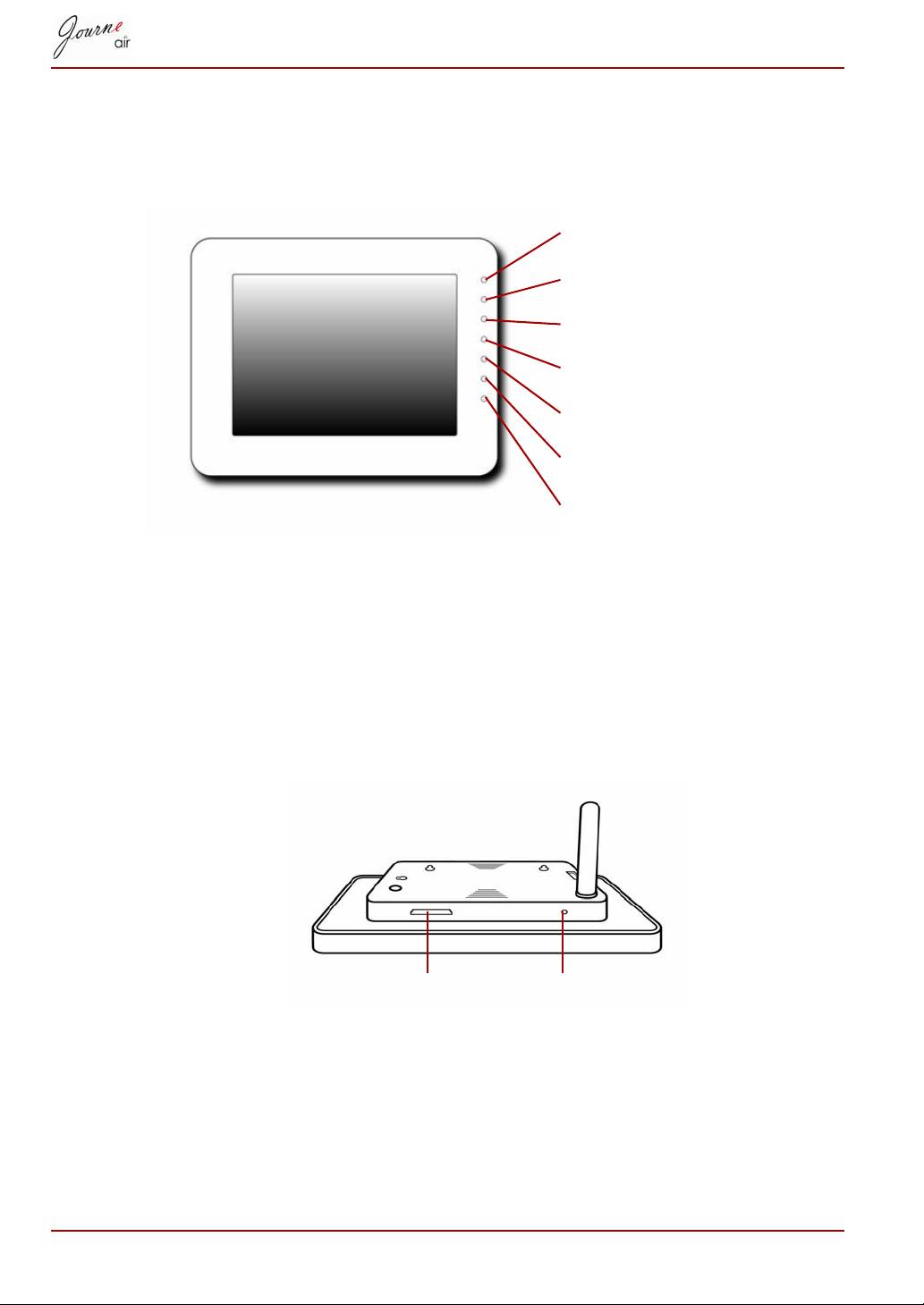
A Journe Air áttekintése
Elölnézet
Vezérlőgombok A fényképkeret a kezelőpanel vezérlőgombjaival
kezelhető.
A kijelzőn a megfelelő helyen láthatók az egyes
gombok funkcióját jelző ikonok.
Alulnézet
HU-6 Felhasználói kézikönyv
Vissza gomb
Kezdőlap gomb
Fel gomb
Le gomb
Bal oldali gomb
Jobbra gomb
Enter gomb
Visszaállító gomb A digitális képkeret alapállapotba állításához
nyomja meg a keretállvány alatt található Reset
gombot.
Memóriakártya-foglalat Visszaállító gomb
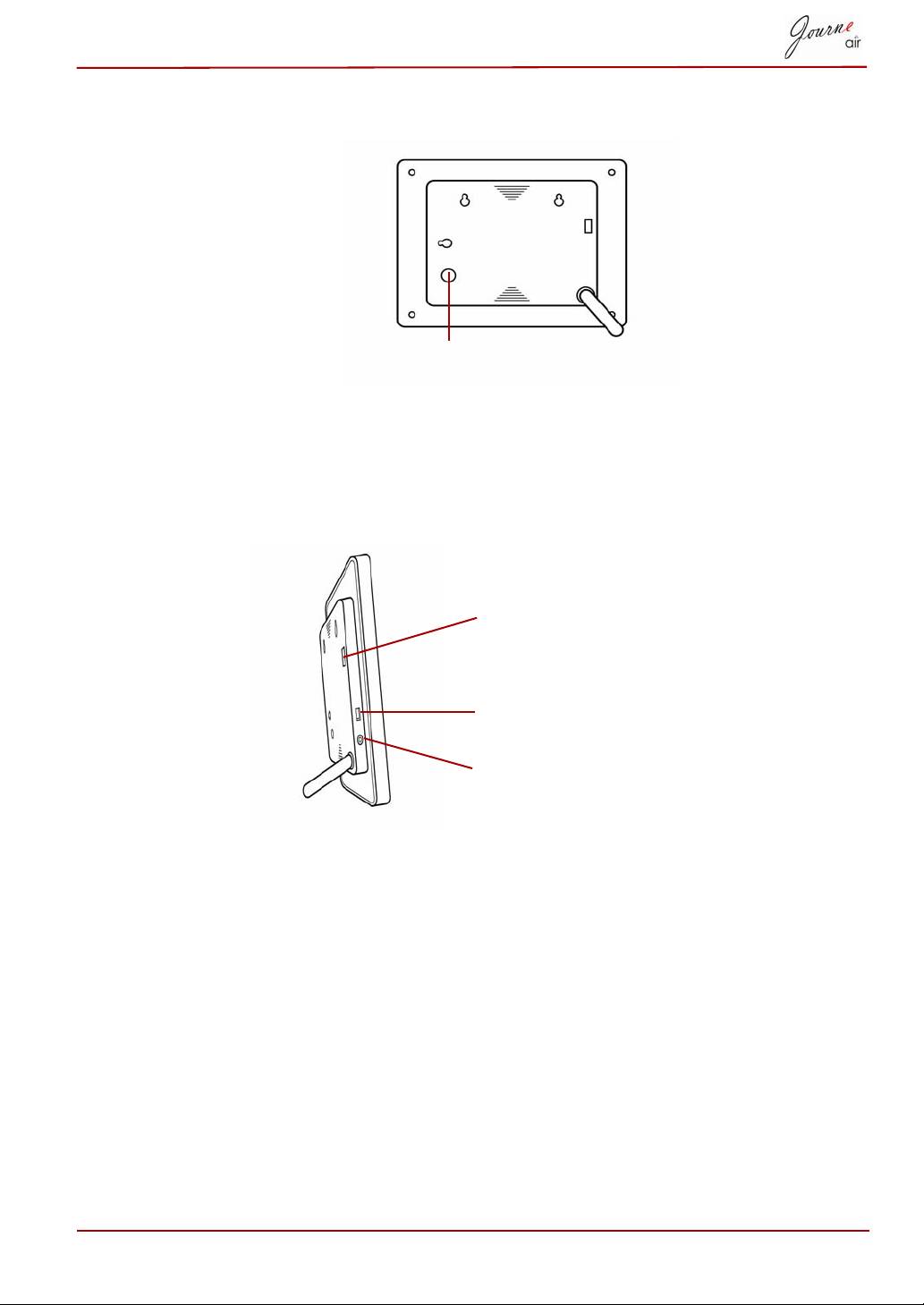
Hátulnézet
Főkapcsoló gomb A képkeret bekapcsolásához nyomja meg
a főkapcsoló gombot a kijelző hátulján.
Oldalnézet balról
Rendszerkövetelmények
n Windows 2000/XP/Vista
n USB 2.0-interfész
Felhasználói kézikönyv HU-7
Főkapcsoló gomb
Tápaljzat A tápaljzathoz csatlakoztatható a hálózati
tápegység.
USB-aljzat
Ezen az USB-aljzaton keresztül
számítógéphez
csatlakoztatható a digitális képkeret
a számítógéphez.
USB-aljzat a flash
Ezen az USB-aljzaton keresztül
meghajtó számára
csatlakozik a digitális képkeret más flash
meghajtókhoz.
USB-aljzat a flash meghajtó
számára
USB-aljzat számítógéphez
Tápaljzat
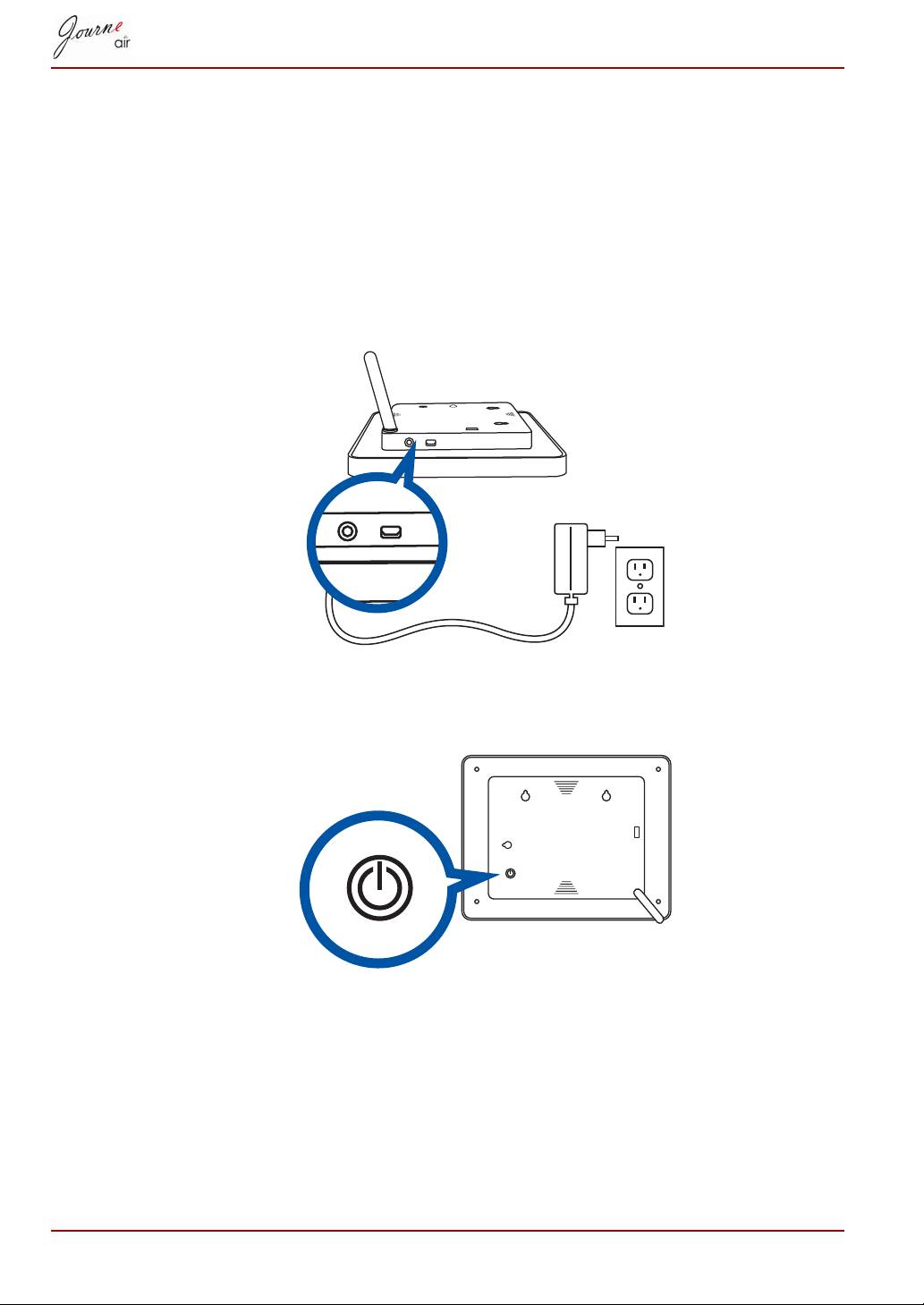
Üzembe helyezés
A készülék elhelyezése
A digitális képkeret vízszintes felületre helyezhető vagy erős kampóra
akasztható egy hálózati dugalj közelében. Tartsa távol a magas
hőmérséklettől és a magas páratartalmú helyektől.
Csatlakoztatás az elektromos hálózathoz
Csatlakoztassa a mellékelt tápkábelt egy elektromos dugaljhoz.
A digitális képkeret bekapcsolása
Nyomja meg a főkapcsoló gombot a kijelző hátulján.
HU-8 Felhasználói kézikönyv

Beépített akkumulátor (csak a Journe Air 801
esetén)
A digitális képkeret lítium-polimer akkumulátorral rendelkezik. Az
akkumulátor állapotának ellenőrzéséhez lépjen be a BEÁLLÍTÁS
(SETTINGS) üzemmódba, majd válassza az Állapot (Status) menüpontot.
Az akkumulátor töltése:
1. Csatlakoztassa a hálózati tápegység egyik végét a fényképkeret bal
oldalán lévő tápcsatlakozóba.
2 Csatlakoztassa a tápegység másik végét egy hálózati dugaszaljzatba.
3 Állítsa a fényképkeretet stabil felületre vízszintes vagy függőleges
helyzetben, és a töltés befejeződéséig ne válassza le a tápegységet.
Amikor az akkumulátor 5 perc múlva lemerül, újra egy
figyelmeztető üzenet fog megjelenni a kijelzőn, és
a képkeret automatikusan kikapcsol. Töltse fel az
akkumulátort a fenti eljárással.
A teljesen feltöltött akkumulátor általában kb. 50 percig
tart ki, a használat módjától és a beállításoktól függően.
Az energiaellátási rendszer és a csatlakozók típusa
országonként/régiónként változhat.
Az akkumulátort tilos szétszerelni és módosítani.
Felhasználói kézikönyv HU-9
MEGJEGYZÉS
FIGYELMEZTETÉS

Csatlakozók
Memóriakártya:
A memóriakártya behelyezése:
n Helyezze be a memóriakártyát a kijelző alsó szélén található foglalatba.
n A digitális képkeret az SD-, MMC-, MS-, MS Pro-, xD- és SDHC-
memóriakártyákat támogatja.
n A kártya behelyezése után néhány másodperccel a digitális képkeret
elkezdi az letölthető RSS csomagok keresését. A digitális képkeret
csatlakozni fog a hálózathoz, és frissíti a fényképeket a belső
memóriára.
n Ha nincs érzékelhető RSS csomag, akkor a digitális képkeret
fényképeket kezd keresni a memóriakártyán, és automatikusan
megjeleníti őket diavetítés módban.
A memóriakártya eltávolítása:
n A memóriakártya eltávolításához húzza ki azt közvetlenül a nyílásból.
USB-csatlakozó
Windows (XP vagy Vista) rendszerű számítógéphez
n Csatlakoztassa a digitális képkeretet a számítógéphez a mellékelt
USB-kábellel. A számítógép háttértárként azonosítja a digitális
képkeretet.
n A Sub View szoftver telepítése után a digitális képkerethez
csatlakozhat, és külső monitorként is használhatja.
n Csatlakozhat egy számítógéphez, és elmentheti az RSS csomagokat
.RSS formátumban a digitális képkeretre. Ezeket érzékeli a készülék, és
új fiókként fel lesznek véve a digitális képkeret belső memóriájába.
n A digitális képkeret a csatlakoztatás után mindaddig nem lesz
használható, amíg le nem választja a számítógépről.
PictBridge nyomtatók
n Csatlakozhat egy PictBridge nyomtatóhoz, és kinyomtathatja a
fényképeket közvetlenül a digitális képkeretről.
HU-10 Felhasználói kézikönyv
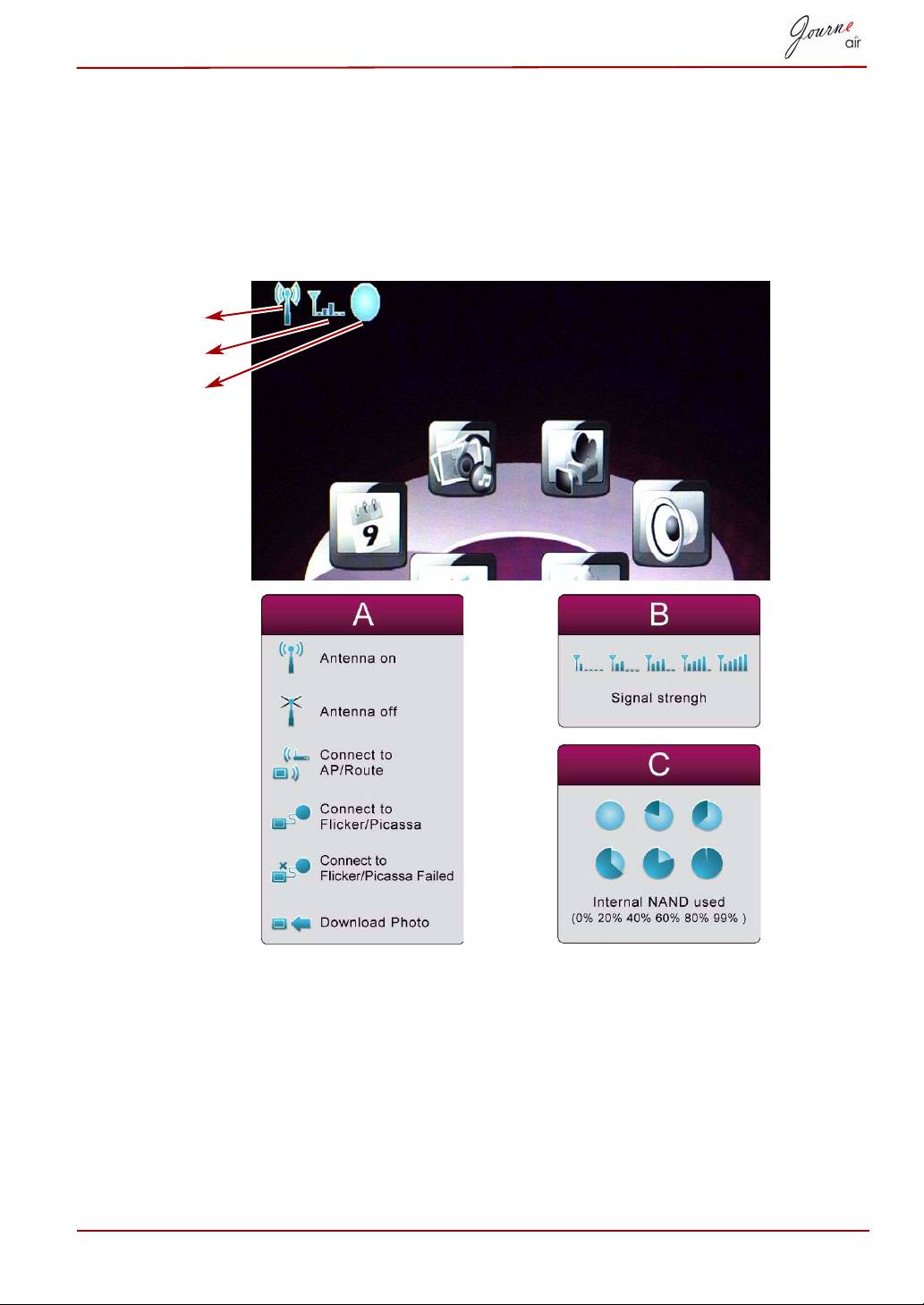
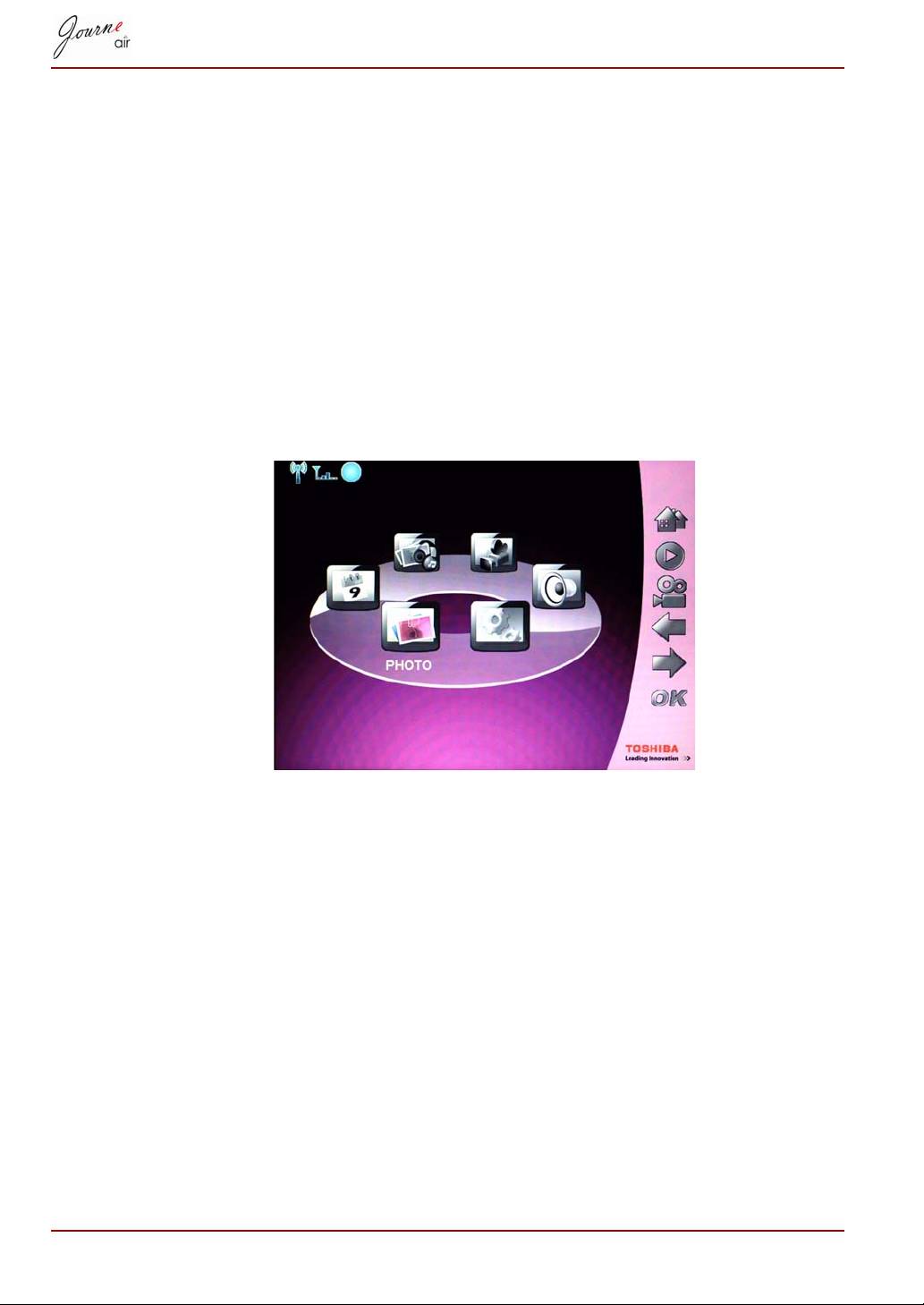
A Wi-Fi ikonok ismertetése
A digitális képkeret támogatja a Wi-Fi technológiát, hogy a hálózathoz
csatlakozzon. Az LCD-kijelző bal felső sarka megjeleníti a Wi-Fi ikonokat,
amelyek lehetővé teszik a vezeték nélküli kapcsolat működési állapotának
megtekintését, és a felhasznált belső memória mennyiségét. A Wi-Fi
ikonok jelentése a következő:
Felhasználói kézikönyv HU-11
A
B
C
Alapvető műveletek
Fénykép üzemmód
Fénykép üzemmódban diavetítési sorokat, áttűnési hatásokat, háttérszínt,
különleges fényképhatásokat és forgatási funkciót állíthat be. Tallózhatja a
fényképeket a digitális képkereten, és beállíthatja a Flickr-t és a Picasát.
Diavetítés sorrendje
A diavetítés kétféle módon történhet: sorrendben és véletlenszerűen.
A diavetítés sorrendjének beállítása:
1. Válassza a főmenü Fénykép pontját, és nyomja meg az OK gombot a
fénykép üzemmód bekapcsolásához.
2 Válassza ki a használni kívánt tárolóeszközt, majd nyomja meg az OK
gombot.
HU-12 Felhasználói kézikönyv
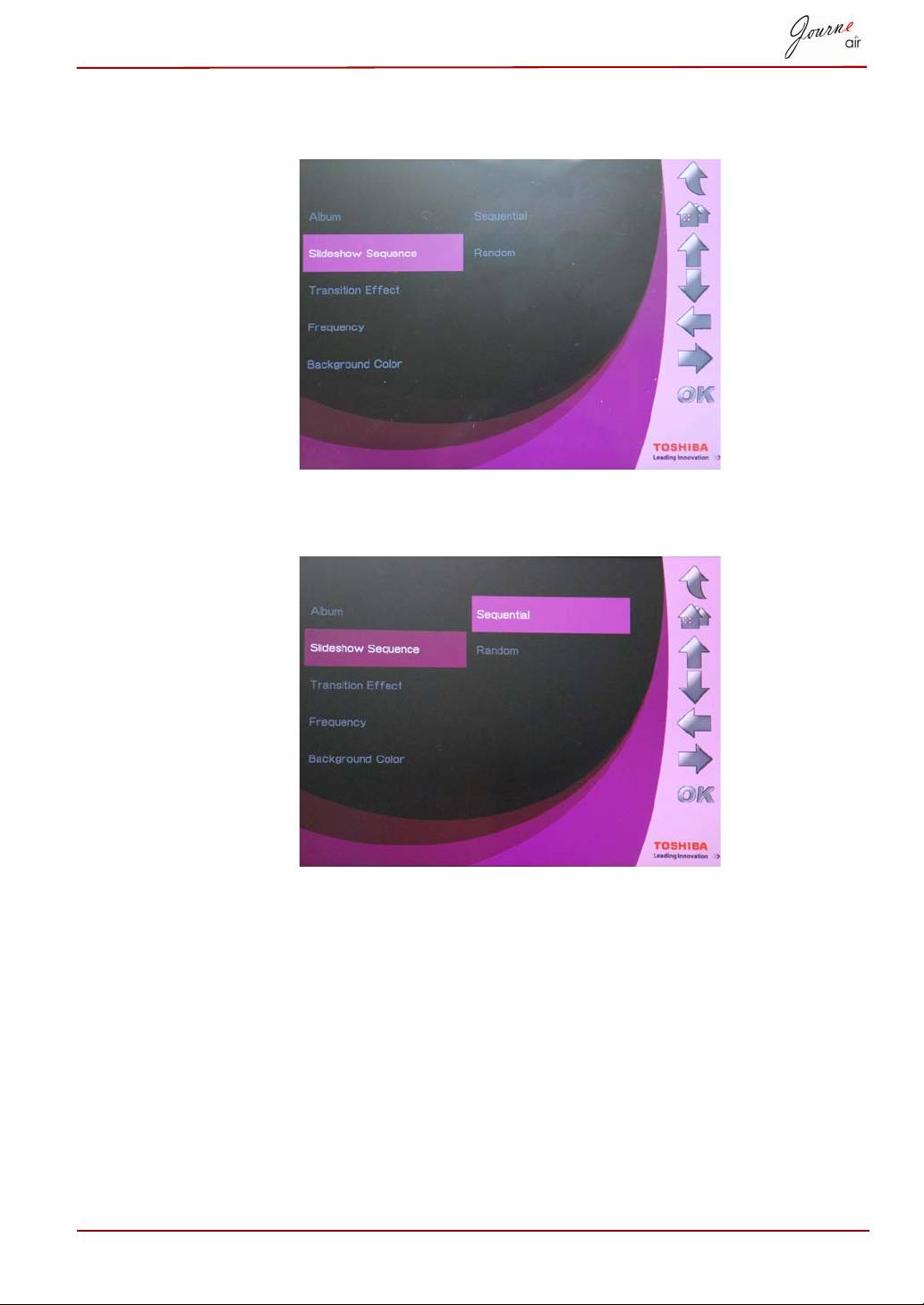
3 Válassza a Diavetítés sorrendje (Slideshow Sequence) lehetőséget,
és nyomja meg az OK gombot.
4 Válasszon egy sorrendet: Sorban vagy Véletlen, majd nyomja meg az
OK gombot.
Felhasználói kézikönyv HU-13
Áttűnés
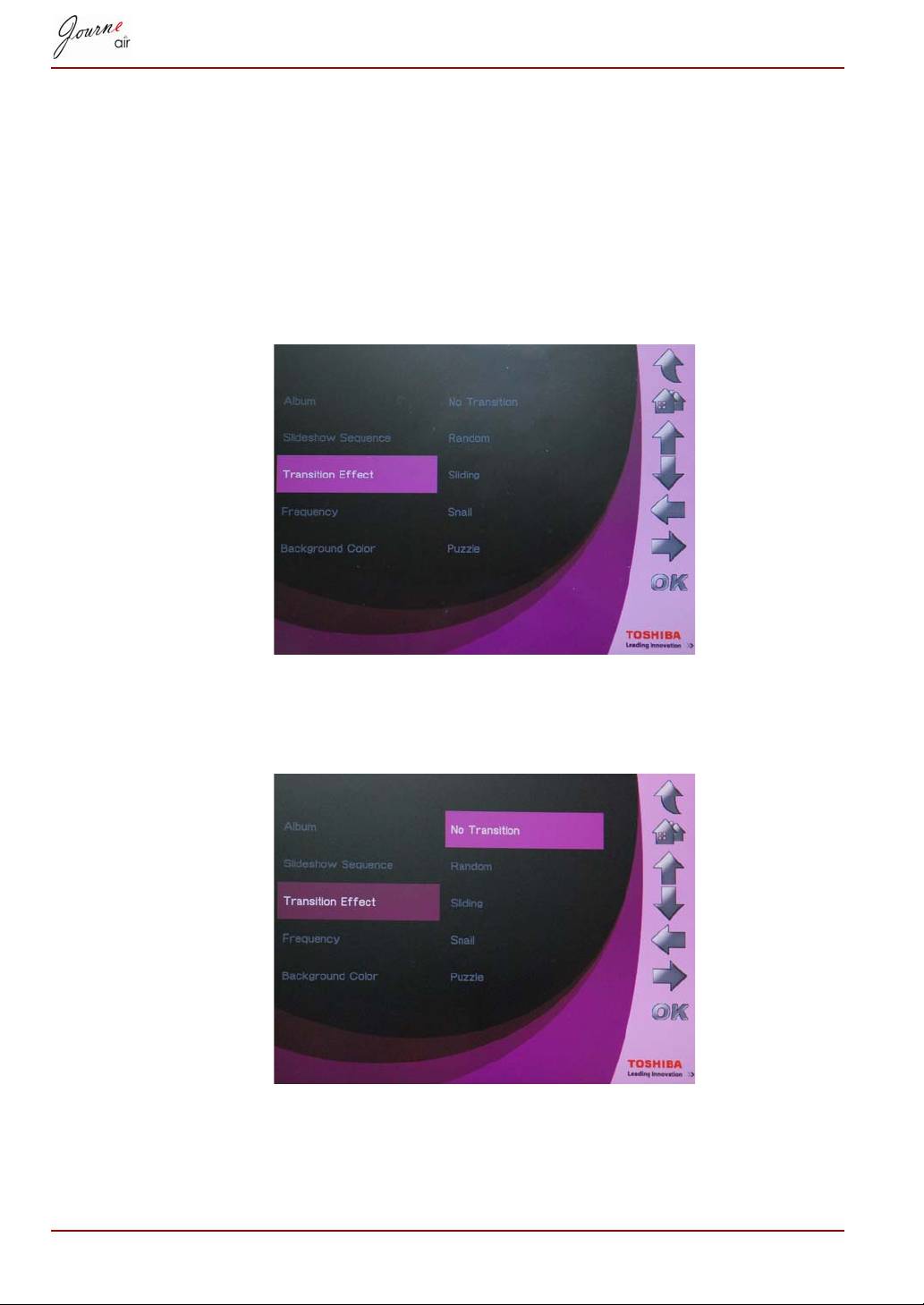
A fényképek különleges áttűnések használatával is megjelenhetnek
a kijelzőn. Áttűnés kiválasztása:
1. Válassza a főmenü Fénykép pontját, és nyomja meg az OK gombot
a fénykép üzemmód bekapcsolásához.
2 Válassza ki a használni kívánt tárolóeszközt, majd nyomja meg az
OK gombot.
3 Válassza az Áttűnés lehetőséget, és nyomja meg az OK gombot.
4 Válasszon egy áttűnési effektust a listáról a következők közül: Nincs
áttűnés, Véletlen, Görgetés, Csiga és Puzzle, majd nyomja meg az
OK gombot.
HU-14 Felhasználói kézikönyv
Frekvencia
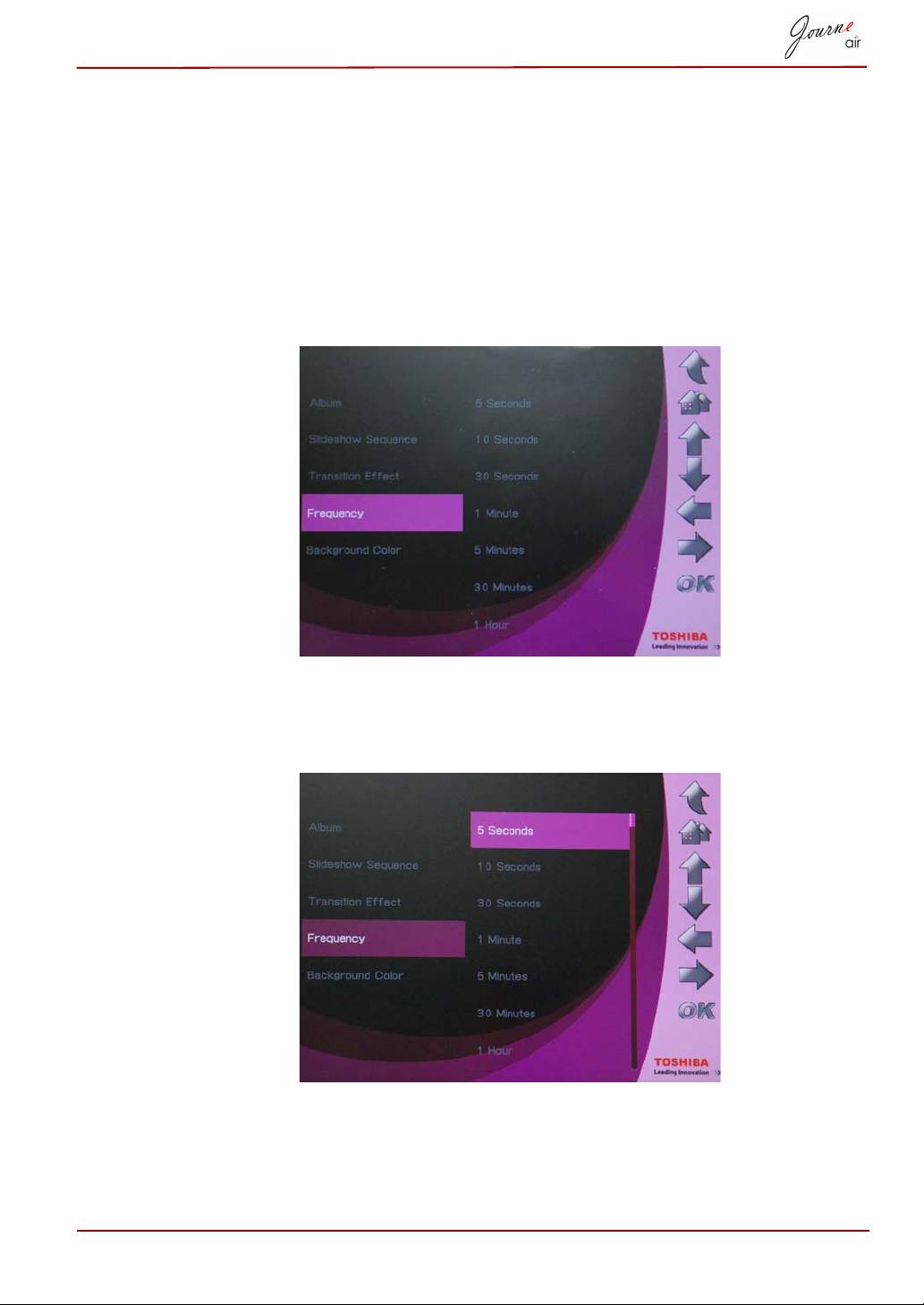
Ezzel az opcióval adhatja meg, milyen hosszan legyenek láthatók az egyes
képek a diavetítés során. A frekvencia kiválasztása:
1. Válassza a főmenü Fénykép pontját, és nyomja meg az OK gombot
a fénykép üzemmód bekapcsolásához.
2 Válassza ki a használni kívánt tárolóeszközt, majd nyomja meg az OK
gombot.
3 Válassza a Frekvencia lehetőséget, és nyomja meg az OK gombot.
4 Válasszon egy megjelenítési időt a listából, majd nyomja meg az OK
gombot. A legrövidebb beállítható idő 5 másodperc, a leghosszabb
1 nap.
Felhasználói kézikönyv HU-15
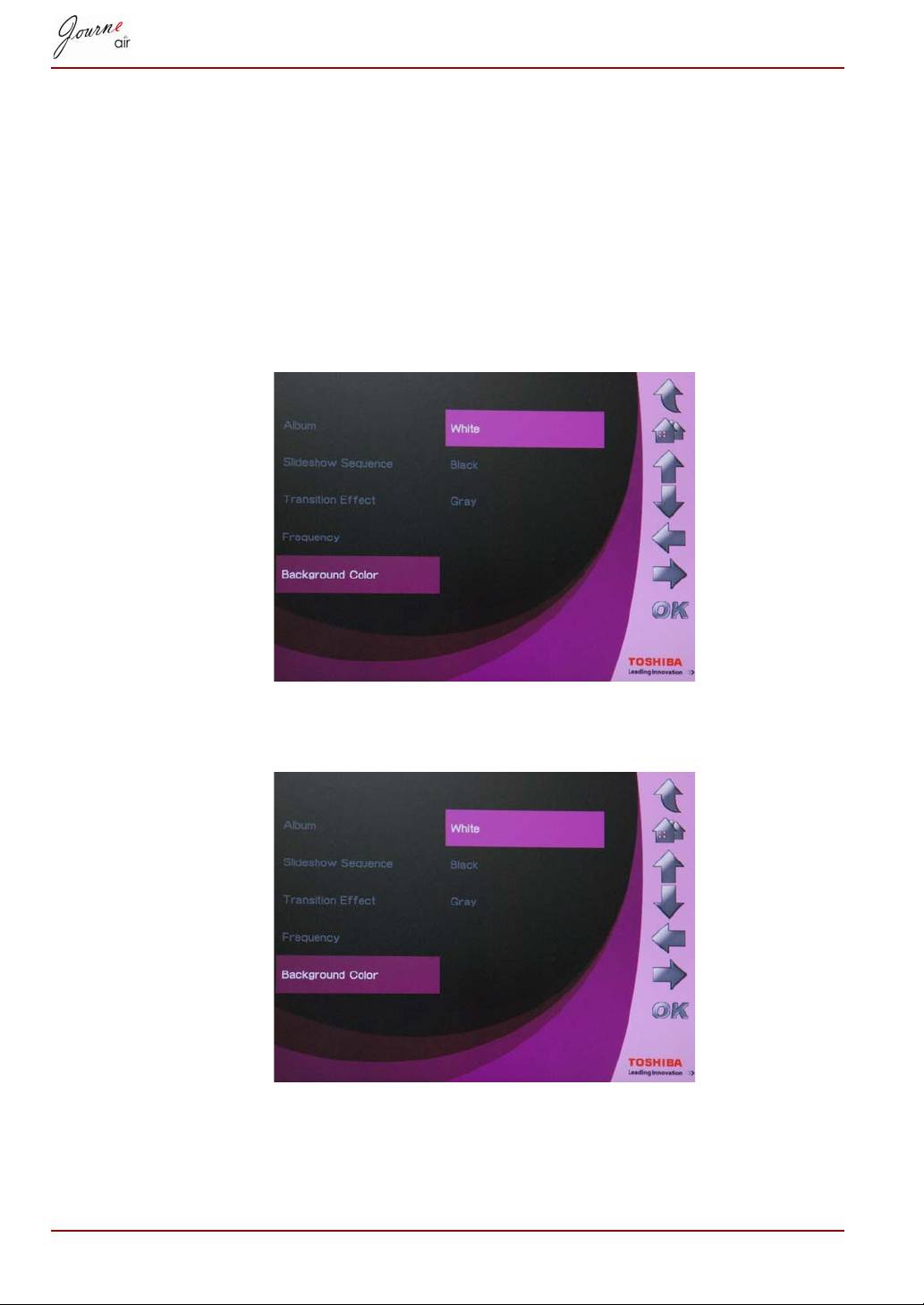
Háttérszín
Használja ezt a beállítást, hogy kiválassza a háttérszínt azon fényképek
számára, melyek kisebbek, mint a kijelző. A háttérszín kiválasztása:
1. Válassza a főmenü Fénykép (Photo) pontját, és nyomja meg az OK
gombot a fénykép üzemmód bekapcsolásához.
2 Válassza ki a használni kívánt tárolóeszközt, majd nyomja meg az OK
gombot.
3 Válassza a Háttérszín (Background Color) lehetőséget, és nyomja meg
az OK gombot.
4 Válasszon ki egy háttérszínt, Fehér, Fekete vagy Szürke majd nyomja
meg az OK gombot.
HU-16 Felhasználói kézikönyv
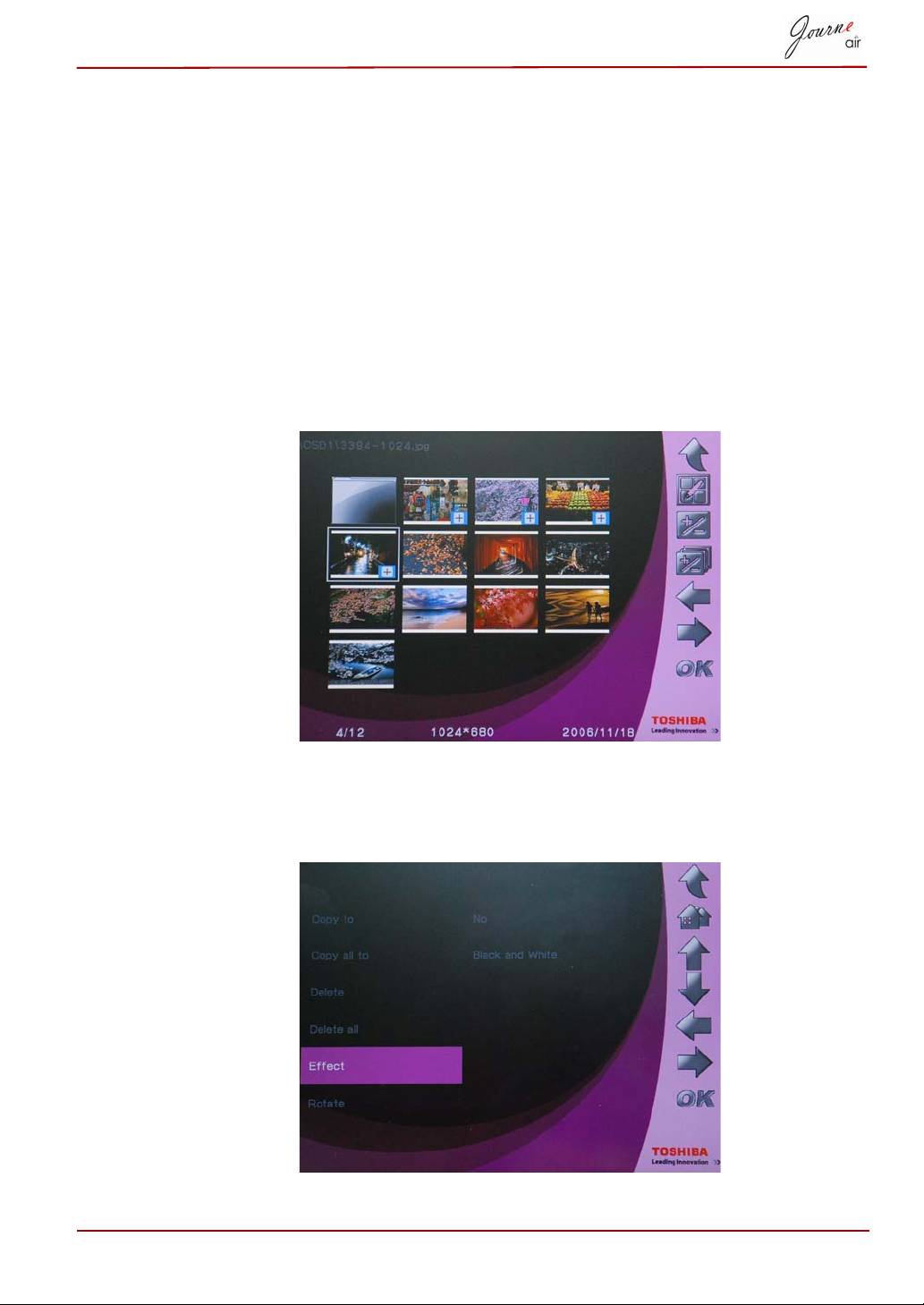
Képhatás
Ezzel a funkcióval adhatók speciális képhatások a fotókhoz.
1. Válassza a főmenü Fénykép pontját, és nyomja meg az OK gombot a
fénykép üzemmód bekapcsolásához.
2 Válassza ki a használni kívánt tárolóeszközt, majd nyomja meg az OK
gombot.
3 Válassza az Album lehetőséget, és nyomja meg az OK gombot.
4 Válassza az Összes lehetőséget, és nyomja meg az OK gombot a
tárolóeszközön található fényképfájlok megjelenítéséhez.
5 Válassza ki azt a fényképet, amelyhez képhatást szeretne hozzáadni,
és nyomja meg a Kezdőlap gombot.
6 Válassza a Képhatás lehetőséget, és nyomja meg az OK gombot.
7 Válassza ki a hozzáadni kívánt képhatást, és megerősítésül nyomja
meg az OK gombot.
Felhasználói kézikönyv HU-17
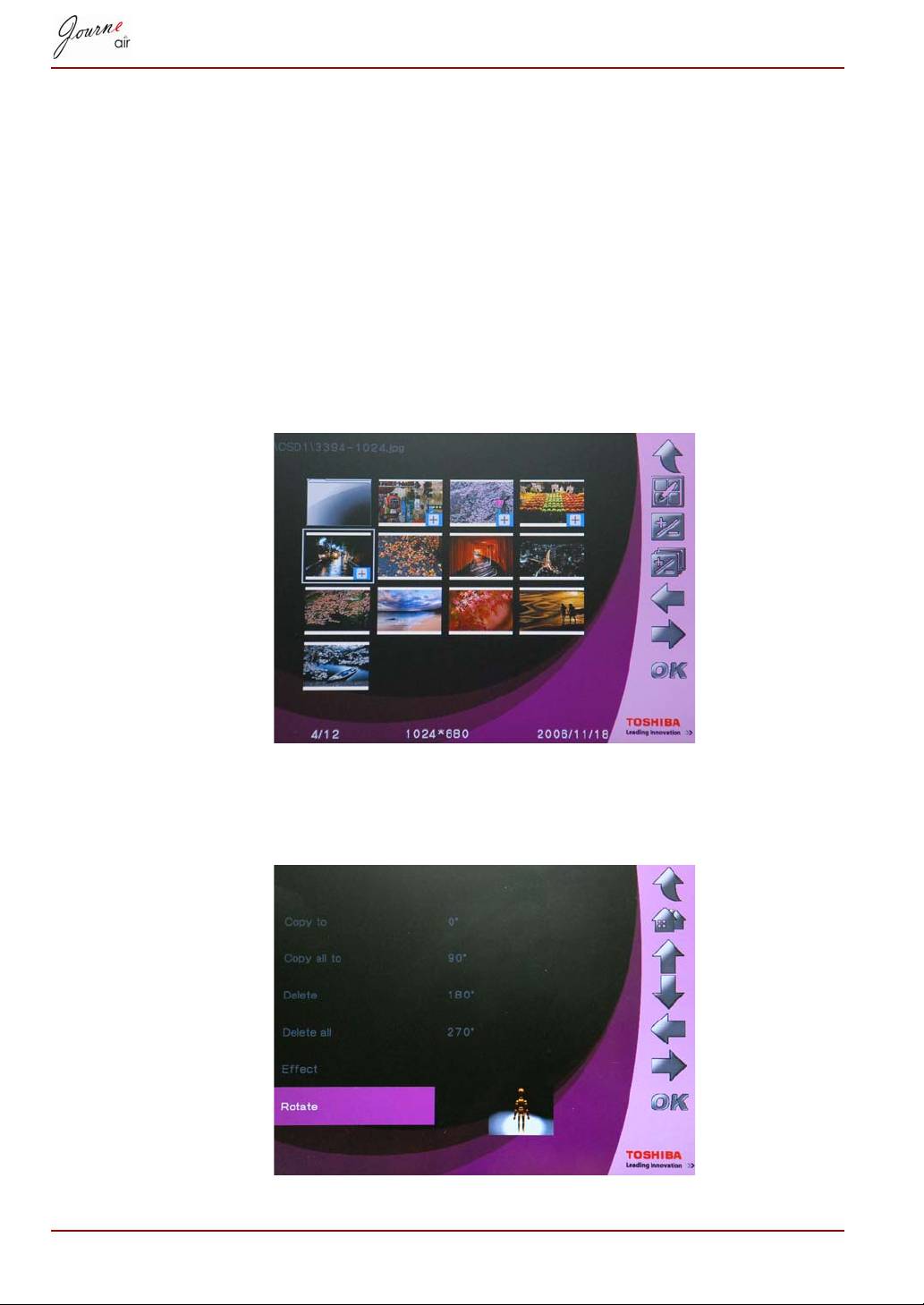
Elforgatás
Használja ezt a funkciót, hogy a megfelelő pozícióba forgassa a fényképeket.
1. Válassza a főmenü Fénykép pontját, és nyomja meg az OK gombot
a fénykép üzemmód bekapcsolásához.
2 Válassza ki a használni kívánt tárolóeszközt, majd nyomja meg az OK
gombot.
3 Válassza az Album lehetőséget, és nyomja meg az OK gombot.
4 Válassza az Összes lehetőséget, és nyomja meg az OK gombot
a tárolóeszközön található fényképfájlok megjelenítéséhez.
5 Válassza ki azt a fényképet, amelyet szeretne elforgatni, és nyomja meg
a Kezdőlap gombot.
6 Válassza az Elforgatás lehetőséget, és nyomja meg az OK gombot.
7 Válassza ki a forgatás szögét, majd nyomja meg az OK gombot
a megerősítéshez.
HU-18 Felhasználói kézikönyv

Fényképek tallózása
1. Válassza a főmenü Fénykép pontját, és nyomja meg az OK gombot
a fénykép üzemmód bekapcsolásához.
2 Válassza ki a használni kívánt tárolóeszközt, majd nyomja meg az OK
gombot.
3 Válassza az Album lehetőséget, és nyomja meg az OK gombot.
4 Válassza ki az Összes (All) beállítást, majd nyomja meg az OK gombot
az összes fénykép miniatűrként való tallózásához.
5 Válasszon ki egy fényképet, majd nyomja meg az OK gombot, ekkor
a digitális képkeret diavetítés üzemmódba kapcsol.
6 Nyomja meg a Fel gombot a tallózás üzemmódba való átváltáshoz.
Tallózás üzemmódban nyomja meg a Jobbra gombot a következő
fénykép, a Balra gombot az előző fénykép megtekintéséhez. Nyomja
meg a Fel gombot újra, hogy visszalépjen a diavetítés üzemmódba.
7 Nyomja meg a Le gombot, hogy megtekintse a fénykép részletes
adatait.
8 Nyomja meg az OK gombot újra, hogy visszatérjen a fényképek
miniatűr változatához.
Flickr / Picasa
A digitális képkeret támogatja a Wi-Fi technológiát. Letöltheti a fényképeket
a Flickr és Picasa webalbumokból, és megnézheti őket a digitális
képkereten.
A letöltés előtt be kell állítania a hálózati beállításokat.
Minden alkalommal, amikor a digitális képkeretet
bekapcsolja, a külső memóriakártyákon és a belső
memórián Flickr vagy Picasa RSS csomagokat
keresnek. A külső memóriakártyán talált RSS csomagok
új fiókként át lesznek másolva a belső memóriába.
A külső memóriakártyák esetén a digitális képkeretre
felvenni kívánt webalbum RSS csomagokat .RSS
formátumba mentse.
Felhasználói kézikönyv HU-19
MEGJEGYZÉS
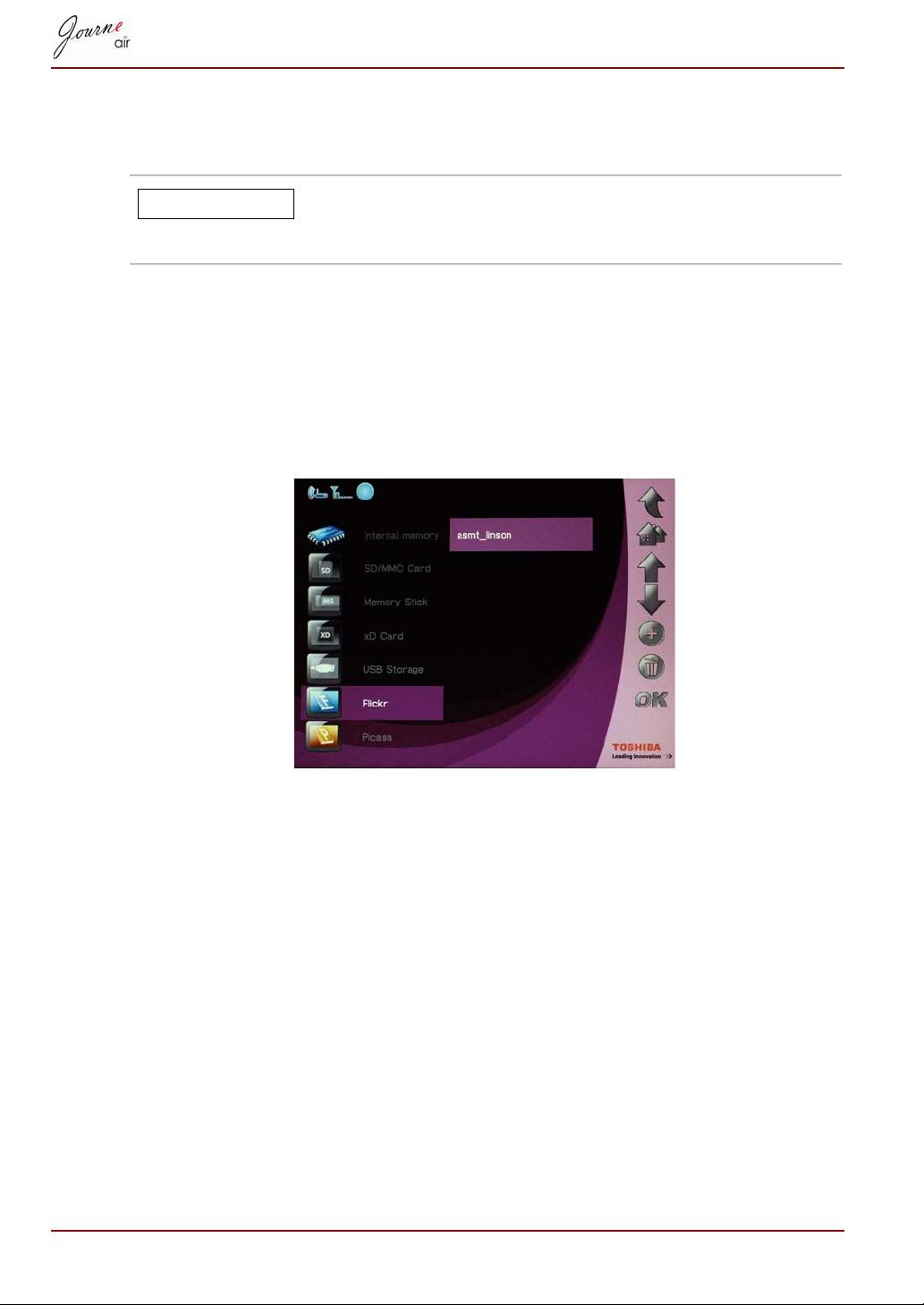
Fiók aktiválása
A digitális képkeret letölti a fényképeket minden bekapcsolt fiókról.
Ha már korábban letöltötte a fotókat egy fiókról, akkor
a jövőbeni letöltések csak az új fényképeket frissítik
a tárolómemórián.
Fiókok be- és kikapcsolása
1. Válassza a főmenü Fénykép (Photo) pontját, és nyomja meg az OK
gombot a fénykép üzemmód bekapcsolásához.
2 Válassza ki a Flickr vagy a Picasa lehetőséget, majd nyomja meg az
OK gombot.
3 Válassza ki a fiókot, majd nyomja meg az OK gombot.
HU-20 Felhasználói kézikönyv
MEGJEGYZÉS
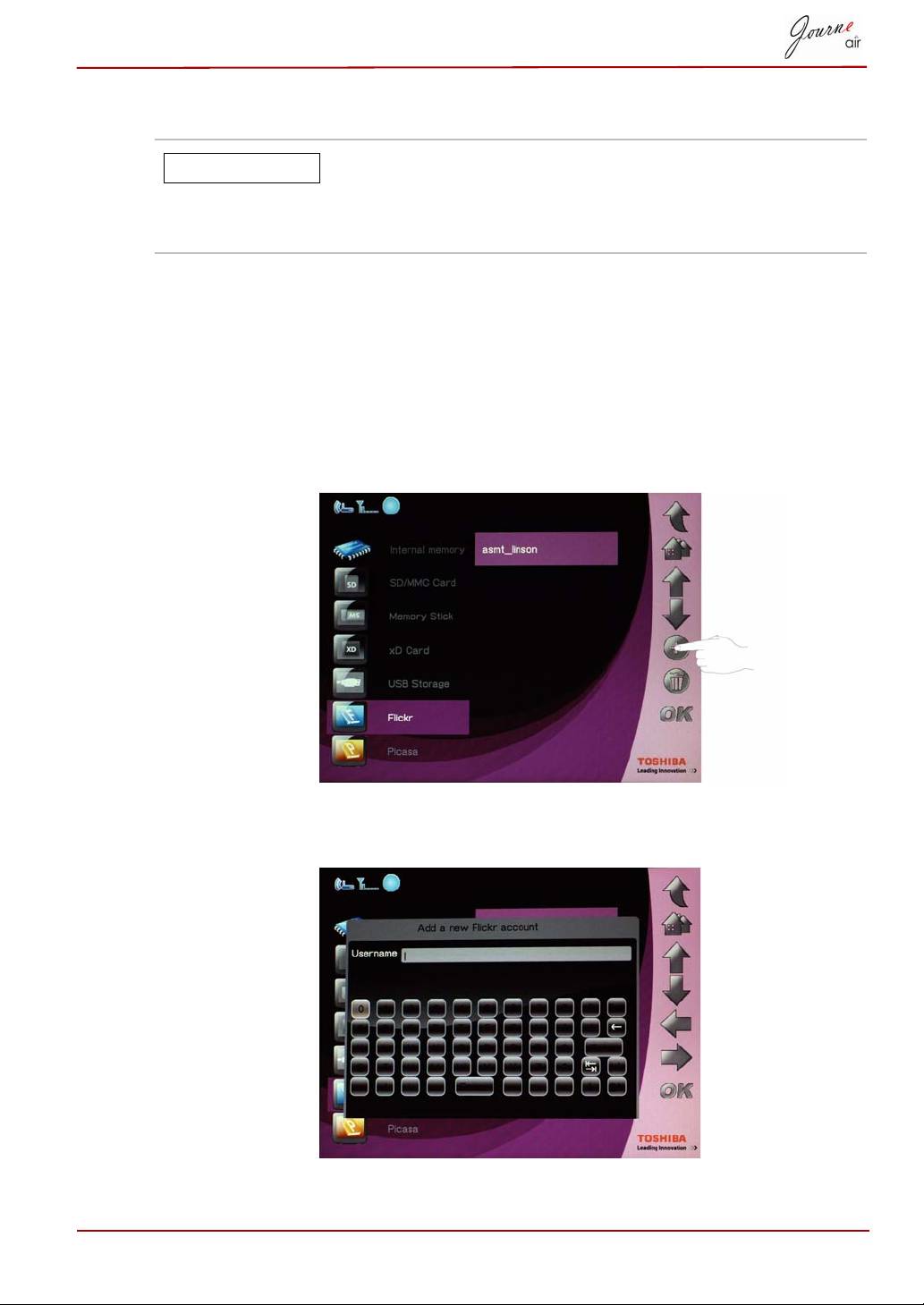
Fiók hozzáadása
Minden alkalommal, amikor a digitális képkeret a külső
memóriakártyákon RSS csomagokat keres, akkor az új
RSS csomagok automatikusan fiókként kerülnek fel a
listára.
Legfeljebb 32 fiókot tárolhat el, 16 Flicker és 16 Picasa fiókot.
1. Válassza a főmenü Fénykép (Photo) pontját, és nyomja meg az OK
gombot a fénykép üzemmód bekapcsolásához.
2 Válassza ki a Flickr vagy a Picasa lehetőséget, majd nyomja meg az
OK gombot.
3 Görgessen egy üres mezőre, majd nyomja meg a Hozzáad (Add)
gombot.
4 Adja meg a fiók nevét, majd nyomja meg az Enter gombot az új fiók
tárolásához.
Felhasználói kézikönyv HU-21
MEGJEGYZÉS
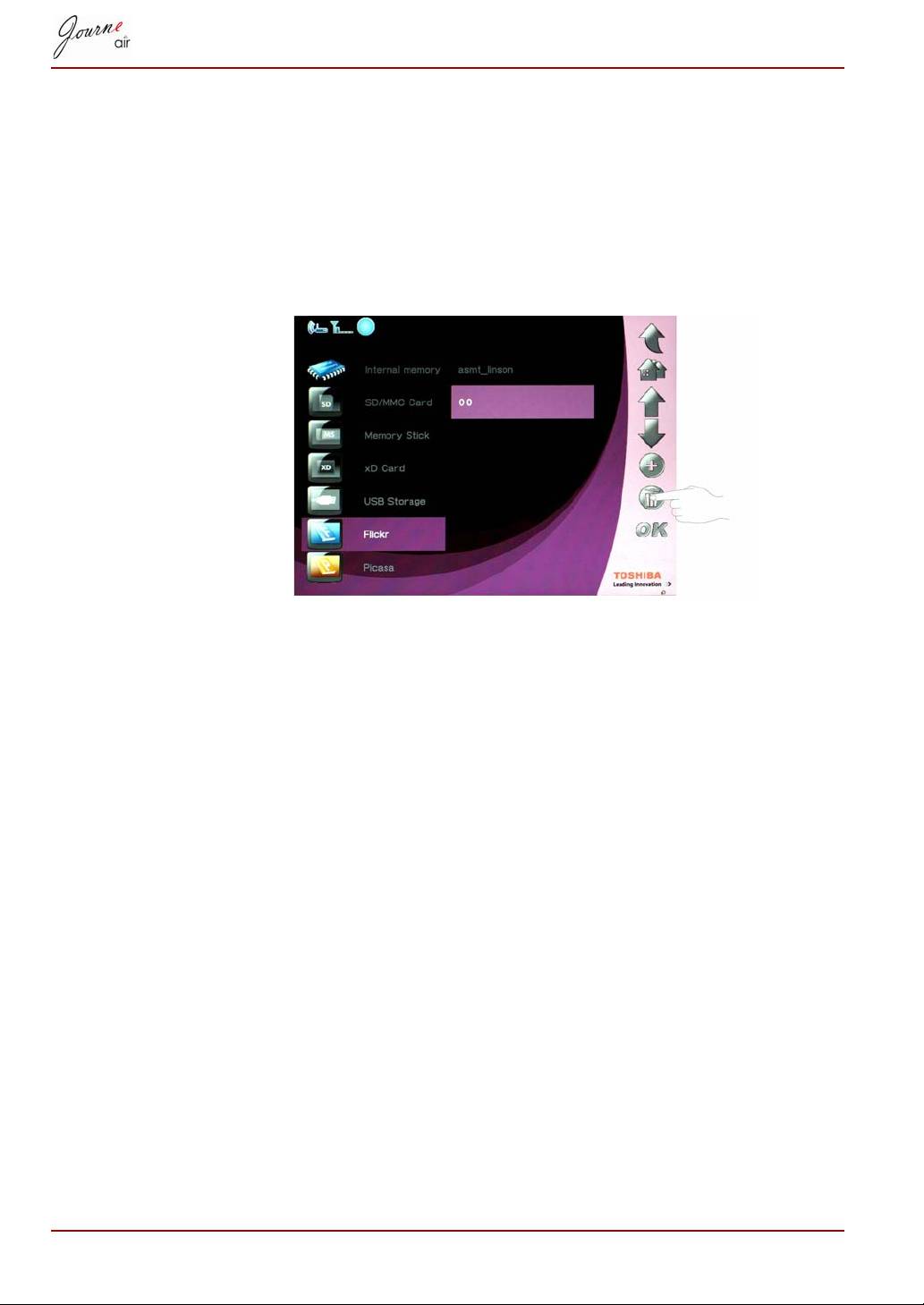
Fiók törlése
1. Válassza a főmenü Fénykép (Photo) pontját, és nyomja meg az OK
gombot a fénykép üzemmód bekapcsolásához.
2 Válassza ki a Flickr vagy a Picasa lehetőséget, majd nyomja meg az
OK gombot.
3 Válassza ki a törölni kívánt fiókot, majd nyomja meg a Törlés (Delete)
gombot.
4 Válassza az Igen lehetőséget, és megerősítésül nyomja meg az OK
gombot.
HU-22 Felhasználói kézikönyv
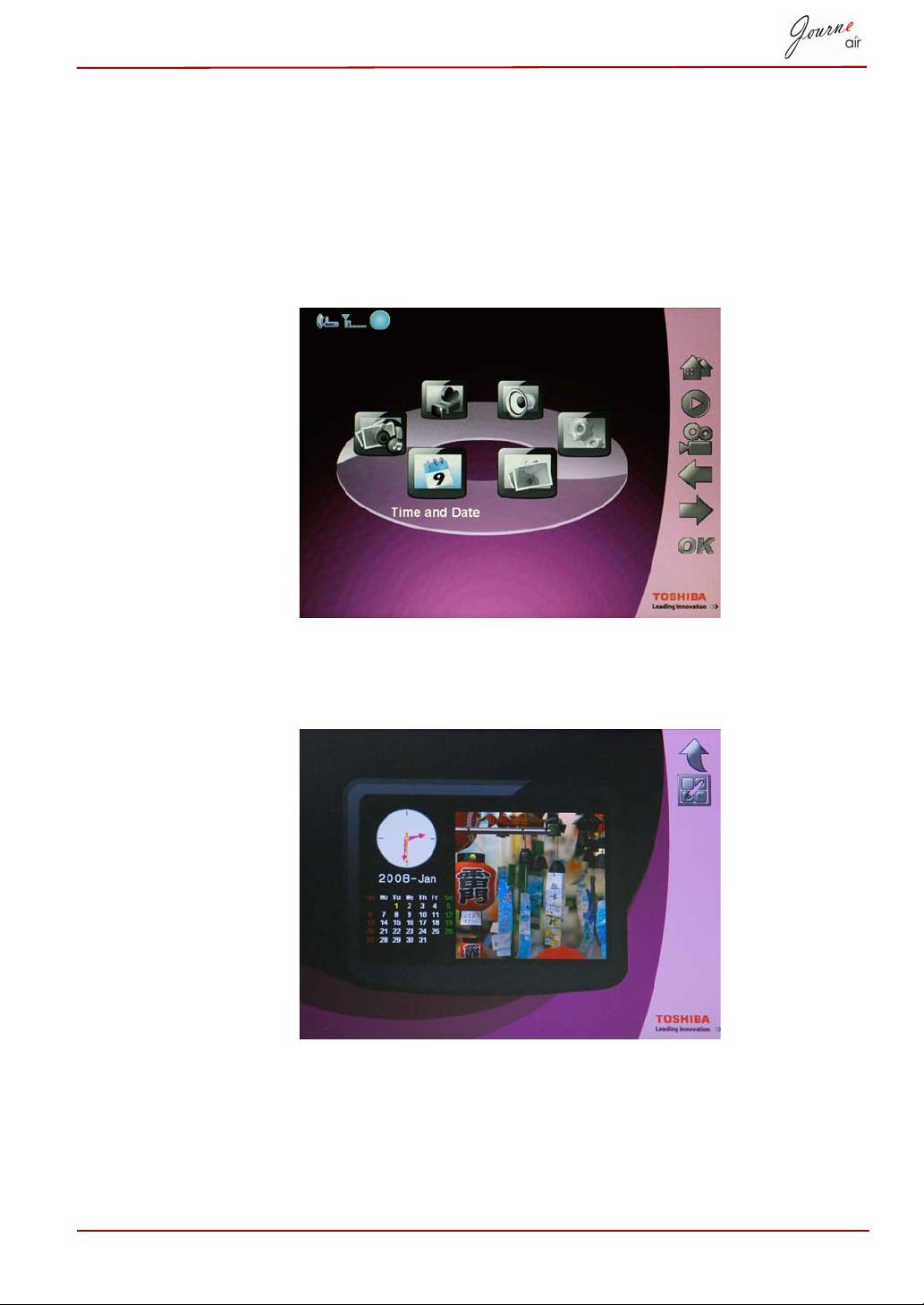
Idő és dátum üzemmód
Idő és dátum üzemmódban beállíthatja az időt, a dátumot és az ébresztőórát
a digitális képkereten. Ebben az üzemmódban fényképnaptár is található.
Idő és dátum beállítása
1. Válassza a főmenü Idő és dátum pontját, és nyomja meg az OK
gombot az idő és dátum üzemmód bekapcsolásához.
2Az idő és dátum üzemmód bekapcsolása után megjelenik a
fényképnaptár. Nyomja meg a Kezdőlap (Home) gombot, hogy
belépjen a dátum és idő beállító képernyőre.
Felhasználói kézikönyv HU-23
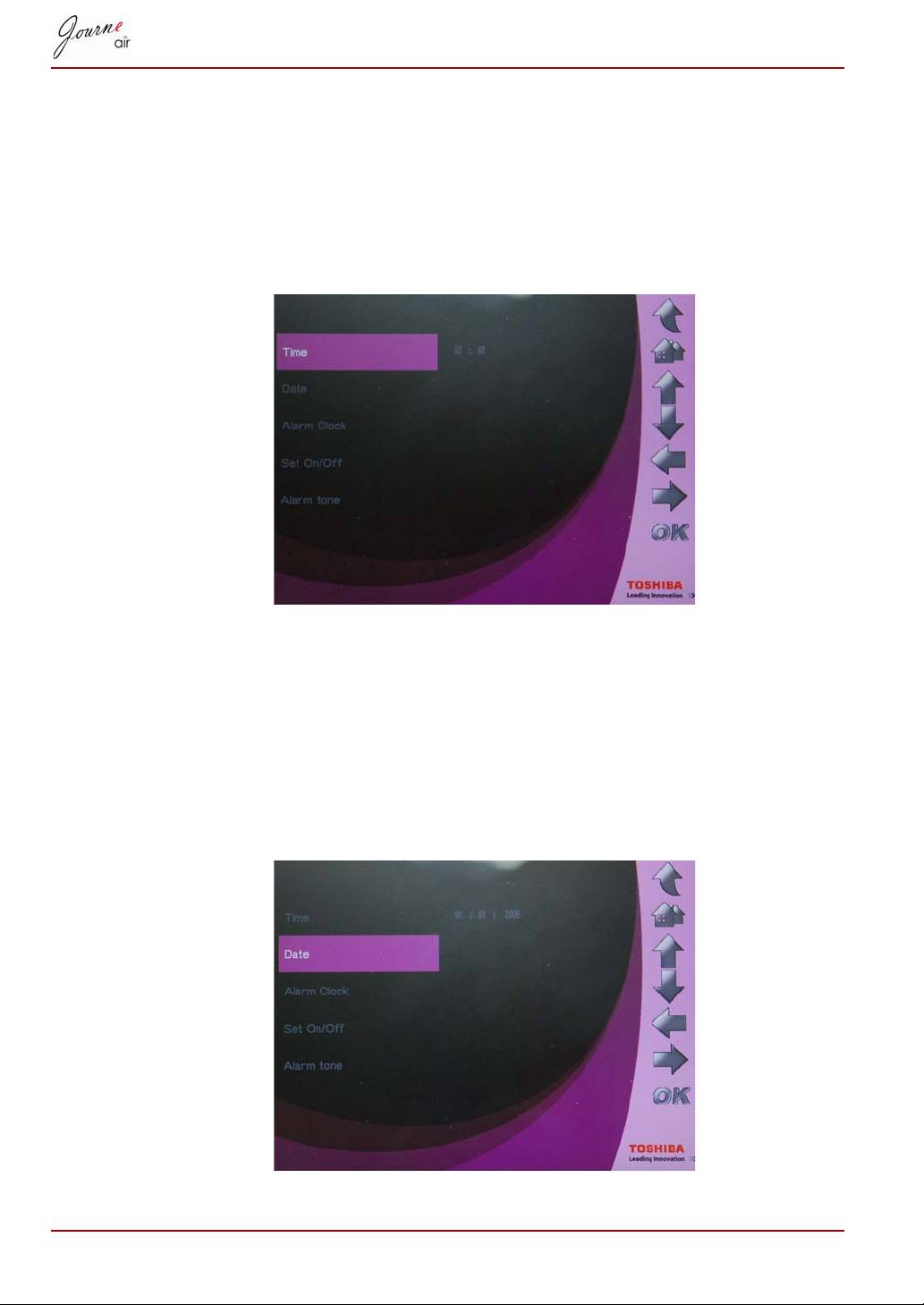
Időbeállítás
1. Az idő beállításához válassza az Idő lehetőséget, és nyomja meg az
OK gombot.
2A Fel vagy Le gombbal válassza ki az időt.
3A Balra és Jobbra gombbal mozoghat az órák és a percek között.
4Az idő beállítása után nyomja meg az OK gombot.
Dátumbeállítás
1. A dátum beállításához válassza a Dátum lehetőséget, és nyomja meg
az OK gombot.
2A Fel vagy Le gombbal válassza ki a dátumot.
3A Balra és Jobbra gombbal mozoghat a napok, a hónapok és az évek
között.
4 A dátum beállítása után nyomja meg az OK gombot.
HU-24 Felhasználói kézikönyv
