
Toshiba JournE Air800-801 – страница 10
Инструкция к Toshiba JournE Air800-801
Оглавление
- Содержание
- Программное обеспечение 3D Album ................................................37
- Введение Проверьте наличие компонентов Что в коробке Что еще вам понадобится:
- Важная информация Меры предосторожности и обслуживание
- Уход за цифровой рамкой Утилизация Заявление об авторских правах
- Отказ от ответственности Товарные знаки
- Обзор фоторамки Journe Air Вид спереди Вид снизу
- Вид сзади Вид слева Требования к системе
- Приступаем к работе Размещение устройства Подключение к источнику переменного тока Включение цифровой рамки
- Встроенная батарея (только в модели Journe Air 801)
- Соединения Карта памяти: Подключение через шину USB
- Значение значков Wi-Fi
- Основные операции Фоторежим Последовательность демонстрации слайдов
- 3. Выберите Последовательность демонстрации слайдов (Slideshow Sequence) и нажмите кнопку OK.
- Эффект перехода
- Частота
- Цвет фона
- Эффект
- Поворот
- Навигация по фотографиям Flickr/Picasa
- Активация учетной записи Порядок включения и выключения учетных записей:
- Добавление учетной записи
- Удаление учетной записи
- Режим времени и даты Установка времени и даты
- Установка времени Установка даты
- Установка будильника и выбор его звукового сигнала Установка будильника Включение и выключение
- Выбор звукового сигнала будильника Чтобы внести аудиофайл в список звуковых сигналов будильника:
- Вставка фотографий в фотокалендарь
- Режим «Фото + Аудио»
- Видеорежим Чтобы перейти в видеорежим:
- Значения значков режима воспроизведения видеозаписей
- Аудиорежим
- Вы также можете выполнять следующие действия: Воспроизведение одним нажатием
- Копирование и удаление файлов Чтобы скопировать или удалить файлы:
- Чтобы скопировать файлы на другое устройство хранения данных: Чтобы скопировать все файлы, находящиеся на устройстве хранения данных, на другое устройство:
- Чтобы удалить файлы: Чтобы удалить все файлы, находящиеся на устройстве хранения данных:
- Программное обеспечение 3D Album Установка 3D Album 1. Вставьте компакт-диск с программным обеспечением в компьютер
- 2. Щелкните Да, соглашаюсь (Yes, I agree), чтобы принять условия 3. В поле Путь установки (Install path) выберите место установки
- 4. После того, как установка будет выполнена, откроется окно
- Функции 3D Album Преобразование фотографий
- 1. Выберите место расположения фотографий в поле Исходная папка (From Folder).
- Создание трехмерного альбома
- Настройки системы Яркость
- Язык Сеть
- WPS
- Мастер Wi-Fi
- Дополнительная настройка Чтобы использовать DHCP:
- 3. Выберите Да (Yes) и нажмите кнопку OK. Чтобы настроить параметры вручную: 1. Выберите Дополнительная настройка (Advance Configuration) и нажмите кнопку OK.
- 4. Выберите Да (Yes) и нажмите кнопку OK. См. раздел Мастер Wi-Fi.
- Список профилей
- Веб-альбом
- Функция таймера (автоматическое включение и выключение) 1. Выберите Авто вкл/выкл (Auto On/Off) и нажмите кнопку OK.
- 3. Чтобы задать время выключения, выберите «Авто выкл» (Auto Off) и нажмите кнопку OK.
- Автонаклон
- Автосвет Чтобы активировать функцию «Автосвет»:
- Восстановление настроек, используемых по умолчанию Режим USB
- Дополнительное представление
- Чтобы перевести цифровую рамку в режим «Расширенный»:
- n Снимите флажок Расширить рабочий стол на этот монитор (Extend my Windows desktop onto this monitor). Во вкладке «Параметры» (Settings) можно разместить значки мониторов в соответствии с их расположением.
- Печать с PictBridge
- Информация о состоянии Информация о состоянии Wi-Fi
- Обновление встроенного программного обеспечения Поддерживаемые видеоформаты
- Ответы на часто задаваемые вопросы Поддержка корпорации TOSHIBA
- Регламентирующие положения Страны Ограничения по использованию
- Условия эксплуатации
- Изложенная далее информация актуальна только в странах-членах ЕС:
- Утилизация батарей и/или аккумуляторов
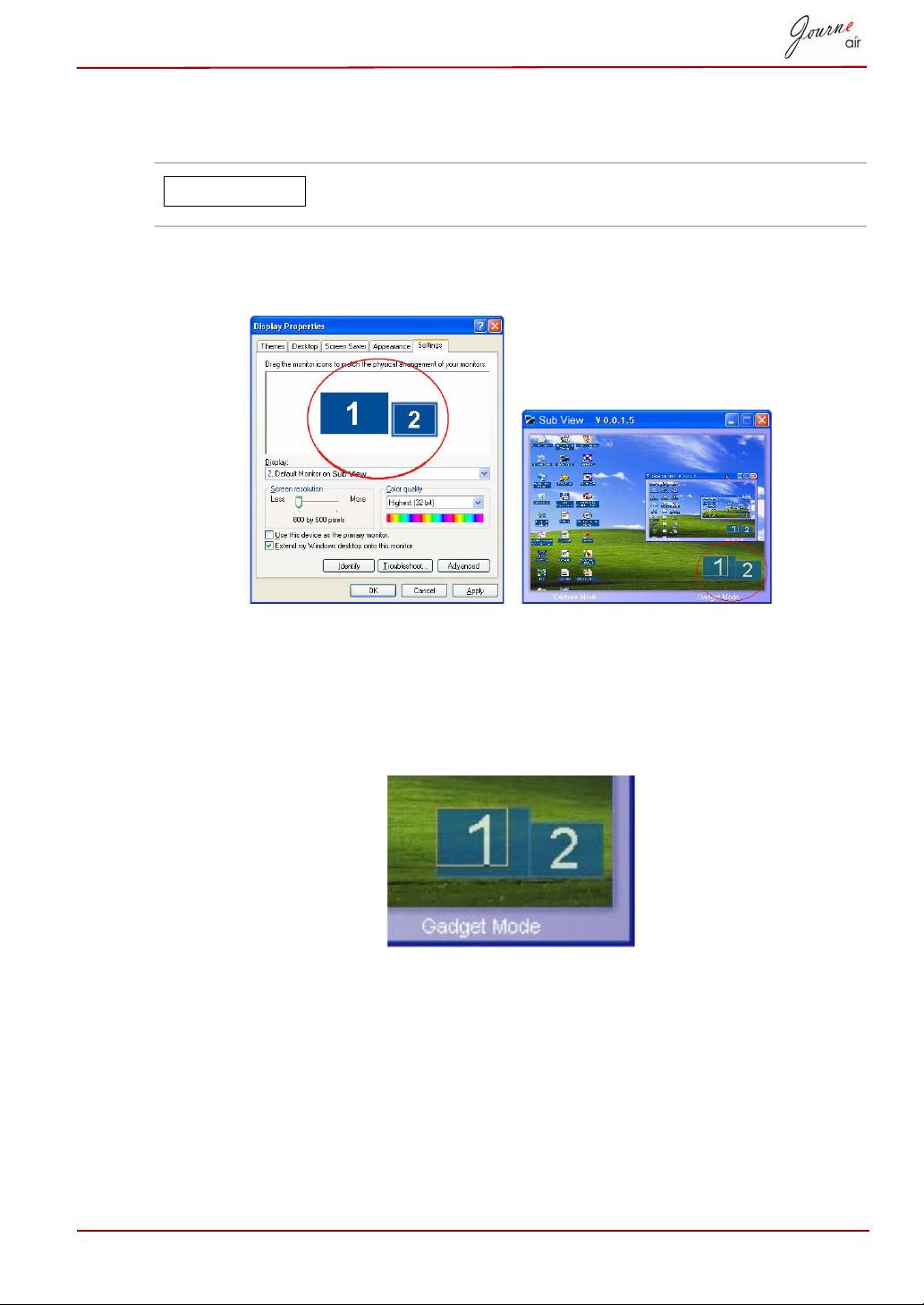
Pour définir le cadre photo en mode Clonage :
n Désactivez l’option Etendre mon bureau Windows sur ce moniteur.
En mode Clonage, l’écran du cadre photo reproduit à
l’identique celui de l’ordinateur.
Dans l’onglet Paramètres, vous pouvez faire glisser les icônes d’écran en
fonction de la disposition physique de ces derniers.
La partie inférieure droite de la fenêtre Sub View comporte deux rectangles
bleus. Ils représentent la zone couverte par l’écran de l’ordinateur et celui
du cadre photo. Vous disposez également d’un petit rectangle blanc
superposé sur le rectangle bleu. Il représente la partie visible du cadre
photo. Vous pouvez déplacer et redimensionner l’affichage avec ce dernier.
Manuel de l'utilisateur FR-56
REMARQUE
Pour afficher un fichier vidéo en cours de lecture sur le cadre photo, vous
devez définir le cadre en tant qu’écran principal.
1. Cliquez du bouton droit sur le bureau et sélectionnez Propriétés dans
le menu contextuel.
2. Dans la fenêtre Propriétés de Affichage, sélectionnez l’onglet
Paramètres.
3. Dans la liste déroulante Affichage, sélectionnez 2. Ecran par défaut
en mode Sub View.
4. Activez l’option Utiliser ce périphérique en tant que moniteur
principal située dans la partie inférieure de l’onglet Paramètres.
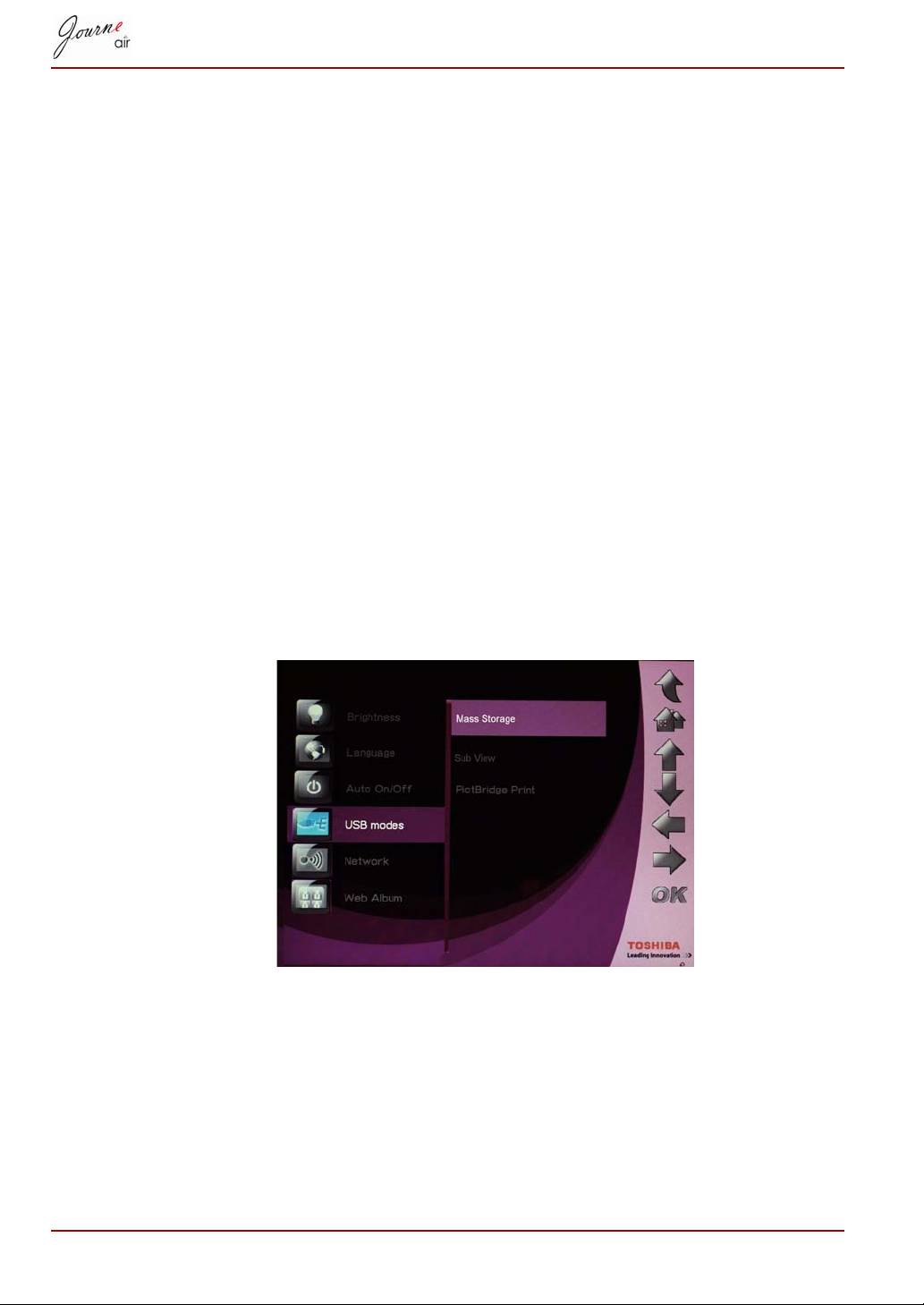
Dans Windows Vista, la fonction Sub View permet de déplacer tous les
gadgets du bureau Vista vers le cadre photo. Pour ce faire, cliquez sur
Mode gadget dans la partie inférieure de la fenêtre Sub View.
Impression PictBridge
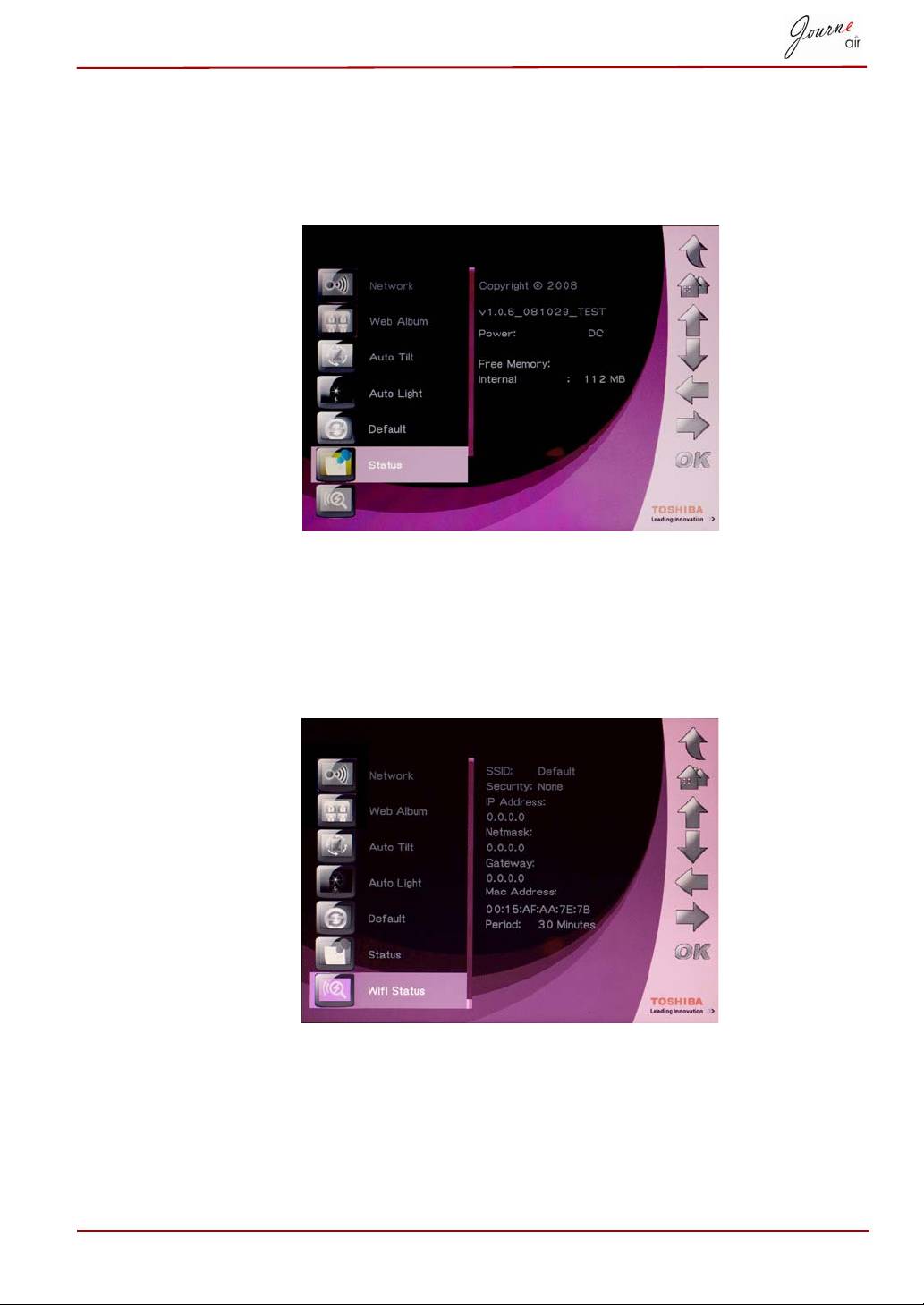
Sélectionnez ce mode pour imprimer directement les photos de votre cadre
numérique. Pour définir le cadre photo en mode PictBridge :
1. Sélectionnez le mode USB et appuyez sur OK.
2. Sélectionnez PictBridge et appuyez sur OK. Vous pouvez désormais
vous connecter à une imprimante à l’aide du câble USB.
FR-57 Manuel de l'utilisateur
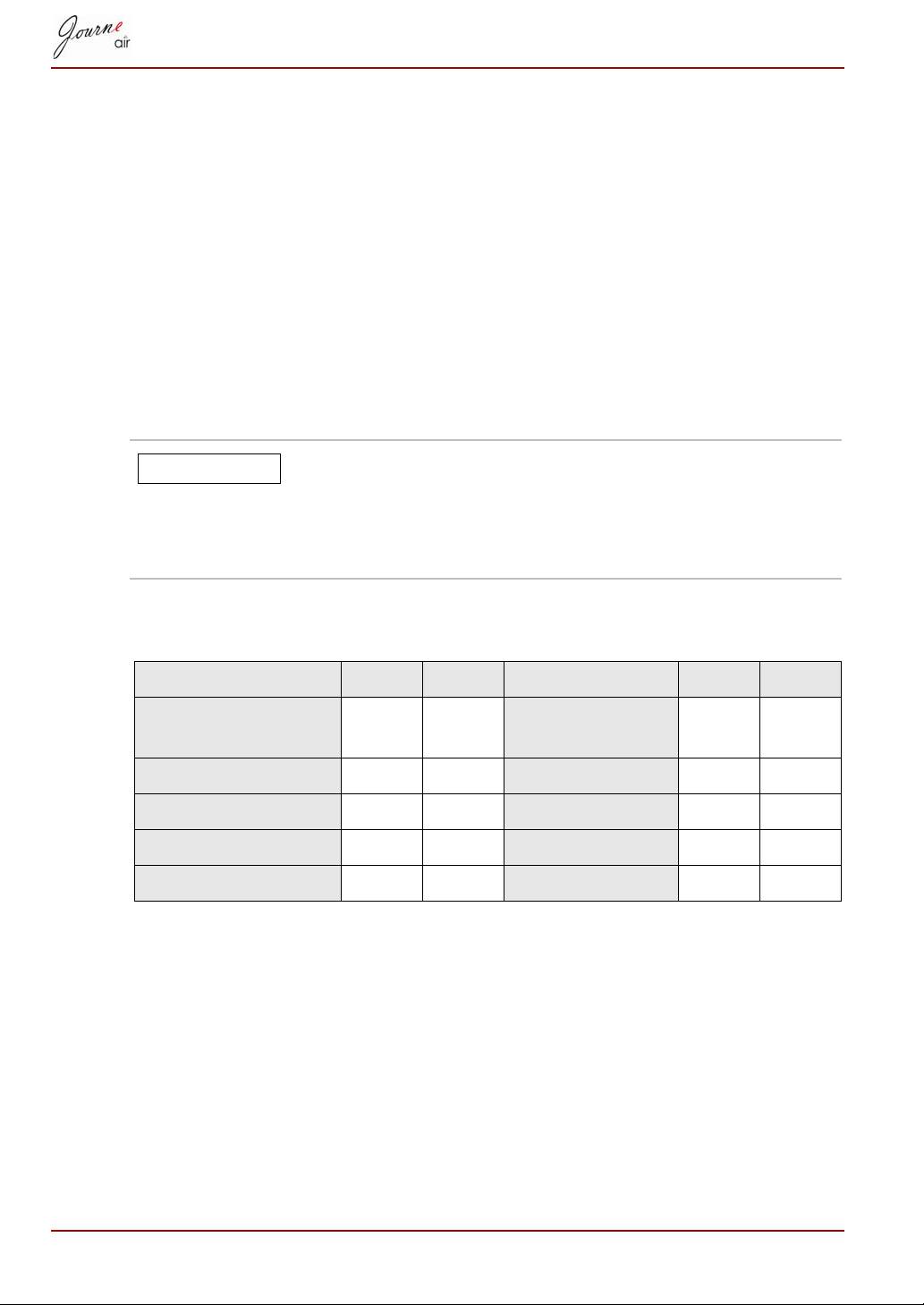
Informations sur l’état
Sélectionnez Statut pour identifier l’état du cadre photo. Les informations
de statut incluent la version du micrologiciel, l’espace libre en mémoire
interne et sur les autres périphériques de stockage.
Informations sur l’état Wi-Fi
Sélectionnez le statut Wi-Fi pour afficher le statut de la connexion Wi-Fi.
Les informations de statut Wi-Fi incluent le réseau, la sécurité et les détails
de la passerelle.
Manuel de l'utilisateur FR-58
Mise à niveau du microprogramme
Pour mettre à jour le micrologiciel du cadre photo :
1. Consultez le site www.computers.toshiba.europe.com pour télécharger
le micrologiciel et l’enregistrer sur votre carte mémoire.
2. Désactivez le cadre photo et insérez la carte mémoire.
3. Mettez le cadre photo numérique sous tension
4. L’appareil vérifie la carte mémoire de façon automatique. Si le
micrologiciel est détecté sur la carte mémoire, le cadre numérique la
met à niveau de façon automatique.
5. Une fois la mise à jour terminée, débranchez la carte mémoire. Le cadre
photo redémarre de façon automatique et la mise à jour se termine.
Une fois cette opération terminée, effacez le fichier de
micrologiciel de la carte mémoire. Si le fichier n’est pas
supprimé et si la carte mémoire est insérée dans le
cadre photo, ce dernier procède à la mise à niveau lors
de chaque démarrage.
Format vidéo pris en charge
FR-59 Manuel de l'utilisateur
REMARQUE
AVI MOV AVI MOV
Animations JPEG -
Oui Oui H.264 - < DV > Non Non
<DSC>
MPEG1 - <VCD> Oui Oui H.263 - < Mobile > Oui Oui
MPEG1 - <SVCD> Oui Oui H.263 + Oui Oui
MPEG2 - < DVD> Oui Oui WMV - < PC >
MPEG4 - < DV > Oui Oui

Foire Aux Questions
Q : Après avoir copié mes photos, comment puis-je m’assurer qu’elles ont
été copiées correctement ?
R : Le cadre affiche « photos copiées » à l’issue du transfert. Vous pouvez
afficher les photos transférées avec la fonction d’affichage de miniatures.
Q : Puis-je alterner différents diaporama en utilisant différentes cartes
mémoire ?
R : Oui, le cadre photo permet d’afficher les photos correspondant au
diaporama de la carte connectée.
Q : Puis-je utiliser le cadre photo numérique pour supprimer des photos de
ma carte mémoire ?
R : Oui, les photos enregistrées sur des périphériques externes peuvent
être supprimées du cadre numérique.
Assistance TOSHIBA
Vous avez besoin d’aide ?
Pour obtenir les pilotes les plus récents, consulter la documentation
utilisateur et les questions les plus fréquentes, consultez la page TOSHIBA
Options & Services Support sur :
computers.toshiba.eu/options-support
Pour communiquer directement avec une personne, consultez la page
computers.toshiba.eu/options-warranty.
Manuel de l'utilisateur FR-60
Règlements
Homologation CE
Ce produit porte la marque CE conformément à la directive européenne
applicable (1999/05/EC, R&TTE). La société responsable de
l’homologation CE est Toshiba Europe GmbH, Hammfelddamm 8,
41460 Neuss, Allemagne. Une copie de la Déclaration officielle de
conformité est disponible sur le site Internet suivant :
http://epps.toshiba-teg.com
Mention des pays
Cet appareil peut être utilisé dans les pays suivants :
AT, BE, CZ, CY, DK, EE, FI, FR, DE, EL, HU, IE, IT, LV, LT, LU, MT, NL,
PL, PT, SK, SI, ES, SE, UK, IS, NO, CH, LI
Mention des restrictions d’utilisation
France L’utilisation en
Utilisation de radiorepérage militaire.
extérieur est limitée à
Le recadrage sur 2,4 GHz a eu lieu au cours
10 m W.e.i.r.p. dans
des dernières années ce qui a permis
une bande de 2 454 à
d’appliquer des règlements moins stricts.
2 483,5 MHz.
Application définitive prévue en 2012.
Italie - Si vous l’utilisez à l’extérieur de votre
propriété, une autorisation générale est
nécessaire.
Luxembourg Aucune Une autorisation générale est requise pour le
réseau et pour l’offre de services (sauf pour le
spectre).
Norvège Mis en œuvre Cette sous-section ne concerne pas la région
géographique dans un rayon de 20 km du
centre de Ny-Ålesund.
Fédération
- Uniquement pour des utilisations intérieures.
russe
FR-61 Manuel de l'utilisateur

Environnement de travail
Ce produit a été conçu conformément à la norme EMC (compatibilité
électromagnétique) et pour des applications de type résidentiel,
commercial et industrie légère. Toshiba n’autorise pas ou déconseille
l’utilisation de ce produit dans des environnements de travail autres que
ceux mentionnés ci-dessus. Les principaux risques résultant d’une
utilisation dans un environnement non autorisé sont les suivants :
dysfonctionnement d’autres produits ou de ce produit dans les zones
environnantes, pertes/altérations de données, dysfonctionnements
temporaires. Exemples d’environnements de travail non vérifiés et conseils
correspondants :
environnement industriel (environnements où la tension nominale du
secteur est de 380 V triphasé), dysfonctionnement du produit dû à de forts
champs magnétiques, notamment près de machines puissantes ou de
générateurs.
Environnements médicaux : ce produit n’a pas été certifié en tant que
produit médical selon la directive sur les Produits Médicaux, par
conséquent ce produit ne peut pas être utilisé en tant que produit médical
sans autre vérification. L’utilisation dans les locaux administratifs, des
hôpitaux par exemple, est possible à condition de disposer d’une
autorisation des autorités compétentes.
Environnements automobiles : veuillez consulter les instructions se
rapportant éventuellement à ce produit dans le manuel de votre véhicule
(catégorie).
Environnement aéronautique : veuillez respecter les consignes du
personnel de bord en ce qui concerne les restrictions d’utilisation.
Autres environnements non concernés directement par la directive EMC
Utilisation en extérieur : ce produit à usage domestique/de bureau n’est
pas étanche et son seuil d’isolation électrique est relativement bas.
Atmosphère explosive : l’utilisation de ce produit dans ce type
d’environnement (Ex) est interdit.
Manuel de l'utilisateur FR-62
Informations spécifiques aux pays
de l’Union Européenne
Mise au rebut des produits
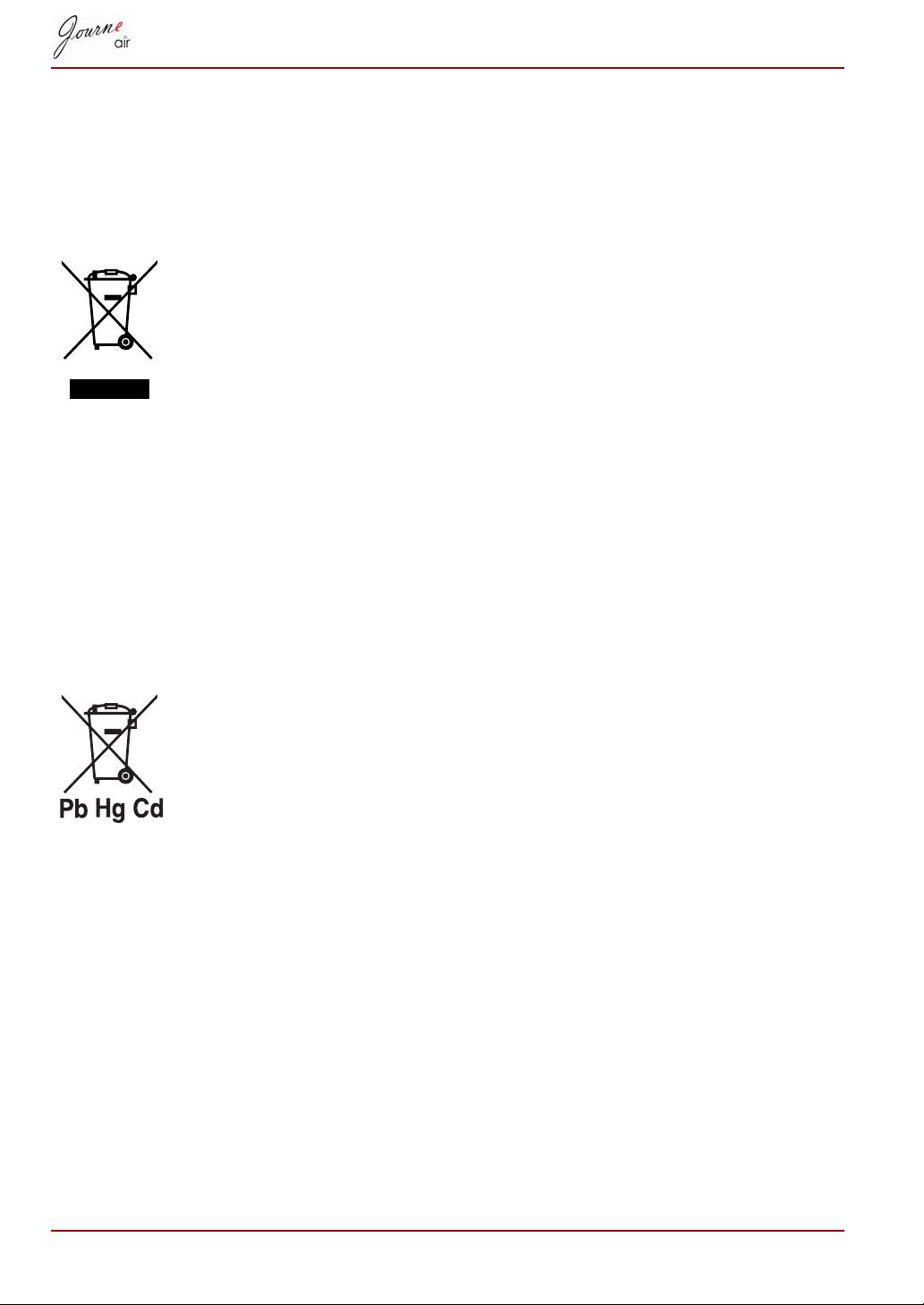
Le symbole de poubelle barrée indique que les produits ne doivent pas
être jetés avec les ordures ménagères. Les piles et les accumulateurs
peuvent être éliminés en même temps que le produit. Ces éléments
seront ensuite séparés dans les centres de recyclage.
La barre noire indique que le produit a été mis sur le marché après le
13 août 2005.
En participant au tri des produits et des batteries, vous assurerez une
mise au rebut correcte des produits et des batteries, ce qui permettra
de protéger l’environnement et la santé humaine.
Pour plus de détails sur les programmes de collecte et de recyclage
disponibles dans votre pays, consultez notre site Web
(http://eu.computers.toshiba-europe.com) ou contactez mairie ou le
magasin où vous avez acheté le produit.
Mise au rebut des batteries et/ou accumulateurs
Le symbole de poubelle barrée indique que les batteries et/ou les
accumulateurs ne doivent pas être jetés avec les ordures ménagères.
Si la batterie ou l’accumulateur contient plus de plomb (Pb), de
mercure (Hg) et/ou de cadmium (Cd) que préconisé dans la directive
sur les batteries (2006/66/EC), les symboles chimiques du plomb (Pb),
du mercure (Hg) et/ou du cadmium (Cd) s’affichent en dessous du
symbole de poubelle barrée.
En participant au tri sélectif, vous assurerez une mise au rebut correcte
des produits et des batteries, ce qui permettra de protéger
l’environnement et la santé humaine.
Pour plus de détails sur les programmes de collecte et de recyclage
disponibles dans votre pays, consultez notre site Web
(http://eu.computers.toshiba-europe.com) ou contactez mairie ou le
magasin où vous avez acheté le produit.
FR-63 Manuel de l'utilisateur

© 2008 TOSHIBA Europe GmbH. Tous droits réservés.
TOSHIBA se réserve le droit d’apporter des modifications techniques.
TOSHIBA ne reconnaît aucune responsabilité pour les dommages liés
directement ou indirectement à des erreurs, des omissions ou des
incohérences entre l’ordinateur et le manuel.
Manuel de l'utilisateur FR-64

Εγχειρίδιο χρήσης
Πίνακας περιεχομένων
Εισαγωγή ...................................................................................................3
Ελέγξτε τα εξαρτήματα ..............................................................................3
Σημαντικές πληροφορίες..........................................................................4
Προφυλάξεις ασφαλείας και συντήρηση .................................................4
Φροντίδα του ψηφιακού κάδρου.............................................................4
Ανακύκλωση ...........................................................................................5
Δήλωση πνευματικών δικαιωμάτων .......................................................5
Αποποίηση ευθυνών ..............................................................................5
Εμπορικά σήματα ...................................................................................5
Επισκόπηση του Journe Air ....................................................................6
Πρόσοψη ................................................................................................6
Κάτω όψη ...............................................................................................6
Πίσω όψη................................................................................................7
Αριστερή όψη..........................................................................................7
Απαιτήσεις συστήματος..........................................................................7
Ξεκινώντας.................................................................................................8
Τοποθέτηση του προϊόντος ....................................................................8
Σύνδεση με την τροφοδοσία ρεύματος ...................................................8
Ενεργοποίηση του ψηφιακού κάδρου.....................................................8
Ενσωματωμένη μπαταρία (διατίθενται μόνο για το Journe Air 801) .......9
Συνδέσεις..............................................................................................10
Ψηφιακές κάρτες πολυμέσων:.........................................................10
Σύνδεση USB ..................................................................................10
Κατανόηση των εικονιδίων Wi-Fi ..........................................................11
Βασικές λειτουργίες.................................................................................12
Τρόπος λειτουργίας Φωτογραφίας .......................................................12
Ακολουθία προβολής διαφανειών ...................................................12
Εφέ μετάβασης................................................................................14
Συχνότητα........................................................................................15
Χρώμα φόντου.................................................................................16
Εφέ ..................................................................................................17
Περιστροφή .....................................................................................18
Περιήγηση στις φωτογραφίες ..........................................................19
Flickr / Picasa ..................................................................................19
Τρόπος λειτουργίας Ώρας και Ημερομηνίας .........................................23
Ρύθμιση ημερομηνίας και ώρας.......................................................23
Ρύθμιση ξυπνητηριού και ήχου προειδοποίησης ............................25
Τοποθέτηση φωτογραφιών στο ημερολόγιο φωτογραφιών ............27
Τρόπος λειτουργίας Φωτογραφίας και Ήχου........................................28
Τρόπος λειτουργίας Βίντεο ...................................................................29
Τρόπος λειτουργίας Αναπαραγωγής Βίντεο Εικονίδια Ορισμός......30
GR-1 Εγχειρίδιο χρήσης

Τρόπος λειτουργίας Ήχου ....................................................................31
Αναπαραγωγή με ένα κλικ....................................................................32
Αντιγραφή και διαγραφή αρχείων.........................................................33
Τρισδιάστατο άλμπουμ ..........................................................................36
Εγκατάσταση του τρισδιάστατου άλμπουμ...........................................36
Λειτουργίες του τρισδιάστατου άλμπουμ..............................................38
Μετατροπή φωτογραφιών ...............................................................38
Δημιουργία τρισδιάστατου άλμπουμ ...............................................40
Ρυθμίσεις συστήματος............................................................................41
Φωτεινότητα .........................................................................................41
Γλώσσα ................................................................................................42
Δίκτυο ...................................................................................................42
WPS ................................................................................................43
Οδηγός Wi-Fi...................................................................................44
Προηγμένες ρυθμίσεις.....................................................................45
Λίστα προφίλ...................................................................................47
Άλμπουμ web .......................................................................................49
Αποθήκευση σε ...............................................................................49
Λειτουργία χρονομέτρη (Αυτόματη ενεργοποίηση/απενεργοποίηση)...50
Αυτόματη κλίση ....................................................................................52
Αυτόματο φως ......................................................................................53
Επαναφορά προεπιλεγμένων ρυθμίσεων ............................................54
Τρόπος λειτουργίας USB .....................................................................54
Μαζική αποθήκευση........................................................................54
Sub View (Δευτερεύουσα προβολή) ...............................................55
Εκτύπωση PictBridge......................................................................58
Πληροφορίες κατάστασης ....................................................................59
Πληροφορίες κατάστασης Wi-Fi...........................................................59
Αναβάθμιση υλικολογισμικού ................................................................60
Φορμά βίντεο που υποστηρίζονται.......................................................60
Συχνές ερωτήσεις....................................................................................61
Υποστήριξη της TOSHIBA ......................................................................61
Κανονιστικές δηλώσεις ..........................................................................62
Συμμόρφωση κατά CE .........................................................................62
Ένδειξη των χωρών .............................................................................62
Ένδειξη των περιορισμών χρήσης .......................................................62
Περιβάλλον εργασίας ...........................................................................63
Οι παρακάτω πληροφορίες αφορούν μόνο σε κράτη μέλη της Ε.Ε.: ...64
Απόρριψη των προϊόντων....................................................................64
Απόρριψη των μπαταριών ή/και συσσωρευτών...................................64
Εγχειρίδιο χρήσης GR-2
Εισαγωγή
Καλώς ήλθατε και σας ευχαριστούμε που επιλέξατε ένα προϊόν
της TOSHIBA.
Για τη διευκόλυνσή σας, το προϊόν της TOSHIBA που αγοράσατε
συνοδεύεται από δύο οδηγούς:
n Οδηγός γρήγορης εκκίνησης
n αυτό το περιεκτικό Εγχειρίδιο χρήσης σε μορφή PDF
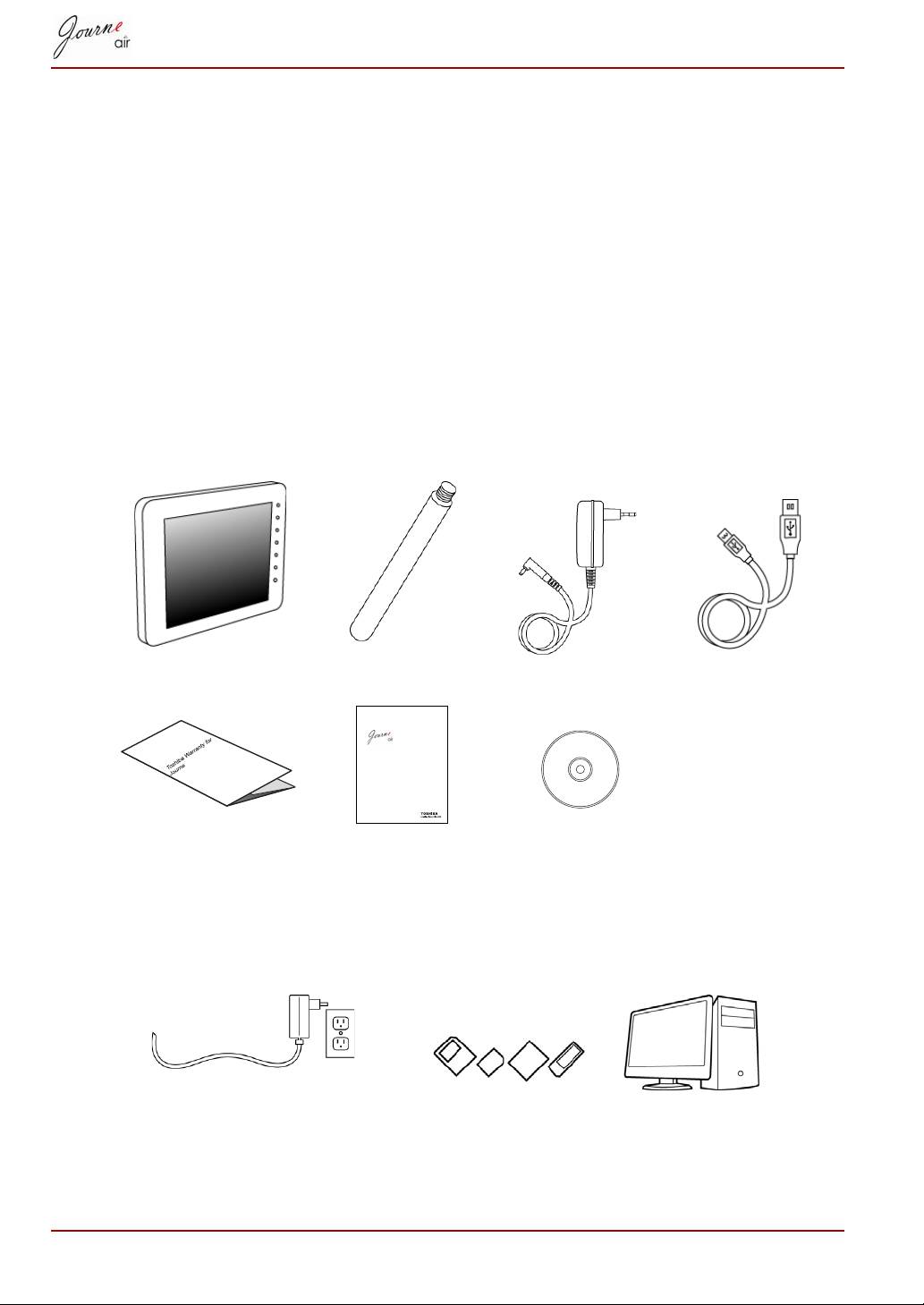
Ελέγξτε τα εξαρτήματα
Τι υπάρχει μέσα στο κουτί
Ψηφιακό κάδρο Βάση κάδρου Προσαρμογέας Καλώδιο USB
Φυλλάδιο εγγύησης Οδηγός
CD λογισμικού με
γρήγορης
το Εγχειρίδιο
εκκίνησης
χρήσης
Τι άλλο θα χρειαστείτε:
GR-3 Εγχειρίδιο χρήσης
Quick Start Guide
CZ
HU
SK
FR
PL
SL
GR
RS
TR
HR
RU
AR
Έξοδος τροφοδοσίας ρεύματος Ψηφιακές φωτογραφίες σε κάρτα μνήμης
ή υπολογιστή

Σημαντικές πληροφορίες
Προφυλάξεις ασφαλείας και συντήρηση
Διαβάστε και ακολουθήστε αυτές τις οδηγίες κατά τη σύνδεση και χρήση
του ψηφιακού κάδρου:
n Μην ασκείτε υπερβολική πίεση στην οθόνη LCD, για να την
προστατέψετε από πιθανή ζημιά. Όταν θέλετε να μετακινήσετε το
ψηφιακό κάδρο, σηκώστε το πιάνοντάς το από το πλαίσιο και όχι
πιάνοντας με το χέρι ή τα δάχτυλά σας την οθόνη LCD.
n Αποσυνδέστε το ψηφιακό κάδρο, αν δεν πρόκειται να το
χρησιμοποιήσετε για μεγάλο χρονικό διάστημα.
n Αποσυνδέστε το ψηφιακό κάδρο, αν πρέπει να το καθαρίσετε με ένα
ελαφρώς υγρό πανί. Μπορείτε να σκουπίσετε την οθόνη με ένα στεγνό
πανί όταν είναι εκτός λειτουργίας. Ωστόσο, μην χρησιμοποιείτε ποτέ
αλκοόλη, διαλύτες ή υγρά με βάση την αμμωνία.
n Συμβουλευτείτε έναν τεχνικό συντήρησης, αν το ψηφιακό κάδρο δεν
λειτουργεί κανονικά, αφού ακολουθήσετε τις οδηγίες σε αυτό το εγχειρίδιο.
n Το κάλυμμα του περιβλήματος μπορεί να το ανοίξει μόνο το ειδικό
προσωπικό σέρβις.
n Διατηρείτε το ψηφιακό κάδρο μακριά από την άμεση ηλιακή ακτινοβολία
και μακριά από σόμπες ή άλλη πηγή θερμότητας.
n Διατηρείτε το ψηφιακό κάδρο στεγνό. Για την αποφυγή ηλεκτροπληξίας,
μην το εκθέτετε στη βροχή ή σε υπερβολική υγρασία.
n Κατά την τοποθέτηση του ψηφιακού κάδρου, βεβαιωθείτε ότι το βύσμα
τροφοδοσίας και η έξοδος είναι εύκολα προσβάσιμα.
n Για την αποφυγή ηλεκτροπληξίας ή μόνιμης βλάβης στη μονάδα, μην
εκθέτετε το ψηφιακό κάδρο στη βροχή ή σε υπερβολική υγρασία.
Φροντίδα του ψηφιακού κάδρου
n Μην το αφήνετε να πέσει
Το ψηφιακό κάδρο είναι μια πολύπλοκη ηλεκτρονική συσκευή και
μπορεί να υποστεί ζημιά αν πέσει κάτω.
n Μην το εκθέτετε σε υγρασία
Το ψηφιακό κάδρο δεν είναι αδιάβροχο και ανθεκτικό στην υγρασία.
Αν το ψηφιακό κάδρο εκτεθεί σε υγρασία ή οποιοδήποτε υγρό, είναι
πολύ πιθανό να προκληθεί ζημιά.
n Αποφεύγετε τα χτυπήματα ή τις γρατσουνιές
Η οθόνη LCD του ψηφιακού κάδρου είναι γυάλινη και συνεπώς ευαίσθητη
στην άσκηση μη φυσιολογικής δύναμης και στις αιχμηρές άκρες
Εγχειρίδιο χρήσης GR-4

n Καθαρισμός οθόνης
Χρησιμοποιείτε μόνο μαλακό, στεγνό πανί για τον καθαρισμό της
οθόνης.
n Περιορισμοί θερμοκρασίας και υγρασίας
Θερμοκρασία λειτουργίας:
n 0° ~ 40°(Κελσίου) / 32° ~ 113°(Φαρενάιτ)
Ανακύκλωση
n Το ψηφιακό κάδρο χρησιμοποιεί υλικά που μπορούν να ανακυκλωθούν.
Για φιλική προς το περιβάλλον διαχείριση των αποβλήτων, αναζητήστε
στην περιοχή σας εταιρείες που αναλαμβάνουν την αποσυναρμολόγηση
χρησιμοποιημένων τηλεοράσεων και τη συλλογή των
επαναχρησιμοποιήσιμων υλικών ή επικοινωνήστε με τον προμηθευτή
σας για συμβουλές ανακύκλωσης.
n Απορρίπτετε το χάρτινο κιβώτιο και τα υλικά συσκευασίας σύμφωνα με
τις σωστές πρακτικές διαχείρισης αποβλήτων της περιοχής σας.
Δήλωση πνευματικών δικαιωμάτων
Δεν επιτρέπεται η αναπαραγωγή κανενός τμήματος του παρόντος, σε
οποιαδήποτε μορφή και με οποιοδήποτε μέσο, χωρίς προηγούμενη
έγγραφη άδεια. Κάθε άλλο εμπορικό σήμα και επωνυμία που αναφέρεται
στο παρόν είναι εμπορικό σήμα ή σήμα κατατεθέν των αντίστοιχων
εταιριών.
Αποποίηση ευθυνών
Οι πληροφορίες του παρόντος εγγράφου υπόκεινται σε αλλαγές χωρίς
προειδοποίηση. Ο κατασκευαστής παρέχει καμία εγγύηση (ρητή ή
σιωπηρή) σχετικά με την ακρίβεια και την πληρότητα του παρόντος και σε
καμία περίπτωση δεν φέρει ευθύνη για τυχόν απώλεια κέρδους ή εμπορική
ζημία, συμπεριλαμβανομένων μεταξύ άλλων ειδικών, συμπτωματικών,
παρεπόμενων ή λοιπών ζημιών.
Οκτώβριος 2008, Αναθ. 1.0
Εμπορικά σήματα
Τα Microsoft, Microsoft Office, Windows και Windows Vista είναι σήματα
κατατεθέντα ή εμπορικά σήματα της Microsoft Corporation στις Ηνωμένες
Πολιτείες ή/και άλλες χώρες.
Τα Adobe και Reader είναι σήματα κατατεθέντα ή εμπορικά σήματα της
Adobe Systems Incorporated στις Ηνωμένες Πολιτείες ή/και άλλες χώρες.
Κάθε άλλη μάρκα και επωνυμία προϊόντος είναι εμπορικό σήμα ή σήμα
κατατεθέν των αντίστοιχων εταιριών.
GR-5 Εγχειρίδιο χρήσης

Επισκόπηση του Journe Air
Πρόσοψη
Κουμπιά ελέγχου Θέστε σε λειτουργία το φωτογραφικό κάδρο
πατώντας τα κουμπιά ελέγχου στην πρόσοψη.
Στην οθόνη LCD εμφανίζονται και τα εικονίδια
λειτουργίας για κάθε κουμπί στην αντίστοιχη θέση.
Κάτω όψη
Εγχειρίδιο χρήσης GR-6
Κουμπί Πίσω
Κουμπί Αρχή
Επάνω κουμπί
Κάτω κουμπί
Αριστερό κουμπί
Δεξιό κουμπί
Κουμπί Εισαγωγή
Κουμπί
Για επανεκκίνηση του ψηφιακού κάδρου,
επανεκκίνησης
πατήστε το κουμπί επανεκκίνησης κάτω από τη
βάση του κάδρου.
Υποδοχή καρτών μνήμης Κουμπί επανεκκίνησης

Πίσω όψη
Κουπί λειτουργίας Για να ενεργοποιήσετε το ψηφιακό κάδρο,
πατήστε το κουμπί λειτουργίας στο πίσω μέρος
της οθόνης.
Αριστερή όψη
Απαιτήσεις συστήματος
n Windows 2000/XP/Vista
n Διασύνδεση USB 2.0
GR-7 Εγχειρίδιο χρήσης
Κουπί λειτουργίας
Θύρα τροφοδοσίας Η θύρα τροφοδοσίας είναι εκεί που
συνδέετε το τροφοδοτικό.
Θύρα USB για
Αυτή η θύρα USB συνδέει το ψηφιακό
υπολογιστή
κάδρο στον υπολογιστή σας.
Θύρα USB για μονάδα
Αυτή η θύρα USB συνδέει το ψηφιακό
flash
κάδρο σε άλλες μονάδες flash.
Θύρα USB για μονάδες Flash
Θύρα USB για υπολογιστή
Θύρα τροφοδοσίας
Ξεκινώντας
Τοποθέτηση του προϊόντος
Το ψηφιακό κάδρο πρέπει να τοποθετείται σε επίπεδη επιφάνεια ή να
αναρτάται από σταθερά άγκιστρα κοντά σε πρίζα. Διατηρείτε το μακριά από
υψηλές θερμοκρασίες και υψηλά επίπεδα υγρασίας.
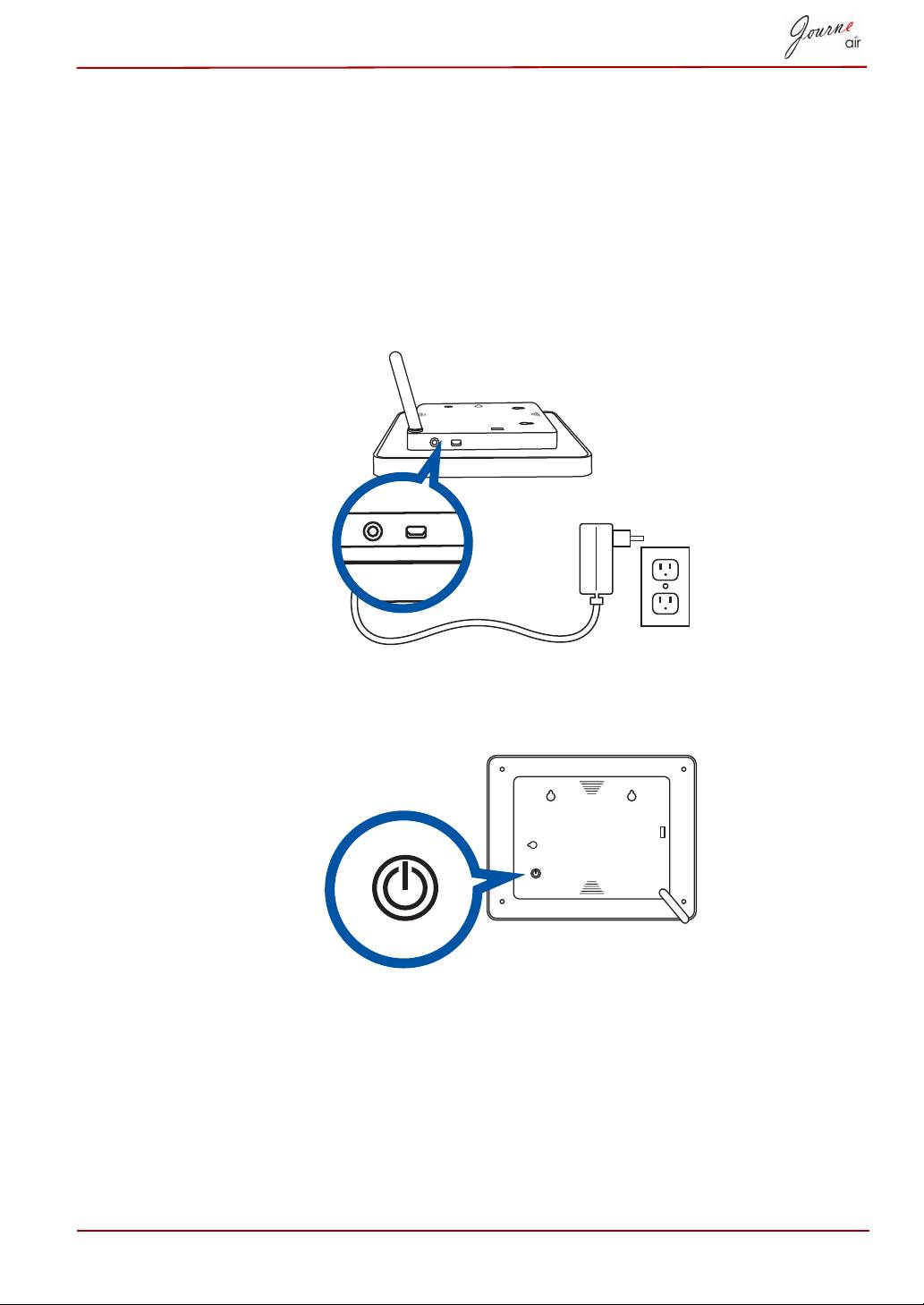
Σύνδεση με την τροφοδοσία ρεύματος
Συνδέστε το παρεχόμενο καλώδιο τροφοδοσίας σε μια πρίζα.
Ενεργοποίηση του ψηφιακού κάδρου
Πατήστε το κουμπί ρεύματος στο πίσω μέρος της οθόνης.
Εγχειρίδιο χρήσης GR-8
Ενσωματωμένη μπαταρία (διατίθενται μόνο για
το Journe Air 801)
Το ψηφιακό κάδρο διαθέτει μια ενσωματωμένη μπαταρία πολυμερών
λιθίου. Για να ελέγξετε την κατάσταση της μπαταρίας, μεταβείτε στον τρόπο
λειτουργίας SETTINGS (Ρυθμίσεις) και κατόπιν επιλέξτε Status
(Κατάσταση).
Για τη φόρτιση της μπαταρίας, ακολουθήστε τα παρακάτω βήματα:
1. Συνδέστε το ένα άκρο του μετασχηματιστή AC στην υποδοχή ρεύματος
στην αριστερή πλευρά του κάδρου.
2. Συνδέστε το άλλο άκρο σε μια πρίζα.
3. Τοποθετήστε το φωτογραφικό κάδρο ή κατακόρυφα σε μια σταθερή
επιφάνεια και διατηρήστε το καλώδιο συνδεδεμένο στην πρίζα μέχρι να
φορτίσει πλήρως η μπαταρία.
Όταν ο υπολειπόμενος χρόνος μπαταρίας είναι 5 λεπτά,
θα εμφανιστεί ξανά ένα προειδοποιητικό μήνυμα στην
οθόνη και θα τερματιστεί αυτόματα η λειτουργία του
κάδρου. Φορτίστε την μπαταρία όπως περιγράφεται
παραπάνω.
Η πλήρως φορτισμένη μπαταρία διαρκεί περίπου
50 λεπτά, ανάλογα με τη συχνότητα χρήσης και τις
ρυθμίσεις.
Το σύστημα τροφοδοσίας ρεύματος και οι τύποι
βυσμάτων ενδέχεται να ποικίλουν ανάλογα με τη χώρα/
γεωγραφική περιοχή.
Μην αποσυναρμολογείτε και μην τροποποιείτε την
μπαταρία.
GR-9 Εγχειρίδιο χρήσης
ΣΗΜΕΙΩΣΗ
ΠΡΟΣΟΧΗ

Συνδέσεις
Ψηφιακές κάρτες πολυμέσων:
Εισαγωγή ψηφιακής κάρτας πολυμέσων:
n Τοποθετήστε μια κάρτα μνήμης στην υποδοχή στην κάτω άκρη της
οθόνης.
n Το ψηφιακό κάδρο υποστηρίζει κάρτες μνήμης SD, MMC, MS, MS Pro,
xD και SDHC.
n Μερικά δευτερόλεπτα μετά την εισαγωγή της κάρτας, το ψηφιακό κάδρο
θα αρχίσει την αναζήτηση RSS feed για λήψη. Το ψηφιακό κάδρο θα
συνδεθεί στο δίκτυο και θα ενημερώσει τις φωτογραφίες στην εσωτερική
μνήμη.
n Αν δεν εντοπιστεί RSS feed, το ψηφιακό κάδρο θα αρχίσει την
αναζήτηση φωτογραφιών στην κάρτα μνήμης και θα τις εμφανίσει
αυτόματα σε τρόπο λειτουργίας προβολής διαφανειών.
Αφαίρεση ψηφιακής κάρτας πολυμέσων:
n Για να αφαιρέσετε την κάρτα μνήμης, αποσυνδέστε την απευθείας από
την υποδοχή.
Σύνδεση USB
Για Windows PC (XP & Vista)
n Συνδέστε το ψηφιακό κάδρο σε έναν υπολογιστή με το παρεχόμενο
καλώδιο USB. Ο υπολογιστής θα αναγνωρίσει το ψηφιακό κάδρο ως
συσκευή μαζικής αποθήκευσης.
n Αφού εγκαταστήσετε το λογισμικό Sub View (Δευτερεύουσα προβολή)
στον υπολογιστή σας, μπορείτε να συνδέσετε και να χρησιμοποιήσετε
το ψηφιακό σας κάδρο ως εξωτερική οθόνη.
n Μπορείτε να συνδέσετε RSS feed στον υπολογιστή σας και να τα
αποθηκεύσετε με τη μορφή .RSS στο ψηφιακό κάδρο. Θα ανιχνευτούν
και θα προστεθούν στην εσωτερική μνήμη του ψηφιακού κάδρου ως
νέοι λογαριασμοί.
n Αφού συνδεθεί το ψηφιακό κάδρο στον υπολογιστή, δεν μπορεί να τεθεί
σε λειτουργία μέχρι να αποσυνδεθεί από αυτόν.
Για εκτυπωτές PictBridge
n Μπορείτε να συνδέσετε το ψηφιακό κάδρο σε έναν εκτυπωτή PictBridge
και να εκτυπώσετε φωτογραφίες απευθείας από το ψηφιακό σας κάδρο.
Εγχειρίδιο χρήσης GR-10
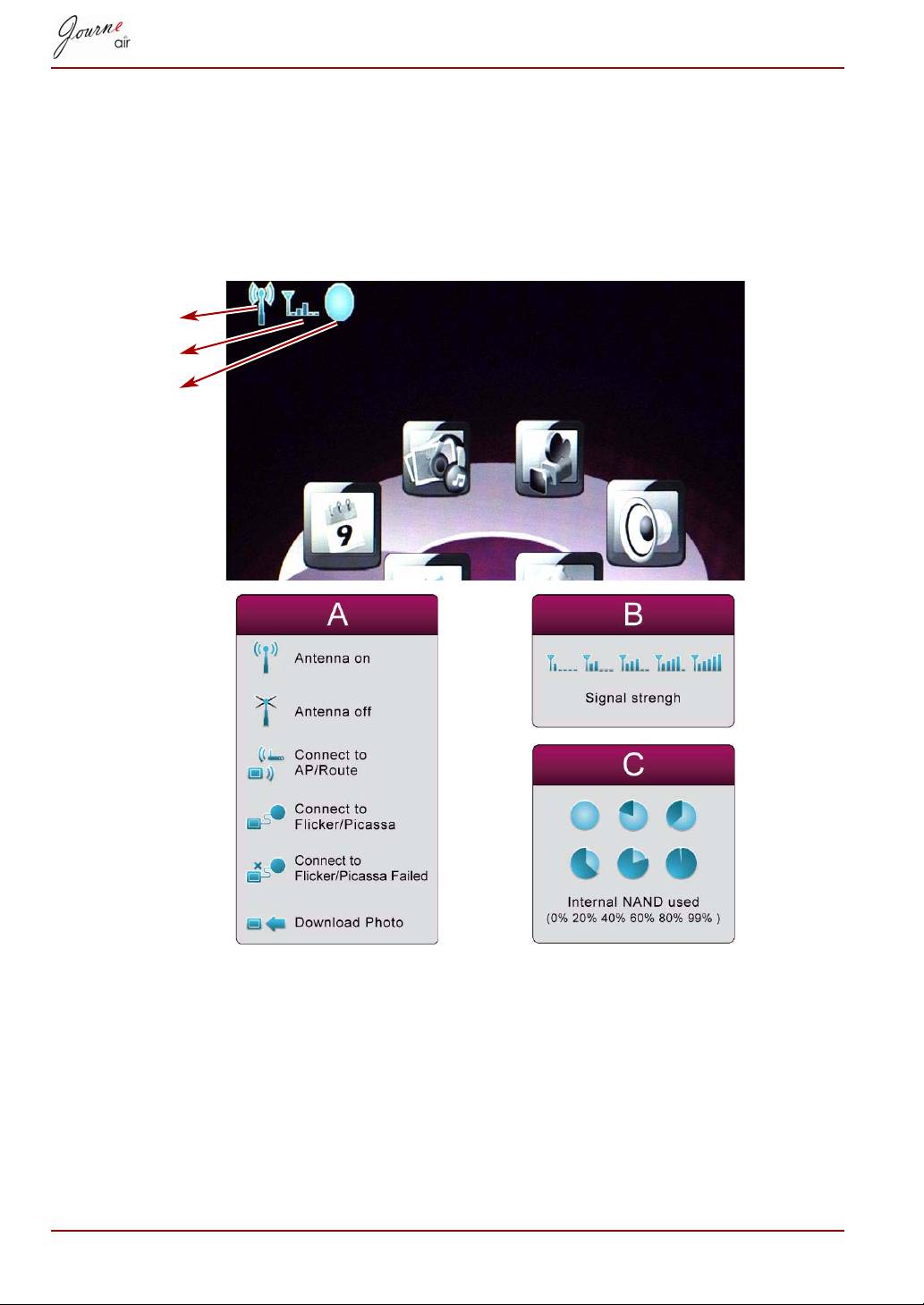
Κατανόηση των εικονιδίων Wi-Fi
Το ψηφιακό σας κάδρο διαθέτει τεχνολογία Wi-Fi για σύνδεση στο δίκτυο.
Στην επάνω αριστερή γωνία της οθόνης LCD εμφανίζονται εικονίδια Wi-Fi
που σας επιτρέπουν να προβάλλετε την κατάσταση λειτουργίας της
ασύρματης σύνδεσής σας και το ποσοστό εσωτερικής μνήμης που
χρησιμοποιείται. Τα εικονίδια Wi-Fi ορίζονται ως εξής:
GR-11 Εγχειρίδιο χρήσης
A
B
C
