
Toshiba JournE Air800-801 – страница 27
Инструкция к Toshiba JournE Air800-801
Оглавление
- Содержание
- Программное обеспечение 3D Album ................................................37
- Введение Проверьте наличие компонентов Что в коробке Что еще вам понадобится:
- Важная информация Меры предосторожности и обслуживание
- Уход за цифровой рамкой Утилизация Заявление об авторских правах
- Отказ от ответственности Товарные знаки
- Обзор фоторамки Journe Air Вид спереди Вид снизу
- Вид сзади Вид слева Требования к системе
- Приступаем к работе Размещение устройства Подключение к источнику переменного тока Включение цифровой рамки
- Встроенная батарея (только в модели Journe Air 801)
- Соединения Карта памяти: Подключение через шину USB
- Значение значков Wi-Fi
- Основные операции Фоторежим Последовательность демонстрации слайдов
- 3. Выберите Последовательность демонстрации слайдов (Slideshow Sequence) и нажмите кнопку OK.
- Эффект перехода
- Частота
- Цвет фона
- Эффект
- Поворот
- Навигация по фотографиям Flickr/Picasa
- Активация учетной записи Порядок включения и выключения учетных записей:
- Добавление учетной записи
- Удаление учетной записи
- Режим времени и даты Установка времени и даты
- Установка времени Установка даты
- Установка будильника и выбор его звукового сигнала Установка будильника Включение и выключение
- Выбор звукового сигнала будильника Чтобы внести аудиофайл в список звуковых сигналов будильника:
- Вставка фотографий в фотокалендарь
- Режим «Фото + Аудио»
- Видеорежим Чтобы перейти в видеорежим:
- Значения значков режима воспроизведения видеозаписей
- Аудиорежим
- Вы также можете выполнять следующие действия: Воспроизведение одним нажатием
- Копирование и удаление файлов Чтобы скопировать или удалить файлы:
- Чтобы скопировать файлы на другое устройство хранения данных: Чтобы скопировать все файлы, находящиеся на устройстве хранения данных, на другое устройство:
- Чтобы удалить файлы: Чтобы удалить все файлы, находящиеся на устройстве хранения данных:
- Программное обеспечение 3D Album Установка 3D Album 1. Вставьте компакт-диск с программным обеспечением в компьютер
- 2. Щелкните Да, соглашаюсь (Yes, I agree), чтобы принять условия 3. В поле Путь установки (Install path) выберите место установки
- 4. После того, как установка будет выполнена, откроется окно
- Функции 3D Album Преобразование фотографий
- 1. Выберите место расположения фотографий в поле Исходная папка (From Folder).
- Создание трехмерного альбома
- Настройки системы Яркость
- Язык Сеть
- WPS
- Мастер Wi-Fi
- Дополнительная настройка Чтобы использовать DHCP:
- 3. Выберите Да (Yes) и нажмите кнопку OK. Чтобы настроить параметры вручную: 1. Выберите Дополнительная настройка (Advance Configuration) и нажмите кнопку OK.
- 4. Выберите Да (Yes) и нажмите кнопку OK. См. раздел Мастер Wi-Fi.
- Список профилей
- Веб-альбом
- Функция таймера (автоматическое включение и выключение) 1. Выберите Авто вкл/выкл (Auto On/Off) и нажмите кнопку OK.
- 3. Чтобы задать время выключения, выберите «Авто выкл» (Auto Off) и нажмите кнопку OK.
- Автонаклон
- Автосвет Чтобы активировать функцию «Автосвет»:
- Восстановление настроек, используемых по умолчанию Режим USB
- Дополнительное представление
- Чтобы перевести цифровую рамку в режим «Расширенный»:
- n Снимите флажок Расширить рабочий стол на этот монитор (Extend my Windows desktop onto this monitor). Во вкладке «Параметры» (Settings) можно разместить значки мониторов в соответствии с их расположением.
- Печать с PictBridge
- Информация о состоянии Информация о состоянии Wi-Fi
- Обновление встроенного программного обеспечения Поддерживаемые видеоформаты
- Ответы на часто задаваемые вопросы Поддержка корпорации TOSHIBA
- Регламентирующие положения Страны Ограничения по использованию
- Условия эксплуатации
- Изложенная далее информация актуальна только в странах-членах ЕС:
- Утилизация батарей и/или аккумуляторов

Встроенная батарея (только в модели
Journe Air 801)
Цифровая рамка оснащена встроенной литий-полимерной батареей.
Чтобы проверить состояние батареи, войдите в режим SETTINGS
(НАСТРОЙКИ), а затем выберите Состояние (Status).
Чтобы зарядить батарею, выполните следующие действия:
1. Вставьте штекер на одном конце шнура адаптера переменного тока
в гнездо питания на левой стороне фоторамки.
2. Вилку на другом конце шнура вставьте в электрическую розетку.
3. Установите фоторамку в горизонтальное или вертикальное
положение на устойчивой поверхности и не отсоединяйте шнур
питания до тех пор, пока батарея полностью не зарядится.
Когда заряда батареи останется на 5 минут работы
рамки, на экране еще раз появится
предупредительное сообщение и рамка
автоматически завершит работу. Зарядите батарею,
как описано выше.
Полностью заряженной батареи обычно хватает
примерно на 50 минут, однако точное время зависит
от манеры использования и настроек.
Характеристики системы питания и тип вилки шнура
питания зависят от страны/региона.
Не разбирайте батарею и не вносите изменения в ее
конструкцию.
Руководство пользователя RU-10
ПРИМЕЧАНИЕ
ОСТОРОЖНО!

Соединения
Карта памяти:
Установка карты памяти:
n Вставьте карту памяти в разъем на нижнем крае дисплея.
n Цифровая рамка поддерживает карты памяти SD, MMC, MS,
MS Pro, xD и SDHC.
n Через несколько секунд после того, как будет вставлена карта,
цифровая рамка начнет поиск каналов RSS, чтобы загрузить их.
Цифровая рамка подключится к сети и обновит фотографии во
внутренней памяти.
n Если каналы RSS не будут обнаружены, цифровая рамка начнет
поиск фотографий на карте памяти и будет автоматически
отображать их в режиме демонстрации слайдов.
Удаление карты памяти:
n Чтобы удалить карту памяти, просто извлеките ее из гнезда.
Подключение через шину USB
к компьютерам, работающим под управлением ОС Windows
(XP или Vista)
n Подключите цифровую рамку к компьютеру прилагаемым кабелем
USB. Компьютер распознает цифровую рамку как устройство
хранения данных.
n После установки на компьютер программного обеспечения
функции дополнительного представления цифровую рамку можно
будет использовать как внешний монитор.
n Можно подключить цифровую рамку к компьютеру и сохранить на
нее каналы RSS в формате .RSS. Они будут обнаружены и
добавлены во внутреннюю память цифровой рамки как новые
учетные записи.
n Когда цифровая рамка подключена к компьютеру, управлять ею с
помощью ее собственных органов управления невозможно.
Принтеры PictBridge
n К цифровой рамке можно подключить принтер, поддерживающий
технологию PictBridge, и печатать находящиеся в рамке
фотографии напрямую.
RU-11 Руководство пользователя
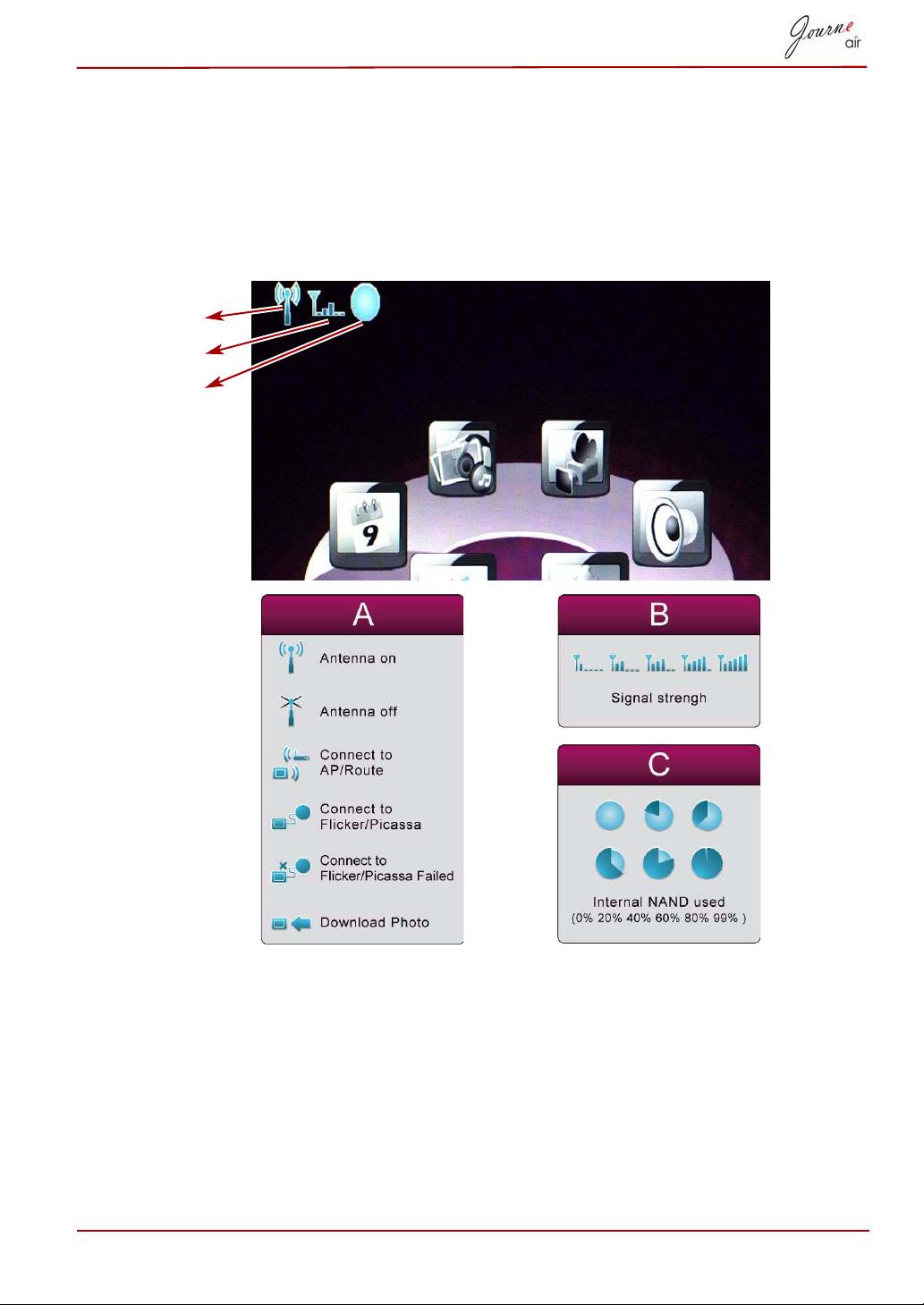
Значение значков Wi-Fi
В цифровой рамке реализована технология Wi-Fi для подключения к
сети. В верхнем левом углу экрана ЖКД отображаются значки Wi-Fi,
позволяющие просматривать рабочее состояние беспроводного
подключения и объем задействованной внутренней памяти. Значки
Wi-Fi имеют следующие значения:
Руководство пользователя RU-12
A
B
C
Основные операции
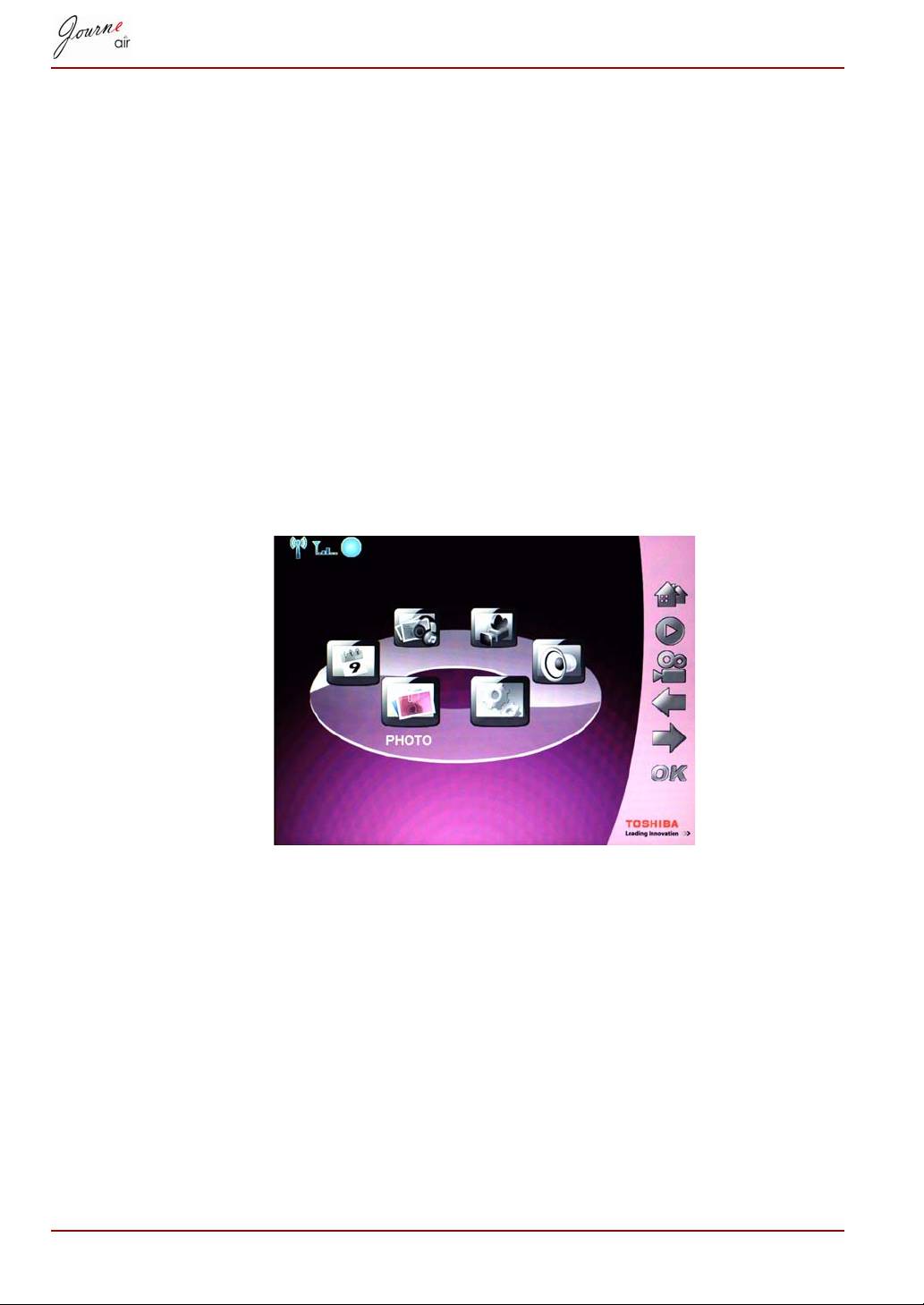
Фоторежим
В фоторежиме можно задавать последовательность демонстрации
слайдов, эффекты перехода, цвет фона, специальные фотоэффекты
и параметры функции поворота. Также можно осуществлять
навигацию по фотографиям, находящимся в цифровой рамке, и
настраивать параметры доступа к службам Flickr и Picasa.
Последовательность демонстрации слайдов
Демонстрация слайдов может осуществляться одним из двух
способов: подряд или случайно. Чтобы выбрать последовательность
демонстрации слайдов:
1. В главном меню выберите Фото (Photo) и нажмите кнопку OK,
чтобы перейти в фоторежим.
2. Выберите устройство хранения данных, к которому желаете
получить доступ, затем нажмите кнопку OK.
RU-13 Руководство пользователя
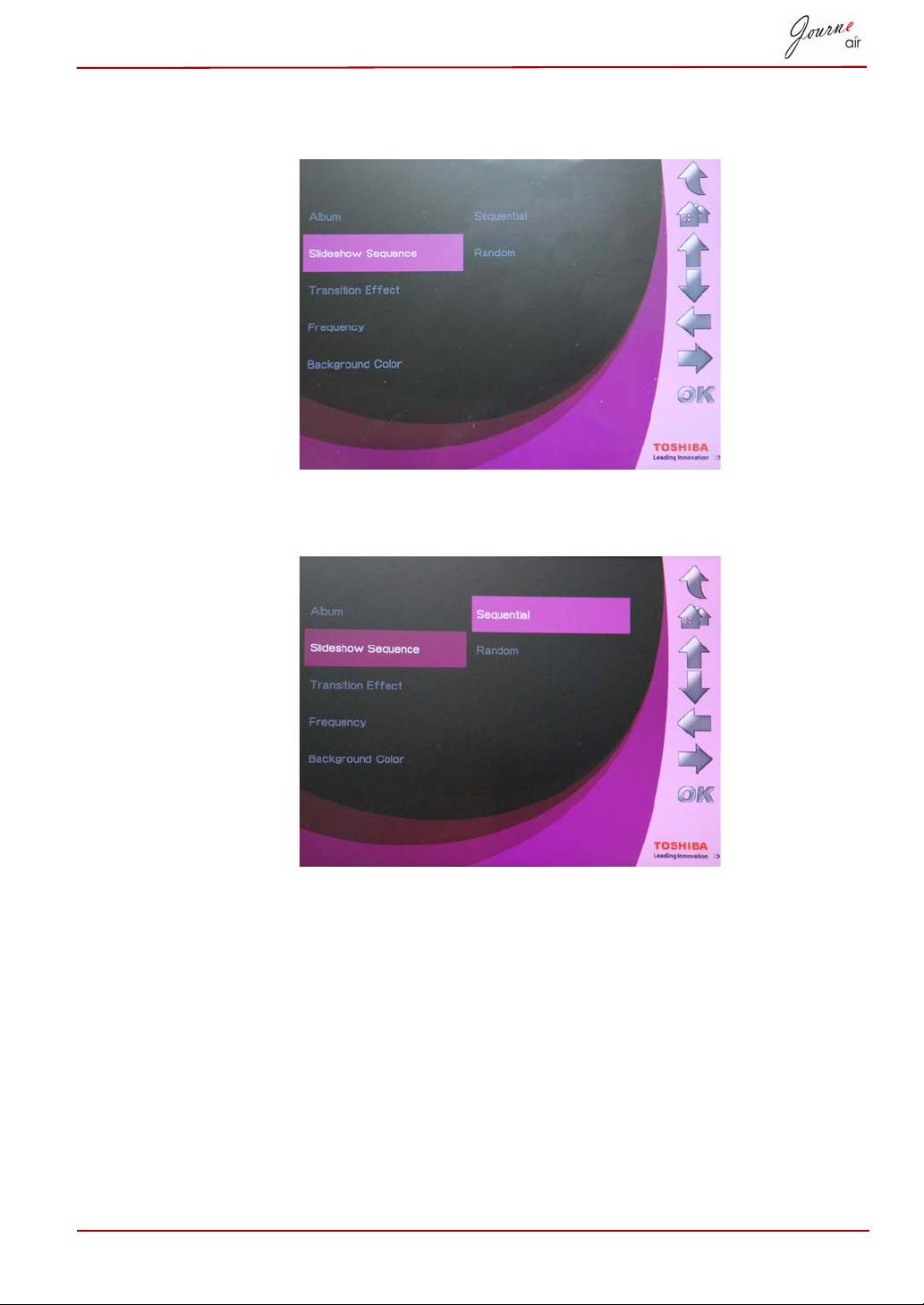
3. Выберите Последовательность демонстрации слайдов
(Slideshow Sequence) и нажмите кнопку OK.
4. Выберите последовательность: Подряд (Sequential) или
Случайно (Random), затем нажмите кнопку OK.
Руководство пользователя RU-14
Эффект перехода
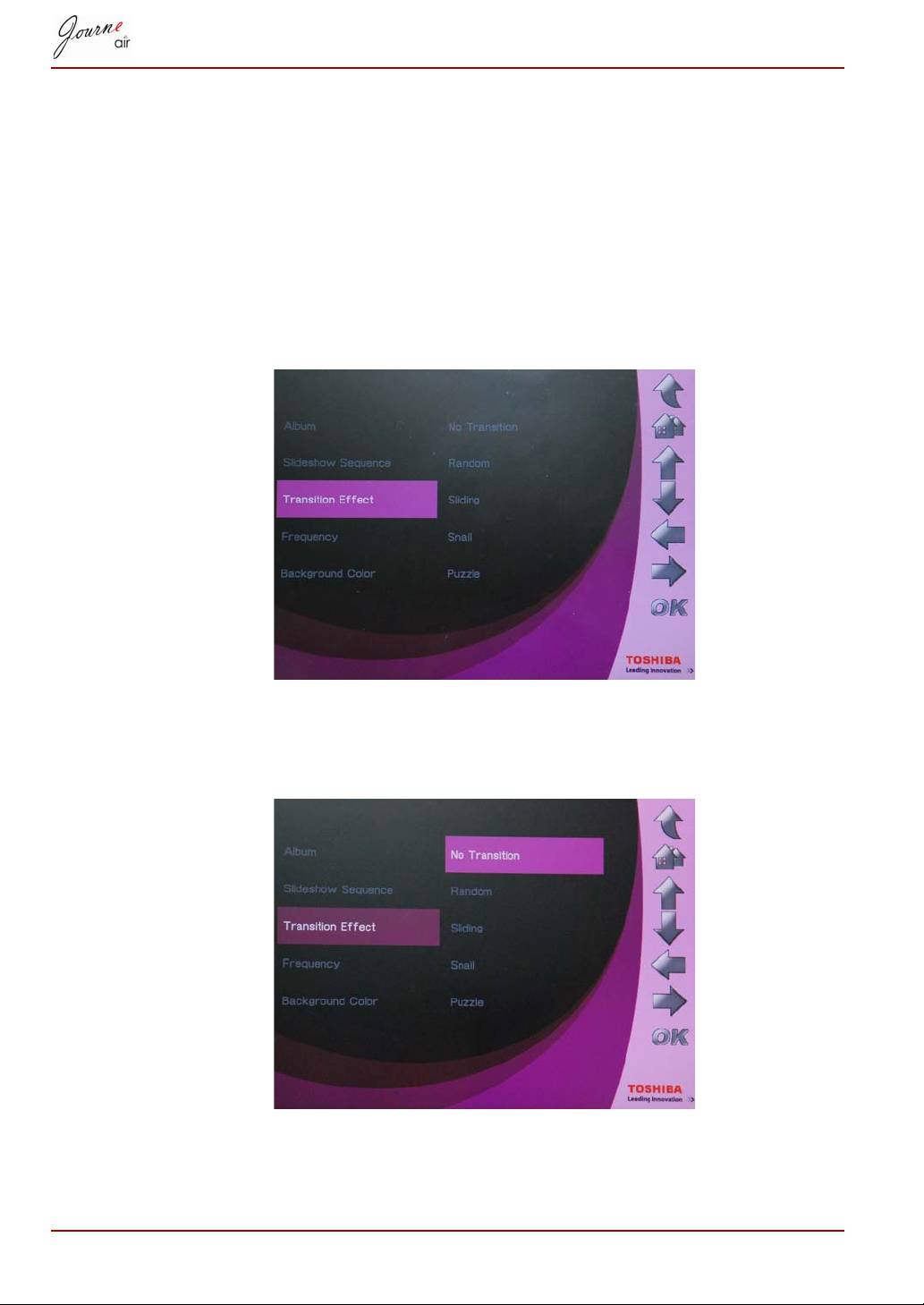
Фотографии могут появляться на экране, переходя одна в другую
особым образом. Чтобы выбрать эффект перехода:
1. В главном меню выберите Фото (Photo) и нажмите кнопку OK,
чтобы перейти в фоторежим.
2. Выберите устройство хранения данных, к которому желаете
получить доступ, затем нажмите кнопку OK.
3. Выберите Эффект перехода (Transition Effect) и нажмите
кнопку OK.
4. Выберите эффект из следующего списка: Без перехода (No
Transition), Случайно (Random), Скольжение (Sliding), Вихрь
(Snail) или Головоломка (Puzzle), затем нажмите кнопку OK.
RU-15 Руководство пользователя
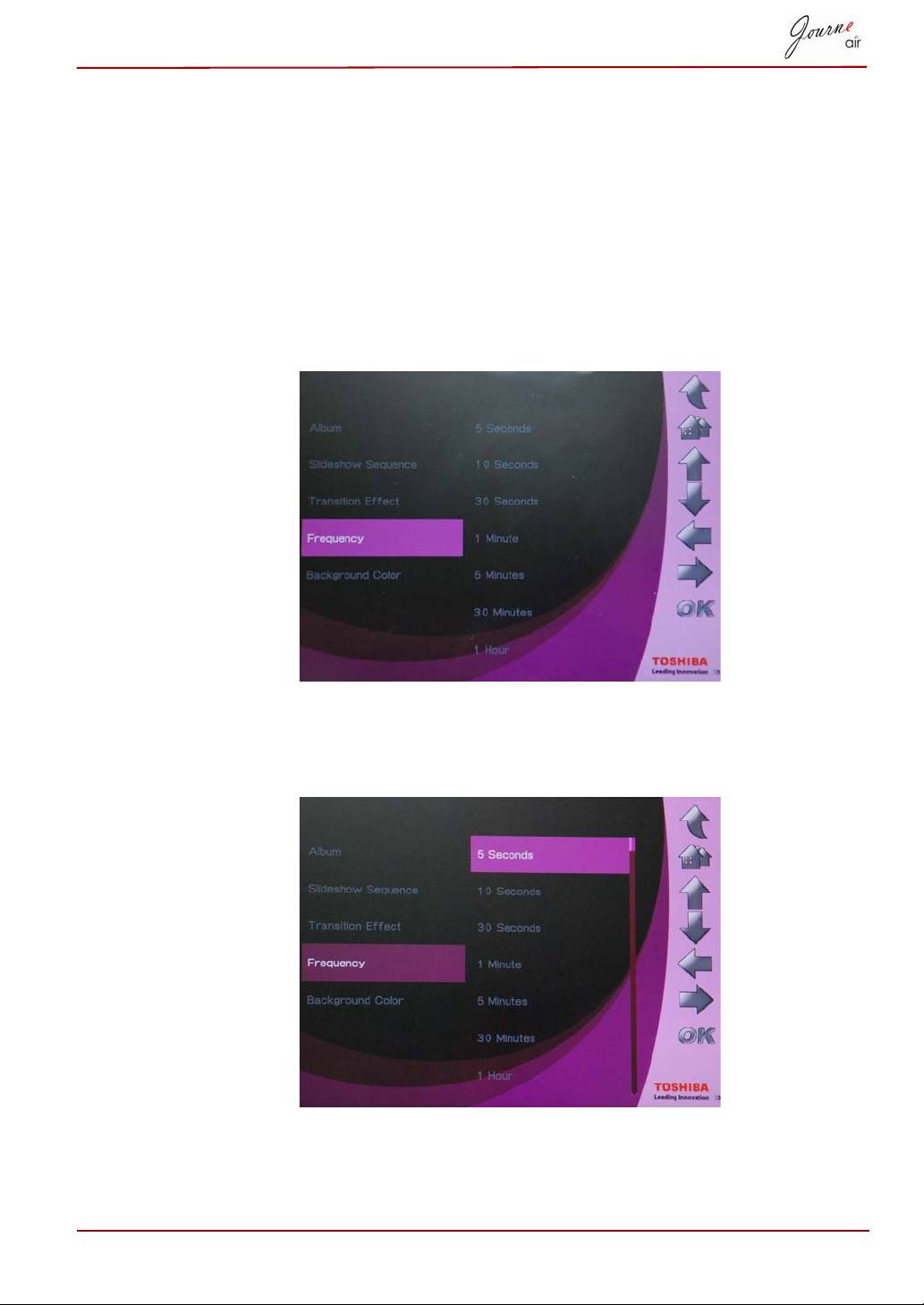
Частота
С помощью этого параметра можно задать длительность отображения
каждой очередной фотографии во время показа фотографий в режиме
демонстрации слайдов. Чтобы выбрать частоту:
1. В главном меню выберите Фото (Photo) и нажмите кнопку OK,
чтобы перейти в фоторежим.
2. Выберите устройство хранения данных, к которому желаете
получить доступ, затем нажмите кнопку OK.
3. Выберите Частота (Frequency) и нажмите кнопку OK.
4. Выберите длительность отображения из списка, затем нажмите
кнопку OK. Наименьшая возможная длительность составляет
5 секунд, наибольшая – 1 день.
Руководство пользователя RU-16
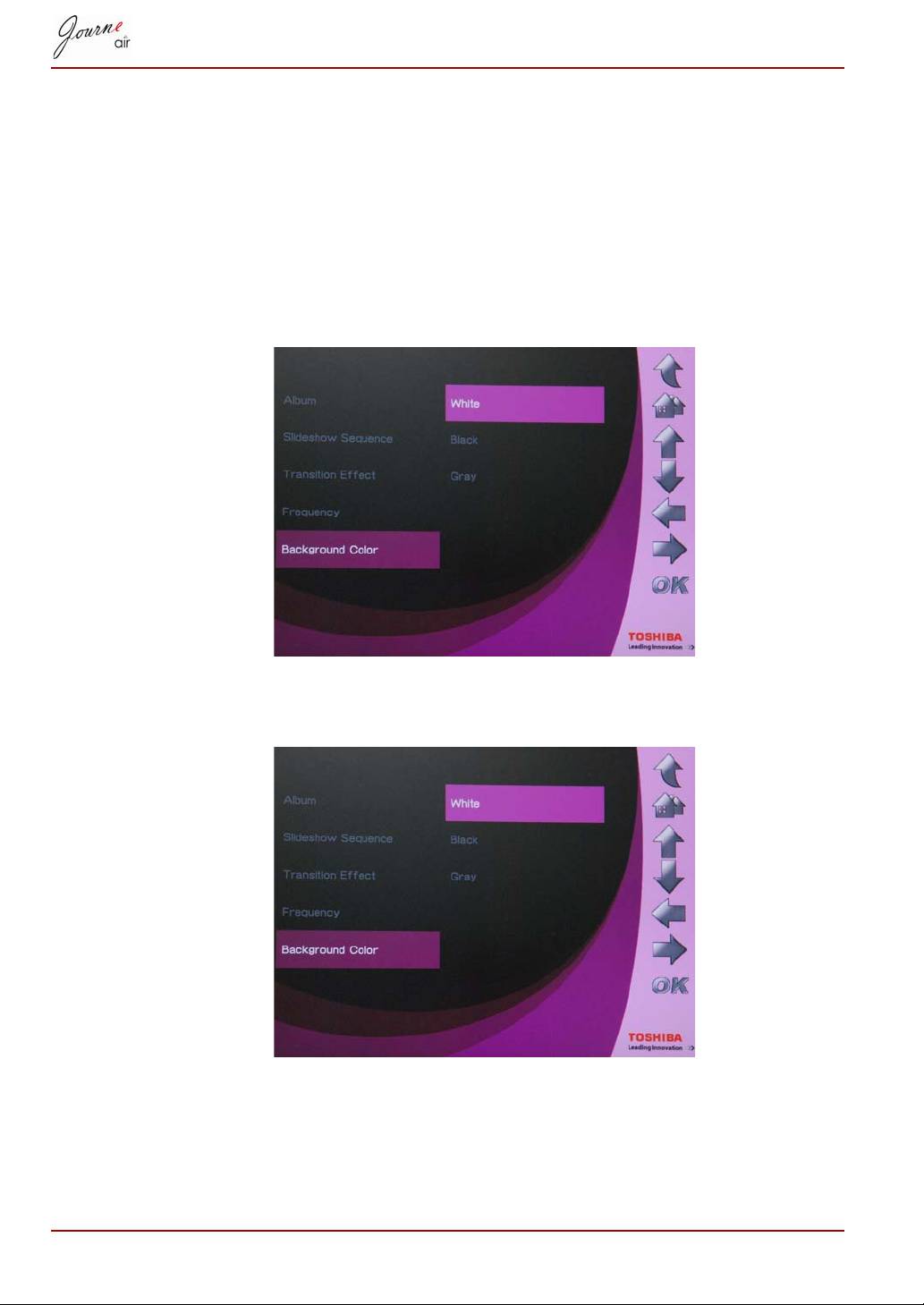
Цвет фона
Этот параметр позволяет выбрать цвет фона для фотографий, размер
которых меньше размера экрана. Чтобы выбрать фон:
1. В главном меню выберите Фото (Photo) и нажмите кнопку OK,
чтобы перейти в фоторежим.
2. Выберите устройство хранения данных, к которому желаете
получить доступ, затем нажмите кнопку OK.
3. Выберите Цвет фона (Background Color) и нажмите кнопку OK.
4. Выберите цвет фона: Белый (White), Черный (Black) или Серый
(Gray), затем нажмите кнопку OK.
RU-17 Руководство пользователя
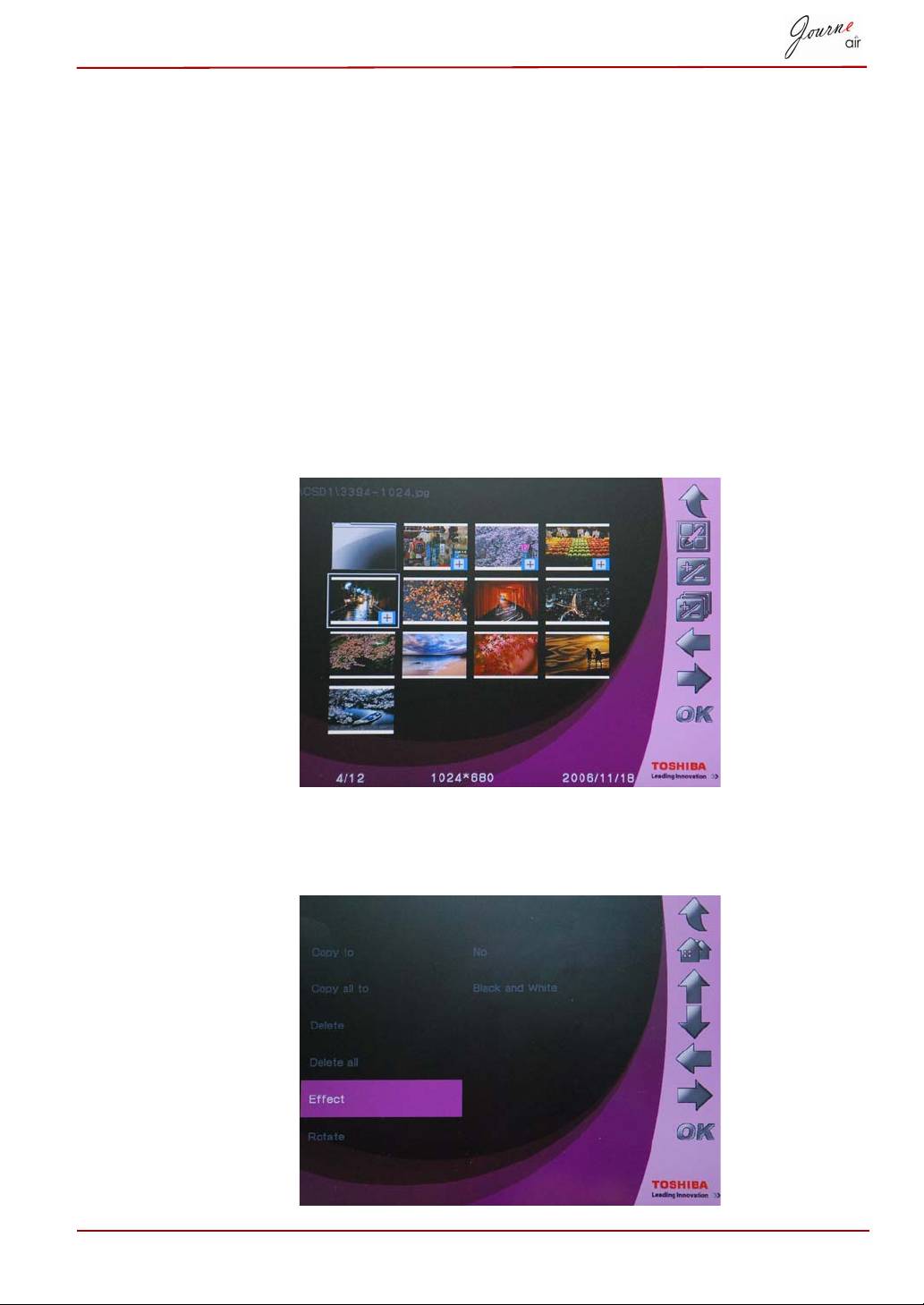
Эффект
С помощью этой функции к фотографиям можно добавлять
специальные эффекты.
1. В главном меню выберите Фото (Photo) и нажмите кнопку OK,
чтобы перейти в фоторежим.
2. Выберите устройство хранения данных, к которому желаете
получить доступ, затем нажмите кнопку OK.
3. Выберите Альбом (Album) и нажмите кнопку OK.
4. Выберите ВСЕ (ALL) и нажмите кнопку OK, чтобы отобразились
все файлы с фотографиями, находящиеся на выбранном
устройстве хранения данных.
5. Выберите фотографию, к которой желаете добавить эффект, и
нажмите кнопку Домой (Home).
6. Выберите Эффект (Effect) и нажмите кнопку OK.
7. Выберите эффект, который желаете добавить, и нажмите кнопку
OK для подтверждения.
Руководство пользователя RU-18
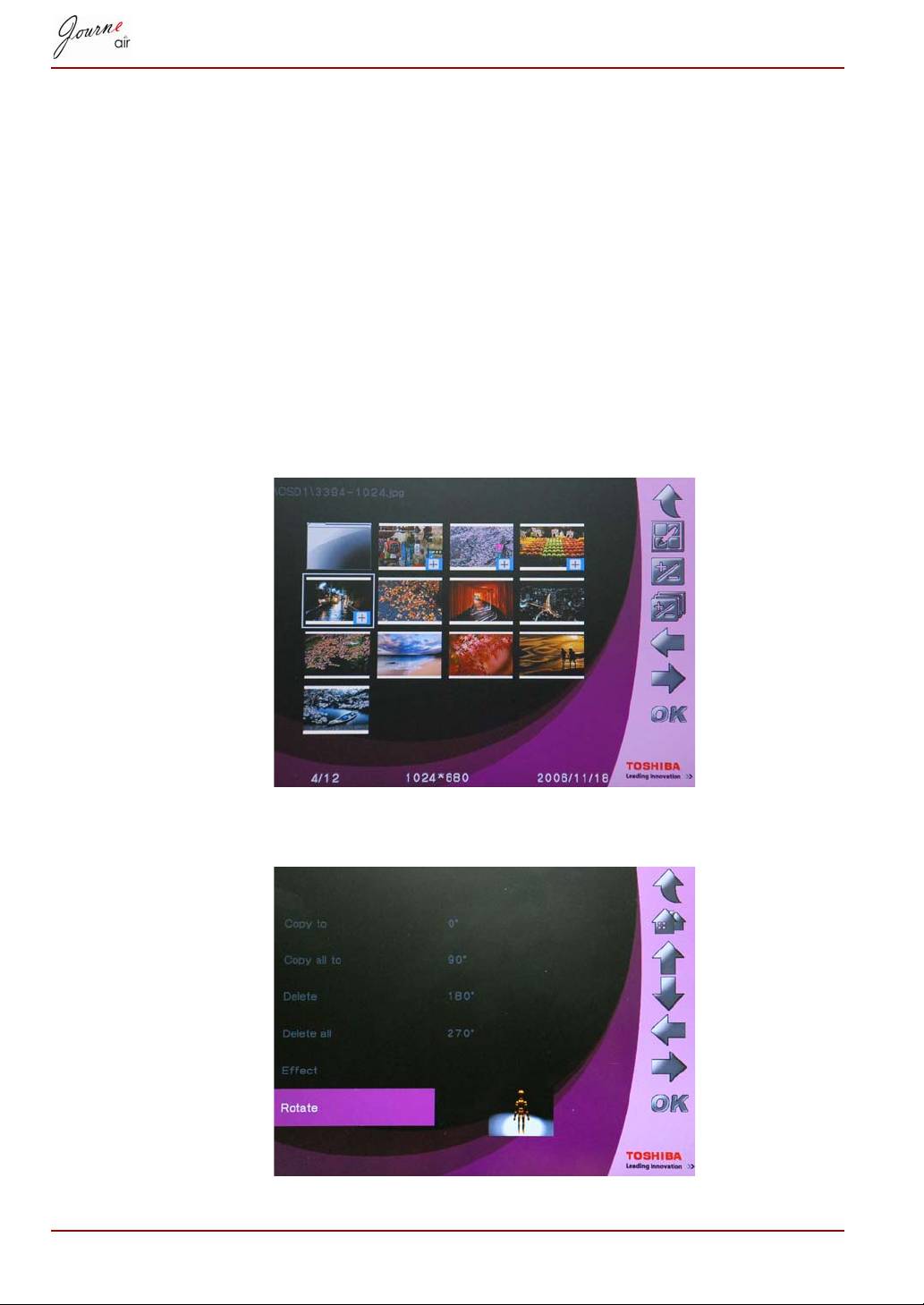
Поворот
С помощью этой функции можно поворачивать фотографии в
правильное положение.
1. В главном меню выберите Фото (Photo) и нажмите кнопку OK,
чтобы перейти в фоторежим.
2. Выберите устройство хранения данных, к которому желаете
получить доступ, затем нажмите кнопку OK.
3. Выберите Альбом (Album) и нажмите кнопку OK.
4. Выберите ВСЕ (ALL) и нажмите кнопку OK, чтобы отобразились
все файлы с фотографиями, находящиеся на выбранном
устройстве хранения данных.
5. Выберите фотографию, которую желаете повернуть, и нажмите
кнопку Домой (Home).
6. Выберите Поворот (Rotate) и нажмите кнопку OK.
7. Выберите угол поворота и нажмите кнопку OK для подтверждения.
RU-19 Руководство пользователя

Навигация по фотографиям
1. В главном меню выберите Фото (Photo) и нажмите кнопку OK,
чтобы перейти в фоторежим.
2. Выберите устройство хранения данных, к которому желаете
получить доступ, затем нажмите кнопку OK.
3. Выберите Альбом (Album) и нажмите кнопку OK.
4. Выберите Все (All) и нажмите кнопку OK, чтобы начать навигацию
по фотографиям, отображаемым в виде миниатюр.
5. Выберите фотографию и нажмите кнопку OK, после чего цифровая
рамка перейдет в режим демонстрации слайдов.
6. Нажмите кнопку Вверх, чтобы переключиться в режим навигации.
В режиме навигации нажимайте кнопку Вправо, чтобы
просмотреть следующую фотографию, или кнопку Влево, чтобы
просмотреть предыдущую. Нажмите кнопку Вверх еще раз, чтобы
вернуться в режим демонстрации слайдов.
7. Нажмите кнопку Вниз, чтобы просмотреть подробную информацию
о фотографии.
8. Нажмите кнопку OK еще раз, чтобы вернуться к миниатюрам
фотографий.
Flickr/Picasa
Цифровая рамка поддерживает технологию Wi-Fi. Можно загружать
фотографии из веб-альбомов Flickr и Picasa и просматривать их на
экране цифровой рамки.
Перед загрузкой необходимо настроить параметры
сети.
Каждый раз, когда цифровая рамка включается, она
выполняет поиск каналов RSS служб Flickr и Picasa
на внешних картах памяти и во внутренней памяти.
Каналы RSS, обнаруженные на внешних картах
памяти, сохраняются во внутреннюю память как
новые учетные записи.
На внешних картах памяти каналы RSS и веб-
альбомы, которые вы желаете добавить в цифровую
рамку, необходимо сохранять в формате .RSS.
Руководство пользователя RU-20
ПРИМЕЧАНИЕ
Активация учетной записи
Цифровая рамка загружает фотографии со всех включенных учетных
записей.
Если фотографии с учетной записи были загружены
ранее, в будущем в память будут загружаться только
новые фотографии.
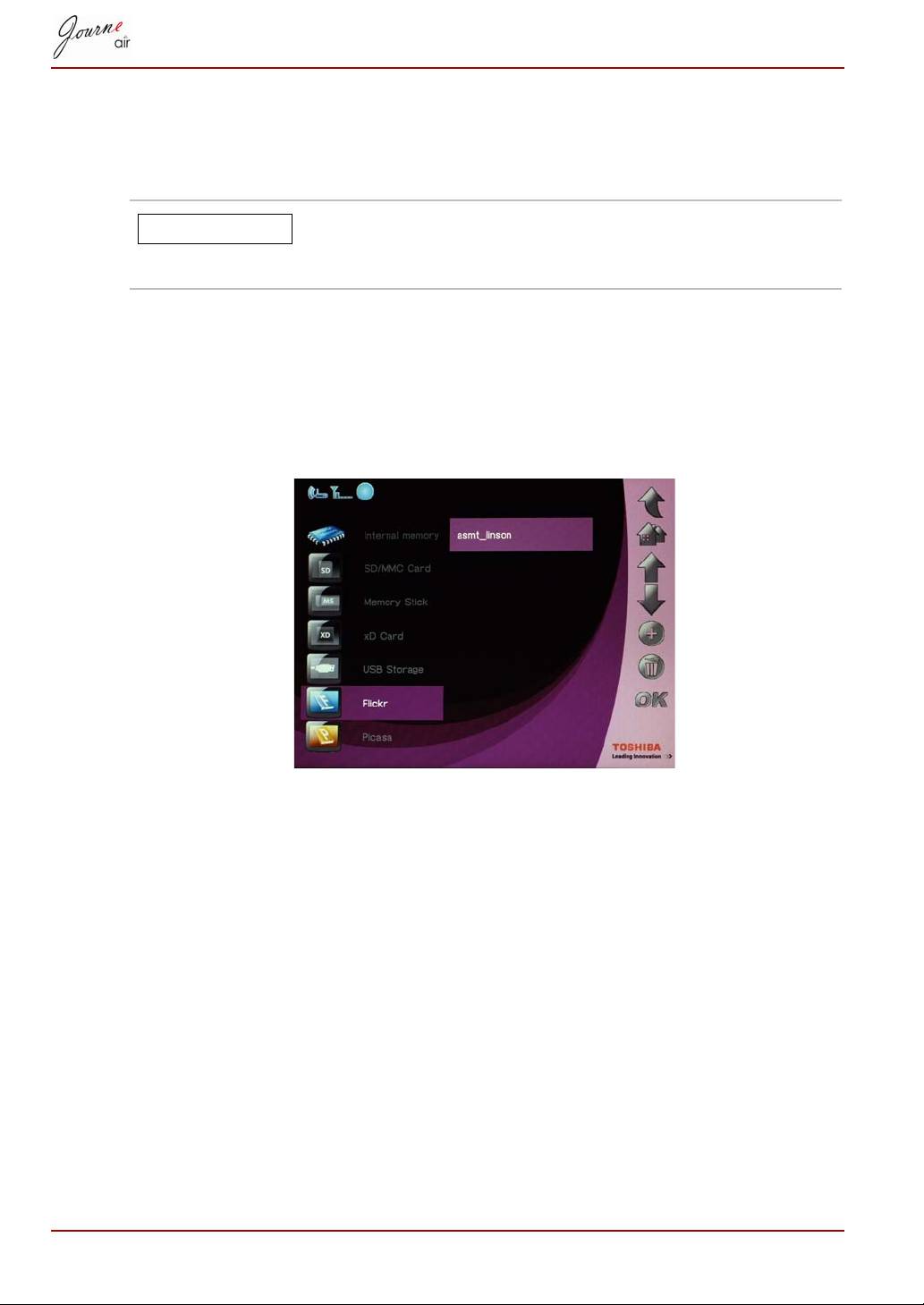
Порядок включения и выключения учетных записей:
1. В главном меню выберите Фото (Photo) и нажмите кнопку OK,
чтобы перейти в фоторежим.
2. Выберите Flickr или Picasa, затем нажмите кнопку OK.
3. Выберите учетную запись, затем нажмите кнопку OK.
RU-21 Руководство пользователя
ПРИМЕЧАНИЕ
Добавление учетной записи
Каждый раз, когда цифровая рамка выполняет поиск
каналов RSS на внешних картах памяти, новые
каналы RSS автоматически добавляются в список
как учетные записи.
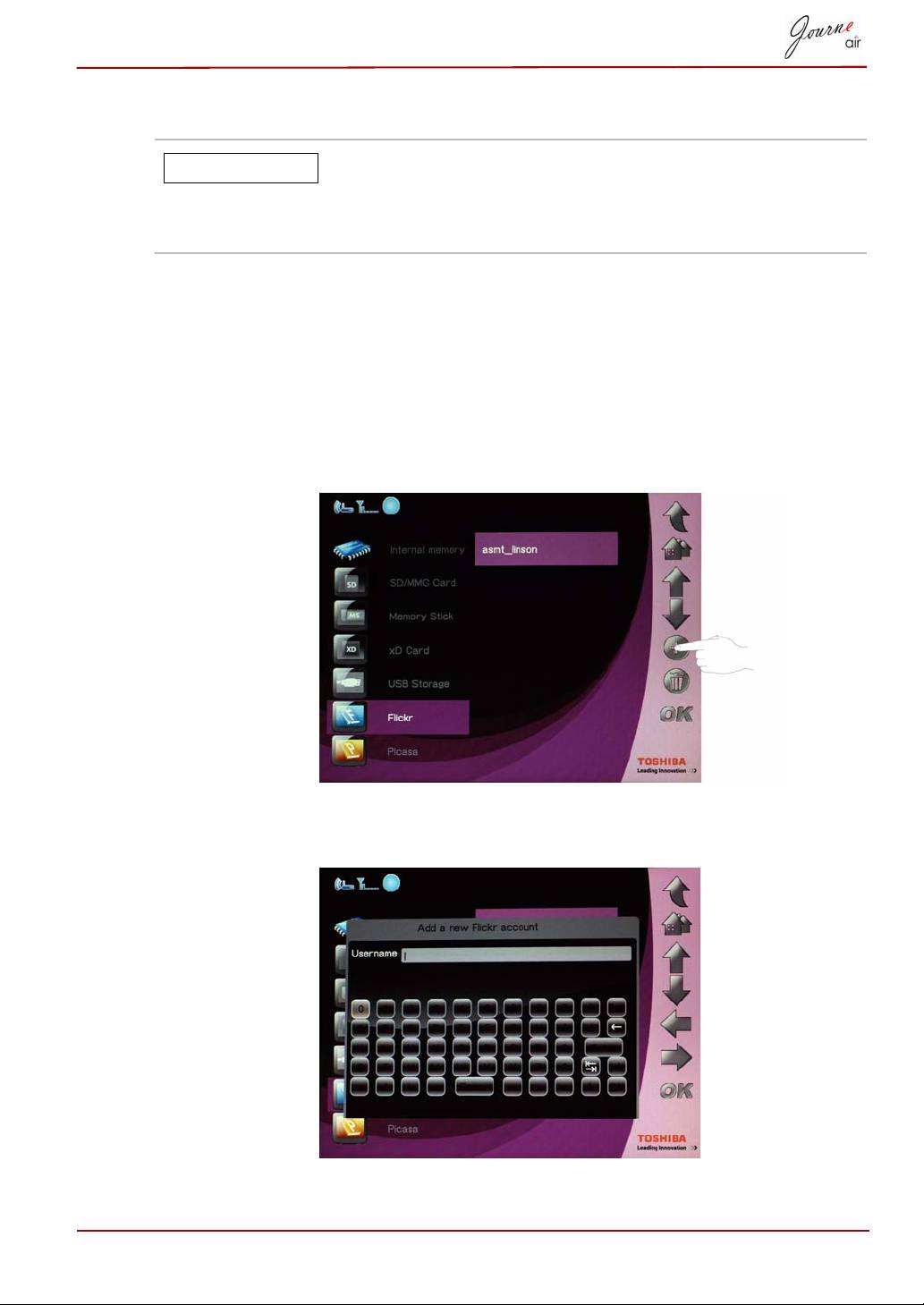
Можно сохранить не более 32 учетных записей: 16 в службе Flickr и
16 в службе Picasa.
1. В главном меню выберите Фото (Photo) и нажмите кнопку OK,
чтобы перейти в фоторежим.
2. Выберите Flickr или Picasa, затем нажмите кнопку OK.
3. Выполните прокрутку до пустого поля, затем нажмите кнопку
Добавить (Add).
4. Введите имя учетной записи, затем нажмите кнопку Ввод (Enter),
чтобы сохранить новую учетную запись.
Руководство пользователя RU-22
ПРИМЕЧАНИЕ
Удаление учетной записи
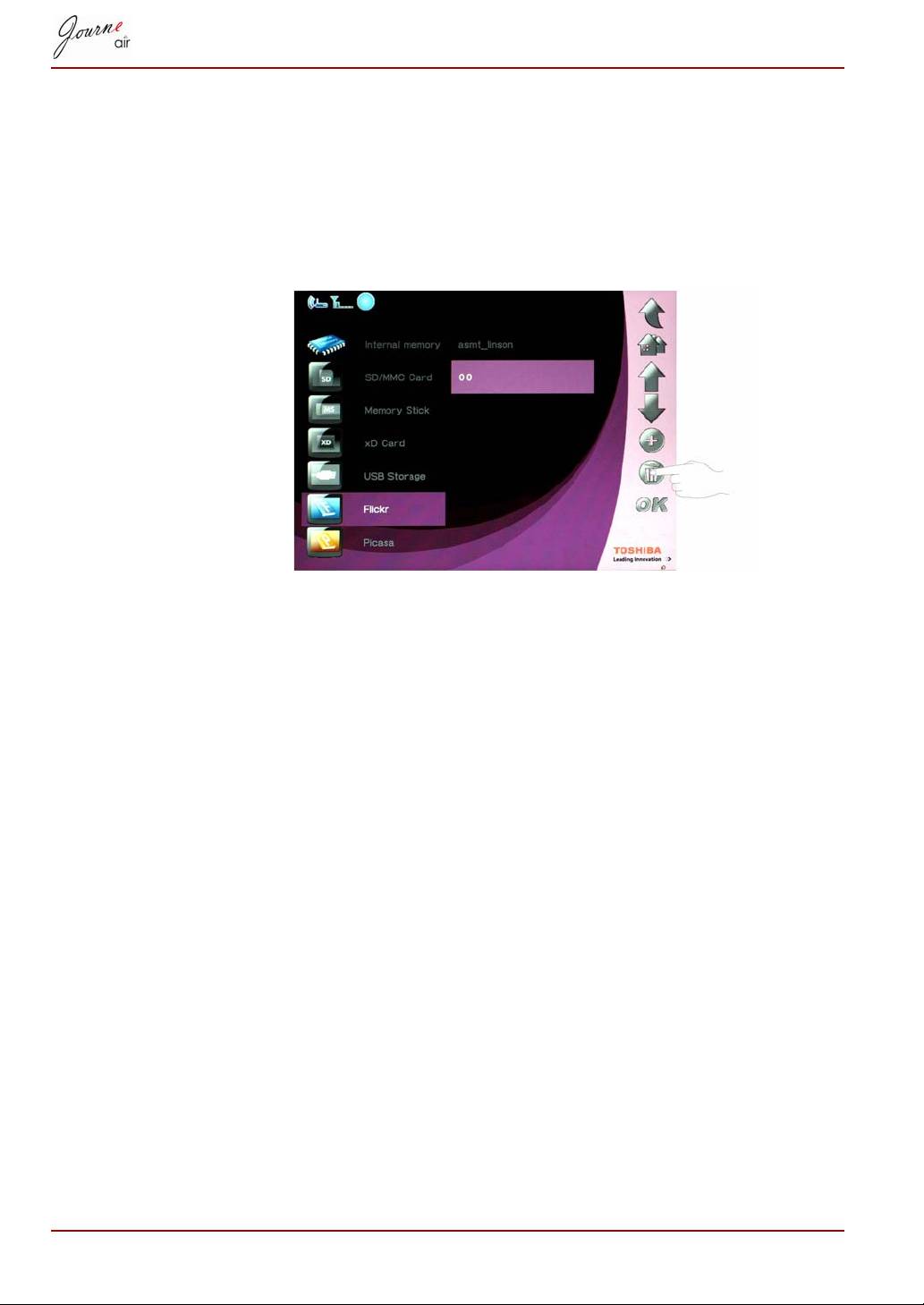
1. В главном меню выберите Фото (Photo) и нажмите кнопку OK,
чтобы перейти в фоторежим.
2. Выберите Flickr или Picasa, затем нажмите кнопку OK.
3. Выберите учетную запись, которую желаете удалить, а затем
нажмите кнопку Удалить (Delete).
4. Выберите Да (Yes) и нажмите кнопку OK для подтверждения.
RU-23 Руководство пользователя
Режим времени и даты
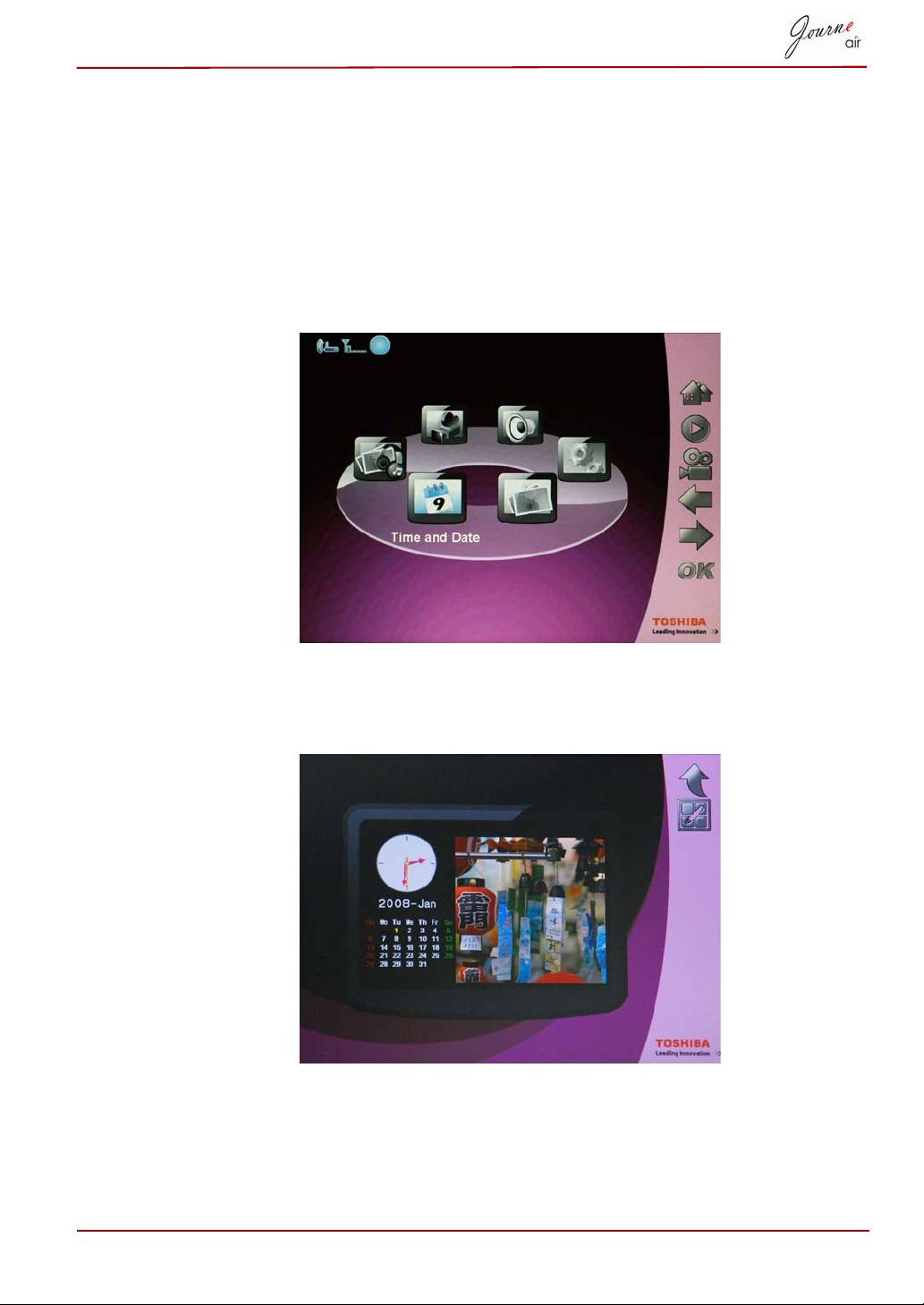
В режиме времени и даты можно устанавливать время, дату и
будильник в цифровой рамке. Также в этом режиме осуществляется
доступ к фотокалендарю.
Установка времени и даты
1. В главном меню выберите Время и дата (Time and Date) и
нажмите кнопку OK, чтобы перейти в режим времени и даты.
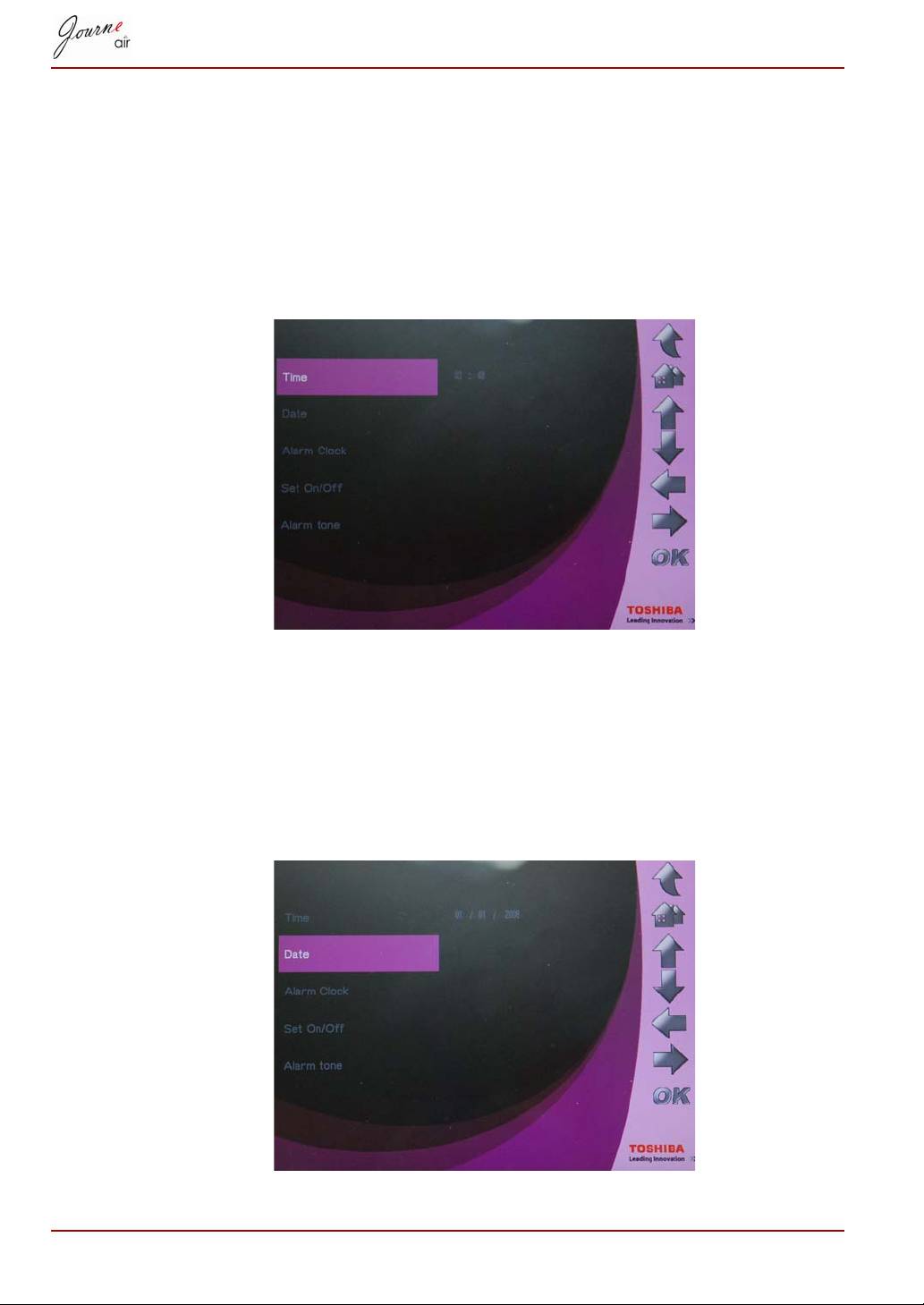
2. После перехода в режим времени и даты отображается
фотокалендарь. Нажмите кнопку Домой (Home), чтобы перейти на
экран установки времени и даты.
Руководство пользователя RU-24
Установка времени
1. Выберите Время (Time) и нажмите кнопку OK, чтобы установить
время.
2. Нажимайте кнопки Вверх и Вниз, чтобы выбрать время.
3. Нажимайте кнопки Влево и Вправо, чтобы перемещаться между
часами и минутами.
4. Установив время, нажмите кнопку OK для подтверждения.
Установка даты
1. Выберите Дата (Date) и нажмите кнопку OK, чтобы установить дату.
2. Нажимайте кнопки Вверх и Вниз, чтобы выбрать дату.
3. Нажимайте кнопки Влево и Вправо, чтобы перемещаться между
днями, месяцами и годами.
4. Установив дату, нажмите кнопку OK для подтверждения.
RU-25 Руководство пользователя
Установка будильника и выбор его звукового сигнала
Установка будильника
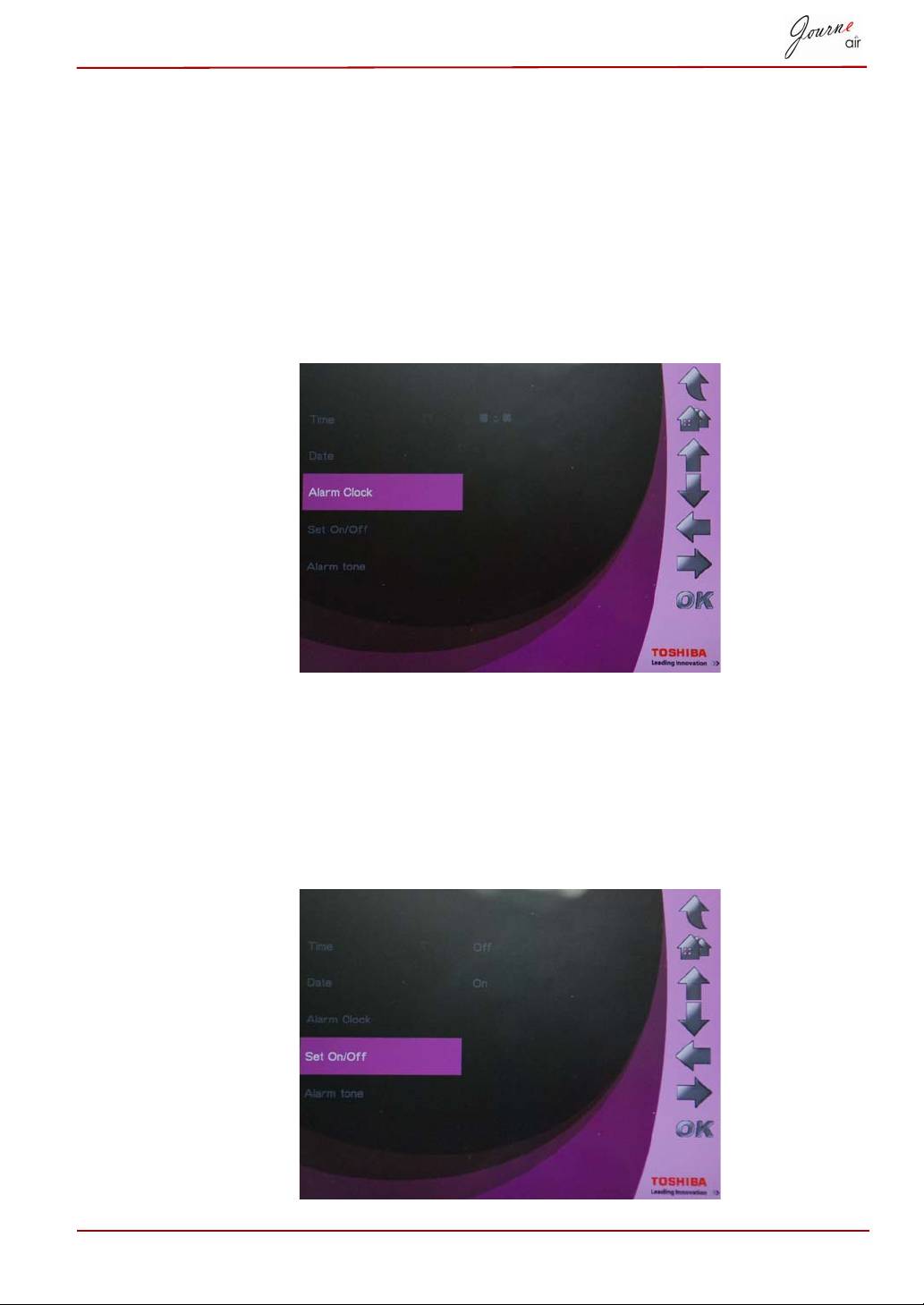
1. Выберите Будильник (Alarm Clock) и нажмите кнопку OK, чтобы
установить время срабатывания будильника.
2. Нажимайте кнопки Вверх и Вниз, чтобы выбрать время.
3. Нажимайте кнопку Влево или Вправо, чтобы перемещаться между
часами и минутами.
4. Установив время, нажмите кнопку OK для подтверждения.
Включение и выключение
1. Выберите Задать вкл/выкл (Set On/Off) и нажмите кнопку OK,
чтобы включить или выключить будильник.
2. Чтобы включить будильник, выберите Вкл (On) и нажмите кнопку OK.
3. Чтобы выключить будильник, выберите Выкл (Off) и нажмите
кнопку OK.
Руководство пользователя RU-26
Выбор звукового сигнала будильника
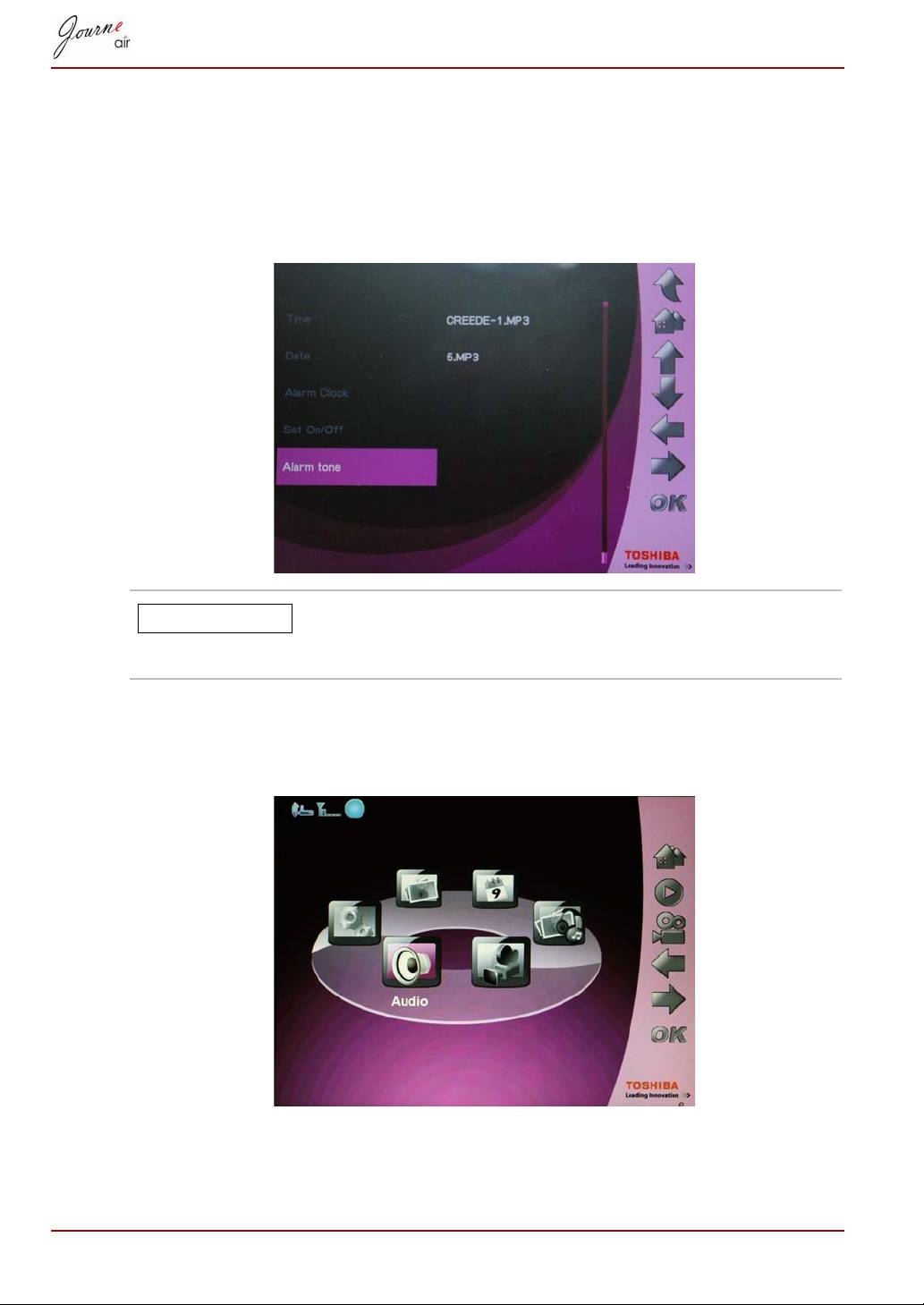
1. Выберите Сигнал будильника (Alarm tone) и нажмите кнопку OK,
чтобы войти в список звуковых сигналов будильника.
2. Нажимайте кнопку Вверх или Вниз, чтобы выбрать аудиофайл.
3. Выбрав аудиофайл, нажмите кнопку OK для подтверждения.
В качестве звукового сигнала будильника можно
выбрать любой аудиофайл, поддерживаемый
цифровой рамкой (MP3, OGG).
Чтобы внести аудиофайл в список звуковых сигналов будильника:
1. В главном меню выберите Аудиорежим (Audio Mode) и нажмите
кнопку OK.
2. Выберите устройство хранения данных и нажмите кнопку OK.
RU-27 Руководство пользователя
ПРИМЕЧАНИЕ
3. Выберите ВСЕ (ALL) и нажмите кнопку OK, чтобы отобразились
все аудиофайлы, находящиеся на выбранном устройстве хранения
данных.
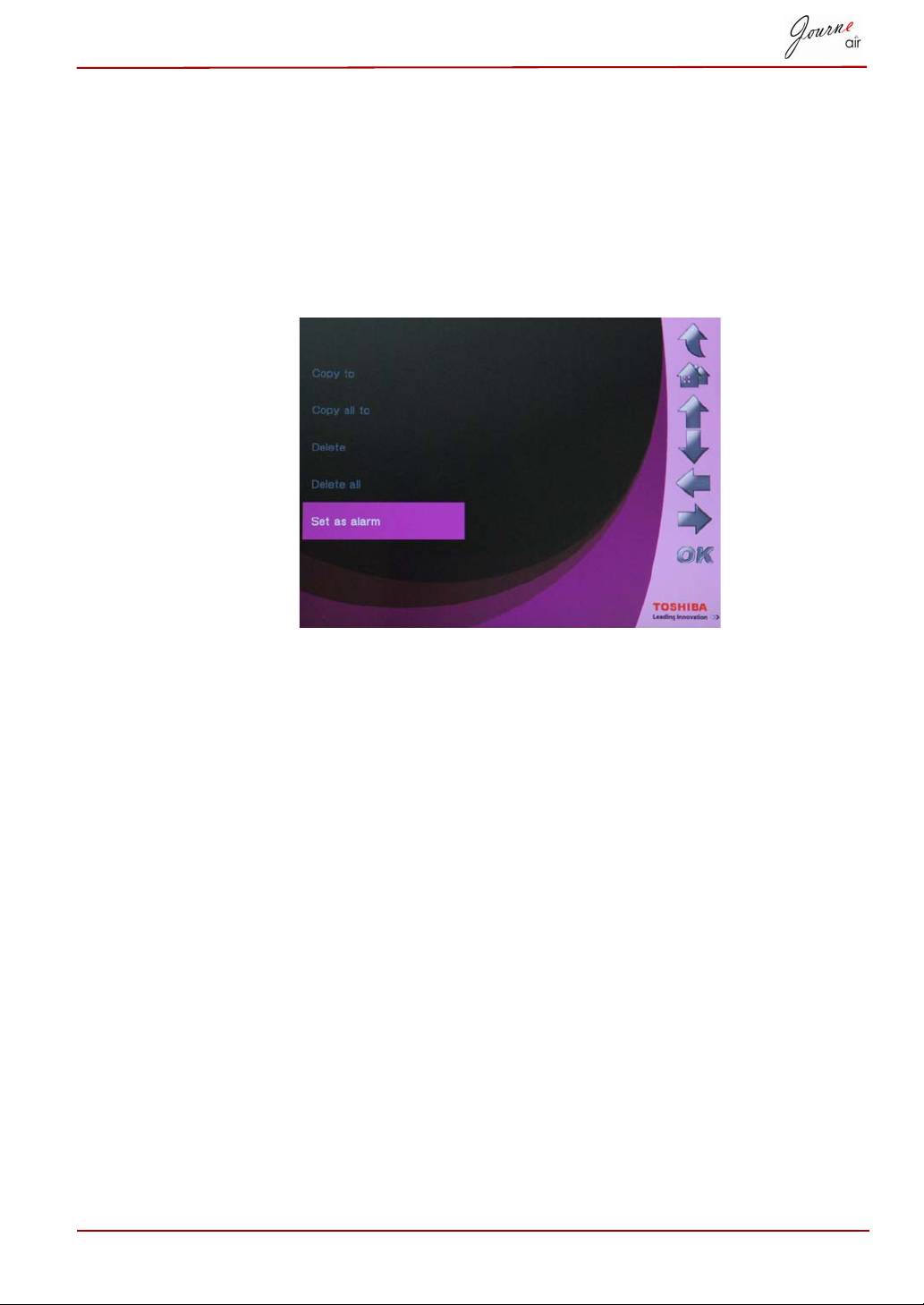
4. Выберите файл, который желаете назначить звуковым сигналом
будильника, и нажмите кнопку Домой (Home).
5. Выберите Назначить сигналом (Set as alarm) и нажмите кнопку
OK для подтверждения. После этого аудиофайл будет
отображаться в списке звуковых сигналов будильника.
Вставка фотографий в фотокалендарь
Чтобы вставить фотографии в фотокалендарь, скопируйте
фотографии в папку DEFAULT во внутренней памяти.
Руководство пользователя RU-28
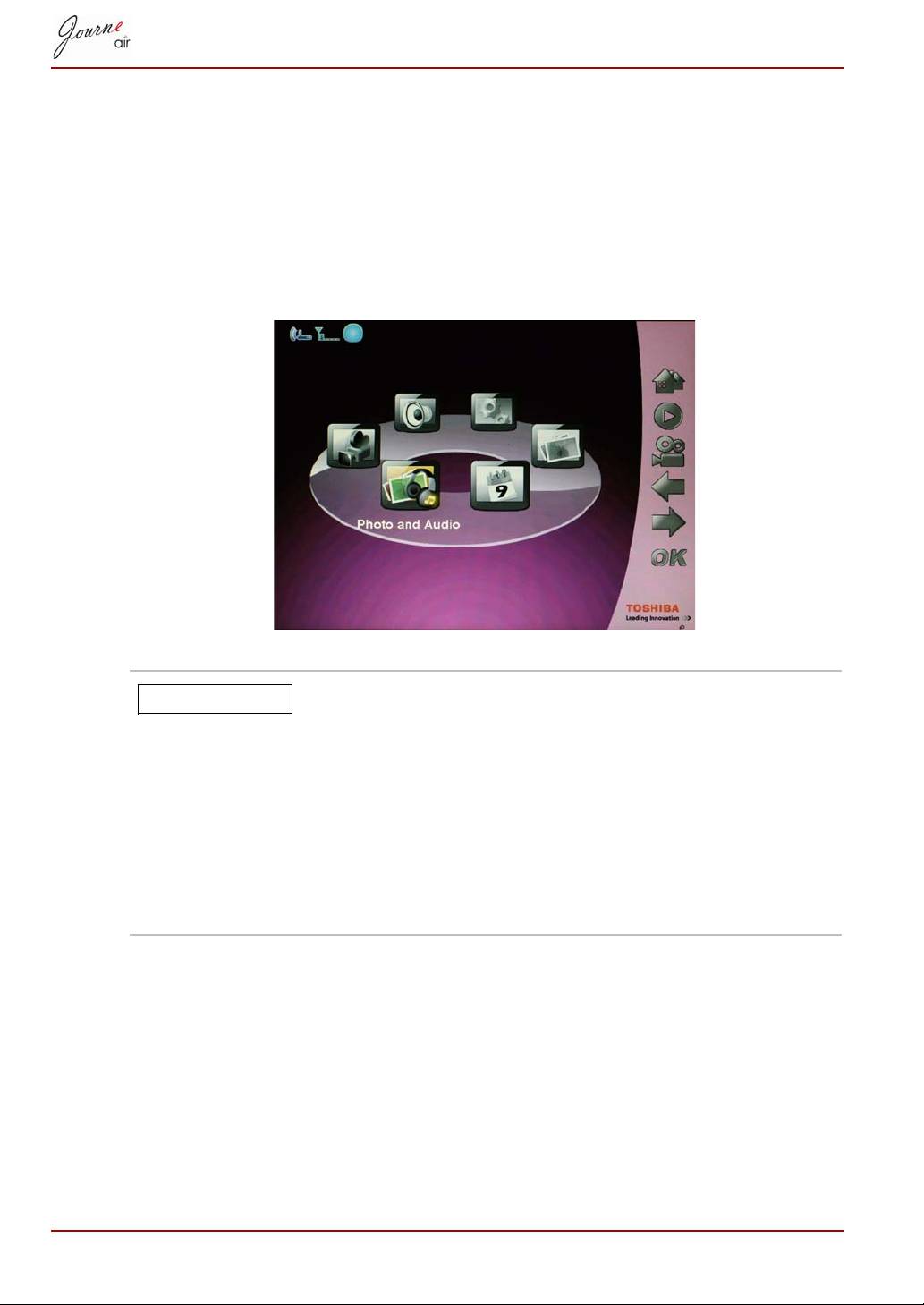
Режим «Фото + Аудио»
В режиме «Фото + Аудио» цифровая рамка может одновременно
показывать фотографии в режиме демонстрации слайдов и
воспроизводить аудиофайлы.
Чтобы перейти в режим «Фото + Аудио»:
1. В главном меню выберите Фото + Аудио (Photo + Audio) и
нажмите кнопку OK, чтобы перейти в этот режим.
После перехода в режим «Фото + Аудио» цифровая
рамка в первую очередь отображает фотографии и
воспроизводит аудиофайлы, находящиеся на карте
памяти. Если карта памяти отсутствует, цифровая
рамка отображает фотографии и воспроизводит
аудиофайлы, находящиеся во внутренней памяти.
В этом режиме цифровая рамка способна
осуществлять доступ единовременно только к
одному устройству хранения данных, при этом карта
памяти имеет приоритет.
RU-29 Руководство пользователя
ПРИМЕЧАНИЕ
