
Toshiba JournE Air800-801 – страница 36
Инструкция к Toshiba JournE Air800-801
Оглавление
- Содержание
- Программное обеспечение 3D Album ................................................37
- Введение Проверьте наличие компонентов Что в коробке Что еще вам понадобится:
- Важная информация Меры предосторожности и обслуживание
- Уход за цифровой рамкой Утилизация Заявление об авторских правах
- Отказ от ответственности Товарные знаки
- Обзор фоторамки Journe Air Вид спереди Вид снизу
- Вид сзади Вид слева Требования к системе
- Приступаем к работе Размещение устройства Подключение к источнику переменного тока Включение цифровой рамки
- Встроенная батарея (только в модели Journe Air 801)
- Соединения Карта памяти: Подключение через шину USB
- Значение значков Wi-Fi
- Основные операции Фоторежим Последовательность демонстрации слайдов
- 3. Выберите Последовательность демонстрации слайдов (Slideshow Sequence) и нажмите кнопку OK.
- Эффект перехода
- Частота
- Цвет фона
- Эффект
- Поворот
- Навигация по фотографиям Flickr/Picasa
- Активация учетной записи Порядок включения и выключения учетных записей:
- Добавление учетной записи
- Удаление учетной записи
- Режим времени и даты Установка времени и даты
- Установка времени Установка даты
- Установка будильника и выбор его звукового сигнала Установка будильника Включение и выключение
- Выбор звукового сигнала будильника Чтобы внести аудиофайл в список звуковых сигналов будильника:
- Вставка фотографий в фотокалендарь
- Режим «Фото + Аудио»
- Видеорежим Чтобы перейти в видеорежим:
- Значения значков режима воспроизведения видеозаписей
- Аудиорежим
- Вы также можете выполнять следующие действия: Воспроизведение одним нажатием
- Копирование и удаление файлов Чтобы скопировать или удалить файлы:
- Чтобы скопировать файлы на другое устройство хранения данных: Чтобы скопировать все файлы, находящиеся на устройстве хранения данных, на другое устройство:
- Чтобы удалить файлы: Чтобы удалить все файлы, находящиеся на устройстве хранения данных:
- Программное обеспечение 3D Album Установка 3D Album 1. Вставьте компакт-диск с программным обеспечением в компьютер
- 2. Щелкните Да, соглашаюсь (Yes, I agree), чтобы принять условия 3. В поле Путь установки (Install path) выберите место установки
- 4. После того, как установка будет выполнена, откроется окно
- Функции 3D Album Преобразование фотографий
- 1. Выберите место расположения фотографий в поле Исходная папка (From Folder).
- Создание трехмерного альбома
- Настройки системы Яркость
- Язык Сеть
- WPS
- Мастер Wi-Fi
- Дополнительная настройка Чтобы использовать DHCP:
- 3. Выберите Да (Yes) и нажмите кнопку OK. Чтобы настроить параметры вручную: 1. Выберите Дополнительная настройка (Advance Configuration) и нажмите кнопку OK.
- 4. Выберите Да (Yes) и нажмите кнопку OK. См. раздел Мастер Wi-Fi.
- Список профилей
- Веб-альбом
- Функция таймера (автоматическое включение и выключение) 1. Выберите Авто вкл/выкл (Auto On/Off) и нажмите кнопку OK.
- 3. Чтобы задать время выключения, выберите «Авто выкл» (Auto Off) и нажмите кнопку OK.
- Автонаклон
- Автосвет Чтобы активировать функцию «Автосвет»:
- Восстановление настроек, используемых по умолчанию Режим USB
- Дополнительное представление
- Чтобы перевести цифровую рамку в режим «Расширенный»:
- n Снимите флажок Расширить рабочий стол на этот монитор (Extend my Windows desktop onto this monitor). Во вкладке «Параметры» (Settings) можно разместить значки мониторов в соответствии с их расположением.
- Печать с PictBridge
- Информация о состоянии Информация о состоянии Wi-Fi
- Обновление встроенного программного обеспечения Поддерживаемые видеоформаты
- Ответы на часто задаваемые вопросы Поддержка корпорации TOSHIBA
- Регламентирующие положения Страны Ограничения по использованию
- Условия эксплуатации
- Изложенная далее информация актуальна только в странах-членах ЕС:
- Утилизация батарей и/или аккумуляторов
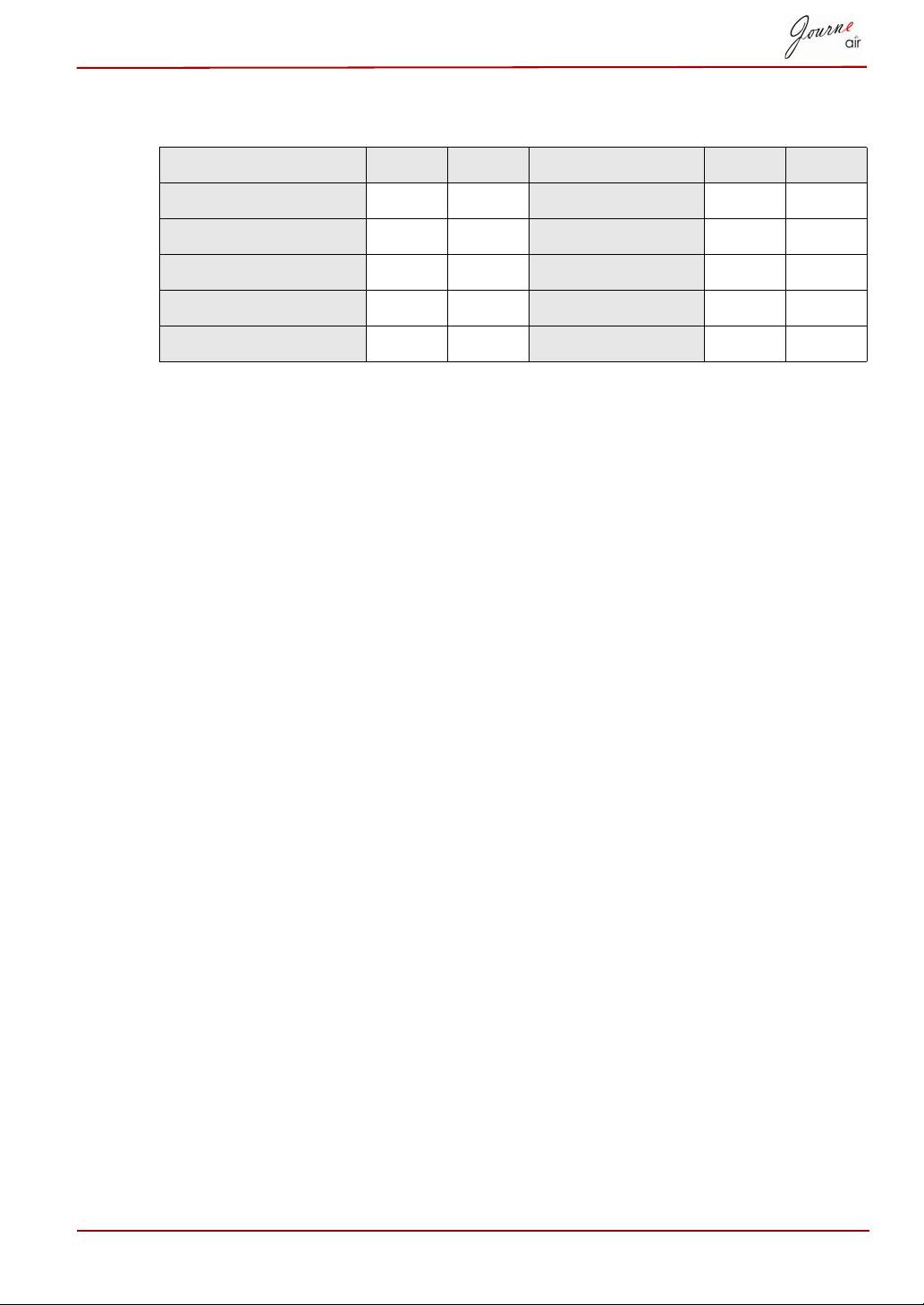
Podprte oblike videozapisa
AVI MOV AVI MOV
Motion JPEG - <DSC> Da Da H.264 - < DV > Ne Ne
MPEG1 - <VCD> Da Da H.263 - < Mobile > Da Da
MPEG1 - <SVCD> Da Da H.263 + Da Da
MPEG2 - < DVD> Da Da WMV - < PC >
MPEG4 - < DV > Da Da
Pogosta vprašanja
V: Kako po kopiranju fotografij preverim, če so fotografije že shranjene?
O: Po končanem prenosu vseh fotografij se na zaslonu prikaže »photos
copied« (kopirane fotografije). S funkcijo sličic si lahko ogledate prenesene
fotografije.
V: Lahko z različnimi pomnilniškimi karticami preklapljam med različnimi
diaprojekcijami?
O: Da, digitalni okvir prikaže fotografije za diaprojekcijo, shranjene na
kartici, ki je trenutno priključena.
V: Lahko z digitalnim okvirjem izbrišem fotografije na pomnilniški kartici?
O: Da, z digitalnim okvirjem lahko izbrišete fotografije v zunanjih napravah.
Podpora podjetja TOSHIBA
Potrebujete pomoč?
Najnovejše posodobitve gonilnikov, uporabniške priročnike in odgovore na
pogosta vprašanja najdete na strani za podporo za dodatke in storitve
TOSHIBA:
computers.toshiba.eu/options-support
Telefonske številke za stik s TOSHIBO najdete na strani
computers.toshiba.eu/options-warranty.
Uporabniški priročnik SL-58
Pravna izjava
Skladnost z oznako CE
Ta izdelek ima oznako CE v skladu z zahtevami veljavnih direktiv EU
(1999/05/EC, R&TTE). Za oznako CE je odgovorno podjetje TOSHIBA
Europe GmbH, Hammfelddamm 8, 41460 Neuss, Nemčija. Kopijo uradne
Izjave o skladnosti lahko dobite na spletni strani:
http://epps.toshiba-teg.com
Oznaka držav
Ta naprava je namenjena uporabi v:
AT, BE, CZ, CY, DK, EE, FI, FR, DE, EL, HU, IE, IT, LV, LT, LU, MT, NL,
PL, PT, SK, SI, ES, SE, UK, IS, NO, CH, LI
Oznaka omejitve uporabe
Francija Zunanja uporaba je
Uporaba vojaške radiolokacije. Zadnja leta
omejena na 10m
poteka preureditev frekvenčnega pasu 2,4 GHz
W.e.i.r.p. v
za ohlapnejše predpise. Celotna izvedba je
frekvenčnem
predvidena za leto 2012.
območju 2454–
2483.5 MHz
Italija - Za zunanjo uporabo je potrebno dovoljenje.
Luksemburg Opomba Potrebno je dovoljenje za omrežje in ponudbo
storitve (ne za spekter).
Norveška V veljavi To podpodročje ne velja za geografsko območje
v obsegu 20 km od središča Ny-Ĺlesunda.
Ruska
- Le za notranjo uporabo.
federacija
SL-59 Uporabniški priročnik
Delovno okolje
Elektromagnetna združljivost te te naprave je bila preverjena skladno z
napravo, značilno za to vrsto izdelkov, za tako imenovana bivalna in
komercialna okolja ter okolja z lahko industrijo. Toshiba ni naprave
preverila v nobenem drugem okolju in uporaba te naprave v teh delovnih
okoljih je lahko omejena ali pa se odsvetuje. Možne posledice uporabe te
naprave v okoljih, za katera ni bila preverjena: motnje drugih izdelkov ali
tega izdelka v okoljih, blizu območja uporabe, in posledično začasno
nedelovanje ali izguba/poškodba podatkov. Primeri okolij, za katera
naprava ni bila preverjena, in sorodni nasveti:
Industrijska okolja (npr. okolja, kjer se uporablja predvsem 3-fazna
380-voltna napetost): Nevarnost motenj tega izdelka zaradi možnih močnih
elektromagnetnih polj, zlasti v bližini velikih strojev ali agregatov.
Medicinska okolja: Toshiba ni preverila skladnosti z direktivo o medicinskih
izdelkih, zato tega izdelka brez dodatnega preverjanja ni mogoče
uporabljati kot medicinskega izdelka. Uporaba v običajnih pisarniških
okoljih – na primer v bolnišnicah – ne bi smela predstavljati težav, če je ne
omejujejo predpisi ustanove.
Avtomobilsko okolje: preberite navodila zadevnega avtomobila, v katerih so
lahko nasveti glede uporabe tega izdelka (zvrsti izdelkov).
Letalsko okolje: upoštevajte navodila letalskega osebja glede omejitev
uporabe.
Druga okolja, nepovezana z direktivo EMC
Zunanja uporaba: Ker je ta izdelek namenjen uporabi v domačem ali
pisarniškem okolju, nima nobene posebne zaščite pred vlago ali močnimi
udarci.
Eksplozivna okolja: uporaba tega izdelka v takih posebnih delovnih okoljih
(Ex) ni dovoljena.
Uporabniški priročnik SL-60
Naslednje informacije veljajo samo za države
članice EU:
Odlaganje odpadnega izdelka
Znak prekrižanega smetnjaka na kolesih pomeni, da je treba izdelke
zbrati in odložiti ločeno od gospodinjskih odpadkov. Vgrajene baterije in
akumulatorje lahko odvržete skupaj z izdelkom. Ločili jih bodo v centrih
za recikliranje.
Črni trak označuje, da so izdelek dali na tržišče po 13. avgustu 2005.
Če boste sodelovali pri ločenem zbiranju izdelkov in baterij, boste
pripomogli k ustreznemu odstranjevanju izdelkov in baterij ter tako
pomagali pri preprečevanju možnih negativnih vplivov na okolje in
človeško zdravje.
Za več podrobnih informacij o zbiralnih in reciklirnih programih, ki so na
voljo v vaši državi, prosimo, obiščite našo spletno stran
(http://eu.computers.toshiba-europe.com), ali pokličite lokalni mestni
urad, ali trgovino, kjer ste izdelek kupili.
Odstranjevanje izrabljenih baterij in/ali
akumulatorjev
Znak prekrižanega smetnjaka na kolesih pomeni, da je treba baterije
in/ali akumulatorje zbrati in odložiti ločeno od gospodinjskih odpadkov.
Če baterija ali akumulator vsebuje višje vrednosti svinca (Pb), živega
srebra (Hg) in/ali kadmija (Cd), kot so navedene v direktivi 2006/66/ES
o baterijah, potem je pod znakom prekrižanega smetnjaka na kolesih
prikazan kemijski simboli za svinec (Pb), živo srebro (Hg) in/ali kadmij
(Cd).
S sodelovanjem pri ločenem zbiranju baterij boste pomagali zagotoviti
pravilno odlaganje odpadlih izdelkov in baterij ter s tem pomagali
preprečiti morebitne negativne posledice za okolje in zdravje ljudi.
Za več podrobnih informacij o zbiralnih in reciklirnih programih, ki so na
voljo v vaši državi, prosimo, obiščite našo spletno stran
(http://eu.computers.toshiba-europe.com), ali pokličite lokalni mestni
urad, ali trgovino, kjer ste izdelek kupili.
SL-61 Uporabniški priročnik
© 2008 TOSHIBA Europe GmbH. Vse pravice pridržane.
TOSHIBA si pridržuje pravico do tehničnih sprememb. TOSHIBA ne
prevzema odgovornosti za škodo, ki nastane neposredno ali posredno
zaradi napak, izpustov ali neskladnosti med tem izdelkom in
dokumentacijo.
Uporabniški priročnik SL-62

Kullanıcı Elkitabı
İçindekiler
Giriş.............................................................................................................3
Bileşenleri kontrol edin.............................................................................3
Önemli Bilgiler ...........................................................................................4
Güvenlik Önlemleri ve Bakım .................................................................4
Dijital Fotoğraf Çerçevesinin Bakımı ......................................................4
Geri Dönüşüm ........................................................................................5
Telif Hakkı Açıklaması ............................................................................5
Sorumluluk Reddi Belgesi ......................................................................5
Ticarî markalar........................................................................................5
Journe Air’a Genel Bakış ..........................................................................6
Önden Görünüm.....................................................................................6
Alttan Görünüm ......................................................................................6
Arkadan Görünüm ..................................................................................7
Sol Görünüm ..........................................................................................7
Sistem Gereksinimleri.............................................................................7
Başlarken....................................................................................................8
Ünitenin Yerleştirilmesi ...........................................................................8
A/C Gücünün Bağlanması ......................................................................8
Dijital Çerçevenin Açılması .....................................................................8
Built-in battery (available on Journe Air 801 only) ..................................9
Bağlantılar ............................................................................................10
Bellek Kartı: .....................................................................................10
USB Bağlantısı ................................................................................10
Wi-Fi Simgelerinin Anlaşılması .............................................................11
Temel İşlemler..........................................................................................12
Fotoğraf Modu ......................................................................................12
Slayt Gösterisi Sırası .......................................................................12
Geçiş Etkisi......................................................................................14
Sıklık................................................................................................15
Artalan Rengi...................................................................................16
Efekt ................................................................................................17
Çevir ................................................................................................18
Fotoğraflara Göz Atılması................................................................19
Flickr / Picasa ..................................................................................19
Saat ve Tarih Modu ..............................................................................23
Saati ve Tarihi Ayarla ......................................................................23
Alarm Saatini ve Alarm Tonunu Ayarla............................................25
Fotoğraflı Takvime Fotoğraf Eklenmesi...........................................27
Fotoğraf + Ses Modu............................................................................28
Video Modu ..........................................................................................29
Video Oynatma Modu Simgeleri Tanımı..........................................30
TR-1 Kullanıcı Elkitabı
Ses Modu .............................................................................................31
Tek tıklamayla oynatma .......................................................................32
Dosyaları Kopyala ve Sil ......................................................................33
3B Albüm..................................................................................................36
3B Albüm Kurulumu .............................................................................36
3B Albüm İşlevleri.................................................................................38
Fotoğrafların Çevrilmesi ..................................................................38
3B Albüm Oluştur ............................................................................39
Sistem Ayarları ........................................................................................40
Parlaklık................................................................................................40
Dil .........................................................................................................41
Ağ.........................................................................................................42
WPS ................................................................................................42
Wi-Fi Sihirbazı .................................................................................43
Gelişmiş Yapılandırma ....................................................................44
Profil Listesi.....................................................................................46
Web Albümü.........................................................................................47
Saklanacak yer................................................................................47
Zamanlayıcı İşlevi (Otomatik Açık/Kapalı)............................................48
Otomatik Eğim......................................................................................50
Otomatik Işık ........................................................................................51
Varsayılan Ayarları Geri Yükle .............................................................52
USB Modu............................................................................................52
Veri Depolama.................................................................................52
Alt Görünüm ....................................................................................52
PictBridge Baskısı ...........................................................................56
Durum Bilgisi ........................................................................................56
Wi-Fi Durum Bilgisi...............................................................................57
Bellenim Yükseltme.................................................................................57
Desteklenen Video Biçimi.......................................................................58
Sıkça Sorulan Sorular .............................................................................58
TOSHIBA desteği.....................................................................................58
Yönetmelik açıklamaları..........................................................................59
CE Uyumu............................................................................................59
Ülkelerle ilgili açıklama .........................................................................59
Kullanım kısıtlaması açıklaması ...........................................................59
Çalışma Ortamı ....................................................................................60
Aşağıdaki bilgiler sadece AB üyesi ülkeler için geçerlidir:....................61
Ürünlerin imha edilmesi........................................................................61
Pillerin ve/veya akülerin imhası ............................................................61
Kullanıcı Elkitabı TR-2
Giriş
Hoşgeldiniz, bir TOSHIBA ürününü seçtiğiniz için teşekkür ederiz.
Size kolaylık sağlamak için TOSHIBA ürününüzde iki adet kılavuz
bulunmaktadır:
n Hızlı Başlatma Elkitabı
n bu kapsamlı PDF Kullanıcı Elkitabı
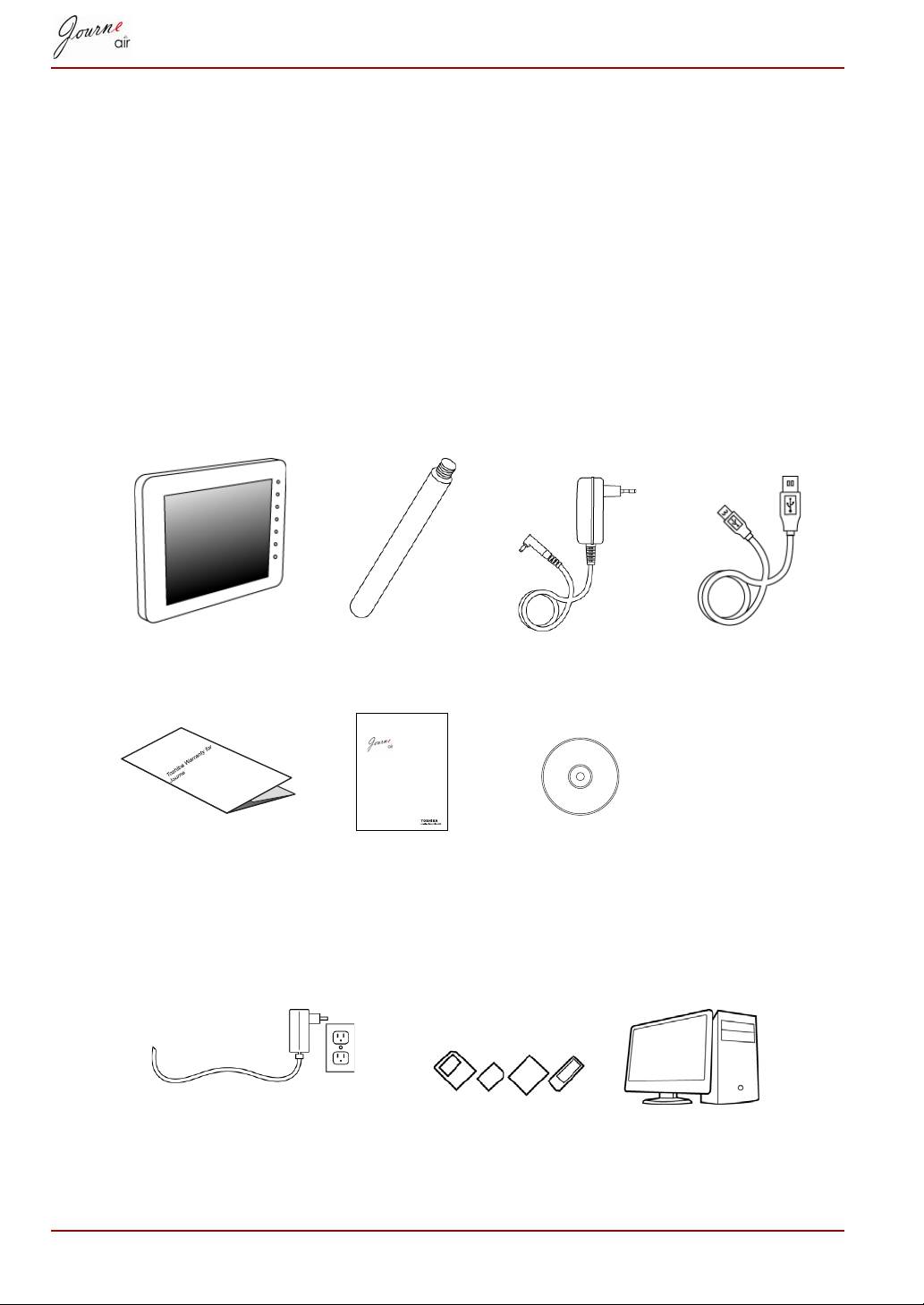
Bileşenleri kontrol edin
Kutudakiler
Dijital Çerçeve Çerçeve Ayaklığı (Alternatif Akım)
USB Kablosu
Adaptörü
Garanti broşürü Hızlı Başlatma
Kullanıcı
Elkitabı
Kılavuzunu içeren
Yazılım CD’si
Başka nelere gerek duyacaksınız:
TR-3 Kullanıcı Elkitabı
Quick Start Guide
CZ
HU
SK
FR
PL
SL
GR
RS
TR
HR
RU
AR
Güç prizi Bellek kartımdaki veya bilgisayarımdaki
dijital fotoğraflar
Önemli Bilgiler
Güvenlik Önlemleri ve Bakım
Aşağıdaki talimatları okuyun dijital çerçeveyi bağlarken veya kullanırken ve
bunlara uyun:
n Ekranı olası zarardan korumak için LCD paneline aşırı baskı
uygulamayın. Dijital çerçeveyi taşırken çerçeve kısmını tutarak kaldırırn;
ellerinizi veya parmaklarınızı LCD paneline koyarak kaldırmayın.
n Dijital çerçeveyi uzun süre kullanmayacaksanız, yerinden çıkartın.
n Dijital çerçeveyi hafif nemli bir bezle temizlemeniz gerekirse, çerçeveyi
yerinden çıkartın. Güç kapalıyken ekranı kuru bir bezle silebilirsiniz.
Kesinlikle alkol, solven veya amonyak bazlı sıvılar kullanmayın.
n Bu elkitabındaki talimatlar izlendikten sonra dijital çerçeve normal
çalışmıyorsa, bir servis teknisyenine başvurun.
n Kasa kapağı sadece nitelikli bir servis personeli tarafından açılmalıdır.
n Dijital çerçeveyi doğrudan güneş ışığından, sobalardan ve diğer ısı
kaynaklarından uzakta tutun.
n Dijital çerçeveyi kuru tutmaya özen gösterin. Elektrik çarpmasını
önlemek açısından çerçeveyi yağmura ve aşırı neme maruz bırakmayın.
n Dijital çerçeveyi konumlandırırken güç fişinin ve prizinin kolay
ulaşılabilecek konumda olmasına dikkat edin.
n Çarpma riskini ve üniteye kalıcı zarar gelmesini önlemek için dijital
çerçeveyi yağmura ve aşırı neme maruz bırakmayın.
Dijital Fotoğraf Çerçevesinin Bakımı
n Düşürmeyin
Dijital çerçeve karmaşık bir elektronik aygıttır ve düşürüldüğünde zarar
görebilir.
n Neme maruz bırakmayın
Dijital çerçeve neme geçirmez veya neme dirençli değildir. Neme veya
herhangi bir sıvıya maruz kaldığında dijital çerçeve büyük olasılıkla
zarar görebilir.
n Çarpmayın veya çizmeyin
Dijital çerçevenin LCD paneli camdan yapılmıştır ve aşırı güce ve keskin
uçlara karşı dayanıksızdır.
n Ekranın temizlenmesi
Ekranı temizlemek içn sadece kuru ve yumuşak bir bez kullanın.
Kullanıcı Elkitabı TR-4

n Sıcaklık ve nem sınırlamaları
Çalışma sıcaklığı:
n 0° ~ 40°(Celsius) / 32° ~ 113°(Fahrenheit)
Geri Dönüşüm
n Dijital çerçeve geri dönüştürülebilen malzemeleri kullanmaktadır.
Çevresel atığı en aza indirmek için bölgenizde kullanılmış televizyonları
dönüştüren firmalar olup olmadığına bakarak yeniden kullanılabilien
parçaların demonte edilmesini ve toplanmasını sağlayın veya geri
dönüştürme ipuçları için bayinize başvurun.
n Lütfen kartonu ve ambalaj malzemelerini bölgenizdeki atık imha
yönetimi kurallarına uygun olarak imha edin.
Telif Hakkı Açıklaması
Bu yayın önceden yazılı izin alınmadan kısmen veya tamamen hiçbir
şekilde çoğaltılamaz. Bu belgede adı geçen diğer ticari markalar ve marka
adları üçüncü şahıslara ait ticari markalara veya tescilli ticari markalardır.
Sorumluluk Reddi Belgesi
Bu belgedeki bilgiler haber verilmeden değiştirilebilir. Üretici bu belgedeki
bilgilerin kesin ve eksiksiz oluşu hakkında hiçbir (zımni veya başka türlü)
garanti veya teminat vermediği gibi özel, arizi, sonuç olarak ortaya çıkan
veya diğer zararlar dahil olmak ama bunlarla sınırlı kalmamak kaydıyla kar
kaybı ve ticari zarar nedeniyle ortaya çıkan zarar ziyandan hiçbir durumda
sorumlu tutulamaz.
Ekim 2008, Rev1.0
Ticarî markalar
Microsoft, Microsoft Office, Windows ve Windows Vista ABD’ de ve/veya
diğer ülkelerde Microsoft Corporation kuruluşunun tescilli ticari markası
veya ticari markasıdır.
Adobe ve Reader ABD’ de ve/veya diğer ülkelerde Adobe Systems
kuruluşunun tescilli ticari markası veya ticari markasıdır.
Diğer tüm marka ve ürün adları üçüncü şahıslara ait ticarî markalar veya
tescilli ticarî markalardır.
TR-5 Kullanıcı Elkitabı
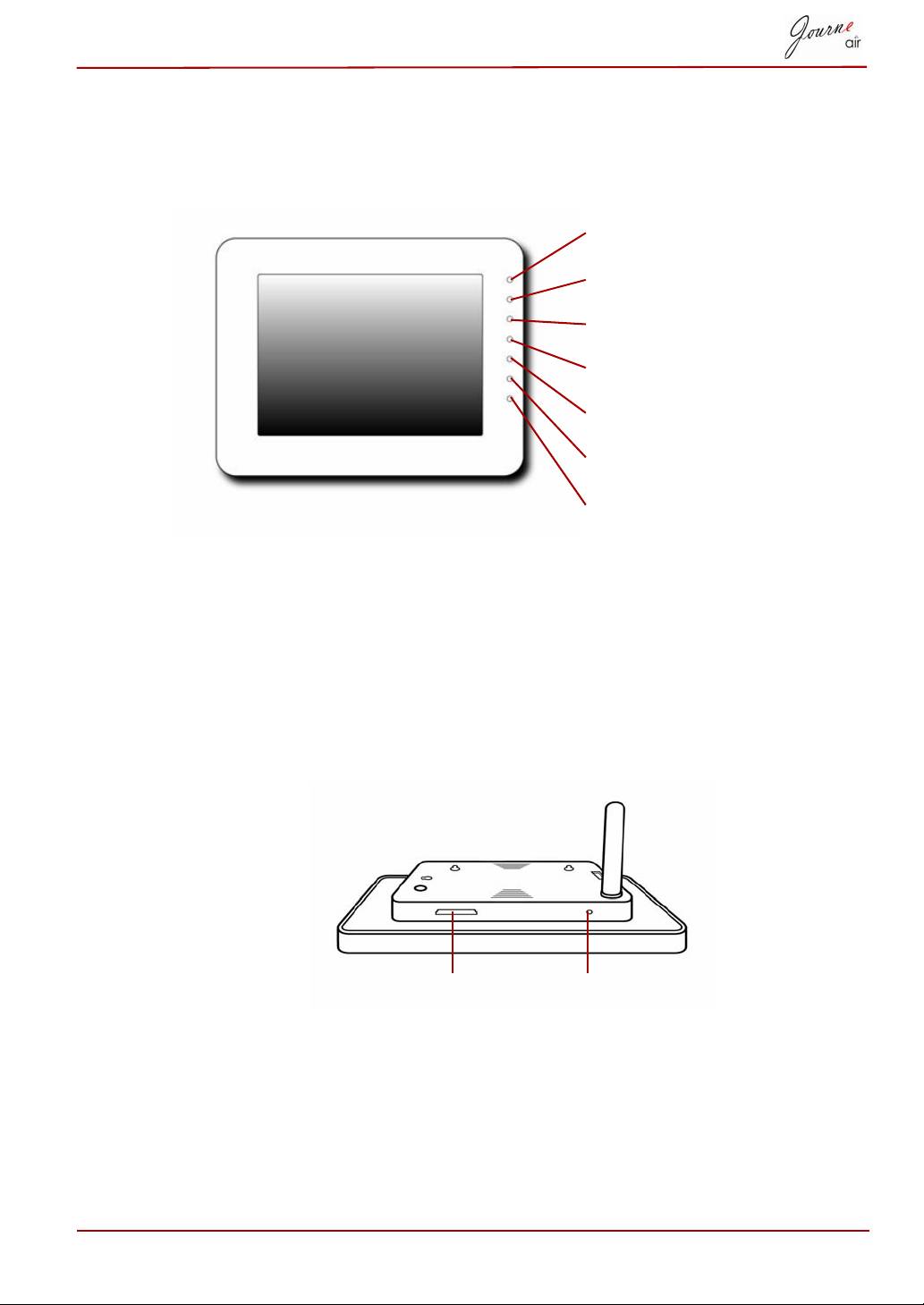
Journe Air’a Genel Bakış
Önden Görünüm
Denetimi
Ön paneldeki denetim düğmelerine basarak
Düğmeleri
fotoğraf çerçevesini çalıştırın.
LCD ekranı her düğmeye ait işlev simgelerinin
ilgili konumda gösterir.
Alttan Görünüm
Kullanıcı Elkitabı TR-6
Geri Düğmesi
Ana Düğmesi
Yukarı Düğmesi
Aşağı Düğmesi
Sol Düğme
Sağ Düğme
Enter Düğmesi
Sıfırlama Düğmesi Dijital çerçeveyi sı fırlamak için çerçeve
ayaklığının altındaki Reset (Sıfırla) düğmesine
basın.
Bellek Kartı Yuvası Sıfırlama Düğmesi
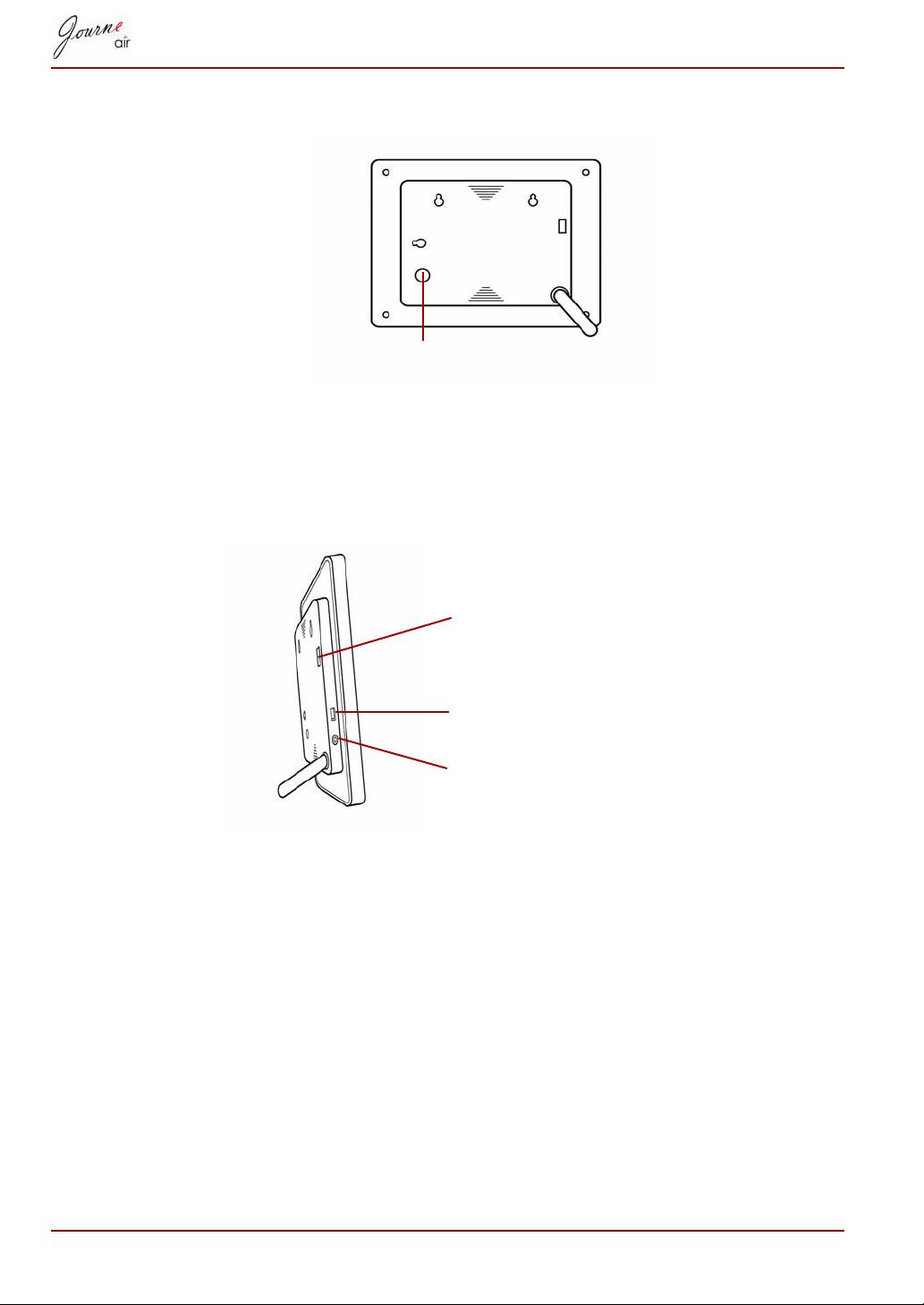
Arkadan Görünüm
Güç Düğmesi Dijital çerçeveyi açmak için ekranın arkasındaki
Güç düğmesine basın.
Sol Görünüm
Sistem Gereksinimleri
n Windows 2000/XP/Vista
n USB 2.0 Arabirimi
TR-7 Kullanıcı Elkitabı
Güç Düğmesi
Güç Bağlantı Noktası Güç adaptörünü Güç Bağlantı Noktasına
bağlayacaksınız.
PC için USB Bağlantı
Bu USB bağlantı noktası dijital çerçeveyi
Noktası
bilgisayarınıza bağlar.
Flash sürücüsü için USB
Bu USB bağlantı noktası dijital çerçeveyi
bağlantı noktası
başka flash sürücülere bağlar.
Flash Sürücüleri için USB
Bağlantı Noktası
PC için USB Bağlantı Noktası
Güç Bağlantı Noktası
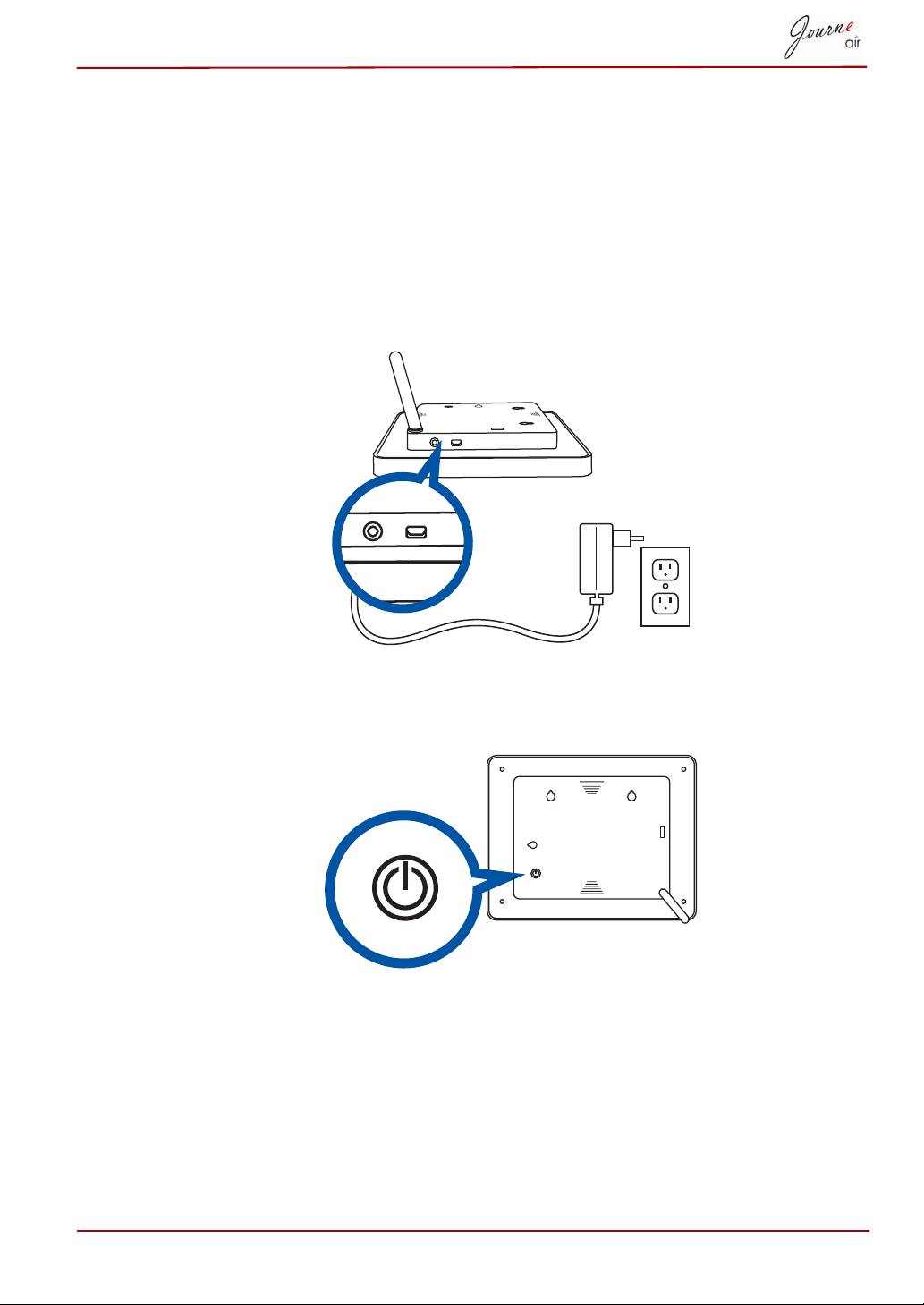
Başlarken
Ünitenin Yerleştirilmesi
Dijital çerçeve güç soketine yakın olacak şekilde, düz bir yüzey üzerine
yerleştirilmeli veya sağlam bir çengele asılmalıdır. Yüksek ısıya ve neme
karşı koruyun.
A/C Gücünün Bağlanması
Verilen güç kablosunu bir duvar prizine takın.
Dijital Çerçevenin Açılması
Ekranın arkasındaki güç düğmesine basın.
Kullanıcı Elkitabı TR-8
Built-in battery (available on Journe Air 801 only)
Dijital çerçevede entegre lityum polimer pil bulunmaktadır. Pilin durumunu
kontrol etmek için AYARLAR moduna girin ve Durum’u seçin.
Pili şarj etmek için şu adımları izleyin:
1. AC güç adaptörünün bir ucunu resim çerçevesinin solundaki güç girişine
bağlayın.
2. Diğer ucu prize takın.
3. Resim çerçevesini dengeli bir sathın üzerine yatay veya dikey olarak
yerleştirin ve pil tamamen şarj oluncaya kadar güç bağlantısını
kesmeyin.
Pilde 5 dakikalık enerji kalmışsa, ekranda tekrar bir uyarı
mesajı görüntülenir ve çerçeve otomatik olarak kapatılır.
Pili yukarıda açıklandığı şekilde şarj edin.
Tamamen şarj edilmiş pil, kullanımınıza ve ayarlarınıza
bağlı olarak, genellikle 50 dakika kadar sürer.
Güç sistemi ve fiş türleri ülkenize/bölgenize bağlı olarak
değişebilir.
Pili bileşenlerine ayırmayın veya tadil etmeyin.
TR-9 Kullanıcı Elkitabı
NOT
DİKKAT
Bağlantılar
Bellek Kartı:
Bellek kartının takılması:
n Ekranın alt kenarındaki yuvaya bir bellek kartı takın.
n Dijital çerçeve SD, MMC, MS, MS Pro, xD ve SDHC bellek kartlarını
desteklemektedir.
n Kart takıldıktan birkaç saniye sonra dijital çerçeve indirme yapılacak
kaynak RSS beslemelerini aramaya başlar. Dijital çerçeve ağa bağlanır
ve fotoğrafları entegre belleğe güncelleştirir.
n Hiçbir RSS beslemesi algılanmazsa, dijital çerçeve bellek kartında
fotoğraf arar ve bunları otomatik olarak slayt gösterisi modunda
görüntüler.
Bellek kartının sökülmesi:
n Bellek kartını kaldırmak için kartı doğrudan yuvadan sökün.
USB Bağlantısı
Windows PC (XP ve Vista) için
n Verilen USB kablosunu kullanarak dijital çerçeveyi bir bilgisayara
bağlayın. Bilgisayar dijital çerçeveyi bir toplu veri saklama aygıtı
olarak tanır.
n Alt Görünüm yazılımını bilgisayarınıza kurduktan sonra dijital
çerçevenizi bağlayabilir ve harici monitör olarak kullanabilirsiniz.
n Bir kişisel bilgisayara bağlanabilir ve RSS beslemelerini dijital çerçeveye
.RSS formatında kaydedebilirsiniz. Besleme dosyaları hemen algılanır
ve dijital çerçevenin entegre belleğine yeni hesap olarak eklenir.
n Dijital çerçeve bilgisayara bağlandıktan sonra bilgisayardan
sökülünceye kadar çalıştırılamaz.
PictBridge yazıcıları için
n Bir PictBridge yazıcısına bağlanabilir ve doğrudan dijital çerçevenizden
fotoğraf basabilirsiniz.
Kullanıcı Elkitabı TR-10
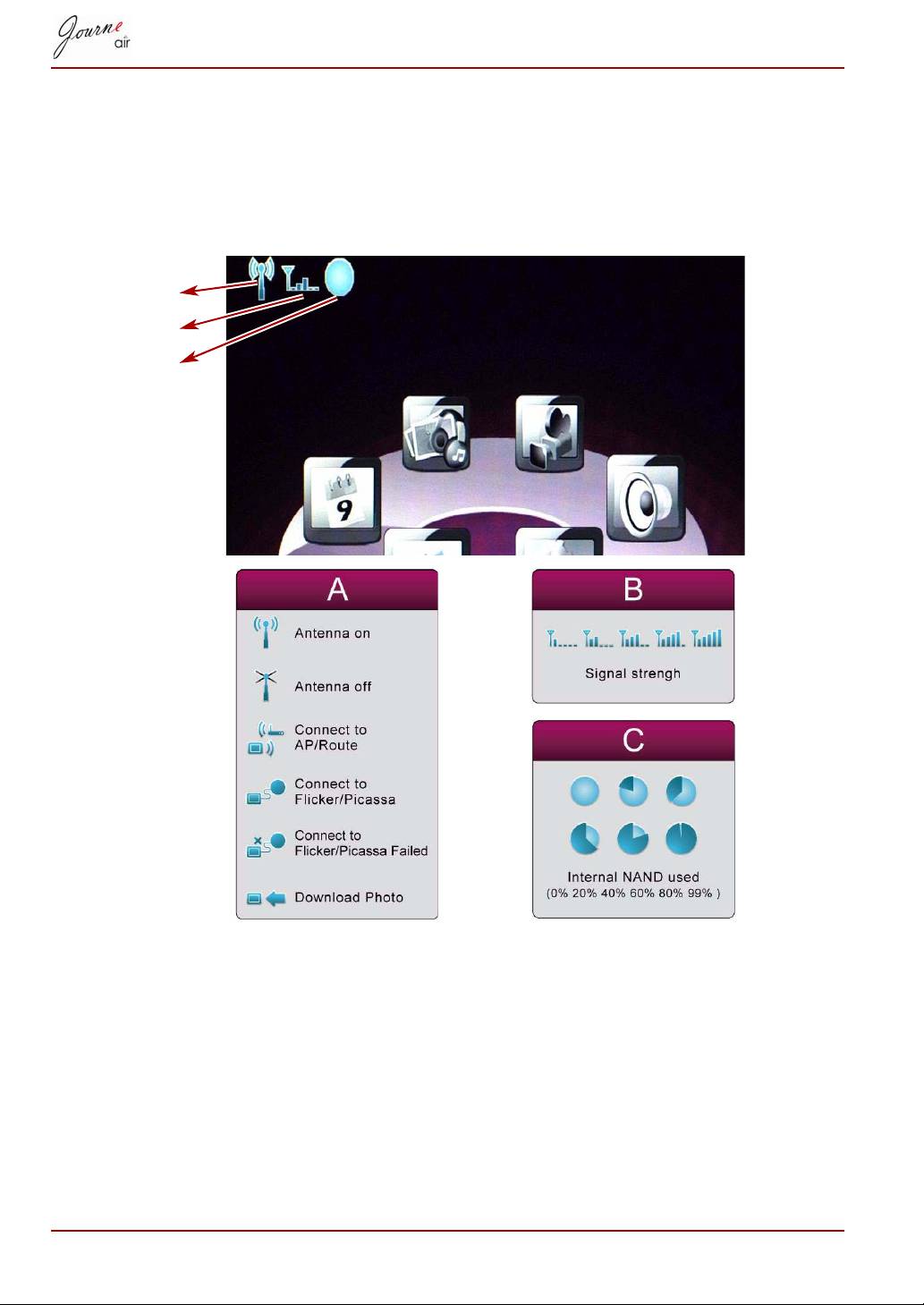
Wi-Fi Simgelerinin Anlaşılması
Dijital çerçeveniz ağ bağlantısı için Wi-Fi teknolojisini kullanır. LCD ekranı
Wi-Fi simgelerini gösterir; bunlara bakarak kablosuz bağlantınızın işleyiş
durumunu ve kullanılan entegre bellek miktarını görebilirsiniz. Wi-Fi
simgeleri aşağıdaki gibi tanımlanmaktadır:
TR-11 Kullanıcı Elkitabı
A
B
C
Temel İşlemler
Fotoğraf Modu
Fotoğraf Modunda slayt gösterisi sıralarını, geçiş etkilerini, art alan rengini,
özel fotoğraf etkilerini ve çevirme işlevini ayarlayabilirsiniz. Dijital çerçevede
fotoğraflara göz atabilir ve Flickr ve Picasa kurulumu yapabilirsiniz.
Slayt Gösterisi Sırası
Slayt gösterileri iki şekilden birinde ayarlanabilir: Sıralı veya Rasgele.
Bir slayt gösterisi sırasını seçmek için:
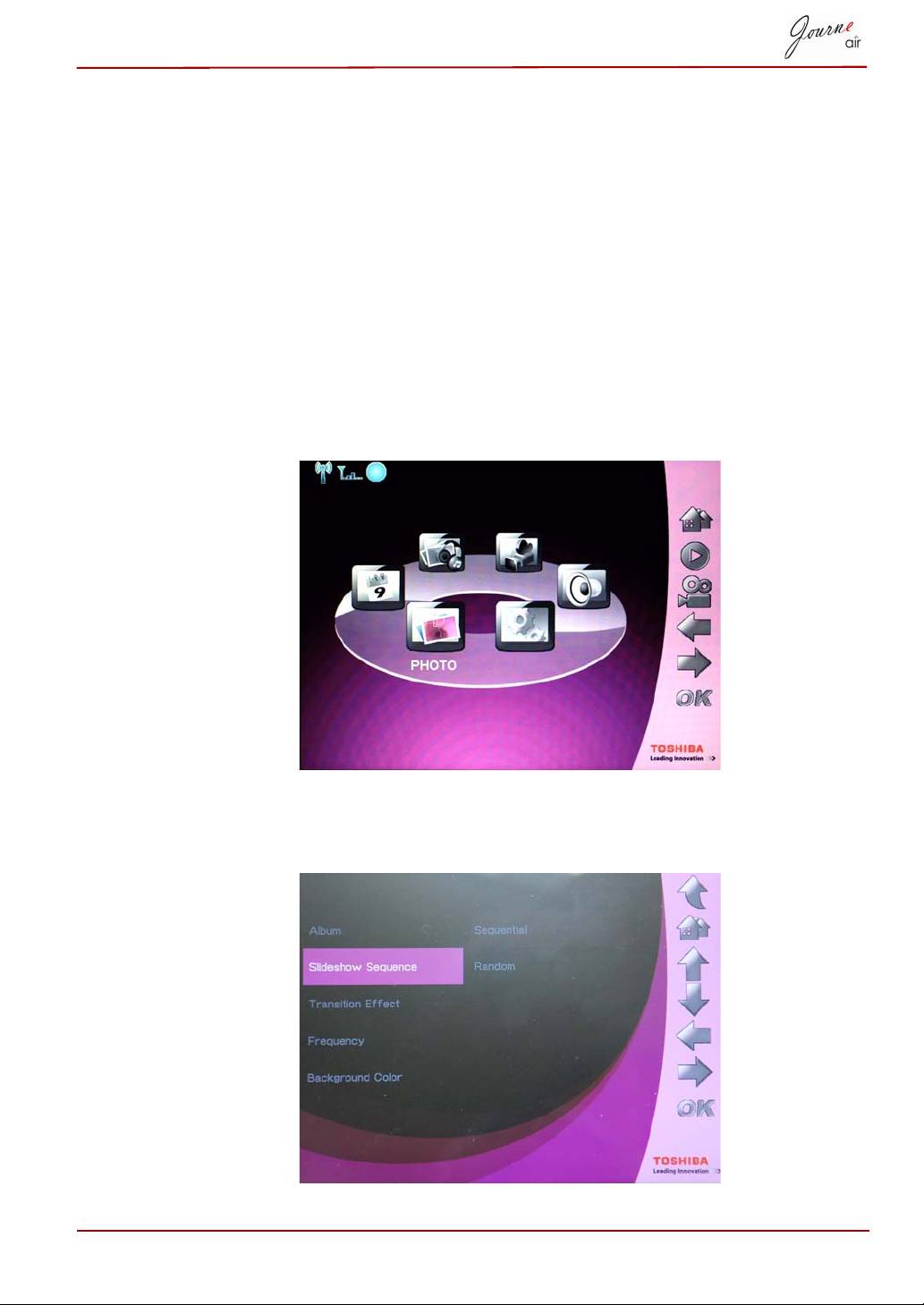
1. Ana menüde Fotoğraf’i seçin ve Tamam’a basarak Fotoğraf
Moduna girin.
2. Erişmek istediğiniz veri saklama aygıtını seçip Tamam’a basın.
3. Slayt Gösterisi Sırası’nı seçin ve Tamam’ı tıklayın.
Kullanıcı Elkitabı TR-12
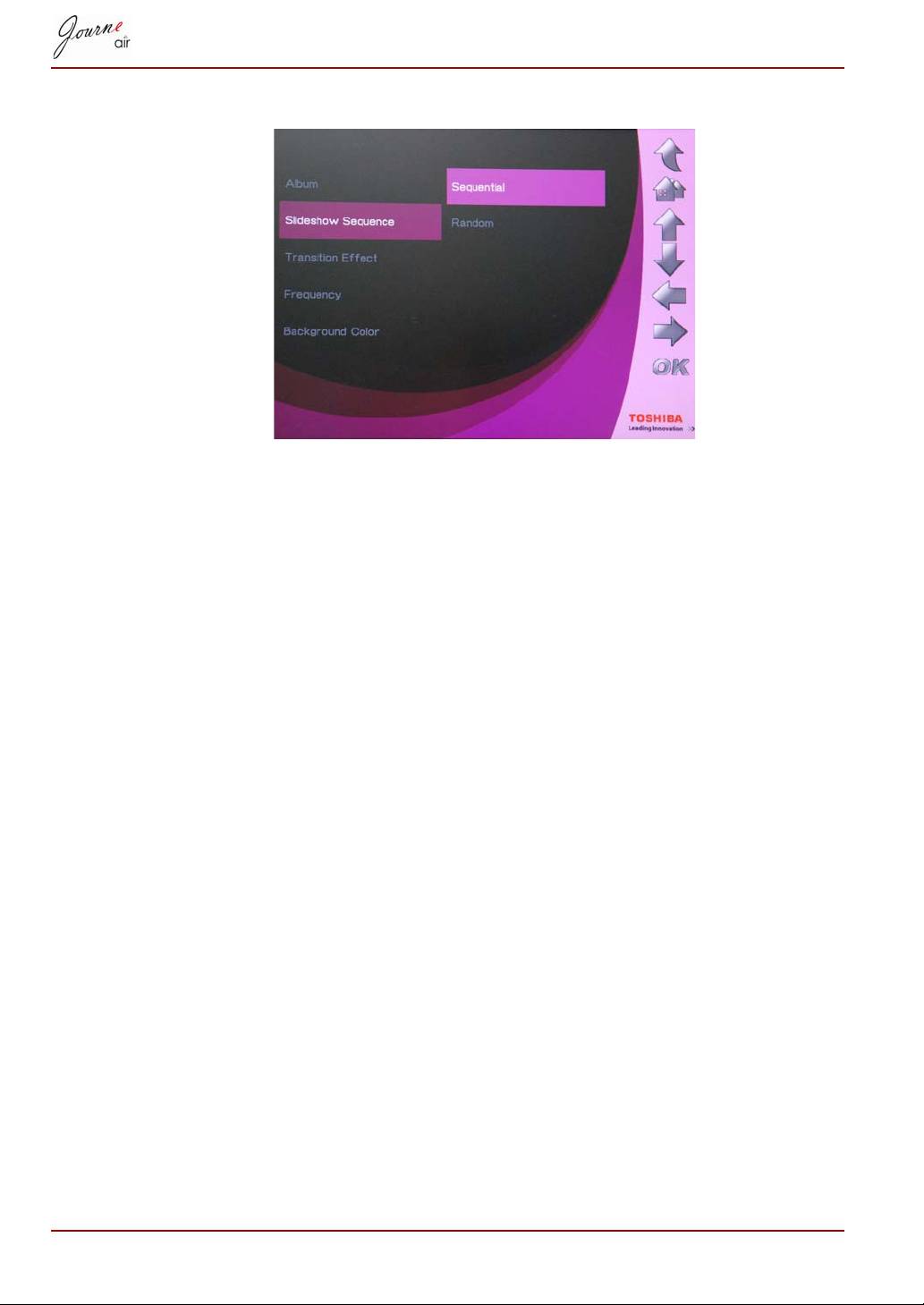
4. Bir sıra seçin: Sıralı veya Rasgele, sonra Tamam’ı tıklayın.
TR-13 Kullanıcı Elkitabı
Geçiş Etkisi
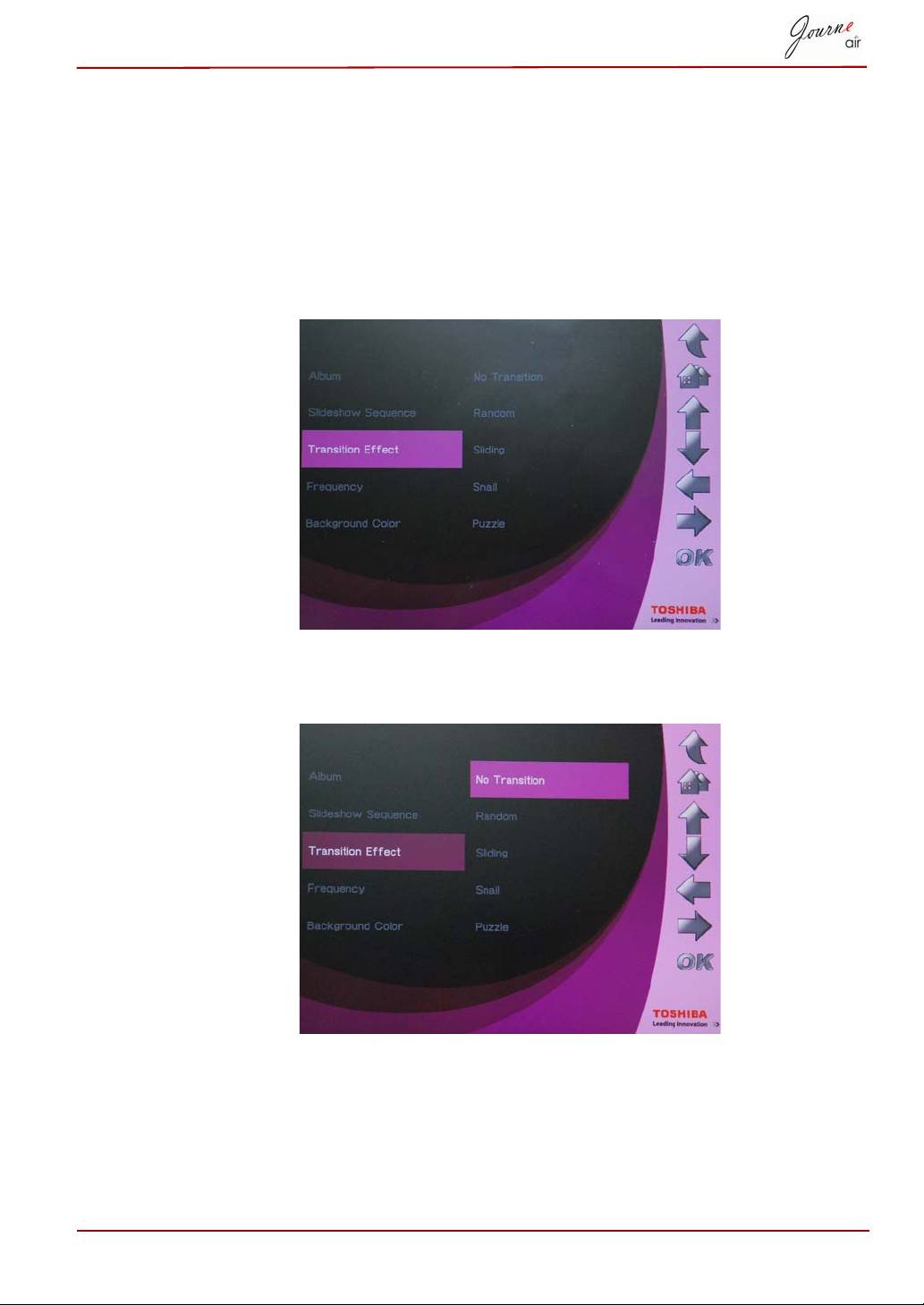
Fotoğraflar ekranda özel geçişler kullanılarak görüntülenebilir. Bir geçiş
efekti seçmek için:
1. Ana menüde Fotoğraf’i seçin ve Tamam’a basarak Fotoğraf Moduna
girin.
2. Erişmek istediğiniz veri saklama aygıtını seçip Tamam’a basın.
3. Geçiş Efekti’ni seçin ve Tamam’a basın.
4. Listeden şu şekilde bir efekt seçin: Geçiş Yok, Rasgele, Kaydırma,
Yavaş veya Bulmaca, sonra Tamam’a basın.
Kullanıcı Elkitabı TR-14
Sıklık
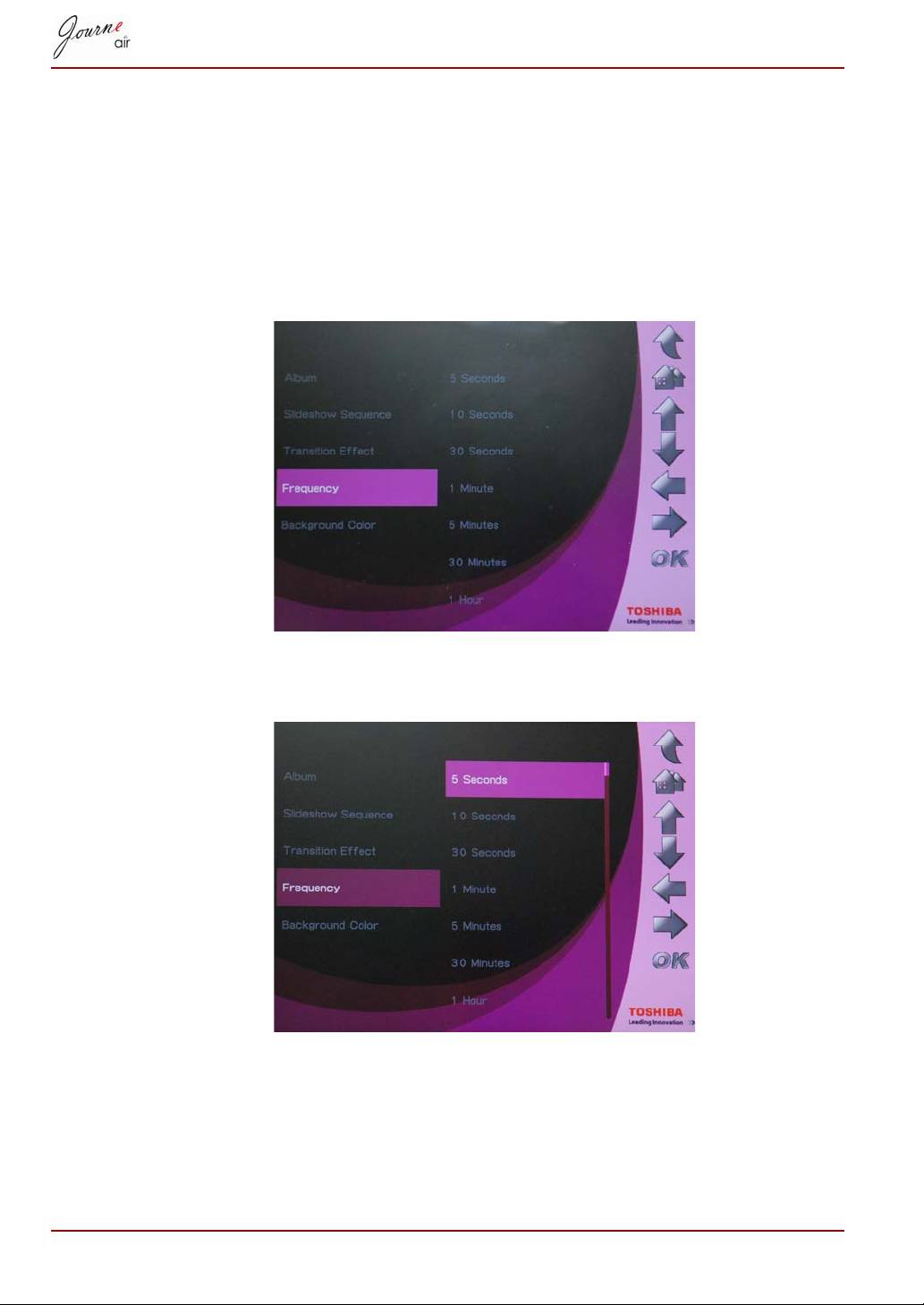
Bu seçeneği kullanarak slayt gösterisi sırasında her fotoğrafın ne kadar
görüntüleneceğine karar verebilirsiniz. Bir sıklık seçmek için:
1. Ana menüde Fotoğraf’i seçin ve Tamam’a basarak Fotoğraf
Moduna girin.
2. Erişmek istediğiniz veri saklama aygıtını seçip Tamam’a basın.
3. Sıklık’ı seçin ve Tamam’a basın.
4. Listeden bir ekran saati seçin ve sonra Tamam’a basın. Mümkün olan
en kısa görünteleme süresi 5 saniyedir, en uzunu ise 1 gündür.
TR-15 Kullanıcı Elkitabı
