
Toshiba JournE Air800-801 – страница 16
Инструкция к Toshiba JournE Air800-801
Оглавление
- Содержание
- Программное обеспечение 3D Album ................................................37
- Введение Проверьте наличие компонентов Что в коробке Что еще вам понадобится:
- Важная информация Меры предосторожности и обслуживание
- Уход за цифровой рамкой Утилизация Заявление об авторских правах
- Отказ от ответственности Товарные знаки
- Обзор фоторамки Journe Air Вид спереди Вид снизу
- Вид сзади Вид слева Требования к системе
- Приступаем к работе Размещение устройства Подключение к источнику переменного тока Включение цифровой рамки
- Встроенная батарея (только в модели Journe Air 801)
- Соединения Карта памяти: Подключение через шину USB
- Значение значков Wi-Fi
- Основные операции Фоторежим Последовательность демонстрации слайдов
- 3. Выберите Последовательность демонстрации слайдов (Slideshow Sequence) и нажмите кнопку OK.
- Эффект перехода
- Частота
- Цвет фона
- Эффект
- Поворот
- Навигация по фотографиям Flickr/Picasa
- Активация учетной записи Порядок включения и выключения учетных записей:
- Добавление учетной записи
- Удаление учетной записи
- Режим времени и даты Установка времени и даты
- Установка времени Установка даты
- Установка будильника и выбор его звукового сигнала Установка будильника Включение и выключение
- Выбор звукового сигнала будильника Чтобы внести аудиофайл в список звуковых сигналов будильника:
- Вставка фотографий в фотокалендарь
- Режим «Фото + Аудио»
- Видеорежим Чтобы перейти в видеорежим:
- Значения значков режима воспроизведения видеозаписей
- Аудиорежим
- Вы также можете выполнять следующие действия: Воспроизведение одним нажатием
- Копирование и удаление файлов Чтобы скопировать или удалить файлы:
- Чтобы скопировать файлы на другое устройство хранения данных: Чтобы скопировать все файлы, находящиеся на устройстве хранения данных, на другое устройство:
- Чтобы удалить файлы: Чтобы удалить все файлы, находящиеся на устройстве хранения данных:
- Программное обеспечение 3D Album Установка 3D Album 1. Вставьте компакт-диск с программным обеспечением в компьютер
- 2. Щелкните Да, соглашаюсь (Yes, I agree), чтобы принять условия 3. В поле Путь установки (Install path) выберите место установки
- 4. После того, как установка будет выполнена, откроется окно
- Функции 3D Album Преобразование фотографий
- 1. Выберите место расположения фотографий в поле Исходная папка (From Folder).
- Создание трехмерного альбома
- Настройки системы Яркость
- Язык Сеть
- WPS
- Мастер Wi-Fi
- Дополнительная настройка Чтобы использовать DHCP:
- 3. Выберите Да (Yes) и нажмите кнопку OK. Чтобы настроить параметры вручную: 1. Выберите Дополнительная настройка (Advance Configuration) и нажмите кнопку OK.
- 4. Выберите Да (Yes) и нажмите кнопку OK. См. раздел Мастер Wi-Fi.
- Список профилей
- Веб-альбом
- Функция таймера (автоматическое включение и выключение) 1. Выберите Авто вкл/выкл (Auto On/Off) и нажмите кнопку OK.
- 3. Чтобы задать время выключения, выберите «Авто выкл» (Auto Off) и нажмите кнопку OK.
- Автонаклон
- Автосвет Чтобы активировать функцию «Автосвет»:
- Восстановление настроек, используемых по умолчанию Режим USB
- Дополнительное представление
- Чтобы перевести цифровую рамку в режим «Расширенный»:
- n Снимите флажок Расширить рабочий стол на этот монитор (Extend my Windows desktop onto this monitor). Во вкладке «Параметры» (Settings) можно разместить значки мониторов в соответствии с их расположением.
- Печать с PictBridge
- Информация о состоянии Информация о состоянии Wi-Fi
- Обновление встроенного программного обеспечения Поддерживаемые видеоформаты
- Ответы на часто задаваемые вопросы Поддержка корпорации TOSHIBA
- Регламентирующие положения Страны Ограничения по использованию
- Условия эксплуатации
- Изложенная далее информация актуальна только в странах-членах ЕС:
- Утилизация батарей и/или аккумуляторов
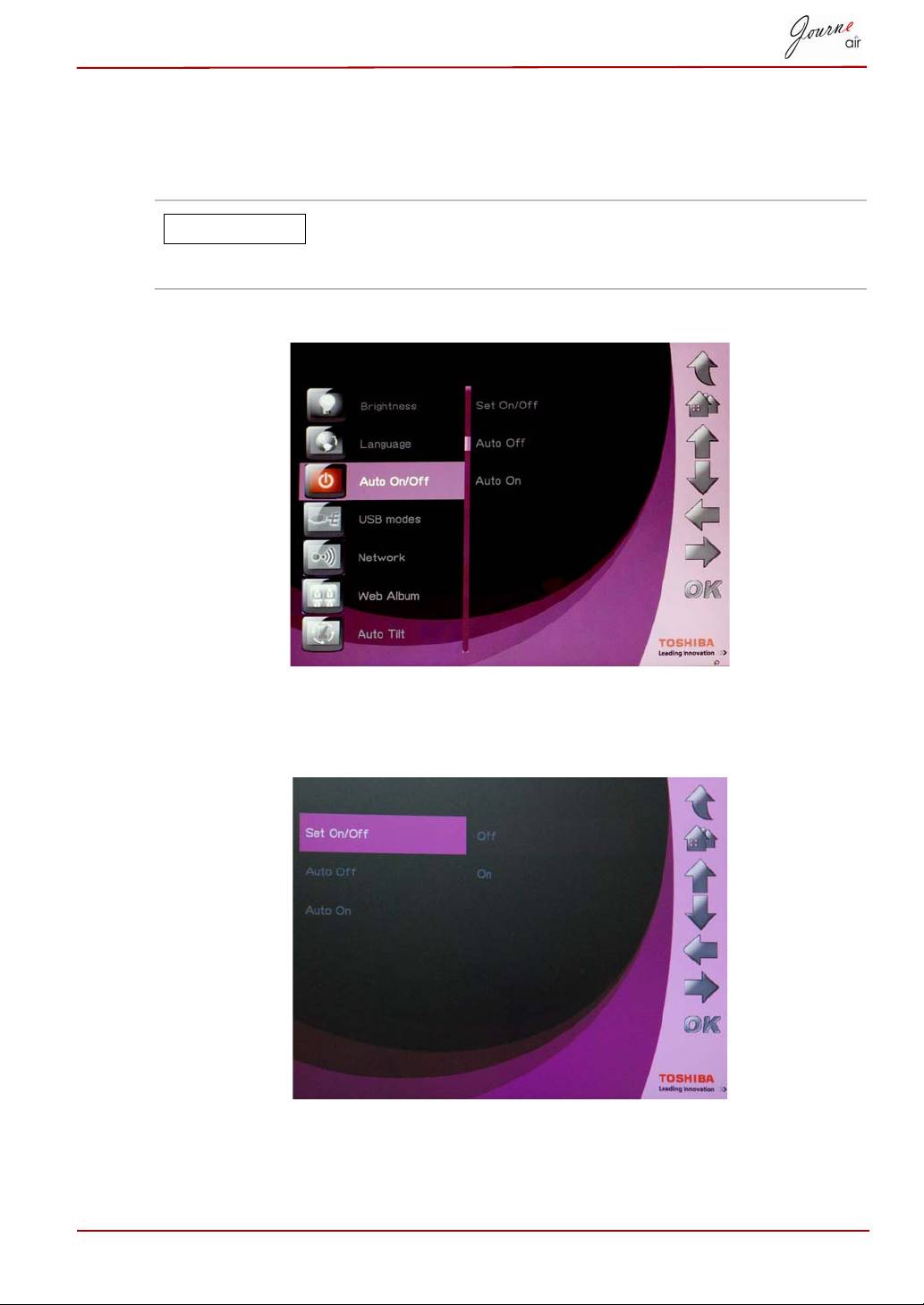
Funkcija tajmera (Auto uklj/isklj)
Ovisno o vašem načinu života i planu, možda ćete poželjeti da se vaš
digitalni okvir automatski uključi ili isključi.
Lokalno vrijeme mora se točno podesiti prije
podešavanja ove funkcije (pogledajte odjeljak za
Vrijeme i Datum).
1. Izaberite Automatsko uklj/iklj i pritisnite OK.
2. Tajmer uključite tako da izaberete Postavi Uklj/Isklj i pritisnite OK, zatim
izaberite On i pritisnite OK. Izaberite Off i pritisnite OK za isključivanje
tajmera.
3. Za podešavanje vremena isključivanje, izaberite Automatsko isklj i
pritisnite OK.
Korisnički priručnik HR-47
NAPOMENA
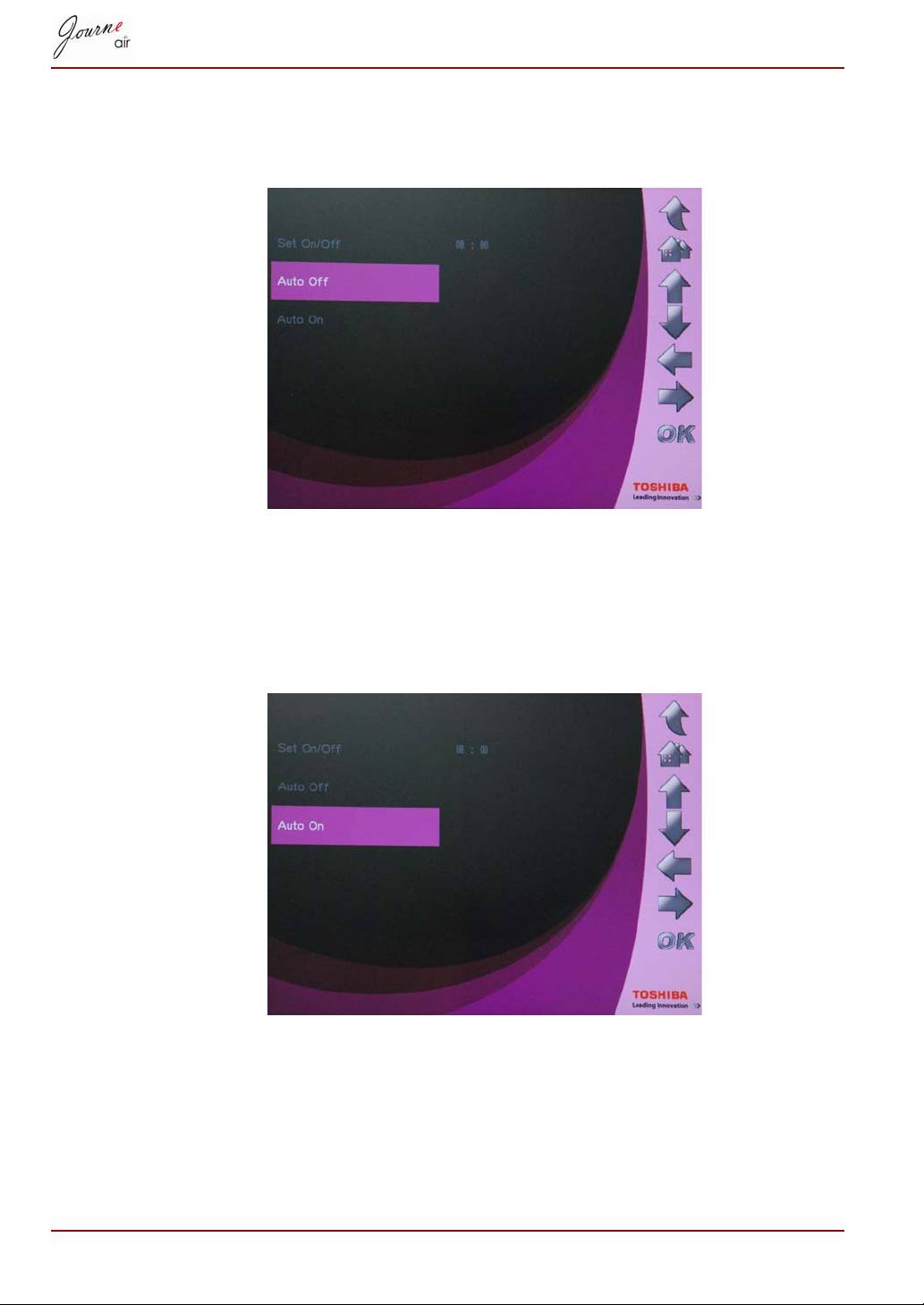
4. Pritisnite Gore i Dolje za izbor vremena.
5. Pritisnite Lijevo i Desno za prijelaz sa sati na minute.
6. Kad vrijeme bude podešeno, pritisnite OK za potvrdu.
7. Za podešavanje vremena uključivanja, izaberite Automatsko uklj i
pritisnite OK.
8. Pritisnite Gore i Dolje za izbor vremena.
9. Pritisnite Lijevo i Desno za prijelaz sa sati na minute.
10.Kad vrijeme bude podešeno, pritisnite OK za potvrdu.
HR-48 Korisnički priručnik
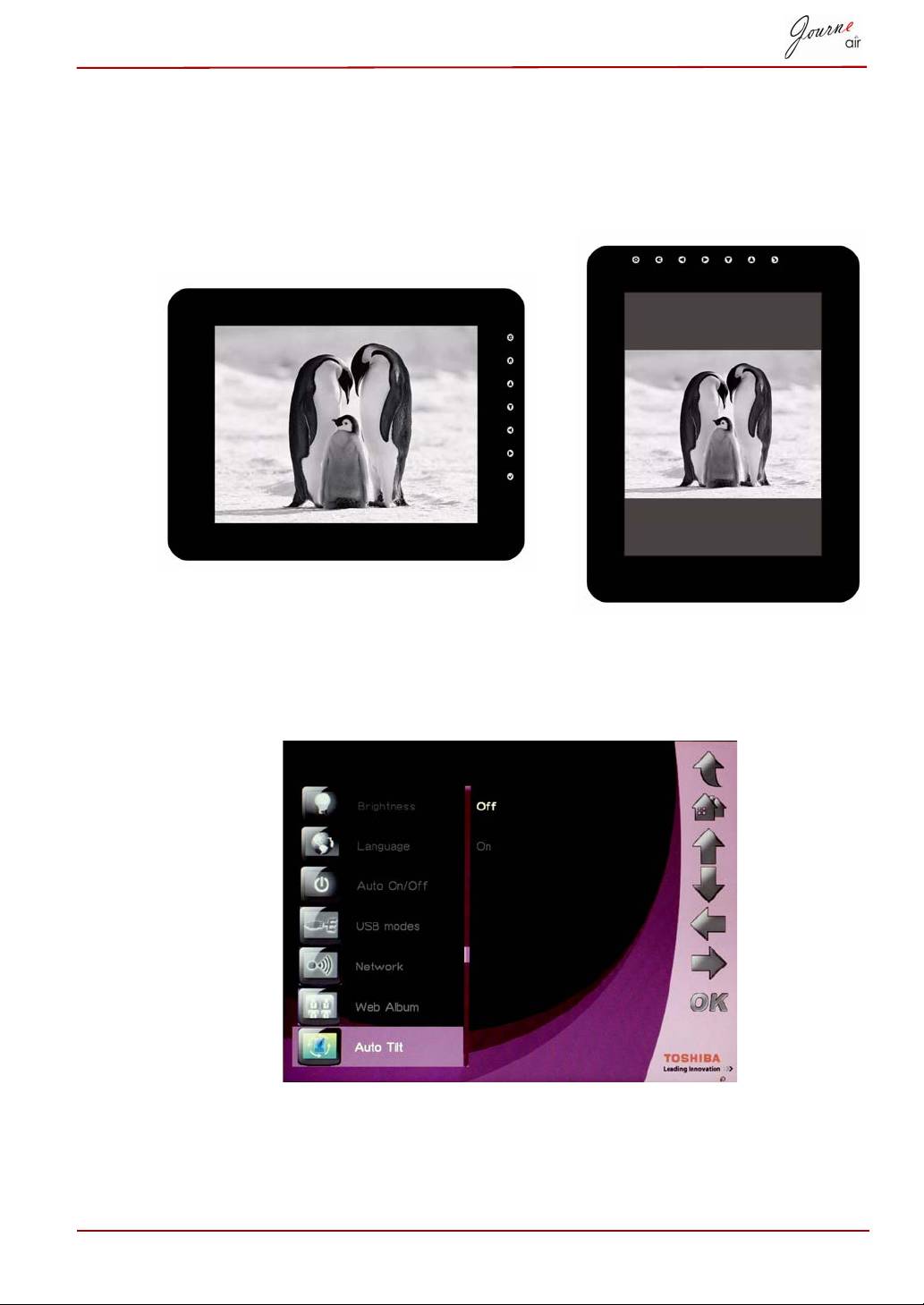
Automatski nagib
Digitalni okvir posjeduje ugrađeni senzor nagiba koji omougćava foto okviru
da odredi svoj vlastiti položaj u odnosu na gravitaciju i na taj način
automatski prijeđe iz vodoroavnog u uspravljeni prikaz slika.
Aktiviranje funkcije Automatskog nagiba:
1. Izaberite Automatski nagib i pritisnite OK.
2. Izaberite Uklj i pritisnite OK za potvrdu.
Korisnički priručnik HR-49
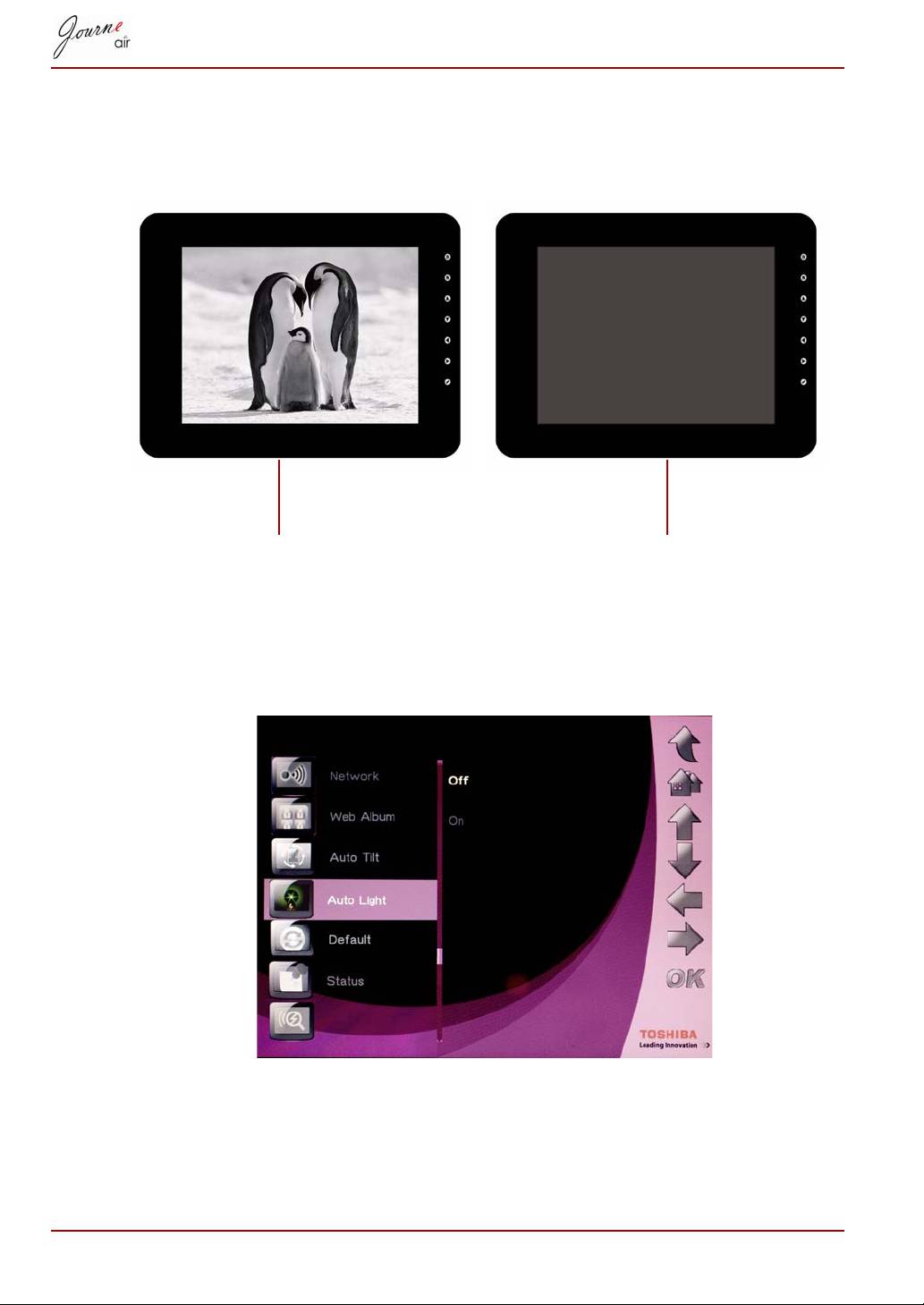
Automatsko svjetlo
Digitalni okvir ima ugrađeni senzor rasvjete koji automatski uključčuje/
isključuje zaslon kad se svjetlo u prostoriji uključi/isključi.
Za aktiviranje funkcije Automatsko svjetlo:
1. Izaberite Automastko svjetlo i pritisnite OK.
2. Izaberite Uklj i pritisnite OK za potvrdu.
HR-50 Korisnički priručnik
dok su svjetla u prostoriji uključena
kad su svjetla u prostoriji isključena
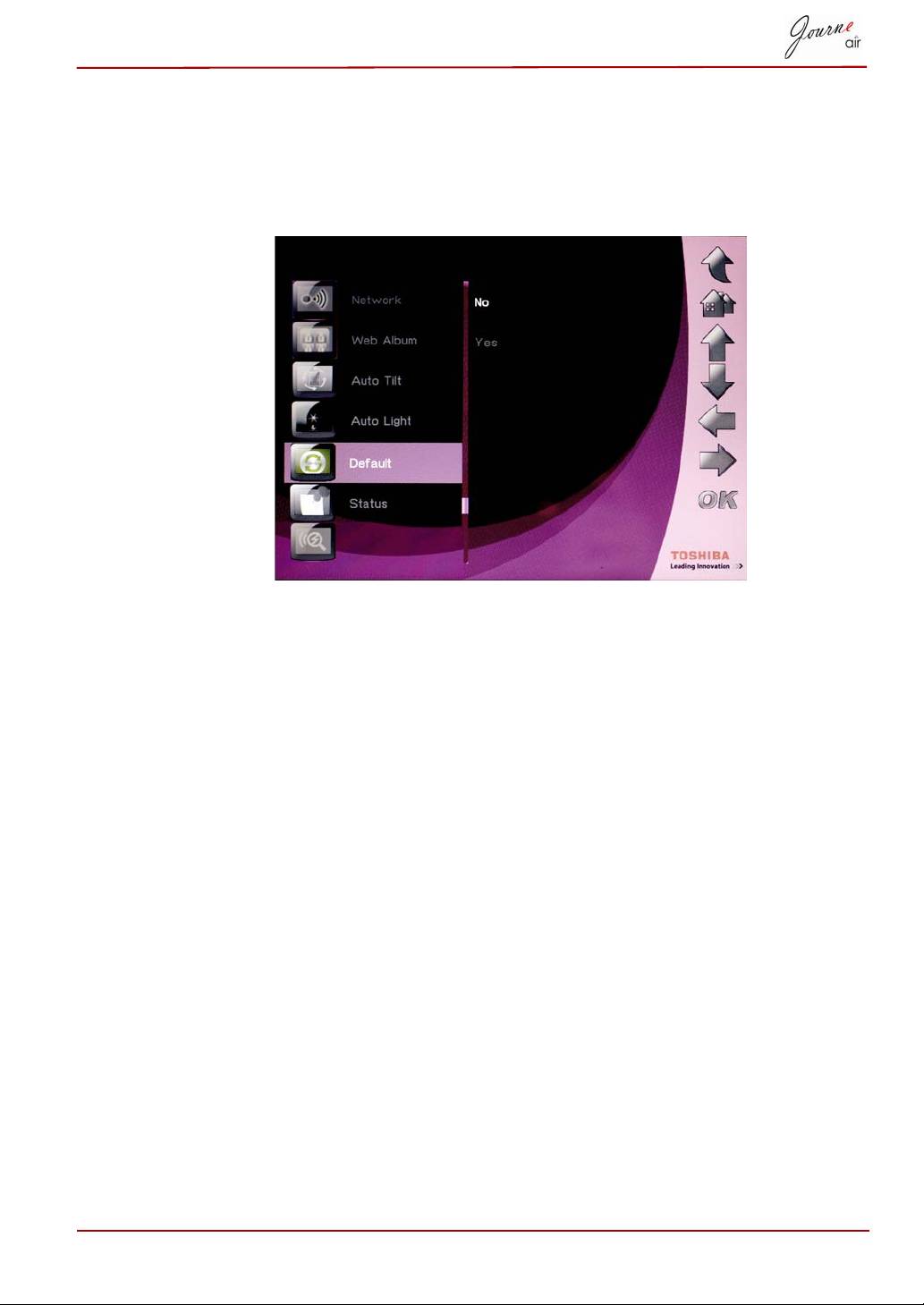
Vrati na zadane postavke
Vraćanje postavki digitalnog okvira na zadane postavke:
1. Izaberite Zadano i pritisnite OK.
2. Izaberite Da i pritisnite OKza potvrdu.
USB režim
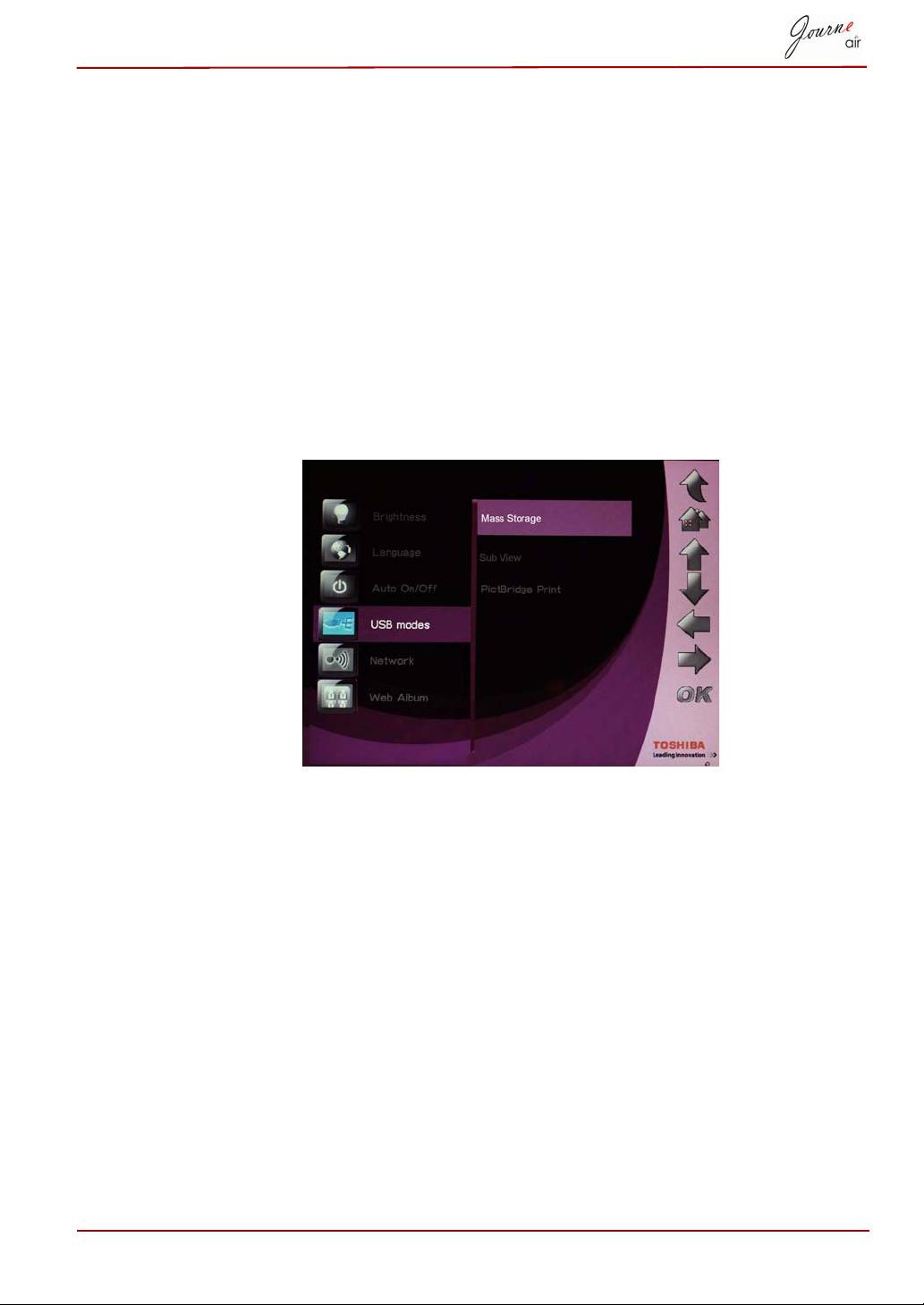
Za vrijeme USB veze, zadana podešenost vašega digitalnog okivr a će bit
režim ređaja za masovnu pohranu. Ako se postavi u druge režime, digitalni
okvir će se vratiti na zadane postavke kad se USB kablovska veza završi.
Moći ćete izabrati između režima za masovnu pohranu, Sub View režima i
PictBridge režima ispisa.
Masovna pohrana
Izaberite ovaj režim za spremanje i dohvat slika i podatka na digitalnom
okviru. Postavljanje digitalnog okvira u režim masovnog spremanja
podataka:
1. Izaberite USB režim i pritisnite OK.
2. Izaaberite Masovno pohranjivanje podataka ipritisnite OK. Digitalni okvir
će sada biti prepoznat kao USB uređaj za masovno pohranjivanje
podataka.
Korisnički priručnik HR-51
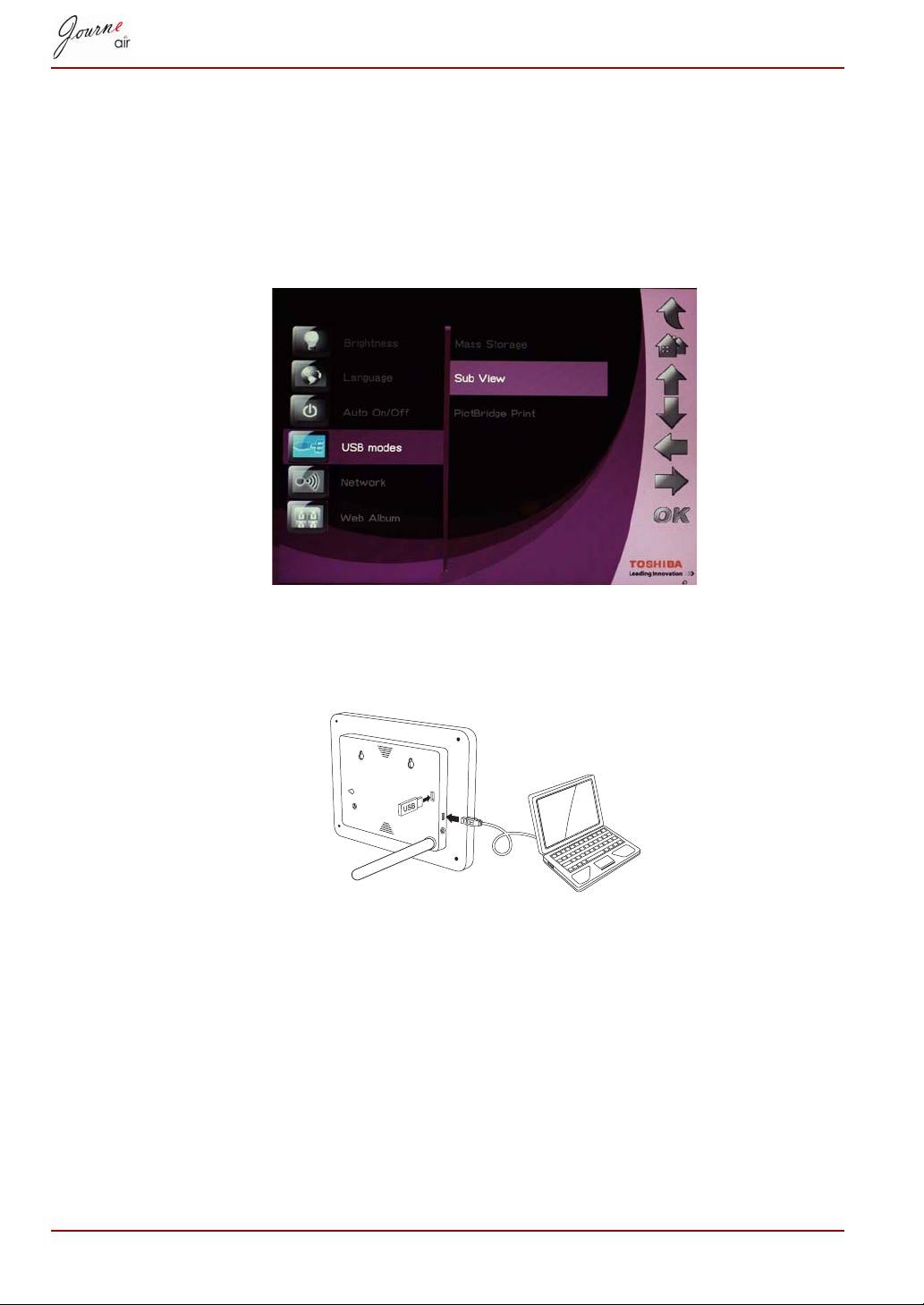
Podpogled
Izaberite ovaj režim kak biste digitalni okvir koristili kao drugi monitor vašeg
računala. Postavljanje digitalnog okvira u režim Sub View:
1. Instalirajte na vaše računalo softver Sub View s CD-a sa softverom.
2. U glavnom izborniku digitalnog okvira izaberite Postavkei pritisnite OK.
3. Izaberite Sub View i pritisnite OK.
4. Izaberite Uklj i pritisnite OK. Sada se digitalni okvir nalazi u režimu Sub
View i nije operativan.
5. Priključite digitalni okvir na računalo s priloženim USB kabelom.
6. Pokrenite softver Sub View koji je instaliran na vašem PC.
HR-52 Korisnički priručnik
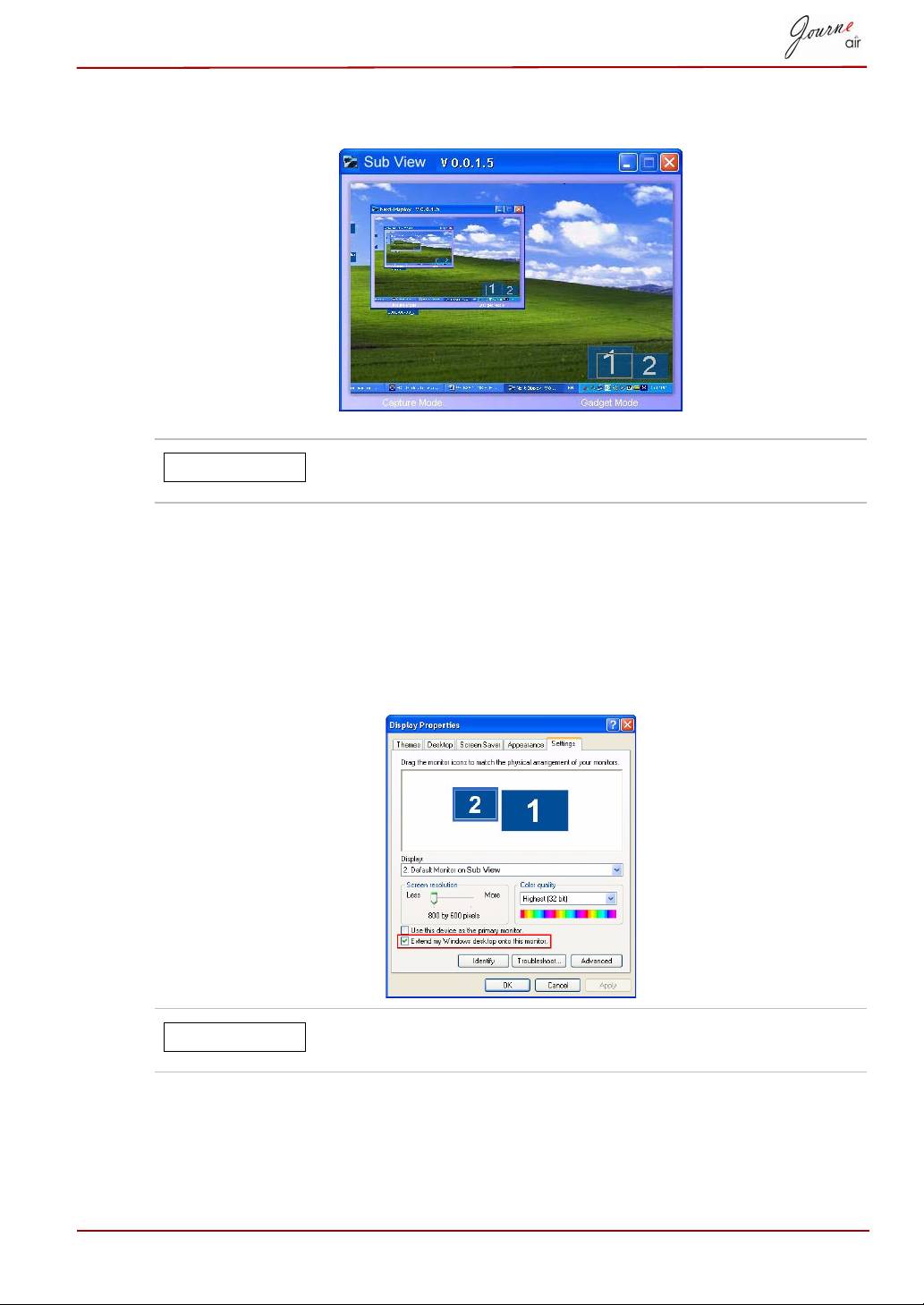
7. Iskočit će prozor Sub View, prikazujući trenutni ekranski pogled
digitalnog okvira.
U režimu Sub View digitalni okvir ima sdva režima
prikaza: Produženi režim i klonirani režim.
Postavljanje digitalnog okvira u produženi režim:
1. Kliknite desnom tipkom na radnu površinu i izaberite Svojstva iz izbornika.
2. U ploči Svojstva prikaza izaberite karticu Postavke.
3. U padajućem izborniku Prikazizaberite2. Zadani monitor na Sub View.
4. Označite mogućnost Produži moju Windows radnu površinu na ovaj
monitor pri dnu kartice Postavke.
U režimu Produženo ekran digitalnog okvira će postati
produžetak vaše radne površine.
Korisnički priručnik HR-53
NAPOMENA
NAPOMENA
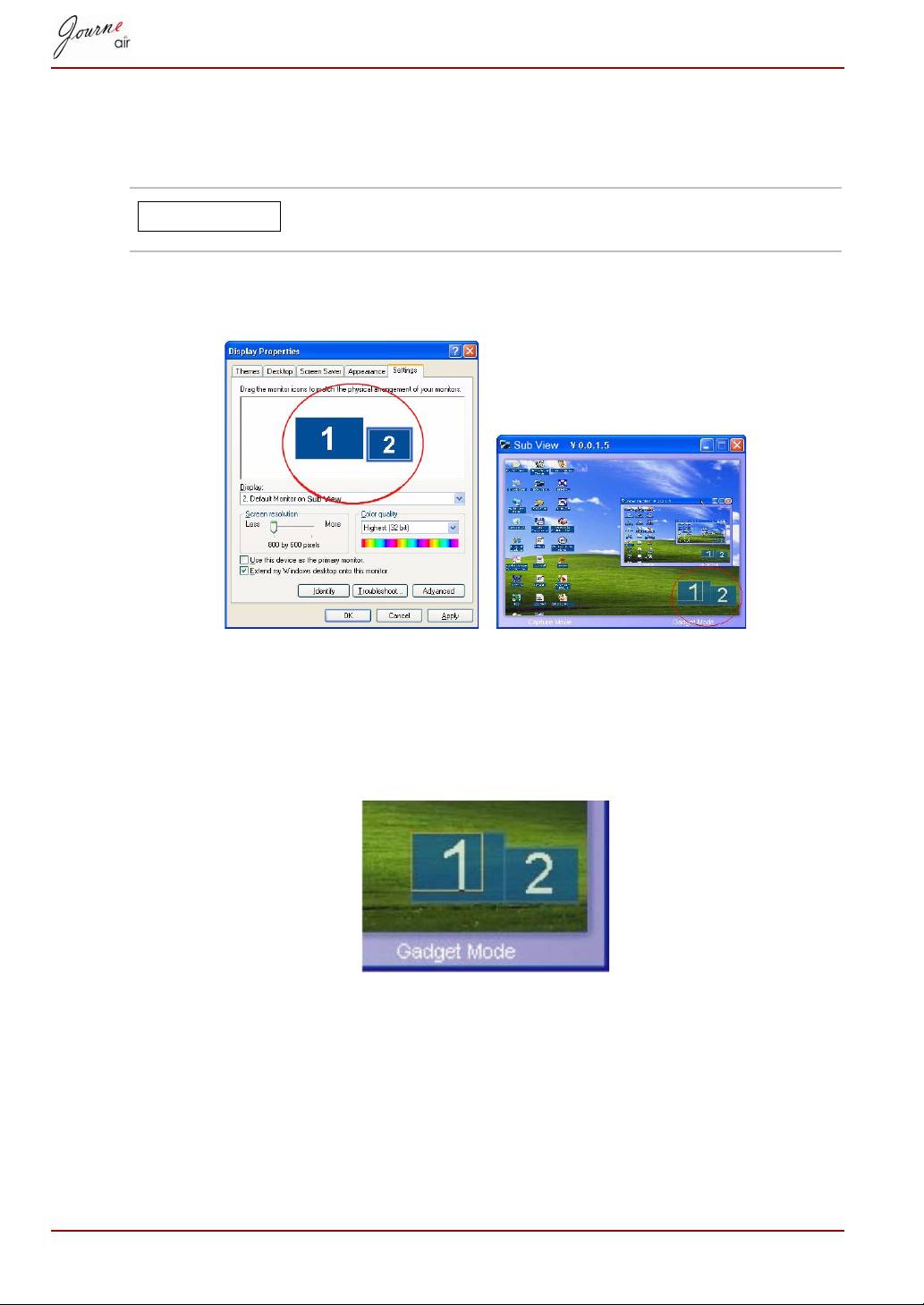
Postavljanje digitalnog okvira u režim Kloniraj:
n Isključite oznaku mogućnosti Produži moju Windows radnu površinu
na ovaj monitor.
U režimu Kloniraj ekran digitalnog okvira će izgledati
jednako kao i na monitoru vašeg računala.
U kartici Postavke možete odvući ikone monitora tako da odgovaraju
fizičkom rasporedu na vašim monitorima.
U donjem desnom kuti prozora Sub View mačaze se dva plava
pravokutnika, oni predstavljaju površine monitora računala i digitalnog
okvira. Ovdje je također i bijeli pravokutnik koji se nalazi iznad plavoga.
On predstavlja vidljivu površinu digitalnog okvira i možete ga pomicati te
njime mijenjati veličinu zaslona.
Za prikaz reprodukcije vivdeo datoteke na digitalnom okviru digitalni okvir
morate postaviti kao primarni monitor.
1. Kliknite desnom tipkom na radnu površinu i izaberite Svojstva iz
izbornika.
2. U ploći Svojstva prikaza, iazberite karticu Postavke.
HR-54 Korisnički priručnik
NAPOMENA
3. U padajućem izborniku Prikaz: izaberite 2. Zadani monitor na Sub View.
4. Označite mogućnost Koristi ovaj uređaj kao primarni monitor upri
dnu kartice Postavke.
U Windows Vista, Sub View može pomicati sve potprograme na radoj
površini digitalnog okvira. To se može izvršiti klikom na gumb Gadget Mode
pri dnu prozora Sub View.
Ispis putem PictBridge
Izaberite ovaj režim za ispis fotografija neposredno iz vašeg fotoaparata.
Postavljanje digitalnog okvira u režim PictBridge Ispis:
1. Izaberite USB režim i pritisnite OK.
2. Izaberite PictBridge ispis i pritisnite OK. Sada se možete povezati s
pisačem pomoću USB kabela.
Korisnički priručnik HR-55
Podaci o stanju
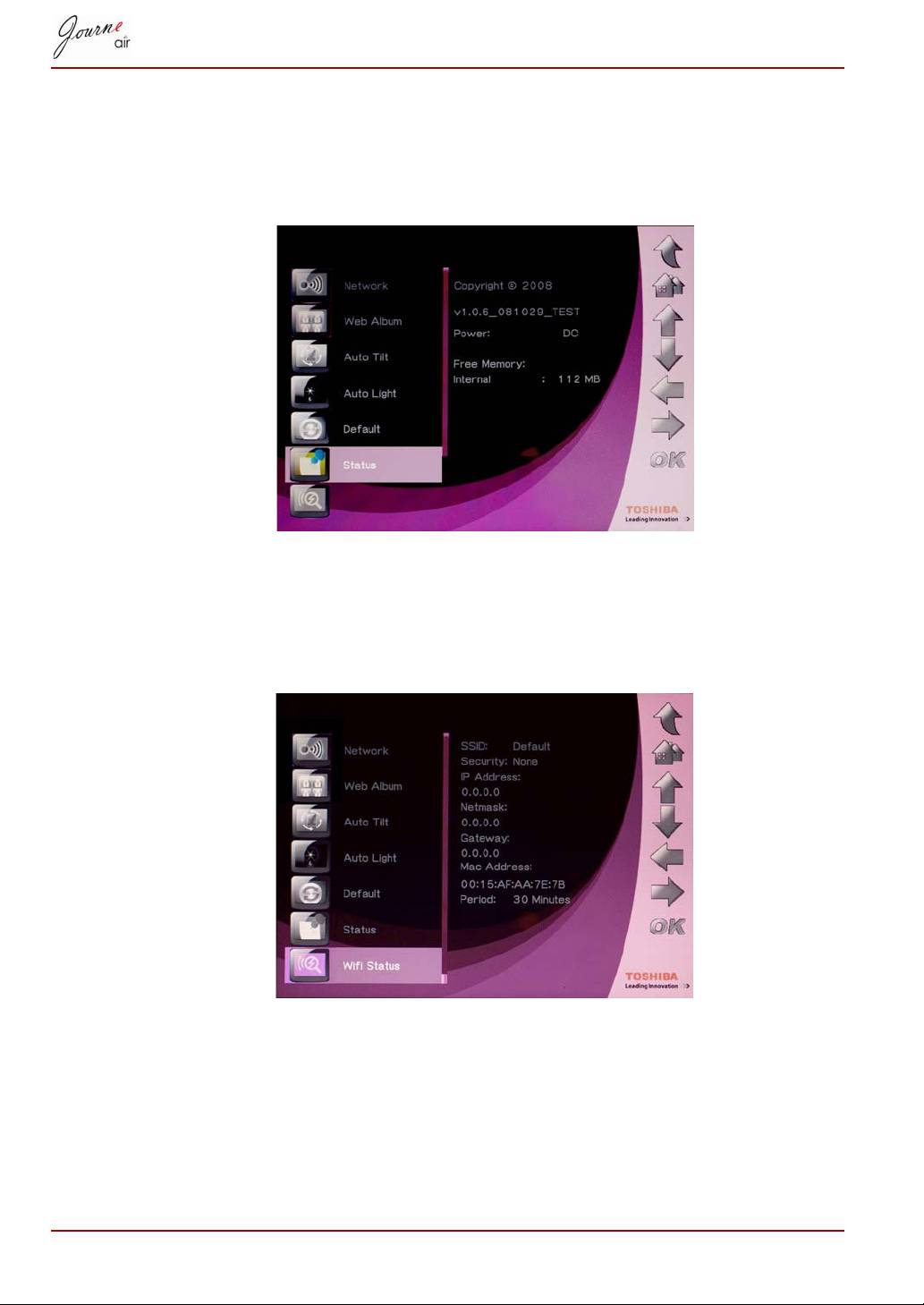
Izaberite Status radi provjere stanja digitalnog okvira. Podaci o stanju
sadrže verziju firmvera, slobodni prostor u unutarnjoj memoriji i drugim
uređajima za pohranjivanje.
Podaci o Wi-Fi stanju
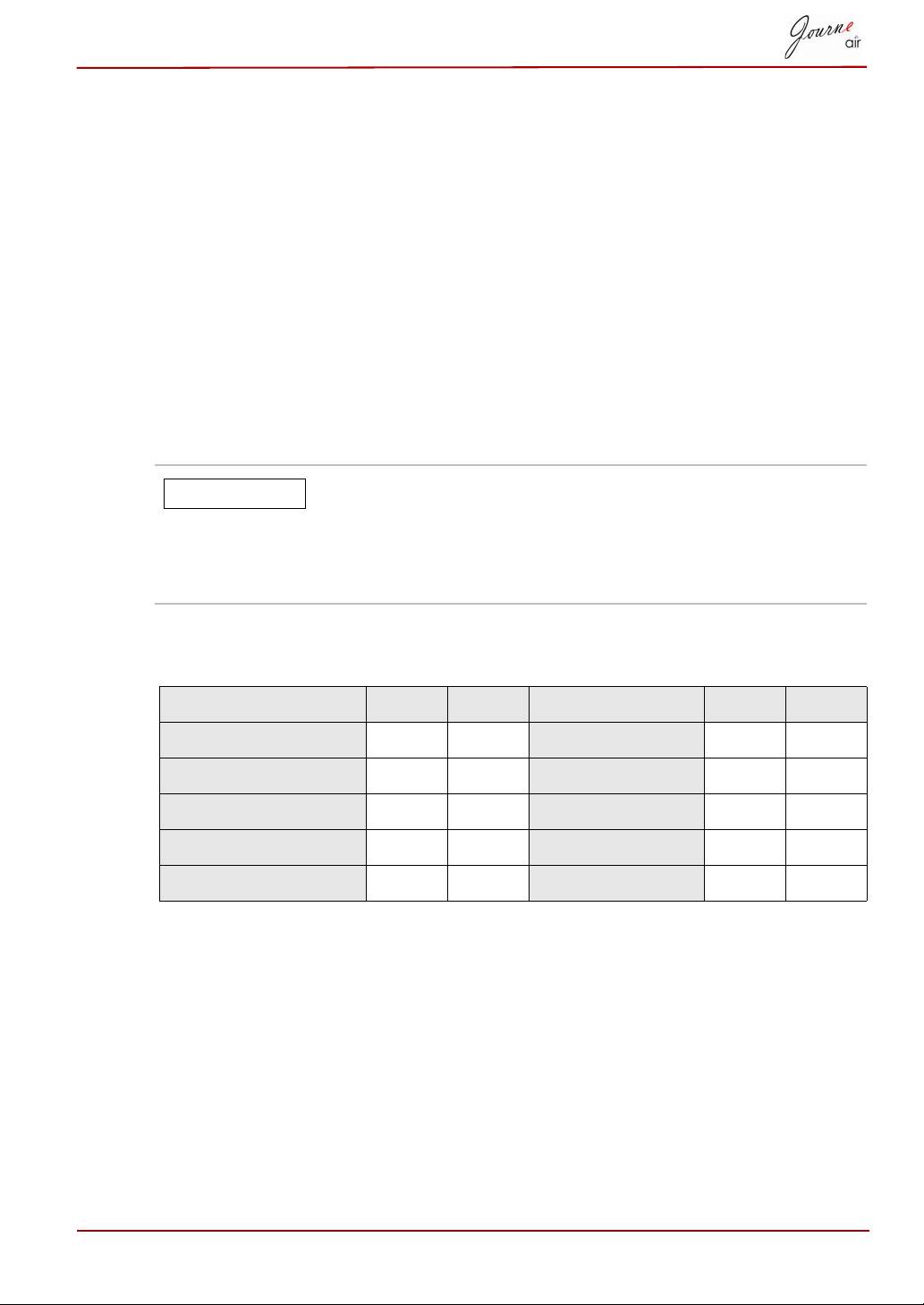
Izaberite Wi-Fi Status radi pregleda stanja Wi-Fi veze. Podaci o Wi-Fi
stanju sadrže pojedinosti o mreži, sigurnosti i pristupniku.
HR-56 Korisnički priručnik
Nadogradnja firmvera
Nadogradnja firmvera digitalnog okvira:
1. Posjetite www.computers.toshiba.europe.com i preuzmite najnoviji
firmver te ga spremite na vašu memorijsku karticu.
2. Isključite digitalni okvir i umetnite memorijsku karticu.
3. Uključite digitalni okvir.
4. Digitalni okvir će pri uključenju automatski potražiti memorijsku karticu.
Ako pronađe firmver na memorijskoj kartici, digitalni okvir će automatski
sam ažurirati firmver.
5. Kad nadogradnja bude završena, izvadite memorijsku karticu i digitalni
okvir će se automatski sam pokrenuti iznova i postupak nadogradnje će
biti završen.
Nakon nadogradnje firmvera izbrišite datoteku s
firmverom s memorijske kartice. Ako se datoteka ne
izbriše i memorijska kartica umetne u digitalni okvir,
digitalni okvir će pri svakom uključivanju ponovo
ponovno izvršiti nadogradnju.
Podržani video formati
Korisnički priručnik HR-57
NAPOMENA
AVI MOV AVI MOV
Motion JPEG - <DSC> Da Da H.264 - < DV > Br Br
MPEG1 - <VCD> Da Da H.263 - < Mobile > Da Da
MPEG1 - <SVCD> Da Da H.263 + Da Da
MPEG2 - < DVD> Da Da WMV - < PC >
MPEG4 - < DV > Da Da

Često postavljana pitanja
P: Kako mogu nakon kopiranja fotografija provjeriti da li su fotografije zaista
spremljene u okviru?
A: Vaš digitalni okvir će prikazati „photos copied“ na ekranu kad sve
fotografije budu prebačene. Prebačene fotografije možete pregledati
funkcijom za pregled minijatura.
P: Mogu li se prebacivati između raznih dijaprojekcija upotrebom različitih
memorijskih kartica?
A: Da, digitalni foto okvir će prikazivati dijaprojekciju fotografija koje se
nalaze na kartici koja je trenutno priključena.
P: Mogu li koristiti digitalni foto okvir za brisanje fotografija na memorijskoj
kartici?
A: Da, fotografije na vanjskim uređajima mogu se izbrisati uz pomoć
digitalnog foto okvira.
TOSHIBINA podrška
Trebate li pomoć?
Najnovija ažuriranja upravljačkih programa, korisničke priručnike
i često postavljana pitanja potražite na TOSHIBINOJ stranici za podršku i
opcije na:
computers.toshiba.eu/options-support
Molimo vas pogledajte computers.toshiba.eu/options-warranty
radi TOSHIBINIH brojeva za hitnu pomoć.
HR-58 Korisnički priručnik
Regulativne izjave
CE sukladnost
Ovaj proizvod nosi CE oznaku u skladu sa zahtjevima važećih direktiva EZ
(1999/05*EC R&TTE). Toshiba Europe GmbH, Hammfelddamm 8, 41460
Neuss, Njemačka odgovorna je za CE oznake. Kopija službene Izjave o
sukladnosti se može pronaći na ovoj internetskoj stranici:
http://epps.toshiba-teg.com
Prikaz zemalja
Ovaj uređaj je predviđen za upotrebu u:
AT, BE, CZ, CY, DK, EE, FI, FR, DE, EL, HU, IE, IT, LV, LT, LU, MT, NL,
PL, PT, SK, SI, ES, SE, UK, IS, NO, CH, LI
Prikaz ograničenog korištenja
Francuska Za vanjsku upotrebu
Vojna upotreba za lociranje radija. Pojas na
ograničenje je na
2,4 GHz aktualan je posljednjih godina i
10 m W.e.i.r.p.
omogućava opuštenu regulaciju. Puna
unutar opsega 2454-
implementacija planira se 2012.
2483,5 MHz
Italija - Ako koristite u vlastitim prostorijama, potrebno
je općenito ovlaštenje.
Luxembourg Nema Potrebna je opća autorizacija koja je potrebna
za opskrbu mreže i servisa (nije za spektar).
Norveška Implementirano Ovaj pododjeljak se ne odnosi zemljopisno
područje u krugu od 20 km od središta Ny-
Ĺlesund.
Ruska
- Samo za unutarnju primjenu.
federacija
Korisnički priručnik HR-59

Radno okruženje
Elektromagnetska sukladnost (EMC) ovog proizvoda se obično verificira za
kategoriju ovog proizvoda i vrijedi za takozvana stambena, komercijalna i
lakoindustrijska okruženja. Sva druga okruženja u Toshibi nisu verificirana i
upotreba ovog proizvoda u tim radnim okruženjima može biti ograničena ili
se ne preporučuje. Moguće posljedice korištenja ovog proizvoda u
neverificiranim okruženjima mogu biti: Ometanje rada drugih uređaja ili
ovog uređaja u bližem okolnom području, posljedica čega je povremeni
neispravni rad ili gubitak/oštećenje podataka. Primjeri neverificiranih radnih
okruženja i odgovarajući savjeti:
Industrijsko okruženje (npr. kad se pretežno koristi trofazna mreža od
380 V): Opasnost od smetnji na ovom uređaju zbog mogućih snažnih
elektromagnetskih polja osobito u blizini velikih strojeva ili jedinica za
napajanje.
Medicinska okruženja: Sukladnost s direktivom o direktivom o medicinskim
proizvodima nije verificirana u Toshibi, te se stoga ovaj proizvod bez daljnih
verifikacija ne može koristiti kao medicinski proizvod. Upotreba u
uobičajenim uredskim okruženjima, npr. u bolnicama ne predstavlja
problem ako odgovarajuća administracija nije nametnula odgovarajuća
ograničenja.
Automobilska oprema: Molimo vas potražite savjete o upotrebi ovog
proizvoda (kategorije) u korisničkim uputama svakog pojedinog vozila.
Zrakoplovna oprema: Molimo vas da poštujete upute koje ćete dobiti od
zrakoplovnog osoblja u vezi ograničenja uporabe.
Dodatna okruženja koja nisu u vezi s EMC
Vanjska upotreba: Kao uobičajeni kućni/uredski uređaj, ovaj proizvod nema
posebnih otpornosti prema prodoru vlage i nema potvrdu o zaštiti od udara.
Eksplozivna okruženja: Nije dozvoljeno korištenje ovog proizvoda u takvim
radnim okruženjima (Ex).
HR-60 Korisnički priručnik
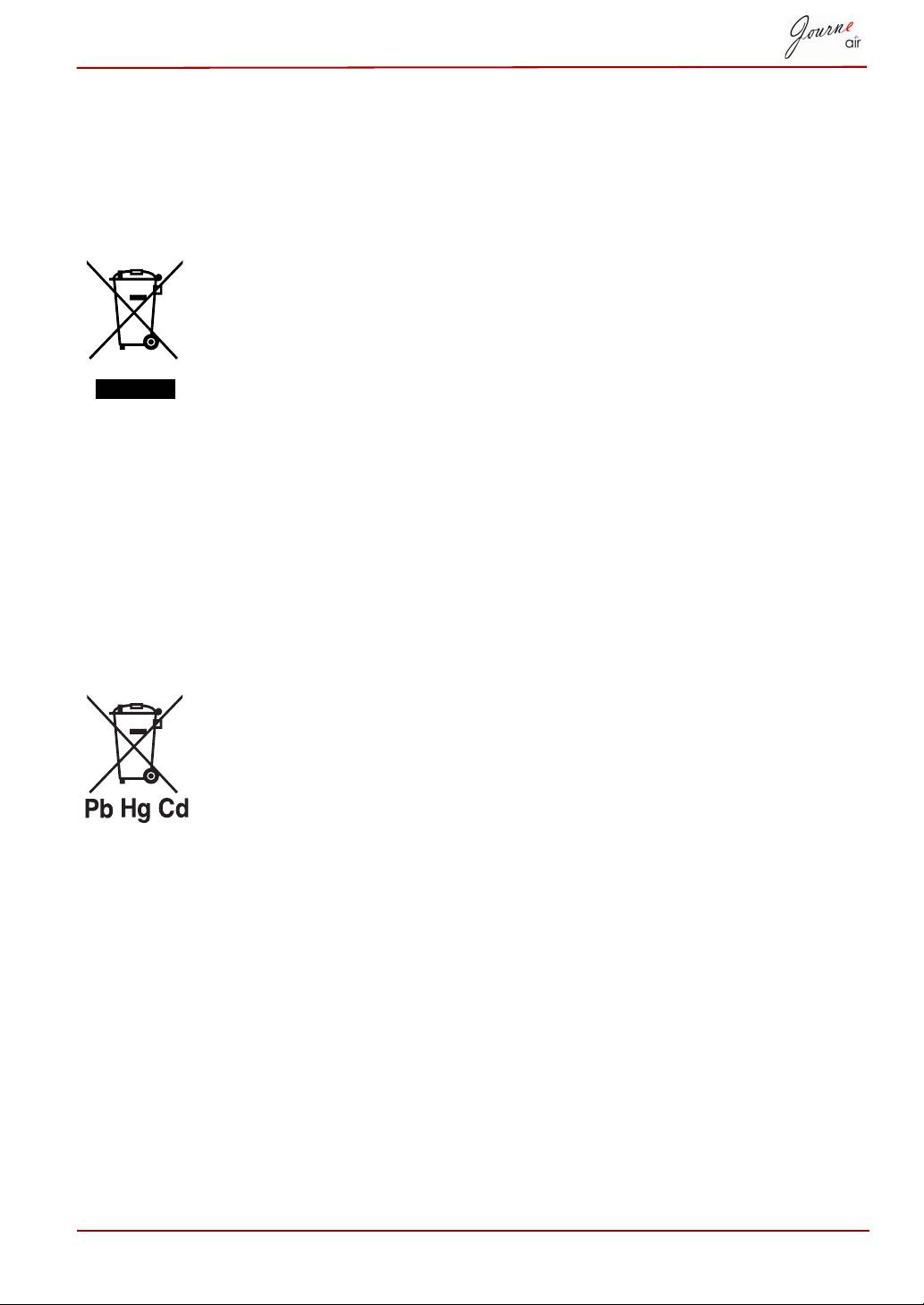
Sljedeće informacije odnose se samo na države
članice EU:
Zbrinjavanje proizvoda
SImbol s prekriženom kantom za smeće na kotačima pokazuje da se
proizvod mora zbrinuti odvojeno od kućnog otpada. Integrirane baterije
i akumulatori se mogu zbrinuti zajedno s proizvodom. One će biti
odvojene u sabirnom centru za recikliranje.
Crna traka označava da je proizvod stavljen na tržište nakon 13.
kolovoza 2005. godine.
Sudjelovanjem u odvojenom prikupljanju baterija pomažete osiguranju
pravilnog načina odlaganja proizvoda i baterija te na taj način
sprječavate moguće negativne posljedice za okolinu i zdravlje čovjeka.
Detaljnije podatke o programima za prikupljanje i recikliranje u vašoj
zemlji, potražite na našoj web stranici
(http://eu.computers.toshiba-europe.com) ili stupite u vezu s vašom
gradskom lokalnom upravom ili trgovinom u kojoj ste kupili proizvod.
Zbrinjavanje baterija i akumulatora
Simbol s prekriženom kantom za smeće na kotačima pokazuje da se
baterije i/ili akumulatori moraju zbrinuti odvojeno od kućnog otpada.
Ako baterija ili akumulator sadrže veće količine olova (Pb), žive (Hg),
i/ili kadmija (Cd) nego je to definirano u Direktivi o baterijama(2006/66/
EZ), onda će se kemijski znakovi za olovo (Pb), živu (Hg) i/ili kadmij
(Cd) pojaviti dolje prekriženi na simbolu kante za smeće na kotačima.
Sudjelovanjem u odvojenom prikupljanju baterija pomažete osiguranju
pravilnog načina odlaganja proizvoda i baterija i na taj način
sprječavate moguće negativne posljedice za okolinu i zdravlje čovjeka.
Detaljnije podatke o programima za prikupljanje i recikliranje u vašoj
zemlji, potražite na našoj web stranici (http://eu.computers.toshiba-
europe.com) ili stupite u vezu s vašom gradskom lokalnom upravom ili
trgovinom u kojoj ste kupili proizvod.
Korisnički priručnik HR-61

© 2008 TOSHIBA Europe GmbH. Sva prava pridržana.
TOSHIBA zadržava pravo na tehničke izmjene. TOSHIBA ne snosi
odgovornost za posrednu ili neposrednu štetu proizašlu iz pogrešaka,
propusta ili proturječnosti između ovog proizvoda i dokumentacije.
HR-62 Korisnički priručnik

Felhasználói kézikönyv
Tartalomjegyzék
Bevezetés...................................................................................................3
A csomag tartalmának ellenőrzése..........................................................3
Fontos tudnivalók......................................................................................4
Biztonsági óvintézkedések és karbantartás ...........................................4
A digitális képkeret gondozása...............................................................4
Újrafeldolgozás.......................................................................................5
Szerzői jogi nyilatkozat...........................................................................5
Jogi nyilatkozat.......................................................................................5
Védjegyek...............................................................................................5
A Journe Air áttekintése ...........................................................................6
Elölnézet.................................................................................................6
Alulnézet.................................................................................................6
Hátulnézet ..............................................................................................7
Oldalnézet balról ....................................................................................7
Rendszerkövetelmények........................................................................7
Üzembe helyezés.......................................................................................8
A készülék elhelyezése ..........................................................................8
Csatlakoztatás az elektromos hálózathoz ..............................................8
A digitális képkeret bekapcsolása ..........................................................8
Beépített akkumulátor (csak a Journe Air 801 esetén) ..........................9
Csatlakozók..........................................................................................10
Memóriakártya:................................................................................10
USB-csatlakozó...............................................................................10
A Wi-Fi ikonok ismertetése...................................................................11
Alapvető műveletek.................................................................................12
Fénykép üzemmód...............................................................................12
Diavetítés sorrendje ........................................................................12
Áttűnés ............................................................................................14
Frekvencia.......................................................................................15
Háttérszín........................................................................................16
Képhatás .........................................................................................17
Elforgatás ........................................................................................18
Fényképek tallózása........................................................................19
Flickr / Picasa..................................................................................19
Idő és dátum üzemmód........................................................................23
Idő és dátum beállítása ...................................................................23
Ébresztőóra és ébresztési hang beállítása .....................................25
Fényképek behelyezése a fényképnaptárba...................................27
Fénykép és hang üzemmód .................................................................28
Videó üzemmód ...................................................................................29
Videolejátszási mód ikonjainak bemutatása....................................30
Felhasználói kézikönyv HU-1

Hang üzemmód ....................................................................................31
Lejátszás egy gombnyomással ............................................................32
Fájlok másolása és törlése ...................................................................33
3D album...................................................................................................36
A 3D album telepítése ..........................................................................36
A 3D album funkciói..............................................................................38
Fényképek konvertálása..................................................................38
3D album létrehozása......................................................................40
Rendszerbeállítások................................................................................41
Fényerő ................................................................................................41
Nyelv.....................................................................................................42
Hálózat .................................................................................................43
WPS ................................................................................................43
Wi-Fi varázsló..................................................................................44
Speciális konfiguráció......................................................................45
Profillista..........................................................................................48
Webalbum ............................................................................................49
Tárolás a következőre: ....................................................................49
Időzítő funkció (automatikus be-ki kapcsolás)......................................50
Auto. döntés .........................................................................................52
Auto. világítás .......................................................................................53
Alapértelmezések visszaállítása...........................................................54
USB-üzemmód .....................................................................................54
Háttértár...........................................................................................54
Sub View .........................................................................................55
PictBridge-nyomtatás ......................................................................58
Állapotinformáció ..................................................................................59
Wi-Fi állapotinformáció .........................................................................59
Firmware frissítés....................................................................................60
Támogatott videoformátum ....................................................................60
Gyakori kérdések.....................................................................................61
TOSHIBA támogatás................................................................................61
Megfelelőséggel kapcsolatos nyilatkozatok .........................................62
CE-megfelelőség ..................................................................................62
Az országok jelzése..............................................................................62
Korlátozott használat jelzése................................................................62
Működtetési környezet..........................................................................63
Az alábbi tájékoztatás csak az EU-tagállamoknak szól:.......................64
A termékek hulladékként való kezelése ...............................................64
Az elemek és akkumulátorok hulladékként való kezelése....................64
HU-2 Felhasználói kézikönyv
Bevezetés
Üdvözöljük, és köszönjük, hogy TOSHIBA terméket vásárolt.
Ehhez a TOSHIBA termékhez a felhasználó kényelme érdekében két
útmutató tartozik:
n Első lépések
n ez az átfogó Felhasználói kézikönyv PDF formátumban
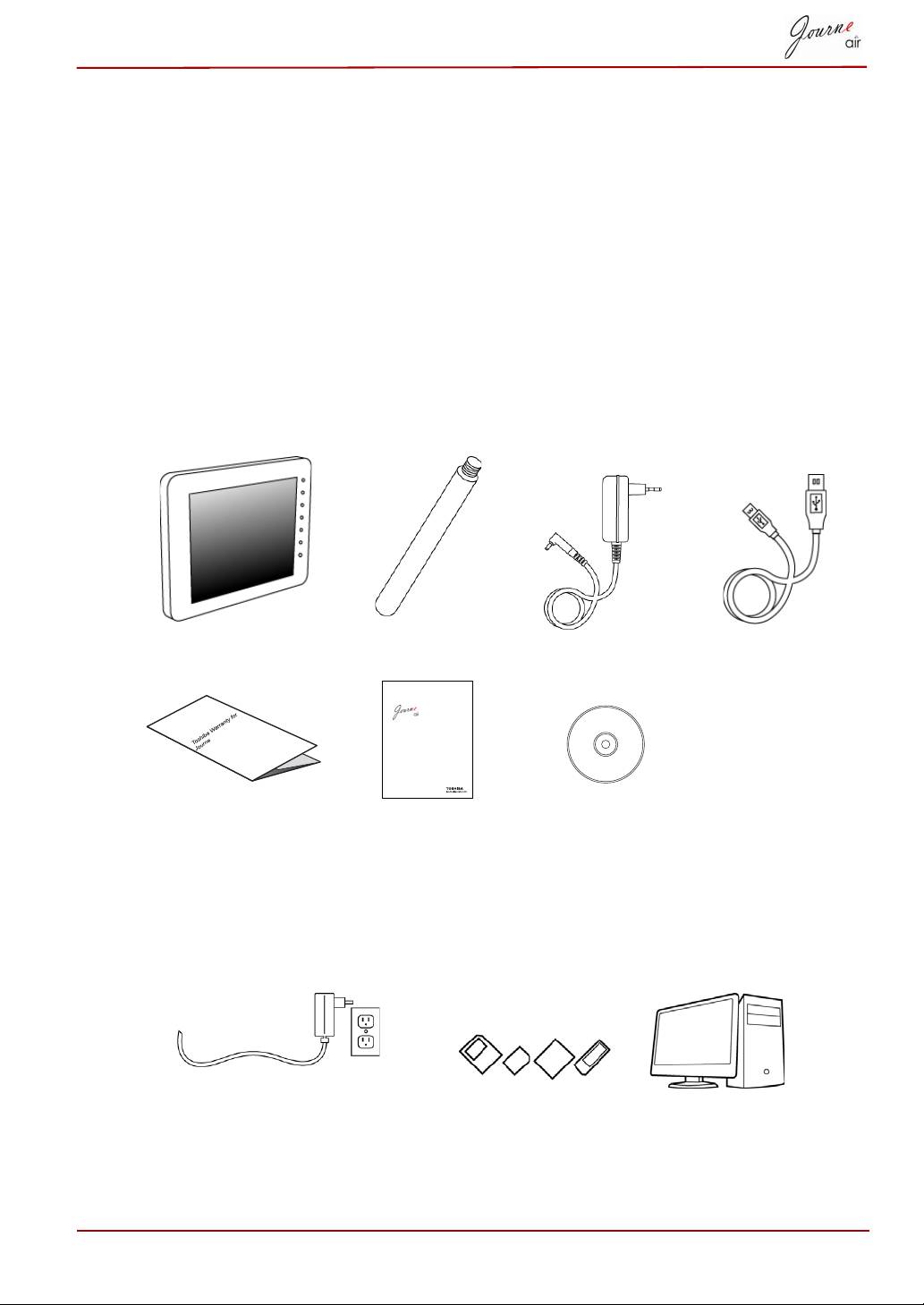
A csomag tartalmának ellenőrzése
A csomag tartalma
Digitális képkeret Állvány Adapter USB-kábel
Garanciajegy Első lépések Szoftveres CD,
rajta a
Felhasználói
kézikönyv
Szükséges továbbá:
Felhasználói kézikönyv HU-3
Quick Start Guide
CZ
HU
SK
FR
PL
SL
GR
RS
TR
HR
RU
AR
Hálózati dugalj Digitális fényképek memóriakártyán vagy
számítógépen

Fontos tudnivalók
Biztonsági óvintézkedések és karbantartás
Olvassa el és tartsa be ezeket az utasításokat, amikor a digitális képkeretet
csatlakoztatja és használja:
n A kijelző a lehetséges sérüléstől való védelméhez ne alkalmazzon
túlzott nyomást az LCD-panelen. A digitális képkeret mozgatása esetén
a keretnél fogva emelje fel, és ne úgy emelje, hogy a tenyerét vagy az
ujjait az LCD-panelre helyezi.
n Húzza ki a digitális képkeretet, ha hosszabb ideig nem akarja használni.
n Húzza ki a digitális képkeretet, ha meg szeretné tisztítani egy enyhén
nedves kendővel. A kijelző letörölhető egy száraz kendővel, ha a
készülék ki van kapcsolva. Azonban soha ne használjon alkoholt,
oldószereket vagy ammónia alapú folyadékokat.
n Vegye fel a kapcsolatot egy szerelőtechnikussal, ha a digitális képkeret
nem normálisan működik annak ellenére, hogy betartotta a kézikönyv
utasításait.
n A burkolatot csak szakképzett szerelő nyithatja fel.
n Tartsa a digitális képkeretet távol a közvetlen napfénytől, kályhától és
más hőforrástól.
n Tartsa a digitális képkeretet szárazon. Az elektromos áramütés
elkerülése érdekében ne tegye ki esőnek vagy túlzott nedvességnek.
n A digitális képkeret elhelyezésekor ellenőrizze, hogy a hálózati dugasz
és a konnektor könnyen elérhető-e.
n Az áramütés és a készülék tartós károsodásának elkerülése érdekében
ne tegye ki a digitális képkeretet esőnek vagy túlzott nedvességnek.
A digitális képkeret gondozása
n Ne ejtse le
A digitális képkeret egy bonyolult elektronikus készülék, és károsodást
szenvedhet, ha leejtik.
n Ne tegye ki nedvességnek
A digitális képkeret nem nedvességálló Ha nedvességnek, vagy
bármilyen típusú folyadéknak teszi ki, akkor nagy a valószínűsége, hogy
a digitális képkeret károsodik.
n Ne üsse meg és ne karcolja meg
A digitális képkeret LCD-panele üvegből készült, ezért érzékeny
a rendellenes erőkre és az éles szélekre.
HU-4 Felhasználói kézikönyv
