
Toshiba JournE Air800-801 – страница 7
Инструкция к Toshiba JournE Air800-801
Оглавление
- Содержание
- Программное обеспечение 3D Album ................................................37
- Введение Проверьте наличие компонентов Что в коробке Что еще вам понадобится:
- Важная информация Меры предосторожности и обслуживание
- Уход за цифровой рамкой Утилизация Заявление об авторских правах
- Отказ от ответственности Товарные знаки
- Обзор фоторамки Journe Air Вид спереди Вид снизу
- Вид сзади Вид слева Требования к системе
- Приступаем к работе Размещение устройства Подключение к источнику переменного тока Включение цифровой рамки
- Встроенная батарея (только в модели Journe Air 801)
- Соединения Карта памяти: Подключение через шину USB
- Значение значков Wi-Fi
- Основные операции Фоторежим Последовательность демонстрации слайдов
- 3. Выберите Последовательность демонстрации слайдов (Slideshow Sequence) и нажмите кнопку OK.
- Эффект перехода
- Частота
- Цвет фона
- Эффект
- Поворот
- Навигация по фотографиям Flickr/Picasa
- Активация учетной записи Порядок включения и выключения учетных записей:
- Добавление учетной записи
- Удаление учетной записи
- Режим времени и даты Установка времени и даты
- Установка времени Установка даты
- Установка будильника и выбор его звукового сигнала Установка будильника Включение и выключение
- Выбор звукового сигнала будильника Чтобы внести аудиофайл в список звуковых сигналов будильника:
- Вставка фотографий в фотокалендарь
- Режим «Фото + Аудио»
- Видеорежим Чтобы перейти в видеорежим:
- Значения значков режима воспроизведения видеозаписей
- Аудиорежим
- Вы также можете выполнять следующие действия: Воспроизведение одним нажатием
- Копирование и удаление файлов Чтобы скопировать или удалить файлы:
- Чтобы скопировать файлы на другое устройство хранения данных: Чтобы скопировать все файлы, находящиеся на устройстве хранения данных, на другое устройство:
- Чтобы удалить файлы: Чтобы удалить все файлы, находящиеся на устройстве хранения данных:
- Программное обеспечение 3D Album Установка 3D Album 1. Вставьте компакт-диск с программным обеспечением в компьютер
- 2. Щелкните Да, соглашаюсь (Yes, I agree), чтобы принять условия 3. В поле Путь установки (Install path) выберите место установки
- 4. После того, как установка будет выполнена, откроется окно
- Функции 3D Album Преобразование фотографий
- 1. Выберите место расположения фотографий в поле Исходная папка (From Folder).
- Создание трехмерного альбома
- Настройки системы Яркость
- Язык Сеть
- WPS
- Мастер Wi-Fi
- Дополнительная настройка Чтобы использовать DHCP:
- 3. Выберите Да (Yes) и нажмите кнопку OK. Чтобы настроить параметры вручную: 1. Выберите Дополнительная настройка (Advance Configuration) и нажмите кнопку OK.
- 4. Выберите Да (Yes) и нажмите кнопку OK. См. раздел Мастер Wi-Fi.
- Список профилей
- Веб-альбом
- Функция таймера (автоматическое включение и выключение) 1. Выберите Авто вкл/выкл (Auto On/Off) и нажмите кнопку OK.
- 3. Чтобы задать время выключения, выберите «Авто выкл» (Auto Off) и нажмите кнопку OK.
- Автонаклон
- Автосвет Чтобы активировать функцию «Автосвет»:
- Восстановление настроек, используемых по умолчанию Режим USB
- Дополнительное представление
- Чтобы перевести цифровую рамку в режим «Расширенный»:
- n Снимите флажок Расширить рабочий стол на этот монитор (Extend my Windows desktop onto this monitor). Во вкладке «Параметры» (Settings) можно разместить значки мониторов в соответствии с их расположением.
- Печать с PictBridge
- Информация о состоянии Информация о состоянии Wi-Fi
- Обновление встроенного программного обеспечения Поддерживаемые видеоформаты
- Ответы на часто задаваемые вопросы Поддержка корпорации TOSHIBA
- Регламентирующие положения Страны Ограничения по использованию
- Условия эксплуатации
- Изложенная далее информация актуальна только в странах-членах ЕС:
- Утилизация батарей и/или аккумуляторов

Často kladené otázky
Otázka: Jak lze po zkopírování fotografií zkontrolovat, zda jsou již
fotografie uloženy uvnitř?
Odpověď: Po přenosu všech fotografií se na obrazovce digitálního rámečku
zobrazí upozornění „fotografie byly zkopírovány“. Přenesené fotografie je
možné prohlížet pomocí funkce miniaturních náhledů.
Otázka: Je možné přepínat různé prezentace fotografií při používání
různých paměťových karet?
Odpověď: Ano, digitální fotorámeček zobrazí prezentaci fotografií, které
jsou uloženy na právě připojené kartě.
Otázka: Je možné digitální fotorámeček použít k odstranění fotografií na
paměťové kartě?
Odpověď: Ano, fotografie v externím zařízení je možné pomocí digitálního
fotorámečku odstranit.
Podpora TOSHIBA
Potřebujete poradit?
Nejnovější aktualizace ovladačů, uživatelské příručky a odpovědi na často
kladené dotazy najdete na stránce možností a servisní podpory TOSHIBA:
computers.toshiba.eu/options-support
Viz stránka computers.toshiba.eu/options-warranty, kde jsou uvedena čísla
horké linky TOSHIBA.
Uživatelská příručka CZ-59
Regulační opatření
Splnění CE
Tento produkt je označen značkou CE v souladu s požadavky příslušných
směrnic EU (1999/05/EC, R&TTE). Odpovědnost za označení značkou CE
nese Toshiba Europe GmbH, Hammfelddamm 8, 41460 Neuss, Německo.
Kopii oficiálního Prohlášení o shodě je možné získat z těchto webových
stránek:
http://epps.toshiba-teg.com
Uvedení zemí
Toto zařízení je určeno k použití v těchto zemích:
AT, BE, CZ, CY, DK, EE, FI, FR, DE, EL, HU, IE, IT, LV, LT, LU, MT, NL,
PL, PT, SK, SI, ES, SE, UK, IS, NO, CH, LI
Uvedení omezení použití
Francie Venkovní použití je
Použití vojenské radiolokace. V minulých letech
omezeno na 10m
probíhala změna obsazení pásma 2.4 GHz za
W.e.i.r.p. v rámci
účelem umožnění současných volnějších
pásma 2454-
předpisů. Plná implementace je plánována na
2483.5 MHz
rok 2012.
Itálie - Při použití mimo vlastní budovu se vyžaduje
obecné povolení.
Lucembursko Žádný Vyžaduje se obecné povolení pro síť a pro
dodávku služby (ne pro spektrum).
Norsko Implementováno Tato část se nevztahuje na zeměpisnou oblast
s poloměrem 20 km od středu Ny-Ĺlesund.
Ruská
- Pouze pro použití uvnitř.
federace
CZ-60 Uživatelská příručka

Pracovní prostředí
Elektromagnetická kompatibilita (EMC) tohoto produktu byla pro tuto
produktovou kategorii ověřena pro tzv. bytové a komerční prostředí a
prostředí lehkého průmyslu. Všechna další prostředí nebyla společností
Toshiba ověřena a používání tohoto produktu v těchto pracovních
prostředích může být buď zakázáno nebo je nelze doporučit. Možné
následky používání tohoto produktu v neověřených pracovních prostředích
mohou být následující: rušení dalších produktů tímto produktem v blízkém
okolí s důsledkem dočasné nefunkčnosti nebo ztráty/poškození dat.
Příklady neověřených pracovních prostředí a související rady:
Průmyslové prostředí (např. prostředí, kde se především používá třífázové
napětí 380 V): nebezpečí rušení tohoto produktu z důvodu silných
elektromagnetických polí zejména v blízkosti velkých strojů nebo
napájecích jednotek.
Lékařské prostředí: společnost Toshiba neprovedla ověření splnění
směrnice pro zdravotnické produkty, tento produkt proto není možné
používat jako zdravotnický produkt bez dalšího ověření. Používání v
obvyklém kancelářském prostředí např. v nemocnicích by nemělo
představovat žádný problém, pokud zde neplatí zákaz vydaný příslušnou
správou.
Automobilové prostředí: vyhledejte pokyny v návodu k obsluze týkající se
používání tohoto produktu (kategorie).
Letecké prostředí: postupujte podle pokynů personálu letadla týkajících se
omezení použití.
Další prostředí bez souvislosti s EMC
Venkovní použití: jako typické domácí/kancelářské zařízení tento produkt
nemá žádnou zvláštní odolnost proti vniknutí vlhkosti a není odolný proti
silným nárazům.
Explozivní atmosféra: použití tohoto produktu v takovémto speciálním
prostředí (Ex) není povoleno.
Uživatelská příručka CZ-61
Následující informace platí pouze pro členské
státy EU:
Likvidace produktů
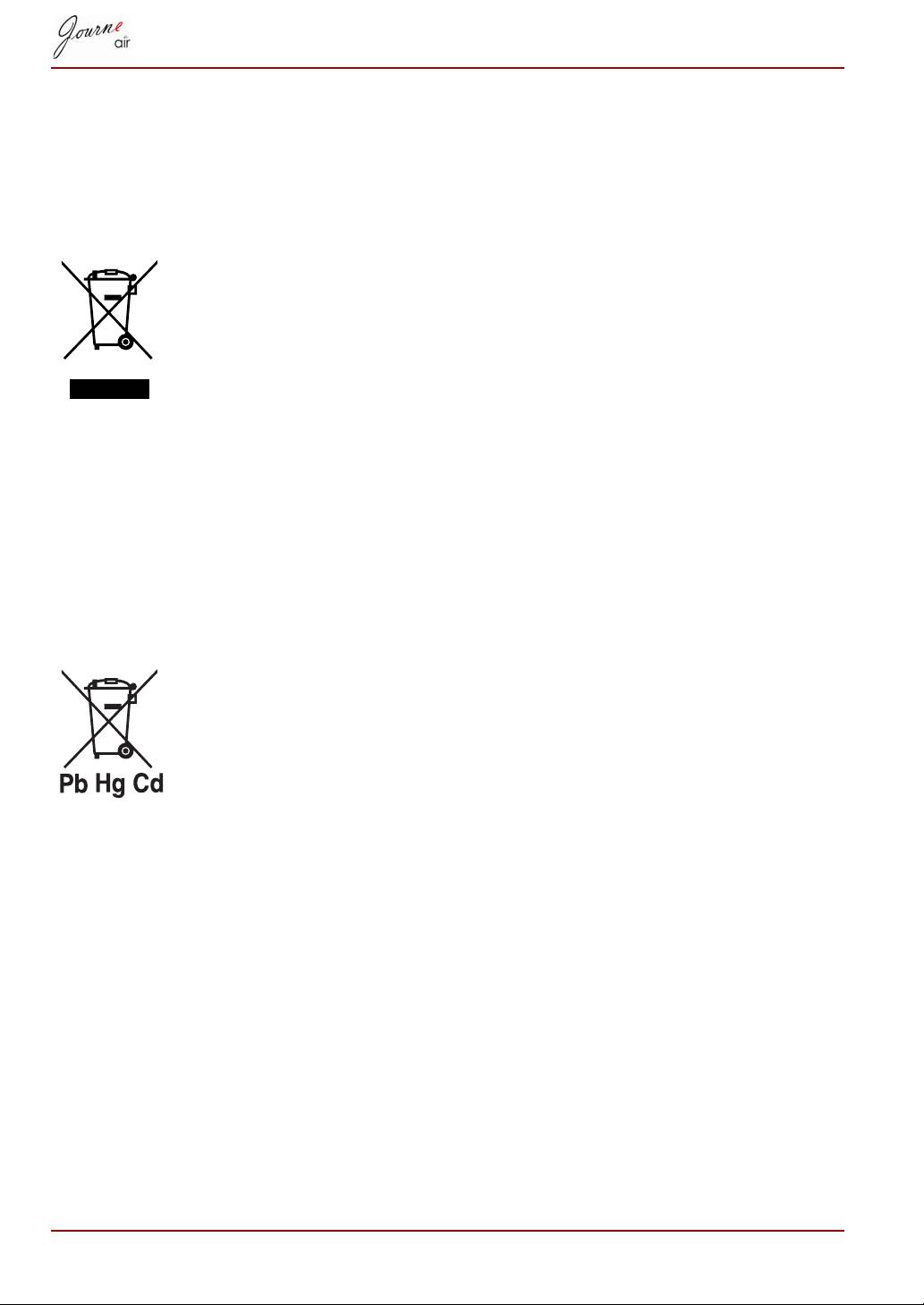
Symbol přeškrtnuté odpadní nádoby s kolečky znamená, že produkty je
nutné shromažďovat a likvidovat odděleně od domácího odpadu.
Integrované baterie a akumulátory je možné likvidovat společně s
produktem. Budou odděleny v recyklačním středisku.
Černý pruh indikuje, že produkt byl uveden na trh po 13. srpnu 2005.
Svou účastí na odděleném sběru produktů a baterií pomůžete zajistit
správnou likvidaci produktů a baterií a tím tak pomoci při prevenci
možných negativních dopadů na životní prostředí a lidské zdraví.
Podrobnější informace o sběrných a recyklačních programech, které
jsou k dispozici ve vaší zemi, uvádějí naše webové stránky
(http://eu.computers.toshiba-europe.com) nebo je můžete získat na
svém místním úřadě nebo u prodejce produktu.
Likvidace baterií a akumulátorů
Symbol přeškrtnuté odpadní nádoby s kolečky znamená, že baterie
a akumulátory je nutné shromažďovat a likvidovat odděleně od
domácího odpadu.
Jestliže baterie nebo akumulátor obsahuje více než určené množství
olova (Pb), rtuti (Hg) a/nebo kadmia (Cd) definované ve Směrnici pro
baterie (2006/66/EC), vedle symbolu přeškrtnuté odpadní nádoby s
kolečky se objeví chemické symboly pro olovo (Pb), rtuť (Hg) a/nebo
kadmium (Cd).
Svou účastí na odděleném sběru produktů a baterií pomáháte zajistit
správnou likvidaci produktů a baterií a tím pomáháte předcházet
potenciálním negativním dopadům na životní prostředí a lidské zdraví.
Podrobnější informace o sběrných a recyklačních programech, které
jsou k dispozici ve vaší zemi, uvádějí naše webové stránky
(http://eu.computers.toshiba-europe.com) nebo je můžete získat na
svém místním úřadě nebo u prodejce produktu.
CZ-62 Uživatelská příručka

© 2008 TOSHIBA Europe GmbH. Všechna práva vyhrazena.
Společnost Toshiba si vyhrazuje právo provést technické změny.
Společnost TOSHIBA nepřebírá žádnou odpovědnost za škody způsobené
přímo nebo nepřímo chybami, opomenutími nebo rozpory mezi tímto
produktem a touto dokumentací.
Uživatelská příručka CZ-63

Manuel de l’ut ilisateur
Table des matières
Introduction................................................................................................3
Vérification des composants....................................................................3
Informations importantes .........................................................................4
Précautions de sécurité et entretien .......................................................4
Entretien du cadre numérique ................................................................4
Recyclage...............................................................................................5
Copyright ................................................................................................5
Responsabilités ......................................................................................5
Marques commerciales ..........................................................................5
Présentation de Journe Air.......................................................................6
Vue de devant ........................................................................................6
Vue de dessous......................................................................................6
Vue arrière..............................................................................................7
Vue de gauche .......................................................................................7
Configuration requise .............................................................................7
Prise en main .............................................................................................8
Mise en place de l’unité ..........................................................................8
Connexion au secteur.............................................................................8
Mise sous tension du cadre photo numérique........................................8
Batterie intégrée (disponible sur Journe Air 801 uniquement) ...............9
Connexions...........................................................................................10
Carte mémoire :...............................................................................10
Connexion USB...............................................................................10
Description des icônes Wi-Fi ................................................................11
Utilisation de base...................................................................................12
Mode photo...........................................................................................12
Séquence de diaporama .................................................................12
Effet de transition.............................................................................14
Fréquence .......................................................................................15
Couleur de fond...............................................................................16
Effet .................................................................................................17
Rotation ...........................................................................................18
Consultation des photos..................................................................19
Flickr/Picasa ....................................................................................19
Mode Date et heure..............................................................................23
Réglage de la date et de l’heure......................................................23
Réglage de l’alarme et de la tonalité ...............................................25
Ajout de photos dans le calendrier photo ........................................27
Mode Photo + Audio.............................................................................28
Mode vidéo ...........................................................................................29
Définition des icônes du mode de lecture vidéo..............................30
FR-1 Manuel de l'utilisateur

Mode audio...........................................................................................31
Lecture en un clic .................................................................................32
Copie et suppression des fichiers ........................................................33
Album 3D..................................................................................................36
Installation de l’Album 3D.....................................................................36
Fonctions de l’Album 3D ......................................................................38
Conversion des photos....................................................................38
Création d’un album 3D...................................................................39
Paramètres système................................................................................40
Luminosité ............................................................................................41
Langue .................................................................................................41
Réseau.................................................................................................42
WPS ................................................................................................42
Assistant Wi-Fi ................................................................................43
Configuration avancée. ...................................................................44
Liste des profils ...............................................................................47
Album Web...........................................................................................48
Stocker dans ...................................................................................48
Fonction de minuteur (Marche/arrêt auto)............................................49
Inclinaison auto ....................................................................................51
Eclairage auto ......................................................................................52
Restaurer les paramètres par défaut....................................................53
Mode USB............................................................................................53
Stockage de masse.........................................................................53
Sub View .........................................................................................54
Impression PictBridge .....................................................................57
Informations sur l’état ...........................................................................58
Informations sur l’état Wi-Fi..................................................................58
Mise à niveau du microprogramme .......................................................59
Format vidéo pris en charge ..................................................................59
Foire Aux Questions ...............................................................................60
Assistance TOSHIBA ..............................................................................60
Règlements ..............................................................................................61
Homologation CE .................................................................................61
Mention des pays .................................................................................61
Mention des restrictions d’utilisation.....................................................61
Environnement de travail......................................................................62
Informations spécifiques aux pays de l’Union Européenne..................63
Mise au rebut des produits ...................................................................63
Mise au rebut des batteries et/ou accumulateurs.................................63
Manuel de l'utilisateur FR-2
Introduction
Bienvenue et merci d’avoir choisi un produit TOSHIBA.
Pour simplifier son utilisation, deux guides sont fournis avec votre produit
TOSHIBA :
n Guide de prise en main
n le présent manuel de l’utilisateur au format PDF
Vérification des composants
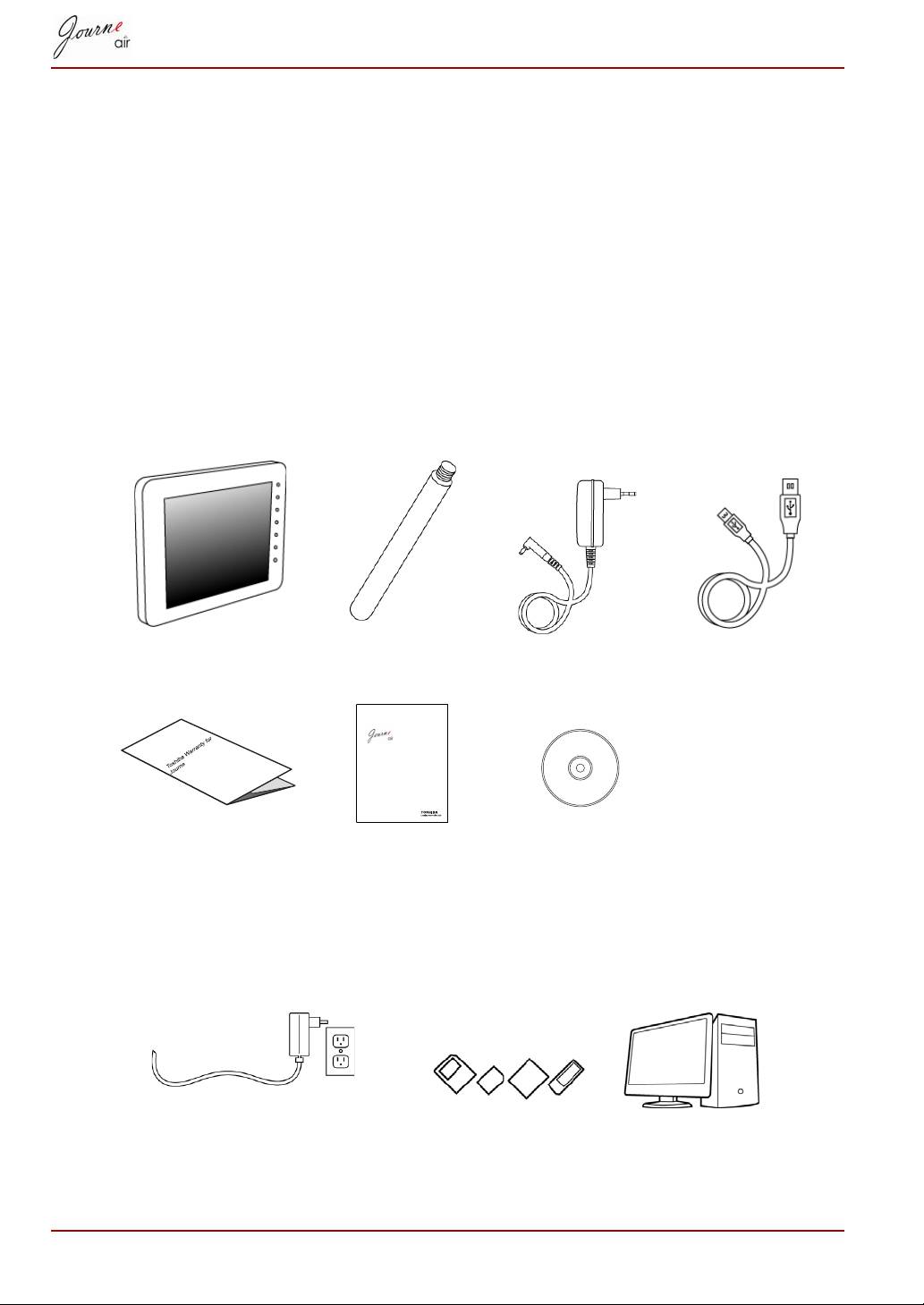
Contenu de la boîte
Cadre numérique Support du cadre Adaptateur Câble USB
Fiche de garantie Guide de prise en
CD de logiciels
main
avec manuel de
l’utilisateur
Vous aurez aussi besoin de :
FR-3 Manuel de l'utilisateur
Quick Start Guide
CZ
HU
SK
FR
PL
SL
GR
RS
TR
HR
RU
AR
Prise de courant Photos numériques sur une carte mémoire
ou un PC

Informations importantes
Précautions de sécurité et entretien
Veuillez suivre ces instructions lors la connexion et de l’utilisation du
cadre photo :
n Pour protéger l’écran contre les risques de dommages, n’exercez pas
de pression trop forte sur l’écran à cristaux liquides. Lors du
déplacement du cadre photo, tenez-le par son cadre. Ne touchez pas
l’écran à cristaux liquides.
n Débranchez le cadre photo si ce dernier doit rester inutilisé de façon
prolongée.
n Avant de nettoyer le cadre photo avec un chiffon légèrement humide,
débranchez-le. Il également possible de le nettoyer avec un chiffon sec
lorsque le cadre reste branché.
Cependant, n’utilisez pas d’alcool, de dissolvants ou de produits à base
d’ammoniaque.
n Consultez un technicien si le cadre photo ne fonctionne pas correctement
alors que vous avez appliqué toutes les instructions de ce manuel.
n Ne tentez pas d’ouvrir l’appareil, seul un technicien spécialisé est
habilité à le faire.
n Conservez le cadre photo à l’abri des rayons du soleil et des sources
de chaleur.
n Conservez le cadre photo à un endroit sec. Pour éviter tout risque
d’électrocution, ne l’exposez pas à la pluie ou à une humidité excessive.
n Lorsque vous positionnez le cadre photo numérique, assurez-vous que
sa prise et son cordon sont facilement accessibles.
n Pour éviter tout risque d’électrocution ou de dommages permanents,
n’exposez pas le cadre photo à la pluie ou à une humidité excessive.
Entretien du cadre numérique
n Ne faites pas tomber le cadre photo
Cet appareil électronique est complexe et risque d’être endommagé en
cas de chute.
n Protégez le cadre contre l’humidité
Le cadre numérique n’est pas étanche à l’eau ou l’humidité. Toute
exposition à de l’eau ou du liquide risque d’entraîner des dommages.
n Protégez le cadre contre les chocs et les rayures
L’écran à cristaux liquides (LCD) du cadre photo est en verre et est par
conséquent particulièrement sensible aux pressions trop fortes et aux
bords coupants.
Manuel de l'utilisateur FR-4

n Nettoyage de l’écran
Utilisez uniquement un chiffon sec pour nettoyer l’écran.
n Température et humidité
Température de fonctionnement :
n 0 à 40° (Celsius)
Recyclage
n Le cadre photo est composé de matériaux qui peuvent être recyclés.
Pour réduire l’impact sur l’environnement, identifiez les entreprises qui
récupèrent les téléviseurs usagés et récupèrent leurs composants, ou
contactez votre revendeur pour plus de détails sur le recyclage.
n Disposez de votre carton et des matériaux d’emballage de façon
conforme avec les règlements en vigueur dans votre zone.
Copyright
La présente publication ne saurait être reproduite sous quelque forme que
ce soit sans l’autorisation écrite préalable de Toshiba. Les autres marques
et noms de produits sont des marques ou des marques déposées
appartenant à leurs propriétaires respectifs.
Responsabilités
Les informations contenues dans ce document peuvent être modifiées
sans préavis. Le fabricant n’accepte aucune garantie ou déclaration,
implicite ou non, sur l’exactitude et l’exhaustivité de ce document, et ne
sera en aucun cas responsable de toute perte de profit ou de tout
dommage commercial, y compris, entre autres, tout dommage spécial,
incident, consécutif ou autre.
Octobre 2008, Rev1.0
Marques commerciales
Microsoft, Microsoft Office, Windows et Windows Vista sont des marques
déposées ou des marques de Microsoft Corporation aux Etats-Unis et/ou
dans d’autres pays.
Adobe et Reader sont des marques déposées ou des marques d’Adobe
Systems Incorporated aux Etats-Unis et/ou dans d’autres pays.
Les autres marques ou noms de produits sont des marques ou des
marques déposées de leurs compagnies respectives.
FR-5 Manuel de l'utilisateur
Présentation de Journe Air
Vue de devant
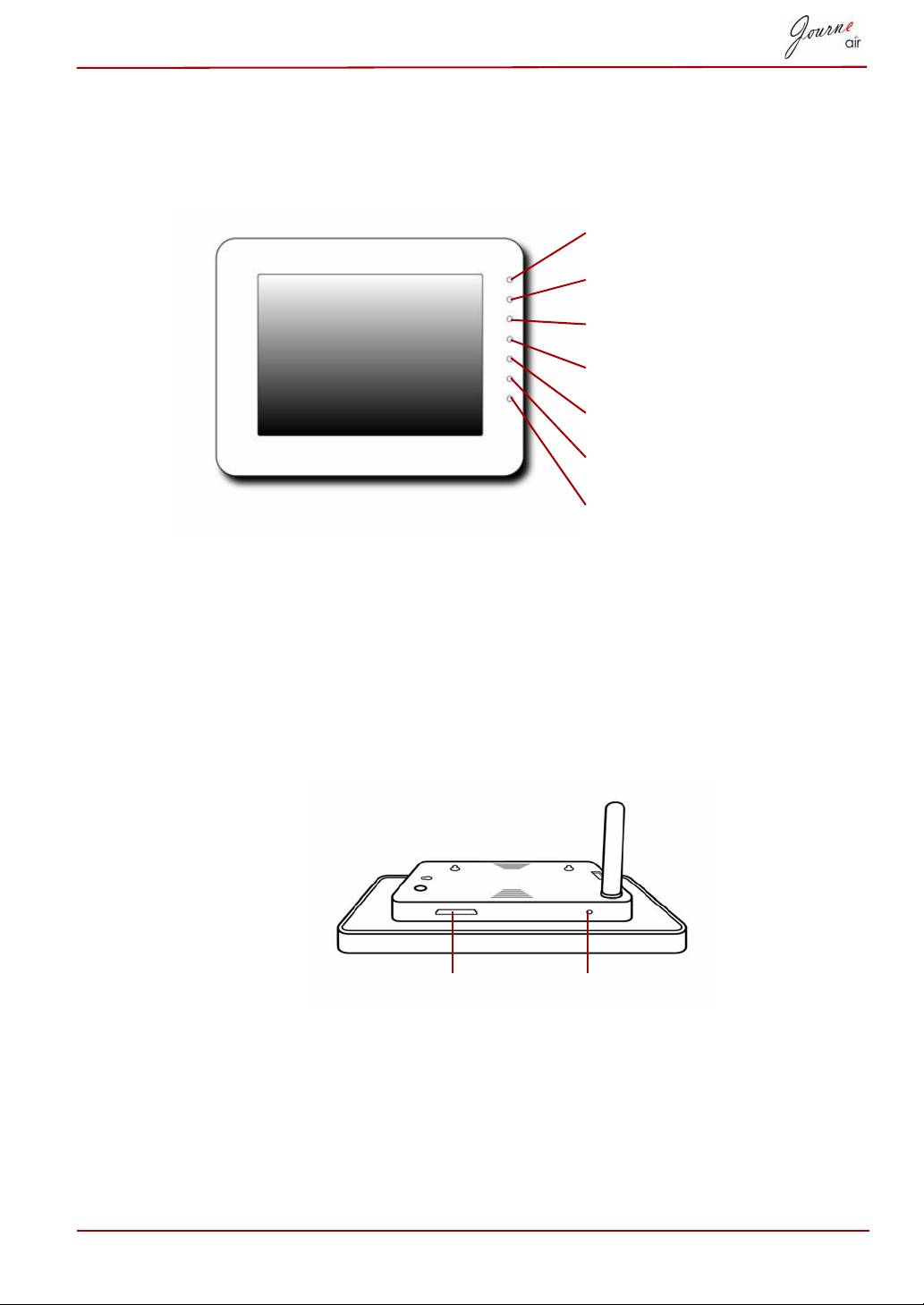
Boutons de
Faites fonctionner le cadre photo en appuyant sur
contrôle
les boutons de contrôle sur le panneau avant.
L’écran à cristaux liquides comporte des icônes
de fonction pour chaque bouton.
Vue de dessous
Manuel de l'utilisateur FR-6
Bouton Précédent
Bouton Origine
Bouton d’accès au niveau
supérieur
Bouton Bas
Bouton gauche
Bouton droit
Bouton Entrée
Bouton de
Pour réinitialiser le cadre photo, appuyez su le
réinitialisation
bouton de réinitialisation situé sous le support
du cadre.
Emplacement de la carte mémoire Bouton de réinitialisation
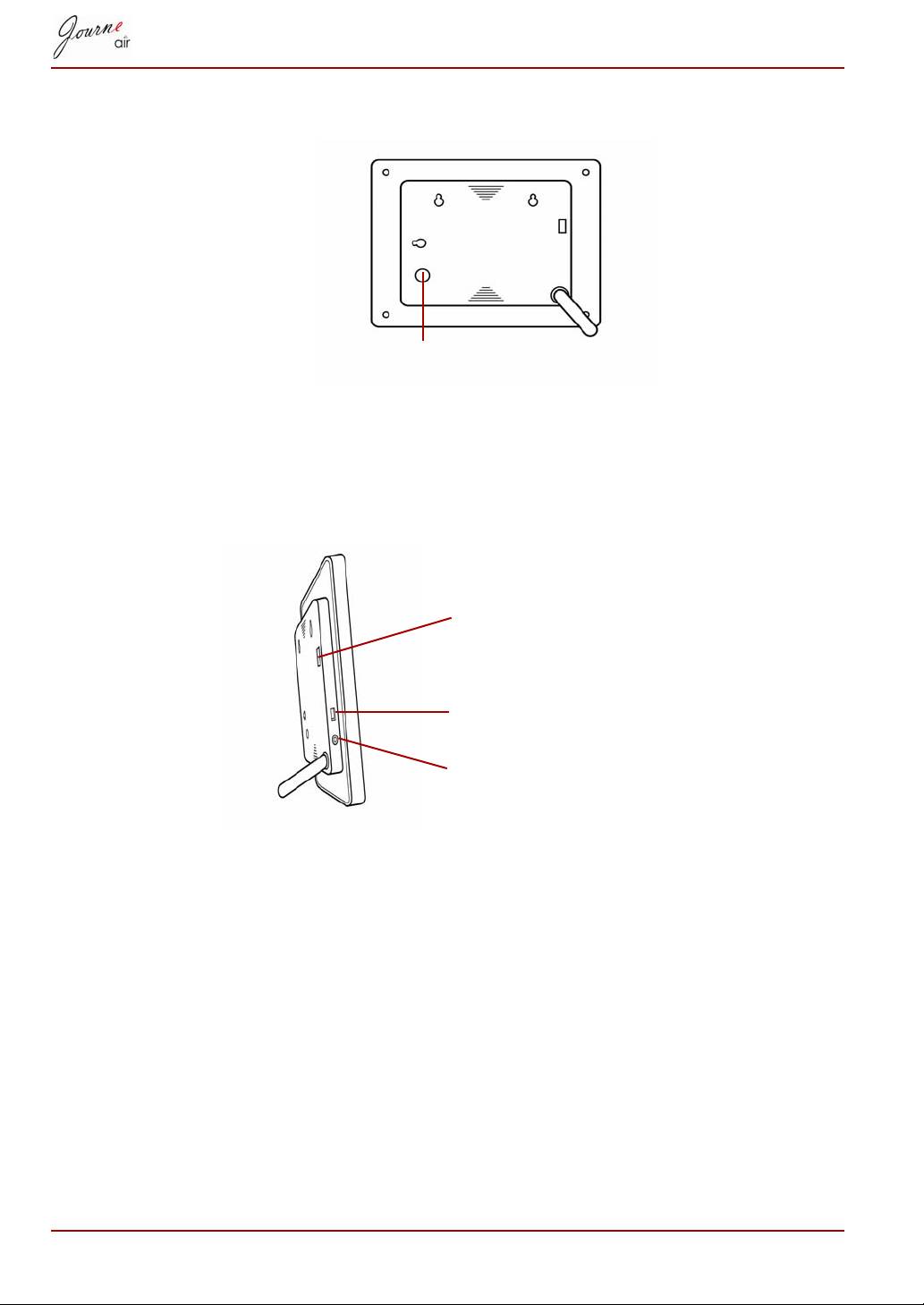
Vue arrière
Bouton
Pour allumer le cadre photo, appuyez sur le
d’alimentation
bouton d’Alimentation situé à l’arrière.
Vue de gauche
Configuration requise
n Windows 2000/XP/Vista
n Interface USB 2.0
FR-7 Manuel de l'utilisateur
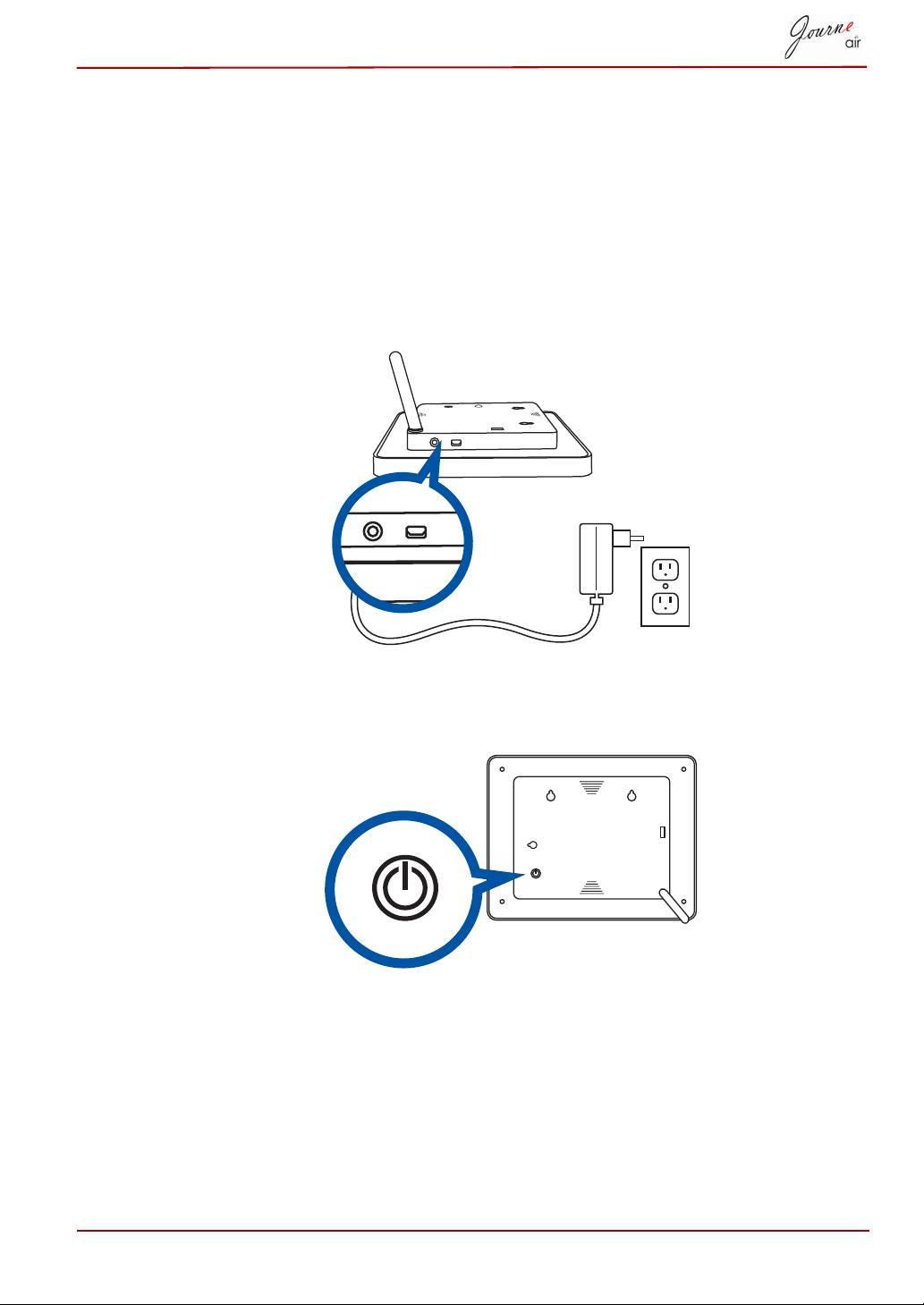
Bouton d’alimentation
Port d’alimentation Le port d’alimentation permet de
connecter l’adaptateur secteur.
Port USB pour ordinateur Ce port USB permet de connecter le cadre
photo à votre ordinateur.
Port USB pour le lecteur
Ce port USB permet de connecter le cadre
flash
numérique aux lecteurs flash.
Port USB pour les lecteurs flash
Port USB pour ordinateur
Port d’alimentation
Prise en main
Mise en place de l’unité
Vous devez placer le cadre photo sur une surface plane ou l’accrocher
avec des crochets solides, près d’une prise. Conservez-le à l’écart des
fortes températures et des forts niveaux d’humidité.
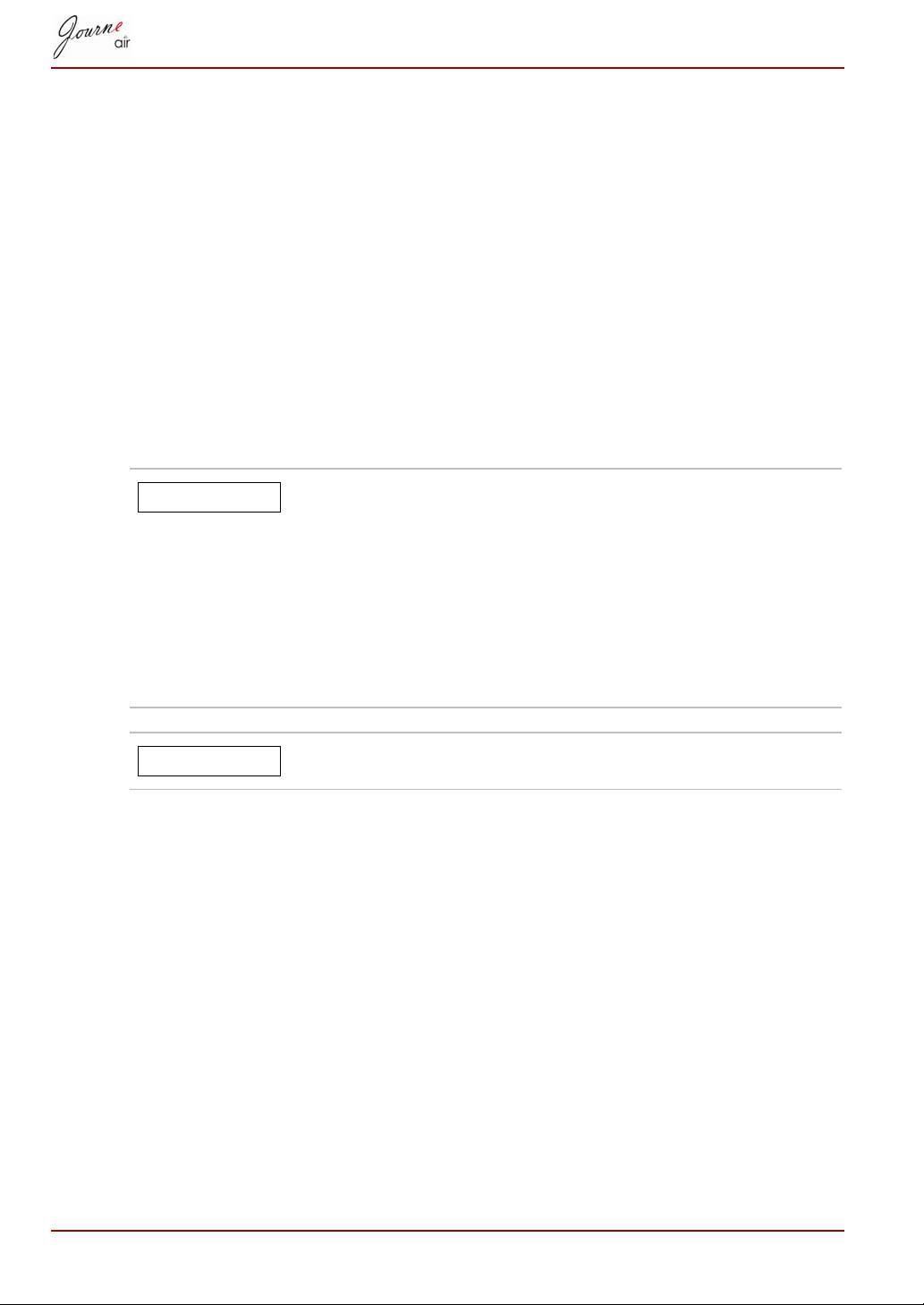
Connexion au secteur
Branchez le cordon d’alimentation fourni sur une prise secteur.
Mise sous tension du cadre photo numérique
Appuyez sur le bouton d’alimentation situé à l’arrière de l’appareil.
Manuel de l'utilisateur FR-8
Batterie intégrée (disponible sur Journe Air 801
uniquement)
Le cadre photo est équipé d’une batterie intégrée en lithium polymère.
Pour vérifier l’état de la batterie, activez le mode SETTINGS (Configuration)
et sélectionnez Status (Etat).
Pour charger la batterie, suivez les étapes suivantes :
1. Connectez l’une des extrémités de l’adaptateur secteur sur la prise
située sur le côté gauche du cadre
2. Branchez ensuite ce cordon sur une prise murale.
3. Placez le cadre photo à l’horizontale ou à la verticale sur une surface
stable, puis laissez l’appareil sous tension jusqu’à ce que la batterie soit
complètement rechargée.
Lorsque l’autonomie de la batterie est inférieure à
5 minutes, un message d’avertissement s’affiche à
l’écran et le cadre s’arrête de façon automatique.
Chargez la batterie comme indiqué ci-dessus.
Une batterie totalement chargée dure environ
50 minutes, selon votre mode d’utilisation et les
paramètres retenus.
La tension du secteur et les types de prise peuvent
varier en fonction du pays ou de la région d’utilisation.
Ne désassemblez ou ne modifiez pas la batterie.
FR-9 Manuel de l'utilisateur
REMARQUE
ATTENTION

Connexions
Carte mémoire :
Insertion d’une carte mémoire :
n Insérez une carte mémoire dans l’emplacement situé sur le bord
inférieur de l’appareil.
n Le cadre photo prend en charge les cartes mémoire SD, MMC, MS,
MS Pro, xD et SDHC.
n Quelques secondes après avoir inséré la carte, le cadre photo
commence à rechercher les flux RSS à télécharger. Le cadre photo se
connecte au réseau et met à jour les photos dans la mémoire interne.
n Si aucun flux RSS n’est détecté, le cadre photo recherche les photos
dans la carte mémoire et les affiche en diaporama de façon
automatique.
Retrait d’une carte mémoire :
n La carte mémoire peut être retirée directement de son emplacement.
Connexion USB
Ordinateur avec Windows (XP & Vista)
n Connectez le cadre photo numérique à un ordinateur à l’aide du câble
USB fourni. L’ordinateur identifie le cadre photo en tant qu’appareil de
stockage de masse.
n Après avoir installé Sub View sur l’ordinateur, vous pouvez connecter et
utiliser votre cadre photo en tant qu’écran externe.
n Vous pouvez vous connecter à un ordinateur et enregistrer les flux RSS
au format .RSS sur le cadre numérique. Ils sont détectés et placés dans
la mémoire interne du cadre numérique en tant que nouveaux comptes.
n Une fois le cadre numérique connecté à un ordinateur, il ne peut plus
être utilisé en tant que cadre photo. Pour ce faire, il doit être
déconnecté.
Pour les imprimantes PictBridge
n Vous pouvez vous connecter à une imprimante PictBridge et imprimer
les photos directement sur votre cadre numérique.
Manuel de l'utilisateur FR-10
Description des icônes Wi-Fi
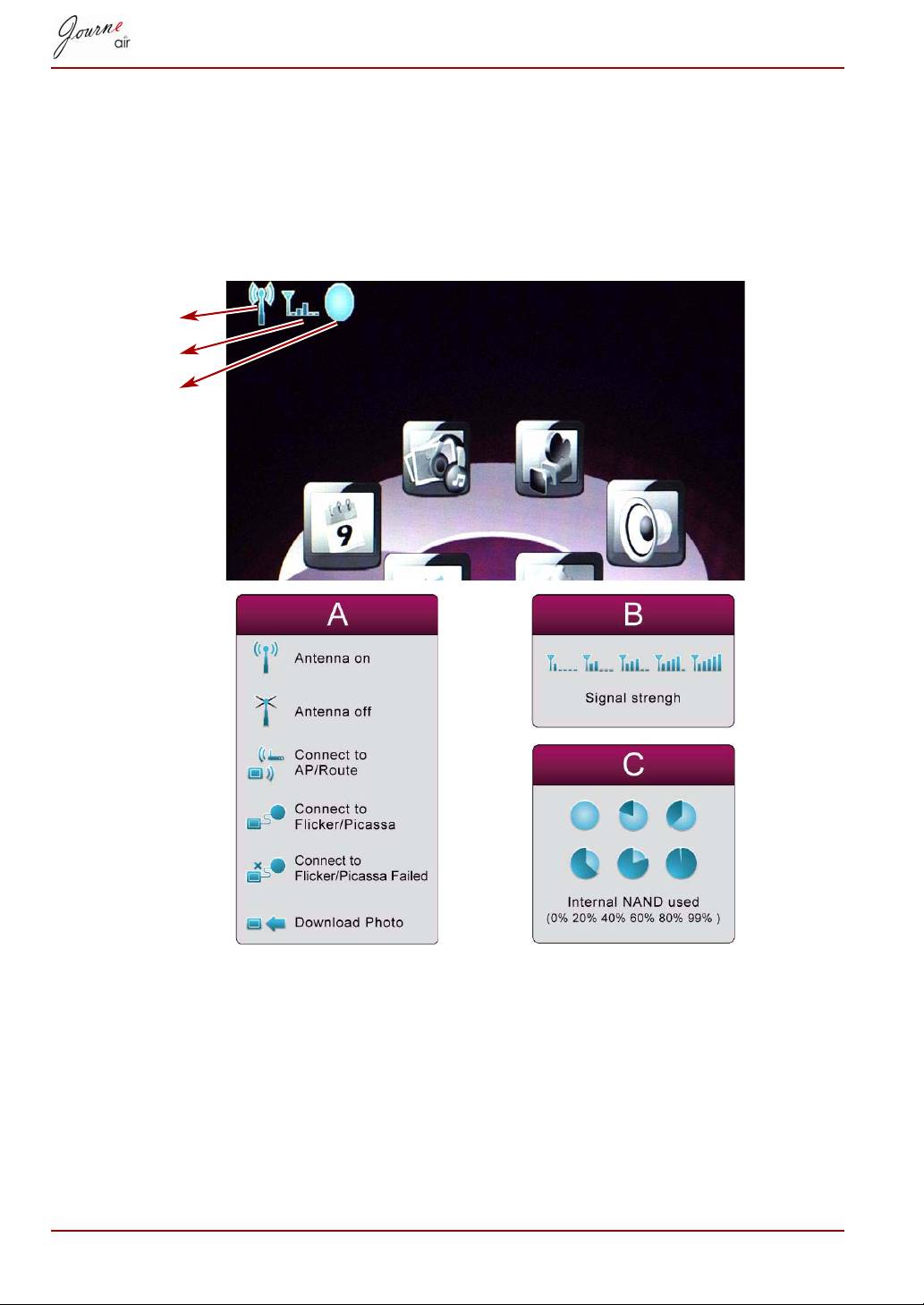
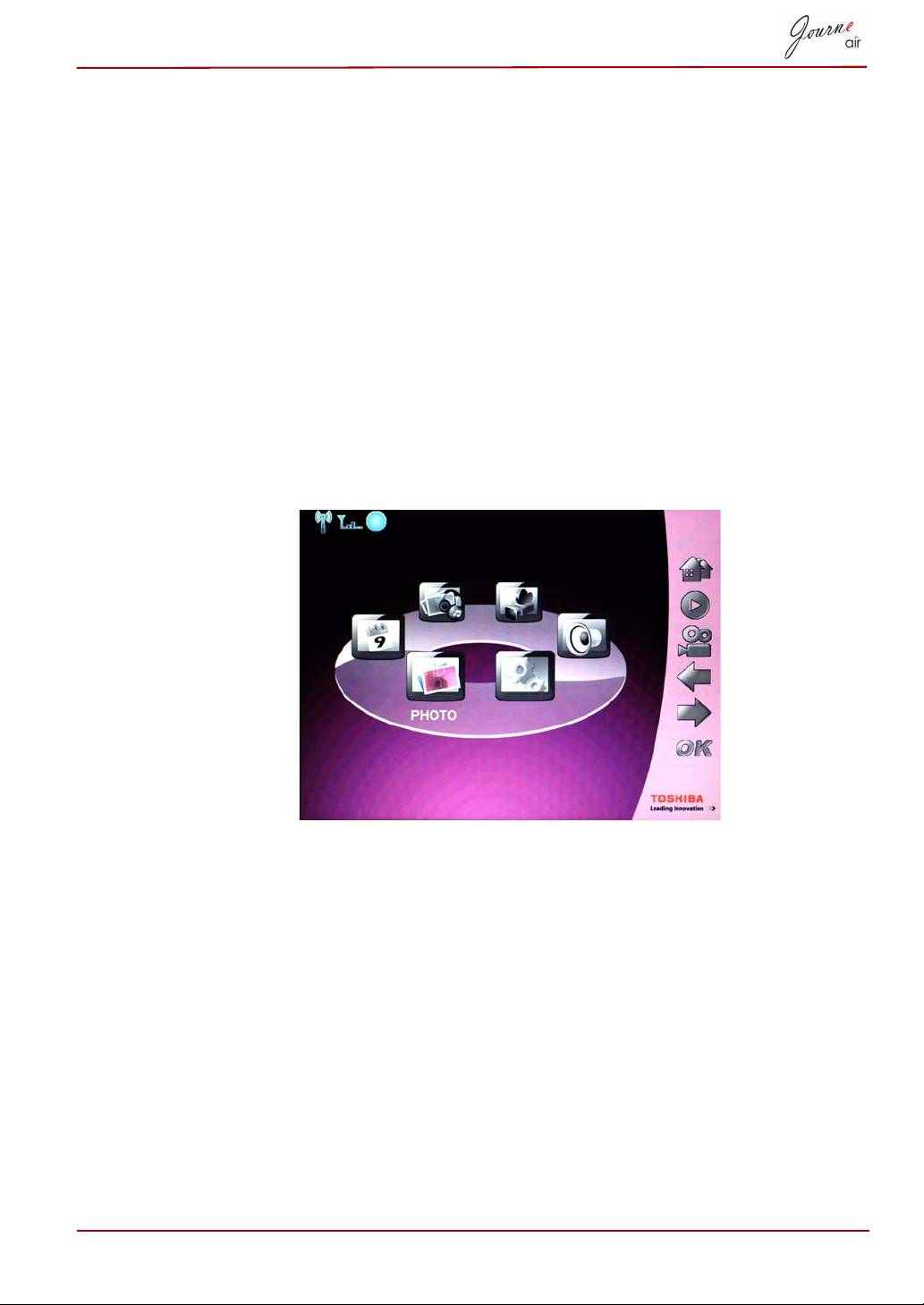
Votre cadre numérique inclut la technologie Wi-Fi pour la connexion au
réseau. Le coin supérieur gauche de l’écran à cristaux liquides affiche les
icônes Wi-Fi qui permettent d’afficher l’état d’exploitation de votre
connexion sans fil, ainsi que la quantité de mémoire interne à utiliser.
Les icônes Wi-Fi sont définies de la façon suivante :
FR-11 Manuel de l'utilisateur
A
B
C
Utilisation de base
Mode photo
En mode Photo vous pouvez définir des diaporamas, créer des effets de
transition, des couleurs d’arrière-plan, des effets photographiques spéciaux
et une fonction de rotation. Vous pouvez également parcourir les photos du
cadre photo et configurer l’accès aux comptes Flickr et Picasa.
Séquence de diaporama
Le diaporama fonctionne de deux manières différentes : les photos
s’affichent les unes après les autres ou de manière aléatoire.
Pour sélectionner une séquence diaporama :
1. Dans le menu principal, sélectionnez Photo, puis appuyez sur OK pour
activer le mode Photo.
2. Sélectionnez le périphérique de stockage que vous souhaitez puis
appuyez sur OK.
Manuel de l'utilisateur FR-12
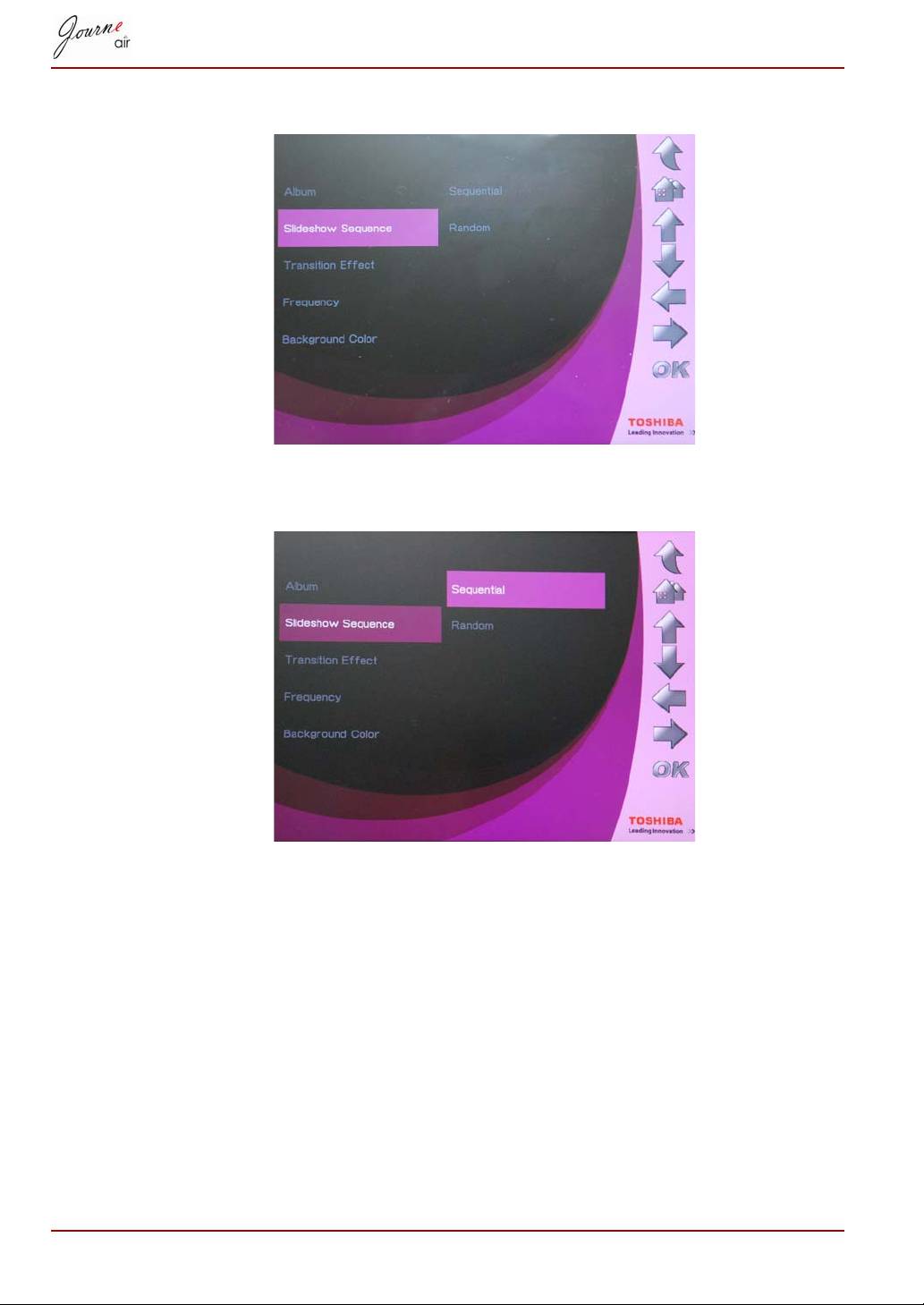
3. Sélectionnez Séquence diaporama, puis appuyez sur OK.
4. Sélectionnez un ordre d’affichage : Séquentiel ou Aléatoire, puis
appuyez sur OK.
FR-13 Manuel de l'utilisateur
Effet de transition
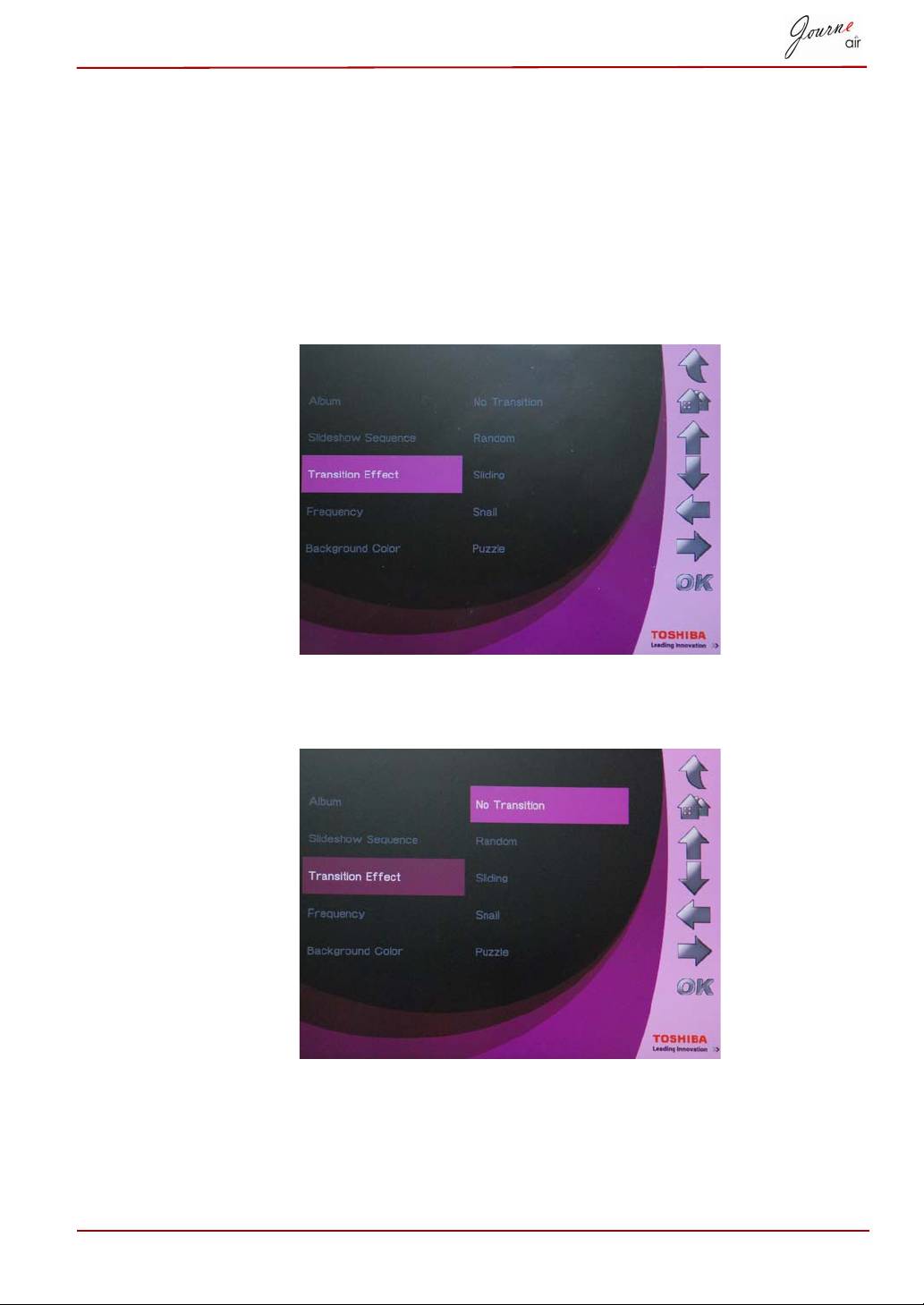
Les photos s’affichent à l’écran avec des effets spéciaux de transition.
Pour sélectionner un effet de transition :
1. Dans le menu principal, sélectionnez Photo, puis appuyer sur OK pour
activer le mode Photo.
2. Sélectionnez le périphérique de stockage que vous souhaitez puis
appuyez sur OK.
3. Sélectionnez Effet de transition, puis appuyez sur OK.
4. Sélectionnez un effet à partir de la liste : Aucune transition, Aléatoire,
Glissement, Lent ou Puzzle, puis appuyez sur OK.
Manuel de l'utilisateur FR-14
Fréquence
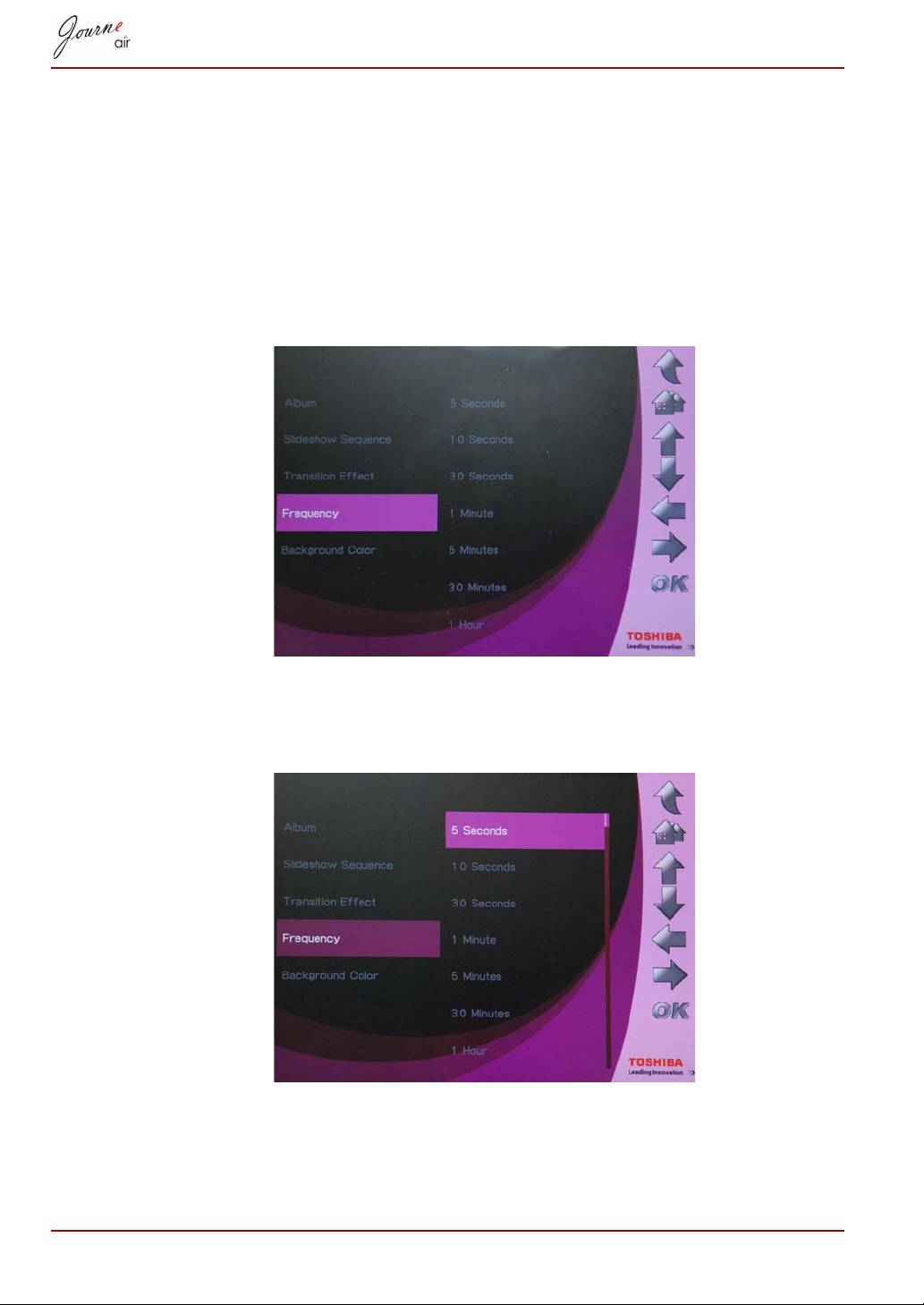
Utilisez cette option pour décider de la durée d’affichage de chaque photo
pendant le diaporama. Pour sélectionner une fréquence :
1. Dans le menu principal, sélectionnez Photo puis appuyez sur OK pour
activer le mode Photo.
2. Sélectionnez le périphérique de stockage que vous souhaitez puis
appuyez sur OK.
3. Sélectionnez Fréquence, puis appuyez sur OK.
4. Sélectionnez la durée d’affichage à partir de la liste, puis appuyez sur
OK. La durée d’affichage la plus courte est de 5 secondes et la plus
longue, une journée.
FR-15 Manuel de l'utilisateur
