
Canon i-SENSYS MF4750: Выбор метода подключения аппарата к компьютеру Подключение по проводной сети LAN Подключение с помощью кабеля USB
Выбор метода подключения аппарата к компьютеру Подключение по проводной сети LAN Подключение с помощью кабеля USB: Canon i-SENSYS MF4750
Оглавление
- MF4890dw/MF4870dn/ MF4780w/MF4750 MF4890dw/MF4870dn MF4780w/MF4750/MF4730 MF4890dw/MF4780w
- MF4890dw MF4870dn MF4780w/MF4750/MF4730 Installing the Handset (Option)
- Содержание
- Сведения о входящих в комплект руководствах Поиск в меню и способ ввода текста Поиск в меню Способ ввода текста
- Подсоединение кабеля питания и включение аппарата Указание начальных параметров.
- Выбор метода подключения аппарата к компьютеру Подключение по проводной сети LAN Подключение с помощью кабеля USB
- Установка формата и типа бумаги Выбор начальных параметров факса и подсоединение телефонного кабеля
- Использование полезных функций
- Устранение замятия бумаги Внутри аппарата Универсальный лоток Кассета для бумаги Задняя крышка Податчик
- Замена картриджа с тонером При появлении сообщения
- Символы, используемые в данном Руководстве Клавиши и кнопки, используемые в данном Руководстве Иллюстрации и экраны, используемые в данном руководстве Важные указания по технике безопасности Установка Источник питания Обращение с аппаратом
- Техническое обслуживание и осмотры Расходные материалы Другое Юридическая информация Юридические ограничения на использование изделия и изображений
132
Ru
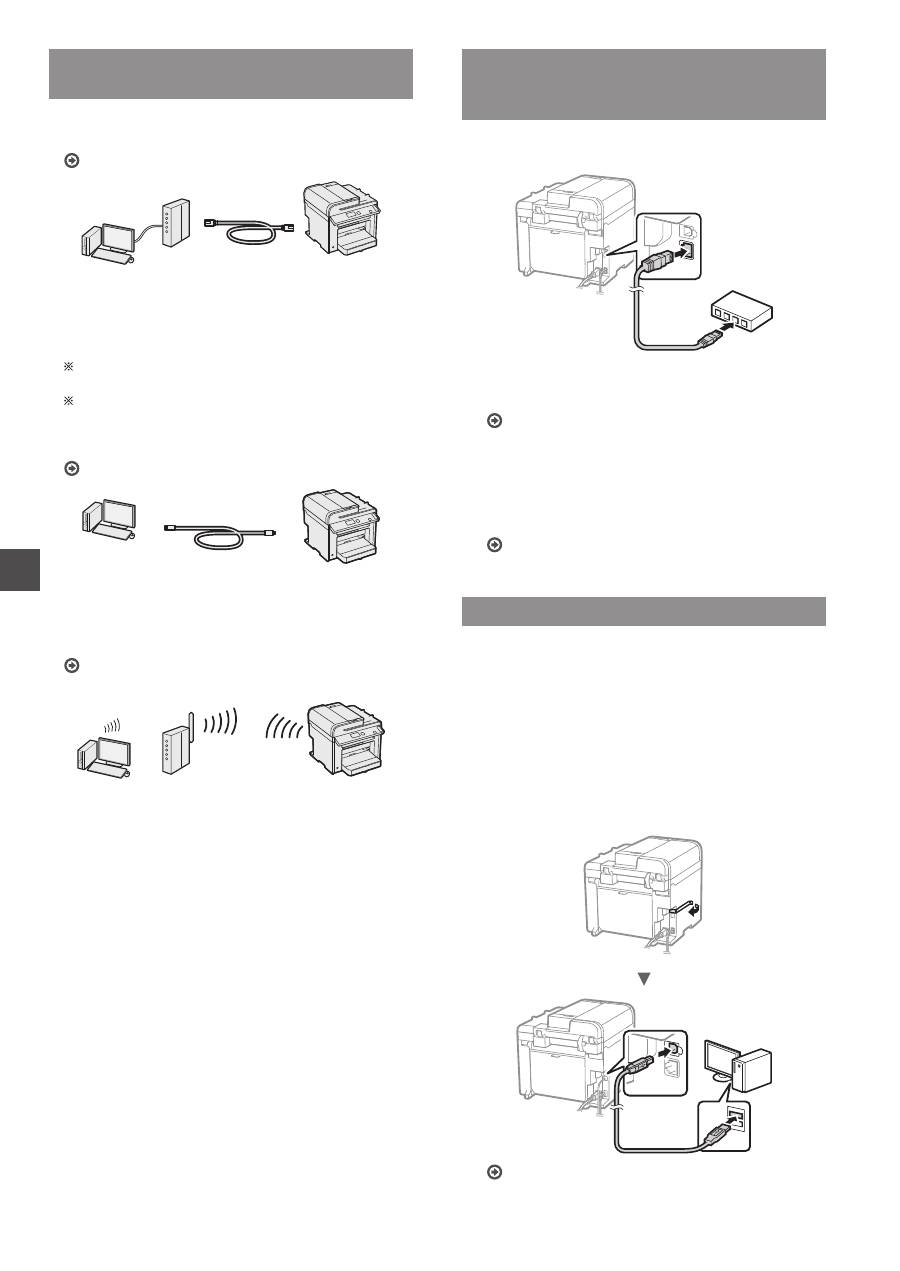
Выбор метода подключения аппарата
к компьютеру
●
Подключение по проводной сети LAN
(только для моделей MF4890dw/MF4870dn/MF4780w)
См. раздел «Подключение по проводной сети LAN»
Аппарат можно подключить к компьютеру с помощью
маршрутизатора проводной сети. Для подключения
аппарата к маршрутизатору проводной сети (или
точке доступа) необходимо использовать кабели
LAN.
Убедитесь, что на маршрутизаторе есть свободный порт
для подключения аппарата и компьютера.
Подготовьте кабель LAN типа «витая пара» категории 5
или выше.
●
Подключение с помощью кабеля USB
См. раздел «Подключение с помощью кабеля USB»
Аппарат можно подключить к компьютеру с помощью
кабеля USB.
●
Подключение по беспроводной сети LAN
(только для
моделей MF4890dw/MF4780w)
См. документ «Руководство по настройке
беспроводной сети».
Аппарат можно подключить к компьютеру с помощью
маршрутизатора беспроводной сети*. Поскольку
подключение является беспроводным, кабели LAN
не требуются.
* Требуется маршрутизатор беспроводной сети (или точка
доступа), поддерживающий стандарт IEEE802.11b/g/n.
Чтобы проверить, предназначен ли
маршрутизатор для работы с беспроводной или
проводной сетью:
См. руководство с указаниями, предоставляемое
с сетевым устройством, или обратитесь к
производителю устройства.
Подключение по проводной сети LAN
(только для моделей MF4890dw/MF4870dn/
MF4780w)
1
Подключите кабель локальной сети.
IP-адрес будет автоматически настроен в течение
2 минут. Если требуется установить IP-адрес
вручную, см. приведенную ниже информацию.
Электронное руководство пользователя
«Настройки сети» ▶ «Основные параметры сети» ▶
«Установка IP-адреса»
2
Установите драйвер и программное обеспечение
с компакт-диска «User Software CD-ROM»
(Пользовательское программное обеспечение).
Перейдите к разделу «Установка формата и типа
бумаги» (Стр. 133).
Подключение с помощью кабеля USB
Подсоедините кабель USB после установки драйверов
MF и программы MF Toolbox.
1
Установите драйвер и программное
обеспечение с компакт-диска «User Software
CD-ROM» (Пользовательское программное
обеспечение).
2
Подсоедините кабель USB.
Перейдите к разделу «Установка формата и типа
бумаги» (Стр. 133).
