
Canon i-SENSYS MF4750 – страница 2
Инструкция к Мфу Canon i-SENSYS MF4750
Оглавление
- MF4890dw/MF4870dn/ MF4780w/MF4750 MF4890dw/MF4870dn MF4780w/MF4750/MF4730 MF4890dw/MF4780w
- MF4890dw MF4870dn MF4780w/MF4750/MF4730 Installing the Handset (Option)
- Содержание
- Сведения о входящих в комплект руководствах Поиск в меню и способ ввода текста Поиск в меню Способ ввода текста
- Подсоединение кабеля питания и включение аппарата Указание начальных параметров.
- Выбор метода подключения аппарата к компьютеру Подключение по проводной сети LAN Подключение с помощью кабеля USB
- Установка формата и типа бумаги Выбор начальных параметров факса и подсоединение телефонного кабеля
- Использование полезных функций
- Устранение замятия бумаги Внутри аппарата Универсальный лоток Кассета для бумаги Задняя крышка Податчик
- Замена картриджа с тонером При появлении сообщения
- Символы, используемые в данном Руководстве Клавиши и кнопки, используемые в данном Руководстве Иллюстрации и экраны, используемые в данном руководстве Важные указания по технике безопасности Установка Источник питания Обращение с аппаратом
- Техническое обслуживание и осмотры Расходные материалы Другое Юридическая информация Юридические ограничения на использование изделия и изображений
21
Fr
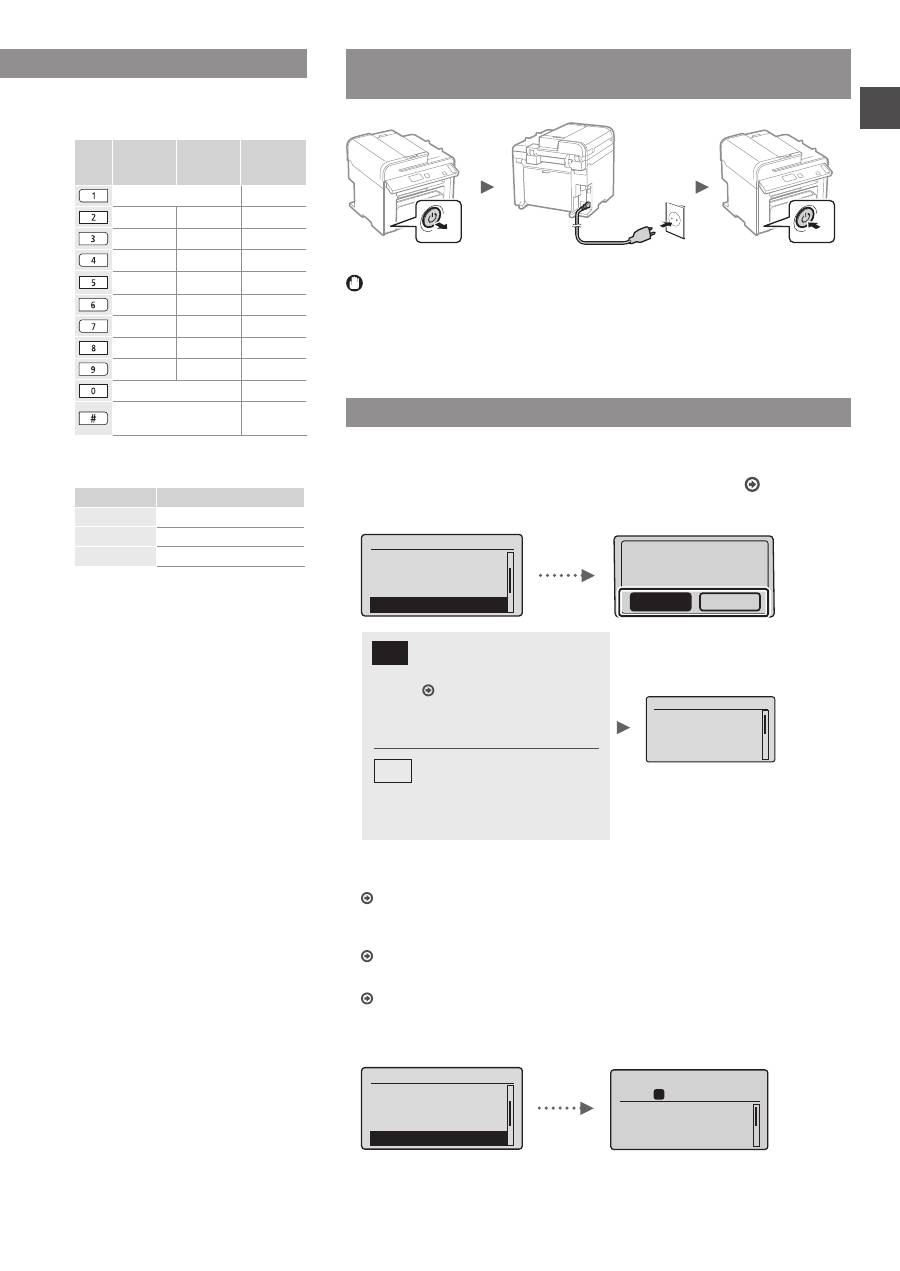
Saisie de texte, de symboles et de
chiffres
Mode de
saisie :
<A>
Mode de
saisie :
<a>
Mode de
saisie :
<12>
@ . - _ /
1
AÀÂBCÇ
aàâbcç
2
DEËÉÈÊF
deëéèêf
3
GHIÏÎ
ghiïî
4
JKL
jkl
5
MNOÔ
mnoô
6
PQRS
pqrs
7
TUÜÙÛV
tuüùûv
8
WXYZ
wxyz
9
(Non disponible)
0
@ . / - _ ! ? & $ % # ( ) [ ] {
} < > * + = “ , ; : ‘ ^ ` | \
(Non
disponible)
Modification du mode de saisie
Mode de saisie
Texte disponible
<A>
Majuscules et symboles
<a>
Minuscules et symboles
<12>
Chiffres
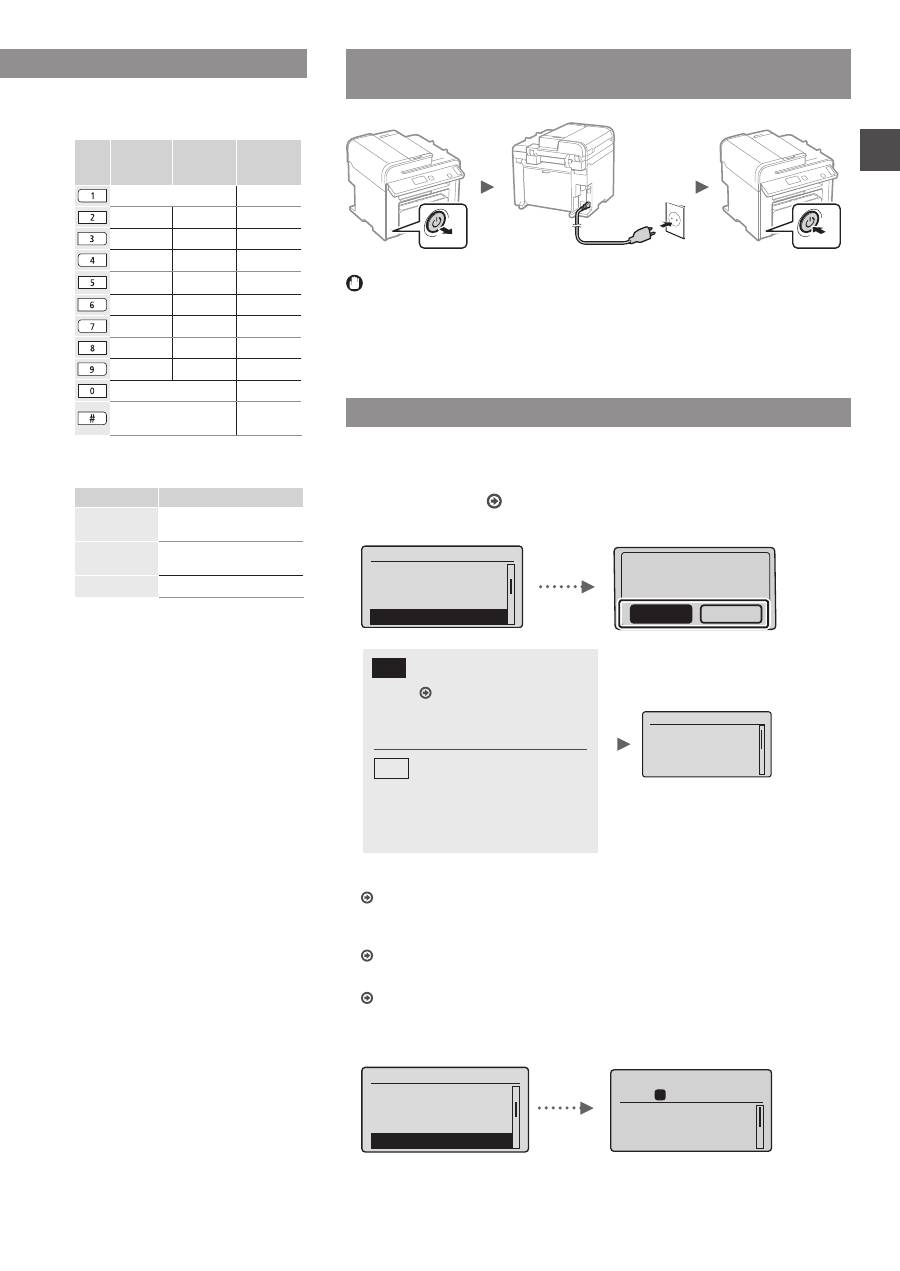
Branchement du cordon d'alimentation et mise sous
tension
OFF
ON
Ne connectez pas le câble USB pour l'instant. Connectez-le au moment de
l'installation du logiciel.
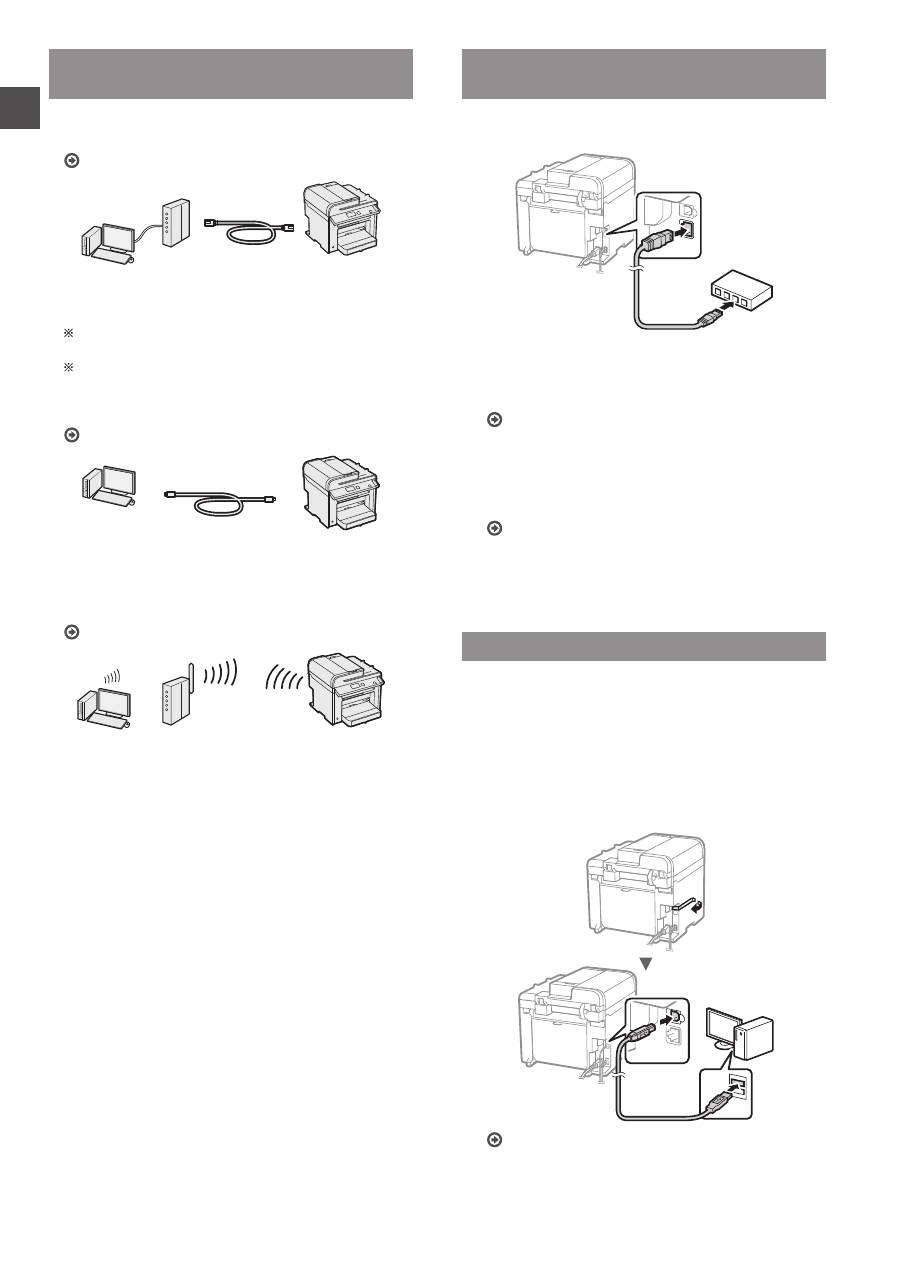
Configuration des réglages initiaux
Suivez les instructions à l'écran, et définissez la langue et l'heure. Pour en savoir
plus sur la navigation dans le menu et la saisie des chiffres, reportez-vous à la
section “Navigation dans le menu et méthode de saisie du texte” ( P.20).
●
MF4890dw/MF4780w
Langue
English
Estonian
Finnish
French
Utiliser rés. ss fil
pr connecter ordi ?
(Conf. poss. ultér.)
Non
Oui
Régl. heure actuelle
La batterie doit
être rechargée pdt
24h pr enreg. les
régl. heure. Après
●
Connecter l’ordinateur via un réseau câblé.
Passez à “Connexion via un réseau filaire
(MF4890dw/MF4870dn/MF4780w uniquement)” (P.22).
●
Connecter l’ordinateur via un câble USB
Passez à “Connexion via un câble USB” (P.22)
●
Ne pas connecter l’ordinateur
Passez à “Configuration des réglages de fax initiaux et connexion d’un câble
téléphonique (MF4890dw/MF4870dn/MF4780w/MF4750 uniquement)” (P.23)
●
MF4870dn/MF4750/MF4730
Langue
English
Estonian
Finnish
French
Cpie : tche Début
100% A4
Densité : 0
Type orig : Texte/P
...
Recto verso : Non
1
+
-
01
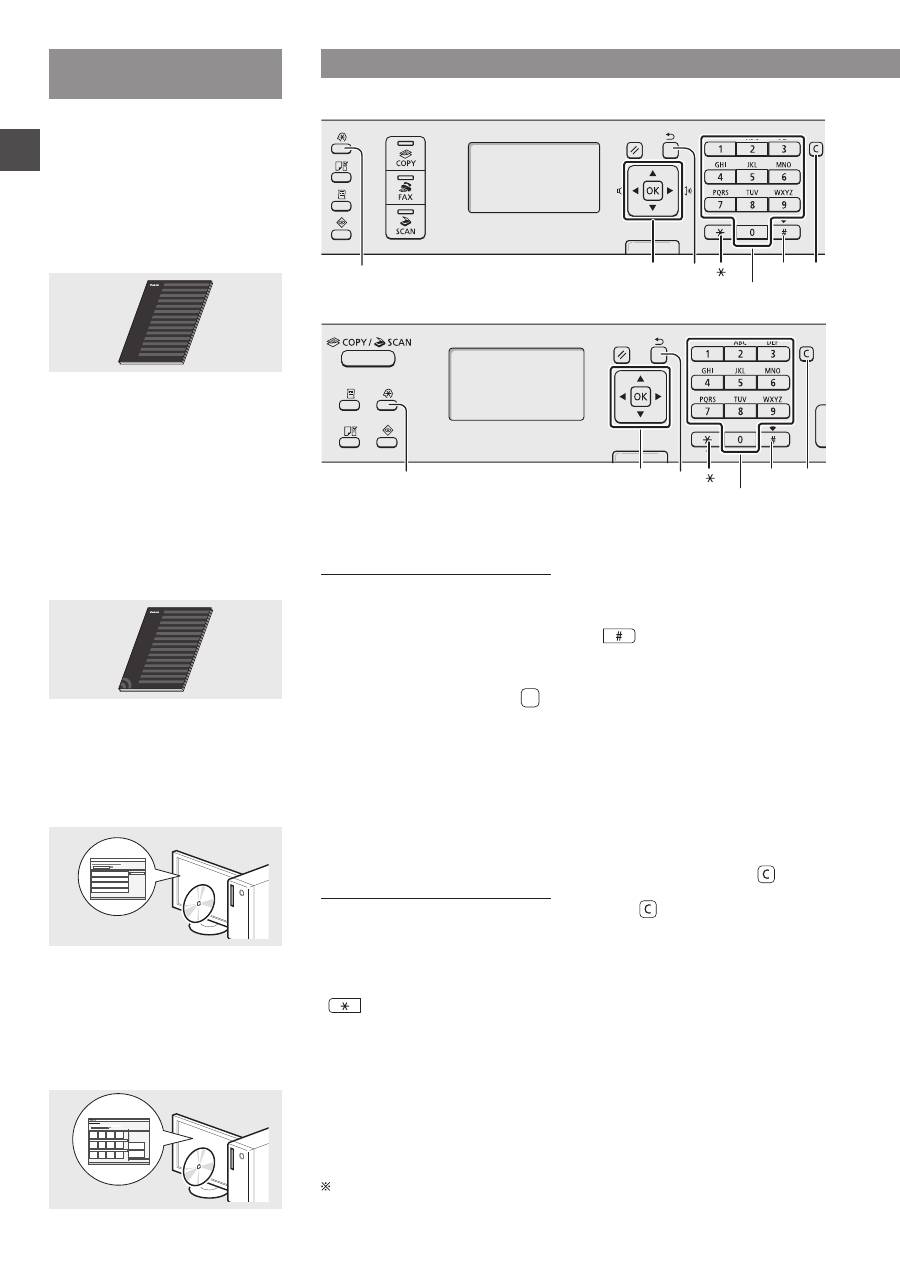
Navigation dans le menu et méthode de saisie du texte
●
MF4890dw/MF4870dn/MF4780w/MF4750
●
MF4730
Oui
Non
Connecter immédiatement
l’ordinateur via un réseau
local sans fil.
Commencer à l’étape 4 de
la section “Réglages du
réseau sans fil” du Guide des
paramètres du réseau sans fil.
Passer à l’étape suivante.
Sélectionner également <Non>
lorsque vous vous connectez
par la suite à l’ordinateur par le
biais d’un réseau local sans fil.
22
Fr
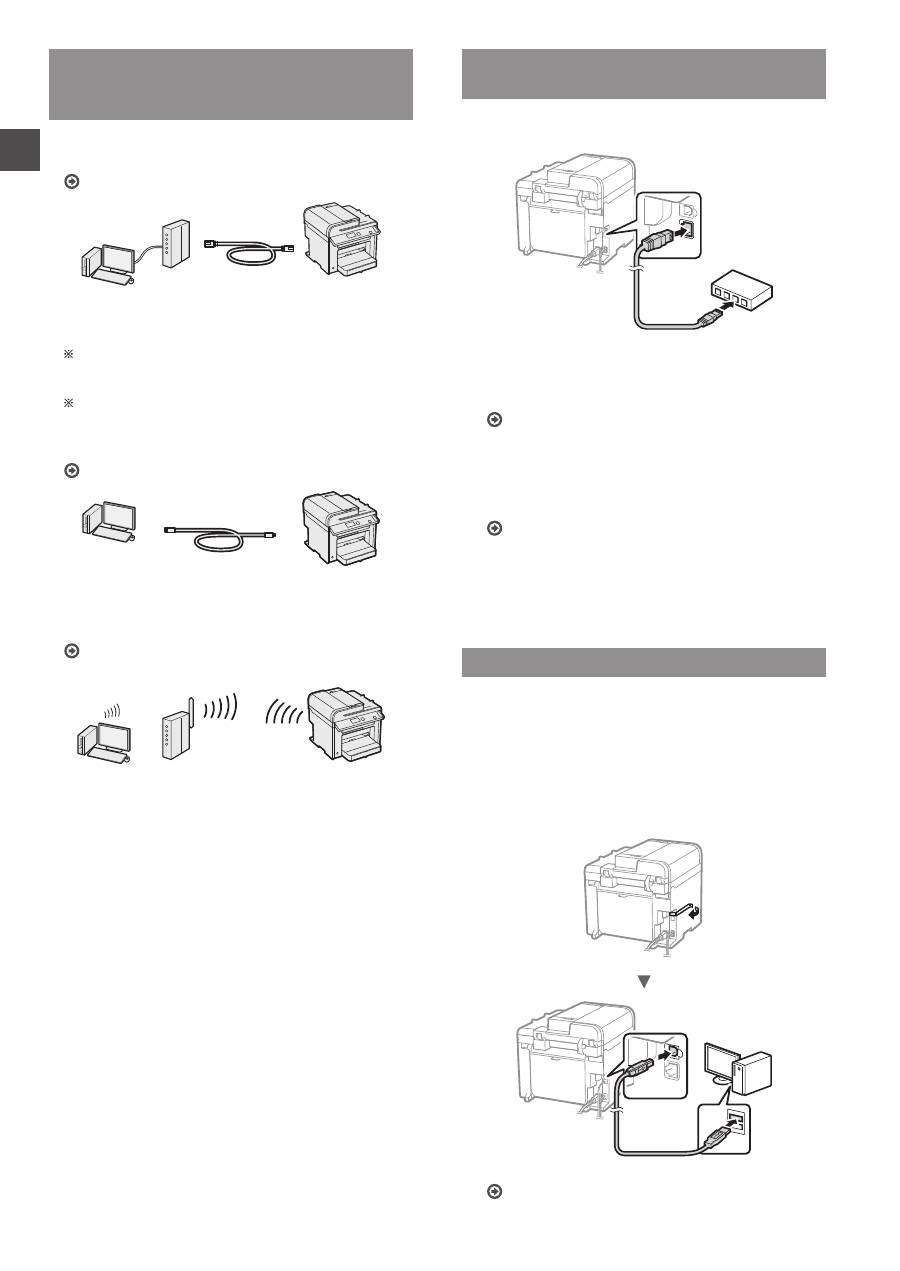
Choix de la méthode de connexion de la
machine à l'ordinateur
●
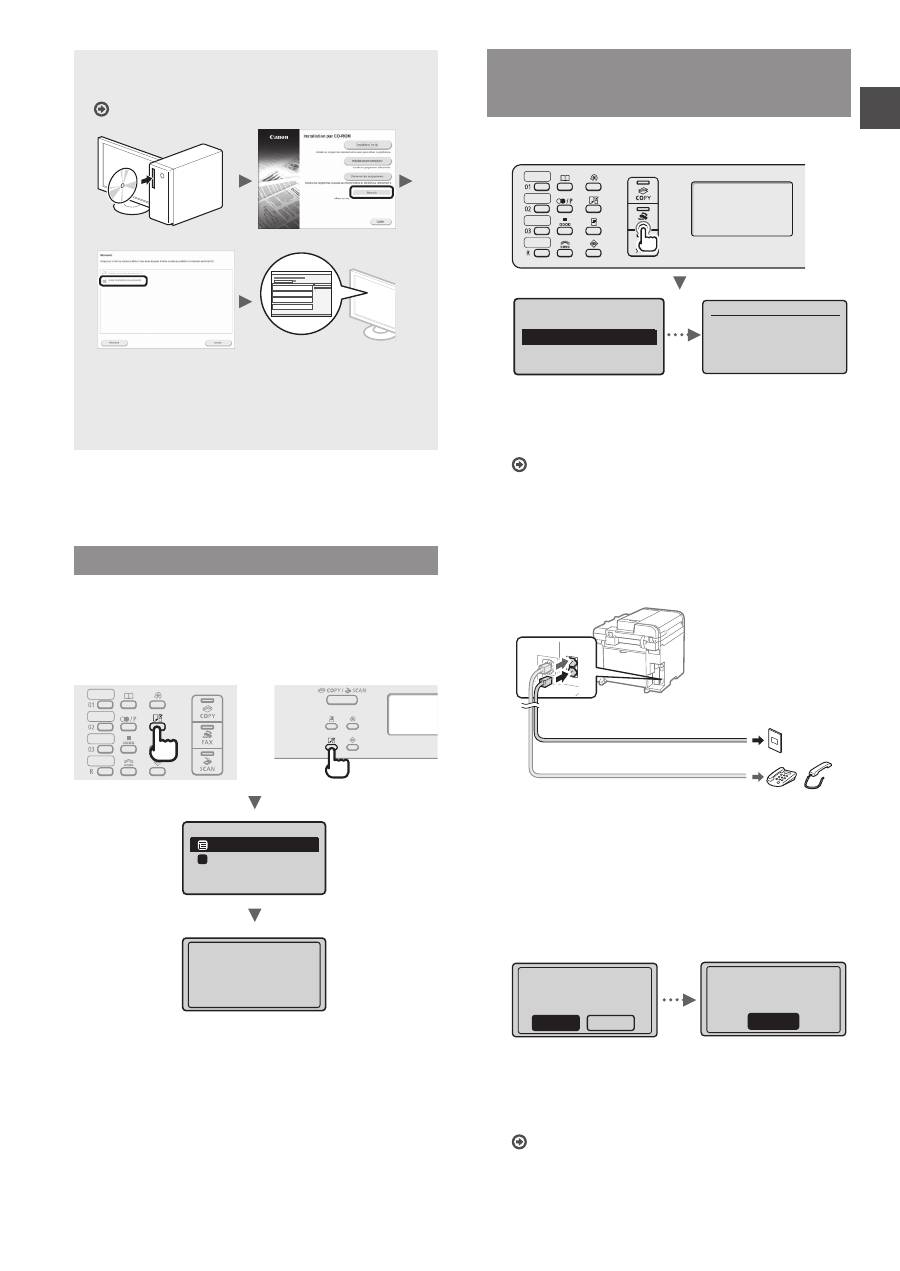
Connexion via un réseau filaire
(MF4890dw/MF4870dn/MF4780w uniquement)
Voir la section “Connexion via un réseau filaire”
Vous pouvez connecter la machine à l'ordinateur par le
biais d'un routeur filaire. Utilisez les câbles réseau pour
raccorder la machine au routeur (point d'accès).
Assurez-vous que le routeur dispose d'un port disponible pour
connecter la machine et l'ordinateur.
Procurez-vous un câble à paire torsadée de catégorie 5
minimum.
●
Connexion via un câble USB
Voir “Connexion via un câble USB”
Vous pouvez connecter la machine à l'ordinateur à l'aide
d'un câble USB.
●
Connexion via un réseau sans fil
(MF4890dw/MF4780w uniquement)
Consulter le Guide des paramètres du réseau sans fil.
Vous pouvez connecter la machine à l’ordinateur par le
biais d’un routeur sans fil*. Etant donné qu’il est connecté
au réseau sans fil, aucun câble réseau n’est nécessaire.
* Un routeur sans fil (ou point d’accès), conforme à la
norme IEEE802.11b/g/n, est nécessaire.
En cas de doute sur le type de routeur
(sans fil ou filaire) :
Consultez le mode d'emploi du périphérique réseau ou
contactez son fabricant.
Connexion via un réseau filaire
(MF4890dw/MF4870dn/MF4780w uniquement)
1
Connectez le câble réseau (LAN).
L'adresse IP est automatiquement configurée dans
un délai de 2 minutes. Si vous souhaitez configurer
l'adresse IP manuellement, reportez-vous aux sections
suivantes.
Manuel électronique “Réglages réseau” ▶ “Réglages
réseau de base” ▶ “Définition de l’adresse IP”
2
Installez le pilote et le logiciel à l'aide du CD-
ROM “User Software CD-ROM”.
passez à “Réglage du format et du type de papier” (P.23).
Connexion via un câble USB
Connectez le câble USB après avoir installé les pilotes MF
et la MF Toolbox.
1
Installez le pilote et le logiciel à l'aide du
CD-ROM “User Software CD-ROM”.
2
Connectez le câble USB.
passez à “Réglage du format et du type de papier” (P.23).
23
Fr
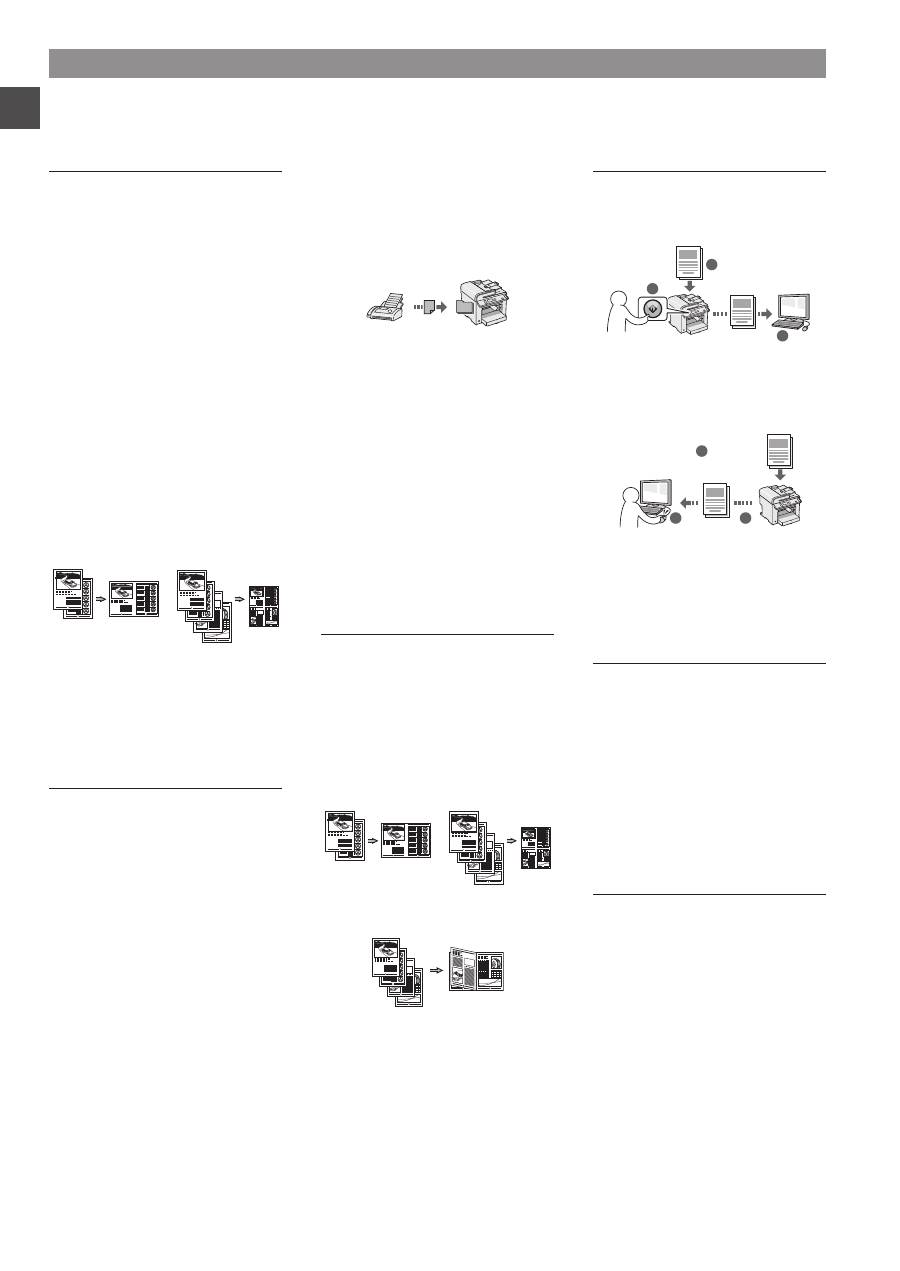
Pour plus de détails sur les procédures
d'installation :
Voir le Guide d'installation du pilote MF
•
Nous souhaitons obtenir la pleine coopération
de l’utilisateur à travers le programme de
questionnaire étendu sur le produit (Product
Extended Survey Program). Pour en savoir plus,
voir les descriptions reprises à l’écran.
Réglage du format et du type de papier
Suivez les instructions à l'écran pour définir le format et le
type de papier.
●
MF4890dw/MF4870dn/
MF4780w/MF4750
●
MF4730
Réglages du papier
Bac MF
Cassette 1
1
Application des
réglages
...
Merci de patienter.
Configuration des réglages de fax initiaux
et connexion d'un câble téléphonique
(MF4890dw/MF4870dn/MF4780w/MF4750 uniquement)
1
Définissez les réglages initiaux du fax.
Configurer le fax ?
Maintenant
Plus tard
Connecter ligne tél.
Suivre instructions
à l'écran suivant :
Connecter ligne à A.
*Suivant : app OK
Procédez comme indiqué dans le “Guide de configuration
du fax” pour définir le numéro de fax, le nom de la
machine et le mode de réception. Pour en savoir plus sur
le mode de réception, consultez le manuel électronique.
Manuel électronique “Fax” ▶ “Utilisation des fonctions
de fax” ▶ “Réception de fax” ▶ “Mode RX”
Comment utiliser un nom d'utilisateur
Lorsque vous envoyez un document, les informations
concernant l'expéditeur que vous avez mémorisées sont
imprimées sur la page reçue par le destinataire.
2
Raccordez le câble téléphonique.
B
A
Prise pour ligne téléphonique
Téléphone/Combiné (en option)
Lorsque le message <Connecter ligne tél.> s'affiche,
connectez le câble téléphonique en vous référant à
l'illustration.
Lors de l'installation du combiné en option :
Pour en savoir plus, reportez-vous au manuel fourni avec le
combiné.
3
Quittez le Guide de configuration du fax, puis
redémarrez la machine.
Terminer guide
d'installation
fax ?
Non
Oui
OK
Réglage terminé.
Mettre machine hors
puis sous tension.
Mettez la machine hors tension et attendez au moins
10 secondes avant de la remettre sous tension. Les
types de lignes téléphoniques ne sont pas détectés
automatiquement. Reportez-vous au Manuel électronique
pour configurer manuellement la ligne téléphonique.
Manuel électronique “Fax” ▶ “Utilisation des fonctions
de fax” ▶ “Modification des réglages de fax (Eléments
pouvant être spécifiés avec le bouton [Menu])” ▶
“Configuration des réglages d'envoi” ▶ “Choix du type
de ligne”
24
Fr
Copie
Agrandissement/Réduction de
copie
Vous pouvez agrandir ou réduire
les documents de taille standard
afin de les copier sur du papier de
format standard, ou définir un taux de
reproduction en pourcentage.
Copie recto-verso*
Vous pouvez copier des documents
recto-verso sur les deux faces d'une
feuille de papier.
Tri séquentiel
Vous pouvez trier les copies en jeux
organisés dans l'ordre des pages.
Disposition réduite
Il est possible de réduire plusieurs
documents pour les copier sur une
seule feuille de papier.
2 sur 1
4 sur 1
Copie carte d'identité
Vous pouvez copier une carte recto
verso sur une même face d'une
feuille.
Fax**
Envoi d'un document directement
depuis un ordinateur (Fax PC)
En plus de l'envoi et de la réception
classiques de fax, vous pouvez
utiliser la fonction d'envoi de fax
depuis un ordinateur.
Envoi
Vous pouvez mémoriser les
destinataires de fax dans le carnet
d'adresses. Vous pouvez spécifier les
destinataires de différentes façons,
afin de faciliter et d'accélérer l'envoi
de documents.
•
Recherche de destinataires
•
Boutons de composition 1 touche
•
Composition codée
•
Groupe de destinataires
•
Historique d'envoi
•
Multidiffusion
•
Envoi retardé
Réception
●
Réception en mémoire
Vous pouvez stocker les documents
reçus en mémoire. Vous pourrez
ensuite les imprimer à tout moment
ou les supprimer s'ils ne vous sont
d'aucune utilité.
●
Réception distante
Si un téléphone externe est connecté,
vous pouvez passer immédiatement
en mode de réception de fax pendant
un appel téléphonique, en entrant le
numéro d'ID de réception de fax à
l'aide des touches de numérotation
du téléphone.
●
Réception sondée
Vous pouvez récupérer à partir du
télécopieur d'un expéditeur des
documents préchargés lorsque vous
souhaitez recevoir le fax.
Impression
Agrandissement/Réduction
d'impression
Impression recto-verso*
Disposition réduite
Il est possible de réduire plusieurs
documents pour les imprimer sur une
seule feuille de papier.
2 sur 1
4 sur 1
Impression d'une brochure*
Impression d'un poster
Impression d'un filigrane
Affichage d'un aperçu avant
impression
Sélection d'un “profil”
Numérisation
Enregistrement des documents à
l'aide du panneau de commandes
de la machine
1
2
3
Données
Documents
Enregistrement des documents à
l'aide des fonctions de l'ordinateur
●
Numérisation avec MF Toolbox
1
2
3
Données
Documents
●
Numérisation depuis une
application
●
Numérisation avec le pilote WIA***
Réglages réseau****
Cette machine est équipée d'une
interface réseau afin de vous
permettre d'émuler facilement un
environnement réseau. Vous pouvez
imprimer un document ou utiliser les
fonctions de fax et de numérisation
réseau depuis l'ensemble des
ordinateurs connectés à la machine.
Ce partage des tâches permet
d'améliorer l'efficacité de la machine.
Interface distante****
Vous pouvez surveiller le statut de la
machine, mais aussi gérer les tâches
et configurer divers réglages, depuis
les ordinateurs connectés au réseau.
Procédures utiles
Cette machine vous permet d'effectuer différentes opérations. Vous trouverez ci-dessous une description des fonctions les plus
courantes.
* MF4890dw/MF4870dn uniquement ** MF4890dw/MF4870dn/MF4780w/MF4750 uniquement *** Windows XP/Vista/7/8 uniquement **** MF4890dw/
MF4870dn/MF4780w uniquement
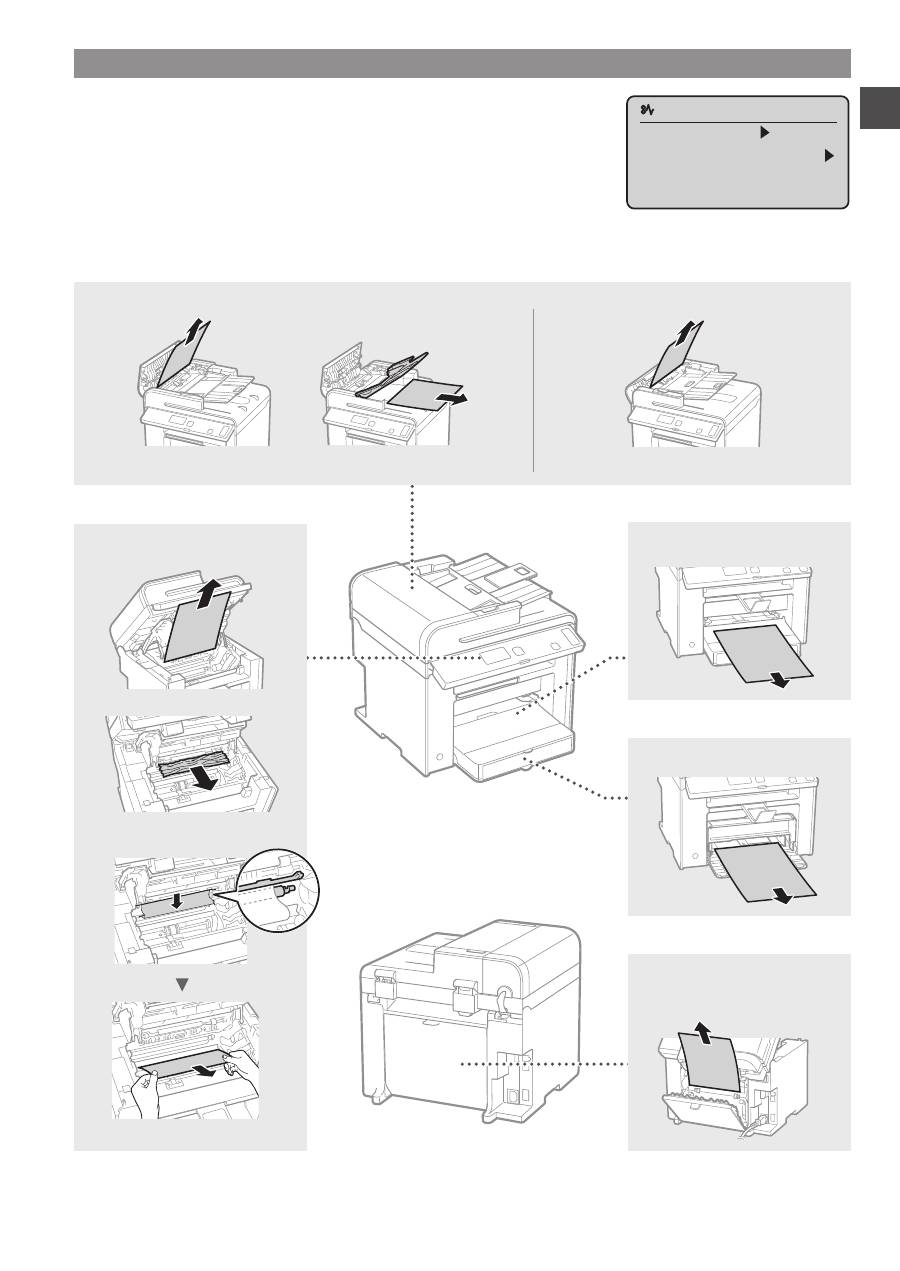
25
Fr
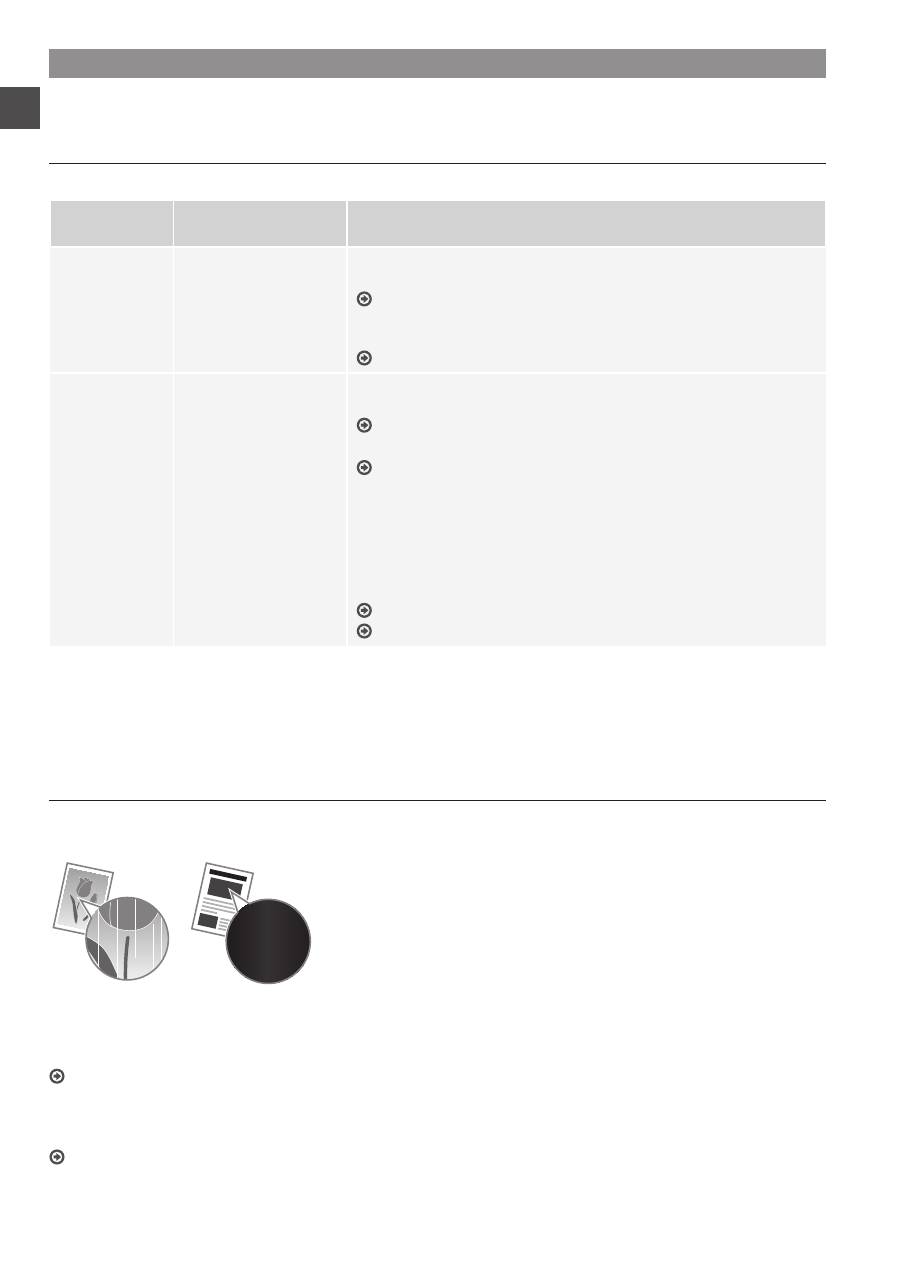
Résolution des bourrages papier
Lorsque le message ci-contre apparaît, cela signifie qu'un bourrage papier s'est produit
dans le chargeur ou la machine. Suivez les indications affichées à l'écran afin de retirer
le papier ou le document coincé. Seules les zones où un bourrage papier risque de se
produire sont indiquées dans ce manuel. Pour en savoir plus sur chacune des fonctions,
reportez-vous au manuel électronique.
Bourrage papier.
Appuyer sur [ ]
pour afficher la
procédure.
Intérieur de la machine
Bac multifonctions
Cassette à papier
Capot arrière
(MF4890dw/MF4870dn uniquement)
●
MF4890dw
●
MF4870dn/MF4780w/MF4750/MF4730
Chargeur
26
Fr
Remplacement de la cartouche d'encre
Les cartouches d'encre sont des consommables. Lorsque l'encre est presque ou entièrement épuisée au cours d'une tâche, un
message s'affiche à l'écran ou les problèmes suivants surviennent. Prenez les mesures appropriées.
Lorsqu'un message apparaît
Lorsque l'encre est pratiquement épuisée au milieu de l'exécution d'une tâche, un message apparaît à l'écran.
Message
Moment où le message
s'affiche à l'écran
Description et solutions
<Préparer
cartouche de
toner.>
Lorsque la cartouche
d'encre est presque vide
et doit être remplacée.
Secouez légèrement la cartouche d'encre pour répartir à l'intérieur l'encre
de façon homogène.
Manuel électronique “Avant de remplacer la cartouche d'encre”
Nous recommandons de remplacer la cartouche d'encre avant d'effectuer
une grande quantité d'impressions.
Manuel électronique “Remplacement de la cartouche d'encre”
<Toner presque
vide.>
Lorsque la cartouche
d'encre est épuisée.
Secouez légèrement la cartouche d'encre pour répartir à l'intérieur l'encre
de façon homogène.
Manuel électronique “Avant de remplacer la cartouche d'encre”
Si le message ne disparaît pas, changez la cartouche d'encre.
Manuel électronique “Remplacement de la cartouche d'encre”
Si le message s'affiche, le fax entrant est stocké en mémoire sans être
imprimé. De plus, il se peut que les rapports ne s'impriment pas, même s'ils
sont configurés sur impression automatique.
Toutefois, si l'option <Continuer l’impr. si toner presque vide> sous
<Réglages impression RX> est réglée sur <Oui>, l'impression peut
continuer, mais des traînées blanches ou des taches peuvent apparaître
sur l'impression.
Manuel électronique “Impression automatique du rapport”
Manuel électronique “Continuer l’impr. si toner presque vide”
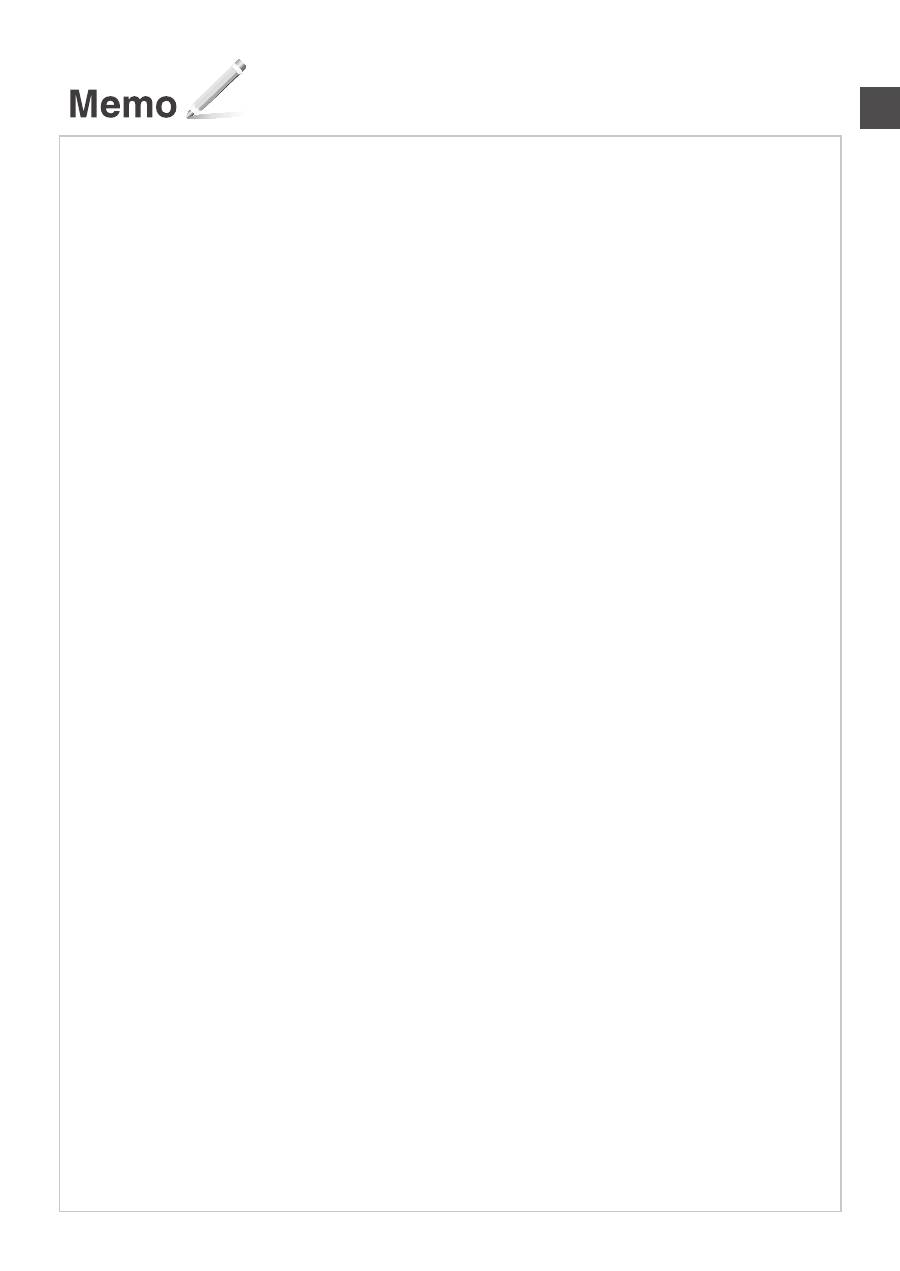
Si des traînées blanches ou des zones trop pâles apparaissent sur l'impression :
Si des traînées blanches ou des zones trop pâles apparaissent sur l'impression, la cartouche d'encre est alors pratiquement
épuisée même si aucun message ne s'affiche à l'écran. Lorsque la qualité d'impression devient inacceptable, reportez-vous
aux points suivants pour résoudre le problème.
Si des traînées blanches ou des zones trop pâles apparaissent sur l'impression
Lorsque l'encre est presque épuisée, des traînées blanches ou des zones pâles apparaissent sur l'impression.
Aucun message n'apparaît sur l'afficheur, même si l'encre
est presque épuisée. Remplacez la cartouche d'encre si des
traînées blanches ou des zones trop pâles apparaissent sur
l'impression.
Lorsque ce problème survient :
Suivez la procédure suivante avant de changer la cartouche d'encre. La machine continue à imprimer, jusqu'à ce que l'encre
soit totalement épuisée.
Manuel électronique “Avant de remplacer la cartouche d'encre”
Si la qualité d'impression reste inacceptable :
Si le problème persiste après application de la procédure citée, changez la cartouche d'encre.
Manuel électronique “Remplacement de la cartouche d'encre”
27
Fr
28
Fr
Symboles employés dans ce manuel
AVERTISSEMENT
Avertissement concernant les opérations susceptibles de
représenter un danger de mort ou de provoquer des blessures si les
instructions ne sont pas respectées. Ces recommandations sont à
respecter rigoureusement.
ATTENTION
Point important concernant les opérations susceptibles de provoquer
des blessures si les instructions ne sont pas respectées. Ces
recommandations sont à respecter rigoureusement.
Touches et boutons utilisés dans ce manuel
Vous trouverez ci-dessous les conventions de notation des symboles
et des noms de touches.
• Touches du panneau de commandes : [icône de touche] + (nom
de touche) Exemple : [ ] (Stop)
• Afficheur : <Spécifier destinataire>
• Boutons et options à l'écran de l'ordinateur : [Préférences]
Illustrations et copies d'écran utilisées dans ce
manuel
Les illustrations et copies d'écran de ce manuel correspondent au
modèle MF4890dw, sauf mention contraire.
AVERTISSEMENT
Pour éviter tout risque de blessure corporelle ou de dommage
matériel de l'équipement ainsi que pour des raisons légales,
lisez les Avertissements juridiques et les Consignes de sécurité
importantes dans le CD-ROM “Multi-lingual User Manual CD”
fourni avec ce produit.
Consignes de sécurité importantes
Lisez attentivement les “Consignes de sécurité importantes” de ce
manuel et du manuel électronique avant d'utiliser la machine.
Comme ces instructions permettent d'éviter les blessures de
l'utilisateur et d'autres personnes, ou la destruction du matériel,
lisez-les toujours très soigneusement, ainsi que les détails sur la
configuration requise.
Notez que vous serez tenu responsable de tout dommage causé
par le non-respect des présentes consignes, l'utilisation de cet
équipement à des fins pour lesquelles il n'était pas prévu, ou des
réparations ou des modifications effectuées par des techniciens non
homologués Canon.
Installation
AVERTISSEMENT
• N'installez jamais la machine à proximité de substances
inflammables, comme des produits à base d'alcool ou des
diluants. Si de telles substances entrent en contact avec les
composants électriques internes de la machine, cela peut
provoquer un incendie ou augmenter les risques d'électrocution.
• Ne laissez aucun collier et autre objet métallique, ou récipient
contenant un liquide, à proximité de la machine. Si des objets
étrangers entrent en contact avec les composants électriques
internes de la machine, cela peut provoquer un incendie ou une
électrocution.
En cas de chute de l'un de ces objets dans la machine, mettez
immédiatement la machine hors tension et contactez votre
revendeur agréé Canon.
• N'utilisez pas la machine près d'équipement électrique médical.
Les ondes radio émises par la machine risquent de provoquer
des interférences avec l'équipement en question et entraîner des
accidents graves.
ATTENTION
• N'installez pas la machine dans les lieux suivants, car cela peut
provoquer des blessures, des incendies ou des électrocutions.
− Surface instable
− Emplacement soumis à de fortes vibrations
− Endroit où les fentes de ventilation pourraient être obturées (à
proximité de murs, de lits, de tapis et autres objets similaires)
− Lieu humide ou poussiéreux
− Lieu exposé à la lumière directe du soleil ou en extérieur
− Lieu exposé à des températures élevées
− Lieu à proximité d'une flamme nue
− Endroit insuffisamment ventilé
• Bien que cette machine produise de l’ozone lors de son
fonctionnement, cela n’a aucun effet sur la santé humaine.
Cependant, si vous prévoyez d’utiliser cette machine pendant une
durée prolongée, assurez-vous que la pièce dans laquelle elle est
installée est bien aérée.
• Ne connectez pas des câbles non homologués à cette machine.
Vous risquez de provoquer un incendie ou une électrocution.
• Il est possible que les appareils dotés d’un disque dur ne
fonctionnent pas correctement s’ils sont utilisés à haute altitude,
à savoir à partir d’environ 3 000 mètres au-dessus du niveau de
la mer.
Alimentation électrique
AVERTISSEMENT
• Utilisez uniquement le cordon d'alimentation fourni, pour éviter
tout risque d'incendie ou d'électrocution.
• N'altérez pas le cordon d'alimentation, ne le tordez pas et ne le
tirez pas avec une force excessive. Ne posez pas d'objets lourds
dessus. Tout dommage du cordon électrique peut entraîner un
incendie ou une électrocution.
• Ne branchez pas, ni ne débranchez le cordon d'alimentation avec
les mains mouillées, car vous risquez de vous électrocuter.
• N'utilisez jamais de rallonge ou de multiprise avec cette machine.
Vous risquez de provoquer un incendie ou une électrocution.
• N'enroulez pas le cordon d'alimentation ou ne le retenez pas par
un nœud, cela peut provoquer un incendie ou une électrocution.
• Insérez complètement la fiche d'alimentation dans la prise
secteur. Le non-respect de cette consigne peut entraîner un
risque d'incendie ou d'électrocution.
• En cas d'orage, débranchez la fiche d'alimentation de la prise
secteur. Le non-respect de cette consigne peut entraîner un
incendie, une électrocution ou un dysfonctionnement.
ATTENTION
• Utilisez uniquement une alimentation électrique conforme aux
exigences de tension indiquées dans le présent document. Le
non-respect de cette consigne peut entraîner un incendie ou une
électrocution.
• Laissez un espace suffisant autour de la prise électrique
sur laquelle la machine est connectée de façon à pouvoir la
débrancher facilement en cas d'urgence.
29
Fr
Manipulation
AVERTISSEMENT
• Ne démontez ou ne modifiez jamais la machine. Elle comporte
des composants haute tension et haute température qui risquent
de provoquer un incendie ou une électrocution.
• Tenez les enfants à l'écart du cordon d'alimentation, des câbles,
des mécanismes internes ou des composants électriques de
cette machine. Le non-respect de cette consigne peut provoquer
des blessures graves.
• Si la machine émet des bruits anormaux, de la fumée, de la
chaleur ou une odeur inhabituelle, contactez votre revendeur
agréé Canon. Si vous continuez à utiliser la machine, cela peut
entraîner un risque d'incendie ou d'électrocution.
• Ne vaporisez pas de produits inflammables près de la machine.
Si de telles substances entrent en contact avec les composants
électriques internes de la machine, cela peut provoquer un
incendie ou une électrocution.
ATTENTION
• Pour des raisons de sécurité, veillez à débrancher le cordon
d'alimentation de la machine si celle-ci doit rester inutilisée
pendant une période prolongée.
• Ouvrez et fermez les capots avec précaution afin d'éviter de vous
blesser aux mains.
• Eloignez les mains ou vos vêtements du rouleau dans la zone
de sortie. Le rouleau pourrait happer vos mains ou vêtements et
provoquer des blessures graves.
• Les composants internes de la machine et la fente de sortie
sont extrêmement chauds pendant et immédiatement après le
fonctionnement de la machine. Eviter de toucher ces zones pour
ne pas vous brûler. Le papier imprimé pouvant également être
chaud à sa sortie de l'imprimante, manipulez-le avec précaution.
Le non-respect de ces consignes peut entraîner des brûlures.
Entretien et vérifications
AVERTISSEMENT
• Avant tout nettoyage, mettez la machine hors tension et
débranchez le cordon d'alimentation du secteur. Le non-respect
de ces consignes peut entraîner un incendie ou une électrocution.
• Débranchez régulièrement le cordon d'alimentation de la prise
secteur, et nettoyez le pourtour des broches métalliques du
cordon d'alimentation et la prise elle-même avec un chiffon sec
pour retirer la poussière et la saleté. Avec l'humidité, les dépôts de
poussière peuvent provoquer des courts-circuits ou des incendies.
• Nettoyez la machine avec un chiffon humide bien essoré.
N'utilisez aucune substance inflammable telle que de l'alcool,
du benzène ou du diluant à peinture. Si de telles substances
entrent en contact avec les composants électriques internes de la
machine, cela peut provoquer un incendie ou une électrocution.
• Vérifiez régulièrement que le cordon d'alimentation et sa fiche
ne sont pas endommagés. Assurez-vous que la machine ne
comporte pas des traces de rouille ou de coups, des rayures,
des craquelures, ou ne génère pas de chaleur excessive. Un
équipement insuffisamment entretenu peut entraîner un incendie
ou une électrocution.
Consommables
AVERTISSEMENT
• Ne jetez pas les cartouches d'encre usagées au feu. L'encre
risque de s'enflammer, et de provoquer des brulures ou un
incendie.
• Si vous renversez accidentellement du toner, essuyez
soigneusement les particules d'encre avec un chiffon doux
et humide, et évitez d'inhaler la poussière de toner. N'utilisez
jamais un aspirateur pour nettoyer les résidus de toner. Cela peut
provoquer un dysfonctionnement de l'aspirateur ou une explosion
de poussières due à une décharge électrostatique.
ATTENTION
• Conservez les cartouches d'encre et autres produits
consommables hors de la portée des jeunes enfants. En cas
d'ingestion d'encre, consultez immédiatement un médecin ou un
centre anti-poison.
• N'essayez pas de démonter la cartouche d'encre. Vous risquez de
recevoir des éclaboussures d'encre dans les yeux ou la bouche.
En cas de contact de l'encre avec les yeux ou la bouche, rincez
immédiatement à l'eau froide et consultez un médecin.
• Si de l'encre s'échappe de la cartouche d'encre, faites attention
à ne pas l'inhaler et prenez soin d'éviter tout contact direct
avec la peau. Si de l'encre entre en contact avec la peau,
lavez immédiatement la zone affectée avec du savon. En cas
d'inhalation d'encre ou d'irritation due à un contact avec la peau,
consultez immédiatement un médecin ou un centre anti-poison.
Autres
AVERTISSEMENT
• Si vous portez un stimulateur cardiaque :
cette machine émet un faible champ magnétique. Si vous
constatez une anomalie, éloignez-vous de la machine et
consultez immédiatement votre médecin.
Informations légales
Limitations légales d’utilisation de votre
produit et des images
L’utilisation de votre produit pour scanner, imprimer ou reproduire de
toute autre manière certains documents, et l’utilisation des images
ainsi scannées, imprimées ou reproduites par votre produit peuvent
être interdites par la loi, et constituer un délit de responsabilité
pénale et/ou civile. Nous donnons ci-après une liste non exhaustive
de tels documents. Elle est donnée uniquement à titre indicatif. Si
vous n’êtes pas certain de pouvoir utiliser votre imprimante pour
scanner, imprimer ou reproduire de toute autre manière un document
particulier et/ou de pouvoir utiliser les images scannées, imprimées
ou reproduites, vous devez demander l’avis préalable d’un conseiller
juridique.
− Billets de banque
− Chèques de voyage
− Mandats
− Coupons alimentaires
− Certificats de dépôt
− Passeports
− Timbres poste (oblitérés ou non)
− Papiers d’immigration
− Badges d’identification ou insignes
− Timbres fiscaux (oblitérés ou non)
− Papiers de service militaire ou ordre d’incorporation
− Obligations ou autres certificats d’endettement
− Chèques ou ordres issus par les agences gouvernementales
− Certificats d’actions
− Permis de conduire et certificat de titre d’un véhicule
− Œuvre protégée par les droits d’auteur/Œuvres d’art sans
l’autorisation du détenteur des droits d’auteur
Des efforts considérables ont été mis en oeuvre pour s’assurer que
les manuels relatifs à la machine ne contiennent ni imprécision,
ni omission. Néanmoins, comme nous améliorons constamment
nos produits, n’hésitez pas à contacter Canon pour obtenir des
spécifications précises.
30
De
Informationen zu den
mitgelieferten Anleitungen
Handbuch für Starter
(diese Anleitung):
Lesen Sie zuerst diese
Anleitung. In dieser Anleitung
werden die Installation des
Geräts, die Einstellungen sowie
Vorsichtshinweise beschrieben.
Lesen Sie diese Anleitung, bevor Sie
das Gerät in Betrieb nehmen.
Handbuch der WLAN-
Einstellungen
(nur MF4890dw/MF4780w):
Lesen Sie diese Anleitung mit dem
Handbuch für Starter. In dieser
Anleitung werden die Einrichtung
eines WLANs und die Gründe und
Gegenmaßnahmen für ggf. während
der Einrichtung auftretende Probleme
beschrieben. Lesen Sie diese
Anleitung, bevor Sie das Gerät in
Betrieb nehmen.
Installationshandbuch zum
MF-Treiber (User Software
CD-ROM):
Lesen Sie als nächstes diese
Anleitung. In dieser Anleitung wird die
Installation der Software beschrieben.
e-Anleitung (Multi-lingual User
Manual CD):
Lesen Sie nach Bedarf die
gewünschten Kapitel. Die e-Anleitung
ist nach Themen geordnet, sodass
Sie die benötigten Informationen
einfach finden können.
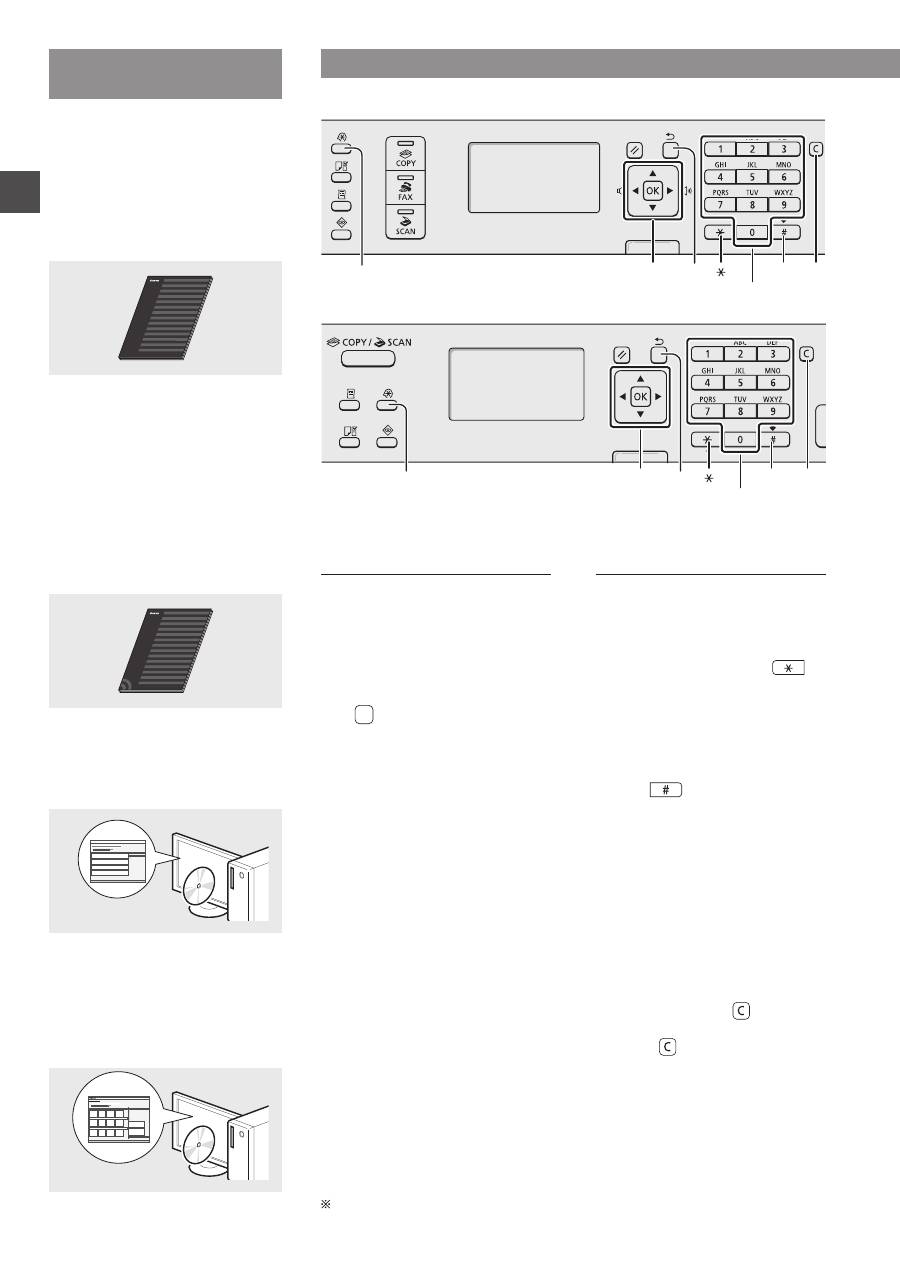
Navigieren durch das Menü und Texteingabemethode
●
MF4890dw/MF4870dn/MF4780w/MF4750
OK
▲▼◀▶
#
Numerische Tasten
C
Menü
Zurück
MF4730
OK
▲▼◀▶
Menü
Zurück
#
Numerische Tasten
C
Navigieren durch das Menü
Auswählen von Elementen oder
Versetzen des Cursors in den
Menüelementen
Wählen Sie mit [▲] oder [▼]
ein Element aus. Wechseln Sie
mit [OK] oder [▶] zur nächsten
Hierarchiestufe. Kehren Sie mit [ ]
(Zurück) oder [◀] zur vorherigen
Hierarchiestufe zurück.
Bestätigen einer Einstellung
Drücken Sie [OK]. Wenn auf dem
Display <Anwenden> angezeigt wird,
wählen Sie <Anwenden> aus, und
drücken Sie dann [OK].
Texteingabemethode
Ändern des Eingabemodus
Drücken Sie [▼], um den
<Eingabemodus> hervorzuheben,
und drücken Sie dann [OK]. Sie
können auch durch Drücken von
[
] (Ton) den Eingabemodus
ändern.
Eingeben von Text, Symbolen und
Zahlen
Nehmen Sie die Eingabe mit den
numerischen Tasten oder mit
[
] (SYMBOLE) vor.
Nähere Informationen zum
umschaltbaren Modus oder dem
verfügbaren Text finden Sie auf der
nächsten Seite.
Versetzen des Cursors (Eingeben
eines Leerzeichens)
Versetzen Sie den Cursor mit [◀]
oder [▶]. Bewegen Sie den Cursor an
das Textende, und drücken Sie [▶],
um ein Leerzeichen einzugeben.
Löschen von Zeichen
Löschen Sie Zeichen mit [ ]
(Löschen). Durch Gedrückthalten der
Taste [ ] (Löschen) werden alle
Zeichen gelöscht.
Anzeigen der e-Anleitung von der CD-ROM
1 Legen Sie die Multi-lingual User Manual CD in den Computer ein.
2 Wählen Sie Ihre Sprache aus.
3 Klicken Sie auf [Handbücher anzeigen].
Abhängig von dem von Ihnen verwendeten Betriebssystem wird eine Sicherheitswarnung
angezeigt.
31
De
Eingeben von Text, Symbolen und
Zahlen
Eingabe
modus:
<A>
Eingabe
modus:
<a>
Eingabe
modus:
<12>
@ . - _ /
1
AÄBC
aäbc
2
DEF
def
3
GHI
ghi
4
JKL
jkl
5
MNOÖ
mnoö
6
PQRSß
pqrs
7
TUÜV
tuüv
8
WXYZ
wxyz
9
(nicht verfügbar)
0
@ . / - _ ! ? & $ % # ( ) [ ]
{ } < > * + = “ , ; : ‘ ^ ` | \
(nicht
verfügbar)
Ändern des Eingabemodus
Eingabemodus
Verfügbarer Text
<A>
Großbuchstaben und
Symbole
<a>
Kleinbuchstaben und
Symbole
<12>
Zahlen
Anschließen des Netzkabels und Einschalten des Geräts
über den Netzschalter
OFF
ON
Schließen Sie in diesem Fall nicht das USB-Kabel an. Stecken Sie es bei der
Softwareinstallation ein.
Festlegen der anfänglichen Einstellungen
Folgen Sie den Anweisungen auf dem Bildschirm, um Sprache und Uhrzeit
einzustellen. Nähere Informationen zum Navigieren durch das Menü und
zur Eingabe von Zahlen finden Sie unter “Navigieren durch das Menü und
Texteingabemethode
”
( S.30).
●
MF4890dw/MF4780w
Sprache
Estonian
Finnish
French
German
Computer m. Wireless
LAN anschliessen?
(Spät.Konfig.mögl.)
Nein
Ja
JA
Einst. aktuelle Zeit
Batterie muss 24h
aufgeladen werden,
um die Zeiteinst.zu
sichern. Nach AUS/
●
Stellen Sie eine LAN-Verbindung zum Computer her.
Fahren Sie mit “Verbindung über ein LAN
(nur MF4890dw/MF4870dn/MF4780w)” (S.32).
●
Stellen Sie Verbindung zum Computer per USB-Kabel her.
Fahren Sie mit “Verbindung über ein USB-Kabel” (S.32).
●
Stellen Sie keine Verbindung zum PC her.
Fahren Sie mit “Festlegen der anfänglichen Faxeinstellungen und Anschließen
eines Telefonkabels (nur MF4890dw/MF4870dn/MF4780w/MF4750)” (S.33).
●
MF4870dn/MF4750/MF4730
Sprache
Estonian
Finnish
French
German
Kop.:Start betät.
100% A4
Dichte: 0
Originaltyp: Text/F
...
Doppelseitig: Aus
1
+
-
01
Navigieren durch das Menü und Texteingabemethode
●
MF4890dw/MF4870dn/MF4780w/MF4750
MF4730
Ja
Nein
Stellen Sie eine LAN-
Verbindung zum Computer her.
Beginnen Sie bei Schritt
4 unter “Einrichten von
WLAN” im Handbuch zur
WLAN-Einrichtung.
Fahren Sie fort zum
nächsten Schritt.
Wählen Sie auch dann
<Nein> aus, wenn Sie später
eine WLAN-Verbindung zum
Computer aufbauen.
32
De
Auswählen der Methode zum Herstellen
einer Verbindung zwischen Gerät und
Computer
●
Verbindung über ein LAN
(nur MF4890dw/MF4870dn/MF4780w)
Siehe "Verbindung über ein LAN"
Sie können das Gerät über einen drahtgebundenen
Router mit einem Computer verbinden. Verwenden Sie
zum Herstellen einer solchen Verbindung die LAN-Kabel.
Stellen Sie sicher, dass am Router ein Anschluss für die
Verbindung zwischen Gerät und Computer zur Verfügung
steht.
Verwenden Sie ein verdrilltes Doppelkabel der Kategorie 5
oder höher als LAN-Kabel.
●
Verbindung über ein USB-Kabel
Siehe “Verbindung über ein USB-Kabe”
Sie können das Gerät über ein USB-Kabel mit einem
Computer verbinden.
●
Verbindung über ein WLAN
(nur MF4890dw/MF4780w)
Nähere Informationen finden Sie im Handbuch zu den
WLAN-Einstellungen.
Sie können das Gerät über einen WLAN-Router* mit
einem Computer verbinden. Da diese Verbindung
drahtlos ist, sind keine LAN-Kabel erforderlich.
* Es wird ein WLAN-Router (oder Zugangspunkt) benötigt, der
IEEE802.11b/g/n unterstützt.
Falls Sie unsicher sind, ob Ihr Router drahtlos oder
drahtgebunden ist:
Sehen Sie im Handbuch des Netzwerkgeräts nach, oder
wenden Sie sich an den Hersteller des Geräts.
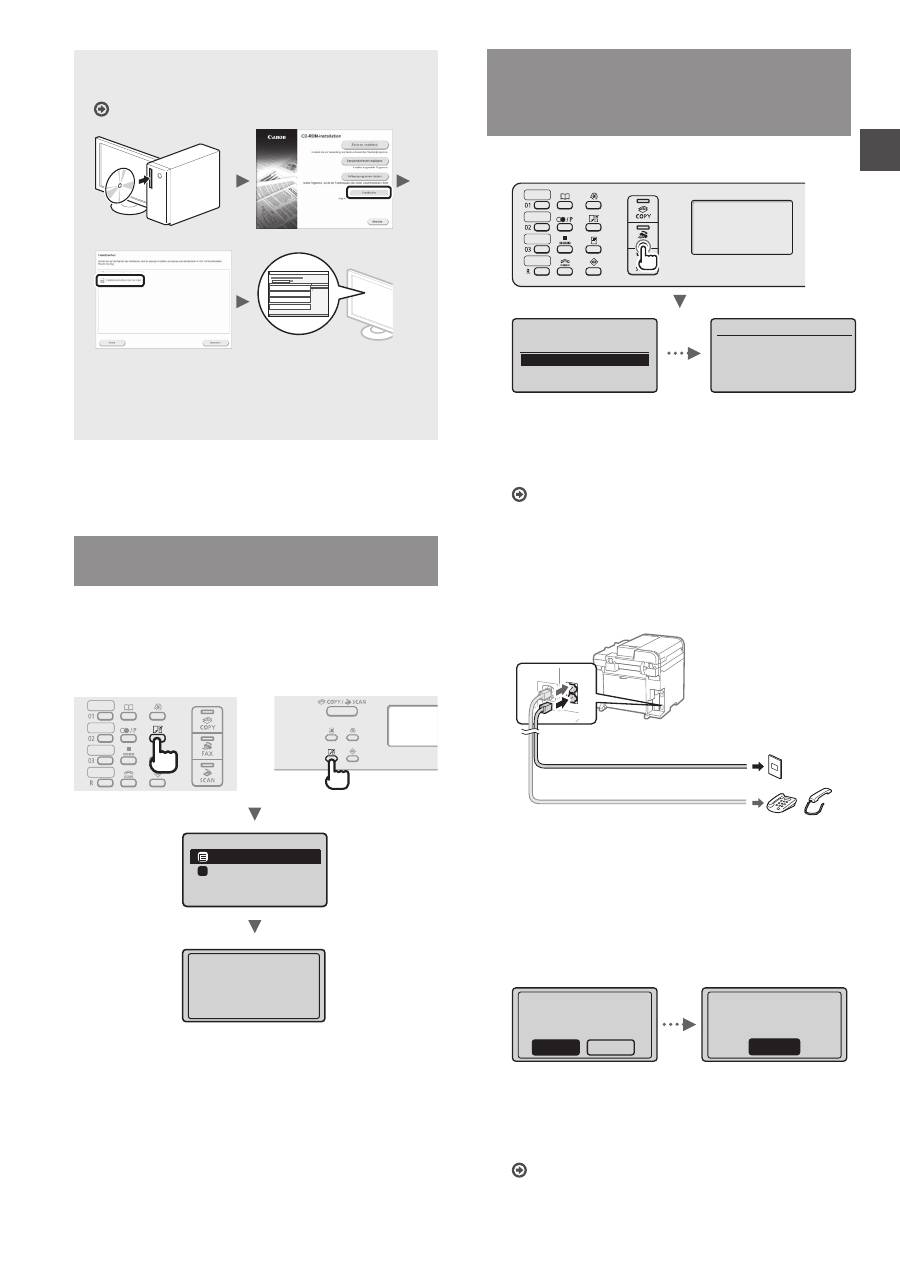
Verbindung über ein LAN
(nur MF4890dw/MF4870dn/MF4780w)
1
Schließen Sie das LAN-Kabel an.
Die IP-Adresse wird automatisch in 2 Minuten
konfiguriert. Sollten Sie die IP-Adresse manuell
eingeben wollen, lesen Sie im folgenden Abschnitt
nach:
e-Anleitung "Netzwerkeinstellungen" ▶ "Grundlegende
Netzwerkeinstellungen" ▶ "Festlegen der IP-Adresse"
2
Installieren Sie den Treiber und die Software
mithilfe der User Software CD-ROM.
Fahren Sie mit “Einstellen von Papierformat und
Papiertyp“ (S.33).
Verbindung über ein USB-Kabel
Schließen Sie nach der Installation der MF-Treiber und von
MF Toolbox das USB-Kabel an.
1
Installieren Sie den Treiber und die Software
mithilfe der User Software CD-ROM.
2
Schließen Sie das USB-Kabel an.
Fahren Sie mit “Einstellen von Papierformat und
Papiertyp“ (S.33).
33
De
Nähere Informationen zu den
Installationsprozessen:
Siehe Installationshandbuch zum MF-Treiber
•
Wir bitten die Benutzer um die Teilnahme am
Product Extended Survey Program. Detaillierte
Informationen werden auf dem Bildschirm
angezeigt.
Einstellen von Papierformat und
Papiertyp
Folgen Sie den Anweisungen auf dem Bildschirm, um das
Papierformat und den Papiertyp einzustellen.
●
MF4890dw/MF4870dn/
MF4780w/MF4750
●
MF4730
Einstellungen Papier
MP-Fach
Kassette 1
1
Einstellungen
anwenden
...
Einen Moment warten.
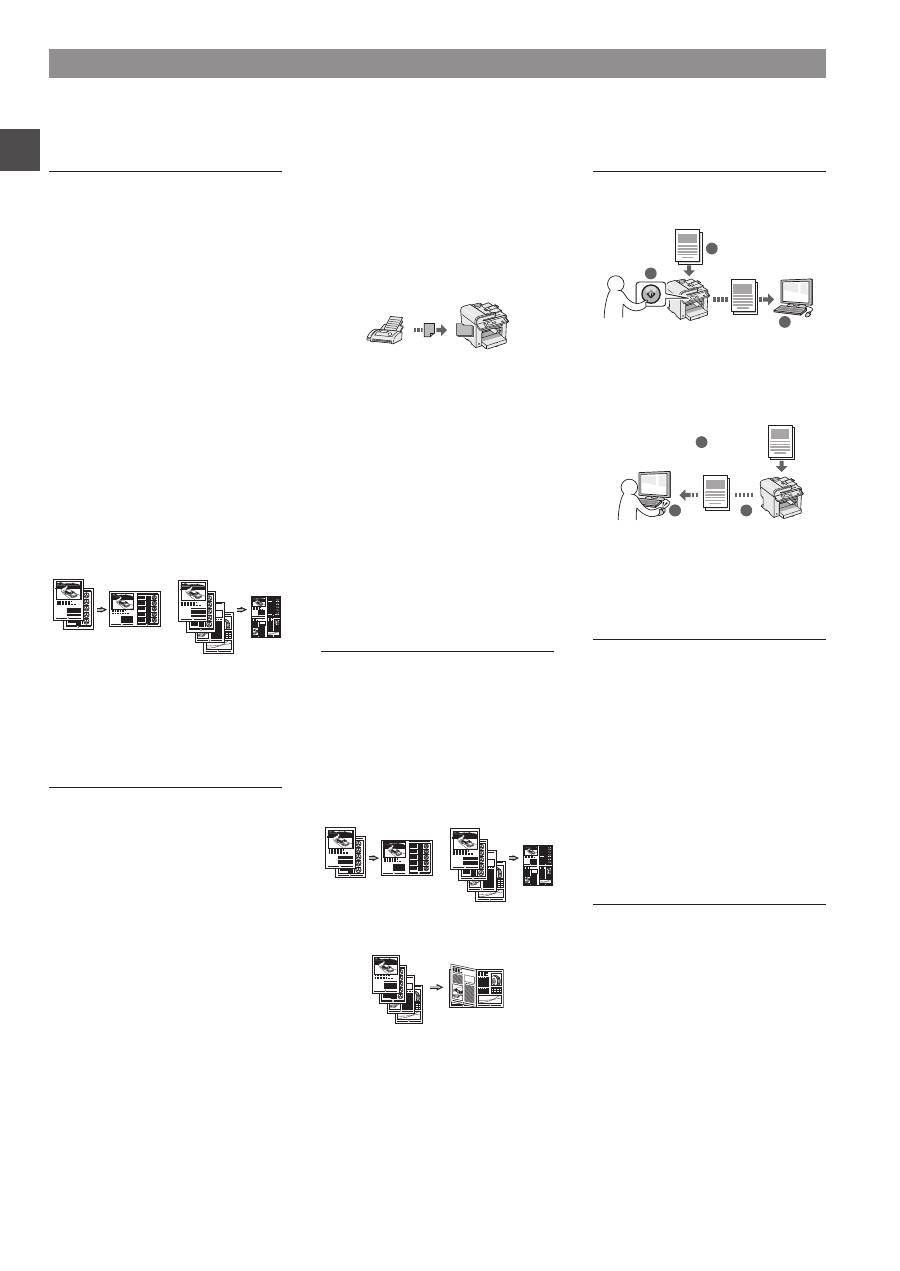
Festlegen der anfänglichen
Faxeinstellungen und Anschließen eines
Telefonkabels
(nur MF4890dw/MF4870dn/
MF4780w/MF4750)
1
Geben Sie die anfänglichen Faxeinstellungen an.
Anweis. der nächsten
Anzeige folgen:
Leit.
an A anschließen.
*Weiter: OK betätig.
Telefonleitung
anschl.
Fax Setup durchführen?
Später einrichten
Jetzt einrichten
Folgen Sie den Anweisungen im "Fax Setup
Handbuch", um eine Faxnummer, einen Gerätenamen
und einen Empfangsmodus einzugeben. Nähere
Informationen zum Empfangsmodus finden Sie in der
e-Anleitung.
e-Anleitung "Fax" ▶ "Verwenden der Faxfunktionen" ▶
"Empfangen von Faxen" ▶ "Empfangsmodus"
Verwendung eines Anwendernamens
Wenn Sie ein Dokument senden, werden die von Ihnen
gespeicherten Absenderinformationen auf dem Papier
des Empfängers ausgedruckt.
2
Schließen Sie ein Telefonkabel an.
B
A
Telefonleitungsanschluss
Telefon/Hörer (optional)
Wenn auf dem Bildschirm <Telefonleitung anschl.>
angezeigt wird, schließen Sie das Telefonkabel
entsprechend der Abbildung an.
Wenn der optionale Hörer installiert wird:
Nähere Informationen finden Sie in der mit dem Hörer
mitgelieferten Anleitung.
3
Beenden Sie den Fax Setup Handbuch, und
starten Sie dann das Gerät neu.
Fax Setup
Handbuch beenden?
Nein
Ja
OK
Einstellung abge-
schlossen. System
AUS u. EINschalten.
Schalten Sie das Gerät aus, und warten Sie
mindestens 10 Sekunden, bevor Sie es wieder
einschalten. Der Telefonleitungstyp wird nicht
automatisch erkannt. Lesen Sie in der e-Anleitung
nach, und legen Sie die Telefonleitung manuell fest.
e-Anleitung "Fax" ▶ "Verwenden der Faxfunktionen" ▶
"Ändern der Faxeinstellungen (Einstellungen, die über
die Schaltfläche [Menü] angegeben werden können)" ▶
"Konfigurieren von Sendeeinstellungen" ▶ "Leitungstyp
wählen"
34
De
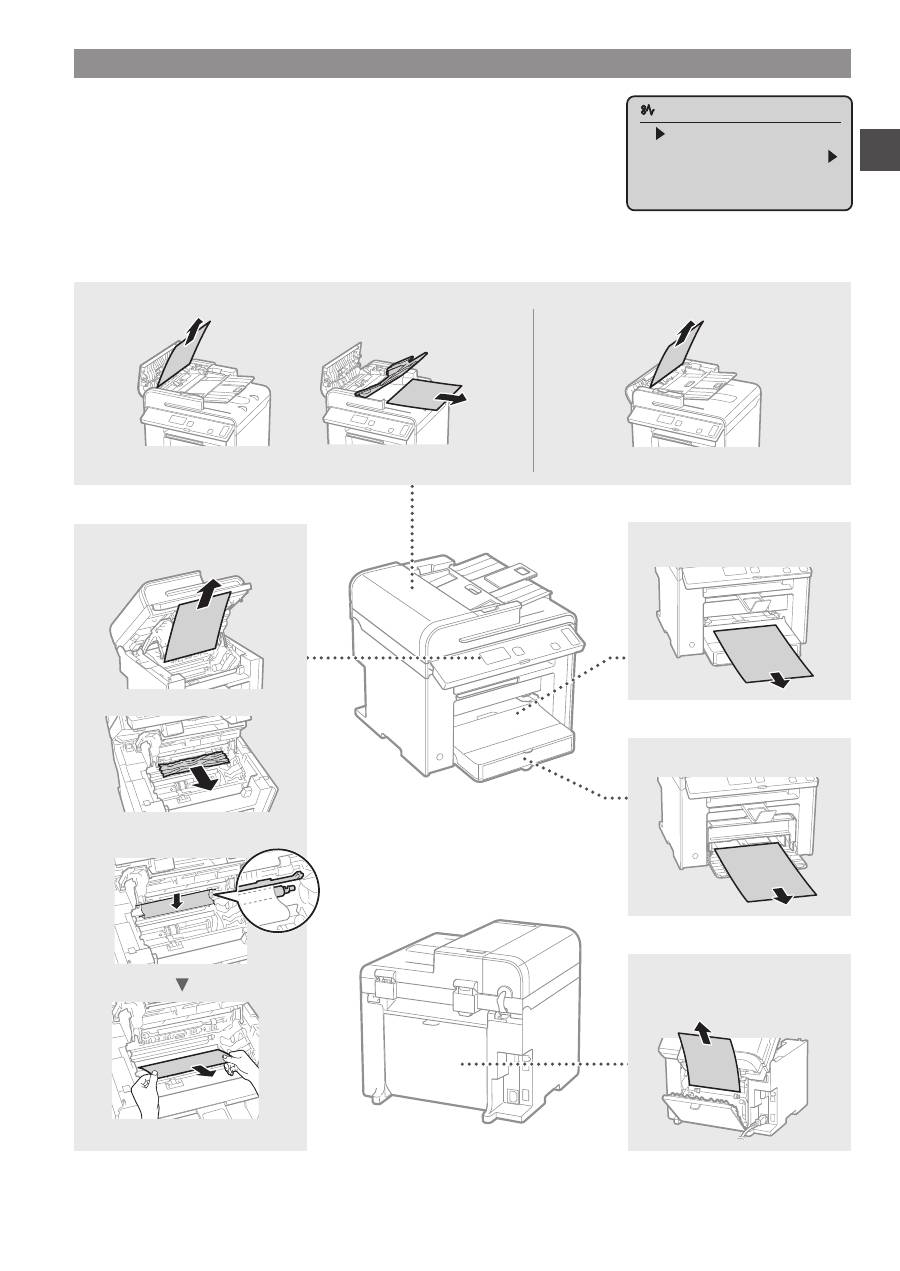
Kopieren
Vergrößern und Verkleinern von
Kopien
Sie können Dokumente mit
Standardformat für die Kopie auf
Papier mit Standardformat vergrößern
oder verkleinern oder den Zoomfaktor
in Prozent angeben.
Doppelseitiges Kopieren*
Sie können ein einseitiges Dokument
auf beide Seiten eines Papiers
kopieren.
Sortieren
Sie können Kopien automatisch in
Sätzen in Seitenreihenfolge sortieren.
Verkleinertes Layout
Sie können mehrere Dokumente
verkleinern, um sie auf ein Blatt zu
kopieren.
2 auf 1
4 auf 1
Kopieren einer ID-Karte
Sie können eine doppelseitige Karte
auf ein einseitiges Papier kopieren.
Fax**
Senden eines Dokuments direkt
von einem Computer (PC-Fax)
Zusätzlich zum normalen Senden
und Empfangen von Faxdokumenten
können Sie das PC-Fax verwenden.
Senden
Sie können Faxempfänger im
Adressbuch speichern. Sie können
die Empfänger über verschiedene
Methoden angeben, sodass Sie
schnell und einfach Dokumente
senden können.
•
Empfängersuche
•
Zielwahltasten
•
Kodierte Wahl
•
Empfängergruppe
•
Angeben aus dem Sendelog
•
Rundsendung
•
Verzögertes Senden
Empfangen
●
Empfangen im Speicher
Sie können die empfangenen
Dokumente im Speicher speichern.
Sie können die gespeicherten
Dokumente jederzeit drucken
oder löschen, wenn Sie sie nicht
benötigen.
●
Remote-Empfang
Wenn ein externes Telefon
angeschlossen ist, können Sie
während des Telefonanrufs sofort in
den Faxempfangsmodus wechseln,
indem Sie die ID-Nummer für den
Faxempfang über die Wähltasten des
Telefons wählen.
●
Abruf-Empfang
Sie können zuvor eingelegte
Dokumente von einem sendenden
Faxgerät abrufen, wenn Sie ein Fax
empfangen möchten.
Vergrößern und Verkleinern des
Drucks
Doppelseitiger Druck*
Verkleinertes Layout
Sie können mehrere Dokumente
verkleinern, um sie auf ein Blatt zu
drucken.
2 auf 1
4 auf 1
Broschürendruck*
Posterdruck
Wasserzeichendruck
Anzeigen einer Druckvorschau
Auswählen eines "Profils"
Scannen
Speichern der Dokumente über
das Bedienfeld des Geräts
1
2
3
Daten
Dokumente
Speichern der Dokumente über
Befehle am Computer
●
Scannen mit MF Toolbox
1
2
2
3
Daten
Dokumente
●
Scannen über eine Anwendung
●
Scannen über den WIA-Treiber***
Netzwerkeinstellungen****
Dieses Gerät verfügt über
eine Netzwerkschnittstelle,
über die Sie ganz einfach eine
Netzwerkumgebung einrichten
können. Sie können von allen
Computern aus, die mit dem Gerät
verbunden sind, ein Dokument
drucken, das PC-Fax sowie den
Netzwerkscan verwenden. Das Gerät
hilft beim effizienteren Arbeiten, da
es in einem Büro als gemeinsam
genutztes Gerät dienen kann.
Remote UI****
Sie können den Status des Geräts
über die Computer im Netzwerk
abrufen, auf das Gerät zugreifen und
Aufträge verwalten oder verschiedene
Einstellungen über das Netzwerk
vornehmen.
Ausführen nützlicher Aufgaben
Sie können mit diesem Gerät verschiedene Funktionen verwenden. Folgende Funktionen stellen die Übersicht der
Hauptfunktionen dar, die Sie routinemäßig verwenden können.
* Nur MF4890dw/MF4870dn ** Nur MF4890dw/MF4870dn/MF4780w/MF4750 *** Nur Windows XP/Vista/7/8 **** Nur MF4890dw/MF4870dn/MF4780w
35
De
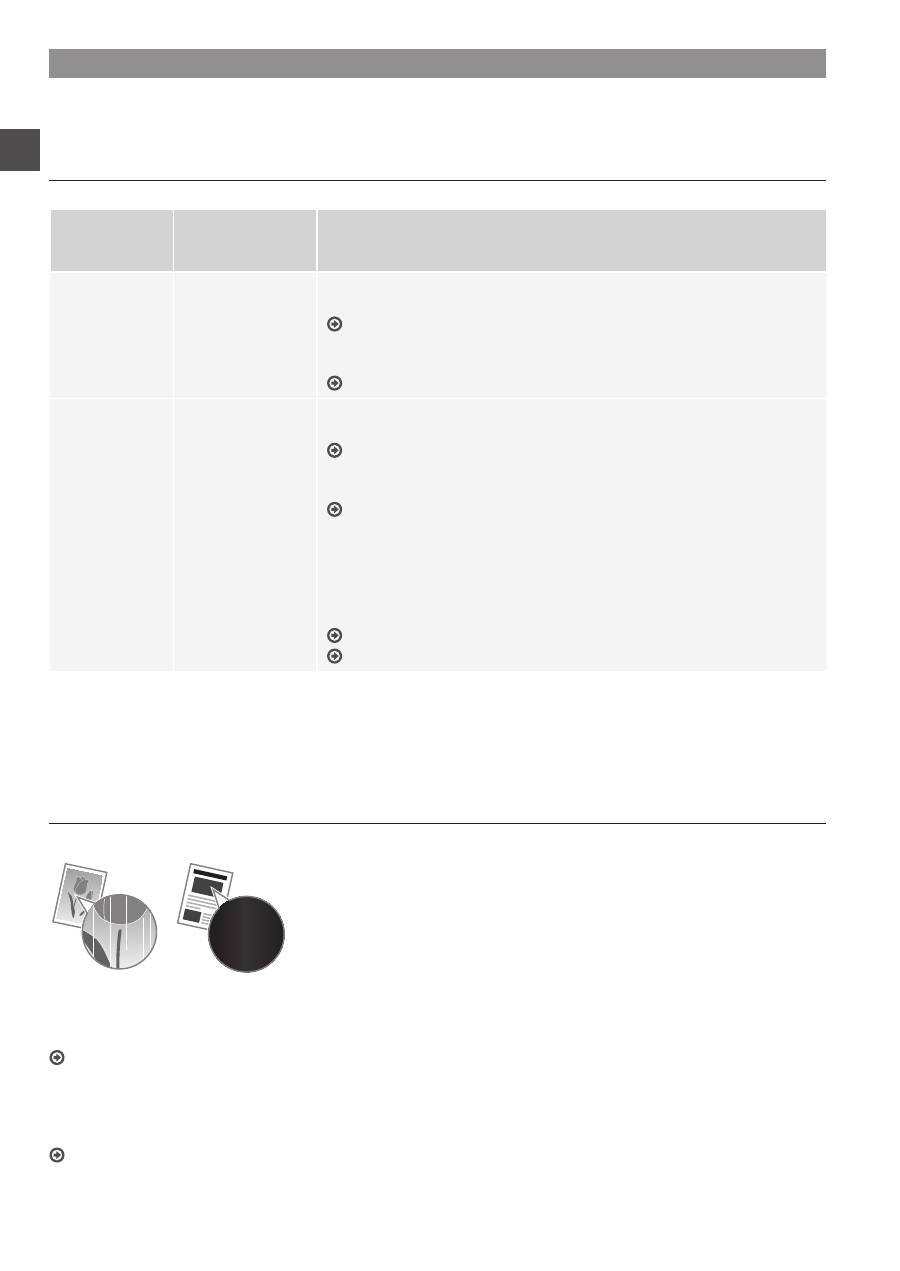
Beseitigen von Papierstaus
Wird folgender Bildschirm angezeigt, ist in der Zufuhr oder im Geräteinneren ein
Papierstau aufgetreten. Entfernen Sie das gestaute Dokument oder Papier der Anleitung
auf dem Bildschirm entsprechend. In diesen Anweisungen wird nur auf Bereiche
hingewiesen, in denen ein Papierstau auftreten kann. Nähere Informationen zu den
einzelnen Funktionen finden Sie in der e-Anleitung.
Papierstau.
[ ] betätigen,
um Schritte
anzuzeigen.
Geräteinneres
Mehrzweckfach
Papierkassette
Rückabdeckung
(nur MF4890dw/MF4870dn)
●
MF4890dw
●
MF4870dn/MF4780w/MF4750/MF4730
Zufuhr
36
De
Austauschen der Tonerpatrone
Tonerpatronen sind Verbrauchsmaterialien. Wenn der Toner während der Ausführung eines Auftrags fast oder völlig verbraucht
ist, wird auf dem Bildschirm eine Meldung angezeigt, oder es treten möglicherweise die folgenden Probleme auf. Führen Sie
die entsprechende Maßnahme durch.
Wenn eine Meldung angezeigt wird
Wenn der Toner während der Ausführung eines Auftrags fast verbraucht ist, wird auf dem Bildschirm eine Meldung angezeigt.
Meldung
Wenn die Meldung
auf dem Bildschirm
angezeigt wird
Beschreibung und Abhilfe
<Tonerpatrone
vorbereiten.>
Wenn die
Tonerpatrone bald
ausgetauscht
werden muss.
Schütteln Sie die Tonerpatrone, um den Toner in der Patrone gleichmäßig zu
verteilen.
e-Anleitung "Vor dem Austauschen der Tonerpatrone"
Wir empfehlen, die Tonerpatrone auszutauschen, bevor Sie ein Dokument mit
großem Volumen drucken.
e-Anleitung "Austauschen der Tonerpatrone"
<Toner beinahe
leer.>
Die Tonerpatrone
hat das Ende
ihrer maximalen
Nutzungsdauer
erreicht.
Schütteln Sie die Tonerpatrone, um den Toner in der Patrone gleichmäßig zu
verteilen.
e-Anleitung "Vor dem Austauschen der Tonerpatrone"
Wenn diese Meldung weiterhin angezeigt wird, tauschen Sie die Tonerpatrone
aus.
e-Anleitung "Austauschen der Tonerpatrone"
Bei Anzeige dieser Meldung wird das eingehende Fax gespeichert, ohne
gedruckt zu werden. Außerdem werden Berichte möglicherweise nicht gedruckt,
auch wenn festgelegt wurde, dass Berichte automatisch gedruckt werden sollen.
Wenn <Weiterdrucken bei niedrigem Toner> in den <Einstellungen EM Druck>
auf <Ein> gesetzt ist, wird der Druckvorgang fortgesetzt, es können jedoch
weiße Streifen oder Verschmierungen auf den Ausdrucken zu sehen sein.
e-Anleitung "Automatisches Drucken des Berichts"
e-Anleitung "Weiterdrucken bei niedrigem Tonerstand"
Wenn auf der Ausgabe weiße Streifen zu sehen sind oder die Ausgabe teilweise blass ist:
Wenn auf der Ausgabe weiße Streifen zu sehen sind oder einige Teile blass sind, hat die Tonerpatrone das Ende ihrer
maximalen Nutzungsdauer beinahe erreicht, auch wenn keine Meldungen auf dem Bildschirm angezeigt werden. Bei
unakzeptabler Druckqualität lesen Sie Folgendes, um das Problem zu beheben.
Wenn auf der Ausgabe weiße Streifen zu sehen sind oder die Ausgabe teilweise blass ist
Wenn der Toner fast verbraucht ist, sind auf der Ausgabe weiße Streifen zu sehen, oder die Ausgabe ist teilweise blass.
Auf dem Bildschirm wird keine Meldung angezeigt, wenn der
Toner fast verbraucht ist. Tauschen Sie die Tonerpatrone aus,
wenn auf der Ausgabe weiße Streifen zu sehen sind oder die
Ausgabe teilweise blass ist.
Wenn dieses Problem auftritt:
Führen Sie die Schritte in der unten aufgeführten Vorgehensweise aus, bevor Sie die Tonerpatrone austauschen. Das Gerät
fährt mit dem Druckvorgang fort, bis der Toner völlig verbraucht ist.
e-Anleitung "Vor dem Austauschen der Tonerpatrone"
Wenn die Druckqualität immer noch unakzeptabel ist:
Wenn das Problem auch nach Ausführen der Schritte in der unten aufgeführten Vorgehensweise weiterhin besteht, tauschen
Sie die Tonerpatrone aus.
e-Anleitung "Austauschen der Tonerpatrone"
37
De
In diesem Handbuch verwendete Symbole
WARNUNG
Wenn Sie eine so gekennzeichnete Warnung nicht beachten, können
ernsthafte Verletzungen oder Tod die Folge sein. Bitte beachten
Sie diese Warnungen unbedingt, um den sicheren Betrieb zu
gewährleisten.
VORSICHT
So wird eine Vorsichtsmaßnahme bezüglich Vorgängen
gekennzeichnet, die zu Personenschäden führen können, wenn
sie nicht korrekt ausgeführt werden. Bitte beachten Sie diese
Maßnahmen unbedingt, um den sicheren Betrieb zu gewährleisten.
In dieser Anleitung verwendete Tasten und
Schaltflächen
Folgende Symbole und Tastenbezeichnungen verdeutlichen, wie das
Drücken von Tasten in dieser Anleitung beschrieben wird.
• Tasten des Bedienfelds: [Tastensymbol] + (Tastenbezeichnung)
Beispiel: [ ] (Stopp)
• Display: <Empfänger definieren.>
• Schaltflächen und Elemente in der Computeranzeige:
[Voreinstellungen]
In dieser Anleitung verwendete Abbildungen
und Anzeigen
Die in dieser Anleitung verwendeten Abbildungen und Anzeigen
entsprechen dem Modell MF4890dw (sofern nicht anders
angegeben).
WARNUNG
Um das Risiko von Verletzungen oder Schäden am Gerät zu
verhindern und um sich über die rechtlichen Gegebenheiten zu
informieren, lesen Sie die rechtlichen Hinweise und die wichtigen
Sicherheitsvorschriften im mehrsprachigen Benutzerhandbuch
auf der CD, das mit dem Produkt mitgeliefert wird.
Wichtige Sicherheitsvorschriften
Lesen Sie den Abschnitt "Wichtige Sicherheitsvorschriften" in dieser
Anleitung und der e-Anleitung aufmerksam durch, bevor Sie das
Gerät verwenden.
Da diese Vorschriften dazu gedacht sind, Verletzungen des
Benutzers oder anderer Personen sowie Sachbeschädigungen zu
vermeiden, sollten diese Anweisungen und Betriebsanforderungen
grundsätzlich beachtet werden.
Beachten Sie, dass Sie für alle Schäden verantwortlich sind, die
durch die Nichteinhaltung der hier beschriebenen Anweisungen,
durch die Verwendung des Geräts zu einem nicht vorgesehenen
Zweck oder durch Reparaturen oder Veränderungen am Gerät
entstehen, die nicht von einem anerkannten Canon-Techniker
durchgeführt wurden.
Installation
WARNUNG
• Installieren Sie das Gerät nicht in der Nähe von entzündlichen
Stoffen wie alkoholbasierten Produkten oder Farbverdünnern.
Sollten diese in Kontakt mit den elektrischen Teilen im
Geräteinneren kommen, können diese Substanzen einen Brand
verursachen oder das Risiko eines elektrischen Schlags erhöhen.
• Platzieren Sie keine Halsketten und anderen Metallgegenstände
oder Behälter mit Wasser oder anderen Flüssigkeiten auf dem
Gerät. Wenn fremde Substanzen in Kontakt mit den elektrischen
Teilen im Geräteinneren kommen, kann dies zu einem Brand oder
elektrischen Schlag führen.
Sollte eine dieser Substanzen in das Gerät gelangen, schalten
Sie das Gerät sofort aus, und wenden Sie sich an einen örtlichen
Canon-Fachhändler.
• Verwenden Sie das Gerät nicht in der Nähe medizinischer
Geräte. Die von diesem Gerät abgegebenen Funkwellen können
medizinische Geräte beeinträchtigen. Dies kann zu schweren
Unfällen führen.
VORSICHT
• Installieren Sie das Gerät nicht an folgenden Standorten, da dies
sonst zu Verletzungen, einem Brand oder elektrischen Schlag
führen kann.
− Instabiler Ort
− Ort, an dem starke Vibrationen herrschen
− Ort, an dem die Ventilationsöffnungen blockiert werden (zu nah
an Wänden, einem Bett, einem Fransenteppich und anderen
ähnlichen Gegenständen)
− Feuchte oder staubige Orte
− Ort, der direktem Sonnenlicht ausgesetzt ist oder im Freien
− Orte, die hohen Temperaturen ausgesetzt sind
− Orte in der Nähe von offenen Flammen
− Ort mit eingeschränkter Belüftung
• Beim Betrieb dieses Geräts entsteht zwar Ozon, die Menge
ist allerdings so gering, dass keine Auswirkungen auf den
menschlichen Körper zu befürchten sind. Falls Sie das Gerät
dennoch für einen längeren Zeitraum verwenden möchten, sollten
Sie sicherstellen, dass der Installationsort gut belüftet wird.
• Schließen Sie keine nicht zugelassenen Kabel an das Gerät an,
da dies sonst zu einem Brand oder elektrischen Schlag führen
kann.
• Geräte mit einer Festplatte funktionieren möglicherweise nicht
ordnungsgemäß, wenn sie an Orten, die ca. 3.000 Meter oder
höher über dem Meeresspiegel liegen, verwendet werden.
Stromversorgung
WARNUNG
• Verwenden Sie nur das mitgelieferte Netzkabel und keine anderen
Kabel, da es andernfalls zu einem Brand oder elektrischen Schlag
kommen kann.
• Modifizieren oder verbiegen Sie das Netzkabel nicht und ziehen
Sie nicht fest daran. Stellen Sie keine schweren Gegenstände
auf das Netzkabel. Eine Beschädigung des Netzkabels kann zu
einem Brand oder elektrischen Schlag führen.
• Der Netzstecker darf nicht mit feuchten Händen angeschlossen
oder abgezogen werden, da dies sonst zu einem elektrischen
Schlag führen kann.
• Verwenden Sie keine Verlängerungskabel oder Mehrfachstecker
mit diesem Gerät, da dies sonst zu einem Brand oder elektrischen
Schlag führen kann.
• Das Netzkabel darf nicht gebunden oder verknotet werden, da
dies zu einem Brand oder elektrischen Schlag führen kann.
• Stecken Sie den Netzstecker fest in die Netzsteckdose.
Andernfalls kann es zu einem Brand oder elektrischen Schlag
kommen.
• Entfernen Sie das Netzkabel während eines Gewitters vollständig
aus der Netzsteckdose. Andernfalls kann es zu einem Brand,
elektrischen Schlag oder Fehlfunktionen am Gerät kommen.
38
De
VORSICHT
• Verwenden Sie nur eine Stromversorgung, die die hier
aufgeführten Spannungsanforderungen erfüllt. Andernfalls kann
es zu einem Brand oder einem elektrischen Schlag kommen.
• Behindern Sie den Netzstecker nicht an der Stelle, an der er an
die Maschine angeschlossen ist, sodass Sie das Netzkabel im
Notfall leicht abziehen können.
Handhabung
WARNUNG
• Zerlegen oder modifizieren Sie das Gerät nicht. Im Geräteinneren
befinden sich Teile, die unter hoher Temperatur und
Hochspannung stehen, was zu einem Brand oder elektrischen
Schlag führen kann.
• Lassen Sie nicht zu, dass Kinder das Netzkabel oder andere
Kabel, interne oder elektrische Teile berühren oder damit spielen,
da dies zu schweren Verletzungen führen kann.
• Wenn das Gerät ungewöhnliche Geräusche oder Gerüche abgibt,
sich Rauch oder extreme Hitze entwickelt, wenden Sie sich an
einen Canon-Fachhändler. Die Weiterverwendung kann zu einem
Brand oder elektrischen Schlag führen.
• Verwenden Sie keine entzündlichen Sprays in der Nähe des
Geräts. Wenn entzündliche Substanzen in Kontakt mit den
elektrischen Teilen im Geräteinneren kommen, kann dies zu
einem Brand oder elektrischen Schlag führen.
VORSICHT
• Ziehen Sie zu Ihrer eigenen Sicherheit das Netzkabel, falls das
Gerät für einen längeren Zeitraum nicht verwendet wird.
• Seien Sie beim Öffnen und Schließen der Abdeckungen
vorsichtig, um Verletzungen an den Händen zu vermeiden.
• Halten Sie Hände und Kleidung von den Walzen im
Ausgabebereich fern. Sollten die Walzen Ihre Hände oder
Kleidung erfassen, kann dies zu Verletzungen führen.
• Das Geräteinnere und der Ausgabeschlitz werden während und
unmittelbar nach dem Gebrauch sehr heiß. Vermeiden Sie Kontakt
mit diesen Bereichen, um Verbrennungen zu verhindern. Auch
bedrucktes Papier kann unmittelbar nach der Ausgabe heiß sein.
Seien Sie daher bei der Handhabung vorsichtig. Andernfalls kann
es zu Verbrennungen kommen.
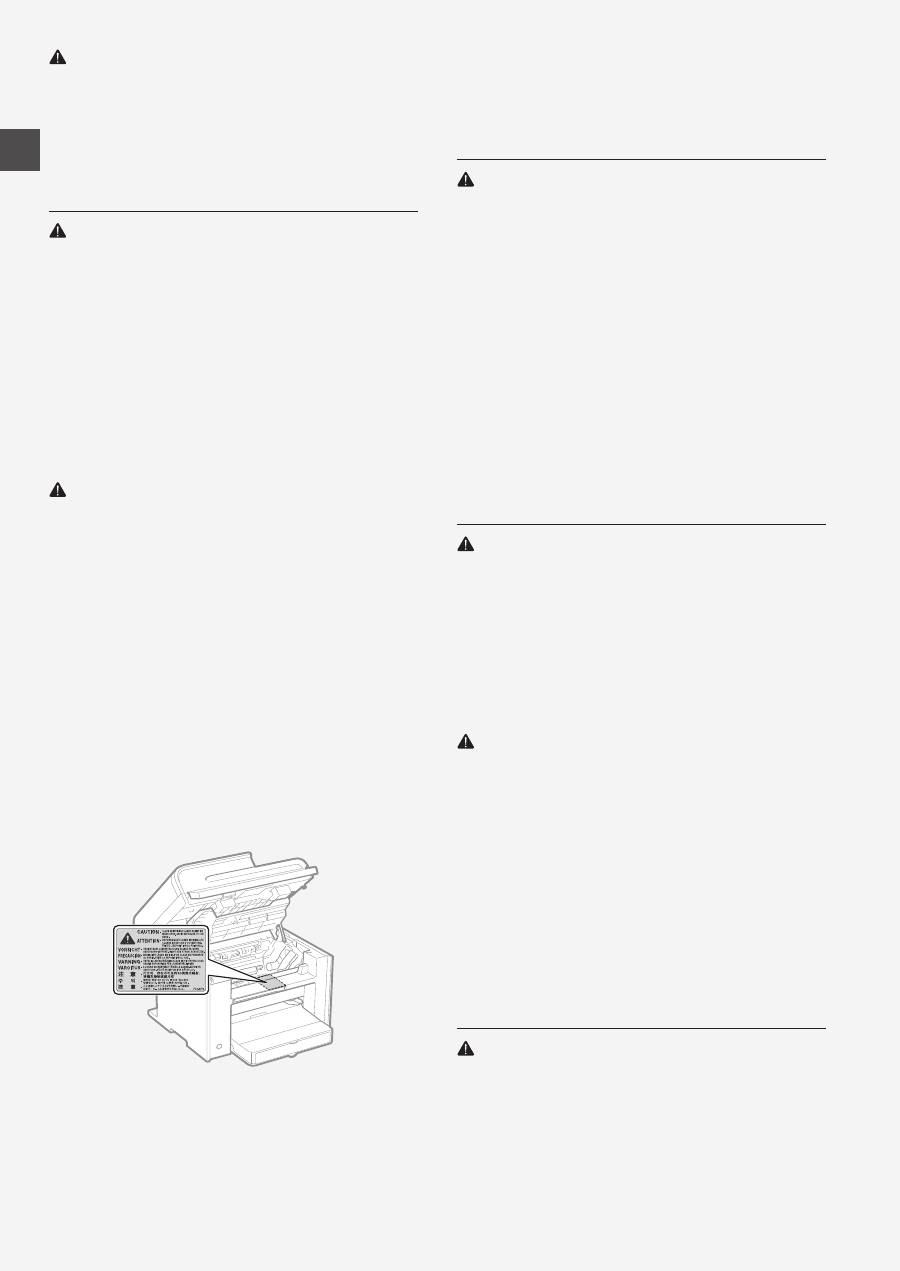
• Laserstrahlung kann für den menschlichen Organismus schädlich
sein. Da der Laserstrahl in der Lasereinheit durch eine Abdeckung
vollständig verschlossen ist, kann die Laserstrahlung während des
normalen Gerätebetriebs nicht nach außen dringen. Lesen Sie die
folgenden Anmerkungen und Sicherheitsvorschriften.
− Öffnen Sie nur die Abdeckungen, die Sie laut diesem
Handbuch öffnen dürfen.
− Entfernen Sie nicht den an der Lasereinheit im Inneren des
Geräts angebrachten Warnaufkleber.
− Wenn der Laserstrahl aus dem Gerät austritt, kann eine
Bestrahlung der Augen schwere Sehschäden zur Folge haben.
• Wenn Sie dieses Gerät nicht gemäß der in diesem Handbuch
beschriebenen Vorgehensweisen für die Steuerung, Justage
und den Betrieb verwenden, kann dies zu einer gefährlichen
Strahlenexposition führen.
• Dieses Gerät ist als Laserprodukt der Klasse 1 gemäß IEC60825-
1:2007 eingestuft.
Informationen zur Laserdiode
− Wellenlänge: 780-800 nm
− Maximale Leistung: 6 mW
Wartung und Inspektion
WARNUNG
• Schalten Sie das Gerät vor dem Reinigen aus, und trennen Sie
das Netzkabel von der Netzsteckdose ab. Andernfalls kann es zu
einem Brand oder elektrischen Schlag kommen.
• Ziehen Sie den Netzstecker regelmäßig aus der Netzsteckdose
heraus, und reinigen Sie mit einem trockenen Tuch die Bereiche
um die Metallstifte des Netzsteckers und die Netzsteckdose
herum, um Staub und Schmutz zu entfernen. Bei Feuchtigkeit
kann gesammelter Staub zu einem Kurzschluss oder Brand
führen.
• Wischen Sie das Gerät mit einem feuchten, gut ausgewrungenen
Tuch ab. Befeuchten Sie das Tuch nur mit Wasser. Verwenden Sie
weder Alkohol, Benzole, Farbverdünner oder andere entzündliche
Substanzen. Wenn entzündliche Substanzen in Kontakt mit den
elektrischen Teilen im Geräteinneren kommen, kann dies zu
einem Brand oder elektrischen Schlag führen.
• Überprüfen Sie das Netzkabel und die Netzsteckdose regelmäßig
auf Schäden. Überprüfen Sie das Gerät auf Rost, Beulen,
Kratzer, Brüche oder eine übermäßige Wärmeentwicklung. Die
Verwendung schlecht gewarteter Teile kann zu einem Brand oder
elektrischen Schlag führen.
Verbrauchsmaterial
WARNUNG
• Entsorgen Sie gebrauchte Tonerpatronen nicht durch Verbrennen.
Dies kann dazu führen, dass sich der Toner entzündet, was
Verbrennungen oder einen Brand zur Folge haben kann.
• Wenn Toner versehentlich verschüttet wird, sammeln Sie die
Tonerpartikel vorsichtig auf, oder wischen Sie sie mit einem
weichen, feuchten Tuch auf. Achten Sie dabei darauf, dass
Sie den Tonerstaub nicht einatmen. Verwenden Sie niemals
Staubsauger ohne Staubexplosionsschutz zum Entfernen
von verschüttetem Toner. Dies kann zu einer Fehlfunktion des
Staubsaugers oder zu einer Staubexplosion durch statische
Aufladung führen.
VORSICHT
• Bewahren Sie Tonerpatronen und andere Verbrauchsmaterialien
außerhalb der Reichweite von kleinen Kindern auf. Wenn Toner
verschluckt wurde, wenden Sie sich unverzüglich an Ihren Arzt
oder eine Vergiftungszentrale.
• Versuchen Sie nicht, die Tonerpatrone zu zerlegen. Der Toner
kann sonst verstreuen und in Ihre Augen oder Ihren Mund
gelangen. Wenn Toner in Augen oder Mund gelangt, waschen Sie
die betroffenen Stellen sofort mit kaltem Wasser, und konsultieren
Sie einen Arzt.
• Wenn Toner aus der Tonerpatrone läuft, achten Sie darauf, dass
Toner nicht eingeatmet wird oder in Kontakt mit Ihrer Haut kommt.
Wenn Toner auf Ihre Haut gelangt, waschen Sie die betroffene
Stelle sofort mit Seife. Wenn es zu Hautreizungen kommt oder
wenn Sie Toner eingeatmet haben, wenden Sie sich unverzüglich
an einen Arzt oder eine Vergiftungszentrale.
Sonstiges
WARNUNG
• Für Personen mit Herzschrittmacher:
Dieses Gerät erzeugt ein geringes magnetisches Feld. Wenn Sie
bei der Verwendung dieses Geräts Anormalitäten in Ihrem Körper
bemerken, entfernen Sie sich von dem Gerät, und konsultieren
Sie unverzüglich einen Arzt.
39
De
Rechtliche Hinweise
Modellbezeichnungen
MF4890dw (F164002)
MF4870dn (F164002)
MF4780w (F164102)
MF4750 (F164102)
MF4730 (F164100)
Andere Warnhinweise
Das Gerät ist nicht für die Benutzung im unmittelbaren Gesichtsfeld
am Bildschirmarbeitsplatz vorgesehen.
Um störende Reflexionen am Bildschirmarbeitsplatz zu vermeiden,
darf dieses Produkt nicht im unmittelbaren Gesichtsfeld platziert
werden.
Information zur Lasersicherheit
Laserstrahlung kann für den menschlichen Organismus gefährlich
sein. Aus diesem Grund ist die Laserstrahlung innerhalb dieses
Geräts hermetisch durch Schutzgehäuse und äußere Abdeckungen
abgeschirmt. Aus diesem Gerät kann bei normaler Bedienung durch
den Anwender keine Strahlung austreten.
Dieses Gerät ist gemäß den Normen IEC 60825-1: 2007, EN60825-
1: 2007 als Laserprodukt der Klasse 1 klassifi ziert.
220 bis 240 V-Modell
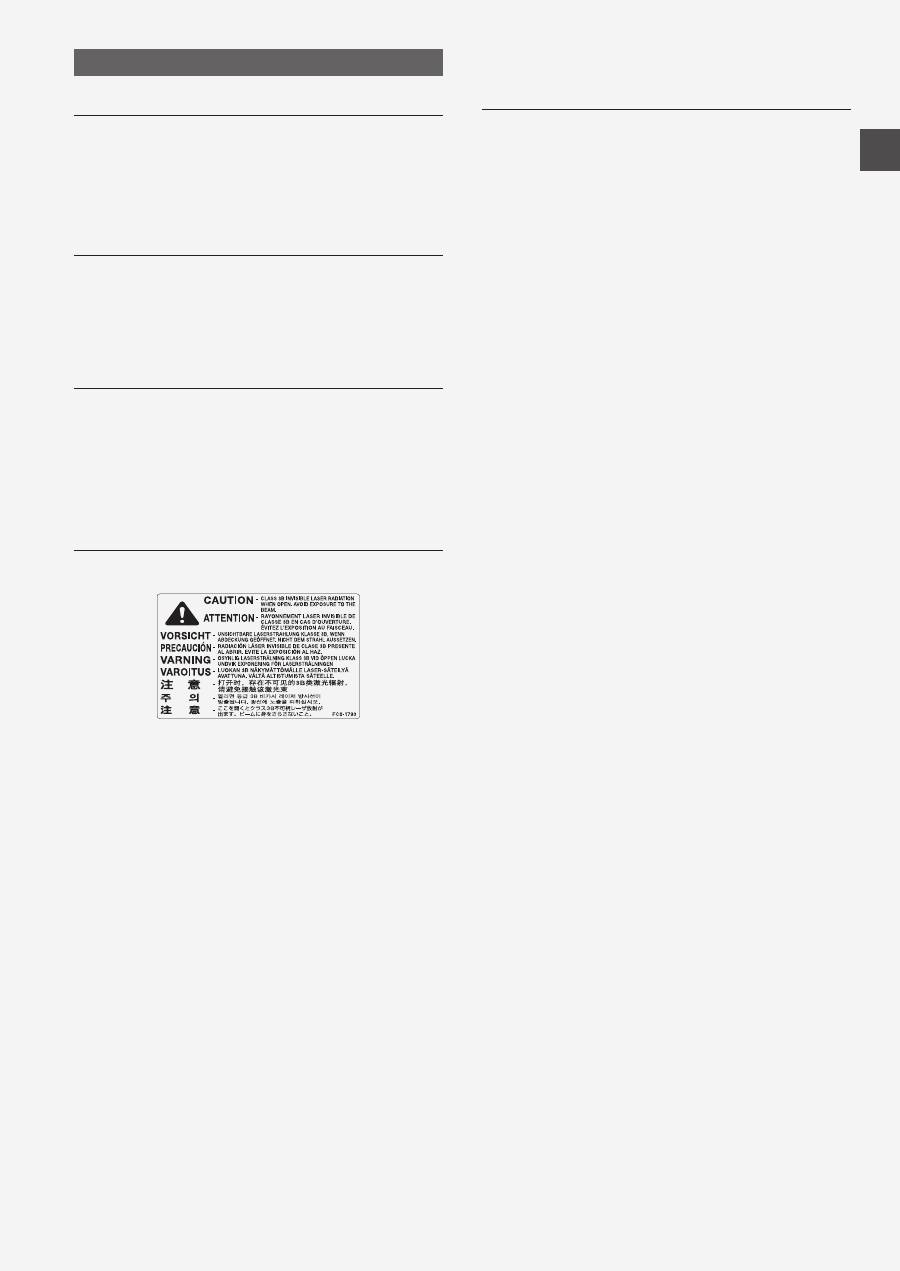
Der unten abgebildete Aufkleber ist an der Laserscaneinheit des
Geräts angebracht.
Dieses Gerät ist gemäß IEC 60825-1: 2007, EN60825-1: 2007
klassifi ziert und entspricht den folgenden Klassen.
CLASS 1 LASER PRODUCT
LASER KLASSE 1
APPAREIL À LASER DE CLASSE 1
APPARECCHIO LASER DI CLASSE 1
PRODUCTO LÁSER DE CLASE 1
APARELHO A LASER DE CLASSE 1
LUOKAN 1 LASER-TUOTE
LASERPRODUKT KLASS 1
Rechtliche Beschränkungen zur Verwendung
Ihres Produkts und der Verwendung sowie
dem Ausdrucken von gescannten Bildern
Die Verwendung Ihres Produkts zum Drucken, Scannen oder
anderem Reproduzieren bestimmter Dokumente sowie das
Ausdrucken und die Verwendung dieser mit Ihrem Produkt
gescannten, gedruckten oder anders reproduzierten Bilder können
rechtlich unzulässig sein und strafrechtliche und/oder zivilrechtliche
Verfolgung nach sich ziehen. Unten auf dieser Seite finden Sie eine
Liste mit Beispielen für solche fraglichen Dokumente, die keinen
Anspruch auf Vollständigkeit erhebt. Diese Liste versteht sich nur als
Richtlinie. Wenn Sie nicht sicher sind, ob Sie ein Dokument rechtlich
unbedenklich mit Hilfe Ihres Produkts einscannen, drucken oder
anders reproduzieren dürfen, sollten Sie sich vorher den Rat einer
zuständigen Stelle einholen.
− Papiergeld
− Reiseschecks
− Zahlungsanweisungen
− Essensmarken
− Sparbücher
− Pässe
− Briefmarken (neu oder entwertet)
− Einwanderungspapiere
− Dienstmarken oder -ausweise
− Steuermarken (gültig oder ungültig)
− Musterungs- oder Einberufungsbescheide
− Wertpapiere und Schuldverschreibungen
− Schecks oder Urkunden
− Aktien
− Führerscheine und Fahrzeugpapiere
− Urheberrechtlich geschützte Werke/Kunstwerke ohne
Genehmigung des Urheberrechtinhabers
Bei der Erstellung dieser Handbücher und Anleitungen wurden
größte Anstrengungen unternommen, um Ungenauigkeiten und
Auslassungen zu vermeiden. Da es jedoch aufgrund von ständigen
Produktverbesserungen zu Abweichungen kommen kann,
kontaktieren Sie Canon, falls Sie genaue Spezifikationen benötigen.
40
It
Informazioni sui manuali
in dotazione
Guida all'avvio (questo
manuale):
Per prima cosa leggere il presente
manuale. Illustra l'installazione
della macchina, le impostazioni e
una nota di attenzione. Leggere
questo manuale prima di utilizzare la
macchina.
Guida alla configurazione
LAN wireless (solo MF4890dw/
MF4780w):
Leggere il presente manuale con la
Guida all'avvio. Il manuale descrive
le procedure di configurazione della
LAN wireless e le cause, nonché
le soluzioni a eventuali problemi
durante la configurazione. Leggere
questo manuale prima di utilizzare la
macchina.
Guida di installazione del driver
MF (User Software CD-ROM):
Quindi, leggere il presente manuale.
Descrive l'installazione del software.
Manuale in formato elettronico
(Multi-lingual User Manual CD):
Leggere la sezione di interesse. Il
manuale in formato elettronico è
organizzato per argomenti per trovare
facilmente le informazioni desiderate.
Esplorazione del menu e metodo d'immissione del testo
●
MF4890dw/MF4870dn/MF4780w/MF4750
OK
▲▼◀▶
#
Tasti numerici
C
Menu
Indietro
●
MF4730
OK
▲▼◀▶
Menu
Indietro
#
Tasti numerici
C
Esplorazione del menu
Selezione degli elementi o
spostamento del cursore tra le
voci di menu
Selezionare una voce utilizzando [▲]
oppure [▼]. Passare alla gerarchia
successiva utilizzando [OK] oppure
[▶]. Tornare alla gerarchia precedente
con [ ] (Indietro) oppure [◀].
Conferma impostazione
Premere [OK]. Tuttavia, quando
sul display compare <Applica>,
selezionare <Applica>, quindi
premere [OK].
Metodo d'immissione del
testo
Cambio del modo d'immissione
Premere [▼] per evidenziare <Modo
immissione>, quindi premere [OK].
Inoltre, è possibile premere [
]
(Tone) per modificare il modo di
immissione.
Immissione di testo, simboli e
numeri
Immettere utilizzando i tasti numerici
oppure [
] (Simboli).
Per conoscere i dettagli relativi
alla modalità commutabile o al
testo disponibile, vedere la pagina
seguente.
Spostamento del cursore
(immissione di uno spazio)
Spostarsi utilizzando [◀] oppure [▶].
Spostare il cursore alla fine del testo
e premere [▶] per inserire uno spazio.
Eliminazione dei caratteri
Eliminare utilizzando [ ]
(Cancella). Tenendo premuto il
pulsante [ ] (Cancella) tutti i
caratteri vengono eliminati.
Visualizzazione del Manuale in formato elettronico dal CD-ROM
1 Inserire il Multi-lingual User Manual CD nel lettore del computer.
2 Selezionare la lingua.
3 Fare clic su [Visualizzazione manuali].
In base al sistema operativo in uso, compare un messaggio di protezione.
