
Canon i-SENSYS MF4730: Содержание
Содержание: Canon i-SENSYS MF4730
Оглавление
- MF4890dw/MF4870dn/ MF4780w/MF4750 MF4890dw/MF4870dn MF4780w/MF4750/MF4730 MF4890dw/MF4780w
- MF4890dw MF4870dn MF4780w/MF4750/MF4730 Installing the Handset (Option)
- Содержание
- Сведения о входящих в комплект руководствах Поиск в меню и способ ввода текста Поиск в меню Способ ввода текста
- Подсоединение кабеля питания и включение аппарата Указание начальных параметров.
- Выбор метода подключения аппарата к компьютеру Подключение по проводной сети LAN Подключение с помощью кабеля USB
- Установка формата и типа бумаги Выбор начальных параметров факса и подсоединение телефонного кабеля
- Использование полезных функций
- Устранение замятия бумаги Внутри аппарата Универсальный лоток Кассета для бумаги Задняя крышка Податчик
- Замена картриджа с тонером При появлении сообщения
- Символы, используемые в данном Руководстве Клавиши и кнопки, используемые в данном Руководстве Иллюстрации и экраны, используемые в данном руководстве Важные указания по технике безопасности Установка Источник питания Обращение с аппаратом
- Техническое обслуживание и осмотры Расходные материалы Другое Юридическая информация Юридические ограничения на использование изделия и изображений
6
Saturs
Зміст
Содержание
Περιεχόμενα
Indhold
Inhoudsopgave
Inhalt
Table des matières
Contents
About the Supplied Manuals ..........................10
Navigating the Menu and Text Input
Method ..........................................................10
Connecting the Power Cord and
Turning ON the Power ....................................11
Specifying the Initial Settings .........................11
Choosing the Method to Connect
the Machine to the Computer .........................12
Connecting via a Wired LAN
(MF4890dw/MF4870dn/MF4780w Only) .........................
12
Connecting via a USB Cable..........................12
Setting a Paper Size and Type .......................13
Specifying Initial Fax Settings and
Connecting a Telephone Cable
(MF4890dw/MF4870dn/MF4780w/MF4750 Only) ...........
13
Perform Useful Tasks .....................................14
Clearing Paper Jams......................................15
Replacing Toner Cartridge .............................16
Πληροφορίες για τα παρεχόμενα
εγχειρίδια ......................................................70
Περιήγηση στο μενού και τη μέθοδο
εισαγωγής κειμένου ......................................70
Σύνδεση του καλωδίου ρεύματος και
ΕΝΕΡΓΟΠΟΙΗΣΗ της ισχύος ........................71
Καθορισμός αρχικών ρυθμίσεων ...................71
Επιλογή του τρόπου σύνδεσης
της συσκευής στον υπολογιστή ....................72
Σύνδεση μέσω ενσύρματου LAN
(Μόνο MF4890dw/MF4870dn/MF4780w) .......................
72
Σύνδεση μέσω ενός καλωδίου USB ..............72
Καθορισμός μεγέθους και τύπου χαρτιού .....73
Καθορισμός των αρχικών ρυθμίσεων του φαξ
και σύνδεση του καλωδίου τηλεφώνου
(Μόνο MF4890dw/MF4870dn/MF4780w/MF4750) .........
73
Εκτέλεση χρήσιμων εργασιών ......................74
Αφαίρεση μπλοκαρισμένων χαρτιών ............75
Αντικατάσταση κασέτας γραφίτη ..................76
Сведения о входящих в комплект
руководствах ..............................................130
Поиск в меню и способ ввода текста .......130
Подсоединение кабеля питания
и включение аппарата ...............................131
Указание начальных параметров. ............131
Выбор метода подключения аппарата
к компьютеру ..............................................132
Подключение по проводной сети LAN
(только для моделей MF4890dw/
MF4870dn/MF4780w) ..................................................
132
Подключение с помощью кабеля USB .....132
Установка формата и типа бумаги ............133
Выбор начальных параметров факса и
подсоединение телефонного кабеля
(только для моделей MF4890dw/MF4870dn/
MF4780w/MF4750) ......................................................
133
Использование полезных функций ..........134
Устранение замятия бумаги ......................135
Замена картриджа с тонером ...................136
A propos des manuels fournis ........................20
Navigation dans le menu et méthode
de saisie du texte ...........................................20
Branchement du cordon d'alimentation
et mise sous tension ......................................21
Configuration des réglages initiaux ................21
Choix de la méthode de connexion de
la machine à l'ordinateur ................................22
Connexion via un réseau filaire
(MF4890dw/MF4870dn/MF4780w uniquement) ..............
22
Connexion via un câble USB .........................22
Réglage du format et du type de papier .........23
Configuration des réglages de fax initiaux
et connexion d'un câble téléphonique
(MF4890dw/
MF4870dn/MF4780w/MF4750 uniquement) ...................
23
Procédures utiles ...........................................24
Résolution des bourrages papier ...................25
Remplacement de la cartouche d'encre .........26
Om de medfølgende vejledninger ..................80
Navigation i menuen og
tekstindlæsningsmetode ................................80
Tilslutning af netledningen og AKTIVERING af
maskinen .......................................................81
Angivelse af startindstillingerne .....................81
Valg af metode til at slutte maskinen til
computeren ....................................................82
Forbindelse med kablet LAN
(Kun MF4890dw/MF4870dn/MF4780w) ..........................
82
Oprettelse af forbindelse med et
USB-kabel .....................................................82
Indstilling af papirformat og -type ...................83
Angivelse af startindstillinger for fax og
tilslutning af en telefonledning
(Kun MF4890dw/MF4870dn/MF4780w/MF4750) ............
83
Udfør nyttige opgaver .....................................84
Udbedring af papirstop ..................................85
Udskiftning af tonerpatronen ..........................86
Посібники з комплекту поставки ..............140
Переміщення між пунктами меню
та спосіб введення тексту .........................140
Підключення шнура живлення
та увімкнення живлення ............................141
Встановлення початкових параметрів .....141
Вибір способу підключення апарата
до комп’ютера ............................................142
Підключення через дротову LAN
(лише моделі MF4890dw/MF4870dn/MF4780w) ........
142
Підключення через кабель USB ...............142
Установлення формату та типу паперу .....143
Зазначення початкових настройок факсу
та підключення телефонного кабелю
(лише для моделей MF4890dw/MF4870dn/MF4780w/
MF4750) .......................................................................
143
Корисні функції ..........................................144
Усунення зминання паперу .......................145
Заміна картриджа з тонером ....................146
Informationen zu den mitgelieferten
Anleitungen ....................................................30
Navigieren durch das Menü und
Texteingabemethode .....................................30
Anschließen des Netzkabels und Einschalten
des Geräts über den Netzschalter .................31
Festlegen der anfänglichen Einstellungen .....31
Auswählen der Methode zum Herstellen
einer Verbindung zwischen Gerät und
Computer .......................................................32
Verbindung über ein LAN
(nur MF4890dw/MF4870dn/MF4780w) ...........................
32
Verbindung über ein USB-Kabel ....................32
Einstellen von Papierformat und Papiertyp.....33
Festlegen der anfänglichen Faxeinstellungen
und Anschließen eines Telefonkabels
(nur MF4890dw/MF4870dn/MF4780w/MF4750) ...............
33
Ausführen nützlicher Aufgaben ......................34
Beseitigen von Papierstaus ............................35
Austauschen der Tonerpatrone ......................36
Informatie over de meegeleverde
handleidingen ................................................90
Navigeren in het menu
en tekstinvoermethode...................................90
Het netsnoer aansluiten en het apparaat
INSCHAKELEN .............................................91
De begininstellingen opgeven ........................91
Kiezen hoe het apparaat met de computer
wordt verbonden ............................................92
Aansluiten via een bekabeld LAN
(alleen MF4890dw/MF4870dn/MF4780w) .......................
92
Verbinden via een USB-kabel ........................92
Papierformaat en type papier instellen ...........93
De eerste faxinstellingen opgeven en de
telefoonkabel aansluiten
(alleen MF4890dw/MF4870dn/MF4780w/MF4750) .........
93
Nuttige taken uitvoeren ..................................94
Papierstoringen verhelpen .............................95
Tonercartridge vervangen ..............................96
Par komplektācijā iekļautajām
rokasgrāmatām ............................................150
Naviģēšana izvēlnē un teksta ievades
metode.........................................................150
Strāvas vada pievienošana un iekārtas
IESLĒGŠANA ..............................................151
Sākotnējo iestatījumu norādīšana ................151
Savienojuma veida starp iekārtu
un datoru izvēle............................................152
Savienojuma izveide, izmantojot vadu LAN
(tikai MF4890dw/MF4870dn/MF4780w) .......................
152
Savienojuma izveide, izmantojot
USB kabeli ...................................................152
Papīra formāta un tipa iestatīšana ................153
Sākotnējo faksa iestatījumu norādīšana
un tālruņa kabeļa pievienošana
(tikai MF4890dw/MF4870dn/MF4780w/MF4750) .........
153
Noderīgu uzdevumu veikšana ......................154
Iestrēgušu lapu izņemšana ..........................155
Tonera kasetnes nomaiņa ............................156
7
Spis treści
Sisukord
Turinys
Innhold
Innehåll
Sisällys
Índice
Contenido
Sommario
Informazioni sui manuali in dotazione ............40
Esplorazione del menu e metodo
d'immissione del testo ...................................40
Collegamento del cavo di alimentazione e
accensione ....................................................41
Selezione delle impostazioni iniziali ...............41
Selezione del metodo di connessione della
macchina al computer ....................................42
Connessione tramite LAN via cavo
(solo MF4890dw/MF4870dn/MF4780w) ..........................
42
Connessione tramite cavo USB .....................42
Impostazione del formato e del tipo di carta ...43
Selezione delle impostazioni iniziali del fax
e connessione di un cavo telefonico
(solo MF4890dw/MF4870dn/MF4780w/MF4750)............
43
Attività utili ......................................................44
Rimozione degli inceppamenti di carta ..........45
Sostituzione della cartuccia del toner ............46
Om de medfølgende håndbøkene ...............100
Navigere i menyen
og tekstinnskrivingsmetode .........................100
Koble til strømledningen og slå
PÅ maskinen ................................................101
Angi oppstartsinnstillingene .........................101
Velge metode for å koble maskinen til
datamaskinen ..............................................102
Tilkobling via kablet LAN
(bare for MF4890dw/MF4870dn/MF4780w) .................
102
Koble til via en USB-kabel ............................102
Angi papirformat og -type .............................103
Angi oppstartsinnstillinger for faks
og koble til en telefonkabel
(bare for MF4890dw/MF4870dn/MF4780w/MF4750) ...
103
Utføre nyttige oppgaver ................................104
Fjerne fastkjørt papir ....................................105
Bytte tonerkassett ........................................106
Apie pateikiamas instrukcijas .......................160
Meniu naršymas ir teksto įvesties būdas ......160
Maitinimo laido prijungimas ir aparato
ĮJUNGIMAS .................................................161
Pradinių parametrų nustatymas ...................161
Aparato prijungimo prie kompiuterio būdo
pasirinkimas .................................................162
Prijungimas naudojant laidinį LAN
(tik MF4890dw/MF4870dn/MF4780w) ..........................
162
Prijungimas naudojant USB kabelį ...............162
Popieriaus formato ir tipo nustatymas ..........163
Pradinių fakso parametrų nustatymas
ir telefono kabelio prijungimas
(tik MF4890dw/MF4870dn/MF4780w/MF4750)............
163
Naudingų užduočių vykdymas .....................164
Įstrigusio popieriaus išėmimas .....................165
Dažomųjų miltelių kasetės keitimas .............166
Acerca de los manuales suministrados ..........50
Navegación por el menú y método de
introducción de texto ......................................50
Conexión del cable de alimentación y
encendido del interruptor de alimentación .....51
Especificación de la configuración inicial .......51
Selección del método para conectar
la máquina al ordenador ................................52
Conexión mediante una red LAN cableada
(solamente MF4890dw/MF4870dn/MF4780w) ................
52
Conexión con un cable USB ..........................52
Ajuste del tamaño y el tipo del papel ..............53
Especificación de la configuración inicial
de fax y conexión del cable del teléfono
(solamente MF4890dw/MF4870dn/MF4780w/MF4750) ..
53
Tareas útiles ...................................................54
Eliminación de atascos de papel ...................55
Reemplazo del cartucho de tóner ..................56
Om de medföljande handböckerna ..............110
Navigering i menyn
och textinmatningsmetod .............................110
Ansluta nätkabeln och slå PÅ strömmen ......111
Ange de inledande inställningarna ...............111
Välj metod för att ansluta enheten
till datorn ......................................................112
Anslutning via ett trådbundet nätverk
(endast MF4890dw/MF4870dn/MF4780w)...................
112
Ansluta via en USB-kabel ............................112
Ange pappersformat och -typ.......................113
Ange inledande faxinställningar
och ansluta en telefonsladd
(endast MF4890dw/MF4870dn/MF4780w/MF4750) ....
113
Använda praktiska funktioner .......................114
Ta bort papper som fastnat ..........................115
Byta tonerpatron ..........................................116
Komplekti kuuluvad juhendid .......................170
Menüüs liikumine ja tekstisisestusviis ..........170
Toitejuhtme ühendamine ja toite
SISSELÜLITAMINE .....................................171
Algsätete määramine ...................................171
Seadme arvutiga ühendamise
viisi valimine .................................................172
Ühendamine kaabelühendusega kohtvõrgu
kaudu
(ainult MF4890dw/MF4870dn/MF4780w)........
172
Ühendamine USB-kaabli abil .......................172
Paberiformaadi ja -tüübi määramine ............173
Faksi algsätete määramine ja telefonikaabli
ühendamine
(ainult MF4890dw/MF4870dn/MF4780w/MF4750) .......
173
Kasulike toimingute tegemine ......................174
Paberiummistuste kõrvaldamine ..................175
Toonerikasseti vahetamine ..........................176
Acerca dos manuais fornecidos .....................60
Navegar no menu e método de introdução
de texto ..........................................................60
Ligar o cabo de alimentação e a
ALIMENTAÇÃO .............................................61
Especificar as definições iniciais....................61
Selecionar o método de ligação da máquina
ao computador ...............................................62
Ligar através de LAN com fios
(apenas MF4890dw/MF4870dn/MF4780w) .....................
62
Ligar através de um cabo USB ......................62
Definir um tipo e tamanho de papel ...............63
Especificar as definições iniciais de fax
e ligar um cabo telefónico
(apenas MF4890dw/MF4870dn/MF4780w/MF4750) ......
63
Executar tarefas úteis ....................................64
Retirar papel encravado .................................65
Substituir uma cartridge de toner ...................66
Tietoja laitteen mukana toimitettavista
oppaista .......................................................120
Valikossa siirtyminen ja tekstinsyöttötapa ....120
Virtajohdon liittäminen ja virran
KYTKEMINEN .............................................121
Perusasetusten määrittäminen ....................121
Laitteen ja tietokoneen välisen
kytkentätavan valitseminen ..........................122
Kytkeminen langallisen lähiverkon kautta
(vain MF4890dw/MF4870dn/MF4780w) .......................
122
Kytkeminen USB-kaapelilla ..........................122
Paperikoon ja -tyypin määrittäminen ............123
Perusfaksiasetusten määrittäminen ja
puhelinjohdon kytkeminen
(vain MF4890dw/MF4870dn/MF4780w/MF4750) .........
123
Päätoimintojen käyttäminen .........................124
Paperitukosten poistaminen .........................125
Väriainekasetin vaihtaminen ........................126
Informacje o dostarczonych
podręcznikach .............................................180
Poruszanie się po menu i sposób
wpisywania tekstu ........................................180
Podłączanie przewodu zasilania
i WŁĄCZANIE urządzenia ............................181
Konfigurowanie ustawień początkowych ......181
Wybór metody podłączenia urządzenia do
komputera ....................................................182
Podłączanie za pomocą sieci
przewodowej LAN
(wyłącznie modele MF4890dw/
MF4870dn/MF4780w) ..................................................
182
Podłączanie za pomocą kabla USB .............182
Ustawianie formatu i rodzaju papieru ...........183
Konfigurowanie ustawień początkowych
faksu i podłączanie kabla telefonicznego
(wyłącznie modele MF4890dw/MF4870dn/MF4780w/MF4750) ....
183
Wykonywanie przydatnych zadań ................184
Usuwanie zaciętego papieru ........................185
Wymiana zasobnika z tonerem ....................186
8
Dodané příručky ..........................................190
Navigace v nabídce a metoda zadávání
textu .............................................................190
Připojení napájecího kabelu a ZAPNUTÍ
přístroje ........................................................191
Zadání počátečního nastavení .....................191
Volba způsobu připojení přístroje
k počítači......................................................192
Připojení přes kabelovou síť LAN
(pouze model MF4890dw/MF4870dn/MF4780w) .........
192
Připojení pomocí kabelu USB ......................192
Nastavení velikosti a typu papíru ..................193
Určení počátečního nastavení faxu
a připojení telefonního kabelu
(pouze model MF4890dw/MF4870dn/MF4780w/MF4750) ...
193
Provádění užitečných úkolů .........................194
Odstraňování zachyceného papíru...............195
Výměna tonerové kazety ..............................196
Информация за предоставените
ръководства ...............................................250
Придвижване в менюто и метод на
въвеждане на текст ...................................250
Свързване на захранващия кабел и
ВКЛЮЧВАНЕ на захранването .................251
Указване на първоначалните
настройки ...................................................251
Избор на метод за свързване на машината
към компютър ............................................252
Свързване чрез LAN кабел
(само за MF4890dw/MF4870dn/MF4780w) ................
252
Свързване чрез USB кабел.......................252
Задаване на формата и типа
на хартията .................................................253
Указване на първоначалните настройки на
факса и свързване на телефонен кабел
(само за MF4890dw/MF4870dn/MF4780w/MF4750) ..
253
Изпълнение на полезни задачи ................254
Отстраняване на заседналата хартия ......255
Подмяна на тонер касета ..........................256
Informácie o dodaných príručkách ...............200
Navigácia v ponuke a spôsob zadávania
textu .............................................................200
Pripojenie napájacieho kábla a ZAPNUTIE
zariadenia ....................................................201
Zadanie počiatočného nastavenia ...............201
Výber spôsobu pripojenia zariadenia
k počítaču ....................................................202
Pripojenie prostredníctvom káblovej siete LAN
(iba modely MF4890dw/ MF4870dn/ MF4780w) ............
202
Pripojenie pomocou kábla USB ...................202
Nastavenie formátu a typu papiera...............203
Zadanie počiatočného nastavenia faxu
a pripojenie telefónneho kábla
(iba modely MF4890dw/MF4870dn/MF4780w/MF4750)...
203
Vykonávanie užitočných úloh .......................204
Odstraňovanie zachyteného papiera ...........205
Výmena kazety s tonerom ............................206
Makineyle Birlikte Gelen Kılavuzlar
Hakkında......................................................260
Menüde Gezinme ve Metin Giriş Yöntemi ....260
Güç Kablosunu Bağlama ve Makineyi
AÇIK Konuma Getirme.................................261
Başlangıç Ayarlarını Belirleme ......................261
Makineyi Bilgisayara Bağlama Yöntemini
Seçme .........................................................262
Kablolu LAN aracılığıyla bağlama
(Yalnızca MF4890dw/MF4870dn/MF4780w) ................
262
USB Kablosu ile Bağlama ............................262
Kağıt Boyutu ve Türü Ayarlama ....................263
Başlangıç Faks Ayarlarını Belirleme
ve Telefon Kablosunu Bağlama
(Yalnızca MF4890dw/MF4870dn/MF4780w/MF4750) ..
263
Kullanışlı Görevler Gerçekleştirme ...............264
Kağıt Sıkışmalarını Giderme .........................265
Toner Kartuşunu Değiştirme ........................266
O priloženih navodilih ...................................210
Krmarjenje po meniju in način vnosa
besedila .......................................................210
Priključitev napajalnega kabla in VKLOP......211
Določanje začetnih nastavitev ......................211
Izbor načina povezave naprave
z računalnikom .............................................212
Povezava po žičnem lokalnem omrežju
(samo MF4890dw/MF4870dn/MF4780w).....................
212
Vzpostavljanje povezave prek kabla USB ....212
Nastavitev velikosti in vrste papirja...............213
Določanje začetnih nastavitev faksa
in priključitev telefonskega kabla
(samo MF4890dw/MF4870dn/MF4780w/MF4750) ......
213
Izvajanje uporabnih opravil ..........................214
Odpravljanje zastojev papirja .......................215
Zamenjava kartuše s tonerjem .....................216
270 .........................صنلا لاخدإ ةقيرطو ةمئاقلا برع لقنتلا
270 .................................................ةقفرلما ةلدلأا لوح
271 ....................................ليغشتلاو ةقاطلا كلس ليصوت
271 ...........................................ةيلولأا تادادعلإا ديدحت
272 .........................رتويبمكلاب زاهجلا لاصتا ةقيرط رايتخا
ةيكلس LAN ةكبش للاخ نم لاصتا
272
.........................)طقف MF4780w/MF4870dn/MF4890dw)
272 .........................................USB لباك برع ليصوتلا
273 .........................................قرولا عونو ساقم طبض
فتاه لباك ليصوتو ةيلولأا سكافلا تادادعإ ديدحت
273
.......... )طقف MF4750/MF4780w/MF4870dn/MF4890dw)
274 ..................................................ةديفم ماهم ذيفنت
275 ....................................... قرولا راشحنا نم صلختلا
276 ..........................................برحلا ةشوطرخ لادبتسا
Съдържание
İçindekiler
Obsah
Obsah
Obsah
9
O priloženim priručnicima ............................220
Kretanje po izborniku i način unosa teksta ...220
Povezivanje kabela za napajanje
i uključivanje napajanja ................................221
Određivanje početnih postavki .....................221
Odabir načina povezivanja uređaja
s računalom .................................................222
Povezivanje pomoću kabelske LAN veze
(samo MF4890dw/MF4870dn/MF4780w).....................
222
Povezivanje putem USB kabela ...................222
Postavljanje vrste i veličine papira ................223
Određivanje početnih postavki faksa
i povezivanje telefonskog kabela
(samo modeli MF4890dw/MF4870dn/MF4780w/MF4750) ...
223
Provođenje korisnih zadataka ......................224
Otklanjanje zaglavljenog papira ...................225
Zamjena spremnika za toner ........................226
280 ....................... نتم ندرک دراو شور و ونم ندرک رورم
280 .......................هدش هضرع یامنهار یاه هچترفد هرابرد
281 ..................هاگتسد ندرک نشور و قرب لباک ندرک لصو
281 ..............................................هیلوا تامیظنت نییعت
282 ....................هنایار هب هاگتسد لاصتا یارب شور باختنا
راد میس LAN کی قیرط زا لاصتا
282
.........................)MF4780w/MF4870dn/MF4890dw طقف(
282 .....................................USB لباک قیرط زا لاصتا
283 .........................................ذغاک عون و هزادنا میظنت
نفلت لباک لاصتا و سکاف هیلوا تامیظنت نییعت
283
.......... )MF4750/MF4780w/MF4870dn/MF4890dw طقف(
284 ............................................... دیفم یاهراک ماجنا
285 ..........................................ذغاک ریگ ندرک فرطرب
286 .......................................نوت یاه جیرتراک ضیوعت
A mellékelt kézikönyvek ...............................230
Navigálás a menüben és
a szövegbeviteli mód megadása ..................230
A tápkábel csatlakoztatása és a készülék
BEKAPCSOLÁSA ........................................231
A kezdeti beállítások megadása ..................231
A készülék számítógéphez csatlakozási
módjának kiválasztása .................................232
Csatlakozás vezetékes helyi hálózaton keresztül
(csak MF4890dw/MF4870dn/MF4780w típus esetén) ..
232
Csatlakozás USB-kábellel............................232
A papírméret és a papírtípus beállítása ........233
Kezdeti faxbeállítások megadása
és a telefonkábel csatlakoztatása
(csak MF4890dw/MF4870dn/MF4780w/MF4750
típus esetén) .................................................................
233
Hasznos feladatok végrehajtása ..................234
A papírelakadások megszüntetése ..............235
A festékkazetta cseréje ................................236
Despre manualele furnizate .........................240
Navigarea prin meniu şi metoda
de introducere a textului ...............................240
Conectarea cablului de alimentare şi
PORNIREA alimentării .................................241
Specificarea setărilor iniţiale ........................241
Alegerea metodei de conectare
a aparatului la computer...............................242
Conectarea printr-o reţea LAN cu fir
(numai pentru MF4890dw/MF4870dn/MF4780w) .........
242
Conectarea printr-un cablu USB ..................242
Setarea dimensiunii şi a tipului de hârtie ......243
Specificarea setărilor iniţiale de fax şi
conectarea unui cablu telefonic
(numai pentru MF4890dw/MF4870dn/MF4780w/MF4750) ....
243
Efectuaţi activităţi utile .................................244
Soluţionarea blocajelor de hârtie .................245
Înlocuirea cartuşului de toner .......................246
Cuprins
Tartalom
Sadržaj
10
En
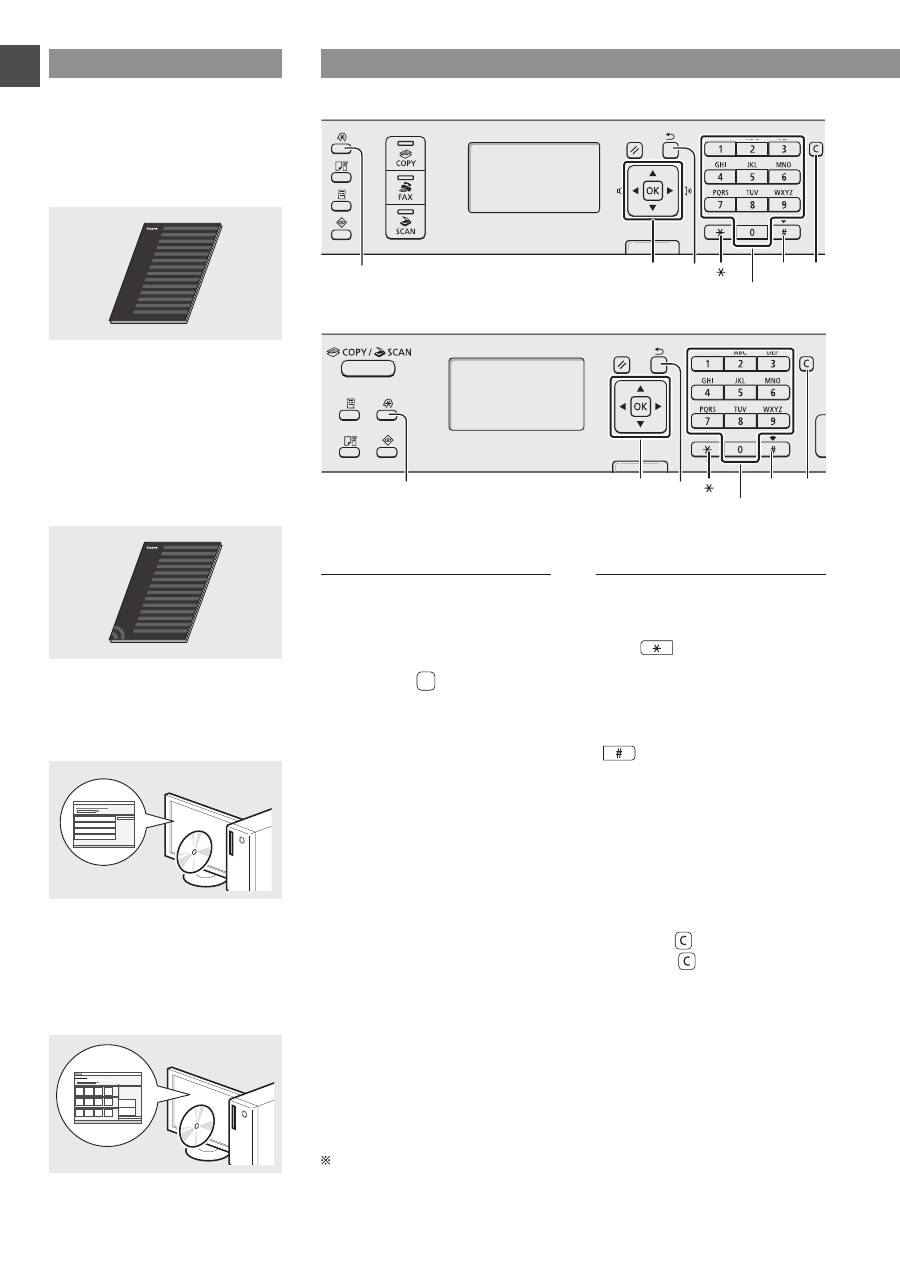
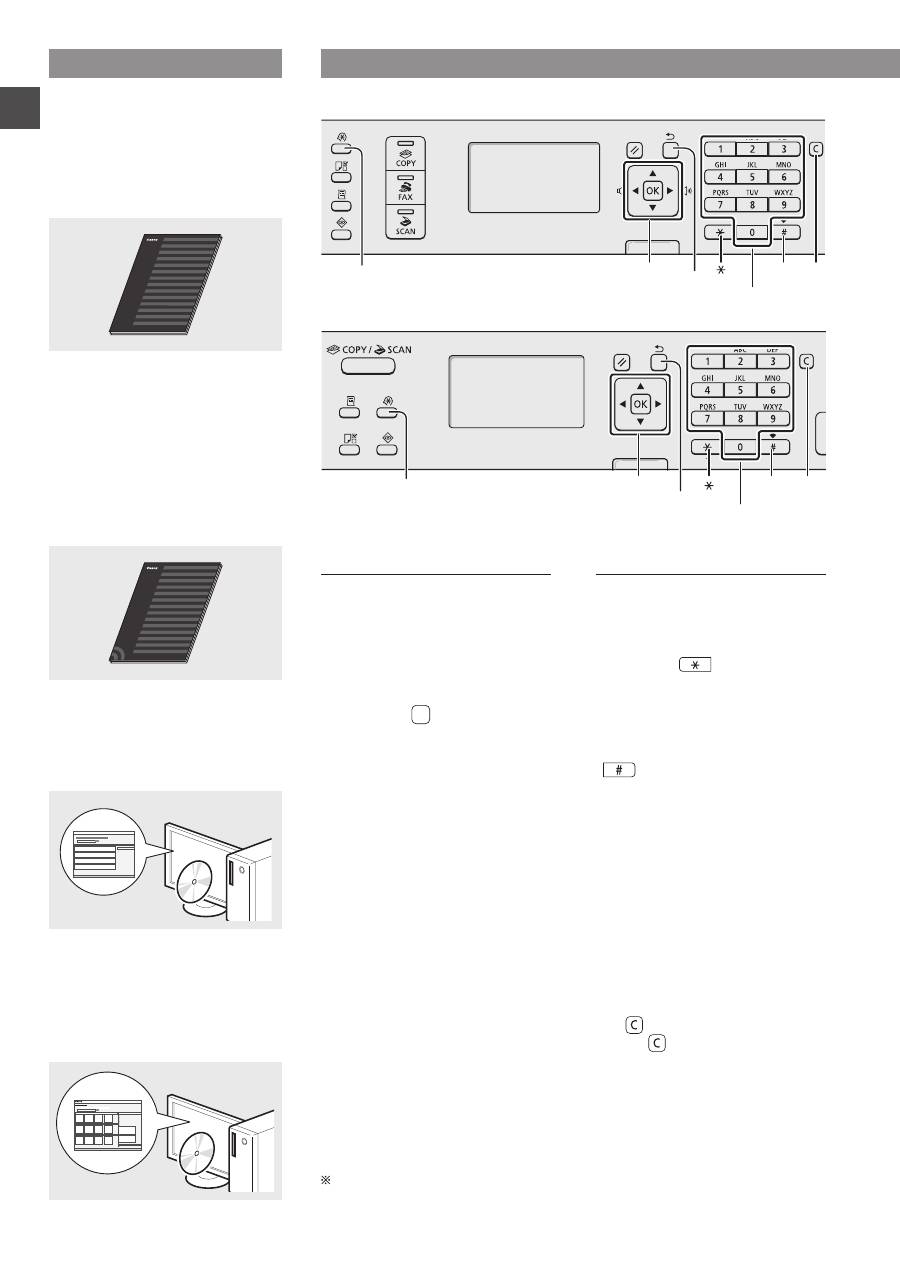
About the Supplied Manuals
Starter Guide (This manual):
Read this manual first. This manual
describes the installation of the
machine, the settings, and a caution.
Be sure to read this manual before
using the machine.
Wireless LAN Setting Guide
(MF4890dw/MF4780w Only):
Read this manual with Starter Guide.
This manual describes Wireless LAN
setup procedures and causes and
countermeasures for troubles you
might face during the setup. Be sure
to read this manual before using the
machine.
MF Driver Installation Guide
(User Software CD-ROM):
Read this manual next. This manual
describes software installation.
e-Manual
(Multi-lingual User Manual CD):
Read the desired chapter to suit your
needs. The e-Manual is categorized
by subject to find desired information
easily.
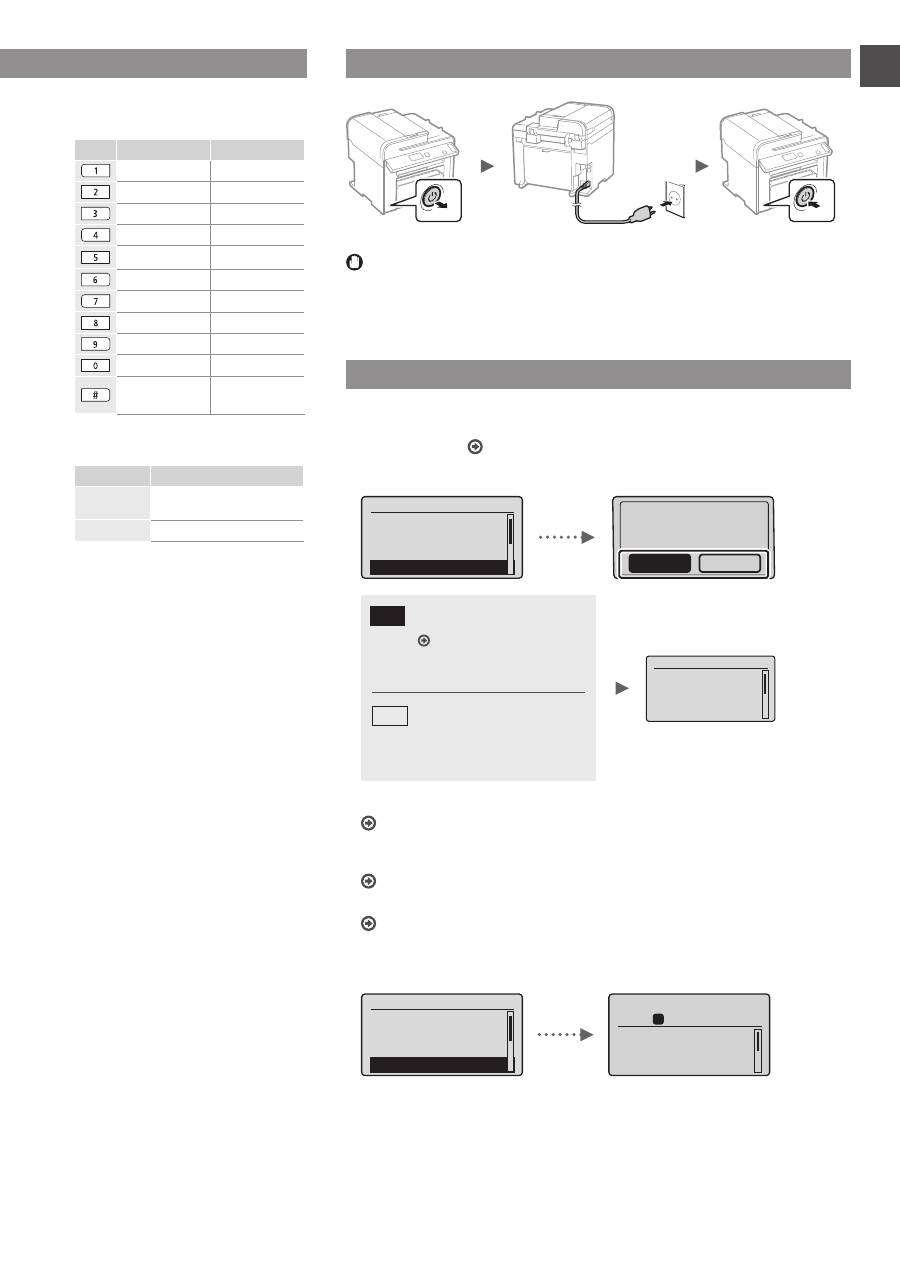
Navigating the Menu and Text Input Method
●
MF4890dw/MF4870dn/MF4780w/MF4750
OK
▲▼◀▶
#
Numeric keys
C
Menu
Back
●
MF4730
OK
▲▼◀▶
Menu
Back
#
Numeric keys
C
Navigating the Menu
Item selection or moving the
cursor among the menu items
Select an item with [▲] or [▼].
Proceed to the next hierarchy with
[OK] or [▶]. Return to the previous
hierarchy with [ ] (Back) or [◀].
Setting confirmation
Press [OK]. However, when <Apply>
appears on the display, select
<Apply>, and then press [OK].
Text Input Method
Changing entry mode
Press [▼] to highlight <Entry Mode>,
and then press [OK]. You can also
press [
] (Tone) to change the
entry mode.
Entering text, symbols, and
numbers
Enter with the numeric keys or
[
] (SYMBOLS).
For details on the switchable mode or
the available text, see the next page.
Moving the cursor (Entering a
space)
Move with [◀] or [▶]. Move the cursor
to the end of the text and press [▶] to
enter a space.
Deleting characters
Delete with [ ] (Clear). Pressing
and holding [ ] (Clear) key deletes
all characters.
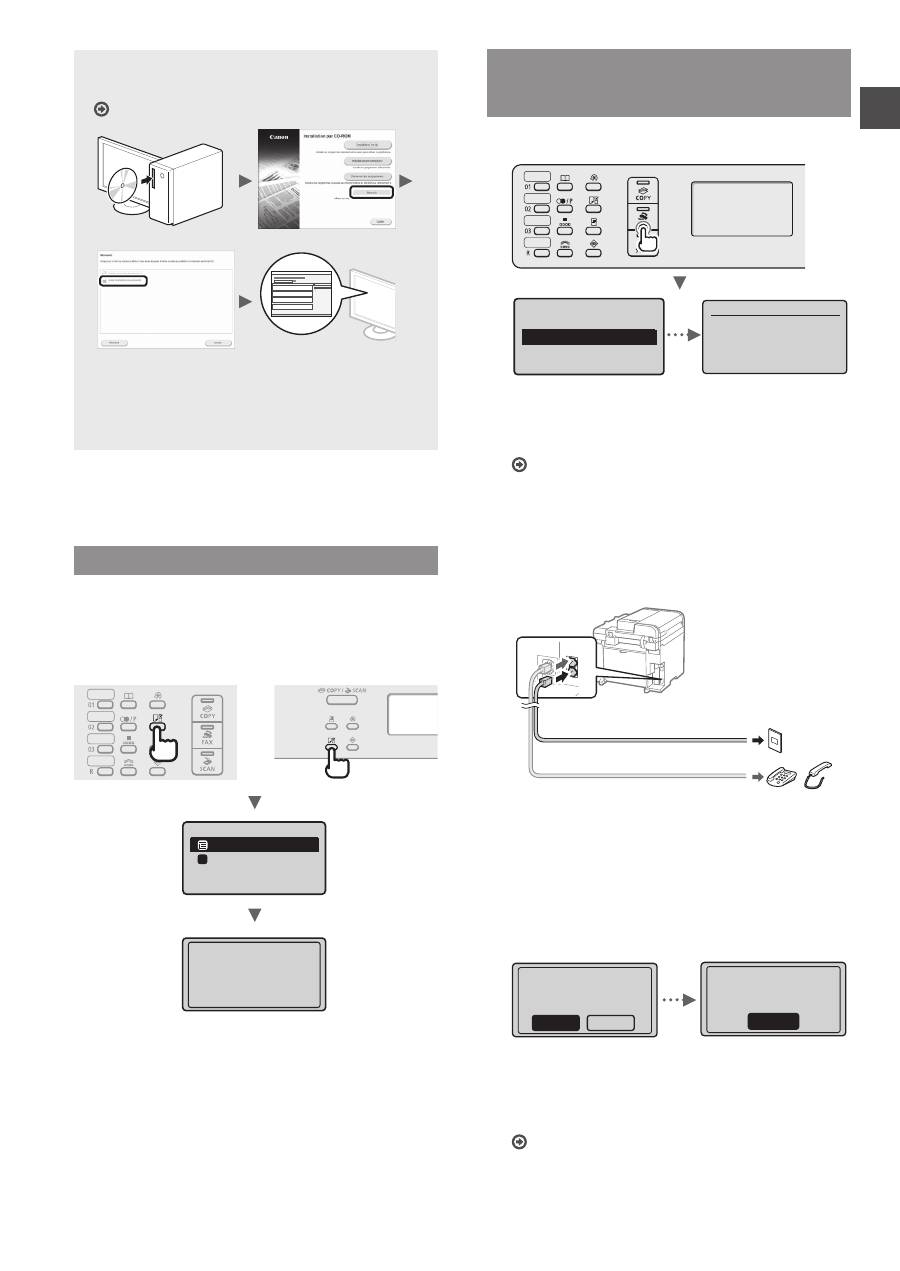
Viewing the e-Manual from the CD-ROM
1 Insert the Multi-lingual User Manual CD in your computer.
2 Select your language.
3 Click [Display Manuals].
Depending on the operating system you are using, a security protection message appears.
11
En
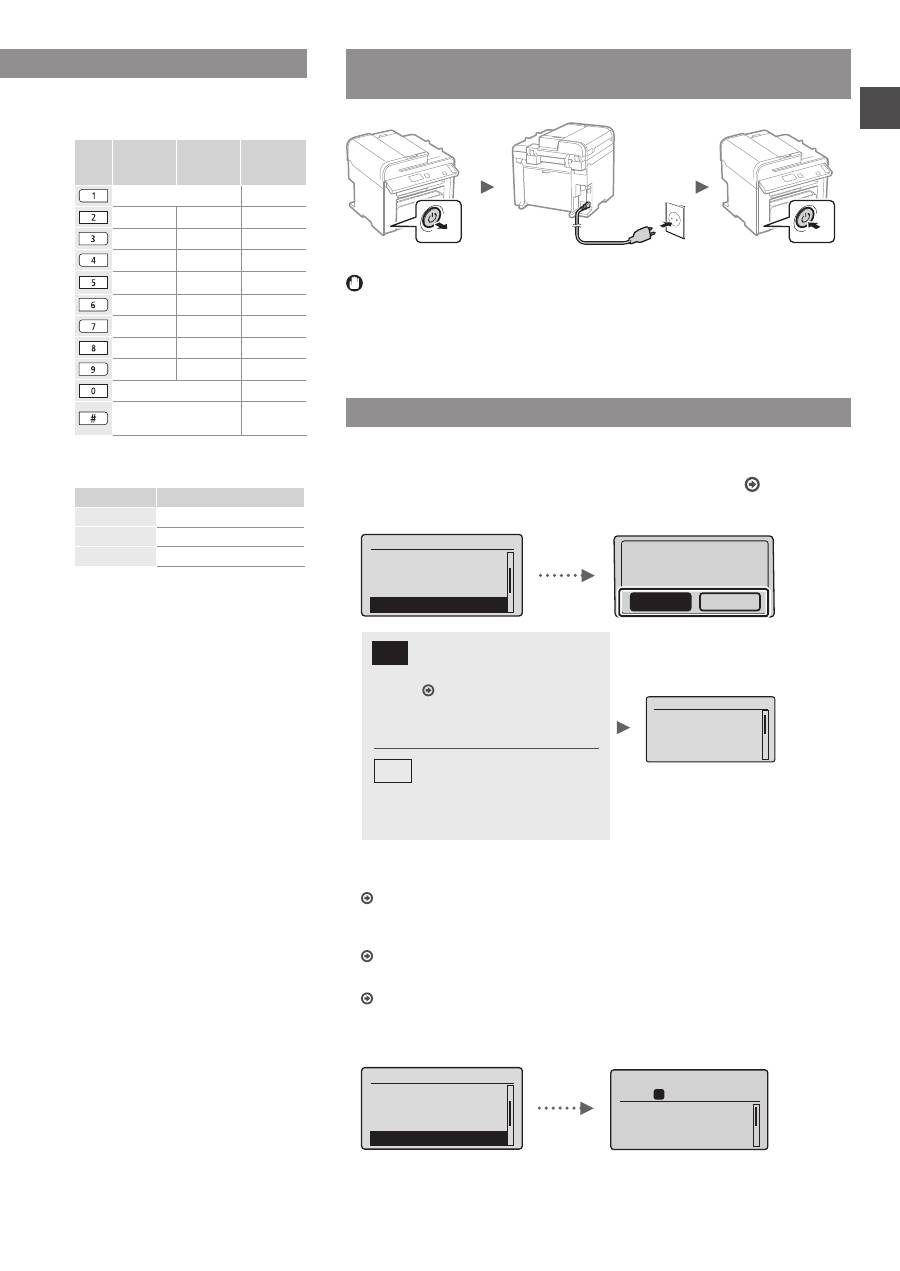
Entering text, symbols, and
numbers
Entry mode: <aA> Entry mode: <12>
@ . - _ /
1
ABCabc
2
DEFdef
3
GHIghi
4
JKLjkl
5
MNOmno
6
PQRSpqrs
7
TUVtuv
8
WXYZwxyz
9
(Not available)
0
@ . / - _ ! ? & $ %
# ( ) [ ] { } < > * +
= “ , ; : ‘ ^ ` | \
(Not available)
Changing entry mode
Entry mode
Available text
<aA>
Alphabet (capital and small
letters) and symbols
<12>
Numbers
Connecting the Power Cord and Turning ON the Power
OFF
ON
Do not connect the USB cable at this time. Connect it when installing software.
Specifying the Initial Settings
Follow the instructions on the screen, set the language and time. For details on
navigating the menu and how to input the numbers, see “Navigating the Menu and
Text Input Method” ( P.10).
●
MF4890dw/MF4780w
Language
Czech
Danish
Dutch
English
Use wireless LAN to
connect computer?
(Can config. later.)
No
Yes
Current Time set.
Must rechg. battery
for 24 hrs. to save
time settings.
After turning main
●
Connect to the computer via a wired LAN
Proceed to “Connecting via a Wired LAN
(MF4890dw/MF4870dn/MF4780w Only)” (P.12).
●
Connect to the computer via a USB cable
Proceed to “Connecting via a USB Cable” (P.12).
●
Do not connect to PC
Proceed to “Specifying Initial Fax Settings and Connecting a Telephone Cable
(MF4890dw/MF4870dn/MF4780w/MF4750 Only)” (P.13).
●
MF4870dn/MF4750/MF4730
Language
Czech
Danish
Dutch
English
Copy: Press Start
100% A4
Density: 0
Original Type: Text
...
2-Sided: Off
1
+
-
01
Navigating the Menu and Text Input Method
●
MF4890dw/MF4870dn/MF4780w/MF4750
●
MF4730
Yes
No
Connect to the computer via
a wireless LAN immediately
Start from step 4 of “Setting
Wireless LAN” in the
Wireless LAN Setting Guide
Proceed to the next step.
Select <No> also when you
connect to the computer via a
wireless LAN later.
12
En
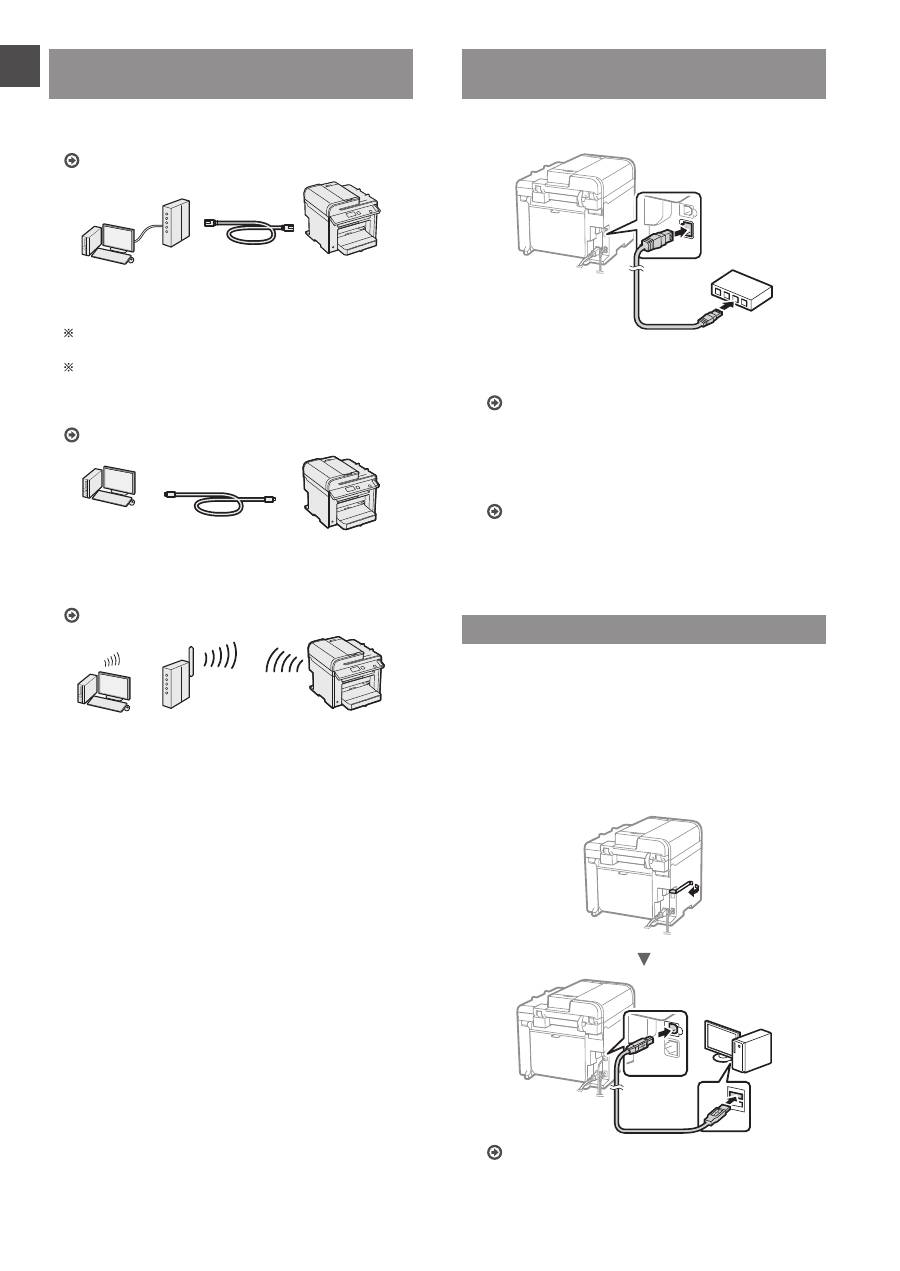
Choosing the Method to Connect the
Machine to the Computer
●
Connecting via a Wired LAN
(MF4890dw/MF4870dn/MF4780w Only)
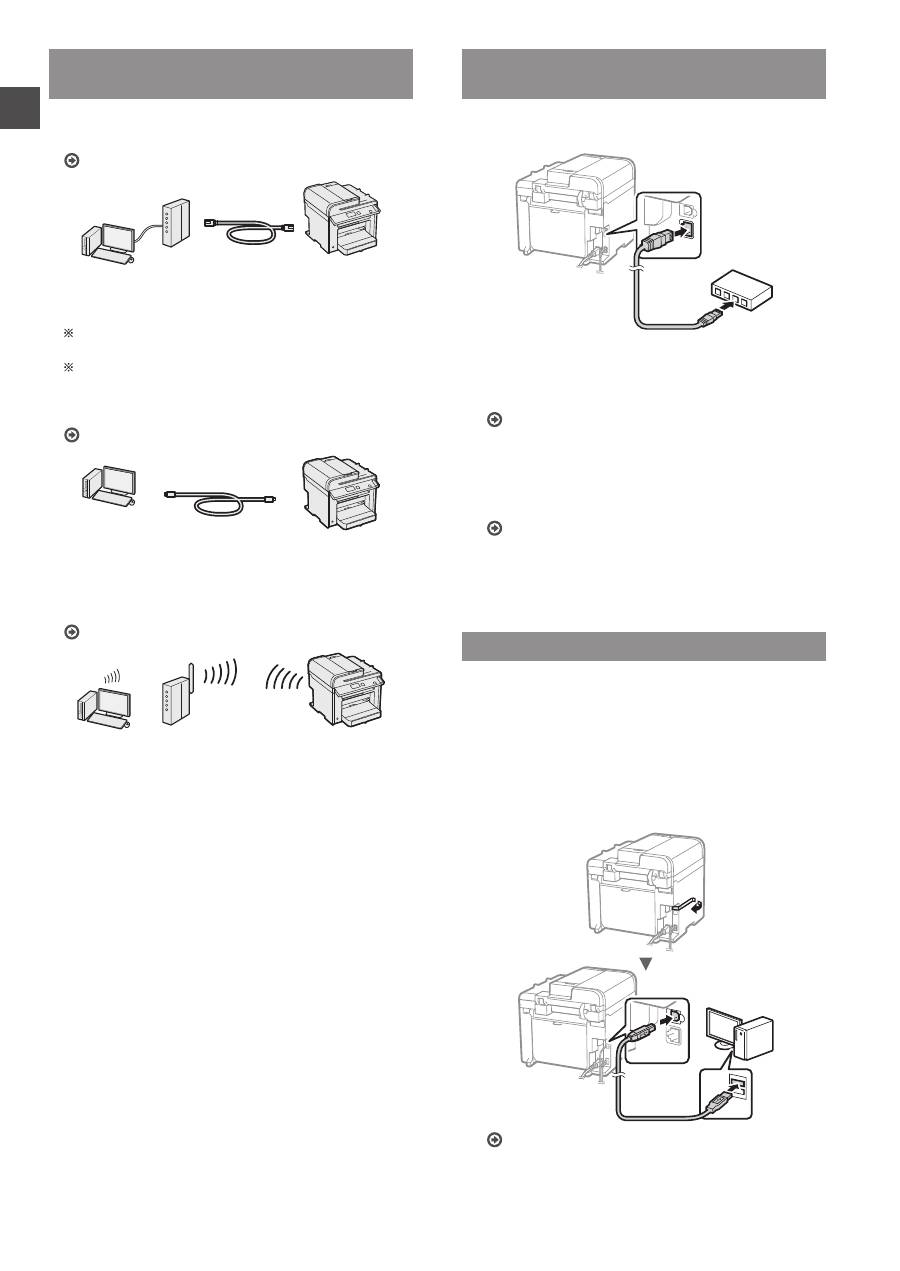
See “Connecting via a Wired LAN”
You can connect the machine to the computer through a
wired router. Use the LAN cables to connect the machine
to the wired router (access point).
Make sure that there is an available port in the router to
connect the machine and the computer.
Have a LAN Cable of Category 5 twisted-pair cable or higher
ready.
●
Connecting via a USB cable
See “Connecting via a USB Cable”
You can connect the machine to the computer using a
USB cable.
●
Connection via a Wireless LAN
(MF4890dw/MF4780w Only)
See the Wireless LAN Setting Guide.
You can connect the machine to the computer through
a wireless router*. Since it is connected to wireless, no
LAN cables are needed.
* A wireless router (or access point), which supports
IEEE802.11b/g/n, is required.
If you do not sure whether your router is wireless or
wired:
See the instruction manual provided with your network
device, or contact the manufacturer.
Connecting via a Wired LAN
(MF4890dw/MF4870dn/MF4780w Only)
1
Connect the LAN cable.
The IP address will be automatically configured in 2
minutes. If you want to set the IP address manually, see
the following items.
e-Manual “Network Settings” ▶ “Basic Network
Settings” ▶ “Setting the IP Address”
2
Install the driver and software using the User
Software CD-ROM.
Proceed to “Setting a Paper Size and Type” (P.13).
Connecting via a USB Cable
Connect the USB cable after installing the MF Drivers and
the MF Toolbox.
1
Install the driver and software using the User
Software CD-ROM .
2
Connect the USB cable.
Proceed to “Setting a Paper Size and Type” (P.13).
13
En
For details on the installation procedures:
See the MF Driver Installation Guide
•
We ask for the user’s cooperation for the Product
Extended Survey Program. For details, see the
descriptions on the screen.
Setting a Paper Size and Type
Follow the instructions on the screen, set the paper size
and type.
●
MF4890dw/MF4870dn/
MF4780w/MF4750
●
MF4730
Paper Settings
MP Tray
Drawer 1
1
Applying settings
...
Wait a moment.
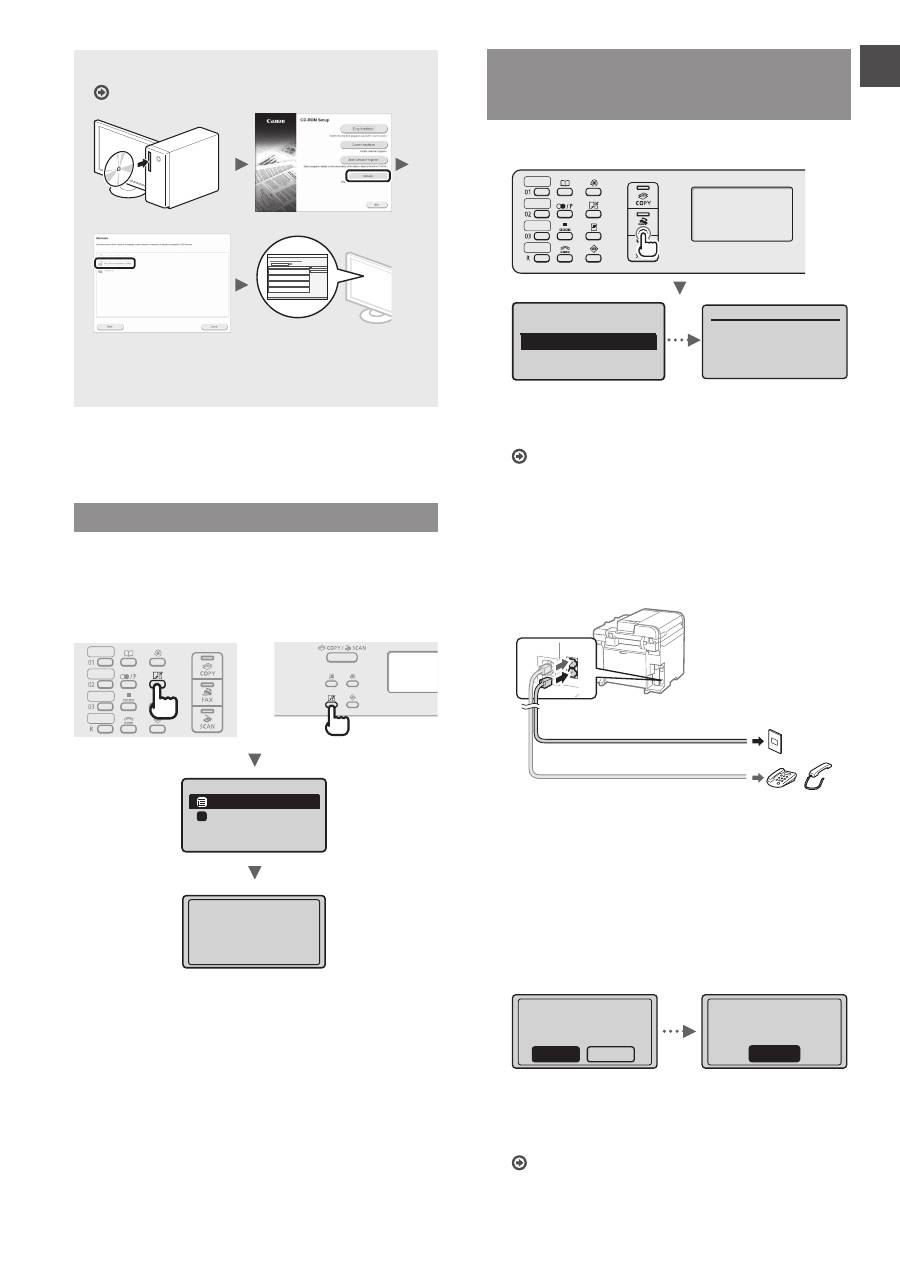
Specifying Initial Fax Settings and
Connecting a Telephone Cable
(MF4890dw/MF4870dn/MF4780w/MF4750 Only)
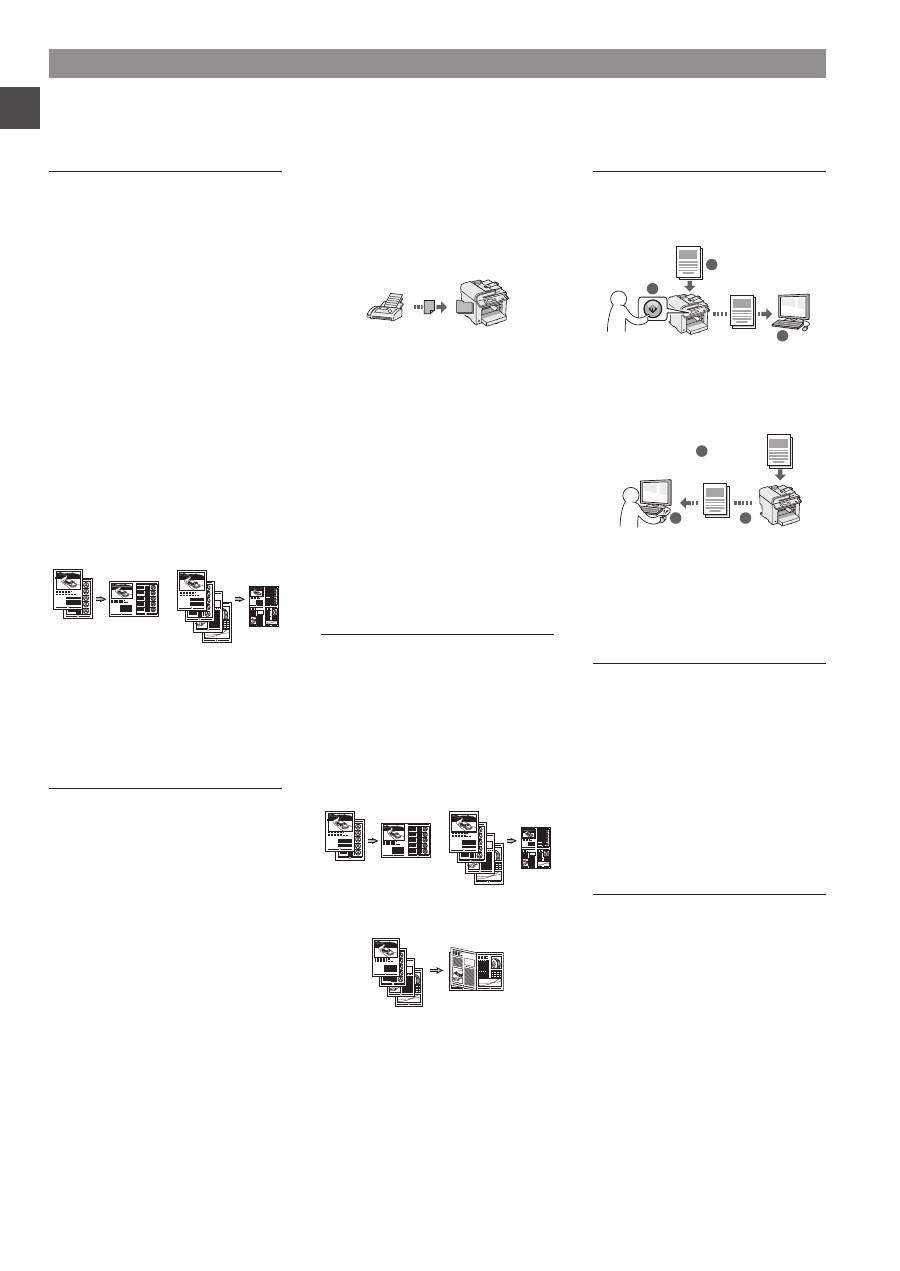
1
Specify the initial fax settings.
Perform fax setup?
Set up Now
Set up Later
Connect phone line.
Follow illustrations
on the next screen:
Connect line to A.
*Next : Press OK
Follow the “Fax Setup Guide” to specify a fax number, a
unit name, and a receive mode. For more details on the
receive mode, see the e-Manual.
e-Manual “Fax” ▶ “Using the Fax Functions” ▶
“Receiving Faxes” ▶ “RX Mode”
How to use a username
When you send a document, the sender information
that you registered is printed on the recipient’s paper.
2
Connect a telephone cable.
B
A
Telephone line connector
Telephone/Handset (Optional)
When <Connect phone line.> appears on the display,
connect the telephone cable by referring to the
illustration.
When installing the optional handset:
For more details, see the supplied manual with the
handset.
3
Exit the Fax Setup Guide, and then restart the
machine.
End Fax Setup
Guide?
No
Yes
OK
Setting is complete.
Turn the main power
OFF and ON.
Turn OFF the machine and wait for at least 10 seconds
before turning it ON again. The telephone line types are
not detected automatically. See the e-Manual and set a
telephone line manually.
e-Manual “Fax” ▶ “Using the Fax Functions” ▶
“Changing Fax Settings (Settings that Can Be Specified
Using the [Menu] Button)” ▶ “Configuring Send
Settings” ▶ “Select Line Type”
14
En
Copy
Enlarged/Reduced Copies
You can enlarge or reduce standard
size documents to copy on standard
size paper or specify the copy ratio in
percentage.
2-Sided Copying*
You can copy 1-sided documents on
both sides of paper.
Collating
You can sort copies into sets
arranged in page order.
Reduced Layout
You can reduce multiple documents
to copy them onto one sheet.
2 on 1
4 on 1
Copying ID Card
You can make a copy of a 2-sided
card onto one side of paper.
Fax**
Sending a Document Directly from
a Computer (PC Fax)
In addition to the normal sending and
receiving faxes, you can use the PC
fax.
Sending
You can register fax destinations in
the address book. You can specify the
destinations using various methods,
enabling you to send documents
quickly and easily.
•
Destination search
•
One-touch keys
•
Coded dialing
•
Destination Group
•
Specifying from the sending history
•
Sequential broadcast
•
Delayed sending
Receiving
●
Receiving in the memory
You can store the received
documents in the memory. You can
print the stored documents at any
time, and if you do not need them, you
can delete them.
●
Remote Receiving
If an external telephone is connected,
you can switch to the fax receiving
mode immediately by dialing the ID
number for fax receiving using the
dial buttons of the telephone during a
phone call.
●
Polling Receiving
You can retrieve pre-loaded
documents from a sender’s fax
machine when you want to receive
the fax.
Enlarged/Reduced Printing
2-Sided Printing*
Reduced Layout
You can reduce multiple documents
to print them onto one sheet.
2 on 1
4 on 1
Booklet Printing*
Poster Printing
Watermark Printing
Displaying a Preview before
Printing
Selecting a “Profile”
Scan
Saving the Documents Using the
Operation Panel of the Machine
1
2
3
Data
Documents
Saving the Documents Using
Operations from a Computer
●
Scanning with the MF Toolbox
1
2
3
Data
Documents
●
Scanning from an Application
●
Scanning with the WIA Driver***
Network Settings****
This machine comes equipped with
a network interface that you can
construct a network environment
easily. You can print a document,
use the PC fax, and use the network
scan from all computers which are
connected with the machine. The
machine supports to increase work
efficiency as a shared machine in the
office.
Remote UI****
You can understand the condition
of the machine from the computers
on the network. You can access the
machine and manage jobs or specify
various settings via network.
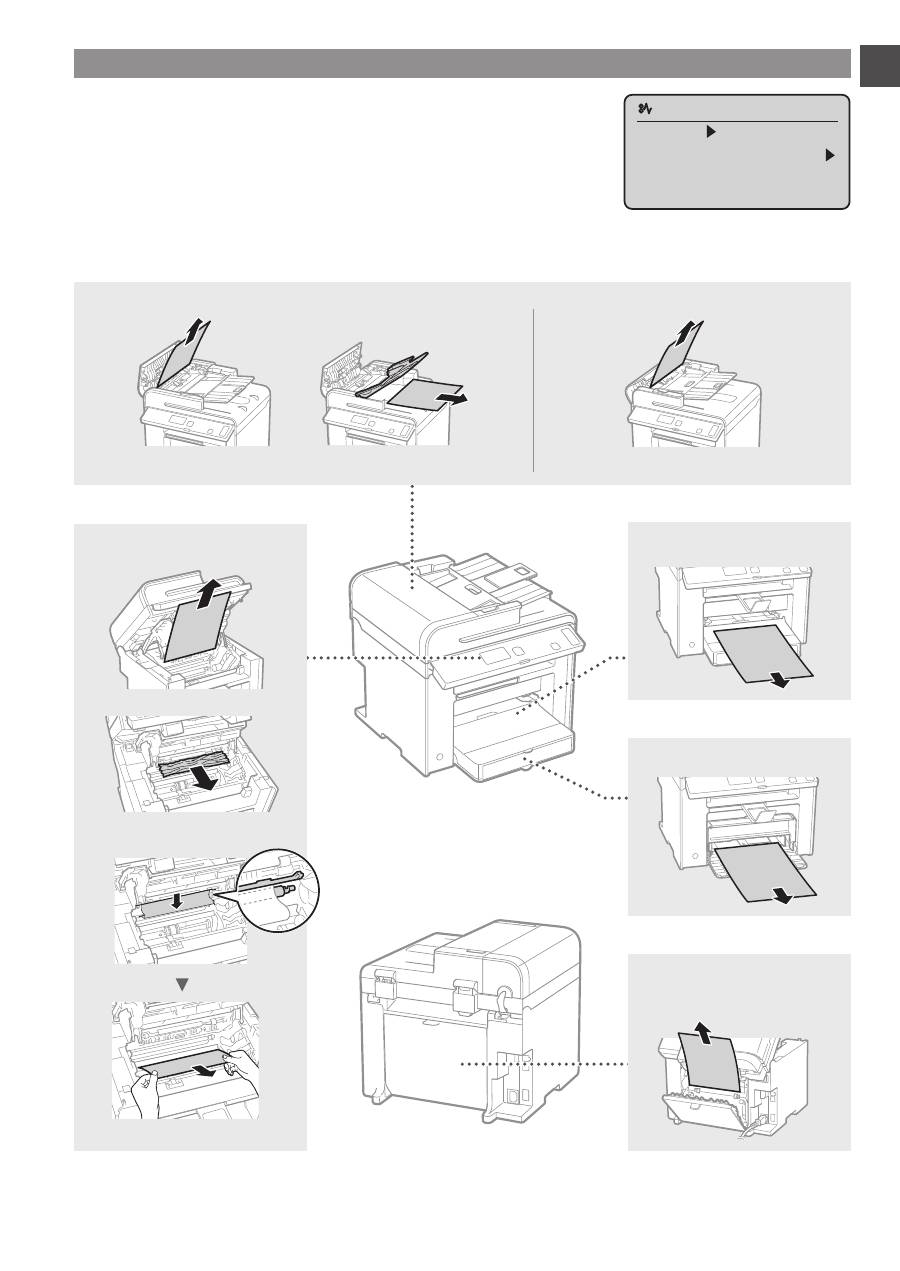
Perform Useful Tasks
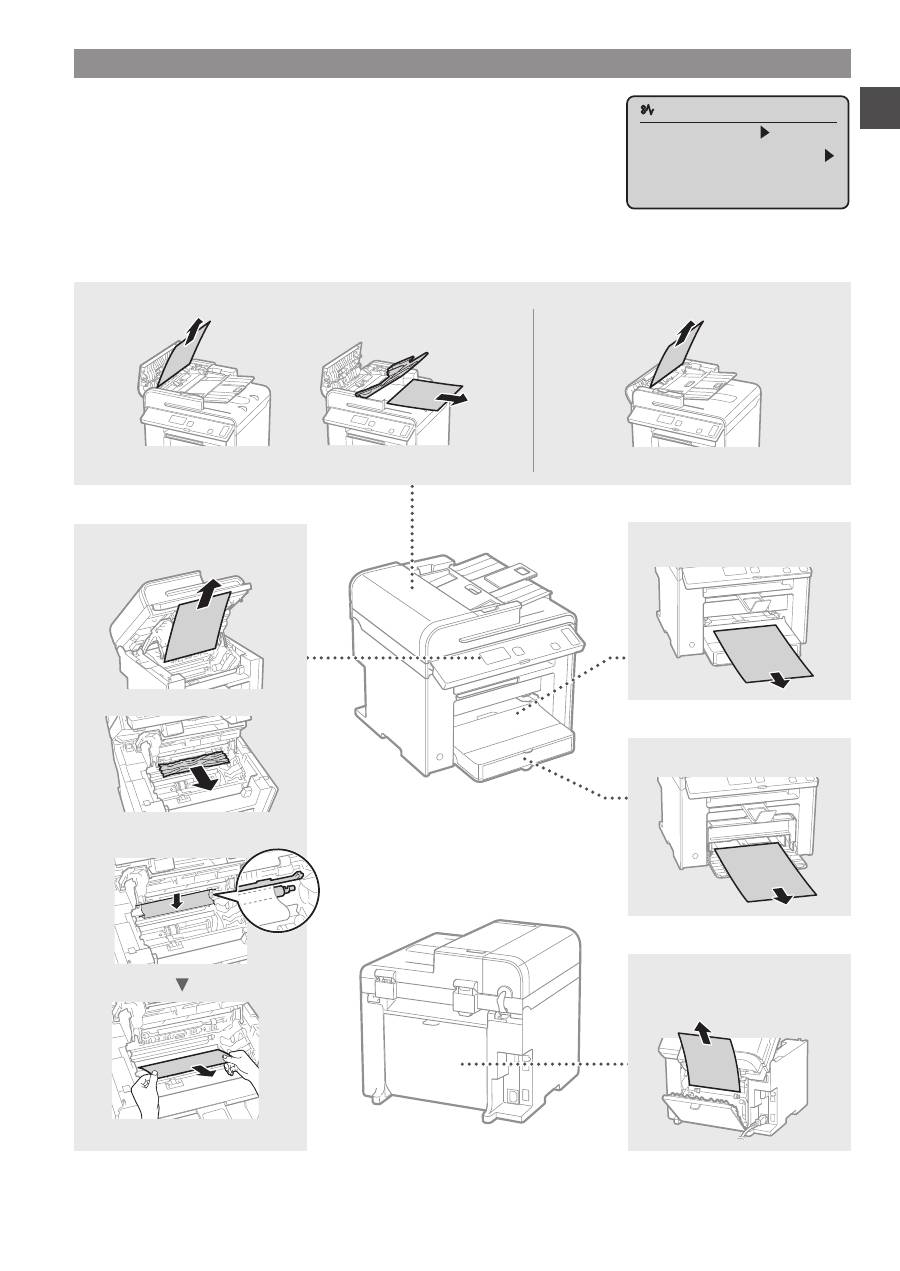
You can use various functions in this machine. Following functions are the overview of the main functions that you can use
routinely.
* MF4890dw/MF4870dn Only ** MF4890dw/MF4870dn/MF4780w/MF4750 Only *** Windows XP/Vista/7/8 Only **** MF4890dw/MF4870dn/MF4780w Only
15
En
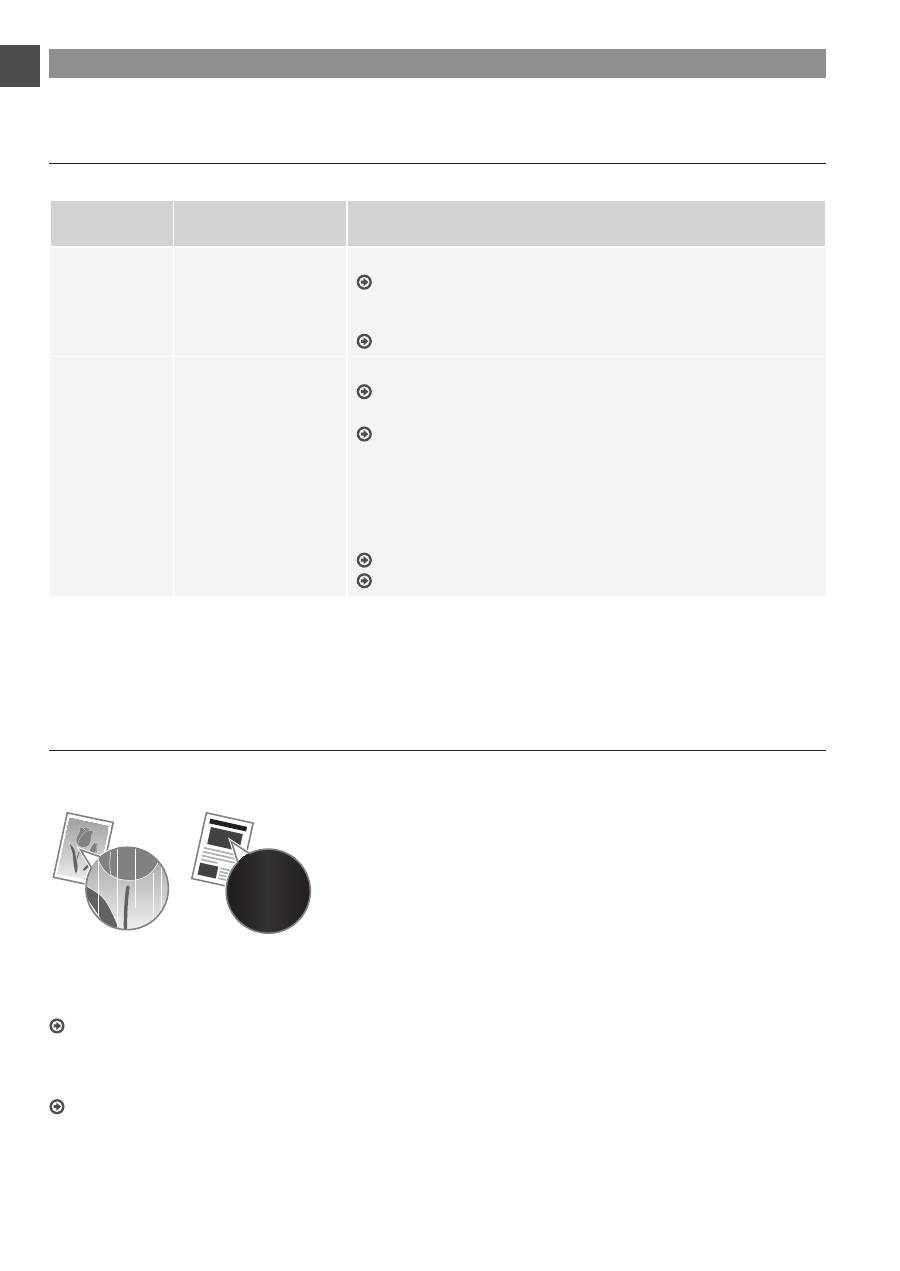
Clearing Paper Jams
If the following screen appears, a paper jam has occurred in the feeder or inside
the machine. Follow the procedure displayed on the screen to remove the jammed
document or paper. This manual indicates only areas where paper jams occur. For
details on each function, see the e-Manual.
Paper jam.
Press [ ] to
display steps.
Inside the machine
Multi-purpose tray
Paper Cassette
Back cover
(MF4890dw/MF4870dn only)
●
MF4890dw
●
MF4870dn/MF4780w/MF4750/MF4730
Feeder
16
En
Replacing Toner Cartridge
Toner cartridges are consumables. When the toner becomes nearly empty or has run out completely in the middle of a job run,
a message appears on the screen, or the following problems may occur. Take the appropriate action accordingly.
When a Message Appears
When the toner becomes nearly empty in the middle of a job run, a message appears on the screen.
Message
When the message is
displayed on the screen
Description and Solutions
<Prepare toner
cartridge.>
When the toner cartridge
needs a replacement
soon.
Shake the toner cartridge to evenly distribute the toner inside the cartridge.
e-Manual “Before Replacing the Toner Cartridge”
We recommend that the toner cartridge be replaced before printing high-
volume documents.
e-Manual “Replacing the Toner Cartridge”
<Toner is nearly
out.>
When the toner cartridge
has reached the end of
its life.
Shake the toner cartridge to evenly distribute the toner inside the cartridge.
e-Manual “Before Replacing the Toner Cartridge”
If this message does not disappear, replace the toner cartridge.
e-Manual “Replacing the Toner Cartridge”
If this message is displayed, the incoming fax will be stored in the memory
without being printed. Also, reports may not be printed, even if they are set
to be printed automatically.
If <Continue Print. When Toner Is Nearly Out> in <RX Print Settings> is set
to <On>, however, printing will be continued, but white streaks or smudges
may appear on printouts.
e-Manual “Printing the Report Automatically”
e-Manual “Continue Print. When Toner Is Nearly Out”
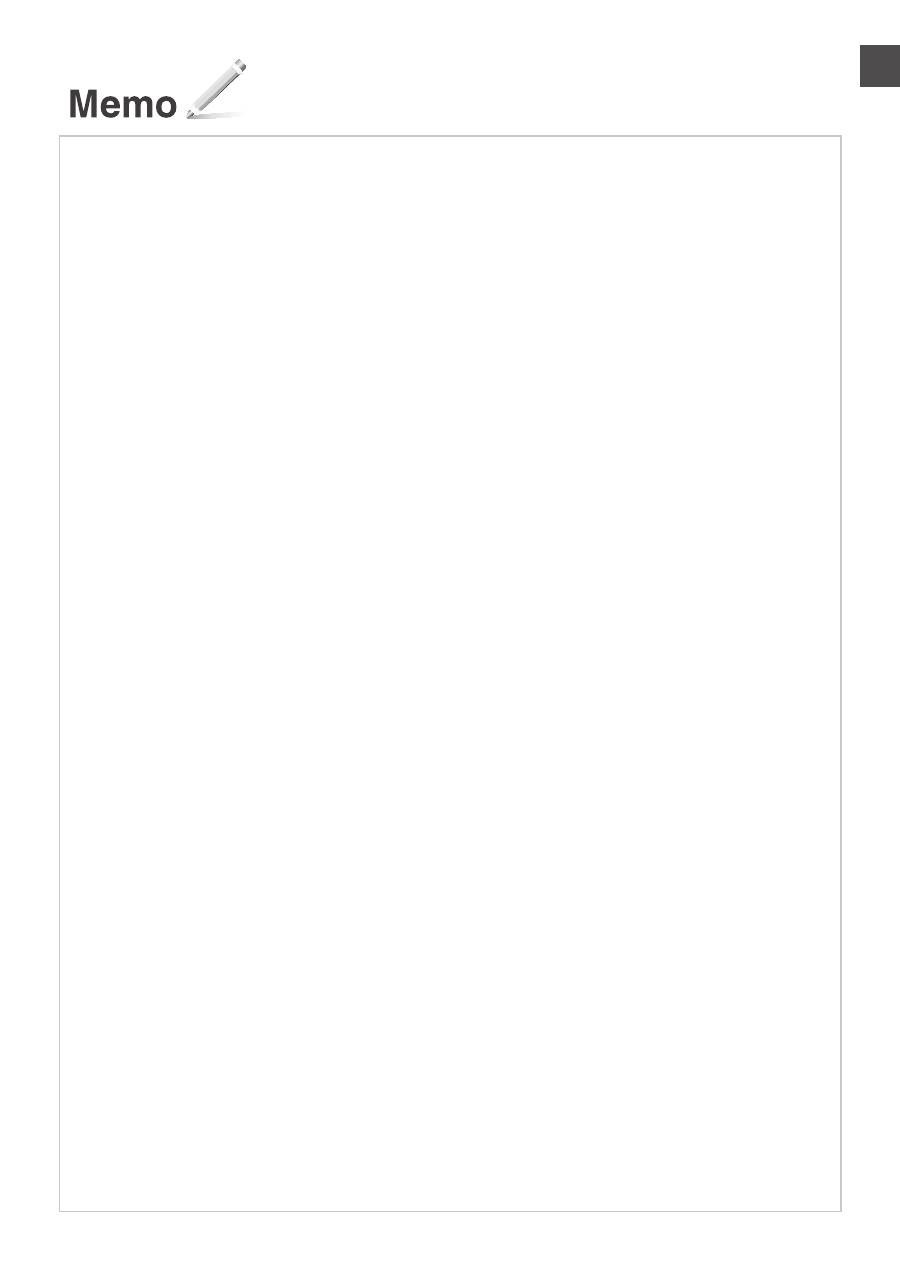
When white streaks appear on the output, or the output is partially faded:
When white streaks appear on the output or the output is partially faded, the toner cartridge has almost reached the end of
its life, even if no message appears on the screen. When the print quality becomes unacceptable, see the following to fix the
problem.
When White Streaks Appear on the Output or the Output Is Partially Faded
When the toner nearly runs out, white streaks appear on the output, or the output is partially faded.
No message appears on the screen, if the toner nearly runs out.
Replace the toner cartridge when white streaks appear on the
output, or the output is partially faded.
When this problem occurs:
Follow the steps in the procedure below before replacing the toner cartridge. The machine continues printing until the toner runs
out completely.
e-Manual “Before Replacing the Toner Cartridge”
When the print quality is still unacceptable:
If the problem persists after you have followed the steps in the procedure below, replace the toner cartridge.
e-Manual “Replacing the Toner Cartridge”
17
En
18
En
Symbols Used in This Manual
WARNING
Indicates a warning concerning operations that may lead to death
or injury to persons if not performed correctly. To use the machine
safely, always pay attention to these warnings.
CAUTION
Indicates a caution concerning operations that may lead to injury to
persons if not performed correctly. To use the machine safely, always
pay attention to these cautions.
Keys and Buttons Used in This Manual
The following symbols and key names are a few examples of how
keys to be pressed are expressed in this manual.
• Operation panel keys: [Key icon] + (Key name)
Example: [ ] (Stop)
• Display: <Specify destination.>
• Buttons and items on the computer display: [Preferences]
Illustrations and Displays Used in This Manual
Illustrations and displays used in this manual are which of MF4890dw
unless specified.
WARNING
To avoid the risk of personal injury or damage to the equipment
and for legal information, read the Legal Notice and Important
Safety Information in Multi-lingual User Manual CD that is
included with the product.
Important Safety Instructions
Please read the “Important Safety Instructions” in this manual and in
the e-Manual thoroughly before operating the machine.
As these instructions are intended to prevent injury to the user and
other persons or to prevent destruction of property, always pay
attention to these instructions and operational requirements.
Please note that you are responsible for all damages caused by
failure to follow the directions provided herein, using the device for
any purpose for which it was not intended, or repairs or alterations
made by anyone other than a Canon-approved technician.
Installation
WARNING
• Do not install the machine near flammable substances such as
alcohol-based products or paint thinners. If these substances
come in contact to the electrical parts inside the machine could
ignite these substances and cause a fire or increase your risk of
electric shock.
• Do not place necklaces and other metal objects or containers
filled with liquid on the machine. If foreign substances come into
contact with electrical parts inside the machine, this may result in
a fire or electrical shock.
If any of these substances falls into the machine, turn off the
power to the machine immediately and contact your local Canon
dealer.
• Do not use near any medical equipment. Radio wave emitted from
this machine may interfere with medical equipments, which may
result in serious accidents.
CAUTION
• Do not install the machine in the following locations. Doing so may
result in personal injury, fire or electrical shock.
− Unstable location
− A location subject to excessive vibrations
− A location where block the ventilation slots (too close to walls,
bed, shaggy rug, and other similar objects)
− A damp or dusty location
− A location exposed to direct sunlight or an outside place
− A location subject to high temperatures
− A location near open flames
− A location with poor ventilation system
• Although ozone is generated from the machine during operation,
it does not have any affect on the human body. However, if you
intend to use the machine for long periods of time, ensure that the
installation location is well ventilated.
• Do not connect unapproved cables to this machine. Doing so may
result in a fire or an electric shock.
• Machines with a hard disk may not operate properly when used at
high altitudes of about 3,000 meters above sea level, or higher.
Power Supply
WARNING
• Do not use power cords other than the one provided, as this can
result in a fire or electrical shock.
• Do not modify or bend the power cord and do not pull on it with
great force. Do not place heavy objects on the power cord.
Damaging the power cord may result in a fire or an electric shock.
• Do not plug or unplug the power plug with wet hands, as this can
result in electrical shock.
• Do not use extension cords or multi-plug power strips with this
machine. Doing so may result in a fire or electric shock.
• Do not bundle up or tie up the power cord in a knot, as this can
result in a fire or electrical shock.
• Insert the power plug completely into the AC power outlet. Failure
to do so can result in a fire or electrical shock.
• Remove the power plug completely from the power outlet during a
thunder storm. Failure to do may result in a fire, electric shock, or
malfunction.
CAUTION
• Use only a power supply that meets the voltage requirements
listed herein. Failure to do so may result in a fire or electric shock.
• Do not obstruct the power outlet where this machine is connected,
so that you can unplug the power cord easily in an emergency.
Handling
WARNING
• Do not disassemble or modify the machine. There are high-
temperature and high-voltage components inside the machine
which may result in a fire or electrical shock.
• Do not allow children to touch or play with the power cord and
cables or internal or electrical parts. Doing so may result in serious
personal injury.
• Please contact an authorized Canon dealer if the machine makes
an unusual noise, emits an unusual smell, or emits smoke or
excessive heat. Continued use may result in a fire or electric
shock.
• Do not use flammable sprays near the machine. If flammable
substances come into contact with electrical parts inside the
machine, this may result in a fire or electric shock.
19
En
CAUTION
• For your safety, please unplug the power cord if the machine will
not be used for a long period of time.
• Use caution when opening and closing covers to avoid injury to
your hands.
• Keep hands and clothing away from the rollers in the output
area. If the rollers catch your hands or clothing, this may result in
personal injury.
• The inside of the machine and the output slot is very hot during
and immediately after use. Avoid contact with these areas to
prevent burns. Also, printed paper may be hot immediately after
being output, so use caution when handling it. Failure to do so
may result in burns.
Maintenance and Inspections
WARNING
• Turn off the machine and unplug the power cord from the outlet
before cleaning. Failure to do so may result in a fire or an electric
shock.
• Unplug the power plug from the power outlet periodically and
clean the area around the base of the power plug’s metal pins and
the power outlet with a dry cloth to remove dust and grime. When
damp, accumulated dust may cause short circuiting or fires.
• Use a damp, well wrung-out cloth to clean the machine. Dampen
cleaning cloths with water only. Do not use alcohol, benzenes,
paint thinners, or other flammable substances. If these substances
come into contact with electrical parts inside the machine, this
may result in a fire or electric shock.
• Check the power cord and plug regularly for damage. Check the
machine for rust, dents, scratches, cracks, or excessive heat
generation. Use of poorly-maintained equipment may result in a
fire or electric shock.
Consumables
WARNING
• Do not dispose of used toner cartridges in open flames. This may
cause an ignition, and result in burns or fire.
• If you accidentally spill or scatter toner, carefully wipe up the loose
toner with a damp, soft cloth and avoid inhaling any toner dust.
Never use a vacuum cleaner to clean up loose toner. Doing so
may cause a malfunction in the vacuum cleaner or result in a dust
explosion due to static discharge.
CAUTION
• Keep the toner cartridges and other consumables out of the reach
of small children. If toner is ingested, consult a physician or poison
control center immediately.
• Do not attempt to disassemble the toner cartridge. The toner may
scatter and get into your eyes or mouth. If toner gets into your eyes
or mouth, wash them immediately with cold water and consult a
physician.
• If toner spills from the toner cartridge, avoid inhaling it or allowing
it to come into contact with your skin. If the toner comes into
contact with your skin, wash immediately with soap. If you inhale
the toner or your skin becomes irritated due to contact with the
toner, consult a physician or poison control center immediately.
Others
WARNING
• If you are using a cardiac pacemaker:
This machine generates a low level magnetic field. If you feel any
abnormalities in your body while using this machine, please move
away from the machine and consult your physician immediately.
Legal Notices
Legal Limitations on Usage of Your Product
and the Use of Images
Using your product to scan, print or otherwise reproduce certain
documents, and the use of such images as scanned, printed or
otherwise reproduced by your product, may be prohibited by law
and may result in criminal and/or civil liability. A non-exhaustive list of
these documents is set forth below. This list is intended to be a guide
only. If you are uncertain about the legality of using your product to
scan, print or otherwise reproduce any particular document, and/or
of the use of the images scanned, printed or otherwise reproduced,
you should consult in advance with your legal advisor for guidance.
− Paper Money
− Traveler’s Checks
− Money Orders
− Food Stamps
− Certificates of Deposit
− Passports
− Postage Stamps (canceled or uncanceled)
− Immigration Papers
− Identifying Badges or Insignias
− Internal Revenue Stamps (canceled or uncanceled)
− Selective Service or Draft Papers
− Bonds or Other Certificates of Indebtedness
− Checks or Drafts Issued by Governmental Agencies
− Stock Certificates
− Motor Vehicle Licenses and Certificates of Title
− Copyrighted Works/Works of Art without Permission of
Copyright Owner
Considerable effort has been made to make sure that the manuals
for the machine are free of inaccuracies and omissions. However,
as we are constantly improving our products if you need an exact
specification, please contact Canon.
20
Fr
A propos des manuels fournis
Guide de démarrage
(ce manuel) :
Commencez par lire ce manuel.
Il explique comment installer et
configurer la machine, et indique les
précautions à suivre. Veillez à bien lire
ce manuel avant d'utiliser la machine.
Guide des paramètres du
réseau sans fil (MF4890dw/
MF4780w uniquement) :
Lisez ce manuel avec le Guide de
démarrage. Il décrit la procédure
de réglage du réseau sans fil, et
indique les raisons et les mesures à
prendre en cas de problème lors de
la configuration. Veillez à bien lire ce
manuel avant d'utiliser la machine.
Guide d'installation du
pilote MF (User Software
CD-ROM) :
Vous devez ensuite lire ce manuel. Il
explique comment installer le logiciel.
Manuel électronique
(Multi-lingual User Manual CD) :
Lisez le chapitre de votre choix. Le
manuel électronique est divisé en
rubriques afin de faciliter la recherche
d'informations.
Navigation dans le menu et méthode de saisie du texte
●
MF4890dw/MF4870dn/MF4780w/MF4750
OK
▲▼◀▶
#
Clavier numérique
C
Menu
Précédent
●
MF4730
OK
▲▼◀▶
Menu
Précédent
#
Clavier numérique
C
Navigation dans le menu
Sélection des options ou
déplacement du curseur dans les
options de menu
Sélectionnez une option en appuyant
sur [▲] ou [▼]. Accédez au niveau
suivant en appuyant sur [OK] ou
[▶]. Revenez au niveau suivant en
appuyant sur [ ] (Précédent) ou
[◀].
Validation des réglages
Appuyez sur [OK]. Toutefois, lorsque
<Appliquer> s'affiche, sélectionnez
<Appliquer>, puis appuyez sur [OK].
Méthode de saisie du texte
Modification du mode de saisie
Appuyez sur [▼] pour sélectionner
<Mode de saisie>, puis appuyez
sur [OK]. Vous pouvez également
appuyer sur [
] (Tonalité) pour
modifier le mode de saisie.
Saisie de texte, de symboles et de
chiffres
Utilisez le clavier numérique ou
[
] (SYMBOLES).
Pour en savoir plus sur le
changement de mode ou le texte
disponible, reportez-vous à la page
suivante.
Déplacement du curseur (ajout
d'un espace)
Déplacez le curseur en appuyant
sur [◀] ou [▶]. Déplacez le curseur à
la fin du texte, puis appuyez sur [▶]
pour ajouter un espace.
Suppression de caractères
Supprimez un caractère en appuyant
sur [ ] (Effacer). Maintenez la
touche [ ] (Effacer) enfoncée pour
effacer tous les caractères.
Affichage du manuel électronique depuis le CD-ROM
1 Insérez le CD-ROM “Multi-lingual User Manual CD” dans le lecteur de l'ordinateur.
2 Sélectionnez votre langue.
3 Cliquez sur [Afficher les manuels].
En fonction de votre système d'exploitation, un message d'avertissement de sécurité apparaît
parfois.
21
Fr
Saisie de texte, de symboles et de
chiffres
Mode de
saisie :
<A>
Mode de
saisie :
<a>
Mode de
saisie :
<12>
@ . - _ /
1
AÀÂBCÇ
aàâbcç
2
DEËÉÈÊF
deëéèêf
3
GHIÏÎ
ghiïî
4
JKL
jkl
5
MNOÔ
mnoô
6
PQRS
pqrs
7
TUÜÙÛV
tuüùûv
8
WXYZ
wxyz
9
(Non disponible)
0
@ . / - _ ! ? & $ % # ( ) [ ] {
} < > * + = “ , ; : ‘ ^ ` | \
(Non
disponible)
Modification du mode de saisie
Mode de saisie
Texte disponible
<A>
Majuscules et symboles
<a>
Minuscules et symboles
<12>
Chiffres
Branchement du cordon d'alimentation et mise sous
tension
OFF
ON
Ne connectez pas le câble USB pour l'instant. Connectez-le au moment de
l'installation du logiciel.
Configuration des réglages initiaux
Suivez les instructions à l'écran, et définissez la langue et l'heure. Pour en savoir
plus sur la navigation dans le menu et la saisie des chiffres, reportez-vous à la
section “Navigation dans le menu et méthode de saisie du texte” ( P.20).
●
MF4890dw/MF4780w
Langue
English
Estonian
Finnish
French
Utiliser rés. ss fil
pr connecter ordi ?
(Conf. poss. ultér.)
Non
Oui
Régl. heure actuelle
La batterie doit
être rechargée pdt
24h pr enreg. les
régl. heure. Après
●
Connecter l’ordinateur via un réseau câblé.
Passez à “Connexion via un réseau filaire
(MF4890dw/MF4870dn/MF4780w uniquement)” (P.22).
●
Connecter l’ordinateur via un câble USB
Passez à “Connexion via un câble USB” (P.22)
●
Ne pas connecter l’ordinateur
Passez à “Configuration des réglages de fax initiaux et connexion d’un câble
téléphonique (MF4890dw/MF4870dn/MF4780w/MF4750 uniquement)” (P.23)
●
MF4870dn/MF4750/MF4730
Langue
English
Estonian
Finnish
French
Cpie : tche Début
100% A4
Densité : 0
Type orig : Texte/P
...
Recto verso : Non
1
+
-
01
Navigation dans le menu et méthode de saisie du texte
●
MF4890dw/MF4870dn/MF4780w/MF4750
●
MF4730
Oui
Non
Connecter immédiatement
l’ordinateur via un réseau
local sans fil.
Commencer à l’étape 4 de
la section “Réglages du
réseau sans fil” du Guide des
paramètres du réseau sans fil.
Passer à l’étape suivante.
Sélectionner également <Non>
lorsque vous vous connectez
par la suite à l’ordinateur par le
biais d’un réseau local sans fil.
22
Fr
Choix de la méthode de connexion de la
machine à l'ordinateur
●
Connexion via un réseau filaire
(MF4890dw/MF4870dn/MF4780w uniquement)
Voir la section “Connexion via un réseau filaire”
Vous pouvez connecter la machine à l'ordinateur par le
biais d'un routeur filaire. Utilisez les câbles réseau pour
raccorder la machine au routeur (point d'accès).
Assurez-vous que le routeur dispose d'un port disponible pour
connecter la machine et l'ordinateur.
Procurez-vous un câble à paire torsadée de catégorie 5
minimum.
●
Connexion via un câble USB
Voir “Connexion via un câble USB”
Vous pouvez connecter la machine à l'ordinateur à l'aide
d'un câble USB.
●
Connexion via un réseau sans fil
(MF4890dw/MF4780w uniquement)
Consulter le Guide des paramètres du réseau sans fil.
Vous pouvez connecter la machine à l’ordinateur par le
biais d’un routeur sans fil*. Etant donné qu’il est connecté
au réseau sans fil, aucun câble réseau n’est nécessaire.
* Un routeur sans fil (ou point d’accès), conforme à la
norme IEEE802.11b/g/n, est nécessaire.
En cas de doute sur le type de routeur
(sans fil ou filaire) :
Consultez le mode d'emploi du périphérique réseau ou
contactez son fabricant.
Connexion via un réseau filaire
(MF4890dw/MF4870dn/MF4780w uniquement)
1
Connectez le câble réseau (LAN).
L'adresse IP est automatiquement configurée dans
un délai de 2 minutes. Si vous souhaitez configurer
l'adresse IP manuellement, reportez-vous aux sections
suivantes.
Manuel électronique “Réglages réseau” ▶ “Réglages
réseau de base” ▶ “Définition de l’adresse IP”
2
Installez le pilote et le logiciel à l'aide du CD-
ROM “User Software CD-ROM”.
passez à “Réglage du format et du type de papier” (P.23).
Connexion via un câble USB
Connectez le câble USB après avoir installé les pilotes MF
et la MF Toolbox.
1
Installez le pilote et le logiciel à l'aide du
CD-ROM “User Software CD-ROM”.
2
Connectez le câble USB.
passez à “Réglage du format et du type de papier” (P.23).
23
Fr
Pour plus de détails sur les procédures
d'installation :
Voir le Guide d'installation du pilote MF
•
Nous souhaitons obtenir la pleine coopération
de l’utilisateur à travers le programme de
questionnaire étendu sur le produit (Product
Extended Survey Program). Pour en savoir plus,
voir les descriptions reprises à l’écran.
Réglage du format et du type de papier
Suivez les instructions à l'écran pour définir le format et le
type de papier.
●
MF4890dw/MF4870dn/
MF4780w/MF4750
●
MF4730
Réglages du papier
Bac MF
Cassette 1
1
Application des
réglages
...
Merci de patienter.
Configuration des réglages de fax initiaux
et connexion d'un câble téléphonique
(MF4890dw/MF4870dn/MF4780w/MF4750 uniquement)
1
Définissez les réglages initiaux du fax.
Configurer le fax ?
Maintenant
Plus tard
Connecter ligne tél.
Suivre instructions
à l'écran suivant :
Connecter ligne à A.
*Suivant : app OK
Procédez comme indiqué dans le “Guide de configuration
du fax” pour définir le numéro de fax, le nom de la
machine et le mode de réception. Pour en savoir plus sur
le mode de réception, consultez le manuel électronique.
Manuel électronique “Fax” ▶ “Utilisation des fonctions
de fax” ▶ “Réception de fax” ▶ “Mode RX”
Comment utiliser un nom d'utilisateur
Lorsque vous envoyez un document, les informations
concernant l'expéditeur que vous avez mémorisées sont
imprimées sur la page reçue par le destinataire.
2
Raccordez le câble téléphonique.
B
A
Prise pour ligne téléphonique
Téléphone/Combiné (en option)
Lorsque le message <Connecter ligne tél.> s'affiche,
connectez le câble téléphonique en vous référant à
l'illustration.
Lors de l'installation du combiné en option :
Pour en savoir plus, reportez-vous au manuel fourni avec le
combiné.
3
Quittez le Guide de configuration du fax, puis
redémarrez la machine.
Terminer guide
d'installation
fax ?
Non
Oui
OK
Réglage terminé.
Mettre machine hors
puis sous tension.
Mettez la machine hors tension et attendez au moins
10 secondes avant de la remettre sous tension. Les
types de lignes téléphoniques ne sont pas détectés
automatiquement. Reportez-vous au Manuel électronique
pour configurer manuellement la ligne téléphonique.
Manuel électronique “Fax” ▶ “Utilisation des fonctions
de fax” ▶ “Modification des réglages de fax (Eléments
pouvant être spécifiés avec le bouton [Menu])” ▶
“Configuration des réglages d'envoi” ▶ “Choix du type
de ligne”
24
Fr
Copie
Agrandissement/Réduction de
copie
Vous pouvez agrandir ou réduire
les documents de taille standard
afin de les copier sur du papier de
format standard, ou définir un taux de
reproduction en pourcentage.
Copie recto-verso*
Vous pouvez copier des documents
recto-verso sur les deux faces d'une
feuille de papier.
Tri séquentiel
Vous pouvez trier les copies en jeux
organisés dans l'ordre des pages.
Disposition réduite
Il est possible de réduire plusieurs
documents pour les copier sur une
seule feuille de papier.
2 sur 1
4 sur 1
Copie carte d'identité
Vous pouvez copier une carte recto
verso sur une même face d'une
feuille.
Fax**
Envoi d'un document directement
depuis un ordinateur (Fax PC)
En plus de l'envoi et de la réception
classiques de fax, vous pouvez
utiliser la fonction d'envoi de fax
depuis un ordinateur.
Envoi
Vous pouvez mémoriser les
destinataires de fax dans le carnet
d'adresses. Vous pouvez spécifier les
destinataires de différentes façons,
afin de faciliter et d'accélérer l'envoi
de documents.
•
Recherche de destinataires
•
Boutons de composition 1 touche
•
Composition codée
•
Groupe de destinataires
•
Historique d'envoi
•
Multidiffusion
•
Envoi retardé
Réception
●
Réception en mémoire
Vous pouvez stocker les documents
reçus en mémoire. Vous pourrez
ensuite les imprimer à tout moment
ou les supprimer s'ils ne vous sont
d'aucune utilité.
●
Réception distante
Si un téléphone externe est connecté,
vous pouvez passer immédiatement
en mode de réception de fax pendant
un appel téléphonique, en entrant le
numéro d'ID de réception de fax à
l'aide des touches de numérotation
du téléphone.
●
Réception sondée
Vous pouvez récupérer à partir du
télécopieur d'un expéditeur des
documents préchargés lorsque vous
souhaitez recevoir le fax.
Impression
Agrandissement/Réduction
d'impression
Impression recto-verso*
Disposition réduite
Il est possible de réduire plusieurs
documents pour les imprimer sur une
seule feuille de papier.
2 sur 1
4 sur 1
Impression d'une brochure*
Impression d'un poster
Impression d'un filigrane
Affichage d'un aperçu avant
impression
Sélection d'un “profil”
Numérisation
Enregistrement des documents à
l'aide du panneau de commandes
de la machine
1
2
3
Données
Documents
Enregistrement des documents à
l'aide des fonctions de l'ordinateur
●
Numérisation avec MF Toolbox
1
2
3
Données
Documents
●
Numérisation depuis une
application
●
Numérisation avec le pilote WIA***
Réglages réseau****
Cette machine est équipée d'une
interface réseau afin de vous
permettre d'émuler facilement un
environnement réseau. Vous pouvez
imprimer un document ou utiliser les
fonctions de fax et de numérisation
réseau depuis l'ensemble des
ordinateurs connectés à la machine.
Ce partage des tâches permet
d'améliorer l'efficacité de la machine.
Interface distante****
Vous pouvez surveiller le statut de la
machine, mais aussi gérer les tâches
et configurer divers réglages, depuis
les ordinateurs connectés au réseau.
Procédures utiles
Cette machine vous permet d'effectuer différentes opérations. Vous trouverez ci-dessous une description des fonctions les plus
courantes.
* MF4890dw/MF4870dn uniquement ** MF4890dw/MF4870dn/MF4780w/MF4750 uniquement *** Windows XP/Vista/7/8 uniquement **** MF4890dw/
MF4870dn/MF4780w uniquement
25
Fr
Résolution des bourrages papier
Lorsque le message ci-contre apparaît, cela signifie qu'un bourrage papier s'est produit
dans le chargeur ou la machine. Suivez les indications affichées à l'écran afin de retirer
le papier ou le document coincé. Seules les zones où un bourrage papier risque de se
produire sont indiquées dans ce manuel. Pour en savoir plus sur chacune des fonctions,
reportez-vous au manuel électronique.
Bourrage papier.
Appuyer sur [ ]
pour afficher la
procédure.
Intérieur de la machine
Bac multifonctions
Cassette à papier
Capot arrière
(MF4890dw/MF4870dn uniquement)
●
MF4890dw
●
MF4870dn/MF4780w/MF4750/MF4730
Chargeur
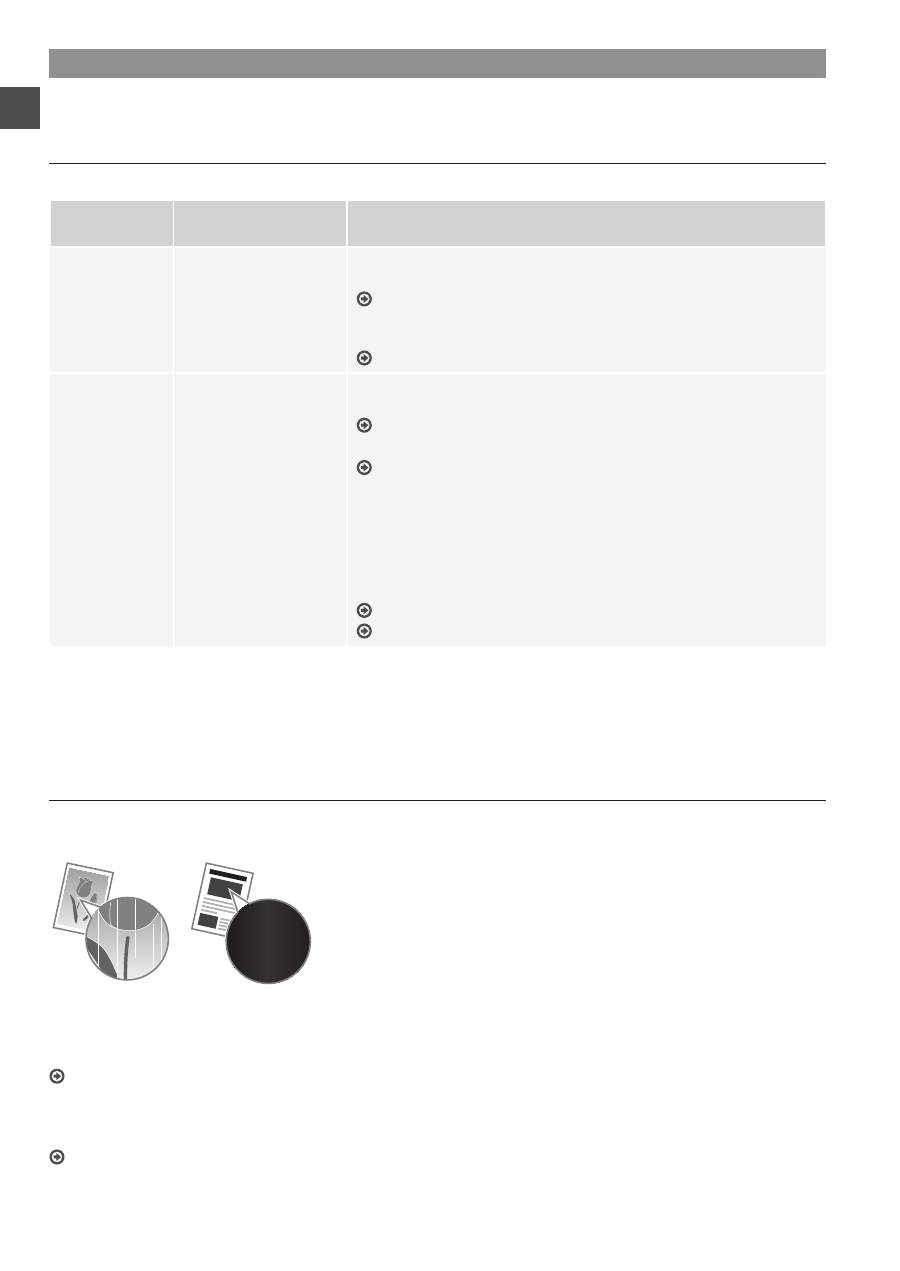
26
Fr
Remplacement de la cartouche d'encre
Les cartouches d'encre sont des consommables. Lorsque l'encre est presque ou entièrement épuisée au cours d'une tâche, un
message s'affiche à l'écran ou les problèmes suivants surviennent. Prenez les mesures appropriées.
Lorsqu'un message apparaît
Lorsque l'encre est pratiquement épuisée au milieu de l'exécution d'une tâche, un message apparaît à l'écran.
Message
Moment où le message
s'affiche à l'écran
Description et solutions
<Préparer
cartouche de
toner.>
Lorsque la cartouche
d'encre est presque vide
et doit être remplacée.
Secouez légèrement la cartouche d'encre pour répartir à l'intérieur l'encre
de façon homogène.
Manuel électronique “Avant de remplacer la cartouche d'encre”
Nous recommandons de remplacer la cartouche d'encre avant d'effectuer
une grande quantité d'impressions.
Manuel électronique “Remplacement de la cartouche d'encre”
<Toner presque
vide.>
Lorsque la cartouche
d'encre est épuisée.
Secouez légèrement la cartouche d'encre pour répartir à l'intérieur l'encre
de façon homogène.
Manuel électronique “Avant de remplacer la cartouche d'encre”
Si le message ne disparaît pas, changez la cartouche d'encre.
Manuel électronique “Remplacement de la cartouche d'encre”
Si le message s'affiche, le fax entrant est stocké en mémoire sans être
imprimé. De plus, il se peut que les rapports ne s'impriment pas, même s'ils
sont configurés sur impression automatique.
Toutefois, si l'option <Continuer l’impr. si toner presque vide> sous
<Réglages impression RX> est réglée sur <Oui>, l'impression peut
continuer, mais des traînées blanches ou des taches peuvent apparaître
sur l'impression.
Manuel électronique “Impression automatique du rapport”
Manuel électronique “Continuer l’impr. si toner presque vide”
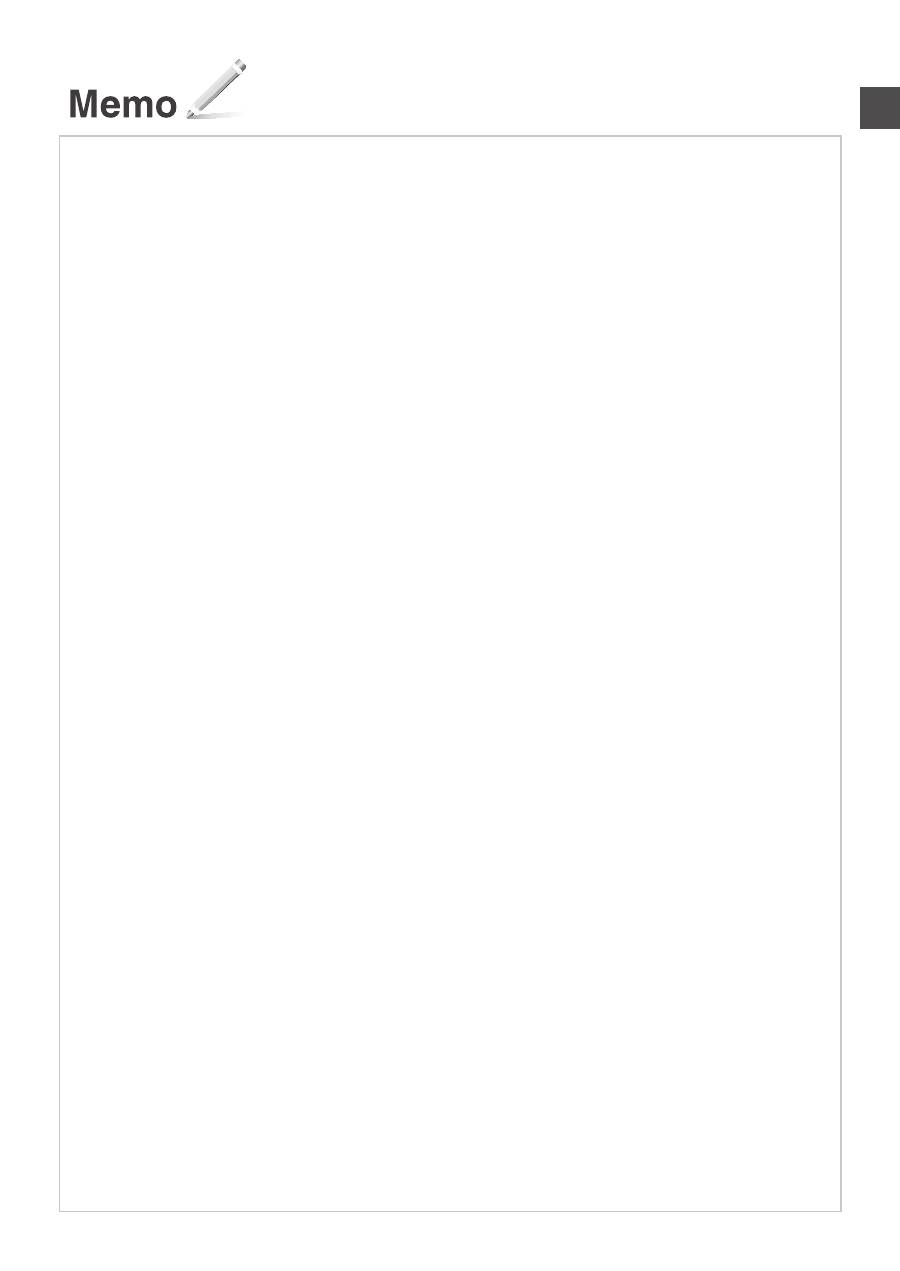
Si des traînées blanches ou des zones trop pâles apparaissent sur l'impression :
Si des traînées blanches ou des zones trop pâles apparaissent sur l'impression, la cartouche d'encre est alors pratiquement
épuisée même si aucun message ne s'affiche à l'écran. Lorsque la qualité d'impression devient inacceptable, reportez-vous
aux points suivants pour résoudre le problème.
Si des traînées blanches ou des zones trop pâles apparaissent sur l'impression
Lorsque l'encre est presque épuisée, des traînées blanches ou des zones pâles apparaissent sur l'impression.
Aucun message n'apparaît sur l'afficheur, même si l'encre
est presque épuisée. Remplacez la cartouche d'encre si des
traînées blanches ou des zones trop pâles apparaissent sur
l'impression.
Lorsque ce problème survient :
Suivez la procédure suivante avant de changer la cartouche d'encre. La machine continue à imprimer, jusqu'à ce que l'encre
soit totalement épuisée.
Manuel électronique “Avant de remplacer la cartouche d'encre”
Si la qualité d'impression reste inacceptable :
Si le problème persiste après application de la procédure citée, changez la cartouche d'encre.
Manuel électronique “Remplacement de la cartouche d'encre”
27
Fr
28
Fr
Symboles employés dans ce manuel
AVERTISSEMENT
Avertissement concernant les opérations susceptibles de
représenter un danger de mort ou de provoquer des blessures si les
instructions ne sont pas respectées. Ces recommandations sont à
respecter rigoureusement.
ATTENTION
Point important concernant les opérations susceptibles de provoquer
des blessures si les instructions ne sont pas respectées. Ces
recommandations sont à respecter rigoureusement.
Touches et boutons utilisés dans ce manuel
Vous trouverez ci-dessous les conventions de notation des symboles
et des noms de touches.
• Touches du panneau de commandes : [icône de touche] + (nom
de touche) Exemple : [ ] (Stop)
• Afficheur : <Spécifier destinataire>
• Boutons et options à l'écran de l'ordinateur : [Préférences]
Illustrations et copies d'écran utilisées dans ce
manuel
Les illustrations et copies d'écran de ce manuel correspondent au
modèle MF4890dw, sauf mention contraire.
AVERTISSEMENT
Pour éviter tout risque de blessure corporelle ou de dommage
matériel de l'équipement ainsi que pour des raisons légales,
lisez les Avertissements juridiques et les Consignes de sécurité
importantes dans le CD-ROM “Multi-lingual User Manual CD”
fourni avec ce produit.
Consignes de sécurité importantes
Lisez attentivement les “Consignes de sécurité importantes” de ce
manuel et du manuel électronique avant d'utiliser la machine.
Comme ces instructions permettent d'éviter les blessures de
l'utilisateur et d'autres personnes, ou la destruction du matériel,
lisez-les toujours très soigneusement, ainsi que les détails sur la
configuration requise.
Notez que vous serez tenu responsable de tout dommage causé
par le non-respect des présentes consignes, l'utilisation de cet
équipement à des fins pour lesquelles il n'était pas prévu, ou des
réparations ou des modifications effectuées par des techniciens non
homologués Canon.
Installation
AVERTISSEMENT
• N'installez jamais la machine à proximité de substances
inflammables, comme des produits à base d'alcool ou des
diluants. Si de telles substances entrent en contact avec les
composants électriques internes de la machine, cela peut
provoquer un incendie ou augmenter les risques d'électrocution.
• Ne laissez aucun collier et autre objet métallique, ou récipient
contenant un liquide, à proximité de la machine. Si des objets
étrangers entrent en contact avec les composants électriques
internes de la machine, cela peut provoquer un incendie ou une
électrocution.
En cas de chute de l'un de ces objets dans la machine, mettez
immédiatement la machine hors tension et contactez votre
revendeur agréé Canon.
• N'utilisez pas la machine près d'équipement électrique médical.
Les ondes radio émises par la machine risquent de provoquer
des interférences avec l'équipement en question et entraîner des
accidents graves.
ATTENTION
• N'installez pas la machine dans les lieux suivants, car cela peut
provoquer des blessures, des incendies ou des électrocutions.
− Surface instable
− Emplacement soumis à de fortes vibrations
− Endroit où les fentes de ventilation pourraient être obturées (à
proximité de murs, de lits, de tapis et autres objets similaires)
− Lieu humide ou poussiéreux
− Lieu exposé à la lumière directe du soleil ou en extérieur
− Lieu exposé à des températures élevées
− Lieu à proximité d'une flamme nue
− Endroit insuffisamment ventilé
• Bien que cette machine produise de l’ozone lors de son
fonctionnement, cela n’a aucun effet sur la santé humaine.
Cependant, si vous prévoyez d’utiliser cette machine pendant une
durée prolongée, assurez-vous que la pièce dans laquelle elle est
installée est bien aérée.
• Ne connectez pas des câbles non homologués à cette machine.
Vous risquez de provoquer un incendie ou une électrocution.
• Il est possible que les appareils dotés d’un disque dur ne
fonctionnent pas correctement s’ils sont utilisés à haute altitude,
à savoir à partir d’environ 3 000 mètres au-dessus du niveau de
la mer.
Alimentation électrique
AVERTISSEMENT
• Utilisez uniquement le cordon d'alimentation fourni, pour éviter
tout risque d'incendie ou d'électrocution.
• N'altérez pas le cordon d'alimentation, ne le tordez pas et ne le
tirez pas avec une force excessive. Ne posez pas d'objets lourds
dessus. Tout dommage du cordon électrique peut entraîner un
incendie ou une électrocution.
• Ne branchez pas, ni ne débranchez le cordon d'alimentation avec
les mains mouillées, car vous risquez de vous électrocuter.
• N'utilisez jamais de rallonge ou de multiprise avec cette machine.
Vous risquez de provoquer un incendie ou une électrocution.
• N'enroulez pas le cordon d'alimentation ou ne le retenez pas par
un nœud, cela peut provoquer un incendie ou une électrocution.
• Insérez complètement la fiche d'alimentation dans la prise
secteur. Le non-respect de cette consigne peut entraîner un
risque d'incendie ou d'électrocution.
• En cas d'orage, débranchez la fiche d'alimentation de la prise
secteur. Le non-respect de cette consigne peut entraîner un
incendie, une électrocution ou un dysfonctionnement.
ATTENTION
• Utilisez uniquement une alimentation électrique conforme aux
exigences de tension indiquées dans le présent document. Le
non-respect de cette consigne peut entraîner un incendie ou une
électrocution.
• Laissez un espace suffisant autour de la prise électrique
sur laquelle la machine est connectée de façon à pouvoir la
débrancher facilement en cas d'urgence.
29
Fr
Manipulation
AVERTISSEMENT
• Ne démontez ou ne modifiez jamais la machine. Elle comporte
des composants haute tension et haute température qui risquent
de provoquer un incendie ou une électrocution.
• Tenez les enfants à l'écart du cordon d'alimentation, des câbles,
des mécanismes internes ou des composants électriques de
cette machine. Le non-respect de cette consigne peut provoquer
des blessures graves.
• Si la machine émet des bruits anormaux, de la fumée, de la
chaleur ou une odeur inhabituelle, contactez votre revendeur
agréé Canon. Si vous continuez à utiliser la machine, cela peut
entraîner un risque d'incendie ou d'électrocution.
• Ne vaporisez pas de produits inflammables près de la machine.
Si de telles substances entrent en contact avec les composants
électriques internes de la machine, cela peut provoquer un
incendie ou une électrocution.
ATTENTION
• Pour des raisons de sécurité, veillez à débrancher le cordon
d'alimentation de la machine si celle-ci doit rester inutilisée
pendant une période prolongée.
• Ouvrez et fermez les capots avec précaution afin d'éviter de vous
blesser aux mains.
• Eloignez les mains ou vos vêtements du rouleau dans la zone
de sortie. Le rouleau pourrait happer vos mains ou vêtements et
provoquer des blessures graves.
• Les composants internes de la machine et la fente de sortie
sont extrêmement chauds pendant et immédiatement après le
fonctionnement de la machine. Eviter de toucher ces zones pour
ne pas vous brûler. Le papier imprimé pouvant également être
chaud à sa sortie de l'imprimante, manipulez-le avec précaution.
Le non-respect de ces consignes peut entraîner des brûlures.
Entretien et vérifications
AVERTISSEMENT
• Avant tout nettoyage, mettez la machine hors tension et
débranchez le cordon d'alimentation du secteur. Le non-respect
de ces consignes peut entraîner un incendie ou une électrocution.
• Débranchez régulièrement le cordon d'alimentation de la prise
secteur, et nettoyez le pourtour des broches métalliques du
cordon d'alimentation et la prise elle-même avec un chiffon sec
pour retirer la poussière et la saleté. Avec l'humidité, les dépôts de
poussière peuvent provoquer des courts-circuits ou des incendies.
• Nettoyez la machine avec un chiffon humide bien essoré.
N'utilisez aucune substance inflammable telle que de l'alcool,
du benzène ou du diluant à peinture. Si de telles substances
entrent en contact avec les composants électriques internes de la
machine, cela peut provoquer un incendie ou une électrocution.
• Vérifiez régulièrement que le cordon d'alimentation et sa fiche
ne sont pas endommagés. Assurez-vous que la machine ne
comporte pas des traces de rouille ou de coups, des rayures,
des craquelures, ou ne génère pas de chaleur excessive. Un
équipement insuffisamment entretenu peut entraîner un incendie
ou une électrocution.
Consommables
AVERTISSEMENT
• Ne jetez pas les cartouches d'encre usagées au feu. L'encre
risque de s'enflammer, et de provoquer des brulures ou un
incendie.
• Si vous renversez accidentellement du toner, essuyez
soigneusement les particules d'encre avec un chiffon doux
et humide, et évitez d'inhaler la poussière de toner. N'utilisez
jamais un aspirateur pour nettoyer les résidus de toner. Cela peut
provoquer un dysfonctionnement de l'aspirateur ou une explosion
de poussières due à une décharge électrostatique.
ATTENTION
• Conservez les cartouches d'encre et autres produits
consommables hors de la portée des jeunes enfants. En cas
d'ingestion d'encre, consultez immédiatement un médecin ou un
centre anti-poison.
• N'essayez pas de démonter la cartouche d'encre. Vous risquez de
recevoir des éclaboussures d'encre dans les yeux ou la bouche.
En cas de contact de l'encre avec les yeux ou la bouche, rincez
immédiatement à l'eau froide et consultez un médecin.
• Si de l'encre s'échappe de la cartouche d'encre, faites attention
à ne pas l'inhaler et prenez soin d'éviter tout contact direct
avec la peau. Si de l'encre entre en contact avec la peau,
lavez immédiatement la zone affectée avec du savon. En cas
d'inhalation d'encre ou d'irritation due à un contact avec la peau,
consultez immédiatement un médecin ou un centre anti-poison.
Autres
AVERTISSEMENT
• Si vous portez un stimulateur cardiaque :
cette machine émet un faible champ magnétique. Si vous
constatez une anomalie, éloignez-vous de la machine et
consultez immédiatement votre médecin.
Informations légales
Limitations légales d’utilisation de votre
produit et des images
L’utilisation de votre produit pour scanner, imprimer ou reproduire de
toute autre manière certains documents, et l’utilisation des images
ainsi scannées, imprimées ou reproduites par votre produit peuvent
être interdites par la loi, et constituer un délit de responsabilité
pénale et/ou civile. Nous donnons ci-après une liste non exhaustive
de tels documents. Elle est donnée uniquement à titre indicatif. Si
vous n’êtes pas certain de pouvoir utiliser votre imprimante pour
scanner, imprimer ou reproduire de toute autre manière un document
particulier et/ou de pouvoir utiliser les images scannées, imprimées
ou reproduites, vous devez demander l’avis préalable d’un conseiller
juridique.
− Billets de banque
− Chèques de voyage
− Mandats
− Coupons alimentaires
− Certificats de dépôt
− Passeports
− Timbres poste (oblitérés ou non)
− Papiers d’immigration
− Badges d’identification ou insignes
− Timbres fiscaux (oblitérés ou non)
− Papiers de service militaire ou ordre d’incorporation
− Obligations ou autres certificats d’endettement
− Chèques ou ordres issus par les agences gouvernementales
− Certificats d’actions
− Permis de conduire et certificat de titre d’un véhicule
− Œuvre protégée par les droits d’auteur/Œuvres d’art sans
l’autorisation du détenteur des droits d’auteur
Des efforts considérables ont été mis en oeuvre pour s’assurer que
les manuels relatifs à la machine ne contiennent ni imprécision,
ni omission. Néanmoins, comme nous améliorons constamment
nos produits, n’hésitez pas à contacter Canon pour obtenir des
spécifications précises.
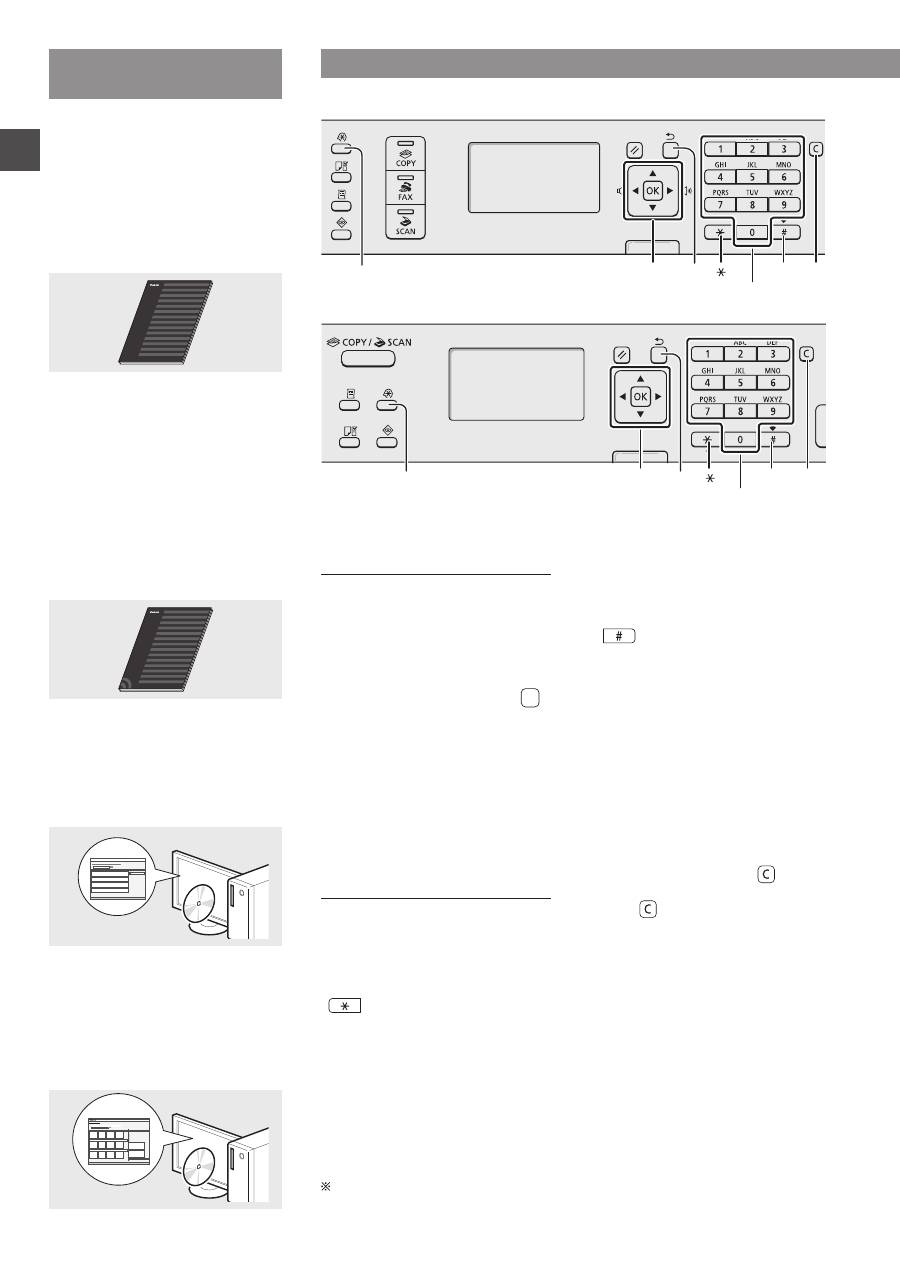
30
De
Informationen zu den
mitgelieferten Anleitungen
Handbuch für Starter
(diese Anleitung):
Lesen Sie zuerst diese
Anleitung. In dieser Anleitung
werden die Installation des
Geräts, die Einstellungen sowie
Vorsichtshinweise beschrieben.
Lesen Sie diese Anleitung, bevor Sie
das Gerät in Betrieb nehmen.
Handbuch der WLAN-
Einstellungen
(nur MF4890dw/MF4780w):
Lesen Sie diese Anleitung mit dem
Handbuch für Starter. In dieser
Anleitung werden die Einrichtung
eines WLANs und die Gründe und
Gegenmaßnahmen für ggf. während
der Einrichtung auftretende Probleme
beschrieben. Lesen Sie diese
Anleitung, bevor Sie das Gerät in
Betrieb nehmen.
Installationshandbuch zum
MF-Treiber (User Software
CD-ROM):
Lesen Sie als nächstes diese
Anleitung. In dieser Anleitung wird die
Installation der Software beschrieben.
e-Anleitung (Multi-lingual User
Manual CD):
Lesen Sie nach Bedarf die
gewünschten Kapitel. Die e-Anleitung
ist nach Themen geordnet, sodass
Sie die benötigten Informationen
einfach finden können.
Navigieren durch das Menü und Texteingabemethode
●
MF4890dw/MF4870dn/MF4780w/MF4750
OK
▲▼◀▶
#
Numerische Tasten
C
Menü
Zurück
MF4730
OK
▲▼◀▶
Menü
Zurück
#
Numerische Tasten
C
Navigieren durch das Menü
Auswählen von Elementen oder
Versetzen des Cursors in den
Menüelementen
Wählen Sie mit [▲] oder [▼]
ein Element aus. Wechseln Sie
mit [OK] oder [▶] zur nächsten
Hierarchiestufe. Kehren Sie mit [ ]
(Zurück) oder [◀] zur vorherigen
Hierarchiestufe zurück.
Bestätigen einer Einstellung
Drücken Sie [OK]. Wenn auf dem
Display <Anwenden> angezeigt wird,
wählen Sie <Anwenden> aus, und
drücken Sie dann [OK].
Texteingabemethode
Ändern des Eingabemodus
Drücken Sie [▼], um den
<Eingabemodus> hervorzuheben,
und drücken Sie dann [OK]. Sie
können auch durch Drücken von
[
] (Ton) den Eingabemodus
ändern.
Eingeben von Text, Symbolen und
Zahlen
Nehmen Sie die Eingabe mit den
numerischen Tasten oder mit
[
] (SYMBOLE) vor.
Nähere Informationen zum
umschaltbaren Modus oder dem
verfügbaren Text finden Sie auf der
nächsten Seite.
Versetzen des Cursors (Eingeben
eines Leerzeichens)
Versetzen Sie den Cursor mit [◀]
oder [▶]. Bewegen Sie den Cursor an
das Textende, und drücken Sie [▶],
um ein Leerzeichen einzugeben.
Löschen von Zeichen
Löschen Sie Zeichen mit [ ]
(Löschen). Durch Gedrückthalten der
Taste [ ] (Löschen) werden alle
Zeichen gelöscht.
Anzeigen der e-Anleitung von der CD-ROM
1 Legen Sie die Multi-lingual User Manual CD in den Computer ein.
2 Wählen Sie Ihre Sprache aus.
3 Klicken Sie auf [Handbücher anzeigen].
Abhängig von dem von Ihnen verwendeten Betriebssystem wird eine Sicherheitswarnung
angezeigt.
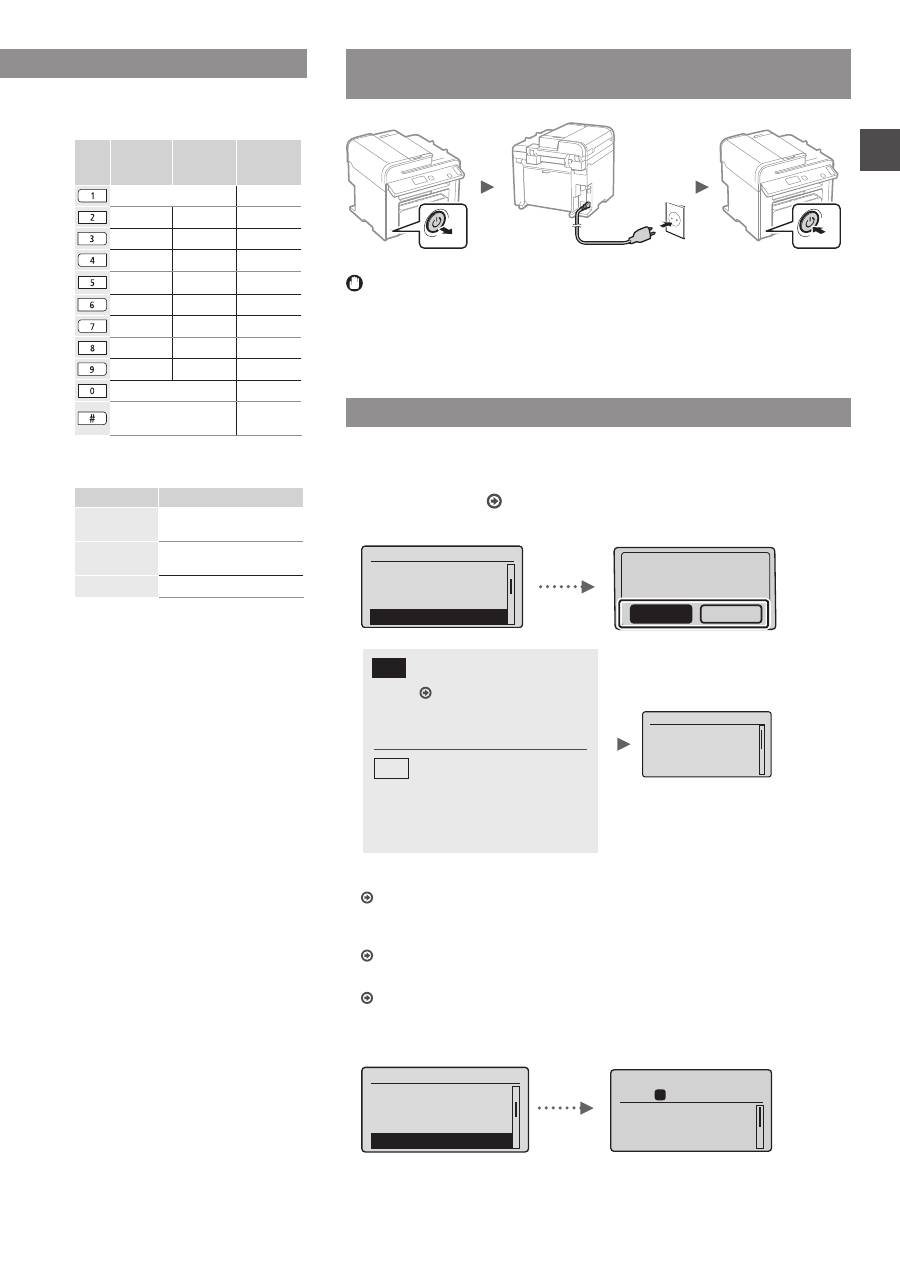
31
De
Eingeben von Text, Symbolen und
Zahlen
Eingabe
modus:
<A>
Eingabe
modus:
<a>
Eingabe
modus:
<12>
@ . - _ /
1
AÄBC
aäbc
2
DEF
def
3
GHI
ghi
4
JKL
jkl
5
MNOÖ
mnoö
6
PQRSß
pqrs
7
TUÜV
tuüv
8
WXYZ
wxyz
9
(nicht verfügbar)
0
@ . / - _ ! ? & $ % # ( ) [ ]
{ } < > * + = “ , ; : ‘ ^ ` | \
(nicht
verfügbar)
Ändern des Eingabemodus
Eingabemodus
Verfügbarer Text
<A>
Großbuchstaben und
Symbole
<a>
Kleinbuchstaben und
Symbole
<12>
Zahlen
Anschließen des Netzkabels und Einschalten des Geräts
über den Netzschalter
OFF
ON
Schließen Sie in diesem Fall nicht das USB-Kabel an. Stecken Sie es bei der
Softwareinstallation ein.
Festlegen der anfänglichen Einstellungen
Folgen Sie den Anweisungen auf dem Bildschirm, um Sprache und Uhrzeit
einzustellen. Nähere Informationen zum Navigieren durch das Menü und
zur Eingabe von Zahlen finden Sie unter “Navigieren durch das Menü und
Texteingabemethode
”
( S.30).
●
MF4890dw/MF4780w
Sprache
Estonian
Finnish
French
German
Computer m. Wireless
LAN anschliessen?
(Spät.Konfig.mögl.)
Nein
Ja
JA
Einst. aktuelle Zeit
Batterie muss 24h
aufgeladen werden,
um die Zeiteinst.zu
sichern. Nach AUS/
●
Stellen Sie eine LAN-Verbindung zum Computer her.
Fahren Sie mit “Verbindung über ein LAN
(nur MF4890dw/MF4870dn/MF4780w)” (S.32).
●
Stellen Sie Verbindung zum Computer per USB-Kabel her.
Fahren Sie mit “Verbindung über ein USB-Kabel” (S.32).
●
Stellen Sie keine Verbindung zum PC her.
Fahren Sie mit “Festlegen der anfänglichen Faxeinstellungen und Anschließen
eines Telefonkabels (nur MF4890dw/MF4870dn/MF4780w/MF4750)” (S.33).
●
MF4870dn/MF4750/MF4730
Sprache
Estonian
Finnish
French
German
Kop.:Start betät.
100% A4
Dichte: 0
Originaltyp: Text/F
...
Doppelseitig: Aus
1
+
-
01
Navigieren durch das Menü und Texteingabemethode
●
MF4890dw/MF4870dn/MF4780w/MF4750
MF4730
Ja
Nein
Stellen Sie eine LAN-
Verbindung zum Computer her.
Beginnen Sie bei Schritt
4 unter “Einrichten von
WLAN” im Handbuch zur
WLAN-Einrichtung.
Fahren Sie fort zum
nächsten Schritt.
Wählen Sie auch dann
<Nein> aus, wenn Sie später
eine WLAN-Verbindung zum
Computer aufbauen.
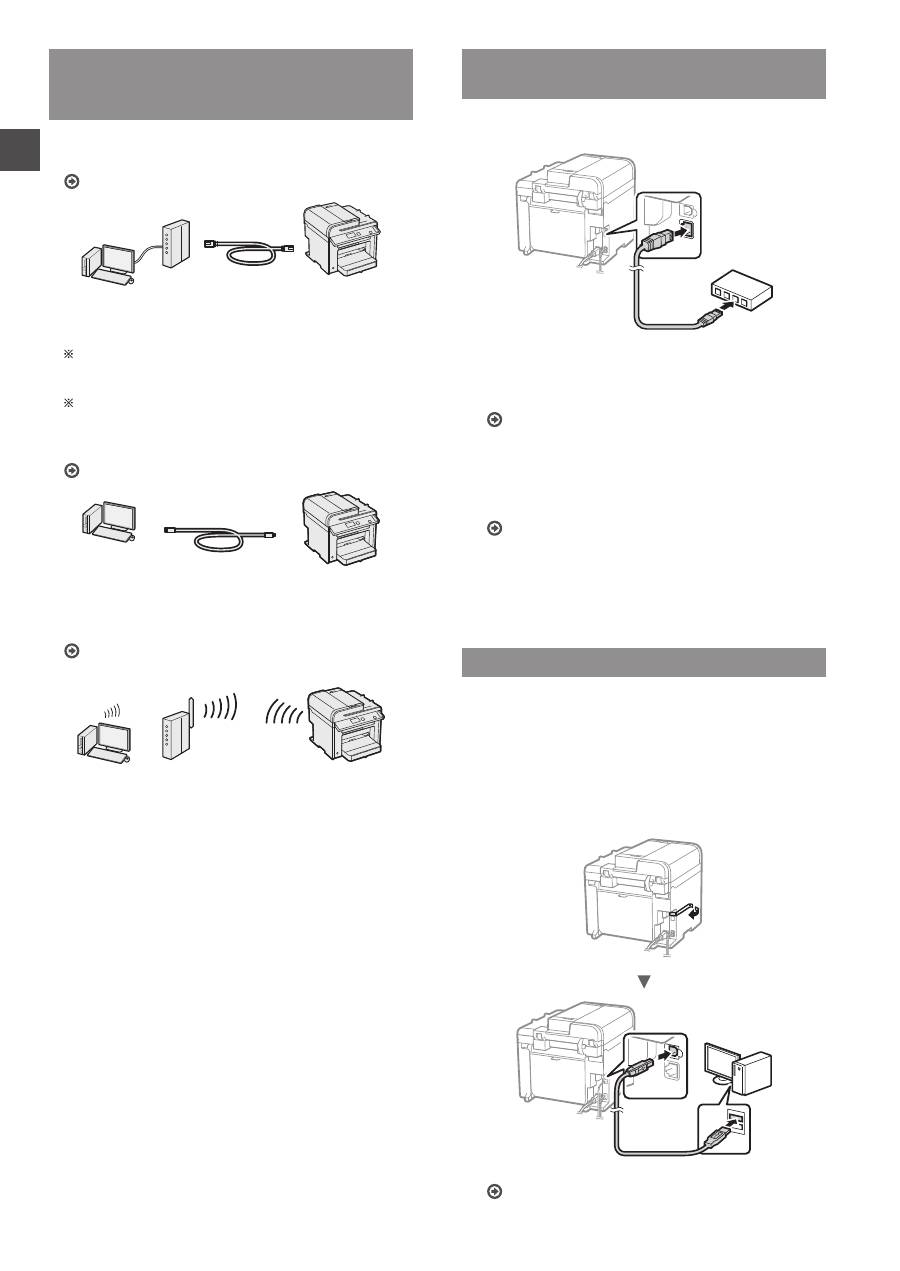
32
De
Auswählen der Methode zum Herstellen
einer Verbindung zwischen Gerät und
Computer
●
Verbindung über ein LAN
(nur MF4890dw/MF4870dn/MF4780w)
Siehe "Verbindung über ein LAN"
Sie können das Gerät über einen drahtgebundenen
Router mit einem Computer verbinden. Verwenden Sie
zum Herstellen einer solchen Verbindung die LAN-Kabel.
Stellen Sie sicher, dass am Router ein Anschluss für die
Verbindung zwischen Gerät und Computer zur Verfügung
steht.
Verwenden Sie ein verdrilltes Doppelkabel der Kategorie 5
oder höher als LAN-Kabel.
●
Verbindung über ein USB-Kabel
Siehe “Verbindung über ein USB-Kabe”
Sie können das Gerät über ein USB-Kabel mit einem
Computer verbinden.
●
Verbindung über ein WLAN
(nur MF4890dw/MF4780w)
Nähere Informationen finden Sie im Handbuch zu den
WLAN-Einstellungen.
Sie können das Gerät über einen WLAN-Router* mit
einem Computer verbinden. Da diese Verbindung
drahtlos ist, sind keine LAN-Kabel erforderlich.
* Es wird ein WLAN-Router (oder Zugangspunkt) benötigt, der
IEEE802.11b/g/n unterstützt.
Falls Sie unsicher sind, ob Ihr Router drahtlos oder
drahtgebunden ist:
Sehen Sie im Handbuch des Netzwerkgeräts nach, oder
wenden Sie sich an den Hersteller des Geräts.
Verbindung über ein LAN
(nur MF4890dw/MF4870dn/MF4780w)
1
Schließen Sie das LAN-Kabel an.
Die IP-Adresse wird automatisch in 2 Minuten
konfiguriert. Sollten Sie die IP-Adresse manuell
eingeben wollen, lesen Sie im folgenden Abschnitt
nach:
e-Anleitung "Netzwerkeinstellungen" ▶ "Grundlegende
Netzwerkeinstellungen" ▶ "Festlegen der IP-Adresse"
2
Installieren Sie den Treiber und die Software
mithilfe der User Software CD-ROM.
Fahren Sie mit “Einstellen von Papierformat und
Papiertyp“ (S.33).
Verbindung über ein USB-Kabel
Schließen Sie nach der Installation der MF-Treiber und von
MF Toolbox das USB-Kabel an.
1
Installieren Sie den Treiber und die Software
mithilfe der User Software CD-ROM.
2
Schließen Sie das USB-Kabel an.
Fahren Sie mit “Einstellen von Papierformat und
Papiertyp“ (S.33).
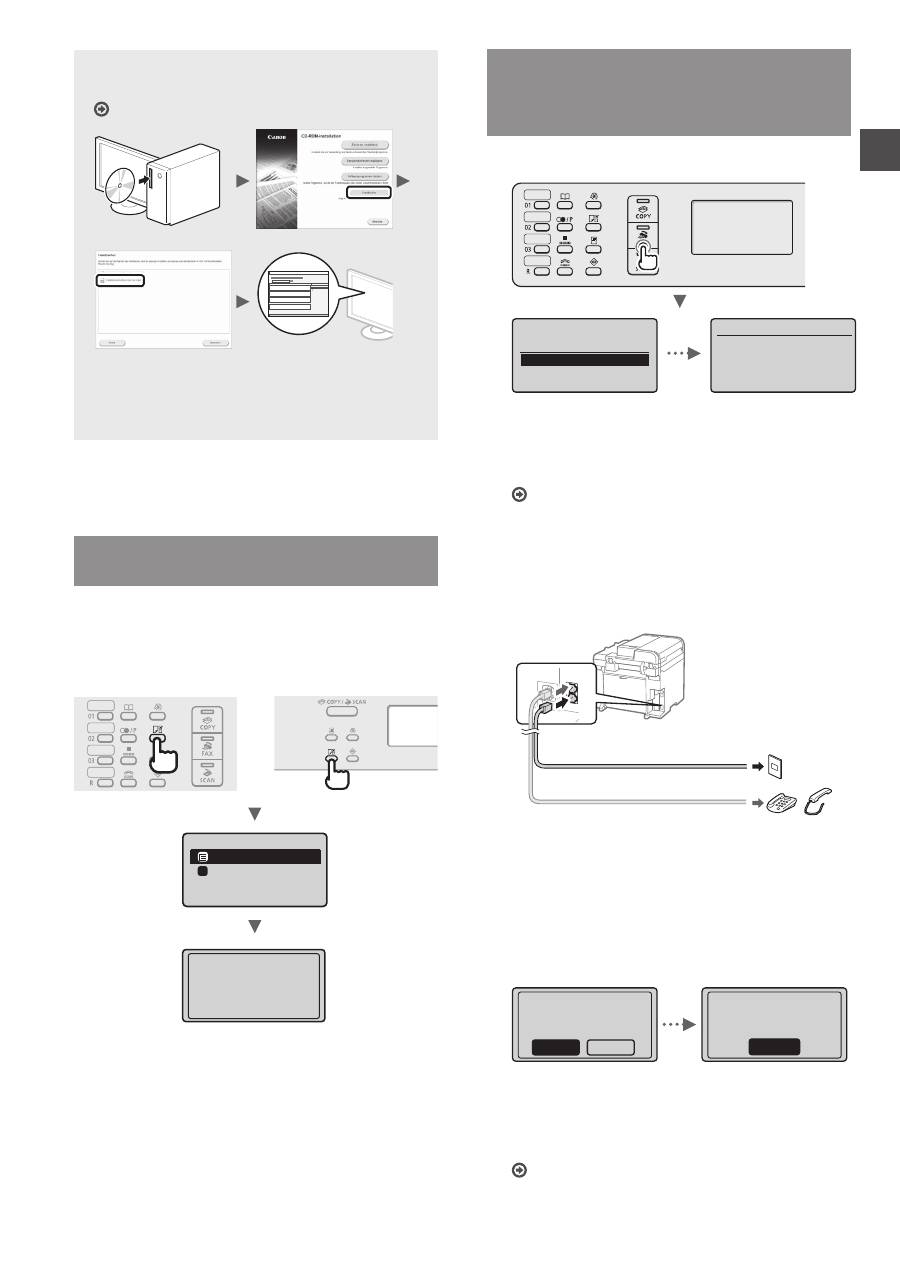
33
De
Nähere Informationen zu den
Installationsprozessen:
Siehe Installationshandbuch zum MF-Treiber
•
Wir bitten die Benutzer um die Teilnahme am
Product Extended Survey Program. Detaillierte
Informationen werden auf dem Bildschirm
angezeigt.
Einstellen von Papierformat und
Papiertyp
Folgen Sie den Anweisungen auf dem Bildschirm, um das
Papierformat und den Papiertyp einzustellen.
●
MF4890dw/MF4870dn/
MF4780w/MF4750
●
MF4730
Einstellungen Papier
MP-Fach
Kassette 1
1
Einstellungen
anwenden
...
Einen Moment warten.
Festlegen der anfänglichen
Faxeinstellungen und Anschließen eines
Telefonkabels
(nur MF4890dw/MF4870dn/
MF4780w/MF4750)
1
Geben Sie die anfänglichen Faxeinstellungen an.
Anweis. der nächsten
Anzeige folgen:
Leit.
an A anschließen.
*Weiter: OK betätig.
Telefonleitung
anschl.
Fax Setup durchführen?
Später einrichten
Jetzt einrichten
Folgen Sie den Anweisungen im "Fax Setup
Handbuch", um eine Faxnummer, einen Gerätenamen
und einen Empfangsmodus einzugeben. Nähere
Informationen zum Empfangsmodus finden Sie in der
e-Anleitung.
e-Anleitung "Fax" ▶ "Verwenden der Faxfunktionen" ▶
"Empfangen von Faxen" ▶ "Empfangsmodus"
Verwendung eines Anwendernamens
Wenn Sie ein Dokument senden, werden die von Ihnen
gespeicherten Absenderinformationen auf dem Papier
des Empfängers ausgedruckt.
2
Schließen Sie ein Telefonkabel an.
B
A
Telefonleitungsanschluss
Telefon/Hörer (optional)
Wenn auf dem Bildschirm <Telefonleitung anschl.>
angezeigt wird, schließen Sie das Telefonkabel
entsprechend der Abbildung an.
Wenn der optionale Hörer installiert wird:
Nähere Informationen finden Sie in der mit dem Hörer
mitgelieferten Anleitung.
3
Beenden Sie den Fax Setup Handbuch, und
starten Sie dann das Gerät neu.
Fax Setup
Handbuch beenden?
Nein
Ja
OK
Einstellung abge-
schlossen. System
AUS u. EINschalten.
Schalten Sie das Gerät aus, und warten Sie
mindestens 10 Sekunden, bevor Sie es wieder
einschalten. Der Telefonleitungstyp wird nicht
automatisch erkannt. Lesen Sie in der e-Anleitung
nach, und legen Sie die Telefonleitung manuell fest.
e-Anleitung "Fax" ▶ "Verwenden der Faxfunktionen" ▶
"Ändern der Faxeinstellungen (Einstellungen, die über
die Schaltfläche [Menü] angegeben werden können)" ▶
"Konfigurieren von Sendeeinstellungen" ▶ "Leitungstyp
wählen"
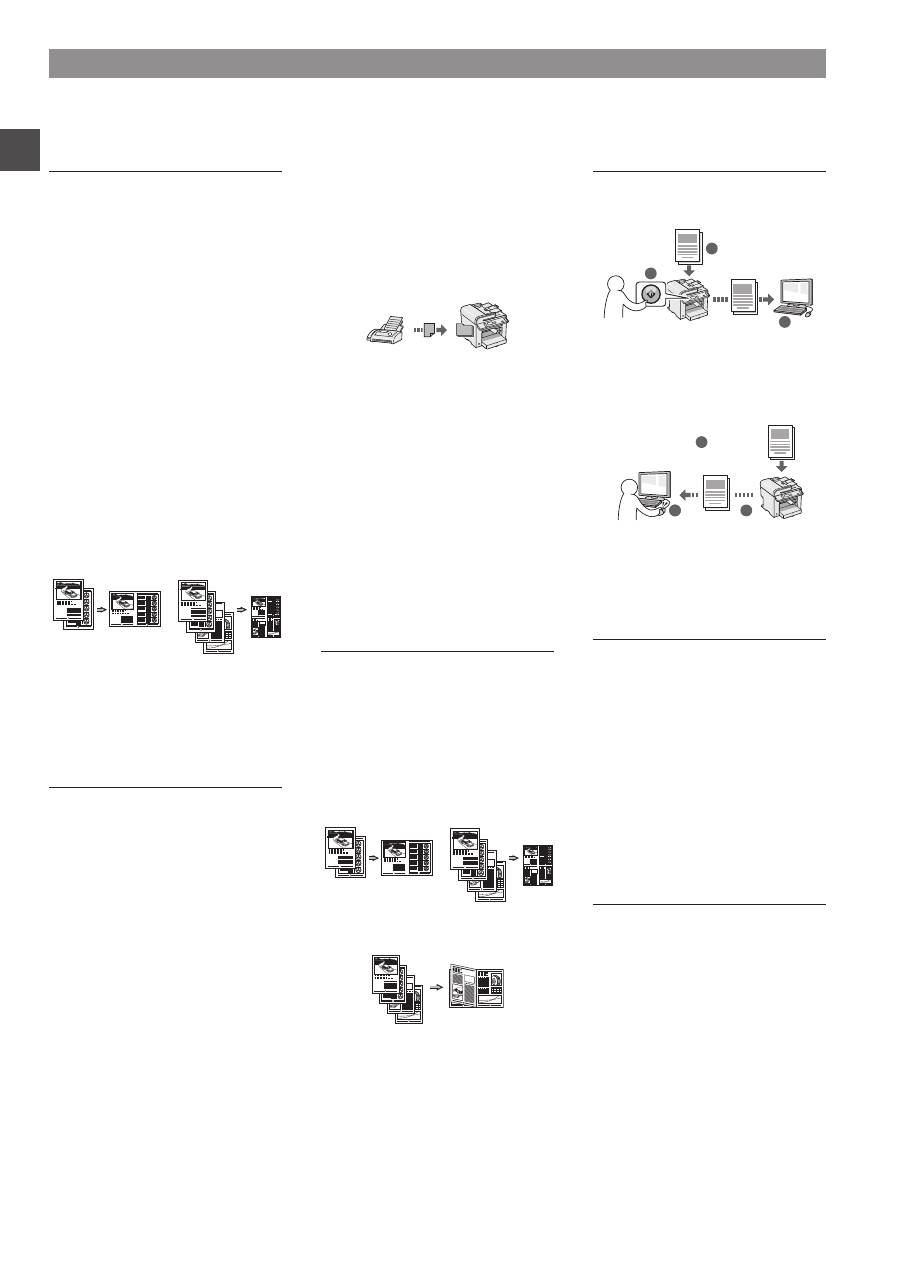
34
De
Kopieren
Vergrößern und Verkleinern von
Kopien
Sie können Dokumente mit
Standardformat für die Kopie auf
Papier mit Standardformat vergrößern
oder verkleinern oder den Zoomfaktor
in Prozent angeben.
Doppelseitiges Kopieren*
Sie können ein einseitiges Dokument
auf beide Seiten eines Papiers
kopieren.
Sortieren
Sie können Kopien automatisch in
Sätzen in Seitenreihenfolge sortieren.
Verkleinertes Layout
Sie können mehrere Dokumente
verkleinern, um sie auf ein Blatt zu
kopieren.
2 auf 1
4 auf 1
Kopieren einer ID-Karte
Sie können eine doppelseitige Karte
auf ein einseitiges Papier kopieren.
Fax**
Senden eines Dokuments direkt
von einem Computer (PC-Fax)
Zusätzlich zum normalen Senden
und Empfangen von Faxdokumenten
können Sie das PC-Fax verwenden.
Senden
Sie können Faxempfänger im
Adressbuch speichern. Sie können
die Empfänger über verschiedene
Methoden angeben, sodass Sie
schnell und einfach Dokumente
senden können.
•
Empfängersuche
•
Zielwahltasten
•
Kodierte Wahl
•
Empfängergruppe
•
Angeben aus dem Sendelog
•
Rundsendung
•
Verzögertes Senden
Empfangen
●
Empfangen im Speicher
Sie können die empfangenen
Dokumente im Speicher speichern.
Sie können die gespeicherten
Dokumente jederzeit drucken
oder löschen, wenn Sie sie nicht
benötigen.
●
Remote-Empfang
Wenn ein externes Telefon
angeschlossen ist, können Sie
während des Telefonanrufs sofort in
den Faxempfangsmodus wechseln,
indem Sie die ID-Nummer für den
Faxempfang über die Wähltasten des
Telefons wählen.
●
Abruf-Empfang
Sie können zuvor eingelegte
Dokumente von einem sendenden
Faxgerät abrufen, wenn Sie ein Fax
empfangen möchten.
Vergrößern und Verkleinern des
Drucks
Doppelseitiger Druck*
Verkleinertes Layout
Sie können mehrere Dokumente
verkleinern, um sie auf ein Blatt zu
drucken.
2 auf 1
4 auf 1
Broschürendruck*
Posterdruck
Wasserzeichendruck
Anzeigen einer Druckvorschau
Auswählen eines "Profils"
Scannen
Speichern der Dokumente über
das Bedienfeld des Geräts
1
2
3
Daten
Dokumente
Speichern der Dokumente über
Befehle am Computer
●
Scannen mit MF Toolbox
1
2
2
3
Daten
Dokumente
●
Scannen über eine Anwendung
●
Scannen über den WIA-Treiber***
Netzwerkeinstellungen****
Dieses Gerät verfügt über
eine Netzwerkschnittstelle,
über die Sie ganz einfach eine
Netzwerkumgebung einrichten
können. Sie können von allen
Computern aus, die mit dem Gerät
verbunden sind, ein Dokument
drucken, das PC-Fax sowie den
Netzwerkscan verwenden. Das Gerät
hilft beim effizienteren Arbeiten, da
es in einem Büro als gemeinsam
genutztes Gerät dienen kann.
Remote UI****
Sie können den Status des Geräts
über die Computer im Netzwerk
abrufen, auf das Gerät zugreifen und
Aufträge verwalten oder verschiedene
Einstellungen über das Netzwerk
vornehmen.
Ausführen nützlicher Aufgaben
Sie können mit diesem Gerät verschiedene Funktionen verwenden. Folgende Funktionen stellen die Übersicht der
Hauptfunktionen dar, die Sie routinemäßig verwenden können.
* Nur MF4890dw/MF4870dn ** Nur MF4890dw/MF4870dn/MF4780w/MF4750 *** Nur Windows XP/Vista/7/8 **** Nur MF4890dw/MF4870dn/MF4780w
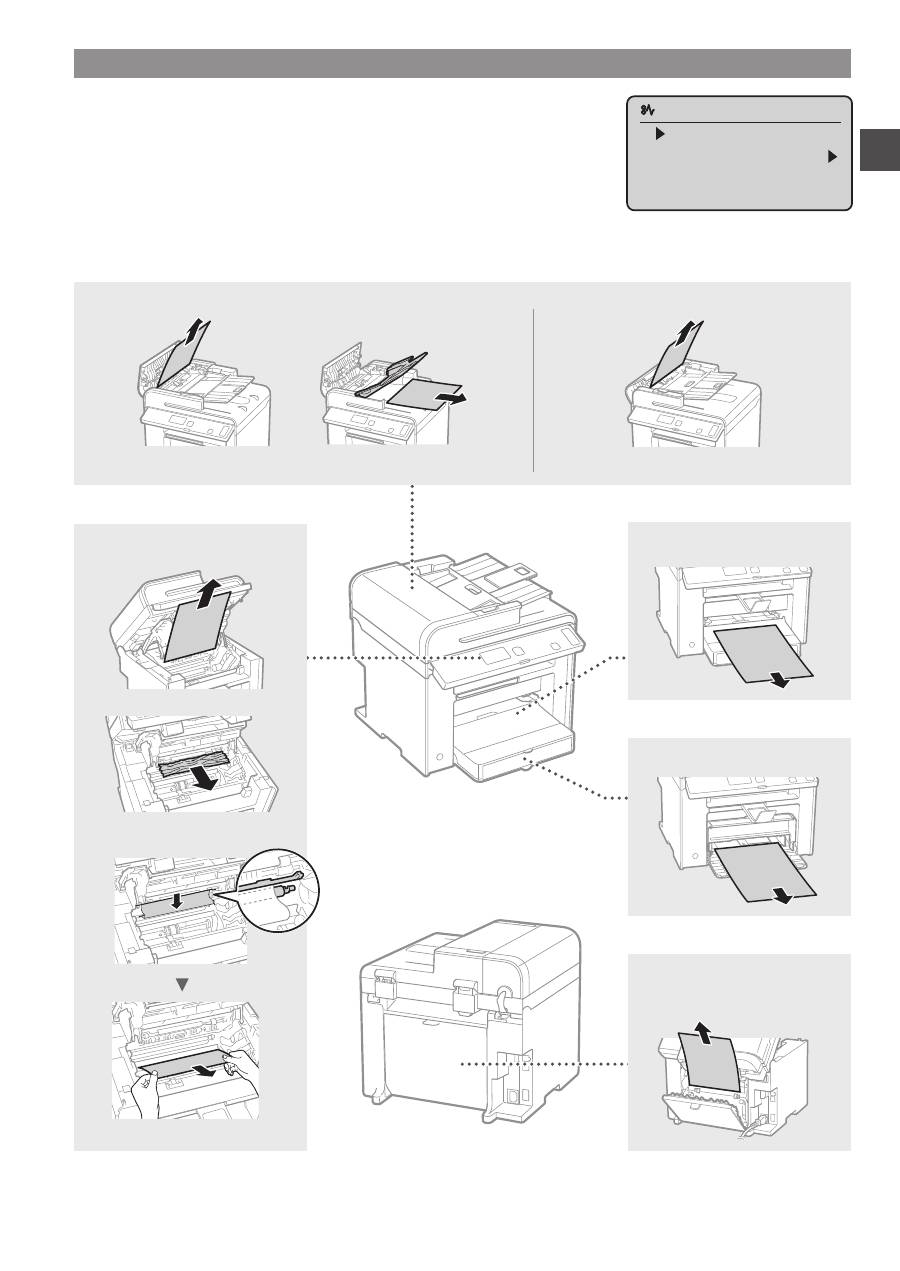
35
De
Beseitigen von Papierstaus
Wird folgender Bildschirm angezeigt, ist in der Zufuhr oder im Geräteinneren ein
Papierstau aufgetreten. Entfernen Sie das gestaute Dokument oder Papier der Anleitung
auf dem Bildschirm entsprechend. In diesen Anweisungen wird nur auf Bereiche
hingewiesen, in denen ein Papierstau auftreten kann. Nähere Informationen zu den
einzelnen Funktionen finden Sie in der e-Anleitung.
Papierstau.
[ ] betätigen,
um Schritte
anzuzeigen.
Geräteinneres
Mehrzweckfach
Papierkassette
Rückabdeckung
(nur MF4890dw/MF4870dn)
●
MF4890dw
●
MF4870dn/MF4780w/MF4750/MF4730
Zufuhr
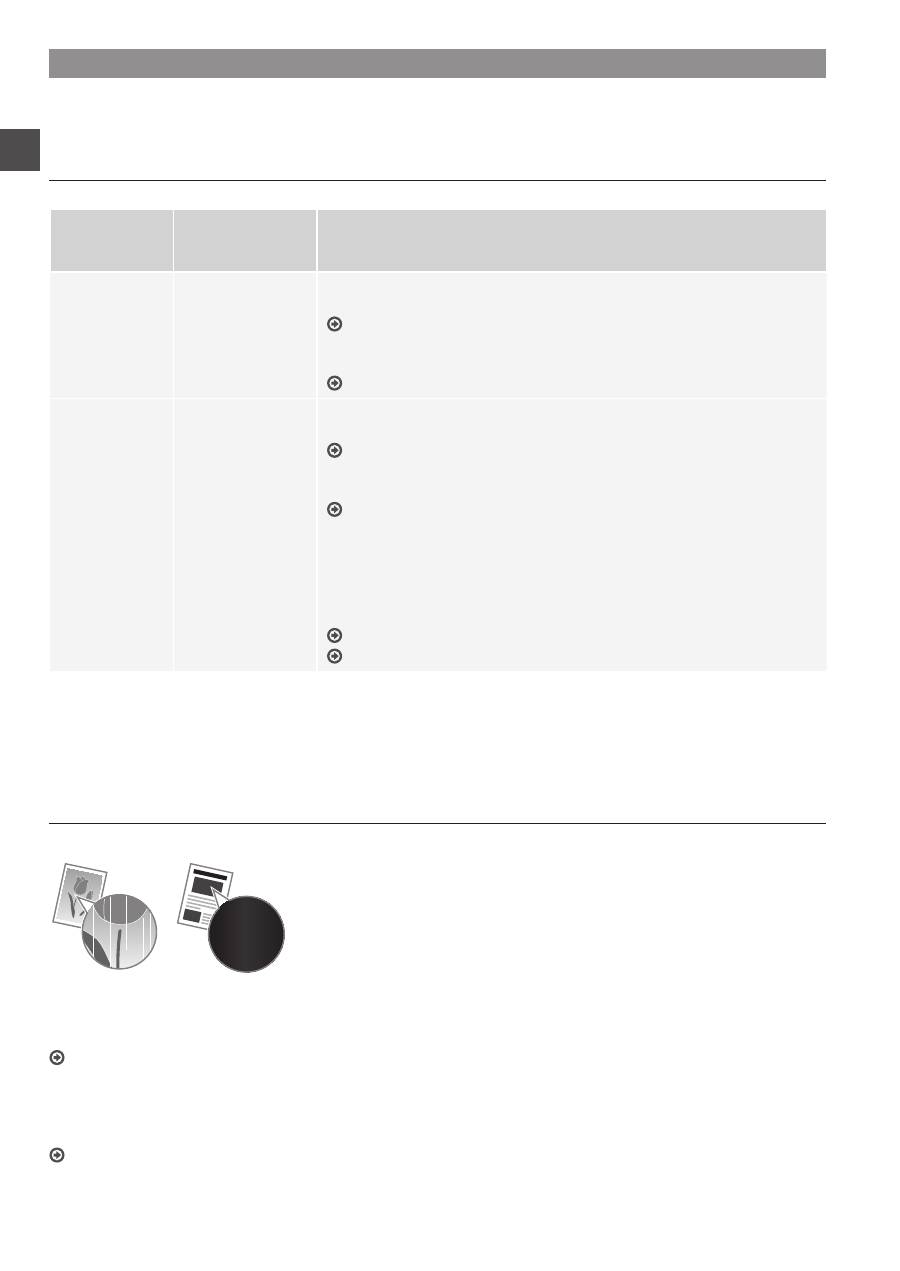
36
De
Austauschen der Tonerpatrone
Tonerpatronen sind Verbrauchsmaterialien. Wenn der Toner während der Ausführung eines Auftrags fast oder völlig verbraucht
ist, wird auf dem Bildschirm eine Meldung angezeigt, oder es treten möglicherweise die folgenden Probleme auf. Führen Sie
die entsprechende Maßnahme durch.
Wenn eine Meldung angezeigt wird
Wenn der Toner während der Ausführung eines Auftrags fast verbraucht ist, wird auf dem Bildschirm eine Meldung angezeigt.
Meldung
Wenn die Meldung
auf dem Bildschirm
angezeigt wird
Beschreibung und Abhilfe
<Tonerpatrone
vorbereiten.>
Wenn die
Tonerpatrone bald
ausgetauscht
werden muss.
Schütteln Sie die Tonerpatrone, um den Toner in der Patrone gleichmäßig zu
verteilen.
e-Anleitung "Vor dem Austauschen der Tonerpatrone"
Wir empfehlen, die Tonerpatrone auszutauschen, bevor Sie ein Dokument mit
großem Volumen drucken.
e-Anleitung "Austauschen der Tonerpatrone"
<Toner beinahe
leer.>
Die Tonerpatrone
hat das Ende
ihrer maximalen
Nutzungsdauer
erreicht.
Schütteln Sie die Tonerpatrone, um den Toner in der Patrone gleichmäßig zu
verteilen.
e-Anleitung "Vor dem Austauschen der Tonerpatrone"
Wenn diese Meldung weiterhin angezeigt wird, tauschen Sie die Tonerpatrone
aus.
e-Anleitung "Austauschen der Tonerpatrone"
Bei Anzeige dieser Meldung wird das eingehende Fax gespeichert, ohne
gedruckt zu werden. Außerdem werden Berichte möglicherweise nicht gedruckt,
auch wenn festgelegt wurde, dass Berichte automatisch gedruckt werden sollen.
Wenn <Weiterdrucken bei niedrigem Toner> in den <Einstellungen EM Druck>
auf <Ein> gesetzt ist, wird der Druckvorgang fortgesetzt, es können jedoch
weiße Streifen oder Verschmierungen auf den Ausdrucken zu sehen sein.
e-Anleitung "Automatisches Drucken des Berichts"
e-Anleitung "Weiterdrucken bei niedrigem Tonerstand"
Wenn auf der Ausgabe weiße Streifen zu sehen sind oder die Ausgabe teilweise blass ist:
Wenn auf der Ausgabe weiße Streifen zu sehen sind oder einige Teile blass sind, hat die Tonerpatrone das Ende ihrer
maximalen Nutzungsdauer beinahe erreicht, auch wenn keine Meldungen auf dem Bildschirm angezeigt werden. Bei
unakzeptabler Druckqualität lesen Sie Folgendes, um das Problem zu beheben.
Wenn auf der Ausgabe weiße Streifen zu sehen sind oder die Ausgabe teilweise blass ist
Wenn der Toner fast verbraucht ist, sind auf der Ausgabe weiße Streifen zu sehen, oder die Ausgabe ist teilweise blass.
Auf dem Bildschirm wird keine Meldung angezeigt, wenn der
Toner fast verbraucht ist. Tauschen Sie die Tonerpatrone aus,
wenn auf der Ausgabe weiße Streifen zu sehen sind oder die
Ausgabe teilweise blass ist.
Wenn dieses Problem auftritt:
Führen Sie die Schritte in der unten aufgeführten Vorgehensweise aus, bevor Sie die Tonerpatrone austauschen. Das Gerät
fährt mit dem Druckvorgang fort, bis der Toner völlig verbraucht ist.
e-Anleitung "Vor dem Austauschen der Tonerpatrone"
Wenn die Druckqualität immer noch unakzeptabel ist:
Wenn das Problem auch nach Ausführen der Schritte in der unten aufgeführten Vorgehensweise weiterhin besteht, tauschen
Sie die Tonerpatrone aus.
e-Anleitung "Austauschen der Tonerpatrone"
37
De
In diesem Handbuch verwendete Symbole
WARNUNG
Wenn Sie eine so gekennzeichnete Warnung nicht beachten, können
ernsthafte Verletzungen oder Tod die Folge sein. Bitte beachten
Sie diese Warnungen unbedingt, um den sicheren Betrieb zu
gewährleisten.
VORSICHT
So wird eine Vorsichtsmaßnahme bezüglich Vorgängen
gekennzeichnet, die zu Personenschäden führen können, wenn
sie nicht korrekt ausgeführt werden. Bitte beachten Sie diese
Maßnahmen unbedingt, um den sicheren Betrieb zu gewährleisten.
In dieser Anleitung verwendete Tasten und
Schaltflächen
Folgende Symbole und Tastenbezeichnungen verdeutlichen, wie das
Drücken von Tasten in dieser Anleitung beschrieben wird.
• Tasten des Bedienfelds: [Tastensymbol] + (Tastenbezeichnung)
Beispiel: [ ] (Stopp)
• Display: <Empfänger definieren.>
• Schaltflächen und Elemente in der Computeranzeige:
[Voreinstellungen]
In dieser Anleitung verwendete Abbildungen
und Anzeigen
Die in dieser Anleitung verwendeten Abbildungen und Anzeigen
entsprechen dem Modell MF4890dw (sofern nicht anders
angegeben).
WARNUNG
Um das Risiko von Verletzungen oder Schäden am Gerät zu
verhindern und um sich über die rechtlichen Gegebenheiten zu
informieren, lesen Sie die rechtlichen Hinweise und die wichtigen
Sicherheitsvorschriften im mehrsprachigen Benutzerhandbuch
auf der CD, das mit dem Produkt mitgeliefert wird.
Wichtige Sicherheitsvorschriften
Lesen Sie den Abschnitt "Wichtige Sicherheitsvorschriften" in dieser
Anleitung und der e-Anleitung aufmerksam durch, bevor Sie das
Gerät verwenden.
Da diese Vorschriften dazu gedacht sind, Verletzungen des
Benutzers oder anderer Personen sowie Sachbeschädigungen zu
vermeiden, sollten diese Anweisungen und Betriebsanforderungen
grundsätzlich beachtet werden.
Beachten Sie, dass Sie für alle Schäden verantwortlich sind, die
durch die Nichteinhaltung der hier beschriebenen Anweisungen,
durch die Verwendung des Geräts zu einem nicht vorgesehenen
Zweck oder durch Reparaturen oder Veränderungen am Gerät
entstehen, die nicht von einem anerkannten Canon-Techniker
durchgeführt wurden.
Installation
WARNUNG
• Installieren Sie das Gerät nicht in der Nähe von entzündlichen
Stoffen wie alkoholbasierten Produkten oder Farbverdünnern.
Sollten diese in Kontakt mit den elektrischen Teilen im
Geräteinneren kommen, können diese Substanzen einen Brand
verursachen oder das Risiko eines elektrischen Schlags erhöhen.
• Platzieren Sie keine Halsketten und anderen Metallgegenstände
oder Behälter mit Wasser oder anderen Flüssigkeiten auf dem
Gerät. Wenn fremde Substanzen in Kontakt mit den elektrischen
Teilen im Geräteinneren kommen, kann dies zu einem Brand oder
elektrischen Schlag führen.
Sollte eine dieser Substanzen in das Gerät gelangen, schalten
Sie das Gerät sofort aus, und wenden Sie sich an einen örtlichen
Canon-Fachhändler.
• Verwenden Sie das Gerät nicht in der Nähe medizinischer
Geräte. Die von diesem Gerät abgegebenen Funkwellen können
medizinische Geräte beeinträchtigen. Dies kann zu schweren
Unfällen führen.
VORSICHT
• Installieren Sie das Gerät nicht an folgenden Standorten, da dies
sonst zu Verletzungen, einem Brand oder elektrischen Schlag
führen kann.
− Instabiler Ort
− Ort, an dem starke Vibrationen herrschen
− Ort, an dem die Ventilationsöffnungen blockiert werden (zu nah
an Wänden, einem Bett, einem Fransenteppich und anderen
ähnlichen Gegenständen)
− Feuchte oder staubige Orte
− Ort, der direktem Sonnenlicht ausgesetzt ist oder im Freien
− Orte, die hohen Temperaturen ausgesetzt sind
− Orte in der Nähe von offenen Flammen
− Ort mit eingeschränkter Belüftung
• Beim Betrieb dieses Geräts entsteht zwar Ozon, die Menge
ist allerdings so gering, dass keine Auswirkungen auf den
menschlichen Körper zu befürchten sind. Falls Sie das Gerät
dennoch für einen längeren Zeitraum verwenden möchten, sollten
Sie sicherstellen, dass der Installationsort gut belüftet wird.
• Schließen Sie keine nicht zugelassenen Kabel an das Gerät an,
da dies sonst zu einem Brand oder elektrischen Schlag führen
kann.
• Geräte mit einer Festplatte funktionieren möglicherweise nicht
ordnungsgemäß, wenn sie an Orten, die ca. 3.000 Meter oder
höher über dem Meeresspiegel liegen, verwendet werden.
Stromversorgung
WARNUNG
• Verwenden Sie nur das mitgelieferte Netzkabel und keine anderen
Kabel, da es andernfalls zu einem Brand oder elektrischen Schlag
kommen kann.
• Modifizieren oder verbiegen Sie das Netzkabel nicht und ziehen
Sie nicht fest daran. Stellen Sie keine schweren Gegenstände
auf das Netzkabel. Eine Beschädigung des Netzkabels kann zu
einem Brand oder elektrischen Schlag führen.
• Der Netzstecker darf nicht mit feuchten Händen angeschlossen
oder abgezogen werden, da dies sonst zu einem elektrischen
Schlag führen kann.
• Verwenden Sie keine Verlängerungskabel oder Mehrfachstecker
mit diesem Gerät, da dies sonst zu einem Brand oder elektrischen
Schlag führen kann.
• Das Netzkabel darf nicht gebunden oder verknotet werden, da
dies zu einem Brand oder elektrischen Schlag führen kann.
• Stecken Sie den Netzstecker fest in die Netzsteckdose.
Andernfalls kann es zu einem Brand oder elektrischen Schlag
kommen.
• Entfernen Sie das Netzkabel während eines Gewitters vollständig
aus der Netzsteckdose. Andernfalls kann es zu einem Brand,
elektrischen Schlag oder Fehlfunktionen am Gerät kommen.
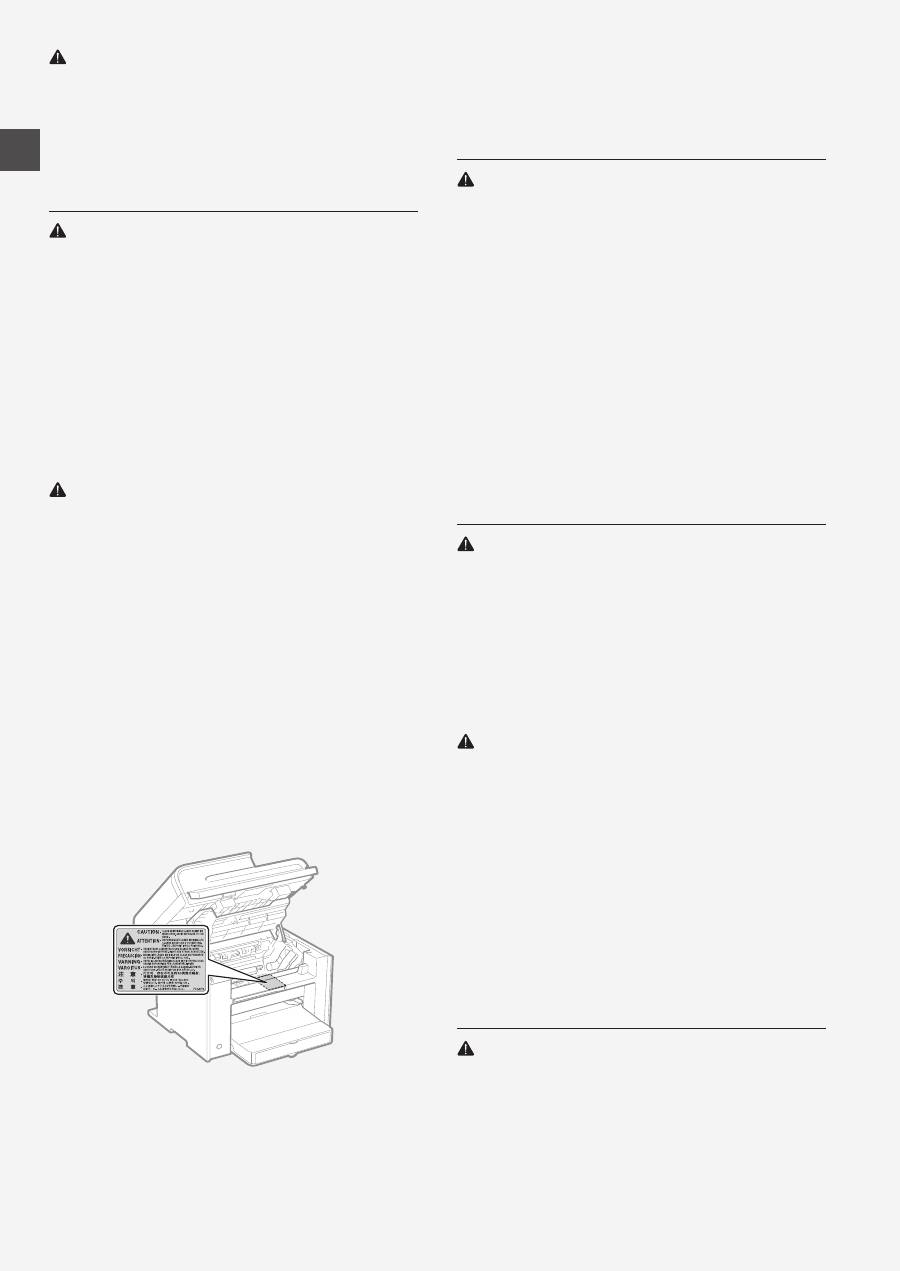
38
De
VORSICHT
• Verwenden Sie nur eine Stromversorgung, die die hier
aufgeführten Spannungsanforderungen erfüllt. Andernfalls kann
es zu einem Brand oder einem elektrischen Schlag kommen.
• Behindern Sie den Netzstecker nicht an der Stelle, an der er an
die Maschine angeschlossen ist, sodass Sie das Netzkabel im
Notfall leicht abziehen können.
Handhabung
WARNUNG
• Zerlegen oder modifizieren Sie das Gerät nicht. Im Geräteinneren
befinden sich Teile, die unter hoher Temperatur und
Hochspannung stehen, was zu einem Brand oder elektrischen
Schlag führen kann.
• Lassen Sie nicht zu, dass Kinder das Netzkabel oder andere
Kabel, interne oder elektrische Teile berühren oder damit spielen,
da dies zu schweren Verletzungen führen kann.
• Wenn das Gerät ungewöhnliche Geräusche oder Gerüche abgibt,
sich Rauch oder extreme Hitze entwickelt, wenden Sie sich an
einen Canon-Fachhändler. Die Weiterverwendung kann zu einem
Brand oder elektrischen Schlag führen.
• Verwenden Sie keine entzündlichen Sprays in der Nähe des
Geräts. Wenn entzündliche Substanzen in Kontakt mit den
elektrischen Teilen im Geräteinneren kommen, kann dies zu
einem Brand oder elektrischen Schlag führen.
VORSICHT
• Ziehen Sie zu Ihrer eigenen Sicherheit das Netzkabel, falls das
Gerät für einen längeren Zeitraum nicht verwendet wird.
• Seien Sie beim Öffnen und Schließen der Abdeckungen
vorsichtig, um Verletzungen an den Händen zu vermeiden.
• Halten Sie Hände und Kleidung von den Walzen im
Ausgabebereich fern. Sollten die Walzen Ihre Hände oder
Kleidung erfassen, kann dies zu Verletzungen führen.
• Das Geräteinnere und der Ausgabeschlitz werden während und
unmittelbar nach dem Gebrauch sehr heiß. Vermeiden Sie Kontakt
mit diesen Bereichen, um Verbrennungen zu verhindern. Auch
bedrucktes Papier kann unmittelbar nach der Ausgabe heiß sein.
Seien Sie daher bei der Handhabung vorsichtig. Andernfalls kann
es zu Verbrennungen kommen.
• Laserstrahlung kann für den menschlichen Organismus schädlich
sein. Da der Laserstrahl in der Lasereinheit durch eine Abdeckung
vollständig verschlossen ist, kann die Laserstrahlung während des
normalen Gerätebetriebs nicht nach außen dringen. Lesen Sie die
folgenden Anmerkungen und Sicherheitsvorschriften.
− Öffnen Sie nur die Abdeckungen, die Sie laut diesem
Handbuch öffnen dürfen.
− Entfernen Sie nicht den an der Lasereinheit im Inneren des
Geräts angebrachten Warnaufkleber.
− Wenn der Laserstrahl aus dem Gerät austritt, kann eine
Bestrahlung der Augen schwere Sehschäden zur Folge haben.
• Wenn Sie dieses Gerät nicht gemäß der in diesem Handbuch
beschriebenen Vorgehensweisen für die Steuerung, Justage
und den Betrieb verwenden, kann dies zu einer gefährlichen
Strahlenexposition führen.
• Dieses Gerät ist als Laserprodukt der Klasse 1 gemäß IEC60825-
1:2007 eingestuft.
Informationen zur Laserdiode
− Wellenlänge: 780-800 nm
− Maximale Leistung: 6 mW
Wartung und Inspektion
WARNUNG
• Schalten Sie das Gerät vor dem Reinigen aus, und trennen Sie
das Netzkabel von der Netzsteckdose ab. Andernfalls kann es zu
einem Brand oder elektrischen Schlag kommen.
• Ziehen Sie den Netzstecker regelmäßig aus der Netzsteckdose
heraus, und reinigen Sie mit einem trockenen Tuch die Bereiche
um die Metallstifte des Netzsteckers und die Netzsteckdose
herum, um Staub und Schmutz zu entfernen. Bei Feuchtigkeit
kann gesammelter Staub zu einem Kurzschluss oder Brand
führen.
• Wischen Sie das Gerät mit einem feuchten, gut ausgewrungenen
Tuch ab. Befeuchten Sie das Tuch nur mit Wasser. Verwenden Sie
weder Alkohol, Benzole, Farbverdünner oder andere entzündliche
Substanzen. Wenn entzündliche Substanzen in Kontakt mit den
elektrischen Teilen im Geräteinneren kommen, kann dies zu
einem Brand oder elektrischen Schlag führen.
• Überprüfen Sie das Netzkabel und die Netzsteckdose regelmäßig
auf Schäden. Überprüfen Sie das Gerät auf Rost, Beulen,
Kratzer, Brüche oder eine übermäßige Wärmeentwicklung. Die
Verwendung schlecht gewarteter Teile kann zu einem Brand oder
elektrischen Schlag führen.
Verbrauchsmaterial
WARNUNG
• Entsorgen Sie gebrauchte Tonerpatronen nicht durch Verbrennen.
Dies kann dazu führen, dass sich der Toner entzündet, was
Verbrennungen oder einen Brand zur Folge haben kann.
• Wenn Toner versehentlich verschüttet wird, sammeln Sie die
Tonerpartikel vorsichtig auf, oder wischen Sie sie mit einem
weichen, feuchten Tuch auf. Achten Sie dabei darauf, dass
Sie den Tonerstaub nicht einatmen. Verwenden Sie niemals
Staubsauger ohne Staubexplosionsschutz zum Entfernen
von verschüttetem Toner. Dies kann zu einer Fehlfunktion des
Staubsaugers oder zu einer Staubexplosion durch statische
Aufladung führen.
VORSICHT
• Bewahren Sie Tonerpatronen und andere Verbrauchsmaterialien
außerhalb der Reichweite von kleinen Kindern auf. Wenn Toner
verschluckt wurde, wenden Sie sich unverzüglich an Ihren Arzt
oder eine Vergiftungszentrale.
• Versuchen Sie nicht, die Tonerpatrone zu zerlegen. Der Toner
kann sonst verstreuen und in Ihre Augen oder Ihren Mund
gelangen. Wenn Toner in Augen oder Mund gelangt, waschen Sie
die betroffenen Stellen sofort mit kaltem Wasser, und konsultieren
Sie einen Arzt.
• Wenn Toner aus der Tonerpatrone läuft, achten Sie darauf, dass
Toner nicht eingeatmet wird oder in Kontakt mit Ihrer Haut kommt.
Wenn Toner auf Ihre Haut gelangt, waschen Sie die betroffene
Stelle sofort mit Seife. Wenn es zu Hautreizungen kommt oder
wenn Sie Toner eingeatmet haben, wenden Sie sich unverzüglich
an einen Arzt oder eine Vergiftungszentrale.
Sonstiges
WARNUNG
• Für Personen mit Herzschrittmacher:
Dieses Gerät erzeugt ein geringes magnetisches Feld. Wenn Sie
bei der Verwendung dieses Geräts Anormalitäten in Ihrem Körper
bemerken, entfernen Sie sich von dem Gerät, und konsultieren
Sie unverzüglich einen Arzt.
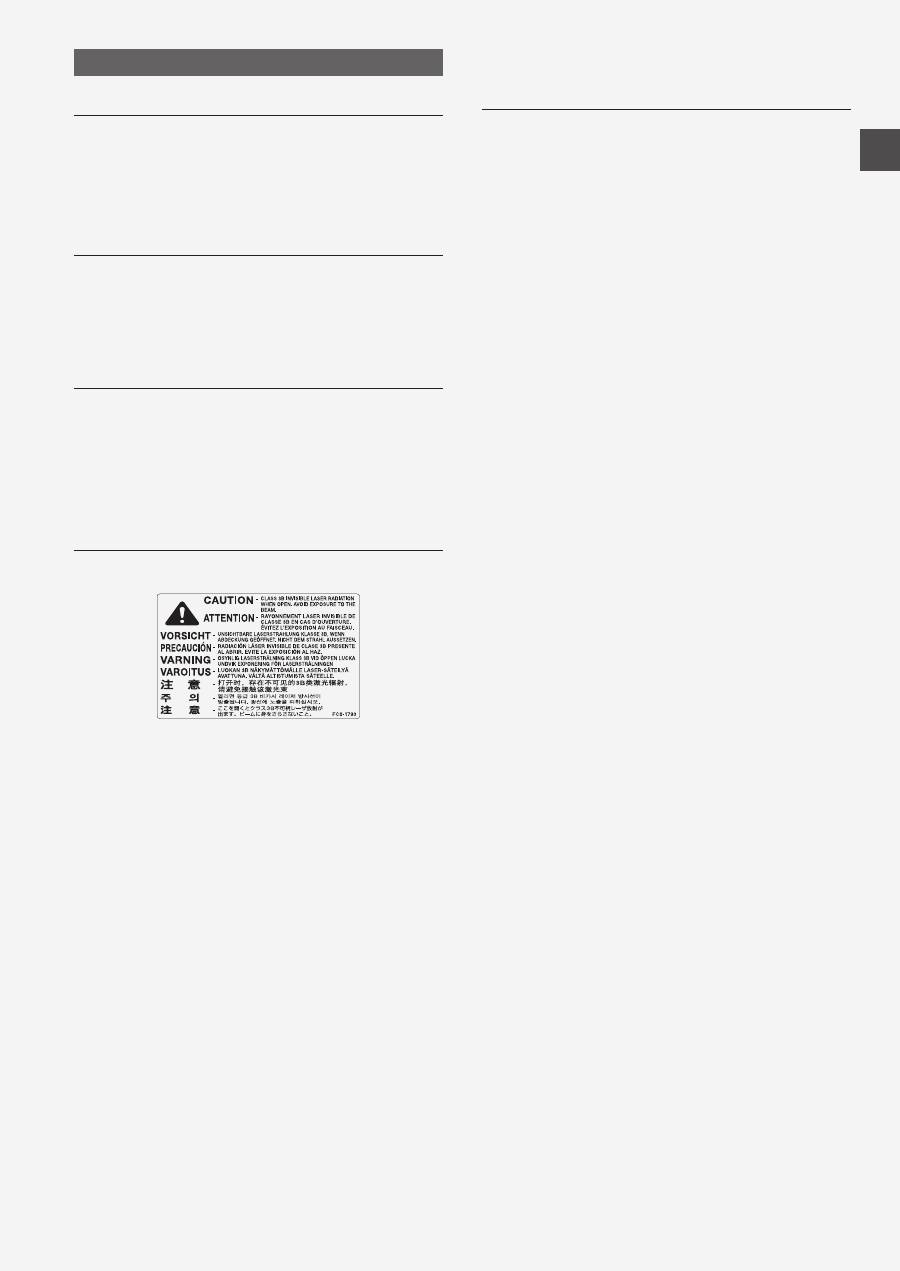
39
De
Rechtliche Hinweise
Modellbezeichnungen
MF4890dw (F164002)
MF4870dn (F164002)
MF4780w (F164102)
MF4750 (F164102)
MF4730 (F164100)
Andere Warnhinweise
Das Gerät ist nicht für die Benutzung im unmittelbaren Gesichtsfeld
am Bildschirmarbeitsplatz vorgesehen.
Um störende Reflexionen am Bildschirmarbeitsplatz zu vermeiden,
darf dieses Produkt nicht im unmittelbaren Gesichtsfeld platziert
werden.
Information zur Lasersicherheit
Laserstrahlung kann für den menschlichen Organismus gefährlich
sein. Aus diesem Grund ist die Laserstrahlung innerhalb dieses
Geräts hermetisch durch Schutzgehäuse und äußere Abdeckungen
abgeschirmt. Aus diesem Gerät kann bei normaler Bedienung durch
den Anwender keine Strahlung austreten.
Dieses Gerät ist gemäß den Normen IEC 60825-1: 2007, EN60825-
1: 2007 als Laserprodukt der Klasse 1 klassifi ziert.
220 bis 240 V-Modell
Der unten abgebildete Aufkleber ist an der Laserscaneinheit des
Geräts angebracht.
Dieses Gerät ist gemäß IEC 60825-1: 2007, EN60825-1: 2007
klassifi ziert und entspricht den folgenden Klassen.
CLASS 1 LASER PRODUCT
LASER KLASSE 1
APPAREIL À LASER DE CLASSE 1
APPARECCHIO LASER DI CLASSE 1
PRODUCTO LÁSER DE CLASE 1
APARELHO A LASER DE CLASSE 1
LUOKAN 1 LASER-TUOTE
LASERPRODUKT KLASS 1
Rechtliche Beschränkungen zur Verwendung
Ihres Produkts und der Verwendung sowie
dem Ausdrucken von gescannten Bildern
Die Verwendung Ihres Produkts zum Drucken, Scannen oder
anderem Reproduzieren bestimmter Dokumente sowie das
Ausdrucken und die Verwendung dieser mit Ihrem Produkt
gescannten, gedruckten oder anders reproduzierten Bilder können
rechtlich unzulässig sein und strafrechtliche und/oder zivilrechtliche
Verfolgung nach sich ziehen. Unten auf dieser Seite finden Sie eine
Liste mit Beispielen für solche fraglichen Dokumente, die keinen
Anspruch auf Vollständigkeit erhebt. Diese Liste versteht sich nur als
Richtlinie. Wenn Sie nicht sicher sind, ob Sie ein Dokument rechtlich
unbedenklich mit Hilfe Ihres Produkts einscannen, drucken oder
anders reproduzieren dürfen, sollten Sie sich vorher den Rat einer
zuständigen Stelle einholen.
− Papiergeld
− Reiseschecks
− Zahlungsanweisungen
− Essensmarken
− Sparbücher
− Pässe
− Briefmarken (neu oder entwertet)
− Einwanderungspapiere
− Dienstmarken oder -ausweise
− Steuermarken (gültig oder ungültig)
− Musterungs- oder Einberufungsbescheide
− Wertpapiere und Schuldverschreibungen
− Schecks oder Urkunden
− Aktien
− Führerscheine und Fahrzeugpapiere
− Urheberrechtlich geschützte Werke/Kunstwerke ohne
Genehmigung des Urheberrechtinhabers
Bei der Erstellung dieser Handbücher und Anleitungen wurden
größte Anstrengungen unternommen, um Ungenauigkeiten und
Auslassungen zu vermeiden. Da es jedoch aufgrund von ständigen
Produktverbesserungen zu Abweichungen kommen kann,
kontaktieren Sie Canon, falls Sie genaue Spezifikationen benötigen.
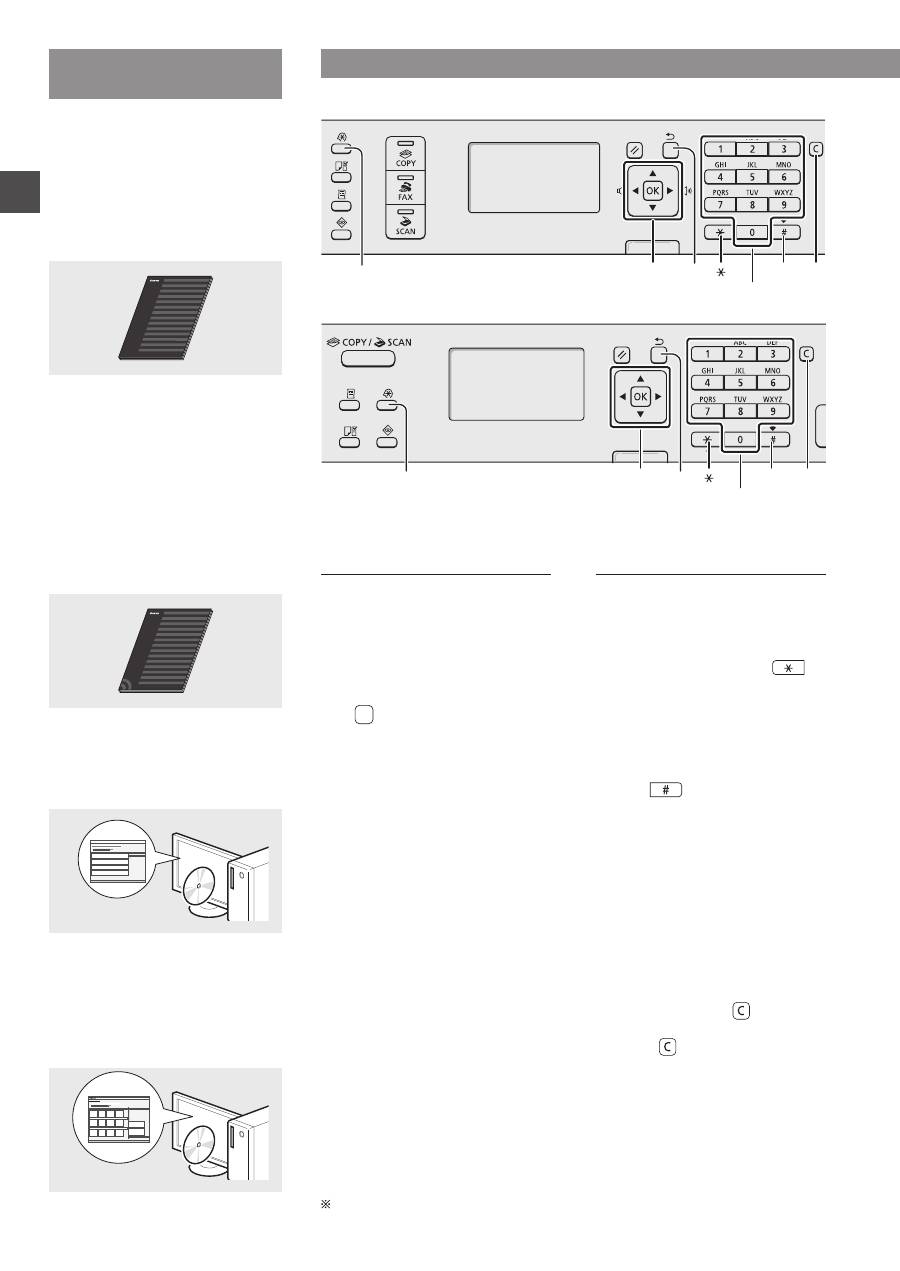
40
It
Informazioni sui manuali
in dotazione
Guida all'avvio (questo
manuale):
Per prima cosa leggere il presente
manuale. Illustra l'installazione
della macchina, le impostazioni e
una nota di attenzione. Leggere
questo manuale prima di utilizzare la
macchina.
Guida alla configurazione
LAN wireless (solo MF4890dw/
MF4780w):
Leggere il presente manuale con la
Guida all'avvio. Il manuale descrive
le procedure di configurazione della
LAN wireless e le cause, nonché
le soluzioni a eventuali problemi
durante la configurazione. Leggere
questo manuale prima di utilizzare la
macchina.
Guida di installazione del driver
MF (User Software CD-ROM):
Quindi, leggere il presente manuale.
Descrive l'installazione del software.
Manuale in formato elettronico
(Multi-lingual User Manual CD):
Leggere la sezione di interesse. Il
manuale in formato elettronico è
organizzato per argomenti per trovare
facilmente le informazioni desiderate.
Esplorazione del menu e metodo d'immissione del testo
●
MF4890dw/MF4870dn/MF4780w/MF4750
OK
▲▼◀▶
#
Tasti numerici
C
Menu
Indietro
●
MF4730
OK
▲▼◀▶
Menu
Indietro
#
Tasti numerici
C
Esplorazione del menu
Selezione degli elementi o
spostamento del cursore tra le
voci di menu
Selezionare una voce utilizzando [▲]
oppure [▼]. Passare alla gerarchia
successiva utilizzando [OK] oppure
[▶]. Tornare alla gerarchia precedente
con [ ] (Indietro) oppure [◀].
Conferma impostazione
Premere [OK]. Tuttavia, quando
sul display compare <Applica>,
selezionare <Applica>, quindi
premere [OK].
Metodo d'immissione del
testo
Cambio del modo d'immissione
Premere [▼] per evidenziare <Modo
immissione>, quindi premere [OK].
Inoltre, è possibile premere [
]
(Tone) per modificare il modo di
immissione.
Immissione di testo, simboli e
numeri
Immettere utilizzando i tasti numerici
oppure [
] (Simboli).
Per conoscere i dettagli relativi
alla modalità commutabile o al
testo disponibile, vedere la pagina
seguente.
Spostamento del cursore
(immissione di uno spazio)
Spostarsi utilizzando [◀] oppure [▶].
Spostare il cursore alla fine del testo
e premere [▶] per inserire uno spazio.
Eliminazione dei caratteri
Eliminare utilizzando [ ]
(Cancella). Tenendo premuto il
pulsante [ ] (Cancella) tutti i
caratteri vengono eliminati.
Visualizzazione del Manuale in formato elettronico dal CD-ROM
1 Inserire il Multi-lingual User Manual CD nel lettore del computer.
2 Selezionare la lingua.
3 Fare clic su [Visualizzazione manuali].
In base al sistema operativo in uso, compare un messaggio di protezione.
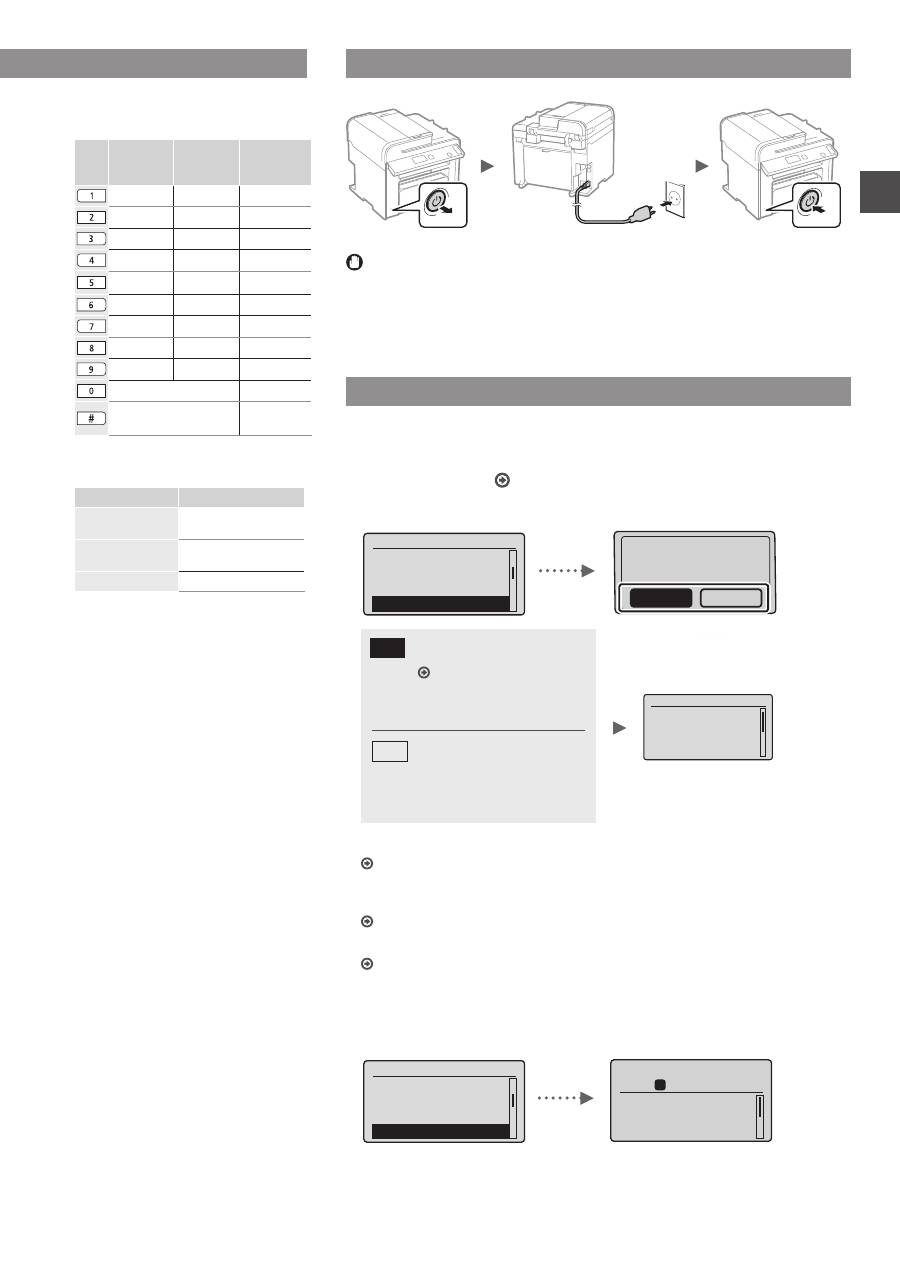
41
It
Immissione di testo, simboli e
numeri
Modo di
immissione:
<A>
Modo di
immissione:
<a>
Modo di
immissione:
<12>
@ . - _ /
1
AÀBC
aàbc
2
DEÈF
deèf
3
GHIÌ
ghiì
4
JKL
jkl
5
MNOÒ
mnoò
6
PQRS
pqrs
7
TUÙV
tuùv
8
WXYZ
wxyz
9
(Non disponibile)
0
@ . / - _ ! ? & $ % # ( ) [ ] {
} < > * + = “ , ; : ‘ ^ ` | \
(Non
disponibile)
Cambio del modo d'immissione
Modo di immissione
Testo disponibile
<A>
Lettere e simboli in
maiuscolo
<a>
Lettere e simboli in
minuscolo
<12>
Numeri
Collegamento del cavo di alimentazione e accensione
OFF
ON
Non collegare il cavo USB in questa fase. Collegarlo quando si installa il
software.
Selezione delle impostazioni iniziali
Attenersi alle istruzioni visualizzate, impostare la lingua e l'ora. Per i dettagli
sull'esplorazione del menu e sull'inserimento dei numeri, vedere “Esplorazione
del menu e metodo d'immissione del testo ”Esplorazione del menu e metodo
d’immissione del testo” (
Pag
.40).
●
MF4890dw/MF4780w
Lingua
German
Greek
Hungarian
Italian
Usare LAN wireless
per connes.computer?
(Configurab.succes.)
No
Sì
SÌ
Impost. ora corrente
Occorre ricaricare
batteria per 24 ore
per salvare
impostazioni ora.
●
Connessione al computer tramite LAN via cavo
Passare al punto “Connessione tramite LAN via cavo
(solo MF4890dw/MF4870dn/MF4780w)” (Pag.42).
●
Connessione al computer tramite cavo USB
Passare al punto “Connessione tramite cavo USB” (Pag.42).
●
Non collegarsi al PC
Passare al punto “Selezione delle impostazioni iniziali del fax e connessione di un
cavo telefonico
(solo MF4890dw/MF4870dn/MF4780w/MF4750)” (Pag.43).
●
MF4870dn/MF4750/MF4730
Lingua
German
Greek
Hungarian
Italian
Copie: Prem.Avvio
100% A4
Densità: 0
Tipo originale: Tes
...
Fronte-retro: Off
1
+
-
01
Esplorazione del menu e metodo d'immissione del testo
●
MF4890dw/MF4870dn/MF4780w/MF4750
●
MF4730
SÌ
No
Connessione immediata al
computer tramite LAN wireless
Partire dal punto 4 di
“Configurazione LAN
wireless” della Wireless LAN
Setting Guide
Passare alla punto successivo.
Selezionare <No> anche quando
ci si collega al computer tramite
LAN wireless in un secondo
momento.
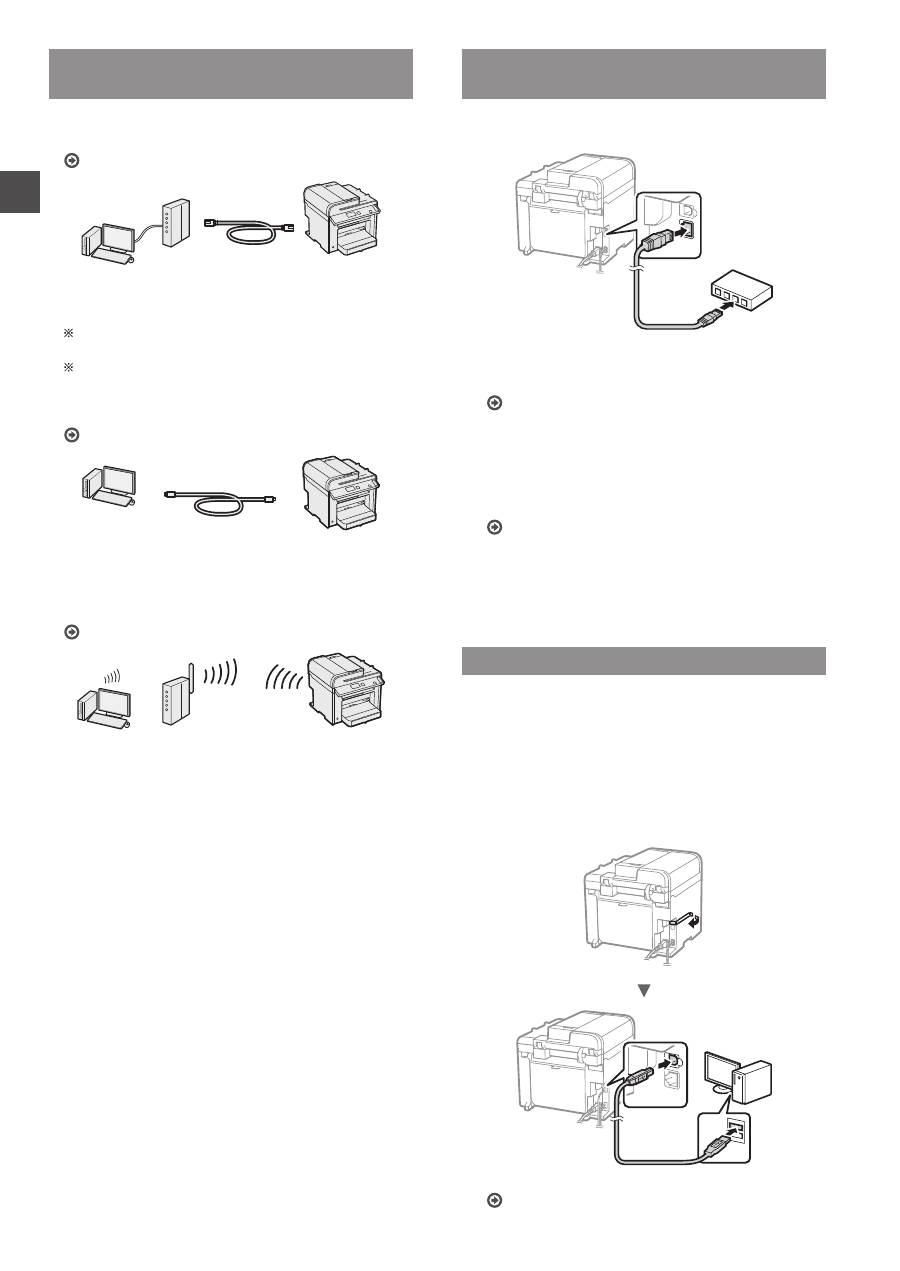
42
It
Selezione del metodo di connessione
della macchina al computer
●
Connessione tramite LAN via cavo
(solo MF4890dw/MF4870dn/MF4780w)
Vedere “Connessione tramite LAN via cavo”
È possibile collegare la macchina al computer tramite
un router via cavo. Utilizzare i cavi LAN per collegare la
macchina al router cablato (o Access Point).
Assicurarsi che sia disponibile una porta sul router per
collegare la macchina e il computer.
Tenere a portata di mano un cavo LAN incrociato categoria 5
o superiore.
●
Connessione tramite cavo USB
Vedere “Connessione tramite cavo USB”
È possibile collegare la macchina al computer tramite
cavo USB.
●
Connessione tramite LAN wireless
(solo MF4890dw/
MF4780w)
Vedere la Guida alla configurazione LAN wireless.
È possibile collegare la macchina al computer tramite
un router wireless*. Data la connessione al wireless, non
sono necessari cavi LAN.
* È necessario un router wireless (o Access Point), che rispetti
gli standard IEEE802.11b/g/n.
Se non si è sicuri se il router sia wireless o cablato:
Consultare il manuale di istruzioni fornito con il
dispositivo di rete, oppure contattare il produttore.
Connessione tramite LAN via cavo
(solo MF4890dw/MF4870dn/MF4780w)
1
Collegare il cavo LAN.
L'indirizzo IP verrà configurato automaticamente in
2 minuti. Per impostare l'indirizzo IP manualmente,
vedere le sezioni seguenti.
Manuale in formato elettronico “Impostazioni di rete”
▶ “Impostazioni di rete di base” ▶ “Impostazione
dell'indirizzo IP”
2
Installare il driver e il software utilizzando il
User Software CD-ROM.
Impostare su “Impostazione del formato e del tipo di
carta” (Pag.43).
Connessione tramite cavo USB
Collegare il cavo USB dopo aver installato i Driver MF e MF
Toolbox.
1
Installare il driver e il software utilizzando il
User Software CD-ROM.
2
Per collegare il cavo USB.
Impostare su “Impostazione del formato e del tipo di
carta” (Pag.43)
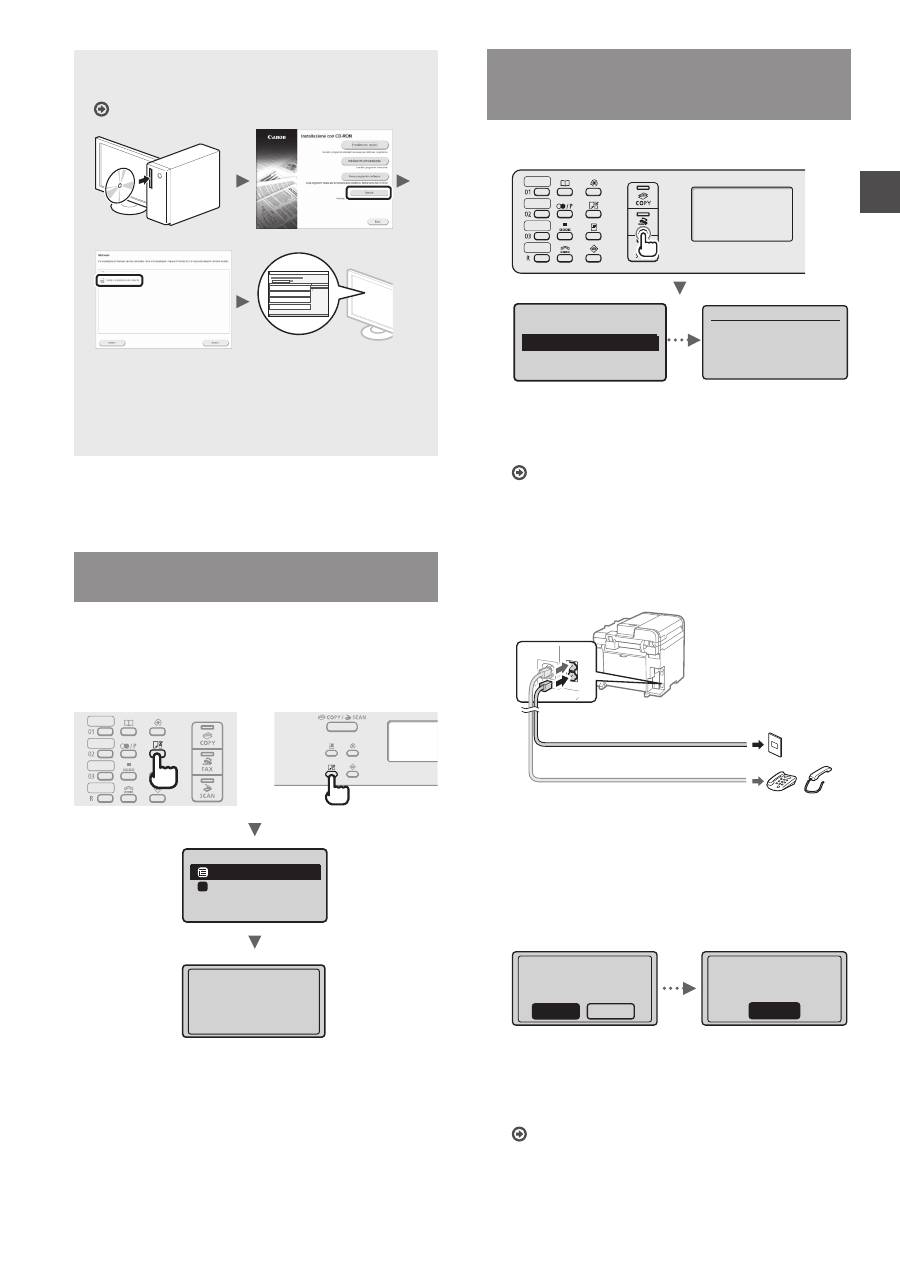
43
It
Per i dettagli relativi alle procedure di
installazione:
Vedere la Guida di installazione del driver MF
•
Chiediamo la collaborazione dell’utente per il
Programma Esteso di Indagine sul Prodotto
(Product Extended Survey Program). Per maggiori
dettagli, fare riferimento alle descrizioni sulla
schermata.
Impostazione del formato e del tipo di
carta
Seguire le istruzioni visualizzate, impostare il formato e il
tipo di carta.
●
MF4890dw/MF4870dn/
MF4780w/MF4750
●
MF4730
Impostazioni carta
Vassoio multiuso
Cassetto 1
1
Applicazione
impostazioni
...
Attendere.
Selezione delle impostazioni iniziali del
fax e connessione di un cavo telefonico
(solo MF4890dw/MF4870dn/MF4780w/MF4750)
1
Specificare le impostazioni iniziali del fax.
Si vuole configurare
il fax?
Configurare ora
Configurare più t
...
Collegare linea tel.
Seguire illustraz.
schermata success.:
Collegare linea a A.
*Successivo: Prem.OK
Attenersi alla “Guida configurazione fax” per specificare
un numero di fax, un nome unità e una modalità di
ricezione. Per maggiori dettagli relativi alla modalità di
ricezione, vedere il manuale in formato elettronico.
Manuale in formato elettronico “Fax” ▶ “Utilizzo delle
funzioni fax” ▶ “Ricezione fax” ▶ “Modo RX”
Come utilizzare un nome utente
Quando si invia un documento, le informazioni sul
mittente registrate vengono stampate sul foglio del
destinatario.
2
Collegare un cavo del telefono.
B
A
Connettore alla linea telefonica
Telefono/Ricevitore (opzionale)
Quando sul display compare <Collegare linea tel.>,
collegare il cavo del telefono come illustrato.
Quando si installa il ricevitore opzionale:
Per maggiori dettagli, vedere il manuale fornito con il
ricevitore
3
Uscire dalla Guida configurazione fax, quindi
riavviare la macchina.
Si
vuole
uscire da
Guida
configurazione
fax?
No
Sì
OK
Impostaz. conclusa.
Spegn. e riaccend.
con interr.al.princ.
Spegnere la macchina e attendere almeno 10 secondi
prima di riaccenderla. I tipi di linea telefonica non
vengono rilevati automaticamente. Vedere il manuale
in formato elettronico e impostare una linea telefonica
manualmente.
Manuale in formato elettronico “Fax” ▶ “Utilizzo
delle funzioni fax” ▶ “Modifica delle impostazioni fax
(impostazioni selezionabili utilizzando il pulsante
[Menu])” ▶ “Configurazione delle impostazioni di invio”
▶ “Selezione tipo linea”
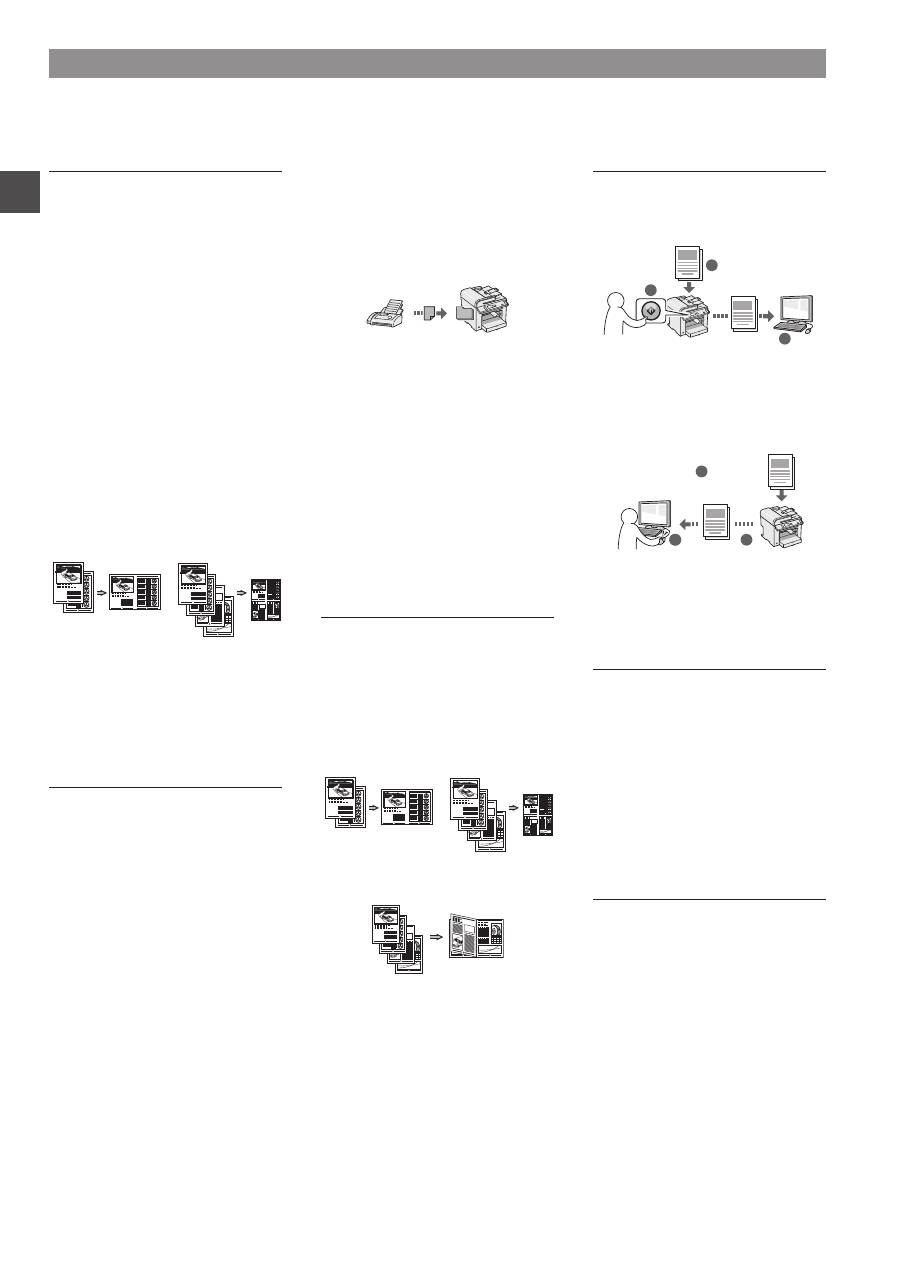
44
It
Copia
Copie ingrandite/ridotte
È possibile aumentare o diminuire la
dimensione di documenti di formato
standard per copiarli su fogli di
formati standard, oppure specificare
il rapporto di copia espresso in
percentuale.
Copia fronte/retro*
È possibile copiare documenti di un
lato su entrambi i lati del foglio.
Fascicolazione
È possibile ordinare le copie in
fascicoli disposti per ordine di pagina.
Layout ridotto
È possibile ridurre le dimensioni di più
documenti per copiarli su un unico
foglio.
2 in 1
4 in 1
Copia di un documento di identità
È possibile eseguire una copia di un
documento fronte/retro su un unico
lato di un foglio.
Fax**
Invio di un documento
direttamente da un computer
(invio fax da PC)
Oltre alle normali funzioni di invio e
ricezione di fax, è possibile utilizzare
la funzione invio fax da PC.
Invio
È possibile registrare le destinazioni
fax nella rubrica, utilizzando vari
metodi, in modo da poter inviare i
documenti rapidamente e facilmente.
•
Ricerca destinazione
•
Tasti di selezione veloce
•
Selezione codificata
•
Gruppo di destinazioni
•
Selezione dalla cronologia di invio
•
Trasmissione sequenziale
•
Invio ritardato
Ricezione
●
Ricezione nella memoria
È possibile salvare i documenti
ricevuti nella memoria. È possibile
stampare i documenti memorizzati in
qualsiasi momento, oppure eliminarli
se non sono necessari.
●
Ricezione remota
Se è collegato un telefono esterno è
possibile passare immediatamente
alla modalità di ricezione fax nel
mezzo della telefonata premendo
i pulsanti di composizione di un
telefono e componendo l'ID di
selezione per la ricezione dei fax.
●
Ricezione richiesta
È possibile recuperare documenti
precaricati dal fax di un mittente
quando si desidera ricevere il fax.
Stampa
Stampaingrandita/ridotta
Stampa fronte/retro*
Layout ridotto
È possibile ridurre le dimensioni di più
documenti per stamparli su un unico
foglio.
2 in 1
4 in 1
Stampa opuscolo*
Stampa poster
Stampa filigrana
Visualizzazione dell'anteprima
di stampa
Selezione di un “Profilo”
Scansione
Salvataggio dei documenti
utilizzando il pannello di controllo
della macchina
1
2
3
Dati
Documenti
Salvataggio dei documenti
utilizzando le operazioni da
computer
●
Scansione con MF Toolbox
1
2
2
3
Dati
Documenti
●
Scansione da un'applicazione
●
Scansione tramite il driver WIA***
Impostazioni di rete****
La macchina è dotata di un'interfaccia
di rete che consente di creare un
ambiente di rete in modo semplice.
È possibile stampare un documento,
utilizzare l'invio fax da PC e la
scansione di rete da tutti i computer
connessi alla macchina. La macchina
è un supporto per aumentare
l'efficienza del lavoro d'ufficio come
macchina condivisa.
IU Remota****
È possibile conoscere la condizione
della macchina dai computer della
rete. È possibile accedere alla
macchina e gestire i lavori, nonché
specificare varie impostazioni tramite
rete.
Attività utili
È possibile utilizzare diverse funzioni di questa macchina. Quella che segue è una panoramica delle funzioni principali che è
possibile utilizzare abitualmente.
* Solo MF4890dw/MF4870dn ** Solo MF4890dw/MF4870dn/MF4780w/MF4750 *** Solo Windows XP/Vista/7/8 **** Solo MF4890dw/MF4870dn/MF4780w
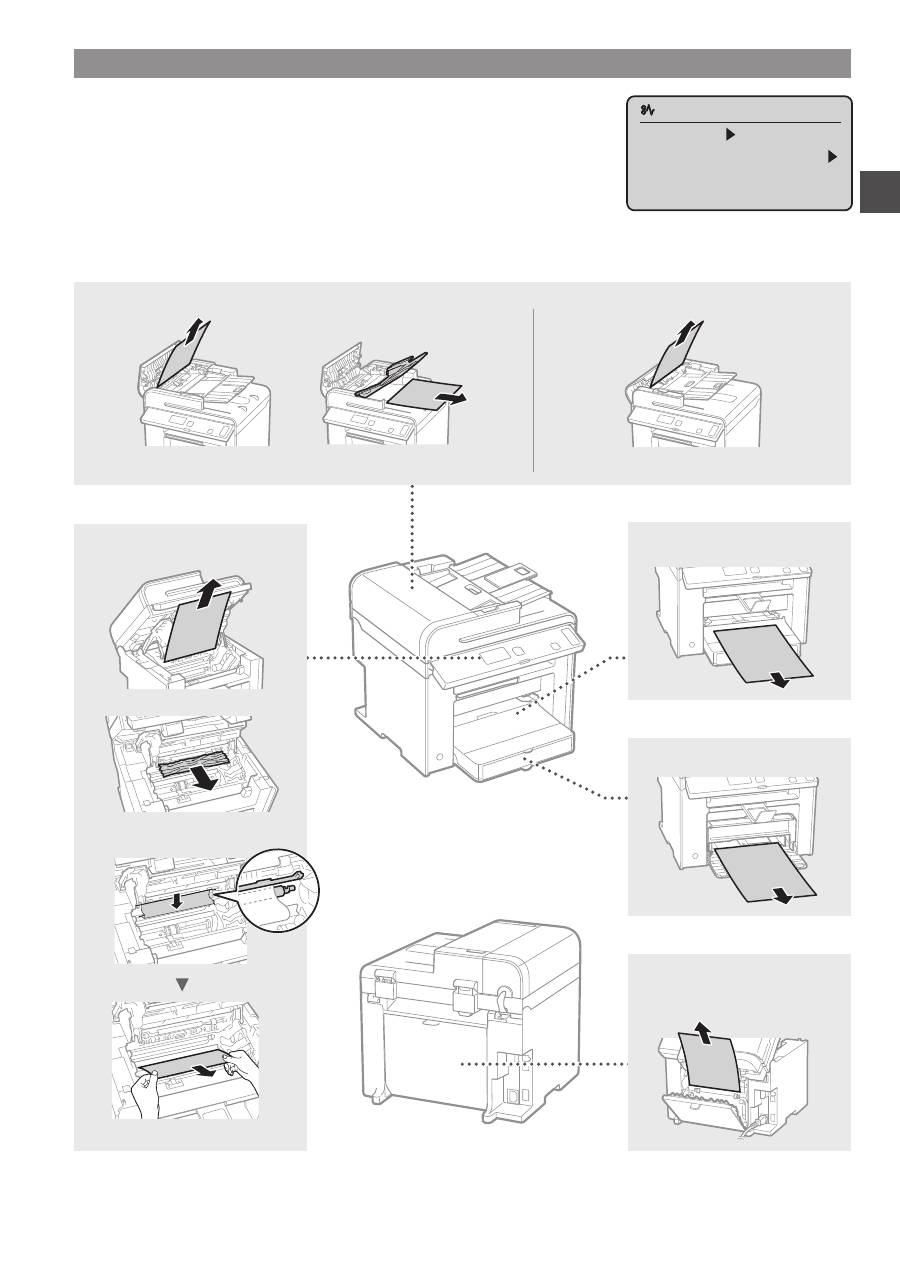
45
It
Rimozione degli inceppamenti di carta
Se compare la schermata seguente, si è verificato un inceppamento della carta
nell'alimentatore o all'interno della macchina. Attenersi alla procedura visualizzata sullo
schermo per rimuovere i documenti o la carta inceppata. Il presente manuale indica
solo le aree dove si verificano gli inceppamenti. Per maggiori dettagli relativi alle singole
funzioni, vedere il manuale in formato elettronico.
Inceppamento carta.
Premere [ ] per
visualizzare le
fasi.
All'interno della macchina
Vassoio multiuso
Cassetto della carta
Coperchio posteriore
(solo MF4890dw/MF4870dn)
●
MF4890dw
●
MF4870dn/MF4780w/MF4750/MF4730
Alimentatore
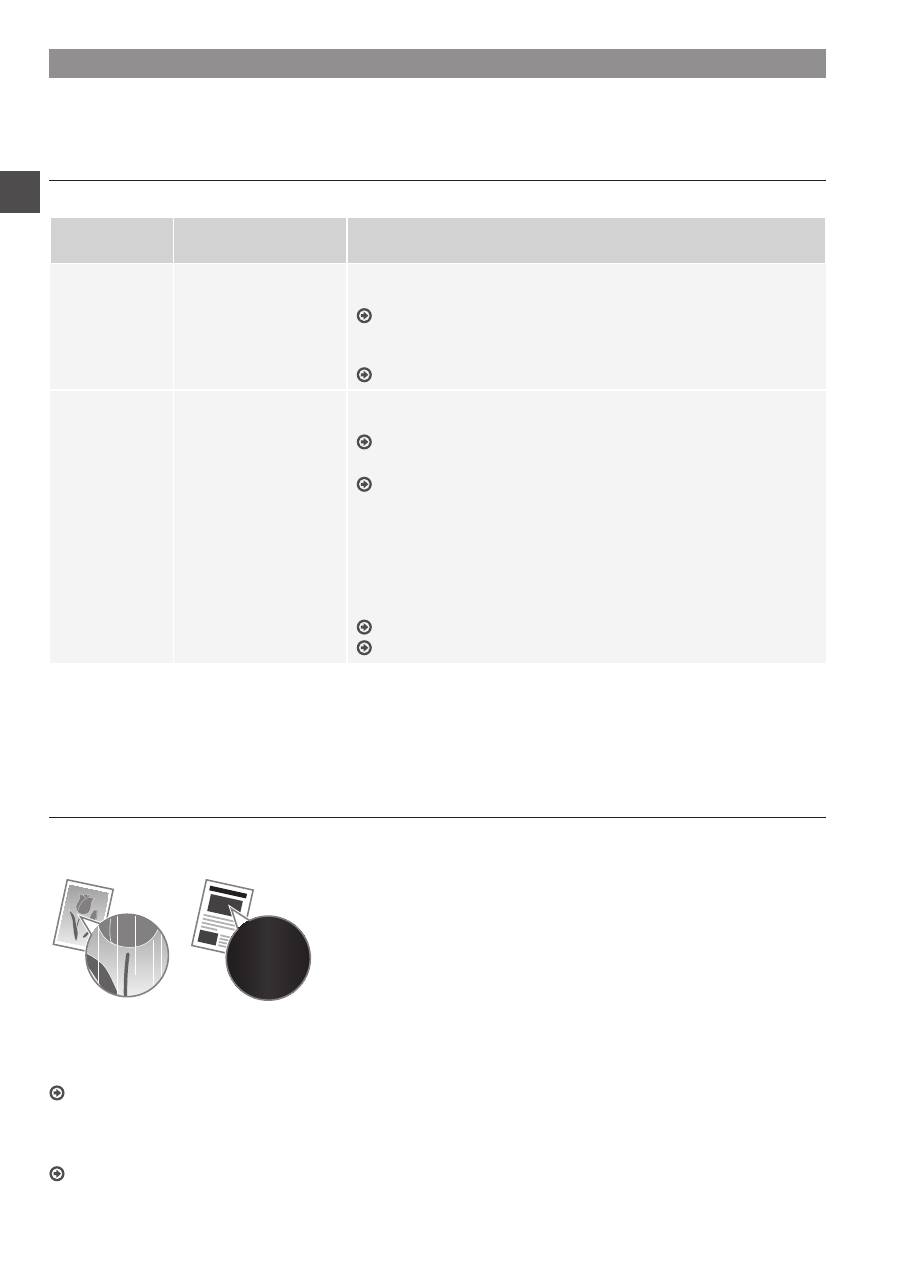
46
It
Sostituzione della cartuccia del toner
Le cartucce di toner sono prodotti di consumo. Quando il toner si esaurisce parzialmente o del tutto mentre la macchina sta
elaborando un lavoro, compare un messaggio sullo schermo o si verifica il sintomo descritto di seguito. Attuare la soluzione
appropriata.
Quando compare un messaggio
Quando il toner sta per finire durante un lavoro, viene visualizzato un messaggio.
Messaggio
Quando viene
visualizzato il messaggio
Descrizione e soluzioni
<Preparare
cartuccia toner.>
Quando la cartuccia
del toner deve essere
sostituita subito.
Scuotere la cartuccia del toner per distribuire il toner all'interno della
cartuccia in maniera uniforme.
Manuale in formato elettronico “Prima di sostituire la cartuccia del toner”
È consigliabile sostituire la cartuccia del toner prima di stampare una
grande quantità di documenti.
Manuale in formato elettronico “Sostituzione della cartuccia del toner”
<Toner quasi
esaur.>
Quando la cartuccia
del toner ha raggiunto
il termine della sua vita
utile.
Scuotere la cartuccia del toner per distribuire il toner all'interno della
cartuccia in maniera uniforme.
Manuale in formato elettronico “Prima di sostituire la cartuccia del toner”
Se il messaggio non scompare, sostituire la cartuccia del toner.
Manuale in formato elettronico “Sostituzione della cartuccia del toner”
Se viene visualizzato questo messaggio, il fax in arrivo viene archiviato
nella memoria senza essere stampato. Inoltre è possibile che non vengano
stampati neanche i rapporti, anche se è stata impostata la loro stampa
automatica.
Tuttavia, se <Contin. stampa quando toner quasi esaur.> in <Impostazioni
stampa RX> è impostato su <On>, la stampa continuerà, ma le stampe
potrebbero presentare strisce bianche o macchie.
Manuale in formato elettronico “Stampa automatica del rapporto”
Manuale in formato elettronico “Contin. stampa quando toner quasi esaur.”
Quando sulla stampa compaiono delle strisce bianche o la stampa è parzialmente sbiadita:
Quando sulla stampa compaiono delle strisce bianche o la stampa è parzialmente sbiadita, la cartuccia del toner è quasi
esaurita, anche se sullo schermo non compare alcun messaggio. Se la qualità di stampa non è più accettabile, fare riferimento
alle sezioni seguenti per risolvere il problema.
Quando sulla stampa compaiono delle strisce bianche o la stampa è parzialmente sbiadita
Se il toner è quasi esaurito, sulla stampa compaiono delle strisce bianche o la stessa è parzialmente sbiadita.
Sullo schermo non compare alcun messaggio, anche se il toner
è quasi esaurito. Sostituire la cartuccia del toner quando sulla
stampa compaiono strisce bianche o la stessa risulta in parte
sbiadita.
Se si verifica questo problema:
Attenersi alle istruzioni della procedura seguente prima di sostituire la cartuccia del toner. La macchina continua a stampare
finché il toner non finisce completamente.
Manuale in formato elettronico “Prima di sostituire la cartuccia del toner”
Se la qualità di una stampa è ancora non accettabile:
Se il problema persiste anche dopo aver seguito le istruzioni della procedura seguente, sostituire la cartuccia del toner.
Manuale in formato elettronico “Sostituzione della cartuccia del toner”
47
It
48
It
Simboli utilizzati nel manuale
AVVERTENZA
Indica operazioni che potrebbero provocare gravi incidenti, anche
mortali, se non eseguite correttamente. Per utilizzare la macchina
in condizioni di sicurezza, prestare pertanto attenzione a queste
avvertenze.
ATTENZIONE
Indica operazioni che potrebbero provocare lesioni a persone se non
eseguite correttamente. Per utilizzare la macchina in condizioni di
sicurezza, prestare pertanto attenzione a queste avvertenze.
Tasti e pulsanti utilizzati in questo manuale
I seguenti simboli e nomi di tasti sono alcuni esempi di come
vengono indicati in questo manuale i tasti da premere.
• Tasti del pannello di controllo: [Icona tasto] + (Nome tasto)
Esempio: [ ] (Stop)
• Display: <Specificare destinaz.>
• Pulsanti e voci del display del computer: [Preferenze]
Illustrazioni e schermate utilizzate nel manuale
Le illustrazioni e le schermate utilizzate nel manuale si riferiscono al
modello MF4890dw, se non diversamente specificato.
AVVERTENZA
Per evitare il rischio di infortuni o di danni alla macchina, nonché
per informazioni di carattere legale, leggere le sezioni Avvertenze
legali e Importanti informazioni di sicurezza nel manuale
dell'utente multilingue su CD in dotazione con il prodotto.
Istruzioni importanti per la sicurezza
Leggere attentamente “Importanti istruzioni di sicurezza” in questo
manuale e nel manuale in formato elettronico prima di utilizzare la
macchina.
Prestare sempre attenzione alle istruzioni qui riportate e ai requisiti
operativi al fine di evitare infortuni all'utente o ad altri o danni alle
cose.
Si prega di notare che l'utente è responsabile per tutti i danni causati
dal mancato rispetto delle indicazioni fornite, dall'uso del dispositivo
per fini diversi da quelli a cui è destinato o da riparazioni o alterazioni
effettuate da tecnici non approvati da Canon.
Installazione
AVVERTENZA
• Non installare la macchina vicino a sostanze infiammabili quali
prodotti a base di alcol o solventi per vernici. Se queste sostanze
venissero a contatto con le parti elettriche interne della macchina,
potrebbero infiammarsi e causare un incendio o aumentare il
rischio di una scossa elettrica.
• Non posizionare sulla macchina collane e altri oggetti metallici
o contenitori pieni di liquidi. Il contatto tra sostanze estranee e le
parti elettriche interne della macchina potrebbe causare incendio
o scosse elettriche.
Se una di queste sostanze cade all'interno della macchina,
spegnetela immediatamente e contattate il rivenditore Canon di
zona.
• Non utilizzare questo prodotto nelle vicinanze di apparecchiature
mediche elettriche. Le onde radio emesse da questa macchina
potrebbero interferire con tali apparecchiature, con il rischio di
gravi incidenti.
ATTENZIONE
• Non installare la macchina nei seguenti luoghi per evitare infortuni,
un incendio o scosse elettriche.
− Un luogo instabile;
− un luogo soggetto a vibrazioni eccessive;
− un luogo che ostruisca le aperture di ventilazione (troppo vicino
a muri, letti, tappeti pelosi e simili);
− un luogo polveroso o umido;
− un luogo esposto alla luce diretta del sole o all'aperto;
− un luogo soggetto a temperature elevate;
− un luogo vicino a fiamme libere;
− un luogo con scarso sistema di areazione.
• Sebbene la macchina generi ozono durante il funzionamento, ciò
non ha effetti sul corpo umano. Tuttavia, se si utilizza la macchina
per lunghi periodi di tempo, assicurarsi che il luogo di installazione
sia ben ventilato.
• Non collegare alla macchina cavi non approvati per evitare il
rischio di incendio o di scosse elettriche.
• Le macchine con un hard disk potranno non funzionare
correttamente quando vengono usate ad altitudini elevate, quali
3.000 metri sul livello del mare o superiori.
Alimentazione
AVVERTENZA
• Non utilizzare cavi di alimentazione diversi da quello in dotazione
per evitare il rischio di incendio o di scosse elettriche.
• Non fare modifiche o non piegare il cavo di alimentazione, nè
tirarlo eccessivamente. Non appoggiare oggetti pesanti sul cavo di
alimentazione. Il danneggiamento del cavo potrebbe provocare un
incendio o scosse elettriche.
• Non collegare o scollegare il cavo di alimentazione con le mani
bagnate, in quanto ciò potrebbe causare scosse elettriche.
• Non utilizzare prolunghe o rpese multiple con questa macchina
per evitare il rischio di incendio o di scosse elettriche.
• Non avvolgere o annodare il cavo di alimentazione, in quanto ciò
potrebbe causare incendio o scosse elettriche.
• Inserire il cavo di alimentazione completamente nella presa
elettrica. Se non ci si attiene a questa indicazione potrebbe
esserci il rischio di un incendio o di una scossa elettrica.
• Durante un temporale, rimuovere completamente il cavo di
alimentazione dalla presa elettrica per evitare il rischio di incendio
o di scosse elettriche.
ATTENZIONE
• Utilizzare solo cavi di alimentazione che rispettano i requisiti di
tensione qui elencati per evitare il rischio di incendio o di scosse
elettriche.
• Non ostruire la presa di corrente a cui è collegata la macchina, in
modo da poter scollegare facilmente il cavo di alimentazione in
caso di emergenza.
49
It
Gestione
AVVERTENZA
• Non smontare o fare modifiche alla macchina. All'interno della
macchina ci sono componenti ad alta temperatura e ad alta
tensione che potrebbero causare un incendio o scosse elettriche.
• Non permettere a bambini di toccare o di giocare con il cavo
di alimentazione, con i fili o con le parti elettriche o interne per
evitare il rischio di gravi infortuni.
• Se la macchina produce rumori insoliti, emette uno strano odore,
fumo o calore eccessivo, contattare il rivenditore Canon di zona.
Un uso prolungato potrebbe causare un incendio o scosse
elettriche.
• Non utilizzare spray infiammabili nelle vicinanze della macchina. Il
contatto tra sostanze infiammabili e le parti elettriche interne della
macchina potrebbe causare incendio o scosse elettriche.
ATTENZIONE
• Per questioni di sicurezza, scollegare il cavo di alimentazione se la
macchina non viene utilizzata per un lungo periodo di tempo.
• Prestare molta attenzione quando si aprono o chiudono i coperchi
per evitare il rischio di infortuni alle mani.
• Tenere le mani e i vestiti lontani dai rulli dell'area di uscita. Se
le mani o i vestiti rimanessero intrappolati nei rulli, ciò potrebbe
causare infortuni.
• L'interno della macchina e lo slot di uscita sono molto caldi
durante e immediatamente dopo l'uso. Evitare il contatto con
queste aree per evitare ustioni. Inoltre, subito dopo l'emissione
la carta stampata potrebbe essere calda, pertanto prestare
attenzione quando la si maneggia, per evitare il rischio di ustioni.
Manutenzione e controlli
AVVERTENZA
• Prima di pulire la macchina, spegnerla e scollegare il cavo
di alimentazione per evitare il rischio di incendio o di scosse
elettriche.
• Scollegare periodicamente il cavo di alimentazione dalla presa
di corrente e pulire l'area circostante la base dei denti metallici
della spina di alimentazione e la presa di corrente con un panno
asciutto, al fine di rimuovere tutta la polvere e la sporcizia. Se
umida, la polvere accumulata potrebbe causare un corto circuito
o un incendio.
• Pulire la macchina con un panno inumidito ma ben strizzato.
Inumidire i panni per la pulizia solo con acqua. Non utilizzare
alcol, benzeni, solventi per vernici o altre sostanze infiammabili.
Il contatto di queste sostanze con le parti elettriche interne della
macchina potrebbe causare incendio o scosse elettriche.
• Controllare periodicamente che il cavo di alimentazione e la presa
non siano danneggiati. Controllare che la macchina non presenti
ruggine, ammaccature, graffi, rotture o che non generi eccessivo
calore. L'uso di macchine con scarsa manutenzione potrebbe
causare un incendio o scosse elettriche.
Consumabili
AVVERTENZA
• Non gettare le cartucce del toner esaurite nelle fiamme libere. Ciò
potrebbe causare combustione e provocare ustioni o un incendio.
• Se capita di versare o spargere del toner involontariamente,
raccogliere con attenzione le particelle di toner insieme oppure
asportarle con un panno morbido, operando in modo da
evitarne l’inalazione. Per pulire il toner versato, non usare mai
un aspirapolvere che non disponga di una sicurezza contro
le esplosioni di polveri. Diversamente si potrebbe causare un
malfunzionamento dell’aspirapolvere o addirittura un’esplosione
della polvere, causata dalla scarica statica.
ATTENZIONE
• Tenere le cartucce del toner e gli altri materiali consumabili fuori
dalla portata dei bambini. Se il toner viene ingerito, rivolgersi
immediatamente a un medico o a un centro antiveleni.
• Non provare a smontare la cartuccia di toner. Il toner potrebbe
disperdersi ed entrare a contatto con occhi e bocca. Se del toner
finisce negli occhi o nella bocca, lavare immediatamente con
acqua fredda e consultare un medico.
• Se la cartuccia perde toner, non inalare il toner né farlo venire
a contatto diretto con la pelle. Se il toner entra a contatto con la
pelle, lavare immediatamente con sapone. Se si è inalato del toner
o se la pelle si irrita, rivolgersi immediatamente a un medico o a
un centro antiveleni.
Altro
AVVERTENZA
• Se si utilizza un pacemaker cardiaco:
Questa macchina genera un campo magnetico di basso livello. Se
si avvertono delle anomalie nel corpo, allontanarsi dalla macchina
e consultare immediatamente il medico.
Informazioni legali
Limitazioni legali sull’uso del prodotto e delle
immagini
L’uso del prodotto per effettuare scansioni, stampe o riproduzioni in
altro modo di determinati documenti, nonché l’uso di tali immagini
in quanto scansionate, stampate o altrimenti riprodotte dal prodotto,
potrebbe essere vietato dalla legge e potrebbe risultare in una
violazione civile e/o penale. Un elenco non completo di questi
documenti è riportato di seguito. Tale elenco è da considerarsi solo
come guida. Se non si è certi della legalità dell’uso del prodotto
per effettuare scansioni, stampe o altrimenti riprodurre un qualsiasi
particolare documento, e/o l’uso di immagini scansionate, stampate
o altrimenti riprodotte, consultare in anticipo un legale per consiglio.
− Banconote
− Traveler’s Check
− Vaglia postali
− Buoni pasto
− Certificati di deposito
− Passaporti
− Francobolli postali (annullati o non annullati)
− Carte d’immigrazione
− Badge identificativi e insegne
− Marche da bollo (annullate o non annullate)
− Documenti del servizio militare
− Obbligazioni o altri certificati di debito
− Assegni o cambiali emesse da agenzie governative
− Certificati azionari
− Licenze di motoveicoli e certificati di titolo
− Opere protette da copyright / opere d’arte senza autorizzazione
del proprietario del copyright
Sono stati compiuti tutti gli sforzi possibili per assicurarsi che i
manuali della macchina siano privi di errori e omissioni. Tuttavia
siamo sempre impegnati nel costante miglioramento dei nostri
prodotti, pertanto per qualsiasi esigenza specifica è possibile
contattare Canon.
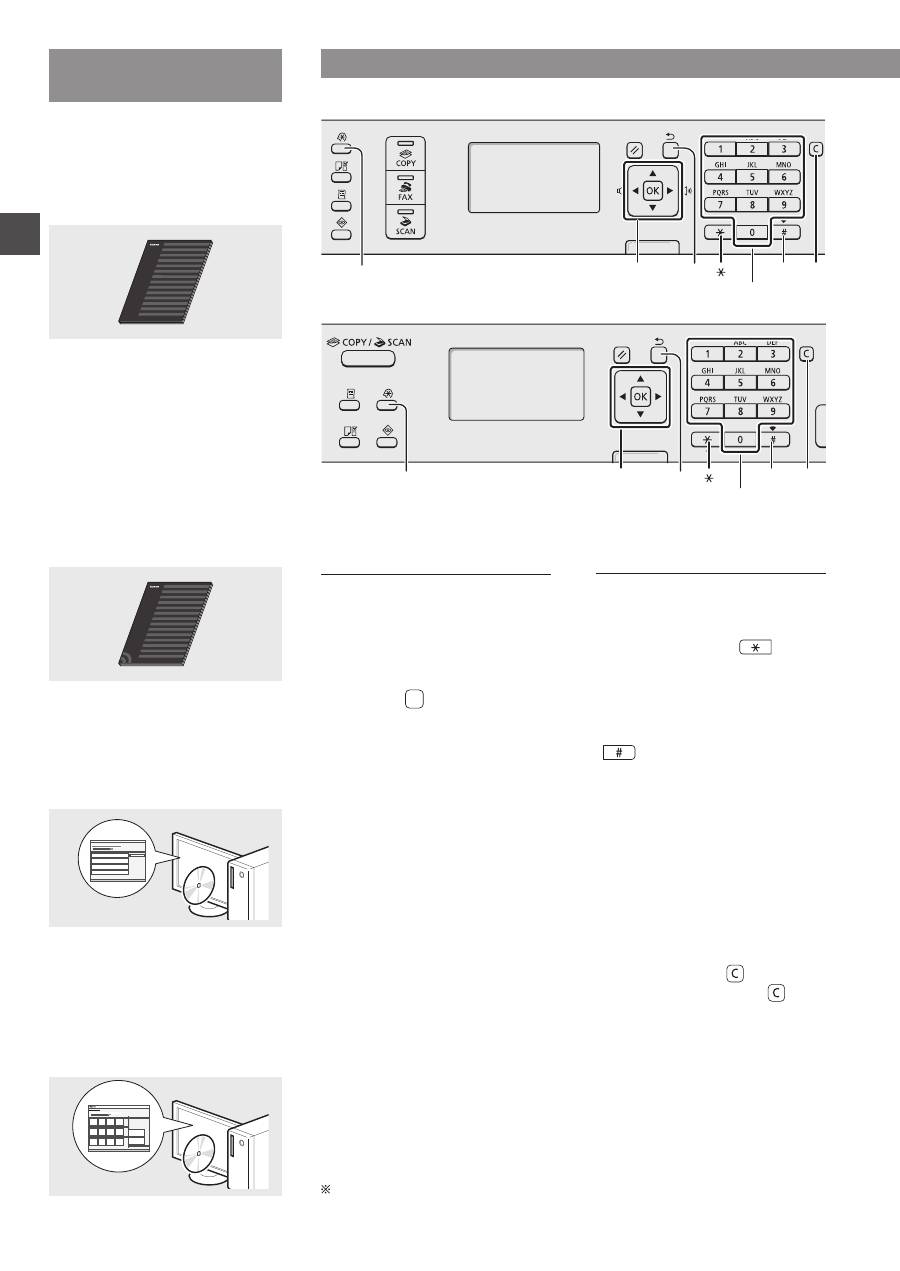
50
Es
Acerca de los manuales
suministrados
Guía de inicio (este manual):
Lea el manual primero. Este manual
describe la instalación de la máquina,
los ajustes y las precauciones.
Asegúrese de leer este manual antes
de utilizar la máquina.
Guía de configuración de LAN
inalámbrica (MF4890dw/MF4780w
solamente):
Lea este manual con Guía de
inicio Este manual describe los
procedimientos de instalación
de redes LAN inalámbricas, así
como las causas y las medidas de
prevención de problemas que puedan
presentarse durante la instalación.
Asegúrese de leer este manual antes
de utilizar la máquina.
Guía de instalación del
controlador MF (User Software
CD-ROM):
Lea el manual a continuación. Este
manual describe la instalación del
software.
e-Manual (Multi-lingual User
Manual CD):
Lea el capitulo que mejor se ajuste a
sus necesidades. Este e-Manual está
categorizado por temas para facilitar
la búsqueda rápida de la información
deseada.
Navegación por el menú y método de introducción de texto
●
MF4890dw/MF4870dn/MF4780w/MF4750
OK
▲▼◀▶
#
Teclas numéricas
C
Menú
Anterior
●
MF4730
OK
▲▼◀▶
Menú
Anterior
#
Teclas numéricas
C
Navegar por el menú
Selección de elementos o
desplazamiento del cursor por los
elementos del menú
Seleccione un elemento con [▲] o
[▼]. Pase a la siguiente jerarquía con
[OK] o [▶]. Regrese a la jerarquía
anterior con [ ] (
Anterior
) o [◀].
Confirmación de configuración
Pulse [OK]. Sin embargo, cuando
aparezca <Aplicar> en la pantalla,
seleccione <Aplicar> y, luego, pulse
[OK].
Método de introducción de texto
Cambio del modo de entrada
Pulse [▼] para resaltar el <Modo
de entrada> y, luego, pulse [OK].
También podrá pulsar [
] (Tono)
para cambiar el modo de entrada.
Introducción de texto, símbolos y
números
Use las teclas numéricas o
[
] (Símbolos).
Para obtener información detallada
sobre los modos intercambiables o el
texto disponible, consulte la siguiente
página.
Desplazamiento del cursor
(introducción de un espacio)
Desplácese con [◀] o [▶]. Desplace
el cursor al final del texto y pulse [▶]
para entrar a un espacio.
Eliminar caracteres
Para eliminar, pulse [ ] (Borrar).
Mantenga pulsada la tecla [ ]
(Borrar) para borrar todos los
caracteres.
Visualización del e-Manual desde el CD-ROM
1 Inserte el Multi-lingual User Manual CD en el ordenador.
2 Seleccione su idioma.
3 Haga clic en [Mostrar manuales].
Aparecerá un mensaje de protección de seguridad en función del sistema operativo que
esté utilizando.
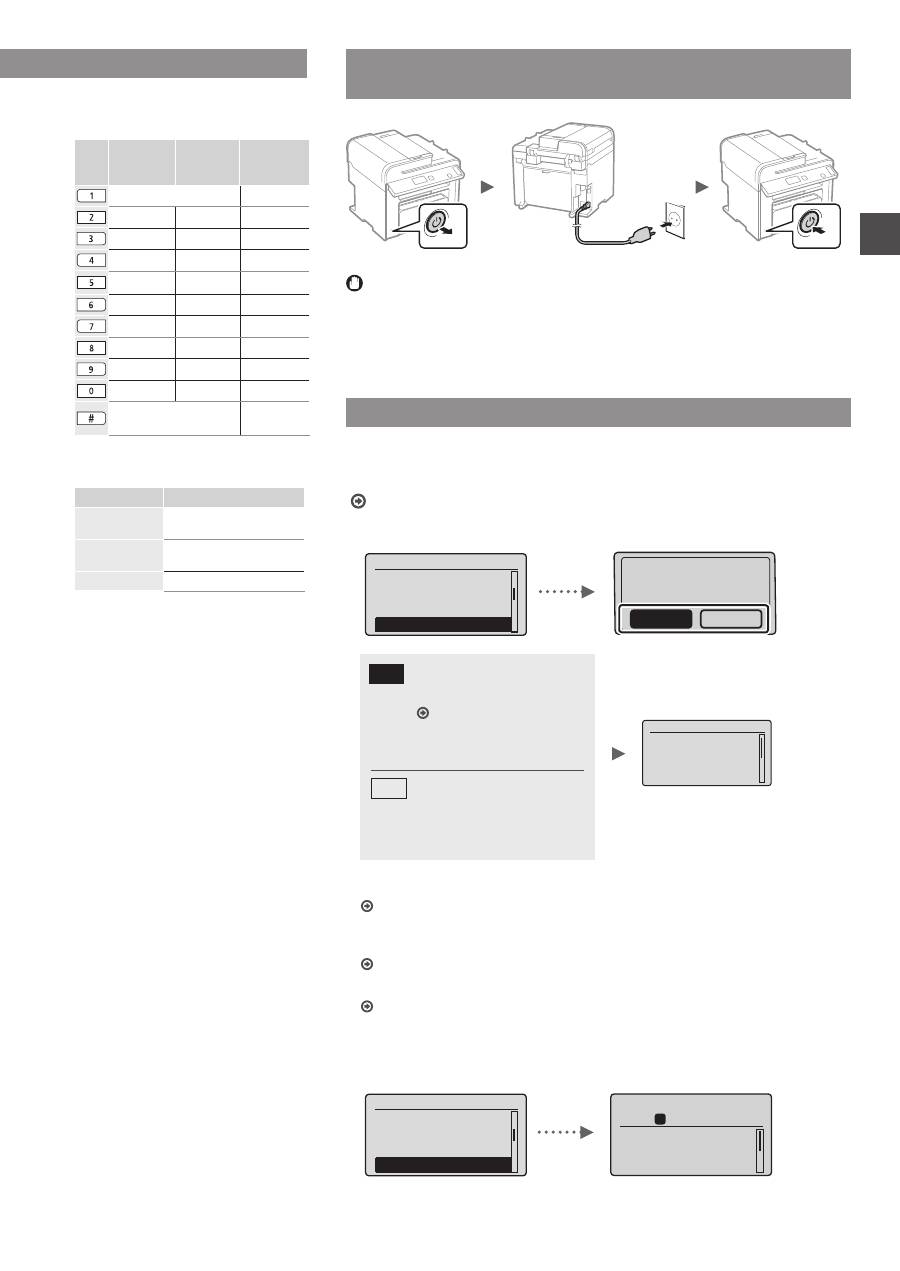
51
Es
Introducción de texto, símbolos y
números
Modo de
entrada:
<A>
Modo de
entrada:
<a>
Modo de
entrada:
<12>
@ . - _ /
1
ABC
abc
2
DEF
def
3
GHI
ghi
4
JKL
jkl
5
MNÑO
mnño
6
PQRS
pqrs
7
TUV
tuv
8
WXYZ
wxyz
9
(No disponible)
áéíóúü
0
@ . / - _ ! ? & $ % # ( ) [ ] {
} < > * + = “ , ; : ‘ ^ ` | \
(No
disponible)
Cambio del modo de entrada
Modo de entrada
Texto disponible
<A>
Letras en mayúsculas y
símbolos
<a>
Letras en minúsculas y
símbolos
<12>
Números
Conexión del cable de alimentación y encendido del
interruptor de alimentación
OFF
ON
No conecte el cable USB en este momento, conéctelo cuando esté instalando
el software.
Especificación de la configuración inicial
Siga las instrucciones en pantalla, configure el idioma y la hora. Para obtener
información detallada sobre la navegación por el menú o la introducción de
números, consulte “Navegación por el menú y método de introducción de texto”
( Pág.50).
●
MF4890dw/MF4780w
Idioma
Russian
Slovak
Slovene
Spanish
¿Usar red inalámbr.
para conectar ord.?
(Puede config. desp)
No
Sí
Ajuste de hora act.
Debe recargar la
la batería 24 horas
para guardar ajustes
de hora. Después de
●
Conexión con el ordenador mediante una red LAN cableada.
Proceda con “Conexión mediante una red LAN cableada (solamente MF4890dw/
MF4870dn/MF4780w)” (Pág.52).
●
Conéctese a un ordenador con un cable USB.
Proceda con “Conexión con un cable USB” (Pág.52).
●
No se conecte al ordenador.
Proceda con “Especificación de la configuración inicial de fax y conexión del cable
del teléfono
(solamente MF4890dw/MF4870dn/MF4780w/MF4750)” (Pág.53).
●
MF4870dn/MF4750/MF4730
Idioma
Russian
Slovak
Slovene
Spanish
Copia: Pulse Inic
100% A4
Densidad: 0
Tipo de original: T
...
2 caras: Off
1
+
-
01
Navegación por el menú y método de introducción de texto
●
MF4890dw/MF4870dn/MF4780w/MF4750
●
MF4730
Sí
No
Conexión inmediata con el
ordenador mediante una red
LAN inalámbrica
Empiece por el paso 4 de
“Opciones de LAN inalámbrica”
en la Wireless LAN Setting
Guide
Proceda con el paso siguiente.
Seleccione <No> también
cuando se conecte a un
ordenador a través de una red
LAN inalámbrica posteriormente..
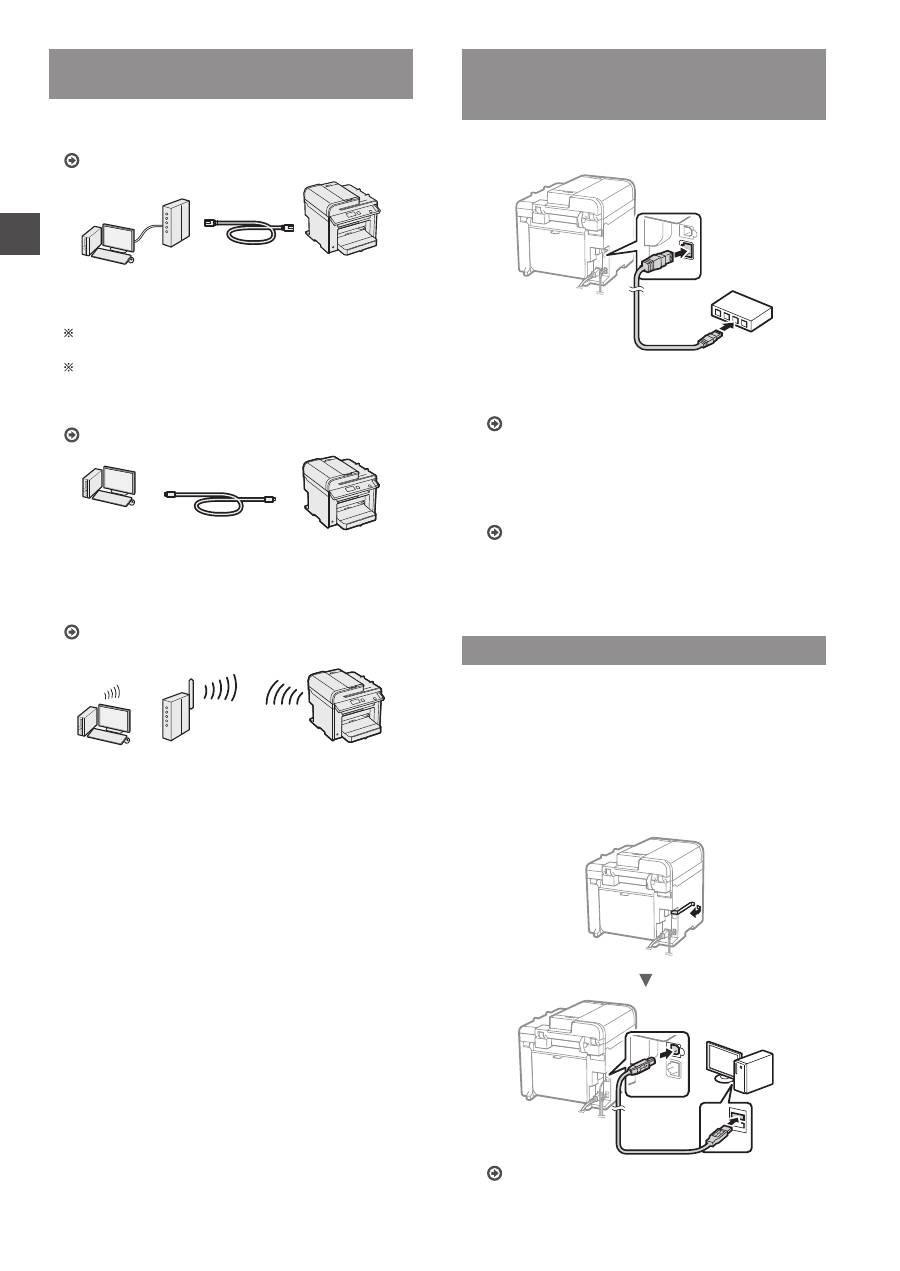
52
Es
Selección del método para conectar la
máquina al ordenador
●
Conexión mediante una red LAN cableada
(solamente MF4890dw/MF4870dn/MF4780w)
Consulte “Conexión mediante una red LAN cableada”
Puede conectar la máquina a un ordenador mediante un
enrutador cableado. Use los cables LAN para conectar la
máquina al enrutador (o punto de acceso).
Asegúrese de contar con un puerto disponible en el enrutador
a fin de conectar la máquina y el ordenador.
Debe contar con un cable de par trenzado Categoría 5 o
superior para la red LAN.
●
Conexión con un cable USB
Consulte “Conexión con un cable USB”.
Puede conectar la máquina al ordenador con un cable
USB.
●
Conexión mediante una red LAN inalámbrica
(solamente MF4890dw/MF4780w)
Consulte la Guía de instalación de redes LAN
inalámbricas.
Ahora puede conectar la máquina a un ordenador
mediante un enrutador inalámbrico*. Como la conexión
es inalámbrica, no se requieren cables LAN.
* Se requiere un enrutador inalámbrico (o punto de acceso) que
admita IEEE802.11b/g/n.
Para determinar si su enrutador es inalámbrico o
no:
Consulte el manual de instrucciones suministrado con el
dispositivo de red que está utilizando, o bien, póngase
en contacto con el fabricante.
Conexión mediante una red LAN
cableada
(solamente MF4890dw/MF4870dn/
MF4780w)
1
Conecte el cable LAN.
La dirección IP se configura automáticamente en
dos minutos. Si desea configurar la dirección IP
manualmente, consulte lo siguiente.
En e-Manual, “Opciones de red” ▶ “Configuración de
red básica” ▶ “Configuración de la dirección IP”.
2
Instale el controlador y el software con el
User Software CD-ROM.
Pase a “Ajuste del tamaño y el tipo del papel” (Pág.53).
Conexión con un cable USB
Una vez instalados los controladores MF Drivers y MF
Toolbox, conecte el cable USB.
1
Instale el controlador y el software con el
User Software CD-ROM.
2
Conecte el cable USB.
Pase a “Ajuste del tamaño y el tipo del papel” (Pág.53).
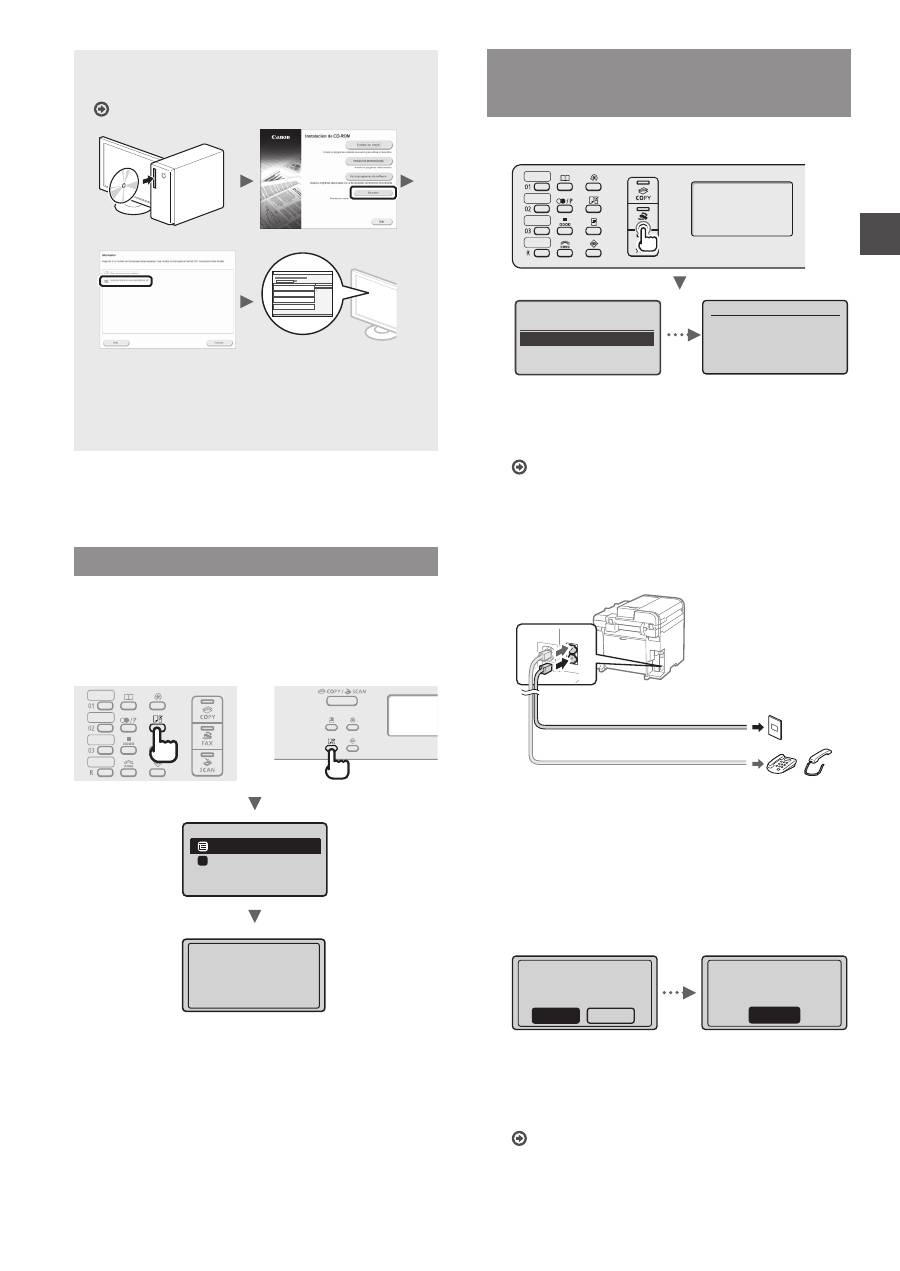
53
Es
Para obtener información detallada sobre los
procedimientos de instalación:
Consulte la Guía de instalación del controlador MF.
•
Solicitamos la colaboración del usuario con el
Programa extendido de encuesta de producto
(Product Extended Survey Program). Para obtener
más información, consulte las descripciones que
aparecen en la pantalla.
Ajuste del tamaño y el tipo del papel
Siga las instrucciones en pantalla para establecer el
tamaño y el tipo de papel.
●
MF4890dw/MF4870dn/
MF4780w/MF4750
●
MF4730
Opciones de papel
Bandeja MU
Casete 1
1
Aplicando opciones
Espere un momento.
Especificación de la configuración inicial
de fax y conexión del cable del teléfono
(solamente MF4890dw/MF4870dn/MF4780w/MF4750)
1
Especifique la configuración inicial de fax.
Conecte línea telef.
Siga instrucciones
de sgte. Pantalla:
Conecte línea a A.
*Siguiente: Pulse OK
Siga la “Guía de instalación de fax” para especificar el
número de fax, el nombre de la unidad y el modo de
recepción. Para obtener información detallada sobre el
modo de recepción, consulte el e-Manual.
En el e-Manual, diríjase a “Fax” ▶ “Uso de las funciones
de fax” ▶ “Recepción de faxes” ▶ “Modo RX”.
Cómo utilizar un nombre de usuario
Al enviar un documento, la información del remitente
registrada se imprimirá en el papel del destinatario.
2
Conecte un cable de teléfono.
B
A
Conector de línea telefónica
Teléfono/auricular (opcional)
Cuando aparezca en pantalla <Conecte línea telef.>,
conecte el cable de teléfono como se indica en la
ilustración.
Cuando instale el auricular opcional:
Para obtener más información, consulte el manual
suministrado con el auricular.
3
Cierre la Guía de instalación de fax y reinicie la
máquina.
¿Finalizar la Guía
de configuración
de fax?
No
Sí
Aceptar
Configurac. acabada.
Apague y encienda
aliment. principal.
Apague la máquina y espere 10 segundos como
mínimo antes de volver a encenderla. Los tipos de
líneas telefónicas no se detectan automáticamente.
Consulte el e-Manual y configure manualmente la línea
telefónica.
En el e-Manual, diríjase a “Fax” ▶ “Uso de las funciones
de fax” ▶ “Cambio de las opciones de fax (opciones
que pueden especificarse con el botón [Menú])” ▶
“Configuración de opciones de envío” ▶ “Seleccionar
tipo línea”.
¿Configurar el fax?
Confsigurar
ahora
Configurar
más
adela
...
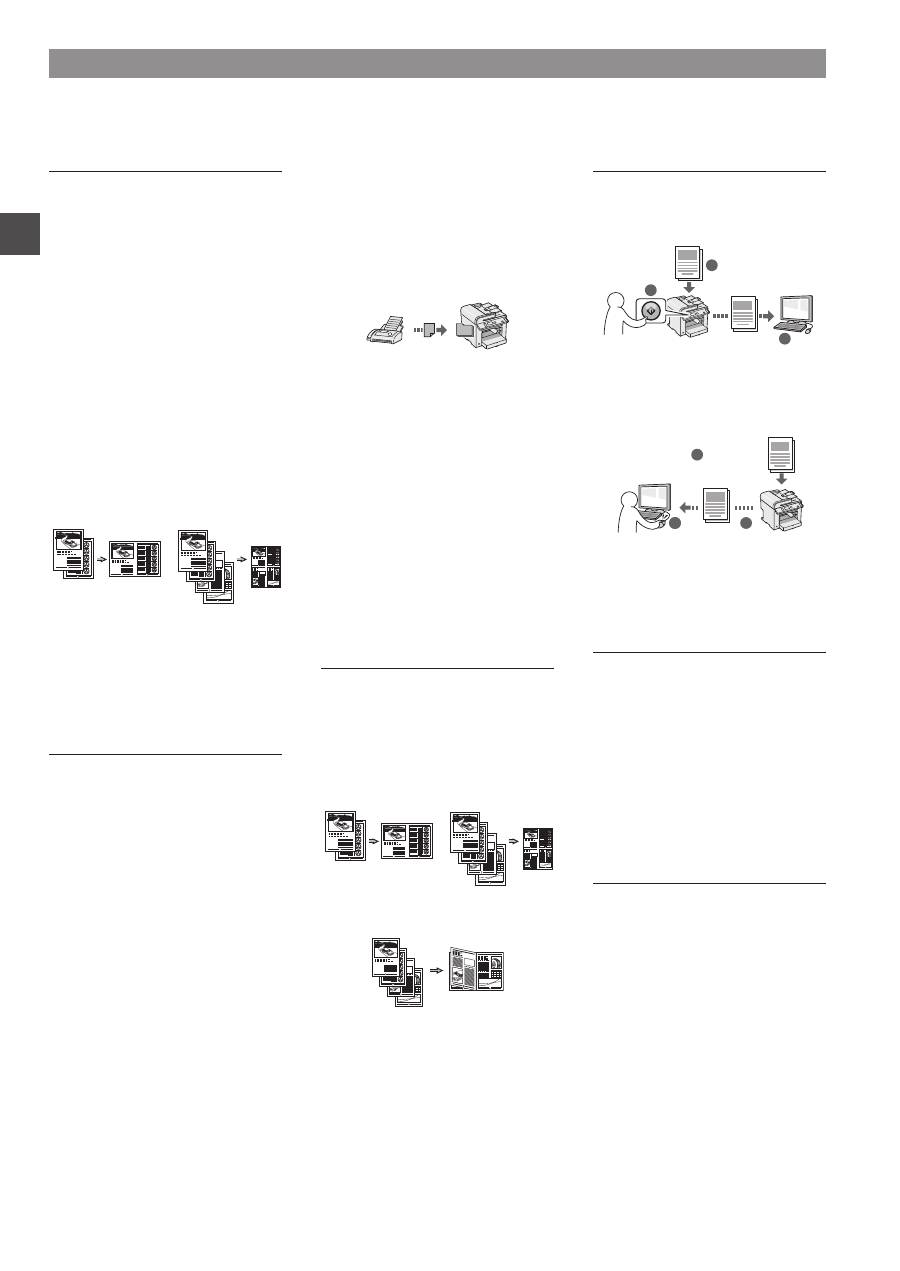
54
Es
Copiar
Ampliación/reducción de copias
Podrá ampliar o reducir los
documentos de tamaño estándar
para copiar en papel de tamaño
estándar, o puede especificar una
escala de copia en porcentajes.
Copia a doble cara*
Puede copiar documentos de una
cara en ambas caras del papel.
Intercalado
Podrá clasificar las copias en juegos
ordenados por páginas.
Diseño de página reducido
Podrá reducir varios documentos
para copiarlos en una sola hoja.
2 en 1
4 en 1
Copia de tarjetas de identidad
Es posible realizar la copia de una
tarjeta de dos caras en una sola cara
del papel.
Fax**
Envío de documentos
directamente desde el ordenador
(PC Fax)
Además del envío y la recepción
habituales de faxes, puede usar PC
fax.
Envío
Puede registrar destinos de fax en
la libreta de direcciones. Y puede
especificar destinos con diferentes
métodos, lo que le permitirá enviar
documentos rápida y fácilmente.
•
Búsqueda de destinos
•
Teclas de marcación abreviada
•
Marcación codificada
•
Grupo de destino
•
Especificación desde el historial de
envío
•
Difusión secuencial
•
Envío diferido
Recibir
●
Recepción en la memoria
Pueden almacenarse en la
memoria los documentos recibidos.
Puede imprimir los documentos
almacenados en cualquier momento
y, si no los necesita, puede
eliminarlos.
●
Recepción remota
Si se conecta un teléfono externo,
podrá cambiar al modo de recepción
de fax inmediatamente marcando
el número de ID para la recepción
de fax; para ello, use los botones de
marcación del teléfono durante una
llamada telefónica.
●
Recepción mediante transmisión
secuencial
Podrá recuperar documentos
precargados desde la máquina de fax
de un remitente cuando quiera recibir
el fax.
Imprimir
Impresión ampliada/reducida
Impresión a doble cara*
Diseño de página reducido
Podrá reducir varios documentos
para imprimirlos en una sola hoja.
2 en 1
4 en 1
Impresión de cuadernillo*
Impresión de póster
Impresión de marca de agua
Vista previa antes de la
impresión
Selección de un “Perfil”
Lectura
Almacenamiento de documentos
desde el panel de control de la
máquina
1
2
3
Datos
Documentos
Almacenamiento de documentos
con las operaciones del ordenador
●
Lectura con MF Toolbox
1
2
2
3
Datos
Documentos
●
Lectura desde una aplicación
●
Lectura con el controlador WIA***
Opciones de red****
Esta máquina viene equipada con
una interfaz de red que le permitirá
construir con facilidad un entorno
de red. Podrá usar las funciones
de impresión, PC fax y escaneo en
todos los ordenadores que estén
conectados con la máquina. La
máquina admite el incremento de
trabajo eficazmente como equipo
compartido de una oficina.
IU Remota****
Podrá comprender el estado de la
máquina desde los ordenadores de
la red. Podrá acceder a la máquina
y administrar trabajos o especificar
diversos ajustes desde la red.
Tareas útiles
Puede usar diferentes funciones de la máquina. A continuación se describen las principales funciones que podrá usar
rutinariamente.
* MF4890dw/MF4870dn solamente ** MF4890dw/MF4870dn/MF4780w/MF4750 solamente *** Windows XP/Vista/7/8 solamente **** MF4890dw/
MF4870dn/MF4780w solamente
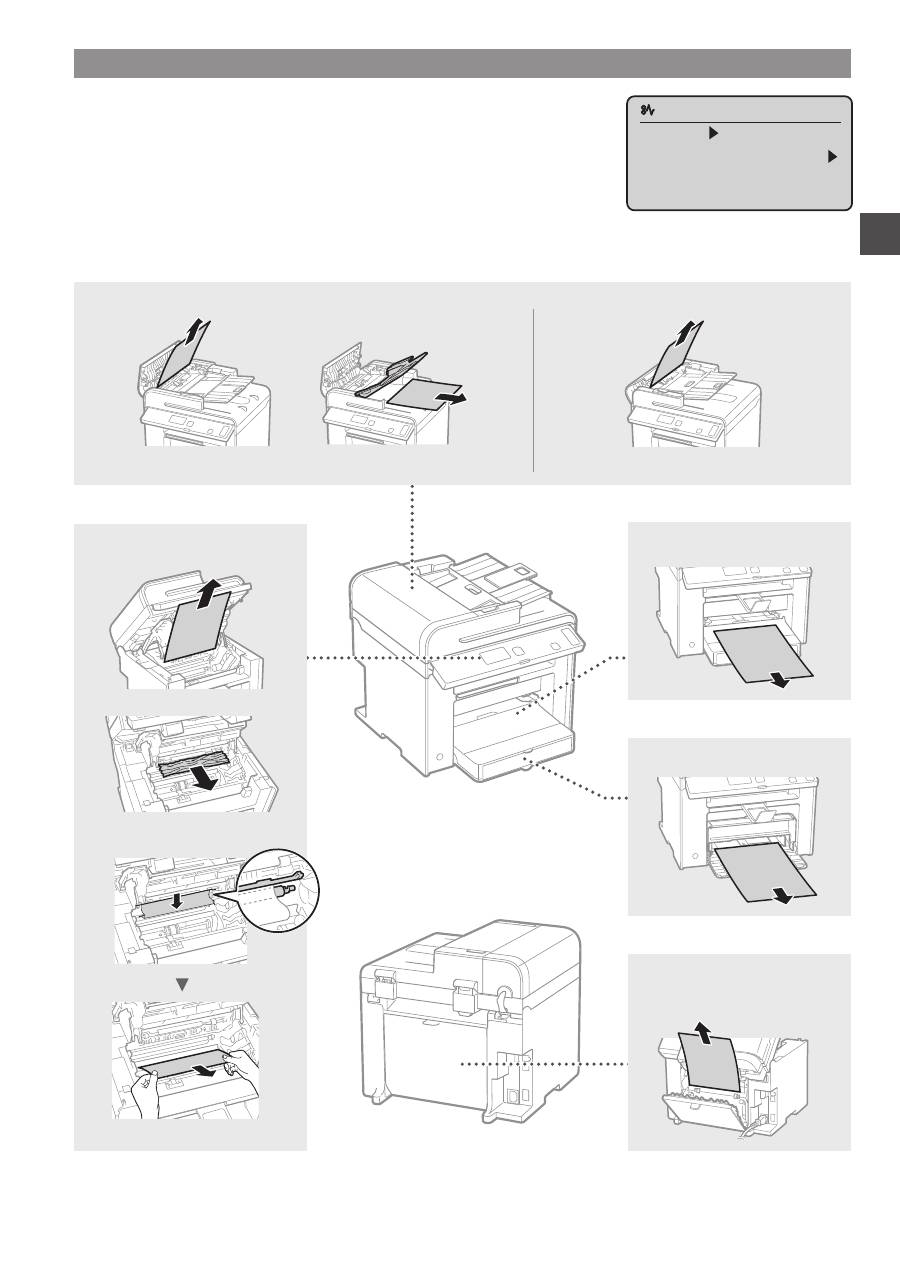
55
Es
Eliminación de atascos de papel
Si aparece la siguiente pantalla, es posible que se haya producido un atasco de papel
en el alimentador o en alguna parte de la máquina. Siga las instrucciones en pantalla
para retirar el documento o el papel atascado. Este manual indica solamente las áreas
en las que se producen los atascos de papel. Para obtener información detallada sobre
cada función, consulte el e-Manual.
Atasco de papel.
Pulse [ ] para
mostrar pasos.
Dentro de la máquina
Bandeja multiuso
Bandeja de papel
Contratapa
(MF4890dw/MF4870dn solamente)
●
MF4890dw
●
MF4870dn/MF4780w/MF4750/MF4730
Alimentador
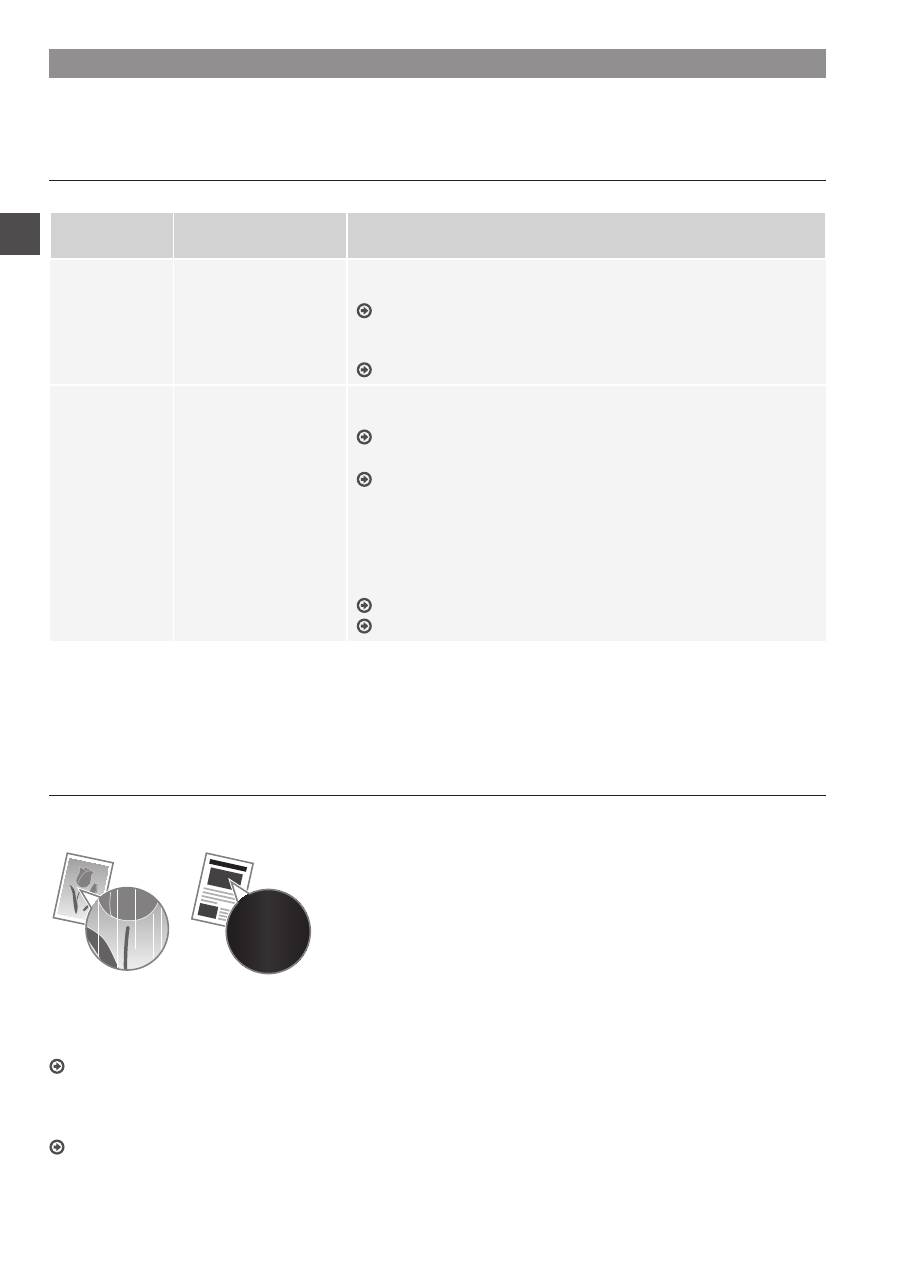
56
Es
Reemplazo del cartucho de tóner
Los cartuchos de tóner son productos consumibles. Cuando el tóner esté a punto de agotarse o se haya agotado
completamente en medio de la ejecución de un trabajo, aparecerá un mensaje en la pantalla o podrían producirse los
siguientes problemas. Lleve a cabo la acción adecuada pertinente.
Cuando aparece un mensaje
Cuando el tóner esté a punto de agotarse durante la ejecución de un trabajo, aparecerá un mensaje en la pantalla.
Mensaje
Cuando se muestre el
mensaje en la pantalla
Descripción y soluciones
<Prepare el
cartucho de
tóner.>
Cuando sea necesario
sustituir pronto un
cartucho de tóner.
Agite el cartucho de tóner a fin de distribuir el tóner uniformemente en el
interior del mismo.
En el e-Manual, consulte "Antes de sustituir el cartucho de tóner".
Le recomendamos que reemplace el cartucho de tóner antes de imprimir
documentos de gran volumen.
En el e-Manual, consulte "Sustitución de los cartuchos de tóner".
<Tóner casi
agotado.>
Cuando el cartucho de
tóner haya alcanzado el
fin de su vida útil.
Agite el cartucho de tóner a fin de distribuir el tóner uniformemente en el
interior del mismo.
En el e-Manual, consulte "Antes de sustituir el cartucho de tóner".
Si el mensaje no desaparece, sustituya el cartucho de tóner.
En el e-Manual, consulte "Sustitución de los cartuchos de tóner".
Si aparece este mensaje, el fax entrante se almacenará en la memoria sin
imprimirse. Asimismo, los informes podrían no imprimirse, aunque estén
configurados para que se impriman automáticamente.
Si la opción <Seguir imprimiendo con poco tóner> en las <Opciones de
impresión RX> está <On>, la impresión continuará, pero podrían aparecer
rayas blancas o manchas en las impresiones.
En el e-Manual, consulte "Impresión de un informe de manera automática".
En el e-Manual, consulte “Seguir imprimiendo con poco tóner”.
Cuando aparezcan rayas blancas en la impresión o la impresión esté parcialmente descolorida:
Cuando aparezcan rayas blancas en la impresión o la impresión esté parcialmente descolorida, el cartucho de tóner estará a
punto de agotarse, aunque no aparezcan mensajes en la pantalla. Cuando la calidad de impresión sea inaceptable, consulte lo
siguiente para resolver el problema.
Si aparecen rayas blancas en la impresión o la impresión está parcialmente descolorida
Cuando el tóner esté casi agotado, aparezcan rayas blancas en la impresión o la impresión esté parcialmente descolorida.
Si queda poco tóner, no aparecerá ningún mensaje en la
pantalla. Sustituya el cartucho de tóner cuando aparezcan
rayas blancas en la impresión o algunas partes de la impresión
estén parcialmente descoloridas.
Cuando se produzca este problema:
Lleve a cabo los pasos del siguiente procedimiento antes de sustituir el cartucho de tóner. La máquina seguirá imprimiendo
hasta que el tóner se agote totalmente.
En el e-Manual, consulte "Antes de sustituir el cartucho de tóner".
Si la calidad de impresión sigue siendo inaceptable:
Si el problema persiste tras haber llevado a cabo los pasos del siguiente procedimiento, sustituya el cartucho de tóner.
En el e-Manual, consulte "Sustitución de los cartuchos de tóner".
57
Es
58
Es
Símbolos utilizados en este manual
ADVERTENCIA
Indica una advertencia relativa a operaciones que pueden ocasionar
la muerte o lesiones personales si no se ejecutan correctamente.
Para utilizar el equipo de forma segura, preste atención siempre a
estas advertencias.
ATENCIÓN
Indica una precaución relativa a operaciones que pueden ocasionar
lesiones personales si no se ejecutan correctamente. Para utilizar
el equipo de forma segura, preste atención siempre a estas
precauciones.
Teclas y botones utilizados en este manual
Los siguientes nombres de teclas y símbolos son algunos ejemplos
de cómo se expresa en este manual cómo deben pulsarse las teclas.
• Teclas del panel de control: [Icono de la tecla] + (Nombre de la
tecla) Ejemplo: [ ] (Detener)
• Aparece en pantalla: <Especifique destino.>
• Botones y elementos en la pantalla del ordenador: [Preferencias]
Ilustraciones y pantallas utilizadas en este
manual
Las ilustraciones y las pantallas que se utilizan en este manual
pertenecen a MF4890dw a menos que se especifique lo contrario.
ADVERTENCIA
Para prevenir los riesgos de sufrir lesiones físicas o dañar el
equipo, así como para obtener información legal, lea el Aviso
legal y la Información importante de seguridad, que se incluyen
en el CD multilingüe del Manual de usuario con este producto.
Instrucciones de seguridad importantes
Lea atentamente las “Instrucciones de seguridad importantes” de
este manual y el e-Manual antes de poner en funcionamiento la
máquina.
Estas instrucciones pretenden prevenir lesiones al usuario y a otras
personas, así como daños al equipo; por lo tanto, preste siempre
atención a estas instrucciones y requisitos operativos.
Nótese que será responsable de todos los daños provocados
como consecuencia del incumplimiento de las instrucciones
proporcionadas en este documento, como consecuencia del uso
de este dispositivo con cualquier propósito para el que este no esté
destinado o como consecuencia de las reparaciones o alteraciones
realizadas por cualquier persona que no sea un técnico aprobado
por Canon.
Instalación
ADVERTENCIA
• No instale la máquina cerca de sustancias inflamables, como
productos a base de alcohol o disolventes. Si estas sustancias
entran en contacto con las partes eléctricas dentro de la máquina,
es posible que las sustancias se enciendan y provoquen un
incendio o que se incremente el riesgo de descargas eléctricas.
• No coloque sobre la máquina collares ni otros objetos metálicos,
ni recipientes con líquido. Si alguna sustancia extraña entrara
en contacto con los componentes eléctricos del interior de la
máquina, podría producirse un incendio o una descarga eléctrica.
Si alguna sustancia cae dentro de la máquina, apáguela
inmediatamente y póngase en contacto con su distribuidor local
de Canon.
• No utilice equipos médicos cerca de la máquina. Es posible que
las ondas de radio emitidas por la máquina interfieran con estos
equipos médicos, lo que puede provocar accidentes graves.
ATENCIÓN
• No instale la máquina en los siguientes lugares. Si lo hace, puede
sufrir lesiones físicas o pueden producirse incendios y descargas
eléctricas.
− Lugares inestables
− Lugares que sufren vibraciones excesivas
− Lugares en los que queden bloqueadas las ranuras de
ventilación (demasiado cerca de la pared, en la cama, sobre
una alfombra mullida u otros objetos similares)
− Lugares húmedos o polvorientos
− Lugares al aire libre o en los que la máquina quede expuesta a
la luz solar directa
− Lugares sometidos a altas temperaturas
− Lugares próximos a llamas abiertas
− Lugares con sistemas de ventilación insuficientes
• Si bien el ozono se genera en la máquina mientras está en
funcionamiento, no ejerce ningún tipo de impacto sobre el
cuerpo humano. No obstante, si usa la máquina por períodos
prolongados, verifique que el lugar de instalación esté bien
ventilado.
• No conecte la máquina con cables no aprobados. Si lo hace,
corre el riesgo de que se produzcan incendios y descargas
eléctricas.
• Las máquinas que llevan incorporado un disco duro podrían no
funcionar correctamente si se utilizan en altitudes elevadas, de
unos 3.000 metros o más por encima del nivel del mar.
Suministro eléctrico
ADVERTENCIA
• No utilice cables de alimentación distintos al proporcionado, ya
que podría provocar un incendio o una descarga eléctrica.
• No modifique ni doble el cable de alimentación, tampoco tire
de él con fuerza. No coloque objetos pesados sobre el cable
de alimentación. Los cables de alimentación dañados pueden
provocar incendios y descargas eléctricas.
• No conecte ni desconecte el enchufe con las manos mojadas ya
que puede sufrir descargas eléctricas.
• No use cables alargadores ni regletas múltiples con la máquina.
Si lo hace, corre el riesgo de que se produzcan incendios y
descargas eléctricas.
• No enrolle ni ate el cable de alimentación, ya que podría provocar
un incendio o una descarga eléctrica.
• Inserte el enchufe completamente en la toma de corriente de
CA. De lo contrario, podría provocar un incendio o una descarga
eléctrica.
• Retire por completo el enchufe de la toma de corriente durante
tormentas eléctricas. De lo contrario, es posible que se produzcan
incendios y descargas eléctricas, o que la máquina comience a
funcionar defectuosamente.
ATENCIÓN
• Use solamente el suministro eléctrico que cumpla con los
requisitos de tensión indicados en este documento. De lo
contrario, corre el riesgo de que se produzcan incendios y
descargas eléctricas.
• No obstruya la toma de corriente mientras la máquina está
enchufada, de manera que pueda desconectarse el cable de
alimentación con facilidad en casos de emergencia.
59
Es
Manipulación
ADVERTENCIA
• No desmonte ni modifique la máquina. En el interior de la
máquina hay componentes con alta temperatura y alta tensión
que podrían causar un incendio o una descarga eléctrica.
• No permita que los niños toquen el cable de alimentación, los
cables ni los componentes eléctricos, ni permita que jueguen con
ellos. De lo contrario, es posible que sufran lesiones físicas.
• Póngase en contacto con un distribuidor autorizado local de
Canon si la máquina hace ruidos inusuales, emite olores raros,
desprende humo o levanta una temperatura excesiva. El uso
continuado puede provocar un incendio o una descarga eléctrica.
• No utilice aerosoles inflamables cerca de la máquina. Si alguna
sustancia inflamable entrara en contacto con los componentes
eléctricos del interior de la máquina, podría producirse un
incendio o una descarga eléctrica.
ATENCIÓN
• Para su seguridad, desconecte el cable de alimentación si no
usará la máquina por un largo período.
• Sea precavido cuando abra y cierre las cubiertas a fin de prevenir
lesiones en las manos.
• Mantenga las manos y la ropa alejadas de los rodillos del área de
salida. Puede sufrir lesiones físicas si se agarra las manos o la
ropa con los rodillos.
• Durante el uso, o inmediatamente después, el interior de la
máquina y la ranura de salida levantan mucha temperatura. Evite
el contacto con estas áreas para prevenir quemaduras. Asimismo,
el papel impreso también puede estar caliente inmediatamente
después de la impresión, sea cuidadoso cuando lo manipule. De
lo contrario, es posible que sufra quemaduras.
Mantenimiento e inspecciones
ADVERTENCIA
• Antes de realizar la limpieza de la máquina, apague la máquina y
desconecte el cable de alimentación. De lo contrario, es posible
que se produzcan incendios y descargas eléctricas.
• Desconecte el enchufe de la toma de corriente periódicamente y
limpie el área que rodea la base de los conectores metálicos del
enchufe y la toma de corriente con un paño seco para retirar todo
el polvo y la suciedad. En condiciones húmedas, la acumulación
de polvo puede provocar cortocircuitos e incendios.
• Use un paño bien escurrido humedecido con agua para limpiar
la máquina. Use solamente agua para humedecer el paño. No
use alcohol, benceno, disolvente u otras sustancias inflamables.
Si alguna sustancia entrara en contacto con los componentes
eléctricos del interior de la máquina, podría producirse un
incendio o una descarga eléctrica.
• Verifique periódicamente que no estén dañados el cable de
alimentación y el enchufe. Inspeccione la máquina para verificar
que no presente oxidación, indentaduras, rayas ni grietas, ni que
esté generando calor en exceso. El uso de equipos con tareas
de mantenimiento insuficientes puede tener como resultado
incendios y descargas eléctricas.
Consumibles
ADVERTENCIA
• No tire los cartuchos de tóner usados al fuego. El tóner podría
prenderse y provocar quemaduras o un incendio.
• Si accidentalmente se derrama o dispersa tóner, reúna
cuidadosamente las partículas de tóner o límpielas con un paño
suave y húmedo de manera que se evite la inhalación. Para
limpiar el tóner derramado, no utilice nunca una aspiradora que
no disponga de medidas de protección contra explosiones de
polvo. Al hacerlo, podría provocar un mal funcionamiento en la
aspiradora, o tener como resultado una explosión de polvo debido
a las descargas estáticas.
ATENCIÓN
• Mantenga los cartuchos de tóner y otros consumibles fuera del
alcance de los niños. Si alguien ingiere tóner, acuda de inmediato
al médico o a un centro de control de intoxicaciones.
• No intente desmontar el cartucho de tóner. El tóner podría
esparcirse y entrarle en los ojos o en la boca. Si el tóner le entra
en los ojos o en la boca, lávese inmediatamente con agua fría y
acuda al médico.
• Si el cartucho de tóner tiene una fuga de tóner, procure no
inhalarlo ni deje que entre en contacto directo con su piel. Si el
tóner entra en contacto con la piel, lávese de inmediato con jabón.
Si inhala tóner o se le irrita la piel, acuda de inmediato al médico o
a un centro de control de intoxicaciones.
Otros
ADVERTENCIA
• Si utiliza un marcapasos cardíaco:
Esta máquina genera un campo magnético de bajo nivel. Si siente
anomalías en su cuerpo mientras usa la máquina, aléjese y acuda
inmediatamente a un médico.
Avisos legales
Limitaciones legales sobre el uso de su
producto y sobre el empleo de imágenes
El uso del producto para escanear, imprimir o reproducir de
otro modo ciertos documentos y el empleo de tales imágenes
escaneadas, impresas o reproducidas de otro modo con su
producto, puede estar prohibido por la ley y podría infringir las leyes
del código penal y/o civil. A continuación se ha preparado una
amplia lista de estos documentos. Esta lista es meramente una guía.
Si no está seguro sobre la legalidad del empleo del producto para
escanear, imprimir o reproducir de otro modo cualquier documento
en particular y/o sobre el empleo de las imágenes escaneadas,
impresas o de otro modo reproducidas, deberá consultar de
antemano a un asesor legal para que le oriente.
− Billetes de curso legal
− Cheques de viajes
− Giros postales
− Cupones de alimentos
− Certificados de depósitos
− Pasaportes
− Sellos postales (matasellados o no)
− Documentos de inmigración
− Chapas o insignias de identificación
− Sellos de ingresos fiscales (matasellados o no)
− Documentos de servicio selectivo
− Bonos u otros certificados de endeudamiento
− Cheques o letras de cambio emitidos por agencias
gubernamentales
− Certificados de acciones
− Licencias de vehículos motorizados y certificados de titularidad
− Obras protegidas por los derechos de la propiedad intelectual/
Obras de arte sin permiso del propietario de los derechos de
autor
Canon ha hecho esfuerzos considerables para asegurarse de
que los manuales de la máquina estén libres de imprecisiones y
omisiones. Sin embargo, nuestros productos se hallan en un proceso
continuo de mejora, por lo que, si necesita una especificación
exacta, puede ponerse en contacto con Canon.
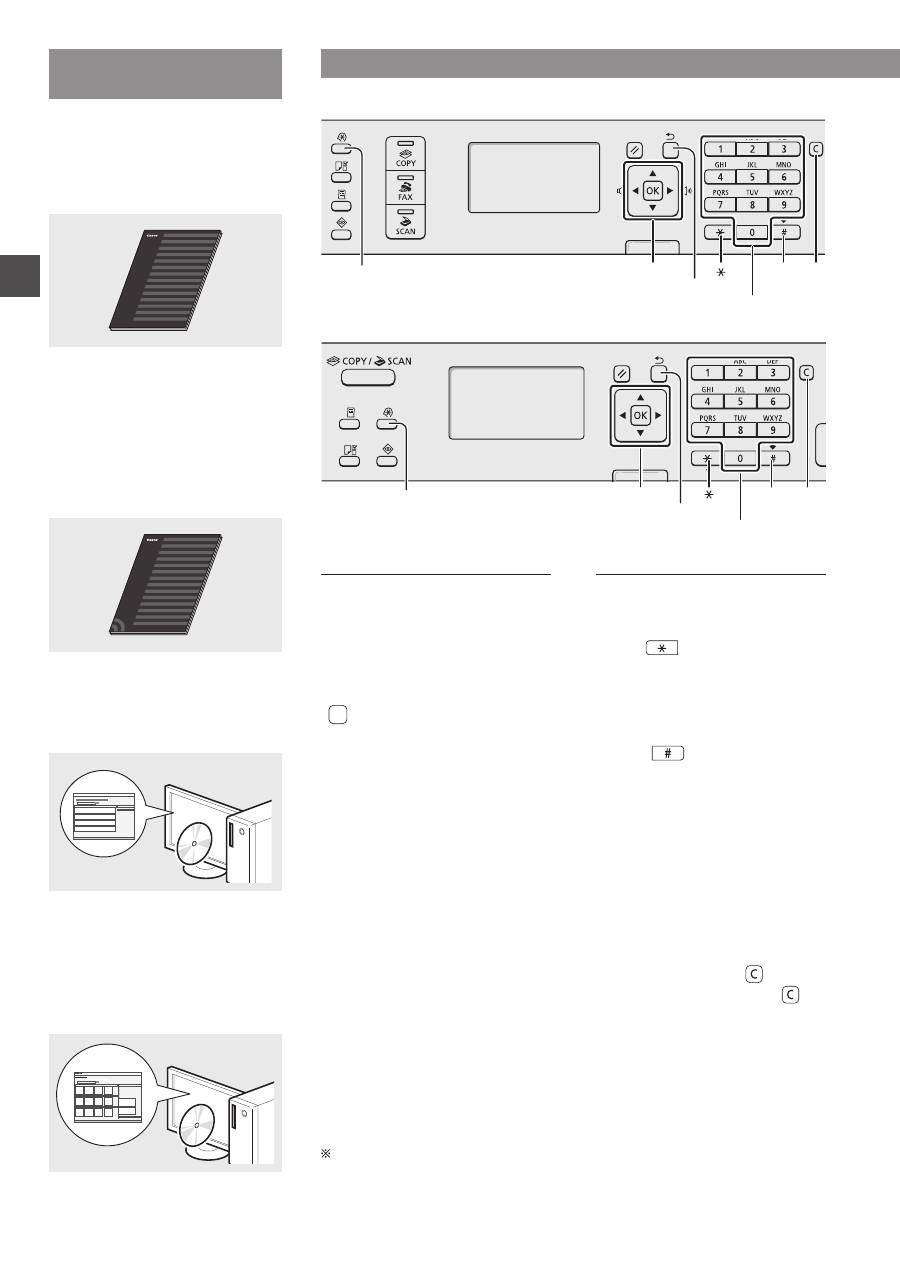
60
Pt
Acerca dos manuais
fornecidos
Manual Inicial (este manual):
Leia este manual primeiro. Este
manual descreve a instalação da
máquina, as definições e inclui uma
chamada de atenção. Leia este
manual antes de utilizar a máquina.
Guia de configuração da LAN
sem fios (apenas MF4890dw/
MF4780w):
Leia este manual juntamente com o
Manual Inicial. Este manual descreve
os procedimentos de configuração da
LAN sem fios e as causas e soluções
de problemas que poderá encontrar
durante a configuração. Leia este
manual antes de utilizar a máquina.
MF Driver Installation Guide
(User Software CD (CD de
software do utilizador)):
Leia este manual a seguir. Este manual
descreve a instalação do software.
Manual Eletrónico (Multi-lingual
User Manual CD (CD do Manual de
Utilizador Multilingue)):
Leia o capítulo correspondente
às suas necessidades. O Manual
Eletrónico está organizado por
tópicos, para que possa encontrar
facilmente a informação pretendida.
Navegar no menu e método de introdução de texto
●
MF4890dw/MF4870dn/MF4780w/MF4750
OK
▲▼◀▶
#
Teclas numéricas
C
Menu
Retroceder
●
MF4730
OK
▲▼◀▶
Menu
Retroceder
#
Teclas numéricas
C
Navegar no menu
Seleção de itens ou
movimentação do cursor entre os
vários itens de menu
Selecione um item com [▲] ou [▼].
Avance para o item seguinte na
hierarquia com [OK] ou [▶]. Regresse
ao item anterior na hierarquia com
[ ] (Retroceder) ou [◀].
Confirmação da definição
Prima [OK]. No entanto, quando
aparecer no ecrã a mensagem
<Aplicar>, selecione <Aplicar>
e depois prima [OK].
Método de introdução de texto
Mudar o modo de introdução
Prima [▼] para realçar <Modo
Introd.> e prima [OK]. Também pode
premir [
] (Sinal) para mudar
o modo de introdução.
Introduzir texto, símbolos e
números
Introduza com as teclas numéricas
ou com [
] (SÍMBOLOS).
Para obter mais detalhes sobre
o modo de mudança ou o texto
disponível, consulte a página
seguinte.
Mover o cursor (Introduzir um
espaço)
Mova o cursor com [◀] ou [▶]. Para
introduzir um espaço, mova o cursor
para o fim do texto e prima [▶].
Apagar carateres
Apague carateres com [ ]
(Limpar). Se mantiver a tecla [ ]
(Limpar) premida, são apagados
todos os carateres.
Visualizar o Manual Eletrónico a partir do CD
1 Introduza o Multi-lingual User Manual CD (CD do Manual de Utilizador Multilingue)
no computador.
2 Selecione o idioma pretendido.
3 Clique em [Display Manuals] (Visualizar manuais).
Dependendo do sistema operativo que estiver a utilizar, poderá aparecer uma mensagem de
proteção de segurança.
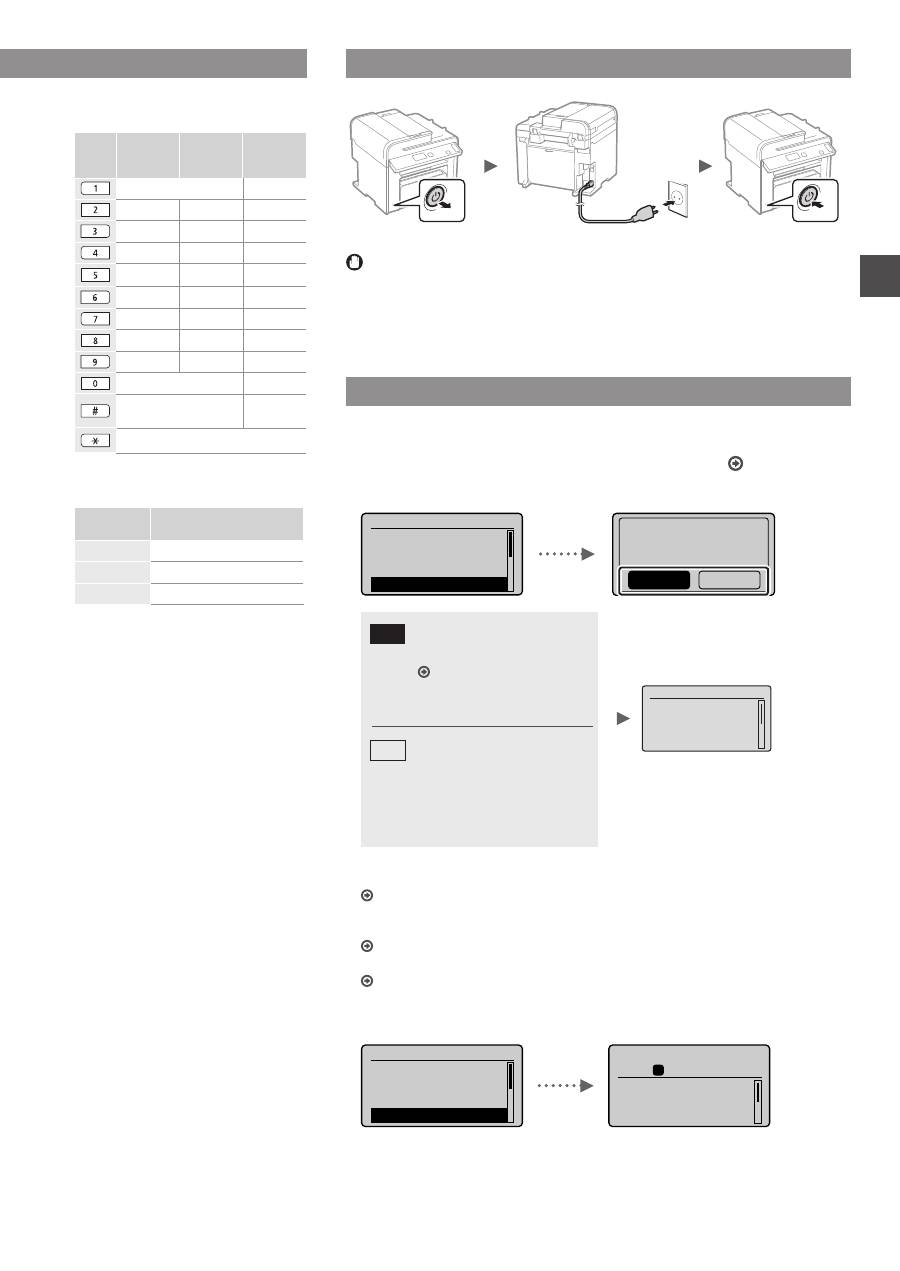
61
Pt
Introduzir texto, símbolos
e números
Modo de
introdução:
<A>
Modo de
introdução:
<a>
Modo de
introdução:
<12>
@.-_/
1
AÁÀÃBCÇ
abc
2
DEÉÈÊF
def
3
GHIÍÌ
ghi
4
JKL
jkl
5
MNOÓÒÕÔ
mno
6
PQRS
pqrs
7
TUÚV
tuv
8
WXYZ
wxyz
9
(não disponível)
0
-.*#!”,;:^`_=/|’?$@
%&+\()[]{}<>
(não
disponível)
(Mudar o modo de introdução)
[A]→[a]→[12]
Mudar o modo de introdução
Modo de
introdução
Texto disponível
<A>
Letras maiúsculas e símbolos
<a>
Letras minúsculas e símbolos
<12>
Números
Ligar o cabo de alimentação e a ALIMENTAÇÃO
OFF
ON
Não ligue o cabo USB neste momento. Ligue-o apenas quando instalar
o software.
Especificar as definições iniciais
Siga as instruções apresentadas no ecrã e defina o idioma e a hora. Para obter
mais detalhes sobre como navegar no menu e como introduzir os números,
consulte “Navegar no menu e método de introdução de texto” ( P. 60).
●
MF4890dw/MF4780w
Idioma
Korean
Norwegian
Polish
Portuguese
Use LAN sem fios
para ligar comput.?
(Pode conf. depois.)
Não
Sim
Sim
Não
Ligar ao computador de
imediato através de LAN
sem fios
Comece no passo 4 de
“Configurar a LAN sem fios”
no Guia de configuração da
LAN sem fios
Avance para o passo
seguinte.
Selecione também <Não>
quando pretender ligar a
máquina ao computador
através de LAN sem fios
posteriormente.
●
Ligar ao computador através de LAN com fios
Avance para “Ligar através de LAN com fios
(apenas MF4890dw/MF4870dn/MF4780w)” (P. 62).
●
Ligar ao computador através de um cabo USB
Avance para “Ligar através de um cabo USB” (P. 62).
●
Não ligar ao computador
Avance para “Especificar as definições iniciais de fax e ligar um cabo telefónico
(apenas MF4890dw/MF4870dn/MF4780w/MF4750)” (P. 63)
●
MF4870dn/MF4750/MF4730
Idioma
Korean
Norwegian
Polish
Portuguese
Cóp.: Prima Inic.
100% A4
Densidade: 0
Tipo Original: Text
...
Frente e Verso: Des
...
1
+
-
01
Navegar no menu e método de introdução de texto
●
MF4890dw/MF4870dn/MF4780w/MF4750
●
MF4730
Def. da Hora Actual.
Tem de recarregar a
bateria durante 24h
p/ guard. def. temp.
Depois de desl./lig.
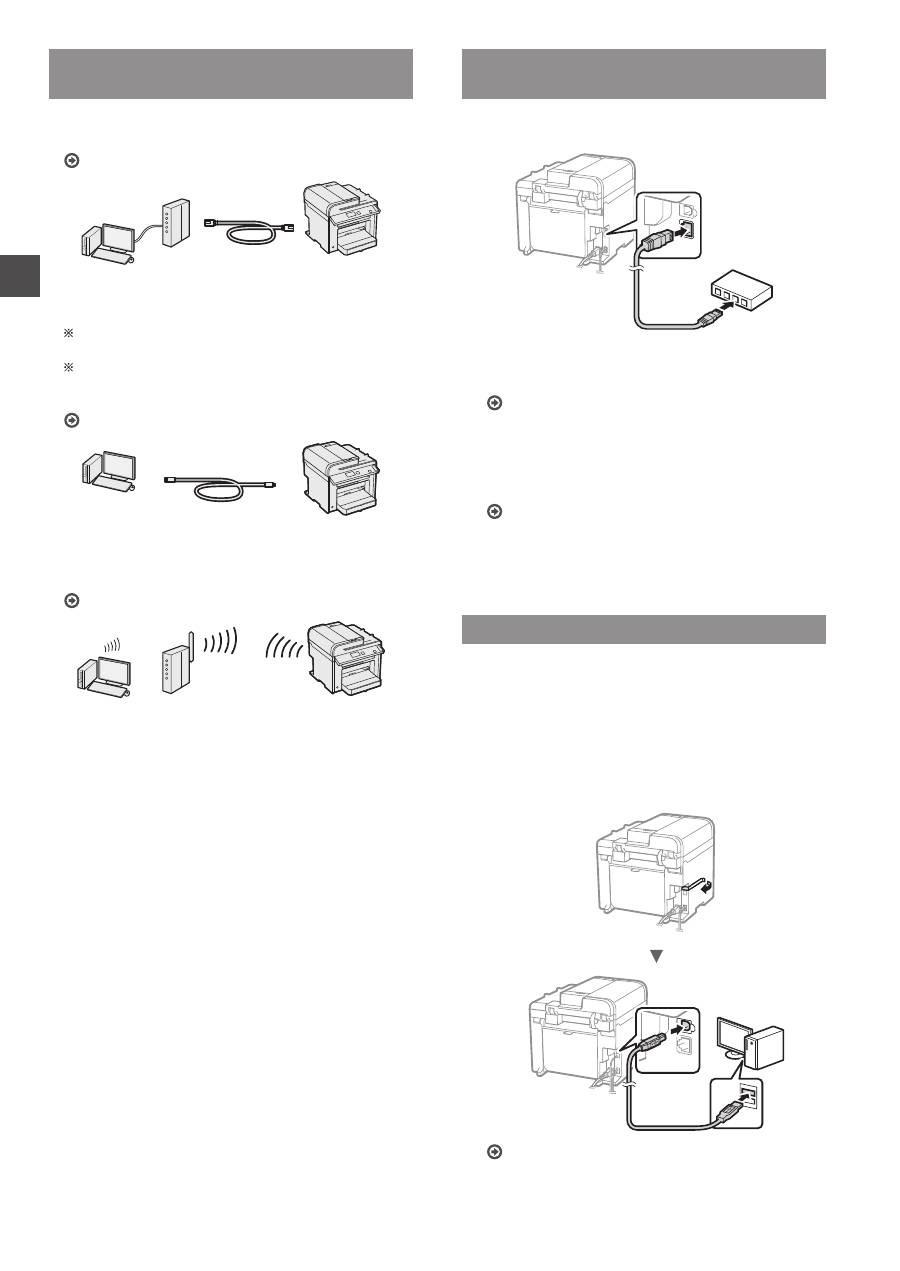
62
Pt
Selecionar o método de ligação da
máquina ao computador
●
Ligar através de LAN com fios
(apenas MF4890dw/MF4870dn/MF4780w)
Consulte “Ligar através de LAN com fios”
Pode ligar a máquina ao computador através de um
router com fios. Utilize os cabos LAN para ligar a
máquina ao router (ponto de acesso) com fios.
Certifique-se de que o router tem uma porta disponível para
ligar a máquina e o computador.
Prepare um cabo LAN entrançado de categoria 5 ou superior.
●
Ligar através de um cabo USB
Consulte “Ligar através de um cabo USB”
Pode ligar a máquina ao computador utilizando um
cabo USB.
●
Ligar através de LAN sem fios
(apenas MF4890dw/MF4780w)
Consulte o Guia de configuração da LAN sem fios.
Pode ligar a máquina ao computador através de um
router sem fios*. Uma vez que a ligação é feita num
ambiente sem fios, não são necessários cabos LAN.
* É necessário um router (ou ponto de acesso) sem fios
compatível com IEEE802.11b/g/n.
Se não souber ao certo se tem um router sem fios
ou com fios:
Consulte o manual de instruções fornecido com o
dispositivo de rede ou contacte o fabricante.
Ligar através de LAN com fios
(apenas MF4890dw/MF4870dn/MF4780w)
1
Ligue o cabo LAN.
O endereço IP será configurado automaticamente no
espaço de 2 minutos. Se pretender definir o endereço
IP manualmente, consulte os seguintes itens.
Manual Eletrónico “Definições de rede” ▶ “Definições
de rede básicas” ▶ “Definir o endereço IP”
2
Instale o controlador e o software utilizando o
User Software CD (CD de software do utilizador).
Avance para “Definir um tipo e tamanho de papel” (P. 63).
Ligar através de um cabo USB
Ligue o cabo USB depois de instalar os controladores
MF e o MF Toolbox.
1
Instale o controlador e o software utilizando o
User Software CD (CD de software do utilizador).
2
Ligue o cabo USB.
Avance para “Definir um tipo e tamanho de papel” (P. 63).
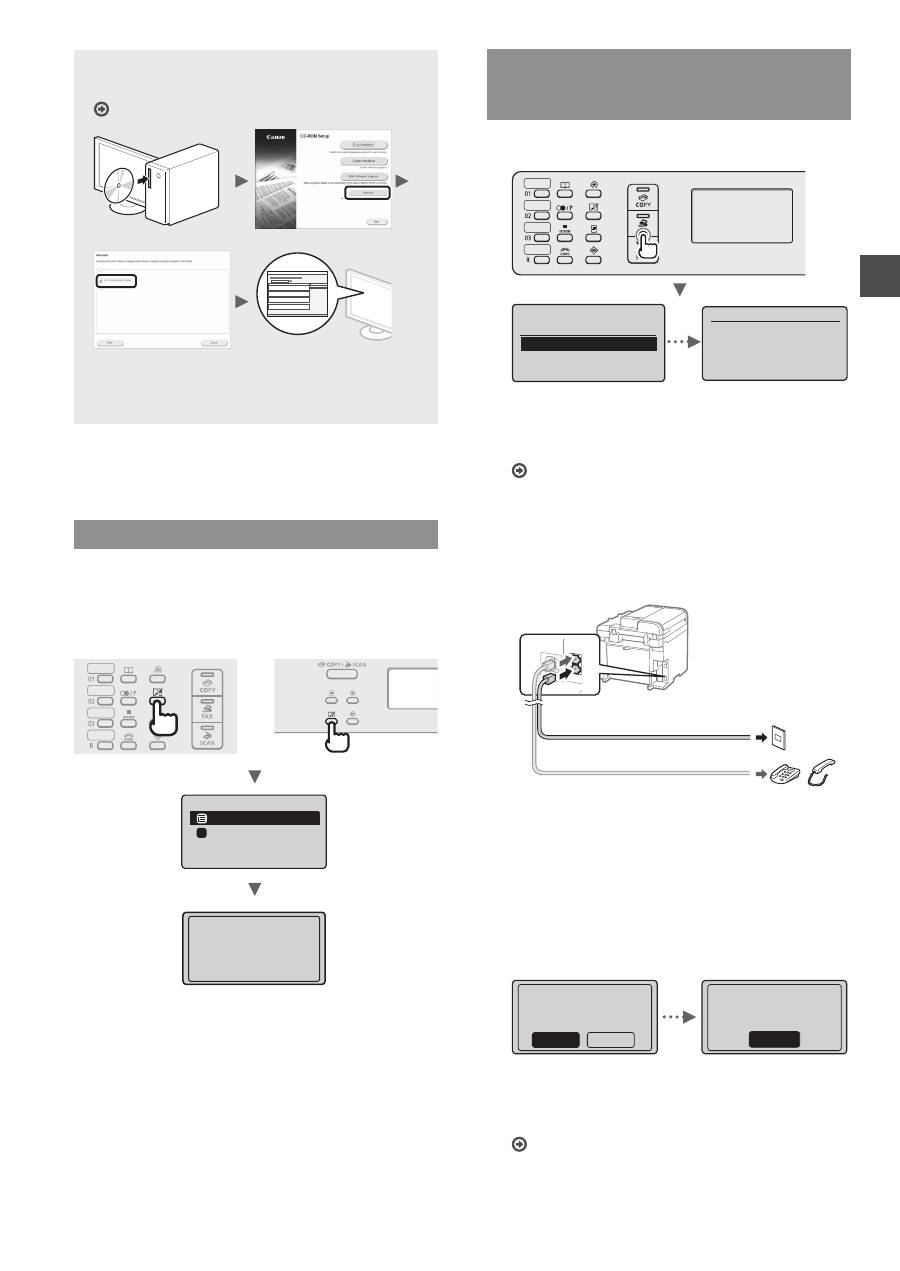
63
Pt
Para obter mais detalhes sobre os
procedimentos de instalação:
Consulte o MF Driver Installation Guide
•
Pedimos a colaboração do utilizador no Product
Extended Survey Program. Para mais detalhes,
consulte as descrições no ecrã.
Definir um tipo e tamanho de papel
Siga as instruções apresentadas no ecrã e defina o
tamanho e o tipo de papel.
●
MF4890dw/MF4870dn/
MF4780w/MF4750
●
MF4730
Definições de Papel
Bandeja MF
Gaveta 1
1
A aplicar defin...
Aguarde um pouco.
Especificar as definições iniciais de fax
e ligar um cabo telefónico
(apenas MF4890dw/MF4870dn/MF4780w/MF4750)
1
Especifique as definições iniciais de fax.
Configurar fax?
Configurar Agora
Configurar Mais Tarde
Ligue a linha telef.
Siga as instruções
no ecrã seguinte:
Ligue a linha a A.
*Seguinte: Prima OK
Siga as instruções do “Manual de Configuração de Fax”
para especificar um número de fax, o nome de uma
unidade e um modo de receção. Para mais detalhes sobre
o modo de receção, consulte o Manual Eletrónico.
Manual Eletrónico “Fax” ▶ “Utilizar as funções de fax”
▶ “Receber faxes” ▶ “Modo RX”
Como usar um nome de utilizador
Quando envia um documento, as informações do remetente
registadas são impressas no papel do destinatário.
2
Ligue um cabo telefónico.
B
A
Conector da linha telefónica
Telefone/Auscultador (opcional)
Quando aparecer no visor a mensagem <Ligue
a linha telef.>, ligue o cabo telefónico conforme
é exemplificado na imagem.
Quando instalar o auscultador opcional:
Para mais detalhes, consulte o manual fornecido com
o auscultador.
3
Saia do Manual de Configuração de Fax
e reinicie a máquina.
Terminar Manual de
Configuração de Fax?
Não
Sim
OK
Definição concluída.
Desligue e ligue
a máquina.
Desligue a máquina e aguarde pelo menos 10 segundos
até voltar a ligá-la. Os tipos de linha telefónica não
são detetados automaticamente. Consulte o Manual
Eletrónico e defina uma linha telefónica manualmente.
Manual Eletrónico “Fax” ▶ “Utilizar as funções de fax”
▶ “Alterar definições de fax (Definições que podem ser
especificadas utilizando o botão [Menu])” ▶ “Configurar
as definições de envio” ▶ “Selecionar o tipo de linha”
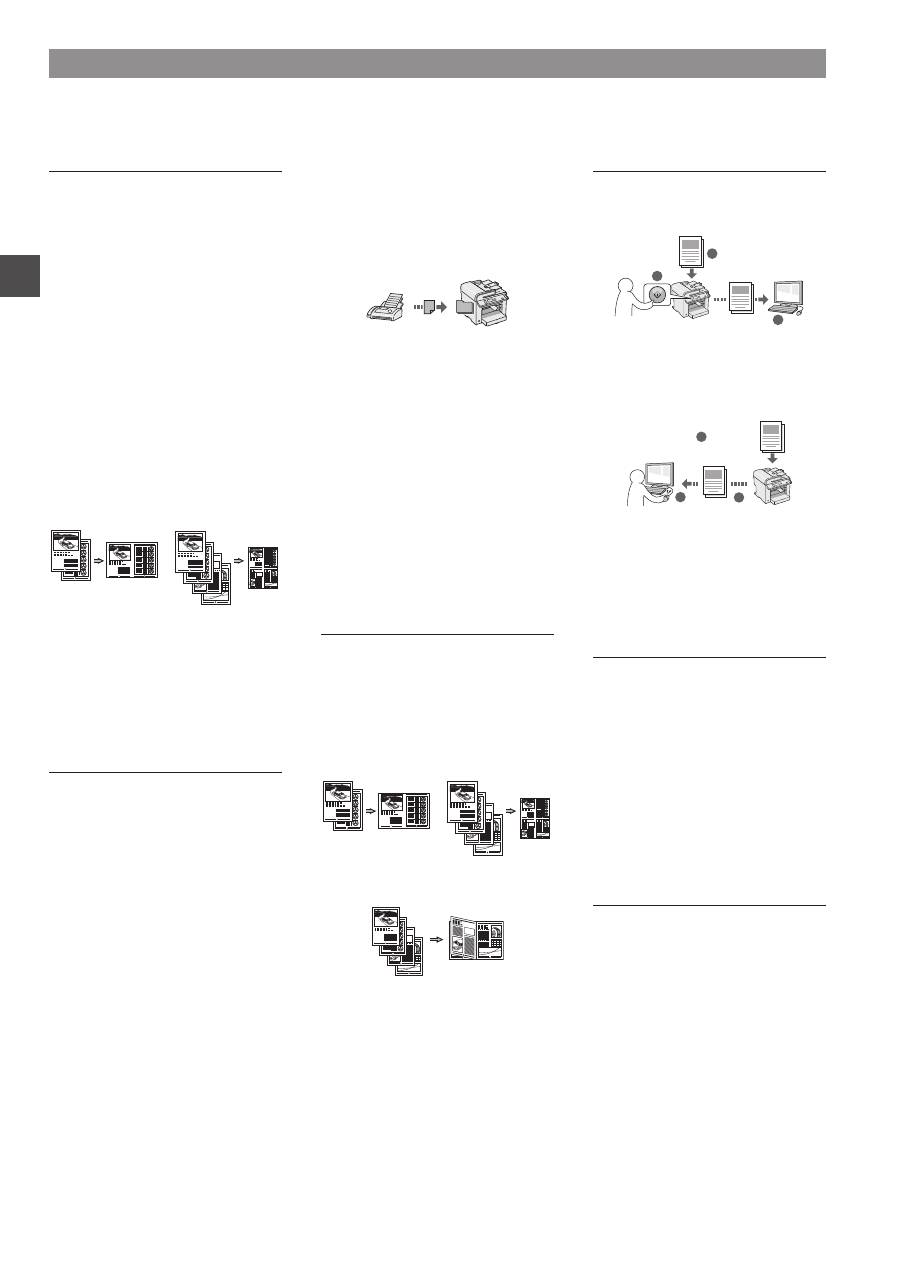
64
Pt
Copiar
Cópias ampliadas/reduzidas
Pode ampliar ou reduzir documentos
de tamanho padrão para copiar
em papel de tamanho padrão ou
especificar o rácio de cópia sob a
forma de percentagem.
Cópia de frente e verso*
Pode copiar documentos de 1 face
em ambos os lados do papel.
Ordenar
Pode ordenar cópias em conjuntos
organizados por número de página.
Esquema reduzido
Pode reduzir vários documentos para
os copiar para uma única folha.
2 em 1
4 em 1
Copiar um documento de
identificação
Pode copiar a frente e o verso de um
cartão para um lado de uma folha de
papel.
Fax**
Enviar um documento diretamente
a partir de um computador (Fax a
partir do PC)
Além de enviar e receber
normalmente faxes, pode utilizar o fax
a partir do computador.
Enviar
Pode registar destinos de fax no
livro de endereços. Pode especificar
os destinos utilizando vários
métodos, o que lhe permitirá enviar
documentos rápida e facilmente.
•
Procura de destinos
•
Teclas de marcação com um toque
•
Marcação codificada
•
Grupo de destino
•
Especificar a partir do histórico de
envio
•
Envio sequencial
•
Transmissão diferida
Receber
●
Receber na memória
Pode guardar os documentos
recebidos na memória. Pode imprimir
os documentos guardados a qualquer
altura e pode apagar os documentos
quando já não precisar deles.
●
Receção Remota
Se tiver sido ligado um telefone
externo, pode mudar para o modo
de receção de fax imediatamente
marcando o número da ID de receção
de faxes utilizando os botões de
marcação do telefone durante uma
chamada telefónica.
●
Receção por chamada
Pode obter documentos pré-
colocados a partir da máquina de fax
de um remetente quando pretender
receber o fax.
Imprimir
Impressão ampliada/reduzida
Impressão de frente e verso*
Esquema reduzido
Pode reduzir vários documentos para
os imprimir numa só folha.
2 em 1
4 em 1
Impressão de folheto*
Impressão de poster
Impressão de marca de água
Apresentar uma pré-visualização
antes de imprimir
Selecionar um “Perfil”
Digitalizar
Guardar os documentos utilizando
o painel de controlo da máquina
1
2
3
Dados
Documentos
Guardar os documentos utilizando
operações de um computador
●
Digitalizar com o MF Toolbox
1
2
3
Dados
Documentos
●
Digitalizar a partir de uma
aplicação
●
Digitalizar com o
controlador WIA***
Definições de rede****
Esta máquina vem equipada com
uma interface de rede que lhe permite
construir facilmente um ambiente de
rede. Pode imprimir um documento,
utilizar o fax a partir do computador
e utilizar a digitalização de rede a
partir de todos os computadores que
estão ligados à máquina. A máquina
suporta a possibilidade de aumentar
a eficiência de trabalho como
máquina partilhada no escritório.
UI Remota****
Pode ficar a saber em que condição
se encontra a máquina a partir dos
computadores ligados à rede. Pode
aceder à máquina e gerir trabalhos ou
especificar várias definições através
da rede.
Executar tarefas úteis
Pode utilizar várias funções nesta máquina. As funções que se seguem correspondem a uma descrição geral das funções
principais que podem ser utilizadas como rotina.
* Apenas MF4890dw/MF4870dn ** Apenas MF4890dw/MF4870dn/MF4780w/MF4750 *** Apenas Windows XP/Vista/7/8 **** Apenas MF4890dw/MF4870dn/MF4780w
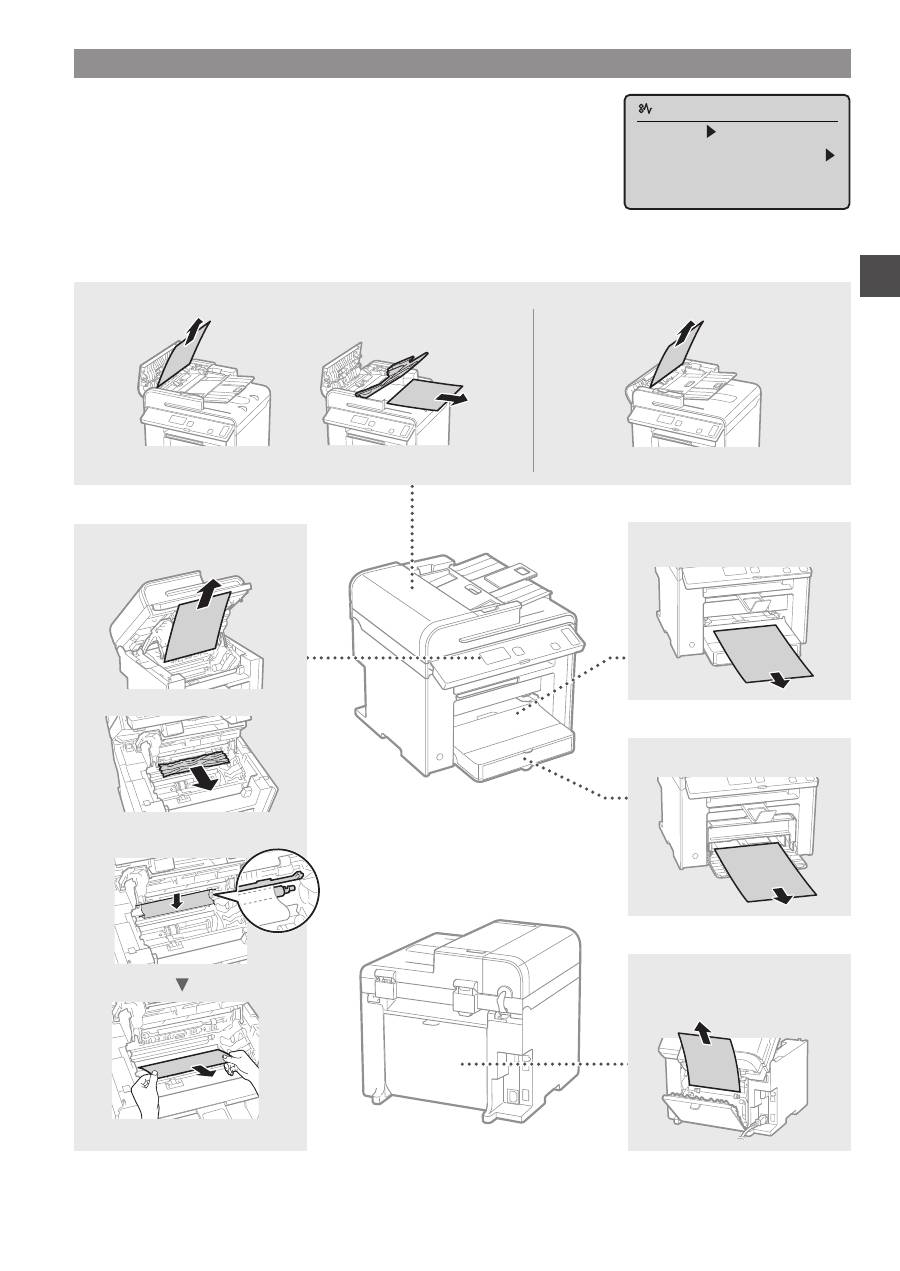
65
Pt
Retirar papel encravado
Se aparecer o ecrã que se segue, isso significa que existe papel encravado no
alimentador ou no interior da máquina. Siga o procedimento apresentado no ecrã para
retirar o documento ou papel encravado. Este manual indica apenas as áreas onde
ocorrem encravamentos de papel. Para mais detalhes sobre cada função, consulte
o Manual Eletrónico.
Papel encravado.
Prima [ ] p/
mostrar passos.
Interior da máquina
Bandeja multifuncional
Gaveta de papel
Tampa de trás
(apenas MF4890dw/MF4870dn)
●
MF4890dw
●
MF4870dn/MF4780w/MF4750/MF4730
Alimentador
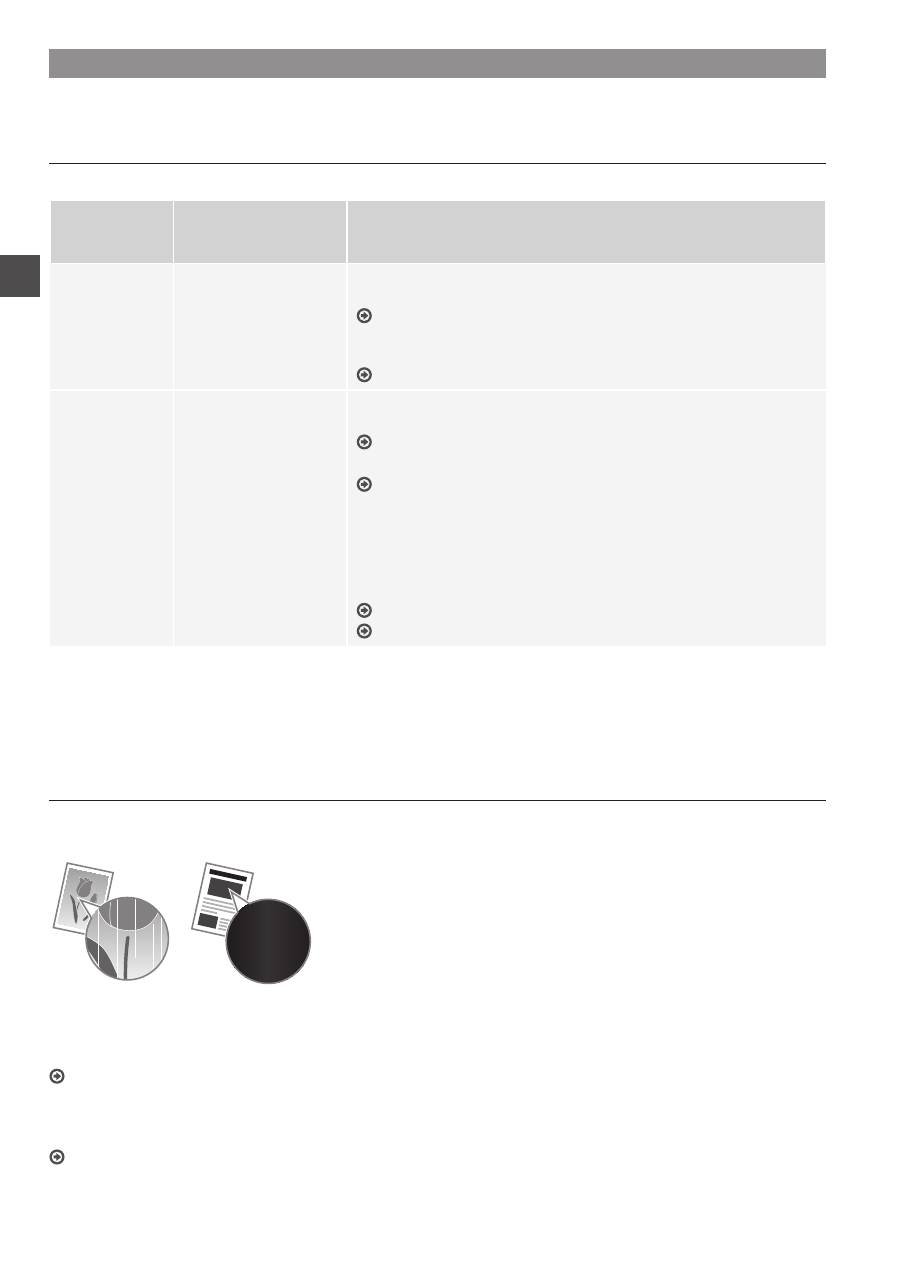
66
Pt
Substituir uma cartridge de toner
As cartridges de toner são consumíveis. Se o toner ficar quase gasto ou acabar totalmente a meio de um trabalho, aparece
uma mensagem no ecrã ou poderão ocorrer os problemas que se seguem. Tome a medida adequada, consoante o problema.
Se aparecer uma mensagem
Se o toner ficar quase gasto a meio de um trabalho, aparece uma mensagem no ecrã.
Mensagem
Quando é que a
mensagem aparece
no ecrã
Descrição e soluções
<Prepare
cartridge de
toner.>
Quando é necessário
substituir a cartridge
de toner em breve.
Agite a cartridge de toner para distribuir uniformemente o toner dentro
da cartridge.
Manual Eletrónico “Antes de substituir a cartridge de toner”
Recomendamos a substituição da cartridge de toner antes de imprimir um
grande volume de documentos.
Manual Eletrónico “Substituir a cartridge de toner”
<Toner quase
esgotado.>
A cartridge de toner
atingiu o fim da sua
vida útil.
Agite a cartridge de toner para distribuir uniformemente o toner dentro da
cartridge.
Manual Eletrónico “Antes de substituir a cartridge de toner”
Se esta mensagem persistir, substitua a cartridge de toner.
Manual Eletrónico “Substituir a cartridge de toner”
Se esta mensagem for apresentada, o fax será guardado na memória sem
ser impresso. Além disso, os relatórios podem não ser impressos, mesmo
que estejam definidos para impressão automática.
Se <Continuar Impressão Quase sem Toner> em <Def. de Impressão RX>
estiver definido como <Ligado>, a impressão continuará, mas podem
aparecer riscas brancas ou manchas nas impressões.
Manual Eletrónico “Imprimir o relatório automaticamente”
Manual Eletrónico “Continuar Impressão Quase sem Toner”
Quando aparecem riscas brancas na impressão ou a impressão fica parcialmente esbatida:
Quando aparecem riscas brancas na impressão ou a impressão fica parcialmente esbatida, isso significa que a cartridge de
toner chegou quase ao fim, mesmo que não apareça qualquer mensagem no ecrã. Se a qualidade de impressão se tornar
inaceitável, consulte a secção que se segue para corrigir o problema.
Quando aparecem riscas brancas na impressão ou a impressão fica parcialmente esbatida
Quando o toner estiver quase a acabar, aparecem riscas brancas na impressão ou a impressão fica parcialmente esbatida.
Não é apresentada qualquer mensagem no ecrã quando o
toner estiver quase a acabar. Substitua a cartridge de toner
quando aparecerem riscas brancas na impressão ou quando a
impressão ficar parcialmente esbatida.
Quando acontece este problema:
Siga os passos indicados no procedimento abaixo antes de substituir a cartridge de toner. A máquina continua a imprimir até o
toner acabar totalmente.
Manual Eletrónico “Antes de substituir a cartridge de toner”
Se a qualidade de impressão permanecer inaceitável:
Se o problema persistir depois de executar os passos indicados no procedimento abaixo, substitua a cartridge de toner.
Manual Eletrónico “Substituir a cartridge de toner”
67
Pt
Notas
68
Pt
Símbolos utilizados neste manual
AVISO
Indica um aviso relativo a operações que, se não forem efetuadas
corretamente, podem provocar a morte ou ferimentos. Para utilizar a
máquina em segurança, preste sempre atenção a estes avisos.
ATENÇÃO
Indica um aviso relativo a operações que, se não forem efetuadas
corretamente, podem provocar ferimentos. Para utilizar a máquina
em segurança, preste sempre atenção a estes avisos.
Teclas e botões utilizados neste manual
Os símbolos e nomes de teclas que se seguem são alguns
exemplos de como são representadas neste manual as teclas a
pressionar.
• Teclas do painel de controlo: [Ícone da tecla] + (Nome da tecla)
Exemplo: [ ] (Parar)
• Visor: <Especifique destino.>
• Botões e itens no ecrã do computador: [Preferences]
(Preferências)
Ilustrações e ecrãs apresentados neste manual
As ilustrações e os ecrãs apresentados neste manual são os do
modelo MF4890dw, exceto especificação em contrário.
AVISO
Para evitar o risco de ferimentos pessoais ou danos no
equipamento e para obter informações legais, leia o Aviso legal
e as Instruções de segurança importantes no Multi-lingual User
Manual CD (CD do Manual de Utilizador Multilingue) fornecido
com o produto.
Instruções de segurança importantes
Leia atentamente as “Instruções de segurança importantes”
incluídas neste manual e no Manual Eletrónico antes de utilizar a
máquina.
Como estas instruções se destinam a evitar ferimentos no utilizador
e outras pessoas ou a evitar a destruição de bens, preste a devida
atenção a estas instruções e requisitos operacionais.
Tenha em atenção que o utilizador é responsável por todos os danos
causados pelo incumprimento das instruções disponibilizadas neste
manual, pela utilização do dispositivo para qualquer finalidade não
prevista ou por reparações ou alterações efetuadas por qualquer
pessoa que não seja um técnico aprovado pela Canon.
Instalação
AVISO
• Não instale a máquina perto de substâncias inflamáveis, tais
como produtos à base de álcool ou diluentes de tinta. Se essas
substâncias entrarem em contacto com os componentes elétricos
no interior da máquina, podem entrar em ignição e provocar um
incêndio ou aumentar o risco de choque elétrico.
• Não coloque colares e outros objetos metálicos ou recipientes com
líquido sobre a máquina. Se substâncias estranhas entrarem em
contacto com os componentes elétricos no interior da máquina, tal
pode resultar num incêndio ou choque elétrico.
Se qualquer uma dessas substância cair para dentro da máquina,
desligue a alimentação da máquina de imediato e contacte o
agente local da Canon.
• Não utilize a máquina perto de qualquer equipamento médico.
As ondas de rádio emitidas pela máquina podem interferir com os
equipamentos médicos, o que pode originar acidentes graves.
ATENÇÃO
• Não instale a máquina nos locais seguintes. Tal poderá originar
ferimentos pessoais, incêndio ou choque elétrico.
− Num local instável
− Num local sujeito a vibrações excessivas
− Num local em que as ranhuras de ventilação fiquem tapadas
(demasiado perto de paredes, tapete com muito pelo e outros
objetos semelhantes)
− Num local com humidade ou pó
− Num local exposto a luz solar direta ou um local exterior
− Num local sujeito a temperaturas elevadas
− Num local perto de chamas abertas
− Num local com um fraco sistema de ventilação
• Embora a máquina gere ozono durante o funcionamento, isso não
tem qualquer efeito no corpo humano. No entanto, se pretender
utilizar a máquina durante longos períodos de tempo, certifique-se
de que o local de instalação tem boa ventilação.
• Não ligue cabos não aprovados à máquina. Tal poderá originar
um incêndio ou choque elétrico.
• Os equipamentos com um disco rígido poderão não funcionar
corretamente se utilizados em altitudes elevadas de aprox.
3.000 metros acima do nível do mar ou em altitudes superiores.
Fonte de alimentação
AVISO
• Não utilize cabos de alimentação para além do cabo fornecido, pois
isso pode causar um incêndio ou choque elétrico.
• Não modifique nem dobre o cabo de alimentação e não puxe o cabo
com demasiada força. Não coloque objetos pesados sobre o cabo
de alimentação. Um cabo de alimentação danificado poderá originar
um incêndio ou choque elétrico.
• Não insira nem retire a ficha com as mãos molhadas, pois pode
sofrer um choque elétrico.
• Não utilize cabos de extensão nem extensões de várias tomadas
com a máquina. Tal poderá originar um incêndio ou choque elétrico.
• Não junte nem ate o cabo de alimentação num nó, pois pode causar
um incêndio ou choque elétrico.
• Insira completamente a ficha na tomada de CA. A inobservância
destes passos pode causar um incêndio ou choque elétrico.
• Retire totalmente a ficha da tomada elétrica durante períodos de
trovoada. A inobservância destes passos pode causar um incêndio,
choque elétrico ou avaria.
ATENÇÃO
• Utilize apenas uma fonte de alimentação que cumpra os
requisitos de tensão indicados neste manual. A inobservância
destes passos pode causar um incêndio ou choque elétrico.
• Não tape a tomada à qual a máquina é ligada, para ser
possível desligar facilmente o cabo de alimentação em caso de
emergência.
Manuseamento
AVISO
• Não desmonte nem modifique a máquina. Existem componentes
extremamente quentes ou de alta tensão no interior da máquina que
podem provocar um incêndio ou choque elétrico.
• Não deixe que as crianças mexam em ou brinquem com o cabo de
alimentação, os cabos ou os componentes internos ou elétricos.
Tal poderá originar ferimentos pessoais graves.
• Contacte um agente autorizado da Canon se a máquina emitir um ruído
invulgar, um odor estranho ou fumo ou calor excessivo. A utilização
continuada da máquina poderá originar um incêndio ou choque elétrico.
• Não utilize vaporizadores inflamáveis perto da máquina. Se substâncias
inflamáveis entrarem em contacto com os componentes elétricos no
interior da máquina, pode ocorrer um incêndio ou choque elétrico.
69
Pt
ATENÇÃO
• Por motivos de segurança, desligue o cabo de alimentação se
não pretender utilizar a máquina durante um período de tempo
prolongado.
• Tenha cuidado ao abrir e fechar as tampas, para evitar ferimentos
nas mãos.
• Mantenha as mãos e o vestuário afastados dos rolos na área de
saída. Se os rolos prenderem as mãos ou o vestuário, tal pode
causar ferimentos pessoais.
• O interior da máquina e a ranhura de saída ficam muito quentes
durante e imediatamente após a utilização. Evite o contacto com
essas áreas para não sofrer queimaduras. Além disso, o papel
impresso poderá ficar quente imediatamente após a saída, por
isso o utilizador deve ter cuidado ao manusear o papel. Caso
contrário, o utilizador pode sofrer queimaduras.
Manutenção e inspeções
AVISO
• Desligue a máquina e desligue o cabo de alimentação da tomada
antes de limpar a máquina. A inobservância destes passos pode
causar um incêndio ou choque elétrico.
• Desligue a ficha da tomada regularmente e limpe a área à volta
da base dos pinos metálicos da ficha e a tomada com um pano
seco, para remover o pó e a sujidade. Quando fica húmido, o pó
acumulado pode causar um curto-circuito ou incêndio.
• Utilize um pano húmido e bem torcido para limpar a máquina.
Humedeça os panos de limpeza apenas com água. Não utilize
álcool, benzinas, diluentes de tinta ou outras substâncias
inflamáveis. Se essas substâncias entrarem em contacto com os
componentes elétricos no interior da máquina, pode ocorrer um
incêndio ou choque elétrico.
• Verifique regularmente se existem danos no cabo de alimentação
e na ficha. Verifique se a máquina apresenta ferrugem,
amolgadelas, riscos e fissuras, ou se emite calor excessivo.
A utilização do equipamento em más condições de manutenção
poderá originar um incêndio ou choque elétrico.
Consumíveis
AVISO
• Para eliminar as cartridges de toner usadas, não as queime em
chamas vivas. As cartridges podem entrar em ignição e causar
queimaduras ou um incêndio.
• Se derramar ou espalhar o toner acidentalmente, limpe
cuidadosamente o toner solto com um pano macio e húmido,
e evite inalar partículas de toner. Nunca utilize um aspirador
para limpar toner solto. Se o fizer, pode provocar uma avaria
no aspirador ou uma explosão de pó causada por descarga de
eletricidade estática.
ATENÇÃO
• Mantenha as cartridges do toner e outros consumíveis fora do
alcance das crianças. Em caso de ingestão de toner, consulte
imediatamente um médico ou um centro de controlo de venenos.
• Não tente desmontar a cartridge de toner. O toner pode espalhar-
se e entrar para os olhos ou para a boca. Se o toner entrar em
contacto com os olhos ou com a boca, lave-os imediatamente
com água fria e consulte um médico.
• Se o toner verter da cartridge, evite inalar o toner ou permitir que
entre em contacto com a pele. Se o toner entrar em contacto
com a pele, lave-a imediatamente com sabão. Se inalar o toner
ou se a pele ficar irritada devido a contacto com o toner, consulte
imediatamente um médico ou um centro de controlo de venenos.
Outros
AVISO
• Se utilizar um pacemaker cardíaco:
Esta máquina gera um campo magnético de baixo nível. Se sentir
qualquer anomalia no corpo durante a utilização da máquina,
afaste-se da mesma e consulte imediatamente um médico.
Avisos legais
Limitações legais relativas à utilização do
produto e utilização de imagens
A utilização da máquina para fazer leituras, imprimir ou de outro
modo reproduzir determinados documentos, e a utilização das
imagens lidas, impressas ou de outro modo reproduzidas pela
máquina, pode ser proibida por lei e resultar em responsabilidades
criminais e/ou civis. Uma lista não exaustiva destes documentos
está definida a seguir. Esta lista serve apenas como guia. Se não
estiver certo quanto à legalidade da utilização da máquina para
fazer leituras, imprimir ou de outro modo reproduzir um determinado
documento, e/ou quanto à legalidade da utilização das imagens
lidas, impressas ou de outro modo reproduzidas, consulte
previamente o seu advogado.
− Papel moeda
− Cheques de viagem
− Vales postais
− Senhas de refeição
− Certificados de depósito
− Passaportes
− Selos postais (válidos ou não)
− Documentos de imigração
− Emblemas e insígnias de identificação
− Selos fiscais (válidos ou não)
− Documentos para o serviço militar
− Obrigações ou outros certificados de endividamento
− Cheques ou letras emitidas por entidades governamentais
− Certificados de ações
− Cartas de condução e títulos de registo de propriedade
− Trabalhos/Obras de arte sujeitos a direitos de autor sem a
autorização do titular dos direitos de autor
Foi efetuado um esforço considerável para garantir que os manuais
da máquina estão isentos de imprecisões e omissões. No entanto,
e visto que estamos constantemente a melhorar os nossos produtos,
contacte a Canon se necessitar de uma especificação exata.
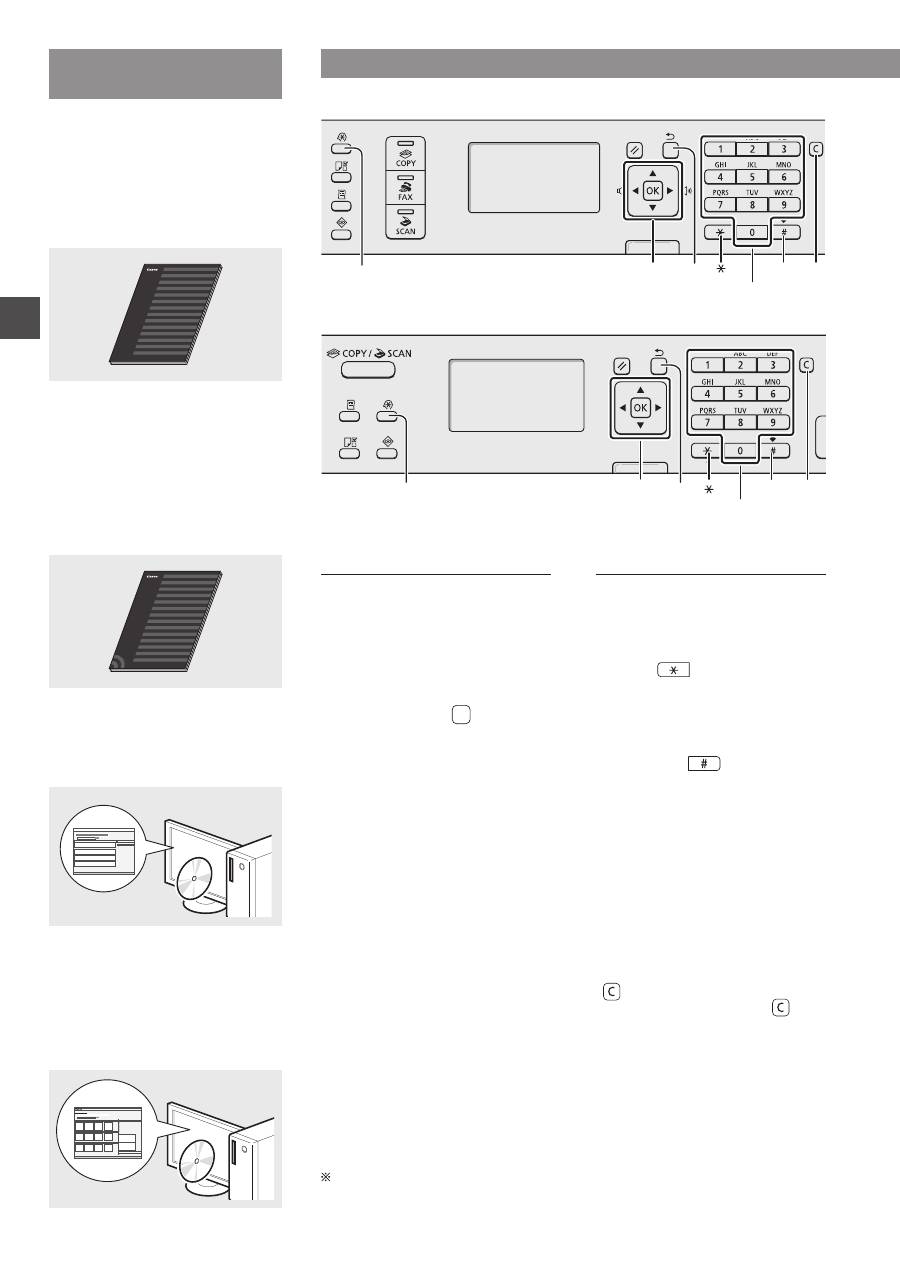
70
El
Πληροφορίες για τα
παρεχόμενα εγχειρίδια
Οδηγός πρώτων βημάτων
(Το παρόν εγχειρίδιο):
Διαβάστε πρώτα το παρόν εγχειρίδιο.
Αυτό το εγχειρίδιο περιγράφει
την εγκατάσταση της συσκευής,
τις ρυθμίσεις και μια προφύλαξη.
Διαβάστε αυτό το εγχειρίδιο πριν
χρησιμοποιήσετε τη συσκευή.
Οδηγός ρύθμισης ασύρματου LAN
(μόνο για MF4890dw/MF4780w):
Διαβάστε το παρόν εγχειρίδιο μαζί με
τον Οδηγός πρώτων βημάτων. Το παρόν
εγχειρίδιο περιγράφει τις διαδικασίες
ρύθμισης Aσύρματου LAN, καθώς και τις
αιτίες και τα αντίμετρα για προβλήματα
που ενδέχεται να αντιμετωπίσετε κατά
τη ρύθμιση. Διαβάστε αυτό το εγχειρίδιο
πριν χρησιμοποιήσετε τη συσκευή.
MF Driver Installation Guide (User
Software CD (CD λογισµικού χρήστη)):
Διαβάστε αυτό το εγχειρίδιο στη
συνέχεια. Αυτό το εγχειρίδιο περιγράφει
την εγκατάσταση του λογισμικού.
Ηλεκτρονικό εγχειρίδιο
Multi-lingual User Manual CD (CD
Πολύγλωσσου εγχειριδίου χρήστη)
Διαβάστε το κεφάλαιο που εξυπηρετεί
τις ανάγκες σας. Το Ηλεκτρονικό
εγχειρίδιο χωρίζεται σε ενότητες ανά
θέμα, έτσι ώστε να βρίσκετε εύκολα
τις πληροφορίες που θέλετε.
Περιήγηση στο μενού και τη μέθοδο εισαγωγής κειμένου
●
MF4890dw/MF4870dn/MF4780w/MF4750
OK
▲▼◀▶
#
Αριθμητικά πλήκτρα
Δια-
γραφή
Μενού
Προη-
γούμενο
●
MF4730
OK
▲▼◀▶
Μενού
Προη-
γούμενο
#
Αριθμητικά πλήκτρα
Δια-
γραφή
Περιήγηση στο μενού
Επιλογή στοιχείου ή μετακίνηση
του δρομέα ανάμεσα στα
στοιχεία μενού
Επισημάνετε ένα στοιχείο με το
πλήκτρο [▲] ή [▼]. Συνεχίστε στην
επόμενη ιεραρχία πατώντας [OK] ή
[▶]. Επιστρέψτε στην προηγούμενη
ιεραρχία πατώντας [ ]
(Προηγούμενο) ή [◀].
Επιβεβαίωση ρύθμισης
Πατήστε το πλήκτρο [OK]. Ωστόσο,
όταν εμφανιστεί το στοιχείο
<Εφαρμογή> στην οθόνη, επιλέξτε
<Εφαρμογή>, και έπειτα πατήστε
[OK].
Μέθοδος εισαγωγής κειμένου
Αλλαγή κατάστασης εισαγωγής
Πατήστε το [▼] για να επισημάνετε
την επιλογή <Κατάσταση Εισαγωγής>
και, στη συνέχεια, πατήστε [OK].
Μπορείτε επίσης να πατήσετε το
πλήκτρο [
] (Τόνος) για να
αλλάξετε τη λειτουργία εισαγωγής.
Εισαγωγή κειμένου, συμβόλων
και αριθμών
Καταχωρήστε με τα αριθμητικά
πλήκτρα ή με [
] (ΣύΜβΟλΑ).
Για λεπτομέρειες σχετικά με τη
λειτουργία με δυνατότητα αλλαγής
ή το διαθέσιμο κείμενο, δείτε την
επόμενη σελίδα.
Μετακίνηση του δρομέα
(εισαγωγή διαστήματος)
Μετακινηθείτε με το πλήκτρο [◀]
ή [▶]. Για να εισαγάγετε διάστημα,
μετακινήστε το δρομέα στο τέλος
του κειμένου και πιέστε το [▶].
Διαγραφή χαρακτήρων
Διαγράψτε με το πλήκτρο
[ ] (Διαγραφή). Εάν πατήσετε
παρατεταμένα το πλήκτρο [ ]
(Διαγραφή), θα διαγραφούν όλοι οι
χαρακτήρες.
Προβολή του εγχειριδίου Ηλεκτρονικό εγχειρίδιο από το CD-ROM
1 Τοποθετήστε το Multi-lingual User Manual CD (CD Πολύγλωσσου εγχειριδίου
χρήστη) στον υπολογιστή σας.
2 Επιλέξτε τη γλώσσα σας.
3 Κάντε κλικ στο [Display Manuals] (Προβολή εγχειριδίων).
Ανάλογα με το λειτουργικό σύστημα που χρησιμοποιείτε, εμφανίζεται ένα μήνυμα
προστασίας.
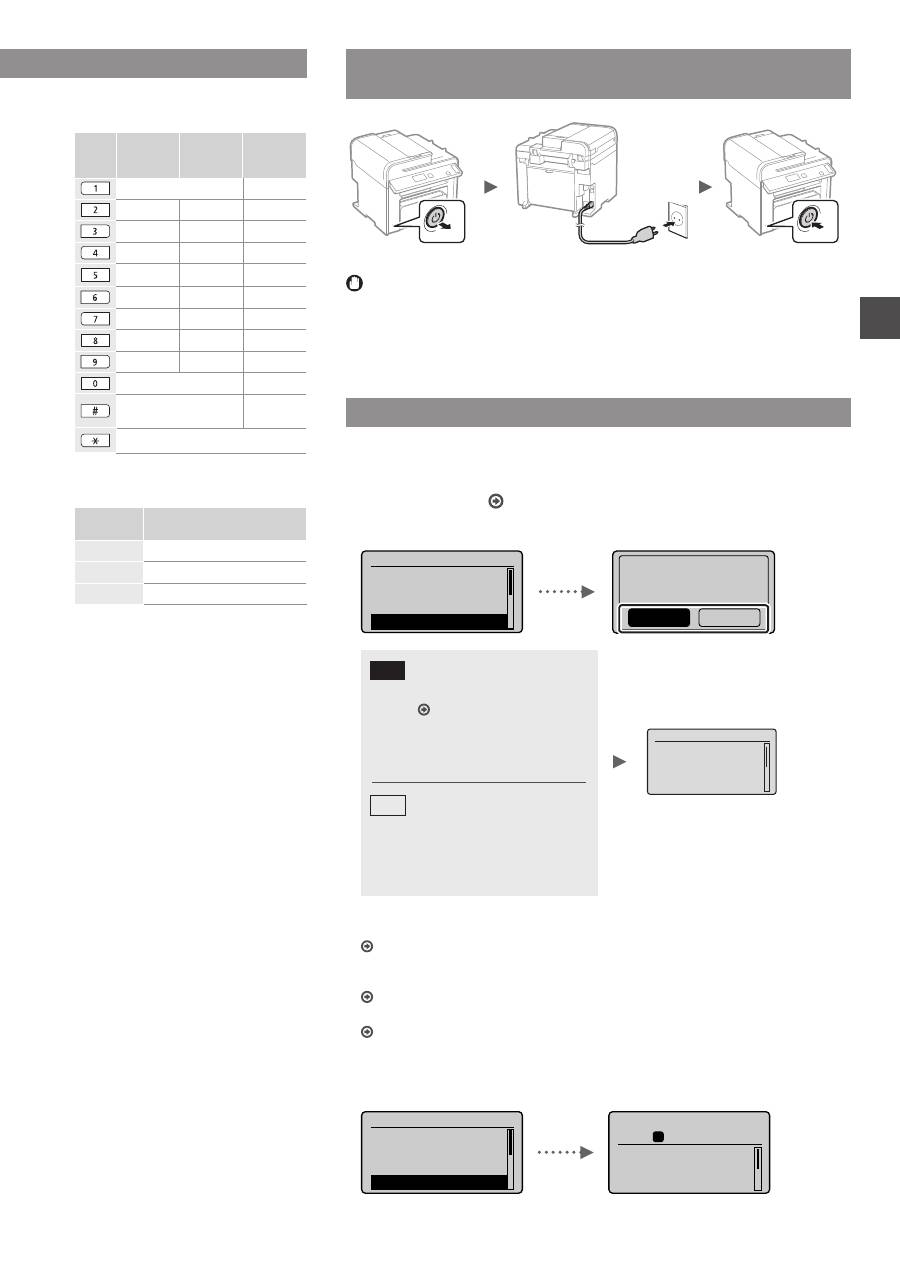
71
El
Εισαγωγή κειμένου, συμβόλων
και αριθμών
Κατάσταση
εισαγωγής:
<A>
Κατάσταση
εισαγωγής:
<a>
Κατάσταση
εισαγωγής:
<12>
@.-_/
1
ABC
abc
2
DEF
def
3
GHI
ghi
4
JKL
jkl
5
MNO
mno
6
PQRS
pqrs
7
TUV
tuv
8
WXYZ
wxyz
9
(Μη διαθέσιμο)
0
-.*#!”,;:^`_=/|’?$@
%&+\()[]{}<>
(Μη
διαθέσιμο)
(Αλλαγή κατάστασης εισαγωγής)
[A]→[a]→[12]
Αλλαγή κατάστασης εισαγωγής
Κατάσταση
εισαγωγής
Διαθέσιμο κείμενο
<A>
Κεφαλαία γράμματα και σύμβολα
<a>
Πεζά γράμματα και σύμβολα
<12>
Αριθμοί
Σύνδεση του καλωδίου ρεύματος και ΕΝΕΡΓΟΠΟΙΗΣΗ
της ισχύος
OFF
ON
Μην συνδέσετε το καλώδιο USB τη δεδομένη στιγμή. Συνδέστε το κατά την
εγκατάσταση λογισμικού.
Καθορισμός αρχικών ρυθμίσεων
Ακολουθήστε τις οδηγίες στην οθόνη, ορίστε τη γλώσσα και την ώρα. Για
λεπτομέρειες σχετικά με την περιήγηση στο μενού και τον τρόπο εισαγωγής
αριθμών, ανατρέξτε στην ενότητα «Περιήγηση στο μενού και τη μέθοδο
εισαγωγής κειμένου» ( Σελ. 70).
●
MF4890dw/MF4780w
Γλώσσα
Finnish
French
German
Greek
Χρήση ασύρμ. LAN για
σύνδεση Η/Υ; (Δυνα-
τότητα ρύθμ. μετά.)
Όχι
Ναι
Ναι
Όχι
Σύνδεση στον υπολογιστή
μέσω ασύρματου LAN
αμέσως
Ξεκινήστε από το βήμα 4
της ενότητας «Ρύθμιση
ασύρματου LAN» στο
Οδηγός ρύθμισης
ασύρματου LAN
Συνεχίστε στο επόμενο
βήμα.
Επιλέξτε <Όχι>, εάν
συνδεθείτε αργότερα με τον
υπολογιστή μέσω ασύρματου
LAN.
●
Σύνδεση στον υπολογιστή μέσω ενσύρματου LAN
Προχωρήστε στην ενότητα «Σύνδεση μέσω ενσύρματου LAN
(Μόνο MF4890dw/MF4870dn/MF4780w)» (Σελ. 72).
●
Σύνδεση στον υπολογιστή μέσω καλωδίου USB
Προχωρήστε στην ενότητα «Σύνδεση μέσω ενός καλωδίου USB» (Σελ. 72).
●
Να μην γίνει σύνδεση στον υπολογιστή
Προχωρήστε στην ενότητα «Καθορισμός των αρχικών ρυθμίσεων του φαξ και
σύνδεση του καλωδίου τηλεφώνου (Μόνο MF4890dw/MF4870dn/MF4780w/
MF4750)» (Σελ. 73).
●
MF4870dn/MF4750/MF4730
Γλώσσα
Finnish
French
German
Greek
Αντιγραφή: Έναρξη
100% A4
Πυκνότητα: 0
Τύπος Πρωτοτ: Κειμ/
...
2-Όψεις: Off
1
+
-
01
Περιήγηση στο μενού και τη μέθοδο εισαγωγής κειμένου
●
MF4890dw/MF4870dn/MF4780w/MF4750
●
MF4730
Ρυθμ. Τρέχουσας Ώρας
Για αποθ. ρυθμ. ώρας
απαιτείται φόρτιση
μπαταρίας 24 ώρες.
Αφού ανοίξετε/κλεί-
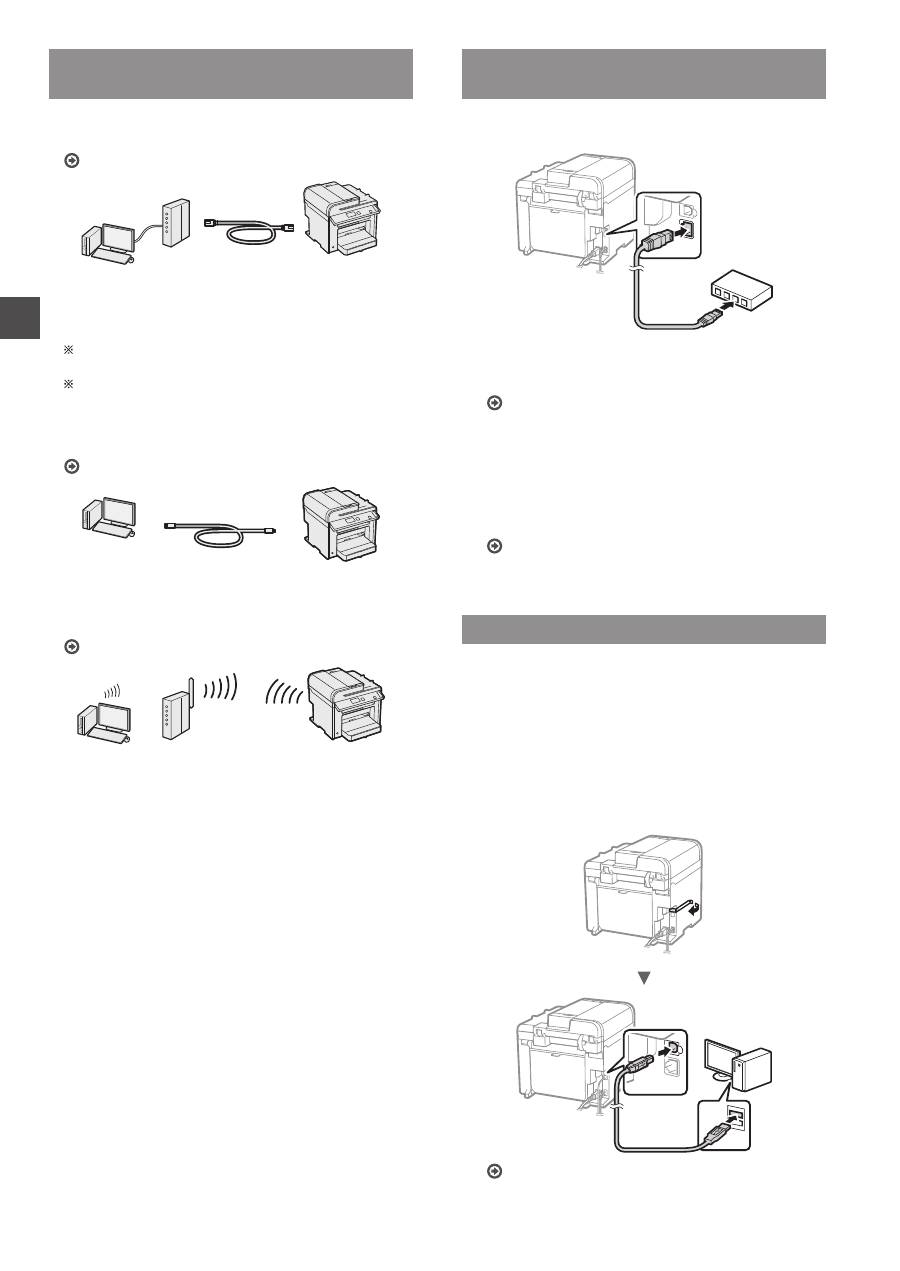
72
El
Επιλογή του τρόπου σύνδεσης της
συσκευής στον υπολογιστή
●
Σύνδεση μέσω ενσύρματου LAN
(Μόνο MF4890dw/MF4870dn/MF4780w)
Δείτε την ενότητα «Σύνδεση μέσω ενσύρματου LAN»
Μπορείτε να συνδέσετε τη συσκευή στον υπολογιστή
μέσω ενσύρματου δρομολογητή. Χρησιμοποιήστε
τα καλώδια LAN για να συνδέσετε τη συσκευή στον
ενσύρματο δρομολογητή (σημείο πρόσβασης).
βεβαιωθείτε ότι υπάρχει διαθέσιμη θύρα στο δρομολογητή
για να συνδέσετε τη συσκευή στον υπολογιστή.
Φροντίστε ώστε να έχετε στη διάθεσή σας ένα καλώδιο
LAN συστρεμμένου ζεύγους κατηγορίας 5 ή ανώτερης
κατηγορίας.
●
Σύνδεση μέσω καλωδίου USB
Δείτε την ενότητα «Σύνδεση μέσω ενός καλωδίου USB»
Μπορείτε να συνδέσετε τη συσκευή στον υπολογιστή
χρησιμοποιώντας ένα καλώδιο USB.
●
Σύνδεση μέσω ασύρματου LAN
(Μόνο MF4890dw/MF4780w)
Ανατρέξτε στον Οδηγός ρύθμισης ασύρματου LAN.
Μπορείτε να συνδέσετε τη συσκευή στον υπολογιστή
μέσω ασύρματου δρομολογητή*. Καθώς συνδέεται σε
ασύρματο δίκτυο, δεν χρειάζονται καλώδια LAN.
* Απαιτείται ασύρματος δρομολογητής (ή σημείο πρόσβασης),
που υποστηρίζει IEEE802.11b/g/n.
Σε περίπτωση που δεν είστε σίγουροι εάν ο
δρομολογητής είναι ασύρματος ή ενσύρματος:
Διαβάστε το εγχειρίδιο οδηγιών που παρέχεται
με τη συσκευή δικτύου ή επικοινωνήστε με τον
κατασκευαστή.
Σύνδεση μέσω ενσύρματου LAN
(Μόνο MF4890dw/MF4870dn/MF4780w)
1
Συνδέστε το καλώδιο LAN.
Η διεύθυνση IP θα ρυθμιστεί αυτόματα σε 2 λεπτά.
Εάν θέλετε να ορίσετε τη διεύθυνση IP χειροκίνητα,
δείτε τα ακόλουθα στοιχεία.
Ηλεκτρονικό εγχειρίδιο «Ρυθμίσεις δικτύου» ▶
«βασικές ρυθμίσεις δικτύου» ▶ «Ρύθμιση της
διεύθυνσης IP»
2
Εγκατάσταση του προγράμματος οδήγησης
και του λογισμικού με το User Software CD
(CD λογισμικού χρήστη).
Προχωρήστε στην ενότητα «Καθορισμός μεγέθους και
τύπου χαρτιού» (Σελ. 73).
Σύνδεση μέσω ενός καλωδίου USB
Συνδέστε το καλώδιο USB αφού πρώτα έχετε
εγκαταστήσετε τα προγράμματα οδήγησης MF
και το MF Toolbox.
1
Εγκατάσταση του προγράμματος οδήγησης
και του λογισμικού με το User Software CD (CD
λογισμικού χρήστη).
2
Συνδέστε το καλώδιο USB.
Προχωρήστε στην ενότητα «Καθορισμός μεγέθους και
τύπου χαρτιού» (Σελ. 73).
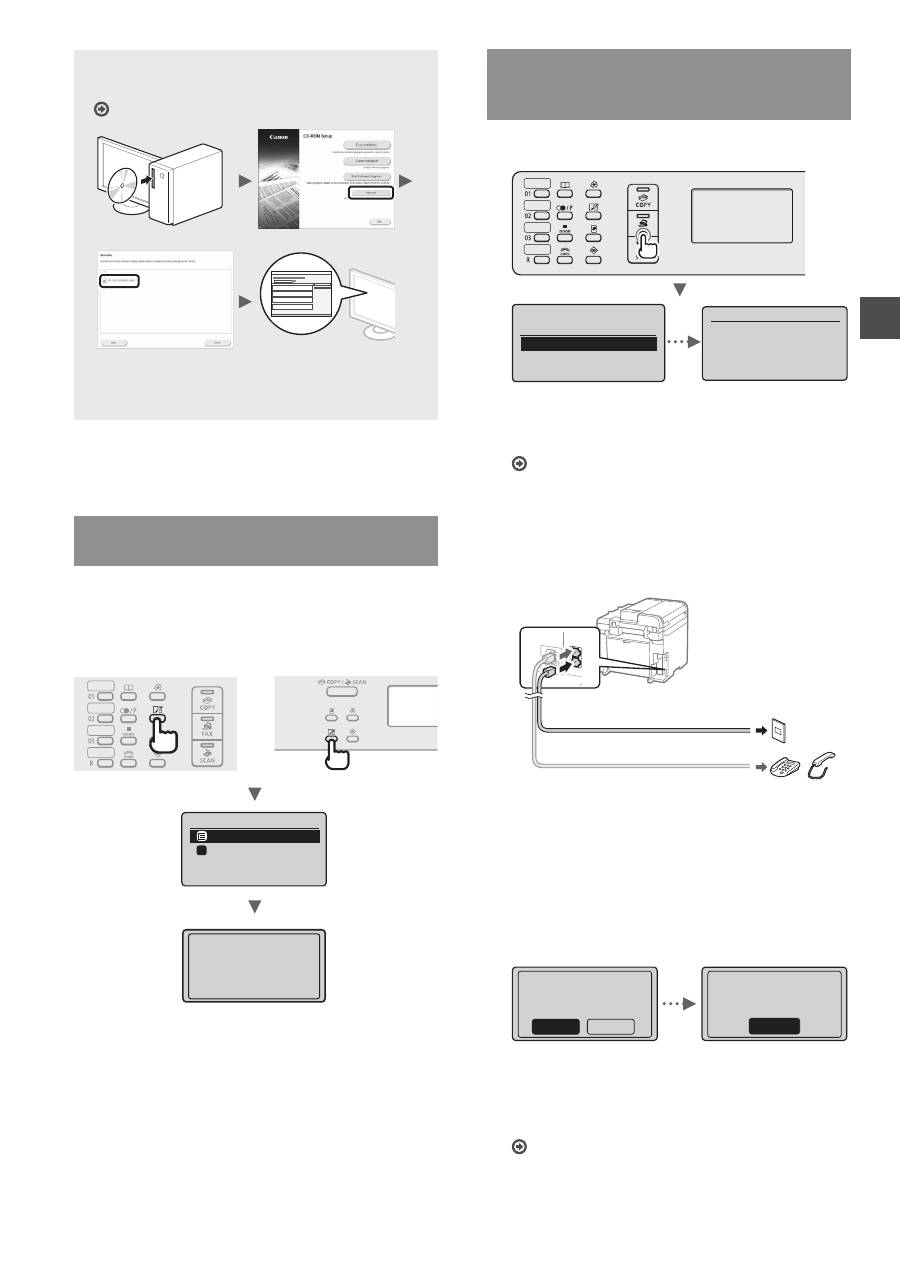
73
El
Για λεπτομέρειες σχετικά με τις διαδικασίες
εγκατάστασης:
Δείτε τον οδηγό MF Driver Installation Guide
•
Ζητάμε τη συνεργασία του χρήστη για το πρόγραμμα
Product Extended Survey Program. Για λεπτομέρειες,
δείτε τις περιγραφές στην οθόνη.
Καθορισμός μεγέθους και τύπου
χαρτιού
Ακολουθήστε τις οδηγίες στην οθόνη, ορίστε το μέγεθος
χαρτιού και τον τύπο.
●
MF4890dw/MF4870dn/
MF4780w/MF4750
●
MF4730
Ρυθμίσεις Χαρτιού
Δίσκος ΠΧ
Συρτάρι 1
1
Εφαρμογή
ρυθμίσεων...
Περιμένετε λίγο.
Καθορισμός των αρχικών ρυθμίσεων του
φαξ και σύνδεση του καλωδίου τηλεφώνου
(Μόνο MF4890dw/MF4870dn/MF4780w/MF4750)
1
Καθορίστε τις αρχικές ρυθμίσεις φαξ.
Ρύθμιση φαξ;
Ρύθμιση Τώρα
Ρύθμιση Αργότερα
Συνδέστε τ/φ γραμμή.
Ακολουθήστε οδηγίες
επόμ.οθόνης: Συνδέ-
στε γραμμή σε A.
*
Επόμενο: OK
Ακολουθήστε το «Οδηγός Ρύθμισης Φαξ» για να
καθορίσετε έναν αριθμό φαξ, ένα όνομα μονάδας και
μια κατάσταση λήψης. Για λεπτομέρειες σχετικά με τη
λειτουργία λήψης, ανατρέξτε στο Ηλεκτρονικό εγχειρίδιο.
Ηλεκτρονικό εγχειρίδιο «Φαξ» ▶ «Χρήση των
λειτουργιών Φαξ» ▶ «λήψη φαξ» ▶ «Κατάσταση λήψης»
Χρήση του ονόματος χρήστη
Όταν αποστέλλετε ένα έγγραφο, τα στοιχεία του αποστολέα
που έχετε καταχωρήσει εκτυπώνονται στο χαρτί του παραλήπτη.
2
Συνδέστε το καλώδιο τηλεφώνου.
B
A
Σύνδεσμος τηλεφωνικής γραμμής
Τηλέφωνο/Ακουστικό (προαιρετικό)
Όταν εμφανίζεται στην οθόνη το <Συνδέστε
τ/φ γραμμή.>, συνδέστε το καλώδιο τηλεφώνου
ανατρέχοντας στην εικόνα.
Κατά την τοποθέτηση του προαιρετικού ακουστικού:
Για περισσότερες λεπτομέρειες, ανατρέξτε στο
παρεχόμενο εγχειρίδιο με το ακουστικό.
3
Πραγματοποιήστε έξοδο από το «Οδηγός Ρύθμισης
Φαξ» και, έπειτα, επανεκκινήστε τη συσκευή.
Τερματισμός Οδηγού
Διαμόρφωσης Φαξ;
Όχι
Ναι
OK
Ολοκλήρωση ρύθμι-
σης. Κλείστε/ανοίξτε
τον κύριο διακόπτη.
Απενεργοποιήστε τη συσκευή και περιμένετε
τουλάχιστον 10 δευτερόλεπτα πριν την ενεργοποιήσετε
ξανά. Οι τύποι τηλεφωνικών γραμμών δεν εντοπίζονται
αυτόματα. Ανατρέξτε στο Ηλεκτρονικό εγχειρίδιο και
ορίστε μία γραμμή τηλεφώνου χειροκίνητα.
Ηλεκτρονικό εγχειρίδιο «Φαξ» ▶ «Χρήση των
λειτουργιών Φαξ» ▶ «Αλλαγή των Ρυθμίσεων Φαξ
(Ρυθμίσεις που καθορίζονται με το πλήκτρο [Menu]
(Μενού))» ▶ «Διαμόρφωση ρυθμίσεων αποστολής» ▶
«Επιλογή Τύπου Γραμμής»
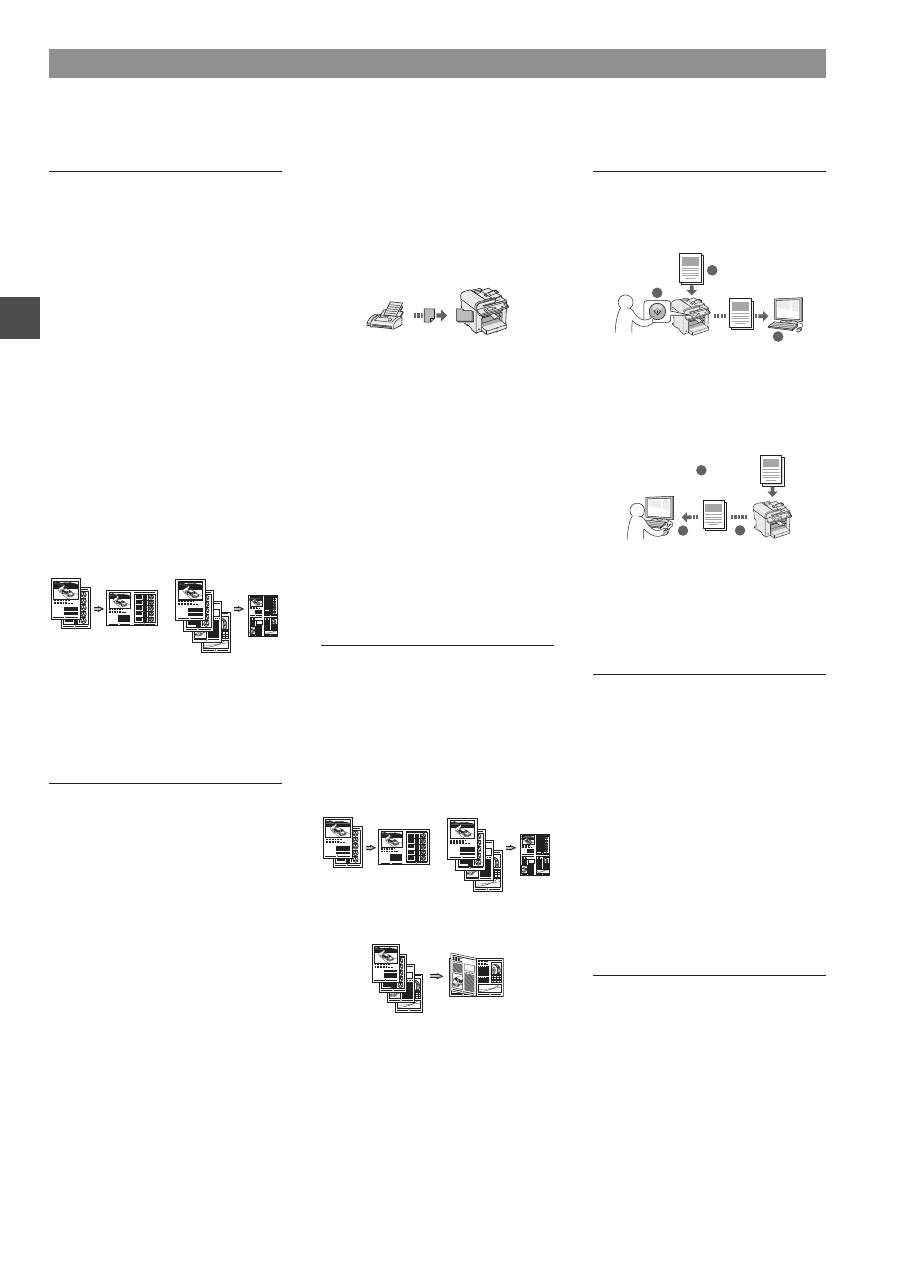
74
El
Αντιγραφή
Αντίγραφα με μεγέθυνση/
σμίκρυνση
Μπορείτε να μεγεθύνετε ή να
σμικρύνετε τα έγγραφα τυπικού
μεγέθους για αντιγραφή σε χαρτί
τυπικού μεγέθους ή να καθορίσετε
την κλίμακα αντιγραφής σε ποσοστό.
Αντιγραφή 2-Όψεων*
Μπορείτε να αντιγράψετε έγγραφα
1 όψης και στις δύο πλευρές του
χαρτιού.
Σελιδοποίηση
Μπορείτε να ταξινομήσετε τα
αντίγραφα σε σετ με αρίθμηση
σελίδων.
Διάταξη σμίκρυνσης
Μπορείτε να σμικρύνετε πολλά
έγγραφα προκειμένου να τα
αντιγράψετε σε ένα φύλλο.
2 σε 1
4 σε 1
Αντιγραφή ταυτότητας
Μπορείτε να πραγματοποιήσετε
αντιγραφή ταυτότητας 2 όψεων στη
μία πλευρά ενός χαρτιού.
Φαξ**
Αποστολή εγγράφου απευθείας
από υπολογιστή (Φαξ από
υπολογιστή)
Εκτός από την κανονική αποστολή και
λήψη φαξ, μπορείτε να χρησιμοποιήστε
το φαξ από υπολογιστή.
Αποστολή
Μπορείτε να καταχωρήσετε
προορισμούς φαξ στο βιβλίο
διευθύνσεων. Μπορείτε να
καθορίσετε τους προορισμούς με
διάφορες μεθόδους, αποστέλλοντας
έγγραφα γρήγορα και εύκολα.
•
Αναζήτηση προορισμού
•
Πλήκτρα μνήμης
•
Κωδικοί μνήμης
•
Ομάδα προορισμού
•
Καθορισμός από το ιστορικό
αποστολών
•
Διαδοχική αποστολή
•
Μεταχρονολογημένη αποστολή
Λήψη
●
λήψη στη μνήμη
Μπορείτε να αποθηκεύσετε τα
έγγραφα που έχουν ληφθεί στη
μνήμη. Μπορείτε να εκτυπώσετε τα
αποθηκευμένα έγγραφα οποιαδήποτε
στιγμή και, εάν δεν τα χρειάζεστε,
μπορείτε να τα διαγράψετε.
●
Απομακρ/νη λήψη
Στη διάρκεια μιας τηλεφωνικής
κλήσης και αν έχει συνδεθεί
εξωτερικό τηλέφωνο, μπορεί να
μεταβείτε στην κατάσταση λήψης
φαξ αμέσως, πληκτρολογώντας
τον αριθμό αναγνωριστικού για τη
λήψη φαξ με τα πλήκτρα κλήσης του
τηλεφώνου.
●
λήψη σταθμοσκόπησης
Μπορείτε να ανακτήσετε έγγραφα
για τα οποία έχει γίνει προφόρτωση
από τη συσκευή φαξ του αποστολέα,
όταν θέλετε να λάβετε το φαξ.
Εκτύπωση
Εκτύπωση με μεγέθυνση/
σμίκρυνση
Εκτύπωση 2-Όψεων*
Διάταξη σμίκρυνσης
Μπορείτε να σμικρύνετε πολλά
έγγραφα προκειμένου να τα
εκτυπώσετε σε ένα φύλλο.
2 σε 1
4 σε 1
Εκτύπωση εγχειριδίου*
Εκτύπωση αφίσας
Εκτύπωση υδατογραφήματος
Εμφάνιση προεπισκόπησης πριν
από την εκτύπωση
Επιλογή «Προφίλ»
Σάρωση
Αποθήκευση των εγγράφων
χρησιμοποιώντας τον πίνακα
λειτουργίας της συσκευής
1
2
3
Δεδομένα
Έγγραφα
Αποθήκευση των εγγράφων
χρησιμοποιώντας λειτουργίες
από υπολογιστή
●
Σάρωση με το MF Toolbox
1
2
3
Δεδομένα
Έγγραφα
●
Σάρωση από εφαρμογή
●
Σάρωση με χρήση του
προγράμματος οδήγησης WIA***
Ρυθμίσεις δικτύου****
Αυτή η συσκευή διαθέτει περιβάλλον
εργασίας δικτύου με το οποίο
μπορείτε να δημιουργήσετε εύκολα
ένα περιβάλλον δικτύου. Μπορείτε
να εκτυπώσετε ένα έγγραφο,
να χρησιμοποιήσετε το φαξ με
υπολογιστή και να χρησιμοποιήσετε
τη σάρωση δικτύου από όλους τους
υπολογιστές που είναι συνδεδεμένοι
στη συσκευή. Η συσκευή υποστηρίζει
την αύξηση της απόδοσης εργασίας
ως κοινόχρηστη συσκευή στο
γραφείο.
Remote UI (Απομακρυσμένο
περιβάλλον εργασίας)****
Μπορείτε να κατανοήσετε την
κατάσταση της συσκευής από τους
υπολογιστές στο δίκτυο. Μπορείτε
να αποκτήσετε πρόσβαση στη
συσκευή και να διαχειρίζεστε
εργασίες ή να καθορίζετε διάφορες
ρυθμίσεις μέσω δικτύου.
Εκτέλεση χρήσιμων εργασιών
Μπορείτε να χρησιμοποιήσετε διάφορες λειτουργίες σε αυτή τη συσκευή. Οι παρακάτω λειτουργίες είναι η προεπισκόπηση
των κύριων λειτουργιών που μπορείτε να χρησιμοποιείτε καθημερινά.
* Μόνο MF4890dw/MF4870dn ** Μόνο MF4890dw/MF4870dn/MF4780w/MF4750 *** Μόνο Windows XP/Vista/7/8 **** Μόνο MF4890dw/MF4870dn/MF4780w
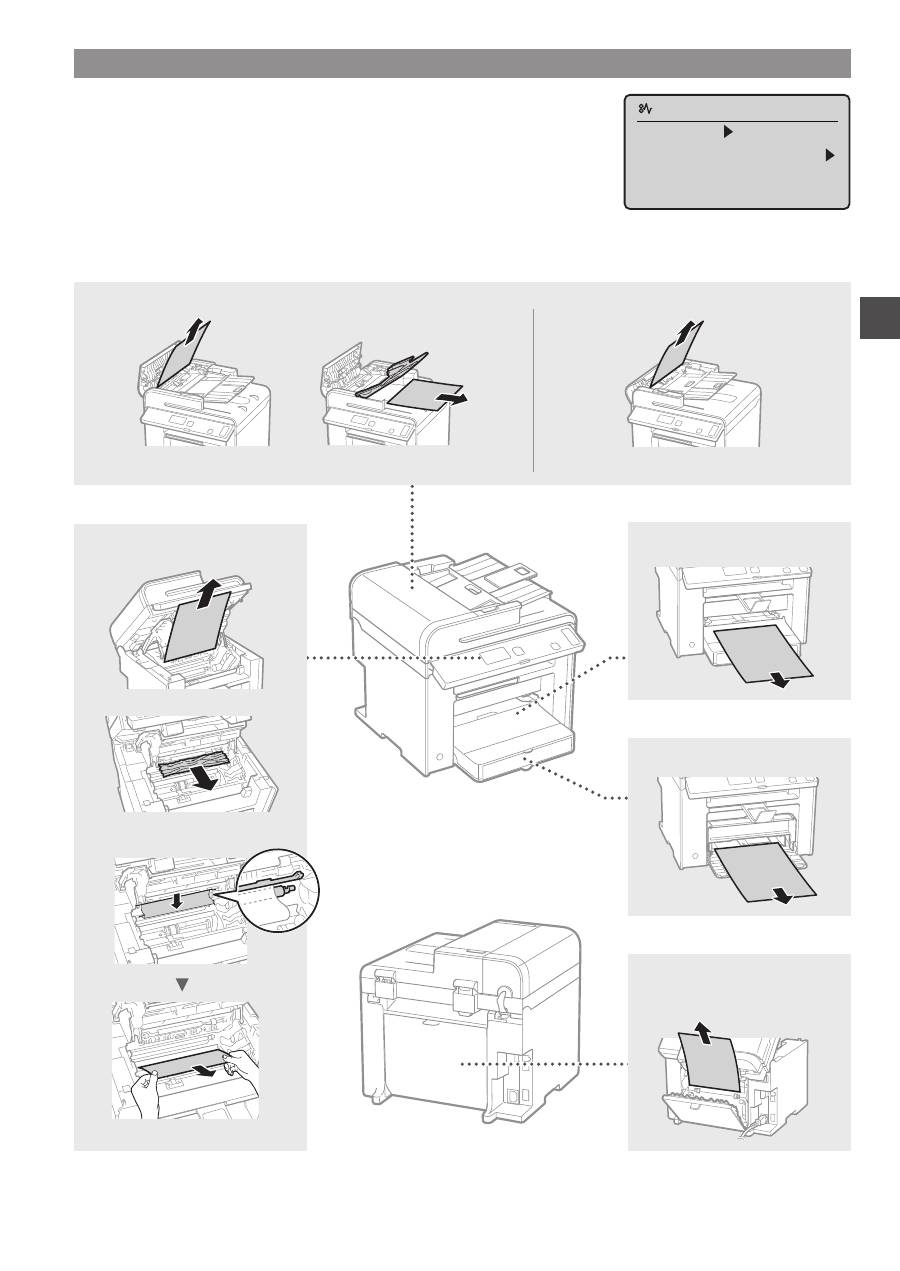
75
El
Αφαίρεση μπλοκαρισμένων χαρτιών
Εάν εμφανιστεί η ακόλουθη οθόνη, έχει μπλοκάρει χαρτί στον τροφοδότη ή στο
εσωτερικό της συσκευής. Ακολουθήστε τη διαδικασία που εμφανίζεται στην οθόνη
για να αφαιρέσετε το έγγραφο ή το χαρτί που έχει μπλοκάρει. Το παρόν εγχειρίδιο
υποδεικνύει μόνο περιοχές όπου έχει μπλοκάρει χαρτί. Για λεπτομέρειες σχετικά με
την κάθε λειτουργία, ανατρέξτε στο Ηλεκτρονικό εγχειρίδιο.
Εμπλοκή χαρτιού.
Πατήστε [ ] για
εμφάνιση βημάτων.
Στο εσωτερικό του
μηχανήματος
Δίσκος πολλαπλών
χρήσεων
Κασέτα χαρτιού
Πίσω κάλυμμα
(Μόνο MF4890dw/MF4870dn)
●
MF4890dw
●
MF4870dn/MF4780w/MF4750/MF4730
Τροφοδότης
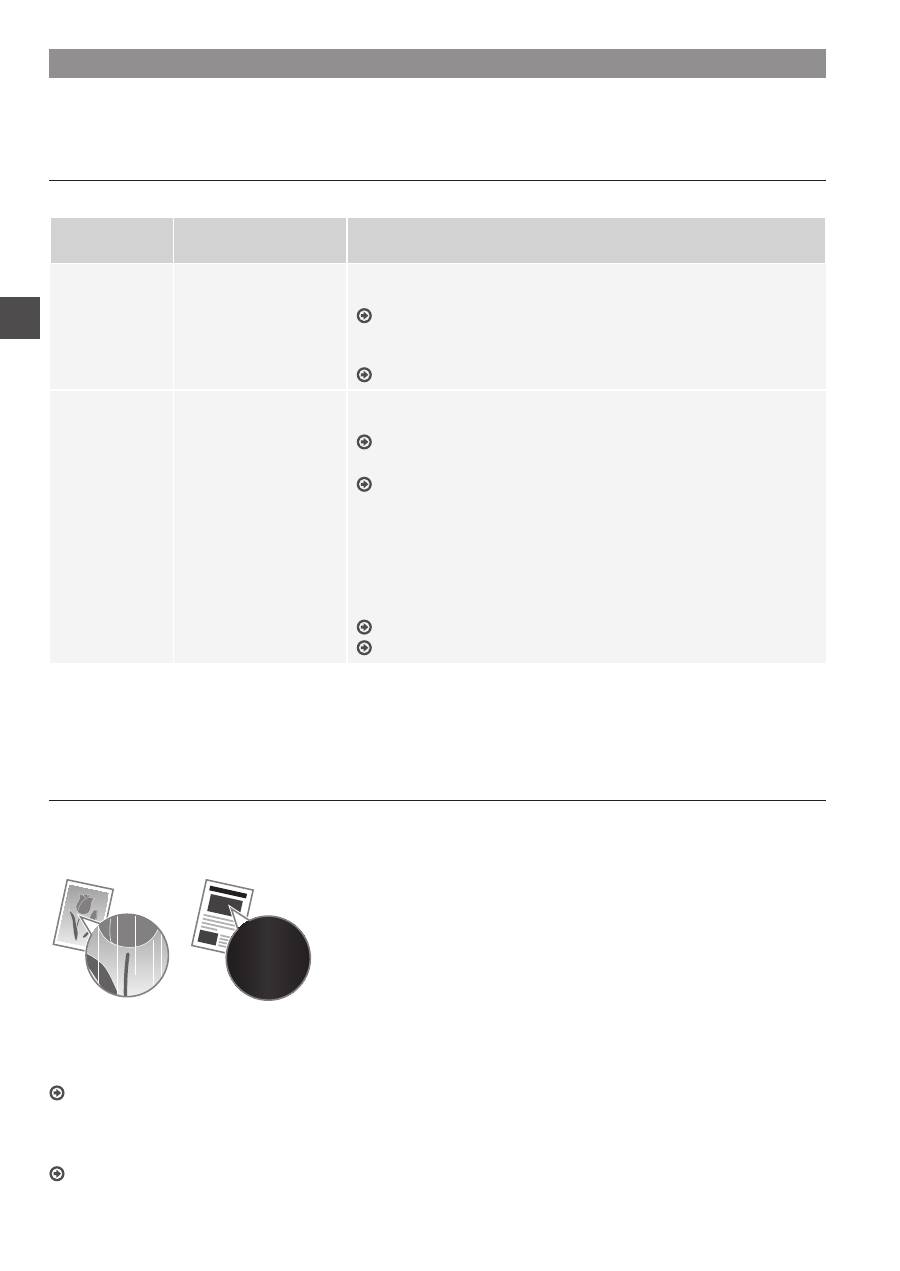
76
El
Αντικατάσταση κασέτας γραφίτη
Οι κασέτες γραφίτη είναι αναλώσιμα προϊόντα. Όταν ο γραφίτης έχει σχεδόν εξαντληθεί ή έχει εξαντληθεί πλήρως κατά
την εκτέλεση μίας εργασίας, εμφανίζεται ένα μήνυμα στην οθόνη ή ενδέχεται να προκύψουν τα ακόλουθα προβλήματα.
Προβείτε αντίστοιχα στην κατάλληλη ενέργεια.
Όταν εμφανίζεται ένα μήνυμα
Όταν ο γραφίτης έχει σχεδόν εξαντληθεί κατά την εκτέλεση μίας εργασίας, εμφανίζεται ένα μήνυμα στην οθόνη.
Μήνυμα
Όταν στην οθόνη
εμφανίζεται το μήνυμα
Περιγραφή και λύσεις
<Ετοιμάστε
κασέτα
γραφίτη.>
Η κασέτα γραφίτη
πρέπει να
αντικατασταθεί
σύντομα.
Ανακινήστε την κασέτα γραφίτη για να διανεμηθεί ομοιόμορφα ο
γραφίτης μέσα στην κασέτα.
Ηλεκτρονικό εγχειρίδιο «Πριν την αντικατάσταση της κασέτας γραφίτη»
Συνιστάται η αντικατάσταση της κασέτας γραφίτη πριν την εκτύπωση
εγγράφων μεγάλου όγκου.
Ηλεκτρονικό εγχειρίδιο «Αντικατάσταση της κασέτας γραφίτη»
<Ο γραφίτης
σχεδόν
τελείωσε.>
Όταν η κασέτα γραφίτη
έχει προσεγγίσει το
τέλος της διάρκειας
ζωής της.
Ανακινήστε την κασέτα γραφίτη για να διανεμηθεί ομοιόμορφα ο
γραφίτης μέσα στην κασέτα.
Ηλεκτρονικό εγχειρίδιο «Πριν την αντικατάσταση της κασέτας γραφίτη»
Αν δεν κλείσει αυτό το μήνυμα, αντικαταστήστε την κασέτα γραφίτη.
Ηλεκτρονικό εγχειρίδιο «Αντικατάσταση της κασέτας γραφίτη»
Αν εμφανιστεί αυτό το μήνυμα, το εισερχόμενο φαξ θα αποθηκευτεί
στη μνήμη χωρίς να εκτυπωθεί. Επίσης, ενδέχεται να μην εκτυπωθούν
αναφορές, ακόμη και αν έχει οριστεί η αυτόματη εκτύπωση.
Εάν το στοιχείο <Συνέχεια Εκτ. σε Χαμηλή Στάθμη Γραφίτη> στις
<Ρυθμίσεις Εκτύπωσης λΨ> έχει οριστεί σε <On>, ωστόσο, η εκτύπωση
συνεχίζεται, αλλά μπορεί να εμφανιστούν λευκές λωρίδες ή μουτζούρες
στις εκτυπώσεις.
Ηλεκτρονικό εγχειρίδιο «Αυτόματη εκτύπωση της αναφοράς»
Ηλεκτρονικό εγχειρίδιο «Συνέχεια Εκτύπωσης σε Χαμηλή Στάθμη Γραφίτη»
Όταν λευκές ραβδώσεις εμφανίζονται στις εκτυπώσεις ή οι εκτυπώσεις είναι μερικώς ξεθωριασμένες:
Όταν εμφανίζονται λευκές λωρίδες στις εκτυπώσεις ή οι εκτυπώσεις είναι ξεθωριασμένες, η κασέτα γραφίτη έχει φτάσει
σχεδόν στο τέλος της ζωής της, ακόμα και αν δεν εμφανίζονται μηνύματα στην οθόνη. Όταν η ποιότητα εκτύπωσης δεν
είναι η κατάλληλη, δείτε την παρακάτω ενότητα για να διορθώσετε το πρόβλημα.
Όταν εμφανίζονται λευκές λωρίδες στις εκτυπώσεις ή οι εκτυπώσεις είναι ξεθωριασμένες
Όταν ο γραφίτης έχει σχεδόν εξαντληθεί, λευκές ραβδώσεις εμφανίζονται στις εκτυπώσεις ή οι εκτυπώσεις είναι μερικώς
ξεθωριασμένες.
Δεν εμφανίζεται μήνυμα στην οθόνη ακόμα και ο γραφίτης
έχει σχεδόν εξαντληθεί. Αντικαταστήστε το γραφίτη όταν
λευκές ραβδώσεις εμφανίζονται στις εκτυπώσεις ή οι
εκτυπώσεις είναι μερικώς ξεθωριασμένες.
Όταν εμφανιστεί αυτό το πρόβλημα:
Ακολουθήστε τα βήματα της παρακάτω διαδικασίας πριν αντικαταστήσετε την κασέτα γραφίτη. Η συσκευή συνεχίζει να
εκτυπώνει έως ότου εξαντληθεί τελείως ο γραφίτης.
Ηλεκτρονικό εγχειρίδιο «Πριν την αντικατάσταση της κασέτας γραφίτη»
Όταν η ποιότητα εκτύπωσης παραμένει ακατάλληλη:
Αν το πρόβλημα παραμένει και μετά την παρακάτω διαδικασία, αντικαταστήστε την κασέτα γραφίτη.
Ηλεκτρονικό εγχειρίδιο «Αντικατάσταση της κασέτας γραφίτη»
77
El
Σημειωσεισ
78
El
Σύμβολα που χρησιμοποιούνται στο παρόν
εγχειρίδιο
ΠΡΟΕΙΔΟΠΟΙΗΣΗ
ύποδεικνύει προειδοποίηση για λειτουργίες που μπορεί να
προκαλέσουν το θάνατο ή τον τραυματισμό ατόμων, εάν δεν
πραγματοποιηθούν σωστά. Για να χρησιμοποιήσετε τη συσκευή
με ασφάλεια, να λαμβάνετε πάντοτε υπόψη σας αυτές τις
προειδοποιήσεις.
ΠΡΟΣΟΧΗ
ύποδηλώνει προφύλαξη για λειτουργίες που μπορεί να οδηγήσουν
σε θάνατο ή τραυματισμό ατόμων, εάν δεν εκτελεστούν σωστά.
Για να χρησιμοποιήσετε τη συσκευή με ασφάλεια, να λαμβάνετε
πάντοτε υπόψη σας αυτές τις προφυλάξεις.
Πλήκτρα και κουμπιά που χρησιμοποιούνται
στο παρόν εγχειρίδιο
Τα παρακάτω ονόματα συμβόλων και πλήκτρων αποτελούν ένα
μικρό παράδειγμα του πώς αναφέρονται σε αυτό το εγχειρίδιο τα
πλήκτρα που πρέπει να πατήσετε.
• Πλήκτρα πίνακα λειτουργίας: [Εικονίδιο πλήκτρου] + (Όνομα
πλήκτρου)
Παράδειγμα: [ ] (Στοπ)
• Οθόνη: <Ορίστε προορισμό.>
• Κουμπιά και στοιχεία στην οθόνη υπολογιστή: [Preferences]
(Προτιμήσεις)
Εικόνες και οθόνες που χρησιμοποιούνται
στο παρόν εγχειρίδιο
Οι εικόνες και οι οθόνες που χρησιμοποιούνται στο παρόν
εγχειρίδιο είναι από το MF4890dw, εκτός αν ορίζεται διαφορετικά.
ΠΡΟΕΙΔΟΠΟΙΗΣΗ
Για να αποφύγετε τον κίνδυνο προσωπικού τραυματισμού ή
βλάβης στον εξοπλισμό και για νομικές πληροφορίες, διαβάστε
τη Νομική γνωστοποίηση και τις Σημαντικές πληροφορίες
ασφαλείας στο Multi-lingual User Manual CD (CD Πολύγλωσσου
εγχειριδίου χρήστη) που περιλαμβάνεται με το προϊόν.
Σημαντικές οδηγίες ασφάλειας
Διαβάστε προσεχτικά τις «Σημαντικές οδηγίες ασφάλειας» του
παρόντος εγχειριδίου και του εγχειριδίου Ηλεκτρονικό εγχειρίδιο
προτού λειτουργήσετε τη συσκευή.
Δεδομένου ότι οι οδηγίες αυτές έχουν ως αντικείμενο την αποτροπή
τραυματισμού του χρήστη ή άλλων ατόμων και την αποφυγή
πρόκλησης υλικής ζημιάς, πρέπει πάντα να δίνετε προσοχή σε αυτές
τις οδηγίες και τις απαιτήσεις λειτουργίας.
Σημειώστε ότι είστε υπεύθυνοι για τυχόν φθορές που οφείλονται στη
μη τήρηση των παρεχόμενων οδηγιών, τη χρήση της συσκευής με
τρόπο που δεν προβλέπεται ή σε επιδιορθώσεις ή τροποποιήσεις που
έχουν πραγματοποιηθεί από τεχνικό μη εγκεκριμένο από την Canon.
Εγκατάσταση
ΠΡΟΕΙΔΟΠΟΙΗΣΗ
• Μην τοποθετείται τη συσκευή κοντά σε εύφλεκτες ουσίες, όπως
προϊόντα με βάση την αλκοόλη ή διαλυτικά μπογιάς. Εάν αυτές
οι ουσίες έρθουν σε επαφή με τα ηλεκτρικά μέρη στο εσωτερικό
της συσκευής μπορεί να προκληθεί ανάφλεξη αυτών των ουσιών
οδηγώντας σε πυρκαγιά ή ηλεκτροπληξία.
• Μην τοποθετείτε περιδέραια και άλλα μεταλλικά αντικείμενα ή δοχεία
με υγρά πάνω στη συσκευή. Εάν τα ηλεκτρικά μέρη στο εσωτερικό
της συσκευής έρθουν σε επαφή με ξένα αντικείμενα, μπορεί να
προκληθεί πυρκαγιά ή ηλεκτροπληξία.
Εάν οποιοδήποτε από αυτά τα αντικείμενα πέσουν στο εσωτερικό της
συσκευής, απενεργοποιήστε τη συσκευή αμέσως και επικοινωνήστε
με τον τοπικό εξουσιοδοτημένο αντιπρόσωπο της Canon.
• Να μην χρησιμοποιείται κοντά σε ιατρικό εξοπλισμό. Τα ραδιοκύματα
που εκπέμπει η συσκευή ενδέχεται να επηρεάσει τον ιατρικό
εξοπλισμό προκαλώντας σοβαρά ατυχήματα.
ΠΡΟΣΟΧΗ
• Μην τοποθετείται τη συσκευή στα ακόλουθα μέρη. Εάν δεν το κάνετε
αυτό, μπορεί να προκληθεί τραυματισμός, πυρκαγιά ή ηλεκτροπληξία.
− Ασταθές μέρος
− Σε μέρος που υπόκειται σε υπερβολικούς κραδασμούς
− Σε μέρος που εμποδίζονται οι οπές αερισμού (πολύ κοντά σε τοίχο,
κρεβάτι, χαλί και παρόμοια αντικείμενα)
− Σε μέρος με υγρασία ή σκόνη
− Σε μέρος που εκτίθεται σε άμεσο ηλιακό φως ή σε εξωτερικό μέρος
− Σε μέρος που εκτίθεται σε υψηλές θερμοκρασίες
− Κοντά σε γυμνές φλόγες
− Σε μέρος με κακό σύστημα αερισμού
• Παρόλο που η συσκευή εκπέμπει όζον κατά τη διάρκεια της
λειτουργίας της, δεν έχει επιπτώσεις στην υγεία του ανθρώπου.
Ωστόσο, εάν πρόκειται να χρησιμοποιήσετε τη συσκευή για μεγάλα
χρονικά διαστήματα, βεβαιωθείτε ότι το μέρος όπου την έχετε
τοποθετήσει αερίζεται καλά.
• Μη συνδέετε μη εγκεκριμένα καλώδια σε αυτή τη συσκευή. Εάν
κάνετε κάτι τέτοιο, μπορεί να προκληθεί πυρκαγιά ή ηλεκτροπληξία.
• Οι συσκευές με σκληρό δίσκο ενδέχεται να μην λειτουργούν σωστά,
όταν χρησιμοποιούνται σε υψηλό υψόμετρο περίπου 3.000 μέτρων
πάνω από το επίπεδο της θάλασσας ή μεγαλύτερο.
Παροχή ρεύματος
ΠΡΟΕΙΔΟΠΟΙΗΣΗ
• Μη χρησιμοποιείτε καλώδια ρεύματος πέραν του παρεχόμενου καλωδίου
ρεύματος, καθώς μπορεί να προκληθεί πυρκαγιά ή ηλεκτροπληξία.
• Μην τροποποιείτε ούτε λυγίζετε το καλώδιο ρεύματος και μην το
τραβάτε ασκώντας μεγάλη δύναμη. Μην τοποθετείτε βαριά αντικείμενα
πάνω στο καλώδιο ρεύματος. Εάν το καλώδιο ρεύματος υποστεί φθορές,
ενδέχεται να προκληθεί πυρκαγιά ή ηλεκτροπληξία.
• Μη συνδέετε ή αποσυνδέετε το φις του καλωδίου ρεύματος με υγρά
χέρια, καθώς μπορεί να προκληθεί ηλεκτροπληξία.
• Μη χρησιμοποιείτε καλώδια επέκτασης ή πολύπριζα με αυτή τη συσκευή.
Εάν κάνετε κάτι τέτοιο, μπορεί να προκληθεί πυρκαγιά ή ηλεκτροπληξία.
• Μην τυλίγετε ή δένετε το καλώδιο ρεύματος σε κόμπο, καθώς μπορεί να
προκληθεί πυρκαγιά ή ηλεκτροπληξία.
• Εισαγάγετε εντελώς το φις του καλωδίου ρεύματος μέσα στην πρίζα
εναλλασσόμενου ρεύματος. Αν δεν το κάνετε αυτό, μπορεί να προκληθεί
πυρκαγιά ή ηλεκτροπληξία.
• Αφαιρέστε εντελώς το φις του καλωδίου ρεύματος από την πρίζα κατά
τη διάρκεια καταιγίδας. Σε αντίθετη περίπτωση, μπορεί να προκληθεί
πυρκαγιά, ηλεκτροπληξία ή δυσλειτουργία.
ΠΡΟΣΟΧΗ
• Να χρησιμοποιείτε πάντα τροφοδοτικό που να πληροί τις απαιτήσεις
τάσης που αναφέρονται στο παρόν. Σε αντίθετη περίπτωση, μπορεί να
προκληθεί πυρκαγιά ή ηλεκτροπληξία.
• Μην τοποθετείτε εμπόδια μπροστά στην πρίζα στην οποία είναι
συνδεδεμένη η συσκευή, ώστε να μπορείτε να την αποσυνδέετε εύκολα
σε περίπτωση έκτακτης ανάγκης.
Χειρισμός
ΠΡΟΕΙΔΟΠΟΙΗΣΗ
• Μην αποσυναρμολογήσετε ή τροποποιήσετε τη συσκευή.
Στο εσωτερικό της συσκευής υπάρχουν εξαρτήματα υψηλής
θερμοκρασίας και τάσης που μπορεί να προκαλέσουν πυρκαγιά ή
ηλεκτροπληξία.
• Μην αφήνετε τα παιδιά να αγγίζουν ή να παίζουν με το καλώδιο
ρεύματος, τα καλώδια, τα εσωτερικά ή τα ηλεκτρικά μέρη. Σε
αντίθετη περίπτωση, μπορεί να προκληθεί σοβαρός τραυματισμός.
• Επικοινωνήστε με έναν εξουσιοδοτημένο αντιπρόσωπο της Canon,
εάν η συσκευή κάνει περίεργο θόρυβο, βγάζει ασυνήθιστες οσμές,
καπνό ή υπερβολική θερμότητα. Τυχόν συνέχιση της χρήσης μπορεί
να προκαλέσει πυρκαγιά ή ηλεκτροπληξία.
• Μην χρησιμοποιείτε εύφλεκτα σπρέι κοντά στη συσκευή. Εάν τα
ηλεκτρικά μέρη στο εσωτερικό της συσκευής έρθουν σε επαφή με
εύφλεκτες ουσίες, μπορεί να προκληθεί πυρκαγιά ή ηλεκτροπληξία.
79
El
ΠΡΟΣΟΧΗ
• Για τη δική σας ασφάλεια, βγάλτε από την πρίζα το καλώδιο
ρεύματος, εάν δεν πρόκειται να χρησιμοποιήσετε τη συσκευή για
μεγάλο χρονικό διάστημα.
• Να ανοίγετε και να κλείνετε με προσοχή τα καλύμματα προς
αποφυγή τραυματισμών των χεριών σας.
• Κρατάτε τα χέρια και τα ρούχα σας μακριά από τους κυλίνδρους
στην περιοχή εξόδου. Εάν οι κύλινδροι πιάσουν τα χέρια σας ή τα
ρούχα σας, μπορεί να τραυματιστείτε.
• Το εσωτερικό τμήμα της συσκευής και η υποδοχή εξόδου εκπέμπουν
μεγάλη θερμότητα κατά τη διάρκεια και αμέσως μετά τη χρήση.
Μην έρχεστε σε επαφή με αυτές τις περιοχές προς αποφυγή
εγκαυμάτων. Επίσης, το εκτυπωμένο χαρτί μπορεί να είναι ζεστό
αμέσως μετά την εκτύπωσή του. Χειριστείτε το με προσοχή. Αν δεν
το κάνετε αυτό, μπορεί να προκληθούν εγκαύματα.
Συντήρηση και επιθεωρήσεις
ΠΡΟΕΙΔΟΠΟΙΗΣΗ
• Απενεργοποιήστε τη συσκευή και βγάλτε το καλώδιο ρεύματος από την
πρίζα προτού καθαρίσετε τη συσκευή. Σε αντίθετη περίπτωση, μπορεί
να προκληθεί πυρκαγιά ή ηλεκτροπληξία.
• Να αποσυνδέετε το φις του καλωδίου ρεύματος από την πρίζα ρεύματος
σε τακτικά χρονικά διαστήματα και να καθαρίζετε την περιοχή γύρω από
τη βάση των μεταλλικών ακίδων του φις του καλωδίου ρεύματος και την
πρίζα ρεύματος με ένα στεγνό πανί, προκειμένου να αφαιρεθεί όλη η
σκόνη και η βρωμιά. Εάν είναι νωπό, η συγκεντρωμένη σκόνη μπορεί να
προκαλέσει βραχυκύκλωμα ή πυρκαγιά
• Χρησιμοποιήστε ένα νωπό, καλά στυμμένο πανί για να καθαρίσετε τη
συσκευή. Να μουσκεύετε το πανί μόνο σε νερό. Μη χρησιμοποιείτε
οινόπνευμα, βενζίνη, διαλυτικό μπογιάς ή άλλες εύφλεκτες ουσίες. Εάν
τα ηλεκτρικά μέρη στο εσωτερικό της συσκευής έρθουν σε επαφή με
αυτές τις ουσίες, μπορεί να προκληθεί πυρκαγιά ή ηλεκτροπληξία.
• Ελέγχετε τακτικά το καλώδιο ρεύματος και το φις του για φθορές.
Ελέγξτε τη συσκευή για σκουριά, βαθουλώματα, γρατζουνιές,
ρωγμές ή υπερβολική εκπομπή θερμότητας. Τυχόν συνέχιση της
χρήσης εξοπλισμού με φθορές μπορεί να προκαλέσει πυρκαγιά ή
ηλεκτροπληξία.
Αναλώσιμα
ΠΡΟΕΙΔΟΠΟΙΗΣΗ
• Μην απορρίπτετε τις χρησιμοποιημένες κασέτες γραφίτη σε γυμνές
φλόγες. Σε αντίθετη περίπτωση μπορεί να προκληθεί ανάφλεξη
οδηγώντας σε εγκαύματα ή πυρκαγιά.
• Εάν χύσετε ή διασκορπίσετε κατά λάθος γραφίτη, σκουπίστε τον
με ένα νωπό, απαλό πανί και αποφύγετε να εισπνεύσετε τη σκόνη
γραφίτη. Ποτέ μη χρησιμοποιείτε ηλεκτρική σκούπα για να καθαρίσετε
το γραφίτη που έχει διασκορπιστεί. Εάν κάνετε κάτι τέτοιο, ενδέχεται
να προκληθεί δυσλειτουργία στην ηλεκτρική σκούπα ή να προκληθεί
έκρηξη σκόνης λόγω αποφόρτισης στατικού ηλεκτρισμού.
ΠΡΟΣΟΧΗ
• Κρατάτε τις κασέτες γραφίτη και τα άλλα αναλώσιμα σε σημεία
στα οποία δεν έχουν πρόσβαση παιδιά μικρής ηλικίας. Εάν γίνει
κατάποση του γραφίτη, συμβουλευτείτε αμέσως γιατρό ή το
κέντρο δηλητηριάσεων.
• Μην προσπαθήσετε να αποσυναρμολογήσετε την κασέτα γραφίτη.
Ο γραφίτης μπορεί να διασκορπιστεί και να εισχωρήσει στα μάτια
ή στο στόμα σας. Εάν μπει γραφίτης στα μάτια ή το στόμα σας,
πλύνετέ τα αμέσως με κρύο νερό και συμβουλευτείτε έναν ιατρό.
• Εάν ο γραφίτης χύνετε από την κασέτα γραφίτη, αποφύγετε
να τον εισπνεύσετε ή να έρθει σε επαφή με το δέρμα σας. Αν ο
γραφίτης έρθει σε επαφή με το δέρμα σας, ξεπλύνετέ τον αμέσως
με σαπούνι. Εάν εισπνεύσετε το γραφίτη ή ερεθιστεί το δέρμα σας
λόγω επαφής με το γραφίτη, συμβουλευτείτε αμέσως γιατρό ή το
κέντρο δηλητηριάσεων.
Άλλα
ΠΡΟΕΙΔΟΠΟΙΗΣΗ
• Εάν χρησιμοποιείτε καρδιακό βηματοδότη:
Η συσκευή δημιουργεί ένα μαγνητικό πεδίο χαμηλής
έντασης. Εάν νιώσετε κάποια αδιαθεσία κατά τη διάρκεια της
χρήσης της συσκευής, απομακρυνθείτε από τη συσκευή και
συμβουλευτείτε αμέσως έναν γιατρό.
Νομικές παρατηρήσεις
Νομικοί περιορισμοί για τη χρήση του
προϊόντος και των εικόνων
Η χρήση του προϊόντος για σάρωση, εκτύπωση ή με διαφορετικό
τρόπο αναπαραγωγή συγκεκριμένων εγγράφων, καθώς και η
χρήση τέτοιων εικόνων ως προϊόντα σάρωσης, εκτύπωσης ή με
διαφορετικό τρόπο αναπαραγωγής από το προϊόν, απαγορεύεται
από το νόμο και μπορεί να επιφέρει αστικές και ποινικές κυρώσεις.
Ακολουθεί ενδεικτική λίστα με τα συγκεκριμένα έγγραφα. Αυτή
η λίστα είναι μόνο ένας οδηγός. Αν δεν είστε σίγουροι για τη
νομιμότητα της χρήσης του προϊόντος για σάρωση, εκτύπωση ή με
διαφορετικό τρόπο αναπαραγωγή οποιουδήποτε εγγράφου ή/και
για τη χρήση τέτοιων εικόνων ως προϊόντα σάρωσης, εκτύπωσης
ή με διαφορετικό τρόπο αναπαραγωγής από το προϊόν, πρέπει να
συμβουλευτείτε εκ των προτέρων έναν νομικό σύμβουλο.
− Χαρτονομίσματα
− Ταξιδιωτικές επιταγές
− Εντολές πληρωμής
− Κουπόνια τροφίμων
− Πιστοποιητικά καταθέσεως
− Διαβατήρια
− Γραμματόσημα (ακυρωμένα ή μη ακυρωμένα)
− Έγγραφα σχετικά με την είσοδο και παραμονή αλλοδαπών
− Διακριτικά στοιχεία ή σήματα
− Χαρτόσημα (ακυρωμένα ή μη ακυρωμένα)
− Έγγραφα κατάταξης
− Ομόλογα ή ομολογίες χρέους
− Επιταγές ή εντολές πληρωμής που εκδίδονται από κρατικές
υπηρεσίες
− Αποδεικτικά κυριότητας μετοχών
− Άδειες για οχήματα και πιστοποιητικά τίτλων
− Έργα με κατοχυρωμένα δικαιώματα/Έργα τέχνης χωρίς την
άδεια του κατόχου των πνευματικών δικαιωμάτων
Έχει γίνει σημαντική προσπάθεια ώστε τα εγχειρίδια του προϊόντος
να μην περιέχουν ανακρίβειες και παραλείψεις. Ωστόσο, καθώς
βελτιώνουμε συνεχώς τα προϊόντα μας, εάν χρειάζεστε μια
συγκεκριμένη προδιαγραφή, παρακαλούμε επικοινωνήστε με την
Canon.
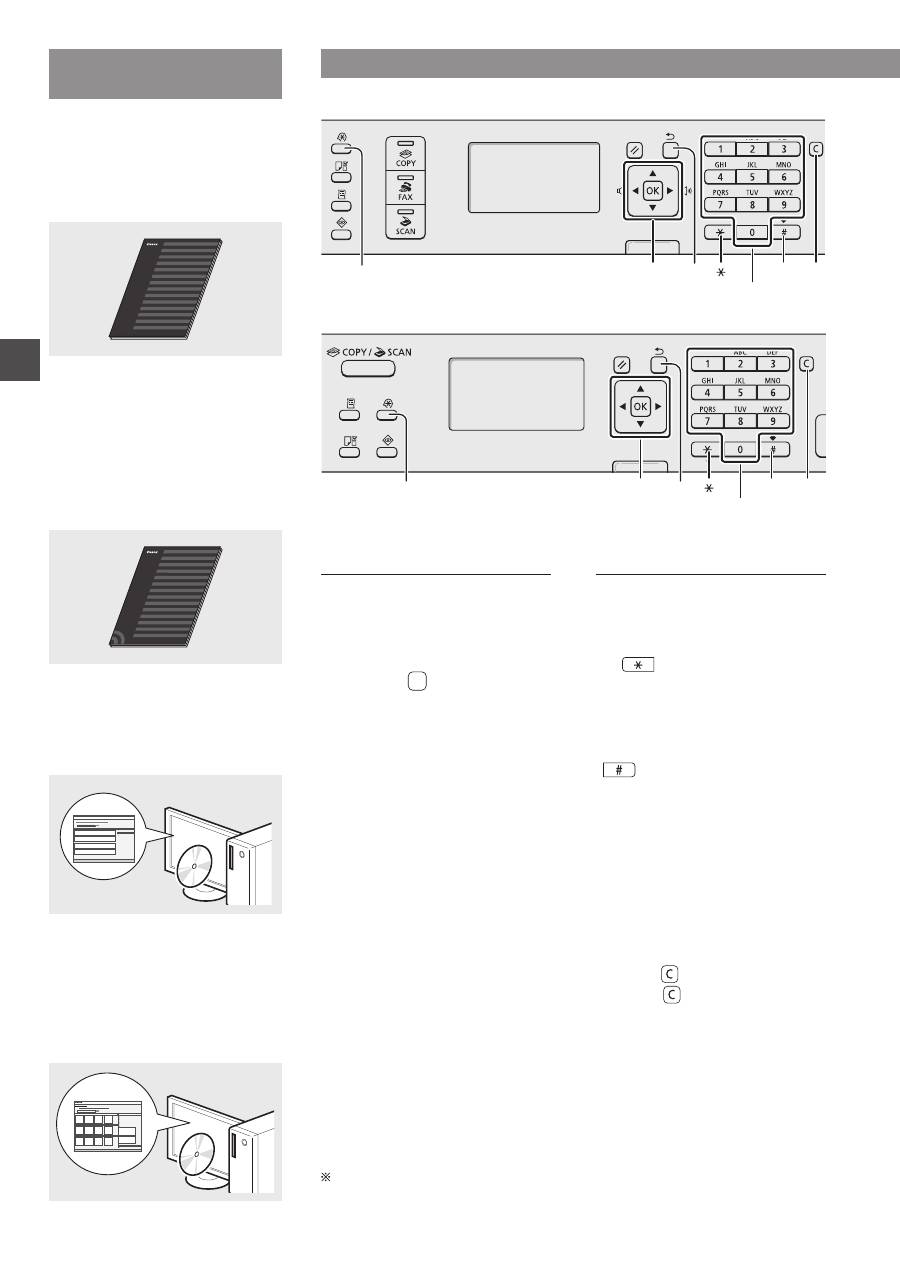
80
Da
Om de medfølgende
vejledninger
Startvejledning (Denne vejledning):
Læs denne vejledning først. Denne
manual beskriver installation af maskinen,
indstillingerne og en forsigtighedsregel.
Sørg for at læse denne vejledning, inden
maskinen tages i brug.
Guide til indstilling af trådløst LAN
(kun MF4890dw/MF4780w):
Læs denne manual sammen med
Startvejledning. I denne manual beskrives
procedurerne for opsætning af trådløst
LAN og årsagerne og løsninger til de
problemer, der måske viser sig under
opsætningen. Sørg for at læse denne
vejledning, inden maskinen tages i brug.
MF Driver Installation Guide
(User Software CD (Cd med
brugersoftware)):
Læs derefter denne vejledning. Denne
manual beskriver softwareinstallation.
e-Manual (Multi-lingual User
Manual CD (Cd med flersproget
brugervejledning)):
Læs det kapitel, der passer til dine
behov. e-Manual er inddelt i kategorier
for hvert emne, så det er nemt at finde
de ønskede oplysninger.
Navigation i menuen og tekstindlæsningsmetode
●
MF4890dw/MF4870dn/MF4780w/MF4750
OK
▲▼◀▶
#
Taltaster
C
Menu
Tilbage
●
MF4730
OK
▲▼◀▶
Menu
Tilbage
#
Taltaster
C
Navigation i menuen
Valg af emne eller flytning af
markøren mellem menuemnerne
Vælg et emne med [▲] eller [▼].
Fortsæt til næste hierarki med [OK]
eller [▶]. Vend tilbage til det forrige
hierarki med [ ] (Tilbage) eller [◀].
Bekræftelse af indstillinger
Tryk på [OK]. Men hvis <Anvend>
vises på displayet, skal du vælge
<Anvend> og derefter trykke på [OK].
Indtastning af tekst
Ændring af indtastningstilstand
Tryk på [▼] for at vælge
<Indtastningsstatus>, og tryk
derefter på [OK]. Du kan også trykke
på [
] (Tone) for at ændre
indtastningstilstand.
Indtastning af tekst, symboler
og tal
Indtast med taltaster eller
[
] (SYMBOLER).
Du kan finde flere oplysninger om
den omskiftelige tilstand eller den
tilgængelige tekst på næste side.
Flytning af markøren (Indtastning
af et mellemrum)
Flyt med [◀] eller [▶]. Flyt markøren
til slutningen af teksten, og tryk på [▶]
for at indtaste et mellemrum.
Sletning af tegn
Slet med [ ] (Ryd). Hvis du trykker
på tasten [ ] (Ryd) og holder den
nede, slettes alle tegn.
Visning af e-Manual fra cd'en
1 Isæt Multi-lingual User Manual CD (Cd med flersproget brugervejledning) i din
computer.
2 Vælg sprog.
3 Klik på [Display Manuals] (Vis vejledning).
Afhængigt af det operativsystem du bruger, vises en meddelelse om sikkerhedsbeskyttelse.
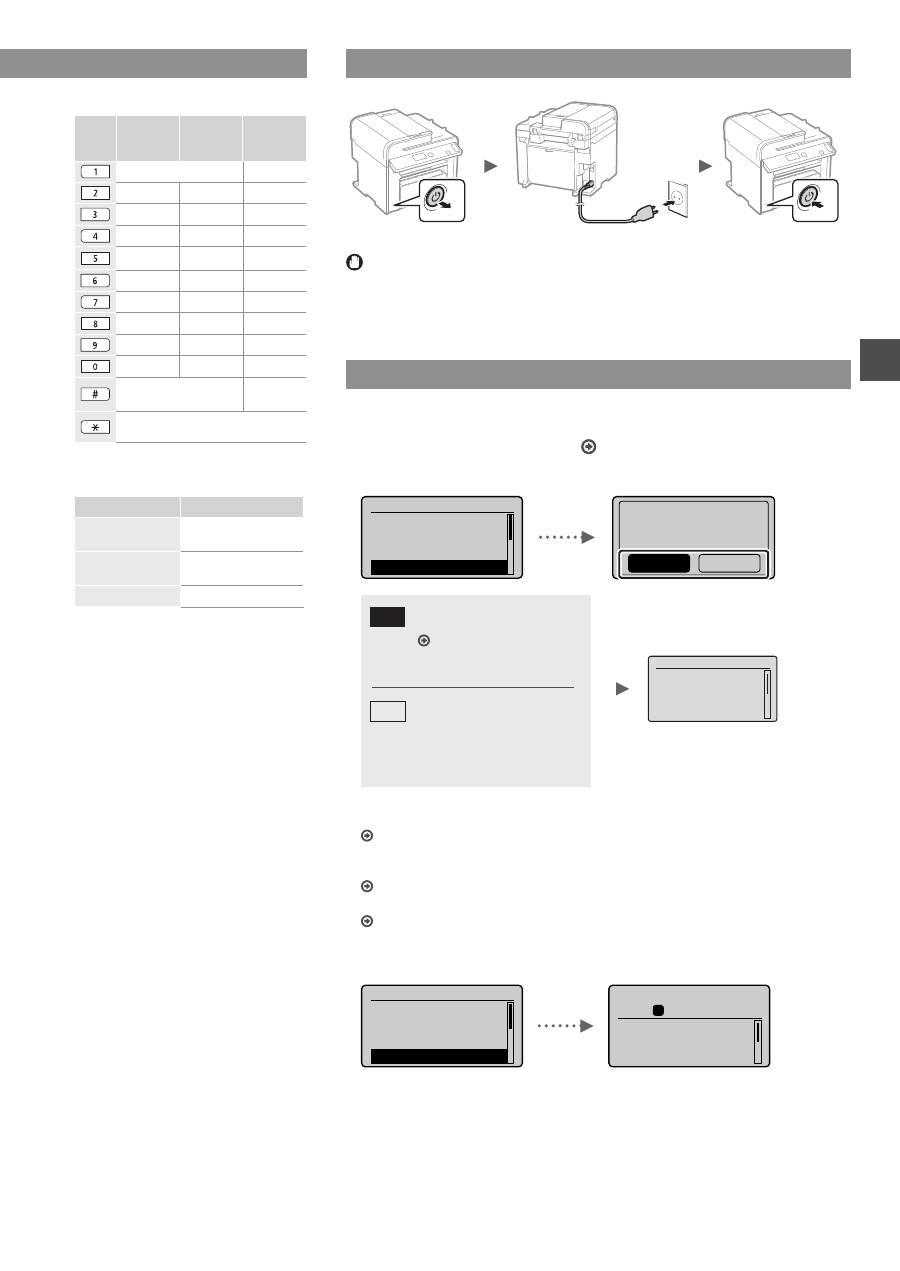
81
Da
Indtastning af tekst, symboler og tal
Indtastnings-
tilstand:
<A>
Indtastnings-
tilstand:
<a>
Indtastnings-
tilstand:
<12>
@.-_/
1
ABC
abc
2
DEF
def
3
GHI
ghi
4
JKL
jkl
5
MNO
mno
6
PQRS
pqrs
7
TUV
tuv
8
WXYZ
wxyz
9
ÆØÅ
æøå
0
-.*#!”,;:^`_=/|’?$@
%&+\()[]{}<>
(Ikke
tilgængelig)
(Ændring af indtastningstilstand)
[A]→[a]→[12]
Ændring af indtastningstilstand
Indtastningstilstand
Tilgængelig tekst
<A>
Store bogstaver fra
alfabetet og symboler
<a>
Små bogstaver fra
alfabetet og symboler
<12>
Tal
Tilslutning af netledningen og AKTIVERING af maskinen
OFF
ON
Tilslut ikke USB-kablet endnu. Tilslut det, når du installerer softwaren.
Angivelse af startindstillingerne
Følg instruktionerne på skærmen, indstil sprog og klokkeslæt. Du kan finde flere
oplysninger om navigation i menuen, og hvordan tallene angives i ”Navigation i
menuen og tekstindlæsningsmetode” ( s. 80).
●
MF4890dw/MF4780w
Sprog
Chinese (Traditiona
...
Croatian
Czech
Danish
Brug trådløst LAN t/
tilslutn. computer?
(Konfig. senere.)
Nej
Ja
Ja
Nej
Slut til computeren via et
trådløst LAN nu
Start fra trin 4 i ”Indstilling
af trådløst LAN” i Guide til
indstilling af trådløst LAN
Fortsæt til næste trin.
Vælg <Nej>, også når
du opretter forbindelse til
computeren via et trådløst
LAN på et senere tidspunkt.
●
Slut til computeren via et kablet LAN
Fortsæt til ”Forbindelse med kablet LAN
(Kun MF4890dw/MF4870dn/MF4780w)” (s. 82).
●
Slut til en computer via et USB-kabel
Fortsæt til ”Oprettelse af forbindelse med et USB-kabel” (s. 82).
●
Slut ikke til pc
Fortsæt til ”Angivelse af startindstillinger for fax og tilslutning af en telefonledning
(Kun MF4890dw/MF4870dn/MF4780w/MF4750)” (s. 83).
●
MF4870dn/MF4750/MF4730
Sprog
Chinese (Traditiona
...
Croatian
Czech
Danish
Kopi: Tryk Start
100% A4
Tæthed: 0
Originaltype: Tekst
...
2-sidet: Fra
1
+
-
01
Navigation i menuen og tekstindlæsningsmetode
●
MF4890dw/MF4870dn/MF4780w/MF4750
●
MF4730
Aktuelle tidsindst.
Genoplad batteri i
24 timer for at gem-
me tidsindst. Efter
at have slukket
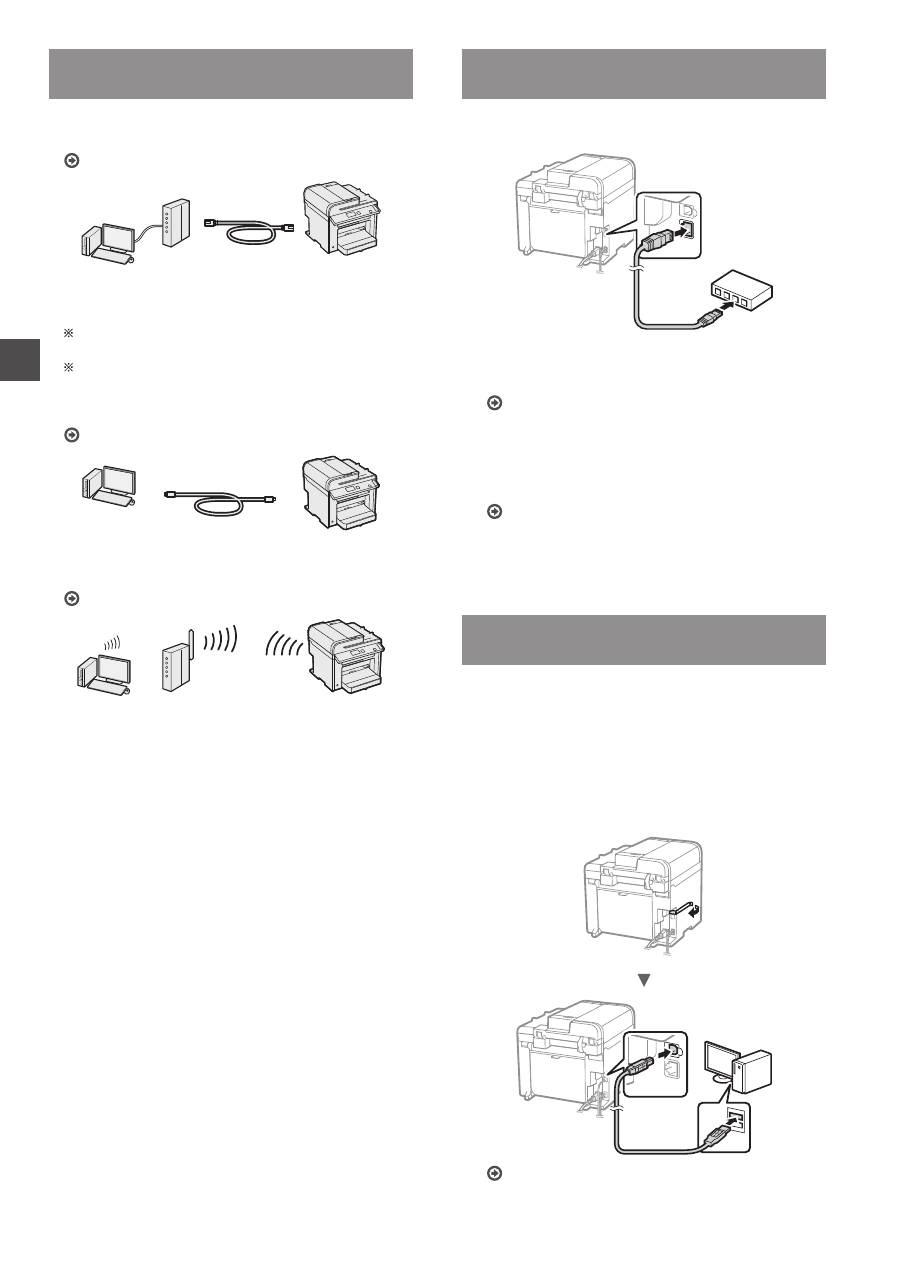
82
Da
Valg af metode til at slutte maskinen til
computeren
●
Forbindelse med kablet LAN
(Kun MF4890dw/MF4870dn/MF4780w)
Se ”Forbindelse med kablet LAN”
Du kan slutte maskinen til computeren via en kablet
router. Brug LAN-kablerne til at slutte maskinen til den
kablede router (adgangspunkt).
Sørg for, at der er en ledig port til i routeren til tilslutning af
maskinen og computeren.
Sørg for at have et snoet kabel i klasse 5 eller højere som
LAN-kabel klar.
●
Forbindelse via USB-kabel
Se ”Oprettelse af forbindelse med et USB-kabel”
Du kan slutte maskinen til computeren med et USB-kabel.
●
Forbindelse med trådløst LAN
(Kun MF4890dw/MF4780w)
Se Guide til indstilling af trådløst LAN.
Du kan slutte maskinen til computeren via en trådløs
router*. Da forbindelsen er trådløs, skal der ikke bruges
LAN-kabler.
* Der kræves en trådløs router (eller adgangspunkt), som
understøtter IEEE802.11b/g/n.
Hvis du ikke ved, om din router er kablet eller
trådløs:
Se den vejledning, der fulgte med netværksenheden,
eller kontakt producenten.
Forbindelse med kablet LAN
(Kun MF4890dw/MF4870dn/MF4780w)
1
Tilslut LAN-kablet.
IP-adressen vil automatisk blive konfigureret om to
minutter. Hvis du vil indstille IP-adressen manuelt, skal
du se følgende punkter.
e-Manual ”Netværksindstillinger” ▶ ”Grundlæggende
netværksindstillinger” ▶ ”Indstilling af IP-adressen”
2
Installer driveren og softwaren med User
Software CD (Cd med brugersoftware).
Fortsæt til ”Indstilling af papirformat og -type” (s. 83).
Oprettelse af forbindelse med et USB-
kabel
Tilslut USB-kablet efter, du har installeret MF-driverne og
MF Toolbox.
1
Installer driveren og softwaren med User
Software CD (Cd med brugersoftware).
2
Tilslut USB-kablet.
Fortsæt til ”Indstilling af papirformat og -type” (s. 83).
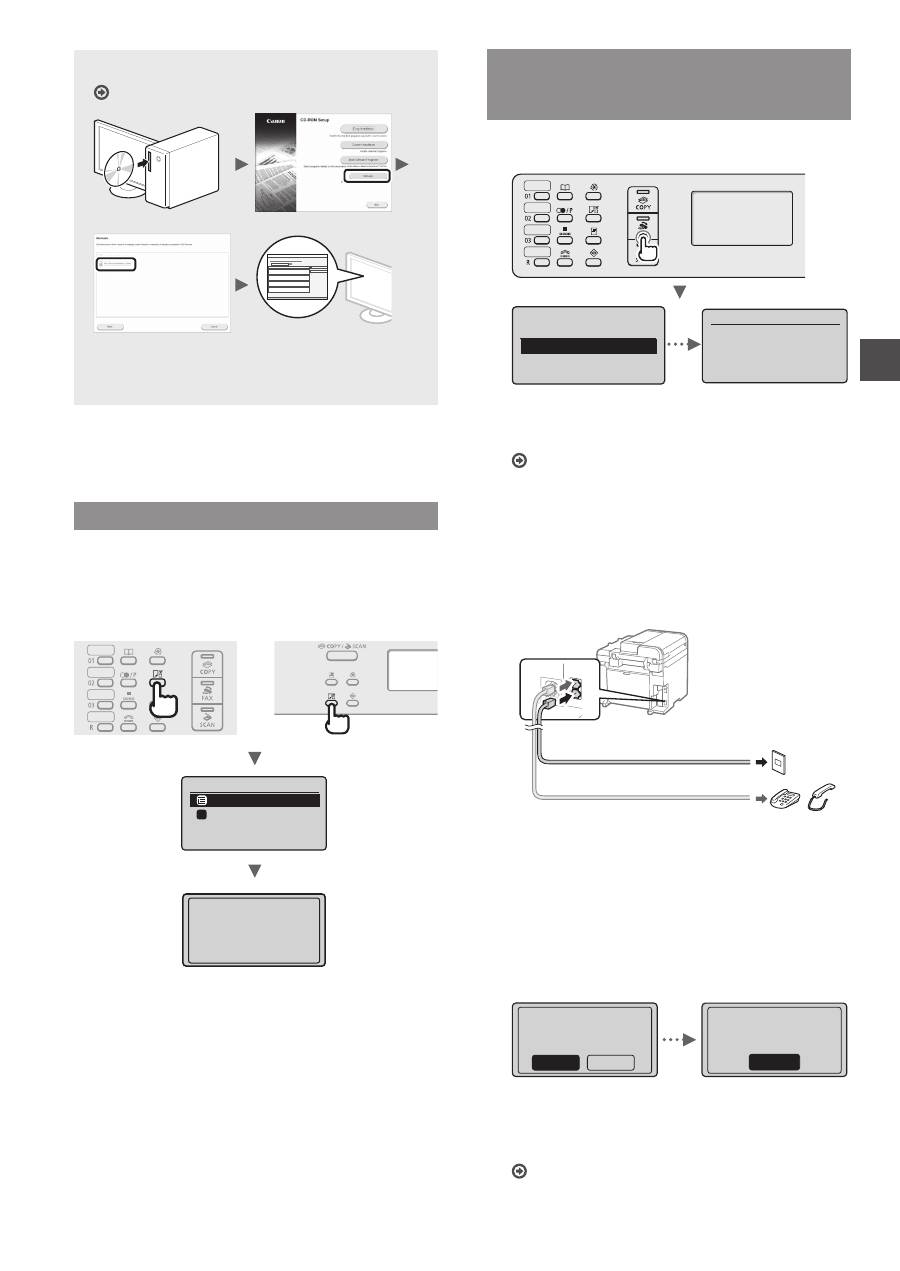
83
Da
Flere oplysninger om installationsprocedurerne:
Se MF Driver Installation Guide
•
Vi beder om brugerens samarbejde i forbindelse med
Product Extended Survey Program. Se beskrivelserne
på skærmen for at få flere oplysninger.
Indstilling af papirformat og -type
Følg instruktionerne på skærmen, indstil papirformat og
papirtype.
●
MF4890dw/MF4870dn/
MF4780w/MF4750
●
MF4730
Papirindstillinger
Universalbakke
Skuffe 1
1
Anvender
indstillinger...
Vent et øjeblik.
Angivelse af startindstillinger for fax
og tilslutning af en telefonledning
(Kun MF4890dw/MF4870dn/MF4780w/MF4750)
1
Angiv startfaxindstillingerne.
Udfør faxopsætning?
Indstil nu
Indstil senere
Tilslut telefonlinje.
Følg instrukt. på
næste skærmbillede:
Tilslut til linje A.
*Næste: Tryk på OK
Følg ”Opstartsguide for fax” for at angive et faxnummer,
et enhedsnavn og en modtagestatus. Du kan finde flere
oplysninger om modtagestatus i e-Manual.
e-Manual ”Fax” ▶ ”Brug af faxfunktionerne” ▶
”Modtagelse af faxer” ▶ ”RX-tilstand”
Sådan bruger du et brugernavn
Når du sender et dokument, udskrives de
afsenderoplysninger, du registrerede, på modtagerens
papir.
2
Tilslut en telefonledning.
B
A
Stik til telefonlinje
Telefon/håndsæt (ekstraudstyr)
Når <Tilslut telefonlinje.> vises på displayet, skal du
tilslutte telefonledningen som på illustrationen.
Når du installerer håndsættet (ekstraudstyr):
Du kan finde flere oplysninger i den vejledning, der
følger med håndsættet.
3
Afslut Opstartsguide for fax, og genstart
maskinen.
Afslut fax-
installations-
vejledning?
Nej
Ja
OK
Indst. er udført.
Tænd og sluk for
strømmen.
Sluk maskinen, og vent mindst 10 sekunder, før du
tænder den igen. Telefonlinjetyperne registreres ikke
automatisk. Se i e-Manual, og indstil en telefonlinje
manuelt.
e-Manual ”Fax” ▶ ”Brug af faxfunktionerne” ▶
Ӯndring af faxindstillingerne (indstillinger, der skal
angives vha. knappen [Menu])” ▶ ”Konfiguration af
afsendelsesindstillinger” ▶ ”Vælg linjetype”
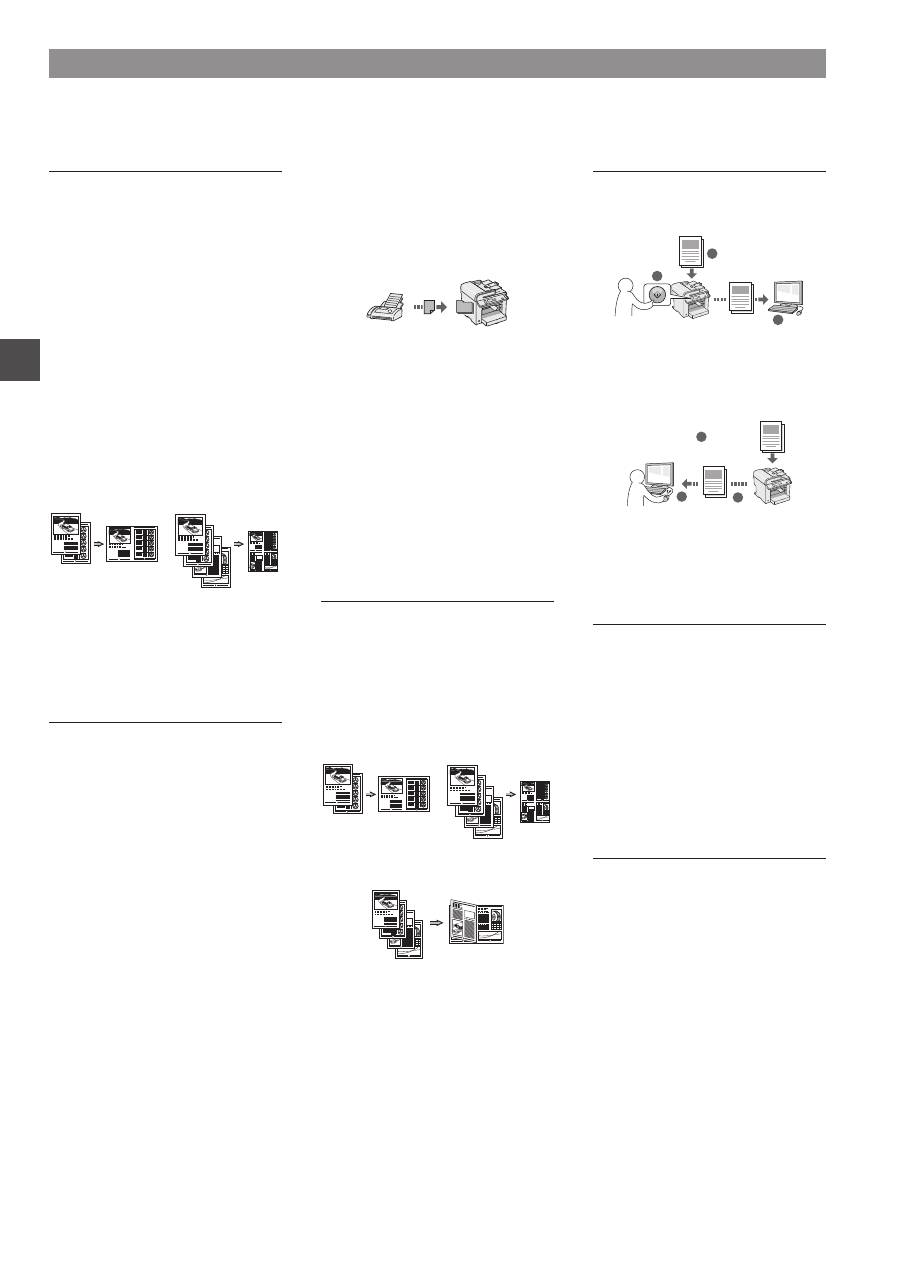
84
Da
Kopier
Opkopiering/nedkopiering
Du kan opkopiere og nedkopiere
dokumenter i standardformat, så de
kopieres på papir i standardformat,
eller angive kopiforholdet i procent.
2-sidet kopiering*
Du kan kopiere 1-sidede dokumenter
på begge sider af papiret.
Sætsortering
Du kan sortere kopier i sæt i
siderækkefølge.
Nedkopieret layout
Du kan nedkopiere flere dokumenter,
hvis du vil kopiere dem på et ark.
2 på 1
4 på 1
Kopiering af ID-kort
Du kan lave en kopi af et 2-sidet kort
på den ene side af et ark papir.
Fax**
Afsendelse af et dokument direkte
fra en computer (pc-fax)
Ud over normal afsendelse og
modtagelse af faxer kan du bruge
pc-faxen.
Afsendelse
Du kan registrere faxdestinationer
i adressebogen. Du kan angive
destinationerne med forskellige
metoder, så du kan sende
dokumenter hurtigt og nemt.
•
Destinationssøgning
•
Taster til tastopkald
•
Kodet opkald
•
Destinationsgruppe
•
Angivelse fra afsendelseshistorikken
•
Rundsending
•
Tidsforskudt afsendelse
Modtagelse
●
Modtagelse i hukommelsen
Du kan gemme de modtagne
dokumenter i hukommelsen. Du kan
udskrive de gemte dokumenter når
som helst, eller du kan slette dem,
hvis du ikke skal bruge dem.
●
Fjernmodtager
Hvis der er tilsluttet en ekstern
telefon, kan du midt i telefonsamtalen
skifte til faxmodtagelsestilstand
med det samme ved at kalde op til
id-nummeret for faxmodtagelse vha.
opkaldstasterne på telefonen.
●
Polling-modtagelse
Du kan hente dokumenter, der
allerede er fremført fra en afsenders
faxmaskine, når du vil modtage faxen.
Udskriv
Opkopiering/nedkopiering under
udskrivning
2-sidet udskrift*
Nedkopieret layout
Du kan nedkopiere flere dokumenter,
hvis du vil udskrive dem på et ark.
2 på 1
4 på 1
Folderudskrivning*
Udskrivning af plakat
Vandmærkeudskrivning
Visning af udskrift før udskrivning
Valg af ”Profil”
Scan
Lagring af dokumenterne med
maskinens kontrolpanel
1
2
3
Data
Dokumenter
Lagring af dokumenterne med
betjening fra en computer
●
Scanning med MF Toolbox
1
2
3
Data
Dokumenter
●
Scanning fra et program
●
Scanning med WIA-driveren***
Netværksindstillinger****
Denne maskine leveres med en
netværksgrænseflade, så du nemt
kan konstruere et netværksmiljø.
Du kan udskrive et dokument, bruge
pc-faxen og bruge netværksscanning
fra alle computere, der er tilsluttet
maskinen. Maskinen øger arbejdets
effektivitet som delt maskine på
kontoret.
Brugerinterface til
fjernbetjening****
Du kan se maskinens tilstand fra
computerne på netværket. Du kan
få adgang til maskinen og styre job
og angive forskellige indstillinger via
netværket.
Udfør nyttige opgaver
Du kan bruge forskellige funktioner i denne maskine. Følgende funktioner er oversigten over de vigtigste funktioner, som
du rutinemæssigt kan bruge.
* Kun MF4890dw/MF4870dn ** Kun MF4890dw/MF4870dn/MF4780w/MF4750 *** Kun Windows XP/Vista/7/8 **** Kun MF4890dw/MF4870dn/MF4780w
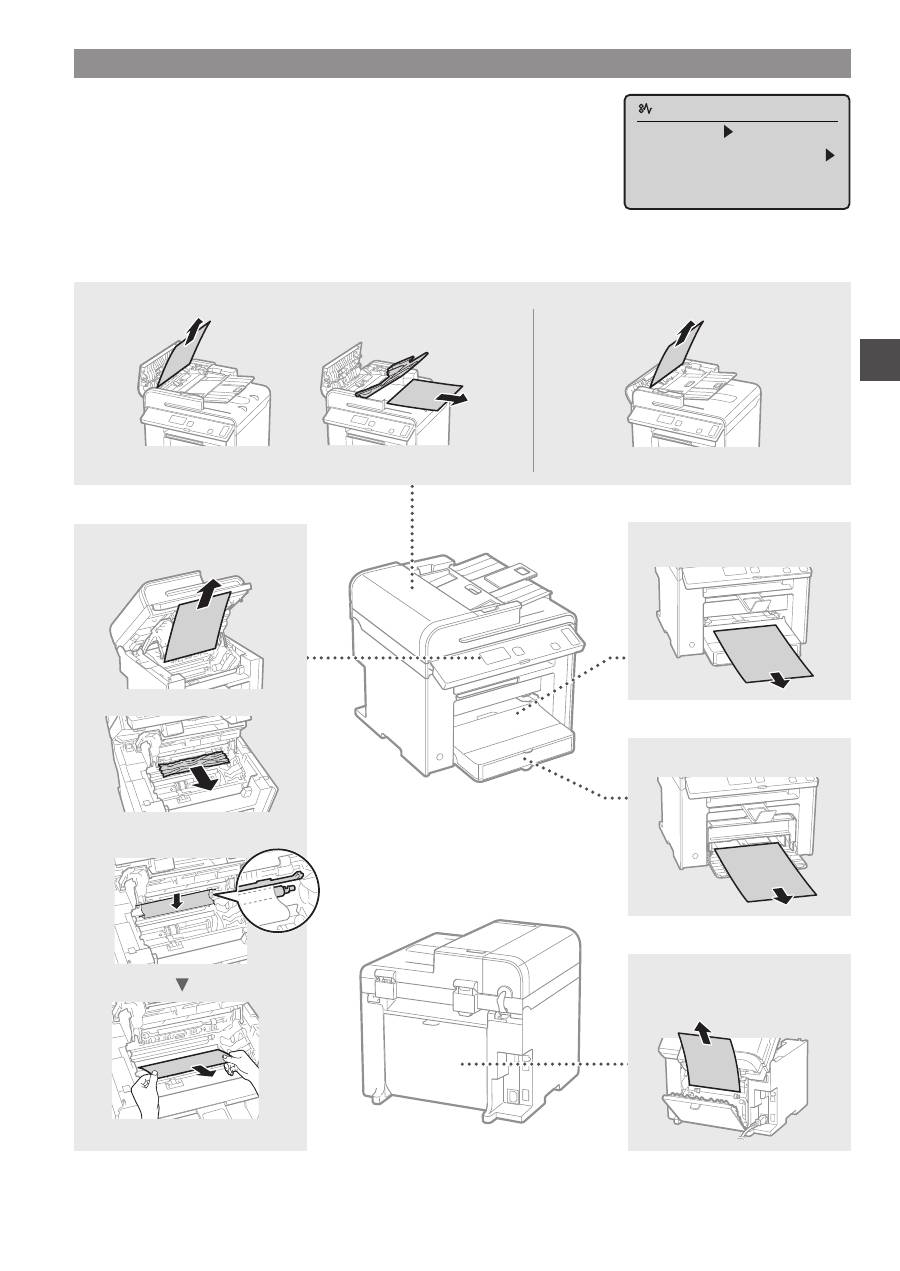
85
Da
Udbedring af papirstop
Når følgende skærmbillede vises, er der papirstop i fremføreren eller inden i maskinen.
Følg fremgangsmåden på skærmbilledet, fjern det fastklemte dokument eller papir.
Denne vejledning angiver kun de områder, hvor papirstop forekommer. Du kan finde
flere oplysninger om hver enkelt funktion i e-Manual.
Papirstop.
Tryk på [ ] for
at vise trin.
Inde i maskinen
Universalbakke
Papirkassette
Bagdæksel
(Kun MF4890dw/MF4870dn)
●
MF4890dw
●
MF4870dn/MF4780w/MF4750/MF4730
Fremfører
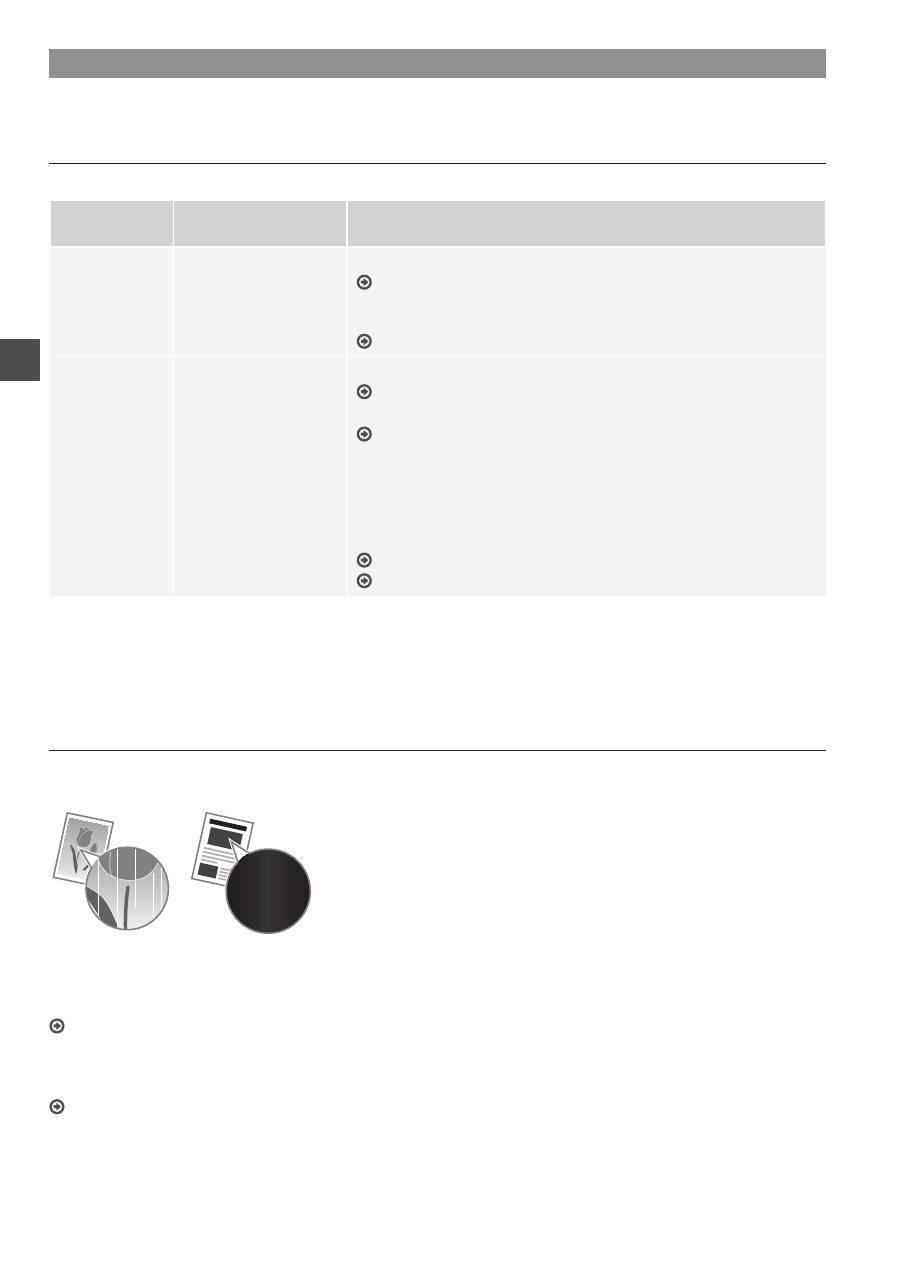
86
Da
Udskiftning af tonerpatronen
Tonerpatroner er forbrugsmaterialer. Når tonerbeholdningen er meget lav, eller den helt er sluppet op under en jobkørsel, vises
en meddelelse på skærmen, eller også kan følgende problemer forekomme. Foretag den relevante handling i forhold til dette.
Når der vises en meddelelse
Når tonerbeholdningen bliver meget lav midt under en jobkørsel, vises en meddelelse på skærmen.
Meddelelse
Når meddelelsen vises
på skærmen
Beskrivelse og løsninger
<Klargør
tonerpatron.>
Når tonerpatronen snart
skal udskiftes.
Ryst tonerpatronen for at fordele toneren jævnt i patronen.
e-Manual ”Før udskiftningen af tonerpatronen”
Vi anbefaler, at tonerpatronen bliver udskiftet, før der udskrives store
mængder dokumenter.
e-Manual ”Udskiftning af tonerpatronen”
<Toner er
næsten tom.>
Når tonerpatronen er
opbrugt.
Ryst tonerpatronen for at fordele toneren jævnt i patronen.
e-Manual ”Før udskiftningen af tonerpatronen”
Hvis denne meddelelse ikke forsvinder, skal du udskifte tonerpatronen.
e-Manual ”Udskiftning af tonerpatronen”
Hvis denne meddelelse vises, lagres den indgående fax i hukommelsen
uden at blive udskrevet. Derudover udskrives rapporter ikke, også selvom
den er indstillet til at blive udskrevet automatisk.
Hvis <Fortsæt print, når toner er lav> i <Printindst. for modt.> er indstillet
til <Til>, fortsætter udskrivningen, men der er måske hvide striber eller
udtværinger på udskrifterne.
e-Manual ”Automatisk udskrivning af rapporten”
e-Manual ”Fortsæt print, når toner er lav”
Når der forekommer hvide striber på de udskrevne sider, eller siderne er delvist falmede:
Når der forekommer hvide striber på de udskrevne sider, eller de er delvist falmede, har tonerpatronen næsten nået slutningen
af sin levetid, og det gælder også, selvom der ikke vises en meddelelse på skærmen. Når udskriftskvaliteten ikke længere er
acceptabel, kan du se følgende for at få rettet problemet.
Når der forekommer hvide striber på de udskrevne sider, eller de er delvist falmede
Når tonerbeholdningen er meget lav, forekommer der hvide striber på de udskrevne sider, eller de er delvist falmede.
Der vises ingen meddelelse på skærmen, hvis
tonerbeholdningen er meget lav. Udskift tonerpatronen, når
der forekommer hvide striber på de udskrevne sider, eller de er
delvist falmede.
Når dette problem forekommer:
Følg trinnene i proceduren herunder, før tonerpatronen udskiftes. Maskinen bliver ved med at udskrive, indtil der overhovedet
ikke er mere toner.
e-Manual ”Før udskiftningen af tonerpatronen”
Når udskriftskvaliteten stadig er uacceptabel:
Hvis problemet fortsætter, efter at du har fulgt trinnene i proceduren herunder, skal du udskifte tonerpatronen.
e-Manual ”Udskiftning af tonerpatronen”
87
Da
Note
88
Da
Symboler, der anvendes i denne vejledning
ADVARSEL
Angiver en advarsel vedrørende betjening, der kan resultere
i personers død eller kvæstelse, hvis de ikke udføres korrekt. Vær
altid opmærksom på disse advarsler, når du betjener maskinen.
FORSIGTIG
Dette symbol advarer om, at der er forholdsregler, du skal iagttage
i forbindelse med en given handling. Hvis handlingen ikke udføres
korrekt, kan det resultere i personskade. Vær altid opmærksom på
disse advarsler, når du betjener maskinen.
Taster og knapper i denne vejledning
Følgende symboler og navne på taster er eksempler på, hvordan
denne vejledning beskriver kontrolpanelets taster.
• Taster på kontrolpanel: [Tastikon] + (Tastnavn)
Eksempel: [ ] (Stop)
• Skærm: <Angiv modtager.>
• Knapper og punkter på computerskærmen: [Preferences]
(Indstillinger)
Illustrationer og skærme i denne vejledning
Illustrationer og skærme i denne vejledning er fra MF4890dw,
medmindre andet er angivet.
ADVARSEL
Læs den juridiske meddelelse og de vigtige
sikkerhedsoplysninger på den Multi-lingual User Manual CD (Cd
med flersproget brugervejledning), der fulgte med produktet, for
at undgå personskade eller beskadigelse af udstyret samt for at
få juridiske oplysninger.
Vigtige sikkerhedsanvisninger
Læs ”Vigtige sikkerhedsanvisninger” i denne vejledning og i
e-Manual grundigt, inden du bruger maskinen.
Da disse anvisninger har til hensigt at forhindre skader på brugeren
og andre personer eller ødelæggelse af ejendele, skal du altid
være opmærksom på disse anvisninger og krav i forbindelse med
betjeningen.
Bemærk, at du er ansvarlig for alle skader, der er opstået ved ikke at
følge disse anvisninger, ved brug af maskinen til andre formål end
hensigten, eller som følge af reparationer eller ændringer, der ikke er
foretaget en godkendt Canon-tekniker.
Installation
ADVARSEL
• Installer ikke maskinen i nærheden af brændbare væsker såsom
alkoholbaserede produkter eller fortynder. Hvis disse væsker
kommer i kontakt med elektriske dele, kan maskinen antænde
dem og starte en brand eller øge risikoen for elektrisk stød.
• Placer ikke halskæder eller andre metalgenstande eller beholdere
fyldt med væsker på maskinen. Hvis fremmedlegemer kommer
i kontakt med elektriske dele inden i maskinen, kan det medføre
brand eller elektrisk stød.
Hvis der kommer fremmedlegemer i maskinen, skal du straks slukke
for strømmen til maskinen og kontakte din lokale Canon-forhandler.
• Må ikke bruges i nærheden af medicinsk udstyr. De radiobølger,
som maskinen udsender, kan påvirke det medicinske udstyr, hvilket
kan føre til alvorlige ulykker.
FORSIGTIG
• Installer ikke maskinen følgende steder, da dette kan resultere
i personskade, brand eller elektrisk stød.
− Ustabile overflader
− Steder, der udsættes for voldsomme rystelser
− Steder, hvor der blokeres for ventilationsåbningerne (for tæt på
vægge, senge, tæpper og andre lignende genstande)
− Et fugtigt eller støvet sted
− Et sted, der udsættes for direkte sollys eller udendørs.
− Et sted, der udsættes for høje temperaturer
− I nærheden af åben ild
− Et sted med dårlig udluftning
• Selvom maskinen genererer ozon under betjeningen, har det
ingen effekt på menneskekroppen. Men hvis du skal bruge
maskinen over længere perioder, skal du sørge for god udluftning.
• Brug ikke ikke-godkendte kabler til maskinen. Dette kan resultere
i elektrisk stød.
• Maskiner med harddisk virker muligvis ikke korrekt, hvis de
anvendes i store højder ca. 3.000 meter over havets overflade
eller højere.
Strømforsyning
ADVARSEL
• Anvend ikke andre elledninger end den medleverede, da det kan
medføre brand eller elektrisk stød.
• Elledningen må ikke bøjes eller modificeres, og du må ikke trække
kraftigt i den. Placer ikke tunge genstande på elledningen. Hvis
elledningen ødelægges, kan det medføre brand eller elektrisk
stød.
• Du må ikke isætte eller trække strømstikket ud med våde hænder,
da det kan medføre elektrisk stød.
• Brug ikke forlængerledninger eller multistik med denne maskine.
Dette kan medføre brand eller elektrisk stød.
• Du må ikke bundte elledningen eller binde den i en knude, da det
kan medføre brand eller elektrisk stød.
• Sæt elledningen helt ind i stikkontakten. Ellers risikerer du brand
eller elektrisk stød.
• Fjern strømstikket fra stikkontakten under tordenvejr. Ellers
risikerer du brand, elektrisk stød eller fejl på maskinen.
FORSIGTIG
• Brug kun en strømforsyning, som lever op til de krav, der er
angivet i denne vejledning. Ellers risikerer du brand eller elektrisk
stød.
• Bloker ikke den stikkontakt, maskinen er tilsluttet, så du hurtigt kan
trække stikket ud i nødstilfælde.
Håndtering
ADVARSEL
• Prøv ikke at skille maskinen ad eller foretage ændringer på den.
Der er komponenter med høje temperaturer og høj spænding
inden i maskinen, hvilket kan medføre brand eller elektrisk stød.
• Børn må ikke røre ved eller lege med elledningen, kablerne og
de indvendige eller elektriske dele. Dette kan medføre alvorlig
personskade.
• Kontakt en autoriseret Canon-forhandler, hvis maskinen laver
en usædvanlig lyd, udsender røg, varme eller usædvanlig lugt.
Fortsat brug kan medføre brand eller elektrisk stød.
• Anvend ikke brændbare sprays i nærheden af maskinen. Hvis
brændbare væsker kommer i kontakt med elektriske dele inden i
maskinen, kan det medføre brand eller elektrisk stød.
89
Da
FORSIGTIG
• For din egen sikkerheds skyld skal du trække strømstikket ud, hvis
maskinen ikke skal bruges i længere tid.
• Vær forsigtig, når du åbner og lukker dæksler, så du ikke kommer
til skade med hænderne.
• Hold hænder og tøj væk fra valserne i udskrivningsområdet.
Du kan komme til skade, hvis en valse får fat i hænder eller tøj.
• Maskinens inderside og udgangsbakken er varm under og
lige efter brug. Undgå kontakt med disse områder for at undgå
forbrændinger. Udskrevet papir kan også være varmt lige efter
udskrivning, så vær forsigtig, når du fjerner det. Ellers kan det
medføre forbrændinger.
Vedligeholdelse og eftersyn
ADVARSEL
• Sluk for maskinen, og tag strømstikket ud, inden maskinen
rengøres. Ellers risikerer du brand eller elektrisk stød.
• Træk strømstikket ud af stikkontakten, og rengør området omkring
strømstikkets metalstifter og stikkontakten med en tør klud, for
at fjerne alt støv og snavs. Fugtigt, ophobet støv kan forårsage
kortslutning eller brand.
• Brug en fugtig, hårdt opvredet klud til at rengøre maskinen.
Brug kun vand. Brug ikke alkohol, benzen, fortynder eller andre
brændbare væsker. Hvis disse væsker kommer i kontakt med
elektriske dele inde i maskinen, kan det medføre brand eller
elektrisk stød.
• Tjek jævnligt strømledningen og -stikket for skader. Tjek maskinen
for rust, buler, ridser, revner eller overdreven varmeproduktion.
Brug af udstyr, der er dårligt vedligeholdt, kan medføre brand eller
elektrisk stød.
Forbrugsmaterialer
ADVARSEL
• Brugte tonerpatroner må ikke bortskaffes i åben ild. Dette kan
antænde toneren og føre til forbrændinger eller brand.
• Hvis du ved et uheld kommer til at spilde eller sprøjte med toner,
skal du tørre den løse toner op med en fugtig, blød klud og undgå
at indånde tonerstøv. Brug aldrig en støvsuger til at opsamle løs
toner. Dette kan forårsage fejlfunktion i støvsugeren eller resultere
i en støveksplosion på grund af den statiske ladning.
FORSIGTIG
• Tonerpatroner og andre forbrugsmaterialer opbevares
utilgængeligt for små børn. Hvis du indtager toner, skal du
øjeblikkeligt søge læge.
• Skil ikke tonerpatronen ad. Toneren kan drysse og komme ind i
øjnene eller munden. Hvis du får toner i øjnene eller munden, skal
du straks vaske dig med koldt vand og kontakte en læge.
• Hvis patronen lækker toner, skal du undgå at indånde det og
undgå, at det kommer i kontakt med huden. Hvis du får toner på
huden, skal du straks vaske dig med sæbe. Hvis du indånder
toner, eller huden bliver irriteret efter kontakt med toner, skal du
straks kontakte en læge.
Øvrigt
ADVARSEL
• Hvis du har pacemaker:
Denne maskinen genererer et svagt magnetfelt. Hvis du føler dig
utilpas, skal du gå væk fra maskinen, og straks kontakte din læge.
Juridiske meddelelser
Juridiske begrænsninger i anvendelsen af
produktet og billeder
Det kan være forbudt ved lov at anvende produktet til at scanne,
udskrive eller på anden måde reproducere visse dokumenter samt
anvende billeder, der er scannet, udskrevet eller på anden måde
gengivet ved hjælp af produktet. Dette kan medføre strafferetsligt
eller civilretsligt erstatningsansvar. En liste over disse dokumenter
vises nedenfor. Listen er ikke udtømmende. Listen er udelukkende
vejledende. Hvis du er usikker på lovligheden af at anvende
produktet til at scanne, udskrive eller på anden måde gengive et
bestemt dokument og/eller anvendelsen af de scannede udskrevne
eller på anden måde gengivne billeder, skal du søge juridisk bistand
eller vejledning.
− Pengesedler
− Rejsechecks
− Postanvisninger
− Fødevaremærker
− Kvitteringer for deponering
− Pas
− Frimærker (gyldige eller ugyldige)
− Immigrationspapirer
− Identifikationsskilte eller distinktioner
− Udenlandske skattebeviser og -papirer (gyldige eller ugyldige)
− Visse militærtjeneste- eller sessionspapirer
− Obligationer eller andre gældsbeviser
− Checks eller anvisninger udstedt af offentlige kontorer
− Aktiebreve
− Registreringsattester til køretøjer og adkomstdokumenter
− Ophavsretligt beskyttet materiale uden tilladelse fra ejeren af
ophavsretten
Der er lagt store anstrengelser i at sikre, at vejledningerne til
maskinen er fri for unøjagtigheder og udeladelser. Vi forbedrer
dog løbende vore produkter, så hvis du har behov for nøjagtige
specifikationer, bedes du kontakte Canon.
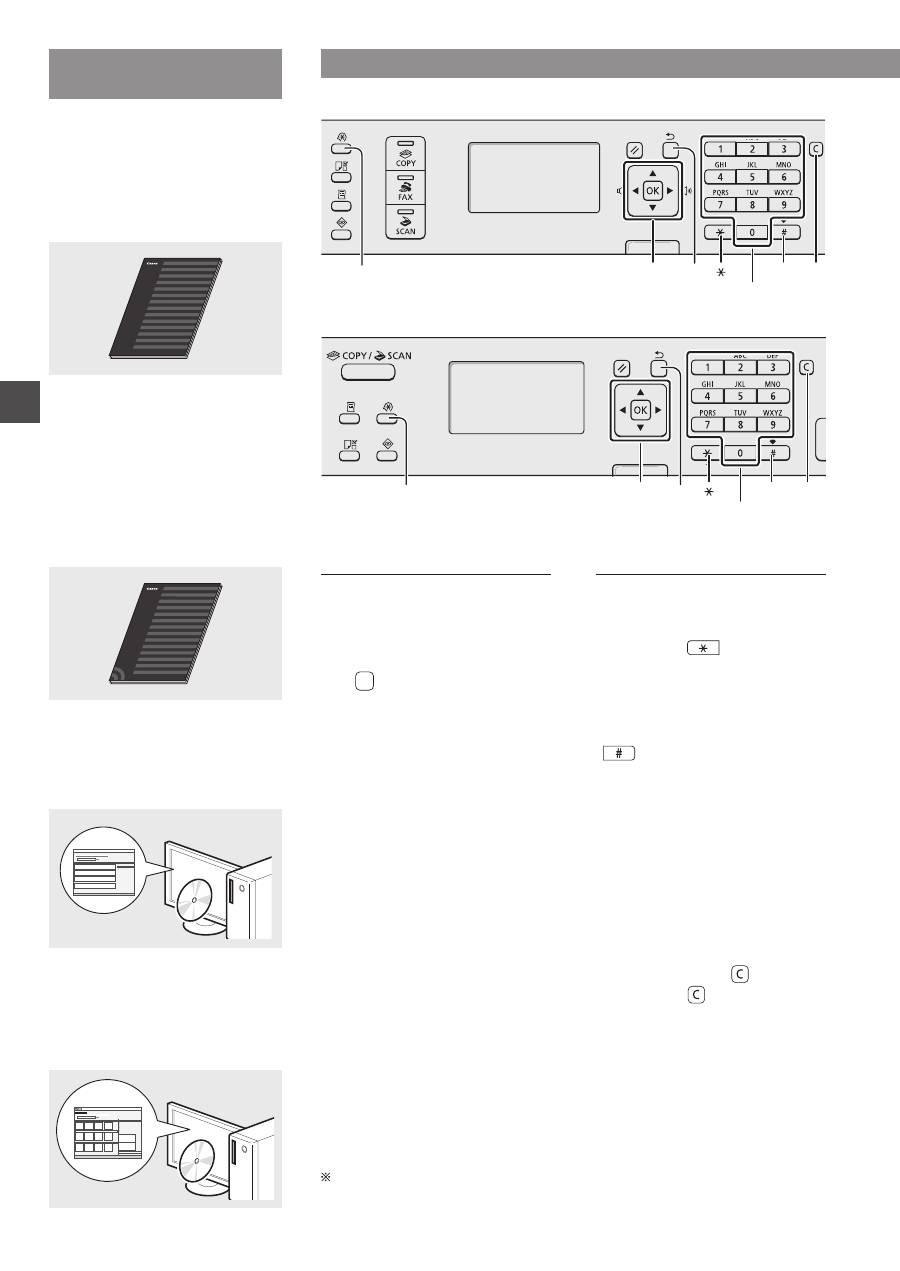
90
Nl
Informatie over de
meegeleverde handleidingen
Beknopte handleiding (deze
handleiding):
Lees deze handleiding eerst. In deze
handleiding worden de installatie
van het apparaat, de instellingen
en waarschuwingen beschreven.
Lees deze handleiding voordat u het
apparaat gaat gebruiken.
Handleiding voor draadloze LAN-
instelling (alleen MF4890dw/MF4780w):
Lees deze handleiding samen met de
Beknopte handleiding. In deze handleiding
worden de procedures voor het instellen
van het draadloze LAN beschreven en
wordt besproken wat de oorzaak is van
problemen die zich bij het uitvoeren van
deze procedures kunnen voordoen. Tevens
wordt aangegeven hoe u deze problemen
kunt aanpakken. Lees deze handleiding
voordat u het apparaat gaat gebruiken.
Installatiehandleiding MF-
stuurprogramma (User Software
CD (cd met gebruikerssoftware)):
Lees nu deze handleiding. In deze
handleiding wordt de installatie van
de software beschreven.
e-Handleiding (Multi-lingual
User Manual CD (cd met meertalige
gebruikershandleiding)):
Lees de hoofdstukken die voor u van
toepassing zijn. De e-Handleiding is
ingedeeld op onderwerp zodat u de
gewenste informatie eenvoudig kunt vinden.
Navigeren in het menu en tekstinvoermethode
●
MF4890dw/MF4870dn/MF4780w/MF4750
OK
▲▼◀▶
#
Numerieke
toetsen
C
(Wissen)
Menu
Terug
●
MF4730
OK
▲▼◀▶
Menu
Terug
#
Numerieke
toetsen
C
(Wissen)
Navigeren in het menu
Items selecteren of de cursor
verplaatsen door de menu-items
Markeer een item met [▲] of [▼]. Ga
naar de volgende structuur met [OK]
of [▶]. Ga naar de vorige structuur
met [ ] (Terug) of [◀].
Instellingen bevestigen
Druk op [OK]. Als <Toepassen>
echter wordt weergegeven op het
display, selecteert u <Toepassen> en
drukt u op [OK].
Tekstinvoermethode
Invoermodus wijzigen
Druk op [▼] om <Invoer-modus> te
selecteren en druk vervolgens op [OK].
U kunt ook op [
] (Toon) drukken
om de invoermodus te wijzigen.
Tekst, symbolen en nummers
invoeren
Gebruik de numerieke toetsen of
[
] (SYMBOLEN) voor invoer.
Zie de volgende pagina voor meer
informatie over de beschikbare modus
of tekst.
De cursor verplaatsen (een spatie
invoeren)
Verplaats de cursor met [◀] of [▶].
Verplaats de cursor naar het einde
van de tekst en druk op [▶] om een
spatie in te voeren.
Tekens verwijderen
Verwijder tekens met [ ] (Wissen).
Als u de toets [ ] (Wissen) indrukt
en ingedrukt houdt, worden alle
tekens verwijderd.
De e-Handleiding openen vanaf de cd-rom
1 Plaats de Multi-lingual User Manual CD (cd met meertalige
gebruikershandleiding) in uw computer.
2 Selecteer de gewenste taal.
3 Klik op [Display Manuals] (Handleidingen weergeven).
Afhankelijk van het besturingssysteem dat u gebruikt, wordt er een
beveiligingswaarschuwing weergegeven.

91
Nl
Tekst, symbolen en nummers
invoeren
Invoer-
modus:
<A>
Invoer-
modus:
[a]
Invoer-
modus:
[12]
@.-_/
1
ABC
abc
2
DEF
def
3
GHI
ghi
4
JKL
jkl
5
MNO
mno
6
PQRS
pqrs
7
TUV
tuv
8
WXYZ
wxyz
9
(niet beschikbaar)
0
-.*#!”,;:^`_=/|’?$@
%&+\()[]{}<>
(niet
beschikbaar)
(Invoermodus wijzigen) [A]→[a]→[12]
Invoermodus wijzigen
Invoermodus
Beschikbare tekst
<A>
Hoofdletters en symbolen
<a>
Kleine letters en symbolen
<12>
Cijfers
Het netsnoer aansluiten en het apparaat INSCHAKELEN
OFF
ON
Sluit de USB-kabel nog niet aan. Sluit deze aan wanneer u de software
installeert.
De begininstellingen opgeven
Volg de instructies op het scherm; stel de taal en tijd in. Zie “Navigeren in het menu
en tekstinvoermethode” ( P. 90) voor meer informatie over het navigeren in het
menu en het invoeren van cijfers.
●
MF4890dw/MF4780w
Taal
Croatian
Czech
Danish
Dutch
Draadloos LAN gebr.
vr aansl. computer?
(Config. kan later.)
Nee
Ja
Ja
Nee
Direct met de computer
verbinden via een draadloos
LAN
Begin bij stap 4 van
“Draadloos LAN instellen”
in de Handleiding voor
draadloze LAN-instelling.
Ga naar de volgende stap.
Selecteer ook <Nee> als u
de computer later via een
draadloos LAN wilt verbinden.
●
Aansluiten op de computer via een bekabeld LAN
Ga verder met “Aansluiten via een bekabeld LAN
(alleen MF4890dw/MF4870dn/MF4780w)” (P. 92).
●
Verbinden met de computer via een USB-kabel
Ga verder met “Verbinden via een USB-kabel” (P. 92).
●
Niet verbinden met pc
Ga verder met ”De eerste faxinstellingen opgeven en de telefoonkabel aansluiten
(alleen MF4890dw/MF4870dn/MF4780w/MF4750)” (P. 93).
●
MF4870dn/MF4750/MF4730
Taal
Croatian
Czech
Danish
Dutch
Kopie: Druk Start
100% A4
Densiteit: 0
Type origineel: Tek
...
2-Zijdig: Uit
1
+
-
01
Navigeren in het menu en tekstinvoermethode
●
MF4890dw/MF4870dn/MF4780w/MF4750
●
MF4730
Huidige tijdsinst.
Bat. moet 24 uur
herladen worden om
de tijdsinst. op te
slaan. Nadat de
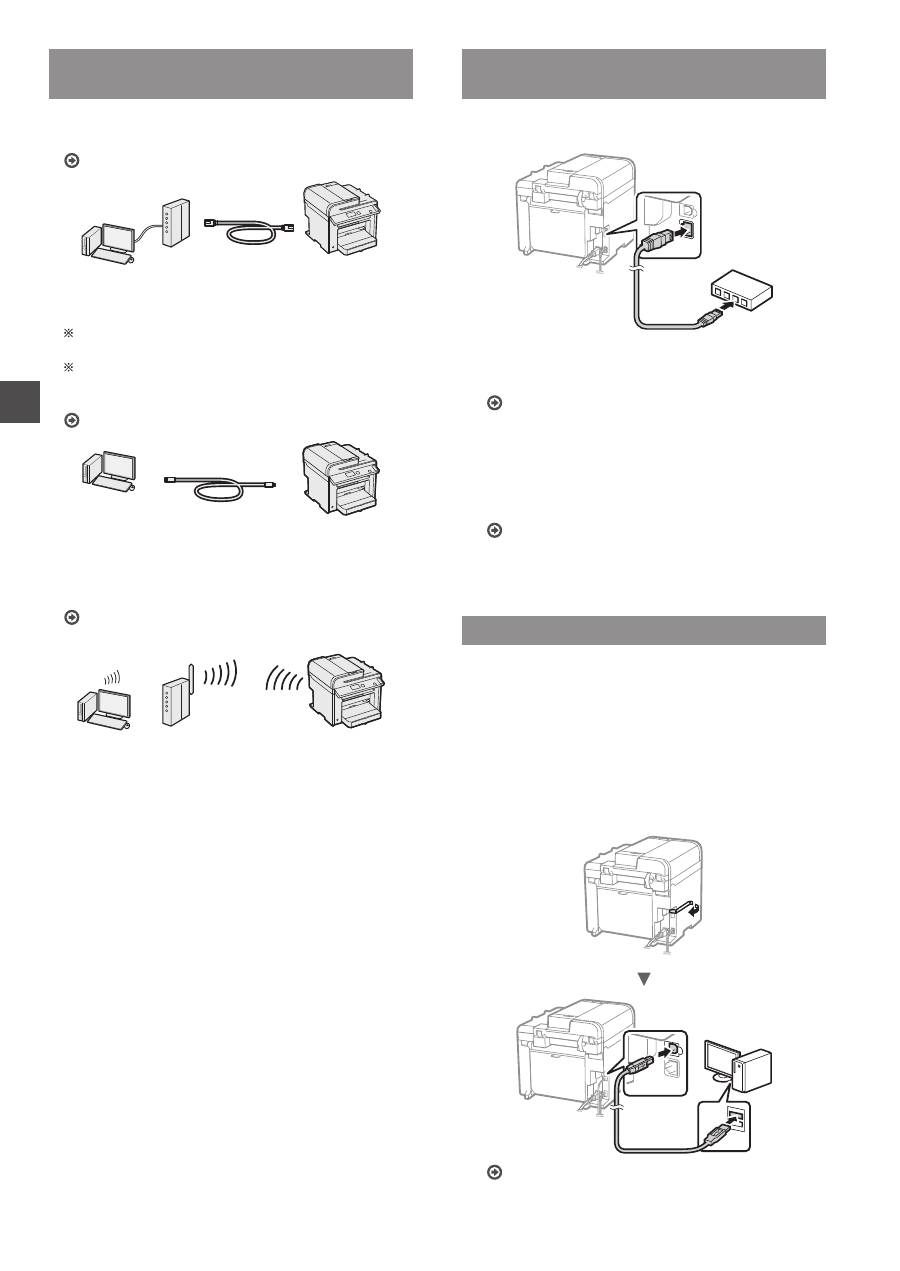
92
Nl
Kiezen hoe het apparaat met de
computer wordt verbonden
●
Aansluiten via een bekabeld LAN
(alleen MF4890dw/MF4870dn/MF4780w)
Zie “Aansluiten via een bekabeld LAN”
U kunt het apparaat met de computer verbinden via een
bekabelde router. Sluit het apparaat met de LAN-kabels
op de bekabelde router (toegangspunt) aan.
Controleer of er een poort in de router beschikbaar is om het
apparaat en de computer aan te sluiten.
Houd een UTP-kabel (Cat. 5 of hoger) bij de hand.
●
Verbinden via een USB-kabel
Zie “Verbinden via een USB-kabel”
U kunt het apparaat met de computer verbinden via een
USB-kabel.
●
Verbinden via een draadloos LAN
(alleen MF4890dw/
MF4780w)
Raadpleeg de Handleiding voor draadloze
LAN-instelling.
U kunt het apparaat met de computer verbinden via een
draadloze router*. Aangezien het om een draadloze
verbinding gaat, hebt u geen LAN-kabels nodig.
* Hiervoor is een draadloze router (of toegangspunt) met
ondersteuning voor IEEE802.11b/g/n vereist.
Doe het volgende als u niet zeker weet of u een
draadloze of bekabelde router gebruikt:
Raadpleeg de instructiehandleiding bij het gebruikte
netwerkapparaat of neem contact op met de fabrikant.
Aansluiten via een bekabeld LAN
(alleen MF4890dw/MF4870dn/MF4780w)
1
Sluit de LAN-kabel aan.
Het IP-adres wordt na 2 minuten automatisch
geconfigureerd. Zie de volgende items als u het IP-
adres handmatig wilt instellen.
e-Handleiding “Netwerkinstellingen” ▶
“Basisnetwerkinstellingen” ▶ “Het IP-adres instellen”
2
Installeer het stuurprogramma en de
software met de User Software CD (cd met
gebruikerssoftware).
Ga verder met “Papierformaat en type papier instellen”
(P. 93).
Verbinden via een USB-kabel
Sluit de USB-kabel aan nadat u de MF-stuurprogramma's
en MF Toolbox hebt geïnstalleerd.
1
Installeer het stuurprogramma en de
software met de User Software CD (cd met
gebruikerssoftware).
2
Sluit de USB-kabel aan.
Ga verder met “Papierformaat en type papier instellen”
(P. 93).
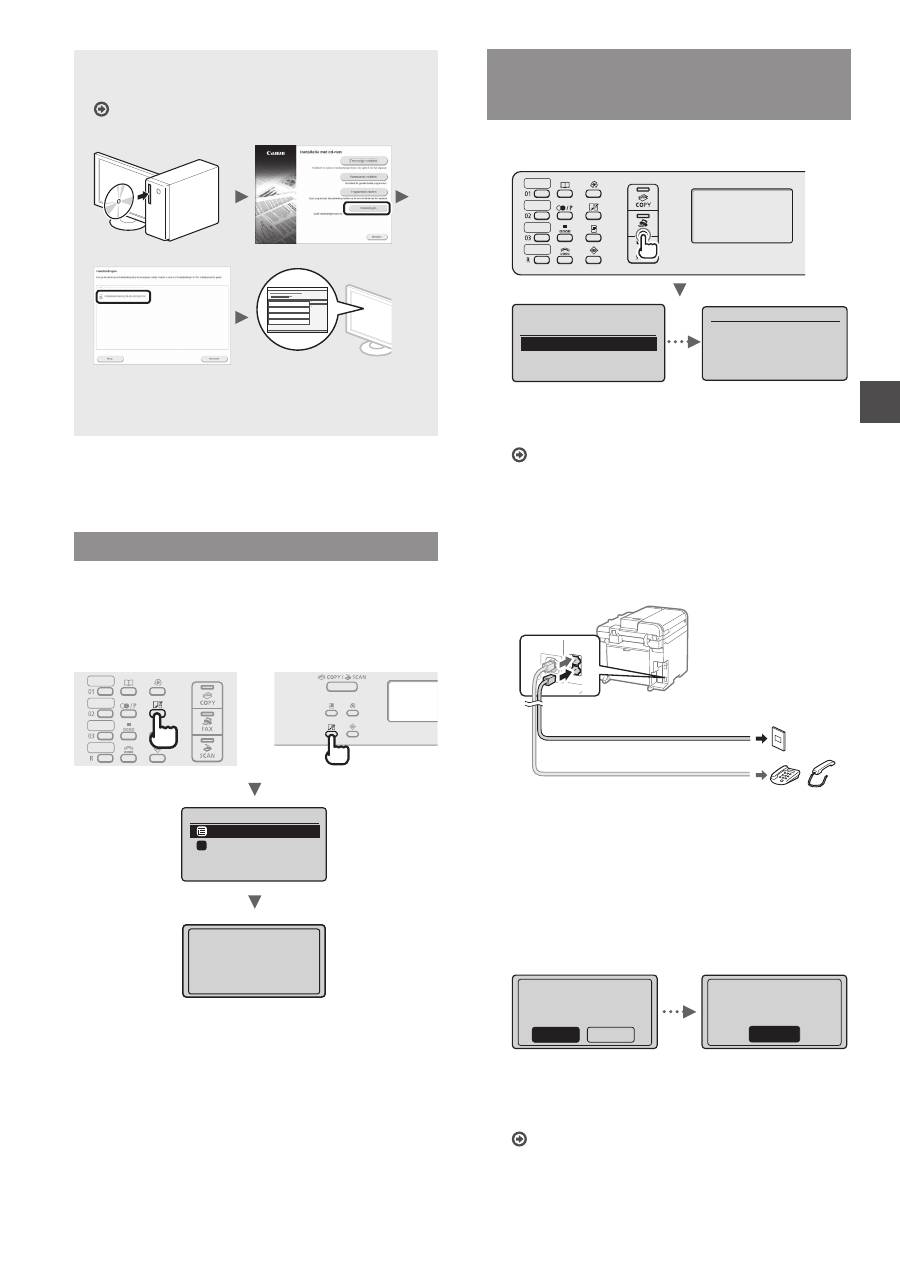
93
Nl
Voor meer informatie over
de installatieprocedures:
Raadpleeg de Installatiehandleiding
MF-stuurprogramma
•
We vragen de gebruiker om medewerking aan het
zogenaamde Product Extended Survey Program. Zie
voor meer informatie de beschrijvingen op het scherm.
Papierformaat en type papier instellen
Volg de instructies op het scherm; stel het papierformaat en
de papiersoort in.
●
MF4890dw/MF4870dn/
MF4780w/MF4750
●
MF4730
Papierinstellingen
Papiertafel
Lade 1
1
Bezig m toepassingen
aan het instellen...
Even wachten a.u.b.
De eerste faxinstellingen opgeven en de
telefoonkabel aansluiten
(alleen MF4890dw/
MF4870dn/MF4780w/MF4750)
1
Geef de begininstellingen voor faxgebruik op.
Faxinstallatie
uitvoeren?
Nu installeren
Later installeren
Sluit tel.lijn aan.
Volg instructies op
volgende scherm:
Sluit lijn A aan.
*Volgende: Druk OK
Volg de “Faxinstallatiegids” om een faxnummer,
apparaatnaam en ontvangstmodus op te geven. Zie de
e-Handleiding voor meer informatie over de ontvangstmodus.
e-Handleiding “Fax” ▶ “Gebruik van de faxfuncties” ▶
“Ontvangen van faxberichten” ▶ “RX-modus”
Procedure voor het gebruiken van een gebruikersnaam
Wanneer u een document verzendt, wordt de
afzenderinformatie die u hebt opgeslagen afgedrukt
op het papier van de ontvanger.
2
Sluit het telefoonsnoer aan.
B
A
Aansluiting telefoonlijn
Telefoon/handset (optioneel)
Als <Sluit tel.lijn aan.> wordt weergegeven op het
display, sluit u de telefoonkabel aan op de manier die
in de afbeelding wordt aangegeven.
De optionele handset installeren:
Raadpleeg de handleiding die bij de handset is
geleverd voor meer informatie.
3
Sluit de Fax installatiegids en start het apparaat
opnieuw.
Afsluiten Fax Setup
Guide?
Nee
Ja
OK
Instelling gereed.
Zet hoofdschakelaar
UIT en AAN.
SCHAKEL het apparaat UIT en wacht minimaal 10 seconden
voordat u het weer INSCHAKELT. Het type van de telefoonlijn
wordt niet automatisch vastgesteld. Raadpleeg de
e-Handleiding en stel handmatig een telefoonlijn in.
e-Handleiding “Fax” ▶ “Gebruik van de faxfuncties” ▶
“De faxinstellingen wijzigen (Instellingen die kunnen
worden opgegeven met de knop [Menu])” ▶
“Verzendinstellingen configureren” ▶ “Selecteer type lijn”
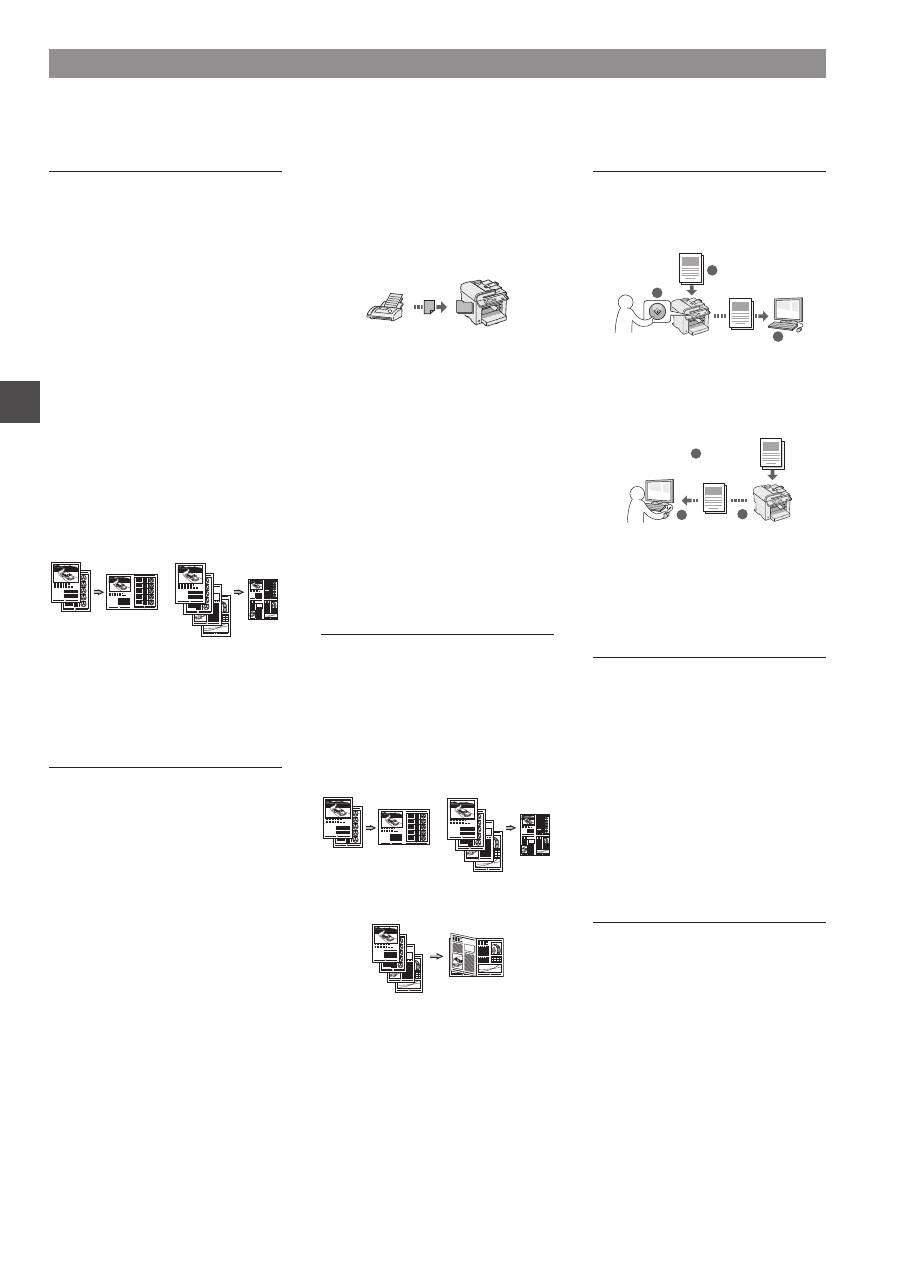
94
Nl
Kopiëren
Vergrote/verkleinde kopieën
U kunt documenten van
standaardformaat vergroten of
verkleinen om te kopiëren op papier
van standaardformaat of u kunt de
kopieerverhouding opgeven als
percentage.
Dubbelzijdig kopiëren*
U kunt enkelzijdige documenten
afdrukken op beide zijden van het
papier.
Sorteren
U kunt kopieën sorteren in sets en
op paginavolgorde.
Verkleinde indeling
U kunt meerdere documenten
verkleinen zodat ze op één vel
kunnen worden gekopieerd.
2 op 1
4 op 1
Identiteitskaart kopiëren
U kunt een dubbelzijdige kaart op één
zijde van een vel papier kopiëren.
Faxen**
Een document rechtstreeks vanaf
een computer verzenden (faxen
vanaf de pc)
Naast het normaal verzenden en
ontvangen van faxen, kunt u de
functie voor faxen vanaf de pc
gebruiken.
Verzenden
U kunt faxbestemmingen in het
adresboek opslaan. U kunt de
bestemmingen op verschillende
manieren opgeven, zodat u snel
en eenvoudig documenten kunt
verzenden.
•
Bestemming zoeken
•
Snelkeuzetoetsen
•
Verkort kiezen
•
Bestemmingsgroep
•
Opgeven vanuit de verzendhistorie
•
Groepsverzending
•
Uitgesteld verzenden
Ontvangen
●
In het geheugen ontvangen
U kunt de ontvangen documenten
in het geheugen opslaan. U kunt
de opgeslagen documenten op elk
gewenst moment afdrukken en (als
u ze niet nodig hebt) verwijderen.
●
Ontvangen op afstand
Als een externe telefoon wordt
aangesloten, kunt u tijdens een
telefoonoproep direct overschakelen
naar de faxontvangstmodus door
het id-nummer in te voeren voor
het ontvangen van faxen met de
kiesknoppen van de telefoon.
●
Ontvangen na polling
U kunt vooraf geladen documenten
van het faxapparaat van een afzender
ophalen wanneer u de fax wilt
ontvangen.
Afdrukken
Vergroot/verkleind afdrukken
Dubbelzijdig afdrukken*
Verkleinde indeling
U kunt meerdere documenten
verkleinen zodat ze op één vel
kunnen worden afgedrukt.
2 op 1
4 op 1
Brochure afdrukken*
Poster afdrukken
Afdrukken met watermerk
Een voorbeeld weergeven vóór het
afdrukken
Een “profiel” selecteren
Scannen
De documenten opslaan via
het bedieningspaneel van het
apparaat
1
2
3
Gegevens
Documenten
Documenten opslaan met
bewerkingen op een computer
●
Scannen met MF Toolbox
1
2
3
Gegevens
Documenten
●
Scannen vanuit een toepassing
●
Scannen met het WIA-
stuurprogramma***
Netwerkinstellingen****
Het apparaat is voorzien van
een netwerkinterface waarmee u
eenvoudig een netwerkomgeving
kunt maken. U kunt documenten
afdrukken, de functie voor faxen vanaf
pc gebruiken en de netwerkscan
gebruiken vanaf alle computers
die zijn aangesloten op het
apparaat. Het apparaat ondersteunt
netwerkfuncties zodat u de efficiëntie
kunt vergroten door het apparaat te
delen in het kantoor.
UI op afstand****
U kunt de status van het apparaat
controleren vanaf de computers op
het netwerk. U hebt toegang tot het
apparaat en kunt taken beheren of
verschillende instellingen opgeven via
het netwerk.
Nuttige taken uitvoeren
U kunt diverse functies gebruiken op dit apparaat. In het volgende overzicht worden de hoofdfuncties weergeven die u kunt
gebruiken.
* Alleen MF4890dw/MF4870dn ** Alleen MF4890dw/MF4870dn/MF4780w/MF4750 *** Alleen Windows XP/Vista/7/8 **** Alleen MF4890dw/MF4870dn/MF4780w
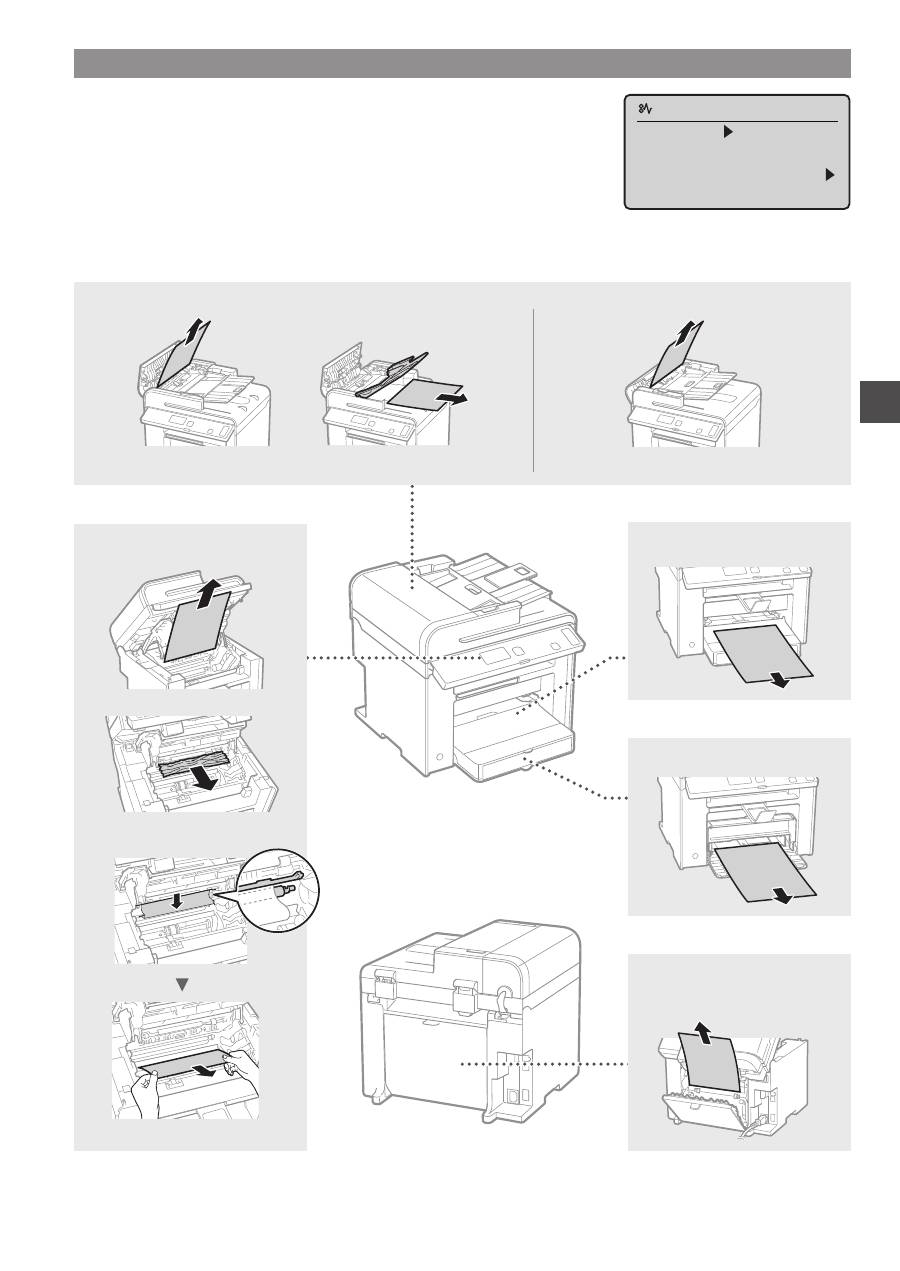
95
Nl
Papierstoringen verhelpen
Als het volgende scherm wordt weergegeven, is er papier vastgelopen in de
documentinvoer of in het apparaat. Volg de procedure op het scherm om het
vastgelopen document of papier te verwijderen. In deze handleiding wordt alleen
aangegeven op welke plaatsen papier kan vastlopen. Raadpleeg de e-Handleiding
voor meer informatie over elke functie.
Vastgelopen papier.
Druk op [ ] om
de stappen weer
te geven.
Het binnenwerk van de
machine
Handinvoer
Papiercassette
Klep aan de achterzijde
(alleen MF4890dw/MF4870dn)
●
MF4890dw
●
MF4870dn/MF4780w/MF4750/MF4730
Documentinvoer
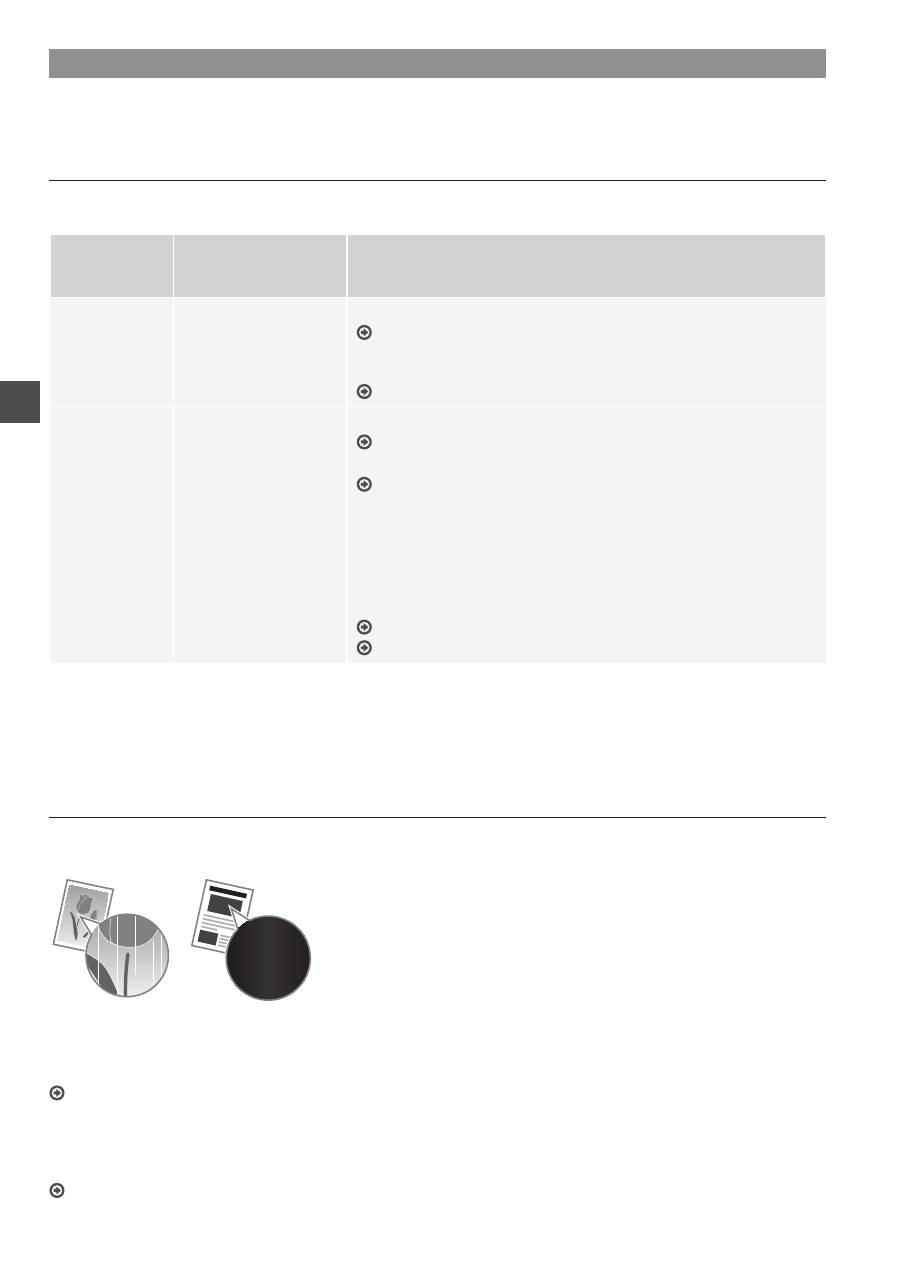
96
Nl
Tonercartridge vervangen
Tonercartridges zijn verbruiksproducten. Wanneer de toner bijna of volledig op raakt tijdens een taakbewerking van deze
machine, verschijnt er een bericht op het scherm, of kunnen zich de volgende problemen voordoen. Onderneem de juiste actie
hierop.
Wanneer een bericht wordt weergegeven
Wanneer de toner bijna of volledig op raakt tijdens een taakbewerking van deze machine, verschijnt er een bericht op het
scherm.
Bericht
Wanneer het bericht
op het scherm wordt
weergegeven
Beschrijving en oplossingen
<Maak
tonercartridge
gereed.>
Wanneer de
tonercartridge op korte
termijn moet worden
vervangen.
Schud de tonercartridge om de toner in de cartridge gelijkmatig te verdelen.
e-Handleiding “Voordat u de tonercartridge vervangt”
We raden u aan om de tonercartridge te vervangen voordat u een groot
aantal document gaat afdrukken.
e-Handleiding “De tonercartridge vervangen”
<Toner is
bijna op.>
Als de tonercartridge
aan vervanging toe is.
Schud de tonercartridge om de toner in de cartridge gelijkmatig te verdelen.
e-Handleiding “Voordat u de tonercartridge vervangt”
Als dit bericht niet verdwijnt, vervangt u de tonercartridge.
e-Handleiding “De tonercartridge vervangen”
Als dit bericht wordt weergegeven, wordt de inkomende fax in het
geheugen opgeslagen zonder te worden afgedrukt. Bovendien worden
rapporten mogelijk niet afgedrukt, zelfs als automatisch afdrukken is
ingesteld voor rapporten.
Als <Doorgaan met afdr. als toner bijna op is> in <RX afdrukinstellingen>
is ingesteld op <Aan>, wordt het afdrukken echter voortgezet, maar kunnen
er witte strepen of vlekken op de afdrukken voorkomen.
e-Handleiding “Het rapport automatisch afdrukken”
e-Handleiding “Doorgaan met afdr. als toner bijna op is”
Wanneer er witte strepen op de afdrukken verschijnen of de afdrukken gedeeltelijk vaag zijn:
Wanneer er witte strepen op de afdrukken voorkomen of als de afdrukken gedeeltelijk vaag zijn, is de tonercartridge bijna
op, zelfs als er geen bericht op het scherm verschijnt. Raadpleeg de volgende documentatie wanneer de afdrukkwaliteit
onacceptabel wordt om het probleem op te lossen.
Wanneer er witte strepen verschijnen op de afdrukken of als de afdrukken gedeeltelijk vaag zijn
Wanneer de toner bijna op is, verschijnen er witte strepen op de afdrukken of zijn de afdrukken gedeeltelijk vaag.
Er verschijnt geen bericht op het scherm als de toner bijna op
is. Vervang de toner wanneer er witte strepen op de afdrukken
verschijnen of de afdrukken gedeeltelijk vaag zijn.
Wanneer dit probleem zich voordoet:
Volg de stappen in onderstaande procedure voordat u de tonercartridge vervangt. De machine gaat door met afdrukken totdat
de toner volledig op is.
e-Handleiding “Voordat u de tonercartridge vervangt”
Wanneer de afdrukkwaliteit nog steeds onaanvaardbaar is:
Als het probleem zich blijft voordoen nadat u de stappen in onderstaande procedure hebt gevolgd, moet u de tonercartridge
vervangen.
e-Handleiding “De tonercartridge vervangen”
Aantekeningen
97
Nl
Aantekeningen
98
Nl
Symbolen in deze handleiding
WAARSCHUWING
Geeft een waarschuwing aan voor handelingen die lichamelijk letsel
tot gevolg kunnen hebben als de handelingen niet juist worden
uitgevoerd. Let altijd goed op deze waarschuwingen zodat u het
apparaat veilig gebruikt.
VOORZICHTIG
Dit symbool vraagt om extra aandacht voor handelingen die, indien
niet correct uitgevoerd, lichamelijk letsel tot gevolg kunnen hebben.
Let altijd goed op deze waarschuwingen zodat u het apparaat veilig
gebruikt.
Toetsen en knoppen in deze handleiding
Het indrukken van toetsen en knoppen wordt als volgt aangegeven
in deze handleiding.
• Toetsen op het bedieningspaneel: [Toetspictogram] + (Toetsnaam)
Voorbeeld: [ ] (Stop)
• Display: <Geef bestemming aan.>
• Knoppen en items op het computerscherm: [Preferences]
(Voorkeuren)
Illustraties en schermen in deze handleiding
De illustraties en schermen die in deze handleiding worden gebruikt,
zijn afkomstig van MF4890dw, tenzij anders aangegeven.
WAARSCHUWING
Lees de juridische kennisgeving en belangrijke
veiligheidsinformatie op de bijgeleverde Multi-lingual User
Manual CD (cd met meertalige gebruikershandleiding) voor
juridische informatie en om persoonlijk letsel en beschadiging
van de apparatuur te voorkomen.
Belangrijke veiligheidsinstructies
Lees de “Belangrijke veiligheidsinstructies” in deze handleiding en in
de e-Handleiding zorgvuldig door voordat u het apparaat gebruikt.
Deze instructies zijn bedoeld om lichamelijk letsel en materiële
schade te voorkomen. Houd dus altijd rekening met deze instructies
en met de bedieningsvereisten.
U bent verantwoordelijk voor alle schade die voortvloeit uit
veronachtzaming van de aanwijzingen in deze handleiding,
oneigenlijk gebruik van het apparaat of wijzigingen of reparaties die
niet door een erkend Canon-onderhoudsmonteur zijn uitgevoerd.
Installatie
WAARSCHUWING
• Plaats het apparaat niet in de buurt van ontvlambare stoffen
zoals spiritus of producten op alcoholbasis. Als deze stoffen in
aanraking komen met elektrische onderdelen in het apparaat,
kunnen ze vlam vatten en brand veroorzaken of uw risico op
elektrische schokken vergroten.
• Plaats geen kettingen of andere metalen voorwerpen of met vloeistof
gevulde houders op het apparaat. Als vreemde voorwerpen in
aanraking komen met elektrische onderdelen in het apparaat, kan dit
leiden tot brand of elektrische schokken.
Als een van deze voorwerpen in het apparaat valt, moet u het apparaat
direct uitschakelen en contact opnemen met uw Canon-dealer.
• Gebruik het apparaat niet in de buurt van medische apparatuur. Door
dit product gegenereerde radiogolven kunnen medische apparatuur
verstoren, wat tot ernstige ongelukken kan leiden.
VOORZICHTIG
• Plaats het apparaat niet op de volgende locaties. Als u dit wel doet, loopt
u het risico van persoonlijk letsel, brand of elektrische schokken.
− Een wankel oppervlak
− Een plek die onderhevig is aan uitzonderlijke trillingen
− Een plek waar de ventilatieopeningen worden geblokkeerd (te dicht bij
muren of op een bed, een hoogpolige tapijt of soortgelijke plaatsen)
− Een vochtige of stoffige locatie
− Een locatie die is blootgesteld aan direct zonlicht of een plek
buitenshuis
− Een locatie die wordt blootgesteld aan hoge temperaturen
− Een locatie in de buurt van open vuur
− Een slecht geventileerde locatie
• De machine genereert tijdens gebruik ozon, maar dit is niet schadelijk
voor de gezondheid. Zorg echter voor een goed geventileerde
installatieplek als u het apparaat lang achtereen gaat gebruiken.
• Sluit alleen goedgekeurde kabels op dit apparaat aan. Als u zich niet aan
dit voorschrift houdt, loopt u het risico van brand of elektrische schokken.
• Machines met een vaste schijf kunnen op een hoogte van 3.000 meter
boven zeeniveau of hoger onjuist functioneren.
Elektrische aansluiting
WAARSCHUWING
• Gebruik uitsluitend het netsnoer dat bij de machine is geleverd, om
brand of een elektrische schok te voorkomen.
• Pas het netsnoer niet aan, knik het niet en trek er niet te hard aan.
Plaats geen zware voorwerpen op het netsnoer. Als u netsnoer wordt
beschadigd, loopt u het risico van brand of elektrische schokken.
• Zorg dat u droge handen hebt wanneer u het netsnoer aansluit of
loskoppelt. Als uw handen vochtig zijn, loopt u het risico van een
elektrische schok.
• Gebruik geen verlengsnoeren of stekkerdozen bij dit apparaat. Als u
zich niet aan dit voorschrift houdt, loopt u het risico van brand of
elektrische schokken.
• Rol het netsnoer tijdens het gebruik niet op en zorg ervoor dat er geen
knopen in komen. Dit kan namelijk brand of een elektrische schok
veroorzaken.
• Steek de stekker van het netsnoer volledig in het stopcontact. Als u dat
niet doet, kan dit brand of een elektrische schok tot gevolg hebben.
• Haal bij onweer de stekker uit het stopcontact. Als u dit niet doet, loopt
u het risico van brand, elektrische schokken of storingen.
VOORZICHTIG
• Gebruik alleen een voeding die voldoet aan de spanningsvereisten
zoals vermeld in deze handleiding. Als u dat niet doet, kan dit
brand of een elektrische schok tot gevolg hebben.
• Zorg dat het stopcontact waarop dit apparaat is aangesloten,
vrij toegankelijk is, zodat u de stekker in noodgevallen snel uit het
stopcontact kunt verwijderen.
Gebruik
WAARSCHUWING
• Het is niet toegestaan de machine te demonteren of aan te passen.
Het binnenwerk van de machine bevat onderdelen die zeer warm zijn
of onder hoge spanning staan, wat brand of een elektrische schok tot
gevolg kan hebben.
• Zorg dat kinderen het netsnoer, de kabels of interne of elektrische
onderdelen van de machine niet aanraken. Dit kan resulteren in
lichamelijk letsel.
• Neem contact op met een erkend Canon-dealer als de machine
vreemde geluiden maakt, rook of een vreemde geur verspreidt of
extreem heet wordt. Als u de machine onder die omstandigheden blijft
gebruiken, kan dit brand of een elektrische schok tot gevolg hebben.
• Gebruik geen spuitbussen met ontvlambare stoffen in de buurt van de
machine. Als deze stoffen in aanraking komen met elektrische onderdelen
in de machine, kan dit brand of een elektrische schok tot gevolg hebben.
99
Nl
VOORZICHTIG
• Verwijder de stekker uit het stopcontact als de machine langere
tijd niet wordt gebruikt.
• Wees voorzichtig bij het openen en sluiten van kleppen en
deksels, zodat u uw handen niet bezeert.
• Houd uw handen en kleding uit de buurt van de rollen in het
uitvoergebied. Als uw handen of kleding tussen de rollen bekneld
raken, kunt u verwond raken.
• Tijdens en onmiddellijk na gebruik zijn het binnenwerk van de
machine en de uitvoersleuf extreem heet. Raak deze gebieden
niet aan, om brandwonden te voorkomen. Bedrukt papier kan
direct na uitvoer ook heet zijn; ga hiermee dus voorzichtig om.
Als u dat niet doet, bestaat de kans op brandwonden.
Onderhoud en inspecties
WAARSCHUWING
• Schakel de machine uit en verwijder de stekker uit het stopcontact
voordat u begint met schoonmaken. Als u dat niet doet, kan dit
brand of een elektrische schok tot gevolg hebben.
• Haal regelmatig de stekker van het netsnoer uit het stopcontact
en maak vervolgens de metalen pennen van de stekker en
het stopcontact schoon met een droge doek om stof en vuil te
verwijderen. Als opgehoopt stof vochtig wordt, loopt u het risico
van kortsluiting en brand.
• Reinig de machine met een vochtige, goed uitgewrongen
doek. Bevochtig reinigingsdoeken alleen met water. Gebruik
geen alcohol, benzeen, spiritus of andere ontvlambare stoffen.
Als deze stoffen in aanraking komen met elektrische onderdelen
in de machine, kan dit brand of een elektrische schok tot gevolg
hebben.
• Controleer regelmatig of het netsnoer en de stekker niet
beschadigd zijn. Controleer de machine op roest, deuken,
krassen, scheuren of overmatige warmteontwikkeling. Bij gebruik
van slecht onderhouden apparatuur loopt u het risico van brand of
elektrische schokken.
Verbruiksartikelen
WAARSCHUWING
• Gooi lege tonercartridges niet in open vuur. Ze kunnen vlam
vatten, met als gevolg brand of brandwonden.
• Als u per ongeluk toner morst, veeg het tonerpoeder dan op met
een zachte, vochtige doek zonder het in te ademen. Gebruik nooit
een stofzuiger om gemorste toner op te ruimen. Anders kan de
stofzuiger kapot gaan of er kan een stofexplosie ontstaan door de
statische ontlading.
VOORZICHTIG
• Zorg ervoor dat tonercartridges en andere verbruiksartikelen
buiten het bereik van kinderen worden gehouden. Raadpleeg bij
inslikken van tonerpoeder onmiddellijk een arts of antigifcentrum.
• Haal tonercartridges nooit uit elkaar. De toner kan dan in contact
komen met uw ogen en mond. Als de toner in uw ogen of mond
komt, moet u deze direct spoelen met koud water en een arts
raadplegen.
• Als er toner uit de tonercartridge lekt, zorg dan dat u het
tonerpoeder niet inademt en dat het niet op uw huid terechtkomt.
Als de toner in aanraking komt met uw huid, moet u de toner
onmiddellijk afspoelen met zeep. Als u toner inademt of als
uw huid geïrriteerd raakt na blootstelling aan toner, moet u
onmiddellijk een arts of antigifcentrum raadplegen.
Overige
WAARSCHUWING
• Als u een pacemaker hebt:
Deze machine genereert een zwak magnetisch veld. Als u zich
tijdens gebruik van deze machine niet goed voelt, houd dan
afstand van de machine en neem direct contact op met uw arts.
Juridische kennisgevingen
Wettelijke beperkingen met betrekking tot het
gebruik van dit product en het gebruik van
afbeeldingen
Het gebruik van dit product voor het scannen, afdrukken of
op andere wijze reproduceren kan voor bepaalde documenten
en afbeeldingen bij wet verboden zijn en kan leiden tot
aansprakelijkheidstelling of strafrechtelijke vervolging. Hieronder
wordt een beknopte lijst met dit soort documenten weergegeven.
Deze lijst is alleen als voorbeeld bedoeld. Als u twijfelt of het bij wet
verboden is een bepaald document met dit product te scannen, af
te drukken of op andere wijze te reproduceren en/of een gescande,
afgedrukte of op andere wijze gereproduceerde afbeelding te
gebruiken, dient u vooraf een juridisch adviseur te raadplegen.
− Papiergeld
− Travellercheques
− Postwissels
− Voedselbonnen
− Depositocertificaten
− Paspoorten
− Postzegels (gestempeld of ongestempeld)
− Immigratiedocumenten
− Identificatiebadges of -insignes
− Accijnszegels (gestempeld of ongestempeld)
− Bepaalde militaire dienst- of oproeppapieren
− Schuldbekentenissen of andere bewijzen van
schuldplichtigheid
− Door overheidsinstellingen uitgegeven cheques of wissels
− Aandeelbewijzen
− Autopapieren en eigendomsbewijzen
− Auteursrechtelijk beschermde werken/kunstwerken zonder
toestemming van de eigenaar van het auteursrecht
Bij het samenstellen van deze handleidingen is de grootst
mogelijke zorgvuldigheid nagestreefd om de handleidingen vrij van
onnauwkeurigheden en weglatingen te maken. Omdat wij onze
producten echter voortdurend verbeteren, kunt u voor de exacte
specificaties het beste contact opnemen met Canon.
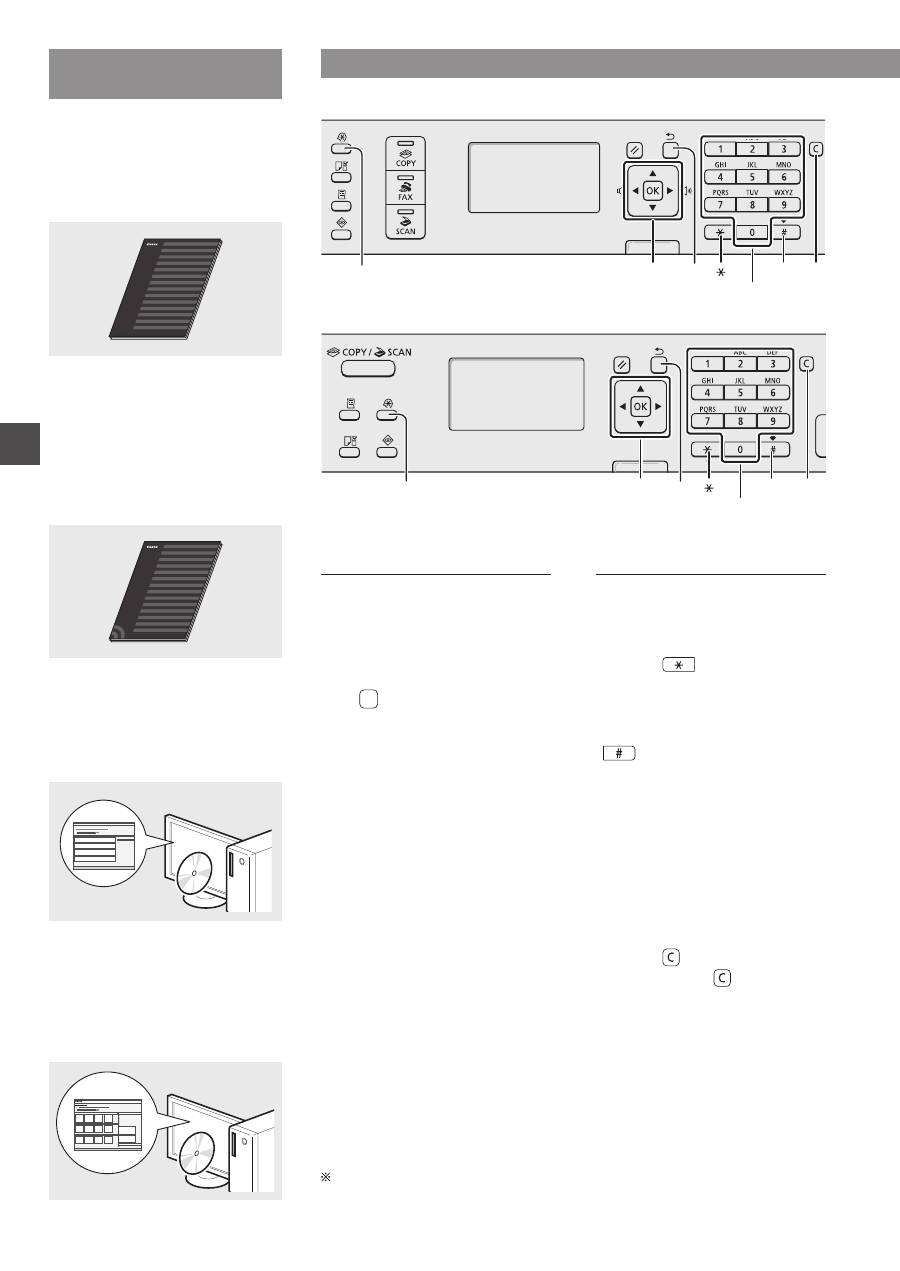
100
No
Om de medfølgende
håndbøkene
Startveiledning (denne håndboken):
Les denne håndboken først. Denne
håndboken beskriver installering av
maskinen, innstillingene og en advarsel.
Les denne håndboken før du bruker
maskinen.
Innstillingsveiledning for trådløst
LAN (bare MF4890dw/MF4780w):
Les denne håndboken sammen med
Startveiledning. Denne håndboken
beskriver oppsettsprosedyrene for
trådløst LAN og årsaker til og løsninger
for problemer som kan oppstå under
oppsettet. Les denne håndboken før
du bruker maskinen.
MF Driver Installation
Guide (User Software CD
(Brukerprogramvare-CD)):
Les denne håndboken etterpå.
Denne håndboken beskriver
programvareinstallasjon.
Elektronisk håndbok
(Multi-lingual User Manual CD
(Flerspråklig brukerhåndbok-CD)):
Les kapitlet som passer best til
behovene du har. Innholdet i Elektronisk
håndbok er kategorisert etter emne slik
at det er enkelt å finne riktig informasjon.
Navigere i menyen og tekstinnskrivingsmetode
●
MF4890dw/MF4870dn/MF4780w/MF4750
OK
▲▼◀▶
#
Talltaster
C
(Fjern)
Meny
Tilbake
●
MF4730
OK
▲▼◀▶
Meny
Tilbake
#
Talltaster
C
(Fjern)
Navigere i menyen
Velge alternativer eller
flytte markøren mellom
menyalternativene
Velg et alternativ med [▲] eller [▼].
Fortsett til neste hierarki med [OK]
eller [▶]. Gå tilbake til forrige hierarki
med [ ] (Tilbake) eller [◀].
Bekrefte innstilling
Trykk på [OK]. Hvis <Bruk> vises på
displayet, velger du imidlertid <Bruk>,
og deretter trykker du på [OK].
Tekstinnskrivingsmetode
Endre inntastingsmodus
Trykk på [▼] for å utheve
<Inntastingsmodus>, og trykk
deretter på [OK]. Du kan også
trykke på [
] (Tone) for å
endre innskrivingsmodusen.
Skrive inn tekst, symboler og tall
Skriv inn med talltaster eller
[
] (SYMBOLER).
Se neste side hvis du vil ha detaljer
om bytte av modus eller tilgjengelig
tekst.
Flytte markøren (legge inn et
mellomrom)
Flytt med [◀] eller [▶]. Flytt markøren
bakerst, og trykk på [▶] for å legge til
et mellomrom.
Slette tegn
Slett med [ ] (Fjern). Hvis du trykker
på og holder nede [ ] (Fjern), slettes
alle tegnene.
Vise Elektronisk håndbok fra CDen
1 Sett inn Multi-lingual User Manual CD (Flerspråklig brukerhåndbok-CD) i
datamaskinen.
2 Velg språket.
3 Klikk på [Display Manuals] (Vis håndbøker).
Avhengig av hvilket operativsystem du bruker, kan det vises en
sikkerhetsbeskyttelsesmelding.
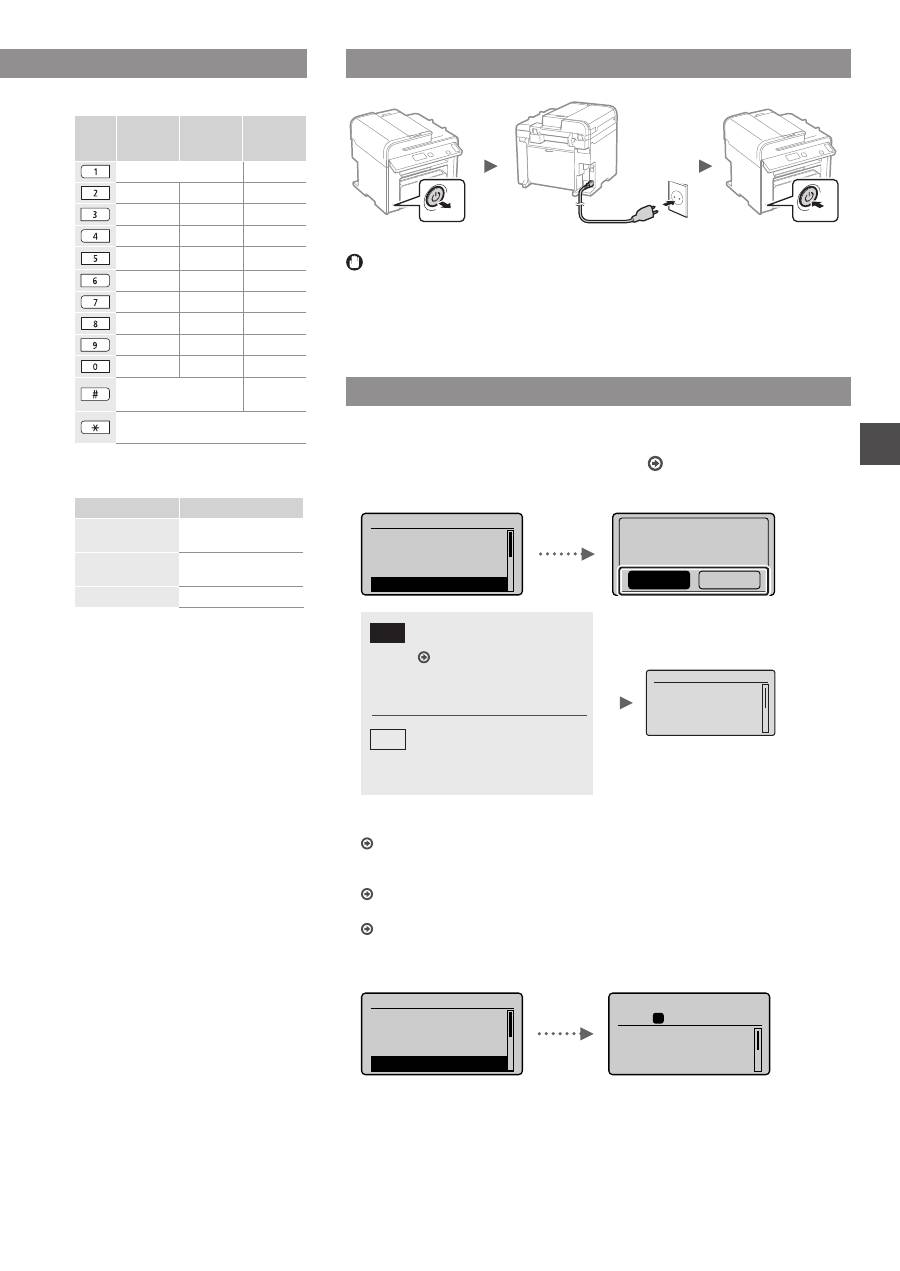
101
No
Skrive inn tekst, symboler og tall
Inntastings-
modus:
<A>
Inntastings-
modus:
<a>
Inntastings-
modus:
<12>
@.-_/
1
ABC
abc
2
DEF
def
3
GHI
ghi
4
JKL
jkl
5
MNO
mno
6
PQRS
pqrs
7
TUV
tuv
8
WXYZ
wxyz
9
ÆØÅ
æøå
0
-.*#!”,;:^`_=/|’?$@
%&+\()[]{}<>
(Ikke
tilgjengelig)
(Endre inntastingsmodus)
[A]→[a]→[12]
Endre inntastingsmodus
Inntastingsmodus
Tilgjengelig tekst
<A>
Store bokstaver
og symboler
<a>
Små bokstaver
og symboler
<12>
Tall
Koble til strømledningen og slå PÅ maskinen
OFF
ON
Du må ikke koble til USB-kabelen nå. Koble til denne når du installerer
programvaren.
Angi oppstartsinnstillingene
Følg instruksjonene på skjermen, og angi språket og klokkeslettet. Hvis du vil ha
mer informasjon om navigering i menyen og hvordan du skriver inn tall, kan du se
”Navigere i menyen og tekstinnskrivingsmetode” ( s. 100).
●
MF4890dw/MF4780w
Språk
Italian
Japanese
Korean
Norwegian
Koble til datamaskin
med trådløst LAN?
(Kan kofig. senere.)
Nei
Ja
Ja
Nei
Koble til datamaskinen via
trådløst LAN umiddelbart
Start fra trinn 4 under
”Angi trådløst LAN” i
Innstillingsveiledning for
trådløst LAN.
Fortsett til neste trinn.
Velg <Nei> også når du kobler
til datamaskinen via trådløst
LAN senere.
●
Koble til datamaskinen via kablet LAN
Fortsett til ”Tilkobling via kablet LAN
(bare for MF4890dw/MF4870dn/MF4780w)” (s. 102).
●
Koble til datamaskinen via en USB-kabel
Fortsett til ”Koble til via en USB-kabel” (s. 102).
●
Ikke koble til PC
Fortsett til ”Angi oppstartsinnstillinger for faks og koble til en telefonkabel (bare for
MF4890dw/MF4870dn/MF4780w/MF4750)” (s. 103).
●
MF4870dn/MF4750/MF4730
Språk
Italian
Japanese
Korean
Norwegian
Kopi: Trykk Start
100% A4
Tetthet: 0
Originaltype: Tekst
...
2-sidig: Av
1
+
-
01
Navigere i menyen og tekstinnskrivingsmetode
●
MF4890dw/MF4870dn/MF4780w/MF4750
●
MF4730
Gjeldende tidsinnst.
Må lade batterier
i 24 timer for å
lagre tidsinnst.
Etter å ha slått
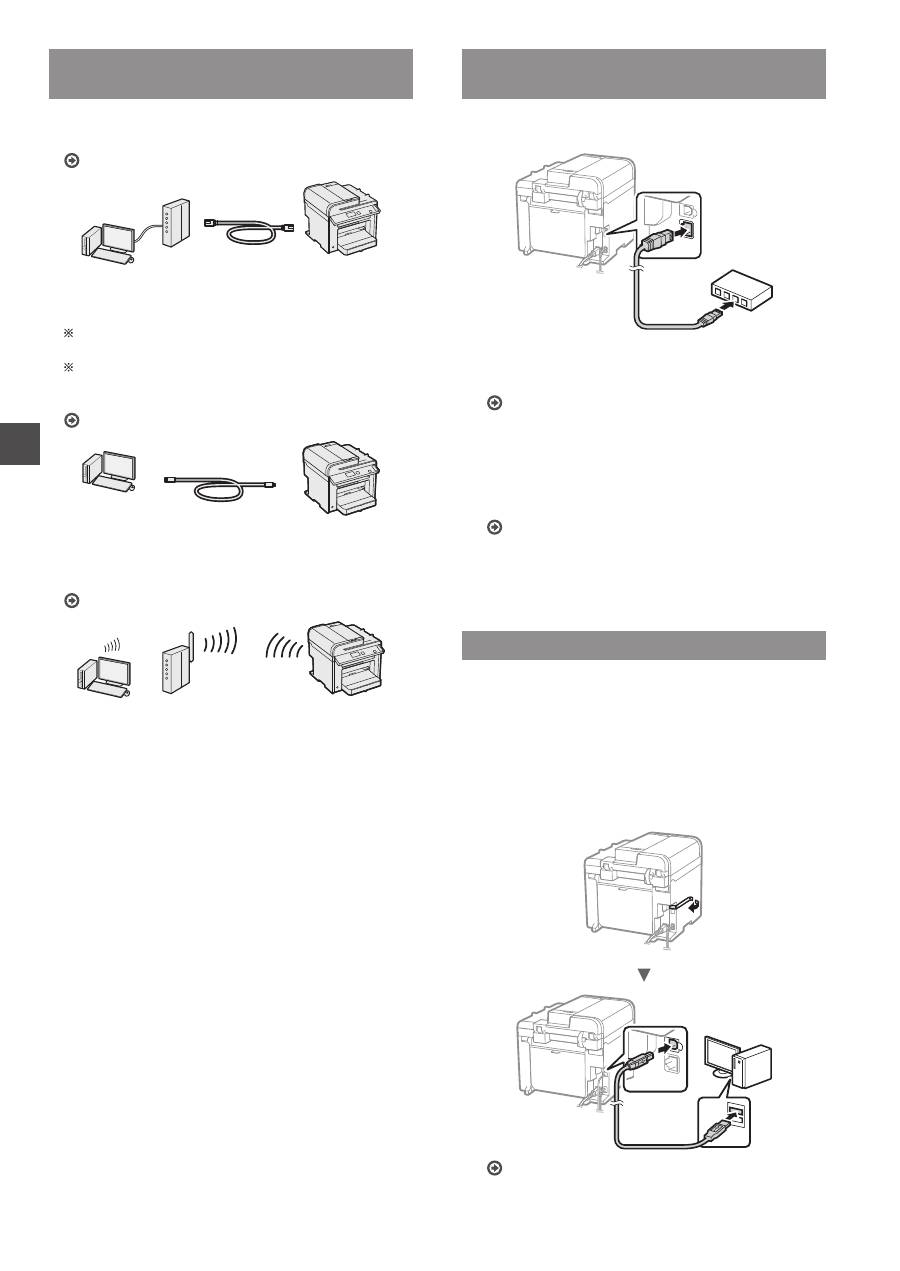
102
No
Velge metode for å koble maskinen til
datamaskinen
●
Tilkobling via kablet LAN
(bare for MF4890dw/MF4870dn/MF4780w)
Se ”Tilkobling via kablet LAN”
Du kan koble maskinen til datamaskinen via en kablet
ruter. Bruk LAN-kablene til å koble maskinen til den
kablede ruteren (tilgangspunktet).
Sørg for at det er en ledig port i ruteren for å koble til maskinen
og datamaskinen.
Ha en LAN-kabel i kategori 5, tvunnet parkabel, klar.
●
Koble til via en USB-kabel
Se ”Koble til via en USB-kabel”
Du kan koble maskinen til datamaskinen via en USB-
kabel.
●
Tilkobling via trådløst LAN
(bare for MF4890dw/MF4780w)
Se Innstillingsveiledning for trådløst LAN.
Du kan koble maskinen til datamaskinen via en trådløs
ruter.* Siden den er tilkoblet trådløst, trenger du ingen
LAN-kabler.
* En trådløs ruter (eller et tilgangspunkt) som støtter
IEEE802.11b/g/n, kreves.
Hvis du ikke er sikker på om ruteren er trådløs eller
kablet:
Se instruksjonshåndboken for nettverksenheten, eller
kontakt produsenten.
Tilkobling via kablet LAN
(bare for MF4890dw/MF4870dn/MF4780w)
1
Koble til LAN-kabelen.
IP-adressen konfigureres automatisk om 2 minutter.
Hvis du vil angi IP-adressen manuelt, kan du se
følgende punkter.
Elektronisk håndbok ”Nettverksinnstillinger” ▶
”Grunnleggende nettverksinnstillinger” ▶
”Angi IP-adressen”
2
Installer driveren og programvaren fra User
Software CD (Brukerprogramvare-CD).
Fortsett til ”Angi papirformat og -type” (s. 103).
Koble til via en USB-kabel
Koble til USB-kabelen etter du har installert MF-driverne og
MF Toolbox.
1
Installer driveren og programvaren fra User
Software CD (Brukerprogramvare-CD).
2
Koble til USB-kabelen.
Fortsett til ”Angi papirformat og -type” (s. 103).
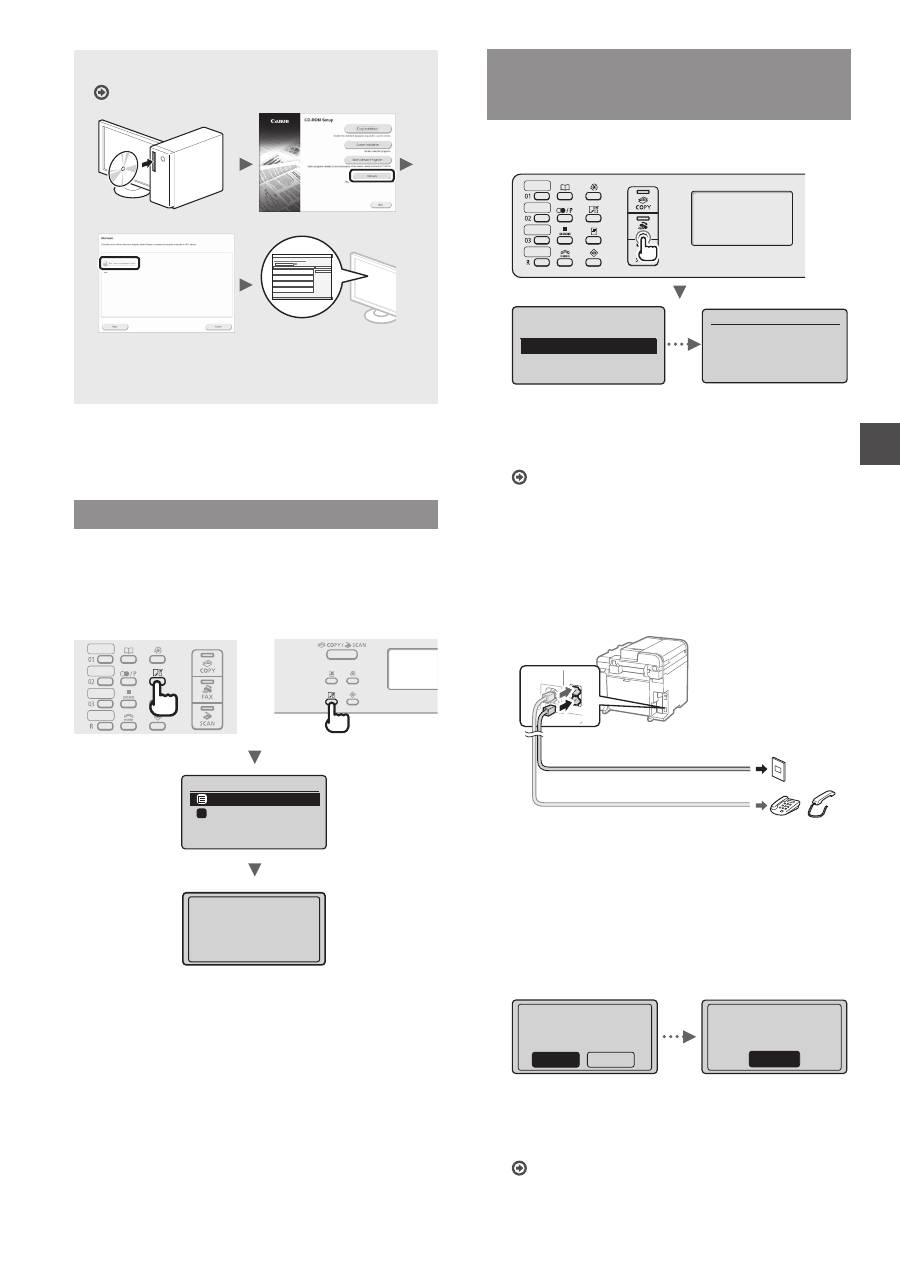
103
No
For detaljer om installasjonsprosedyrene:
Se MF Driver Installation Guide
•
Vi ber brukeren om å samarbeide på Product
Extended Survey Program. Se beskrivelsene på
skjermen for detaljer.
Angi papirformat og -type
Følg instruksjonene på skjermen, og angi papirformat
og -type.
●
MF4890dw/MF4870dn/
MF4780w/MF4750
●
MF4730
Papirinnstillinger
Multibrett
Skuff 1
1
Tar i bruk innst...
Vent litt.
Angi oppstartsinnstillinger for faks og
koble til en telefonkabel
(bare for MF4890dw/
MF4870dn/MF4780w/MF4750)
1
Angi oppstartsinnstillingene for faks.
Utføre faksoppsett?
Sett opp nå
Sett opp senere
Koble telefonkabelen.
Følg illustrasjonene
i neste display:
Koble kabelen til A.
*Neste: Trykk OK
Følg ”Faks oppsettguide” for å angi et faksnummer,
et enhetsnavn og en mottaksmodus. Hvis du vil ha
mer informasjon om mottaksmodusen, kan du se
Elektronisk håndbok.
Elektronisk håndbok ”Faks” ▶ ”Bruke faksfunksjonene”
▶ ”Motta fakser” ▶ ”Mottaksmodus”
Slik bruker du et brukernavn
Når du sender et dokument, skrives
avsenderinformasjonen du har registrert, ut på papiret
hos mottakeren.
2
Koble til en telefonledning.
B
A
Telefonlinjekontakt
Telefon/telefonrør (tilleggsutstyr)
Når <Koble telefonkabelen.> vises på displayet, kobler
du til telefonledningen som vist på illustrasjonen.
Når telefonrøret (tilleggsutstyr) monteres:
Se håndboken som fulgte med telefonrøret, for å få mer
informasjon.
3
Avslutt Faks oppsettguide, og start deretter
maskinen på nytt.
Avslutte Fax Setup
Guide?
Nei
Ja
OK
Innstilling er
ferdig. Slå hoved-
strømmen AV og PÅ.
Slå av maskinen, og vent i minst 10 sekunder før du
slår den på igjen. Telefonlinjetypene påvises ikke
automatisk. Se Elektronisk håndbok, og angi en
telefonlinje manuelt.
Elektronisk håndbok ”Faks” ▶ ”Bruke faksfunksjonene”
▶ ”Endre faksinnstillinger (innstillinger som kan
spesifiseres med [Meny]-tasten)” ▶ ”Konfigurere
innstillinger for sending” ▶ ”Velg linjetype”
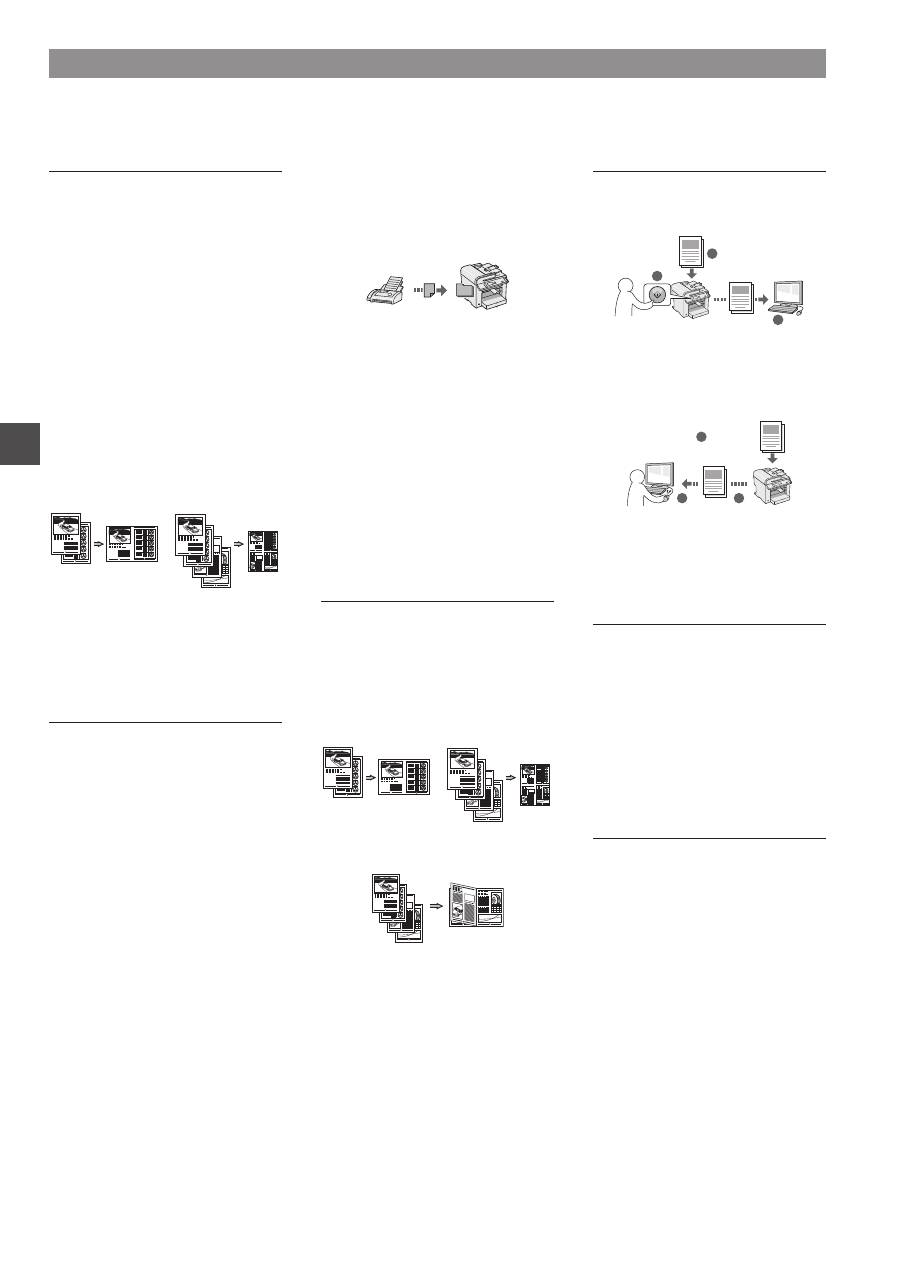
104
No
Kopiering
Forstørrede/forminskede kopier
Du kan forstørre eller forminske
dokumenter i standardformat for å
kopiere på papir i standardformat,
eller du kan angi en kopiprosent.
2-sidig kopiering*
Du kan kopiere 1-sidige dokumenter
på begge sider av arket.
Sortering
Du kan sortere kopier i sett som er
ordnet i siderekkefølge.
Redusert layout
Du kan forminske flere dokumenter
for å kopiere dem på ett ark.
2 på 1
4 på 1
Kopiere ID-kort
Du kan lage en kopi av et 2-sidig kort
på samme side av et ark.
Faksing**
Sende et dokument direkte fra en
datamaskin (PC-faks)
I tillegg til sending og mottak av faks
på vanlig måte kan du bruke PC-faks.
Sender
Du kan registrere faksmottakere
i adresseboken. Du kan angi
mottakerne ved hjelp av ulike metoder
slik at du raskt og enkelt kan sende
dokumenter.
•
Mottakersøk
•
1-trykkstaster
•
Kortnummer
•
Mottakergruppe
•
Angi fra sendeloggen
•
Seriesending
•
Utsatt sending
Motta
●
Motta i minnet
Du kan lagre mottatte dokumenter
i minnet. Du kan skrive ut lagrede
dokumenter når som helst, og du kan
slette dem hvis du ikke trenger dem.
●
Eksternt mottak
Hvis en ekstern telefon er koblet til,
kan du bytte til faksmottaksmodus
umiddelbart under en telefonsamtale
ved å ringe ID-nummeret for
faksmottak ved hjelp av ringetastene
på telefonen.
●
Avspørringsmottak
Du kan hente dokumenter som er
lagt inn på forhånd fra en avsenders
faksmaskin når du ønsker å motta
faksen.
Skriv ut
Forstørret/forminsket utskrift
2-sidig utskrift*
Redusert layout
Du kan forminske flere dokumenter
for å skrive dem ut på ett ark.
2 på 1
4 på 1
Hefteutskrift*
Plakatutskrift
Vannmerkeutskrift
Vise en forhåndsvisning før utskrift
Velge en profil
Skanning
Lagre dokumentene ved hjelp av
betjeningspanelet på maskinen
1
2
3
Data
Dokumenter
Lagre dokumentene ved hjelp av
operasjoner fra en datamaskin
●
Skanne med MF Toolbox
1
2
3
Data
Dokumenter
●
Skanne fra et program
●
Skanne med WIA-driveren***
Nettverksinnstillinger****
Denne maskinen er utstyrt med et
nettverksgrensesnitt som du enkelt
kan konstruere et nettverksmiljø med.
Du kan skrive ut et dokument, bruke
PC-faks og bruke nettverksskanning
fra alle datamaskiner som er koblet
til maskinen. Maskinen fremmer økt
arbeidseffektivitet som delt maskin
på et kontor.
Fjernkontroll****
Du kan få informasjon om maskinens
tilstand fra datamaskinene i
nettverket. Du kan få tilgang til
maskinen og behandle jobber eller
angi ulike innstillinger via nettverket.
Utføre nyttige oppgaver
Du kan bruke forskjellige funksjoner på denne maskinen. Følgende oversikt viser hovedfunksjoner som ofte brukes.
* Bare for MF4890dw/MF4870dn ** Bare for MF4890dw/MF4870dn/MF4780w/MF4750 *** Bare for Windows XP/Vista/7/8 **** Bare for MF4890dw/MF4870dn/MF4780w
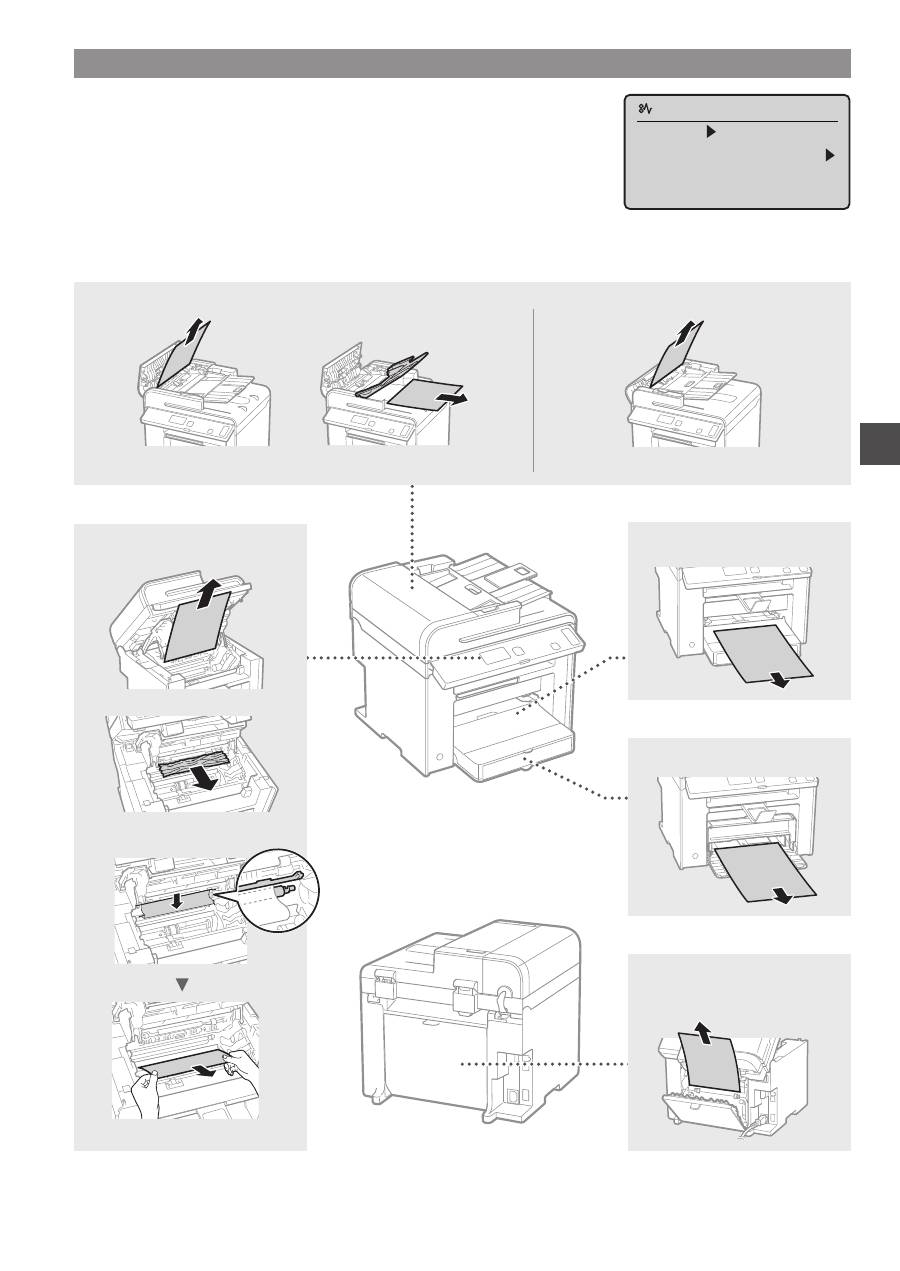
105
No
Fjerne fastkjørt papir
Hvis følgende skjermbilde vises, har papir kjørt seg fast i materen eller inne i maskinen.
Følg fremgangsmåten som vises på skjermbildet for å fjerne dokumentet eller papiret
som har satt seg fast. Denne håndboken indikerer bare områder der papirstopp oppstår.
Hvis du vil ha mer informasjon om hver enkelt funksjon, kan du se Elektronisk håndbok.
Papirstopp.
Trykk [ ] for å
vise trinnene.
Innvendig i maskinen
Multibrett
Papirkassett
Bakdeksel
(Bare for MF4890dw/MF4870dn)
●
MF4890dw
●
MF4870dn/MF4780w/MF4750/MF4730
Mater
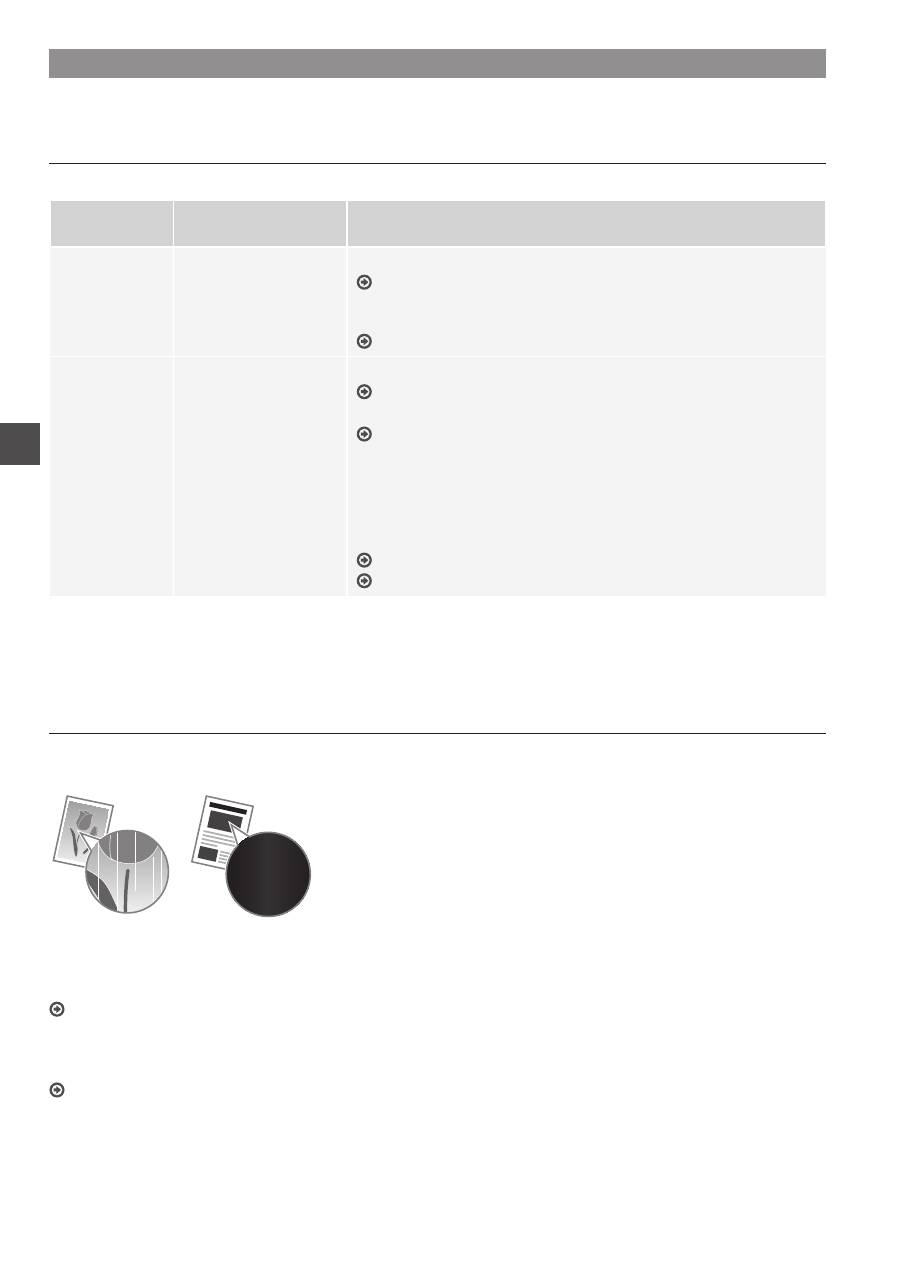
106
No
Bytte tonerkassett
Tonerkassetter er forbruksvarer. Når toneren er nesten tom eller helt tom mens en jobb utføres, vises en melding på skjermen
eller følgende problemer kan oppstå. Du må utføre riktig handling.
Når en melding vises
Når det blir nesten tomt for toner midt i en jobb, vises en melding på skjermen.
Melding
Når meldingen er vist på
skjermen
Beskrivelse og løsninger
<Gjør klar
tonerkassett>
Når tonerkassetten snart
må skiftes ut.
Rist tonerkassetten for å jevnt fordele toneren inni kassetten.
Elektronisk håndbok ”Før du bytter tonerkassetten”
Vi anbefaler at tonerkassetten skiftes ut før du skal skrive ut store
dokumenter.
Elektronisk håndbok ”Bytte tonerkassetten”
<Toner er nesten
tom.>
Når tonerkassetten er
oppbrukt.
Rist tonerkassetten for å jevnt fordele toneren inni kassetten.
Elektronisk håndbok ”Før du bytter tonerkassetten”
Hvis denne meldingen ikke forsvinner, må du bytte tonerkassetten.
Elektronisk håndbok ”Bytte tonerkassetten”
Hvis denne meldingen vises, lagres den innkommende faksen i minnet
uten å skrives ut. Rapporter skrives kanskje heller ikke ut selv om de er
innstilt til automatisk utskrift.
Hvis <Fortsett utskrift når lite toner> i <Mottaksutskrift innstillinger> er angitt
til <På>, vil utskriften imidlertid fortsette, men det kan vises hvite striper
eller flekker på utskrifter.
Elektronisk håndbok ”Skrive ut rapporten automatisk”
Elektronisk håndbok ”Fortsett utskrift når lite toner”
Når hvite linjer vises på utskriften, eller utskriften er noe falmet:
Når hvite linjer vises på utskriften eller utskriften blir noe falmet, er tonerkassetten nesten tom selv om det ikke vises noen
meldinger på skjermen. Når utskriftskvaliteten blir uakseptabel, se følgende for å fikse problemet.
Når hvite linjer vises på utskriften eller utskriften blir noe falmet
Når toneren er nesten tom, vises hvite linjer på utskriften, eller utskriften er noe falmet.
Det vises ingen melding på skjermen, selv om det blir nesten
tomt for toner. Skift ut tonerkassetten når hvite linjer vises på
utskriften, eller når utskriften er noe falmet.
Når dette problemet oppstår:
Følg trinnene i fremgangsmåten nedenfor før du bytter tonerkassetten. Maskinen fortsetter å skrive ut selv om det blir helt tomt
for toner.
Elektronisk håndbok ”Før du bytter tonerkassetten”
Når utskriftskvaliteten fremdeles ikke er akseptabel:
Hvis problemet vedstår selv etter at du har fulgt trinnene i prosedyren under, må du skifte ut tonerkassetten.
Elektronisk håndbok ”Bytte tonerkassetten”
Notat
107
No
Notat

108
No
Symboler som brukes i denne håndboken
ADVARSEL
Viser en advarsel i forbindelse med operasjoner som kan føre til
dødsfall eller personskade hvis de ikke utføres riktig. Ta alltid hensyn
til disse advarslene for å bruke maskinen på en trygg måte.
FORSIKTIG
Viser en advarsel om operasjoner som kan føre til personskade hvis
de ikke utføres riktig. Ta alltid hensyn til disse sikkerhetsangivelsene
for å bruke maskinen på en trygg måte.
Taster og knapper som brukes i håndboken
Symbol- og tastenavnene nedenfor er noen få eksempler på hvordan
taster du skal trykke på, angis i håndboken.
• Taster på betjeningspanelet: [Tasteikon] + (Tastenavn)
Eksempel: [ ] (Stopp)
• Display: <Angi mottaker.>
• Knapper og elementer på datamaskinens display: [Preferences]
(Innstillinger)
Illustrasjoner og displayer som brukes i
håndboken
Illustrasjoner og displayer som brukes i denne håndboken,
er fra MF4890dw med mindre noe annet er angitt.
ADVARSEL
For å unngå personskade eller skade på utstyret, og for juridisk
informasjon, les de juridiske merknadene og den viktige
sikkerhetsinformasjonen på Multi-lingual User Manual CD
(Flerspråklig brukerhåndbok-CD) som følger med produktet.
Viktige sikkerhetsinstruksjoner
Les ”Viktige sikkerhetsinstruksjoner” i denne i denne håndboken og i
Elektronisk håndbok grundig før du betjener maskinen.
Følg alltid disse instruksjonene. De er laget for å hindre personskade
og skade på eiendom.
Legg merke til at du er ansvarlig for alle skader som kan oppstå hvis
du ikke følger retningslinjene her, hvis du bruker enheten til et formål
den ikke er tiltenkt, eller som en følge av reparasjoner eller endringer
som ikke er utført av en tekniker godkjent av Canon.
Installasjon
ADVARSEL
• Ikke plasser maskinen i nærheten av brannfarlige stoffer, som for
eksempel alkoholbaserte produkter og malingstynnere. Hvis slike
stoffer kommer i kontakt med de elektriske delene i maskinen, kan
stoffene ta fyr og føre til brann eller øke faren for elektrisk støt.
• Du må ikke plassere halssmykker og andre metallobjekter eller
beholdere fylt med væske på maskinen. Hvis fremmedlegemer
kommer i kontakt med elektriske deler i maskinen, kan dette føre
til brann eller elektrisk støt.
Hvis noen av disse legemene/stoffene faller ned i maskinen, må
du slå av strømmen umiddelbart og kontakte den lokale Canon-
forhandleren.
• Maskinen må ikke brukes i nærheten av medisinsk utstyr.
Radiobølger sendt ut fra maskinen kan forstyrre medisinsk utstyr,
noe som kan føre til alvorlige ulykker.
FORSIKTIG
• Ikke plasser maskinen på følgende steder. Dette kan føre til
personskade, brann eller elektrisk støt.
− Ustabilt sted
− Et sted som er utsatt for store vibrasjoner
− Et sted der ventilasjonsåpningene er blokkert (for nært vegger,
en seng, et teppe og andre lignende objekter)
− Et fuktig eller støvete sted
− Et sted utsatt for direkte sollys eller utendørs
− Et sted som er utsatt for høye temperaturer
− Et sted nær åpen ild
− Et sted med dårlig ventilasjonssystem
• Selv om maskinen genererer ozon under drift, har ikke dette
noen innvirkning på menneskekroppen. Hvis du har tenkt å
bruke maskinen over lengre tid, må du imidlertid sørge for at
installasjonsstedet er godt ventilert.
• Du må ikke koble kabler som ikke er godkjent, til maskinen.
Dette kan føre til brann eller elektrisk støt.
• Det kan være at maskiner med en harddisk ikke fungerer skikkelig
når de brukes i høyder på 3 000 meter over havet eller høyere.
Strømforsyning
ADVARSEL
• Ikke bruk andre strømledninger enn den som følger med
maskinen, da det kan føre til brann eller elektrisk støt.
• Du må ikke endre eller bøye strømledningen og heller ikke
dra i den med makt. Du må ikke sette tunge objekter på
strømledningen. Skade på strømledningen kan føre til brann eller
elektrisk støt.
• Ikke sett inn eller trekk ut strømstøpslet med våte hender, da det
kan føre til elektrisk støt.
• Ikke bruk skjøteledninger eller strømfordelere med flere kontakter
sammen med maskinen. Dette kan føre til brann eller elektrisk støt.
• Ikke kveil opp eller bind strømledningen i en knute, da det kan føre
til brann eller elektrisk støt.
• Sett strømstøpslet helt inn i strømuttaket. Hvis du ikke gjør dette,
kan det oppstå brann eller elektriske støt.
• Koble strømstøpslet helt fra stikkontakten under tordenvær.
Hvis du ikke gjør dette, kan det oppstå brann, elektrisk støt
eller feil på maskinen.
FORSIKTIG
• Bruk bare en strømforsyning som oppfyller kravene til spenning
som er gjengitt her. Hvis du ikke gjør dette, kan det oppstå brann
eller elektrisk støt.
• Du må ha fri tilgang til stikkontakten der maskinen er koblet til, slik
at du kan koble fra strømledningen enkelt i et nødstilfelle.
Håndtering
ADVARSEL
• Du må ikke demontere eller endre maskinen. Det finnes
komponenter med høy temperatur og spenning inne i maskinen,
som kan føre til brann eller elektrisk støt.
• Du må ikke la barn komme i kontakt med eller leke med
strømledningen, kabler, interne deler eller elektriske deler. Dette
kan føre til alvorlig personskade.
• Du må kontakte en autorisert Canon-forhandler hvis maskinen
lager rare lyder, avgir en underlig lukt eller røyk eller sterk varme.
Fortsatt bruk kan føre til brann eller elektrisk støt.
• Du må ikke bruke brennbare sprayer i nærheten av maskinen.
Hvis brennbare stoffer kommer i kontakt med elektriske deler inne
i maskinen, kan det føre til brann eller elektrisk støt.
109
No
FORSIKTIG
• For din egen sikkerhet må du koble fra strømledningen hvis
maskinen ikke skal brukes over et lengre tidsrom.
• Vær forsiktig når du åpner og lukker deksler for å unngå å skade
hendene.
• Hold hender og klær unna valsene i utmatingsområdet. Hvis
valsene får tak i hender eller klær, kan det oppstå personskade.
• Det innvendige i maskinen og utskriftsluken er svært varm under
og umiddelbart etter bruk. Unngå kontakt med disse områdene
for å hindre brannskader. Utskrevet papir kan også være varmt
umiddelbart etter utskrift, så vær forsiktig når du tar i det. Hvis du
ikke er forsiktig, kan du få brannskader.
Vedlikehold og inspeksjoner
ADVARSEL
• Slå av maskinen, og koble strømledningen fra stikkontakten før
rengjøring. Hvis du ikke gjør dette, kan det oppstå brann eller
elektrisk støt.
• Koble strømpluggen fra strømuttaket regelmessig, og rengjør
området rundt basen til metallpinnene på pluggen og strømuttaket
med en tørr klut for å fjerne smuss og støv. Når oppsamlet støv blir
fuktig, kan det forårsake kortslutning eller brann.
• Bruk en fuktig og godt vridd klut til å rengjøre maskinen. Bruk
utelukkende vann til å fukte rengjøringskluter. Du må ikke bruke
alkohol, benzen, malingstynner eller andre brennbare stoffer.
Hvis slike stoffer kommer i kontakt med elektriske deler inne i
maskinen, kan det føre til brann eller elektrisk støt.
• Se regelmessig etter om strømledningen og støpslet er skadet.
Kontroller at maskinen er fri for rust, bulker, striper og sprekker, og
at den ikke genererer for mye varme. Bruk av dårlig vedlikeholdt
utstyr kan føre til brann eller elektrisk støt.
Forbruksmateriell
ADVARSEL
• Du må ikke kaste brukte tonerkassetter i åpen ild. Toneren kan ta
fyr, noe som kan føre til brannskader eller brann.
• Hvis du ved et uhell søler eller strør ut toner, må du forsiktig tørke
opp den løse toneren med en fuktig, myk klut og unngå innånding
av tonerstøv. Du må aldri bruke en støvsuger til å rengjøre løs
toner. Å gjøre dette kan føre til feil på støvsugeren, eller føre til
utslipp av støv på grunn av statisk utladning.
FORSIKTIG
• Oppbevar tonerkassettene og andre forbruksvarer utilgjengelig
for små barn. Hvis toner svelges, må du kontakte lege eller
umiddelbart.
• Du må ikke forsøke å demontere tonerkassetten. Toneren kan spre
seg, og du kan få toner i øynene eller munnen. Hvis du får toner i
øynene eller munnen, må du vaske med kaldt vann umiddelbart
og kontakte lege.
• Hvis det søles ut toner fra tonerkassetten, må du ikke puste
den inn eller la den komme i kontakt med huden. Vask huden
umiddelbart med såpe hvis du får toner på den. Hvis du puster
inn toneren, eller hvis huden blir irritert på grunn av kontakt med
toneren, må du kontakte lege umiddelbart.
Annet
ADVARSEL
• Hvis du bruker pacemaker:
Denne maskinen genererer et felt med lav magnetisme. Hvis
du kjenner noe som er unormalt i kroppen mens du bruker
denne maskinen, må du gå bort fra maskinen og kontakte lege
umiddelbart.
Juridiske merknader
Juridiske begrensninger for bruk av produktet
og bruk av bilder
Bruk av produktet til å skanne, skrive ut eller på annen måte
reprodusere visse dokumenter og bruken av slike bilder som er
skannet, skrevet ut eller på annen måte reprodusert med produktet,
kan være forbudt ved lov og kan resultere i straffansvar og/eller
sivilrettslig ansvar. En ikke-utfyllende liste over disse dokumentene er
angitt nedenfor. Denne listen er bare veiledende. Hvis du er usikker
på om det er lov å bruke produktet til å skanne, skrive ut eller på
annen måte reprodusere et bestemt dokument og/eller bruke bilder
som er skannet, skrevet ut eller på annen måte reprodusert, bør du
på forhånd undersøke dette med en juridisk rådgiver.
− pengesedler
− reisesjekker
− postanvisninger
− matkuponger
− innskuddsbevis
− pass
− frimerker (brukte eller ubrukte)
− immigrasjonspapirer
− identifikasjonsskilt eller insigniermerker
− interne skattesedler (stemplede eller ustemplede)
− papirer som gjelder verneplikt eller innkalling til militærtjeneste
− brev eller andre gjeldsbevis
− sjekker eller anvisninger som statlige kontorer har utstedt
− aksjebrev
− førerkort til motorkjøretøy og bevis på eiendomsrett
− produkter/kunst som er beskyttet med opphavsrett, uten
tillatelse fra den som eier opphavsretten
Vi har gjort vårt ytterste for å sikre at håndboken for maskinen
ikke inneholder feil og utelatelser. Produktene våre blir imidlertid
kontinuerlig forbedret, og hvis du trenger nøyaktige spesifikasjoner,
kan du ta kontakt med Canon.
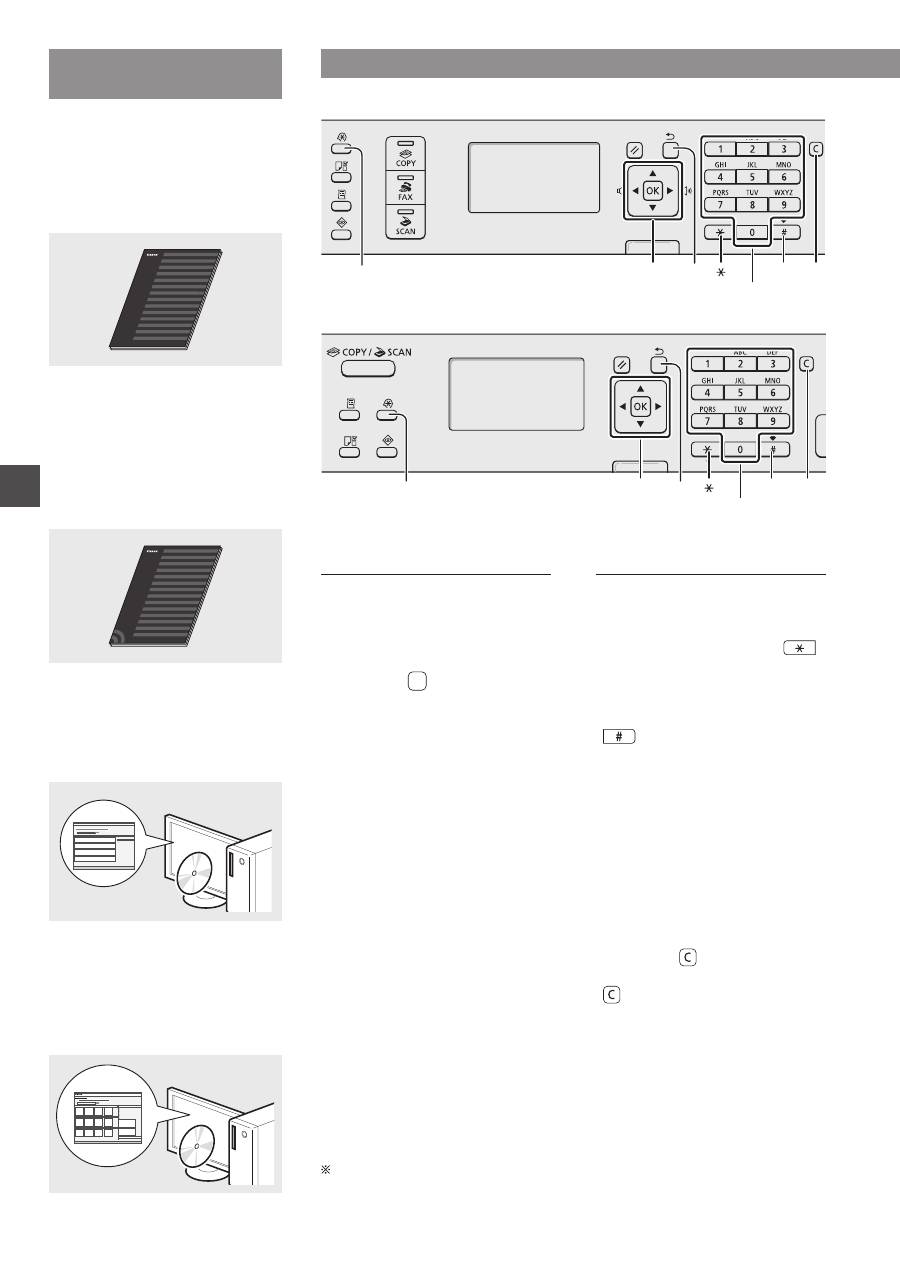
110
Sv
Om de medföljande
handböckerna
Starthandbok (den här handboken):
Läs den här handboken först. I den
här handboken beskrivs installationen
av enheten, inställningarna och en
uppmaning till försiktighet. Var noga med
att läsa den här handboken innan du
använder enheten.
Handbok för inställning av trådlöst
nätverk (endast MF4890dw/MF4780w):
Läs handboken tillsammans med
Starthandboken. Den här handboken
beskriver procedurerna för inställning av ett
trådlöst nätverk och orsaker och lösningar
på problem som du kan stöta på under
inställningen. Var noga med att läsa den här
handboken innan du använder enheten.
MF Driver Installation Guide
(Cd-skivan User Software CD
(Användarprogramvara)):
Läs denna handbok härnäst. I den här
handboken beskrivs installationen av
programvaran.
e-handbok (Cd-skivan
Multi-lingual User Manual CD
(Användarhandbok på flera språk)):
Läs de kapitel som du behöver
läsa. e-handboken är indelad i olika
ämnesområden så att du enkelt kan
hitta information.
Navigering i menyn och textinmatningsmetod
●
MF4890dw/MF4870dn/MF4780w/MF4750
OK
▲▼◀▶
#
Sifferknappar
C
Meny
Bakåt
●
MF4730
OK
▲▼◀▶
Meny
Bakåt
#
Sifferknappar
C
Navigera i menyn
Välj alternativ eller flytta markören
mellan menyalternativen
Markera ett alternativ med [▲] eller
[▼]. Fortsätt till nästa hierarki med
[OK] eller [▶]. Fortsätt till föregående
hierarki med [ ] (Tillbaka) eller [◀].
Bekräfta inställning
Tryck på [OK]. När <Använd> visas
på skärmen väljer du först <Använd>
och klickar sedan på [OK].
Skriva text
Byta inmatningsläge
Tryck på [▼] för att markera
<Inmatningsläge> och tryck sedan på
[OK]. Du kan också trycka på [
]
(Ton) när du vill byta inmatningsläge.
Mata in text, symboler och siffror
Ange med sifferknapparna eller
[
] (SYMBOLER).
Mer information om det växlingsbara
läget och tillgängliga tecken finns på
nästa sida.
Flytta markören (infoga
mellanslag)
Flytta med [◀] eller [▶]. Flytta
markören till slutet av texten och
tryck på [▶] om du vill infoga ett
mellanslag.
Ta bort tecken
Ta bort med [ ] (Rensa). Om du
trycker in och håller ned tangenten
[ ] (Rensa) tas alla tecken bort.
Visa e-handboken från cd-skivan
1 Sätt in cd-skivan Multi-lingual User Manual CD (Användarhandbok på flera språk)
i datorn.
2 Välj språk.
3 Klicka på [Display Manuals] (Visa handböcker).
Beroende på vilket operativsystem du använder visas eventuellt ett säkerhetsmeddelande.
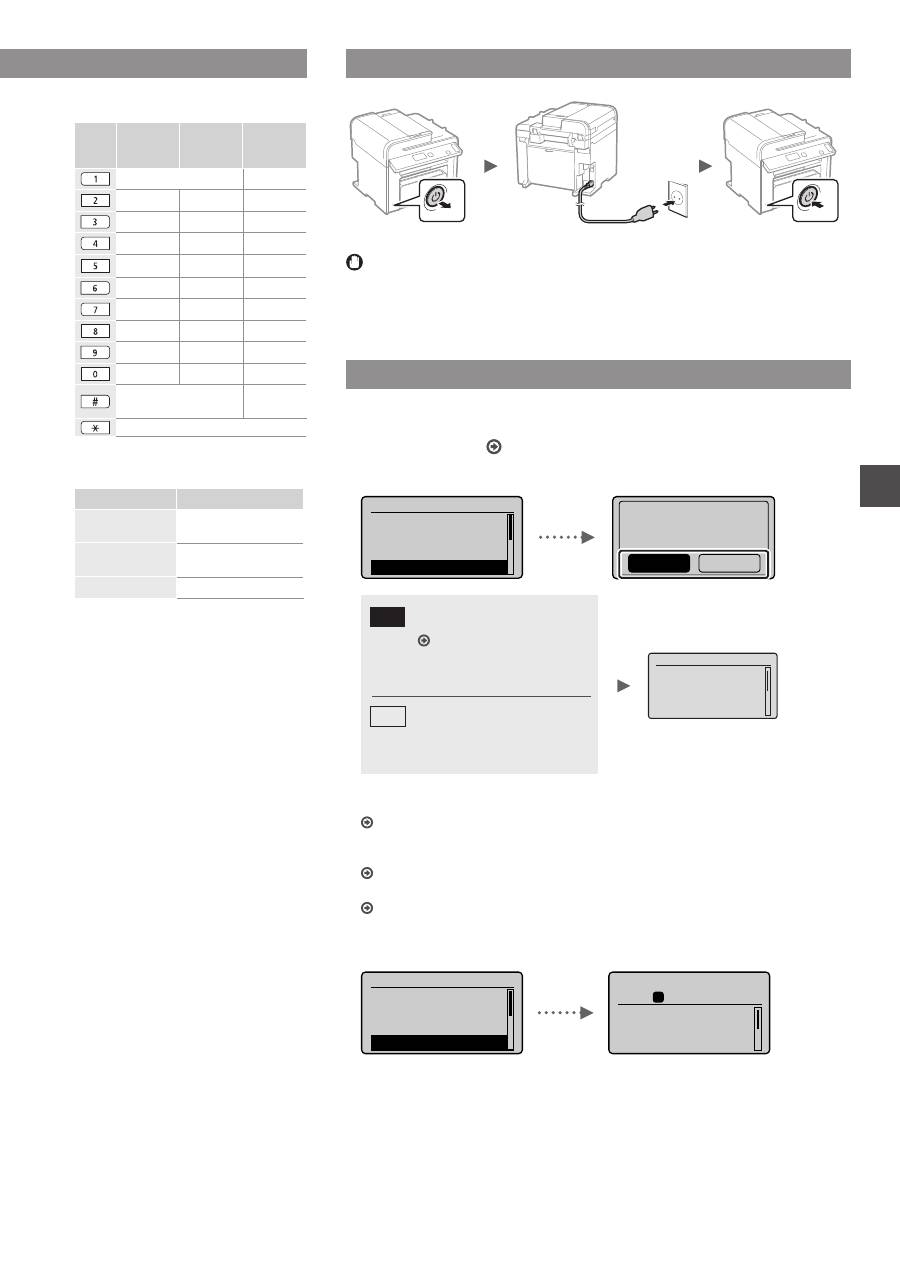
111
Sv
Mata in text, symboler och siffror
Inmatnings-
läge:
<A>
Inmatnings-
läge:
<a>
Inmatnings-
läge:
<12>
@.-_/
1
ABC
abc
2
DEF
def
3
GHI
ghi
4
JKL
jkl
5
MNO
mno
6
PQRS
pqrs
7
TUV
tuv
8
WXYZ
wxyz
9
ÅÄÖ
åäö
0
-.*#!”,;:^`_=/|’?$@
%&+\()[]{}<>
(Ej
tillgänglig)
(Byta inmatningsläge) [A]→[a]→[12]
Byta inmatningsläge
Inmatningsläge
Tillgängliga tecken
<A>
Versala bokstäver och
symboler
<a>
Gemena bokstäver och
symboler
<12>
Siffror
Ansluta nätkabeln och slå PÅ strömmen
OFF
ON
Anslut inte USB-kabeln nu. Anslut den när du installerar programvaran.
Ange de inledande inställningarna
Följ anvisningarna på skärmen och ställ in språk och tid. Information om
hur du navigerar i menyn och matar in siffror finns i ”Navigering i menyn och
textinmatningsmetod” ( s. 110).
●
MF4890dw/MF4780w
Språk
Slovak
Slovene
Spanish
Swedish
Anv. trådlöst nätv.
för datoranslutning?
(Kan konfig. senare)
Nej
Ja
Ja
Nej
Anslut datorn omedelbart via
ett trådlöst nätverk
Starta från steg 4 i ”Ställa in
trådlöst nätverk” i Handboken
för inställning av trådlöst
nätverk
Gå till nästa steg.
Välj <Nej> även om du senare
ansluter till datorn via ett trådlöst
nätverk.
●
Anslut datorn via ett trådbundet nätverk
Gå till ”Anslutning via ett trådbundet nätverk
(endast MF4890dw/MF4870dn/MF4780w)” (s. 112).
●
Anslut till datorn via en USB-kabel
Gå till ”Ansluta via en USB-kabel” (s. 112).
●
Anslut inte till dator
Gå till ”Ange inledande faxinställningar och ansluta en telefonsladd (endast
MF4890dw/MF4870dn/MF4780w/MF4750)” (s. 113)
●
MF4870dn/MF4750/MF4730
Språk
Slovak
Slovene
Spanish
Swedish
Kopia:Tryck Start
100% A4
Täthet: 0
Originaltyp: Text/f
...
2-sidig: Av
1
+
-
01
Navigering i menyn och textinmatningsmetod
●
MF4890dw/MF4870dn/MF4780w/MF4750
●
MF4730
Akt. tidsinställn.
Batteriet måste lad-
das i 24 tim. f. att
spara tidsin. Efter
att ha slagit AV/PÅ
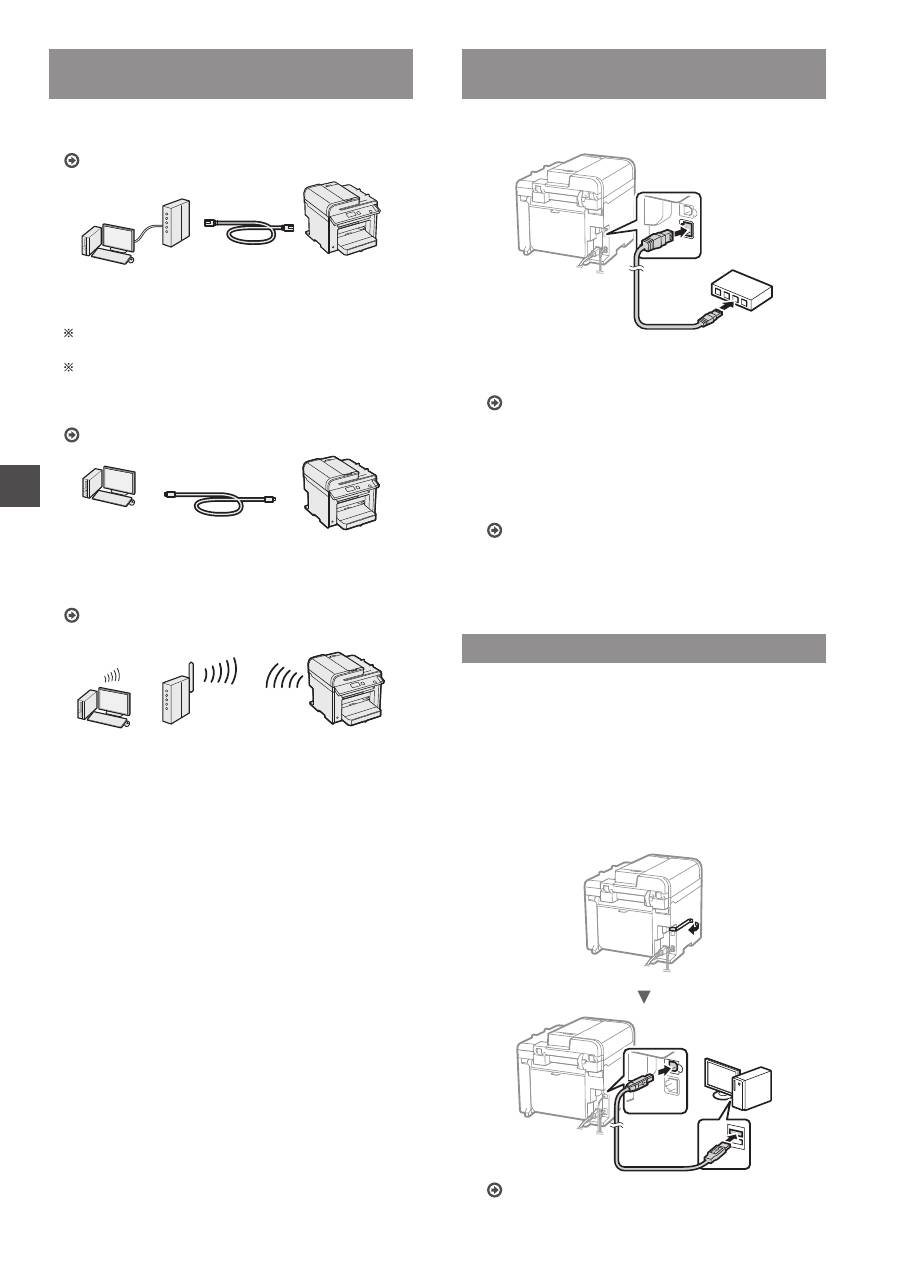
112
Sv
Välj metod för att ansluta enheten till
datorn
●
Anslutning via ett trådbundet nätverk
(endast MF4890dw/MF4870dn/MF4780w)
Se ”Anslutning via ett trådbundet nätverk”
Du kan ansluta enheten till datorn via en trådbunden
router. Använd nätverkskablarna för att ansluta enheten
till den trådbundna routern (åtkomstpunkten).
Kontrollera att det finns en tillgänglig port i routern för
anslutning av enheten och datorn.
Ha en nätverkskabel av kategori 5 (partvinnad) eller högre
beredd.
●
Ansluta via en USB-kabel
Se ”Ansluta via en USB-kabel”
Du kan ansluta enheten till datorn med en USB-kabel.
●
Anslutning via ett trådlöst nätverk
(endast MF4890dw/
MF4780w)
Mer information finns i Handbok för inställning av trådlöst
nätverk.
Du kan ansluta enheten till datorn via en trådlös router*.
Eftersom den är ansluten till en trådlös enhet behövs
inga nätverkskablar.
* Det krävs en trådlös router (eller åtkomstpunkt) som stöder
IEEE802.11b/g/n.
Om du inte vet om routern är trådlös eller
trådbunden:
Läs användarhandboken som levererats med
nätverksenheten eller kontakta tillverkaren.
Anslutning via ett trådbundet nätverk
(endast MF4890dw/MF4870dn/MF4780w)
1
Anslut nätverkskabeln.
IP-adressen konfigureras automatiskt efter två minuter.
Information om hur du anger IP-adressen manuellt
finns nedan.
e-handbok ”Nätverksinställningar” ▶ ”Grundläggande
nätverksinställningar” ▶ ”Ställa in IP-adress”
2
Installera drivrutinen och programvaran
med Cd-skivan User Software CD
(Användarprogramvara).
Gå till ”Ange pappersformat och -typ” (s. 113).
Ansluta via en USB-kabel
Anslut USB-kabeln efter att ha installerat MF-drivrutinerna
och MF Toolbox.
1
Installera drivrutinen och programvaran
med Cd-skivan User Software CD
(Användarprogramvara).
2
Anslut USB-kabeln här.
Gå till ”Ange pappersformat och -typ” (s. 113).
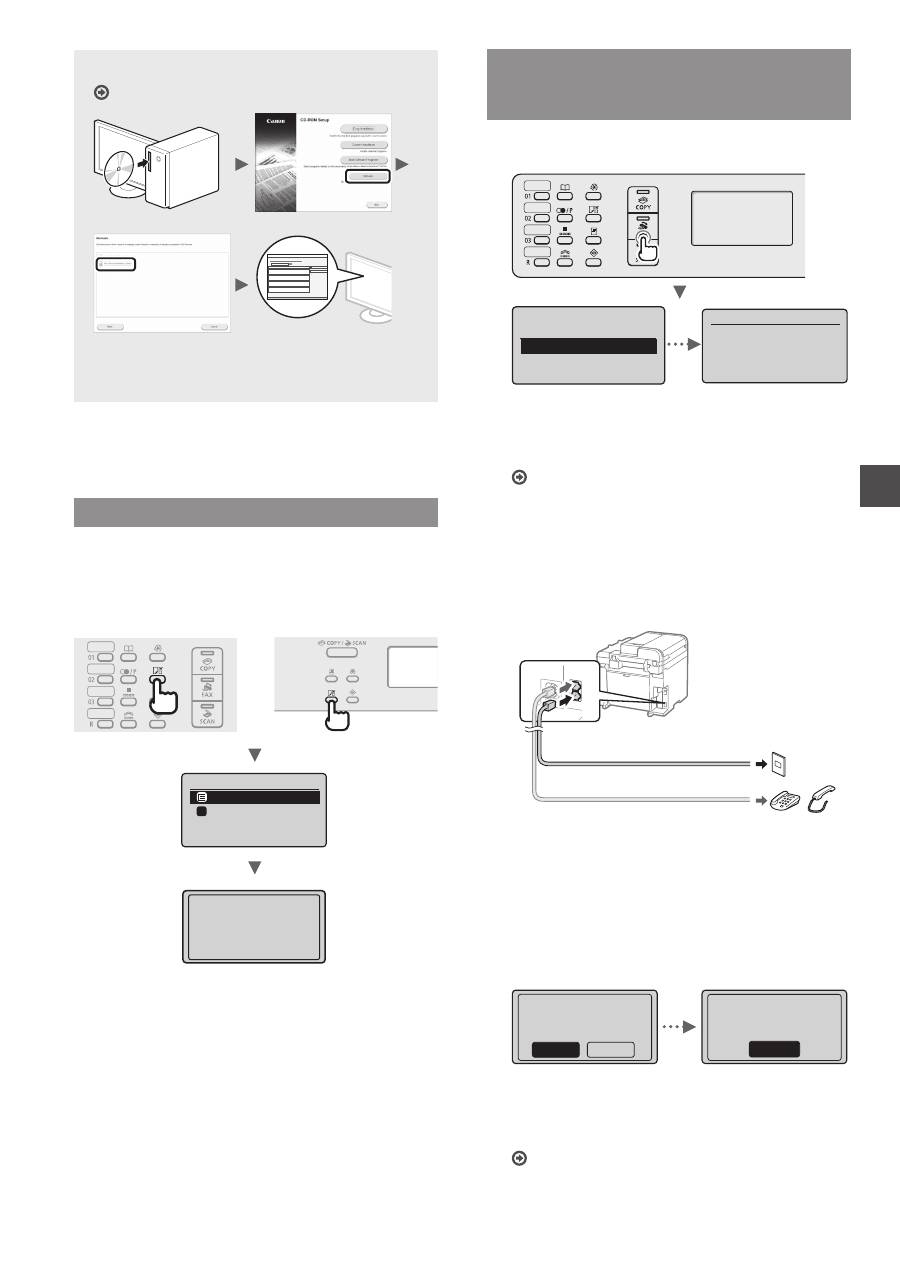
113
Sv
Information om installationsprocedurerna:
Se MF Driver Installation Guide
•
Vi ber om användarens medverkan för Product
Extended Survey Program. Mer information finns
i beskrivningarna på skärmen.
Ange pappersformat och -typ
Följ anvisningarna på skärmen och ställ in pappersformat
och papperstyp.
●
MF4890dw/MF4870dn/
MF4780w/MF4750
●
MF4730
Pappersinställningar
Universalfack
Låda 1
1
Verkställer
inställningarna...
Vänta ett ögonblick.
Ange inledande faxinställningar och
ansluta en telefonsladd
(endast MF4890dw/
MF4870dn/MF4780w/MF4750)
1
Ange de inledande faxinställningarna.
Ställa in fax?
Ställ in nu
Ställ in senare
Anslut telefonlinjen.
Följ instruktionerna
på nästa display:
Anslut linje till A.
*Nästa: Tryck på OK
Följ anvisningarna i ”Vägledning för faxinstallation”
när du ska ange ett faxnummer, ett enhetsnamn och ett
mottagningsläge. Mer information om mottagningsläget
finns i e-handboken.
e-handbok ”Fax” ▶ ”Använda faxfunktionerna” ▶
”Ta emot fax” ▶ ”Mottagningsläge”
Så här används användarnamnet
När du sänder ett dokument visas
avsändarinformationen du registrerat på mottagarens
papper.
2
Anslut en telefonkabel.
B
A
Uttag för telefonsladd
Telefon/telefonlur (tillbehör)
När <Anslut telefonlinjen.> visas på skärmen ansluter
du telefonsladden som på bilden.
När tillvalsluren installeras:
Mer information finns i handboken som medföljer
telefonluren.
3
Avsluta Vägledning för faxinstallation och starta
om enheten.
Vill du avsluta
installationsguiden
för fax?
Nej
Ja
OK
Inställning är klar.
Stäng av och sätt på
huvudströmmen.
Slå av enheten och vänta i minst 10 sekunder innan
du slår på den igen. Telefonlinjetyperna identifieras inte
automatiskt. Läs enhetens e-handbok och ställ in en
telefonlinje manuellt.
e-handbok ”Fax” ▶ ”Använda faxfunktionerna” ▶
”Ändra inställningarna för fax (inställningar som anges
med knappen [Meny])” ▶ ”Konfigurera inställningar
för sändning” ▶ ”Välj linjetyp”
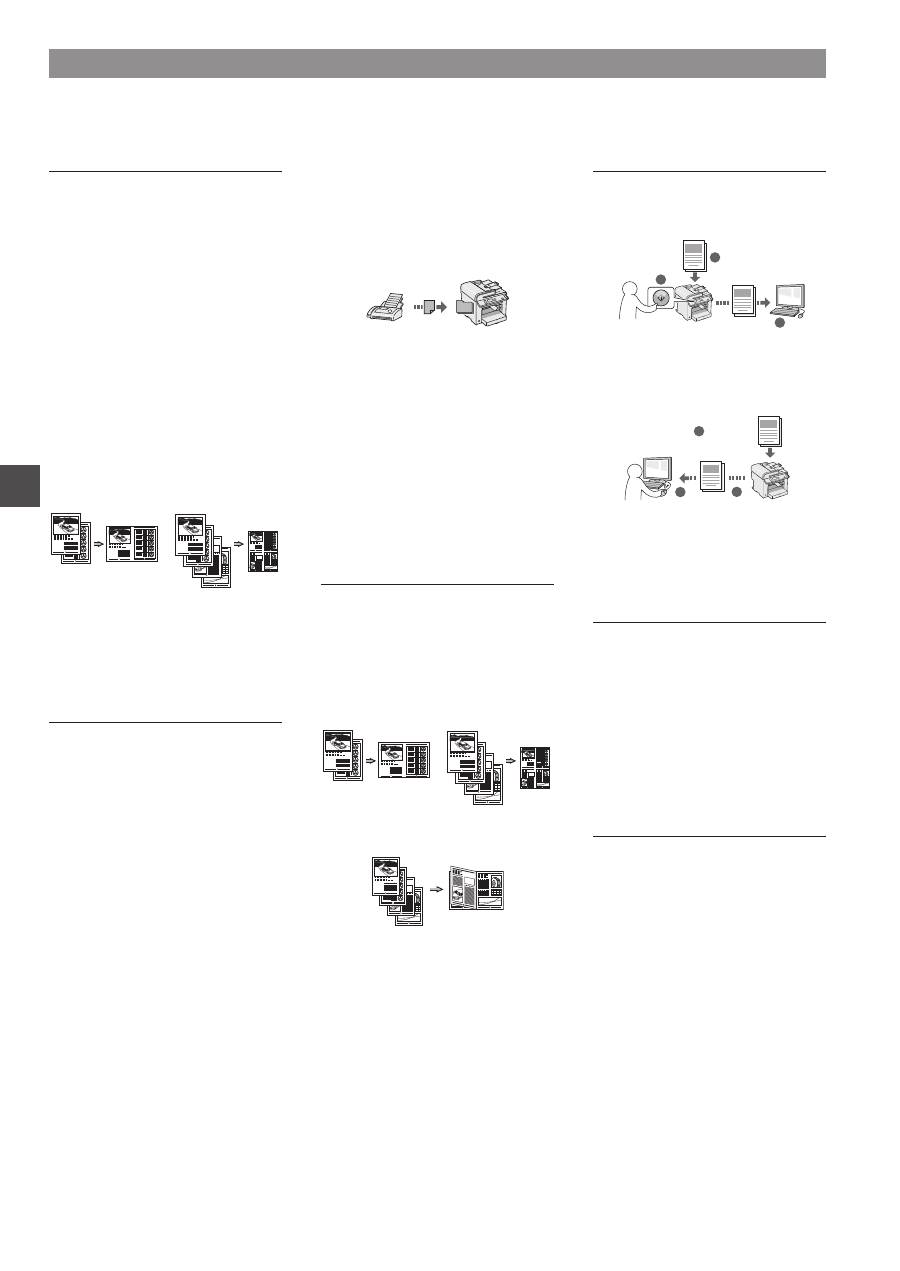
114
Sv
Kopiering
Förstorade/förminskade kopior
Du kan förstora eller förminska
dokument med standardformat
för kopiering på papper med
standardformat eller ändra
kopieringsproportionerna i procent.
Dubbelsidig kopiering*
Du kan kopiera enkelsidiga dokument
på båda sidorna av ett papper.
Sortering
Du kan sortera kopior i sidordning.
Förminskad layout
Du kan förminska flera dokument så
att de kan kopieras på ett ark.
2 på 1
4 på 1
Kopiera ID-kort
Du kan kopiera ett dubbelsidigt kort
på ena sidan av ett papper.
Fax**
Sända ett dokument direkt från en
dator (PC-fax)
Utöver det vanliga sättet att sända
och ta emot fax, kan du använda
PC-fax.
Sändning
Du kan registrera faxmottagare
i adressboken. Du kan ange
mottagarna på flera olika sätt, så att
du kan sända dokument snabbt och
enkelt.
•
Söka efter mottagare
•
Snabbvalsknappar
•
Använd kortnummer
•
Mottagargrupp
•
Ange från sändningshistoriken
•
Manuell gruppsändning
•
Tidsbestämd sändning
Mottagning
●
Ta emot i minnet
Du kan lagra de mottagna
dokumenten i minnet. Du kan skriva ut
de lagrade dokumenten när som helst
och om du inte behöver dem kan du
ta bort dem.
●
Fjärrmottagning
Om en extern telefon har anslutits
kan du växla till faxmottagningsläge
direkt genom att slå ID-numret för
faxmottagning med knapparna på
telefonen under ett telefonsamtal.
●
Polling-mottagning
Du kan ta emot förladdade dokument
från en avsändares faxenhet när du
vill ta emot faxet.
Utskrift
Förstorad/förminskad utskrift
Dubbelsidig utskrift*
Förminskad layout
Du kan förminska flera dokument så
att de kan skrivas ut på ett ark.
2 på 1
4 på 1
Häftesutskrift*
Affisch
Utskrift av vattenstämpel
Visa en förhandsgranskning före
utskrift
Välja en ”profil”
Skanning
Spara dokument med enhetens
kontrollpanel
1
2
3
Data
Dokument
Spara dokument via en dator
●
Skanna med MF Toolbox
1
2
3
Data
Dokument
●
Skanna från ett program
●
Skanna med WIA-drivrutinen***
Nätverksinställningar****
Enheten är utrustad med ett
nätverksgränssnitt som du kan
använda för att enkelt skapa en
nätverksmiljö. Du kan skriva ut
dokument, använda PC-fax och
använda nätverksscanning från alla
datorer som är anslutna till enheten.
Enheten ökar arbetseffektiviteten
som en delad enhet på kontoret.
Fjärrgränssnitt****
Du kan ta reda på enhetens status via
datorerna i nätverket. Du kan komma
åt enheten och hantera jobb eller
ange olika inställningar via nätverket.
Använda praktiska funktioner
Du kan använda olika funktioner i den här enheten. Med följande funktioner ges en översikt över de huvudfunktioner som
används regelbundet.
* Endast MF4890dw/MF4870dn ** Endast MF4890dw/MF4870dn/MF4780w/MF4750 *** Endast Windows XP/Vista/7/8 **** Endast MF4890dw/MF4870dn/MF4780w
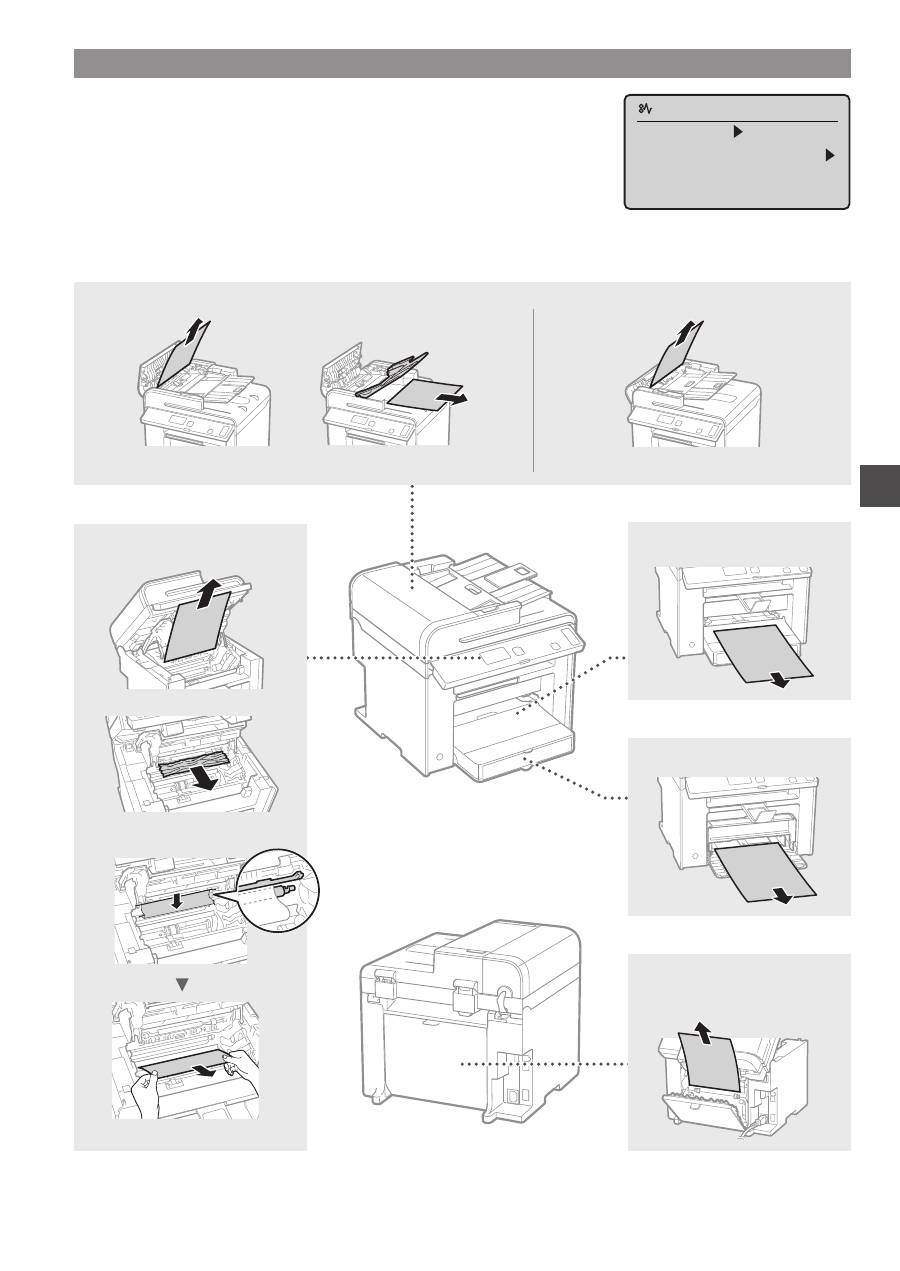
115
Sv
Ta bort papper som fastnat
När följande skärm visas har ett pappersstopp uppstått i mataren eller inuti enheten.
Följ anvisningarna som visas på skärmen för att ta bort papperet eller dokumentet
som har fastnat. Den här handboken anger endast områden där papper kan fastna.
Mer information om varje funktion finns i e-handboken.
Pappersstopp.
Tryck på [ ] för
visning av steg.
Insidan av enheten
Universalfack
Papperskassett
Bakre lucka
(endast MF4890dw/MF4870dn)
●
MF4890dw
●
MF4870dn/MF4780w/MF4750/MF4730
Matare
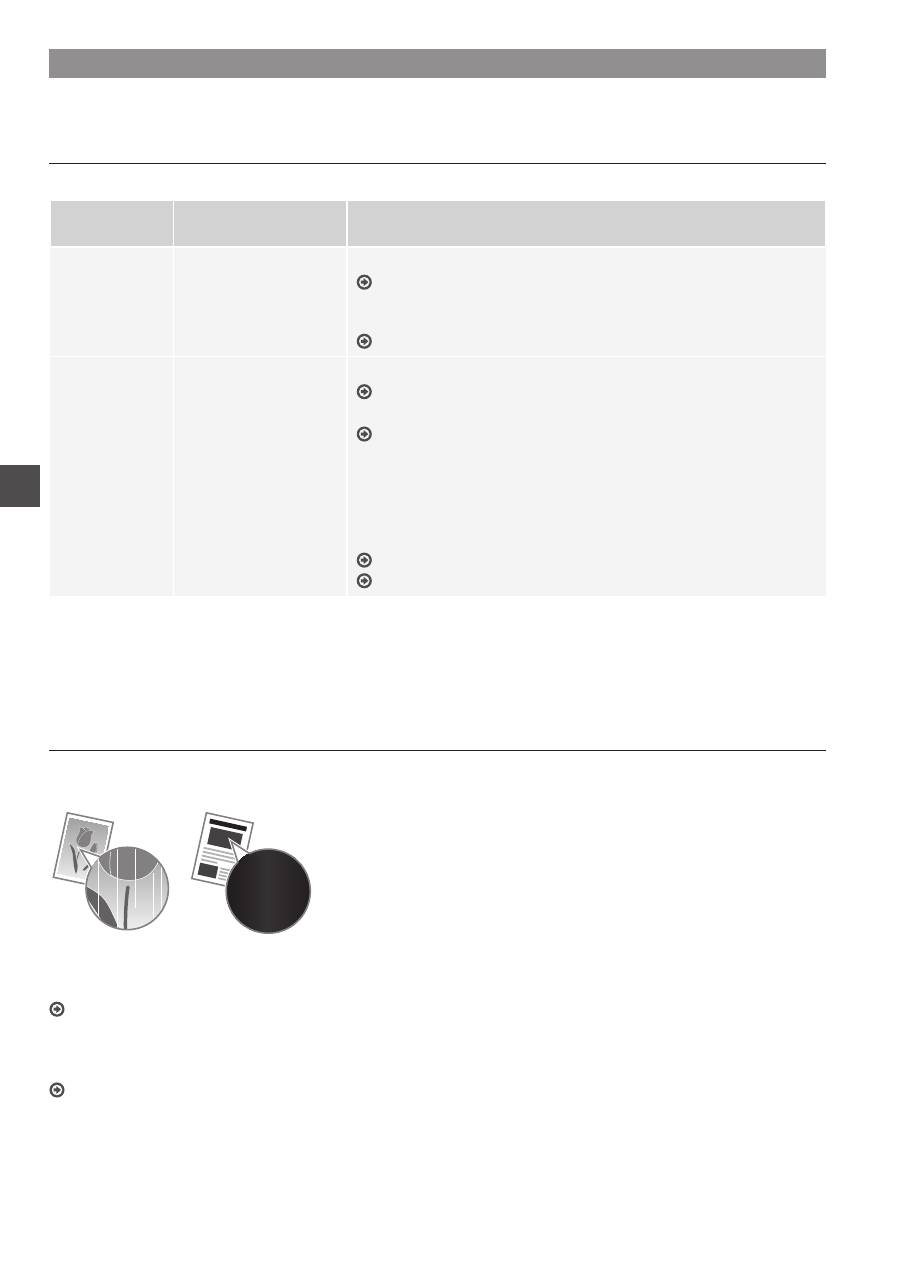
116
Sv
Byta tonerpatron
Tonerpatroner är förbrukningsartiklar. Följande meddelande visas på skärmen eller följande problem kan uppstå om tonern
börjar ta slut eller tar slut i mitten av ett jobb. Vidta lämplig åtgärd.
När ett meddelande visas
Ett meddelande visas på skärmen när tonern börjar ta slut under ett jobb.
Meddelande
När meddelandet visas
på skärmen
Beskrivning och lösningar
<Förbered toner
patron.>
När tonerpatronen snart
måste bytas.
Skaka tonerpatronen så att tonern fördelas jämnt inuti patronen.
e-handbok ”Innan du byter ut tonerpatronen”
Vi rekommenderar att tonerpatronen byts ut innan du skriver ut stora
dokument.
e-handbok ”Byta tonerpatron”
<Toner är
nästan slut.>
När tonerpatronen är
slut.
Skaka tonerpatronen så att tonern fördelas jämnt inuti patronen.
e-handbok ”Innan du byter ut tonerpatronen”
Om det här meddelandet inte försvinner byter du tonerpatronen.
e-handbok ”Byta tonerpatron”
Om det här meddelandet visas kommer inkommande fax att lagras i minnet
utan att skrivas ut. Rapporter kanske inte skrivs ut även om de är inställda
på att skrivas ut automatiskt.
Om <Forts. skriva ut när toner nästan slut> i <Inst. mot. utskrifter> har
värdet <På> fortsätter utskriften men det kan uppstå vita streck eller ränder
på de utskrivna dokumenten.
e-handbok ”Skriva ut rapporten automatiskt”
e-handbok ”Forts. skriva ut när toner nästan slut”
När vita ränder syns på utskrifterna eller om vissa partier skrivs ut svagare:
Om det förekommer vita ränder på utskrifterna eller om vissa partier skrivs ut svagare har tonerpatronen nästan nått slutet
av sin livslängd, även om det inte visas något meddelande på skärmen. Åtgärda problemet genom att läsa följande när
utskriftskvaliteten blir oacceptabel.
När vita ränder syns på utskrifterna eller vissa partier är svagare
När tonern börjar ta slut syns vita ränder på utskrifterna eller vissa partier skrivs ut svagare.
Ett meddelande visas inte på skärmen när tonern håller på att
ta slut. Byt ut tonerpatronen när vita ränder syns på utskrifterna
eller vissa partier skrivs ut svagare.
När problemet inträffar:
Följ stegen i proceduren nedan innan du byter ut tonerpatronen. Enheten fortsätter att skriva ut tills tonern tar slut helt.
e-handbok ”Innan du byter ut tonerpatronen”
När utskriftskvaliteten fortfarande är oacceptabel:
Byt ut tonerpatronen om problemet kvarstår efter det att du följt stegen i proceduren ovan.
e-handbok ”Byta tonerpatron”
117
Sv
Anteckningar
118
Sv
Symboler som används i den här handboken
VARNING!
Indikerar en varning som rör åtgärder som kan leda till dödsfall
eller personskada om de inte utförs på rätt sätt. Följ alltid sådana
varningar så att enheten används på ett säkert sätt.
VAR FÖRSIKTIG!
Anger ett försiktighetsmeddelande för åtgärder som kan leda
till personskada om de inte utförs korrekt. Följ alltid sådana
meddelanden så att enheten används på ett säkert sätt.
Tangenter och knappar som används i den här
handboken
Följande symboler och knappnamn är några exempel på hur knappar
visas i den här handboken.
• Knappar på kontrollpanelen: [Knappikon] + (knappnamn)
Exempel: [ ] (Stopp)
• Skärm: <Ange mottagare.>
• Knappar och alternativ på datorns skärm: [Preferences]
(Inställningar)
Bilder och skärmar som används i den här
handboken
Bilder och skärmar av MF4890dw används i den här handboken om
inget annat anges.
VARNING!
Om du vill undvika risken för personskada eller skada på
utrustningen och om du vill ha juridisk information läser du
Juridisk information och Viktig säkerhetsinformation på
CD-skivan Multi-lingual User Manual CD (Användarhandbok
på flera språk) som medföljer produkten.
Viktiga säkerhetsanvisningar
Läs ”Viktiga säkerhetsanvisningar” i den här handboken och
i e-handboken noggrant innan du använder enheten.
Var alltid uppmärksam på dessa anvisningar och driftkraven
eftersom anvisningarna är avsedda att förhindra person- och
egendomsskador.
Observera att du ansvarar för alla skador som uppstår på grund
av att du inte följer anvisningarna som anges här, att du använder
enheten för ändamål som den inte är ämnad för eller att reparationer
eller ändringar utförs av någon som inte är Canon-godkänd tekniker.
Installation
VARNING!
• Placera inte enheten i närheten av lättantändliga ämnen som
alkoholbaserade produkter eller lösningsmedel. Om dessa ämnen
kommer i kontakt med elektriska komponenter inuti enheten kan
de antända dessa ämnen och ge upphov till eldsvåda eller öka
risken för elstötar.
• Placera inte halsband eller andra metallobjekt eller innehållare
fyllda med vätska på enheten. Om främmande föremål kommer i
kontakt med elektriska komponenter inuti enheten kan detta leda
till eldsvåda eller elstötar.
Om något av dessa ämnen faller ned i enheten stänger du
omedelbart av strömmen till enheten och kontaktar närmaste
Canon-återförsäljare.
• Använd inte enheten i närheten av medicinsk utrustning.
Radiovågor som enheten avger kan störa medicinsk utrustning,
vilket kan leda till allvarliga olyckor.
VAR FÖRSIKTIG!
• Placera inte maskinen på följande platser. Detta kan leda till
personskador, eldsvåda eller elstötar.
− Ostadigt underlag
− Plats som utsätts för kraftiga vibrationer
− Plats där ventilationsöppningarna täpps till (för nära väggar,
säng, lurvig matta eller andra liknande objekt)
− Fuktiga eller dammiga platser
− Plats som utsätts för direkt solljus eller utomhus
− Platser som utsätts för höga temperaturer
− I närheten av öppna lågor
− Plats med dåligt ventilationssystem
• Även om ozon genereras när enheten är under drift påverkar
detta inte kroppen. Om du emellertid tänker använda enheten
under långa perioder bör du se till att installationsplatsen är
välventilerad.
• Anslut inte ej godkända kablar till enheten. Detta kan leda till
eldsvåda eller elstötar.
• Det är inte säkert att maskiner med hårddiskar fungerar på avsett
sätt när höjden över havet är 3 000 m eller mer.
Strömkälla
VARNING!
• Anslut inte andra nätkablar än den som medföljer, det kan leda till
brand eller elstötar.
• Ändra och böj inte strömsladden och dra inte i den för
hårt. Placera inte tunga föremål på strömsladden. Skador
på strömsladden kan leda till eldsvåda eller elstötar.
• Sätt inte i eller dra ut nätkabeln med våta händer, det kan leda till
elstötar.
• Använd inte förlängningssladdar eller grenuttag med den här
enheten. Detta kan leda till eldsvåda eller elstötar.
• Linda inte ihop eller slå knut på nätkabeln, det kan leda till brand
eller elstötar.
• Sätt i kontakten ordentligt i eluttaget. Om du inte gör det kan
det leda till eldsvåda eller elstötar.
• Dra ut kontakter ur vägguttaget när det åskar. Om du inte gör
det kan det leda till eldsvåda, elstötar eller funktionsstörningar.
VAR FÖRSIKTIG!
• Använd bara en nätanslutning som uppfyller de angivna
spänningskraven. Om du inte gör det kan det leda till eldsvåda
eller elstötar.
• Blockera inte strömuttaget där enheten har anslutits, så att du lätt
kan dra ut strömsladden vid nödfall.
Hantering
VARNING!
• Montera inte isär och ändra inte på enheten. Enheten innehåller
komponenter som uppnår hög temperatur eller är strömförande,
och som kan orsaka eldsvåda eller elstötar.
• Låt inte barn röra vid eller leka med nätkabeln, andra kablar eller
inre eller strömförande komponenter. Detta kan leda till allvarliga
personskador.
• Kontakta en behörig Canon-återförsäljare om enheten låter
onormalt, ger upphov till onormal lukt eller rök eller blir onormalt
het. Fortsatt användning kan leda till eldsvåda eller elstötar.
• Använd inte lättantändliga sprejer nära enheten. Lättantändliga
ämnen som kommer i kontakt med strömförande delar i enheten
kan ge upphov till eldsvåda eller elstötar.
119
Sv
VAR FÖRSIKTIG!
• För din egen säkerhet bör du dra ut strömsladden om enheten inte
ska användas under en längre period.
• Var försiktig när du öppnar och stänger luckor så att du undviker
skador på händerna.
• Se till att dina händer eller kläder inte fastnar i valsen i
utmatningsområdet. Om valsarna klämmer dina händer eller
kläder kan det leda till personskador.
• Insidan av enheten och utmatningsöppningen är het under och
omedelbart efter användning. Undvik kontakt med dessa områden
för att förhindra brännskador. Dessutom kan utskrivna sidor vara
heta omedelbart efter utskrift och du bör vara försiktig när du
hanterar dem. Det kan annars ge upphov till brännskador.
Underhåll och inspektion
VARNING!
• Stäng av enheten och dra ut strömsladden ur vägguttaget innan
du rengör enheten. Om du inte gör det kan det leda till eldsvåda
eller elstötar.
• Dra regelbundet ut nätkabeln från eluttaget för att torka bort damm
och smuts från ytan runt kabelns metallkontakt och eluttaget med
en torr trasa. Fuktigt, samlat damm kan orsaka kortslutning eller
eldsvåda.
• Använd en fuktad, urvriden trasa för att rengöra enheten.
Fukta trasan med enbart vatten. Använd inte alkohol, bensen,
lösningsmedel eller andra lättantändliga ämnen. Om dessa
ämnen kommer i kontakt med strömförande delar i enheten kan
detta ge upphov till eldsvåda eller elstötar.
• Kontrollera att nätkabeln och kontakten inte är skadade.
Kontrollera att enheten inte är rostig, har urgröpningar, repor
och sprickor eller blir onormalt het. Fortsatt användning av dåligt
underhållen enhet kan leda till eldsvåda eller elstötar.
Förbrukningsartiklar
VARNING!
• Lägg inte använda tonerpatroner i öppen eld. Detta kan leda till
antändning och resultera i brännskador eller eldsvåda.
• Om du spiller toner av misstag ska du försiktigt torka upp
tonerpartiklarna med en mjuk och fuktad trasa på ett sätt som
förhindrar att tonern andas in. Använd inte dammsugare när du
städar upp utspilld toner. Dammsugaren kan gå sönder och du
kan utsättas för en dammexplosion orsakad av statisk urladdning.
VAR FÖRSIKTIG!
• Förvara tonerpatroner och andra förbrukningsmaterial utom
räckhåll för små barn. Om du sväljer tonerpulver måste du
omedelbart kontakta läkare eller giftcentral.
• Försök aldrig att ta isär tonerpatronen. Tonern kan spridas så att
du får toner i ögonen eller munnen. Om du får toner i ögonen eller
munnen tvättar du dig genast med kallt vatten och kontaktar en
läkare.
• Om toner läcker från tonerpatronen måste du se till att du inte
andas in toner eller att det kommer i kontakt med din hud.
Om toner kommer i kontakt med hud ska du omedelbart tvätta
den med tvål. Om du andas in toner eller om huden blir irriterad
på grund av kontakt med toner, ska du omedelbart kontakta läkare
eller giftcentral.
Övrigt
VARNING!
• Om du använder hjärtstimulerande pacemaker:
Den här enheten ger upphov till ett lågmagnetiskt fält. Om du
känner obehag när du använder enheten ska du gå bort från
den och omedelbart kontakta en läkare.
Juridisk information
Juridiska begränsningar angående
användning av produkten och bilder
Att använda produkten för att läsa av, skriva ut eller på annat sätt
reproducera vissa dokument, och sedan använda dessa inlästa,
utskrivna eller på annat sätt reproducerade material, kan vara
förbjudet enligt lag och leda till civilrättsligt ansvar. Exempel på
avsedda dokument framgår av listan nedan. Listan tjänar endast
som vägledning. Om du är osäker på de juridiska aspekterna av
att använda produkten för att läsa av, skriva ut eller på annat sätt
reproducera delar av dokument, och/eller hur du använder bilder
som lästs av, skrivits ut eller på annat sätt reproducerats, bör du i
förväg kontakta din juridiska rådgivare för vägledning.
− Papperspengar
− Resecheckar
− Postanvisningar
− Matkuponger
− Deponeringskvitton
− Pass
− Frimärken (stämplade eller ostämplade)
− Immigrationshandlingar
− ID-märken eller -tecken
− Skattsedlar (makulerade eller ej)
− Inkallelsehandlingar
− Skuldsedlar och liknande
− Checkar eller handlingar som utfärdats av myndigheter
− Aktiebrev
− Fordonsbevis och andra ägandebevis
− Upphovsrättsskyddade verk/konstverk utan tillstånd från
upphovsrättsinnehavaren
Ett omfattande arbete har lagts ned för att handböckerna inte ska
innehålla några felaktigheter och att inget väsentligt utelämnats.
Eftersom vi ständigt arbetar med att förbättra våra produkter kan
du behöva kontakta Canon för exakta specifikationer.
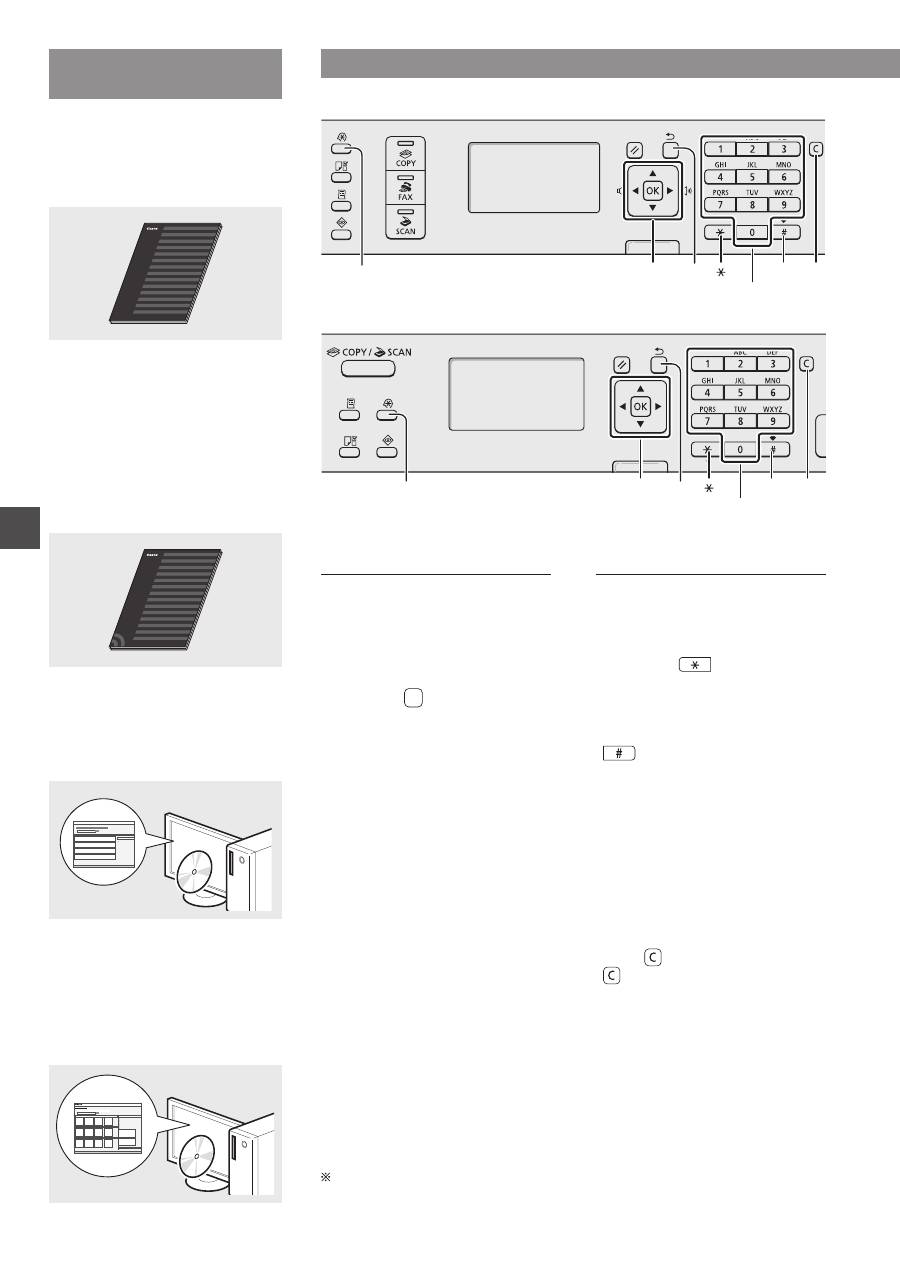
120
Fi
Tietoja laitteen mukana
toimitettavista oppaista
Aloitusopas (tämä opas):
Lue tämä opas ensin. Tämä opas sisältää
laitteen asennus- ja asetusohjeet sekä
varoituksia. Muista lukea tämä käyttöohje
ennen laitteen käyttöä.
Langattoman lähiverkon
asetusopas (vain MF4890dw/
MF4780w):
Lue tämä opas yhdessä Aloitusopas-
ohjeen kanssa. Tässä oppaassa
kuvataan langattoman lähiverkon
asetuksen toimet sekä asetuksen aikana
mahdollisesti esiintyvien ongelmien
syyt ja ratkaisut. Muista lukea tämä
käyttöohje ennen laitteen käyttöä.
MF Driver Installation Guide (User
Software CD (Ohjelmisto-CD) -levy):
Lue tämä käyttöohje seuraavaksi.
Tämä opas sisältää ohjelmiston
asennusohjeet.
eOpas (Multi-lingual User
Manual CD (Monikielinen
käyttöopas -CD) -levy):
Lue tarpeisiisi soveltuva kappale.
eOpas-ohjeen sisältö on jaettu
aihepiireittäin, jotta tarvittava tieto
löytyisi helposti.
Valikossa siirtyminen ja tekstinsyöttötapa
●
MF4890dw/MF4870dn/MF4780w/MF4750
OK
▲▼◀▶
#
Numeropainikkeet
C
Valikko
Paluu
●
MF4730
OK
▲▼◀▶
Valikko
Paluu
#
Numeropainikkeet
C
Valikossa siirtyminen
Kohteen valitseminen tai
kohdistimen siirtäminen
valikkokohdissa
Valitse kohde painikkeella [▲] tai [▼].
Siirry seuraavalle tasolle valitsemalla
[OK] tai [▶]. Palaa edelliselle tasolle
valitsemalla [ ] (Paluu) tai [◀].
Asetuksen vahvistaminen
Paina [OK] -painiketta. Jos <Käytä>
näkyy näytössä, valitse kuitenkin
<Käytä> ja paina sitten [OK].
Tekstin syöttötapa
Syöttötilan muuttaminen
Valitse <Syöttötila> painamalla
[▼]-painiketta ja valitse sitten
[OK]. Voit vaihtaa syöttötilaa myös
painikkeella [
] (Ääni).
Tekstin, symbolien ja numeroiden
kirjoittaminen
Kirjoita numeropainikkeilla tai
[
] (SYMBOLIT) -painikkeella.
Lisätietoja vaihdettavissa olevasta
tilasta ja käytettävissä olevista
merkeistä on seuraavalla sivulla.
Kohdistimen siirtäminen
(välilyönnin lisääminen)
Siirrä [◀]- tai [▶]-painikkeella. Siirrä
kohdistin merkkien loppuun ja lisää
välilyönti painamalla [▶]-painiketta.
Merkkien poistaminen
Poista [ ] (Tyhjennä) -painikkeella.
[ ] (Tyhjennä) -painikkeen
pitäminen alhaalla poistaa kaikki
merkit.
eOpas-ohjeen avaaminen CD-levyltä
1 Aseta Multi-lingual User Manual CD (Monikielinen käyttöopas -CD) -levy
tietokoneeseen.
2 Valitse haluamasi kieli.
3 Valitse [Display Manuals] (Näytä oppaat).
Käyttämästäsi käyttöjärjestelmästä riippuen esiin saattaa tulla suojausilmoitus.
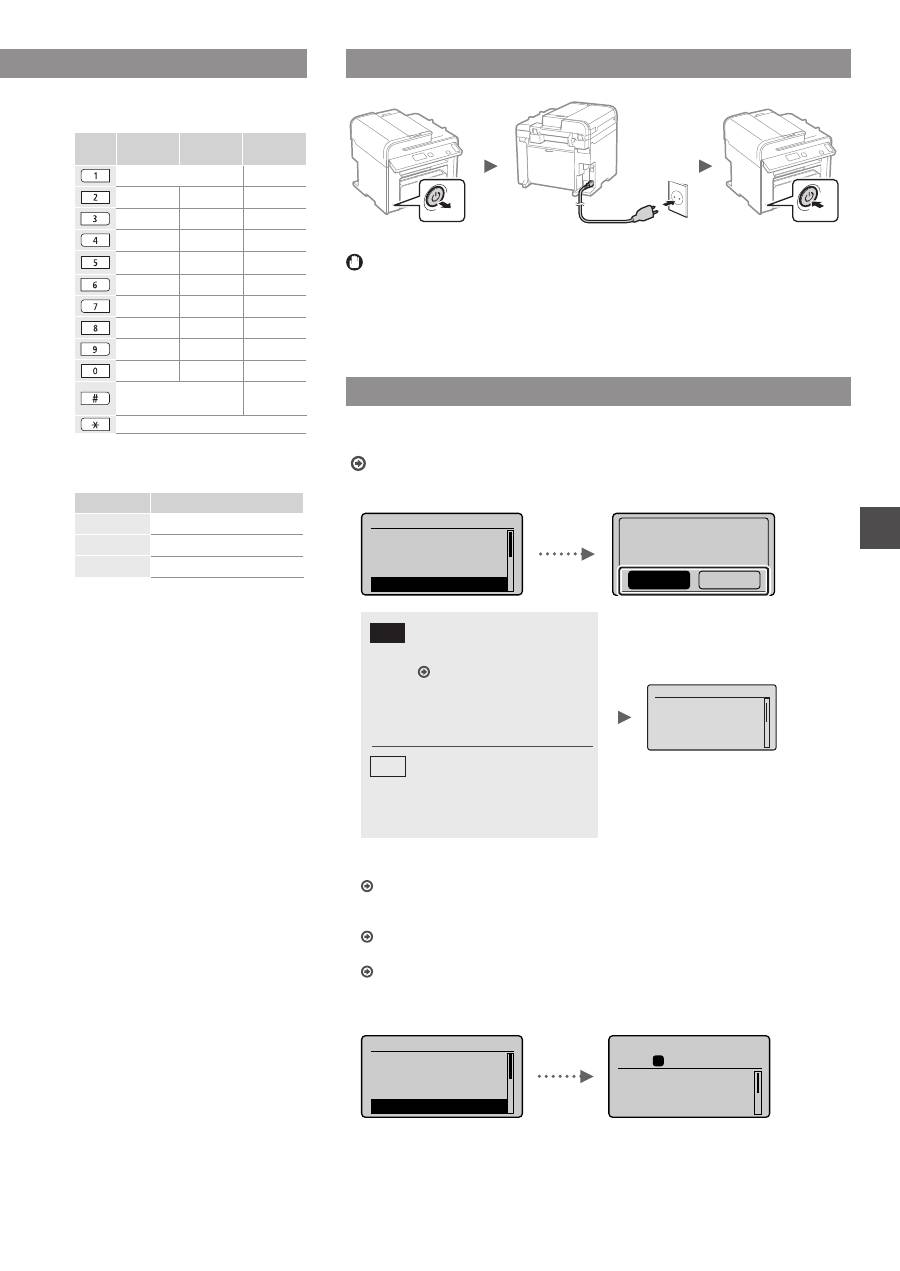
121
Fi
Tekstin, symbolien ja numeroiden
kirjoittaminen
Syöttötila:
<A>
Syöttötila:
<a>
Syöttötila:
<12>
@.-_/
1
ABC
abc
2
DEF
def
3
GHI
ghi
4
JKL
jkl
5
MNO
mno
6
PQRS
pqrs
7
TUV
tuv
8
WXYZ
wxyz
9
ÅÄÖ
åäö
0
-.*#!”,;:^`_=/|’?$@
%&+\()[]{}<>
(Ei
käytettävissä)
(Syöttötilan muuttaminen) [A]→[a]→[12]
Syöttötilan muuttaminen
Syöttötila
Käytettävissä oleva teksti
<A>
Isot kirjaimet ja symbolit
<a>
Pienet kirjaimet ja symbolit
<12>
Numerot
Virtajohdon liittäminen ja virran KYTKEMINEN
OFF
ON
Älä liitä USB-kaapelia tässä vaiheessa. Liitä se vasta ohjelmiston asennuksen
yhteydessä.
Perusasetusten määrittäminen
Aseta kieli ja aika noudattamalla näytön ohjeita. Tietoja valikossa siirtymisestä ja
numeroiden syöttämisestä on kohdassa ”Valikossa siirtyminen ja tekstinsyöttötapa”
( s. 120).
●
MF4890dw/MF4780w
Kieli
Dutch
English
Estonian
Finnish
Yhdistä tietokone
langatt. lähiverkk.
(Voit määrit. myöh.)
Ei
Kyllä
Kyllä
Ei
Kytke tietokoneeseen
langattoman lähiverkon
kautta heti
Aloita vaiheesta 4
Langattoman lähiverkon
asetusoppaan kohdassa
”Langattoman lähiverkon
asettaminen”.
Siirry seuraavaan vaiheeseen.
Valitse <Ei> myös silloin,
kun yhdistät tietokoneeseen
langattoman lähiverkon kautta
myöhemmin.
●
Kytke tietokoneeseen langallisen lähiverkon kautta
Siirry kohtaan ”Kytkeminen langallisen lähiverkon kautta
(vain MF4890dw/MF4870dn/MF4780w)” (s. 122).
●
Kytke tietokoneeseen USB-kaapelilla
Siirry kohtaan ”Kytkeminen USB-kaapelilla” (s. 122).
●
Älä kytke tietokoneeseen
Siirry kohtaan ”Perusfaksiasetusten määrittäminen ja puhelinjohdon kytkeminen
(vain MF4890dw/MF4870dn/MF4780w/MF4750)” (s. 123).
●
MF4870dn/MF4750/MF4730
Kieli
Dutch
English
Estonian
Finnish
Kopioi: Käynnistä
100% A4
Tummuus: 0
Alkuperäisen tyyppi
...
2-puol.: Ei
1
+
-
01
Valikossa siirtyminen ja tekstinsyöttötapa
●
MF4890dw/MF4870dn/MF4780w/MF4750
●
MF4730
Nykyin. aika-asetus
Paristoa on ladatta-
va 24t aika-asetus-
ten tallentamiseksi.
Kun kytket virran
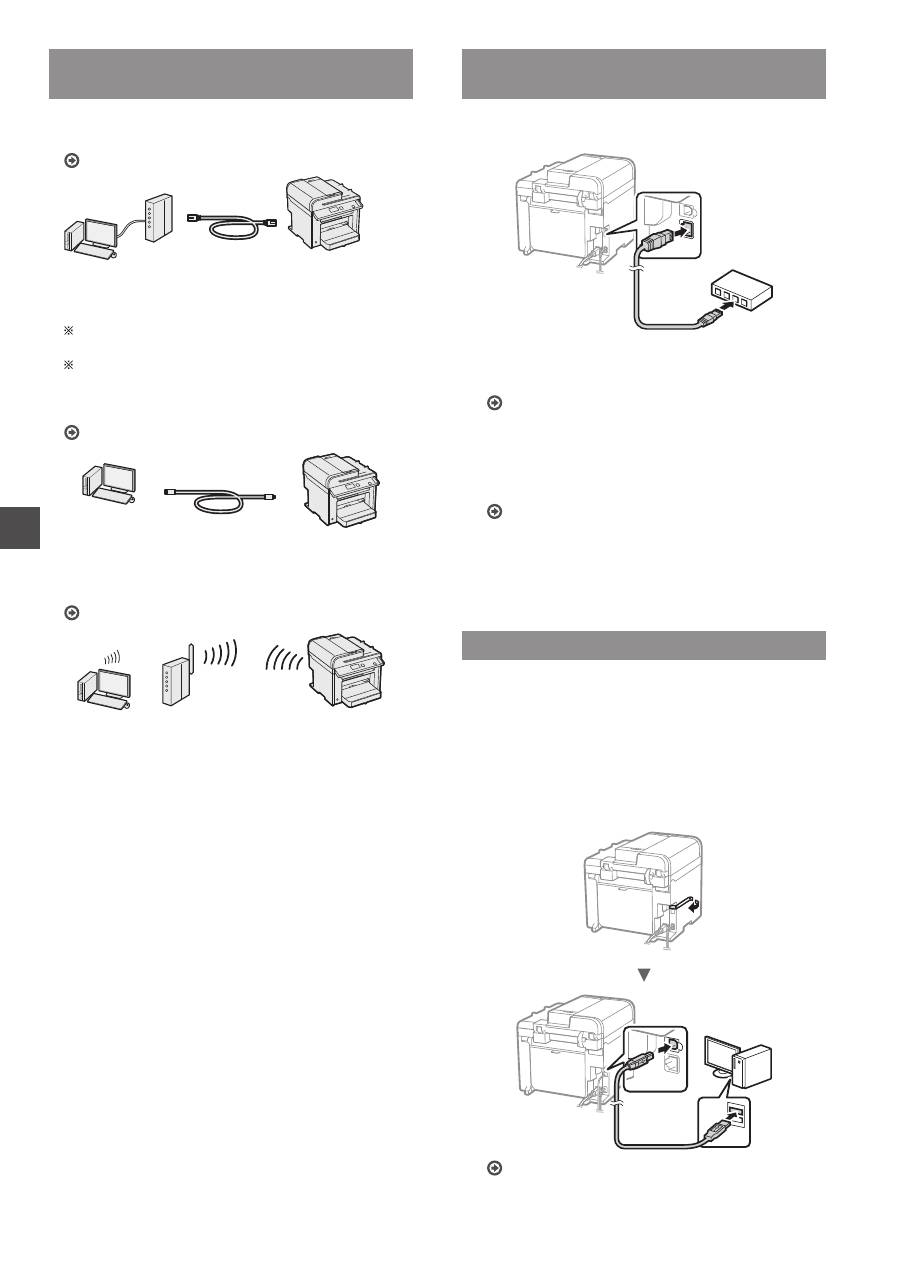
122
Fi
Laitteen ja tietokoneen välisen
kytkentätavan valitseminen
●
Kytkeminen langallisen lähiverkon kautta
(vain MF4890dw/MF4870dn/MF4780w)
Katso ”Kytkeminen langallisen lähiverkon kautta”
Voit kytkeä laitteen tietokoneeseen langallisen
reitittimen kautta. Kytke laite langalliseen reitittimeen
(liityntäpisteeseen) verkkokaapelien avulla.
Varmista, että reitittimessä on vapaa portti laitteen ja
tietokoneen kytkemistä varten.
Ota esille verkkokaapeli, joka on vähintään CAT-5-luokan
kierretty parikaapeli.
●
Kytkeminen USB-kaapelilla
Katso ”Kytkeminen USB-kaapelilla”
Voit kytkeä laitteen tietokoneeseen USB-kaapelin avulla.
●
Kytkeminen langattoman lähiverkon kautta
(vain MF4890dw/
MF4780w)
Katso Langattoman lähiverkon asetusopas.
Voit kytkeä laitteen tietokoneeseen langattoman
reitittimen kautta*. Koska yhteys on langaton,
verkkokaapeleita ei tarvita.
* Langaton reititin (tai liityntäpiste), joka tukee IEEE802.11b/g/n-
standardia, vaaditaan.
Jos et ole varma, onko reititin langaton vai
langallinen:
Katso tietoja verkkolaitteen mukana toimitetusta
käyttöohjeesta tai ota yhteyttä valmistajaan.
Kytkeminen langallisen lähiverkon kautta
(vain MF4890dw/MF4870dn/MF4780w)
1
Tähän kytketään verkkojohto.
IP-osoite määritetään automaattisesti 2 minuutissa.
Jos haluat määrittää IP-osoitteen manuaalisesti, katso
lisätietoja seuraavista kohdista.
eOpas “Verkkoasetukset” ▶ “Verkon perusasetukset” ▶
“IP-osoitteen asettaminen”
2
Asenna ajuri ja ohjelmisto User Software CD
(Ohjelmisto-CD) -levyltä.
Siirry kohtaan ”Paperikoon ja -tyypin määrittäminen”
(s. 123).
Kytkeminen USB-kaapelilla
Kytke USB-kaapeli, kun olet asentanut MF-ajurit ja
MF Toolbox -sovelluksen.
1
Asenna ajuri ja ohjelmisto User Software CD
(Ohjelmisto-CD) -levyltä.
2
Tähän kytketään USB-kaapeli.
Siirry kohtaan ”Paperikoon ja -tyypin määrittäminen”
(s. 123).
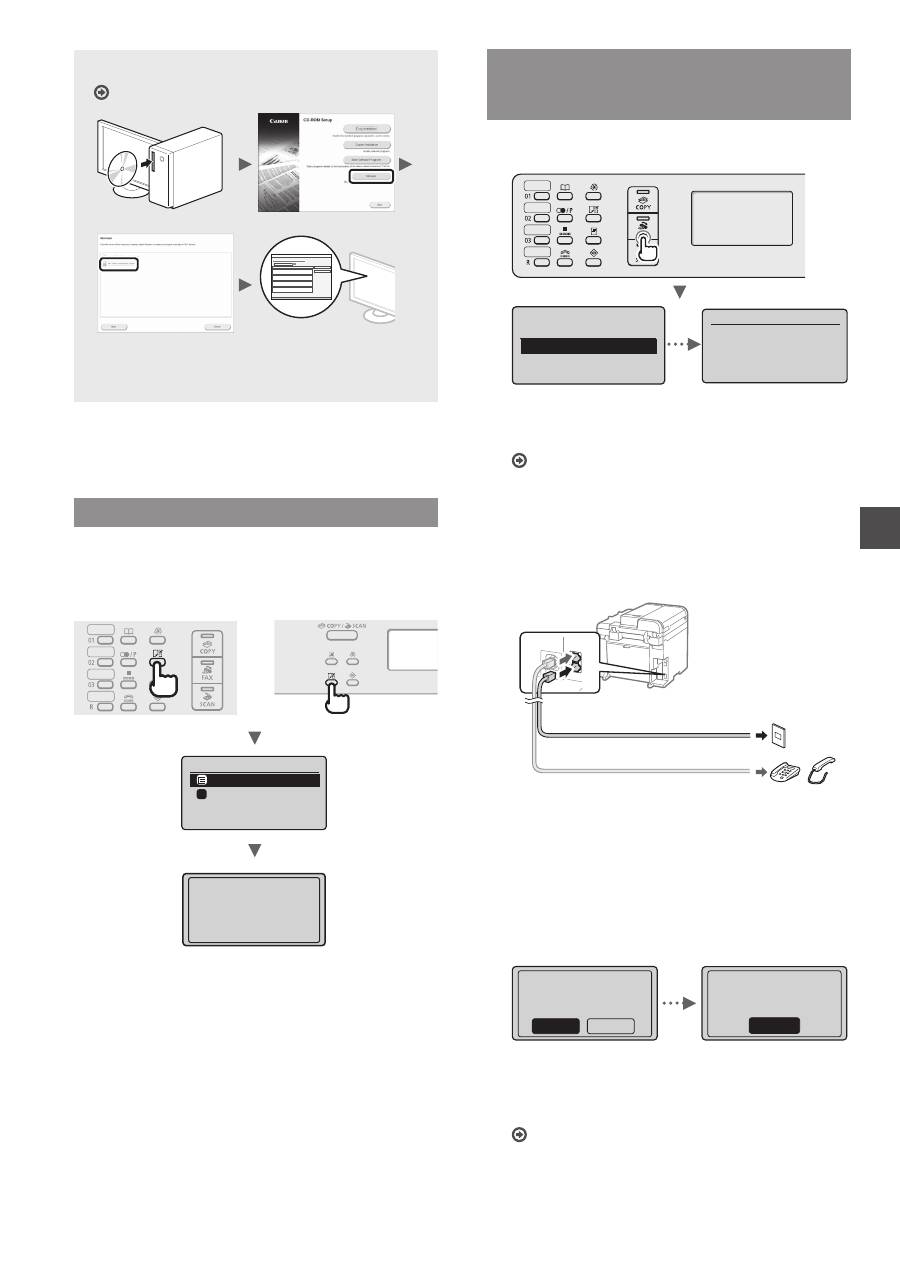
123
Fi
Lisätietoja asennustoimista:
Katso MF Driver Installation Guide
•
Pyydämme käyttäjiltä yhteistyötä Product Extended
Survey Program -ohjelmassa. Lisätietoja saat näytössä
näkyvistä kuvauksista.
Paperikoon ja -tyypin määrittäminen
Aseta paperikoko ja -tyyppi noudattamalla näytön ohjeita.
●
MF4890dw/MF4870dn/
MF4780w/MF4750
●
MF4730
Paperiasetukset
Monitoimitaso
.Kasetti 1
1
Tallennetaan asetuk-
sia...Odota hetki.
Perusfaksiasetusten määrittäminen ja
puhelinjohdon kytkeminen
(vain MF4890dw/
MF4870dn/MF4780w/MF4750)
1
Määritä faksin perusasetukset.
Faksin määritys?
Määritä nyt
Määritä myöhemmin
Kytke puhelinlinja.
Toimi näytön
ohjeiden mukaan.
Liitä linja A:han.
*Seuraava: Paina OK
Määritä faksinumero, laitteen nimi ja vastaanottotapa
”Faksin määritysopas” -ohjeen mukaisesti. Lisätietoja
vastaanottotavasta on eOpas-ohjeessa.
eOpas “Faksi” ▶ “Faksitoimintojen käyttäminen” ▶
“Faksien vastaanottaminen” ▶ “Vastaanottotapa”
Käyttäjänimen käyttäminen
Tallentamasi lähettäjän tiedot tulostuvat lähettämääsi
asiakirjaan vastaanottajan päässä.
2
Liitä puhelinlinjan johto.
B
A
Puhelinlinjan liitäntä
Puhelin/luuri (lisävaruste)
Kun <Kytke puhelinlinja.> näkyy näytössä, liitä
puhelinkaapeli kuvan mukaisesti.
Jos asennat lisävarusteena saatavan luurin:
Katso lisätietoja luurin mukana toimitetusta
käyttöoppaasta.
3
Poistu Faksin määritysopas -ohjeesta ja
käynnistä sitten laite uudelleen.
Lopetetaanko faksin
asetuksen opastus?
Ei
Kyllä
OK
Asetus on valmis.
Kytke päävirta
pois ja päälle.
Katkaise laitteen virta ja odota vähintään 10 sekuntia,
ennen kuin kytket virran uudelleen. Puhelinlinjan
tyyppiä ei tunnisteta automaattisesti. Katso eOpas-ohje
ja aseta puhelinlinja manuaalisesti.
eOpas “Faksi” ▶ “Faksitoimintojen käyttäminen” ▶
“Faksiasetuksien muuttaminen (asetukset, jotka voidaan
määrittää [Valikko] -painikkeella” ▶ “Lähetysasetuksien
määrittäminen” ▶ “Valitse linjan tyyppi”
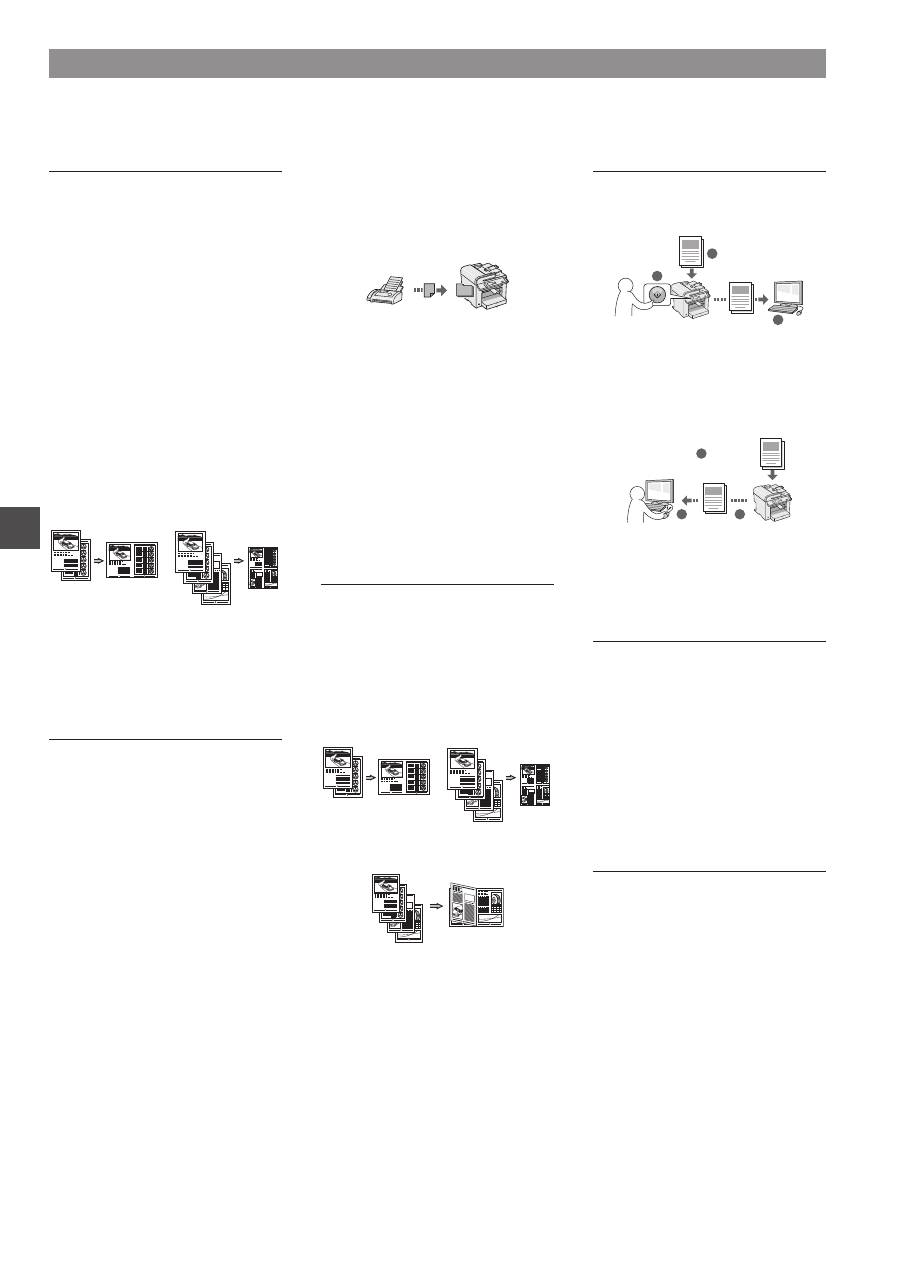
124
Fi
Kopioiminen
Suurennetut/pienennetyt kopiot
Voit suurentaa tai pienentää
vakiokokoisen asiakirjan toiseen
vakiopaperikokoon tai määrittää
kopiosuhteen prosenttiarvona.
Kaksipuolinen kopiointi*
Voit kopioida yksipuoliset asiakirjat
paperin kummallekin puolelle.
Lajittelu
Voit lajitella asiakirjat
sarjoihin, jotka on järjestetty
sivunumerojärjestykseen.
Pienennetty asettelu
Voit pienentää useita sivuja sopimaan
yhdelle paperiarkille.
2 1 :lle
4 1 :lle
Henkilökortin kopioiminen
Voit tehdä kaksipuolisesta kortista
kopion paperin yhdelle puolelle.
Faksi**
Asiakirjan lähettäminen suoraan
tietokoneesta (faksin lähettäminen
tietokoneesta)
Faksien normaalin lähettämisen ja
vastaanottamisen lisäksi voit käyttää
faksausta myös tietokoneessa.
Lähettäminen
Voit tallentaa faksien vastaanottajat
osoitekirjaan. Voit määrittää
vastaanottajat eri tavoilla ja lähettää
asiakirjoja nopeasti ja helposti.
•
Vastaanottajan etsintä
•
Pikavalintapainikkeet
•
Lyhytvalinta
•
Vastaanottajaryhmä
•
Määrittäminen lähetyshistoriasta
•
Sarjalähetys
•
Viivästetty lähetys
Vastaanottaminen
●
Vastaanottaminen muistiin
Voit tallentaa vastaanotetut asiakirjat
laitteen muistiin. Voit tulostaa
tallennetut asiakirjat koska tahansa ja
jos et tarvitse niitä, voit poistaa ne.
●
Etävastaanotto
Jos laitteeseen on kytketty
ulkoinen puhelin, voit vaihtaa faksin
vastaanottotilaan heti valitsemalla
faksin vastaanoton tunnusnumeron
painamalla puhelimen
valintanäppäimiä puhelun aikana.
●
Kyselyvastaanotto
Voit noutaa valmiiksi ladatut asiakirjat
lähettäjän faksilaitteesta, kun haluat
vastaanottaa faksin.
Tulostaminen
Tulosteen suurentaminen/
pienentäminen
2-puolinen tulostus*
Pienennetty asettelu
Voit pienentää useita asiakirjoja niin,
että ne voi tulostaa yhdelle arkille.
2 1 :lle
4 1 :lle
Vihkosen tulostus*
Julistetulostus
Vesileimatulostus
Esikatselun näyttäminen ennen
tulostamista
”Profiilin” valitseminen
Skannaus
Asiakirjojen tallentaminen laitteen
käyttöpaneelin avulla
1
2
3
Data
Asiakirjat
Asiakirjojen tallentaminen
tietokoneen toimintojen avulla
●
Skannaaminen MF Toolbox
-sovelluksen avulla
1
2
3
Data
Asiakirjat
●
Skannaaminen sovelluksesta
●
Skannaus WIA-ajurin avulla***
Verkkoasetukset****
Tässä laitteessa on verkkoliitäntä,
minkä ansiosta voit rakentaa
verkkoympäristön helposti.
Voit tulostaa asiakirjan, käyttää
faksausta tietokoneesta ja käyttää
verkkoskannausta kaikista
tietokoneista, joista on yhteys tähän
laitteeseen. Koska laite toimii jaettuna
laitteena, työskentelyä voidaan
tehostaa.
Etäkäyttöliittymä****
Laitteen tila voidaan nähdä verkon
tietokoneista. Voit käyttää laitetta ja
hallita töitä tai määrittää eri asetuksia
verkon kautta.
Päätoimintojen käyttäminen
Voit käyttää tämän laitteen eri toimintoja. Seuraavassa on yleiskuvaus päätoiminnoista, joita voit käyttää rutiininomaisesti.
* Vain MF4890dw/MF4870dn ** Vain MF4890dw/MF4870dn/MF4780w/MF4750 *** Vain Windows XP/Vista/7/8 **** Vain MF4890dw/MF4870dn/MF4780w
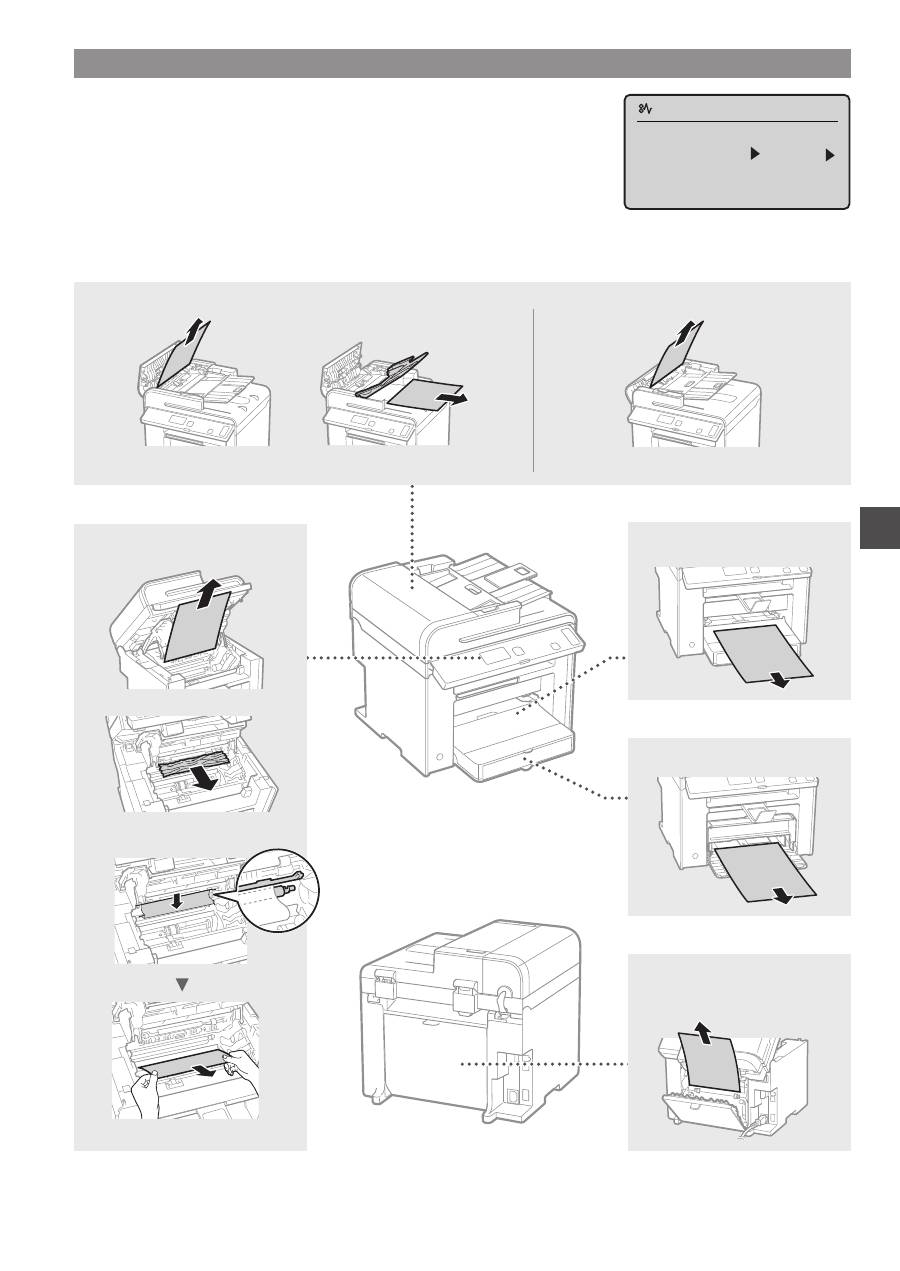
125
Fi
Paperitukosten poistaminen
Jos näyttöön tulee seuraava näyttö, syöttölaitteessa tai laitteen sisällä on paperitukos.
Noudata näytön ohjeita ja poista juuttuneet asiakirjat tai paperit. Tämä ohje näyttää vain
kohdat, joihin voi tulla paperitukoksia. Lisätietoja näistä toiminnoista on eOpas-ohjeessa.
Paperitukos.
Näytä vaiheet
painamalla [ ].
Laitteen sisäosa
Monitoimitaso
Paperikasetti
Takakansi
(vain MF4890dw/MF4870dn)
●
MF4890dw
●
MF4870dn/MF4780w/MF4750/MF4730
Syöttölaite
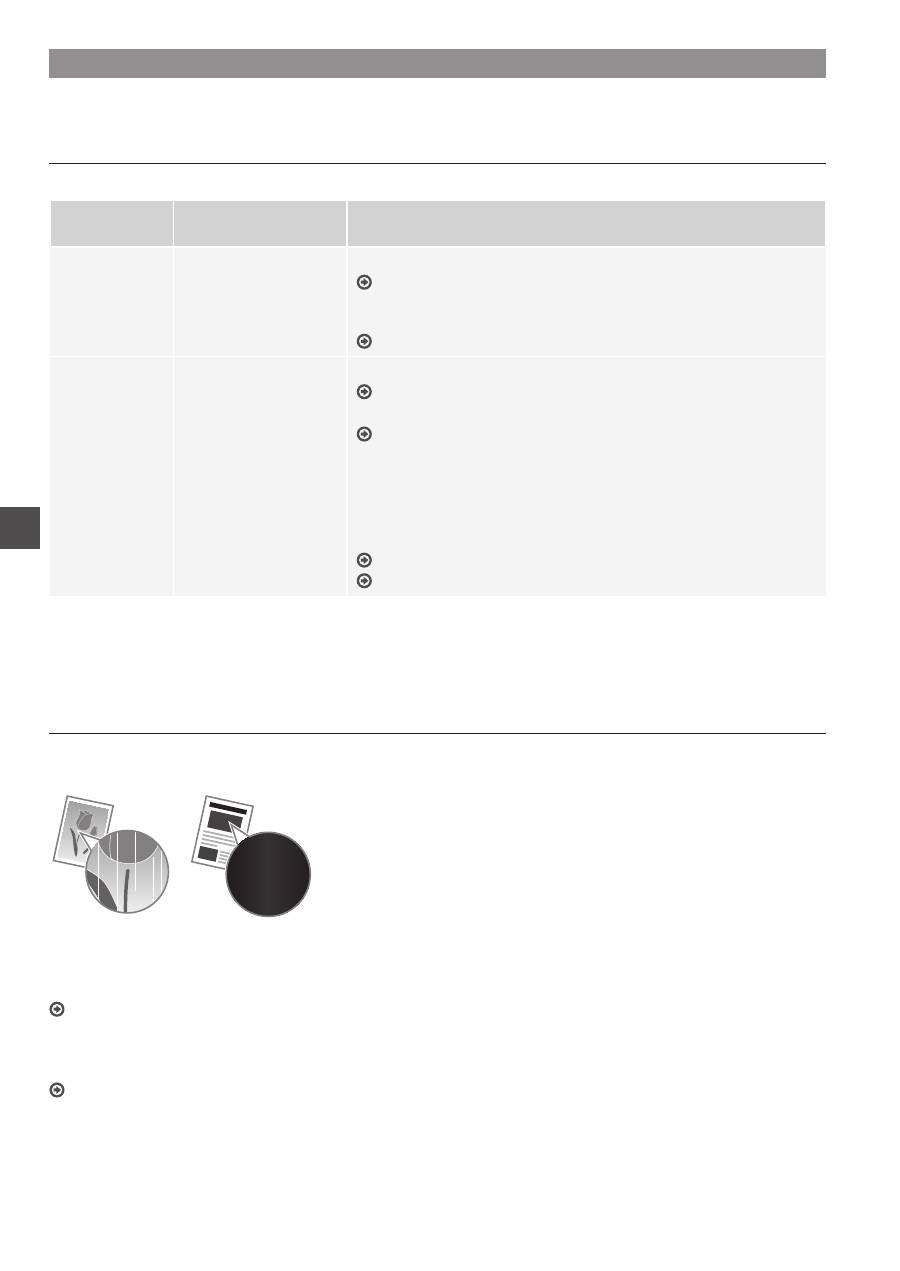
126
Fi
Väriainekasetin vaihtaminen
Väriainekasetit ovat kulutustavaroita. Kun väriaine on vähissä tai loppuu kokonaan kesken tulostustyön, näyttöön ilmestyy viesti
tai saattaa esiintyä seuraavia ongelmia. Tee asianmukaiset toimet.
Kun näkyviin tulee viesti
Kun väriaine on vähissä kesken tulostustyön, näyttöön ilmestyy viesti.
Viesti
Kun näyttöön ilmestyy
viesti
Kuvaus ja ratkaisut
<Valmistele
värikasetti.>
Kun väriainekasetti on
vaihdettava pian.
Ravista väriainekasettia varovasti, jotta väriaine jakautuu tasaisesti.
eOpas ”Ennen väriainekasetin vaihtamista”
Suosittelemme vaihtamaan väriainekasetin ennen suurten asiakirjojen
tulostamista.
eOpas ”Väriainekasetin vaihtaminen”
<Väri on
vähissä.>
Väriainekasetin käyttöikä
on päättynyt.
Ravista väriainekasettia varovasti, jotta väriaine jakautuu tasaisesti.
eOpas ”Ennen väriainekasetin vaihtamista”
Jos tämä viesti ei häviä, vaihda väriainekasetti uuteen.
eOpas ”Väriainekasetin vaihtaminen”
Jos tämä viesti näytetään, tuleva faksi tallennetaan muistiin tulostamatta
sitä. Lisäksi raportteja ei ehkä tulosteta, vaikka ne olisi määritetty
tulostumaan automaattisesti.
Jos <Jatka tulostusta vaikka väri on vähissä> -asetukseksi kohdassa <Vast.
ottotul. asetuks.> on valittu <Kyllä>, tulostusta jatketaan, mutta tulosteissa
voi esiintyä valkoisia raitoja tai tahroja.
eOpas ”Raportin automaattinen tulostaminen”
eOpas ”Jatka tulostusta vaikka väri on vähissä”
Kun tulosteessa on valkoisia raitoja tai tuloste on osittain haalistunut:
Kun tulosteessa on valkoisia raitoja tai tuloste on osittain haalistunut, väriainekasetin käyttöikä on melkein lopussa, vaikka
näytössä ei näkyisikään mitään viestiä. Kun tulostuslaatu on liian heikko, katso ongelman ratkaisu seuraavasta kohdasta.
Kun tulosteessa on valkoisia raitoja tai tuloste on osittain haalistunut
Kun väriaine on lähes lopussa, tulosteessa on valkoisia raitoja tai tuloste on osittain haalistunut.
Näyttöön ei tule viestiä, jos väriaine on lähes lopussa. Vaihda
väriainekasetti, kun tulosteessa on valkoisia raitoja tai tuloste
on osittain haalistunut.
Kun tämä ongelma ilmenee:
Tee seuraavien ohjeiden mukainen toimenpide ennen väriainekasetin vaihtamista. Laite jatkaa tulostusta, kunnes väriaine
loppuu kokonaan.
eOpas ”Ennen väriainekasetin vaihtamista”
Kun tulostuslaatu ei vieläkään ole hyväksyttävä:
Jos ongelma jatkuu, vaikka olet suorittanut seuraavien ohjeiden mukaisen toimenpiteen, vaihda väriainekasetti.
eOpas ”Väriainekasetin vaihtaminen”
Muistiinpanoja
127
Fi
Muistiinpanoja
128
Fi
Oppaassa käytetyt symbolit
VAROITUS
Varoittaa toimenpiteistä, jotka voivat väärin suoritettuina johtaa
käyttäjän kuolemaan tai loukkaantumiseen. Varmista laitteen
turvallinen käyttö noudattamalla näitä varoituksia joka tilanteessa.
HUOMIO
Varoitus toimista, jotka voivat väärin tehtyinä aiheuttaa vammoja tai
kuoleman. Varmista laitteen turvallinen käyttö noudattamalla näitä
huomautuksia joka tilanteessa.
Tässä oppaassa käytetyt painikkeet.
Seuraavat symbolit ja painikkeiden nimet ovat esimerkkejä siitä,
miten painettavia painikkeita kuvataan tässä oppaassa.
• Käyttöpaneelin painikkeet:
[Painikkeen kuvake] + (Painikkeen nimi)
Esimerkiksi: [ ] (Lopeta)
• Näyttö: <Määrittele vast.ott.>
• Painikkeet ja kohteet tietokoneen näytöllä:
[Preferences] (Asetukset)
Tämän oppaan kuvat ja näytöt
Tässä oppaassa käytetyt kuvat ja näytöt ovat MF4890dw-mallista,
jos toisin ei ole erikseen ilmoitettu.
VAROITUS
Tietoja henkilövahinkojen ja laitteen vaurioitumisen estämisestä
sekä lakiin liittyvistä asioista on tuotteen mukana tulevalla
Multi-lingual User Manual CD (Monikielinen käyttöopas -CD)
-levyllä olevissa kohdissa ”Lainmukainen tiedotus” ja ”Tärkeitä
turvaohjeita”.
Tärkeitä turvaohjeita
Lue ”Tärkeitä turvaohjeita” -osio tässä oppaassa ja eOpas-ohjeessa
huolellisesti läpi ennen laitteen käyttöä.
Näiden ohjeiden tarkoituksena on estää käyttäjän ja muiden
henkilöiden loukkaantumiset sekä omaisuusvahingot, joten noudata
näitä ohjeita ja käyttövaatimuksia kaikissa tilanteissa.
Huomaa, että olet vastuussa kaikista vahingoista, jotka johtuvat
näiden ohjeiden noudattamatta jättämisestä, laitteen käyttämisestä
tavalla, johon sitä ei ole tarkoitettu, tai muun kuin Canonin
valtuuttaman korjaajan tekemistä korjauksista tai muutoksista.
Asentaminen
VAROITUS
• Älä asenna laitetta lähelle tulenarkoja aineita, kuten
alkoholipohjaisia tuotteita tai maalinohenteita. Jos näitä aineita
pääsee laitteen sisällä oleviin sähköosiin, aineet voivat syttyä ja
aiheuttaa tulipalon tai lisätä sähköiskun vaaraa.
• Älä aseta laitteen päälle kaulakoruja tai muita metalliesineitä tai
nestettä sisältäviä astioita. Jos laitteen sisällä oleviin sähköosiin
pääsee vieraita aineita, ne voivat aiheuttaa tulipalon tai
sähköiskun.
Jos jotain tällaisia aineita putoaa laitteen sisään, katkaise
laitteesta virta välittömästi ja ota yhteyttä paikalliseen Canon-
jälleenmyyjään.
• Älä käytä lääketieteelliseen tarkoitukseen käytettävien
laitteiden lähellä. Tämän tuotteen lähettämät radioaallot voivat
häiritä kyseisten laitteiden toimintaa, mikä voi johtaa vakaviin
onnettomuuksiin.
HUOMIO
• Älä asenna laitetta seuraaviin paikkoihin. Jos teet niin,
seurauksena voi olla henkilövahinko, tulipalo tai sähköisku.
− Epävakaa alusta
− Paikka, johon kohdistuu kovaa tärinää
− Paikkaan, jossa tuuletusaukot tukkeutuvat (liian lähelle seinää,
sängylle, pörröiselle matolle tai vastaavalle)
− Kosteaan tai pölyiseen paikkaan
− Paikkaan, jossa laite altistuu suoralle auringonvalolle, tai
ulkotiloihin
− Erittäin kuumaan paikkaan
− Lähelle avotulta
− Paikkaan, jossa on heikko tuuletus
• Vaikka laitteen käyttöön aikana ilmaan vapautuu otsonia, sillä ei
ole mitään vaikutusta ihmisen kehoon. Jos kuitenkin aiot käyttää
laitetta pitkiä aikoja, varmista, että asennuspaikka on hyvin
tuuletettu.
• Älä kytke tähän laitteeseen kaapeleita, joita ei ole hyväksytty.
Jos teet niin, seurauksena voi olla tulipalo tai sähköisku.
• Kiintolevyllä varustetut laitteet eivät välttämättä toimi oikein,
kun niitä käytetään vähintään noin 3 000 metrin korkeudella
merenpinnasta.
Virtalähde
VAROITUS
• Älä käytä muita kuin laitteen mukana toimitettua virtajohtoa, sillä
muut johdot voivat aiheuttaa tulipalon tai sähköiskun.
• Älä muuta tai taivuta virtajohtoa äläkä vedä sitä voimakkaasti.
Älä aseta painavia esineitä virtajohdon päälle. Virtajohdon
vaurioitumisesta voi seurata tulipalo tai sähköisku.
• Älä kytke tai irrota virtapistoketta märin käsin. Voit saada
sähköiskun.
• Älä käytä jatkojohtoja tai moniosaisia pistorasioita tämän laitteen
kanssa. Jos teet niin, seurauksena voi olla tulipalo tai sähköisku.
• Älä keri tai solmi virtajohtoa kerälle. Se voi aiheuttaa tulipalon tai
sähköiskun.
• Kytke virtapistoke huolellisesti pistorasiaan. Tämän ohjeen
laiminlyönnistä voi seurata tulipalo tai sähköisku.
• Irrota virtajohto kokonaan pistorasiasta ukkosen aikana. Jos et tee
niin, seurauksena voi olla tulipalo, sähköisku tai toimintahäiriö.
HUOMIO
• Käytä vain virtalähdettä, joka täyttää tässä mainitut
jännitevaatimukset. Tämän ohjeen laiminlyönnistä voi seurata
tulipalo tai sähköisku.
• Jätä tilaa sen pistorasian ympärille, johon laite on kytketty, jotta
voit irrottaa virtapistokkeen pistorasiasta helposti hätätilanteessa.
Käsittely
VAROITUS
• Älä pura laitetta tai tee siihen muutoksia. Laitteen sisällä on
kuumia suurjänniteosia, jotka voivat aiheuttaa tulipalon tai
sähköiskun.
• Älä anna lasten koskea virtajohtoon, kaapeleihin, sisäosiin tai
sähköosiin. Siitä voi aiheutua vakavia henkilövahinkoja.
• Ota yhteys valtuutettuun Canon-jälleenmyyjään, jos laitteesta
kuuluu outoa ääntä tai siitä tulee outoa hajua tai savua tai se
kuumenee liikaa. Laitteen käytön jatkamisesta voi seurata tulipalo
tai sähköisku.
• Älä käytä laitteen lähellä tulenarkoja sumutteita. Jos laitteen
sisällä oleviin sähköosiin pääsee tulenarkoja aineita, ne voivat
aiheuttaa tulipalon tai sähköiskun.
129
Fi
HUOMIO
• Turvallisuutesi vuoksi irrota virtajohto pistorasiasta, jos laitetta ei
käytetä pitkään aikaan.
• Ole varovainen, kun avaat ja suljet kansia, ettet satuta käsiäsi.
• Pidä kädet ja vaatteet kaukana tulostusalueen rullista. Jos kätesi
tai vaatteesi tarttuvat rulliin, seurauksena voi olla henkilövahinko.
• Laitteen sisäpuoli ja ulostuloaukko ovat kuumia tulostuksen aikana
ja heti sen jälkeen. Vältä koskemasta näitä alueita, ettet saa
palovammoja. Myös tulostetut paperit saattavat olla kuumia heti
tulostuksen jälkeen, joten käsittele niitä varovasti. Tämän ohjeen
laiminlyönti saattaa aiheuttaa palovammoja.
Ylläpito ja tarkastukset
VAROITUS
• Katkaise laitteesta virta ja irrota virtajohto pistorasiasta ennen
puhdistusta. Tämän ohjeen laiminlyönnistä voi seurata tulipalo tai
sähköisku.
• Irrota virtajohto pistorasiasta säännöllisesti ja puhdista pistokkeen
metalliliittimien ympärillä oleva alue sekä pistorasia kuivalla
liinalla, jotta niihin ei pääse kertymään pölyä tai likaa. Kerääntynyt
pöly voi kosteana aiheuttaa oikosulun tai tulipalon.
• Puhdista laite kostealla liinalla, josta on puristettu vesi pois
kunnolla. Kostuta puhdistusliina vain vedellä. Älä käytä alkoholia,
bentseeniä, maalinohenteita tai muita tulenarkoja aineita. Jos
näitä aineita pääsee laitteen sisällä oleviin sähköosiin, ne voivat
aiheuttaa tulipalon tai sähköiskun.
• Tarkista säännöllisesti, ettei virtajohto tai pistoke ole
vahingoittunut. Tarkista, ettei laitteessa ole ruostetta, kolhuja,
naarmuja tai halkeamia ja ettei se kuumene liikaa. Huonosti
ylläpidetyn laitteen käyttämisestä voi seurata tulipalo tai
sähköisku.
Tarvikkeet
VAROITUS
• Älä hävitä käytettyjä väriainekasetteja avotulessa polttamalla.
Tämä voi aiheuttaa syttymisen, josta voi seurata palovammoja tai
tulipalo.
• Jos vahingossa läikytät tai levität väriainetta, pyyhi
väriainehiukkaset pois huolellisesti kostealla, pehmeällä liinalla ja
varo hengittämästä väriainepölyä. Älä koskaan käytä pölynimuria
irrallisen väriaineen pois siivoamiseen. Muuten seurauksena
voi olla pölynimurin toimintahäiriö tai staattisesta purkauksesta
aiheutuva pölyräjähdys.
HUOMIO
• Säilytä värikasetit ja muut tarvikkeet lasten ulottumattomissa.
Jos joku nielee väriainetta, ota välittömästi yhteyttä lääkäriin tai
myrkytystietokeskukseen.
• Älä yritä purkaa väriainekasettia. Väriaine saattaa levitä ja joutua
silmiin tai suuhun. Jos väriainetta joutuu silmiin tai suuhun, pese
se heti pois kylmällä vedellä ja ota yhteyttä lääkäriin.
• Jos väriainekasetista vuotaa väriainetta, varo hengittämästä
sitä tai saamasta sitä ihollesi. Jos väriainetta joutuu ihollesi,
pese se heti pois saippualla. Jos hengität väriainetta tai
ihosi ärtyy väriaineesta, ota välittömästi yhteyttä lääkäriin tai
myrkytystietokeskukseen.
Muuta
VAROITUS
• Jos käytät sydämentahdistinta:
Tämä laite tuottaa heikon magneettikentän. Jos tunnet olosi
epänormaaliksi laitetta käyttäessäsi, poistu laitteen lähettyviltä ja
ota viipymättä yhteys lääkäriin.
Oikeudellisia huomautuksia
Tuotteen ja kuvien käytön lainmukaiset
rajoitukset
Tuotteen käyttäminen tiettyjen asiakirjojen skannaamiseen,
tulostamiseen tai muunlaiseen kopioimiseen sekä tuotteella edellä
mainituilla tavoilla tuotettujen kuvien käyttäminen voi olla lailla
kielletty ja saattaa johtaa oikeudelliseen vastuuseen. Seuraavassa
on epätäydellinen luettelo tällaisista asiakirjoista. Tämä luettelo on
tarkoitettu vain ohjeeksi. Jos et ole varma, onko tuotteen käyttäminen
tiettyjen asiakirjojen skannaamiseen, tulostamiseen tai muuhun
kopioimiseen laillista, tai onko tuotteella edellä mainituilla tavoilla
tuotettujen kuvien käyttäminen laillista, ota yhteys lakiasiantuntijaan
etukäteen.
− Setelit
− Matkashekit
− Maksumääräykset
− Ruokakupongit
− Talletustodistukset
− Passit
− Postimerkit (käytetyt ja käyttämättömät)
− Maahanmuuttopaperit
− Henkilöllisyystodistukset ja virkamerkit
− Veromerkit (käytetyt ja käyttämättömät)
− Asevelvollisuuteen tai kutsuntoihin liittyvät asiakirjat
− Velkakirjat
− Valtionhallinnon antamat kuitit
− Osakekirjat
− Moottoriajoneuvojen ajokortit ja rekisteriotteet
− Tekijänoikeudet suojaamat teokset / taideteokset ilman
tekijänoikeuden omistajan lupaa
Kaikki laitteen käyttöoppaat on tarkastettu huolellisesti virheiden ja
puutteiden varalta. Canon kuitenkin parantaa tuotteitaan jatkuvasti,
joten jos tarvitset täsmällisiä teknisiä tietoja, ota yhteys Canoniin.
