
Canon i-SENSYS MF4730 – страница 11
Инструкция к Мфу Canon i-SENSYS MF4730
Оглавление
- MF4890dw/MF4870dn/ MF4780w/MF4750 MF4890dw/MF4870dn MF4780w/MF4750/MF4730 MF4890dw/MF4780w
- MF4890dw MF4870dn MF4780w/MF4750/MF4730 Installing the Handset (Option)
- Содержание
- Сведения о входящих в комплект руководствах Поиск в меню и способ ввода текста Поиск в меню Способ ввода текста
- Подсоединение кабеля питания и включение аппарата Указание начальных параметров.
- Выбор метода подключения аппарата к компьютеру Подключение по проводной сети LAN Подключение с помощью кабеля USB
- Установка формата и типа бумаги Выбор начальных параметров факса и подсоединение телефонного кабеля
- Использование полезных функций
- Устранение замятия бумаги Внутри аппарата Универсальный лоток Кассета для бумаги Задняя крышка Податчик
- Замена картриджа с тонером При появлении сообщения
- Символы, используемые в данном Руководстве Клавиши и кнопки, используемые в данном Руководстве Иллюстрации и экраны, используемые в данном руководстве Важные указания по технике безопасности Установка Источник питания Обращение с аппаратом
- Техническое обслуживание и осмотры Расходные материалы Другое Юридическая информация Юридические ограничения на использование изделия и изображений
201
Sk
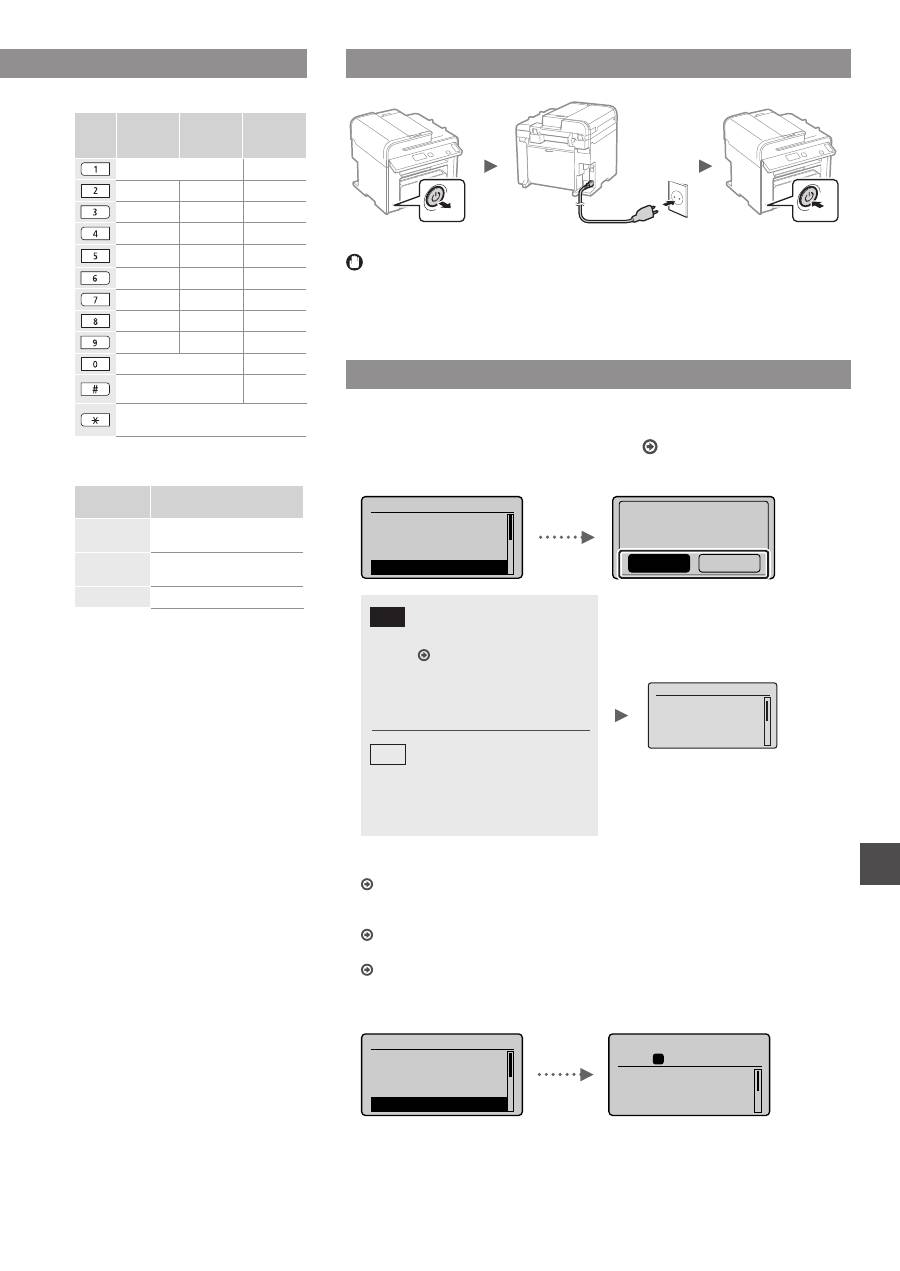
Zadávanie textu, symbolov a čísel
Režim
zadávania:
<A>
Režim
zadávania:
<a>
Režim
zadávania:
<12>
@.-_/
1
ABC
abc
2
DEF
def
3
GHI
ghi
4
JKL
jkl
5
MNO
mno
6
PQRS
pqrs
7
TUV
tuv
8
WXYZ
wxyz
9
(nedostupné)
0
-.*#!”,;:^`_=/|’?$@
%&+\()[]{}<>
(nedostupné)
(Zmena režimu zadávania)
[A]→[a]→[12]
Zmena režimu zadávania
Režim
zadávania
Dostupný text
<A>
Veľké písmená abecedy
a symboly
<a>
Malé písmená abecedy
a symboly
<12>
Čísla
Pripojenie napájacieho kábla a ZAPNUTIE zariadenia
OFF
ON
V tejto chvíli nepripájajte kábel USB. Pripojte ho pri inštalácii softvéru.
Zadanie počiatočného nastavenia
Postupujte podľa pokynov na obrazovke a nastavte jazyk a čas.
Podrobné informácie o navigácii v ponuke a zadávaní čísel nájdete v časti
„Navigácia v ponuke a spôsob zadávania textu“ ( str. 200).
●
MF4890dw/MF4780w
Jazyk
Portuguese
Romanian
Russian
Slovak
Použiť wireless LAN
na prip. k počítaču?
(Dá sa konf. nesk.)
Nie
Áno
Áno
Nie
Okamžité pripojenie k
počítaču prostredníctvom
bezdrôtovej siete LAN
Začnite od kroku č. 4 v časti
„Nastavenie bezdrôtovej siete
LAN“ v dokumente Príručka
nastavenia bezdrôtovej siete
LAN.
Pokračujte nasledujúcim
krokom.
Možnosť <Nie> vyberte aj vtedy,
keď sa pripojíte k počítaču
pomocou bezdrôtovej siete LAN
neskôr.
●
Pripojenie k počítaču prostredníctvom káblovej siete LAN
Pokračujte na časť „Pripojenie prostredníctvom káblovej siete LAN
(iba modely MF4890dw/ MF4870dn/ MF4780w)“ (str. 202).
●
Pripojenie k počítaču prostredníctvom kábla USB
Pokračujte na časť „Pripojenie pomocou kábla USB“ (str. 202).
●
Bez pripojenia k počítaču
Pokračujte na časť „Zadanie počiatočného nastavenia faxu a pripojenie
telefónneho kábla (iba modely MF4890dw/MF4870dn/MF4780w/MF4750)“ (str. 203).
●
MF4870dn/MF4750/MF4730
Jazyk
Portuguese
Romanian
Russian
Slovak
Kopír.: Stl.Štart
100% A4
Sýtosť: 0
Typ originálu: Text
...
2-str.: Vyp.
1
+
-
01
Navigácia v ponuke a spôsob zadávania textu
●
MF4890dw/MF4870dn/MF4780w/MF4750
●
MF4730
Nast. aktuál. času
Na ulož. nastav.
času je treba 24
hodín nabíjať
batériu. Po vyp./
202
Sk
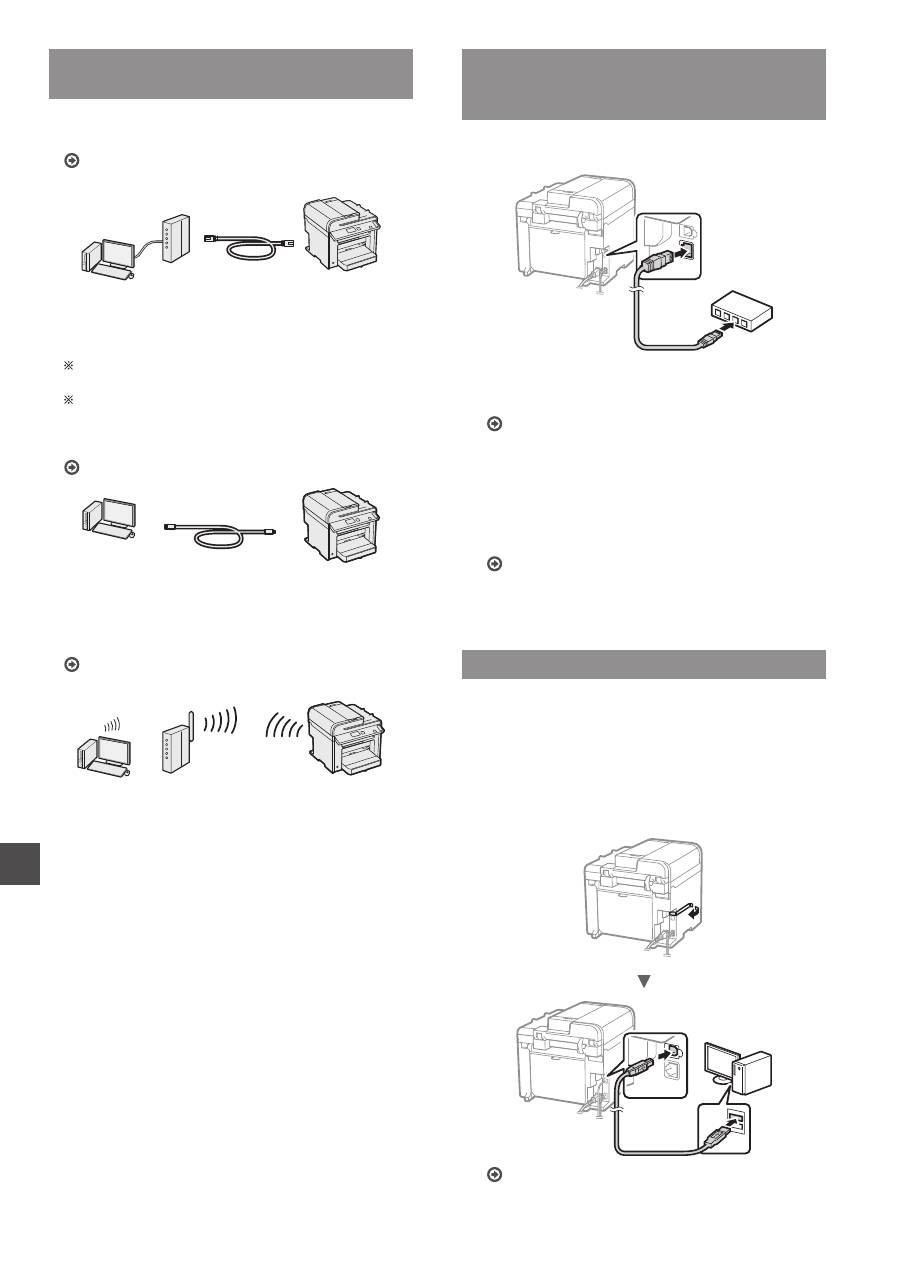
Výber spôsobu pripojenia zariadenia
k počítaču
●
Pripojenie prostredníctvom káblovej siete LAN
(iba modely MF4890dw/MF4870dn/MF4780w)
Pozrite si časť „Pripojenie prostredníctvom káblovej
siete LAN“
Zariadenie môžete k počítaču pripojiť pomocou
káblového smerovača. Pomocou káblov LAN pripojte
zariadenie ku káblovému smerovaču (prístupovému
bodu).
Uistite sa, že na smerovači je voľný port na pripojenie
zariadenia a počítača.
Pripravte si kábel LAN zhotovený z krútenej dvojlinky
kategórie 5 alebo vyššej.
●
Pripojenie pomocou kábla USB
Pozrite si časť „Pripojenie pomocou kábla USB“
Zariadenie môžete k počítaču pripojiť pomocou
kábla USB.
●
Pripojenie prostredníctvom bezdrôtovej siete LAN
(iba modely MF4890dw/MF4780w)
Pozrite si dokument Príručka nastavenia bezdrôtovej
siete LAN.
Zariadenie môžete k počítaču pripojiť pomocou
bezdrôtového smerovača*. Keďže je pripojenie
bezdrôtové, nie sú potrebné žiadne káble LAN.
* Vyžaduje sa bezdrôtový smerovač (alebo prístupový bod),
ktorý podporuje protokol IEEE802.11b/g/n.
Ak si nie ste istí, či je smerovač bezdrôtový alebo
káblový:
Pozrite si príručku poskytnutú so sieťovým zariadením
alebo sa obráťte na výrobcu.
Pripojenie prostredníctvom
káblovej siete LAN
(iba modely MF4890dw/ MF4870dn/ MF4780w)
1
Pripojte kábel LAN.
Adresa IP sa automaticky nakonfiguruje za 2 minúty.
Ak chcete nastaviť adresu IP manuálne, prečítajte
si informácie v nasledujúcom dokumente:
e-Manual (Elektronická príručka) „Network Settings“
(Nastavenie siete) ▶ „Basic Network Settings“
(Základné nastavenie siete) ▶ „Setting IP Address“
(Nastavenie adresy IP)
2
Z disku User Software CD (Disk CD s obslužným
softvérom) nainštalujte ovládač a softvér.
Pokračujte na časť „Nastavenie formátu a typu papiera“
(str. 203).
Pripojenie pomocou kábla USB
Po nainštalovaní ovládačov MF a programu MF Toolbox
pripojte kábel USB.
1
Z disku User Software CD (Disk CD s obslužným
softvérom) nainštalujte ovládač a softvér.
2
Pripojte kábel USB.
Pokračujte na časť „Nastavenie formátu a typu papiera“
(str. 203).
203
Sk
Ak chcete získať podrobné informácie
o postupoch inštalácie:
Pozrite si príručku MF Driver Installation Guide
•
Žiadame používateľov o spoluprácu pri prieskume
Product Extended Survey Program. Podrobnosti sú
uvedené v informáciách na obrazovke.
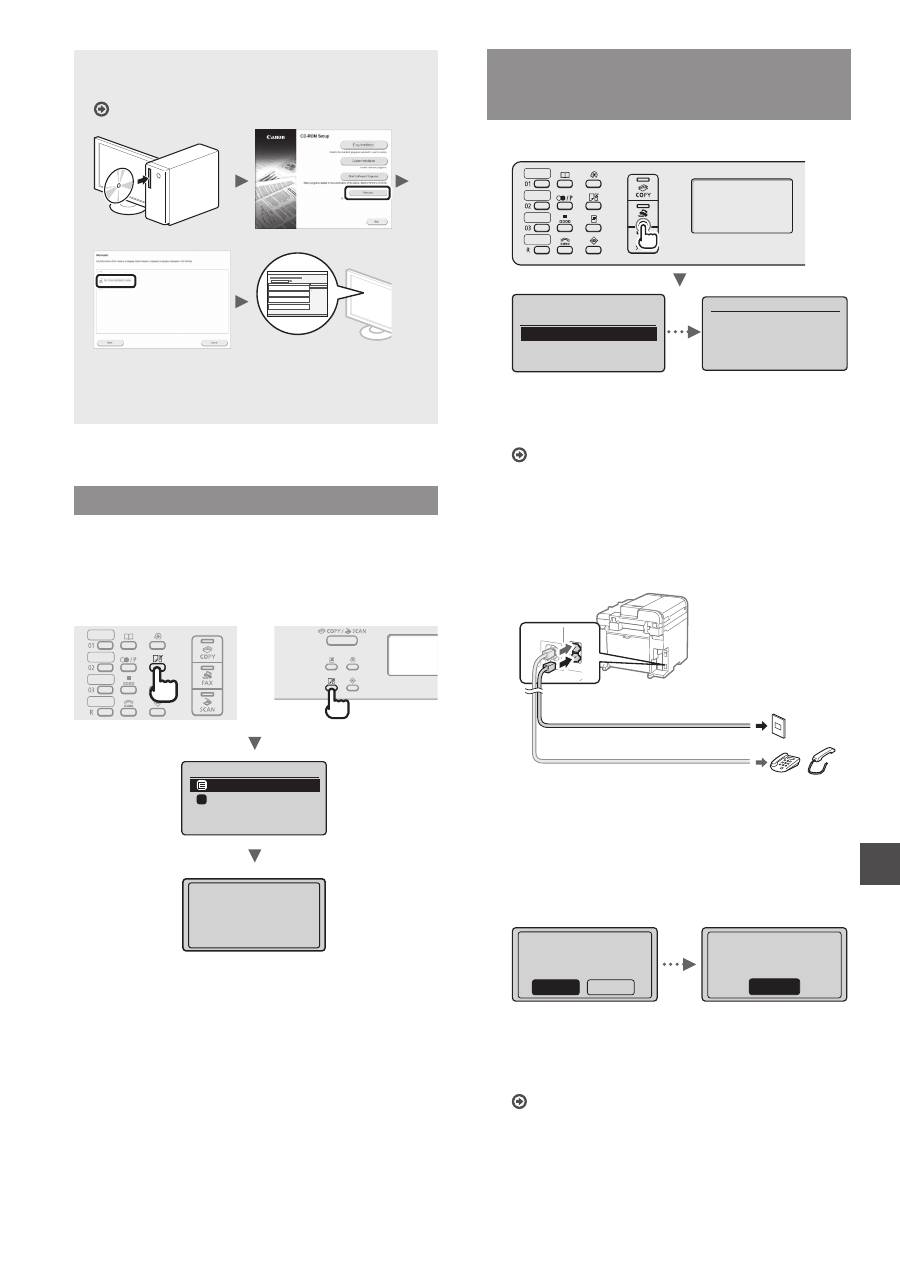
Nastavenie formátu a typu papiera
Postupujte podľa pokynov na obrazovke a nastavte formát
a typ papiera.
●
MF4890dw/MF4870dn/
MF4780w/MF4750
●
MF4730
Nastavenia papiera
MÚ priečinok
Zásuvka 1
1
Aplikujem nastav...
Čakajte.
Zadanie počiatočného nastavenia faxu
a pripojenie telefónneho kábla
(iba modely
MF4890dw/MF4870dn/MF4780w/MF4750)
1
Zadajte počiatočné nastavenie faxu.
Vykonať nast. faxu?
Nastaviť teraz
Nastaviť neskôr
Pripojte tel. linku.
Postup. podľa poky-
nov na nasl. obraz.:
Pripojte linku do A.
*
Ďalej: Stlač. OK
Pri zadávaní čísla faxu, názvu zariadenia a režimu
príjmu postupujte podľa Sprievodcu nastavením
faxu. Podrobné informácie o režime príjmu nájdete
v dokumente e-Manual (Elektronická príručka).
e-Manual (Elektronická príručka) „Fax“ ▶ „Using the Fax
Functions“ (Používanie funkcií faxu) ▶ „Receiving Faxes“
(Príjem faxov) ▶ „RX Mode“ (Režim prijímania)
Používanie užívateľského mena
Keď odošlete dokument, zaregistrované informácie
o odosielateľovi sa vytlačia na papieri príjemcu.
2
Pripojte telefónny kábel.
B
A
Konektor telefónnej linky
Telefón/slúchadlo (voliteľná výbava)
Keď sa na displeji zobrazí <Pripojte tel. linku.>, pripojte
telefónny kábel podľa obrázka.
Pri inštalácii voliteľného slúchadla:
Ďalšie informácie nájdete v príručke dodanej
so slúchadlom.
3
Ukončite Sprievodcu nastavením faxu a potom
zariadenie reštartujte.
Ukončiť sprievodcu
nastavením faxu?
Nie
Áno
OK
Nast. sa dokončilo.
Vypnite a zapnite
hlavný vypínač.
Zariadenie vypnite a počkajte aspoň 10 sekúnd,
kým ho znovu zapnete. Typy telefónnych liniek
sa nerozpoznávajú automaticky. Pokyny na ručné
nastavenie telefónnej linky nájdete v dokumente
e-Manual (Elektronická príručka).
e-Manual (Elektronická príručka) „Fax“ ▶ „Using the Fax
Functions“ (Používanie funkcií faxu) ▶ „Changing Fax
Settings (Settings that Can Be Specified Using the [Menu]
Button)“ (Zmena nastavení faxu (nastavenia, ktoré možno
zadávať pomocou tlačidla [Ponuka])) ▶ „Configuring
Send Settings“ (Konfigurácia nastavení odosielania) ▶
„Select Line Type“ (Výber typu linky)
204
Sk
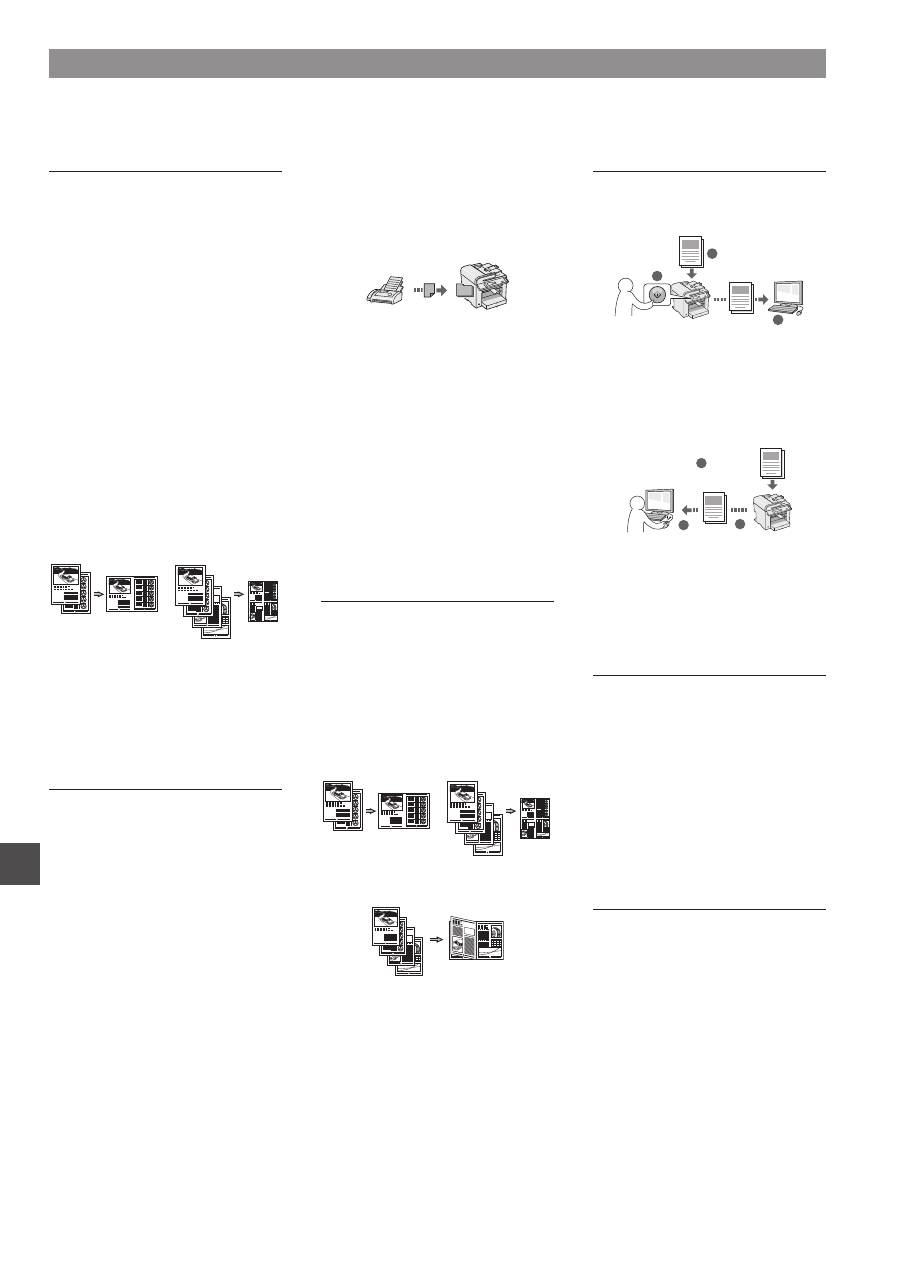
Kopírovanie
Kopírovanie vo zväčšenej/
zmenšenej veľkosti
Môžete zväčšiť alebo zmenšiť
dokumenty štandardnej veľkosti pre
kopírovanie na papier štandardnej
veľkosti alebo zvoliť pomer pre
kopírovanie v percentách.
Obojstranné kopírovanie*
Jednostranné dokumenty môžete
kopírovať na obe strany papiera.
Triedenie
Kópie môžete usporiadať do súprav
podľa poradia strán.
Zmenšené rozloženie
Viac dokumentov je možné zmenšiť
tak, aby ich bolo možné skopírovať
na jeden list.
2 na 1
4 na 1
Kopírovanie identifikačných
preukazov
Je možné vytvoriť kópiu dvojstrannej
karty na jednu stranu papiera.
Faxovanie**
Odosielanie dokumentu priamo
z počítača (faxovanie z počítača)
Okrem bežného odosielania
a prijímania faxov môžete používať
tiež faxovanie z počítača.
Odosielanie
Ciele faxu môžete uložiť
do telefónneho zoznamu.
Rôznymi metódami môžete zadať
ciele a zjednodušiť a zrýchliť tak
odosielanie dokumentov.
•
Hľadanie cieľa
•
Tlačidlá rýchlej voľby
•
Kódované vytáčanie
•
Skupina cieľov
•
Voľba z histórie odosielania
•
Sekvenčné vysielanie
•
Odložené odosielanie
Príjem
●
Príjem do pamäte
Prijaté dokumenty môžete ukladať
v pamäti. Uložené dokumenty môžete
kedykoľvek vytlačiť a v prípade, že ich
nepotrebujete, ich môžete odstrániť.
●
Vzdialený príjem
Ak je pripojený externý telefón,
môžete počas hovoru okamžite
prepnúť do režimu príjmu faxov
zadaním identifikačného čísla
na príjem faxov pomocou tlačidiel
na vytáčanie na telefóne.
●
Príjem na základe výzvy
Vopred vložené dokumenty
z faxového zariadenia odosielateľa
môžete načítať vtedy, keď chcete
príslušný fax prijať.
Tlač
Tlač vo zväčšenej/zmenšenej
veľkosti
Obojstranná tlač*
Zmenšené rozloženie
Viac dokumentov je možné zmenšiť
tak, aby ich bolo možné vytlačiť
na jeden list.
2 na 1
4 na 1
Tlač brožúr*
Tlač plagátu
Tlač vodoznaku
Zobrazenie ukážky pred tlačou
Výber profilu
Skenovanie
Ukladanie dokumentov pomocou
ovládacieho panela zariadenia
1
2
3
Údaje
Dokumenty
Ukladanie dokumentov pomocou
počítača
●
Skenovanie pomocou programu
MF Toolbox
1
2
3
Údaje
Dokumenty
●
Skenovanie z aplikácie
●
Skenovanie pomocou
ovládača WIA***
Nastavenie siete****
Toto zariadenie je vybavené
sieťovým rozhraním, ktoré vám
uľahčí vytvorenie sieťového
prostredia. Môžete tlačiť dokumenty,
používať faxovanie z počítača
a sieťové skenovanie zo všetkých
počítačov pripojených k zariadeniu.
Toto zariadenie zdieľaním v kancelári
napomáha k zvýšeniu efektivity práce.
Remote UI (Vzdialené
užívateľské rozhranie)****
Stav zariadenia môžete sledovať
z počítačov v sieti. Pomocou siete
môžete pristupovať k zariadeniu
a spravovať úlohy alebo voliť rôzne
nastavenia.
Vykonávanie užitočných úloh
Toto zariadenie vám ponúka rôzne funkcie. Nasledujúce funkcie predstavujú prehľad hlavných funkcií, ktoré môžete
bežne používať.
* Iba modely MF4890dw/MF4870dn
** Iba modely MF4890dw/MF4870dn/MF4780w/MF4750
*** Iba v systémoch Windows XP/Vista/7/8
**** Iba modely MF4890dw/MF4870dn/MF4780w
205
Sk
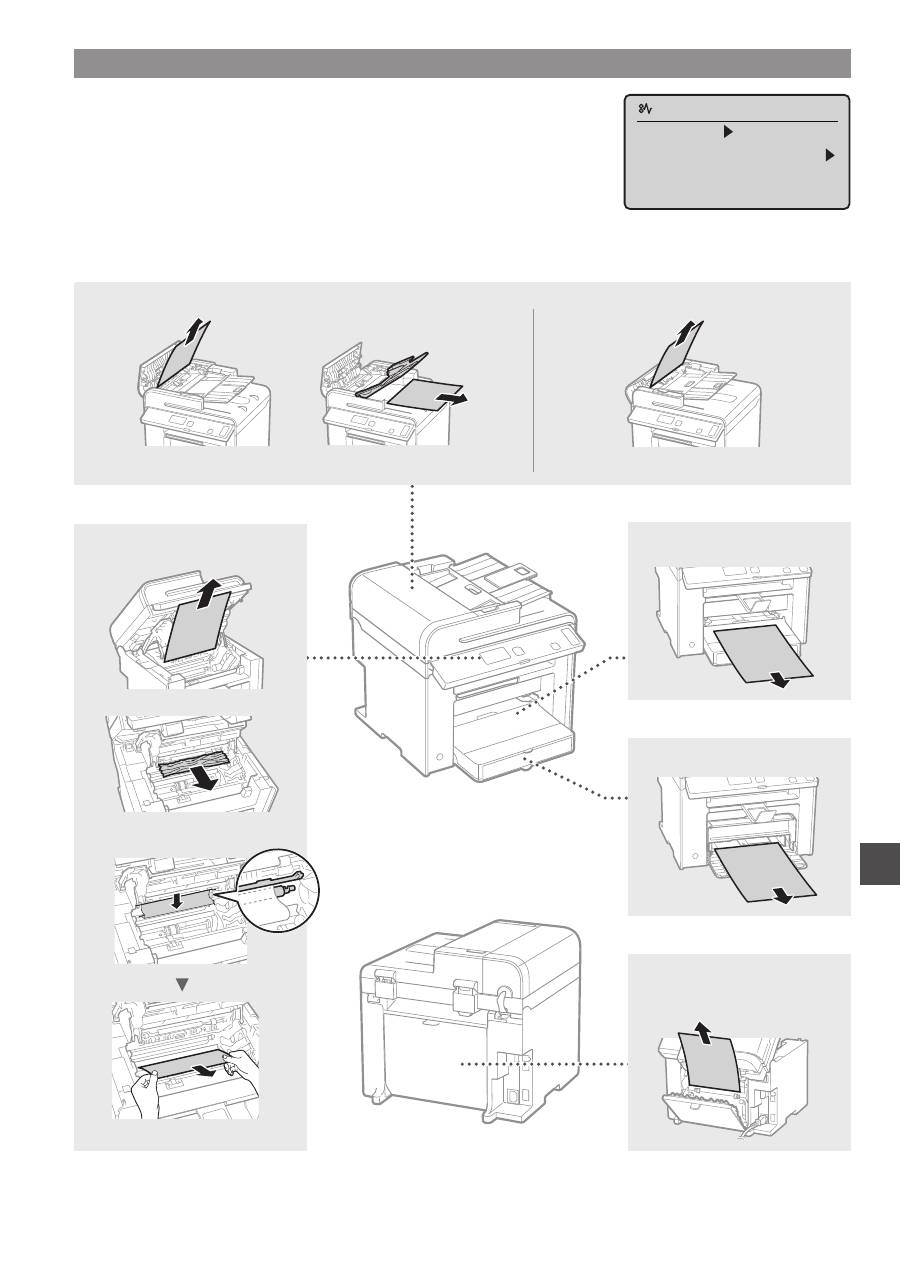
Odstraňovanie zachyteného papiera
Ak sa zobrazí nasledujúca obrazovka, došlo k zachyteniu papiera v podávači alebo
vnútri zariadenia. Podľa pokynov zobrazených na obrazovke odstráňte zaseknutý
dokument alebo papier. V tejto príručke sú uvedené iba oblasti, kde dochádza
k zachytávaniu papiera. Podrobné informácie o jednotlivých funkciách nájdete
v dokumente e-Manual (Elektronická príručka).
Zachytenie papiera.
Stlačte [ ] na
zobrazenie krokov.
Vnútorné časti zariadenia
Viacúčelový zásobník
Zásobník papiera
Zadný kryt
(iba modely MF4890dw/MF4870dn)
●
MF4890dw
●
MF4870dn/MF4780w/MF4750/MF4730
Podávač
206
Sk
Výmena kazety s tonerom
Kazety s tonerom sú spotrebný tovar. Keď sa toner takmer minie alebo sa celkom minul počas úlohy, na obrazovke sa zobrazí
správa, prípadne sa môžu vyskytnúť nasledujúce problémy. Podľa situácie vykonajte príslušné kroky.
Keď sa zobrazí správa
Keď sa toner takmer minie počas úlohy, na obrazovke sa zobrazí správa.
Správa
Keď sa na obrazovke
zobrazí správa
Popis a riešenia
<Pripravte
tonerovú
kazetu.>
Keď je potrebné
čoskoro vymeniť kazetu
s tonerom.
Kazetou s tonerom zatraste, aby sa toner v jej vnútri rovnomerne
rozmiestnil.
e-Manual (Elektronická príručka) ▶ „Before Replacing the Toner Cartridge“
(Pred výmenou kazety s tonerom)
Kazetu s tonerom odporúčame vymeniť pred tlačou veľkého objemu
dokumentov.
e-Manual (Elektronická príručka) ▶ „Replacing the Toner Cartridge“
(Výmena kazety s tonerom)
<Toner takmer
spotr.>
Keď kazeta s tonerom
dosiahla koniec svojej
životnosti.
Kazetou s tonerom zatraste, aby sa toner v jej vnútri rovnomerne
rozmiestnil.
e-Manual (Elektronická príručka) ▶ „Before Replacing the Toner Cartridge“
(Pred výmenou kazety s tonerom)
Ak správa nezmizne, vymeňte kazetu s tonerom.
e-Manual (Elektronická príručka) ▶ „Replacing the Toner Cartridge“
(Výmena kazety s tonerom)
Ak sa zobrazí táto správa, prichádzajúci fax sa uloží do pamäte a nevytlačí
sa. Hlásenia sa tiež nemusia vytlačiť dokonca ani vtedy, ak sú nastavené,
aby sa tlačili automaticky.
Ak je však možnosť <Pokr. v tlači, keď je ton. takmer spotr.> v položke
<Nastavenia tlače PR.> nastavená na možnosť <Zap.>, tlač bude
pokračovať, ale na výtlačkoch sa môžu objaviť biele pásy alebo šmuhy.
e-Manual (Elektronická príručka) ▶ „Printing the Report Automatically“
(Automatická tlač hlásenia)
e-Manual (Elektronická príručka) ▶ „Continue Print. When Toner Is Nearly
Out“ (Pokr. v tlači, keď je ton. takmer spotr.)
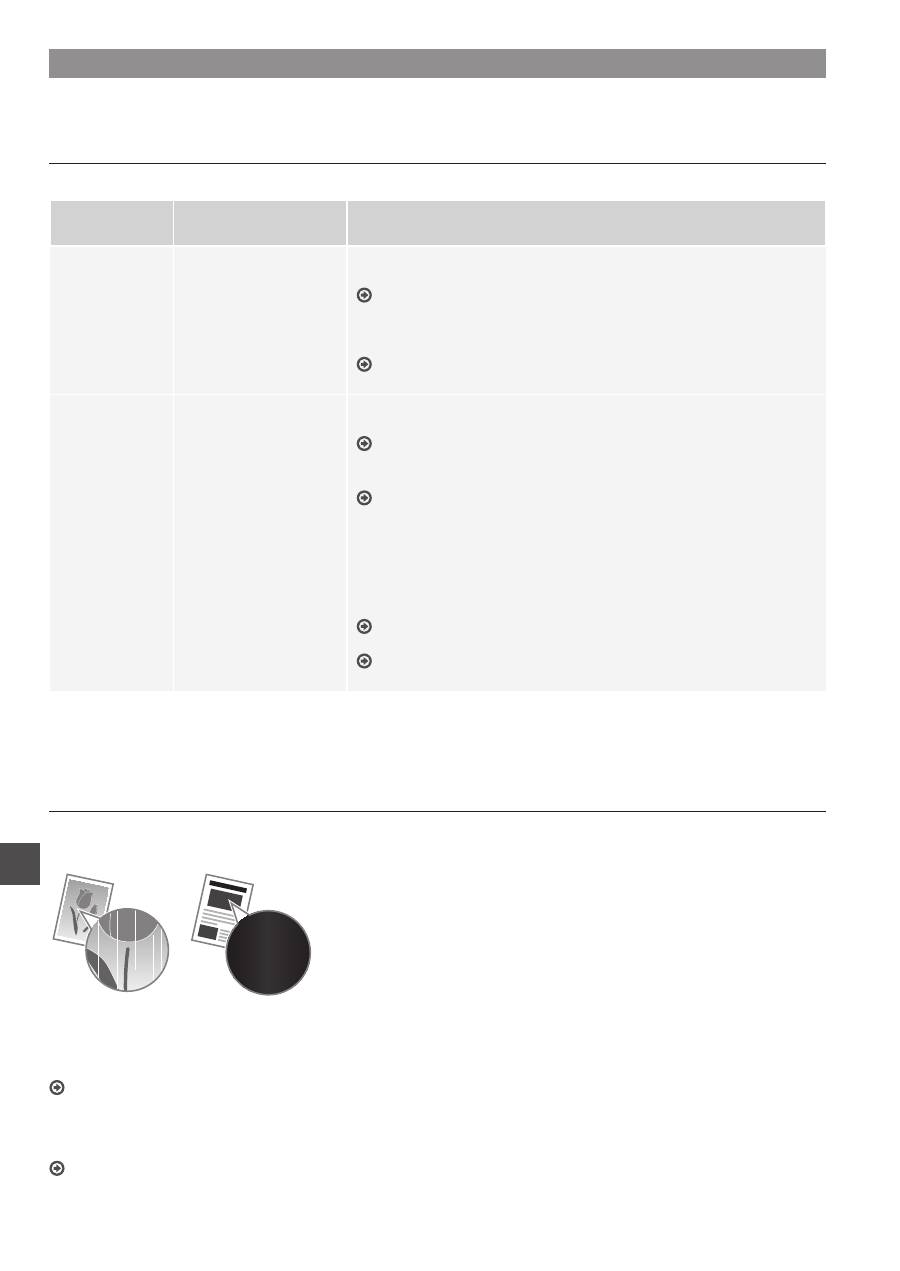
Keď sa na výstupe objavia biele pásy alebo je výstup čiastočne vyblednutý:
Keď sa na výstupe objavia biele pásy alebo je výstup čiastočne vyblednutý, kazeta s tonerom takmer dosiahla koniec svojej
životnosti, hoci sa na obrazovke nezobrazuje žiadna správa. Keď kvalita tlače prestane byť prijateľná, problém vyriešte podľa
nasledujúcich informácií.
Keď sa na výstupe objavia biele pásy alebo je výstup čiastočne vyblednutý
Keď sa toner takmer minul, na výstupe sa objavia biele pásy alebo je výstup čiastočne vyblednutý.
Ak sa toner takmer minul, na obrazovke sa nezobrazí žiadna
správa. Keď sa na výstupe objavia biele pásy alebo je výstup
čiastočne vyblednutý, vymeňte kazetu s tonerom.
Keď sa vyskytne tento problém:
Pred výmenou kazety s tonerom vykonajte kroky v nasledujúcom postupe. Zariadenie bude pokračovať v tlači, kým sa toner
celkom neminie.
e-Manual (Elektronická príručka) ▶ „Before Replacing the Toner Cartridge“ (Pred výmenou kazety s tonerom)
Keď je kvalita tlače naďalej neprijateľná:
Ak problém pretrváva aj po vykonaní krokov v nasledujúcom postupe, vymeňte kazetu s tonerom.
e-Manual (Elektronická príručka) ▶ „Replacing the Toner Cartridge“ (Výmena kazety s tonerom)
207
Sk
Poznámky
208
Sk
Symboly použité v tejto príručke
VAROVANIE
Označuje varovanie týkajúce sa postupov, ktoré by v prípade
nesprávneho vykonania mohli spôsobiť smrť alebo poranenie osôb.
Ak chcete zariadenie používať bezpečne, vždy venujte pozornosť
týmto varovaniam.
UPOZORNENIE
Označuje upozornenie týkajúce sa postupov, ktoré by v prípade
nesprávneho vykonania mohli spôsobiť poranenie osôb. Ak chcete
zariadenie používať bezpečne, vždy venujte pozornosť týmto
upozorneniam.
Tlačidlá použité v tejto príručke
Nasledujúce symboly a názvy tlačidiel predstavujú niekoľko
príkladov, ako sa v príručke označujú tlačidlá, ktoré treba stlačiť.
• Tlačidlá na ovládacom paneli: [Ikona tlačidla] + (Názov tlačidla)
Príklad: [ ] (Stop)
• Displej: <Určite miesto určenia.>
• Tlačidlá a položky na monitore počítača: [Preferences] (Vlastnosti)
Ilustrácie a obrazovky použité v tejto príručke
Ilustrácie a obrazovky použité v tejto príručke zodpovedajú modelu
MF4890dw, ak nie je uvedené inak.
VAROVANIE
Ak chcete predísť riziku poranenia osôb alebo poškodenia
zariadenia a ak chcete získať právne informácie, prečítajte
si Právne oznámenie a Dôležité bezpečnostné informácie
na disku Multi-lingual User Manual CD (Disk CD s viacjazyčnými
príručkami pre používateľa) dodávanom s produktom.
Dôležité bezpečnostné pokyny
Pred používaním zariadenia si pozorne prečítajte časť
„Dôležité bezpečnostné pokyny“ v tejto príručke a v dokumente
e-Manual (Elektronická príručka).
Keďže cieľom týchto pokynov je predchádzať poraneniam
používateľa a iných osôb, prípadne predchádzať zničeniu
majetku, vždy venujte pozornosť týmto pokynom a prevádzkovým
požiadavkám.
Upozorňujeme, že ste zodpovední za všetky škody spôsobené
nedodržaním pokynov uvedených v tejto príručke, používaním
zariadenia na účely, na ktoré nebolo určené, alebo opravami
a zmenami vykonanými inou osobou ako technikom schváleným
spoločnosťou Canon.
Inštalácia
VAROVANIE
• Zariadenie neinštalujte v blízkosti horľavých látok, ako sú produkty
obsahujúce alkohol alebo riedidlá. Ak prídu tieto látky do styku
s elektrickými časťami vo vnútri zariadenia, môžu sa vznietiť
a spôsobiť požiar alebo zvýšené riziko úrazu elektrickým prúdom.
• Na zariadenie neklaďte náhrdelníky ani iné kovové predmety,
ani nádoby naplnené tekutinou. Ak prídu cudzie látky do styku
s elektrickými časťami vo vnútri zariadenia, môže dôjsť k požiaru
alebo úrazu elektrickým prúdom.
Ak ktorákoľvek z týchto látok spadne do zariadenia alebo
sa doň vyleje, okamžite vypnite napájanie zariadenia a obráťte
sa na miestneho predajcu produktov spoločnosti Canon.
• Zariadenie nepoužívajte v blízkosti žiadnych zdravotníckych
zariadení. Rádiové vlny vysielané zariadením môžu rušiť
zdravotnícke zariadenia, čo môže viesť k vážnym nehodám.
UPOZORNENIE
• Zariadenie neinštalujte na nasledujúcich miestach. Ak by ste
tak urobili, môže dôjsť k poraneniu osôb, požiaru alebo úrazu
elektrickým prúdom.
− Na nestabilnom mieste,
− mieste vystavenom pôsobeniu nadmerných vibrácií,
− mieste, kde sú zablokované vetracie otvory (príliš blízko stien,
na posteli, hrubej tkanine a iných podobných predmetoch),
− vlhkom alebo prašnom mieste,
− mieste vystavenom priamemu slnečnému svetlu alebo mieste
v exteriéri,
− mieste vystavenom pôsobeniu vysokých teplôt,
− mieste v blízkosti otvoreného ohňa.
− mieste s nedostatočným systémom ventilácie.
• Hoci pri používaní zariadenie vytvára ozón, nemá to žiadny vplyv
na ľudský organizmus. Ak však plánujete zariadenie používať
v dlhých intervaloch, zaručte, aby bolo miesto inštalácie dobre
vetrané.
• K zariadeniu nepripájajte neschválené káble. Ak by ste tak urobili,
môže dôjsť k požiaru alebo úrazu elektrickým prúdom.
• Zariadenia s pevným diskom nemusia správne fungovať, keď
sa používajú vo veľkých výškach, približne 3 000 m nad morom
a vyššie.
Zdroj napájania
VAROVANIE
• Nepoužívajte iný než dodaný napájací kábel, pretože môže dôjsť
k požiaru alebo úrazu elektrickým prúdom.
• Napájací kábel neupravujte ani ho neohýbajte a neťahajte ho
nadmernou silou. Na napájací kábel neklaďte ťažké predmety.
Poškodenie napájacieho kábla môže spôsobiť požiar alebo úraz
elektrickým prúdom.
• Zástrčku napájacieho kábla nepripájajte ani neodpájajte mokrými
rukami, pretože môže dôjsť k úrazu elektrickým prúdom.
• S týmto zariadením nepoužívajte predlžovacie káble ani napájacie
zdroje s viacerými zásuvkami. Ak by ste tak urobili, môže dôjsť
k požiaru alebo úrazu elektrickým prúdom.
• Napájací kábel nestáčajte ani nezväzujte do uzla, pretože to môže
spôsobiť požiar alebo úraz elektrickým prúdom.
• Zástrčku napájacieho kábla úplne zasuňte do elektrickej zásuvky.
Ak tak neurobíte, môže dôjsť k požiaru alebo úrazu elektrickým
prúdom.
• Počas búrky celkom odpojte zástrčku napájacieho kábla
z elektrickej zásuvky. Ak tak neurobíte, môže dôjsť k požiaru,
úrazu elektrickým prúdom alebo poruche.
UPOZORNENIE
• Používajte iba zdroj napájania, ktorý spĺňa uvedené požiadavky
na napätie. Ak tak neurobíte, môže dôjsť k požiaru alebo úrazu
elektrickým prúdom.
• Neblokujte elektrickú zásuvku, ku ktorej je zariadenie pripojené,
aby ste v prípade nebezpečenstva mohli napájací kábel
jednoducho odpojiť.
Manipulácia
VAROVANIE
• Zariadenie nerozoberajte ani neupravujte. Vo vnútri zariadenia
sa nachádzajú časti s vysokou teplotou a vysokým napätím,
ktoré môžu spôsobiť požiar alebo úraz elektrickým prúdom.
• Zabráňte deťom dotýkať sa a hrať sa s napájacím káblom,
vodičmi, vnútornými alebo elektrickými časťami. Môže to viesť
k vážnemu poraneniu.
• Ak zariadenie vydáva nezvyčajný zvuk, nezvyčajný zápach,
vychádza z neho dym alebo z neho sála nadmerné teplo, obráťte
sa na autorizovaného predajcu produktov spoločnosti Canon.
Ďalšie používanie môže spôsobiť požiar alebo úraz elektrickým
prúdom.
• V blízkosti zariadenia nepoužívajte horľavé spreje.
Ak prídu horľavé látky do kontaktu s elektrickými časťami
vo vnútri zariadenia, môže to spôsobiť požiar alebo úraz
elektrickým prúdom.
209
Sk
UPOZORNENIE
• Ak sa zariadenie nebude dlhý čas používať, z dôvodu vlastnej
bezpečnosti odpojte napájací kábel.
• Buďte opatrní pri otváraní a zatváraní krytov, aby ste predišli
poraneniu rúk.
• Dajte pozor, aby sa ruky a odev nenachádzali blízko valcov
vo výstupnej oblasti. Ak valce zachytia vaše ruky alebo odev,
môže to viesť k poraneniu.
• Vnútro zariadenia a výstupná štrbina je počas používania
a bezprostredne po ňom veľmi horúca. Vyhnite sa kontaktu
s týmito oblasťami, aby ste predišli popáleninám. Potlačený papier
môže byť tiež bezprostredne po tlači horúci, preto pri manipulácii
s ním postupujte opatrne. Ak tak neurobíte, môže dôjsť k vzniku
popálenín.
Údržba a kontrola
VAROVANIE
• Pred čistením vypnite zariadenie a odpojte napájací kábel
zo zásuvky. Ak tak neurobíte, môže dôjsť k požiaru alebo úrazu
elektrickým prúdom.
• Zástrčku napájacieho kábla pravidelne vyťahujte z elektrickej
zásuvky a suchou tkaninou čistite oblasť okolo kovových kolíkov
v jej spodnej časti a tiež elektrickú zásuvku, aby ste odstránili
prach a nečistoty. Keď navlhne, nahromadený prach môže
spôsobiť skrat alebo požiar.
• Zariadenie čistite navlhčenou, dobre vyžmýkanou tkaninou.
Na navlhčenie čistiacich tkanín používajte iba vodu. Nepoužívajte
alkohol, benzén, riedidlá ani iné horľavé látky. Ak tieto látky prídu
do kontaktu s elektrickými časťami vo vnútri zariadenia, môže to
spôsobiť požiar alebo úraz elektrickým prúdom.
• Pravidelne kontrolujte napájací kábel a zástrčku, či nie sú
poškodené. Kontrolujte, či na zariadení nie je hrdza, nie sú na
ňom preliačiny, praskliny alebo či z neho nesála nadmerné teplo.
Používanie nedostatočne udržiavaného zariadenia môže spôsobiť
požiar alebo úraz elektrickým prúdom.
Spotrebný materiál
VAROVANIE
• Nelikvidujte použité kazety s tonerom v otvorenom ohni.
Mohlo by to spôsobiť vzplanutie a spôsobiť popáleniny
alebo požiar.
• Ak nechtiac vysypete alebo rozsypete toner, opatrne utrite
vysypaný toner vlhkou mäkkou tkaninou tak, aby ste predišli
vdýchnutiu prachu z tonera. Na vyčistenie vysypaného tonera
nikdy nepoužívajte vysávač. Ak to urobíte, môže to spôsobiť
poruchu vysávača alebo viesť k explózii prachu z dôvodu výboja
statickej elektriny.
UPOZORNENIE
• Kazety s tonerom a iný spotrebný materiál skladujte mimo dosahu
malých detí. Ak toner prehltnete, okamžite sa obráťte na lekára
alebo na centrum kontroly jedov.
• Nerozoberajte kazetu s tonerom. Toner by sa mohol rozsypať
a dostať sa vám do očí alebo úst. Ak sa toner dostane do očí
alebo úst, ihneď ich vypláchnite studenou vodou a vyhľadajte
lekára.
• Ak sa toner vysype z kazety s tonerom, buďte opatrní, aby ste
toner nevdýchli, a zabráňte tomu, aby sa dostal do kontaktu
s pokožkou. Ak sa toner dostane do kontaktu s pokožkou,
okamžite ju umyte mydlom. Ak toner vdýchnete alebo dôjde
k podráždeniu pokožky z dôvodu kontaktu s tonerom, okamžite
sa obráťte na lekára alebo na centrum kontroly jedov.
Ostatné
VAROVANIE
• Ak používate kardiostimulátor:
Zariadenie vytvára slabé magnetické pole. Ak počas používania
zariadenia pociťujete vo svojom tele akékoľvek anomálie, vzdiaľte
sa od zariadenia a ihneď sa obráťte na lekára.
Právne oznámenia
Zákonné obmedzenia týkajúce sa používania
zariadenia a obrázkov
Použitie tohto zariadenia na skenovanie, tlač alebo inú reprodukciu
určitých dokumentov a následné použitie takýchto obrázkov
naskenovaných, vytlačených alebo inak reprodukovaných pomocou
zariadenia môže byť zákonom zakázané a môže viesť k trestnej
alebo občianskoprávnej zodpovednosti. Nižšie je uvedený neúplný
zoznam týchto dokumentov. Tento zoznam možno považovať
iba za pomôcku. Ak si nie ste istí, či sú skenovanie, tlač alebo
reprodukcia niektorého dokumentu iným spôsobom pomocou tohto
zariadenia legálne alebo či je legálne použitie obrázkov pomocou
neho naskenovaných, vytlačených alebo inak reprodukovaných,
v predstihu sa obráťte na právneho zástupcu, ktorý vám poskytne
odbornú právnu radu.
− Bankovky,
− cestovné šeky,
− príkazy na úhradu,
− stravné lístky,
− vkladové certifikáty,
− cestovné pasy,
− poštové známky (znehodnotené alebo nepoužité),
− imigračné dokumenty,
− identifikačné symboly a insígnie,
− interné daňové kolky (znehodnotené alebo nepoužité),
− vojenské alebo povolávacie dokumenty,
− obligácie alebo iné krátkodobé dlžobné úpisy,
− šeky alebo platobné príkazy vydané orgánmi štátnej správy,
− akciové certifikáty,
− technické preukazy pre motorové vozidlá a vlastnícke
certifikáty,
− diela alebo umelecké diela chránené autorskými právami bez
súhlasu majiteľa autorských práv.
Zvláštna pozornosť sa venovala tomu, aby v príručkách k tomuto
zariadeniu neboli žiadne nepresnosti ani nebolo nič vynechané.
Keďže naše produkty neustále vylepšujeme, v prípade potreby
kontaktujte spoločnosť Canon, ktorá vám poskytne presné technické
parametre.
210
Sl
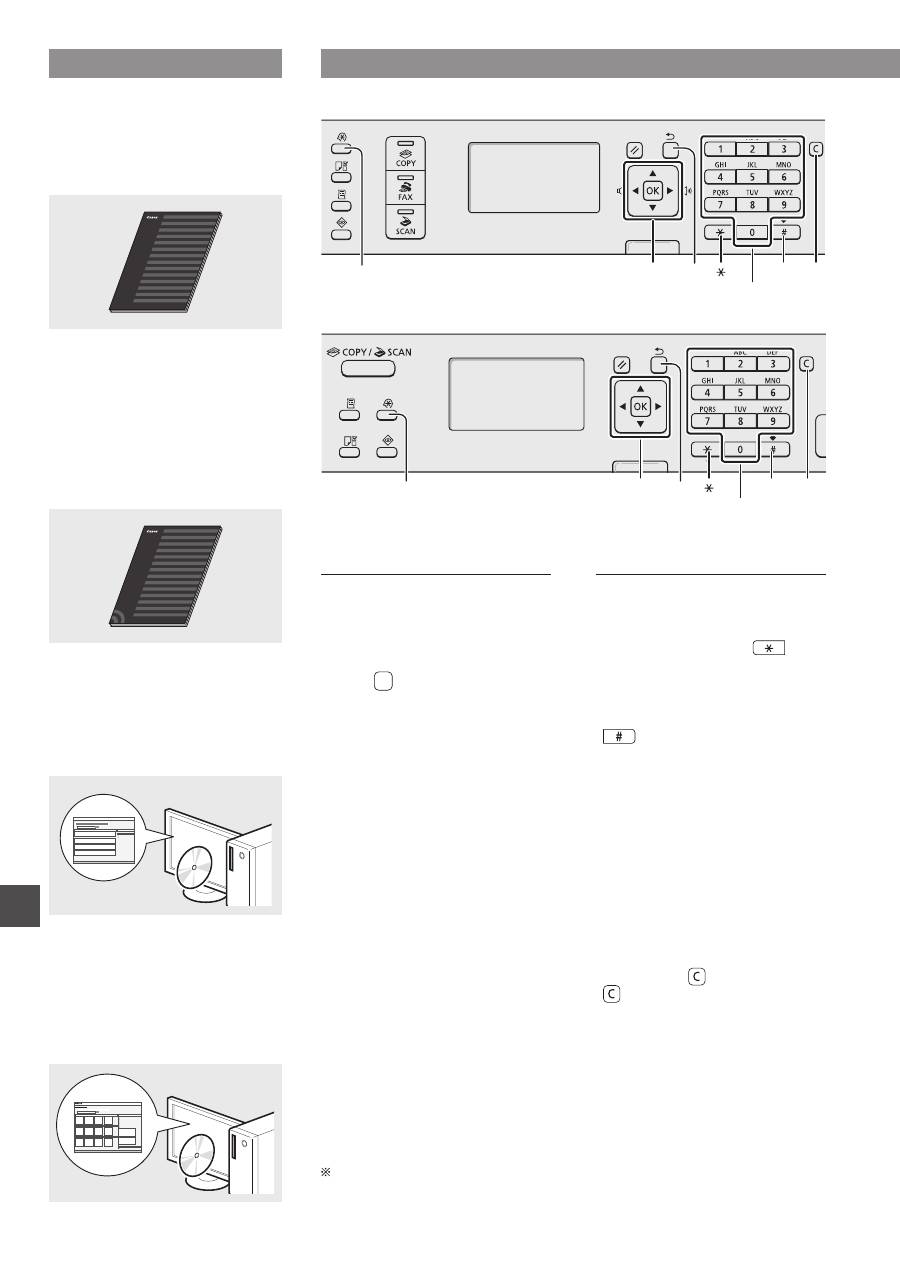
O priloženih navodilih
Začetna navodila (ta priročnik):
Najprej preberite ta priročnik.
V tem priročniku so opisani nastavitev
naprave, nastavitve in opozorilo.
Preden začnete uporabljati napravo,
preberite ta navodila.
Vodnik za namestitev
brezžičnega lokalnega omrežja
(samo za MF4890dw/MF4780w):
Navodila berite z Začetnimi navodili.
V navodilih so opisani postopki za
nastavitev brezžičnega omrežja ter
vzroki in rešitve težav, do katerih
lahko pride med nastavitvijo. Preden
začnete uporabljati napravo, preberite
ta navodila.
MF Driver Installation Guide
(User Software CD (CD z
uporabniško programsko
opremo)):
Nato preberite ta priročnik.
V tem priročniku je opisana nastavitev
programske opreme.
E-priročnik
(Multi-lingual User Manual CD
(CD z večjezičnim uporabniškim
priročnikom)):
Preberite želeno poglavje, ki ustreza
vašim potrebam. E-priročnik je
razvrščen v poglavja, tako da
preprosto najdete želene informacije.
Krmarjenje po meniju in način vnosa besedila
●
MF4890dw/MF4870dn/MF4780w/MF4750
OK
▲▼◀▶
#
Številske tipke
C
Meni
Nazaj
●
MF4730
OK
▲▼◀▶
Meni
Nazaj
#
Številske tipke
C
Krmarjenje po meniju
Izbiranje elementa ali premikanje
kazalke po menijskih elementih
Element označite s tipko [▲]
ali [▼]. S tipko [OK] (V redu) ali [▶]
se pomaknite na naslednjo hierarhijo.
S tipko [ ] (Nazaj) ali [◀] se
pomaknite na prejšnjo hierarhijo.
Potrditev nastavitve
Pritisnite [OK] (V redu). Če se na
zaslonu prikaže <Uporabi>, izberite
<Uporabi> in pritisnite [OK] (V redu).
Način vnosa besedila
Spreminjanje načina vnosa
S tipko [▼] označite <Način vpisa>
in pritisnite [OK] (V redu).
Pritisnete lahko tudi tipko [
] (Ton)
in spremenite način vnosa.
Vnos besedila, simbolov in številk
Vnesite s številskimi tipkami ali tipko
[
] (SIMBOLi).
Če želite podrobnosti o načinu,
ki ga je mogoče preklopiti,
ali razpoložljivem besedilu, si oglejte
naslednjo stran.
Premikanje kazalca
(vnos presledka)
Pomikajte se s tipko [◀] ali [▶].
Če želite vnesti presledek,
premaknite kurzor na konec besedila
in pritisnite [▶].
Brisanje znakov
Brišite s tipko [ ] (Počisti). Če tipko
[ ] (Počisti) pritisnete in pridržite,
boste izbrisali vse znake.
Ogled E-priročnika s CD-ja
1 V računalnik vstavite Multi-lingual User Manual CD (CD z večjezičnim
uporabniškim priročnikom).
2 Izberite jezik.
3 Kliknite [Display Manuals] (Prikaži priročnike).
Odvisno od operacijskega sistema, ki ga uporabljate, se prikaže varnostno sporočilo.
211
Sl
Vnos besedila, simbolov in številk
Način
vnosa:
<A>
Način
vnosa:
<a>
Način
vnosa:
<12>
@.-_/
1
ABC
abc
2
DÐEF
def
3
GHI
ghi
4
JKL
jkl
5
MNO
mno
6
PQRS
pqrs
7
TUV
tuv
8
WXYZ
wxyz
9
(Ni na voljo)
0
-.*#!”,;:^`_=/|’?$@
%&+\()[]{}<>
(Ni na
voljo)
(Spreminjanje načina vnosa)
[A]→[a]→[12]
Spreminjanje načina vnosa
Način vnosa
Besedilo, ki je na voljo
<A>
Velike črke abecede in simboli
<a>
Male črke abecede in simboli
<12>
Številke
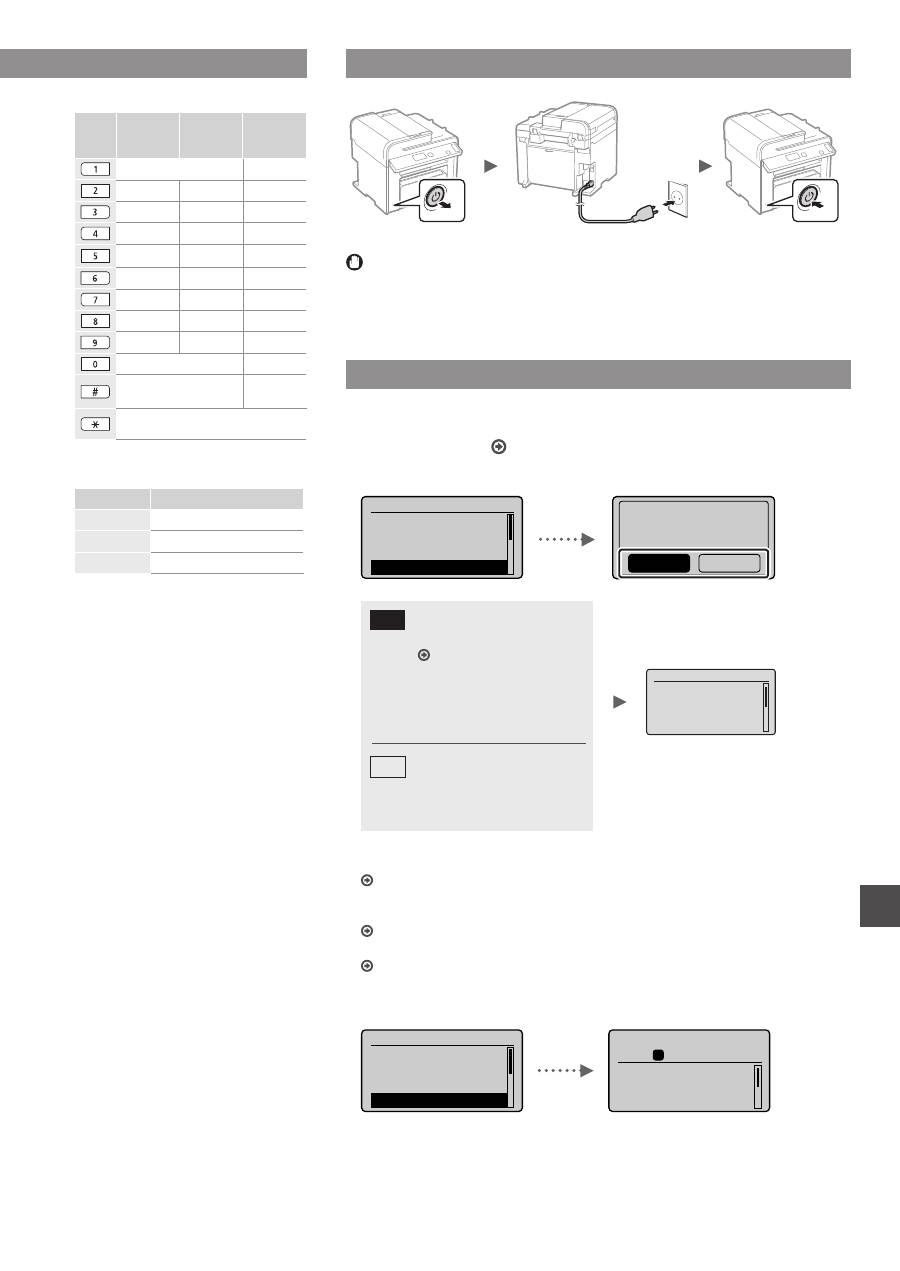
Priključitev napajalnega kabla in VKLOP
OFF
ON
Kabla USB še ne priklapljajte. Priključite ga pri namestitvi programske opreme.
Določanje začetnih nastavitev
Sledite navodilom na zaslonu ter nastavite jezik in čas. Če želite podrobnosti
o krmarjenju po meniju in načinu vnosa številk, si oglejte »Krmarjenje po meniju in
način vnosa besedila« ( Str. 210).
●
MF4890dw/MF4780w
Jezik
Romanian
Russian
Slovak
Slovene
Upor. brezžični LAN
za priklj.na račun.?
(Možna konf. kasn.)
Ne
Da
Da
Ne
Takojšnja povezava z
računalnikom po brezžičnem
lokalnem omrežju
Začnite pri 4. koraku
poglavja »Namestitev
brezžičnega lokalnega
omrežja« v Vodniku za
namestitev brezžičnega
lokalnega omrežja
Nadaljujte na naslednji
korak.
Ko se nato z računalnikom
povežete prek brezžičnega
omrežja LAN, izberite <Ne>.
●
Povezava z računalnikom po žičnem lokalnem omrežju
Nadaljujte na »Povezava po žičnem lokalnem omrežju
(samo MF4890dw/MF4870dn/MF4780w)« (Str. 212).
●
Povezava z računalnikom s kablom USB
Nadaljujte na »Vzpostavljanje povezave prek kabla USB« (Str. 212).
●
Brez povezave z računalnikom
Nadaljujte na »Določanje začetnih nastavitev faksa in priključitev telefonskega
kabla (samo MF4890dw/MF4870dn/MF4780w/MF4750)« (Str. 213).
●
MF4870dn/MF4750/MF4730
Jezik
Romanian
Russian
Slovak
Slovene
Kop.: Prit. Start
100% A4
Gostota: 0
Tip originala: Teks
...
2-stransko: Ne
1
+
-
01
Krmarjenje po meniju in način vnosa besedila
●
MF4890dw/MF4870dn/MF4780w/MF4750
●
MF4730
Nast. tren. časa
Potr. polnj. bat.
24 ur za ohran.
nastavitev. Po
izkl./vkl. gl.
212
Sl
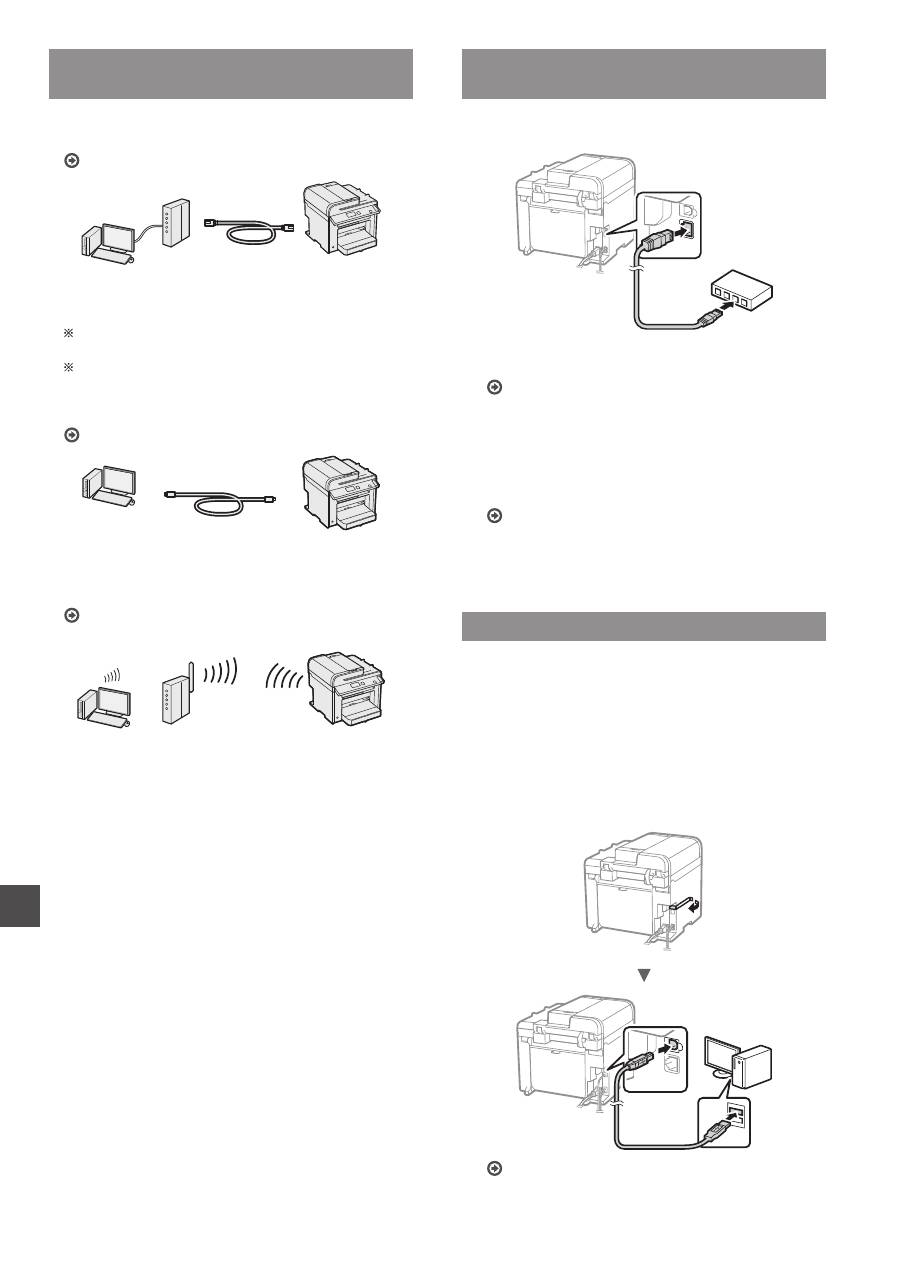
Izbor načina povezave naprave
z računalnikom
●
Povezava po žičnem lokalnem omrežju
(samo MF4890dw/MF4870dn/MF4780w)
Glejte »Povezava po žičnem lokalnem omrežju«
Napravo lahko z računalnikom povežete prek ožičenega
usmerjevalnika. Napravo s kabli LAN povežite z ožičenim
usmerjevalnikom (dostopno točko).
Poskrbite, da bodo na usmerjevalniku na voljo razpoložljiva
vrata za povezavo med napravo in računalnikom.
Pripravite kabel LAN kategorije 5 s prepletenimi žicami
ali kakovostnejšega.
●
Povezava s kablom USB
Glejte »Vzpostavljanje povezave prek kabla USB«
Napravo lahko z računalnikom povežete s kablom USB.
●
Glejte Vodnik za namestitev brezžičnega
lokalnega omrežja
(samo MF4890dw/MF4780w)
Glejte Vodnik za namestitev brezžičnega
lokalnega omrežja.
Napravo lahko z računalnikom povežete prek
brezžičnega usmerjevalnika*. Ker je povezava brezžična,
ne boste potrebovali kablov LAN.
* Potrebujete brezžični usmerjevalnik (ali dostopno točko),
ki podpira omrežje IEEE802.11b/g/n.
Če niste prepričani, ali je usmerjevalnik brezžični
ali žični:
Glejte priročnik, ki je bil priložen omrežni napravi,
ali se obrnite na izdelovalca.
Povezava po žičnem lokalnem omrežju
(samo MF4890dw/MF4870dn/MF4780w)
1
Priključite kabel LAN.
Naslov IP se bo samodejno konfiguriral v dveh minutah.
Če želite naslov IP nastaviti ročno, glejte te elemente.
E-priročnik »Mrežne nastavitve«
▶
»Osnovne omrežne
nastavitve«
▶
»Nastavitev naslova IP«
2
Z diska User Software CD (CD z uporabniško
programsko opremo) namestite gonilnik in
programsko opremo.
Nadaljujte na »Nastavitev velikosti in vrste papirja«
(Str. 213).
Vzpostavljanje povezave prek kabla USB
Po namestitvi gonilnikov MF in programa MF Toolbox
priključite kabel USB.
1
Z diska User Software CD (CD z uporabniško
programsko opremo) namestite gonilnik in
programsko opremo.
2
Priključite kabel USB.
Nadaljujte na »Nastavitev velikosti in vrste papirja«
(Str. 213).
213
Sl
Za podrobnosti o postopku namestitve:
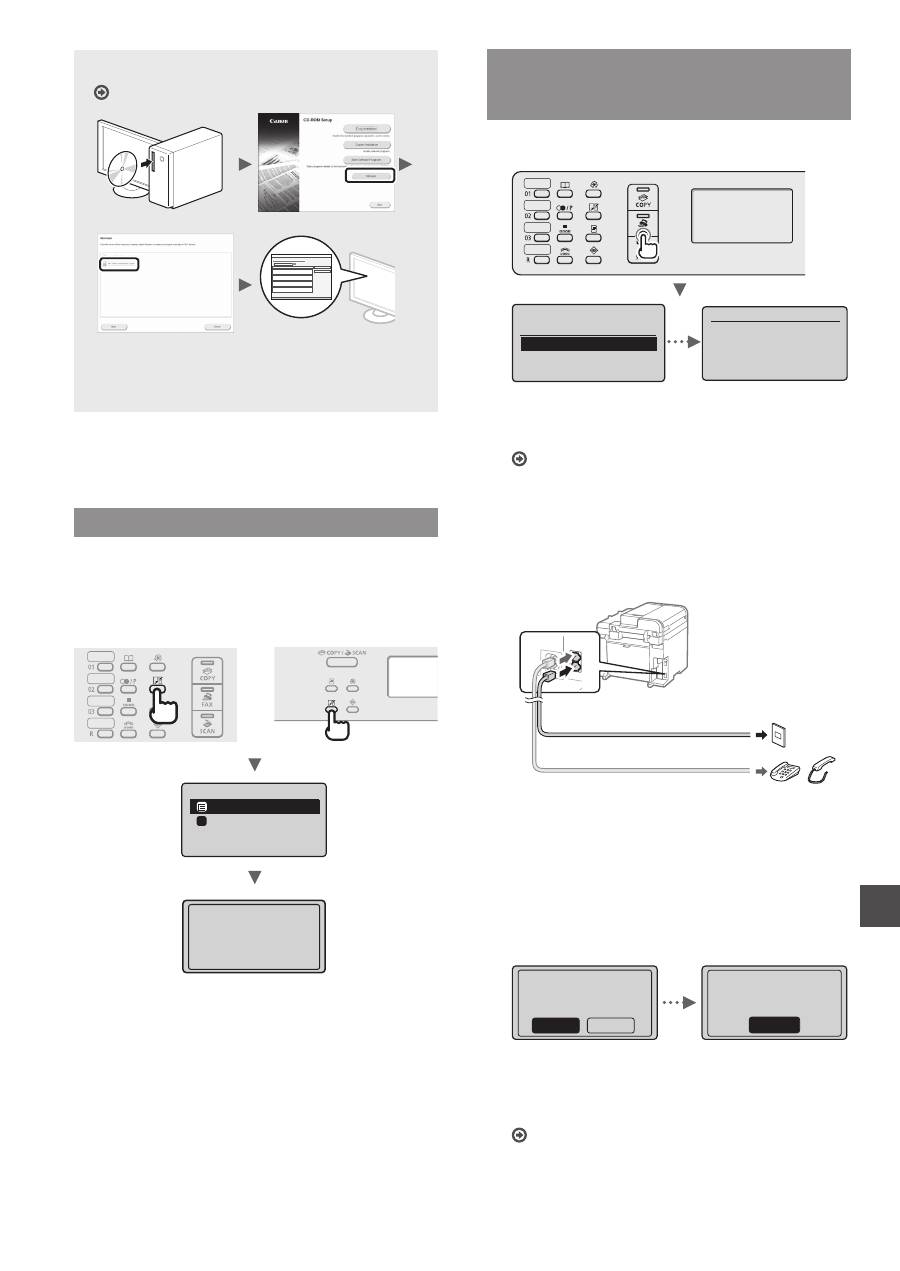
Glejte navodila MF Driver Installation Guide
•
Prosimo, da sodelujete v programu Product Extended
Survey Program. Podrobnosti najdete v opisih na
zaslonu.
Nastavitev velikosti in vrste papirja
Sledite navodilom na zaslonu ter nastavite velikost in vrsto
papirja.
●
MF4890dw/MF4870dn/
MF4780w/MF4750
●
MF4730
Nastavitve papirja
VN podstavek
Kaseta 1
1
Dodaj. nastavitev...
Počakajte trenutek.
Določanje začetnih nastavitev faksa
in priključitev telefonskega kabla
(samo MF4890dw/MF4870dn/MF4780w/MF4750)
1
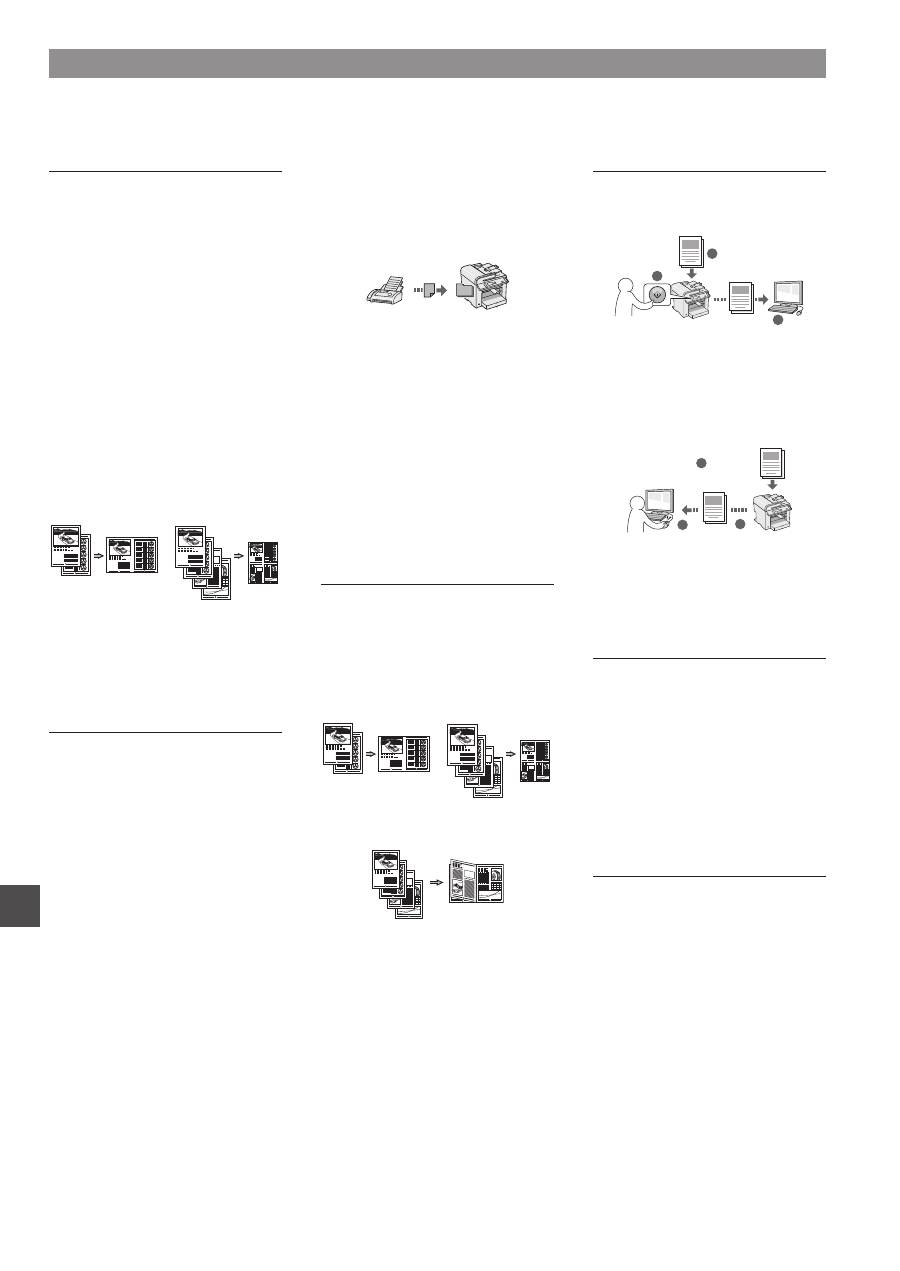
Določite prvotne nastavitve faksa.
Postavitev faksa?
Postavitev zdaj
Postavitev kasneje
Priklj. telef. linije.
Upoštevajte napotke
na nasl. zaslonu:
Priklj. linijo na A.
*Naprej: Prit.OK
Oglejte si »Vodič za postavitev faksa« ter določite
številko faksa, ime enote in način sprejema. Podrobnosti
o načinu sprejemanja najdete v E-priročniku.
E-priročnik »Faks«
▶
»Uporaba funkcij faksiranja«
▶
»Sprejemanje faksov«
▶
»Način SPR«
Kako uporabljati uporabniško ime
Ko pošljete dokument, bodo informacije o pošiljatelju
natisnjene na prejemnikov papir.
2
Priključite telefonski kabel.
B
A
Priključek za telefonsko linijo
Telefon/slušalka (dodatno)
Ko se na zaslonu prikaže sporočilo <Priklj. telef. linije.>,
si pomagajte s sliko in priključite telefonski kabel.
Pri namestitvi izbirne slušalke:
Če želite podrobnosti, si oglejte navodila, priložena
slušalki.
3
Zaprite Vodič za postavitev faksa in znova
zaženite napravo.
Konec vodiča
za postavitev faksa?
Ne
Da
OK
Nastav. končana.
Izključite in vklj.
glavno napajanje.
Izklopite napravo in počakajte vsaj deset sekund,
preden jo znova vklopite. Vrste telefonske linije niso
samodejno zaznane. Oglejte si E-priročnik in ročno
nastavite telefonsko linijo.
E-priročnik »Faks«
▶
»Uporaba funkcij faksiranja«
▶
»Spreminjanje nastavitev faksiranja (Nastavitve,
ki jih lahko določite z gumbom [Meni])«
▶
»Konfiguracija nastavitev pošiljanja«
▶
»Izbira tipa linije«
214
Sl
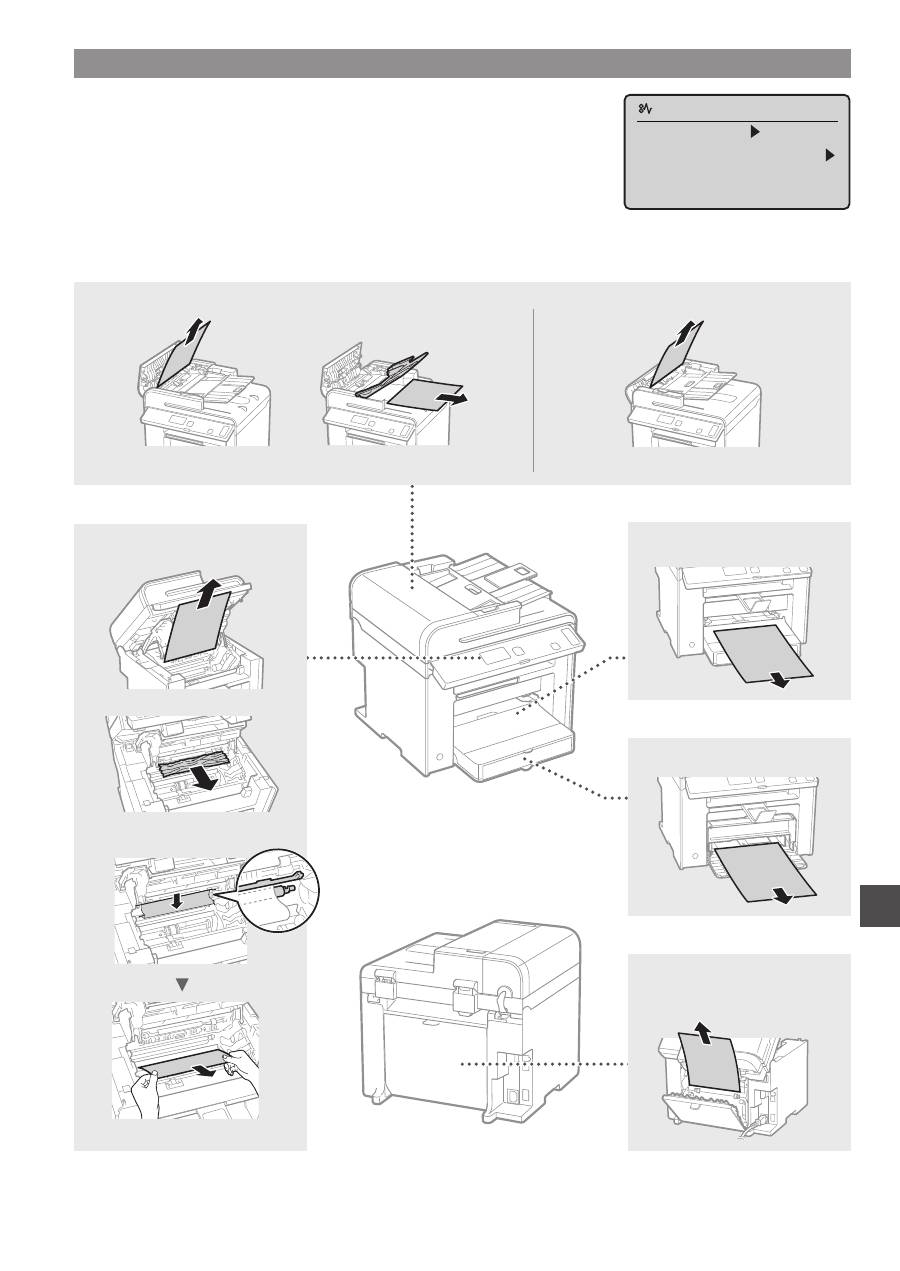
Kopiranje
Povečane/zmanjšane kopije
Dokumente običajne velikosti lahko
povečate ali zmanjšate in jih kopirate
na papir običajne velikosti ali
v odstotkih določite razmerje
kopiranja.
2-stransko kopiranje*
Enostranske dokumente lahko
kopirate na obeh straneh papirja.
Zbiranje
Kopije lahko razvrstite v skupine,
zbrane po številkah strani.
Zmanjšana postavitev
Več dokumentov lahko pomanjšate,
če jih želite kopirati na en list.
2 na 1
4 na 1
Kopiranje osebne izkaznice
Dvostransko osebno izkaznico je
mogoče kopirati na eno stran papirja.
Faks**
Pošiljanje dokumenta neposredno
iz računalnika
(faksiranje iz računalnika)
Poleg običajnega pošiljanja in
sprejemanja faksov lahko uporabite
tudi faksiranje iz računalnika.
Pošiljanje
V imeniku je mogoče registrirati
prejemnike faksov. Prejemnike lahko
določite na več načinov, tako da
je pošiljanje dokumentov hitro in
preprosto.
•
Iskanje prejemnikov
•
Tipke za hitro izbiranje
•
S kodnim izbiranjem
•
Skupina prejemnikov
•
Določanje iz zgodovine pošiljanja
•
Zaporedno oddajanje
•
Pošiljanje z zamikom
Sprejemanje
●
Sprejemanje v pomnilnik
Prejete dokumente lahko shranite
v pomnilnik. Shranjene dokumente
lahko kadar koli natisnete ali pa jih
izbrišete, če jih ne potrebujete.
●
Daljinski sprejem
Če je povezan zunanji telefon, lahko
v način sprejemanja faksov takoj
preklopite, če med telefonskim klicem
z gumbi za izbiranje izberete številko
ID za sprejemanje faksov.
●
Sprejemanje s pozivanjem
Ko želite sprejeti faks, lahko iz
pošiljateljeve naprave za faksiranje
povlečete vnaprej naložene
dokumente.
Tiskanje
Povečano/zmanjšano tiskanje
2-stransko izpisovanje*
Zmanjšana postavitev
Več dokumentov lahko pomanjšate,
če jih želite natisniti na en list.
2 na 1
4 na 1
Tiskanje knjižice*
Tiskanje plakata
Tiskanje z vodnim žigom
Prikaz predogleda pred tiskanjem
Izbira profila
Skeniranje
Shranjevanje dokumentov
z operacijsko ploščo naprave
1
2
3
Podatki
Dokumenti
Shranjevanje dokumentov z ukazi
iz računalnika
●
Skeniranje s programom
MF Toolbox
1
2
3
Podatki
Dokumenti
●
Optično branje iz programa
●
Skeniranje z gonilnikom WIA***
Mrežne nastavitve****
Naprava ima omrežni vmesnik,
s katerim lahko preprosto postavite
omrežno okolje. Iz vseh računalnikov,
ki so povezani z napravo, lahko
natisnete dokument, faksirate
in uporabite optično branje prek
omrežja. Naprava v skupni rabi
v pisarni poveča delovno učinkovitost.
Remote UI (Oddaljeni
uporabniški vmesnik)****
Stanje naprave lahko ugotovite
iz vseh računalnikov v omrežju.
Prek omrežja lahko dostopate
do naprave, upravljate opravila
in določate različne nastavitve.
Izvajanje uporabnih opravil
V napravi lahko uporabite različne funkcije. Spodaj je pregled glavnih funkcij, ki jih lahko redno uporabljate.
* Samo MF4890dw/MF4870dn ** Samo MF4890dw/MF4870dn/MF4780w/MF4750 *** Samo v Windows XP/Vista/7/8 **** Samo MF4890dw/MF4870dn/MF4780w
215
Sl
Odpravljanje zastojev papirja
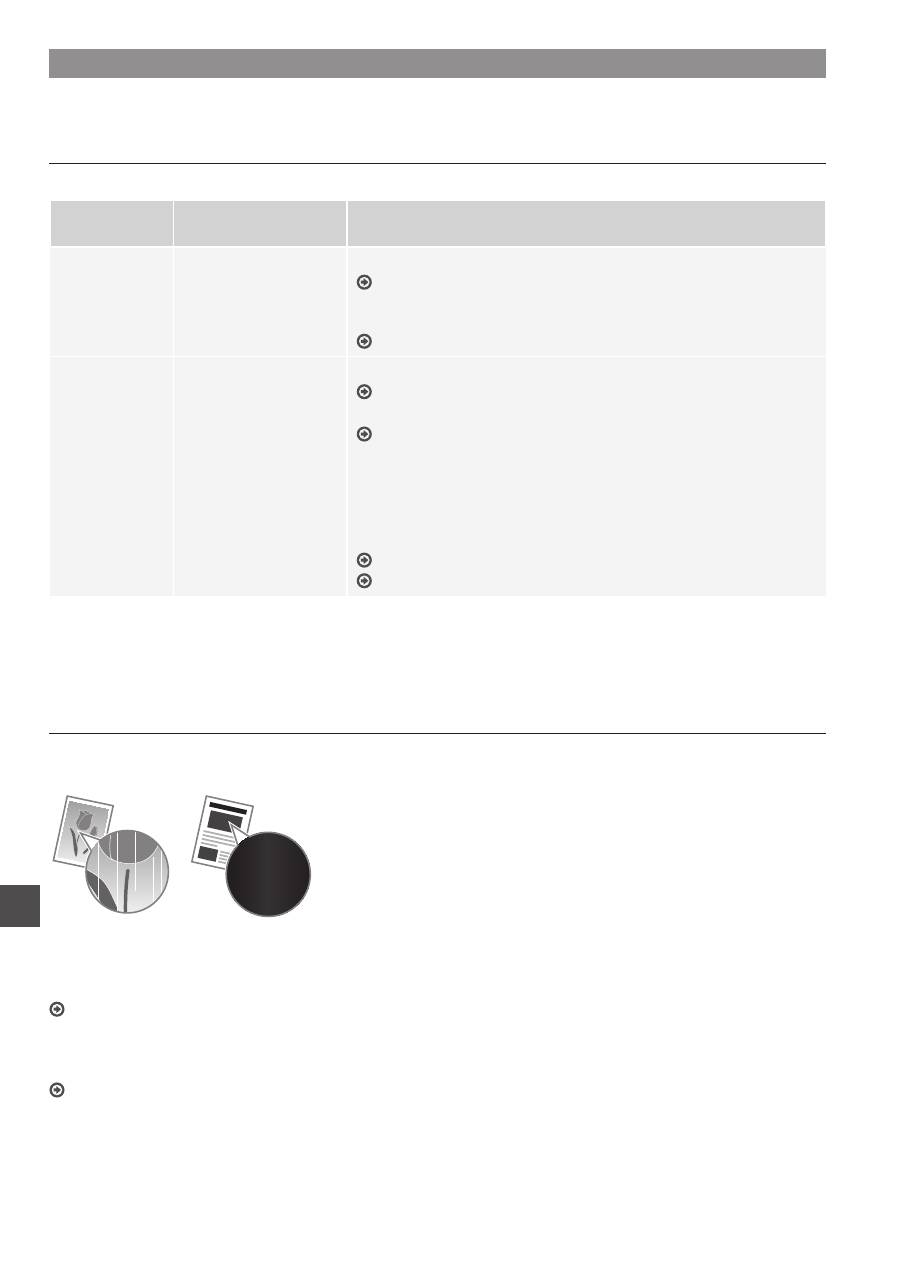
Če se prikaže naslednji zaslon, se je v dodajalcu ali napravi zagozdil papir.
Sledite postopku na zaslonu in odstranite zagozdeni dokument ali papir.
V tem priročniku so navedena le območja, kjer se papir lahko zagozdi.
Podrobnosti o funkcijah najdete v E-priročniku.
Zastoj papirja.
Pritisnite [ ] za
prikaz korakov.
Notranjost naprave
Večnamenski podstavek
Kaseta za papir
Hrbtni pokrov
(samo MF4890dw/MF4870dn)
●
MF4890dw
●
MF4870dn/MF4780w/MF4750/MF4730
Podajalnik
216
Sl
Zamenjava kartuše s tonerjem
Kartuše s tonerjem so potrošni material. Če se toner skoraj ali popolnoma izprazni na sredi postopka, se na zaslonu prikaže
sporočilo ali pa pride do naslednjih težav. Ustrezno ukrepajte.
Če se prikaže sporočilo
Če med postopkom tonerja skoraj zmanjka, se na zaslonu prikaže sporočilo.
Sporočilo
Če se na zaslonu prikaže
sporočilo
Opisi in rešitve
<Pripravite
kartušo
s tonerjem>
Če bo kartušo s tonerjem
kmalu treba zamenjati
Kartušo s tonerjem stresite, da se črnilo v njej enakomerno razporedi.
E-priročnik »Pred zamenjavo kartuše s tonerjem«
Priporočamo, da kartušo s tonerjem zamenjate pred tiskanjem obsežnih
dokumentov.
E-priročnik »Zamenjava kartuše s tonerjem«
<Skoraj brez
tonerja.>
Ko kartuša s tonerjem
doseže svojo življenjsko
dobo
Kartušo s tonerjem stresite, da se črnilo v njej enakomerno razporedi.
E-priročnik »Pred zamenjavo kartuše s tonerjem«
Če to sporočilo ne izgine, zamenjajte kartušo s tonerjem.
E-priročnik »Zamenjava kartuše s tonerjem«
Če se prikaže sporočilo, se bo dohodni faks shranil v pomnilnik in ne
bo natisnjen. Tudi poročila morda ne bodo natisnjena, čeprav je izbrano
samodejno tiskanje.
Če je za <Nadaljuj izpisovanje z malo tonerja> v <Nastavitve izpisa SPR>
izbrano <Da>, se tiskanje lahko nadaljuje, vendar se lahko na natisnjenih
straneh pojavijo bele proge ali madeži.
E-priročnik »Samodejno tiskanje poročil«
E-priročnik »Nadaljuj izpisovanje z malo tonerja«
Na izpisu se pojavijo bele proge ali pa je izpis delno obledel:
Če se na izpisu pojavijo bele proge ali pa je izpis delno obledel, je kartuša s tonerjem skoraj prazna, tudi če se na zaslonu
ne pojavi sporočilo. Če postane kakovost tiskanja nesprejemljiva, poskusite rešiti težavo na naslednji način.
Na izpisu se pojavijo bele proge ali pa je izpis delno obledel
Če bo tonerja kmalu zmanjkalo, se na izpisu pojavijo bele proge ali pa je izpis delno obledel.
Na zaslonu se ne prikaže sporočilo, tudi če tonerja skoraj
zmanjka. Ko se na izpisu pojavijo bele proge ali pa je izpis
delno obledel, zamenjajte kartušo s tonerjem.
Če pride do te težave:
Preden zamenjate kartušo s tonerjem, upoštevajte naslednji postopek. Naprava naj nadaljuje tiskanje, dokler se toner
popolnoma ne izprazni.
E-priročnik »Pred zamenjavo kartuše s tonerjem«
Če se kakovost tiskanja ne popravi:
Če težave s spodnjim postopkom ne odpravite, zamenjajte kartušo s tonerjem.
E-priročnik »Zamenjava kartuše s tonerjem«
217
Sl
Note
218
Sl
Uporabljeni simboli v tem priročniku
POZOR
Označuje opozorilo, da lahko nepravilna izvedba postopka povzroči
smrt ali fizične poškodbe ljudi. Za varno uporabo naprave vedno
upoštevajte ta opozorila.
OPOZORILO
Označuje opozorilo, da nepravilna izvedba postopka lahko povzroči
smrt ali fizične poškodbe ljudi. Za varno uporabo naprave vedno
upoštevajte ta opozorila.
Uporabljene tipke in gumbi v tem priročniku
Spodnji simboli in imena tipk ponazarjajo, kako so tipke, ki jih je treba
pritisniti, poimenovane v tem priročniku.
• Tipke na operacijski plošči: [Ikona tipke] + (Ime tipke)
Primer: [ ] (Ustavi).
• Zaslon: <Izbira prejemnika.>
• Gumbi in elementi na računalniškem zaslonu: [Preferences]
(Lastnosti)
Ilustracije in prikazi v tem priročniku
Če ni drugače navedeno, se ilustracije in prikazi v tem priročniku
nanašajo na napravo MF4890dw.
POZOR
Preberite Pravno obvestilo in Pomembne varnostne informacije
na Multi-lingual User Manual CD (CD z večjezičnim uporabniškim
priročnikom), ki je priložen izdelku, da preprečite morebitne
poškodbe ali okvaro opreme ter si ogledate pravne informacije.
Pomembni varnostni napotki
Pred uporabo naprave natančno preberite »Pomembna varnostna
navodila« v tem priročniku in E-priročnik.
Ta navodila so namenjena preprečevanju poškodb uporabnika in
drugih oseb ter uničenju lastnine, zato ta navodila in delovne zahteve
vedno upoštevajte.
Upoštevajte, da sami odgovarjate za vse poškodbe, ki nastanejo
zaradi neupoštevanja teh navodil, uporabe naprave v kateri koli
namen, za katerega ni namenjena, ali popravil ali sprememb,
ki jih ne opravi tehnik, ki ga odobri družba Canon.
Namestitev
POZOR
• Naprave ne namestite blizu vnetljivih snovi, kot so izdelki
iz alkohola ali razredčila. Če pridejo električni deli naprave
v stik s temi snovmi, se lahko vnamejo in povzročijo požar
ali električni udar.
• Na napravo ne odlagajte verižic ali drugih kovinskih predmetov ter
posod s tekočino. Če pridejo električni deli v napravi v stik s tujki,
lahko pride do požara ali električnega udara.
Če tovrstni predmet pade v napravo, jo takoj izklopite in se obrnite
na pooblaščenega prodajalca izdelkov Canon.
• Izdelka ne uporabljajte v bližini medicinske opreme. Radijski
valovi, ki jih oddaja ta naprava, lahko motijo delovanje medicinske
električne opreme, zaradi česar lahko pride do težkih poškodb.
OPOZORILO
• Naprave ne nameščajte na spodaj našteta mesta. To lahko
namreč povzroči osebne poškodbe, požar ali električni udar.
− Nestabilna mesta
− Mesto, ki je izpostavljeno močnim tresljajem.
− Mesta, kjer bodo prezračevalne reže ovirane (preblizu zidu,
na posteljo, preprogo in druge podobne predmete)
− Vlažen ali prašen prostor
− Prostor, ki je izpostavljen neposredni sončni svetlobi,
ali na prostem
− Prostor, ki je izpostavljen visokim temperaturam
− Prostor v bližini odprtega ognja
− Slabo prezračevan prostor
• Naprava med delovanjem proizvaja ozon, vendar ta nima
nobenega vpliva na človeško telo. Kljub temu poskrbite, da bo
prezračevanje v prostoru ustrezno, če boste napravo dlje časa
uporabljali.
• V napravo ne priključite neodobrenih kablov. To lahko namreč
povzroči požar ali električni udar.
• Naprave s trdim diskom morda ne bodo pravilno delovale na
nadmorski višini, višji od 3.000 metrov nad morjem.
Napajanje
POZOR
• Uporabljate samo napajalni kabel, ki je priložen napravi,
sicer lahko pride do požara ali električnega udara.
• Napajalnega kabla ne spreminjajte in ne upogibajte ter ga ne
vlecite na silo. Na napajalni kabel ne polagajte težkih predmetov.
Če se napajalni kabel poškoduje, lahko pride do požara ali
električnega udara.
• Vtiča ne izklopite ali vklopite z mokrimi rokami, ker lahko pride do
električnega udara.
• S to napravo ne uporabljajte podaljškov ali napajalnih vmesnikov
z več vtičnicami. To lahko namreč povzroči požar ali električni udar.
• Napajalnega kabla ne zvijte in ne zavežite v vozel, ker lahko pride
do požara ali električnega udara.
• Vtaknite vtič napajalnega kabla trdno v vtičnico z izmeničnim
tokom. V nasprotnem primeru lahko pride do požara ali
električnega udara.
• Med nevihto vtič popolnoma izvlecite iz električne vtičnice.
Če tega ne storite, lahko pride do požara, električnega udara
ali okvare.
OPOZORILO
• Uporabljajte le v električnem omrežju, ki ustreza tukaj navedenim
zahtevam glede napetosti. V nasprotnem primeru lahko pride
do požara ali električnega udara.
• Ko je naprava priključena, mora biti dostop do električne vtičnice
neoviran, da lahko napajalni kabel v sili hitro izključite.
Ravnanje
POZOR
• Naprave ne razstavite in ne spreminjajte. V napravi so nekateri deli
pod visoko napetostjo in delujejo pri visokih temperaturah,
zato lahko povzročijo požar ali električni udar.
• Ne dovolite otrokom, da se dotikajo napajalnega in drugih kablov
ter notranjih ali električnih delov naprave ali se igrajo z njimi.
To lahko povzroči hude poškodbe.
• Če v napravi zaslišite nenavadne zvoke, opazite dim, začutite,
da je vroča, ali zaznate nenavadne vonjave, se takoj obrnite na
pooblaščenega prodajalca izdelkov Canon. Nadaljnja uporaba
naprave lahko povzroči požar ali električni udar.
• V bližini tiskalnika ne uporabljajte vnetljivih razpršil. Če pridejo
vnetljive snovi v stik z električnimi deli v notranjosti naprave,
lahko pride do požara ali električnega šoka.
219
Sl
OPOZORILO
• Zaradi varnosti izključite napajalni kabel, če naprave dlje časa
ne boste uporabljali.
• Bodite previdni pri odpiranju in zapiranju pokrovov,
da si ne poškodujete rok.
• Ne dotikajte se valjev na območju odlaganja in pazite,
da ne povleče vaših oblačil. Če se roke ali oblačila zataknejo
med valje, lahko pride do poškodb.
• Med uporabo in takoj po njej sta notranjost naprave in izhodni
pladenj vroča. Teh površin se ne dotikajte, ker se lahko opečete.
Tudi natisnjeni papir je lahko takoj po tiskanju vroč.
Lahko se opečete.
Vzdrževanje in pregledi
POZOR
• Pred čiščenjem naprave jo izklopite in izključite napajalni kabel
iz vtičnice. V nasprotnem primeru lahko pride do požara ali
električnega udara.
• Izključite vtikač napajalnega kabla iz stenske vtičnice in s suho
krpo očistite območje okrog kovinskih delov vtikača ter stensko
vtičnico. V vlažnih pogojih lahko zaradi nabranega prahu pride
do kratkega stika ali požara.
• Za čiščenje naprave uporabite vlažno krpo, ki jo morate dobro
ožeti. Čistilno krpo navlažite samo z vodo. Ne uporabljajte
alkohola, benzena, razredčila ali drugih vnetljivih snovi.
Če pridejo te snovi v stik z električnimi deli v notranjosti naprave,
lahko pride do požara ali električnega šoka.
• Napajalni kabel in vtič redno pregledujte. Bodite pozorni na
morebitne znake rje, udrtin, prask, razpok ali pregrevanja.
Nadaljnja uporaba slabo vzdrževane naprave lahko povzroči
požar ali električni udar.
Potrošni material
POZOR
• Prazne kartuše ne vrzite v odprt ogenj. To lahko povzroči vžig in
posledično opekline ali požar.
• Če toner nenamerno razlijete ali raztresete, previdno obrišite toner
z mehko vlažno krpo in pri tem pazite, da ga ne boste vdihnili.
Za čiščenje raztresenega tonerja ne uporabljajte sesalnika.
To lahko povzroči okvaro sesalnika ali eksplozijo prahu zaradi
statičnega naboja.
OPOZORILO
• Kartuše s tonerjem in drugi potrošni material držite izven dosega
majhnih otrok. Če pride do zaužitja tonerja, se takoj posvetujte
z zdravnikom ali službo za nadzor strupenih snovi.
• Ne poskušajte razstaviti kartuše. Toner se lahko razmaže in pride
v stik z očmi ali usti. Če vam toner pride v oči ali usta, jih takoj
izperite s hladno vodo in se posvetujte z zdravnikom.
• Če kartuša pušča toner, pazite, da ga ne vdihnete in da ne
pride v neposreden stik s kožo. Če pride toner v stik s kožo,
jo takoj sperite z milom. Če se koža vname ali vdihnete toner,
se nemudoma posvetujte z zdravnikom ali službo za nadzor
strupenih snovi.
Drugo
POZOR
• Če uporabljate srčni spodbujevalnik:
Ta naprava ustvarja šibko magnetno polje. Če opazite nenavaden
vpliv na vaše telo, se odmaknite od naprave in nemudoma
posvetujte z zdravnikom.
Pravna obvestila
Zakonske omejitve pri uporabi izdelka
in uporaba slik
Skeniranje, tiskanje ali kakšna drugačna reprodukcija določenih
dokumentov in uporaba slik, ki so bile skenirane, tiskane ali kako
drugače reproducirane z izdelkom, je lahko protizakonita in ste zanjo
lahko kazensko in/ali civilnopravno odgovorni. Nedokončen seznam
teh dokumentov je naveden spodaj. Ta seznam je zgolj informativne
narave. Če niste prepričani o zakonitosti uporabe svojega izdelka
za skeniranje, tiskanje ali drugačno reprodukcijo kateregakoli
dokumenta in/ali uporabe slik, ki so skenirane, tiskane ali drugače
reproducirane, se o tem najprej posvetujte s pravnim svetovalcem.
− Bankovci
− Potovalni čeki
− Denarna nakazila
− Boni za hrano
− Potrdila o vlogi
− Potni listi
− Poštne znamke (neveljavne ali veljavne)
− Priseljenska dokumentacija
− Identifikacijske značke in oznake
− Koleki (neveljavni ali veljavni)
− Dokumenti v zvezi z naborom
− Obveznice in druga potrdila o zadolženosti
− Čeki in menice, ki jih izdajo vladne agencije
− Delniški certifikati
− Vozniška dovoljenja in potrdila o nazivu
− Dela, zaščitena z avtorskimi pravicami/umetniška dela brez
dovoljenja lastnika avtorskih pravic
Zelo smo se potrudili, da priročniki za to napravo ne bi vsebovali
netočnosti ali pomanjkljivosti. Ker pa naše izdelke nenehno
izboljšujemo, se za natančne specifikacije obrnite na Canon.

220
Hr
O priloženim priručnicima
Upute za početak korištenja
(ovaj priručnik):
Najprije pročitajte ovaj priručnik.
Ovaj priručnik opisuje instalaciju uređaja,
postavke i mjere opreza. Prije korištenja
uređaja svakako pročitajte taj priručnik.
Upute za postavljanje bežičnog
LAN-a (samo MF4890dw/MF4780w):
Pročitajte taj priručnik uz Upute za početak
korištenja. Priručnik sadrži postupke za
postavljanje bežičnog LAN-a te uzroke
i rješenja za probleme koji se mogu pojaviti
tijekom postavljanja. Prije korištenja
uređaja svakako pročitajte taj priručnik.
MF Driver Installation Guide
(User Software CD (CD s korisničkim
softverom)):
Zatim pročitajte ovaj priručnik. U tom je
priručniku opisana instalacija softvera.
e-priručnik
(Multi-lingual User Manual CD
(CD s korisničkim uputama
na više jezika)):
Pročitajte poglavlje koje odgovara vašim
potrebama. Da biste jednostavno pronašli
tražene informacije, e-priručnik podijeljen
je u kategorije po temama.
Kretanje po izborniku i način unosa teksta
●
MF4890dw/MF4870dn/MF4780w/MF4750
OK
▲▼◀▶
#
Numeričke tipke
C
Izbornik
Natrag
●
MF4730
OK
▲▼◀▶
Izbornik
Natrag
#
Numeričke tipke
C
Kretanje po izborniku
Odabir stavke ili pomicanje
pokazivača po stavkama izbornika
Odaberite stavku pomoću tipke [▲]
ili [▼]. Nastavite do sljedeće razine
pomoću tipke [OK] ili [▶].
Vratite se na prethodnu razinu
pomoću tipke [ ] (Natrag) ili [◀].
Potvrda postavki
Pritisnite [OK]. Ako se na prikazu
pojavi <Primjeni>, odaberite
<Primjeni>, a zatim pritisnite [OK].
Način unosa teksta
Promjena načina unosa
Pritisnite tipku [▼] da biste označili
<Način upisivanja>, a zatim
pritisnite [OK]. Da biste promijenili
način unosa, možete pritisnuti
i [
] (Tonsko).
Unos teksta, simbola i brojeva
Unosite ih pomoću numeričkih tipki ili
[
] (SIMBOLA).
Pojedinosti i načinu koji se može
prebacivati ili o dostupnom tekstu
potražite na sljedećoj stranici.
Pomicanje pokazivača
(unos razmaka)
Pomaknite se pomoću tipki [◀] ili [▶].
Da biste unijeli razmak, pomaknite
pokazivač na kraj teksta, a zatim
pritisnite [▶]
Brisanje znakova
Brišite ih pomoću tipke [ ] (Poništi).
Pritiskom i držanjem tipke [ ]
(Poništi) brišu se svi znakovi.
Pregledavanje e-priručnika s CD-ROM-a
1 Umetnite Multi-lingual User Manual CD (CD s korisničkim uputama na više
jezika) u računalo.
2 Odaberite svoj jezik.
3 Kliknite [Display Manuals] (Prikaži priručnike).
Ovisno o tome koji operacijski sustav koristite, možda će se pojaviti poruka
o sigurnosnoj zaštiti.
