
Canon i-SENSYS MF4730 – страница 8
Инструкция к Мфу Canon i-SENSYS MF4730
Оглавление
- MF4890dw/MF4870dn/ MF4780w/MF4750 MF4890dw/MF4870dn MF4780w/MF4750/MF4730 MF4890dw/MF4780w
- MF4890dw MF4870dn MF4780w/MF4750/MF4730 Installing the Handset (Option)
- Содержание
- Сведения о входящих в комплект руководствах Поиск в меню и способ ввода текста Поиск в меню Способ ввода текста
- Подсоединение кабеля питания и включение аппарата Указание начальных параметров.
- Выбор метода подключения аппарата к компьютеру Подключение по проводной сети LAN Подключение с помощью кабеля USB
- Установка формата и типа бумаги Выбор начальных параметров факса и подсоединение телефонного кабеля
- Использование полезных функций
- Устранение замятия бумаги Внутри аппарата Универсальный лоток Кассета для бумаги Задняя крышка Податчик
- Замена картриджа с тонером При появлении сообщения
- Символы, используемые в данном Руководстве Клавиши и кнопки, используемые в данном Руководстве Иллюстрации и экраны, используемые в данном руководстве Важные указания по технике безопасности Установка Источник питания Обращение с аппаратом
- Техническое обслуживание и осмотры Расходные материалы Другое Юридическая информация Юридические ограничения на использование изделия и изображений
141
Uk
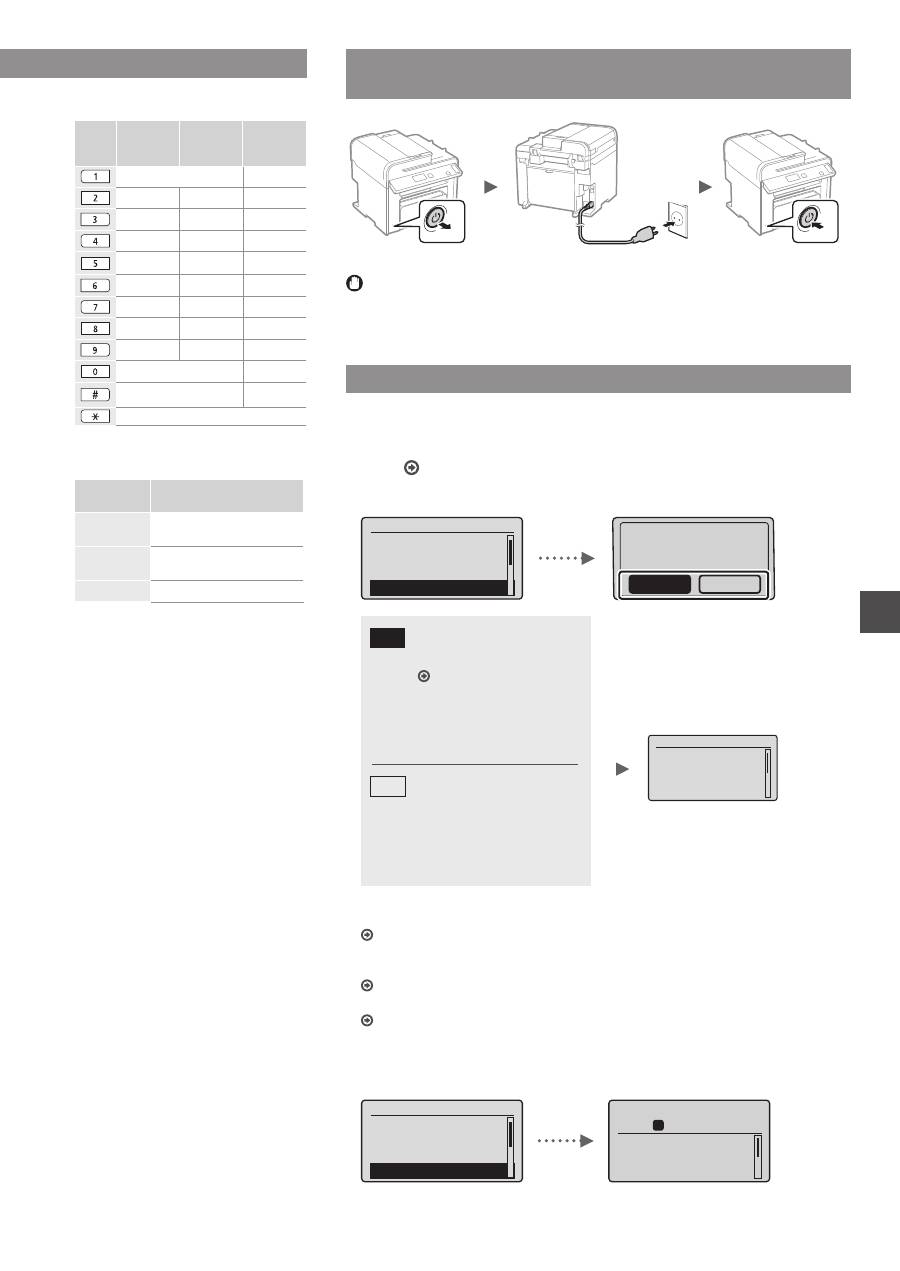
Введення тексту, знаків і цифр
Режим
введення:
<A>
Режим
введення:
<a>
Режим
введення:
<12>
@.-_/
1
ABC
abc
2
DEF
def
3
GHI
ghi
4
JKL
jkl
5
MNO
mno
6
PQRS
pqrs
7
TUV
tuv
8
WXYZ
wxyz
9
(Недоступно)
0
-.*#!»,;:^`_=/|’?$@
%&+\()[]{}<>
(Недоступно)
(Зміна режиму введення) [A]→[a]→[12]
Зміна режиму введення
Режим
введення
Доступні літери
<A>
Великі літери алфавіту та
знаки
<a>
Малі літери алфавіту та
знаки
<12>
Цифри
Підключення шнура живлення та увімкнення
живлення
OFF
ON
Не підключайте кабель USB у цей момент. Підключіть його під час
встановлення програмного забезпечення.
Встановлення початкових параметрів
Виконуйте інструкції, що відображаються на екрані, щоб встановити мову
та час. Докладну інформацію про роботу з меню та спосіб введення цифр
подано в розділі «Переміщення між пунктами меню та спосіб введення
тексту» ( стор. 140).
●
MF4890dw/MF4780w
Language
Czech
Danish
Dutch
English
Use wireless LAN to
connect computer?
(Can config. later.)
No
Yes
Так
Ні
Негайне підключення
до комп’ютера через
бездротову LAN
Почніть із кроку 4
процедури «Настроювання
бездротової LAN» в
Посібнику із настроювання
бездротової локальної
мережі
Перейти до наступного
кроку.
Виберіть варіант <No> (Ні),
якщо підключення
до комп’ютера через
бездротову локальну мережу
потрібно виконати пізніше.
●
Підключення до комп’ютера через дротову LAN
Перейдіть до розділу «Підключення через дротову LAN
(лише моделі MF4890dw/MF4870dn/MF4780w)» (стор. 142).
●
Підключення до комп’ютера за допомогою кабелю USB
Перейдіть до розділу «Підключення через кабель USB» (стор. 142).
●
Без підключення до ПК
Перейдіть до розділу «Зазначення початкових настройок факсу та
підключення телефонного кабелю (лише для моделей MF4890dw/MF4870dn/
MF4780w/MF4750)» (стор. 143).
●
MF4870dn/MF4750/MF4730
Language
Czech
Danish
Dutch
English
Copy: Press Start
100% A4
Density: 0
Original Type: Text
...
2-Sided: Off
1
+
-
01
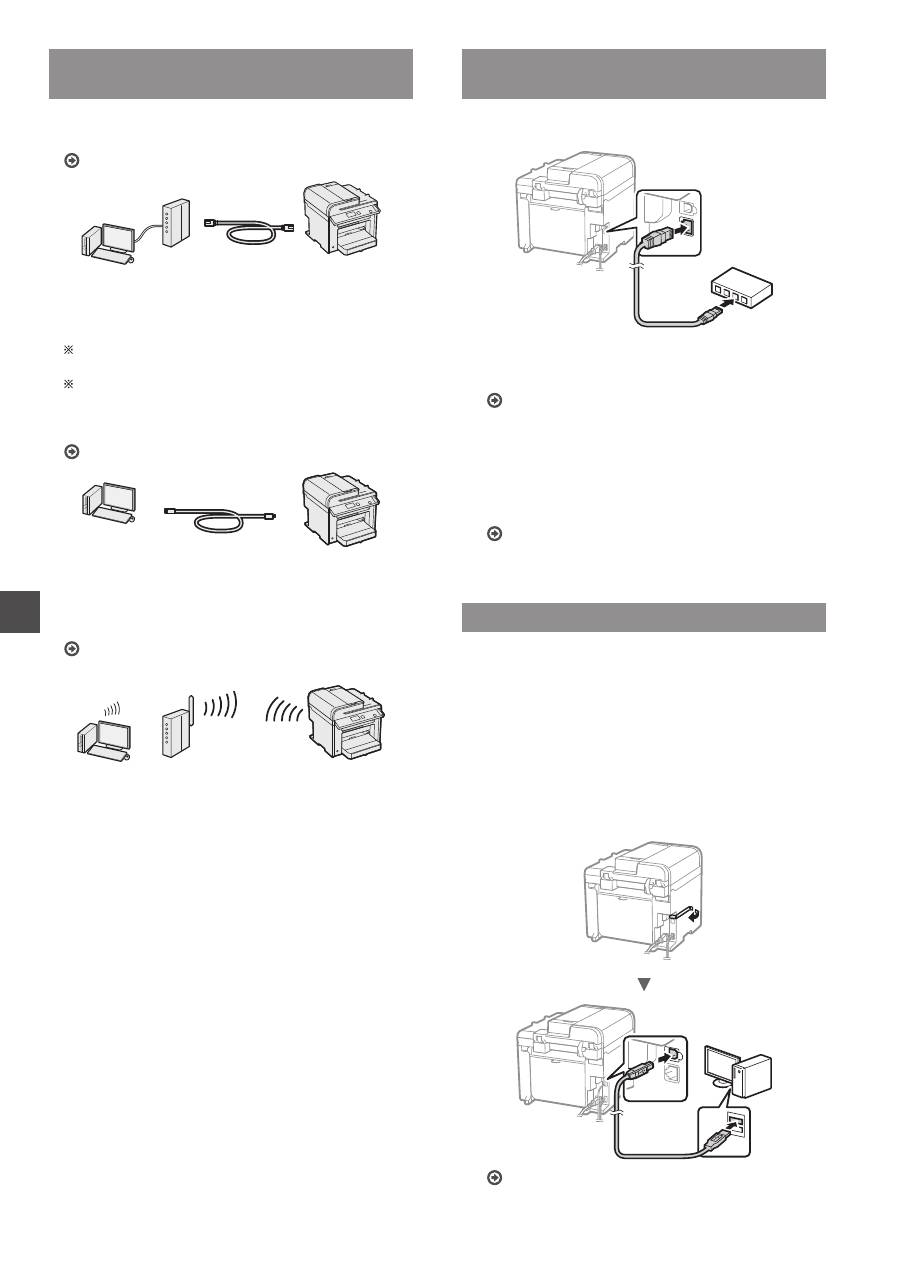
Переміщення між пунктами меню та спосіб введення тексту
●
MF4890dw/MF4870dn/MF4780w/MF4750
●
MF4730
Current Time set.
Must rechg. battery
for 24 hrs. to save
time settings.
After turning main
142
Uk
Вибір способу підключення апарата
до комп’ютера
●
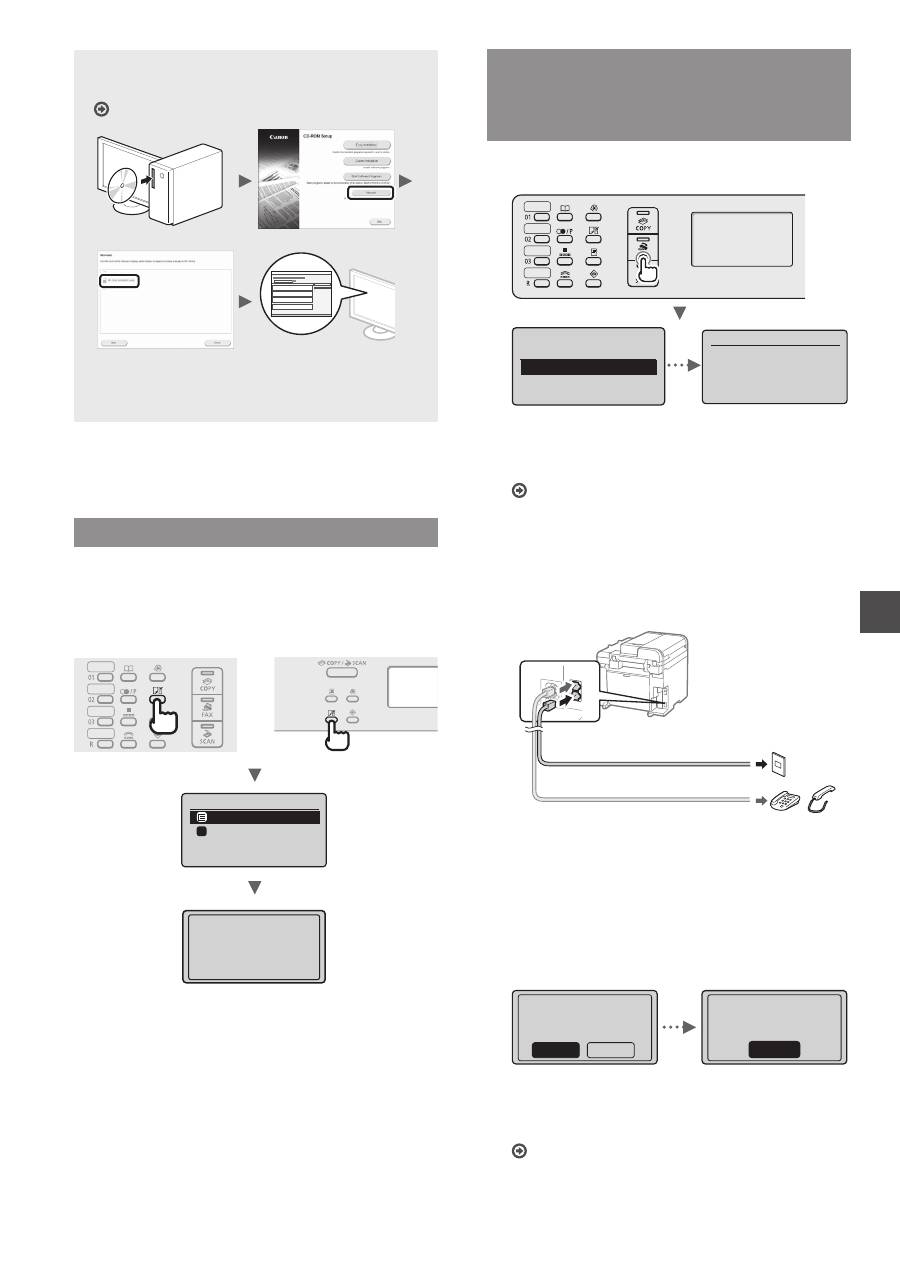
Підключення через дротову LAN
(лише моделі MF4890dw/MF4870dn/MF4780w)
Див. «Підключення через дротову LAN»
Апарат можна підключити до комп’ютера через
дротовий маршрутизатор. Для підключення апарата
до дротового маршрутизатора (точки доступу)
використовуйте кабелі LAN.
Переконайтеся, що на маршрутизаторі є вільний порт для
підключення апарата й комп’ютера.
Підготуйте кабель LAN типу «кручена пара» категорії 5
або вищої.
●
Підключення через кабель USB
Див. «Підключення через кабель USB»
Апарат можна підключити до комп’ютера через
кабель USB.
●
Підключення через бездротову LAN
(лише моделі
MF4890dw/MF4780w)
Див. Посібник із настроювання бездротової локальної
мережі.
Апарат можна підключити до комп’ютера через
бездротовий маршрутизатор.* Оскільки він
підключений до бездротової мережі, кабелів LAN
не потрібно.
* Потрібен бездротовий маршрутизатор (або точка доступу)
з підтримкою стандарту IEEE802.11b/g/n.
Якщо ви не певні, який у вас маршрутизатор:
дротовий чи бездротовий
Перегляньте супровідний посібник з експлуатації
мережевого пристрою або зверніться до виробника.
Підключення через дротову LAN
(лише моделі MF4890dw/MF4870dn/MF4780w)
1
Для підключення кабелю локальної мережі.
IP-адресу буде автоматично настроєно через
2 хвилини. Якщо необхідно встановити IP-адресу
вручну див. зазначені нижче розділи.
Електронний посібник «Параметри мережі» ▶
«Основні параметри мережі» ▶ «Установлення
IP-адреси»
2
Установіть драйвер і програмне забезпечення,
використовуючи User Software CD (Компакт-
диск з програмним забезпеченням користувача).
Перейдіть до розділу «Установлення формату та
типу паперу» (стор. 143).
Підключення через кабель USB
Підключіть кабель USB після встановлення програм
Драйвери MF і MF Toolbox.
1
Установіть драйвер і програмне
забезпечення, використовуючи User
Software CD (Компакт-диск з програмним
забезпеченням користувача).
2
Для підключення кабелю USB.
Перейдіть до розділу «Установлення формату та
типу паперу» (стор. 143).
143
Uk
Докладна інформація про процедури
встановлення
Див. MF Driver Installation Guide
•
Просимо користувачів взяти участь у програмі
Product Extended Survey Program. Докладніше див.
опис на екрані.
Установлення формату та типу паперу
Виконуйте інструкції, що відображаються на екрані,
та встановіть тип і формат паперу.
●
MF4890dw/MF4870dn/
MF4780w/MF4750
●
MF4730
Paper Settings
MP Tray
Drawer 1
1
Applying settings
...
Wait a moment.
Зазначення початкових настройок факсу
та підключення телефонного кабелю
(лише для моделей MF4890dw/MF4870dn/
MF4780w/MF4750)
1
Укажіть початкові параметри факсу.
Perform fax setup?
Set up Now
Set up Later
Connect phone line.
Follow illustrations
on the next screen:
Connect line to A.
*Next : Press OK
Виконуйте інструкції, зазначені в «Посібнику з
настроювання факсу», щоб указати номер факсу, ім’я
приладу та режим отримання. Докладнішу інформацію
про режим отримання подано в Електронному посібнику.
Електронний посібник «Факс» ▶ «Використання функцій
факсу» ▶ «Отримання факсів» ▶ «Режим отримання»
Використання імені користувача
Під час надсилання документа зареєстровані
відомості про відправника друкуються на
факсимільному повідомленні одержувача.
2
Підключіть телефонний кабель.
B
A
Роз’єм телефонної лінії
Телефон/слухавка (додатково)
Коли на дисплеї з'являється повідомлення <Connect
phone line.> (Підключіть телефонну лінію.), підключіть
телефонний кабель так, як зображено на малюнку.
Підключення додаткової слухавки
Для отримання докладної інформації див. посібник
з комплекту поставки слухавки.
3
Вийдіть з режиму перегляду посібника
з настроювання факсу та перезапустіть апарат.
End Fax Setup
Guide?
No
Yes
OK
Setting is complete.
Turn the main power
OFF and ON.
Вимкніть апарат і почекайте принаймні 10 секунд перш
ніж увімкнути його знову. Типи телефонних ліній не
визначаються автоматично. Перегляньте «Електронний
посібник» і настройте телефонну лінію вручну.
Електронний посібник «Факс» ▶ «Використання
функцій факсу» ▶ «Змінення параметрів факсу
(параметри, які можна встановити за допомогою
клавіші [Меню])» ▶ «Настроювання параметрів
надсилання» ▶ «Вибір типу лінії»
144
Uk
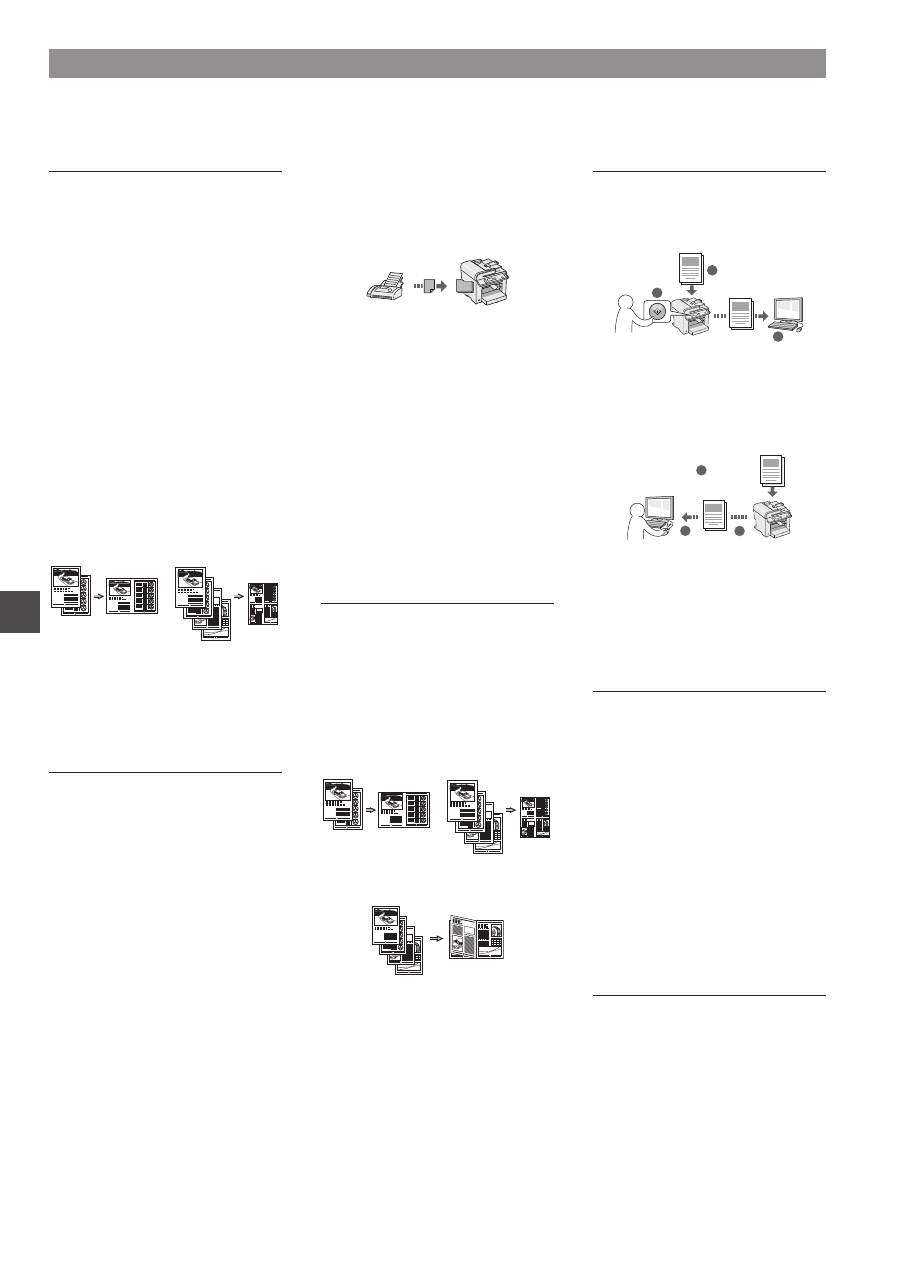
Копіювання
Збільшення або зменшення копій
Можна збільшувати або
зменшувати документи
стандартного формату,
щоб отримувати їх копії на
папері стандартного формату
або зазначати коефіцієнт
масштабування копії у відсотках.
Двостороннє копіювання*
Можна копіювати односторонні
документи на обидва боки аркуша.
Сортування
Копії можна сортувати
по комплектах у порядку
розташування сторінок.
Зменшений макет
Можна зменшити кілька документів,
щоб копіювати їх на один аркуш.
2 на 1
4 на 1
Копіювання посвідчення
Можна робити копії двосторонньої
картки з одного боку паперу.
Факс**
Надсилання документа
безпосередньо з комп’ютера
(факсимільний зв’язок за
допомогою комп’ютера)
Окрім звичайного режиму надсилання
та отримання факсів можна
використовувати факсимільний
зв'язок за допомогою комп'ютера.
Надсилання
В адресній книзі можна реєструвати
одержувачів факсів. Зареєструвати
адресатів можна кількома
способами, що дозволить надсилати
документи швидко та зручно.
•
Пошук адресата
•
Клавіші виклику одним дотиком
•
Кодований набір
•
Група адресатів
•
Вибір з журналу надісланих
документів
•
Послідовна розсилка
•
Відкладене надсилання
Отримання
●
Отримання в пам’ять
Отримані документи можна зберігати
в пам’яті. Збережені документи
можна будь-коли роздрукувати, а
непотрібні – видалити.
●
Remote Receiving (Віддалене
отримання)
Якщо підключено зовнішній телефон,
можна відразу перемкнути апарат на
режим отримання факсу, набравши
ідентифікаційний номер отримання
факсу за допомогою кнопок набору
під час отримання дзвінка.
●
Отримання на запит
У вас є змога видобути попередньо
завантажені документи з факсимільного
апарата відправника саме тоді, коли
вам потрібно отримати факс.
Друк
Друк зі збільшенням або
зменшенням
Двосторонній друк*
Зменшений макет
Можна зменшити кілька
документів, що дозволить
роздрукувати їх на одному аркуші.
2 на 1
4 на 1
Друк брошури*
Друк плакатів
Друк водяних знаків
Попередній перегляд перед
друком
Вибір «профілю»
Сканування
Збереження документів за
допомогою панелі керування
апарата
1
2
3
Дані
Документи
Збереження документів за
допомогою комп'ютера
●
Сканування за допомогою
програми MF Toolbox
1
2
3
Дані
Документи
●
Сканування із прикладної
програми
●
Сканування за допомогою
драйвера WIA***
Настройки мережі****
Цей апарат обладнаний мережним
інтерфейсом, який дозволяє
швидко настроїти мережне
середовище. Можна друкувати
документи, використовувати
факсимільний зв'язок за
допомогою комп'ютера та
сканування через мережу з усіх
комп'ютерів, що підключені до
апарата. Спільне використання
апарата в офісі сприяє підвищенню
ефективності роботи.
Remote UI (Інтерфейс
віддаленого
користувача)****
Дізнатися про стан апарата можна
з комп'ютерів, що підключені до
мережі. Через мережу можна
отримати доступ до апарата та його
завдань, а також встановлювати
різні параметри.
Корисні функції
На цьому апараті можна виконувати різні дії. Нижче наведено огляд основних функцій, які можна використовувати
щоденно.
* Лише для моделей MF4890dw/MF4870dn
** Лише для моделей MF4890dw/MF4870dn/MF4780w/MF4750
*** Лише для ОС Windows XP / Vista / 7 / 8
**** Лише для моделей MF4890dw/MF4870dn/MF4780w
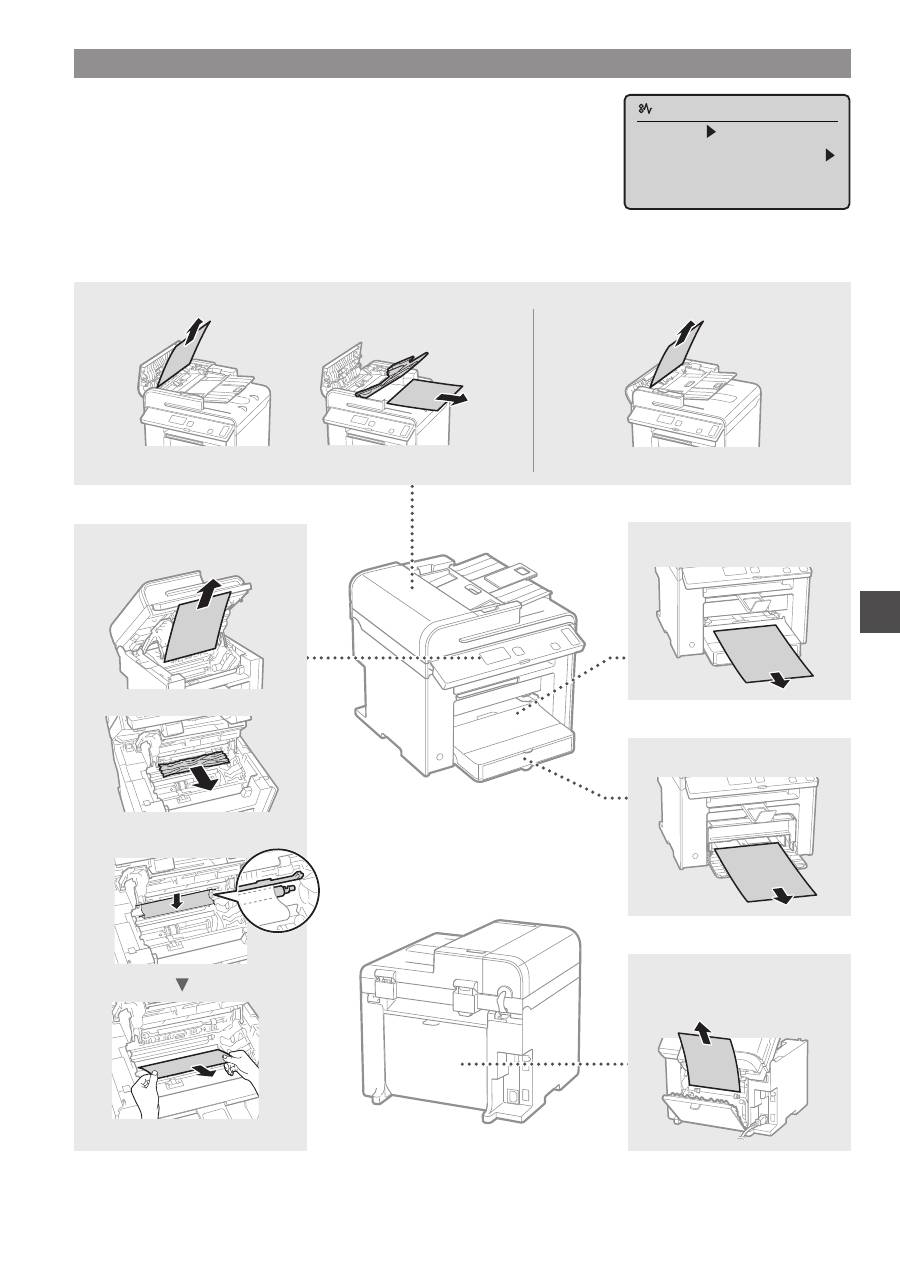
145
Uk
Усунення зминання паперу
Якщо з’явився наведений нижче екран, у пристрої подавання або в апараті
сталося зминання паперу. Виконуючи відображені на екрані вказівки, вийміть
зім’ятий документ або папір. У цьому посібнику зазначені тільки області, де
трапляється зминання паперу. Докладну інформацію про кожну функцію подано в
Електронному посібнику.
Paper jam.
Press [ ] to
display steps.
Внутрішні частини апарата
Багатоцільовий лоток
Касета для паперу
Задня кришка
(лише моделі MF4890dw/
MF4870dn)
●
MF4890dw
●
MF4870dn/MF4780w/MF4750/MF4730
Пристрій подавання
146
Uk
Заміна картриджа з тонером
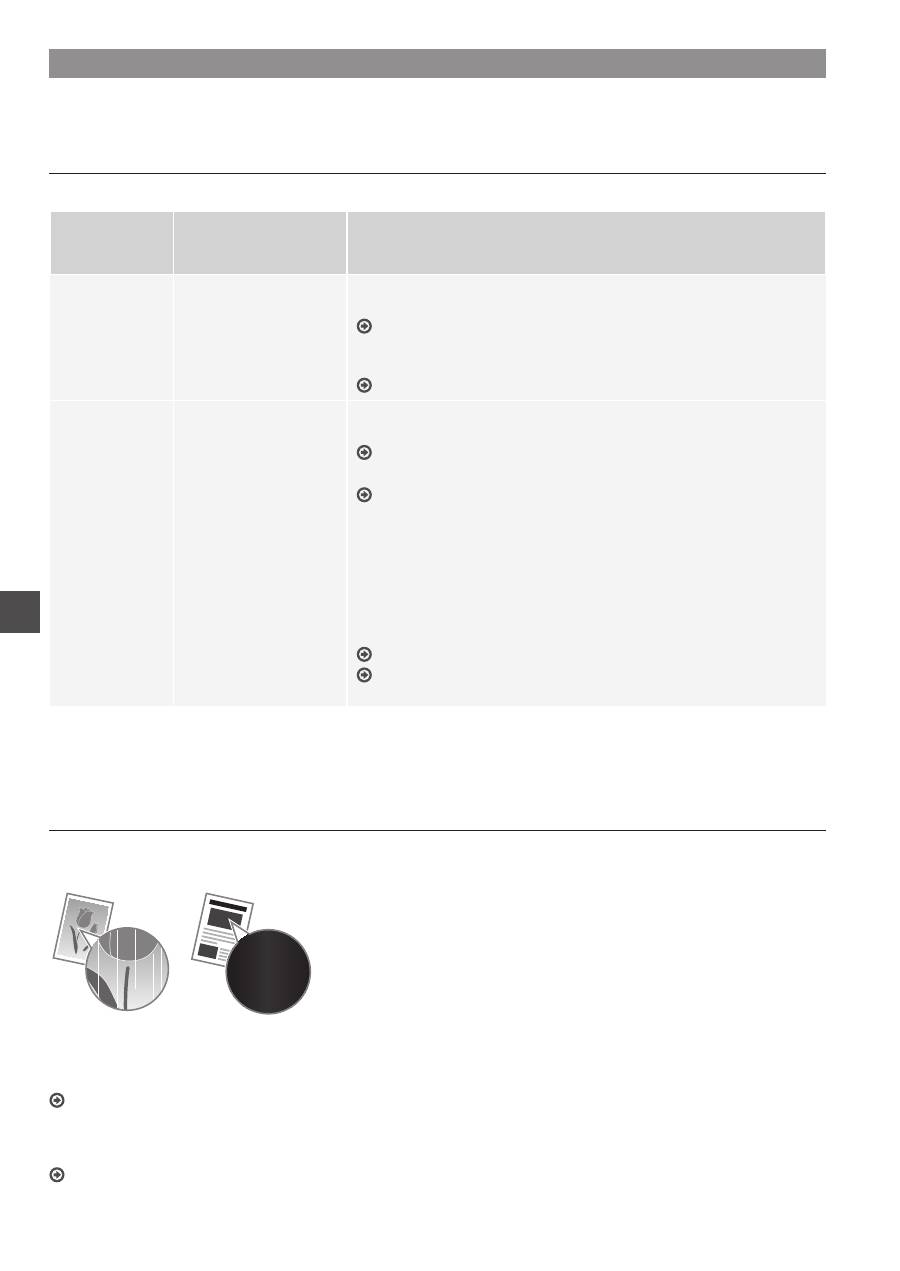
Картриджі з тонером – це витратні матеріали. Якщо під час друку завдання тонер повністю чи майже закінчується,
на екрані відображається повідомлення або виникають описані нижче помилки. У такому разі слід вжити відповідних
заходів.
У разі появи повідомлення
Якщо під час друку завдання тонер майже закінчується, на екрані з’являється повідомлення.
Повідомлення
Коли на екрані
відображається
повідомлення
Опис проблеми та інструкції щодо її вирішення
<Prepare toner
cartridge.>
(Підготуйте
картридж із
тонером.)
Коли картридж із
тонером потрібно
замінити найближчим
часом.
Струсніть картридж із тонером для рівномірного розподілення тонера
всередині картриджа.
Електронний посібник, «Перед заміною картриджа з тонером»
Перед друком великого обсягу документів рекомендовано замінити
тонер із картриджем.
Електронний посібник, «Заміна картриджа з тонером»
<Toner is
nearly out.>
(Тонер майже
закінчився.)
Коли вичерпано ресурс
картриджа з тонером.
Струсніть картридж із тонером для рівномірного розподілення тонера
всередині картриджа.
Електронний посібник, «Перед заміною картриджа з тонером»
Якщо це повідомлення не зникне, замініть картридж із тонером.
Електронний посібник, «Заміна картриджа з тонером»
Якщо відображається це повідомлення, вхідний факс буде збережено
в пам'яті без виконання друку. Звіти також можуть не друкуватися,
навіть якщо встановлено параметр автоматичного друку звітів.
Якщо для параметра <Continue Print. When Toner Is Nearly Out>
(Продовжувати друк, коли тонер майже закінчився) у меню <RX
Print Settings> (НАстройки друку отриманих даних) настроєно
значення <On> (Увімк.), друк продовжиться, але на роздруківках
залишатимуться білі лінії або плями.
Електронний посібник, «Автоматичний друк звіту»
Електронний посібник, «Продовження друку, коли тонер майже
закінчився»
Коли на друкованих аркушах видно білі лінії або часткове знебарвлення
Якщо на роздруківках видно білі смуги або часткове знебарвлення, це вказує на те, що тонер у картриджі майже
закінчився, навіть якщо на екрані не відображається відповідне повідомлення. Якщо якість друку неприпустима, див.
наведені нижче розділи, де описано способи вирішення проблеми.
Коли на друкованих аркушах видно білі лінії або часткове знебарвлення
Коли тонер майже закінчився, на друкованих аркушах видно білі смуги або часткове знебарвлення.
На екрані не відображається повідомлення, якщо тонер
майже скінчився. Замініть картридж із тонером, коли на
надрукованих аркушах видно білі смуги або часткове
знебарвлення.
Коли виникає така проблема
Перед заміною картриджа з тонером виконайте кроки описаної нижче процедури. Апарат продовжує друк, доки тонер
повністю не закінчиться.
Електронний посібник, «Перед заміною картриджа з тонером»
Якщо якість друку все ж незадовільна
Якщо проблема не зникне навіть після виконання наведеної нижче процедури, замініть картридж із тонером.
Електронний посібник, «Заміна картриджа з тонером»
Нотатки
147
Uk
Нотатки
148
Uk
Символи, що використовуються в цьому
посібнику
ПОПЕРЕДЖЕННЯ
Позначає попередження стосовно операцій, які можуть призвести до
травмування в разі їх неправильного виконання. З метою безпечного
користування апаратом завжди зважайте на ці попередження.
УВАГА
Позначає застереження стосовно операцій, які можуть призвести до
травмування в разі їх неправильного виконання. З метою безпечного
користування апаратом завжди зважайте на ці застереження.
Клавіші та кнопки, що згадуються в цьому
посібнику
Символи та назви клавіш, використовувані в цьому посібнику,
позначені таким чином.
• Клавіші панелі керування: [Піктограма клавіші] + (Назва клавіші)
Наприклад: [ ] (Стоп)
• Дисплей: <Specify destination.> (Укажіть місце призначення.)
• Кнопки та елементи на дисплеї комп'ютера: [Preferences]
(Настройки)
Ілюстрації та зображення екрана,
використані в цьому посібнику
Якщо не зазначено інше, ілюстрації та зображення екрана в
цьому посібнику відповідають моделі MF4890dw.
ПОПЕРЕДЖЕННЯ
Щоб уникнути ризику тілесних травм або ушкодження
обладнання, а також щоб отримати юридичні відомості,
прочитайте «Належні правові повідомлення» та «Важливі
відомості про техніку безпеки» на Multi-lingual User Manual
CD (Компакт-диск з посібниками кількома мовами), який
входить у комплект постачання виробу.
Важливі інструкції з техніки безпеки
Перед роботою з апаратом уважно прочитайте «Важливі інструкції
з техніки безпеки» в цьому посібнику та Електронному посібнику.
Завжди звертайте увагу на ці інструкції та вимоги до
експлуатації; їх дотримання допомагає запобігти травмуванню
користувача та інших осіб, а також пошкодженню майна.
Майте на увазі, що ви несете відповідальність за всі збитки
внаслідок недотримання наведених тут указівок, будь-якого
використання пристрою не за призначенням, а також виконання
ремонту й модифікацій будь-ким, крім технічного спеціаліста з
повноваженнями від компанії Canon.
Установлення
ПОПЕРЕДЖЕННЯ
• Не встановлюйте апарат поблизу легкозаймистих речовин
на зразок спиртовмісних виробів або розчинників. Контакт
таких речовин з електричними деталями всередині апарата
може призвести до займання та пожежі або підвищити для
користувача ризик ураження електричним струмом.
• Не кладіть на апарат намиста, інші металеві предмети або
місткості з рідиною. Контакт сторонніх речовин з електричними
деталями всередині апарата може призвести до пожежі або
ураження електричним струмом.
Якщо якась із таких речовин впаде в апарат, негайно вимкніть
його живлення та зверніться до місцевого дилера Canon.
• Не використовуйте апарат поблизу медичного обладнання. Він
випромінює радіохвилі, що можуть створити перешкоди для
медичного обладнання й призвести до важких нещасних випадків.
УВАГА
• Нижче описано місця, невідповідні для встановлення апарата.
Розташування апарата в такому місці може призвести до
тілесних травм, пожежі або ураження електричним струмом.
− Невідповідне місце
− Місце, в якому можливі сильні вібрації
− У місцях, де блокуються вентиляційні отвори (надто близько
до стін, ліжка, пухнастого килима та інших подібних предметів)
− У вологих або запилених місцях
− Надворі або під прямим сонячним промінням
− У місцях із високою температурою
− Біля відкритого вогню
− У місцях із поганою вентиляційною системою
• Хоча в результаті роботи апарата утворюється озон, він
зовсім не впливає на людський організм. Та якщо апарат має
використовуватися протягом тривалих періодів, подбайте про
добру вентиляцію місця його встановлення.
• Не підключайте до цього апарата нерекомендовані кабелі.
Це може призвести до пожежі або ураження електричним
струмом.
• Якщо апарати з жорстким диском використовувати на висоті
понад 3000 метрів над рівнем моря, вони можуть працювати не
належним чином.
Джерело живлення
ПОПЕРЕДЖЕННЯ
• Не користуйтесь іншими шнурами замість шнура живлення з
комплекту поставки, оскільки це може призвести до пожежі або
ураження електричним струмом.
• Не модифікуйте й не згинайте шур живлення, не тягніть його з
прикладанням значної сили. Не ставте на шнур живлення важкі
предмети. Пошкодження шнура живлення може призвести до
пожежі або ураження електричним струмом.
• Не вставляйте та не виймайте штепсель шнура живлення
мокрими руками, оскільки це може призвести до ураження
електричним струмом.
• Не використовуйте з цим апаратом шнури-подовжувачі чи
розгалужувачі живлення з кількома розетками. Це може
призвести до пожежі або ураження електричним струмом.
• Не змотуйте та не зав’язуйте шнур у вузол, оскільки це може
призвести до пожежі або ураження електричним струмом.
• Повністю вставляйте штепсель шнура живлення в розетку мережі
змінного струму. Якщо цього не зробити, може статися пожежа
або ураження електричним струмом.
• Під час грози повністю виймайте штепсель шнура живлення з
розетки. Недотримання цього правила може призвести до пожежі,
ураження електричним струмом або несправності апарата.
УВАГА
• Використовуйте лише джерело живлення, напруга якого
відповідає наведеним тут вимогам. Якщо цього не зробити,
може статися пожежа або ураження електричним струмом.
• Забезпечте вільний доступ до розетки, до якої підключається
апарат, щоб у разі нагальної потреби була змога легко вийняти
штепсель шнура живлення.
Поводження
ПОПЕРЕДЖЕННЯ
• Не модифікуйте апарат і не розбирайте його. Усередині
апарата є деталі, які перебувають під високою напругою
та розігріті до високих температур; вони можуть призвести
до пожежі або ураження електричним струмом.
• Не дозволяйте дітям торкатися шнура живлення, кабелів,
внутрішніх механізмів та електричних деталей або гратися
з ними. Недотримання цього правила може призвести до
важких тілесних травм.
• Помітивши надмірне нагрівання апарата або незвичний шум,
запах чи дим від нього, зверніться до вповноваженого дилера
Canon. Подальше використання може призвести до пожежі
або ураження електричним струмом.
• Не користуйтеся легкозаймистими аерозолями поблизу
апарата. Контакт легкозаймистих речовин з електричними
деталями всередині апарата може призвести до пожежі або
ураження електричним струмом.
149
Uk
УВАГА
• З міркувань безпеки виймайте штепсель шнура живлення
апарата, якщо він не використовуватиметься протягом
тривалого часу.
• Обережно відкривайте та закривайте кришки, щоб
не травмувати руки.
• Тримайте руки й одяг подалі від роликів в області виведення.
Потрапляння рук або одягу в ролики може призвести
до тілесних травм.
• Внутрішні частини апарата й вивідний лоток дуже розігріті під
час використання та відразу після нього. Щоб уникнути опіків,
уникайте контакту з цими частинами. Крім того, одразу після
виведення роздруківки можуть бути гарячі, тож поводьтеся
з ними обережно. Необережність може призвести до опіків.
Технічне обслуговування та огляди
ПОПЕРЕДЖЕННЯ
• Перед чищенням вимкніть апарат і вийміть штепсель шнура
живлення з розетки. Якщо цього не зробити, може статися
пожежа або ураження електричним струмом.
• Час від часу виймайте штепсель із розетки та витирайте
сухою тканиною пил і бруд із розетки та з основи металевих
штирів штепселя. Вологий пил може призвести до короткого
замикання або пожежі.
• Очищайте апарат вологою добре викрученою тканиною.
Зволожуйте цю тканину лише водою. Не використовуйте
спирт, бензол, розчинники та інші легкозаймисті речовини.
Контакт таких речовин з електричними деталями всередині
апарата може призвести до пожежі або ураження
електричним струмом.
• Регулярно перевіряйте шнур живлення та штепсель на
наявність пошкоджень. Перевіряйте апарат на наявність
іржі, зазублин, подряпин, тріщин або надмірне нагрівання.
Використання обладнання в поганому стані може призвести
до пожежі або ураження електричним струмом.
Витратні матеріали
ПОПЕРЕДЖЕННЯ
• Не кидайте використані картриджі з тонером у відкритий
вогонь. Це може спричинити займання й призвести до опіків
або пожежі.
• Якщо тонер випадково розсипався, обережно зітріть
розсипаний порошок вологою м’якою тканиною; стережіться,
щоб не вдихнути його. Ніколи не прибирайте розсипаний
тонер пилососом. Це може призвести до несправності
пилососа або вибуху пилу в результаті статичного розряду.
УВАГА
• Зберігайте картриджі з тонером та інші витратні матеріали
в місцях, недоступних для дітей. Ц разі ковтання тонера
негайно зверніться до лікаря або токсикологічного центру.
• Не намагайтеся розібрати картридж із тонером. Тонер може
розсипатися й потрапити в очі або рот. Якщо тонер потрапить
в очі або рот, негайно промийте їх холодною водою та
зверніться до лікаря.
• Якщо тонер висипався з картриджа, старайтеся не вдихати
його та слідкуйте, щоб він не потрапив на шкіру. Якщо тонер
потрапить на шкіру, негайно вимийте її з милом. Якщо ви
вдихнули тонер або шкіра подразнена внаслідок контакту
з ним, негайно зверніться до лікаря або токсикологічного
центру.
Інше
ПОПЕРЕДЖЕННЯ
• Якщо ви використовуєте кардіостимулятор
Цей апарат утворює слабке магнітне поле. Відчувши в
організмі якісь порушення під час роботи з цим апаратом,
відійдіть від нього й негайно проконсультуйтеся з лікарем.
Належні правові повідомлення
Юридичні обмеження щодо використання
виробу та зображень
Використання цього виробу для сканування, друку або
копіювання будь-яким іншим чином певних документів
та використання таких відсканованих, надрукованих або
скопійованих будь-яким іншим чином зображень може
бути заборонено законом та стати причиною притягнення
до кримінальної або громадянської відповідальності. Неповний
список таких документів наведено нижче. Цей список
створений лише для довідки. Якщо виникають сумніви щодо
законності використання виробу для сканування, друку або
копіювання будь-яким іншим чином певних документів та/або
використання таких відсканованих, надрукованих або будь-
яким іншим чином скопійованих зображень, слід звернутися
за роз'ясненням до радника з юридичних питань.
− Паперові гроші
− Дорожні чеки
− Платіжні доручення
− Продовольчі талони
− Депозитні сертифікати
− Паспорти
− Поштові марки (погашені або непогашені)
− Імміграційні документи
− Ідентифікаційні картки або знаки розрізнення
− Внутрішні марки гербового збору (погашені або
непогашені)
− Документи щодо військової повинності
− Облігації або інші документи про боргові зобов'язання
− Чеки або квитанції, видані урядовими агенціями
− Акціонерні сертифікати
− Посвідчення водія та сертифікати на право власності
− Твори, що охороняються законами про авторські права/
витвори мистецтва без отримання згоди власника
авторських прав
Було докладено значних зусиль для того, щоб у посібниках до
апарата були відсутні неточності та упущення. Однак, зважаючи
на те, що ми постійно вдосконалюємо наші продукти, зверніться
до компанії Canon, якщо вам знадобляться точні технічні
характеристики.
150
Lv
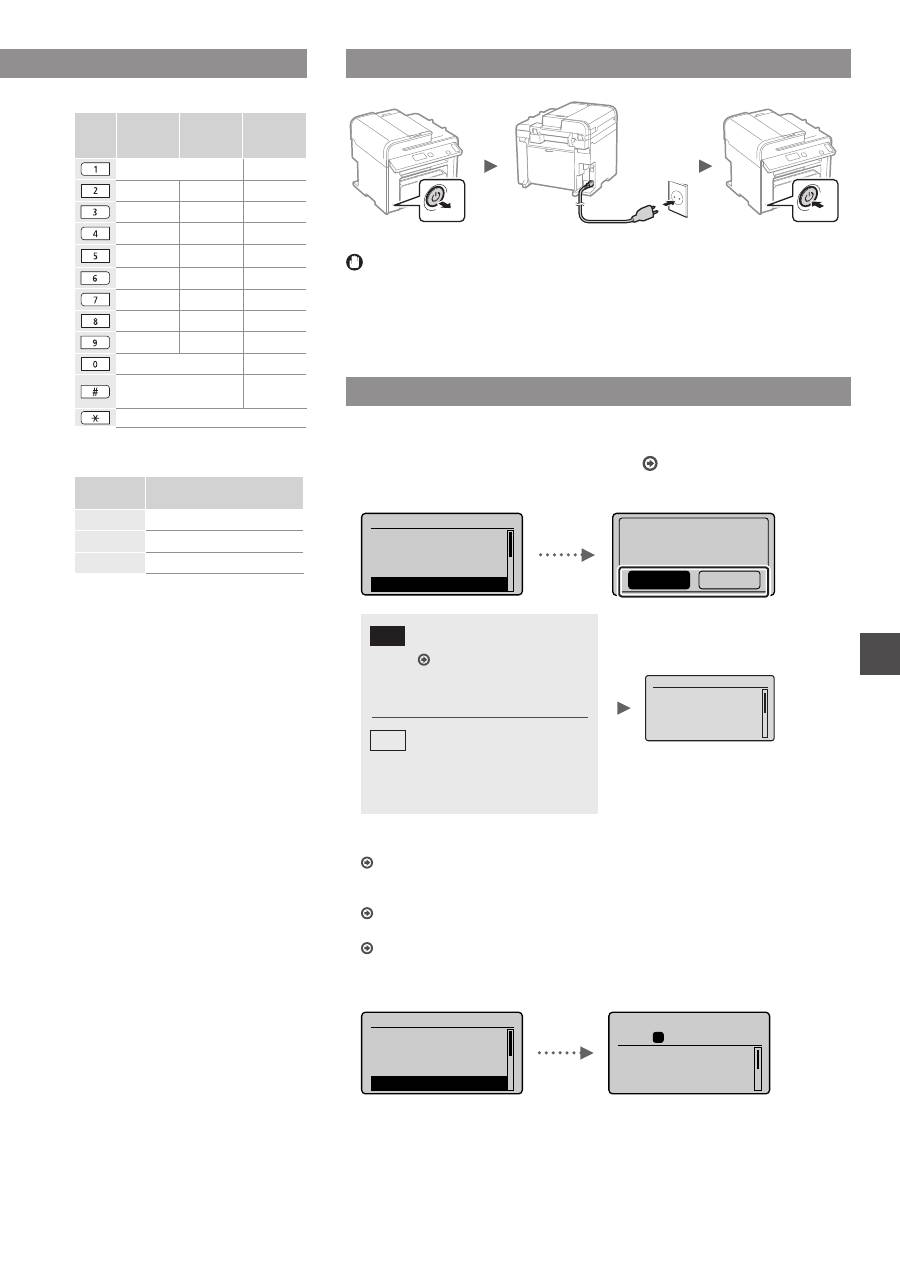
Par komplektācijā
iekļautajām rokasgrāmatām
Darba sākšanas rokasgrāmata
(šī rokasgrāmata)
Vispirms izlasiet šo rokasgrāmatu.
Šajā rokasgrāmatā aprakstīta iekārtas
uzstādīšana, iestatījumi un piesardzības
pasākumi. Pirms iekārtas lietošanas noteikti
izlasiet šo rokasgrāmatu.
Bezvadu LAN iestatīšanas
rokasgrāmata (tikai MF4890dw/
MF4780w):
Izlasiet šo rokasgrāmatu un darba sākšanas
rokasgrāmatu. Šajā rokasgrāmatā ir
paskaidrotas bezvadu LAN iestatīšanas
procedūras, kā arī iestatīšanas laikā
sastopamo problēmu iemesli un risinājumi.
Pirms iekārtas lietošanas noteikti izlasiet šo
rokasgrāmatu.
Dokuments MF Driver Installation
Guide (diskā User Software CD (Lietotāja
kompaktdisks))
Pēc tam izlasiet šo rokasgrāmatu.
Šajā rokasgrāmatā aprakstīta
programmatūras instalēšana.
e-Rokasgrāmata (Multi-lingual User
Manual CD (Daudzvalodu lietošanas
pamācības kompaktdisks))
Lasiet savām vajadzībām atbilstošo nodaļu.
e-Rokasgrāmata ir sadalīta pa tēmām,
lai varētu ērti atrast nepieciešamo
informāciju.
Naviģēšana izvēlnē un teksta ievades metode
●
MF4890dw/MF4870dn/MF4780w/MF4750
OK
▲▼◀▶
#
Ciparu taustiņi
C
Izvēlne
Atpakaļ
●
MF4730
OK
▲▼◀▶
Izvēlne
Atpakaļ
#
Ciparu taustiņi
C
Naviģēšana izvēlnē
Vienumu izvēle vai kursora
pārvietošana pa izvēlnes
vienumiem
Izvēlieties vienumu, izmantojot [▲]
vai [▼]. Pārejiet uz nākamo hierarhijas
līmeni, nospiežot [OK] (Labi) vai [▶].
Atgriezieties iepriekšējā hierarhijas
līmenī, nospiežot [ ] (Atpakaļ)
vai [◀].
Iestatījumu apstiprināšana
Nospiediet [OK] (Labi). Taču, ja
displejā ir redzama iespēja <Apply>
(Lietot), izvēlieties <Apply> (Lietot)
un pēc tam nospiediet [OK] (Labi).
Teksta ievades metode
Ievades režīma maiņa
Nospiediet [▼], lai izvēlētos <Entry
Mode> (Ievades režīms), un pēc tam
nospiediet [OK] (Labi).
Lai mainītu ievades režīmu, varat arī
nospiest [
] (Tonis).
Teksta, simbolu un ciparu ievade
Ievadiet, izmantojot ciparu taustiņus
vai [
] (SYMBOLI).
Detalizētu informāciju par
pārslēdzamo režīmu vai pieejamo
tekstu sk. nākamajā lappusē.
Kursora pārvietošana
(atstarpes ievade)
Pārvietojieties, izmantojot [◀] vai [▶].
Pārvietojiet kursoru uz teksta beigām
un nospiediet [▶], lai ievadītu atstarpi.
Rakstzīmju dzēšana
Dzēsiet, izmantojot [ ] (Dzēst).
Lai dzēstu visas rakstzīmes,
nospiediet taustiņu [ ] (Dzēst)
un turiet to nospiestu.
e-Rokasgrāmatas skatīšana kompaktdiskā
1 Datorā ievietojiet disku Multi-lingual User Manual CD (Daudzvalodu lietošanas
pamācības kompaktdisks).
2 Izvēlieties valodu.
3 Noklikšķiniet uz [Display Manuals] (Parādīt rokasgrāmatas).
Atkarībā no izmantotās operētājsistēmas tiek parādīts drošības aizsardzības ziņojums.
151
Lv
Teksta, simbolu un ciparu ievade
Ievades
režīms:
<A>
Ievades
režīms:
<a>
Ievades
režīms:
<12>
@.-_/
1
ABC
abc
2
DEF
def
3
GHI
ghi
4
JKL
jkl
5
MNO
mno
6
PQRS
pqrs
7
TUV
tuv
8
WXYZ
wxyz
9
(Nav pieejams)
0
-.*#!”,;:^`_=/|’?$@
%&+\()[]{}<>
(Nav
pieejams)
(Ievades režīma maiņa) [A]→[a]→[12]
Ievades režīma maiņa
Ievades
režīms
Pieejamais teksts
<A>
Lielie alfabēta burti un simboli
<a>
Mazie alfabēta burti un simboli
<12>
Cipari
Strāvas vada pievienošana un iekārtas IESLĒGŠANA
OFF
ON
Šobrīd vēl nepievienojiet USB kabeli. Pievienojiet to, kad instalēsit
programmatūru.
Sākotnējo iestatījumu norādīšana
Izpildiet ekrānā redzamos norādījumus, iestatiet valodu un laiku.
Detalizētu informāciju par naviģēšanu izvēlnē un ciparu ievadi sk. nodaļā
“Naviģēšana izvēlnē un teksta ievades metode” ( 150. lpp.).
●
MF4890dw/MF4780w
Language
Czech
Danish
Dutch
English
Use wireless LAN to
connect computer?
(Can config. later.)
No
Yes
Jā
Nē
Nekavējoties pievienojiet
datoru, izmantojot bezvadu LAN
Sāciet ar Bezvadu LAN
iestatīšanas rokasgrāmatā
noradīto 4. darbību Bezvadu
LAN iestatīšana
Pārejiet pie nākamās darbības.
Atlasiet <No> (Nē) arī tad, ja
veidojat savienojumu ar datoru,
izmantojot bezvadu LAN, vēlāk.
●
Pievienojiet datoru, izmantojot vadu LAN
Pārejiet pie “Savienojuma izveide, izmantojot vadu LAN
(tikai MF4890dw/MF4870dn/MF4780w)” (152. lpp.).
●
Pievienojiet datoram, izmantojot USB kabeli
Pārejiet pie “Savienojuma izveide, izmantojot USB kabeli” (152. lpp.).
●
Nepievienojiet datoram
Pārejiet pie “Sākotnējo faksa iestatījumu norādīšana un tālruņa kabeļa
pievienošana (tikai MF4890dw/MF4870dn/MF4780w/MF4750)” (153. lpp.).
●
MF4870dn/MF4750/MF4730
Language
Czech
Danish
Dutch
English
Copy: Press Start
100% A4
Density: 0
Original Type: Text
...
2-Sided: Off
1
+
-
01
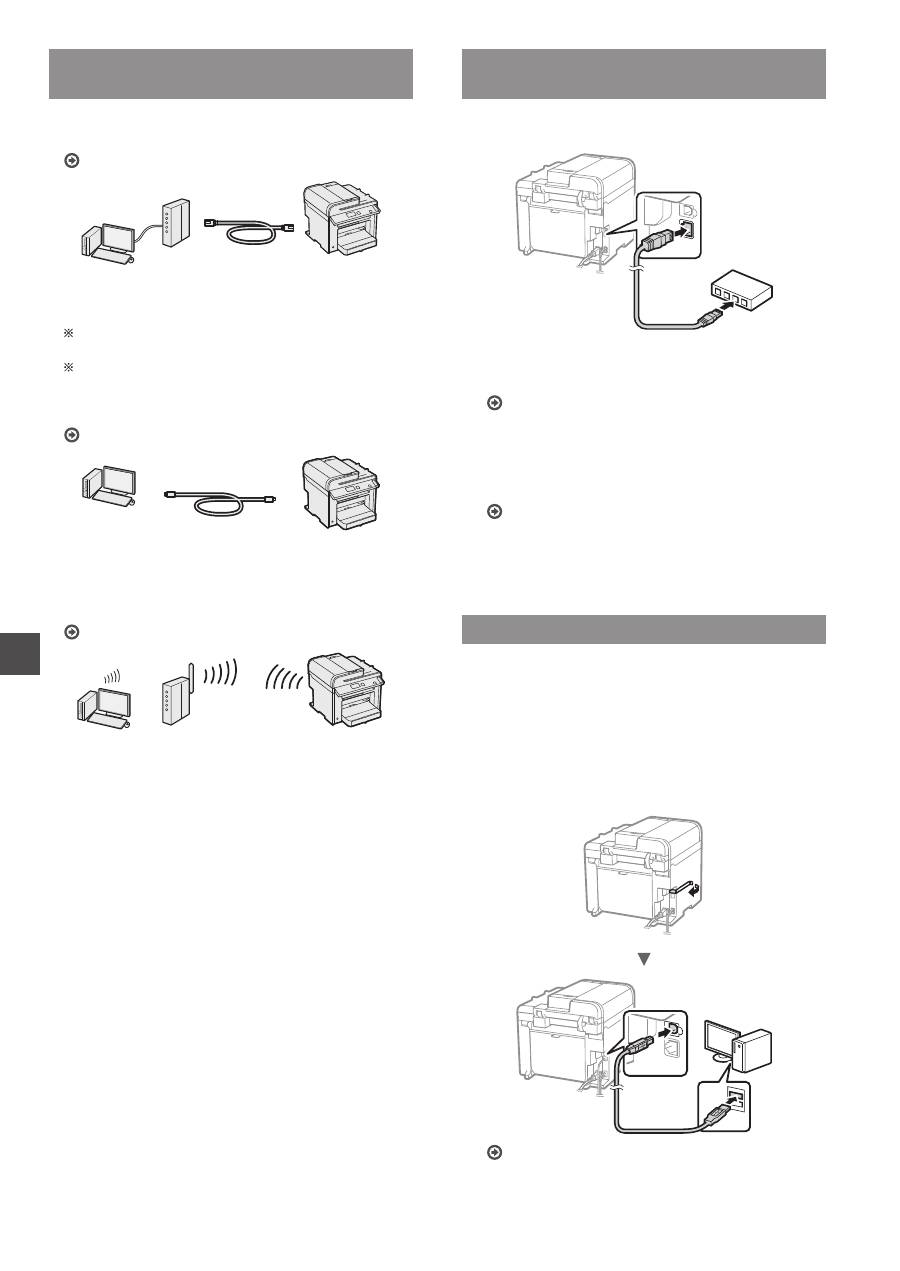
Naviģēšana izvēlnē un teksta ievades metode
●
MF4890dw/MF4870dn/MF4780w/MF4750
●
MF4730
Current Time set.
Must rechg. battery
for 24 hrs. to save
time settings.
After turning main
152
Lv
Savienojuma veida starp iekārtu
un datoru izvēle
●
Savienojuma izveide, izmantojot vadu LAN
(tikai MF4890dw/MF4870dn/MF4780w)
Sk. sadaļu “Savienojuma izveide, izmantojot vadu LAN”
Varat savienot iekārtu ar datoru, izmantojot vadu
maršrutētāju. Lai iekārtu savienotu ar vadu maršrutētāju
(piekļuves punktu), izmantojiet LAN kabeļus.
Nodrošiniet, lai būtu pieejams maršrutētāja ports, ar kura
palīdzību iekārta jāsavieno ar datoru.
Sagatavojiet 5. vai augstākas kategorijas vītā pāra kabeļa LAN
kabeli.
●
Savienojuma izveide, izmantojot USB kabeli
Sk. sadaļu “Savienojuma izveide, izmantojot USB kabeli”
Varat izveidot iekārtas un datora savienojumu,
izmantojot USB kabeli.
●
Savienojuma izveide, izmantojot bezvadu LAN
(tikai MF4890dw/MF4780w)
Skatiet bezvadu LAN iestatīšanas rokasgrāmatu.
Varat savienot iekārtu ar datoru, izmantojot bezvadu
maršrutētāju*. Tā kā tiek izveidots bezvadu savienojums,
LAN kabeļi nav nepieciešami.
* Jāizmanto bezvadu maršrutētājs (vai piekļuves punkts)
ar IEEE802.11b/g/n atbalstu.
Ja neesat pārliecināts par sava maršrutētāja
veidu — bezvadu vai vadu
Skatiet tīkla ierīces komplektācijā iekļauto instrukciju
rokasgrāmatu vai sazinieties ar ražotāju.
Savienojuma izveide, izmantojot vadu LAN
(tikai MF4890dw/MF4870dn/MF4780w)
1
Pievienojiet LAN kabeli.
2 minūšu laikā IP adrese tiks konfigurēta automātiski.
Ja IP adresi vēlaties iestatīt manuāli, skatiet tālāk
norādītās tēmas.
e-Rokasgrāmata “Tīkla iestatījumi” ▶ “Tīkla
pamatiestatījumi” ▶ “IP adreses iestatīšana”
2
Instalējiet draiveri un programmatūru, izmantojot
User Software CD (Lietotāja kompaktdisks).
Pārejiet pie
“Papīra formāta un tipa iestatīšana” (153. lpp.).
Savienojuma izveide, izmantojot USB kabeli
Pēc MF draiveru un MF Toolbox instalēšanas pievienojiet
USB kabeli.
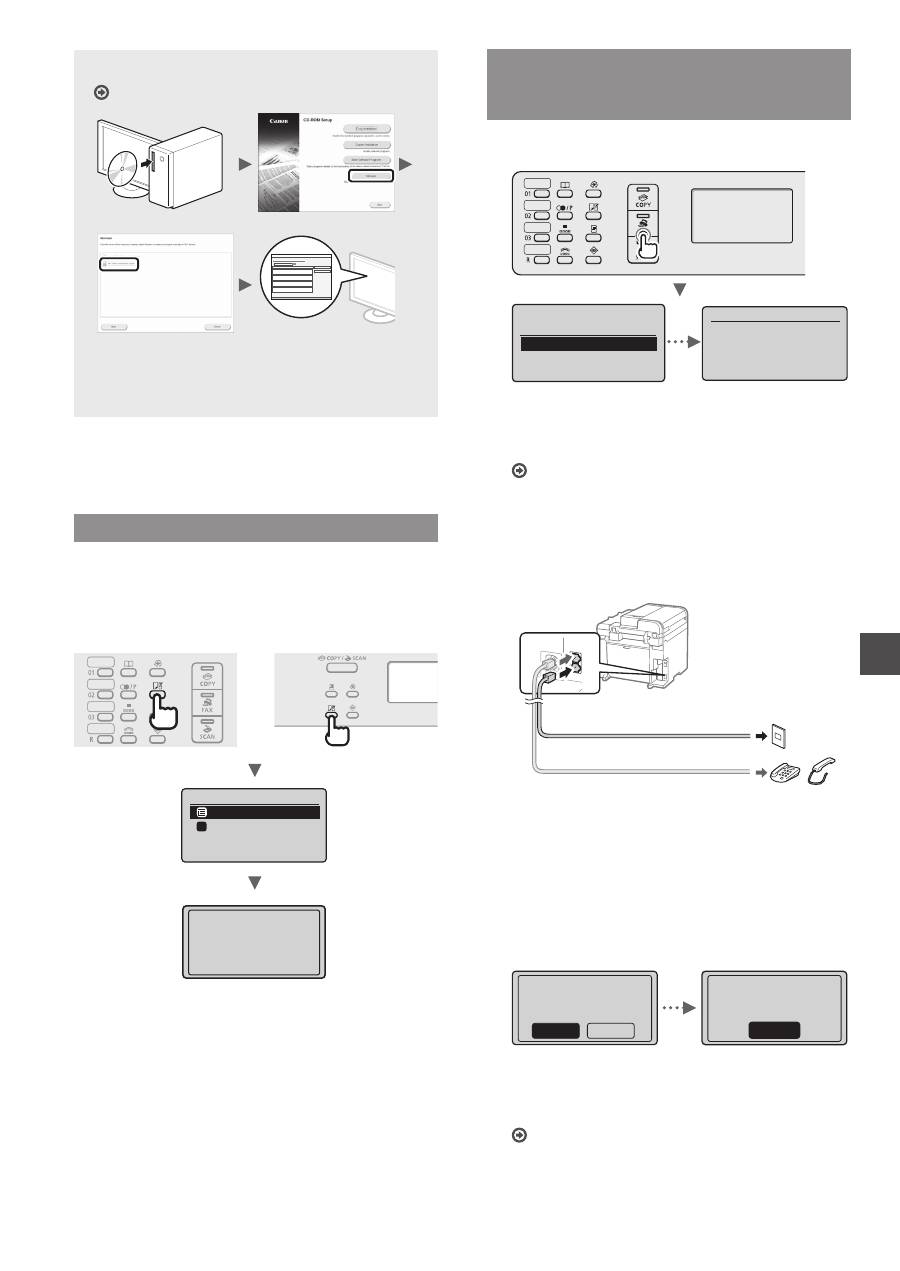
1
Instalējiet draiveri un programmatūru, izmantojot
User Software CD (Lietotāja kompaktdisks).
2
Pievienojiet USB kabeli.
Pārejiet pie
“Papīra formāta un tipa iestatīšana” (153. lpp.).
153
Lv
Detalizēta informācija par instalēšanu
Skatiet dokumentu MF Driver Installation Guide
•
Lūdzam lietotāju piedalīties programmā Product
Extended Survey Program (produkta paplašinātās
aptaujas programma). Detalizētu informāciju skatiet
ekrānā esošajos aprakstos.
Papīra formāta un tipa iestatīšana
Izpildiet ekrānā redzamos norādījumus, iestatiet papīra
formātu un tipu.
●
MF4890dw/MF4870dn/
MF4780w/MF4750
●
MF4730
Paper Settings
MP Tray
Drawer 1
1
Applying settings
...
Wait a moment.
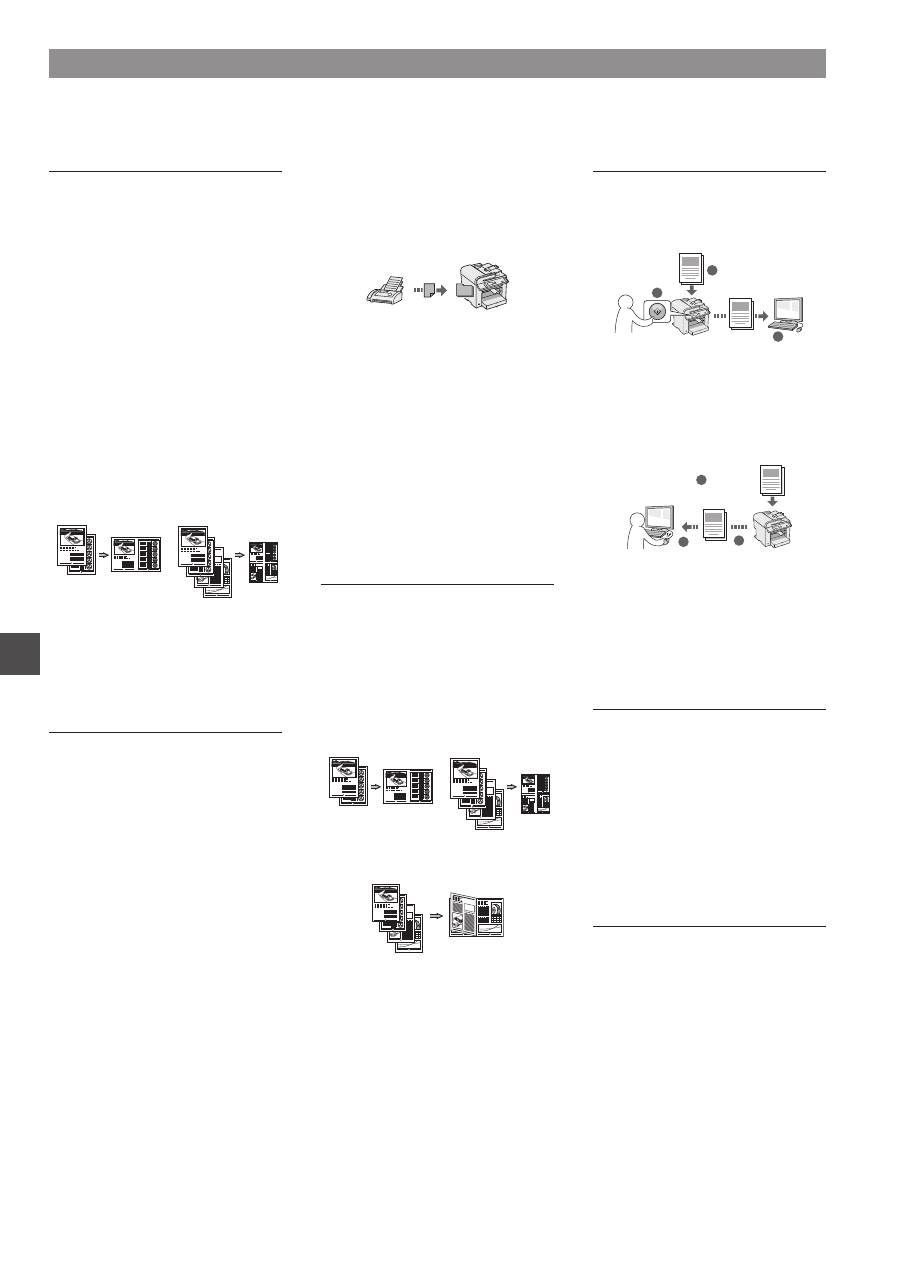
Sākotnējo faksa iestatījumu norādīšana
un tālruņa kabeļa pievienošana
(tikai MF4890dw/MF4870dn/MF4780w/MF4750)
1
Norādiet sākotnējos faksa iestatījumus.
Perform fax setup?
Set up Now
Set up Later
Connect phone line.
Follow illustrations
on the next screen:
Connect line to A.
*Next : Press OK
Izpildiet Faksa uzstādīšanas vednī minētās darbības,
lai norādītu faksa numuru, iekārtas nosaukumu
un saņemšanas režīmu. Detalizētu informāciju par
saņemšanas režīmu sk. e-Rokasgrāmatā.
e-Rokasgrāmata “Fakss” ▶ “Faksa izmantošana” ▶
“Faksu saņemšana” ▶ “Saņemšanas režīms”.
Kā izmantot lietotājvārdu
Kad sūtāt dokumentu, reģistrētā informācija par sūtītāju
tiek drukāta saņēmēja dokumentā.
2
Pievienojiet tālruņa kabeli.
B
A
Tālruņa līnijas savienotājs
Tālrunis/klausule (papildaprīkojums)
Kad displejā tiek parādīts ziņojums <Connect phone
line.> (Pievienojiet tālruņa līniju.), pievienojiet tālruņa
kabeli, kā tas parādīts attēlā.
Papildu klausules uzstādīšana
Detalizētu informāciju sk. klausules komplektācijā
iekļautajā rokasgrāmatā.
3
Aizveriet Faksa uzstādīšanas vedni un pēc tam
restartējiet iekārtu.
End Fax Setup
Guide?
No
Yes
OK
Setting is complete.
Turn the main power
OFF and ON.
Izslēdziet iekārtu un uzgaidiet vismaz 10 sekundes,
pirms to atkal ieslēdzat. Tālruņa līnijas tips netiek
noteikts automātiski. Skatiet e-Rokasgrāmatu un
iestatiet tālruņa līniju manuāli.
e-Rokasgrāmata “Fakss” ▶ “Faksa funkciju lietošana” ▶
“Faksa iestatījumu mainīšana (Iestatījumi, ko var norādīt
izmantojot pogu [Izvēlne])” ▶ “Sūtīšanas iestatījumu
konfigurēšana” ▶ “Līnijas tipa izvēle”
154
Lv
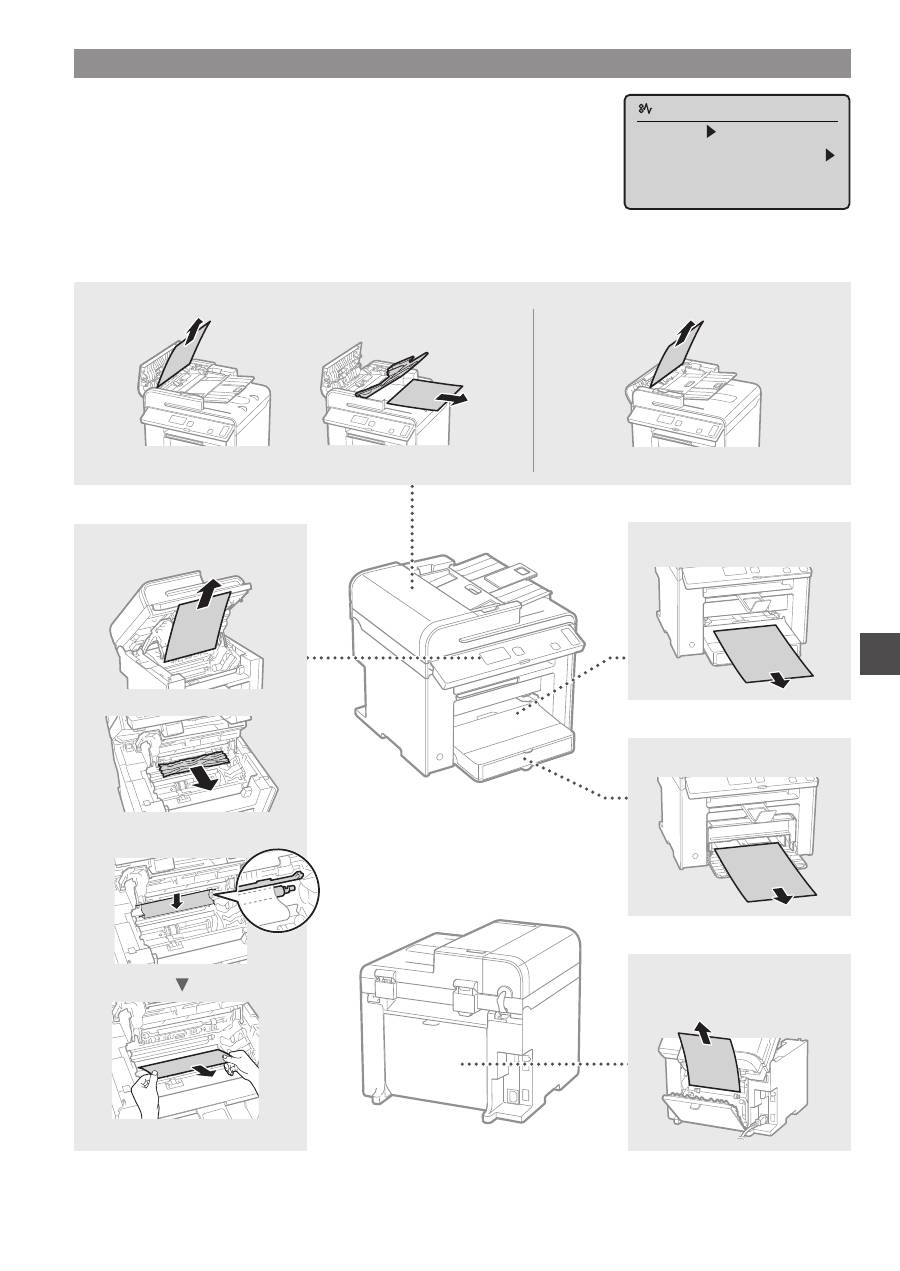
Kopēšana
Palielinātas/samazinātas kopijas
Varat palielināt vai samazināt
standarta formāta dokumentus, lai tos
kopētu uz standarta formāta papīra,
vai arī norādīt procentuālu kopēšanas
mēroga vērtību.
Divpusējā kopēšana*
Vienpusējos dokumentus varat kopēt
uz abām papīra loksnes pusēm.
Komplektēšana
Kopijas var sašķirot komplektos,
kas sakārtoti pēc lapu numuriem.
Samazināts izkārtojums
Vairākus dokumentus var samazināt,
lai kopētu tos uz vienas lapas.
Divi vienā
Četri vienā
Identifikācijas kartes kopēšana
Varat kopēt abpusēju karti uz vienas
papīra loksnes puses.
Fakss**
Dokumenta nosūtīšana tieši no
datora (faksa sūtīšana no datora)
Papildus parastai faksa dokumentu
sūtīšanai un saņemšanai varat
izmantot iespēju faksa sūtīšanai
no datora.
Sūtīšana
Adrešu grāmatā varat reģistrēt faksa
adresātus. Adresātus varat norādīt,
izmantojot dažādas metodes, kas ļauj
ātri un ērti nosūtīt dokumentus.
•
Adresātu meklēšana
•
Viena pieskāriena taustiņi
•
Kodēta numuru sastādīšana
•
Adresātu grupa
•
Norādīšana no sūtīšanas vēstures
•
Secīga apraide
•
Aizkavētā sūtīšana
Saņemšana
●
Saņemšana atmiņā
Saņemtos dokumentus varat saglabāt
atmiņā. Jebkurā brīdī varat drukāt
un izdzēst saglabātos dokumentus,
ja tie nav nepieciešami.
●
Attālā saņemšana
Ja ir pievienots ārējais tālrunis,
varat nekavējoties pārslēgties uz
faksa saņemšanas režīmu, zvana
laikā izmantojot tālruņa numura
sastādīšanas pogas un sastādot
faksa saņemšanas ID numuru
●
Aptaujas saņemšana
Ja vēlaties saņemt faksu, varat izgūt
sākotnēji ielādētus dokumentus no
sūtītāja faksa iekārtas.
Drukāšana
Palielinātas/samazinātas kopijas
drukāšana
Divpusēja drukāšana*
Samazināts izkārtojums
Varat samazināt vairākus
dokumentus, lai drukātu tos uz vienas
loksnes.
Divi vienā
Četri vienā
Brošūras drukāšana*
Plakātu drukāšana
Ūdenszīmju drukāšana
Priekšskatījuma parādīšana pirms
drukāšanas
Profila izvēle
Skenēšana
Dokumentu saglabāšana,
izmantojot iekārtas darbības
paneli
1
2
3
Dati
Dokumenti
Dokumentu saglabāšana,
izmantojot datoru
●
Skenēšana, izmantojot programmu
MF Toolbox
1
2
3
Dati
Dokumenti
●
Skenēšana, izmantojot
lietojumprogrammu
●
Skenēšana, izmantojot WIA
draiveri***
Tīkla iestatījumi****
Šī iekārta ir aprīkota ar tīkla interfeisu,
tāpēc varat vienkārši izveidot tīkla
vidi. Varat drukāt dokumentu, izmantot
faksa sūtīšanas no datora iespēju,
kā arī visos iekārtai pievienotajos
datoros skenēt tīklu. Lai palielinātu
darba efektivitāti, iekārtu var izmantot
kā koplietojamu biroja iekārtu.
Remote UI (Attālais lietotāja
interfeiss)****
Iekārtas stāvokli varat noteikt,
apskatot informāciju tīklā savienotajos
datoros. Izmantojot tīklu, varat piekļūt
iekārtai un pārvaldīt darbus, kā arī
norādīt dažādus iestatījumus.
Noderīgu uzdevumu veikšana
Šajā iekārtā varat izmantot vairākas funkcijas. Tālāk sniegts ikdienā izmantojamu pamatfunkciju pārskats.
* Tikai MF4890dw/MF4870dn ** Tikai MF4890dw/MF4870dn/MF4780w/MF4750 *** Tikai Windows XP/Vista/7/8 **** Tikai MF4890dw/MF4870dn/MF4780w
155
Lv
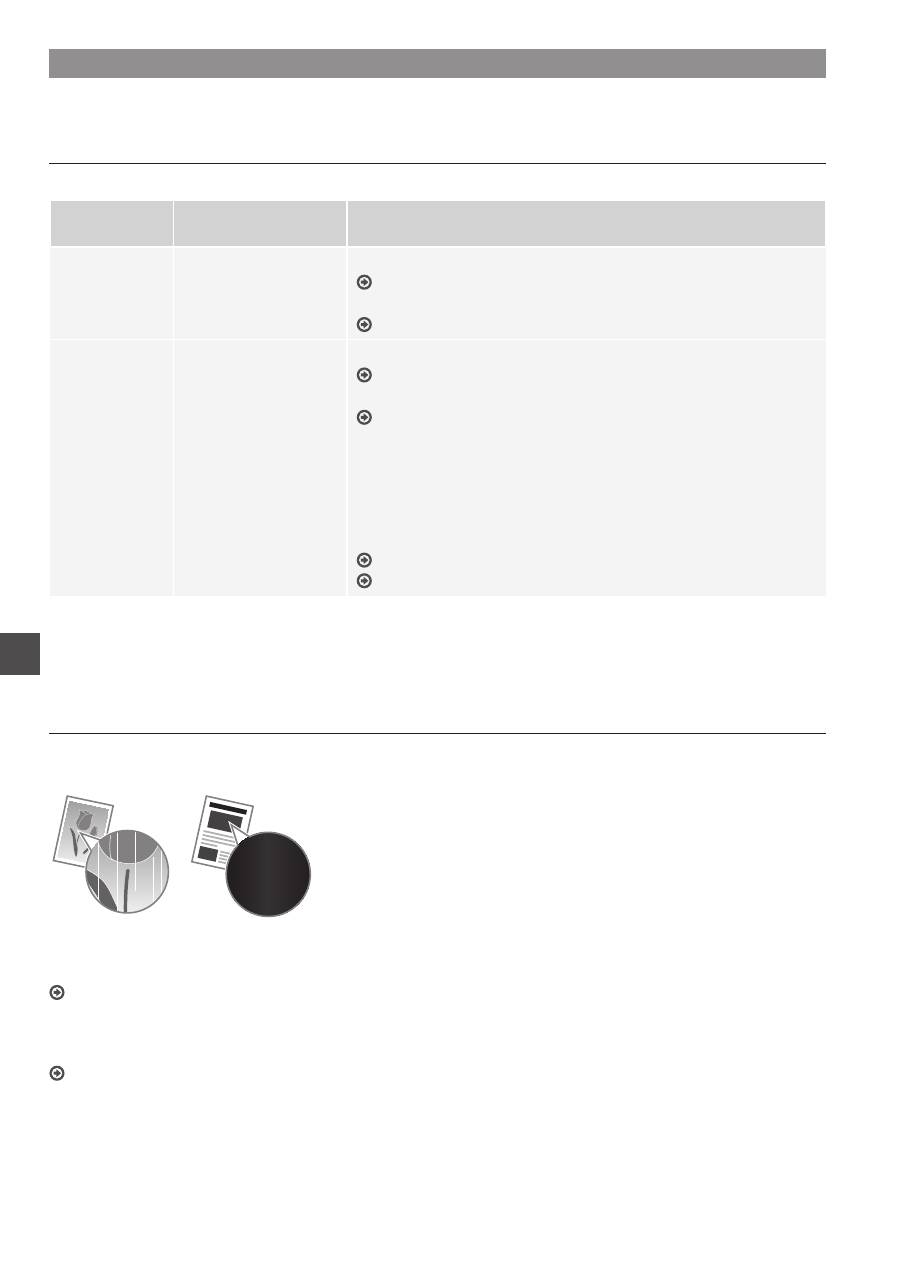
Iestrēgušu lapu izņemšana
Ja tiek parādīts tālāk redzamais ekrāns, padevē vai iekārtā ir iestrēdzis papīrs.
Lai izņemtu iestrēgušo dokumentu vai papīru, veiciet ekrānā norādītās darbības.
Šajā rokasgrāmatā ir norādītas tikai iespējamās papīra iestrēgšanas vietas.
Detalizētu katras funkcijas aprakstu sk. e-Rokasgrāmatā.
Paper jam.
Press [ ] to
display steps.
Iekārtas iekšpusē
Daudzfunkciju papīrturis
Papīra kasete
Aizmugurējais vāks
(tikai MF4890dw/MF4870dn)
●
MF4890dw
●
MF4870dn/MF4780w/MF4750/MF4730
Padevējs
156
Lv
Tonera kasetnes nomaiņa
Tonera kasetnes ir izejmateriāli. Ja darba izpildes laikā tonera kasetne gandrīz vai pilnībā tiek iztukšota, ekrānā tiek parādīts
ziņojums vai arī var rasties tālāk minētās problēmas. Veiciet atbilstošās darbības.
Ja tiek parādīts ziņojums
Ja darba izpildes laikā tonera kasetne gandrīz tiek iztukšota, ekrānā tiek parādīts ziņojums.
Ziņojums
Ja ekrānā tiek parādīts
ziņojums
Apraksts un risinājumi
<Prepare toner
cartridge.>
(Sagatavojiet
tonera kasetni.)
Ja drīz jānomaina tonera
kasetne.
Sakratiet tonera kasetni, lai toneri tajā vienmērīgi izlīdzinātu.
e-Rokasgrāmata Pirms tonera kasetnes nomaiņas
Ieteicams nomainīt tonera kasetni pirms lielu dokumentu drukāšanas.
e-Rokasgrāmata Tonera kasetnes nomaiņa
<Toner is nearly
out.> (Toneris
ir gandrīz
beidzies.)
Ja tonera kasetne
ir nolietota.
Sakratiet tonera kasetni, lai toneri tajā vienmērīgi izlīdzinātu.
e-Rokasgrāmata Pirms tonera kasetnes nomaiņas
Ja šis ziņojums nepazūd, nomainiet tonera kasetni.
e-Rokasgrāmata Tonera kasetnes nomaiņa
Ja tiek parādīts šis ziņojums, ienākošais fakss tiek saglabāts atmiņā,
bet tas netiek drukāts. Turklāt pārskati, iespējams, netiks drukāti pat tad,
ja ir iestatīta to automātiska drukāšana.
Ja sadaļas <RX Print Settings> (Saņemšanas drukas iestatījumi)
iestatījuma <Continue Print. When Toner Is Nearly Out> (Turpināt drukāt,
ja toneris ir gandrīz beidzies) vērtība ir <On> (Iesl.), drukāšana turpinās,
bet uz izdrukām var būt svītras vai traipi.
e-Rokasgrāmata Pārskata automātiska drukāšana
e-Rokasgrāmata Turpināt drukāt, ja toneris ir gandrīz beidzies
Ja uz izdrukas ir baltas svītras vai daļa izdrukas ir blāva:
Ja uz izdrukām ir baltas svītras vai blāvas daļas, tonera kasetne ir gandrīz izlietota, pat ja ekrānā netiek parādīts ziņojums.
Ja drukas kvalitāte kļūst nepieņemama, skatiet tālāk minēto informāciju, lai novērstu šo problēmu.
Ja uz izdrukas parādās baltas svītras vai blāvas daļas
Ja toneris ir gandrīz beidzies, uz izdrukām ir baltas svītras vai blāvas daļas.
Ekrānā netiek parādīts ziņojums pat tad, ja ir gandrīz beidzies
toneris. Ja uz izdrukām ir baltas svītras vai blāvas daļas,
nomainiet tonera kasetni.
Ja rodas šāda problēma
Pirms tonera kasetnes nomaiņas veiciet tālāk aprakstītās darbības. Iekārta turpina drukāt, līdz toneris pilnībā beidzas.
e-Rokasgrāmata Pirms tonera kasetnes nomaiņas
Ja drukas kvalitāte joprojām nav pieņemama
Ja pēc tālāk aprakstītos darbību veikšanas problēma joprojām pastāv, nomainiet tonera kasetni.
e-Rokasgrāmata Tonera kasetnes nomaiņa
157
Lv
Piezīmes
158
Lv
Šajā lietošanas pamācībā izmantotie simboli
BRĪDINĀJUMS
Apzīmē brīdinājumu par darbībām, kuru nepareiza izpilde var
izraisīt nāvi vai traumas. Lai lietotu iekārtu droši, vienmēr pievērsiet
uzmanību šiem brīdinājumiem.
UZMANĪBU!
Brīdinājums, kas attiecas uz darbībām, kuru nepareiza izpilde var
izraisīt traumas. Lai lietotu iekārtu droši, vienmēr pievērsiet uzmanību
šiem brīdinājumiem.
Šajā lietošanas pamācībā izmantotie taustiņi
un pogas
Tālāk sniegti daži piemēri ar simbolu un taustiņu nosaukumiem,
kā šajā rokasgrāmatā tiek aprakstītas taustiņu nospiešanas darbības.
• Darbības paneļa pogas: [Taustiņa ikona]+(Taustiņa nosaukums)
Piemērs: [ ] (Apturēt)
• Displejs: <Specify destination.> (Norādīt adresātu.)
• Pogas un elementi datora displejā: [Preferences]
Šajā rokasgrāmatā izmantotās ilustrācijas
un attēlojumi
Šajā rokasgrāmatā ir izmantotas MF4890dw ilustrācijas
un attēlojumi, ja nav norādīts citādi.
BRĪDINĀJUMS
Lai novērstu traumu vai iekārtas bojājumu risku, kā arī uzzinātu
juridisko informāciju, izlasiet produkta komplektācijā iekļautā
Multi-lingual User Manual CD (Daudzvalodu lietošanas
pamācības kompaktdisks) sadaļu Juridiskais paziņojums un
Svarīga drošības informācija.
Svarīgi drošības norādījumi
Pirms iekārtas lietošanas rūpīgi izlasiet šīs rokasgrāmatas
un e-Rokasgrāmatas sadaļu Svarīgi drošības norādījumi.
Tā kā šie norādījumi ir paredzēti, lai pasargātu lietotāju un citas
personas no traumām vai novērstu īpašuma bojājumus, vienmēr
pievērsiet uzmanību gan šiem norādījumiem, gan ar iekārtas darbību
saistītajām prasībām.
Ņemiet vērā, ka jūs esat atbildīgs par visiem bojājumiem, kas
radušies šajā rokasgrāmatā sniegto norādījumu neievērošanas dēļ,
kad iekārta tiek izmantota neparedzētiem mērķiem, un atbildīgs par
remontdarbiem vai izmaiņām, kuras veikusi persona, kura nav Canon
apstiprināts tehniskais speciālists.
Uzstādīšana
BRĪDINĀJUMS
• Neuzstādiet iekārtu līdzās uzliesmojošām vielām, piemēram,
spirtu saturošiem produktiem vai krāsu atšķaidītājiem. Ja šādas
vielas nonāk saskarē ar iekārtas elektriskajām daļām, tās var
aizdegties un izraisīt ugunsgrēku vai palielināt elektriskās strāvas
trieciena risku.
• Nenovietojiet uz iekārtas kaklarotas vai citus metāla priekšmetus
un traukus, kas pildīti ar šķidrumu. Ja svešas vielas nonāk saskarē
ar iekārtas elektriskajām daļām, var rasties aizdegšanās vai
elektriskās strāvas trieciens.
Ja kāda no šīm vielām nonāk iekārtas iekšpusē, nekavējoties
atslēdziet strāvas padevi iekārtai un sazinieties ar vietējo Canon
izplatītāju.
• Nelietojiet medicīnisko iekārtu tuvumā. Šīs iekārtas izstarotie
radioviļņi var traucēt medicīniskajām iekārtām, kas savukārt var
radīt nopietnus nelaimes gadījumus.
UZMANĪBU!
• Neuzstādiet iekārtu tālāk norādītajās vietās. Tā rīkojoties, var gūt
traumas, izraisīt aizdegšanos vai elektriskās strāvas triecienu.
− Uz nestabilas virsmas
− Vietās, kas pakļautas pārmērīgām vibrācijām
− Vietās, kur tiek aizsegtas ventilācijas atveres (pārāk tuvu sienām,
gultai, pūkainam paklājam vai citiem līdzīgiem priekšmetiem)
− Mitrās vai putekļainās vietās
− Vietās, kas pakļautas tiešiem saules stariem vai atrodas ārpus
telpām
− Vietās, kas pakļautas augstas temperatūras iedarbībai
− Vietās atklātas liesmas tuvumā
− Vietās ar nepietiekamu ventilācijas sistēmu
• Lai gan, lietojot iekārtu, rodas ozons, tas nekaitē cilvēkam. Taču, ja
esat iecerējis lietot iekārtu ilgu laiku, nodrošiniet, lai uzstādīšanas
vieta būtu labi ventilēta.
• Nepievienojiet šai iekārtai neapstiprinātus kabeļus. Tā rīkojoties,
var izraisīt aizdegšanos vai elektriskās strāvas triecienu.
• Iekārtas ar cietajiem diskiem var nedarboties pareizi, ja tās tiek
izmantotas lielā augstumā, kas pārsniedz 3000 metru virs jūras
līmeņa.
Strāvas padeve
BRĪDINĀJUMS
• Izmantojiet tikai komplektācijā iekļauto strāvas vadu —
neizmantojiet citus vadus, jo šādā gadījumā var rasties aizdegšanās
vai elektriskās strāvas trieciens.
• Nemainiet strāvas vada konstrukciju un nelokiet to, kā arī nevelciet
to ar lielu spēku. Nenovietojiet smagus priekšmetus
uz strāvas vada. Sabojājot strāvas vadu, var rasties aizdegšanās vai
elektriskās strāvas trieciens.
• Nepievienojiet vai neatvienojiet kontaktdakšu ar mitrām rokām,
jo tas var izraisīt elektriskās strāvas triecienu.
• Šai iekārtai nelietojiet pagarinātājus un vairāku kontaktdakšu
pagarinātājus. Tā rīkojoties, var izraisīt aizdegšanos vai elektriskās
strāvas triecienu.
• Netiniet strāvas vadu un nesieniet to mezglā, jo tas var izraisīt
aizdegšanos vai elektriskās strāvas triecienu.
• Pilnībā ievietojiet kontaktdakšu maiņstrāvas kontaktligzdā.
Pretējā gadījumā var rasties aizdegšanās vai elektriskās strāvas
trieciens.
• Pērkona negaisa laikā atvienojiet kontaktdakšu no kontaktligzdas.
Tā nerīkojoties, var izraisīt aizdegšanos vai elektriskās strāvas
triecienu vai iekārta var nedarboties pareizi.
UZMANĪBU!
• Lietojiet tikai tādu strāvas avotu, kas atbilst šajā dokumentā
norādītajām sprieguma prasībām. Pretējā gadījumā var izraisīt
aizdegšanos vai elektriskās strāvas triecienu.
• Nenobloķējiet piekļuvi strāvas kontaktligzdai, pie kā ir pieslēgta
iekārta, lai ārkārtas gadījumā varētu viegli atvienot strāvas vadu.
Lietošana
BRĪDINĀJUMS
• Neizjauciet un nepārveidojiet iekārtu. Iekārtā ir augstas
temperatūras un augsta sprieguma detaļas, kas var izraisīt
aizdegšanos vai elektriskās strāvas triecienu.
• Neļaujiet bērniem aiztikt strāvas vadu, kabeļus, iekšējās un
elektriskās daļas un spēlēties ar tiem. Tā rīkojoties, var gūt
nopietnas traumas.
• Ja no iekārtas atskan neparasts troksnis, izplūst neparasta smaka,
dūmi vai pārmērīgs karstums, sazinieties ar pilnvarotu Canon
izplatītāju. Turpinot lietot iekārtu, var izraisīt aizdegšanos vai
elektriskās strāvas triecienu.
• Iekārtas tuvumā nelietojiet viegli uzliesmojošus aerosolus.
Viegli uzliesmojošu vielu nonākšana saskarē ar iekārtā esošajām
elektriskajām daļām var izraisīt aizdegšanos vai elektriskās strāvas
triecienu.
159
Lv
UZMANĪBU!
• Ja iekārta netiks izmantota ilgāku laiku, drošības nolūkos
atvienojiet strāvas vadu.
• Atverot un aizverot vākus, rīkojieties uzmanīgi, lai netraumētu
rokas.
• Sargiet rokas un drēbes no rullīšiem izdruku izvades vietā.
Ja rokas vai drēbes iesprūst rullīšos, varat gūt traumas.
• Iekārtas lietošanas laikā vai tūlītēji pēc tās lietošanas tās iekšpuse
un izdrukas atvere ir karsta. Lai neapdedzinātos, nepieskarieties
šīm vietām. Izdrukātais papīrs tūlīt pēc izdrukāšanas arī var
būt karsts, tāpēc rīkojieties uzmanīgi. Pretējā gadījumā var gūt
apdegumus.
Apkope un pārbaudes
BRĪDINĀJUMS
• Pirms iekārtas tīrīšanas izslēdziet to un atvienojiet strāvas vadu.
Pretējā gadījumā var izraisīt aizdegšanos vai elektriskās strāvas
triecienu.
• Ik pēc laika atvienojiet strāvas vadu no kontaktligzdas un
noslaukiet kontaktdakšas metāla tapu pamatni un kontaktligzdu
ar sausu drāniņu, lai notīrītu visus putekļus un netīrumus.
Ja drāniņa ir mitra, uzkrājušies netīrumi var izraisīt īssavienojumu
vai aizdegšanos.
• Iekārtas tīrīšanai lietojiet mitru, kārtīgi izgrieztu drāniņu.
Tīrīšanas drāniņas samitriniet tikai ar ūdeni. Nelietojiet spirtu,
benzolu, krāsas atšķaidītājus un citas viegli uzliesmojošas vielas.
Vielu nonākšana saskarē ar iekārtā esošajām elektriskajām daļām
var izraisīt aizdegšanos vai elektriskās strāvas triecienu.
• Regulāri pārbaudiet, vai strāvas vadam un kontaktdakšai nav
bojājumu. Pārbaudiet, vai iekārtai nav rūsas, iespiedumu,
skrāpējumu, plaisu un vai no tās neizplūst pārmērīgs karstums.
Turpinot lietot neatbilstoši uzturētu iekārtu, var izraisīt aizdegšanos
vai elektriskās strāvas triecienu.
Izejmateriāli
BRĪDINĀJUMS
• Neatbrīvojieties no izlietotām tonera kasetnēm, tās dedzinot
atklātā liesmā. Tas var izraisīt aizdegšanos un rādīt apdegumus
vai ugunsgrēku.
• Ja netīšām izlejat vai izkaisāt toneri, uzmanīgi saslaukiet tonera
daļiņas ar mīkstu, mitru drāniņu un centieties neieelpot tonera
daļiņas. Nekādā gadījumā tonera daļiņu savākšanai neizmantojiet
putekļu sūcēju. To rīkojoties, putekļu sūcēja darbība var būt
kļūdaina vai notikt putekļu sprādziens statiskās izlādes dēļ.
UZMANĪBU!
• Glabājiet tonera kasetnes un citus izejmateriālus maziem bērniem
nepieejamā vietā. Ja toneris ir norīts, nekavējoties sazinieties ar
ārstu vai toksikoloģijas centru.
• Nemēģiniet izjaukt tonera kasetni. Toneris var izplūst un iekļūt acīs
vai mutē. Ja toneris iekļūst acīs vai mutē, nekavējoties izskalojiet
to ar aukstu ūdeni un konsultējieties ar ārstu.
• Ja toneris izbirst no tonera kasetnes, centieties neieelpot to un
uzmanieties, lai tas nenokļūst uz ādas. Ja toneris nokļūst uz ādas,
nekavējoties nomazgājiet to ar ziepēm. Ja ieelpojat toneri vai āda
tiek kairināta saskarē ar toneri, nekavējoties sazinieties ar ārstu
vai toksikoloģijas centru.
Citi
BRĪDINĀJUMS
• Ja izmantojat sirds elektrokardiostimulatoru:
šī iekārta rada zemas intensitātes magnētisko lauku.
Ja nejūtaties labi iekārtas lietošanas laikā, paejiet attālāk
no iekārtas un nekavējoties sazinieties ar ārstu.
Juridiskie paziņojumi
Produkta lietošanas un attēlu izmantošanas
juridiskie ierobežojumi
Iekārtas izmantošana noteiktu dokumentu skenēšanai, izdrukāšanai
vai citādai atveidošanai, kā arī šādu attēlu izmantošana pēc
skenēšanas, izdrukāšanas vai citādas atveidošanas ar šo iekārtu var
būt aizliegta ar likumu un izraisīt krimināltiesisku un/vai civiltiesisku
atbildību. Tālāk ir sniegts nepilnīgs šo dokumentu saraksts.
Šis saraksts izmantojams tikai kā informatīvs materiāls. Ja neesat
pārliecināts, vai iekārtas lietošana noteiktu dokumentu skenēšanai
un izdrukāšanai, citādai attēlošanai un/vai attēlu izmantošanai
pēc skenēšanas, izdrukāšanas vai citādas attēlošanas ir atļauta,
ieteicams iepriekš konsultēties ar juristu.
− Papīra naudas banknotes
− Ceļojumu čeki
− Naudas pārvedumu dokumenti
− Pārtikas taloni
− Noguldījuma sertifikāti
− Pases
− Pastmarkas (dzēstas vai nedzēstas)
− Imigrācijas dokumenti
− Identifikācijas emblēmas un uzšuves
− Valsts akcīzes markas (dzēstas vai nedzēstas)
− Karaklausības vai iesaukuma dokumenti
− Obligācijas vai citi parādsaistību dokumenti
− Valdības iestāžu izdoti čeki vai vekseļi
− Akciju sertifikāti
− Autotransporta vadītāju apliecības un īpašumtiesību apliecības
− Ar autortiesībām aizsargāti darbi un mākslas darbi bez
autortiesību īpašnieka atļaujas
Ir pieliktas lielas pūles, lai šajās rokasgrāmatās novērstu
neprecizitātes un kļūdas. Tomēr, ņemot vērā to, ka mēs savus
izstrādājumus nemitīgi uzlabojam, lūdzam sazināties ar Canon,
ja nepieciešamas precīzas tehniskās specifikācijas.
160
Lt
Apie pateikiamas
instrukcijas
Pradinė instrukcija (ši instrukcija):
Visų pirma perskaitykite šią instrukciją.
Šioje instrukcijoje aprašytas aparato
įrengimas, parametrai ir atsargumo
priemonės. Prieš pradėdami naudoti
aparatą, būtinai perskaitykite šią instrukciją.
Belaidžio LAN nustatymo instrukcija
(Tik MF4890dw/MF4780w):
perskaitykite šią instrukciją kartu su pradine
instrukcija. Šioje instrukcijoje aprašomi
belaidžio LAN nustatymo veiksmai ir
problemų, galinčių kilti nustatymo metu,
priežastys bei priemonės joms spręsti.
Prieš pradėdami naudoti aparatą,
būtinai perskaitykite šią instrukciją.
„MF Driver Installation Guide“
(„User Software CD“ (Vartotojo
programinės įrangos kompaktinis
diskas)):
Šią instrukciją skaitykite paskesnę.
Šioje instrukcijoje aprašytas programinės
įrangos diegimas.
El. instrukcija
(„Multi-lingual User Manual
CD“ (Daugiakalbės instrukcijos
kompaktinis diskas):
skaitykite jūsų poreikius atitinkantį skyrių.
El. instrukcija yra suskirstyta kategorijomis
pagal temas, kad galėtumėte lengvai rasti
reikiamos informacijos.
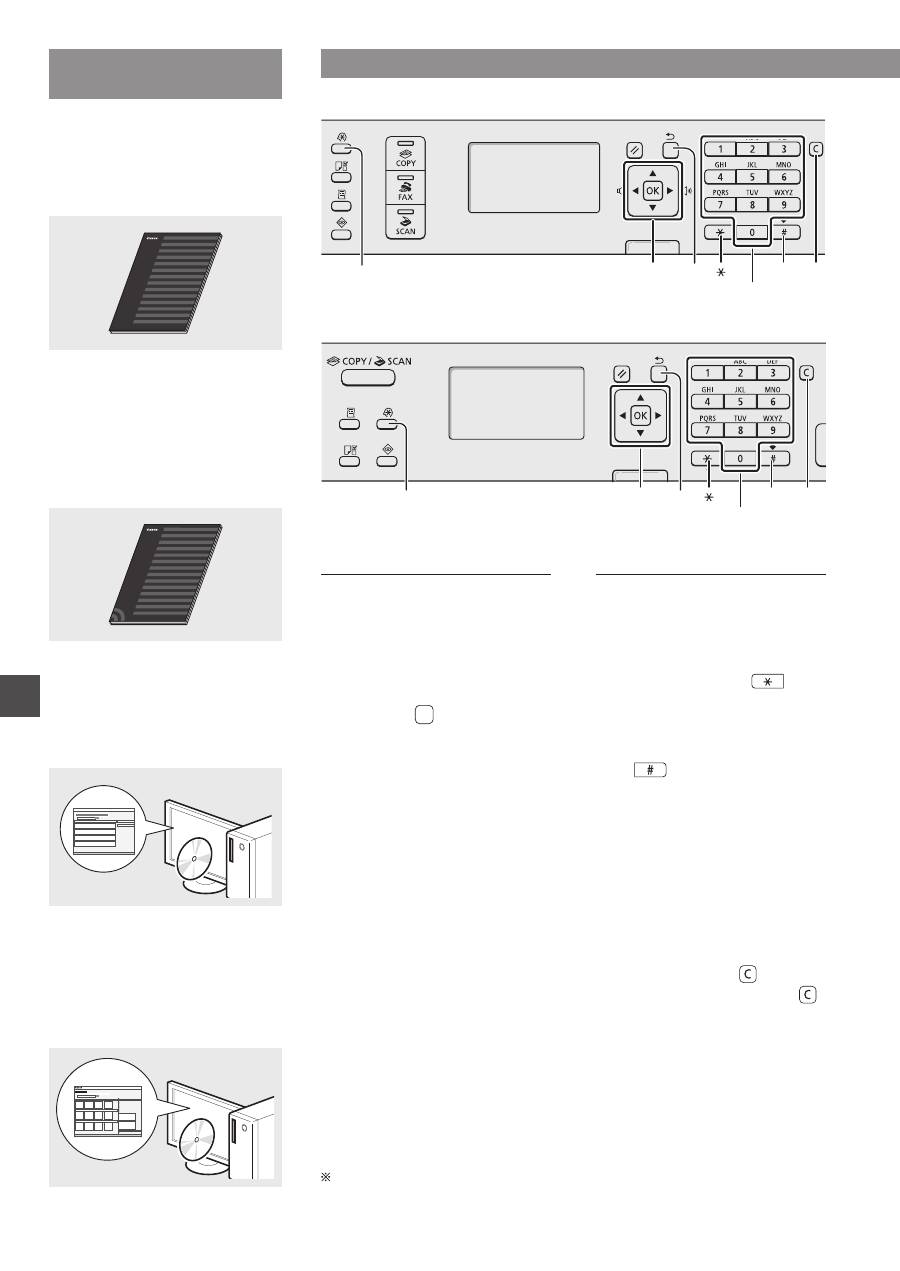
Meniu naršymas ir teksto įvesties būdas
●
MF4890dw/MF4870dn/MF4780w/MF4750
OK
▲▼◀▶
#
Skaičių mygtukai
C
(Ištrinti)
Meniu
Atgal
●
MF4730
OK
▲▼◀▶
Meniu
Atgal
#
Skaičių mygtukai
C
(Ištrinti)
Meniu naršymas
Elemento pasirinkimas arba
žymeklio perkėlimas prie meniu
elementų
Pasirinkite elementą paspausdami
[▲] arba [▼]. Pereikite į kitą hierarchiją
paspausdami [OK] (Gerai) arba
[▶]. Grįžkite į ankstesnę hierarchiją
paspausdami [ ] (Atgal) arba [◀].
Patvirtinimo nustatymas
Paspauskite [OK] (Gerai). Tačiau
kai ekrane bus rodoma <Apply>
(Taikyti), pasirinkite <Apply> (Taikyti)
ir paspauskite [OK] (Gerai).
Teksto įvesties būdas
Įvesties režimo keitimas
Paspauskite [▼] ir pasirinkite
<Entry Mode> (Įvesties režimas),
tada paspauskite [OK] (Gerai).
Norėdami pakeisti įvesties režimą
taip pat galite paspausti [
]
(Tonas).
Teksto, simbolių ir skaičių įvestis
Įveskite naudodami skaičių mygtukus
arba [
] (SIMBOLIAI).
Išsamesnės informacijos apie
perjungimo režimą arba galimą tekstą
ieškokite paskesniame puslapyje.
Žymiklio perkėlimas
(tarpo įvedimas)
Perkelkite naudodami [◀] arba [▶].
Perkelkite žymiklį į teksto pabaigą ir
paspauskite [▶], jei norite įvesti tarpą.
Simbolių naikinimas
Naikinkite naudodami [ ] (Ištrinti).
Paspaudus ir palaikius mygtuką [ ]
(Ištrinti) panaikinami visi simboliai.
El. instrukcijos peržiūra tiesiogiai iš kompaktinio disko.
1 Įdėkite „Multi-lingual User Manual CD“ (Daugiakalbės instrukcijos kompaktinį
diską) į savo kompiuterį.
2 Pasirinkite savo kalbą.
3 Spustelėkite [Display Manuals] (Rodyti instrukcijas).
Atsižvelgiant į naudojamą operacinę sistemą, rodomas saugos pranešimas.
