
Canon i-SENSYS MF4730 – страница 12
Инструкция к Мфу Canon i-SENSYS MF4730
Оглавление
- MF4890dw/MF4870dn/ MF4780w/MF4750 MF4890dw/MF4870dn MF4780w/MF4750/MF4730 MF4890dw/MF4780w
- MF4890dw MF4870dn MF4780w/MF4750/MF4730 Installing the Handset (Option)
- Содержание
- Сведения о входящих в комплект руководствах Поиск в меню и способ ввода текста Поиск в меню Способ ввода текста
- Подсоединение кабеля питания и включение аппарата Указание начальных параметров.
- Выбор метода подключения аппарата к компьютеру Подключение по проводной сети LAN Подключение с помощью кабеля USB
- Установка формата и типа бумаги Выбор начальных параметров факса и подсоединение телефонного кабеля
- Использование полезных функций
- Устранение замятия бумаги Внутри аппарата Универсальный лоток Кассета для бумаги Задняя крышка Податчик
- Замена картриджа с тонером При появлении сообщения
- Символы, используемые в данном Руководстве Клавиши и кнопки, используемые в данном Руководстве Иллюстрации и экраны, используемые в данном руководстве Важные указания по технике безопасности Установка Источник питания Обращение с аппаратом
- Техническое обслуживание и осмотры Расходные материалы Другое Юридическая информация Юридические ограничения на использование изделия и изображений
221
Hr
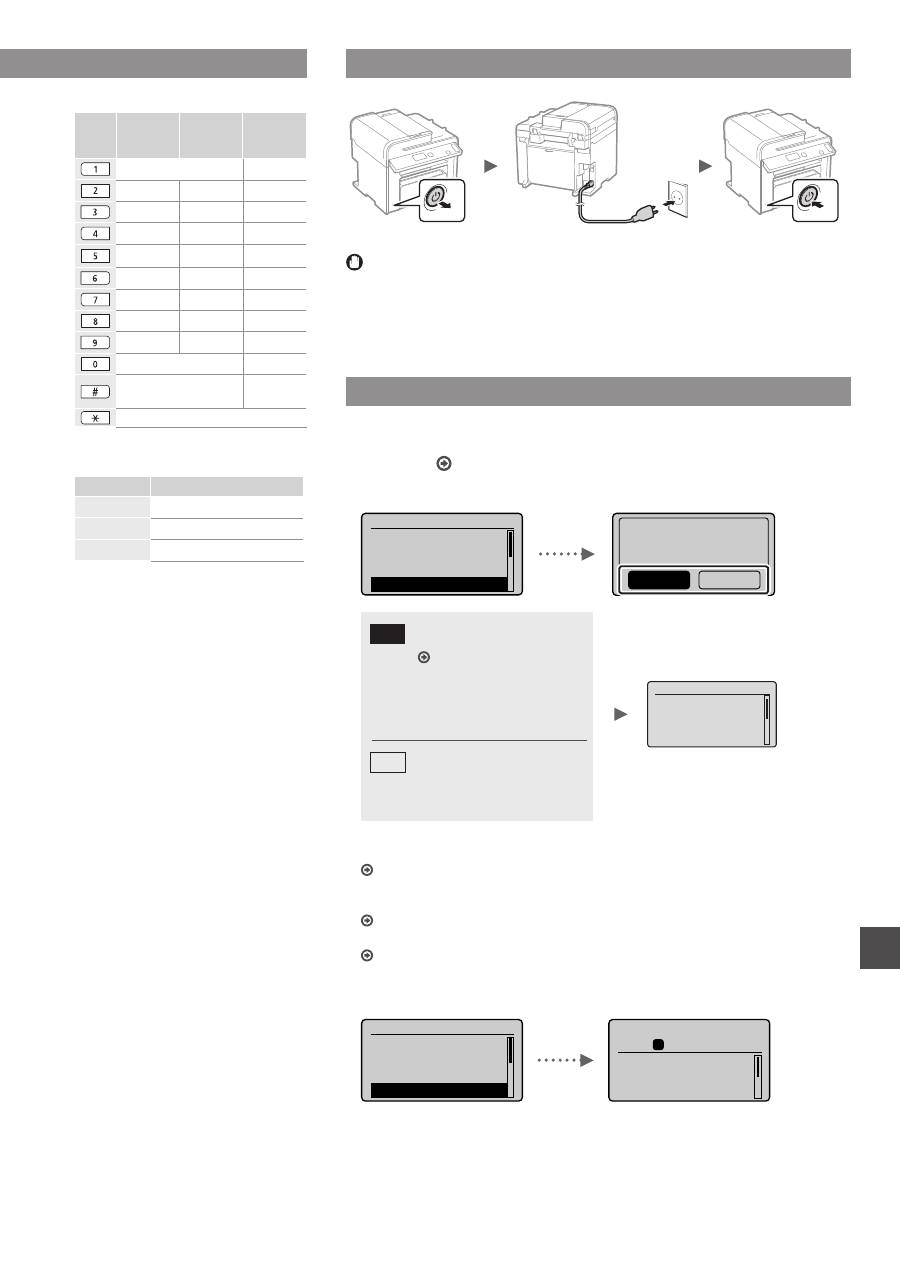
Unos teksta, simbola i brojeva
Način
unosa:
<A>
Način
unosa:
<a>
Način
unosa:
<12>
@.-_/
1
ABC
abc
2
DEF
def
3
GHI
ghi
4
JKL
jkl
5
MNO
mno
6
PQRS
pqrs
7
TUV
tuv
8
WXYZ
wxyz
9
(nije dostupno)
0
-.*#!”,;:^`_=/|’?$@
%&+\()[]{}<>
(nije
dostupno)
(Promjena načina unosa) [A]→[a]→[12]
Promjena načina unosa
Način unosa
Dostupan tekst
<A>
Velika slova abecede i simboli
<a>
Mala slova abecede i simboli
<12>
Brojevi
Povezivanje kabela za napajanje i uključivanje napajanja
OFF
ON
U ovom trenutku nemojte priključivati USB kabel. Priključite ga prilikom
instaliranja softvera.
Određivanje početnih postavki
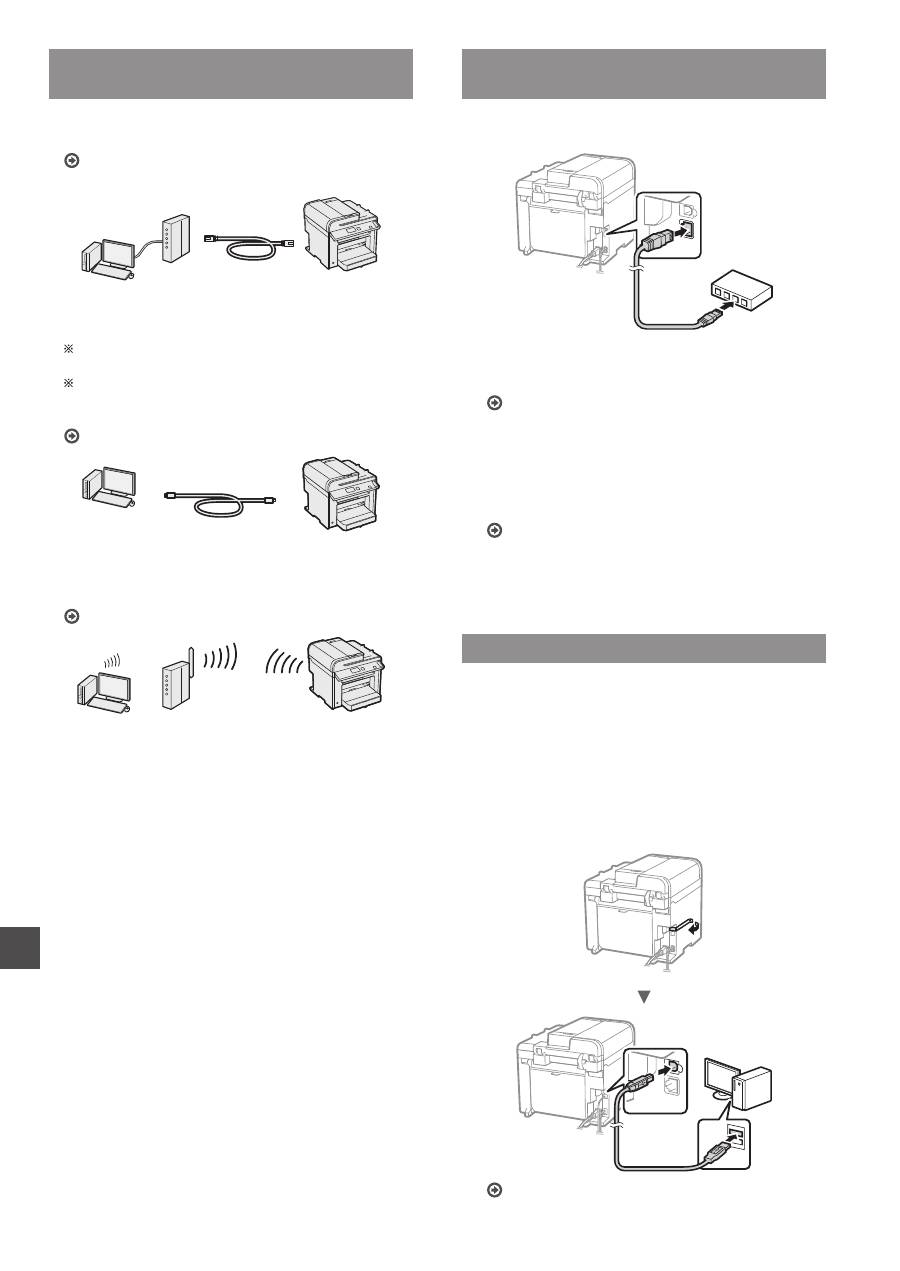
Pratite upute na zaslonu; postavite jezik i vrijeme. Pojedinosti o kretanju po
izborniku i načinu unosa brojeva potražite u poglavlju “Kretanje po izborniku i način
unosa teksta” ( str. 220).
●
MF4890dw/MF4780w
Jezik
Bulgarian
Chinese (Simplified)
Chinese (Traditiona
...
Croatian
Spajanje na rač.
bež. LAN-om? (Može
se podes.naknadno.)
Ne
Da
Da
Ne
Računalo odmah povežite
s bežičnom LAN mrežom
Započnite od 4. koraka
u poglavlju “Postavljanje
bežičnog LAN-a” u
dokumentu Upute za
postavljanje bežičnog LAN-a
Idite na sljedeći korak.
Odaberite <Ne> i ako se na
računalo kasnije povezujete
putem bežičnog LAN-a.
●
Povežite se s računalom putem kabelske LAN mreže
Prijeđite na “Povezivanje pomoću kabelske LAN veze
(samo MF4890dw/MF4870dn/MF4780w)” (str. 222).
●
Povežite se s računalom pomoću USB kabela
Prijeđite na “Povezivanje putem USB kabela” (str. 222)
.
●
Ne povezujte se s računalom
Prijeđite na “Određivanje početnih postavki faksa i povezivanje telefonskog kabela
(samo modeli MF4890dw/MF4870dn/MF4780w/MF4750)” (str. 223)
.
●
MF4870dn/MF4750/MF4730
Jezik
Bulgarian
Chinese (Simplified)
Chinese (Traditiona
...
Croatian
Kopir.:prit.Start
100% A4
Gustoća: 0
Tip originala: teks
...
Obostrano: Isključe
...
1
+
-
01
Kretanje po izborniku i način unosa teksta
●
MF4890dw/MF4870dn/MF4780w/MF4750
●
MF4730
Postav.toč.vremena
Za pohr. postav.
vrem. baterija se
mora puniti 24 sata.
Nakon iskj./uklj.
222
Hr
Odabir načina povezivanja uređaja
s računalom
●
Povezivanje pomoću kabelske LAN veze
(samo MF4890dw/MF4870dn/MF4780w)
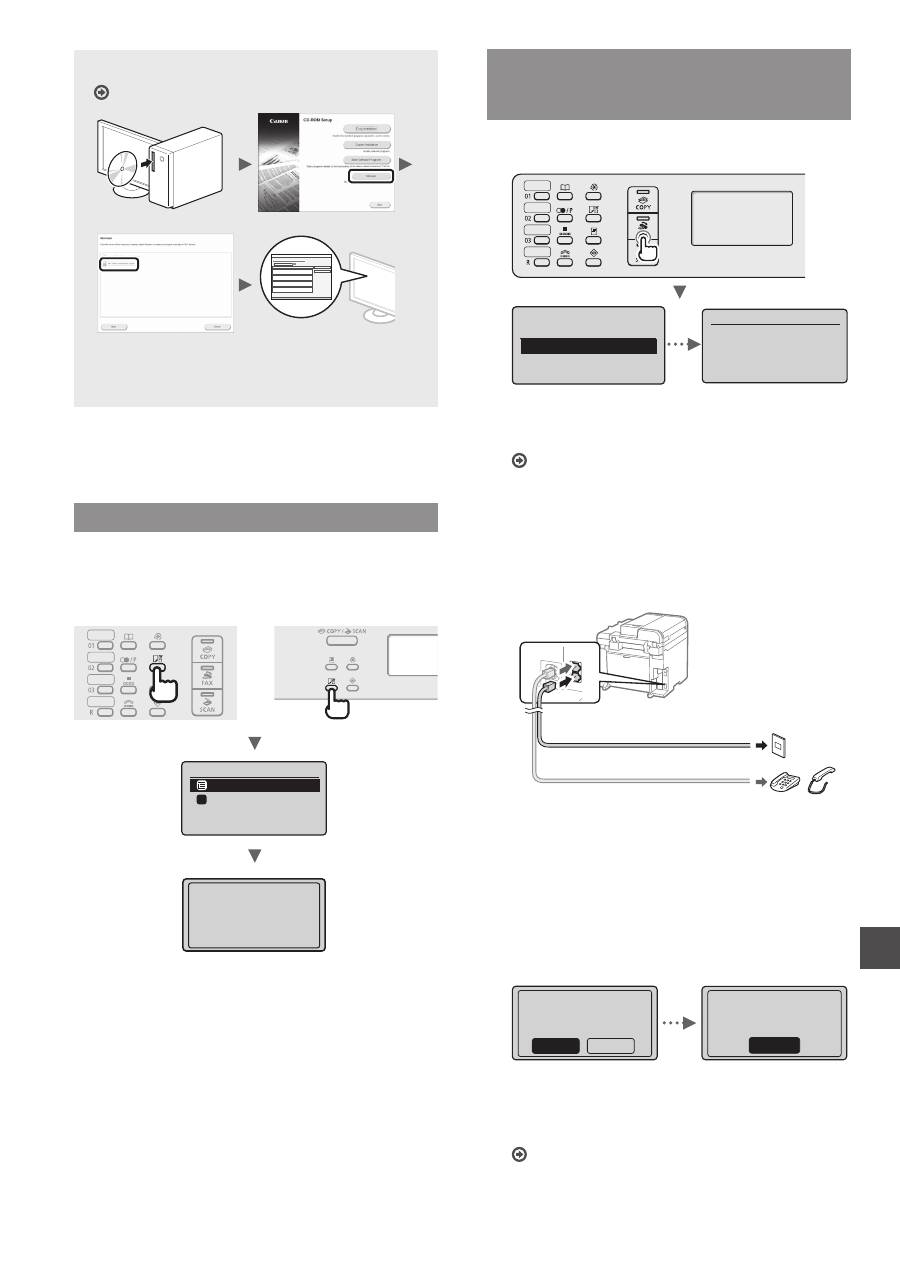
Pogledajte odjeljak “Povezivanje pomoću kabelske LAN
veze”
Uređaj možete priključiti na računalo putem ožičenog
usmjerivača. Uređaj povežite s ožičenim usmjerivačem
(pristupnom točkom) pomoću LAN kabela.
Provjerite je li na usmjerivaču dostupan priključak
za povezivanje uređaja i računala.
Pripremite dvostruki uvijeni LAN kabel 5. ili veće kategorije.
●
Povezivanje putem USB kabela
Pogledajte odjeljak “Povezivanje putem USB kabela”
Uređaj možete povezati s računalom putem USB kabela.
●
Povezivanje pomoću bežične LAN veze
(samo MF4890dw/MF4780w)
Pogledajte Upute za postavljanje bežičnog LAN-a.
Uređaj možete priključiti na računalo putem bežičnog
usmjerivača*. Budući da je povezano s bežičnom
mrežom, ne morate koristiti LAN kabele.
* Obavezan je bežični usmjerivač (ili pristupna točka) koji
podržava standard IEEE802.11b/g/n.
Ako niste sigurni imate li bežični ili ožičeni
usmjerivač:
Pogledajte priručnik za upotrebu koji ste dobili s mrežnim
uređajem ili se obratite proizvođaču.
Povezivanje pomoću kabelske LAN veze
(samo MF4890dw/MF4870dn/MF4780w)
1
Priključite kabel za LAN.
IP adresa automatski će se konfigurirati za 2 minute.
Ako želite ručno postaviti IP adresu, pogledajte
sljedeće stavke.
e-priručnik “Mrežne postavke” ▶ “Osnovne mrežne
postavke” ▶ “Postavljanje IP adrese”
2
Instalirajte upravljački program i softver pomoću
CD-a User Software CD (CD s korisničkim
softverom).
Prijeđite na “Postavljanje vrste i veličine papira” (str. 223).
Povezivanje putem USB kabela
Povežite USB kabel nakon instalacije upravljačkih
programa MF i MF Toolbox.
1
Instalirajte upravljački program i softver pomoću
CD-a User Software CD (CD s korisničkim
softverom).
2
Služi za priključivanje USB kabela.
Prijeđite na “Postavljanje vrste i veličine papira” (str. 223).
223
Hr
Detalje o postupcima instalacije potražite u:
Pogledajte dokument MF Driver Installation Guide
•
Tražimo korisnike za sudjelovanje u programu Product
Extended Survey Program. Detalje potražite u opisima
na zaslonu.
Postavljanje vrste i veličine papira
Pratite upute na zaslonu; postavite veličinu i vrstu papira.
●
MF4890dw/MF4870dn/
MF4780w/MF4750
●
MF4730
Postavke papira
VN odlagač
Ladica 1
1
Primj. postavaka...
Pričekajte trenutak.
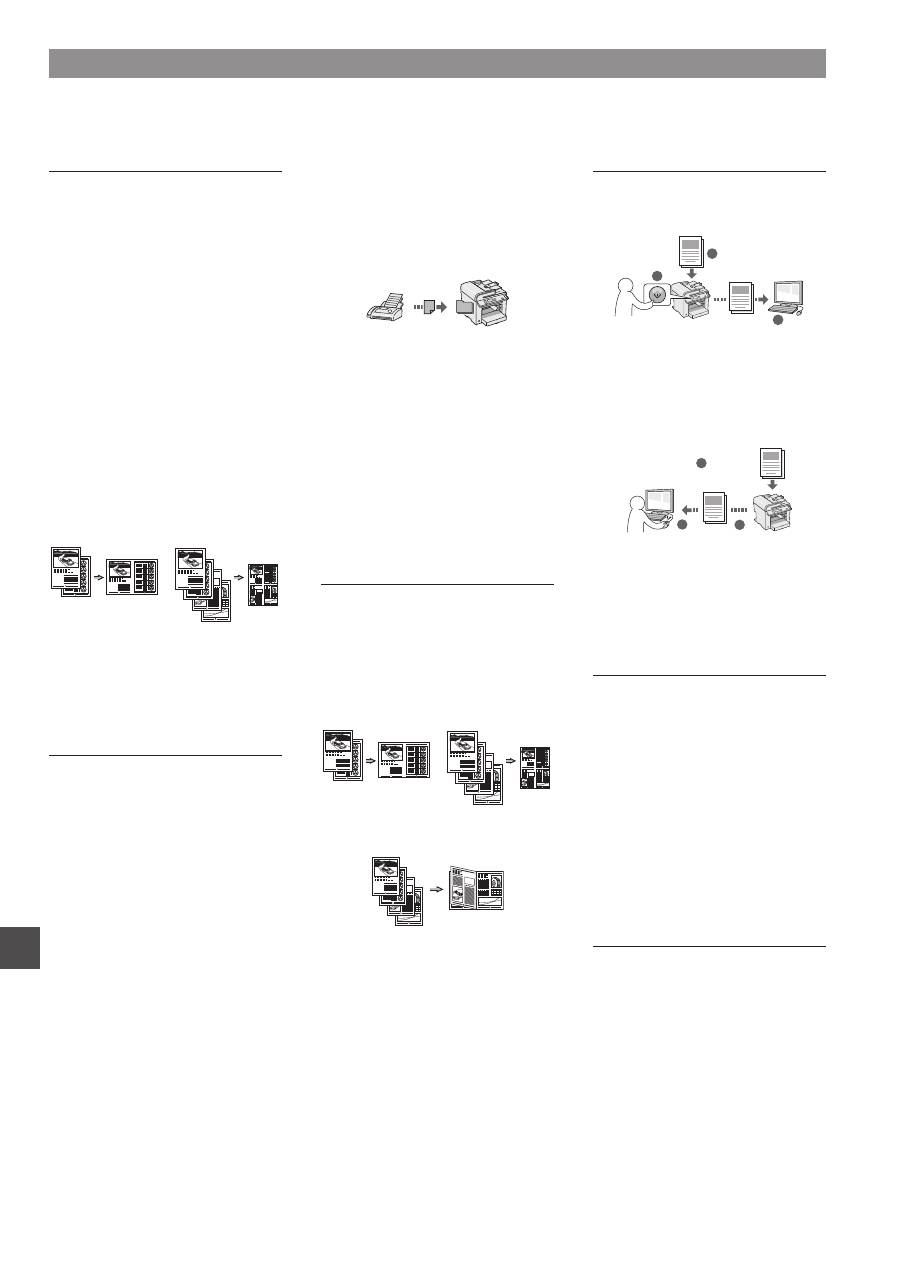
Određivanje početnih postavki faksa
i povezivanje telefonskog kabela
(samo modeli MF4890dw/MF4870dn/MF4780w/MF4750)
1
Odredite početne postavke faksa.
Postaviti faks?
Postavi odmah
Postavi kasnije
Spojite telef. liniju.
Slijedite upute
na idućem zaslonu:
Spojite liniju s A.
*
Zatim: pritisn. OK
Pratite “Upute za podešavanje faksa” da biste odredili
broj faksa, naziv jedinice i način primanja. Pojedinosti
o načinu primanja potražite u priručniku e-priručnik.
e-priručnik “Faks” ▶ “Korištenje funkcija faksiranja” ▶
“Primanje faksova” ▶ “Način primanja faksa”
Kako koristiti korisničko ime
Kada šaljete dokument, pošiljateljevi podaci koje ste
registrirali ispisuju se na primateljevu papiru.
2
Priključite telefonski kabel.
B
A
Priključak telefonske linije
Telefon/slušalica (dodatno)
Kada se na zaslonu pojavi <Spojite telef. liniju.>
priključite telefonski kabel prema ovoj slici.
Pri instaliranju dodatne slušalice:
Više pojedinosti potražite u priručniku isporučenom
sa slušalicom.
3
Izađite iz odjeljka Upute za podešavanje faksa,
a zatim ponovno pokrenite uređaj.
Izlaz iz uputa za
postavke faksa?
Ne
Da
OK
Podešav. završeno.
Uklj. i isklj.
glavno napajanje.
Isključite uređaj pa pričekajte barem 10 sekundi prije
no što ga ponovo uključite. Vrste telefonskih linija ne
otkrivaju se automatski. Pogledajte e-priručnik i ručno
postavite telefonsku liniju.
e-priručnik “Faks” -> “Korištenje funkcije faksa” ▶
“Promjena postavki faksiranja (postavke koje se mogu
navesti pomoću tipke [Izbornik])” ▶ “Konfiguriranje
postavki slanja” ▶ “Odabir vrste linije”
224
Hr
Kopiranje
Uvećano/umanjeno kopiranje
Dokumente standardnih veličina
možete uvećati ili umanjiti da biste
ih kopirali na papir standardne
veličine ili možete odrediti omjer
kopiranja u postotku.
Obostrano kopiranje*
Jednostrane dokumente možete
kopirati na obje strane papira.
Razvrstavanje
Dokumente možete sortirati
u skupove poredane prema
redoslijedu stranica.
Smanjeni izgled
Možete smanjiti više dokumenata radi
njihova kopiranja na jedan list.
2 na 1
4 na 1
Kopiranje identifikacijske kartice
Možete kopirati dvostranu karticu
na jednu stranu papira.
Faks**
Slanje dokumenta izravno
s računala (faksiranje putem
računala)
Uz normalno slanje i primanje
faksova, faksirati možete i putem
računala.
Slanje
U adresaru možete
registrirati odredišta faksova.
Odredišta možete odrediti na razne
načine, što omogućuje brzo
i jednostavno slanje dokumenata.
•
Traženje odredišta
•
Tipke za brzo biranje
•
Kodirano biranje
•
Grupa odredišta
•
Određivanje iz povijesti slanja
•
Slijedno emitiranje
•
Odgođeno slanje
Primanje
●
Primanje u memoriju
Primljene dokumente možete
pohraniti u memoriju. Pohranjene
dokumente možete ispisati u bilo
kojem trenutku, a ako vam ne trebaju,
možete ih izbrisati.
●
Udaljeno primanje
Ako je povezan vanjski telefon, način
primanja faksa možete neposredno
prebaciti tijekom telefonskog poziva
biranjem ID broja za primanje faksa
pomoću tipki za biranje na telefonu.
●
Primanje na zahtjev
Unaprijed učitane dokumente možete
preuzeti s faks uređaja pošiljatelja
kada želite primiti faks.
Ispis
Uvećano/umanjeno ispisivanje
Obostrano ispisivanje*
Smanjeni izgled
Možete smanjiti više dokumenata radi
njihova ispisa na jedan list.
2 na 1
4 na 1
Ispis knjižice*
Ispis postera
Ispis vodenog žiga
Prikaz pretpregleda prije ispis
Odaberite “Profil”
Skeniranje
Spremanje dokumenata
s upravljačke ploče uređaja
1
2
3
Podaci
Dokumenti
Spremanje dokumenata pomoću
funkcija na računalu
●
Skeniranje pomoću programa
MF Toolbox
1
2
3
Podaci
Dokumenti
●
Skeniranje iz aplikacije
●
Skeniranje putem upravljačkog
programa WIA***
Mrežne postavke****
Ovaj se uređaj isporučuje opremljen
mrežnim sučeljem pa zato možete
jednostavno stvoriti mrežno
okruženje. Sa svih računala koja
su povezana s uređajem možete
ispisivati dokumente, koristiti
faksiranje putem računala i mrežno
skeniranje. Uređaj podržava
povećanje radne učinkovitosti kao
zajednički uređaj u uredu.
Remote UI (korisničko
sučelje za daljinski
pristup)****
S računala na mreži možete saznati
stanje uređaja. Putem mreže
možete pristupati uređaju i upravljati
poslovima ili određivati razne
postavke.
Provođenje korisnih zadataka
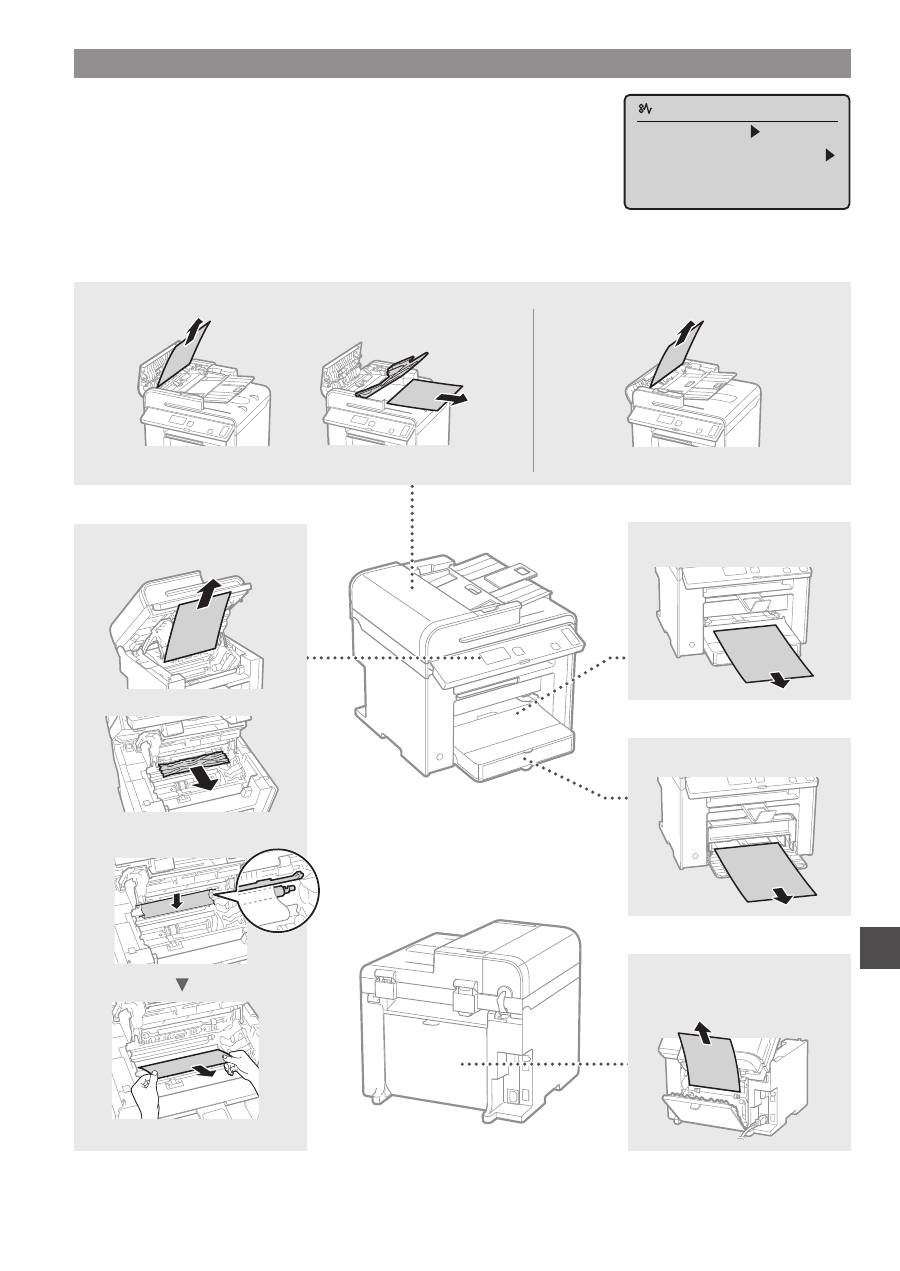
Možete koristiti razne funkcije ovog uređaja. Slijedi pregled glavnih funkcija koje možete rutinski koristiti.
* Samo MF4890dw/MF4870dn ** Samo MF4890dw/MF4870dn/MF4780w/MF4750 *** Samo Windows XP/Vista/7/8 **** Samo MF4890dw/MF4870dn/MF4780w
225
Hr
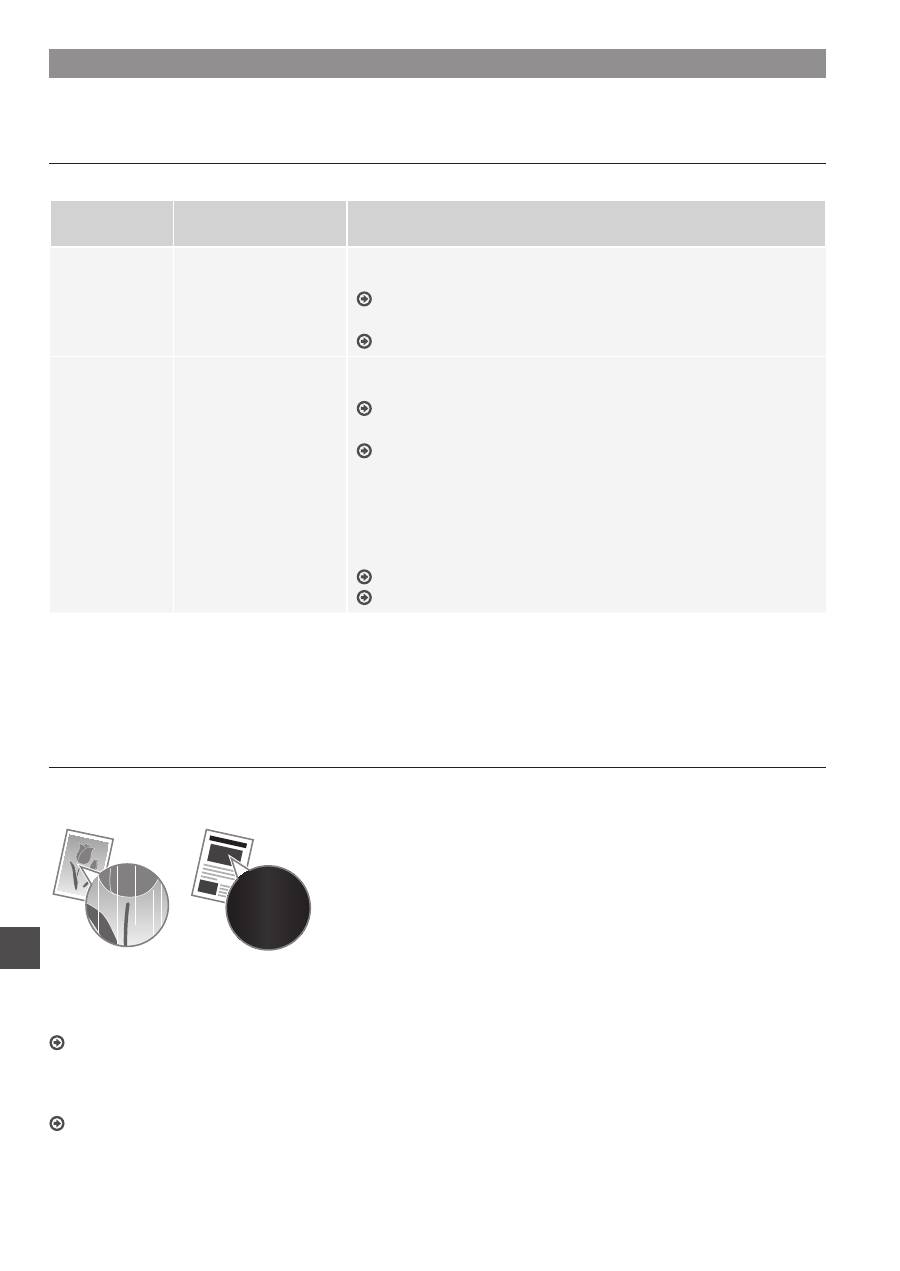
Otklanjanje zaglavljenog papira
Ako se pojavi sljedeći zaslon, papir se zaglavio u ulagaču ili unutar uređaja.
Da biste uklonili zaglavljeni papir, slijedite postupak prikazan na zaslonu.
U priručniku se navode samo područja u kojima dolazi do zaglavljenja papira.
Pojedinosti o svakoj funkciji potražite u e-priručniku.
Papir zaglavljen.
Pritisnite [ ] za
prikaz koraka.
U uređaju
Višenamjenska ladica
Kaseta za papir
Poleđina
(Samo MF4890dw/MF4870dn)
●
MF4890dw
●
MF4870dn/MF4780w/MF4750/MF4730
Ulagač
226
Hr
Zamjena spremnika za toner
Spremnici tonera potrošni su materijal. Kada se spremnik tijekom posla gotovo ili potpuno isprazni, na zaslonu se pojavljuje
poruka ili se mogu pojaviti sljedeći problemi. Poduzmite odgovarajuću radnju.
Kada se pojavi poruka
Kada se spremnik tijekom posla gotovo isprazni, na zaslonu se prikazuje poruka.
Poruka
Kada se poruka
prikazuje na zaslonu
Opis i rješenja
<Pripremite
patronu tonera.>
Kada je potrebno uskoro
zamijeniti spremnik
tonera.
Protresite spremnik tonera da biste ravnomjerno rasporedili toner unutar
spremnika.
e-priručnik “Prije zamjene spremnika tonera”
Preporučujemo zamjenu spremnika tonera prije ispisa velikih dokumenata.
e-priručnik “Zamjena spremnika tonera”
<Toner gotovo
potrošen.>
Kada spremnik tonera
dosegne kraj životnog
ciklusa.
Protresite spremnik tonera da biste ravnomjerno rasporedili toner unutar
spremnika.
e-priručnik “Prije zamjene spremnika tonera”
Ako ova poruka ne nestaje, zamijenite spremnik tonera.
e-priručnik “Zamjena spremnika tonera”
Ako se prikaže ova poruka, dolazni će faks biti spremljen u memoriju
bez ispisa. K tome, izvješća se ne ispisuju čak i ako su postavljena na
automatski ispis.
Ako je postavka <Nastaviti ispis. Kod niske razine tonera> u odjeljku
<Postavke ispisivanja za RX> postavljena na <Uključeno>, ispis će se
nastaviti, ali se na ispisanim dokumentima mogu pojaviti bijele crte ili mrlje.
e-priručnik “Automatski ispis izvješća”
e-priručnik “Nastaviti ispis. Kod niske razine tonera”
Na ispisanom materijalu pojavljuju se bijele trake ili su dijelovi ispisanog materijala blijedi:
Ako se na ispisanom materijalu pojavljuju bijele trake ili su dijelovi ispisanog materijala blijedi, spremnik tonera gotovo
je potrošen, čak i ako se na zaslonu ne pojavi nikakva poruka. Kada kvaliteta ispisa postane nezadovoljavajuća,
riješite problem pomoću sljedećeg odjeljka.
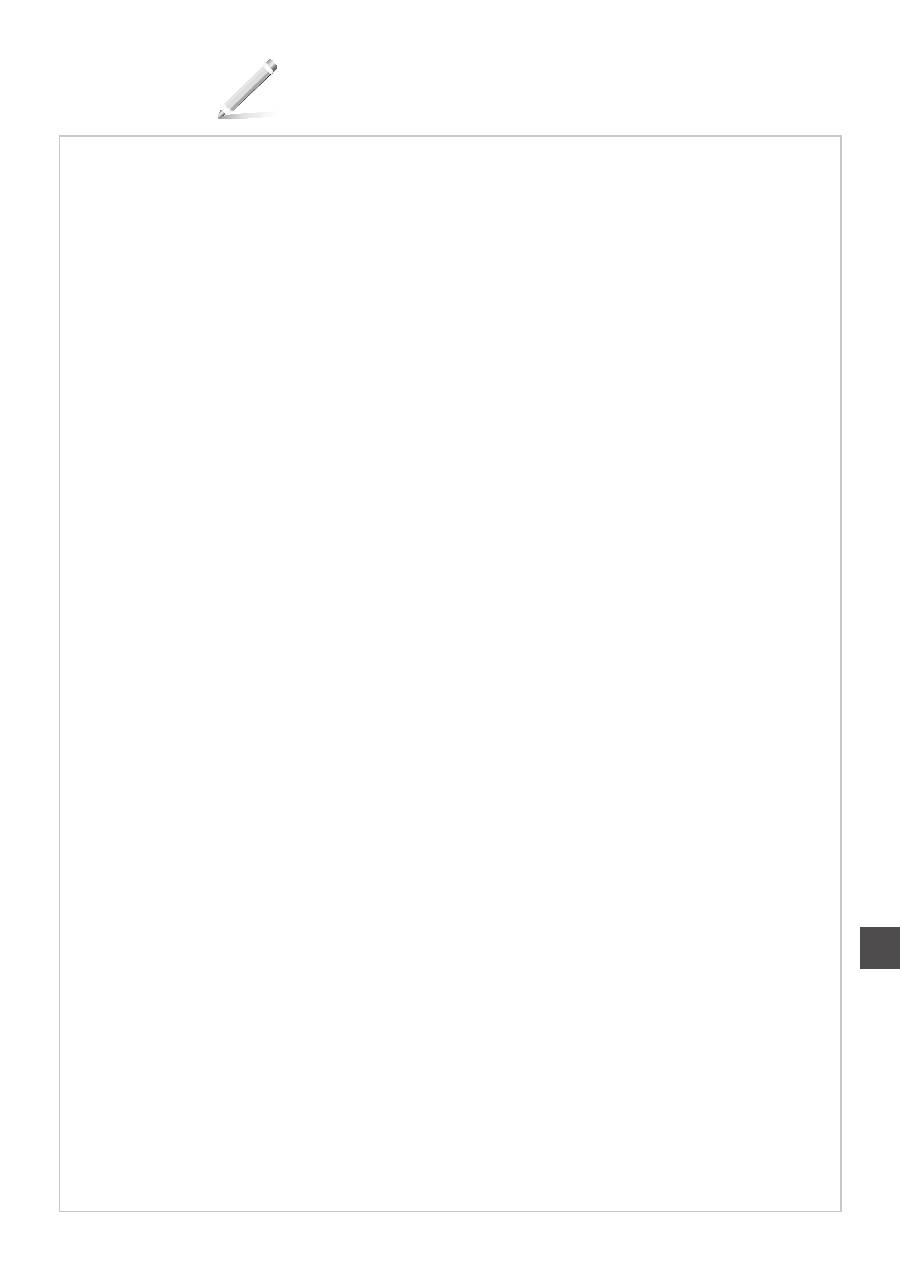
Na ispisanom materijalu pojavljuju se bijele crte ili je on djelomično izblijedio
Kada se spremnik gotovo isprazni, na ispisanom materijalu pojavljuju se bijele crte ili je on djelomično izblijedio.
Na zaslonu se ne pojavljuje poruka kad se spremnik gotovo
isprazni. Zamijenite spremnik tonera kada se na ispisanom
materijalu pojavljuju bijele trake ili su dijelovi ispisanog
materijala blijedi.
Kada se to dogodi:
Prije zamjene spremnika tonera slijedite korake postupka navedenog u nastavku. Uređaj nastavlja ispisivati sve dok
se spremnik potpuno ne isprazni.
e-priručnik “Prije zamjene spremnika tonera”
Ako je kvaliteta ispisa i dalje neprihvatljiva:
Ako se problem nastavi pojavljivati i nakon provedbe postupka navedenog u nastavku, zamijenite spremnik tonera.
e-priručnik “Zamjena spremnika tonera”
227
Hr
Bilješke
228
Hr
Simboli korišteni u ovom priručniku
UPOZORENJE
Označava upozorenje vezano uz postupke koji u slučaju
nepravilnog izvođenja mogu dovesti do smrti ili ozljede osoba.
Za sigurnu upotrebu uređaja uvijek pazite na ova upozorenja.
OPREZ
Označava oprez vezan uz postupke koji mogu dovesti ozljeda ako
se ne izvode pravilno. Za sigurnu upotrebu uređaja uvijek pazite
na ove mjere opreza.
Tipke i gumbi koji se koriste u priručniku
Sljedeći simboli i nazivi tipki primjeri su kako se u priručniku
objašnjava pritiskanje tipki.
• Tipke na upravljačkoj ploči: [ikona tipke] + (naziv tipke)
Primjer: [ ] (Stani).
• Zaslon: <Definirajte odredište.>
• Gumbi i stavke na zaslonu računala: [Preferences] (Preference)
Ilustracije i prikazi koji se koriste u ovome
priručniku
Ilustracije i prikazi koji se koriste u ovome priručniku odnose
se na model MF4890dw, osim ako nije drugačije naznačeno.
UPOZORENJE
Da biste izbjegli opasnost od osobne ozljede ili oštećenja
opreme te radi uvida u pravne informacije pročitajte pravne
obavijesti i važne sigurnosne informacije u priručniku Multi-lingual
User Manual CD (CD s korisničkim uputama na više jezika) koji
ste dobili uz proizvod.
Važne sigurnosne upute
Prije upravljanja uređajem detaljno pročitajte odjeljak
“Važne sigurnosne upute” u ovom priručniku i u e-priručniku.
Svrha je ovih uputa sprječavanje ozljeda korisnika i drugih osoba,
odnosno uništenja imovine, pa biste uvijek trebali pažljivo slijediti
te upute i radne preduvjete.
Imajte na umu da ste odgovorni za svu štetu uzrokovanu
nepridržavanjem ovdje navedenih uputa i korištenjem uređaja
u svrhe kojima nije namijenjen te štetu nastalu ako bilo tko osim
službenog tehničara tvrtke Canon provodi popravke ili izmjene.
Instalacija
UPOZORENJE
• Nemojte instalirati uređaj blizu zapaljivih tvari kao što su proizvodi
na bazi alkohola ili razrjeđivači boja. Ako te tvari dospiju u dodir
s električnim dijelovima unutar uređaja, može doći do zapaljenja
i požara, odnosno može se povećati rizik od strujnog udara.
• Na uređaj ne stavljajte ogrlice i druge metalne predmete ili
spremnike ispunjene tekućinom. Ako strane tvari dospiju u dodir
s električnim dijelovima unutar uređaja, to može uzrokovati požar
ili strujni udar.
Ako bilo koja od tih tvari upadne u uređaj, odmah isključite dovod
napajanja i obratite se lokalnom prodavaču tvrtke Canon.
• Ne koristite blizu medicinske opreme. Radiovalovi koje uređaj
emitira mogu ometati medicinsku opremu, što može uzrokovati
ozbiljne nezgode.
OPREZ
• Uređaj nemojte postavljati na sljedećim mjestima. U suprotnom
su moguće osobne ozljede, nastanak požara ili strujnog udara.
− nestabilna mjesta
− mjesta podložna snažnim vibracijama
− mjesta na kojima su ventilacijski utori blokirani
(preblizu zidovima, krevetu, tepihu i sličnim predmetima)
− vlažna ili prašnjava mjesta
− mjesta izložena izravnom Sunčevu svjetlu ili na otvorenom
− mjesta izložena visokim temperaturama
− mjesta u blizini otvorenog plamena
− mjesta sa slabim ventilacijskim sustavom
• Premda uređaj stvara ozon tijekom rada, on nema nikakav učinak
na ljudsko tijelo. No ako uređaj namjeravate koristiti dulje vrijeme,
mjesto postavljanja mora biti dobro prozračeno.
• U uređaj ne priključujte neodobrene kabele. U suprotnom
je moguć nastanak požara ili strujnog udara.
• Uređaji s tvrdim diskom možda neće ispravno raditi na visinama
od otprilike 3000 metara iznad razine mora ili većim.
Napajanje
UPOZORENJE
• Ne koristite druge kabele za napajanje osim priloženog jer time
možete izazvati požar ili strujni udar.
• Ne mijenjajte niti ne savijajte kabel napajanja te ga nemojte jako
povlačiti. Nemojte stavljati teške predmete na kabel za napajanje.
Ako se kabel napajanja ošteti, moguć je nastanak požara ili
strujnog udara.
• Nemojte mokrim rukama uključivati ili isključivati kabel
za napajanje jer biste mogli prouzročiti strujni udar.
• S uređajem ne koristite produžne kabele ili višestruke utičnice.
U suprotnom je moguć nastanak požara ili strujnog udara.
• Ne savijajte i ne vezujte kabel za napajanje u čvor jer biste mogli
prouzročiti požar ili strujni udar.
• Utikač u cijelosti umetnite u zidnu utičnicu. Ako to ne učinite,
možete uzrokovati požar ili strujni udar.
• Tijekom oluje izvucite kabel za napajanje iz utičnice napajanja.
U suprotnom može doći do požara, strujnog udara ili kvara.
OPREZ
• Koristite samo napajanje koje odgovara navedenim uvjetima.
U suprotnom može doći do požara ili strujnog udara.
• Ne blokirajte utičnicu u koju je uređaj uključen da biste u hitnom
slučaju mogli jednostavno isključiti kabel napajanja.
Rukovanje
UPOZORENJE
• Uređaj nemojte rastavljati ni mijenjati. Unutar uređaja postoje
dijelovi pod visokom temperaturom ili visokim naponom koji mogu
izazvati požar ili strujni udar.
• Ne dopuštajte djeci da diraju kabel za napajanje, kabele,
unutarnje ili električne dijelove ili se s njima igraju. To bi moglo
dovesti od ozljeđivanja.
• Ako uređaj ispušta neuobičajen zvuk, miris ili dim ili se pak
prekomjerno zagrijava, obratite se ovlaštenom prodavaču tvrtke
Canon. Nastavak upotrebe može uzrokovati požar ili strujni udar.
• U blizini uređaja nemojte koristiti zapaljive sprejeve. Ako zapaljive
tvari dođu u dodir s električnim dijelovima unutar uređaja, može
doći do požara ili strujnog udara.
229
Hr
OPREZ
• Radi vlastite sigurnosti isključite kabel napajanja ako uređaj
nećete koristiti dulje vrijeme.
• Budite oprezni pri otvaranju i zatvaranju poklopaca da ne biste
ozlijedili ruke.
• Držite ruke ili odjeću podalje od valjaka u izlaznom području.
Ako vam valjci uhvate ruke ili odjeću, moguće su osobne ozljede.
• Unutrašnjost uređaja i izlazni utor tijekom i neposredno nakon
upotrebe jako su zagrijani. Izbjegavajte kontakt s tim područjima
da se ne biste opekli. Osim toga, ispisani papir može biti vruć
neposredno nakon ispisa te njime oprezno rukujte. Ako to ne
učinite, mogli biste se opeći.
Održavanje i provjere
UPOZORENJE
• Prije čišćenja isključite uređaj i kabel napajanja iz utičnice.
U suprotnom može doći do požara ili strujnog udara.
• Povremeno isključite utikač iz zidne utičnice i suhom krpom
očistite područje oko metalnih kontakata na podnožju
utikača i zidne utičnice da biste uklonili prašinu i prljavštinu.
Nakupljena prašina može izazvati kratak spoj ili požar kada
se navlaži.
• Uređaj očistite vlažnom i dobro iscijeđenom krpom. Krpe za
čišćenje navlažite isključivo vodom. Ne koristite alkohol, benzen,
razrjeđivač ili druge zapaljive tvari. Ako te tvari dođu u dodir
s električnim dijelovima unutar uređaja, može doći do požara ili
strujnog udara.
• Redovno provjeravajte jesu li kabel za napajanje i utikač oštećeni.
Provjerite ima li na uređaju hrđe, udubina, ogrebotina i napuklina
odnosno ne generira li se prekomjerna toplina. Korištenje slabo
održavane opreme može uzrokovati požar ili strujni udar.
Potrošni materijal
UPOZORENJE
• Ne odlažite rabljene spremnike tonera u otvoreni plamen.
To može uzrokovati zapaljenje i opekline ili požar.
• Ako slučajno prolijete ili raspršite toner, pažljivo ga obrišite
mekom, vlažnom krpicom i pazite da ne udahnete prašinu.
Rasuti toner nikada ne usisavajte usisivačem. U suprotnom
možete izazvati kvar na usisavaču ili raspršivanje prašine zbog
statičkog pražnjenja.
OPREZ
• Spremnike za toner i drugi potrošni materijal držite izvan
dohvata ruku male djece. Ako dođe do gutanja tonera, odmah
se posavjetujte s liječnikom ili službom za otrove.
• Ne pokušavajte rastaviti spremnik s tonerom. Toner se može rasuti
te vam dospjeti u oči i usta. Ako vam toner dospije u oči ili usta,
odmah ih isperite hladnom vodom i obratite se liječniku.
• Ako se toner prolije iz spremnika, pazite da ga ne udahnete,
odnosno da ne dođe u dodir s vašom kožom. Ako toner dođe
u dodir s kožom, odmah je isperite sapunom. Ako udahnete
toner ili nastane iritacija kože zbog kontakta s tonerom,
odmah se obratite liječniku ili službi za otrove.
Ostalo
UPOZORENJE
• Ako koristite elektrostimulator srca:
Ovaj uređaj stvara magnetsko polje niske razine. Ako se tijekom
korištenja uređaja javi neuobičajeni osjet u tijelu, odmaknite
se od uređaja i odmah se obratite liječniku.
Pravne napomene
Pravna ograničenja upotrebe ovog proizvoda
i korištenje slika
Korištenje proizvoda za skeniranje, ispis ili reprodukciju određenih
dokumenata i korištenje takvih slika poput skeniranih, ispisanih
ili na neki drugi način reproduciranih ovim proizvodom može biti
zabranjeno zakonom i može rezultirati kriminalnom i/ili građanskom
odgovornošću. Nepotpun popis tih dokumenata navodi se u daljnjem
tekstu. Ovaj popis služi samo kao vodič. Ako niste sigurni u pravno
ispravno korištenje svog proizvoda za skeniranje, ispis ili neki drugi
način reprodukcije bilo kojeg određenog dokumenta i/ili korištenje
skeniranih, ispisanih ili na neki drugi način reproduciranih slika,
trebate se unaprijed konzultirati sa svojim pravnim savjetnikom
i zatražiti savjet.
− Papirnati novac
− Putnički čekovi
− Nalozi za plaćanje
− Bonovi za hranu
− Depozitne potvrde
− Putovnice
− Poštanske marke (poništene ili neponištene)
− Imigracijski dokumenti
− Značke i druge oznake koje služe za identifikaciju
− Interni biljezi (poništeni ili neponišteni)
− Mjenice
− Obveznice ili druge potvrde o dugovanju
− Čekovi i mjenice koje izdaju državna tijela
− Potvrde o dionicama
− Vozačke dozvole i potvrde o vlasništvu
− Djela zaštićena autorskim pravima i umjetnička djela bez
dopuštenja vlasnika autorskih prava
Uložen je značajan trud kako bi se osiguralo da u uputama
za uređaj ne bude netočnosti i propusta. Međutim, budući
da stalno poboljšavamo svoje proizvode, ako vam je potrebna
točna specifikacija, molimo vas da se obratite tvrtki Canon.
230
Hu
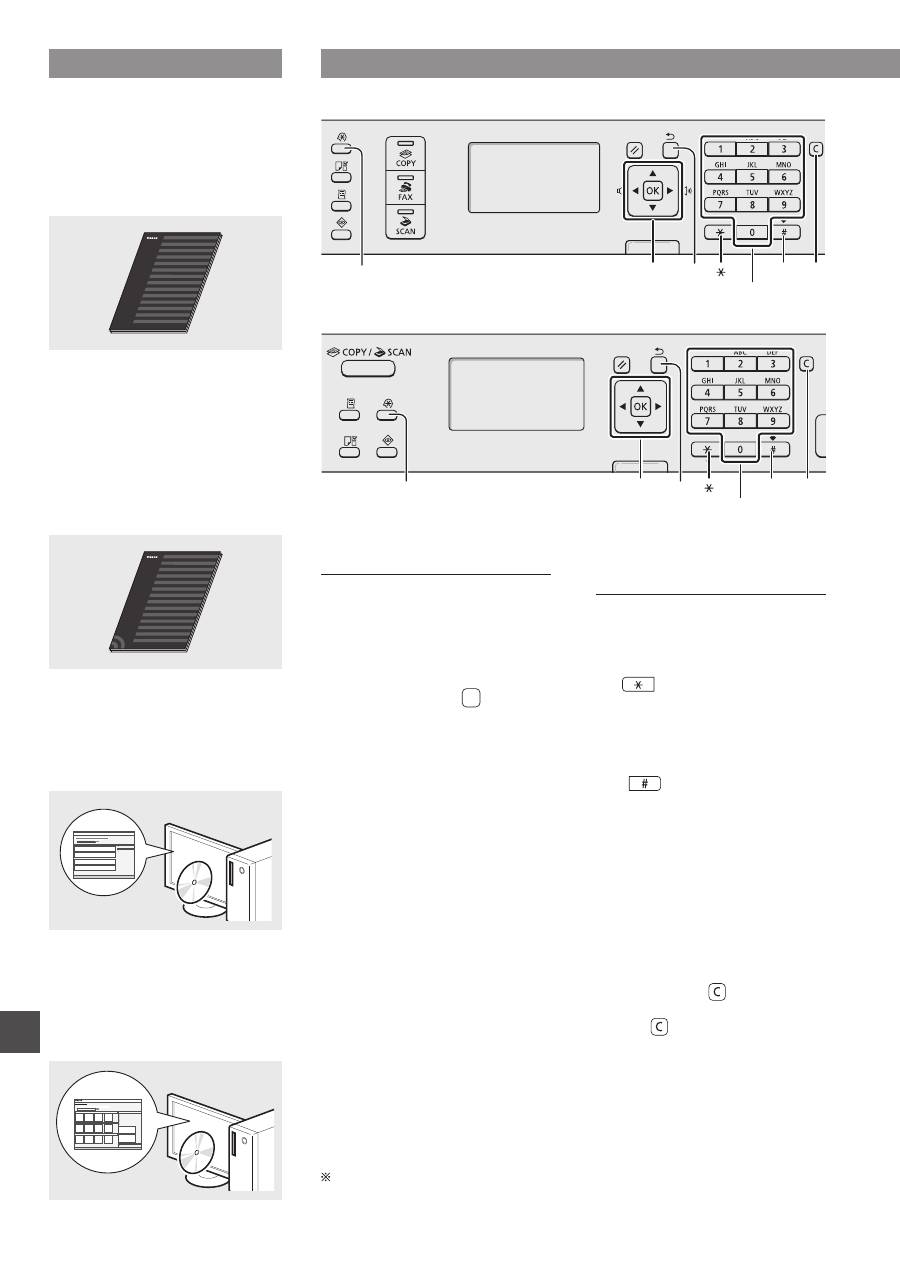
A mellékelt kézikönyvek
Telepítési kézikönyv
(ez a kézikönyv):
Először ezt a kézikönyvet olvassa
el. Ez a kézikönyv a készülék
telepítését, beállításait és a kapcsolódó
óvintézkedéseket ismerteti. A készülék
használatba vétele előtt olvassa el
figyelmesen ezt a kézikönyvet.
Vezeték nélküli helyi hálózati
beállítási útmutató (csak az MF4890dw/
MF4780w típushoz):
Olvassa el ezt a kézikönyvet a Telepítési
kézikönyvvel együtt. Ez a kézikönyv a
vezeték nélküli helyi hálózat beállításának
műveleteit ismerteti, valamint a beállítás
során esetleg előforduló problémák okát
és a szükséges intézkedéseket.
A készülék használatba vétele előtt
olvassa el figyelmesen ezt a kézikönyvet.
MF Driver Installation Guide
(a User Software CD-ROM
(Felhasználói szoftverlemez)):
Folytassa ennek a kézikönyvnek
az elolvasásával. Ez a kézikönyv
a szoftvertelepítést mutatja be.
e-Kézikönyv (Multi-lingual User
Manual CD (Többnyelvű felhasználói
kézikönyv CD)):
Olvassa el a megfelelő fejezetet.
Az e-Kézikönyv témakörök szerinti
csoportosításban tartalmazza
a tudnivalókat, így könnyen
megtalálhatja a keresett információt.
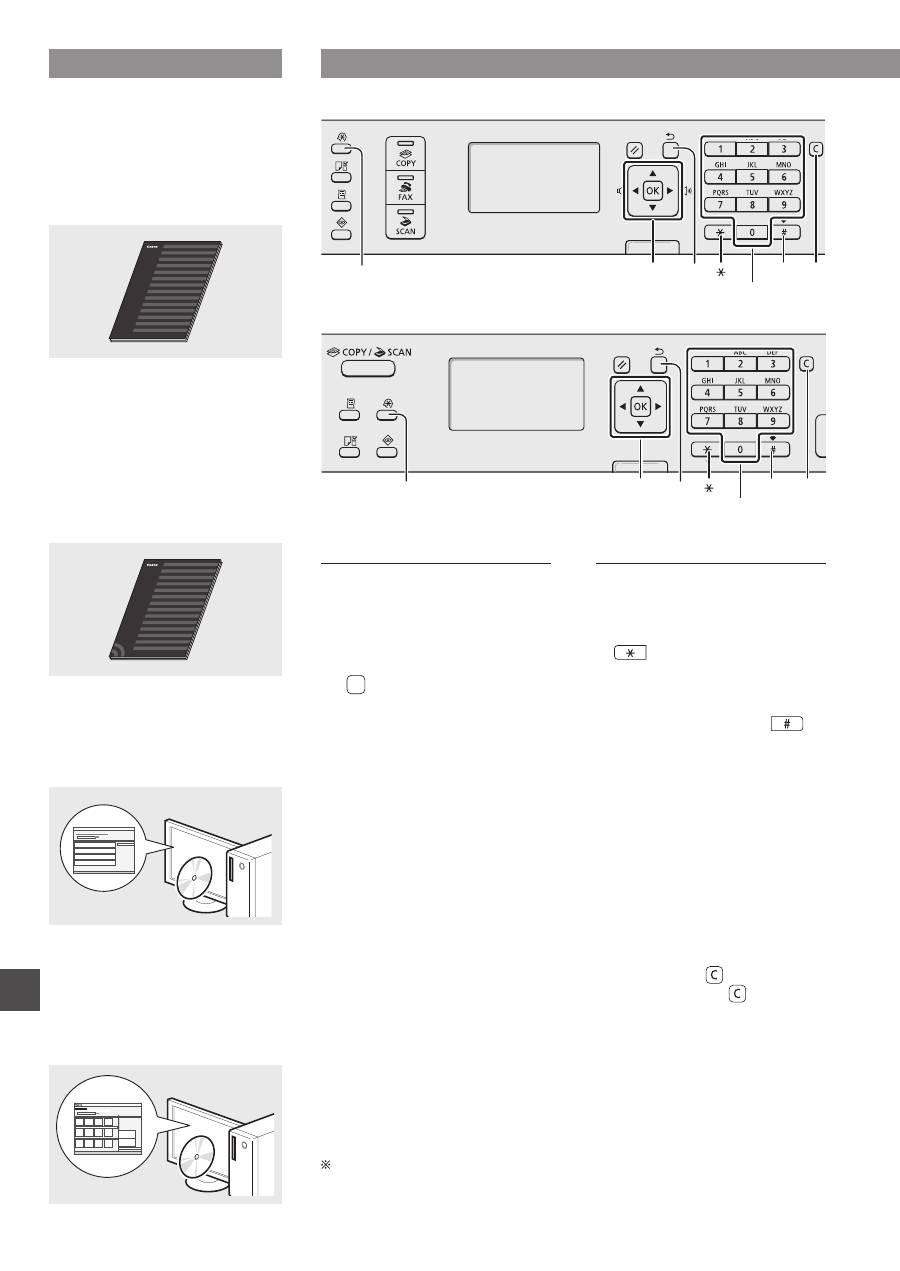
Navigálás a menüben és a szövegbeviteli mód megadása
●
MF4890dw/MF4870dn/MF4780w/MF4750
OK
▲▼◀▶
#
Számgombok
C
Menü
Vissza
●
MF4730
OK
▲▼◀▶
Menü
Vissza
#
Számgombok
C
Navigálás a menüben
Elemek kiválasztása és a kurzor
léptetése a menüpontok között
Az elemeket a [▲] vagy [▼] gombbal
jelölheti ki. A menü következő
szintjére az [OK] vagy [▶] gombbal
léphet át. A menü előző szintjére
az [ ] (Vissza) vagy [◀] gombbal
léphet vissza.
Megerősítés beállítása
Nyomja meg az [OK] gombot.
Ha azonban az <Alkalmaz> elem
jelenik meg a kijelzőn, akkor válassza
ki az <Alkalmaz> elemet, majd
ezután nyomja meg az [OK] gombot.
Szövegbeviteli mód
Beviteli mód megváltoztatása
Jelölje ki az <Beviteli mód> elemet
a [▼] ikonnal, majd nyomja meg
az [OK] gombot. A beviteli módot
a [
] (Hangkódos hívás) gomb
megnyomásával is megváltoztathatja.
Szöveg, jelek és számok beírása
A számbillentyűkkel vagy a [
]
(JELEK) gombbal írhatja be.
Az átváltható módokkal
és a beírható karakterekkel
kapcsolatos részletekért tekintse
meg a következő oldalt.
A kurzor léptetése
(szóköz beírása)
A kurzort a [◀] vagy a [▶] gombbal
léptetheti. Szóköz beírásához vigye
a kurzort a karakterlánc végére,
és nyomja meg a [▶] gombot.
Karakterek törlése
A karaktereket a [ ] (Törlés)
gombbal törölheti. A [ ] (Törlés)
gomb lenyomva tartásával az összes
karaktert törölheti.
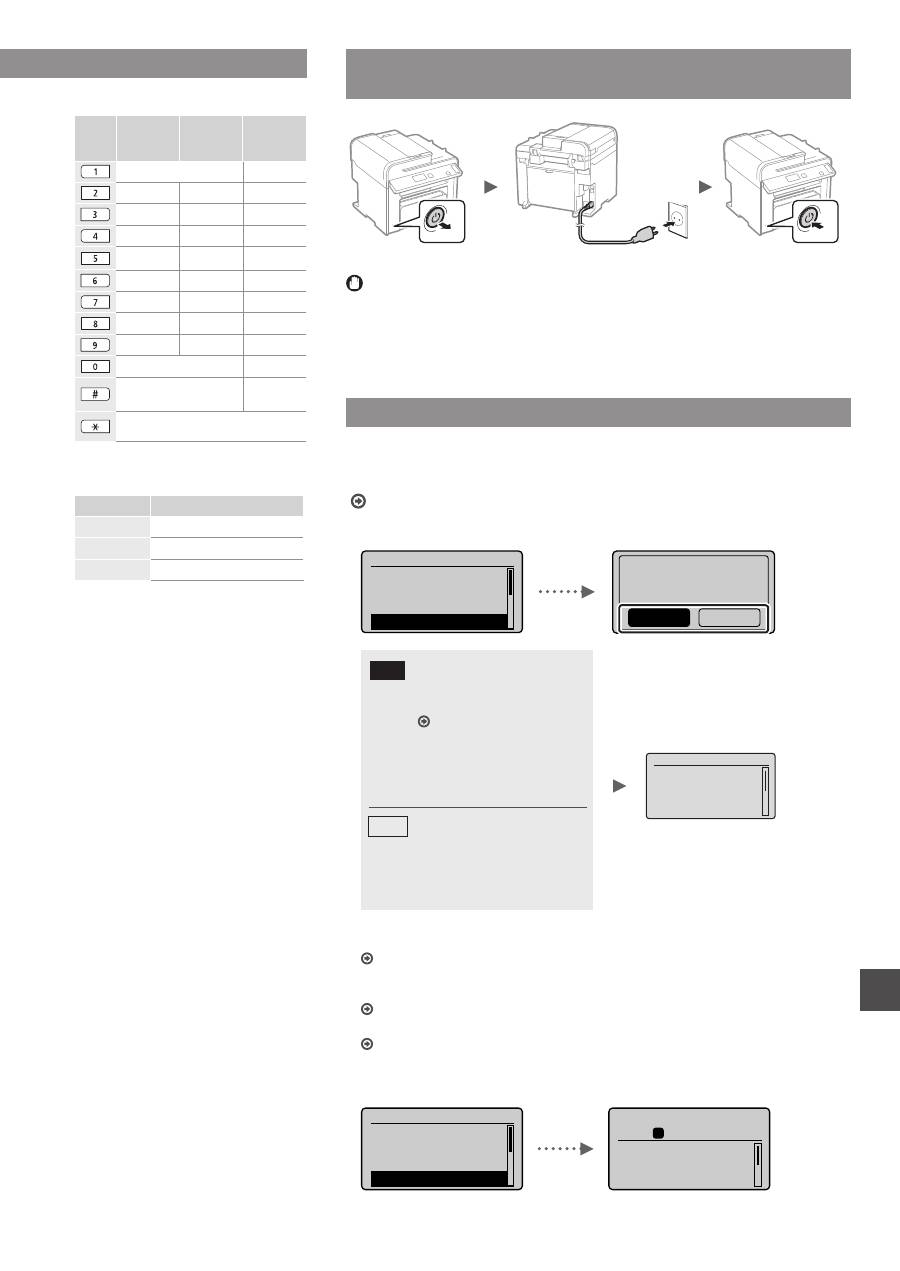
Az e-Kézikönyv megjelenítése a CD-ről
1 Helyezze be a Multi-lingual User Manual CD (Többnyelvű felhasználói
kézikönyv CD) CD-t a számítógépbe.
2 Válasszon nyelvet.
3 Kattintson a [Display Manuals] (Kézikönyvek megjelenítése) elemre.
A számítógép operációs rendszerétől függően előfordulhat, hogy megjelenik egy
adatvédelmi figyelmeztetés.
231
Hu
Szöveg, jelek és számok beírása
Beviteli
mód:
<A>
Beviteli
mód:
<a>
Beviteli
mód:
<12>
@.-_/
1
AÁBC
aábc
2
DEÉF
deéf
3
GHIÍ
ghií
4
JKL
jkl
5
MNOÓÖ
mnoóö
6
PQRS
pqrs
7
TUÚÜV
tuúüv
8
WXYZ
wxyz
9
(Nem érhető el)
0
-.*#!”,;:^`_=/|’?$@
%&+\()[]{}<>
(Nem
érhető el)
(Beviteli mód megváltoztatása)
[A]→[a]→[12]
Beviteli mód megváltoztatása
Beviteli mód
Beírható karakterek
<A>
Nagybetűk és szimbólumok
<a>
Kisbetűk és szimbólumok
<12>
Számok
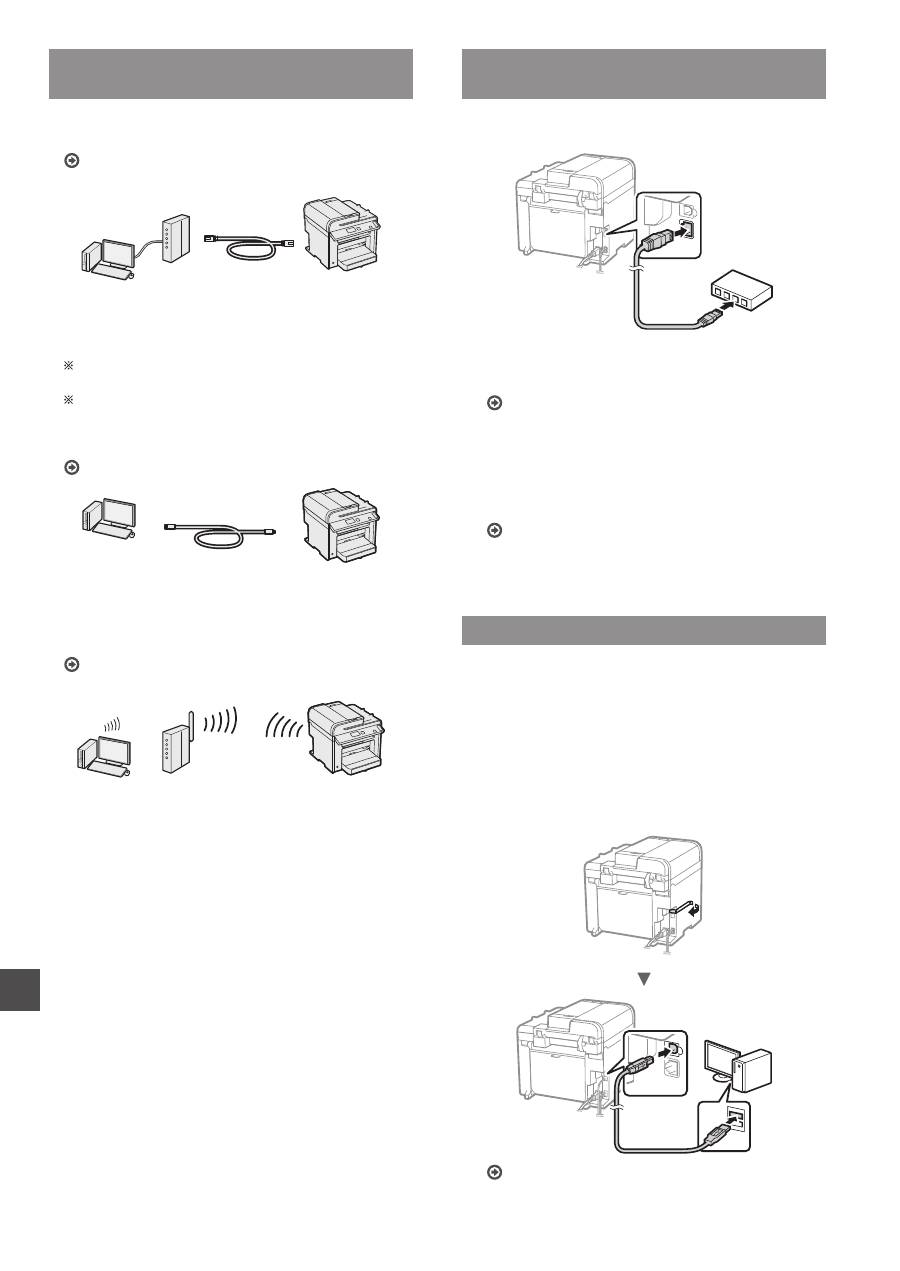
A tápkábel csatlakoztatása és a készülék
BEKAPCSOLÁSA
OFF
ON
Ekkor még ne csatlakoztassa az USB-kábelt. Az USB-kábelt a szoftver
telepítésekor kell csatlakoztatni.
A kezdeti beállítások megadása
A képernyőn megjelenő útmutatást követve állítsa be a nyelvet és az időt.
A menüben végzett navigálással és a számok beviteli módjával kapcsolatos
részletekről a „Navigálás a menüben és a szövegbeviteli mód megadása”
( 230. o.) témakörben olvashat.
●
MF4890dw/MF4780w
Nyelv
French
German
Greek
Hungarian
Használja a vez.nélk
hálózatot szg-hez?
(Később kohfig.ható)
Nem
Igen
Igen
Nem
Azonnali csatlakozás a
számítógéphez vezeték
nélküli helyi hálózaton
keresztül
Kezdje a Vezeték nélküli
helyi hálózati beállítási
útmutató „Vezeték nélküli
helyi hálózat beállítása”
című részének
4. lépésénél
Folytassa a következő
lépéssel.
Akkor is válassza a <Nem>
lehetőséget, ha később vezeték
nélküli LAN segítségével
csatlakozik a számítógéphez.
●
Csatlakozás a számítógéphez vezetékes helyi hálózaton keresztül
Folytassa a „Csatlakozás vezetékes helyi hálózaton keresztül (csak MF4890dw/
MF4870dn/MF4780w típus esetén)” (232. o.) című résszel.
●
Csatlakozás a számítógéphez USB-kábellel
Folytassa a „Csatlakozás USB-kábellel” (232. o.) című résszel.
●
Ne csatlakozzon számítógéphez
Folytassa a „Kezdeti faxbeállítások megadása és a telefonkábel csatlakoztatása
(csak MF4890dw/MF4870dn/MF4780w/MF4750 típus esetén)” (233. o.) című résszel.
●
MF4870dn/MF4750/MF4730
Nyelv
French
German
Greek
Hungarian
Másol: Start gomb
100% A4
Fedettség: 0
Eredeti típusa: Szö
...
2-oldalas: Ki
1
+
-
01
Navigálás a menüben és a szövegbeviteli mód megadása
●
MF4890dw/MF4870dn/MF4780w/MF4750
●
MF4730
Idő beállítása
Az akkumulátort 24
órát tölteni kell az
időbeállítások men-
téséhez. Amikor a
232
Hu
A készülék számítógéphez csatlakozási
módjának kiválasztása
●
Csatlakozás vezetékes helyi hálózaton keresztül
(csak MF4890dw/MF4870dnMF4780w típus esetén)
Olvassa el a „Csatlakozás vezetékes helyi hálózaton
keresztül” című részt
A készüléket vezetékes útválasztón keresztül is
csatlakoztathatja a számítógéphez. A készülék
vezetékes útválasztóhoz (hozzáférési ponthoz) való
csatlakoztatásához használja a helyi hálózati kábeleket.
Ellenőrizze, hogy van-e szabad port az útválasztón a készülék
és a számítógép összekapcsolásához.
Készítsen elő 5-ös vagy magasabb kategóriájú, sodrott érpárú
LAN-kábelt.
●
Csatlakozás USB-kábellel
Olvassa el a „Csatlakozás USB-kábellel” című részt
A készüléket USB-kábel használatával
is csatlakoztathatja a számítógéphez.
●
Csatlakozás vezeték nélküli helyi hálózaton keresztül
(csak MF4890dw/MF4780w típus esetén)
Olvassa el a Vezeték nélküli helyi hálózat beállítási
útmutatóját.
A készüléket vezeték nélküli útválasztón* keresztül
csatlakoztathatja a számítógéphez. Mivel ez vezeték
nélkül csatlakozik, helyi hálózati kábelezésre nincs
szükség.
* Az IEEE802.11b/g/n szabványt támogató vezeték nélküli
útválasztót vagy hozzáférési pontot igényel.
Ha nem biztos benne, hogy az Ön által használt
útválasztó vezeték nélküli vagy vezetékes-e:
Olvassa el a hálózati eszközhöz kapott útmutatási
kézikönyvet vagy forduljon a gyártóhoz.
Csatlakozás vezetékes helyi hálózaton keresztül
(csak MF4890dw/MF4870dn/MF4780w típus esetén)
1
Csatlakoztassa a LAN-kábelt.
Az IP-cím 2 percen belül automatikusan konfigurálásra
kerül. Ha manuálisan szeretné beállítani az IP-címet,
akkor olvassa el a következő részeket.
e-Kézikönyv „Hálózati beállítások” ▶ „Alapvető hálózati
beállítások” ▶ „Az IP-cím beállítása”
2
Telepítse az illesztőprogramot és a szoftvert
a User Software CD (Felhasználói szoftverlemez)
segítségével.
Folytassa a
„A papírméret és a papírtípus beállítása”
(233. o.)
című résszel
.
Csatlakozás USB-kábellel
Az USB-kábelt az MF illesztőprogramok és az MF Toolbox
alkalmazás telepítése után csatlakoztassa.
1
Telepítse az illesztőprogramot és a szoftvert
a User Software CD (Felhasználói szoftverlemez)
segítségével.
2
Ide csatlakoztatható az USB-kábel.
Folytassa a
„A papírméret és a papírtípus beállítása”
(233. o.)
című résszel
.
233
Hu
A telepítési eljárások részleteivel kapcsolatban
Olvassa el az MF Driver Installation Guide című
útmutatót
•
Kérjük a felhasználó együttműködését a Product
Extended Survey Programban. Részletek a képernyőn
megjelenő ismertetésben olvashatók.
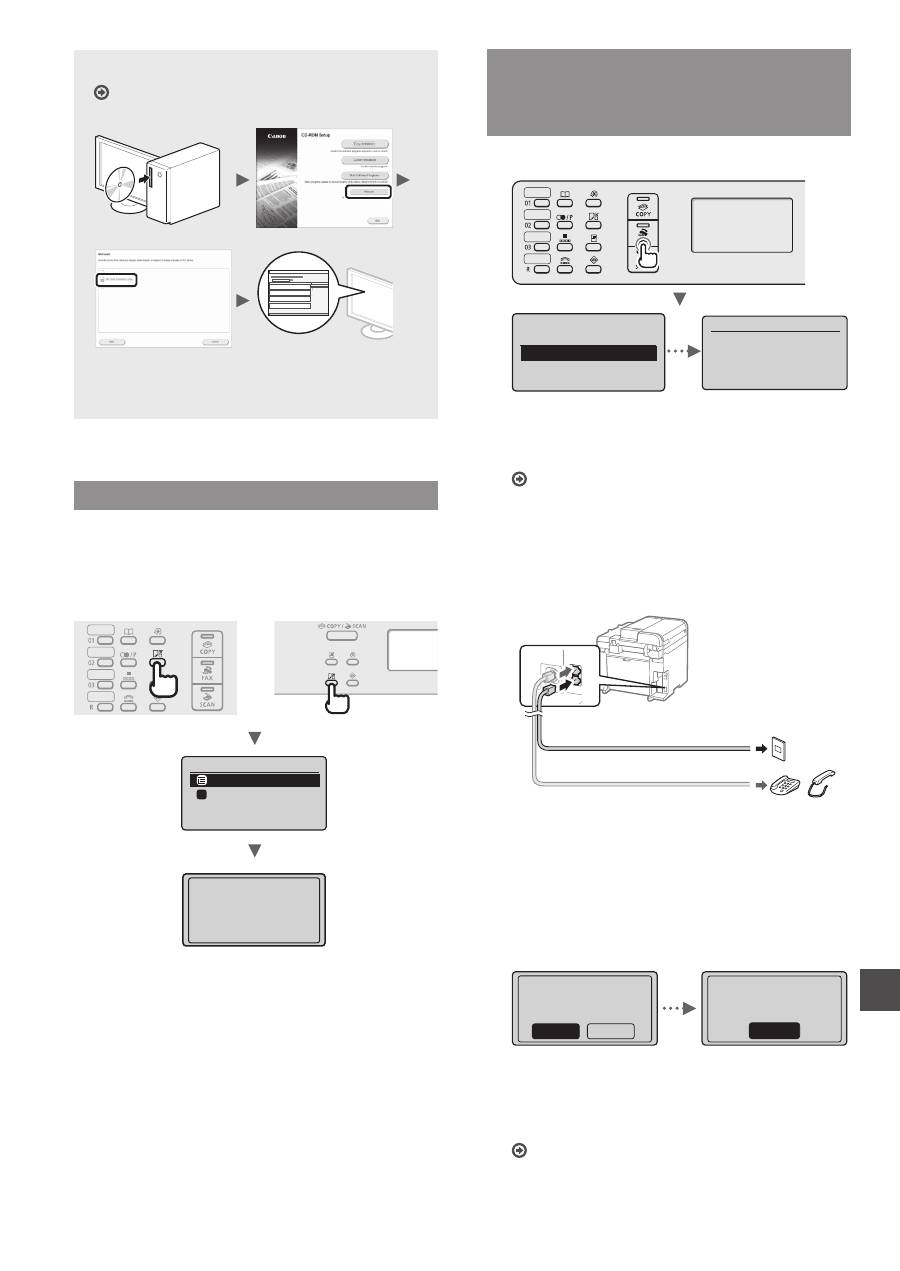
A papírméret és a papírtípus beállítása
A képernyőn megjelenő útmutatást követve állítsa
be a papír méretét és típusát.
●
MF4890dw/MF4870dn/
MF4780w/MF4750
●
MF4730
Papírbeállítások
Többcélú tálca
1. fiók
1
Beállítások
alkalmazása...
Kérem, várjon.
Kezdeti faxbeállítások megadása
és a telefonkábel csatlakoztatása
(csak MF4890dw/MF4870dn/MF4780w/MF4750
típus esetén)
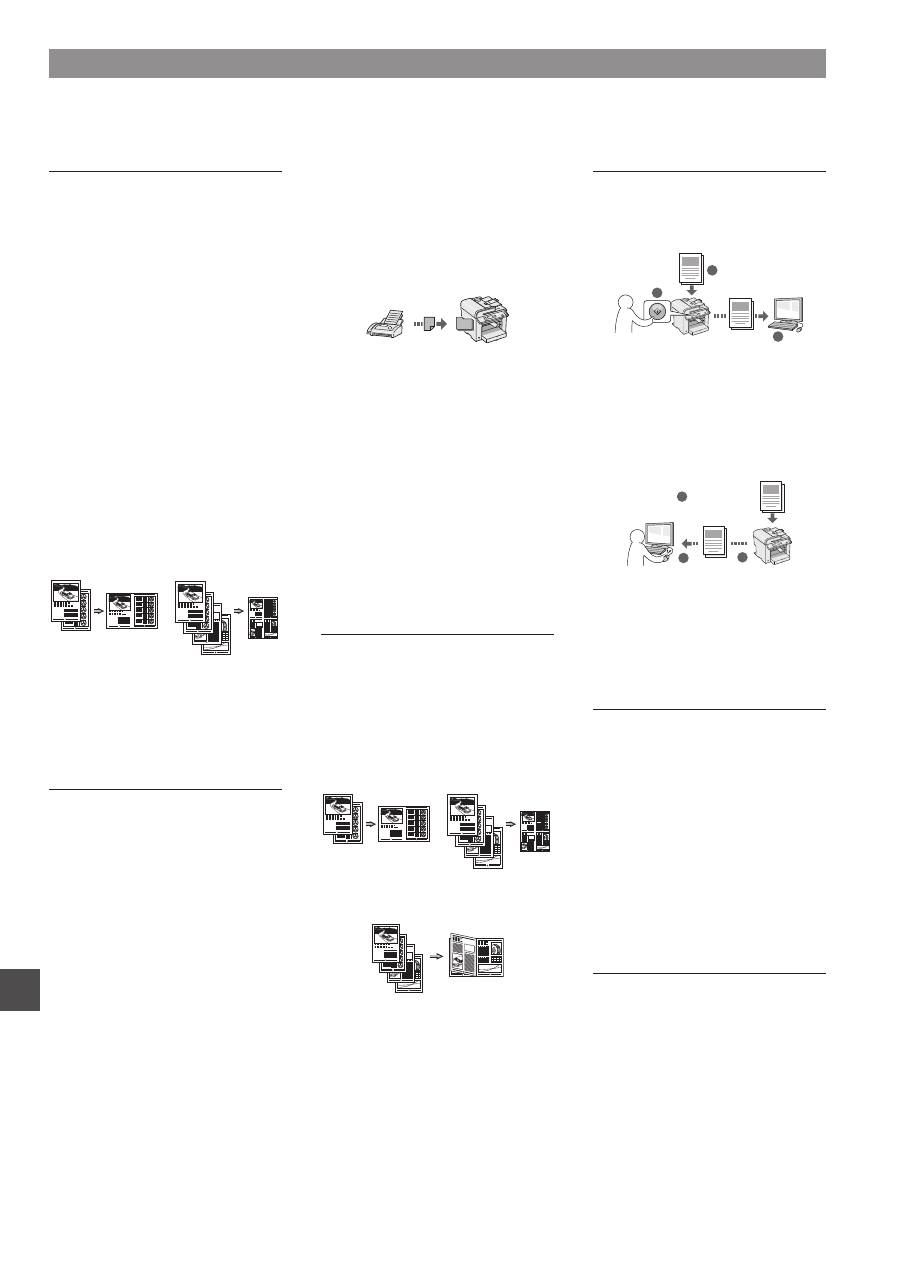
1
Adja meg a kezdeti faxbeállításokat.
Elvégzi a fax
beállítását?
Beállítás most
Beállítás később
Csatl. a tel.vonalat.
Kövesse a képernyőn
levő utasításokat:
Vonal A-ba.
*
Következő: OK gomb
A faxszám, a készüléknév és a vételi mód
megadásához kövesse a „Faxbeállítási útmutató”
lépéseit. A vételi mód részletes ismertetését
az e-Kézikönyv tartalmazza.
e-Kézikönyv „Fax” ▶ „A faxfunkciók használata” ▶
„Faxok fogadása” ▶ „Vételi mód”
A felhasználónév használata
Dokumentum küldésekor a küldő adatai megjelennek
a címzettnél kinyomtatott lapokon.
2
Csatlakoztassa a telefonkábelt.
B
A
Telefonvonal-csatlakozó
Telefon/Kézibeszélő (opcionális)
Amikor a <Csatl. a tel.vonalat.> üzenet megjelenik a
kijelzőn, az ábra alapján csatlakoztassa a telefonkábelt.
Az opcionális kézibeszélő csatlakoztatása esetén:
További tájékoztatást a kézibeszélőhöz mellékelt
kézikönyvben kaphat.
3
Lépjen ki a Faxbeállítási útmutatóból és indítsa
újra a készüléket.
Bezárja a Fax
beállítási
útmutatót?
Nem
Igen
OK
A beállítás kész.
Kapcsolja KI, majd
BE a főkapcsolót.
Kapcsolja ki a készüléket, várjon legalább
10 másodpercet, majd kapcsolja be újra. A készülék
nem ismeri fel automatikusan a vonaltípust. Állítsa
be manuálisan a telefonvonalat az e-Kézikönyv
tájékoztatása szerint.
e-Kézikönyv „Fax” ▶ „A faxfunkciók használata” ▶
„A faxbeállítások (a [Menü] gombbal megadható
beállítások) módosítása” ▶ „A küldési beállítások
megadása” ▶ „Vonaltípus kiválasztása”
234
Hu
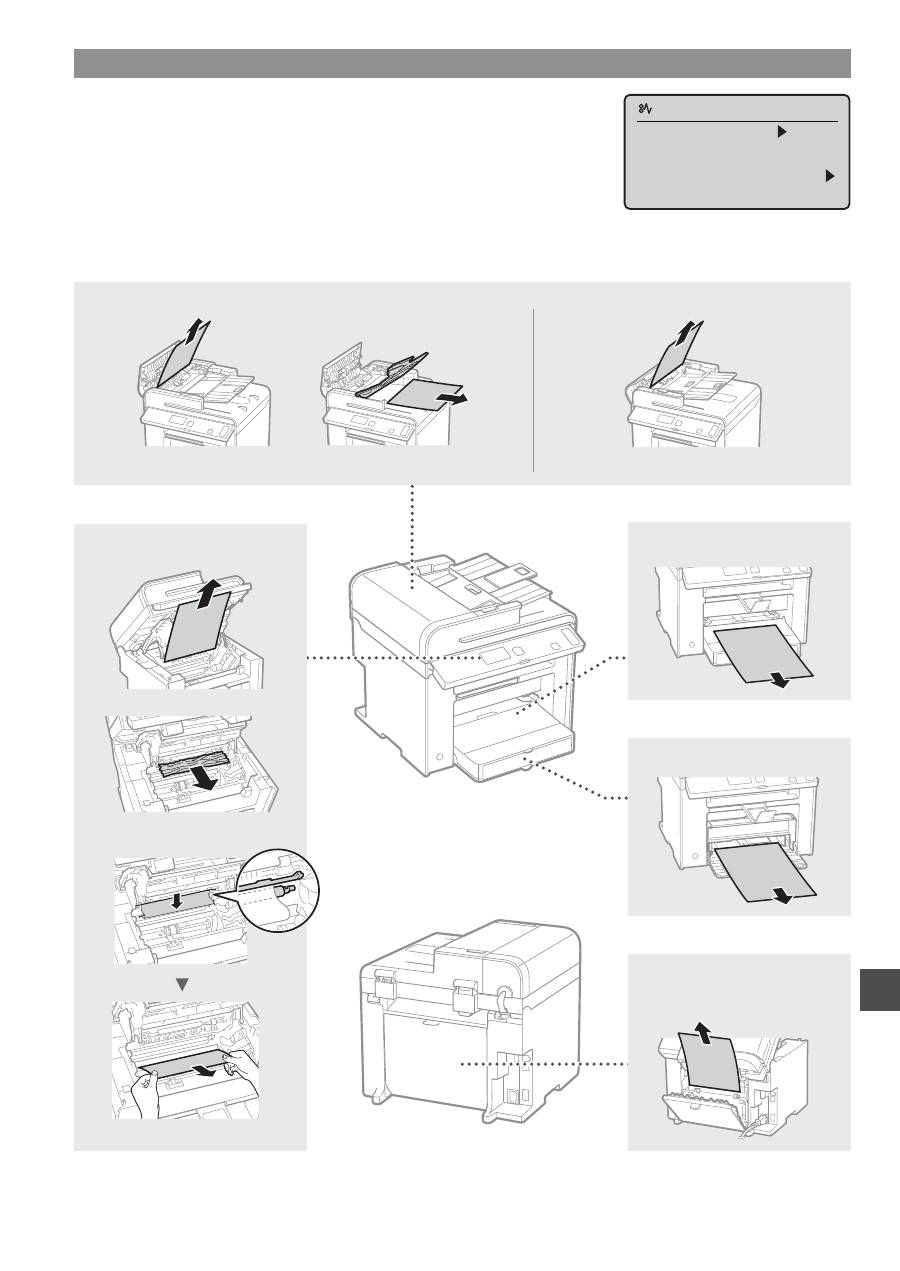
Másolás
Nagyított/kicsinyített másolatok
A szabványos méretű dokumentumok
felnagyíthatók és lekicsinyíthetők
úgy, hogy szabványos méretű papírra
lehessen másolni őket. A másolási
méretarányt emellett százalékos
formában is megadhatja.
Kétoldalas másolás*
Egyoldalas dokumentumok másolatait
a papír mindkét oldalára nyomtathatja.
Leválogatás
Elkészítheti a dokumentumok
másolatait az oldalak sorrendjének
megfelelően leválogatva.
Kicsinyített elrendezés
Lekicsinyítheti a dokumentumokat
úgy, hogy több dokumentumot
másolhasson egy lapra.
2 -> 1
4 -> 1
Igazolvány másolása
Elkészítheti kétoldalas kártyák
másolatát a papírlap egyik oldalára.
Fax**
Dokumentumok küldése
közvetlenül a számítógépről
(Számítógépes faxolás)
A faxok normál küldésén és
fogadásán túl a számítógépes
faxolást is használhatja.
Küldés
Felveheti a faxok címzettjeit
a címjegyzékbe. A címzetteket
különféle módokon adhatja meg,
ami lehetővé teszi a dokumentumok
gyors és egyszerű elküldését.
•
Címzettek keresése
•
Gyorshívási gombok
•
Hívókódok
•
Címzettcsoportok
•
Címzettek megadása a küldési
előzményekből
•
Körözvényadás
•
Késleltetett küldés
Fogadás
●
Fogadás a memóriába
A fogadott dokumentumokat
a memóriában tárolhatja. A tárolt
dokumentumokat bármikor
kinyomtathatja. Ha nincs szüksége
a tárolt dokumentumokra, törölheti
azokat.
●
Távoli vétel
Ha külső telefon van csatlakoztatva,
a telefonhívás alatt a telefon
tárcsázógombjainak megnyomásával
és a faxvételhez szükséges
azonosítókód tárcsázásával
közvetlenül átválthat faxvételi módra.
●
Fogadás lekérésre
Beolvashatók előre betöltött
dokumentumok egy küldő
faxkészülékéről, amikor faxot szeretne
fogadni.
Nyomtatás
Nagyított/kicsinyített nyomtatás
Kétoldalas nyomtatás*
Kicsinyített elrendezés
Lekicsinyítheti a dokumentumokat
úgy, hogy több dokumentumot
nyomtathat egy lapra.
2 -> 1
4 -> 1
Füzetnyomtatás*
Poszternyomtatás
Vízjel nyomtatása
Dokumentumok előzetes
megjelenítése nyomtatás előtt
„Profil” kiválasztása
Beolvasás
Dokumentumok mentése
a készülék kezelőpaneljének
segítségével
1
2
3
Adatok
Dokumentumok
Dokumentumok mentése
számítógépes műveletek
segítségével
●
Beolvasás az MF Toolbox szoftver
használatával
1
2
3
Adatok
Dokumentumok
●
Beolvasás alkalmazásból
●
Beolvasás a WIA illesztőprogram
segítségével***
Hálózati beállítások****
A készülék olyan hálózati interfésszel
van felszerelve, melynek segítségével
a hálózati környezet egyszerűen
összeállítható. A készülékhez
csatlakoztatott minden számítógépen
végrehajthatja a dokumentumok
nyomtatását, a számítógépes
faxolást, valamint a hálózati
beolvasást. Az iroda közös használatú
eszközeként a készülék támogatja
a munkavégzés hatékonyságának
növelését.
Távoli felhasználói felület****
Ellenőrizheti a készülék állapotát
a hálózatban lévő számítógépekről.
Hozzáférhet a készülékhez, kezelheti
a feladatokat, és megadhat különféle
beállításokat a hálózaton keresztül.
Hasznos feladatok végrehajtása
A készülék segítségével különféle funkciókat hajthat végre. Az alábbi funkciók a mindennapi munka során végezhető főbb
tevékenységekről adnak áttekintést.
* Csak MF4890dw/MF4870dn típus esetén ** Csak MF4890dw/MF4870dn/MF4780w/MF4750 típus esetén *** Csak Windows XP/Vista/7/8 esetén
**** Csak MF4890dw/MF4870dn/MF4780w típus eseté
235
Hu
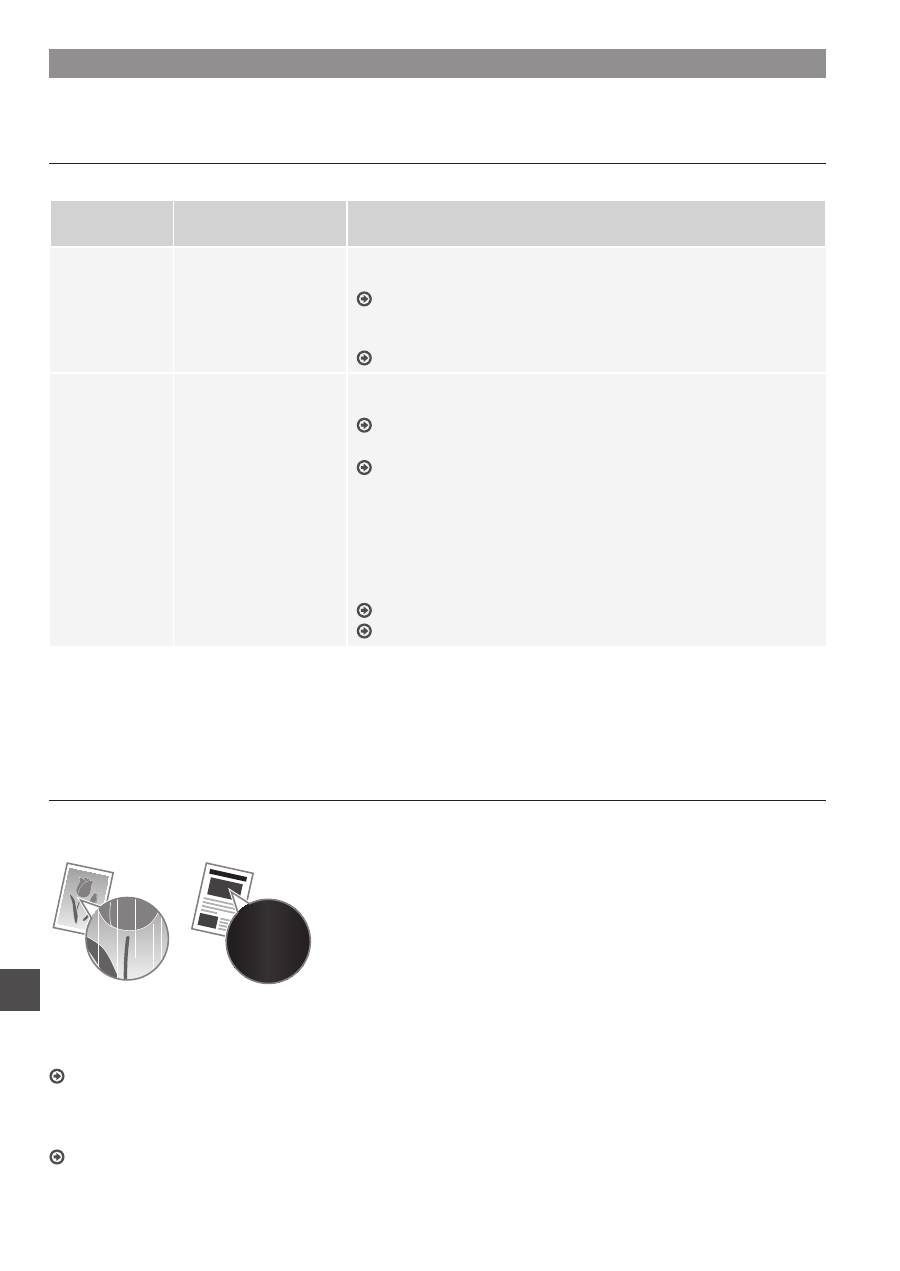
A papírelakadások megszüntetése
Ha a következő üzenet jelenik meg, az azt jelzi, hogy elakadt a papír az adagolóban
vagy a készülék belsejében. A kijelzőn látható útmutatás alapján távolítsa el az elakadt
dokumentumot vagy papírt. Ez az útmutató csak a papírelakadások lehetséges helyét
jelzi. Az egyes funkciók részletes ismertetését az e-Kézikönyv tartalmazza.
Elakadt a papír.
A lépéseket a [ ]
lenyomásával
jelenítheti meg.
A készülék belseje
Többfunkciós tálca
Papírkazetta
Hátsó fedél
(csak MF4890dw/MF4870dn típus esetén)
●
MF4890dw
●
MF4870dn/MF4780w/MF4750/MF4730
Adagoló
236
Hu
A festékkazetta cseréje
A festékkazetták fogyóeszközök. Ha a festék majdnem vagy teljesen kifogy egy feladat elvégzése közben, üzenet jelenik meg
a kijelzőn, vagy az alább ismertetett hibajelenségek jelentkezhetnek. Végezze el a megfelelő lépéseket.
Üzenet megjelenésének oka
Ha a festék majdnem kifogy egy feladat elvégzése közben, üzenet jelenik meg a kijelzőn.
Üzenet
Az üzenet
megjelenésének oka
Leírás és megoldási lehetőségek
<Készítsen elő
festékkazettát.>
A festékkazettát
hamarosan cserélni kell.
Rázza meg enyhén a kazettát, hogy a festék a belsejében egyenletesen
eloszoljon.
e-Kézikönyv „Mielőtt kicseréli a festékkazettát”
Azt javasoljuk, hogy nagy mennyiségű dokumentumnyomtatás előtt
cserélje ki a festékkazettát.
e-Kézikönyv „A festékkazetta cseréje”
<Alig van
festék.>
Ha a festékkazetta
élettartama végéhez ért.
Rázza meg enyhén a kazettát, hogy a festék a belsejében egyenletesen
eloszoljon.
e-Kézikönyv „Mielőtt kicseréli a festékkazettát”
Ha ez az üzenet nem tűnik el, helyezzen be új festékkazettát.
e-Kézikönyv „A festékkazetta cseréje”
Ha ez az üzenet megjelenik, a bejövő fax nyomtatás nélkül a memóriában
tárolódik. Ezenfelül lehet, hogy a készülék akkor sem nyomtatja
ki a jelentéseket, ha azok automatikus nyomtatása van beállítva.
Ha a <Nyomtatás folytatása kevés festékkel> lehetőség a <Vétel
nyomtatási beállítások> részben <Bekapcsolva> a megadott érték,
a nyomtatás mindazonáltal folytatódik, de a nyomatokon fehér csíkok vagy
szennyeződések jelenhetnek meg.
e-Kézikönyv „A jelentések automatikus nyomtatása”
e-Kézikönyv „Nyomtatás folytatása kevés festékkel”
Ha fehér csíkok jelennek meg a nyomatokon, vagy bizonyos részek halványak:
Ha fehér csíkok jelennek meg a nyomaton, vagy a nyomat bizonyos részei halványak, a festékkazetta majdnem az élettartama
végéhez ért, még akkor is, ha nem jelenik meg üzenet a képernyőn. Ha elfogadhatatlanná válik a nyomtatási minőség,
a probléma megoldásához tekintse meg az alábbiakat.
Ha fehér csíkok jelennek meg a nyomatokon, vagy bizonyos részek halványak
Ha a festékkazetta majdnem kifogyott, fehér csíkok jelennek meg a nyomatokon, vagy bizonyos részek halványak.
Nem jelenik meg erre utaló üzenet a kijelzőn, ha a festékkazetta
majdnem kiürült. Ha fehér csíkok jelennek meg a nyomatokon,
vagy bizonyos részek halványak, cserélje ki a festékkazettát.
Ha felmerül ez a probléma:
A festékkazetta cseréje előtt végezze el az alábbi szakaszban ismertetett lépéseket. A készülék folytatja a nyomtatást a festék
teljes kifogyásáig.
e-Kézikönyv „Mielőtt kicseréli a festékkazettát”
Ha a nyomtatási minőség továbbra sem kielégítő:
Ha a probléma az alábbi lépések elvégzése után sem oldódik meg, cserélje ki a festékkazettát.
e-Kézikönyv „A festékkazetta cseréje”
237
Hu
Jegyzetek
238
Hu
A kézikönyvben használt szimbólumok
FIGYELMEZTETÉS
Olyan műveletekre vonatkozó figyelmeztetés, amelyek nem
megfelelő végrehajtása halált vagy személyi sérülést okozhat.
A készülék biztonságos használata érdekében mindig vegye
figyelembe ezeket a figyelmeztetéseket.
VIGYÁZAT!
Olyan műveletekre hívja fel a figyelmet, amelyek nem megfelelően
végrehajtva személyi sérülést okozhatnak. A készülék biztonságos
használata érdekében mindig vegye figyelembe ezeket
a figyelmeztetéseket.
A kézikönyvben használt billentyűk és gombok
A következő jelek és gombnevek azt szemléltetik, hogyan kell
értelmezni a kézikönyvben szereplő gombok elnevezését és jelölését.
• A kezelőpanel gombjai: [Gomb ikonja] + (Gomb neve)
Példa: [ ] (Stop).
• Kijelző: <Cím megadása>
• A számítógép képernyőjén megjelenő gombok és elemek:
[Preferences] (Beállítások)
A kézikönyvben szereplő ábrák és képernyők
A kézikönyvben használt ábrák és képernyők az MF4890dw típusra
vonatkoznak, ha nincs másként megadva.
FIGYELMEZTETÉS
A személyi sérülés vagy a készülék károsodásának elkerülése
érdekében, valamint a jogi tudnivalók megismeréséhez olvassa
el a termékhez mellékelt többnyelvű Multi-lingual User Manual
CD (Többnyelvű felhasználói kézikönyv CD) „Jogi nyilatkozat”,
illetve „Fontos biztonsági előírások” című részeit.
Fontos biztonsági előírások
A készülék használata előtt olvassa el figyelmesen a „Fontos biztonsági
előírások” című részt ebben a kézikönyvben és az e-Kézikönyvben.
Mivel ezen útmutatók célja annak megakadályozása, hogy
a felhasználó vagy más személyek sérülést szenvedjenek, illetve
az anyagi javakban kár keletkezzen, ezeket az útmutatásokat és
üzemeltetési feltételeket mindig figyelmesen olvassa el.
Ne feledje, hogy az itt megadott előírások be nem tartásából,
a készülék nem rendeltetésszerű használatából vagy a Canon
jóváhagyással rendelkező szakemberen kívül bárki más által végzett
javításokból vagy módosításokból származó minden kárért Ön
a felelős.
Telepítés
FIGYELMEZTETÉS
• A készüléket ne telepítse gyúlékony anyagok, például
alkoholalapú termékek vagy festékhígító közelébe. Ha ilyen
anyagok a készülék belső elektromos alkatrészeivel érintkeznek,
az belobbanthatja ezeket az anyagokat és tüzet okozhat vagy
megnöveli az áramütés kockázatát.
• A készülékre ne helyezzen nyakláncot vagy egyéb fémtárgyat, illetve
folyadékot tartalmazó edényt. Ha idegen anyagok a készülék belső
elektromos alkatrészeivel érintkeznek, az tüzet vagy áramütést okozhat.
Ha bármi efféle anyag a készülékbe kerülne, azonnal áramtalanítsa a
készüléket és forduljon a Canon helyi viszonteladójához.
• Ne használja orvosi berendezések közelében. A készülék által
kibocsátott rádióhullámok hatással lehetnek az orvosi berendezések
működésére, ami komoly balesetet okozhat.
VIGYÁZAT!
• Ne helyezze el a készüléket a következő helyeken. Az ilyen
elhelyezés személyi sérülést, tüzet vagy áramütést okozhat.
− Instabil hely
− Nagyfokú rázkódásnak kitett terület
− A szellőzőnyílásokat eltakaró hely (túl közel falakhoz, ágyhoz,
bolyhos szőnyeghez és más hasonló tárgyakhoz)
− Nedves vagy poros hely
− Közvetlen napsugárzásnak kitett vagy kültéri hely
− Magas hőmérsékletnek kitett hely
− Nyílt lánghoz közeli terület
− Rosszul szellőző hely
• Bár a készülék működése során ózon képződik, annak az
emberi szervezetre nincs hatása. Mindazonáltal, ha a készüléket
hosszabb ideig kívánja használni, gondoskodjon a telepítési hely
megfelelő szellőztetéséről.
• Nem jóváhagyott kábeleket ne csatlakoztasson ehhez
a készülékhez. Az ilyen használat személyi sérülést, tüzet vagy
áramütést okozhat.
• Előfordulhat, hogy a merevlemezes készülékek nem működnek
megfelelően, ha kb. 3000 méter vagy afeletti tengerszint feletti
magasságon használják azokat.
Tápellátás
FIGYELMEZTETÉS
• Ne használjon a gyártó által a készülékhez mellékelttől eltérő
tápkábelt, mert ez tüzet vagy áramütést okozhat.
• Ne alakítsa át és ne hajlítsa meg a tápkábelt és ne húzza nagy
erővel. Ne tegyen nehéz tárgyakat a tápkábelre. A tápkábel
sérülése tüzet vagy áramütést okozhat.
• Ne csatlakoztassa és ne távolítsa el a tápkábelt nedves kézzel,
mert ez áramütést okozhat.
• Ne használjon hosszabbítókábelt vagy elosztót ehhez
a készülékhez. Az ilyen használat személyi sérülést, tüzet vagy
áramütést okozhat.
• Ne kösse kötegbe a tápkábelt, és ne kössön rá csomót, mert
ez tüzet vagy áramütést okozhat.
• A tápkábel csatlakozóját teljesen dugja be a konnektorba.
Ennek be nem tartása tüzet vagy áramütést okozhat.
• Vihar idejére teljesen húzza ki a tápkábel csatlakozóját
a konnektorból. Ennek be nem tartása tüzet, áramütést vagy
meghibásodást okozhat.
VIGYÁZAT!
• Csak olyan tápegységet használjon, amely megfelel az itt felsorolt
feszültségi előírásoknak. Ennek be nem tartása tüzet vagy
áramütést okozhat.
• Ne torlaszolja el annak a konnektornak a környékét, ahová
a készülék tápkábele csatlakozik, így veszély esetén a tápkábel
csatlakozóját könnyen kihúzhatja.
Kezelés
FIGYELMEZTETÉS
• Ne szerelje szét és ne módosítsa a készüléket. A készülék
belsejében magas hőmérsékletű és nagyfeszültségű alkatrészek
találhatók, amelyek tüzet vagy áramütést okozhatnak.
• Ne engedje, hogy gyermekek megérintsék vagy piszkálják
a tápkábelt, az egyéb kábeleket vagy a készülék belső vagy
elektromos alkatrészeit. Ennek be nem tartása komoly személyi
sérülést okozhat.
• Forduljon a Canon helyi hivatalos viszonteladójához, ha a készülék
szokatlan zajt kelt, szokatlan szagot áraszt, füstöl vagy erős hőt
sugároz. A további használat tüzet vagy áramütést okozhat.
• Ne használjon gyúlékony permetet a készülék közelében.
Ha a nyomtató belső elektromos alkatrészei gyúlékony anyaggal
érintkeznek, az tüzet vagy áramütést okozhat.
239
Hu
VIGYÁZAT!
• Saját biztonsága érdekében húzza ki a tápkábel csatlakozóját,
ha a készüléket hosszabb ideig nem használja.
• A fedelek nyitásánál és zárásánál legyen óvatos, nehogy
megsérüljön a keze.
• Tartsa távol kezét és ruházatát a nyomtató kimeneti területén
található görgőktől. Ha a görgők elkapják a kezét vagy a ruházatát,
az személyi sérülést okozhat.
• A készülék belseje és a kimeneti nyílás használat közben
és közvetlenül utána igen forró. Az égési sérülések megelőzése
érdekében ezeket a részeket ne érintse meg. A kinyomtatott papír
közvetlenül a kiadást követően szintén forró lehet, ezért kezelje
óvatosan. Ennek be nem tartása égési sérüléseket okozhat.
Karbantartás és ellenőrzés
FIGYELMEZTETÉS
• Tisztítás előtt kapcsolja ki a készüléket és húzza ki a tápkábel
csatlakozóját a konnektorból. Ennek be nem tartása tüzet vagy
áramütést okozhat.
• Bizonyos időközönként húzza ki a tápkábel csatlakozóját
a konnektorból, és a csatlakozó fémágainak tövét és a konnektort
száraz kendővel tisztítsa meg a portól és a szennyeződésektől.
Ha az összegyűlt por átnedvesedik, rövidzárlatot vagy tüzet
okozhat.
• A készülék tisztításához nedves, jól kifacsart kendőt használjon.
A tisztítókendő benedvesítéséhez kizárólag vizet használjon.
Ne használjon alkoholt, benzint, festékhígítót vagy más gyúlékony
anyagot. Ha a nyomtató belső elektromos alkatrészei ilyen
anyagokkal érintkeznek, az tüzet vagy áramütést okozhat.
• Rendszeresen ellenőrizze, hogy a tápkábel és a csatlakozója nem
sérült-e. Ellenőrizze, hogy a készüléken van-e rozsdás, karcos,
repedt vagy erős hőt sugárzó rész. A nem kellően karbantartott
berendezés használata tüzet vagy áramütést okozhat.
Kellékanyagok
FIGYELMEZTETÉS
• Ne dobja a használt festékkazettákat nyílt lángba. Ez belobbanást
és égési sérülést vagy tüzet okozhat.
• Ha a festék véletlenül kiömlik vagy szétszóródik,
a festékszemcséket gondosan törölje fel puha, nedves ruhával
és ne lélegezze be a festékport. Soha ne használjon porszívót
a festékszemcsék feltakarításához. Az ilyen eljárás a porszívó
meghibásodásához vagy statikus kisülés miatt porrobbanáshoz
vezethet.
VIGYÁZAT!
• Tárolja a festékkazettákat és az egyéb kellékanyagokat
kisgyermekektől elzárva. Ha lenyelte a festéket, azonnal
forduljon orvoshoz vagy mérgezések kezelésével foglalkozó
szakintézményhez.
• Ne kísérelje meg a festékkazetta szétszerelését. A festék
szétszóródhat, és a szemébe vagy szájába kerülhet. Ha a festék
a szemébe vagy a szájába kerülne, azonnal mossa ki hideg vízzel,
és forduljon orvoshoz.
• Ha a festékkazettából festék szóródik ki, ne lélegezze be és
ügyeljen rá, hogy a festék ne kerülhessen a bőrére. Ha a festék
a bőrére kerül, azonnal mossa le szappannal. Ha belélegezte
a festéket vagy bőrén a festék irritációt vált ki, azonnal
forduljon orvoshoz vagy mérgezések kezelésével foglalkozó
szakintézményhez.
Egyéb
FIGYELMEZTETÉS
• Ha szívritmus-szabályozóval rendelkezik,
ügyeljen arra, hogy a készülék kis erejű mágneses mezőt
gerjeszt. Ha a készülék használata közben testében bármilyen
rendellenességet észlel, menjen távolabb a készüléktől
és azonnal kérje orvosa tanácsát.
Jogi feltételek
A termék és a képi anyagok használatával
kapcsolatos jogi korlátozások
A termék bizonyos dokumentumok beolvasására, nyomtatására,
vagy más módon való reprodukálására való felhasználása törvénybe
ütközhet és polgári/büntetőjogi felelősségre vonást eredményezhet.
Az ilyen dokumentumokra mutat példát az alábbi, nem teljes lista.
Ez a lista csupán útmutatásul szolgál. Ha nem biztos benne, hogy
a termék adott esetben, adott célra való felhasználása (beolvasás,
nyomtatás, reprodukálás) illetve a beolvasott, kinyomtatott, egyéb
módon reprodukált képek felhasználása legális-e, konzultáljon jogi
szakértővel.
− Papírpénz
− Utazási csekk
− Átutalási megbízások
− Ebédjegyek
− Letéti jegyek
− Útlevelek
− Postai bélyegek (használt és használatlan)
− Bevándorlási papírok
− Belépők és azonosítók
− Illetékbélyegek (használt és használatlan)
− Szolgálati és üzleti titkot képező papírok
− Kötvények és egyéb adósságlevelek
− Kormányhivatalok által kiállított csekkek és dokumentumok
− Részvényigazolások
− Gépjárművek dokumentumai
− Szerzői jogok által védett munkák és műalkotások a szerzői
jogok tulajdonosának engedélye nélkül
Minden erőfeszítést megteszünk, hogy a kézikönyvekben megjelenő
információk pontosak és hitelesek legyenek. Mivel azonban
termékeinket folyamatosan fejlesztjük, ha pontos specifikációra van
szüksége, lépjen kapcsolatba a megfelelő Canon képviselettel.
240
Ro
Despre manualele furnizate
Ghid de punere rapidă
în funcţiune (acest manual):
Citiţi mai întâi acest manual.
Acest manual descrie instalarea
aparatului, setările şi o secţiune de
atenţionare. Vă rugăm să citiţi acest
manual înainte de a utiliza aparatul.
Ghidul de configurare a reţelei
LAN wireless (numai pentru
MF4890dw/MF4780w):
Citiţi acest manual în paralel cu Ghidul de
punere rapidă în funcţiune. Acest manual
descrie procedurile de configurare
a reţelei LAN wireless, precum şi cauzele
şi soluţiile pentru problemele care pot
apărea la configurare. Vă rugăm să citiţi
acest manual înainte de a utiliza aparatul.
Documentul MF Driver
Installation Guide (User Software
CD (CD cu software pentru
utilizator)):
În continuare, citiţi acest manual. Acest
manual descrie instalarea software-ului.
e-Manual (Manual electronic)
(Multi-lingual User Manual CD (CD
cu manualul de utilizare mutilingv)):
Citiţi capitolul corespunzător
necesităţilor dvs. e-Manual (Manual
electronic) este structurat după subiecte,
pentru simplificarea găsirii informaţiilor.
Navigarea prin meniu şi metoda de introducere a textului
●
MF4890dw/MF4870dn/MF4780w/MF4750
OK
▲▼◀▶
#
Taste numerice
C
Meniu
Înapoi
●
MF4730
OK
▲▼◀▶
Meniu
Înapoi
#
Taste numerice
C
Navigarea prin meniu
Selectarea elementelor sau
deplasarea cursorului printre
elementele de meniu
Selectaţi un element cu [▲] sau
cu [▼]. Treceţi la următoarea ierarhie
cu [OK] sau cu [▶]. Reveniţi la
ierarhia anterioară cu [ ] (Înapoi)
sau cu [◀].
Confirmarea setărilor
Apăsaţi pe [OK]. Totuşi, când pe
ecran se afişează <Aplicare>,
selectaţi <Aplicare>, apoi apăsaţi
[OK].
Metoda de introducere
a textului
Schimbarea modului de intrare
Apăsaţi pe [▼] pentru a evidenţia
<Mod intrare>, apoi apăsaţi pe [OK].
De asemenea, puteţi apăsa
pe [
] (Ton) pentru
a schimba modul de intrare.
Introducerea textului,
a simbolurilor şi a numerelor
Introduceţi utilizând tastele numerice
sau [
] (SIMBOLURI).
Pentru detalii despre modul comutabil
sau despre textul disponibil,
consultaţi pagina următoare.
Deplasarea cursorului
(Introducerea unui spaţiu)
Deplasaţi utilizând [◀] sau [▶].
Deplasaţi cursorul la sfârşitul textului
şi apăsaţi pe [▶] pentru a introduce
un spaţiu.
Ştergerea caracterelor
Ştergeţi utilizând [ ] (Resetare).
Apăsarea şi menţinerea apăsată
a tastei [ ] (Ştergere) şterge toate
caracterele.
Vizualizarea e-Manual (Manual electronic) de pe CD-ROM
1 Introduceţi Multi-lingual User Manual CD (CD cu manualul de utilizare multilingv)
în computer.
2 Selectaţi limba.
3 Faceţi clic pe [Display Manuals] (Afişare manuale).
În funcţie de sistemul de operare utilizat, este posibil să se afişeze un mesaj de protecţie
de securitate.
