
Dell Latitude D830: 26 Index
26 Index: Dell Latitude D830
Table of contents
- Notes, Notices, and Cautions Abbreviations and Acronyms
- Contents
- Finding Information What Are You Looking For? Find It Here
- What Are You Looking For? Find It Here
- What Are You Looking For? Find It Here
- What Are You Looking For? Find It Here
- Setting Up Your Computer
- About Your Computer Front View
- Left View Right View
- Back View Bottom View
- Using a Battery Battery Performance
- Checking the Battery Charge
- Check the Battery Health Low-Battery Warning Conserving Battery Power Power Management Modes Standby Mode
- Hibernate Mode
- Configuring Power Management Settings Charging the Battery Replacing the Battery
- Storing a Battery
- Troubleshooting Lockups and Software Problems
- Dell Diagnostics When to Use the Dell Diagnostics
- Starting the Dell Diagnostics From Your Hard Drive Starting the Dell Diagnostics From the Drivers and Utilities Media
- Dell Diagnostics Main Menu Option Function Option Function
- Tab Function
- Index
- 26 Index

26 Index
Q
W
QuickSet Help, 8
warranty information, 5
Windows XP
Help and Support Center, 7
R
hibernate mode, 16
Program Compatibility
regulatory information, 5
Wizard, 19
reinstalling, 8
standby mode, 15
S
wizards
safety instructions, 5
Program Compatibility
Service Tag, 6
Wizard, 19
software
problems, 19-20
spyware, 20
standby mode
about, 15
support website, 7
system views
back, 12
bottom, 12
front, 10
left side, 11
right side, 11
T
troubleshooting
Dell Diagnostics, 20
Help and Support Center, 7
U
User’s Guide, 6
26 Index

Dell™ Latitude™ D830
Vodič za brzo snalaženje
Model PP04X
www.dell.com | support.dell.com
Napomene, obavijesti i upozorenja
NAPOMENA:
NAPOMENA označava važne informacije koje vam pomažu da na što bolji način iskoristite svoje
računalo.
OBAVIJEST:
OBAVIJEST označava ili moguće oštećenje hardvera ili gubitak podataka i informira vas kako taj problem
možete izbjeći.
OPREZ:
OPREZ označava moguću opasnost od kvarova, fizičkih ozljeda ili smrtnih slučajeva.
Skraćenice i akronimi
Za cjeloviti popis skraćenica i akronima pogledajte Rječnik u mrežnom User’s Guide (Korisničkom vodiču).
®
®
Ako ste kupili Dell
™
računalo iz Serije n, za vas ne vrijede reference operativnih sustava Microsoft
Windows
u ovom dokumentu.
NAPOMENA:
Neke značajke ili mediji mogu biti neobavezni i možda se neće isporučivati s vašim računalom. Neke
značajke ili mediji možda nisu dostupni u određenim zemljama.
____________________
Informacije u ovom dokumentu podložne su promjeni bez prethodne najave.
© 2007 Dell Inc. Sva prava pridržana.
Bilo kakva reprodukcija bez pisane dozvole tvrtke Dell Inc. strogo je zabranjena.
Trgovačke marke koje se koriste u ovom tekstu: Dell, logotip DELL, Latitude i ExpressCharge su trgovačke marke tvrtke Dell Inc.; Intel je
registrirana trgovačka marka tvrtke Intel Corporation; Microsoft i Windows su registrirane trgovačke marke tvrtke Microsoft Corporation.
U dokumentu se možda koriste i druge trgovačke marke i zaštićeni nazivi koji označavaju ili pravne subjekte koji su vlasnici tih znakova ili
njihove proizvode. Dell Inc. odriče se bilo kakvih vlasničkih interesa za navedene trgovačke marke i zaštićene nazive, osim vlastitih.
Model PP04X
Travanj 2007. P/N GU783 Rev. A00

Sadržaj
Pronalaženje informacija
. . . . . . . . . . . . . . . . . . . . . . . . . .
31
Postavljanje računala
. . . . . . . . . . . . . . . . . . . . . . . . . . . .
35
O vašem računalu
. . . . . . . . . . . . . . . . . . . . . . . . . . . . . .
36
Prikaz sprijeda
. . . . . . . . . . . . . . . . . . . . . . . . . . . . . .
36
Lijevi prikaz
. . . . . . . . . . . . . . . . . . . . . . . . . . . . . . .
37
Desni prikaz
. . . . . . . . . . . . . . . . . . . . . . . . . . . . . . .
37
Pregled straga
. . . . . . . . . . . . . . . . . . . . . . . . . . . . . .
38
Prikaz dna
. . . . . . . . . . . . . . . . . . . . . . . . . . . . . . . .
38
Korištenje baterije
. . . . . . . . . . . . . . . . . . . . . . . . . . . . . .
39
Učinak baterije
. . . . . . . . . . . . . . . . . . . . . . . . . . . . . .
39
Provjera napunjenosti baterije
. . . . . . . . . . . . . . . . . . . . . .
40
Očuvanje energije baterije
. . . . . . . . . . . . . . . . . . . . . . . . . .
41
Načini rada upravljanja energijom
. . . . . . . . . . . . . . . . . . . . . .
41
Stanje mirovanja
. . . . . . . . . . . . . . . . . . . . . . . . . . . . .
41
Stanje hibernacije
. . . . . . . . . . . . . . . . . . . . . . . . . . . .
42
Konfiguracija postavki za upravljanje energijom
. . . . . . . . . . . . . .
43
Punjenje baterije
. . . . . . . . . . . . . . . . . . . . . . . . . . . . . . .
43
Zamjena baterije
. . . . . . . . . . . . . . . . . . . . . . . . . . . . .
43
Pohrana baterije
. . . . . . . . . . . . . . . . . . . . . . . . . . . . .
44
Rješavanje problema
. . . . . . . . . . . . . . . . . . . . . . . . . . . .
45
Problemi sa zaključavanjem i softverom
. . . . . . . . . . . . . . . . .
45
Dell Dijagnostika
. . . . . . . . . . . . . . . . . . . . . . . . . . . . . . .
46
Kada koristiti Dell Dijagnostiku
. . . . . . . . . . . . . . . . . . . . . .
46
Pokretanje Dell Dijagnostike s tvrdog diska
. . . . . . . . . . . . . . . .
47
Pokretanje Dell Dijagnostike s Drivers and Utilities
(Upravljački i uslužni programi) medija
. . . . . . . . . . . . . . . . . .
47
Glavni izbornik Dell Dijagnostike
. . . . . . . . . . . . . . . . . . . . .
48
Indeks
. . . . . . . . . . . . . . . . . . . . . . . . . . . . . . . . . . . . .
51
Sadržaj
29

30
Sadržaj
Pronalaženje informacija
NAPOMENA:
Neke značajke ili mediji mogu biti neobavezni i možda se neće isporučivati s vašim računalom.
Neke značajke ili mediji možda nisu dostupni u određenim zemljama.
NAPOMENA:
S vašim se računalom mogu isporučiti dodatne informacije.
Što tražite? Pronađite to ovdje
•
Dijagnostički program za moje računalo
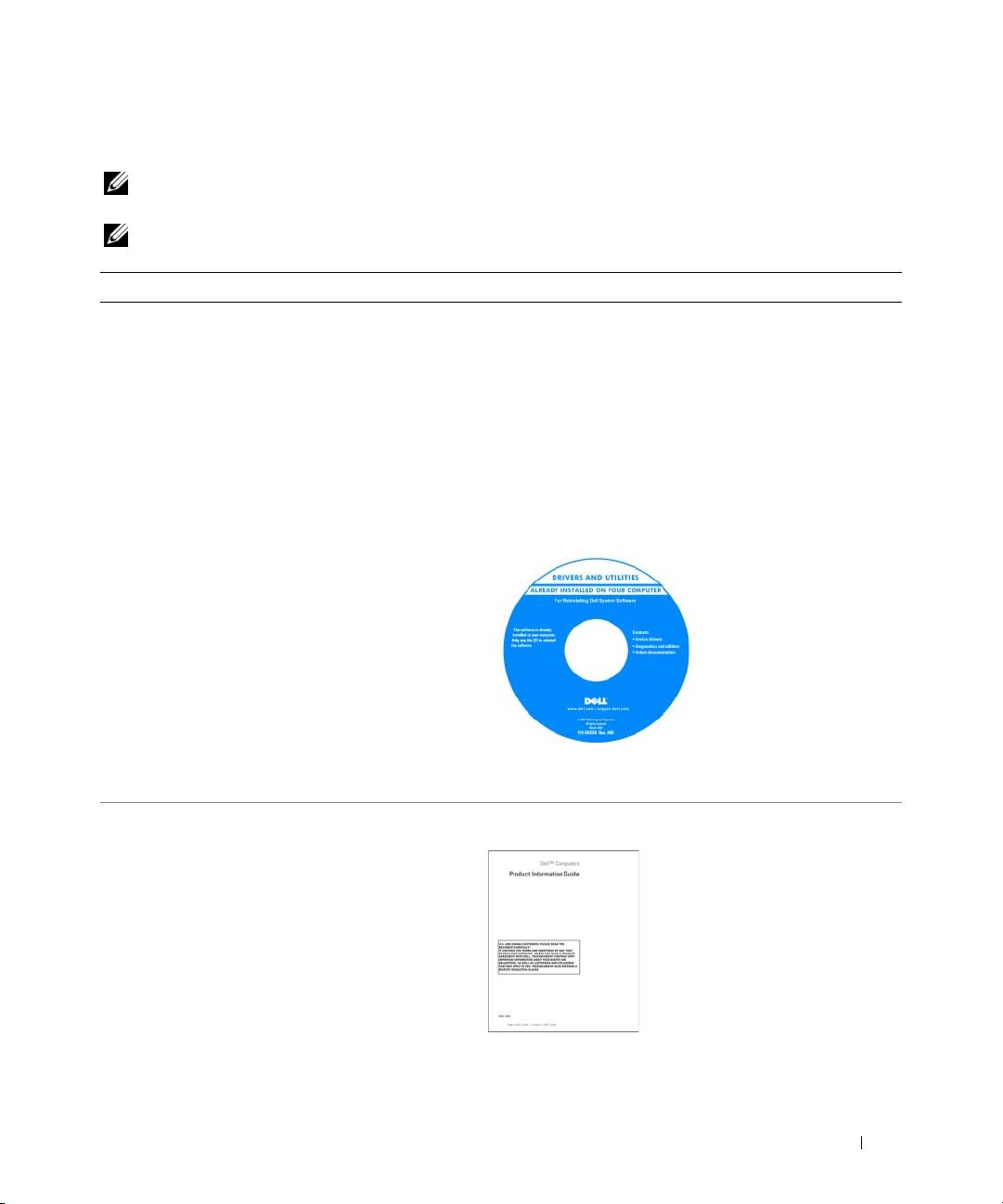
Medij Drivers and Utilities (Upravljački i uslužni
•
Upravljački programi za moje računalo
programi)
•
Dokumentacija za moj uređaj
NAPOMENA:
Medij
Drivers and Utilities
(Upravljački i
uslužni programi) može biti, ali i ne mora priložen računalu.
•
Softver za sustav prijenosnog računala (NSS)
Dokumentacija i upravljački programi već su instalirani na
vašem računalu. Medij možete koristiti za ponovno
instaliranje upravljačkih programa (pogledajte “Reinstalling
Drivers and Utilities (Ponovno instaliranje upravljačkih i
uslužnih programa)” u mrežnom Korisničkom vodiču) ili za
pokretanje Dell dijagnostike (pogledajte “Dell Dijagnostika”
na stranici 46).
Readme datoteke mogu biti
na mediju za
omogućavanje ažuriranja
tehničkih promjena na
računalu u zadnji trenutak
ili dodatnog referentnog
materijala za tehničare ili
iskusne korisnike.
NAPOMENA:
Upravljačke programe i dokumentaciju
možete pronaći na
support.dell.com
.
•
Informacije o jamstvu
Dell™ priručnik s informacijama o proizvodu
•
Uvjete i pravila korištenja (samo za SAD)
•
Sigurnosne upute
•
Regulatorne informacije
•
Informacije o ergonomiji
•
Licencni ugovor s krajnjim korisnikom
Vodič za brzo snalaženje
31
Što tražite? Pronađite to ovdje
•
Kako ukloniti i zamijeniti dijelove
Dell™ Latitude™ korisnički vodič
•
Specifikacije
Centar za pomoć i podršku sustavaMicrosoft Windows
•
Kako konfigurirati postavke sustava
1
Pritisnite
Start
ili
→
Help and Support
(Pomoć i
•
Kako uklanjati i rješavati probleme
podrška)
→
Dell User and System Guides
(Priručnici za
korisnike i i priručnici za sustav Dell)
→
System Guides
(Priručnici za sustav).
2
Kliknite na
User’s Guide
(Korisnički vodič) za svoje
računalo.
®
®
•
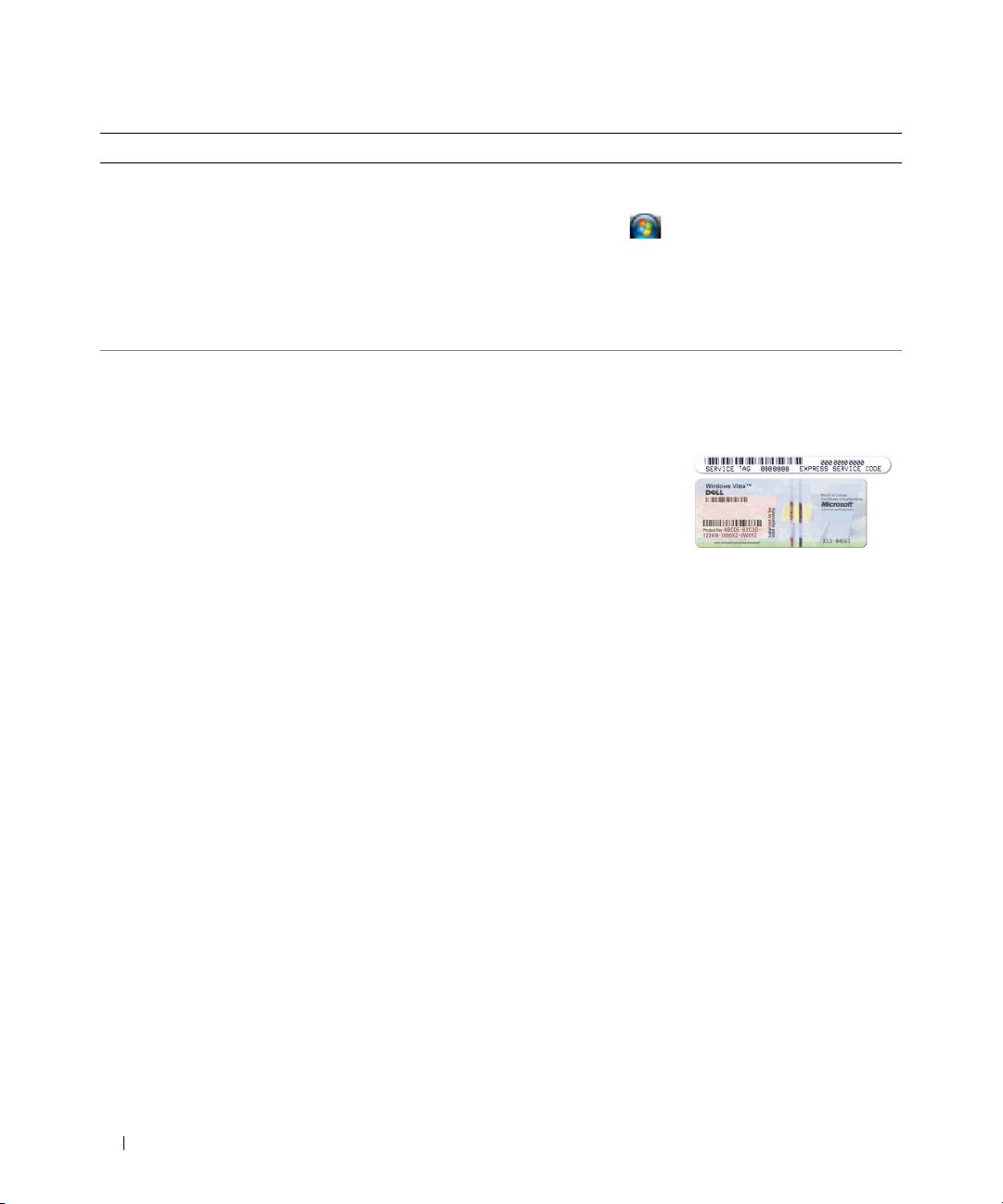
Servisna oznaka i kod za hitne usluge
Servisna oznaka licence i Microsoft
Windows
•
Oznaka za Microsoft Windows licencu
Ovi natpisi se nalaze na vašem računalu.
•
Koristite servisnu oznaku za prepoznavanje računala pri
korištenju
support.dell.com
ili podrške za kontakt.
•
Unesite kod za hitnu
uslugu kako biste
prilikom kontaktiranja
službi za podršku
usmjerili poziv.
NAPOMENA:
Naljepnica licence za Microsoft Windows je
redizajnirana pomoću udubljenja ili “sigurnosnog portala” kao
povećana mjera sigurnosti.
32
Vodič za brzo snalaženje
Što tražite? Pronađite to ovdje
•
Solutions — Savjeti i upute za rješavanje problema,
Web-stranica za Dellovu podršku — support.dell.com
članci tehničara, tečajevi na Internetu i česta pitanja
NAPOMENA:
Odaberite odjeljak za područja ili poduzeća
•
Community — Rasprava na mreži s ostalim Dell
za prikaz odgovarajuće stranice podrške.
klijentima
•
Upgrades — Informacije za nadogradnju komponenata,
poput memorije, tvrdog diska te operativnog sustava
•
Customer Care — Kontakt informacije, servisni pozivi
i stanje narudžbe, jamstva te informacije o popravcima
•
Service and support — Status poziva za servis i
prethodno pružene podrške, servisni ugovor, online
rasprave s tehničkom podrškom
•
Reference — Dokumentacija računala, pojedinosti o
konfiguraciji računala, specifikacije proizvoda i
pravilnici
•
Downloads — Certificirani upravljački programi,
Za preuzimanje Notebook System Software (Softver za
zakrpe te ažuriranja softvera
sustav prijenosnog računala):
•
Notebook System Software (NSS) — Ako instalirate
1
Idite na
support.dell.com
, odaberite svoju regiju ili
operativni sustav na svoje računalo, trebali biste
poslovni segment i unesite svoju Servisnu oznaku.
instalirati i NSS upravljački program. NSS osigurava
2
Odaberite
Drivers & Downloads
(Upravljački programi i
kritična ažuriranja za vaš operativni sustav i podršku za
preuzimanja) i pritisnite
Go
(Idi).
™
®
Dell
3.5-inčne USB diskete, Intel
procesore, optičke
3
Kliknite na svoj operativni sustav i potražite ključnu riječ
pogone i USB uređaje. NSS je neophodan za ispravan
Notebook System Software
.
rad vašeg Dell računala. Softver automatski prepoznaje
vaše računalo i operativni sustav i instalira ažuriranja
NAPOMENA:
Korisničko sučelje
support.dell.com
može
koja odgovaraju vašoj konfiguraciji.
se razlikovati ovisno o vašim odabirima.
•
Nadogradnje sustava i savjeti za rješavanje
Dell Support Utility (Uslužni program za podršku)
problema — Česta pitanja, vruće teme i opći status
Dell Support Utility (Uslužni program za podršku) je
vašeg računalnog okoliša
automatizirani sustav nadogradnje i obavješćivanja instaliran
na vaše računalo. Ova podrška omogućuje skeniranje
zdravlja vaše računalne okoline u realnom vremenu,
ažuriranja softvera i relevantne informacije za samostalnu
podršku. Dell Support Utilityju (Uslužni program za
podršku) možete pristupiti preko ikone
na alatnoj traci.
Za više informacija proučite “Dell Support Utility (Uslužni
program za Dell podršku)” u
User’s Guide
(Vodič za
korisnika).
•
Kako koristiti Windows XP
Windows Help and Support Center (Windows centar za
•
Kako koristiti programe i datoteke
pomoć i podršku)
•
Kako prilagoditi radnu površinu
1
Kliknite na
Start
ili
→
Pomoć i podrška
.
2
Utipkajte riječ ili izraz koji opisuje vaš problem i kliknite na
ikonu sa strelicom.
3
Kliknite na temu koja opisuje vaš problem.
4
Slijedite upute na ekranu.
Vodič za brzo snalaženje
33
Što tražite? Pronađite to ovdje
•
Informacije o mrežnoj aktivnosti, Čarobnjak
Dell QuickSet Help (QuickSet pomoć)
upravljanja energijom, hotkey i druge stavke koje
Za prikaz
Dell QuickSet Help
(Pomoć za Dell QuickSet)
kontrolira Dell QuickSet.
desnom tipkom miša kliknite na QuickSet ikonu na alatnoj
®
®
traci sustava Microsoft
Windows
.
Za više informacija o Dell QuickSet pogledajte “Dell
™
QuickSet” u mrežnom User’s Guide (Korisničkom vodiču).
•
Kako ponovno instalirati operativni sustav
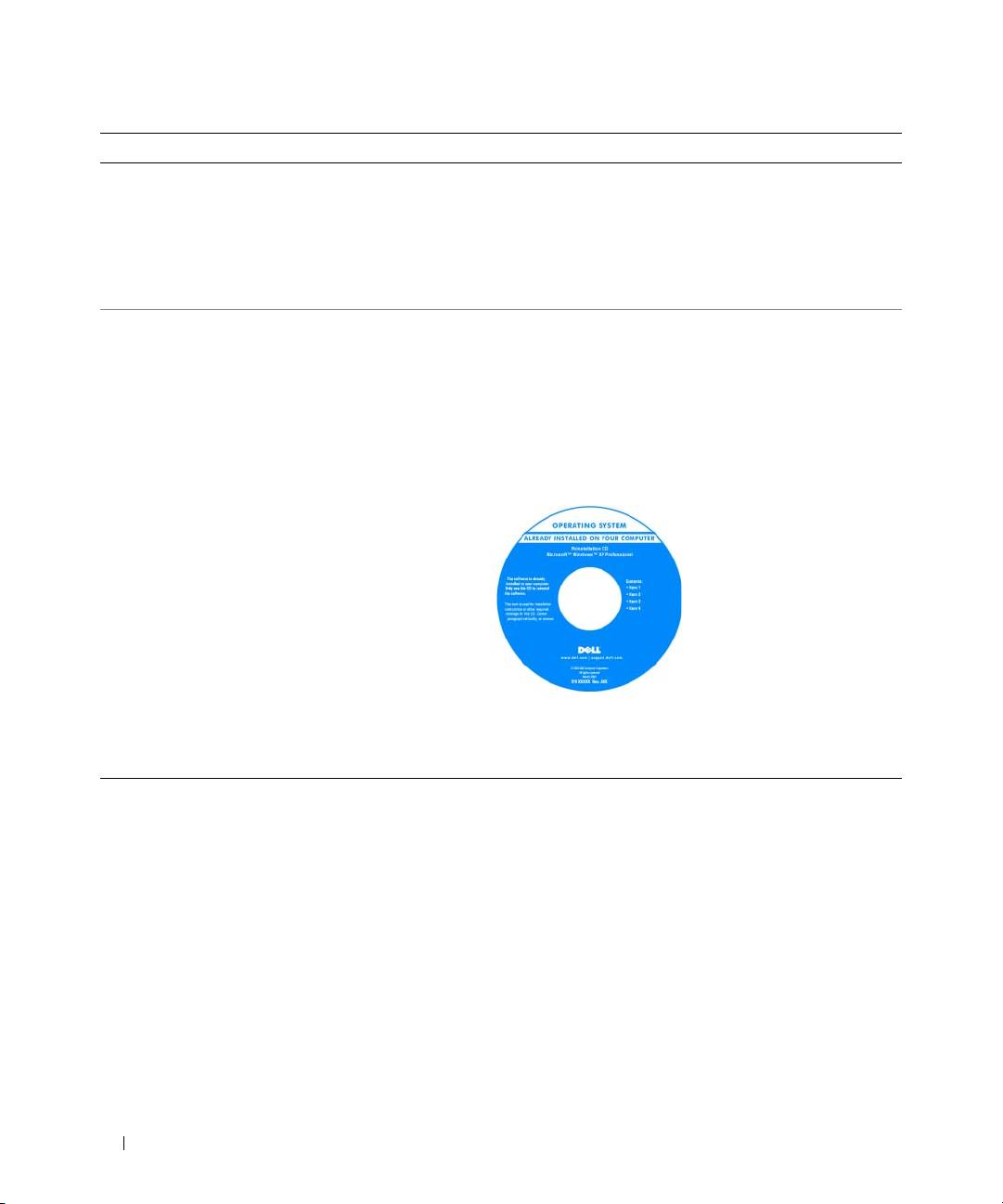
Operativni sustav Medij
NAPOMENA:
Medij
Operativni sustav
može biti priložen
računalu i ne mora.
Operativni sustav je već instaliran na vašem računalu. Za
ponovno instaliranje operativnog sustava koristite medij
Operativni sustav. Pogledajte “Restoring Your Operating
System (Obnavljanje operativnog sustava)” u mrežnom
User’s Guide (Korisničkom vodiču).
Nakon ponovnog instaliranja
operativnog sustava koristite
medij Drivers and Utilities
(Upravljački i uslužni
programi) za ponovno
instaliranje upravljačkih
programa koji su priloženi
računalu.
Oznaka sa šifrom proizvoda
za vaš operativni sustav nalazi
se na računalu.
NAPOMENA:
Boja CD ili DVD medija se razlikuje prema
operativnom sustavu koji ste naručili.
34
Vodič za brzo snalaženje
Postavljanje računala
OPREZ:
Prije nego započnete bilo koji postupak u ovom odjeljku slijedite sigurnosne upute u
Priru
č
niku s
informacijama o proizvodu
.
1
Otpakirajte kutiju s dodatnom opremom.
2
Sa strane ostavite sadržaj kutije s dodatnom opremom koji će vam trebati za dovršavanje postavljanja računala.
Okvir pomagala također sadrži korisničku dokumentaciju i sav softver ili dodatni hardver (kao što su PC
kartice, pogoni ili baterije) koje ste naručili.
3
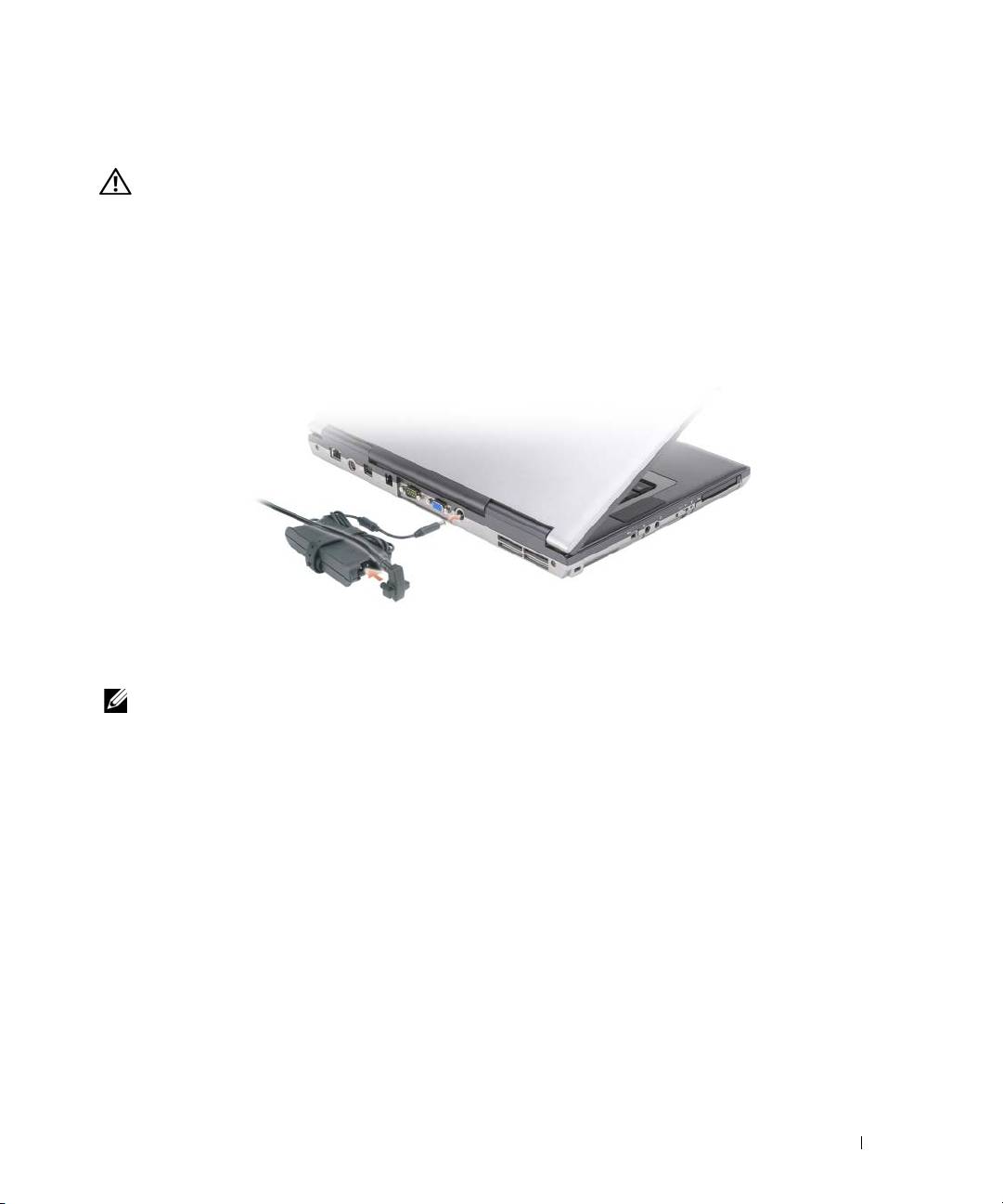
Spojite AC adapter na priključak za AC adapter na računalu i u utičnicu.
4
Otvorite zaslon računala i pritisnite gumb za uključivanje/isključivanje kako biste uključili računalo (vidi
“Prikaz sprijeda” na stranici 36).
NAPOMENA:
Preporučuje se da uključite i isključite računalo barem jednom prije nego instalirate bilo koju karticu
ili spojite računalo na uređaj za spajanje ili drugi vanjski uređaj, poput pisača.
Vodič za brzo snalaženje
35
O vašem računalu
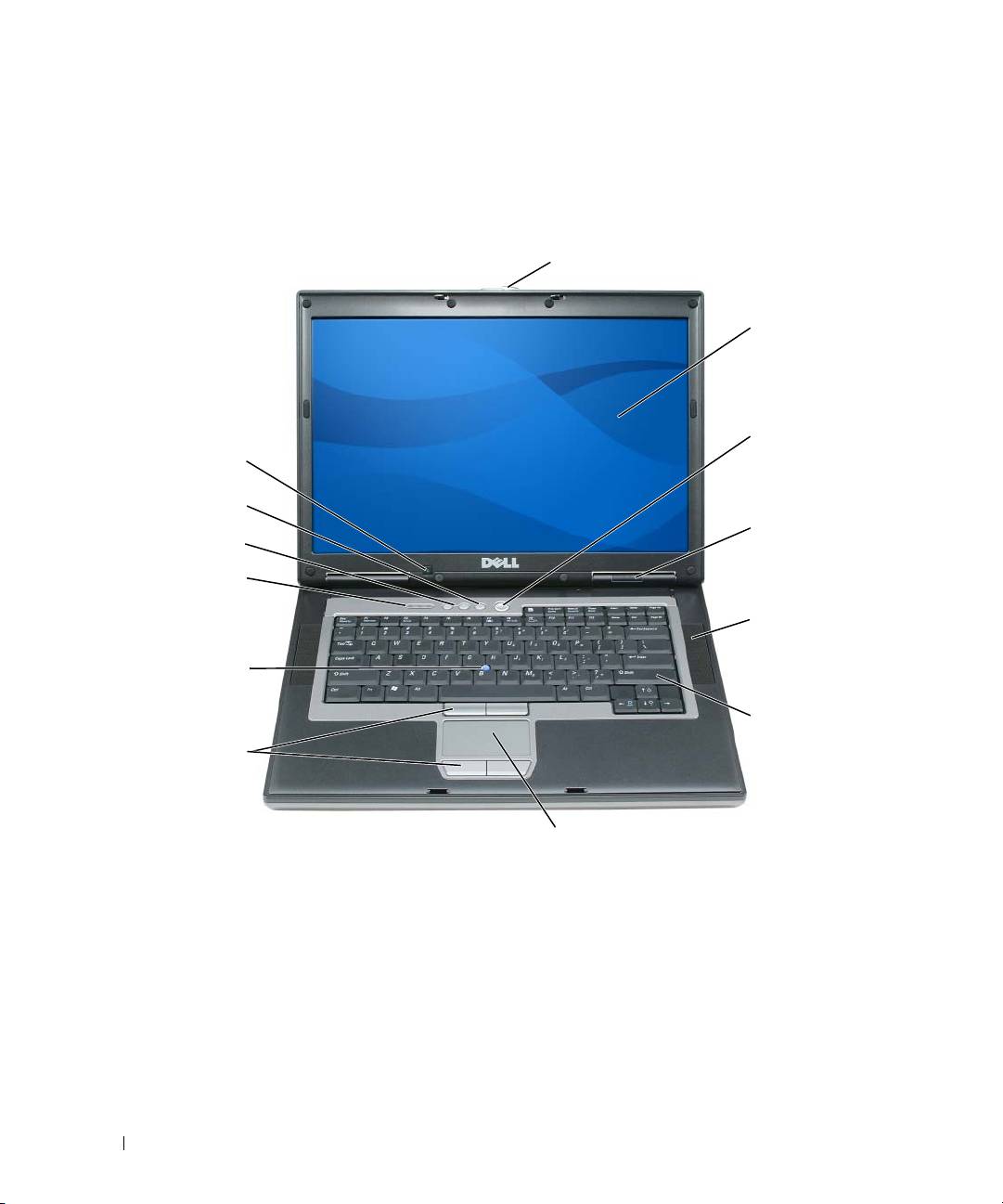
Prikaz sprijeda
1
2
3
13
12
4
11
10
5
9
6
8
7
1
brava za otvaranje zaslona
2
zaslon
3
gumb za uključivanje/isključivanje
4
statusne lampice
5
zvučnici (2)
6
tipkovnica
7
touch pad
8
gumbi za touch pad/gumbi za
9
track stick
track stick
10
statusne lampice tipkovnice
11
gumbi za kontrolu glasnoće
12
gumb za isključivanje zvuka
13
senzor za osvijetljenost
prostora
36
Vodič za brzo snalaženje
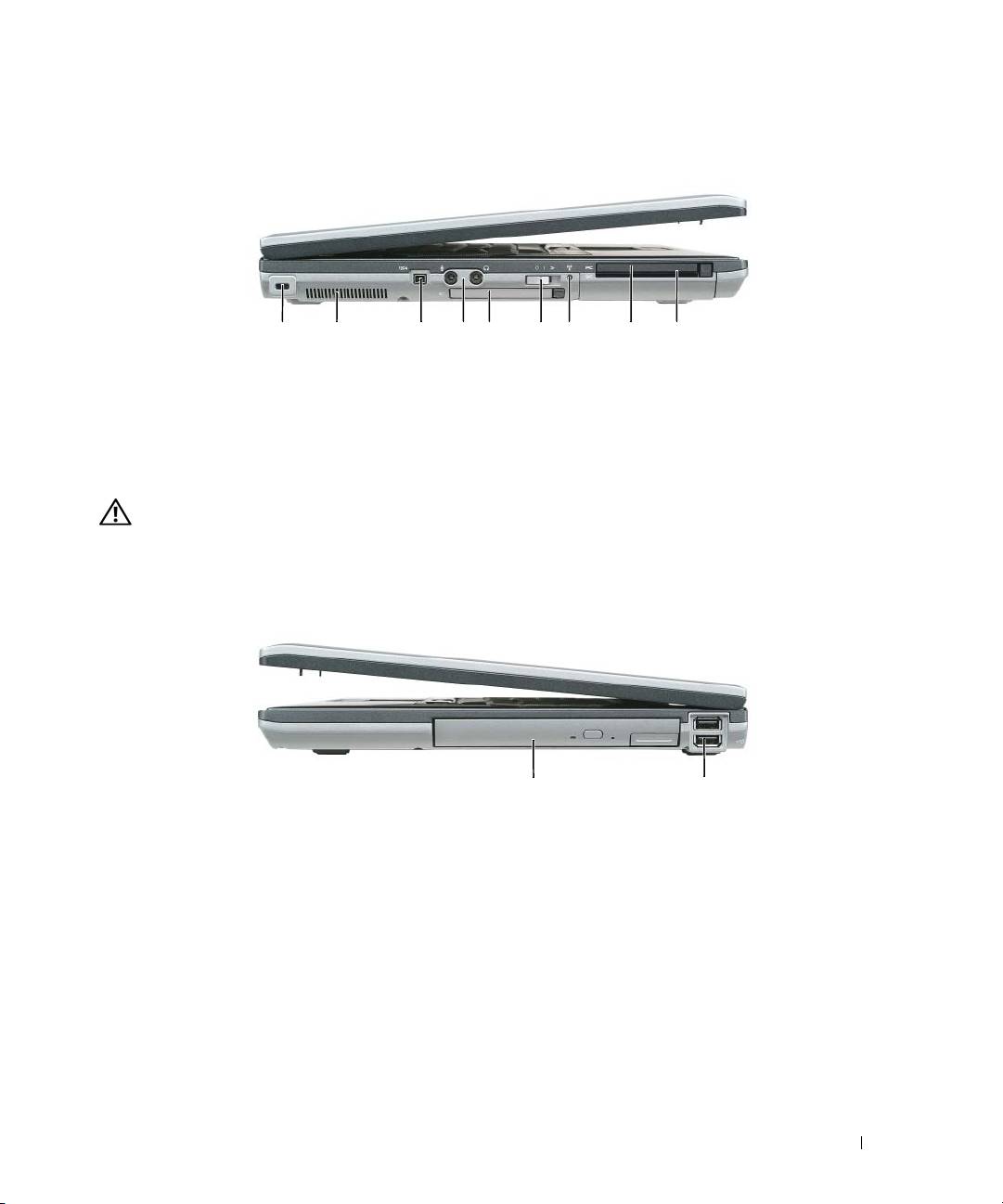
Lijevi prikaz
1 2 3 4 65 7 8 9
1
sigurnosni utor za kabel
2
ventilacijski otvori
3
IEEE 1394 priključak
4
audio priključci
5
ExpressCard utor
6
prekidač za bežičnu mrežu
7
Wi-Fi Catcher
™
lampica
8
utor za PC kartica
9
utor za smart card
Desni prikaz
OPREZ:
Ventilacijske otvore nemojte blokirati, nemojte u njih gurati različite predmete i nemojte dopustiti
da se u njima nagomila prašina. Uključeno računalo ne odlažite na mjestima sa slabom ventilacijom, na
primjer u kovčegu. Ograničeni protok zraka može uzrokovati kvar na računalu ili požar.
1
2
1
odjeljak
2
USB priključci (2)
Vodič za brzo snalaženje
37
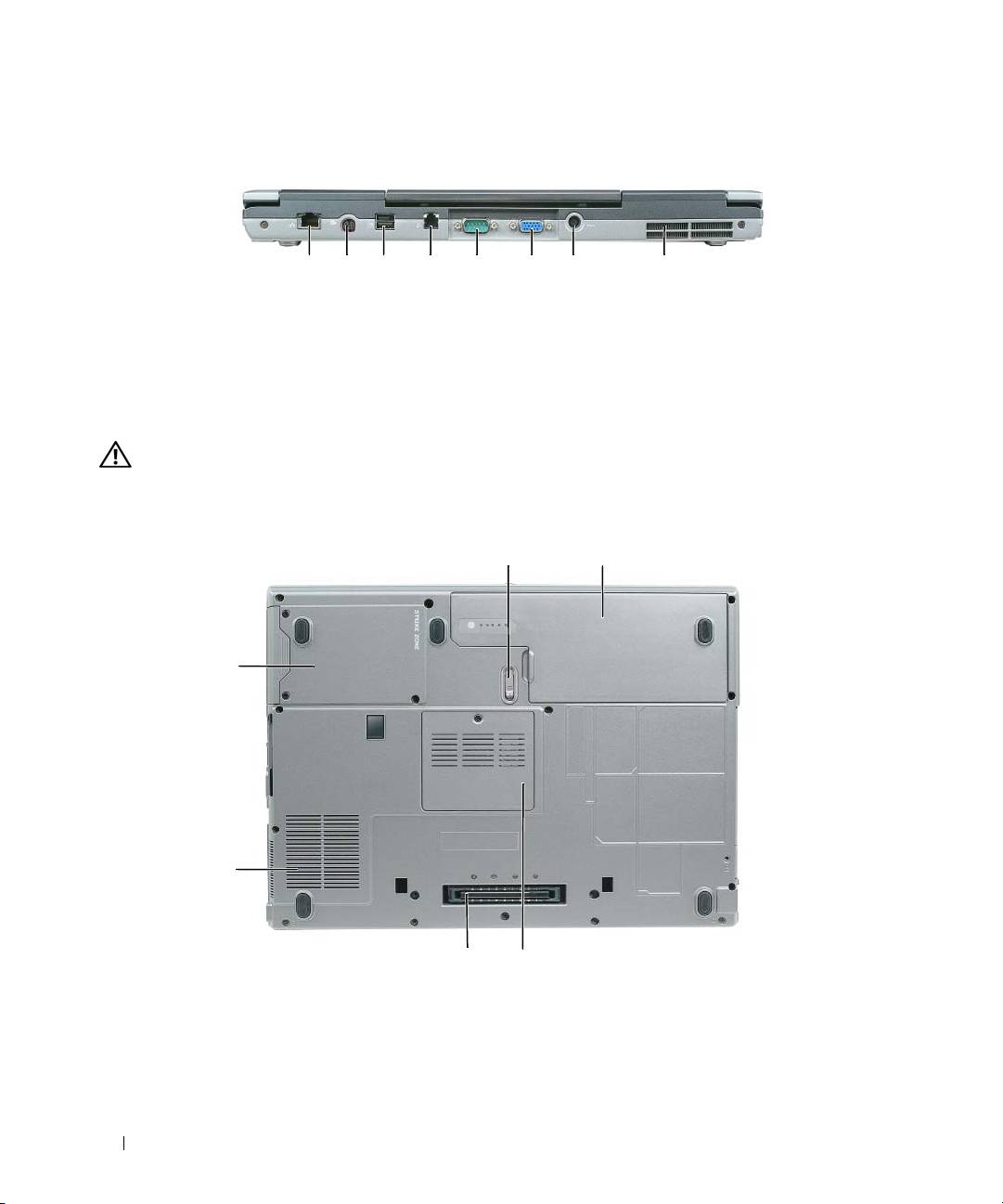
Pregled straga
1 2 63 4 75 8
1
mrežni priključak (RJ-45)
2
S-video TV-out priključak
3
USB priključak
4
modemski priključak (RJ-11)
5
serijski priključak
6
video priključak
7
priključak AC adaptera
8
ventilacijski otvori
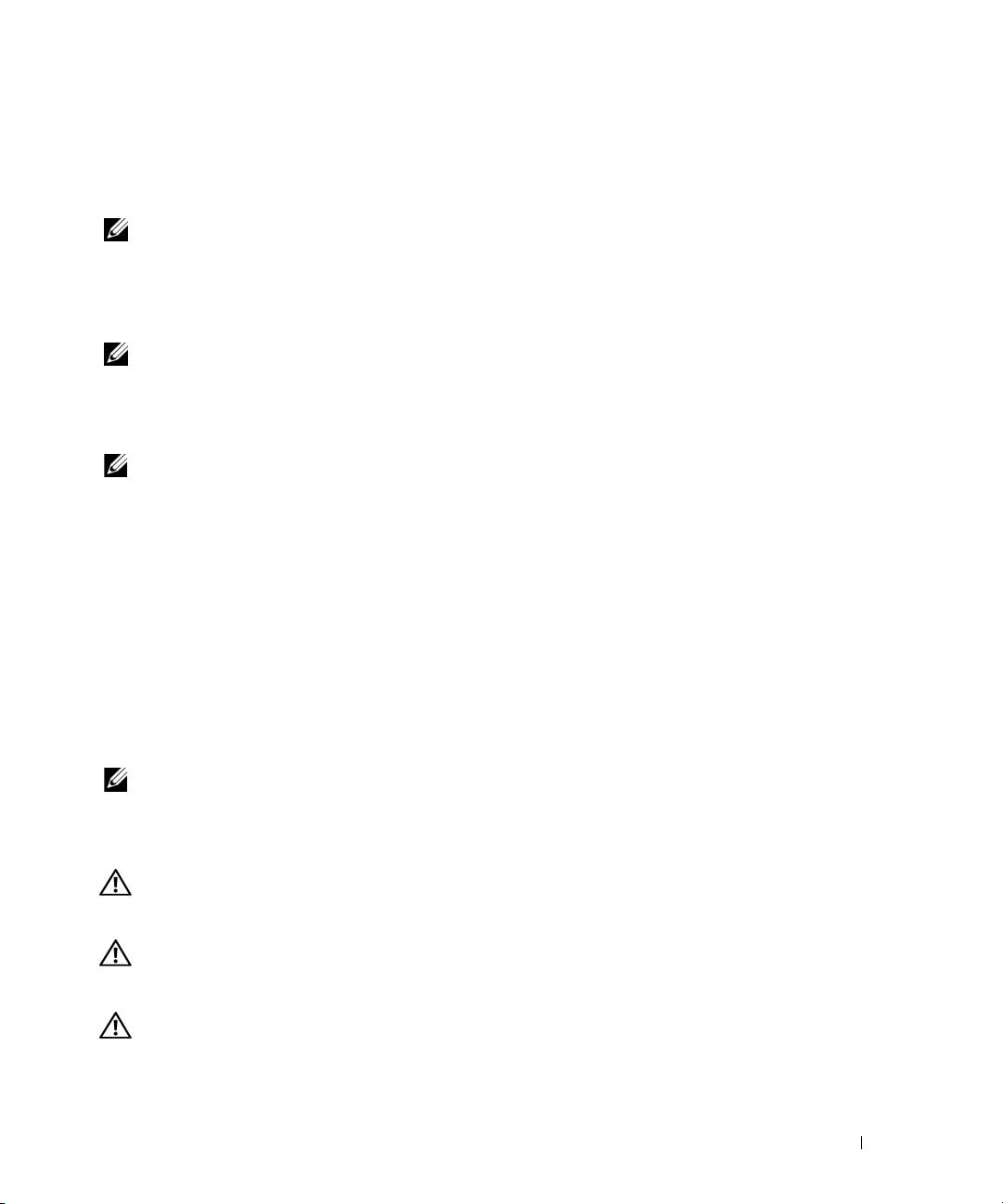
Prikaz dna
OPREZ:
Ventilacijske otvore nemojte blokirati, nemojte u njih gurati različite predmete i nemojte dopustiti
da se u njima nagomila prašina. Uključeno računalo ne odlažite na mjestima sa slabom ventilacijom, na
primjer u kovčegu. Ograničeni protok zraka može uzrokovati kvar na računalu ili požar.
1
2
6
5
4
3
1
brava na pretincu za bateriju
2
baterija
3
poklopac memorijskog modula
4
priključak uređaja za spajanje
5
ventilacijski otvori ventilatora
6
tvrdi disk
38
Vodič za brzo snalaženje
Korištenje baterije
Učinak baterije
NAPOMENA:
Informacije o Dell jamstvu za svoje računalo potražite u
Priru
č
niku s informacijama o proizvodu
ili
zasebnom dokumentu s jamstvom koji ste dobili s računalom.
Za optimalan rad računala te za čuvanje BIOS postavke, neka glavna baterija bude uvijek instalirana dok
radite na svom Dell
™
prijenosnom računalu. Jedna baterija je isporučena kao serijska oprema u utoru za
baterije.
NAPOMENA:
Budući da baterija možda nije u potpunosti napunjena, koristite AC adapter kako biste svoje novo
računalo spojili na električnu utičnicu prilikom prvog korištenja računala. Za najbolje rezultate koristite računalo s
AC adapterom dok u potpunosti ne napunite bateriju. Za prikaz stanja napunjenosti baterije pristupite na
Control
Panel
(Upravljačka ploča)
→
Power Options
(Mogućnosti napajanja), a zatim pritisnite karticu
Power Meter
(Mjerenje napajanja).
NAPOMENA:
Operativno vrijeme baterije (vrijeme trajanja energije baterije) smanjuje se s vremenom. Ovisno o
tome koliko se često koristi baterija i uvjetima u kojima se koristi, možda ćete morati kupiti novu bateriju za vrijeme
životnog vijeka računala.
Vrijeme rada baterije varira ovisno o uvjetima rada. Možete instalirati i dodatnu bateriju u pregradu za
bateriju kako biste značajno povećali operativno vrijeme.
Vrijeme rada se znatno smanjuje kada izvodite operacije koje uključuju, ali nisu ograničene na, sljedeće:
•
Korištenje optičkih pogona
•
Korištenje bežičnih uređaja za komunikaciju, kartica ExpressCard, media memory kartica ili USB uređaja
•
Korištenje postavki prikaza visoke svjetline, 3D čuvara zaslona ili drugih programa s velikim utroškom
energije, kao što su 3D igre
•
Pokretanje računala u načinu maksimalnih performansi (pogledajte “Konfiguracija postavki za upravljanje
energijom” na stranici 43)
NAPOMENA:
Preporučuje se povezati računalo na mrežu napajanja prilikom snimanja na CD ili DVD.
Prije umetanja baterije u računalo možete provjeriti njenu napunjenost (pogledajte “Provjera napunjenosti
baterije” na stranici 40). Također možete postaviti opcije upravljanja napajanjem tako da vas upozore kad je
baterija prazna (pogledajte “Konfiguracija postavki za upravljanje energijom” na stranici 43).
OPREZ:
Korištenje nekompatibilne baterije može povećati rizik od požara ili eksplozije. Bateriju zamijenite
isključivo s kompatibilnom baterijom kupljenom u tvrtci Dell. Litijska baterija je napravljena za korištenje u
Dellovom računalu. Ne koristite bateriju iz drugog računa u svom računalu.
OPREZ:
Ne odlažite baterije u kućni otpad. Kada vam se baterija potpuno isprazni, kontaktirajte lokalnu
agenciju za odlaganje otpada ili agenciju za očuvanje okoliša kako bi vas savjetovali o odlaganju litij-
ionskih baterija. Vidi “Odlaganje baterija” u
Priru
č
niku s informacijama o proizvodu
.
OPREZ:
Pogrešna upotreba baterije može povećati rizik od požara ili kemijskih opeklina. Ne bušite, ne
palite, ne rastavljajte i ne izlažite bateriju temperaturama višim od 65°C (149°F). Držite bateriju izvan dosega
djece. Postupajte pažljivo s oštećenim baterijama ili onima koje cure. Oštećene baterije mogu curiti i
prouzročiti ozljede ljudi ili štetu na opremi.
Vodič za brzo snalaženje
39

Provjera napunjenosti baterije
Dell QuickSet mjerač baterije, prozor Microsoft Windows mjerač napajanja i ikona, mjerač
napunjenosti baterije i mjerač zdravlja i upozorenje niske razine baterije omogućuju informacije o
napunjenosti baterije.
Dell™ QuickSet mjerač napunjenosti baterije
Ako je instaliran Dell QuickSet, pritisnite <Fn><F3> za prikaz QuickSet Mjerača napunjenosti baterije.
Mjerilo napunjenosti baterije prikazuje status, zdravlje baterije, razinu napunjenosti te vrijeme dovršetka
napunjenosti za bateriju u vašem računalu.
®
®
Za više informacija o QuickSetu pritisnite ikonu QuickSet u Microsoft
Windows
traci zadataka i
pritisnite Help (Pomoć).
®
®
Microsoft
Windows
Mjerač napajanja
Windows Mjerač napajanja pokazuje ostatak napunjenosti baterije. Kako biste provjerili Mjerač napajanja,
dva puta pritisnite ikonu na alatnoj traci.
Ako je računalo spojeno na utičnicu, pojavljuje se ikona .
Mjerač napunjenosti
Bilo da pritisnete jednom ili pritisnete i držite statusni gumb na mjeraču napunjenosti na bateriji, možete
provjeriti:
•
Napunjenost baterije (provjerite pritiskom i
otpuštanjem
statusnog gumba)
•
Zdravlje baterije (provjeri pritiskom i
držanjem
statusnog gumba)
Vrijeme rada baterije je uvelike određeno brojem punjenja. Nakon stotina ciklusa punjenja i pražnjenja,
baterije gube kapacitet punjenja—ili zdravlje baterije. To znači da baterije mogu pokazivati da su
“napunjene”, ali imati smanjeni kapacitet punjenja (zdravlje).
Provjerite punjenje baterije
Kako biste provjerili napunjenost baterije, pritisnite i otpustite statusni gumb na mjeraču napunjenosti
baterije kako bi osvijetlili razinu punjenja. Svaka lampica predstavlja otprilike 20 posto ukupne
napunjenosti baterije. Primjerice, ukoliko su upaljene četiri lampice, baterija ima još 80 posto energije. Ako
nema lampica, baterija je prazna.
40
Vodič za brzo snalaženje

Provjera zdravlja baterije
NAPOMENA:
Zdravlje baterije možete provjeriti na jedan od dva načina: korištenjem mjere napunjenosti na
bateriji, kako je opisano ispod i korištenjem mjerača baterije u Dellovom QuickSetu. Za više informacija o QuickSetu
®
®
desnom tipkom miša kliknite na ikonu QuickSet u Microsoft
Windows
alatnoj traci i kliknite na
Help
(Pomoć).
Kako biste provjerili zdravlje baterije pomoću mjerača napunjenosti, pritisnite i držite statusni gumb na
mjeraču napunjenosti baterije najmanje 3 sekunde. Ako se ne pojavi nijedno svjetlo, baterija je u dobrom
stanju te ostaje više od 80 posto njenog originalnog kapaciteta punjenja. Svaka lampica predstavlja postupno
opadanje. Ukoliko se pojavi pet lampica, ostalo je manje od 60 posto kapaciteta napajanja te biste trebali
razmisliti o zamjeni baterije. Pogledajte “Specifications (Odrednice)” u mrežnom User’s Guide
(Korisničkom vodiču) za više informacija o vremenu trajanja baterije.
Upozorenje o praznoj bateriji
OBAVIJEST:
Kako biste izbjegli gubljenje ili oštećenje podataka, spremite svoj rad odmah nakon što čujete ton
upozorenja. Zatim računalo spojite u utičnicu. Ukoliko se baterija potpuno isprazni, način rada hibernacije se
uključuje automatski.
Vidi Konfiguracija postavki za upravljanje energijom za informacije o pristupu prozoru Power Options
Properties (Značajke mogućnosti napajanja). Postavke za alarme baterije možete promijeniti u QuickSetu
ili prozoru Power Options Properties (Svojstva mogućnosti napajanja). Pogledajte za informacije o
pristupu QuickSetu ili prozoru “Konfiguracija postavki za upravljanje energijom” na stranici 43 Power
Options Properties (Svojstva mogućnosti napajanja).
Očuvanje energije baterije
Poduzmite sljedeće akcije kako biste očuvali energiju baterije:
•
Spojite računalo na izvor napajanja kad je god moguće jer je životni vijek baterije uvelike određen brojem
korištenja i pražnjenja.
•
Postavite računalo u način rada mirovanja ili hibernacije ako ga ostavljate bez nadzora na dulji vremenski
rok (pogledajte “Načini rada upravljanja energijom” na stranici 41).
•
Koristite Power Management Wizard (Čarobnjak upravljanja energijom)
za odabir opcija za optimiziranje
upotrebe napajanja računala. Te mogućnosti također možete postaviti tako da se mijenjaju pritiskom na
gumb za uključenje, zatvaranjem prikaza ili pritiskom na <Fn><Esc>.
NAPOMENA:
Vidi “Načini rada upravljanja energijom” na stranici 41 za više informacija o očuvanju energije
baterije.
Načini rada upravljanja energijom
Stanje mirovanja
Stanje mirovanja čuva energiju isključujući zaslon i tvrdi disk nakon unaprijed određenog razdoblja
neaktivnosti (pauza). Kada računalo napusti način rada mirovanja, vraća se u isto radno stanje u kojem je bio
prije ulaska u mirovanje.
OBAVIJEST:
Ukoliko vaše računalo izgubi dotok el. energije i energiju baterije dok je u stanju mirovanja, može
izgubiti i podatke.
Vodič za brzo snalaženje
41

Za ulazak u stanje mirovanja:
•
Click
Start
or
→
Shut Down
→
Stand by
.
ili
•
Ovisno o tome kako ste postavili opcije upravljanja napajanjem u prozoru
Power Options Properties
(Svojstva mogućnosti napajanja) ili u programu QuickSet Power Management Wizard (QuickSet
Čarobnjak za upravljanje energijom), koristite jednu od sljedećih metoda:
–
Pritisnite gumb za uključivanje i isključivanje.
–
Zaklopite zaslon.
–
Pritisnite <Fn><Esc>.
Za izlazak iz stanja mirovanja pritisnite gumb za uključivanje ili otvorite zaslon, ovisno o tome kako ste
postavili opcije upravljanja napajanjem. Računalo neće izaći iz stanja mirovanja ako samo pritisnete tipku ili
dodirnete touch pad ili track stick.
Stanje hibernacije
Stanje hibernacije čuva energiju kopirajući sistemske podatke u rezervirano područje na tvrdom disku i
zatim potpuno isključujući računalo. Kada računalo napusti stanje hibernacije, vraća se u isto radno stanje u
kojem je bilo prije ulaska u stanje mirovanja.
OBAVIJEST:
Ne možete uklanjati uređaje ili skinuti računalo s uređaja za spajanje dok je računalo u stanju
hibernacije.
Vaše računalo ulazi u stanje hibernacije ukoliko razina baterije postane kritično niska.
Za ručni ulazak u stanje hibernacije:
•
Kliknite na
Start
ili
→
Turn off computer
(Isključi računalo), pritisnite i držite <Shift>, a zatim
kliknite na
Hibernate
(Hibernacija).
ili
•
Ovisno o tome kako ste postavili opcije upravljanja napajanjem u prozoru
Power Options Properties
(Svojstva mogućnosti napajanja) ili u programu QuickSet Power Management Wizard (QuickSet Čarobnjak
za upravljanje energijom), koristite jednu od sljedećih metoda za uvođenje u stanje hibernacije:
–
Pritisnite gumb za uključivanje i isključivanje.
–
Zaklopite zaslon.
–
Pritisnite <Fn><Esc>.
NAPOMENA:
Neke PC kartice ili ExpressCards možda ne funkcioniraju ispravno nakon što računalo izađe iz
stanja hibernacije. Uklonite i ponovno umetnite karticu (pogledajte “Installing a PC Card or Express Card
(Instalirajte PC karticu ili Expres Card)” u mrežnom
User’s Guide
(Korisničkom vodiču)) ili jednostavno ponovno
pokrenite (podignite) računalo.
Kako biste napustili stanje mirovanja, pritisnite gumb za uključivanje i isključivanje. Računalu može trebati
malo vremena da napusti Stanje hibernacije. Računalo neće izaći iz stanja mirovanja pritiskom na tipku ili
dodirom na touch pad. Za više informacija o stanju mirovanja pogledajte dokumentaciju koju ste dobili s
operativnim sustavom.
42
Vodič za brzo snalaženje
Konfiguracija postavki za upravljanje energijom
Možete koristiti QuickSet čarobnjak za upravljanje energijom ili Windows svojstva opcija napajanja kako
biste konfigurirali postavke za upravljanje energijom na svom računalu.
•
Za pristup QuickSet čarobnjaku za upravljanje energijom dvostruko pritisnite ikonu
QuickSet u
®
®
Microsoft
Windows
alatnoj traci
. Za informacije o QuickSetu kliknite na
Help
(Pomoć) u programu
Power Management Wizard (Čarobnjak za upravljanje energijom).
•
Za pristup prozoru
Power Options Properties
(Svojstva mogućnosti napajanja) kliknite na
Start
ili
→
Control Panel
(Upravljačka ploča)
→
Performance and Maintenance
(Performanse i
održavanje)
→
Power Options
(Mogućnosti napajanja). Za informacije o bilo kojem polju u prozoru
Power Options Properties
(Svojstva mogućnosti napajanja) kliknite na ikonu upitnika na naslovnoj traci,
a zatim kliknite na područje koje odgovara informacijama koje trebate.
Punjenje baterije
NAPOMENA:
Pomoću Dell™ ExpressCharge™ kad je računalo isključeno, AC adapter puni potpuno ispražnjenu
bateriju na 80 posto za 1 sat i na 100 posto za oko 2 sata. Vrijeme punjenja je dulje ako je računalo uključeno.
Bateriju u računalu možete ostaviti koliko god želite. Interni sklopovi baterije sprečavaju prekomjerno punjenje
baterije.
Kada spojite računalo na izvor napajanja ili instalirate bateriju dok je računalo priključeno na izvor energije,
računalo provjerava napunjenost baterije i temperaturu. Po potrebi, AC adapter zatim puni bateriju i
odražava bateriju punom.
Ukoliko je baterija vruća od korištenja u računalu ili je u vrućem okolišu, baterija se možda neće puniti kada
priključite računalo na izvor napajanja.
Baterija je prevruća za punjenje ako lampica svijetli naizmjence zeleno i narančasto. Isključite računalo
iz izvora napajanja i dopustite računalu i bateriji da se ohladi na sobnu temperaturu. Zatim priključite
računalo na izvor napajanja kako biste nastavili puniti bateriju.
Za više informacija o rješavanju problema s baterijom pogledajte “Power Problems (Problemi napajanja)” u
mrežnom User’s Guide (Korisničkom vodiču).
Zamjena baterije
OPREZ:
Prije nego provedete ove postupke, isključite računalo, odvojite AC adapter iz izvora napajanja i
računala, isključite modem iz zidnog konektora i računala, te uklonite sve vanjske kabele iz računala.
OPREZ:
Korištenje nekompatibilne baterije može povećati rizik od požara ili eksplozije. Bateriju zamijenite
isključivo s kompatibilnom baterijom kupljenom u tvrtci Dell. Baterija je proizvedena da radi u vašem Dell
računalu. Ne koristite bateriju iz drugog računala u svom računalu.
OBAVIJEST:
Morate ukloniti sve vanjske kabele iz računala kako bi izbjegli moguća oštećenja konektora.
Za više informacija o zamjeni druge baterije koja se nalazi u odjeljku za bateriju pogledajte “Using
Multimedia (Korištenje multimedije)” u mrežnom User’s Guide (Korisničkom vodiču).
Vodič za brzo snalaženje
43
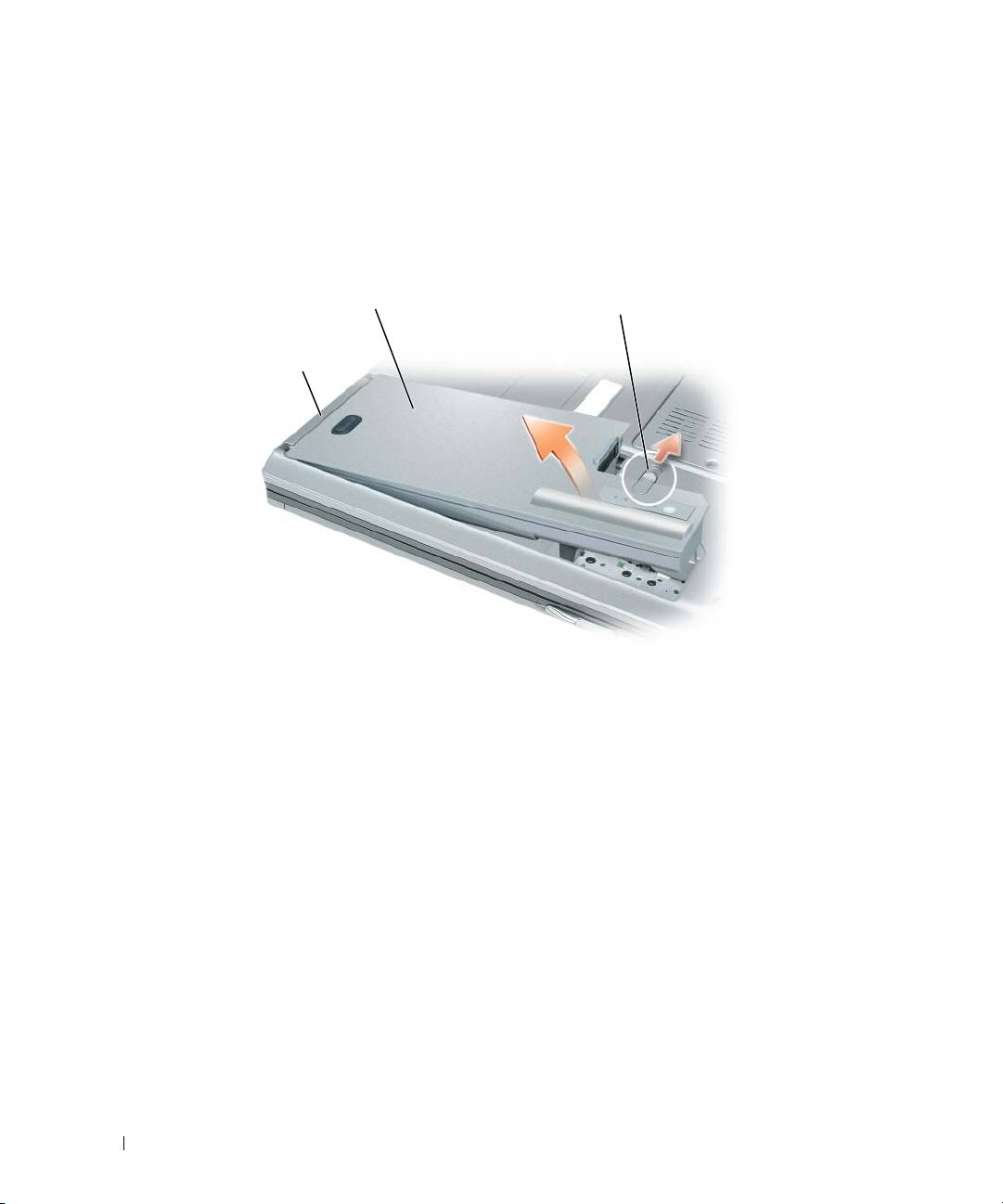
Za uklanjanje baterije:
1
Ako je računalo spojeno na uređaj za spajanje, isključite ga. Vodite računa da je računalo isključeno.
2
Provjerite je li računalo isključeno.
3
Povucite i držite klizni poklpac na utoru za bateriju na dnu računala dok ne čujete “klik”.
4
Pomoću utora na bateriji izvadite bateriju iz računala.
2
3
1
1 jezičac baterije 2 baterija 3 brava na pregradi za bateriju
Za zamjenu baterije bateriju postavite u odjeljak i pritisnite dok zasun na odjeljku baterije ne škljocne.
Pohrana baterije
Izvadite bateriju kada pohranjujete računalo na duži period. Baterija se prazni za vrijeme duljeg stajanja.
Nakon dužeg razdoblja pohrane, potpuno napunite bateriju (vidi prije korištenja “Punjenje baterije” na
stranici 43).
44
Vodič za brzo snalaženje

Rješavanje problema
Problemi sa zaključavanjem i softverom
OPREZ:
Prije nego započnete bilo koji postupak u ovom odjeljku slijedite sigurnosne upute u
Priru
č
niku s
informacijama o proizvodu
.
Računalo se ne uključuje
P
ROVJERITE
JE
LI
AC
ADAPTER
Č VRSTO
PRIKLJUČ EN
NA
RAČ UNALO
I
NA
ELEKTRIČ NU
UTIČ NICU
.
Računalo prestaje reagirati
OBAVIJEST:
Postoji mogućnost da izgubite podatke ako ne možete zatvoriti operativni sustav.
I
SKLJUČ ITE
RAČ UNALO
—
Ako ne dobijete odgovor pritiskom na tipku na tipkovnici ili pomicanjem miša, pritisnite
i držite gumb za napajanje energijom najmanje 8 do 10 sekundi dok se računalo ne isključi. Zatim ponovno pokrenite
računalo.
Program prestaje reagirati ili se stalno ruši
NAPOMENA:
Softver obično sadrži upute o instaliranju u dokumentaciji ili na disketi, CD-u ili DVD-u.
Z
ATVORITE
PROGRAM
—
1
Istodobno pritisnite <Ctrl><Shift><Esc>.
2
Pritisnite
Task Manager
(Upravitelj zadataka).
3
Pritisnite
Applications
(Aplikacije).
4
Pritisnite program koji više ne reagira.
5
Pritisnite
End Task
(Završi zadatak).
P
ROVJERITE
DOKUMENTACIJU
SOFTVERA
—
Po potrebi deinstalirajte i zatim ponovno instalirajte program.
®
®
Program je namijenjen ranijim sustavima Microsoft
Windows
P
OKRENITE
Č
AROBNJAKA
ZA
KOMPATIBILNOST
PROGRAMA
—
Čarobnjak za kompatibilnost programa
konfigurira program, pa se pokreće u okolišu sličnom okružju ne-Windows XP operativnog sustava.
1
Kliknite na
Start
→
All Programs
(Svi programi)
→
Accessories
(Dodaci)
→
Program Compatibility
Wizard
(Čarobnjak za kompatibilnost programa)
→
Next
(Sljedeće).
2
Slijedite upute na ekranu.
Pojavljuje se plavi zaslon
I
SKLJUČ ITE
RAČ UNALO
—
Ako ne dobijete odgovor pritiskom na tipku na tipkovnici ili pomicanjem miša, pritisnite
i držite gumb za napajanje energijom najmanje 8 do 10 sekundi dok se računalo ne isključi. Zatim ponovno pokrenite
računalo.
Vodič za brzo snalaženje
45
Ostali problemi sa softverom
Z
AINFORMACIJE
O
RJEŠAVANJU
PROBLEMA
PROVJERITE
U
DOKUMENTACIJI
SOFTVERA
ILI
KONTAKTIRAJTE
PROIZVOĐ AČ A
SOFTVERA
—
•
Provjerite je li program kompatibilan s operativnim sustavom instaliranim na vašem računalu.
•
Provjerite zadovoljava li vaše računalo minimalne zahtjeve hardvera potrebne za pokretanje softvera.
Pogledajte dokumentaciju softvera za informacije.
•
Provjerite je li program ispravno instaliran i konfiguriran.
•
Provjerite jesu li pogonski programi uređaja u konfliktu s programom.
•
Po potrebi deinstalirajte i zatim ponovno instalirajte program.
O
DMAH
IZRADITE
SIGURNOSNU
KOPIJU
Z
A
PROVJERU
TVRDOG
DISKA
,
DISKETA
, CD-
OVA
I
DVD-
OVA
KORISTITE
PROGRAM
ZA
SKENIRANJE
VIRUSA
S
PREMITE
I
ZATVORITE
SVE
OTVORENE
SVE
OTVORENE
DATOTEKE
ILI
PROGRAME
I
ISKLJUČ ITE
RAČ UNALO
POMOĆU
IZBORNIKA
Start
S
KENIRAJTE
RAČ UNALO
RADI
SPYWARE
-
A
—
Ako vam računalo sporije radi, često vam iskaču prozori s
reklamama ili imate problema s priključivanjem na Internet, vaše je računalo možda zaraženo sa spyware-om. Koristite
anti-virusni program koji uključuje zaštitu od spywarea (vašem je programu možda potrebna nadogradnja) kako bi
skenirali računalo i uklonili spyware. Za više informacija idite na support.dell.com i potražite ključnu riječ spyware.
P
OKRENITE
D
ELL
D
IJAGNOSTIKU
—
Pogledajte “Dell Dijagnostika” na stranici 46. Ako se testovi uspješno
pokreću, stanje pogreške je povezano s problemom softvera.
Dell Dijagnostika
OPREZ:
Prije nego započnete bilo koji postupak u ovom odjeljku slijedite sigurnosne upute u
Priru
č
niku s
informacijama o proizvodu
.
Kada koristiti Dell Dijagnostiku
Ako dođe do problema s računalom, pokrenite opciju Dell Diagnostics (Dijagnostika) prije no što se obratite
tvrtki Dell u vezi s tehničkom podrškom.
Preporučuje se da ispišete ove postupke prije nego započnete.
OBAVIJEST:
Dell Dijagnostika funkcionira samo na Dell™ računalima.
NAPOMENA:
Medij
Drivers and Utilities
(Upravljački i uslužni programi) nije obavezan i možda nije dostavljen s
računalom.
Uđite u program za postavljanje sustava, pregledajte informacije o konfiguraciji računala i pazite na to da
uređaj koji želite testirati bude u programu za postavljanje sustava i aktivan.
Pokrenite opciju Dell Diagnostics (Dell Dijagnostika) s tvrdog diska ili s medija Drivers and Utilities
(Pokretački i pomoćni programi).
46
Vodič za brzo snalaženje
Pokretanje Dell Dijagnostike s tvrdog diska
Dell Dijagnostika je smještena na skrivenoj uslužnoj particiji za dijagnozu na vašem tvrdom disku.
NAPOMENA:
Ako računalo ne može prikazati zaslonsku sliku, kontaktirajte Dell (pogledajte “Contacting Dell
(Kontaktiranje Dell-a)” u svom mrežnom
User’s Guide
(Korisničkom vodiču) za više detalja).
NAPOMENA:
Ako je računalo spojeno na uređaj za spajanje, isključite ga. Vodite računa da je računalo
isključeno.
1
Pazite na to da računalo bude uključeno u električnu mrežu koja ispravno radi.
2
Uključite (ili ponovno pokrenite) svoje računalo.
3
Pokrenite opciju Dell Diagnostics (Dijagnostika) na sljedeći način:
a
Kad se pojavi DELL
™
logo, odmah pritisnite <F12>. Odaberite Diagnostics (Dijagnostika) s
izbornika za pokretanje i pritisnite <Enter>.
NAPOMENA:
Ako predugo čekate i pojavi se logo operativnog sustava, nastavite čekati dok ne
®
®
budete vidjeli radnu površinu Microsoft
Windows
; zatim, isključite računalo i pokušajte ponovo.
NAPOMENA:
Prije pokušaja s opcijom B, računalo se mora potpuno isključiti.
b
Pritisnite i držite tipku <Fn> dok uključujete računalo.
NAPOMENA:
Ako ugledate poruku da particija uslužnog programa za dijagnostiku nije pronađena,
pokrenite Dell Dijagnostiku s
Drivers and Utilities
(Upravljački i uslužni programi) medija.
Računalo će pokrenuti Pre-boot System Assessment (PSA), seriju početnih testova sistemske ploče,
tipkovnice, zaslona, memorije, tvrdog diska itd.
•
Za vrijeme procjene odgovarajte na sva pitanja koja se pojave.
•
Ako se tijekom izvođenja Pre-boot System Assessment otkriju pogreške, ispisuje se kod (ovi)
pogreške i vidite “Contacting Dell (Kontaktirajte Dell)” u mrežnom
User’s Guide
(Korisničkom
vodiču).
Ako se postupak Pre-boot System Assessment uspješno dovrši, dobit ćete poruku, “
Booting Dell
Diagnostic Utility Partition.Press any key to continue
” (Pokretanje particije
uslužnog programa Dell Diagnostics. Za nastavak pritisnite bilo koju tipku).
4
Pritisnite bilo koji gumb kako biste pokrenuli Dell Dijagnostiku iz uslužne particije za dijagnostiku na
tvrdom disku.
Pokretanje Dell Dijagnostike s Drivers and Utilities (Upravljački i uslužni programi) medija
1
Umetnite medij
Drivers and Utilities
(Upravljački i uslužni programi).
2
Isključite i ponovno pokrenite računalo.
Kad se pojavi DELL odmah pritisnite <F12>.
NAPOMENA:
Ako predugo čekate i pojavi se logotip operativnog sustava, nastavite čekati dok ne budete
®
®
vidjeli radnu površinu Microsoft
Windows
; zatim, isključite računalo i pokušajte ponovo.
Vodič za brzo snalaženje
47
NAPOMENA:
Prilikom sljedećeg pokretanja, računalu se podiže sustav sukladno uređajima navedenima u
programu za postavljanje sustava. Prilikom sljedećeg pokretanja, računalu se podiže sustav sukladno
uređajima navedemi u programu za postavljanje sustava.
3
Kada se pojavi popis uređaja za pokretanje, označite
CD/DVD/CD-RW
i pritisnite <Enter>.
4
Odaberite opciju
Boot from CD-ROM
(Podizanje sustava s CD-ROM-a) iz izbornika koji se pojavljuje i
pritisnite <Enter>.
5
Upišite
1
za pokretanje izbornika CD i pritisnite <Enter> za nastavak.
6
Odaberite
Run the 32 Bit Dell Diagnostics
(Pokretanje 32-bitne Dell dijagnostike) s numeriranog popisa.
Ako je navedeno više verzija, odaberite onu koja je prikladna za vaše računalo.
7
kada se pojavi zaslon s
glavnim izbornikom
Dell Diagnostics, odaberite test koji želite pokrenuti.
Glavni izbornik Dell Dijagnostike
1
Nakon što se Dell dijagnostika učita i pojavi se ekran
Main Menu
(Glavni izbornik) kliknite na gumb za
opciju koju želite.
NAPOMENA:
Preporučuje se da odaberete
Test System
(Testiranje sustava) za testiranje cijelog
sustava.
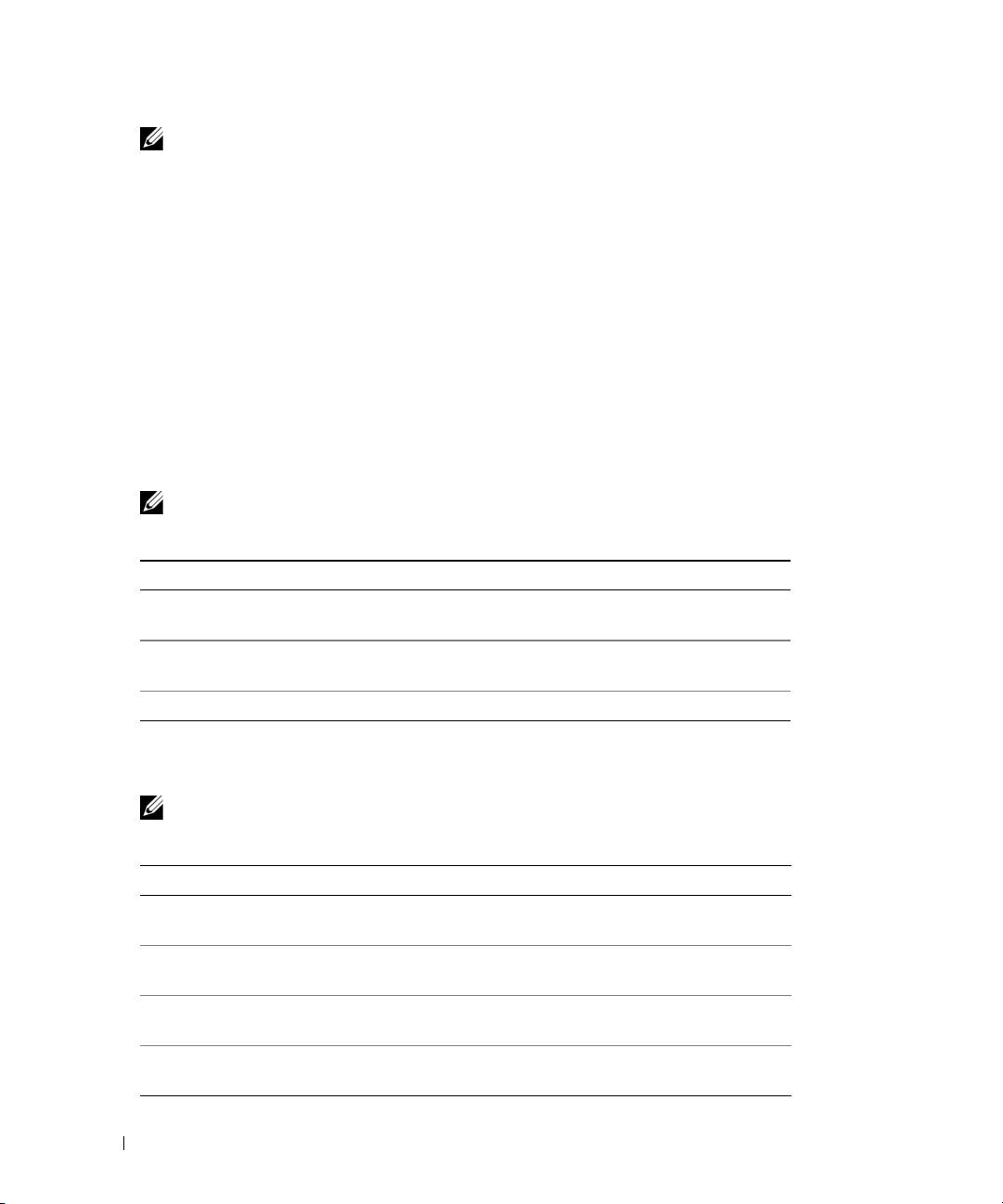
Opcija Funkcija
Test Memory
Samostalno testiranje memorije
(Testiranje memorije)
Test System
Pokretanje dijagnostike sustava
(Testiranje sustava)
Exit (Izlaz) Izlaz iz dijagnostike
2
Nakon odabira opcije
Test System
(Testiranje sustava) iz glavnog izbornika pojavljuje se sljedeći
izbornik.
NAPOMENA:
Preporučuje se da odaberete
Extended Test
(Prošireni test) iz donjeg izbornika kako biste
izvršili detaljniju provjeru uređaja u računalu.
Opcija Funkcija
Express test
Obavlja brzo testiranje uređaja u sustavu. To može potrajati 10 do 20
(Ekspresni test)
minuta.
Extended Test
Obavlja detaljnu provjeru uređaja u sustavu. Obično traje oko jedan
(Prošireni test)
sat ili više.
Custom Test
Koristite ga za testiranje specifičnih uređaja ili prilagođavanje testova
(Uobičajeni test)
koje treba obaviti.
Symtom Tree
Ova opcija omoguće vam odabir testova na osnovi simptoma
(Stablo simptoma)
problema koje imate. Ova opcija navodi uobičajene simptome.
48
Vodič za brzo snalaženje
3
Ako se za vrijeme testa naiđe na problem, pojavljuje se poruka s šifrom pogreške i opisom problema.
Ispišite kod pogreške i opis problema te kontaktirajte Dell (pogledajte “Contacting Dell (Kontaktirajte
Dell)” u mrežnom
User’s Guide
(Korisničkom vodiču)).
NAPOMENA:
Servisna oznaka za vaše računalo se nalazi na vrhu svakog testnog ekrana. Ako se obratite
tvrtci Dell, tehnička podrška će vas pitati za servisnu oznaku.
4
Ako pokrenete test iz opcije ili
Custom Test
(Uobičajeni test) ili
Symptom Tree
(Stablo simptoma)
kliknite na primjenjivi tabulator opisan u sljedećoj tabeli za više informacija.
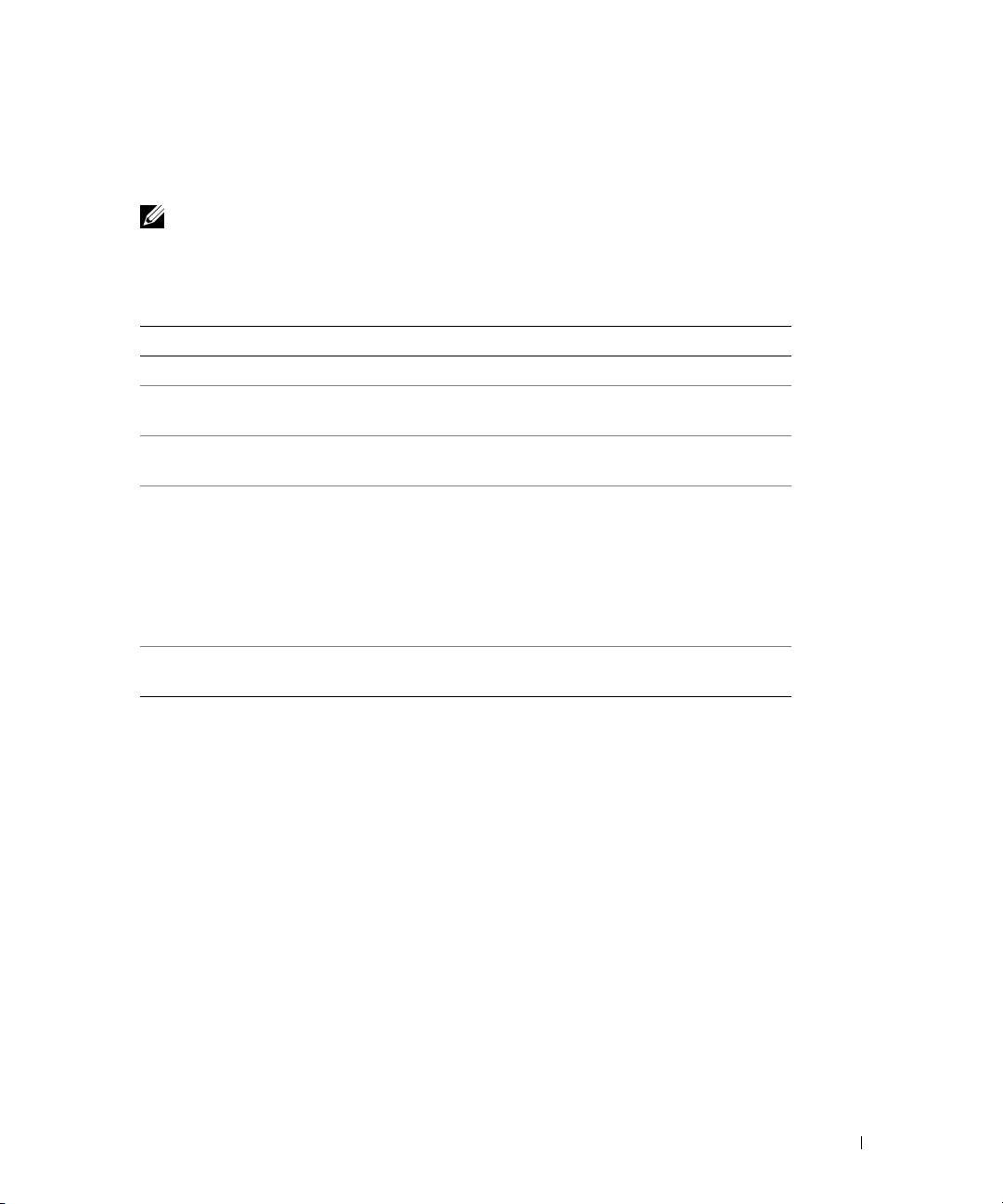
Tabulator Funkcija
Results (Rezultati) Prikazuje rezultate testa i sve pogreške koje su pronađene.
Errors (Pogreške) Prikazuje sve pogreške koje su pronađene, šifre pogrešaka te opis
problema.
Help (Pomoć) Prikazuje test i može naznačiti zahtjeve koji su potrebni za pokretanje
testa.
Configuration
Prikazuje konfiguraciju vašeg hardvera za odabrani uređaj.
(Konfiguracija)
Dell Dijagnostika dobiva informacije o konfiguraciji za sve uređaje iz
postavljanja sustava, memorije i svih različitih vanjskih testova te
prikazuje informacije na popisu uređaja u lijevom prozoru na
zaslonu. Popis uređaja možda neće prikazati imena svih komponenti
instaliranih na vašem računalu ili svih uređaja priključenih na vaše
računalo.
Parameters
Dozvoljavaju vam da prilagodite test izmjenom postavki testa.
(Parametri)
5
Kada se testovi dovrše, zatvorite testni zaslon kako biste se vratili na zaslon
Main
Menu
(Glavni
izbornik). Za izlazak iz Dell Dijagnostike i ponovno pokretanje računala, pritisnite ekran
Main
Menu
(Glavni izbornik).
6
Uklonite Dellov medij
Drivers and Utilities
(Pokretački i pomoćni programi) (ako je primijenjen).
Vodič za brzo snalaženje
49

50
Vodič za brzo snalaženje

Indeks
B
Priručnik s informacijama o
L
proizvodu,31
baterija
Licencni ugovor s krajnjim
regulatorne,31
mjerač napajanja,40
korisnikom,31
sigurnost,31
mjerač napunjenosti,40
pohrana,44
provjera napunjenosti,40
M
E
punjenje,43
Medij Drivers and Utilities
učinak,39
čarobnjaci
(Upravljački i uslužni
uklanjanje,43
Čarobnjak za kompatibilnost s
programi),31
programima,45
medij Upravljački i uslužni
programi
C
Dell Dijagnostika,46
H
CD/DVD mediji
Drivers and Utilities
hardver
(Upravljački i uslužni
Dell Dijagnostika,46
N
programi),31
Help and Support Center
način mirovanja,41
operativni sustav,34
(Centar za pomoć i
napajanje
podršku),33
stanje hibernacije,42
D
stanje mirovanja,41
I
natpisi
datoteka pomoći
Microsoft Windows,32
Windows Help and Support
informacije o ergonomiji,31
Center (Windows centar za
servisna oznaka,32
informacije o jamstvu,31
pomoć i podršku),33
Dell dijagnostika,46
O
dokumentacija
K
ergonomiija,31
operativni sustav
Korisnički vodič,32
jamstvo,31
medij,34
Korisnički vodič,32
ponovno instaliranje,34
Licencni ugovor s krajnjim
korisnikom,31
online,33
Indeks
51

52
Indeks
P
rušenje sustava,45
spora izvedba,46
pregledi sustava
odozdola,38
regulatorne informacije,31
sprijeda,36
rješavanje
straga,38
Dell Dijagnostika,46
prikazi sustava
rješavanje problema
desna strana,37
Help and Support Center
dno,38
(Centar za pomoć i
lijeva strana,37
podršku),33
Priručnik s informacijama o
proizvodu,31
S
problemi
Dell Dijagnostika,46
servisna oznaka,32
plavi zaslon,45
sigurnosne upute,31
program prestaje reagirati,45
softver
program se ruši,45
problemi, 45-46
programi i kompatibilnost
sustava Windows,45
spyware,46
računalo prestaje reagirati,45
stanje hibernacije,42
računalo se ne uključuje,45
stranica Dellove podrške,33
računalo se ruši,45
softver, 45-46
spora izvedba računala,46
W
spyware,46
zaključavanja,45
web-stranica podrške,33
Windows XP
Čarobnjak za kompatibilnost sa
Q
sustavom Windows XP,45
QuickSet Help (QuickSet
Help and Support Center
pomoć),34
(Centar za pomoć i
podršku),33
ponovno instaliranje,34
stanje hibernacije,42
R
stanje mirovanja,41
računalo
prestaje reagirati,45
rušenja sustava,45
52
Indeks

Dell™ Latitude™ D830
Hurtig referenceguide
Model PP04X
www.dell.com | support.dell.com
OBS!, meddelelser og advarsler
OBS! Angiver vigtige oplysninger, som du kan bruge for at udnytte computeren optimalt.
BEMÆRK: Angiver enten en mulig beskadigelse af hardware eller tab af data og oplyser dig om, hvordan du kan undgå
dette problem.
FORSIGTIG: Angiver mulig tingskade, legemsbeskadigelse eller død.
Forkortelser og akronymer
For en fuldstændig liste af forkortelser og synonymer (kan du se ordlsten, se Ordlisten online
Brugervejledning
.
®
®
Hvis du købte en Dell™ n Series computer, er eventuelle referencer i dette dokument til Microsoft
Windows
operativsystemerne ikke gældende.
OBS! Nogle elementer eller medier er ekstraudstyr og medfølger måske ikke din computer. Nogle elementer vil måske
ikke være tilgængelige i visse lande.
____________________
Oplysningerne i dette dokument kan ændres uden varsel.
© 2007 Dell Inc. Alle rettigheder forbeholdes.
Enhver form for gengivelse uden skriftlig tilladelse fra Dell Inc. er strengt forbudt.
Anvendte varemærker i denne tekst: Dell, DELL-logoet, Latitude og ExpressCharge er varemærker, som tilhører Dell Inc.; Intel er et registreret
varemærke, som tilhører Intel Corporation; Microsoft og Windows er registrerede varemærker, som tilhører Microsoft Corporation.
Andre varemærker og firmanavne kan være brugt i dette dokument til at henvise til enten de fysiske eller juridiske personer, som gør krav på
mærkerne og navnene eller til deres produkter. Dell Inc. fraskriver sig enhver tingslig rettighed, for så vidt angår varemærker og firmanavne,
som ikke er deres egne.
Model PP04X
April 2007 P/N GU783 Rev. A00

Indholdsfortegnelse
Sådan finder du information . . . . . . . . . . . . . . . . . . . . . . . . . . . 57
Opstilling af computeren
. . . . . . . . . . . . . . . . . . . . . . . . . . . . . 61
Om computeren
. . . . . . . . . . . . . . . . . . . . . . . . . . . . . . . . . 62
Visning forfra
. . . . . . . . . . . . . . . . . . . . . . . . . . . . . . . . 62
Visning fra venstre
. . . . . . . . . . . . . . . . . . . . . . . . . . . . . 63
Visning fra højre
. . . . . . . . . . . . . . . . . . . . . . . . . . . . . . . 63
Visning bagfra
. . . . . . . . . . . . . . . . . . . . . . . . . . . . . . . . 63
Visning af bunden
. . . . . . . . . . . . . . . . . . . . . . . . . . . . . . 64
Anvendelse af et batteri
. . . . . . . . . . . . . . . . . . . . . . . . . . . . . 64
Batteriydelse
. . . . . . . . . . . . . . . . . . . . . . . . . . . . . . . . 64
Kontrol af batteriopladning
. . . . . . . . . . . . . . . . . . . . . . . . . 65
Sådan sparer du batteristrøm
. . . . . . . . . . . . . . . . . . . . . . . . . . 67
Strømstyringsfunktioner
. . . . . . . . . . . . . . . . . . . . . . . . . . . . . 67
Standbyfunktion
. . . . . . . . . . . . . . . . . . . . . . . . . . . . . . . 67
Dvalefunktion
. . . . . . . . . . . . . . . . . . . . . . . . . . . . . . . . 68
Konfiguration af strømstyringsindstillinger
. . . . . . . . . . . . . . . . . . . 68
Opladning af batteri
. . . . . . . . . . . . . . . . . . . . . . . . . . . . . . . 69
Udskiftning af batteriet
. . . . . . . . . . . . . . . . . . . . . . . . . . . 69
Opbevaring af batteri
. . . . . . . . . . . . . . . . . . . . . . . . . . . . 70
Problemløsning
. . . . . . . . . . . . . . . . . . . . . . . . . . . . . . . . . 70
Hængnings- og softwareproblemer
. . . . . . . . . . . . . . . . . . . . 70
Dell diagnostik
. . . . . . . . . . . . . . . . . . . . . . . . . . . . . . . . . . 72
Hvornår Dell-diagnosticering skal anvendes
. . . . . . . . . . . . . . . . 72
Start af Dell Diagnostics (Dell diagnostik) fra harddisken
. . . . . . . . . 72
Start af Dell Diagnostics (Dell diagnostik) fra mediet Drivers and
Utilities (Drivere og hjælpeværktøjer)
. . . . . . . . . . . . . . . . . . . 73
Hovedmenu for Dell-diagnocering
. . . . . . . . . . . . . . . . . . . . . 74
Indeks . . . . . . . . . . . . . . . . . . . . . . . . . . . . . . . . . . . . . . . . 77
Indholdsfortegnelse 55

56 Indholdsfortegnelse
Sådan finder du information
OBS! Nogle elementer eller medier er ekstraudstyr og medfølger måske ikke din computer. Nogle elementer vil
måske ikke være tilgængelige i visse lande.
OBS! Yderligere information kan blive afsendt med computeren.
Hvad søger du efter? Find det her
• Et diagnosticeringsprogram til computeren
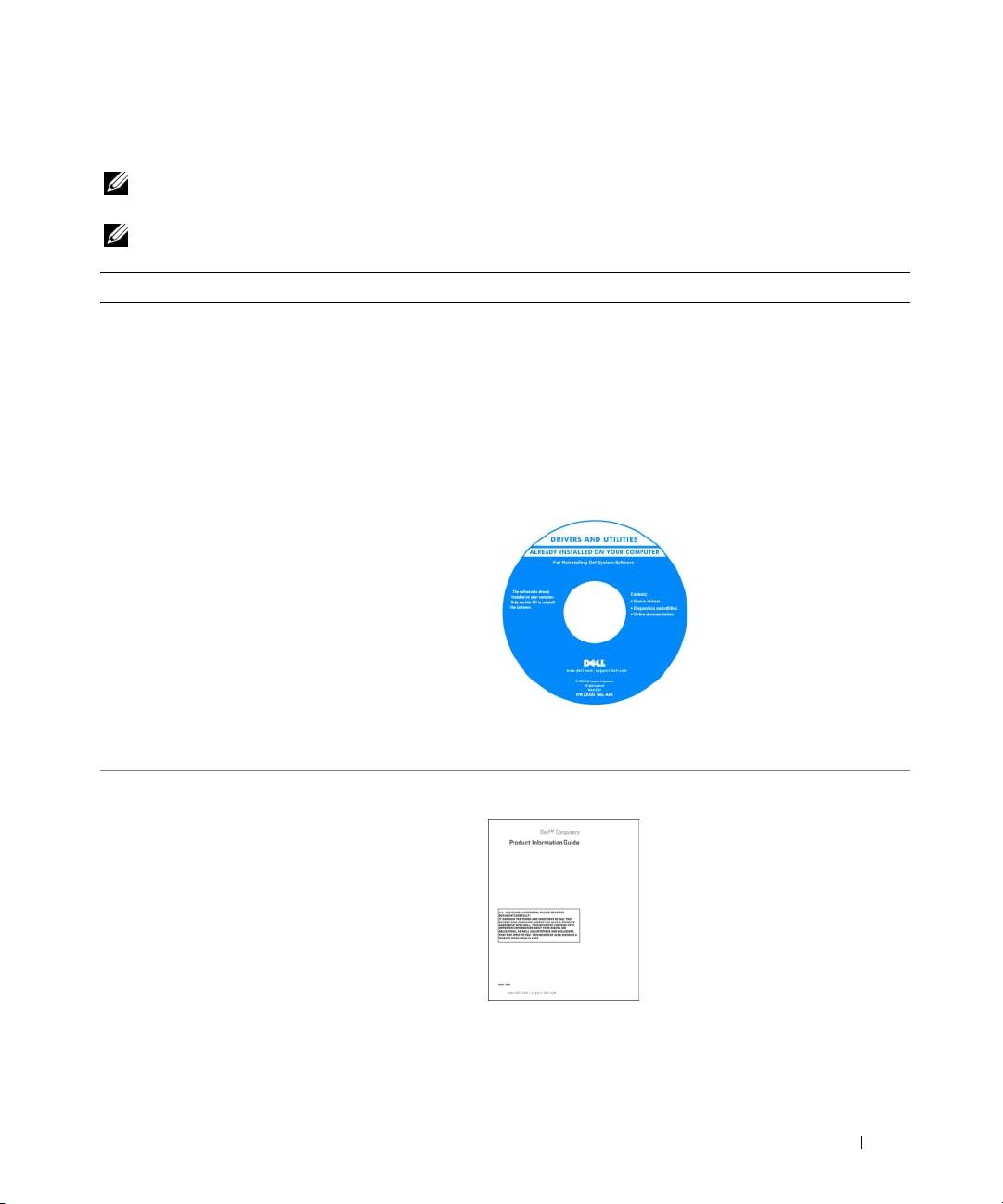
Drivers and Utilities (Drivere og hjælpeværktøjer) Medie
• Drivere til computeren
OBS! Mediet Drivers and Utilities (Drivere og
• Min enhedsdokumentation
hjælpeværktøjer) kan være ekstra og sendes muligvis ikke med
computeren.
• Notebook System Software (NSS)
Dokumentationen og driverne er allerede installeret på
computeren. Du kan bruge mediet til at geninstallere drivere
(se "Geninstallation af drivere og hjælpeværktøjer" i din
online Brugervejledning) eller kør Dell Diagnostics (Dell
diagnostik) (se "Dell diagnostik" på side 72).
Der kan være Readme-filer
(Vigtigt-filer) på mediet,
som indeholder sidste
øjebliks-opdateringer om
tekniske ændringer eller
avanceret teknisk
referencemateriale til
teknikere eller erfarne
brugere.
OBS! Drivere og dokumentationsopdateringer kan findes på
support.dell.com.
• Garantioplysninger
Dell™ Produktinformationsvejledning
• Handelsbetingelser (Kun USA)
• Sikkerhedsinstruktioner
• Kontrolinformation
• Ergonomi-information
• Licensaftale for slutbrugere
Hurtig Referenceguide 57
Hvad søger du efter? Find det her
• Afmontering og udskiftning af dele
Dell™ Latitude™ Brugervejledning
• Specifikationer
Microsoft Windows Hjælp og Supportcenter
• Konfiguration af systemindstillinger
1
Klik på
Start
eller
→
Help and Support
(Hjælp og
• Fejlfinding og løsning af problemer
support)
→
Dell User and System Guides
(Dell bruger- og
systemguider)
→
System Guides
(Systemguider).
2
Klik på
Brugervejledning
for din computer.
®
®
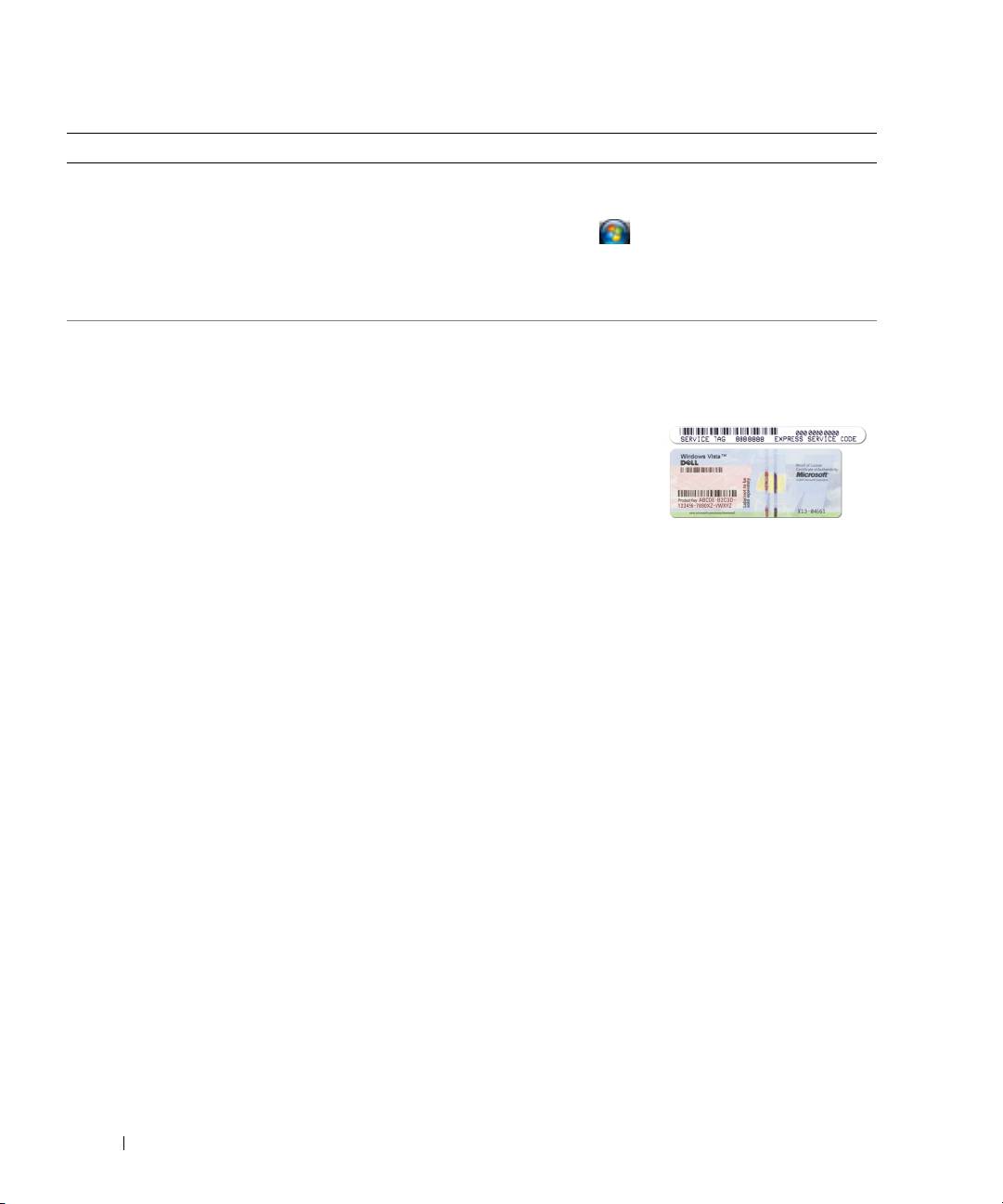
• Servicemærke og ekspresservicekode
Servicemærke og Microsoft
Windows
Licens
• Microsoft Windows licensetiket
Disse mærkater findes på computeren.
• Anvend servicemærket til at identificere computeren, når
du bruger
support.dell.com
eller kontakter support.
• Indtast
ekspressservicekoden for
at anvise opkaldet, når du
kontakter teknisk support
OBS! Microsoft Windows licensetiket har skiftet design og
har nu et hul, eller "sikkerhedsportal", som en ekstra
sikkerhedsforanstaltning.
58 Hurtig Referenceguide
Hvad søger du efter? Find det her
• Løsninger — Problemløsning og tips, tekniske artikler
Dell Support-website — support.dell.com
og onlinekurser samt ofte stillede spørgsmål
OBS! Vælg dit område eller forretningssegment for at se den
• Kundeforum — Online-diskussion med andre
pågældende supportside.
Dell-kunder
• Opgraderinger — Opgraderingoplysninger om
komponenter, f.eks. hukommelse, harddisk og
styresystem
• Kundepleje — Kontaktoplysninger, serviceopkald og
ordrestatus, garanti- og reparationsoplysninger
• Service og support — Status på serviceopkald og
supporthistorie, servicekontrakt, online-diskussioner
med teknisk support
• Reference — Computer-dokumentation, detaljer om
min computerkonfiguration, produktspecifikationer
og hvidbøger
• Overførsler — Godkendte drivere, programrettelser
og softwareopdateringer
• Notebook System Software (NSS) — Hvis du
geninstallerer styresystemet på computeren, skal du
Sådan hentes Notebook System-softwaren:
også geninstallere NSS-hjælpeværktøjet. NSS giver
vigtige opdateringer til styresystemet og support til
1
Gå til
support.dell.com
, vælg dit område eller
®
Dell™ 3,5-tomme USB-diskettedrev, Intel
-
forretningssegment, og indtast dit servicemærke.
processorer, optiske drev og USB-enheder. NSS er
2
Vælg
Drivere og overførsler
, og klik på
Kør
.
nødvendig til korrekt brug af din Dell-computer.
3
Klik på dit styresystem, og søg efter nøgleordet
Notebook
Softwaren opdager automatisk din computer, dit
system-software
.
styresystem og installerer de opdateringer, der passer
OBS! support.dell.com-brugergrænseflade kan variere alt
til din konfiguration.
efter dine valg.
• Software-opgradering og fejlfindingsoplysninger —
Dell support-hjælpeværktøj
Ofte stillede spørgsmål, top-ti og generel tilstand af
Dell support-hjælpeværktøj er et automatisk opgraderings-
dit computermiljø
og beskedsystem, der er installeret på din computer. Denne
support giver tidstro tilstandsscanning af dit computermiljø,
software-opgradering og relevant selvhjælpsinformation. Få
adgang til Dell support-hjælpeværktøj fra
-ikonet på
værktøjslinjen. For nærmere oplysninger, se "Dell Support
Utility" (Dell support-hjælpeværktøj) i
Brugervejledning
.
Hurtig Referenceguide 59
Hvad søger du efter? Find det her
• Brug af Windows XP
Windows Help and Support Center (Hjælp og supportcenter)
• Sådan bruges programmer og filer
1
Klik på
Start
eller
→
Help and Support
(Hjælp og
• Sådan personliggør jeg mit skrivebord
support).
2
Skriv et ord eller en sætning, der beskriver problemet, og
klik på pileikonet.
3
Klik på det emne, der beskriver problemet.
4
Følg vejledningen på skærmen.
• Information om netværksaktivitet, guiden
Dell QuickSet Hjælp
Strømstyring, genvejstaster og andre punkter, der
For at se
Dell QuickSet Help
,
højreklik på QuickSet-ikonen i
kontrolleres af Dell QuickSet.
®
®
Microsoft
Windows
-proceslinje.
For nærmere oplysninger om Dell QuickSet, se "Dell™
QuickSet" i online Brugervejledning.
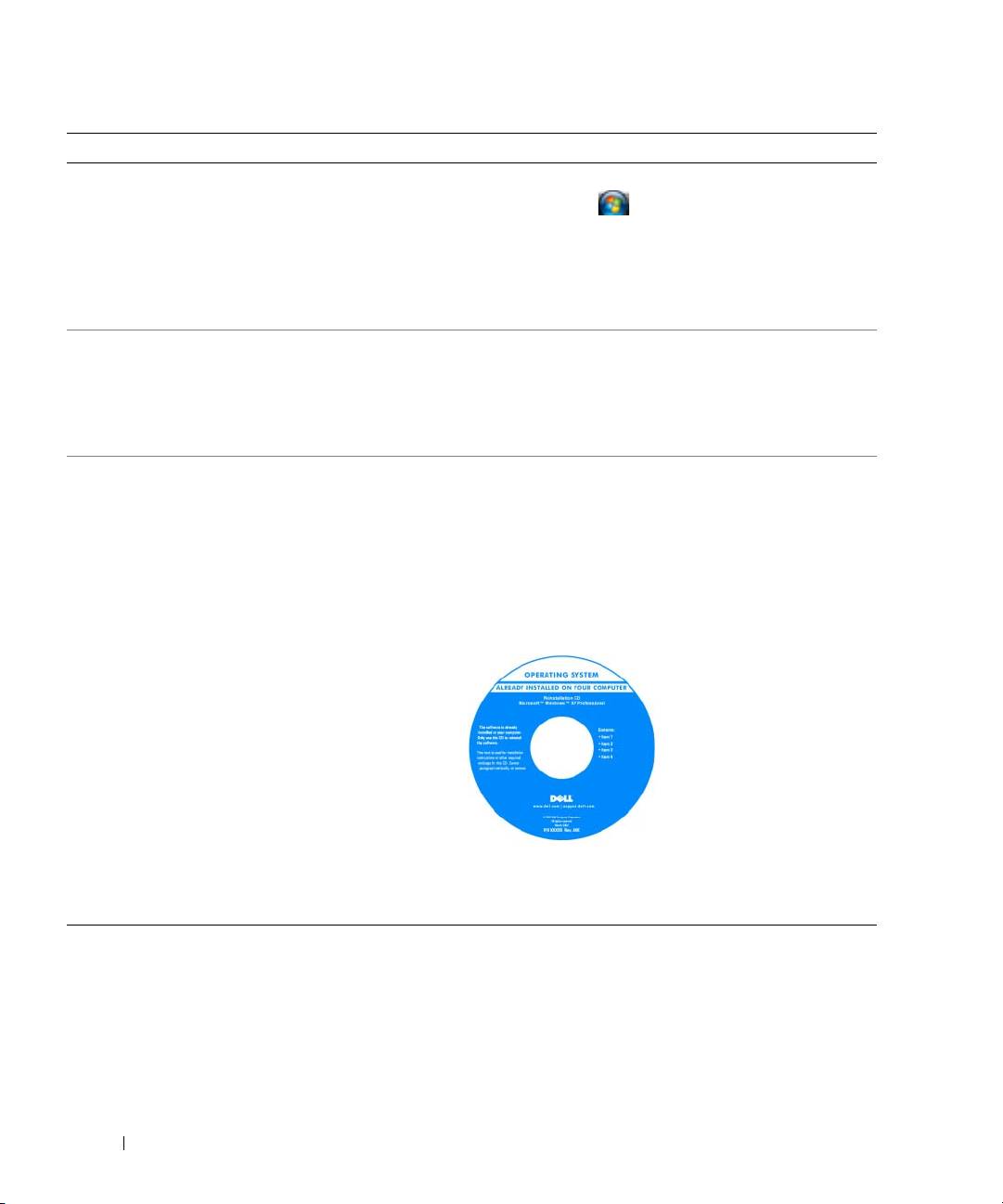
• Geninstallation af styresystemet
Operativsystem Medie
OBS! Mediet Operativsystem kan være ekstra og sendes
muligvis ikke med computeren.
Operativsystemet er allerede installeret på computeren. Hvis
du får brug for at geninstallere operativsystemet, skal du
bruge mediet Operativsystem. Se "Restoring Your Operating
System" (Gendannelse af operativsystemet) i online
Brugervejledning.
Når du har geninstalleret
operativsystemet, skal du
bruge ekstra-mediet Drivers
and Utilities (Drivere og
hjælpeværktøjer) for at
geninstallere drivere til de
enheder, der medfulgte
computeren.
Produktmærket til dit
operativsystem findes på
computeren.
OBS! Farven på cd'en eller dvd'en varierer, baseret på
operativsystemet, som du bestilte.
60 Hurtig Referenceguide
Opstilling af computeren
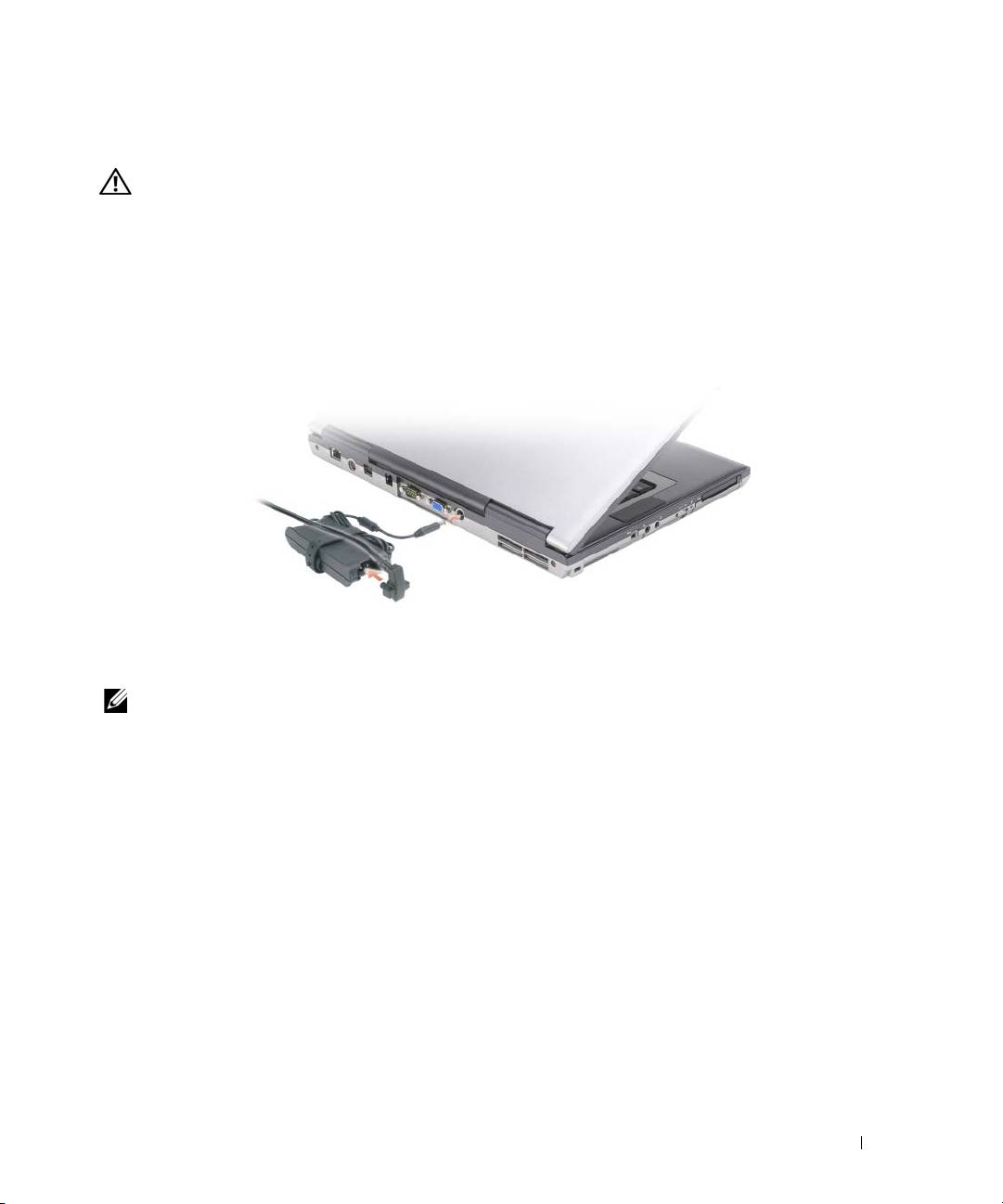
FORSIGTIG: Før udførelse af nogle af procedurerne i dette afsnit skal sikkerhedsinstruktionerne i
Produktinformationsguiden følges.
1
Åbn æsken med tilbehør, og tag delene ud.
2
Tag de dele fra, som du skal bruge til opsætning af din computer.
Æsken med tilbehør indeholder også brugerdokumentation, programmer og ekstra hardware (f.eks. PC
Cards, drev eller batterier), som du har bestilt.
3
Tilslut vekselstrømsadapteren til vekselstrømsadapterstikket på computeren og til stikkontakten.
4
Tænd for computerskærmen, og tryk på tænd/sluk-knappen for at tænde computeren (se "Visning
forfra" på side 62).
OBS! Det anbefales, at du tænder og slukker computeren mindst en gang, før du installerer nogen kort eller
tilslutter computeren til en docking-station eller anden ekstern enhed, som f.eks. en printer.
Hurtig Referenceguide 61
Om computeren
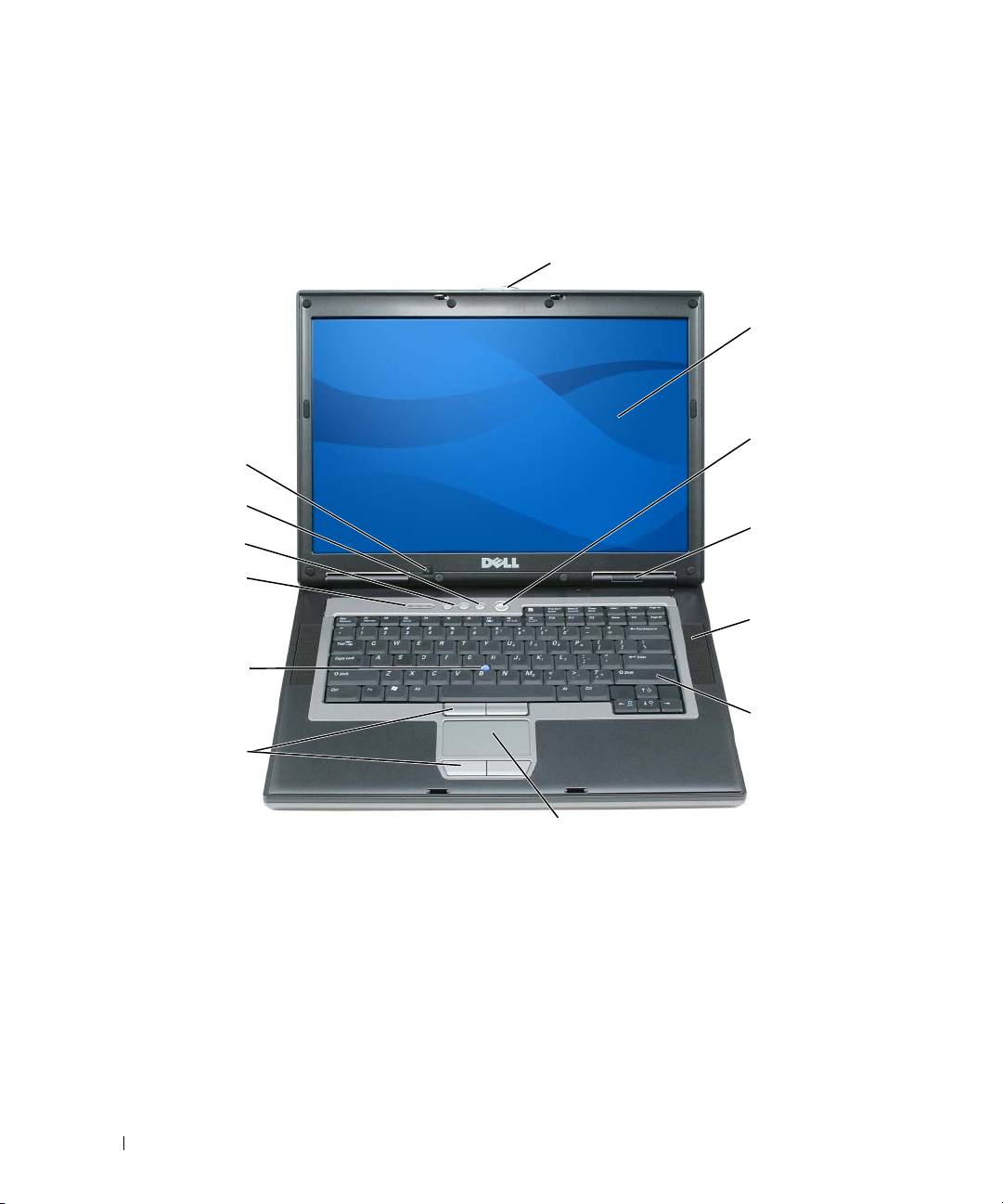
Visning forfra
1
2
3
13
12
4
11
10
5
9
6
8
7
1
skærmpal
2
skærm
3
tænd/sluk-knap
4
enhedstatuslys
5
højttalere (2)
6
tastatur
7
pegeplade
8
knapper til berøringsplade/
9
trackstick
pegepind
10
tastaturstatuslamper
11
lydstyrkeknapper
12
lydløs-knap
13
omgivende lysføler
62 Hurtig Referenceguide
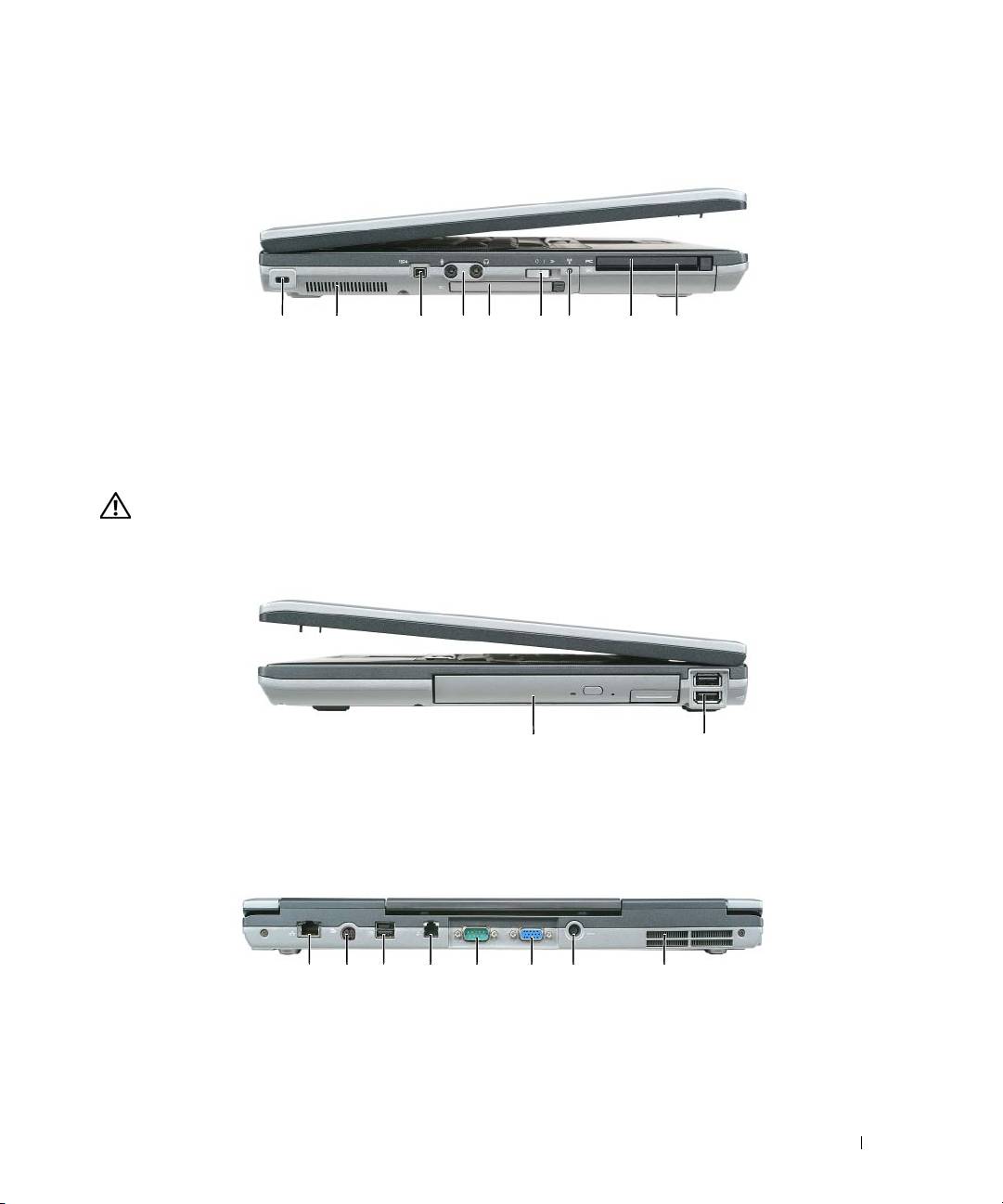
Visning fra venstre
1 2 3 4 65 7 8 9
1
stik til sikkerhedskabel
2
lufthuller
3
IEEE 1394-stik
4
audiokonnektorer
5
ExpressCard -rille
6
trådløs kontakt
7
Wi-Fi Catcher™-lys
8
stik til PC Card
9
chipkortstik
Visning fra højre
FORSIGTIG: Undgå at blokere, skubbe genstande ind i eller lade støv samle sig i ventilationshullerne. Opbevar
ikke computeren et sted med lav-luftgennemstrømning, f.eks. en lukket mappe, når den er tændt. Dette kan
beskadige computeren eller forårsage brand.
1
2
1
mediebås
2
USB-stik (2)
Visning bagfra
1 2 63 4 75 8
1
netværksstik (RJ-45)
2
S-video TV-out-stik
3
strømdrevet USB-stik
4
modemstik (RJ-11)
5
seriel port
6
skærmstik
7
vekselstrømsadapterstik
8
lufthuller
Hurtig Referenceguide 63
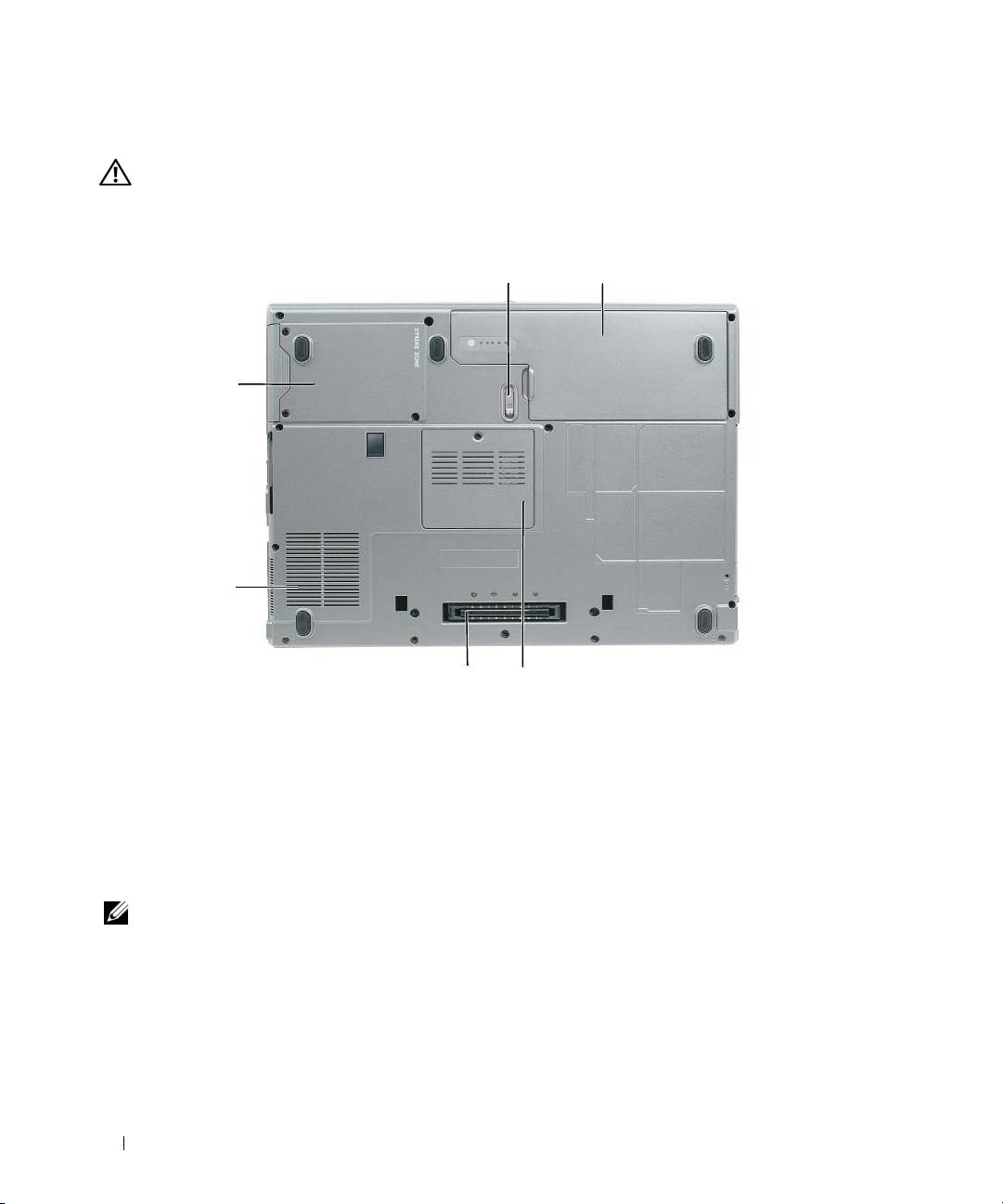
Visning af bunden
FORSIGTIG: Undgå at blokere, skubbe genstande ind i eller lade støv samle sig i ventilationshullerne. Opbevar
ikke computeren et sted med lav-luftgennemstrømning, f.eks. en lukket mappe, når den er tændt. Dette kan
beskadige computeren eller forårsage brand.
1
2
6
5
4
3
1
frigørelseshåndtag til
2
batteri
3
dæksel til hukommelsesmodul
batterirum
4
stik til docking-enhed
5
blæser lufthuller
6
harddisk
Anvendelse af et batteri
Batteriydelse
OBS! For oplysninger om Dell-garanti for computeren, se afsnittet i Produktinformationsvejledning eller det
separate garantidokument, der blev fremsendt sammen med computeren.
For optimal computerydelse og hjælp til bevaring af BIOS-opsætning og betjening af din Dell™ bærbare
computer, skal du altid bruge den sammen med det installerede batteri. Der medfølger et batteri som
standardudstyr i batterirummet.
64 Hurtig Referenceguide
OBS! Da batteriet måske ikke er fuldt opladet, skal du bruge vekselstrøms-adapteren til at tilslutte din nye
computer til en elektrisk stikkontakt, første gang du skal bruge computeren. For bedste resultater, så brug
computeren med vekselstrømsadapteren, indtil batteriet er fuldt opladet. For at se batteriets opladningsstatus, skal
du gå til Control Panel (Kontrolpanel)
→
Power Options (Strømstyring) og derefter klikke på fanebladet Power
Meter (Spændingsmåler).
OBS! Batterilevetiden (den tid som et batteri kan fungere på en opladning) falder med tiden. Afhængig af, hvor ofte
batteriet bruges og de betingelser, hvorunder det bruges, kan du få brug for at købe et nyt batteri i løbet af
computerens levetid.
Batterilevetid varierer alt afhængig af vilkårene for anvendelsen. Du kan installere et ekstra batteri i
mediebåsen for at øge driftstiden væsentligt.
Brugstiden reduceres væsentligt, hvis du bruger den til noget, der indebærer og ikke blot begrænses til
følgende:
• Brug af optiske drev
• Brug af trådløse kommunikationsenheder, PC Cards, ExpressCards, hukommelseskort eller USB-enheder
• Bruger en skærmopsætning med høj lysstyrke, 3-d pauseskærme og andre strømkrævende programmer,
som f.eks. 3-d-spil
• Bruger computeren i maximal ydelsesfunktion (se "Konfiguration af strømstyringsindstillinger" på
side 68)
OBS! Det anbefales, at computeren tilsluttes en stikkontakt, når der skrives til en cd eller dvd.
Du kan kontrollere batteriopladningen, før du sætter batteriet i computeren (se "Kontrol af
batteriopladning" på side 65). Du kan også indstillie valgmuligheder for strømstyring, så de advarer dig,
når batteriopladningen er lav (se "Konfiguration af strømstyringsindstillinger" på side 68).
FORSIGTIG: Anvendelse af et inkompatibelt batteri kan øge risikoen for brand eller eksplosion. Udskift kun
batteriet med et kompatibelt batteri købt af Dell. Lithium-ion-batteriet er beregnet til at fungere sammen med din
Dell-computer. Udskift kun batteriet med et kompatibelt batteri, der er købt hos Dell, der er beregnet til brug
sammen med Dell-computeren.
FORSIGTIG: Batterier bør ikke bortskaffes sammen med køkkenaffald. Når dit batteri ikke længere holder
opladningen, skal du kontakte din lokale renovatør eller genbrugsstation for råd vedrørende bortskaffelse af et
Lithium-ion-batteri. Se "Bortskaffelse af batterieri" i Produktionformationsguiden.
FORSIGTIG: Misbrug af batteriet kan øge risikoen for brand eller kemisk forbrænding. Punktér, brænd eller
adskil ikke batteriet, eller udsæt det for temperaturer over 65°C (149°F). Batteriet opbevares utilgængeligt for
børn. Håndtér beskadigede eller lækkende batterier med ekstrem omhu. Beskadigede batterier kan lække og
medføre personskade eller skade på udstyr.
Kontrol af batteriopladning
Dell QuickSet batterimåler, vinduet Microsoft Windows Spændingsmåler og ikonet,
batteriopladningsmåler og batteritilstand samt advarsel om lavt batteri giver oplysning om
batteri opladningen.
Hurtig Referenceguide 65
Dell™ QuickSet-batterimåler
Hvis Dell QuickSet er installeret, trykkes på <Fn><F3> for at få vist QuickSet Battery Meter.
Batterimåleren viser status, batteritilstand, opladningsniveau og tid for opladningsafslutning på din
computer.
®
®
For mere information om QuickSet, klik på ikonet QuickSet i Microsoft
Windows
proceslinje og klik
på Help (Hjælp).
®
®
Microsoft
Windows
Power Meter
Windows Power Meter viser den resterende batteriopladning. For at kontrollere Power Meter,
dobbeltklikkes på -ikonet på menubjælken.
Hvis computeren er tilsluttet en stikkontakt, vises et -ikon.
Opladningsmåler
Ved enten at trykke en gang eller ved at trykke og holde på statusknappen på opladermåleren på batteriet
kan du kontrollere:
• Batteriopladning (kontroller ved at trykke og
udløse
statusknappen)
• Batteritilstand (kontroller ved at trykke og
holde
på statusknappen)
Batteriets funktionstid er stort set bestemt af det antal gange det oplades. Efter hundredvis af op- og
afladningscyklusser mister batterier noget opladningskapacitet—eller batteritilstand. Det vil være f.eks.
hvis et batteri viser status "opladet", men opretholder en nedsat opladningskapacitet (tilstand).
Kontrol af batteriopladning
For at kontrollere batteriopladningen skal du trykke på og udløse statusknappen på
batteriopladningsmåleren for at tænde lysene med opladningsniveauet. Hvert lys repræsenterer ca. 20 %
af total batteriopladning. Hvis batteriet f.eks. har 80 % af opladningen tilbage, vil fire lys være tændt.
Hvis ingen lys vises, er batteriet ikke opladet.
Kontrol af batteritilstand
OBS! Du kan kontrollere batteritilstanden på en af to følgende måder: ved at bruge opladningsmåleren på batteriet
som beskrevet nedenfor og ved at bruge batterimåleren i Dell QuickSet. For information om QuickSet, højreklik på
®
®
ikonet QuickSet i Microsoft
Windows
proceslinje og klik på Help (Hjælp).
For at kontrollere batteritilstanden vha. opladningsmåleren, skal du trykke og holde på statusknappen på
batteriopladningsmåleren i mindst 3 sekunder. Hvis der ikke vises nogen lys, fungerer batteriet fint, og
mere end 80 % af dens oprindelige opladningskapacitet er tilbage. Hvert lys viser en trinvis forringelse.
Hvis fem lys vises, er mindre end 60 % af opladningskapaciteten tilbage, og du bør overveje at udskifte
batteriet. Se "Specifications" (Specifikationer) i online Brugervejledning for nærmere oplysning om
batteribrugstid.
66 Hurtig Referenceguide
Advarsel om lavt batteri
BEMÆRK: For at undgå at miste eller ødelægge data, så gem dit arbejde straks efter en advarsel om lavt batteri.
Tilslut derefter computeren til en stikkontakt. Hvis batteriet løber helt tør for strøm, så begynder nedluknings-
funktionen automatisk.
Som standard vises et pop-up-vindue, når batteriladningen er ca. 90 % brugt. Du kan ændre instillinger
for batterialarmer i QuickSet eller i vinduet Egenskaber for strømstyring. Se for nærmere oplysninger om
adgang til QuickSet eller vinduet "Konfiguration af strømstyringsindstillinger" på side 68 Egenskaber for
strømstyring.
Sådan sparer du batteristrøm
Udfør følgende handlinger for at spare batteristrøm:
• Tilslut computeren til en stikkontakt, når det er muligt, da batterilevetiden bestemmes af antal gange,
som batteriet bruges op genoplades.
• Sæt computeren i standby-funktion ellerdvalefunktion, når du efterlader computeren uden opsyn i
længere tid (se "Strømstyringsfunktioner" på side 67).
• Brug guiden Strømstyring
til at vælge indstillinger til optimering af computerens strømforbrug. Disse
muligheder kan også indstilles til at skifte, når du trykker på strømknappen, lukker skærmen eller
trykker på <Fn><Esc>.
OBS! Se "Strømstyringsfunktioner" på side 67 for nærmere oplysninger om hvordan du sparer batteristrøm.
Strømstyringsfunktioner
Standbyfunktion
standby sparer strøm ved at slukke for skærmen og harddisken efter en forudangiven periodes inaktivitet
(time-out). Når computeren forlader standby, skifter den til samme samme driftstatus, som den var i, før
den gik i standby.
BEMÆRK: Hvis din computer mister vekselstrøm og batteristrøm, mens den står i standbyfunktion, kan den miste
data.
Sådan sættes den i standby:
• Klik på
Start
eller
→
Luk computeren
→
Standby
.
eller
• Afhængig af hvordan du har opsat strømstyringen i vinduet
Egenskaber for strømstyring
eller
QuickSet strømstyringsguiden, skal du bruge en af følgende metoder:
– Tryk på tænd/sluk-knappen.
– Luk skærmen.
– Tryk på <Fn><Esc>.
Hurtig Referenceguide 67

For at forlade standbyfunktionen skal du trykke på tænd/sluk-knappen eller åbne skærmen, afhængig af
hvordan du har indstilling strømstyringen. Du kan ikke få computeren til at gå ud af standby ved at
trykke på en tast eller ved at røre på berøringspladen eller pegepinden.
Dvalefunktion
Dvalefunktion sparer strøm ved at kopiere systemdata til et reserveret område på harddisken og derefter
fuldstændig slukke for computeren. Når computeren forlader dvalefunktionen, vender den tilbage til
samme driftstatus som den var, før den gik i dvalefunktion.
BEMÆRK: Du kan ikke fjerne enheder eller låse din computer op, mens din computer er i dvalefunktion.
Computeren går i dvalefunktion, hvis batteriladningen er nået et kritisk lavt niveau.
Sådan kan du manuelt gå i dvalefunktion:
• Klik på
Start
eller
→
Luk computeren
, tryk og hold på <Shift>, og klik derefter på
Dvale
.
eller
• Afhængig af hvordan du har opsat strømstyringen i vinduet
Egenskaber for strømstyring
eller QuickSet
strømstyringsguiden, skal du bruge en af følgende metoder til at gå i dvalefunktion:
– Tryk på tænd/sluk-knappen.
– Luk skærmen.
– Tryk på <Fn><Esc>.
OBS! Nogle PC-kort eller ExpressCards fungerer måske ikke korrekt, når computeren går ud af dvalefunktionen.
Fjern og sæt kortet i igen (se "Installing a PC Card or Express Card" (Installation af et pc-kort eller Express-kort) i
online Brugervejledning) eller genstart computeren.
For at forlade dvalefunktionen skal du trykke på tænd/sluk-knappen. Det kan tage lidt tid, før
computeren forlader dvalefunktionen. Du kan ikke få computeren til at gå ud af dvalefunktionen ved at
trykke på en tast eller ved at røre på berøringspladen eller pegepinden. For nærmere oplysninger om
dvalefunktionen, se den dokumentation, der fulgte med operativsystemet.
Konfiguration af strømstyringsindstillinger
Du kan bruge vinduet QuickSet-strømstyringsguiden eller Windows egenskaber for strømstyring til at
konfigurere strømstyringsindstillingerne på din computer.
®
®
• For adgang til guiden QuickSet Strømstyring, dobbeltklik på ikonet
QuickSet i Microsoft
Windows
proceslinjen
. For mere information om QuickSet, klik på knappen
Hjælp
i guiden Strømstyring.
• For adgang til vinduet
Egenskaber for Strømstyring
skal der klikkes på
Start
eller
→
Kontrolpanel
→
Ydelse og vedligeholdelse
→
Strømstyring
. For nærmere oplysninger om felterne i
vinduet
Egenskaber for strømstyring
skal du klikke på spørgsmålstegnet på den lille bjælke i det
område, hvor du ønsker oplysninger.
68 Hurtig Referenceguide
Opladning af batteri
OBS! Med Dell™ ExpressCharge™, når der er slukket for computeren, kan vekselstrøms-adapteren oplade et fuldt
afladet batteri til 80 procent på ca. 1 time og til 100 procent på ca. 2 timer. Opladningstiden er længere, når
computeren er tændt. Du kan lade batteriet sidde i computeren, så længe du vil. Batteriets interne kredsløb
forhindrer, at batteriet bliver overbelastet.
Når du tilslutter din computer til en stikkontakt eller isætter et batteri, mens computeren er tilsluttet til
en stikkontakt, vil computeren kontrollere batteriopladning og temperatur. Om nødvendigt vil
vekselstrømsadapteren oplade batteriet og opretholde batteriopladningen.
Hvis batteriet er varmt efter at være brugt i din computer eller anvendes i varme omgivelser, kan det ske,
at batteriet ikke oplades, når du tilslutter computeren til en stikkontakt.
Batteriet er for varmt til at starte opladning, hvis -lampen blinker skiftevis grønt og orange. Fjern
computeren fra stikkontakten, og lad computer og batteri afkøle til stuetemperatur. Tilslut derefter
computeren til en stikkontakt for at fortsætte opladning.
For mere information om løsning af problemer med et batteri, se "Power Problems" (Strømproblemer) i
online Brugervejledning.
Udskiftning af batteriet
FORSIGTIG: Før du udfører disse procedurer skal du slukke for computeren, fjerne vekselstrømsadapteren fra
stikkontakten og computeren, fjerne modemmet fra vægstikket og computeren, og fjerne alle eksterne kabler fra
computeren.
FORSIGTIG: Anvendelse af et inkompatibelt batteri kan øge risikoen for brand eller eksplosion.Udskift kun
batteriet med et kompatibelt batteri købt af Dell. Batteriet er beregnet til din Dell™-computer. Udskift kun
batteriet med et kompatibelt batteri, der er købt hos Dell, der er beregnet til brug sammen med Dell-computeren.
BEMÆRK: Du skal fjerne alle eksterne kabler fra computeren for at undgå risiko for beskadigelse af stikkene.
For information om udskiftning af det andet batteri, som er placeret i mediebåsen, se "Using
Multimedia" (Brug af multimedie) i online Brugervejledning.
Fjernelse af batteri:
1
Hvis computeren er tilsluttet til en docking-enhed, skal du tage den ud af enheden. Se den
dokumentation, der fulgte med docking-enheden, hvis du ønsker yderligere oplysninger.
2
Sørg for, at computeren er slukket.
3
Glid batterirummets frigørelseshåndtag i bunden af computeren til frigørelsesanordningen klikker.
4
Tag batteriet ud af computeren ved hjælp af fligen på batteriet.
Hurtig Referenceguide 69
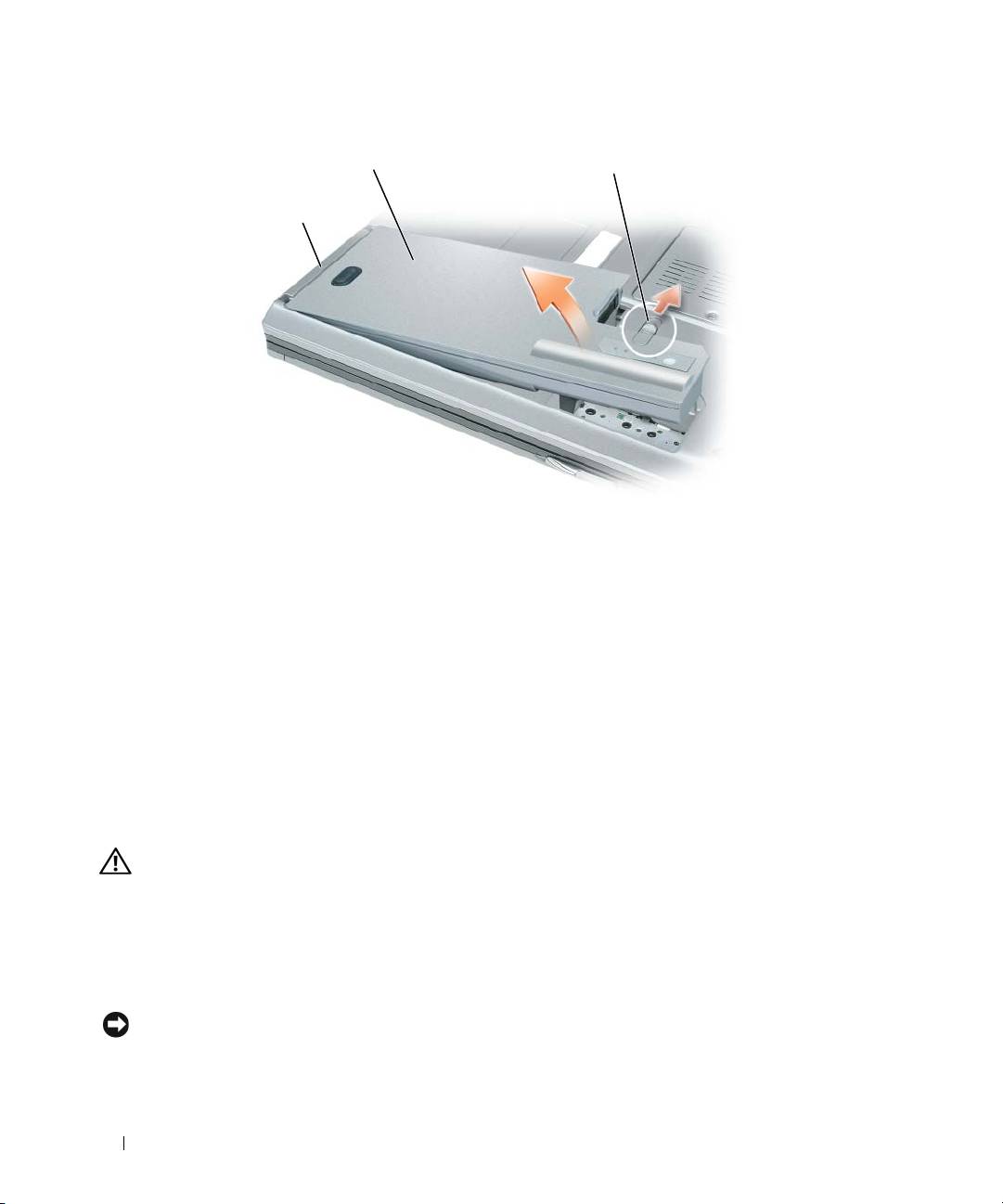
2
3
1
1 batteriflig 2 batteri 3 frigørelseshåndtag til batterirum
For at udskifte batteriet, sættes batteriet i båsen og trykkes ned, til batterirummets frigørelseshåndtag
klikker.
Opbevaring af batteri
Fjern batteriet, når du skal opbevare din computer i en længere periode. Et batteri aflades under
længerevarende opbevaring. Efter en lang opbevaringsperiode skal batteriet oplades helt, før du bruger
det (se "Opladning af batteri" på side 69).
Problemløsning
Hængnings- og softwareproblemer
FORSIGTIG: Før udførelse af nogle af procedurerne i dette afsnit skal sikkerhedsinstruktionerne i
Produktinformationsguiden følges.
Computeren starter ikke op
KONTROLLER, AT VEKSELSTRØMSADAPTEREN ER KORREKT TILSLUTTET TIL COMPUTEREN OG STIKKONTAKTEN
Computeren reagerer ikke
BEMÆRK: Du kan miste data, hvis du ikke kan udføre en nedlukning af styresystemet.
S
LUK FOR COMPUTEREN — Hvis du ikke er i stand til at få svar ved at trykke på en tast på tastaturet eller ved at
bevæge musen, skal du trykke og holde på strømforsyningsknappen i 8-10 sekunder, indtil computeren slukkes.
Genstart derefter din computer.
70 Hurtig Referenceguide

Et program svarer ikke eller lukker ned gentagne gange
OBS! Software inkluderer som regel installationsinstruktioner i den medfølgende dokumentation eller på en
diskette, cd eller dvd.
A
FSLUT PROGRAMMET —
1
Tryk <Ctrl><Shift><Esc> samtidigt.
2
Klik på
Jobliste
.
3
Klik på
Programmer
.
4
Klik på det program, der ikke længere svarer.
5
Klik på
Afslut
.
KONTROLLER SOFTWARE-DOKUMENTATION — Om nødvendigt afinstalleres og geninstalleres programmet.
®
®
Et program er beregnet til en tidligere udgave af Microsoft
Windows
-operativsystem
KØR GUIDEN PROGRAMKOMPATIBILITET — Guiden Programkompatibilitet konfigurerer et program, så det kører i
et miljø, der er lig med ikke-Windows XP-styresystemmiljøer.
1
Klik på
Start
→
All Programs
(Alle programmer)
→
Accessories
(Tilbehør)
→
Program Compatibility
Wizard
(Programkompabilitet)
→
Next
(Næste).
2
Følg vejledningen på skærmen.
En hel blå skærm kommer frem
SLUK FOR COMPUTEREN — Hvis du ikke er i stand til at få svar ved at trykke på en tast på tastaturet eller ved at
bevæge musen, skal du trykke og holde på strømforsyningsknappen i 8-10 sekunder, indtil computeren slukkes.
Genstart derefter din computer.
Andre softwareproblemer
SE I SOFTWAREDOKUMENTATION, ELLER KONTAKT SOFTWAREFABRIKANTEN FOR FEJLFINDINGS
INFORMATION —
• Kontroller, at programmet er kompatibelt med det styresystem, der er installeret på din computer.
• Kontroller, at computeren opfylder de nødvendigie minimumskrav, der behøves til at køre softwaren Se
i softwaredokumentationen for oplysninger.
• Kontroller, at programmet er installeret og konfigureret rigtigt.
• Undersøg, at enhedsdriverne ikke er i konflikt med programmet.
• Om nødvendigt afinstalleres og geninstalleres programmet.
LAV STRAKS BACK-UP AF DINE FILER
BRUG ET VIRUSSCANNINGSPROGRAM TIL AT KONTROLLERE HARDDISKEN, DISKETTER, CD'ER OG DVD'ER
GEM OG LUK ALLE ÅBNE FILER ELLER PROGRAMMER OG LUK NED FOR COMPUTEREN VIA Start-MENUEN
Hurtig Referenceguide 71

SCAN COMPUTEREN FOR SPYWARE — Hvis du oplever langsom computerydeevne, ofte modtager pop-up-reklamer,
eller hvis du har problemer med at koble dig på internettet, kan din computer være inficeret med spyware. Brug et
anti-virus-program, der indeholder beskyttelse mod anti-spyware (det er muligt, at dit program skal opgraderes) for
at scanne computeren og fjerne spyware. For flere oplysninger, gå til support.dell.com, og søg efter nøgleordet
spyware.
K
ØR DELL-DIAGNOSTICERING — Se "Dell diagnostik" på side 72 Hvis alle testerne kører korrekt, skyldes
fejltilstanden et softwareproblem.
Dell diagnostik
FORSIGTIG: Før udførelse af nogle af procedurerne i dette afsnit skal sikkerhedsinstruktionerne i
Produktinformationsguiden følges.
Hvornår Dell-diagnosticering skal anvendes
Hvis du kommer ud for et problem med computeren, skal du køre Dell Diagnostics (Dell diagnostik), før
du kontakter Dell for teknisk assistance.
Det anbefales at udskrive disse procedurer, før du begynder.
BEMÆRK: Dell-diagnosticering fungerer kun på Dell™-computere.
OBS! Mediet Drivers and Utilities (Drivere og hjælpeværktøjer) kan være ekstra og sendes muligvis ikke med
computeren.
Gå i systemets opsætning, gennemse informationen om computerens konfiguration og sørg for, at
enheden, som du vil teste, vises i systemets opsætning og er aktiv.
Start Dell Diagnostics (Dell diagnostik) fra harddisken eller fra mediet Drivers and Utilities (Drivere og
hjælpeværktøjer).
Start af Dell Diagnostics (Dell diagnostik) fra harddisken
Dell-diagnosticering findes på en skjult partition med diagnosticeringsværktøjer på harddisken.
OBS! Hvis computeren ikke kan vise et skærmbillede, kontaktes Dell (se "Contacting Dell" (Kontakt Dell) i
computerens online Brugervejledning for detaljer).
OBS! Hvis computeren er tilsluttet til en docking-enhed, skal du tage den ud af enheden. Se den dokumentation,
der fulgte med docking-enheden, hvis du ønsker yderligere oplysninger.
1
Sørg for at computeren er sat i en stikkontakt, som fungerer korrekt.
2
Tænd (eller genstart) din computer.
72 Hurtig Referenceguide

3
Start the Dell Diagnostics (Dell diagnostik) på én af to måder:
a
Når DELL™-logoet vises, skal du trykke <F12> med det samme. Vælg Diagnostics (Diagnoser)
fra bootmenuen og tryk på <Enter>.
OBS! Hvis du venter for længe, og styresystemets logo vises, skal du fortsætte med at vente, indtil du
®
®
ser Microsoft
Windows
-skrivebordet, og derefter skal du lukke ned for computeren og forsøge igen.
OBS! Computeren skal være slukket helt, før mulighed B forsøges.
b
Tryk og hold på tasten <Fn>, mens du tænder for computeren.
OBS! Hvis du ser en meddelelse, der viser, at der ikke blev fundet en partition med
diagnosticeringsværktøjet, skal du køre Dell Diagnostics (Dell diagnostik) fra mediet Drivers and
Utilities (Drivere og hjælpeværktøjer).
Computeren kører en vurdering af systemet før start, dvs. en række tests af systemkortet, tastaturet,
skærmen, hukommelsen, harddisken, osv.
• Besvar eventuelle spørgsmål, der stilles under testen.
• Hvis der registreres fejl under en vurdering af systemet før start, skal du notere
fejlkoden/fejlkoderne ned og "Contacting Dell" (Kontakt Dell) i online
Brugervejledning
.
Hvis vurdering af systemet bliver færdig, modtager du meddelelsen
"Booting Dell
Diagnostic Utility Partition.Press any key to continue"
(Genstarter Dell
diagnostik partition. Tryk på en vilkårlig tast for at fortsætte).
4
Tryk på en vilkårlig tast for at starte Dell-diagnosticering fra partitionen med diagnosticeringsværktøjet
på harddisken.
Start af Dell Diagnostics (Dell diagnostik) fra mediet Drivers and Utilities (Drivere og
hjælpeværktøjer)
1
Sæt mediet
Drivers and Utilities
(Drivere og hjælpeværktøjer) i.
2
Luk computeren, og genstart den.
Når DELL-logoet vises, skal du trykke på <F12> med det samme.
OBS! Hvis du venter for længe, og styresystemets logo vises, skal du fortsætte med at vente, indtil du ser
®
®
Microsoft
Windows
-skrivebordet, og derefter skal du lukke ned for computeren og forsøge igen.
OBS! De næste trin ændrer kun boot-sekvensen denne ene gang. Ved den næste opstart starter computeren
op i overensstemmelse med enhederne, der er angivet i systemets opsætningsprogram.
3
Når listen med boot-enheder vises, fremhæves
CD/DVD/CD-RW
og tryk på <Enter>.
4
Vælg optionen
Boot from CD-ROM
(Boot fra cd-rom) fra den menu, der vises, og tryk på <Enter>.
5
Skriv
1
for at starte cd-menuen og tryk på <Enter> for at fortsætte.
6
Vælg
Run the 32 Bit Dell Diagnostics
(Kør 32 bit Dell Diagnosticering) fra den nummererede liste.
Hvis der er anført flere versioner, vælges versionen, som er passende for computeren.
7
Når Dell Diagnostics
Main Menu
(Hovedmenu for Dell diagnostik) vises, vælges den test, som du vil
køre.
Hurtig Referenceguide 73
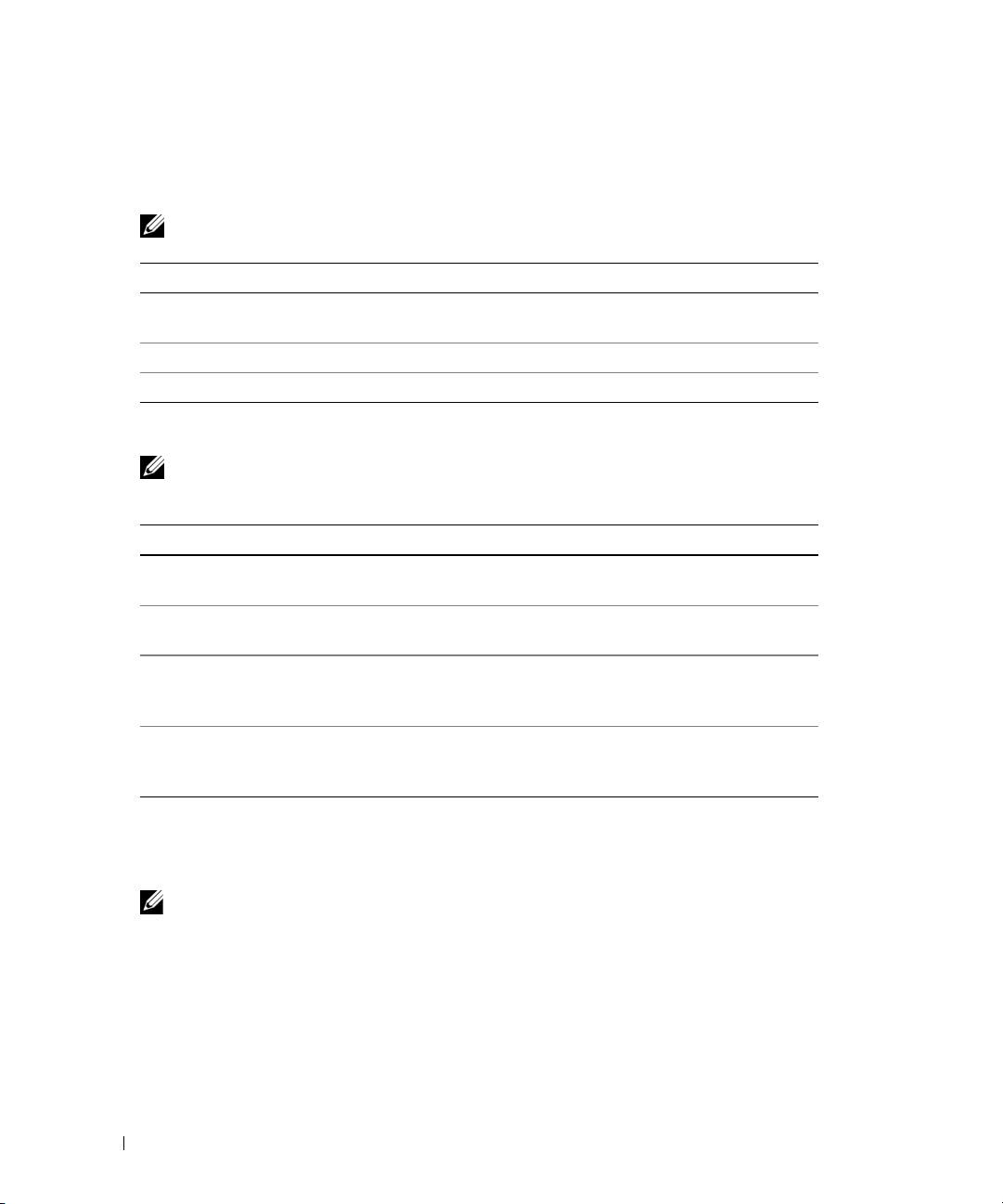
Hovedmenu for Dell-diagnocering
1
Når Dell Diagnostics (Dell Diagnosticering) er indlæst, og skærmbilledet
Main
Menu
(Hovedmenu)
vises, skal du klikke på knappen for den ønskede indstilling.
OBS! Det anbefales, at du vælger Test System (Test system) for at gøre en test færdrig på computeren.
Option Funktion
Test Memory
Kør den separate hukommelsestest
(Test hukommelse)
Test System Kør Systemdiagnosticering
Exit (Afslut) Afslut Diagnosticering
2
Når du har valgt indstillingen
Test system
fra hovedmenuen, bliver den følgende menu vist.
OBS! Det anbefales, at du vælger Udvidet test fra menuen nedenfor for at køre en grundigere kontrol af
enhederne, som er sat i denne computer.
Option Funktion
Express Test
Udfører en hurtig test af enheder i systemet. Dette varer som regel
(Ekspresstest)
10-20 minutter.
Udvidet test
Foretager en grundigt kontrol af enheder i systemet. Dette varer som
(Extended Test)
regel en timer eller mere.
Custom Test
Brug til at test en specifik enhed eller tilpas testerne, som skal køres.
(Brugerdefineret
test)
Symptom Tree
Med denne funktion kan du vælge testerne baseret på et symptom i
(Liste over
computeren. De mest almindelige symptomer vises i denne mulighed.
symptomer)
3
Hvis der opdages et problem under en test, vises der en meddelelse med en fejlkode og en beskrivelse
af problemet. Notér fejlkoden og beskrivelse af problemet og kontakt Dell (se "Contacting Dell"
(Kontakt Dell) i online
Brugervejledning
.
OBS! Servicemærket til computeren findes øverst på hver testskærm. Hvis du kontakter Dell, vil Teknisk
Support bede om servicemærket.
74 Hurtig Referenceguide

4
Hvis du kører en test via indstillingen
Custom Test
(Brugerdefineret test) eller via
Symptom
Tree
(Liste over symptomer), skal du klikke på den relevante fane, som er beskrevet i nedenstående
tabel, for at få yderligere oplysninger.
Fane Funktion
Results
Her vises testresultaterne og eventuelle fejl, som opstod.
(Resultater)
Errors (Fejl) Her vises, hvilke fejl der opstod, fejlkoder og beskrivelser af problemet.
Help (Hjælp) Her får du en beskrivelse af testen og evt. hvilke krav, der stilles til
udførelse af testen.
Konfiguration
Her vises hardwarekonfigurationen for den valgte enhed.
(Configuration)
Dell-diagnosticering henter konfigurationsoplysningerne for alle
enheder fra systemets installation, hukommelse og forskellige interne
tests samt viser oplysningerne i enhedslisten i den venstre rude på
skærmen. Det er ikke sikkert, at alle komponenter, som er installeret på
computeren eller alle enheder, som er tilsluttet til computeren, vises på
listen over enheder.
Parameters
Giver dig mulighed for at tilpasse testen ved at ændre
(Parametre)
testindstillingerne.
5
Når testerne er færdige, skal du lukke testskærmen for at vende tilbage til skærmen
Hovedmenu
. For at
forlade Dell Diagnostics (Dell Diagnosticering) og genstarte computeren, luk skærmen
Main
Menu
(Hovedmenu).
6
Fjern mediet Dell
Drivers and Utilities
(Drivere og hjælpeværktøjer(hvis det er gældende).
Hurtig Referenceguide 75

76 Hurtig Referenceguide

Indeks
B
dokumentation
H
Brugervejledning, 58
batteri
hardware
ergonomi, 57
fjernelse, 69
Dell diagnostik, 72
garanti, 57
opbevaring, 70
Help and Support Center
Licensaftale for
opladning, 69
(Hjælp og
slutbrugere, 57
opladningsmåler, 66
supportcenter), 60
online, 59
spændingsmåler, 66
Produktinformationsvejledning
,
hjælpefil
ydelse, 64
57
Windows Help and Support
Batterikontrolkontrol af
regulerende, 57
Center (Hjælp og
batteriopladning, 65
sikkerhed, 57
supportcenter), 60
Brugervejledning, 58
dvalefunktion, 68
L
C
E
Licensaftale for
slutbrugere, 57
Cd'er/dvd'er
ergonomi-information, 57
Drivers and Utilities (Drivere
og hjælpeværktøjer), 57
operativsystem, 60
M
F
computer
mærker
fejlfinding
går ned, 70-71
Microsoft Windows, 58
Dell diagnostik, 72
langsom ydeevne, 72
Servicemærke, 58
Help and Support Center
reagerer ikke, 70
(Hjælp og
Mediet Drivers and Utilities
supportcenter), 60
(Drivere og
hjælpeværktøjer), 57
D
mediet Drivers and Utilities
Dell diagnostik, 72
G
(Drivere og
hjælpeværktøjer)
Dell-supportside, 59
garantiinformation, 57
Dell diagnostik, 72
diagnostik
guider
Dell, 72
Program Compatibility Wizard
(Programkompabilitet),
71
Indeks 77

78 Indeks
O
sikkerhedsinstrukser, 57
operativsystem
software
geninstallation, 60
problemer, 71
medie, 60
spyware, 72
standbyfunktion
om, 67
P
strøm
problemer
dvalefunktion, 68
blå skærm, 71
standbyfunktion, 67
computer går ned, 70-71
support-website, 59
computeren reagerer ikke, 70
computeren starter ikke op, 70
systemvisninger
Dell diagnostik, 72
bagfra, 63
hængninger, 70
bunden, 63-64
langsom computerydeevne, 72
forfra, 62
program lukker ned, 71
højre side, 63
program svarer ikke, 71
venstre side, 63
programmer og Windows-
kompatibilitet, 71
software, 70-71
W
spyware, 72
Windows XP
Produktinformationsvejledning,
dvalefunktion, 68
57
geninstallation, 60
Help and Support Center
(Hjælp og
Q
supportcenter, 60
Program Compatibility Wizard
QuickSet-hjælp, 60
(Programkompabilitet),
71
standbyfunktion, 67
R
regulerende information, 57
S
Servicemærke, 58
78 Indeks

Dell™ Latitude™ D830
Pikaopas
Malli PP04X
www.dell.com | support.dell.com
Huomautukset, varoitukset ja vaarat
HUOMAUTUS: HUOMAUTUKSET ovat tärkeitä tietoja, joiden avulla voit käyttää tietokonetta entistä paremmin.
VAROITUS: VAROITUKSET ovat ilmoituksia tilanteista, joissa laitteisto voi vahingoittua tai joissa tietoja voidaan menettää.
Niissä kerrotaan myös, miten nämä tilanteet voidaan välttää.
VAARA: VAARAT kertovat tilanteista, joihin saattaa liittyä omaisuusvahinkojen, loukkaantumisen tai kuoleman vaara.
Lyhenteet
Täydellinen luettelo lyhenteistä on online-
Käyttöopas
sanastossa.
®
Jos ostit Dellin™ n-sarjan tietokoneen, mitkään tässä asiakirjassa esitettävät viittaukset Microsoft
®
Windows
-käyttöjärjestelmiin eivät koske sinua.
HUOMAUTUS: Jotkin ominaisuudet tai levyt voivat olla valinnaisia, eikä niitä välttämättä toimiteta tietokoneen mukana.
Jotkin ominaisuudet eivät ehkä ole käytettävissä tietyissä maissa.
____________________
Tämän asiakirjan tiedot voivat muuttua ilman erillistä ilmoitusta.
© 2007 Dell Inc. Kaikki oikeudet pidätetään.
Tämän tekstin kaikenlainen kopioiminen ilman Dell Inc:n kirjallista lupaa on ehdottomasti kielletty.
Tekstissä käytetyt tavaramerkit: Dell, DELL-logo, Latitude ja ExpressCharge ovat Dell Inc:n tavaramerkkejä; Intel on Intel Corporationin
rekisteröity tavaramerkki; Microsoft ja Windows ovat Microsoft Corporationin rekisteröityjä tavaramerkkejä.
Muut tekstissä mahdollisesti käytetyt tavaramerkit ja tuotenimet viittaavat joko merkkien ja nimien haltijoihin tai näiden tuotteisiin. Dell Inc.
kieltää omistusoikeuden muihin kuin omiin tavaramerkkeihinsä ja tuotenimiinsä.
Malli PP04X
Huhtikuu 2007 Tuotenro GU783 Versio A00

Sisältö
Tietojen etsiminen . . . . . . . . . . . . . . . . . . . . . . . . . . . . . . . . 83
Tietokoneen käyttöönotto
. . . . . . . . . . . . . . . . . . . . . . . . . . . . 87
Tietoja tietokoneesta
. . . . . . . . . . . . . . . . . . . . . . . . . . . . . . 88
Näkymä edestä
. . . . . . . . . . . . . . . . . . . . . . . . . . . . . . . 88
Näkymä vasemmalta
. . . . . . . . . . . . . . . . . . . . . . . . . . . . 89
Näkymä oikealta
. . . . . . . . . . . . . . . . . . . . . . . . . . . . . . 89
Näkymä takaa
. . . . . . . . . . . . . . . . . . . . . . . . . . . . . . . . 90
Näkymä pohjasta
. . . . . . . . . . . . . . . . . . . . . . . . . . . . . . 90
Akun käyttö
. . . . . . . . . . . . . . . . . . . . . . . . . . . . . . . . . . . . 91
Akun suoritusteho
. . . . . . . . . . . . . . . . . . . . . . . . . . . . . . 91
Akun latauksen tarkistus
. . . . . . . . . . . . . . . . . . . . . . . . . . 92
Akkuvirran säästäminen
. . . . . . . . . . . . . . . . . . . . . . . . . . . . . 93
Virranhallintatilat
. . . . . . . . . . . . . . . . . . . . . . . . . . . . . . . . 93
Valmiustila
. . . . . . . . . . . . . . . . . . . . . . . . . . . . . . . . . 93
Lepotila
. . . . . . . . . . . . . . . . . . . . . . . . . . . . . . . . . . . 94
Virranhallinta-asetusten määrittäminen
. . . . . . . . . . . . . . . . . . . . 95
Akun lataaminen
. . . . . . . . . . . . . . . . . . . . . . . . . . . . . . . . . 95
Akun vaihtaminen
. . . . . . . . . . . . . . . . . . . . . . . . . . . . . . 95
Akun säilytys
. . . . . . . . . . . . . . . . . . . . . . . . . . . . . . . . 96
Vianmääritys
. . . . . . . . . . . . . . . . . . . . . . . . . . . . . . . . . . . 97
Lukitukset ja ohjelmisto-ongelmat
. . . . . . . . . . . . . . . . . . . . . 97
Dell-diagnostiikka
. . . . . . . . . . . . . . . . . . . . . . . . . . . . . . . . 98
Dell-diagnostiikan käyttäminen
. . . . . . . . . . . . . . . . . . . . . . . 98
Dell-diagnostiikan käynnistäminen kiintolevyasemalta
. . . . . . . . . . 99
Dell-diagnostiikka:käynnistäminen Drivers and Utilities -levyltä
. . . . . . 99
Dell-diagnostiikkaohjelman päävalikko
. . . . . . . . . . . . . . . . . . 100
Hakemisto . . . . . . . . . . . . . . . . . . . . . . . . . . . . . . . . . . . . 103
Sisältö 81

82 Sisältö
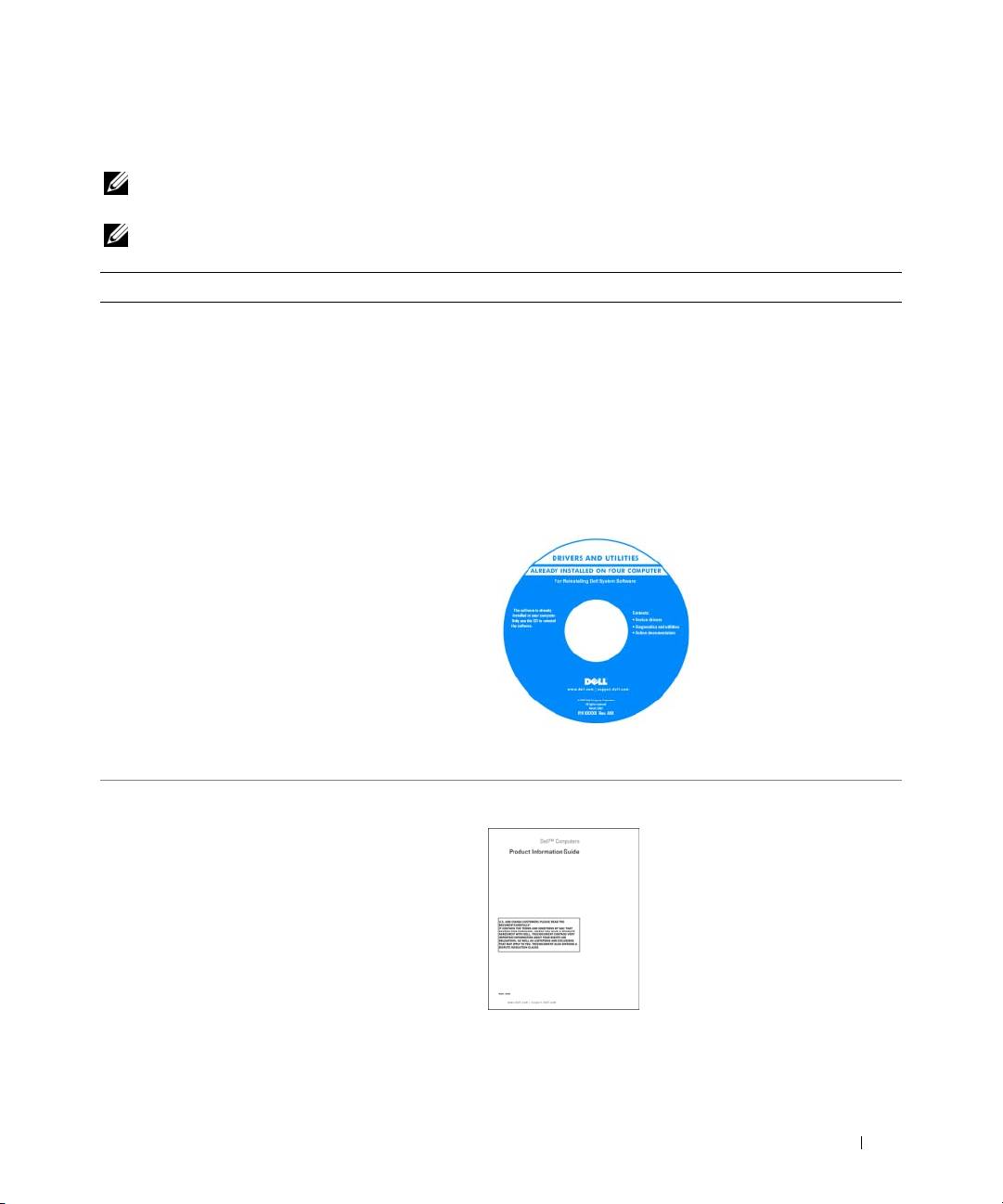
Tietojen etsiminen
HUOMAUTUS: Jotkin ominaisuudet tai levyt voivat olla valinnaisia, eikä niitä välttämättä toimiteta tietokoneen
mukana. Jotkin ominaisuudet eivät ehkä ole käytettävissä tietyissä maissa.
HUOMAUTUS: Tietokoneen kanssa voidaan toimittaa lisätietoja.
Mitä etsit? Tietolähde:
• Tietokoneen diagnostiikkaohjelma
Drivers and Utilities -levy
• Tietokoneen ajurit
HUOMAUTUS: Drivers and Utilities -levy voi olla
• Oman laitteen ohjeet
valinnainen, eikä sitä välttämättä toimiteta tietokoneen
mukana.
• Notebook System Software (NSS)
Ohjeet ja ajurit on asennettu tietokoneeseen valmiiksi. Voit
käyttää levyä ajurien uudelleen asentamiseen (katso
online-käyttöoppaan kohtaa Ajurien ja apuohjelmien
asentaminen uudelleen) tai kun haluat suorittaa
Dell-diagnostiikkaohjelman (katso kohtaa
Dell-diagnostiikka sivulla 98).
Levyllä saattaa olla
Lueminut-tiedostoja,
joissa on viimeisimpiä
päivityksiä tietokoneen
teknisistä muutoksista tai
teknisiä lisätietoja
teknikoille tai kokeneille
käyttäjille.
HUOMAUTUS: Ajuri- ja ohjepäivityksiä on osoitteessa
support.dell.com.
• Takuutiedot
Dell™-tuotetieto-opas
• Ehdot (vain Yhdysvallat)
• Turvallisuustiedot
• Säädöksiin liittyvät tiedot
• Ergonomiatiedot
• Loppukäyttäjän lisenssisopimus
Pikaopas 83
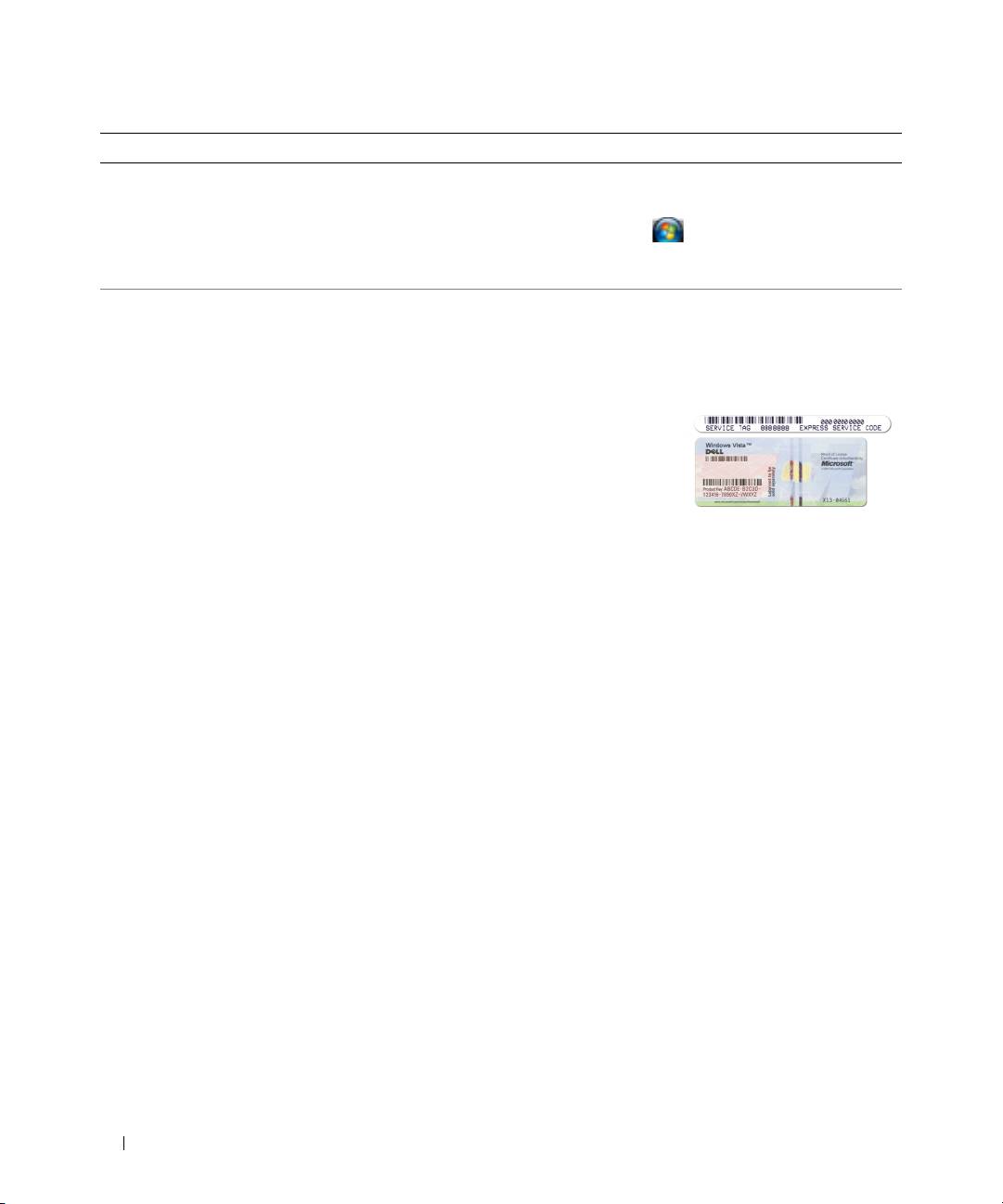
Mitä etsit? Tietolähde:
• Osien poistaminen ja vaihtaminen
Dell™ Latitude™ -käyttöopas
• Tekniset tiedot
Microsoft Windowsin Ohje- ja tukikeskusr
• Järjestelmäasetusten määrittäminen
1
Valitse
Käynnistä
tai
→
Ohje ja tuki
→
Dellin
• Ongelmien vianmääritys ja ratkaiseminen
käyttö- ja järjestelmäoppaat
→
Järjestelmäoppaat
.
2
Valitse tietokoneen
käyttöopas
.
®
®
• Huoltomerkki ja pikapalvelukoodi
Huoltomerkki ja Microsoft
Windowsin
käyttöoikeus
• Microsoft Windowsin käyttöoikeustarra
Tarrat ovat tietokoneessa.
• Huoltomerkin avulla voit tunnistaa tietokoneesi, kun
käytät
support.dell.com
-sivustoa tai otat yhteyden
tukeen.
• Anna pikapalvelukoodi,
joka ohjaa puheluasi
ottaessasi yhteyden
tukeen.
HUOMAUTUS: Microsoft Windowsin käyttöoikeustarraa on
muutettu siten, että siinä on reikä eli "turvallisuusportaali"
uutena turvallisuustekijänä.
84 Pikaopas
Mitä etsit? Tietolähde:
• Solutions (ratkaisuja) — vianmääritysvihjeitä,
Dell-tukisivusto — support.dell.com
teknisten asiantuntijoiden kirjoittamia artikkeleja,
HUOMAUTUS: Valitsemalla oman alueesi tai liiketoiminta-
online-kursseja ja usein kysyttyjä kysymyksiä
alan näet siihen liittyvän tukisivuston.
• Community (yhteisö) — online-keskustelua muiden
Dellin asiakkaiden kanssa
• Upgrades (päivitykset) — komponenttien
päivitysohjeita, esimerkiksi muistin, kiintolevyaseman
ja käyttöjärjestelmän päivitysohjeet
• Customer Care (asiakaspalvelu) — yhteystiedot,
palvelupuhelu- ja tilaustiedot sekä takuu- ja
korjaustiedot
• Service and support (palvelut ja tuki) —
palvelupuhelujen tila ja tukitapahtumat,
palvelusopimukset, online-keskustelut teknisen tuen
kanssa
• Reference (viittaukset) — tietokoneen ohjeet,
laitekokoonpanon tiedot, tuotetekniset tiedot ja
white paper -raportit
• Downloads (ladattavat tiedostot) — sertifioidut
ajurit, korjaustiedostot ja ohjelmapäivitykset
• Notebook System Software (NSS) — Jos
käyttöjärjestelmä asennetaan uudelleen
tietokoneeseen, myös NSS-apuohjelma pitää asentaa
Notebook System Software -ohjelmiston lataaminen:
uudelleen. NSS sisältää tärkeitä
käyttöjärjestelmäpäivityksiä ja tukea Dellin™
1
Siirry osoitteeseen
support.dell.com
, valitse alueesi tai
®
3,5 tuuman USB-levyasemille, Intel
-suorittimille,
liiketoiminta-alasi ja anna huoltotunnuksesi.
optisille asemille ja USB-laitteille. NSS on
2
Valitse
Ajurit ja ladattavat tiedostot
ja
Siirry
.
välttämätön, jotta Dell-tietokone toimii oikein.
3
Valitse käyttöjärjestelmäsi ja etsi hakusanalla
Notebook
Ohjelma tunnistaa automaattisesti tietokoneen ja
System Software
.
käyttöjärjestelmän ja asentaa niiden kokoonpanojen
HUOMAUTUS: Support.dell.com-sivuston käyttöliittymä voi
mukaiset päivitykset.
vaihdella valintojesi mukaan.
• Ohjelmapäivityksiä ja vianmääritysaiheita — usein
Dell Support -apuohjelma
kysyttyjä kysymyksiä, ajankohtaisia aiheita ja
Dell Support -apuohjelma on tietokoneeseen asennettu
tietokoneympäristön yleinen tila
automaattinen päivitys- ja ilmoitusjärjestelmä. Tämä
tukiapuohjelma tekee tosiaikaisia tietokoneympäristön
terveystarkastuksia, sisältää ohjelmistopäivityksiä ja asiaan
kuuluvia itsetukititietoja. Avaa Dell Support -apuohjelma
tehtäväpalkin
-kuvakkeella. Lisätietoja on tietokoneen
online
-käyttöoppaan
Dell Support -apuohjelman käyttöä
koskevassa kohdassa.
Pikaopas 85
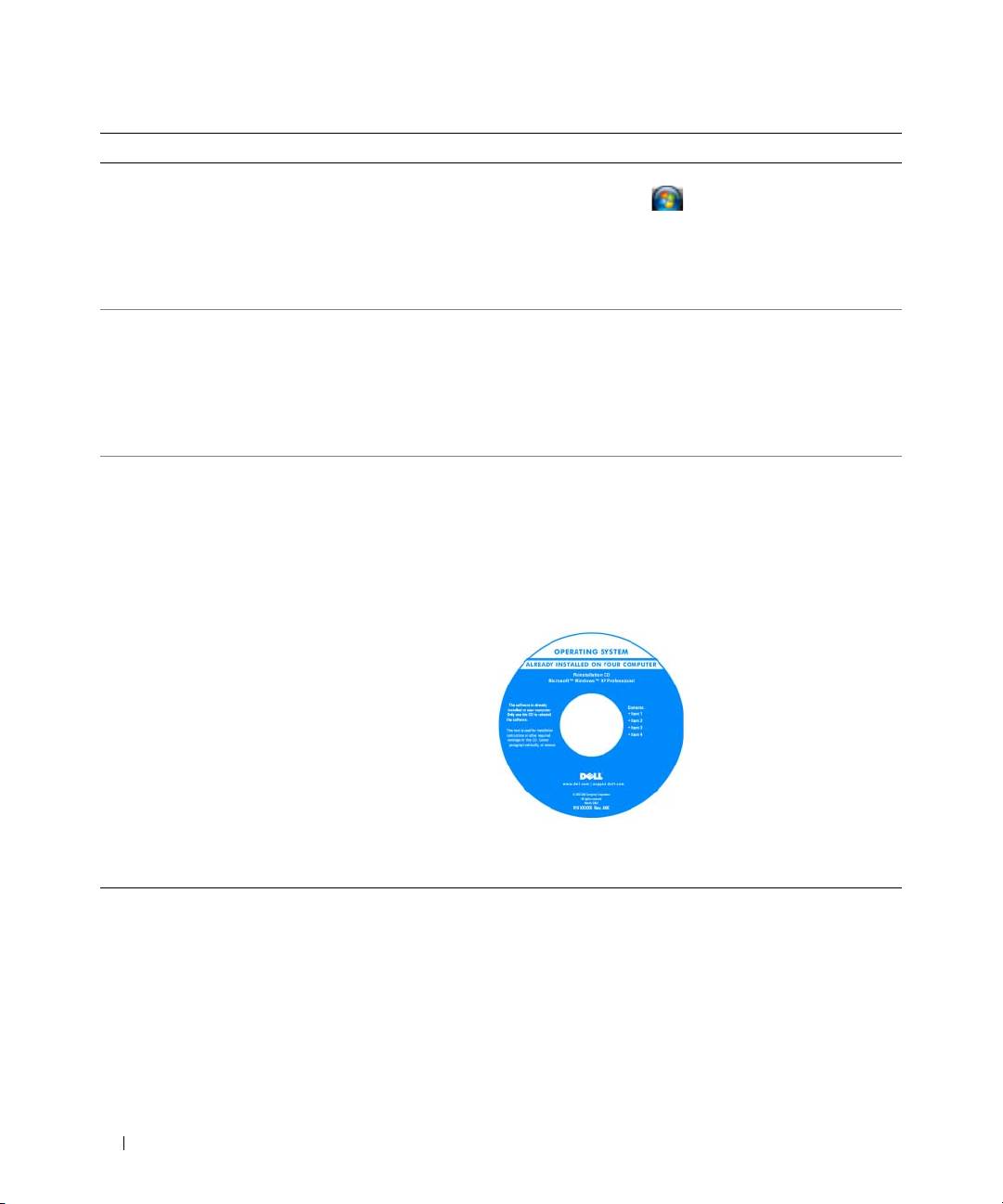
Mitä etsit? Tietolähde:
• Windows XP:n käyttö
Windowsin Ohje- ja tukikeskus
• Ohjelmien ja tiedostojen käyttäminen
1
Valitse
Käynnistä
tai
→
Ohje ja tuki
.
• Työpöydän mukauttaminen
2
Kirjoita ongelmaa kuvaava sana tai lause ja napsauta
nuolikuvaketta.
3
Napsauta ohjeaihetta, joka kuvaa ongelmaa.
4
Noudata näytön ohjeita.
• Tietoja verkon toiminnasta, ohjatusta
Dell QuickSet -ohje
virranhallintatoiminnosta, pikanäppäimistä ja muista
Avaa
Dell QuickSet -ohje
napsauttamalla hiiren
Dell QuickSetin hallitsemista kohteista.
®
®
kakkospainikkeella Microsoft
Windows
-työkalurivin
QuickSet-kuvaketta.
Lisätietoja Dell QuickSetistä on tietokoneen online-
käyttöoppaan kohdassa Dell™ QuickSet.
• Käyttöjärjestelmän uudelleenasentaminen
Käyttöjärjestelmä-levy
HUOMAUTUS: Käyttöjärjestelmä-levy voi olla valinnainen,
eikä sitä välttämättä toimiteta tietokoneen mukana.
Käyttöjärjestelmä on jo asennettu tietokoneeseen. Jos
haluat asentaa käyttöjärjestelmän uudelleen, käytä
Käyttöjärjestelmä-levyä. Lisätietoja on online-käyttöoppaan
kohdassa Käyttöjärjestelmän palauttaminen.
Kun käyttöjärjestelmä on
asennettu uudelleen, asenna
uudelleen tietokoneen
mukana toimitettujen
laitteiden ajurit käyttämällä
valinnaista Drivers and
Utilities -levyä.
Käyttöjärjestelmän
tuoteavain on tietokoneessa.
HUOMAUTUS: CD- tai DVD-levyn väri vaihtelee tilaamasi
käyttöjärjestelmän mukaan.
86 Pikaopas
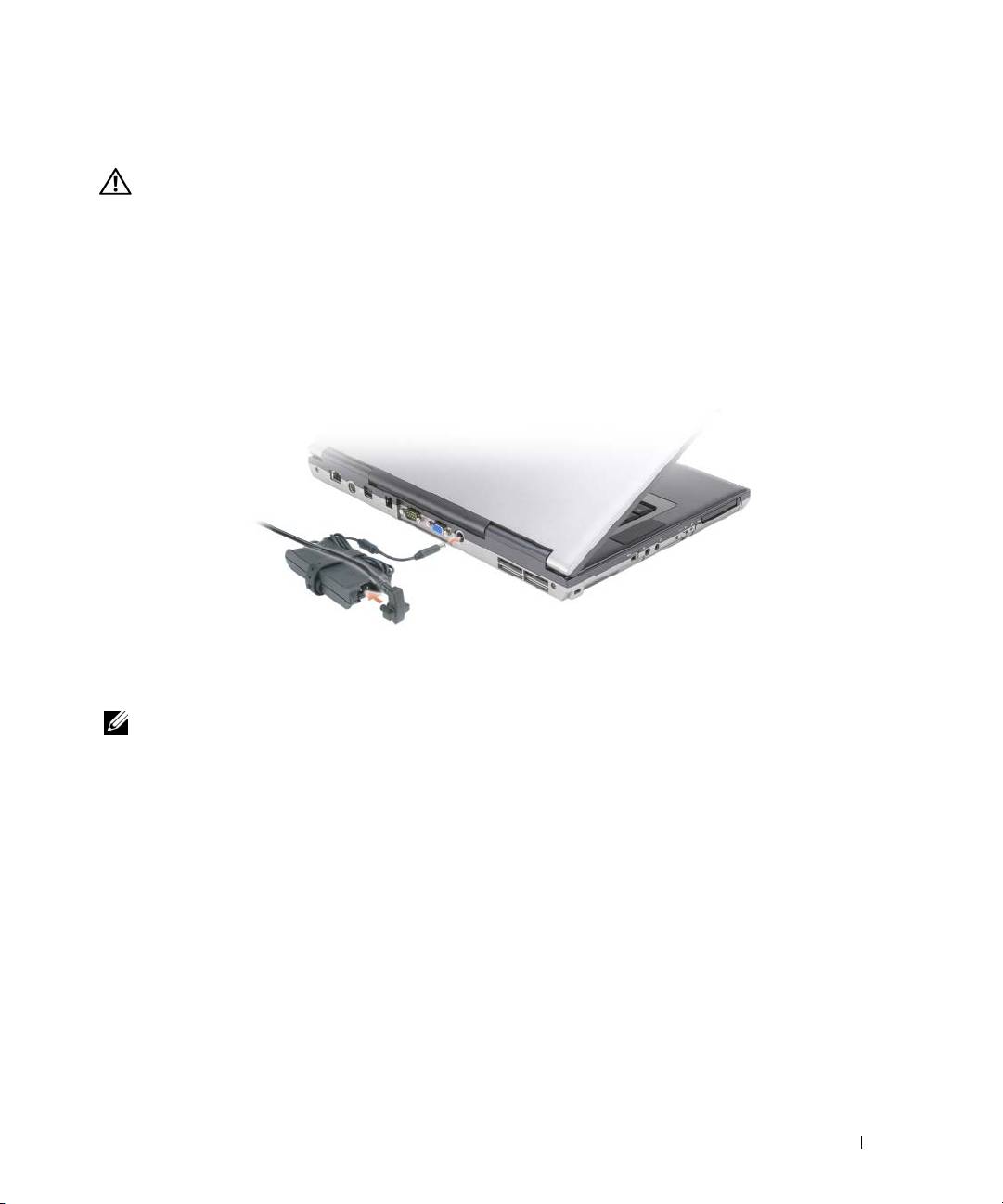
Tietokoneen käyttöönotto
VAARA: Ennen kuin suoritat mitään tässä osassa mainittuja toimia, noudata Tuotetieto-oppaassa olevia
turvallisuusohjeita.
1
Pura lisävarusteet pakkauksesta.
2
Aseta pakkauksessa olevat lisävarusteet esille. Tarvitset niitä valmistellessasi tietokonetta käyttöönottoa
varten.
Lisävarustepakkauksessa on lisäksi käyttöohjeita sekä tilaamiasi muita ohjelmistoja tai laitteita
(PC-kortteja, levyasemia tai akkuja).
3
Kytke verkkolaite tietokoneen verkkolaiteliittimeen ja pistorasiaan.
4
Avaa tietokoneen näyttö ja käynnistä tietokone painamalla virtapainiketta (katso kohtaa Näkymä
edestä sivulla 88).
HUOMAUTUS: On suositeltavaa, että sammutat tietokoneen virran ja käynnistät sen vähintään kerran, ennen kuin
asennat kortteja tai liität tietokoneen telakointilaitteeseen tai muuhun ulkoiseen laitteeseen, kuten tulostimeen.
Pikaopas 87
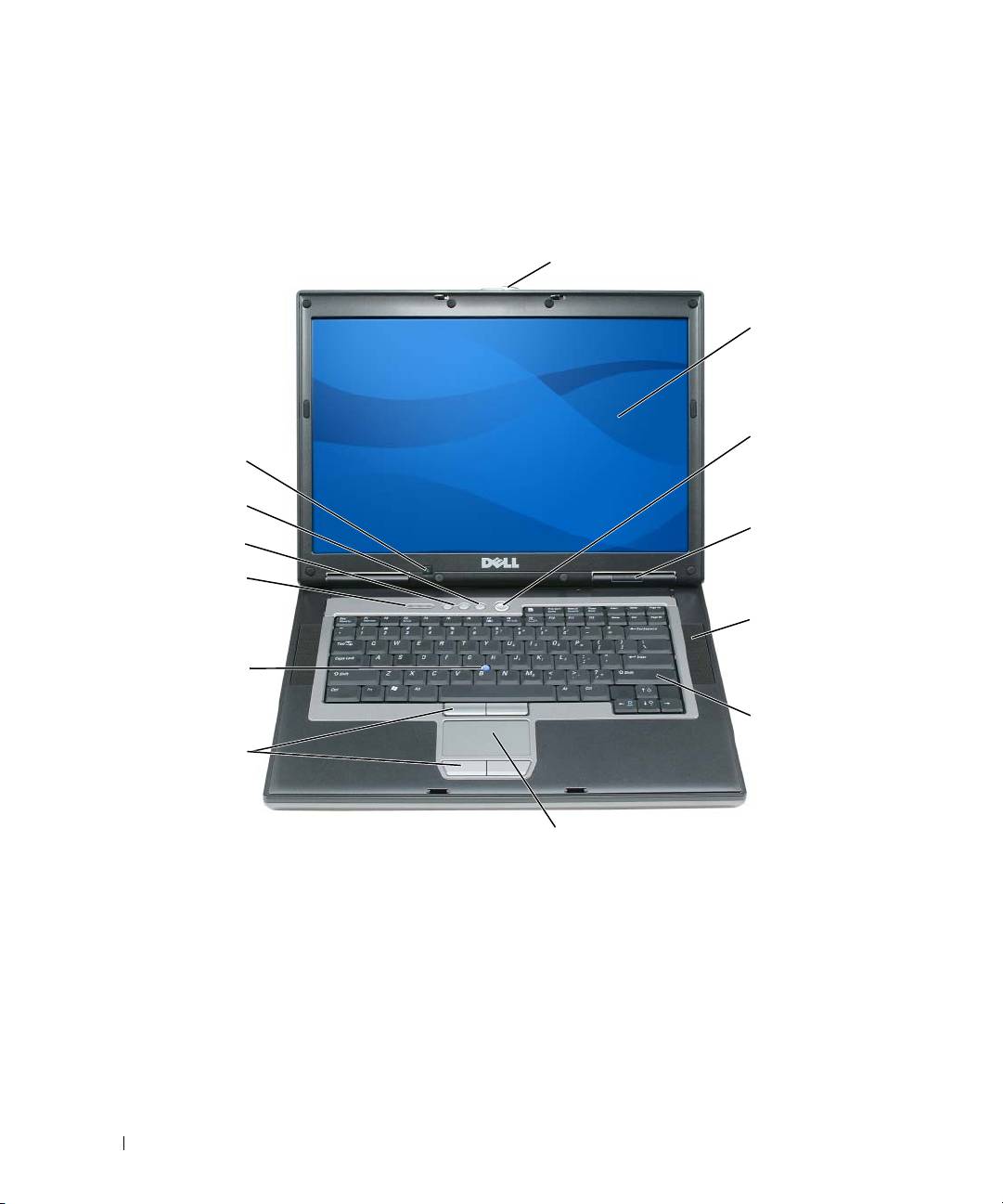
Tietoja tietokoneesta
Näkymä edestä
1
2
3
13
12
4
11
10
5
9
6
8
7
1
näytön salpa
2
näyttö
3
virtapainike
4
laitteen tilailmaisimet
5
kaiuttimet (2)
6
näppäimistö
7
kosketuslevy
8
ohjaussauvan / kosketuslevyn
9
ohjaussauva
painikkeet
10
näppäimistön tilailmaisimet
11
äänenvoimakkuuspainikkeet
12
vaimennuspainike
13
ympäristön valotunnistin
88 Pikaopas
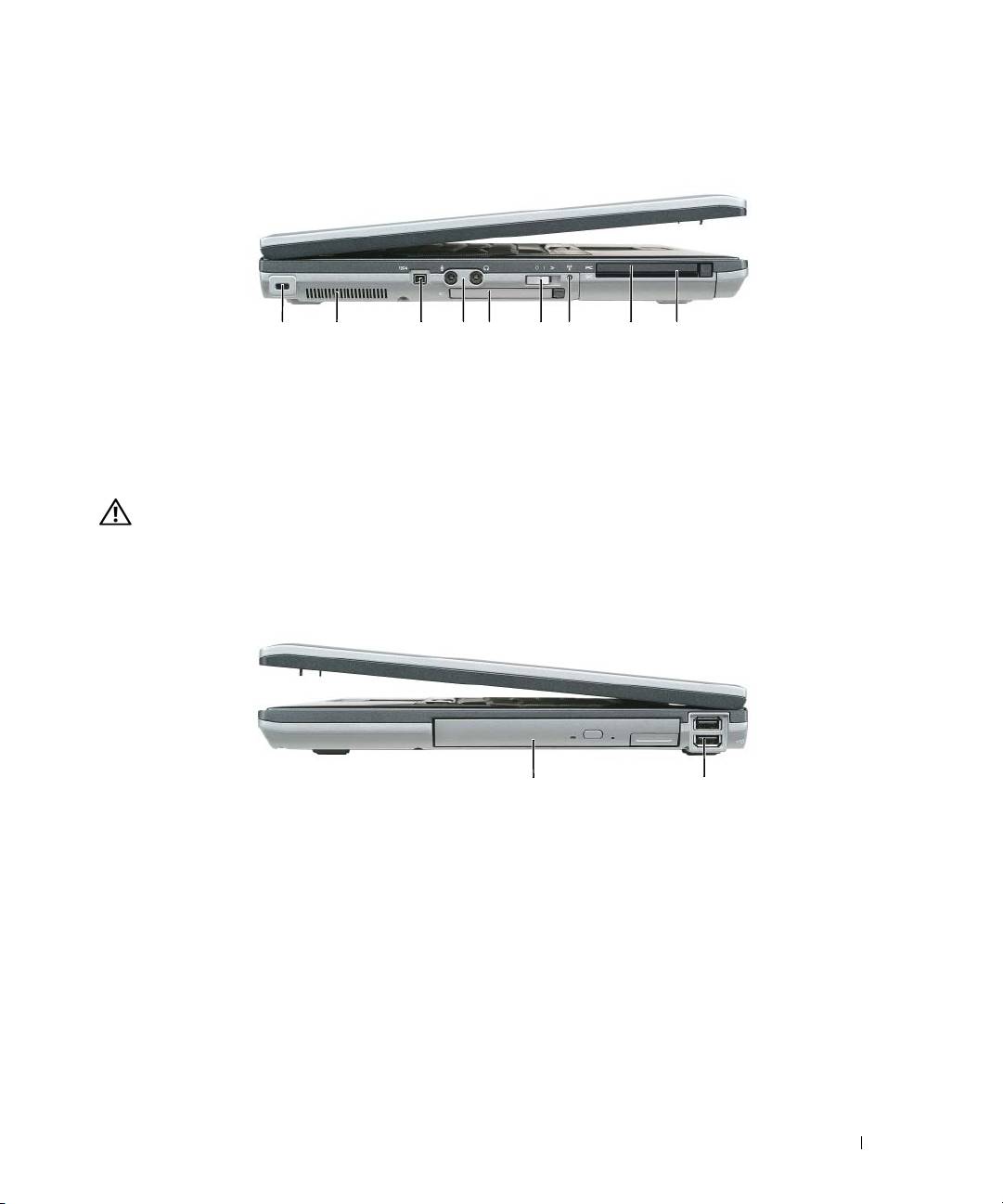
Näkymä vasemmalta
1 2 3 4 65 7 8 9
1
suojakaapelin paikka
2
tuuletusaukot
3
IEEE 1394 -liitin
4
ääniliittimet
5
ExpressCard-paikka
6
langaton kytkin
7
Wi-Fi Catcher™ -valo
8
PC-korttipaikka
9
älykorttipaikka
Näkymä oikealta
VAARA: Älä peitä ilma-aukkoja, älä työnnä niihin esineitä äläkä anna pölyn kerääntyä niihin. Älä säilytä
käynnissä olevaa tietokonetta ilmatiiviissä tilassa, kuten suljetussa salkussa. Jos ilman vaihtuminen estetään,
tietokone voi vahingoittua tai voi syttyä tulipalo.
1
2
1
levyasema
2
USB-liittimet (2)
Pikaopas 89
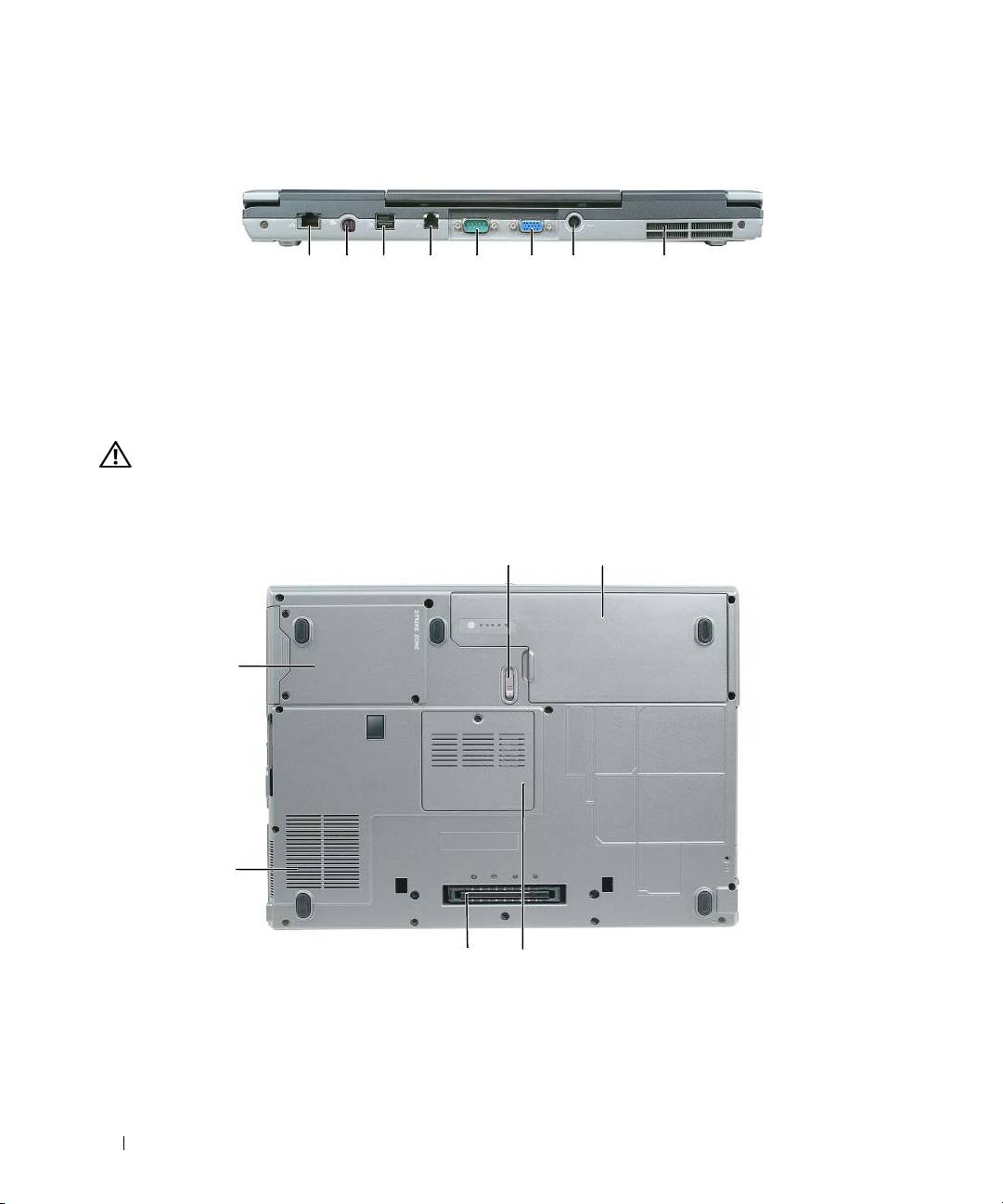
Näkymä takaa
1 2 63 4 75 8
1
verkkoliitin (RJ-45)
2
S-video-liitin/TV-lähtöliitin
3
virrallinen USB-liitin
4
modeemiliitin (RJ-11)
5
sarjaliitin
6
videoliitin
7
verkkolaiteliitin
8
tuuletusaukot
Näkymä pohjasta
VAARA: Älä peitä ilma-aukkoja, älä työnnä niihin esineitä äläkä anna pölyn kerääntyä niihin. Älä säilytä
käynnissä olevaa tietokonetta ilmatiiviissä tilassa, kuten suljetussa salkussa. Jos ilman vaihtuminen estetään,
tietokone voi vahingoittua tai voi syttyä tulipalo.
1
2
6
5
4
3
1
akkupaikan salvan vapautin
2
akku
3
muistimoduulin kansi
4
telakointilaitteen liitin
5
tuuletusaukot
6
kiintolevy
90 Pikaopas
Akun käyttö
Akun suoritusteho
HUOMAUTUS: Katso Tuotetieto-oppaasta tai tietokoneen mukana toimitetusta erillisestä takuupaperiasiakirjasta,
mitä tietokoneesi Dell-takuu kattaa.
Parhainten kannettava Dell™-tietokoneesi toimii ja BIOS-asetukset säilyvät, kun pääakku on aina
asennettuna tietokoneeseen sitä käytettäessä. Tietokoneen mukana toimitetaan yksi akku
vakiovarusteena ja akkupaikkaan asennettuna.
HUOMAUTUS: Koska akku ei ehkä ole täyteen ladattu, kytke uusi tietokone sähköpistorasiaan verkkolaitteen
avulla, kun käytät tietokonetta ensimmäisen kerran. Parhaiten laite toimii, kun käytät tietokonetta verkkolaitteen
avulla, kunnes akku on ladattu täyteen. Jos haluat nähdä akun varaustilan, valitse Ohjauspaneeli
→
Virranhallinta-asetukset ja napsauta sitten Akkumittari-välilehteä.
HUOMAUTUS: Akun käyttöaika (aika, jollloin se pysyy ladattuna) vähenee ajan myötä. Sen mukaan, miten usein ja
missä oloissa akkua käytetään, voit joutua hankkimaan uuden akun tietokoneen käyttöiän aikana.
Akun käyttöaika vaihtelee käyttöolojen mukaan. Voit asentaa valinnaisen toisen akun levyasemaan,
jolloin käyttöaika pitenee huomattavasti.
Käyttöaika lyhenee huomattavasti, kun teet esimerkiksi seuraavia toimia:
• käytät optisia asemia
• käytät langattomia tietoliikennelaitteita, PC-kortteja, ExpressCard-kortteja, mediamuistikortteja tai
USB-laitteita
• käytät kirkkaita näyttöasetuksia, 3D-näytönsäästäjiä tai muita paljon tehoa vaativia ohjelmia, kuten
3D-pelejä
• Tietokoneen käyttäminen enimmäistehotilassa (katso kohtaa Virranhallinta-asetusten määrittäminen
sivulla 95)
HUOMAUTUS: On suositeltavaa, että liität tietokoneen pistorasiaan, kun kirjoitat CD- tai DVD-asemaan.
Voit tarkistaa akun latauksen ennen kuin asennat akun tietokoneeseen (katso kohtaa Akun latauksen
tarkistus sivulla 92). Voit myös määrittää virranhallinta-asetukset ilmoittamaan, kun akun lataus on
loppumassa (katso kohtaa Virranhallinta-asetusten määrittäminen sivulla 95).
VAARA: Yhteensopimattoman akun käyttö voi lisätä tulipalon tai räjähdyksen vaaraa. Vaihda akku vain Delliltä
hankkimaasi yhteensopivaan akkuun. Litium-ioniakku on suunniteltu toimimaan Dell-tietokoneen kanssa. Älä
käytä toisen tietokoneen akkua omassa tietokoneessasi.
VAARA: Älä hävitä akkuja talousjätteen mukana. Kun akkusi ei enää lataudu, ota yhteys paikalliseen
jätehuolto- tai ympäristöviranomaiseen ja kysy tietoja litium-ioniakun hävittämisestä. Katso Tuotetieto-oppaan
kohtaa Akun hävittäminen.
VAARA: Akun väärä käyttö voi lisätä tulipalon tai kemiallisen palovamman vaaraa. Älä riko, polta tai pura
akkua, äläkä altista sitä yli 65 °C:n lämpötiloille. Pidä akku poissa lasten ulottuvilta. Käsittele vahingoittunutta
tai vuotavaa akkua erittäin huolellisesti. Vahingoittuneet akut voivat vuotaa ja aiheuttaa ruumiinvammoja tai
aineellisia vahinkoja.
Pikaopas 91

Akun latauksen tarkistus
Dell QuickSet -akkumittari, Microsoft Windowsin Akkumittari-ikkuna ja -kuvake, akun
latausmittari, tilamittari ja akun tyhjenemisvaroitus antavat tietoja akun lataustilasta.
Dell™ QuickSet -akkumittari
Jos Dell QuickSet on asennettu, tuo QuickSet-akkumittari näyttöön painamalla näppäimiä
<Fn><F3>. Akkumittari-ikkunassa näkyy tietokoneen akun tila, käyttöikä, lataustaso ja latauksen
päättymisaika.
®
Lisätietoja QuickSet-toiminnosta saat napsauttamalla QuickSet-kuvaketta Microsoft
®
Windows
-työkalurivillä ja valitsemalla Ohje.
®
®
Microsoft
Windowsin
akkumittari
Windowsin akkumittari näyttää jäljellä olevan akun lataustason. Voit tarkistaa akkumittarin
kaksoisnapsauttamalla työkalurivin -kuvaketta.
Jos tietokone on liitetty pistorasiaan, -kuvake tulee näyttöön.
Latausmittari
Painamalla akun latausmittarin tilapainiketta kerran tai painamalla ja pitämällä sitä alhaalla voi
tarkistaa:
• Akun latauksen (tarkista painamalla tilapainiketta ja
vapauttamalla
se)
• Akun käyttöiän (tarkista painamalla tilapainiketta ja
pitämällä sitä alhaalla
)
Akun käyttöaika määräytyy paljolti sen mukaan, miten monta kertaa se on ladattu. Satojen lataus- ja
käyttökertojen jälkeen akut menettävät osan varauskapasiteetistaan eli käyttöiästään. Eli akku voi näyttää
olevan ladattu, mutta sen latauskapasiteetti (käyttöikä) on rajallinen.
Akun latauksen tarkistus
Voit tarkistaa akun latauksen painamalla akun latausmittarin tilapainiketta ja vapauttamalla sen, jolloin
lataustason ilmaisinvalot syttyvät. Kukin ilmaisin vastaa noin 20:tä prosenttia akun kokonaislatauksen
määrästä. Esimerkiksi jos akussa on 80 prosenttia latauksesta jäljellä, neljä ilmaisinta palaa. Jos valot eivät
pala, akku on tyhjä.
92 Pikaopas

Akun käyttöiän tarkistus
HUOMAUTUS: Voit tarkistaa akun käyttöiän jommallakummalla seuraavista tavoista: käytä akun latausmittaria
seuraavan ohjeen mukaisesti tai käytä Dell QuickSet -ohjelmiston akkumittaria. Tietoja QuickSet-toiminnosta saat
®
®
napsauttamalla QuickSet-kuvaketta Microsoft
Windows
-työkalurivilläkja valitsemalla Ohje.
Voit tarkistaa akun käyttöiän latausmittarin avulla painamalla akun latausmittarin tilapainiketta ja
pitämällä sitä painettuna vähintään 3 sekuntia. Jos yhtään ilmaisinvaloa ei syty, akku on hyvässä kunnossa
ja yli 80 prosenttia alkuperäisestä latauskapasiteetista on vielä jäljellä. Mitä useampi ilmaisinvalo palaa,
sen lyhyempi on käyttöikä. Jos viisi ilmaisinvaloa syttyy, latauskapasiteetista on jäljellä alle 60 prosenttia ja
on aika hankkia uusi akku. Lisätietoja akun käyttöajasta on online-käyttöoppaan kohdassa Tekniset tiedot.
Akun lataus on vähissä -varoitus
VAROITUS: Vältä tietojen menetys tai vahingoittuminen tallentamalla työsi heti saatuasi akun
tyhjenemisvaroituksen. Kytke tietokone pistorasiaan. Jos akku tyhjenee kokonaan, tietokone siirtyy automaattisesti
lepotilaan.
Oletusarvoisesti näyttöön avautuva ikkuna varoittaa, kun noin 90 prosenttia akun latauksesta on
kulunut. Voit vaihtaa akkuvaroitusten asetuksia QuickSetissä tai Virranhallinta-asetukset-ikkunassa.
Kohdassa Virranhallinta-asetusten määrittäminen sivulla 95 on tietoja QuickSetin tai
Virranhallinta-asetukset-ikkunan käytöstä.
Akkuvirran säästäminen
Voit säästää akun virtaa seuraavilla tavoilla:
• Kytke tietokone pistorasiaan aina kun se on mahdollista, sillä akun ikä määräytyy pitkälti sen mukaan,
miten monta kertaa akkua käytetään ja ladataan.
• Aseta tietokone valmiustilaan tai lepotilaan, kun et käytät sitä pitkiin aikoihin (katso kohtaa
Virranhallintatilat sivulla 93).
• Optimoi tietokoneen virrankäyttö valitsemalla asetuksia käyttämällä Ohjattua virranhallintatoimintoa.
Nämä asetukset voidaan myös määrittää siten, että painat virtapainiketta, suljet näytön, tai painat
näppäinyhdistelmää <Fn><Esc>.
HUOMAUTUS: Lisätietoja akkuvirran säästämisestä on kohdassa Virranhallintatilat sivulla 93.
Virranhallintatilat
Valmiustila
Valmiustila säästää virtaa sammuttamalla näytön ja kiintolevyn ennalta määritetyn ajan kuluessa
(aikakatkaisu). Kun tietokone poistuu valmiustilasta, se palaa samaan käyttötilaan, jossa se oli ennen
valmiustilaan siirtymistä.
VAROITUS: Jos tietokone menettää verkkovirran ja akkuvirran saannin valmiustilassa, tietoja saattaa hävitä.
Pikaopas 93
Valmiustilaan siirtyminen:
•Valitse
Käynnistä
tai
→
Sammuta
→
Valmiustila
.
tai
• Sen mukaan, mitkä ovat virranhallinta-asetukset
Virranhallinta-asetukset
-ikkunassa tai QuickSetin
ohjatussa virranhallintatoiminnossa, valitse yksi seuraavista toiminnoista:
– Paina virtapainiketta.
– Sulje näyttö.
– Paina <Fn><Esc>.
Poistu valmiustilasta painamalla virtapainiketta tai avaamalla näyttö sen mukaan, mitkä ovat
virranhallinta-asetukset. Tietokonetta ei saa poistettua valmiustilasta painamalla näppäimiä tai
koskettamalla kosketuslevyä tai tappihiirtä.
Lepotila
Lepotila säästää virtaa kopioimalla järjestelmätiedot kiintolevylle varattuun tilaan ja sammuttamalla
sitten tietokoneen kokonaan. Kun tietokone poistuu lepotilasta, se palaa samaan käyttötilaan, jossa se oli
ennen lepotilaan siirtymistä.
VAROITUS: Et voi poistaa laitteita tai poistaa tietokonetta telakoinnista, kun tietokone on lepotilassa.
Tietokone siirtyy lepotilaan, jos akun varaustaso on kriittisen vähäinen.
Siirtyminen lepotilaan manuaalisesti:
•Valitse
Käynnistä
tai
→
Sammuta tietokone
paina <Vaihto>-painiketta ja valitse
Lepotila
.
tai
• Sen mukaan, mitkä ovat virranhallinta-asetukset
Virranhallinta-asetukset
-ikkunassa tai QuickSetin
ohjatussa virranhallintatoiminnossa, siirry lepotilaan jollakin seuraavista tavoista:
– Paina virtapainiketta.
– Sulje näyttö.
– Paina <Fn><Esc>.
HUOMAUTUS: Jotkin PC- tai ExpressCard-kortit eivät välttämättä toimi oikein, kun tietokone on palannut
lepotilasta. Irrota kortti ja aseta se uudelleen takaisin (lisätietoja on online-käyttöoppaan kohdassa PCCard- tai
ExpressCard-kortin asentaminen), tai käynnistä tietokone uudelleen.
Poistu lepotilasta painamalla virtapainiketta. Tietokoneelta voi mennä hetki lepotilasta poistumiseen.
Tietokonetta ei saa poistettua lepotilasta painamalla näppäimiä tai koskettamalla kosketuslevyä tai
tappihiirtä. Lisätietoja lepotilasta on käyttöjärjestelmän mukana toimitetuissa ohjeissa.
94 Pikaopas
Virranhallinta-asetusten määrittäminen
Voit määrittää tietokoneen virranhallinta-asetukset QuickSet-ohjelman ohjatun virranhallinnan tai
Windowsin Virranhallinta-asetusten avulla.
• QuickSet-toiminnon ohjatun virranhallintatoiminnon voi ottaa käyttöön kaksoisnapsauttamalla
®
®
QuickSet-kuvaketta Microsoft
Windows
-työkalurivillä
. Lisätietoja QuickSetistä saat
napsauttamalla ohjatun virranhallintatoiminnon
Ohje
-painiketta.
• Avaa
Virranhallinta-asetukset
-ikkuna valitsemalla
Käynnistä
tai
→
Ohjauspaneeli
→
Suorituskyky
ja ylläpito
→
Virta-asetukset
. Lisätietoja
Virranhallinta-asetukset
-ikkunan kentistä saa napsauttamalla
otsikkorivin kysymysmerkkikuvaketta ja napsauttamalla sen jälkeen kohtaa, josta halutaan lisätietoja.
Akun lataaminen
HUOMAUTUS: Kun käytössä on Dell™ ExpressCharge™ jja tietokoneen virta on sammutettu, verkkolaite lataa
täysin tyhjentyneen akun 80-prosenttisesti noin 1 tunnissa ja 100-prosenttisesti noin 2 tunnissa. Latausaika on
pitempi, jos tietokone on käynnissä. Voit jättää akun tietokoneeseen niin pitkäksi aikaa kuin haluat. Akun sisäiset
piirit estävät sen ylilatauksen.
Kun liität tietokoneen pistorasiaan tai asennat akun tietokoneen ollessa liitettynä pistorasiaan, tietokone
tarkistaa akun latauksen ja lämpötilan. Verkkolaite lataa akun tarvittaessa ja ylläpitää sen latausta.
Jos akku on kuuma sen jälkeen, kun sitä on käytetty tietokoneessa tai kuumassa ympäristössä, akku ei
ehkä lataudu, kun tietokone liitetään pistorasiaan.
Akku on liian kuuma ladattavaksi, jos -valo vilkkuu vuorotellen vihreänä ja oranssina. Irrota tietokone
pistorasiasta ja anna tietokoneen ja akun jäähtyä huoneenlämpöisiksi. Liitä sitten tietokone pistorasiaan
ja jatka akun lataamista.
Lisätietoja akkuun liittyvien ongelmien ratkaisemisesta on online-käyttöoppaan kohdassa Virtaongelmat.
Akun vaihtaminen
VAARA: Ennen kuin suoritat nämä toimet, sammuta tietokone, irrota verkkolaite sähköpistorasiasta ja
tietokoneesta, irrota modeemi seinäliittimestä ja tietokoneesta ja irrota tietokoneen kaikki muutkin ulkoiset
kaapelit.
VAARA: Yhteensopimattoman akun käyttö voi lisätä tulipalon tai räjähdyksen vaaraa. Vaihda akku vain Delliltä
hankkimaasi yhteensopivaan akkuun. Akku on suunniteltu toimimaan Dell™-tietokoneen kanssa. Älä käytä
toisen tietokoneen akkua omassa tietokoneessasi.
VAROITUS: Sinun täytyy irrottaa kaikki ulkoiset kaapelit tietokoneesta mahdollisten liitinvaurioiden välttämiseksi.
Tietoja levyasemassa olevan toisen akun vaihtamisesta on online-käyttöoppaan multimedian käyttöä
käsittelevässä kohdassa.
Pikaopas 95
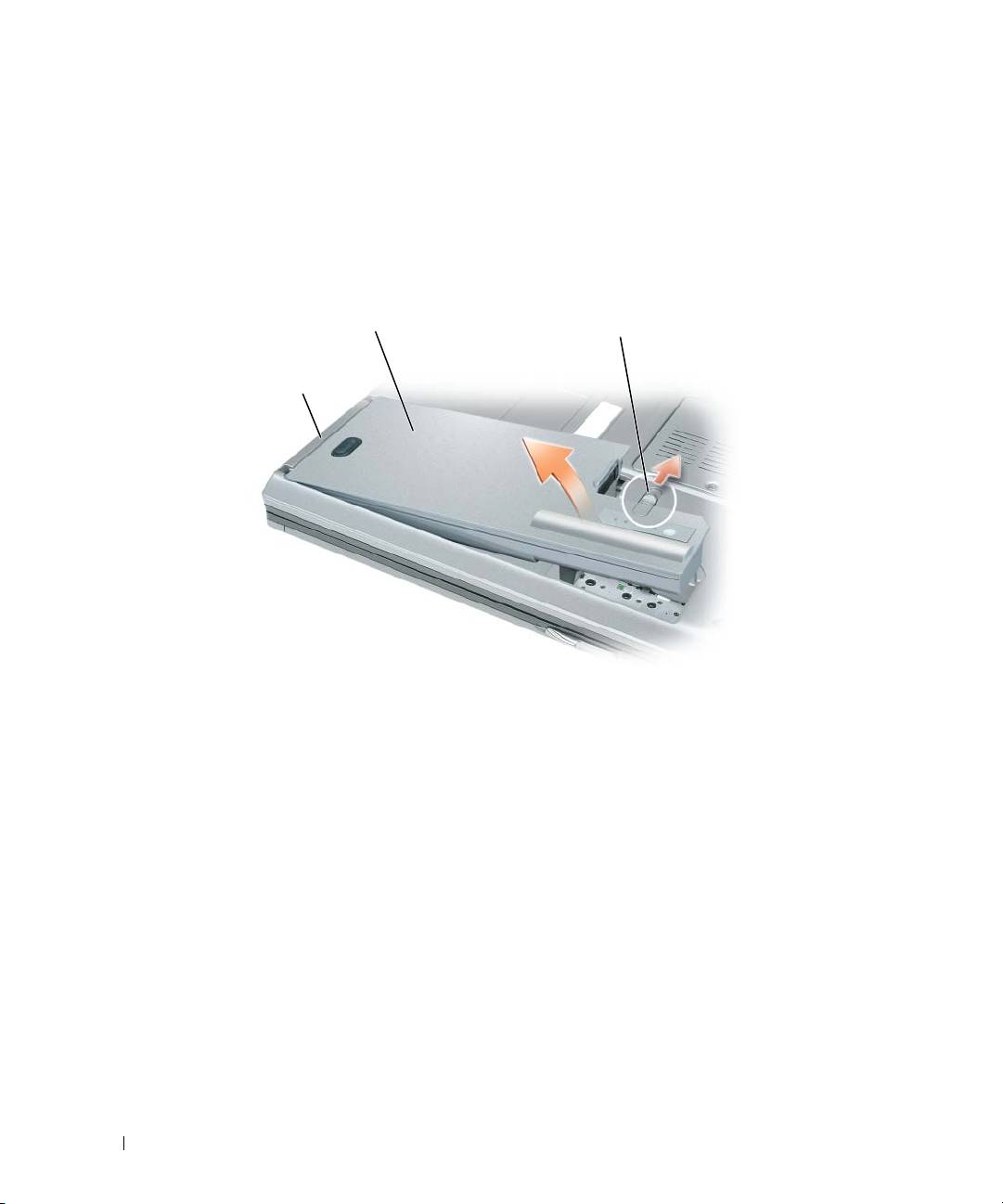
Akun irrotus:
1
Jos tietokone on kiinnitetty telakointilaitteeseen, irrota se telakoinnista. Lisätietoja saat käyttämäsi
telakointilaitteen ohjeesta.
2
Varmista, että tietokone on sammutettu.
3
Liu'uta tietokoneen pohjassa olevaa akkupaikan salvan vapautinta, kunnes vapautin naksahtaa.
4
Nosta akku tietokoneesta pitämällä kiinni akun kielekkeestä.
2
3
1
1 akun kieleke 2 akku 3 akkupaikan salvan vapautin
Jos haluat vaihtaa akun, aseta akku paikalleen ja paina sitä alas, kunnes akkupaikan salvan vapautin
napsahtaa.
Akun säilytys
Irrota akku, jos et käytä tietokonettasi pitkään aikaan. Akku tyhjenee pitkän säilytyksen aikana. Pitkän
säilytysajan jälkeen lataa akku täyteen, ennen kuin käytät sitä (katso kohtaa Akun lataaminen sivulla 95).
96 Pikaopas

Vianmääritys
Lukitukset ja ohjelmisto-ongelmat
VAARA: Ennen kuin suoritat mitään tässä osassa mainittuja toimia, noudata Tuotetieto-oppaassa olevia
turvallisuusohjeita.
Tietokone ei käynnisty.
VARMISTA, ETTÄ VERKKOLAITE ON LIITETTY TIETOKONEESEEN JA PISTORASIAAN.
Tietokone lakkaa toimimasta.
VAROITUS: Voit menettää tietoja, jos et pysty sammuttamaan käyttöjärjestelmää.
S
AMMUTA TIETOKONEEN VIRTA — Jos tietokone ei tee mitään, kun painat näppäintä tai liikutat hiirtä, paina
virtapainiketta vähintään 8 - 10 sekuntia, kunnes tietokone sammuu. Käynnistä sitten tietokone uudelleen.
Ohjelma lakkaa toimimasta tai kaatuu toistuvasti
HUOMAUTUS: Ohjelmasta on yleensä asennusohjeet sen ohjeissa tai levykkeellä, CD- tai DVD-levyllä.
L
OPETA OHJELMA —
1
Paina <Ctrl>-, <Vaihto>- ja <Esc>-näppäimiä samanaikaisesti.
2
Valitse
Laitehallinta
.
3
Valitse
Sovellukset
.
4
Napsauta ohjelmaa, joka ei enää vastaa.
5
Valitse
Lopeta tehtävä
.
TARKISTA OHJELMAN OHJEET — Poista ohjelma ja asenna se tarvittaessa uudelleen.
®
®
Ohjelma on suunniteltu aikaisemmalle Microsoft
Windows
-käyttöjärjestelmälle
SUORITA OHJATTU OHJELMAN YHTEENSOPIVUUDEN VARMISTAMINEN — Ohjattu ohjelman yhteensopivuuden
varmistaminen määrittää ohjelman, joten se toimii ympäristössä, joka muistuttaa muita kuin Windows XP
-käyttöjärjestelmäympäristöjä.
1
Valitse
Käynnistä
→
Kaikki ohjelmat
→
Apuohjelmat
→
Ohjattu ohjelman yhteensopivuuden
varmistaminen
→
Seuraava
.
2
Noudata näytön ohjeita.
Näyttö muuttuu täysin siniseksi
SAMMUTA TIETOKONEEN VIRTA — Jos tietokone ei tee mitään, kun painat näppäintä tai liikutat hiirtä, paina
virtapainiketta vähintään 8 - 10 sekuntia, kunnes tietokone sammuu. Käynnistä sitten tietokone uudelleen.
Pikaopas 97

Muita ohjelmisto-ongelmia
KATSO VIANMÄÄRITYSOHJEITA OHJELMAN OHJEISTA TAI PYYDÄ OHJEITA OHJELMAN VALMISTAJALTA —
• Varmista, että ohjelma on yhteensopiva tietokoneesi käyttöjärjestelmän kanssa.
• Varmista, että tietokone vastaa ohjelman vähimmäisvaatimuksia. Katso tietoja ohjelman ohjeista.
• Varmista, että ohjelma on asennettu ja määritetty oikein.
• Tarkista, että laitteen ajurit eivät ole ristiriidassa ohjelman kanssa.
• Poista ohjelma ja asenna se tarvittaessa uudelleen.
TEE HETI VARMUUSKOPIOT TIEDOSTOISTASI.
K
ÄYTÄ VIRUSTENTORJUNTAOHJELMAA JA TARKISTA KIINTOLEVY, LEVYKKEET, CD- JA DVD-LEVYT.
T
ALLENNA JA SULJE KAIKKI AVATUT TIEDOSTOT TAI OHJELMAT JA SAMMUTA TIETOKONE Käynnistä-
VALIKOSTA.
T
ARKISTA, ETTEI TIETOKONEESSA OLE VAKOILUOHJELMIA — Jos tietokoneesi toimii hitaasti, saat usein muut
ikkunat peittäviä mainoksia tai sinulla on ongelmia Internet-yhteyden muodostamisessa, tietokoneeseesi on voinut
tunkeutua vakoiluohjelma. Käytä virustentorjuntaohjelmaa, jossa on myös vakoiluohjelmasuojaus (ohjelmasi voi
edellyttää päivitystä) ja joka käy läpi tietokoneen sisällön ja poistaa vakoiluohjelmat. Lisätietoja saat siirtymällä
osoitteeseen support.dell.com ja tekemällä haun hakusanalla spyware (vakoiluohjelma).
SUORITA DELL-DIAGNOSTIIKKA — Katso kohtaa Dell-diagnostiikka sivulla 98. Jos kaikki testit onnistuvat, virhetila
liittyy ohjelmaongelmaan.
Dell-diagnostiikka
VAARA: Ennen kuin suoritat mitään tässä osassa mainittuja toimia, noudata Tuotetieto-oppaassa olevia
turvallisuusohjeita.
Dell-diagnostiikan käyttäminen
Jos tietokoneessasi on jotain ongelmia, voit suorittaa Dell-diagnostiikkaohjelman ennen kuin otat
yhteyttä Dellin tekniseen tukeen.
Suosittelemme näiden ohjeiden tulostamista ennen aloittamista.
VAROITUS: Dell-diagnostiikkaohjelma toimii vain Dell™-tietokoneissa.
HUOMAUTUS: Drivers and Utilities -levy voi olla valinnainen, eikä sitä välttämättä toimiteta tietokoneen mukana.
Siirry järjestelmän asennusohjelmaan, tarkista tietokoneesi kokoonpanotiedot ja varmista, että laite, jota
haluat testata, näkyy järjestelmän asennusohjelmassa ja on aktiivisena.
Käynnistä Dell-diagnostiikkalevy kiintolevyltä tai Drivers and Utilities -levyltä.
98 Pikaopas
Dell-diagnostiikan käynnistäminen kiintolevyasemalta
Dell-diagnostiikkaohjelma sijaitsee kiintolevyllä piilotettuna olevassa Diagnostic utility -osiossa.
HUOMAUTUS: Jos tietokoneessa ei näy kuvaa, ota yhteys Delliin (katso yhteystiedot online-käyttöoppaan
kohdasta Yhteyden ottaminen Delliin).
HUOMAUTUS: Jos tietokone on kiinnitetty telakointilaitteeseen, irrota se telakoinnista. Lisätietoja saat käyttämäsi
telakointilaitteen ohjeesta.
1
Varmista, että tietokone on kytketty virtalähteeseen, jonka tiedät toimivan oikein.
2
Käynnistä (tai käynnistä uudelleen) tietokone.
3
Käynnistä Dell-diagnostiikka jommallakummalla seuraavista tavoista:
a
Kun DELL™-logo tulee näkyviin, paina heti <F12>-näppäintä. Valitse käynnistysvalikosta
Diagnostics ja paina <Enter>-näppäintä.
HUOMAUTUS: Jos odotusaika on liian pitkä ja käyttöjärjestelmän logo tulee näkyviin, odota, kunnes
®
®
Microsoft
Windows
-työpöytä tulee näkyviin, sammuta sitten tietokone ja yritä uudelleen.
HUOMAUTUS: Ennen kuin kokeilet vaihtoehtoa B, tietokoneen virta on sammutettava kokonaan.
b
Paina <Fn>-näppäintä ja pidä sitä alhaalla, kun käynnistät tietokoneen.
HUOMAUTUS: Jos näyttöön tulee sanoma, joka ilmoittaa, että diagnostiikka-apuohjelman osiota ei
löydy, suorita Dell Diagnostiikkaohjelma Drivers and Utilities -levyltä.
Tietokone suorittaa PSA (Pre-boot System Assessment) -toiminnon, joka on sarja emolevyn,
näppäimistön, näytön, muistin, kiintolevyn ja muiden osien toimintaa alustavasti testaavia
diagnostiikkatestejä.
• Testin aikana sinun on ehkä vastattava joihinkin kysymyksiin.
• Jos PSA-toiminnon aikana havaitaan virheitä, kirjoita virhekoodi(t) muistiin ja katso
online-
käyttöoppaan
kohtaa Yhteyden ottaminen Delliin.
IJos PSA-toiminto suoritetaan loppuun asti, näyttöön tulee viesti "
Booting Dell Diagnostic
Utility Partition. Press any key to continue
" (Dellin diagnostiikka-apuohjelman
osio käynnistetään. Jatka painamalla jotain näppäintä).
4
Painamalla jotain näppäintä käynnistät Dell-diagnostiikkaohjelman kiintolevyn Diagnostics Utility
-osiolta.
Dell-diagnostiikka:käynnistäminen Drivers and Utilities -levyltä
1
Aseta
Drivers and Utilities
-levy asemaan.
2
Sammuta tietokone ja käynnistä se sitten uudelleen.
Kun DELL-logo tulee näkyviin, paina heti <F12>-näppäintä.
HUOMAUTUS: Jos odotusaika on liian pitkä ja käyttöjärjestelmän logo tulee näkyviin, odota, kunnes
®
®
Microsoft
Windows
-työpöytä tulee näkyviin, sammuta sitten tietokone ja yritä uudelleen.
HUOMAUTUS: Seuraavat ohjeet muuttavat käynnistysjakson vain yhdeksi kerraksi. Seuraavan kerran
tietokonetta käynnistettäessä se käynnistää järjestelmäasetusohjelmassa määritetyt laitteet.
Pikaopas 99
3
Kun käynnistyslaiteluettelo tulee näyttöön, korosta
CD/DVD/CD-RW
ja paina <Enter>-näppäintä.
4
Valitse näyttöön tulevasta valikosta vaihtoehto
Käynnistä CD-ROM-asemasta
ja paina
<Enter>-näppäintä.
5
Kirjoita
1
, jolloin CD-valikko käynnistyy, ja jatka painamalla <Enter>-näppäintä.
6
Valitse
Run the 32 Bit Dell Diagnostics
(Suorita 32-bittinen Dell-diagnostiikkaohjelma)
numeroidusta luettelosta. Jos luettelossa on useita versioita, valitse tietokoneellesi sopiva versio.
7
Kun Dell-diagnostiikkaohjelman
päävalikko
tulee näkyviin, valitse suoritettava testi.
Dell-diagnostiikkaohjelman päävalikko
1
Kun Dell-diagnostiikkaohjelma on latautunut ja
päävalikko
tulee näkyviin, napsauta haluamaasi
vaihtoehtoa.
HUOMAUTUS: On suositeltavaa valita Test System, kun halutaan testata koko tietokone.
Vaihtoehto Toiminto:
Test Memory Suorittaa yksittäisen muistin testauksen
Test System Suorittaa järjestelmän diagnostiikkatestin
Exit Lopettaa diagnostiikkaohjelman
2
Kun olet valinnut päävalikosta
Test System
(Testaa järjestelmä) -vaihtoehdon, näyttöön tulee
seuraava valikko.
HUOMAUTUS: On suositeltavaa, että valitset seuraavasta valikosta kohdan Extended Test (Laaja testi),
kun haluat suorittaa tietokoneen laitteita koskevan perusteellisen testin.
Vaihtoehto Toiminto:
Express Test
Testaa laitteet nopeasti. Testaaminen vie yleensä 10–20 minuuttia.
(Pikatesti)
Extended Test
Testaa laitteet läpikotaisin. Testi kestää yleensä tunnin tai
(Laaja testi)
kauemmin.
Custom Test
Testaa tietyn laitteen tai mukauttaa suoritettavia testejä.
(Mukautettu testi)
Symptom Tree
Voit valita testin, joka perustuu ongelman ilmenemistapaan.
(Ilmenemispuu)
Näyttää luettelon tavallisimmista ongelman ilmenemistavoista.
3
Jos ongelma löydetään testin aikana, näyttöön tulee sanoma, jossa ilmoitetaan virhekoodi ja ongelman
kuvaus. Kirjoita virhekoodi ja ongelman kuvaus muistiin ja ota yhteyttä Delliin (lisätietoja on
online-
käyttöoppaan
kohdassa Yhteyden ottaminen Delliin).
HUOMAUTUS: Tietokoneen huoltomerkki näkyy kunkin näytön yläosassa. Jos otat yhteyttä Delliin, tekninen
tuki kysyy huoltomerkkiäsi.
100 Pikaopas

4
Jos teet testin käyttämällä
Custom Test
(Mukautettu testi)- tai
Symptom Tree
(Ilmenemispuu) -vaihtoehtoa, saat lisätietoja napsauttamalla seuraavassa taulukossa kuvattuja
välilehtiä.
Välilehti: Toiminto:
Results
Näyttää testin tulokset ja havaitut virhetilanteet.
(Tulokset)
Errors
Näyttää havaitut virhetilanteet, virhekoodit ja ongelman
(Virheet)
kuvauksen.
Help
Sisältää kuvauksen testistä ja saattaa ilmoittaa testin
(Ohje)
suorittamiseen liittyviä vaatimuksia.
Configuration
Näyttää valitun laitteen laitteistokokoonpanon.
(Kokoonpano)
Dell-diagnostiikkaohjelma saa kaikkien laitteiden
kokoonpanotiedot järjestelmän asennusohjelmasta, muistista ja
sisäisistä testeistä. Kaikki tiedot näytetään vasemmassa reunassa
olevassa laiteluettelossa. Laiteluettelossa ei välttämättä ole
kaikkien tietokoneeseen asennettujen komponenttien tai
tietokoneeseen liitettyjen laitteiden nimiä.
Parameters
Voit mukauttaa testiä muuttamalla testiasetuksia.
(Parametrit)
5
Kun testit on tehty, palaa
Päävalikkoon
sulkemalla testinäyttö. Voit lopettaa
Dell-diagnostiikkaohjelman käytön ja käynnistää tietokoneen uudelleen sulkemalla
päävalikkonäytön
.
6
Poista Dell
Drivers and Utilities
-levy asemasta (jos se on käytössä).
Pikaopas 101

102 Pikaopas

Hakemisto
A
H
Ohjattu ohjelman
yhteensopivuuden
akku
Huoltomerkki, 84
varmistaminen, 97
akkumittari, 92
Ohje- ja tukikeskus, 86
irrottaminen, 95
lataaminen, 95
J
ohjeet
latauksen tarkistus, 92
ergonomia, 83
järjestelmänäkymät
latausmittari, 92
käyttöoikeussopimus, 83
edestä, 88
säilytys, 96
käyttöopas, 84
oikea puoli, 89
suoritusteho, 91
online, 85
pohja, 90
säädökset, 83
takaa, 90
takuu, 83
vasen puoli, 89
C
Tuotetieto-opas, 83
turvallisuus, 83
CD- ja DVD-levyt
ohjelma
Drivers and Utilities, 83
K
ongelmat, 97
CD-/DVD-levyt
käyttöjärjestelmä
ohjelmat
käyttöjärjestelmä, 86
asentaminen uudelleen, 86
tietokoneen hidas toiminta, 98
levy, 86
ohjelmisto
käyttöoikeussopimus, 83
D
ongelmat, 98
käyttöopas, 84
Dell-diagnostiikka, 98
ohjetiedosto
Windowsin Ohje- ja
Dell-tukisivusto, 85
tukikeskus, 86
diagnostiikka
L
ongelma
Dell, 98
laitteisto
tietokone kaatuu, 97
Drivers and Utilities -levy, 83
Dell-diagnostiikka, 98
ongelmat
Dell-diagnostiikka, 98
lepotila, 94
Dell-diagnostiikka, 98
lukitukset, 97
ohjelma, 97
E
O
ohjelma kaatuu, 97
ergonomiatiedot, 83
ohjelma lakkaa toimimasta, 97
ohjatut toiminnot
ohjelmat, 97
Hakemisto 103

104 Hakemisto
ohjelmien ja Windowsin
vianmääritys
yhteensopivuus, 97
Dell-diagnostiikka, 98
ohjelmisto, 97-98
Ohje- ja tukikeskus, 86
sininen näyttö, 97
virta
tietokone ei käynnisty, 97
lepotila, 94
tietokone kaatuu, 97
valmiustila, 93
tietokone lakkaa
toimimasta, 97
vakoiluohjelma, 98
W
Windows XP
Q
asentaminen uudelleen, 86
lepotila, 94
QuickSet-ohje, 86
Ohjattu ohjelman
yhteensopivuuden
varmistaminen, 97
T
Ohje- ja tukikeskus, 86
valmiustila, 93
takuutiedot, 83
tarrat
Huoltomerkki, 84
Microsoft Windows, 84
tiedot säädöksistä, 83
tietokone
hidas toiminta, 98
kaatumiset, 97
lakkaa vastaamasta, 97
tukisivusto, 85
Tuotetieto-opas, 83
turvallisuusohjeet, 83
V
vakoiluohjelma, 98
valmiustila
tietoja, 93
104 Hakemisto

Dell™ Latitude™ D830
Σύντοµος Οδηγός Αναφοράς
Μοντέλο PP04X
www.dell.com | support.dell.com
Σηµείωση, ειδοποίηση και προσοχή
ΣΗΜΕΙΩΣΗ:
Η ΣΗΜΕΙΩΣΗ υποδεικνύει σηµαντικές πληροφορίες που σας βοηθούν να χρησιµοποιείτε καλύτερα τον
υπολογιστή σας.
ΕΙ∆ΟΠΟΙΗΣΗ:
Η ΕΙ∆ΟΠΟΙΗΣΗ υποδηλώνει είτε δυνητική βλάβη υλικού είτε απώλεια δεδοµένων και υποδεικνύει τον
τρόπο µε τον οποίο µπορείτε να αποφύγετε το πρόβληµα.
ΠΡΟΣΟΧΗ:
Η ΠΡΟΣΟΧΗ επισηµαίνει κίνδυνο βλάβης υλικού, τραυµατισµού ή θανάτου.
Συντοµεύσεις και ακρωνύµια
Για µια πλήρη λίστα συντοµεύσεων και ακρωνυµίων, ανατρέξτε στο Γλωσσάρι στον
Οδηγό χρήσης.
Εάν αγοράσατε έναν υπολογιστή Dell™ της σειράς n, τυχόν αναφορές του παρόντος σε λειτουργικά συστήµατα
®
®
Microsoft
Windows
δεν ισχύουν.
ΣΗΜΕΙΩΣΗ:
Ορισµένες λειτουργίες ή µέσα µπορεί να είναι προαιρετικά και µπορεί να µην αποστέλλονται µε τον
υπολογιστή σας. Ορισµένες λειτουργίες ή µέσα µπορεί να µην είναι διαθέσιµα σε ορισµένες χώρες.
____________________
Οι πληροφορίες αυτού του εγγράφου µπορεί να αλλάξουν χωρίς προειδοποίηση.
© 2007 Dell Inc. Με επιφύλαξη παντός δικαιώµατος.
Απαγορεύεται αυστηρά η αναπαραγωγή µε οποιονδήποτε τρόπο χωρίς τη γραπτή άδεια της Dell Inc.
Εµπορικά σήµατα που χρησιµοποιούνται στο παρόν: Οι ονοµασίες Dell, το λογότυπο DELL, τα Latitude, και ExpressCharge είναι εµπορικά
σήµατα της Dell Inc. Η ονοµασία Intel είναι
σήµα κατατεθέν της Intel Corporation. Η ονοµασία Microsoft, Outlook, και Windows είναι σήµατα
κατατεθέντα της Microsoft Corporation.
Άλλα εµπορικά σήµατα και εµπορικές ονοµασίες µπορεί να χρησιµοποιούνται στο παρόν έγγραφο αναφερόµενα είτε στους κατόχους των
σηµάτων και των ονοµάτων είτε στα προϊόντα τους. Η Dell Inc. παραιτείται από κάθε δικαίωµα σε
εµπορικά σήµατα και εµπορικές ονοµασίες
τρίτων.
Μοντέλο PP04X
Απρίλιος 2007 P/N GU783 Αναθ. A00

Περιεχόµενα
Εύρεση πληροφοριών
. . . . . . . . . . . . . . . . . . . . . . . . . . . .
109
Ρύθµιση του υπολογιστή σας
. . . . . . . . . . . . . . . . . . . . . . . .
113
Πληροφορίες για τον υπολογιστή σας
. . . . . . . . . . . . . . . . . . .
114
Μπροστινή όψη
. . . . . . . . . . . . . . . . . . . . . . . . . . . . . .
114
Αριστερή όψη
. . . . . . . . . . . . . . . . . . . . . . . . . . . . . . .
115
∆εξιά όψη
. . . . . . . . . . . . . . . . . . . . . . . . . . . . . . . . .
115
Πίσω όψη
. . . . . . . . . . . . . . . . . . . . . . . . . . . . . . . . .
116
Κάτω όψη
. . . . . . . . . . . . . . . . . . . . . . . . . . . . . . . . .
116
Χρήση της µπαταρίας
. . . . . . . . . . . . . . . . . . . . . . . . . . . .
117
Απόδοση µπαταρίας
. . . . . . . . . . . . . . . . . . . . . . . . . . .
117
Έλεγχος του φορτίου της µπαταρίας
. . . . . . . . . . . . . . . . . . .
118
∆ιατήρηση ισχύος µπαταρίας
. . . . . . . . . . . . . . . . . . . . . . . .
119
Καταστάστεις διαχείρισης ενέργειας
. . . . . . . . . . . . . . . . . . . .
119
Κατάσταση αναµονής
. . . . . . . . . . . . . . . . . . . . . . . . . . .
119
Λειτουργία αδρανοποίησης
. . . . . . . . . . . . . . . . . . . . . . . .
120
∆ιαµόρφωση των ρυθµίσεων διαχείρισης ενέργειας
. . . . . . . . . . .
121
Φόρτιση της µπαταρίας
. . . . . . . . . . . . . . . . . . . . . . . . . . .
121
Αντικατάσταση της µπαταρίας
. . . . . . . . . . . . . . . . . . . . . .
122
Αποθήκευση της µπαταρίας
. . . . . . . . . . . . . . . . . . . . . . .
123
Αντιµετώπιση προβληµάτων
. . . . . . . . . . . . . . . . . . . . . . . .
124
Προβλήµατα κλειδώµατος και λογισµικού
. . . . . . . . . . . . . . . .
124
∆ιαγνωστικό πρόγραµµα της Dell
. . . . . . . . . . . . . . . . . . . . . .
125
Πότε να χρησιµοποιήσετε το διαγνωστικό πρόγραµµα της Dell
. . . . .
125
Έναρξη του διαγνωστικού προγράµµατος της Dell από τον
σκληρό σας δίσκο
. . . . . . . . . . . . . . . . . . . . . . . . . . . . .
126
Έναρξη του διαγνωστικού προγράµµατος της Dell από το
CD/DVD Προγράµµατα οδήγησης και βοηθητικές εφαρµογές
. . . . . .
126
Κύριο µενού διαγνωστικού προγράµµατος της Dell
. . . . . . . . . . .
127
Ευρετήριο
. . . . . . . . . . . . . . . . . . . . . . . . . . . . . . . . . . . .
131
Περιεχόµενα
107

108
Περιεχόµενα
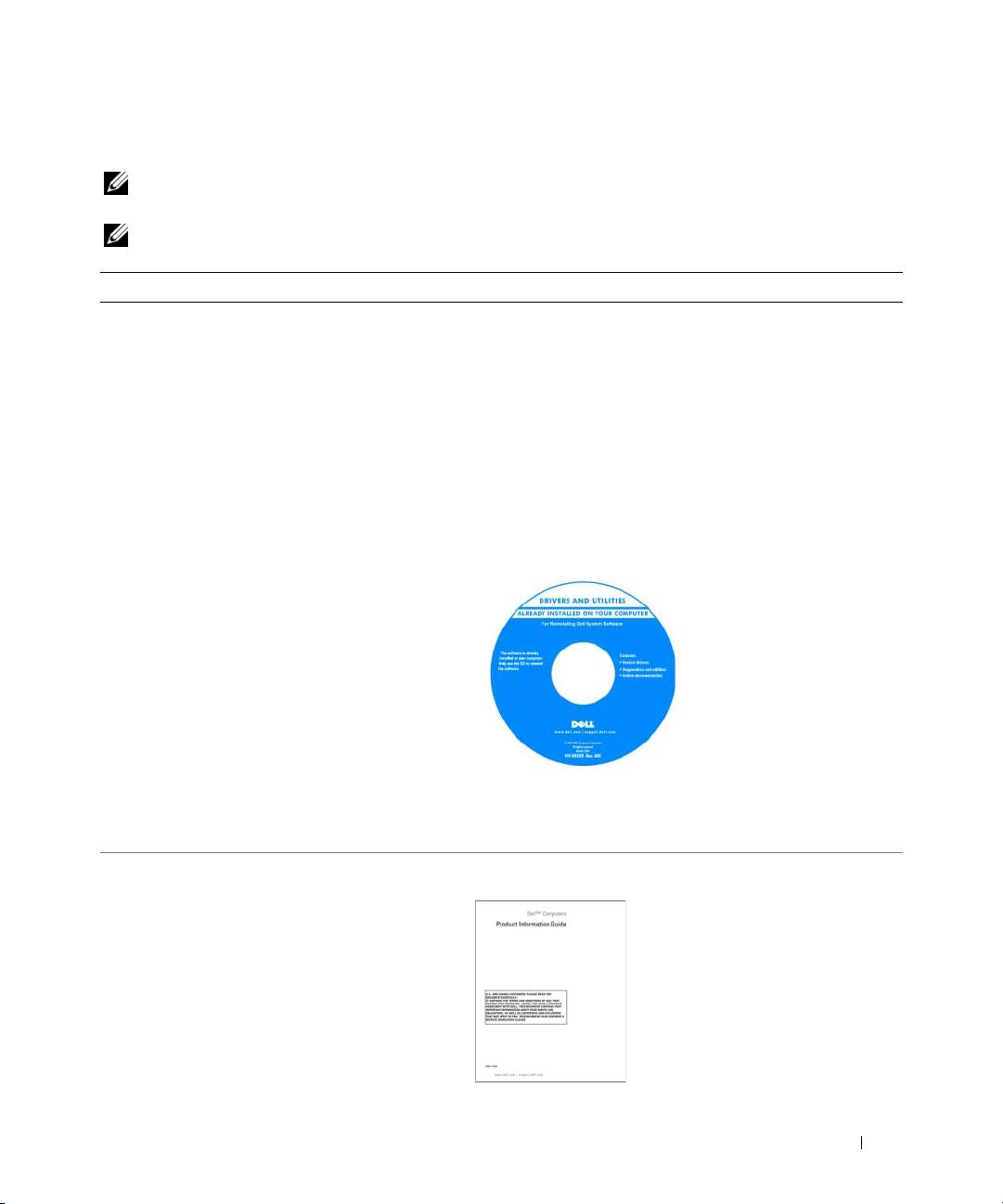
Εύρεση πληροφοριών
ΣΗΜΕΙΩΣΗ:
Ορισµένες λειτουργίες ή µέσα µπορεί να είναι προαιρετικά και µπορεί να µην αποστέλλονται µε τον
υπολογιστή σας. Ορισµένες λειτουργίες ή µέσα µπορεί να µην είναι διαθέσιµα σε ορισµένες χώρες.
ΣΗΜΕΙΩΣΗ:
Πρόσθετες πληροφορίες µπορούν να αποσταλούν µαζί µε τον υπολογιστή σας.
Τι ψάχνετε Βρείτε το εδώ
• Ένα διαγνωστικό πρόγραµµα για τον υπολογιστή µου
Προγράµµατα οδήγησης και βοηθητικές εφαρµογές
• Προγράµµατα οδήγησης για τον υπολογιστή µου
CD/DVD
• Τεκµηρίωση της συσκευής µου
ΣΗΜΕΙΩΣΗ:
Το CD/DVD Προγράµµατα
οδήγησης
και
βοηθητικές
εφαρµογές είναι προαιρετικό και µπορεί να µην
• Λογισµικό συστήµατος φορητού υπολογιστή (NSS)
αποσταλεί µε τον υπολογιστή σας.
Η τεκµηρίωση και τα προγράµµατα οδήγησης είναι ήδη
εγκατεστηµένα στον υπολογιστή σας. Μπορείτε να
επανεγκαταστήσετε το CD/DVD µε τα προγράµµατα
οδήγησης (δείτε «Επανεγκατάσταση Προγράµµατα οδήγησης
και βοηθητικές εφαρµογές» στον online Οδηγό χρήσης) ή να
εκτελέσετε τα ∆ιαγνωστικό πρόγραµµα της Dell (δείτε
«∆ιαγνωστικό πρόγραµµα της Dell» στη σελίδα 125).
Τα αρχεία Readme ενδέχεται
να περιλαµβάνονται στο
CD/DVD για
να παρέχουν τις
πιο πρόσφατες ενηµερώσεις
σχετικά µε τεχνικές αλλαγές
στον υπολογιστή σας ή
εξελιγµένο υλικό αναφοράς
τεχνικού περιεχοµένου για
έµπειρους χρήστες ή
τεχνικούς.
ΣΗΜΕΙΩΣΗ:
Προγράµµατα οδήγησης και ενηµερώσεις
τεκµηρίωσης θα βρείτε στη διεύθυνση
support.dell.com
.
• Πληροφορίες εγγύησης
Οδηγός πληροφοριών προϊόντος Dell™
• Όροι και συνθήκες (µόνο για ΗΠΑ)
• Οδηγίες ασφαλείας
• Πληροφορίες κανονισµών
• Πληροφορίες εργονοµίας
• Άδεια Χρήσης Τελικού Χρήστη
Σύντοµος οδηγός αναφοράς
109
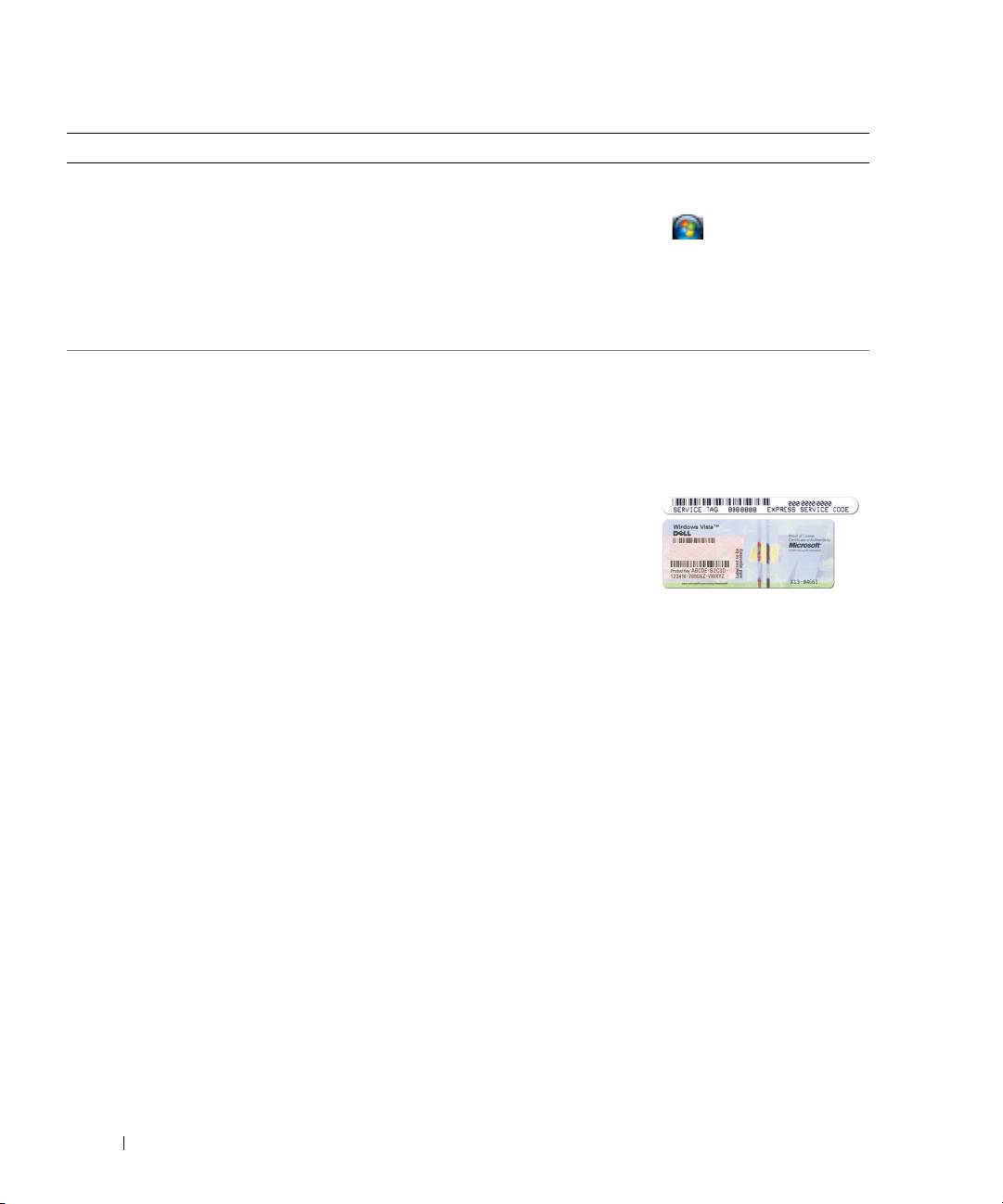
Τι ψάχνετε Βρείτε το εδώ
• Αποµάκρυνση και αντικατάσταση τµηµάτων
Dell™ Latitude™ - Οδηγός χρήσης
• Προδιαγραφές
Κέντρο Βοήθειας και υποστήριξης των Microsoft Windows
• ∆ιαµόρφωση των ρυθµίσεων του συστήµατος
1
Κάντε κλικ στο
Start
(Έναρξη)
→
Help and Support
• Τρόπος αντιµετώπισης και επίλυσης προβληµάτων
(Βοήθεια και υποστήριξη)
→
Dell User and System Guides
(Οδηγοί χρήστη και συστήµατος Dell)
→
System Guides
(Οδηγοί συστήµατος).
2
Κάντε κλικ στο
System Guide
(Οδηγός χρήσης) για τον
υπολογιστή σας.
®
®
• Ετικέτα εξυπηρέτησης και κωδικός ταχείας
Ετικέτα εξυπηρέτησης και Άδεια των Microsoft
Windows
εξυπηρέτησης
Οι ετικέτες αυτές βρίσκονται επάνω στον υπολογιστή σας.
• Ετικέτα Άδειας των Microsoft Windows
• Χρησιµοποιήστε την ετικέτα εξυπηρέτησης για την
αναγνώριση της συσκευής σας όταν χρησιµοποιείτε τη
διεύθυνση
support.dell.com
ή έρχεστε σε επαφή µε την
υποστήριξη.
• Χρησιµοποιήστε τον
κωδικό ταχείας
εξυπηρέτησης όταν έρθετε
σε επαφή µε την
υποστήριξη.
ΣΗΜΕΙΩΣΗ:
Η ετικέτα Άδειας των Microsoft Windows έχει
σχεδιαστεί εκ νέου µε µια οπή ή «security portal», ως µέτρο
αυξηµένης ασφάλειας.
110
Σύντοµος οδηγός αναφοράς
Τι ψάχνετε Βρείτε το εδώ
• Λύσεις — Οδηγίες και συµβουλές αντιµετώπισης
Ιστοχώρος υποστήριξης της Dell — support.dell.com
προβληµάτων, άρθρα από τεχνικούς, online
ΣΗΜΕΙΩΣΗ:
Επιλέξτε την περιοχή σας για να εµφανίσετε την
µαθήµατα, και συχνές ερωτήσεις
αντίστοιχη τοποθεσία υποστήριξης.
• Φόρουµ επικοινωνίας — Online συζητήσεις µε
άλλους πελάτες της Dell
• Αναβαθµίσεις — Πληροφορίες αναβάθµισης για
συστατικά στοιχεία όπως η µνήµη, η µονάδα
σκληρού δίσκου και το λειτουργικό σύστηµα.
• Εξυπηρέτηση Πελατών — Πληροφορίες επαφών,
κλήση σέρβις και παραγγελίες, εγγύηση και
πληροφορίες επισκευών
•
Σέρβις και υποστήριξη — Κλήση σέρβις και
ιστορικό υποστήριξης, online συζητήσεις µε την
τεχνική υποστήριξη
• Παραποµπές — Εγχειρίδια υπολογιστή, αναλυτικά
στοιχεία για τη διαµόρφωση του υπολογιστή µου,
προδιαγραφές προϊόντος και επίσηµα έγγραφα
• Λήψη αρχείων — Πιστοποιηµένα προγράµµατα
οδήγησης, αναβάθµισης και ενηµέρωσης λογισµικού
• Notebook System Software (NSS) — Σε περίπτωση
που χρειαστεί να εγκαταστήσετε ξανά το λειτουργικό
Για λήψη του NSS (Notebook System Software - λογισµικό
σύστηµα στον υπολογιστή σας
, θα πρέπει επίσης να
συστήµατος φορητού υπολογιστή):
εγκαταστήσετε ξανά το βοηθητικό πρόγραµµα NSS.
1
Επισκεφθείτε τη διεύθυνση
support.dell.com
, επιλέξτε την
Το NSS παρέχει σηµαντικές ενηµερώσεις για το
αντίστοιχη περιοχή ή τµήµα, και πληκτρολογήστε την ετικέτα
λειτουργικό σας σύστηµα και υποστήριξη για
εξυπηρέτησης.
µονάδες δισκέτας USB 3,5 ιντσών της Dell™,
®
επεξεργαστές Intel
, µονάδες οπτικών δίσκων και
2
Επιλέξτε
Drivers & Downloads
(Προγράµµατα οδήγησης &
συσκευές USB. Το NSS είναι απαραίτητο για τη
λήψεις) και κάντε κλικ στο
Go
(Μετάβαση).
σωστή λειτουργία του υπολογιστή Dell. Το
3
Κάντε κλικ στο λειτουργικό σας σύστηµα και κάντε
λογισµικό εντοπίζει αυτόµατα τον υπολογιστή σας
αναζήτηση για
Notebook System Software
.
και το λειτουργικό σύστηµα και εγκαθιστά τις
ΣΗΜΕΙΩΣΗ:
Το περιβάλλον του
support.dell.com
απαραίτητες ενηµερώσεις για τη δική σας
ενδεχοµένως να διαφέρει ανάλογα µε τις επιλογές σας.
διαµόρφωση.
• Συµβουλές για αναβαθµίσεις λογισµικού και
Βοηθητική εφαρµογή υποστήριξης της Dell
αντιµετώπιση προβληµάτων — Συχνές ερωτήσεις,
Η βοηθητική εφαρµογή υποστήριξης της Dell είναι ένα
σηµαντικά θέµατα, και γενική κατάσταση του
αυτοµατοποιηµένο σύστηµα αναβάθµισης και ειδοποίησης που
συστήµατος του υπολογιστή σας
είναι εγκατεστηµένο στον υπολογιστή σας. Παρέχει ελέγχους
του συστήµατός σας σε πραγµατικό χρόνο, ενηµερώσεις
λογισµικού, και σχετικές πληροφορίες αυτο-υποστήριξης.
Ανοίξτε τη βοηθητική εφαρµογή υποστήριξης της Dell από το
εικονίδιο
στη γραµµή εργασιών. Για περισσότερες
πληροφορίες, δείτε «Bοηθητική εφαρµογή υποστήριξης της
Dell» στον
Οδηγό χρήσης
.
Σύντοµος οδηγός αναφοράς
111
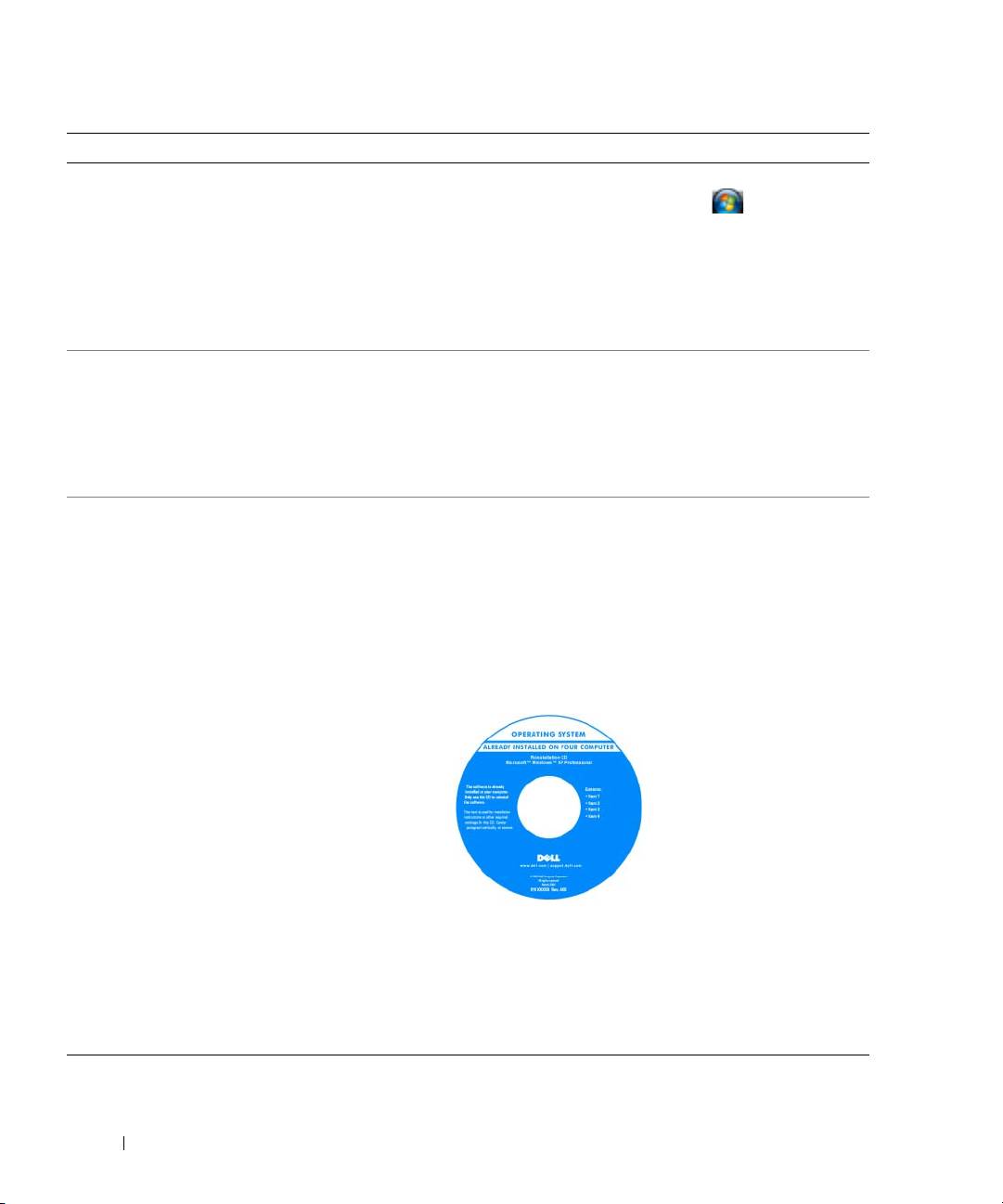
Τι ψάχνετε Βρείτε το εδώ
• Χρήση των Windows XP
Κέντρο Βοήθειας και υποστήριξης των Windows
• Εργασία µε προγράµµατα και αρχεία
1
Κάντε κλικ στο
Start
(Έναρξη) ή στο
→
Help and
• Προσαρµογή της επιφάνειας εργασίας
Support
(Βοήθεια και Υποστήριξη).
2
Πληκτρολογήστε µια λέξη ή φράση που περιγράφει το
πρόβληµα και κάντε κλικ στο εικονίδιο του βέλους.
3
Κάντε κλικ στα θέµατα που περιγράφουν το πρόβληµα που
αντιµετωπίζετε.
4
Ακολουθήστε τις οδηγίες στην οθόνη.
• Πληροφορίες για δραστηριότητα δικτύου, ο οδηγός
Βοήθεια για το Dell QuickSet
διαχείρισης ενέργειας, πλήκτρα λειτουργιών, και
Για πρόσβαση στο
Dell QuickSet Help
,
κάντε δεξί κλικ στο
άλλα στοιχεία που ελέγχονται από το Dell QuickSet
®
εικονίδιο QuickSet στη γραµµή εργασιών των Microsoft
®
Windows
.
Για περισσότερες πληροφορίες για το Dell QuickSet, δείτε
«Dell™ QuickSet» στον online Οδηγό χρήσης.
• Επανεγκατάσταση του λειτουργικού συστήµατος
CD/DVD Λειτουργικό σύστηµα
ΣΗΜΕΙΩΣΗ:
Το CD/DVD Λειτουργικό
σύστηµα µπορεί να είναι
προαιρετικό και µπορεί να µην αποσταλεί µε τον υπολογιστή
σας.
Το λειτουργικό σύστηµα είναι ήδη εγκατεστηµένο στον
υπολογιστή σας. Για να εγκαταστήσετε ξανά το λειτουργικό
σας σύστηµα, χρησιµοποιήστε το CD/DVD Λειτουργικό
σύστηµα. Ανατρέξτε «Επαναφορά του λειτουργικού σας
συστήµατος» στον online Οδηγό χρήσης.
Αφού εγκαταστήσετε ξανά το
λειτουργικό σας σύστηµα,
χρησιµοποιήστε το
προαιρετικό CD/DVD
Προγράµµατα οδήγησης και
βοηθητικές εφαρµογές για να
εγκαταστήσετε ξανά τους
οδηγούς
για τις συσκευές που
συµπεριλαµβάνονταν στον
υπολογιστή σας.
Η ετικέτα για το κλειδί
προϊόντος του λειτουργικού
σας συστήµατος βρίσκεται
επάνω στον υπολογιστή σας.
ΣΗΜΕΙΩΣΗ:
Το χρώµα του CD ή του DVD σας ποικίλει
ανάλογα µε το λειτουργικό σύστηµα που παραγγείλατε.
112
Σύντοµος οδηγός αναφοράς
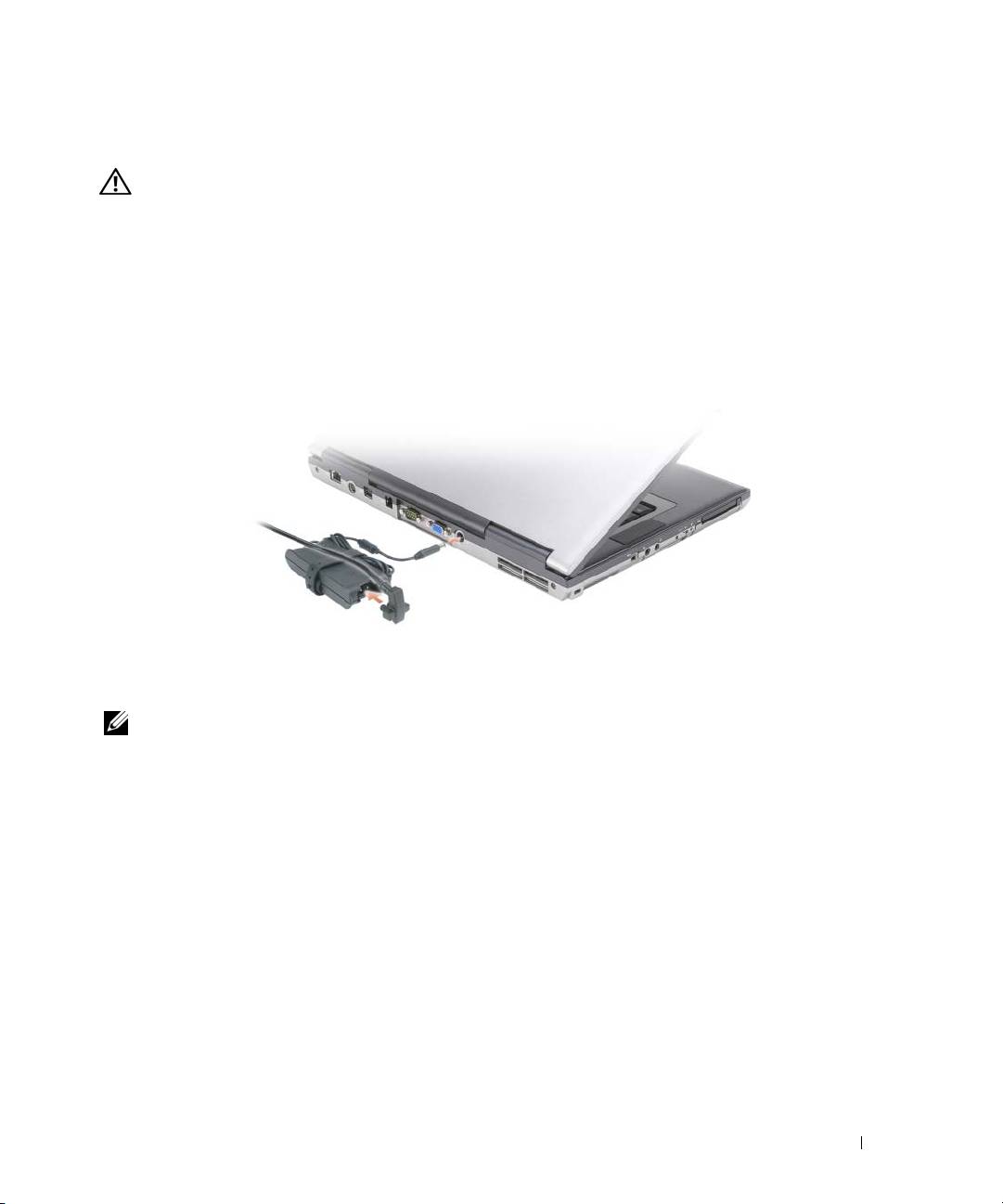
Ρύθµιση του υπολογιστή σας
ΠΡΟΣΟΧΗ:
Πριν ξεκινήσετε οποιαδήποτε από τις διαδικασίες που αναφέρονται σε αυτή την ενότητα,
ακολουθήστε τις οδηγίες ασφαλείας που βρίσκονται στον Οδηγό
πληροφοριών
προϊόντος.
1
Αφαιρέστε τη συσκευασία των εξαρτηµάτων.
2
Φυλάξτε τα περιεχόµενα της συσκευασίας των εξαρτηµάτων που διατίθενται ξεχωριστά, τα οποία θα
χρειαστείτε για να ολοκληρώσετε την προετοιµασία του υπολογιστή σας.
Στη συσκευασία περιλαµβάνεται επίσης η τεκµηρίωση χρήσης και τυχόν λογισµικό ή πρόσθετος υλικός
εξοπλισµός (κάρτες PC, µονάδες δίσκου ή µπαταρίες) που παραγγείλατε.
3
Συνδέστε το µετασχηµατιστή AC µε την αντίστοιχη υποδοχή στον υπολογιστή και σε µια πρίζα.
4
Ανοίξτε την οθόνη του υπολογιστή και πατήστε το κουµπί λειτουργίας για να ενεργοποιήσετε τον
υπολογιστή (δείτε «Μπροστινή όψη» στη σελίδα 114).
ΣΗΜΕΙΩΣΗ:
Συνιστάται να ενεργοποιήσετε και να απενεργοποιήσετε τον υπολογιστή σας τουλάχιστον µία φορά
πριν εγκαταστήσετε κάρτες ή συνδέσετε τον υπολογιστή σε µια συσκευή σύνδεσης ή άλλη εξωτερική συσκευή,
όπως π.χ. εκτυπωτή.
Σύντοµος οδηγός αναφοράς
113
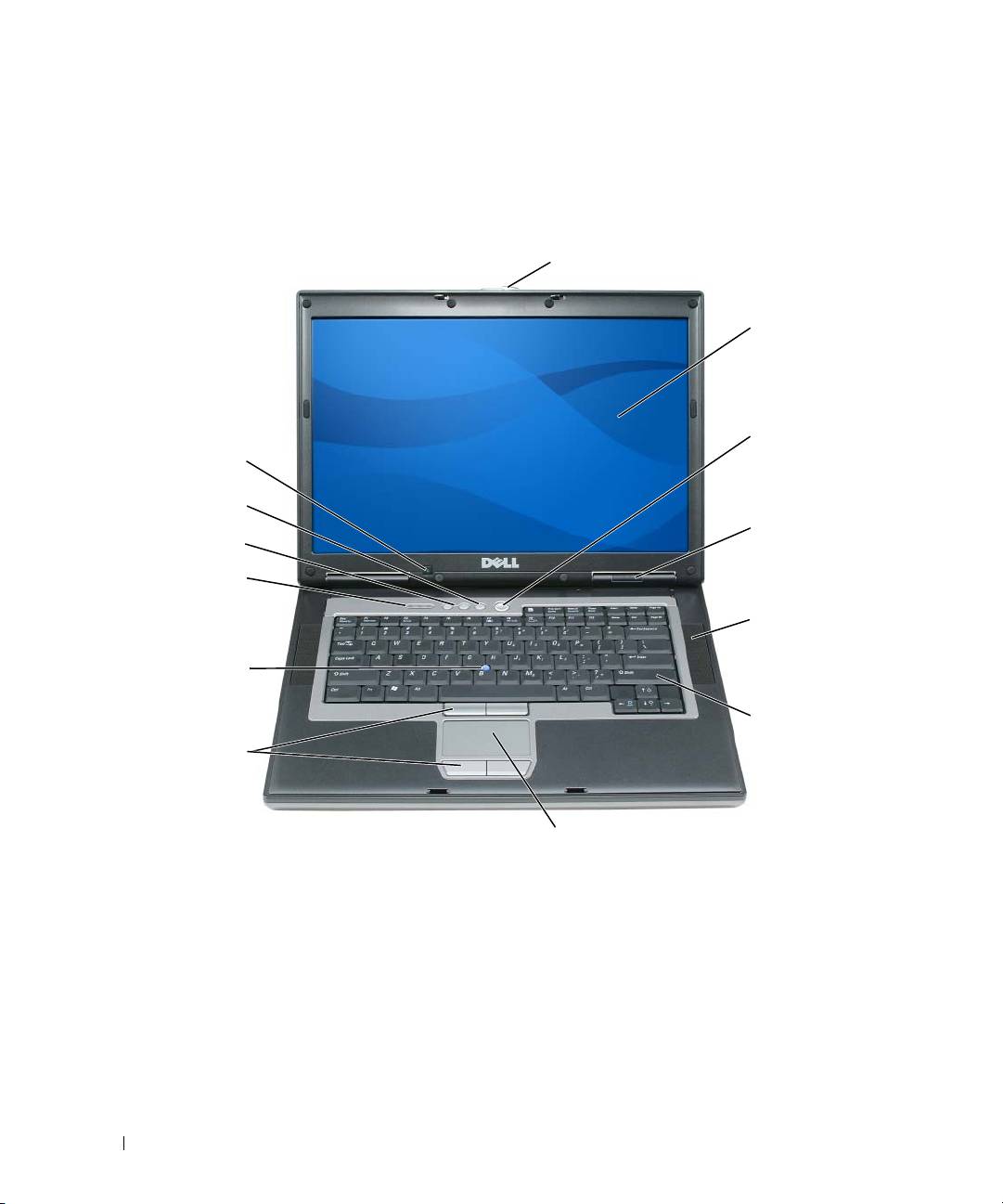
Πληροφορίες για τον υπολογιστή σας
Μπροστινή όψη
1
2
3
13
12
4
11
10
5
9
6
8
7
1
ασφάλεια οθόνης
2
οθόνη
3
κουµπί λειτουργίας
4
λυχνίες κατάστασης
5
ηχεία (2)
6
πληκτρολόγιο
συσκευών
7
επιφάνεια αφής
8
κουµπιά επιφάνειας αφής/track stick
9
προεξοχές αναγνώρισης
10
λυχνίες κατάστασης
11
κουµπιά ελέγχου έντασης
12
κουµπί σίγασης
πληκτρολογίου
13
αισθητήρας φωτισµού
περιβάλλοντος
114
Σύντοµος οδηγός αναφοράς
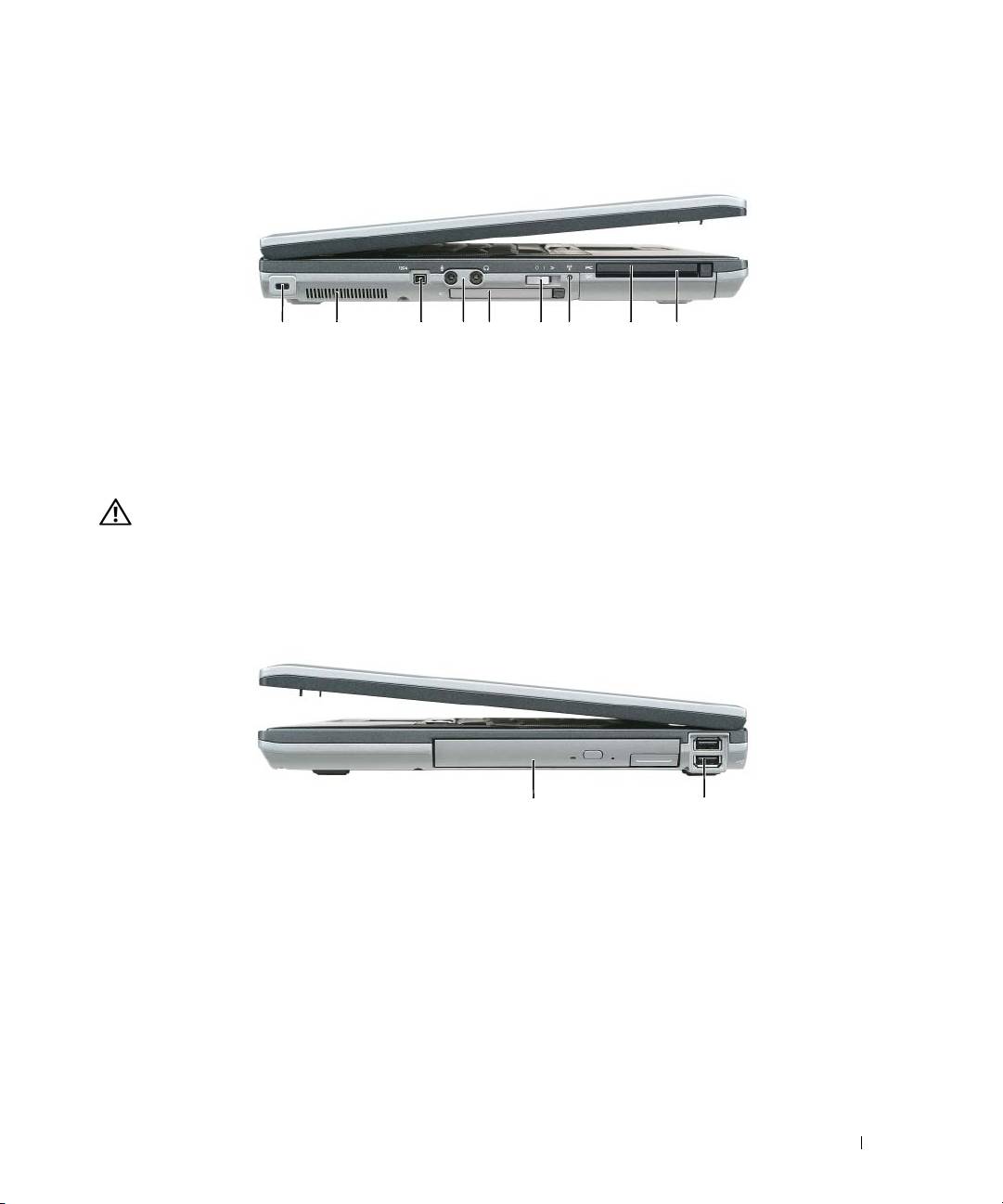
Αριστερή όψη
1 2 3 4 65 7 8 9
1
υποδοχή καλωδίου ασφαλείας
2
θυρίδες εξαερισµού
3
θύρα IEEE 1394
4
υποδοχές ήχου
5
υποδοχή ExpressCard
6
ασύρµατος διακόπτης
7
λυχνία Wi-Fi Catcher™
8
υποδοχή κάρτας PC
9
υποδοχή έξυπνης κάρτας
∆εξιά όψη
ΠΡΟΣΟΧΗ:
Μην εµποδίζετε, εισάγετε αντικείµενα ή επιτρέπετε τη συσσώρευση σκόνης στους
αεραγωγούς. Μην αποθηκεύετε τον υπολογιστή σας σε περιβάλλον χαµηλής ροής αέρα, όπως, για
παράδειγµα, σε χαρτοφύλακα, ενώ λειτουργεί. Ο περιορισµός της ροής αέρα µπορεί να προκαλέσει βλάβη
στον υπολογιστή ή πυρκαγιά.
1
2
1
τµήµα µέσων
2
θύρες USB (2)
Σύντοµος οδηγός αναφοράς
115
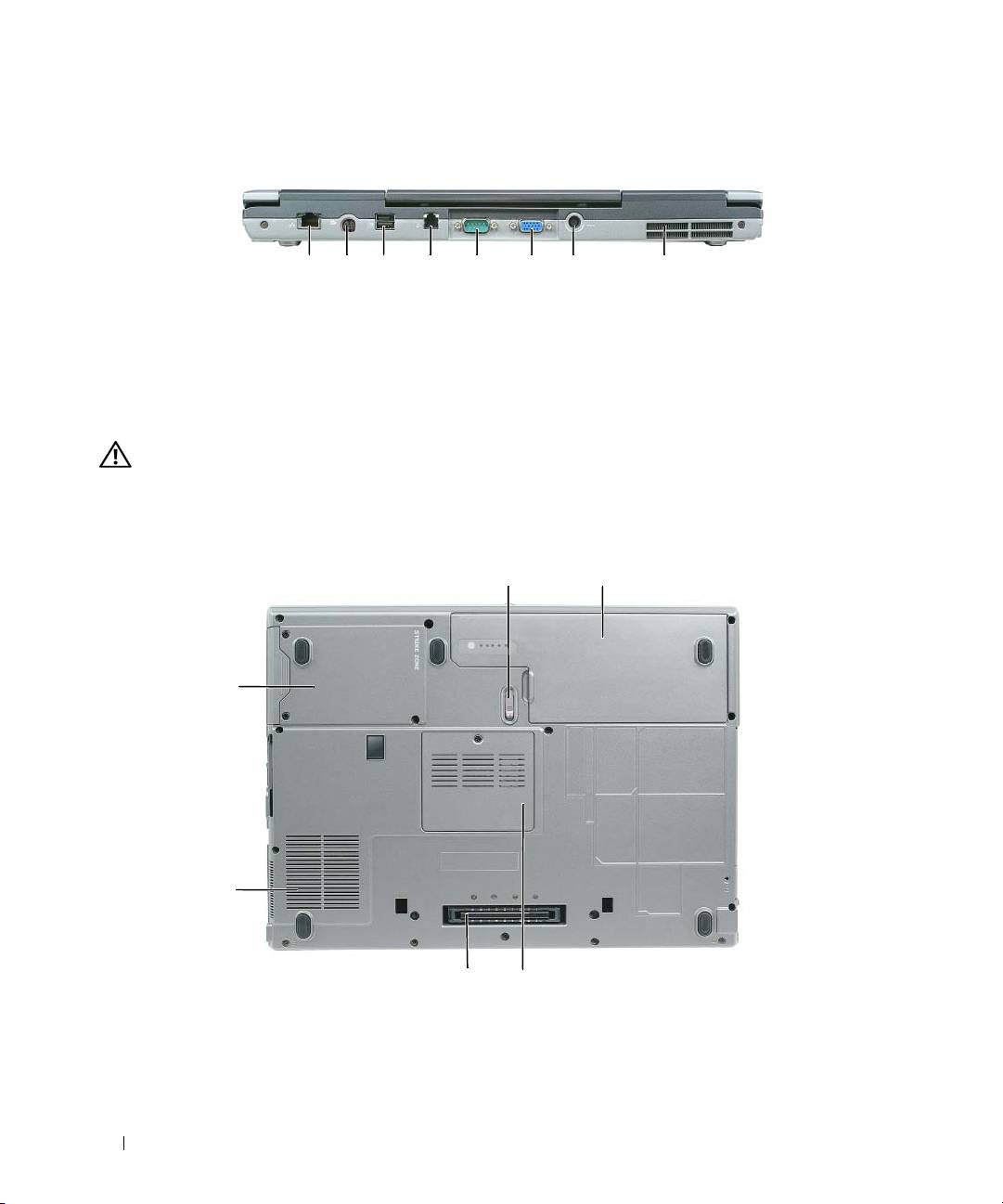
Πίσω όψη
1 2 63 4 75 8
1
θύρα δικτύου (RJ-45)
2
θύρα S-video TV-out
3
θύρα USB µε ρεύµα
4
θύρα µόντεµ (RJ-11)
5
σειριακή θύρα
6
θύρα βίντεο
7
θύρα µετασχηµατιστή AC
8
θυρίδες εξαερισµού
Κάτω όψη
ΠΡΟΣΟΧΗ:
Μην εµποδίζετε, εισάγετε αντικείµενα ή επιτρέπετε τη συσσώρευση σκόνης στους
αεραγωγούς. Μην αποθηκεύετε τον υπολογιστή σας σε περιβάλλον χαµηλής ροής αέρα, όπως, για
παράδειγµα, σε χαρτοφύλακα, ενώ λειτουργεί. Ο περιορισµός της ροής αέρα µπορεί να προκαλέσει βλάβη
στον υπολογιστή ή πυρκαγιά.
1
2
6
5
4
3
1
ασφάλειας της θήκης
2
µπαταρία
3
κάλυµµα µονάδας µνήµης
µπαταρίας
4
υποδοχή συσκευής σύνδεσης
5
αεραγωγοί ανεµιστήρα
6
µονάδα σκληρού δίσκου
116
Σύντοµος οδηγός αναφοράς
Χρήση της µπαταρίας
Απόδοση µπαταρίας
ΣΗΜΕΙΩΣΗ:
Για πληροφορίες σχετικά µε την εγγύηση της Dell για τον υπολογιστή σας, ανατρέξτε στον Οδηγό
πληροφοριών
προϊόντος
ή στο ξεχωριστό έντυπο εγγύησης που αποστέλλεται µαζί µε τον υπολογιστή σας.
Για τη βέλτιστη απόδοση του υπολογιστή και για να µπορείτε να διατηρείτε τις ρυθµίσεις BIOS,
χρησιµοποιείτε το φορητό υπολογιστή σας Dell™ µε εγκατεστηµένη την κύρια µπαταρία κάθε φορά. Μία
µπαταρία παρέχεται ως στάνταρ εξοπλισµός στη θήκη µπαταρίας.
ΣΗΜΕΙΩΣΗ:
Επειδή η µπαταρία µπορεί να µην είναι πλήρως φορτισµένη, χρησιµοποιήστε το µετασχηµατιστή AC
για να συνδέσετε τον νέο υπολογιστή σας σε µια ηλεκτρική πρίζα κατά την πρώτη χρήση του υπολογιστή. Για
καλύτερα αποτελέσµατα, λειτουργείτε τον υπολογιστή µε το µετασχηµατιστή AC έως ότου η µπαταρία φορτιστεί
πλήρως. Για να δείτε την κατάσταση φόρτισης της
µπαταρίας, στον
Control Panel
(Πίνακας Ελέγχου)
→
Power
Options Properties
(Επιλογές ενέργειας) κάντε κλικ στην καρτέλα
Power Meter
(Μετρητής ισχύος).
ΣΗΜΕΙΩΣΗ:
Ο χρόνος λειτουργίας της µπαταρίας (ο χρόνος κατά τον οποίο µπορεί να διατηρήσει ένα φορτίο)
µειώνεται µε τον καιρό. Ανάλογα µε το πόσο συχνά χρησιµοποιείται η µπαταρία και ανάλογα µε τις συνθήκες υπό τις
οποίες χρησιµοποιείται, µπορεί να χρειαστεί να αγοράσετε καινούρια µπαταρία κατά τη διάρκεια ζωής του
υπολογιστή σας.
Ο χρόνος λειτουργίας της µπαταρίας ποικίλλει ανάλογα µε τις συνθήκες λειτουργίας. Μπορείτε να
εγκαταστήσετε µια προαιρετική δεύτερη µπαταρία στο τµήµα µέσων, ώστε να αυξήσετε σηµαντικά το
χρόνο λειτουργίας.
Ο χρόνος λειτουργίας µειώνεται σηµαντικά όταν εκτελείτε εργασίες που, µεταξύ άλλων,
συµπεριλαµβάνουν:
• Χρήση µονάδων οπτικού δίσκου
• Χρήση συσκευών ασύρµατης επικοινωνίας, καρτών PC, ExpressCards, καρτών µνήµης µέσων, ή συσκευών
USB
• Χρήση ρυθµίσεων οθόνης µε υψηλή φωτεινότητα, προστασίας οθόνης µε τρισδιάστατα σχέδια ή άλλων
προγραµµάτων που απαιτούν µεγάλη ισχύ, όπως παιχνίδια µε τρισδιάστατες εικόνες
• Λειτουργία του υπολογιστή σε κατάσταση µέγιστης απόδοσης (δείτε «∆ιαµόρφωση των ρυθµίσεων
διαχείρισης
ενέργειας» στη σελίδα 121)
ΣΗΜΕΙΩΣΗ:
Συνιστάται η σύνδεση του υπολογιστή σας σε µια ηλεκτρική πρίζα, όταν εγγράφετε CD ή DVD.
Μπορείτε να ελέγξετε το φορτίο της µπαταρίας πριν τοποθετήσετε την µπαταρία στον υπολογιστή (δείτε
«Έλεγχος του φορτίου της µπαταρίας» στη σελίδα 118). Μπορείτε επίσης να ρυθµίσετε τις επιλογές
διαχείρισης ενέργειας, ώστε να σας ειδοποιούν όταν το φορτίο της µπαταρίας είναι χαµηλό (δείτε
«∆ιαµόρφωση των ρυθµίσεων διαχείρισης ενέργειας» στη σελίδα 121).
ΠΡΟΣΟΧΗ:
Η χρήση ασύµβατης µπαταρίας µπορεί να δηµιουργήσει κίνδυνο πυρκαγιάς ή έκρηξης.
Αντικαταστήστε την µπαταρία µόνο µε µια συµβατή µπαταρία από την Dell. Η µπαταρία ιόντων λιθίου είναι
σχεδιασµένη για να χρησιµοποιείται µαζί µε τον υπολογιστή Dell. Μην χρησιµοποιείτε µπαταρία από
άλλους υπολογιστές για το δικό σας υπολογιστή.
ΠΡΟΣΟΧΗ:
Μην απορρίπτετε τις µπαταρίες µε τα οικιακά απορρίµµατα. Όταν η µπαταρία σας δεν έχει
πλέον φορτίο, µπορείτε να απευθυνθείτε στον τοπικό φορέα διάθεσης απορριµµάτων ή περιβαλλοντικό
φορέα, που θα σας συµβουλεύσουν σχετικά µε τη διάθεση µπαταριών ιόντων λιθίου. Ανατρέξτε στην
ενότητα «Απόρριψη µπαταρίας» στον Οδηγό
πληροφοριών
προϊόντος.
Σύντοµος οδηγός αναφοράς
117
ΠΡΟΣΟΧΗ:
Η κακή χρήση της µπαταρίας µπορεί να αυξήσει τον κίνδυνο πυρκαγιάς ή χηµικού
εγκαύµατος. Αποφύγετε τη διάτρηση, την καύση, την αποσυναρµολόγηση ή την έκθεση της µπαταρίας σε
θερµοκρασίες µεγαλύτερες από 65°C (149°F). Φυλάσσετε την µπαταρία µακριά από τα παιδιά. Ο χειρισµός
κατεστραµµένων µπαταριών ή µπαταριών µε διαρροή πρέπει να γίνεται µε ιδιαίτερη προσοχή
. Στις
κατεστραµµένες µπαταρίες µπορεί να υπάρχει διαρροή και να προκληθεί έτσι τραυµατισµός κάποιου
προσώπου ή ζηµιά σε συσκευή.
Έλεγχος του φορτίου της µπαταρίας
Ο µετρητής µπαταρίας του Dell QuickSet, το Power Meter (Μετρητής ισχύος) των Microsoft Windows και
το εικονίδιο , ο µετρητής φορτίου µπαταρίας και ο µετρητής καλής κατάστασης, καθώς και η
προειδοποίηση χαµηλής µπαταρίας παρέχουν πληροφορίες σχετικά µε το φορτίο της µπαταρίας.
Μετρητής µπαταρίας Dell™ QuickSet
Αν ο µετρητής Dell QuickSet είναι εγκατεστηµένος, πιέστε <Fn> <F3> για να εµφανίσετε στην οθόνη το
µετρητή µπαταρίας QuickSet. Το παράθυρο του µετρητή µπαταρίας εµφανίζει την κατάσταση, το επίπεδο
φόρτισης και το χρόνο ολοκλήρωσης φόρτισης για την µπαταρία του υπολογιστή σας.
Για περισσότερες πληροφορίες για το QuickSet, κάντε κλικ στο εικονίδιο QuickSet στη γραµµή εργαλείων
®
®
των Microsoft
Windows
, και κάντε κλικ στο Help (Βοήθεια).
®
®
Μετρητής ισχύος των Microsoft
Windows
Ο Μετρητής ισχύος των Windows δείχνει το φορτίο που αποµένει στην µπαταρία. Για να ελέγξετε το
µετρητή ισχύος, κάντε δεξί κλικ στο εικονίδιο στη γραµµή εργασιών.
Αν ο υπολογιστής είναι συνδεδεµένος σε ηλεκτρική πρίζα, εµφανίζεται ένα εικονίδιο .
∆είκτης φορτίου
Πατώντας µία φορά ή πατώντας και κρατώντας πατηµένο το κουµπί κατάστασης στο δείκτη φορτίου στην
µπαταρία, µπορείτε να ελέγξετε:
• Το φορτίο της µπαταρίας (ελέγξτε πατώντας και
αφήνοντας
το κουµπί κατάστασης)
• Την καλή κατάσταση της µπαταρίας (ελέγξτε πατώντας και
κρατώντας πατηµένο
το κουµπί κατάστασης)
Ο χρόνος λειτουργίας της µπαταρίας προσδιορίζεται κατά κύριο λόγο από το πόσες φορές έχει γίνει
φόρτιση. Μετά από εκατό κύκλους φόρτισης και αποφόρτισης, οι µπαταρίες χάνουν σε κάποιο βαθµό τη
χωρητικότητά τους ή — την καλή τους κατάσταση. Στην περίπτωση αυτή, µια µπαταρία µπορεί να φαίνεται
«φορτισµένη» αλλά η φόρτισή της
να είναι µειωµένη.
Έλεγχος φόρτισης της µπαταρίας
Για να ελέγξτε τη φόρτιση µιας µπαταρίας, πατήστε και αφήστε το κουµπί κατάστασης του µετρητή
φόρτισης µπαταρίας και θα ανάψουν οι λυχνίες για το επίπεδο φόρτισης. Κάθε λυχνία εκφράζει το 20 τοις
εκατό περίπου του συνολικού φορτίου µπαταρίας. Για παράδειγµα, αν στην µπαταρία αποµένει το 80 τοις
εκατό του φορτίου της, τότε ανάβουν
τέσσερις από τις λυχνίες αυτές. Αν δεν ανάβει καµία, αυτό σηµαίνει
ότι η µπαταρία δεν έχει φορτίο.
118
Σύντοµος οδηγός αναφοράς

Έλεγχος κατάστασης της µπαταρίας
ΣΗΜΕΙΩΣΗ:
Μπορείτε να ελέγξετε την καλή κατάσταση της µπαταρίας µε δύο τρόπους: χρησιµοποιώντας το
δείκτη φορτίου στην µπαταρία όπως περιγράφεται παρακάτω και χρησιµοποιώντας το µετρητή µπαταρίας στο Dell
QuickSet. Για πληροφορίες σχετικά µε το QuickSet, κάντε δεξί κλικ στο εικονίδιο QuickSet στη γραµµή εργαλείων
®
®
των Microsoft
Windows
, και κάντε κλικ στο
Help
(Βοήθεια).
Για να ελέγξετε την καλή κατάσταση της µπαταρίας χρησιµοποιώντας το µετρητή φορτίου, πατήστε και
κρατήστε πατηµένο το δείκτη φορτίου µπαταρίας για 3 δευτερόλεπτα τουλάχιστον. Αν δεν ανάψει καµία
λυχνία, αυτό σηµαίνει ότι η µπαταρία βρίσκεται σε καλή κατάσταση και ότι διατηρεί τη χωρητικότητά της
σε ποσοστό µεγαλύτερο από 80 τοις εκατό. Κάθε µία
λυχνία εκφράζει µια σταδιακή υποβάθµιση. Αν
ανάψουν πέντε λυχνίες, τότε η χωρητικότητα είναι µικρότερη από το 60 τοις εκατό και θα πρέπει να
φροντίσετε για την αντικατάσταση της µπαταρίας. Ανατρέξτε στην ενότητα «Προδιαγραφές» στον online
Οδηγό χρήσης για περισσότερες πληροφορίες σχετικά µε το χρόνο λειτουργίας της µπαταρίας.
Προειδοποίηση χαµηλής µπαταρίας
ΕΙ∆ΟΠΟΙΗΣΗ:
Για να αποφευχθεί τυχόν απώλεια ή καταστροφή δεδοµένων, αποθηκεύστε την εργασία σας
αµέσως µόλις δείτε την προειδοποίηση. Κατόπιν συνδέστε τον υπολογιστή στην πρίζα. Αν η µπαταρία αποφορτιστεί
τελείως, τότε αρχίζει αυτόµατα η κατάσταση αδρανοποίησης.
Από προεπιλογή, ένα αναδυόµενο παράθυρο σας προειδοποιεί όταν το φορτίο της µπαταρίας έχει µειωθεί
κατά 90 τοις εκατό. Μπορείτε να αλλάξετε τις ρυθµίσεις για τους συναγερµούς της µπαταρίας στο QuickSet
ή στο παράθυρο Power Options Properties (Επιλογές ενέργειας). ∆είτε «∆ιαµόρφωση των ρυθµίσεων
διαχείρισης ενέργειας» στη σελίδα 121 για πληροφορίες σχετικά µε την πρόσβαση στο QuickSet ή στο
παράθυρο Power Options Properties (Επιλογές ενέργειας).
∆ιατήρηση ισχύος µπαταρίας
Εκτελέστε τις παρακάτω ενέργειες για να διατηρήσετε την ισχύ της µπαταρίας σας:
• Συνδέστε τον υπολογιστή σε µια ηλεκτρική πρίζα, αν είναι δυνατόν, διότι η ζωή της µπαταρίας
καθορίζεται σε µεγάλο βαθµό από τον αριθµό που αδειάζει και φορτίζεται η µπαταρία.
• Θέτετε τον υπολογιστή σε κατάσταση αναµονής ή αδρανοποίησης όταν τον αφήνετε χωρίς επίβλεψη για
παρατεταµένα χρονικά διαστήµατα (δείτε «Καταστάστεις διαχείρισης ενέργειας» στη
σελίδα 119).
• Χρησιµοποιήστε τον Οδηγό διαχείρισης ενέργειας για να επιλέξετε ενέργειες για την καλύτερη δυνατή
χρήση ενέργειας του υπολογιστή σας. Οι επιλογές αυτές µπορούν επίσης να ρυθµιστούν ώστε να
αλλάζουν όταν πατάτε το κουµπί λειτουργίας, κλείνετε την οθόνη, ή πατάτε <Fn> <Esc>.
ΣΗΜΕΙΩΣΗ:
∆είτε «Καταστάστεις διαχείρισης ενέργειας» στη σελίδα 119 για πληροφορίες σχετικά µε τη
διατήρηση της ισχύος της µπαταρίας.
Καταστάστεις διαχείρισης ενέργειας
Κατάσταση αναµονής
Η κατάσταση αναµονής εξοικονοµεί ενέργεια απενεργοποιώντας την οθόνη και τον σκληρό δίσκο µετά από
ένα προκαθορισµένο χρονικό διάστηµα αδράνειας. Όταν ο υπολογιστής εξέλθει από την κατάσταση
αναµονής, επιστρέφει στην κατάσταση που βρισκόταν πριν εισέλθει στην κατάσταση αναµονής.
Σύντοµος οδηγός αναφοράς
119

ΕΙ∆ΟΠΟΙΗΣΗ:
Αν ο υπολογιστής αποσυνδεθεί από την ισχύ AC και µπαταρίας ενώ βρίσκεται σε κατάσταση
αναµονής, µπορεί να υπάρχει απώλεια δεδοµένων.
Για είσοδο στην κατάσταση αναµονής:
• Κάντε κλικ στο
Start
(Έναρξη) ή στο
→
Shut Down
(Τερµατισµός λειτουργίας)
→
Stand by
(Αναµονή).
ή
• Ανάλογα µε τις ρυθµίσεις για τη διαχείριση ενέργειας στο παράθυρο
Power Options Properties
(Επιλογές ενέργειας) ή στον Οδηγό διαχείρισης ενέργειας QuickSet, χρησιµοποιήστε µία από τις
παρακάτω µεθόδους:
– Πατήστε το κουµπί λειτουργίας.
– Κλείστε την οθόνη.
– Πατήστε <Fn> <Esc>.
Για έξοδο από την κατάσταση αναµονής, πατήστε το κουµπί λειτουργίας ή ανοίξτε την οθόνη, ανάλογα µε
τις ρυθµίσεις που έχετε κάνει για τη διαχείριση ενέργειας. Ο υπολογιστής δεν εξέρχεται από την κατάσταση
αναµονής µε το πάτηµα ενός πλήκτρου ή το άγγιγµα της επιφάνειας αφής ή του track stick.
Λειτουργία αδρανοποίησης
Η κατάσταση αδρανοποίησης εξοικονοµεί ενέργεια αντιγράφοντας δεδοµένα σε µια δεσµευµένη περιοχή
στον σκληρό δίσκο και στη συνέχεια απενεργοποιώντας τελείως τον υπολογιστή. Όταν ο υπολογιστής
εξέρχεται από την κατάσταση αδρανοποίησης, επιστρέφει στην κατάσταση στην οποία βρισκόταν πριν.
ΕΙ∆ΟΠΟΙΗΣΗ:
Σε κατάσταση αδρανοποίησης δεν µπορείτε να αφαιρέσετε συσκευές ή να αποσυνδέσετε τον
υπολογιστή.
Ο υπολογιστής σας εισέρχεται σε κατάσταση αδρανοποίησης αν το επίπεδο φόρτισης της µπαταρίας
χαµηλώσει πολύ.
Για µη αυτόµατη είσοδο σε κατάσταση αδρανοποίησης:
• Κάντε κλικ στο
Start
(Έναρξη)
ή
→
Turn off computer
(Σβήσιµο του υπολογιστή), πατήστε και
κρατήστε πατηµένο το <Shift>, και κατόπιν
Hibernate
(Αδρανοποίηση).
ή
• Ανάλογα µε τις ρυθµίσεις για τη διαχείριση ενέργειας στο παράθυρο
Power Options Properties
(Επιλογές
ενέργειας) ή στον Οδηγό διαχείρισης ενέργειας QuickSet, χρησιµοποιήστε µία από τις παρακάτω µεθόδους
για να εισέλθετε στην κατάσταση αδρανοποίησης:
– Πατήστε το κουµπί λειτουργίας.
– Κλείστε την οθόνη.
– Πατήστε <Fn> <Esc>.
ΣΗΜΕΙΩΣΗ:
Ορισµένες κάρτες PC ή ExpressCards µπορεί να µην λειτουργούν σωστά µετά την έξοδο του
υπολογιστή από την κατάσταση αδρανοποίησης. Αφαιρέστε και τοποθετήστε ξανά την κάρτα (δείτε «Εγκατάσταση
κάρτας PC ή Express Card» στον online Οδηγό
χρήσης) ή απλά επανεκκινήστε τον υπολογιστή σας.
120
Σύντοµος οδηγός αναφοράς

Για έξοδο από την κατάσταση αδρανοποίησης, πατήστε το κουµπί λειτουργίας. Ο υπολογιστής µπορεί να
χρειαστεί λίγο χρόνο έως ότου εξέλθει από την κατάσταση αδρανοποίησης. ∆εν µπορείτε να ρυθµίσετε τον
υπολογιστή να εξέρχεται από την κατάσταση αδρανοποίησης πατώντας ένα πλήκτρο ή την επιφάνεια αφής
ή το track stick. Για περισσότερες πληροφορίες σχετικά µε την
κατάσταση αδρανοποίησης, ανατρέξτε στην
τεκµηρίωση που συνόδευε το λειτουργικό σας σύστηµα.
∆ιαµόρφωση των ρυθµίσεων διαχείρισης ενέργειας
Μπορείτε να χρησιµοποιήσετε τον οδηγό διαχείριση ενέργειας QuickSet ή τις επιλογές ενέργειας των
Windows για να διαµορφώσετε τις ρυθµίσεις διαχείριση ενέργειας στον υπολογιστή σας.
• Για πρόσβαση στον οδηγό διαχείρισης ενέργειας QuickSet, κάντε διπλό κλικ στο εικονίδιο
QuickSet στη
®
®
γραµµή εργαλείων των Microsoft
Windows
. Για περισσότερες πληροφορίες για το QuickSet, κάντε
κλικ στο κουµπί
Help
(Βοήθεια) στον οδηγό διαχείριση ενέργειας.
• Για πρόσβαση στο παράθυρο
Power Options Properties
(Επιλογές ενέργειας), κάντε κλικ στο κουµπί
Start
(Έναρξη) ή επιλέξτε
→
Control Panel
(Πίνακας ελέγχου)
→
Performance and Maintenance
(Επιδόσεις και συντήρηση)
→
Power Options
(Επιλογές ενέργειας). Για περισσότερες πληροφορίες για
τις ρυθµίσεις στο παράθυρο
Power Options Properties
(Επιλογές ενέργειας), κάντε κλικ στο
ερωτηµατικό στη γραµµή τίτλου και κατόπιν κάντε κλικ στην περιοχή για την οποία χρειάζεστε
πληροφορίες.
Φόρτιση της µπαταρίας
ΣΗΜΕΙΩΣΗ:
Με το Dell™ ExpressCharge™, όταν ο υπολογιστής απενεργοποιείται, ο µετασχηµατιστής AC
φορτίζει µια τελείως αποφορτισµένη µπαταρία στο 80 τοις εκατό σε περίπου 1 ώρα και στο 100 τοις εκατό σε
περίπου 2 ώρες. Ο χρόνος φόρτισης είναι µεγαλύτερος όταν ο υπολογιστής είναι αναµµένος. Μπορείτε να αφήσετε
την µπαταρία στον υπολογιστή για όσο διάστηµα θέλετε. Τα εσωτερικά κυκλώµατα της
µπαταρίας αποτρέπουν
τυχόν υπερφόρτιση της µπαταρίας.
Όταν συνδέετε τον υπολογιστή σε πρίζα ή όταν εγκαθιστάτε µια µπαταρία ενώ ο υπολογιστής είναι
συνδεδεµένος στην πρίζα, ο υπολογιστής ελέγχει το φορτίο της µπαταρίας και τη θερµοκρασία. Αν
χρειάζεται, ο µετασχηµατιστής τότε θα φορτίσει την µπαταρία και θα διατηρήσει το φορτίο της.
Αν η µπαταρία είναι ζεστή από τη χρήση
της στον υπολογιστή σας ή επειδή βρισκόταν σε ζεστό χώρο,
µπορεί να µην φορτιστεί όταν συνδέσετε τον υπολογιστή σε µια πρίζα.
Σύντοµος οδηγός αναφοράς
121
Η µπαταρία είναι πολύ ζεστή για να αρχίσει η φόρτιση αν η λυχνία αναβοσβήνει αλλάζοντας διαδοχικά
από πράσινο σε πορτοκαλί χρώµα. Αποσυνδέστε τον υπολογιστή από την πρίζα και αφήστε τον υπολογιστή
και την µπαταρία να κρυώσουν σε θερµοκρασία δωµατίου. Έπειτα συνδέστε τον υπολογιστή σε µια πρίζα
και συνεχίστε την φόρτιση της
µπαταρίας.
Για περισσότερες πληροφορίες σχετικά µε την επίλυση προβληµάτων που σχετίζονται µε την µπαταρία, δείτε
«Προβλήµατα ισχύος» στον online Οδηγό χρήσης.
Αντικατάσταση της µπαταρίας
ΠΡΟΣΟΧΗ:
Πριν την εκτέλεση αυτών των διαδικασιών, απενεργοποιήστε τον υπολογιστή, αποσυνδέστε
το µετασχηµατιστή AC από την ηλεκτρική πρίζα και τον υπολογιστή, αποσυνδέστε το µόντεµ από την
πρίζα και τον υπολογιστή, και αποσυνδέστε τυχόν εξωτερικά καλώδια από τον υπολογιστή.
ΠΡΟΣΟΧΗ:
Η χρήση ασύµβατης µπαταρίας µπορεί να δηµιουργήσει κίνδυνο πυρκαγιάς ή έκρηξης.
Αντικαταστήστε την µπαταρία µόνο µε µια συµβατή µπαταρία από την Dell. Η µπαταρία είναι σχεδιασµένη
για να χρησιµοποιείται µαζί µε τον υπολογιστή Dell™ σας. Μην χρησιµοποιείτε µπαταρία από άλλους
υπολογιστές για το δικό σας υπολογιστή.
ΕΙ∆ΟΠΟΙΗΣΗ:
Θα πρέπει να αποσυνδέσετε όλα τα εξωτερικά καλώδια από τον υπολογιστή ώστε να αποφύγετε
βλάβες στις θύρες.
Για πληροφορίες σχετικά µε την αντικατάσταση της δεύτερης µπαταρίας, η οποία βρίσκεται στη θήκη
µέσων, ανατρέξτε στην ενότητα «Χρήση πολυµέσων» στον online Οδηγό χρήσης.
Για την αφαίρεση της µπαταρίας:
1
Εάν ο υπολογιστής είναι συνδεδεµένος σε µία συσκευή βάσης, αποσυνδέστε τον. Για οδηγίες, ανατρέξτε
στην τεκµηρίωση που συνόδευε τη συσκευή βάσης.
2
Βεβαιωθείτε ότι ο υπολογιστής είναι σβηστός.
3
Σύρετε την ασφάλεια της θήκης της µπαταρίας στο κάτω µέρος του υπολογιστή, έως ότου απασφαλίσει.
4
Σηκώστε την µπαταρία από την προεξοχή και βγάλτε την από τον υπολογιστή.
122
Σύντοµος οδηγός αναφοράς
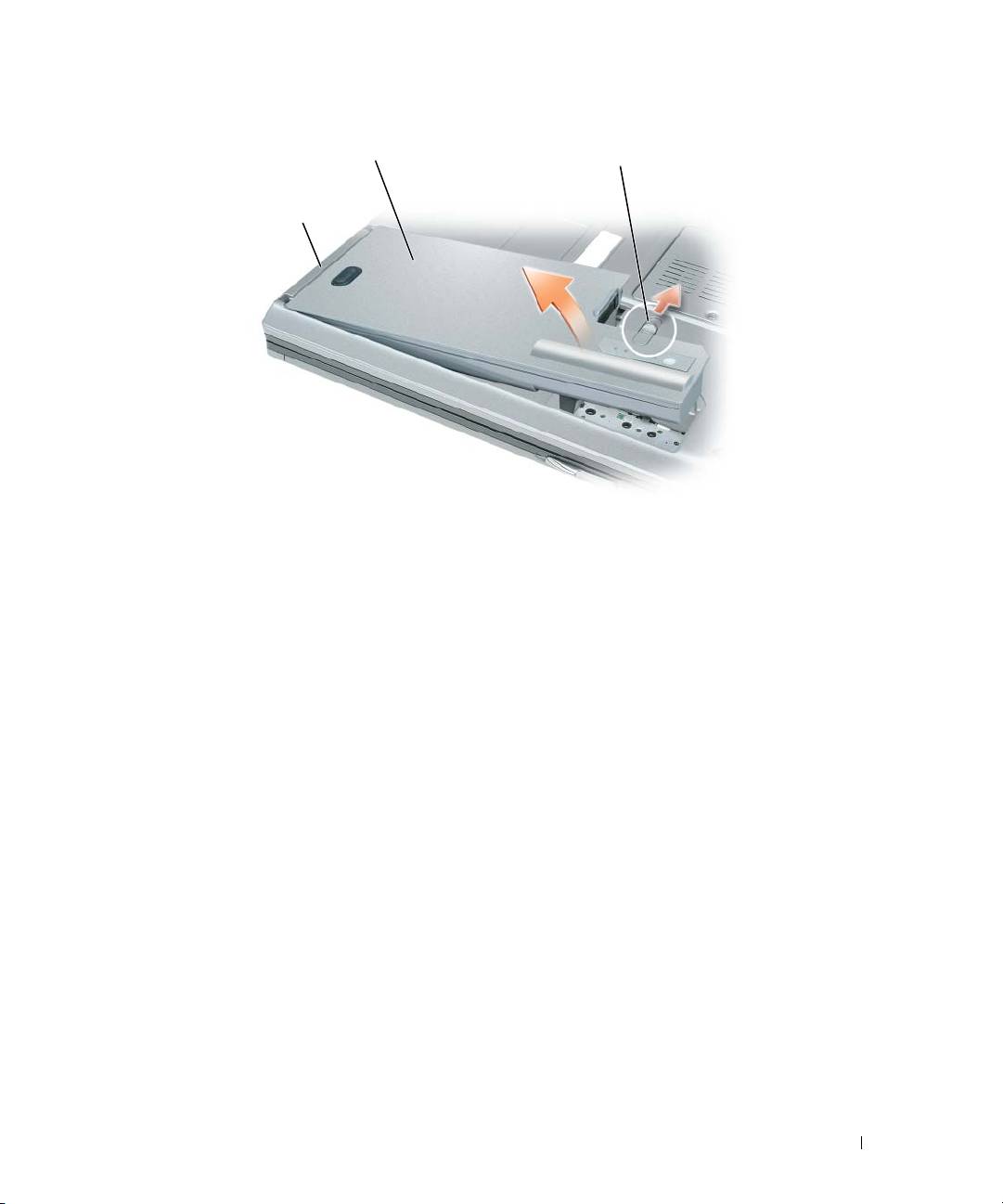
2
3
1
1
προεξοχή µπαταρίας
2
µπαταρία
3
ασφάλειας της θήκης µπαταρίας
Για να εγκαταστήσετε ξανά την µπαταρία, τοποθετήστε την µπαταρία στη θήκη και πιέστε προς τα κάτω
έως ότου κλειδώσει η ασφάλεια.
Αποθήκευση της µπαταρίας
Αφαιρέστε την µπαταρία όταν αποθηκεύετε τον υπολογιστή σας για µεγάλο χρονικό διάστηµα. Κατά τη
διάρκεια µακρόχρονης αποθήκευσης, η µπαταρία αποφορτίζεται. Μετά από µια µεγάλη περίοδο
αποθήκευσης, φορτίστε ξανά την µπαταρία πριν τη χρήση της (δείτε «Φόρτιση της µπαταρίας» στη
σελίδα 121.
Σύντοµος οδηγός αναφοράς
123
Αντιµετώπιση προβληµάτων
Προβλήµατα κλειδώµατος και λογισµικού
ΠΡΟΣΟΧΗ:
Πριν ξεκινήσετε οποιαδήποτε από τις διαδικασίες που αναφέρονται σε αυτή την ενότητα,
ακολουθήστε τις οδηγίες ασφαλείας που βρίσκονται στον Οδηγό
πληροφοριών
προϊόντος.
∆εν γίνεται εκκίνηση του υπολογιστή
Βεβαιωθείτε ότι ο µετασχηµατιστής AC είναι σταθερά συνδεδεµένος στον υπολογιστή και
στην πρίζα
Ο υπολογιστής δεν αποκρίνεται πλέον
ΕΙ∆ΟΠΟΙΗΣΗ:
Ενδέχεται να χάσετε δεδοµένα αν δεν είναι δυνατός ο τερµατισµός του λειτουργικού συστήµατος.
Κλείστε τον υπολογιστή σας —
Αν ο υπολογιστής δεν αποκριθεί, πιέζοντας ένα πλήκτρο στο πληκτρολόγιο ή
κινώντας το ποντίκι, πατήστε και κρατήστε πατηµένο το πλήκτρο λειτουργίας για 8 έως 10 δευτερόλεπτα περίπου, µέχρι
ο υπολογιστής να απενεργοποιηθεί. Έπειτα επανεκκινήστε τον.
Ένα πρόγραµµα σταµατάει να ανταποκρίνεταιή εκτελεί επανειληµµένα εσφαλµένη λειτουργία
ΣΗΜΕΙΩΣΗ:
Το λογισµικό περιλαµβάνει συνήθως οδηγίες για την εγκατάσταση, στην τεκµηρίωσή του ή σε
δισκέτα, CD ή DVD.
Κλείστε το πρόγραµµα —
1
Πιέστε <Ctrl> <Shift> <Esc> ταυτόχρονα.
2
Κάντε κλικ στο
Task Manager
(∆ιαχείριση εργασιών).
3
Κάντε κλικ στο
Applications
(Εφαρµογές).
4
Κάντε κλικ στο πρόγραµµα το οποίο δεν αποκρίνεται πλέον.
5
Κάντε κλικ στο
End Task
(Τέλος διεργασίας).
Ελέγξτε το εγχειρίδιο του λογισµικού —
Αν χρειάζεται, απεγκαταστήστε και εγκαταστήστε ξανά το
πρόγραµµα.
®
Ένα πρόγραµµα είναι σχεδιασµένο για µια προηγούµενη έκδοση του λειτουργικού συστήµατος Microsoft
®
Windows
Εκτελέστε τον Οδηγό συµβατότητας προγραµµάτων —
Ο Οδηγός συµβατότητας προγραµµάτων
ρυθµίζει ένα πρόγραµµα έτσι ώστε να εκτελείται σε περιβάλλον παρόµοιο µε περιβάλλοντα λειτουργικού συστήµατος
πέραν των Windows XP.
1
Κάντε κλικ στο
Start
(Έναρξη)
→
All Programs
(Όλα τα προγράµµατα)
→
Accessories
(Βοηθήµατα)
→
Program Compatibility Wizard
(Οδηγός συµβατότητας προγραµµάτων)
→
Next
(Επόµενο).
2
Ακολουθήστε τις οδηγίες στην οθόνη.
Εµφανίζεται µια µπλε οθόνη
Κλείστε τον υπολογιστή σας —
Αν ο υπολογιστής δεν αποκριθεί, πιέζοντας ένα πλήκτρο στο πληκτρολόγιο ή
κινώντας το ποντίκι, πατήστε και κρατήστε πατηµένο το πλήκτρο λειτουργίας για 8 έως 10 δευτερόλεπτα περίπου, µέχρι
ο υπολογιστής να απενεργοποιηθεί. Έπειτα επανεκκινήστε τον.
124
Σύντοµος οδηγός αναφοράς

Άλλα προβλήµατα λογισµικού
Ελέγξτε το εγχειρίδιο λογισµικού ή επικοινωνήστε µε τον κατασκευαστή του λογισµικού για
πληροφορίες σχετικά µε την αντιµετώπιση προβληµάτων —
• Βεβαιωθείτε ότι το πρόγραµµα είναι συµβατό µε το λειτουργικό σύστηµα που έχετε εγκατεστηµένο στον
υπολογιστή σας.
• Βεβαιωθείτε ότι ο υπολογιστής ικανοποιεί τις ελάχιστες απαιτήσεις υλικού εξοπλισµού για την εκτέλεση
του λογισµικού. ∆είτε το εγχειρίδιο του λογισµικού για πληροφορίες.
• Βεβαιωθείτε ότι το πρόγραµµα είναι εγκατεστηµένο και ρυθµισµένο σωστά.
• Επιβεβαιώστε ότι
οι οδηγοί των συσκευών δεν δηµιουργούν προβλήµατα µε το πρόγραµµα.
• Αν χρειάζεται, απεγκαταστήστε και εγκαταστήστε ξανά το πρόγραµµα.
Κρατήστε εφεδρικά αντίγραφα των αρχείων σας
Χρησιµοποιήστε ένα πρόγραµµα προστασίας από ιούς για να ελέγξετε τον σκληρό σας
δίσκο, τις δισκέτες, τα CD και τα DVD
Αποθηκεύστε και κλείστε όλα τα ανοικτά αρχεία ή προγράµµατα και τερµατίστε τον
υπολογιστή σας µέσω του µενού Start (Έναρξη)
Ελέγξτε τον υπολογιστή για τυχόν spyware —
Αν ο υπολογιστής σας είναι αργός, λαµβάνετε συχνά
αναδυόµενες διαφηµίσεις ή έχετε προβλήµατα µε τη σύνδεση στο Internet, ο υπολογιστής σας µπορεί να έχει
προσβληθεί µε spyware. Χρησιµοποιήστε ένα πρόγραµµα που περιλαµβάνει προστασία έναντι spyware (το πρόγραµµά
σας µπορεί να απαιτεί αναβάθµιση) για να ελέγξετε τον υπολογιστή και να αφαιρέστε το spyware. Για περισσότερες
πληροφορίες
επισκεφθείτε τη διεύθυνση support.dell.com και αναζητήστε τη λέξη κλειδί spyware.
Εκτελέστε το διαγνωστικό πρόγραµµα της Dell —
∆είτε «∆ιαγνωστικό πρόγραµµα της Dell» στη
σελίδα 125. Αν όλες οι δοκιµές είναι επιτυχηµένες, τότε το σφάλµα σχετίζεται µε πρόβληµα λογισµικού.
∆ιαγνωστικό πρόγραµµα της Dell
ΠΡΟΣΟΧΗ:
Πριν ξεκινήσετε οποιαδήποτε από τις διαδικασίες που αναφέρονται σε αυτή την ενότητα,
ακολουθήστε τις οδηγίες ασφαλείας που βρίσκονται στον Οδηγό
πληροφοριών
προϊόντος.
Πότε να χρησιµοποιήσετε το διαγνωστικό πρόγραµµα της Dell
Εάν αντιµετωπίσετε κάποιο πρόβληµα µε τον υπολογιστή σας, εκτελέστε το διαγνωστικό πρόγραµµα της
Dell πριν επικοινωνήσετε µε την Dell για τεχνική βοήθεια.
Καλό θα ήταν να εκτυπώσετε τις παρούσες διαδικασίες πριν ξεκινήσετε.
ΕΙ∆ΟΠΟΙΗΣΗ:
Το διαγνωστικό πρόγραµµα της Dell λειτουργεί µόνο στους υπολογιστές της Dell™.
ΣΗΜΕΙΩΣΗ:
Το CD/DVD Προγράµµατα
οδήγησης
και
βοηθητικές
εφαρµογές
είναι προαιρετικό και µπορεί να µην
αποσταλεί µε τον υπολογιστή σας.
Ανοίξτε το πρόγραµµα ρύθµισης συστήµατος, δείτε τις πληροφορίες διαµόρφωσης, και διασφαλίστε ότι η
συσκευή που θέλετε να δοκιµάσετε εµφανίζεται στο πρόγραµµα και είναι ενεργή.
Ξεκινήστε το διαγνωστικό πρόγραµµα της Dell από τον σκληρό σας δίσκο ή από το CD/DVD Προγράµµατα
οδήγησης και βοηθητικές εφαρµογές.
Σύντοµος οδηγός αναφοράς
125
Έναρξη του διαγνωστικού προγράµµατος της Dell από τον σκληρό σας δίσκο
Τα διαγνωστικό πρόγραµµα της Dell βρίσκονται σε ένα αθέατο διαµέρισµα του βοηθητικής εφαρµογής
διαγνωστικών στη µονάδα σκληρού δίσκου.
ΣΗΜΕΙΩΣΗ:
Αν στον υπολογιστή σας δεν εµφανίζεται καµία οθόνη, επικοινωνήστε µε την Dell (δείτε
«Επικοινωνία µε την Dell» στον online Οδηγό
χρήσης για λεπτοµέρειες).
ΣΗΜΕΙΩΣΗ:
Εάν ο υπολογιστής είναι συνδεδεµένος σε µία συσκευή βάσης, αποσυνδέστε τον. Για οδηγίες,
ανατρέξτε στην τεκµηρίωση που συνόδευε τη συσκευή βάσης.
1
Φροντίστε ο υπολογιστής να είναι συνδεδεµένος σε µια πρίζα που είστε βέβαιοι ότι λειτουργεί.
2
Εκκινήστε (ή επανεκκινήστε) τον υπολογιστή σας.
3
Ξεκινήστε το διαγνωστικό πρόγραµµα της Dell µε έναν από τους δύο τρόπους:
a
Όταν εµφανιστεί το λογότυπο DELL™, πατήστε <F12> αµέσως. Επιλέξτε «Diagnostics» από το
µενού εκκίνησης που εµφανίζεται και πατήστε <Enter>.
ΣΗΜΕΙΩΣΗ:
Εάν περιµένετε πολλή ώρα και εµφανιστεί το λογότυπο του λειτουργικού συστήµατος,
®
®
συνεχίστε να περιµένετε µέχρι να δείτε την επιφάνεια εργασίας των Microsoft
Windows
. Στη
συνέχεια, τερµατίστε τη λειτουργία του υπολογιστή σας και δοκιµάστε ξανά.
ΣΗΜΕΙΩΣΗ:
Πριν δοκιµάσετε την επιλογή β, πρέπει να σβήσετε τελείως τον υπολογιστή.
b
Πατήστε και κρατήστε πατηµένο το πλήκτρο <Fn> ενώ ξεκινάτε τον υπολογιστή.
ΣΗΜΕΙΩΣΗ:
Αν εµφανιστεί ένα µήνυµα ότι δεν βρέθηκε τµήµα διαγνωστικού, εκτελέστε το
διαγνωστικό πρόγραµµα της Dell από το CD/DVD Προγράµµατα
οδήγησης
και
βοηθητικές
εφαρµογές.
Ο υπολογιστής εκτελεί µια σειρά αρχικών ελέγχων στην κάρτα του συστήµατός σας, στο πληκτρολόγιο,
στην οθόνη, στον σκληρό δίσκο κ.ο.κ., οι οποίο ονοµάζονται ονοµάζονται Pre-boot System Assessment.
• Κατά τη διάρκεια της αξιολόγησης, απαντήστε στις ερωτήσεις που εµφανίζονται.
• Εάν ανιχνευτούν σφάλµατα κατά τη διάρκεια της λειτουργίας αξιολόγησης του συστήµατος πριν την
έναρξη
(Pre-boot), καταγράψτε τον κωδικό ή τους κωδικούς σφάλµατος και ανατρέξτε στην ενότητα
«Επικοινωνία µε την Dell» στον online
Οδηγό χρήσης
).
Εάν η λειτουργία αξιολόγησης του συστήµατος πριν την έναρξη (Pre-boot) ολοκληρωθεί µε επιτυχία, θα
λάβετε το µήνυµα
Booting Dell Diagnostic Utility Partition. Press any key to
continue.
4
Πατήστε οποιοδήποτε πλήκτρο για να πραγµατοποιηθεί εκκίνηση του διαγνωστικού προγράµµατος της
Dell από το διαµέρισµα βοηθητικής εφαρµογής διαγνωστικών στη µονάδα σκληρού δίσκου.
Έναρξη του διαγνωστικού προγράµµατος της Dell από το CD/DVD Προγράµµατα οδήγησης
και βοηθητικές εφαρµογές
1
Τοποθετήστε το CD/DVD
Προγράµµατα οδήγησης και βοηθητικές εφαρµογές
.
2
Σβήστε και κάντε επανεκκίνηση του υπολογιστή.
Όταν εµφανιστεί το λογότυπο της DELL, πατήστε <F12> αµέσως.
126
Σύντοµος οδηγός αναφοράς
ΣΗΜΕΙΩΣΗ:
Εάν περιµένετε πολλή ώρα και εµφανιστεί το λογότυπο του λειτουργικού συστήµατος,
®
®
συνεχίστε να περιµένετε µέχρι να δείτε την επιφάνεια εργασίας των Microsoft
Windows
. Στη συνέχεια,
τερµατίστε τη λειτουργία του υπολογιστή σας και δοκιµάστε ξανά.
ΣΗΜΕΙΩΣΗ:
Τα βήµατα που ακολουθούν αλλάζουν την ακολουθία εκκίνησης µόνο για µία φορά. Στην
επόµενη διαδικασία εκκίνησης, η εκκίνηση του υπολογιστή γίνεται σύµφωνα µε τις συσκευές που καθορίζονται
στο πρόγραµµα ρύθµιση του συστήµατος.
3
Όταν εµφανιστεί η λίστα µε τις συσκευές εκκίνησης, επιλέξτε τη συσκευή
IDE CD-ROM
και πατήστε
<Enter>.
4
Στο µενού που εµφανίζεται επιλέξτε
Boot from CD-ROM
(Έναρξη από το CD-ROM) και πατήστε
<Enter>.
5
Πληκτρολογήστε
1
για να ανοίξει το µενού CD και πατήστε <Enter> για να προχωρήσετε.
6
Επιλέξτε
Run the 32 Bit Dell Diagnostics
(Εκτέλεση των διαγνωστικών προγραµµάτων 32 Bit της Dell)
από την αριθµηµένη λίστα. Εάν υπάρχουν πολλές εκδόσεις, επιλέξτε την έκδοση που είναι κατάλληλη για
τον υπολογιστή σας.
7
Όταν εµφανιστεί το
Main Menu
(Κύριο µενού) των διαγνωστικών προγραµµάτων της Dell, επιλέξτε τον
έλεγχο που θέλετε να εκτελέσετε.
Κύριο µενού διαγνωστικού προγράµµατος της Dell
1
Μετά τη φόρτωση του διαγνωστικού προγράµµατος της Dell και την εµφάνιση της οθόνης του
κύριου
µενού
, κάντε κλικ στο κουµπί που αντιστοιχεί στην επιλογή που θέλετε.
ΣΗΜΕΙΩΣΗ:
Συνιστάται να επιλέξετε
Test System
(Έλεγχος συστήµατος) για να εκτελέσετε έναν πλήρη
έλεγχο στον υπολογιστή σας.
Επιλογή Λειτουργία
Test Memory
Εκτελεί ανεξάρτητο έλεγχο της µνήµης
(Έλεγχος µνήµης)
Test System
Εκτελεί διαγνωστικό έλεγχο του συστήµατος
(Έλεγχος συστήµατος)
Exit
Για έξοδο από το διαγνωστικό πρόγραµµα
(Έξοδος)
2
Αφού επιλέξετε το
Test System
(Έλεγχος συστήµατος) από το κύριο µενού, εµφανίζεται το παρακάτω
µενού.
ΣΗΜΕΙΩΣΗ:
Συνιστάται να επιλέξετε
Extended Test
(Εκτεταµένος έλεγχος) από το παρακάτω µενού,
ώστε να εκτελεστεί ένας πιο αναλυτικός έλεγχος των συσκευών του υπολογιστή.
Σύντοµος οδηγός αναφοράς
127
Επιλογή Λειτουργία
Express Test
Εκτελεί έναν γρήγορο έλεγχο των συσκευών του συστήµατος.
(Γρήγορος έλεγχος)
∆ιαρκεί συνήθως από 10 έως 20 λεπτά.
Extended Test
Εκτελεί έναν λεπτοµερή έλεγχο των συσκευών του
(Εκτεταµένος έλεγχος)
συστήµατος.∆ιαρκεί συνήθως µία ώρα ή περισσότερο.
Custom Test
Χρησιµοποιείται για τον έλεγχο µιας συγκεκριµένης συσκευής ή για
(Προσαρµοσµένος
την προσαρµογή των ελέγχων.
έλεγχος)
Symptom Tree
Σας επιτρέπεται η επιλογή ελέγχων µε βάση ένα σύµπτωµα του
(Συµπτώµατα)
προβλήµατος που αντιµετωπίζετε. Στην επιλογή αναφέρονται τα πιο
συνήθη συµπτώµατα.
3
Εάν αντιµετωπίσετε πρόβληµα κατά τη διάρκεια του ελέγχου, εµφανίζεται ένα µήνυµα µε έναν κωδικό
σφάλµατος και µια περιγραφή του προβλήµατος. Καταγράψτε τον κωδικό σφάλµατος και την περιγραφή
του προβλήµατος και επικοινωνήστε µε την Dell (δείτε Επικοινωνία µε την Dell στον online
Οδηγό
χρήσης
.
ΣΗΜΕΙΩΣΗ:
Η ετικέτα εξυπηρέτησης για τον υπολογιστή σας βρίσκεται στο επάνω µέρος της κάθε
δοκιµαστικής οθόνης. Εάν έρθετε σε επαφή µε την Dell, η τεχνική υποστήριξη θα σας ζητήσει την ετικέτα
εξυπηρέτησης.
4
Εάν εκτελέσετε έλεγχο από την επιλογή
Custom Test
ή
Symptom Tree
, κάντε κλικ στη σχετική
καρτέλα που περιγράφεται στον ακόλουθο πίνακα για περισσότερες πληροφορίες.
Καρτέλα Λειτουργία
Results
Εµφανίζει τα αποτελέσµατα του ελέγχου και τυχόν σφάλµατα που
(Αποτελέσµατα)
εντοπίστηκαν.
Errors
Εµφανίζει συνθήκες σφαλµάτων, κωδικούς σφαλµάτων και την
(Σφάλµατα)
περιγραφή του προβλήµατος.
Help
Περιγράφει τη δοκιµή
και µπορεί να υποδείξει ανάγκες για την
(Βοήθεια)
εκτέλεση της δοκιµής.
Configuration
Εµφανίζει τη διαµόρφωση υλικού για την επιλεγµένη συσκευή.
(∆ιαµόρφωση)
Το διαγνωστικό πρόγραµµα της Dell λαµβάνει πληροφορίες
διαµόρφωσης για όλες τις συσκευές από τη ρύθµιση συστήµατος, τη
µνήµη, και διάφορες εσωτερικές δοκιµές, και εµφανίζει τις
πληροφορίες στη λίστα συσκευών στο αριστερό παράθυρο
της
οθόνης. Η λίστα συσκευών ενδέχεται να µην εµφανίζει τα ονόµατα
όλων των στοιχείων, τα οποία είναι εγκατεστηµένα στον υπολογιστή
σας ή όλων των συσκευών, οι οποίες είναι συνδεδεµένες στον
υπολογιστή σας.
Parameters
Σας επιτρέπει να προσαρµόσετε τον έλεγχο αλλάζοντας τις ρυθµίσεις
(Παράµετροι)
ελέγχου.
128
Σύντοµος οδηγός αναφοράς

5
Αφού ολοκληρωθούν οι έλεγχοι, κλείστε την οθόνη ελέγχου για να επιστρέψετε στην οθόνη του
κύριου
µενού
. Για έξοδο από το διαγνωστικό πρόγραµµα της Dell και επανεκκίνηση του υπολογιστή, κλείστε το
κύριο µενού
.
6
Αφαιρέστε το CD/DVD
Προγράµµατα οδήγησης και βοηθητικές εφαρµογές
της Dell (αν είναι
τοποθετηµένο).
Σύντοµος οδηγός αναφοράς
129

130
Σύντοµος οδηγός αναφοράς

Ευρετήριο
A
I
M
Άδεια Χρήσης Τελικού
ισχύς
µπαταρία
Χρήστη, 109
κατάσταση αναµονής, 119
απόδοση, 117
λειτουργία
αποθήκευση, 123
αρχείο βοήθειας
αδρανοποίησης, 120
αφαίρεση, 122
Κέντρο Βοήθειας και
υποστήριξης των
δείκτης φορτίου, 118
Windows, 112
έλεγχος φορτίου, 118
K
µετρητής ισχύος, 118
αντιµετώπιση προβληµάτων
φόρτιση,121
∆ιαγνωστικό πρόγραµµα της
κατάσταση αναµονής
Dell, 125
πληροφορίες, 119
Κέντρο Βοήθειας και
Κέντρο Βοήθειας και
υποστήριξης, 112
O
υποστήριξης, 112
οδηγίες ασφαλείας, 109
οδηγοί
B
Λ
Οδηγός συµβατότητας
Βοήθεια για το QuickSet,112
προγραµµάτων, 124
λειτουργία
αδρανοποίησης, 120
Οδηγός πληροφοριών
προϊόντος, 109
λειτουργικό σύστηµα
∆
CD/DVD, 112
Οδηγός χρήσης, 110
διαγνωστικό πρόγραµµα
επανεγκατάσταση, 112
όψεις του συστήµατος
Dell, 125
λογισµικό
αριστερή πλευρά, 115
∆ιαγνωστικό πρόγραµµα της
προβλήµατα, 124
δεξιά πλευρά, 115
Dell, 125
προβλήµατα, 125
κάτω, 116
µπροστινή, 114
πίσω, 116
E
εργονοµικές πληροφορίες, 109
ετικέτα εξυπηρέτησης, 110
ετικέτες
ετικέτα εξυπηρέτησης, 110
Microsoft Windows, 110
Ευρετήριο
131

132
Ευρετήριο
Π
τόπος υποστήριξης, 111
W
τόπος υποστήριξης στο
πληροφορίες εγγύησης, 109
Windows XP
web, 111
επανεγκατάσταση, 112
προβλήµατα
Οδηγός συµβατότητας
∆ιαγνωστικό πρόγραµµα της
προγραµµάτων, 124
Dell, 125
Y
κατάσταση αναµονής, 119
αργή επίδοση υπολογιστή, 125
Κέντρο Βοήθειας και
δεν γίνεται εκκίνηση του
υλικό
υποστήριξης, 112
υπολογιστή, 124
∆ιαγνωστικό πρόγραµµα της
λειτουργία
εσφαλµένη λειτουργία
Dell, 125
αδρανοποίησης, 120
προγράµµατος, 124
υπολογιστής
κλείδωµα, 124
αργή επίδοση, 125
λογισµικό, 124-125
δεν αποκρίνεται πλέον, 124
µπλε οθόνη, 124
σφάλµατα, 124
ο υπολογιστής δεν αποκρίνεται
πλέον, 124
πρόγραµµα σταµατάει να
ανταποκρίνεται, 124
C
spyware, 125
CD/DVD
συµβατότητα προγραµµάτων
λειτουργικό σύστηµα, 112
και Windows, 124
σφάλµατα υπολογιστή, 124
Προγράµµατα οδήγησης και
βοηθητικές
εφαρµογές, 109
P
CD/DVD Προγράµµατα
οδήγησης και βοηθητικά
ρυθµιστικές πληροφορίες, 109
προγράµµατα
∆ια, 125
CD/DVD Προγράµµατα
T
οδήγησης και βοηθητικές
τεκµηρίωση
εφαρµογές, 109
Άδεια Χρήσης Τελικού
Χρήστη, 109
Οδηγός πληροφοριών
S
προϊόντος, 109
spyware, 125
ασφάλεια, 109
εγγύηση, 109
εργονοµικά, 109
Οδηγός χρήσης, 110
online, 111
ρυθµιστικά, 109
132
Ευρετήριο

Dell™ Latitude™ D830
Hurtigveiledning
Modell PP04X
www.dell.com | support.dell.com
OBS!, merknader og advarsler
MERK: Et MERK-avsnitt inneholder viktig informasjon som gjør at du kan bruke datamaskinen mer effektivt.
MERKNAD: En MERKNAD angir enten potensiell fare for maskinvaren eller tap av data, og forteller hvordan du kan unngå
problemet.
ADVARSEL: En ADVARSEL angir en potensiell fare for skade på eiendom, personskade eller dødsfall.
Forkortelser og akronymer
Du finner en fullstendig liste over forkortelser og akronymer i glossaret i den elektroniske
brukerhåndboken
.
Hvis du kjøpte en datamaskin i n-serien fra Dell™ gjelder ingen av henvisningene i dette dokumentet til
®
®
operativsystemet Microsoft
Windows
.
MERK: Noen funksjoner eller medier kan være valgfrie, og leveres ikke med alle datamaskiner. Enkelte funksjoner eller
medier er ikke tilgjengelige i alle land.
____________________
Informasjonen i dette dokumentet kan endres uten varsel.
© 2007 Dell Inc. Med enerett.
Alle former for kopiering uten skriftlig tillatelse fra Dell Inc. er strengt forbudt.
Varemerker i denne teksten: Dell, DELL-logoen, Latitude og ExpressCharge er varemerker tilhørende Dell Inc.; Intel er et registrert varemerke
tilhørende Intel Corporation; Microsoft og Windows er registrerte varemerker tilhørende Microsoft Corporation.
Andre varemerker og varenavn kan brukes i dette dokumentet som en henvisning til institusjonene som innehar rettighetene til merkene og
navnene, eller til produktene. Dell Inc. fraskriver seg enhver eierinteresse for varemerker og varenavn som ikke er sine egne.
Modell PP04X
April 2007 Delenr. GU783 Utg. A00

Innhold
Finne informasjon . . . . . . . . . . . . . . . . . . . . . . . . . . . . . . . 137
Konfigurere datamaskinen
. . . . . . . . . . . . . . . . . . . . . . . . . . . 141
Om datamaskinen
. . . . . . . . . . . . . . . . . . . . . . . . . . . . . . . 142
Forside
. . . . . . . . . . . . . . . . . . . . . . . . . . . . . . . . . . 142
Venstre side
. . . . . . . . . . . . . . . . . . . . . . . . . . . . . . . . 143
Høyre side
. . . . . . . . . . . . . . . . . . . . . . . . . . . . . . . . . 143
Bakside
. . . . . . . . . . . . . . . . . . . . . . . . . . . . . . . . . . 143
Underside
. . . . . . . . . . . . . . . . . . . . . . . . . . . . . . . . . 144
Bruke et batteri
. . . . . . . . . . . . . . . . . . . . . . . . . . . . . . . . . 144
Batteriytelse
. . . . . . . . . . . . . . . . . . . . . . . . . . . . . . . 144
Kontrollere batteriets strømstatus
. . . . . . . . . . . . . . . . . . . . 145
Spare batteristrøm
. . . . . . . . . . . . . . . . . . . . . . . . . . . . . . . 147
Strømbehandlingsmodi
. . . . . . . . . . . . . . . . . . . . . . . . . . . . 147
Ventemodus
. . . . . . . . . . . . . . . . . . . . . . . . . . . . . . . . 147
Dvalemodus
. . . . . . . . . . . . . . . . . . . . . . . . . . . . . . . . 147
Konfigurere innstillinger for strømstyring
. . . . . . . . . . . . . . . . . . . 148
Lade batteriet
. . . . . . . . . . . . . . . . . . . . . . . . . . . . . . . . . . 148
Skifte batteriet
. . . . . . . . . . . . . . . . . . . . . . . . . . . . . . 149
Oppbevare et batteri
. . . . . . . . . . . . . . . . . . . . . . . . . . . 150
Feilsøking
. . . . . . . . . . . . . . . . . . . . . . . . . . . . . . . . . . . 150
Problemer med frysing og programvare
. . . . . . . . . . . . . . . . . 150
Dell Diagnostics
. . . . . . . . . . . . . . . . . . . . . . . . . . . . . . . . 152
Når du skal bruke Dell Diagnostics
. . . . . . . . . . . . . . . . . . . . 152
Starte Dell Diagnostics fra harddisken
. . . . . . . . . . . . . . . . . . 152
Starte Dell Diagnostics fra mediet Drivers and Utilities
. . . . . . . . . 153
Dell Diagnostics Main Menu (hovedmeny)
. . . . . . . . . . . . . . . . 153
Stikkordregister . . . . . . . . . . . . . . . . . . . . . . . . . . . . . . . . 155
Innhold 135

136 Innhold
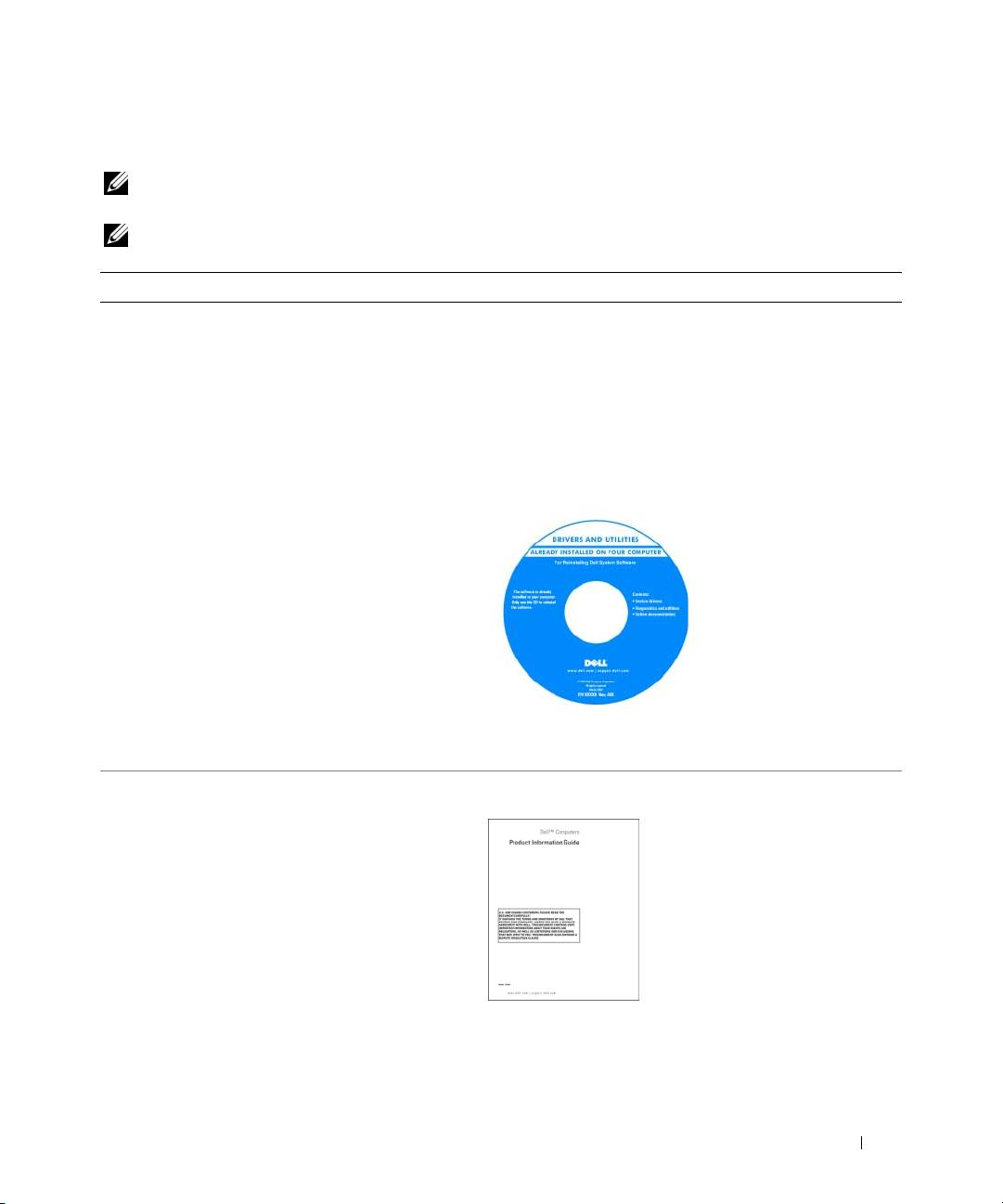
Finne informasjon
MERK: Noen funksjoner eller medier kan være valgfrie, og leveres ikke med alle datamaskiner. Enkelte funksjoner
eller medier er ikke tilgjengelige i alle land.
MERK: Ytterligere informasjon kan være vedlagt sammen med datamaskinen.
Hva leter du etter? Finn det her
• Et diagnoseprogram for datamaskinen
Medier med Drivers and Utilities
• Drivere til datamaskinen
MERK: Mediet Drivers and Utilities er valgfritt, og leveres
• Min enhetsdokumentasjon
derfor ikke med alle datamaskiner.
• NSS-system (Notebook System Software)
Dokumentasjon og drivere er allerede installert på
datamaskinen. Du kan bruke mediet til å installere drivere
på nytt (se under "Reinstalling Drivers and Utilities"
(Installere Drivers and Utilities på nytt) i den elektroniske
brukerhåndboken) eller kjøre Dell Diagnostics (se under
"Dell Diagnostics" på side 152).
Viktig-filer med de nyeste
oppdateringene om
tekniske endringer med
datamaskinen eller
avansert teknisk
referansemateriale for
teknikere og erfarne
brukere kan være inkludert
på mediet.
MERK: Oppdateringer for drivere og dokumentasjon kan fås
på support.dell.com.
• Garantiopplysninger
Dell™ Produktveiledning
• Vilkår og betingelser (bare i USA)
• Sikkerhetsinstruksjoner
• Spesielle bestemmelser
• Ergonomisk informasjon
• Lisensavtale for sluttbruker
Hurtigveiledning 137
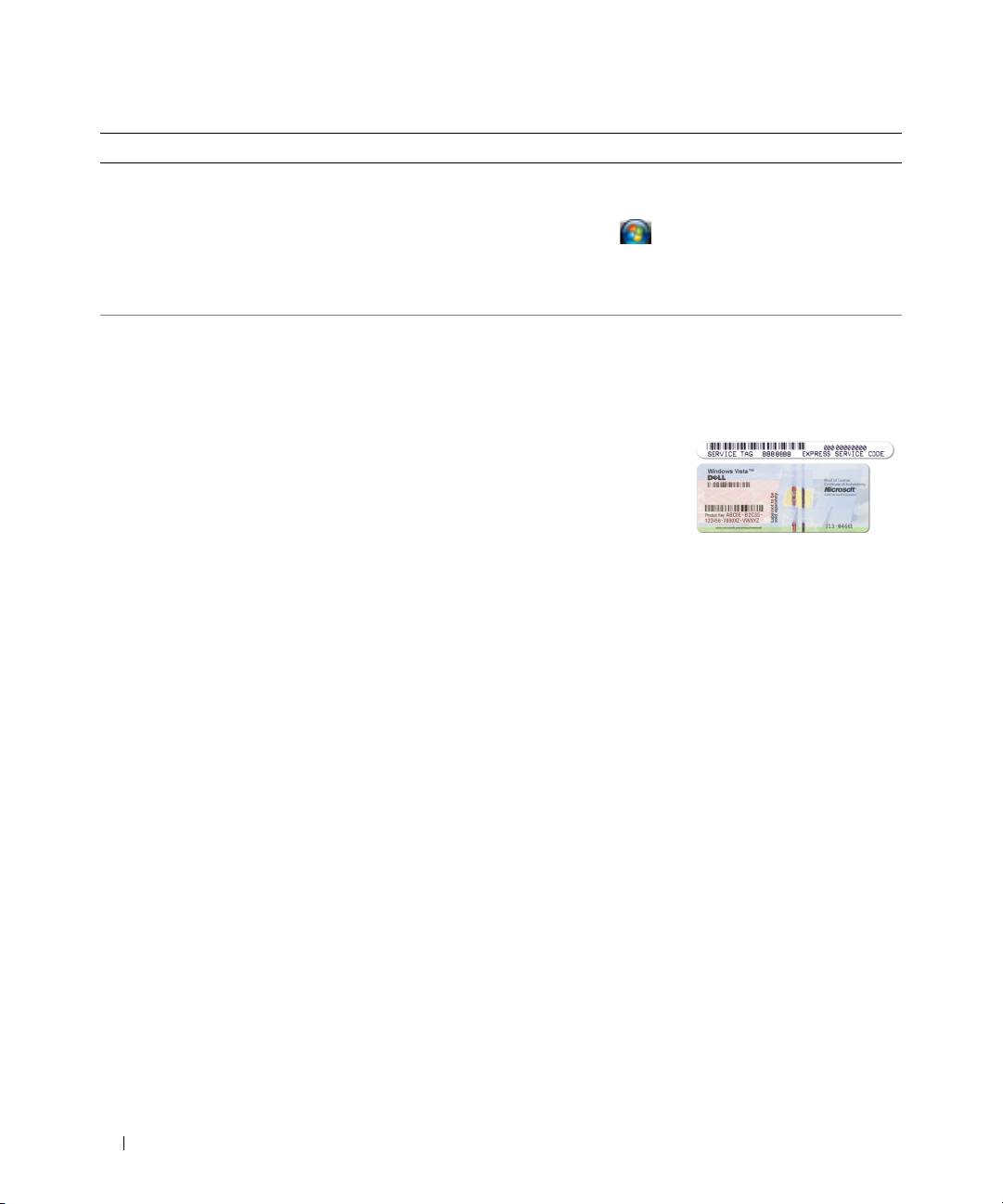
Hva leter du etter? Finn det her
• Hvordan fjerne og skifte ut deler
Dell™ Latitude™ Brukerhåndbok
• Spesifikasjoner
Microsoft Windows Hjelp og støtte
• Hvordan konfigurere systeminnstillinger
1
Klikk
Start
eller
→
Hjelp og støtte
→
Dell User and
• Hvordan feilsøke og løse problemer
System Guides
(Dell bruker og systemhåndbøker)
→
System Guides
(Systemhåndbøker).
2
Klikk aktuell
brukerhåndbok
for datamaskinen.
®
®
• Servicemerke og ekspresservicekode
Servicemerke og Microsoft
Windows
Lisens
• Lisensmerke for Microsoft Windows
Disse merkene er plassert på datamaskinen.
• Bruk servicemerket til å identifisere datamaskinen når du
bruker
support.dell.com
eller ved kontakt med teknisk
støtte.
• Tast ekspresservicekoden
for å sette over samtalen
ved kontakt med
kundestøtte.
MERK: Lisensmerket for Microsoft Windows har fått ny
design i form av et hull, eller "sikkerhetsportal", som en
forbedret sikkerhetsforanstaltning.
138 Hurtigveiledning
Hva leter du etter? Finn det her
• Løsninger – Tips og råd for feilsøking, artikler fra
Dell Support-webområde – support.dell.com
teknikere, elektroniske kurs og vanlige spørsmål
MERK: Velg ditt område eller forretningssegment for å vise
• Gruppe – Elektroniske diskusjoner med andre
det aktuelle støtteområdet.
Dell-kunder
• Oppgraderinger – Oppgradringsinformasjon for
komponenter, f.eks. minne, harddisk og
operativsystem
• Kundestøtte – Kontaktinformasjon,
servicehenvendelse og bestillingsstatus, garanti og
opplysninger om reparasjon
• Service og støtte – Status for servicehenvendelse og
støttelogg, servicekontrakt, elektroniske diskusjoner
med teknisk støtte
• Referanse – Datamaskindokumentasjon, detaljer om
datamaskinkonfigurasjon, produktspesifikasjoner og
anmeldelser
• Nedlastbart materiale – Godkjente drivere, patch-
programmer og programvareoppdateringer
• Notebook System Software (NSS) – Hvis du skal
installere operativsystemet på nytt på datamaskinen,
Slik laster du ned systemprogramvaren for Notebook:
bør du også installere NSS-verktøyet igjen. NSS
1
Gå til
support.dell.com
, velg ditt område eller
inneholder nødvendige oppdateringer til
forretningssegment og oppgi servicekoden din.
operativsystemet, samt støtte for for Dell™ USB-
®
2
Velg
Drivers & Downloads
(drivere og
diskettstasjoner (3,5- tommer), Intel
-prosessorer,
nedlastingsmateriell) og klikk
Go
(start).
optiske drivere og USB-enheter. NSS er nødvendig for
3
Klikk det operativsystemet du bruker, og søk etter
riktig bruk av Dell-datamaskinen. Denne
nøkkelordet
Notebook System Software
.
programvaren registrerer datamaskinen og
operativsystemet automatisk, og installerer de
MERK: Brukergrensesnittet support.dell.com kan variere
aktuelle oppdateringene for din konfigurasjon.
avhengig av hva du velger.
• Programvareoppgraderinger og feilsøkingstips –
Dell Support Utility
Vanlige spørsmål, aktuelle emner og generell tilstand
Dell Support Utility er et automatisert oppgraderings- og
av ditt datamiljø.
meldingssystem som er installert på datamaskinen. Denne
støtten gir tilstandsskanninger av datamiljøet,
programvareoppdateringer og relevant informasjon om
egenstøtte i sanntid. Du får tilgang til Dell Support Utility
fra
-ikonet i oppgavelinjen. Du finner mer informasjon
under "Dell Support Utility" i
brukerhåndboken
.
Hurtigveiledning 139
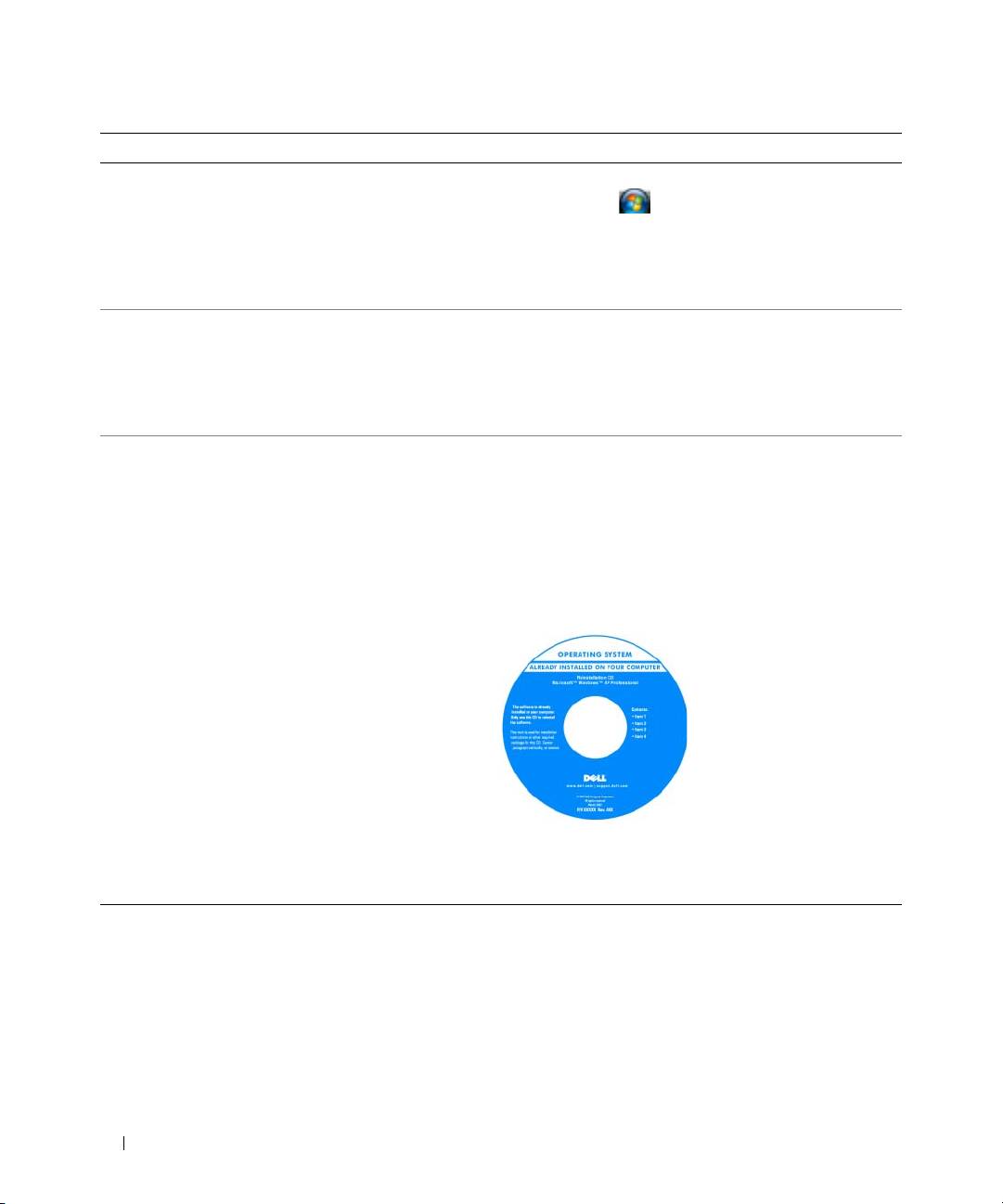
Hva leter du etter? Finn det her
• Hvordan bruke Windows XP
Hjelp og støtte i Windows
• Slik arbeider du med programmer og filer
1
Klikk
Start
eller
→
Hjelp og støtte
.
• Slik lager du skrivebordet personlig
2
Skriv inn et ord eller en frase som beskriver problemet, og
klikk pilikonet.
3
Klikk emnet som beskriver problemet.
4
Følg anvisningene på skjermen.
• Informasjon om nettverksaktivitet, veiviser for
Dell QuickSet Help
strømbehandling, hurtigtaster og andre funksjoner
Du får frem
Dell QuickSet Help
, ved
å klikke QuickSet-
som styres med Dell QuickSet.
®
®
ikonet på oppgavelinjen i Microsoft
Windows
.
Du finner mer informasjon om Dell QuickSet, under
"Dell™ QuickSet" i den elektroniske brukerhåndboken.
• Hvordan reinstallere operativsystemet
Operativsystem-medium
MERK: Mediet med operativsystemet er valgfritt, og leveres
derfor ikke med alle datamaskiner.
Operativsystemet er allerede installert på datamaskinen.
Bruk mediet med operativsystemet til å installere
operativsystemet på nytt. Se under "Restoring Your
Operating System" (Gjenopprette operativsystemet) i den
elektroniske brukerhåndboken.
Etter at du har installert
operativsystemet på nytt,
kan du eventuelt bruke
mediet Drivers and
Utilities til å installere
driverne for enhetene som
fulgte med datamaskinen,
på nytt.
Merket med
produktnøkkelen sitter på
datamaskinen.
MERK: Fargen på CDen eller DVDen varierer avhengig av
hvilket operativsystem du bestilte.
140 Hurtigveiledning
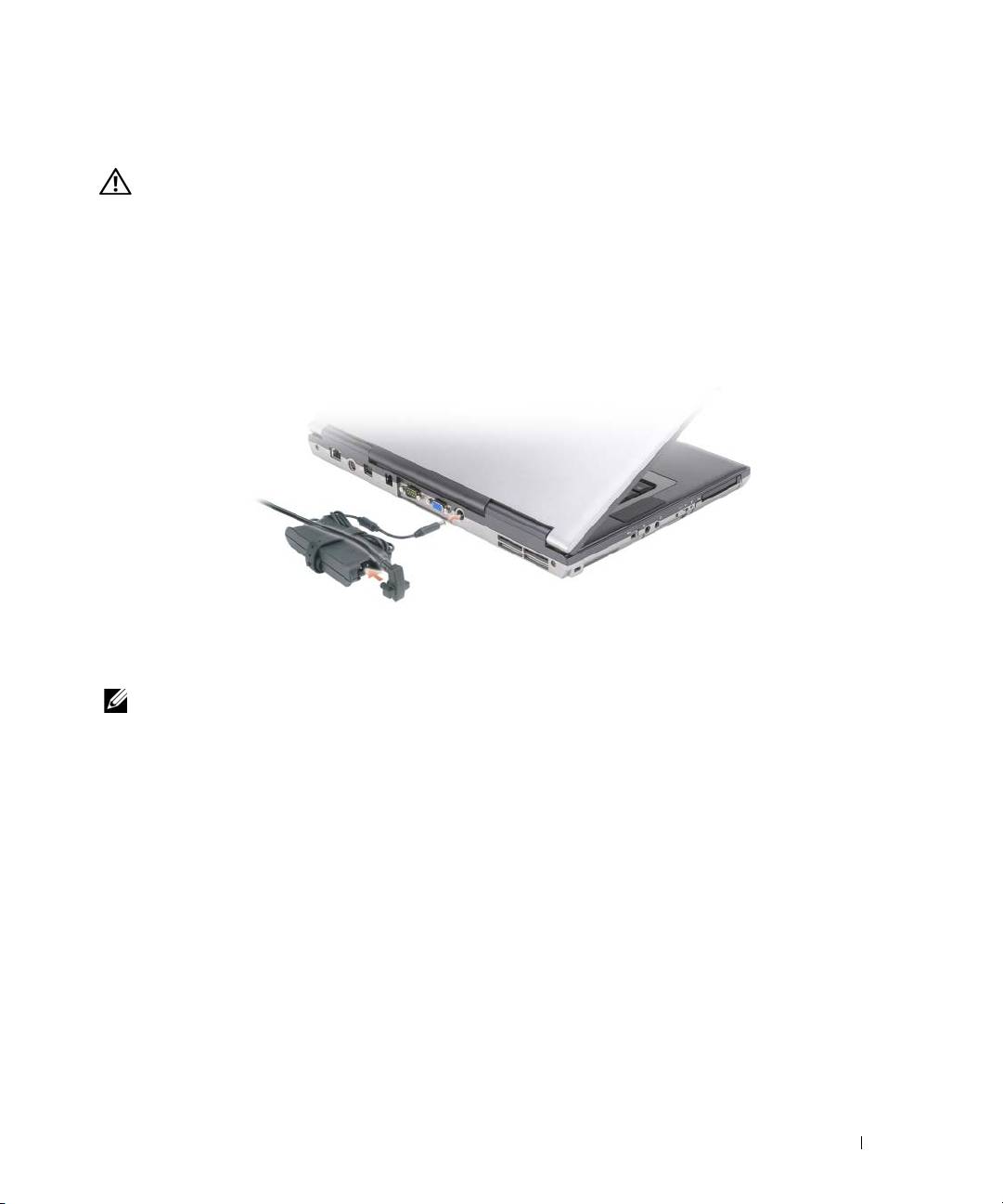
Konfigurere datamaskinen
ADVARSEL: Før du utfører noen av prosedyrene i denne delen, må du følge sikkerhetsanvisningene i
produktveiledningen.
1
Pakk ut tilbehørsesken.
2
Sett innholdet i tilbehørsesken til side. Du trenger dette for å fullføre konfigurasjonen av datamaskinen.
Tilbehørsesken inneholder også brukerdokumentasjon og eventuell programvare eller ekstra
maskinvare (for eksempel PC-kort, stasjoner eller batterier) du har bestilt.
3
Koble strømadapteren til strømkontakten på datamaskinen og til nettstrøm.
4
Åpne skjermen på datamaskinen, og trykk på av/på-knappen for å slå på datamaskinen (se under
"Forside" på side 142).
MERK: Det anbefales at du slår datamaskinen av og på minst én gang før du installerer eventuelle kort, eller kobler
datamaskinen til en forankringsenhet eller en annen ekstern enhet, for eksempel en skriver.
Hurtigveiledning 141
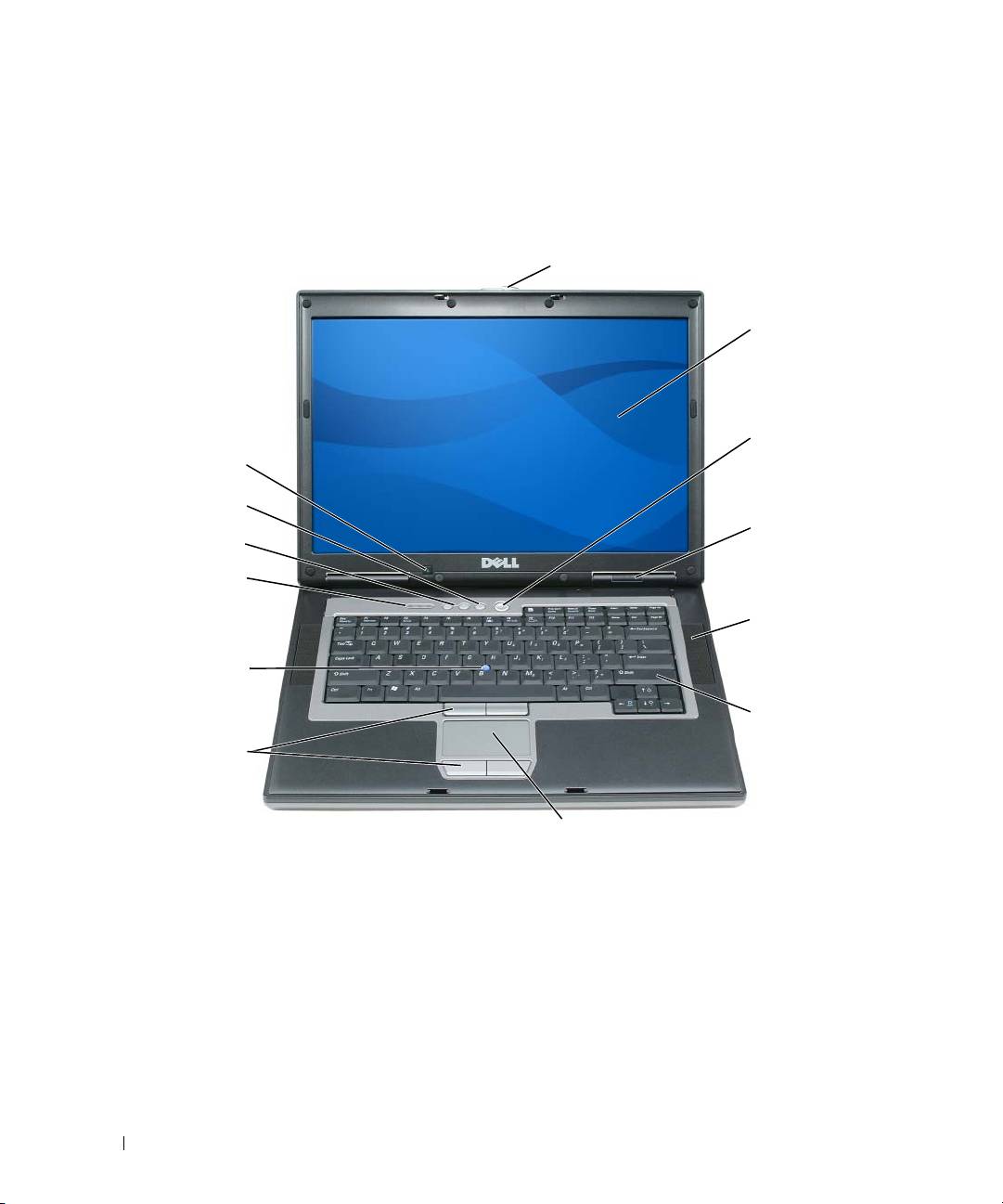
Om datamaskinen
Forside
1
2
3
13
12
4
11
10
5
9
6
8
7
1
skjermlås
2
skjerm
3
av/på-knapp
4
enhetsstatuslamper
5
høyttalere (2)
6
tastatur
7
styreplate
8
knapper til styreplate/styrepinne
9
styrepinne
10
statuslamper for tastatur
11
volumkontrollknapper
12
dempeknapp
13
sensor for omgivelseslys
142 Hurtigveiledning
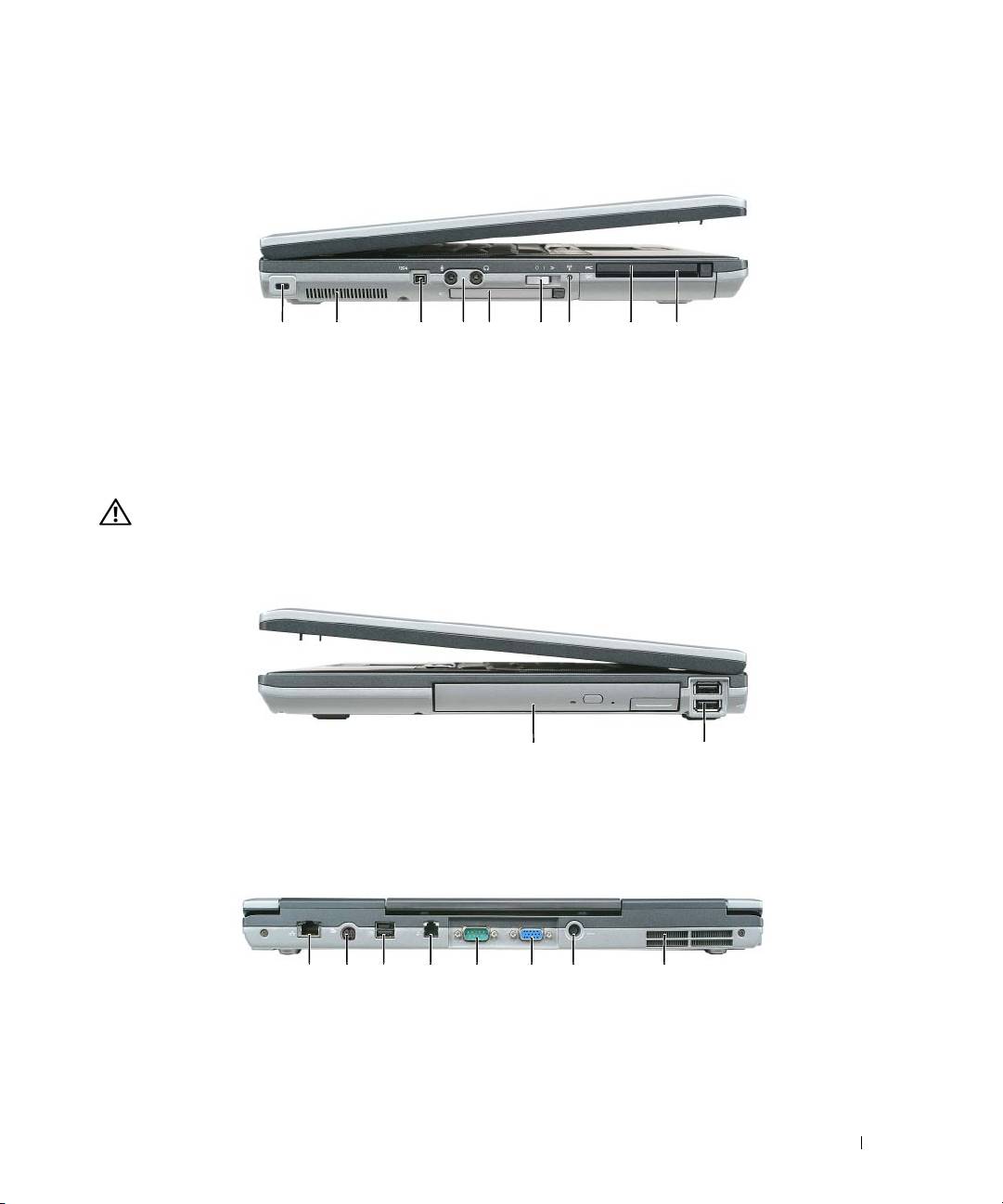
Venstre side
1 2 3 4 65 7 8 9
1
åpning for sikkerhetskabel
2
ventilasjonshull
3
IEEE 1394-kontakt
4
lydkontakter
5
ExpressCard-spor
6
trådløs bryter
7
Wi-Fi Catcher™-lampe
8
PC-kortspor
9
smartkortspor
Høyre side
ADVARSEL: Blokker ikke lufteåpningene, stikk ikke gjenstander inn i dem og unngå støvsamling i dem.
Oppbevar ikke datamaskinen i et miljø med lite luftgjennomstrømning, for eksempel en lukket koffert, mens den
er på. For lite luftgjennomstrømning kan skade datamaskinen eller føre til brann.
1
2
1
medierom
2
USB-kontakter (2)
Bakside
1 2 63 4 75 8
1
nettverkskontakt (RJ-45)
2
S-video TV-ut kontakt
3
strømførende USB-kontakt
4
modemkontakt (RJ-11)
5
seriekontakt
6
videokontakt
7
kontakt for vekselstrømadapter
8
ventilasjonshull
Hurtigveiledning 143
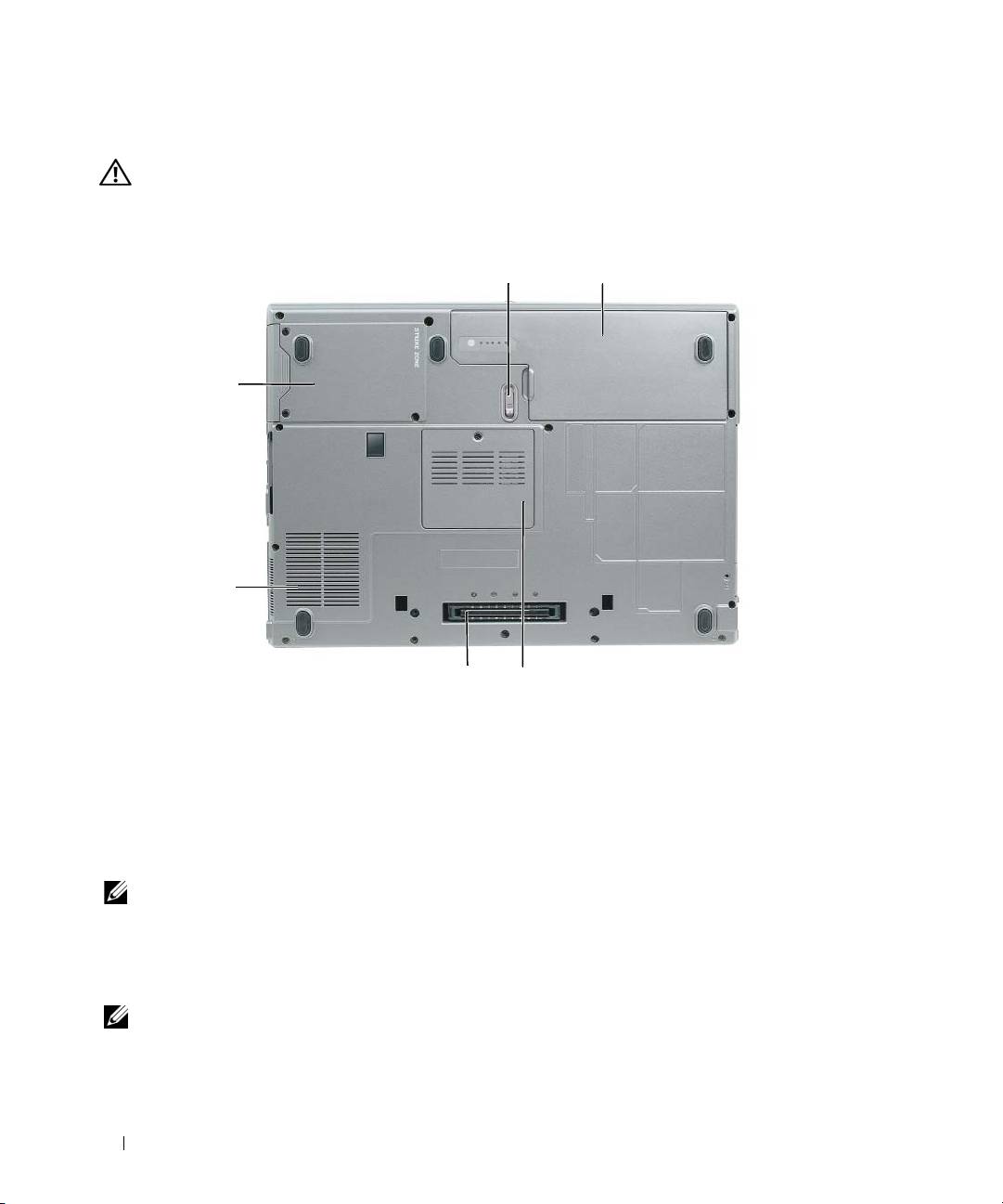
Underside
ADVARSEL: Blokker ikke lufteåpningene, stikk ikke gjenstander inn i dem og unngå støvsamling i dem.
Oppbevar ikke datamaskinen i et miljø med lite luftgjennomstrømning, for eksempel en lukket koffert, mens den
er på. For lite luftgjennomstrømning kan skade datamaskinen eller føre til brann.
1
2
6
5
4
3
1
låsutløser for batterirom
2
batteri
3
lokk til batterimodul
4
tilkobling for forankringsenhet
5
lufteåpninger for vifte
6
harddisk
Bruke et batteri
Batteriytelse
MERK: Du finner flere opplysninger om Dells garantidekning for datamaskinen i produktveiledningen eller i
separate, trykte garantidokumenter som følger med datamaskinen.
Bruk alltid den bærbare Dell™-datamaskinen med hovedbatteriet installert for å oppnå opptimal ytelse
fra datamaskinen og hjelp til å bevare BIOS-innstillingene. Det følger med ett batteri som standardutstyr
i batterirommet.
MERK: Det er mulig at batteriet ikke er ladet helt opp. Bruk derfor AC-adapteren når den nye datamaskinen skal
settes i en elektrisk stikkontakt den første gangen den skal brukes. Bruk datamaskinen med strømadapteren til
batteriet er helt ladet, for å oppnå best resultat. Gå til Control Panel (kontrollpanel)
→
Power Options
(strømalternativer), og klikk deretter kategorien Power Meter (strømmåler) for å vise batteriets strømstatus.
144 Hurtigveiledning
MERK: Batteriets driftstid (tiden batteriet kan forsyne strøm) reduseres med tiden. Du må kanskje kjøpe et nytt
batteri i løpet av datamaskinens levetid, avhengig av hvor ofte du bruker batteriet, og hvilke forhold det brukes
under.
Batteriets driftstid varierer avhengig av driftsforholdene. Du kan sette et ekstrabatteri i mediarommet for
å øke driftstiden betraktelig.
Driftstiden reduseres betraktelig når du gjør følgende:
• Bruker optiske enheter
• Bruker trådløse kommunikasjonsenheter, PC-kort, ExpressCards, medieminnekort eller USB-enheter
• Bruker skjerminnstillingene for høy lysstyrke, 3D-skjermsparere eller andre strømslukende programmer
som 3D-spill
• Kjører datamaskinen i modusen for maksimal ytelse (se under "Konfigurere innstillinger for
strømstyring" på side 148)
MERK: Det anbefales at du kobler datamaskinen til nettstrøm når du skriver til en CD eller DVD.
Du kan kontrollere batteriets strømstatus før du setter batteriet i datamaskinen (se under "Kontrollere
batteriets strømstatus" på side 145). Du kan også innstille alternativer for strømbehandling, slik at du blir
varslet når det er lite batteristrøm (se under "Konfigurere innstillinger for strømstyring" på side 148).
ADVARSEL: Bruk av et inkompatibelt batteri kan øke risikoen for brann eller eksplosjon. Skift bare batteriet ut
med et kompatibelt batteri fra Dell. Litium-batteriet er laget for å fungere med Dell-datamaskinen. Bruk ikke et
batteri fra andre datamaskiner i datamaskinen.
ADVARSEL: Kast ikke batteriet sammen med husholdningsavfallet. Når batteriet er utbrukt, ringer du til det
lokale avfallsmottaket eller miljøorganet for å få råd om avhending av litium-batteriet. Se under "Battery
Disposal" (kassere batteriet) i produktveiledningen.
ADVARSEL: Misbruk av batteriet kan øke risikoen for brann eller kjemisk forbrenning. Batteriet skal ikke
punkteres, brennes, demonteres eller utsettes for temperaturer over 65°C (149°F). Oppbevar batteriet utilgjengelig
for barn. Batterier som er skadet eller lekker, skal håndteres forsiktig. Et skadet batteri kan lekke og forårsake
personskade eller materielle skader.
Kontrollere batteriets strømstatus
QuickSet-batterimåleren fra Dell, vinduet Strømmåler i Microsoft Windows og -ikonet,
batteristrømmåleren og tilstandsmåleren og advarselen om lite batteristrøm gir informasjon om
batteriets strømnivå.
Dell™ QuickSet-batterimåler
Hvis Dell QuickSet er installert, trykker du <Fn><F3> for å vise QuickSet-batterimåleren.
Batterimåler viser status, batteriets tilstand, strømnivå og når batteriet i datamaskinen er ferdig ladet.
®
Du finner mer informasjon om QuickSet ved å klikke QuickSet-ikonet på oppgavelinjen i Microsoft
®
Windows
, og klikke Hjelp.
Hurtigveiledning 145

®
®
Strømmåler i Microsoft
Windows
Strømmåleren i Windows angir gjenværende batteristrøm. Dobbeltklikk -ikonet på oppgavelinjen
hvis du vil kontrollere strømmåleren.
Hvis datamaskinen er koblet til nettstrøm, vises et -ikon.
Strømmåler
Ved å trykke enten én gang eller trykke og holde inne statusknappen på batteriets strømmåler, kan du
sjekke:
• Batteristrømmen (sjekk ved å trykke og
slippe opp
statusknappen)
• Batteritilstanden (sjekk ved å trykke og
holde
statusknappen inne)
Batteriets driftstid er for en stor del avhengig av hvor mange ganger det er ladet. Etter flere hundre lade-
og utladingssykluser, mister batterier noe av ladekapasiteten, eller batteriets tilstand reduseres. Et batteri
kan med andre ord vise statusen "ladet", men ladekapasiteten kan være nedsatt (tilstand redusert).
Sjekke batteristrømmen
Før du sjekker batteristrømmen, trykker og slipper du opp statusknappen på batterilademåleren, slik at
lampene for strømnivå lyser. Hver lampe representerer omtrent 20 prosent av batteriets totale strømnivå.
Hvis for eksempel batteriet er 80 prosent ladet, vil fire av lampene lyse. Batteriet er helt utladet hvis
ingen lamper lyser.
Sjekke batteriets tilstand
MERK: Du kan sjekke batteritilstanden på én av følgende to måter: ved hjelp av strømmåleren på batteriet, som
beskrevet nedenfor, og med Battery Meter (batterimåler) i Dell QuickSet. Du finner mer informasjon om QuickSet
®
®
ved å klikke QuickSet-ikonet på oppgavelinjen i Microsoft
Windows
, og klikke Hjelp.
Kontroller batteriets tilstand ved hjelp av strømmåleren ved å trykke og holde statusknappen på
batterilademåleren inne i minst 3 sekunder. Hvis ingen lamper lyser, er batteritilstanden god, og batteriet
har over 80 prosent igjen av den opprinnelige ladekapasiteten. Hver lampe representerer trinnvis
degradering. Hvis fem lamper lyser, er det mindre enn 60 prosent igjen av ladekapasiteten. Du finner mer
informasjon om batteriets driftstid under "Specifications" (Spesifikasjoner) i den elektroniske
brukerhåndboken.
Advarsel om lite batteristrøm
MERKNAD: Etter en advarsel om lite batteristrøm, bør du lagre arbeidet øyeblikkelig for å unngå å miste eller
ødelegge data. Koble deretter datamaskinen til nettstrøm. Hvis batteriet kjøres til det er helt utladet, vil
hvilemodusen inntre automatisk.
En advarselmelding vises i et popup-vindu som standard når batteriet er omtrent 90 prosent utladet. Du
kan endre innstillingene for batterialarmene i vinduet QuickSet eller Egenskaper for strømalternativer.
Under finner du informasjon om hvordan du får tilgang til vinduet QuickSet eller "Konfigurere
innstillinger for strømstyring" på side 148 Egenskaper for strømalternativer.
146 Hurtigveiledning
Spare batteristrøm
Gjør følgende for å spare batteristrøm:
• Koble datamaskinen til nettstrøm når det er mulig, fordi batteriets levetid er for en stor del avhengig av
antallet ganger batteriet brukes og lades.
• Sett datamaskinen i ventemodus eller dvalemodus når datamaskinen ikke skal brukes på en stund
(se under "Strømbehandlingsmodi" på side 147).
• Velg alternativer for å optimalisere datamaskinens strømforbruk med
veiviseren for strømbehandling.
Disse alternativene kan også innstilles, slik at de endres når du trykker på av/på-knappen, stenger
displayet eller trykker <Fn><Esc>.
MERK: Du finner mer informasjon om sparing av batteristrøm under "Strømbehandlingsmodi" på side 147.
Strømbehandlingsmodi
Ventemodus
Du sparer batteristrøm ved å slå av skjermen og harddisken etter en forhåndsbestemt periode uten
aktivitet (tidsavbrudd) i ventemodusen. Når datamaskinen avslutter ventemodus, går den tilbake til den
samme driftsstatusen den var i før den gikk inn i ventemodus.
MERKNAD: Hvis datamaskinen kobles fra nettstrøm og batteristrøm i ventemodusen, kan data gå tapt.
Slik aktiveres ventemodus:
• Klikk
Start
eller
→
Shut Down
(Slå av)
→
Stand by
(Ventemodus).
eller
• Gjør ett av følgende, avhengig av hvordan du har innstilt alternativene for strømbehandling i vinduet
Egenskaper for Strømalternativer
eller bruker veiviseren for QuickSet-strømbehandling:
– Trykk på av/på-knappen.
– Lukk skjermen.
– Trykk <Fn><Esc>.
Du avslutter ventemodusen ved å trykke på av/på-knappen eller åpne skjermen, avhengig av hvordan du
har innstilt alternativene for strømbehandling. Datamaskinen kan ikke tvinges til å avslutte ventemodus
ved å trykke en tast eller berøre styreplaten eller styrepinnen.
Dvalemodus
I dvalemodus kan du spare strøm ved å kopiere systemdata til et reservert område på harddisken og
deretter slå datamaskinen helt av. Når datamaskinen avslutter dvalemodus, går den tilbake til den samme
driftsstatusen den var i før den gikk inn i dvalemodus.
MERKNAD: Du kan ikke fjerne enheter eller koble datamaskinen fra dokken når den er i dvalemodus.
Datamaskinen går inn i dvalemodus hvis batteriets strømnivå blir kritisk lavt.
Hurtigveiledning 147
Slik aktiveres dvalemodus:
• Klikk
Start
eller
→
Turn off computer
(Slå av datamaskinen), trykk og hold <Shift>, og klikk
deretter
Hibernate
(Dvalemodus).
eller
• Gjør ett av følgende for å gå inn i dvalemodus avhengig av hvordan du har innstilt alternativene for
strømbehandling i vinduet
Egenskaper for Strømalternativer
eller bruker veiviseren for QuickSet-
strømbehandling:
– Trykk på av/på-knappen.
– Lukk skjermen.
– Trykk <Fn><Esc>.
MERK: Noen PC-kort eller ExpressCards fungerer kanskje ikke på riktig måte etter at datamaskinen er gått ut av
dvalemodus. Ta ut og sett i kortet på nytt (se under "Installing a PC Card or Express Card" (Installere et PC-kort eller
Express-kort) i den elektroniske brukerhåndboken).
Trykk på av/på-knappen for å avslutte dvalemodus. Det kan ta et øyeblikk for datamaskinen å avslutte
dvalemodus. Datamaskinen kan ikke tvinges til å avslutte dvalemodus ved å trykke en tast eller berøre
styreplaten eller styrepinnen. Du finner informasjon om dvalemodus i dokumentasjonen som fulgte med
operativsystemet.
Konfigurere innstillinger for strømstyring
Konfigurer innstillinger for strømbehandling på datamaskinen med veiviseren for QuickSet-
strømbehandling eller Egenskaper for Strømalternativer i Windows.
®
®
• Dobbeltklikk
QuickSet-ikonet på oppgavelinjen
i Microsoft
Windows
for å få tilgang til
strømstyringsveiviseren for QuickSet. Du finner mer informasjon om QuickSet ved å klikke Help
-
knappen i strømstyringsveiviseren.
• Du får tilgang til vinduet
Power Options Properties
(Egenskaper for strømalternativer) ved å klikke
Start
eller
→
Kontrollpanel
→
Ytelse og vedlikehold
→
Strømalternativer
. Du finner informasjon
om alle feltene i vinduet
Egenskaper for Strømalternativer
ved å klikke spørsmålstegnikonet i
tittellinjen og deretter i det området du vil ha informasjon om.
Lade batteriet
MERK: Med Dell™ ExpressCharge™ lader AC-adapteren et fullstendig utladet batteri til 80 prosent på ca. 1 time,
og til 100 prosent på ca. 2 timer når datamaskinen er av. Ladetiden er lengre når datamaskinen er på. Du kan la
batteriet være i datamaskinen så lenge du vil. Batteriets internkrets hindrer at batteriet lades for mye.
Når du kobler datamaskinen til nettstrøm eller setter i et batteri mens datamaskinen er koblet til
nettstrøm, sjekker datamaskinen batteriets strømnivå og temperatur. Strømadapteren vil da eventuelt
lade opp batteriet og opprettholde batteristrømmen.
148 Hurtigveiledning
Hvis batteriet er varmt etter at det er brukt i datamaskinen, eller har ligget på et varmt sted, er det mulig
at batteriet ikke begynner å lades opp når datamaskinen kobles til nettstrøm.
Batteriet er for varmt til å starte oppladingen hvis -lampen blinker vekselvis grønt og oransje. Koble
datamaskinen fra nettstrøm, og la datamaskinen og batteriet avkjøles til romtemperatur. Koble deretter
datamaskinen til nettstrøm for å fortsette oppladingen av batteriet.
Du finner mer informasjon om hvordan du løser problemer med batteriet under "Power Problems"
(Strømproblemer) i den elektroniske brukerhåndboken.
Skifte batteriet
ADVARSEL: Før du utfører disse prosedyrene, slår du av datamaskinen, kobler strømadapteren fra nettstrøm og
datamaskinen, kobler modemet fra veggkontakten og datamaskinen og fjerner eventuelle andre eksterne kabler
fra datamaskinen.
ADVARSEL: Bruk av et inkompatibelt batteri kan øke risikoen for brann eller eksplosjon. Skift bare batteriet ut
med et kompatibelt batteri fra Dell. Batteriet er laget for å fungere med Dell™-datamaskinen. Bruk ikke et batteri
fra andre datamaskiner i datamaskinen.
MERKNAD: Du må fjerne alle eksterne kabler fra datamaskinen for å unngå mulig skade på tilkoblingen.
Du finner mer informasjon om hvordan du skifter batteri nr. 2, som sitter i medierommet, under "Using
Multimedia" (Bruke multimedier) i den elektroniske brukerhåndboken.
Slik tar du ut batteriet:
1
Hvis datamaskinen er koblet til en forankringsenhet (forankret), løser du den ut. Du finner mer
informasjon i dokumentasjonen som fulgte med dokkenheten.
2
Kontroller at datamaskinen er slått av.
3
Skyv låsutløseren for batterirommet på undersiden av datamaskinen til den klikker.
4
Løft batteriet ut av datamaskinen med fliken på batteriet.
Hurtigveiledning 149
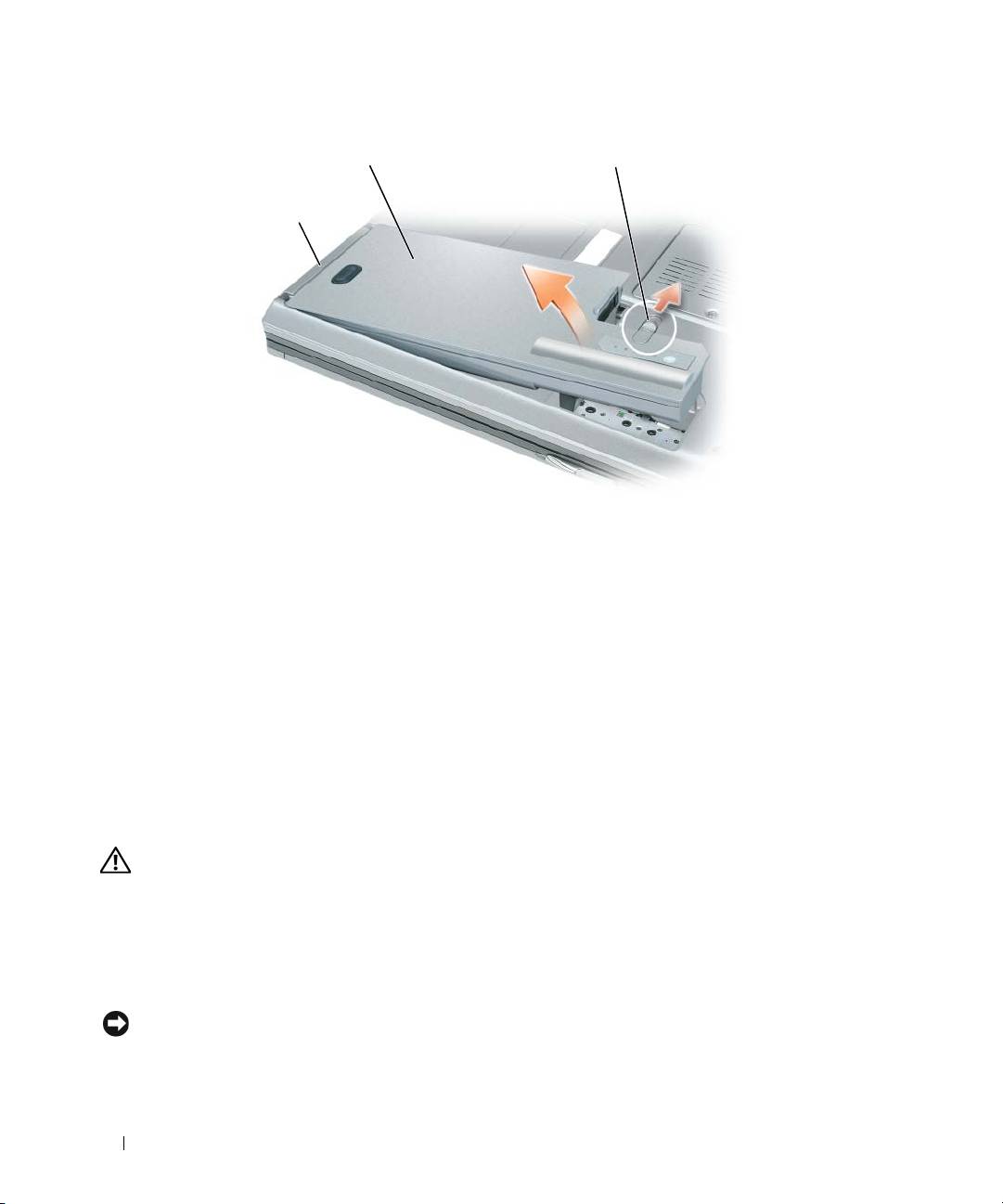
2
3
1
1 batteriflik 2 batteri 3 låsutløser for batterirom
Batteriet settes i ved å plassere det i batterirommet og trykke ned til du hører et klikk fra låsutløseren for
batterirommet.
Oppbevare et batteri
Ta ut batteriet når datamaskinen skal lagres i lengre tid. Et batteri utlades under lengre lagringsperioder.
Etter en lengre lagringsperiode, skal batteriet lades helt opp før det tas i bruk igjen (se under "Lade
batteriet" på side 148).
Feilsøking
Problemer med frysing og programvare
ADVARSEL: Før du utfører noen av prosedyrene i denne delen, må du følge sikkerhetsanvisningene i
produktveiledningen.
Datamaskinen kan ikke startes
KONTROLLER AT STRØMADAPTEREN ER ORDENTLIG KOBLET TIL DATAMASKINEN OG TIL NETTSTRØM.
Datamaskinen gir ikke respons
MERKNAD: Du kan miste data hvis du ikke kan slå av operativsystemet.
S
LÅ AV DATAMASKINEN — Hvis datamaskinen ikke gir respons når du trykker på en tast på tastaturet eller beveger
musen, trykker og holder du av/på-knappen inne i minst 8 til 10 sekunder til datamaskinen slås av. Start deretter
datamaskinen på nytt.
150 Hurtigveiledning

Et program slutter å gi respons eller krasjer gjentatte ganger
MERK: Programvaren omfatter vanligvis installasjonsanvisninger i dokumentasjonen eller på en diskett, CD eller
DVD.
A
VSLUTT PROGRAMMET —
1
Trykk på <Ctrl><Shift><Esc> samtidig.
2
Klikk
Oppgavebehandling
.
3
Klikk
Programmer
.
4
Klikk det programmet som ikke lenger gir respons.
5
Klikk
Avslutt oppgave
.
SLÅ OPP I DOKUMENTASJONEN FOR PROGRAMVAREN — Avinstaller og deretter reinstaller programmet hvis det er
nødvendig.
®
®
Et program er utviklet for et eldre Windows
Windows
-operativsystem
KJØRE VEIVISEREN FOR PROGRAMKOMPATIBILITET — Veiviseren for programkompatibilitet konfigurerer et
program, slik at det kan kjøres i et miljø som ligner andre operativsystemer enn Windows XP.
1
Klikk
Start
→
All Programs
(alle programmer)
→
Accessories
(tilbehør)
→
Program Compatibility
Wizard
(veiviser for programkompatibilitet)
→
Next
(neste).
2
Følg anvisningene på skjermen.
Et ensfarget blått skjermbilde vises
SLÅ AV DATAMASKINEN — Hvis datamaskinen ikke gir respons når du trykker på en tast på tastaturet eller beveger
musen, trykker og holder du av/på-knappen inne i minst 8 til 10 sekunder til datamaskinen slås av. Start deretter
datamaskinen på nytt.
Andre problemer med programvaren
SLÅ OPP I DOKUMENTASJONEN FOR PROGRAMVAREN ELLER TA KONTAKT MED PROGRAMVAREPRODUSENTEN FOR
Å FÅ INFORMASJON OM FEILSØKING —
• Kontroller at operativsystemet er kompatibelt med operativsystemet på datamaskinen.
• Kontroller at datamaskinen oppfyller minstekravene til maskinvare som er nødvendige for å kunne
kjøre programvaren. Du finner informasjon i dokumentasjonen for programvaren.
• Kontroller at programmet er riktig installert og konfigurert.
• Kontroller at det ikke er konflikt mellom enhetsdriverne og programmet.
• Avinstaller og deretter reinstaller programmet hvis det er nødvendig.
SIKKERHETSKOPIER FILENE ØYEBLIKKELIG
KJØR ET VIRUSPROGRAM FOR Å SJEKKE HARDDISKEN, DISKETTER CDER OG DVDER
LAGRE OG LUKK EVENTUELLE ÅPNE FILER ELLER PROGRAMMER, OG SLÅ AV DATAMASKINEN VIA Start-MENYEN
Hurtigveiledning 151
SKANN DATAMASKINEN FOR SPYWARE — Hvis du merker at datamaskinen er treg, at det ofte dukker opp reklame
på skjermen eller at du har problemer med å koble deg til Internett, kan datamaskinen være infisert med
spionprogramvare. Kjør et virusprogram som inkluderer beskyttelse mot spionprogramvare (programmet kan kreve
en oppgradering) for å skanne datamaskinen og fjerne slike program. Du finner mer informasjon ved å gå til
support.dell.com og søke på nøkkelordet spyware.
K
JØR DELL DIAGNOSTICS — Du finner mer informasjon om dette under "Dell Diagnostics" på side 152. Hvis alle
tester kjøres uten problemer, skyldes feiltilstanden et problem med programvaren.
Dell Diagnostics
ADVARSEL: Før du utfører noen av prosedyrene i denne delen, må du følge sikkerhetsanvisningene i
produktveiledningen.
Når du skal bruke Dell Diagnostics
Dersom du har problemer med datamaskinen, kjører du Dell Diagnostics før du tar kontakt med Dell for
å få teknisk bistand.
Det anbefales at du skriver ut disse instruksjonene før du setter i gang.
MERKNAD: Dell Diagnostics fungerer bare på Dell™-datamaskiner.
MERK: Mediet Drivers and Utilities er valgfritt, og leveres derfor ikke med alle datamaskiner.
Gå inn i System Setup-programmet, gå igjennom datamaskinens konfigurasjon og forsikre deg om at
enhetene som du vil teste, vises i System Setup-programmet og er aktive.
Start Dell Diagnostics fra harddisken eller fra mediet Drivers and Utilities.
Starte Dell Diagnostics fra harddisken
Dell Diagnostics ligger på en skjult partisjon for diagnostikk på harddisken.
MERK: Dersom datamaskinen ikke kan vise noe skjermbilde, kontakt Dell (se under "Contacting Dell" (Kontakte
Dell) i denelektroniske brukerhåndboken for nærmere informasjon).
MERK: Hvis datamaskinen er koblet til en forankringsenhet (forankret), løser du den ut. Du finner mer informasjon i
dokumentasjonen som fulgte med dokkenheten.
1
Kontroller at datamaskinen er satt i en elektrisk stikkontakt som du vet er strømførende.
2
Slå på (eller omstart) datamaskinen.
3
Start Dell Diagnostics på én av følgende to måter:
a
Når DELL™-logoen vises, trykker du umiddelbart på <F12>. Velg Diagnostics (diagnostikk) fra
oppstartsmenyen, og trykk <Enter>.
MERK: Hvis du venter for lenge og logoen til operativsystemet vises, fortsetter du å vente til
®
®
skrivebordet i Microsoftt
Windows
vises. Slå av datamaskinen og prøv på nytt.
MERK: Før du prøver alternativ B, må datamaskinen slås helt av.
b
Trykk og hold <Fn>-tasten nede mens du slår på datamaskinen.
MERK: Hvis du får en melding om at ingen partisjon for diagnoseverktøy er funnet, kjører du
Dell Diagnostics fra mediet Drivers and Utilities.
152 Hurtigveiledning
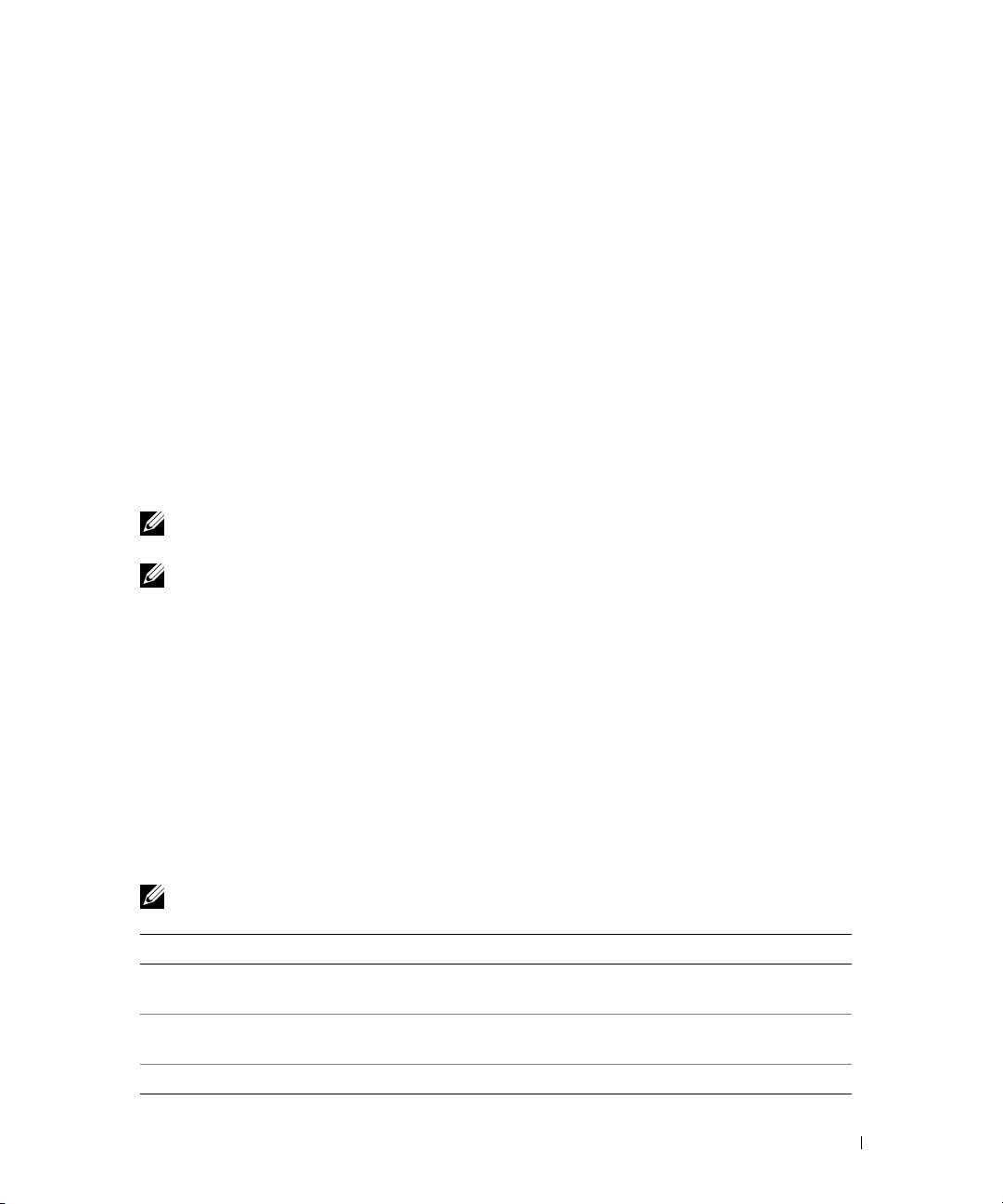
Datamaskinen kjører systemkontrollen (PSA), som er en serie med oppstarttester for systemkortet,
tastaturet, skjermen, minnet, harddisken osv.
• Svar på spørsmålene som vises under denne kontrollen.
• Hvis det blir registrert feil under systemkontrollen, skriver du ned feilkoden(e) og slår opp under
"Contacting Dell" (Kontakte Dell) i den elektroniske
brukerhåndboken
.
Hvis systemkontrollen gjennomføres uten problemer, får du meldingen
Booting Dell
Diagnostic Utility Partition. Press any key to continue
(Starter partisjon for
Dell Diagnostic. Trykk en tast for å fortsette).
4
Trykk en tast for å starte Dell Diagnostics fra partisjonen for diagnostikkverktøy på harddisken.
Starte Dell Diagnostics fra mediet Drivers and Utilities
1
Sett i mediet
Drivers and Utilities
.
2
Slå av og start datamaskinen på nytt.
Når DELL-logoen vises, trykker du <F12> umiddelbart.
MERK: Hvis du venter for lenge og logoen til operativsystemet vises, fortsetter du å vente til skrivebordet i
®
®
Microsoftt
Windows
vises. Slå av datamaskinen og prøv på nytt.
MERK: Det neste trinnet endrer startsekvensen for et engangstilfelle. Neste gang startes datamaskinen
ifølge stasjonene som er spesifisert i systemoppsettprogrammet.
3
Når listen over oppstartenheter vises, velger du
CD/DVD/CD-RW
og trykker <Enter>.
4
Velg alternativet
Boot from CD-ROM
(start fra CD-ROM) i menyen som vises, og trykk <Enter>.
5
Skriv
1
for å starte CD menyen og trykk på <Enter> for å fortsette.
6
Velg
Run the 32 Bit Dell Diagnostics
(Kjør 32 Bit Dell Diagnostics) fra den nummererte listen. Hvis
det står flere versjoner på listen, velger du den som gjelder for din datamaskin.
7
Når skjermbildet
Main Menu
(Hovedmeny) vises i Dell Diagnostics, velger du testen du vil kjøre.
Dell Diagnostics Main Menu (hovedmeny)
1
Når Dell Diagnostics er lastet inn og skjermbildet
Main
Menu
(hovedmeny) vises, klikker du knappen
for ønsket alternativ.
MERK: Det anbefales at du velger Test System for å kjøre en fullstendig test på datamaskinen.
Alternativ Funksjon
Test Memory
Kjører den frittstående minnetesten.
(Test minne)
Test System
Kjører systemdiagnostikk.
(Test system)
Exit (Avslutt) Avslutter diagnostikk.
Hurtigveiledning 153
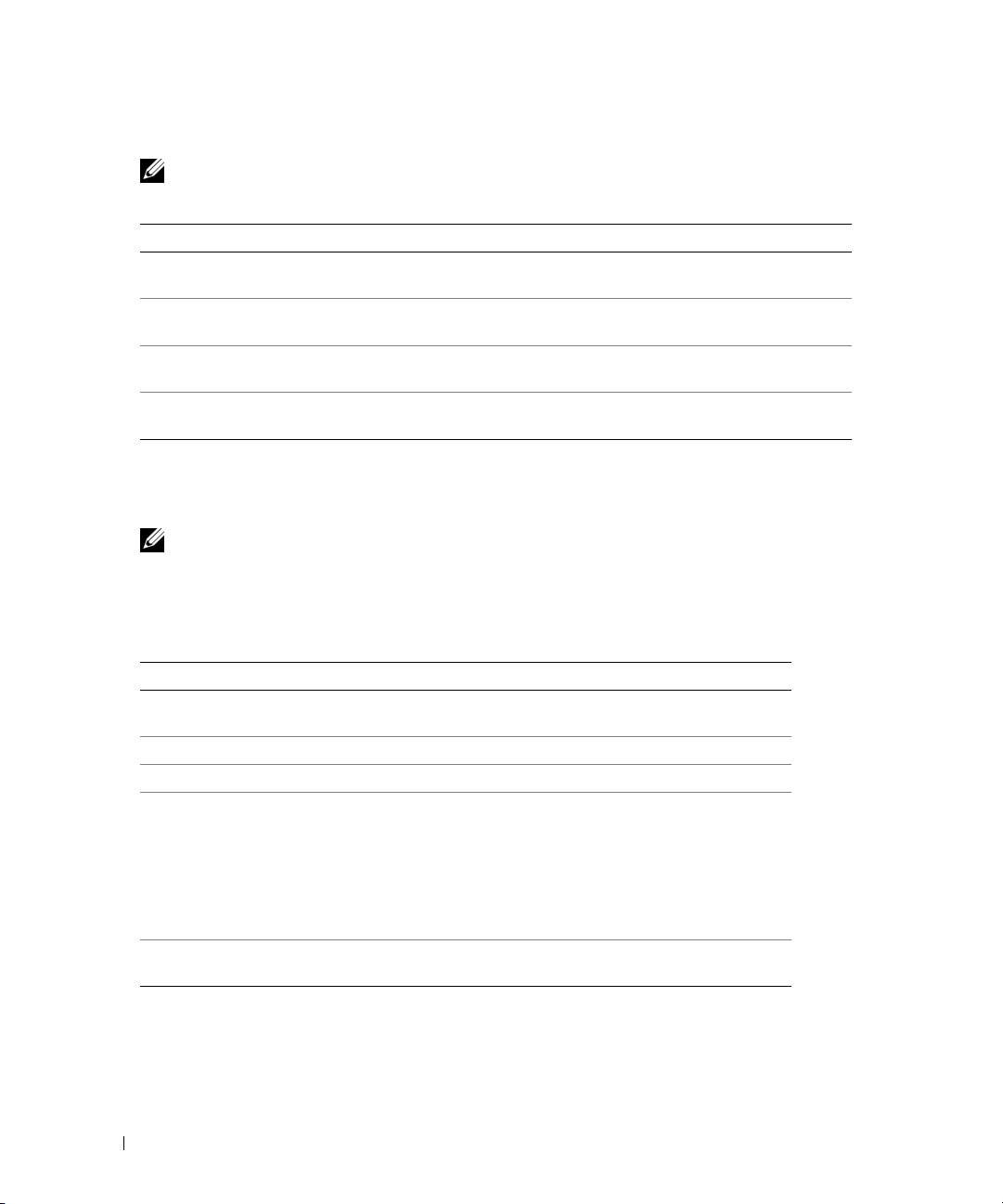
2
Etter at du har valgt
Test System
på hovedmenyen, vises følgende meny:
MERK: Det anbefales at du velger Extended Test (Utvidet test) på menyen nedenfor for å kjøre en
grundigere kontroll av enhetene i datamaskinen.
Alternativ Funksjon
Express Test
Utfører en hurtigtest av enheter i systemet. Dette kan vanligvis ta 10 til
(ekspresstest)
20 minutter.
Extended Test
Utfører en grundig kontroll av enheter i systemet. Dette kan vanligvis ta
(utvidet test)
minst en time.
Custom Test
Brukes til å teste en bestemt enhet eller tilpasse testene som skal kjøres.
(egendefinert test)
Symptom Tree
Med dette alternativet kan du velge tester på grunnlag av symptomer på
(symptomtre)
problemene du har. Dette alternativet viser de vanligste symptomene.
3
Dersom den støter på problemer under testen, vises en melding med en feilkode og en beskrivelse av
problemet. Skriv ned feilkoden og problembeskrivelsen, og ta kontakt med Dell (se under "Contacting
Dell" (kontakte Dell) i den elektroniske
brukerhåndboken
).
MERK: Servicemerket for datamaskinen er plassert på toppen av hvert testskjermbilde. Hvis du kontakter
Dell, vil teknisk støttepersonell spørre etter servicemerket.
4
Hvis du kjører en test fra alternativet
Custom Test
(egendefinert test) eller
Symptom Tree
(symptomtre), klikker du den aktuelle kategorien som er beskrevet i følgende tabell, for å få mer
informasjon.
Kategori Funksjon
Results
Viser resultatene av testen og eventuelle feiltilstander som oppstod.
(resultater)
Errors (feil) Viser feil som er funnet, feilkoder og en problembeskrivelse.
Help (hjelp) Beskriver testen og kan angi krav for utføring av testen.
Configuration
Viser maskinvarekonfigurasjonen for den valgte enheten.
(konfigurasjon)
Dell Diagnostics innhenter konfigurasjonsinformasjon for alle
enheter fra systemoppsett, minne og forskjellige interne tester, og
viser informasjonen i enhetslisten på venstre side av skjermen.
Enhetslisten viser kanskje ikke navnet på alle komponentene som
er installert på datamaskinen, eller alle enhetene som er koblet til
datamaskinen.
Parameters
Lar deg tilpasse testen ved å endre testinnstillingene.
(parametere)
5
Når alle testene er ferdige, lukker du testskjermbildet for å komme tilbake til skjermbildet for
Main
Menu
(hovedmeny). Avslutt Dell Diagnostikk og start datamaskinen på nytt ved å lukke skjermbildet
Main
Menu
(hovedmeny).
6
Løs ut Dell-mediet
Drivers and Utilities
(hvis det er aktuelt).
154 Hurtigveiledning

Stikkordregister
B
Lisensavtale for
K
sluttbruker, 137
batteri
kundestøtte, webområde, 139
online, 139
fjerne, 149
Produktveiledning, 137
kontrollere strømstatus, 145
sikkerhet, 137
lade, 148
L
spesielle bestemmelser, 137
ladningsmåler, 146
Lisensavtale for
Drivers and Utilities-medier
lagre, 150
sluttbruker, 137
Dell Diagnostics, 152
strømmåler, 146
ytelse, 144
dvalemodus, 147
Brukerhåndbok, 138
M
maskinvare
E
Dell Diagnostics, 152
C
ergonomisk informasjon, 137
merker
CDer/DVDer
Microsoft Windows, 138
operativsystem, 140
Servicemerke, 138
F
feilsøking
D
Dell Diagnostics, 152
O
Hjelp og støtte, 140
datamaskin
operativsystem
gir ikke respons, 150
installere på nytt, 140
krasjer, 150-151
medium, 140
treg ytelse, 152
G
Dell Diagnostics, 152
garantiinformasjon, 137
Dell-webområde for
P
kundestøtte, 139
problemer
H
diagnostikk
blått skjermbilde, 151
Dell, 152
Hjelp og støtte, 140
datamaskin krasjer, 151
dokumentasjon
hjelpefil
datamaskinen gir ikke
respons, 150
Brukerhåndbok, 138
Windows Hjelp og støtte, 140
datamaskinen kan ikke
ergonomi, 137
startes, 150
garanti, 137
datamaskinen krasjer, 150
Stikkordregister 155

156 Stikkordregister
Dell Diagnostics, 152
V
frysing, 150
veivisere
program krasjer, 151
programkompatibilitet,
programmer og Windows-
veiviser, 151
kompatibilitet, 151
ventemodus
programmet slutter å gi
respons, 151
om, 147
programvare, 150-151
spyware, 152
treg datamaskinytelse, 152
W
Produktveiledning, 137
Windows XP
dvalemodus, 147
programvare
Hjelp og støtte, 140
problemer, 151
installere på nytt, 140
veiviser for
programkompatibilitet,
Q
151
QuickSet Hjelp, 140
ventemodus, 147
S
Servicemerke, 138
sikkerhetsanvisninger, 137
spesielle bestemmelser, 137
spyware, 152
strøm
bentemodus, 147
dvalemodus, 147
systemside
bak, 143
forside, 142
høyre side, 143
underside, 143-144
venstre side, 143
156 Stikkordregister

Dell™ Latitude™ D830
Informator o systemie
Model PP04X
www.dell.com | support.dell.com

Uwagi, ostrzeżenia i przestrogi
UWAGA:
UWAGA oznacza ważną wiadomość, która pomoże lepiej korzystać z komputera.
OSTRZEŻENIE:
OSTRZEŻENIE wskazuje na możliwość uszkodzenia sprzętu lub utraty danych i informuje o sposobie uniknięcia
problemu.
PRZESTROGA: PRZESTROGA informuje o sytuacjach, w których występuje ryzyko uszkodzenia sprzętu, obrażeń lub
śmierci.
Skróty i skrótowce
Pełną listę skrótów i akronimów można znaleźć w części Słowniczek w internetowej wersji
Podręcznika
użytkownika
.
®
Jeśli zakupiono komputer firmy Dell™ serii n, żadne odniesienia do systemu operacyjnego Microsoft
®
Windows
zawarte w tym dokumencie nie mają zastosowania.
UWAGA:
Niektóre funkcje lub nośniki mogą być opcjonalne i mogą nie być dostarczane z danym komputerem. Niektóre
funkcje lub nośniki mogą być niedostępne w niektórych krajach.
____________________
Informacje zawarte w tym dokumencie mogą ulec zmianie bez uprzedzenia.
© 2007 Dell Inc. Wszelkie prawa zastrzeżone.
Powielanie w jakikolwiek sposób bez pisemnego zezwolenia firmy Dell Inc. jest surowo zabronione.
Znaki towarowe użyte w tekście: Dell, logo DELL, Latitude i ExpressCharge są znakami towarowymi firmy Dell Inc.; Intel jest zastrzeżonym
znakiem towarowym firmy Intel Corporation; Microsoft i Windows są zastrzeżonymi znakami towarowymi firmy Microsoft Corporation.
Tekst może zawierać także inne znaki towarowe i nazwy towarowe, odnoszące się do podmiotów mających prawa do tych znaków i nazw lub
do ich produktów. Firma Dell Inc. nie rości sobie praw własności do marek i nazw towarowych innych niż jej własne.
Model PP04X
Kwiecień 2007 Nr ref. GU783 Wersja A00

Spis treści
Wyszukiwanie informacji
. . . . . . . . . . . . . . . . . . . . . . . . . .
161
Przygotowywanie komputera do pracy
. . . . . . . . . . . . . . . . . . . .
165
Informacje o komputerze
. . . . . . . . . . . . . . . . . . . . . . . . . . .
166
Widok od przodu
. . . . . . . . . . . . . . . . . . . . . . . . . . . . .
166
Widok z lewej strony
. . . . . . . . . . . . . . . . . . . . . . . . . . .
167
Widok z prawej strony
. . . . . . . . . . . . . . . . . . . . . . . . . .
167
Widok od tyłu
. . . . . . . . . . . . . . . . . . . . . . . . . . . . . .
168
Widok od spodu
. . . . . . . . . . . . . . . . . . . . . . . . . . . . .
168
Korzystanie z akumulatora
. . . . . . . . . . . . . . . . . . . . . . . . . .
169
Wydajność akumulatora
. . . . . . . . . . . . . . . . . . . . . . . . .
169
Sprawdzanie stanu naładowania akumulatora
. . . . . . . . . . . . . . .
170
Oszczędzanie energii akumulatora
. . . . . . . . . . . . . . . . . . . . . .
171
Tryby zarządzania energią
. . . . . . . . . . . . . . . . . . . . . . . . . .
171
Tryb gotowości
. . . . . . . . . . . . . . . . . . . . . . . . . . . . . .
171
Tryb hibernacji
. . . . . . . . . . . . . . . . . . . . . . . . . . . . . .
172
Konfiguracja zarządzania energią
. . . . . . . . . . . . . . . . . . . . . .
173
Ładowanie akumulatora
. . . . . . . . . . . . . . . . . . . . . . . . . . .
173
Wymiana akumulatora
. . . . . . . . . . . . . . . . . . . . . . . . . .
173
Przechowywanie akumulatora
. . . . . . . . . . . . . . . . . . . . . . .
174
Rozwiązywanie problemów
. . . . . . . . . . . . . . . . . . . . . . . . .
175
Blokowanie się komputera i problemy z oprogramowaniem
. . . . . . . .
175
Dell Diagnostics
. . . . . . . . . . . . . . . . . . . . . . . . . . . . . . .
176
Kiedy należy używać programu Dell Diagnostics
. . . . . . . . . . . . . .
176
Uruchamianie programu Dell Diagnostics z dysku twardego
. . . . . . . .
177
Uruchamianie programu Dell Diagnostics z nośnika ze sterownikami
i programami narzędziowymi
. . . . . . . . . . . . . . . . . . . . . . .
178
Menu główne programu Dell Diagnostics
. . . . . . . . . . . . . . . . .
178
Indeks
. . . . . . . . . . . . . . . . . . . . . . . . . . . . . . . . . . . . . .
181
Spis treści
159

160
Spis treści

Wyszukiwanie informacji
UWAGA:
Niektóre funkcje lub nośniki mogą być opcjonalne i mogą nie być dostarczane z danym komputerem. Niektóre
funkcje lub nośniki mogą być niedostępne w niektórych krajach.
UWAGA:
Z komputerem mogą być dostarczone dodatkowe informacje.
Co chcesz znaleźć? Znajdziesz tutaj
• Program diagnostyczny dla komputera
Nośniki ze sterownikami i programami narzędziowymi
• Sterowniki do komputera
UWAGA:
Nośniki ze
sterownikami i programami narzędziowymi
• Dokumentacja urządzenia
mogą stanowić wyposażenie opcjonalne i mogą nie być
dostarczane wraz z komputerem.
• Oprogramowanie systemowe komputera
przenośnego (NSS)
Dokumentacja i sterowniki są już zainstalowane na
komputerze. Nośników tych można uzyć w celu ponownej
instalacji sterowników (patrz rozdział pt. „Ponowna
instalacja sterowników i programów narzędziowych”
w internetowej wersji Podręcznika użytkownika) lub do
uruchomienia programu Dell Diagnostics (patrz „Dell
Diagnostics” na stronie 176).
Nośniki mogą zawierać
również pliki Readme
znajświeższymi
informacjami na temat
innowacji technologicznych
w komputerze lub
zaawansowane techniczne
materiały referencyjne dla
techników i doświadczonych
użytkowników.
UWAGA:
Aktualizacje sterowników i dokumentacji można
znaleźć pod adresem
support.euro.dell.com
.
• Informacje dotyczące gwarancji
Przewodnik z informacjami o produkcie firmy Dell™
• Warunki sprzedaży na terenie Stanów Zjednoczonych
• Instrukcje dotyczące bezpieczeństwa
• Informacje dotyczące przepisów prawnych
• Informacje dotyczące ergonomii
• Umowa licencyjna użytkownika końcowego
Informator o systemie
161
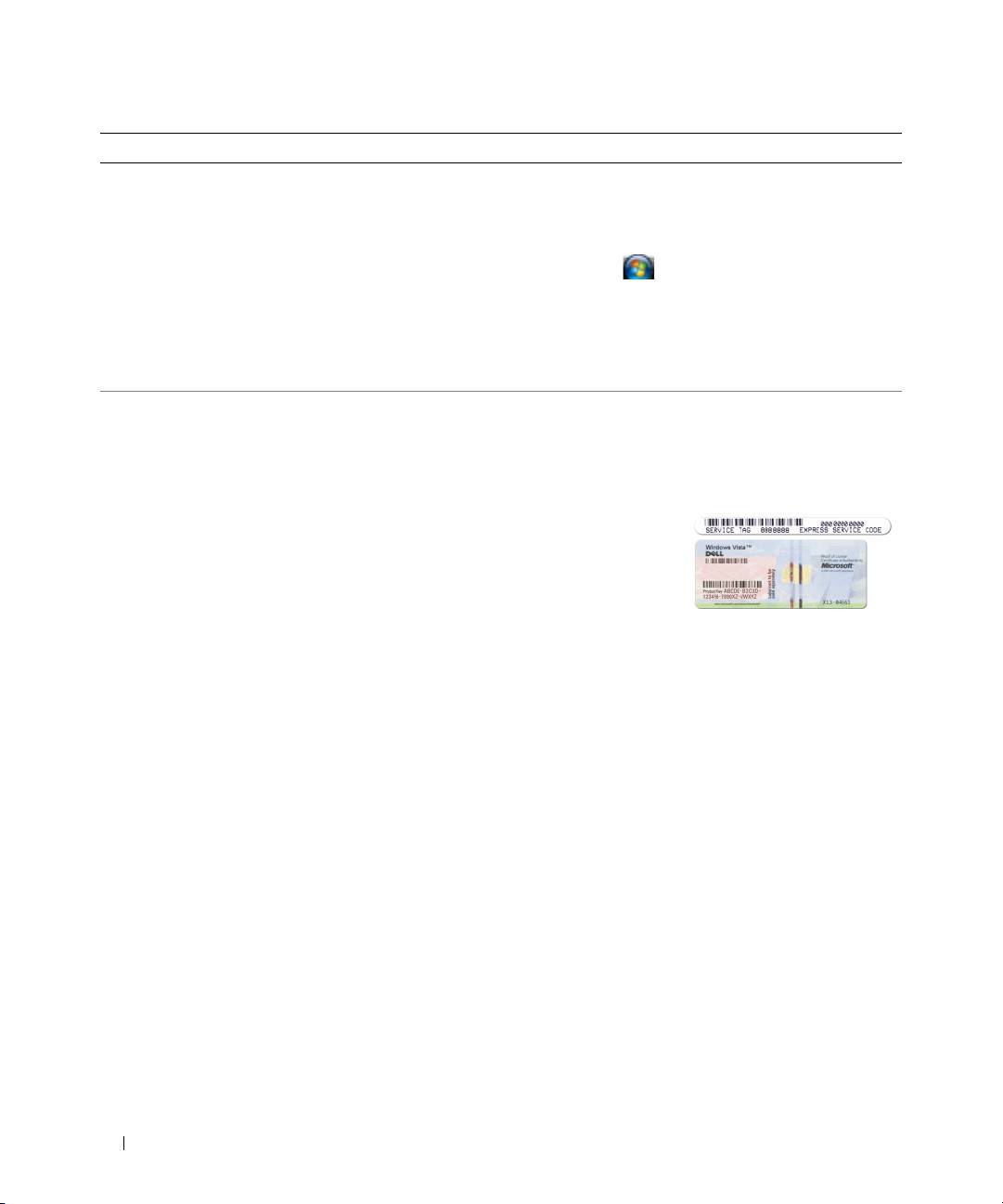
Co chcesz znaleźć? Znajdziesz tutaj
• Wyjmowanie i wymiana podzespołów
Podręcznik użytkownika Dell™ Latitude™
• Dane techniczne
Microsoft Windows Help and Support Center
(Centrum
• Konfiguracja ustawień systemowych
pomocy i obsługi technicznej programu Windows firmy
• Rozwiązywanie problemów
Microsoft)
1
Kliknij
Start
lub
→
Help and Support
(Pomoc
i obsługa techniczna)
→
Dell User and System Guides
(Przewodniki użytkownika i systemowe produktów firmy
Dell)
→
System Guides
(Przewodniki po systemie).
2
Kliknij
Podręcznik użytkownika
dla posiadanego
komputera.
®
®
• Numer seryjny i kod ekspresowej obsługi
Numer seryjny i licencja systemu Microsoft
Windows
• Etykieta licencji Microsoft Windows
Etykiety znajdują się na obudowie komputera.
• Numer seryjny służy do identyfikacji komputera podczas
korzystania ze strony
support.euro.dell.com
lub podczas
kontaktu z personelem obsługi technicznej.
• Kod usług ekspresowych
jest wymagany, aby
uzyskać połączenie z
pracownikiem obsługi
technicznej.
UWAGA:
W celu zwiększenia poziomu zabezpieczeń układ
etykiety licencji Microsoft Windows został zmieniony przez
dodanie otworu lub „portalu bezpieczeństwa”.
162
Informator o systemie

Co chcesz znaleźć? Znajdziesz tutaj
• Solutions (Rozwiązania) — rozwiązywanie
Witryna internetowa pomocy technicznej firmy Dell —
problemów: wskazówki i porady, artykuły techniczne,
support.euro.dell.com
kursy online oraz najczęściej zadawane pytania
UWAGA:
Wybierz swój region lub branżę, aby wyświetlić
• Community (Społeczność) — dyskusje online
odpowiednią stronę pomocy technicznej.
z innymi klientami firmy Dell
• Upgrades (Aktualizacje) — informacje aktualizacyjne
dotyczące takich komponentów jak pamięć, dysk
twardy i system operacyjny
• Customer Care (Obsługa klienta) — informacje
kontaktowe, o stanie zamówień i zgłoszeń
serwisowych, gwarancyjne i dotyczące napraw
• Service and support (Serwis i pomoc techniczna) —
Informacje o stanie zgłoszenia i historii pomocy,
kontrakcie serwisowym oraz możliwość rozmowy
online z pracownikiem pomocy technicznej
• Reference (Odsyłacze) — umożliwiają przejście do
dokumentacji komputera, szczegółowych informacji
o konfiguracji komputera, specyfikacji produktów
oraz artykułów
• Downloads (Pliki do pobrania) — certyfikowane
sterowniki, poprawki i aktualizacje oprogramowania
• Notebook System Software (Oprogramowanie
systemowe) (NSS) — w przypadku ponownej
Aby pobrać program NSS:
instalacji systemu operacyjnego należy ponownie
zainstalować narzędzie NSS. Narzędzie to zawiera
1
Przejdź do strony
support.euro.dell.com
, wybierz swój
podstawowe aktualizacje do systemu operacyjnego
region lub branżę i wprowadź numer seryjny.
oraz sterowniki dla 3,5-calowych napędów dyskietek
2
Wybierz opcję
Drivers & Downloads
(Sterowniki i pliki
®
USB Dell™, procesorów Intel
, napędów optycznych
do pobrania) i kliknij
Go
(Przejdź).
i urządzeń USB. NSS jest niezbędne do prawidłowego
3
Kliknij posiadany system operacyjny i wyszukaj słowo
działania komputera firmy Dell. Oprogramowanie
kluczowe
Notebook System Software
.
automatycznie wykrywa komputer i system
operacyjny oraz instaluje aktualizacje odpowiednie
UWAGA:
Interfejs użytkownika witryny
support.euro.dell.com
do danej konfiguracji.
może się różnić w zależności od wybranych opcji.
• Aktualizacje oprogramowania i wskazówki dotyczące
Program narzędziowy pomocy technicznej firmy Dell
rozwiązywania problemów — często zadawane
Program pomocy technicznej firmy Dell jest to system
pytania, najnowsze tematy i ogólny stan systemu
automatycznej aktualizacji i powiadamiania instalowany na
komputerowego
komputerze. Ta usługa zapewnia skanowanie stanu
środowiska obliczeniowego w czasie rzeczywistym,
aktualizacje oprogramowania i odpowiednie informacje
pomocy technicznej do samodzielnego wykorzystania.
Do programu pomocy technicznej firmy Dell można
przejść za
pomocą ikony
na pasku zadań. Więcej
informacji
można znaleźć w części „Narzędzie pomocy
technicznej firmy Dell” w
Podręczniku użytkownika
.
Informator o systemie
163
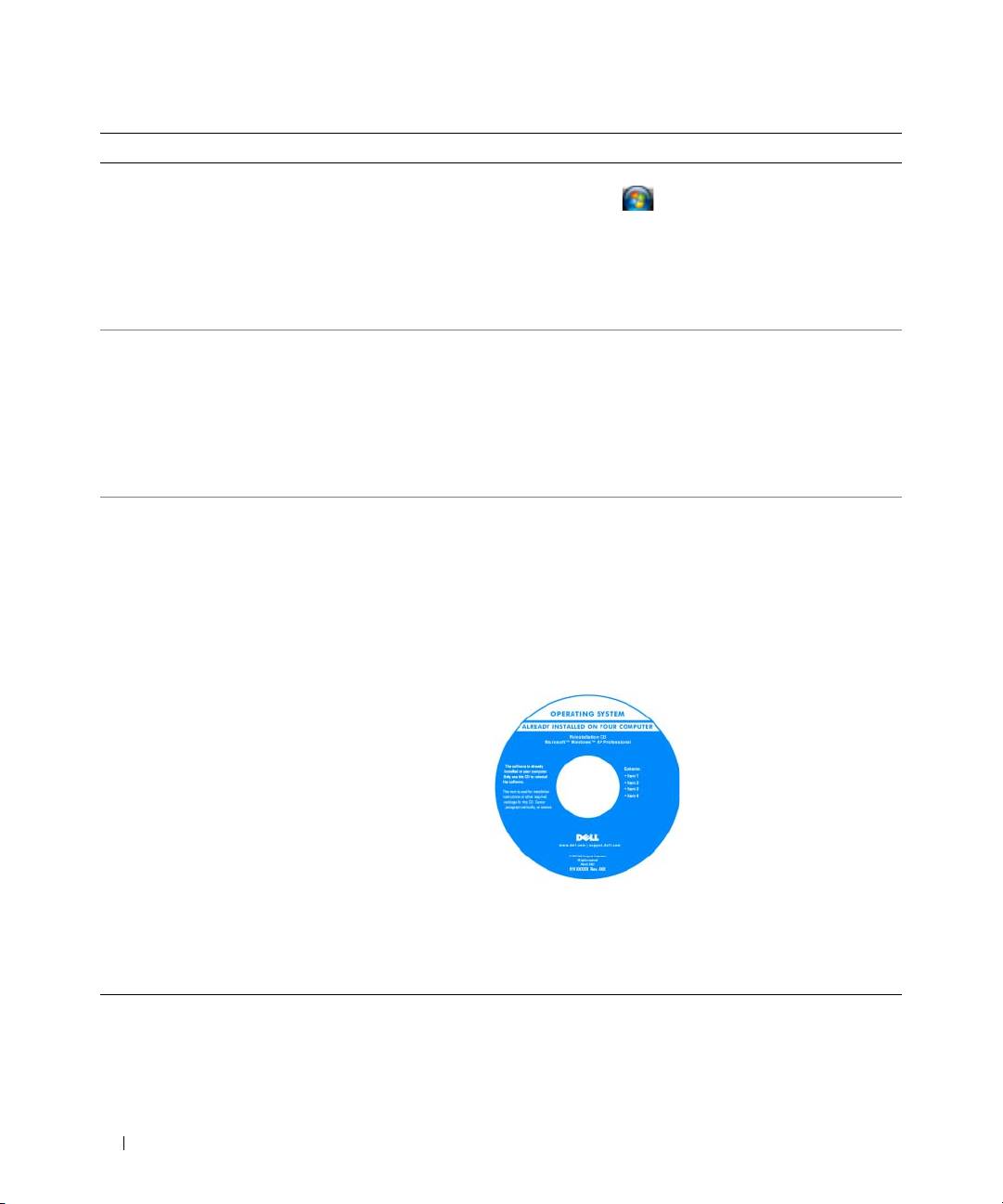
Co chcesz znaleźć? Znajdziesz tutaj
• Jak korzystać z systemu Windows XP
Centrum pomocy i obsługi technicznej systemu Windows
• Jak pracować z programami i plikami
1
Kliknij
Start
lub
→
Help and Support
(Pomoc
• Jak spersonalizować pulpit
i obsługa techniczna).
2
Wpisz słowo lub frazę opisujące problem i kliknij ikonę
strzałki.
3
Kliknij temat opisujący problem.
4
Postępuj według instrukcji wyświetlanych na ekranie.
• Informacje o aktywności sieci, kreatorze zarządzania
Pomoc programu Dell QuickSet
energią, skrótach klawiaturowych i innych
Aby przejrzeć
pomoc programu Dell QuickSet Help
,
kliknij
elementach kontrolowanych przez program Dell
prawym przyciskiem myszy ikonę QuickSet na pasku zadań
QuickSet.
®
®
systemu Microsoft
Windows
.
Więcej informacji na temat programu Dell QuickSet
można znaleźć w części „Funkcje programu Dell™
QuickSet” w wersji elektronicznej Podręcznika użytkownika.
• Ponowna instalacja systemu operacyjnego
Nośnik z systemem operacyjnym
UWAGA:
Nośnik z
systemem operacyjnym
może być opcjonalny
i może nie być dostarczany wraz z komputerem.
System operacyjny jest już zainstalowany w komputerze.
Aby ponownie zainstalować system operacyjny, użyj
nośnika z systemem operacyjnym. Patrz rozdział pt.
„Przywracanie systemu operacyjnego” w elektronicznej
wersji Podręcznika użytkownika.
Po dokonaniu ponownej
instalacji systemu
operacyjnego należy użyć
opcjonalnego nośnika ze
sterownikami i programami
narzędziowymi w celu
ponownego zainstalowania
sterowników urządzeń
dostarczonych wraz
zkomputerem.
Etykieta z kluczem produktu
systemu operacyjnego
znajduje się na komputerze.
UWAGA:
Kolor dysku CD lub DVD różni się w zależności od
zamówionego systemu operacyjnego.
164
Informator o systemie
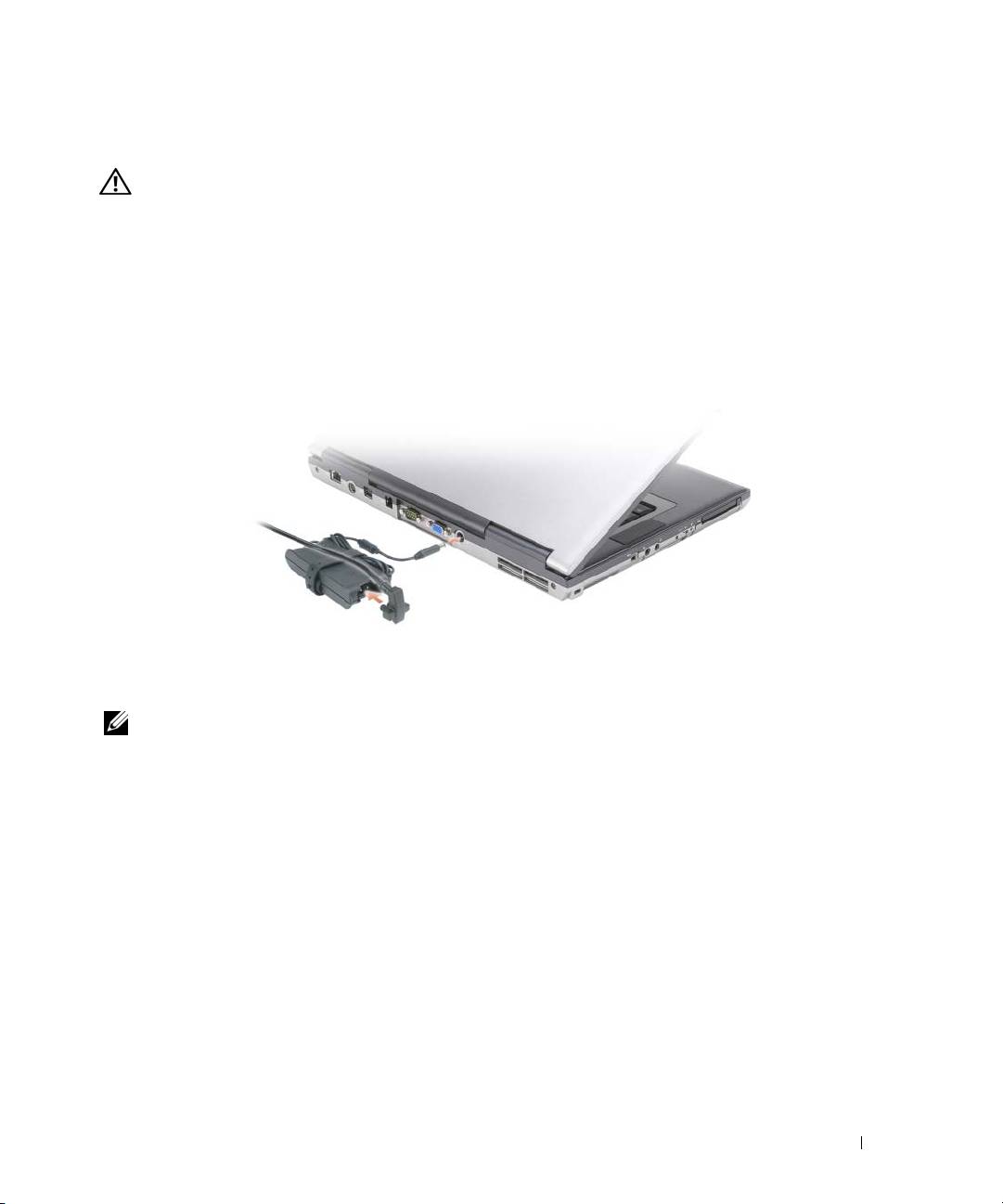
Przygotowywanie komputera do pracy
OSTRZEŻENIE: Przed rozpoczęciem dowolnej z procedur opisanych w tej części należy zapoznać się
z instrukcjami bezpieczeństwa zamieszczonymi w Przewodniku z informacjami o produkcie.
1
Rozpakuj pojemnik z akcesoriami.
2
Zawartość pojemnika z akcesoriami należy na razie odłożyć; elementy te będą potrzebne, aby zakończyć
przygotowywanie komputera do pracy.
Pojemnik z akcesoriami zawiera także dokumentację użytkownika oraz zamówione oprogramowanie
lub sprzęt dodatkowy (taki jak karty PC, napędy lub akumulatory).
3
Podłącz zasilacz do złącza zasilacza w komputerze oraz do gniazda elektrycznego.
4
Podnieś ekran komputera i naciśnij przycisk zasilania, aby włączyć komputer (patrz „Widok od przodu”
na stronie 166).
UWAGA:
Zaleca się przynajmniej jednokrotne włączenie i wyłączenie komputera przed zainstalowaniem jakichkolwiek
kart lub podłączeniem komputera do urządzenia dokującego bądź innego urządzenia zewnętrznego, takiego jak drukarka.
Informator o systemie
165
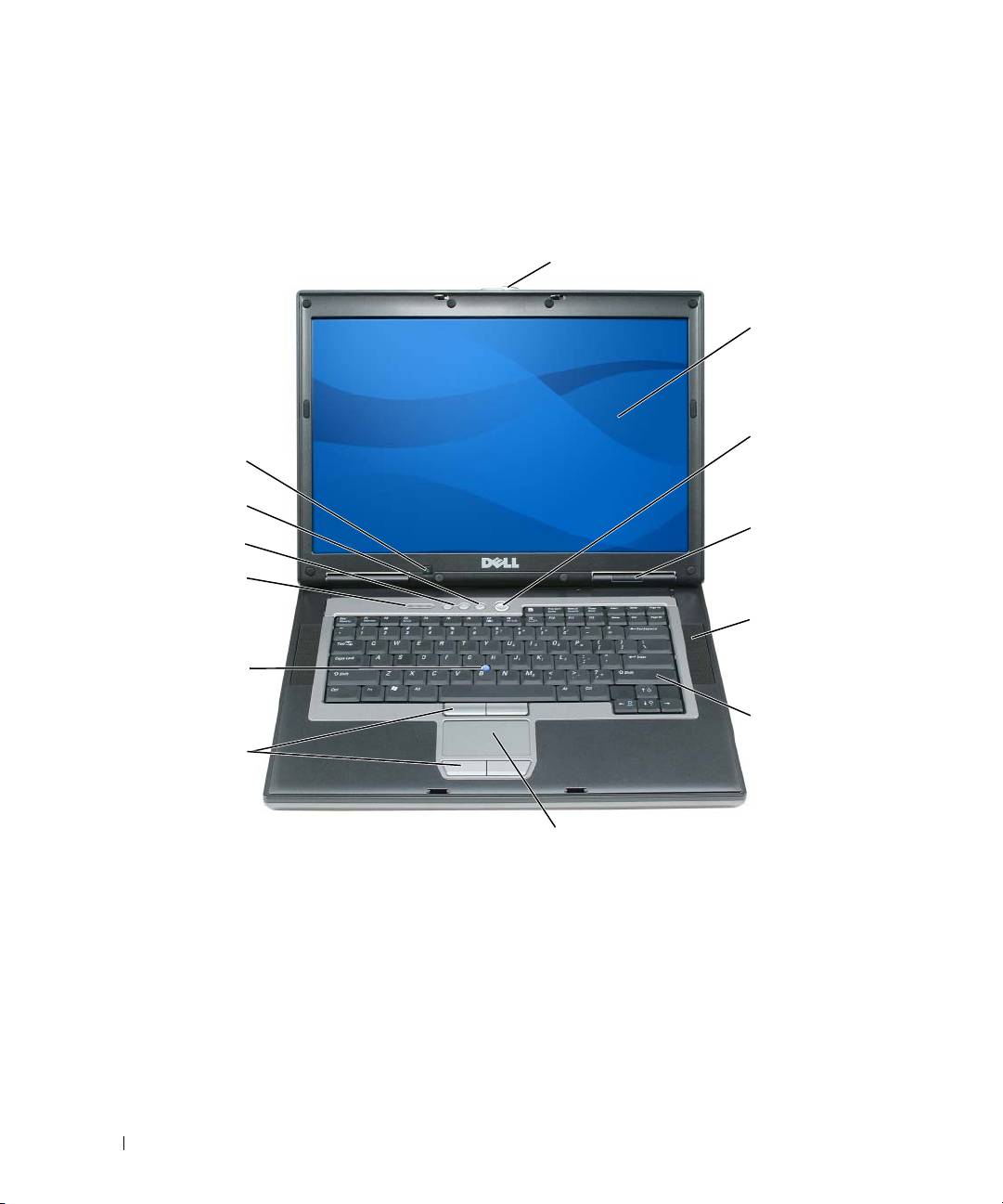
Informacje o komputerze
Widok od przodu
1
2
3
13
12
4
11
10
5
9
6
8
7
1
zatrzask ekranu
2
ekran
3
przycisk zasilania
4
lampki stanu urządzenia
5
głośniki (2)
6
klawiatura
7
panel dotykowy
8
przyciski wodzika i panelu
9
wodzik
dotykowego
10
lampki stanu klawiatury
11
przyciski sterowania głośnością
12
przycisk wyciszenia
13
czujnik oświetlenia otoczenia
166
Informator o systemie
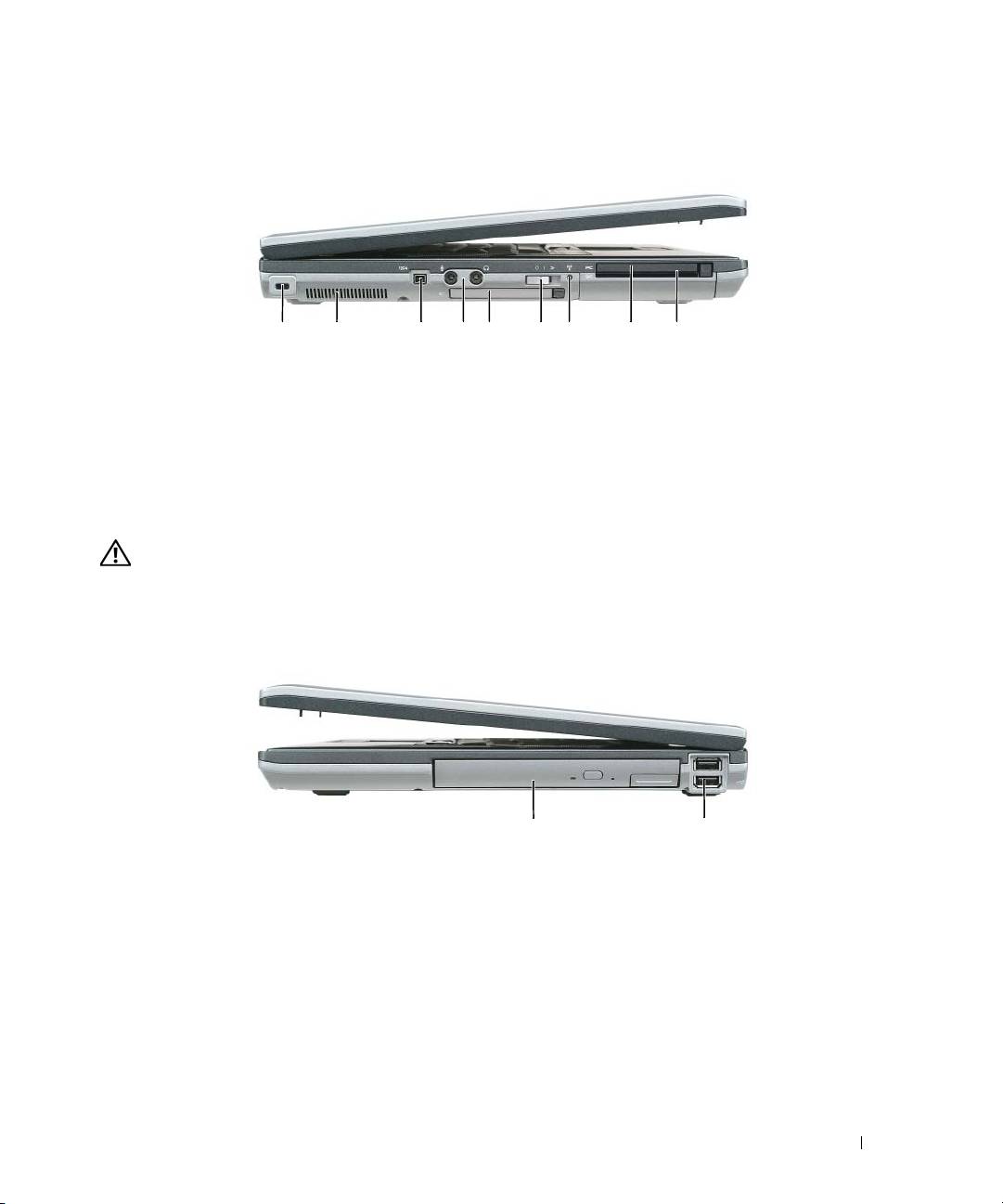
Widok z lewej strony
1 2 3 4 65 7 8 9
1
gniazdo kabla
2
otwory wentylacyjne
3
złącze IEEE 1394
zabezpieczającego
4
złącza audio
5
gniazdo karty ExpressCard
6
przełącznik komunikacji
bezprzewodowej
7
lampka Wi-Fi Catcher™
8
gniazdo karty PC
9
gniazdo kart inteligentnych
Widok z prawej strony
OSTRZEŻENIE: Otworów wentylacyjnych nie wolno zasłaniać, zatykać ich ani dopuszczać, aby gromadził się
w nich kurz. Gdy komputer jest uruchomiony, nie należy go przechowywać w miejscach o słabej wentylacji,
np. w zamkniętej aktówce. Ograniczony przepływ powietrza grozi uszkodzeniem komputera lub pożarem.
1
2
1
wnęka mediów
2
złącza USB (2)
Informator o systemie
167
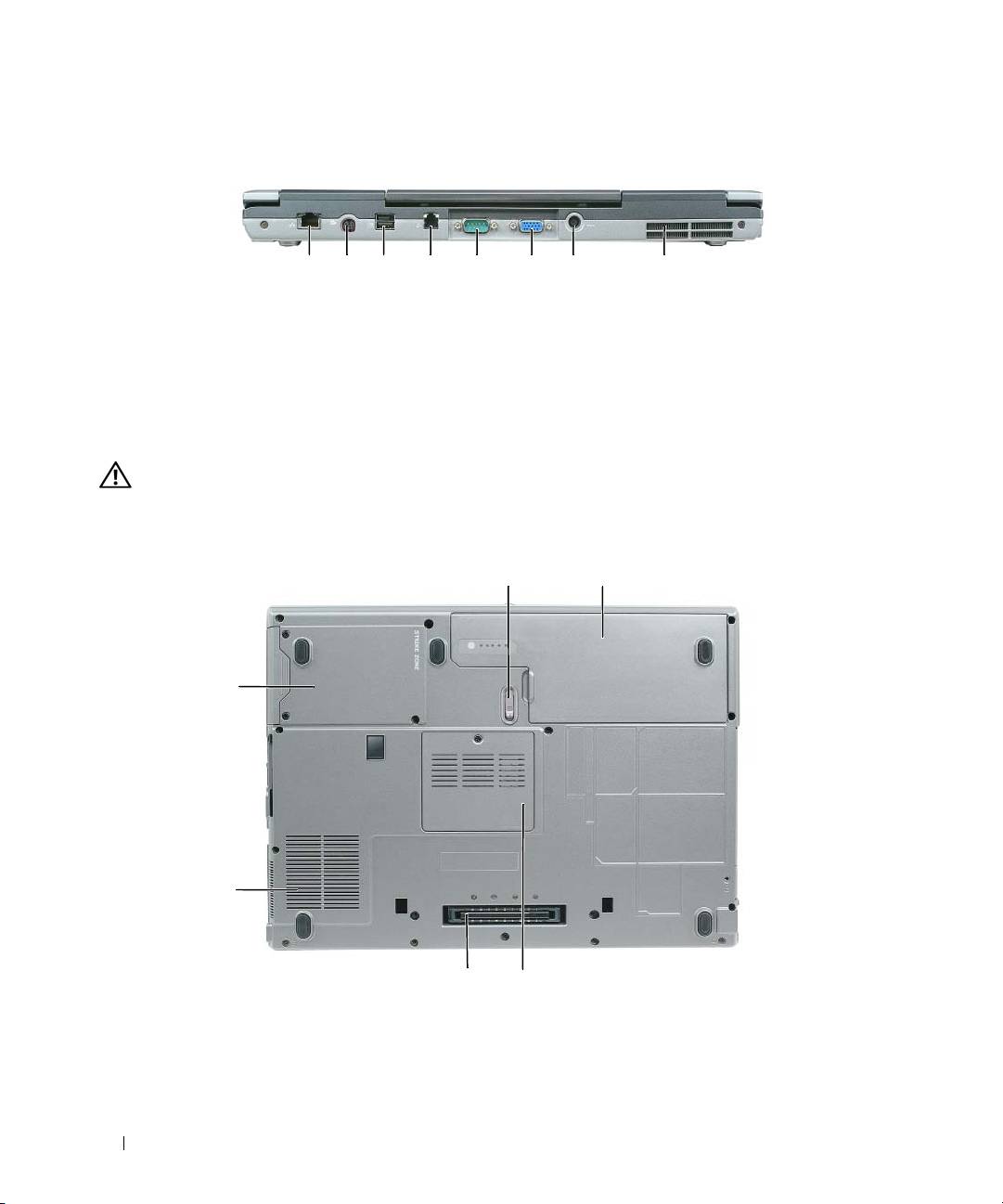
Widok od tyłu
1 2 63 4 75 8
1
złącze sieciowe (RJ-45)
2
złącze wyjścia sygnału
3
zasilane złącze USB
telewizyjnego S-video TV-out
4
złącze modemu (RJ-11)
5
złącze portu szeregowego
6
złącze video
7
złącze zasilacza
8
otwory wentylacyjne
Widok od spodu
OSTRZEŻENIE: Otworów wentylacyjnych nie wolno zasłaniać, zatykać ich ani dopuszczać, aby gromadził się
w nich kurz. Gdy komputer jest uruchomiony, nie należy go przechowywać w miejscach o słabej wentylacji,
np. w zamkniętej aktówce. Ograniczony przepływ powietrza grozi uszkodzeniem komputera lub pożarem.
1
2
6
5
4
3
1
zatrzask zwalniający wnęki
2
akumulator
3
pokrywa modułu pamięci
akumulatora
4
złącze urządzenia dokującego
5
otwory wentylacyjne wentylatora
6
napęd dysku twardego
168
Informator o systemie

Korzystanie z akumulatora
Wydajność akumulatora
UWAGA:
Informacje na temat gwarancji firmy Dell dla posiadanego komputera można znaleźć w
Przewodniku
z informacjami o produkcie
lub w oddzielnym papierowym dokumencie, dostarczonym wraz z komputerem.
Podczas korzystania z komputera przenośnego Dell™ główny akumulator powinien być w nim zawsze
zainstalowany. Pozwala to osiągnąć optymalną wydajność komputera i chroni przed utratą ustawień systemu
BIOS. Standardowe wyposażenie stanowi akumulator umieszczony we wnęce akumulatora.
UWAGA:
Ponieważ akumulator może nie być całkowicie naładowany, podczas pierwszego użycia komputera należy użyć
zasilacza i podłączyć nowy komputer do gniazda zasilania. W celu uzyskania najlepszych wyników należy używać
komputera podłączonego do zasilacza do chwili całkowitego naładowania akumulatora. Aby sprawdzić stan naładowania
akumulatora, należy kliknąć
Control Panel
(Panel sterowania)
→
Power Options
(Opcje zasilania), a następnie zakładkę
Power Meter
(Miernik energii).
UWAGA:
Czas pracy akumulatora (czas, przez który może on przechowywać ładunek elektryczny) zmniejsza się w okresie
użytkowania. W zależności od tego, jak często i w jakich warunkach korzysta się z akumulatora, w okresie użytkowania
komputera może zaistnieć potrzeba zakupu nowego akumulatora.
Czas pracy akumulatora jest zmienny w zależności od warunków pracy. Dodatkowo we wnęce mediów
można zainstalować drugi akumulator, co znacznie wydłuża jego czas pracy.
Czas pracy akumulatora zostanie znacząco skrócony, jeśli często wykonywane będą niektóre operacje.
Są to między innymi:
• Korzystanie z napędów optycznych.
• Korzystanie z urządzeń komunikacji bezprzewodowej, kart PC, kart ExpressCards, kart pamięci lub
urządzeń USB.
• Ustawienie wysokiej jaskrawości wyświetlacza, używanie trójwymiarowych wygaszaczy ekranu lub
innych programów o dużym zapotrzebowaniu na energię, jak gry trójwymiarowe.
• Uruchamianie komputera w trybie maksymalnej wydajności (patrz „Konfiguracja zarządzania energią”
na stronie 173).
UWAGA:
Firma Dell zaleca, aby przed wykonaniem zapisu na dysk CD lub DVD podłączyć komputer do gniazda
elektrycznego.
Przed włożeniem akumulatora do komputera można sprawdzić poziom jego naładowania (patrz
„Sprawdzanie stanu naładowania akumulatora” na stronie 170). Można również tak skonfigurować opcje
zarządzania energią, aby użytkownik był ostrzegany, gdy poziom naładowania będzie niski (patrz
„Konfiguracja zarządzania energią” na stronie 173).
OSTRZEŻENIE: Użycie nieodpowiedniego akumulatora może zwiększyć zagrożenie pożarem lub wybuchem.
Należy stosować tylko zgodne akumulatory zakupione w firmie Dell. Akumulator litowo-jonowy jest
zaprojektowany do pracy z komputerem firmy Dell. W opisywanym urządzeniu nie należy stosować akumulatorów
z innych komputerów.
Informator o systemie
169
OSTRZEŻENIE: Zużytych akumulatorów nie należy wyrzucać razem z innymi odpadkami. Jeżeli akumulator straci
pojemność, należy skontaktować się z lokalnym punktem utylizacji odpadów lub wydziałem ochrony środowiska,
aby uzyskać informacje dotyczące sposobu utylizacji akumulatorów litowo-jonowych. Więcej informacji można
znaleźć w rozdziale „Utylizacja akumulatorów” w Przewodniku z informacjami o produkcie.
OSTRZEŻENIE: Niewłaściwe użycie akumulatora może zwiększyć zagrożenie pożarem lub poparzeniem środkami
chemicznymi. Akumulatora nie wolno dziurawić, palić, rozbierać ani wystawiać na działanie temperatury powyżej
65°C (149°F). Akumulator należy przechowywać w miejscu niedostępnym dla dzieci. Z akumulatorem zniszczonym
lub takim, z którego nastąpił wyciek, należy obchodzić się z wyjątkową ostrożnością. W uszkodzonych
akumulatorach może nastąpić wyciek, który może doprowadzić do obrażeń ciała lub uszkodzenia sprzętu.
Sprawdzanie stanu naładowania akumulatora
Miernik akumulatora Dell QuickSet Battery Meter, okno
miernika energii
oraz ikona w systemie
Microsoft Windows, miernik naładowania akumulatora, miernik żywotności akumulatora oraz ostrzeżenie
o niskim poziomie naładowania akumulatora informują o poziomie naładowania.
Miernik akumulatora programu Dell™ QuickSet
Jeśli program Dell QuickSet został zainstalowany, naciśnij <Fn><F3>, aby wyświetlić miernik
akumulatora programu QuickSet. Miernik akumulatora wyświetla informacje o stanie, zużyciu i czasie
pozostałym do pełnego naładowania akumulatora w komputerze.
Więcej informacji na temat programu QuickSet można znaleźć, klikając ikonę QuickSet na pasku zadań
®
®
Microsoft
Windows
, a następnie klikając
Help
(Pomoc).
®
®
Miernik energii systemu Microsoft
Windows
Miernik energii w systemie Windows sygnalizuje szacunkowy poziom naładowania akumulatora. Aby
sprawdzić stan miernika energii, należy kliknąć dwukrotnie ikonę na pasku zadań.
Jeśli komputer jest podłączony do gniazda elektrycznego, wyświetlana jest ikona .
Miernik naładowania
Jednokrotne naciśnięcie lub
naciśnięcie i przytrzymanie
przycisku stanu na mierniku naładowania
akumulatora pozwala sprawdzić:
• naładowanie akumulatora (wciśnięcie i
zwolnienie
przycisku),
• żywotność akumulatora (naciśnięcie i
przytrzymanie
przycisku).
Okres eksploatacji akumulatora jest w dużym stopniu zależny od tego, ile razy akumulator był ładowany.
Po kilkuset cyklach ładowania i rozładowywania pojemność akumulatora, czyli maksymalny poziom
naładowania, zaczyna się zmniejszać. Oznacza to, że akumulator może wykazywać stan „naładowania”,
oferując zmniejszoną pojemność.
Sprawdzanie poziomu naładowania akumulatora
Aby sprawdzić poziom naładowania akumulatora, należy
nacisnąć
i zwolnić
przycisk stanu umieszczony na
mierniku naładowania akumulatora, aby włączyć lampki poziomu naładowania. Każda lampka oznacza około
20% pełnego naładowania akumulatora. Jeśli akumulator jest np. naładowany na 80%, świecą się cztery
lampki. Jeśli nie świeci się żadna lampka, akumulator nie jest naładowany.
170
Informator o systemie

Sprawdzanie pojemności akumulatora
UWAGA:
Pojemność akumulatora można sprawdzić na następujące dwa sposoby: korzystając z miernika naładowania
w opisany poniżej sposób oraz miernika akumulatora w programie Dell QuickSet. Więcej informacji na temat programu
®
®
QuickSet można znaleźć, klikając ikonę QuickSet na pasku zadań Microsoft
Windows
, a następnie klikając przycisk
Help
(Pomoc).
Aby sprawdzić stopień zużycia akumulatora za pomocą miernika naładowania, należy
nacisnąć i przytrzymać
przycisk stanu na mierniku naładowania akumulatora przez przynajmniej 3 sekundy. Jeśli nie zaświeci się
żadna lampka, oznacza to, że akumulator jest w dobrym stanie, czyli jego maksymalna pojemność wynosi
przynajmniej 80% oryginalnej pojemności. Każda lampka oznacza narastający wzrost zużycia. Zapalenie się
pięciu lampek oznacza, że maksymalna pojemność spadła poniżej 60% oryginalnej pojemności, a więc
akumulator należy wymienić. Więcej informacji o czasie pracy akumulatora można znaleźć w części „Dane
techniczne” w internetowej wersji
Podręcznika użytkownika
.
Ostrzeżenie dotyczące rozładowania akumulatora
POUCZENIE:
Aby uniknąć utraty lub uszkodzenia danych, należy zapisać pracę zaraz po otrzymaniu ostrzeżenia
dotyczącego rozładowania akumulatora. Następnie należy podłączyć komputer do gniazda elektrycznego. W przypadku
całkowitego rozładowania akumulatora zostaje automatycznie włączony tryb hibernacji.
Domyślnie, okno z ostrzeżeniem jest wyświetlane wtedy, gdy akumulator rozładuje się w około 90%.
Ustawienia alarmów akumulatora można zmienić w programie QuickSet lub w oknie
Power Options
Properties
(Właściwości: Opcje zasilania). Patrz „Konfiguracja zarządzania energią” na stronie 173, aby
otrzymać informacje o uzyskiwaniu dostępu do programu QuickSet lub do okna
Power Options Properties
(Właściwości: Opcje zasilania).
Oszczędzanie energii akumulatora
Aby oszczędzać energię zgromadzoną w akumulatorze, należy postępować w następujący sposób:
• Jeśli jest to możliwe, podłączaj komputer do gniazda elektrycznego, ponieważ czas eksploatacji
akumulatora jest w dużym stopniu zależny od częstotliwości użytkowania i ładowania.
• Przełącz komputer w tryb gotowości lub tryb hibernacji, jeśli komputer ma pozostać bez nadzoru przez
dłuższy czas (patrz „Tryby zarządzania energią” na stronie 171).
• Aby zoptymalizować wykorzystanie energii przez komputer, skorzystaj z programu Power Management
Wizard
(Kreator zarządzania energią). Te opcje można również ustawić po naciśnięciu przycisku
zasilania, zamknięciu ekranu lub naciśnięciu klawiszy <Fn><Esc>.
UWAGA:
Aby uzyskać dodatkowe informacje na temat oszczędzania energii, patrz „Tryby zarządzania energią” na
stronie 171.
Tryby zarządzania energią
Tryb gotowości
W trybie gotowości zużycie energii jest o tyle mniejsze, że po upływie wcześniej określonego czasu
bezczynności (limit czasu) zostaje wyłączony wyświetlacz i dysk twardy. Po wyjściu z trybu gotowości
komputer powraca do tego samego stanu, w jakim znajdował się przed przestawieniem w tryb gotowości.
Informator o systemie
171

POUCZENIE:
Przerwa w zasilaniu z zasilacza i akumulatora w czasie, gdy komputer znajduje się w trybie gotowości,
może spowodować utratę danych.
Aby przestawić komputer w tryb gotowości:
•Kliknij przycisk
Start
lub
→
Shut Down
(Zamknij)
→
Stand by
(Tryb gotowości).
lub
• W zależności od skonfigurowanych opcji zarządzania energią w oknie
Power Options Properties
(Właściwości: Opcje zasilania) lub w Kreatorze zarządzania energią programu QuickSet, użyj jednej
znastępujących metod:
– Naciśnij przycisk zasilania.
– Zamknij wyświetlacz.
– Naciśnij klawisze <Fn><Esc>.
Aby wyjść z trybu gotowości, naciśnij przycisk zasilania lub otwórz wyświetlacz, w zależności od opcji
zarządzania energią. Nie można wyjść z trybu gotowości przez naciśnięcie klawisza bądź dotknięcie panelu
dotykowego lub wodzika.
Tryb hibernacji
W trybie hibernacji zużycie energii jest mniejsze, ponieważ dane systemowe zostają skopiowane do
zarezerwowanego obszaru na dysku twardym, a następnie komputer jest całkowicie wyłączany. Po wyjściu
z trybu hibernacji komputer powraca do tego samego stanu, w jakim znajdował się przed przejściem w tryb
hibernacji.
POUCZENIE:
Gdy komputer znajduje się w trybie hibernacji, nie można go oddokowywać ani wyjmować z niego
urządzeń.
Przestawienie komputera w tryb hibernacji następuje automatycznie, gdy poziom naładowania akumulatora
jest krytycznie niski.
Aby przejść ręcznie w tryb hibernacji:
•Kliknij
Start
lub
→
Turn of f c o mp u t e r
(Wyłącz komputer), a następnie naciśnij i przytrzymaj
klawisz <Shift> i kliknij przycisk
Hibernate
(Hibernacja).
lub
• W zależności od ustawienia opcji zarządzania energią w oknie
Power Options Properties
(Właściwości:
Opcje zasilania) lub w Kreatorze zarządzania energią programu QuickSet należy użyć jednej
z następujących metod, aby przejść do trybu hibernacji:
– Naciśnij przycisk zasilania.
– Zamknij wyświetlacz.
– Naciśnij klawisze <Fn><Esc>.
UWAGA:
Nie wszystkie karty PC lub ExpressCard działają poprawnie po wyprowadzeniu komputera z trybu hibernacji.
Wyjmij i włóż ponownie kartę (patrz „Instalacja karty PC lub Express Card” w internetowej wersji
Podręcznika
użytkownika
), lub po prostu zrestartuj (uruchom ponownie) komputer.
172
Informator o systemie

Aby wyjść z trybu hibernacji, należy nacisnąć przycisk zasilania. Wychodzenie z trybu hibernacji może zająć
trochę czasu. Nie można wyjść z trybu hibernacji, naciskając klawisz bądź dotykając panel dotykowy lub
wodzik. Więcej informacji na temat trybu hibernacji można znaleźć w dokumentacji dostarczonej
z systemem operacyjnym.
Konfiguracja zarządzania energią
Do skonfigurowania ustawień zarządzania energią można użyć Kreatora zarządzania energią programu
QuickSet lub Właściwości opcji zasilania systemu Windows.
• Aby uruchomić program QuickSet Power Management Wizard (Kreator zarządzania energią), kliknij
®
®
dwukrotnie ikonę
QuickSet na pasku zadań Microsoft
Windows
. Więcej informacji o programie
QuickSet można uzyskać klikając przycisk
Help
(Pomoc) w Kreatorze zarządzania energią.
• Aby przejść do okna
Power Options Properties
(Właściwości: Opcje zasilania), kliknij przycisk
Start
lub
→
Control Panel
(Panel sterowania)
→
Performance and Maintenance
(Wydajność
ikonserwacja)
→
Power Options
(Opcje zasilania). Informacje o dowolnym polu w oknie
Power
Options Properties
(Właściwości: Opcje zasilania) można uzyskać, klikając znak zapytania na pasku
tytułu, a następnie klikając obszar, w którym znajdują się potrzebne dane.
Ładowanie akumulatora
UWAGA:
Przy wyłączonym komputerze i z urządzeniem Dell™ ExpressCharge™ zasilacz prądu zmiennego ładuje
całkowicie rozładowany akumulator do poziomu 80% w ciągu około 1 godziny, a do 100% — w ciągu około 2 godzin. Czas
ładowania jest dłuższy przy włączonym komputerze. Akumulator można pozostawić w komputerze na dowolnie długi czas.
Wewnętrzny zespół obwodów elektrycznych zapobiega nadmiernemu naładowaniu akumulatora.
Za każdym razem, gdy komputer podłączany jest do gniazda elektrycznego lub w podłączonym do gniazda
elektrycznego komputerze instalowany jest akumulator, komputer sprawdza poziom naładowania
akumulatora i jego temperaturę. W razie potrzeby zasilacz ładuje akumulator, a następnie podtrzymuje
poziom jego naładowania.
Jeśli akumulator się rozgrzeje wskutek używania go w komputerze lub poddania go działaniu wysokiej
temperatury, ładowanie może się nie rozpocząć po podłączeniu komputera do gniazda elektrycznego.
Jeśli lampka miga na przemian na zielono i pomarańczowo, oznacza to, że temperatura akumulatora
jest zbyt wysoka, aby możliwe było rozpoczęcie jego ładowania. Należy komputer odłączyć od gniazda
elektrycznego i pozwolić mu oraz akumulatorowi ostygnąć do temperatury otoczenia. Następnie ponownie
podłącz komputer do gniazda elektrycznego i kontynuuj ładowanie akumulatora.
Więcej informacji na temat rozwiązywania problemów z akumulatorem można znaleźć w rozdziale pt.
„Problemy z zasilaniem” w internetowej wersji
Podręcznika użytkownika
.
Wymiana akumulatora
OSTRZEŻENIE: Przed przystąpieniem do wykonywania tych czynności należy wyłączyć komputer, odłączyć
zasilacz od gniazdka ściennego i komputera, odłączyć modem od gniazdka ściennego i komputera oraz odłączyć
wszystkie kable wychodzące z komputera.
Informator o systemie
173
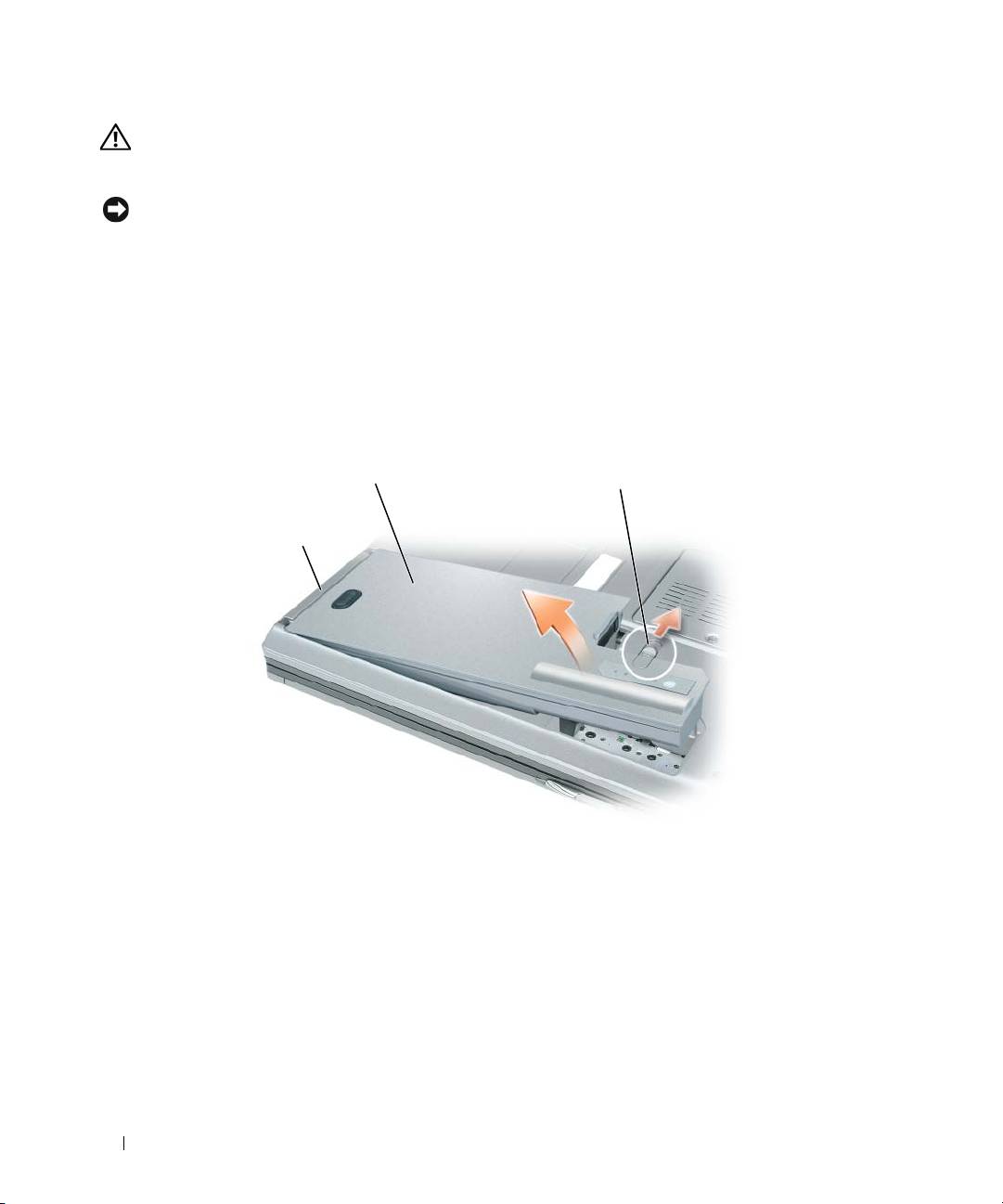
OSTRZEŻENIE: Użycie nieodpowiedniego akumulatora może zwiększyć zagrożenie pożarem lub wybuchem.
Należy stosować tylko zgodne akumulatory zakupione w firmie Dell. Akumulator jest zaprojektowany do pracy
z komputerem firmy Dell™. W opisywanym urządzeniu nie należy stosować akumulatorów z innych komputerów.
POUCZENIE:
Aby uniknąć ewentualnego uszkodzenia złącza, należy odłączyć wszystkie zewnętrzne kable od komputera.
Informacje na temat wymiany drugiego akumulatora umieszczonego we wnęce na nośniki można znaleźć
w rozdziale pt. „Korzystanie z multimediów” w internetowej wersji
Podręcznika użytkownika
.
Aby wyjąć akumulator:
1
Jeśli komputer jest podłączony (zadokowany) do urządzenia dokującego, należy go oddokować.
Informacje na ten temat można znaleźć w dokumentacji urządzenia dokującego.
2
Upewnij się, że komputer jest wyłączony.
3
Przesuń zatrzask zwalniający wnęki na akumulator u dołu komputera do chwili usłyszenia kliknięcia.
4
Za pomocą uchwytu na akumulatorze należy unieść i wyjąć akumulator z komputera.
2
3
1
1 uchwyt akumulatora 2 akumulator 3 zatrzask zwalniający wnęki akumulatora
Aby wymienić akumulator, należy umieścić akumulator we wnęce i wsunąć go do momentu zatrzaśnięcia.
Przechowywanie akumulatora
Jeśli komputer ma być przechowywany przez dłuższy czas, należy wyjąć z niego akumulator. Akumulator
może ulec rozładowaniu, jeśli będzie przechowywany bezużytecznie przez dłuższy czas. Po okresie długiego
przechowywania należy całkowicie naładować akumulator, zanim zostanie on użyty (patrz „Ładowanie
akumulatora” na stronie 173).
174
Informator o systemie

Rozwiązywanie problemów
Blokowanie się komputera i problemy z oprogramowaniem
OSTRZEŻENIE: Przed rozpoczęciem dowolnej z procedur opisanych w tej części należy zapoznać się
z instrukcjami bezpieczeństwa zamieszczonymi w Przewodniku z informacjami o produkcie.
Komputer nie chce się uruchomić
UPEWNIJ SIĘ, żE ZASILACZ JEST PRAWIDłOWO PODłąCZONY DO KOMPUTERA I GNIAZDA ZASILANIA.
Komputer przestał reagować
POUCZENIE:
Jeśli nie można zamknąć systemu operacyjnego, może nastąpić utrata danych.
WYłąCZ KOMPUTER — jeżeli komputer nie reaguje na naciśnięcie klawisza klawiatury lub ruch myszy, naciśnij
i przytrzymaj przez co najmniej 8 do 10 sekund przycisk zasilania, aż komputer wyłączy się. Następnie ponownie
uruchom komputer.
Program przestał reagować lub stale się zawiesza
UWAGA:
Instrukcje dotyczące instalowania oprogramowania są zazwyczaj zamieszczane w jego dokumentacji lub na
dyskietce, dysku CD, lub dysku DVD.
ZAKOŃCZ DZIAłANIE PROGRAMU
1
Naciśnij jednocześnie klawisze <Ctrl><Shift><Esc>.
2
Kliknij opcję
Task Manager
(Menedżer zadań).
3
Kliknij zakładkę
Applications
(Aplikacje).
4
Kliknij nazwę programu, który nie reaguje.
5
Kliknij
End Task
(Zakończ).
SPRAWDź DOKUMENTACJĘ PROGRAMU — jeżeli jest to konieczne, odinstaluj i zainstaluj ponownie program.
®
®
Program został zaprojektowany dla wcześniejszej wersji systemu operacyjnego Microsoft
Windows
URUCHOM KREATOR ZGODNOŚCI PROGRAMÓW — kreator zgodności programów konfiguruje program tak, że działa
on w środowisku podobnym do środowisk innych niż system operacyjny Windows XP.
1
Kliknij przycisk
Start
→
i wybierz opcje
All Programs
(Programy)
→
Accessories
(Akcesoria)
→
Program
Compatibility Wizard
(Kreator zgodności programów)
→
Next
(Dalej).
2
Postępuj według instrukcji wyświetlanych na ekranie.
Pojawia się niebieski ekran
WYłąCZ KOMPUTER — jeżeli komputer nie reaguje na naciśnięcie klawisza klawiatury lub ruch myszy, naciśnij
i przytrzymaj przez co najmniej 8 do 10 sekund przycisk zasilania, aż komputer wyłączy się. Następnie ponownie
uruchom komputer.
Informator o systemie
175

Inne problemy z oprogramowaniem
SPRAWDź DOKUMENTACJĘ OPROGRAMOWANIA LUB SKONTAKTUJ SIĘ Z JEGO PRODUCENTEM W CELU
UZYSKANIA INFORMACJI NA TEMAT ROZWIąZYWANIA PROBLEMÓW
• Sprawdź, czy program jest zgodny z systemem operacyjnym zainstalowanym w komputerze.
• Sprawdź, czy komputer spełnia minimalne wymagania sprzętowe potrzebne do uruchomienia
programu. Zapoznaj się z dokumentacją oprogramowania.
• Sprawdź, czy program został poprawnie zainstalowany i skonfigurowany.
• Sprawdź, czy sterowniki urządzeń nie powodują konfliktów z programem.
• Jeżeli jest to konieczne, odinstaluj i zainstaluj ponownie program.
NATYCHMIAST UTWÓRZ KOPIE ZAPASOWE SWOICH PLIKÓW.
Uż
YJ PROGRAMU ANTYWIRUSOWEGO, ABY SPRAWDZIĆ DYSK TWARDY, DYSKIETKI LUB DYSKI CD LUB DVD.
Z
APISZ I ZAMKNIJ OTWARTE PLIKI LUB PROGRAMY, A NASTĘPNIE WYłąCZ KOMPUTER ZA POMOCą MENU Start.
S
PRAWDź OBECNOŚĆ W KOMPUTERZE PROGRAMÓW TYPU SPYWARE — jeżeli komputer zwalnia, najczęściej jest
to spowodowane odbieraniem reklam wyświetlanych w okienkach podręcznych lub, jeżeli występują problemy
z połączeniem z Internetem, komputer mógł zostać zainfekowany programami typu spyware. Należy użyć programu
antywirusowego, który zawiera ochronę przeciwko programom typu spyware (używany program może wymagać
aktualizacji), aby przeskanować komputer i usunąć programy typu spyware. Więcej informacji można znaleźć na
stronie support.euro.dell.com, gdzie należy odszukać słowo kluczowe spyware.
U
RUCHOM PROGRAM DELL DIAGNOSTICS — patrz „Dell Diagnostics” na stronie 176. Jeżeli wszystkie testy
zakończą się pomyślnie, zaistniały błąd jest związany z oprogramowaniem.
Dell Diagnostics
OSTRZEŻENIE: Przed rozpoczęciem dowolnej z procedur opisanych w tej części należy zapoznać się
z instrukcjami bezpieczeństwa zamieszczonymi w Przewodniku z informacjami o produkcie.
Kiedy należy używać programu Dell Diagnostics
W przypadku jakichkolwiek problemów z komputerem, przed skontaktowaniem się z centrum pomocy
technicznej firmy Dell należy przeprowadzić test przy pomocy programu Dell Diagnostics.
Przed rozpoczęciem zalecane jest wydrukowanie tych procedur.
POUCZENIE:
Program Dell Diagnostics działa tylko z komputerami firmy Dell™.
UWAGA:
Nośniki ze
sterownikami i programami narzędziowymi
mogą stanowić wyposażenie opcjonalne i mogą nie być
dostarczane wraz z komputerem.
Otwórz okno konfiguracji komputera, sprawdź dane o konfiguracji komputera i upewnij się, czy urządzenie,
które chcesz przetestować, jest wyświetlane w konfiguracji komputera i jest aktywne.
Uruchom program Dell Diagnostics z dysku twardego lub z nośnika ze
sterownikami i programami
narzędziowymi
.
176
Informator o systemie
Uruchamianie programu Dell Diagnostics z dysku twardego
Program Dell Diagnostics znajduje się na ukrytej partycji narzędzi diagnostycznych na dysku twardym
komputera.
UWAGA:
Jeśli nie jest możliwe wyświetlenie zrzutu ekranowego, skontaktuj się z centrum pomocy Dell (szczegółowe
informacje: „Kontakt z centrum pomocy Dell” w internetowej wersji
Podręcznika użytkownika
).
UWAGA:
Jeśli komputer jest podłączony (zadokowany) do urządzenia dokującego, należy go oddokować. Informacje
na ten temat można znaleźć w dokumentacji urządzenia dokującego.
1
Upewnij się, że komputer jest podłączony do sprawnego gniazda elektrycznego.
2
Włącz (lub uruchom ponownie) komputer.
3
Program Dell Diagnostics można uruchomić na jeden z dwóch następujących sposobów
a
Po wyświetleniu logo firmy Dell™, naciśnij natychmiast klawisz <F12>. Wybierz opcję
Diagnostics (Diagnostyka) z menu uruchamiania i naciśnij klawisz <Enter>.
UWAGA:
Jeżeli po długim oczekiwaniu wyświetlone zostanie logo systemu operacyjnego, poczekaj, aż
®
®
pojawi się pulpit systemu Microsoft
Windows
, a następnie zamknij system operacyjny i spróbuj
ponownie.
UWAGA:
Zanim wypróbujesz opcję B, upewnij się, że komputer został całkowicie wyłączony.
b
Podczas uruchamiania komputera naciśnij i przytrzymaj klawisz <Fn>.
UWAGA:
Jeśli na ekranie pojawi się komunikat informujący, że nie odnaleziono partycji narzędzi
diagnostycznych, uruchom program Dell Diagnostics z nośnika ze
sterownikami i programami narzędziowymi
.
Uruchomiony zostanie test Pre-boot System Assessment (PSA) i wykonana zostanie seria testów
diagnostycznych sprawdzających płytę systemową, klawiaturę, ekran, pamięć, dysk twardy itp.
• Podczas przeprowadzania testów odpowiadaj na wszystkie wyświetlane pytania.
• Jeśli podczas testów Pre-boot System Assessment wykryte zostaną błędy, zapisz kod błędu (błędów)
i skontaktuj się z centrum pomocy Dell (patrz rozdział pt. „Kontakt z centrum pomocy Dell”
w internetowej wersji
Podręcznika użytkownika
.
Jeśli test Pre-boot System Assessment zostanie zakończony pomyślnie, na ekranie wyświetlony zostanie
komunikat: „
Booting Dell Diagnostic Utility Partition. Press any key to
continue
” (Uruchamianie partycji narzędzi diagnostycznych. Naciśnij dowolny klawisz, aby
kontynuować).
4
Naciśnij dowolny klawisz, aby uruchomić program Dell Diagnostics z partycji narzędzi
diagnostycznych na dysku twardym.
Informator o systemie
177
Uruchamianie programu Dell Diagnostics z nośnika ze sterownikami i programami narzędziowymi
1
Włóż nośnik ze
sterownikami i programami narzędziowymi
.
2
Wyłącz i ponownie uruchom komputer.
Po wyświetleniu logo firmy Dell™ natychmiast naciśnij klawisz <F12>.
UWAGA:
Jeżeli po długim oczekiwaniu wyświetlone zostanie logo systemu operacyjnego, poczekaj, aż pojawi się
®
®
pulpit systemu Microsoft
Windows
, a następnie zamknij system operacyjny i spróbuj ponownie.
UWAGA:
Kolejne czynności powodują jednorazową zmianę sekwencji uruchamiania. Przy następnym uruchomieniu
komputer wykorzysta sekwencję startową zgodnie z urządzeniami podanymi w programie konfiguracji systemu.
3
Gdy na ekranie wyświetlona zostanie lista urządzeń startowych, zaznacz opcję
CD/DVD/CD-RW
i naciśnij klawisz <Enter>.
4
Z wyświetlonego menu wybierz opcję
Boot from CD-ROM
(Uruchom z dysku CD-ROM) i naciśnij
klawisz <Enter>.
5
Wpisz
1
, aby uruchomić menu dysku CD i naciśnij klawisz <Enter>, aby kontynuować.
6
Wybierz opcję
Run the 32 Bit Dell Diagnostics
(Uruchom 32-bitową wersję programu Dell
Diagnostics) z listy numerowanej. Jeśli pojawi się kilka wersji, wybierz wersję odpowiadającą danemu
komputerowi.
7
Po wyświetleniu ekranu
Main Menu
(Menu główne) programu Dell Diagnostics, wybierz typ testów,
które mają zostać wykonane.
Menu główne programu Dell Diagnostics
1
Po załadowaniu programu Dell Diagnostics i wyświetleniu ekranu
Main
Menu
(Menu główne) kliknij
przycisk wybranej opcji.
UWAGA:
W celu przeprowadzenia kompletnego testu komputera zalecane jest wybranie opcji
Test System
(Testuj system).
Opcja Funkcja
Test Memory
Run the stand-alone memory test (Przeprowadź test pamięci
(Testuj pamięć)
zewnętrznej)
Test System
Run System Diagnostics (Uruchom diagnostykę systemu)
(Testuj system)
Exit (Zakończ) Exit the Diagnostics (Zakończ diagnostykę)
178
Informator o systemie
2
Po wybraniu opcji
Test System
(Testuj system) z głównego menu, wyświetlone zostanie
następujące menu.
UWAGA:
Aby przeprowadzić szczegółowy test poszczególnych urządzeń w komputerze, zalecane jest wybranie
opcji
Extended Test
(Rozszerzony test) z poniższego menu.
Opcja Funkcja
Express Test
Szybki test wszystkich urządzeń w komputerze. Zwykle test ten trwa od 10 do
(Test szybki)
20 minut.
Extended Test
Szczegółowy test wszystkich urządzeń w komputerze. Test ten zwykle trwa
(Test rozszerzony)
godzinę lub dłużej.
Custom Test
Testowanie wyłącznie wskazanego urządzenia lub konfiguracja opcji
(Test niestandardowy)
testowania przez użytkownika.
Symptom Tree
Ta opcja pozwala wybrać test w oparciu o symptomy. Opcja ta obejmuje
(Drzewo objawów)
najpowszechniejsze objawy.
3
Jeśli w trakcie testu wystąpił problem, wyświetlany jest komunikat zawierający kod błędu i opis
problemu. Wprowadź kod błędu i opis problemu i skontaktuj się z centrum pomocy Dell (patrz
„Kontakt z centrum pomocy Dell” w internetowej wersji
Podręcznika użytkownika
).
UWAGA:
W górnej części każdego z ekranów testowych umieszczony jest numer seryjny. Udzielający pomocy
pracownik działu obsługi technicznej zapyta o numer seryjny.
4
Jeśli wybrano test z grupy
Custom Test
(Test niestandardowy) lub
Symptom Tree
(Drzewo
objawów), dodatkowe informacje można uzyskać klikając odpowiednią zakładkę opisaną w poniższej
tabeli.
Zakładka Funkcja
Results (Wyniki) Zawiera wyniki testu i wykryte błędy.
Errors (Błędy) Wyświetla wykryte błędy, kody błędu i opis problemu.
Help (Pomoc) Zawiera opis testu i ewentualne warunki wymagane do jego przeprowadzenia.
Configuration
Wyświetla konfigurację sprzętową wybranego urządzenia.
(Konfiguracja)
Program Dell Diagnostics pobiera informacje o konfiguracji wszystkich
urządzeń z konfiguracji systemu, pamięci i różnych testów wewnętrznych, po
czym wyświetla je na liście urządzeń w lewym okienku na ekranie. Lista
urządzeń może nie zawierać nazw wszystkich komponentów zamontowanych
w komputerze lub przyłączonych do niego urządzeń peryferyjnych.
Parameters
Ta opcja pozwala dostosować test do indywidualnych wymagań przez zmianę
(Parametry)
ustawień.
5
Po zakończeniu testów zamknij ekran testu, aby powrócić do ekranu
Main
Menu
(Menu główne). Aby
zakończyć działanie programu Dell Diagnostics i uruchomić ponownie komputer, zamknij ekran
Main
Menu
(Menu główne).
6
Wyjmij z napędu nośnik ze
sterownikami i programami narzędziowymi
firmy Dell (jeśli był używany).
Informator o systemie
179

180
Informator o systemie

Indeks
A
Umowa licencyjna
M
użytkownika
akumulator
media, 164
końcowego, 161
ładowanie, 173
wersja elektroniczna, 163
miernik energii, 170
dyski CD/DVD
miernik naładowania, 170
N
system operacyjny, 164
przechowywanie, 174
napędy CD/DVD
sprawdzanie stanu
sterowniki i programy
naładowania, 170
narzędziowe, 161
wydajność, 169
E
wymiana, 173
nośniki ze sterownikami i
etykiety
programami
Microsoft Windows, 162
narzędziowymi, 161
znacznik serwisowy, 162
C
Centrum pomocy i obsługi
O
technicznej, 164
I
oprogramowanie
informacje dotyczące
problemy, 175-176
ergonomii, 161
D
informacje o gwarancji, 161
Dell
informacje prawne, 161
P
witryna pomocy
instrukcje dotyczące
technicznej, 163
plik pomocy
bezpieczeństwa, 161
Centrum pomocy i obsługi
Dell Diagnostics, 176
technicznej systemu
diagnostyka
Windows, 164
Dell, 176
K
Podręcznik użytkownika, 162
dokumentacja
komputer
Pomoc programu
bezpieczeństwo, 161
awaria, 175
QuickSet, 164
ergonoma, 161
przestał reagować, 175
problemy
gwarancja, 161
wolna praca, 176
awaria komputera, 175
Podręcznik użytkownika, 162
kreatory
blokowanie, 175
prawo, 161
kreator zgodności
Dell Diagnostics, 176
Przewodnik z informacjami o
programów, 175
komputer nie chce się
produkcie, 161
uruchomić, 175
Indeks
181

182
Indeks
komputer przestał
U
reagować, 175
Umowa licencyjna
niebieski ekran, 175
użytkownika
oprogramowanie, 175-176
końcowego, 161
program przestał
reagować, 175
program się zawiesza, 175
W
spyware, 176
wolna praca komputera, 176
widoki komputera
zgodność z systemem
lewa strona, 167
Windows, 175
prawa strona, 167
przód, 166
Przewodnik z informacjami o
produkcie, 161
spód, 168
tył, 168
Windows XP
R
Centrum pomocy i obsługi
technicznej, 164
rozwiązywanie problemów
kreator zgodności
Centrum pomocy i obsługi
programów, 175
technicznej, 164
ponowna instalacja, 164
Dell Diagnostics, 176
tryb gotowości, 171
tryb hibernacji, 172
witryna internetowa pomocy
S
technicznej, 163
sprzęt
Dell Diagnostics, 176
spyware, 176
Z
sterowniki i programy
zasilanie
narzędziowe
tryb gotowości, 171
Dell Diagnostics, 176
tryb hibernacji, 172
system operacyjny, 164
znacznik serwisowy, 162
ponowna instalacja, 164
T
tryb gotowości
informacje podstawowe, 171
tryb hibernacji, 172
182
Indeks

Dell™ Latitude™ D830
Краткий справочник
Модель PP04X
www.dell.com | support.dell.com
Примечания, уведомления и предупреждения
ПРИМЕЧАНИЕ.
Содержит важную информацию, которая помогает более эффективно работать с компьютером.
ВНИМАНИЕ.
Указывает на возможность повреждения устройства или потери данных и подсказывает, как
избежать этой проблемы.
ПРЕДУПРЕЖДЕНИЕ.
Указывает на потенциальную опасность повреждения, получения легких травм или
угрозу для жизни.
Сокращения и аббревиатуры
Полный список аббревиатур и сокращений см. в глоссарии в интерактивном
руководстве пользователя
.
®
Для компьютеров Dell™ n Series любые ссылки в этом документе на операционную систему Microsoft
®
Windows
не применимы.
ПРИМЕЧАНИЕ.
Некоторые функции или материалы мультимедиа могут быть вспомогательными и не
поставляться с компьютером. Некоторые функции и материалы мультимедиа могут быть недоступны в
определенных странах.
____________________
Информация, включенная в состав данного документа, может быть изменена без уведомления.
© Dell Inc. 2007 Все права защищены.
Воспроизведение материалов данного руководства в любой форме без письменного разрешения корпорации Dell Inc. строго
запрещено.
Товарные знаки, упомянутые в данном документе: Dell, логотип DELL, Latitude и ExpressCharge являются товарными знаками
Dell Inc.; Intel является охраняемым товарным знаком Intel Corporation; Microsoft и Windows являются охраняемыми
товарными
знаками корпорации Майкрософт.
Другие товарные знаки и фирменные названия упомянуты в данной документации в качестве ссылки как на предприятия, имеющие
эти знаки и названия, так и на их продукцию. Dell Inc. заявляет об отказе от всех прав собственности на любые товарные знаки и
названия, кроме своих собственных.
Модель PP04X
Апрель 2007 P/N GU783 Ред. A00

Содержание
Источники информации
. . . . . . . . . . . . . . . . . . . . . . . . . . .
187
Настройка компьютера
. . . . . . . . . . . . . . . . . . . . . . . . . . . .
192
О компьютере
. . . . . . . . . . . . . . . . . . . . . . . . . . . . . . . . .
193
Вид спереди
. . . . . . . . . . . . . . . . . . . . . . . . . . . . . . .
193
Вид слева
. . . . . . . . . . . . . . . . . . . . . . . . . . . . . . . . .
194
Вид справа
. . . . . . . . . . . . . . . . . . . . . . . . . . . . . . . .
194
Вид сзади
. . . . . . . . . . . . . . . . . . . . . . . . . . . . . . . . .
195
Вид снизу
. . . . . . . . . . . . . . . . . . . . . . . . . . . . . . . . .
195
Использование аккумулятора
. . . . . . . . . . . . . . . . . . . . . . . .
196
Работа аккумулятора
. . . . . . . . . . . . . . . . . . . . . . . . . .
196
Проверка заряда аккумулятора
. . . . . . . . . . . . . . . . . . . .
197
Экономия заряда аккумулятора
. . . . . . . . . . . . . . . . . . . . . . .
198
Режимы управления питанием
. . . . . . . . . . . . . . . . . . . . . . .
198
Режим ожидания
. . . . . . . . . . . . . . . . . . . . . . . . . . . .
198
Спящий режим
. . . . . . . . . . . . . . . . . . . . . . . . . . . . . .
199
Изменение настроек управления питанием
. . . . . . . . . . . . . . . .
200
Зарядка аккумулятора
. . . . . . . . . . . . . . . . . . . . . . . . . . . .
200
Замена аккумулятора
. . . . . . . . . . . . . . . . . . . . . . . . . .
200
Хранение аккумулятора
. . . . . . . . . . . . . . . . . . . . . . . . .
201
Поиск и устранение неисправностей
. . . . . . . . . . . . . . . . . . . .
202
Блокировки и неполадки программного обеспечения
. . . . . . . .
202
Dell Diagnostics
. . . . . . . . . . . . . . . . . . . . . . . . . . . . . . . .
203
Когда использовать программу Dell Diagnostics
. . . . . . . . . . .
203
Запуск программы Dell Diagnostics с жесткого диска
. . . . . . . .
204
Запуск программы Dell Diagnostics с компакт*диска
Drivers and Utilities (Драйверы и утилиты)
. . . . . . . . . . . . . . .
204
Главное меню Dell Diagnostics
. . . . . . . . . . . . . . . . . . . . .
205
Указатель
. . . . . . . . . . . . . . . . . . . . . . . . . . . . . . . . . . . .
207
Содержание
185

186
Содержание
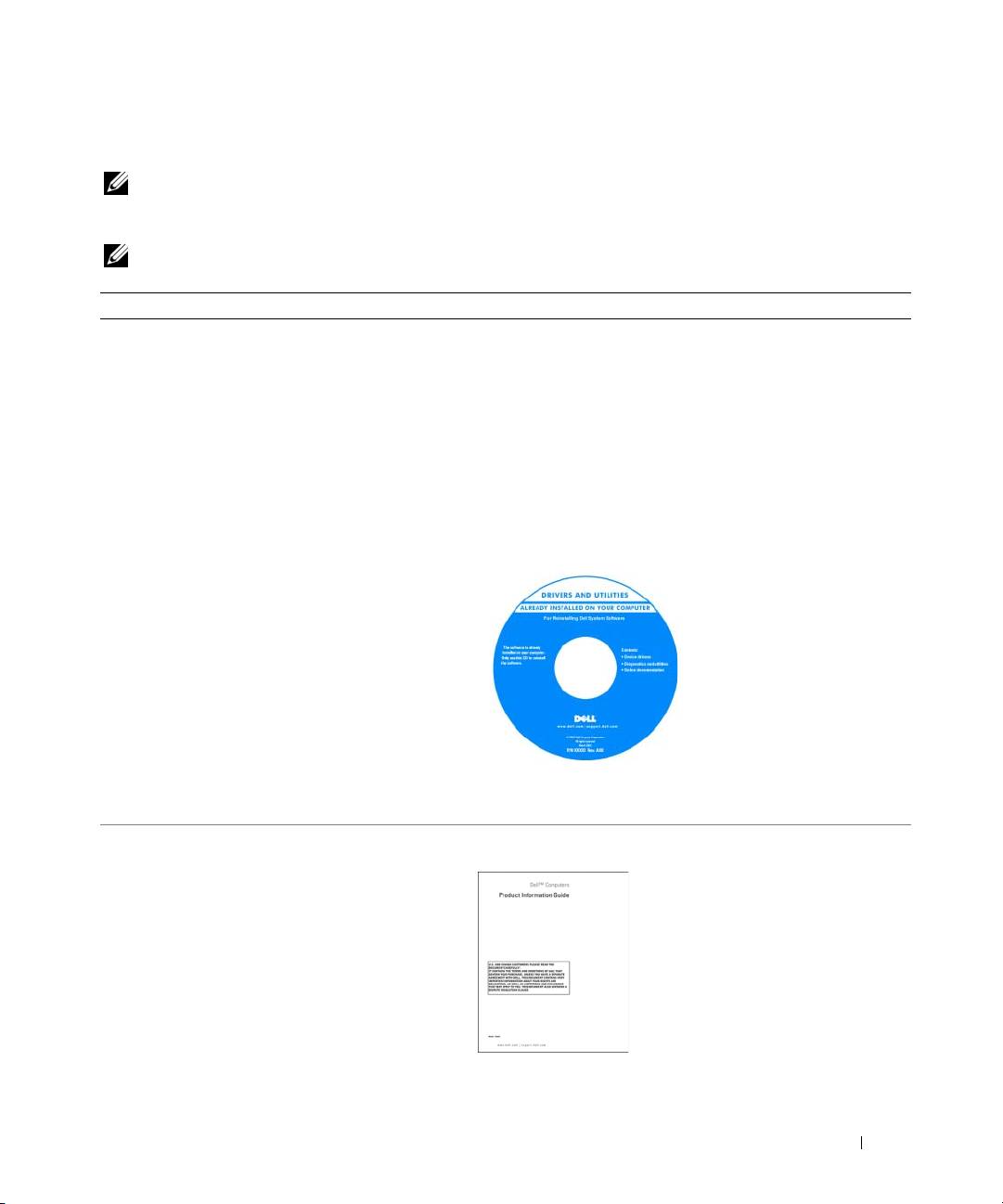
Источники информации
ПРИМЕЧАНИЕ.
Некоторые функции или материалы мультимедиа могут быть вспомогательными и не
поставляться с компьютером. Некоторые функции и материалы мультимедиа могут быть недоступны в
определенных странах.
ПРИМЕЧАНИЕ.
Дополнительную информацию можно найти в документации по компьютеру.
Что требуется найти? Информация находится здесь
•
Программа диагностики компьютера
Компактдиск Drivers and Utilities (Драйверы и утилиты)
•
Драйверы для компьютера
(Драйверы и утилиты)
•
Документация по устройству
ПРИМЕЧАНИЕ.
Компакт*диск
Drivers and Utilities
(Драйверы и утилиты) является дополнительным и может не
•
Системное программное обеспечение
поставляться с этим компьютером.
переносного компьютера (NSS)
Документация и драйверы уже установлены на компьютере.
С помощью этого компакт-диска можно переустановить
драйверы (см. раздел «Переустановка драйверов и утилит»
в интерактивном руководстве пользователя) или запустить
программу Dell Diagnostics (см. раздел «Dell Diagnostics» на
стр.203).
На компакт-диске могут
содержаться файлы Readme
с самой свежей
информацией о технических
новшествах компьютера или
справочные материалы для
опытных
пользователей и
технических специалистов.
ПРИМЕЧАНИЕ.
Драйверы и обновления документации
можно найти на веб*узле
support.dell.com
.
•
Информация о гарантиях
Информационное руководство по продуктам Dell™
•
Условия (только для США)
•
Инструкции по технике безопасности
•
Сведения о соответствии стандартам
•
Информация об эргономике
•
Лицензионное соглашение конечного
пользователя
Краткий справочник
187
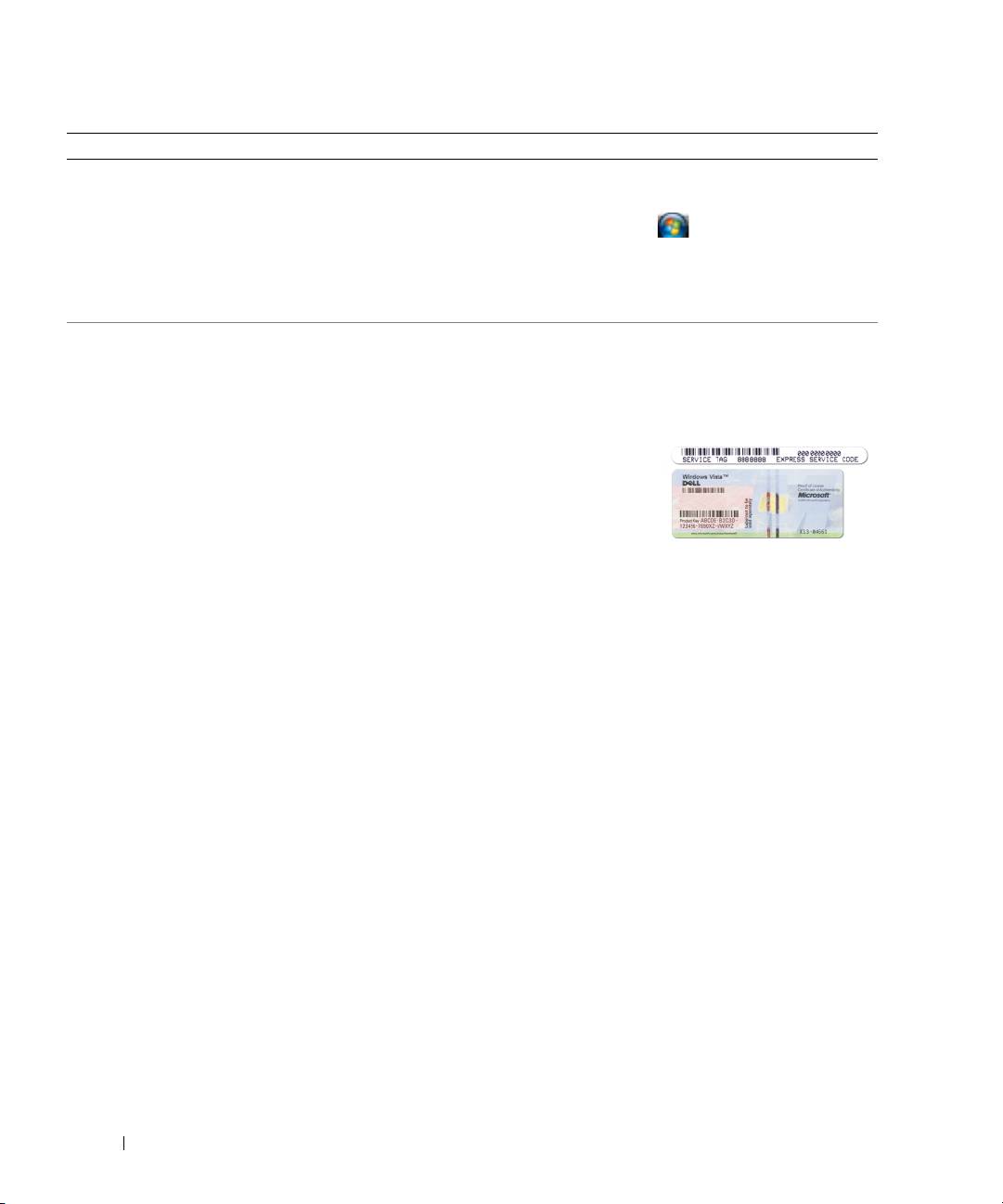
Что требуется найти? Информация находится здесь
•
Удаление и замена компонентов
Руководство пользователя Dell™ Latitude™
•
Технические характеристики
Центр справки и поддержки Microsoft Windows
•
Настройка системы
1
Нажмите кнопку
Пуск
или
→
Справка и
•
Устранение неисправностей и решение проблем
поддержка
→
Руководства пользователя и системное
руководство Dell
→
Системные руководства
.
2
Выберите
Руководство пользователя
для используемого
компьютера.
•
Код экспресс-обслуживания и метка
®
®
Метка производителя и лицензия Microsoft
Windows
производителя
Эти метки расположены на компьютере.
•
Лицензионная метка Microsoft Windows
•
Метка производителя требуется для идентификации
компьютера на веб-узле
support.dell.com
или при
обращении в службу поддержки.
•
Введите код экспресс-
обслуживания, чтобы
звонок был переадресован
в службу поддержки.
ПРИМЕЧАНИЕ.
В лицензионную метку Microsoft Windows
были внесены изменения в виде перфорации, иначе «портал
безопасности», в качестве меры безопасности.
188
Краткий справочник

Что требуется найти? Информация находится здесь
•
Solutions (Разрешение вопросов). подсказки и
Вебузел поддержки Dell. support.dell.com
советы по поиску и устранению неисправностей,
ПРИМЕЧАНИЕ.
Выберите свой регион, тип и размер
статьи технических специалистов, интерактивные
предприятия для просмотра соответствующего веб*узла
курсы обучения и часто задаваемые вопросы
поддержки.
•
Community (Сообщество). интерактивная
дискуссия с другими пользователями Dell
•
Upgrades (Обновления). информация о новых
версиях различных компонентов (например,
памяти, жесткого диска и операционной системы)
•
Customer Care (Отдел обслуживания клиентов).
контактная информация, звонок в отдел
обслуживания и информация о состоянии
исполнения заказа, гарантии и ремонте
•
Service and support (Обслуживание и поддержка).
состояние звонка в отдел обслуживания и архив с
информацией об оказании поддержки, контракт на
сервисное обслуживание, интерактивная
дискуссия с представителями службы
технической поддержки
•
Reference (Справочная информация).
компьютерная документация, подробные сведения
о конфигурации компьютера, технические
характеристики изделий и техническая
документация
•
Downloads (Данные для загрузки).
сертифицированные драйверы, исправления и
обновления программного обеспечения
•
Notebook System Software (NSS) (Системное
программное обеспечение переносного
компьютера (NSS)). после повторной установки
операционной системы на компьютере
необходимо также повторно установить утилиту
Чтобы загрузить программное обеспечение Notebook
NSS. Программное обеспечение NSS
System:
обеспечивает критические обновления
1
Посетите веб-узел
support.dell.com
, выберите свой регион
операционной системы и поддержку
или сферу деятельности и введите метку производителя.
3,5-дюймовых дисководов Dell™ USB, а также
®
2
Выберите
Drivers & Downloads
(Драйверы и файлы для
процессоров Intel
, оптических дисководов и
загрузки) и щелкните
Go
(Перейти).
устройств USB. Программное обеспечение NSS
3
Выберите операционную систему и выполните поиск по
необходимо для правильной работы компьютера
ключевой фразе
Notebook System Software
.
Dell. Программное обеспечение автоматически
определяет конфигурацию компьютера и
ПРИМЕЧАНИЕ.
Интерфейс пользователя на веб*узле
операционную систему и устанавливает
support.dell.com
, в зависимости от настроек, может
подходящие для них обновления.
меняться.
Краткий справочник
189
Что требуется найти? Информация находится здесь
•
Software upgrades and troubleshooting hints
Программа поддержки Dell
(Подсказки по обновлению программного
Программа поддержки Dell - это установленная на
обеспечения и устранению неисправностей).
компьютере система автоматического обновления и
часто задаваемые вопросы, популярные разделы и
уведомления. Данная программа производит контроль
общие рекомендации по организации рабочей
состояния операционной системы, обновление
среды
программного обеспечения, а также предоставляет важную
информацию для самостоятельного устранения неполадок.
Чтобы открыть программу Dell Support Utility, нажмите
значок
на панели задач. Дополнительную информацию
см. в разделе «Dell Support Utility» в
руководстве
пользователя
.
•
Как работать в Windows XP
Центр справки и поддержки Windows
•
Как работать с программами и файлами
1
Нажмите
Пуск
или
→
Справка и поддержка
.
•
Как индивидуально настроить рабочий стол
2
Введите слово или фразу, описывающие проблему, и
щелкните значок стрелки.
3
Щелкните раздел, соответствующий вашей проблеме.
4
Следуйте инструкциям на экране.
•
Информация об операциях в сети, Power
Справка Dell QuickSet
Management Wizard (Мастере управления
Чтобы просмотреть
справку Dell QuickSet
,
щелкните правой
потреблением энергии), горячих клавишах и
®
кнопкой мыши значок QuickSet на панели задач Microsoft
других вопросах, контролируемых программой
®
Windows
.
Dell QuickSet.
Дополнительную информацию о программе Dell QuickSet
см. в разделе «Dell™ QuickSet» в интерактивном
руководстве пользователя.
190
Краткий справочник
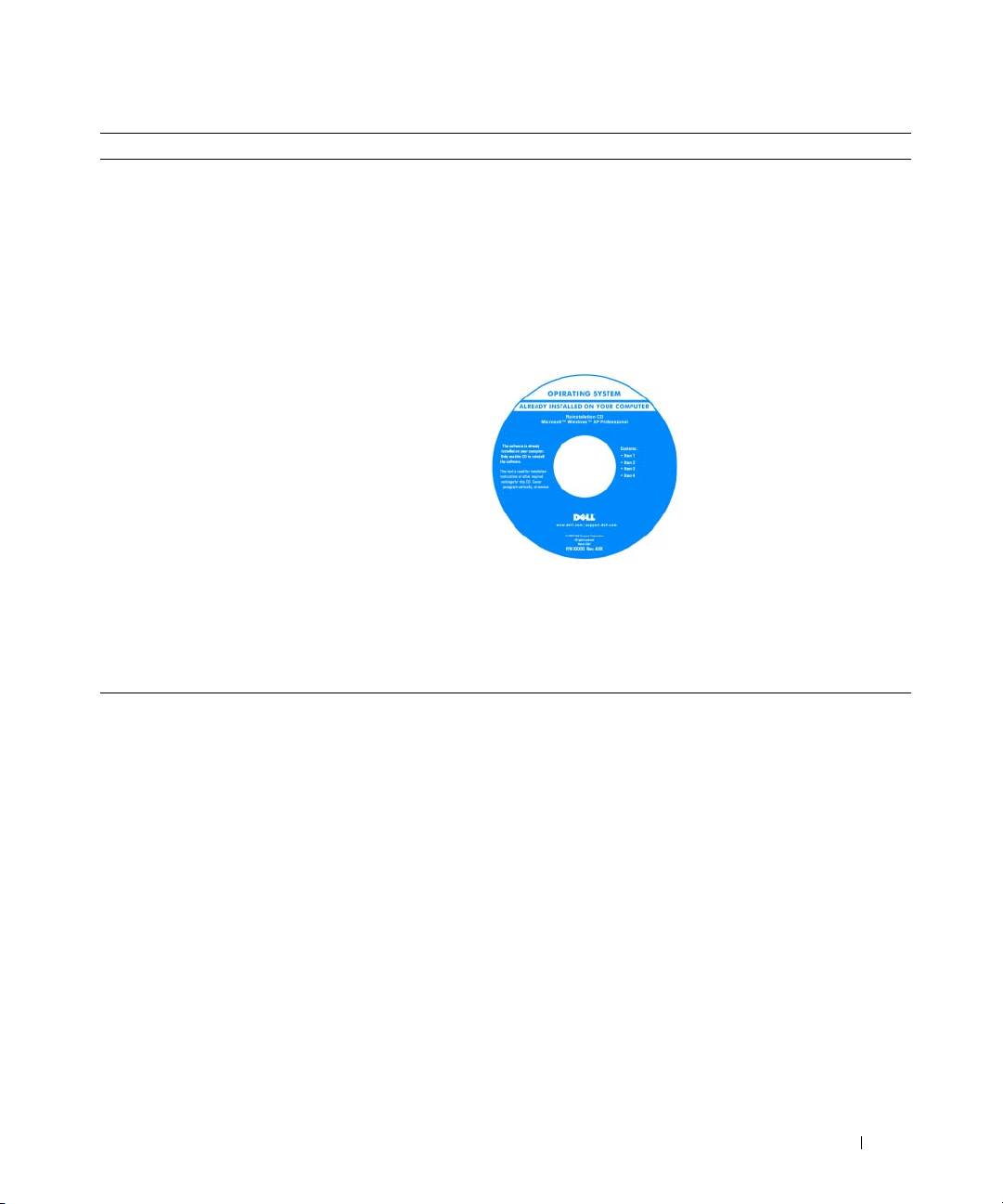
Что требуется найти? Информация находится здесь
•
Переустановка операционной системы
Компактдиск Operating System (Операционная система)
ПРИМЕЧАНИЕ.
Носитель с
операционной системой
является дополнительным и может не поставляться с этим
компьютером.
Операционная система уже установлена на компьютере.
Чтобы повторно установить операционную систему,
используйте компакт-диск Operating System (Операционная
система). См. раздел «Восстановление операционной
системы» в интерактивном руководстве пользователя.
После переустановки
операционной системы
воспользуйтесь
дополнительным компакт-
диском Drivers and Utilities
(Драйверы и утилиты) для
загрузки драйверов
устройств, поставляемых
вместе с компьютером.
Наклейка с ключом продукта
для операционной системы
находится на компьютере.
ПРИМЕЧАНИЕ.
Цвет компакт*диска или DVD*диска может
быть различным в зависимости от заказанной
операционной системы.
Краткий справочник
191
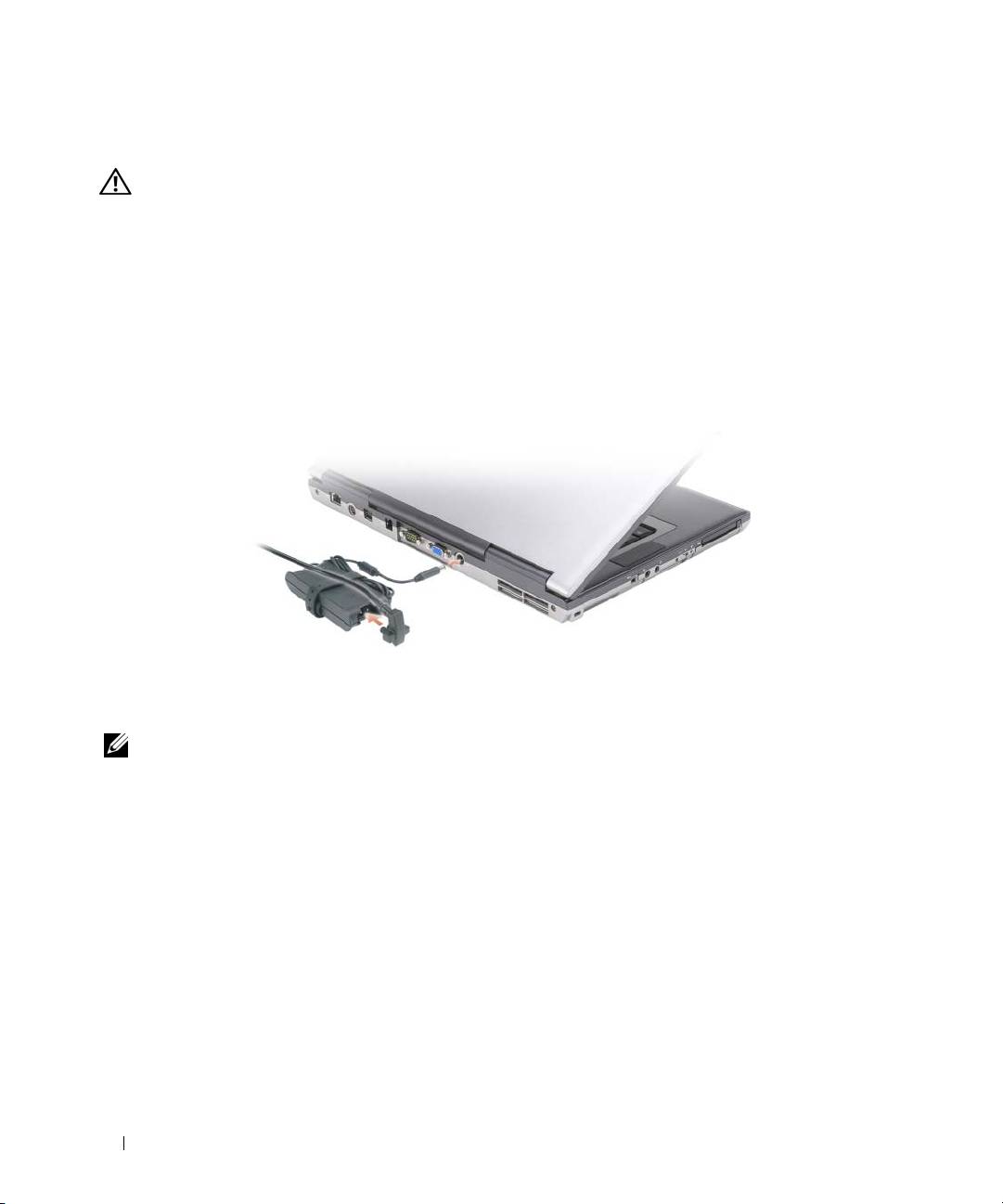
Настройка компьютера
ПРЕДУПРЕЖДЕНИЕ.
Перед тем как приступить к выполнению операций данного раздела, выполните
указания по безопасности, описанные в
Информационном руководстве по продуктам
.
1
Распакуйте коробку с принадлежностями.
2
Отложите в сторону те принадлежности, которые не понадобятся для завершения установки.
В коробке с принадлежностями находится документация пользователя, а также все заказанное вами
программное обеспечение и дополнительные компоненты (платы PC Card, дисководы,
аккумуляторы и т.п.).
3
Подсоедините адаптер переменного тока к соответствующему разъему на компьютере и к
электророзетке.
4
Откройте дисплей компьютера и нажмите кнопку питания, чтобы включить компьютер (см. раздел
«Вид спереди» на стр. 193).
ПРИМЕЧАНИЕ.
Рекомендуется включить и выключить компьютер по крайней мере один раз перед
установкой любых плат или подключением компьютера к стыковочному устройству или другому внешнему
устройству, например принтеру.
192
Краткий справочник
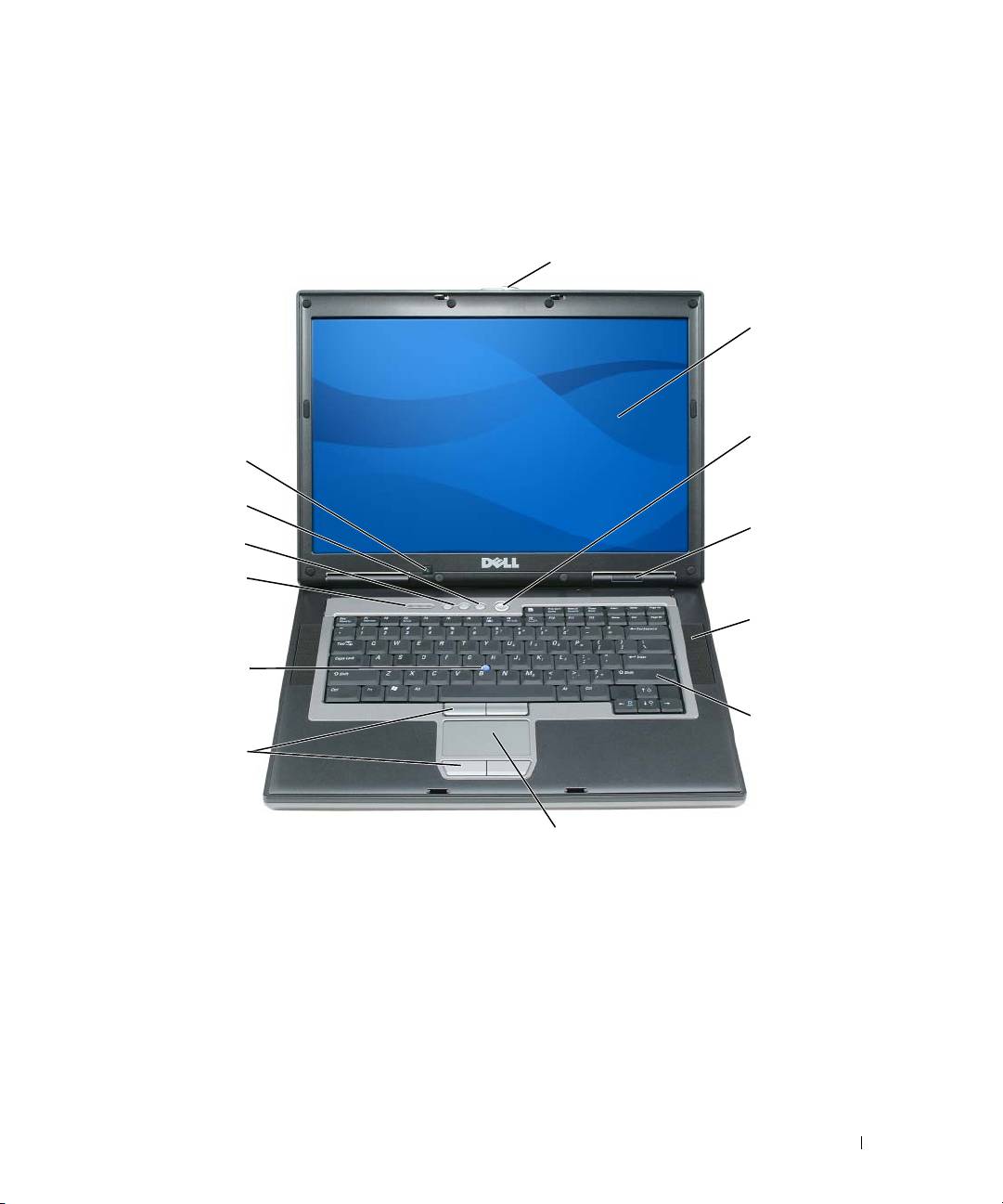
О компьютере
Вид спереди
1
2
3
13
12
4
11
10
5
9
6
8
7
1
защелка дисплея
2
монитор
3
кнопка питания
4
индикаторы состояния
5
динамики
6
клавиатура
устройств
7
сенсорная панель
8
кнопки трекстика и тач-пэда
9
микроджойстик
10
индикаторы состояния
11
кнопки регулировки
12
кнопка отключения
клавиатуры
громкости
звука
13
датчик рассеянного
света
Краткий справочник
193
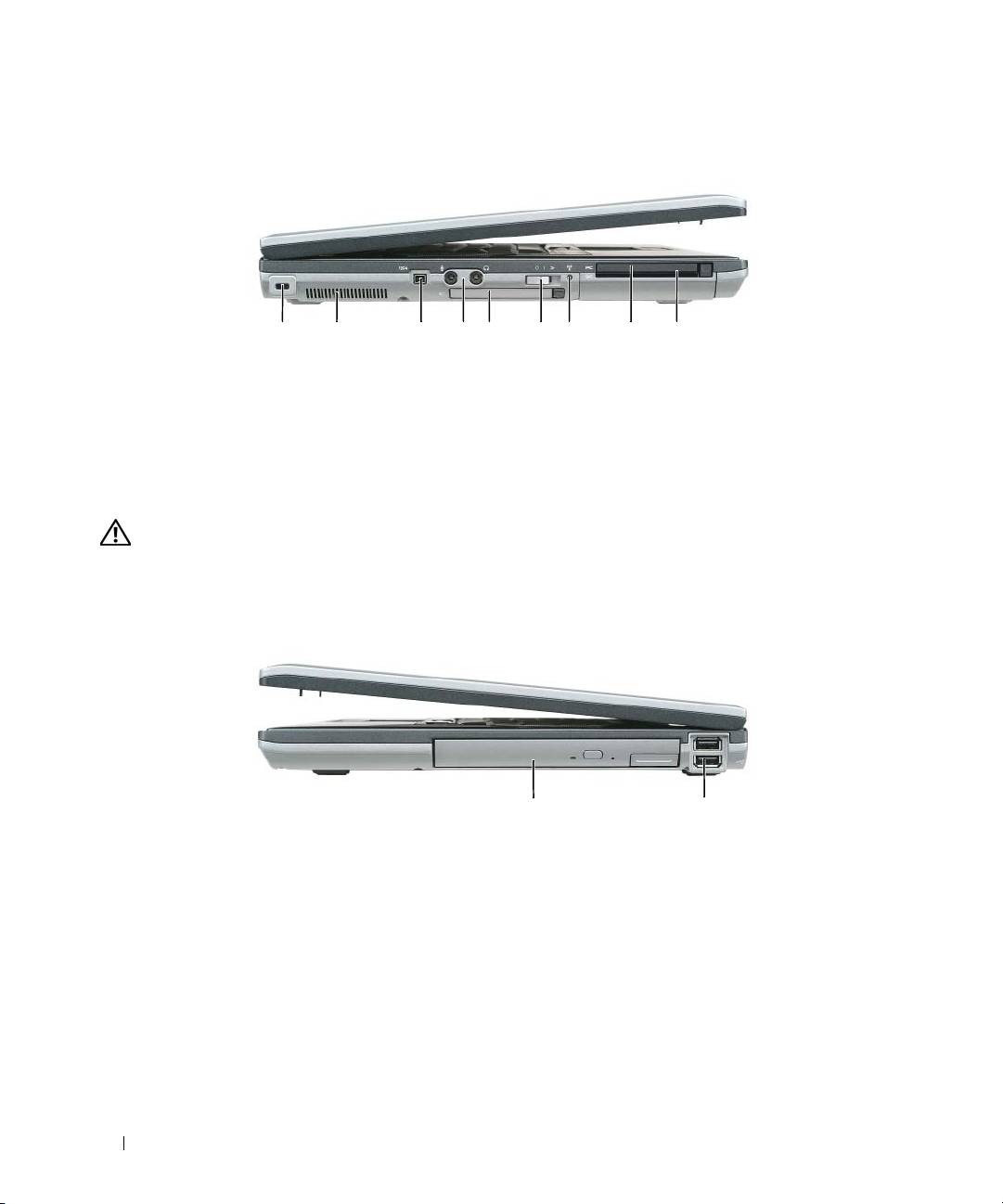
Вид слева
1 2 3 4 65 7 8 9
1
гнездо защитного кабеля
2
вентиляционные отверстия
3
разъем IEEE 1394
4
аудиоразъемы
5
гнездо для платы
6
переключатель
ExpressCard
беспроводной связи
7
индикатор Wi-Fi Catcher™
8
гнездо для платы PC Card
9
слот для смарт-карты
Вид справа
ПРЕДУПРЕЖДЕНИЕ.
Не закрывайте воздухозаборник, не вставляйте в него предметы и следите, чтобы в
нем не накапливалась пыль. Не держите работающий компьютер в местах с недостаточной вентиляцией,
например в закрытом кейсе. Это может повредить компьютер или привести к пожару.
1
2
1
отсек для внешних накопителей
2
pазъемы USB (2)
194
Краткий справочник
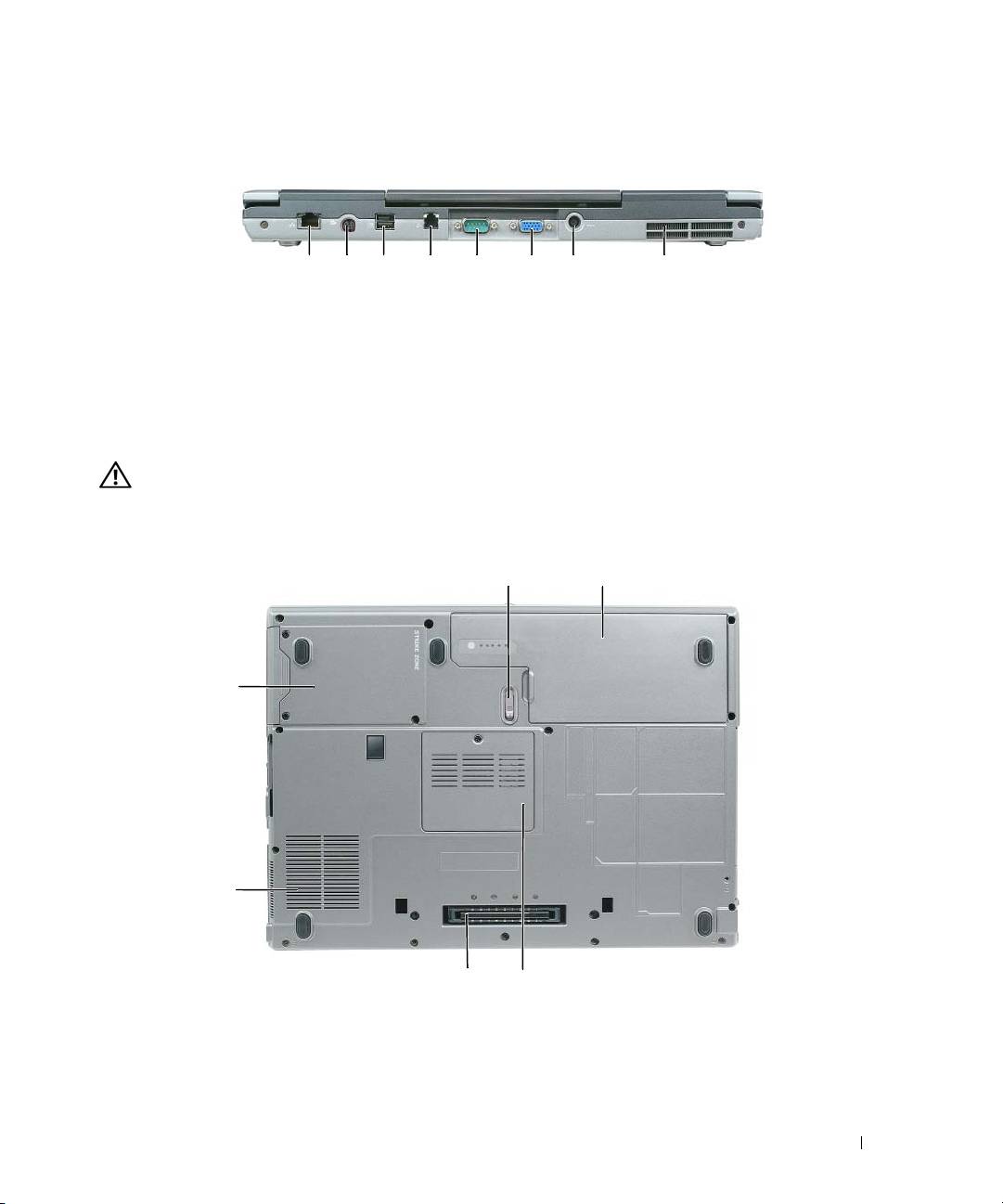
Вид сзади
1 2 63 4 75 8
1
сетевой разъем RJ-45
2
выходной телевизионный разъем
3
разъем USB с питанием
S-Video
4
разъем модема RJ-11
5
разъем последовательного порта
6
видеоразъем
7
разъем адаптера переменного тока
8
вентиляционные отверстия
Вид снизу
ПРЕДУПРЕЖДЕНИЕ.
Не закрывайте воздухозаборник, не вставляйте в него предметы и следите, чтобы в
нем не накапливалась пыль. Не держите работающий компьютер в местах с недостаточной вентиляцией,
например в закрытом кейсе. Это может повредить компьютер или привести к пожару.
1
2
6
5
4
3
1
защелка аккумулятора
2
аккумулятор
3
крышка модуля памяти
4
разъем стыковочного
5
вентиляционные отверстия
6
накопитель на жестких
устройства
дисках
Краткий справочник
195
Использование аккумулятора
Работа аккумулятора
ПРИМЕЧАНИЕ.
Информацию о гарантиях корпорации Dell на компьютер можно найти в документе
Информационном руководстве по продуктам
или в отдельном гарантийном документе, прилагаемом к
компьютеру.
Чтобы достичь оптимальной производительности и сохранить настройки BIOS, в портативном
компьютере Dell™ всегда должен быть установлен основной аккумулятор. Один аккумулятор в
качестве стандартного компонента установлен в аккумуляторный отсек.
ПРИМЕЧАНИЕ.
Так как при первом использовании нового компьютера аккумулятор может быть не
полностью заряжен, используйте адаптер переменного тока для подключения компьютера к электросети.
Для достижения наилучших результатов используйте адаптер переменного тока, пока аккумулятор не
зарядится полностью. Чтобы просмотреть состояние зарядки аккумулятора выберите
Панель
управления
→
Параметры питания
, затем перейдите на вкладку
Индикатор питания
.
ПРИМЕЧАНИЕ.
Рабочее время аккумулятора (время, в течение которого аккумулятор остается
заряженным) со временем уменьшается. В зависимости от того, как часто и в каких условиях используется
аккумулятор, возможно, в процессе эксплуатации компьютера, его потребуется заменить.
Срок службы аккумулятора зависит от условий эксплуатации. В отсек для внешних накопителей
можно установить второй аккумулятор, что значительно увеличит время работы.
Время работы значительно снижается при выполнении операций с повышенным
энергопотреблением, включая следующие, но не ограничиваясь ими.
•
Использование оптических дисководов.
•
Использование устройств беспроводной связи, плат PC Card, плат ExpressCards, карт памяти и
устройств USB.
•
Использование дисплея в режиме высокой яркости, трехмерных экранных заставок или других
энергоемких программ, например трехмерных игр.
•
Работа компьютера в режиме максимального быстродействия (см. «Изменение настроек
управления питанием» на стр. 200).
ПРИМЕЧАНИЕ.
Во время записи на компакт*диск или DVD*диск компьютер рекомендуется подключать к
электрической розетке.
Можно проверить заряд аккумулятора перед установкой аккумулятора в компьютер (см. раздел
«Проверка заряда аккумулятора» на стр. 197). Можно также установить параметры управления
потреблением энергии, чтобы получать оповещение о снижении заряда аккумулятора (см.
«Изменение настроек управления питанием» на стр. 200).
ПРЕДУПРЕЖДЕНИЕ.
Использование несовместимого аккумулятора может повысить риск возгорания или
взрыва. Заменяйте аккумулятор только на совместимый аккумулятор, приобретенный в Dell. Литиево
ионный аккумулятор предназначен для использования в компьютере Dell. НЕ устанавливайте аккумулятор
из других компьютеров в свой компьютер.
ПРЕДУПРЕЖДЕНИЕ.
Не выбрасывайте аккумуляторы вместе с бытовыми отходами. Если ваш
аккумулятор больше не удерживает заряд, свяжитесь с вашим местным агентством по утилизации или
учреждением по охране окружающей среды для получения инструкций по утилизации ионнолитиевого
аккумулятора. См. раздел «Утилизация аккумулятора» в
Информационном руководстве по продуктам
.
196
Краткий справочник
ПРЕДУПРЕЖДЕНИЕ.
Неправильное обращение с аккумулятором может повысить риск возгорания или
химического ожога. Не протыкайте, не сжигайте, не разбирайте и не нагревайте аккумулятор до
температуры выше 65° (149°F). Храните аккумулятор в недоступном для детей месте. Обращайтесь с
поврежденным или протекающим аккумулятором крайне осторожно. Поврежденный аккумулятор может
протекать и вызвать травмы или повредить оборудование.
Проверка заряда аккумулятора
Информацию о заряде аккумулятора можно узнать в программе Dell QuickSet, в окне индикатора
питания Microsoft Windows Power Meter, на значке , а также на индикаторе заряда аккумулятора,
шкале работоспособности аккумулятора и с помощью предупреждения о недостаточном заряде
аккумулятора.
Программа Dell™ QuickSet Battery Meter
Если установлена программа Dell QuickSet, то для отображения индикатора аккумулятора QuickSet
Battery Meter нажмите <Fn> <F3>. В окне Battery Meter отображаются состояние,
работоспособность, уровень заряда и время окончания зарядки аккумулятора компьютера.
Для получения подробной информации о программе QuickSet щелкните правой кнопкой мыши
®
®
значок QuickSet на панели задач Microsoft
Windows
и выберите Help (Справка).
®
®
Индикатор питания Microsoft
Windows
Индикатор заряда аккумулятора Windows показывает оставшийся заряд. Чтобы проверить заряд
аккумулятора, дважды щелкните значок на панели задач.
Если компьютер подключен к электросети, появится значок .
Индикатор заряда
Нажмите или нажмите и удерживайте кнопку состояния на индикаторе заряда аккумулятора для
получения сведений:
•
о заряде аккумулятора (нажмите и
отпустите
кнопку состояния)
•
о работоспособности аккумулятора (нажмите и
удерживайте
кнопку состояния)
Время работы аккумулятора в большой степени зависит от количества проведенных сеансов зарядки.
После многократных циклов зарядки и разрядки емкость или работоспособность аккумулятора
снижается. Так, при состоянии аккумулятора «заряжен» его остаточная емкость (работоспособность)
может оставаться низкой.
Проверка заряда аккумулятора
Для проверки заряда аккумулятора нажмите и отпустите кнопку состояния на индикаторе заряда
аккумулятора, чтобы загорелись индикаторы уровня заряда. Каждый индикатор соответствует
примерно 20% полного заряда аккумулятора. Например, если осталось 80% заряда аккумулятора,
светятся четыре индикатора. Если ни один индикатор не светится, аккумулятор полностью разряжен.
Краткий справочник
197

Проверка работоспособности аккумулятора
ПРИМЕЧАНИЕ.
Работоспособность аккумулятора можно определить двумя способами: по индикатору
заряда аккумулятора, как описано ниже или в окне Battery Meter программы Dell QuickSet. Для получения
информации о программе QuickSet щелкните правой кнопкой мыши значок QuickSet на панели задач
®
®
Microsoft
Windows
и выберите
Help
(Справка).
Чтобы проверить работоспособность аккумулятора с помощью индикатора заряда, нажмите и
удерживайте нажатой не менее 3 секунд кнопку состояния на индикаторе заряда аккумулятора. Если
ни один индикатор не горит, аккумулятор в хорошем состоянии, и осталось более 80% начальной
емкости заряда. Загорание каждого индикатора означает инкрементное уменьшение заряда. Если
горят пять индикаторов, значит, осталось менее
60% емкости заряда, и необходимо заменить
аккумулятор. Для получения дополнительной информации о времени работы аккумулятора см.
раздел «Технические характеристики» в интерактивном руководстве пользователя.
Предупреждение о недостаточном заряде аккумулятора
ВНИМАНИЕ.
Во избежание потери или повреждения данных сохраните свою работу сразу после
получения предупреждения о недостаточном заряде. Затем соедините компьютер с электрической
розеткой. Если аккумулятор полностью разрядился, автоматически запустится спящий режим.
Когда аккумулятор разрядится примерно на 90% процентов, во всплывающем окне появится
сообщение. Эта функция установлена по умолчанию. Можно изменить параметры предупреждений о
разрядке аккумулятора с помощью программы QuickSet или в окне Свойства: Электропитание. См.
раздел «Изменение настроек управления питанием» на стр.200 для получения информации о том,
как открыть программу QuickSet или окно Свойства: Эл ектропитание
.
Экономия заряда аккумулятора
Выполните следующие действия для экономии заряда аккумулятора:
•
По возможности подключайте компьютер к электросети через розетку, потому что срок действия
аккумулятора во многом зависит от того, сколько раз он используется и заряжается.
•
Если не планируется работать с компьютером в течение долгого времени, переведите его в спящий
режим или режим ожидания (см. раздел «Режимы управления питанием» на стр. 198).
•
Можно использовать Power Management Wizard
(Мастер управления потреблением энергии), чтобы
выбрать параметры для оптимизации использования энергопитания компьютера. С помощью этих
параметров можно также изменить действие при нажатии кнопки включения питания, закрытии
дисплея или нажатии клавиш <Fn> <Esc>.
ПРИМЕЧАНИЕ.
Дополнительную информацию об экономии заряда аккумулятора см. в разделе «Режимы
управления питанием» на стр. 198.
Режимы управления питанием
Режим ожидания
Экономия заряда аккумулятора в режиме ожидания достигается за счет отключения дисплея и
жесткого диска по истечении заданного времени бездействия (времени ожидания). При
возобновлении работы восстанавливается состояние системы на момент перехода в режим ожидания.
198
Краткий справочник
ВНИМАНИЕ.
Если компьютер находится в режиме ожидания Standby, в случае прекращения питания от
электросети и аккумуляторной батареи возможна потеря данных.
Чтобы перевести компьютер в режим ожидания, выполните следующее.
•
Нажмите кнопку
Пуск
или
→
Выключить компьютер
→
Ждущий режим
.
или
•
В зависимости от выбранных параметров управления питанием в окнах
Свойства:
Электропитание
или Мастера управления питанием программы QuickSet выберите один из
следующих способов:
–
Нажмите кнопку питания компьютера.
–
Закройте крышку дисплея.
–
Нажмите клавиши <Fn> <Esc>.
Чтобы возобновить работу из режима ожидания, нажмите кнопку включения питания компьютера
или откройте крышку дисплея (в зависимости от параметров управления питанием). Нажатие какой-
либо клавиши или касание сенсорной панели либо микроджойстика не выводят компьютер из
режима ожидания Standby.
Спящий режим
Экономия заряда аккумулятора в спящем режиме достигается за счет того, что системная
информация копируется в специальную область жесткого диска и происходит полное отключение
питания компьютера. При возобновлении работы восстанавливается состояние системы на момент
перехода в спящий режим.
ВНИМАНИЕ.
В режиме ожидания Hibernate нельзя удалять устройства и отстыковывать компьютер.
Компьютер переходит в спящий режим при разрядке аккумулятора до критически низкого уровня.
Как войти в спящий режим вручную.
•
Нажмите кнопку
Пуск
или
→
Выключить компьютер
и, удерживая нажатой клавишу <Shift>,
выберите параметр
Спящий режим
.
или
•
В зависимости от выбранных параметров управления питанием в окнах
Свойства: Электропитание
или Мастера управления питанием программы QuickSet выберите один из следующих способов:
–
Нажмите кнопку питания компьютера.
–
Закройте крышку дисплея.
–
Нажмите клавиши <Fn> <Esc>.
ПРИМЕЧАНИЕ.
Некоторые платы PC Card или ExpressCard после выхода компьютера из спящего режима
могут работать неправильно. Извлеките и снова вставьте плату (см. раздел «Установка платы PC Card или
Express Card» в интерактивном
руководстве пользователя
) или просто перезагрузите компьютер.
Для выхода из спящего режима нажмите кнопку энергопитания компьютера. Выход компьютера из
спящего режима может занять некоторое время. Нажатие какой-либо клавиши или касание
сенсорной панели либо микроджойстика не выводят компьютер из спящего режима Hibernate. Более
подробную информацию о спящем режиме см. в документации по операционной системе.
Краткий справочник
199
Изменение настроек управления питанием
Чтобы изменить настройки управления потреблением энергии на компьютере, можно использовать
Power Management Wizard (Мастер управления потреблением энергии) программы QuickSet или окно
Windows Свойства: Электропитание.
•
Чтобы обеспечить доступ к Power Management Wizard программы QuickSet, дважды щелкните
®
®
значок
QuickSet на панели задач Microsoft
Windows
. Для получения дополнительной
информации о программе QuickSet нажмите кнопку
Help
(Справка) в окне Power Management
Wizard (Мастера управления потреблением энергии).
•
Чтобы открыть окно
Свойства: Электропитание
, нажмите кнопку
Пуск
или
→
Панель
управления
→
Производительность и обслуживание
→
Параметры питания
. Для получения
информации о любом поле в окне
Свойства: Электропитание
щелкните знак вопроса в строке
заголовка, а затем выберите поле, о котором необходима информация.
Зарядка аккумулятора
ПРИМЕЧАНИЕ.
Благодаря использованию Dell™ ExpressCharge™ адаптер при выключенном компьютере
заряжает полностью разряженный аккумулятор до 80% процентов емкости примерно в течение 1 часа и до
100% процентов емкости примерно за 2 часа. При включенном компьютере время зарядки увеличивается.
Можно оставлять аккумулятор в компьютере на неограниченное время. Внутренняя схема аккумулятора
предотвращает его избыточную зарядку.
При подключении компьютера к электрической розетке или во время установки аккумулятора в
компьютер, который уже подключен к электрической розетке, выполняется проверка температуры и
заряда аккумулятора. При необходимости адаптер переменного тока производит зарядку
аккумулятора и поддерживает его заряд.
Если аккумулятор нагрелся при работе в компьютере или пребывании в нагретой среде, то при
подключении компьютера к электросети зарядка аккумулятора может не выполняться.
Если индикатор мигает попеременно зеленым и оранжевым светом, аккумулятор слишком
сильно нагрет для зарядки. Отсоедините компьютер от электрической розетки и дайте компьютеру и
аккумулятору остыть до комнатной температуры. Затем подключите компьютер к электросети или
установите дополнительный аккумулятор в модульный отсек.
Для
получения дополнительной информации по устранению неполадок, связанных с аккумулятором,
см. раздел «Проблемы с питанием» в интерактивном руководстве пользователя.
Замена аккумулятора
ПРЕДУПРЕЖДЕНИЕ.
Перед выполнением этой процедуры выключите компьютер, отсоедините адаптер
переменного тока от электросети и компьютера, отсоедините модем от розетки и компьютера, а также
отсоедините от компьютера все другие внешние кабели.
ПРЕДУПРЕЖДЕНИЕ.
Использование несовместимого аккумулятора может повысить риск возгорания или
взрыва. Заменяйте аккумулятор только на совместимый аккумулятор, приобретенный в Dell. Аккумулятор
предназначен для использования в компьютере Dell™. НЕ устанавливайте аккумулятор из других
компьютеров в свой компьютер.
ВНИМАНИЕ.
Чтобы избежать возможного повреждения разъема, необходимо отсоединить все внешние
кабели от компьютера.
200
Краткий справочник
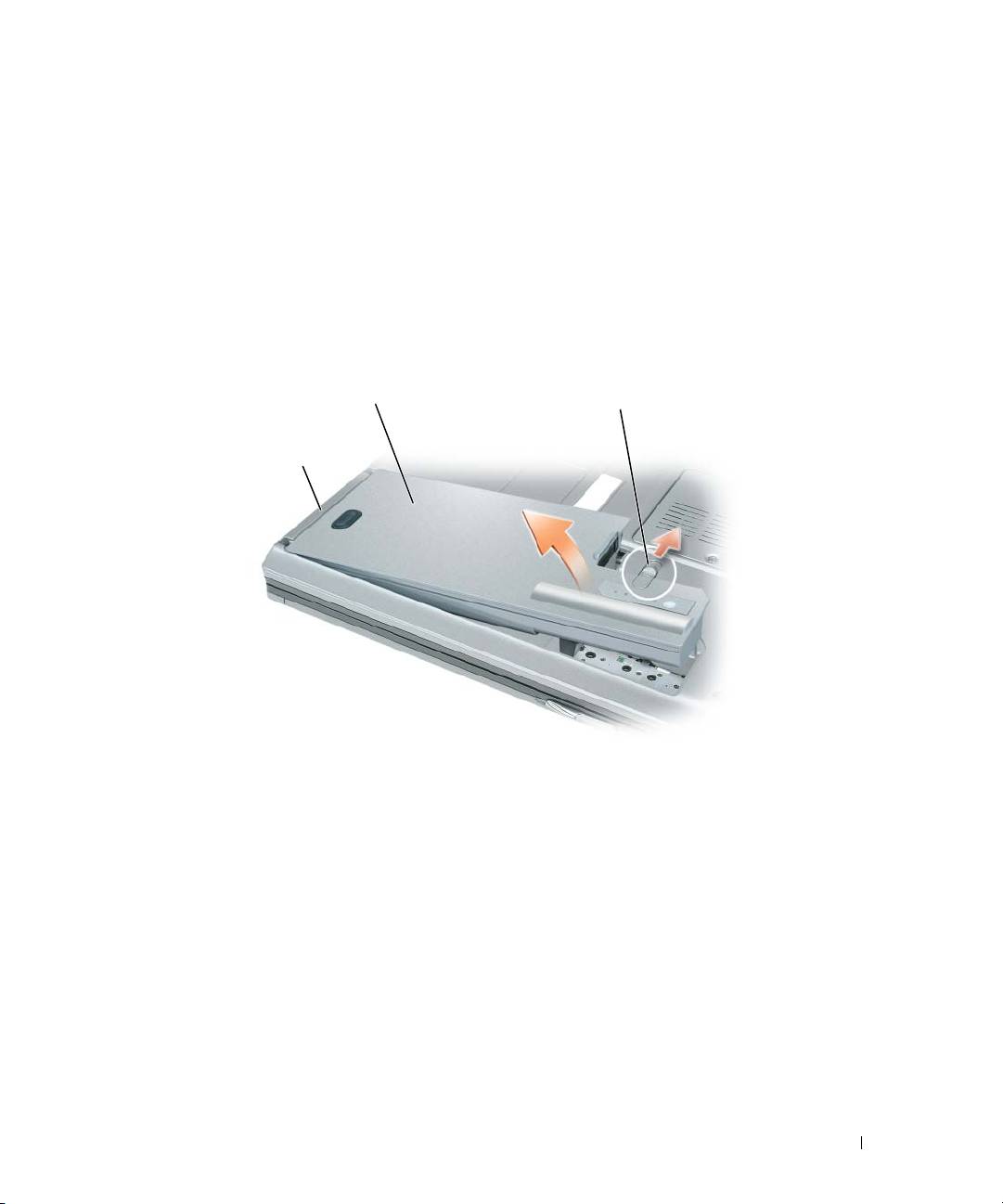
Информацию по замене дополнительного аккумулятора, расположенного в отсеке для внешних
накопителей, см. в разделе «Использование мультимедиа» в интерактивном рук оводстве
пользователя.
Для извлечения аккумулятора:
1
Если компьютер подключен к стыковочному устройству, отстыкуйте его. Инструкции см. в
документации, поставляемой со стыковочным устройством.
2
Выключите компьютер.
3
Сдвиньте до щелчка защелку отсека для аккумулятора на нижней панели компьютера.
4
Извлеките за язычок аккумулятор из компьютера.
2
3
1
1
язычок аккумулятора
2
аккумулятор
3
защелка аккумулятора
Чтобы установить аккумулятор, поместите его в отсек и нажмите на него до щелчка защелки.
Хранение аккумулятора
Если компьютер не используется в течение длительного времени, извлеките аккумулятор. При
длительном хранении аккумулятор разряжается. Прежде чем использовать аккумулятор после
длительного периода хранения, полностью зарядите его (см. «Зарядка аккумулятора» на стр. 200).
Краткий справочник
201

Поиск и устранение неисправностей
Блокировки и неполадки программного обеспечения
ПРЕДУПРЕЖДЕНИЕ.
Перед тем как приступить к выполнению операций данного раздела, выполните
указания по безопасности, описанные в
Информационном руководстве по продуктам
.
Компьютер не запускается
Убедитесь, что адаптер переменного тока надежно подключен к компьютеру и
электрической розетке.
Компьютер не отвечает
ВНИМАНИЕ.
Если не удастся завершить работу операционной системы с помощью меню кнопки «Пуск»,
данные могут быть утеряны.
Выключите компьютер.
Если компьютер не реагирует на нажатие клавиш на клавиатуре или перемещение
мыши, нажмите кнопку питания не менее чем на 8-10 секунд, пока компьютер не выключится. Затем
перезагрузите компьютер.
Программа не отвечает, или постоянно возникают сбои
ПРИМЕЧАНИЕ.
Инструкции по установке программы обычно содержатся в документации к этой
программе, на дискете, компакт*диске или DVD*диске.
Завершение программы.
1
Нажмите одновременно клавиши <Ctrl> <Shift> <Esc>.
2
Выберите
Диспетчер задач
.
3
Перейдите на вкладку
Приложения
.
4
Выберите программу, которая не отвечает на запросы.
5
Нажмите кнопку
Снять задачу
.
Обратитесь к документации по программе.
Если необходимо, удалите и заново установите программу.
®
®
Программа, разработанная для более ранних версий операционной системы Microsoft
Windows
Запустите мастер совместимости программ.
Мастер совместимости программ настраивает программу
таким образом, чтобы она работала в операционных системах, отличных от Windows XP.
1
Нажмите кнопку
Пуск
→
Все программы
→
Стандартные
→
Мастер совместимости программ
→
Далее
.
2
Следуйте инструкциям на экране.
Появляется сплошной синий экран
Выключите компьютер.
Если компьютер не реагирует на нажатие клавиш на клавиатуре или перемещение
мыши, нажмите кнопку питания не менее чем на 8-10 секунд, пока компьютер не выключится. Затем
перезагрузите компьютер.
202
Краткий справочник
Другие неполадки программ
Обратитесь к документации по программе или обратитесь к изготовителю программы для
получения сведений по устранению неисправностей.
•
Убедитесь, что программа совместима с операционной системой, установленной на компьютере.
•
Убедитесь, что компьютер соответствует минимальным требованиям к оборудованию,
необходимым для запуска программного обеспечения. Информацию см. в документации по
программе.
•
Убедитесь, что программа была правильно установлена и настроена.
•
Убедитесь, что драйверы устройств не конфликтуют с программой.
•
Если необходимо, удалите и заново установите программу.
Сразу же создайте резервные копии файлов
Используйте антивирусное программное обеспечение для проверки жестких дисков, дискет,
компактдисков и DVDдисков
Сохраните и закройте все открытые файлы или программы, а затем завершите работу
компьютера с помощью меню Пуск
Сканирование компьютера для поиска шпионского программного обеспечения.
Если
производительность компьютера ухудшилась, на экране часто появляются окна с рекламой или имеются
проблемы подключения к Интернету, то, вероятно, компьютер заражен шпионским программным обеспечением.
Воспользуйтесь антивирусной программой, в которую входит защита от шпионского программного обеспечения
(может потребоваться обновление программы), чтобы выполнить сканирование компьютера и удалить
шпионские программы. Для получения дополнительной
информации посетите веб-узел support.dell.com и
выполните поиск по ключевому слову spyware.
Запустите программу Dell Diagnostics.
См. раздел «Dell Diagnostics» на стр. 203. Если все тесты
пройдены успешно, ошибка связана с программным обеспечением.
Dell Diagnostics
ПРЕДУПРЕЖДЕНИЕ.
Перед тем как приступить к выполнению операций данного раздела, выполните
указания по безопасности, описанные в
Информационном руководстве по продуктам
.
Когда использовать программу Dell Diagnostics
Если при работе на компьютере возникают неполадки, прежде чем обращаться в службу технической
поддержки Dell за консультацией, запустите программу Dell Diagnostics.
Перед началом работы рекомендуется распечатать процедуры из этого раздела.
ВНИМАНИЕ.
Программа Dell Diagnostics работает только на компьютерах марки Dell™.
ПРИМЕЧАНИЕ.
Компакт*диск
Drivers and Utilities
(Драйверы и утилиты) является дополнительным и может
не поставляться с этим компьютером.
Войдите в программу настройки системы, просмотрите сведения о конфигурации компьютера и
убедитесь, что устройство, которое необходимо проверить, отображается в программе настройки и
является активным.
Запустите программу диагностики Dell Diagnostics с жесткого диска или с компакт-диска Drivers and
Utilities (Драйверы и утилиты).
Краткий справочник
203
Запуск программы Dell Diagnostics с жесткого диска
Программа Dell Diagnostics находится в скрытом разделе Diagnostic Utility жесткого диска.
ПРИМЕЧАНИЕ.
Если на дисплее компьютера отсутствует изображение, обратитесь в компанию Dell
(дополнительную информацию см. в разделе «Обращение в Dell» в интерактивном
руководстве
пользователя
).
ПРИМЕЧАНИЕ.
Если компьютер подключен к стыковочному устройству, отстыкуйте его. Инструкции см. в
документации, поставляемой со стыковочным устройством.
1
Убедитесь, что компьютер подключен к исправной электророзетке.
2
Включите (или перезагрузите) компьютер.
3
Запустите программу диагностики Dell Diagnostics одним из следующих способов.
a
Когда появится логотип DELL™, немедленно нажмите клавишу <F12>. Выберите пункт
Diagnostics (Диагностика) в загрузочном меню и нажмите клавишу <Enter>.
ПРИМЕЧАНИЕ.
Если вы не успели нажать эту клавишу и появился экран с логотипом
®
®
операционной системы, дождитесь появления рабочего стола Microsoft
Windows
, затем
выключите компьютер и повторите попытку.
ПРИМЕЧАНИЕ.
Перед использованием варианта B компьютер необходимо выключить.
b
Нажмите и удерживайте нажатой клавишу <Fn> во время включения питания компьютера.
ПРИМЕЧАНИЕ.
Если получено сообщение о том, что раздел Diagnostics Utility не найден,
запустите программу Dell Diagnostics с компакт*диска
Drivers and Utilities
(Драйверы и утилиты).
Компьютер запустит тест системы перед загрузкой, серию начальных тестов системной платы,
клавиатуры, монитора, карты памяти, жесткого диска и т.д.
•
Во время проверки отвечайте на вопросы, отображаемые на экране.
•
Если при проведении теста системы перед загрузкой будут обнаружены неполадки, запишите
коды ошибки, см. раздел «Обращение в Dell» в интерактивном
руководстве пользователя
.
Если тест системы перед загрузкой выполнен успешно, появится сообщение
«Booting Dell
Diagnostic Utility Partition.Press any key to continue»
(Загрузка раздела
Dell Diagnostic Utility. Нажмите любую клавишу для продолжения).
4
Нажмите любую клавишу, чтобы запустить программу Dell Diagnostics из раздела средств
диагностики жесткого диска.
Запуск программы Dell Diagnostics с компакт#диска Drivers and Utilities (Драйверы и утилиты)
1
Вставьте компакт-диск
Drivers and Utilities
(Драйверы и утилиты).
2
Выключите и перезагрузите компьютер.
При появлении логотипа DELL™ сразу нажмите <F12>.
ПРИМЕЧАНИЕ.
Если вы не успели нажать эту клавишу и появился экран с логотипом операционной
®
®
системы, дождитесь появления рабочего стола Microsoft
Windows
, затем выключите компьютер и
повторите попытку.
204
Краткий справочник
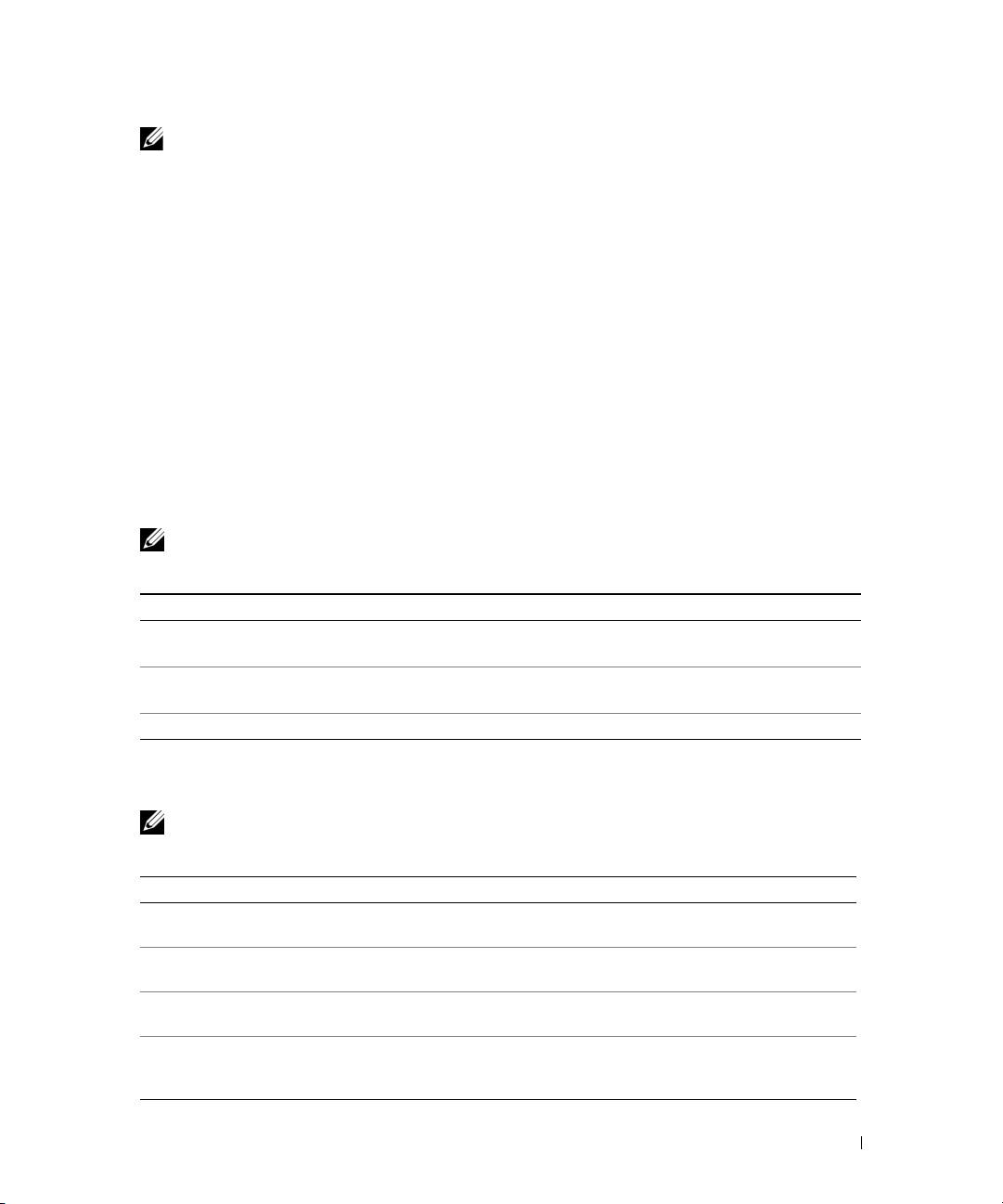
ПРИМЕЧАНИЕ.
Последующие шаги изменяют последовательность загрузки только на один раз. В
следующий раз загрузка компьютера будет выполняться в соответствии с устройствами, указанными
в программе настройки системы.
3
При появлении списка загрузочных устройств выделите пункт
CD/DVD/CD-RW
и нажмите
кнопку <Enter>.
4
В появившемся меню выберите пункт
Boot from CD-ROM
(Загрузка с компакт-диска) и нажмите
клавишу <Enter>.
5
Введите
1
, чтобы открыть меню компакт-диска, и нажмите клавишу <Enter> для продолжения.
6
В нумерованном списке выберите
Run the 32 Bit Dell Diagnostics
(Запуск 32-разрядной программы
Dell Diagnostics). Если в списке имеется несколько версий, выберите подходящую для вашего
компьютера.
7
Когда появится экран
Main Menu
(Главное меню) программы Dell Diagnostics, выберите тест для
запуска.
Главное меню Dell Diagnostics
1
После загрузки программы Dell Diagnostics и появления окна
Main
Menu
(Главное меню) нажмите
кнопку для выбора нужного параметра.
ПРИМЕЧАНИЕ.
Рекомендуется выбрать
Test System
(Тестировать систему) для запуска детальной
проверки компьютера.
Параметр Функция
Test Memory
Запуск автономной проверки памяти
(Тестировать память)
Test System
Запуск диагностики системы
(Тестировать систему)
Exit Выход Выход из программы Dell Diagnostics
2
После выбора в главном меню параметра
Test System
(Тестировать систему) откроется
следующее меню.
ПРИМЕЧАНИЕ.
Рекомендуется выбрать
Extended Test
(Расширенный тест) в меню ниже для
запуска детальной проверки устройств компьютера.
Параметр Функция
Express Test
Выполнение быстрой проверки устройств системы. Обычно для этого
(Экспресс-тест)
требуется 10 - 20 минут.
Extended Test
Выполнение тщательной проверки устройств системы. Обычно для этого
(Расширенный тест)
требуется 1 час или более.
Custom Test
Тестирование определенных устройств
или настройка тестов для запуска.
(Настраиваемый тест)
Symptom Tree
С помощью этого параметра можно выбрать тесты на основе симптомов
(Дерево симптомов)
неисправности. Этот параметр предоставляет список наиболее часто
встречающихся неисправностей.
Краткий справочник
205
3
Если во время теста возникла проблема, появится сообщение с кодом ошибки и описанием
проблемы. Запишите код ошибки, описание неисправности и обратитесь в корпорацию Dell (см.
раздел «Обращение в Dell» в интерактивном
руководстве пользователя
).
ПРИМЕЧАНИЕ.
Метка производителя (Service Tag) компьютера отображается в верхней части экрана
каждого теста. При обращении в корпорацию Dell служба технической поддержки потребует от вас
указать метку производителя.
4
Если запущены тесты
Custom Test
(Настраиваемый тест) или
Symptom Tree
(Дерево
симптомов), подробную информацию можно получить на соответствующих вкладках, описание
которых приведено в следующей таблице.
Вкладка Функция
Results (Результаты) Результаты тестов и выявленные ошибки.
Errors (Ошибки) Выявленные ошибки, их коды и описание проблемы.
Help (Справка) Описание тестов и требования для их запуска.
Configuration
Аппаратная конфигурация выбранного устройства.
(Конфигурация)
Программа Dell Diagnostics получает информацию о
конфигурации всех устройств из программы настройки системы,
памяти и различных внутренних тестов, а затем отображает
ее
как список устройств в левой части экрана. В списке устройств
могут отсутствовать имена некоторых компонентов компьютера
или подключенных к нему устройств.
Parameters
Позволяет настраивать тест путем изменения настроек теста.
(Параметры)
5
Когда все тесты выполнены, закройте окно теста, чтобы вернуться в
Main
Menu
(Главное меню).
Чтобы выйти из программы Dell Diagnostics и перезагрузить компьютер, закройте окно
Main
Menu
(Главное меню).
6
Извлеките компакт-диск Dell
Drivers and Utilities
(Драйверы и утилиты) (при наличии).
206
Краткий справочник

Указатель
А
документация
Drivers and Utilities (Драйверы
регулятивный, 187
и утилиты), 187
аккумулятор
эргономика, 187
операционная система, 191
зарядка, 200
безопасность, 187
компьютер
извлечение, 200
информационное руководство
компьютер не отвечает, 202
индикатор заряда, 197
по продуктам, 187
сбой,202
индикатор питания, 197
лицензионное соглашение
низкая
проверка заряда, 197
конечного
производительность, 203
работа, 196
пользователя, 187
сбой, 202
хранение, 201
гарантия, 187
Руководство
пользователя, 188
л
В
электронная, 189
лицензионное соглашение
веб-узел поддержки, 189
конечного
веб-узел поддержки Dell, 189
пользователя, 187
И
виды системы
инструкции по технике
левая сторона, 194
безопасности, 187
правая сторона, 194
M
сзади, 195
информационное
мастера
руководство по
снизу, 195
Мастер совместимости
продуктам, 187
спереди, 193
программ, 202
информация о гарантии, 187
Метка производителя, 188
информация о соответствии
Д
метки
стандартам, 187
метка производителя, 188
диагностика
информация об
Microsoft Windows, 188
Dell, 203
эргономике, 187
K
Компакт-диск Drivers and
Utilities, 187
Компакт-диски и DVD-диски
Указатель
207

208
Указатель
н
проблемы
ф
Dell Diagnostics, 203
неполадки
файл справки
низкая производительность
программное
Центр справки и поддержки
компьютера, 203
обеспечение, 202
Windows, 190
шпионское программное
программное обеспечение и
обеспечение, 203
совместимость с
Windows, 202
программное обеспечение
D
сбой компьютера, 202
неполадки, 202
Dell Diagnostics, 203
блокировки, 202
программное обеспечение
компьютер не
неполадки, 203
запускается, 202
компьютер не отвечает, 202
W
компьютер сбой, 202
Р
Windows XP
программа, 202
режим ожидания, 198
программа не отвечает, 202
режим ожидания
спящий режим, 199
программное
сведения, 198
Центр справки и
обеспечение, 203
Руководство
поддержки, 190
сбои в программе, 202
пользователя, 188
переустановка, 191
синий экран, 202
Мастер совместимости
программ, 202
C
O
Справка QuickSet, 190
операционная система
спящий режим,199
переустановка, 191
компакт-диск, 191
Ц
П
Центр справки и
поддержки, 190
питание
режим ожидания, 198
спящий режим, 199
Ш
поиск и устранение
шпионское программное
неисправностей
обеспечение, 203
Центр справки и
поддержки, 190
Dell Diagnostics, 203
208
Указатель

Dell™ Latitude™ D830
Snabbreferensguide
Modell PP04X
www.dell.com | support.dell.com
Varningar och upplysningar
OBS! Detta meddelande innehåller viktig information som kan hjälpa dig att få ut mer av datorn.
ANMÄRKNING: En anmärkning anger antingen risk för skada på maskinvara eller förlust av data och förklarar hur du kan
undvika problemet.
VARNING! En varning signalerar risk för skada på egendom eller person eller livsfara.
Förkortningar och akronymer
En fullständig lista över förkortningar och akronymer finns i ordlistan i
Användarhandbok
online.
Om du har köpt en Dell™ n Series-dator gäller inte den information i detta dokument som rör operativsystemet
®
®
Microsoft
Windows
.
OBS! Vissa funktioner eller media kan vara tillval och medföljer inte alla datorer. Vissa funktioner är inte tillgängliga i
alla länder.
____________________
Information i dokumentet kan ändras utan föregående meddelande.
© 2007 Dell Inc. Med ensamrätt.
Återgivning i någon form utan skriftligt tillstånd från Dell Inc. strängt förbjuden.
Varumärken som förekommer i dokumentet: Dell, DELL-logotypen, Latitude och ExpressCharge är varumärken som tillhör Dell Inc.; Intel är
ett registrerat varumärke som tillhör Intel Corporation; Microsoft och Windows är registrerade varumärken som tillhör Microsoft Corporation.
Andra varumärken och varunamn kan förekomma i dokumentet och hänvisar då antingen till respektive ägares märken och märkesnamn eller
produkter. Dell Inc. frånsäger sig allt ägarintresse av andra varumärken än sina egna.
Modell PP04X
April 2007 Artikelnummer GU783 Rev. A00

Innehåll
Söka efter information . . . . . . . . . . . . . . . . . . . . . . . . . . . . . 213
Konfigurera datorn
. . . . . . . . . . . . . . . . . . . . . . . . . . . . . . . 217
Om datorn
. . . . . . . . . . . . . . . . . . . . . . . . . . . . . . . . . . . 218
Framsida
. . . . . . . . . . . . . . . . . . . . . . . . . . . . . . . . . 218
Vänster sida
. . . . . . . . . . . . . . . . . . . . . . . . . . . . . . . . 219
Höger sida
. . . . . . . . . . . . . . . . . . . . . . . . . . . . . . . . . 219
Baksida
. . . . . . . . . . . . . . . . . . . . . . . . . . . . . . . . . . 219
Undersida
. . . . . . . . . . . . . . . . . . . . . . . . . . . . . . . . . 220
Använda batteriet
. . . . . . . . . . . . . . . . . . . . . . . . . . . . . . . 220
Batteriprestanda
. . . . . . . . . . . . . . . . . . . . . . . . . . . . . 220
Kontrollera batteriladdningen
. . . . . . . . . . . . . . . . . . . . . . 221
Spara på batteriet
. . . . . . . . . . . . . . . . . . . . . . . . . . . . . . . 223
Energisparlägen
. . . . . . . . . . . . . . . . . . . . . . . . . . . . . . . . 223
Vänteläge
. . . . . . . . . . . . . . . . . . . . . . . . . . . . . . . . . 223
Viloläge
. . . . . . . . . . . . . . . . . . . . . . . . . . . . . . . . . . 223
Konfigurera inställningar för strömhantering
. . . . . . . . . . . . . . . . . 224
Ladda batteriet
. . . . . . . . . . . . . . . . . . . . . . . . . . . . . . . . . 224
Byta ut batteriet
. . . . . . . . . . . . . . . . . . . . . . . . . . . . . . 225
Förvara batteriet
. . . . . . . . . . . . . . . . . . . . . . . . . . . . . 226
Felsökning
. . . . . . . . . . . . . . . . . . . . . . . . . . . . . . . . . . . 226
Låsnings- och programproblem
. . . . . . . . . . . . . . . . . . . . . 226
Dell Diagnostics
. . . . . . . . . . . . . . . . . . . . . . . . . . . . . . . . 228
När ska man använda Dell Diagnostics?
. . . . . . . . . . . . . . . . . 228
Starta Dell Diagnostics från hårddisken
. . . . . . . . . . . . . . . . . 228
Starta Dell Diagnostics från skivan Drivers and Utilities
. . . . . . . . . 229
Dell Diagnostics huvudmeny
. . . . . . . . . . . . . . . . . . . . . . . 229
Index . . . . . . . . . . . . . . . . . . . . . . . . . . . . . . . . . . . . . . . . 231
Innehåll 211

212 Innehåll
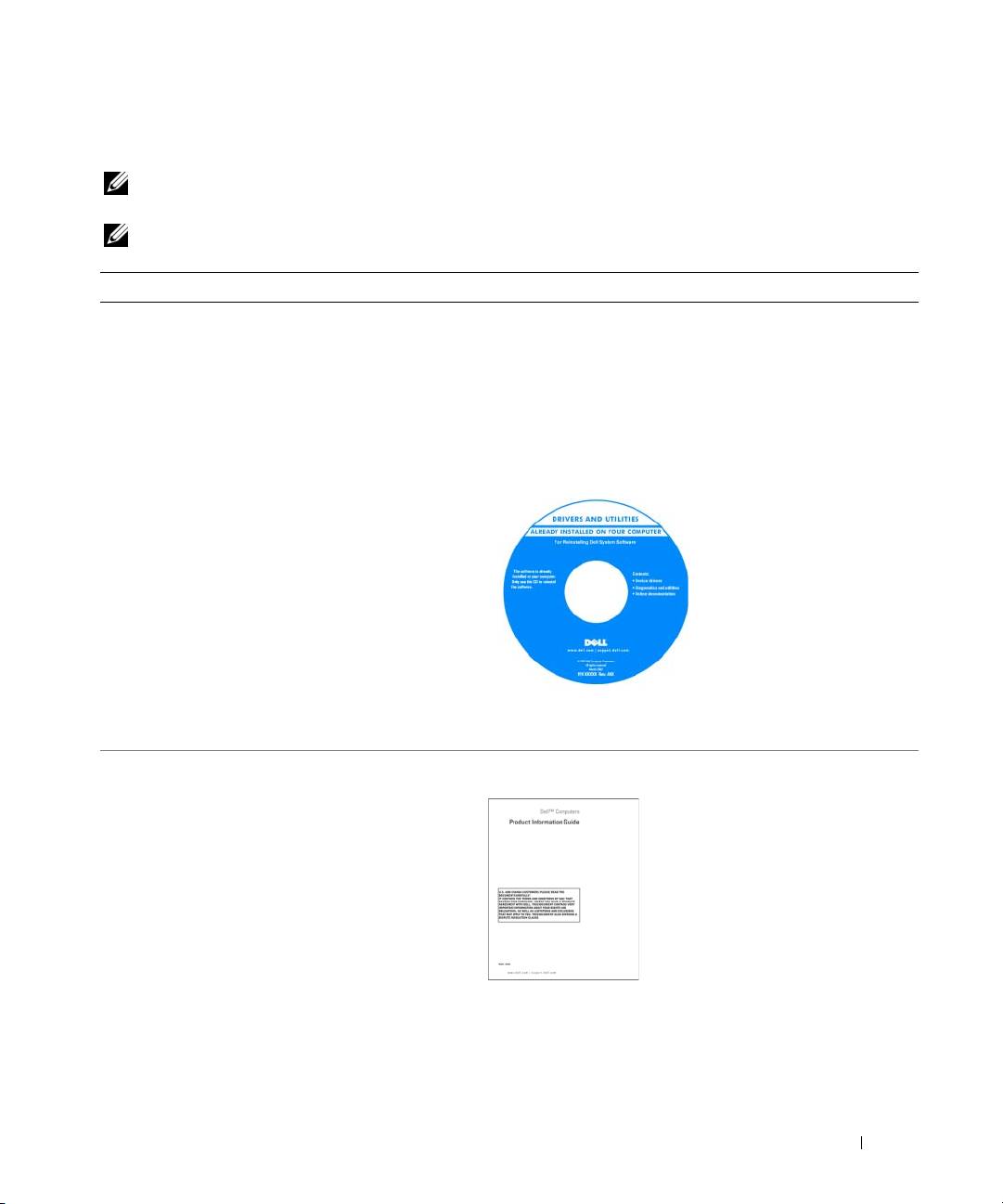
Söka efter information
OBS! Vissa funktioner eller media kan vara tillval och medföljer inte alla datorer. Vissa funktioner är inte
tillgängliga i alla länder.
OBS! Ytterligare information kan medfölja datorn.
Vad söker du efter? Här hittar du det
• Ett diagnostikprogram för datorn
Skivan Drivers and Utilities
• Drivrutiner för datorn
OBS! Skivan Drivers and Utilities kan vara ett tillval och
• Dokumentation om min enhet
medföljer eventuellt inte din dator.
• Systemprogram för en bärbar dator (NSS)
Dokumentationen och drivrutinerna är redan installerade på
datorn. Du kan använda skivan om du vill installera om
drivrutiner (se ”Installera om drivrutiner och verktyg” i
Användarhandbok online) eller köra Dell Diagnostics (se
”Dell Diagnostics” på sidan 228).
Det kan finnas filer som
heter Readme eller Viktigt på
skivan. De innehåller
rykande färsk information
om tekniska ändringar av
datorn eller avancerat
tekniskt referensmaterial för
tekniker och erfarna
användare.
OBS! Uppdateringar av drivrutiner och dokumentation finns på
support.dell.com
• Information om garantier
Dell™ Produktinformationsguide
• Villkor (Endast USA)
• Säkerhetsanvisningar
• Information om gällande bestämmelser
• Ergonomi
• Licensavtal för slutanvändare
Snabbreferensguide 213
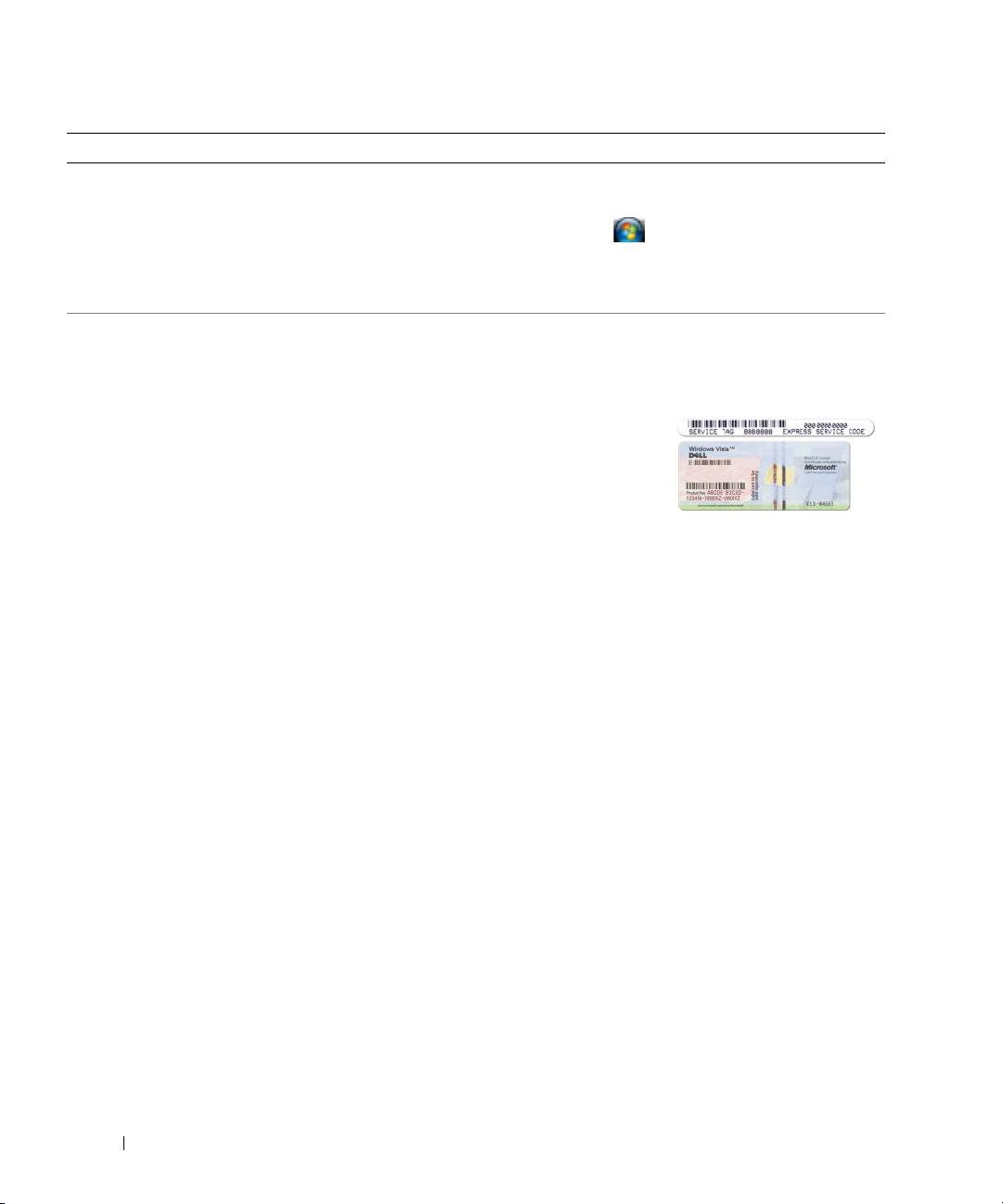
Vad söker du efter? Här hittar du det
• Ta bort och byta ut delar
Dell™ Latitude™ Användarhandbok
• Specifikationer
Microsoft Windows Hjälp- och supportcenter
• Konfigurera systeminställningar
1
Klicka på
Start
eller
→
Hjälp och support
→
Dell User
• Felsökning och problemlösning
and System Guides
(Dells användar- och
systemhandböcker)
→
System Guides
(systemhandböcker).
2
Klicka på
Användarhandbok
om din dator.
®
®
• Servicekod och expresskod
Servicenummer och licens för Microsoft
Windows
• Licensetikett för Microsoft Windows
Etiketterna sitter på datorn.
• Använd servicekoden för att identifiera datorn när du
besöker
support.dell.com
eller kontaktar supporten.
• Använd expresskoden för
att komma till rätt
avdelning när du kontaktar
support.
OBS! Licensetiketten för Microsoft Windows har fått ett nytt
utseende. Det finns ett hål eller en ”säkerhetsport” på det, vilket
är ett utökat skydd.
214 Snabbreferensguide
Vad söker du efter? Här hittar du det
• Lösningar — Felsökningstips, artiklar från tekniker,
Dells supportwebbplats — support.dell.com
onlinekurser och vanliga frågor
OBS! Välj ditt område eller företagssegment för att komma till
• Gruppforum — Online-diskussion med andra Dell-
lämplig supportplats.
kunder
• Uppgraderingar — Uppgraderingsinformation för
olika komponenter, till exempel minnen, hårddiskar
och operativsystem
• Kundtjänst — Kontaktinformation, servicesamtal och
orderstatus, garanti och reparationsinformation
• Service och support — Status på servicejobb och
supporthistorik, servicekontrakt, onlinediskussioner
med teknisk support
• Referens — Datordokumentation, detaljer om min
datorkonfiguration, produktspecifikationer och
vitbok
• Nedladdningsbara filer — Certifierade drivrutiner,
korrigeringar och programuppdateringar
• Systemprogram för bärbara datorer (NSS) — Om du
installerar om datorns operativsystem bör du även
Så här hämtar du NSS-programmet:
installera om NSS-programmet. NSS tillhandahåller
1
Gå till
support.dell.com
, välj ditt område eller
viktiga uppdateringar av operativsystemet och stödjer
®
företagssegment och ange din servicekod.
Dells™ 3,5--tums USB-diskettenheter, Intel
2
Välj
Drivers & Downloads
(Drivrutiner & nedladdningsbara
Pentium® M-processorer, optiska enheter och USB-
filer) och klicka på
Go
(Gå).
enheter. NSS behövs för att din Dell-dator ska
fungera korrekt. Datorn och operativsystemet
3
Klicka på ditt operativsystem och sök efter nyckelordet
identifieras automatiskt av programmet, som
Notebook System Software
.
dessutom installerar uppdateringar som är lämpliga
OBS! Webbplatsen support.dell.com kan se ut på olika sätt
för din konfiguration.
beroende på vad du har valt.
• Uppgraderingar för programvara och
Dells supportverktyg
felsökningstips — Vanliga frågor, aktuella ämnen och
Dells supportverktyg är ett automatiserat uppgraderings- och
allmänt tillstånd i din datormiljö.
aviseringssystem som finns installerat i din dator. I detta
supportverktyg ingår tillståndsanalys av datormiljön,
uppdateringar av program och relevant information om
automatisk support. Starta Dells supportverktyg genom att
klicka på ikonen
i aktivitetsfältet. Mer information finns i
avsnittet ”Dells supportverktyg” i
Användarhandbok
.
• Använda Windows XP
Hjälp- och supportcenter
• Arbeta med program och filer
1
Klicka på
Start
eller
→
Hjälp och support
.
• Anpassa skrivbordet
2
Skriv ett ord eller en fras som beskriver problemet och klicka
på pilen.
3
Klicka på ämnet som beskriver problemet.
4
Följ instruktionerna på skärmen.
Snabbreferensguide 215
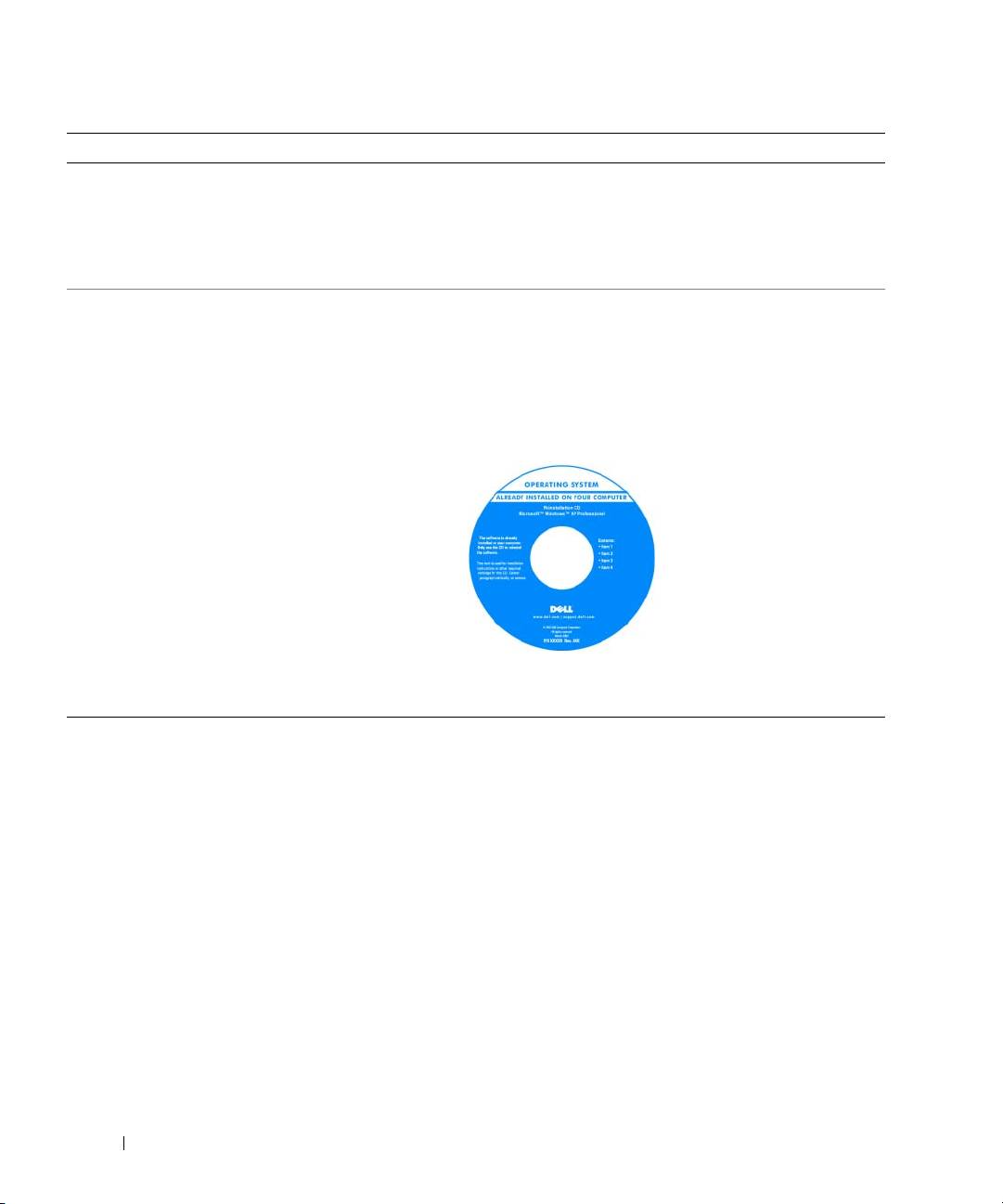
Vad söker du efter? Här hittar du det
• Information om nätverksaktivitet, energisparguiden
Hjälp för Dell QuickSet
och annat som sköts genom Dell QuickSet.
Om du vill läsa
Hjälp om Dell QuickSet
ska du högerklicka på
®
®
ikonen QuickSet i aktivitetsfältet i Microsoft
Windows
.
Mer information om Dell QuickSet finns under ”Dell™
QuickSet” i Användarhandbok online.
• Installera om operativsystemet
Skivan Operating System
OBS! Skivan Operating System kan vara ett tillval och medföljer
eventuellt inte din dator.
Operativsystemet är redan installerat på datorn. Om du
behöver installera om operativsystemet ska du använda skivan
Operating System. Se ”Återställa operativsystemet” i
Användarhandbok online.
När du har installerat om
operativsystemet ska du
använda skivan Drivers and
Utilities för att installera om
drivrutinerna till de enheter
som medföljde datorn.
Etiketten med
operativsystemets
produktnyckel sitter på
datorn.
OBS! Cd- eller dvd-skivan färg varierar beroende på vilket
operativsystem du beställde.
216 Snabbreferensguide
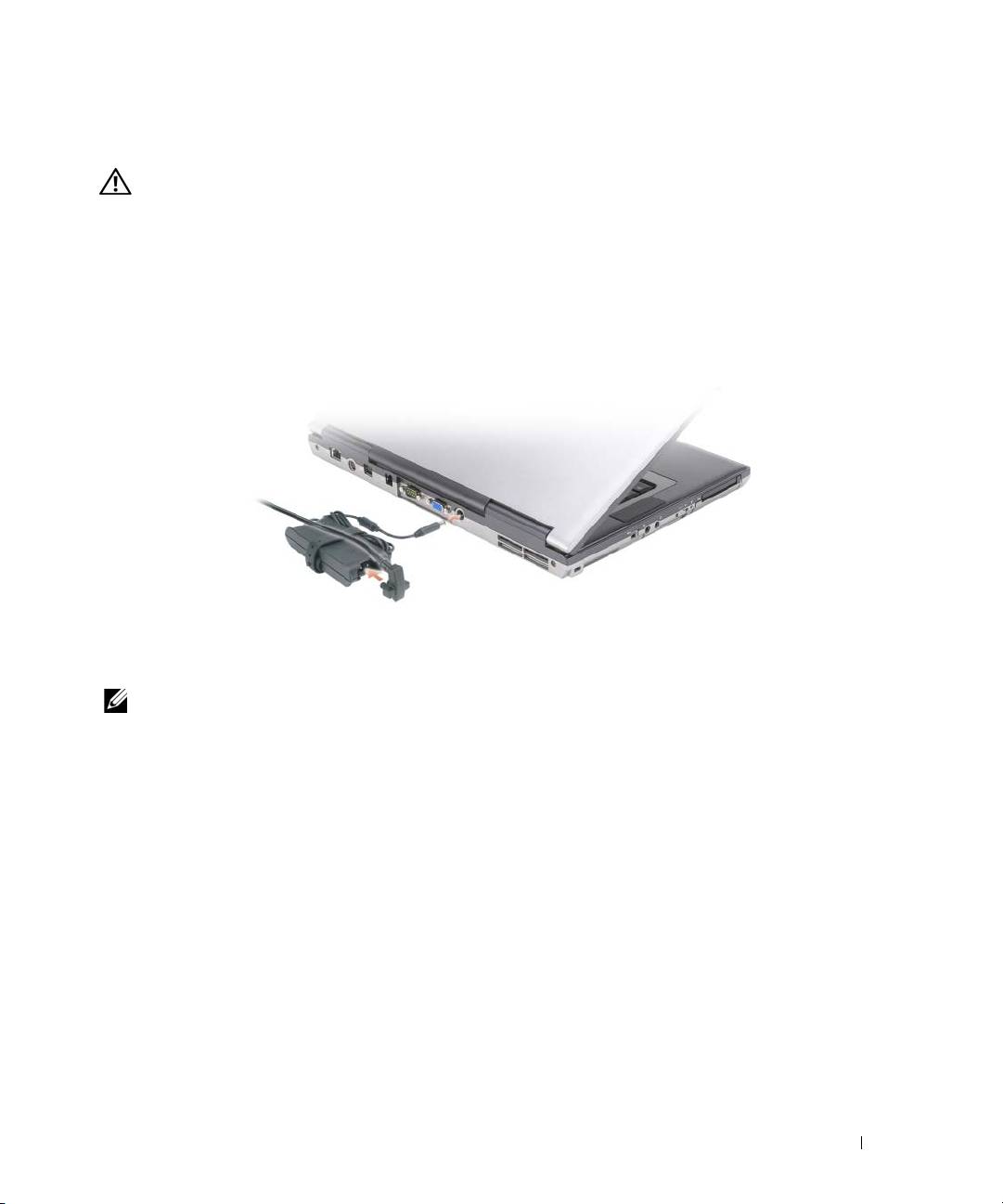
Konfigurera datorn
VARNING! Innan du utför någon a v åtgärderna i det här avsnittet ska du läsa igenom och följa instruktionerna i
Produktinformationsguiden.
1
Packa upp tillbehörslådan.
2
Lägg innehållet i tillbehörslådan åt sidan. Det behöver du för att slutföra installationen senare.
Tillbehörslådan innehåller även dokumentation och eventuell programvara eller ytterligare maskinvara
(till exempel pc-kort, drivrutiner och batterier) som du har beställt.
3
Anslut nätadaptern till datorns nätadapterkontakt och till eluttaget.
4
Öppna datorns bildskärm och tryck på strömbrytaren för att sätta på datorn (se ”Framsida” på
sidan 218).
OBS! Vi rekommenderar att du sätter på och stänger av datorn åtminstone en gång innan du sätter i eventuella
kort eller ansluter datorn till en dockningsstation eller en annan extern enhet, till exempel en skrivare.
Snabbreferensguide 217
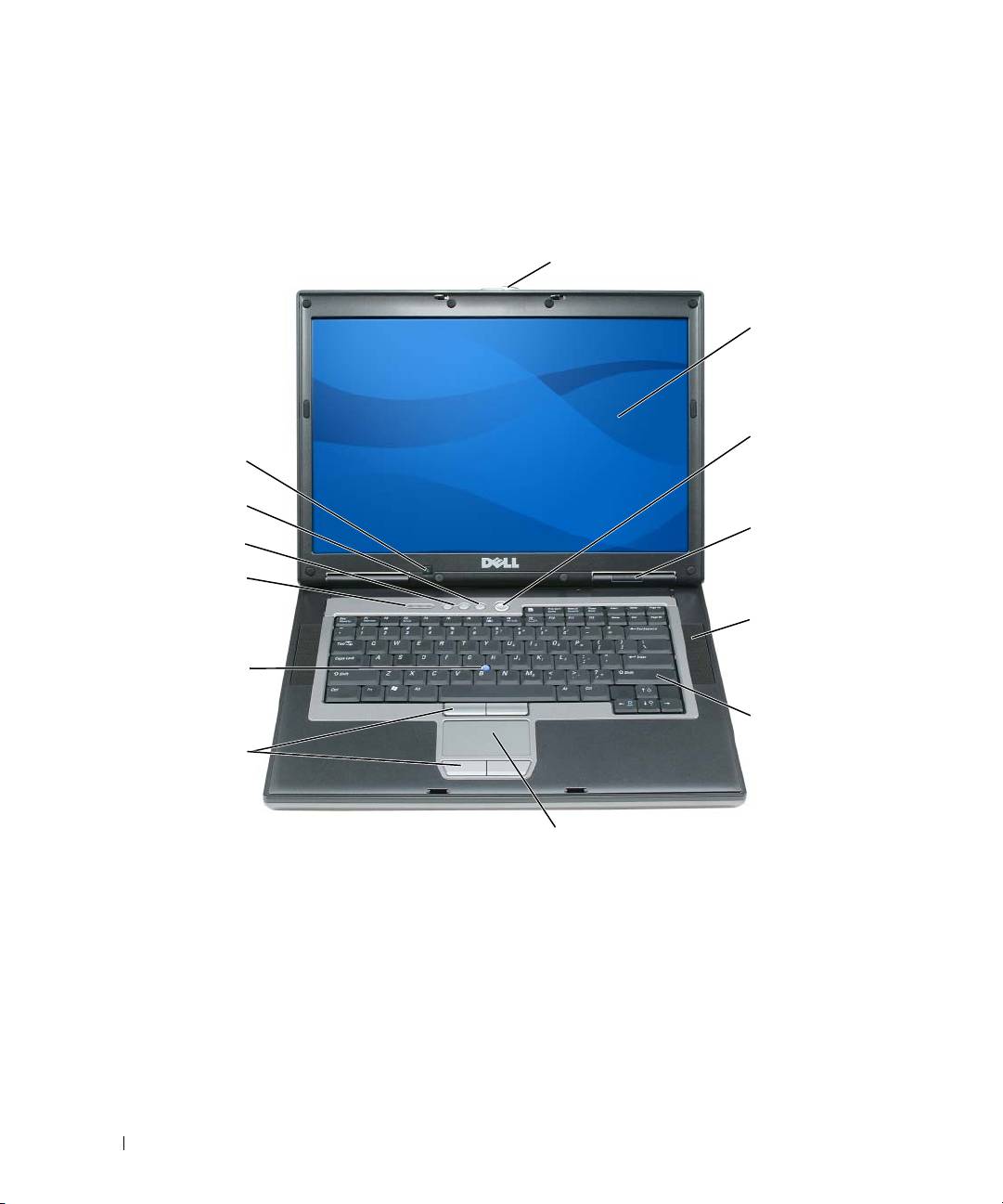
Om datorn
Framsida
1
2
3
13
12
4
11
10
5
9
6
8
7
1
Bildskärmslås
2
Bildskärm
3
Strömbrytare
4
Lampor för enhetsstatus
5
Högtalare (2)
6
Tangentbord
7
Styrplatta
8
Knappar för styrspak och
9
Styrspak
styrplatta
10
Statusindikatorer för
11
Volymknappar
12
Knappen Mute (Ljud
tangentbord
av)
13
Ljussensor
218 Snabbreferensguide
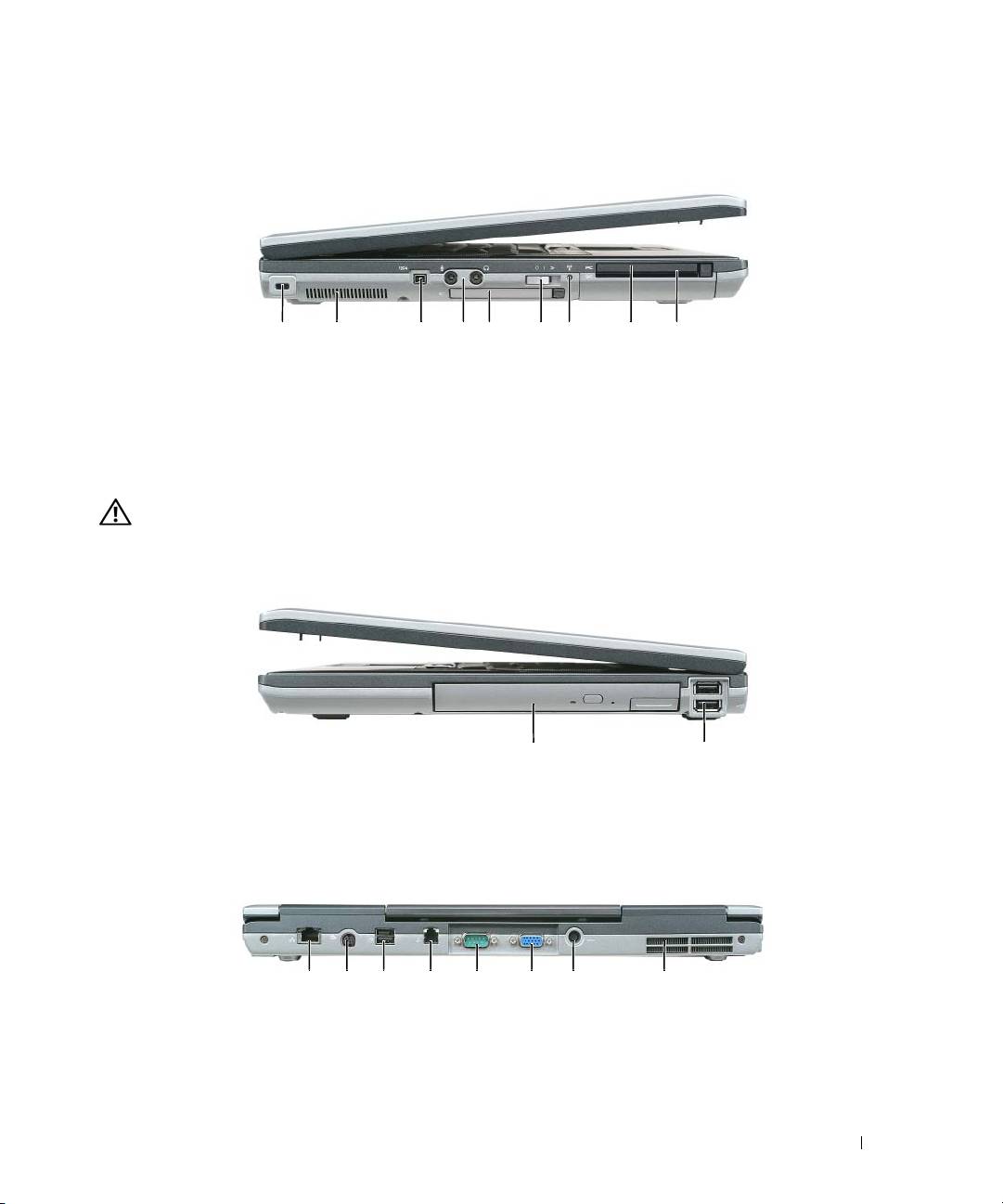
Vänster sida
1 2 3 4 65 7 8 9
1
Säkerhetskabeluttag
2
Ventiler
3
IEEE 1394-uttag
4
Ljudkontakter
5
ExpressCard-plats
6
Trådlös omkopplare
7
Lampa för Wi-Fi Catcher™
8
Pc-kortplats
9
Smartkortplats
Höger sida
VARNING! Du får inte blockera ventilerna eller stoppa in främmande föremål i dem. Du bör också undvika att
damm samlas i dem. Förvara inte datorn i miljöer med begränsad luftcirkulation, t.ex. i en stängd portfölj, medan
den är igång. Om luftcirkulationen hindras kan datorn skadas eller fatta eld.
1
2
1
mediefack
2
USB-portar (2)
Baksida
1 2 63 4 75 8
1
Nätverksport (RJ-45)
2
S-Video TV-kontakt
3
Strömsatt USB-port
4
Modemport (RJ-11)
5
Seriell port
6
Bildskärmskontakt
7
Nätadapterkontakt
8
Ventiler
Snabbreferensguide 219
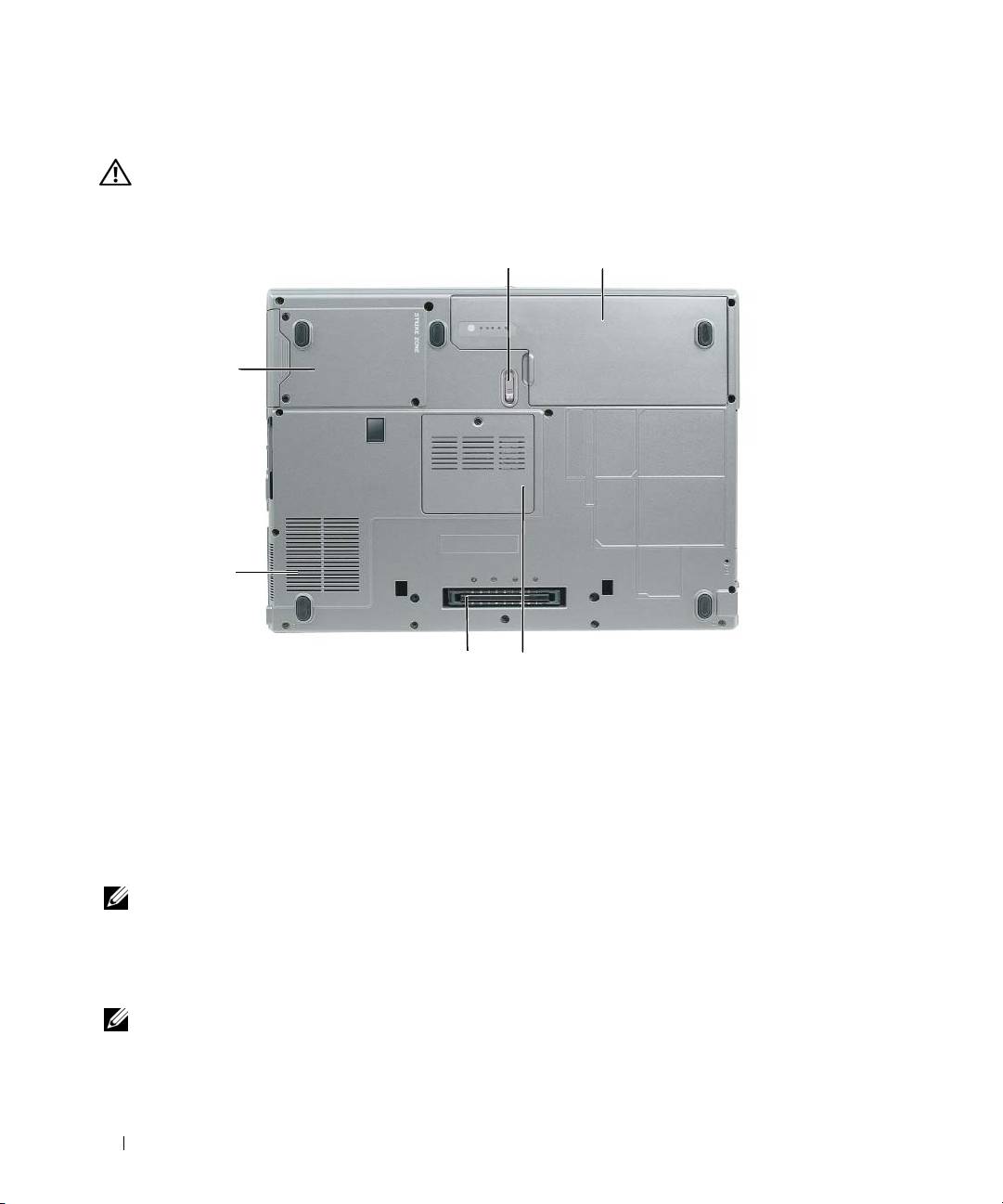
Undersida
VARNING! Du får inte blockera luftintagen eller stoppa in främmande föremål i dem. Du bör också undvika att
damm samlas i uttagen. Förvara inte datorn i miljöer med begränsad luftcirkulation, som t.ex. i en stängd portfölj,
medan den är igång. Om luftcirkulationen hindras kan datorn skadas eller fatta eld.
1
2
6
5
4
3
1
Frigöringsspak för
2
Batteri
3
Minnesmodullucka
batterifacket
4
Dockningsenhetens kontakt
5
Fläktventiler
6
Hårddisk
Använda batteriet
Batteriprestanda
OBS! Information om Dell-garantin för din dator finns i Produktinformationsguiden eller i ett separat tryckt
garantidokument som medföljde datorn.
För att din dator ska fungera så bra som möjligt och för att BIOS-inställningarna ska sparas bör
huvudbatteriet alltid sitta i din bärbara Dell™-dator. Ett batteri medföljer som standard och är vid
leverans monterat i batterifacket.
OBS! Eftersom batteriet kanske inte är fulladdat bör du ansluta nätadaptern till datorn och ett eluttag den första
gången du använder datorn. Låt nätadaptern sitta i tills batteriet är helt laddat. Det ger bäst resultat. Kontrollera
batteristyrkan genom att öppna Kontrollpanelen
→
Energialternativ och klicka på fliken Energimätare.
220 Snabbreferensguide
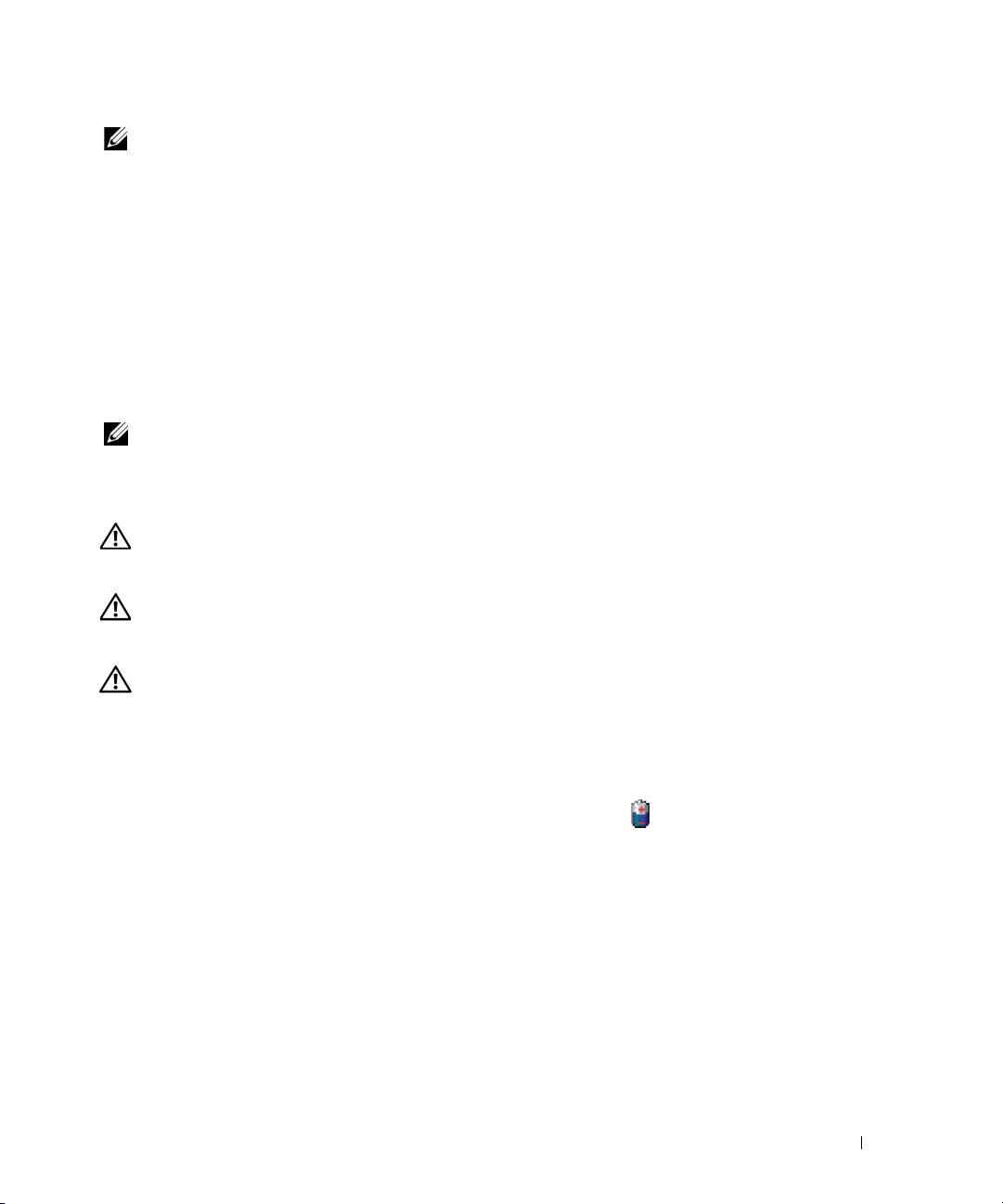
OBS! Batteriets drifttid (den tid som batteriet kan hålla laddningen) minskar med tiden. Beroende på hur ofta och
under vilka förhållanden batteriet används, kan du eventuellt behöva köpa ett nytt batteri under datorns livslängd.
Batteriets drifttid varierar beroende på hur datorn används. Du kan sätta i ett extra batteri i mediefacket
och på så sätt öka batteritiden betydligt.
Drifttiden minskar avsevärt i följande och liknande situationer:
• Vid användning av optiska enheter
• Om du använder trådlösa kommunikationsenheter, pc-kort, ExpressCard, medieminneskort eller
USB-enheter
• Vid hög ljusstyrka på bildskärmen, med tredimensionella skärmsläckare och andra beräkningsintensiva
program, t.ex. 3D-spel
• Köra datorn med högsta prestanda (se ”Konfigurera inställningar för strömhantering” på sidan 224)
OBS! Du bör ansluta datorn till ett eluttag när du bränner en cd- eller dvd-skiva.
Du kan kontrollera ett batteris laddning innan du sätter in det i datorn (se ”Kontrollera batteriladdningen”
på sidan 221). Du kan också ställa in energisparfunktionerna så att du får ett varningsmeddelande när
batterinivån är låg (se ”Konfigurera inställningar för strömhantering” på sidan 224).
VARNING! Om du använder ett inkompatibelt batteri kan risken för brand eller explosion öka. Byt bara till ett
kompatibelt batteri från Dell. Litiumjon-batteriet har utformats så att det fungerar med din Dell-dator. Använd inte
ett batteri som är avsett för andra datorer.
VARNING! Släng inte batterier i soporna. När det inte längre går att ladda batteriet bör du kassera det på
lämpligt sätt. Kontakta kommunen eller en miljövårdsorganisation om du vill veta mer om hur du bör kassera
batteriet. Se ”Kassering av batterier” i Produktinformationsguiden.
VARNING! Felaktig användning av batteriet kan öka risken för brand eller kemisk brännskada. Stick inte hål på
batteriet, bränn det inte, försök inte ta isär det och exponera det inte för temperaturer över 65 °C. Förvara batteriet
oåtkomligt för barn. Hantera skadade eller läckande batterier mycket försiktigt. Skadade batterier kan läcka
eller orsaka skador på personer eller utrustning.
Kontrollera batteriladdningen
Batterimätaren i Dell QuickSet, fönstret Energimätare i och ikonen i Microsoft Windows,
batteriladdningsmätaren och tillståndsmätaren samt varningen som ges om batteriet håller på att ta slut
ger information om hur väl batteriet är laddat.
Batterimätaren i Dell™ QuickSet
Om Dell QuickSet är installerat, trycker du på <Fn><F3> om du vill visa QuickSet Battery Meter
(Batterimätare). Batterimätaren visas batteriets status, tillstånd, laddningsnivå och återstående
laddningstid.
®
Mer information om QuickSet får du om du klickar på ikonen QuickSet i aktivitetsfältet i Microsoft
®
Windows
och väljer Hjälp.
Snabbreferensguide 221

®
®
Energimätaren i Microsoft
Windows
Energimätaren i Windows indikerar batteriets återstående laddning. Du kan kontrollera Energimätaren
genom att dubbelklicka på ikonen i aktivitetsfältet.
Om datorn är ansluten till ett eluttag visas ikonen .
Laddningsmätare
Genom att trycka en gång eller genom att hålla statusknappen nedtryckt på batteriets laddningsmätare
kan du kontrollera:
• Batteriladdningen (kontrollera genom att
trycka ned och släppa upp
statusknappen)
• Batteriets tillstånd (kontrollera genom att
hålla statusknappen nedtryckt
)
Batteriets drifttid påverkas av hur många gånger det har laddats. Efter hundratals laddnings- och
urladdningscykler kan batterier förlora en del laddnings- eller leveranskapacitet. Ett batteri kan alltså vara
”laddat” men ha försämrad laddningskapacitet (tillstånd).
Kontrollera batteriets laddning
Kontrollera batteriets laddning genom att trycka på och släppa upp statusknappen på
batteriladdningsmätaren så att batteriladdningsindikatorerna tänds. Varje lampa motsvarar cirka
20 procent av full laddning. Om batteriet exempelvis har kvar 80 procent av laddningen tänds fyra av
lamporna. Om ingen lampa tänds är batteriet urladdat.
Kontrollera batteriets tillstånd
OBS! Du kan kontrollera batteriets tillstånd på två olika sätt: genom att använda laddningsmätaren på batteriet
enligt beskrivningen här nedan och genom att använda batterimätaren i Dell QuickSet. Mer information om
®
®
QuickSet får du om du högerklickar på ikonen QuickSet i aktivitetsfältet i Microsoft
Windows
och väljer Hjälp.
Om du vill kontrollera batteriets tillstånd med hjälp av laddningsmätaren håller du ner statusknappen på
batteriets laddningsmätare i minst tre sekunder. Om ingen lampa tänds är batteriet i god kondition och
minst 80 procent av den ursprungliga laddningskapaciteten återstår. Varje lampa representerar ytterligare
försämring. Om fem lampor tänds återstår mindre än 60 procent av laddningskapaciteten och du bör
överväga att byta batteriet. Mer information om batteriets drifttid finns i Användarhandbok.
Batterivarningsindikator
ANMÄRKNING: För att undvika att förlora eller förstöra data bör du spara arbetet så snart en varning om låg
batterinivå visas. Anslut sedan datorn till ett eluttag. Om batteriet körs helt slut sätts datorn automatiskt i viloläge.
Om inget annat anges visas ett varningsmeddelande när omkring 90 procent av laddningen är borta. Du
kan ändra inställningarna för batterilarmen i QuickSet eller fönstret Egenskaper för energialternativ.
Mer information om hur du startar Quickset eller öppnar fönstret ”Konfigurera inställningar för
strömhantering” på sidan 224 Egenskaper för energialternativ finns i avsnittet.
222 Snabbreferensguide
Spara på batteriet
Gör så här för att spara på batteriet:
• Anslut om möjligt datorn till ett eluttag, eftersom batteriets livslängd till stor del avgörs av hur många
gånger det används och laddas.
• Försätt datorn i vänteläge eller viloläge om du inte använder den en längre tid (se ”Energisparlägen” på
sidan 223).
• Optimera datorns strömförbrukning genom att välja alternativ i strömhanteringsguiden.
De här
inställningarna kan även ändras om du trycker på strömbrytaren, stänger bildskärmen eller trycker på
<Fn><Esc>.
OBS! Mer information om hur du sparar på batteriet finns i ”Energisparlägen” på sidan 223.
Energisparlägen
Vänteläge
I vänteläget minskar strömförbrukningen genom att bildskärmen och hårddisken stängs av när datorn
inte har använts under en angiven tidsperiod. När datorn går ur vänteläget återgår den till samma läge
som den befann sig i innan den gick in i vänteläget.
ANMÄRKNING: Om datorn varken får ström från elnätet eller batteriet när den befinner sig i vänteläge kan data
gå förlorade.
Så går du in i vänteläget:
• Klicka på
Start
eller
→
Stäng av
→
Vänteläge
.
eller
• Beroende på hur du ställer in energisparalternativen i fönstret
Egenskaper för energialternativ
eller
Power Management Wizard (energisparguiden) i Quickset kan du använda en av följande metoder:
– Tryck på strömbrytaren.
– Stäng skärmen.
– Tryck på <Fn><Esc>.
Avsluta vänteläget genom att trycka på strömbrytaren eller öppna skärmen, beroende på hur du har ställt
in energisparalternativen. Du kan varken avsluta vänte- eller viloläget genom att trycka på en tangent
eller röra vid styrplattan eller styrspaken.
Viloläge
Viloläget sparar ström genom att systemdata kopieras till ett reserverat område på hårddisken varefter
datorn stängs av helt. När datorn går ur viloläget återgår den till samma läge som den befann sig i innan
den gick in i viloläget.
ANMÄRKNING: Du kan inte ta bort enheter eller frigöra datorn från dockningsenheten när den är i viloläge.
Snabbreferensguide 223

Datorn försätts i viloläge om batteriladdningsnivån blir mycket låg.
Så här försätter du datorn i viloläge manuellt:
• Klicka på
Start
eller
→
Stäng av datorn
, håll ned <Shift> och klicka på
Viloläge
.
eller
• Beroende på hur du ställer in energisparalternativen i fönstret
Egenskaper för Energialternativ
eller
Power Management Wizard (energisparguiden) i Quickset kan du använda en av följande metoder för att
försätta datorn i viloläge:
– Tryck på strömbrytaren.
– Stäng skärmen.
– Tryck på <Fn><Esc>.
OBS! Vissa pc-kort och ExpressCard fungerar eventuellt inte som de ska när datorn vaknar upp ur viloläge. Ta ur
och sätt tillbaka kortet (se ”Installera ett pc-kort eller Express Card” i Användarhandbok online) eller starta hela
enkelt om datorn.
Tryck på strömbrytaren för att gå från viloläge till aktivt läge. Det kan ta en liten stund innan datorn har
gått ur viloläget. Du kan inte avsluta viloläget genom att trycka på en tangent eller röra vid styrplattan
eller styrspaken. Mer information om hur du går ur viloläget finns i dokumentationen som levererades
med operativsystemet.
Konfigurera inställningar för strömhantering
Du kan använda Power Management Wizard (strömhanteringsguiden) i QuickSet eller Energialternativ i
Windows för att konfigurera datorns strömhanteringsfunktioner.
• Du kommer åt energisparfunktionsguiden i QuickSet genom att dubbelklicka på ikonen
QuickSet i
®
®
aktivitetsfältet i Microsoft
Windows
. Mer information om QuickSet får du om du klickar på
Hjälp
i strömhanteringsguiden.
• Du kommer åt
Egenskaper för energialternativ
genom att klicka på
Start
eller
→
Kontrollpanelen
→
Prestanda och underhåll
→
Energialternativ
. Om du vill ha information om något
fält i fönstret
Egenskaper för Energialternativ
klickar du på frågetecknet i namnlisten och därefter på
det område du vill ha information om.
Ladda batteriet
OBS! Dell™ ExpressCharge™ gör att nätadaptern laddar upp ett fullständigt tömt batteri till omkring 80 procents
laddning på en timme när datorn är avstängd, och till hundra procent på omkring två timmar. Laddningstiden är
längre om datorn är på. Du kan låta batteriet sitta i datorn så länge du vill. I batteriet finns speciella kretsar som
skyddar mot överladdning.
När du ansluter datorn till ett eluttag eller sätter i ett batteri medan datorn är ansluten till uttaget
kontrolleras batteriladdningen och temperaturen automatiskt. Eventuellt laddar nätadaptern batteriet så
att laddningen bibehålls.
224 Snabbreferensguide
Om batteriet är varmt på grund av att det har använts eller av att omgivningen är varm kan det hända att
det inte laddas trots att du ansluter datorn till ett eluttag.
Batteriet är för varmt för att laddas om batteriets indikator blinkar omväxlande grönt och orange.
Koppla ur datorn från eluttaget och låt sedan datorn och batteriet svalna i rumstemperatur. Anslut sedan
datorn till eluttaget och fortsätt att ladda batteriet.
Mer information om hur du löser problem med ett batteri finns i ”Problem med strömmen” i
Användarhandbok online.
Byta ut batteriet
VARNING! Stäng av datorn, ta ur nätadaptern från vägguttaget och datorn, koppla bort modemet från
telefonjacket och datorn och ta bort alla andra externa sladdar från datorn.
VARNING! Om du använder ett inkompatibelt batteri kan risken för brand eller explosion öka. Byt bara till ett
kompatibelt batteri från Dell. Batteriet har utformats så att det fungerar med din Dell™-dator. Använd inte ett
batteri som är avsett för andra datorer.
ANMÄRKNING: Du måste ta bort alla externa sladdar från datorn så att kontakterna inte skadas.
Mer information om hur du ersätter ett andra batteri, som finns i mediefacket, hittar du i avsnittet
”Använda multimedia” i Användarhandbok online.
Så här tar du bort batteriet:
1
Om datorn är ansluten (dockad) till en dockningsstation frigör du den. Mer information finns i
dokumentationen som medföljde dockningsstationen.
2
Kontrollera att datorn är avstängd.
3
Skjut undan batterifackets spärrhake på datorns undersida tills du hör ett klickande ljud.
4
Lyft upp batteriet ur datorn i fliken på batteriet.
Snabbreferensguide 225
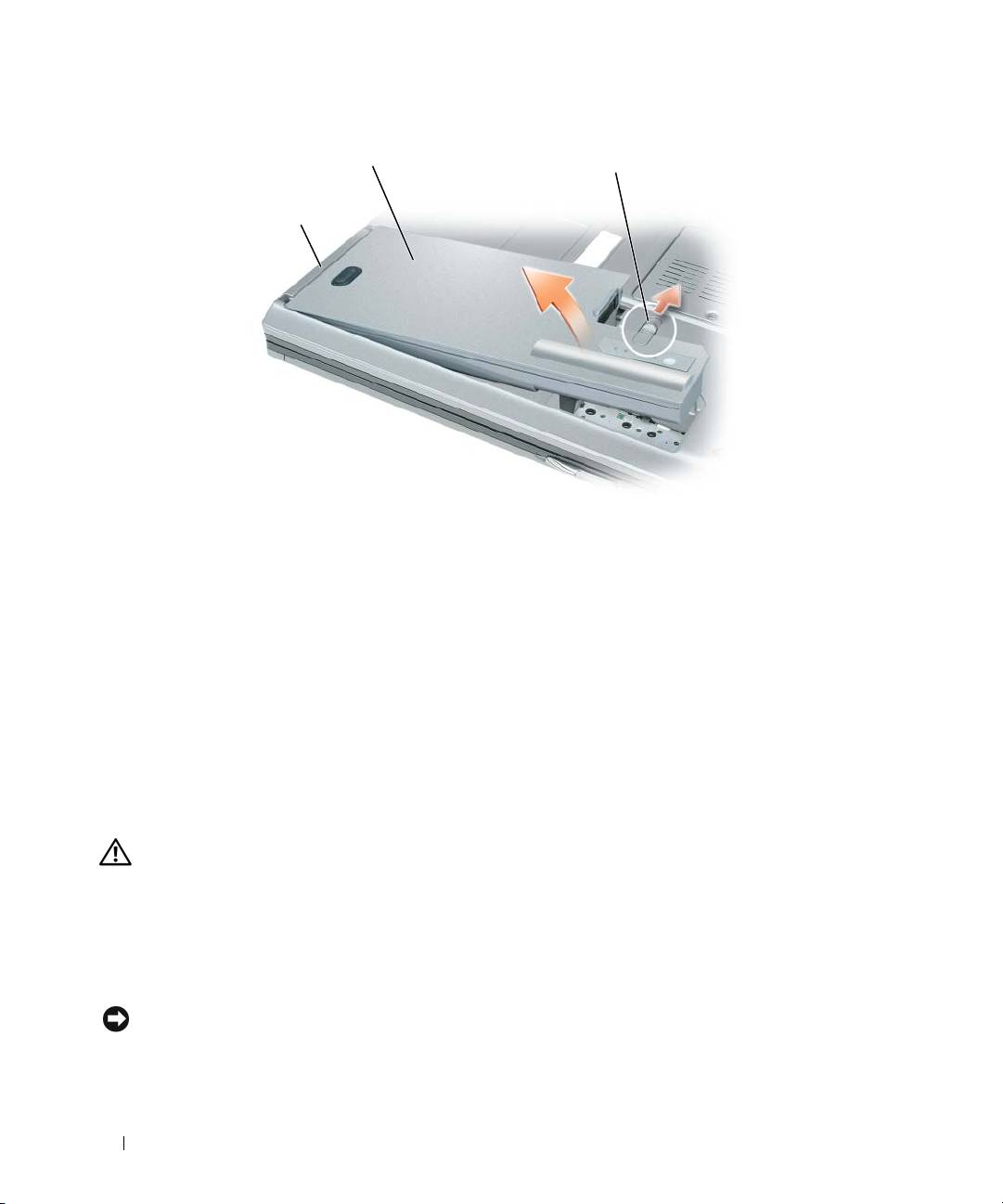
2
3
1
1 Batteriflik 2 Batteri 3 Frigöringsspak för batterifacket
Sätt i det nya batteriet i facket och tryck det nedåt tills du här att spärrhaken klickar till.
Förvara batteriet
Ta ut batteriet ur datorn om du inte ska använda den under en tid. Om ett batteri förvaras en längre tid
utan att användas laddas det ur. Efter en lång tids förvaring bör du ladda upp batteriet på nytt innan du
använder det (se ”Ladda batteriet” på sidan 224).
Felsökning
Låsnings- och programproblem
VARNING! Innan du utför någon a v åtgärderna i det här avsnittet ska du läsa igenom och följa instruktionerna i
Produktinformationsguiden.
Datorn startar inte
KONTROLLERA ATT NÄTADAPTERN SITTER I ORDENTLIGT I DATORN OCH I ELUTTAGET
Datorn slutar svara på kommandon
ANMÄRKNING: Du kan förlora data om du inte kan stänga av datorn på det vanliga sättet via operativsystemet.
S
TÄNG AV DATORN — Om datorn varken svarar på tangentnedtryckningar eller musrörelser håller du strömbrytaren
intryckt i minst 8-10 sekunder tills datorn stängs av. Starta sedan om datorn.
226 Snabbreferensguide

Ett program låser sig eller kraschar ofta
OBS! Det finns oftast installationsanvisningar för programvaran i tillhörande dokumentation eller på en diskett
eller dvd-skiva.
A
VSLUTA PROGRAMMET —
1
Tryck ner <Ctrl><Shift><Esc> samtidigt.
2
Klicka på
Enhetshanteraren
.
3
Klicka på
Program
.
4
Klicka på det program som inte längre svarar.
5
Klicka på
Avsluta aktivitet
.
KONTROLLERA PROGRAMDOKUMENTATIONEN — Avinstallera och installera om programmet om det behövs.
®
®
Ett program är utvecklat för en tidigare version av Microsoft
Windows
operativsystem
KÖR GUIDEN PROGRAMKOMPATIBILITET — Guiden Programkompatibilitet konfigurerar program så att de körs i en
miljö som liknar tidigare operativsystem.
1
Klicka på
Start
→
Alla program
→
Tillbehör
→
Guiden Programkompatibilitet
→
Nästa
.
2
Följ instruktionerna på skärmen.
En helt blå skärm visas
STÄNG AV DATORN — Om datorn varken svarar på tangentnedtryckningar eller musrörelser håller du strömbrytaren
intryckt i minst 8-10 sekunder tills datorn stängs av. Starta sedan om datorn.
Andra problem med program
LÄS PROGRAMDOKUMENTATIONEN ELLER KONTAKTA TILLVERKAREN AV PROGRAMMET OM DU BEHÖVER
FELSÖKA —
• Se till att programmet är kompatibelt med det operativsystem som är installerat på datorn.
• Se till att datorn uppfyller de minimikrav för maskinvara som krävs för att köra programmet.
Programmets dokumentation innehåller mer information.
• Se till att programmet är rätt installerat och konfigurerat.
• Kontrollera att drivrutinerna inte är i konflikt med andra program.
• Avinstallera och installera om programmet om det behövs.
SÄKERHETSKOPIERA FILERNA OMEDELBART
ANVÄND ETT ANTIVIRUSPROGRAM FÖR ATT KONTROLLERA HÅRDDISKEN, DISKETTERNA, CD- OCH DVD-SKIVORNA
SPARA OCH STÄNG ALLA ÖPPNA FILER OCH PROGRAM OCH STÄNG AV DATORN VIA MENYN Start
S
ÖK IGENOM DATORN EFTER SPIONPROGRAM — Om datorn är trög, om du ofta får se popup-annonser eller har
problem med att ansluta till Internet kan datorn vara infekterad med spionprogram. Sök igenom datorn och ta bort
spionprogrammen med ett antivirusprogram som även tar bort spionprogram (du kan behöva uppgradera
programmet). Besök support.dell.com och sök på nyckelordet spyware (eller spionprogram) om du vill ha mer
information.
K
ÖR DELL DIAGNOSTICS — Se ”Dell Diagnostics” på sidan 228 Om alla tester lyckas beror felet på ett
programvaruproblem.
Snabbreferensguide 227
Dell Diagnostics
VARNING! Innan du utför någon a v åtgärderna i det här avsnittet ska du läsa igenom och följa instruktionerna i
Produktinformationsguiden.
När ska man använda Dell Diagnostics?
Om du har problem med datorn ska du köra Dell Diagnostics innan du kontaktar Dell för att få hjälp.
Skriv gärna ut instruktionerna innan du börjar.
ANMÄRKNING: Programmet Dell Diagnostics fungerar bara på datorer från Dell™.
OBS! Skivan Drivers and Utilities är ett tillval och medföljer eventuellt inte din dator.
Starta systeminställningsprogrammet, granska datorns konfiguration och se till att enheten som du vill
testa visas i systeminställningsprogrammet och är aktivt.
Starta Dell Diagnostics från hårddisken eller skivan Drivers and Utilities.
Starta Dell Diagnostics från hårddisken
Dell Diagnostics finns på en dold diagnostikpartition på hårddisken.
OBS! Om det inte syns något på datornskärmen ska du kontakta Dell (avsnittet ”Kontakta Dell” i Användarhandbok
online innehåller mer information).
OBS! Om datorn är ansluten (dockad) till en dockningsstation frigör du den. Mer information finns i
dokumentationen som medföljde dockningsstationen.
1
Kontrollera att datorn är ansluten till ett vägguttag som du vet fungerar.
2
Starta (eller starta om) datorn.
3
Starta Dell Diagnostics på ett av följande två sätt:
a
När DELL™-logotypen visas trycker du direkt på <F12>. Välj Diagnostics på startmenyn och
tryck på <Enter>.
OBS! Om du väntar för länge och operativsystemets logotyp visas, ska du vänta tills du ser skrivbordet
®
®
i Microsoft
Windows
. Stäng sedan av datorn och försök igen.
OBS! Datorn måste vara helt avstängd innan du prövat alternativ b.
b
Håll <Fn> nedtryckt när du sätter på datorn.
OBS! Får du ett meddelande om att ingen diagnostikpartition hittades kör du Dell Diagnostics från
skivan Drivers and Utilities.
228 Snabbreferensguide
Datorn börjar då köra en systemgenomgång, vilket är en följd av initiala test av moderkortet,
tangentbordet, bildskärmen, minnet, hårddisken och så vidare.
• Svara på de frågor som eventuellt visas under genomgången.
• Om fel upptäcks under genomgången ska du anteckna felkoderna och läsa ”Kontakta Dell” i
Användarhandbok
online.
Om genomgången slutförs utan problem visas meddelandet
Booting Dell Diagnostic
Utility Partition
(Startar från Dell Diagnostic-partitionen).
4
Tryck på valfri tangent och starta Dell Diagnostics från partitionen för diagnostikverktyget på
hårddisken.
Starta Dell Diagnostics från skivan Drivers and Utilities
1
Sätt i skivan
Drivers and Utilities
.
2
Stäng av och starta om datorn.
När DELL-logotypen visas trycker du genast på <F12>.
OBS! Om du väntar för länge och operativsystemets logotyp visas, ska du vänta tills du ser skrivbordet i
®
®
Microsoft
Windows
. Stäng sedan av datorn och försök igen.
OBS! Nästa steg ändrar startsekvensen bara för denna gång. Nästa gång startas datorn enligt vad som har
angetts för enheterna i systeminställningsprogrammet.
3
När listan över startenheter dyker upp, markerar du
CD/DVD/CD-RW
och trycker på <Enter>.
4
Välj
Boot from CD-ROM
(starta från cd-skiva) på menyn och tryck på <Enter>.
5
Tryck på
1
för att visa menyn på cd-skivan och gå vidare genom att trycka på <Enter>.
6
Välj
Run the 32 Bit Dell Diagnostics
i den numrerade listan. Finns det flera versioner väljer du den
som gäller din dator.
7
När
huvudmenyn
i Dell Diagnostics visas väljer du det test som du vill köra.
Dell Diagnostics huvudmeny
1
När Dell Diagnostics är inläst och
huvudmenyn
visas klickar du på knappen för det alternativ som du
vill använda.
OBS! Du bör välja Test System (testa systemet). Datorn testas då grundligt.
Alternativ Funktion
Test Memory
Det fristående minnestestet körs
(testa minnet)
Test System
Systemdiagnostiken körs
(testa systemet)
Exit (avsluta) Avsluta diagnostikprogrammet
Snabbreferensguide 229
2
När du har valt alternativet
Test System
(testa systemet) på huvudmenyn visas följande meny.
OBS! Du bör välja Extended Test (utökat test) på menyn nedan och därigenom köra en mer noggrann
kontroll av enheterna i datorn.
Alternativ Funktion
Express Test
Testar enheterna i datorn snabbt. Det brukar ta mellan tio till
(Snabbtest)
tjugo minuter.
Extended Test
Testar enheterna i datorn noggrant. Det brukar ta en timme eller mer.
(Utökat test)
Custom Test
Med det här alternativet kan du testa en viss enhet eller välja vilka test
(Anpassat test)
du vill köra.
Symptom Tree
Det här alternativet innebär att du kan välja test baserat på
(Symptomträd)
symptomen för det problem som har uppstått. I alternativet visas de
oftast förekommande problemen.
3
Om du stöter på ett problem under ett test visas ett meddelande med en felkod och en beskrivning av
problemet. Anteckna felkoden och problembeskrivningen och kontakta Dell (se ”Kontakta Dell” i
Användarhandbok
online).
OBS! Servicekoden för datorn visas överst på varje testskärm. När du kontaktar Dell frågar
supportpersonalen efter din servicekod.
4
Om du kör ett test med alternativen
Custom Test
(anpassat test) eller
Symptom Tree
(symptomträd) får du mer information när du klickar på någon av flikarna som beskrivs i tabellen
nedan.
Flik Funktion
Results
Visar testresultatet och eventuella feltillstånd som har påträffats.
(resultat)
Errors (fel) Visar feltillstånd som har påträffats, felkoder och
problembeskrivningar.
Help (hjälp) Beskriver testet och kan innehålla information om eventuella testkrav.
Configuration
Visar maskinvarukonfigurationen för den valda enheten.
(konfiguration)
Dell Diagnostics hämtar konfigurationsinformation för alla enheter
från systeminställningsprogrammet, minnet och olika interna test och
visar sedan informationen i enhetslistan till vänster på skärmen.
Enhetslistan kanske inte visar namnen på alla komponenter som är
installerade på datorn eller alla enheter som är anslutna till datorn.
Parameters
Med dessa kan du anpassa testet genom att ändra inställningarna.
(parametrar)
5
När testet är slutfört, stänger du testsidan för att komma tillbaka till sidan med
huvudmenyn
. Stäng
huvudmenyn
för att avsluta Dell Diagnostics och starta om datorn.
6
Ta ur skivan Dell
Drivers and Utilities
(om du har någon).
230 Snabbreferensguide

Index
A
Dell Diagnostics, 228
G
Användarhandbok, 214
Dells supportwebbplats, 215
garantiinformation, 213
diagnostik
guider
Dell, 228
Guide för
B
programkompatibilitet,
dokumentation
227
batteri
Användarhandbok, 214
energimätare, 222
ergonomi, 213
förvaring, 226
gällande bestämmelser, 213
garanti, 213
H
kontrollera laddningen, 221
ladda, 224
Licensavtal för
Hjälp för QuickSet Help, 216
laddningsmätare, 222
slutanvändare, 213
Hjälp- och supportcenter, 215
prestanda, 220
online, 215
ta bort, 225
Produktinformationsguide,
hjälpfil
213
Hjälp- och supportcenter, 215
säkerhet, 213
C
I
cd-/dvd-skivor
E
information om gällande
Drivers and Utilities, 213
ergonomi, 213
bestämmelser, 213
operativsystem, 216
etiketter
Microsoft Windows, 214
L
D
servicenummer, 214
Licensavtal för
dator
slutanvändare, 213
krasch, 226-227
långsam, 227
F
slutar svara på
felsökning
kommandon, 226
M
Dell Diagnostics, 228
datorn
Hjälp- och supportcenter, 215
maskinvara
baksida, 219
Dell Diagnostics, 228
framsida, 218
höger sida, 219
undersida, 219-220
vänster sida, 219
Index 231

232 Index
O
skivan Drivers and Utilities
Dell Diagnostics, 228
om, 223
spionprogram, 227
operativsystem
installera om, 216
strömförbrukning
skiva, 216
vänteläge, 223
viloläge, 223
supportwebbplats, 215
P
problem
V
blå skärm, 227
datorkrasch, 226-227
vänteläge, 223
datorn slutar svara på
viloläge, 223
kommandon, 226
datorn startar inte, 226
Dell Diagnostics, 228
W
långsam dator, 227
låsningar, 226
Windows XP
program, 226-227
Guide för
program kraschar, 227
programkompatibilitet,
program låser sig, 227
227
program och Windows-
Hjälp- och supportcenter, 215
kompatibilitet, 227
installera om, 216
programvara, 227
vänteläge, 223
spionprogram, 227
viloläge, 223
Produktinformationsguide,
213
program
problem, 227
S
säkerhetsinstruktioner, 213
servicenummer, 214
Skivan Drivers and
Utilities, 213
232 Index

242 ,םינפלמ
פ
243 ,ןימי דצ
243 ,לאמש דצ
תויעב ןורתפ
239 ,הכימתהו הרזעה זכרמ
DVD ירוטילקת/םירוטילקת
252 ,Dell לש ןוחבאה תינכות
240 ,הלעפה תכרעמ
ילהנמ) Drivers and Utilities
,(תוריש תוינכותו םינקתה
237
ק
הרזע ץבוק
לש הכימתהו הרזעה זכרמ
Q
239 ,Windows
240 ,הרזע ,QuickSet
ת
S
238 ,תוריש גת
252 ,(לוגיר תנכות) spyware
תויוות
238 ,תוריש גת
238 ,Microsoft Windows
W
הנכות
252 ,251 ,תויעב
Windows XP
240 ,שדחמ הנקתה
252 ,Dell לש ןוחבאה תינכות
247 ,הנתמה בצמ
248 ,הניש בצמ
דועית
239 ,הכימתהו הרזעה זכרמ
237 ,תוירחא
Program Compatibility
237 ,הימונוגרא
תומיאת ףשא) Wizard
237 ,תוחיטב
251 ,(תוינכות
237 ,הצק שמתשמל ןוישר םכסה
238 ,שמתשמל ךירדמ
237 ,רצומ עדימ ךירדמ
239 ,ןווקמ
237 ,הניקת
תכרעמ תוגוצת
244 ,רוחאמ
244 ,הטמלמ
סקדניא 258

סקדניא
בשחמ
251 ,ביגהל הקיספמ תינכות
א
252 ,םייטיא םיעוציב
252 ,(לוגיר תנכות) spyware
251 ,ביגהל קיספמ
ןוחבא
251 ,תוסירק
252 ,Dell
237 ,הניקת עדימ
ה
237 ,עדימ ,תוירחא
הלעפה תכרעמ
237 ,תוחיטב תוארוה
237 ,עדימ ,הימונוגרא
240 ,שדחמ הנקתה
240 ,הידמ
237 ,הצק שמתשמל ןוישר םכסה
םיפשא
Program Compatibility
הנתמה בצמ
תומיאת ףשא) Wizard
247 ,תודוא
251 ,(תוינכות
ח
248 ,הניש בצמ
239 ,Dell לש הכימתה רתא
הרמוח
239 ,הכימתהו הרזעה זכרמ
252 ,Dell לש ןוחבאה תינכות
239 ,הכימת רתא
למשח
247 ,הנתמה בצמ
ס
248 ,הניש בצמ
ב
הללוס
תויעב
250 ,ןוסחא
252 ,םייטיא בשחמ יעוציב
246 ,הניעטה תקידב
מ
251 ,הלוע וניא בשחמ
245 ,םיעוציב
251 ,ביגהל קיספמ בשחמ
249 ,הרסה
Drivers and Utilities הידמ
251 ,לוחכ ךסמ
249 ,הניעט
תוינכותו םינקתה ילהנמ)
251 ,תוליענ
246 ,הניעט דמ
237 ,(תוריש
251 ,בשחמ תוסירק
246 ,למשח תכירצ דמ
252 ,Dell לש ןוחבאה תינכות
Windows, -ו תוינכות תומיאת
251
238 ,שמתשמל ךירדמ
252 ,251 ,הנכות
251 ,תוסירק ,תוינכות
237 ,רצומ עדימ ךירדמ
252 ,Dell לש ןוחבאה תינכות
257 סקדניא

ריהמ רזע ךירדמ 256

הייסיטרכ הלועפ
.תכרעמה הלקתנ םהבש האיגש יבצמו הקידבה תואצות תגצה
(תואצות) Results
.תויעבה ירואיתו האיגש ידוק ,תכרעמה הלקתנ םהבש האיגש יבצמ תגצה
(תואיגש) Errors
.הקידבה עוציבל תושירדה ןויצו הקידבה רואית
(הרזע) Help
.רחבנש ןקתהה רובע תכרעמה לש הרוצתה תרדגה תגצה
Configuration
(הרוצת תרדגה)
םינקתהה לכ רובע הרוצתה עדימ תא תלבקמ Dell לש ןוחבאה תינכות
עדימה תא הגיצמו ,תוימינפ תוקידב רפסממו ןורכיזהמ ,תכרעמה תרדגהמ
םינקתהה תמישרבש ןכתיי .ךסמב תילאמשה תינולחב םינקתהה תמישרב
לכ לש וא בשחמב םינקתומה םיביכרה לכ לש םהיתומש וגצוי אל
.בשחמל םירבוחמה םינקתהה
תורדגה יוניש ידי-לע הקידבה תא תישיא םיאתהל ןתינ וז היסיטרכב
Parameters
.הקידבה
(םירטמרפ)
תאצל ידכ .(ישאר טירפת) Main Menu ךסמה לא רוזחל ידכ הקידבה ךסמ תא רוגס ,תוקידבה םויס םע 5
.Main Menu ךסמה תא רוגס ,בשחמה תא שדחמ ליעפהלו Dell לש ןוחבאה תינכותמ
.(םישי םא) Dell לש (תוריש תוינכותו םינקתה ילהנמ) Drivers and Utilities הידמה תא אצוה
6
255 ריהמ רזע ךירדמ
.<Enter> שקהו (םירוטילקת ןנוכמ לחתא) Boot from CD-ROM תורשפאב רחב ,עיפומש טירפתב 4
.ךישמהל ידכ <Enter> שקהו רוטילקתה טירפת תא ליעפהל ידכ 1 שקה 5
הסרגה תא רחב ,תואסרג רפסמ תומושר םא .תרפסוממה המישרהמ Run the 32 Bit Dell Diagnostics רחב 6
.ךתושרבש בשחמל המיאתמה
ךנוצרבש הקידבה תא רחב ,עיפומ Dell לש ןוחבאה תינכות לש (ישאר טירפת) Main Menu ךסמהשכ
7
.ליעפהל
Dell לש ןוחבאה תינכות לש Main Menu ךסמ
לש ןצחלה לע ץחל ,(ישאר טירפת) Main Menu ךסמה תעפוהו Dell לש ןוחבאה תינכות תניעט רחאל 1
.היוצרה תורשפאה
.בשחמה לש האלמ הקידב עצבל ידכ (תכרעמ תקידב) Test System תורשפאב רוחבל ץלמומ :הרעה
תורשפא הלועפ
יאמצעה ןורכיזה תקידב לש הלעפה
Test Memory
(ןורכיז תקידב)
תכרעמה ןוחבא תלעפה
Test System
(תכרעמ תקידב)
ןוחבאהמ האיצי
(האיצי) Exit
.אבה טירפתה עיפומ ,ישארה טירפתהמ (תכרעמ תקידב) Test System תורשפאה תריחב רחאל 2
הקידב ליעפהל ידכ ,ןלהלש טירפתהמ (תבחרומ הקידב) Extended Test תורשפאב רוחבל ץלמומ :הרעה
.בשחמב םינקתה לש רתוי הפיקמ
תורשפא הלועפ
ךרדב ךשמיהל היושע וז הקידב .תכרעמב םינקתה לש הריהמ הקידב עוציב
Express Test
.תוקד 20 דע 10 ללכ
(הריהמ הקידב)
ללכ ךרדב תכשמנ וז הקידב .תכרעמב םינקתה לש הפיקמ הקידב עוציב
Extended Test
.רתוי וא העש
(תבחרומ הקידב)
שיש תוקידבה לש תישיא המאתהל וא םיוסמ ןקתה תקידבל תשמשמ
Custom Test
.עצבל
(תישיא תמאתומ הקידב)
הבש היעבה לש ןימסתל םאתהב תוקידב רוחבל תרשפאמ וז תורשפא
Symptom Tree
.רתויב םיצופנה םינימסתה תא תטרפמ וז תורשפא .תלקתנ
(םינימסת ץע)
האיגשה דוק תא םושר .היעבה רואיתו האיגשה דוק םע העדוה העיפומ ,היעבב תלקתנ תכרעמה הקידב ךלהמב םא 3
.(ןווקמה שמתשמל ךירדמב "Dell לא היינפ" האר) Dell לא הנפו היעבה רואית תאו
הכימתב ,Dell לא הנפת םא .הקידב ךסמ לכ לש ןוילעה קלחב גצומ בשחמה לש תורישה גת :הרעה
.תורישה גת תא ךממ ושקבי תינכטה
המיאתמה הייסיטרכה לע ץחל ,Symptom Tree וא Custom Test תורשפאהמ הקידב עצבמ התא םא 4
.ףסונ עדימ תלבקל האבה הלבטב תראותמה
ריהמ רזע ךירדמ 254
חישקה ןנוכהמ Dell לש ןוחבאה תינכות תלעפה
.תורישה תינכותל תדעוימה ,חישקה ןנוכב תרתסנ הציחמב תמקוממ Dell לש ןוחבאה תינכות
שמתשמל ךירדמב "Dell לא היינפ" האר ,םיטרפל) Dell לא הנפ ,ךסמ תנומת גיצמ וניא בשחמה םא :הרעה
.(ןווקמה
דועיתב ןייע ,תוארוה תלבקל .הניגעה ןקתהמ ותוא קתנ ,(ןגועמ) הניגע ןקתהל רבוחמ בשחמה םא :הרעה
.הניגעה ןקתהל ףרוצמה
.ןיקת אוהש ךל עודיש למשח עקשל רבוחמ בשחמהש אדו 1
.בשחמה תא (שדחמ לעפה וא) לעפה 2
:תואבה םיכרדה יתשמ תחאב Dell לש ןוחבאה תינכות תא לעפה 3
שקהו לוחתאה טירפתמ (ןוחבא) Diagnostics רחב .<F12> לע דיימ שקה ,DELL™ וגולה עיפומ רשאכ a
.<Enter>
רשא דע ןיתמהל ךשמה ,עיפומ הלעפהה תכרעמ לש וגולהו ידמ בר ןמז ןיתממ התא םא :הרעה
®
®
.בוש הסנו בשחמה תא הבכ ,ןכמ רחאל ;Microsoft
Windows
לש הדובעה ןחלוש עיפוי
.ירמגל יובכ תויהל בייח בשחמה ,B תורשפא תא הסנתש ינפל :הרעה
.ץוחל <Fn> שקמה תא קזחה ,בשחמה תלעפה ןמזב b
לש ןוחבאה תינכות תא לעפה ,האצמנ אל ןוחבאה תינכות לש הציחמהש העדוה תגצומ םא :הרעה
.(תוריש תוינכותו םינקתה ילהנמ) Drivers and Utilities הידמהמ Dell
הרדס - (לוחתאה ינפל תכרעמה תקידבל תינכות - PSA) Pre-boot System Assessment תא ליעפמ בשחמה
.המודכו חישקה קסידה ,ןורכיזה ,גצה ,תדלקמה ,תכרעמה חול לש תוינושאר תוקידב לש
.ךסמה לע תועיפומש תולאשה לע הנע ,הקידבה ךלהמב
לא היינפ" הארו האיגשה ידוק תא םושר ,Pre-boot System Assessment -ה ךלהמב תולקת תוהוזמ םא
.ןווקמה שמתשמל ךירדמב "Dell
Booting Dell " :העדוהה לבקתת ,החלצהב תמייתסמ Pre-boot System Assessment -ה תקידב םא
לחתאמ) ".Diagnostic Utility Partition. Press any key to continue
(.ךישמהל ידכ והשלכ שקמ לע שקה .Dell לש ןוחבאה תינכות תציחמ תא
.חישקה קסידב ןוחבאה תינכות תציחממ Dell לש ןוחבאה תינכות תא ליעפהל ידכ והשלכ שקמ לע שקה
4
Drivers and Utilities הידמהמ Dell לש ןוחבאה תינכות תלעפה
.(תוריש תוינכותו םינקתה ילהנמ) Drivers and Utilities הידמה תא סנכה 1
.בשחמה תא שדחמ לעפהו הבכ 2
.<F12> לע דיימ שקה ,DELL וגולה עיפומ רשאכ
עיפוי רשא דע ןיתמהל ךשמה ,עיפומ הלעפהה תכרעמ לש וגולהו ידמ בר ןמז ןיתממ התא םא :הרעה
®
®
.בוש הסנו בשחמה תא הבכ ,ןכמ רחאל ;Microsoft
Windows
לש הדובעה ןחלוש
בשחמה ,האבה הלעפהב .דבלב ימעפ דח ןפואב לוחתאה ףצר תא םינשמ םיאבה םיבלשה :הרעה
.תכרעמה תרדגה תינכותב וניוצש םינקתהל םאתהב לחתאי
.<Enter> שקהו CD/DVD/CD-RW רחב ,העיפומ לוחתאה לש םינקתהה תמישר רשאכ 3
253 ריהמ רזע ךירדמ
תורחא הנכות תויעב
— תויעב ןורתפל עדימ תלבקל הנכותה ןרציל הנפ וא הנכותה דועיתב ןייע
.בשחמב תנקתומה הלעפהה תכרעמל תמאות תינכותהש אדו
דועיתב ןייע ,עדימ תלבקל .הנכותה תלעפהל תושורדה תוילמינימה הרמוחה תושירד לע הנוע בשחמהש אדו
.הנכותה
.הכלהכ הרדגוהו הנקתוה הנכותהש אדו
.תינכותה םע םישגנתמ םניא םינקתהה ילהנמש אדו
.תינכותה תא שדחמ ןקתה ןכמ רחאלו רסה ,ךרוצה תדימב
דימ ךלש םיצבקה תא הבג
DVD ירוטילקת וא םירוטילקת ,םינוטילקת ,חישקה קסידה תא קודבל ידכ םיסוריו תקירסל תינכותב שמתשה
Start טירפתה ךרד בשחמה תא הבכו תוחותפה תוינכותה לכמ אצ ,םיחותפה םיצבקה לכ תא רוגסו רומש
(לחתה)
םיתעל תולבקתמ תוצפקומ תומוסרפ ,םייטיא בשחמה יעוציב םא — לוגיר תונכות שופיחל בשחמה תא קורס
סוריו-יטנא תנכותב שמתשה .לוגיר תנכותב עוגנ בשחמהש ןכתיי ,טנרטניאל תורבחתהב תויעב שיש וא ,תובורק
תונכות ריסהלו בשחמה תא קורסל ידכ (תינכותה תא גרדשל ךילע היהיש ןכתיי) לוגיר תונכות ינפמ הנגה תללוכה
.(לוגיר תנכות) spyware חתפמה תלימ תא שפחו support.dell.com לא רובע ,ףסונ עדימ תלבקל .לוגיר
תורבוע תוקידבה לכ םא .252 דומעב "Dell לש ןוחבאה תינכות" האר
— Dell לש ןוחבאה תינכות תא לעפה
.הנכותב היעבל רושק האיגשה בצמ ,החלצהב
Dell לש ןוחבאה תינכות
.
רצומה עדימ ךירדמ
ב תוחיטבה תוארוה תא עצב ,הז ףיעסב והשלכ ךילה עצבל ליחתתש ינפל :הארתה
Dell לש ןוחבאה תינכותב שמתשהל יתמ
.ינכט עויס תלבקל Dell לא הנפתש ינפל ,Dell לש ןוחבאה תינכות תא לעפה ,בשחמב היעבב תלקתנ םא
.ליחתתש ינפל הלא םיכילה סיפדהל ץלמומ
.Dell™ יבשחמב קר תלעופ Dell לש ןוחבאה תינכות :העדוה
.ךתושרבש בשחמל תפרוצמ תויהל אלש היושעו תילנויצפוא איה Drivers and Utilities הידמה :הרעה
תרדגה תינכותב גצומ קודבל ךנוצרבש ןקתההש אדוו בשחמה לש הרוצתה עדימב ןייע ,תכרעמה תרדגה תינכותל סנכיה
.ליעפו תכרעמה
תוינכותו םינקתה ילהנמ) Drivers and Utilities הידמהמ וא חישקה ןנוכהמ Dell לש ןוחבאה תינכות תא לעפה
.(תוריש
ריהמ רזע ךירדמ 252
תויעב ןורתפ
הנכות תויעבו תוליענ
.
רצומה עדימ ךירדמ
ב תוחיטבה תוארוה תא עצב ,הז ףיעסב והשלכ ךילה עצבל ליחתתש ינפל :הארתה
הלוע וניא בשחמה
.למשחה עקשלו בשחמל בטיה רבוחמ ןיפוליחה םרז םאתמש אדו
ביגהל קיספמ בשחמה
.הלעפהה תכרעמ לש יוביכ עצבל חילצמ ךניא םא דבאל םילולע םינותנ :העדוה
הציחל ץחל ,רבכעה לש הזזהב וא תדלקמב שקמ לע הציחלב הבוגת לבקל חילצמ ךניא םא — בשחמה תא הבכ
.בשחמה תא שדחמ לעפה ,ןכמ רחאל .הבכי בשחמהש דע ,תוחפל תוינש 10 דע 8 ךשמל הלעפהה ןצחל לע הכורא
םעפ רחא םעפ תסרוק וא ביגהל הקיספמ תינכות
.ןהילא םיפרוצמה DVD וא רוטילקת ,ןוטילקתב וא דועיתב הנקתה תוארוה ללכ ךרדב תוללוכ תונכות :הרעה
— תינכותה תלועפ תא םייס
.<Ctrl><Shift><Esc> לע תינמז-וב ץחל 1
.(תומישמה להנמ) Task Manager לע ץחל 2
.(םימושיי) Applications לע ץחל 3
.הביגמ הניאש תינכותה לע ץחל 4
.(המישמ םייס) End Task לע ץחל 5
.תינכותה תא שדחמ ןקתה ןכמ רחאלו רסה ,ךרוצה תדימב — הנכותה דועיתב ןייע
®
®
Microsoft
Windows
הלעפהה תכרעמ לש תמדוק הסרגל תדעוימ תינכות
תומיאת ףשא) Program Compatibility Wizard -ה — Program Compatibility Wizard -ה תא לעפה
הלעפהה תכרעמ לש ןניאש תוביבסל המוד הביבסב לעפותש ךכ תינכות לש הרוצתה תא רידגמ (תוינכותה
.Windows XP
Program (םירזע) Accessories (תוינכותה לכ) All Programs (לחתה) Start לע ץחל
1
.(אבה) Next (הנכותה תומיאת ףשא) Compatibility Wizard
.ךסמה לע תועיפומה תוארוהה תא עצב
2
אלמ לוחכ עבצב ךסמ עיפומ
הציחל ץחל ,רבכעה לש הזזהב וא תדלקמב שקמ לע הציחלב הבוגת לבקל חילצמ ךניא םא — בשחמה תא הבכ
.בשחמה תא שדחמ לעפה ,ןכמ רחאל .הבכי בשחמהש דע ,תוחפל תוינש 10 דע 8 ךשמל הלעפהה ןצחל לע הכורא
251 ריהמ רזע ךירדמ
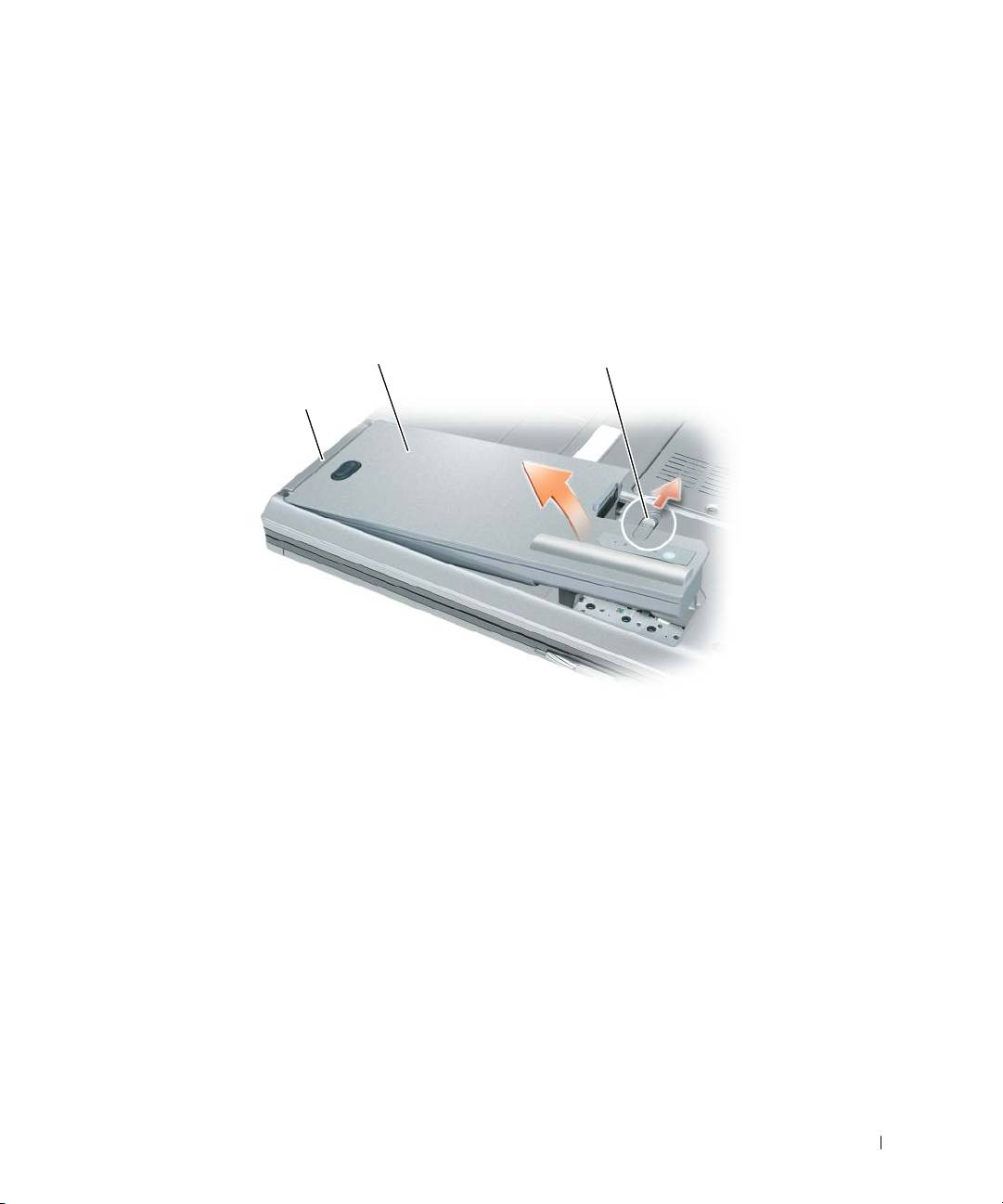
:הללוסה תא ריסהל ידכ
ןקתהל ףרוצמה דועיתב ןייע ,תוארוה תלבקל .הניגעה ןקתהמ ותוא קתנ ,(ןגועמ) הניגע ןקתהל רבוחמ בשחמה םא
1
.הניגעה
.יובכ בשחמהש אדו
2
.השיקנ עמשיהל דע בשחמה תיתחתבש הללוסה את ספת תא טסה 3
.בשחמהמ התוא אצוהו םרה ,הללוסבש תינושלה תועצמאב 4
32
1
הללוס את רורחש ספת
3
הללוס
2
הללוס תינושל
1
.השיקנ עימשי הללוסה את לש רורחשה ספתש דע הטמ יפלכ ץחלו אתל הללוסה תא סנכה ,הללוסה תא ףילחהל ידכ
הללוס ןוסחא
ןעט ,ךשוממ ןוסחא רחאל .ךשוממ ןוסחא תעב תנקורתמ הללוסה .הללוסה תא אצוה ,ךשוממ ןמזל בשחמה ןוסחא תעב
.(249 דומעב "הללוסה תניעט" האר) הב שומישה ינפל ירמגל הללוסה תא
ריהמ רזע ךירדמ 250
למשח תכירצ לוהינ תורדגה לש הרוצת תעיבק
ינייפאמ) Power Options Properties -ב וא QuickSet למשחה תכירצ לוהינ ףשאב שמתשהל ךתורשפאב
.בשחמה לש למשחה תכירצ לוהינ תורדגה תרוצת תא עובקל ידכ ,Windows לש (למשח תכירצ תויורשפא
לש תומישמה תרושב QuickSet למסה לע םיימעפ ץחל ,QuickSet למשחה תכירצ לוהינ ףשאל השיגל
®
®
לוהינ ףשאבש (הרזע) Help ןצחלה לע ץחל ,QuickSet תודוא ףסונ עדימ תלבקל .Microsoft
Windows
.למשחה תכירצ
Control Panel
לע וא (לחתה) Start לע ץחל ,Power Options Properties ןולחל תשגל ידכ
תויורשפא) Power Options (הקוזחתו םיעוציב) Performance and Maintenance (הרקבה חול)
ןמיס למס לע ץחל ,Power Options Properties ןולחב תודשה לע ףסונ עדימ תלבקל .(למשח תכירצ
.עדימ ךל שורד ובש םוקמב ץחל ןכמ רחאלו תרתוכה תרושב הלאשה
הללוסה תניעט
הללוס ןעוט ןיפוליחה םרז םאתמ יובכ בשחמה רשאכ ,Dell™ ExpressCharge™ תועצמאב :הרעה
ךורא הניעטה ןמז .םייתעשכ ךות תלוביקהמ זוחא 100 -לו העשכ ךות תלוביקהמ זוחא 80 -ל ןיטולחל תנקורמ
םיילמשחה םילגעמה .ץופחתש לככ בשחמב הללוסה תא ריאשהל ךתורשפאב .לעפומ בשחמה רשאכ רתוי
.רתי תניעט םיענומ הללוסה לש םיימינפה
הניעטה תא קדוב בשחמה ,למשח עקשל רבוחמ בשחמה רשאכ הללוס תנקתה וא למשח עקשל בשחמה רוביח תעב
.הנועט הללוסה לע רמושו הללוסה תא ןעוט ןיפוליחה םרז םאתמ ,ךרוצה הרקמב .הללוסה לש הרוטרפמטהו
עקשל בשחמה רוביח תעב ןעטיהל אלש היושע הללוסה ,המח הביבסב הייהש וא בשחמב שומיש בקע המח הללוסה םא
.למשח
חנהו למשחה עקשמ בשחמה תא קתנ .ןיפוליחל םותכבו קוריב תבהבהמ
תירונה םא ןעטיהל ידכמ המח הללוסה
.הללוסה תניעטב ךישמהל ידכ למשח עקשל בשחמה תא רבח ,ןכמ רחאל .רדחה תרוטרפמטל ררקתהל הללוסלו בשחמל
.ןווקמה שמתשמל ךירדמב "למשח תויעב" האר ,הללוס תויעב ןורתפ תודוא ףסונ עדימ תלבקל
הללוסה תפלחה
למשחה עקשמ ןיפוליחה םרז םאתמ תא קתנ ,בשחמה תא הבכ ,הלא םיכילה עוציב ינפל :הארתה
.בשחמהמ םיינוציחה םילבכה לכ תא רסהו בשחמהמו ןופלטה עקשמ םדומה תא קתנ ,בשחמהמו
קר הללוסה תא ףלחה .תוצצופתהל וא הפירשל םורגל לולע תמאות אל הללוסב שומיש :הארתה
שמתשת לא .ךתושרבש Dell™ בשחמ םע דובעל תננכותמ הללוסה .Dell -מ השכרנש תמאות הללוסב
.ךתושרבש בשחמב םירחא םיבשחממ הללוסב
.םירבחמל ירשפא קזנ עונמל ידכ ,בשחמהמ םיינוציחה םילבכה לכ תא ריסהל ךילע :העדוה
שמתשמל ךירדמב "הידמיטלומב שומיש" האר ,הידמה אתב תמקוממה ,היינשה הללוסה תפלחה לע עדימ תלבקל
.ןווקמה
249 ריהמ רזע ךירדמ
:הנתמה בצמל הסינכ
.(הנתמה בצמ) Stand by (יוביכ) Shut Down
לע וא (לחתה) Start לע ץחל
וא
תויורשפא ינייפאמ) Power Options Properties ןולחב למשחה תכירצ לוהינ תויורשפא תרדגהל םאתהב
:תואבה תוטישהמ תחאב שמתשה ,QuickSet למשחה תכירצ לוהינ ףשאב וא (למשח תכירצ
.הלעפהה ןצחל לע ץחל –
.גצה תא רוגס –
.<Fn><Esc> שקה –
.ורדגוהש למשחה תכירצ לוהינ תויורשפאל םאתהב ,גצה תא חתפ וא הלעפהה ןצחל לע ץחל ,הנתמה בצממ תאצל ידכ
.הביקעה טומ וא עגמה חטשמב העיגנ וא שקמ לע הציחל ידי-לע הנתמה בצממ בשחמה תא איצוהל ןתינ אל
הניש בצמ
בשחמהשכ .בשחמה לש אלמ יוביכו חישקה ןנוכב רומש רוזאל תכרעמה ינותנ תקתעה ידי-לע למשחב ךסוח הניש בצמ
.הנישה בצמ ינפל היה ובש הלעפה בצמ ותואל רזוח אוה ,הניש בצממ אצוי
.הניש בצמב אצמנ בשחמה רשאכ ,הניגעמ בשחמה תא איצוהל וא םינקתה ריסהל ןתינ אל :העדוה
.תיטירק הרוצב הכומנ תישענ הללוסה לש הניעטה תמר םא הניש בצמל סנכנ בשחמה
:ינדי ןפואב הניש בצמל הסינכ
ותוא קזחהו <Shift> לע ץחל ,(בשחמה יוביכ) Turn off computer
לע וא (לחתה) Start לע ץחל
.(הניש בצמ) Hibernate לע ץחל ןכמ רחאלו ץוחל
וא
תויורשפא ינייפאמ) Power Options Properties ןולחב למשחה תכירצ לוהינ תויורשפא תרדגהל םאתהב
בצמל סנכיהל ידכ תואבה תוטישמ תחאב שמתשה ,QuickSet למשחה תכירצ לוהינ ףשאב וא (למשח תכירצ
:הניש
.הלעפהה ןצחל לע ץחל –
.גצה תא רוגס –
.<Fn><Esc> שקה –
בשחמה תאיצי רחאל הניקת הרוצב לועפל אלש םייושע םימיוסמ ExpressCards וא PC יסיטרכ :הרעה
ךירדמב "Express Card וא PC סיטרכ תנקתה" האר) סיטרכה תא שדחמ סנכהו רסה .הניש בצממ
.בשחמה תא (לחתא) שדחמ לעפה טושפ וא ,(ןווקמה שמתשמל
איצוהל ןתינ אל .הניש בצממ תאצל ידכ המ ןמז שרדיי בשחמלש ןכתיי .הלעפהה ןצחל לע ץחל ,הניש בצממ תאצל ידכ
בצמ לע ףסונ עדימ תלבקל .הביקעה טומ וא עגמה חטשמב העיגנ וא שקמ לע הציחל ידי-לע הניש בצממ בשחמה תא
.הלעפהה תכרעמל ףרוצמה דועיתב ןייע ,הניש
ריהמ רזע ךירדמ 248

הללוסה תוניקת תקידב
,הללוסבש הניעטה דמ תועצמאב :םיכרד יתשמ תחאב הללוסה תוניקת תא קודבל ךתורשפאב :הרעה
ץחל ,QuickSet תודוא ףסונ עדימ תלבקל .Dell QuickSet -ב הללוסה דמ תועצמאבו ,ןלהל ראותמכ
®
®
Microsoft
Windows
לש תומישמה תרושב QuickSet למסה לע רבכעה לש ינמיה ןצחלה תועצמאב
.(הרזע) Help לע ץחל ןכמ רחאלו
ךשמב הללוסה תניעט דמבש בצמה ןצחל לע הכורא הציחל ץחל ,הניעטה דמ תועצמאב הללוסה תוניקת תא קודבל ידכ
.תירוקמה הניעטה תלוביקמ זוחא 80 -מ רתוי ורתונו בוט בצמב הללוסה ,תוירונ תועיפומ אל םא .תוחפל תוינש 3
ךילעו הניעטה תלוביקמ זוחא 60 -מ תוחפ ורתונ ,תוירונ שמח תוקלדנ םא .םיזוחא רפסמ לש הדירי תגציימ תירונ לכ
ךירדמב "םיטרפמ" ףיעסב ןייע ,הללוסה לש הלועפה ךשמ תודוא ףסונ עדימ תלבקל .הללוסה תא ףילחהל לוקשל
.ןווקמה שמתשמל
השלח הללוס תרהזא
הללוס תרהזא תעפוה םע דימ ךתדובע תא רומש ,םינותנ תתחשה וא םינותנ ןדבוא עונמל ידכ :העדוה
ןפואב ליחתמ הניש בצמ ,ירמגל תנקורתמ הללוסה םא .למשח עקשל בשחמה תא רבח ,ןכמ רחאל .השלח
.יטמוטוא
תא תונשל ךתורשפאב .הללוסה תניעטמ זוחא 90 -כ תונקורתה רחאל הרהזא גיצמ ץפקומ ןולח ,לדחמ תרירבכ
תכירצ תויורשפא ינייפאמ) Power Options Properties ןולחב וא QuickSet -ב הללוסה תוארתה רובע תורדגהה
לש הרוצת תעיבק" האר ,Power Options Properties ןולחל וא QuickSet -ל השיג לע עדימ תלבקל .(למשח
.249 דומעב "למשח תכירצ לוהינ תורדגה
הללוסה לש למשחה תכירצב ןוכסיח
:תואבה תולועפה תא עצב ,הללוסה לש למשחה תכירצב ךוסחל ידכ
שומישה תורידת ידי-לע רקיעב עבקנ הללוסה ייח ךשמש םושמ ,ןתינש תע לכב למשח עקשל בשחמה תא רבח
.תוניעטה רפסמו הללוסב
תכירצ לוהינ יבצמ" האר) הניש בצמל וא הנתמה בצמל ותוא רבעה ,ךורא ןמז קרפ בשחמב דבוע ךניא רשאכ
.(247 דומעב "למשח
תא רידגהל ןתינ .בשחמה לש למשחה תכירצ בוטימל תויורשפא רוחבל ידכ למשחה תכירצ לוהינ ףשאב שמתשה
.<Fn><Esc> לע הציחל וא גצה תריגס ,הלעפהה ןצחל לע הציחל תעב ונתשי הלא תויורשפאש ךכ בשחמה
.247 דומעב "למשח תכירצ לוהינ יבצמ" האר ,הללוסה לש למשח תכירצב ןוכסיח לע ףסונ עדימ תלבקל :הרעה
למשח תכירצ לוהינ יבצמ
הנתמה בצמ
קספ) תוליעפ רסוח לש שארמ רדגומ ןמז קרפ רחאל ,חישקה ןנוכהו הגוצתה יוביכ ידי-לע למשחב ךסוח הנתמה בצמ
.הנתמהה בצמ ינפל היה ובש הלעפה בצמ ותואל רזוח אוה ,הנתמה בצממ אצוי בשחמהשכ .(ןמז
לולע אוה ,הנתמה בצמב אצמנ בשחמה רשאכ תנקורתמ הללוסהו למשחהמ קתונמ בשחמה םא :העדוה
.םינותנ דבאל
247 ריהמ רזע ךירדמ

הללוסה לש הניעטה תמר תקידב
,Microsoft Windows לש למסהו (למשח תכירצ דמ) Power Meter ןולחה ,Dell QuickSet הללוסה דמ
.הללוסה תניעט תודוא עדימ םיקפסמ ,השלחה הללוסה תרהזאו ,תוניקתה דמו הללוסה תניעט דמ
Dell™ QuickSet הללוסה דמ
תוניקת ,בצמ גיצמ הללוסה דמ .QuickSet הללוסה דמ תא גיצהל ידכ <Fn><F3> שקה ,Dell QuickSet ןקתומ םא
.בשחמבש הללוסה רובע הניעט תמלשה ןמזו הניעט תמר ,הללוס
®
®
Microsoft
Windows
לש תומישמה תרושב QuickSet למסה לע ץחל ,QuickSet תודוא ףסונ עדימ תלבקל
.(הרזע) Help לע ץחל ןכמ רחאלו
®
®
Microsoft
Windows
לש למשחה תכירצ דמ
לע םיימעפ ץחל ,למשחה תכירצ דמ תא קודבל ידכ .הללוסב הניעטה תרתי תא ןייצמ Windows לש למשחה תכירצ דמ
.תומישמה לגרסב
למסה
.
למס עיפומ ,למשח עקשל רבוחמ בשחמה םא
הניעט דמ
:קודבל ךתורשפאב ,וילע הכורא הציחל וא הללוסבש הניעטה דמב בצמה ןצחל לע תחא םעפ הציחל ידי-לע
(ורורחשו בצמה ןצחל לע הציחל ידי-לע קודב) הללוס תניעט
(ץוחל ותקזחהו בצמה ןצחל לע הציחל ידי-לע קודב) הללוס תוניקת
תוללוס ,הקירפו הניעט לש םירוזחמ תואמ רחאל .הלש תוניעטה רפסמב תרכינ הדימב יולת הללוסה לש הלועפה ךשמ
תויהל ךא ,"ןועט" בצמ גיצהל היושע הללוסה ,רמולכ .הללוסה "תוניקת" תא וא — הניעטה תלוביקמ קלח תודבאמ
.הכומנ (תוניקת) הניעט תלוביקב
הללוסה לש הניעטה תמר תקידב
תוירונ תא ריאהל ידכ ,ותוא ררחשו בצמה ןצחל לע ץחל הללוסה תניעט דמב ,הללוסה לש הניעטה תמר תא קודבל ידכ
םיזוחא 80 ורתונ הללוסב םא ,המגודל .הללוסה תניעט ללכמ םיזוחא 20 -כ תגציימ תוירונהמ תחא לכ .הניעטה תמר
.הנועט הניא הללוסה ,תקלוד הניא תירונ ףא םא .וקלדי תוירונהמ עברא ,ןעטמהמ
ריהמ רזע ךירדמ 246
הללוסב שומיש
הללוסה יעוציב
ךמסמב וא רצומה עדימ ךירדמב ןייע ,בשחמה רובע Dell לש תוירחאה תודוא עדימ תלבקל :הרעה
.בשחמל ףרוצמה דרפנה תוירחאה
רשאכ ךתושרבש דיינה Dell™ בשחמ תא לעפה ,BIOS תורדגה תרימשב עייסל ידכו םייבטימ בשחמ יעוציב תלבקל
.תוללוסה אתב יטרדנטס דויצכ תפרוצמ תחא הללוס .דימת תנקתומ תישארה הללוסה
תא רבחל ידכ ןיפוליחה םרז םאתמב שמתשה ,ירמגל הנועט תויהל אלש היושע הללוסהש ןוויכמ :הרעה
בשחמה תא לעפה ,תויבטימ תואצות תלבקל .בשחמב ןושארה שומישב ,למשח עקשל שדחה בשחמה
רובע ,הללוסה לש הניעטה בצמ תא גיצהל ידכ .הללוסה לש האלמ הניעטל דע ןיפוליחה םרז םאתמ םע
לע ץחל ןכמ רחאלו (למשח תכירצ תויורשפא) Power Options (הרקבה חול) Control Panel לא
.(למשח תכירצ דמ) Power Meter הייסיטרכה
תורידתל םאתהב .ןמזה ךשמב דרוי (הניעט קיזחהל הלוכי הללוסש ןמזה) הללוסה לש הלועפה ךשמ :הרעה
בשחמה ייח ךלהמב השדח הללוס שוכרל ךרטצתש ןכתיי ,תלעופ איה םהבש םיאנתלו הללוסב שומישה
.ךתושרבש
,הידמה אתב תילנויצפוא היינש הללוס ןיקתהל ךתורשפאב .הלעפהה יאנתל םאתהב הנתשמ הללוסה לש הלועפה ךשמ
.הלועפה ךשמ תא תיתועמשמ הרוצב לידגהל ידכ
:ןהל לבגומ אל ךא ,תואבה תולועפה עוציב תעב תיתועמשמ הדימב דרוי הלועפה ךשמ
םייטפוא םיננוכב שומיש
USB ינקתה וא ןורכיז תיידמ יסיטרכ ,ExpressCards ,PC יסיטרכ ,תיטוחלא תרושקת ינקתהב שומיש
ןוגכ בר למשח תוכרוצה תורחא תוינכות וא ,םיידממ-תלת ךסמ ירמוש ,דואמ תוריהב הגוצת תורדגהב שומיש
דממ-תלת יקחשמ
(249 דומעב "למשח תכירצ לוהינ תורדגה לש הרוצת תעיבק" האר) םייברמ םיעוציב בצמב בשחמה תלעפה
.DVD -ל וא רוטילקתל הביתכ תעב למשח עקשל בשחמה תא רבחל ץלמומ :הרעה
.(246 דומעב "הללוסה לש הניעטה תמר תקידב" האר) בשחמב התנקתה ינפל הללוסה תניעט תא קודבל ךתורשפאב
האר) הכומנ הללוסה תניעט רשאכ הארתה לבקל ידכ למשחה תכירצ לוהינ תויורשפא תא רידגהל םג ךתורשפאב
.(249 דומעב "למשח תכירצ לוהינ תורדגה לש הרוצת תעיבק"
קר הללוסה תא ףלחה .תוצצופתהל וא הפירשל םורגל לולע תמאות אל הללוסב שומיש :הארתה
לא .ךתושרבש Dell בשחמ םע הדובעל תננכותמ ןוי-םויתילה תללוס .Dell -מ השכרנש תמאות הללוסב
.ךתושרבש בשחמב םירחא םיבשחממ הללוסב שמתשת
תושרה לא הנפ ,דוע תנעטנ הניא הללוסה רשאכ .תיתיבה הפשאל תוללוס ךילשת לא :הארתה
ךירדמב
"תוללוס קוליס" ,האר .ןוי-םויתיל תוללוס קוליס תודוא ץועיי תלבקל הפשא יוניפל תימוקמה
.
רצומה עדימ
,בקנל ןיא .תימיכ היווכ וא הפירש לש הנכסה תא ריבגהל יושע הללוסב םלוה אל שומיש :הארתה
הללוסה תא קחרה .(149°F) 65°C -מ תוהובג תורוטרפמטל הללוסה תא ףושחל וא ,קרפל ,ףורשל
ףולדל תויושע תומוגפ תוללוס .תופלודש וא וקוזינש תוללוסב תוריהזב לפטל שי .םידלי לש םדי גשיהמ
.דויצב קזנל וא תועיצפל םורגלו
245 ריהמ רזע ךירדמ
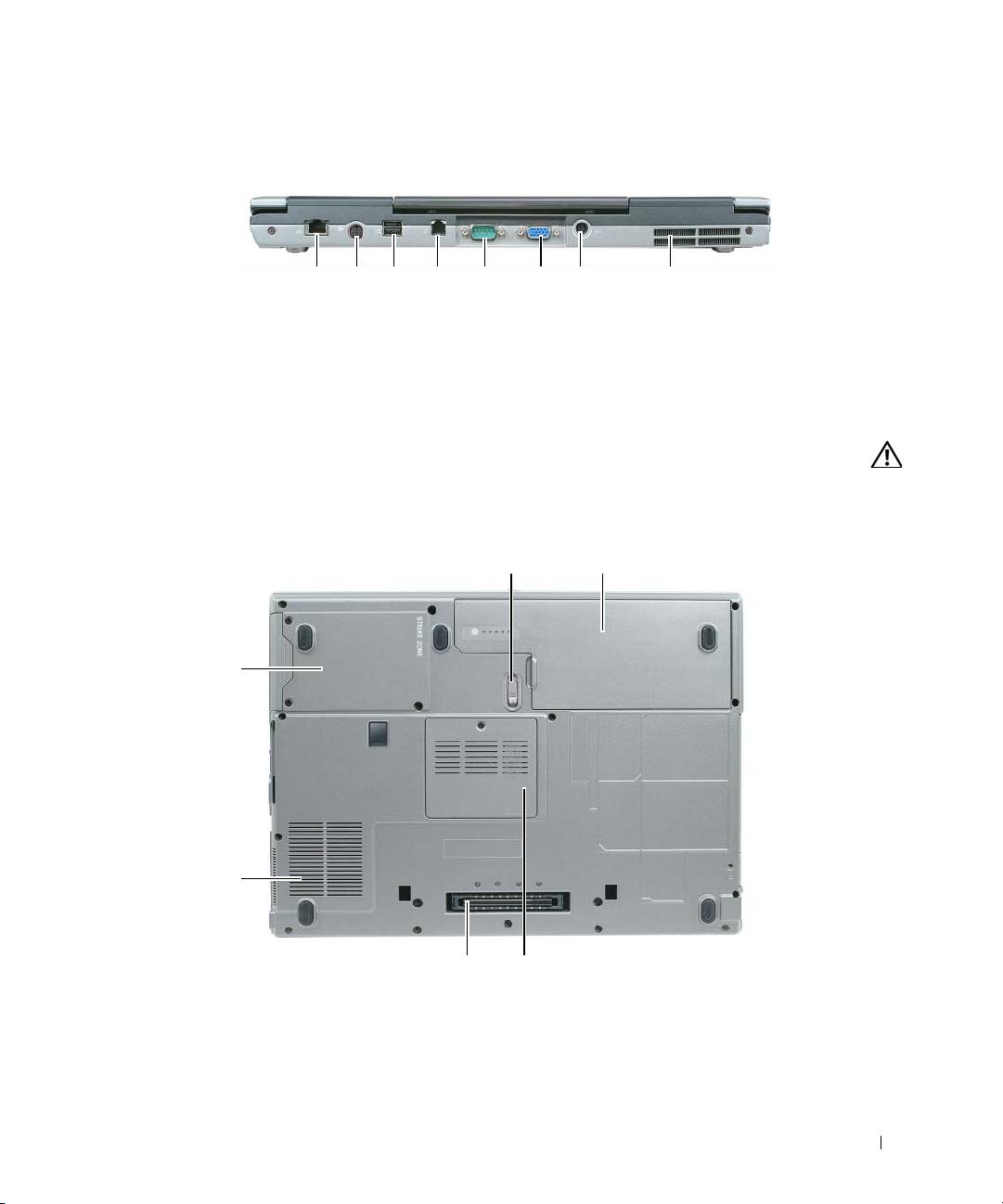
רוחאמ טבמ
87654321
למשח תקפסא םע USB רבחמ
3
S-video TV-out רבחמ
2
(RJ-45) תשר רבחמ
1
ךסמ רבחמ
6
ירוט רבחמ
5
(RJ-11) םדומ רבחמ
4
רורווא יחתפ
8
ןיפוליח םרז םאתמ רבחמ
7
הטמלמ טבמ
ןיא .םהב רבטצהל קבאל רשפאל וא םיצפח םכותל סינכהל ,רורוואה יחתפ תא םוסחל ןיא :הארתה
ריוואה תמירז תלבגה .הרוגס הדווזמ ןוגכ ,ריווא תמירז אלל הביבסב ותלועפ תעשב בשחמה תא ןסחאל
.הפירשל םורגל וא בשחמל קזנ םורגל היושע
21
6
5
34
ןורכיז לודומ הסכמ
3
הללוס
2
הללוס את רורחש ספת
1
חישק ןנוכ
6
ררוואמה לש רורווא יחתפ
5
ןקתה תניגע רבחמ
4
ריהמ רזע ךירדמ 244
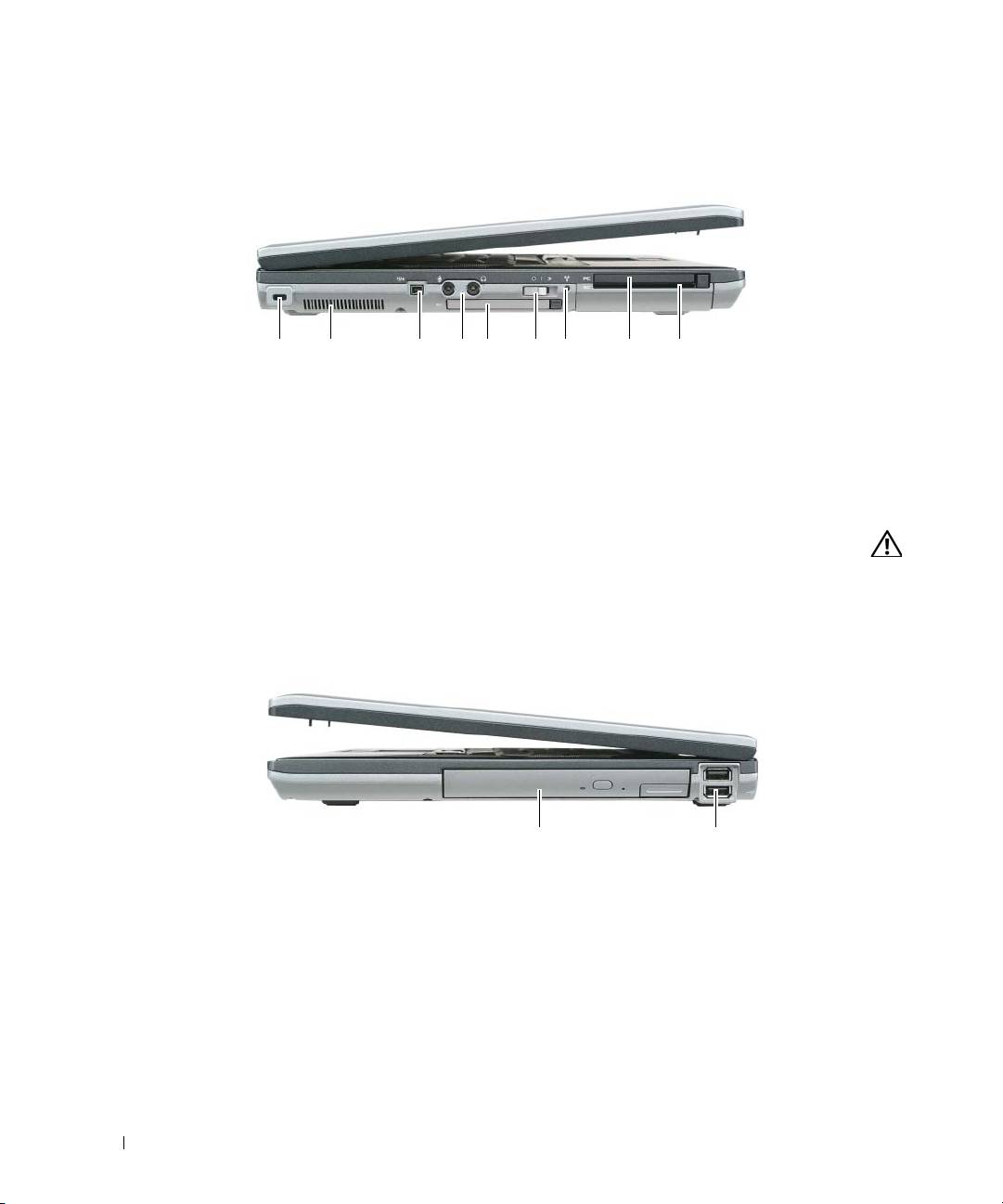
לאמשמ טבמ
987654321
IEEE 1394 רבחמ
3
רורווא יחתפ
2
החטבא לבכ ץירח
1
טוחלא גתמ
6
ExpressCard ץירח
5
עמש ירבחמ
4
םכח סיטרכ ץירח
9
PC סיטרכ ץירח
8
Wi-Fi תוירונ
7
Catcher™
ןימימ טבמ
ןיא .םהב רבטצהל קבאל רשפאל וא םיצפח םכותל סינכהל ,רורוואה יחתפ תא םוסחל ןיא :הארתה
ריוואה תמירז תלבגה .הרוגס הדווזמ ןוגכ ,ריווא תמירז אלל הביבסב ותלועפ תעשב בשחמה תא ןסחאל
.הפירשל םורגל וא בשחמל קזנ םורגל היושע
21
(2) USB ירבחמ
2
הידמ את
1
243 ריהמ רזע ךירדמ
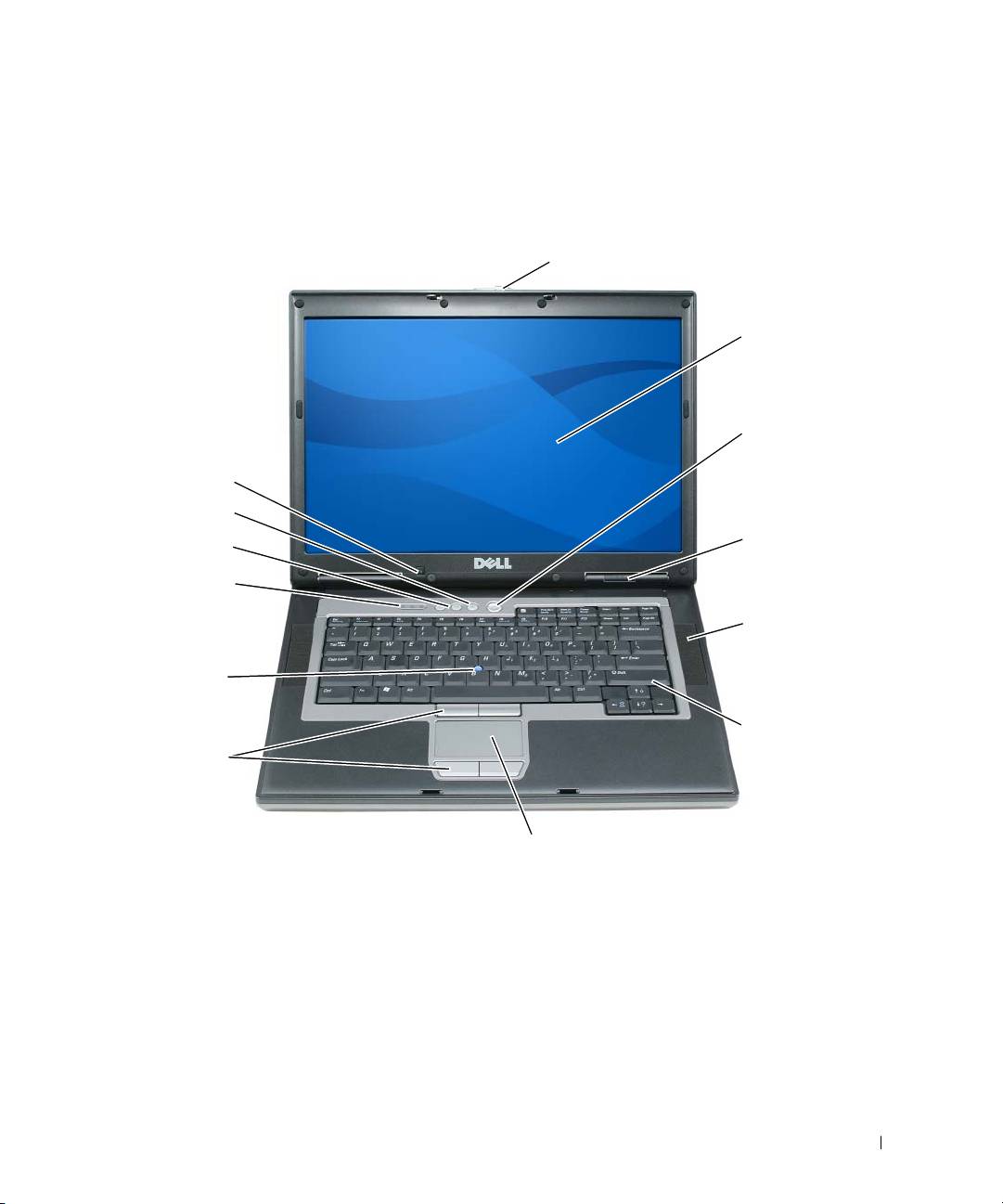
בשחמה תודוא
םינפלמ טבמ
1
2
3
13
12
4
11
10
5
9
6
8
7
הלעפה ןצחל
3
גצ
2
גצ ספת
1
תדלקמ
6
(2) םילוקמר
5
םינקתה בצמ תוירונ
4
העבצה רקב
9
העבצה רקב/עגמ חטשמ ינצחל
8
עגמ חטשמ
7
הקתשה ןצחל
12
עמש תמצוע תרקב ינצחל
11
תדלקמ בצמ תוירונ
10
הביבס תרואת ןשייח
13
ריהמ רזע ךירדמ 242
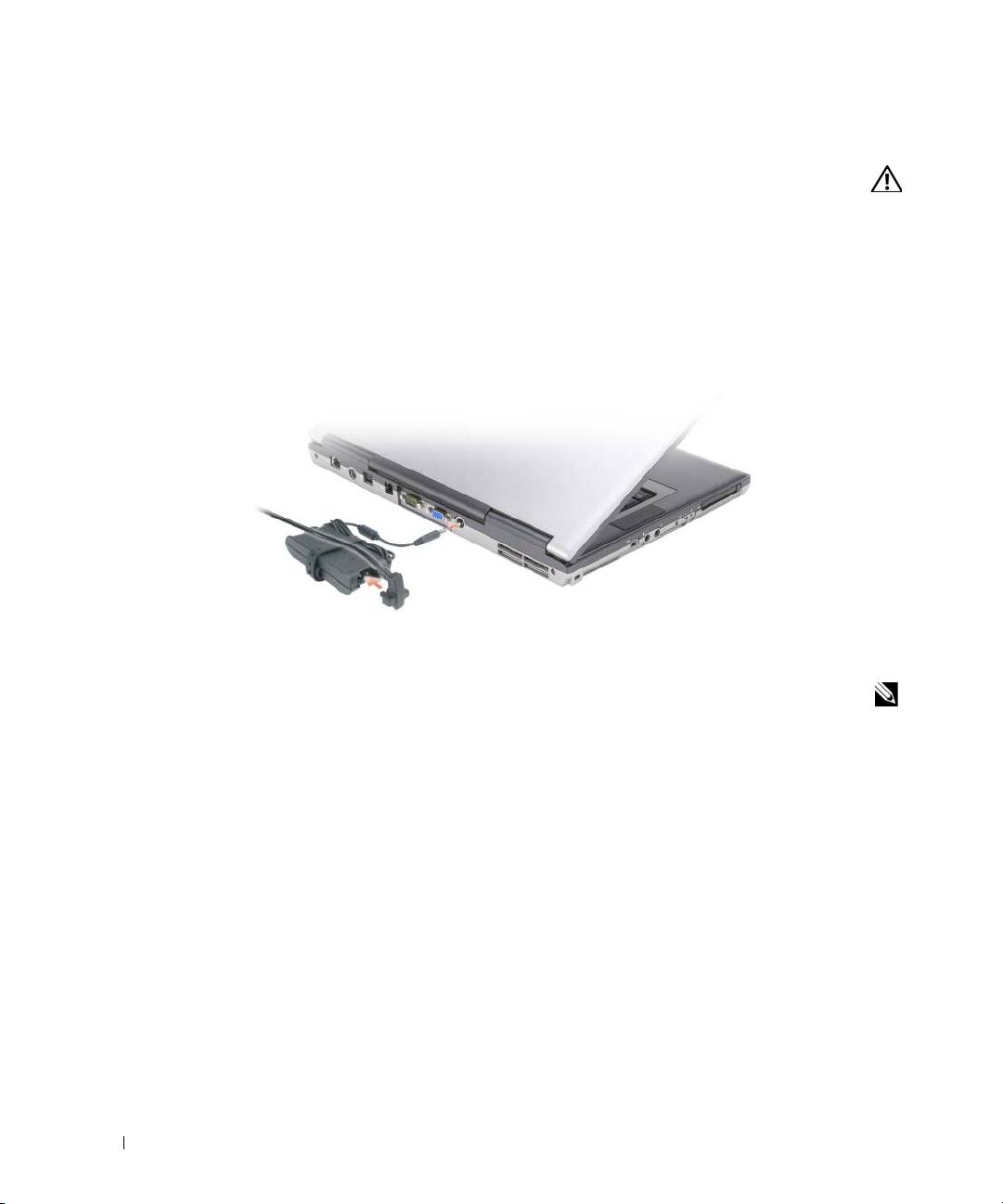
בשחמה תנקתה
.
רצומה עדימ ךירדמ
ב תוחיטבה תוארוה תא עצב ,הז ףיעסב והשלכ ךילה עצבל ליחתתש ינפל :הארתה
.הזיראהמ םירזעה תבית תא אצוה 1
.בשחמה תנקתה תא םילשהל ידכ םהל קקדזתש םיטירפה תא םירזעה תבית ךותמ אצוה 2
(תוללוס וא םיננוכ ,PC יסיטרכ ןוגכ) תפסונ הרמוח וא הנכות לכו שמתשמל דועית םג הליכמ םירזעה תבית
.תנמזהש
.למשחה עקשלו בשחמב ןיפוליחה םרז םאתמ לש רבחמל ןיפוליחה םרז םאתמ תא רבח
3
.(242 דומעב "םינפלמ טבמ" האר) בשחמה תא ליעפהל ידכ הלעפהה ןצחל לע ץחלו בשחמה גצ תא חתפ 4
בשחמה רוביח וא םיסיטרכ תנקתה ינפל ,תוחפל תחא םעפ בשחמה תא תובכלו ליעפהל ץלמומ :הרעה
.תספדמ ןוגכ ,רחא ינוציח ןקתהל וא הניגע ןקתהל
241 ריהמ רזע ךירדמ
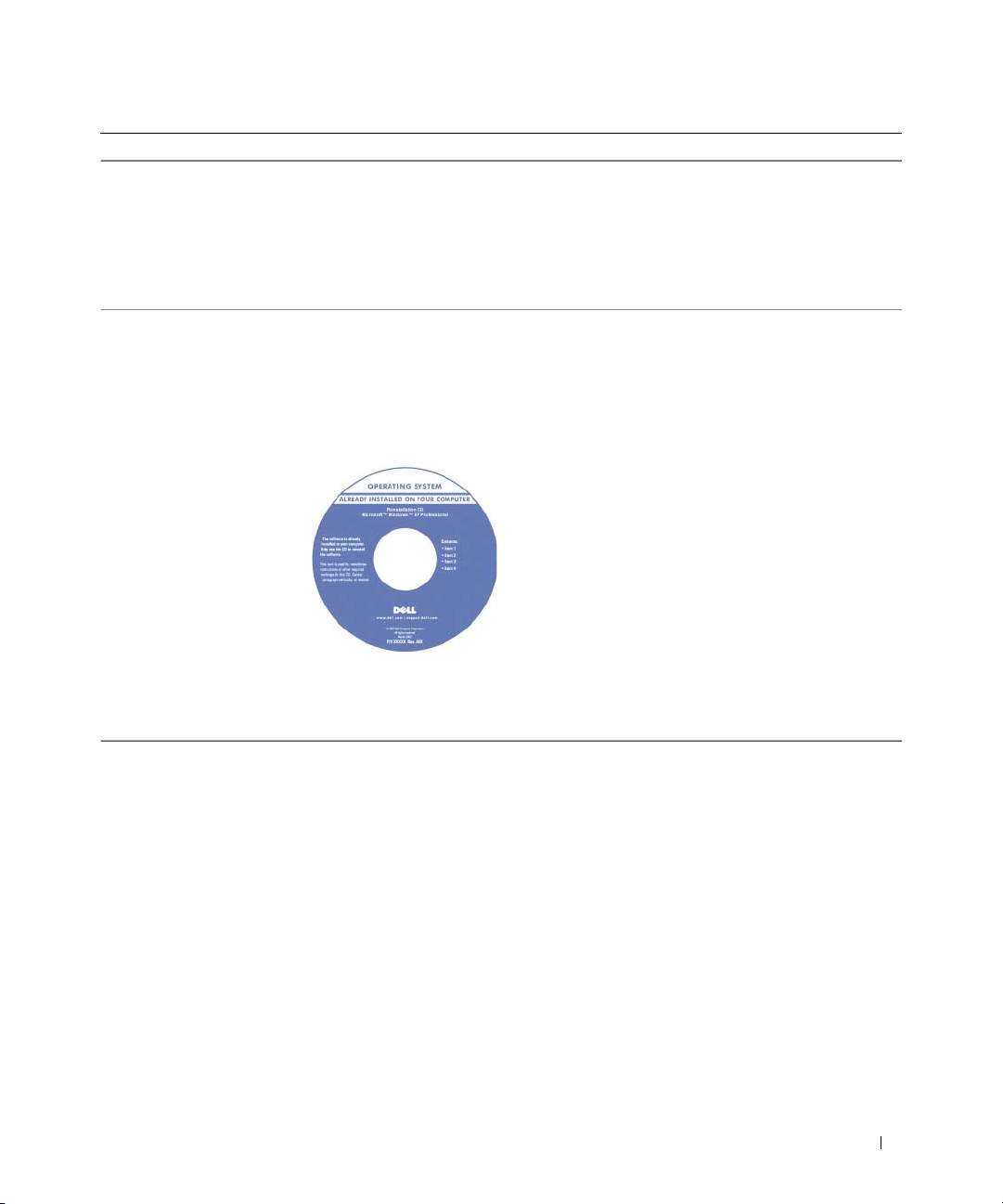
?שפחמ התא המןאכ תאז רתא
Dell QuickSet לש הרזע
,למשחה תכירצ לוהינ ףשא ,תשר תוליעפ תודוא עדימ
Dell ידי-לע םיטלשנה םירחא םיטירפו םימח םישקמ
ינמיה ןצחלה תועצמאב ץחל ,Dell QuickSet לש הרזעה תגצהל
.QuickSet
לש תומישמה תרושב QuickSet לש למסה לע רבכעה לש
®
®
.Microsoft
Windows
Dell™" האר ,Dell QuickSet לע ףסונ עדימ תלבקל
.ןווקמה שמתשמל ךירדמב "QuickSet
הלעפהה תכרעמ תיידמ
הלעפהה תכרעמ תא שדחמ ןיקתהל דציכ
תויהל היושע הלעפהה תכרעמ תיידמ :הרעה
.ךתושרבש בשחמל תפרוצמ תויהל אלו תילנויצפוא
תא שדחמ ןיקתהל ידכ .בשחמב תנקתומ רבכ הלעפהה תכרעמ
האר .הלעפהה תכרעמ תיידמב שמתשהל ךילע ,הלעפהה תכרעמ
.ןווקמה שמתשמל ךירדמב "הלעפהה תכרעמ רוזחש"
לש שדחמ הנקתה רחאל
שמתשה ,הלעפהה תכרעמ
Drivers תילנויצפואה הידמב
ילהנמ) and Utilities
ידכ (תוריש תוינכותו םינקתה
םינקתה ילהנמ שדחמ ןיקתהל
םיפרוצמה םינקתהה רובע
.בשחמל
לש רצומה חתפמ תיוות
לע תמקוממ הלעפהה תכרעמ
.בשחמה
םאתהב הנתשמ DVD -ה וא רוטילקתה עבצ :הרעה
.תנמזהש הלעפהה תכרעמל
ריהמ רזע ךירדמ 240
?שפחמ התא המןאכ תאז רתא
Dell לש הכימתה לש טנרטניאה רתא
לש םירמאמ ,תויעב ןורתפל תוצעו םיזמר — תונורתפ
— support.dell.com
תוצופנ תולאשו םינווקמ םיסרוק ,םיאנכט
ידכ ,ךלש יקסעה רזגמה וא רוזאה תא רחב
:הרעה
Dell לש םירחא תוחוקל םע ןווקמ ןויד — הליהק
.םיאתמה הכימתה רתא תא גיצהל
ןוגכ ,םיביכר רובע םיגורדש תודוא עדימ — םיגורדש
הלעפהה תכרעמו חישקה ןנוכה ,ןורכיז
תורישל היינפ ,רשק תריציל עדימ — תוחוקלב לופיט
םינוקית תודוא עדימו תוירחא ,הנמזה בצמו
תיירוטסיהו תורישל היינפ בצמ — הכימתו תוריש
תינכט הכימת םע םינווקמ םינוידו תוריש הזוח ,הכימת
,בשחמה תרוצת לע םיטרפ ,בשחמ דועית — רזע רמוח
תוינכט תוריקסו םירצומ יטרפמ
:תרבחמה בשחמ תכרעמ תנכות תא דירוהל ידכ
ינוכדעו םינוקית ,םירשואמ םינקתה ילהנמ — תודרוה
רזגמה וא רוזאה תא רחב ,support.dell.com לא רובע 1
הנכות
.תורישה גת תא ןזהו ךלש יקסעה
ןיקתת םא — (NSS) תרבחמ בשחמ תכרעמ תנכות
(תודרוהו םינקתה ילהנמ) Drivers Downloads רחב 2
שדחמ ןיקתהל ךילע ,בשחמב הלעפהה תכרעמ תא שדחמ
.Go לע ץחלו
NSS תורישה תינכות .NSS תורישה תינכות תא םג
תולימ תא שפחו ךתושרבש הלעפהה תכרעמ לע ץחל 3
הכימתו הלעפהה תכרעמל םייטירק םינוכדע תקפסמ
תכרעמ תנכות) Notebook System Software חתפמה
,Dell™ לש 'ץניא 3.5 לדוגב USB םינוטילקת יננוכב
®
.(תרבחמ בשחמ
תינכות .USB ינקתהו םייטפוא םיננוכ ,Intel
ידבעמ
Dell בשחמ לש הניקתה ותלועפל הצוחנ NSS תורישה
תכרעמו בשחמה תא תיטמוטוא ההזמ הנכותה .ךתושרבש
support.dell.com לש שמתשמה קשממ :הרעה
תרוצתל םימיאתמה םינוכדעה תא הניקתמו הלעפהה
.רחבתש תויורשפאל םאתהב תונתשהל יושע
.בשחמה
Dell לש הכימתה לש תורישה תינכות
,תוצופנ תולאש — תויעב ןורתפל תוצעו הנכות יגורדש
בושחמה תביבס לש תיללכ תוניקתו םימח םיאשונ
תיטמוטוא תכרעמ איה Dell לש הכימתה לש תורישה תינכות
תמא ןמזב תקפסמ וז הכימת .בשחמב תנקתומה ,חווידו גורדשל
הכימת עדימו הנכות ינוכדע ,בושחמה תביבס לש תוניקת תוקירס
Dell לש הכימתה לש תורישה תינכות לא השיגה .םיאתמ תימצע
,ףסונ עדימ תלבקל .תומישמה תרושב למסהמ תעצבתמ
.שמתשמל ךירדמב "Dell לש הכימתה לש תורישה תינכות" האר
Windows לש הכימתהו הרזעה זכרמ
Windows XP -ב שמתשהל דציכ
םיצבקו תוינכות םע דובעל דציכ
Help and לע וא (לחתה) Start לע ץחל 1
.(הכימתו הרזע) Support
הדובעה ןחלוש תא תישיא םיאתהל דציכ
הב היעבה תא םיראתמה םילימ ףוריצ וא הלימ דלקה 2
.ץחה למס לע ץחלו תלקתנ
.היעבה תא ראתמה אשונה לע ץחל 3
.ךסמה לע תועיפומה תוארוהה תא עצב 4
239 ריהמ רזע ךירדמ
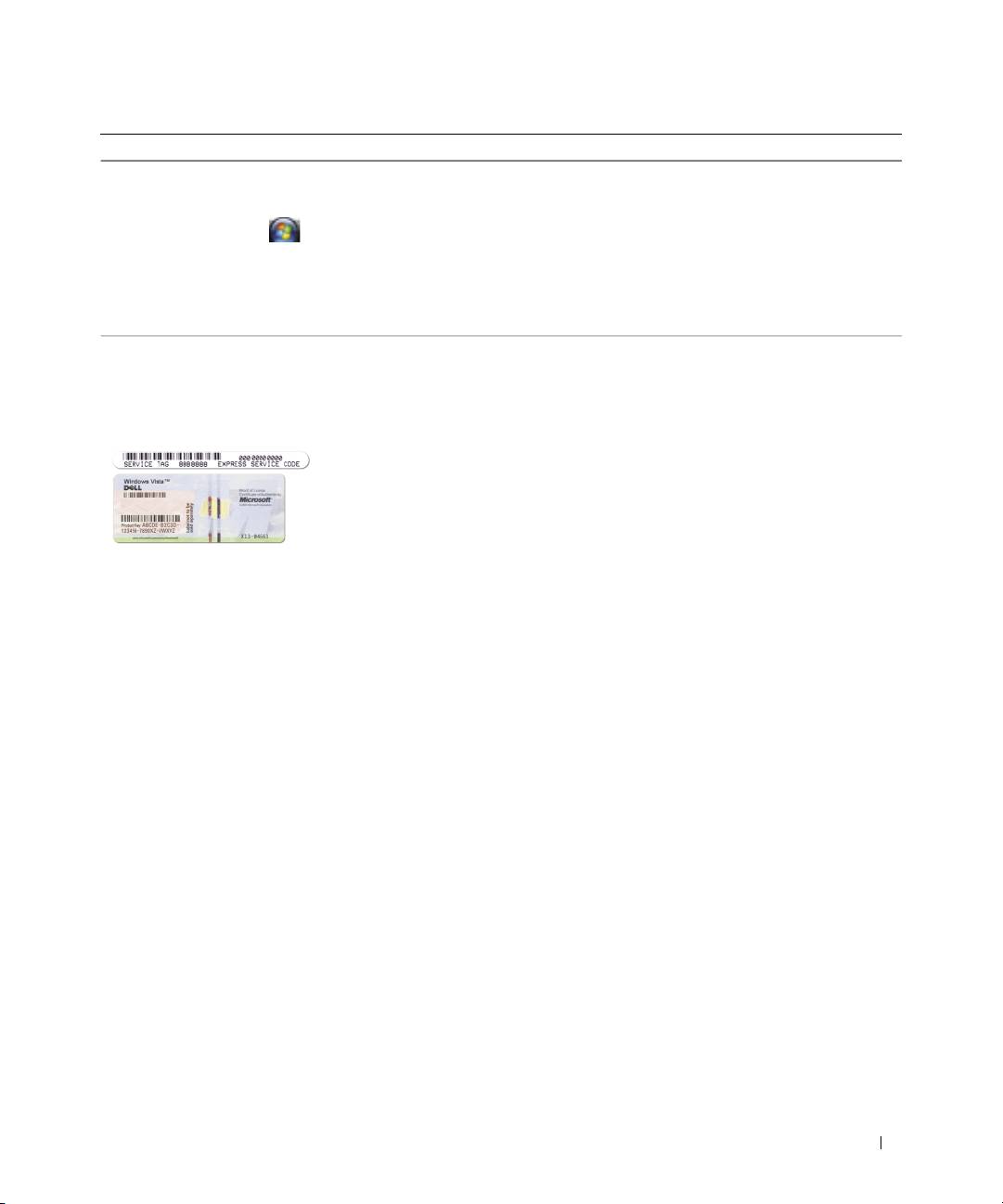
?שפחמ התא המןאכ תאז רתא
Dell™ Latitude™ לש שמתשמל ךירדמ
םיקלח ףילחהלו ריסהל דציכ
טרפמ
Microsoft Windows לש הכימתהו הרזעה זכרמ
תכרעמ תורדגה לש הרוצת רידגהל דציכ
Help and
לע וא (לחתה) Start לע ץחל 1
תויעב רותפל דציכ
Dell User and System (הכימתו הרזע) Support
System (תכרעמלו שמתשמל םיכירדמ) Guides
.(תכרעמ יכירדמ) Guides
.ךלש בשחמה רובע שמתשמל ךירדמה לע ץחל 2
®
®
Microsoft
Windows
ןוישרו תוריש גת
ריהמ תוריש דוקו תוריש גת
Microsoft Windows ןוישר תיוות
.בשחמה לע תואצמנ הלא תויוות
ןמזב ךתושרבש בשחמה תא תוהזל ידכ תורישה גתב שמתשה
.הכימתל היינפ וא support.dell.com -ב שומישה
ריהמה תורישה דוק תא ןזה
תעב החישה תא בתנל ידכ
.הכימתל היינפ
הבצוע Microsoft Windows לש ןוישרה תיוות :הרעה
החטבא יעצמאכ ,"החטבא חתפ" וא ,בקנ םע שדחמ
.ףסונ
ריהמ רזע ךירדמ 238
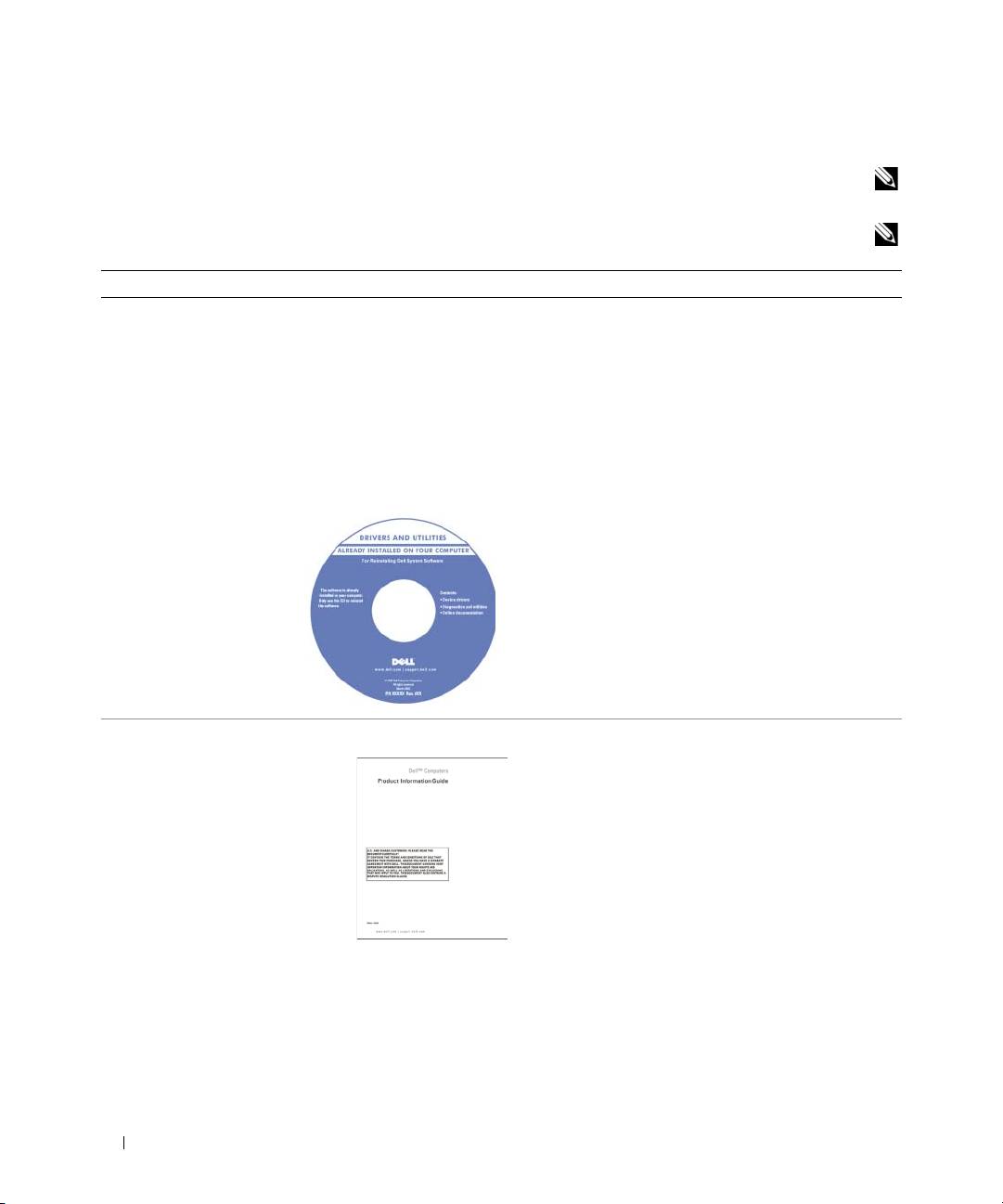
עדימ רותיא
ןכתיי .ךתושרבש בשחמל םיפרוצמ תויהל אלו םיילנויצפוא תויהל םייושע םימיוסמ הידמ וא תונוכת :הרעה
.תומיוסמ תוצראב םינימז ויהי אל םימיוסמ הידמ וא תונוכתש
.בשחמל ףרוצי ףסונ עדימש ןכתיי :הרעה
?שפחמ התא המןאכ תאז רתא
םינקתה ילהנמ) Drivers and Utilities תיידמ
בשחמה רובע ןוחבא תינכות
(תוריש תוינכותו
בשחמה רובע םינקתה ילהנמ
תויהל היושע Drivers and Utilities הידמה :הרעה
יתושרבש ןקתהה דועית
.ךתושרבש בשחמל תפרוצמ תויהל אלו תילנויצפוא
Notebook System) תרבחמ בשחמ תכרעמ תנכות
ךתורשפאב .בשחמב םינקתומ רבכ םינקתהה ילהנמו דועיתה
(Software - NSS
האר) םינקתה ילהנמ שדחמ ןיקתהל ידכ וז הידמב שמתשהל
ךירדמב "תוריש תוינכותו םינקתה ילהנמ לש שדחמ הנקתה"
Dell לש ןוחבאה תינכות תא ליעפהל ידכ וא (ןווקמה שמתשמל
.(252 דומעב "Dell לש ןוחבאה תינכות" האר)
יצבוק לולכל היושע הידמה
עדימ םיקפסמה Readme
יבגל ןורחאה עגרה לש
וא בשחמב םיינכט םיוניש
םיאנכטל םדקתמ ינכט רמוח
.םיסונמ םישמתשמל וא
םינוכדע :הרעה
דועיתו םינקתה ילהנמל
רתאב אוצמל ןתינ
.support.dell.com
Dell™ לש רצומ עדימ ךירדמ
תוירחא תודוא עדימ
(דבלב ב"הרא) תוינתהו םיאנת
תוחיטב תוארוה
הניקת עדימ
ימונוגרא עדימ
הצק שמתשמל ןוישר םכסה
237 ריהמ רזע ךירדמ

ןכות 236

ןכות
237 ............................................................................עדימ רותיא
241 ......................................................................בשחמה תנקתה
242 ........................................................................בשחמה תודוא
242 .................................................................... םינפלמ טבמ
243 ................................................................... לאמשמ טבמ
243 ........................................................................ןימימ טבמ
244 ..................................................................... רוחאמ טבמ
244 .................................................................... הטמלמ טבמ
245 ....................................................................... הללוסב שומיש
245 .................................................................. הללוסה יעוציב
246 ......................................... הללוסה לש הניעטה תמר תקידב
247 ..........................................הללוסה לש למשחה תכירצב ןוכסיח
247 ......................................................... למשח תכירצ לוהינ יבצמ
247 ..................................................................... הנתמה בצמ
248 ........................................................................ הניש בצמ
249 ........................... למשח תכירצ לוהינ תורדגה לש הרוצת תעיבק
249 ....................................................................... הללוסה תניעט
249 ................................................................ הללוסה תפלחה
250 .................................................................... הללוס ןוסחא
251 ...........................................................................תויעב ןורתפ
251 ..........................................................הנכות תויעבו תוליענ
252 ..........................................................Dell לש ןוחבאה תינכות
252 ...............................Dell לש ןוחבאה תינכותב שמתשהל יתמ
253 ..................... חישקה ןנוכהמ Dell לש ןוחבאה תינכות תלעפה
Drivers and הידמהמ Dell לש ןוחבאה תינכות תלעפה
253 ......................................................................... Utilities
254 ...................... Dell לש ןוחבאה תינכות לש Main Menu ךסמ
257 ......................................................................סקדניא
235 ןכות
תוארתהו תועדוה ,תורעה
.תוליעי רתיב בשחמב שמתשהל עייסמה בושח עדימ תנייצמ "הרעה" :הרעה
.היעבה תא עונמל ןתינ דציכ ריבסמו ,םינותנ ןדבוא וא הרמוחל ירשפא קזנ ןייצמ "העדוה" :העדוה
.תוומ וא תינפוג העיגפ ,שוכרל קזנ לש תורשפא תנייצמ "הארתה" :הארתה
תובית ישארו םירוציק
.ןווקמה שמתשמל ךירדמב םיחנומה ןולימב ןייע ,תובית ישארו םירוציק לש האלמ המישר תלבקל
®
®
.המישי הניא Microsoft
Windows
הלעפהה תוכרעמל הז ךמסמב תוסחייתה לכ ,Dell™ n Series בשחמ תשכר םא
ןכתיי .ךתושרבש בשחמל םיפרוצמ תויהל אלו םיילנויצפוא תויהל םייושע םימיוסמ הידמ וא תונוכת :הרעה
.תומיוסמ תוצראב םינימז ויהי אל םימיוסמ הידמ וא תונוכתש
____________________
.העדוה אלל תונתשהל יושע הז ךמסמב עדימה
.תורומש תויוכזה לכ © 2007 Dell Inc.
.Dell Inc -מ בתכב האשרה אלל גוס לכמ הקתעה לע טלחומ רוסיא לח
ןמיס אוה Intel ;Dell Inc לש םיירחסמ םינמיס םה ExpressCharge -ו Latitude ,DELL וגולה ,Dell :הז טסקטב שומישבש םיירחסמ םינמיס
.Microsoft Corporation לש םימושר םיירחסמ םינמיס םה Windows -ו Microsoft ;Intel Corporation לש םושר ירחסמ
וא ,תומשהו םינמיסה לע תולעבל תונעוטה תויושיל סחייתהל ידכ הז ךמסמב םירחא םיירחסמ תומשבו םיירחסמ םינמיסב שומיש השעייש ןכתיי
.התולעבבש הלאל טרפ םיירחסמ תומשו םיירחסמ םינמיסב יניינק קלח לכ לע תרתוומ Dell Inc .ןהלש םירצומל
PP04X םגד
Rev. A00 P/N GU783 2007 לירפא

ריהמ רזע ךירדמ
Dell™ Latitude™ D830
PP04X םגד
www.dell.com | support.dell.com
