
Dell Latitude D630 – page 8
Manual for Dell Latitude D630
Table of contents
- Notes, Notices, and Cautions Abbreviations and Acronyms
- Contents
- Finding Information What Are You Looking For? Find It Here
- What Are You Looking For? Find It Here
- What Are You Looking For? Find It Here
- What Are You Looking For? Find It Here
- Setting Up Your Computer
- About Your Computer Front View
- Left Side View Right Side View
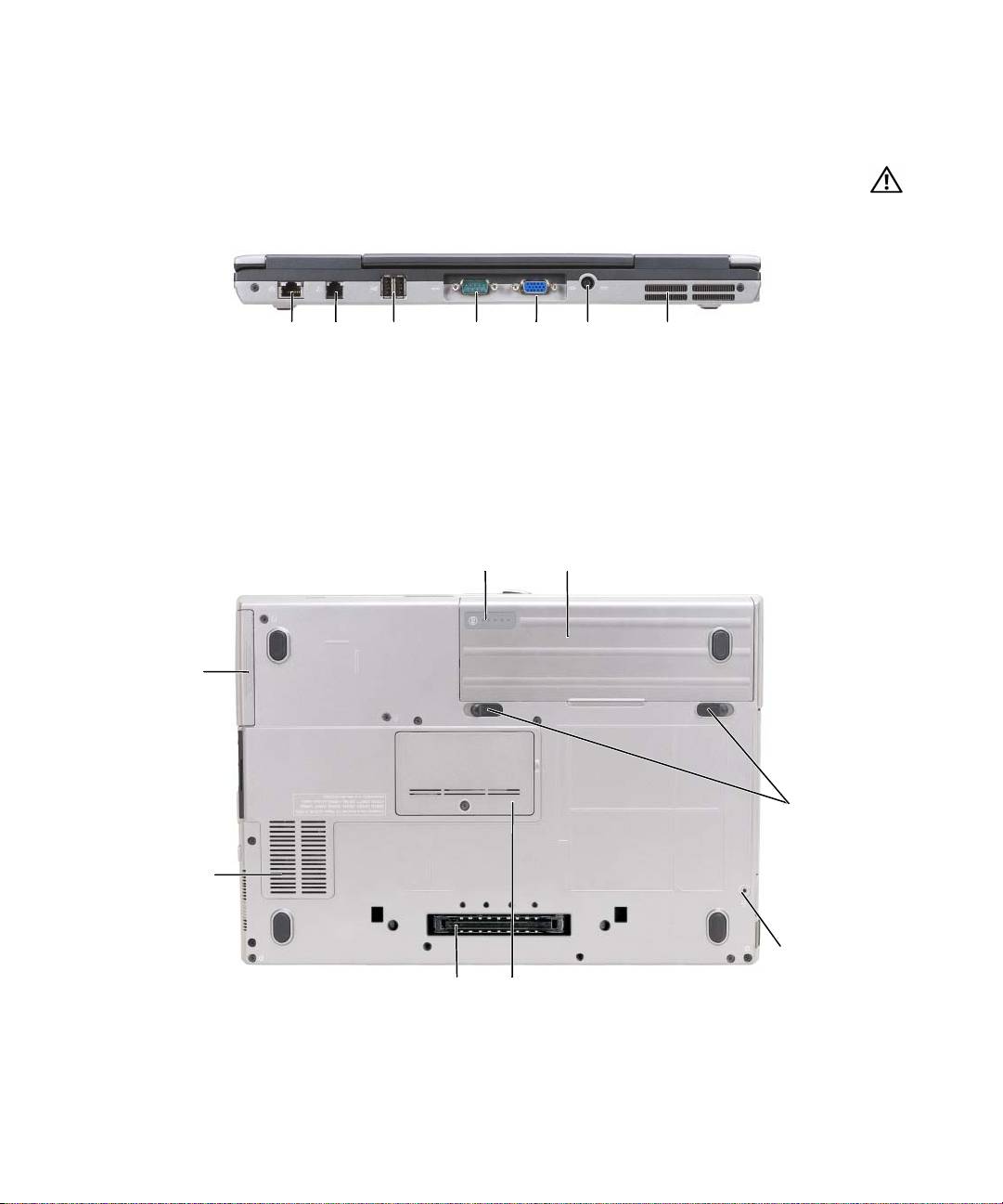
- Back View Bottom View
- Using a Battery Battery Performance
- Checking the Battery Charge Dell™ QuickSet Battery Meter ® ® Microsoft Windows Power Meter Charge Gauge Check the Battery Charge Check the Battery Health
- Low-Battery Warning Charging the Battery Removing the Battery
- Storing a Battery
- Troubleshooting Lockups and Software Problems The computer does not start up The computer stops responding A program stops responding or crashes repeatedly A program is designed for an earlier Microsoft Windows operating system A solid blue screen appears
- Other software problems BACK UP YOUR FILES IMMEDIATELY. Dell Diagnostics When to Use the Dell Diagnostics
- Starting the Dell Diagnostics From Your Hard Drive Starting the Dell Diagnostics From the Drivers and Utilities Media
- Dell Diagnostics Main Menu Option Function Tab Function
- Tab Function
- Index
- 24 Index
Запустите программу Dell Diagnostics с жесткого диска или с носителя Drivers and Utilities
(Драйверы и утилиты).
Запуск программы Dell Diagnostics с жесткого диска
Программа Dell Diagnostics находится в скрытом разделе с диагностической утилитой на жестком диске.
ПРИМЕЧАНИЕ. Если на дисплее компьютера отсутствует изображение, обратитесь в корпорацию
Dell (смотрите раздел «Обращение в корпорацию Dell» в Руководстве пользователя).
1
Выключите компьютер.
2
Если компьютер подсоединен к стыковочному устройству (подстыкован), расстыкуйте его.
Соответствующие инструкции смотрите в документации, прилагаемой к стыковочному устройству.
3
Подключите компьютер к электросети.
4
Диагностику можно запустить двумя способами.
a
Включите компьютер. Когда появится логотип DELL™, сразу нажмите клавишу <F12>. Выберите
пункт Diagnostics (Диагностика) из меню загрузки и нажмите клавишу <Enter>.
ПРИМЕЧАНИЕ. Если вы прождете слишком долго и появится экран с логотипом операционной
®
®
системы, дождитесь появления «рабочего стола» Microsoft
Windows
. Затем выключите
компьютер и повторите попытку.
b
Нажмите и удерживайте клавишу <Fn>, пока включается питание компьютера.
ПРИМЕЧАНИЕ. Если появится сообщение о том, что раздел с диагностической утилитой
не был найден, запустите программу Dell Diagnostics с носителя Drivers and Utilities
(Драйверы и утилиты).
Компьютер запускает проверку Pre-boot System Assessment (Проверка системы перед загрузкой) -
серию встроенных диагностических тестов для проверки системной платы, клавиатуры, жесткого
диска и дисплея.
•
Во время проверки отвечайте на вопросы, появляющиеся на экране.
•
Если обнаружен какой-либо сбой, компьютер останавливается и выдает звуковой сигнал. Чтобы
остановить тестирование и перезагрузить компьютер, нажмите клавишу <Esc>. Чтобы перейти
к следующему тесту, нажмите клавишу <y>. Чтобы повторно протестировать неисправный
компонент, нажмите клавишу <r>.
•
Если во время проведения проверки системы перед загрузкой обнаружен сбой, запишите код
ошибки (или коды ошибок) и обратитесь в корпорацию Dell (смотрите раздел «Обращение
в корпорацию Dell» в
Руководстве пользователя
).
Если проверка системы перед загрузкой выполнена успешно, появится сообщение
Booting
Dell Diagnostic Utility Partition. Press any key to continue
(Загрузка
раздела с утилитой Dell Diagnostics. Нажмите любую клавишу для продолжения).
5
Нажмите любую клавишу, чтобы запустить диагностическую программу Dell Diagnostics из
раздела с диагностической утилитой на жестком диске.
Краткий справочник 141
Запуск программы Dell Diagnostics с носителя Drivers and Utilities (Драйверы и утилиты)
1
Вставьте носитель
Drivers and Utilities
(Драйверы и утилиты).
2
Выключите и перезагрузите компьютер.
Как только на экране появится логотип DELL, нажмите клавишу <F12>.
Если вы не успели вовремя нажать эту клавишу и появился экран с логотипом Windows, дождитесь
появления «рабочего стола» Windows. Затем выключите компьютер и повторите попытку.
ПРИМЕЧАНИЕ. Ниже описан порядок изменения последовательности загрузки только на
один раз. При следующем запуске компьютер пытается загрузиться с устройств, указанных
в программе настройки системы, в порядке их перечисления.
3
При появлении списка загрузочных устройств выделите
CD/DVD/CD-RW Drive
(Дисковод
CD/DVD/CD-RW) и нажмите клавишу <Enter>.
4
Выберите из появившегося меню пункт
Boot from CD-ROM
(Загрузить с диска CD-ROM)
и нажмите клавишу <Enter>.
5
Введите
1
, чтобы запустить меню и нажмите для продолжения клавишу <Enter>.
6
Выберите в нумерованном списке
Run the 32 Bit Dell Diagnostics
(Запустить 32-разрядную
программу Dell Diagnostics). Если в списке указаны несколько версий, выберите версию,
соответствующую вашему компьютеру.
7
При появлении экрана
Main Menu
(Главное меню) программы Dell Diagnostics выберите тест,
который вы хотите выполнить.
Главное меню программы Dell Diagnostics
1
После загрузки программы Dell Diagnostics и появления экрана
Main
Menu
(Главное меню)
щелкните кнопку желаемого пункта меню.
Пункт меню Функция
Express Test
Быстрое тестирование устройств. Этот тест обычно
(Экспресс-тест)
продолжается 10-20 минут и не требует вашего
участия. Выполните Express Test (Экспресс-тест)
в первую очередь, чтобы увеличить вероятность
быстрого обнаружения проблемы.
Extended Test
Полная проверка устройств. Этот тест обычно
(Расширенный тест)
занимает 1 час и более; при этом требуется
периодически отвечать на вопросы.
Custom Test
Тестирование выбранного устройства. Вы можете
(Настраиваемый тест)
настроить тесты, которые хотите запустить.
Symptom Tree
Список наиболее часто встречающихся признаков,
(Дерево симптомов)
с помощью которого вы можете выбрать тест, исходя из
особенностей возникшей проблемы.
142 Краткий справочник
2
Если во время теста возникнет проблема, появится сообщение с кодом ошибки и описанием
проблемы. Запишите эту информацию и выполните инструкции на экране.
Если ошибку устранить не удается, обратитесь в корпорацию Dell (смотрите раздел «Обращение
в корпорацию Dell» в
Руководстве пользователя
).
ПРИМЕЧАНИЕ. Метка производителя компьютера отображается в верхней части экрана
каждого теста. При обращении в корпорацию Dell представитель службы технической
поддержки попросит вас указать метку производителя.
3
Если запущен тест из меню
Custom Test (Настраиваемый тест)
или
Symptom Tree (Дерево симптомов),
подробную информацию можно получить на соответствующих вкладках, описание которых
приведено в следующей таблице.
Вкладка Функция
Results (Результаты) Результаты теста и выявленные ошибки.
Errors (Ошибки) Выявленные ошибки, их коды и описание проблемы.
Help (Справка) Описание теста и возможные требования для его
запуска.
Configuration
Описание аппаратной конфигурации выбранного
(Конфигурация)
устройства.
Программа Dell Diagnostics получает информацию
о конфигурации всех устройств из программы настройки
системы, памяти и различных внутренних тестов,
а затем отображает
в списке устройств в левой части
экрана. В списке устройств могут отсутствовать имена
некоторых компонентов компьютера или подключенных
к нему устройств.
Parameters (Параметры) Настройка теста путем изменения его параметров.
4
Если вы запускали программу Dell Diagnostics с носителя
Drivers and Utilities
(Драйверы и утилиты),
то после завершения тестов необходимо извлечь носитель.
5
После завершения тестов закройте экран с тестами, чтобы вернуться к экрану
Main
Menu
(Главное
меню). Чтобы выйти из программы Dell Diagnostics и перезагрузить компьютер, закройте экран
Main
Menu
(Главное меню).
Краткий справочник 143

144 Краткий справочник
Алфавитный указатель
А
Лицензионное соглашение
Л
конечного
аккумулятор
Лицензионное соглашение
пользователя, 126
извлечение, 137
конечного пользователя,126
Руководство
индикатор батарей, 135
пользователя, 126
подзарядка, 136
соответствие стандартам, 126
проверка заряда, 135
М
техника безопасности, 126
работа, 134
электронная, 127
мастера
хранение, 138
эргономика, 126
мастер совместимости
шкала заряда, 135
программ, 139
антивирусное программное
метка производителя, 126
обеспечение, 140
И
Информационное руководство
по продуктам,126
Н
В
инструкции по технике
Носитель Drivers and Utilities
веб-сайт поддержки, 127
безопасности, 126
(Драйверы и утилиты)
виды системы
информация по гарантийным
Dell Diagnostics, 140
сзади, 133
обязательствам, 126
неполадки
слева, 132
информация по эргономике, 126
Dell Diagnostics, 140
снизу, 133
аварийное завершение
спереди, 131
программы, 139
справа, 132
зависания, 138
К
компьютер не запускается,139
компьютер
компьютер не реагирует на
Д
не реагирует на действия
действия пользователя, 139
пользователя, 139
программы и совместимость
диагностика
снижение
с Windows, 139
Dell, 140
производительности, 140
программа не реагирует на
документация
фатальный сбой, 139
действия пользователя, 139
гарантийные обязательства, 126
компакт-диски
программное
Информационное
операционная система, 129
обеспечение, 138-139
руководство по
синий экран, 139
продуктам, 126
снижение производительности
компьютера,140
Алфавитный указатель 145
фатальный сбой
С
D
компьютера, 139
сайт поддержки корпорации
Dell Diagnostics
шпионское программное
Dell, 127
запуск с жесткого диска, 141
обеспечение, 140
запуск с носителя Drivers and
сведения о соответствии
носитель
Utilities (Драйверы
стандартам, 126
Drivers and Utilities (Драйверы
и утилиты), 142
и утилиты), 125
справка по программе
использование, 140
QuickSet, 128
общие сведения, 140
О
Ф
оборудование
W
файл справки
Dell Diagnostics, 140
Windows XP
Центр справки и поддержки
операционная система
мастер совместимости
Windows, 128
компакт-диск, 129
программ, 139
переустановка, 129
переустановка, 129
Центр справки
Ц
и поддержки,128
Центр справки
П
и поддержки, 128
поиск и устранение
неисправностей
Dell Diagnostics, 140
Ш
блокировки и неполадки
программного
шпионское программное
обеспечения, 138
обеспечение, 140
Центр справки и
поддержки, 128
программное обеспечение
Э
неполадки, 139
этикетки
Microsoft Windows, 126
метка производителя, 126
Р
Руководство
пользователя, 126
146 Алфавитный указатель

תכרעמ תוגוצת
ק
בג 157
הרזע ץבוק
תיזח 155
לש הכימתהו הרזעה זכרמ
ןימי דצ 156
Windows 153
לאמש דצ 156
תיתחת 157
םירוטילקת
ת
הלעפה תכרעמ 153
תוריש גת 152
תויוות
Microsoft Windows 152
תוריש גת 152
הנכות
תויעב 162
לש ןוחבאה תינכותDell
תודוא 163
חישקה ןנוכהמ הלעפה 163
הידמהמ הלעפה Drivers and
Utilities 164
שומיש 163
סוריו יטנא תנכות 162
לוגיר תנכות 162
דועית
תוירחא 151
הימונוגרא 151
תוחיטב 151
הצק שמתשמל ןוישיר םכסה 151
שמתשמל ךירדמ 152
רצומ עדימ ךירדמ 151
ןווקמ 152
הניקת 151
168 | סקדניא

סקדניא
ימונוגרא עדימ 151
לש ןוחבאה תינכותDell 163
W
ביגהל הקיספמ תינכות 162
הניקת עדימ 151
Windows XP
לוגיר תנכות 162
הכימתהו הרזעה זכרמ 153
Program Compatibility
Wizard) תומיאת ףשא
הלעפה תכרעמ
תוינכות( 216
שדחמ הנקתה 153
ה
שדחמ הנקתה 153
רוטילקת 153
הכימתהו הרזעה זכרמ 153
תוחיטב תוארוה 151
הצק שמתשמל ןוישיר םכסה 151
ס
הידמהDrivers and Utilities
א
)תוריש תוינכותו םינקתה ילהנמ(
הללוס
ןוחבא
לש ןוחבאה תינכותDell 163
ןוסחא 161
Dell 163
הניעטה תקידב 158
םיעוציב 158
םיפשא
האצוה 160
Program Compatibility
ח
Wizard) תומיאת ףשא
הניעט 160
הרמוח
תוינכות( 216
הניעט דמ 159
לש ןוחבאה תינכותDell 163
למשח תכירצ דמ 159
רתאDell Support 152
הכימת רתא 152
מ
ע
הידמ
לש הרזעQuickSet 153
ב
Drivers and Utilities ) ילהנמ
תוריש תוינכותו םינקתה( 151
תויעב
רצומ עדימ ךירדמ 151
םייטיא בשחמ יעוציב 216
פ
לוע וניא בשחמה 161
שמתשמל ךירדמ 152
מ בשחמביגהל קיספ 161
תויעב ןורתפ
בשחמ
לוחכ ךסמ 216
הכימתהו הרזעה זכרמ 153
םיעוציבםייטיא 162
תוליענ 161
הנכות תויעבו תוליענ 161
ביגהל קיספמ 161
בשחמ תוסירק 162-116
לש ןוחבאה תינכותDell 163
תוסירק 162-116
תוינכות תסירק 162
תוירחא תודוא עדימ 151
ו תוינכות תומיאת- Windows 162
הנכות 162-116
סקדניא | 167

166 | ךירדמ רזע ריהמ
הרעה: גת תורישה לש בשחמה גצומ קלחב ןוילעה לש לכ ךסמ הקידב .םא הנפת לא Dell ,גיצנ הכימתה תינכטה שקבי
ךממ את גת תורישה.
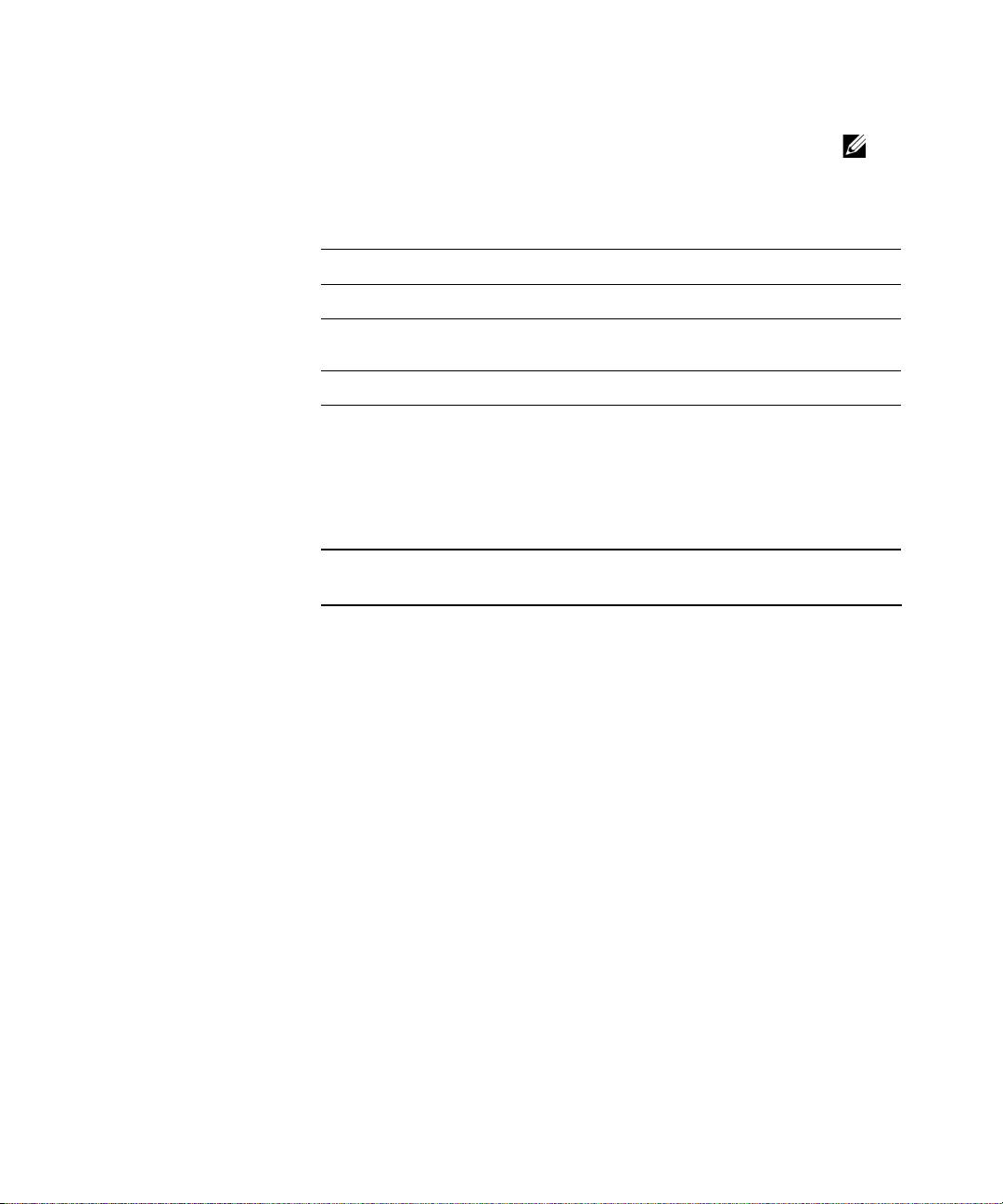
3 םא התא עצבמ הקידב תורשפאהמ Custom Test וא Symptom Tree ,ץחל לע הייסיטרכה המיאתמה תראותמה הלבטב
האבה תלבקל עדימ ףסונ.
הייסיטרכ הלועפ
Results) תואצות( תגצה תואצות הקידבה יבצמו האיגש םהבש הלקתנ תכרעמה.
Errors) תואיגש( תגצה יבצמ האיגש םהבש נהלקת תכרעמה ,ידוק האיגש ירואיתו תויעבה.
Help) הרזע( רואית הקידבה םיתעלו םג תא ןויצ תושירדה עוציבל הקידבה.
תגצה תרדגה הרוצתה לש תכרעמה רובע ןקתהה רחבנש.
Configuration
)תרדגה הרוצת(
תינכות ןוחבאה לש Dell תלבקמ תא עדימ הרוצתה רובע לכ םינקתהה
תינכותמ תרדגה תכרעמה ,ןורכיזהמ רפסממו תוקידב תוימינפ ,הגיצמו
תא עדימה תמישרב םינקתהה תינולחב תילאמשה ךסמב .ןכתיי
תמישרבש םינקתהה אל וגצוי םהיתומש לש לכ םיביכרה םינקתומה
לש לכ םינקתהה םירבוחמה בשחמל.
בשחמב וא
Parameters) םירטמרפ( היסיטרכב וז ןתינ םיאתהל תישיא תא הקידבה לע-ידי יוניש תורדגה
הקידבה.
4 םא תלעפה תא תינכות ןוחבאה לש Dell הידמהמ Drivers and Utilities )ילהנמ םינקתה תוינכותו תוריש( ,רחאל תמלשה
תוקידבה אצוה תא הידמה.
5 םע םויס תוקידבה ,רוגס תא ךסמ הקידבה ידכ רוזחל לא ךסמה Main Menu) טירפת ישאר .(האיציל מ-Dell Diagnostics
תא ךסמה Main Menu )טירפת ישאר.(
)תינכות ןוחבאה לש Dell (הלעפהו שדחמ לש בשחמה ,רוגס
ךירדמ רזע ריהמ | 165
םא תקידב תכרעמה ינפל לוחתאה תמייתסמ החלצהב ,לבקתת העדוהה Booting Dell Diagnostic
Utility Partition )לחתאמ תא חמתצי תינכות ןוחבאה לש Dell .(ידכ ךישמהל ,ץחל לע שקמ והשלכ.
5 שקה לע שקמ והשלכ ידכ ליעפהל תא תינכות ןוחבאה לש Dell תציחממ תינכות ןוחבאה קסידב חישקה.
תלעפה תינכות ןוחבאה לש Dell הידמהמ Drivers and Utilities) ילהנמ םינקתה תוינכותו תוריש(
1 סנכה תא הידמהDrivers and Utilities .
2 הבכ לעפהו שדחמ תא בשחמה.
רשאכ עיפומ וגולה DELL שקה דיימ לע >F12<.
םא התא ןיתממ ןמז בר ידמ וגולהו לש Windows עיפומ ,ךשמה ןיתמהל דע רשא עיפוי ןחלוש הדובעה לש Windows .רחאל
ןכמ הבכ תא בשחמה הסנו תינש.
הרעה: םיבלשה םיאבה םינשמ תא ףצר לוחתאה ןפואב דח ימעפ דבלב .הלעפהב האבה ,בשחמה לחתאי םאתהב
םינקתהל וניוצש תינכותב תרדגה תכרעמה.
3 רשאכ תמישר םינקתהה לש לוחתאה העיפומ ,רחב CD/DVD/CD-RW Drive שקהו >Enter<.
4 טירפתב עיפומש ,רחב תורשפאב Boot from CD-ROM )לחתא ןנוכמ םירוטילקת (שקהו >Enter<.
5 שקה 1 ידכ ליעפהל תא טירפתה שקהו >Enter <ידכ ךישמהל.
הסרגה המיאתמה
6 רחב Run the 32 Bit Dell Diagnostics המישרהמ תרפסוממה .םא תומושר רפסמ תואסרג ,רחב תא
בשחמל ךתושרבש.
7 ךסמהשכ Main Menu) טירפת ישאר (לש תינכות ןוחבאה לש Dell עיפומ ,רחב תא הקידבה ךנוצרבש ליעפהל.
טירפת ישאר לש תינכות ןוחבאה לש Dell
1 רחאל תינכותש ןוחבאה לש Dell תנעטנ ךסמהו Main Menu )טירפת ישאר (עיפומ ,ץחל לע ןצחלה לש תורשפאה היוצרה.
תורשפא הלועפ
עוציב הקידב הריהמ לש םינקתה .הקידב וז תכשמנ ךרדב ללכ ןיב
Express Test
10 ל- 20 תוקד הניאו תשרוד תא ךתוברעתה .לעפה תא Express
)הקידב הריהמ(
Test הליחת ידכ רתאל תא היעבה תוריהמב.
עוציב הקידב הפיקמ לש םינקתה .הקידב וז תכשמנ ךרדב ללכ העש וא
Extended Test
רתוי תבייחמו ךתוא תונעל לע תולאש ידמ םעפ.
)הקידב תבחרומ(
תקידב ןקתה םיוסמ .ךתורשפאב םיאתהל תישיא תא תוקידבה ךנוצרבש
Custom Test
בלעצ.
)הקידב תמאתומ תישיא(
תורשפא וז תטרפמ תא םינימסתה םיצופנה רתויב תרשפאמו רוחבל
Symptom Tree
הקידב םאתהב ןימסתל לש היעבה הב תלקתנ.
)ץע םינימסת(
2 םא תכרעמה תלקתנ היעבב ךלהמב הקידב ,העיפומ העדוה םע דוק האיגשה רואיתו היעבה .קתעה תא דוק האיגשה תאו רואית
היעבה ,לעפו יפל וההתואר תועיפומה לע ךסמה.
םא ךניא חילצמ רותפל תא בצמ האיגשה ,רוצ רשק םע Dell) ןייע ףיעסב" היינפ לא Dell "בךירדמ שמתשמל.(
164 | ךירדמ רזע ריהמ
תתינכו ןוחבאה לש Dell
תוריהז: ינפל ליחתתש עצבל ךילה והשלכ ףיעסב הז ,עצב תא תוארוה תוחיטבה בךירדמ עדימ רצומה.
יתמ שמתשהל תינכותב חבאהןו לש Dell
םא תלקתנ היעבב בשחמב ,עצב תא תוקידבה ףיעסבש" תוליענ תויעבו הנכות "דומעב 15 לעפהו תא תינכות ןוחבאה לש Dell ,ינפל הנפתש
לא Dell השקבב עויסל ינכט.
ץלמומ סיפדהל םיכילה הלא ינפל ליחתתש.
םיש בל: תינכות ןוחבאה לש Dell תלעופ קר ביבשחמ™Dell.
הרעה: הידמה Drivers and Utilities איה תילנויצפוא היושעו אלש תויהל תפרוצמ בשחמל ךתושרבש.
סנכיה תורדגהל תכרעמה) תלבקל תוארוה ,האר" תינכות תרדגה תכרעמה "ב"ךירדמ שמתשמל(" ,ןייע עדימב הרוצתה לש בשחמה
אדוו ןקתההש צרבשךנו קודבל גצומ תורדגהב תכרעמה ליעפו.
לעפה תא תינכות ןוחבאה לש Dell ןנוכהמ חישקה וא הידמהמ Drivers and Utilities) ילהנמ םינקתה תוינכותו תוריש.(
תלעפה תינכות ןוחבאה לש Dell ןנוכהמ חישקה
תינכות ןוחבאה לש Dell תמקוממ הציחמב תרתסנ ןנוכב ישקהח תדעוימה תוינכותל תורישה.
הרעה: םא בשחמה וניא גיצמ תנומת ךסמ ,רוצ רשק םע Dell) ןייע ףיעסב" היינפ לא Dell "בךירדמ שמתשמל.(
1 הבכ תא בשחמה .
2 םא בשחמה רבוחמ ןקתהל הניגע) ןגועמ( ,קתנ ותוא ןקתהמ הניגעה .תלבקל תוארוה ,ןייע בדועית ףרוצמה ןקתהל הניגעה.
3 רבח תא בשחמה עקשל למשח.
4 ןתינ ליעפהל תא ןוחבאה תחאב יתשמ םיכרד:
לעפה תא בשחמה .רשאכ עיפומ וגולה ™DELL, שקה דיימ לע >F12< .רחב Diagnostics) ןוחבא (טירפתמ לוחתאה
א
שקהו >Enter<.
הרעה :םא התא ממןית ןמז בר ידמ וגולהו לש תכרעמ הלעפהה עיפומ ,ךשמה ןיתמהל דע רשא עיפוי ןחלוש הדובעה לש
®
®
.רחאל ןכמ הבכ תא בשחמה הסנו תינש.
Microsoft
Windows
ב תעב תלעפה בשחמה ,קזחה תא שקמה >Fn <ץוחל.
הרעה: םא תגצומ העדוה הציחמהש לש תינכות הןוחבא אל האצמנ ,לעפה תא תינכות ןוחבאה לש Dell הידמהמ
Drivers and Utilities) ילהנמ םינקתה תוינכותו תוריש.(
בשחמה ליעפמ תא Pre-boot System Assessment )תוינכות תקידבל תכרעמה ינפל לוחתאה (- הרדס לש תוקידב
תוינושאר לש חול תכרעמה ,תדלקמה ,קסידה חישקה גצהו.
• המבךל הקידבה ,הנע לע תולאשה תועיפומש לע ךסמה.
• םא ההוזמ הלקת ,בשחמה רצוע עימשמו ףוצפצ .ידכ קיספהל תא ךילהת הקידבה ליעפהלו שדחמ תא בשחמה ,שקה
Esc ;<ידכ ךישמהל הקידבל האבה ,שקה ;<y> ידכ קודבל בוש תא ביכרה התלגתהש וב הלקת ,שקה<r> .
>
• םא תוהוזמ תולקת ךלהמב ה- Pre-boot System Assessment ,ינפל ךישמתש תינכותב ןוחבאה לש Dell םושר תא
ידוק האיגשה רוצו רשק םע Dell) ןייע ףיעסב" היינפ לא Dell "בךירדמ שמתשמל .(
ךירדמ רזע ריהמ | 163
תינכות הקיספמ ביגהל וא תסרוק בוש שובו
הרעה: תונכות תוללוכ ךרדב ללכ תוארוה הנקתה דועיתב וא ןוטילקתב וא רוטילקת םיפרוצמה ןהילא.
תינכותה —
תלועפ
תא
םייס
1 ץחל וב-תינמז לע >Ctrl><Shift><Esc<.
2 ץחל לע להנמ תומישמה.
3 ץחל לע תינכותה הניאש הביגמ.
4 ץחל לע םייס המישמ.
הנכותה — תדימב ךרוצה ,רסה רחאלו ןכמ ןקתה שדחמ תא תינכותה.
דועיתב
ןייע
®
®
Windows
תינכות תדעוימ הסרגל תמדוק לש תכרעמ הלעפהה Microsoft
תוינכות — ףשא תומיאת תוינכותה רידגמ את הרוצתה לש תינכות ךכ לעפותש הביבסב המוד
תומיאת
ףשא
תא
לעפה
תוביבסל ןניאש תכרעמ הלעפהה Windows XP.
1 ץחל לע לחתהI לכ תוינכותהI םירזעI Program Compatibility Wizard) ףשא תתומיא תוינכות( I אבה.
2 עצב תא תוארוהה תועיפומה לע ךסמה.
עיפומ ךסמ עבצב לוחכ מאל
בשחמה — םא ךניא חילצמ לבקל הבוגת הציחלב לע שקמ תדלקמב וא הזזהב לש רבכעה ,ץחל הציחל הכורא לע ןצחל
תא
הבכ
הלעפהה ךשמל 8 דע 10 תוינש תוחפל ,דע יוביכל בשחמה .רחאל ןכמ ,לעפה שדחמ תא בשחמה.
תויעב הנכות רחאתו
תויעב —
ןורתפל
בעגונ
עדימ
תלבקל
הנכותה
ןרציל
הנפ
וא
הנכותה
דועיתב
ןייע
• אדו תינכותהש תמאות תכרעמל הלעפהה תנקתומה בשחמב.
• אדו בשחמהש הנוע לע תושירד הרמוחה תוילמינימה תושורדה תלעפהל הנכותה .תלבקל עדימ ,ןייע דועיתב הנכותה.
• אדו הנכותהש הנקתוה הרדגוהו הכלהכ.
• אדו ילהנמש םינקתהה םניא םישגנתמ םע תינכותה.
תא תינכותה.
• תדימב ךרוצה ,רסה רחאלו ןכמ ןקתה שדחמ
דימ.
ךלש
םיצבקה
תא
הבג
םירוטילקתה.
וא
םינוטילקתה
חישקה,
קסידה
תא
קודבל
ידכ
םיסוריו
תקירסל
תינכותב
שמתשה
לחתה.
פתהטיר
ךרד
בשחמה
תא
הבכו
תוחותפה
תוינכותה
לכמ
אצ
םיחותפה,
םיצבקה
לכ
תא
רוגסו
רומש
— םא יעוציב בשחמה םייטיא ,תומוסרפ תוצפקומ תועיפומ םיתעל תובורק ,וא
גירלו
תונכות
שופיחל
בשחמה
תא
קורס
שיש תויעב תורבחתהב יאלטנרטנ ,ןכתיי בשחמהש עוגנ תנכותב לוגיר .שמתשה תנכותב יטנא-סוריו תללוכה הנגה ינפמ תונכות לוגיר
)ןכתיי היהיש ךילע גרדשל תא הנכותה ךלש (ידכ קורסל תא בשחמה ריסהלו תונכות לוגיר .תלבקל עדימ ףסונ ,רקב רתאב
תלימ חתפמה spyware) תנכות לוגיר.(
support.dell.com שפחו תא
DELL — האר" תינכות ןוחבאה לש Dell "דומעב 17 .הדימב לכו תוקידבה תורבוע החלצהב ,בצמ
לש
ןוחבאה
תינכות
תא
לעפה
האיגשה רושק היעבל הנכותב.
162 | ךירדמ רזע ריהמ
1
2
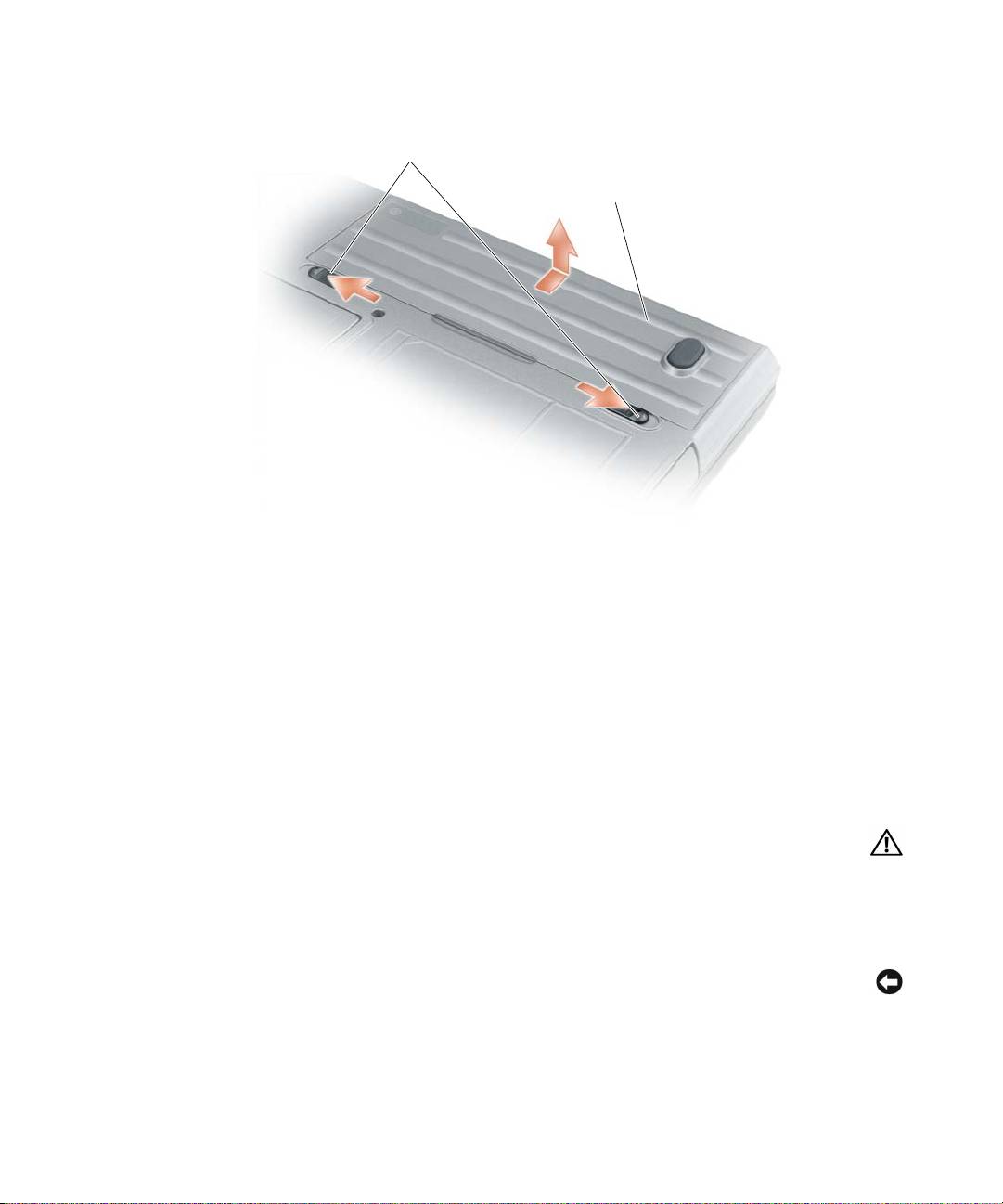
1ספת רורחש את הללוס 2 הללוס
ידכ ילחהלף תא הללוסה ,חנה תא הללוסה אתב ץחלו יפלכ הטמ דע רגסש את הללוסה רזוח ומוקמל השיקנב.
ןוסחא לוסהל
תעב ןוסחא בשחמה ןמזל ךשוממ ,אצוה תא הללוסה .הללוסה תנקורתמ תעב ןוסחא ךשוממ .רחאל ןוסחא ךשוממ ,ןעט תא הללוסה ירמגל
ינפל מישהשו הב) האר" תניעט הללוסה "דומעב 14.(
ןורתפ תויעב
תוליענ תויעבו כותהנ
תוריהז: ינפל ליחתתש עצבל ךילה והשלכ ףיעסב הז ,עצב תא תוארוה תוחיטבה בךירדמ עדימ רצומה.
בשחמה וניא ועהל
למשחה.
עקשלו
בשחמל
בטיה
רבוחמ
ןיפוליחה
םרז
םאתמש
אדו
בשחמה קיספמ גהלבי
םיש בל: התא לולע דבאל םינותנ הדימב ךניאו חילצמ עצבל יוביכ לש תכרעמ הלעפהה.
בשחמה — םא ךניא חילצמ לבקל הבוגת הציחלב לע שקמ תדלקמב וא הזזהב לש רבכעה ,ץחל הציחל הכורא לע ןצחל
תא
הבכ
הלעפהה ךשמל 8 דע 10 תוינש תוחפל ,דע יוביכל בשחמה .רחאל ןכמ ,לעפה שדחמ תא בשחמה .
ךירדמ רזע ריהמ | 161
תניעט לוסההל
הרעה :םע ™Dell™ ExpressCharge,רשאכ בשחמה יובכ ,םאתמ םרז ןיפוליחה ןעוט הללוס הקיר ירמגל דע הניעטל לש
כ- 80 זוחא ךותב העשכ דעו הניעטל האלמ ךותב םייתעשכ .ןמז הניעטה ךורא רתוי רשאכ בשחמה לעפומ .ךתורשפאב
ריאשהל תא הללוסה בשחמב לככ ץופחתש .םילגעמה םיילמשחה םיימינפה לש הללוסה מםיענו תניעט רתי.
תעב רוביח בשחמה עקשל למשח וא תנקתה הללוס רשאכ בשחמה רבוחמ עקשל למשח ,בשחמה קדוב תא תמר הניעטה תאו
הרוטרפמטה לש הללוסה .הרקמב ךרוצה ,םאתמ םרז ןיפוליחה ןעוט תא הללוסה רמושו לע הללוסה הנועט.
בשחמה עקשל למשח.
םא הללוסה המח בקע שומיש בשחמב וא הייהש הביבסב המח ,הללוסה היושע אלש ןעטיהל תעב רוביח
קוריב םותכבו ןיפוליחל .קתנ תא בשחמה עקשמ למשחה חנהו בשחמל
הדימב הללוסהו המח ידכמ ןעטיהל ,בהבהת תירונה
הללוסלו ררקתהל תרוטרפמטל רדחה .רחאל ןכמ ,רבח תא בשחמה עקשל למשח ידכ הלךישמ תניעטב הללוסה.
תלבקל עדימ ףסונ תודוא ןורתפ תויעב הללוס ,ןייע ףיעסב" תויעב למשח "בךירדמ שמתשמל.
תאצוה לוסההל
תוריהז: ינפל עוציב םיכילה הלא ,הבכ תא בשחמה ,קתנ תא םאתמ םרז ןיפוליחה עקשמ למשחה בשחמהמו ,קתנ תא
םדומה עקשהמ ריקב המובשחמ ,קתנו תא לכ םילבכה םיינוציחה םירחאה בשחמהמ ,םא םנשי הלאכ.
תוריהז: שומיש הללוסב אל תמאות לולע םורגל הפירשל וא תוצצופתהל .ףלחה תא הללוסה קר הללוסב תמאות השכרנש
מ - Dell .הללוסה תננכותמ הדובעל םע בשחמ Dell ךתושרבש .אל שמתשת הללוסב םיבשחממ םירחא בשחמב
ךתושרבש .
םיש בל: ךילע ריסהל תא לכ םילבכה םיינוציחה בשחמהמ ידכ עונמל קזנ ירשפא םירבחמל .עדימל תודוא תפלחה הללוסה
היינשה ,תמקוממה אתב הידמה ,האר" שומיש הידמיטלומב "בךירדמ שמתשמל .
ידכ ריסהל תא הללוסה:
1 םא בשחמה רבוחמ ןקתהל הניגע) ןגועמ( ,קתנ ותוא קתהמן הניגעה .תלבקל תוארוה ,ןייע דועיתב ףרוצמה ןקתהל הניגעה.
2 אדו בשחמהש יובכ.
3 קלחה םרהו תא הללוסה ידכ איצוהל התוא אתמ תוללוסה.
160 | ךירדמ רזע ריהמ
דמ הללוסה Dell™ QuickSet
םא ןקתומ Dell QuickSet ,שקה >Fn>< F3 <ידכ גיצהל תא דמ הללוסה QuickSet .ןולח Battery Meter) דמ הללוס (גיצמ תא
בצמ הללוסה ,התואירב ,תמר התניעט ןמזו תמלשה הניעטה לש הללוסה בשחמבש .
תלבקל עדימ ףסונ דואתו QuickSet ,ץחל הציחל תינמי לע למסה QuickSet תרושב תומישמה רחאלו ןכמ ץחל לע הרזע.
®
®
Microsoft
Windows
Power Meter
דמ תכירצ למשחה לש Windows ןייצמ תא תרתי הניעטה הללוסב .ידכ בלקוד תא דמ תכירצ למשחה ,ץחל םיימעפ לע למסה
לגרסב תומישמה .
םא בשחמה רבוחמ עקשל למשח ,עיפומ למס .
דמ יעטהנ
לע ידי הציחל תחא וא הציחל הקזחהו לש ןצחל בצמה דמב הניעטה לע הללוסה ,ינןת קודבל תא:
• תניעט הללוסה) לע ידי הציחל ורורחש ןצחל בצמה(
• תואירב הללוסה) לע ידי הציחל והקזחה לש ןצחל בצמה(
.רחאל תואמ םירוזחמ לש הניעט הקירפו ,תוללוס תודבאמ
ךשמ הלועפה לש הללוסה יולת הדימב תרכינ רפסמב תוניעטה איהש הרבע
קלח תלוביקמ הניעטה—וא תואירב סההללו .רמולכ ,הללוסה היושע גיצהל בצמ לש" הניעט "םעו תאז תויהל תלעב תלוביק הניעט
)תואירב (תתחפומ .
קודב תא תמר הניעטה לש הללוסה
תקידבל תמר הניעטה לש הללוסה ,ץחל ררחשו תא ןצחל בצמה דמב תניעט הללוסה ידכ קילדהל תא תוירונ תמר הניעטה .לכ תחא
תוירונהמ תגציימ כ- 20 םיזוחא ללכמ תניעט הללוסה .המגודל ,םא הללוסב ורתונ 80 םיזוחא ןעטמהמ ,עברא תוירונהמ וקלדי .םא
ףא תירונ הניא תקלוד ,הללוסה הניא הנועט.
קודב תא רבתואי לוסההל
הרעה: ןתינ קודבל תא תואירב הללוסה תחאב יתשמ םיכרד :לע ידי שומיש דמב תניעט הללוסה לע הללוסה יפכ תמשראו
ןלהל לעו ידי שומיש דמב הללוסה ב- Dell QuickSet .עדימל תודוא QuickSet ,ץחל הציחל תינמי לע למסה QuickSet
תרושב תומישמה רחאלו ןכמ ץחל לע הרזע.
ידכ קודבל תא תואירב הללוסה תועצמאב דמ תניעט הללוסה ,ץחל קזחהו תא ןצחל בצמה לע דמ תניעט הללוסה ךשמב 3 תוינש
תוחפל .םא אל תועיפומ תוירונ ,הללוסה בצמב בוט ורתונו רתוי מ- 80 םיזוחא תלוביקמ הניעטה תירוקמה .לכ תירונ תגציימ הדירי
מ- 60 םיזוחא תלוביקמ הניעטה ךילעו לוקשל ףילחהל תא הללוסה .תלבקל
לש רפסמ םיזוחא .םא תוקלדנ שמח תוירונ ,ורתונ תוחפ
עדימ ףסונ תודוא ךשמ הלועפה לש סההללו ,ןייע ףיעסב" םיטרפמ "בךירדמ שמתשמל.
תרהזא הללוס לחהש
םיש בל :ידכ עונמל ןדבוא םינותנ וא תתחשה םינותנ ,רומש תא ךתדובע דימ םע תעפוה תרהזא הללוס השלח .רחאל ןכמ ,
רבח תא בשחמה עקשל למשח .םא הללוסה תנקורתמ ירמגל ,בצמ הניש ליחתמ ןפואב יטמוטוא.
תרירבכ לדחמ ,ןולח ץפקומ גיצמ הרהזא רחאל תונקורתה כ- 90 זוחא תניעטמ לוסההל .ךתורשפאב תונשל תא תורדגהה לש תוארתה
הללוסה ב- QuickSet וא ןולחב תויורשפא תכירצ למשח .האר" תרדגה הרוצת לש לוהינ תכירצ למשחה "בךירדמ שמתשמלעדימל
תודוא השיג לא QuickSet וא לא ןולח תויורשפא תכירצ למשח.
ךירדמ רזע ריהמ | 159

שומיש לוסבהל
יעוציב לוסההל
הרעה: תלבקל עדימ תודוא תוירחאה לש Dell רובע בשחמה ,ןייע בךירדמ עדימ רצומה וא ךמסמב תוירחאה דרפנה ףרוצמה
בשחמל.
תלבקל יעוציב בשחמ םייבטימ ידכו עייסל תרימשב תורדגה BIOS ,לעפה תא בשחמ ™Dell נהדיי ךתושרבש רשאכ הללוסה
תישארה תנקתומ דימת .הללוס תחא תפרוצמ דויצכ יטרדנטס אתב תוללוסה.
הרעה: רחאמ ןכתייש יכ הללוסה הניא הנועט האולמב ,שמתשה םאתמב םרז ןיפוליחה רוביחל בשחמה שדחה עקשל למשח
םעפב הנושארה התאש שמתשמ בשחמב .לבקלת תואצותה תובוטה רתויב ,לעפה תא בשחמה םע םאתמ םרז ןיפוליחה דע
כירצת
הניעטל האלמ לש הללוסה .תגצהל בצמ תניעט הללוסה, ץחל לע לחתהI תורדגהI חול הרקבהI תויורשפא
למשחI דמ תכירצ למשחה.
הרעה: ךשמ הלועפה לש הללוסה) ןמזה הללוסש הלוכי קיזחהל הניעט (דרוי ךשמב ןמזה .םאתהב תורידתל שומישה
הללוסב םיאנתלו םהבש איה תלעופ ,ןכתיי ךרטצתש שוכרל הללוס השדח ךלהמב חיי בשחמה ךתושרבש.
ךשמ הלועפה לש הללוסה הנתשמ םאתהב יאנתל הלעפהה .ךתורשפאב ןיקתהל הללוס היינש תילנויצפוא אתב הידמה ,ידכ ךיראהל
הרוצב תיתועמשמ תא ךשמ הלועפה.
ךשמ הלועפה דרוי הדימב תיתועמשמ תעב עוציב תולועפ תומיוסמ ,יניבוןה:
• שומיש םיננוכב םייטפוא
USB
• שומיש ינקתהב תרושקת תיטוחלא ,יסיטרכ PC, ExpressCard ,יסיטרכ ןורכיז הידמ וא ינקתה
• שומיש תורדגהב הגוצת תוריהב דואמ ,ירמוש ךסמ תלת-םיידממ ,וא תוינכות תורחא תוכרוצה למשח בר ןוגכ םימושיי םיבכרומ
לש הקיפרג תלת-תידממ
• לעפהת בשחמה בצמב םיעוציב םייברמ) האר ףיעס" תרדגה הרוצת לש לוהינ תכירצ למשחה "בךירדמ שמתשמל(
הרעה: ץלמומ רבחל תא בשחמה עקשל למשח תעב הביתכ רוטילקתל וא ל- DVD.
ךתורשפאב קודבל תא תניעט הללוסה ינפל התנקתה בשחמב) האר" תקידב תמר ההניעט לש הללוסה "דומעב 12 .(ךתורשפאב םג רידגהל
תא תויורשפא לוהינ תכירצ למשחה ידכ לבקל הארתה רשאכ תניעט הללוסה הכומנ) האר" תרדגה הרוצת לש לוהינ תכירצ למשחה "
בךירדמ שמתשמל.(
שומיש הללוסב אל תמאות לולע םורגל הפירשל וא תוצצופתהל .ףלחה תא הללוסה קר הללוסב תמאות השכרנש מ
תוריהז:
- Dell .תללוס םויתילה-ןוי תננכותמ הדובעל םע בשחמ Dell ךתושרבש .לא שמתשת הללוסב םיבשחממ םירחא בשחמב ךתושרבש.
תוריהז: לא ךילשת תוללוס הפשאל תיתיבה .רשאכ הללוסה הניא תנעטנ דוע ,הנפ לא תושרה תימוקמה יוניפל הפשא
תלבקל ץועיי תודוא קוליס תוללוס םויתיל-ןוי .האר ,"קוליס תוללוס "בךירדמ עדימ רצומה.
תוריהז: שומיש אל םלוה הללוסב לולע ריבגהל תא הנכסה לש הפירש וא היווכ תימיכ .ןיא לבקנ ,ףורשל ,קרפל ,וא ףושחל תא
הללוסה תורוטרפמטל תוהובג מ- C°60) F°140 .(קחרה תא הללוסה גשיהמ םדי לש םידלי .שי לפטל תוריהזב תוללוסב
דויצב .
וקוזינש וא תופלודש .תוללוס תומוגפ תויושע ףולדל םורגלו תועיצפל וא קזנל
תקידב תמר הניעטה לש לוסההל
דמ הללוסה Dell QuickSet ,ןולח Power Meter לש Microsoft Windows למסו , דמ תניעט הללוסה דמו תואירבה ,
תרהזאו הללוסה השלחה ,םיקפסמ עדימ תודוא תניעט הללוסה.
158 | ךירדמ רזע ריהמ
טבמ חאמרו
תוריהז: ןיא םוסחל תא יחתפ רורוואה ,סינכהל םכותל םיצפח וא רשפאל קבאל רבטצהל םהב .ןיא ןסחאל תא בשחמה תעב
ותלועפ סבהביב אלל תמירז-ריווא תקפסמ ,ןוגכ הדווזמ הרוגס .תלבגה תמירז ריוואה היושע םורגל קזנ בשחמל וא םורגל הפירשל.
1 2 63 4 75
1רבחמ תשר) RJ-45( 2 רבחמ םדומ )RJ-11( 3 ירבחמ USB )2(
4רבחמ ירוט 5 רבחמ ואדיו 6 רבחמ םאתמ םרז ןיפוליח
7יחתפ רורווא
טבמ מלמהט
1
2
8
3
7
4
6
5
1הללוס תניעט דמ/תואירב דמ 2 הללוס 3 הללוס את רורחש יספת)2(
4 ןקתה תליענ גרוב)םייק םא( 5 ןורכיז לודומ הסכמ 6 רבחמהניגע ןקתה
7רורווא יחתפ 8 חישק ןנוכ
ךירדמ רזע ריהמ | 157
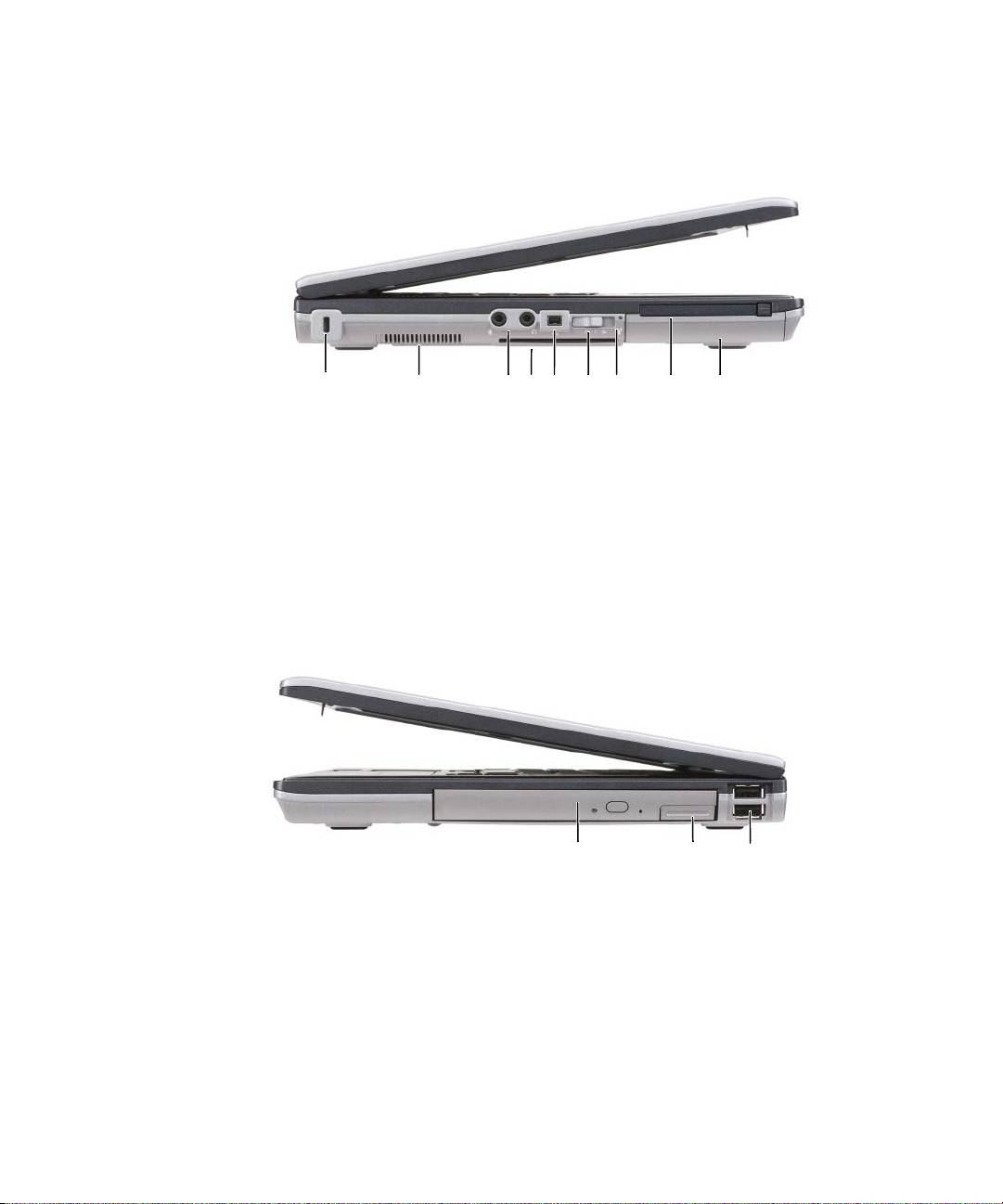
טבמ משמלא
1
2 3 65 7 84 9
1ץירח לבכ החטבא 2 יחתפ רורווא 3 ירבחמ עמש) 2(
4ץירח סיטרכ םכח) םע סיטרכ ירק( 5 רבחמ 1394 6 גתמ טוחלא
7תירונ ™Wi-Fi Catcher 8 ץירח סיטרכ PC/ExpressCard 9 ןנוכ חישק
טבמ מימןי
1
2
3
1ןנוכ יטפוא אתב הידמה 2 ספת רורחש ןקתה אתב הידמה 3 בחמיר USB )2(
156 | ךירדמ רזע ריהמ
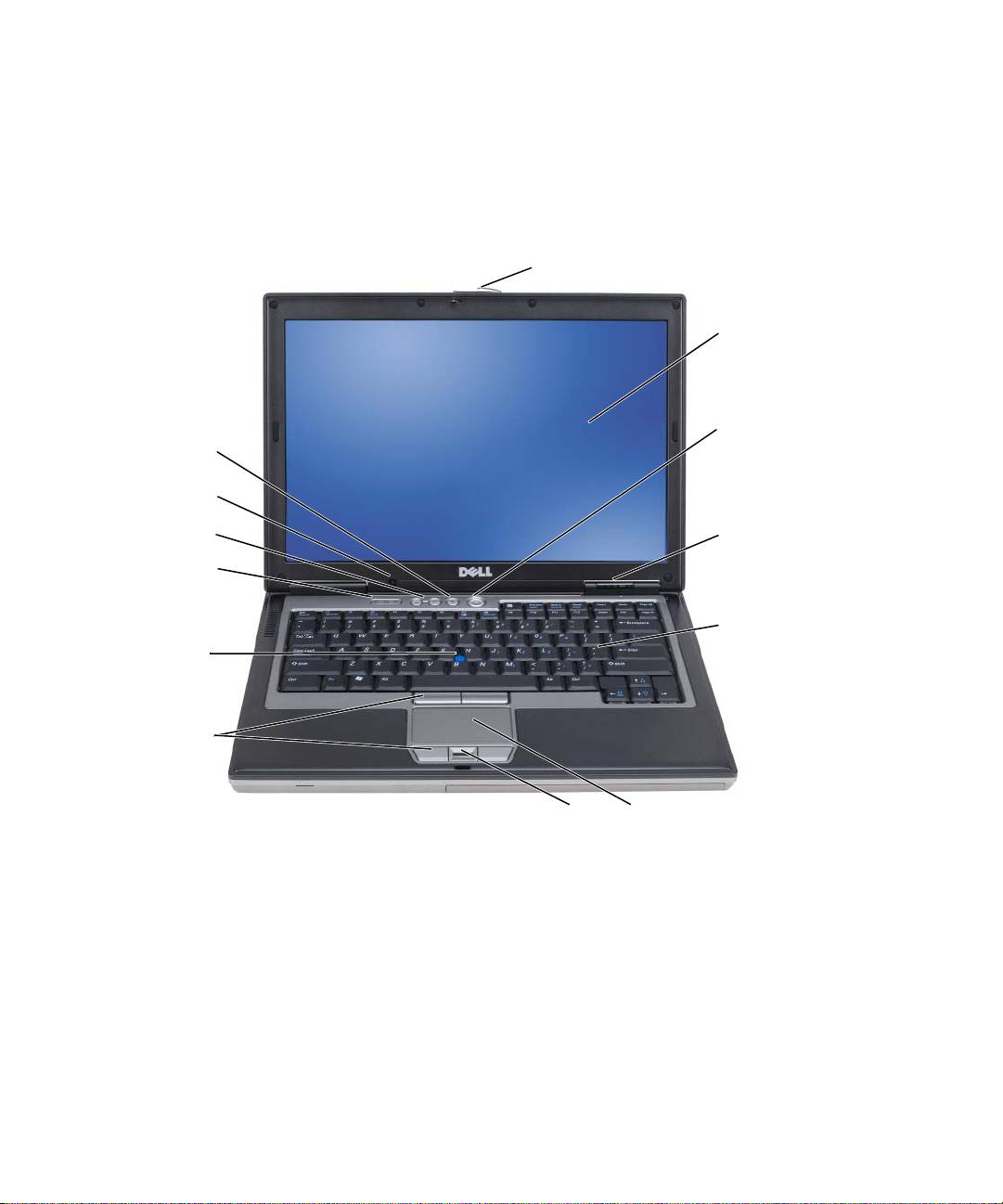
תודוא בשחמה
טבמ נפלמםי
1
2
3
13
12
11
4
10
5
9
8
7
6
1 ספת גצ 2 גצ 3 גתמ הלעפה
4 תוירונ בצמ ןקתהה 5 תדלקמ 6 חטשמ עגמ
7 ארוק תועיבט תועבצא) ילנויצפוא( 8 ינצחל חטשמ עגמ/רקב העבצה/ 9 רקב העבצה
10תוירונ תרקב תדלקמ 11ינצחל תרקב תמצוע לוק 12ןשייח תרואת הביבס) ALS(
13ןצחל הקתשה
ךירדמ רזע ריהמ | 155
