
Dell Latitude D630 – page 6
Manual for Dell Latitude D630
Table of contents
- Notes, Notices, and Cautions Abbreviations and Acronyms
- Contents
- Finding Information What Are You Looking For? Find It Here
- What Are You Looking For? Find It Here
- What Are You Looking For? Find It Here
- What Are You Looking For? Find It Here
- Setting Up Your Computer
- About Your Computer Front View
- Left Side View Right Side View
- Back View Bottom View
- Using a Battery Battery Performance
- Checking the Battery Charge Dell™ QuickSet Battery Meter ® ® Microsoft Windows Power Meter Charge Gauge Check the Battery Charge Check the Battery Health
- Low-Battery Warning Charging the Battery Removing the Battery
- Storing a Battery
- Troubleshooting Lockups and Software Problems The computer does not start up The computer stops responding A program stops responding or crashes repeatedly A program is designed for an earlier Microsoft Windows operating system A solid blue screen appears
- Other software problems BACK UP YOUR FILES IMMEDIATELY. Dell Diagnostics When to Use the Dell Diagnostics
- Starting the Dell Diagnostics From Your Hard Drive Starting the Dell Diagnostics From the Drivers and Utilities Media
- Dell Diagnostics Main Menu Option Function Tab Function
- Tab Function
- Index
- 24 Index
Wyszukiwanie informacji
UWAGA: Niektóre funkcje lub nośniki mogą być opcjonalne i mogą nie być dostarczane z danym
komputerem. Niektóre funkcje lub nośniki mogą być niedostępne w pewnych krajach.
UWAGA: Z komputerem użytkownika mogą być dostarczone dodatkowe informacje.
Czego szukasz? Znajdziesz to tutaj
•
Program diagnostyczny dla komputera
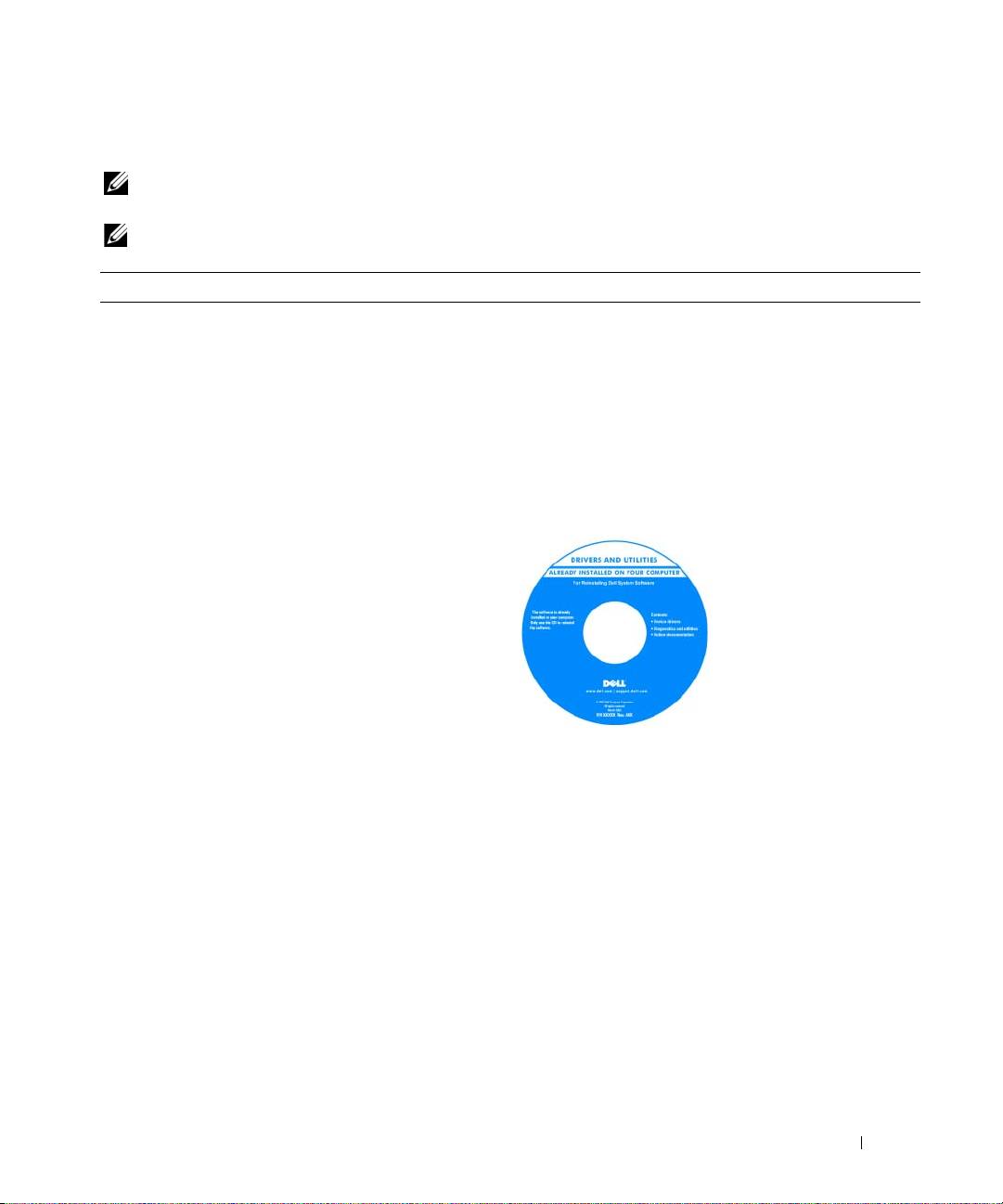
Nośnik Drivers and Utilities (Sterowniki i programy
•
Sterowniki dla komputera
narzędziowe)
•
Dokumentacja urządzeń
UWAGA: Nośnik Drivers and Utilities (Sterowniki
i programy narzędziowe) jest opcjonalny i może nie być
•
Oprogramowanie systemowe komputera przenośnego
wysyłany z danym komputerem.
(NSS)
Dokumentacja i sterowniki zostały już zainstalowane
w komputerze. Ten nośnik można wykorzystać do ponownej
instalacji sterowników oraz do uruchomienia programu
diagnostycznego Dell Diagnostics (należy zapoznać się
z tematem „program Dell Diagnostics” na stronie 115).
Na dysku mogą znajdować
się pliki Readme, zawierające
najnowsze informacje
o zmianach technicznych,
które zostały wprowadzone
w komputerze lub
zaawansowane materiały
techniczne, przeznaczone
dla pracowników obsługi
technicznej lub
doświadczonych
użytkowników.
UWAGA: Aktualizacje sterowników i dokumentacji
można znaleźć pod adresem support.dell.com.
UWAGA: Nośnik Drivers and Utilities (Sterowniki
i programy narzędziowe) jest opcjonalny i może nie być
wysyłany z danym komputerem.
Przewodnik po systemie 101
Czego szukasz? Znajdziesz to tutaj
•
Informacje dotyczące gwarancji
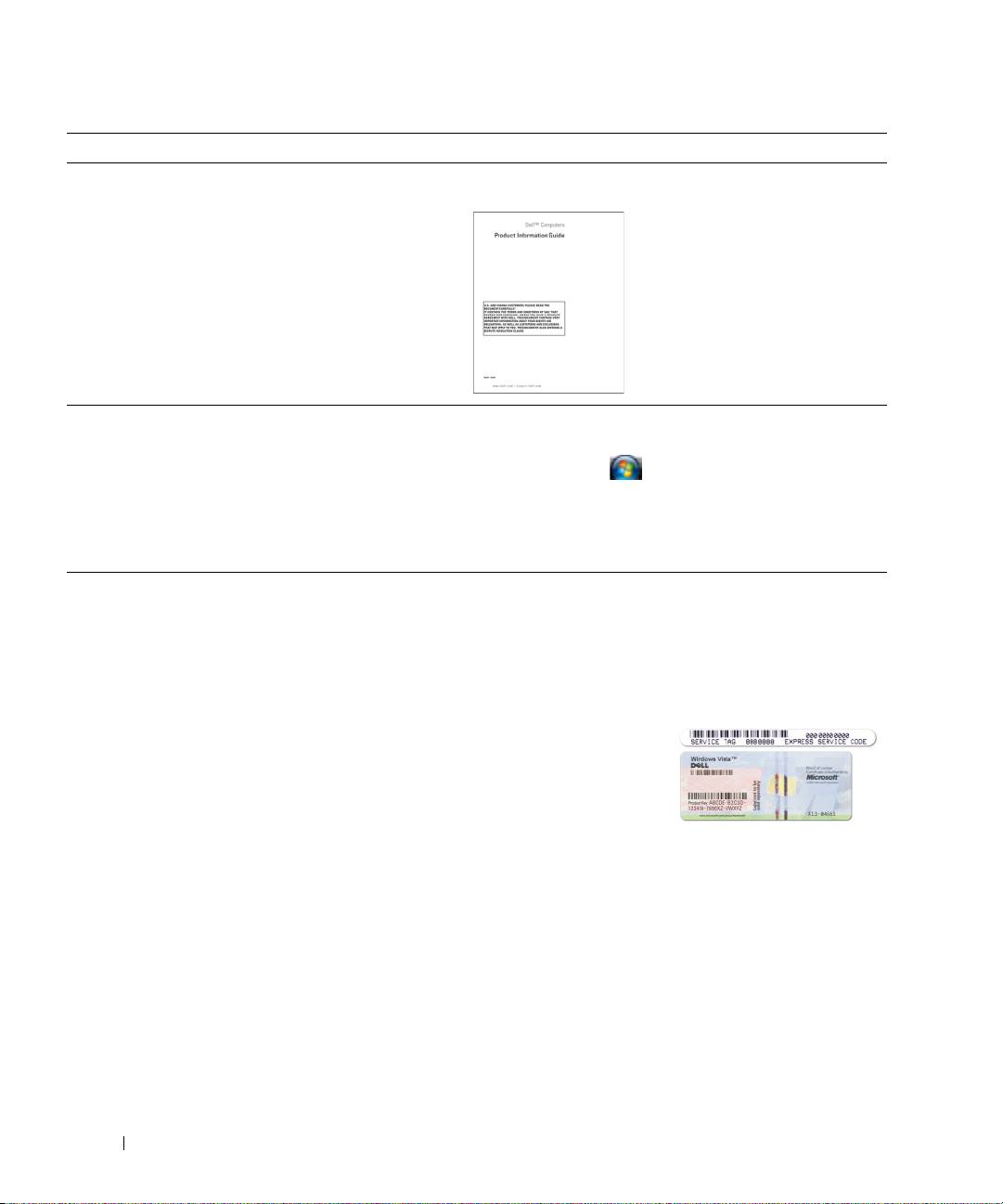
Dell™ Przewodnik z informacjami o produkcie
•
Warunki sprzedaży w Stanach Zjednoczonych
•
Instrukcje dotyczące bezpieczeństwa
•
Informacje dotyczące przepisów prawnych
•
Informacje dotyczące ergonomii
•
Umowa licencyjna użytkownika końcowego
•
Wyjmowanie i wymiana podzespołów
Przewodnik użytkownika
•
Dane techniczne
Centrum pomocy i obsługi technicznej systemu Windows
•
Konfiguracja ustawień systemowych
1
Kliknij
Start
lub
→
Help and Support
(Pomoc
•
Rozwiązywanie problemów
i obsługa techniczna)
→
Dell User and System Guides
(Podręczniki użytkownika i systemowe komputera firmy
Dell)
→
System Guides
(Podręczniki systemowe).
2
Kliknij
Podręcznik użytkownika
dla danego komputera.
®
®
•
Znacznik serwisowy i Kod obsługi ekspresowej
Znacznik serwisowy i licencja Microsoft
Windows
•
Etykieta licencji Microsoft Windows
Te etykiety są umieszczone na komputerze.
•
Znacznik serwisowy pozwala zidentyfikować komputer
podczas korzystania z witryny
support.dell.com
lub
kontaktu z działem pomocy technicznej.
•
Kontaktując się z działem
pomocy technicznej
należy wprowadzić Kod
obsługi ekspresowej, aby
odpowiednio przekierować
swe połączenie.
UWAGA: Etykieta licencji Microsoft Windows została
przeprojektowana, tak że zawiera teraz otwór lub
inaczej mówiąc „szczelinę bezpieczeństwa” będącą
oznaką zwiększonego bezpieczeństwa.
102 Przewodnik po systemie

Czego szukasz? Znajdziesz to tutaj
•
Solutions (Rozwiązania) — Wskazówki dotyczące
Witryna sieci Web pomocy technicznej firmy Dell —
rozwiązywania problemów, porady, artykuły techniczne,
support.dell.com
kursy online i często zadawane pytania
UWAGA: Należy wybrać swój region lub segment
•
Community (Społeczność) — Dyskusje online z innymi
biznesowy, aby wyświetlić odpowiednią stronę pomocy
klientami firmy Dell
technicznej.
•
Upgrades (Modernizacje) — Informacje dotyczące
modernizowania pamięci, dysków twardych i systemu
operacyjnego
•
Customer Care (Obsługa klienta) — Informacje kontaktowe,
o stanie zamówień i zgłoszeń serwisowych, gwarancyjne
i dotyczące napraw
•
Service and support (Serwis i pomoc techniczna) —
Informacje o stanie zgłoszenia i historii pomocy, kontrakcie
serwisowym oraz możliwość rozmowy online
z pracownikiem pomocy technicznej
•
Reference (Odsyłacze) — Umożliwiają przejście do
dokumentacji komputera, szczegółowych informacji
o konfiguracji komputera, danych technicznych
produktów oraz artykułów
•
Downloads (Pliki do pobrania) — Certyfikowane sterowniki,
poprawki i aktualizacje oprogramowania
Pobieranie programu NSS:
•
Notebook System Software (NSS) (Oprogramowanie
systemowe komputera przenośnego) — W przypadku
1
Przejdź na stronę
support.dell.com
, wybierz swój region
ponownej instalacji systemu operacyjnego na komputerze,
lub segment rynkowy oraz wprowadź Znacznik serwisowy.
należy również ponownie zainstalować program narzędziowy
2
Wybierz opcję
Drivers & Downloads
(Sterowniki i pliki do
NSS. NSS udostępnia krytyczne aktualizacje systemu
pobrania) i kliknij
Go
(Przejdź).
operacyjnego oraz obsługę procesorów, napędów optycznych
3
Kliknij system operacyjny i odszukaj słowo kluczowe
oraz urządzeń USB. Program NSS jest niezbędny do
Notebook System Software
(Oprogramowanie systemowe
prawidłowego działania komputera firmy Dell.
komputera przenośnego).
Oprogramowanie automatycznie wykrywa komputer
UWAGA: Interfejs użytkownika strony support.dell.com
i system operacyjny oraz instaluje aktualizacje odpowiednie
może zmieniać się w zależności od wybranych opcji.
do danej konfiguracji
•
Aktualizacje oprogramowania i wskazówki dotyczące
Narzędzie pomocy technicznej firmy Dell
rozwiązywania problemów — Często zadawane pytania,
Program Dell Support jest zautomatyzowanym systemem
najnowsze tematy i ogólny stan środowiska przetwarzania
modernizacji i powiadamiania, zainstalowanym
danych
w komputerze. Ten element pomocy technicznej oferuje
skanowanie w czasie rzeczywistym stanu środowiska
przetwarzania danych, aktualizację oprogramowania oraz
stosowne informacje wspomagające samodzielną obsługę.
Dostęp do programu Dell Support uzyskuje się poprzez
ikonę
na pasku zadań. Aby uzyskać więcej informacji,
należy zapoznać się z tematem „Program narzędziowy Dell
Support” w
Podręczniku użytkownika
.
Przewodnik po systemie 103
Czego szukasz? Znajdziesz to tutaj
•
Jak korzystać z systemów operacyjnych Windows
Centrum pomocy i obsługi technicznej systemu
•
Jak pracować z programami i plikami
Windows
•
Jak spersonalizować pulpit
1
Kliknij
Start
or
→
Pomoc i obsługa techniczna
.
2
Wpisz słowo lub frazę opisujące problem i kliknij ikonę strzałki.
3
Kliknij temat opisujący problem.
4
Postępuj zgodnie z instrukcjami wyświetlanymi na ekranie.
•
Informacje o aktywności sieci, Power Management Wizard
Pomoc programu Dell QuickSet
(Kreator zarządzania energią), klawisze skrótów oraz inne
Aby przeglądać
Pomoc programu Dell QuickSet
,
kliknij
elementy kontrolowane przez program Dell QuickSet
prawym przyciskiem myszki ikonę programu QuickSet na
®
®
pasku zadań systemu Microsoft
Windows
.
Aby uzyskać więcej informacji o programie Dell QuickSet,
zapoznaj się z tematem „Program Dell™ QuickSet”
w Podręczniku użytkownika.
•
Jak ponownie zainstalować system operacyjny
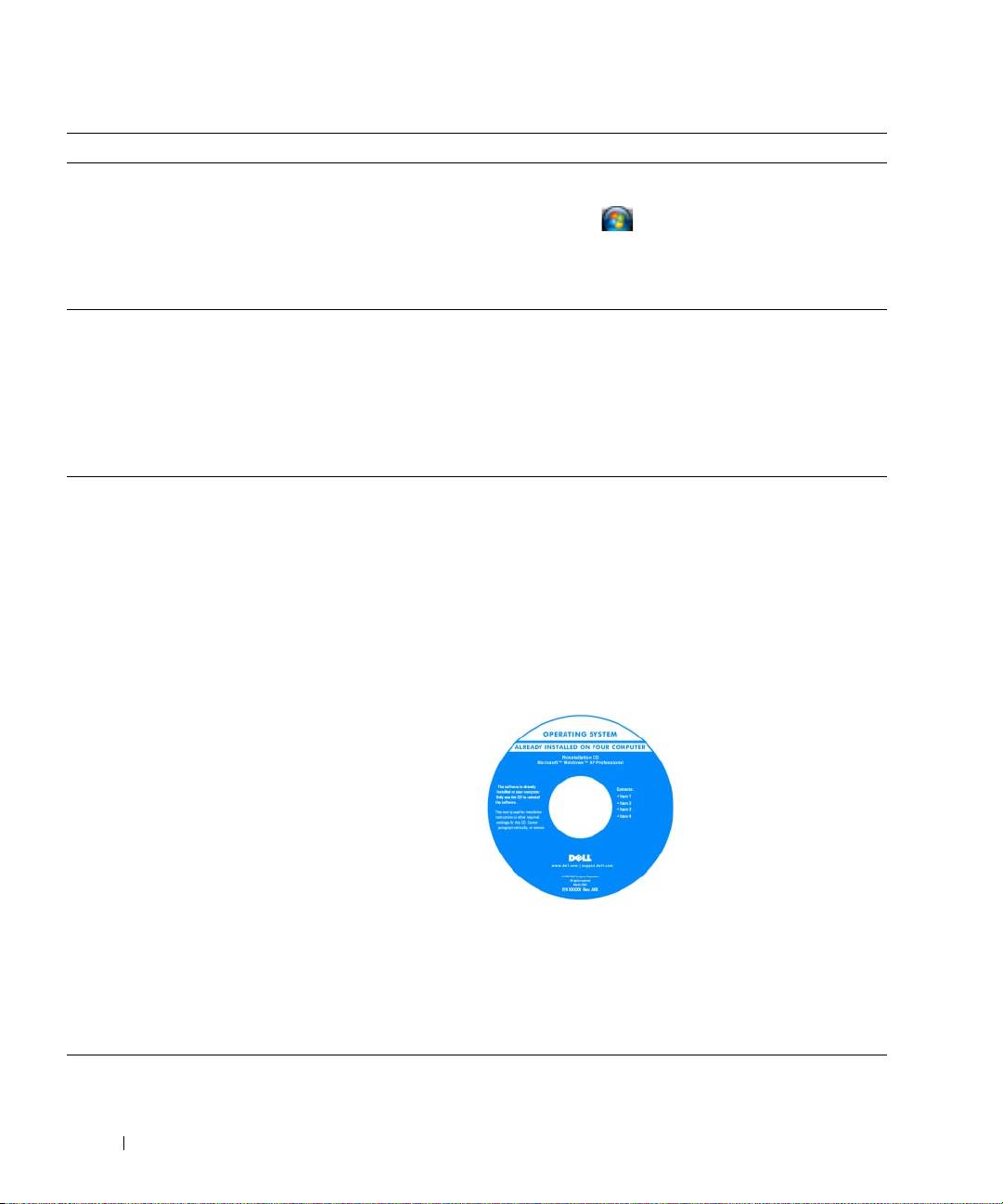
Dysk CD z systemem operacyjnym (Operating
System)
UWAGA: Dysk CD Operating System (System
operacyjny) jest opcjonalny i może nie być wysyłany ze
wszystkimi komputerami.
System operacyjny został już zainstalowany w komputerze.
Aby ponownie zainstalować system operacyjny, użyj dysku
CD Operating System (System operacyjny). Patrz rozdział
„Przywracanie systemu operacyjnego” w Podręczniku
użytkownika.
Po dokonaniu ponownej
instalacji systemu
operacyjnego należy użyć
opcjonalnego nośnika
Drivers and Utilities
(Sterowniki i programy
narzędziowe) w celu
ponownego zainstalowania
sterowników urządzeń
dostarczonych wraz
z komputerem.
Etykieta z kluczem produktu systemu operacyjnego jest
umieszczona na komputerze.
UWAGA: Kolor dysku CD różni się w zależności od
zamówionego systemu operacyjnego.
104 Przewodnik po systemie
Przygotowywanie komputera do pracy
PRZESTROGA: Przed rozpoczęciem dowolnej z procedur opisanych w tym paragrafie należy wykonać
czynności zaleceń dotyczących bezpieczeństwa zamieszczonych w Przewodniku z informacjami
o produkcie.
1
Rozpakuj pojemnik z akcesoriami.
2
Zawartość pojemnika z akcesoriami należy na razie odłożyć; elementy te będą potrzebne, aby zakończyć
przygotowywanie komputera do pracy.
Pojemnik z akcesoriami zawiera także dokumentację użytkownika oraz zamówione oprogramowanie lub
sprzęt dodatkowy (taki jak karty PC, napędy lub akumulatory).
3
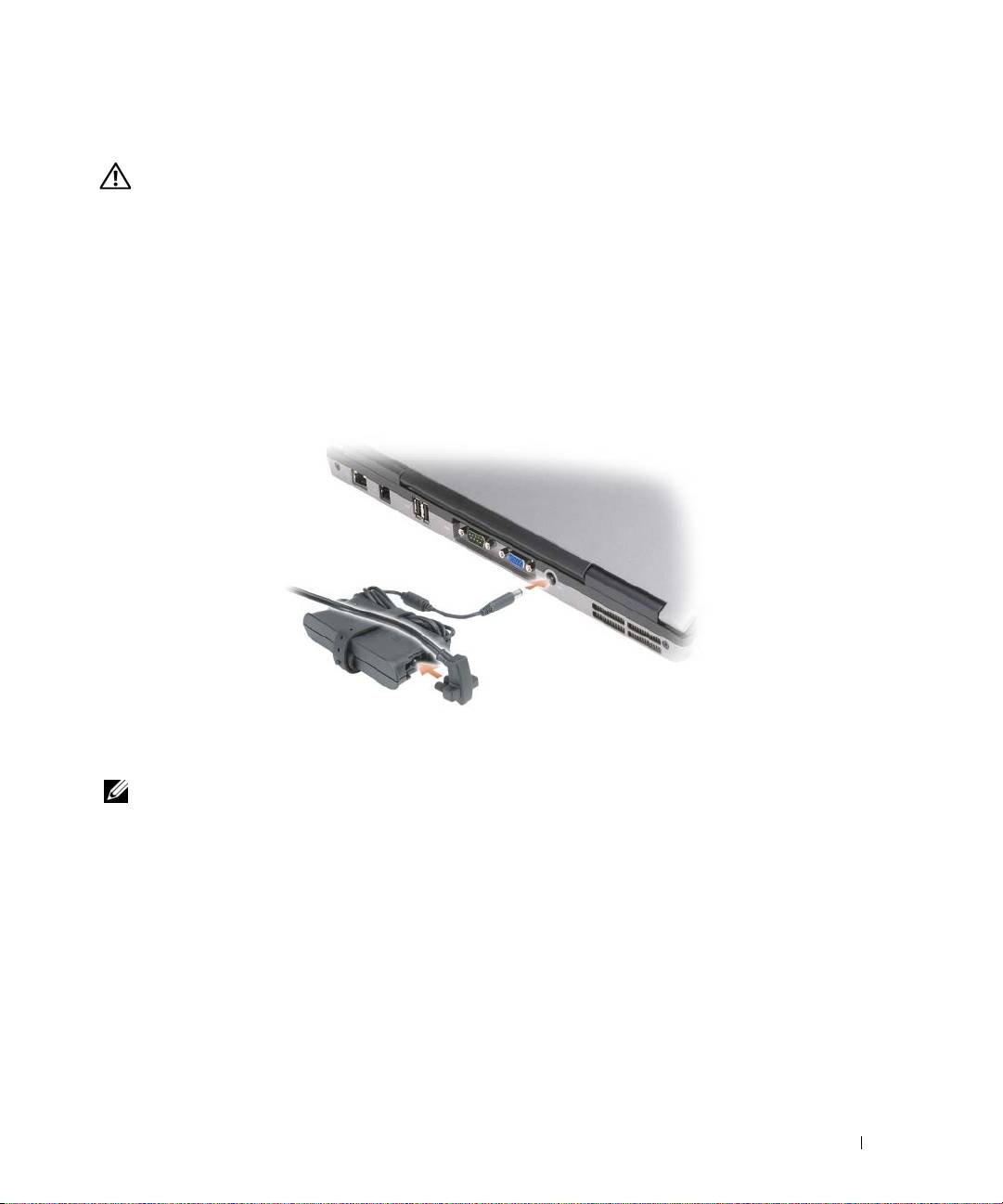
Przyłącz zasilacz do złącza zasilacza w komputerze oraz do gniazda elektrycznego.
4
Otwórz wyświetlacz komputera i naciśnij przycisk zasilania, aby włączyć komputer (patrz „Widok z przodu”
na stronie 106).
UWAGA: Firma Dell zaleca włączenie i wyłączenie komputera przynajmniej raz przed zainstalowaniem
jakichkolwiek kart lub podłączeniem komputera do urządzenia dokującego, lub innego urządzenia
zewnętrznego, takiego jak drukarka.
Przewodnik po systemie 105
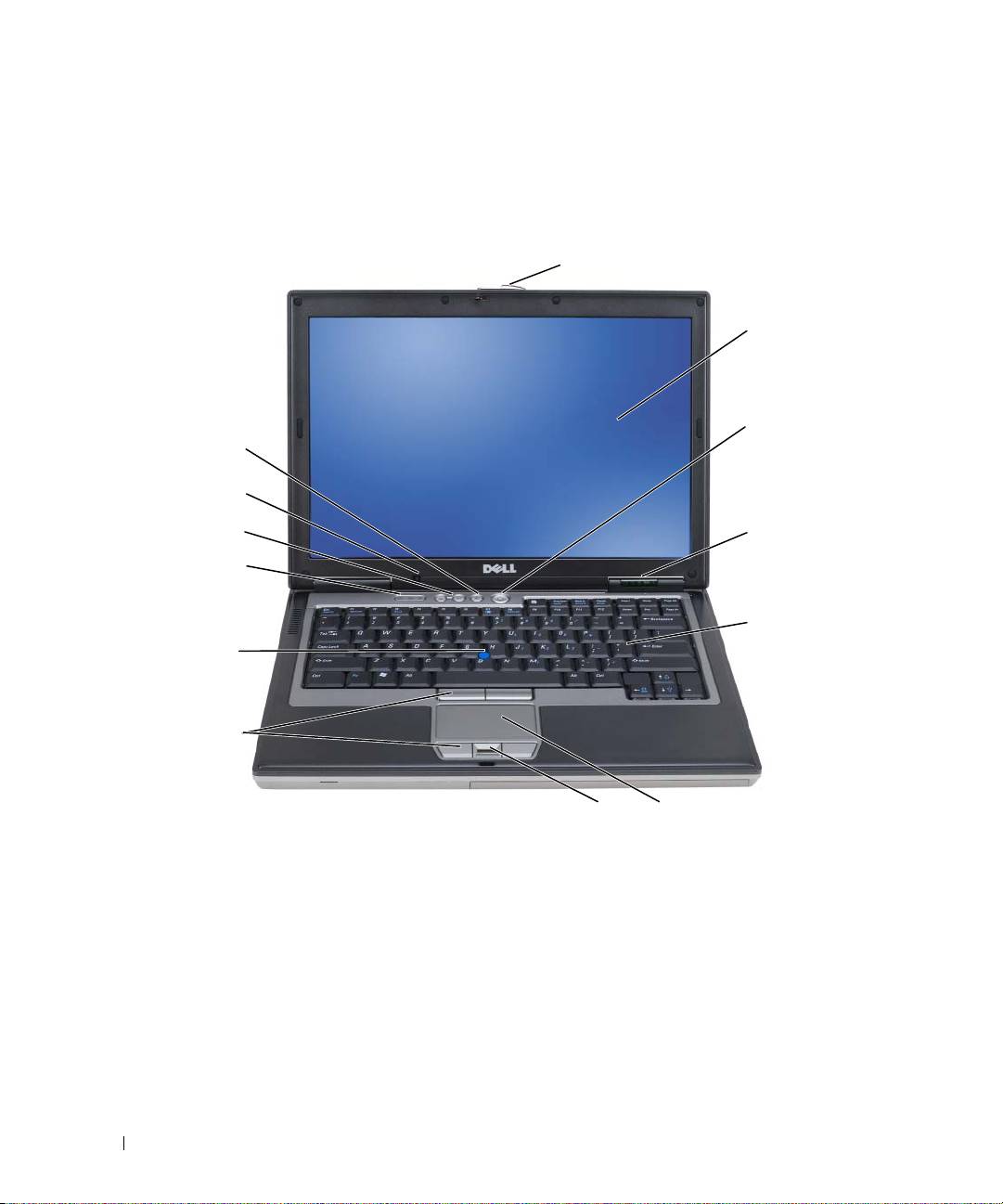
Informacje o komputerze
Widok z przodu
1
2
3
13
12
11
4
10
5
9
8
7
6
1 zatrzask wyświetlacza 2 wyświetlacz 3 przycisk zasilania
4 lampki stanu urządzenia 5 klawiatura 6 panel dotykowy
7 czytnik linii papilarnych
8 przyciski panelu
9 wodzik
(opcjonalny)
dotykowego/wodzika/
10 lampki stanu klawiatury 11 przyciski regulacji głośności 12 czujnik natężenia światła
otoczenia (ALS)
13 przycisk wyciszenia
106 Przewodnik po systemie
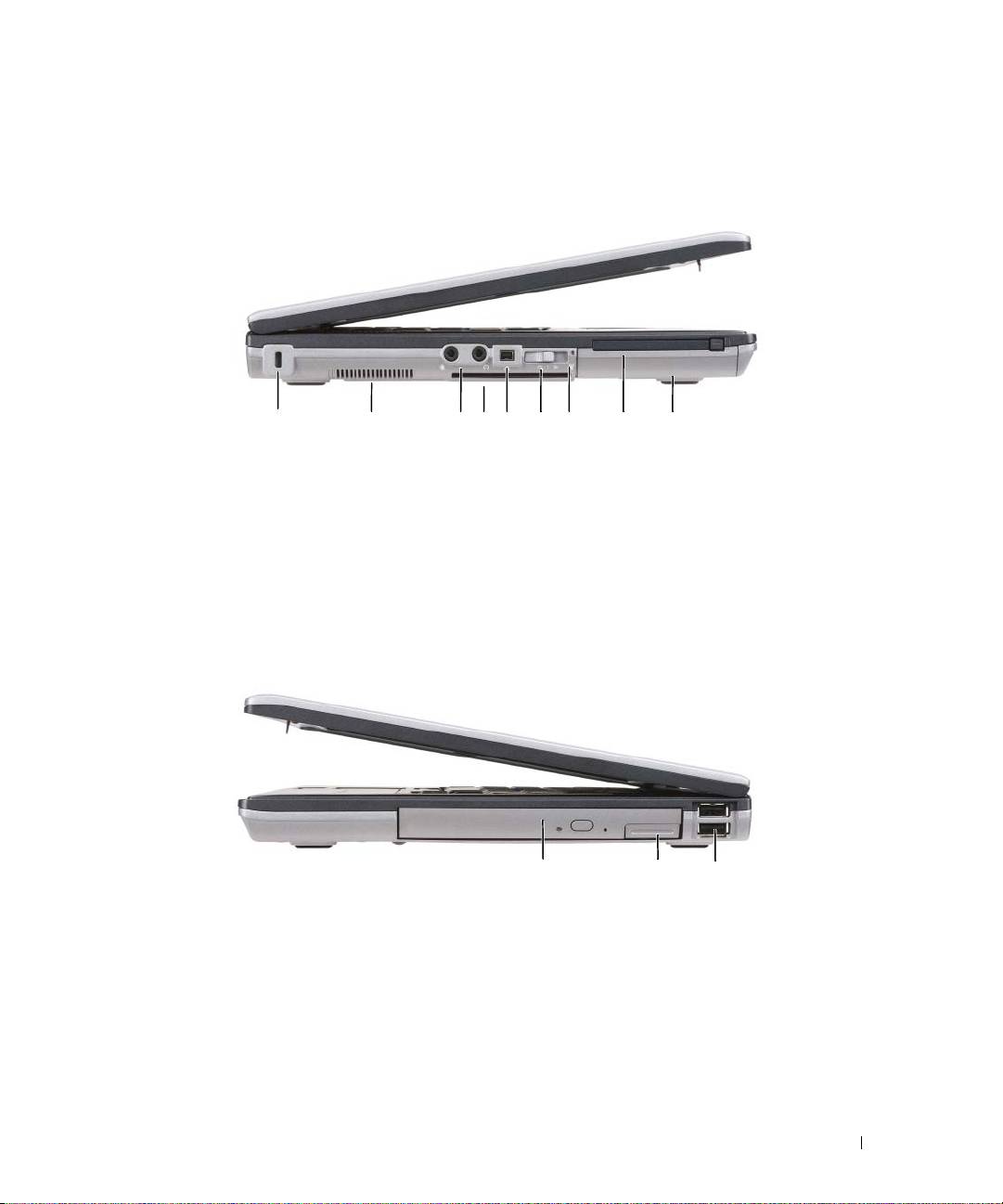
Widok z lewej strony
1
2 3 65 7 84 9
1 gniazdo linki zabezpieczającej 2 otwory wentylacyjne 3 złącza audio (2)
4 gniazdo kart inteligentnych
5 złącze 1394 6 przełącznik urządzeń
(z zaślepką)
bezprzewodowych
7 lampka lokalizatora
8 gniazdo karty PC/Express 9 dysk twardy
sieciowego Wi-Fi Catcher
Widok z prawej strony
1
2
3
1 napęd optyczny we wnęce nośników 2 zwalniacz zatrzasku wnęki nośników 3 złącza USB (2)
Przewodnik po systemie 107
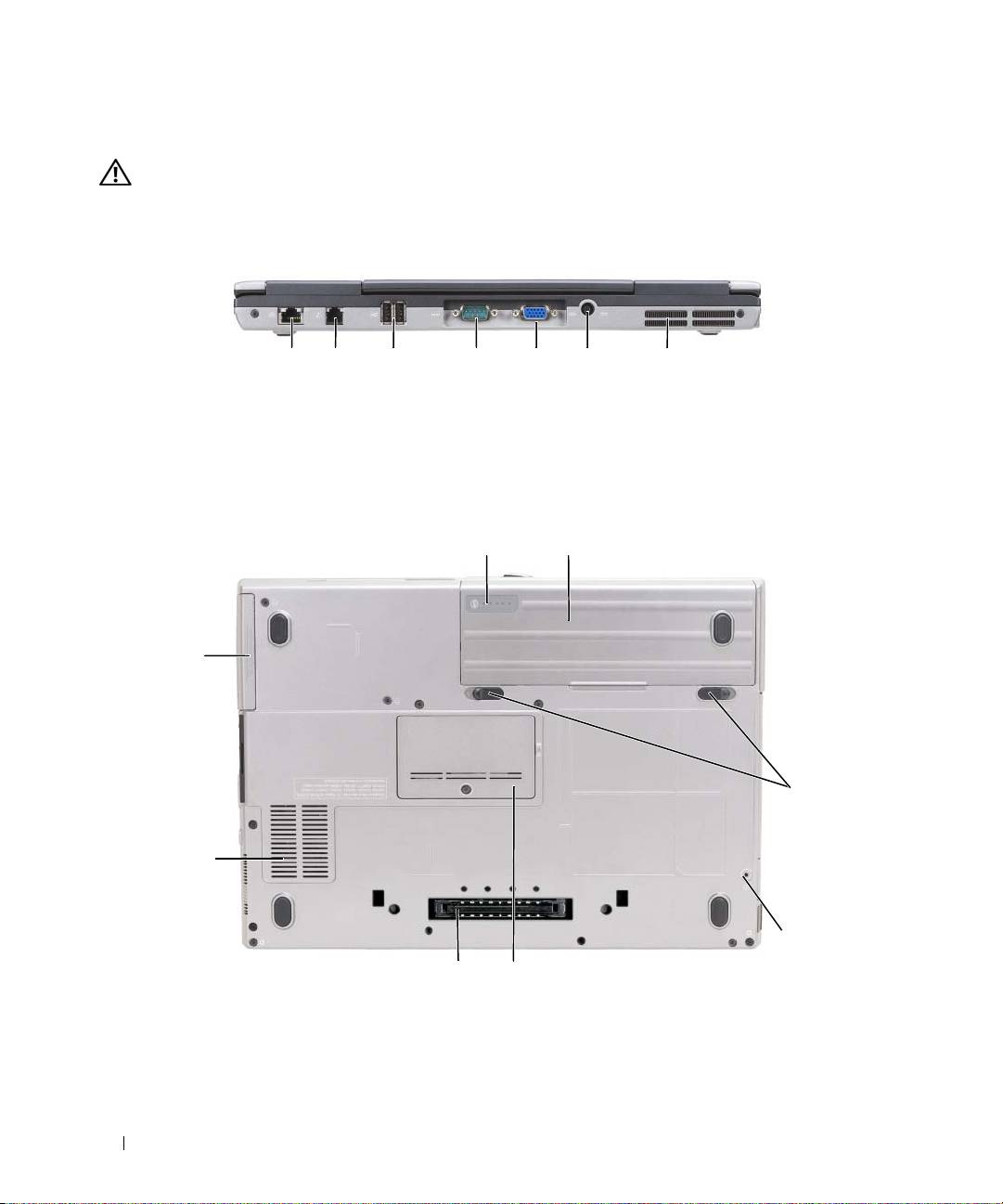
Widok z tyłu
PRZESTROGA: Otworów wentylacyjnych nie wolno zasłaniać, zatykać ich ani dopuszczać, aby gromadził
się w nich kurz. Gdy komputer jest uruchomiony, nie należy go przechowywać w miejscach
o słabej wentylacji, np. w zamkniętej aktówce. Ograniczony przepływ powietrza grozi uszkodzeniem
komputera lub pożarem.
1 2 63 4 75
1 złącze sieciowe (RJ-45) 2 złącze modemu (RJ-11) 3 złącza USB (2)
4 złącze szeregowe 5 złącze wideo 6 złącze zasilacza prądu zmiennego
7 otwory wentylacyjne
Widok z dołu
1
2
8
3
7
4
6
5
1 wskaźnik naładowania
2 akumulator 3 zatrzaski zwalniające wnęki na
akumulatora/wskaźnik stanu zużycia
akumulator (2)
4 wkręt zabezpieczający urządzenie (jeśli jest) 5 pokrywa modułu pamięci 6 gniazdo urządzenia dokującego
7 otwory wentylacyjne 8 dysk twardy
108 Przewodnik po systemie

Korzystanie z akumulatora
Wydajność akumulatora
UWAGA: Informacje na temat gwarancji firmy Dell dla komputera znajdują się w Przewodniku
z informacjami o produkcie lub w oddzielnym drukowanym dokumencie gwarancji, dostarczonym wraz
z komputerem.
Podczas korzystania z komputera przenośnego Dell™ główny akumulator powinien być w nim zawsze
zainstalowany. Pozwala to osiągnąć optymalną wydajność komputera i chroni przed utratą ustawień systemu
BIOS. Standardowe wyposażenie stanowi akumulator umieszczony we wnęce akumulatora.
UWAGA: Ponieważ akumulator może nie być całkowicie naładowany, podczas pierwszego użycia
komputera należy użyć zasilacza i podłączyć nowy komputer do gniazda zasilania. W celu uzyskania
najlepszych wyników należy używać komputera podłączonego do zasilacza do chwili całkowitego
naładowania akumulatora. Aby sprawdzić stan naładowania akumulatora, kliknij przycisk Start→
Ustawienia→ Panel sterowania→ Opcje zasilania→ Miernik energii.
UWAGA: Czas pracy akumulatora (czas, przez który może on przechowywać ładunek elektryczny)
zmniejsza się w okresie użytkowania. W zależności od tego, jak często i w jakich warunkach korzysta
się z akumulatora, w okresie użytkowania komputera może zaistnieć potrzeba zakupu nowego akumulatora.
Czas pracy akumulatora jest różny w zależności od warunków pracy. Dodatkowo we wnęce nośników
można zainstalować opcjonalny drugi akumulator, co znacznie wydłuża czas pracy.
Czas pracy zostanie znacząco skrócony, jeśli często wykonywane będą niektóre operacje. Są to między innymi:
•
korzystanie z napędów optycznych,
•
korzystanie z urządzeń komunikacji bezprzewodowej, kart PC Card, ExpressCard, multimedialnych kart
pamięci lub urządzeń USB,
•
ustawienie wysokiej jaskrawości wyświetlacza, używanie trójwymiarowych wygaszaczy ekranu lub
innych programów o dużym zapotrzebowaniu na energię, jak gry trójwymiarowe,
•
praca z komputerem w trybie maksymalnej wydajności (patrz „Konfigurowanie ustawień zarządzania
energią” w
Podręczniku użytkownika
).
UWAGA: Firma Dell zaleca, aby przed wykonaniem zapisu na dysk CD lub DVD podłączyć komputer
do gniazda elektrycznego.
Przed włożeniem akumulatora do komputera należy sprawdzić poziom jego naładowania (patrz „Sprawdzanie
poziomu naładowania akumulatora” na stronie 110). Można również ustawić opcje zarządzania energią
w taki sposób, aby był generowany alarm, gdy stan naładowania akumulatora jest niski
(patrz „Konfigurowanie
ustawień zarządzania energią” w
Podręczniku użytkownika
).
PRZESTROGA: Użycie nieodpowiedniego akumulatora może zwiększyć zagrożenie pożarem lub
wybuchem. Stosować tylko zgodne akumulatory zakupione w firmie Dell. Akumulator litowo-jonowy jest
zaprojektowany do pracy z komputerem Dell. W opisywanym urządzeniu nie należy stosować akumulatorów
z innych komputerów.
Przewodnik po systemie 109

PRZESTROGA: Zużytych akumulatorów nie wyrzucać razem z odpadami z gospodarstw domowych.
Jeżeli akumulator straci pojemność, skontaktować się z lokalnym punktem utylizacji odpadów lub
wydziałem ochrony środowiska, aby uzyskać informacje dotyczące sposobu utylizacji akumulatorów
litowo-jonowych. Należy zapoznać się z tematem „Utylizacja akumulatorów”, w Przewodniku
z informacjami o produkcie.
PRZESTROGA: Niewłaściwe użycie akumulatora może zwiększyć zagrożenie pożarem lub poparzeniem
środkami chemicznymi. Akumulatora nie wolno dziurawić, spalać, rozkładać na części ani wystawiać na
działanie temperatur wyższych niż 60°C . Akumulator należy przechowywać w miejscu niedostępnym
dla dzieci. Z akumulatorem zniszczonym lub takim, z którego nastąpił wyciek, należy obchodzić się
z wyjątkową ostrożnością. Z uszkodzonych akumulatorów może nastąpić wyciek, który może być
przyczyną obrażeń lub uszkodzenia sprzętu.
Sprawdzanie poziomu naładowania akumulatora
Miernik akumulatora programu Dell QuickSet, okno Miernik energii w systemie Microsoft Windows,
a także ikona , miernik naładowania akumulatora, miernik stanu zużycia oraz ostrzeżenie o niskim
poziomie naładowania akumulatora informują o poziomie naładowania akumulatora.
Miernik akumulatora programu Dell™ QuickSet
Jeśli program Dell QuickSet został zainstalowany, naciśnij <Fn><F3>, aby wyświetlić miernik akumulatora
programu QuickSet. W oknie Battery Meter (Miernik akumulatora) są wyświetlane informacje o stanie, stopniu
zużycia, poziomie naładowania i czasie pozostałym do pełnego naładowania akumulatora w komputerze.
Aby uzyskać więcej informacji o programie QuickSet, należy na pasku zadań kliknąć prawym przyciskiem
myszy ikonę QuickSet oraz kliknąć Help (Pomoc).
®
®
Miernik energii w systemie Microsoft
Windows
Miernik energii w systemie Windows wskazuje poziom naładowania akumulatora. Aby sprawdzić miernik
energii, należy kliknąć dwukrotnie ikonę , znajdującą się na pasku zadań.
Jeśli komputer jest podłączony do gniazda elektrycznego, wyświetlana jest ikona .
Miernik poziomu naładowania
Naciskając jednokrotnie lub naciskając i przytrzymując przycisk stanu miernika naładowania na akumulatorze,
można sprawdzić:
•
poziom naładowania akumulatora (sprawdzenie poprzez naciśnięcie i
zwolnienie
przycisku stanu),
•
stopień zużycia akumulatora (sprawdzenie poprzez naciśnięcie i
przytrzymanie
przycisku stanu).
Okres eksploatacji akumulatora jest w dużym stopniu zależny od tego, ile razy był ładowany. Po kilkuset
cyklach ładowania i rozładowywania zmniejsza się pojemność akumulatora, czyli następuje zużycie. To
znaczy, akumulator może wykazywać stan „naładowany” ale zachowywać zmniejszoną pojemność
(nastąpiło zużycie).
110 Przewodnik po systemie

Sprawdzanie poziomu naładowania akumulatora
Aby sprawdzić poziom naładowania akumulatora, należy nacisnąć i zwolnić przycisk stanu na mierniku
poziomu naładowania w celu włączenia lampek poziomu naładowania. Każda lampka oznacza około
20 procent pełnego naładowania akumulatora. Przykładowo, jeśli akumulator jest naładowany w 80 procentach,
świecą cztery lampki. Jeśli nie świeci żadna lampka, akumulator nie jest naładowany.
Sprawdzanie stopnia zużycia akumulatora
UWAGA: Stan techniczny akumulatora można sprawdzać na dwa sposoby: korzystając z miernika
poziomu naładowania akumulatora w sposób przedstawiony poniżej oraz korzystając z okna Battery
Meter (Miernik akumulatora) w programie Dell QuickSet. Aby uzyskać więcej informacji o programie
QuickSet, należy na pasku zadań kliknąć prawym przyciskiem myszki ikonę programu QuickSet na
pasku zadań, a następnie kliknąć polecenie Help (Pomoc).
Aby sprawdzić stan zużycia akumulatora, należy nacisnąć i przytrzymać przycisk stanu na mierniku poziomu
naładowania akumulatora przynajmniej przez 3 sekundy. Jeśli nie zaświeci się żadna lampka, oznacza to, że
akumulator jest w dobrym stanie, czyli jego maksymalna pojemność wynosi przynajmniej 80 procent
oryginalnej pojemności. Każda lampka oznacza narastający wzrost zużycia. Zapalenie się pięciu lampek
oznacza, że maksymalna pojemność spadła poniżej 60 procent oryginalnej pojemności, a więc należy
rozważyć wymianę akumulatora. Więcej informacji o czasie pracy akumulatora można znaleźć w rozdziale
„Dane techniczne” w Podręczniku użytkownika.
Ostrzeżenie o niskim poziomie naładowania akumulatora
OSTRZEŻENIE: Aby uniknąć utraty lub uszkodzenia danych, należy zapisać pracę zaraz po otrzymaniu
ostrzeżenia dotyczącego rozładowania akumulatora. Następnie należy podłączyć komputer do gniazda
elektrycznego. Jeśli akumulator rozładuje się całkowicie, przejście do trybu hibernacji nastąpi automatycznie.
Okno zawierające ostrzeżenie jest wyświetlane domyślnie, gdy akumulator rozładuje się w około 90%.
Zmiany ustawień ostrzeżeń dotyczących akumulatora można wprowadzać w programie QuickSet lub
w oknie Power Options Properties (Właściwości: Opcje zasilania). Zapoznaj się z tematem
„Konfigurowanie
ustawień zarządzania energią” w
Podręczniku użytkownika , aby uzyskać informacje o dostępie do programu
QuickSet lub okna Power Options Properties (Właściwości: Opcje zasilania).
Ładowanie akumulatora
UWAGA: Przy wyłączonym komputerze i z urządzeniem Dell™ ExpressCharge™, zasilacz prądu
zmiennego ładuje całkowicie rozładowany akumulator do poziomu 80 procent w ciągu około 1 godziny,
a do 100 procent - w ciągu około 2 godzin. Czas ładowania jest dłuższy przy włączonym komputerze.
Akumulator można pozostawić w komputerze na dowolnie długi czas. Wewnętrzny zespół obwodów
elektrycznych zapobiega przeładowaniu akumulatora.
Za każdym razem, gdy komputer podłączany jest do gniazda elektrycznego lub w podłączonym do gniazda
elektrycznego komputerze instalowany jest akumulator, komputer sprawdza poziom naładowania akumulatora
i jego temperaturę. W razie potrzeby zasilacz ładuje akumulator, a następnie podtrzymuje poziom jego
naładowania.
Przewodnik po systemie 111

Jeśli akumulator się rozgrzeje wskutek używania go w komputerze lub poddaniu go działaniu wysokiej
temperatury, ładowanie może się nie rozpocząć po podłączeniu komputera do gniazda elektrycznego.
Jeśli lampka miga na przemian zielonym i pomarańczowym światłem, oznacza to, że temperatura
akumulatora jest zbyt wysoka, aby możliwe było rozpoczęcie jego ładowania. Należy komputer odłączyć od
gniazda elektrycznego i pozwolić mu oraz akumulatorowi ostygnąć do temperatury otoczenia. Następnie
ponownie podłączyć komputer do gniazda elektrycznego i kontynuować ładowanie akumulatora.
Więcej informacji na temat rozwiązywania problemów z akumulatorem przedstawia punkt „Problemy
z zasilaniem” w Podręczniku użytkownika.
Wyjmowanie akumulatora
PRZESTROGA: Przed przystąpieniem do wykonywania tych czynności należy wyłączyć komputer,
odłączyć zasilacz od gniazdka elektrycznego i komputera, odłączyć modem od gniazdka ściennego
i komputera oraz odłączyć wszystkie kable wychodzące z komputera.
PRZESTROGA: Użycie nieodpowiedniego akumulatora może zwiększyć zagrożenie pożarem lub
wybuchem. Stosować tylko zgodne akumulatory zakupione w firmie Dell. Akumulator jest zaprojektowany
do pracy z komputerem firmy Dell™. W opisywanym urządzeniu nie należy stosować akumulatorów
z innych komputerów.
OSTRZEŻENIE: Aby uniknąć możliwego uszkodzenia złącz, należy odłączyć od komputera wszelkie
zewnętrzne kable. Informacje o wymienianiu drugiego akumulatora, znajdującego się we wnęce nośników,
przedstawia punkt „Korzystanie z multimediów” w Podręczniku użytkownika.
Aby wyjąć akumulator:
1
Oddokuj komputer, jeśli jest podłączony do urządzenia dokującego (zadokowany). Informacje na ten
temat można znaleźć w dokumentacji urządzenia dokującego.
2
Upewnij się, że komputer jest wyłączony.
3
Wysuń i wyjmij akumulator z wnęki akumulatora.
112 Przewodnik po systemie
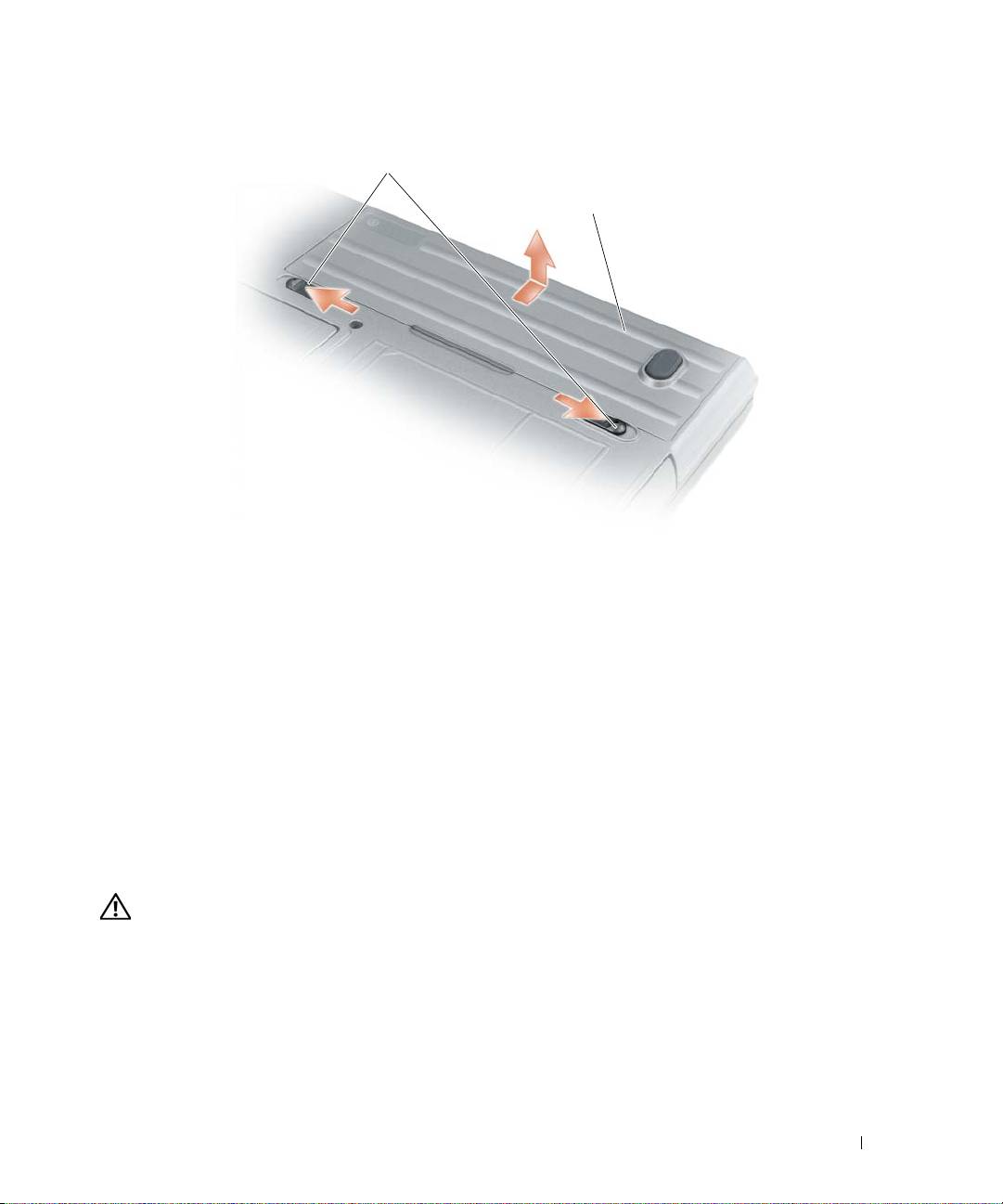
1
2
1 zwalniacz zatrzasku wnęki akumulatora 2 akumulator
W celu dokonania wymiany akumulatora należy umieścić akumulator we wnęce i wcisnąć go aż do
kliknięcia zwalniacza zatrzasku wnęki akumulatora.
Przechowywanie akumulatora
Jeśli komputer ma być przechowywany przez dłuższy czas, należy wyjąć z niego akumulator. Akumulator
może ulec rozładowaniu, jeśli będzie przechowywany bezużytecznie przez dłuższy czas. Po okresie długiego
przechowywania, należy całkowicie naładować akumulator, zanim zostanie użyty (zapoznać się z tematem
„Ładowanie akumulatora” na stronie 111).
Rozwiązywanie problemów
Blokowanie się komputera i problemy z oprogramowaniem
PRZESTROGA: Przed rozpoczęciem dowolnej z procedur opisanych w tym paragrafie należy wykonać
czynności zaleceń dotyczących bezpieczeństwa zamieszczonych w Przewodniku z informacjami
o produkcie.
Przewodnik po systemie 113

Komputer nie uruchamia się
UPEWNIJ SIĘ, ŻE ZASILACZ JEST PRAWIDŁOWO PODŁĄCZONY DO KOMPUTERA I GNIAZDA ZASILANIA.
Komputer przestał reagować
OSTRZEŻENIE: Jeśli nie można zamknąć systemu operacyjnego, może nastąpić utrata danych.
W
YŁĄCZ KOMPUTER — Jeżeli komputer nie reaguje na naciśnięcie klawisza klawiatury lub ruch myszy,
naciśnij i przytrzymaj przycisk zasilania przez przynajmniej 8 do 10 sekund, aż komputer wyłączy się.
Następnie ponownie uruchom komputer.
Program przestał odpowiadać lub awarie powtarzają się
UWAGA: Instrukcje dotyczące instalowania są zazwyczaj dołączane do oprogramowania w jego
dokumentacji lub na dyskietce albo dysku CD.
Z
AKOŃCZ DZIAŁANIE PROGRAMU —
1
Naciśnij równocześnie klawisze <Ctrl><Shift><Esc>.
2
Kliknij
Menedżer zadań
.
3
Kliknij nazwę programu, który nie odpowiada.
4
Kliknij przycisk
Zakończ zadanie
.
SPRAWDŹ DOKUMENTACJĘ PROGRAMU — W razie potrzeby odinstaluj i zainstaluj ponownie program.
®
®
Program jest przeznaczony dla wcześniejszej wersji systemu operacyjnego Microsoft
Windows
URUCHOM KREATORA ZGODNOŚCI PROGRAMÓW — Kreator zgodności programów konfiguruje
program tak, że działa on w środowisku podobnym do środowisk innych niż system operacyjny WindowsXP.
1
Kliknij przycisk
Start
→
Wszystkie programy
→
Akcesoria
→
Kreator zgodności programów
→
Dalej
.
2
Postępuj zgodnie z instrukcjami wyświetlanymi na ekranie.
Pojawia się niebieski ekran
WYŁĄCZ KOMPUTER — Jeżeli komputer nie reaguje na naciśnięcie klawisza klawiatury lub ruch myszy,
naciśnij i przytrzymaj przycisk zasilania przez przynajmniej 8 do 10 sekund, aż komputer wyłączy się.
Następnie ponownie uruchom komputer.
Inne problemy z oprogramowaniem
SPRAWDŹ DOKUMENTACJĘ DOSTARCZONĄ WRAZ Z OPROGRAMOWANIEM LUB SKONTAKTUJ SIĘ
Z PRODUCENTEM OPROGRAMOWANIA W CELU UZYSKANIA INFORMACJI NA TEMAT ROZWIĄZYWANIA
PROBLEMÓW —
•
Sprawdź, czy program jest zgodny z systemem operacyjnym zainstalowanym w komputerze.
•
Sprawdź, czy komputer spełnia minimalne wymagania sprzętowe potrzebne do uruchomienia programu.
Zapoznaj się z dokumentacją oprogramowania.
•
Sprawdź, czy program został poprawnie zainstalowany i skonfigurowany.
114 Przewodnik po systemie

•
Sprawdź, czy sterowniki urządzeń nie powodują konfliktów z programem.
•
Jeżeli jest to konieczne, odinstaluj i zainstaluj ponownie program.
NATYCHMIAST UTWÓRZ KOPIE ZAPASOWE PLIKÓW.
U
ŻYJ PROGRAMU ANTYWIRUSOWEGO, ABY SPRAWDZIĆ DYSK TWARDY, DYSKIETKI I DYSKI CD.
Z
APISZ I ZAMKNIJ OTWARTE PLIKI LUB PROGRAMY I WYŁĄCZ KOMPUTER ZA POMOCĄ MENU Start.
S
PRAWDŹ OBECNOŚĆ W KOMPUTERZE PROGRAMÓW TYPU SPYWARE —Jeżeli komputer zmniejsza
szybkość działania, najczęściej jest to spowodowane odbieraniem reklam wyświetlanych w okienkach
podręcznych lub, jeżeli występują problemy z połączeniem z Internetem, komputer mógł zostać zainfekowany
programami typu spyware. Należy użyć programu antywirusowego, który zawiera ochronę przeciwko
programom typu spyware (używany program może wymagać aktualizacji), aby przeskanować komputer
i usunąć programy typu spyware. Więcej informacji można znaleźć pod adresem support.dell.com, gdzie
należy wykonać wyszukiwanie według słowa kluczowego spyware.
URUCHOM PROGRAM DELL DIAGNOSTICS — Patrz „program Dell Diagnostics” na stronie 115. Jeżeli
wszystkie testy zakończą się pomyślnie, występujący błąd jest związany z oprogramowaniem.
program Dell Diagnostics
PRZESTROGA: Przed rozpoczęciem dowolnej z procedur opisanych w tym paragrafie należy wykonać
czynności zaleceń dotyczących bezpieczeństwa zamieszczonych w Przewodniku z informacjami o produkcie.
Kiedy należy używać programu Dell Diagnostics
Jeżeli występuje problem z komputerem, przed skontaktowaniem się z pomocą techniczną firmy Dell należy
wykonać testy opisane w punkcie „Blokowanie się komputera i problemy z oprogramowaniem” na
stronie 113 i uruchomić program Dell Diagnostics.
Przed rozpoczęciem zalecane jest wydrukowanie tych procedur.
OSTRZEŻENIE: Program Dell Diagnostics działa tylko z komputerami Dell™.
UWAGA: Nośnik Drivers and Utilities jest opcjonalny i może nie być wysyłany ze wszystkimi komputerami.
Należy przejść do programu konfiguracji systemu (zapoznaj się z tematem ), przejrzeć informacje o konfiguracji
komputera i upewnić się, czy urządzenie, które ma być poddane testowi, jest wyświetlane w programie
konfiguracji systemu i jest aktywne.
Uruchomić program Dell Diagnostics z dysku twardego albo z nośnika Drivers and Utilities.
Uruchamianie programu Dell Diagnostics z dysku twardego
Program Dell Diagnostics znajduje się na ukrytej partycji narzędzi diagnostycznych na dysku twardym komputera.
UWAGA: Jeśli komputer nie wyświetla obrazu, należy skontaktować się z firmą Dell (zapoznaj się
z tematem „Kontakt z firmą Dell” w Podręczniku użytkownika).
1
Wyłącz komputer.
2
Jeśli komputer jest podłączony (zadokowany) do urządzenia dokującego, należy go oddokować. Informacje
na ten temat można znaleźć w dokumentacji urządzenia dokującego.
Przewodnik po systemie 115

3
Podłącz komputer do gniazda elektrycznego.
4
Diagnostykę można uruchomić na dwa sposoby:
a
Włącz komputer. Po wyświetleniu logo firmy Dell™, naciśnij natychmiast klawisz <F12>. Wybierz
opcję Diagnostics (Diagnostyka) z menu uruchamiania i naciśnij klawisz <Enter>.
UWAGA: W przypadku zbyt długiego oczekiwania i pojawienia się logo systemu operacyjnego,
®
®
należy nadal czekać aż do wyświetlenia pulpitu Microsoft
Windows
. Wtedy należy zamknąć
system operacyjny i spróbować ponownie.
b
Podczas uruchamiania komputera naciśnij i przytrzymaj klawisz <Fn>.
UWAGA: Jeżeli wyświetlony zostanie komunikat informujący, że nie znaleziono partycji narzędzi
diagnostycznych, należy uruchomić program Dell Diagnostics z nośnika Drivers and Utilities.
Komputer uruchomi funkcję Pre-boot System Assessment — serię testów diagnostycznych sprawdzających
płytę systemową, klawiaturę, dysk twardy i wyświetlacz.
•
Podczas przeprowadzania testów odpowiadaj na wszystkie wyświetlane pytania.
•
Jeśli wykryta zostanie awaria, komputer przestanie działać i wyda sygnał dźwiękowy. Aby zatrzymać
ocenianie i ponownie uruchomić komputer, naciśnij <Esc>; aby przejść do następnego testu, naciśnij
<y>; aby ponownie przetestować wadliwe elementy, naciśnij <r>.
•
Jeśli w trakcie wykonywania funkcji Pre-boot System Assessment zostaną wykryte usterki, zapisz
kod(-y) błędów i skontaktuj się z firmą Dell (zapoznaj się z tematem „Kontakt z firmą Dell”
w
Podręczniku użytkownika
).
Po pomyślnym zakończeniu testów systemu Pre-boot System Assessment zostanie wyświetlony komunikat
Booting Dell Diagnostic Utility Partition. Press any key to continue.
(Rozruch z partycji narzędzi diagnostycznych Dell. Naciśnij dowolny klawisz, aby kontynuować).
5
Naciśnij dowolny klawisz, aby uruchomić program Dell Diagnostics z partycji narzędzi diagnostycznych
na dysku twardym.
Uruchamianie programu Dell Diagnostics z nośnika Drivers and Utilities (Sterowniki i programy
narzędziowe)
1
Włóż nośnik
Drivers and Utilities
(Sterowniki i programy narzędziowe).
2
Zamknij system operacyjny i uruchom ponownie komputer.
Po wyświetleniu logo firmy DELL, naciśnij natychmiast klawisz <F12>.
Jeśli nie zdążysz nacisnąć klawisza i zostanie wyświetlone logo systemu Windows, musisz poczekać do
wyświetlenia pulpitu Windows. Wtedy należy zamknąć system operacyjny i spróbować ponownie.
UWAGA: Następne czynności powodują zmianę sekwencji rozruchowej tylko na jedno uruchomienie.
Przy następnym uruchomieniu komputer wykorzysta sekwencję startową wykorzystując urządzenia
określone w konfiguracji komputera.
3
Po wyświetleniu listy urządzeń rozruchowych zaznacz opcję
CD/DVD/CD-RW Drive
(Napęd
CD/DVD/CD-RW) i naciśnij klawisz Enter.
116 Przewodnik po systemie

4
Z kolejnego menu wybierz opcję
Boot from CD-ROM
(Uruchom z dysku CD) i naciśnij klawisz <Enter>.
5
Wpisz
1
, aby włączyć menu i naciśnij klawisz <Enter>, aby kontynuować.
6
Wybierz opcję
Run the 32 Bit Dell Diagnostics
(Uruchom 32-bitową wersję programu Dell Diagnostics)
z listy numerowanej. Jeśli pojawi się kilka wersji, wybierz wersję odpowiadającą danemu komputerowi.
7
Po wyświetleniu
menu głównego
(Main Menu) programu Dell Diagnostics, wybierz test, który chcesz
wykonać.
Menu główne programu Dell Diagnostics
1
Po załadowaniu programu Dell Diagnostics i wyświetleniu ekranu menu głównego
Main
Menu
kliknij
przycisk odpowiadający wybranej opcji.
Opcja Funkcja
Express Test
Wykonywany jest przyspieszony test urządzeń. Test tego
(Test szybki)
rodzaju trwa od 10 do 20 minut i nie wymaga żadnych
interwencji ze strony użytkownika. Express Test (Test
szybki) należy uruchamiać jako pierwszy, gdyż zwiększa
prawdopodobieństwo szybkiego wykrycia przyczyny
problemu.
Extended Test
Wykonywane jest wnikliwe sprawdzenie urządzeń. Test
(Test rozszerzony)
zajmuje zwykle godzinę lub więcej i okresowo wymaga od
użytkownika odpowiedzi na pytania.
Custom Test
Wykonywane jest sprawdzenie określonego urządzenia.
(Test niestandardowy)
Sposób przeprowadzania testu można skonfigurować.
Symptom Tree
Wyświetla listę najczęściej napotykanych objawów
(Drzewo objawów)
problemów i pozwala wybrać test dostosowany do
występujących nieprawidłowości.
2
Jeśli w trakcie testu wystąpił problem, wyświetlany jest komunikat zawierający kod błędu i opis problemu.
Zapisz kod błędu i opis problemu, a następnie postępuj według instrukcji wyświetlanych na ekranie.
Jeśli samodzielnie nie możesz rozwiązać problemu, skontaktuj się z firmą Dell (zapoznaj się z tematem
„Kontakt z firmą Dell” w
Podręczniku użytkownika
).
UWAGA: W górnej części każdego z ekranów testowych umieszczony jest Znacznik serwisowy.
Udzielający pomocy pracownik działu obsługi technicznej poprosi o podanie Znacznika serwisowego.
3
Jeśli przeprowadzasz testowanie korzystając z opcji
Custom Test
(Test niestandardowy) lub
Symptom
Tree
(Drzewo objawów), możesz uzyskać dodatkowe informacje klikając odpowiednią kartę opisaną
w poniższej tabeli.
Przewodnik po systemie 117

Karta Funkcja
Results (Wyniki) Zawiera wyniki testu i wykryte błędy.
Errors (Błędy) Wyświetla wykryte błędy, kody błędu i opis problemu.
Help (Pomoc) Zawiera opis testu i ewentualne warunki wymagane do
jego przeprowadzenia.
Configuration
Wyświetla konfigurację sprzętową wybranego urządzenia.
(Konfiguracja)
Program Dell Diagnostics uzyskuje informacje o konfiguracji
wszystkich urządzeń z programu konfiguracji systemu,
pamięci i różnych testów wewnętrznych, po czym wyświetla
je na liście urządzeń w lewym okienku na ekranie. Lista
urządzeń może nie zawierać nazw wszystkich komponentów
zamontowanych w komputerze lub przyłączonych do niego
urządzeń peryferyjnych.
Parameters (Parametry) Pozwala dostosować test do indywidualnych wymagań
przez zmianę ustawień.
4
Jeśli program Dell Diagnostics uruchamiany jest z nośnika
Drivers and Utilities
(Sterowniki i programy
narzędziowe), po zakończeniu testów należy wyjąć nośnik z napędu.
5
Po zakończeniu wykonywania testów zamknij ekran testu, aby powrócić do ekranu
Main
Menu
(Menu
główne). Aby zakończyć działanie programu Dell Diagnostics i uruchomić ponownie komputer, zamknij
ekran
Main
Menu
(Menu główne).
118 Przewodnik po systemie

Skorowidz
A
Drivers and Utilities media
K
Dell Diagnostics, 115
akumulator
komputer
ładowanie, 111
dyski CD
awaria, 114
miernik energii, 110
system operacyjny, 104
przestał reagować, 114
miernik poziomu
spowolnienie, 115
naładowania, 110
kreatory
przechowywanie, 113
E
kreator zgodności
sprawdzanie poziomu
etykiety
programów, 114
naładowania, 110
system Microsoft
wydajność, 109
Windows, 102
wyjmowanie, 112
znacznik serwisowy, 102
N
nośnik
Drivers and Utilities, 101
C
H
Centrum pomocy i obsługi
hardware
technicznej, 104
Dell Diagnostics, 115
O
oprogramowanie
D
problemy, 114
I
Dell Diagnostics
informacje dotyczące
about, 115
ergonomii, 102
P
diagnostics
informacje dotyczące
plik pomocy
Dell, 115
gwarancji, 102
Centrum pomocy i obsługi
dokumentacja
informacje dotyczące
technicznej systemu
bezpieczeństwo, 102
przepisów prawnych, 102
Windows, 104
ergonomia, 102
informacje o produkcie, 102
Pomoc programu QuickSet, 104
gwarancja, 102
informacje o produkcie, 102
instrukcje dotyczące
problems
online, 103
bezpieczeństwa, 102
Dell Diagnostics, 115
przepisy prawne, 102
Przewodnik użytkownika, 102
Umowa licencyjna użytkownika
końcowego, 102
Skorowidz 119

problemy
dysk CD, 104
awaria komputera, 114
ponowna instalacja, 104
awarie programu, 114
system Windows XP
blokowanie, 113
Centrum pomocy i obsługi
komputer nie uruchamia się, 114
technicznej, 104
komputer przestał
kreator zgodności
reagować, 114
programów, 114
niebieski ekran, 114
ponowna instalacja, 104
oprogramowanie, 113-114
program przestał
odpowiadać, 114
T
programy typu spyware, 115
spowolnienie komputera, 115
troubleshooting
zgodność programu z systemem
Dell Diagnostics, 115
Windows, 114
program antywirusowy, 115
U
program Dell Diagnostics
korzystanie, 115
Umowa licencyjna
użytkownika
uruchamianie z dysku
końcowego, 102
twardego, 115
uruchamianie z nośnika Drivers
and Utilities, 116
W
programy typu spyware, 115
widoki systemu
Przewodnik użytkownika, 102
od przodu, 106
z dołu, 108
z lewej strony, 107
R
z prawej strony, 107
rozwiązywanie problemów
z tyłu, 108
blokowanie się komputera
witryna pomocy
i problemy
technicznej, 103
z oprogramowaniem, 113
Centrum pomocy i obsługi
witryna pomocy technicznej
technicznej, 104
firmy Dell, 103
S
Z
system operacyjny
znacznik serwisowy, 102
120 Skorowidz
