
Dell Latitude D630 – page 4
Manual for Dell Latitude D630
Table of contents
- Notes, Notices, and Cautions Abbreviations and Acronyms
- Contents
- Finding Information What Are You Looking For? Find It Here
- What Are You Looking For? Find It Here
- What Are You Looking For? Find It Here
- What Are You Looking For? Find It Here
- Setting Up Your Computer
- About Your Computer Front View
- Left Side View Right Side View
- Back View Bottom View
- Using a Battery Battery Performance
- Checking the Battery Charge Dell™ QuickSet Battery Meter ® ® Microsoft Windows Power Meter Charge Gauge Check the Battery Charge Check the Battery Health
- Low-Battery Warning Charging the Battery Removing the Battery
- Storing a Battery
- Troubleshooting Lockups and Software Problems The computer does not start up The computer stops responding A program stops responding or crashes repeatedly A program is designed for an earlier Microsoft Windows operating system A solid blue screen appears
- Other software problems BACK UP YOUR FILES IMMEDIATELY. Dell Diagnostics When to Use the Dell Diagnostics
- Starting the Dell Diagnostics From Your Hard Drive Starting the Dell Diagnostics From the Drivers and Utilities Media
- Dell Diagnostics Main Menu Option Function Tab Function
- Tab Function
- Index
- 24 Index
Χρήση µπαταρίας
Απόδοση µπαταρίας
ΣΗΜΕΙΩΣΗ: Ο Οδηγός πληροφοριών προϊόντος ή το χωριστό έντυπο εγγύησης που παραλάβατε µαζί
µε τον υπολογιστή σας περιέχει πληροφορίες σχετικά µε την εγγύηση της Dell για τον υπολογιστή σας.
Για βέλτιστη απόδοση και διατήρηση των ρυθµίσεων BIOS, ο φορητός σας υπολογιστής Dell™ πρέπει
πάντοτε να λειτουργεί µε εγκατεστηµένη την κύρια µπαταρία. Μία µπαταρία παρέχεται ως συνήθης εξοπλισµός
στο φατνίο µπαταρίας.
ΣΗΜΕΙΩΣΗ: Επειδή η µπαταρία ίσως δεν είναι πλήρως φορτισµένη, την πρώτη φορά που θα
χρησιµοποιήσετε τον υπολογιστή συνδέστε τον σε πρίζα µέσω του µετασχηµατιστή AC. Για άριστα
αποτελέσµατα, ο υπολογιστής πρέπει να λειτουργήσει µε το µετασχηµατιστή AC ωσότου η µπαταρία
φορτιστεί πλήρως. Για να δείτε την κατάσταση φόρτισης της µπαταρίας, κάντε κλικ στις επιλογές
Start
(Έναρξη)→ Settings (Ρυθµίσεις)→ Control Panel (Πίνακας ελέγχου)→ Power Options (Επιλογές
ενέργειας)→ Power Meter (Μετρητής ενέργειας).
ΣΗΜΕΙΩΣΗ: Ο χρόνος λειτουργίας της µπαταρίας (η διάρκεια διατήρησης µιας φόρτισης) µειώνεται
όσο περνά ο καιρός. Ανάλογα µε τη συχνότητα και τις συνθήκες χρήσης της µπαταρίας, ίσως χρειαστεί
να αγοράσετε καινούρια µπαταρία κατά τη διάρκεια ζωής του υπολογιστή σας.
Ο χρόνος λειτουργίας της µπαταρίας ποικίλλει ανάλογα µε τις συνθήκες λειτουργίας. Μπορείτε να εγκαταστήσετε
µια προαιρετική δεύτερη µπαταρία στο τµήµα µέσων ώστε να αυξήσετε σηµαντικά το χρόνο λειτουργίας.
Ο χρόνος λειτουργίας µειώνεται σηµαντικά όταν εκτελείτε εργασίες που, µεταξύ άλλων, συµπεριλαµβάνουν:
•
Χρήση µονάδων οπτικού δίσκου
•
Χρήση συσκευών ασύρµατης επικοινωνίας, καρτών PC, ExpressCard, καρτών µνήµης µέσων
ή συσκευών USB
•
Χρήση ρυθµίσεων υψηλής φωτεινότητας οθόνης, προστασίας οθόνης µε τρισδιάστατα σχέδια ή άλλων
προγραµµάτων που απαιτούν µεγάλη ισχύ, όπως εφαρµογές µε σύνθετα τρισδιάστατα γραφικά
•
Λειτουργία του υπολογιστή σε κατάσταση µέγιστης απόδοσης (ανατρέξτε στην ενότητα «∆ιαµόρφωση
των ρυθµίσεων διαχείρισης ενέργειας» που περιλαµβάνει ο
Οδηγός χρήσης
).
ΣΗΜΕΙΩΣΗ: Συνιστάται να συνδέετε τον υπολογιστή σας σε πρίζα κατά την εγγραφή δεδοµένων σε
CD ή DVD.
Μπορείτε να ελέγξετε τη φόρτιση της µπαταρίας προτού την τοποθετήσετε στον υπολογιστή (ανατρέξτε
στην ενότητα «Έλεγχος της φόρτισης της µπαταρίας» στη σελίδα 62). Μπορείτε επίσης να ρυθµίσετε τις
επιλογές διαχείρισης ενέργειας ώστε να ειδοποιείστε όταν η ισχύς της µπαταρίας είναι χαµηλή
(ανατρέξτε
στην ενότητα «∆ιαµόρφωση των ρυθµίσεων διαχείρισης ενέργειας» που περιλαµβάνει ο
Οδηγός χρήσης
).
ΠΡΟΣΟΧΗ: Η χρήση µη συµβατής µπαταρίας ενδέχεται να αυξήσει τον κίνδυνο πυρκαγιάς
ή έκρηξης. Αντικαθιστάτε την µόνο µε συµβατή µπαταρία αγορασµένη από την Dell. Η µπαταρία
ιόντων λιθίου είναι σχεδιασµένη για να χρησιµοποιείται µαζί µε τον υπολογιστή Dell. Μην
χρησιµοποιείτε µπαταρίες από άλλους υπολογιστές.
Σύντοµος οδηγός αναφοράς 61
ΠΡΟΣΟΧΗ: Μην απορρίπτετε τις µπαταρίες µαζί µε τα συνήθη οικιακά απορρίµµατα. Όταν
η µπαταρία σας δεν µπορεί πλέον να διατηρήσει τη φόρτισή της, αποταθείτε στον τοπικό φορέα
διάθεσης απορριµµάτων ή περιβαλλοντικό οργανισµό για να σας συµβουλεύσουν σχετικά µε
την απόρριψη µπαταριών ιόντων λιθίου. Ανατρέξτε στην ενότητα «Απόρριψη µπαταρίας» που
περιλαµβάνει ο Οδηγός
πληροφοριών προϊόντος.
ΠΡΟΣΟΧΗ: Η εσφαλµένη χρήση της µπαταρίας µπορεί να αυξήσει τον κίνδυνο πυρκαγιάς
ή χηµικού εγκαύµατος. Αποφύγετε τη διάτρηση, την καύση, την αποσυναρµολόγηση ή την έκθεση
της µπαταρίας σε θερµοκρασίες υψηλότερες από τους 60°C (140°F). Φυλάσσετε την µπαταρία
µακριά από τα παιδιά. Η διαχείριση κατεστραµµένων µπαταριών ή µπαταριών που παρουσιάζουν
διαρροές πρέπει να γίνεται µε
ιδιαίτερη προσοχή. Οι κατεστραµµένες µπαταρίες ενδέχεται να
παρουσιάσουν διαρροή και να προκαλέσουν τραυµατισµό ατόµων ή ζηµιά σε εξοπλισµό.
Έλεγχος της φόρτισης της µπαταρίας
Ο µετρητής µπαταρίας Dell QuickSet, το παράθυρο Power Meter (Μετρητής ενέργειας) των Microsoft
Windows και το εικονίδιο , ο µετρητής φόρτισης µπαταρίας, ο δείκτης καλής κατάστασης της
µπαταρίας και η προειδοποίηση για χαµηλή ισχύ της µπαταρίας παρέχουν πληροφορίες για τη φόρτισή της.
Μετρητής µπαταρίας Dell™ QuickSet
Αν έχει γίνει εγκατάσταση του Dell QuickSet, πιέστε <Fn><F3> για να εµφανίσετε στην οθόνη το µετρητή
µπαταρίας QuickSet. Το παράθυρο του µετρητή µπαταρίας εµφανίζει την κατάσταση, την απόδοση, το
επίπεδο φόρτισης και το χρόνο ολοκλήρωσης φόρτισης για την µπαταρία του υπολογιστή σας.
Για περισσότερες πληροφορίες σχετικά µε το QuickSet, κάντε δεξί κλικ στο εικονίδιο του QuickSet στη
γραµµή εργασιών και επιλέξτε Βοήθεια.
®
®
Power Meter (Μετρητής ενέργειας) των Microsoft
Windows
Ο µετρητής ενέργειας των Windows δείχνει την εναποµένουσα ισχύ της µπαταρίας. Για να ελέγξετε το
µετρητή ενέργειας, κάντε δεξί κλικ στο εικονίδιο στη γραµµή εργασιών.
Αν ο υπολογιστής είναι συνδεδεµένος σε πρίζα, εµφανίζεται ένα εικονίδιο .
∆είκτης φόρτισης
Πιέζοντας µία φορά ή πιέζοντας και κρατώντας πατηµένο το κουµπί κατάστασης στο δείκτη φόρτισης της
µπαταρίας, µπορείτε να ελέγξετε τα εξής:
•
Φόρτιση µπαταρίας (ελέγξτε πιέζοντας και
αφήνοντας
το κουµπί κατάστασης)
•
Απόδοση µπαταρίας (ελέγξτε πιέζοντας και
κρατώντας πατηµένο
το κουµπί κατάστασης)
Ο χρόνος λειτουργίας της µπαταρίας καθορίζεται κατά κύριο λόγο από το πόσες φορές έχει φορτιστεί.
Ύστερα από εκατοντάδες κύκλους φόρτισης και αποφόρτισης, οι µπαταρίες χάνουν µέρος της δυνατότητας
φόρτισης ή της καλής τους κατάστασης. Αυτό σηµαίνει ότι η µπαταρία µπορεί να δείχνει «φορτισµένη» µε
βάση τις ενδείξεις κατάστασης αλλά να έχει
µειωµένη δυνατότητα φόρτισης (απόδοση).
62 Σύντοµος οδηγός αναφοράς

Έλεγχος της φόρτισης της µπαταρίας
Για να ελέγξετε τη φόρτιση της µπαταρίας, πιέστε και αφήστε το κουµπί κατάστασης στο δείκτη φόρτισης
της µπαταρίας ώστε να ανάψουν οι λυχνίες της στάθµης φόρτισης. Κάθε λυχνία εκφράζει περίπου το είκοσι
(20) τοις εκατό της συνολικής φόρτισης της µπαταρίας. Για παράδειγµα, αν στην µπαταρία αποµένει το
ογδόντα (80) τοις εκατό της
φόρτισής της, τότε ανάβουν τέσσερις από τις λυχνίες αυτές. Αν δεν ανάβει
καµία, αυτό σηµαίνει ότι η µπαταρία έχει αποφορτιστεί.
Έλεγχος της απόδοσης της µπαταρίας
ΣΗΜΕΙΩΣΗ: Μπορείτε να ελέγξετε την απόδοση της µπαταρίας µε έναν από τους εξής δύο τρόπους:
χρησιµοποιώντας το δείκτη φόρτισης της µπαταρίας όπως περιγράφεται παρακάτω και το µετρητή
µπαταρίας στο Dell QuickSet. Για πληροφορίες σχετικά µε το QuickSet, κάντε δεξί κλικ στο εικονίδιο του
QuickSet στη γραµµή εργασιών και επιλέξτε Βοήθεια.
Για να ελέγξετε την απόδοση της µπαταρίας χρησιµοποιώντας το δείκτη φόρτισης, πιέστε και κρατήστε
πατηµένο το κουµπί κατάστασης στο δείκτη φόρτισης της µπαταρίας για τουλάχιστον 3 δευτερόλεπτα. Αν
δεν ανάψει καµία λυχνία, η µπαταρία βρίσκεται σε καλή κατάσταση και διατηρεί την αρχική της δυνατότητα
φόρτισης σε ποσοστό υψηλότερο από το ογδόντα (80) τοις
εκατό. Κάθε λυχνία εκφράζει σταδιακή υποβάθµιση.
Αν ανάψουν πέντε λυχνίες, τότε η χωρητικότητα είναι µικρότερη από το εξήντα (60) τοις εκατό και θα
πρέπει να φροντίσετε για την αντικατάσταση της µπαταρίας. Ανατρέξτε στην ενότητα «Προδιαγραφές» που
περιλαµβάνει ο Οδηγός χρήσης για περισσότερες πληροφορίες σχετικά µε το χρόνο λειτουργίας της µπαταρίας.
Προειδοποίηση για χαµηλή ισχύ της µπαταρίας
ΕΙ∆ΟΠΟΙΗΣΗ: Για να αποφύγετε απώλεια ή καταστροφή δεδοµένων, αποθηκεύστε την εργασία σας
αµέσως µόλις δείτε την προειδοποίηση για χαµηλή ισχύ της µπαταρίας. Ύστερα συνδέστε τον υπολογιστή
σε πρίζα. Αν η µπαταρία αποφορτιστεί τελείως, αρχίζει αυτόµατα η κατάσταση αδρανοποίησης.
Σύµφωνα µε την προεπιλογή, ένα αναδυόµενο παράθυρο σάς ειδοποιεί όταν η φόρτιση της µπαταρίας έχει
µειωθεί κατά περίπου ενενήντα (90) τοις εκατό. Μπορείτε να αλλάξετε τις ρυθµίσεις για τις ειδοποιήσεις
σχετικά µε την µπαταρία στο QuickSet ή στο παράθυρο Power Options Properties (Ιδιότητες επιλογών
ενέργειας). Ανατρέξτε στην ενότητα
«∆ιαµόρφωση των ρυθµίσεων διαχείρισης ενέργειας» που περιλαµβάνει
ο
Οδηγός χρήσης για πληροφορίες σχετικά µε την πρόσβαση στο QuickSet ή στο παράθυρο Power Options
Properties (Ιδιότητες επιλογών ενέργειας).
Φόρτιση της µπαταρίας
ΣΗΜΕΙΩΣΗ: Με το Dell™ ExpressCharge™, όταν ο υπολογιστής είναι κλειστός, ο µετασχηµατιστής
AC φορτίζει µια πλήρως αποφορτισµένη µπαταρία κατά ογδόντα (80) τοις εκατό σε περίπου 1 ώρα και
εκατό (100) τοις εκατό σε περίπου 2 ώρες. Ο χρόνος φόρτισης είναι µεγαλύτερος όταν ο υπολογιστής
είναι ανοικτός. Μπορείτε να αφήσετε την µπαταρία στον υπολογιστή για όσο διάστηµα θέλετε. Τα
εσωτερικά
κυκλώµατα της µπαταρίας αποτρέπουν την υπερφόρτισή της.
Όταν συνδέετε τον υπολογιστή σε πρίζα ή εγκαθιστάτε µπαταρία ενώ ο υπολογιστής είναι συνδεδεµένος σε
πρίζα, ο υπολογιστής ελέγχει τη φόρτιση και τη θερµοκρασία της µπαταρίας. Στη συνέχεια, αν χρειαστεί,
ο µετασχηµατιστής AC φορτίζει την µπαταρία και διατηρεί τη φόρτισή της.
Σύντοµος οδηγός αναφοράς 63
Αν η µπαταρία θερµάνθηκε επειδή χρησιµοποιήθηκε στον υπολογιστή σας ή ήταν σε ζεστό περιβάλλον,
ενδέχεται να µη φορτιστεί όταν συνδέσετε τον υπολογιστή σε πρίζα.
Η µπαταρία έχει υπερθερµανθεί και δεν µπορεί να αρχίσει η φόρτιση αν η λυχνία αναβοσβήνει αλλάζοντας
διαδοχικά από πράσινο σε πορτοκαλί χρώµα. Αποσυνδέστε τον υπολογιστή από την
πρίζα και αφήστε τον
υπολογιστή και την µπαταρία να κρυώσουν σε θερµοκρασία δωµατίου. Έπειτα συνδέστε τον υπολογιστή σε
πρίζα και συνεχίστε τη φόρτιση της µπαταρίας.
Για περισσότερες πληροφορίες ως προς την επίλυση προβληµάτων που αντιµετωπίζετε µε την µπαταρία,
ανατρέξτε στην ενότητα «Προβλήµατα ενέργειας» που περιλαµβάνει ο Οδηγός χρήσης.
Αφαίρεση της µπαταρίας
ΠΡΟΣΟΧΗ: Προτού εκτελέσετε τις διαδικασίες αυτές, σβήστε τον υπολογιστή, αποσυνδέστε το
µετασχηµατιστή AC από την πρίζα και τον υπολογιστή, αποσυνδέστε το µόντεµ από την πρίζα
και τον υπολογιστή και αποσυνδέστε οποιαδήποτε άλλα εξωτερικά καλώδια από τον υπολογιστή.
ΠΡΟΣΟΧΗ: Η χρήση µη συµβατής µπαταρίας ενδέχεται να αυξήσει τον κίνδυνο πυρκαγιάς
ή έκρηξης. Αντικαθιστάτε την µόνο µε συµβατή µπαταρία αγορασµένη από την Dell. Η µπαταρία
είναι σχεδιασµένη για να χρησιµοποιείται µαζί µε τον υπολογιστή Dell™. Μην χρησιµοποιείτε
µπαταρίες από άλλους υπολογιστές.
ΕΙ∆ΟΠΟΙΗΣΗ: Πρέπει να αφαιρείτε όλα τα εξωτερικά καλώδια από τον υπολογιστή για να αποφύγετε
την πιθανότητα ζηµιάς στις θύρες. Για πληροφορίες σχετικά µε την αντικατάσταση της δεύτερης µπαταρίας
που είναι τοποθετηµένη στο τµήµα µέσων, ανατρέξτε στην ενότητα «Χρήση πολυµέσων» που περιλαµβάνει
ο Οδηγός χρήσης.
Για να αφαιρέσετε την µπαταρία:
1
Αν ο υπολογιστής είναι συνδεδεµένος σε κάποια συσκευή σύνδεσης, αποσυνδέστε τον. Για οδηγίες,
ανατρέξτε στην τεκµηρίωση που συνόδευε τη συσκευή σύνδεσης κατά την παραλαβή της.
2
Βεβαιωθείτε ότι έχετε σβήσει τον υπολογιστή.
3
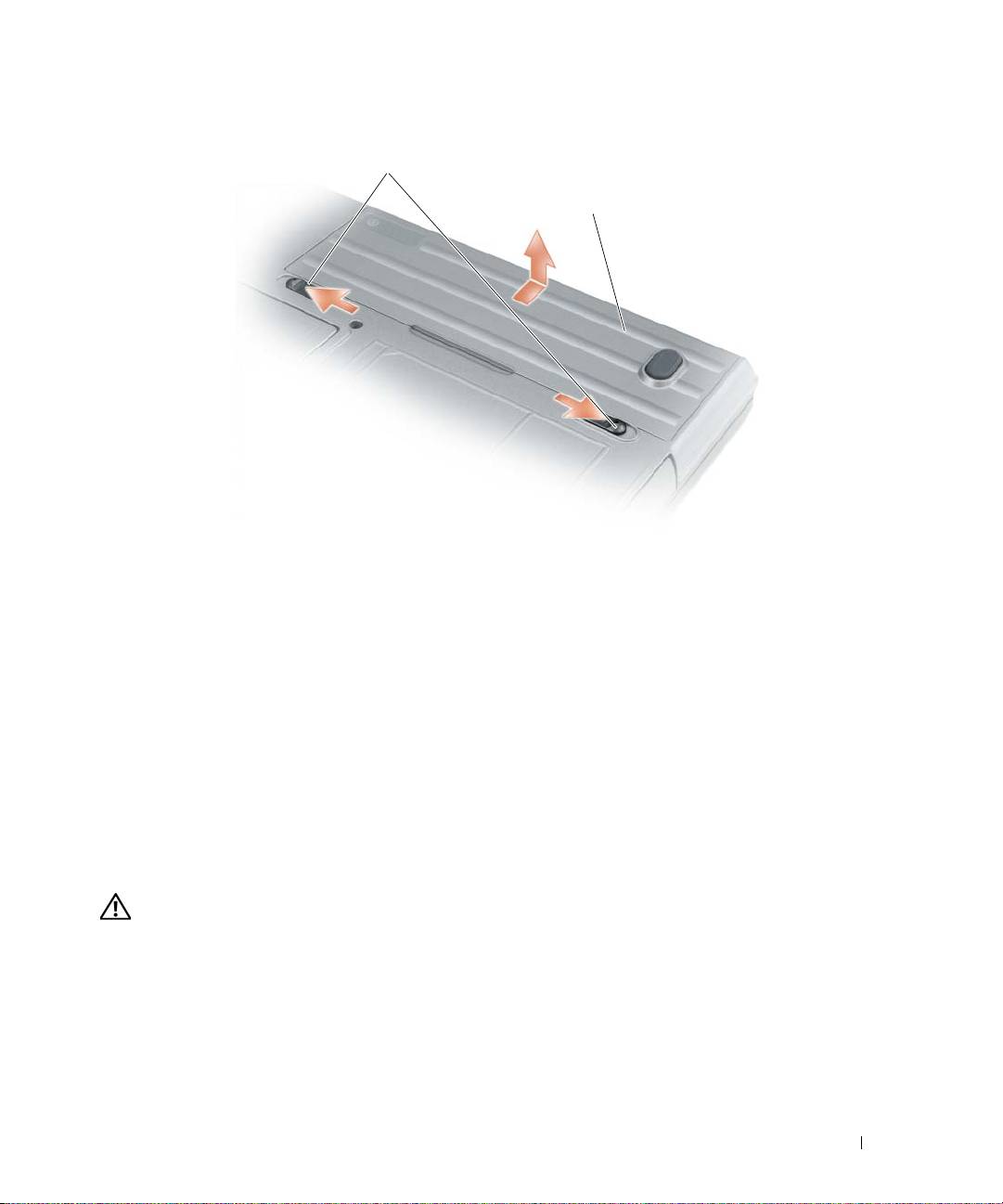
Σύρετε την µπαταρία, ανασηκώστε την και αφαιρέστε την από τη θήκη της.
64 Σύντοµος οδηγός αναφοράς
1
2
1 ασφάλεια θήκης µπαταρίας 2 µπαταρία
Για να ολοκληρώσετε την αντικατάσταση, τοποθετήστε την καινούρια µπαταρία στη θήκη και πιέστε την
προς τα κάτω ωσότου ακουστεί ο χαρακτηριστικός ήχος κλεισίµατος της ασφάλειας της θήκης.
Αποθήκευση µπαταρίας
Αφαιρείτε την µπαταρία όταν αποθηκεύετε τον υπολογιστή σας για παρατεταµένο χρονικό διάστηµα. Κατά
τη διάρκεια µακρόχρονης αποθήκευσης, η µπαταρία αποφορτίζεται. Μετά από µακρά περίοδο αποθήκευσης,
φορτίστε πλήρως την µπαταρία προτού τη χρησιµοποιήσετε (ανατρέξτε στην ενότητα «Φόρτιση της
µπαταρίας» στη σελίδα 63).
Αντιµετώπιση προβληµάτων
Προβλήµατα κλειδωµάτων και λογισµικού
ΠΡΟΣΟΧΗ: Προτού ξεκινήσετε κάποια από τις διαδικασίες που αναφέρονται στην παρούσα
ενότητα, ακολουθήστε τις οδηγίες για την ασφάλεια που περιλαµβάνει ο Οδηγός πληροφοριών
προϊόντος.
∆εν γίνεται εκκίνηση του υπολογιστή
ΒΕΒΑΙΩΘΕΙΤΕ ΌΤ Ι Ο ΜΕΤΑΣΧΗΜΑΤΙΣΤΗΣ AC ΕΊΝΑΙ ΣΤΑΘΕΡΑ ΣΥΝ∆Ε∆ΕΜΕΝΟΣ ΣΤΟΝ ΥΠ ΟΛΟΓΙΣΤΗ
ΚΑΙ ΣΤΗΝ ΠΡΙΖΑ
Σύντοµος οδηγός αναφοράς 65

Ο υπολογιστής δεν αποκρίνεται πλέον
ΕΙ∆ΟΠΟΙΗΣΗ: Ενδέχεται να χάσετε δεδοµένα αν δεν είναι δυνατή η εκτέλεση τερµατισµού του
λειτουργικού συστήµατος.
Σ
ΒΗΣΤΕ ΤΟ Ν ΥΠ ΟΛΟΓΙΣΤΗ ΣΑΣ — Αν ο υπολογιστής δεν µπορέσει να αποκριθεί ενώ πιέζετε ένα πλήκτρο
στο πληκτρολόγιο ή µετακινείτε το ποντίκι σας, πιέστε και κρατήστε πατηµένο το κουµπί τροφοδοσίας για
τουλάχιστον 8 έως 10 δευτερόλεπτα, ωσότου σβήσει ο υπολογιστής. Στη συνέχεια, επανεκκινήστε τον.
Κάποιο πρόγραµµα δεν αποκρίνεται πλέον ή η λειτουργία του επανειληµµένα διακόπτεται αιφνιδίως
ΣΗΜΕΙΩΣΗ: Το λογισµικό συνήθως περιλαµβάνει οδηγίες για την εγκατάσταση είτε στην τεκµηρίωσή
του είτε σε δισκέτα ή CD.
Τ
ΕΡΜΑΤΊΣΤΕ ΤΟ Π ΡΌΓΡΑΜΜΑ —
1
Πιέστε ταυτόχρονα <Ctrl><Shift><Esc>.
2
Κάντε κλικ στην επιλογή
Task Manager
(∆ιαχείριση εργασιών).
3
Κάντε κλικ στο πρόγραµµα που δεν αποκρίνεται πλέον.
4
Κάντε κλικ στην επιλογή
End Task
(Τέλος διεργασίας).
ΣΥΜΒΟΥΛΕΥΤΕΙΤΕ ΤΗΝ ΤΕΚΜΗΡΙΩΣΗ ΤΟΥ ΛΟΓΙΣΜΙΚΟΥ — Αν χρειαστεί, απεγκαταστήστε και
επανεγκαταστήστε το πρόγραµµα.
Κάποιο πρόγραµµα είναι σχεδιασµένο για παλαιότερη έκδοση του λειτουργικού συστήµατος
®
®
Microsoft
Windows
ΕΚΤΕΛΕΣΤΕ ΤΟ PROGRAM COMPATIBILITY WIZARD (Ο∆ΗΓΟΣ ΣΥΜΒΑΤΟΤΗΤΑΣ ΠΡΟΓΡΑΜΜΑΤΟΣ)—
Ο οδηγός συµβατότητας προγράµµατος διαµορφώνει ένα πρόγραµµα έτσι ώστε να εκτελείται σε περιβάλλον
παρόµοιο µε περιβάλλοντα λειτουργικού συστήµατος διαφορετικού από τα Windows XP.
1
Επιλέξτε
Start
(Έναρξη)
→
All Programs
(Όλα τα προγράµµατα)
→
Accessories
(Βοηθήµατα)
→
Program
Compatibility Wizard
(Οδηγός συµβατότητας προγράµµατος)
→
Next
(Επόµενο).
2
Ακολουθήστε τις οδηγίες στην οθόνη.
Εµφανίζεται µια σταθερά µπλε οθόνη
ΣΒΗΣΤΕ ΤΟ Ν ΥΠ ΟΛΟΓΙΣΤΗ ΣΑΣ — Αν ο υπολογιστής δεν µπορέσει να αποκριθεί ενώ πιέζετε ένα πλήκτρο
στο πληκτρολόγιο ή µετακινείτε το ποντίκι σας, πιέστε και κρατήστε πατηµένο το κουµπί τροφοδοσίας για
τουλάχιστον 8 έως 10 δευτερόλεπτα, ωσότου σβήσει ο υπολογιστής. Στη συνέχεια, επανεκκινήστε τον.
Άλλα προβλήµατα λογισµικού
ΣΥΜΒΟΥΛΕΥΤΕΙΤΕ ΤΗΝ ΤΕΚΜΗΡΙΩΣΗ ΤΟΥ ΛΟΓΙΣΜΙΚΟΥ Ή ΕΠ ΙΚΟΙΝΩΝΗΣΤΕ ΜΕ ΤΟΝ ΚΑΤΑΣΚΕΥΑΣΤΗ ΤΟΥ ΓΙΑ
Π ΛΗΡΟΦΟΡΙΕΣ ΣΧ ΕΤΙΚΑ ΜΕ ΤΗΝ ΑΝΤΙΜΕΤΩΠ ΙΣΗ Π ΡΟΒΛΗΜΑΤΩΝ —
•
Βεβαιωθείτε ότι το πρόγραµµα είναι συµβατό µε το λειτουργικό σύστηµα που έχετε εγκατεστηµένο στον
υπολογιστή σας.
66 Σύντοµος οδηγός αναφοράς
•
Βεβαιωθείτε ότι ο υπολογιστής ικανοποιεί τις ελάχιστες απαιτήσεις υλικού για την εκτέλεση του λογισµικού.
Ανατρέξτε στην τεκµηρίωση του λογισµικού για πληροφορίες.
•
Βεβαιωθείτε ότι το πρόγραµµα είναι εγκατεστηµένο και διαµορφωµένο σωστά.
•
Επαληθεύστε ότι τα προγράµµατα οδήγησης των συσκευών δεν βρίσκονται σε διένεξη µε το πρόγραµµα.
•
Αν χρειαστεί, απεγκαταστήστε και επανεγκαταστήστε το πρόγραµµα.
∆ΗΜΙΟΥΡΓΗΣΤΕ ΑΜΕΣΩΣ ΕΦΕ∆ΡΙΚΑ ΑΝΤΙΓΡΑΦΑ ΤΩΝ ΑΡΧΕΙΩΝ ΣΑΣ
ΧΡΗΣΙΜΟΠ ΟΙΗΣΤΕ Π ΡΟΓΡΑΜΜΑ ΑΝΙΧΝΕΥΣΗΣ ΙΩΝ ΓΙΑ ΝΑ ΕΛΕΓΞΕΤΕ ΤΟ Ν ΣΚΛΗΡΟ ∆ΙΣΚΟ, ΤΙΣ
∆ΙΣΚΕΤΕΣ Ή ΤΑ CD
Α
Π ΟΘΗΚΕΥΣΤΕ ΚΑ Ι ΚΛΕΙΣΤΕ ΌΛ Α ΤΑ ΑΝΟΙΧΤΑ ΑΡΧΕΙΑ Ή Π ΡΟΓΡΑΜΜΑΤΑ ΚΑ Ι ΤΕΡΜΑΤΙΣΤΕ ΤΟΝ
ΥΠ ΟΛΟΓΙΣΤΗ ΣΑΣ ΑΠ Ό ΤΟ ΜΕΝΟΥ START (ΈΝΑΡΞΗ)
Ε
ΛΕΓΞΤΕ ΤΟ Ν ΥΠ ΟΛΟΓΙΣΤΗ ΓΙΑ ΤΥΧΟΝ SPYWARE (ΛΟΓΙΣΜΙΚΑ ΥΠ ΟΚΛΟΠ ΉΣ) — Αν ο
υπολογιστής σας παρουσιάζει αργές επιδόσεις, αν εµφανίζονται συχνά αναδυόµενες διαφηµίσεις ή αν έχετε
προβλήµατα µε τη σύνδεση στο Internet, τότε ίσως έχει προσβληθεί από spyware. Χρησιµοποιήστε ένα
πρόγραµµα προστασίας από ιούς που περιλαµβάνει προστασία έναντι spyware (το πρόγραµµά σας ίσως απαιτεί
αναβάθµιση) για να ελέγξετε τον υπολογιστή και να αφαιρέστε το spyware. Για
περισσότερες πληροφορίες
επισκεφθείτε τον ιστοχώρο support.dell.com και εκτελέστε αναζήτηση µε τη λέξη-κλειδί spyware.
ΕΚΤΕΛΕΣΤΕ ΤΟ ∆ΙΑΓΝΩΣΤΙΚΟ Π ΡΟΓΡΑΜΜΑ ΤΗΣ DELL — Ανατρέξτε στην ενότητα «Dell Diagnostics» στη
σελίδα 67. Αν όλες οι δοκιµές είναι επιτυχηµένες, τότε το σφάλµα σχετίζεται µε πρόβληµα λογισµικού.
Dell Diagnostics
ΠΡΟΣΟΧΗ: Προτού ξεκινήσετε κάποια από τις διαδικασίες που αναφέρονται στην παρούσα ενότητα,
ακολουθήστε τις οδηγίες για την ασφάλεια που περιλαµβάνει ο Οδηγός πληροφοριών προϊόντος.
Πότε πρέπει να χρησιµοποιείτε το διαγνωστικό πρόγραµµα της Dell
Αν αντιµετωπίζετε κάποιο πρόβληµα µε τον υπολογιστή σας, πραγµατοποιήστε τους ελέγχους που αναφέρονται
στην ενότητα «Προβλήµατα κλειδωµάτων και λογισµικού» στη σελίδα 65 και εκτελέστε το διαγνωστικό
πρόγραµµα της Dell πριν επικοινωνήσετε µε την Dell για τεχνική βοήθεια.
Συνιστάται να εκτυπώσετε τις διαδικασίες αυτές προτού ξεκινήσετε.
ΕΙ∆ΟΠΟΙΗΣΗ: Το διαγνωστικό πρόγραµµα της Dell λειτουργεί µόνο σε υπολογιστές Dell™.
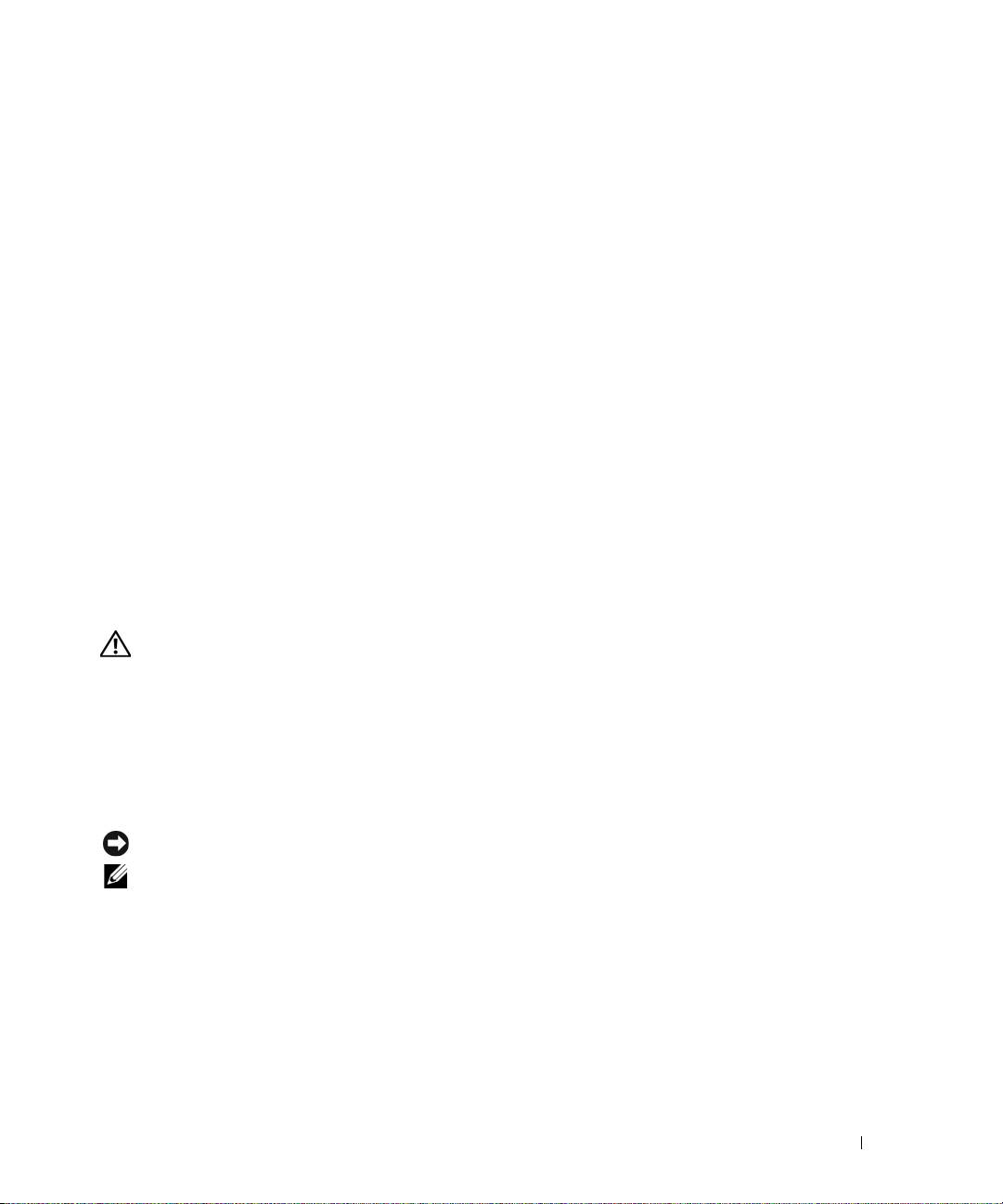
ΣΗΜΕΙΩΣΗ: Τα µέσα µε το όνοµα Προγράµµατ α οδήγησης και βοηθητικά προγράµµατα είναι προαιρετικά
και ενδέχεται να µην τα παραλάβετε µαζί µε τον υπολογιστή σας.
Μπείτε στην αρχική ρύθµιση του συστήµατος (ανατρέξετε στην ενότητα «Πρόγραµµα εγκατάστασης συστήµατος»
που περιλαµβάνει ο Οδηγός χρήσης), ανασκοπήστε τις πληροφορίες για τη διαµόρφωση του υπολογιστή σας
και σιγουρευτείτε ότι η συσκευή που θέλετε να δοκιµάσετε εµφανίζεται στην αρχική ρύθµιση του συστήµατος
και είναι ενεργή.
Κάντε εκκίνηση του διαγνωστικού προγράµµατος είτε από
την µονάδα του σκληρού δίσκου σας είτε από τα
µέσα µε το όνοµα Προγράµµατα οδήγησης και βοηθητικές εφαρµογές.
Σύντοµος οδηγός αναφοράς 67

Έναρξη του διαγνωστικού προγράµµατος της Dell από το σκληρό σας δίσκο
Το διαγνωστικό πρόγραµµα της Dell βρίσκεται σε ένα αθέατο διαµέρισµα της βοηθητικής εφαρµογής
διαγνωστικών στην µονάδα του σκληρού σας δίσκου.
ΣΗΜΕΙΩΣΗ: Αν ο υπολογιστής σας δεν µπορεί να εµφανίσει κάποια εικόνα οθόνης, επικοινωνήστε µε
την Dell (ανατρέξτε στην ενότητα «Επικοινωνία µε την Dell» που περιλαµβάνει ο Οδηγός χρήσης).
1
Τερµατίστε τη λειτουργία του υπολογιστή.
2
Αν ο υπολογιστής είναι συνδεδεµένος µε κάποια συσκευή σύνδεσης, αποσυνδέστε τον. Για οδηγίες,
ανατρέξτε στην τεκµηρίωση που συνόδευε τη συσκευή σύνδεσης κατά την παραλαβή της.
3
Συνδέστε τον υπολογιστή σε πρίζα.
4
Το διαγνωστικό πρόγραµµα µπορεί να ξεκινήσει µε έναν από τους εξής δύο τρόπους:
a
Ανοίξτε τον υπολογιστή. Όταν εµφανιστεί το λογότυπο DELL™, πιέστε αµέσως <F12>. Επιλέξτε το
στοιχείο Diagnostics (∆ιαγνωστικοί έλεγχοι) από το µενού εκκίνησης και πιέστε <Enter>.
ΣΗΜΕΙΩΣΗ: Αν περιµένετε πολλή ώρα και εµφανίζεται το λογότυπο του λειτουργικού συστήµατος,
®
®
συνεχίστε να περιµένετε ωσότου δείτε την επιφάνεια εργασίας των Microsoft
Windows
. Στη
συνέχεια, τερµατίστε τη λειτουργία του υπολογιστή και δοκιµάστε ξανά.
b
Πιέστε και κρατήστε πατηµένο το πλήκτρο <Fn> την ώρα που ενεργοποιείτε τον υπολογιστή.
ΣΗΜΕΙΩΣΗ: Αν εµφανιστεί µήνυµα ότι δεν βρέθηκε τµήµα διαγνωστικού ελέγχου, εκτελέστε το
διαγνωστικό πρόγραµµα της Dell από τα µέσα µε το όνοµα Προγράµµατα οδήγησης και βοηθητικές
εφαρµογές.
Ο υπολογιστής εκτελεί µια σειρά αρχικών δοκιµών στην κάρτα του συστήµατός σας, στο πληκτρολόγιο,
στο σκληρό δίσκο και στην οθόνη. Οι δοκιµές αυτές ονοµάζονται Pre-boot System Assessment
(αξιολόγηση του συστήµατος πριν από την έναρξη).
•
Κατά τη διάρκεια της αξιολόγησης, απαντήστε στις ερωτήσεις που εµφανίζονται.
•
Αν εντοπιστεί κάποια βλάβη, ο υπολογιστής σταµατά και ακούγεται ένας χαρακτηριστικός ήχος
(µπιπ). Για να διακόψετε την αξιολόγηση και να επανεκκινήσετε τον υπολογιστή, πιέστε <Esc>. Για
να συνεχίσετε µε την επόµενη δοκιµή, πιέστε <y>. Για να επαναληφθεί η δοκιµή του εξαρτήµατος
στο οποίο εντοπίστηκε βλάβη, πιέστε <r>.
•
Αν εντοπιστούν βλάβες κατά την αξιολόγηση του συστήµατος πριν την εκκίνηση, σηµειώστε τον
κωδικό ή τους κωδικούς των σφαλµάτων και επικοινωνήστε µε την Dell (ανατρέξτε στην ενότητα
«Επικοινωνία µε την Dell» που περιλαµβάνει ο
Οδηγός χρήσης
).
Αν η αξιολόγηση του συστήµατος πριν την εκκίνηση ολοκληρωθεί µε επιτυχία, θα λάβετε το µήνυµα
Εκκίνηση του διαµερίσµατος βοηθητικής εφαρµογής διαγνωστικών ελέγχων
της Dell. Πιέστε ένα πλήκτρο για να συνεχίσετε
.
5
Πιέστε οποιοδήποτε πλήκτρο για να εκτελεστεί εκκίνηση του διαγνωστικού προγράµµατος της Dell από
το διαµέρισµα βοηθητικής εφαρµογής διαγνωστικών στην µονάδα του σκληρού σας δίσκου.
68 Σύντοµος οδηγός αναφοράς

Εκκίνηση του διαγνωστικού προγράµµατος της Dell από τα µέσα µε το όνοµα Προγράµµατα
οδήγησης και βοηθητικές εφαρµογές.
1
Τοποθετήστε στη µονάδα τα µέσα µε το όνοµα
Προγράµµατα οδήγησης και βοηθητικές εφαρµογές
.
2
Τερµατίστε τη λειτουργία του υπολογιστή και επανεκκινήστε τον.
Όταν εµφανιστεί το λογότυπο DELL™, πιέστε αµέσως <F12>.
Αν περιµένετε πολλή ώρα και εµφανίζεται το λογότυπο των Windows, συνεχίστε να περιµένετε ωσότου
δείτε την επιφάνεια εργασίας των Windows. Στη συνέχεια, τερµατίστε τη λειτουργία του υπολογιστή και
δοκιµάστε ξανά.
ΣΗΜΕΙΩΣΗ: Τα βήµατα που ακολουθούν αλλάζουν την σειρά εκκίνησης για µία µόνο φορά. Στην
επόµενη εκκίνηση, η έναρξη λειτουργίας του υπολογιστή γίνεται σύµφωνα µε τις συσκευές που
καθορίζονται στο πρόγραµµα προετοιµασίας του συστήµατος.
3
Όταν εµφανιστεί η λίστα των συσκευών εκκίνησης, επιλέξτε τη
Μονάδα CD/DVD/CD-RW
και πιέστε <Enter>.
4
Από το µενού που εµφανίζεται επιλέξτε
Boot from CD-ROM
(Εκκίνηση από το CD-ROM) και πιέστε <Enter>.
5
Πληκτρολογήστε
1
για έναρξη του µενού και πιέστε <Enter> για να προχωρήσετε.
6
Επιλέξτε
Εκτέλεση του διαγνωστικού προγράµµατος 32 Bit της Dell
από την αριθµηµένη λίστα. Αν
παρατίθενται πολλαπλές εκδόσεις, επιλέξτε την έκδοση που ενδείκνυται για τον υπολογιστή σας.
7
Όταν εµφανιστεί το
Κύριο µενού
του διαγνωστικού προγράµµατος της Dell, επιλέξτε τη δοκιµή που
θέλετε να εκτελέσετε.
Κύριο µενού του διαγνωστικού προγράµµατος της Dell
1
Μετά τη λήψη του διαγνωστικού προγράµµατος της Dell και την εµφάνιση της οθόνης για το
Κύριο
µενού
, κάντε κλικ στο κουµπί της επιθυµητής επιλογής.
Επιλογή Λειτουργία
Express Test
Εκτελεί ένα γρήγορο έλεγχο των συσκευών. Ο έλεγχος
(Ταχεία δοκιµή)
αυτός διαρκεί συνήθως 10 έως 20 λεπτά και δεν απαιτεί τη
συµµετοχή σας. Εκτελέστε πρώτα τη λειτουργία Express
Test (Ταχεία δοκιµή) για να αυξήσετε την πιθανότητα
γρήγορου εντοπισµού του προβλήµατος.
Extended Test
Εκτελεί λεπτοµερή έλεγχο των συσκευών. Ο έλεγχος
(Εκτεταµένη δοκιµή)
αυτός συνήθως
διαρκεί 1 ώρα ή περισσότερο και, κατά
διαστήµατα, απαιτεί να απαντάτε σε ερωτήσεις.
Custom Test
Εκτελεί έλεγχο συγκεκριµένης συσκευής. Μπορείτε να
(Προσαρµοσµένη
προσαρµόσετε τους ελέγχους που θέλετε να εκτελείτε.
δοκιµή)
Symptom Tree
Παραθέτει τα συνηθέστερα συµπτώµατα που
(∆έντρο συµπτωµάτων)
παρουσιάζονται και επιτρέπει να επιλέξετε δοκιµή µε βάση
το σύµπτωµα του προβλήµατος που αντιµετωπίζετε.
Σύντοµος οδηγός αναφοράς 69

2
Αν αντιµετωπίσετε πρόβληµα κατά τη διάρκεια της δοκιµής, εµφανίζεται µήνυµα µε έναν κωδικό σφάλµατος
και την περιγραφή του προβλήµατος. Σηµειώστε τον κωδικό σφάλµατος και την περιγραφή του προβλήµατος
και ακολουθήστε τις οδηγίες στην οθόνη.
Αν δεν µπορέσετε να βρείτε τη λύση για την κατάσταση που προκαλεί το σφάλµα, επικοινωνήστε µε την
Dell (ανατρέξτε στην ενότητα «Επικοινωνία µε την Dell» που περιλαµβάνει ο
Οδηγός χρήσης
).
ΣΗΜΕΙΩΣΗ: Η ετικέτα εξυπηρέτησης για τον υπολογιστή σας βρίσκεται στο επάνω µέρος της
οθόνης για κάθε δοκιµή. Αν επικοινωνήσετε µε την Dell, ο αντιπρόσωπος τεχνικής υποστήριξης θα
σας ζητήσει την ετικέτα εξυπηρέτησης.
3
Αν εκτελέσετε δοκιµή από την επιλογή
Custom Test
(Προσαρµοσµένη δοκιµή) ή
Symptom Tree
(∆έντρο συµπτωµάτων), επιλέξτε την ανάλογη καρτέλα που περιγράφεται στον ακόλουθο πίνακα για
περισσότερες πληροφορίες.
Καρτέλα Λειτουργία
Αποτελέσµατα Εµφανίζει τα αποτελέσµατα της δοκιµής και κάθε
συνθήκη σφάλµατος που παρουσιάστηκε.
Σφάλµατα Εµφανίζει τις συνθήκες των σφαλµάτων που εµφανίστηκαν,
τους κωδικούς σφαλµάτων και την περιγραφή των
προβληµάτων.
Βοήθεια Περιγράφει τη δοκιµή και ενδέχεται να υποδείξει απαιτήσεις
για την εκτέλεση της δοκιµής.
∆ιαµόρφωση Εµφανίζει τη διαµόρφωση του υλικού σας για την
επιλεγµένη συσκευή.
Το
διαγνωστικό πρόγραµµα της Dell αντλεί πληροφορίες
διαµόρφωσης για όλες τις συσκευές από το πρόγραµµα
προετοιµασίας του συστήµατος, τη µνήµη και διάφορες
εσωτερικές δοκιµές, και εµφανίζει τις πληροφορίες στη
λίστα συσκευών στο αριστερό παράθυρο της οθόνης.
Η λίστα συσκευών ενδέχεται να µην εµφανίζει τα ονόµατα
όλων των στοιχείων που είναι εγκατεστηµένα στον
υπολογιστή
σας ή όλων των συσκευών που είναι συνδεδεµένες
στον υπολογιστή σας.
Παράµετροι Σας επιτρέπει να προσαρµόσετε τη δοκιµή αλλάζοντας τις
ρυθµίσεις της.
4
Όταν ολοκληρωθούν οι δοκιµές, αν εκτελείτε το διαγνωστικό πρόγραµµα της Dell από τα µέσα µε το
όνοµα
Προγράµµατα οδήγησης και βοηθητικές εφαρµογές,
αφαιρέστε τα µέσα από τη µονάδα.
5
Όταν ολοκληρωθούν οι δοκιµές, κλείστε την οθόνη δοκιµών για να επιστρέψετε στην οθόνη µε το
Κύριο
µενού
. Για έξοδο από το διαγνωστικό πρόγραµµα της Dell και επανεκκίνηση του υπολογιστή, κλείστε την
οθόνη µε το
Κύριο
µενού
.
70 Σύντοµος οδηγός αναφοράς

Ευρετήριο
A
Λ
O
αντιµετώπιση προβληµάτων
λειτουργικό σύστηµα
οδηγοί
προβλήµατα κλειδωµάτων και
επανεγκατάσταση,56
Οδηγός συµβατότητας
λογισµικού,65
CD,56
προγράµµατος,66
Dell Diagnostics,67
λογισµικό
οδηγίες ασφαλείας,54
Κέντρο βοήθειας και
προβλήµατα,66
Οδηγός πληροφοριών προϊόντος,54
υποστήριξης,56
Οδηγός χρήσης,54
αρχείο βοήθειας
Κέντρο βοήθειας και
όψεις συστήµατος
I
υποστήριξης των
πίσω,60
Windows,56
ιστοχώρος υποστήριξης,55
δεξιά όψη,59
Ιστοχώρος υποστήριξης της Dell,55
αριστερή πλευρά,59
κάτω,60
Ά
µπροστά,58
Μ
Άδεια χρήσης τελικού
χρήστη,54
Μέσα
Π
Προγράµµατα οδήγησης και
βοηθητικά προγράµµατα,53
πληροφορίες για την εγγύηση,54
B
Μέσα προγραµµάτων οδήγησης και
πληροφορίες για την εργονοµία,54
Βοήθεια για το QuickSet,56
βοηθητικών προγραµµάτων
πληροφορίες για τους
Dell Diagnostics,67
ρυθµιστικούς κανόνες,54
µπαταρία
προβλήµατα
E
έλεγχος της φόρτισης,62
δεν γίνεται εκκίνηση του
αποθήκευση,65
Ετικέτα εξυπηρέτησης,54
υπολογιστή,65
απόδοση,61
αργές επιδόσεις υπολογιστή,67
ετικέτες
δείκτης φόρτισης,62
η λειτουργία του προγράµµατος
Ετικέτα εξυπηρέτησης,54
αφαίρεση,64
διακόπτεται αιφνιδίως,66
Microsoft Windows,54
µετρητής ενέργειας,62
η λειτουργία του υπολογιστή
φόρτιση,63
διακόπτεται αιφνιδίως,66
κλειδώµατα,65
K
λογισµικό, 65-66
Κέντρο βοήθειας και
κάποιο πρόγραµµα δεν
υποστήριξης,56
αποκρίνεται πλέον,66
Ευρετήριο 71

ο υπολογιστής δεν αποκρίνεται
C
πλέον,66
CD
µπλε οθόνη,66
λειτουργικό σύστηµα,56
συµβατότητα προγραµµάτων
και Windows,66
spyware,67
D
Dell Diagnostics
T
πληροφορίες για,67
έναρξη από τα µέσα µε το όνοµα
τεκµηρίωση
Προγράµµατα οδήγησης
Άδεια χρήσης τελικού
και βοηθητικά
χρήστη,54
προγράµµατα,69
εγγύηση,54
έναρξη από το σκληρό
εργονοµία,54
δίσκο,68
ασφάλεια,54
χρήση,67
µε σύνδεση,55
Οδηγός πληροφοριών
προϊόντος,54
S
Οδηγός χρήσης,54
ρυθµιστικοί κανόνες,54
spyware,67
το διαγνωστικό πρόγραµµα
της Dell,67
W
Windows XP
Y
επανεγκατάσταση,56
Κέντρο βοήθειας και
υλικό
υποστήριξης,56
Dell Diagnostics,67
Οδηγός συµβατότητας
υπολογιστής
προγράµµατος,66
δεν αποκρίνεται πλέον,66
αργές επιδόσεις,67
η λειτουργία διακόπτεται
αιφνιδίως,66
72 Ευρετήριο

Dell™ Latitude™ D630
Rövid útmutató
PP18L modell
www.dell.com | support.dell.com
Megjegyzések, figyelmeztetések és óvintézkedések
MEGJEGYZÉS: A „MEGJEGYZÉSEK“ a számítógép biztonságosabb és hatékonyabb használatát elősegítő
fontos tudnivalókat tartalmaznak.
FIGYELMEZTETÉS: A „FIGYELEM“ hardver-meghibásodás vagy adatvesztés potenciális lehetőségére hívja
fel a figyelmet, egyben közli a probléma elkerülésének módját.
VIGYÁZAT! Az „ÓVINTÉZKEDÉSEK“ esetleges tárgyi és személyi sérülésekre, illetve életveszélyre
hívják fel a figyelmet.
Rövidítések és mozaikszavak
A rövidítések és mozaikszavak teljes listáját megtekintheti a
Felhasználói kézikönyv
szójegyzékében.
®
®
Ha a vásárolt számítógép Dell™ n Series típusú, a Microsoft
Windows
operációs rendszerekkel kapcsolatos
utalások nem alkalmazhatók.
MEGJEGYZÉS: Mivel néhány funkció vagy adathordozó opcionális, elképzelhető, hogy nem képezi
a számítógép részét. Elképzelhető, hogy számítógépe egyes funkciói bizonyos országokban nem működnek.
__________________
A jelen dokumentum tartalma előzetes figyelmeztetés nélkül megváltozhat.
© 2007 Dell Inc. Minden jog fenntartva.
A Dell Inc. előzetes írásos engedélye nélkül szigorúan tilos a dokumentumot bármilyen módon sokszorosítani.
A szövegben használt védjegyek: A Dell, a DELL embléma, a Latitude, ExpressCharge és a Wi-Fi Catcher a Dell Inc. védjegyei; A Microsoft
és a Windows Microsoft Corporation bejegyzett védjegyei.
A dokumentumban más védjegyek és kereskedelmi megnevezések is szerepelhetnek, hivatkozásként a termékmárkák és megnevezések
tulajdonosaira. A Dell Computer Corporation kizárólag a saját védjegyeiből és bejegyzett neveiből eredő jogi igényeket érvényesíti.
PP18L modell
2007. március P/N MY604 A00 számú módosítás

Tartalomjegyzék
Információkeresés . . . . . . . . . . . . . . . . . . . . . . . . . . . . . . 77
A számítógép üzembe helyezése
. . . . . . . . . . . . . . . . . . . . . 81
A számítógép
. . . . . . . . . . . . . . . . . . . . . . . . . . . . . . . . . 82
Elölnézet
. . . . . . . . . . . . . . . . . . . . . . . . . . . . . . . . . . 82
Bal oldali nézet
. . . . . . . . . . . . . . . . . . . . . . . . . . . . . . 83
Jobb oldali nézet
. . . . . . . . . . . . . . . . . . . . . . . . . . . . . 83
Hátulnézet
. . . . . . . . . . . . . . . . . . . . . . . . . . . . . . . . . 84
Alulnézet
. . . . . . . . . . . . . . . . . . . . . . . . . . . . . . . . . . 84
Az akkumulátor használata
. . . . . . . . . . . . . . . . . . . . . . . . . 85
Az akkumulátor teljesítménye
. . . . . . . . . . . . . . . . . . . . . . 85
Az akkumulátor töltöttségének ellenőrzése
. . . . . . . . . . . . . . 86
Az akkumulátor töltése
. . . . . . . . . . . . . . . . . . . . . . . . . . 87
Az akkumulátor eltávolítása
. . . . . . . . . . . . . . . . . . . . . . . 88
Az akkumulátor tárolása
. . . . . . . . . . . . . . . . . . . . . . . . . 89
Hibaelhárítás
. . . . . . . . . . . . . . . . . . . . . . . . . . . . . . . . . . 89
Lefagyások és szoftverproblémák
. . . . . . . . . . . . . . . . . . . 89
Dell Diagnostics (Dell-diagnosztika)
. . . . . . . . . . . . . . . . . . 90
Index . . . . . . . . . . . . . . . . . . . . . . . . . . . . . . . . . . . . . . . . 95
Tartalomjegyzék 75

76 Tartalomjegyzék
Információkeresés
MEGJEGYZÉS: Mivel néhány funkció vagy adathordozó opcionális, elképzelhető, hogy nem képezi
a számítógép részét. Elképzelhető, hogy számítógépe egyes funkciói bizonyos országokban nem működnek.
MEGJEGYZÉS: A számítógéphez kiegészítő információk is tartozhatnak.
Mit keres? Itt megtalálja
•
Diagnosztikai program a számítógéphez
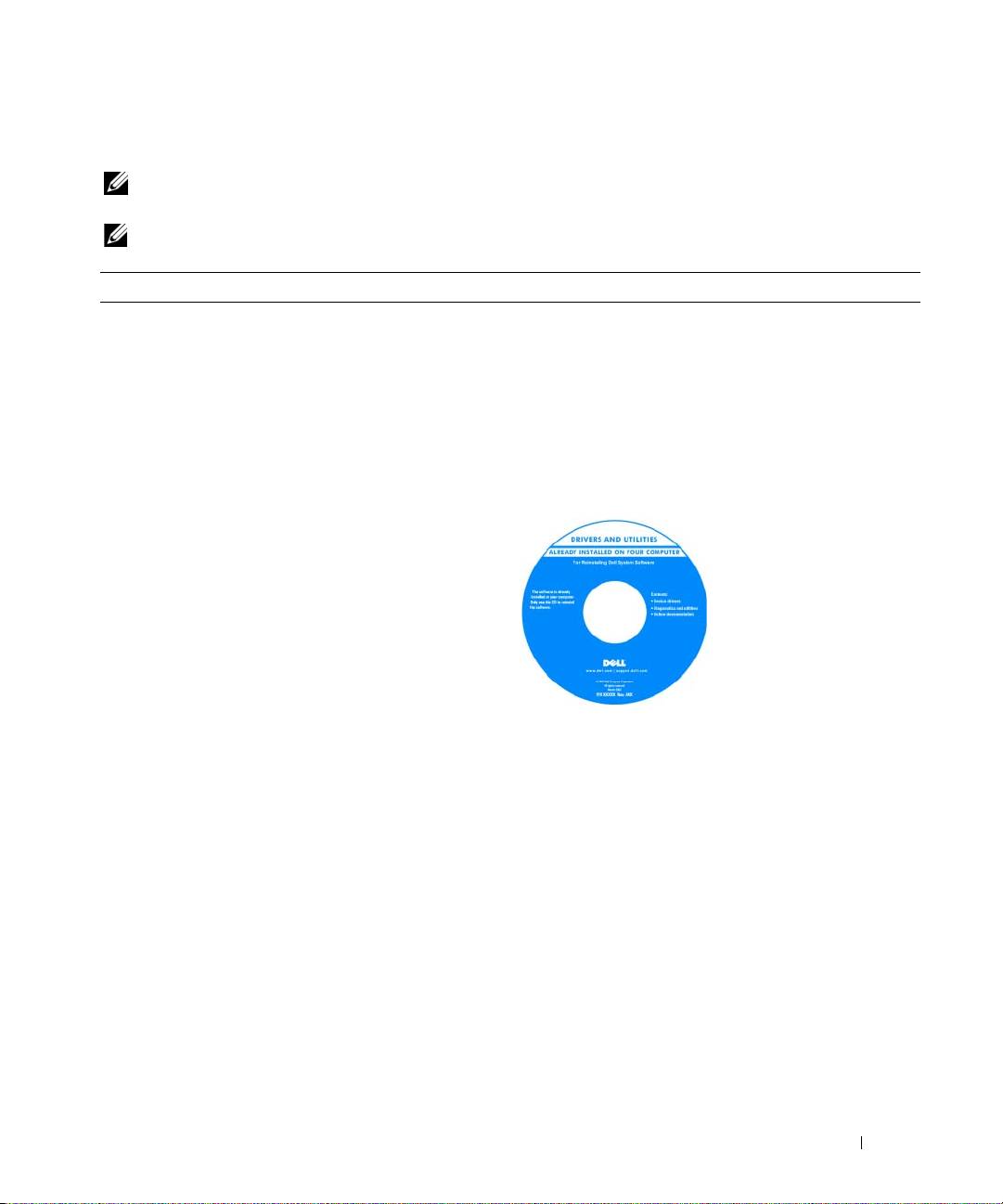
Drivers and Utilities adathordozó
•
Illesztőprogramok a számítógéphez
MEGJEGYZÉS: A Drivers and Utilities adathordozó
•
Eszközdokumentáció
opcionális, ezért elképzelhető, hogy nem része
számítógépe alaptartozékainak.
•
Notebook System Software (Notebook rendszerszoftver)
(NSS)
A dokumentáció és az illesztőprogramok már telepítve
vannak a számítógépen. Az adathordozót használhatja az
illesztőprogramok újratelepítéséhez és a Dell Diagnostics
futtatásához (lásd: „Dell Diagnostics (Dell-diagnosztika)“,
90. oldal).
A mellékelt adathordozón
találhatók azok a fontos
fájlok, amelyek a technikusok
és a gyakorlott felhasználók
számára a számítógépet
érintő műszaki
változtatásokkal kapcsolatos
legutóbbi frissítéseket és
a speciális műszaki
referenciaanyagot
tartalmazzák.
MEGJEGYZÉS: A legfrissebb illesztőprogramokat és
dokumentációt megtalálja a support.dell.com weboldalon.
MEGJEGYZÉS: A Drivers and Utilities adathordozó
opcionális, ezért elképzelhető, hogy nem része
számítógépe alaptartozékainak.
Rövid útmutató 77
Mit keres? Itt megtalálja
•
Garanciális tudnivalók
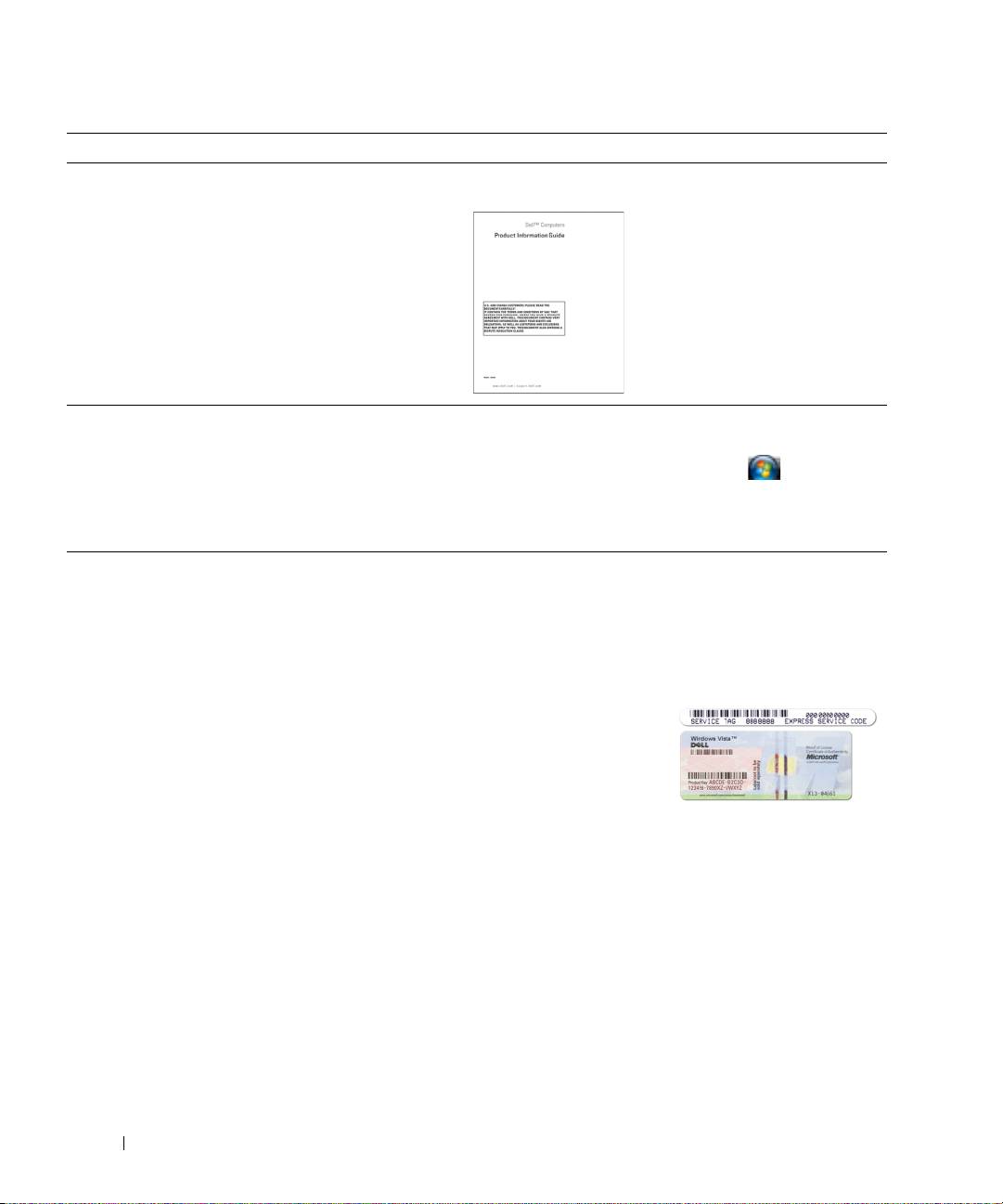
Dell™ Termékinformációs kézikönyv
•
Feltételek és kikötések (csak az Egyesült Államokban)
•
Biztonsági előírások
•
Szabályozással kapcsolatos információk
•
Ergonómiával kapcsolatos információk
•
Végfelhasználói licencmegállapodás
•
Alkatrészek eltávolítása és cseréje
Felhasználói kézikönyv
•
Műszaki adatok
Microsoft Windows súgó és támogatás
•
Rendszerbeállítások konfigurálása
1
Kattintson a következőkre:
Start
vagy
→
•
Hibakeresés és -elhárítás
Súgó és támogatás
→
Dell felhasználói és
rendszerkézikönyvek
→
Rendszerkézikönyvek
.
2
Kattintson számítógépe
Felhasználói kézikönyvére
.
®
®
•
Szervizcímke és expressz szervizkód
Szervizcímke és Microsoft
Windows
licenc
•
Microsoft Windows licenccímke
Ezek a címkék a számítógépen találhatók.
•
A számítógépet a szervizcímkével lehet azonosítani
a
support.dell.com
webhely használatakor vagy a műszaki
támogatás igénybevételekor.
•
A műszaki támogatás
igénybevétele során az
expressz szervizkód
megadásával irányíthatja
a hívást.
MEGJEGYZÉS: A Microsoft Windows licenccímkét
újratervezték, és egy lyukat, vagy „biztonsági portált“
tartalmaz, amely egy, a megnövelt biztonságot célzó
intézkedés eredménye.
78 Rövid útmutató
Mit keres? Itt megtalálja
•
Megoldások –– Hibakeresési útmutatások és tippek,
Dell támogatási webhely — support.dell.com
cikkek technikusoktól, online tanfolyamok és gyakran
MEGJEGYZÉS: A megfelelő támogatási webhely
feltett kérdések
megtekintéséhez válassza ki a régiót vagy az üzleti
•
Közösség — Online eszmecsere, más Dell-ügyfelek
szegmensét.
részvételével
•
Frissítések –– Az egyes összetevőkre, például
a memóriára, merevlemezre és operációs rendszerre
vonatkozó frissítések
•
Vevőszolgálat –– Elérhetőség, szervizkérés és rendelés
állapota, garanciális és javítási információk
•
Szolgáltatás és támogatás –– Szolgáltatás kérésének állapota
és szolgáltatási előzmények, szolgáltatásszerződés, online
eszmecsere a műszaki támogatással
•
Referencia –– A számítógép dokumentációja,
a számítógép konfigurációs adatai, a termék műszaki
leírása, valamint szakmai ismertető
•
Letöltések — Hitelesített illesztőprogramok,
javítócsomagok és programfrissítések
•
Notebook System Software (NSS) — Az operációs
A Notebook rendszerszoftver letöltéséhez:
rendszer újratelepítése esetén számítógépén újra kell
1
Látogasson el a
support.dell.com
címre, válassza ki a régiót
telepítenie az NSS segédprogramot is. Az NSS fontos
vagy az üzleti szegmensét, és gépelje be a szervizcímke
frissítéseket biztosít az operációs rendszere számára,
számát.
valamint támogatást a processzorokhoz, optikai
2
Válassza ki a
Drivers & Downloads
(Illesztőprogramok és
illesztőprogramokhoz és USB eszközökhöz. Az NSS
letöltések) elemet, majd kattintson a
Go
(Ugrás) gombra.
segédprogramra Dell-számítógépének megfelelő
működése érdekében van szükség. Ez a szoftver
3
Kattintson az operációs rendszerére, és írja be keresőszónak
automatikusan felismeri a számítógépet és az operációs
a következőt:
Notebook System Software
.
rendszert, egyszersmind telepíti a konfigurációnak
MEGJEGYZÉS: A support.dell.com felhasználói felület
megfelelő frissítéseket
a választásától függően változhat.
•
Szoftverfrissítések és hibakeresési tippek –– Gyakran
Dell Support Utility (Dell támogató segédprogram)
feltett kérdések, népszerű témák és a számítási környezet
A Dell Support Utility (Dell támogató segédprogram) egy,
általános egészségi állapota
a számítógépére telepített automatizált frissítő és figyelmeztető
rendszer. A támogatás valósidejű állapotfigyelést végez
a számítási környezetben, gondoskodik a szoftverfrissítésről,
valamint fontos öntámogatási információkat nyújt. A Dell
Support Utility (Dell támogató segédprogram) a tálcán
található
ikonra kattintva érhető el. További tájékozódás
végett, lásd Dell Support Utility (Dell támogató segédprogram)
címszó alatt a
Felhasználói kézikönyv
ben.
Rövid útmutató 79
Mit keres? Itt megtalálja
•
A Windows operációs rendszer használata
Windows súgó és támogatás
•
A programok és fájlok kezelése
1
Kattintson a
Start
vagy a
→
Súgó és támogatás
•
Az asztal személyre szabása
lehetőségre.
2
Írjon be egy szót vagy kifejezést a probléma leírására, majd
kattintson a nyílikonra.
3
Kattintson a problémához legközelebb álló témakörre.
4
Kövesse a kijelzőn megjelenő utasításokat.
•
A hálózati tevékenységgel, az energiagazdálkodási
Dell QuickSet súgó
varázslóval, a gyorsbillentyűkkel és a Dell QuickSet által
Ha meg kívánja tekinteni a
Dell QuickSet Help
súgóját,
vezérelt más tételekkel kapcsolatos tájékoztatás.
kattintson az egér jobb oldali gombjával a QuickSet ikonra
®
®
a Microsoft
Windows
tálcáján.
A Dell QuickSetre vonatkozó bővebb információért, lásd
a Felhasználói kézikönyv „Dell™ QuickSet“ című részét.
•
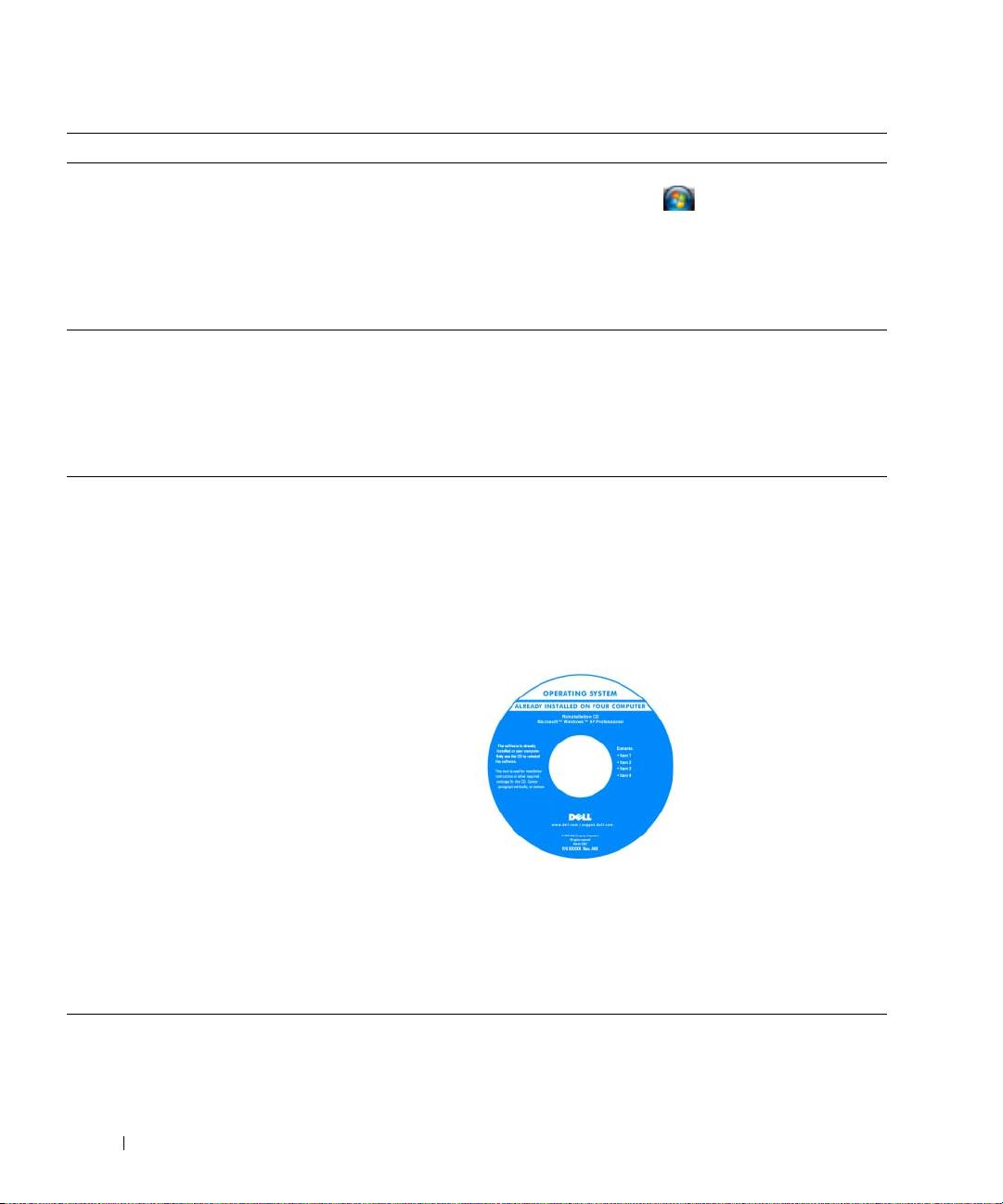
Az operációs rendszer újratelepítése
Az operációs rendszer CD-je
MEGJEGYZÉS: Az operációs rendszer CD opcionális,
így előfordulhat, hogy vásárláskor nem kapja meg
a számítógéppel.
Az operációs rendszer már telepítve van a számítógépen.
Az operációs rendszer újratelepítését az operációs rendszert
tartalmazó CD-ről végezheti el. Lásd a Felhasználói kézikönyv
„Az operációs rendszer visszaállítása“ című részét.
Az operációs rendszer
újratelepítése után,
a számítógéppel kapott
eszközök illesztőprogramjának
telepítéséhez használja
a Drivers and Utilities
(illesztő- és segédprogramokat
tartalmazó) CD-t
(ResourceCD) (forrás-CD).
Az operációs rendszer
product key (termékkulcs)
címkéje a számítógépen
található.
MEGJEGYZÉS: A CD színét a megrendelt operációs
rendszer határozza meg.
80 Rövid útmutató
