
Dell Latitude D620 ATG – page 4
Manual for Dell Latitude D620 ATG
Table of contents
- Notes, Notices, and Cautions Abbreviations and Acronyms
- Contents
- Finding Information What Are You Looking For? Find It Here
- What Are You Looking For? Find It Here
- What Are You Looking For? Find It Here
- What Are You Looking For? Find It Here
- Setting Up Your Computer
- About Your Computer Front View
- Left Side View Right Side View
- Back View
- Bottom View Using a Battery Battery Performance
- Checking the Battery Charge Dell™ QuickSet Battery Meter
- Microsoft Windows Power Meter Charge Gauge Check the Battery Charge
- Check the Battery Health Low-Battery Warning Charging the Battery
- Replacing the Battery
- Storing a Battery Troubleshooting Lockups and Software Problems The computer does not start up The computer stops responding A program stops responding or crashes repeatedly A program is designed for an earlier Microsoft Windows operating system
- A solid blue screen appears Other Software Problems BACK UP YOUR FILES IMMEDIATELY. Dell Diagnostics When to Use the Dell Diagnostics
- Starting the Dell Diagnostics From Your Hard Drive Starting the Dell Diagnostics From the Drivers and Utilities CD
- Dell Diagnostics Main Menu Option Function Tab Function
- Tab Function
- Index
- 24 Index

Pohled zdola
1 23
7
4
5
6
1
kryt pamět’ového
2
ukazatel nabití
3
baterie
modulu
baterie/ukazatel stavu
notebooku
4
pojistky zásuvky na
5
konektor pro připojení
6
větrací otvory
baterii (2)
k dokovacímu zařízení
7
pevný disk
Používání baterie
Výkon baterie
POZNÁMKA:
Informace o záruce společnosti Dell™ na tento počítač najdete v
Informační příručce produktu
nebo
v samostatném dokumentu se zněním záruky, který byl dodán s počítačem.
Pro dosažení optimálního výkonu počítače a zachování nastavení systému BIOS používejte tento přenosný
počítač Dell vždy s nainstalovanou hlavní baterií. Jedna baterie je dodávána jako standardní vybavení
vpřihrádce.
POZNÁMKA:
Vzhledem k tomu, že baterie nemusí být zcela nabitá, před prvním použitím připojte nový počítač pomocí
napájecího adaptéru k elektrické zásuvce. Chcete-li dosáhnout optimálního výsledku, používejte počítač s napájecím
adaptérem, dokud nebude baterie zcela nabitá. Chcete-li zobrazit stav nabití baterie, klepněte na tlačítko
Start
→
Nastavení
→
Ovládací panely
→
Možnosti napájení
→
karta
Měřič napájení
.
Stručná referenční příručka
61
Můžete nainstalovat volitelnou druhou baterii do slotu pro média, chcete-li výrazně zvýšit provozní dobu.
Další informace o používání druhé baterie naleznete v tématu „Slot pro média“ v online
Příručce uživatele
k vašemu počítači.
POZNÁMKA:
Délka provozu baterie (doba udržení napětí) se časem snižuje. V závislosti na frekvenci a podmínkách
používání baterie bude během životnosti počítače pravděpodobně nutné zakoupit novou.
Provozní délka baterie se liší v závislosti na provozních podmínkách. Provozní doba se značně snižuje při
provádění následujících operací (včetně, ale bez omezení):
• Používání optických jednotek
• Používání zařízení pro bezdrátovou komunikaci, karet PC, ExpressCards, pamět’ových karet nebo
zařízení USB
• Používání nastavení displeje s vysokým jasem, 3D spořiče obrazovky nebo jiné programy citlivé na
napájení, například složité 3D grafické aplikace
• Spouštění počítače na maximální výkon (Viz „Konfigurace nastavení správy napájení“ v online
Příručka
uživatele
k vašemu počítači.)
POZNÁMKA:
Před zápisem na disk CD nebo DVD doporučujeme připojit počítač k elektrické zásuvce.
Před vložením do počítače můžete zkontrolovat napětí baterie (viz „Kontrola nabití baterie“ na straně 62)
Můžete také nastavit možnosti správy napájení, které vás upozorní, když je nabití akumulátoru nízké (viz
„Konfigurace nastavení správy napájení“ v online
Příručka uživatele
k vašemu počítači).
VÝSTRAHA: V případě používání nevhodné baterie hrozí zvýšené nebezpečí požáru nebo výbuchu. Baterii
nahrad’te pouze kompatibilní baterií zakoupenou u prodejce Dell. Tato baterie je určena pro napájení tohoto
počítače Dell. Nepoužívejte akumulátor z jiných počítačů.
VÝSTRAHA: Baterie nevhazujte do domácího odpadu. Pokud baterii již nelze nabít, informujte se o možnosti
likvidace baterií Li-Ion u místní organizace pro likvidaci odpadu nebo ochranu životního prostředí. Viz část
„Likvidace baterie“ v Informační příručka produktu.
VÝSTRAHA: V případě nevhodné manipulace s baterii hrozí zvýšené nebezpečí požáru nebo popálení
chemikáliemi. Baterii neperforujte, nespalujte, nedemontujte ani nevystavujte teplotě nad 65°C (149°F). Udržujte
baterii mimo dosah dětí. Při manipulaci s poškozenými nebo tekoucími bateriemi postupujte s maximální
opatrností. Z poškozených baterií mohou vytékat chemické látky, které mohou způsobit zranění osob nebo
poškození zařízení.
Kontrola nabití baterie
Měřič baterie
Dell QuickSet Battery Meter, okno
Měřič napájení
operačního systému Microsoft Windows
aikona
, měřič nabití baterie a signalizace vybití baterie poskytují informace o nabití baterie.
Měřič baterie Dell™ QuickSet Battery Meter
Je-li nainstalována sada Dell QuickSet, stisknutím <Fn><F3> to zobrazíte měřič baterie QuickSet Battery
Meter. Na okně měřiče baterie je zobrazen stav, úroveň nabití a doba do dokončení nabíjení baterie
vpočítači.
62
Stručná referenční příručka

Chcete-li získat další informace o sadě QuickSet, klepněte pravým tlačítkem myši na ikonu na hlavním
panelu a potom klepněte na položku
Help
(Nápověda).
®
®
Měřič napájení systému Microsoft
Windows
Power Meter
Měřič napájení systému Windows ukazuje zbývající dobu nabíjení baterie. Stav měřiče napájení zobrazíte
poklepáním na ikonu na hlavním panelu.
Pokud je počítač připojen k elektrické zásuvce, zobrazí se ikona .
Měřidlo nabití
Stisknutím nebo
stisknutím a podržením
stavového tlačítka na měřiči nabití na baterii můžete zkontrolovat:
• Nabití baterie (stisknutím a
uvolněním
stavového tlačítka)
• Stav baterie (stisknutím a
podržením
stavového tlačítka)
2
3
1
1
baterie
2
stavové tlačítko (pro stav nabití baterie)
3
měřák nabití (pro stav baterie)
Na délku provozu baterie má z velké části vliv frekvence nabíjení. Po stovkách cyklů nabití a vybití se snižuje
kapacita nabíjení neboli stav baterie. Znamená to, že baterie může ukazovat, že je „nabitá“, ale její nabíjecí
kapacita je omezena (stav).
Kontrola nabití baterie
Chcete-li zkontrolovat nabití baterie,
stiskněte
a uvolněte
stavové tlačítko na měřidle nabití na baterii, aby se
zobrazily indikátory úrovně nabití. Každý indikátor představuje přibližně 20 procent celkové kapacity
baterie. Například pokud baterii zbývá 80 procent energie, svítí čtyři indikátory. Pokud nesvítí žádný
indikátor, baterie je vybitá.
Stručná referenční příručka
63

Kontrola stavu baterie
POZNÁMKA:
Stav baterie lze zkontrolovat jedním z následujících způsobů: pomocí měřáku nabití na baterii, jak je
popsáno níže, nebo pomocí měřáku baterie v sadě Dell QuickSet. Chcete-li získat další informace o sadě QuickSet,
klepněte pravým tlačítkem myši na ikonu na hlavním panelu a potom klepněte na položku Help (Nápověda).
Chcete-li zkontrolovat stav baterie pomocí měřidla,
stiskněte a podržte
stavové tlačítko na měřidle nabití
baterie alespoň 3 sekundy. Pokud se nezobrazí žádné indikátory, baterie je v dobrém stavu a má k dispozici
více než 80 procent své původní kapacity nabíjení. Osm indikátorů představuje postupnou degradaci. Pokud
se zobrazí pět indikátorů, zbývá méně než 60 procent kapacity nabíjení a je třeba zvážit pořízení nové
baterie. Viz „Baterie“ ve vaší online
Příručka uživatele
, kde naleznete více informací o provozní době baterie.
Varování nízkého stavu baterie
UPOZORNĚNÍ:
Aby nedošlo ke ztrátě nebo poškození dat, ihned po upozornění na vybití baterie uložte práci. Pak připojte
počítač k elektrické zásuvce nebo připojte druhou baterii do slotu pro média. Pokud se baterie zcela vybije, počítač přejde
automaticky do režimu spánku.
Indikace stavu baterie na krytu (v pravé dolní části displeje) oranžově bliká, když je nabití baterie nízké,
a svítí stále, když je nabití baterie kriticky nízké. Také vás bude varovat vyskakovací okno, pokud bude nabití
baterie z 90 procent vyčerpáno. Pokud jsou nainstalovány dvě baterie, signál upozornění na vybití baterie
znamená, že společná kapacita obou baterií je vyčerpána přibližně z 90 procent. Jakmile napětí baterie
klesne na kritickou úroveň, počítač přejde do režimu spánku.
Nastavení alarmů baterie můžete změnit v sadě QuickSet nebo v okně
Možnosti napájení - vlastnosti
.
Viz „Nastavení konfigurace správy napájení“ v online
Příručce uživatele
k vašemu počítači.
Dobíjení baterie
POZNÁMKA:
S funkcí Dell™ ExpressCharge™ nabije AC adaptér zcela vybitou baterii za přibližně 1 hodinu, když je
počítač vypnutý. Je-li počítač zapnutý, je doba nabíjení delší. Baterii v počítači můžete nechat, jak dlouho chcete. Vnitřní
okruh baterie zabraňuje přebití baterie.
POZNÁMKA:
Jestliže chcete použít funkci Dell ExpressCharge s 9článkovou baterií, musíte ji používat v kombinaci s 90W
AC adaptérem.
Když připojíte počítač k elektrické zásuvce nebo když nainstalujete baterii do počítače, který je připojený
k elektrické zásuvce, počítač zkontroluje nabití baterie a teplotu. Napájecí adaptér potom podle potřeby
nabije baterii a bude ji udržovat nabitou.
Pokud byla baterie používána v počítači nebo byla v horkém prostředí a je horká, po připojení počítače do
elektrické zásuvky se baterie pravděpodobně nenabije.
Pokud indikátor bliká střídavě zeleně a oranžově, baterie je příliš horká, aby se mohla začít nabíjet.
Odpojte počítač z elektrické zásuvky a nechte počítač a baterii vychladnout na pokojovou teplotu. Potom
připojte počítač k elektrické zásuvce a pokračujte v nabíjení baterie.
64
Stručná referenční příručka

Výměna baterie
VÝSTRAHA: Před prováděním těchto postupů vypněte počítač, odpojte napájecí adaptér z elektrické zásuvky
a od počítače, odpojte modem ze stěnového konektoru a od počítače a odpojte ostatní vnější kabely od počítače.
VÝSTRAHA: V případě používání nevhodné baterie hrozí zvýšené nebezpečí požáru nebo výbuchu. Baterii
nahrad’te pouze kompatibilní baterií zakoupenou u prodejce Dell. Tato baterie je určena pro napájení tohoto
počítače Dell™. V tomto počítači nepoužívejte baterie vyjmuté z jiných počítačů.
UPOZORNĚNÍ:
Aby se zabránilo možnému poškození kabelů, musíte od počítače odpojit všechny externí kabely.
Informace o vyměňování druhé baterie, pokud ji máte, naleznete v části „Slot pro média“ v online
Příručka
uživatele
.
Postup při odstranění baterie:
1
Je-li počítač připojen k základnové stanici, odpojte ho. Pokyny naleznete v dokumentaci dodané se
základnovou stanicí.
2
Zajistěte, aby byl počítač vypnutý nebo v režimu spánku (viz „Režim spánku“ v online
Příručce uživatele
).
3
Otočte počítač horní stranou dolů a tak, aby čelní strana směřovala od vás.
4
Posuňte západku slotu pro baterie na pravé straně baterie, až zapadne.
5
Posuňte a přidržte západku baterie na levé straně baterie, uchopte baterii za držadlo a zasuňte ji
vodorovně k přední části počítače.
6
Zvedněte a vyjměte baterii z pozice.
1
2
3
1
baterie
2
pojistka pozice baterie (2)
3
výstupek na baterii
Při výměně baterie postupujte podle pokynů v opačném pořadí.
Stručná referenční příručka
65

Skladování baterie
Před dlouhodobým uložením počítače vyjměte počítač. Během dlouhodobého skladování se baterie vybije.
Po dlouhodobém skladování baterii před používáním znovu zcela nabijte (viz „Dobíjení baterie“ na
straně 64.
Odstraňování problémů
POZNÁMKA:
Další pokyny pro odstraňování problémů najdete v
Příručce uživatele
online k počítači.
Zablokování a problémy se softwarem
VÝSTRAHA: Před prováděním některého z postupů uvedených v této části si přečtěte bezpečnostní pokyny
v Informační příručce produktu.
Počítač nelze spustit
ZKONTROLUJTE, ZDA JE NAPÁJECÍ ADAPTÉR ŘÁDNĚ PŘIPOJEN K POČÍTAČI A K ELEKTRICKÉ ZÁSUVCE.
Počítač přestal reagovat
UPOZORNĚNÍ:
Pokud řádně neukončíte operační systém, může dojít je ztrátě dat.
VYPNĚTE POČÍTAČ — Pokud počítač nereaguje na stisknutí libovolné klávesy na klávesnici nebo na pohyb myši,
stiskněte a podržte vypínač alespoň 8 až 10 sekund, dokud se počítač nevypne. Potom počítač restartujte.
Program přestal reagovat nebo se opakovaně hroutí
POZNÁMKA:
V dokumentaci k softwaru nebo na disketě nebo na disku CD jsou obvykle uvedeny pokyny pro instalaci.
UKONČETE PROGRAM —
1
Opakovaně stiskněte kombinaci kláves <Ctrl><Shift><Del>.
2
Klepněte na tlačítko Správce úkolů.
3
Klepněte na program, který přestal reagovat.
4
Klepněte na tlačítko
Ukončit úlohu
.
ZKONTROLUJTE DOKUMENTACI K SOFTWARU —
V případě potřeby software odinstalujte a znovu nainstalujte.
®
®
Nějaký program je vytvořen pro dřívější verzi operačního systému Microsoft
Windows
SPUST’TE PRŮVODCE NASTAVENÍM KOMPATIBILITY PROGRAMU — Průvodce nastavením kompatibility programu
nakonfiguruje program tak, aby jej bylo možné spustit v prostředí, které je podobné prostředí operačních systémů
jiných, než Windows XP.
1
Klepněte na tlačítko
Start
, ukažte na
Programy
→
Příslušenství
a pak klepněte na
Průvodce
kompatibilitou programů
.
2
Na uvítací obrazovce klepněte na
Další
.
3
Postupujte podle pokynů na obrazovce.
66
Stručná referenční příručka

Zobrazí se modrá obrazovka
VYPNĚTE POČÍTAČ — Pokud počítač nereaguje na stisknutí libovolné klávesy na klávesnici nebo na pohyb myši,
stiskněte a podržte vypínač alespoň 8 až 10 sekund, dokud se počítač nevypne. Potom počítač restartujte.
Další problémy se softwarem
POKYNY PRO ODSTRANĚNÍ PROBLÉMŮ VYHLEDEJTE V DOKUMENTACI K SOFTWARU NEBO SE OBRAT’TE NA
VÝROBCE SOFTWARU —
• Přesvědčte se, zda je program kompatibilní s operačním systémem nainstalovaným v počítači.
• Přesvědčte se, zda počítač splňuje minimální požadavky na hardware, který je nezbytný pro spuštění
softwaru. Další informace najdete v dokumentaci k softwaru.
• Přesvědčte se, zda je program řádně nainstalován a nakonfigurován.
• Ověřte, zda nedochází ke konfliktu ovladačů zařízení s programem.
• V případě potřeby software odinstalujte a znovu nainstalujte.
IHNED ZAZÁLOHUJTE SOUBORY.
P
ROVĚŘTE PEVNÝ DISK, DISKETY NEBO DISKY CD ANTIVIROVÝM SOFTWAREM.
U
LOŽTE A ZAVŘETE VŠECHNY OTEVŘENÉ SOUBORY, UKONČETE VŠECHNY SPUŠTĚNÉ PROGRAMY A VYPNĚTE
POČÍTAČ PROSTŘEDNICTVÍM NABÍDKY START.
S
KENOVAT POČÍTAČ NA SPYWARE — Pokud je výkon počítače nízký, často se zobrazují místní okna s reklamním
obsahem nebo máte problémy s připojením k Internetu, počítač je pravděpodobně zasažen spywarem. Prověřte
počítač antivirovým programem, který obsahuje ochranu před spywarem (pravděpodobně bude třeba program
zaktualizovat), a odstraňte spyware. Chcete-li získat další informace, přejděte na web support.dell.com a vyhledejte
klíčové slovo spyware.
S
PUST’TE DIAGNOSTICKÝ NÁSTROJ DELL — Viz „Dell Diagnostics“ na straně 67. Pokud všechny testy proběhnou
úspěšně, chyba souvisí se softwarovým problémem.
Dell Diagnostics
VÝSTRAHA: Před prováděním některého z postupů uvedených v této části si přečtěte bezpečnostní pokyny
v Informační příručka produktu.
Kdy použít diagnostický program Dell Diagnostics
Dojde-li k problémům s počítačem, před kontaktováním odborné pomoci společnosti Dell proved’te
kontrolní kroky uvedené v části „Zablokování a problémy se softwarem“ na straně 66 a spust’te diagnostický
nástroj Dell.
Doporučujeme vám si tyto postupy před zahájením práce vytisknout.
UPOZORNĚNÍ:
Diagnostický program Dell Diagnostics lze použít pouze u počítačů společnosti Dell™.
POZNÁMKA:
Disk CD s
ovladači a nástroji
je doplňkový a s tímto počítačem nemusel být dodán.
Spust’te diagnostiku Dell z pevného disku nebo z volitelného CD
Ovladače a nástroje
(také známé jako
Zdrojové CD
).
Stručná referenční příručka
67

Spuštění diagnostického programu Dell Diagnostics z pevného disku
Diagnostický program Dell Diagnostics je umístěn ve skrytém oddílu diagnostického nástroje na pevném
disku.
POZNÁMKA:
Jestliže váš počítač nedokáže zobrazit obrázek obrazovky, kontaktujte Dell (viz „Kontaktování Dell“ v online
Příručce uživatele
).
1
Vypněte počítač.
2
Je-li počítač připojen k základnové stanici, odpojte ho. Pokyny naleznete v dokumentaci dodané se
základnovou stanicí.
3
Připojte počítač do zásuvky.
4
Diagnostický nástroj Dell lze spustit dvěma způsoby:
• Zapněte počítač. Ihned po zobrazení loga DELL™ stiskněte klávesu <F12>. V nabídce po
spuštění vyberte možnost
Diagnostics
(Diagnostika) a stiskněte klávesu <Enter>.
POZNÁMKA:
Pokud čekáte příliš dlouho a objeví se logo operačního systému, počkejte, dokud se nezobrazí plocha
®
®
Microsoft
Windows
. Poté vypněte počítač a opakujte akci.
• Při zapínání počítače stiskněte a přidržte klávesu <Fn>.
POZNÁMKA:
Jestliže se zobrazí zpráva, že nelze nalézt žádný oddíl s diagnostickým nástrojem, spust’te
diagnostický nástroj Dell z doplňkového disku CD
Ovladače a nástroje
.
Počítač spustí zkoušku Pre-boot System Assessment, sérii počátečních testů systémové desky,
klávesnice, pevného disku a obrazovky.
• Během zkoušek odpovězte na všechny kladené otázky.
• Pokud bude zjištěna nějaká chyba, počítač přestane a vydá zvukový signál. Chcete-li zkoušku
zastavit a počítač restartovat, stiskněte <Esc>; chcete-li pokračovat v dalším testu, stiskněte
<y>; chcete-li znovu otestovat součást, která selhala, stiskněte <r>.
• Jestliže budou zjištěna selhání při vyhodnocování před zavedením systému, zapište chybový kód
(kódy) a obrat’te se na Dell (viz „Kontaktování Dell“ v online
Příručce uživatele
k vašemu počítači)
.
Pokud diagnostický program Pre-boot System Assessment proběhne úspěšně, zobrazí se zpráva
Booting Dell Diagnostic Utility Partition
(Restartování nástroje diagnostického
programu Dell Diagnostics).
Press any key to continue
(Pokračujte stisknutím libovolné
klávesy).
5
Stisknutím libovolné klávesy spustíte diagnostický program Dell Diagnostics z oddílu s diagnostickým
nástrojem na pevném disku.
Spuštění Dell Diagnostics z CD Ovladače a nástroje
1
Vložte CD
Ovladače a nástroje
.
2
Vypněte a restartujte počítač.
Když se zobrazí logo DELL, stiskněte ihned <F12>.
68
Stručná referenční příručka

Pokud čekáte příliš dlouho a zobrazí se logo systému Windows, čekejte dále, dokud se nezobrazí
pracovní plocha systému Windows. Poté vypněte počítač a opakujte akci.
POZNÁMKA:
Další kroky změní spouštěcí sekvenci pouze jednou. Při příštím spuštění se systém zavede podle
zařízení uvedených v programu nastavení systému.
3
Když se zobrazí seznam zaváděcích zařízení, zvýrazněte
CD/DVD/CD-RW Drive
a stiskněte
<Enter>.
4
V nabídce zobrazené nabídce disku
CD-ROM vyberte příkaz Boot
(Zavést) a stiskněte klávesu
<Enter>.
5
Zadáním
1
spustíte nabídku a pokračujte stisknutím klávesy <Enter>.
6
Z očíslovaného seznamu zvolte položku
Spustit 32bitový diagnostický program Dell Diagnostics
. Je-li
v seznamu uvedeno několik verzí, zvolte verzi odpovídající vašemu počítači.
7
Když se zobrazí
Hlavní nabídka
diagnostického programu Dell Diagnostics, zvolte test, který chcete
spustit.
Hlavní nabídka diagnostického programu Dell Diagnostics
1
Po spuštění programu Dell Diagnostics a zobrazení
Hlavní nabídky
klepněte na tlačítko požadované
činnosti.
Možnost Funkce
Express Test
Provede rychlý test zařízení. Tento test obvykle trvá 10 až 20 minut a není nutné,
(Expresní test)
abyste do něj zasahovali. Expresní test, který zvyšuje pravděpodobnost rychlého
vysledování problému, je vhodné spustit nejdříve.
Extended Test
Provede důkladný test zařízení. Tento test obvykle trvá 1 hodinu nebo déle
(Podrobný test)
a vyžaduje pravidelné odpovědi uživatele.
Custom Test
Provede test konkrétního zařízení. Testy, které chcete spustit, si můžete
(Vlastní test)
přizpůsobit.
Symptom Tree
Uvádí seznam nejběžnějších příznaků a umožňuje výběr testu na základě příznaku
(Strom příznaků)
problému, který máte.
2
Pokud na problém narazíte během testu, zobrazí se hlášení s chybovým kódem a popisem daného
problému. Kód chyby a popis problému si opište a poté postupujte podle pokynů na obrazovce.
Jestliže nedokážete obnovit chybový stav, obrat’te se na Dell (viz „
Kontaktování Dell“ v online
Příručka uživatele
pro váš počítač
).
POZNÁMKA:
Servisní štítek vašeho počítače se nachází v horní části obrazovky při každém testu. Když se obrátíte
na společnost Dell, pracovníci technické podpory budou servisní štítek požadovat.
3
Pokud spouštíte test
Custom Test
(Vlastní test) nebo
Symptom Tree
(Strom příznaků), klepnutím na
příslušnou kartu popsanou v následující tabulce získáte další informace.
Stručná referenční příručka
69

Karta Funkce
Results (Výsledky) Zobrazuje výsledky zkoušky a případně zjištěné chyby.
Errors (Chyby) Zobrazí chybové podmínky, chybové kódy a popis daného problému.
Help (Nápověda) Popisuje testy a může obsahovat požadavky pro spuštění testu.
Configuration
Zobrazí konfiguraci hardwaru pro vybrané zařízení.
(Konfigurace)
Aplikace Dell Diagnostics získává konfigurační informace o všech zařízeních
z programu nastavení systému, paměti a nejrůznějších interních testů -
a zobrazuje informace v seznamu zařízení v levém podokně na obrazovce.
V seznamu nemusí být uvedeny všechny názvy součástí nainstalovaných v počítači
nebo k němu připojených.
Parameters
Umožňuje přizpůsobovat testy změnou nastavení.
(Parametry)
4
Když jsou testy dokončeny, spustíte Dell Diagnostics z volitelného CD
Ovladače a nástroje,
vyjměte CD.
5
Jakmile budou testy dokončeny, zavřete testovací obrazovku a vrat’te se na obrazovku
Hlavní
Menu
.
Diagnostický program Dell Diagnostics ukončíte a počítač restartujete zavřením okna
Hlavní
nabídky
.
70
Stručná referenční příručka

Rejstřík
Symbols
ergonomie, 54
L
Informační příručka o
štítek Microsoft Windows, 54
Licenční smlouva s koncovým
systému, 54
uűivatelem, 54
štítky
Licenční smlouva s koncovým
Microsoft Windows, 54
uűivatelem, 54
servisní štítek, 54
online, 55
N
předpisy, 54
Uživatelská příručka, 54
nápověda
B
záruka, 54
Centrum nápovědy a
podpory, 56
baterie
Dell Diagnostics, 67
dobíjení, 64
E
hledání informací, 53
druhá baterie ve slotu pro
webové stránky podpory
média, 62
ergonomické informace, 54
Dell, 55
měřidlo nabití, 63
ExpressCharge
měřič napájení, 63
9článková baterie, 64
skladování, 66
o funkci, 64
O
světlo, 64
výkon, 61
odstraňování problémů
výměna, 65
Centrum nápovědy a
I
podpory, 56
bezpečnostní pokyny, 54
Informace o předpisech, 54
Dell Diagnostics, 67
podrobnosti, 66
informace o záruce, 54
Viz také problémy
D
Informační příručka o
operační systém
systému, 54
Dell Support Utility, 55
Operační systém CD, 56
diagnostika
reinstalace, 56
o aplikaci Dell Diagnostics, 53
K
osvětlení klávesnice, 58
podrobnosti Dell
Diagnostics, 67
kryty portu, 57, 60
ovladače
spuštění Dell Diagnostics, 68
přeinstalace, 53
kryty portů, 59
Disk CD s ovladači a
nástroji, 53
P
dokumentace
bezpečnost, 54
podpora webových stránek, 55
Rejstřík
71

72
Rejstřík
předpisy, 54
počítač
přestal reagovat, 66
zhroucení, 66-67
problémy
modrá obrazovka, 67
počítač nelze spustit, 66
počítač přestal reagovat, 66
počítač se zhroutil, 66-67
program přestal reagovat, 66
program se zhroutil, 66
software, 66-67
zablokování, 66
Q
QuickSet, 56
S
servisní štítek, 54
software
problémy, 67
U
Uživatelská příručka, 54
W
Windows XP
Centrum nápovědy a
podpory, 56
Operační systém na CD, 56
reinstalace, 56
72
Rejstřík

Dell™ Latitude™ ATG D620
Rövid ismertető
PP18L típus
www.dell.com | support.dell.com
Megjegyzések és figyelmeztetések
MEGJEGYZÉS:
A MEGJEGYZÉSEK a számítógép biztonságosabb és hatékonyabb használatát elősegítő fontos tudnivalókat
tartalmaznak.
FIGYELMEZTETÉS:
A FIGYELMEZTETÉSEK a hardvereszközökre veszélyes, illetve esetleg adatvesztést okozó problémákra
hívják fel a figyelmet, és tájékoztatnak a problémák elkerülésének módjáról.
VIGYÁZAT! Az ÓVINTÉZKEDÉSEK esetleges tárgyi és személyi sérülésekre, illetve életveszélyre hívják fel a figyelmet.
Rövidítések és mozaikszavak
A rövidítések és betűszavak teljes listáját a
Felhasználói kézikönyv
tartalmazza (az operációs rendszerétől függően
kattintson duplán az Asztalon található
User’s Guide
(Felhasználói kézikönyv) ikonra, vagy a
Start
→
Help and
Support Center
(Súgó és támogatási központ)
→
User and system guides
(Felhasználói és rendszerüzemeltetési
kézikönyvek) pontra).
®
®
Ha az Ön által vásárolt számítógép Dell™ n Series típusú, a Microsoft
Windows
operációs rendszerekkel
kapcsolatos utalások nem alkalmazhatók.
MEGJEGYZÉS:
Elképzelhető, hogy számítógépe egyes funkciói bizonyos országokban nem működnek.
____________________
A jelen dokumentum tartalma előzetes figyelmeztetés nélkül megváltozhat.
© 2006 Dell Inc. Minden jog fenntartva.
A Dell Inc. írásbeli engedélye nélkül szigorúan tilos a reprodukálás bármilyen formája.
A szövegben használt védjegyek: A
Dell
, a
DELL
logó, a
Wi-Fi Catcher
, az
ExpressCharge
, a
Dell MediaDirect
és a
Latitude
a Dell Inc. védjegyei;
az
Intel
és a
Pentium
az Intel Corporation bejegyzett védjegyei; a
Microsoft
és a
Windows
a Microsoft Corporation bejegyzett védjegyei.
A dokumentumban egyéb védjegyek és védett nevek is szerepelhetnek, amelyek a védjegyet vagy nevet bejegyeztető cégre, valamint annak
termékeire vonatkoznak. A Dell Computer Corporation kizárólag a saját védjegyeiből és bejegyzett neveiből eredő jogi igényeket érvényesíti.
PP18L típus
December 2006 A.sz. UW141 Átdolgozott változat: A00

Tartalomjegyzék
Információ keresése
. . . . . . . . . . . . . . . . . . . . . . . . . . . . . .
77
A számítógép üzembe helyezése
. . . . . . . . . . . . . . . . . . . . . . . .
81
A számítógépről
. . . . . . . . . . . . . . . . . . . . . . . . . . . . . . . .
82
Elölnézet
. . . . . . . . . . . . . . . . . . . . . . . . . . . . . . . . . .
82
Bal oldali nézet
. . . . . . . . . . . . . . . . . . . . . . . . . . . . . . .
83
Jobb oldali nézet
. . . . . . . . . . . . . . . . . . . . . . . . . . . . . .
83
Hátulnézet
. . . . . . . . . . . . . . . . . . . . . . . . . . . . . . . . .
84
Alulnézet
. . . . . . . . . . . . . . . . . . . . . . . . . . . . . . . . . .
85
Az akkumulátor használata
. . . . . . . . . . . . . . . . . . . . . . . . . . .
85
Az akkumulátor teljesítménye
. . . . . . . . . . . . . . . . . . . . . . . .
85
Az akkumulátor töltöttségének ellenőrzése
. . . . . . . . . . . . . . . . .
86
Az akkumulátor töltése
. . . . . . . . . . . . . . . . . . . . . . . . . . .
88
Az akkumulátor cseréje
. . . . . . . . . . . . . . . . . . . . . . . . . . .
89
Az akkumulátor tárolása
. . . . . . . . . . . . . . . . . . . . . . . . . .
90
Hibakeresés
. . . . . . . . . . . . . . . . . . . . . . . . . . . . . . . . . .
90
Lefagyások, szoftverproblémák
. . . . . . . . . . . . . . . . . . . . . . .
90
Egyéb szoftverproblémák
. . . . . . . . . . . . . . . . . . . . . . . . . .
91
Dell diagnosztika
. . . . . . . . . . . . . . . . . . . . . . . . . . . . . .
92
Tárgymutató
. . . . . . . . . . . . . . . . . . . . . . . . . . . . . . . . . . .
95
Tartalomjegyzék
75

76
Tartalomjegyzék
Információ keresése
MEGJEGYZÉS:
Néhány tulajdonság vagy adathordozó opcionális, ezért lehet, hogy nem képezi a számítógép részét.
Elképzelhető, hogy számítógépe egyes funkciói bizonyos országokban nem működnek.
MEGJEGYZÉS:
A számítógéphez kiegészítő információk is tartozhatnak.
Témakör Itt találja meg
• Diagnosztikai program a számítógéphez
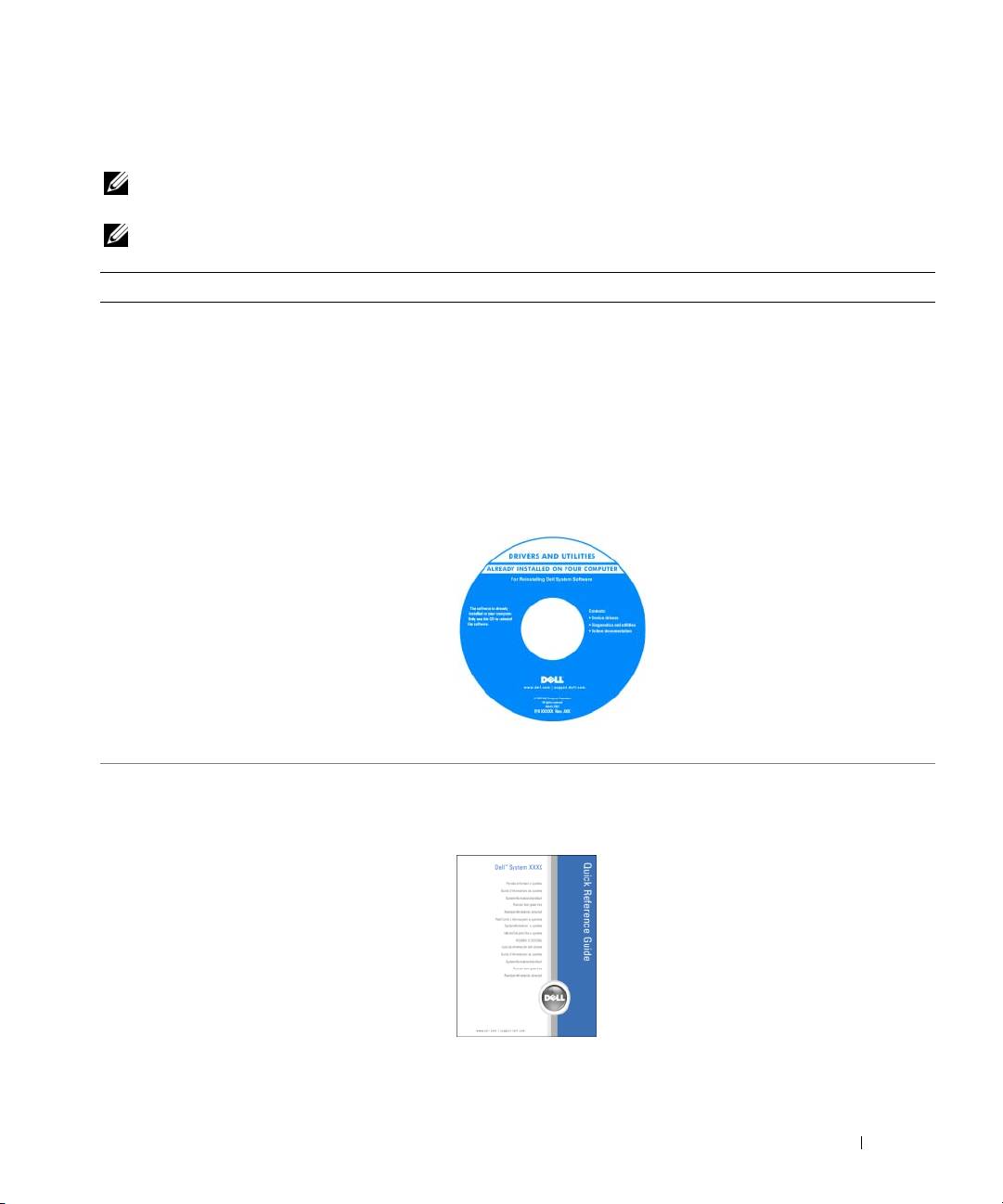
Illesztő- és segédprogramokat tartalmazó CD (más néven ResourceCD)
• Illesztőprogramok a számítógéphez
MEGJEGYZÉS:
Az illesztőprogramokat és segédprogramokat tartalmazó
•Eszközdokumentáció
Drivers and Utilities
CD opcionális, ezért elképzelhető, hogy nem található
meg a tartozékok között.
• Notebook System Software (Notebook
rendszerszoftver) (NSS)
A dokumentáció és az illesztőprogramok már telepítve vannak a
számítógépen. A CD illesztőprogramok újratelepítésére (lásd a
számítógép online Felhasználói kézikönyv „Illesztőprogramok és
segédprogramok újratelepítése“ című fejezetét), vagy a Dell
Diagnosztika futtatására használható (lásd az online Felhasználói
kézikönyv „Dell diagnosztika“ című részét).
A CD-n „Olvass el“ fájlok is
szerepelhetnek a számítógépen
végrehajtott műszaki változtatásokról
szóló naprakész tájékoztatással, illetve
a technikusok vagy a tapasztalt
felhasználók számára magas szintű
műszaki referenciaanyaggal.
MEGJEGYZÉS:
A legfrissebb
illesztőprogramokat és dokumentációt
megtalálja a
support.dell.com
weboldalon.
• A számítógép üzembe helyezése
Rövid ismertető
• Alapvető hibakeresési információk
MEGJEGYZÉS:
Ez a dokumentum opcionális lehet, így nem biztos, hogy a
• A Dell diagnosztika futtatása
számítógéppel együtt megkapja azt.
• Az alkatrészek ki- és beszerelése
MEGJEGYZÉS:
Ez a dokumentum a következő helyen érhető el PDF
fájlként:
support.dell.com
.
Rövid ismertető
77
Témakör Itt találja meg
• Garanciával kapcsolatos tudnivalók
Dell™ Termékinformációs füzet
• Eladási feltételek és kikötések az Egyesült
Államokban
•Biztonsági előírások
• Szabályozással kapcsolatos információk
• Ergonómiával kapcsolatos információk
• Végfelhasználói licencmegállapodás
• Alkatrészek eltávolítása és cseréje
Dell Latitude™ User’s Guide (Felhasználói kézikönyv)
•Műszaki adatok
Microsoft Windows XP Súgó és támogatási központ
• Rendszerbeállítások konfigurálása
1
A
Start
menüben kattintson a
Súgó és támogatás menüpontra.
• Hibakeresés és hibaelhárítás
2
Kattintson a
Dell felhasználói és rendszerüzemeltetési
kézikönyvek,
majd a
Rendszerüzemeltetési kézikönyvek
pontra.
3
Kattintson a számítógépének megfelelő
Felhasználói útmutatóra
.
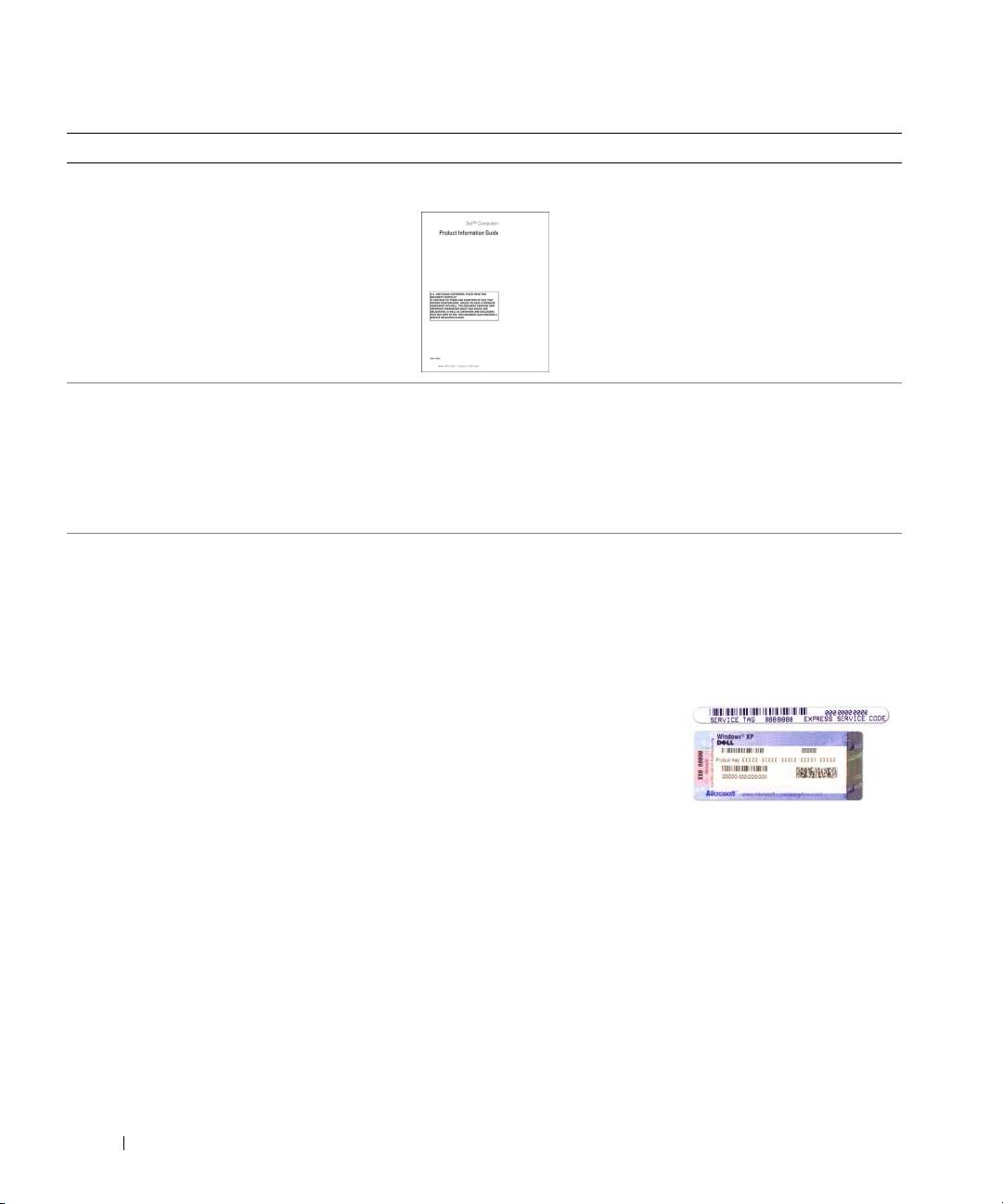
• Szervizcímke és expressz szervizkód
Szervízcímke és Microsoft
®
Windows
®
licenc
• Microsoft Windows licenccímke
Ezek a címkék a számítógép alján találhatók.
•A
support.dell.com
webhely használatakor vagy a műszaki
támogatás igénybevételekor a szervizcímkével tudja azonosítani a
számítógépet. Arra az esetre, ha elveszítené vagy eltulajdonítanák
számítógépét, javasoljuk, hogy a szervizcímke másolatát helyezze
biztonságos helyre.
• Az ügyfélszolgálat felhívásakor
adja meg Expressz szervizkódját,
hogy hívását a megfelelő
szakemberhez tudjuk irányítani.
78
Rövid ismertető

Témakör Itt találja meg
• Megoldások — Hibakeresési javaslatok és tippek,
Dell Support támogatási webhely — support.dell.com
szakemberek által írt cikkek és online
MEGJEGYZÉS:
A megfelelő ügyféltámogatás eléréséhez válassza ki saját
tanfolyamok, gyakran feltett kérdések
régióját.
• Közösség — on-line eszmecsere a Dell más
ügyfeleivel
• Bővítések — Az egyes részegységekkel, például a
memóriával, a merevlemezzel és az operációs
rendszerrel kapcsolatos, frissített információk
• Vevőszolgálat — Elérhetőség, szervizhívás és
rendelés állapota, garanciális és javítási
információk
• Szerviz és támogatás — szervizkérelem állapota,
támogatástörténet, szervizszerződés és on-line
beszélgetés a támogatási csoporttal
• Referencia — a számítógép dokumentációja, a
számítógép konfigurációs adatai, a termék
műszaki leírása, valamint a vonatkozó törvények
• A Dell műszaki frissítési szolgálat —
folyamatosan tájékoztatást küld e-mailben a
számítógépéhez elérhető szoftver- és
hardverfrissítésekről
• Letöltések — hivatalos illesztőprogramok,
javítások és szoftverfrissítések
• Notebook System Software (NSS) — ha
újratelepíti az operációs rendszert számítógépén,
újra kell telepítenie az NSS-segédprogramot. Az
A notebook rendszerszoftver letöltése:
NSS alapvető frissítéseket biztosít az operációs
1
Látogasson el a
support.dell.com
címre, válassza ki a régiót vagy az
rendszerhez, valamint Dell™ 3,5-collos USB
üzleti szegmensét, és gépelje be a szervizcímke számát.
®
floppymeghajtók, Intel
processzorok, optikai
2
Válassza ki a
Drivers & Downloads
elemet, és kattintson a
Go
meghajtók, továbbá USB-eszközök
gombra.
támogatásához. Az NSS segédprogramra Dell
3
Kattintson az operációs rendszerére, és írja be keresőszónak:
számítógépe megfelelő működése érdekében van
Notebook System Software
.
szükség. Ez a szoftver automatikusan felismeri a
MEGJEGYZÉS:
A
support.dell.com
felhasználói felület a választásától
számítógépet és az operációs rendszert, és
függően változhat.
telepíti a konfigurációnak megfelelő frissítéseket.
Rövid ismertető
79
Témakör Itt találja meg
• Szoftverfrissítések és hibakeresési tippek —
Dell Support Utility
Gyakran feltett kérdések, élő levelezőlisták és a
A Dell Support Utility (Dell támogató segédprogram) egy, a
számítási környezet általános állapota
számítógépére telepített automatizált frissítő és figyelmeztető
rendszer. A támogatás valósidejű állapotfigyelést végez a számítási
környezetben, gondoskodik a szoftverfrissítésről, valamint fontos
öntámogatási információkat nyújt. A Dell Support Utility a tálcán
található
ikonra kattintva érhető el. További információkért lásd a
számítógép online
Felhasználói kézikönyv
„A Dell Support Utility
elérése“ című részét.
• A Windows használata
Windows súgó és támogatási központ
• A programok és fájlok kezelése
1
A
Start
menüben kattintson a
Help and Support
(Súgó és
• Az asztal testre szabása
támogatás) menüpontra.
2
Írjon be egy szót vagy kifejezést a probléma leírására, majd
kattintson a nyíl ikonra.
3
Kattintson a problémának megfelelő témakörre.
4
Kövesse a kijelzőn megjelenő utasításokat.
• Hálózati aktivitással kapcsolatos információk, az
Dell QuickSet Súgó
áramellátást kezelő varázsló, gyorsbillentyűk, és
A
Dell QuickSet súgó
megtekintéséhez
kattintson a jobb egérgombbal
egyéb a Dell QuickSet által vezérelt eszközök
®
®
a ikonra a Microsoft
Windows
tálcán.
A Dell QuickSet elemmel kapcsolatos további információkért lásd a
számítógép online Felhasználói kézikönyv „Dell™ QuickSet
funkciók“ című részét.
• Az operációs rendszer újratelepítése
Operációs rendszer CD
MEGJEGYZÉS:
Az
Operációs rendszer
CD opcionális, így előfordulhat,
hogy nem található meg a számítógép tartozékai között.
Az operációs rendszer már telepítésre került a számítógépre. Az
operációs rendszer újratelepítéséhez használja azopcionális
Operációs rendszer CD-t (lásd „A Microsoft
®
Windows
®
XP
újratelepítése“ című részt az online Felhasználói kézikönyv.)
Az operációs rendszer újratelepítése
után használja az opcionális Drivers
and Utilities CD-t (ResourceCD) a
számítógépéhez tartozó eszközök
illesztőprogramainak
újratelepítéséhez.
MEGJEGYZÉS:
A CD színét a
megrendelt operációs rendszer határozza
meg.
80
Rövid ismertető
