
Dell Latitude D620 ATG – page 3
Manual for Dell Latitude D620 ATG
Table of contents
- Notes, Notices, and Cautions Abbreviations and Acronyms
- Contents
- Finding Information What Are You Looking For? Find It Here
- What Are You Looking For? Find It Here
- What Are You Looking For? Find It Here
- What Are You Looking For? Find It Here
- Setting Up Your Computer
- About Your Computer Front View
- Left Side View Right Side View
- Back View
- Bottom View Using a Battery Battery Performance
- Checking the Battery Charge Dell™ QuickSet Battery Meter
- Microsoft Windows Power Meter Charge Gauge Check the Battery Charge
- Check the Battery Health Low-Battery Warning Charging the Battery
- Replacing the Battery
- Storing a Battery Troubleshooting Lockups and Software Problems The computer does not start up The computer stops responding A program stops responding or crashes repeatedly A program is designed for an earlier Microsoft Windows operating system
- A solid blue screen appears Other Software Problems BACK UP YOUR FILES IMMEDIATELY. Dell Diagnostics When to Use the Dell Diagnostics
- Starting the Dell Diagnostics From Your Hard Drive Starting the Dell Diagnostics From the Drivers and Utilities CD
- Dell Diagnostics Main Menu Option Function Tab Function
- Tab Function
- Index
- 24 Index

Zamjena baterije
OPREZ: Prije nego provedete ove postupke, isključite računalo, odvojite AC adapter iz izvora napajanja i računala,
isključite modem iz zidnog konektora i računala, te uklonite sve vanjske kabele iz računala.
OPREZ: Korištenje nekompatibilne baterije može povećati rizik od požara ili eksplozije. Bateriju zamijenite
isključivo kompatibilnom baterijom kupljenom u tvrtci Dell. Baterija je proizvedena da radi u vašem Dell™
računalu. Ne koristite bateriju iz drugih računala u svom računalu.
OBAVIJEST:
Morate ukloniti sve vanjske kabele iz računala kako bi izbjegli moguća oštećenja konektora.
Informacije o zamjeni dodatne druge baterije u pregradi za medije, ako je moguće, potražite u odjeljku
"Pregrada za medije" u svom online
User’s Guide
(Korisničkom priručniku).
Za uklanjanje baterije:
1
Ako je računalo spojeno na uređaj za spajanje, isključite ga. Upute potražite u dokumentaciji koju ste
dobili sa svojim uređajem za spajanje.
2
Provjerite je li računalo isključeno ili u stanju hibernacije (vidi odjeljak "Hibernate mode" ("Stanje
hibernacije") u svom online
User’s Guide
(Korisničkom priručniku)).
3
Okrenite računalo naopako, s prednjim dijelom računala okrenutim od sebe.
4
Gurajte bravu za otpuštanje pregrade za baterije s desne strane baterije dok se ne aktivira i zaključa.
5
Pogurajte i držite bravu za otpuštanje pregrade za baterije s lijeve strane baterije, uhvatite bateriju za
jezičac baterije i pogurajte bateriju vodoravno prema prednjoj strani računala.
6
Podignite kako biste izvadili bateriju iz pregrade.
1
2
3
1
baterija
2
brava za otpuštanje pregrade za bateriju (2)
3
jezičac baterije
Za zamjenu baterije obrnutim redoslijedom izvršite postupak uklanjanja.
Brzi referentni priručnik
41

Pohrana baterije
Izvadite bateriju kada pohranjujete računalo na duži period. Baterija se prazni za vrijeme duljeg stajanja. Nakon
dužeg razdoblja pohrane, potpuno napunite bateriju (vidi "Punjenje baterije" na stranici 40) prije korištenja.
Rješavanje problema
NAPOMENA:
Dodatne smjernice u rješavanju problema potražite u online
User’s Guide
(Korisničkom priručniku) za svoje
računalo.
Problemi sa zaključavanjem i softverom
OPREZ: Prije nego započnete bilo koji postupak iz ovog odjeljka, pročitajte sigurnosne upute u Priručniku
s informacijama o proizvodu.
Računalo se ne uključuje
PROVJERITE JE LI AC ADAPTER ČVRSTO PRIKLJUČEN NA RAČUNALO I NA ELEKTRIČNU UTIČNICU.
Računalo prestaje reagirati
OBAVIJEST:
Postoji mogućnost da izgubite podatke ukoliko ne možete zatvoriti operativni sustav.
ISKLJUČITE RAČUNALO — Ukoliko ne dobijete odgovor pritiskom na tipku na tipkovnici ili pomicanjem
miša, pritisnite i držite gumb za napajanje energijom najmanje 8 do 10 sekundi dok se računalo ne isključi.
Zatim ponovno pokrenite računalo.
Program prestaje reagirati ili se stalno ruši
NAPOMENA:
Softver obično uključuje upute za instalaciju u svojoj dokumentaciji ili na disketi ili CD-u.
ZATVORITE PROGRAM —
1
Istovremeno pritisnite <Ctrl><Shift><Del>.
2
Pritisnite
Task Manager
(Upravitelj zadataka).
3
Pritisnite program koji više ne reagira.
4
Pritisnite
End Task
(Završi zadatak).
PROVJERITE DOKUMENTACIJU SOFTVERA — Po potrebi deinstalirajte i zatim ponovno instalirajte program.
®
®
Program je dizajniran za raniju verziju Microsoft
Windows
operativnog sustava
POKRENITE ČAROBNJAKA ZA KOMPATIBILNOST PROGRAMA — Čarobnjak za kompatibilnost programa
konfigurira program pa se pokreće u okolišu sličnom okružju ne-Windows XP operativnog sustava.
1
Pritisnite gumb
Start
, idite na
Programs
(Programi)
→
Accessories
(Dodatna oprema), a zatim pritisnite
Program Compatibility Wizard
(Čarobnjak za kompatibilnost programa).
2
Na ekranu dobrodošlice, pritisnite
Next
(Sljedeće).
3
Pratite upute na zaslonu.
42
Brzi referentni priručnik

Pojavljuje se plavi zaslon
ISKLJUČITE RAČUNALO — Ukoliko ne dobijete odgovor pritiskom na tipku na tipkovnici ili pomicanjem
miša, pritisnite i držite gumb za napajanje energijom najmanje 8 do 10 sekundi dok se računalo ne isključi.
Zatim ponovno pokrenite računalo.
Ostali problemi sa softverom
PROUČITE DOKUMENTACIJU SOFTVERA ILI KONTAKTIRAJTE PROIZVOAČA SOFTVERA ZA INFORMACIJE O
RJEŠAVANJU PROBLEMA —
•
Provjerite je li program kompatibilan s operativnim sustavom instaliranim na vašem računalu.
•
Provjerite zadovoljava li vaše računalo minimalne zahtjeve hardvera potrebne za pokretanje softvera.
Pogledajte dokumentaciju softvera za informacije.
•
Provjerite je li program ispravno instaliran i konfiguriran.
•
Provjerite jesu li pogonski programi uređaja u konfliktu s programom.
•
Po potrebi deinstalirajte i zatim ponovno instalirajte program.
ODMAH STVORITE SIGURNOSNU KOPIJU.
K
ORISTITE PROGRAM ZA SKENIRANJE VIRUSA KAKO BISTE PROVJERILI TVRDI DISK, DISKETE ILI CD-E.
S
PREMITE I ZATVORITE SVE OTVORENE SVE OTVORENE DATOTEKE ILI PROGRAME I ISKLJUČITE RAČUNALO POMOĆU
IZBORNIKA START.
S
KENIRAJTE RAČUNALO KAKO BISTE PRONAŠLI SPYWARE — Ukoliko vam računalo sporije radi, često vam
iskaču prozori s reklamama ili imate problema s priključivanjem na Internet, vaše je računalo možda
zaraženo spyware programima. Koristite anti-virusni program koji uključuje zaštitu od spyware programa
(vašem je programu možda potrebna nadogradnja) kako bi skenirali računalo i uklonili spyware. Za više
informacija idite na support.dell.com i potražite ključnu riječ spyware.
POKRENITE DELL DIJAGNOSTIKU — Vidi "Dell Dijagnostika" na stranici 43. Ukoliko se testovi uspješno
pokreću, stanje pogreške je povezano s problemom softvera.
Dell Dijagnostika
OPREZ: Prije nego započnete bilo koji postupak iz ovog odjeljka, pročitajte sigurnosne upute u Priručniku s
informacijama o proizvodu.
Kada koristiti Dell dijagnostiku
Ukoliko dođe do problema s vašim računalom, provedite provjere iz odjeljka "Problemi sa zaključavanjem i
softverom" na stranici 42 i pokrenite Dell Dijagnostiku prije nego što kontaktirate tvrtku Dell za tehničku
pomoć.
Preporučuje se da ispišete ove postupke prije nego započnete.
OBAVIJEST:
Dell Dijagnostika funkcionira samo na Dell™ računalima.
NAPOMENA:
CD
Drivers and Utilities
(Upravljački i uslužni programi) nije obavezan i postoji mogućnost da nije isporučen
uz vaše računalo.
Brzi referentni priručnik
43

Pokrenite Dell Dijagnostiku s tvrdog diska ili s dodatnog CD-a
Drivers and Utilities
(poznatog i kao
ResourceCD
).
Pokretanje Dell dijagnostike s tvrdog diska
Dell dijagnostika je smještena na skrivenoj uslužnoj particiji za dijagnozu na vašem tvrdom disku.
NAPOMENA:
Ako računalo ne može prikazati sliku na zaslonu, kontaktirajte tvrtku Dell (vidi "Contacting Dell"
("Kontaktiranje tvrtke Dell") u svom online
User’s Guide
(Korisničkom priručniku)).
1
Isključite računalo.
2
Ako je uređaj spojen sa stolnim priključkom, iskopčajte ga. Upute potražite u dokumentaciji koju ste
dobili sa stolnim priključkom.
3
Spojite računalo na zidnu utičnicu.
4
Dijagnostika se pokreće na jedan od dva načina:
•
Uključite računalo. Kad se pojavi DELL™ logo, odmah pritisnite <F12>. Odaberite
Diagnostics
(Dijagnostika) s izbornika za pokretanje i pritisnite <Enter>.
NAPOMENA:
Ukoliko predugo čekate i pojavi se logo operativnog sustava, nastavite čekati dok ne vidite radnu
®
®
površinu Microsoft
Windows
. Zatim isključite računalo i pokušajte ponovno.
•
Pritisnite i držite tipku <Fn> dok uključujete računalo.
NAPOMENA:
Ukoliko ugledate poruku s tekstom da nije pronađena uslužna particija za dijagnostiku, pokrenite
Dell Dijagnostiku s dodatnog CD-a
Drivers and Utilities.
Računalo pokreće sistemsku procjenu prije podizanja operativnog sustava, seriju inicijalnih testova
matične ploče, tipkovnice, tvrdog diska i zaslona.
•
Za vrijeme procjene odgovarajte na sva pitanja koja se pojave.
•
Ukoliko se otkrije kvar, računalo zastaje i pišti. Za zaustavljanje procjene i ponovno pokretanje
računala, pritisnite <Esc>; kako biste prešli na sljedeći tekst pritisnite <y>; kako biste ponovno
ispitali komponentu koja nije prošla test, pritisnite <r>.
•
Ako se kvarovi zabilježe tijekom Procjene sustava prije pokretanja, zapišite šifre pogrešaka i
kontaktirajte tvrtku Dell (vidi "Contacting Dell" ("Kontaktiranje tvrtke Dell") u online
User’s Guide
(Korisničkom priručniku) za svoje računalo)
.
Ukoliko se sistemska procjena prije podizanja sustava uspješno završi, primate poruku
Booting Dell
Diagnostic Utility Partition. Press any key to continue
.
(Učitavanje uslužne
particije za Dell dijagnostiku. Pritisnite bilo koji gumb za nastavak).
5
Pritisnite bilo koji gumb kako biste pokrenuli Dell Dijagnostiku iz uslužne particije za dijagnostiku na
tvrdom disku.
44
Brzi referentni priručnik
Pokretanje Dell Dijagnostike s CD-a Drivers and Utilities
1
Umetnite CD
Drivers and Utilities.
2
Isključite i ponovno pokrenite računalo.
Kad se pojavi DELL odmah pritisnite <F12>.
Ukoliko predugo čekate i pojavi se Windows logo, nastavite čekati dok ne ugledate Windows radnu
površinu. Zatim isključite računalo i pokušajte ponovno.
NAPOMENA:
Sljedeći koraci samo privremeno mijenjaju sekvenciju učitavanja sustava. Prilikom sljedećeg
pokretanja, računalu se podiže sustav sukladno uređajima navedenima u programu za postavljanje sustava.
3
Kad se pojavi popis uređaja za pokretanja sustava, označite
CD/DVD/CD-RW Drive
i pritisnite <Enter>.
4
Odaberite opciju
Boot from CD-ROM
(Podizanje sustava s CD-ROM-a) iz izbornika koji se pojavljuje i
pritisnite <Enter>.
5
Upišite
1
za pokretanje izbornika i pritisnite <Enter> za nastavak.
6
Odaberite
Run the 32 Bit Dell Diagnostics
(Pokretanje 32-bitne Dell dijagnostike) s numeriranog popisa.
Ukoliko je navedeno više verzija, odaberite onu koja je prikladna za vaše računalo.
7
Kada se pojavi
Main Menu
(Glavni izbornik) Dell Dijagnostike, odaberite test koji želite pokrenuti.
Glavni izbornik Dell dijagnostike
1
Nakon što se Dell dijagnostika učita i pojavi se ekran
Main Menu
(Glavni izbornik) pritisnite gumb za
opciju koju želite.
Opcija Funkcija
Express Test
Izvršava brzi test uređaja. Ovaj test uobičajeno traje 10 do 20 minuta i ne traži vašu
(Ekspresni test)
interakciju. Prvo pokrenite Express Test (Ekspresni test) kako biste povećali
mogućnost brzog pronalaska problema.
Extended Test
Izvodi detaljnu provjeru uređaja. Ovaj test uobičajeno traje 1 sat ili više te zahtijeva
(Prošireni test)
da odgovorite na pitanja periodički.
Custom Test
Testira poseban uređaj. Možete prilagoditi testove koje želite pokrenuti.
(Uobičajeni test)
(Symptom Tree)
Popisuje najuobičajenije simptome na koje se nailazi i dopušta vam da odaberete test
na temelju simptoma problema koji imate.
Stablo simptoma
2
Ukoliko se za vrijeme testa naiđe na problem, pojavljuje se poruka sa šifrom pogreške i opisom problema.
Zapišite šifru pogreške i opis problema i slijedite upute na ekranu.
Ako ne možete riješiti problem, kontaktirajte tvrtku Dell (vidi odjeljak
"Contacting Dell" ("Kontaktiranje
tvrtke Dell") u online User’s Guide
(Korisničkom priručniku) za vaše računalo
).
NAPOMENA:
Servisna oznaka za vaše računalo se nalazi na vrhu svakog testnog ekrana. Ukoliko se obratite tvrtci
Dell, tehnička podrška će vas pitati za servisnu oznaku.
Brzi referentni priručnik
45

3
Ukoliko pokrenete test iz opcije ili
Custom Test
(Uobičajeni test) ili
Symptom Tree
(Stablo simptoma)
pritisnite primjenjivi tabulator opisan u sljedećoj tablici za više informacija.
Tabulator Funkcija
Results (Rezultati) Prikazuje rezultate testa i sve pogreške koje su pronađene.
Errors (Pogreške) Prikazuje sve pogreške koje su pronađene, šifre pogrešaka te opis problema.
Help (Pomoć) Prikazuje test i može naznačiti zahtjeve koji su potrebni za pokretanje testa.
Configuration
Prikazuje konfiguraciju vašeg hardvera za odabrani uređaj.
(Konfiguracija)
Dell Dijagnostika dobiva informacije o konfiguraciji za sve uređaje iz programa za
postavljanje sustava, memorije i svih različitih vanjskih testova te prikazuje
informacije na popisu uređaja u lijevom prozoru na ekranu. Popis uređaja možda
neće prikazati imena svih komponenti instaliranih na vašem računalu ili svih uređaja
priključenih u vaše računalo.
Parameters
Dozvoljavaju vam da prilagodite test izmjenom postavki testa.
(Parametri)
4
Kada se testovi dovrše, ukoliko ste Dell Dijagnostiku pokrenuli s dodatnog CD-a
Drivers and Utilities,
izvadite CD.
5
Kada se testovi dovrše, zatvorite testni zaslon kako biste se vratili na zaslon
Main
Menu
(Glavni
izbornik). Za izlazak iz Dell Dijagnostike i ponovno pokretanje računala, zatvorite zaslon
Main
Menu
(Glavni izbornik).
46
Brzi referentni priručnik

Indeks
B
sigurnost,30
M
baterija
drivers
Microsoft Windows
druga baterija u pregradi za
reinstalling,29
oznaka,30
medije,38
mjerač napajanja,39
mjerač napunjenosti,39
E
O
pohrana,42
ExpressCharge
operativni sustav
punjenje,40
baterija s 9 ćelija,40
CD za operativni sustav,32
svjetlo,40
o,40
ponovna instalacija,32
učinak,37
uklanjanje,41
oznake
Microsoft Windows,30
H
Servisna oznaka,30
C
help
Dell Support website,31
CD Drivers and Utilities,29
P
poklopci porta,33
I
D
poklopci za portove, 35-36
informacije o ergonomiji,30
Dell Support Utility,31
pomoć
informacije o jamstvu,30
Centar za pomoć i podršku,32
dijagnostika
Dell Dijagnostika,43
o Dell Dijagnostici, 29, 43
traűenje informacija,29
pokretanje Dell
K
Dijagnostike,45
Priručnik s informacijama o
Korisnički priručnik,30
proizvodu,30
dokumentacija
ergonomija,30
problemi
jamstvo,30
plavi zaslon,43
Korisnički priručnik,30
L
program prestaje reagirati,42
Licencni sporazum s krajnjim
program se ruši,42
lampice za rasvjetu
korisnikom,30
računalo prestaje reagirati,42
tipkovnice,34
online,31
računalo se ne uključuje,42
Licencni sporazum s krajnjim
Priručnik s informacijama o
računalo se ruši, 42-43
korisnikom,30
proizvodu,30
softver, 42-43
regulatorne,30
Indeks 47

48 Indeks
zaključavanja,42
Q
QuickSet,32
R
računalo
prestaje reagirati,42
rušenja sustava,43
rušenje sustava,42
regulatorne informacije,30
rješavanje problema
Centar za pomoć i podršku,32
Dell Dijagnostika,43
o,42
Vidi također problemi
S
Servisna oznaka,30
sigurnosne upute,30
softver
problemi,43
W
web-stranica za podršku,31
Windows XP
CD za operativni sustav,32
Centar za pomoć i podršku,32
ponovna instalacija,32
48 Indeks

Dell™ Latitude™ ATG D620
Stručná referenční příručka
Model PP18L
www.dell.com | support.dell.com
Poznámky, upozornění a varování
POZNÁMKA:
POZNÁMKA označuje důležité informace, které pomáhají lepšímu využití počítače.
UPOZORNĚNÍ:
UPOZORNĚNÍ označuje nebezpečí poškození hardwaru nebo ztráty dat a popisuje, jak se lze problému vyhnout.
VÝSTRAHA: VAROVÁNÍ upozorňuje na potenciální poškození majetku a riziko úrazu nebo smrti.
Zkratky a značky
Úplný seznam zkratek a značek je uveden v
Příručce uživatele
(v závislosti na operačním systému poklepejte na
ikonu
Příručka uživatele
na pracovní ploše nebo klepněte na tlačítko
Start
→
Nápověda a odborná pomoc
→
Uživatelské a systémové příručky
).
®
®
Pokud jste si zakoupili počítač Dell™ řady n, odkazy na operační systémy Microsoft
Windows
nacházející se
v tomto dokumentu nejsou platné.
POZNÁMKA:
Některé funkce pravděpodobně nebudou k dispozici pro váš počítač nebo v některých zemích.
____________________
Informace v tomto dokumentu se mohou bez předchozího upozornění změnit.
© 2006 Dell Inc. Všechna práva vyhrazena.
Jakákoli reprodukce bez předchozího písemného povolení společnosti Dell Inc. je přísně zakázána.
Obchodní značky použité v tomto textu: Dell, logo DELL, Wi-Fi Catcher, ExpressCharge, Dell MediaDirect a Latitude jsou obchodní značky
společnosti Dell Inc.; Intel a Pentium jsou registrované obchodní značky společnosti Intel Corporation; Microsoft a Windows jsou registrované
obchodní značky společnosti Microsoft Corporation.
Ostatní obchodní značky a názvy mohou být v tomto dokumentu použity buď v souvislosti s organizacemi, které si na tyto značky a názvy
činí nárok, nebo s jejich produkty. Společnost Dell Inc. si nečiní nárok na jiné obchodní značky a názvy, než své vlastní.
Model PP18L
Prosinec 2006 P/N UW141 Rev. A00

Obsah
Hledání informací
. . . . . . . . . . . . . . . . . . . . . . . . . . . . . . .
53
Instalace počítače
. . . . . . . . . . . . . . . . . . . . . . . . . . . . . . .
57
Váš počítač
. . . . . . . . . . . . . . . . . . . . . . . . . . . . . . . . . . .
58
Pohled zepředu
. . . . . . . . . . . . . . . . . . . . . . . . . . . . . . .
58
Pohled zleva
. . . . . . . . . . . . . . . . . . . . . . . . . . . . . . . .
59
Pohled zprava
. . . . . . . . . . . . . . . . . . . . . . . . . . . . . . .
59
Zadní pohled
. . . . . . . . . . . . . . . . . . . . . . . . . . . . . . . .
60
Pohled zdola
. . . . . . . . . . . . . . . . . . . . . . . . . . . . . . . .
61
Používání baterie
. . . . . . . . . . . . . . . . . . . . . . . . . . . . . . . .
61
Výkon baterie
. . . . . . . . . . . . . . . . . . . . . . . . . . . . . . .
61
Kontrola nabití baterie
. . . . . . . . . . . . . . . . . . . . . . . . . . .
62
Dobíjení baterie
. . . . . . . . . . . . . . . . . . . . . . . . . . . . . .
64
Výměna baterie
. . . . . . . . . . . . . . . . . . . . . . . . . . . . . .
65
Skladování baterie
. . . . . . . . . . . . . . . . . . . . . . . . . . . . .
66
Odstraňování problémů
. . . . . . . . . . . . . . . . . . . . . . . . . . . .
66
Zablokování a problémy se softwarem
. . . . . . . . . . . . . . . . . . . .
66
Další problémy se softwarem
. . . . . . . . . . . . . . . . . . . . . . . .
67
Dell Diagnostics
. . . . . . . . . . . . . . . . . . . . . . . . . . . . . .
67
Rejstřík
. . . . . . . . . . . . . . . . . . . . . . . . . . . . . . . . . . . . . .
71
Obsah
51

52
Obsah

Hledání informací
POZNÁMKA:
Některé funkce nebo média jsou doplňková a nemusela být s tímto počítačem dodána. Některé funkce
nebo média pravděpodobně nebudou v některých zemích k dispozici.
POZNÁMKA:
Dodatečné informace byly pravděpodobně dodány s počítačem.
Hledané informace Kde je naleznete
• Diagnostický program pro počítač
Disk CD s ovladači a nástroji (též zdrojový disk CD)
• Ovladače pro počítač
POZNÁMKA:
Disk CD s
ovladači a nástroji
je doplňkový
• Dokumentace k zařízení
a nemusel být s tímto počítačem dodán.
• Notebook System Software (NSS)
Dokumentace a ovladače jsou již v počítači nainstalovány.
Tento CD disk můžete použít pro reinstalaci ovladačů (viz
„Reinstalace ovladačů a nástrojů“ v online Příručce
uživatele) počítače nebo spust’te nástroj Dell Diagnostics
(viz „Dell Diagnostics“ v online Příručce uživatele).
Součástí položek na disku
CD mohou být soubory
Readme, které poskytují
nejnovější aktualizace
o technických změnách
vašeho počítače nebo
rozšířený materiál
s technickými údaji pro
techniky či zkušené
uživatele.
POZNÁMKA:
Nejnovější ovladače a aktualizace dokumentace
jsou k dispozici na webu
support.dell.com
.
• Postup při nastavení počítače
Stručná referenční příručka
• Základní informace o řešení potíží
POZNÁMKA:
Tento dokument se možná dodává na přání
• Jak spustit diagnostický program Dell Diagnostics
a nemusí být dodán s vaším počítačem.
• Jak odstranit a nainstalovat součásti
POZNÁMKA:
Tento dokument je k dispozici jako soubor PDF na
webové stránce
support.dell.com
.
Stručná referenční příručka
53
Hledané informace Kde je naleznete
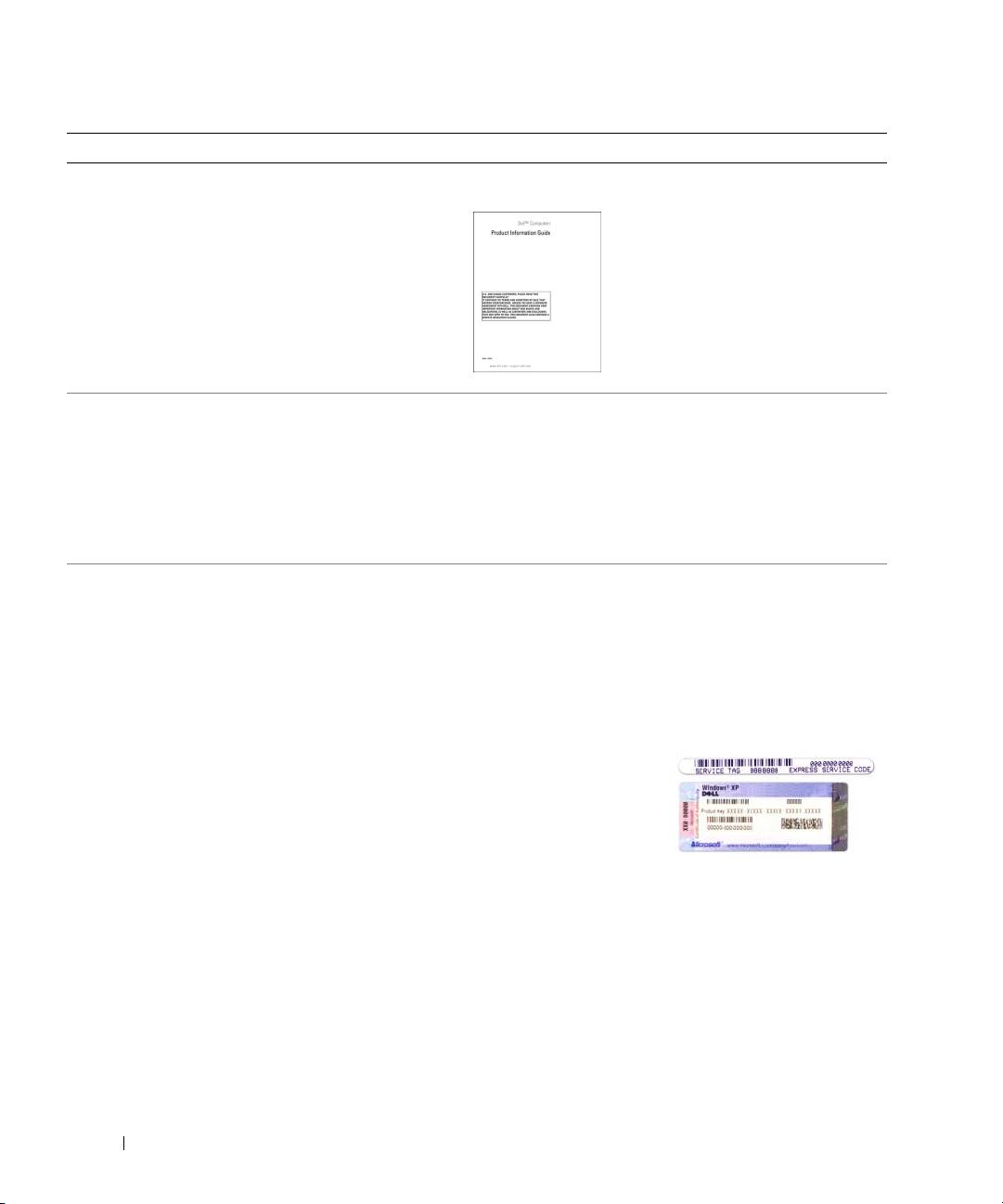
• Informace o záruce
Informační příručka produktu Dell™
• Podmínky (jen USA)
•Bezpečnostní pokyny
• Informace o předpisech
• Informace o ergonomii
• Licenční smlouva s koncovým uživatelem
• Odstraňování a výměna součástí
Příručka uživatele k počítači Dell Latitude™
• Technické údaje
Nápověda a odborná pomoc pro operační systém Microsoft
• Konfigurace systému
Windows XP
• Odstraňování a řešení problémů
1
Klepněte na tlačítko
Start
a
Nápověda a odborná pomoc
.
2
Klepněte na
Dell uživatelské a systémové příručky
a pak
na
Systémové příručky
.
3
Klepněte na online
Příručku uživatele
pro váš počítač.
®
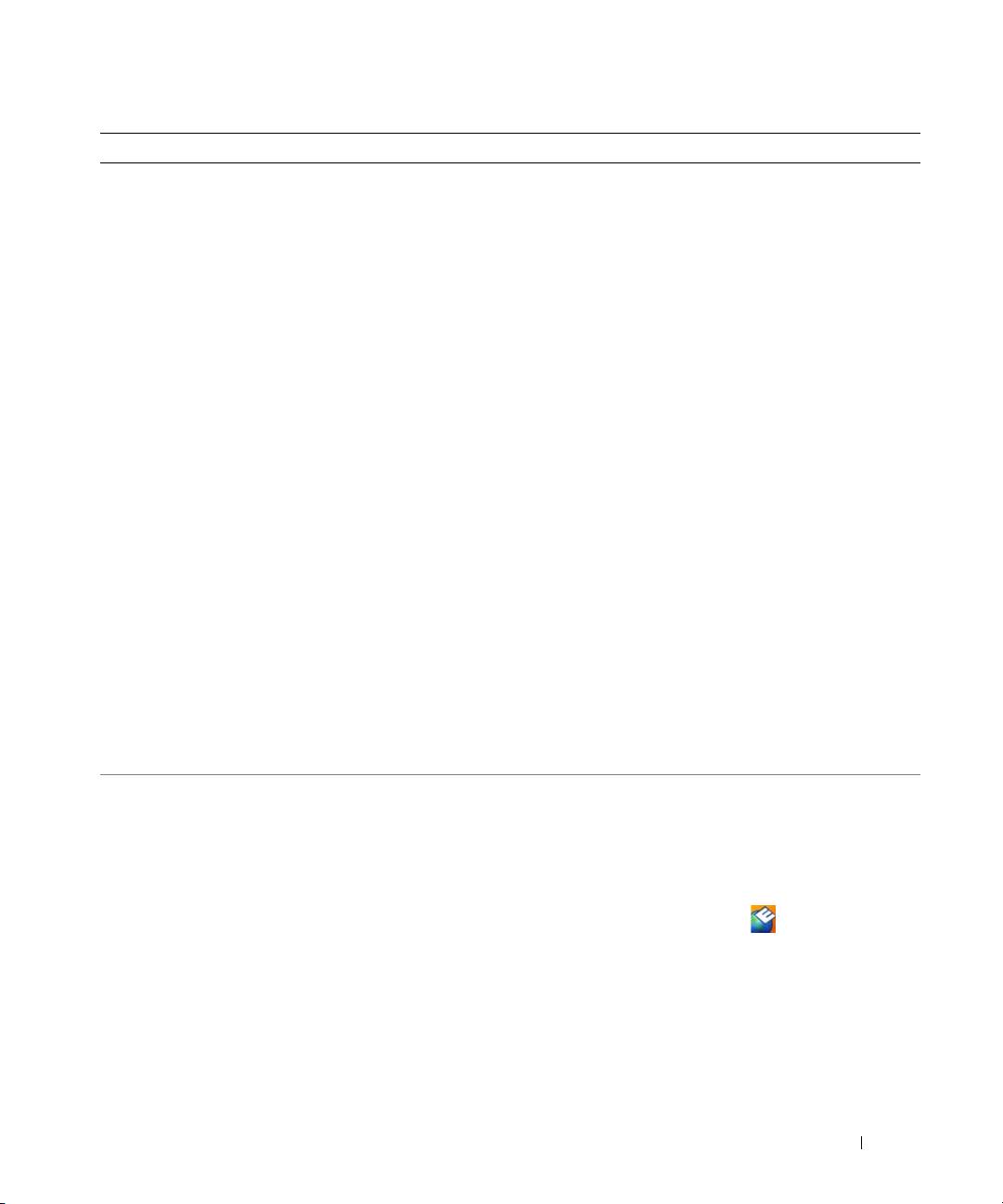
• Servisní štítek a kód expresní služby
Servisní štítek a licenční smlouva Microsoft
• Licenční štítek systému Microsoft Windows
Tyto štítky jsou umístěny na spodní straně počítače.
• Servisní štítek používejte k identifikaci počítače, když
používáte
support.dell.com
nebo kontaktujete společnost
Dell, abyste získali technickou pomoc. Doporučuje se,
abyste si uložili kopii servisního štítku na bezpečném
místě pro případ, že by došlo ke ztrátě nebo krádeži
vašeho počítače.
• Zadejte Kód expresní
služby, chcete-li při
kontaktování
společnosti Dell
nasměrovat své volání.
54
Stručná referenční příručka
Hledané informace Kde je naleznete
• Řešení — tipy a rady pro odstraňování problémů, články
Webové stránky podpory Dell — support.dell.com
odborníků, školení online a časté dotazy
POZNÁMKA:
Po vybrání oblasti se zobrazí příslušná stránka
• Veřejnost — diskuse online s ostatními zákazníky
odborné pomoci.
společnosti Dell
• Upgrade (Aktualizace) — aktualizace informací pro
součásti jako je pamět’, pevný disk a operační systém
• Péče o zákazníky — kontaktní informace, servisní volání
a stav objednávky, záruka a informace o opravách
• Servis a podpora — stav servisního volání a historie
podpory, servisní smlouva, online diskuze s pracovníky
podpory
• Reference — dokumentace k počítači, podrobnosti
o individuální konfiguraci počítače, specifikace
produktů a oficiální dokumenty
• Služba technických aktualizací Dell — proaktivní
e-mailové oznamování aktualizací hardwaru a softwaru
pro váš počítač
• Soubory ke stažení — certifikované ovladače, opravy
a aktualizace softwaru
Jak stáhnout nástroj Notebook System Software:
• Notebook System Software (NSS) — jestliže
1
Přejděte na web
support.dell.com
, vyberte region nebo
reinstalujete operační systém, měli byste také
obchodní segment a zadejte servisní štítek.
reinstalovat nástroj NSS. NSS nabízí kritické aktualizace
2
Vyberte položku
Drivers & Downloads
(Ovladače
pro váš operační systém a podporu pro 3,5palcové USB
a soubory ke stažení) a klepněte na tlačítko
Go
(Přejít).
®
disketové jednotky, procesory Intel
, optické jednotky
3
Klepněte na váš operační systém a hledejte klíčové slovo
a USB zařízení. Nástroj NSS je nezbytný pro správnou
Notebook System Software
.
funkci vašeho počítače Dell. Tento software automaticky
POZNÁMKA:
Uživatelské rozhraní webu
support.dell.com
se
rozpozná počítač a operační systém a nainstaluje
může lišit v závislosti na provedených výběrech.
aktualizace, které odpovídají individuální konfiguraci.
• Aktualizace softwaru a tipy pro odstraňování
Dell Support Utility
problémů — časté dotazy, žhavá témata celkový stav
Nástroj Dell Support Utility je systém automatických
počítačového prostředí
aktualizací a oznamování nainstalovaný v počítači. Tato
podpora sleduje v reálném čase stav vašeho počítačového
prostředí, aktualizace softwaru a odpovídající informace
o vlastní podpoře. K nástroji Dell Support Utility můžete
přistupovat prostřednictvím ikony
na hlavním panelu.
Další informace naleznete v části „Přístup k nástroji Dell
Support Utility“ v online
Příručce uživatele
pro váš počítač.
Stručná referenční příručka
55
Hledané informace Kde je naleznete
• Jak používat Windows
Centrum nápovědy a podpory Windows
• Jak pracovat s programy a soubory
1
Klepněte na tlačítko
Start
a
Nápověda a odborná pomoc
.
• Jak přizpůsobit pracovní plochu
2
Napište slovo nebo frázi popisující vzniklé potíže
a klepněte na ikonu se šipkou.
3
Klepněte na téma popisující vaše potíže.
4
Postupujte podle pokynů na obrazovce.
• Informace o sít’ové aktivitě, Průvodce řízením spotřeby,
Dell QuickSet Help
klávesové zkratky a další položky ovládané sadou Dell
Chcete-li zobrazit nápovědu pro sadu
Dell QuickSet
,
QuickSet
klepněte pravým tlačítkem myši na ikonu na panelu
®
®
nástrojů Microsoft
Windows
.
Další informace o sadě Dell QuickSet naleznete v položce
„Funkce Dell™ QuickSet“ v online Příručka uživatele
vašeho počítače.
• Nová instalace operačního systému
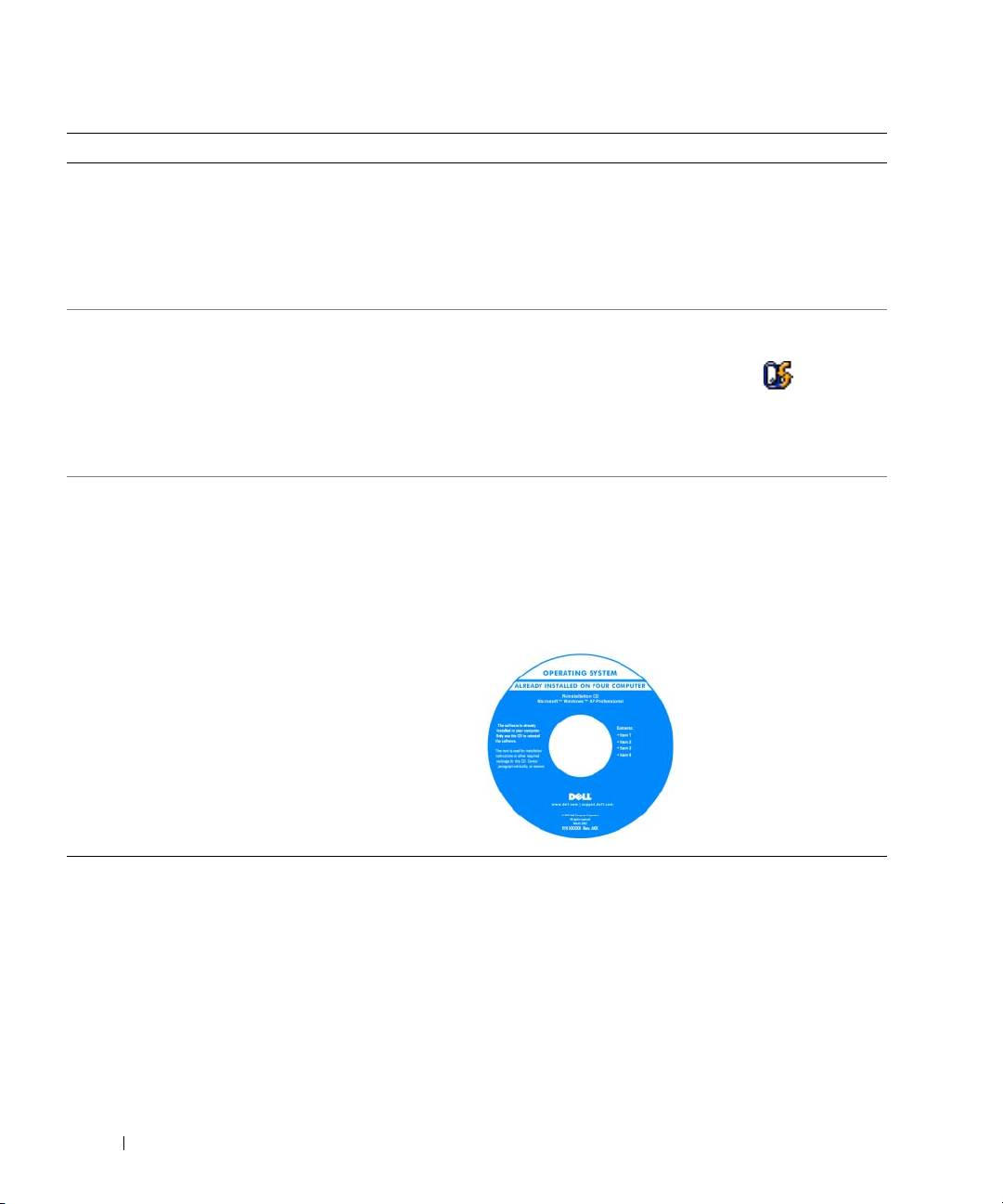
Operační systém na CD
POZNÁMKA:
Disk CD s operačním systémem je volitelný
a nemusel být s tímto počítačem dodán.
Operační systém je již v počítači nainstalován. Chcete-li
reinstalovat operační systém, použijte volitelném CD
®
Operační systém CD (viz „Reinstalace Microsoft
®
Windows
XP“ v online Příručce uživatele.)
Po reinstalaci operačního
systému použijte volitelný
disk CD s ovladači
anástroji (zdrojový CD)
pro reinstalaci ovladačů
zařízení dodaných
spočítačem.
POZNÁMKA:
Barva CD
závisí na operačním systému,
který jste si objednali.
56
Stručná referenční příručka

Instalace počítače
VÝSTRAHA: Před prováděním některého z postupů uvedených v této části si přečtěte bezpečnostní pokyny
v Informační příručce produktu.
1
Rozbalte krabici s příslušenstvím.
2
Obsah krabice s příslušenstvím budete používat při instalaci počítače.
V krabici s příslušenstvím je i dokumentace a objednaný software či doplňkový hardware (například
karty PC Card, jednotky a baterie).
3
Připojte AC adaptér ke konektoru AC adaptéru na zadní straně počítače a k elektrické zásuvce.
POZNÁMKA:
AC adaptér můžete připojit, aniž byste otáčeli kryt portu směrem dolů.
1
2
1
adaptér napájení
2
kryt portu
4
Otevřete displej počítače a stiskněte tlačítko napájení, abyste počítač zapnuli (viz „Pohled zepředu“ na
straně 58).
POZNÁMKA:
Před instalací karet nebo připojení počítače k dokovacímu zařízení nebo jinému externímu zařízení, například
k tiskárně, doporučujeme počítač alespoň jednou zapnout a vypnout.
Stručná referenční příručka
57
Váš počítač
POZNÁMKA:
Další informace o funkcích a používání funkcí uvedených v této části naleznete v online
Příručka uživatele
pro váš počítač.
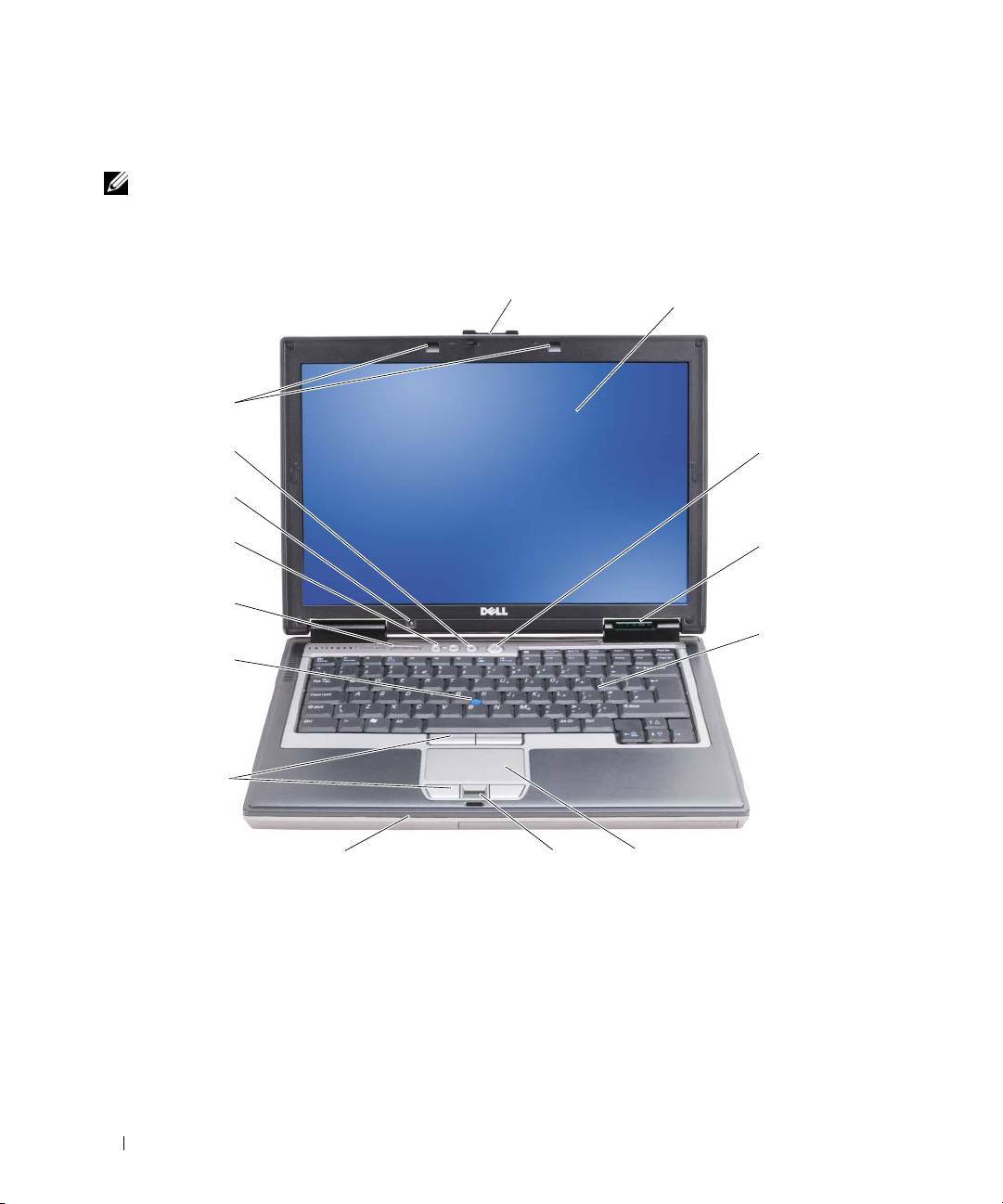
Pohled zepředu
1
2
15
14
3
13
12
4
11
5
10
9
8
7
6
1
západka displeje
2
obrazovka
3
tlačítko napájení
4
kontrolky zařízení
5
klávesnice
6
dotyková podložka
7
čtečka otisků prstů (volitelná)
8
reproduktor
9
tlačítka pro dotykovou
podložku nebo tyčinku
10
tyčinka
11
kontrolky klávesnice
12
tlačítka ovládání hlasitosti
13
snímač okolního světla
14
tlačítko vypnutí zvuku
15
osvětlení klávesnice
POZNÁMKA:
Stisknutím <Fn>
POZNÁMKA:
Stisknutím
a levé šipky můžete snímač
<Fn> a pravého tlačítka můžete
aktivovat.
povolit/zakázat osvětlení.
58
Stručná referenční příručka
Pohled zleva
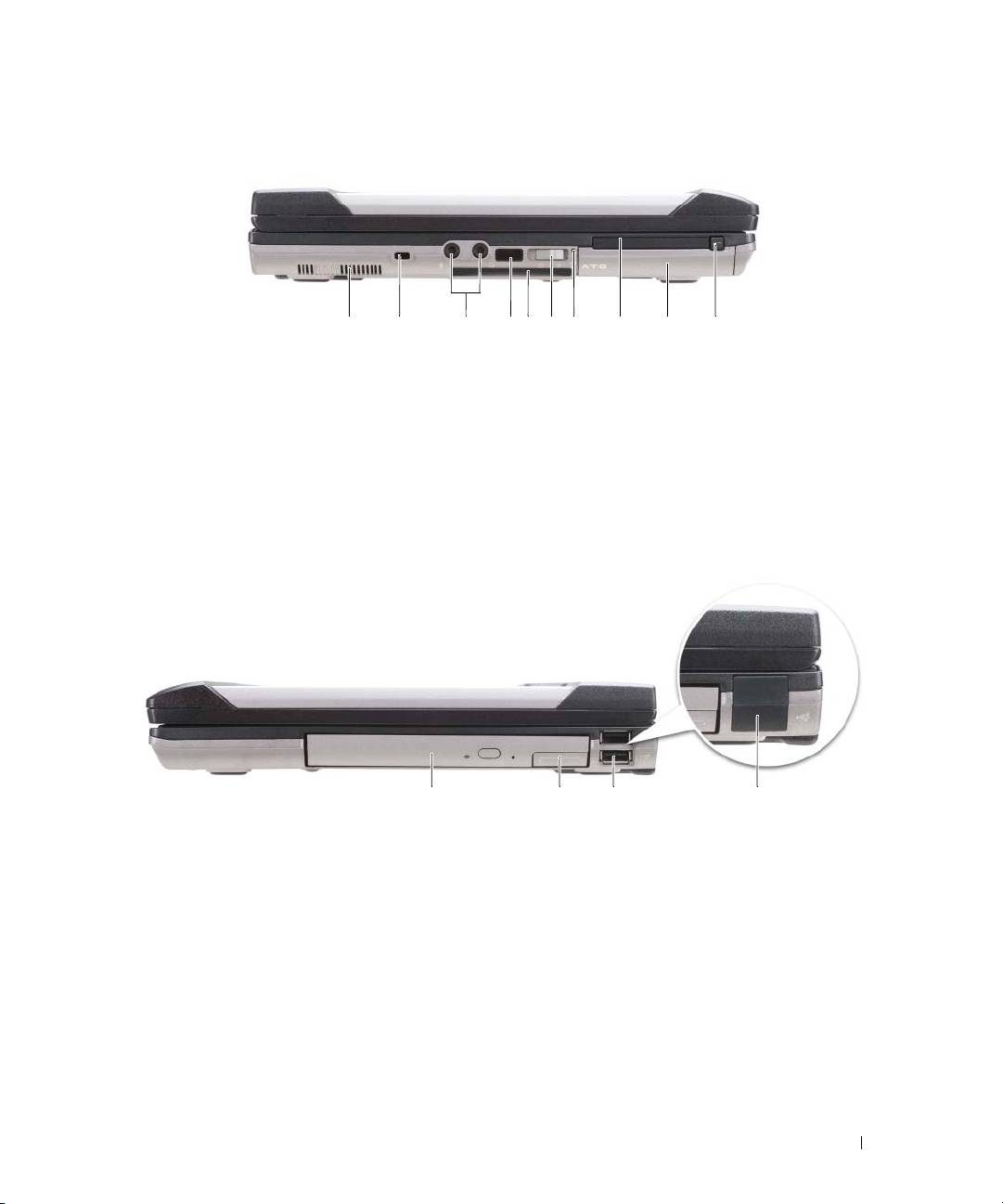
1 23456897 10
1
větrací otvory
2
bezpečnostní oko
3
zvukové konektory (2)
4
infračervený snímač
5
slot na karty Smart (se záslepkou)
6
přepínač bezdrátové komunikace
7
indikátor Wi-Fi
8
slot pro kartu PC nebo
9
pevný disk
Catcher™
ExpressCard
10
uvolňovací západka PC
Card/ExpressCard
Pohled zprava
1 2 3 4
1
optická jednotka
2
uvolnění západky
3
konektory USB (2)
optické jednotky
4
kryt USB portu
Stručná referenční příručka
59
Zadní pohled
VÝSTRAHA: Nezakrývejte větrací otvory, dejte pozor, aby se do nich nedostaly žádné předměty, a zabraňte
shromažd’ování prachu v nich. Spuštěný počítač neuchovávejte v prostředí se slabým větráním, například
v uzavřeném kufříku. Při nedostatečném proudění vzduchu hrozí poškození počítače nebo požár.
1 2
3
456 7
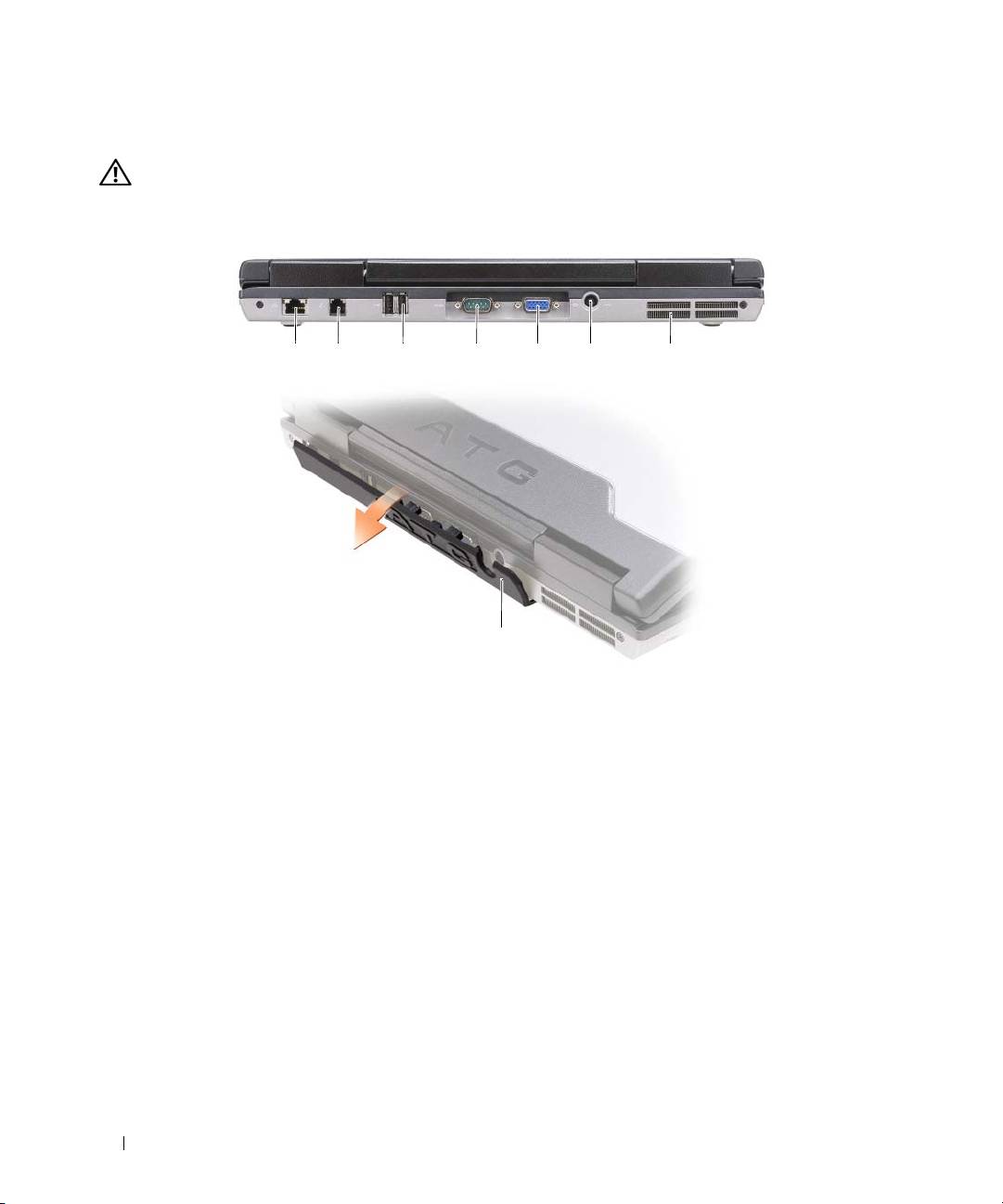
8
1
sít’ový konektor (RJ-45)
2
konektor modemu (RJ-11)
3
konektory USB (2)
4
konektor sériového rozhraní
5
konektor zobrazovacího zařízení
6
konektor napájení
7
větrací otvory
8
kryt portu
60
Stručná referenční příručka
