
Dell LATITUDE D400 – page 5
Manual for Dell LATITUDE D400
Table of contents
- Notes, Notices, and Cautions Abbreviations and Acronyms
- Contents
- CAUTION: Safety Instructions General
- CAUTION: Safety Instructions (continued) Power
- CAUTION: Safety Instructions (continued) Battery
- CAUTION: Safety Instructions (continued) Air Travel Electromagnetic Compatibility (EMC) Instructions
- When Using Your Computer
- When Using Your Computer (continued) Ergonomic Computing Habits When Working Inside Your Computer
- When Using Your Computer (continued) Protecting Against Electrostatic Discharge
- Finding Information for Your Computer What are you looking for? Find It Here
- What are you looking for? Find It Here
- Setting Up Your Computer
- 4 Open the computer display and press the power button to turn on the computer.
- Connecting the Dell™ D/Bay
- About Your Computer Front View
- Left View Right View
- Back View
- Bottom View Removing a Battery
- Installing a Battery Running the Dell Diagnostics
- 3 Connect the computer to an electrical outlet.
- Tab Function Tab Function
- Regulatory Notices

0T842bk0.book Page 79 Thursday, April 10, 2003 1:21 PM
VAROITUS: Turvallisuusohjeet
Seuraavia turvallisuusohjeita noudattamalla voit suojata tietokoneesi ja työympäristösi
vaurioilta sekä varmistaa oman turvallisuutesi.
Yleistä
• Älä yritä huoltaa tietokonetta itse, jos et ole valtuutettu huoltohenkilö. Noudata
asennusohjeita huolellisesti.
• Jos liität virtalähteen jatkojohtoon, varmista, että jatkojohtoon kytkettyjen laitteiden
yhteinen virrankulutus ei ylitä jatkojohdon suurinta sallittua virtaa.
• Älä työnnä esineitä tietokoneen ilma-aukkoihin tai muihin aukkoihin. Vieraan esineen
aiheuttama oikosulku laitteen sisällä voi aiheuttaa sähköiskun tai palovaaran.
• Älä säilytä käynnissä olevaa tietokonetta ilmatiiviissä tilassa, kuten kuljetuskotelossa tai
suljetussa salkussa. Jos ilman vaihtuminen estetään, tietokone voi vahingoittua tai voi
syttyä tulipalo.
• Älä sijoita tietokonetta pattereiden tai muiden lämmönlähteiden lähelle. Älä myöskään
tuki ilmanvaihtoaukkoja. Älä aseta irrallisia papereita tietokoneen alle äläkä aseta
tietokonetta ahtaaseen seinäsyvennykseen tai sängylle, sohvalle tai matolle.
• Aseta virtalähde avoimeen paikkaan (esimerkiksi pöydälle tai lattialle) silloin, kun se on
käytössä tai kun akkua ladataan. Älä peitä virtalähdettä papereilla tai muilla tavaroilla,
jotka haittaavat jäähdytystä. Älä kytke kuljetuskotelossa olevaa virtalähdettä
sähköverkkoon.
• Virtalähde saattaa kuumentua tietokoneen normaalin käytön aikana. Käsittele
virtalähdettä varoen käytön aikana ja heti käytön jälkeen.
• Älä pidä tietokonetta pitkiä aikoja paljasta ihoa vasten. Alustan pintalämpötila kasvaa
normaalin käytön aikana (varsinkin verkkovirtaa käytettäessä). Pitkäaikainen ihokosketus
voi tuntua epämukavalta tai johtaa jopa palovammaan.
• Älä käytä tietokonetta kosteassa ympäristössä, esimerkiksi uima-altaan, kylpyammeen tai
pesualtaan lähellä tai kosteassa kellarissa.
• Jos tietokoneessasi on sisäinen modeemi tai valinnainen PC-korttimodeemi, irrota
modeemin kaapeli ukonilman lähestyessä, jotta tietokone olisi turvassa puhelinlinjan
kautta tulevilta sähköpurkauksilta.
Järjestelmätiedot 79

0T842bk0.book Page 80 Thursday, April 10, 2003 1:21 PM
VAROITUS: Turvallisuusohjeet (jatkuu)
• Älä kytke tai irrota johtoja tai suorita laitteelle huolto- tai asennustoimenpiteitä
ukonilman aikana, jotta välttyisit sähköiskun vaaralta. Älä käytä tietokonetta ukonilman
aikana, paitsi jos kaikki kaapelit on irrotettu ja tietokone toimii akun varassa.
• Jos tietokoneessasi on modeemi, modeemissa käytettävän kaapelin tulisi olla vähintään
kokoa 26 AWG (American wire gauge). Lisäksi kaapelissa tulisi olla FCC-yhteensopiva
RJ-11-liitin.
• Ennen kuin avaat tietokoneen pohjassa olevan muistimoduulin/modeemin kannen,
irrota kaikki sähköjohdot sähköpistokkeista ja irrota myös puhelinkaapeli.
• Jos tietokoneessa on RJ-11-modeemiliitin ja RJ-45-verkkoliitin, kytke puhelinkaapeli
RJ-11-liittimeen, älä RJ-45-liittimeen.
www.dell.com | support.euro.dell.com
• PC-kortit voivat lämmetä voimakkaasti normaalikäytössä. Noudata varovaisuutta,
kun poistat PC-kortin, joka on ollut jatkuvassa käytössä pitkän aikaa.
• Tietokoneen virtajohto tulee irrottaa ennen tietokoneen puhdistamista. Puhdista
tietokone puhtaalla, vedellä kostutetulla liinalla. Älä käytä puhdistusnesteitä tai
aerosoleja. Ne saattavat sisältää palavia aineita.
Tehonkulutus
• Käytä ainoastaan tässä tietokoneessa käytettäväksi hyväksyttyä Dellin virtalähdettä.
Muuntyyppisten virtalähteiden käytöstä voi seurata palo- tai räjähdysvaara.
• Ennen kuin kytket tietokoneen pistorasiaan, varmista, että virtalähteen jännite ja taajuus
vastaavat käytettävissä olevaa verkkovirtaa.
• Katkaise tietokoneen sähkövirta sammuttamalla tietokone, poistamalla akut akkupaikasta
ja moduulipaikasta sekä irrottamalla virtalähteen liitin pistorasiasta.
• Vältä sähköiskuja kytkemällä virtalähde ja laitteiden virtajohdot maadoitettuihin
pistorasioihin. Johdoissa saattaa olla maadoitetut liittimet. Älä poista maadoitusta
esimerkiksi sovitusliittimillä. Jos käytät jatkokaapelia, käytä oikeantyyppistä kaapelia,
joka sopii virtakaapeliin.
• Varmista, että virtalähteen johdon päällä ei ole esineitä ja että johto on sellaisessa
paikassa, jossa siihen ei voi kompastua eikä sitä voi talloa.
80 Järjestelmätiedot

0T842bk0.book Page 81 Thursday, April 10, 2003 1:21 PM
VAROITUS: Turvallisuusohjeet (jatkuu)
• Jos käytät jakojohtoa, ole varovainen kytkiessäsi virtalähteen virtakaapelin johtoon.
Joissakin johdoissa liitin on mahdollista kytkeä väärin. Jos virtajohdon liitin kytketään
väärin, tietokoneelle saattaa aiheutua pysyviä vahinkoja. Lisäksi aiheutuu sähköiskun tai
palon syttymisen vaara. Varmista, että liittimet vastaavat toisiaan ja ne kytketään oikein.
Akku
• Käytä ainoastaan tässä tietokoneessa käytettäviksi hyväksyttyjä Dell™-akkumoduuleja.
Muuntyyppisten akkujen käytöstä voi seurata palo- tai räjähdysvaara.
• Älä kanna akkuja taskussa, käsilaukussa tai muussa sellaisessa paikassa, jossa
metalliesineet (esimerkiksi auton avaimet tai paperiliittimet) voivat aiheuttaa oikosulun
akun napojen välille. Oikosulusta aiheutuva virtapurkaus voi aikaansaada hyvin korkeita
lämpötiloja, jotka saattavat vahingoittaa akkua tai aiheuttaa palovammoja.
• Akku voi aiheuttaa väärin käsiteltynä palovaaran. Älä pura akkua. Käsittele
vahingoittunutta tai vuotavaa akkua erittäin huolellisesti. Jos akku on vahingoittunut,
akkuhappoa saattaa vuotaa kennoista, mikä voi aiheuttaa henkilövahinkoja.
• Pidä akku poissa lasten ulottuvilta.
• Älä pidä tietokonetta tai akkua lähellä lämmönlähdettä, kuten lämpöpatteria, uunia,
takkaa tai lämmityslaitetta. Älä altista akkua yli 60 ºC:n lämpötiloille. Jos akun lämpötila
nousee liikaa, akun kennot voivat räjähtää tai vuotaa, mikä saattaa aiheuttaa
palonsyttymisvaaran.
• Älä hävitä tietokoneen akkuja polttamalla tai tavallisen talousjätteen mukana. Akkujen
kennot voivat räjähtää. Hävitä käytetyt akut valmistajan ohjeiden mukaisesti. Jos et tiedä,
minne käytetyt akut on toimitettava, ota yhteyttä paikallisiin jätehuoltoviranomaisiin.
Hävitä loppuun käytetyt tai vahingoittuneet akut välittömästi.
Järjestelmätiedot 81

0T842bk0.book Page 82 Thursday, April 10, 2003 1:21 PM
VAROITUS: Turvallisuusohjeet (jatkuu)
Lentomatkustus
• Eräät lentomatkustusta koskevat säännökset tai lentoyhtiöiden rajoitukset saattavat
koskea Dell-tietokoneen käyttöä lentokoneella matkustettaessa. Nämä säännökset tai
rajoitukset saattavat esimerkiksi kieltää sellaisten henkilökohtaisten sähkölaitteiden
käytön lentokoneessa, jotka pystyvät lähettämään radiotaajuuksisia tai muita
sähkömagneettisia signaaleja.
– Jotta noudattaisit näitä rajoituksia, kytke tietokoneessasi mahdollisesti oleva
Dell TrueMobile™ -laite tai muu langaton yhteyslaite pois toiminnasta ennen
lentokoneeseen nousemista ja noudata kaikkia lentohenkilökunnan kyseisen laitteen
käytöstä antamia ohjeita. Lisätietoja langattomien laitteiden kytkemisestä pois
toiminnasta on käyttöoppaan Dell™ QuickSet -toimintoja käsittelevässä kohdassa.
www.dell.com | support.euro.dell.com
– Lisäksi lentokoneessa saattaa olla kiellettyä käyttää henkilökohtaisia sähkölaitteita,
kuten kannettavaa tietokonetta, tiettyjen kriittisten vaiheiden aikana, kuten
lentokoneen noustessa ja laskeutuessa. Jotkin lentoyhtiöt saattavat lisäksi määritellä
kriittiseksi vaiheeksi kaiken sen lentoajan, jolloin lentokone on alle 3 050 metrin
(10 000 jalan) korkeudessa. Noudata lentoyhtiön ohjeita siitä, milloin sähkölaitteiden
käyttö on sallittua.
Ohjeita sähkömagneettisesta yhteensopivuudesta (EMC)
Kun käytät suojattuja kaapeleita, laitteisto vastaa aiotun käyttöympäristön EMC-luokitusta.
Voit halutessasi tilata kaapelin Delliltä WWW-osoitteesta www.dell.com.
Staattinen sähkö voi vahingoittaa tietokoneen elektronisia komponentteja. Voit välttää
staattisen sähkön aiheuttamat vauriot purkamalla staattisen sähkön itsestäsi, ennen kuin
kosketat tietokoneen elektronisia komponentteja, kuten muistimoduuleja. Kehoosi keräytynyt
staattinen sähkö purkautuu, kun kosketat tietokoneen tulo- ja lähtöpaneelin maalaamatonta
metallipintaa.
82 Järjestelmätiedot

0T842bk0.book Page 83 Thursday, April 10, 2003 1:21 PM
Tietokonetta käytettäessä
Noudata seuraavia turvallisuusohjeita estääksesi tietokoneen vahingoittumisen.
• Kun käytät tietokonetta, aseta se tasaiselle alustalle.
• Älä kuljeta tietokonetta matkatavarana. Tietokoneen voi kuljettaa turvatarkastuksen
röntgenlaitteen läpi, mutta älä koskaan kuljeta tietokonetta metallinilmaisimen läpi.
Varmista, että mukana on varattu akku siltä varalta, että tietokone on käynnistettävä
turvatarkastuksessa.
• Kun kuljetat kiintolevyä erillään tietokoneesta, pakkaa se sähköä johtamattomaan
materiaaliin, esimerkiksi kankaaseen tai paperiin. Tarkastuksessa voit joutua asentamaan
kiintolevyn tietokoneeseen. Kiintolevyn voi kuljettaa turvatarkastuksen röntgenlaitteen
läpi, mutta älä koskaan kuljeta kiintolevyä metallinilmaisimen läpi.
• Älä aseta tietokonetta tavaratilaan, jossa se voi liikkua. Älä pudota tai kolhi tietokonetta.
• Suojaa tietokone, akku ja kiintolevy ympäristön lialta, pölyltä, ruoka-aineilta, nesteiltä,
hyvin korkeilta tai matalilta lämpötiloilta, liialliselta auringonvalolta ja muilta
vaaratekijöiltä.
• Suuret lämpötilan tai kosteuden vaihtelut tietokonetta siirrettäessä voivat aiheuttaa
vesihuurua tietokoneen sisälle. Jotta tietokone ei vahingoittuisi, odota, että kosteus
haihtuu, ennen kuin käytät konetta.
LAITTEISTOVAROITUS: Kun siirrät tietokoneen kylmästä lämpimään tai päinvastoin, odota,
että lämpötilaero tasaantuu, ennen kuin käynnistät tietokoneen.
• Kun irrotat kaapelin, vedä liittimestä tai jännityksenpoistosilmukasta. Älä vedä kaapelista.
Kun vedät liittimen ulos, pidä se suorassa, jotta sen nastat eivät vääntyisi. Varmista myös
ennen kaapelin kytkemistä, että liittimet ovat suorassa ja oikein päin.
• Käsittele komponentteja huolellisesti. Tartu komponenttiin, esimerkiksi
muistimoduuliin, sen reunoista, älä piikeistä.
• Kun aiot irrottaa muistimoduulin järjestelmälevystä tai jonkin laitteen tietokoneesta,
sammuta tietokone, irrota virtalähteen johto, poista akut akkupaikasta ja moduulipaikasta
sekä odota viisi sekuntia, ennen kuin aloitat muistimoduulin tai oheislaitteen
irrottamisen. Näin estät järjestelmälevyä vahingoittumasta.
Järjestelmätiedot 83
0T842bk0.book Page 84 Thursday, April 10, 2003 1:21 PM
Tietokonetta käytettäessä (jatkuu)
• Puhdista näyttö pehmeällä puhtaalla liinalla ja vedellä. Kostuta liina vedellä ja pyyhi sillä
näyttöä yhdensuuntaisesti ylhäältä alaspäin. Poista kosteus näytöstä välittömästi ja pidä
näyttö aina kuivana. Pitkällinen altistus kosteudelle saattaa vahingoittaa näyttöä. Älä
puhdista näyttöä ikkunanpuhdistusaineella.
• Jos tietokone kastuu tai vahingoittuu, noudata käyttöoppaan Ongelmien ratkaiseminen
-osassa annettuja ohjeita. Jos tietokone ei näidenkään toimenpiteiden jälkeen toimi
oikein, ota yhteys Delliin (yhteystiedot ovat käyttöoppaan Avun saaminen -osassa).
Ergonomiset työtavat
VAROITUS: Virheellisestä näppäimistön käytöstä tai liian pitkäaikaisesta
näppäimistötyöskentelystä voi aiheutua vammoja.
www.dell.com | support.euro.dell.com
VAROITUS: Tietokoneen oman näytön tai siihen liitetyn erillisen näytön
pitkäaikainen käyttö voi rasittaa silmiä.
Työtehon ja mukavuuden varmistamiseksi tietokoneen käytössä kannattaa ottaa huomioon
käyttöoppaan liitteessä olevat ergonomiaohjeet.
Tätä kannettavaa tietokonetta ei ole suunniteltu jatkuvaan toimistokäyttöön. Jos tietokonetta
käytetään toimistossa pitkiä aikoja, siihen kannattaa liittää ulkoinen näppäimistö.
Tietokoneen komponenttien käsittely
Ennen kuin poistat tai asennat muistimoduulin, Mini-PCI-kortin tai modeemin, suorita
seuraavat toimenpiteet ilmoitetussa järjestyksessä.
LAITTEISTOVAROITUS: Tietokoneen sisäosiin ei tule kajota muutoin kuin muistimoduulia,
Mini-PCI-korttia tai modeemia asennettaessa.
LAITTEISTOVAROITUS: Odota viisi sekuntia tietokoneen sammuttamisen jälkeen ennen
laitteen poistamista tai muistimoduulin, Mini-PCI-kortin tai modeemin irrottamista. Näin estät
järjestelmälevyä vahingoittumasta.
1
Sammuta tietokone ja katkaise virta myös tietokoneeseen liitetyistä laitteista.
2 Irrota tietokone ja siihen liitetyt oheislaitteet pistorasiasta. Näin vältyt henkilövahinkojen
ja sähköiskun vaaralta. Irrota lisäksi mahdolliset puhelin- tai verkkokaapelit tietokoneesta.
3 Poista akku akkupaikasta ja tarvittaessa vara-akku moduulipaikasta.
84 Järjestelmätiedot
0T842bk0.book Page 85 Thursday, April 10, 2003 1:21 PM
Tietokonetta käytettäessä (jatkuu)
4 Poista staattinen sähkövaraus koskettamalla tietokoneen takaosassa olevaa
maalaamatonta metallipintaa.
Kosketa työskennellessäsi maalaamatonta metallipintaa säännöllisesti. Näin estät sisäisiä
komponentteja vahingoittavan staattisen sähkön muodostumisen.
Staattiselta sähköltä suojaaminen
Staattinen sähkö voi vahingoittaa tietokoneen elektronisia komponentteja. Voit välttää
staattisen sähkön aiheuttamat vauriot purkamalla staattisen sähkön itsestäsi, ennen kuin
kosketat tietokoneen elektronisia komponentteja, kuten muistimoduuleja. Maadoita itsesi
koskettamalla tietokoneen takaosan maalaamatonta metallipintaa.
Kun käsittelet tietokoneen sisäosia, pura staattinen sähkö itsestäsi säännöllisin väliajoin
koskettamalla tietokoneen takaosan maalaamatonta metallipintaa.
Voit välttää staattisen sähkön purkauksista aiheutuvat vauriot myös noudattamalla seuraavia
varotoimia:
• Kun purat komponentin pakkauslaatikosta, älä poista sitä antistaattisesta pakkauksesta,
ennen kuin olet valmis asentamaan sen. Pura staattinen sähkö itsestäsi juuri ennen
antistaattisen pakkauksen avaamista.
• Pakkaa staattiselle sähkölle herkät komponentit kuljetusta varten aina antistaattiseen
säiliöön tai pakkausmateriaaliin.
• Käsittele herkkiä komponentteja ympäristössä, jossa ei ole staattista sähköä.
Jos mahdollista, peitä lattiat ja työtasot antistaattisella materiaalilla.
Akkujen hävittäminen
Tietokoneessa käytetään litiumakkua ja vara-akkua. Litium-ioniakun vaihto-ohjeet ovat
kohdassa "Akun irrottaminen" sivulla 94. Vara-akku on hyvin pitkäikäinen, eikä sitä luultavasti
tarvitse koskaan vaihtaa. Jos akku on kuitenkin vaihdettava, vain valtuutettu huoltohenkilö saa
vaihtaa sen.
Akkua ei saa hävittää talousjätteen mukana. Jos et tiedä, minne käytetyt akut on toimitettava,
ota yhteyttä paikallisiin jätehuoltoviranomaisiin.
Järjestelmätiedot 85
0T842bk0.book Page 86 Thursday, April 10, 2003 1:21 PM
Tietokoneeseen liittyvien tietojen etsiminen
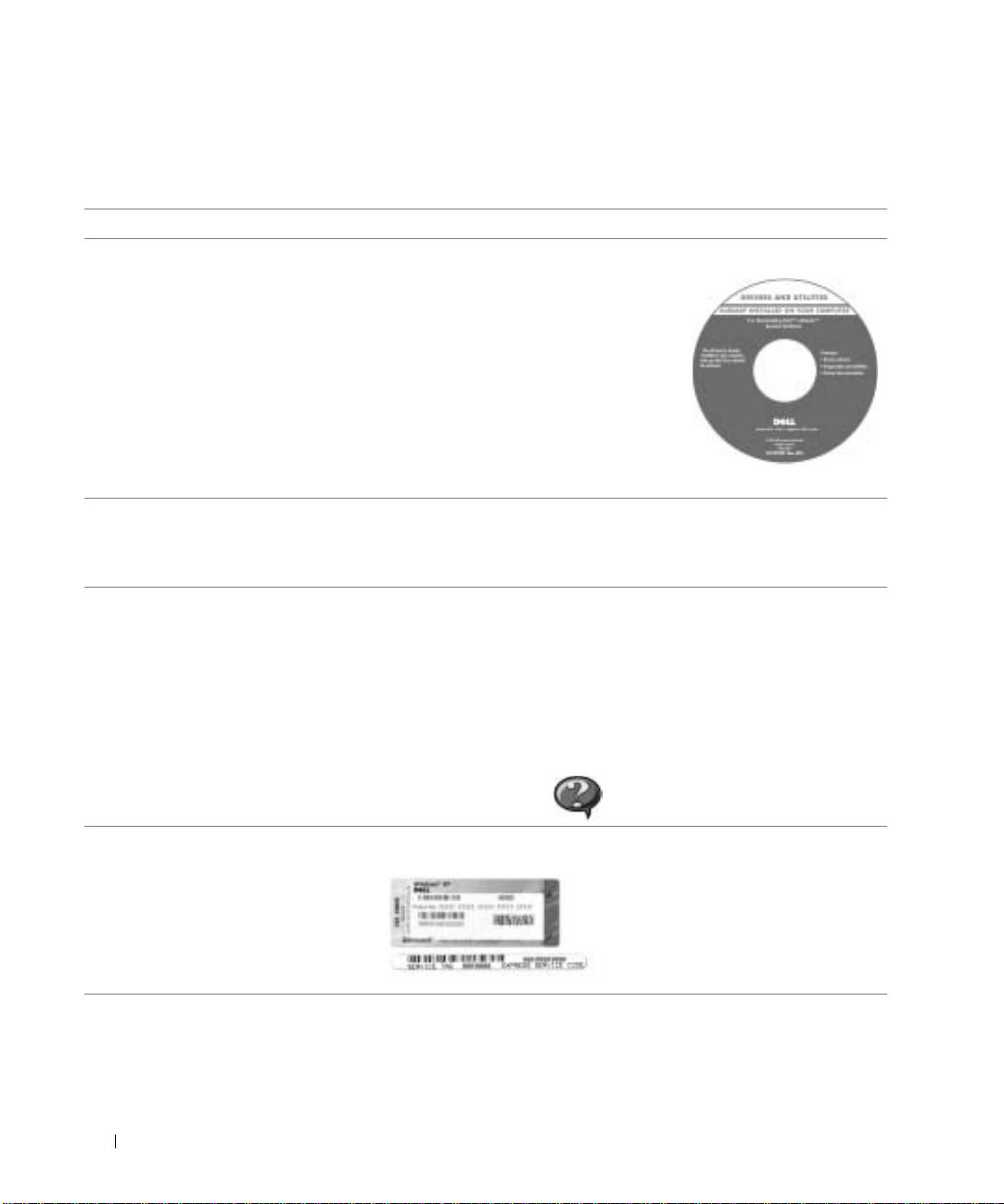
Etsittävä kohde: Tietolähde:
• tietokoneen vianmääritysohjelma
Ohjaimet ja apuohjelmat -CD-levy (Resurssilevy)
• tietokoneen ohjaimet
Ohjeet ja ohjaimet on asennettu
• tietokoneen ohjekirjat
Dell-tietokoneisiin valmiiksi. CD-levyn
• laitteen ohjekirjat
avulla voit asentaa ohjaimia uudelleen,
suorittaa Dell-diagnostiikkaohjelman
tai lukea ohjeita.
CD-levyllä saattaa olla Lueminut-
tiedostoja, joissa on viimeisimpiä
päivityksiä tietokoneen teknisistä
muutoksista tai teknisiä lisätietoja
www.dell.com | support.euro.dell.com
kokeneille käyttäjille tai teknikoille.
• tietokoneen käyttöönottaminen
järjestelmätiedot
• takuutiedot
HUOMAUTUS: Tämä asiakirja on saatavissa pdf-muodossa osoitteesta
• turvallisuusohjeet
support.dell.com.
• osien irrottaminen ja vaihtaminen
Käyttöopas—Windowsin ohje- ja tukikeskus
• teknisten ominaisuuksien
1 Napsauta Start (Käynnistä) -painiketta ja valitse Help and Support
selvittäminen
(Ohje ja tuki).
• järjestelmäasetusten määrittäminen
2 Valitse User’s and system guides (Käyttö- ja järjestelmäoppaat)
• vianmääritys ja -korjaus
ja valitse sitten User’s guides (käyttöoppaat).
Microsoft Windows 2000
Kaksoisnapsauta työpöydällä olevaa User’s Guide
(Käyttöopas) -kuvaketta .
• pikapalvelukoodi ja huoltomerkki
Pikapalvelukoodi ja Product Key -avain
®
®
• Microsoft
Windows
Tarrat ovat tietokoneessa.
-käyttöoikeustarra
86 Järjestelmätiedot

0T842bk0.book Page 87 Thursday, April 10, 2003 1:21 PM
Etsittävä kohde: Tietolähde:
• tietokoneen uusimmat ohjaimet
Dell Support -sivusto
• vastauksia teknisiin huolto- ja
Dell Support -Web-sivustossa on useita online-työkaluja, esimerkiksi
tukikysymyksiin
seuraavat:
• online-keskustelupalstat, joilla voi
• Solutions (ratkaisuja) – vianmääritysvihjeitä, teknikoiden kirjoittamia
keskustella muiden käyttäjien ja
artikkeleja ja online-kursseja
teknisen tuen kanssa
• Community Forum – online-keskustelua muiden Dellin asiakkaiden
• tietokoneen oppaat
kanssa
• Upgrades (päivitykset) – komponenttien päivitysohjeita, esimerkiksi
muistin, kiintolevyaseman ja käyttöjärjestelmän päivitysohjeet
• Customer Care (asiakaspalvelu) – yhteystiedot, tilauksen tiedot sekä
takuu- ja korjaustiedot
• Downloads (ladattavat ohjelmat) – ohjaimet, korjaustiedostot ja
ohjelmistopäivitykset
• Reference (oppaat) – tietokoneen ohjekirjat, tuotteen ominaisuudet
ja tekniset julkaisut.
• Windows XP:n käyttö
Windowsin ohje- ja tukikeskus
• tietokoneen oppaat
1 Napsauta Start (Käynnistä) -painiketta ja valitse Help and Support
• laitteiden oppaat
(Ohje ja tuki).
(modeemit tms.)
2 Kirjoita ongelmaa kuvaava sana tai lause ja napsauta nuolikuvaketta.
3 Napsauta ohjeaihetta, joka kuvaa ongelmaa.
4 Noudata näyttöön tulevia ohjeita.
• käyttöjärjestelmän
Käyttöjärjestelmän levy
uudelleenasentaminen
Jos asennat käyttöjärjestelmän uudelleen,
asenna tietokoneesi oheislaitteiden
laiteohjaimet tietokoneen mukana
toimitetulta Ohjaimet ja apuohjelmat
-levyltä.
Käyttöjärjestelmän Product Key -avain
on tietokoneessa.
Järjestelmätiedot 87
0T842bk0.book Page 88 Thursday, April 10, 2003 1:21 PM
Tietokoneen käyttöönotto
VAROITUS: Ennen kuin aloitat tässä osassa kuvattujen toimien suorittamisen,
noudata tämän oppaan turvallisuusohjeita.
1
Pura lisävarusteet pakkauksesta.
2 Aseta pakkauksessa olevat lisävarusteet esille. Tarvitset niitä valmistellessasi
tietokonetta käyttöönottoa varten.
Lisävarustepakkauksessa on lisäksi käyttöohjeita sekä tilaamiasi muita ohjelmistoja
tai laitteita (PC-kortteja, levyasemia tai akkuja).
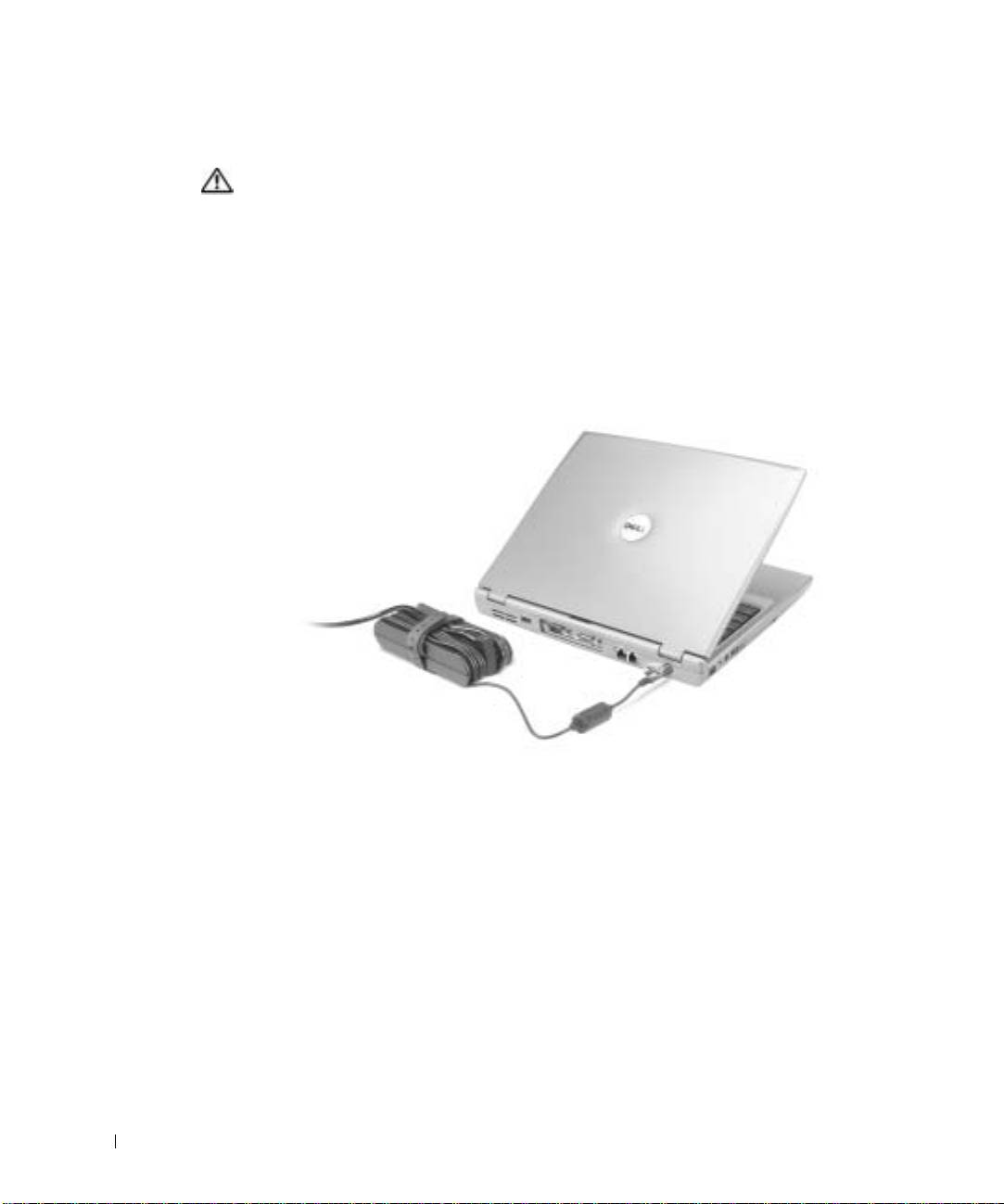
3 Kytke virtalähde tietokoneen virtalähdeliittimeen ja pistorasiaan.
www.dell.com | support.euro.dell.com
88 Järjestelmätiedot
0T842bk0.book Page 89 Thursday, April 10, 2003 1:21 PM
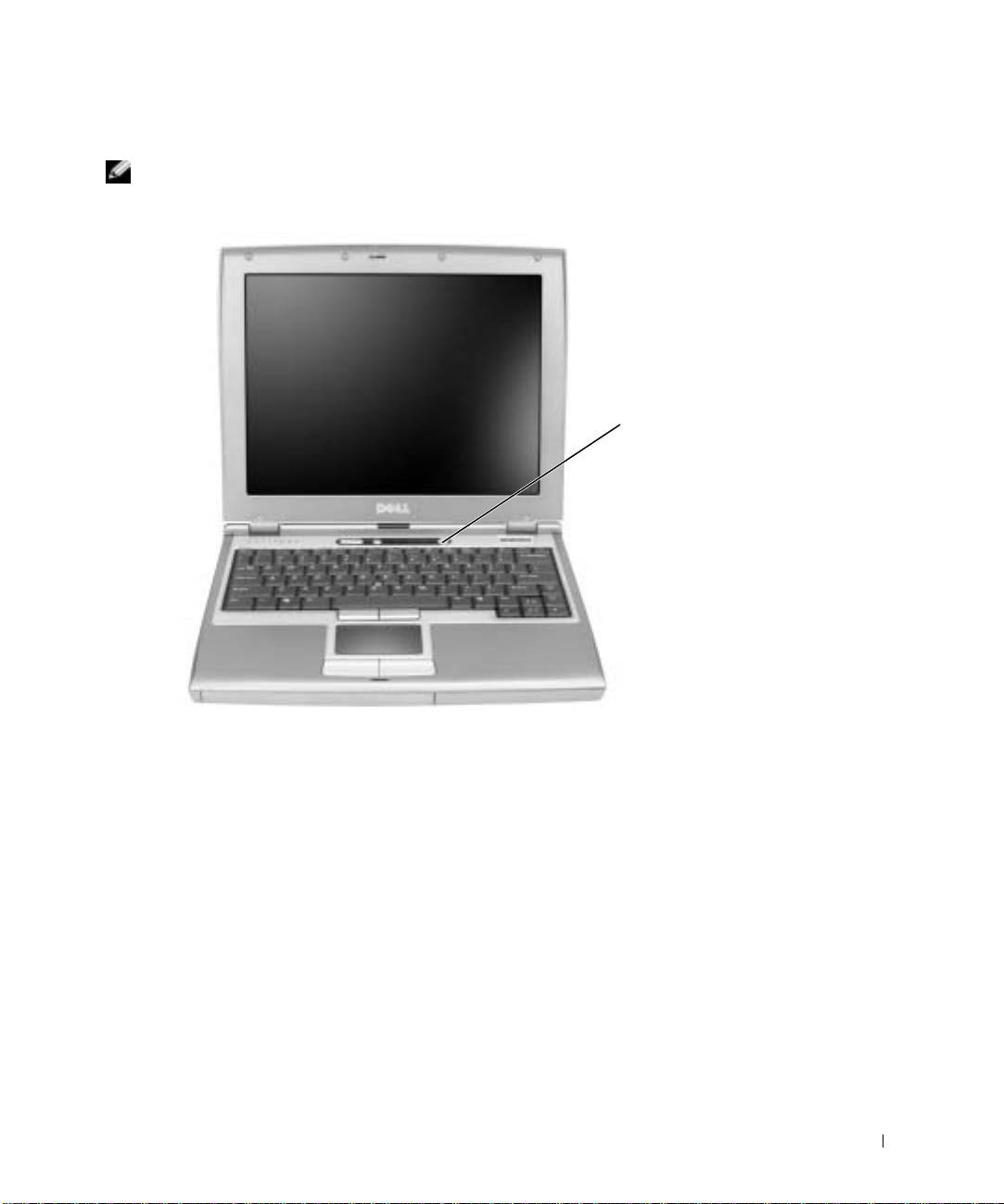
4 Käynnistä tietokone avaamalla näyttö ja painamalla virtakytkintä.
HUOMAUTUS: Älä kytke tietokonetta telakointilaitteeseen, ennen kuin tietokone
on käynnistetty ja sammutettu vähintään kerran.
virtakytkin
Järjestelmätiedot 89
0T842bk0.book Page 90 Thursday, April 10, 2003 1:21 PM
Dell™ D/Bayn liittäminen
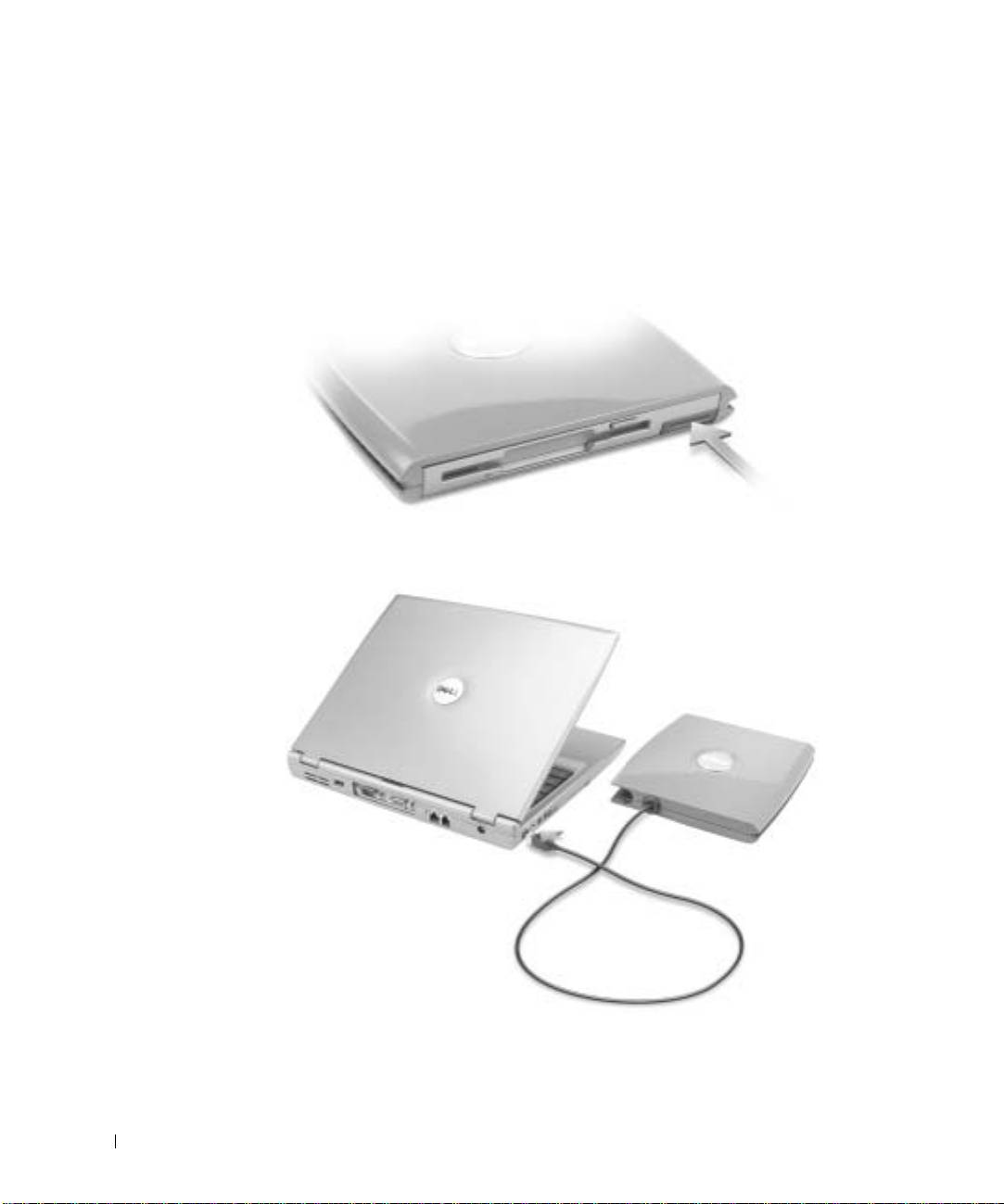
Liitä Dell D/Bay tietokoneeseen optisen aseman tai levykeaseman käyttämistä varten.
1 Aseta laite paikoilleen ja, työnnä kunnes tunnet napsahduksen. Paina laitteen
vapautuspainike sisään niin, että se on tietokoneen pinnan tasossa.
www.dell.com | support.euro.dell.com
2 Liitä D/Bayn kaapeli tietokoneen Dell D/Bayn liittimeen.
Lisätietoja on käyttöoppaassa.
90 Järjestelmätiedot

0T842bk0.book Page 91 Thursday, April 10, 2003 1:21 PM
Tietoja tietokoneesta
Tietokone edestä katsottuna
näytön salpa
näyttö
vaimennuspainike
laitteen
tilailmaisimet
äänenvoimakkuus
painikkeet
näppäimistön
tilailmaisimet
mikrofoni
virtakytkin
ohjaussauva
kaiutin
näppäimistö
ohjaussauvan /
kosketuslevyn
painikkeet
kosketuslevy
akku/akkupaikka
Järjestelmätiedot 91
0T842bk0.book Page 92 Thursday, April 10, 2003 1:21 PM
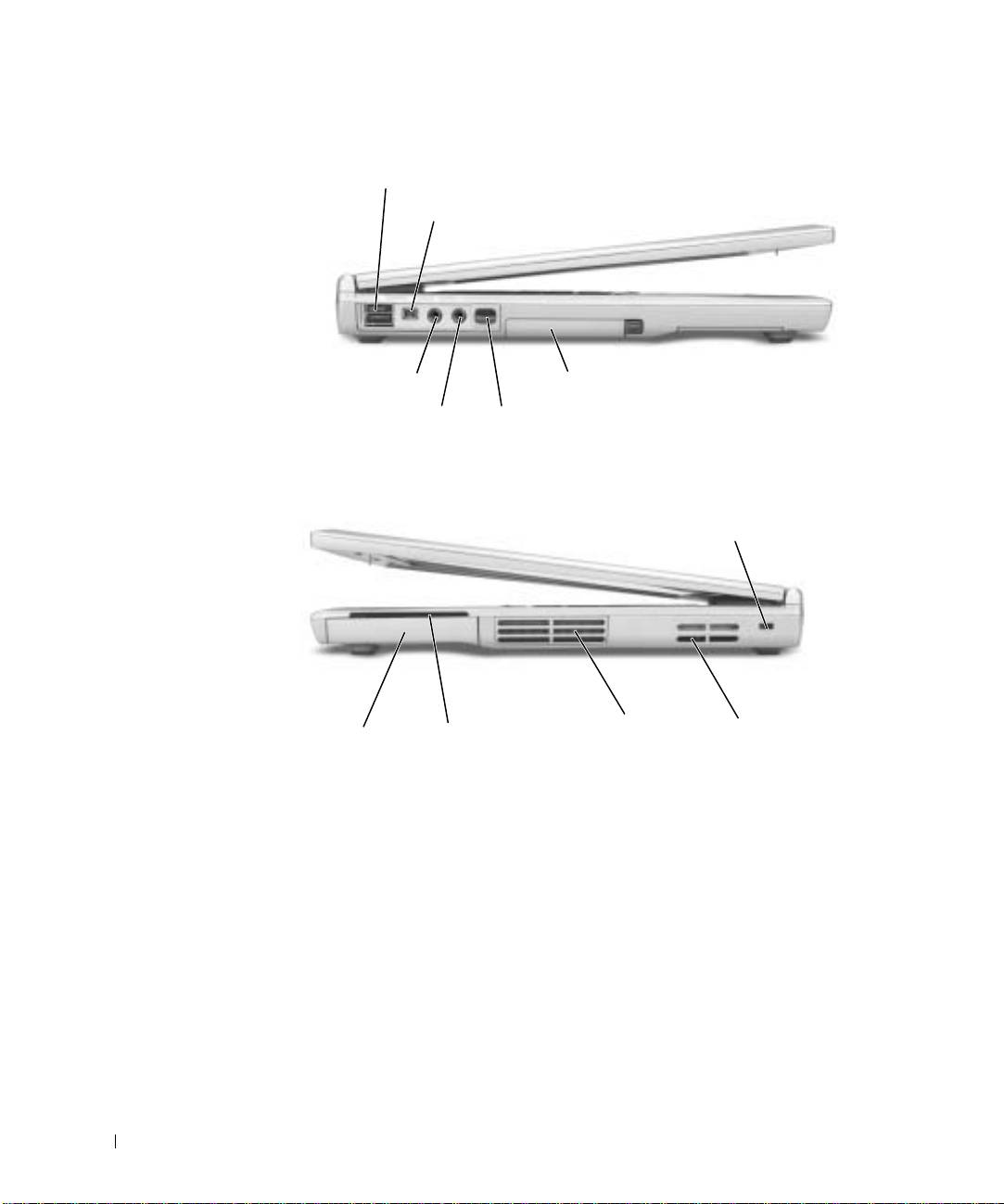
Tietokone vasemmalta katsottuna
Dell D/Bayn liitin
IEEE 1394 -liitin
mikrofoniliitin
PC-korttipaikka
kuulokeliitin
infrapunatunnistin
www.dell.com | support.euro.dell.com
Tietokone oikealta katsottuna
suojakaapelin paikka
tuuletusilman
ilmanottoaukko
kiintolevy
älykorttipaikka
ulostulo
92 Järjestelmätiedot

0T842bk0.book Page 93 Thursday, April 10, 2003 1:21 PM
Tietokone takaa katsottuna
LAITTEISTOVAROITUS: Jotta tietokone ei vahingoittuisi, odota viisi sekuntia tietokoneen
sammuttamisen jälkeen, ennen kuin irrotat ulkoisen laitteen.
VAROITUS: Älä peitä ilma-aukkoja, älä työnnä niihin esineitä äläkä anna pölyn
kerääntyä niihin. Älä säilytä käynnissä olevaa tietokonetta ilmatiiviissä tilassa,
kuten suljetussa salkussa. Jos ilman vaihtuminen estetään, tietokone voi
vahingoittua tai voi syttyä tulipalo.
ilmanottoaukko
videoliitin
virtalähdeliitin
USB-liitin
modeemiliitin
sarjaliitin
verkkoliitin
Järjestelmätiedot 93
0T842bk0.book Page 94 Thursday, April 10, 2003 1:21 PM
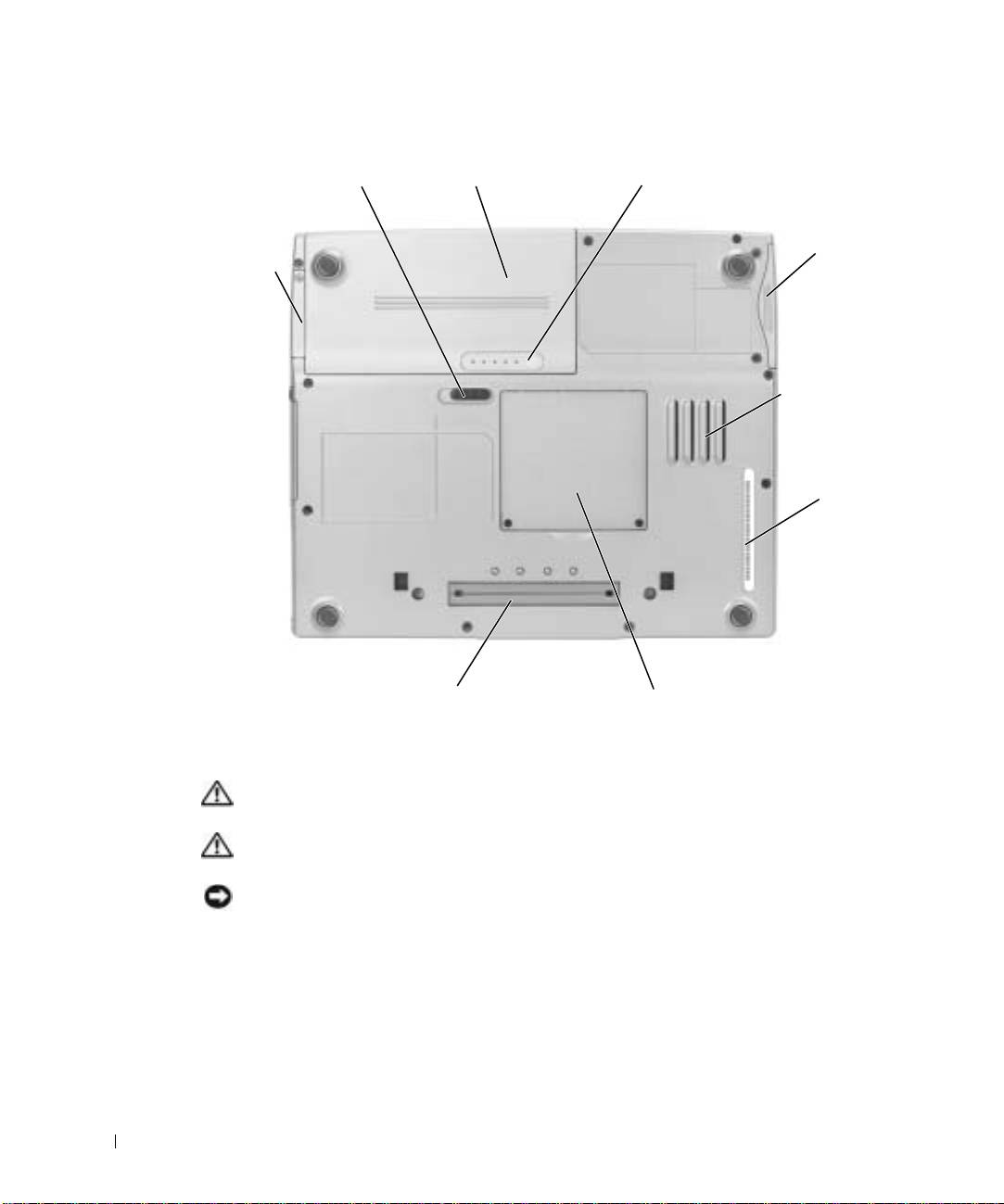
Tietokone alta katsottuna
akkupaikan salvan vapautin
akku akun latausmittari
Bluetooth™
kiintolevy
moduulipaikka
ilmanottoaukko
www.dell.com | support.euro.dell.com
Huolto-
merkki
telakointiliittimen paikka
muistimoduulin/modeemin kansi
Akun irrottaminen
VAROITUS: Ennen kuin aloitat tässä osassa kuvattujen toimien suorittamisen,
noudata tämän oppaan turvallisuusohjeita.
VAROITUS: Ennen kuin teet nämä toimenpiteet, irrota modeemi
puhelinpistokkeesta
LAITTEISTOVAROITUS: Jos vaihdat akun tietokoneen ollessa valmiustilassa, akun vaihtoon
on käytettävissä enintään puolitoista minuuttia, ennen kuin tietokone sammuu ja tallentamatta
jääneet tiedot menetetään.
1
Varmista, että tietokone on sammutettu, virranhallintatilassa tai kytkettynä
verkkovirtaan.
2 Jos tietokone on kiinnitetty telakointilaitteeseen, irrota se telakoinnista. Lisätietoja
saat käyttämäsi telakointilaitteen ohjeesta.
94 Järjestelmätiedot
0T842bk0.book Page 95 Thursday, April 10, 2003 1:21 PM
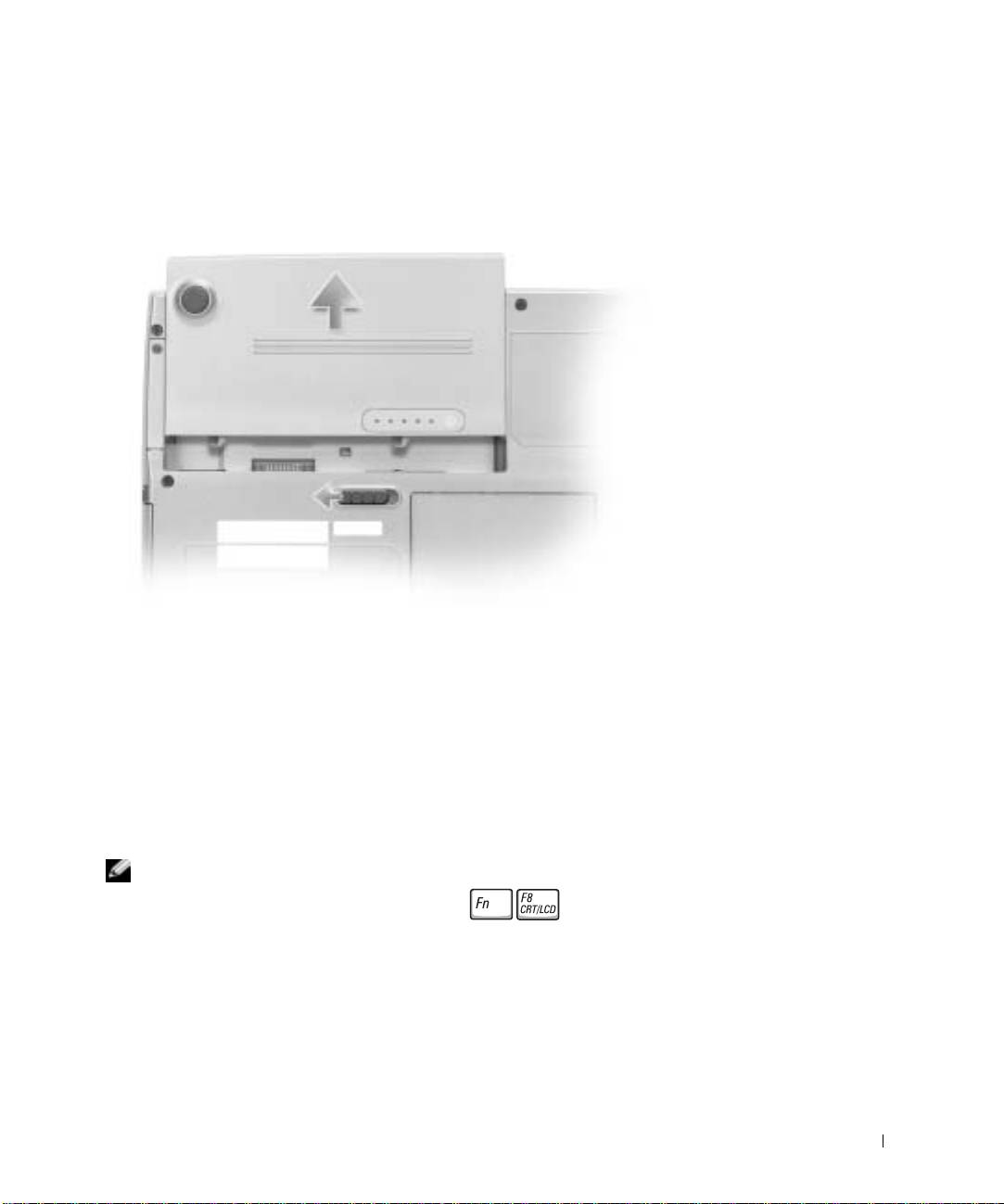
3 Poista akku liu’uttamalla akkupaikan salvan vapautinta ja pitämällä sitä
vapautusasennossa samalla, kun vedät akun ulos.
Akun asentaminen
Liu’uta uusi akku akkupaikkaan niin pitkälle, että vapautuspainike napsahtaa.
Dell-diagnostiikkaohjelman suorittaminen
Dell-diagnostiikkaohjelma sijaitsee kiintolevyllä piilotettuna olevassa Diagnostic Utility
-osiossa.
HUOMAUTUS: Jos tietokone ei voi näyttää näyttökuvaa, liitä tietokoneeseen ulkoinen
monitori ja vaihda kuva monitoriin painamalla . Jos ulkoisessakaan monitorissa
ei näy näyttökuvaa, ota yhteyttä Delliin.
1
Sammuta tietokone.
2 Jos tietokone on kiinnitetty telakointilaitteeseen, irrota se telakoinnista. Lisätietoja
saat käyttämäsi telakointilaitteen ohjeesta.
Järjestelmätiedot 95
0T842bk0.book Page 96 Thursday, April 10, 2003 1:21 PM
3 Liitä tietokone pistorasiaan.
HUOMAUTUS: Jos näytössä ei näy mitään, pidä vaimennuspainike painettuna ja käynnistä
Dell-diagnostiikkaohjelma painamalla virtapainiketta ( -painikkeen sijasta).
Diagnostiikka-kuvaketta ei tarvitse korostaa eikä painaa . Tietokone suorittaa
automaattisesti Pre-boot System Assessment -toiminnon.
4
Käynnistä tietokone. Kun DELL™-logo tulee näkyviin, paina heti . Jos odotat
®
®
liian kauan ja Microsoft
Windows
-logo tulee näyttöön, odota, kunnes näyttöön
tulee Windows-työpöytä. Sammuta tämän jälkeen tietokone ja yritä uudelleen.
5 Kun käynnistysjärjestysluettelo tulee näyttöön, korosta Diagnostiikka ja paina
.
www.dell.com | support.euro.dell.com
Tietokone alkaa suorittaa Pre-boot System Assessment -toimintoa, joka on
sarja emolevyn, näppäimistön, kiintolevyn ja näytön toimintaa testaavia
diagnostiikkaohjelmia.
• Toiminnon aikana sinun on ehkä vastattava joihinkin kysymyksiin.
• Jos jokin osa on viallinen, tietokone lopettaa toimintansa ja antaa äänimerkin.
Voit keskeyttää toiminnon ja käynnistää käyttöjärjestelmän painamalla , voit
edetä seuraavaan testiin painamalla ja voit testata viallisen osan uudelleen
painamalla .
• Jos Pre-boot System Assessment -toiminnon aikana havaitaan virheitä, kirjoita
virheiden koodit muistiin ja ota yhteyttä Delliin ennen Dell-
diagnostiikkaohjelman suorittamista.
• Jos näyttöön tulee ilmoitus, jonka mukaan Diagnostics Utility -osiota ei ole
löydetty, voit suorittaa Dell-diagnostiikkaohjelman Ohjaimet ja apuohjelmat
-levyltä seuraamalla näytössä olevia ohjeita.
Jos Pre-boot System Assessment -toiminto suoritetaan loppuun asti, näyttöön tulee
sanoma
Booting Dell Diagnostic Utility Partition. Jatka painamalla
jotain näppäintä
.
6 Painamalla jotain näppäintä käynnistät Dell-diagnostiikkaohjelman kiintolevyn
Diagnostics Utility -osiolta.
96 Järjestelmätiedot
0T842bk0.book Page 97 Thursday, April 10, 2003 1:21 PM
7 Kun Dell-diagnostiikkaohjelma on latautunut ja päävalikko avautuu, napsauta
haluamaasi vaihtoehtoa.
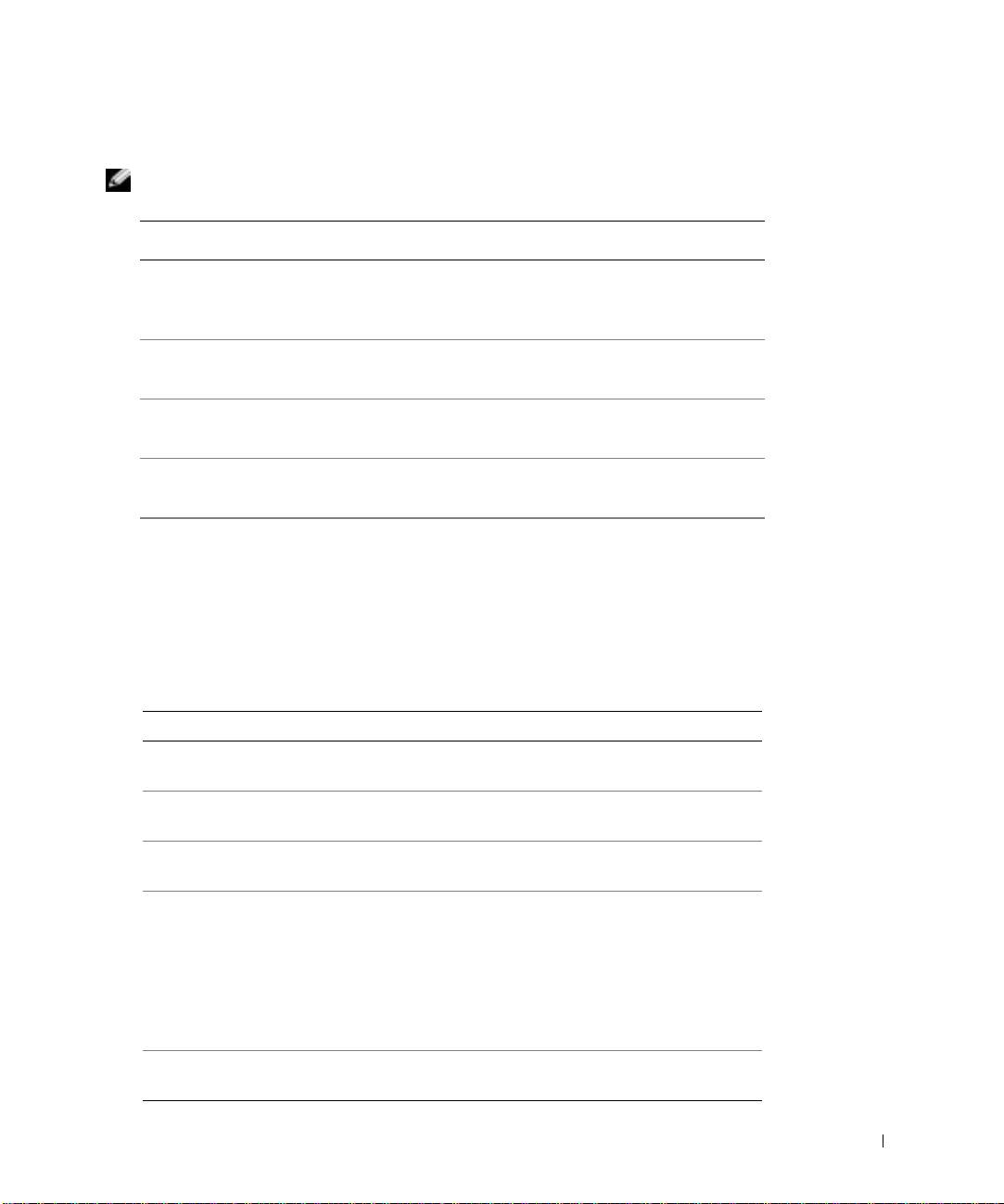
HUOMAUTUS: Tietokoneen huoltomerkki näkyy kunkin näytön otsikkopalkissa.
Välilehti: Toiminto:
Express Test
Testaa laitteet nopeasti. Testaaminen vie yleensä 10–20
(pikatesti)
minuuttia. Käyttäjän ei tarvitse tehdä mitään testauksen aikana.
Pikatestillä voit selvittää ongelman syyt nopeasti.
Extended Test
Testaa laitteet läpikotaisin. Testi kestää yleensä tunnin tai
(laaja testi)
kauemmin, ja käyttäjän on välillä vastattava kysymyksiin.
Custom Test
Testaa tietyn laitteen. Suoritettavia testejä voi mukauttaa.
(mukautettu testi)
Symptom Tree
Käyttäjä voi valita testin sen mukaan, miten ongelma on
(ongelmapuu)
ilmennyt. Asetus näyttää yleisimmin kohdatut ongelmien oireet.
8
Jos ongelma läydetään testin aikana, näyttöön tulee sanoma, jossa ilmoitetaan
virhekoodi ja ongelman kuvaus. Kirjoita virhekoodi ja ongelman kuvaus muistiin ja
noudata näyttöön tulevia ohjeita. Jos et voi selvittää virhetilaa, ota yhteyttä Delliin.
9 Jos suoritat testin käyttämällä Custom Test (mukautettu testi)- tai Symptom Tree
(ongelmapuu) -vaihtoehtoa, saat lisätietoja napsauttamalla seuraavassa taulukossa
kuvattuja välilehtiä.
Välilehti: Toiminto:
Results
Näyttää testin tulokset ja havaitut virhetilanteet.
(Tulokset)
Errors
Näyttää havaitut virhetilanteet, virhekoodit ja ongelmakuvauksen.
(Virheet)
Help (Ohje) Sisältää kuvauksen testistä ja saattaa ilmoittaa testin suorittamiseen
liittyviä vaatimuksia.
Configuration
Näyttää valitun laitteen laitteistokokoonpanon.
(Kokoonpano)
Dell-diagnostiikkaohjelma saa kaikkien laitteiden kokoonpanotiedot
järjestelmän asennusohjelmasta, muistista ja sisäisistä testeistä.
Kaikki tiedot näytetään näytön vasemmassa reunassa olevassa
laiteluettelossa. Laiteluettelossa ei välttämättä ole kaikkien
tietokoneeseen asennettujen komponenttien tai tietokoneeseen
liitettyjen laitteiden nimiä.
(Parameters)
Voit mukauttaa testiä muuttamalla testiasetuksia.
Parametrit
Järjestelmätiedot 97

0T842bk0.book Page 98 Thursday, April 10, 2003 1:21 PM
10 Kun olet suorittanut testin, palaa Päävalikkoon sulkemalla näyttö. Voit lopettaa
Dell-diagnostiikkaohjelman käytön ja käynnistää tietokoneen uudelleen sulkemalla
päävalikkonäytön.
Säädöksistä
Sähkömagneettinen häiriö (EMI) tarkoittaa signaalia tai lähetystä, joka siirtyy vapaassa
tilassa tai voima- tai signaalilinjojen välityksellä ja vaarantaa radionavigoinnin tai muun
turvapalvelun toimintaa tai heikentää, estää tai toistuvasti keskeyttää luvanvaraista
radioviestintäpalvelua. Radioviestintäpalveluja ovat muun muassa AM/FM-radiolähetykset,
televisiolähetykset, matkapuhelinpalvelut, tutka, lennonjohto, hakulaitteet ja Personal
Communication Services (PCS) -palvelut. Sähkömagneettiseen ympäristöön vaikuttavat
näiden luvanvaraisten palvelujen lisäksi tahattomat säteilylähteet, esimerkiksi tietokoneet
www.dell.com | support.euro.dell.com
ja muut digitaaliset laitteet.
Sähkömagneettisella yhteensopivuudella (EMC) tarkoitetaan sähkölaitteiden kykyä toimia
yhdessä oikein sähkömagneettisessa ympäristössä. Tämä tietokone on suunniteltu siten,
että sen aiheuttama sähkömagneettinen häiriö on säädösten sallimissa rajoissa, mutta
häiriöitä voi silti esiintyä tietyissä käyttökohteissa. Sammuttamalla laitteen ja
käynnistämällä sen uudelleen voit tarkistaa, aiheuttaako laite häiriöitä
radioviestintäpalveluissa. Voit koettaa poistaa mahdollisia häiriöitä seuraavilla
toimenpiteillä:
• Suuntaa vastaanottimen antenni uudelleen.
• Muuta tietokoneen paikkaa suhteessa vastaanottimeen.
• Siirrä tietokone kauemmaksi vastaanottimesta.
• Kytke tietokone toiseen pistorasiaan, niin että tietokone ja vastaanotin eivät ole
samassa virtapiirissä.
Ota tarvittaessa yhteyttä Dellin tekniseen tukeen tai radio- ja televisiotekniikkaan
erikoistuneeseen henkilöön.
Lisätietoja säädöksistä on käyttöoppaan liitteessä. Eri säädöksiä koskevat kohdat sisältävät
maakohtaisia tietoja sähkömagneettisten häiriöiden välttämisestä sekä tuotteen
turvallisuudesta.
98 Järjestelmätiedot
