
Dell Precision M70 – page 4
Manual for Dell Precision M70
Table of contents
- Notes, Notices, and Cautions Abbreviations and Acronyms
- Contents
- Finding Information for Your Computer What Are You Looking For? Find It Here
- What Are You Looking For? Find It Here
- What Are You Looking For? Find It Here Setting Up Your Computer
- NOTE: Do not connect the computer to the docking device until the computer has been turned on and shut down at least once.
- About Your Computer
- Front View
- Left View Right View
- Back View
- Bottom View Using a Battery Battery Performance
- Checking the Battery Charge Dell QuickSet Battery Meter
- The following icons appear in the Battery Meter window: Microsoft Windows Power Meter Charge Gauge Health Gauge
- Low-Battery Warning Charging the Battery Removing a Battery
- Installing a Battery Storing a Battery Solving Problems Notebook System Software (NSS)
- Lockups and Software Problems The computer does not start up The computer stops responding A program stops responding A program crashes repeatedly
- A program is designed for an earlier Windows operating system A solid blue screen appears Other software problems
- Running the Dell Diagnostics When to Use the Dell Diagnostics Starting the Dell Diagnostics From Your Hard Drive
- Starting the Dell Diagnostics From the Optional Drivers and Utilities CD
- Dell Diagnostics Main Menu 1 Option Function 2 3 Tab Function
- 4 5
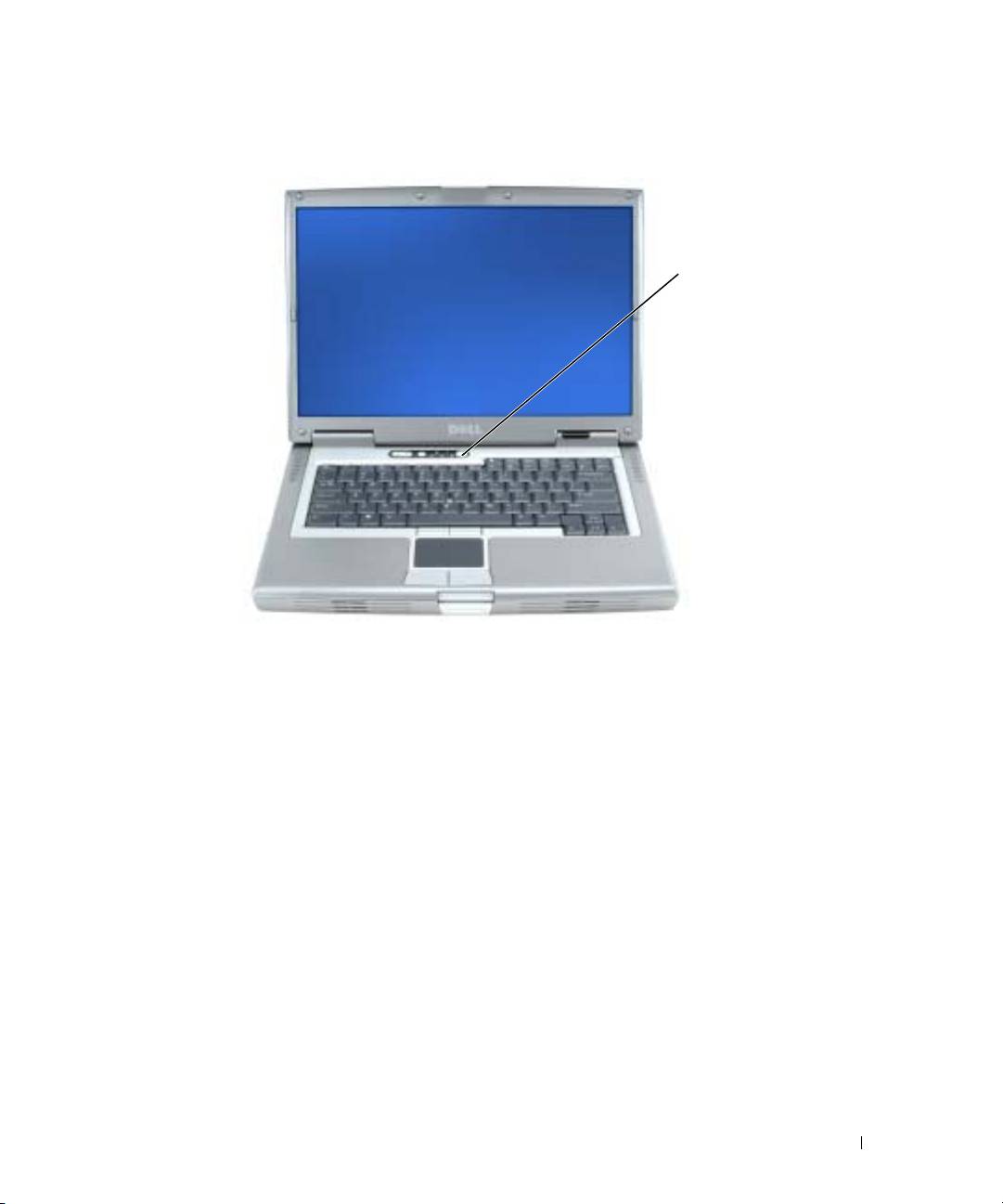
4.
Åpne skjermen på datamaskinen, og trykk på av/på-knappen for å slå på datamaskinen.
av/på-knapp
Om datamaskinen
Du finner mer informasjon om datamaskinen i den elektroniske
brukerhåndboken
. Dobbeltklikk
ikonet for
brukerhåndbok
på skrivebordet, eller klikk
Start
-knappen, klikk
Hjelp og støtte
og klikk
deretter
User and system guides
. Dette er avhengig av hvilket operativsystemet du bruker. Følgende
punkter tar for seg noen av de spørsmålene som ofte stilles om datamaskinen.
•
Modem- og nettverkskort:
Datamaskinen kan inneholde både et v.92 56K-modem og et
10/100/1000 Ethernet LOM-nettverkskort. Tilkoblingssteder er beskrevet under "Sett bakfra"
på side 64. Du finner mer informasjon om porter og tilkoblinger under "About Your
Computer" (om datamaskinen) i den elektroniske
brukerhåndboken
.
•
Batteriets levetid og bruk:
Det finnes flere typer batterier du kan bruke med datamaskinen.
Hvis du bruker batteriet som er standardutstyr til datamaskinen, kan du regne med mellom 3
og 4 timers brukstid fra ett helt oppladet batteri med gjennomsnittlig bruk. Batteriets levetid
kan reduseres betraktelig hvis du utfører bestemte operasjoner, f.eks. langvarig trådløs drift.
– Du finner mer informasjon om batteriytelse, bruk og strømsparing i den elektroniske
brukerhåndboken
.
– Du finner mer informasjon om et ekstrabatteri i den elektroniske
brukerhåndboken
.
Hurtigveiledning 61
•
Enheter for modulrom:
Du finner mer informasjon om modulrommet og enheter som støttes
under "Using the Module Bay" (bruke modulrommet) i den elektroniske
brukerhåndboken
.
•
Dokkenheter:
Datamaskinen støtter Dell D/Dock utvidelsesstasjon og Dell D/Port Advanced
Port Replicator.
MERK: Dokkenheter er kanskje ikke tilgjengelige i alle land.
Opplysninger om dokkenheten, som kan kjøpes som ekstrautstyr, er oppgitt i
dokumentasjonen som fulgte med enheten.
Du finner mer informasjon om hvordan du kan oppnå optimal ytelse ved å bruke en
dokkenhet med denne datamaskinen under "Solving Problems" (problemløsing) i den
elektroniske
brukerhåndboken
.
www.dell.com | support.dell.com
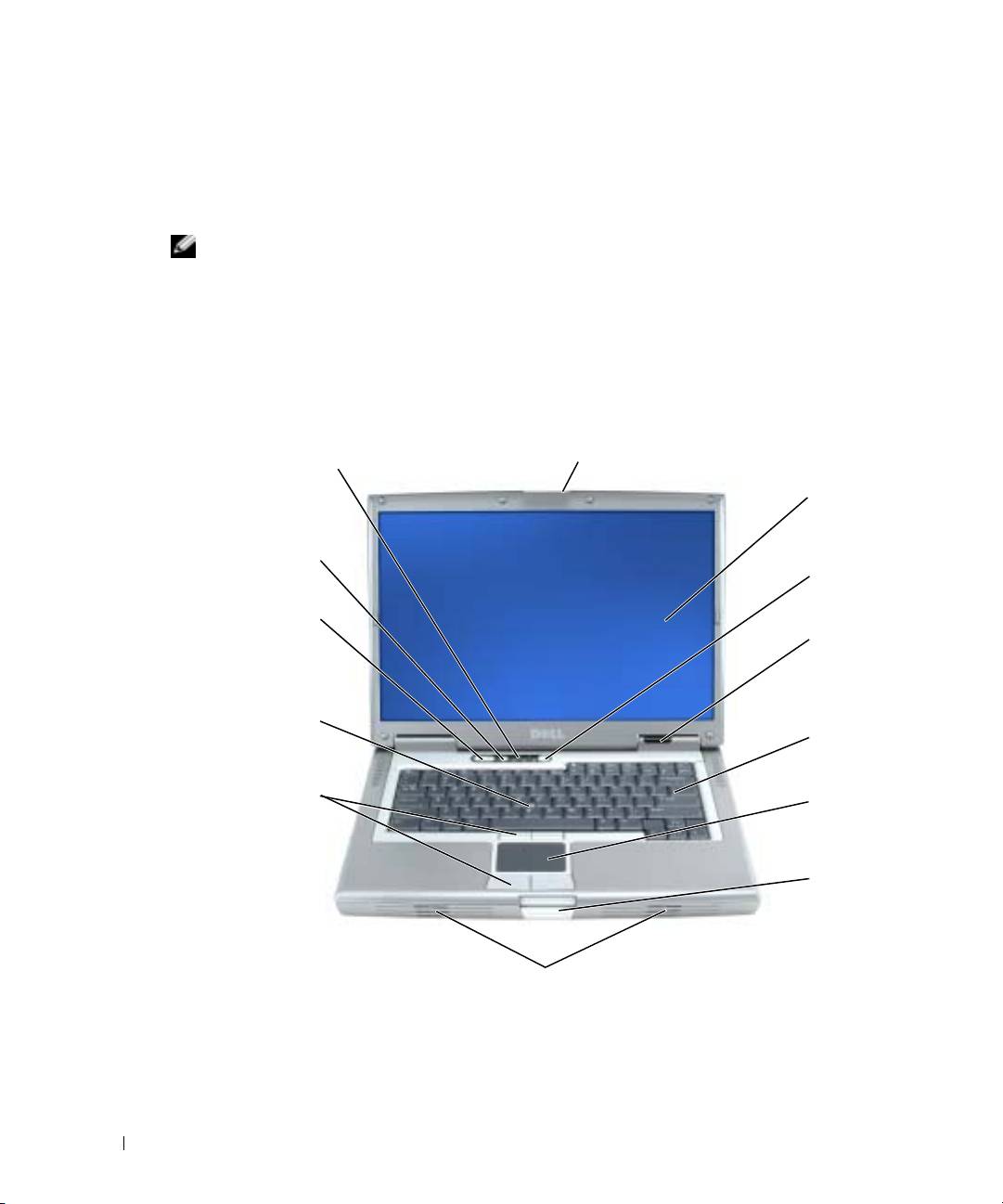
Sett forfra
skjerml
62 Hurtigveiledning
å
s
skjerm
volumkontrollknapper
enhets-
statuslampe
styrepinne
tastatur
styreplate
r
statuslamper for tastatur
demp-knapp
av/på-knapp
knapper til
styrepinne/styreplate
skjermlåse-
knapp
høyttalere (2)
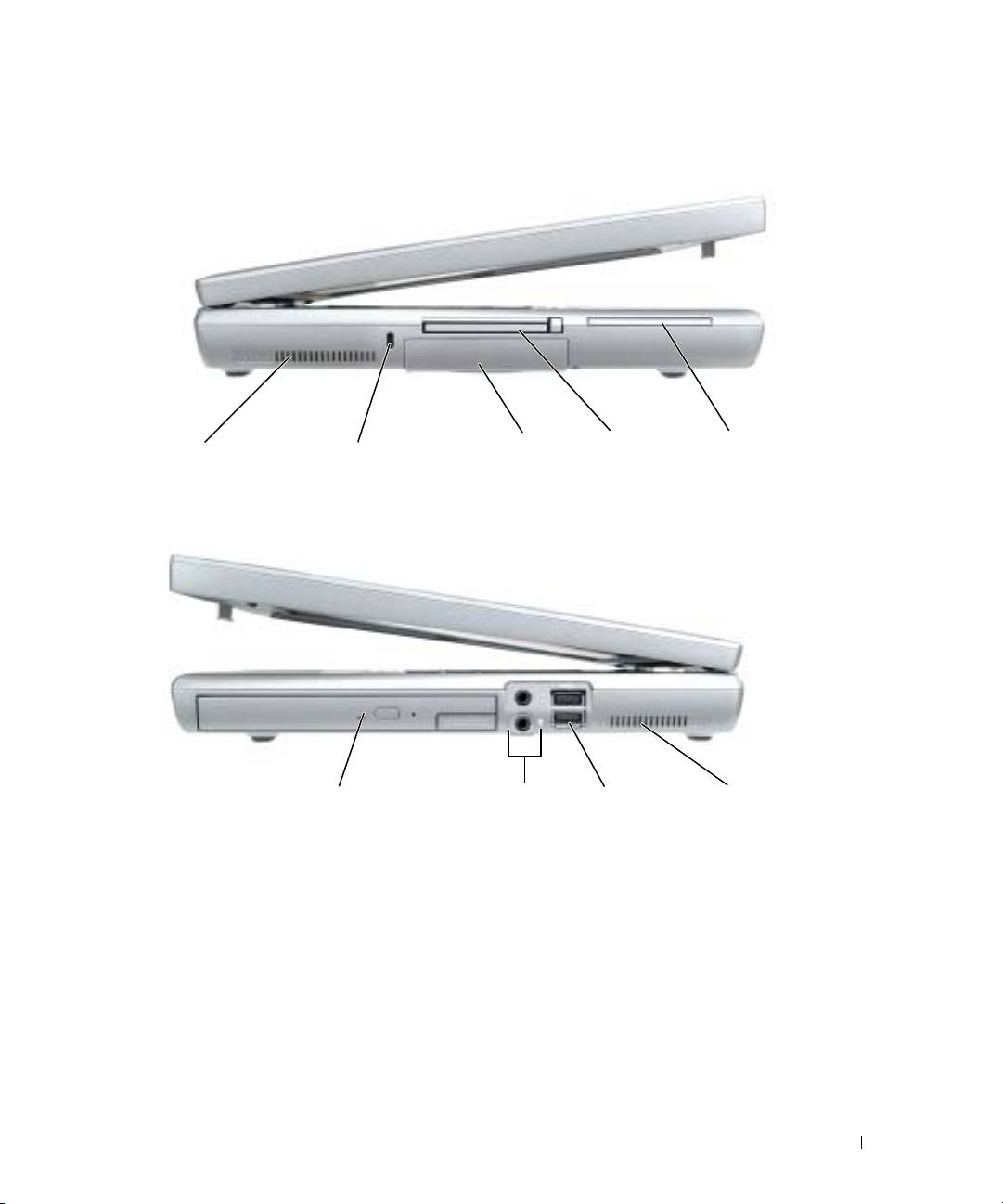
Sett fra venstre
lufteåpning for
feste for
harddisk
PC-kortspor
smartkortspor
prosessor-vifte
sikkerhetskabel
Sett fra høyre
modulstasjon
lydkontakter (2)
USB 2.0-
lufteåpning
tilkoblinger (2)
for video-vifte
Hurtigveiledning 63

Sett bakfra
ADVARSEL: Blokker ikke luftehullene, stikk ikke gjenstander inn i dem og unngå støvsamling i dem.
Oppbevar ikke datamaskinen i et miljø med lite luftgjennomstrømning, for eksempel en lukket koffert,
mens den er på. For lite luftgjennomstrømning kan skade datamaskinen eller føre til brann.
MERKNAD: Etter at du har slått av datamaskinen, bør du vente i 5 minutter før du kobler fra en ekstern
enhet for å unngå å skade datamaskinen.
USB 2.0-tilkoblinger (2)
S-video TV-ut kontakt
modemkontakt (RJ-11)
seriekontakt
nettverkskontakt (RJ-45)
videokontakt
www.dell.com | support.dell.com
infrarød sensor
kontakt for vekselstrømadapter
lufteåpning for
lufteåpning for
video-vifte
prosessor-vifte
64 Hurtigveiledning

Sett fra undersiden
batteri
låsutløser for batterirom
Mini PCI-
kort/modem/
DIMM-
moduldeksel
lufteåpning for prosessor-vifte
spor for dokkenhet
lufteåpning for video-vifte
Bruke et batteri
Batteriytelse
ADVARSEL: Før du utfører noen av prosedyrene i denne delen, må du følge sikkerhetsanvisningene i
produktveiledningen.
MERK: Du finner informasjon om hvilken garanti Dell gir på datamaskinen i produktveiledningen eller i
det separate garantidokumentet som fulgte med datamaskinen.
Bruk alltid den bærbare Dell™-datamaskinen med hovedbatteriet installert for å oppnå opptimal
ytelse fra datamaskinen og hjelp til å bevare BIOS-innstillingene. Bruk et batteri til å kjøre
datamaskinen når den ikke er koblet til nettstrøm. Det følger med ett batteri som standardutstyr i
batterirommet. Batteriets driftstid varierer avhengig av driftsforholdene. Du kan sette et
ekstrabatteri i modulrommet for å øke driftstiden betraktelig. Du finner mer informasjon om
ekstrabatteriet i
brukerhåndboken
.
MERK: Batteriets driftstid (tiden det kan forsyne strøm) reduseres med tiden. Du må kanskje kjøpe et nytt
batteri i løpet av datamaskinens levetid, avhengig av hvor ofte du bruker batteriet, og hvilke forhold det
brukes under.
Hurtigveiledning 65

Driftstiden reduseres betraktelig når du gjør følgende:
• Bruker CD, DVD eller andre optiske stasjoner
• Bruker trådløse kommunikasjonsenheter, PC-kort eller USB-enheter
• Bruker skjerminnstillingene for høy lysstyrke, 3D-skjermsparere eller andre strømslukende
programmer som 3D-spill
• Kjører datamaskinen i modusen for maksimal ytelse
MERK: Det anbefales at du kobler datamaskinen til nettstrøm når du skriver til en CD eller DVD.
Du kan kontrollere batteriets strømstatus før du setter batteriet i datamaskinen. Du kan også
innstille alternativer for strømbehandling, slik at du blir varslet når det er lite batteristrøm.
ADVARSEL: Bruk av et inkompatibelt batteri kan øke risikoen for brann eller eksplosjon. Skift bare
www.dell.com | support.dell.com
batteriet ut med et kompatibelt batteri fra Dell. Litium-batteriet er laget for å fungere med Dell-
datamaskinen. Bruk ikke et batteri fra andre datamaskiner i datamaskinen.
ADVARSEL: Kast ikke batteriet sammen med husholdsavfallet. Når batteriet er utbrukt, ringer du til det
lokale avfallsmottaket eller miljøorganet for å få råd om avhending av litium-batteriet. Se under
"Battery Disposal" (kassere batteriet) i produktveiledningen.
ADVARSEL: Misbruk av batteriet kan øke risikoen for brann eller kjemisk forbrenning. Batteriet skal
ikke punkteres, brennes, demonteres eller utsettes for temperaturer over 65°C (149°F). Oppbevar
batteriet utilgjengelig for barn. Batterier som er skadet eller lekker, skal håndteres forsiktig. Et skadet
batteri kan lekke og forårsake personskade eller materielle skader.
Kontrollere batteriets strømstatus
®
®
Dells QuickSet-batterimåler, Microsoft
Windows
Strømmåler
-vinduet og -ikonet,
batteristrøm- og tilstandsmåleren og advarselen om lite batteristrøm inneholder informasjon om
batteriets strømstatus. Du finner mer informasjon om hvordan du sjekker strømnivået i
ekstrabatteriet i
brukerhåndboken
.
Dell QuickSet-batterimåler
Hvis Dell QuickSet er installert, trykker du på <Fn><F8> for å vise QuickSet-batterimåleren.
I vinduet
Batterimåler
vises status, strømnivå og når batteriet i datamaskinen er ferdig ladet.
MERK: Du kan bruke dokkenheten til å lade batteriet i datamaskinen. Batteriet i en dokkenhet forsyner
imidlertid ikke strøm til dokkenheten eller datamaskinen.
Når datamaskinen er koblet til en dokkenhet (satt i en dokk), inneholder vinduet
Batterimåler
også
en kategori kalt
Dock Battery
(batteridokk), som viser strømnivået og gjeldende status til batteriet
i dokkenheten.
66 Hurtigveiledning

Følgende ikoner vises i vinduet
Batterimåler
når:
• Datamaskinen og dokkenheten kjøres på batteristrøm.
• Batteriet utlades eller er inaktivt.
• Datamaskinen eller dokkenheten er tilkoblet en elektrisk stikkontakt og
kjøres på nettstrøm.
• Batteriet lades.
• Datamaskinen eller dokkenheten er tilkoblet en elektrisk stikkontakt og
kjøres på nettstrøm.
• Batteriet utlades, er inaktivt eller lades.
Du finner mer informasjon om QuickSet, ved å høyreklikke på -ikonet i oppgavelinjen og klikke
Help
(hjelp).
Microsoft Windows-strømmåler
Strømmåleren i Windows angir gjenværende batteristrøm. Dobbeltklikk -ikonet på
oppgavelinjen hvis du vil kontrollere strømmåleren. Du finner mer informasjon om kategorien
Power Meter (strømmåler) i
brukerhåndboken
.
Hvis datamaskinen er koblet til nettstrøm, vises et -ikon.
Lademåler
Før du setter i et batteri, trykker du på statusknappen på batterilademåleren, slik at lampene for
strømnivå lyser. Hver lampe representerer omtrent 20 prosent av batteriets totale strømnivå. Hvis
for eksempel batteriet er 80 prosent ladet, vil fire av lampene lyse. Batteriet er helt utladet hvis
ingen lamper lyser.
Tilstandsmåler
Batteriets driftstid er for en stor del avhengig av hvor mange ganger det er ladet. Etter flere hundre
lade- og utladingssykluser, mister batterier noe av ladekapasiteten, eller batteriets tilstand. Du kan
kontrollere batteriets tilstand ved å trykke og holde nede statusknappen på batterilademåleren i
minst 3 sekunder. Hvis ingen lamper lyser, er batteritilstanden god, og batteriet har over 80 prosent
igjen av den opprinnelige ladekapasiteten. Hver lampe representerer trinnvis degradering. Hvis fem
lamper lyser, er det mindre enn 60 prosent igjen av ladekapasiteten. I
brukerhåndboken
finner du
mer informasjon om batteriets driftstid
MERK: Når du trykker og holder statusknappen på batteriladeren inne i minst 3 sekunder, vil lampene for
ladenivå først lyse for å vise gjeldende ladestatus. Deretter veksler de til helsestatus der de viser til
trinnvis ytelsesnedgang når de lyser.
Hurtigveiledning 67

Lite batteristrøm-advarsel
MERKNAD: Etter en advarsel om lite batteristrøm, bør du lagre arbeidet øyeblikkelig for å unngå å miste
eller ødelegge data. Koble deretter datamaskinen til nettstrøm. Du kan også slå av datamaskinen og sette
i et ekstrabatteri i modulrommet. Hvis batteriet kjøres til det er helt utladet, vil sovemodusen inntre
automatisk.
En alarm ved lite batteristrøm aktiveres når batteriet er omtrent 90 prosent utladet. Datamaskinen
avgir ett lydsignal som angir at batteriet har minimal gjenværende driftstid. Lydsignaler lyder fra
høyttalerne med jevne mellomrom i denne tiden. Hvis du har satt i to batterier, betyr advarselen
om lite batteristrøm at sammenlagt strøm for begge batteriene er omtrent 90 prosent utladet.
Datamaskinen går inn i sovemodus når batteriets strømnivå blir kritisk lavt. Du finner mer
informasjon om alarmer for lite batteristrøm under "Power Management" (strømstyring) i
brukerhåndboken
.
www.dell.com | support.dell.com
Lade batteriet
MERK: Strømadapteren lader et fullstendig utladet batteri på omtrent 1 time når datamaskinen er av.
Ladetiden er lengre når datamaskinen er på. Du kan la batteriet være i datamaskinen så lenge du vil.
Batteriets internkrets hindrer at batteriet lades for mye.
Når du kobler datamaskinen til nettstrøm eller setter i et batteri mens datamaskinen er koblet til
nettstrøm, sjekker datamaskinen batteriets strømnivå og temperatur. Strømadapteren vil da
eventuelt lade batteriet og opprettholde batteristrømmen.
Hvis batteriet er varmt etter at det er brukt i datamaskinen, eller har ligget på et varmt sted, er det
mulig at batteriet ikke begynner å lades når datamaskinen kobles til nettstrøm.
Batteriet er for varmt til å starte ladingen hvis -lampen blinker vekselvis grønt og oransje. Koble
datamaskinen fra nettstrøm, og la datamaskinen og batteriet avkjøles til romtemperatur. Koble
deretter datamaskinen til nettstrøm for å fortsette ladingen av batteriet.
Du finner mer informasjon om hvordan du løser problemer med et batteri i
brukerhåndboken
.
Fjerne et batteri
ADVARSEL: Før du utfører disse prosedyrene, må du koble modemet fra telefonkontakten i veggen
MERK: Du finner mer informasjon om hvordan du tar ut ekstrabatteriet i brukerhåndboken.
1.
Sørg for at datamaskinen er av og frakoblet en elektrisk stikkontakt.
2.
Hvis datamaskinen er koblet til en dokkenhet (satt i dokk), løser du den ut. Se
dokumentasjonen som fulgte med dokkenheten, for ytterligere informasjon. Skyv og hold på
låsutløseren for batterirommet nederst på datamaskinen, og fjern deretter batteriet fra
rommet.
68 Hurtigveiledning

Sette i et batteri
Kontroller at datamaskinen er slått av. Skyv batteriet inn i rommet til låsutløseren klikker.
Du finner mer informasjon om hvordan du setter i ekstrabatteriet i
brukerhåndboken
.
Lagre et batteri
Ta ut batteriet når datamaskinen skal lagres i lengre tid. Et batteri utlades under lengre
lagringsperioder. Etter en lengre lagringsperiode, skal batteriet lades helt før det tas i bruk igjen.
Problemløsing
NSS-system (Notebook System Software)
Hvis du skal reinstallere operativsystemet for datamaskinen, bør du også reinstallere NSS-
verktøyet. Dette verktøyet er tilgjengelig på CDen
Drivers and Utilities
(ekstratilbehør) og finnes
på webområdet Dell Support.
Hvis du vil laste ned verktøyet fra Dell Support-webområdet, går du til delen
Downloads
(materiale
for nedlasting) på webområdet og velger datamaskinmodellen din i rullegardinvinduet. Velg
Download Category
(nedlastingskategorien) "System and Configuration Utilities" (system- og
konfigurasjonsverktøy), velg aktuelt operativsystem og språk og følg deretter anvisningene.
NSS gir nødvendige oppdateringer for operativsystemet og støtte for Dell™ 3.5 tommers USB-
®
®
diskettdrivere, og M-prosessorer, optiske drivere og USB-enheter for Intel
Pentium
. NSS- er
nødvendig for riktig drift av Dell-datamaskinen. Denne programvaren registrerer datamaskinen og
operativsystemet automatisk, og installerer de aktuelle oppdateringene for din konfigurasjon.
MERK: NSS er helt avgjørende for riktig drift av USB-enheter, inkludert Dell-enhetene D/Bay, D/Dock,
D/Port og D/View.
Hurtigveiledning 69

Problemer med frysing og programvare
ADVARSEL: Før du utfører noen av prosedyrene i denne delen, må du følge sikkerhetsanvisningene i
produktveiledningen.
Datamaskinen kan ikke startes
KONTROLLER AT STRØMADAPTEREN ER ORDENTLIG KOBLET TIL DATAMASKINEN OG TIL NETTSTRØM
Datamaskinen gir ikke respons
MERKNAD: Du kan miste data hvis du ikke kan slå av operativsystemet.
www.dell.com | support.dell.com
SLÅ AV DATAMASKINEN — Hvis datamaskinen ikke gir respons når du trykker på en tast på tastaturet
eller beveger musen, trykker og holder du av/på-knappen inne i minst 8 til 10 sekunder til datamaskinen
slås av. Start deretter datamaskinen på nytt.
Et program slutter å gi respons
AVSLUTT PROGRAMMET —
1.
Trykk på <Ctrl><Shift><Esc> samtidig.
2.
Klikk
Applications
(programmer).
3.
Klikk det programmet som ikke lenger gir respons.
4.
Klikk
End Task
(avslutt oppgave).
Et program krasjer gjentatte ganger
MERK: Programvaren omfatter vanligvis installasjonsanvisninger i dokumentasjonen eller på en diskett
eller CD.
SLÅ OPP I DOKUMENTASJONEN FOR PROGRAMVAREN — Avinstaller og deretter reinstaller
programmet hvis det er nødvendig.
70 Hurtigveiledning

Et program er utviklet for et eldre Windows-operativsystem
HVIS DU KJØRER WINDOWS XP, MÅ DU KJØRE VEIVISEREN FOR PROGRAMKOMPATIBILITET —
Veiviseren for programkompatibilitet konfigurerer et program, slik at det kan kjøres i et miljø som ligner
ikke-Windows XP-operativsystemmiljøer.
1.
Klikk
Start
, pek på
Alle programmer
→
Tilbehør
og klikk deretter
veiviseren for programkompatibilitet
.
2.
Klikk
Neste
i velkomstskjermbildet.
3.
Følg anvisningene på skjermen.
Et ensfarget blått skjermbilde vises
SLÅ AV DATAMASKINEN — Hvis datamaskinen ikke gir respons når du trykker på en tast på tastaturet
eller beveger musen, trykker og holder du av/på-knappen inne i minst 8 til 10 sekunder til datamaskinen
slås av. Start deretter datamaskinen på nytt.
Andre problemer med programvaren
SLÅ OPP I DOKUMENTASJONEN FOR PROGRAMVAREN ELLER TA KONTAKT MED
PROGRAMVAREPRODUSENTEN FOR Å FÅ INFORMASJON OM FEILSØKING —
• Kontroller at operativsystemet er kompatibelt med operativsystemet på datamaskinen.
• Kontroller at datamaskinen oppfyller minstekravene til maskinvare som er nødvendige for å kunne kjøre
programvaren. Du finner informasjon i dokumentasjonen for programvaren.
• Kontroller at programmet er riktig installert og konfigurert.
• Kontroller at det ikke er konflikt mellom enhetsdriverne og programmet.
• Avinstaller og deretter reinstaller programmet hvis det er nødvendig.
SIKKERHETSKOPIER FILENE ØYEBLIKKELIG
KJØR ET VIRUSPROGRAM FOR Å KONTROLLERE HARDDISKEN, DISKETTENE ELLER CDENE
LAGRE OG LUKK EVENTUELLE ÅPNE FILER ELLER PROGRAMMER, OG SLÅ AV DATAMASKINEN VIA
Start-
MENYEN
SKANN DATAMASKINEN FOR SPYWARE —Hvis du merker at datamaskinen er treg, at det ofte dukker
opp reklame på skjermen eller at du har problemer med å koble deg til Internett, kan datamaskinen være
infisert med spyware. Kjør et virusprogram som inkluderer beskyttelse mot spyware (programmet kan
kreve en oppgradering) for å skanne datamaskinen og fjerne spyware. Du finner mer informasjon ved å
gå til support.dell.com og søke på nøkkelordet spyware.
Hurtigveiledning 71

KJØR DELL DIAGNOSTICS — Hvis alle tester kjøres OK, skyldes feiltilstanden et problem med
programvaren.
Kjøre Dell Diagnostics
ADVARSEL: Før du utfører noen av prosedyrene i denne delen, må du følge sikkerhetsanvisningene i
produktveiledningen.
Når du skal bruke Dell Diagnostics
Dersom du har problemer med datamaskinen, utfører du kontrollene under "Solving Problems"
(løse problemer) (se den elektroniske
brukerhåndboken
) og kjører Dell Diagnostics før du tar
www.dell.com | support.dell.com
kontakt med Dell for å få teknisk bistand.
MERKNAD: Dell Diagnostics fungerer bare på Dell™-datamaskiner.
Start Dell Diagnostics enten fra harddisken eller fra CDen
Drivers and Utilities
(ekstratilbehør)
(også kalt
ResourceCD
).
Starte Dell Diagnostics fra harddisken
Dell Diagnostics ligger på en skjult partisjon for diagnostikk på harddisken.
MERK: Ta kontakt med Dell hvis datamaskinen ikke kan vise et skjermbilde.
1.
Slå av datamaskinen.
2.
Hvis datamaskinen er koblet til en dokkenhet (satt i dokk), løser du den ut. Se
dokumentasjonen som fulgte med dokkenheten, for ytterligere informasjon.
3.
Koble datamaskinen til nettstrøm.
4.
Slå på datamaskinen. Når DELL™-logoen vises, trykker du umiddelbart på <F12>.
MERK: Hvis du ikke ser noe på skjermen, kan du holde dempeknappen nede og trykke på av/på-knappen
for å starte Dell Diagnostics. Datamaskinen kjører automatisk systemkontrollen før oppstart.
MERK: Dersom det vises en melding som sier at det ikke finnes en partisjon for diagnostikk, kjører du
Dell Diagnostics fra Drivers and Utilities CD.
Hvis du venter for lenge og operativsystemets logo vises, fortsetter du å vente til du ser
®
®
skrivebordet for Microsoft
Windows
. Slå deretter av datamaskinen og prøv på nytt.
5.
Når listen over startstasjoner vises, uthever du
Diagnostics
og trykker på <Enter>.
Datamaskinen kjører systemkontrollen, en rekke tester for hovedkort, tastatur, harddisk og
skjerm.
• Svar på spørsmålene som vises under denne kontrollen.
• Dersom det oppdages feil, stopper maskinen og piper. For å stoppe testen og starte
maskinen på nytt, trykk <n>; for å fortsette til neste test, trykk <y>; for å teste
komponenten som feilet på nytt, trykk <r>.
72 Hurtigveiledning

• Hvis det oppdages feil under systemkontrollen før oppstart, skriver du ned feilkoden(e) og
kontakter Dell før du går videre til Dell Diagnostics.
Hvis systemkontrollen før oppstart blir fullført, får du meldingen
Booting Dell
Diagnostic Utility Partition. Press any key to continue
(Starter Dells
diagnostikkverktøypartisjon. Trykk en tast for å fortsette).
6.
Trykk en tast for å starte Dell Diagnostikk fra diagnoseverktøypartisjonen på harddisken.
Starte Dell Diagnostics fra CDen Drivers and Utilities (ekstratilbehør)
1.
Sett i CDen
Drivers and Utilities.
2.
Slå av og start datamaskinen på nytt.
Når DELL-logoen vises, trykker du <F12> umiddelbart.
Hvis du venter for lenge og Windows-logoen vises, fortsetter du til du ser Windows-
skrivebordet. Slå deretter av datamaskinen og prøv på nytt.
MERK: Det neste trinnet endrer startsekvensen for et engangstilfelle. Neste gang starter datamaskinen
ifølge stasjonene som er spesifisert i systemoppsettet.
3.
Når listen over startstasjoner vises, uthever du
CD/DVD/CD-RW-stasjon
og trykker på
<Enter>.
4.
Velg alternativet
CD/DVD/CD-RW-stasjon
fra oppstartmenyen på CDen.
5.
Velg alternativet
Boot from CD-ROM
(start fra CD-ROM) i menyen som vises.
6.
Skriv
1
for å starte ResourceCD-menyen.
7.
Skriv
2
for å starte Dell Diagnostics.
8.
Velg
Run the 32 Bit Dell Diagnostics
(kjør 32 Bit Dell Diagnostics) fra den nummererte
listen. Hvis det står flere versjoner på listen, velger du den som gjelder for din datamaskin.
9.
Når
Main Menu
(hovedmeny) for Dell Diagnostics vises, velger du den testen du vil kjøre.
Dell Diagnostics Main Menu (hovedmeny)
1.
Etter at Dell Diagnostics er lastet inn og skjermbildet
Main
Menu
(hovedmeny) vises, klikker
du knappen for ønsket alternativ.
Alternativ Funksjon
Express Test
Utfører en rask test av enheter. Denne testen tar vanligvis mellom 10 og 20
(ekspresstest)
minutter og krever ikke interaktivitet fra deg. Kjør Express Test
(ekspresstest) først for å øke muligheten for å finne problemet raskt.
Extended Test (utvidet
Utfører en grundig kontroll av enheter. Denne testen tar vanligvis 1 time og
test)
krever at du svarer på spørsmål underveis.
Hurtigveiledning 73
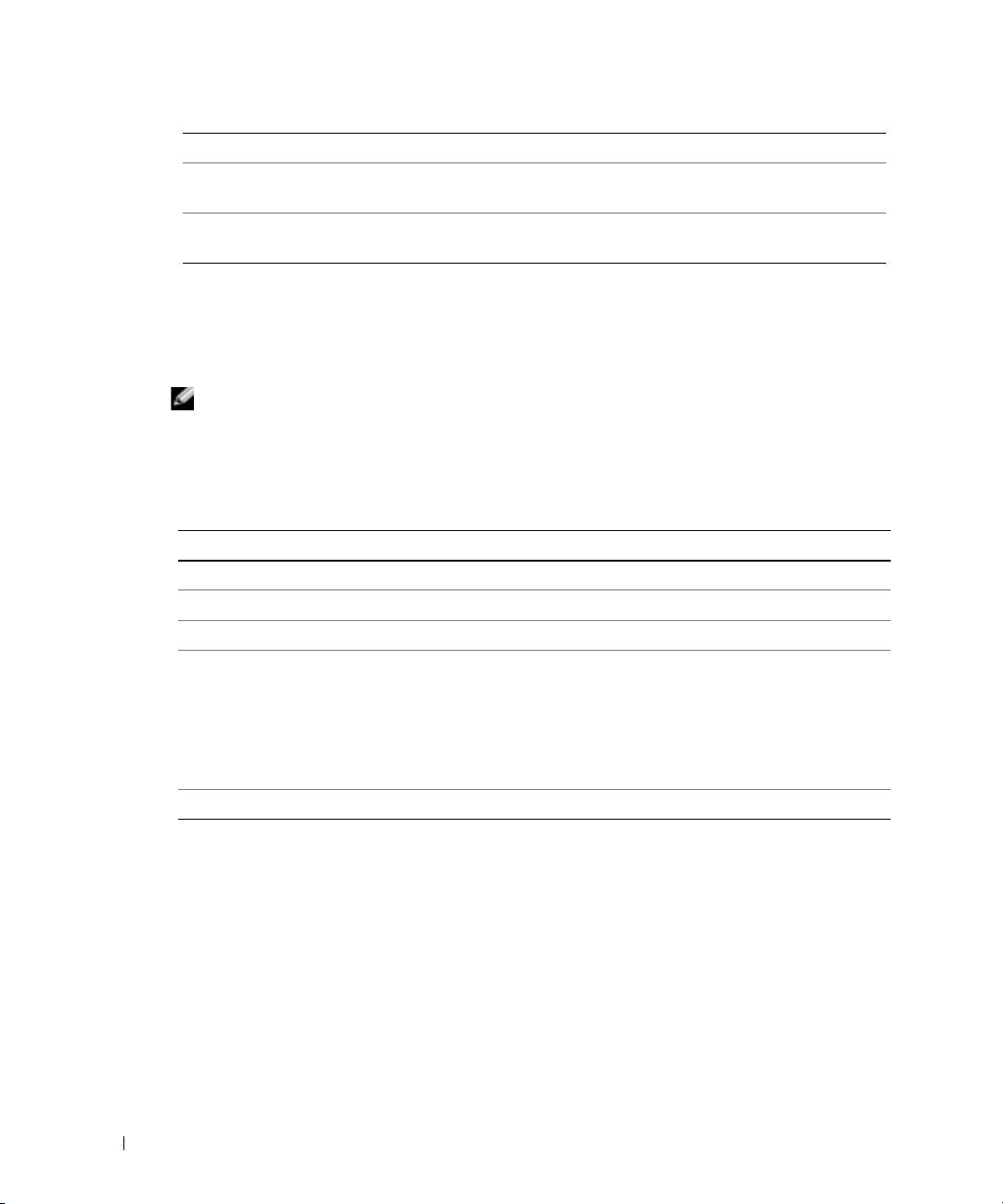
Alternativ (fors.) Funksjon (fors.)
Custom test
Tester en bestemt enhet. Du kan tilpasse testene du vil kjøre.
(egendefinert test)
Symptom Tree
Lister de vanligste symptomene og lar deg velge en test basert på
(symptomtre)
symptomet på problemet du opplever.
2.
Dersom den støter på problemer under testen, vises en melding med en feilkode og en
beskrivelse av problemet. Noter feilkoden og problembeskrivelsen, og følg instruksjonene på
skjermen.
Kontakt Dell hvis du ikke klarer å løse problemet.
MERK: Servicemerket for datamaskinen er plassert på toppen av hvert testskjermbilde. Hvis du
www.dell.com | support.dell.com
kontakter Dell, vil teknisk støtte spørre etter servicemerket.
3.
Hvis du kjører en test fra alternativet
Custom Test
(egendefinert test) eller
Symptom Tree
(symptomtre), klikker du den aktuelle kategorien som er beskrevet i følgende tabell, for
ytterligere informasjon.
Kategori Funksjon
Results (resultater) Viser resultatene av testen og eventuelle feiltilstander som oppstod.
Errors (feil) Viser feil som er funnet, feilkoder og en problembeskrivelse.
Help (hjelp) Beskriver testen og kan angi krav for utføring av testen.
Configuration
Viser maskinvarekonfigurasjonen for den valgte enheten.
(konfigurasjon)
Dell Diagnostics innhenter konfigurasjonsinformasjon fra alle enheter fra
systemoppsett, minne og forskjellige interne tester og viser informasjonen i
enhetslisten på venstre side av skjermen. Enhetslisten viser kanskje ikke
navnet på alle komponentene som er installert på datamaskinen, eller alle
enhetene som er koblet til datamaskinen.
Parameters (parametere) Lar deg tilpasse testen ved å endre testinnstillingene.
4.
Når testene er fullført, og du kjører Dell Diagnostics fra CDen
Drivers and Utilities,
tar du ut
CDen.
5.
Når testene er fullført, lukker du testskjermbildet og går tilbake til skjermbildet
Main
Menu
(hovedmeny). Lukk skjermbildet
Main
Menu
for å avslutte Dell Diagnostics og starte
datamaskinen på nytt.
74 Hurtigveiledning

Stikkordregister
B
H
løse, 69
program krasjer, 70
batteri
Hjelp og støtte, 59
program slutter å gi
batteriets levetid og bruk, 61
respons, 70
fjerne, 68
programmer og Windows-
kontrollere strømstatus, 66
L
kompatibilitet, 71
lade, 68
lufteåpninger
programvare, 70-71
lademåler, 67
sted, 63
spyware, 71
lagre, 69
treg datamaskinytelse, 71
lite batteristrøm-advarsel, 68
lydkontakter
sted, 63
problemløsing
sette i, 69
Hjelp og støtte, 59
strømmåler, 67
tilstandsmåler, 67
programvare
ytelse, 65
O
problemer, 71
om datamaskinen, 61
sett bakfra, 64
D
S
sett forfra, 62
datamaskin
sett fra høyre side, 63
spyware, 71
gir ikke respons, 70
sett fra undersiden, 65
krasjer, 70-71
sett fra venstre side, 63
treg ytelse, 71
Operativsystem
V
Dell
CD, 59
veivisere
støtteside, 58
veiviser for
Diagnostics
programkompatibilitet, 71
P
Dell, 72
problemer
diagnostikk, 57
blått skjermbilde, 71
W
Dokumentasjon, 57
datamaskin krasjer, 71
Webområdet Dell Premier
enhet, 57
datamaskinen gir ikke
Support, 58
ResourceCD, 57
respons, 70
Windows XP
dokumentasjon
datamaskinen kan ikke
Hjelp og støtte, 59
elektronisk, 58
startes, 70
Programkompatibilitet,
datamaskinen krasjer, 70
Drivere, 57
veiviser, 71
frysing, 70
Stikkordregister 75

76 Stikkordregister
76 Stikkordregister

Stacja robocza
Dell Precision™ M70 Mobile
Szybki informator o systemie
Model PP15L
www.dell.com | support.euro.dell.com
Uwagi, pouczenia i ostrzeżenia
UWAGA:
UWAGA oznacza ważną wiadomość, która pomoże lepiej korzystać z komputera.
OSTRZEŻENIE:
OSTRZEŻENIE oznacza możliwość uszkodzenia sprzętu lub utraty danych i informuje o sposobie uniknięcia
problemu.
PRZESTROGA: PRZESTROGA informuje o sytuacjach, w których występuje ryzyko uszkodzenia sprzętu, obrażeń ciała
lub śmierci.
Skróty i skrótowce
Pełna lista skrótów i akronimów znajduje się w
Przewodniku użytkownika
(w zależności od systemu operacyjnego
należy dwukrotnie kliknąć ikonę
User’s Guide
(Przewodnik użytkownika) na pulpicie lub kliknąć przycisk
Start
,
kliknąć opcję
Help and Support Center
(Centrum pomocy i obsługi technicznej), a następnie kliknąć opcję
User
and system guides
(Przewodniki użytkownika i po systemie)).
Jeżeli zakupiono komputer firmy Dell™ z serii n, żadne odniesienia do systemu operacyjnego
®
®
Microsoft
Windows
zawarte w tym dokumencie nie mają zastosowania.
Dysk CD
Drivers and Utilities
oraz dysk CD z
systemem operacyjnym
są opcjonalne i jako takie mogą nie być
wysyłane z wszystkimi komputerami.
_________________
Informacje zawarte w tym dokumencie mogą ulec zmianie bez uprzedzenia.
© 2004 Dell Inc. Wszelkie prawa zastrzeżone.
Powielanie zawartości niniejszego dokumentu w jakiejkolwiek formie bez pisemnej zgody firmy Dell Inc. jest surowo zabronione.
Znaki towarowe użyte w tekście: Dell, logo DELL i Dell Precision są znakami towarowymi firmy Dell Inc.; Microsoft i Windows są
zastrzeżonymi znakami towarowymi firmy Microsoft Corporation; Intel i Pentium są zastrzeżonymi znakami towarowymi firmy Intel
Corporation.
Tekst może zawierać także inne znaki towarowe i nazwy towarowe odnoszące się do podmiotów posiadających prawa do tych znaków i nazw
lub do ich produktów. Firma Dell Inc. nie rości sobie praw własności do marek i nazw towarowych innych niż jej własne.
Model PP15L
Październik 2004 Nr ref. U4803 Wersja A00

Spis treści
Wyszukiwanie informacji o komputerze
. . . . . . . . . . . . . . . . . . . .
81
Przygotowywanie komputera do pracy
. . . . . . . . . . . . . . . . . . . . .
84
Informacje o komputerze
. . . . . . . . . . . . . . . . . . . . . . . . . . . .
85
Widok z przodu
. . . . . . . . . . . . . . . . . . . . . . . . . . . . . . .
86
Widok z lewej strony
. . . . . . . . . . . . . . . . . . . . . . . . . . . .
87
Widok z prawej strony
. . . . . . . . . . . . . . . . . . . . . . . . . . .
87
Widok z tyłu
. . . . . . . . . . . . . . . . . . . . . . . . . . . . . . . .
88
Widok od dołu
. . . . . . . . . . . . . . . . . . . . . . . . . . . . . . .
89
Korzystanie z akumulatora
. . . . . . . . . . . . . . . . . . . . . . . . . . .
89
Wydajność akumulatora
. . . . . . . . . . . . . . . . . . . . . . . . . .
89
Sprawdzanie stanu naładowania akumulatora
. . . . . . . . . . . . . . . .
90
Ładowanie baterii
. . . . . . . . . . . . . . . . . . . . . . . . . . . . .
92
Wyjmowanie akumulatora
. . . . . . . . . . . . . . . . . . . . . . . . .
93
Instalowanie akumulatora
. . . . . . . . . . . . . . . . . . . . . . . . . .
93
Przechowywanie akumulatora
. . . . . . . . . . . . . . . . . . . . . . . .
94
Rozwiązywanie problemów
. . . . . . . . . . . . . . . . . . . . . . . . . .
94
Oprogramowanie systemowe komputera przenośnego (NSS)
. . . . . . . .
94
Blokowanie się komputera oraz problemy z oprogramowaniem
. . . . . . . .
94
Uruchamianie programu Dell Diagnostics
. . . . . . . . . . . . . . . . . .
96
Spis treści
79

80
Spis treści
