
Dell Precision M70 – page 2
Manual for Dell Precision M70
Table of contents
- Notes, Notices, and Cautions Abbreviations and Acronyms
- Contents
- Finding Information for Your Computer What Are You Looking For? Find It Here
- What Are You Looking For? Find It Here
- What Are You Looking For? Find It Here Setting Up Your Computer
- NOTE: Do not connect the computer to the docking device until the computer has been turned on and shut down at least once.
- About Your Computer
- Front View
- Left View Right View
- Back View
- Bottom View Using a Battery Battery Performance
- Checking the Battery Charge Dell QuickSet Battery Meter
- The following icons appear in the Battery Meter window: Microsoft Windows Power Meter Charge Gauge Health Gauge
- Low-Battery Warning Charging the Battery Removing a Battery
- Installing a Battery Storing a Battery Solving Problems Notebook System Software (NSS)
- Lockups and Software Problems The computer does not start up The computer stops responding A program stops responding A program crashes repeatedly
- A program is designed for an earlier Windows operating system A solid blue screen appears Other software problems
- Running the Dell Diagnostics When to Use the Dell Diagnostics Starting the Dell Diagnostics From Your Hard Drive
- Starting the Dell Diagnostics From the Optional Drivers and Utilities CD
- Dell Diagnostics Main Menu 1 Option Function 2 3 Tab Function
- 4 5

5
When the boot device list appears, highlight
Diagnostics
and press <Enter>.
The computer runs the Pre-boot System Assessment, a series of initial tests of your system
board, keyboard, hard drive, and display.
• During the assessment, answer any questions that appear.
• If a failure is detected, the computer stops and beeps. To stop the assessment and restart
the computer, press <n>; to continue to the next test, press <y>; to retest the
component that failed, press <r>.
• If failures are detected during the Pre-boot System Assessment, write down the error
code(s) and contact Dell before continuing on to the Dell Diagnostics.
If the Pre-boot System Assessment completes successfully, you receive the message
Booting
Dell Diagnostic Utility Partition. Press any key to continue
.
6
Press any key to start the Dell Diagnostics from the diagnostics utility partition on your hard
drive.
Starting the Dell Diagnostics From the Optional Drivers and Utilities CD
1
Insert the
Drivers and Utilities
CD.
2
Shut down and restart the computer.
When the DELL logo appears, press <F12> immediately.
If you wait too long and the Windows logo appears, continue to wait until you see the
Windows desktop. Then shut down your computer and try again.
NOTE: The next steps change the boot sequence for one time only. On the next start-up, the computer
boots according to the devices specified in system setup.
3
When the boot device list appears, highlight
CD/DVD/CD-RW Drive
and press <Enter>.
4
Select the
CD/DVD/CD-RW Drive
option from the CD boot menu.
5
Select the
Boot from CD-ROM
option from the menu that appears.
6
Ty p e
1
to start the ResourceCD menu.
7
Ty p e
2
to start the Dell Diagnostics.
8
Select
Run the 32 Bit Dell Diagnostics
from the numbered list. If multiple versions are listed,
select the version appropriate for your computer.
9
When the Dell Diagnostics
Main Menu
appears, select the test you want to run.
Quick Reference Guide 21
Dell Diagnostics Main Menu
1
After the Dell Diagnostics loads and the
Main
Menu
screen appears, click the button for the
option you want.
Option Function
Express Test Performs a quick test of devices. This test typically takes 10 to 20 minutes
and requires no interaction on your part. Run Express Test first to increase
the possibility of tracing the problem quickly.
Extended Test Performs a thorough check of devices. This test typically takes 1hour or
more and requires you to answer questions periodically.
Custom Test Tests a specific device. You can customize the tests you want to run.
www.dell.com | support.dell.com
Symptom Tree Lists the most common symptoms encountered and allows you to select a
test based on the symptom of the problem you are having.
2
If a problem is encountered during a test, a message appears with an error code and a
description of the problem. Write down the error code and problem description and follow
the instructions on the screen.
If you cannot resolve the error condition, contact Dell.
NOTE: The Service Tag for your computer is located at the top of each test screen. If you contact Dell,
technical support will ask for your Service Tag.
3
If you run a test from the
Custom Test
or
Symptom Tree
option, click the applicable tab
described in the following table for more information.
Tab Function
Results Displays the results of the test and any error conditions encountered.
Errors Displays error conditions encountered, error codes, and the problem
description.
Help Describes the test and may indicate requirements for running the test.
Configuration Displays your hardware configuration for the selected device.
The Dell Diagnostics obtains configuration information for all devices from
system setup, memory, and various internal tests, and it displays the
information in the device list in the left pane of the screen. The device list
may not display the names of all the components installed on your
computer or all devices attached to your computer.
Parameters Allows you to customize the test by changing the test settings.
22 Quick Reference Guide

4
When the tests are completed, if you are running the Dell Diagnostics from the
Drivers and
Utilities
CD
,
remove the CD.
5
When the tests are complete, close the test screen to return to the
Main
Menu
screen. To exit
the Dell Diagnostics and restart the computer, close the
Main
Menu
screen.
Quick Reference Guide 23

www.dell.com | support.dell.com
24 Quick Reference Guide

Index
A
C
O
about your computer, 9
computer
Operating System
back view, 12
crashes, 18-19
CD, 7
bottom view, 13
slow performance, 20
front view, 10
stops responding, 18
left side view, 11
P
right side view, 11
problems
air vents
D
blue screen, 19
location, 11
Dell
computer crashes, 18-19
audio connectors
support site, 6
computer does not start up, 18
location, 11
computer stops responding, 18
Dell Premier Support
lockups, 18
website, 6
program crashes, 18
Diagnostics, 5
program stops responding, 18
B
Dell, 20
programs and Windows
battery
Documentation, 5
compatibility, 19
battery life and usage, 9
device, 5
slow computer
charge gauge, 15
ResourceCD, 5
performance, 20
charging, 16
software, 18-19
documentation
checking the charge, 14
solving, 17
online, 6
health gauge, 15
spyware, 20
installing, 17
Drivers, 5
low-battery warning, 16
performance, 13
S
power meter, 15
H
software
removing, 16
Help and Support Center, 6
problems, 19
storing, 17
spyware, 20
Index 25

26 Index
T
troubleshooting
Help and Support Center, 6
W
Windows XP
Help and Support Center, 6
Program Compatibility
Wizard, 19
wizards
Program Compatibility
Wizard, 19
26 Index

Langaton Dell Precision™ M70
-työasema
Pikaopas
Malli PP15L
www.dell.com | support.dell.com

Huomautukset, varoitukset ja vaara
HUOMAUTUS: Huomautukset ovat tärkeitä tietoja, joiden avulla voit käyttää tietokonetta entistä paremmin.
VAROITUS: Varoitukset ovat varoituksia tilanteista, joissa laitteisto voi vahingoittua tai joissa tietoja voidaan menettää.
Niissä kerrotaan myös, miten nämä tilanteet voidaan välttää.
VAARA: Vaarat kertovat tilanteista, joihin saattaa liittyä omaisuusvahinkojen, loukkaantumisen tai kuoleman vaara.
Lyhenteet
Lyhenteiden luettelo on tietokoneen
Käyttöoppaassa
(sen mukaan, mitä käyttöjärjestelmää käytät, joko
kaksoisnapsauta työpöydän
User's Guide
(Käyttöopas) -kuvaketta tai napsauta
Start
(Käynnistä) -painiketta,
valitse
Help and Support Center
(Ohje- ja tukikeskus) ja valitse sitten
User and system guides
(Käyttö- ja
järjestelmäoppaat)).
®
®
Jos ostit Dellin™ n-sarjan tietokoneen, mitkään tässä asiakirjassa esitettävät viittaukset Microsoft
Windows
-käyttöjärjestelmiin eivät koske sinua.
Drivers and Utilities
-CD-levy ja
Käyttöjärjestelmä
-CD-levy ovat valinnaisia eikä niitä välttämättä toimiteta
kaikkien tietokoneiden mukana.
_________________
Tämän asiakirjan tiedot voivat muuttua ilman erillistä ilmoitusta.
© 2004 Dell Inc. Kaikki oikeudet pidätetään.
Tämän tekstin kaikenlainen kopioiminen ilman Dell Inc:n kirjallista lupaa on jyrkästi kielletty.
Tekstissä käytetyt tavaramerkit: Dell, DELL-logo ja Dell Precision ovat Dell Inc:n tavaramerkkejä; Microsoft ja Windows ovat Microsoft
Corporationin rekisteröityjä tavaramerkkejä; Intel ja Pentium ovat Intel Corporationin rekisteröityjä tavaramerkkejä.
Muut tekstissä mahdollisesti käytetyt tavaramerkit ja tuotenimet viittaavat joko merkkien ja nimien haltijoihin tai näiden tuotteisiin. Dell Inc.
kieltää omistusoikeuden muihin kuin omiin tavaramerkkeihinsä ja tuotenimiinsä.
Malli PP15L
Lokakuu 2004 Tuotenumero U4803 Versio A00

Sisältö
Tietokonetta koskevan tiedon etsiminen . . . . . . . . . . . . . . . . . . 31
Tietokoneen käyttöönotto
. . . . . . . . . . . . . . . . . . . . . . . . . 33
Tietoja tietokoneesta
. . . . . . . . . . . . . . . . . . . . . . . . . . . 35
Näkymä edestä
. . . . . . . . . . . . . . . . . . . . . . . . . . . . 36
Katsottuna vasemmalta
. . . . . . . . . . . . . . . . . . . . . . . . 37
Katsottuna oikealta
. . . . . . . . . . . . . . . . . . . . . . . . . . 37
Katsottuna takaa
. . . . . . . . . . . . . . . . . . . . . . . . . . . 38
Katsottuna alta
. . . . . . . . . . . . . . . . . . . . . . . . . . . . 39
Akun käyttö
. . . . . . . . . . . . . . . . . . . . . . . . . . . . . . . . 39
Akun suoritusteho
. . . . . . . . . . . . . . . . . . . . . . . . . . . 39
Akun latauksen tarkistus
. . . . . . . . . . . . . . . . . . . . . . . 40
Akun lataaminen
. . . . . . . . . . . . . . . . . . . . . . . . . . . 42
Akun irrottaminen
. . . . . . . . . . . . . . . . . . . . . . . . . . . 42
Akun asennus
. . . . . . . . . . . . . . . . . . . . . . . . . . . . . 43
Akun säilytys
. . . . . . . . . . . . . . . . . . . . . . . . . . . . . 43
Ongelmien ratkaisu
. . . . . . . . . . . . . . . . . . . . . . . . . . . . 43
Notebook System Software (NSS)
. . . . . . . . . . . . . . . . . . . 43
Lukitukset ja ohjelmaongelmat
. . . . . . . . . . . . . . . . . . . . . 44
Dell-diagnostiikkaohjelman suorittaminen
. . . . . . . . . . . . . . . 46
Sisältö 29

30 Sisältö
Tietokonetta koskevan tiedon etsiminen
HUOMAUTUS: Jotkin ominaisuudet eivät ehkä ole käytettävissä kaikissa tietokoneissa tai kaikissa
maissa.
HUOMAUTUS: Tietokoneen kanssa voidaan toimittaa lisätietoja.
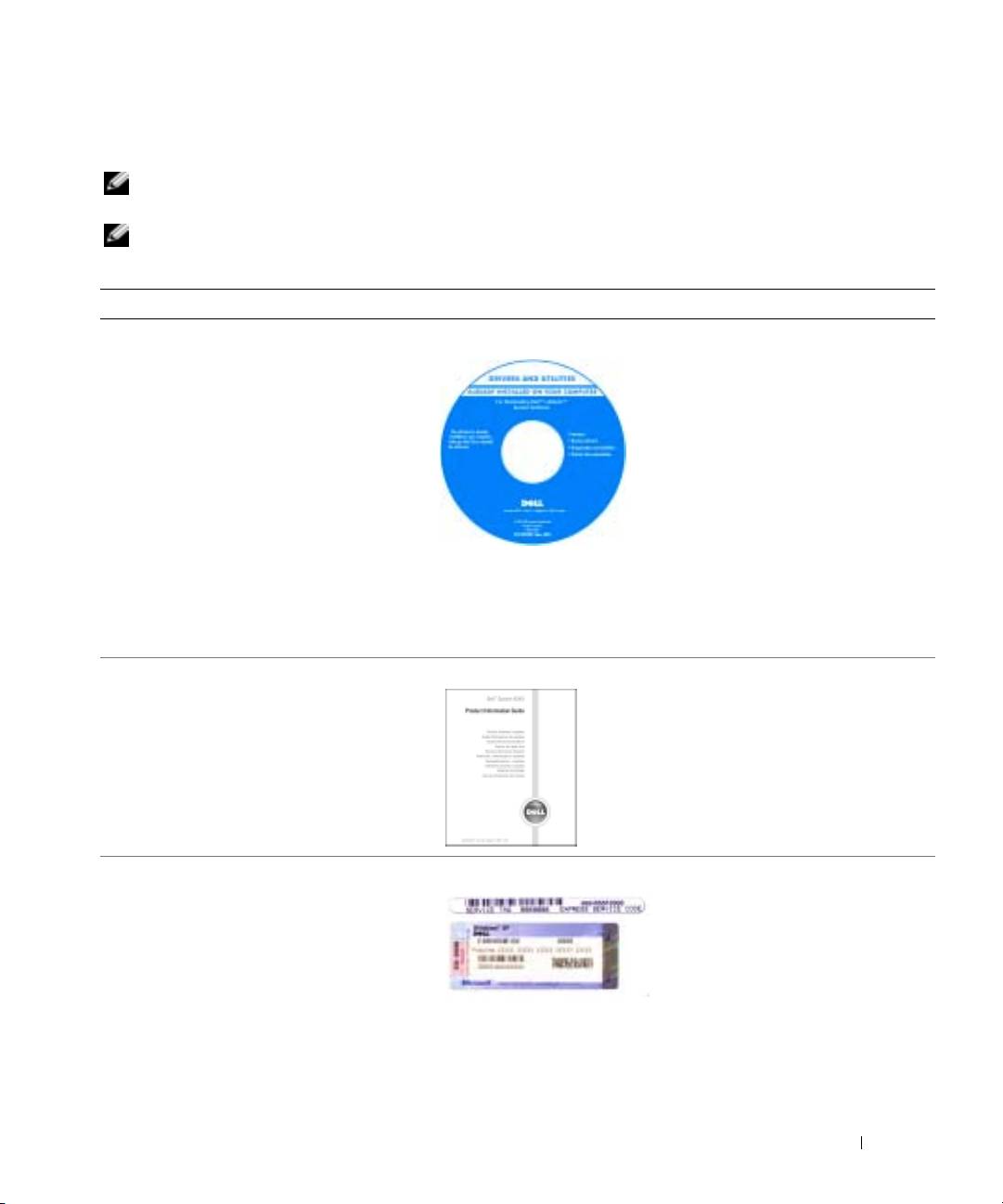
Mitä etsit ? Tietolähde:
• Tietokoneen diagnostiikkaohjelma
Drivers and Utilities - CD-levy (eli ResourceCD)
• Tietokoneen ohjaimet
Ohjeet ja ohjaimet on asennettu Dell-
• Tietokoneenoppaat
tietokoneisiin valmiiksi. CD-levyn avulla
• Laitteen ohjekirjat
voit asentaa ohjaimia uudelleen, suorittaa
Dell-diagnostiikkaohjelman tai lukea
• Notebook System Software (NSS)
ohjeita.
CD-levyllä saattaa olla Lueminut-
tiedostoja, joissa on viimeisimpiä
päivityksiä tietokoneen teknisistä
muutoksista tai teknisiä lisätietoja
kokeneille käyttäjille tai teknikoille.
HUOMAUTUS: Drivers and Utilities -CD-levy on valinnainen, eikä sitä
toimiteta kaikkien tietokoneiden mukana.
HUOMAUTUS: Uusimmat ajurit ja käyttöopaspäivitykset löytyvät
osoitteesta support.dell.com.
• Takuutiedot
Dell™-tuotetieto-opas
• Ehdot (vain USA)
• Turvallisuustiedot
• Säädöksiin liittyvät tiedot
• Ergonomiatiedot
• Loppukäyttäjän lisenssisopimus
• Huoltomerkki ja pikahuoltokoodi
Huoltomerkki ja Microsoft Windowsin käyttöoikeus
®
®
• Microsoft
Windows
-käyttöoikeustarra
Tarrat ovat tietokoneen pohjassa.
• Huoltomerkin avulla voit tunnistaa
tietokoneesi, kun käytät
support.dell.com
-sivustoa tai otat
yhteyttä tekniseen tukeen.
• Anna pikapalvelukoodi, joka ohjaa
puheluasi ottaessasi yhteyttä
tekniseen tukeen. Pikahuoltokoodi
ei ole käytössä kaikissa maissa.
Pikaopas 31

Mitä etsit ? Tietolähde:
• Osien poistaminen ja vaihtaminen
Dell Precision™ M70 Käyttöopas
• Tekniset tiedot
®
®
Microsoft
Windows
XP:n ohje- ja tukikeskus
• Järjestelmäasetusten määrittäminen
1
Napsauta
Käynnistä
-painiketta ja valitse
Ohjeet ja tuotetuki.
• Ongelmien vianmääritys ja ratkaiseminen
2
Napsauta
Käyttö- ja järjestelmäoppaat
ja napsauta
Käyttöoppaat
.
• Solutions (ratkaisuja) — vianmääritysvihjeitä,
Dellin tukisivusto — support.dell.com
teknikoiden kirjoittamia artikkeleja, online-
HUOMAUTUS: Valitsemalla oman alueesi saat esiin sitä koskevan
kursseja, usein kysyttyjä kysymyksiä
tukisivuston.
• Community (yhteisö) — online-keskustelua
HUOMAUTUS: Yritys-, viranomais- ja opetusasiakkaat voivat käyttää
muiden Dellin asiakkaiden kanssa
myös mukautettua Dell Premier -tukisivustoa osoitteessa
• Upgrades (päivitykset) — komponenttien
premier.support.dell.com. Tämä sivusto ei ehkä ole käytettävissä kaikilla
www.dell.com | support.dell.com
päivitysohjeita, esimerkiksi muistin,
alueilla.
kiintolevyaseman ja käyttöjärjestelmän
päivitysohjeet
• Customer Care (asiakaspalvelu) —
yhteystiedot, palvelupuhelu- ja tilaustiedot
sekä takuu- ja korjaustiedot
• Service and support (palvelut ja tuki) —
palvelupuhelujen tila ja tukitapahtumat,
palvelusopimukset, online-keskustelut
teknisen tuen kanssa
• Reference (viittaukset) — tietokoneen ohjeet,
laitekokoonpanon tiedot, tuotetekniset tiedot
ja white paper -raportit
• Downloads (ladattavat tiedostot) —
sertifioidut ajurit, korjaustiedostot ja
ohjelmapäivitykset
• Notebook System Software (NSS)
Drivers and Utilities -CD-levy tai Dellin tukisivusto
Jos asennat tietokoneesi käyttöjärjestelmän uudelleen, sinun on
asennettava uudelleen myös NSS -apuohjelma (saatavissa valinnaiselta
Drivers and Utilities -CD-levyltä tai Dell-tukisivustosta). NSS sisältää
tärkeitä käyttöjärjestelmäpäivityksiä ja tukee Dellin™ 3,5 tuuman USB-
®
®
levyasemia, Intel
Pentium
M -suorittimia, optisia asemia ja USB-
laitteita. NSS tarvitaan, jotta Dell-tietokone toimisi oikein. Ohjelma
tunnistaa automaattisesti tietokoneen ja käyttöjärjestelmän ja asentaa
niiden kokoonpajonen mukaiset päivitykset.
• Windows XP:n käyttö
Windowsin Ohje- ja tukikeskus
• Tietokoneen oppaat
1
Napsauta
Start
(Käynnistä) -painiketta ja valitse
Help and Support
• Laitteiden (kuten modeemin) ohjekirjat
(Ohje ja tuki).
2
Kirjoita ongelmaa kuvaava sana tai lause ja napsauta nuolikuvaketta.
3
Napsauta ohjeaihetta, joka kuvaa ongelmaa.
4
Noudata näytön ohjeita.
32 Pikaopas
Mitä etsit ? Tietolähde:
• Käyttöjärjestelmän uudelleenasentaminen
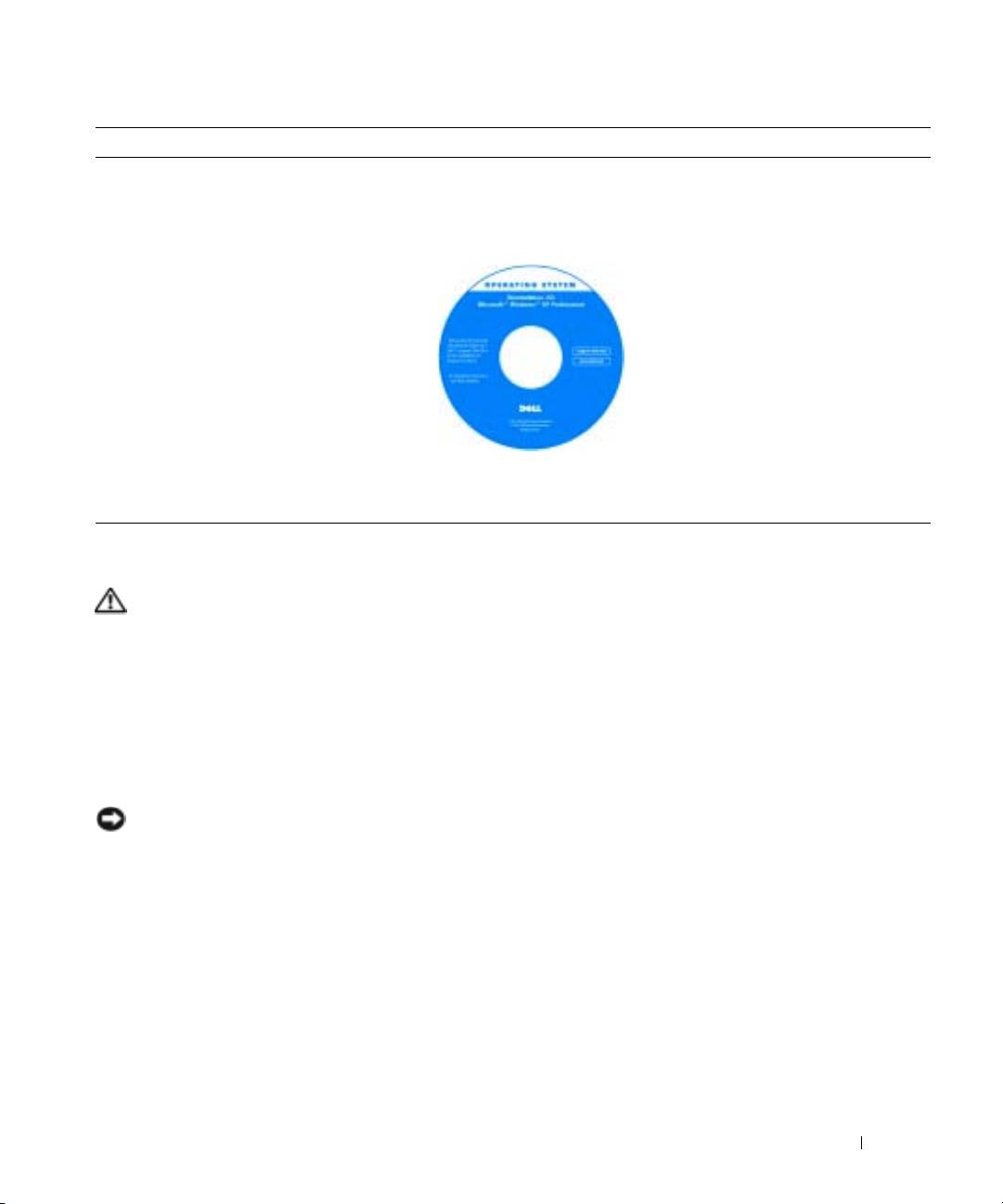
Käyttöjärjestelmä-CD-levy
Käyttöjärjestelmä on jo asennettu tietokoneeseen. Jos haluat asentaa
käyttöjärjestelmän uudelleen, käytä Käyttöjärjestelmä-CD-levyä. Katso
Dell Precision -käyttöoppaasta ohjeet.
Kun olet asentanut käyttöjärjestelmän
uudelleen, käytä Drivers and Utilities
-CD-levyä tietokoneen mukana tulleiden
laitteiden ohjainten
uudelleenasennukseen.
Käyttöjärjestelmän tuoteavain on
tietokoneessa.
HUOMAUTUS: CD-levyn väri vaihtelee
tilaamasi käyttöjärjestelmän mukaan.
HUOMAUTUS: Käyttöjärjestelmä-CD-
levy on valinnainen eikä sitä välttämättä
toimiteta kaikkien tietokoneiden mukana.
Tietokoneen käyttöönotto
VAARA: Ennen kuin teet mitään tässä osassa mainittuja toimia, noudata Tuotetieto-oppaassa olevia
turvallisuusohjeita.
1
Pura lisävarusteet pakkauksesta.
2
Aseta pakkauksessa olevat lisävarusteet esille. Tarvitset niitä valmistellessasi tietokonetta
käyttöönottoa varten.
Lisävarustepakkauksessa on lisäksi käyttöohjeita sekä tilaamiasi muita ohjelmistoja tai
laitteita (PC-kortteja, levyasemia tai akkuja).
3
Kytke virtalähde tietokoneen virtalähdeliittimeen ja pistorasiaan.
VAROITUS: Kun käytössä on virtalähde, kiinnitä kaapeli siten, että sitä ei voi vetää, se ei mene sotkuun,
sen päälle ei voi astua eikä se voi jäädä esimerkiksi tuolin tai pöydän jalkojen alle.
Pikaopas 33

www.dell.com | support.dell.com
HUOMAUTUS: Älä kytke tietokonetta telakointilaitteeseen, ennen kuin tietokone on käynnistetty ja
sammutettu vähintään kerran.
34 Pikaopas
4
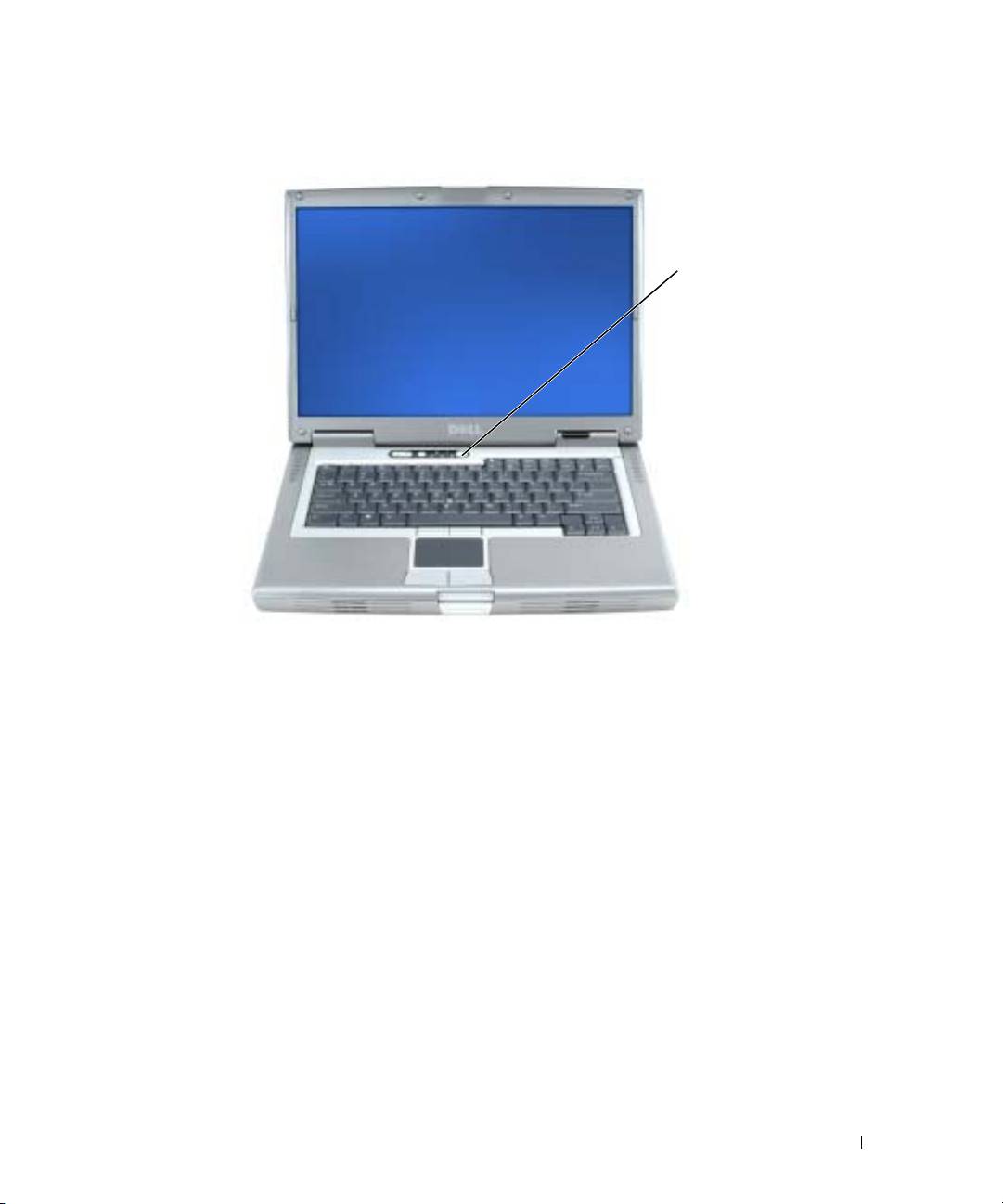
Käynnistä tietokone avaamalla näyttö ja painamalla virtakytkintä.
virtapainike
Tietoja tietokoneesta
Käytönaikaisessa
käyttöoppaassa
on lisätietoja tietokoneestasi. Käyttöjärjestelmän mukaan
kaksoisnapsauta työpöydällä olevaa
Käyttöopas
-kuvaketta tai napsauta
Käynnistä
-painiketta,
napsauta
Ohje- ja tukikeskus
ja napsauta sitten
Käyttö- ja järjestelmäoppaat
. Seuraavissa kohdissa
käsitellään muutamia tietokoneesta useimmin kysyttyjä kysymyksiä.
•
Modeemi ja verkkosovitin:
Tietokoneessa voi olla sekä v.92 56K -modeemi että 10/100/1000
Ethernet LOM -verkkosovitin. Tietoja liittimien paikoista on kohdassa Katsottuna takaa
sivulla 38 Lisätietoja porteista ja liittimistä on käytönaikaisen
käyttöoppaan
kohdassa Tietoja
tietokoneesta.
•
Akun käyttöikä ja käyttö:
Tietokoneeseen on saatavana erilaisia akkuja. Tietokoneen mukana
toimitettavan akun käyttöaika on 3-4 tuntia yhdellä täyteen ladatulla akulla normaalikäytössä.
Tietyntyyppiset toiminnot, kuten jatkuva langaton käyttö, voivat merkittävästi lyhentää akun
käyttöaikaa.
– Lisätietoja akun tehosta, käytöstä ja virran säästöstä on käytönaikaisessa
käyttöoppaassa
.
– Lisätietoja valinnaisesta toisesta akusta on käytönaikaisessa
käyttöoppaassa
.
•
Moduulipaikan laitteet:
Tietoja moduulipaikasta ja sen tukemista laitteista on
Käyttöoppaan
kohdassa Moduulipaikan käyttö.
Pikaopas 35
•
Telakointilaitteet:
Tietokone tukee telakointilaitteita Dell D/Dock Expansion Station ja Dell
D/Port Advanced Port Replicator.
HUOMAUTUS: Telakointilaitteita ei ehkä ole saatavana kaikissa maissa.
Tietoja valinnaisesta telakointilaitteesta on sen mukana toimitetuissa ohjeissa.
Tietoja parhaan mahdollisen suorituskyvyn saavuttamisesta, kun tietokonetta käytetään
telakointilaitteen kanssa, on
Käyttöoppaan
kohdassa Ongelmien ratkaiseminen.
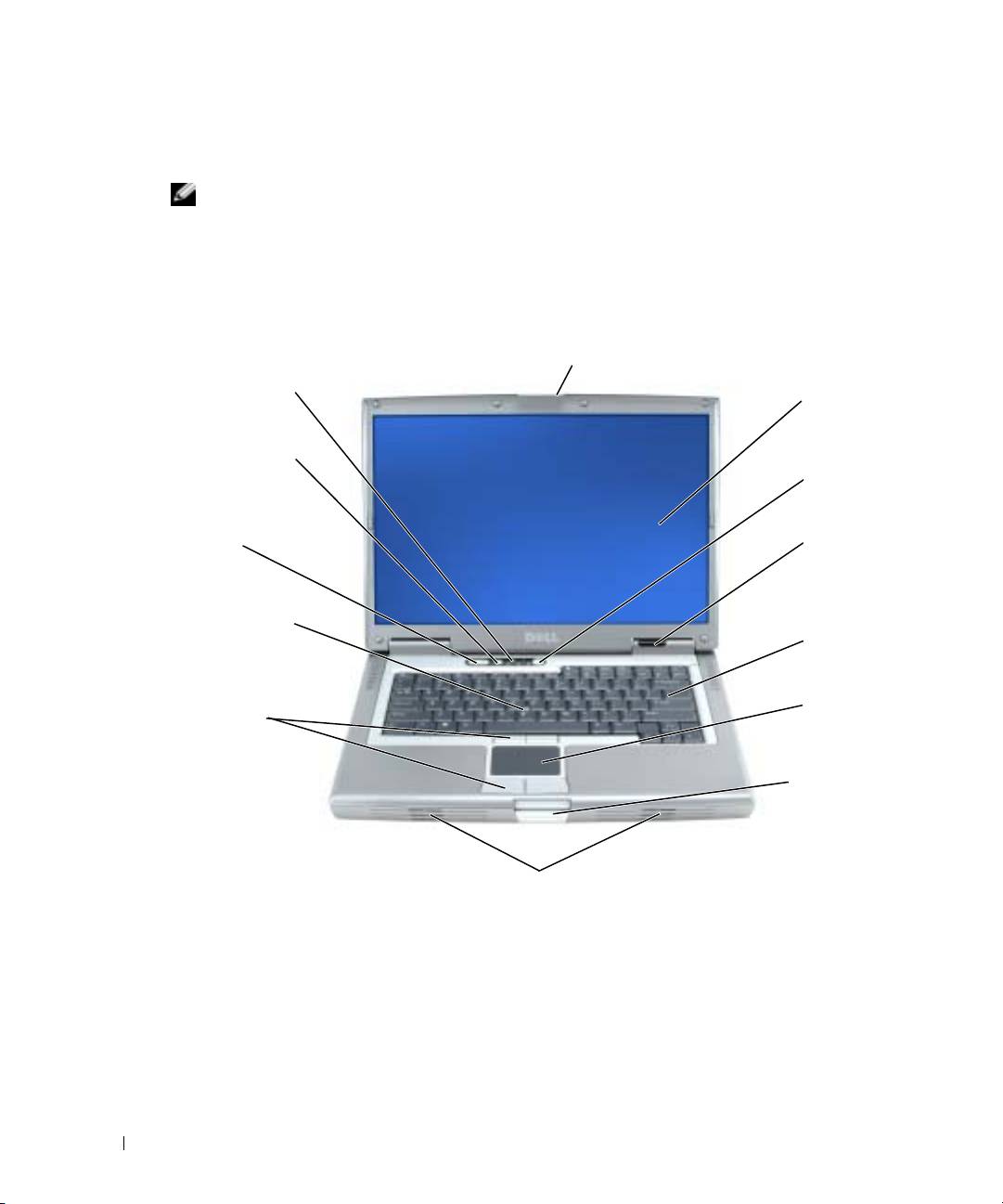
Näkymä edestä
näytön salpa
näppäimistön
tilailmaisimet
näyttö
www.dell.com | support.dell.com
vaimennuspainike
virtapainike
äänenvoimakkuus-
painikkeet
laitteen
tilailmaisimet
ohjaussauva
näppäimistö
ohjaussauvan/
kosketuslevyn
kosketuslevy
painikkeet
näytön
vapautuspainike
kaiuttimet (2)
36 Pikaopas

Katsottuna vasemmalta
suorittimen
suojakaapelin
kiintolevy
PC-korttipaikka
älykorttipaikka
tuuletusaukot
paikka
Katsottuna oikealta
moduulin paikka
ääniliittimet (2)
USB 2.0
videon
-liittimet (2)
tuuletusaukko
Pikaopas 37
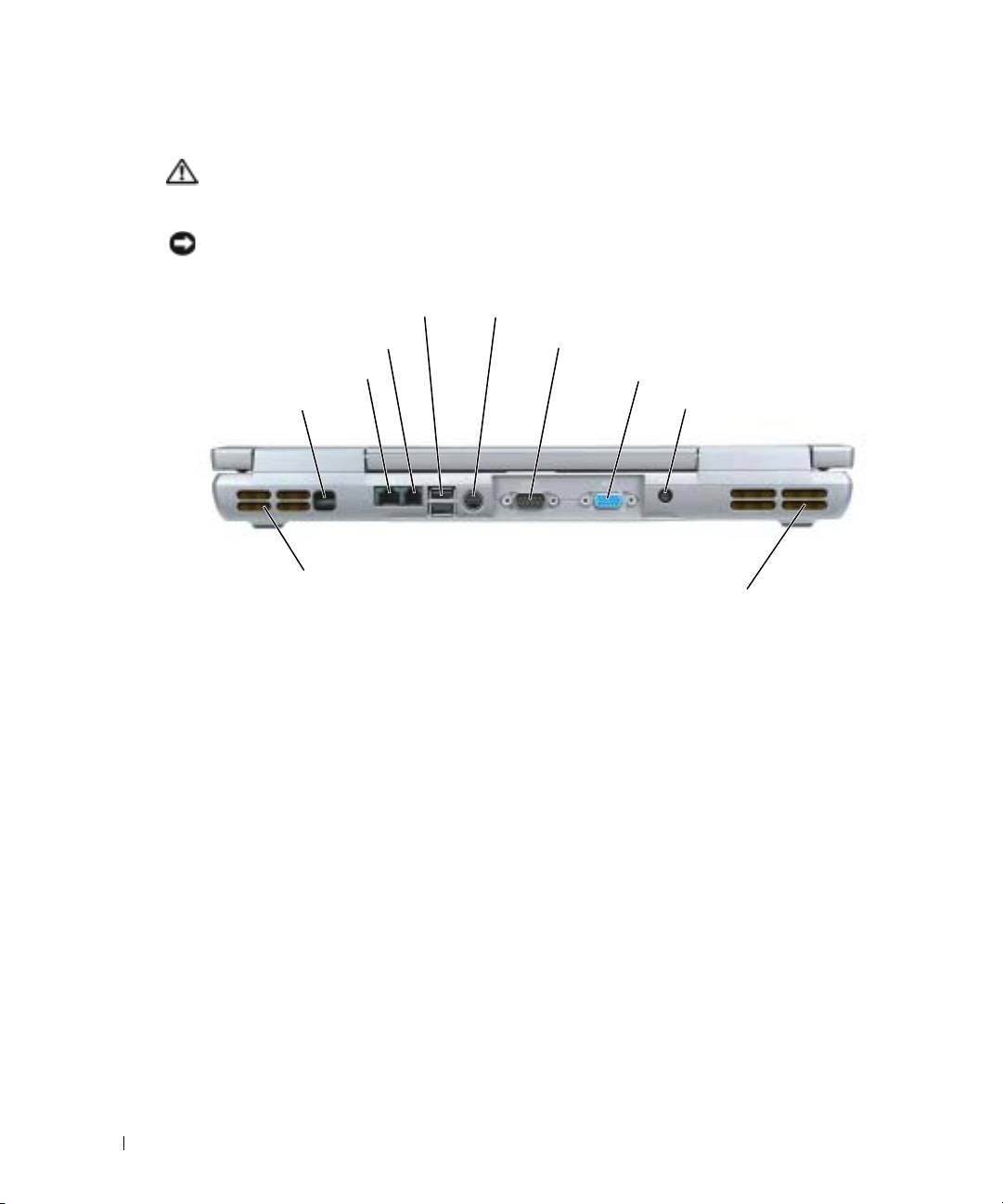
Katsottuna takaa
VAARA: Älä peitä ilma-aukkoja, älä työnnä niihin esineitä äläkä anna pölyn kerääntyä niihin. Älä
säilytä käynnissä olevaa tietokonetta ilmatiiviissä tilassa, kuten suljetussa salkussa. Jos ilman
vaihtuminen estetään, tietokone voi vahingoittua tai voi syttyä tulipalo.
VAROITUS: Jotta tietokone ei vahingoittuisi, odota viisi sekuntia tietokoneen sammuttamisen jälkeen,
ennen kuin irrotat ulkoisen laitteen.
USB 2.0 -liittimet (2)
S-videon tv-tuloliitin
modeemiliitin (RJ-11)
sarjaliitin
verkkoliitin (RJ-45)
videoliitin
www.dell.com | support.dell.com
infrapunatunnistin
virtalähdeliitin
videon
suorittimen
tuuletusaukko
tuuletusaukko
38 Pikaopas

Katsottuna alta
akku
akkupaikan salvan vapautin
Mini PCI-
kortti/modeemi/
DIMM-moduulin
suojus
suorittimen tuuletusaukko
telakointilaitteen paikka
videon tuuletusaukko
Akun käyttö
Akun suoritusteho
VAARA: Ennen kuin teet mitään tässä osassa mainittuja toimia, noudata Tuotetieto-oppaassa olevia
turvallisuusohjeita.
HUOMAUTUS: Katso Tuotetieto-oppaasta tai tietokoneen mukana toimitetusta erillisestä
takuupaperiasiakirjasta, mitä Dell-takuu kattaa.
Parhainten kannettava Dell™-tietokoneesi toimii ja BIOS-asetukset säilyvät, kun pääakku on aina
asennettuna tietokoneeseen sitä käytettäessä. Käytä akkua tietokoneen virtalähteenä silloin, kun
laitetta ei ole liitetty pistorasiaan. Tietokoneen mukana toimitetaan yksi akku vakiovarusteena ja
akkupaikkaan asennettuna. Akun käyttöaika vaihtelee käyttöolojen mukaan. Voit asentaa
valinnaisen toisen akun moduulipaikkaan, jolloin käyttöikä pitenee huomattavasti. Lisätietoja
toisesta akusta on
Käyttöoppaassa
.
HUOMAUTUS: Akun käyttöaika (aika, jolloin se pysyy ladattuna) vähenee ajan myötä. Sen mukaan,
miten usein ja missä oloissa akkua käytetään, voit joutua hankkimaan uuden akun tietokoneen käyttöiän
aikana.
Pikaopas 39
Käyttöaika lyhenee huomattavasti, kun teet mm. seuraavia toimia:
• käytät optisia asemia, kuten CD- ja DVD-asemia
• käytät langattomia viestimiä, PC-kortteja tai USB-laitteita
• käytät kirkkaita näyttöasetuksia, 3D-näytönsäästäjiä tai muita paljon tehoa vaativia ohjelmia,
kuten 3D-pelejä
• käytät tietokonetta enimmäistehotilassa
HUOMAUTUS: On suositeltavaa, että liität tietokoneen pistorasiaan, kun kirjoitat CD- tai DVD-asemaan.
Voit tarkistaa akun latauksen ennen kuin asetat akun tietokoneeseen. Voit myös määrittää
tehonhallinta-asetukset ilmoittamaan, kun akun lataus on loppumassa.
VAARA: Yhteensopimattoman akun käyttö voi lisätä tulipalon tai räjähdyksen vaaraa. Vaihda akku
www.dell.com | support.dell.com
vain Delliltä hankkimaasi yhteensopivaan akkuun. Litium-ioniakku on suunniteltu toimimaan Dell-
tietokoneen kanssa. Älä käytä toisen tietokoneen akkua omassa tietokoneessasi.
VAARA: Älä hävitä akkuja talousjätteen mukana. Kun akkusi ei enää lataudu, ota yhteys paikalliseen
jätehuolto- tai ympäristöviranomaiseen ja kysy tietoja litium-ioniakun hävittämisestä. Katso Tuotetieto-
oppaan kohtaa Akun hävittäminen.
VAARA: Akun väärä käyttö voi lisätä tulipalon tai kemiallisen palovamman vaaraa. Älä riko, polta tai
pura akkua, äläkä altista sitä yli 65 °C:n lämpötiloille. Pidä akku poissa lasten ulottuvilta. Käsittele
vahingoittunutta tai vuotavaa akkua erittäin huolellisesti. Vahingoittuneet akut voivat vuotaa ja
aiheuttaa ruumiinvammoja tai aineellisia vahinkoja.
Akun latauksen tarkistus
®
®
Dell QuickSet -akkumittari, Microsoft
Windowsin
Akkumittari
-ikkuna ja -kuvake, akun
varausmittari ja käyttöikämittarija akun tyhjenemisvaroitus antavat tietoa akun latauksesta.
Lisätietoja valinnaisen toisen akun latauksen tarkistamisesta on
Käyttöoppaassa
.
Dell QuickSet -akkumittari
Jos Dell QuickSet on asennettu, tuo QuickSet-akkumittari näyttöön painamalla <Fn><F8>.
Battery Meter
(Akkumittari) -ikkunassa näkyy tietokoneen akun tila, lataustaso ja latauksen
päättymisaika.
HUOMAUTUS: Voit ladata tietokoneen akun telakointilaitteella. Telakointilaitteessa oleva akku ei
kuitenkaan syötä virtaa telakointilaitteeseen tai tietokoneeseen.
Lisäksi, kun tietokone on kytkettynä telakointilaitteeseen,
Battery Meter
(Akkumittari) -ikkunassa
näkyy
Dock Battery
(Telakointiakku) -välilehti, jossa näkyy telakointilaitteessa olevan akun
latauksen taso ja nykyinen tila.
40 Pikaopas
