
Dell Precision M70 – page 3
Manual for Dell Precision M70
Table of contents
- Notes, Notices, and Cautions Abbreviations and Acronyms
- Contents
- Finding Information for Your Computer What Are You Looking For? Find It Here
- What Are You Looking For? Find It Here
- What Are You Looking For? Find It Here Setting Up Your Computer
- NOTE: Do not connect the computer to the docking device until the computer has been turned on and shut down at least once.
- About Your Computer
- Front View
- Left View Right View
- Back View
- Bottom View Using a Battery Battery Performance
- Checking the Battery Charge Dell QuickSet Battery Meter
- The following icons appear in the Battery Meter window: Microsoft Windows Power Meter Charge Gauge Health Gauge
- Low-Battery Warning Charging the Battery Removing a Battery
- Installing a Battery Storing a Battery Solving Problems Notebook System Software (NSS)
- Lockups and Software Problems The computer does not start up The computer stops responding A program stops responding A program crashes repeatedly
- A program is designed for an earlier Windows operating system A solid blue screen appears Other software problems
- Running the Dell Diagnostics When to Use the Dell Diagnostics Starting the Dell Diagnostics From Your Hard Drive
- Starting the Dell Diagnostics From the Optional Drivers and Utilities CD
- Dell Diagnostics Main Menu 1 Option Function 2 3 Tab Function
- 4 5
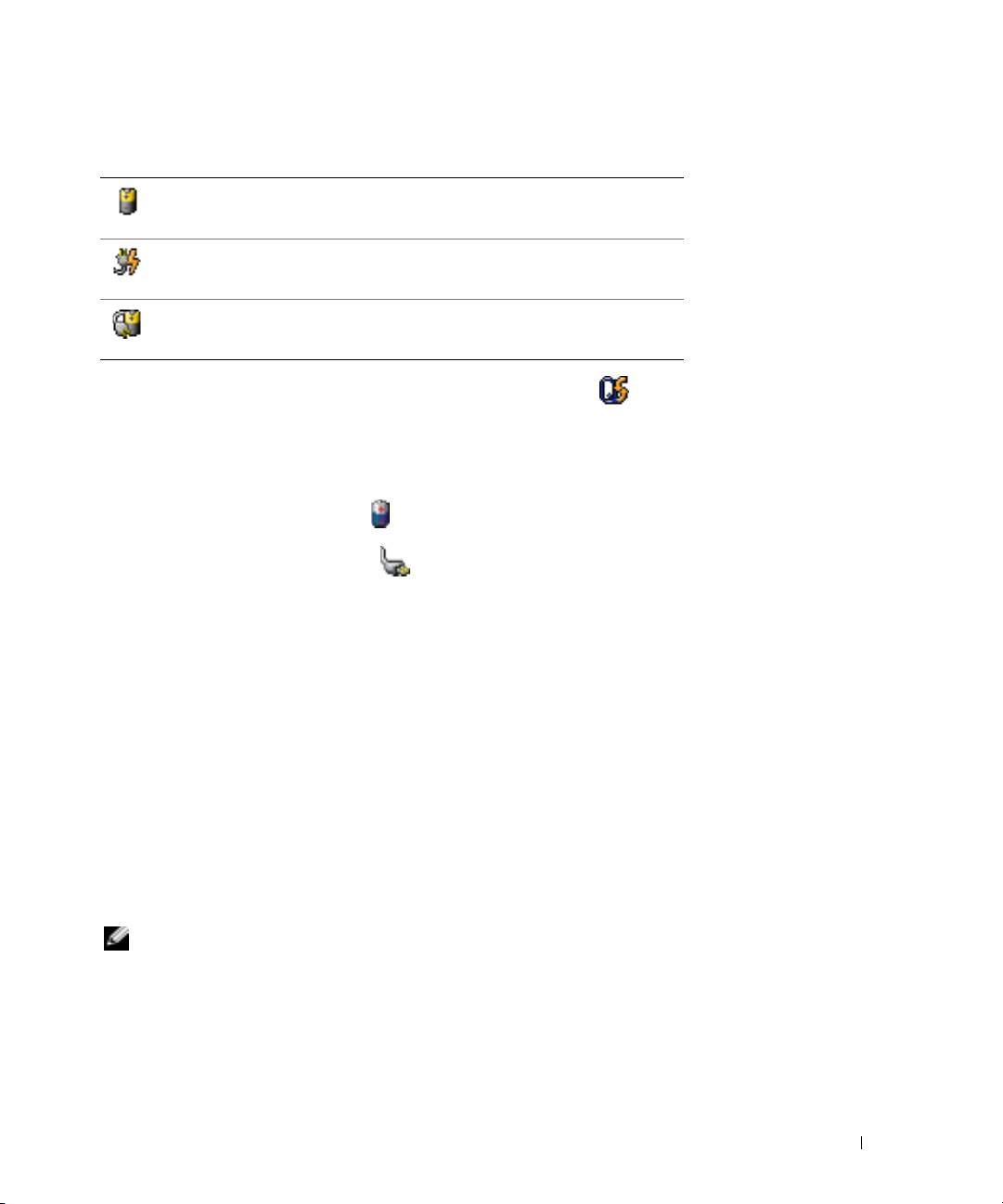
Seuraavat kuvakkeet näkyvät
Battery Meter
(Akkumittari) -ikkunassa:
• Tietokone tai telakointilaite toimii akkuvirralla.
• Akku purkaa virtaa tai ei tee mitään.
• Tietokone tai telakointilaite on liitetty pistorasiaan ja toimii verkkovirralla.
• Akku latautuu.
• Tietokone tai telakointilaite on liitetty pistorasiaan ja toimii verkkovirralla.
• Akku purkaa virtaa, ei tee mitään tai latautuu.
Lisätietoja QuickSet-toiminnosta saat napsauttamalla työkalurivin -kuvaketta hiiren
kakkospainikkeella ja valitsemalla
Ohje
.
Microsoft Windowsin akkumittari
Windowsin akkumittari näyttää jäljellä olevan akun lataustehon. Voit tarkistaa akkumittarin
kaksoisnapsauttamalla työkalurivin -kuvaketta. Lisätietoja Akkumittari-välilehdestä on
Käyttöoppaassa
.
Jos tietokone on liitetty pistorasiaan, -kuvake tulee näyttöön.
Latausmittari
Ennen kuin asennat akun, ota käyttöön lataustasoilmaisimet painamalla akun latausmittarin
tilapainiketta. Kukin ilmaisin vastaa noin 20:tä prosenttia akun kokonaislatauksen määrästä.
Esimerkiksi jos akussa on 80 prosenttia latauksesta jäljellä, neljä ilmaisinta palaa. Jos valot eivät
pala, akku on tyhjä.
Käyttöikämittari
Akun käyttöaika määräytyy paljolti sen mukaan, miten monta kertaa se on ladattu. Satojen lataus-
ja käyttökertojen jälkeen akut menettävät osan varauskapasiteetistaan eli käyttöiästään. Voit
tarkistaa akun käyttöiän painamalla akun latausmittarin tilapainiketta vähintään 3 sekuntia. Jos
yhtään ilmaisinvaloa ei syty, akku on hyvässä kunnossa ja yli 80 prosenttia alkuperäisestä
latauskapasiteetista on vielä jäljellä. Mitä useampi ilmaisin palaa, sen lyhyempi on käyttöikä. Jos
viisi ilmaisinvaloa syttyy, latauskapasiteetista on jäljellä alle 60 prosenttia ja sinun tulee alkaa
miettiä uuden akun ostoa. Katso
Käyttöoppaasta
lisätietoja akun käyttöiästä.
HUOMAUTUS: Kun painat akun latausmittarin tilapainiketta vähintään 3 sekuntia, lataustason
ilmaisimet näyttävät akun latauksen tilan. Sitten ne vaihtuvat käyttöikätilaan, jossa ne ilmaisevat
vähittäisen käyttöiän lyhenemisen syttyessään.
Pikaopas 41
Akun tyhjenemisvaroitus
VAROITUS: Vältä tietojen menetys tai vahingoittuminen tallentamalla työsi heti saatuasi akun
tyhjenemisvaroituksen. Kytke tietokone pistorasiaan. Voit myös sammuttaa tietokoneen ja asentaa toisen
akun moduulipaikkaan. Jos akku tyhjenee kokonaan, tietokone siirtyy automaattisesti lepotilaan.
Kun akussa on enää noin 10 prosenttia tehoa, tietokoneen näyttöön ilmestyy siitä ilmoittava
varoitus. Tietokone antaa äänimerkin, joka ilmaisee, että akussa ei riitä tehoa kuin vähäksi aikaa.
Tuona aikana kaiuttimesta kuuluu äänimerkkejä säännöllisin välein. Jos tietokoneeseen on
asennettu kaksi akkua, akun tyhjenemisvaroitus tarkoittaa sitä, että molemmissa akuissa on
yhteensä jäljellä enää 10 prosenttia tehoa. Tietokone siirtyy lepotilaan, kun akun lataustaso on
hälyttävän alhainen. Lisätietoja akun tyhjenemisvaroituksista on
Käyttöoppaassa
.
Akun lataaminen
www.dell.com | support.dell.com
HUOMAUTUS: Virtalähde lataa täysin tyhjentyneen akun noin tunnissa, kun tietokone on sammutettu.
Latausaika on pitempi, jos tietokone on käynnissä. Voit jättää akun tietokoneeseen niin pitkäksi aikaa kuin
haluat. Akun sisäiset piirit estävät sen ylilatauksen.
Kun liität tietokoneen pistorasiaan tai asennat akun tietokoneen ollessa liitettynä pistorasiaan,
tietokone tarkistaa akun latauksen ja lämpötilan. Virtalähde lataa akun tarvittaessa ja ylläpitää sen
latausta.
Jos akku on kuuma sen jälkeen, kun sitä on käytetty tietokoneessa tai kuumassa ympäristössä, akku
ei ehkä lataudu, kun tietokone liitetään pistorasiaan.
Akku on liian kuuma ladattavaksi, jos -valo vilkkuu vuorotellen vihreänä ja oranssina. Irrota
tietokone pistorasiasta ja anna tietokoneen ja akun jäähtyä huoneenlämpöisiksi. Liitä sitten
tietokone pistorasiaan ja jatka akun lataamista.
Lisätietoja akkuongelmien ratkaisemisesta on
Käyttöoppaassa
.
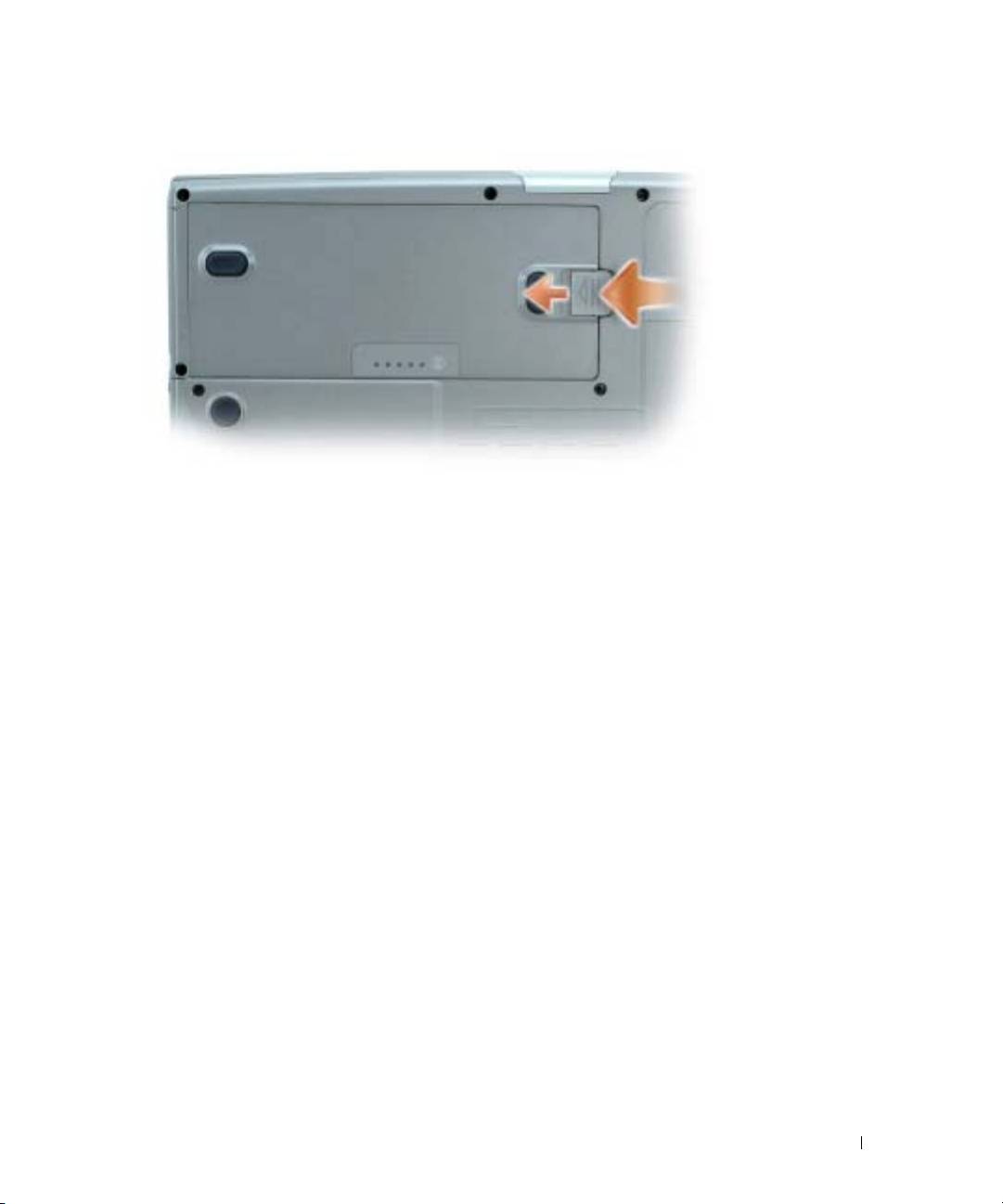
Akun irrottaminen
VAARA: Ennen kuin teet nämä toimet, irrota modeemi puhelinpistokkeesta.
HUOMAUTUS: Tietoja valinnaisen toisen akun irrottamisesta on Käyttöoppaassa.
1
Varmista, että tietokone on sammutettu ja että se on irrotettu pistorasiasta.
2
Jos tietokone on kiinnitetty telakointilaitteeseen, irrota se telakoinnista. Lisätietoja saat
käyttämäsi telakointilaitteen ohjeesta. Poista akku liu'uttamalla akkupaikan salvan vapautinta
ja pitämällä sitä vapautusasennossa samalla, kun vedät akun ulos.
42 Pikaopas
Akun asennus
Varmista, että tietokone on sammutettu. Liu'uta uusi akku akkupaikkaan niin pitkälle, että
vapautuspainike napsahtaa.
Lisätietoja valinnaisen toisen akun asennuksesta on
Käyttöoppaassa
.
Akun säilytys
Irrota akku, jos et käytä tietokonettasi pitkään aikaan. Akku tyhjenee pitkän säilytyksen aikana.
Pitkän säilytysajan jälkeen lataa akku täyteen ennen kuin käytät sitä.
Ongelmien ratkaisu
Notebook System Software (NSS)
Jos asennat tietokoneesi käyttöjärjestelmän uudelleen, sinun on asennettava uudelleen myös NSS-
apuohjelma. Tämän apuohjelman saat valinnaiselta
Drivers and Utilities
-CD-levyltä ja Dellin
tukisivustosta.
Lataa apuohjelma Dellin tukisivustosta siirtymällä www-sivuston kohtaan
Downloads
(Ladattavat
tiedostot) ja valitsemalla avattavasta valikosta tietokoneesi käyttöjärjestelmä. Valitse
Download
Category
(Ladattavan tiedoston luokka) -kohdasta System and Configuration Utilities
(Järjestelmä- ja kokoonpanoapuohjelmat), valitse käyttöjärjestelmä ja sen kieli ja noudata sitten
annettuja ohjeita.
NSS sisältää tärkeitä käyttöjärjestelmäpäivityksiä ja tukee Dellin™ 3,5 tuuman USB-levyasemia,
®
®
Intel
Pentium
M -suorittimia, optisia asemia ja USB-laitteita. NSS tarvitaan, jotta Dell-
tietokone toimisi oikein. Ohjelma tunnistaa automaattisesti tietokoneen ja käyttöjärjestelmän ja
asentaa niiden kokoonpanojen mukaiset päivitykset.
Pikaopas 43

HUOMAUTUS: NSS on tärkeä, jotta USB-laitteet, mukaan lukien Dell D/Bay-, D/Dock-, D/Port- ja
D/View-laitteet toimisivat oikein.
Lukitukset ja ohjelmaongelmat
VAARA: Ennen kuin teet mitään tässä osassa mainittuja toimia, noudata Tuotetieto-oppaassa olevia
turvallisuusohjeita.
Tietokone ei käynnisty.
VARMISTA, ETTÄ VIRTALÄHDE ON LIITETTY TIETOKONEESEEN JA PISTORASIAAN.
www.dell.com | support.dell.com
Tietokone lakkaa toimimasta.
VAROITUS: Voit menettää tietoja, jos et pysty sammuttamaan käyttöjärjestelmää.
SAMMUTA TIETOKONEEN VIRTA — Jos tietokone ei tee mitään, kun painat näppäintä tai liikutat
hiirtä, paina virtapainiketta vähintään 8 - 10 sekuntia, kunnes tietokone sammuu. Käynnistä sitten
tietokone uudelleen.
Ohjelma lakkaa toimimasta.
LOPETA OHJELMA —
1
Paina <Ctrl>-,<Shift>- ja <Esc>-näppäimiä samanaikaisesti.
2
Valitse
Sovellukset
.
3
Napsauta ohjelmaa, joka ei enää vastaa.
4
Valitse
Lopeta tehtävä
.
Ohjelma kaatuu toistuvasti.
HUOMAUTUS: Ohjelmasta on yleensä asennusohjeet sen oppaissa tai levykkeellä tai CD-levyllä.
TARKISTA OHJELMAN OPPAAT — Poista ohjelma ja asenna se tarvittaessa uudelleen.
44 Pikaopas

Ohjelma on suunniteltu Windowsin aikaisemmalle käyttöjärjestelmälle.
JOS KÄYTÖSSÄSI ON WINDOWS XP, SUORITA OHJATTU OHJELMAN YHTEENSOPIVUUDEN
VARMISTAMINEN —
Ohjattu ohjelman yhteensopivuuden varmistaminen määrittää ohjelman, joten se toimii ympäristössä,
joka muistuttaa muita kuin Windows XP -käyttöjärjestelmäympäristöjä.
1
Napsauta
Käynnistä
-painiketta, valitse
Kaikki ohjelmat
→
Apuohjelmat
ja valitse sitten
Ohjattu
ohjelman yhteensopivuuden varmistaminen
.
2
Valitse Tervetuloa-ikkunassa
Seuraava
.
3
Noudata näytön ohjeita.
Näyttö muuttuu täysin siniseksi
SAMMUTA TIETOKONEEN VIRTA — Jos tietokone ei tee mitään, kun painat näppäintä tai liikutat
hiirtä, paina virtapainiketta vähintään 8 - 10 sekuntia, kunnes tietokone sammuu. Käynnistä sitten
tietokone uudelleen.
Muita ohjelmaongelmia
TARKISTA OHJELMAN OPPAAT TAI PYYDÄ VIANMÄÄRITYSTIETOJA OHJELMAN VALMISTAJALTA —
• Varmista, että ohjelma on yhteensopiva tietokoneesi käyttöjärjestelmän kanssa.
• Varmista, että tietokone vastaa ohjelman vähimmäisvaatimuksia. Katso tietoja ohjelman oppaista.
• Varmista, että ohjelma on asennettu ja määritetty oikein.
• Tarkista, että laitteen ohjaimet eivät ole ristiriidassa ohjelman kanssa.
• Poista ohjelma ja asenna se tarvittaessa uudelleen.
TEE HETI VARMUUSKOPIOT TIEDOSTOISTASI.
TARKISTA KIINTOLEVY, LEVYKKEET TAI CD-LEVYT VIRUSTORJUNTAOHJELMALLA.
TALLENNA JA SULJE KAIKKI AVATUT TIEDOSTOT TAI OHJELMAT JA SAMMUTA TIETOKONE
Käynnistä-
VALIKOSTA.
Pikaopas 45

TARKISTA, ETTEI TIETOKONEESSA OLE VAKOILUOHJELMIA — Jos tietokoneesi toimii hitaasti, saat
usein muut ikkunat peittäviä mainoksia tai sinulla on ongelmia Internet-yhteyden muodostamisessa,
tietokoneeseesi on voinut tunkeutua vakoiluohjelma. Käytä virustorjuntaohjelmaa, jossa on myös
vakoiluohjelmasuojaus (ohjelmasi voi edellyttää päivitystä) ja joka käy läpi tietokoneen sisällön ja
poistaa vakoiluohelmat. Lisätietoja saat siirtymällä osoitteeseen support.dell.com ja etsimällä
hakusanalla spyware (vakoiluohjelma).
SUORITA DELL-DIAGNOSTIIKKAOHJELMA — Jos kaikki testit onnistuvat, virhetila liittyy
ohjelmaongelmaan.
Dell-diagnostiikkaohjelman suorittaminen
www.dell.com | support.dell.com
VAARA: Ennen kuin teet mitään tässä osassa mainittuja toimia, noudata Tuotetieto-oppaassa olevia
turvallisuusohjeita.
Dell-diagnostiikkaohjelman käyttäminen
Jos tietokoneessasi on jotain ongelmia, suorita kohdassa Ongelmien ratkaisu mainitut tarkistukset
ja (katso käytönaikaista
käyttöopasta
) ja suorita Dell-diagnostiikkaohjelma ennen kuin otat
yhteyttä Dellin tekniseen tukeen.
VAROITUS: Dell-diagnostiikkaohjelma toimii vain Dell™-tietokoneissa.
Aloita Dell-diagnostiikkaohjelma joko kiintolevyltä tai valinnaiselta
Drivers and Utilities
-CD-
levyltä (eli
ResourceCD
:ltä)
.
Dell-diagnostiikkaohjelman käynnistäminen kiintolevyasemasta
Dell-diagnostiikkaohjelma sijaitsee kiintolevyllä piilotettuna olevassa Diagnostic utility -osiossa.
HUOMAUTUS: Jos tietokoneessasi ei näy näyttökuvaa, ota yhteyttä Delliin.
1
Sammuta tietokone.
2
Jos tietokone on kiinnitetty telakointilaitteeseen, irrota se telakoinnista. Lisätietoja saat
käyttämäsi telakointilaitteen ohjeesta.
3
Liitä tietokone pistorasiaan.
4
Käynnistä tietokone. Kun DELL™-logo tulee näkyviin, paina heti <F12>.
HUOMAUTUS: Jos et näe näytössä mitään, pidä mykistyspainiketta (mute) alhaalla ja paina tietokoneen
virtapainiketta, jolloin Dell-diagnostiikkaohjelma käynnistyy. Tietokone suorittaa automaattisesti Pre-boot
System Assessment -toiminnon.
HUOMAUTUS: Jos näet viestin, jossa sanotaan, että diagnostiikka-apuohjelmaa ei löydy, suorita Dell-
diagnostiikkaohjelma Drivers and Utilities -CD-levyltä.
Jos odotat liian kauan ja käyttöjärjestelmän logo tulee näyttöön, odota, kunnes näyttöön tulee
®
®
Microsoft
Windows
-työpöytä. Sammuta tämän jälkeen tietokone ja yritä uudelleen.
46 Pikaopas

5
Kun käynnistyslaiteluettelo tulee näkyviin, korosta
Diagnostics
ja paina <Enter>.
Tietokone suorittaa Pre-boot System Assessment -toiminnon, joka on sarja emolevyn,
näppäimistön, kiintolevyn ja näytön toimintaa testaavia diagnostiikkaohjelmia.
• Toiminnon aikana sinun on ehkä vastattava joihinkin kysymyksiin.
• Jos jokin osa on viallinen, tietokone lopettaa toimintansa ja antaa äänimerkin. Jos haluat
keskeyttää testin ja käynnistää tietokoneen uudelleen, paina <n>; jos haluat jatkaa
seuraavaan testiin, paina <y>; jos haluat testata virheen antaneen osan uudelleen, paina
<r>.
• Jos Pre-boot System Assessment -toiminnon aikana havaitaan virheitä, kirjoita virheiden
koodit muistiin ja ota yhteyttä Delliin ennen Dell-diagnostiikkaohjelman suorittamista.
Jos Pre-boot System Assessment -toiminto suoritetaan loppuun asti, näyttöön tulee viesti
Booting Dell Diagnostic Utility Partition (
Dell-diagnostiikka-apuohjelmaosion
käynnistäminen uudelleen
). Press any key to continue (
Jatka painamalla jotain
näppäintä
)
.
6
Painamalla jotain näppäintä käynnistät Dell-diagnostiikkaohjelman kiintolevyn Diagnostics
Utility -osiolta.
Dell-diagnostiikkaohjelman käynnistäminen valinnaiselta Drivers and Utilities -CD-levyltä
1
Aseta
Drivers and Utilities
-CD-levy asemaan.
2
Sammuta tietokone ja käynnistä se sitten uudelleen.
Kun DELL-logo tulee näkyviin, paina heti <F12>.
Jos odotat liian kauan ja Windows-logo tulee näyttöön, odota, kunnes näyttöön tulee
Windows-työpöytä. Sammuta tämän jälkeen tietokone ja yritä uudelleen.
HUOMAUTUS: Seuraavat ohjeet muuttavat käynnistysjakson vain yhdeksi kerraksi. Seuraavan kerran
tietokonetta käynnistettäessä se käynnistää järjestelmäasetuksissa määritetyt laitteet.
3
Kun käynnistyslaiteluettelo tulee näkyviin, korosta
CD/DVD/CD-RW Drive
ja paina
<Enter>.
4
Vali tse
CD/DVD/CD-RW Drive
-asetus CD-käynnistyslevyltä.
5
Vali tse
Boot from CD-ROM
-vaihtoehto näyttöön tulevasta valikosta.
6
Kirjoita
1
, jos haluat käynnistää ResourceCD-valikon.
7
Kirjoita
2
, jos haluat käynnistää Dell-diagnostiikkaohjelman.
8
Vali tse
Run the 32 Bit Dell Diagnostics
numeroidusta luettelosta. Jos luettelossa on useita
versioita, valitse tietokoneellesi sopiva versio.
9
Kun Dell-diagnostiikkaohjelman
päävalikko
tulee näkyviin, valitse suoritettava testi.
Pikaopas 47
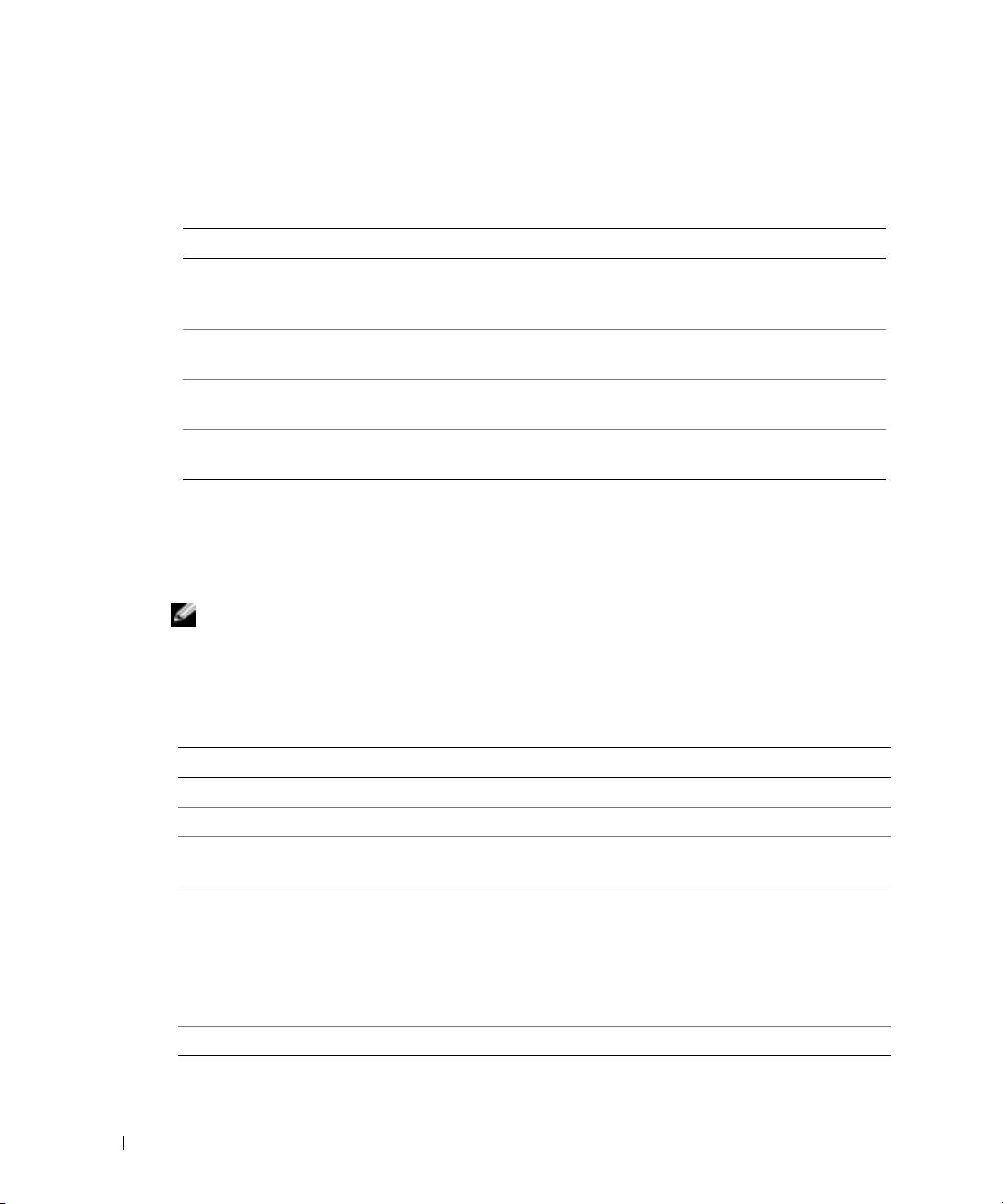
Dell-diagnostiikkaohjelman päävalikko
1
Kun Dell-diagnostiikkaohjelma on latautunut ja
päävalikko
avautuu, napsauta haluamaasi
vaihtoehtoa.
Vaihtoehto Toiminto:
Express Test (pikatesti) Testaa laitteet nopeasti. Testaaminen vie yleensä 10–20 minuuttia.
Käyttäjän ei tarvitse tehdä mitään testauksen aikana. Pikatestillä voit
selvittää ongelman syyt nopeasti.
Extended Test (laaja
Testaa laitteet läpikotaisin. Testi kestää yleensä tunnin, ja siinä täytyy
testi)
silloin tällöin vastata kysymyksiin.
Custom Test
Testaa tietyn laitteen. Suoritettavia testejä voi mukauttaa.
www.dell.com | support.dell.com
(mukautettu testi)
Symptom Tree
Näyttää luettelon tavallisimmista virheen ilmenemistavoista, ja voit valita
(ongelmapuu)
testin, joka perustuu ongelman ilmenemistapaan.
2
Jos ongelma löydetään testin aikana, näyttöön tulee sanoma, jossa ilmoitetaan virhekoodi ja
ongelman kuvaus. Kirjoita virhekoodi ja ongelman kuvaus muistiin ja noudata näyttöön
tulevia ohjeita.
Jos et voi selvittää virhetilaa, ota yhteyttä Delliin.
HUOMAUTUS: Tietokoneen huoltomerkki näkyy kunkin näytön yläosassa. Jos otat yhteyttä Delliin,
tekninen tuki kysyy huoltomerkkiäsi.
3
Jos suoritat testin käyttämällä
Custom Test
(mukautettu testi)- tai
Symptom Tree
(ongelmapuu) -vaihtoehtoa, saat lisätietoja napsauttamalla seuraavassa taulukossa kuvattuja
välilehtiä.
Välilehti: Toiminto:
Results (Tulokset) Näyttää testin tulokset ja havaitut virhetilanteet.
Errors (Virheet) Näyttää havaitut virhetilanteet, virhekoodit ja ongelmakuvauksen.
Help (Ohje) Sisältää kuvauksen testistä ja saattaa ilmoittaa testin suorittamiseen liittyviä
vaatimuksia.
Configuration
Näyttää valitun laitteen laitteistokokoonpanon.
(Kokoonpano)
Dell-diagnostiikkaohjelma saa kaikkien laitteiden kokoonpanotiedot
järjestelmän asennusohjelmasta, muistista ja sisäisistä testeistä. Kaikki
tiedot näytetään vasemmassa reunassa olevassa laiteluettelossa.
Laiteluettelossa ei välttämättä ole kaikkien tietokoneeseen asennettujen
komponenttien tai tietokoneeseen liitettyjen laitteiden nimiä.
Parameters (Parametrit) Voit mukauttaa testiä muuttamalla testiasetuksia.
48 Pikaopas

4
Kun testit on suoritettu ja jos suoritat Dell-diagnostiikkaohjelmaa
Drivers and Utilities
-CD-
levyltä
,
poista CD-levy asemasta.
5
Kun testit on tehty, sulje testinäyttö ja palaa
päävalikkoon
. Voit lopettaa Dell-
diagnostiikkaohjelman käytön ja käynnistää tietokoneen uudelleen sulkemalla
päävalikkonäytön
.
Pikaopas 49

www.dell.com | support.dell.com
50 Pikaopas

Hakemisto
A
O
T
ajurit, 31
ohjatut toiminnot
tietoja tietokoneesta, 35
Ohjattu ohjelman
katsottuna alta, 39
akku
yhteensopivuuden
katsottuna oikealta, 37
akkumittari, 41
varmistaminen, 45
katsottuna takaa, 38
akun käyttöikä ja käyttö, 35
katsottuna vasemmalta, 37
asennus, 43
Ohje- ja tukikeskus, 32
näkymä edestä, 36
irrottaminen, 42
ohjelma
käyttöikämittari, 41
ongelmat, 45
tietokone
lataaminen, 42
hidas toiminta, 46
ohjelmat
latauksen tarkistus, 40
kaatumiset, 44-45
tietokoneen hidas toiminta, 46
latausmittari, 41
lakkaa vastaamasta, 44
ongelma
säilytys, 43
tuuletusaukot
tietokone kaatuu, 45
suoritusteho, 39
sijainti, 37
tyhjenemisvaroitus, 42
ongelmat
lukitukset, 44
ohjelma, 44-45
V
D
ohjelma kaatuu, 44
vakoiluohjelma, 46
ohjelma lakkaa toimimasta, 44
Dell
ohjelmat, 44
vianmääritys
tukisivusto, 32
ohjelmien ja Windowsin
Ohje- ja tukikeskus, 32
Dell Premier -tukisivusto, 32
yhteensopivuus, 45
diagnostiikkaohjelma, 31
ratkaisu, 43
sininen näyttö, 45
diagnostikkaohjelma
W
tietokone ei käynnisty, 44
Dell, 46
Windows XP
tietokone kaatuu, 44
Ohjattu ohjelman
tietokone lakkaa
yhteensopivuuden
toimimasta, 44
K
varmistaminen, 45
vakoiluohjelma, 46
Ohje- ja tukikeskus, 32
käyttöjärjestelmä
oppaat, 31
CD-levy, 33
laite, 31
online, 32
Ä
resurssilevy, 31
ääniliittimet
sijainti, 37
Hakemisto 51

52 Hakemisto
52 Hakemisto

Dell Precision™ M70
bærbar arbeidsstasjon
Hurtigveiledning
Modell PP15L
www.dell.com | support.dell.com

OBS!, merknader og advarsler
MERK: Et OBS!-avsnitt inneholder viktig informasjon som gjør at du kan bruke datamaskinen mer effektivt.
MERKNAD: En MERKNAD angir enten potensiell fare for maskinvaren eller tap av data, og forteller hvordan du kan
unngå problemet.
ADVARSEL: En ADVARSEL angir en potensiell fare for skade på eiendom, personskade eller dødsfall.
Forkortelser og akronymer
En fullstendig liste over forkortelser og akronymer er oppført i
brukerhåndboken
(dobbletklikk ikonet for
brukerhåndboken
på skrivebordet, eller klikk
Start
,
Hjelp og støtte
og deretter
User and system guides
avhengig
av hvilket operativsystem du kjører).
Hvis du kjøpte en datamaskin i n-serien fra Dell™, gjelder ingen av henvisningene i dette dokumentet for
®
®
operativsystemet Microsoft
Windows
.
CDen
Drivers and Utilities
og CDen med
operativsystemet
er ekstratilbehør, og leveres ikke med alle
datamaskiner.
_________________
Informasjonen i dette dokumentet kan endres uten varsel.
© 2004 Dell Inc. Med enerett.
Reproduksjon i enhver form er strengt forbudt uten skriftlig tillatelse fra Dell Inc.
Varemerker i denne teksten: Dell, DELL-logoen, og Dell Precision er varemerker tilhørende Dell Inc.; Microsoft og Windows er registrerte
varemerker tilhørende Microsoft Corporation; Intel og Pentium er registrerte varemerker tilhørende Intel Corporation.
Andre varemerker og varenavn kan brukes i dette dokumentet som en henvisning til institusjonene som innehar rettighetene til merkene og
navnene, eller til produktene. Dell Inc. fraskriver seg enhver eierinteresse for varemerker og varenavn som ikke er sine egne.
Modell PP15L
Oktober 2004 Delenr. U4803 Utg. A00

Innhold
Finne informasjon på datamaskinen . . . . . . . . . . . . . . . . . . . . 57
Konfigurere datamaskinen
. . . . . . . . . . . . . . . . . . . . . . . . . 59
Om datamaskinen
. . . . . . . . . . . . . . . . . . . . . . . . . . . . . 61
Sett forfra
. . . . . . . . . . . . . . . . . . . . . . . . . . . . . . . 62
Sett fra venstre
. . . . . . . . . . . . . . . . . . . . . . . . . . . . 63
Sett fra høyre
. . . . . . . . . . . . . . . . . . . . . . . . . . . . . 63
Sett bakfra
. . . . . . . . . . . . . . . . . . . . . . . . . . . . . . 64
Sett fra undersiden
. . . . . . . . . . . . . . . . . . . . . . . . . . 65
Bruke et batteri
. . . . . . . . . . . . . . . . . . . . . . . . . . . . . . 65
Batteriytelse
. . . . . . . . . . . . . . . . . . . . . . . . . . . . . 65
Kontrollere batteriets strømstatus
. . . . . . . . . . . . . . . . . . . 66
Lade batteriet
. . . . . . . . . . . . . . . . . . . . . . . . . . . . . 68
Fjerne et batteri
. . . . . . . . . . . . . . . . . . . . . . . . . . . . 68
Sette i et batteri
. . . . . . . . . . . . . . . . . . . . . . . . . . . . 69
Lagre et batteri
. . . . . . . . . . . . . . . . . . . . . . . . . . . . 69
Problemløsing
. . . . . . . . . . . . . . . . . . . . . . . . . . . . . . . 69
NSS-system (Notebook System Software)
. . . . . . . . . . . . . . . 69
Problemer med frysing og programvare
. . . . . . . . . . . . . . . . 70
Kjøre Dell Diagnostics
. . . . . . . . . . . . . . . . . . . . . . . . . 72
Innhold 55

56 Innhold

Finne informasjon på datamaskinen
MERK: Noen funksjoner er ikke tilgjengelige for datamaskinen, eller er ikke tilgjengelige i noen land.
MERK: Ytterligere informasjon kan være vedlagt sammen med datamaskinen.
Hva leter du etter? Finn det her
• Et diagnoseprogram for datamaskinen
Drivere og verktøy-CD CD (også kjent som ResourceCD)
• Drivere til datamaskinen
Dokumentasjon og drivere er
• Dokumentasjon for datamaskinen
forhåndsinstallert på datamaskinen når
• Enhetsdokumentasjon
den leveres fra Dell. Du kan reinstallere
driverne, kjøre Dell Diagnostics, eller få
• NSS-system (Notebook System Software)
tilgang til dokumentasjonen fra denne
CDen.
CDen kan inneholde viktig-filer med
oppdatert informasjon om tekniske
endringer i datamaskinen, eller avansert,
teknisk referansemateriale for erfarne
brukere eller teknikere.
MERK: CDen Drivers and Utilities er ekstratilbehør, og leveres ikke med
alle datamaskiner.
MERK: Oppdateringer for de nyeste driverne og den nyeste
dokumentasjonen kan fås ved å gå til support.dell.com.
• Garantiinformasjon
Dell™ Produktveiledning
• Vilkår og betingelser (bare i USA)
• Sikkerhetsinstruksjoner
• Spesielle bestemmelser
• Ergonomisk informasjon
• Lisensavtale for sluttbruker
• Servicemerke og ekspresservicekode
Servicemerke og Microsoft Windows-lisens
®
®
• Microsoft
Windows
lisensmerke
Disse merkene sitter under
datamaskinen.
• Bruk servicemerket til å identifisere
datamaskinen når du besøker
support.dell.com
eller ved kontakt
med teknisk støtte
• Oppgi ekspresservicekoden for å sette over samtalen ved kontakt med
teknisk support. Express Servicekoden er ikke tilgjengelig i alle land.
Hurtigveiledning 57

Hva leter du etter? Finn det her
• Hvordan du kan fjerne og erstatte deler
Dell Precision™ M70- Brukerhåndbok
• Spesifikasjoner
®
®
Hjelp og støtte for Microsoft
Windows
XP
• Hvordan du kan konfigurere
1.
Klikk
Start
, og klikk
Hjelp og støtte.
systeminnstillinger
2.
Klikk
User and System Guides
(bruker- og systemhåndbøker) og klikk
• Hvordan du kan feilsøke og løse problemer
User Guides
(brukerhåndbøker).
• Løsninger — Tips og råd for feilsøking,
Hjemmeside for Dell Support — support.dell.com
artikler fra teknikere, elektroniske kurs,
MERK: Velg ditt område for å vise aktuelt støtteområde.
vanlige spørsmål
MERK: Bedriftskunder og kunder innen offentlig forvaltning og utdannelse
• Gruppe — Webbaserte diskusjoner med
kan også bruke det tilpassede webområdet Dell Premier Support på
andre Dell-kunder
premier.support.dell.com. Dette webområdet er ikke tilgjengelig på alle
www.dell.com | support.dell.com
• Oppgraderinger — Oppgradringsinformasjon
steder.
for komponenter, f.eks. minne, harddisk og
operativsystem
• Kundestøtte — Kontaktinformasjon,
servicehenvendelse og bestillingsstatus,
garanti og opplysninger om reparasjon
• Service og støtte — Status for
servicehenvendelse og støttelogg,
servicekontrakt, elektroniske diskusjoner med
teknisk støtte
• Referanse — Datamaskindokumentasjon,
detaljer om datamaskinkonfigurasjon,
produktspesifikasjoner og anmeldelser
• Nedlastbart materiale — Godkjente drivere,
patch-programmer og
programvareoppdateringer
• NSS-system (Notebook System Software)
Drivers and Utilities CD eller webområdet Dell Support
Hvis du skal reinstallere operativsystemet for datamaskinen, bør du også
reinstallere NSS-verktøyet (tilgjengelig på CDen Drivers and Utilities
(ekstratilbehør) eller på webområdet Dell Support). NSS- gir
nødvendige oppdateringer for operativsystemet og støtte for Dell™ 3.5
tommers USB-diskettdrivere, og M-prosessorer, optiske drivere og USB-
®
®
enheter for Intel
Pentium
. NSS- er nødvendig for riktig drift av Dell-
datamaskinen. Denne programvaren registrerer datamaskinen og
operativsystemet automatisk, og installerer de aktuelle oppdateringene
for din konfigurasjon.
58 Hurtigveiledning

Hva leter du etter? Finn det her
• Hvordan du bruker Windows XP
Hjelp og støtte i Windows
• Dokumentasjon for datamaskinen
1.
Klikk
Start
-knappen, og klikk
Hjelp og støtte
.
• Enhetsdokumentasjon (f.eks. et modem)
2.
Skriv inn et ord eller en frase som beskriver problemet, og klikk
pilikonet.
3.
Klikk emnet som beskriver problemet.
4.
Følg anvisningene på skjermen.
• Hvordan reinstallerer operativsystemet
Operativsystem-CD
Operativsystemet er allerede installert på datamaskinen. Reinstaller
operativsystemet fra operativsystem-CDen. Se Dell Precision
Brukerhåndbok for anvisninger.
Etter du har installert operativsystemet,
bruker du Drivers and Utilities CD for å
installere drivere på nytt for enhetene
som fulgte med datamaskinen
Du finner produktnøkkelen for
operativsystemet på datamaskinen.
MERK: Fargen på CDen varierer, avhengig
av hvilket operativsystem du bestilte.
MERK: Operativsystem-CDen er
ekstratilbehør og leveres ikke med alle
datamaskiner.
Konfigurere datamaskinen
ADVARSEL: Før du utfører noen av prosedyrene i denne delen, må du følge sikkerhetsanvisningene i
produktveiledningen.
1.
Pakk ut tilbehørsesken.
2.
Sett innholdet i tilbehørsesken til side. Du trenger dette for å fullføre konfigurasjonen av
datamaskinen.
Tilbehørsesken inneholder også brukerdokumentasjon og eventuell programvare eller ekstra
maskinvare (for eksempel PC-kort, stasjoner eller batterier) du har bestilt.
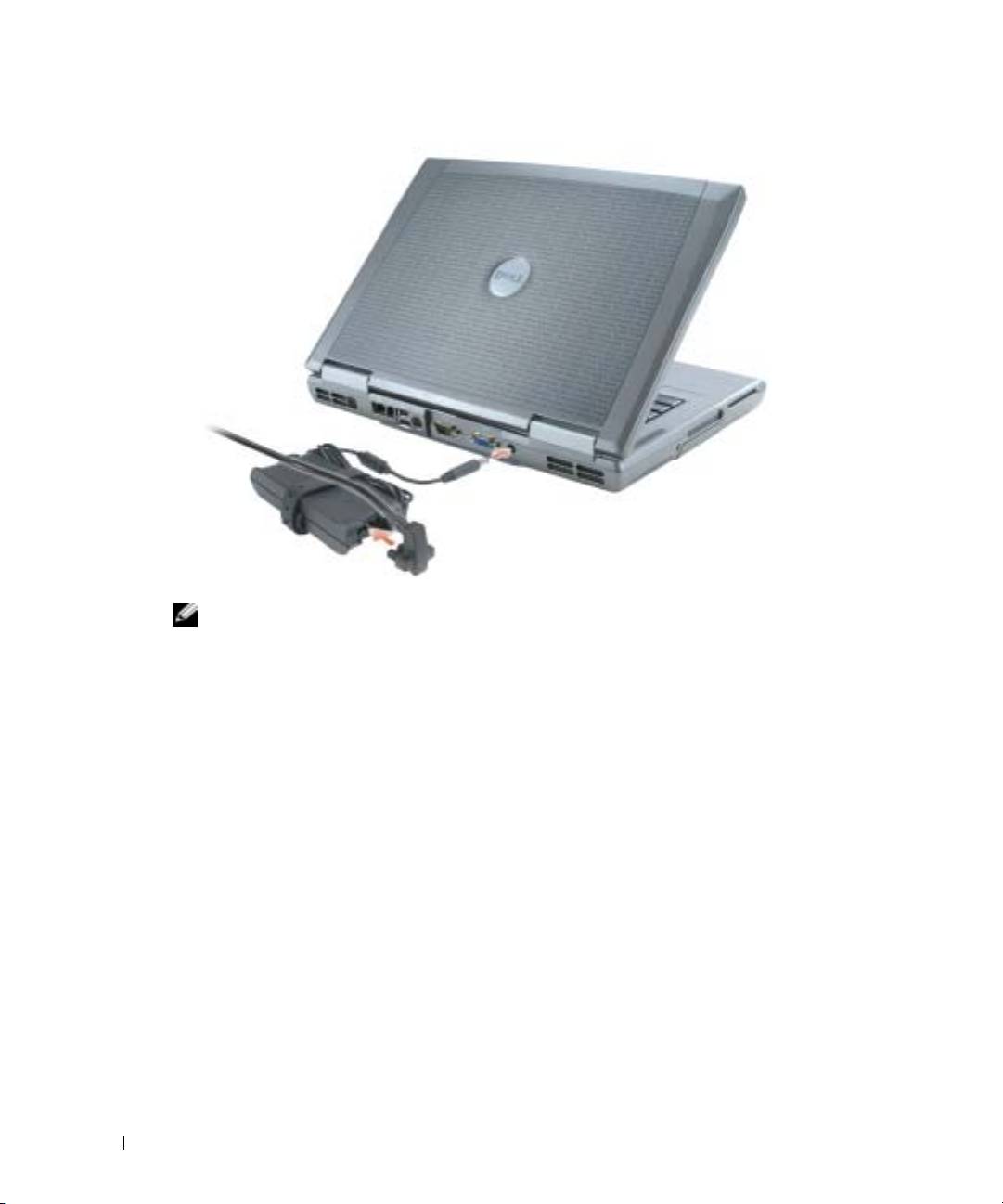
3.
Koble strømadapteren til strømkontakten på datamaskinen og til nettstrøm.
MERKNAD: Ved bruk av strømadapteren, må du feste kablene, slik at de ikke strekkes, floker seg, blir
trådd på eller klemt av gjenstandar som stolben eller bordstøtter.
Hurtigveiledning 59
www.dell.com | support.dell.com
MERK: Datamaskinen skal ikke kobles til dokkenheten før den er slått på og av igjen minst én gang.
60 Hurtigveiledning
