
Dell Precision 650: Inside the Dell Precision 450 Computer
Inside the Dell Precision 450 Computer: Dell Precision 650
Table of contents
- Notes, Notices, and Cautions Abbreviations and Acronyms
- Contents
- Finding Information and Assistance What Are You Looking For? Find it Here
- What Are You Looking For? Find it Here
- What Are You Looking For? Find it Here
- What Are You Looking For? Find it Here
- Setting Up Your Dell Precision™ 650 Computer Connect the keyboard and the mouse
- Connect the modem or the network cable
- Connect the monitor
- For single- and dual-monitor capable cards with a single connector
- For dual-monitor capable cards with 1 DVI and 1 VGA connector For dual-monitor capable cards with 2 DVI connectors
- Connect the speakers
- Connect the power cables and turn on the computer and monitor
- Install additional software or devices
- To access the User’s Guide from your hard drive: To access the User’s Guide from the CD: To access your User’s Guide from the Dell Support Site:
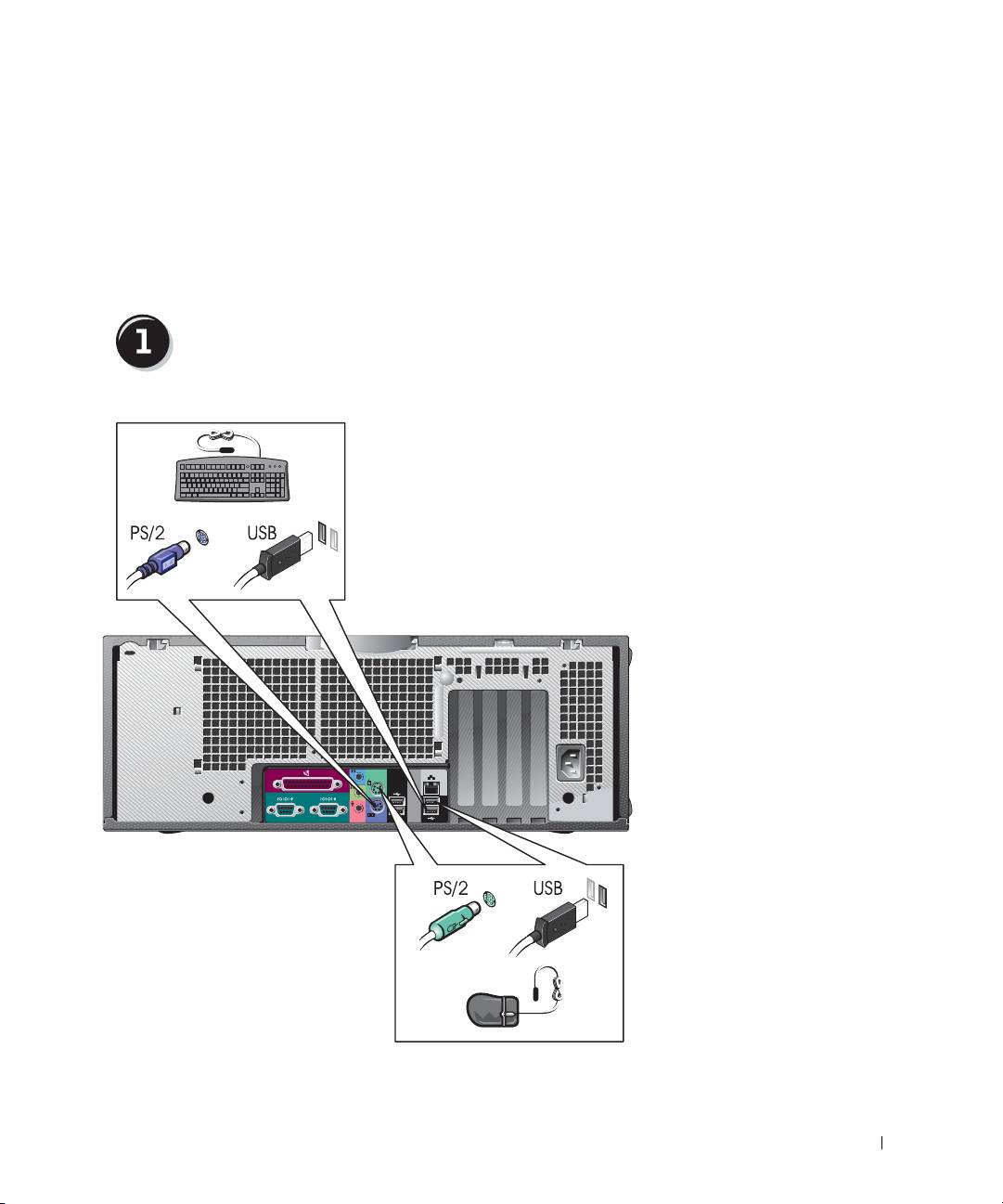
- Setting Up Your Dell Precision 450 Computer Connect the keyboard and mouse
- Connect the modem or network cable
- Connect the monitor
- For single- and dual-monitor capable cards with a single connector
- For dual-monitor capable cards with 1 DVI and 1 VGA connector For dual-monitor capable cards with 2 DVI connectors
- Connect the speakers
- Connect the power cables and turn on the computer and monitor
- Install Additional Software or Devices
- To access the User’s Guide from your hard drive: To access the User’s Guide from the CD: To access your User’s Guide from the Dell Support Site: Caring for Your Computer
- Solving Problems Resolving Software and Hardware Incompatibilities Windows XP
- Windows 2000
- Using System Restore in Windows XP Creating a Restore Point Restoring the Computer to an Earlier Operating State
- Using Last Known Good Configuration Other Options to Help Resolve Additional Device or Software Conflicts When to Use the Dell Diagnostics
- Starting the Dell Diagnostics Starting the Dell Diagnostics From Your Hard Drive
- Starting the Dell Diagnostics From the Drivers and Utilities CD Dell Diagnostics Main Menu Option Function
- Tab Function
- System Lights Power Light Hard-Drive Cause Corrective Action Light
- Power Light Hard-Drive Cause Corrective Action Light Beep Codes Error Messages Diagnostic Lights
- Diagnostic Light Codes Before POST Light Pattern Problem Description Suggested Resolution
- Light Pattern Problem Description Suggested Resolution Diagnostic Light Codes During POST Light Pattern Problem Description Suggestion Resolution
- Light Pattern Problem Description Suggestion Resolution
- Light Pattern Problem Description Suggestion Resolution
- Light Pattern Problem Description Suggestion Resolution
- Light Pattern Problem Description Suggestion Resolution
- Frequently Asked Questions How Do I... Solution Where to Find Additional Information
- How Do I... Solution Where to Find Additional Information
- Opening the Computer Cover
- Dell Precision 650 Computer
- Inside the Dell Precision 650 Computer
- Dell Precision 450 Computer
- Inside the Dell Precision 450 Computer
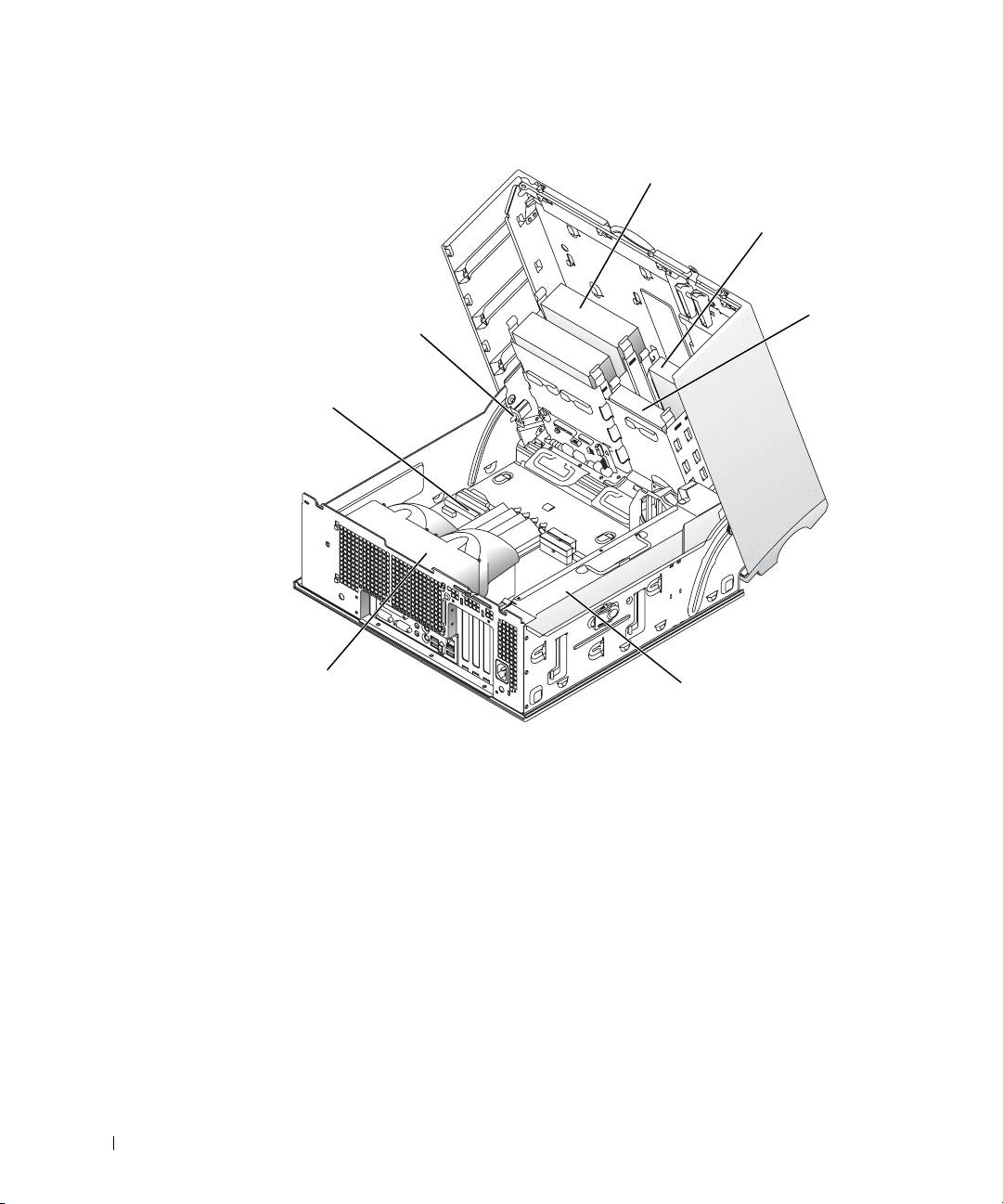
Inside the Dell Precision 450 Computer
CD/DVD drive
floppy drive
hard drive
chassis intrusion switch
www.dell.com | support.dell.com
system board
microprocessor
airflow shroud
power supply
48 Setup and Quick Reference Guide

Komputery Dell Precision™ Workstation 450 i 650
Informator o systemie
i konfiguracji
www.dell.com | support.euro.dell.com

Uwagi, przypomnienia i ostrzeżenia
UWAGA: UWAGA wskazuje wan informacj, pozwalajc lepiej
wykorzystać posiadany system komputerowy.
PRZYPOMNIENIE: Sekcja PRZYPOMNIENIE informuje o sytuacjach,
w których wystpuje ryzyko uszkodzenia sprztu lub utraty danych
i przedstawia sposoby uniknicia problemu.
OSTROŻNIE: Sekcja OSTROŻNIE informuje o sytuacjach,
w których występuje ryzyko uszkodzenia sprzętu,
uszkodzenia ciała lub śmierci.
Skróty i skrótowce
Pełn list skrótów i skrótowców mona znaleć w sekcji „Słowniczek”
w
Przewodniku uytkownika
.
____________________
Informacje zawarte w tym dokumencie mogą ulec zmianie bez uprzedzenia.
© 2002 Dell Computer Corporation. Wszelkie prawa zastrzeżone.
Powielanie w jakikolwiek sposób bez pisemnego zezwolenia od firmy Dell Computer Corporation
jest surowo zabronione.
Znaki towarowe użyte w tekście: Dell, logo DELL i Dell Precision są znakami towarowymi firmy
Dell Computer Corporation; Microsoft i Windows są zastrzeżonymi znakami towarowymi firmy
Microsoft Corporation.
Tekst może zawierać także inne znaki towarowe i nazwy towarowe, odnoszące się do podmiotów
posiadających prawa do tych znaków i nazw lub do ich produktów. Firma Dell Computer Corporation
nie rości sobie praw do jakichkolwiek znaków towarowych i nazw towarowych, których nie jest
prawnym właścicielem.
Grudzień 2002 N/K 7T144 Wersja A01

Spis treści
Wyszukiwanie informacji i uzyskiwanie pomocy . . . . . . . 53
Konfigurowanie komputera Dell Precision™ 650
. . . . . . 58
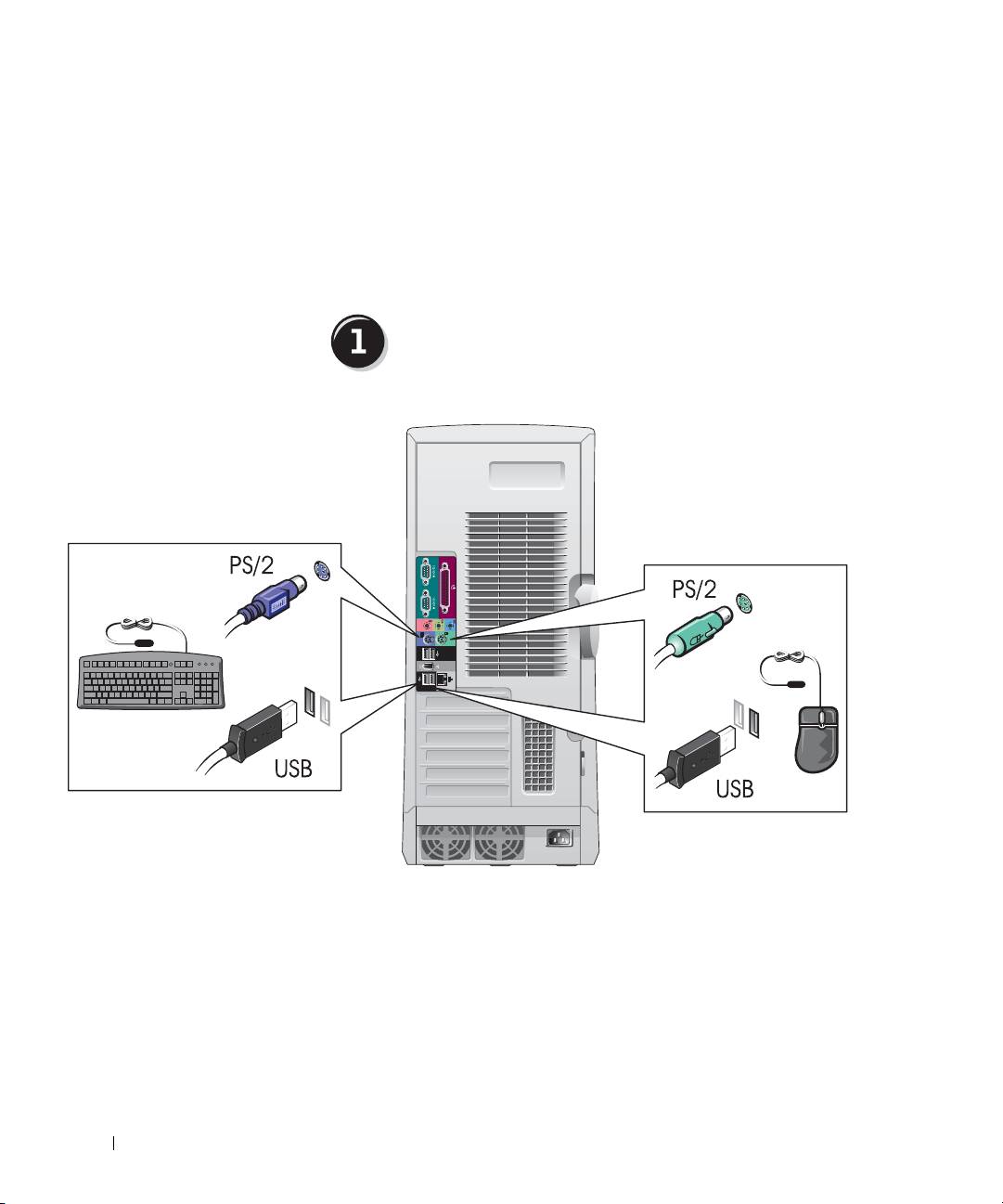
Podłcz klawiatur i mysz
. . . . . . . . . . . . . . . . . . 58
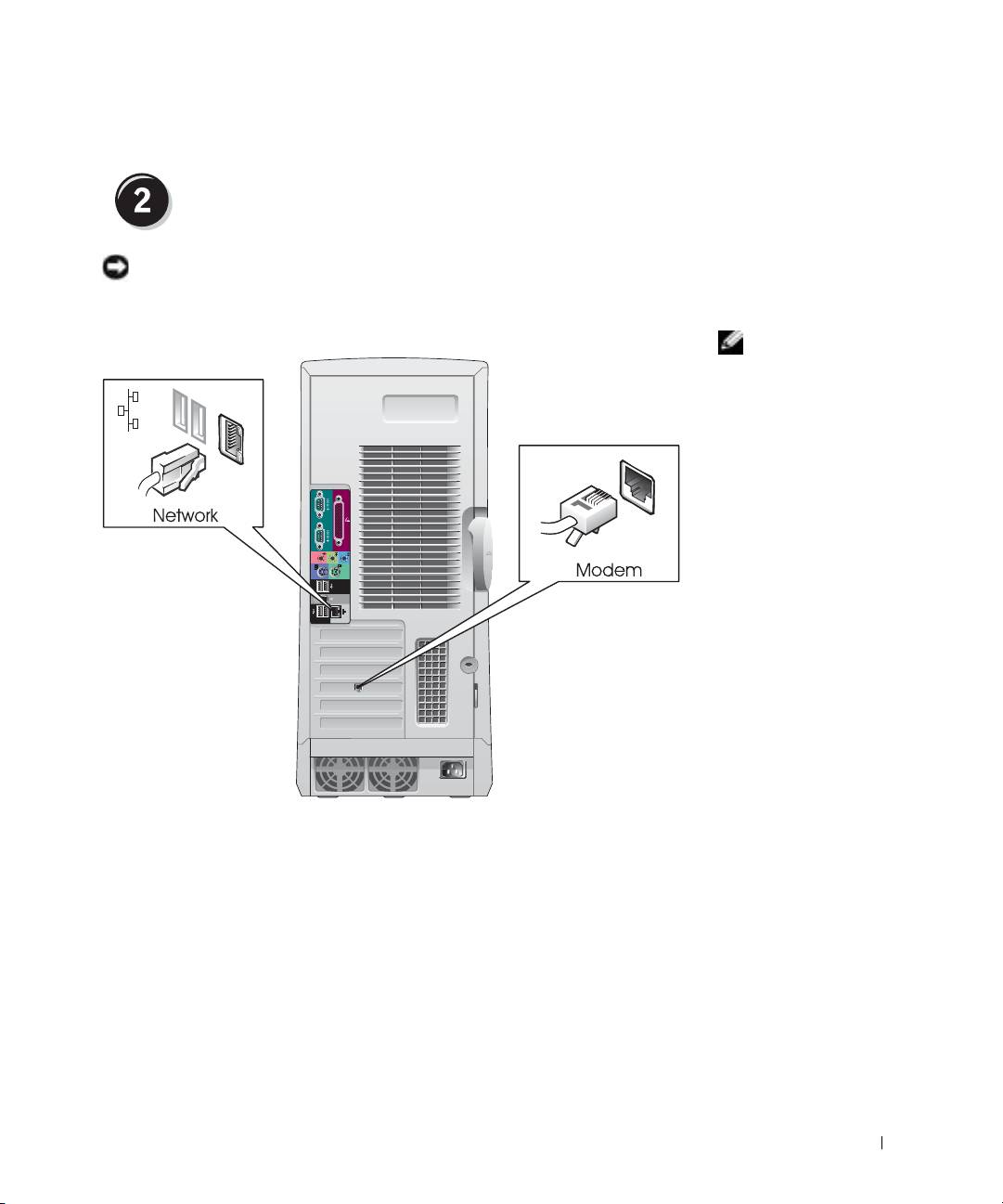
Podłcz modem lub kabel sieciowy
. . . . . . . . . . . . . . 59
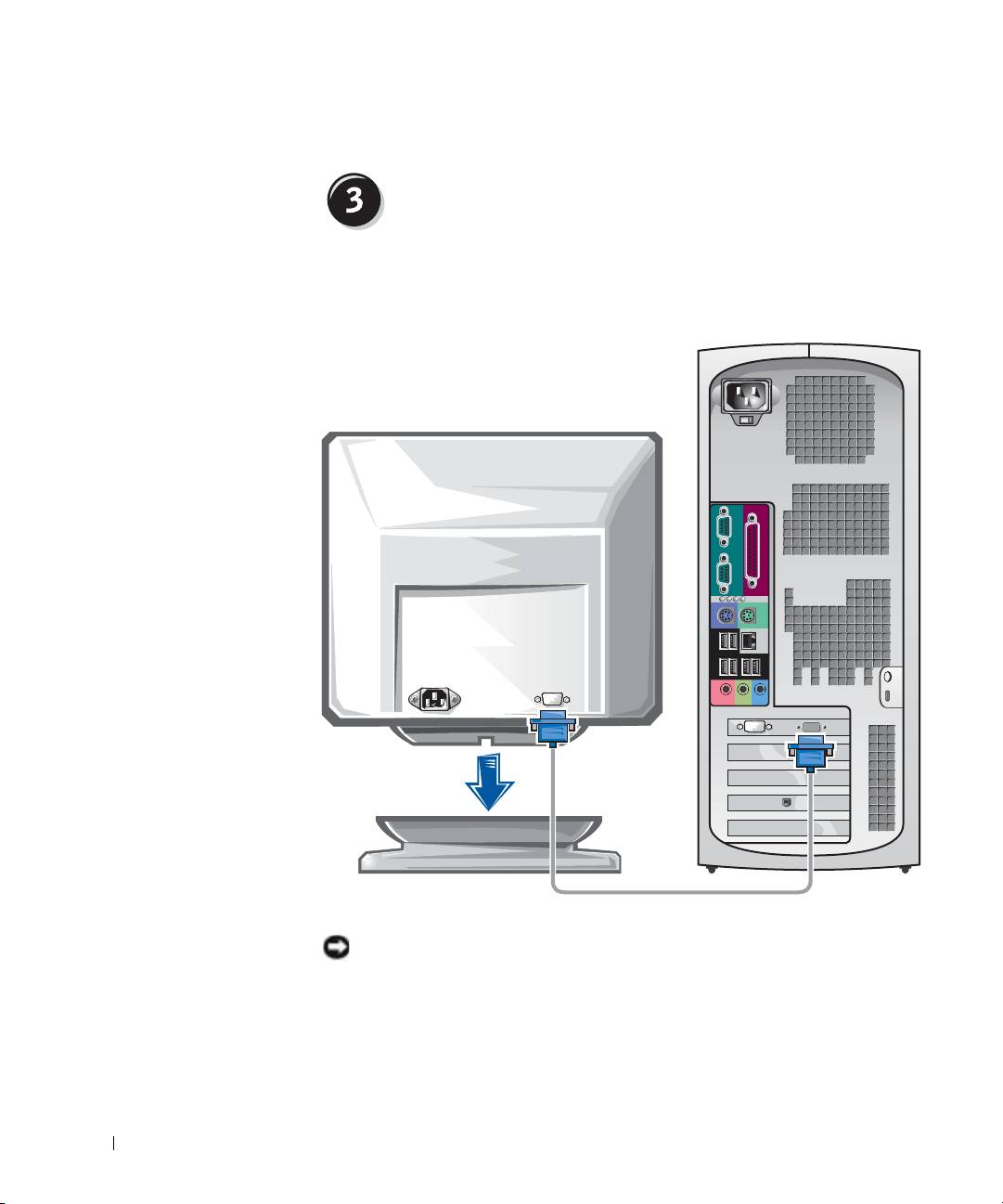
Podłcz monitor
. . . . . . . . . . . . . . . . . . . . . . . 60
Podłcz głoniki
. . . . . . . . . . . . . . . . . . . . . . . 63
Podłcz kable zasilania i włcz komputer oraz monitor
. . . . 64
Zainstaluj dodatkowe oprogramowanie lub urzdzenia
. . . . 65
Konfigurowanie komputera Dell Precision 450
. . . . . . . 67
Podłcz klawiatur i mysz
. . . . . . . . . . . . . . . . . . 67
Podłcz modem lub kabel sieciowy
. . . . . . . . . . . . . . 68
Podłcz monitor
. . . . . . . . . . . . . . . . . . . . . . . 69
Podłcz głoniki
. . . . . . . . . . . . . . . . . . . . . . . 72
Podłcz kable zasilania i włcz komputer oraz monitor
. . . . 73
Zainstaluj dodatkowe oprogramowanie lub urzdzenia
. . . . 74
Obchodzenie się z komputerem
. . . . . . . . . . . . . . . 76
Rozwiązywanie problemów
. . . . . . . . . . . . . . . . . . 76
Rozwizywanie problemów dotyczcych niezgodnoci
oprogramowania i sprztu
. . . . . . . . . . . . . . . . . . 77
Korzystanie z funkcji System Restore (Przywracanie systemu)
w systemie Windows XP
. . . . . . . . . . . . . . . . . . . 79
Korzystanie z funkcji Last Known Good Configuration
(Ostatnia znana dobra konfiguracja)
. . . . . . . . . . . . . 80
Kiedy uywać programu Dell Diagnostics
. . . . . . . . . . . 81
Uruchamianie programu Dell Diagnostics
. . . . . . . . . . . 82
Lampki systemowe
. . . . . . . . . . . . . . . . . . . . . . 85
Spis treci 51

Kody dwikowe . . . . . . . . . . . . . . . . . . . . . . 86
Komunikaty o błdach
. . . . . . . . . . . . . . . . . . . . 87
Lampki diagnostyczne
. . . . . . . . . . . . . . . . . . . . 87
Często zadawane pytania
. . . . . . . . . . . . . . . . . . . 95
Otwieranie obudowy komputera
. . . . . . . . . . . . . . . 97
52 Spis treci
Wyszukiwanie informacji
i uzyskiwanie pomocy
Ponisza tabela przedstawia zasoby udostpniane przez firm Dell jako
narzdzia pomocy. Dodatkowe zasoby mog być dostarczone
zkomputerem uytkownika.
Szukane informacje Znajdziesz je tutaj
• Program diagnostyczny dla komputera
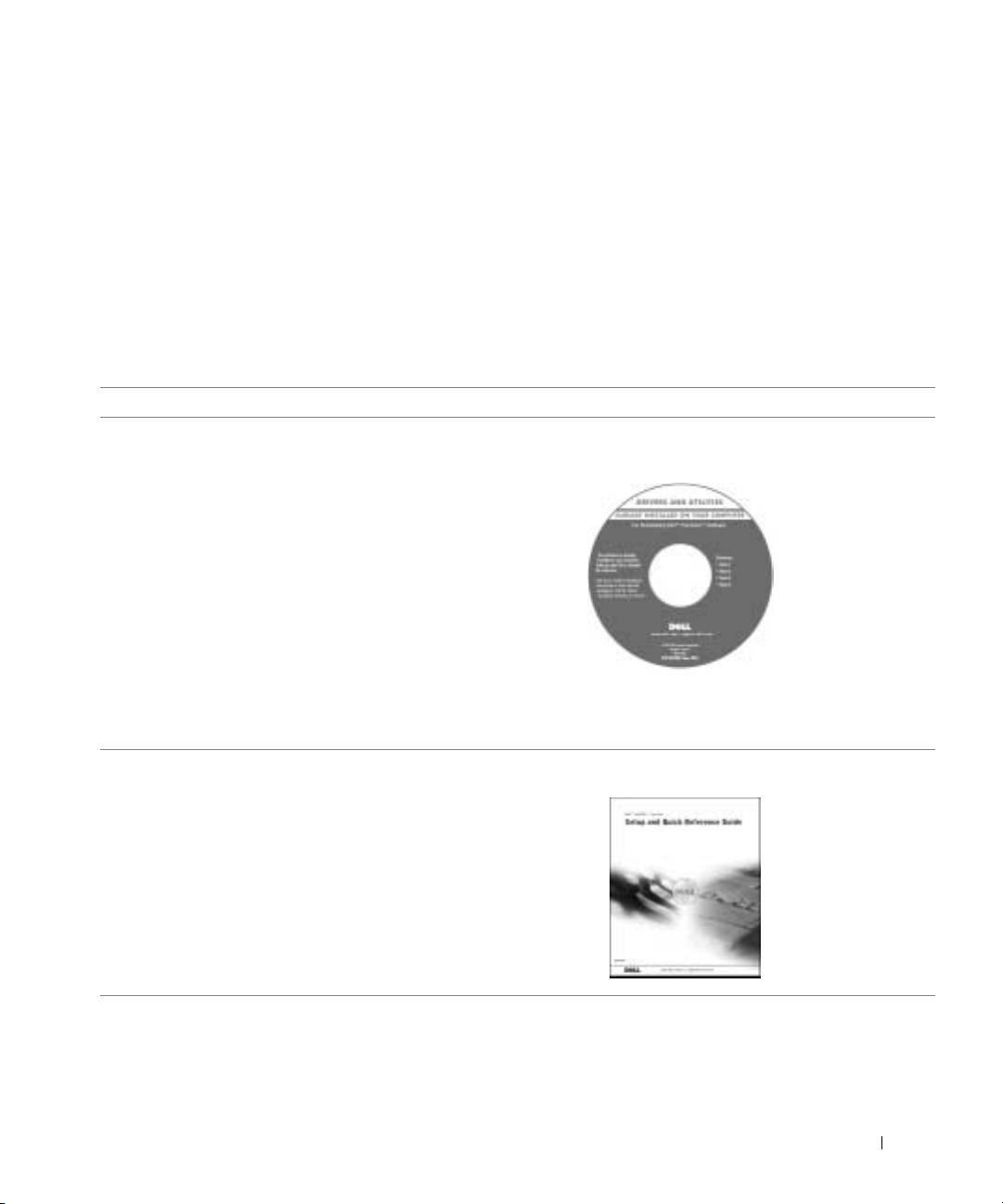
Dysk CD Drivers and Utilities (nazywany także
• Sterowniki dla komputera
dyskiem ResourceCD)
• Przewodnik uytkownika
• Dokumentacja urzdze
Tego dysku CD mona uyć w celu uzyskania dostpu do dokumentacji,
ponownego zainstalowania sterowników lub uruchomienia narzdzi
diagnostycznych.
•Jak skonfigurować komputer
Informator o systemie i konfiguracji
• Jak obchodzić si z komputerem
• Informacje dotyczce rozwizywania
problemów
• Jak otwierać pokryw komputera
• Jak szukać innej dokumentacji
Informator o systemie i konfiguracji 53
Szukane informacje Znajdziesz je tutaj
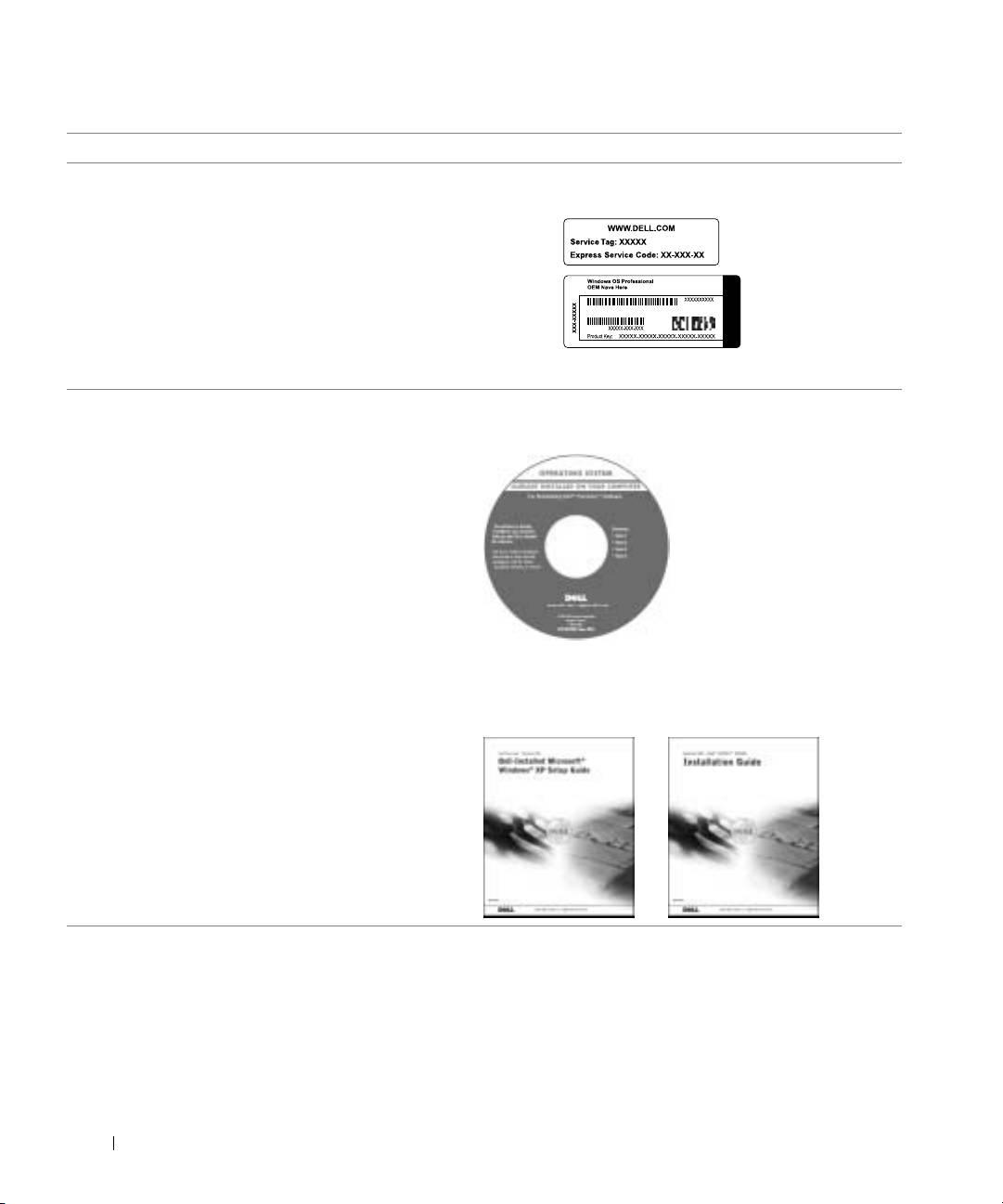
• Kod ekspresowej obsługi i znacznik usługi
Kod ekspresowej obsługi i klucz produktu
•Etykieta licencji systemu Microsoft
Windows
Etykiety znajduj si na komputerze.
• Jak ponownie zainstalować system
Dysk CD z systemem operacyjnym i przewodnik
operacyjny
instalacji
www.dell.com | support.euro.dell.com
Po dokonaniu ponownej instalacji systemu operacyjnego naley uyć
dysku CD
Drivers and Utilities
w celu ponownego zainstalowania
sterowników urzdze dostarczonych wraz z komputerem.
54 Informator o systemie i konfiguracji
Szukane informacje Znajdziesz je tutaj
• Jak wyjmować i wymieniać podzespoły
Ikona przewodnika użytkownika (Microsoft
• Parametry techniczne
Windows 2000)
• Jak konfigurować ustawienia systemowe
•Jak rozwizywać problemy
Kliknij dwukrotnie ikon User’s Guide (Przewodnik uytkownika)
na pulpicie.
Centrum pomocy i obsługi technicznej systemu
Windows XP
1 Kliknij przycisk Start i kliknij pozycj Help and Support (Pomoc
iobsługa techniczna).
2 Kliknij opcj User’s Guide (Przewodnik uytkownika).
• Lokalizacja złczy na płycie systemowej Etykieta z informacjami o systemie
lub
Etykieta jest umieszczona na wewntrznej stronie obudowy komputera.
Informator o systemie i konfiguracji 55
Szukane informacje Znajdziesz je tutaj
• Najnowsze sterowniki dla komputera
Witryna sieci Web pomocy technicznej firmy
• Odpowiedzi na pytania dotyczce obsługi
D el l – support.euro.dell.com
technicznej i pomocy
Witryna pomocy technicznej firmy Dell udostpnia kilka narzdzi online,
• Dyskusje online z innymi uytkownikami
takich jak:
i pomoc techniczna
• Knowledge Base – Baza wiedzy zawierajca wskazówki, porady
• Dokumentacja komputera zawierajca
ikursy online
Podrcznik serwisowy
• Customer Forum – Forum klientów umoliwiajce dyskusje online
z innymi klientami firmy Dell
• Upgrades – Informacje dotyczce uaktualnie podzespołów,
na przykład pamici, dysku twardego i systemu operacyjnego
• Customer Care – Obsługa klienta udostpniajca informacje
kontaktowe, o stanie zamówienia, gwarancyjne i dotyczce napraw
• Downloads – Pliki do pobrania zawierajce sterowniki, poprawki
www.dell.com | support.euro.dell.com
i uaktualnienia oprogramowania
• Reference – Materiały referencyjne zawierajce dokumentacj
komputera, dane techniczne produktu i informacje kontaktowe
• Status zlecenia serwisowego i historia
Witryna sieci Web Dell Premier Support –
pomocy technicznej
premiersupport.dell.com
• Główne zagadnienia techniczne dotyczce
Witryna sieci Web Dell Premier Support jest dostosowana dla klientów
komputera
korporacyjnych, rzdowych i edukacyjnych. Ta witryna moe nie być
•Czsto zadawane pytania
dostpna we wszystkich regionach.
• Pliki do pobrania
• Szczegóły konfiguracji komputera
• Umowa serwisowa dotyczca komputera
• Informacje dotyczce gwarancji Przewodnik – informacje o systemie
56 Informator o systemie i konfiguracji

Szukane informacje Znajdziesz je tutaj
•Jak korzystać z systemu Windows XP
Help and Support Center (Centrum pomocy
• Dokumentacja komputera i urzdze
i obsługi technicznej) systemu Windows XP
1 Kliknij przycisk Start i kliknij pozycj Help and Support (Pomoc
iobsługa techniczna).
2 Wpisz słowo lub fraz opisujce problem i kliknij ikon strzałki.
3 Kliknij temat opisujcy problem.
4 Postpuj zgodnie z instrukcjami wywietlanymi na ekranie.
UWAGA: Aby uzyskać pomoc w systemie Windows 2000 kliknij
przycisk Start i kliknij opcj Help (Pomoc).
Informator o systemie i konfiguracji 57
Konfigurowanie komputera Dell
Precision™ 650
Aby prawidłowo skonfigurować komputer, naley wykonać wszystkie
ponisze czynnoci.
Podłącz klawiaturę i mysz
www.dell.com | support.euro.dell.com
lub
lub
58 Informator o systemie i konfiguracji
Podłącz modem lub kabel sieciowy
PRZYPOMNIENIE: Kabla modemu nie naley podłczać do karty
sieciowej. Napicie elektryczne linii telefonicznej moe uszkodzić kart
sieciow.
UWAGA: Jeli
wkomputerze znajduje
si zainstalowana karta
sieciowa, kabel sieciowy
naley podłczyć do
karty.
Informator o systemie i konfiguracji 59
Podłącz monitor
W zalenoci od karty graficznej monitor mona podłczać na róne
sposoby.
www.dell.com | support.euro.dell.com
A B C D
PRZYPOMNIENIE: W przypadku tego komputera w celu podłczenia
monitora moe być wymagane uycie dostarczonej przejciówki lub kabla.
60 Informator o systemie i konfiguracji
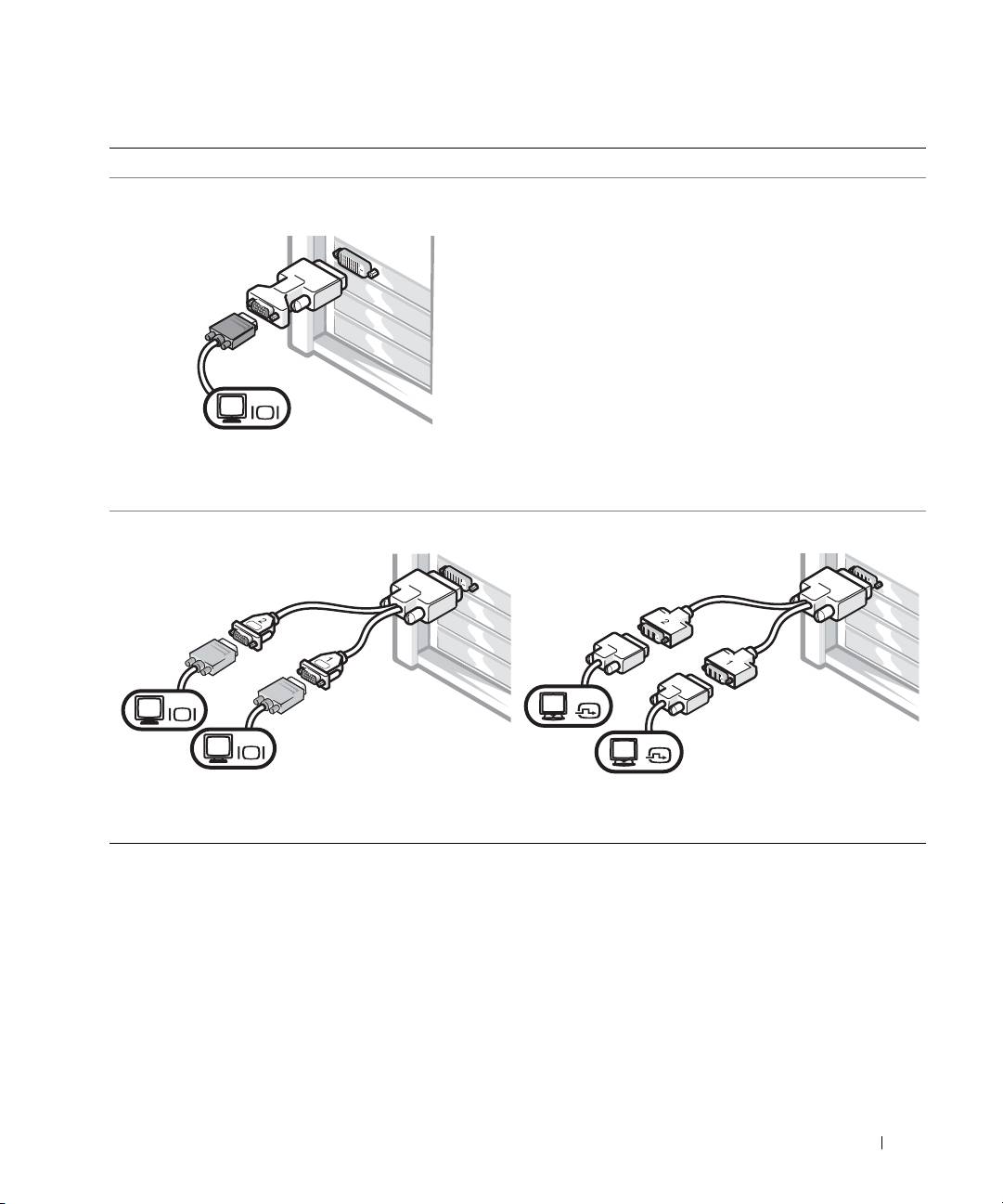
W przypadku kart jedno- i dwumonitorowych z pojedynczym złączem
Przejciówka VGA
VGA
• Z przejciówki VGA korzystaj, jeli posiadasz
jednomonitorow kart graficzn i chcesz podłczyć
monitor VGA.
Przejciówka z podwójnym kablem VGA
Przejciówka z podwójnym kablem DVI
VGA
DVI
VGA
DVI
• Z właciwego kabla podwójnego korzystaj, jeli
• Z właciwego kabla podwójnego korzystaj, jeli
karta graficzna ma jedno złcze i chcesz podłczyć
karta graficzna ma jedno złcze i chcesz podłczyć
jeden lub dwa monitory VGA.
jeden lub dwa monitory DVI.
Kabel do obsługi dwóch monitorów jest oznaczony kolorami; niebieskie
złcze słuy do podłczenia monitora nadrzdnego, a czarne – monitora
podrzdnego. Aby włczyć obsług dwóch monitorów, oba monitory
musz być podłczone podczas uruchamiania komputera.
Informator o systemie i konfiguracji 61
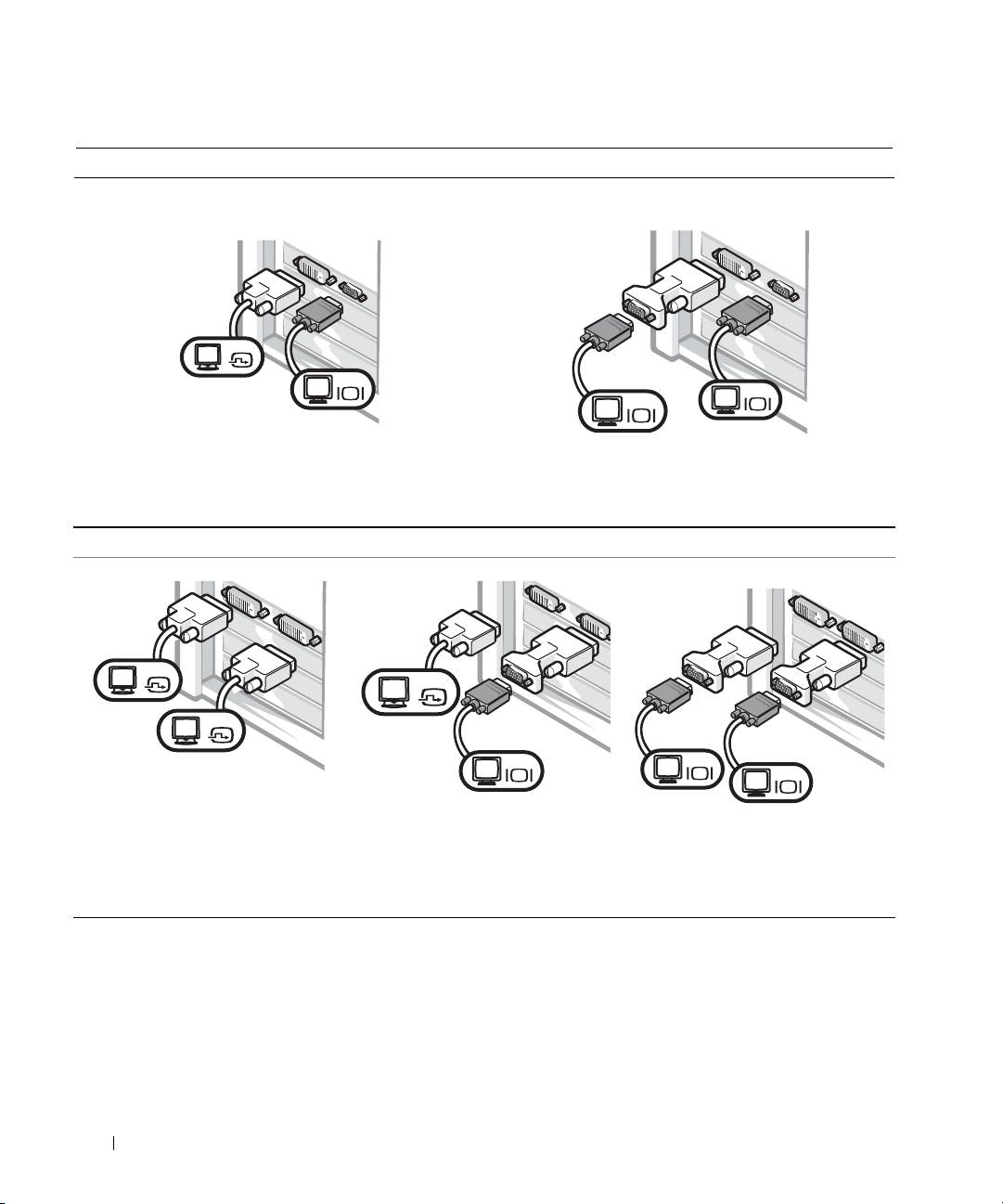
W przypadku dwumonitorowych kart z jednym złączem DVI i jednym złączem VGA
Jedno złcze DVI/jedno złcze VGA
Dwa złcza VGA z przejciówk VGA
DVI
VGA
VGA
VGA
www.dell.com | support.euro.dell.com
• Podłczajc jeden lub dwa monitory skorzystaj
• Podłczajc dwa monitory VGA skorzystaj
z odpowiedniego złcza.
z odpowiedniej przejciówki VGA.
W przypadku dwumonitorowych kart z dwoma złączami DVI
Podwójne złcze DVI
Dwa złcza DVI z jedn
Dwa złcza DVI z dwiema
DVI
DVI
DVI
VGA
VGA
VGA
• Podłczajc jeden lub dwa
przejciówk VGA
przejciówkami VGA
monitory DVI skorzystaj ze złczy
DVI.
• Podłczajc jeden monitor
• Podłczajc dwa monitory VGA
VGA do złcza DVI skorzystaj
do złczy DVI skorzystaj z dwóch
z przejciówki VGA.
przejciówek VGA.
62 Informator o systemie i konfiguracji
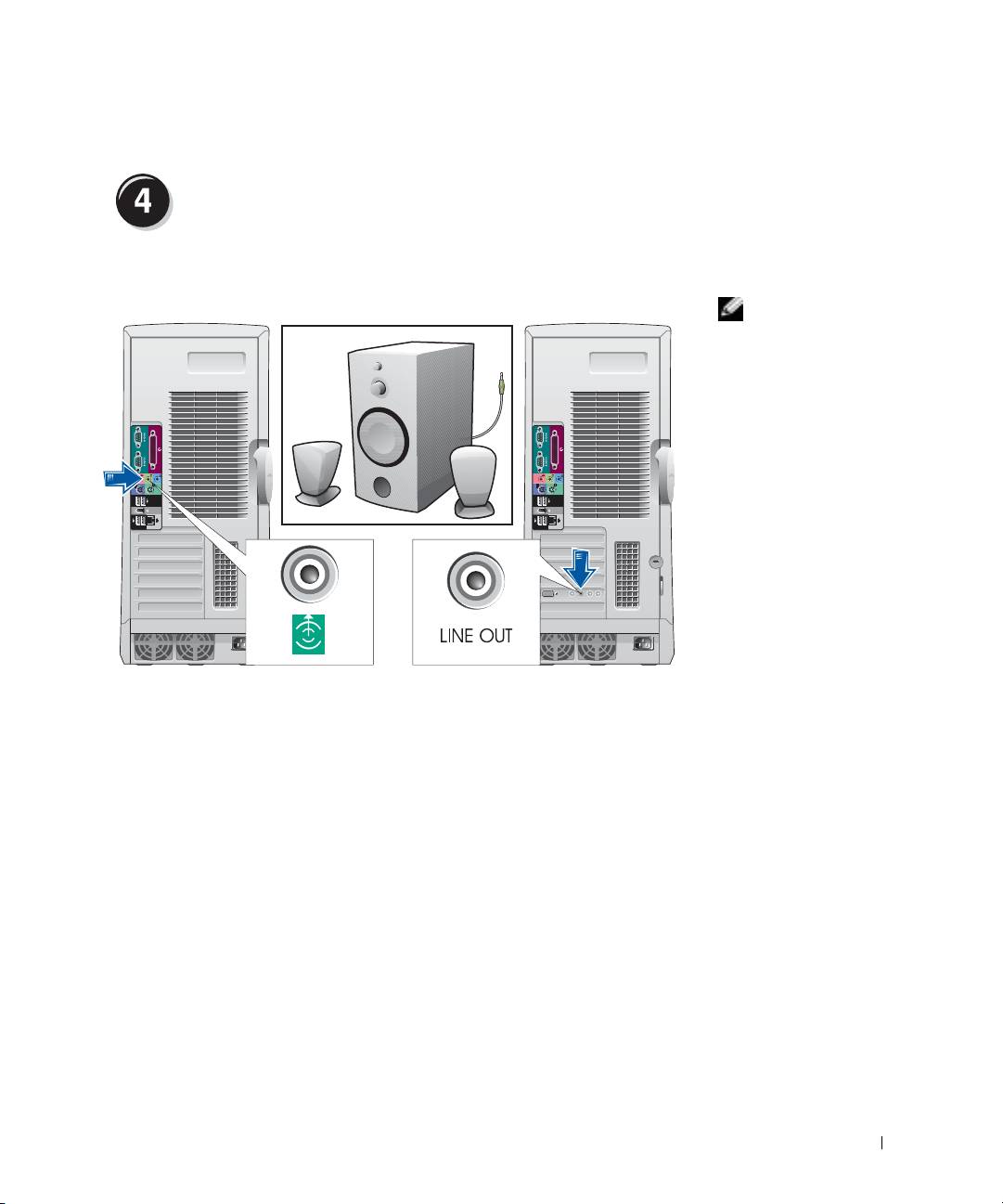
Podłącz głośniki
UWAGA: Jeli
wkomputerze znajduje
si zainstalowana karta
dwikowa, głoniki
naley podłczyć do
karty.
Informator o systemie i konfiguracji 63
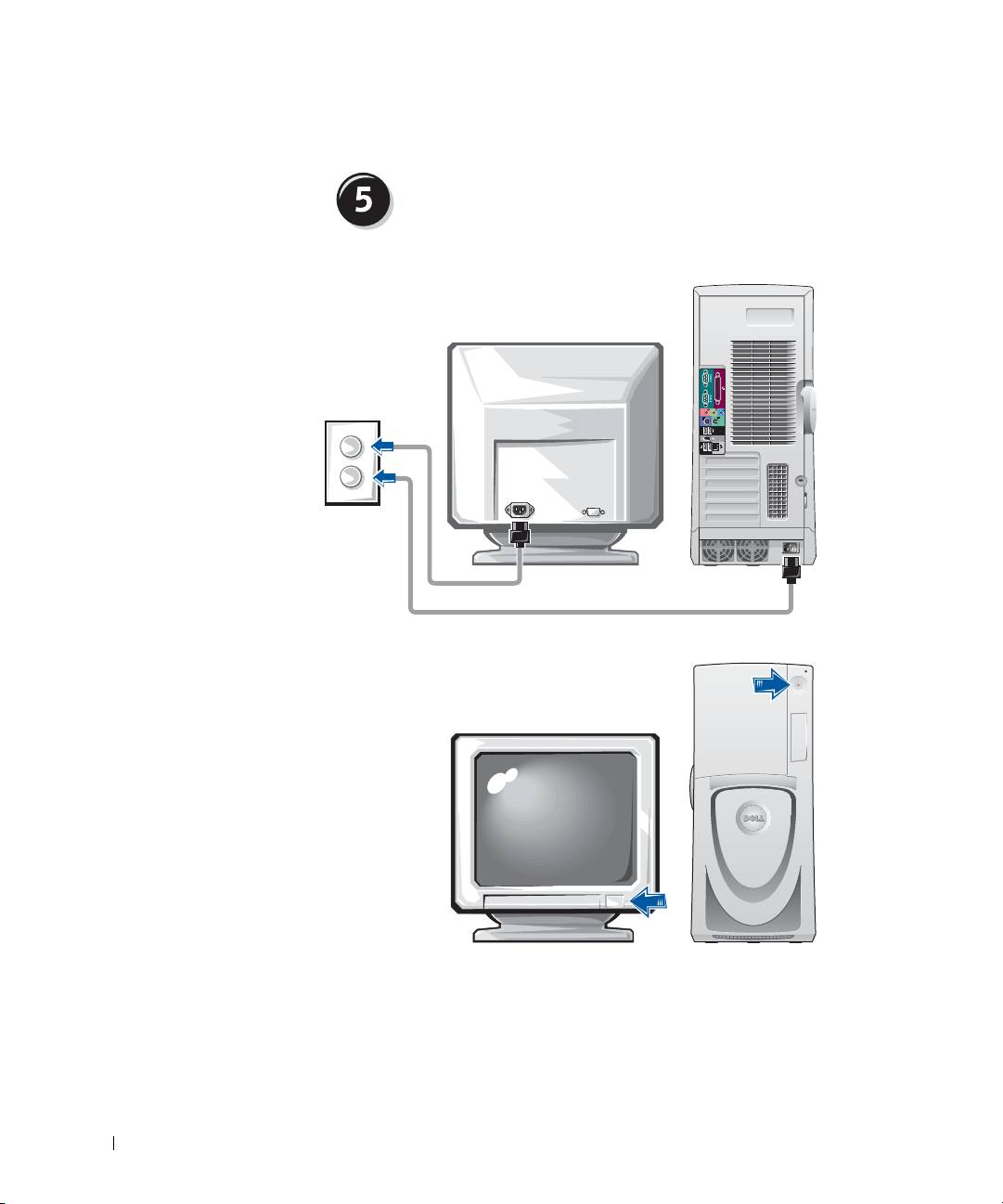
Podłącz kable zasilania i włącz komputer oraz
monitor
www.dell.com | support.euro.dell.com
64 Informator o systemie i konfiguracji

Zainstaluj dodatkowe oprogramowanie lub
urządzenia
Przed zainstalowaniem urzdze lub oprogramowania, które nie zostało
dostarczone z komputerem, naley zapoznać si z dokumentacj
oprogramowania lub urzdzenia albo skontaktować si z jego dostawc,
aby sprawdzić, czy oprogramowanie lub urzdzenie jest zgodne
z komputerem i systemem operacyjnym.
Gratulacje! Konfiguracja komputera została zakończona.
Przewodnik uytkownika
komputera
Dell Precision Workstation 650
zawiera
dodatkowe informacje na temat komputera, takie jak:
• Parametry techniczne
• Przedni i tylny widok komputera wraz ze wszystkimi dostpnymi
złczami
• Widok wntrza komputera wraz ze szczegółowymi rysunkami płyty
systemowej i złczy
• Instrukcje dotyczce czyszczenia komputera
• Informacje na temat funkcji oprogramowania, jak działanie technologii
LegacySelect, korzystanie z hasła i opcji konfiguracji systemu
• Opis systemu operacyjnego Windows XP
• Instrukcje dotyczce wyjmowania i instalowania podzespołów,
w tym pamici, kart, napdów, mikroprocesora, stabilizatora VRM
iakumulatora
• Informacje dotyczce rozwizywania rónych problemów zwizanych
z komputerem
• Instrukcje dotyczce korzystania z programu Dell Diagnostics
i ponownego instalowania sterowników
• Informacje dotyczce kontaktowania si z firm Dell
Dostp do
Przewodnika uytkownika
mona uzyskać z dysku twardego,
dysku CD
Drivers and Utilities
lub z witryny pomocy technicznej firmy Dell.
Informator o systemie i konfiguracji 65

Aby uzyskać dostęp do Przewodnika użytkownika na dysku twardym:
Jeli korzystasz z systemu Windows 2000
, kliknij dwukrotnie ikon
User’s Guides (Przewodniki uytkownika).
Jeli korzystasz z systemu Windows XP
, kliknij przycisk Start i kliknij
pozycj Help and Support (Pomoc i obsługa techniczna).
Aby uzyskać dostęp do Przewodnika użytkownika na dysku CD:
1 Włó dysk CD
Drivers and Utilities
do napdu.
Jeli jest to pierwsze uycie dysku CD
Drivers and Utilities
, zostanie
wywietlone okno ResourceCD Installation (Instalacja dysku
ResourceCD) informujce o rozpoczciu instalacji dysku CD.
2 Kliknij przycisk OK, aby kontynuować i odpowiadaj na monity
programu instalacyjnego.
www.dell.com | support.euro.dell.com
3 Kliknij przycisk Next (Dalej) na ekranie Welcome Dell System Owner
(Witamy właciciela komputera Dell).
4 Wybierz odpowiednie ustawienia opcji System Model (Model
systemu), Operating System (System operacyjny) i Topic (Temat).
Aby uzyskać dostęp do Przewodnika użytkownika w witrynie sieci
Web pomocy technicznej firmy Dell:
1 Przejd do witryny support.euro.dell.com.
2 Postpuj zgodnie z instrukcjami wywietlanymi w witrynie i odpowiadaj
na pytania dotyczce komputera.
3 Na stronie głównej witryny sieci Web pomocy technicznej firmy Dell
kliknij Reference (Referencje), kliknij User’s Guides (Przewodniki
uytkownika), kliknij Systems (Systemy) i wybierz posiadany komputer
Dell Precision.
66 Informator o systemie i konfiguracji
Konfigurowanie komputera Dell
Precision 450
Aby prawidłowo skonfigurować komputer, naley wykonać wszystkie
ponisze czynnoci.
Podłącz klawiaturę i mysz
lub
lub
Informator o systemie i konfiguracji 67
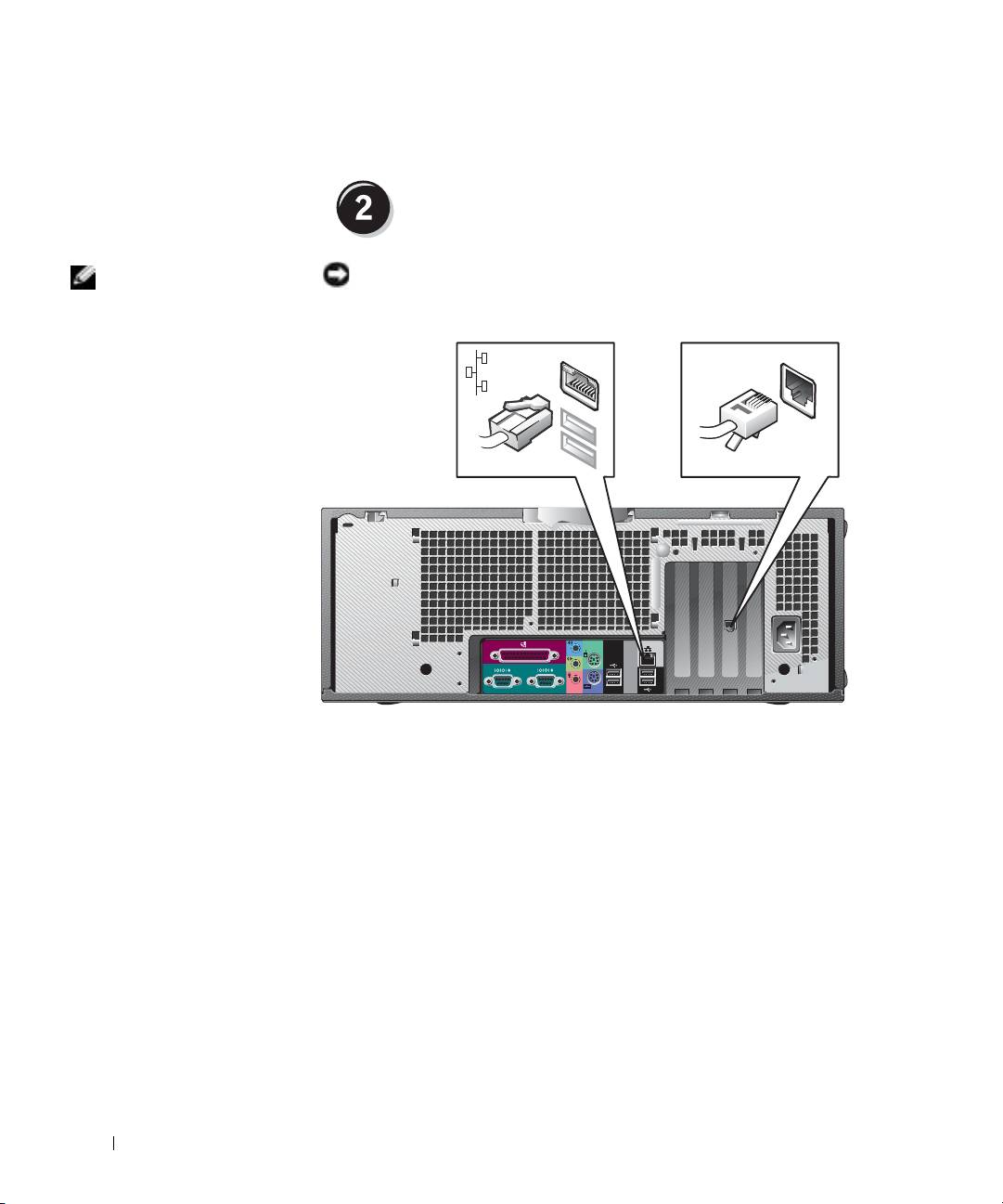
Podłącz modem lub kabel sieciowy
UWAGA: Jeli
PRZYPOMNIENIE: Kabla modemu nie naley podłczać do karty
w komputerze znajduje
sieciowej. Napicie elektryczne linii telefonicznej uszkodzi kart sieciow.
si zainstalowana karta
sieciowa, kabel sieciowy
naley podłczyć do
karty.
www.dell.com | support.euro.dell.com
68 Informator o systemie i konfiguracji
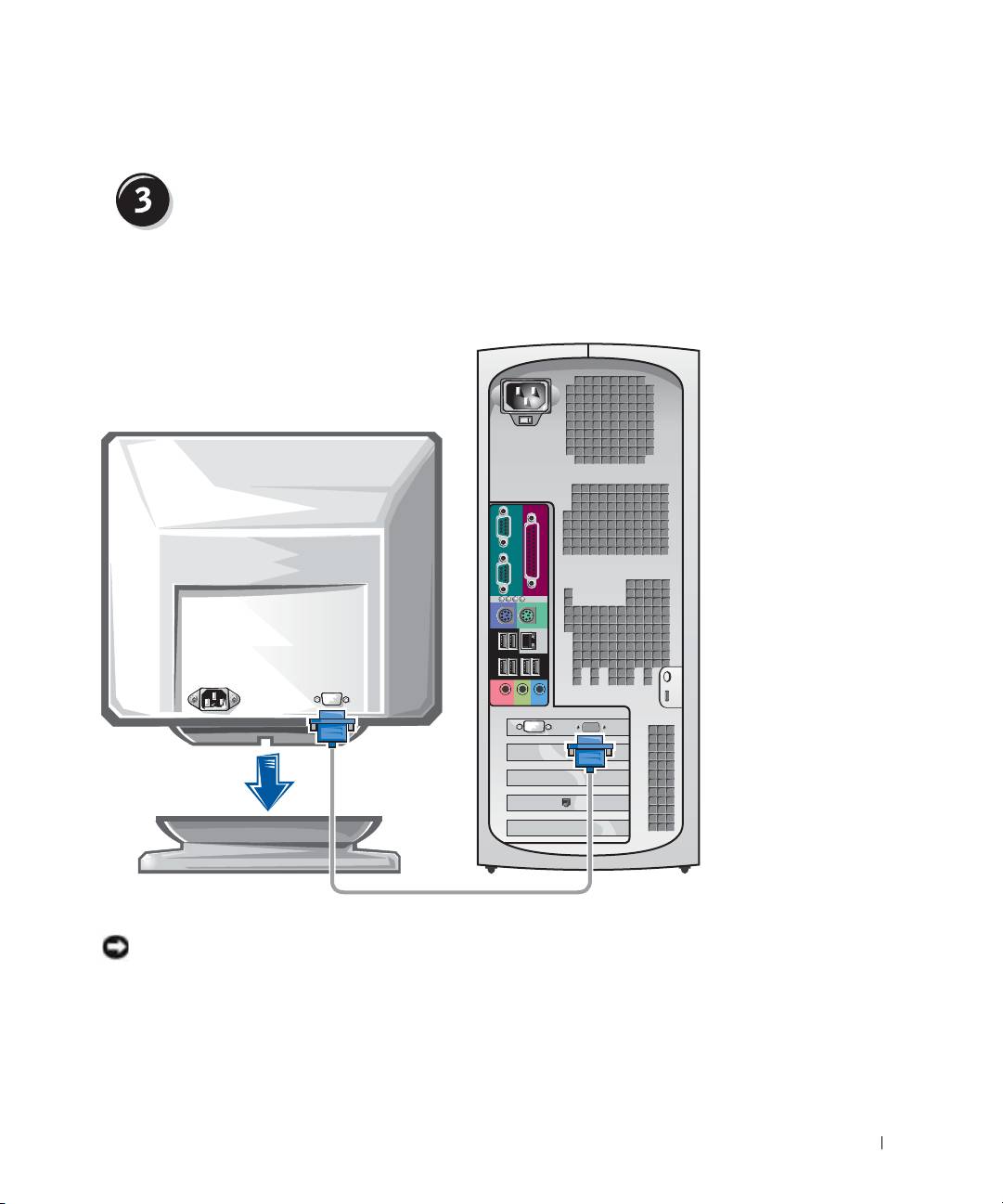
Podłącz monitor
W zalenoci od karty graficznej monitor mona podłczać na róne
sposoby.
A B C D
PRZYPOMNIENIE: W przypadku tego komputera w celu podłczenia
monitora moe być wymagane uycie dostarczonej przejciówki lub kabla.
Informator o systemie i konfiguracji 69
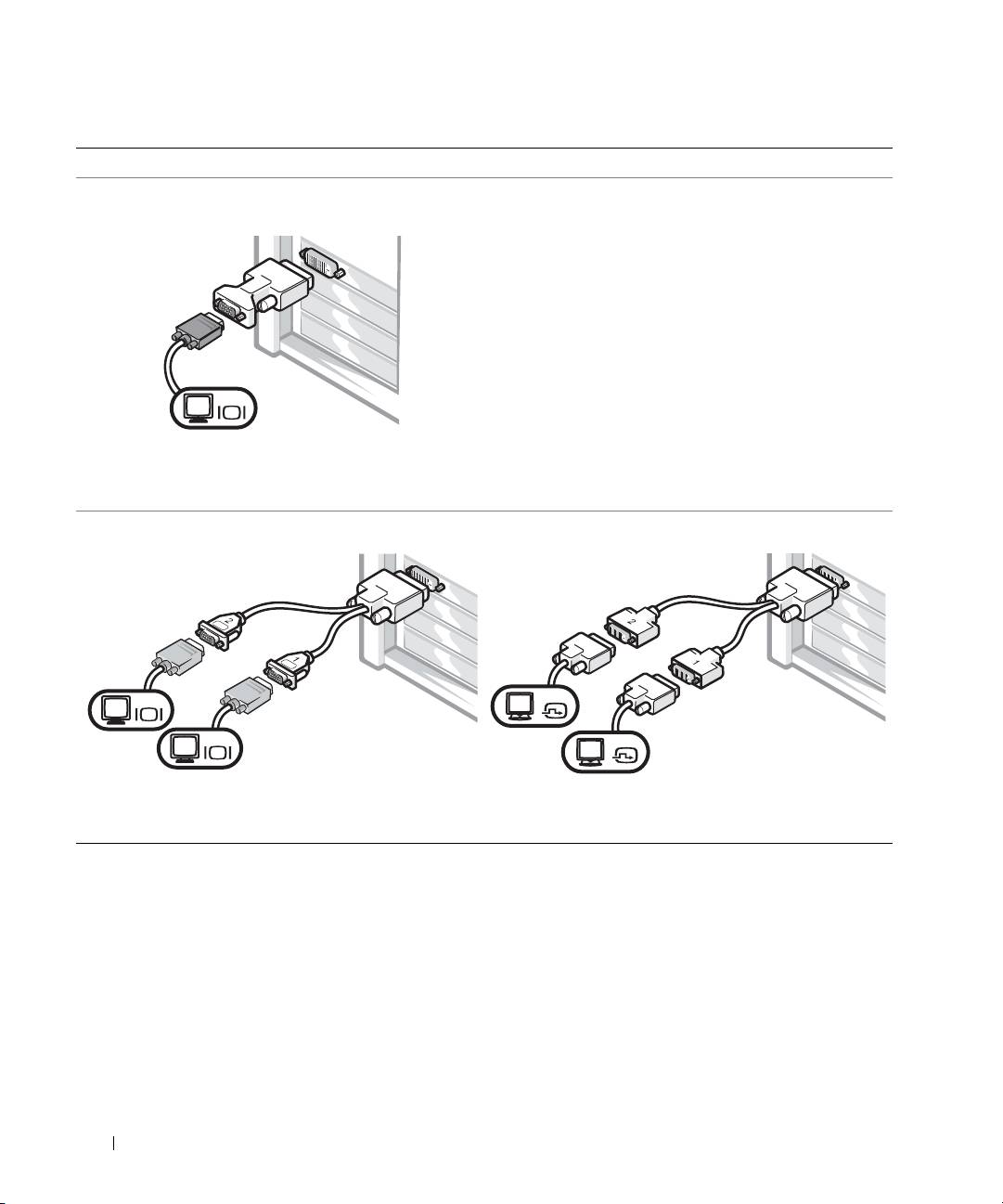
W przypadku kart jedno- i dwumonitorowych z pojedynczym złączem
Przejciówka VGA
VGA
www.dell.com | support.euro.dell.com
• Z przejciówki VGA korzystaj, jeli posiadasz
jednomonitorow kart graficzn i chcesz podłczyć
monitor VGA.
Przejciówka z podwójnym kablem VGA
Przejciówka z podwójnym kablem DVI
VGA
DVI
VGA
DVI
• Z właciwego kabla podwójnego korzystaj, jeli
• Z właciwego kabla podwójnego korzystaj, jeli
karta graficzna ma jedno złcze i chcesz podłczyć
karta graficzna ma jedno złcze i chcesz podłczyć
jeden lub dwa monitory VGA.
jeden lub dwa monitory DVI.
Kabel do obsługi dwóch monitorów jest oznaczony kolorami; niebieskie
złcze słuy do podłczenia monitora nadrzdnego, a czarne – monitora
podrzdnego. Aby włczyć obsług dwóch monitorów, oba monitory
musz być przyłczone podczas uruchamiania komputera.
70 Informator o systemie i konfiguracji
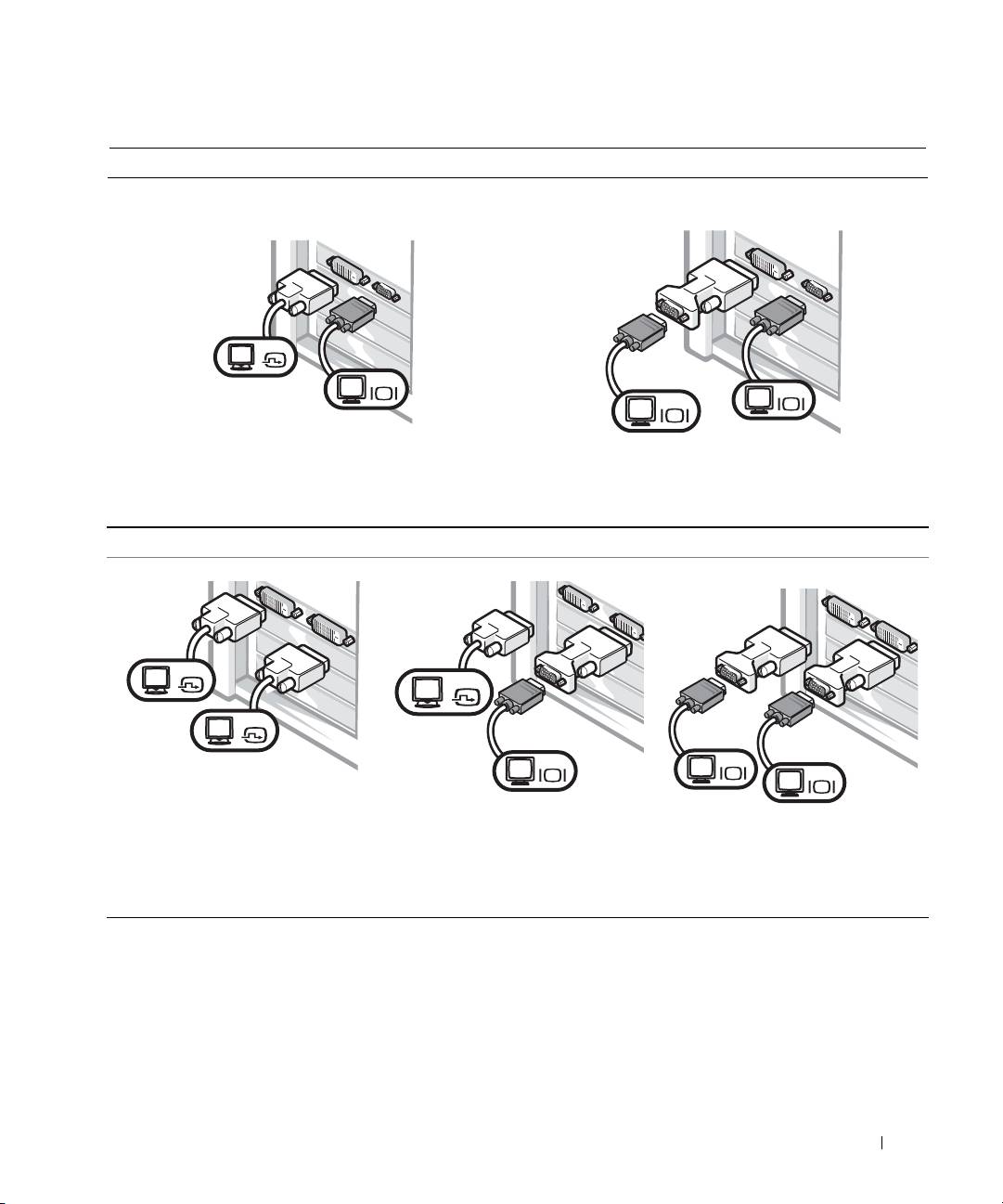
W przypadku dwumonitorowych kart z jednym złączem DVI i jednym złączem VGA
Jedno złcze DVI/jedno złcze VGA
Dwa złcza VGA z przejciówk VGA
DVI
VGA
VGA
VGA
• Podłczajc jeden lub dwa monitory skorzystaj
• Podłczajc dwa monitory VGA skorzystaj
z odpowiedniego złcza.
z odpowiedniej przejciówki VGA.
W przypadku dwumonitorowych kart z dwoma złączami DVI
Podwójne złcze DVI
Dwa złcza DVI z jedn
Dwa złcza DVI z dwiema
DVI
DVI
DVI
VGA
VGA
VGA
• Podłczajc jeden lub dwa
przejciówk VGA
przejciówkami VGA
monitory DVI skorzystaj ze złczy
DVI.
• Podłczajc jeden monitor
• Podłczajc dwa monitory VGA
VGA do złcza DVI skorzystaj
do złczy DVI skorzystaj z dwóch
z przejciówki VGA.
przejciówek VGA.
Informator o systemie i konfiguracji 71
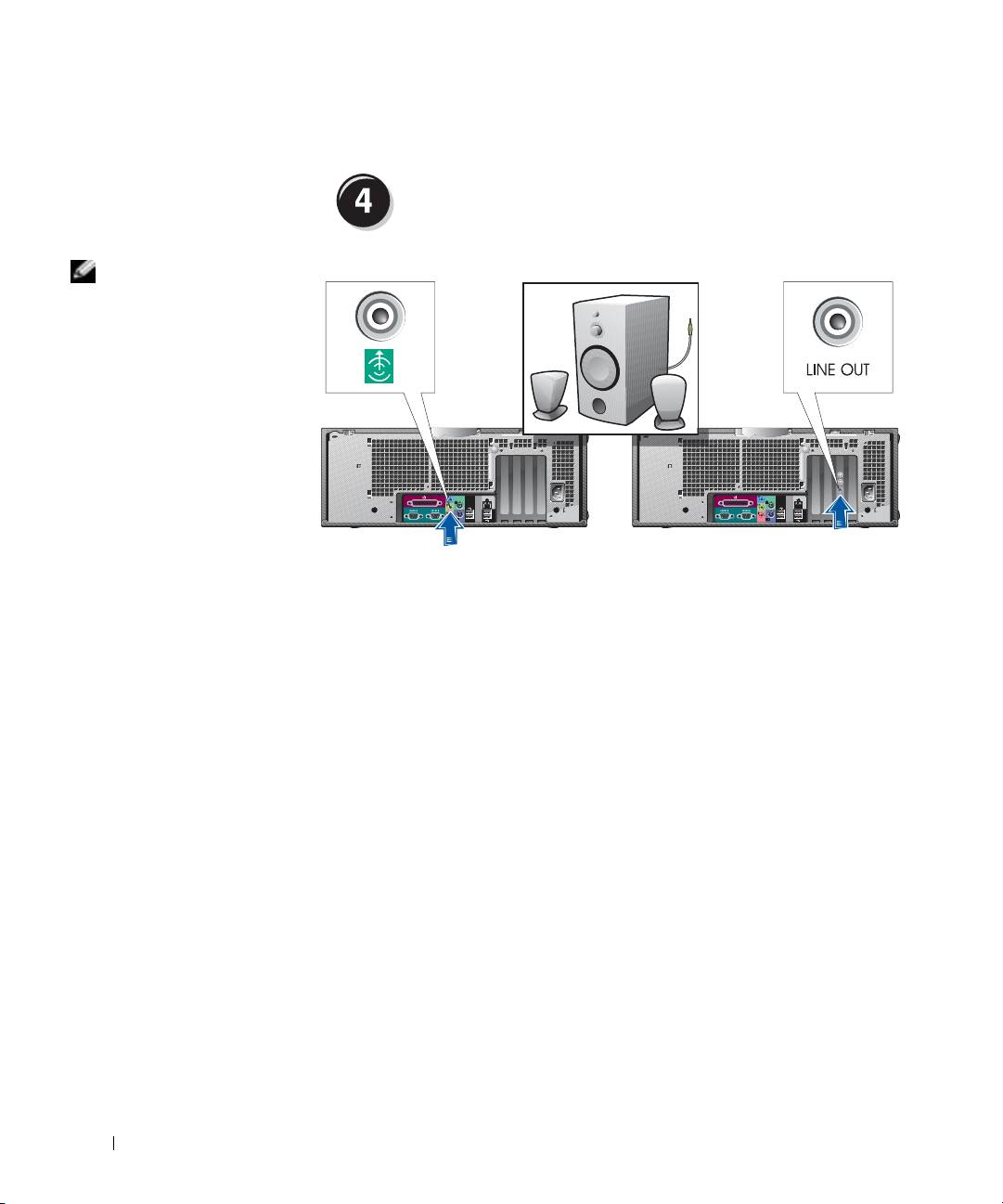
Podłącz głośniki
UWAGA: Jeli
w komputerze znajduje
si zainstalowana karta
dwikowa, głoniki
naley podłczyć do
karty.
www.dell.com | support.euro.dell.com
72 Informator o systemie i konfiguracji
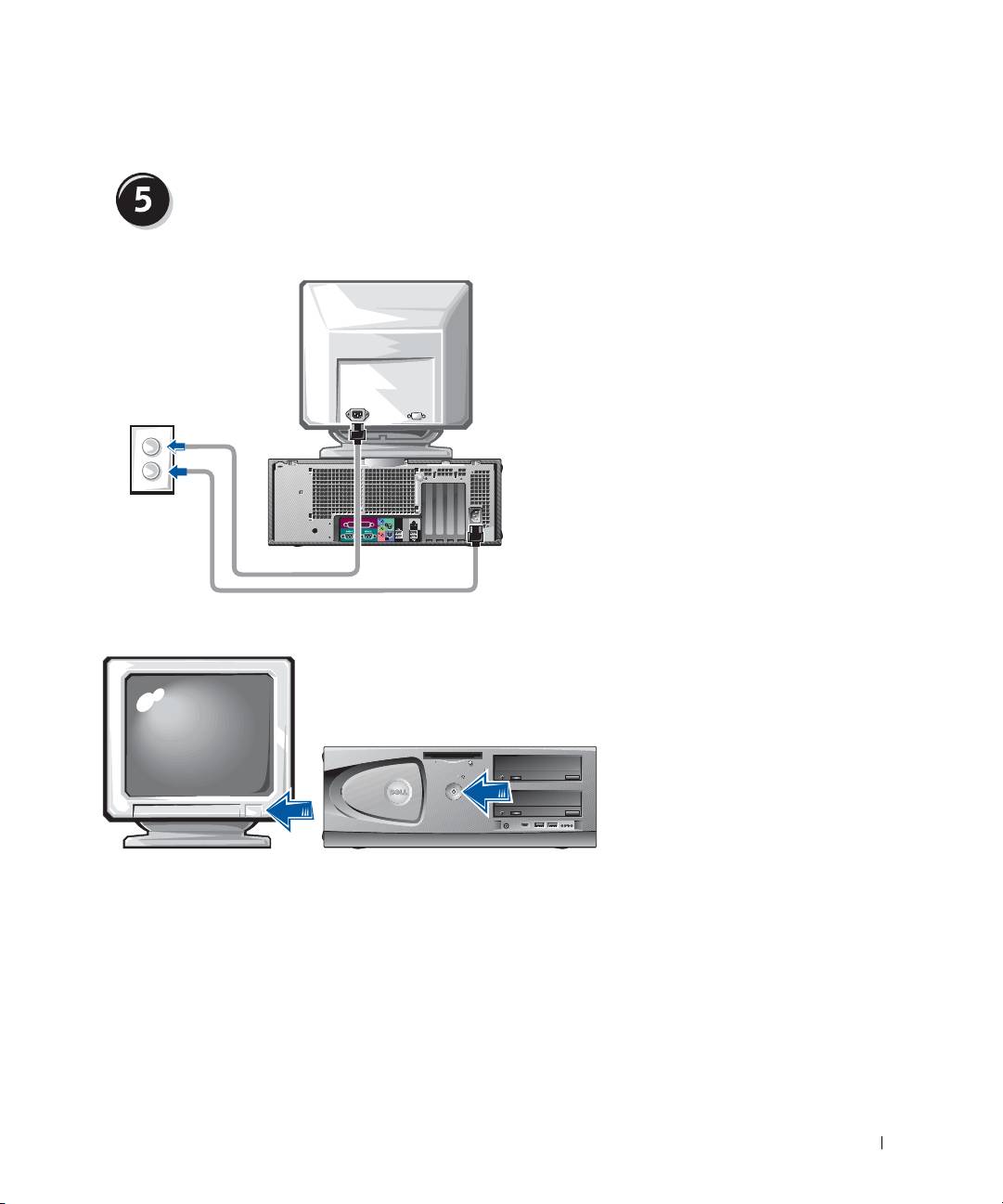
Podłącz kable zasilania i włącz komputer oraz
monitor
Informator o systemie i konfiguracji 73

Zainstaluj dodatkowe oprogramowanie lub
urządzenia
Przed zainstalowaniem urzdze lub oprogramowania, które nie zostało
dostarczone z komputerem, naley zapoznać si z dokumentacj
oprogramowania lub urzdzenia albo skontaktować si z jego dostawc,
aby sprawdzić, czy oprogramowanie lub urzdzenie jest zgodne
z komputerem i systemem operacyjnym.
Gratulacje! Konfiguracja komputera została zakończona.
Przewodnik uytkownika
komputera
Dell Precision Workstation 450
zawiera
www.dell.com | support.euro.dell.com
dodatkowe informacje na temat komputera, takie jak:
• Parametry techniczne
• Przedni i tylny widok komputera wraz ze wszystkimi dostpnymi
złczami
• Widok wntrza komputera wraz ze szczegółowymi rysunkami płyty
systemowej i złczy
• Instrukcje dotyczce czyszczenia komputera
• Informacje na temat funkcji oprogramowania, jak działanie technologii
LegacySelect, korzystanie z hasła i opcji konfiguracji systemu
• Opis systemu operacyjnego Windows XP
• Instrukcje dotyczce wyjmowania i instalowania podzespołów,
w tym pamici, kart, napdów, mikroprocesora, stabilizatora VRM
iakumulatora
• Informacje dotyczce rozwizywania rónych problemów zwizanych
z komputerem
• Instrukcje dotyczce korzystania z programu Dell Diagnostics
i ponownego instalowania sterowników
• Informacje dotyczce kontaktowania si z firm Dell
Dostp do
Przewodnika uytkownika
mona uzyskać z dysku twardego,
dysku CD
Drivers and Utilities
lub z witryny pomocy technicznej firmy Dell.
74 Informator o systemie i konfiguracji

Aby uzyskać dostęp do Przewodnika użytkownika na dysku twardym:
Jeli korzystasz z systemu Windows 2000
, kliknij dwukrotnie ikon
User’s Guides (Przewodniki uytkownika).
Jeli korzystasz z systemu Windows XP
, kliknij przycisk Start i kliknij
pozycj Help and Support (Pomoc i obsługa techniczna).
Aby uzyskać dostęp do Przewodnika użytkownika na dysku CD:
1 Włó dysk CD
Drivers and Utilities
do napdu.
Jeli jest to pierwsze uycie dysku CD
Drivers and Utilities
, zostanie
wywietlone okno ResourceCD Installation (Instalacja dysku
ResourceCD) informujce o rozpoczciu instalacji dysku CD.
2 Kliknij przycisk OK, aby kontynuować i odpowiadaj na monity
programu instalacyjnego.
3 Kliknij przycisk Next (Dalej) na ekranie Welcome Dell System Owner
(Witamy właciciela komputera Dell).
4 Wybierz odpowiednie ustawienia opcji System Model (Model
systemu), Operating System (System operacyjny) i Topic (Temat).
Aby uzyskać dostęp do Przewodnika użytkownika w witrynie sieci
Web pomocy technicznej firmy Dell:
1 Przejd do witryny support.euro.dell.com.
2 Postpuj zgodnie z instrukcjami wywietlanymi w witrynie i odpowiadaj
na pytania dotyczce komputera.
3 Na stronie głównej witryny sieci Web pomocy technicznej firmy Dell
kliknij Reference (Referencje), kliknij User’s Guides (Przewodniki
uytkownika), kliknij Systems (Systemy) i wybierz posiadany komputer
Dell Precision.
Informator o systemie i konfiguracji 75

Obchodzenie się z komputerem
Aby właciwie obsługiwać komputer, skorzystaj z tych propozycji:
• Aby uniknć utracenia lub zniszczenia danych, nigdy nie wyłczaj
komputera, gdy lampka dysku twardego si wieci.
• Zaplanuj regularne skanowanie wirusów, korzystajc
z oprogramowania antywirusowego.
• Zarzdzaj miejscem na dysku twardym, okresowo usuwajc
niepotrzebne pliki i przeprowadzaj defragmentacj dysku.
• Regularnie wykonuj kopie zapasowe plików.
• Okresowo czyć ekran monitora, mysz i klawiatur (wicej informacji
znajduje si w
Przewodniku uytkownika
).
www.dell.com | support.euro.dell.com
Rozwiązywanie problemów
Podczas rozwizywania problemów z komputerem postpuj według
poniszych wskazówek:
• Jeli przed wystpieniem problemu dodano lub wyjto podzespół
komputera, przejrzyj procedury instalacyjne i upewnij si, e podzespół
został prawidłowo zainstalowany.
• Jeli urzdzenie peryferyjne nie działa, upewnij si, e jest prawidłowo
podłczone.
• Jeli na ekranie komputera wywietlony zostanie komunikat o błdzie,
dokładnie zapisz tekst komunikatu. Ten komunikat moe ułatwić
pomocy technicznej zdiagnozować i rozwizać problemy.
• Jeli komunikat o błdzie wystpi w programie, zapoznaj si
zdokumentacj programu.
• Jeli w sekcji rozwizywania problemów zalecanym działaniem
jest zapoznanie si z sekcj
Przewodnika uytkownika
, moesz
skorzystać z dysku CD
Drivers and Utilities
lub przejć do witryny
support.euro.dell.com (na innym komputerze, jeli bdzie to
konieczne), aby uzyskać dostp do
Przewodnika uytkownika
.
76 Informator o systemie i konfiguracji

Rozwiązywanie problemów dotyczących niezgodności
oprogramowania i sprzętu
Windows XP
Konflikty przerwa IRQ w systemie Windows XP wystpuj, jeli urzdzenie
nie zostanie wykryte podczas uruchamiania systemu operacyjnego lub
zostanie wykryte, ale skonfigurowane nieprawidłowo.
Aby wyszukać konflikty w komputerze pracujcym pod kontrol systemu
Windows XP:
1 Kliknij przycisk Start, a nastpnie kliknij pozycj Control Panel (Panel
sterowania).
2 Kliknij opcj Performance and Maintenance (Wydajnoć
i konserwacja) i kliknij opcj System.
3 Kliknij kart Hardware (Sprzt) i kliknij przycisk Device Manager
(Meneder urzdze).
4 Na licie Device Manager (Meneder urzdze) sprawd, czy inne
urzdzenia powoduj konflikty.
Konflikty oznaczone s ółtym wykrzyknikiem (
!) obok urzdzenia
powodujcego konflikt lub czerwonym znakiem
X, jeli urzdzenie
wyłczono.
5 Kliknij dwukrotnie dowolny konflikt, aby wywietlić okno Properties
(Właciwoci).
Jeeli wystpuje konflikt przerwania IRQ, w obszarze Device status
(Stan urzdzenia) okna Properties (Właciwoci) wymienione s karty
lub urzdzenia korzystajce z tego samego przerwania.
Konflikty mona usunć poprzez ponown konfiguracj urzdze lub
usunicie urzdze z obszaru Device Manager (Meneder urzdze).
Aby uyć programu Windows XP Hardware Troubleshooter (Narzdzie do
rozwizywania problemów ze sprztem):
1 Kliknij przycisk Start i kliknij pozycj Help and Support (Pomoc
i obsługa techniczna).
2 W polu Search (Znajd) wpisz hardware troubleshooter (program
do rozwizywania problemów ze sprztem), a nastpnie kliknij
strzałk, aby rozpoczć wyszukiwanie.
Informator o systemie i konfiguracji 77

3 Kliknij Rozwizywanie problemów na licie Wyniki wyszukiwania.
4 Na licie Hardware Troubleshooter (Narzdzie do rozwizywania
problemów ze sprztem), kliknij pozycj I need to resolve a hardware
conflict on my computer (Musz rozwizać konflikt sprztowy
w komputerze), a nastpnie kliknij Next (Dalej).
System Windows 2000
Aby sprawdzić wystpowanie konfliktów w komputerze pracujcym pod
kontrol systemu Windows 2000:
1 Kliknij przycisk Start, wska pozycj Ustawienia, a nastpnie kliknij
pozycj Panel sterowania.
2 W oknie Control Panel (Panel sterowania) kliknij dwukrotnie pozycj
www.dell.com | support.euro.dell.com
System (System).
3 Kliknij kart Hardware (Sprzt).
4 Kliknij przycisk Device Manager (Meneder urzdze).
5 Kliknij opcj View (Widok) i kliknij opcj Resources by connection
(Urzdzenia według połcze).
6 Kliknij dwukrotnie Interrupt request (IRQ) (danie przerwania IRQ),
aby wywietlić przypisane przerwania IRQ.
Konflikty oznaczone s ółtym wykrzyknikiem (
!) obok urzdzenia
powodujcego konflikt lub czerwonym znakiem
X, jeli urzdzenie
wyłczono.
7 Kliknij dwukrotnie dowolny konflikt, aby wywietlić okno Properties
(Właciwoci).
Jeeli wystpuje konflikt przerwania IRQ, w obszarze Device status
(Stan urzdzenia) okna Properties (Właciwoci) wymienione s karty
lub urzdzenia korzystajce z tego samego przerwania.
8 Konflikty mona usunć poprzez ponown konfiguracj urzdze lub
usunicie urzdze z obszaru Device Manager (Meneder urzdze).
78 Informator o systemie i konfiguracji

Aby uyć programu Windows 2000 Hardware Troubleshooter (Narzdzie
do rozwizywania problemów ze sprztem):
1 Kliknij przycisk Start i kliknij pozycj Help (Pomoc).
2 Na karcie Contents (Spis treci), kliknij Troubleshooting and
Maintenance (Rozwizywanie problemów i konserwacja), kliknij
Windows 2000 troubleshooters (Programy do rozwizywania
problemów systemu Windows 2000), a nastpnie kliknij Hardware
(Sprzt).
3 Na licie Hardware Troubleshooter (Narzdzie do rozwizywania
problemów ze sprztem), kliknij pozycj I need to resolve a hardware
conflict on my computer (Musz rozwizać konflikt sprztowy
w komputerze), a nastpnie kliknij Next (Dalej).
Korzystanie z funkcji System Restore (Przywracanie
systemu) w systemie Windows XP
System operacyjny Windows XP oferuje funkcj przywracania systemu, która
umoliwia przywrócenie komputera do wczeniejszego stanu (bez wpływu
na pliki danych), jeli zmiany sprztu, oprogramowania lub innych ustawie
systemowych spowodowały niepodane działanie komputera. Wicej
informacji na temat funkcji przywracania systemu znaleć mona w sekcji
“Help and Support Center (Centrum pomocy i obsługi technicznej) systemu
Windows XP” na stronie 57.
PRZYPOMNIENIE: Naley regularnie wykonywać kopie zapasowe plików
z danymi. Funkcja przywracania systemu nie monitoruje plików danych
uytkownika, ani ich nie przywraca.
Tworzenie punktu przywracania
1 Kliknij przycisk Start i kliknij pozycj Help and Support (Pomoc
i obsługa techniczna).
2 Kliknij opcj System Restore (Przywracanie systemu).
3 Postpuj zgodnie z instrukcjami wywietlanymi na ekranie.
Przywracanie komputera do wcześniejszego stanu
PRZYPOMNIENIE: Przed przywróceniem komputera do wczeniejszego
stanu naley zapisać i zamknć wszystkie otwarte pliki i zamknć wszystkie
uruchomione programy. Nie wolno modyfikować, otwierać lub usuwać plików
ani programów, a do zakoczenia przywracania systemu.
Informator o systemie i konfiguracji 79

1 Kliknij przycisk Start, wska pozycj All Programs (Wszystkie programy)
→ Accessories (Akcesoria) → System Tools (Narzdzia systemowe),
anastpnie kliknij System Restore (Przywracanie systemu).
2 Upewnij si, e wybrana jest opcja Restore my computer to an earlier
time (Przywróć mój komputer do wczeniejszego stanu), a nastpnie
kliknij przycisk Next (Dalej).
3 Kliknij dat w kalendarzu, do której ma być przywrócony komputer.
Na ekranie Select a Restore Point (Wybieranie punktu przywracania)
dostpny jest kalendarz umoliwiajcy przegldanie i wybór punktów
przywracania. Daty w kalendarzu z dostpnymi punktami
przywracania s pogrubione.
4 Wybierz punkt przywracania i kliknij przycisk Next (Dalej).
www.dell.com | support.euro.dell.com
Jeli w kalendarzu dostpny jest tylko jeden punkt przywracania,
to zostanie on automatycznie wybrany. Jeli dostpne s dwa lub
kilka punktów przywracania, kliknij odpowiedni punkt.
5 Kliknij przycisk Next (Dalej).
Gdy funkcja przywracania systemu zakoczy zbieranie danych,
zostanie wywietlone okno Restoration Complete (Przywracanie
ukoczone), a nastpnie komputer automatycznie zostanie uruchomiony
ponownie.
6 Po ponownym uruchomieniu komputera kliknij przycisk OK.
Aby zmienić punkt przywracania, mona powtórzyć procedur,
wykorzystujc inny punkt przywracania lub mona wycofać
przywracanie.
Korzystanie z funkcji Last Known Good Configuration
(Ostatnia znana dobra konfiguracja)
1 Uruchom ponownie komputer i nacinij klawisz <F8>, gdy zostanie
wywietlony komunikat
Please select the operating system to
start
(Wybierz system operacyjny, który ma zostać uruchomiony).
2 Zaznacz opcj Last Known Good Setting (Ostatnie znane dobre
ustawienie), nacinij klawisz <Enter>, nacinij klawisz <l>, a nastpnie
po monicie wybierz system operacyjny.
80 Informator o systemie i konfiguracji

Inne opcje pomocne w rozwiązywaniu konfliktów oprogramowania lub
dodatkowych urządzeń
PRZYPOMNIENIE: Ponisze procedury spowoduj usunicie wszystkich
informacji z dysku twardego.
• Zainstaluj ponownie system operacyjny z wykorzystaniem przewodnika
instalacji systemu operacyjnego i dysku CD z systemem operacyjnym.
Podczas ponownej instalacji systemu operacyjnego mona wybrać
opcj usunicia istniejcych partycji i ponownego formatowania dysku
twardego.
• Zainstaluj ponownie wszystkie sterowniki, zaczynajc od mikroukładu,
korzystajc z dysku CD
Drivers and Utilities
.
Kiedy używać programu Dell Diagnostics
W przypadku problemów z funkcjonowaniem komputera naley najpierw
przeprowadzić testy opisane w sekcji „Rozwizywanie problemów”
w
Przewodniku uytkownika
, a nastpnie uruchomić program Dell
Diagnostics jeszcze przed nawizaniem kontaktu z pomoc techniczn firmy
Dell. Program Dell Diagnostics moe pomóc w rozwizaniu problemu bez
koniecznoci kontaktowania si z firm Dell. Jeli nawet kontakt z firm Dell
okae si konieczny, wyniki testów dostarczaj wanych informacji
pracownikom serwisu i obsługi technicznej.
Program Dell Diagnostics umoliwia:
• Wykonanie szybkich lub gruntownych testów jednego lub wszystkich
urzdze
• Wybór testu w zalenoci od wystpujcych objawów
• Wybranie liczby powtórze testu
• Wywietlenie wyników testu
• Wstrzymanie testu w razie wykrycia błdu
• Dostp do pomocy ekranowej z opisem testów i urzdze
• Otrzymanie komunikatów o stanie, informujcych, czy testy zostały
zakoczone pomylnie
• Otrzymanie komunikatów o błdach w przypadku wykrycia problemów
Informator o systemie i konfiguracji 81

Uruchamianie programu Dell Diagnostics
Przed rozpoczciem zalecane jest wydrukowanie tych procedur.
PRZYPOMNIENIE: Programu Dell Diagnostics naley uywać wyłcznie do
testowania komputerów firmy Dell™. Na innych komputerach mog być
wywietlane komunikaty o błdach.
Wejd do programu konfiguracji systemu, zapoznaj si z informacjami
o konfiguracji komputera i sprawd, czy urzdzenie, które ma być poddane
testom, figuruje na licie urzdze aktywnych.
Uruchom program Dell Diagnostics z dysku twardego lub z dysku CD
Drivers
and Utilities
(nazywanego take ResourceCD).
Uruchamianie programu Dell Diagnostics z dysku twardego
www.dell.com | support.euro.dell.com
1 Zamknij system operacyjny, wyłcz komputer i uruchom go ponownie.
2 Gdy wywietlone zostanie logo firmy DELL
, nacinij natychmiast
klawisz <F12>.
UWAGA:
Jeli uytkownik bdzie czekał zbyt długo i zostanie wywietlone logo
Jeli wywietlony zostanie
systemu Windows
, naley poczekać do wywietlenia pulpitu
komunikat informujcy,
Windows. Nastpnie zamknij system operacyjny poprzez menu Start
e nie znaleziono
ispróbuj ponownie.
partycji narzdzi
diagnostycznych,
3 Po wywietleniu listy urzdze rozruchowych zaznacz opcj Boot to
postpuj według instrukcji
Utility Partition
(Uruchom z partycji narzdzia) i nacinij klawisz
uruchamiania programu
<Enter>.
Dell Diagnostics z dysku
4 Gdy zostanie wywietlone menu główne programu Dell Diagnostics,
CD
Drivers and Utilities
.
wybierz typ testów, które zostan wykonane.
Uruchamianie programu Dell Diagnostics z dysku CD Drivers and
Utilities
1 Włó dysk CD
Drivers and Utilities
do napdu.
2 Zamknij system operacyjny, wyłcz komputer i uruchom go ponownie.
Gdy wywietlone zostanie logo firmy DELL, nacinij natychmiast klawisz
<F12>.
Jeli uytkownik bdzie czekać zbyt długo i zostanie wywietlone logo
systemu Windows, naley poczekać do wywietlenia pulpitu Windows.
Nastpnie zamknij system operacyjny poprzez menu Start i spróbuj
ponownie.
82 Informator o systemie i konfiguracji

3
Po wywietleniu listy urzdze rozruchowych zaznacz opcj IDE CD-
UWAGA: Ta funkcja
ROM Device
(Urzdzenie CD-ROM IDE) i nacinij klawisz <Enter>.
zmienia sekwencje
rozruchowa tylko raz.
4 Z menu rozruchu wybierz opcj IDE CD-ROM Device (Urzdzenie CD-
Podczas nastpnego
ROM IDE).
uruchomienia komputer
dokona rozruchu zgodnie
5 Z kolejnego menu wybierz opcj Boot from CD-ROM (Uruchom z dysku
z sekwencj urzdze
CD).
okrelon w programie
6 Wpisz 1, aby uruchomić menu ResourceCD.
konfiguracji systemu.
7 Wpisz 2, aby uruchomić program Dell Diagnostics.
8 Z listy numerowanej wybierz opcj Run the 32-Bit Dell Diagnostics
(Program Dell Diagnostics dla systemów 32-bitowych). Jeli na licie
znajduje si wiele wersji, wybierz wersj odpowiedni dla posiadanej
platformy.
9 Gdy zostanie wywietlone menu główne programu Dell Diagnostics,
wybierz typ testów, które zostan wykonane.
Menu główne programu Dell Diagnostics
1 Po załadowaniu programu Dell Diagnostics i wywietleniu ekranu Main
Menu (Menu główne) kliknij przycisk odpowiadajcy wybranej opcji.
.
UWAGA: W górnej
Opcja Funkcja
czci kadego
zekranów testowych
Express Test
Wykonywany jest przyspieszony test urzdze. Test tego
umieszczony jest znacznik
(Test szybki)
rodzaju trwa od 10 do 20 minut i nie wymaga adnych
usługi komputera
interwencji ze strony uytkownika. Test przyspieszony naley
uruchamiać w pierwszej kolejnoci, gdy daje on due
prawdopodobiestwo szybkiego zdiagnozowania
problemu.
Extended
Wykonywane jest dokładne sprawdzenie urzdze. Test
Test (Test
tego rodzaju trwa zazwyczaj przynajmniej godzin i od
rozszerzony)
czasu do czasu wymaga udzielania odpowiedzi na
pytania.
Custom Test
Wykonywane jest sprawdzenie okrelonego urzdzenia.
(Test
Sposób przeprowadzania testu mona skonfigurować.
niestan-
dardowy)
Informator o systemie i konfiguracji 83

Symptom
Wywietla list najczciej wystpujcych objawów
Tree
problemów i pozwala wybrać test dostosowany do
(Drzewo
wystpujcych nieprawidłowoci.
objawów)
2 W razie wystpienia problemu w trakcie testu wywietlany jest
komunikat z kodem i opisem błdu. Naley wtedy zanotować kod oraz
opis błdu i postpować zgodnie z instrukcjami wywietlanymi na
ekranie.
Jeli problemu nie mona rozwizać samodzielnie, naley
skontaktować si z firm Dell.
3 Jeli wybrany został test z grupy Custom Test (Test niestandardowy) lub
Symptom Tree (Drzewo objawów), dodatkowe informacje mona
www.dell.com | support.euro.dell.com
uzyskać, klikajc odpowiedni kart opisan w poniszej tabeli.
Karta Funkcja
Results
Wywietla wyniki testu i wykryte błdy.
(Wyniki)
Errors (Błdy) Wywietla wykryte błdy, kody błdu i opisy problemu.
Help (Pomoc) Zawiera opis testu i ewentualne warunki, wymagane do
jego przeprowadzenia.
Configuration
Wywietla konfiguracj sprztow wybranego
(Konfiguracja)
urzdzenia.
Program Dell Diagnostics odczytuje dane konfiguracyjne
wszystkich urzdze z programu konfiguracji systemu,
z pamici oraz na podstawie szeregu testów
wewntrznych. Wyniki s przedstawiane na licie
urzdze w lewym panelu ekranu. Lista urzdze moe
nie zawierać nazw wszystkich podzespołów
zamontowanych w komputerze lub podłczonych do
niego urzdze peryferyjnych.
Parameters
Umoliwia dostosowanie testu przez zmian jego
(Parametry)
ustawie.
4 Jeli program Dell Diagnostics uruchamiany jest z dysku CD
Drivers and
Utilities,
po zakoczeniu testów naley wyjć dysk CD z napdu.
5 Zamknij ekran testowy, aby powrócić do ekranu Main Menu (Menu
główne). Aby zakoczyć program Dell Diagnostics i ponownie
uruchomić komputer, zamknij ekran Main Menu (Menu główne).
84 Informator o systemie i konfiguracji

Lampki systemowe
Lampki umieszczone z przodu komputera słu do sygnalizowania
problemów z komputerem.
Lampka
Lampka dysku
Przyczyna Kroki zaradcze
zasilania
twardego
wieci na zielono Nieobsługiwane Zasilanie jest włczone, a komputer
Nie s wymagane adne kroki
pracuje normalnie.
zaradcze.
Miga na zielono Nie wieci Komputer znajduje si w stanie
Nacinij przycisk zasilania, porusz
wstrzymania (system Windows
mysz lub nacinij klawisz na
2000 i Windows XP).
klawiaturze, aby przywrócić
komputer do normalnego stanu.
Wicej informacji znajduje si
w sekcji „Zarzdzanie energi”
w
Przewodniku uytkownika
.
Miga kilka razy
Nieobsługiwane Istnieje błd w konfiguracji. Sprawd lampki diagnostyczne,
na zielono,
aby zobaczyć czy zidentyfikowany
anastpnie
został konkretny problem.
ganie
Wicej informacji znajduje si
w
Przewodniku uytkownika
.
wieci na ółto Nieobsługiwane Program Dell Diagnostics wykonuje
Jeli uruchomiony jest program Dell
test lub urzdzenie znajdujce si
Diagnostics, naley poczekać na
na płycie systemowej moe być
zakoczenie testowania.
wadliwe lub nieprawidłowo
Sprawd lampki diagnostyczne, aby
zainstalowane.
zobaczyć czy zidentyfikowany
został konkretny problem. Zapoznaj
si take z sekcj „Problemy z płyt
systemow” w
Przewodniku
uytkownika
.
Jeeli nie mona dokonać rozruchu
komputera, naley skontaktować si
z firm Dell w celu uzyskania
pomocy technicznej.
Miga na ółto Nie wieci Wystpiła awaria zasilania lub
Sprawd lampki diagnostyczne,
płyty systemowej.
aby zobaczyć czy zidentyfikowany
został konkretny problem. Patrz
sekcje „Problemy z zasilaniem”
i „Problemy z płyt systemow”
w
Przewodniku uytkownika
.
Informator o systemie i konfiguracji 85

Lampka
Lampka dysku
Przyczyna Kroki zaradcze
zasilania
twardego
Miga na ółto wieci na zielono Wystpiła awaria płyty systemowej
Sprawd lampki diagnostyczne,
lub stabilizatora VRM.
aby zobaczyć czy zidentyfikowany
został konkretny problem. Zapoznaj
si take z sekcj „Problemy z płyt
systemow” w
Przewodniku
uytkownika
.
wieci na zielono
Nieobsługiwane Wykryto problem podczas
Patrz sekcja “Kody dwikowe” na
i słychać kod
uruchamiania systemu BIOS.
stronie 86 w celu uzyskania
dwikowy
informacji na temat diagnostyki
podczas testu
kodów dwikowych. Ponadto,
POST
sprawd lampki diagnostyczne,
aby zobaczyć czy zidentyfikowany
został konkretny problem.
www.dell.com | support.euro.dell.com
Lampka zasilania
Nieobsługiwane Monitor lub karta graficzna mog
Sprawd lampki diagnostyczne,
wieci na zielono,
być uszkodzone lub niewłaciwie
aby zobaczyć czy zidentyfikowany
a podczas testów
zainstalowane.
został konkretny problem. Zapoznaj
POST nie słychać
si take z sekcj „Problemy
kodu
zgrafik” w
Przewodniku
dwikowego
uytkownika
.
inie ma obrazu
Lampka zasilania
Nieobsługiwane Urzdzenie zintegrowane z płyt
Sprawd lampki diagnostyczne,
wieci na zielono,
systemow moe być uszkodzone.
aby zobaczyć czy zidentyfikowany
a podczas testów
został konkretny problem. Jeli
POST nie słychać
problem nie został zidentyfikowany,
kodu
naley skontaktować si z firm Dell
dwikowego
w celu uzyskania pomocy
i komputer blokuje
technicznej.
si
Kody dźwiękowe
Komputer moe emitować serie dwików, które identyfikuj problem.
Jeden z moliwych cigów (o kodzie 1-3-1) składa si z jednego dwiku,
szybkiej serii trzech dwików, a nastpnie znowu jednego dwiku.
Ta seria informuje, e w komputerze wystpił problem z pamici.
Jeli emitowany jest kod dwikowy, naley go zapisać i wyszukać w sekcji
„Kody dwikowe” w
Przewodniku uytkownika
.
86 Informator o systemie i konfiguracji
Komunikaty o błędach
Jeli błd wystpuje podczas uruchamiania, na monitorze moe zostać
UWAGA: Jeli komunikat
wywietlony komunikat identyfikujcy problem. Porady dotyczce
nie znajduje si na licie,
naley zapoznać si
rozwizywania problemów znajduj si w sekcji „Komunikaty o błdach”
z dokumentacj systemu
w
Przewodniku uytkownika
.
operacyjnego lub
programu, który był
Lampki diagnostyczne
uruchomiony w momencie
wywietlenia komunikatu.
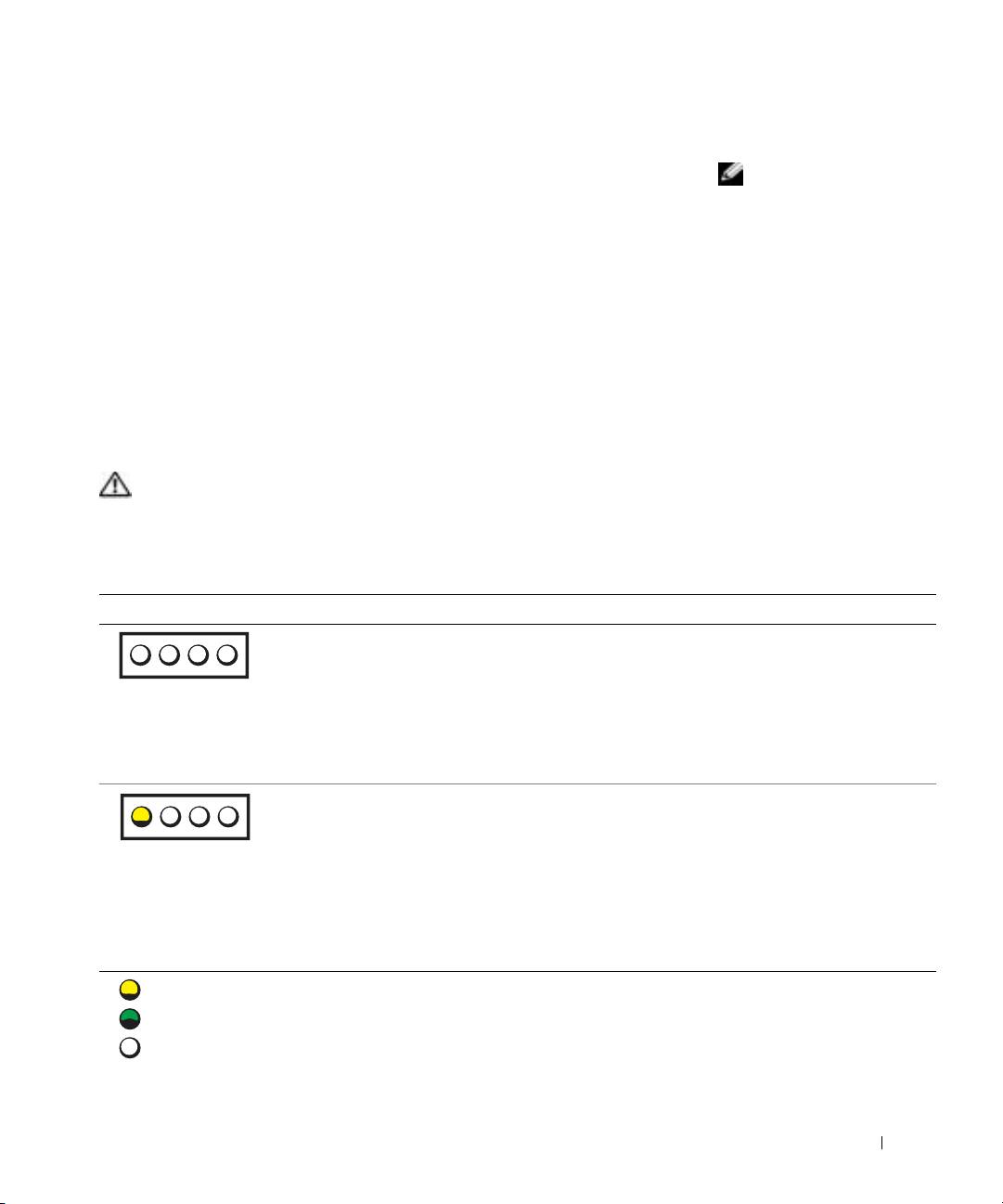
Aby pomóc w rozwizywaniu problemów, komputer wyposaony jest w
cztery lampki na panelu przednim, oznaczone literami „A”, „B”, „C” i „D”.
Lampki te mog wiecić na ółto lub zielono. Podczas normalnego
uruchamiania komputera, lampki migaj. Po uruchomieniu komputera wiec
cigle na zielono. Jeli komputer działa wadliwie, kolor i sekwencja
wiecenia lampek identyfikuj problem.
OSTROŻNIE: Przed rozpoczęciem dowolnej procedury
opisanej w tej sekcji, należy zapoznać się instrukcjami
bezpieczeństwa w Przewodniku z informacjami o systemie.
Kody lampek diagnostycznych przed testem POST
Wzór lampek Opis problemu Sugerowane rozwiązanie
Do komputera nie jest podłczone
Podłcz komputer do gniazda elektrycznego. Upewnij
zasilanie.
si, e lampka zasilania na panelu przednim wieci si.
Jeli lampka zasilania nie wieci si, upewnij si, e
A B C D
komputer jest podłczony do sprawnego gniazdka
elektrycznego, a nastpnie nacinij przycisk zasilania.
Jeli problem wci nie jest rozwizany, skontaktuj si
z firm Dell w celu uzyskania pomocy technicznej.
Komputer znajduje si
Nacinij przycisk zasilania, aby włczyć komputer.
w normalnym stanie wyłczenia;
Jeli komputer si nie włczy, upewnij si, e lampka
komputer jest podłczony do
zasilania na przednim panelu wieci si. Jeli lampka
A B C D
gniazdka elektrycznego.
zasilania nie wieci si, upewnij si, e komputer jest
podłczony do sprawnego gniazdka elektrycznego,
a nastpnie nacinij przycisk zasilania.
Jeli problem wci nie jest rozwizany, skontaktuj si
z firm Dell w celu uzyskania pomocy technicznej.
= ż ółta
= zielona
= wyłą czona
Informator o systemie i konfiguracji 87
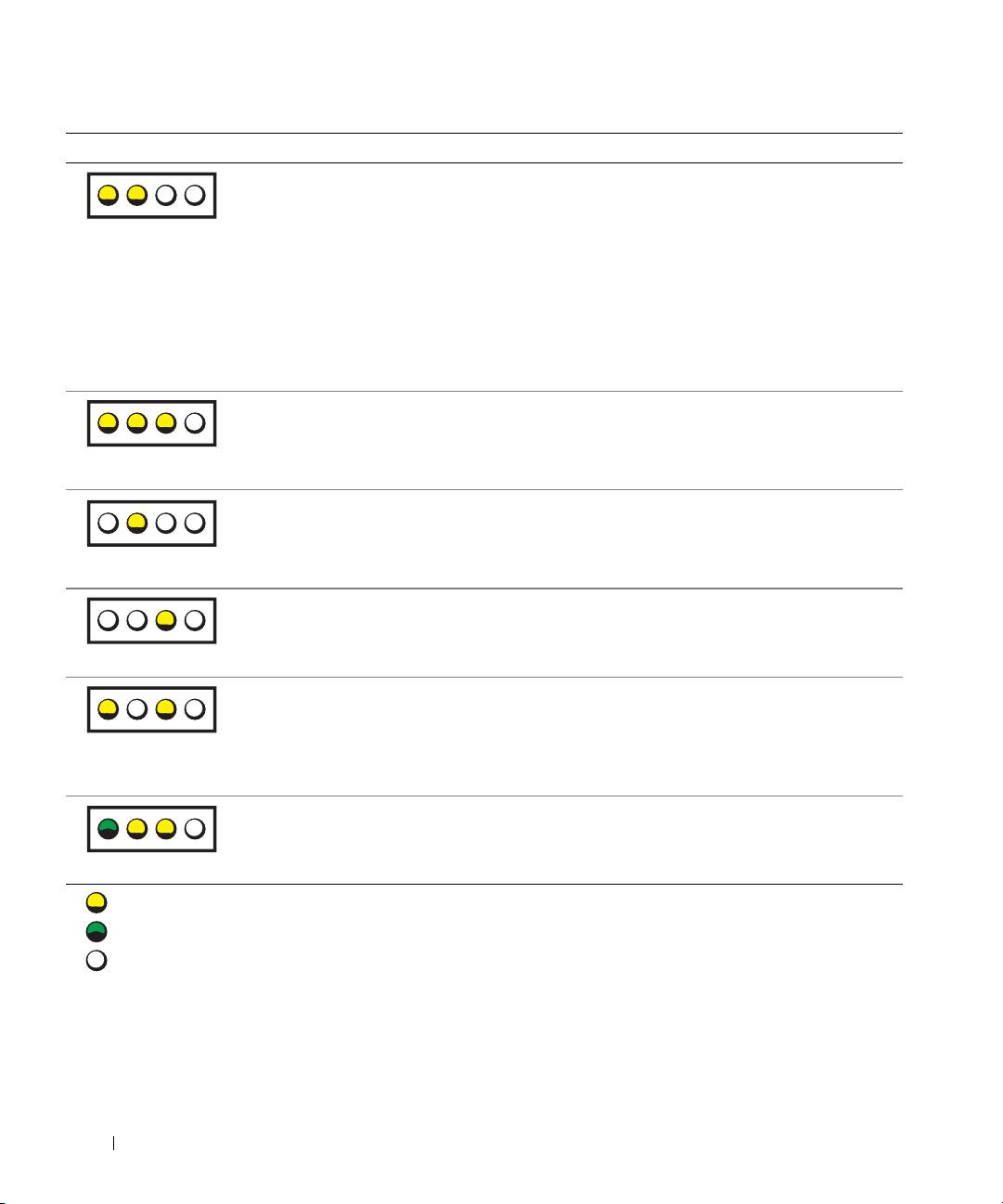
Wzór lampek Opis problemu Sugerowane rozwiązanie
Komputer znajduje si w stanie
Uyj jednej z odpowiednich metod w celu „obudzenia”
zmniejszonego poboru mocy lub
komputera. Patrz sekcja „Funkcje zaawansowane”
wstanie „upienia”.
w
Przewodniku uytkownika
.
A B C D
Jeli problem nie zostanie rozwizany i uytkownik
próbuje „obudzić” komputer za pomoc myszy lub
klawiatury USB, naley zamienić mysz lub klawiatur
na działajc mysz lub klawiatur PS/2 i spróbować
„obudzić” komputer.
Jeli problem wci nie jest rozwizany, skontaktuj si
z firm Dell w celu uzyskania pomocy technicznej.
System BIOS nie uruchamia si. Upewnij si, e mikroprocesor jest prawidłowo
zamocowany, a nastpnie uruchom ponownie komputer.
www.dell.com | support.euro.dell.com
Jeli problem wci nie jest rozwizany, skontaktuj si
A B C D
z firm Dell w celu uzyskania pomocy technicznej.
Być moe nastpiła awaria
Wykonaj procedur przedstawion w sekcji „Problemy
zasilania lub kabla zasilania.
zzasilaniem” w
Przewodniku uytkownika
.
Jeli problem wci nie jest rozwizany, skontaktuj si
A B C D
z firm Dell w celu uzyskania pomocy technicznej.
Być moe nastpiła awaria płyty
Skontaktuj si z firm Dell w celu uzyskania pomocy
systemowej.
technicznej.
A B C D
Wystpuje niedopasowanie
Wykonaj procedur przedstawion w sekcji „Problemy
mikroprocesora i/lub stabilizatora
zwizane z mikroprocesorem” w
Przewodniku
VRM.
uytkownika
.
A B C D
Jeli problem wci nie jest rozwizany, skontaktuj si
z firm Dell w celu uzyskania pomocy technicznej.
Być moe nastpiła awaria
Skontaktuj si z firm Dell w celu uzyskania pomocy
stabilizatora VRM 0.
technicznej.
A B C D
= ż ółta
= zielona
= wyłą czona
88 Informator o systemie i konfiguracji
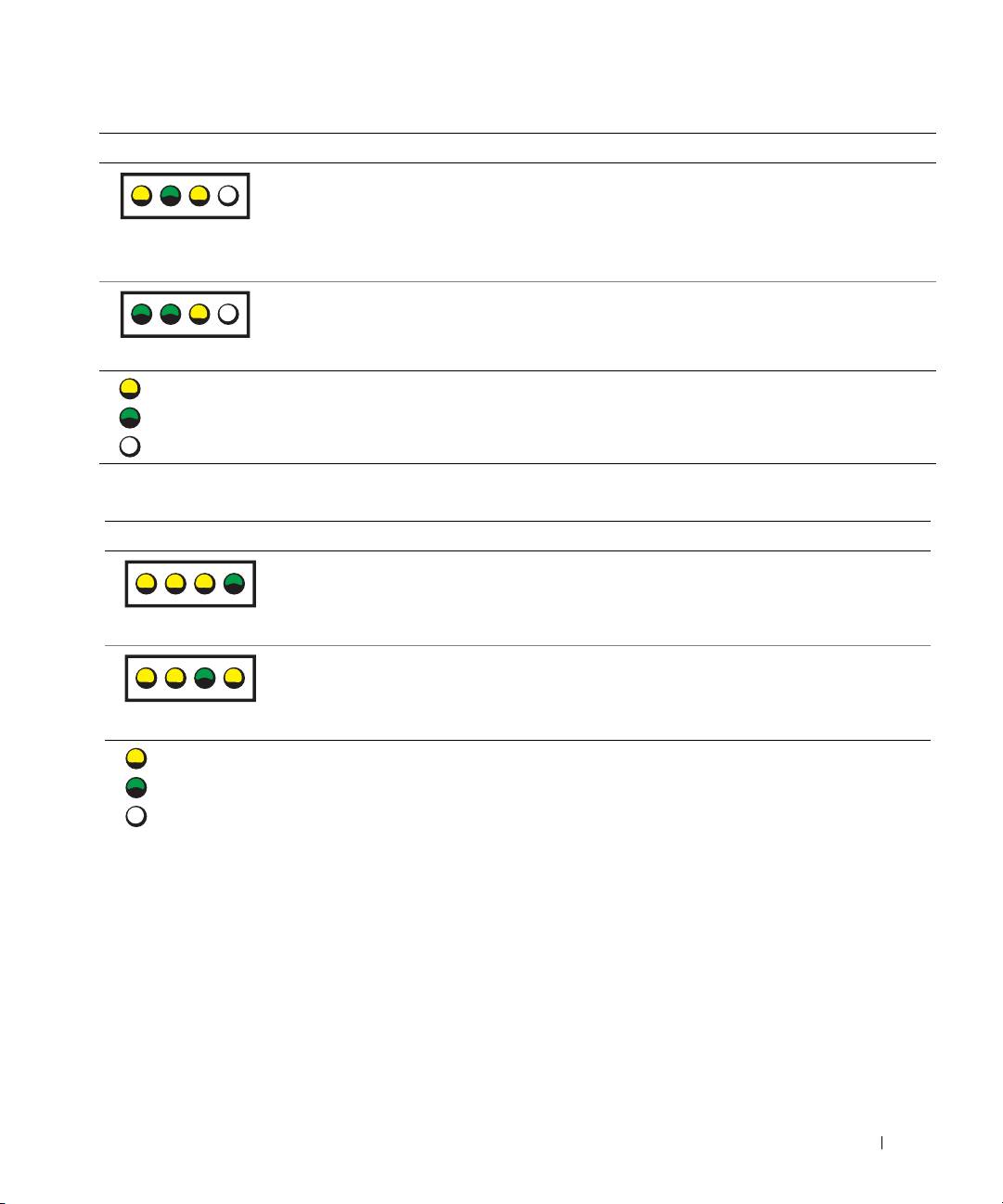
Wzór lampek Opis problemu Sugerowane rozwiązanie
Być moe nastpiła awaria
Wykonaj procedur przedstawion w sekcji „Problemy
stabilizatora VRM 1.
zwizane z mikroprocesorem” w
Przewodniku
uytkownika
.
A B C D
Jeli problem wci nie jest rozwizany, skontaktuj si
z firm Dell w celu uzyskania pomocy technicznej.
Być moe nastpiła awaria
Skontaktuj si z firm Dell w celu uzyskania pomocy
stabilizatorów VRM 0 i VRM 1.
technicznej.
A B C D
= ż ółta
= zielona
= wyłą czona
Kody lampek diagnostycznych podczas testu POST
Wzór lampek Opis problemu Proponowane rozwiązanie
Być moe nastpiła awaria
Uruchom narzdzie BIOS Recovery (Przywracanie
systemu BIOS; komputer jest
systemu BIOS), zaczekaj na zakoczenie
w trybie przywracania.
przywracania, a nastpnie uruchom ponownie
A B C D
komputer.
Być moe nastpiła awaria
Zainstaluj ponownie mikroprocesor, a nastpnie
mikroprocesora.
uruchom ponownie komputer.
A B C D
= ż ółta
= zielona
= wyłą czona
Informator o systemie i konfiguracji 89
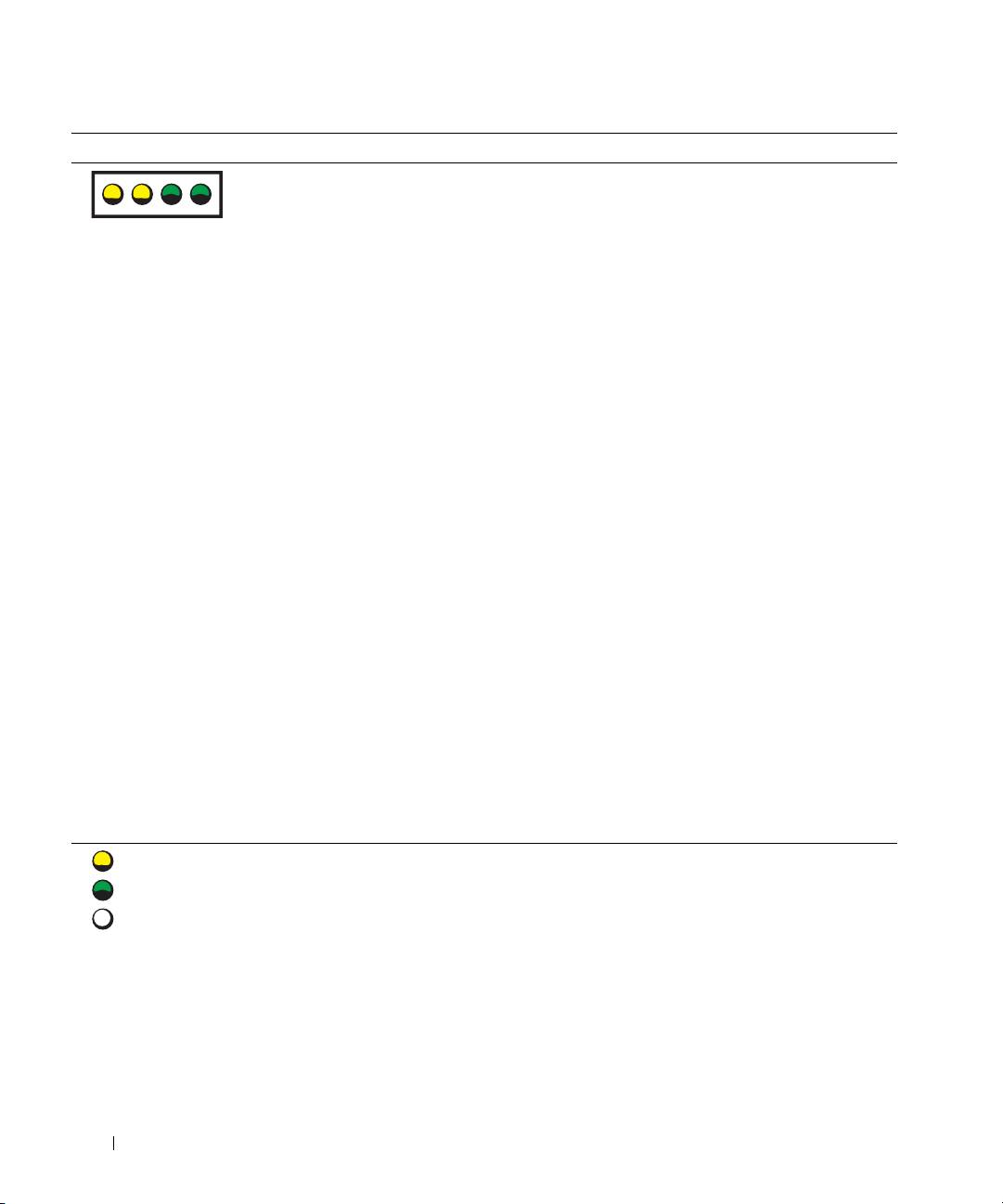
Wzór lampek Opis problemu Proponowane rozwiązanie
Moduły pamici zostały
1 Popraw osadzenie modułów pamici, aby upewnić
wykryte, ale wystpiła
si, e komputer prawidłowo komunikuje si
awaria pamici.
zpamici.
A B C D
2 Uruchom ponownie komputer.
3 Jeli problem nie został rozwizany, wyjmij
wszystkie moduły pamici i zainstaluj jeden moduł
pamici w złczu modułu pamici nr 4.
4 Uruchom ponownie komputer.
Wywietlony zostanie nastpujcy komunikat:
Alert! Operating in Debug Mode.
Please Populate Memory in Pairs for
Normal Operation (Alert! Praca w trybie
debugowania. W celu normalnego działania
www.dell.com | support.euro.dell.com
naley zainstalować pamić w parach).
5 Nacinij klawisz <F1>, aby uruchomić system
operacyjny.
6 Przeprowad testy grupy System Memory (Pamić
systemowa) w programie Dell Diagnostics.
7 Jeli moduły pamici pomylnie przejd testy,
wyłcz komputer, wyjmij moduły pamici
i powtarzaj ten proces dla pozostałych modułów
pamici a do wystpienia błdu pamici podczas
uruchamiania lub testów diagnostycznych.
Jeli pierwszy przetestowany moduł jest wadliwy,
powtórz proces dla pozostałych modułów, aby
upewnić si, e pozostałe moduły nie s wadliwe.
8 Gdy wadliwy moduł zostanie zidentyfikowany,
skontaktuj si z firm Dell w celu jego wymiany.
UWAGA: Jeli jest to konieczne, komputer moe
działać w trybie debugowania do czasu
zainstalowania nowych modułów pamici.
= ż ółta
= zielona
= wyłą czona
90 Informator o systemie i konfiguracji
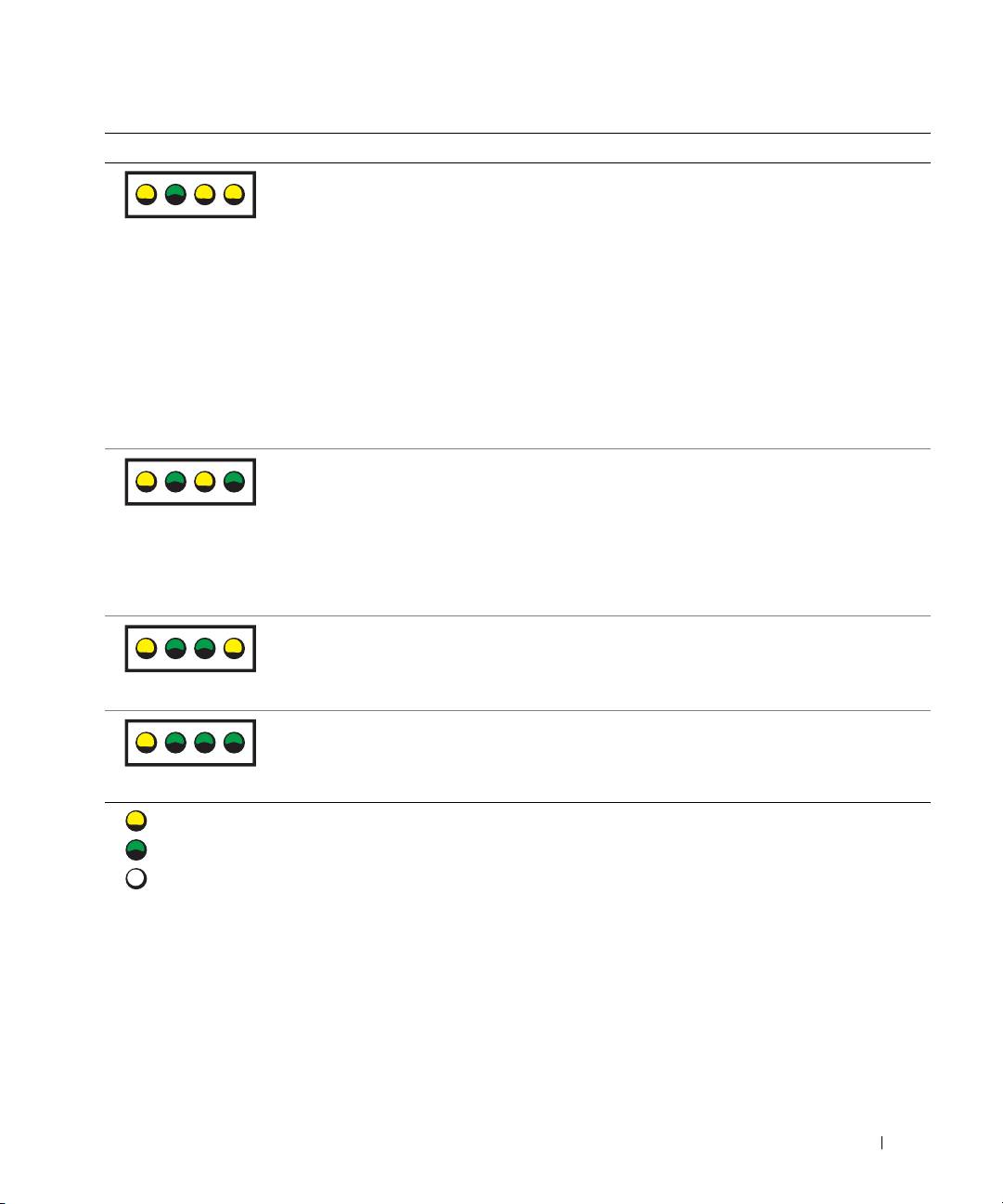
Wzór lampek Opis problemu Proponowane rozwiązanie
Być moe nastpiła awaria
1 Wyjmujc kart (nie kart graficzn) i uruchamiajc
kart rozszerze.
ponownie komputer sprawd, czy istnieje konflikt.
2 Jeli problem nie został rozwizany zainstaluj
A B C D
ponownie wyjt kart, wyjmij inn kart,
a nastpnie uruchom ponownie komputer.
3 Powtarzaj t procedur dla kadej karty. Jeli
komputer uruchamia si normalnie, rozwi
problem konfliktu zasobów dla ostatnio wyjtej
karty (patrz sekcja „Rozwizywanie problemów
dotyczcych niezgodnoci oprogramowania
isprztu” w
Przewodniku uytkownika
).
4 Jeli problem nie został rozwizany, skontaktuj si
zfirm Dell.
Być moe nastpiła awaria
Zainstaluj ponownie kart graficzn, a nastpnie
karty graficznej.
uruchom ponownie komputer.
Jeli problemy nie zostały rozwizane, zainstaluj
A B C D
działajc kart graficzn i uruchom ponownie
komputer.
Jeli problem nie został rozwizany, skontaktuj si
zfirm Dell.
Być moe nastpiła awaria
Sprawd wszystkie połczenia kabli zasilania i kabli
dysku twardego lub napdu
danych, a nastpnie uruchom ponownie komputer.
dyskietek.
A B C D
Być moe nastpiła awaria
Zainstaluj ponownie wszystkie urzdzenia USB,
złcza USB.
sprawd połczenia kabli, a nastpnie uruchom
ponownie komputer.
A B C D
= ż ółta
= zielona
= wyłą czona
Informator o systemie i konfiguracji 91
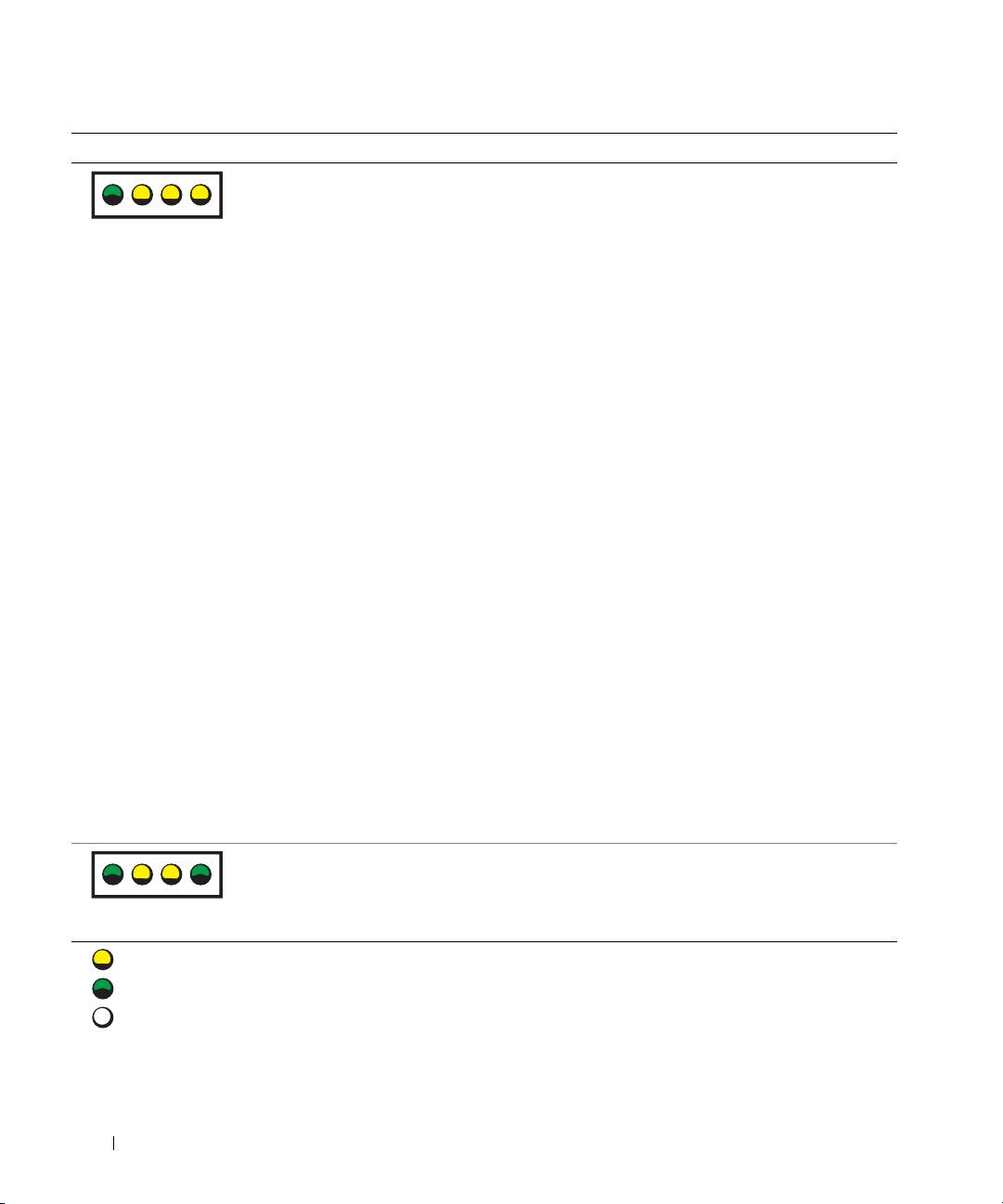
Wzór lampek Opis problemu Proponowane rozwiązanie
Nie wykryto modułów
1 Popraw osadzenie modułów pamici, aby upewnić
pamici.
si, e komputer prawidłowo komunikuje si
zpamici.
A B C D
2 Uruchom ponownie komputer.
3 Jeli problem nie został rozwizany, wyjmij
wszystkie moduły pamici i zainstaluj jeden moduł
pamici w złczu modułu pamici nr 4.
4 Uruchom ponownie komputer.
Wywietlony zostanie nastpujcy komunikat:
Alert! Operating in Debug Mode.
Please Populate Memory in Pairs for
Normal Operation (Alert! Praca w trybie
debugowania. W celu normalnego działania
www.dell.com | support.euro.dell.com
naley zainstalować pamić w parach).
5 Nacinij klawisz <F1>, aby uruchomić system
operacyjny.
6 Przeprowad testy grupy System Memory (Pamić
systemowa) w programie Dell Diagnostics.
7 Jeli moduły pamici pomylnie przejd testy,
wyłcz komputer, wyjmij moduły pamici
i powtarzaj ten proces dla pozostałych modułów
pamici a do wystpienia błdu pamici podczas
uruchamiania lub testów diagnostycznych.
Jeli pierwszy przetestowany moduł jest wadliwy,
powtórz proces dla pozostałych modułów, aby
upewnić si, e pozostałe moduły nie s wadliwe.
8 Gdy wadliwy moduł zostanie zidentyfikowany,
skontaktuj si z firm Dell w celu jego wymiany.
UWAGA: Jeli jest to konieczne, komputer moe
działać w trybie debugowania do czasu
zainstalowania nowych modułów pamici.
Wystpiła awaria płyty
Wykonaj procedury w sekcji „Problemy z płyt
systemowej.
systemow” w
Przewodniku uytkownika
.
Jeli problem nie został rozwizany, skontaktuj si
A B C D
zfirm Dell.
= ż ółta
= zielona
= wyłą czona
92 Informator o systemie i konfiguracji
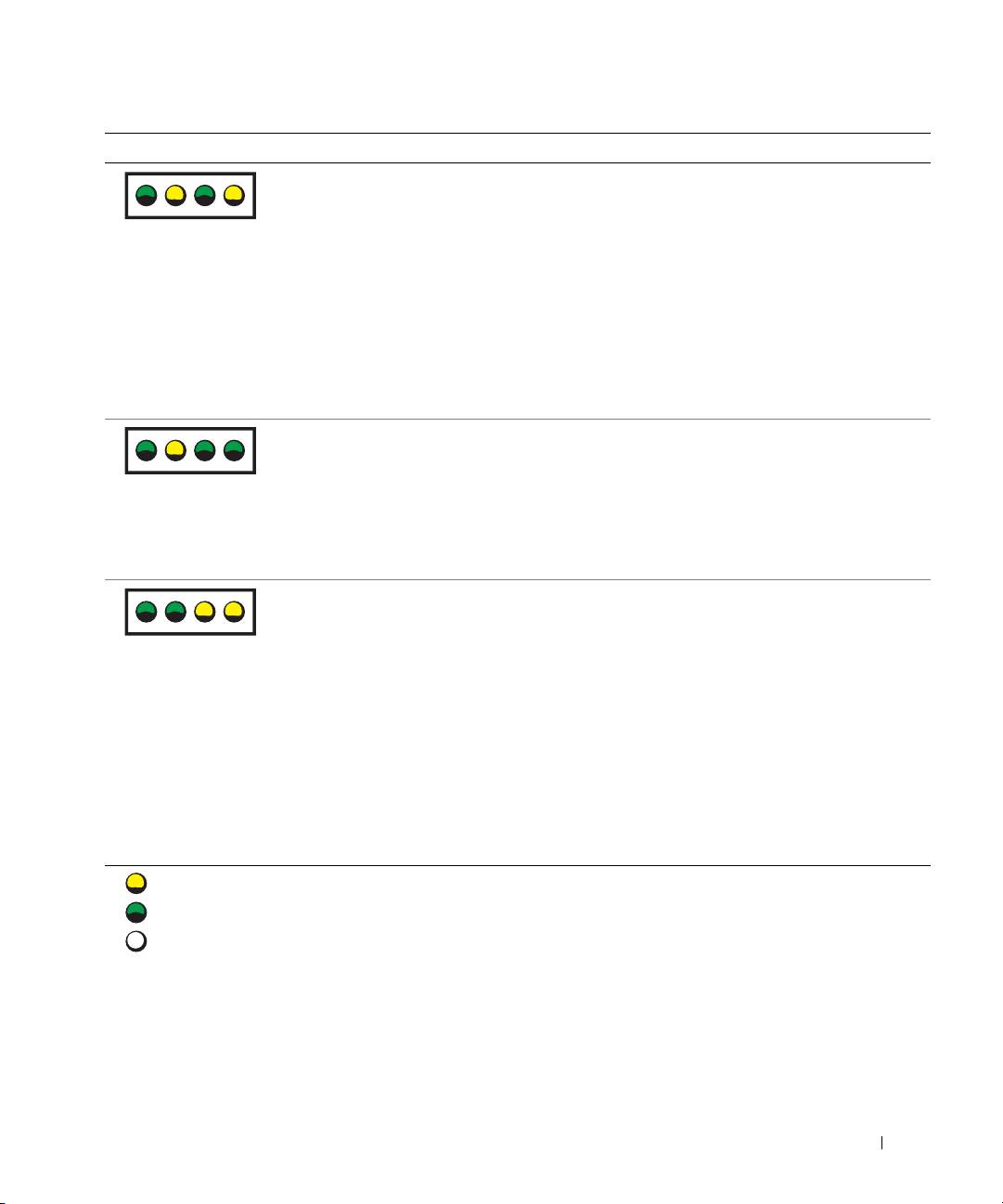
Wzór lampek Opis problemu Proponowane rozwiązanie
Moduły pamici zostały
Upewnij si, e nie istniej adne specjalne
wykryte, ale wystpuje błd
wymagania dotyczce połoenia modułów
konfiguracji lub zgodnoci
pamici/złczy pamici (patrz sekcja „Pamić”
A B C D
pamici.
w
Przewodniku uytkownika
).
Sprawd, czy instalowane moduły pamici s zgodne
z komputerem (patrz sekcja „Pamić” w
Przewodniku
uytkownika
).
Zainstaluj ponownie moduły pamici, a nastpnie
ponownie uruchom komputer.
Jeli problem nie został rozwizany, skontaktuj si
zfirm Dell.
Być moe wystpiła awaria
Wykonaj procedur przedstawion w sekcji „Problemy
zasobu płyty systemowej
z płyt systemow” i zapoznaj si z sekcj
i/lub sprztu.
„Rozwizywanie problemów dotyczcych
A B C D
niezgodnoci oprogramowania i sprztu”
w
Przewodniku uytkownika
.
Jeli problem nie został rozwizany, skontaktuj si
zfirm Dell.
Być moe nastpiła awaria
1 Wyjmujc kart (nie kart graficzn) i uruchamiajc
kart rozszerze.
ponownie komputer sprawd, czy istnieje konflikt.
2 Jeli problem nie został rozwizany zainstaluj
A B C D
ponownie wyjt kart, wyjmij inn kart,
a nastpnie uruchom ponownie komputer.
3 Powtarzaj t procedur dla kadej karty. Jeli
komputer uruchamia si normalnie, rozwi
problem konfliktu zasobów dla ostatnio wyjtej
karty (patrz sekcja „Rozwizywanie problemów
dotyczcych niezgodnoci oprogramowania
isprztu” w
Przewodniku uytkownika
).
4 Jeli problem nie został rozwizany, skontaktuj si
zfirm Dell.
= ż ółta
= zielona
= wyłą czona
Informator o systemie i konfiguracji 93
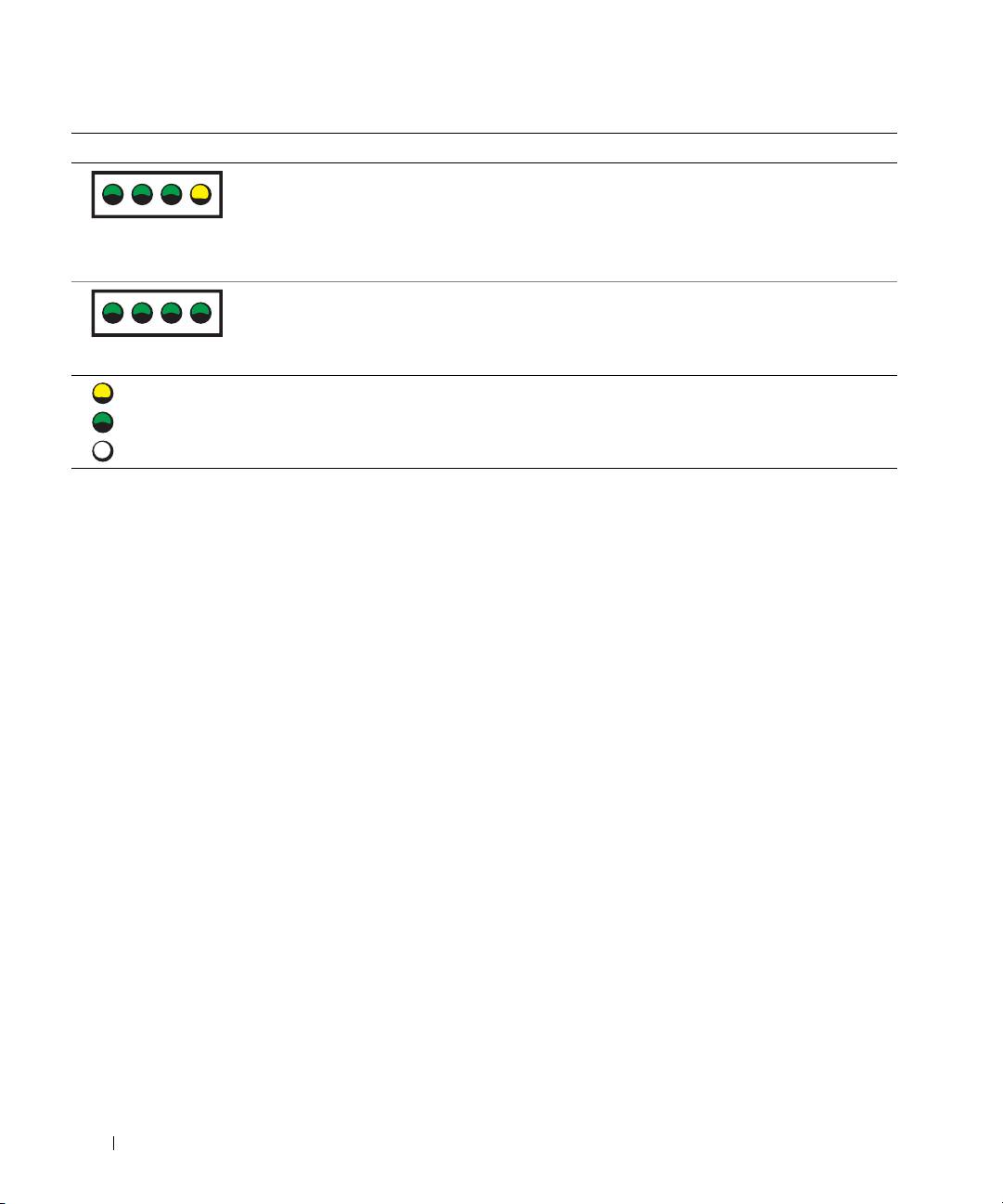
Wzór lampek Opis problemu Proponowane rozwiązanie
Wystpiła inna awaria. Upewnij si, e kable dysku twardego, napdu CD
i napdu DVD s poprawnie podłczone do płyty
systemowej.
A B C D
Jeli problem nie został rozwizany, skontaktuj si
zfirm Dell.
Komputer działa normalnie
Brak.
po wykonaniu procedury
POST.
A B C D
= ż ółta
= zielona
= wyłą czona
www.dell.com | support.euro.dell.com
Jeli wystpuje problem z komputerem, którego nie mona rozwizać za
pomoc czynnoci opisanych w tej sekcji, ani procedur opisanych w sekcji
„Znajdowanie rozwiza” w
Przewodniku uytkownika
, przed
skontaktowaniem si z firm Dell wykonaj nastpujce czynnoci:
1 Napisz szczegółowy opis błdu, kodu dwikowego lub lampek
diagnostycznych dotyczcych problemu.
2 Zapisz kod ekspresowej usługi i znacznik usługi.
3 Skontaktuj si oddziałem firmy Dell właciwym dla lokalizacji
komputera.
94 Informator o systemie i konfiguracji

Często zadawane pytania
Jak można... Rozwiązanie Gdzie znaleźć dodatkowe
informacje
Skonfigurować komputer, aby
Jeli w komputerze znajduje si
Aby znaleć dodatkowe informacje
uywać dwóch monitorów?
wymagana karta graficzna
na temat korzystania z dwóch
obsługujca konfiguracj
monitorów, zapoznaj si
dwumonitorow, poszukaj
z dokumentacj karty graficznej
w pudełku kabla w kształcie litery
na dysku CD
Drivers and Utilities
.
Y. Kabel posiada pojedyncze
złcze na jednym kocu (naley je
podłczyć do panelu tylnego)
i rozgałzienie na dwa złcza
(do tych złczy naley podłczyć
kable monitorów). W przypadku
komputera Dell Precision 650
zapoznaj si z sekcj “Podłcz
monitor” na stronie 60,
a w przypadku komputera Dell
Precision 450 z sekcj “Podłcz
monitor” na stronie 60.
Podłczyć monitor, gdy kabel
Jeli karta graficzna posiada złcze
Aby uzyskać wicej informacji,
monitora nie pasuje do złcza
DVI, a monitor złcze VGA, naley
skontaktuj si z pomoc techniczn
ztyłu komputera?
uyć przejciówki. Przejciówka
firmy Dell.
powinna znajdować si
wpudełku.
Podłczyć głoniki? Jeli zainstalowana jest karta
Dodatkowe informacje znajduj si
muzyczna, podłcz głoniki do
w dokumentacji dostarczonej
złczy na karcie. W przypadku
zgłonikami.
komputera Dell Precision 650
zapoznaj si z sekcj “Podłcz
głoniki” na stronie 63,
a w przypadku komputera Dell
Precision 450 zapoznaj si
z sekcj “Podłcz głoniki” na
stronie 72.
Informator o systemie i konfiguracji 95

Jak można... Rozwiązanie Gdzie znaleźć dodatkowe
informacje
Znaleć odpowiednie złcza dla
Komputer Dell Precision 650
Patrz ilustracje przedstawiajce
urzdze USB lub IEEE 1394?
posiada szeć złczy USB (dwa na
widok z przodu i z tyłu komputera
panelu przednim i cztery na panelu
w
Przewodniku uytkownika
.
tylnym). Posiada take dwa złcza
Pomoc dotyczca znajdowania
IEEE 1394 (jedno na panelu
Przewodnika uytkownika
znajduje
przednim i jedno na panelu
si w sekcji “Wyszukiwanie
tylnym). Patrz sekcja
informacji i uzyskiwanie pomocy”
“Konfigurowanie komputera Dell
na stronie 53.
Precision™ 650” na stronie 58.
Komputer Dell Precision 450
posiada szeć złczy USB
(dwa na panelu przednim i cztery
na panelu tylnym). Patrz sekcja
www.dell.com | support.euro.dell.com
“Konfigurowanie komputera Dell
Precision 450” na stronie 67.
Znaleć informacje dotyczce
W
Przewodniku uytkownika
Przejd do witryny sieci Web
sprztu i innych parametrów
znajduje si tabela parametrów
pomocy technicznej firmy Dell pod
technicznych komputera?
technicznych, w której znajduj si
adresem support.euro.dell.com
bardziej szczegółowe informacje
iskorzystaj z jednego
na temat komputera i sprztu.
z nastpujcych narzdzi pomocy:
Aby znaleć
Przewodnik
przeczytaj dokumenty dotyczce
uytkownika
, patrz sekcja
nowych technologii lub skontaktuj
“Wyszukiwanie informacji
si z innymi uytkownikami firmy
i uzyskiwanie pomocy” na
Dell w pokoju rozmów na forum
stronie 53.
firmy Dell.
Znaleć dokumentacj
Dostpna jest nastpujca
Jeli utracono dokumentacj, to jest
komputera?
dokumentacja komputera:
ona dostpna w witrynie sieci Web
• Przewodnik uytkownika
pomocy technicznej firmy Dell pod
adresem support.euro.dell.com.
•Informator o systemie
ikonfiguracji
•Przewodnik – informacje
osystemie
•Etykieta z informacjami
osystemie
•Podrcznik serwisowy
Aby znaleć te dokumenty, patrz
sekcja “Wyszukiwanie informacji
i uzyskiwanie pomocy” na
stronie 53.
96 Informator o systemie i konfiguracji

Otwieranie obudowy komputera
. OSTROŻNIE: Przed rozpoczęciem dowolnej procedury
opisanej w tej sekcji, należy zapoznać się instrukcjami
bezpieczeństwa w Przewodniku z informacjami o systemie.
1
Za pomoc menu Start zamknij system operacyjny i wyłcz komputer.
2 Upewnij si, e komputer i podłczone urzdzenia s wyłczone. Jeli
komputer i podłczone urzdzenia nie wyłczyły si automatycznie po
wyłczeniu komputera, wyłcz je teraz.
PRZYPOMNIENIE: Aby odłczyć kabel sieciowy, najpierw odłcz kabel
od komputera, a nastpnie odłcz go od gniazda sieciowego w cianie.
3
Odłcz od komputera wszystkie linie telefoniczne i telekomunikacyjne.
4 Odłcz komputer i wszystkie przyłczone urzdzenia od gniazdek
elektrycznych, a nastpnie nacinij przycisk zasilania, aby uziemić płyt
systemow.
5 Jeli na tylnym panelu na piercieniu blokady została zainstalowana
blokada, usu j.
OSTROŻNIE: Aby ustrzec się przed porażeniem prądem
elektrycznym, przed otwarciem pokrywy należy zawsze
odłączać komputer od gniazda elektrycznego.
6
Połó komputer na boku, tak jak pokazano na ilustracji.
PRZYPOMNIENIE: Upewnij si, e na biurku dostpna jest wystarczajca
iloć miejsca do podtrzymania otwartej obudowy – co najmniej 30 cm
(1 stopa).
7
Otwórz obudow komputera:
a Przesu zatrzask zwalniajcy pokryw do góry komputera.
b Unie pokryw i obróć j w kierunku przodu komputera.
8 Przed dotkniciem dowolnego elementu wewntrz komputera pozbd
si ładunków elektrycznych dotykajc niemalowanej powierzchni
komputera, np. metalowych elementów z tyłu komputera.
W trakcie pracy naley od czasu do czasu dotykać niemalowanej
metalowej powierzchni na obudowie komputera, aby rozproszyć
ładunki elektrostatyczne, które mogłyby uszkodzić wewntrzne
podzespoły.
Informator o systemie i konfiguracji 97
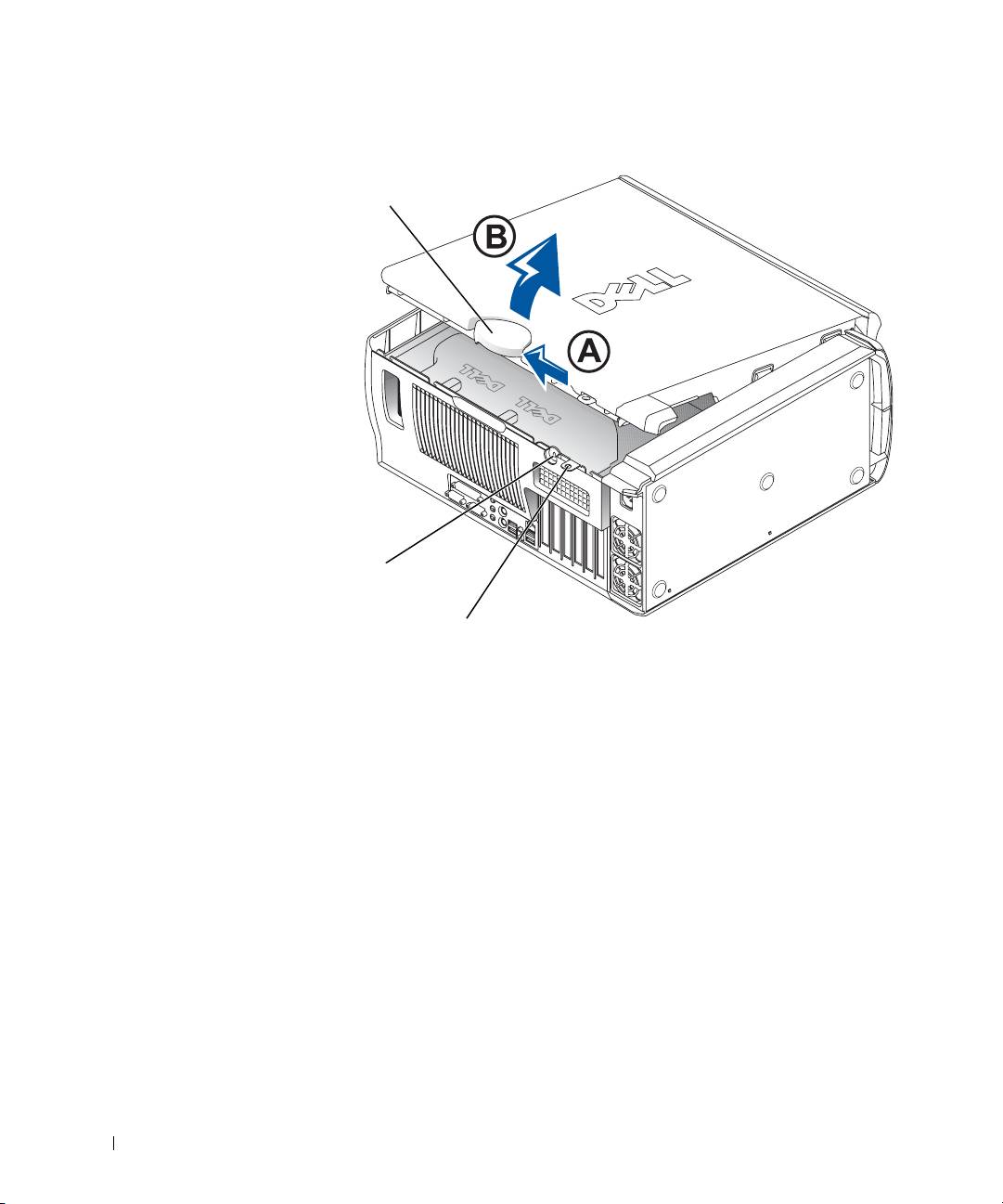
Komputer Dell Precision 650
zatrzask zwalniajcy pokryw
www.dell.com | support.euro.dell.com
gniazdo kabla
zabezpieczajcego
piercie blokady
98 Informator o systemie i konfiguracji
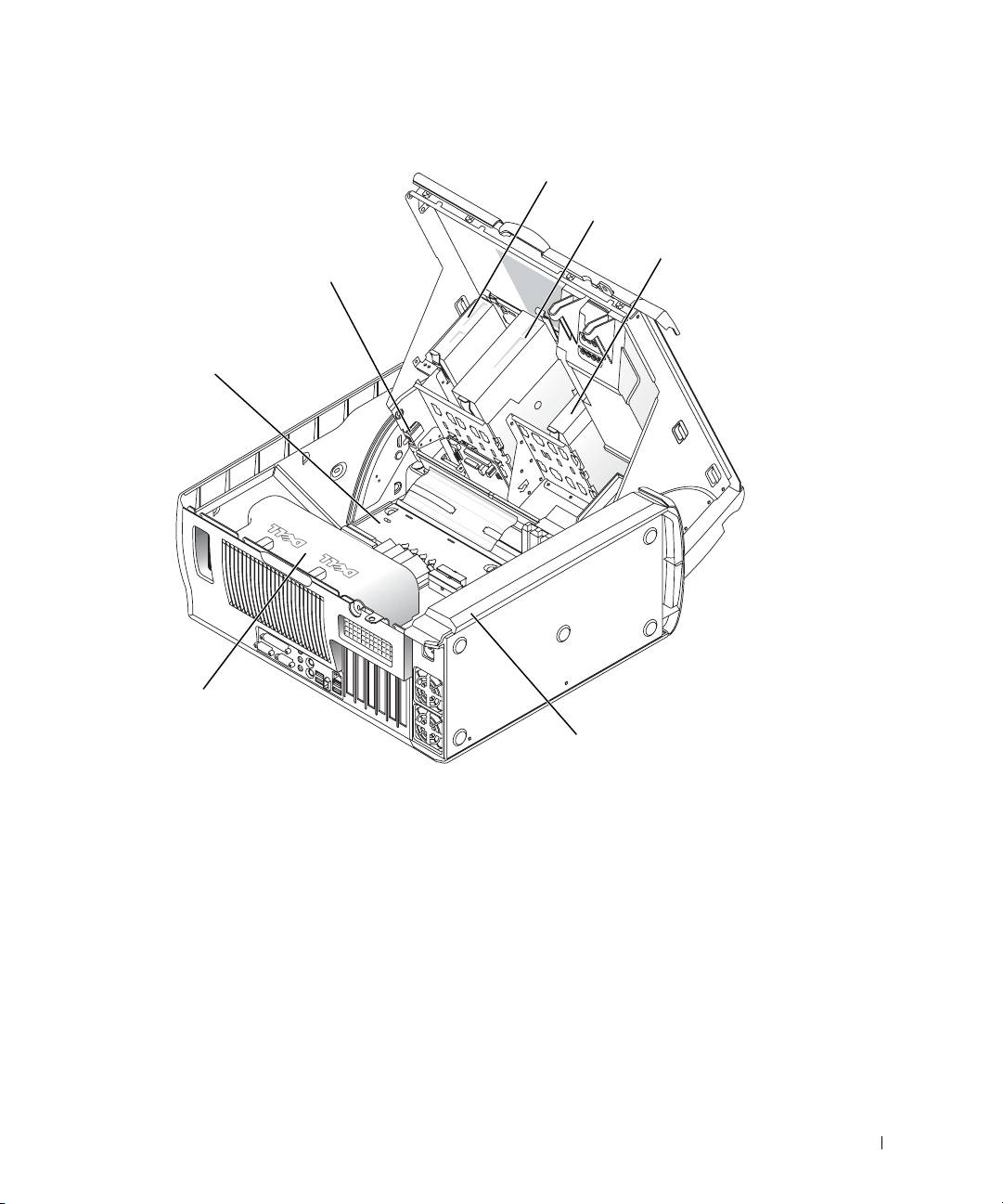
Wnętrze komputera Dell Precision 650
napd dyskietek
napd CD/DVD
napd dysku
przełcznik naruszenia obudowy
twardego
płyta systemowa
układ zapewniajcy
przepływ powietrza
Informator o systemie i konfiguracji 99
w
zasilanie
pobliu procesora
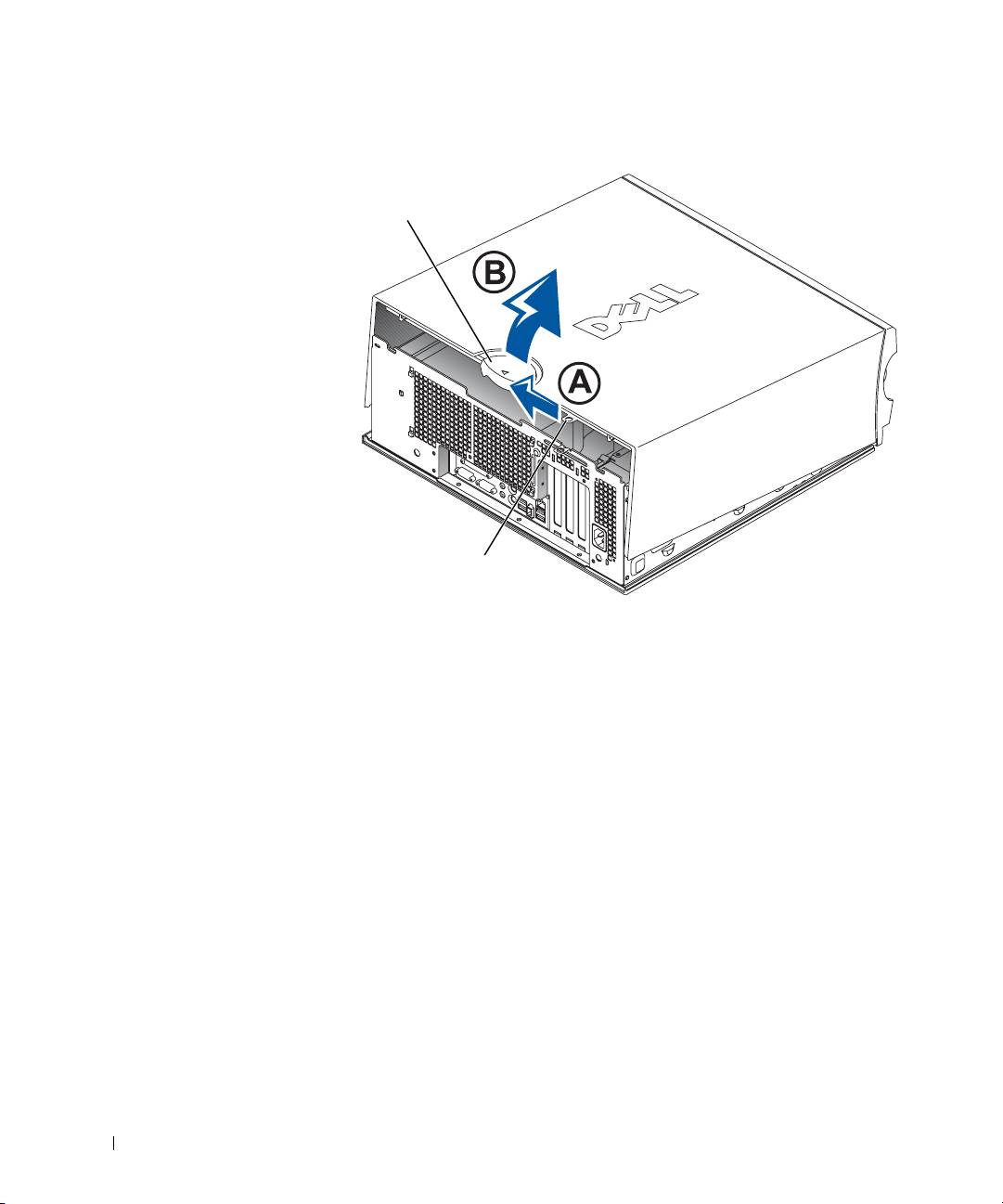
Komputer Dell Precision 450
zatrzask zwalniajcy pokryw
www.dell.com | support.euro.dell.com
piercie blokady
100 Informator o systemie i konfiguracji
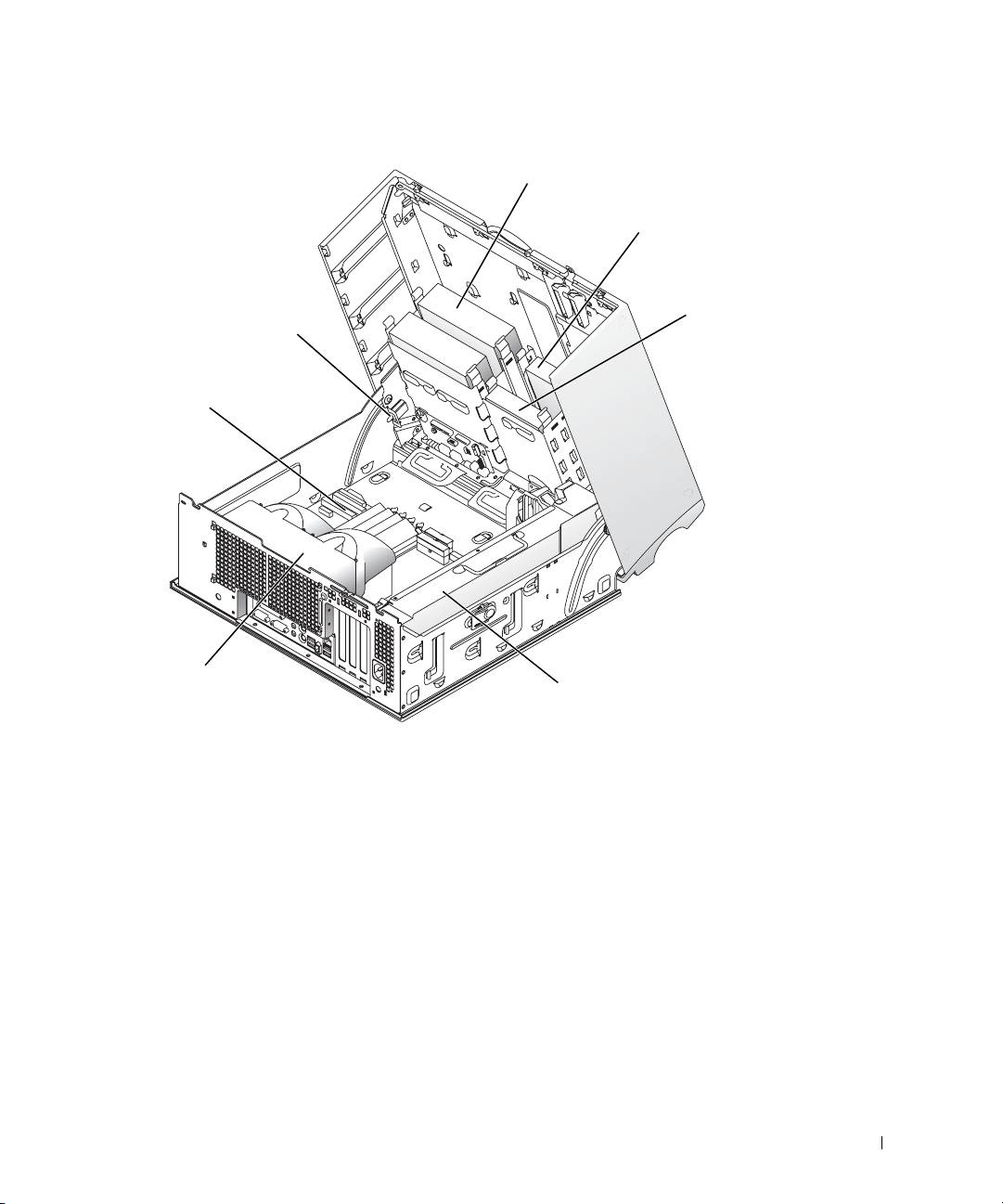
Wnętrze komputera Dell Precision 450
napd CD/DVD
napd dyskietek
napd dysku
przełcznik naruszenia
twardego
obudowy
płyta systemowa
układ zapewniajcy
zasilanie
przepływ powietrza
w pobliu procesora
Informator o systemie i konfiguracji 101

www.dell.com | support.euro.dell.com
102 Informator o systemie i konfiguracji

Ðàáî÷èå ñòàíöèè Dell Precision™ 450 è 650
Ðóêîâîäñòâî ïî óñòàíîâêå
è êðàòêèé ñïðàâî÷íèê
www.dell.com | support.euro.dell.com

Ïðèìå÷àíèÿ, çàìå÷àíèÿ è
ïðåäóïðåæäåíèÿ
ÏÐÈÌÅ×ÀÍÈÅ. Ñîäåðæèò âàæíóþ èíôîðìàöèþ, êîòîðàÿ
ïîìîæåò èñïîëüçîâàòü êîìïüþòåð áîëåå ýôôåêòèâíî.
ÇÀÌÅ×ÀÍÈÅ. Óêàçûâàåò íà âîçìîæíîñòü ïîâðåæäåíèÿ
îáîðóäîâàíèÿ èëè ïîòåðè äàííûõ è îáúÿñíÿåò, êàê ýòîãî
íå äîïóñòèòü.
ÏÐÅÄÓÏÐÅÆÄÅÍÈÅ. Óêàçûâàåò íà ïîòåíöèàëüíóþ
îïàñíîñòü ïîâðåæäåíèÿ, ïîëó÷åíèÿ ëåãêèõ òðàâì
èëè óãðîçó äëÿ æèçíè.
Ñîêðàùåíèÿ è àááðåâèàòóðû
Полный список сокращений и аббревиатур см. в глоссарии
Руководства пользователя.
____________________
Информация в этом документе может быть изменена без предварительного
уведомления.
© Корпорация Dell Computer Corporation, 2002. Все п рава защищены.
Воспроизведение материалов данного руководства в любой форме без письменного
разрешения корпорации Dell Computer Corporation строго запрещено.
Товарные знаки, использованные в этом документе: Dell, логотип DELL и Dell Precision –
являются товарными знаками корпорации Dell Computer Corporation; а Microsoft и Windows –
зарегистрированными товарными знаками корпорации Microsoft Corporation.
Остальные товарные знаки и названия продуктов могут использоваться в этом руководстве
для обозначения фирм, заявляющих права на товарные знаки и названия, или продуктов этих
фирм. Корпорация Dell Computer Corporation не заявляет прав ни на какие товарные знаки и
названия, кроме собственных.
Äåêàáðü 2002 P/N 7T144 Âûïóñê A01

Ñîäåðæàíèå
Êàê ïîëó÷èòü èíôîðìàöèþ è ïîìîùü . . . . . . . . . . . 107
Óñòàíîâêà êîìïüþòåðà Dell Precision™ 650
. . . . . . . . 112
Ïîäñîåäèíèòå êëàâèàòóðó è ìûøü
. . . . . . . . . . . . 11 2
Ïîäñîåäèíèòå ìîäåì èëè ñåòåâîé êàáåëü
. . . . . . . . 11 3
Ïîäêëþ÷èòå ìîíèòîð
. . . . . . . . . . . . . . . . . . . 114
Ïîäêëþ÷èòå äèíàìèêè
. . . . . . . . . . . . . . . . . . 11 7
Ïîäêëþ÷èòå êàáåëü ïèòàíèÿ è âêëþ÷èòå êîìïüþòåð
è ìîíèòîð
. . . . . . . . . . . . . . . . . . . . . . . . . 118
Óñòàíîâêà äîïîëíèòåëüíûõ ïðîãðàìì è óñòðîéñòâ
. . . 11 9
Óñòàíîâêà êîìïüþòåðà Dell Precision 450
. . . . . . . . . 121
Ïîäñîåäèíèòå êëàâèàòóðó è ìûøü
. . . . . . . . . . . . 121
Ïîäñîåäèíèòå ìîäåì èëè ñåòåâîé êàáåëü
. . . . . . . . 122
Ïîäêëþ÷èòå ìîíèòîð
. . . . . . . . . . . . . . . . . . . 123
Ïîäêëþ÷èòå äèíàìèêè
. . . . . . . . . . . . . . . . . . 126
Ïîäêëþ÷èòå êàáåëü ïèòàíèÿ è âêëþ÷èòå êîìïüþòåð
è ìîíèòîð
. . . . . . . . . . . . . . . . . . . . . . . . . 127
Óñòàíîâêà äîïîëíèòåëüíûõ ïðîãðàìì è óñòðîéñòâ
. . . 128
Óõîä çà êîìïüþòåðîì
. . . . . . . . . . . . . . . . . . . . 12 9
Ðåøåíèå ïðîáëåì
. . . . . . . . . . . . . . . . . . . . . . 13 0
Íåñîâìåñòèìîñòü ïðîãðàììíîãî è àïïàðàòíîãî
îáåñïå÷åíèÿ
. . . . . . . . . . . . . . . . . . . . . . . 130
Âîññòàíîâëåíèå ñèñòåìû â Windows XP
. . . . . . . . . 132
Èñïîëüçîâàíèå ïîñëåäíåé ðàáîòîñïîñîáíîé
êîíôèãóðàöèè
. . . . . . . . . . . . . . . . . . . . . . 134
Êîãäà èñïîëüçîâàòü ïðîãðàììó Dell Diagnostics
. . . . 134
Çàïóñê ïðîãðàììû Dell Diagnostics
. . . . . . . . . . . 135
Ñèñòåìíûå èíäèêàòîðû
. . . . . . . . . . . . . . . . . 138
Ñîäåðæàíèå 105

Çâóêîâûå êîäû . . . . . . . . . . . . . . . . . . . . . . 139
Ñîîáùåíèÿ îá îøèáêàõ
. . . . . . . . . . . . . . . . . 140
Èíäèêàòîðû äèàãíîñòèêè
. . . . . . . . . . . . . . . . . 140
×àñòî çàäàâàåìûå âîïðîñû
. . . . . . . . . . . . . . . . . 148
Îòêðûòèå êîðïóñà êîìïüþòåðà
. . . . . . . . . . . . . . . 149
106 Ñîäåðæàíèå
Êàê ïîëó÷èòü èíôîðìàöèþ è ïîìîùü
В следующей таблице указаны ресурсы, поставляемые корпорацией Dell
в качестве вспомогательных средств. В комплект поставки компьютера
могут входить и другие ресурсы.
×òî âû èùåòå Ãäå èñêàòü
• Программа диагностики компьютера
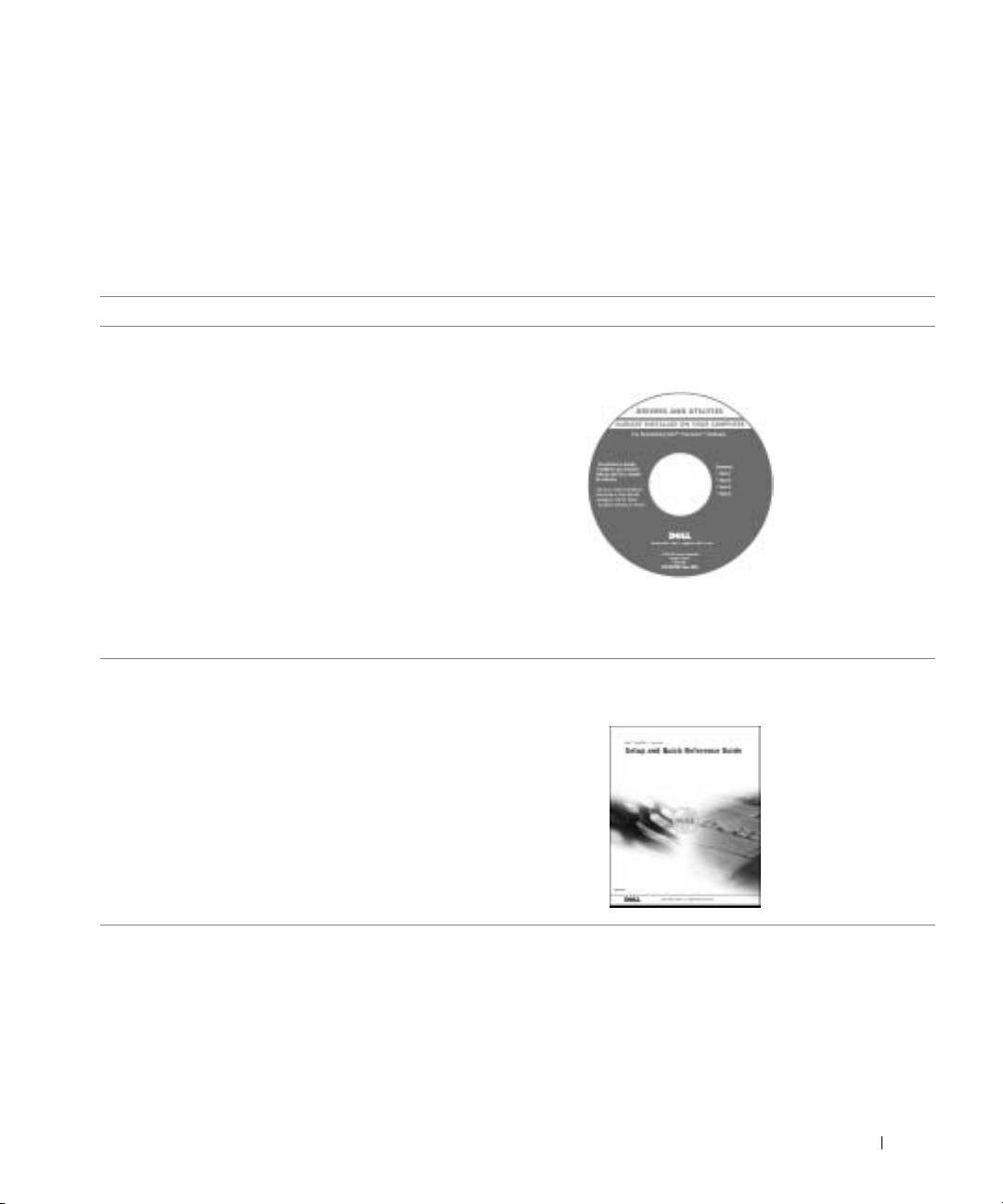
Êîìïàêò-äèñê Drivers and Utilities (òàêæå
• Драйверы для компьютера
íàçûâàåòñÿ ResourceCD)
• Руководство пользователя
компьютера Dell
• Документация на устройства
С помощью этого компакт-диска можно получить доступ
к документации, переустановить драйверы и пользоваться
средствами диагностики.
• Установка компьютера
Ðóêîâîäñòâî ïî óñòàíîâêå è êðàòêèé
• Уход за компьютером
ñïðàâî÷íèê
• Ус т р ан ен и е неисправностей
• Открытие корпуса компьютера
• Поиск документации
Ðóêîâîäñòâî ïî óñòàíîâêå è êðàòêèé ñïðàâî÷íèê 107
×òî âû èùåòå Ãäå èñêàòü
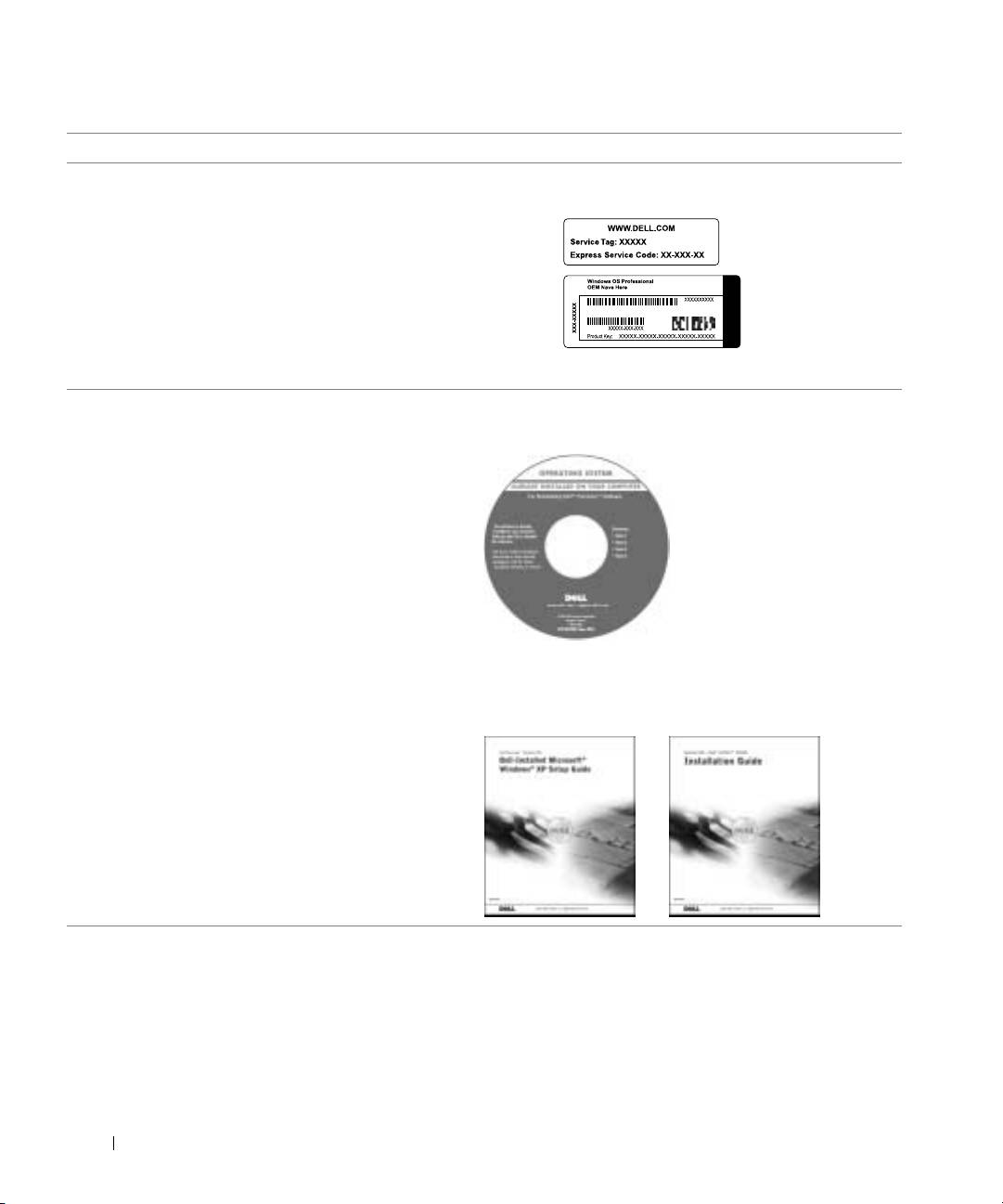
• Код экспресс-обслуживания и метка
Êîä ýêñïðåññ-îáñëóæèâàíèÿ è êëþ÷ ïðîäóêòà
производителя
®
®
• Лицензионная метка Microsoft
Windows
Эти метки расположены на компьютере.
• Как переустановить операционную
Êîìïàêò-äèñê ñ îïåðàöèîííîé ñèñòåìîé è
систему
Ðóêîâîäñòâî ïî óñòàíîâêå
www.dell.com | support.euro.dell.com
После переустановки операционной системы используйте компакт-
диск Drivers and Utilities для загрузки драйверов устройств,
поставляемых вместе с компьютером.
108 Ðóêîâîäñòâî ïî óñòàíîâêå è êðàòêèé ñïðàâî÷íèê
×òî âû èùåòå Ãäå èñêàòü
• Как удалить или заменить компоненты
Çíà÷îê ðóêîâîäñòâà ïîëüçîâàòåëÿ
• Спецификации
(Microsoft Windows 2000)
• Как установить настройки системы
• Как устранить неисправности и решить
проблемы
Дважды щелкните значок User’s Guide (Руководство пользователя)
на рабочем столе Windows.
Öåíòð ñïðàâêè è ïîääåðæêè Windows XP
1 Нажмите кнопку Start (Пуск) и выберите пункт Help and Support
(Справка и поддержка).
2 Выберите пункт User’s Guide (Руководство пользователя).
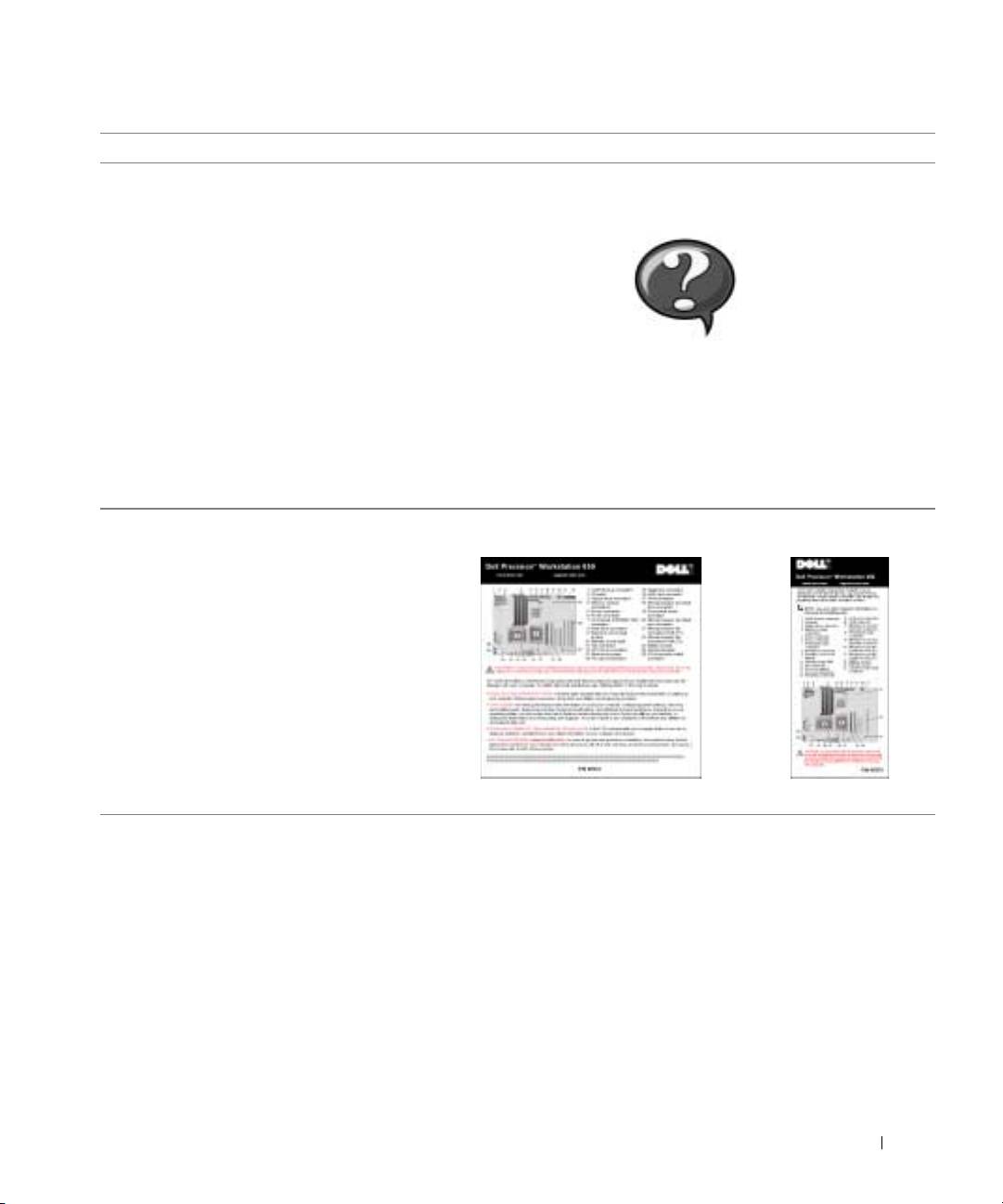
• Место разъемов на системной плате Ýòèêåòêà ñ ñèñòåìíîé èíôîðìàöèåé
èëè
Находится внутри корпуса компьютера.
Ðóêîâîäñòâî ïî óñòàíîâêå è êðàòêèé ñïðàâî÷íèê 109
×òî âû èùåòå Ãäå èñêàòü
• Самые новые драйверы для компьютера
Âåá-ñàéò ïîääåðæêè Dell Support –
• Ответы службы технической поддержки
support.euro.dell.com
на вопросы
На сайте поддержки Dell Support имеются некоторые интерактивные
• Интерактивная дискуссия с другими
инструменты, включая следующие:
пользователями и службой технической
• База знаний (Knowledge Base) – Советы, подсказки и
поддержки
интерактивные учебники
• Документация по компьютеру, включая
• Форум пользователей (Customer Forum) – Интерактивное
Service Manual (Руководство по
обсуждение с другими пользователями
обслуживанию)
• Обновления (Upgrades) – Новые сведения о компонентах, таких
как память или жесткий диск, и операционной системе
• Обслуживание пользователей (Customer Care) – Контактная
информация, состояние заказов, гарантии и информация о
ремонте
• Загрузка (Downloads) – Драйверы, пакеты исправлений и
www.dell.com | support.euro.dell.com
обновления программного обеспечения
• Ссылки (Reference) – Документация по компьютеру,
спецификации и официальные документы
• Состояние вызова обслуживания и
Âåá-ñàéò Dell Premier Support –
хронология поддержки
premiersupport.dell.com
• Основные технические вопросы по
Веб-узел Dell Premier Support настраивается для корпоративных
компьютеру
пользователей, государственных и образовательных учреждений.
• Часто задаваемые вопросы
Этот сайт доступен не во всех регионах.
• Файлы для загрузки
• Подробная конфигурация компьютера
• Контактная информация по обслуживанию
компьютера
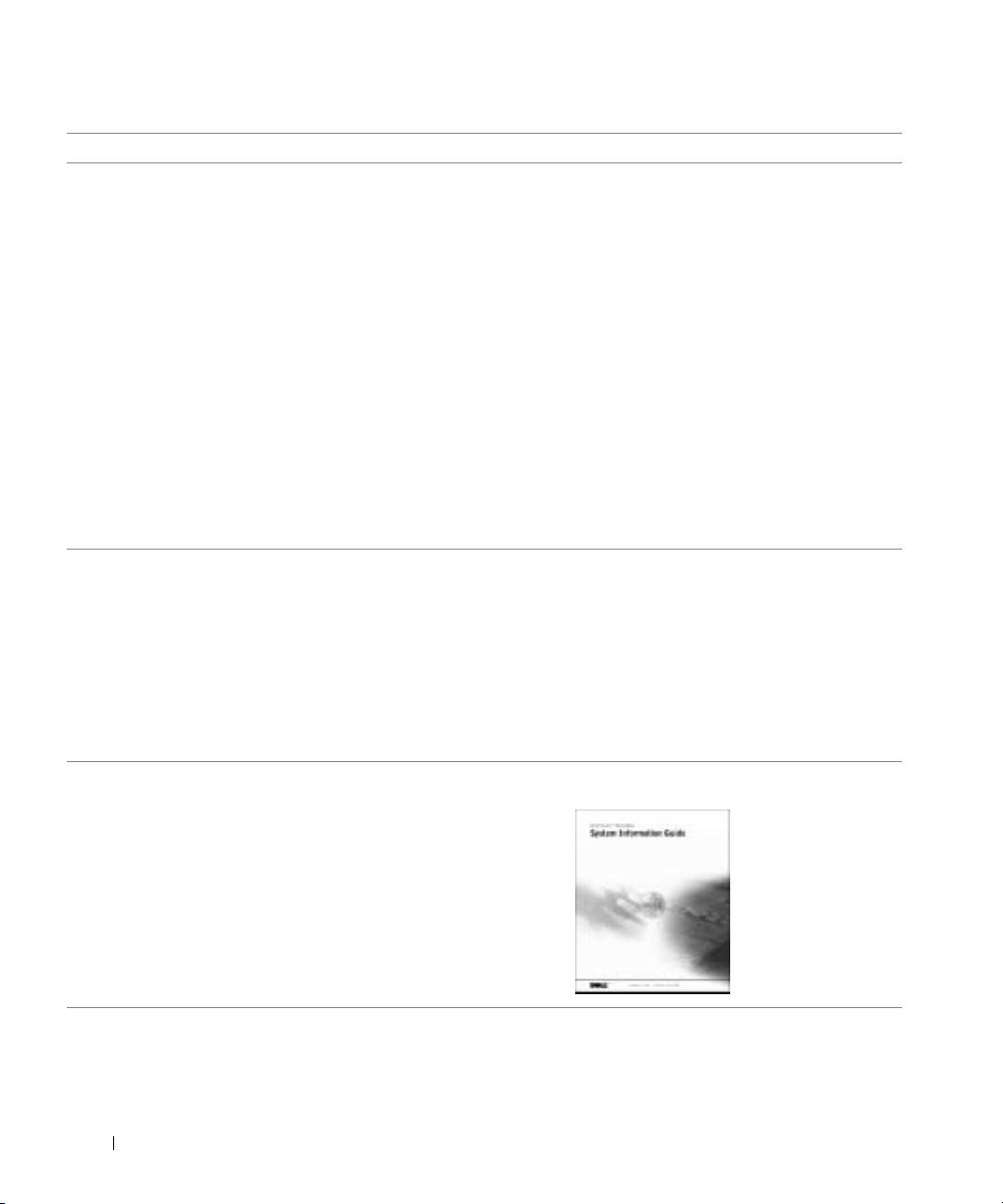
• Информация о гарантиях Ðóêîâîäñòâî ïî ñèñòåìå
11 0 Ðóêîâîäñòâî ïî óñòàíîâêå è êðàòêèé ñïðàâî÷íèê

×òî âû èùåòå Ãäå èñêàòü
• Как работать в Windows XP
Öåíòð ñïðàâêè è ïîääåðæêè Windows XP
• Документация по компьютеру и
1 Нажмите кнопку Start (Пуск) и выберите пункт Help and Support
устройствам
(Справка и поддержка).
2 Введите слово или фразу, описывающие проблему, и щелкните
значок стрелки.
3 Щелкните раздел, соответствующий вашей проблеме.
4 Следуйте инструкциям на экране.
ÏÐÈÌÅ×ÀÍÈÅ.  Windows 2000 íàæìèòå êíîïêó Start (Ïóñê)
è âûáåðèòå ïóíêò Help (Ñïðàâêà).
Ðóêîâîäñòâî ïî óñòàíîâêå è êðàòêèé ñïðàâî÷íèê 111
Óñòàíîâêà êîìïüþòåðà
Dell Precision™ 650
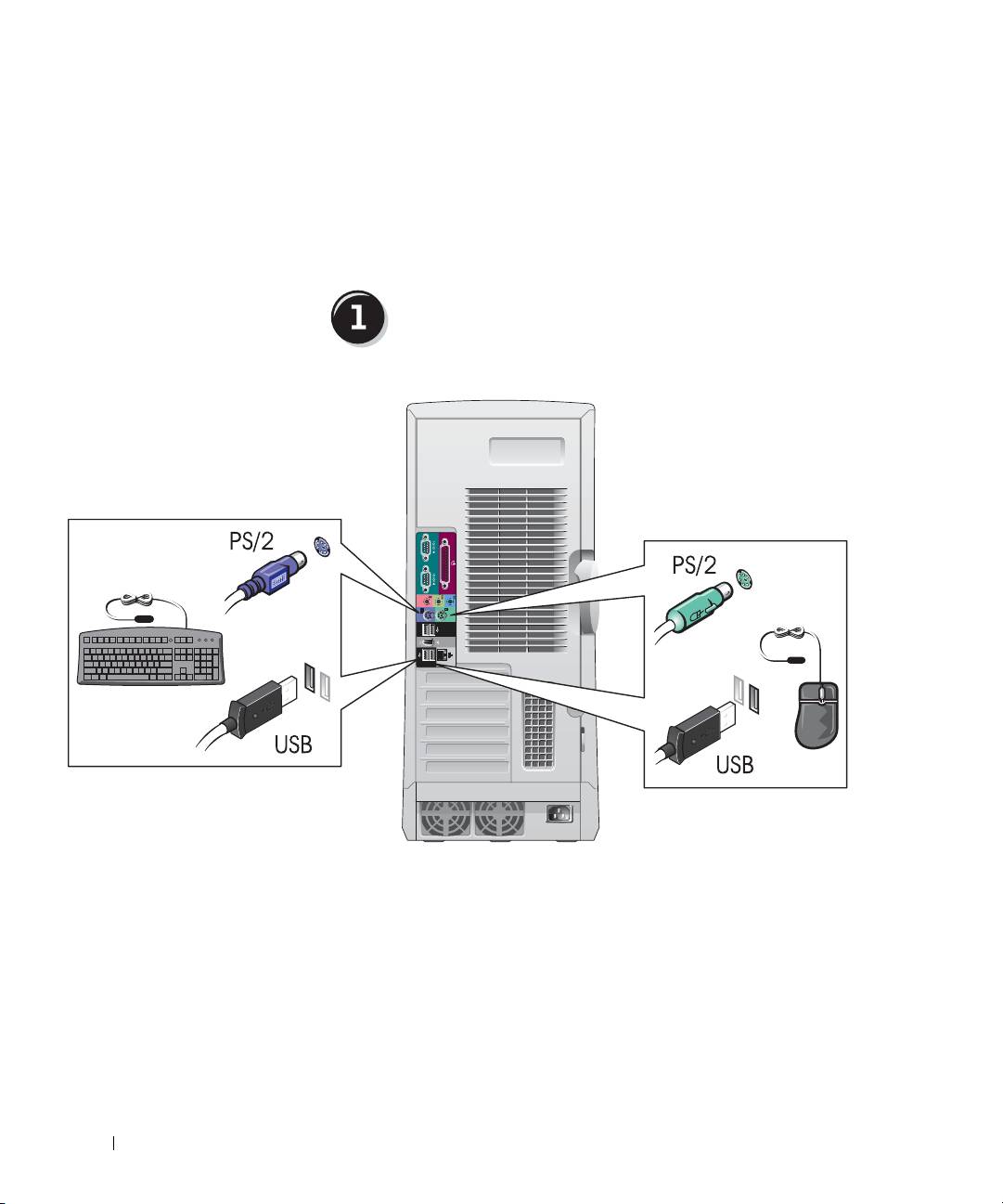
Для правильной установки компьютера необходимо выполнить все шаги.
Ïîäñîåäèíèòå êëàâèàòóðó è ìûøü
www.dell.com | support.euro.dell.com
èëè
èëè
11 2 Ðóêîâîäñòâî ïî óñòàíîâêå è êðàòêèé ñïðàâî÷íèê
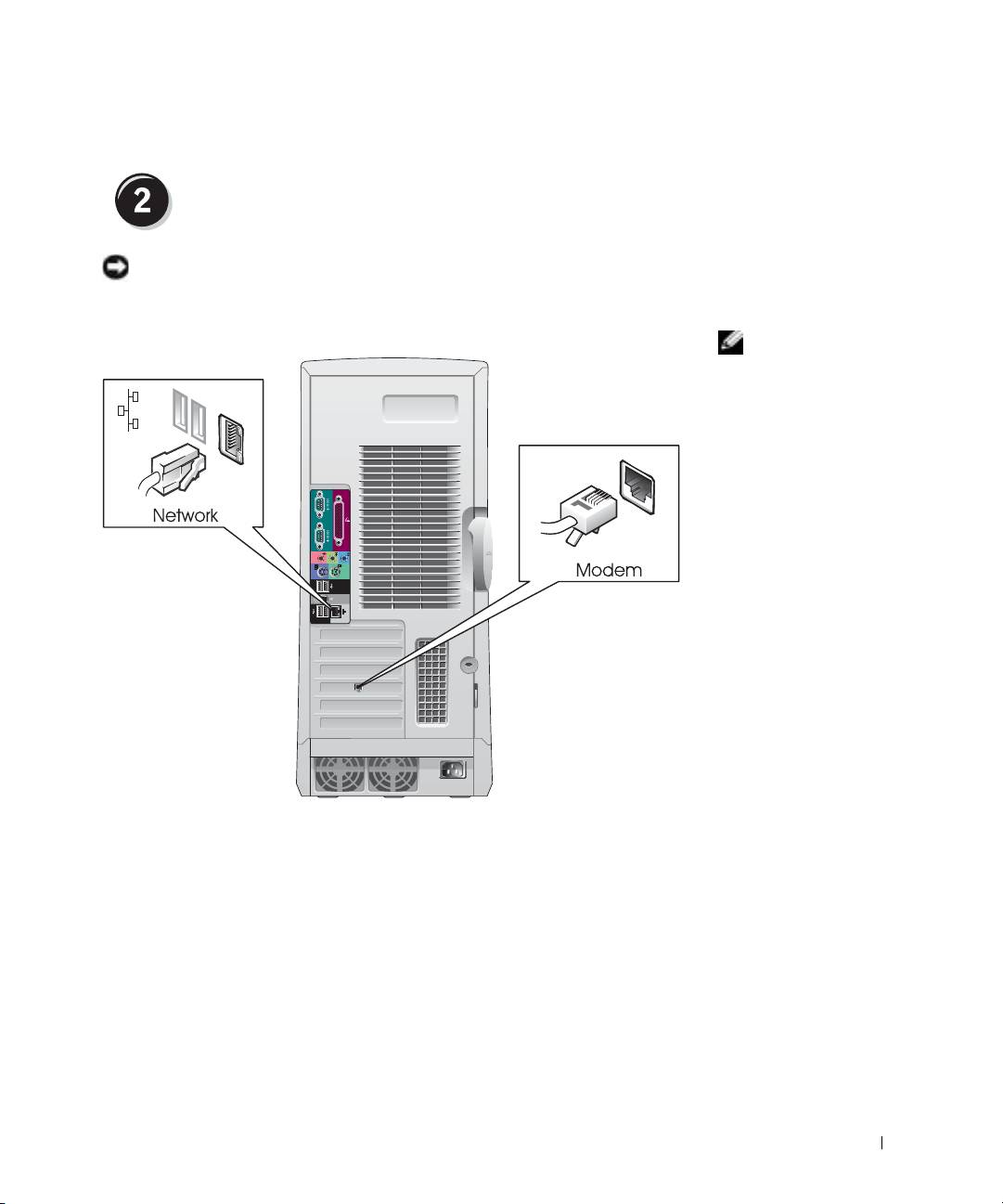
Ïîäñîåäèíèòå ìîäåì èëè ñåòåâîé êàáåëü
ÇÀÌÅ×ÀÍÈÅ. Íå ïîäêëþ÷àéòå êàáåëü ìîäåìà ê ñåòåâîìó
ðàçúåìó. Íàïðÿæåíèå â òåëåôîííîé ëèíèè ìîæåò ïîâðåäèòü
ñåòåâîé àäàïòåð.
ÏÐÈÌÅ×ÀÍÈÅ.
Åñëè â êîìïüþòåðå
åñòü ñåòåâàÿ ïëàòà,
ïîäêëþ÷èòå ê íåé
ñåòåâîé êàáåëü.
Ðóêîâîäñòâî ïî óñòàíîâêå è êðàòêèé ñïðàâî÷íèê 11 3
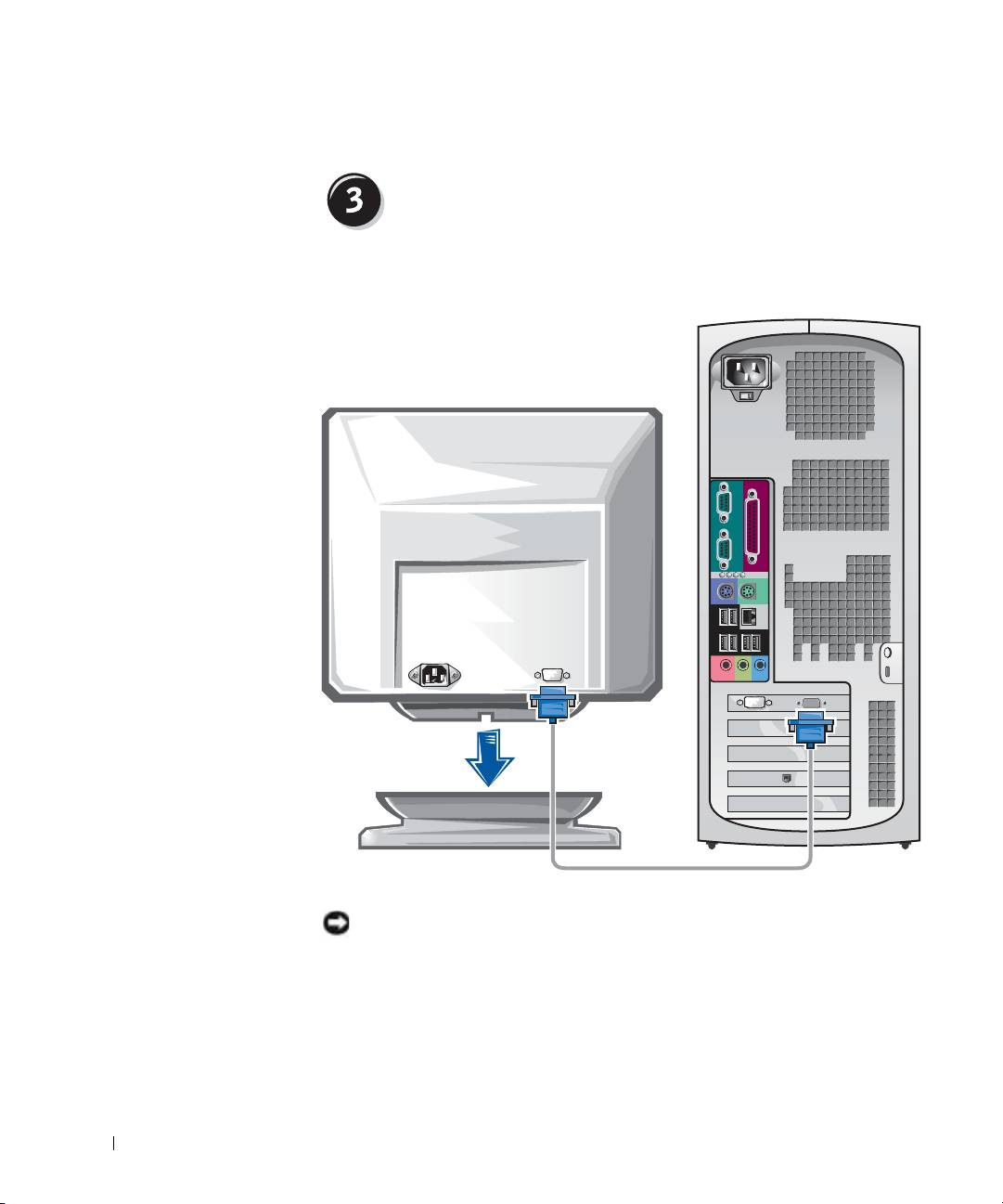
Ïîäêëþ÷èòå ìîíèòîð
Способ подключения монитора зависит от видеоплаты.
www.dell.com | support.euro.dell.com
A B C D
ÇÀÌÅ×ÀÍÈÅ. Äëÿ ïîäêëþ÷åíèÿ ìîíèòîðà ê êîìïüþòåðó ìîæåò
ïîíàäîáèòüñÿ ñïåöèàëüíûé àäàïòåð èëè êàáåëü.
11 4 Ðóêîâîäñòâî ïî óñòàíîâêå è êðàòêèé ñïðàâî÷íèê
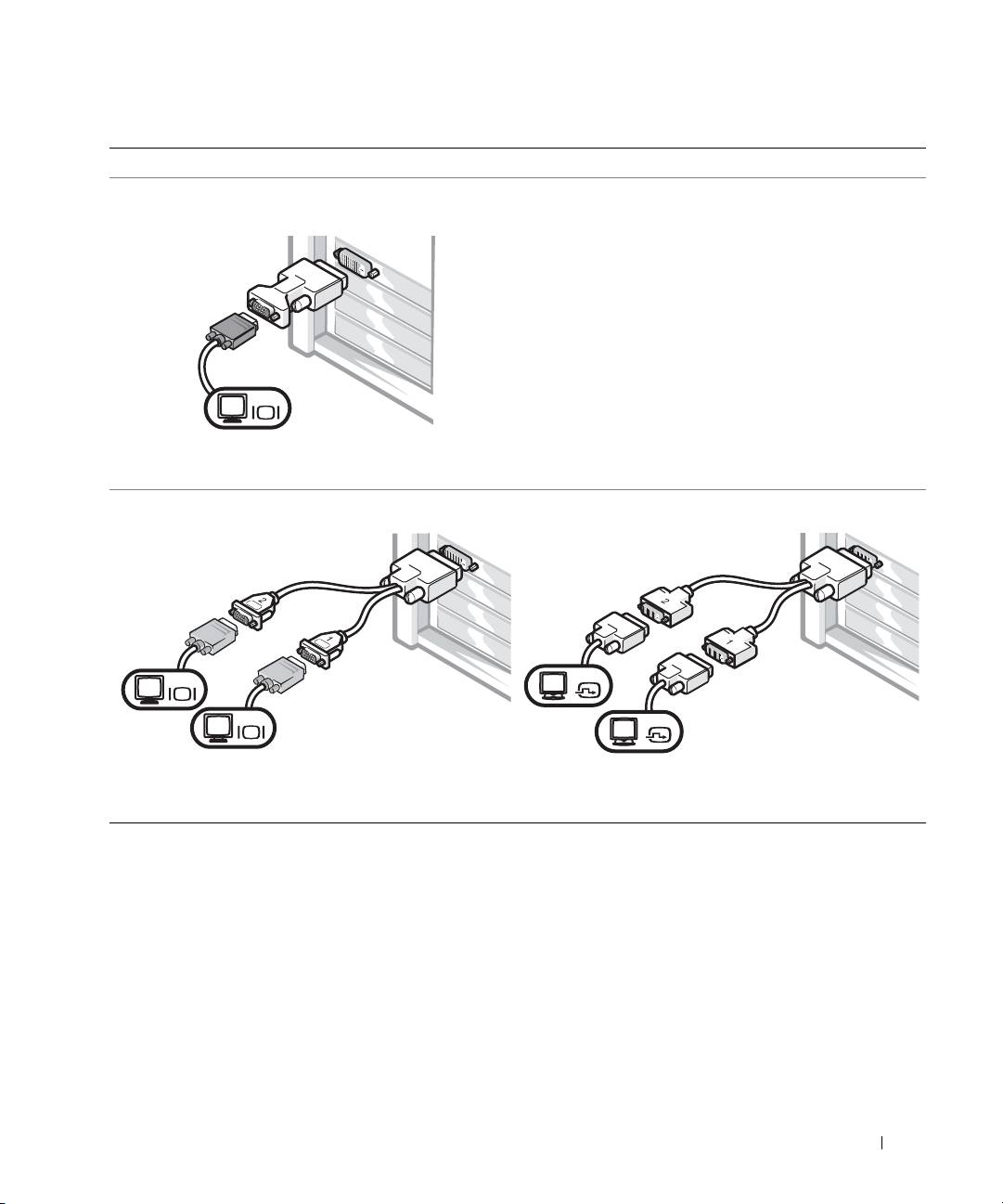
Âèäåîïëàòà äëÿ ïîäêëþ÷åíèÿ îäíîãî è äâóõ ìîíèòîðîâ, ñ îäíèì ðàçúåìîì
Адаптер VGA
VGA
• Для подключения VGA-монитора к видеоплате с
одним разъемом используйте адаптер VGA.
Два VGA с Y-кабелем
Два DVI с Y-кабелем
VGA
DVI
VGA
DVI
• Если на видеоплате один разъем, для подключения
• Если на видеоплате один разъем, для подключения
одного или двух мониторов VGA используйте
одного или двух мониторов DVI используйте
соответствующий Y-кабель.
соответствующий Y-кабель.
Кабель для двух мониторов имеет цветную маркировку. Синий разъем –
для главного монитора, черный – для дополнительного. Чтобы разрешить
поддержку двух мониторов, они оба должны быть подключены до
запуска компьютера.
Ðóêîâîäñòâî ïî óñòàíîâêå è êðàòêèé ñïðàâî÷íèê 11 5
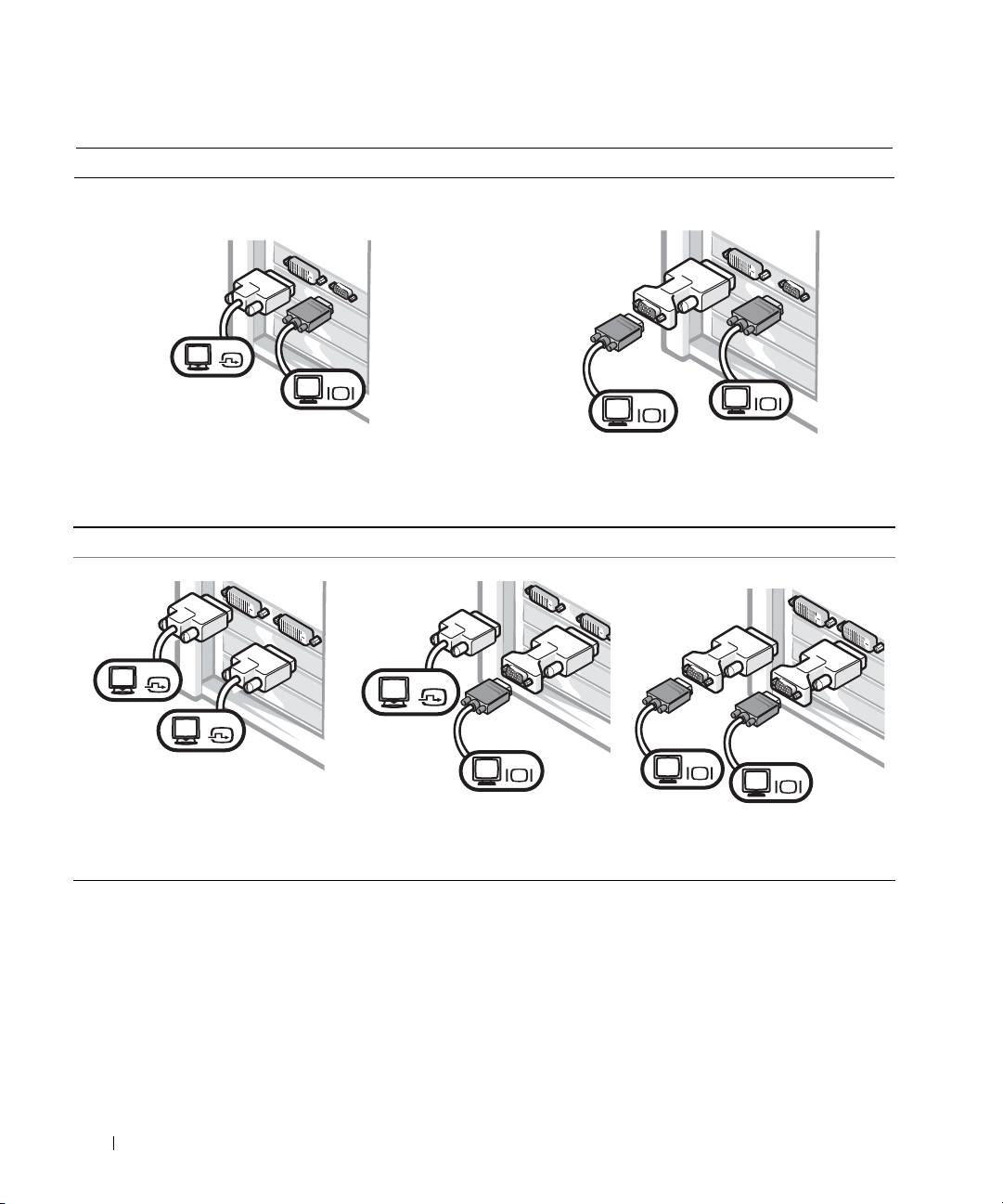
Âèäåîïëàòà äëÿ ïîäêëþ÷åíèÿ äâóõ ìîíèòîðîâ, ñ îäíèì DVI- è îäíèì VGA-ðàçúåìîì
Один DVI и один VGA
Два VGA с адаптером VGA
DVI
VGA
VGA
VGA
• Подключайте мониторы к соответствующему
• Для подключения двух мониторов VGA
www.dell.com | support.euro.dell.com
разъему.
используйте VGA-адаптер.
Âèäåîïëàòà äëÿ ïîäêëþ÷åíèÿ äâóõ ìîíèòîðîâ, ñ äâóìÿ DVI-ðàçúåìàìè
Два DVI
Два DVI с одним адаптером VGA
Два DVI с двумя адаптерами VGA
DVI
DVI
DVI
VGA
VGA
VGA
• Подключите 1 или 2 монитора
• Для подключения VGA-
• Для подключения двух VGA-
DVI к DVI-разъемам.
монитора к DVI-разъему
мониторов к DVI-разъемам
используйте адаптер VGA.
используйте два адаптера VGA.
11 6 Ðóêîâîäñòâî ïî óñòàíîâêå è êðàòêèé ñïðàâî÷íèê
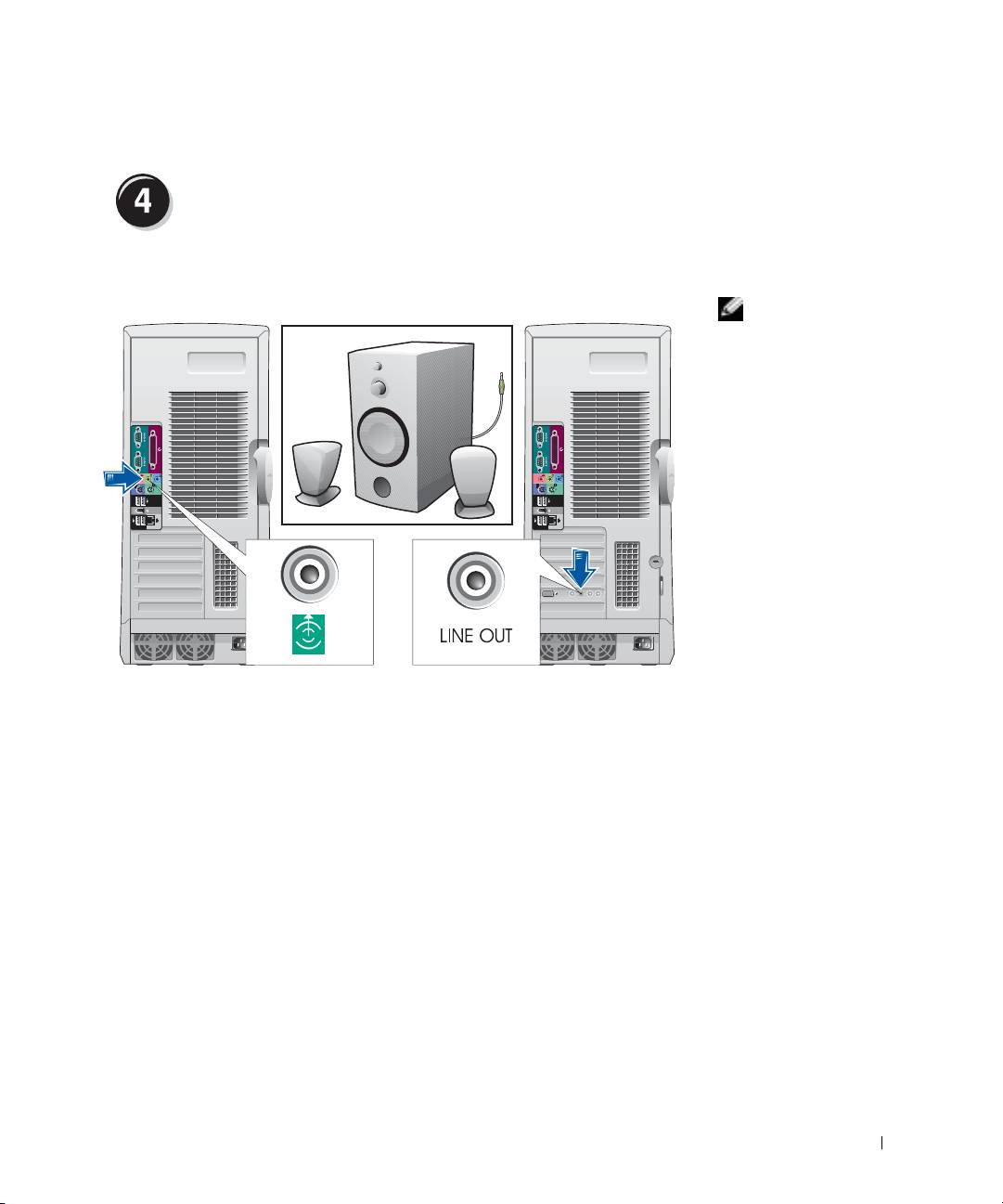
Ïîäêëþ÷èòå äèíàìèêè
ÏÐÈÌÅ×ÀÍÈÅ.
Åñëè â êîìïüþòåðå
åñòü çâóêîâàÿ ïëàòà,
ïîäêëþ÷èòå ê íåé
äèíàìèêè.
Ðóêîâîäñòâî ïî óñòàíîâêå è êðàòêèé ñïðàâî÷íèê 11 7
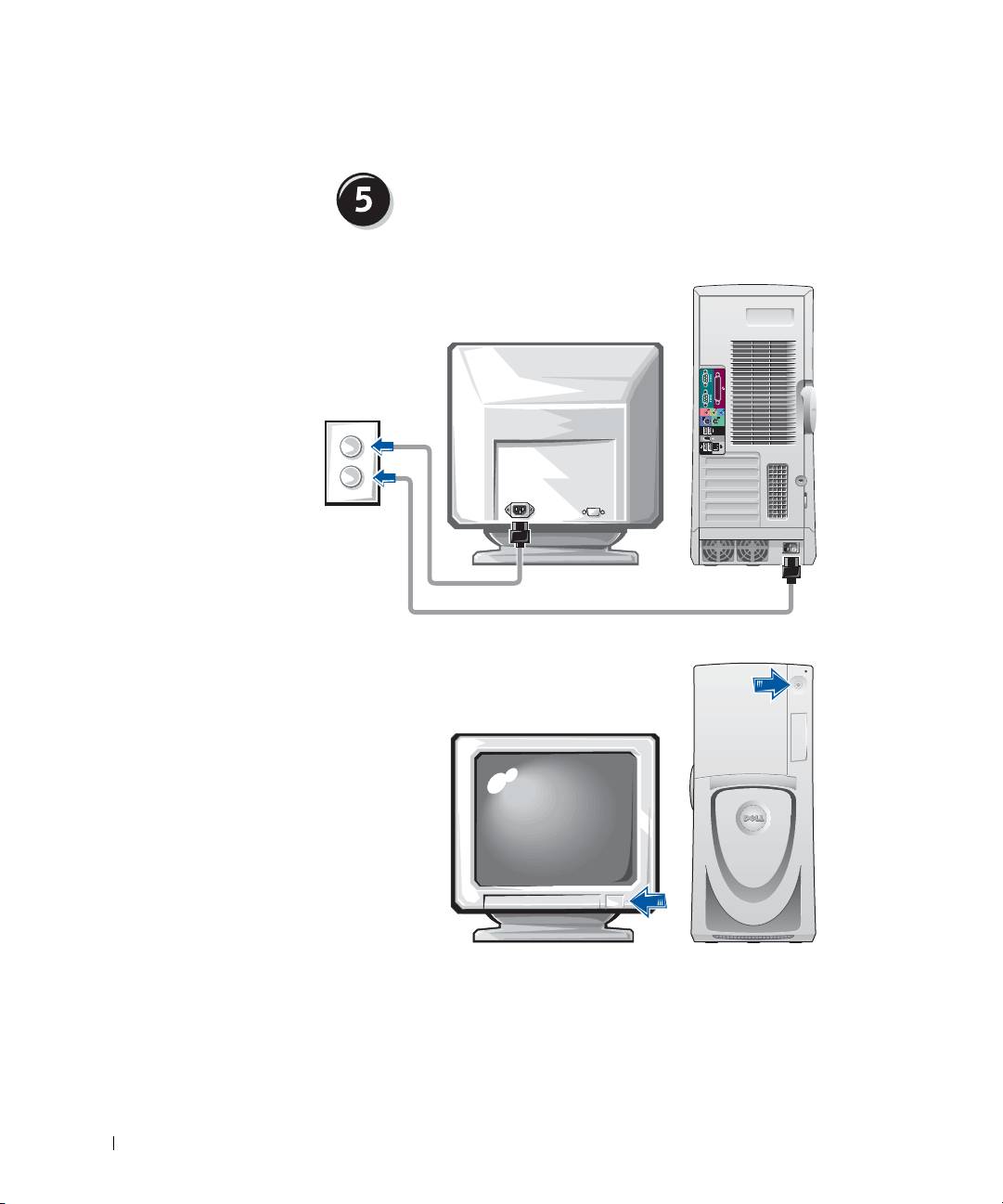
Ïîäêëþ÷èòå êàáåëü ïèòàíèÿ è âêëþ÷èòå
êîìïüþòåð è ìîíèòîð
www.dell.com | support.euro.dell.com
11 8 Ðóêîâîäñòâî ïî óñòàíîâêå è êðàòêèé ñïðàâî÷íèê

Óñòàíîâêà äîïîëíèòåëüíûõ ïðîãðàìì è
óñòðîéñòâ
Перед установкой всех устройств или программ, которые
не поставляются вместе с компьютером, прочитайте документацию по
соответствующей программе или устройству или обратитесь к продавцу,
чтобы выяснить, совместима ли эта программа (устройство) с вашим
компьютером и операционной системой.
Ïîçäðàâëÿåì! Âû çàêîí÷èëè óñòàíîâêó êîìïüþòåðà.
В Руководстве пользователя рабочей станции Dell Precision 650
содержится дополнительная информация о компьютере, например:
• Спецификации
• Виды компьютера спереди и сзади, на которых показаны все
имеющиеся разъемы
• Внутреннее устройство компьютера, включая подробные рисунки
системной платы и разъемов
• Инструкции по уходу за компьютером
• Особенности программного обеспечения, включая средство
LegacySelect Technology, использование пароля, параметры
программы настройки системы
• Описание операционной системы Windows XP
• Инструкции по установке и удалению компонентов, в том числе
памяти, плат, дисководов, микропроцессора, модуля стабилизатора
напряжения и аккумулятора
• Инструкции по устранению различных неполадок в компьютере
• Инструкции по работе с программой диагностики Dell Diagnostics
и установке драйверов
• Контактная информация корпорации Dell
Информация доступна в Руководстве пользователя на жестком диске,
на компакт-диске Drivers and Utilities и на сайте поддержки Dell Support.
Ðóêîâîäñòâî ïî óñòàíîâêå è êðàòêèé ñïðàâî÷íèê 11 9

Êàê îòêðûòü Ðóêîâîäñòâî ïîëüçîâàòåëÿ íà æåñòêîì äèñêå
В Windows 2000 дважды щелкните значок User’s Guides
(Руководства пользователя).
В Windows XP нажмите кнопку Start (Пуск) и выберите пункт
Help and Support (Справка и поддержка).
Êàê îòêðûòü Ðóêîâîäñòâî ïîëüçîâàòåëÿ íà êîìïàêò-äèñêå
1 Вставьте компакт-диск Drivers and Utilities в дисковод.
Если вы работаете с компакт-диском Drivers and Utilities в первый
раз, открывается окно установки ResourceCD Installation,
сообщающее, что компакт-диск выполняет установку.
2 Нажмите кнопку OK и отвечайте на вопросы программы установки.
3 В окне Welcome Dell System Owner нажмите кнопку Next (Далее).
www.dell.com | support.euro.dell.com
4 Выберите необходимые значения System Model (Модель системы),
Operating System (Операционная система) и Topic (Тема).
Êàê îòêðûòü Ðóêîâîäñòâî ïîëüçîâàòåëÿ íà ñàéòå Dell Support
1 Зайдите на сайт support.euro.dell.com.
2 Ответьте на вопросы сайта и сообщите сведения о своем
компьютере.
3 На домашней странице сайта поддержки Dell Support щелкните
ссылку Reference (Ссылки), затем ссылки User’s Guides
(Руководства пользователя), Systems (Системы) и выберите свой
компьютер Dell Precision.
120 Ðóêîâîäñòâî ïî óñòàíîâêå è êðàòêèé ñïðàâî÷íèê
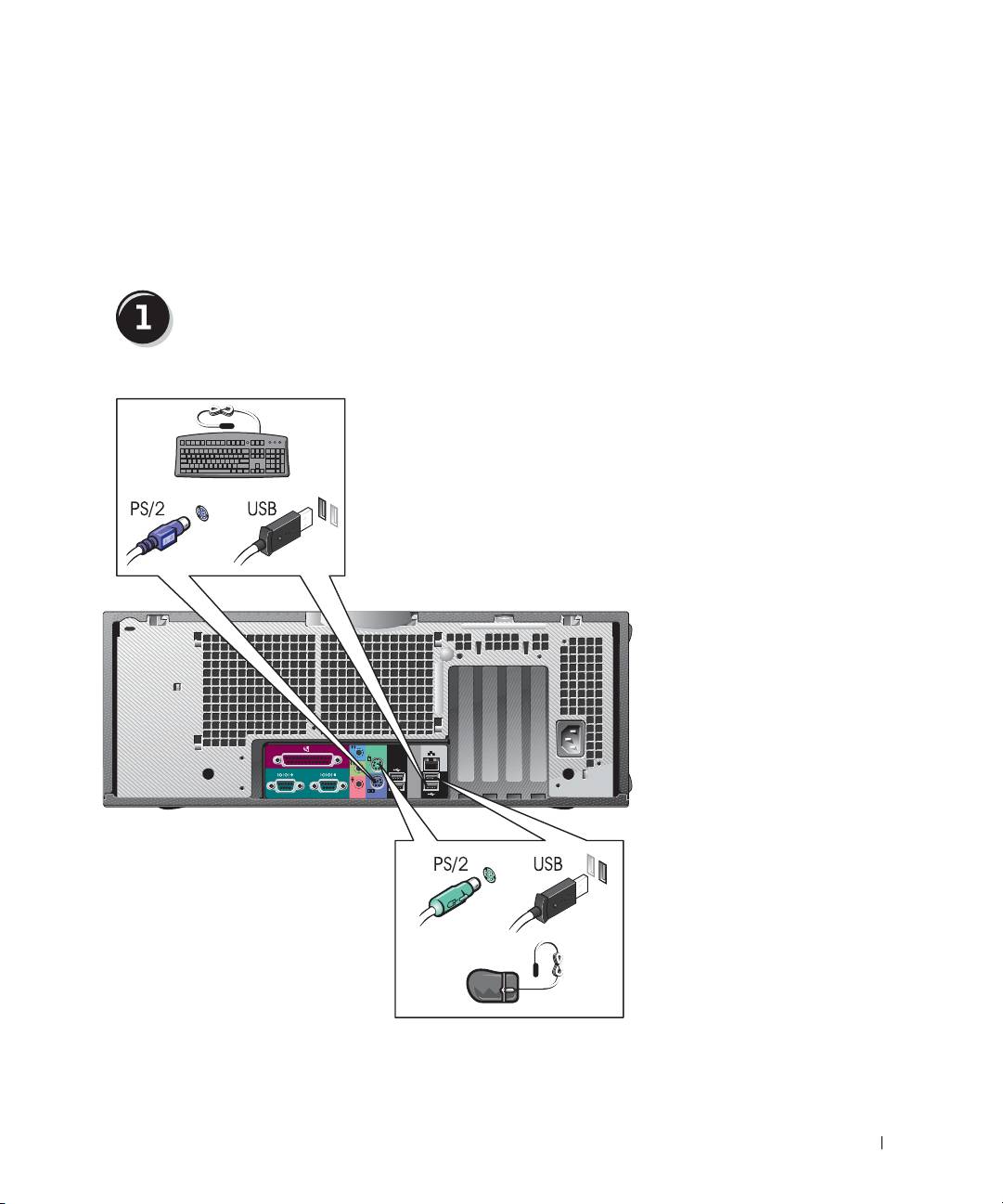
Óñòàíîâêà êîìïüþòåðà
Dell Precision 450
Для правильной установки компьютера необходимо выполнить все шаги.
Ïîäñîåäèíèòå êëàâèàòóðó è ìûøü
èëè
èëè
Ðóêîâîäñòâî ïî óñòàíîâêå è êðàòêèé ñïðàâî÷íèê 121
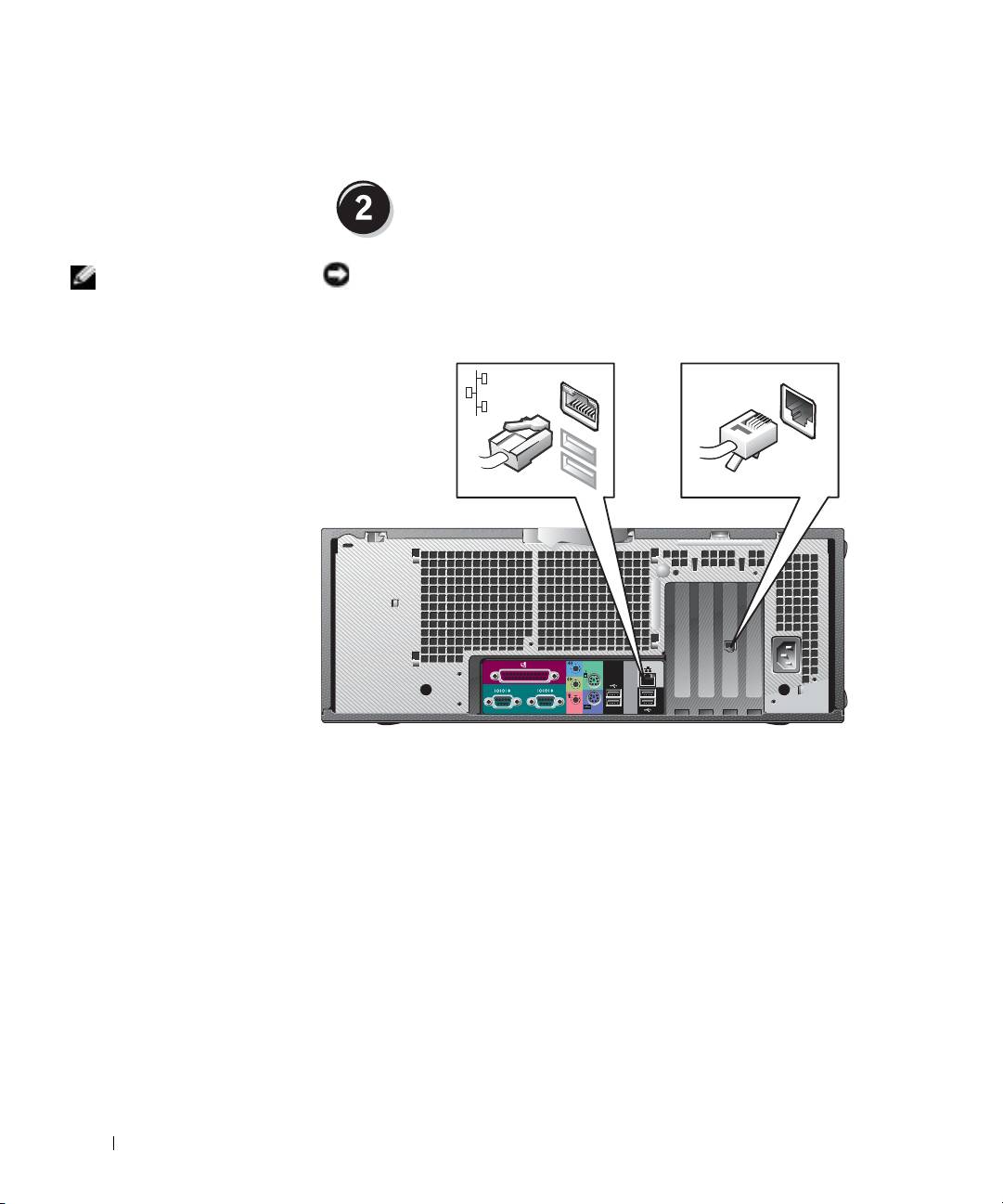
Ïîäñîåäèíèòå ìîäåì èëè ñåòåâîé êàáåëü
ÏÐÈÌÅ×ÀÍÈÅ.
ÇÀÌÅ×ÀÍÈÅ. Íå ïîäêëþ÷àéòå êàáåëü ìîäåìà ê ñåòåâîìó
Åñëè â êîìïüþòåðå
ðàçúåìó. Íàïðÿæåíèå â òåëåôîííîé ëèíèè ìîæåò ïîâðåäèòü
åñòü ñåòåâàÿ ïëàòà,
ñåòåâîé àäàïòåð.
ïîäêëþ÷èòå ê íåé
ñåòåâîé êàáåëü.
www.dell.com | support.euro.dell.com
122 Ðóêîâîäñòâî ïî óñòàíîâêå è êðàòêèé ñïðàâî÷íèê
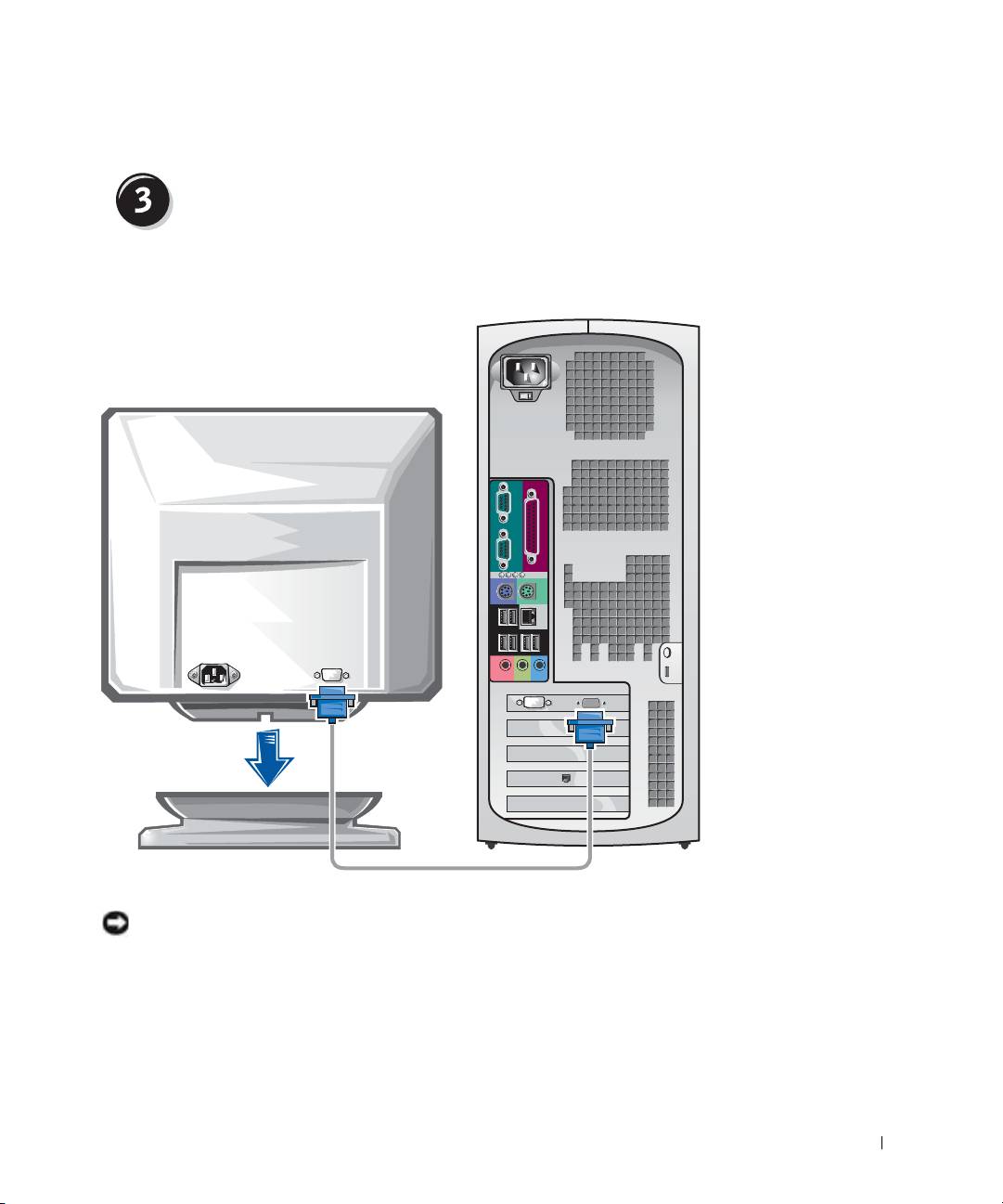
Ïîäêëþ÷èòå ìîíèòîð
Способ подключения монитора зависит от видеоплаты.
A B C D
ÇÀÌÅ×ÀÍÈÅ. Äëÿ ïîäêëþ÷åíèÿ ìîíèòîðà ê êîìïüþòåðó ìîæåò
ïîíàäîáèòüñÿ ñïåöèàëüíûé àäàïòåð èëè êàáåëü.
Ðóêîâîäñòâî ïî óñòàíîâêå è êðàòêèé ñïðàâî÷íèê 123
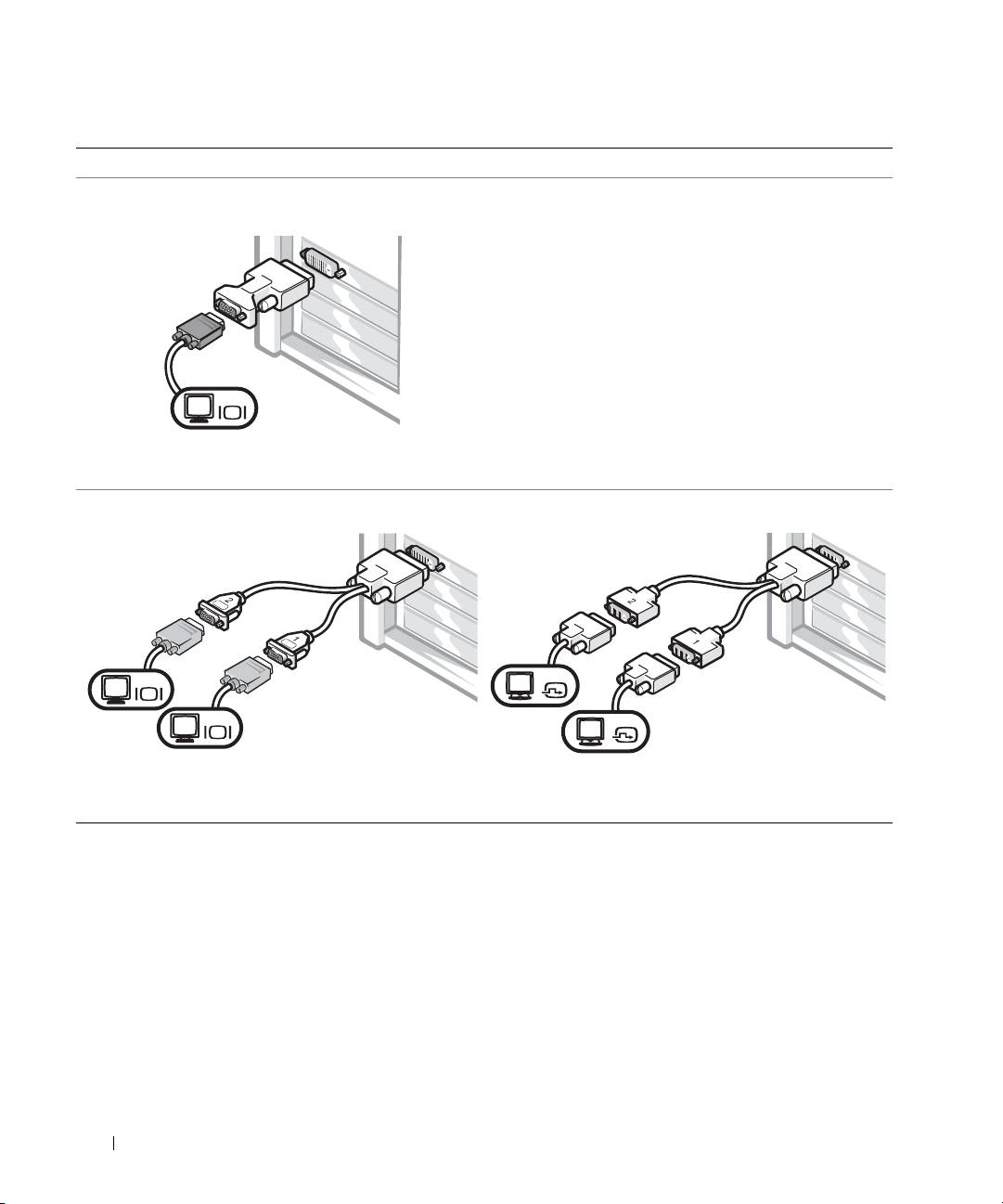
Âèäåîïëàòà äëÿ ïîäêëþ÷åíèÿ îäíîãî è äâóõ ìîíèòîðîâ, ñ îäíèì ðàçúåìîì
Адаптер VGA
VGA
• Для подключения VGA-монитора к видеоплате с
www.dell.com | support.euro.dell.com
одним разъемом используйте адаптер VGA.
Два VGA с Y-кабелем
Два DVI с Y-кабелем
VGA
DVI
VGA
DVI
• Если на видеоплате один разъем, для подключения
• Если на видеоплате один разъем, для подключения
одного или двух мониторов VGA используйте
одного или двух мониторов DVI используйте
соответствующий Y-кабель.
соответствующий Y-кабель.
Кабель для двух мониторов имеет цветную маркировку. Синий разъем –
для главного монитора, черный – для дополнительного. Чтобы разрешить
поддержку двух мониторов, они оба должны быть подключены до
запуска компьютера.
124 Ðóêîâîäñòâî ïî óñòàíîâêå è êðàòêèé ñïðàâî÷íèê
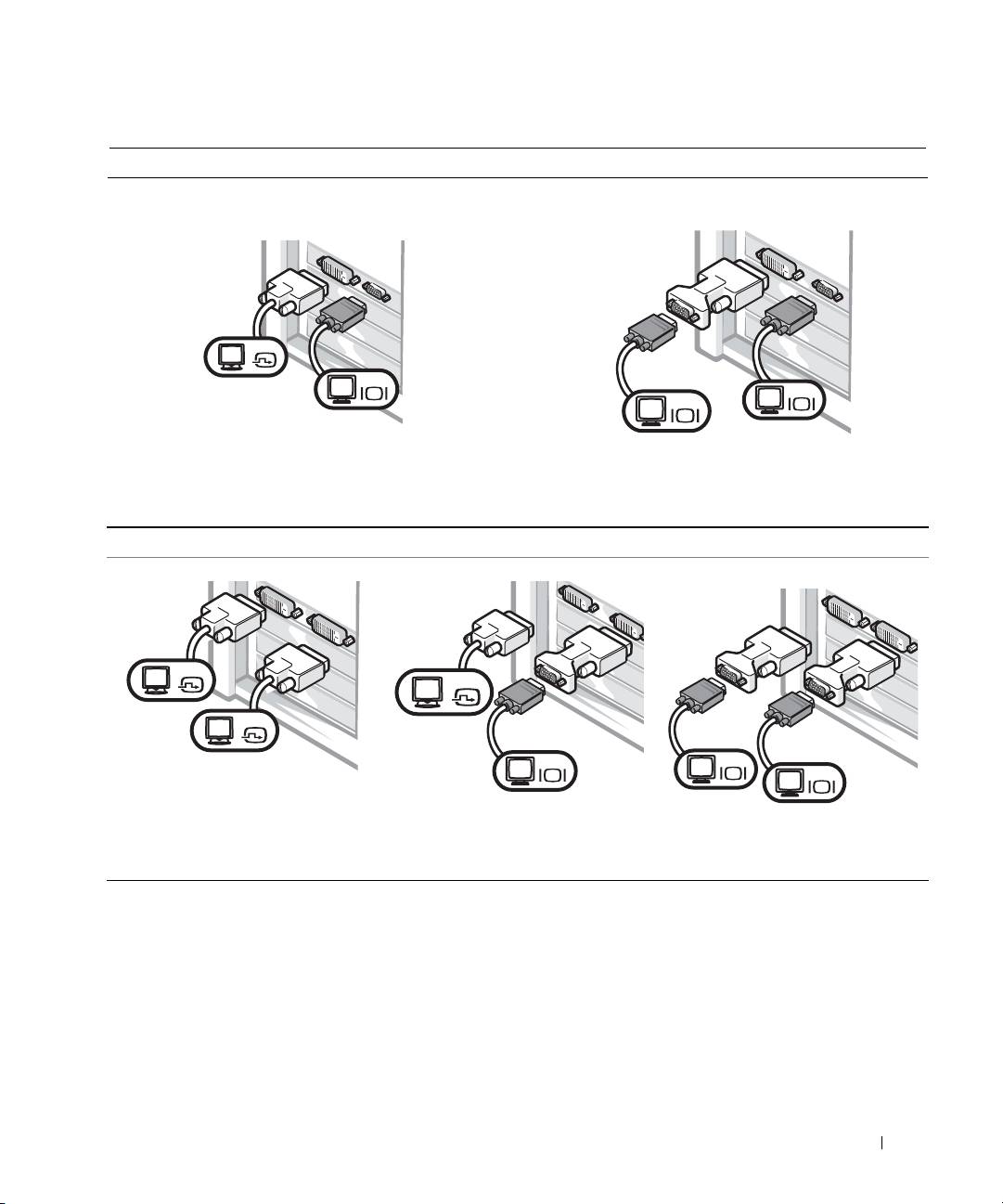
Âèäåîïëàòà äëÿ ïîäêëþ÷åíèÿ äâóõ ìîíèòîðîâ, ñ îäíèì DVI- è îäíèì VGA-ðàçúåìîì
Один DVI и один VGA
Два VGA с адаптером VGA
DVI
VGA
VGA
VGA
• Подключайте мониторы к соответствующему
• Для подключения двух мониторов VGA
разъему.
используйте VGA-адаптер.
Âèäåîïëàòà äëÿ ïîäêëþ÷åíèÿ äâóõ ìîíèòîðîâ, ñ äâóìÿ DVI-ðàçúåìàìè
Два DVI
Два DVI с одним адаптером VGA
Два DVI с двумя адаптерами VGA
DVI
DVI
DVI
VGA
VGA
VGA
• Подключите 1 или 2 монитора
• Для подключения VGA-
• Для подключения двух VGA-
DVI к DVI-разъемам.
монитора к DVI-разъему
мониторов к DVI-разъемам
используйте адаптер VGA.
используйте два адаптера VGA.
Ðóêîâîäñòâî ïî óñòàíîâêå è êðàòêèé ñïðàâî÷íèê 125
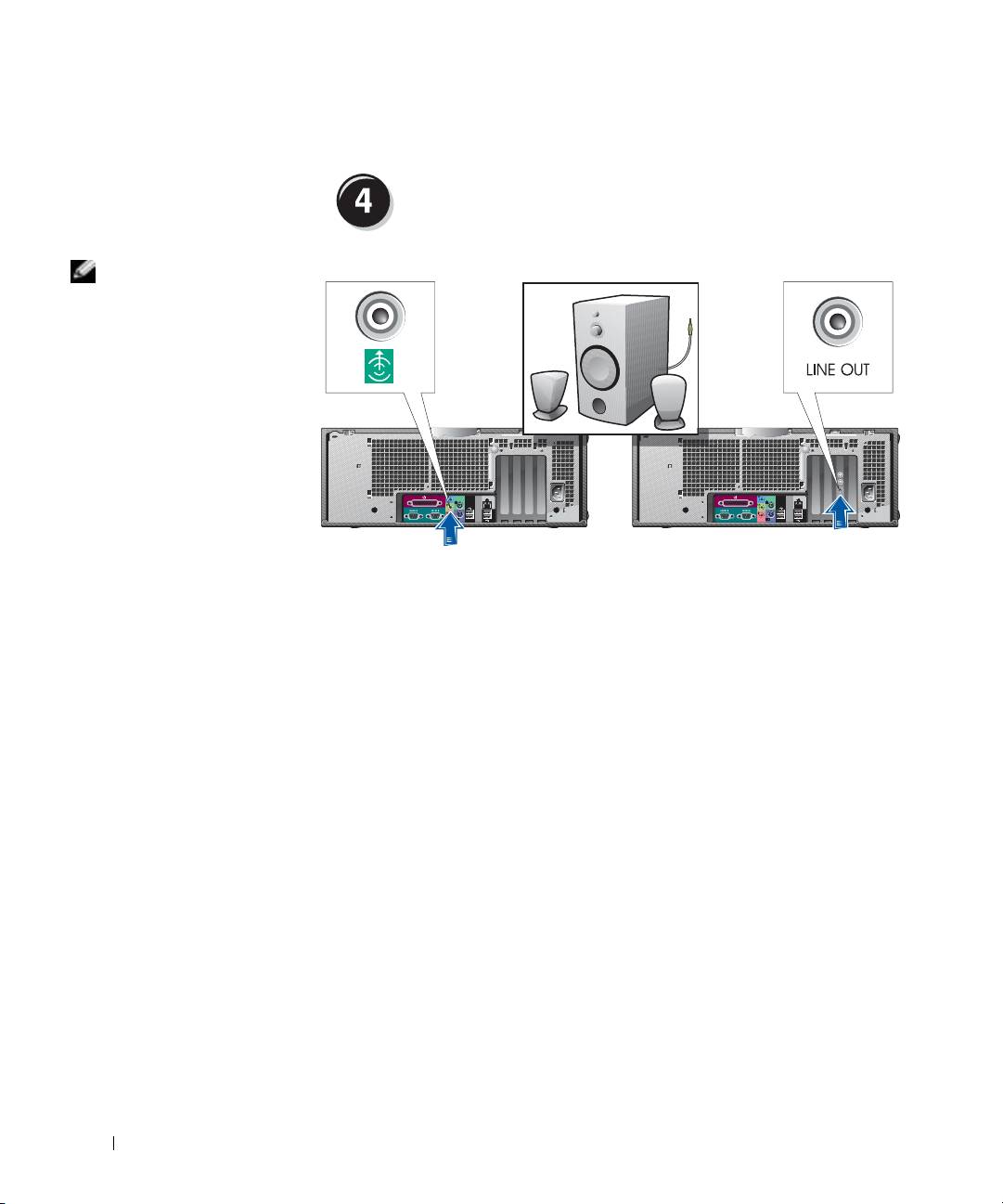
Ïîäêëþ÷èòå äèíàìèêè
ÏÐÈÌÅ×ÀÍÈÅ.
Åñëè â êîìïüþòåðå
åñòü çâóêîâàÿ ïëàòà,
ïîäêëþ÷èòå ê íåé
äèíàìèêè.
www.dell.com | support.euro.dell.com
126 Ðóêîâîäñòâî ïî óñòàíîâêå è êðàòêèé ñïðàâî÷íèê
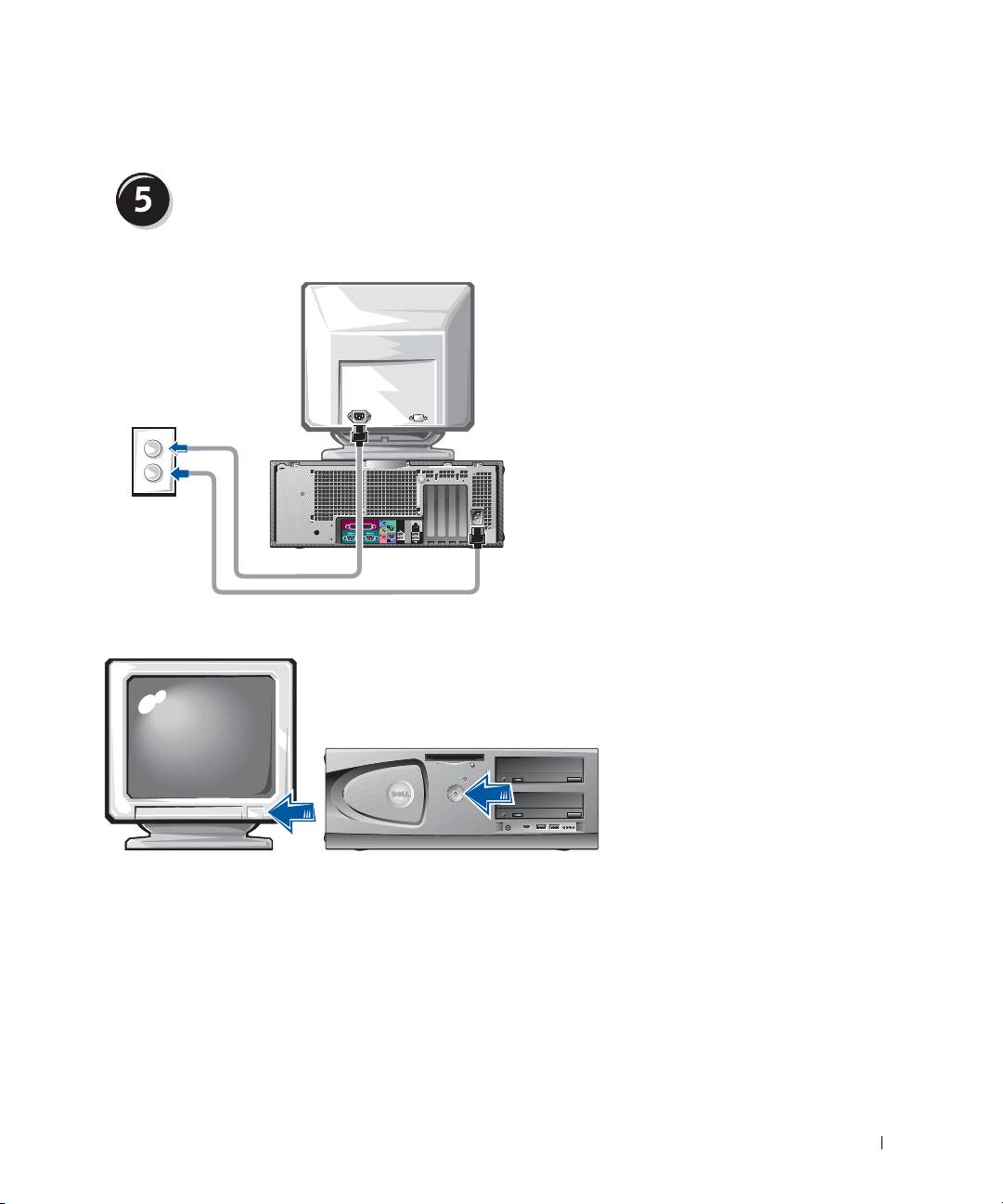
Ïîäêëþ÷èòå êàáåëü ïèòàíèÿ è âêëþ÷èòå
êîìïüþòåð è ìîíèòîð
Ðóêîâîäñòâî ïî óñòàíîâêå è êðàòêèé ñïðàâî÷íèê 127

Óñòàíîâêà äîïîëíèòåëüíûõ ïðîãðàìì è
óñòðîéñòâ
Перед установкой всех устройств или программ, которые не
поставляются вместе с компьютером, прочитайте документацию по
соответствующей программе или устройству или обратитесь к продавцу,
чтобы выяснить, совместима ли эта программа (устройство) с вашим
компьютером и операционной системой.
Ïîçäðàâëÿåì! Âû çàêîí÷èëè óñòàíîâêó êîìïüþòåðà.
В Руководстве пользователя рабочей станции Dell Precision 450
www.dell.com | support.euro.dell.com
содержится дополнительная информация о компьютере, например:
• Спецификации
• Виды компьютера спереди и сзади, на которых показаны все
имеющиеся разъемы
• Внутреннее устройство компьютера, включая подробные рисунки
системной платы и разъемов
• Инструкции по уходу за компьютером
• Особенности программного обеспечения, включая средство
LegacySelect Technology, использование пароля, параметры
программы настройки системы
• Описание операционной системы Windows XP
• Инструкции по установке и удалению компонентов, в том числе
памяти, плат, дисководов, микропроцессора, модуля стабилизатора
напряжения и аккумулятора
• Инструкции по устранению различных неполадок в компьютере
• Инструкции по работе с программой диагностики Dell Diagnostics и
установке драйверов
• Контактная информация корпорации Dell
Информация доступна в Руководстве пользователя на жестком диске,
на компакт-диске Drivers and Utilities и на сайте поддержки Dell Support.
128 Ðóêîâîäñòâî ïî óñòàíîâêå è êðàòêèé ñïðàâî÷íèê

Êàê îòêðûòü Ðóêîâîäñòâî ïîëüçîâàòåëÿ íà æåñòêîì äèñêå
В Windows 2000 дважды щелкните значок User’s Guides
(Руководства пользователя).
В Windows XP нажмите кнопку Start (Пуск) и выберите пункт
Help and Support (Справка и поддержка).
Êàê îòêðûòü Ðóêîâîäñòâî ïîëüçîâàòåëÿ íà êîìïàêò-äèñêå
1 Вставьте компакт-диск Drivers and Utilities в дисковод.
Если вы работаете с компакт-диском Drivers and Utilities в первый
раз, открывается окно установки ResourceCD Installation,
сообщающее, что компакт-диск выполняет установку.
2 Нажмите кнопку OK и отвечайте на вопросы программы установки.
3 В окне Welcome Dell System Owner нажмите кнопку Next (Далее).
4 Выберите необходимые значения System Model (Модель системы),
Operating System (Операционная система) и Topic (Тема).
Êàê îòêðûòü Ðóêîâîäñòâî ïîëüçîâàòåëÿ íà ñàéòå Dell Support
1 Зайдите на веб-сайт support.euro.dell.com.
2 Ответьте на вопросы сайта и сообщите сведения о своем
компьютере.
3 На домашней странице сайта поддержки Dell Support щелкните
ссылку Reference (Ссылки), затем ссылки User’s Guides
(Руководства пользователя), Systems (Системы) и выберите свой
компьютер Dell Precision.
Óõîä çà êîìïüþòåðîì
В поддержании рабочего состояния компьютера помогут следующие
советы.
• Во избежание потери и повреждения данных никогда не
выключайте компьютер, если светится индикатор жесткого диска.
• Регулярно проводите антивирусные проверки, используя
соответствующие программы.
• Следите за местом на жестком диске, периодически удаляя
ненужные файлы и проводя дефрагментацию диска.
• Регулярно делайте резервные копии файлов.
• Периодически очищайте экран монитора, мышь и клавиатуру
(подробности см. в Руководстве пользователя).
Ðóêîâîäñòâî ïî óñòàíîâêå è êðàòêèé ñïðàâî÷íèê 129

Ðåøåíèå ïðîáëåì
Следующие советы помогут в устранении неисправностей компьютера.
• Если перед тем, как возникла проблема, был удален или установлен
какой-либо компонент, прочитайте инструкции по установке и
проверьте, правильно ли она выполнена.
• Если не работает периферийное устройство, проверьте, надежно ли
оно подсоединено.
• Если появляется сообщение об ошибке, запишите его точно. Это
сообщение может помочь службе технической поддержки найти и
устранить проблему.
• Если сообщение об ошибке появляется в какой-либо программе,
прочитайте документацию к этой программе.
www.dell.com | support.euro.dell.com
• Если действие, указанное в разделе по устранению неисправностей,
состоит в поиске инструкций в разделе Руководства пользователя,
его можно открыть с компакт-диска Drivers and Utilities или сайта
support.euro.dell.com (при необходимости даже с другого
компьютера).
Íåñîâìåñòèìîñòü ïðîãðàììíîãî è àïïàðàòíîãî
îáåñïå÷åíèÿ
Windows XP
В Windows XP конфликты прерываний происходят, если во время
запуска операционной системы устройство не обнаружено или
обнаружено с неправильной конфигурацией.
Как проверить наличие конфликтов в Windows XP
1 Нажмите кнопку Start (Пуск) и выберите Control Panel (Панель
управления).
2 Щелкните значок Performance and Maintenance
(Производительность и обслуживание) и System (Система).
3 Перейдите на вкладку Hardware (Оборудование) и нажмите кнопку
Device Manager (Диспетчер устройств).
4 В списке Device Manager проверьте, есть ли конфликты с другими
устройствами.
130 Ðóêîâîäñòâî ïî óñòàíîâêå è êðàòêèé ñïðàâî÷íèê

Конфликты помечаются желтым восклицательным знаком (!)
рядом с конфликтующим устройством или красным значком
X,
если устройство отключено.
5 Дважды щелкните любое конфликтующее устройство, чтобы
открыть окно Properties (Свойства).
Если есть конфликты прерываний, в области Device status
(Состояние устройства) окна Properties указывается, какие еще
платы или устройства используют это прерывание.
Чтобы устранить конфликт, измените настройки устройств или удалите
их из диспетчера устройств.
Как использовать раздел справки Windows XP по устранению неполадок
оборудования
1 Нажмите кнопку Start (Пуск) и выберите пункт Help and Support
(Справка и поддержка).
2 Введите в поле Search (Поиск) слова hardware troubleshooter
(неисправность) и щелкните стрелку для запуска поиска.
3 В списке Search Results (Результаты поиска) щелкните Hardware
Troubleshooter (Устранение неполадок оборудования).
4 В списке Hardware Troubleshooter (Устранение неполадок
оборудования) щелкните вариант I need to resolve a hardware
conflict on my computer (Требуется устранить конфликт
оборудования компьютера) и нажмите кнопку Next (Далее).
Windows 2000
Как проверить наличие конфликтов в Windows 2000
1 Нажмите кнопку Start (Пуск) и в меню Settings (Настройка)
выберите пункт Control Panel (Панель управления).
2 В окне Control Panel дважды щелкните System (Система).
3 Перейдите на вкладку Hardware (Оборудование).
4 Выберите Device Manager (Диспетчер устройств).
5 В меню View (Вид) выберите команду Resources by connection
(Ресурсы по подключению).
Ðóêîâîäñòâî ïî óñòàíîâêå è êðàòêèé ñïðàâî÷íèê 131

6 Дважды щелкните пункт Interrupt request (IRQ) (Запрос на
прерывание), чтобы просмотреть назначенные прерывания.
Конфликты помечаются желтым восклицательным знаком (
!)
рядом с конфликтующим устройством или красным значком
X,
если устройство отключено.
7 Дважды щелкните любое конфликтующее устройство, чтобы
открыть окно Properties (Свойства).
Если есть конфликты прерываний, в области Device status
(Состояние устройства) окна Properties указывается, какие
еще платы или устройства используют это прерывание.
8 Чтобы устранить конфликт, измените настройки устройств или
удалите их из диспетчера устройств.
Как использовать раздел справки Windows 2000 по устранению
www.dell.com | support.euro.dell.com
неполадок оборудования
1 Нажмите кнопку Start (Пуск) и выберите пункт Help (Справка).
2 На вкладке Contents (Содержание) щелкните Troubleshooting
and Maintenance (Уст р а н е ни е неполадок), затем выберите
Windows 2000 Troubleshooters (Средства устранения неполадок
Windows 2000) и Hardware (Оборудование).
3 В списке Hardware Troubleshooter (Устранение неполадок
оборудования) щелкните вариант I need to resolve a hardware
conflict on my computer (Требуется устранить конфликт
оборудования компьютера) и нажмите кнопку Next (Далее).
Âîññòàíîâëåíèå ñèñòåìû â Windows XP
Операционная система Windows XP имеет функцию восстановления
System Restore, которая позволяет вернуть компьютер в предыдущее
состояние (не изменяя файлы данных), если изменения в оборудовании,
программном обеспечении или настройках системы нарушили
стабильную работу компьютера. Информацию по использованию
функции System Restore см. в подразделе "Центр справки и поддержки
Windows XP" на стр. 111.
ÇÀÌÅ×ÀÍÈÅ. Ðåãóëÿðíî äåëàéòå ðåçåðâíóþ êîïèþ ôàéëîâ.
Ôóíêöèÿ System Restore íå ñëåäèò çà ôàéëàìè äàííûõ è
íå âîññòàíàâëèâàåò èõ.
132 Ðóêîâîäñòâî ïî óñòàíîâêå è êðàòêèé ñïðàâî÷íèê

Ñîçäàíèå òî÷êè âîññòàíîâëåíèÿ
1 Нажмите кнопку Start (Пуск) и выберите пункт Help and Support
(Справка и поддержка).
2 Выберите System Restore (Восстановление системы).
3 Следуйте инструкциям на экране.
Âîññòàíîâëåíèå áîëåå ðàííåãî ðàáîòîñïîñîáíîãî ñîñòîÿíèÿ
êîìïüþòåðà
ÇÀÌÅ×ÀÍÈÅ. Ïåðåä âîññòàíîâëåíèåì áîëåå ðàííåãî ñîñòîÿíèÿ
êîìïüþòåðà ñîõðàíèòå è çàêðîéòå âñå îòêðûòûå ôàéëû è âûéäèòå
èç âñåõ îòêðûòûõ ïðîãðàìì. Íå èçìåíÿéòå, íå îòêðûâàéòå è
íå óäàëÿéòå ôàéëû è ïðîãðàììû äî çàâåðøåíèÿ âîññòàíîâëåíèÿ
ñèñòåìû.
1
Нажмите кнопку Start (Пуск), выберите команду All Programs→
Accessories→ System Tools (Программы–Стандартные–Служебные)
и пункт System Restore (Восстановление системы).
2 Установите флажок Restore my computer to an earlier time
(Вернуть компьютер в более раннее состояние) и нажмите кнопку
Next (Далее).
3 Выберите дату, на которую хотите восстановить состояние
компьютера.
Окно Select a Restore Point (Выбор контрольной точки
восстановления) содержит календарь, в котором можно выбрать
точки восстановления. Все даты с доступными точками
восстановления выделяются в календаре жирным шрифтом.
4 Выберите точку восстановления и нажмите кнопку Next (Далее).
Если на какую-то дату имеется только одна точка восстановления,
она выбирается автоматически. Если доступно несколько точек,
выберите нужную.
5 Нажмите кнопку Next (Далее).
После того как функция System Restore закончит сбор данных,
появится окно Restoration Complete (Восстановление завершено),
затем компьютер автоматически перезагрузится.
6 После перезапуска компьютера нажмите кнопку OK.
Ðóêîâîäñòâî ïî óñòàíîâêå è êðàòêèé ñïðàâî÷íèê 133

Чтобы сменить точку восстановления, повторите действия с другой
точкой или отмените восстановление.
Èñïîëüçîâàíèå ïîñëåäíåé ðàáîòîñïîñîáíîé
êîíôèãóðàöèè
1 Перезагрузите компьютер и, когда появится сообщение Please
select the operating system to start
(Выберите
операционную систему для запуска), нажмите клавишу <F8>.
2 Выделите Last Known Good Setting (Последняя работоспособная
настройка), нажмите клавиши <Enter> и <L>, затем выберите
операционную систему.
Äðóãèå âîçìîæíîñòè ðåøåíèÿ êîíôëèêòîâ àïïàðàòíîãî è
ïðîãðàììíîãî îáåñïå÷åíèÿ
www.dell.com | support.euro.dell.com
ÇÀÌÅ×ÀÍÈÅ. Ñëåäóþùàÿ ïðîöåäóðà óäàëèò âñå äàííûå
ñ æåñòêîãî äèñêà.
• Переустановите операционную систему с помощью
соответствующего компакт-диска и руководства по установке.
Во время переустановки операционной системы можно выделить
существующие разделы, чтобы удалить их, и переформатировать
жесткий диск.
• Переустановите все драйверы, начиная с драйверов
микропроцессора, с компакт-диска Drivers and Utilities.
Êîãäà èñïîëüçîâàòü ïðîãðàììó Dell Diagnostics
Если компьютер работает со сбоями, выполните проверки из раздела
"Ус т р а н е н и е неисправностей" Руководства пользователя и запустите
программу Dell Diagnostics, прежде чем обращаться в службу
технической поддержки корпорации Dell. Программа Dell Diagnostics
может вам помочь устранить проблемы, так что не нужно будет
обращаться в корпорацию Dell. Если вы все же обращаетесь в
корпорацию Dell, результаты тестов помогают корпорации Dell
оказывать техническую поддержку.
Программа Dell Diagnostics позволяет:
• Выполнять быстрые, полные или выбранные тесты устройств.
• Выбирать тесты, исходя из возникшей проблемы.
134 Ðóêîâîäñòâî ïî óñòàíîâêå è êðàòêèé ñïðàâî÷íèê

• Задавать, сколько раз запускать тест.
• Показывать результаты теста.
• Прекращать тестирование при обнаружении ошибки.
• Получить доступ к интерактивной справке по тестам и устройствам.
• Получать сообщения об успешно выполненных тестах.
• Получать сообщения об ошибках в случае обнаружения проблем.
Çàïóñê ïðîãðàììû Dell Diagnostics
Перед началом работы рекомендуется распечатать процедуры из этого
раздела.
ÇÀÌÅ×ÀÍÈÅ. Èñïîëüçóéòå ïðîãðàììó Dell Diagnostics òîëüêî
äëÿ òåñòèðîâàíèÿ äàííîãî êîìïüþòåðà Dell™. Èñïîëüçîâàíèå ýòîé
ïðîãðàììû ñ äðóãèìè êîìïüþòåðàìè ìîæåò âûçâàòü ïîÿâëåíèå
ñîîáùåíèé îá îøèáêå.
Войдите в программу настройки системы, просмотрите данные
о конфигурации компьютера и убедитесь, что устройство, которое
вы хотите протестировать, отображается как активное.
Запустите программу Dell Diagnostics с жесткого диска или с компакт-
диска Drivers and Utilities (также называемого ResourceCD).
Çàïóñê ïðîãðàììû Dell Diagnostics ñ æåñòêîãî äèñêà
1 Перезагрузите компьютер.
®
2 Как только появится логотип Dell
, нажмите клавишу <F12>.
Если вы не успели вовремя нажать эту клавишу и появился экран
ÏÐÈÌÅ×ÀÍÈÅ.
с логотипом Windows
, дождитесь появления рабочего стола
Åñëè ïîëó÷åíî
Windows. Затем завершите работу компьютера с помощью кнопки
ñîîáùåíèå î òîì, ÷òî
ðàçäåë Diagnostics
Start (Пуск) и повторите попытку.
Utility íå íàéäåí,
3 Когда появится список загрузочных устройств, выделите пункт
âûïîëíèòå èíñòðóêöèè
Boot to Utility Partition (Загрузка из раздела Utility) и нажмите
íà ýêðàíå, ÷òîáû
клавишу <Enter>.
çàïóñòèòü ïðîãðàììó
Dell Diagnostics ñ
4 Когда появится главное меню Dell Diagnostics, выберите тест
êîìïàêò-äèñêà Drivers
для запуска.
and Utilities.
Ðóêîâîäñòâî ïî óñòàíîâêå è êðàòêèé ñïðàâî÷íèê 135

Çàïóñê ïðîãðàììû Dell Diagnostics ñ äèñêà Drivers and Utilities
1 Вставьте компакт-диск Drivers and Utilities в дисковод.
2 Перезагрузите компьютер.
Как только появится логотип Dell, нажмите клавишу <F12>.
Если вы не успели вовремя нажать эту клавишу и появился экран с
логотипом Windows, дождитесь появления рабочего стола Windows.
Затем завершите работу компьютера с помощью кнопки Start
(Пуск) и повторите попытку.
ÏÐÈÌÅ×ÀÍÈÅ.
3
Когда появится список загрузочных устройств, выделите пункт
Ýòà ôóíêöèÿ ìåíÿåò
IDE CD-ROM Device (Дисковод компакт-дисков) и нажмите
ïîñëåäîâàòåëüíîñòü
клавишу <Enter>.
çàãðóçêè òîëüêî
íà îäèí ðàç. Ïðè
4 Выберите в меню загрузки компакт-диска опцию IDE CD-ROM
ñëåäóþùåì çàïóñêå
Device (Дисковод компакт-дисков).
www.dell.com | support.euro.dell.com
êîìïüþòåð çàãðóçèòñÿ
5 Затем выберите в меню загрузки компакт-диска опцию Boot from
ñ óñòðîéñòâà, êîòîðîå
CD-ROM (Загрузка с CD).
óêàçàíî â ïðîãðàììå
íàñòðîéêè ñèñòåìû.
6 Введите 1, чтобы запустить меню компакт-диска ResourceCD.
7 Введите 2, чтобы запустить программу Dell Diagnostics.
8 Выберите в пронумерованном списке пункт Run the 32 Bit Dell
Diagnostics (Запуск 32-разрядной программы Dell Diagnostics).
Если в списке есть несколько версий платформ, выберите свою.
9 Когда появится главное меню Dell Diagnostics, выберите тест для
запуска.
Ãëàâíîå ìåíþ Dell Diagnostics
1 После того как программа Dell Diagnostics загрузится и откроется
окно главного меню Main Menu, нажмите кнопку для нужного
параметра.
136 Ðóêîâîäñòâî ïî óñòàíîâêå è êðàòêèé ñïðàâî÷íèê

.
ÏÐÈÌÅ×ÀÍÈÅ.
Ïàðàìåòð Ôóíêöèÿ
Ìåòêà ïðîèçâîäèòåëÿ
(Service Tag )
Express
Быстрое тестирование устройств. Этот тест обычно
êîìïüþòåðà
Test
продолжается 10-20 минут и не требует вашего участия.
îòîáðàæàåòñÿ â
Запускайте тест Express Test в первую очередь, чтобы
âåðõíåé ÷àñòè ýêðàíà
увеличить вероятность быстрого обнаружения проблемы.
êàæäîãî òåñòà.
Extended
Полная проверка устройств. Обычно занимает более часа
Test
и периодически требует от вас ответов на вопросы.
Custom
Тестирование выбранного устройства. Вы можете настроить
Test
тесты, которые хотите запустить.
Symptom
Список наиболее часто встречающихся признаков,
Tree
спомощью которого вы можете выбрать тест, исходя
из особенностей возникшей проблемы.
2
Если проблема возникла во время теста, появится сообщение
скодом ошибки и описанием проблемы. Запишите эту информацию
и выполните инструкции на экране.
Если вам не удалось устранить ошибку, обратитесь в
корпорацию Dell.
3 Если запущены тесты Custom Test или Symptom Tree, подробную
информацию можно получить на соответствующей вкладке.
Âêëàäêà Ôóíêöèÿ
Results Результаты тестов и выявленные ошибки.
Errors Выявленные ошибки, их коды и описание проблемы.
Help Описание тестов и требования для их запуска.
Configuration Аппаратная конфигурация выбранного устройства.
Программа Dell Diagnostics получает информацию
о конфигурации для всех устройств из программы
настройки системы, памяти и различных внутренних
тестов, а затем показывает ее как список устройств
влевой части экрана. В списке устройств могут
отсутствовать имена некоторых компонентов
компьютера или подключенных к нему устройств.
Parameters Выбор настроек теста.
Ðóêîâîäñòâî ïî óñòàíîâêå è êðàòêèé ñïðàâî÷íèê 137

4 Если программа Dell Diagnostics запущена с компакт-диска Drivers
and Utilities CD, то после завершения тестирования выньте этот
диск.
5 Закройте окно теста, чтобы вернуться в главное меню Main Menu.
Чтобы выйти из программы диагностики и перезагрузить
компьютер, закройте окно Main Menu.
Ñèñòåìíûå èíäèêàòîðû
Индикаторы на передней панели компьютера указывают на проблему.
Èíäèêàòîð
Èíäèêàòîð
Ïðè÷èíà Äåéñòâèÿ ïî óñòðàíåíèþ
ïèòàíèÿ
æåñòêîãî
äèñêà
www.dell.com | support.euro.dell.com
Постоянный
Не важно Питание есть, компьютер работает
Не требуется.
зеленый
нормально.
Мигающий зеленый Не горит Компьютер в режиме ожидания
Нажмите кнопку питания,
Suspended (Windows 2000 и
передвиньте мышь или нажмите
Windows XP).
любую клавишу на клавиатуре.
Подробности см. в разделе
"Управление электропитанием"
Руководства пользователя.
Несколько раз
Не важно Возникла ошибка конфигурации. Проверьте, на какую проблему
мигнул зеленым
указывают индикаторы
светом и
диагностики. Подробности см.
выключился
в Руководстве пользователя.
Постоянный
Не важно Программа Dell Diagnostics
Если работает программа Dell
желтый
выполняет тест или устройство
Diagnostics, подождите окончания
на системной плате неправильно
тестирования.
установлено или неисправно.
Проверьте, на какую проблему
указывают индикаторы
диагностики. См. также раздел
"Проблемы с системной платой"
в Руководстве пользователя.
Если компьютер не загружается,
обратитесь в корпорацию Dell
за консультацией.
138 Ðóêîâîäñòâî ïî óñòàíîâêå è êðàòêèé ñïðàâî÷íèê

Èíäèêàòîð
Èíäèêàòîð
Ïðè÷èíà Äåéñòâèÿ ïî óñòðàíåíèþ
ïèòàíèÿ
æåñòêîãî
äèñêà
Мигающий желтый Не горит Сбой источника питания или
Проверьте, на какую проблему
системной платы.
указывают индикаторы
диагностики. См. также разделы
"Проблемы с электропитанием" и
"Проблемы с системной платой"
в Руководстве пользователя.
Мигающий желтый Постоянный
Сбой системной платы или модуля
Проверьте, на какую проблему
зеленый
стабилизатора напряжения.
указывают индикаторы
диагностики. См. также раздел
"Проблемы с системной платой"
в Руководстве пользователя.
Постоянный
Не важно Проблема обнаружена во время
Описание звуковых сигналов
зеленый и звуковые
работы BIOS.
диагностики см. в разделе
сигналы во время
"Звуковые коды" на стр.139.
теста POST
Также проверьте, на какую
проблему указывают индикаторы
диагностики.
Постоянный
Не важно Возможно, поврежден монитор
Проверьте, на какую проблему
зеленый, но во
или видеоплата, либо она
указывают индикаторы
время теста POST
неправильно установлена.
диагностики. См. также раздел
нет звуковых
"Проблемы с изображением"
сигналов и
в Руководстве пользователя.
изображения
Постоянный
Не важно Возможно, сбой встроенного
Проверьте, на какую проблему
зеленый и нет
устройства на системной плате.
указывают индикаторы
звуковых сигналов,
диагностики. Если проблема
но компьютер
не установлена, обратитесь
блокируется во
в корпорацию Dell за
время теста POST
консультацией.
Çâóêîâûå êîäû
Компьютер может выдавать последовательность звуковых сигналов,
которые указывают на проблему. Один из возможных звуковых кодов
(1-3-1) состоит из одного сигнала, блока из трех сигналов и еще одного
сигнала. Этот код указывает, что возникла проблема с компьютером.
Когда компьютер выдает звуковой код, запишите его и найдите описание
в разделе "Звуковые коды" Руководства пользователя.
Ðóêîâîäñòâî ïî óñòàíîâêå è êðàòêèé ñïðàâî÷íèê 139
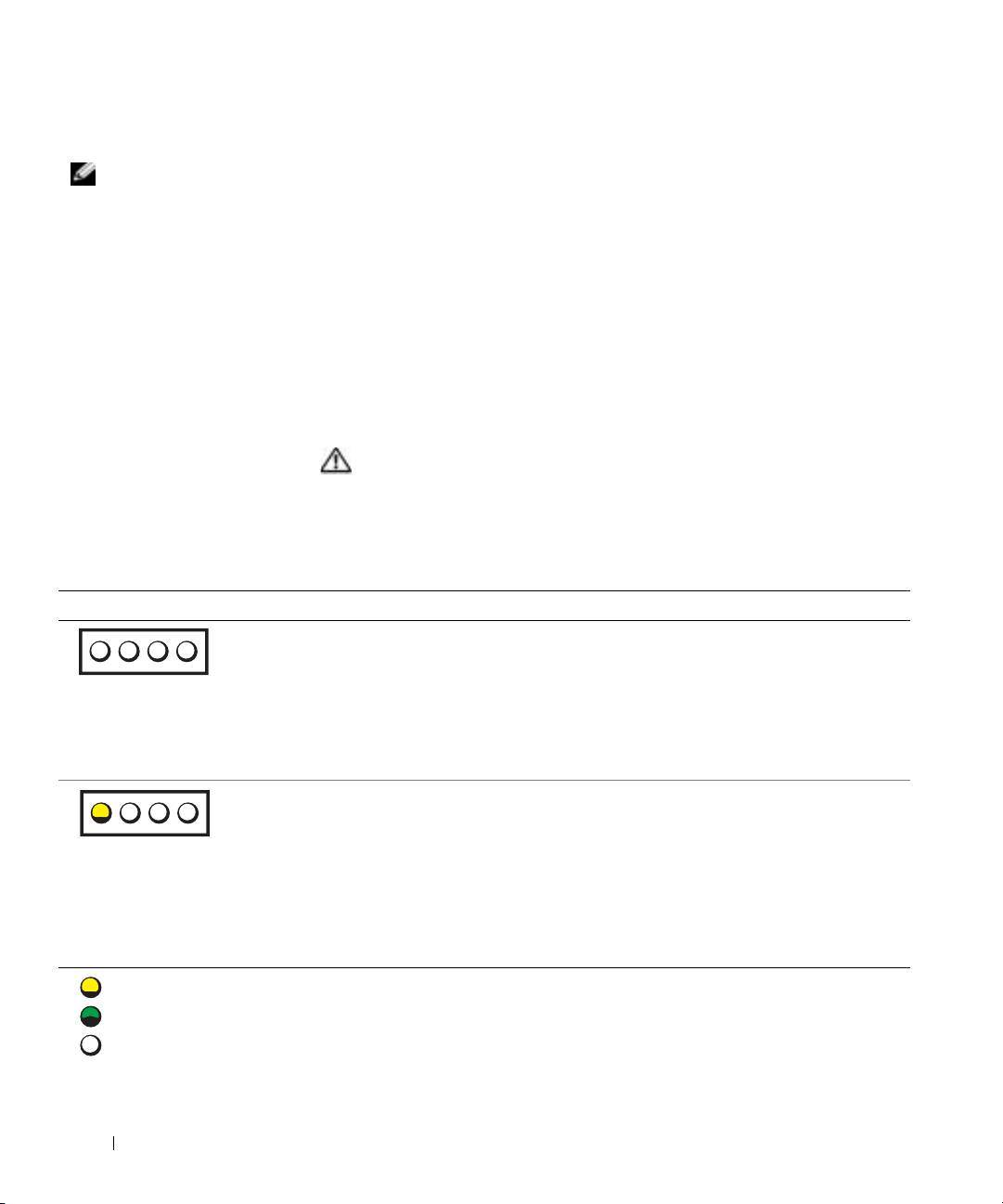
Ñîîáùåíèÿ îá îøèáêàõ
ÏÐÈÌÅ×ÀÍÈÅ.
Если ошибка возникла во время загрузки, на экран может выводиться
Åñëè êàêîãî-ëèáî
сообщение с указанием проблемы. Советы по устранению проблем см.
ñîîáùåíèÿ íåò
вразделе "Сообщения об ошибках" Руководства пользователя.
â ñïèñêå, ñì.
äîêóìåíòàöèþ
ïî îïåðàöèîííîé
Èíäèêàòîðû äèàãíîñòèêè
ñèñòåìå èëè
На передней панели компьютера есть четыре индикатора (A, B, C и D),
ïðîãðàììå, êîòîðàÿ
которые помогают в устранении неисправностей. Эти индикаторы могут
ðàáîòàëà â ìîìåíò
быть желтыми или зелеными. Во время нормального запуска компьютера
ïîÿâëåíèÿ ýòîãî
ñîîáùåíèÿ.
эти индикаторы мигают. После они остаются зелеными. Если компьютер
неисправен, цвет и последовательность включения индикаторов
указывают на проблему.
ÏÐÅÄÓÏÐÅÆÄÅÍÈÅ. Ïåðåä âûïîëíåíèåì ëþáûõ ïðîöåäóð
www.dell.com | support.euro.dell.com
ýòîãî ðàçäåëà îçíàêîìüòåñü ñ èíñòðóêöèÿìè ïî òåõíèêå
áåçîïàñíîñòè â Ðóêîâîäñòâå ïî ñèñòåìå.
Êîäû èíäèêàòîðîâ äèàãíîñòèêè ïåðåä âûïîëíåíèåì
òåñòà POST
Èíäèêàòîðû Îïèñàíèå ïðîáëåìû Âàðèàíòû ðåøåíèÿ
В компьютер не поступает
Подключите компьютер к электрической розетке.
электропитание.
Проверьте, горит ли индикатор питания на передней
панели. Если индикатор питания не горит, проверьте,
A B C D
подключен ли компьютер к электросети, и нажмите
кнопку включения.
Если проблема не устранена, обратитесь в
корпорацию Dell за консультацией.
Компьютер в обычном
Включите компьютер, нажав кнопку включения.
отключенном состоянии,
Если компьютер не включается, посмотрите, горит ли
но подключен к электросети.
индикатор питания на передней панели. Если
A B C D
индикатор питания не горит, проверьте, подключен
ли компьютер к электросети, и нажмите кнопку
включения.
Если проблема не устранена, обратитесь в
корпорацию Dell за консультацией.
=желтый
=зеленый
=выключен
140 Ðóêîâîäñòâî ïî óñòàíîâêå è êðàòêèé ñïðàâî÷íèê
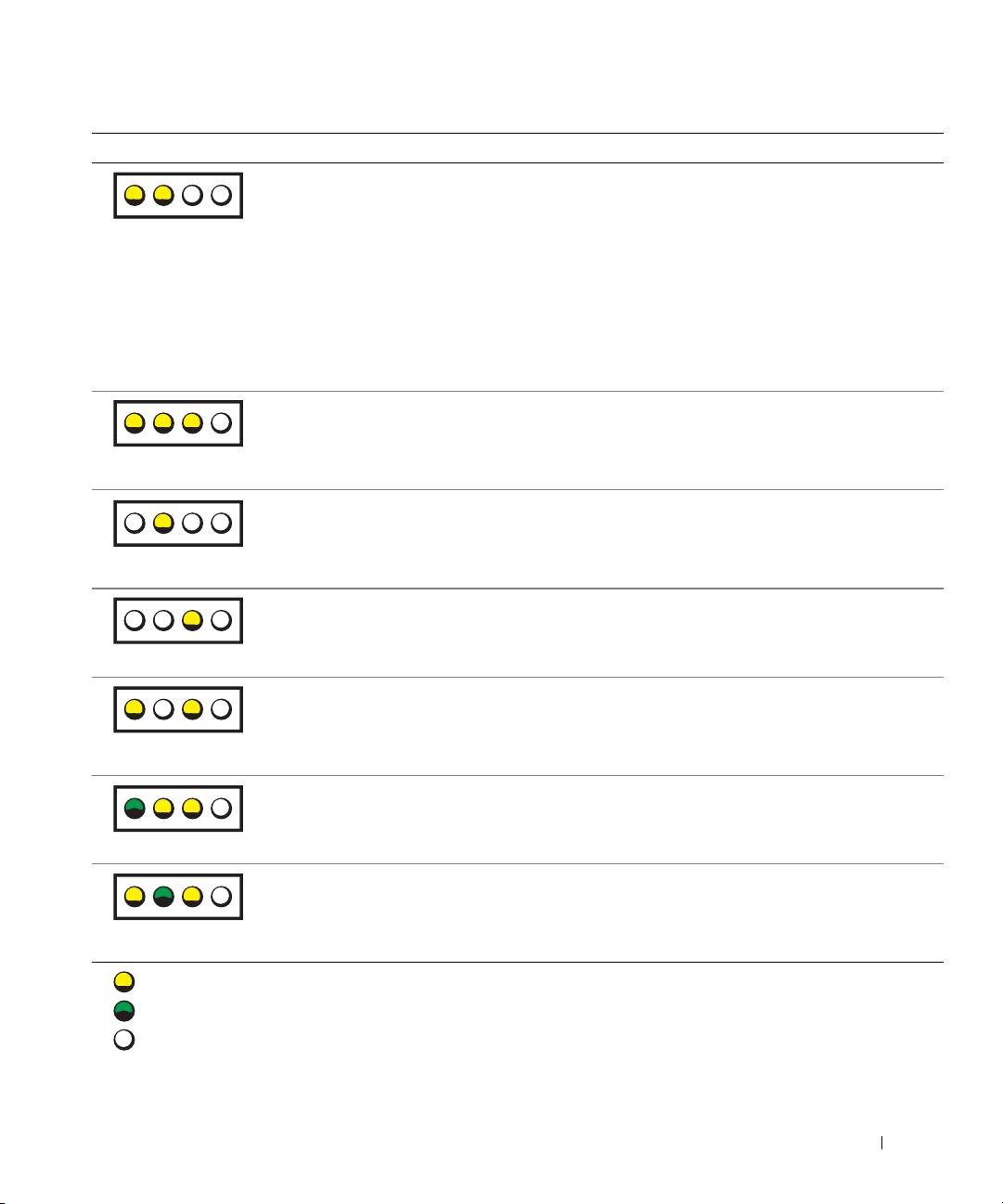
Èíäèêàòîðû Îïèñàíèå ïðîáëåìû Âàðèàíòû ðåøåíèÿ
Компьютер находится в режиме
"Разбудить" компьютер можно одним из подходящих
пониженного потребления
способов. См. раздел "Расширенные возможности"
энергии, или ожидания.
Руководства пользователя.
A B C D
Если проблема не устранена и вы пытаетесь
"разбудить" компьютер с помощью USB-клавиатуры
или мыши, замените такое устройство на
соответствующее устройство PS/2 и повторите
попытку.
Если проблема не устранена, обратитесь в
корпорацию Dell за консультацией.
BIOS не работает. Проверьте, правильно ли установлен
микропроцессор, и перезагрузите компьютер.
Если проблема не устранена, обратитесь в
A B C D
корпорацию Dell за консультацией.
Возможно, сбой источника
Выполните процедуры раздела "Проблемы с
питания или поврежден кабель
электропитанием" из Руководства пользователя.
питания.
Если проблема не устранена, обратитесь в
A B C D
корпорацию Dell за консультацией.
Возможно, сбой системной
Обратитесь в корпорацию Dell за технической
платы.
консультацией.
A B C D
Несоответствие
Выполните процедуры раздела "Проблемы с
микропроцессора и модуля
микропроцессором" из Руководства пользователя.
стабилизатора напряжения.
Если проблема не устранена, обратитесь в
A B C D
корпорацию Dell за консультацией.
Возможно, сбой модуля
Обратитесь в корпорацию Dell за технической
стабилизатора напряжения 0.
консультацией.
A B C D
Возможно, сбой модуля
Выполните процедуры раздела "Проблемы с
стабилизатора напряжения 1.
микропроцессором" из Руководства пользователя.
Если проблема не устранена, обратитесь в
A B C D
корпорацию Dell за консультацией.
=желтый
=зеленый
=выключен
Ðóêîâîäñòâî ïî óñòàíîâêå è êðàòêèé ñïðàâî÷íèê 141
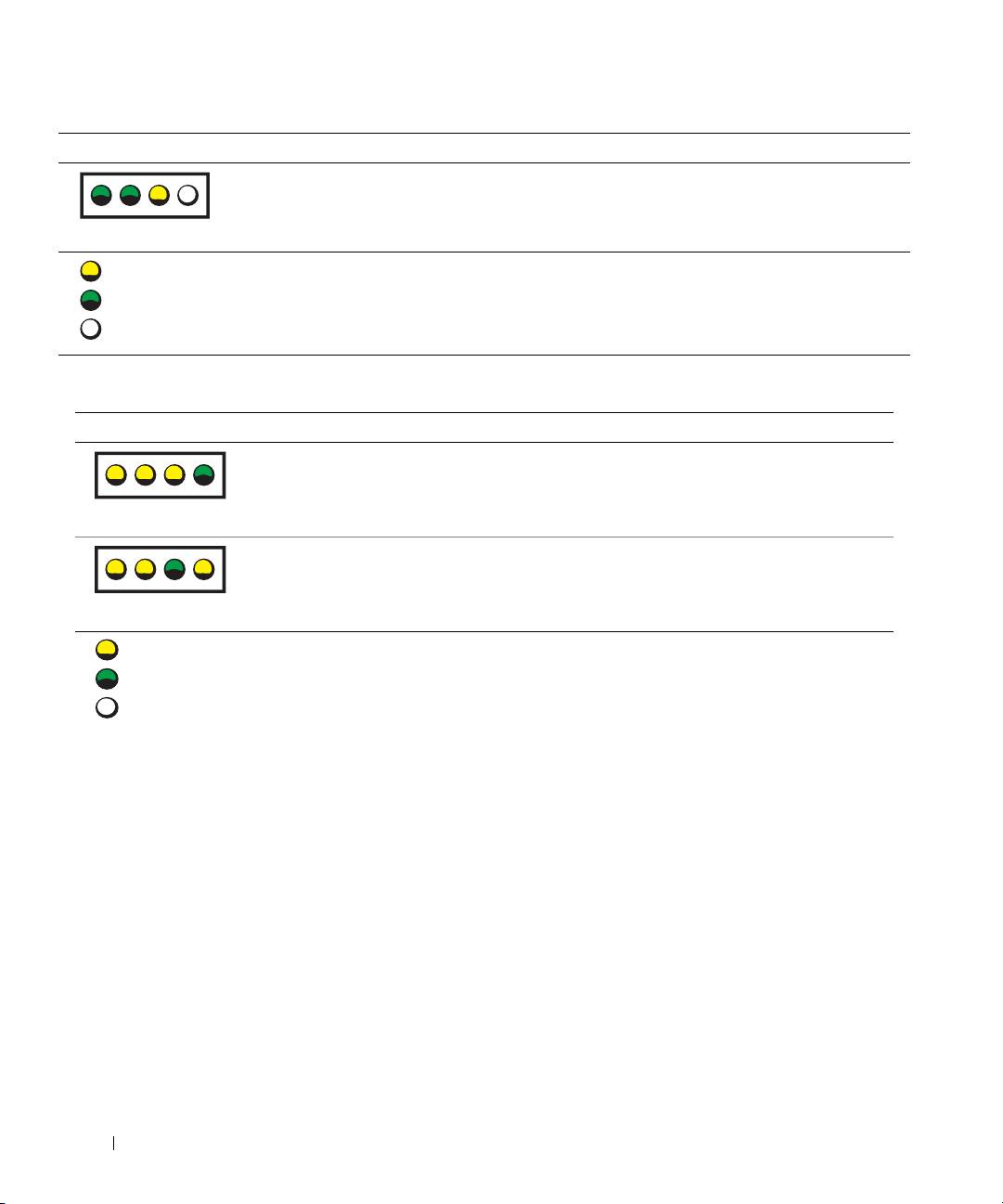
Èíäèêàòîðû Îïèñàíèå ïðîáëåìû Âàðèàíòû ðåøåíèÿ
Возможно, сбой модулей
Обратитесь в корпорацию Dell за технической
стабилизатора напряжения 0 и 1.
консультацией.
A B C D
=желтый
=зеленый
=выключен
Êîäû èíäèêàòîðîâ äèàãíîñòèêè âî âðåìÿ òåñòà POST
Èíäèêàòîðû Îïèñàíèå ïðîáëåìû Âàðèàíòû ðåøåíèÿ
Возможно, сбой BIOS,
Запустите утилиту BIOS Recovery, дождитесь
www.dell.com | support.euro.dell.com
компьютер находится в
окончания восстановления и перезагрузите
режиме восстановления.
компьютер.
A B C D
Возможно, сбой
Переустановите микропроцессор и перезагрузите
микропроцессора.
компьютер.
A B C D
=желтый
=зеленый
=выключен
142 Ðóêîâîäñòâî ïî óñòàíîâêå è êðàòêèé ñïðàâî÷íèê
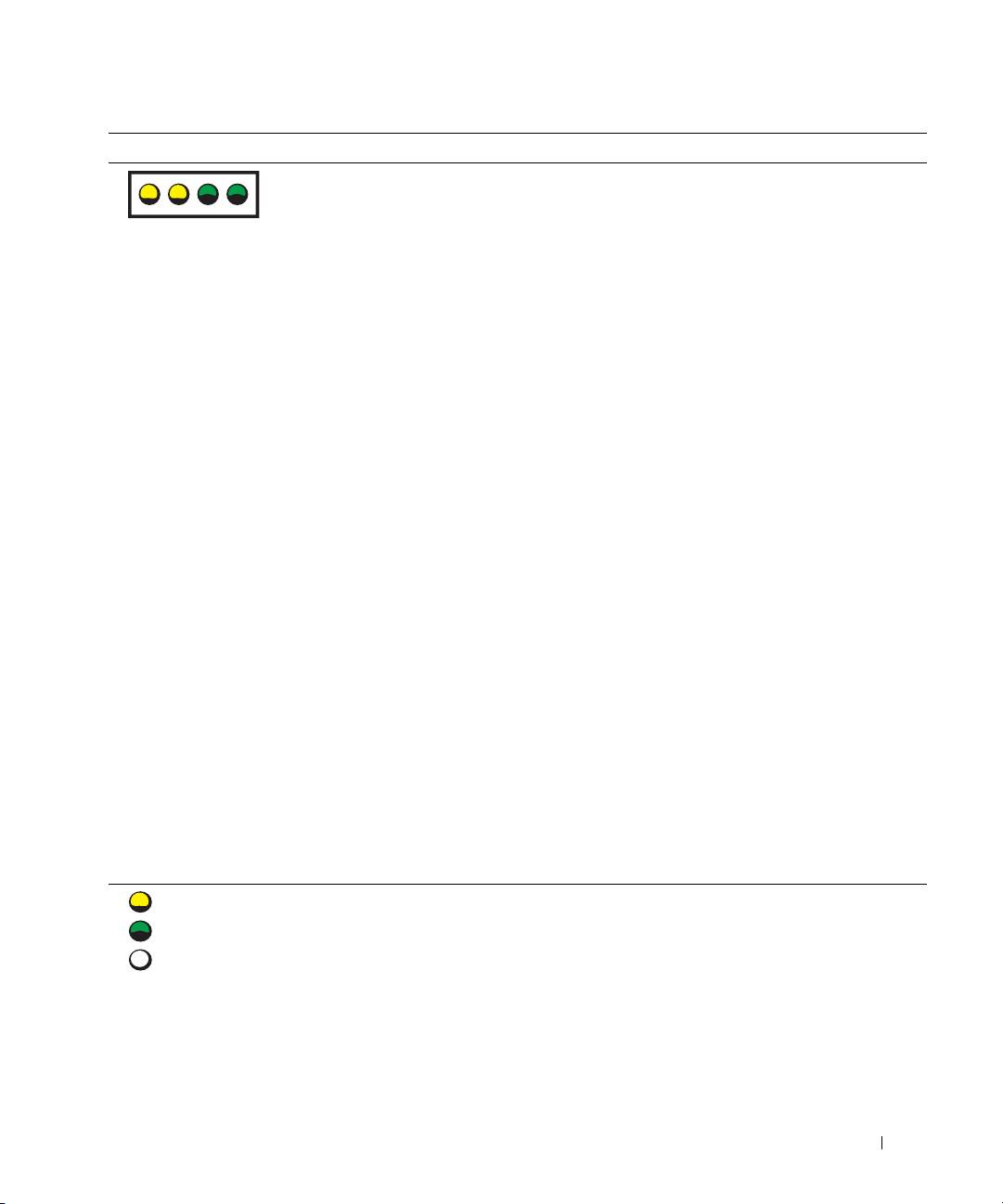
Èíäèêàòîðû Îïèñàíèå ïðîáëåìû Âàðèàíòû ðåøåíèÿ
Модули памяти
1 Заново установите модули памяти, чтобы
обнаружены, но возникает
убедиться, что компьютер правильно работает
ошибка памяти.
спамятью.
A B C D
2 Перезагрузите компьютер.
3 Если проблема еще не устранена, выньте все
модули памяти и установите один модуль
в разъем 4.
4 Перезагрузите компьютер.
Появляется следующее сообщение: Alert!
Operating in Debug Mode. Please
Populate Memory in Pairs for Normal
Operation ( мІЊЉ —• ІЊѕЉЊ ’ЏЊ! Г€‡”€
‰ ІЊѕЏ“ Њ ”‘€ ЉђЏ. Ђ‘Ш ’” І“€‘џ ’” Ћ
І€‡”ћ —–€’”‰ЏЊ “” Љ—‘Џ •€“ШЏ
•€ І€“ Џ ).
5 Для загрузки операционной системы нажмите
клавишу <F1>.
6 Запустите тесты System Memory (Системная
память) в программе Dell Diagnostics.
7 Если тест модуля памяти проходит, выключите
компьютер, выньте модуль памяти и повторяйте
процедуру с остальными модулями до тех пор,
пока во время запуска или диагностики не
появится ошибка.
Если обнаружено, что первый модуль памяти
поврежден, повторите процедуру с остальными
модулями и убедитесь, что они исправны.
8 Если определен неисправный модуль,
обращайтесь в корпорацию Dell по поводу
замены.
ÏÐÈÌÅ×ÀÍÈÅ. Êîìïüþòåð ìîæåò ðàáîòàòü â
ðåæèìå îòëàäêè (åñëè ýòî íåîáõîäèìî) äî òåõ
ïîð, ïîêà íå áóäóò óñòàíîâëåíû íîâûå ìîäóëè.
=желтый
=зеленый
=выключен
Ðóêîâîäñòâî ïî óñòàíîâêå è êðàòêèé ñïðàâî÷íèê 143
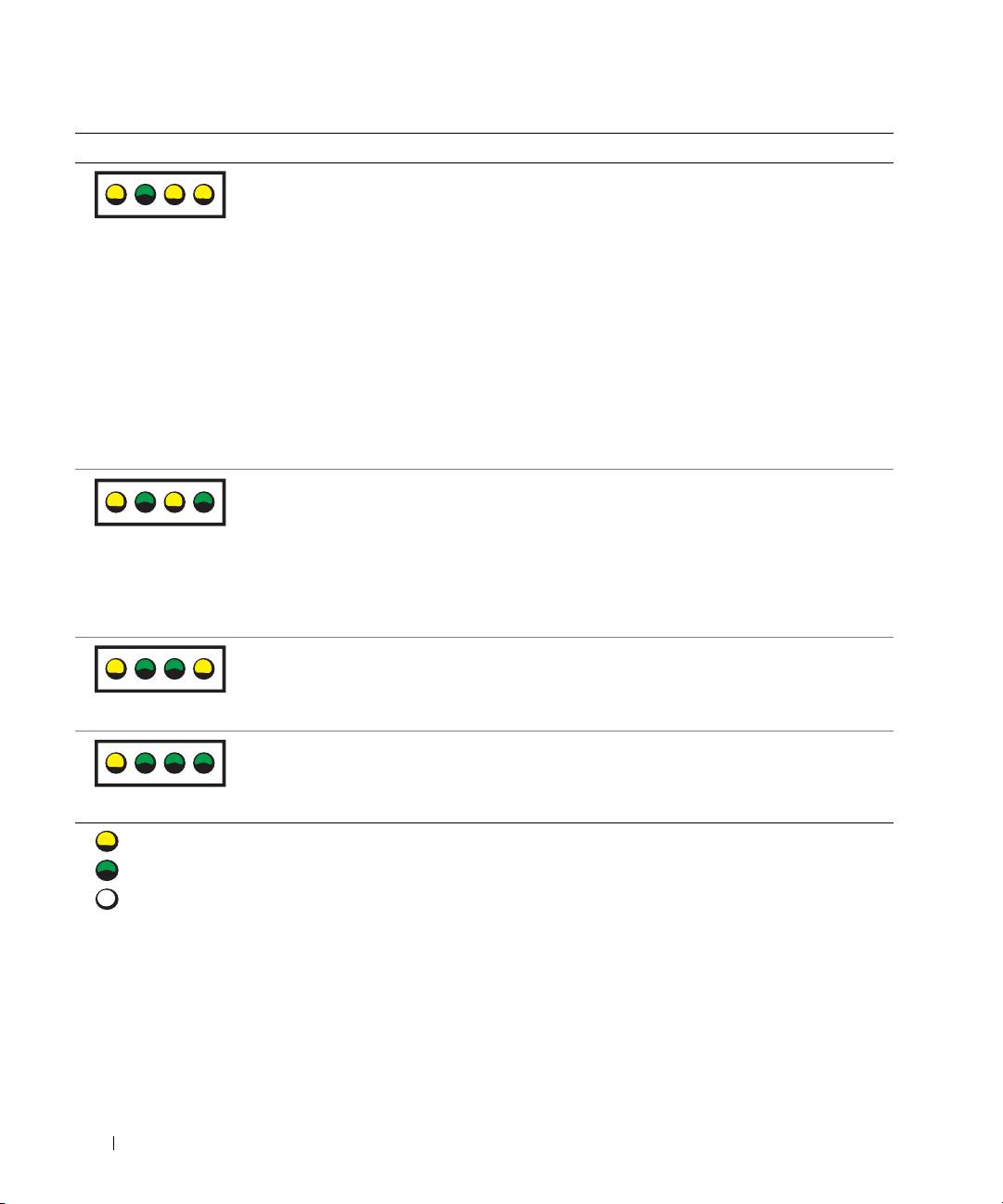
Èíäèêàòîðû Îïèñàíèå ïðîáëåìû Âàðèàíòû ðåøåíèÿ
Возможно, сбой платы
1 Уд а л и в любую плату (но не видеоплату) и
расширения.
перезагрузив компьютер, определите, возникает
ли конфликт.
A B C D
2 Если ошибка не исчезла, установите эту плату и
выньте другую, затем снова перезагрузите
компьютер.
3 Повторите эти действия для каждой платы. Если
компьютер загрузится нормально, неисправна
последняя вынутая плата (см. раздел
"Устранение несовместимости аппаратного и
программного обеспечения" в Руководстве
пользователя).
4 Если ошибка не исчезла, обратитесь в
корпорацию Dell.
www.dell.com | support.euro.dell.com
Возможно, сбой
Переустановите видеоплату и перезагрузите
видеоплаты.
компьютер.
Если проблема не устранена, установите заведомо
A B C D
работающую видеоплату и перезагрузите
компьютер.
Если ошибка не исчезла, обратитесь в корпорацию
Dell.
Возможно, сбой дисковода
Проверьте соединение всех кабелей (питания и
гибких дисков или
данных), затем перезагрузите компьютер.
жесткого диска.
A B C D
Возможно, сбой USB-
Заново установите все USB-устройства, проверьте
устройства.
соединение кабелей, затем перезагрузите
компьютер.
A B C D
=желтый
=зеленый
=выключен
144 Ðóêîâîäñòâî ïî óñòàíîâêå è êðàòêèé ñïðàâî÷íèê
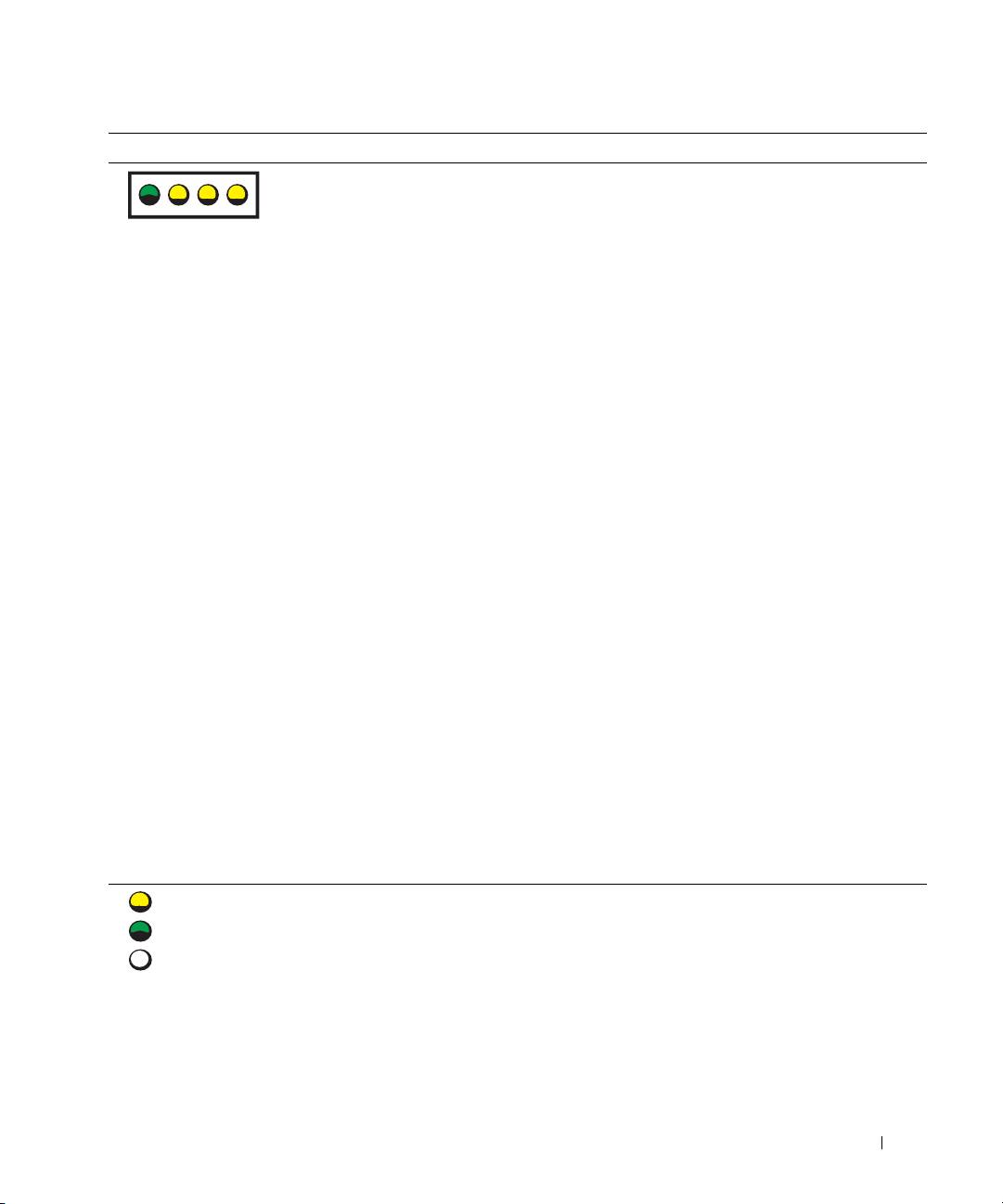
Èíäèêàòîðû Îïèñàíèå ïðîáëåìû Âàðèàíòû ðåøåíèÿ
Не обнаружено модулей
1 Заново установите модули памяти, чтобы
памяти.
убедиться, что компьютер правильно работает
спамятью.
A B C D
2 Перезагрузите компьютер.
3 Если проблема еще не устранена, выньте все
модули памяти и установите один модуль
в разъем 4.
4 Перезагрузите компьютер.
Появляется следующее сообщение: Alert!
Operating in Debug Mode. Please
Populate Memory in Pairs for Normal
Operation ( мІЊЉ —• ІЊѕЉЊ ’ЏЊ! Г€‡”€
‰ ІЊѕЏ“ Њ ”‘€ ЉђЏ. Ђ‘Ш ’” І“€‘џ ’” Ћ
І€‡”ћ —–€’”‰ЏЊ “” Љ—‘Џ •€“ШЏ
•€ І€“ Џ ).
5 Для загрузки операционной системы нажмите
клавишу <F1>.
6 Запустите тесты System Memory (Системная
память) в программе Dell Diagnostics.
7 Если тест модуля памяти проходит, выключите
компьютер, выньте модуль памяти и повторяйте
процедуру с остальными модулями до тех пор,
пока во время запуска или диагностики не
появится ошибка.
Если обнаружено, что первый модуль памяти
поврежден, повторите процедуру с остальными
модулями и убедитесь, что они исправны.
8 Если определен неисправный модуль,
обращайтесь в корпорацию Dell по поводу
замены.
ÏÐÈÌÅ×ÀÍÈÅ. Êîìïüþòåð ìîæåò ðàáîòàòü â
ðåæèìå îòëàäêè (åñëè ýòî íåîáõîäèìî) äî òåõ
ïîð, ïîêà íå áóäóò óñòàíîâëåíû íîâûå ìîäóëè.
=желтый
=зеленый
=выключен
Ðóêîâîäñòâî ïî óñòàíîâêå è êðàòêèé ñïðàâî÷íèê 145
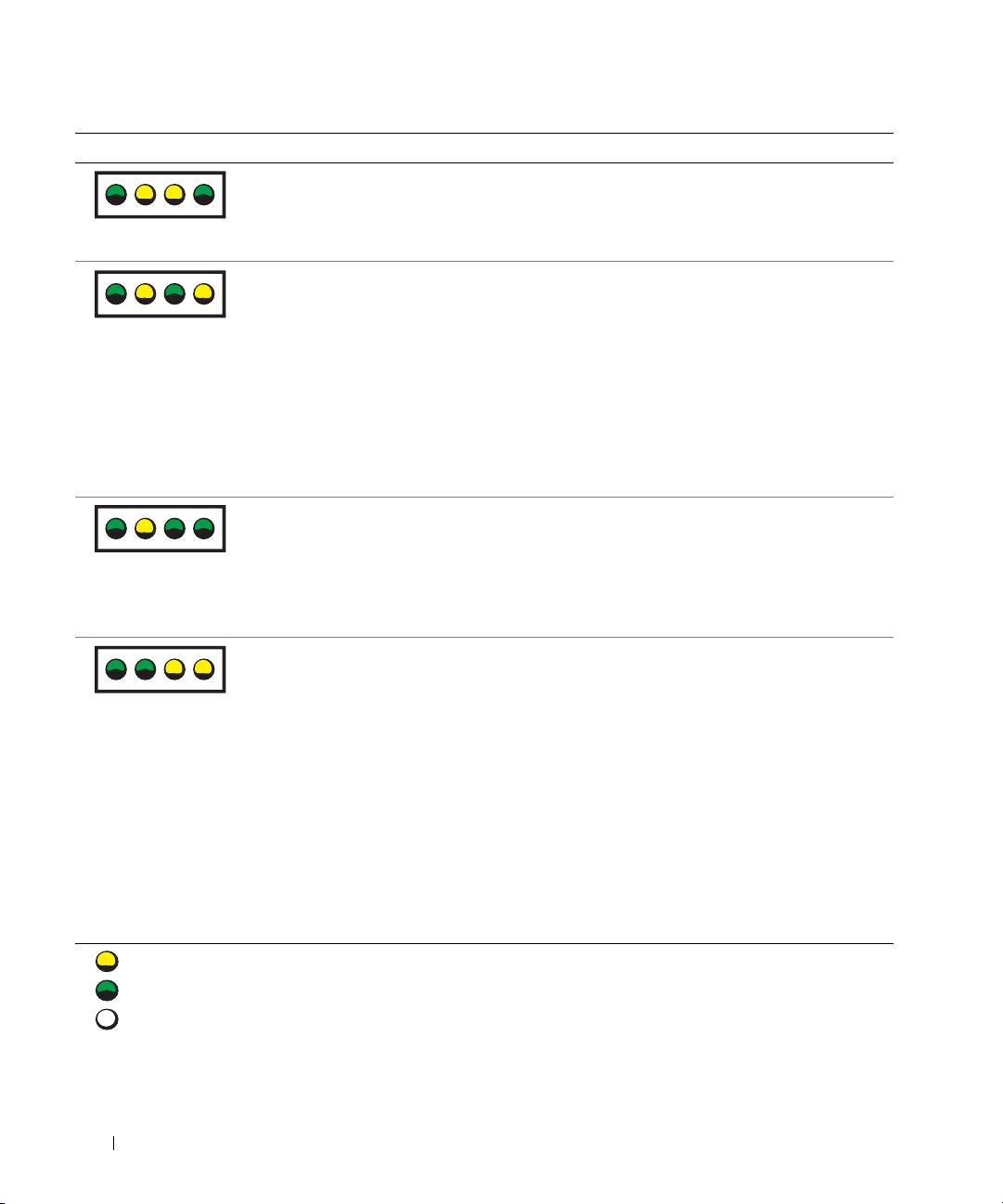
Èíäèêàòîðû Îïèñàíèå ïðîáëåìû Âàðèàíòû ðåøåíèÿ
Сбой системной платы. Выполните процедуры раздела "Проблемы с
системной платой" из Руководства пользователя.
Если ошибка не исчезла, обратитесь в корпорацию
A B C D
Dell.
Модули памяти
Убедитесь, что для модулей или разъемов памяти
обнаружены, но есть
нет специальных требований к размещению
ошибка конфигурации или
(см. раздел "Память" в Руководстве пользователя).
A B C D
совместимости памяти.
Проверьте, совместимы ли установленные модули
памяти с компьютером (см. раздел "Память" в
Руководстве пользователя).
Переустановите модули памяти и перезагрузите
компьютер.
Если ошибка не исчезла, обратитесь в корпорацию
www.dell.com | support.euro.dell.com
Dell.
Возможно, сбой элемента
Выполните процедуры из раздела "Проблемы
системной платы или
ссистемной платой" и см. раздел "Несовместимость
иного устройства.
программного и аппаратного обеспечения" в
A B C D
Руководстве пользователя.
Если ошибка не исчезла, обратитесь в корпорацию
Dell.
Возможно, сбой платы
1 Уд а л и в любую плату (но не видеоплату) и
расширения.
перезагрузив компьютер, определите, возникает
ли конфликт.
A B C D
2 Если ошибка не исчезла, установите эту плату
и выньте другую, затем снова перезагрузите
компьютер.
3 Повторите эти действия для каждой платы. Если
компьютер загрузится нормально, неисправна
последняя вынутая плата (см. раздел
"Устранение несовместимости аппаратного и
программного обеспечения" в Руководстве
пользователя).
4 Если ошибка не исчезла, обратитесь в
корпорацию Dell.
=желтый
=зеленый
=выключен
146 Ðóêîâîäñòâî ïî óñòàíîâêå è êðàòêèé ñïðàâî÷íèê
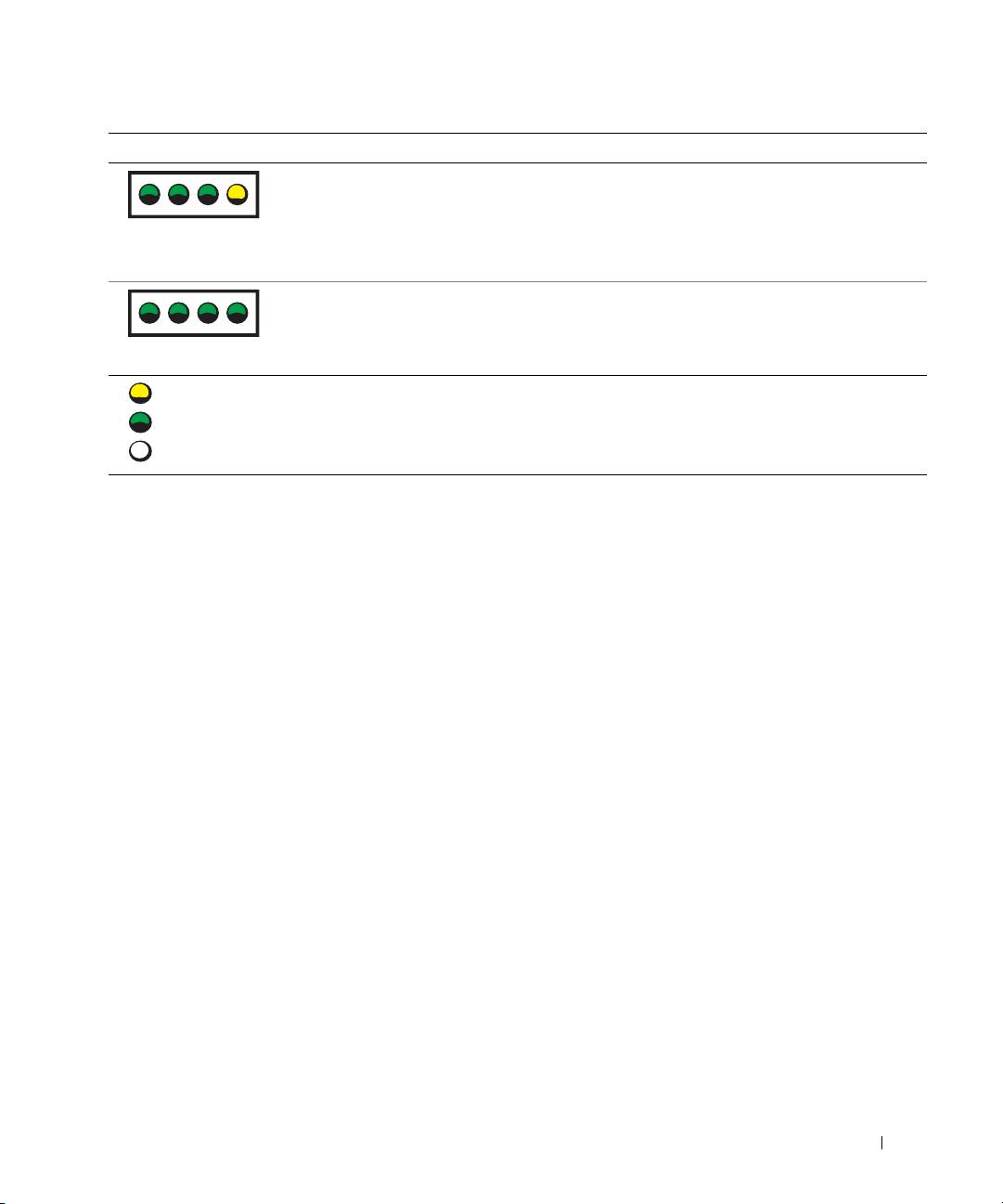
Èíäèêàòîðû Îïèñàíèå ïðîáëåìû Âàðèàíòû ðåøåíèÿ
Другая ошибка. Проверьте, правильно ли подключены кабели
жесткого диска, дисководов CD и DVD к системной
плате.
A B C D
Если ошибка не исчезла, обратитесь в корпорацию
Dell.
После выполнения теста
Нет.
POST компьютер работает
нормально.
A B C D
=желтый
=зеленый
=выключен
Если не удалось устранить проблемы с помощью инструкций этого
раздела или процедур из раздела "Решение проблем" Руководства
пользователя, выполните следующие действия перед тем, как обратиться
в корпорацию Dell.
1 Запишите подробное описание ошибки, звуковой или световой код.
2 Запишите код экспресс-обслуживания и метку производителя.
3 Позвоните в корпорацию Dell. При этом будьте рядом с
компьютером.
Ðóêîâîäñòâî ïî óñòàíîâêå è êðàòêèé ñïðàâî÷íèê 147

×àñòî çàäàâàåìûå âîïðîñû
Êàê ñäåëàòü... Ðåøåíèå Èñòî÷íèê èíôîðìàöèè
Как подключить к компьютеру
Если на компьютере установлена
Дополнительную информацию
два монитора
видеоплата, поддерживающая
по использованию двух
работу с двумя мониторами,
мониторов см. в документации по
найдите в комплекте поставки Y-
видеоплате на компакт-диске
кабель. У этого кабеля один разъем
Drivers and Utilities.
на одном конце (для подключения к
задней панели компьютера) и
разветвление на два разъема на
другом (для подключения к кабелям
мониторов). Для компьютера Dell
Precision 650 см. "Подключите
монитор" на стр.114, а для Dell
www.dell.com | support.euro.dell.com
Precision 450 – "Подключите
монитор" на стр.123.
Как подключить монитор, если
Если видеоплата имеет разъем DVI,
Дополнительную информацию
разъем кабеля не соответствует
а на мониторе – разъем VGA,
ищите на сайте поддержки Dell
разъему на задней панели
необходим адаптер. Он должен
Support.
компьютера
входить в комплект поставки.
Как подключить динамики Если установлена звуковая плата,
Подробности можно найти в
подсоедините динамики к разъемам
документации по динамикам.
на ней. Для компьютера Dell
Precision 650 см. "Подключите
динамики" на стр.117, а для Dell
Precision 450 – "Подключите
динамики" на стр.126.
Как найти правильные разъемы
На компьютере Dell Precision 650
Рисунки этих панелей см. в
для устройств USB или
есть 6 USB-разъемов (2 на передней
Руководстве пользователя.
IEEE 1394
панели и 4 на задней). Также есть
Справку по Руководству
два разъема IEEE 1394 (один на
пользователя см. в разделе
передней панели и один на задней).
"Как получить информацию и
См. раздел "Установка компьютера
помощь" на стр.107.
Dell Precision™ 650" на стр. 112.
На компьютере Dell Precision 450
есть 6 USB-разъемов (2 на передней
панели и 4 на задней). См. раздел
"Установка компьютера
Dell Precision 450" на стр. 121.
148 Ðóêîâîäñòâî ïî óñòàíîâêå è êðàòêèé ñïðàâî÷íèê

Êàê ñäåëàòü... Ðåøåíèå Èñòî÷íèê èíôîðìàöèè
Где найти информацию по
Спецификации в Руководстве
Посетите сайт поддержки Dell
аппаратному обеспечению и
пользователя предоставляют
Support (support.euro.dell.com)
другие спецификации на
подробную информацию о
и воспользуйтесь его
компьютер
компьютере и устройствах. Как
возможностями: прочитайте
найти Руководство пользователя,
официальные документы по
см. в разделе "Как получить
новейшим технологиям,
информацию и помощь" на стр.107.
пообщайтесь с другими
пользователями в форуме.
Где найти документацию по
Для компьютера доступна
Если вы потеряли документацию,
компьютеру
следующая документация:
ее можно найти на сайте
• Руководство пользователя
поддержки Dell Support
(support.euro.dell.com).
• Руководство по установке и
краткий справочник
• Руководство по системе
• Этикетка с системной
информацией
• Руководство по обслуживанию
Где найти эти документы, указано в
разделе "Как получить информацию
и помощь" на стр. 107.
Îòêðûòèå êîðïóñà êîìïüþòåðà
. ÏÐÅÄÓÏÐÅÆÄÅÍÈÅ. Ïåðåä âûïîëíåíèåì ëþáûõ ïðîöåäóð
ýòîãî ðàçäåëà îçíàêîìüòåñü ñ èíñòðóêöèÿìè ïî òåõíèêå
áåçîïàñíîñòè â Ðóêîâîäñòâå ïî ñèñòåìå.
1
Завершите работу компьютера с помощью меню кнопки
Start (Пуск).
2 Компьютер и подсоединенные к нему устройства должны быть
выключены. Если компьютер и подсоединенные к нему устройства
не выключились автоматически при завершении работы
компьютера, выключите их.
ÇÀÌÅ×ÀÍÈÅ. Ñíà÷àëà îòñîåäèíÿéòå ñåòåâîé êàáåëü îò ñòåííîé
ðîçåòêè, à çàòåì – îò êîìïüþòåðà.
3
Отключите компьютер от всех телекоммуникационных и
телефонных линий.
Ðóêîâîäñòâî ïî óñòàíîâêå è êðàòêèé ñïðàâî÷íèê 149

4 Отсоедините компьютер и все подключенные к нему устройства
от электросети, затем нажмите кнопку включения, чтобы снять
остаточный заряд с системной платы.
5 Если установлен навесной замок (через соответствующее кольцо
на задней панели), снимите его.
ÏÐÅÄÓÏÐÅÆÄÅÍÈÅ. Âî èçáåæàíèå ïîðàæåíèÿ
ýëåêòðè÷åñêèì òîêîì âñåãäà îòêëþ÷àéòå êîìïüþòåð
îò ýëåêòðîñåòè, ïåðåä òåì êàê îòêðûâàòü êîðïóñ.
6
Положите компьютер на бок, как показано на рисунке.
ÇÀÌÅ×ÀÍÈÅ. Íà ñòîëå äîëæíî áûòü äîñòàòî÷íî ìåñòà äëÿ
îòêðûòîé êðûøêè êîðïóñà – êàê ìèíèìóì 30 ñì (1 ôóò).
7
Откройте корпус компьютера.
a Отодвиньте защелку крышки в направлении верхней части
www.dell.com | support.euro.dell.com
компьютера.
b Поднимите крышку и поверните ее в направлении передней
панели.
8 Прежде чем прикасаться к чему-либо внутри компьютера,
избавьтесь от заряда статического электричества, прикоснувшись
к неокрашенной металлической поверхности, например к
металлической части на задней панели.
В процессе работы периодически дотрагивайтесь до неокрашенных
металлических поверхностей на корпусе компьютера для снятия
статического напряжения, которое может повредить внутренние
компоненты.
150 Ðóêîâîäñòâî ïî óñòàíîâêå è êðàòêèé ñïðàâî÷íèê
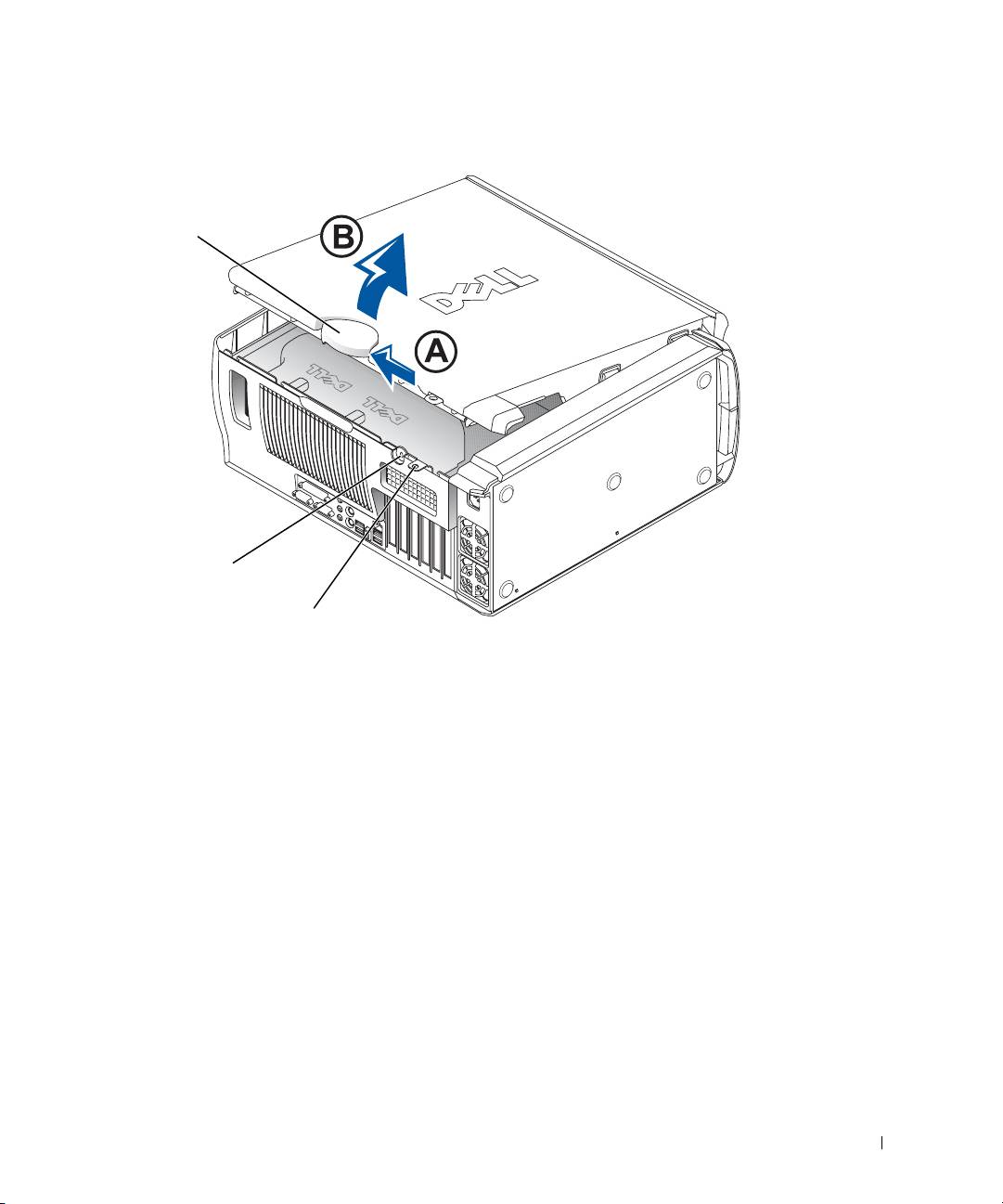
Ðàáî÷àÿ ñòàíöèÿ Dell Precision™ 650
çàùåëêà
êðûøêè êîðïóñà
îòâåðñòèå äëÿ
çàùèòíîãî òðîñà
êîëüöî äëÿ íàâåñíîãî çàìêà
Ðóêîâîäñòâî ïî óñòàíîâêå è êðàòêèé ñïðàâî÷íèê 151
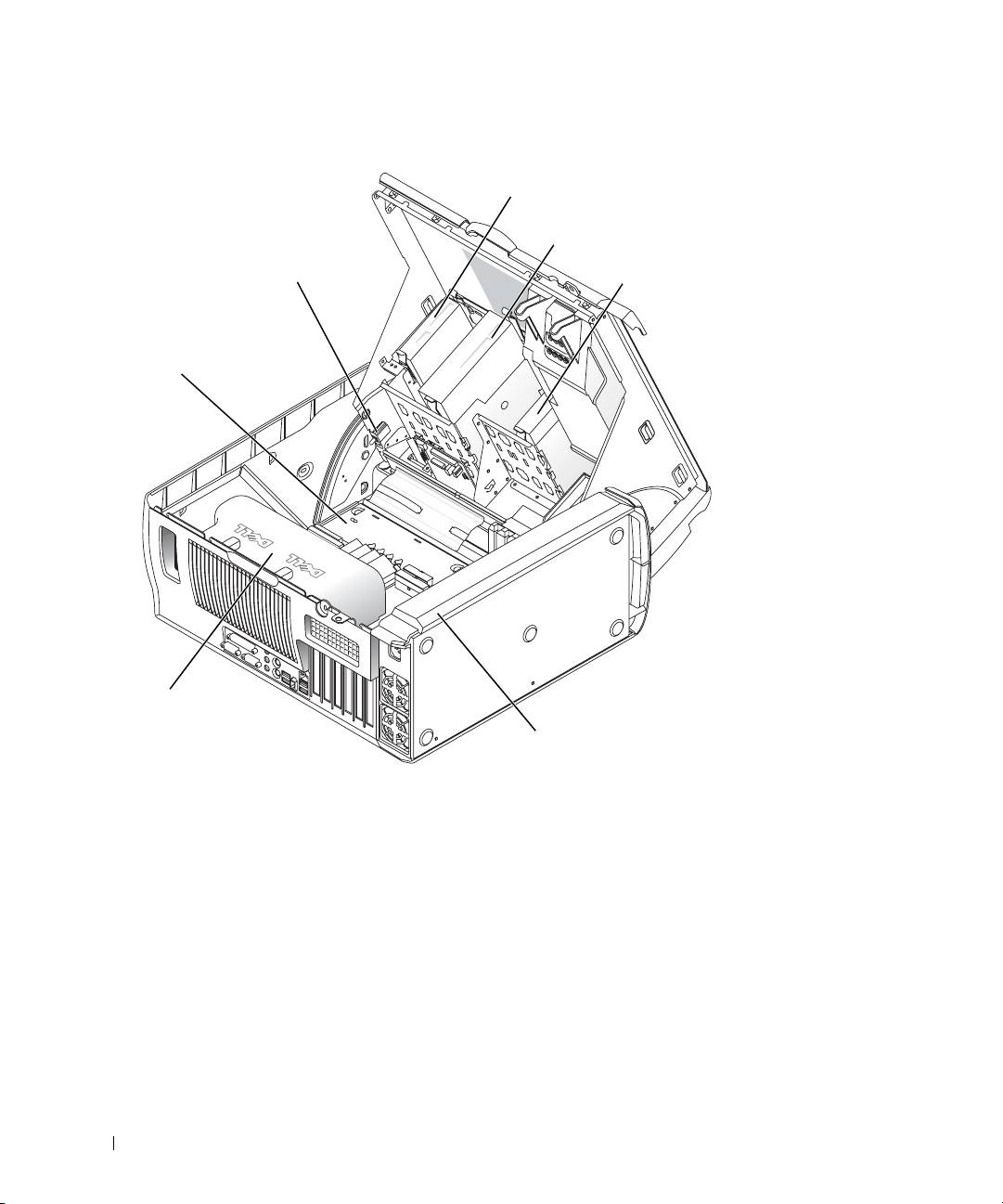
Âíóòðåííåå óñòðîéñòâî ðàáî÷åé ñòàíöèè Dell Precision™ 650
äèñêîâîä ãèáêèõ äèñêîâ
äèñêîâîä CD/DVD
äåòåêòîð îòêðûòèÿ êîðïóñà
æåñòêèé äèñê
ñèñòåìíàÿ ïëàòà
www.dell.com | support.euro.dell.com
êîæóõ âåíòèëÿöèè
ìèêðîïðîöåññîðà
áëîê ïèòàíèÿ
152 Ðóêîâîäñòâî ïî óñòàíîâêå è êðàòêèé ñïðàâî÷íèê
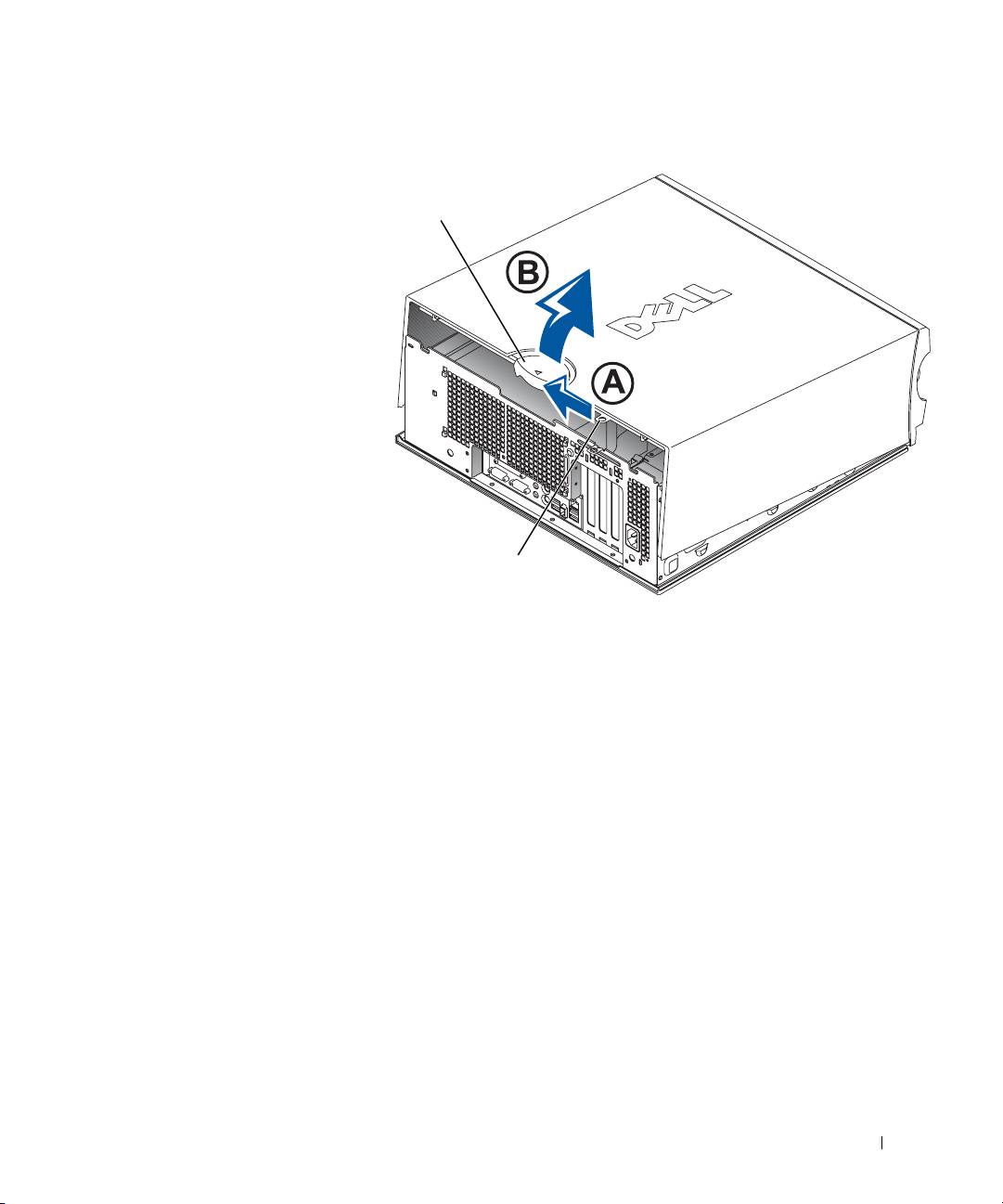
Ðàáî÷àÿ ñòàíöèÿ Dell Precision™ 450
çàùåëêà êðûøêè êîðïóñà
êîëüöî äëÿ íàâåñíîãî çàìêà
Ðóêîâîäñòâî ïî óñòàíîâêå è êðàòêèé ñïðàâî÷íèê 153
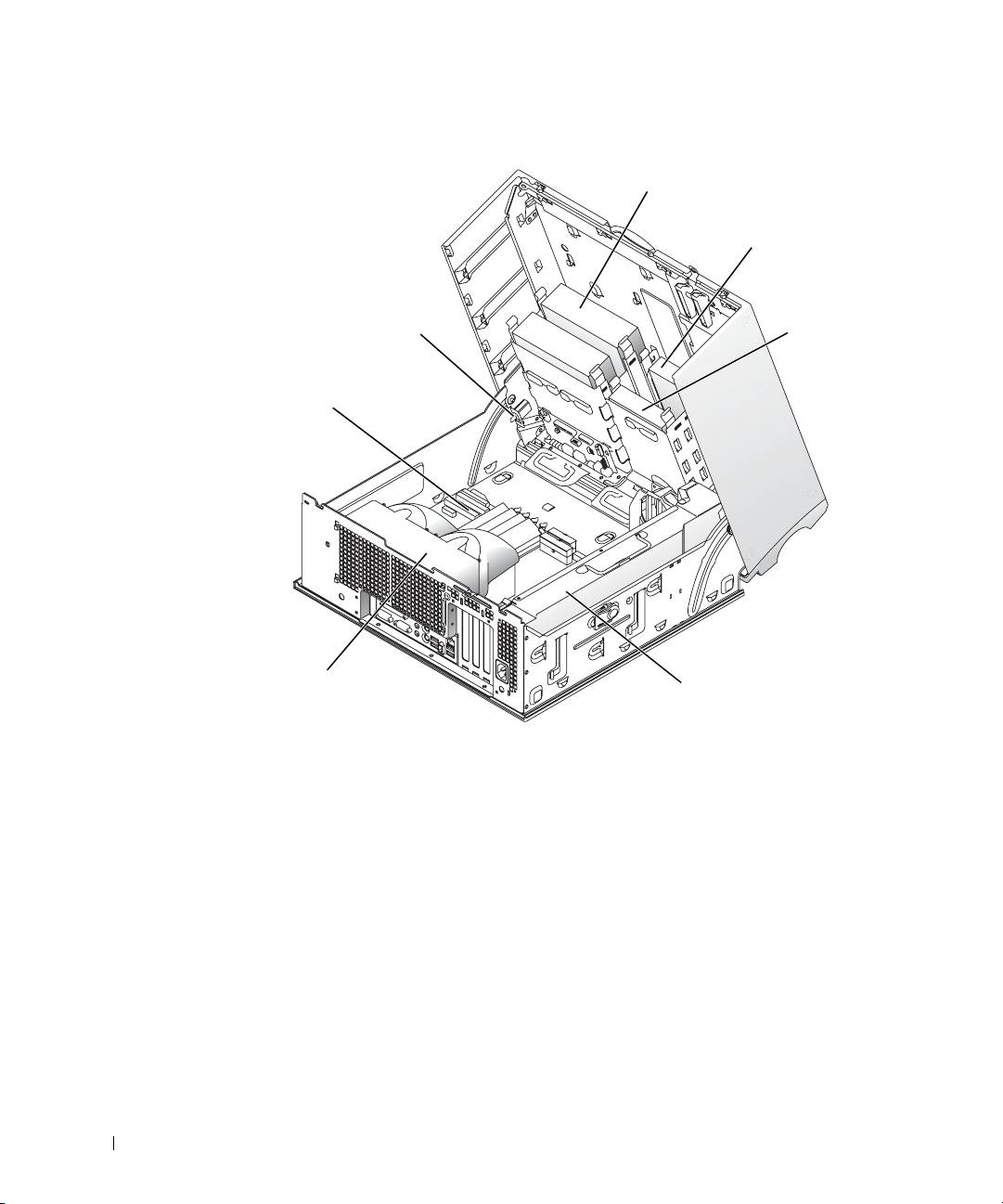
Âíóòðåííåå óñòðîéñòâî ðàáî÷åé ñòàíöèè Dell Precision™ 450
äèñêîâîä CD/DVD
äèñêîâîä
ãèáêèõ äèñêîâ
äåòåêòîð îòêðûòèÿ êîðïóñà
æåñòêèé äèñê
ñèñòåìíàÿ ïëàòà
www.dell.com | support.euro.dell.com
êîæóõ âåíòèëÿöèè
áëîê ïèòàíèÿ
ìèêðîïðîöåññîðà
154 Ðóêîâîäñòâî ïî óñòàíîâêå è êðàòêèé ñïðàâî÷íèê
