
Dell Precision 650 – page 5
Manual for Dell Precision 650
Table of contents
- Notes, Notices, and Cautions Abbreviations and Acronyms
- Contents
- Finding Information and Assistance What Are You Looking For? Find it Here
- What Are You Looking For? Find it Here
- What Are You Looking For? Find it Here
- What Are You Looking For? Find it Here
- Setting Up Your Dell Precision™ 650 Computer Connect the keyboard and the mouse
- Connect the modem or the network cable
- Connect the monitor
- For single- and dual-monitor capable cards with a single connector
- For dual-monitor capable cards with 1 DVI and 1 VGA connector For dual-monitor capable cards with 2 DVI connectors
- Connect the speakers
- Connect the power cables and turn on the computer and monitor
- Install additional software or devices
- To access the User’s Guide from your hard drive: To access the User’s Guide from the CD: To access your User’s Guide from the Dell Support Site:
- Setting Up Your Dell Precision 450 Computer Connect the keyboard and mouse
- Connect the modem or network cable
- Connect the monitor
- For single- and dual-monitor capable cards with a single connector
- For dual-monitor capable cards with 1 DVI and 1 VGA connector For dual-monitor capable cards with 2 DVI connectors
- Connect the speakers
- Connect the power cables and turn on the computer and monitor
- Install Additional Software or Devices
- To access the User’s Guide from your hard drive: To access the User’s Guide from the CD: To access your User’s Guide from the Dell Support Site: Caring for Your Computer
- Solving Problems Resolving Software and Hardware Incompatibilities Windows XP
- Windows 2000
- Using System Restore in Windows XP Creating a Restore Point Restoring the Computer to an Earlier Operating State
- Using Last Known Good Configuration Other Options to Help Resolve Additional Device or Software Conflicts When to Use the Dell Diagnostics
- Starting the Dell Diagnostics Starting the Dell Diagnostics From Your Hard Drive
- Starting the Dell Diagnostics From the Drivers and Utilities CD Dell Diagnostics Main Menu Option Function
- Tab Function
- System Lights Power Light Hard-Drive Cause Corrective Action Light
- Power Light Hard-Drive Cause Corrective Action Light Beep Codes Error Messages Diagnostic Lights
- Diagnostic Light Codes Before POST Light Pattern Problem Description Suggested Resolution
- Light Pattern Problem Description Suggested Resolution Diagnostic Light Codes During POST Light Pattern Problem Description Suggestion Resolution
- Light Pattern Problem Description Suggestion Resolution
- Light Pattern Problem Description Suggestion Resolution
- Light Pattern Problem Description Suggestion Resolution
- Light Pattern Problem Description Suggestion Resolution
- Frequently Asked Questions How Do I... Solution Where to Find Additional Information
- How Do I... Solution Where to Find Additional Information
- Opening the Computer Cover
- Dell Precision 650 Computer
- Inside the Dell Precision 650 Computer
- Dell Precision 450 Computer
- Inside the Dell Precision 450 Computer

Inne opcje pomocne w rozwiązywaniu konfliktów oprogramowania lub
dodatkowych urządzeń
PRZYPOMNIENIE: Ponisze procedury spowoduj usunicie wszystkich
informacji z dysku twardego.
• Zainstaluj ponownie system operacyjny z wykorzystaniem przewodnika
instalacji systemu operacyjnego i dysku CD z systemem operacyjnym.
Podczas ponownej instalacji systemu operacyjnego mona wybrać
opcj usunicia istniejcych partycji i ponownego formatowania dysku
twardego.
• Zainstaluj ponownie wszystkie sterowniki, zaczynajc od mikroukładu,
korzystajc z dysku CD
Drivers and Utilities
.
Kiedy używać programu Dell Diagnostics
W przypadku problemów z funkcjonowaniem komputera naley najpierw
przeprowadzić testy opisane w sekcji „Rozwizywanie problemów”
w
Przewodniku uytkownika
, a nastpnie uruchomić program Dell
Diagnostics jeszcze przed nawizaniem kontaktu z pomoc techniczn firmy
Dell. Program Dell Diagnostics moe pomóc w rozwizaniu problemu bez
koniecznoci kontaktowania si z firm Dell. Jeli nawet kontakt z firm Dell
okae si konieczny, wyniki testów dostarczaj wanych informacji
pracownikom serwisu i obsługi technicznej.
Program Dell Diagnostics umoliwia:
• Wykonanie szybkich lub gruntownych testów jednego lub wszystkich
urzdze
• Wybór testu w zalenoci od wystpujcych objawów
• Wybranie liczby powtórze testu
• Wywietlenie wyników testu
• Wstrzymanie testu w razie wykrycia błdu
• Dostp do pomocy ekranowej z opisem testów i urzdze
• Otrzymanie komunikatów o stanie, informujcych, czy testy zostały
zakoczone pomylnie
• Otrzymanie komunikatów o błdach w przypadku wykrycia problemów
Informator o systemie i konfiguracji 81

Uruchamianie programu Dell Diagnostics
Przed rozpoczciem zalecane jest wydrukowanie tych procedur.
PRZYPOMNIENIE: Programu Dell Diagnostics naley uywać wyłcznie do
testowania komputerów firmy Dell™. Na innych komputerach mog być
wywietlane komunikaty o błdach.
Wejd do programu konfiguracji systemu, zapoznaj si z informacjami
o konfiguracji komputera i sprawd, czy urzdzenie, które ma być poddane
testom, figuruje na licie urzdze aktywnych.
Uruchom program Dell Diagnostics z dysku twardego lub z dysku CD
Drivers
and Utilities
(nazywanego take ResourceCD).
Uruchamianie programu Dell Diagnostics z dysku twardego
www.dell.com | support.euro.dell.com
1 Zamknij system operacyjny, wyłcz komputer i uruchom go ponownie.
2 Gdy wywietlone zostanie logo firmy DELL
, nacinij natychmiast
klawisz <F12>.
UWAGA:
Jeli uytkownik bdzie czekał zbyt długo i zostanie wywietlone logo
Jeli wywietlony zostanie
systemu Windows
, naley poczekać do wywietlenia pulpitu
komunikat informujcy,
Windows. Nastpnie zamknij system operacyjny poprzez menu Start
e nie znaleziono
ispróbuj ponownie.
partycji narzdzi
diagnostycznych,
3 Po wywietleniu listy urzdze rozruchowych zaznacz opcj Boot to
postpuj według instrukcji
Utility Partition
(Uruchom z partycji narzdzia) i nacinij klawisz
uruchamiania programu
<Enter>.
Dell Diagnostics z dysku
4 Gdy zostanie wywietlone menu główne programu Dell Diagnostics,
CD
Drivers and Utilities
.
wybierz typ testów, które zostan wykonane.
Uruchamianie programu Dell Diagnostics z dysku CD Drivers and
Utilities
1 Włó dysk CD
Drivers and Utilities
do napdu.
2 Zamknij system operacyjny, wyłcz komputer i uruchom go ponownie.
Gdy wywietlone zostanie logo firmy DELL, nacinij natychmiast klawisz
<F12>.
Jeli uytkownik bdzie czekać zbyt długo i zostanie wywietlone logo
systemu Windows, naley poczekać do wywietlenia pulpitu Windows.
Nastpnie zamknij system operacyjny poprzez menu Start i spróbuj
ponownie.
82 Informator o systemie i konfiguracji

3
Po wywietleniu listy urzdze rozruchowych zaznacz opcj IDE CD-
UWAGA: Ta funkcja
ROM Device
(Urzdzenie CD-ROM IDE) i nacinij klawisz <Enter>.
zmienia sekwencje
rozruchowa tylko raz.
4 Z menu rozruchu wybierz opcj IDE CD-ROM Device (Urzdzenie CD-
Podczas nastpnego
ROM IDE).
uruchomienia komputer
dokona rozruchu zgodnie
5 Z kolejnego menu wybierz opcj Boot from CD-ROM (Uruchom z dysku
z sekwencj urzdze
CD).
okrelon w programie
6 Wpisz 1, aby uruchomić menu ResourceCD.
konfiguracji systemu.
7 Wpisz 2, aby uruchomić program Dell Diagnostics.
8 Z listy numerowanej wybierz opcj Run the 32-Bit Dell Diagnostics
(Program Dell Diagnostics dla systemów 32-bitowych). Jeli na licie
znajduje si wiele wersji, wybierz wersj odpowiedni dla posiadanej
platformy.
9 Gdy zostanie wywietlone menu główne programu Dell Diagnostics,
wybierz typ testów, które zostan wykonane.
Menu główne programu Dell Diagnostics
1 Po załadowaniu programu Dell Diagnostics i wywietleniu ekranu Main
Menu (Menu główne) kliknij przycisk odpowiadajcy wybranej opcji.
.
UWAGA: W górnej
Opcja Funkcja
czci kadego
zekranów testowych
Express Test
Wykonywany jest przyspieszony test urzdze. Test tego
umieszczony jest znacznik
(Test szybki)
rodzaju trwa od 10 do 20 minut i nie wymaga adnych
usługi komputera
interwencji ze strony uytkownika. Test przyspieszony naley
uruchamiać w pierwszej kolejnoci, gdy daje on due
prawdopodobiestwo szybkiego zdiagnozowania
problemu.
Extended
Wykonywane jest dokładne sprawdzenie urzdze. Test
Test (Test
tego rodzaju trwa zazwyczaj przynajmniej godzin i od
rozszerzony)
czasu do czasu wymaga udzielania odpowiedzi na
pytania.
Custom Test
Wykonywane jest sprawdzenie okrelonego urzdzenia.
(Test
Sposób przeprowadzania testu mona skonfigurować.
niestan-
dardowy)
Informator o systemie i konfiguracji 83

Symptom
Wywietla list najczciej wystpujcych objawów
Tree
problemów i pozwala wybrać test dostosowany do
(Drzewo
wystpujcych nieprawidłowoci.
objawów)
2 W razie wystpienia problemu w trakcie testu wywietlany jest
komunikat z kodem i opisem błdu. Naley wtedy zanotować kod oraz
opis błdu i postpować zgodnie z instrukcjami wywietlanymi na
ekranie.
Jeli problemu nie mona rozwizać samodzielnie, naley
skontaktować si z firm Dell.
3 Jeli wybrany został test z grupy Custom Test (Test niestandardowy) lub
Symptom Tree (Drzewo objawów), dodatkowe informacje mona
www.dell.com | support.euro.dell.com
uzyskać, klikajc odpowiedni kart opisan w poniszej tabeli.
Karta Funkcja
Results
Wywietla wyniki testu i wykryte błdy.
(Wyniki)
Errors (Błdy) Wywietla wykryte błdy, kody błdu i opisy problemu.
Help (Pomoc) Zawiera opis testu i ewentualne warunki, wymagane do
jego przeprowadzenia.
Configuration
Wywietla konfiguracj sprztow wybranego
(Konfiguracja)
urzdzenia.
Program Dell Diagnostics odczytuje dane konfiguracyjne
wszystkich urzdze z programu konfiguracji systemu,
z pamici oraz na podstawie szeregu testów
wewntrznych. Wyniki s przedstawiane na licie
urzdze w lewym panelu ekranu. Lista urzdze moe
nie zawierać nazw wszystkich podzespołów
zamontowanych w komputerze lub podłczonych do
niego urzdze peryferyjnych.
Parameters
Umoliwia dostosowanie testu przez zmian jego
(Parametry)
ustawie.
4 Jeli program Dell Diagnostics uruchamiany jest z dysku CD
Drivers and
Utilities,
po zakoczeniu testów naley wyjć dysk CD z napdu.
5 Zamknij ekran testowy, aby powrócić do ekranu Main Menu (Menu
główne). Aby zakoczyć program Dell Diagnostics i ponownie
uruchomić komputer, zamknij ekran Main Menu (Menu główne).
84 Informator o systemie i konfiguracji

Lampki systemowe
Lampki umieszczone z przodu komputera słu do sygnalizowania
problemów z komputerem.
Lampka
Lampka dysku
Przyczyna Kroki zaradcze
zasilania
twardego
wieci na zielono Nieobsługiwane Zasilanie jest włczone, a komputer
Nie s wymagane adne kroki
pracuje normalnie.
zaradcze.
Miga na zielono Nie wieci Komputer znajduje si w stanie
Nacinij przycisk zasilania, porusz
wstrzymania (system Windows
mysz lub nacinij klawisz na
2000 i Windows XP).
klawiaturze, aby przywrócić
komputer do normalnego stanu.
Wicej informacji znajduje si
w sekcji „Zarzdzanie energi”
w
Przewodniku uytkownika
.
Miga kilka razy
Nieobsługiwane Istnieje błd w konfiguracji. Sprawd lampki diagnostyczne,
na zielono,
aby zobaczyć czy zidentyfikowany
anastpnie
został konkretny problem.
ganie
Wicej informacji znajduje si
w
Przewodniku uytkownika
.
wieci na ółto Nieobsługiwane Program Dell Diagnostics wykonuje
Jeli uruchomiony jest program Dell
test lub urzdzenie znajdujce si
Diagnostics, naley poczekać na
na płycie systemowej moe być
zakoczenie testowania.
wadliwe lub nieprawidłowo
Sprawd lampki diagnostyczne, aby
zainstalowane.
zobaczyć czy zidentyfikowany
został konkretny problem. Zapoznaj
si take z sekcj „Problemy z płyt
systemow” w
Przewodniku
uytkownika
.
Jeeli nie mona dokonać rozruchu
komputera, naley skontaktować si
z firm Dell w celu uzyskania
pomocy technicznej.
Miga na ółto Nie wieci Wystpiła awaria zasilania lub
Sprawd lampki diagnostyczne,
płyty systemowej.
aby zobaczyć czy zidentyfikowany
został konkretny problem. Patrz
sekcje „Problemy z zasilaniem”
i „Problemy z płyt systemow”
w
Przewodniku uytkownika
.
Informator o systemie i konfiguracji 85

Lampka
Lampka dysku
Przyczyna Kroki zaradcze
zasilania
twardego
Miga na ółto wieci na zielono Wystpiła awaria płyty systemowej
Sprawd lampki diagnostyczne,
lub stabilizatora VRM.
aby zobaczyć czy zidentyfikowany
został konkretny problem. Zapoznaj
si take z sekcj „Problemy z płyt
systemow” w
Przewodniku
uytkownika
.
wieci na zielono
Nieobsługiwane Wykryto problem podczas
Patrz sekcja “Kody dwikowe” na
i słychać kod
uruchamiania systemu BIOS.
stronie 86 w celu uzyskania
dwikowy
informacji na temat diagnostyki
podczas testu
kodów dwikowych. Ponadto,
POST
sprawd lampki diagnostyczne,
aby zobaczyć czy zidentyfikowany
został konkretny problem.
www.dell.com | support.euro.dell.com
Lampka zasilania
Nieobsługiwane Monitor lub karta graficzna mog
Sprawd lampki diagnostyczne,
wieci na zielono,
być uszkodzone lub niewłaciwie
aby zobaczyć czy zidentyfikowany
a podczas testów
zainstalowane.
został konkretny problem. Zapoznaj
POST nie słychać
si take z sekcj „Problemy
kodu
zgrafik” w
Przewodniku
dwikowego
uytkownika
.
inie ma obrazu
Lampka zasilania
Nieobsługiwane Urzdzenie zintegrowane z płyt
Sprawd lampki diagnostyczne,
wieci na zielono,
systemow moe być uszkodzone.
aby zobaczyć czy zidentyfikowany
a podczas testów
został konkretny problem. Jeli
POST nie słychać
problem nie został zidentyfikowany,
kodu
naley skontaktować si z firm Dell
dwikowego
w celu uzyskania pomocy
i komputer blokuje
technicznej.
si
Kody dźwiękowe
Komputer moe emitować serie dwików, które identyfikuj problem.
Jeden z moliwych cigów (o kodzie 1-3-1) składa si z jednego dwiku,
szybkiej serii trzech dwików, a nastpnie znowu jednego dwiku.
Ta seria informuje, e w komputerze wystpił problem z pamici.
Jeli emitowany jest kod dwikowy, naley go zapisać i wyszukać w sekcji
„Kody dwikowe” w
Przewodniku uytkownika
.
86 Informator o systemie i konfiguracji
Komunikaty o błędach
Jeli błd wystpuje podczas uruchamiania, na monitorze moe zostać
UWAGA: Jeli komunikat
wywietlony komunikat identyfikujcy problem. Porady dotyczce
nie znajduje si na licie,
naley zapoznać si
rozwizywania problemów znajduj si w sekcji „Komunikaty o błdach”
z dokumentacj systemu
w
Przewodniku uytkownika
.
operacyjnego lub
programu, który był
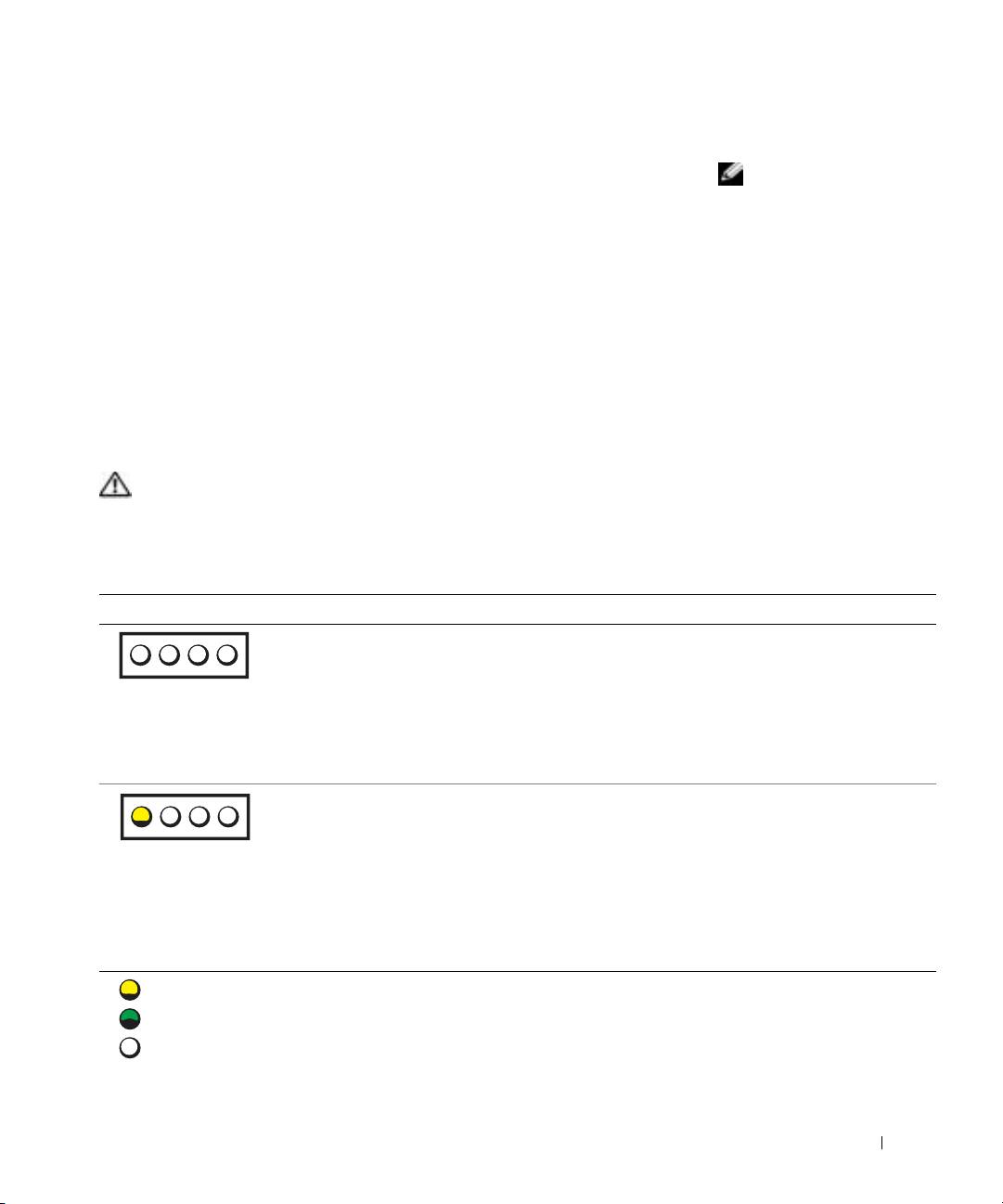
Lampki diagnostyczne
uruchomiony w momencie
wywietlenia komunikatu.
Aby pomóc w rozwizywaniu problemów, komputer wyposaony jest w
cztery lampki na panelu przednim, oznaczone literami „A”, „B”, „C” i „D”.
Lampki te mog wiecić na ółto lub zielono. Podczas normalnego
uruchamiania komputera, lampki migaj. Po uruchomieniu komputera wiec
cigle na zielono. Jeli komputer działa wadliwie, kolor i sekwencja
wiecenia lampek identyfikuj problem.
OSTROŻNIE: Przed rozpoczęciem dowolnej procedury
opisanej w tej sekcji, należy zapoznać się instrukcjami
bezpieczeństwa w Przewodniku z informacjami o systemie.
Kody lampek diagnostycznych przed testem POST
Wzór lampek Opis problemu Sugerowane rozwiązanie
Do komputera nie jest podłczone
Podłcz komputer do gniazda elektrycznego. Upewnij
zasilanie.
si, e lampka zasilania na panelu przednim wieci si.
Jeli lampka zasilania nie wieci si, upewnij si, e
A B C D
komputer jest podłczony do sprawnego gniazdka
elektrycznego, a nastpnie nacinij przycisk zasilania.
Jeli problem wci nie jest rozwizany, skontaktuj si
z firm Dell w celu uzyskania pomocy technicznej.
Komputer znajduje si
Nacinij przycisk zasilania, aby włczyć komputer.
w normalnym stanie wyłczenia;
Jeli komputer si nie włczy, upewnij si, e lampka
komputer jest podłczony do
zasilania na przednim panelu wieci si. Jeli lampka
A B C D
gniazdka elektrycznego.
zasilania nie wieci si, upewnij si, e komputer jest
podłczony do sprawnego gniazdka elektrycznego,
a nastpnie nacinij przycisk zasilania.
Jeli problem wci nie jest rozwizany, skontaktuj si
z firm Dell w celu uzyskania pomocy technicznej.
= ż ółta
= zielona
= wyłą czona
Informator o systemie i konfiguracji 87
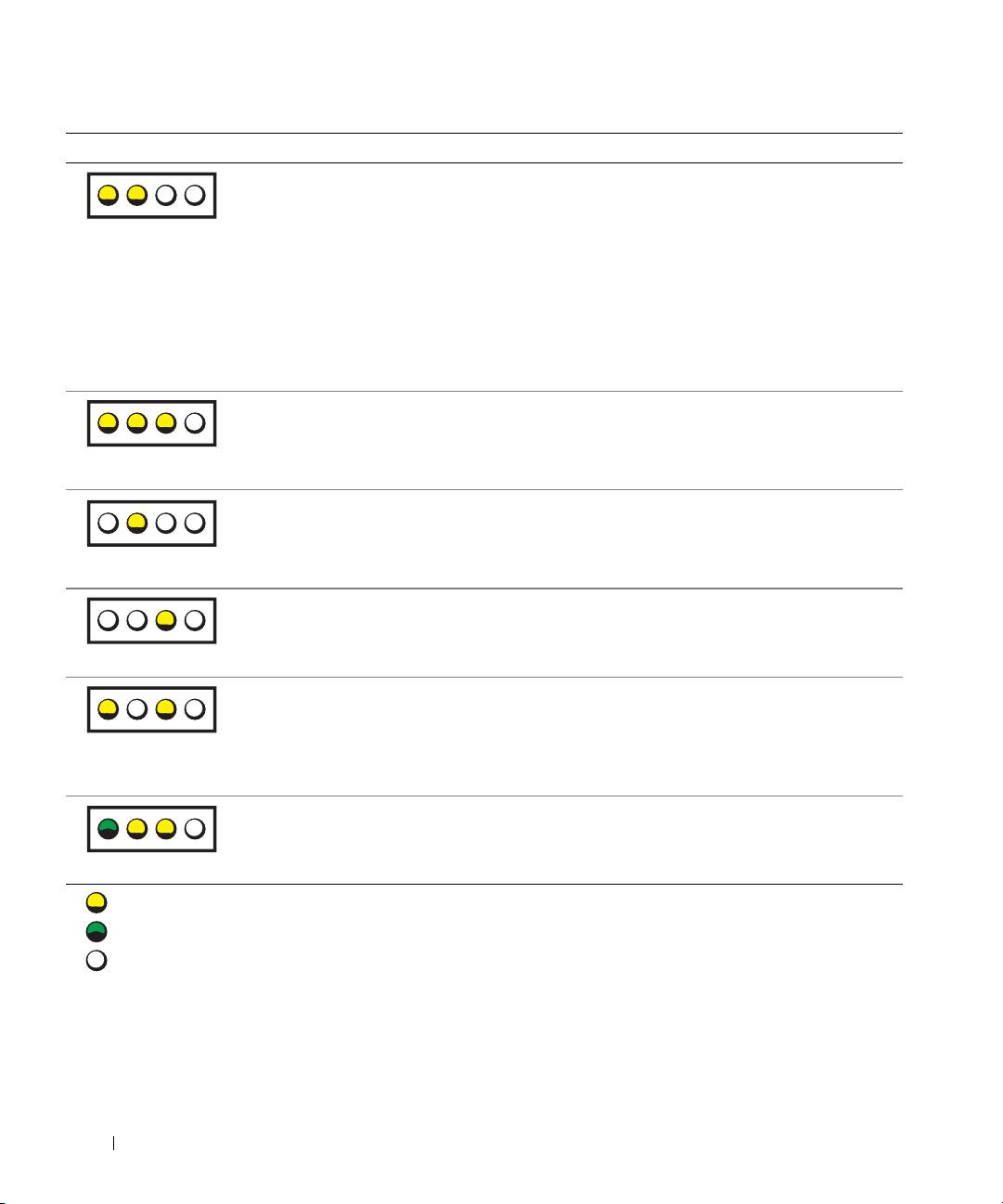
Wzór lampek Opis problemu Sugerowane rozwiązanie
Komputer znajduje si w stanie
Uyj jednej z odpowiednich metod w celu „obudzenia”
zmniejszonego poboru mocy lub
komputera. Patrz sekcja „Funkcje zaawansowane”
wstanie „upienia”.
w
Przewodniku uytkownika
.
A B C D
Jeli problem nie zostanie rozwizany i uytkownik
próbuje „obudzić” komputer za pomoc myszy lub
klawiatury USB, naley zamienić mysz lub klawiatur
na działajc mysz lub klawiatur PS/2 i spróbować
„obudzić” komputer.
Jeli problem wci nie jest rozwizany, skontaktuj si
z firm Dell w celu uzyskania pomocy technicznej.
System BIOS nie uruchamia si. Upewnij si, e mikroprocesor jest prawidłowo
zamocowany, a nastpnie uruchom ponownie komputer.
www.dell.com | support.euro.dell.com
Jeli problem wci nie jest rozwizany, skontaktuj si
A B C D
z firm Dell w celu uzyskania pomocy technicznej.
Być moe nastpiła awaria
Wykonaj procedur przedstawion w sekcji „Problemy
zasilania lub kabla zasilania.
zzasilaniem” w
Przewodniku uytkownika
.
Jeli problem wci nie jest rozwizany, skontaktuj si
A B C D
z firm Dell w celu uzyskania pomocy technicznej.
Być moe nastpiła awaria płyty
Skontaktuj si z firm Dell w celu uzyskania pomocy
systemowej.
technicznej.
A B C D
Wystpuje niedopasowanie
Wykonaj procedur przedstawion w sekcji „Problemy
mikroprocesora i/lub stabilizatora
zwizane z mikroprocesorem” w
Przewodniku
VRM.
uytkownika
.
A B C D
Jeli problem wci nie jest rozwizany, skontaktuj si
z firm Dell w celu uzyskania pomocy technicznej.
Być moe nastpiła awaria
Skontaktuj si z firm Dell w celu uzyskania pomocy
stabilizatora VRM 0.
technicznej.
A B C D
= ż ółta
= zielona
= wyłą czona
88 Informator o systemie i konfiguracji
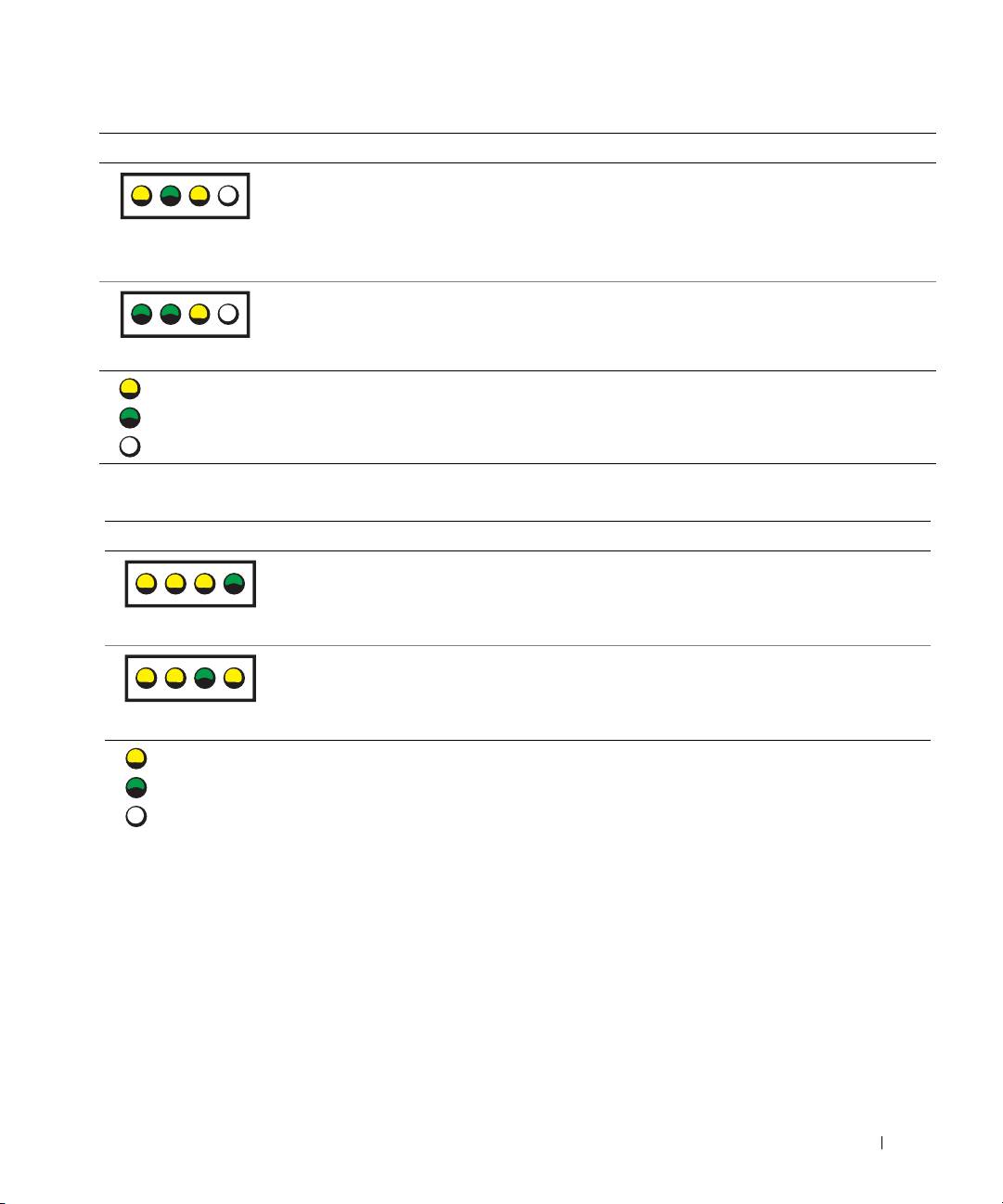
Wzór lampek Opis problemu Sugerowane rozwiązanie
Być moe nastpiła awaria
Wykonaj procedur przedstawion w sekcji „Problemy
stabilizatora VRM 1.
zwizane z mikroprocesorem” w
Przewodniku
uytkownika
.
A B C D
Jeli problem wci nie jest rozwizany, skontaktuj si
z firm Dell w celu uzyskania pomocy technicznej.
Być moe nastpiła awaria
Skontaktuj si z firm Dell w celu uzyskania pomocy
stabilizatorów VRM 0 i VRM 1.
technicznej.
A B C D
= ż ółta
= zielona
= wyłą czona
Kody lampek diagnostycznych podczas testu POST
Wzór lampek Opis problemu Proponowane rozwiązanie
Być moe nastpiła awaria
Uruchom narzdzie BIOS Recovery (Przywracanie
systemu BIOS; komputer jest
systemu BIOS), zaczekaj na zakoczenie
w trybie przywracania.
przywracania, a nastpnie uruchom ponownie
A B C D
komputer.
Być moe nastpiła awaria
Zainstaluj ponownie mikroprocesor, a nastpnie
mikroprocesora.
uruchom ponownie komputer.
A B C D
= ż ółta
= zielona
= wyłą czona
Informator o systemie i konfiguracji 89
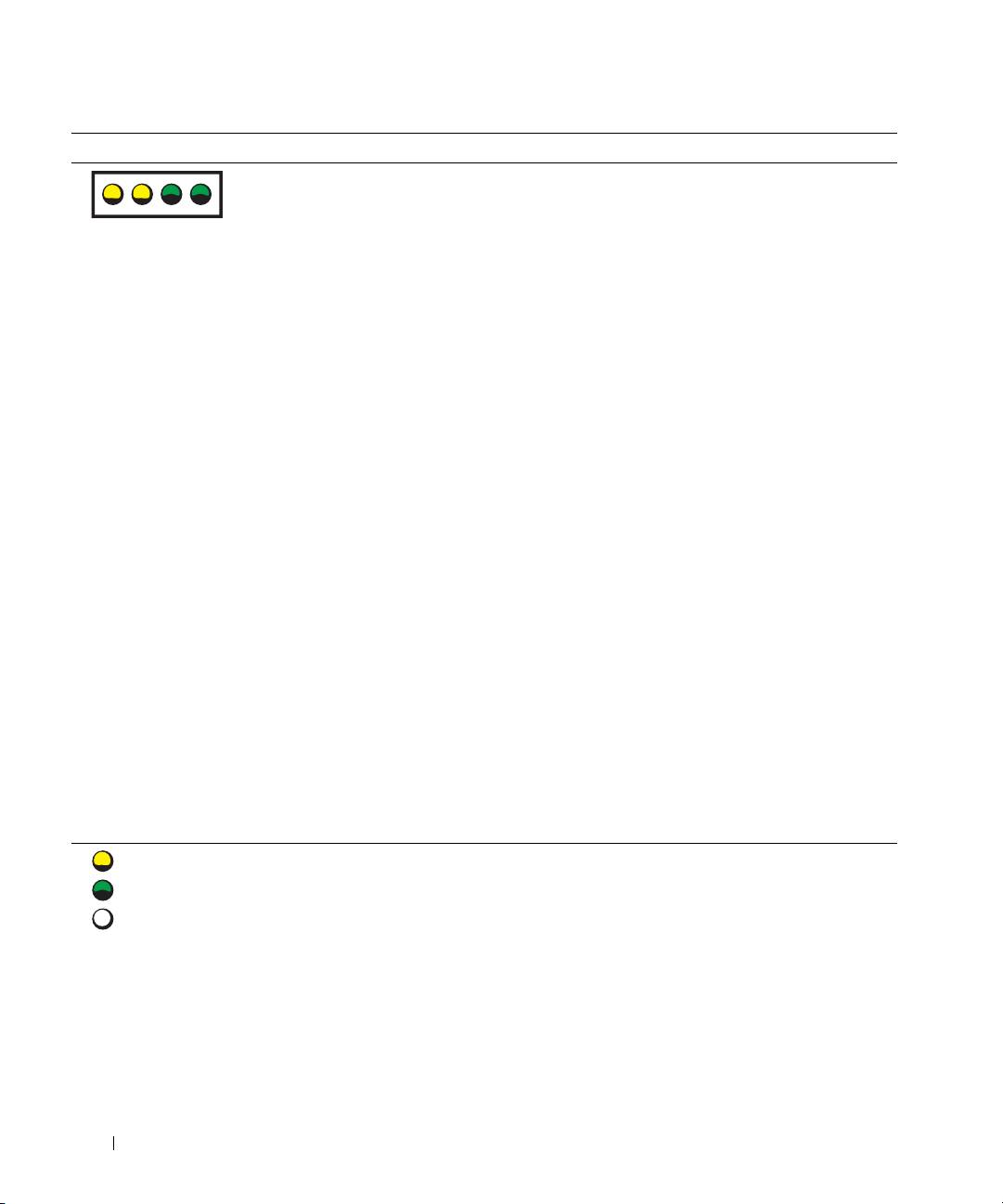
Wzór lampek Opis problemu Proponowane rozwiązanie
Moduły pamici zostały
1 Popraw osadzenie modułów pamici, aby upewnić
wykryte, ale wystpiła
si, e komputer prawidłowo komunikuje si
awaria pamici.
zpamici.
A B C D
2 Uruchom ponownie komputer.
3 Jeli problem nie został rozwizany, wyjmij
wszystkie moduły pamici i zainstaluj jeden moduł
pamici w złczu modułu pamici nr 4.
4 Uruchom ponownie komputer.
Wywietlony zostanie nastpujcy komunikat:
Alert! Operating in Debug Mode.
Please Populate Memory in Pairs for
Normal Operation (Alert! Praca w trybie
debugowania. W celu normalnego działania
www.dell.com | support.euro.dell.com
naley zainstalować pamić w parach).
5 Nacinij klawisz <F1>, aby uruchomić system
operacyjny.
6 Przeprowad testy grupy System Memory (Pamić
systemowa) w programie Dell Diagnostics.
7 Jeli moduły pamici pomylnie przejd testy,
wyłcz komputer, wyjmij moduły pamici
i powtarzaj ten proces dla pozostałych modułów
pamici a do wystpienia błdu pamici podczas
uruchamiania lub testów diagnostycznych.
Jeli pierwszy przetestowany moduł jest wadliwy,
powtórz proces dla pozostałych modułów, aby
upewnić si, e pozostałe moduły nie s wadliwe.
8 Gdy wadliwy moduł zostanie zidentyfikowany,
skontaktuj si z firm Dell w celu jego wymiany.
UWAGA: Jeli jest to konieczne, komputer moe
działać w trybie debugowania do czasu
zainstalowania nowych modułów pamici.
= ż ółta
= zielona
= wyłą czona
90 Informator o systemie i konfiguracji
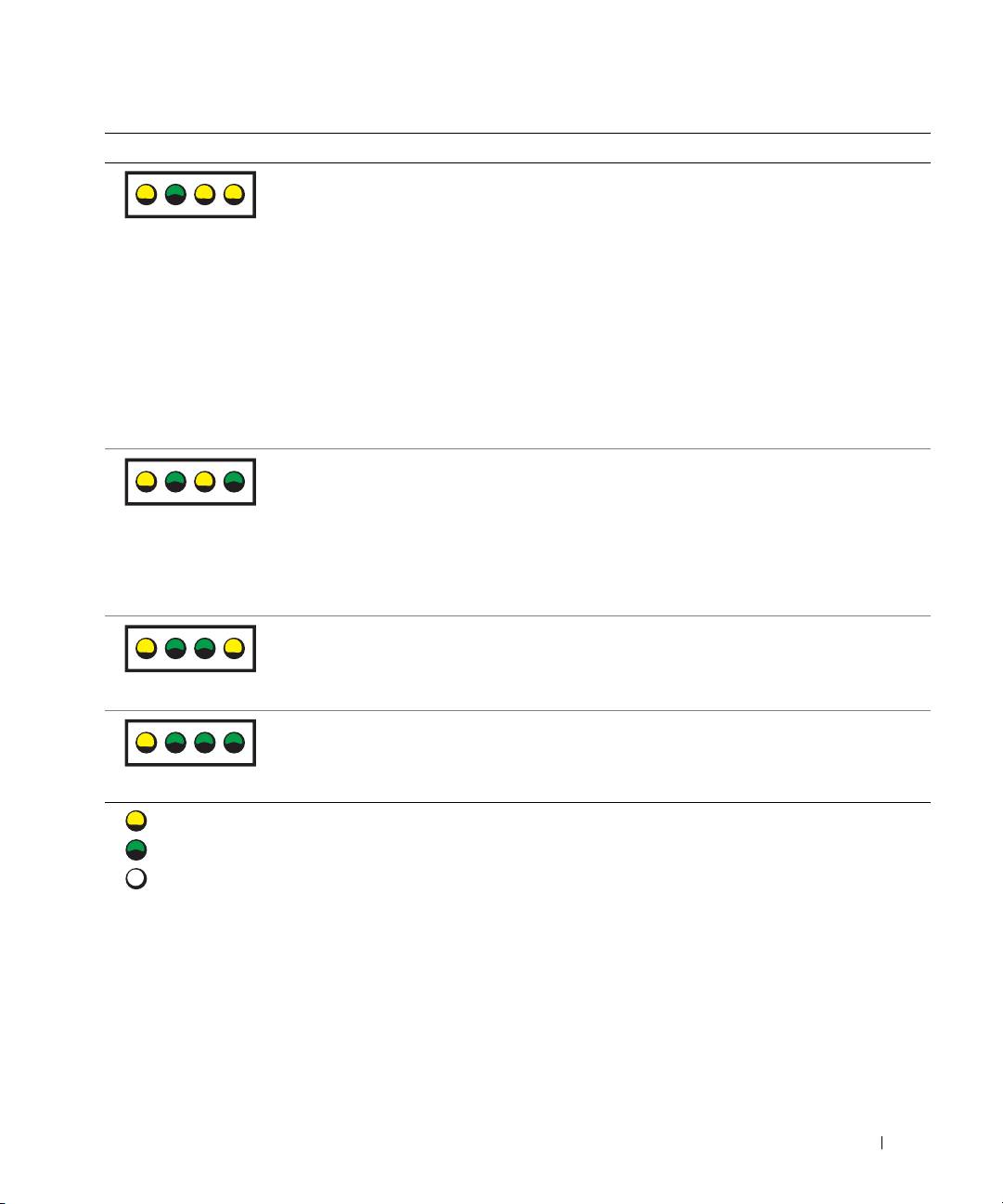
Wzór lampek Opis problemu Proponowane rozwiązanie
Być moe nastpiła awaria
1 Wyjmujc kart (nie kart graficzn) i uruchamiajc
kart rozszerze.
ponownie komputer sprawd, czy istnieje konflikt.
2 Jeli problem nie został rozwizany zainstaluj
A B C D
ponownie wyjt kart, wyjmij inn kart,
a nastpnie uruchom ponownie komputer.
3 Powtarzaj t procedur dla kadej karty. Jeli
komputer uruchamia si normalnie, rozwi
problem konfliktu zasobów dla ostatnio wyjtej
karty (patrz sekcja „Rozwizywanie problemów
dotyczcych niezgodnoci oprogramowania
isprztu” w
Przewodniku uytkownika
).
4 Jeli problem nie został rozwizany, skontaktuj si
zfirm Dell.
Być moe nastpiła awaria
Zainstaluj ponownie kart graficzn, a nastpnie
karty graficznej.
uruchom ponownie komputer.
Jeli problemy nie zostały rozwizane, zainstaluj
A B C D
działajc kart graficzn i uruchom ponownie
komputer.
Jeli problem nie został rozwizany, skontaktuj si
zfirm Dell.
Być moe nastpiła awaria
Sprawd wszystkie połczenia kabli zasilania i kabli
dysku twardego lub napdu
danych, a nastpnie uruchom ponownie komputer.
dyskietek.
A B C D
Być moe nastpiła awaria
Zainstaluj ponownie wszystkie urzdzenia USB,
złcza USB.
sprawd połczenia kabli, a nastpnie uruchom
ponownie komputer.
A B C D
= ż ółta
= zielona
= wyłą czona
Informator o systemie i konfiguracji 91
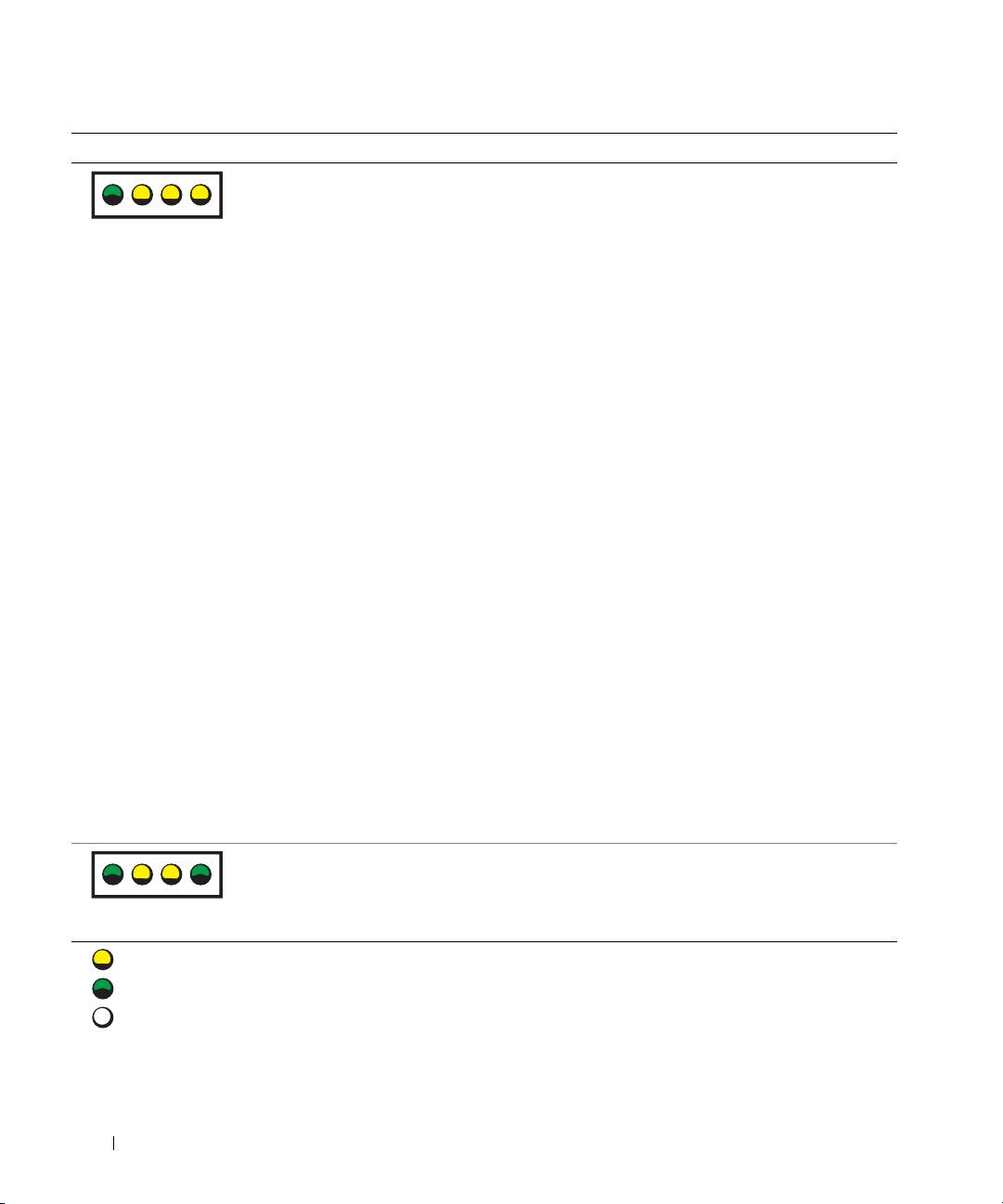
Wzór lampek Opis problemu Proponowane rozwiązanie
Nie wykryto modułów
1 Popraw osadzenie modułów pamici, aby upewnić
pamici.
si, e komputer prawidłowo komunikuje si
zpamici.
A B C D
2 Uruchom ponownie komputer.
3 Jeli problem nie został rozwizany, wyjmij
wszystkie moduły pamici i zainstaluj jeden moduł
pamici w złczu modułu pamici nr 4.
4 Uruchom ponownie komputer.
Wywietlony zostanie nastpujcy komunikat:
Alert! Operating in Debug Mode.
Please Populate Memory in Pairs for
Normal Operation (Alert! Praca w trybie
debugowania. W celu normalnego działania
www.dell.com | support.euro.dell.com
naley zainstalować pamić w parach).
5 Nacinij klawisz <F1>, aby uruchomić system
operacyjny.
6 Przeprowad testy grupy System Memory (Pamić
systemowa) w programie Dell Diagnostics.
7 Jeli moduły pamici pomylnie przejd testy,
wyłcz komputer, wyjmij moduły pamici
i powtarzaj ten proces dla pozostałych modułów
pamici a do wystpienia błdu pamici podczas
uruchamiania lub testów diagnostycznych.
Jeli pierwszy przetestowany moduł jest wadliwy,
powtórz proces dla pozostałych modułów, aby
upewnić si, e pozostałe moduły nie s wadliwe.
8 Gdy wadliwy moduł zostanie zidentyfikowany,
skontaktuj si z firm Dell w celu jego wymiany.
UWAGA: Jeli jest to konieczne, komputer moe
działać w trybie debugowania do czasu
zainstalowania nowych modułów pamici.
Wystpiła awaria płyty
Wykonaj procedury w sekcji „Problemy z płyt
systemowej.
systemow” w
Przewodniku uytkownika
.
Jeli problem nie został rozwizany, skontaktuj si
A B C D
zfirm Dell.
= ż ółta
= zielona
= wyłą czona
92 Informator o systemie i konfiguracji
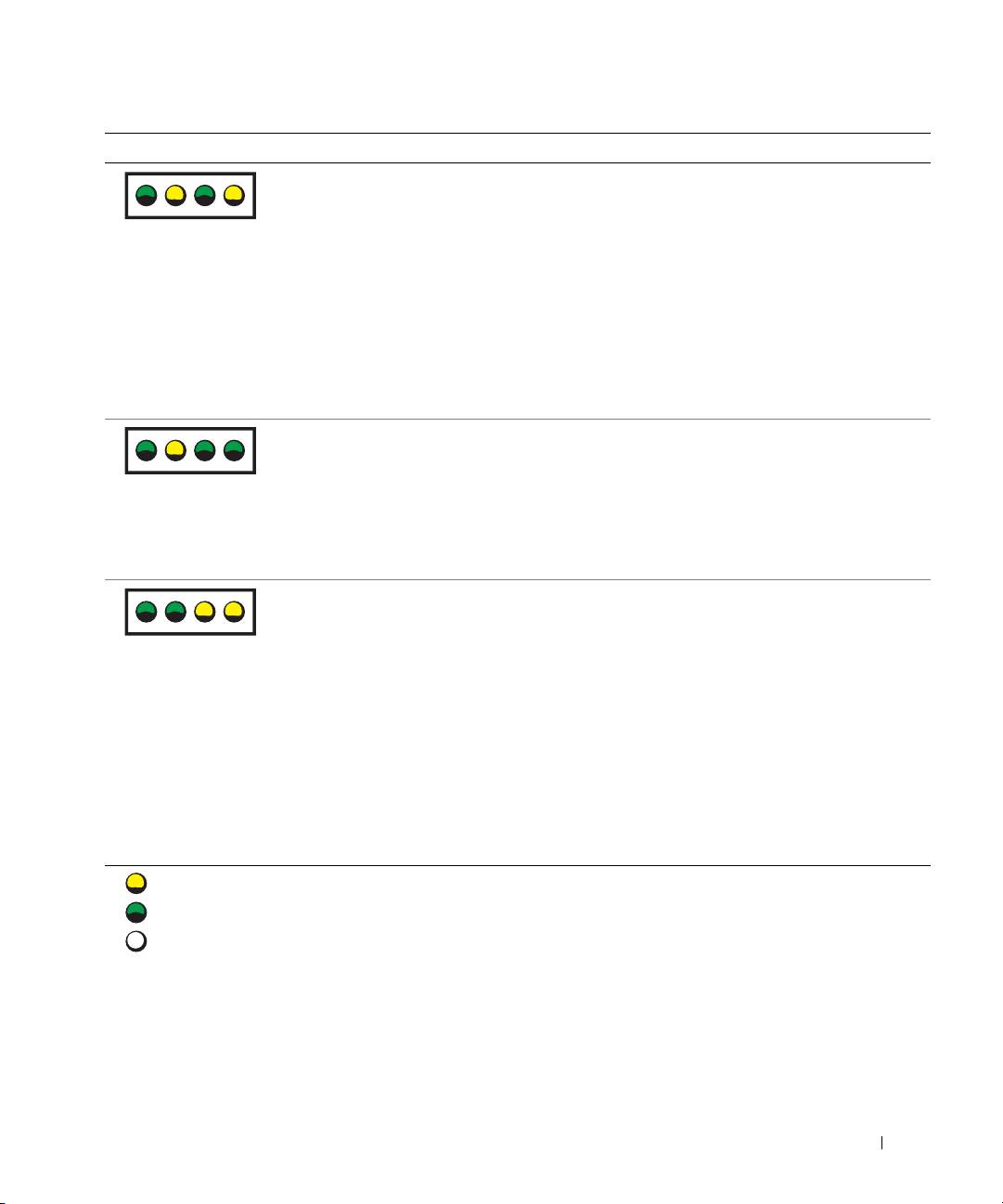
Wzór lampek Opis problemu Proponowane rozwiązanie
Moduły pamici zostały
Upewnij si, e nie istniej adne specjalne
wykryte, ale wystpuje błd
wymagania dotyczce połoenia modułów
konfiguracji lub zgodnoci
pamici/złczy pamici (patrz sekcja „Pamić”
A B C D
pamici.
w
Przewodniku uytkownika
).
Sprawd, czy instalowane moduły pamici s zgodne
z komputerem (patrz sekcja „Pamić” w
Przewodniku
uytkownika
).
Zainstaluj ponownie moduły pamici, a nastpnie
ponownie uruchom komputer.
Jeli problem nie został rozwizany, skontaktuj si
zfirm Dell.
Być moe wystpiła awaria
Wykonaj procedur przedstawion w sekcji „Problemy
zasobu płyty systemowej
z płyt systemow” i zapoznaj si z sekcj
i/lub sprztu.
„Rozwizywanie problemów dotyczcych
A B C D
niezgodnoci oprogramowania i sprztu”
w
Przewodniku uytkownika
.
Jeli problem nie został rozwizany, skontaktuj si
zfirm Dell.
Być moe nastpiła awaria
1 Wyjmujc kart (nie kart graficzn) i uruchamiajc
kart rozszerze.
ponownie komputer sprawd, czy istnieje konflikt.
2 Jeli problem nie został rozwizany zainstaluj
A B C D
ponownie wyjt kart, wyjmij inn kart,
a nastpnie uruchom ponownie komputer.
3 Powtarzaj t procedur dla kadej karty. Jeli
komputer uruchamia si normalnie, rozwi
problem konfliktu zasobów dla ostatnio wyjtej
karty (patrz sekcja „Rozwizywanie problemów
dotyczcych niezgodnoci oprogramowania
isprztu” w
Przewodniku uytkownika
).
4 Jeli problem nie został rozwizany, skontaktuj si
zfirm Dell.
= ż ółta
= zielona
= wyłą czona
Informator o systemie i konfiguracji 93
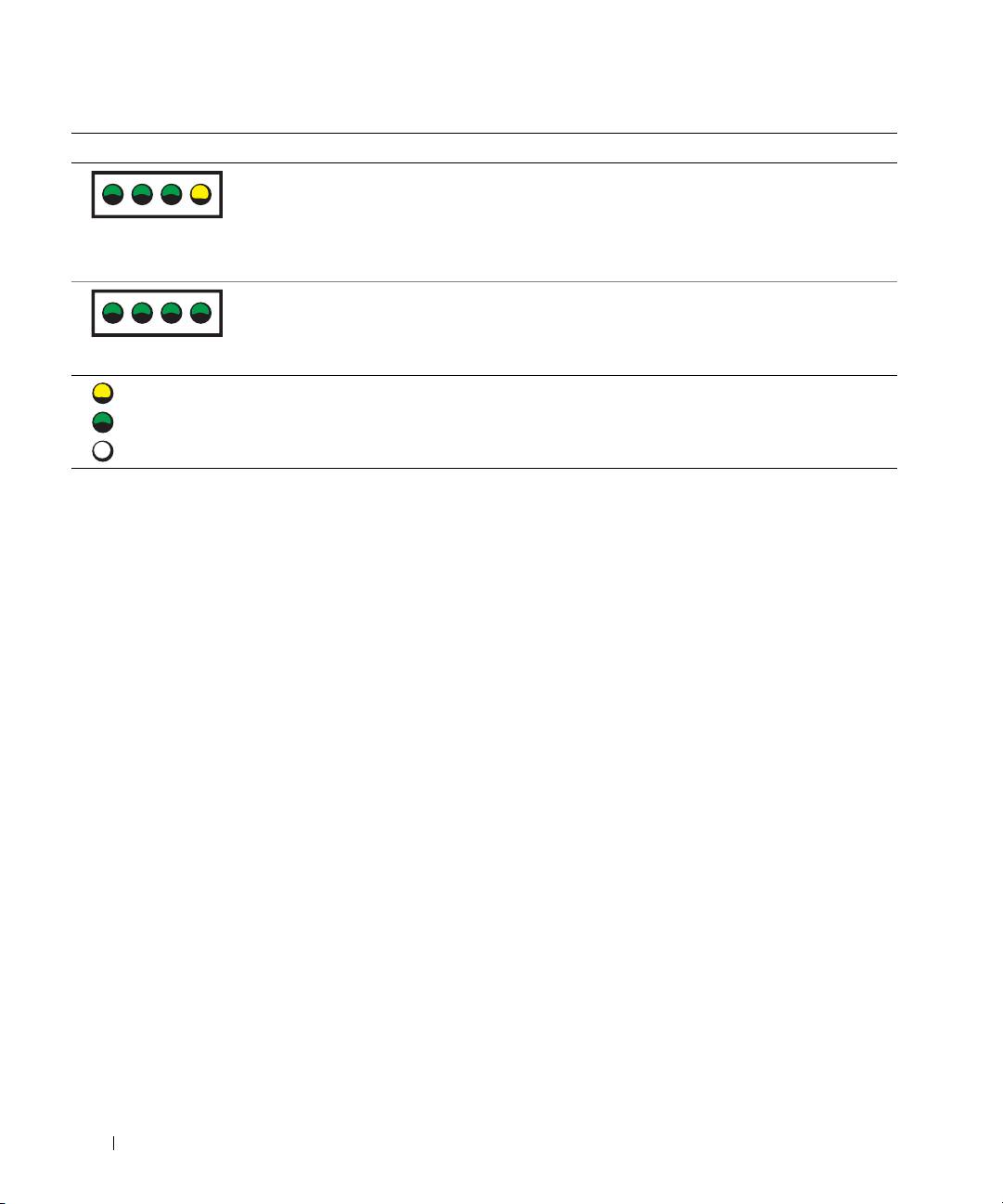
Wzór lampek Opis problemu Proponowane rozwiązanie
Wystpiła inna awaria. Upewnij si, e kable dysku twardego, napdu CD
i napdu DVD s poprawnie podłczone do płyty
systemowej.
A B C D
Jeli problem nie został rozwizany, skontaktuj si
zfirm Dell.
Komputer działa normalnie
Brak.
po wykonaniu procedury
POST.
A B C D
= ż ółta
= zielona
= wyłą czona
www.dell.com | support.euro.dell.com
Jeli wystpuje problem z komputerem, którego nie mona rozwizać za
pomoc czynnoci opisanych w tej sekcji, ani procedur opisanych w sekcji
„Znajdowanie rozwiza” w
Przewodniku uytkownika
, przed
skontaktowaniem si z firm Dell wykonaj nastpujce czynnoci:
1 Napisz szczegółowy opis błdu, kodu dwikowego lub lampek
diagnostycznych dotyczcych problemu.
2 Zapisz kod ekspresowej usługi i znacznik usługi.
3 Skontaktuj si oddziałem firmy Dell właciwym dla lokalizacji
komputera.
94 Informator o systemie i konfiguracji

Często zadawane pytania
Jak można... Rozwiązanie Gdzie znaleźć dodatkowe
informacje
Skonfigurować komputer, aby
Jeli w komputerze znajduje si
Aby znaleć dodatkowe informacje
uywać dwóch monitorów?
wymagana karta graficzna
na temat korzystania z dwóch
obsługujca konfiguracj
monitorów, zapoznaj si
dwumonitorow, poszukaj
z dokumentacj karty graficznej
w pudełku kabla w kształcie litery
na dysku CD
Drivers and Utilities
.
Y. Kabel posiada pojedyncze
złcze na jednym kocu (naley je
podłczyć do panelu tylnego)
i rozgałzienie na dwa złcza
(do tych złczy naley podłczyć
kable monitorów). W przypadku
komputera Dell Precision 650
zapoznaj si z sekcj “Podłcz
monitor” na stronie 60,
a w przypadku komputera Dell
Precision 450 z sekcj “Podłcz
monitor” na stronie 60.
Podłczyć monitor, gdy kabel
Jeli karta graficzna posiada złcze
Aby uzyskać wicej informacji,
monitora nie pasuje do złcza
DVI, a monitor złcze VGA, naley
skontaktuj si z pomoc techniczn
ztyłu komputera?
uyć przejciówki. Przejciówka
firmy Dell.
powinna znajdować si
wpudełku.
Podłczyć głoniki? Jeli zainstalowana jest karta
Dodatkowe informacje znajduj si
muzyczna, podłcz głoniki do
w dokumentacji dostarczonej
złczy na karcie. W przypadku
zgłonikami.
komputera Dell Precision 650
zapoznaj si z sekcj “Podłcz
głoniki” na stronie 63,
a w przypadku komputera Dell
Precision 450 zapoznaj si
z sekcj “Podłcz głoniki” na
stronie 72.
Informator o systemie i konfiguracji 95

Jak można... Rozwiązanie Gdzie znaleźć dodatkowe
informacje
Znaleć odpowiednie złcza dla
Komputer Dell Precision 650
Patrz ilustracje przedstawiajce
urzdze USB lub IEEE 1394?
posiada szeć złczy USB (dwa na
widok z przodu i z tyłu komputera
panelu przednim i cztery na panelu
w
Przewodniku uytkownika
.
tylnym). Posiada take dwa złcza
Pomoc dotyczca znajdowania
IEEE 1394 (jedno na panelu
Przewodnika uytkownika
znajduje
przednim i jedno na panelu
si w sekcji “Wyszukiwanie
tylnym). Patrz sekcja
informacji i uzyskiwanie pomocy”
“Konfigurowanie komputera Dell
na stronie 53.
Precision™ 650” na stronie 58.
Komputer Dell Precision 450
posiada szeć złczy USB
(dwa na panelu przednim i cztery
na panelu tylnym). Patrz sekcja
www.dell.com | support.euro.dell.com
“Konfigurowanie komputera Dell
Precision 450” na stronie 67.
Znaleć informacje dotyczce
W
Przewodniku uytkownika
Przejd do witryny sieci Web
sprztu i innych parametrów
znajduje si tabela parametrów
pomocy technicznej firmy Dell pod
technicznych komputera?
technicznych, w której znajduj si
adresem support.euro.dell.com
bardziej szczegółowe informacje
iskorzystaj z jednego
na temat komputera i sprztu.
z nastpujcych narzdzi pomocy:
Aby znaleć
Przewodnik
przeczytaj dokumenty dotyczce
uytkownika
, patrz sekcja
nowych technologii lub skontaktuj
“Wyszukiwanie informacji
si z innymi uytkownikami firmy
i uzyskiwanie pomocy” na
Dell w pokoju rozmów na forum
stronie 53.
firmy Dell.
Znaleć dokumentacj
Dostpna jest nastpujca
Jeli utracono dokumentacj, to jest
komputera?
dokumentacja komputera:
ona dostpna w witrynie sieci Web
• Przewodnik uytkownika
pomocy technicznej firmy Dell pod
adresem support.euro.dell.com.
•Informator o systemie
ikonfiguracji
•Przewodnik – informacje
osystemie
•Etykieta z informacjami
osystemie
•Podrcznik serwisowy
Aby znaleć te dokumenty, patrz
sekcja “Wyszukiwanie informacji
i uzyskiwanie pomocy” na
stronie 53.
96 Informator o systemie i konfiguracji

Otwieranie obudowy komputera
. OSTROŻNIE: Przed rozpoczęciem dowolnej procedury
opisanej w tej sekcji, należy zapoznać się instrukcjami
bezpieczeństwa w Przewodniku z informacjami o systemie.
1
Za pomoc menu Start zamknij system operacyjny i wyłcz komputer.
2 Upewnij si, e komputer i podłczone urzdzenia s wyłczone. Jeli
komputer i podłczone urzdzenia nie wyłczyły si automatycznie po
wyłczeniu komputera, wyłcz je teraz.
PRZYPOMNIENIE: Aby odłczyć kabel sieciowy, najpierw odłcz kabel
od komputera, a nastpnie odłcz go od gniazda sieciowego w cianie.
3
Odłcz od komputera wszystkie linie telefoniczne i telekomunikacyjne.
4 Odłcz komputer i wszystkie przyłczone urzdzenia od gniazdek
elektrycznych, a nastpnie nacinij przycisk zasilania, aby uziemić płyt
systemow.
5 Jeli na tylnym panelu na piercieniu blokady została zainstalowana
blokada, usu j.
OSTROŻNIE: Aby ustrzec się przed porażeniem prądem
elektrycznym, przed otwarciem pokrywy należy zawsze
odłączać komputer od gniazda elektrycznego.
6
Połó komputer na boku, tak jak pokazano na ilustracji.
PRZYPOMNIENIE: Upewnij si, e na biurku dostpna jest wystarczajca
iloć miejsca do podtrzymania otwartej obudowy – co najmniej 30 cm
(1 stopa).
7
Otwórz obudow komputera:
a Przesu zatrzask zwalniajcy pokryw do góry komputera.
b Unie pokryw i obróć j w kierunku przodu komputera.
8 Przed dotkniciem dowolnego elementu wewntrz komputera pozbd
si ładunków elektrycznych dotykajc niemalowanej powierzchni
komputera, np. metalowych elementów z tyłu komputera.
W trakcie pracy naley od czasu do czasu dotykać niemalowanej
metalowej powierzchni na obudowie komputera, aby rozproszyć
ładunki elektrostatyczne, które mogłyby uszkodzić wewntrzne
podzespoły.
Informator o systemie i konfiguracji 97
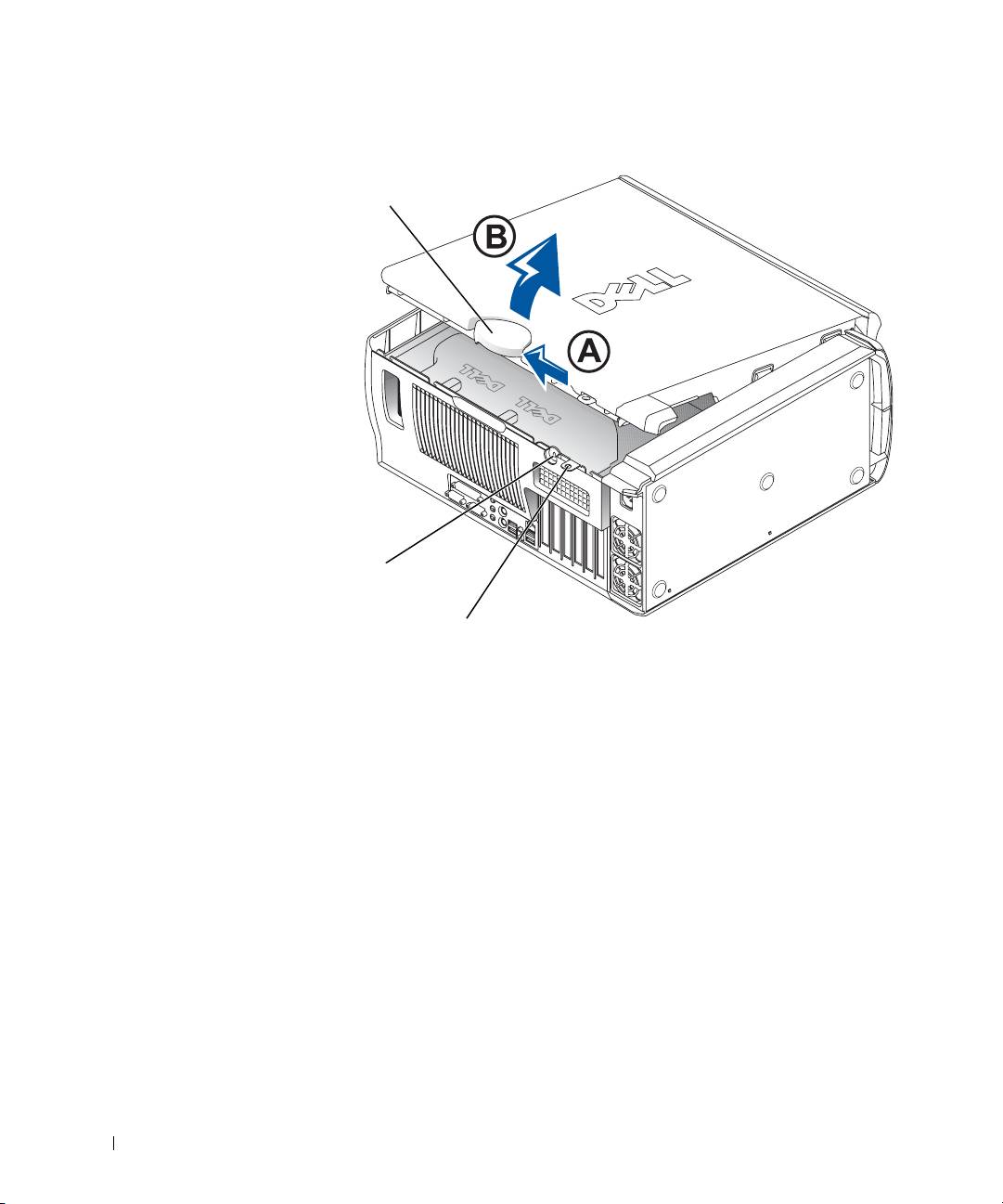
Komputer Dell Precision 650
zatrzask zwalniajcy pokryw
www.dell.com | support.euro.dell.com
gniazdo kabla
zabezpieczajcego
piercie blokady
98 Informator o systemie i konfiguracji
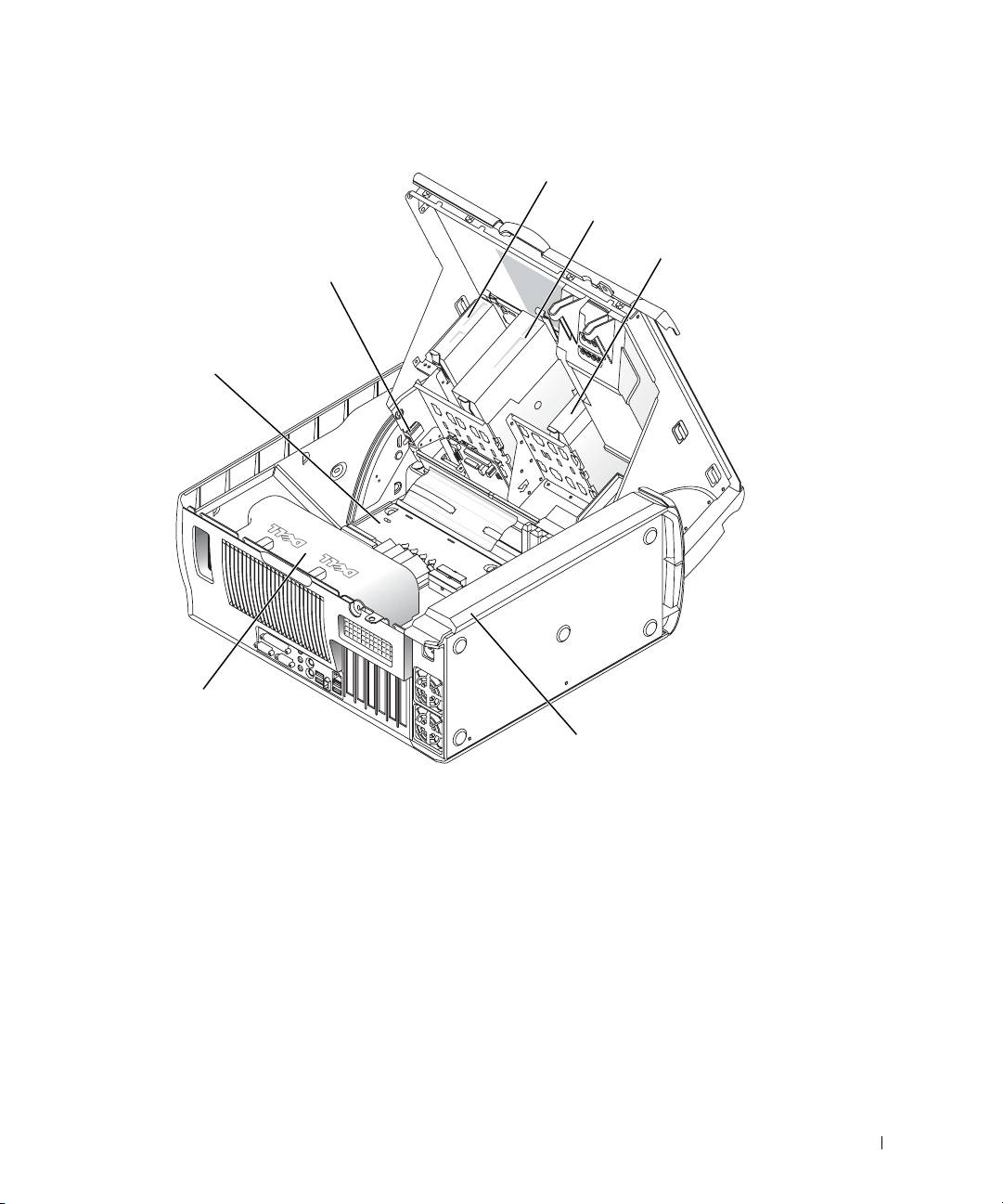
Wnętrze komputera Dell Precision 650
napd dyskietek
napd CD/DVD
napd dysku
przełcznik naruszenia obudowy
twardego
płyta systemowa
układ zapewniajcy
przepływ powietrza
Informator o systemie i konfiguracji 99
w
zasilanie
pobliu procesora
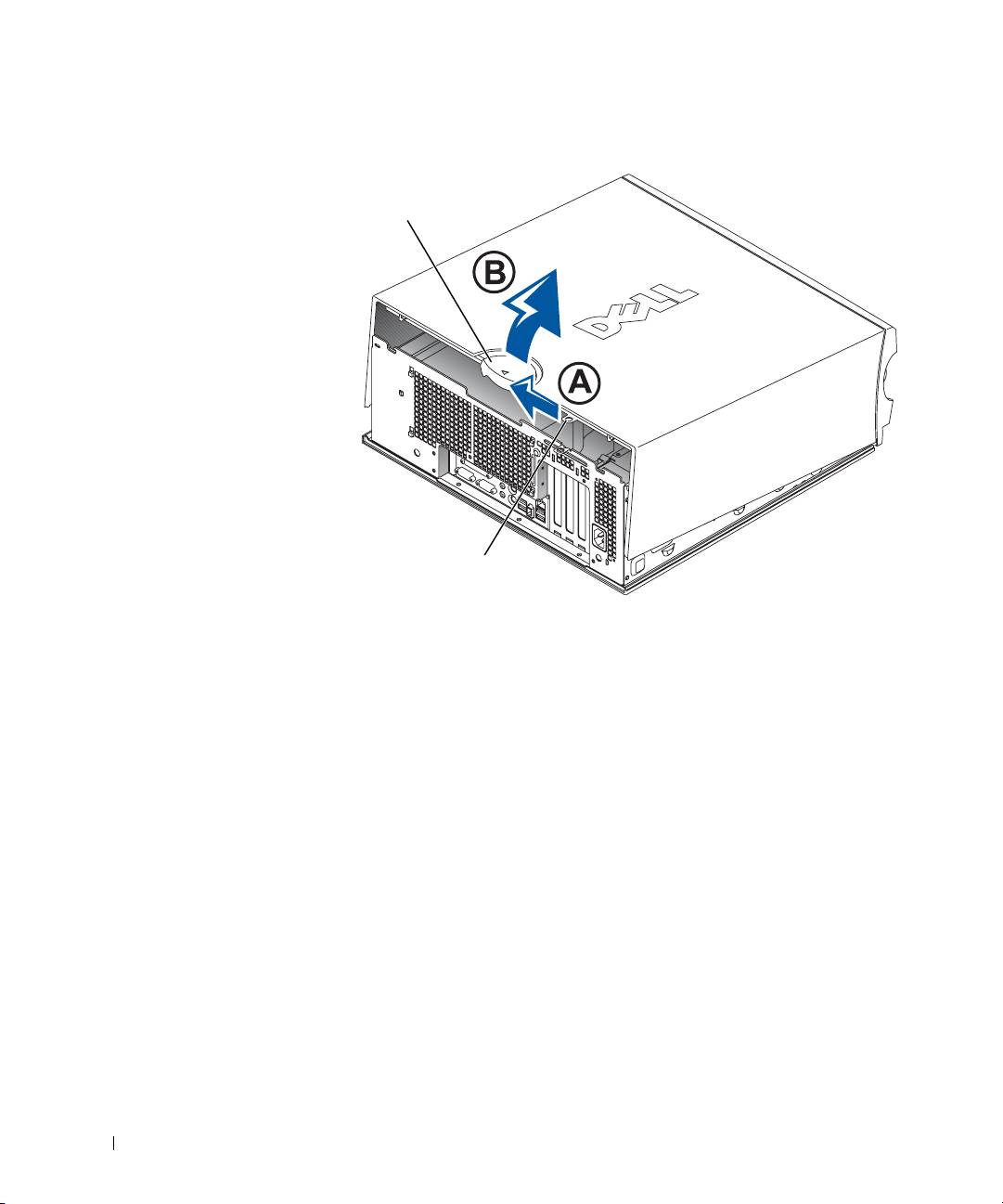
Komputer Dell Precision 450
zatrzask zwalniajcy pokryw
www.dell.com | support.euro.dell.com
piercie blokady
100 Informator o systemie i konfiguracji
