
Dell Precision 650 – page 8
Manual for Dell Precision 650
Table of contents
- Notes, Notices, and Cautions Abbreviations and Acronyms
- Contents
- Finding Information and Assistance What Are You Looking For? Find it Here
- What Are You Looking For? Find it Here
- What Are You Looking For? Find it Here
- What Are You Looking For? Find it Here
- Setting Up Your Dell Precision™ 650 Computer Connect the keyboard and the mouse
- Connect the modem or the network cable
- Connect the monitor
- For single- and dual-monitor capable cards with a single connector
- For dual-monitor capable cards with 1 DVI and 1 VGA connector For dual-monitor capable cards with 2 DVI connectors
- Connect the speakers
- Connect the power cables and turn on the computer and monitor
- Install additional software or devices
- To access the User’s Guide from your hard drive: To access the User’s Guide from the CD: To access your User’s Guide from the Dell Support Site:
- Setting Up Your Dell Precision 450 Computer Connect the keyboard and mouse
- Connect the modem or network cable
- Connect the monitor
- For single- and dual-monitor capable cards with a single connector
- For dual-monitor capable cards with 1 DVI and 1 VGA connector For dual-monitor capable cards with 2 DVI connectors
- Connect the speakers
- Connect the power cables and turn on the computer and monitor
- Install Additional Software or Devices
- To access the User’s Guide from your hard drive: To access the User’s Guide from the CD: To access your User’s Guide from the Dell Support Site: Caring for Your Computer
- Solving Problems Resolving Software and Hardware Incompatibilities Windows XP
- Windows 2000
- Using System Restore in Windows XP Creating a Restore Point Restoring the Computer to an Earlier Operating State
- Using Last Known Good Configuration Other Options to Help Resolve Additional Device or Software Conflicts When to Use the Dell Diagnostics
- Starting the Dell Diagnostics Starting the Dell Diagnostics From Your Hard Drive
- Starting the Dell Diagnostics From the Drivers and Utilities CD Dell Diagnostics Main Menu Option Function
- Tab Function
- System Lights Power Light Hard-Drive Cause Corrective Action Light
- Power Light Hard-Drive Cause Corrective Action Light Beep Codes Error Messages Diagnostic Lights
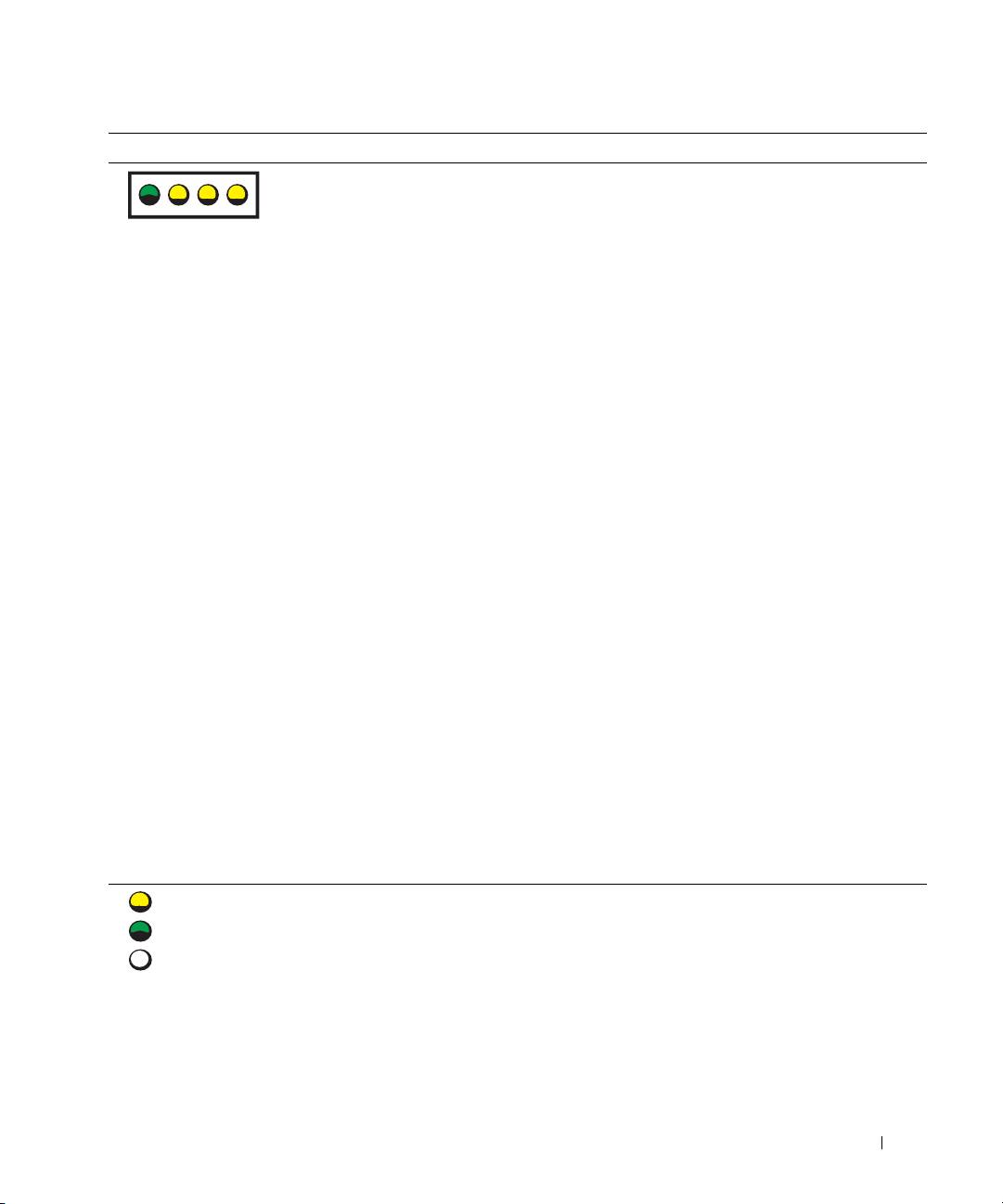
- Diagnostic Light Codes Before POST Light Pattern Problem Description Suggested Resolution
- Light Pattern Problem Description Suggested Resolution Diagnostic Light Codes During POST Light Pattern Problem Description Suggestion Resolution
- Light Pattern Problem Description Suggestion Resolution
- Light Pattern Problem Description Suggestion Resolution
- Light Pattern Problem Description Suggestion Resolution
- Light Pattern Problem Description Suggestion Resolution
- Frequently Asked Questions How Do I... Solution Where to Find Additional Information
- How Do I... Solution Where to Find Additional Information
- Opening the Computer Cover
- Dell Precision 650 Computer
- Inside the Dell Precision 650 Computer
- Dell Precision 450 Computer
- Inside the Dell Precision 450 Computer
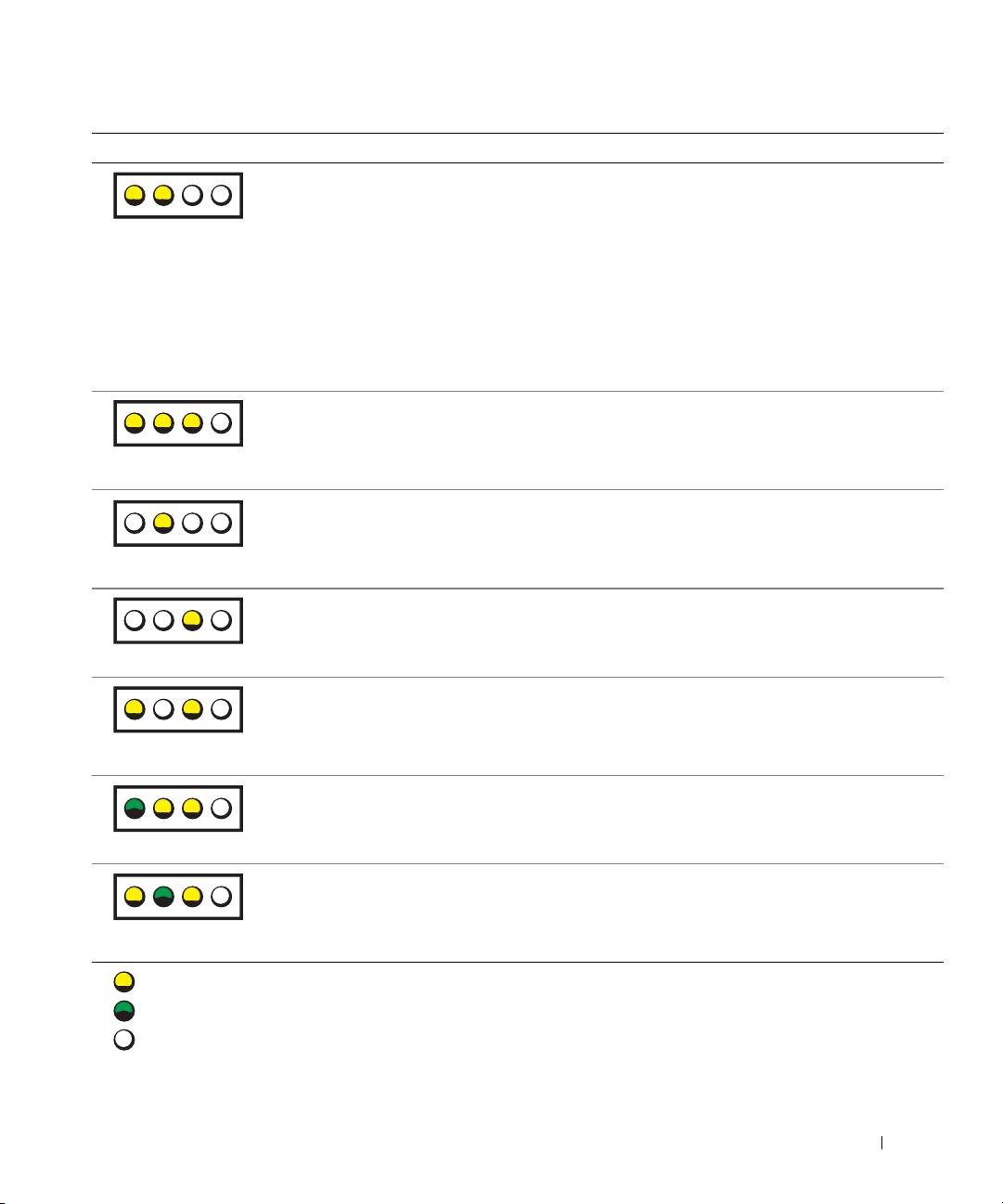
Èíäèêàòîðû Îïèñàíèå ïðîáëåìû Âàðèàíòû ðåøåíèÿ
Компьютер находится в режиме
"Разбудить" компьютер можно одним из подходящих
пониженного потребления
способов. См. раздел "Расширенные возможности"
энергии, или ожидания.
Руководства пользователя.
A B C D
Если проблема не устранена и вы пытаетесь
"разбудить" компьютер с помощью USB-клавиатуры
или мыши, замените такое устройство на
соответствующее устройство PS/2 и повторите
попытку.
Если проблема не устранена, обратитесь в
корпорацию Dell за консультацией.
BIOS не работает. Проверьте, правильно ли установлен
микропроцессор, и перезагрузите компьютер.
Если проблема не устранена, обратитесь в
A B C D
корпорацию Dell за консультацией.
Возможно, сбой источника
Выполните процедуры раздела "Проблемы с
питания или поврежден кабель
электропитанием" из Руководства пользователя.
питания.
Если проблема не устранена, обратитесь в
A B C D
корпорацию Dell за консультацией.
Возможно, сбой системной
Обратитесь в корпорацию Dell за технической
платы.
консультацией.
A B C D
Несоответствие
Выполните процедуры раздела "Проблемы с
микропроцессора и модуля
микропроцессором" из Руководства пользователя.
стабилизатора напряжения.
Если проблема не устранена, обратитесь в
A B C D
корпорацию Dell за консультацией.
Возможно, сбой модуля
Обратитесь в корпорацию Dell за технической
стабилизатора напряжения 0.
консультацией.
A B C D
Возможно, сбой модуля
Выполните процедуры раздела "Проблемы с
стабилизатора напряжения 1.
микропроцессором" из Руководства пользователя.
Если проблема не устранена, обратитесь в
A B C D
корпорацию Dell за консультацией.
=желтый
=зеленый
=выключен
Ðóêîâîäñòâî ïî óñòàíîâêå è êðàòêèé ñïðàâî÷íèê 141
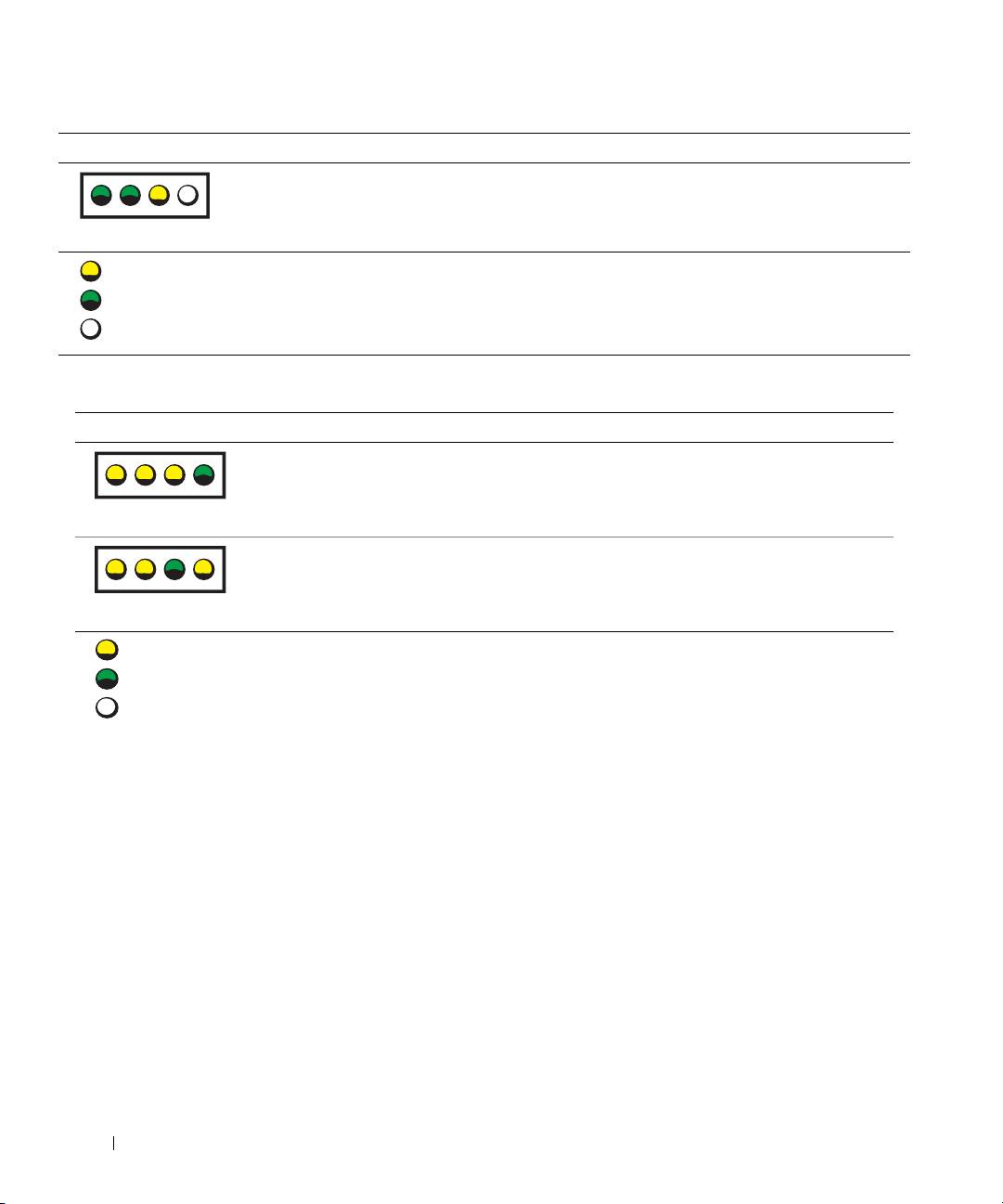
Èíäèêàòîðû Îïèñàíèå ïðîáëåìû Âàðèàíòû ðåøåíèÿ
Возможно, сбой модулей
Обратитесь в корпорацию Dell за технической
стабилизатора напряжения 0 и 1.
консультацией.
A B C D
=желтый
=зеленый
=выключен
Êîäû èíäèêàòîðîâ äèàãíîñòèêè âî âðåìÿ òåñòà POST
Èíäèêàòîðû Îïèñàíèå ïðîáëåìû Âàðèàíòû ðåøåíèÿ
Возможно, сбой BIOS,
Запустите утилиту BIOS Recovery, дождитесь
www.dell.com | support.euro.dell.com
компьютер находится в
окончания восстановления и перезагрузите
режиме восстановления.
компьютер.
A B C D
Возможно, сбой
Переустановите микропроцессор и перезагрузите
микропроцессора.
компьютер.
A B C D
=желтый
=зеленый
=выключен
142 Ðóêîâîäñòâî ïî óñòàíîâêå è êðàòêèé ñïðàâî÷íèê
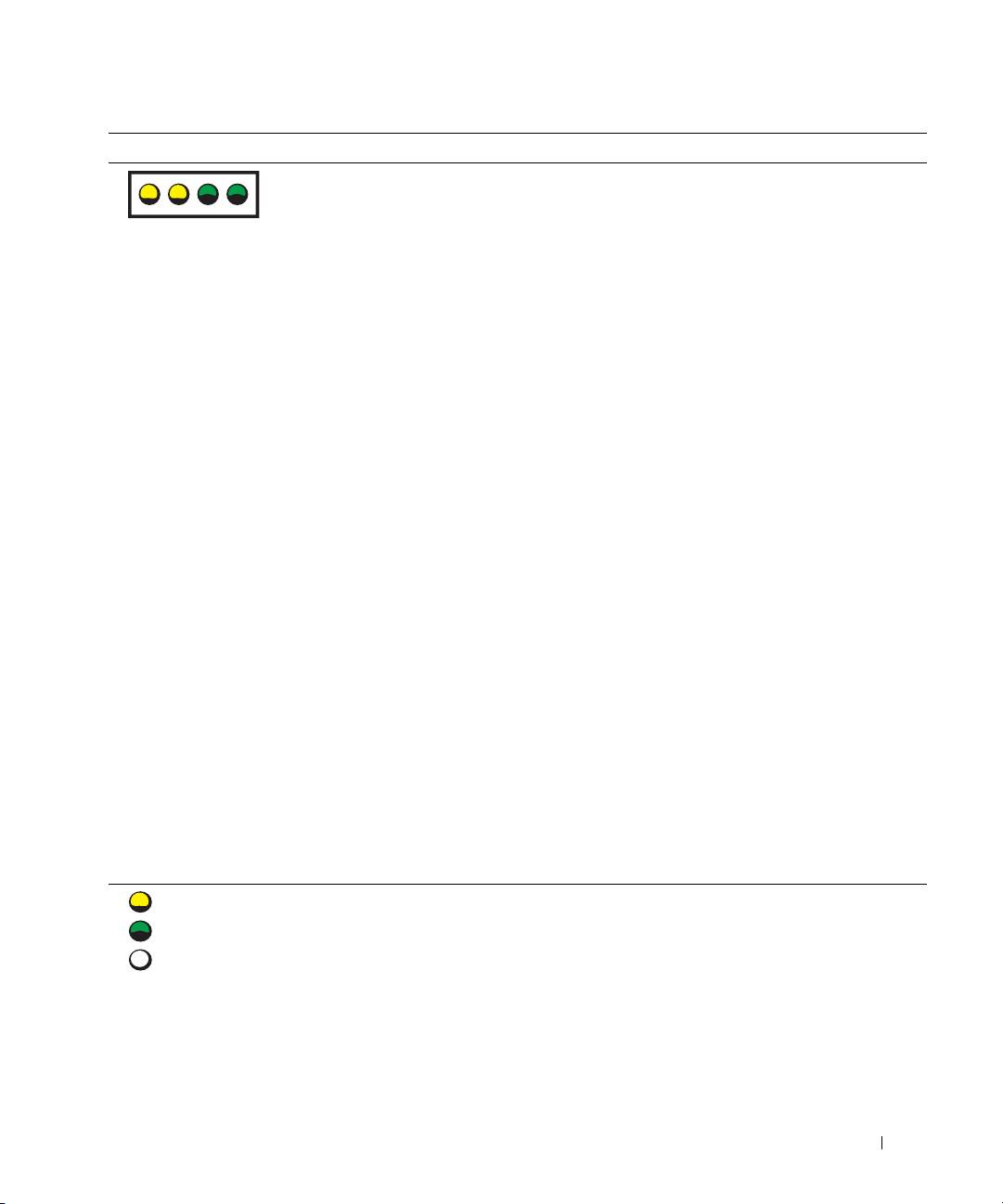
Èíäèêàòîðû Îïèñàíèå ïðîáëåìû Âàðèàíòû ðåøåíèÿ
Модули памяти
1 Заново установите модули памяти, чтобы
обнаружены, но возникает
убедиться, что компьютер правильно работает
ошибка памяти.
спамятью.
A B C D
2 Перезагрузите компьютер.
3 Если проблема еще не устранена, выньте все
модули памяти и установите один модуль
в разъем 4.
4 Перезагрузите компьютер.
Появляется следующее сообщение: Alert!
Operating in Debug Mode. Please
Populate Memory in Pairs for Normal
Operation ( мІЊЉ —• ІЊѕЉЊ ’ЏЊ! Г€‡”€
‰ ІЊѕЏ“ Њ ”‘€ ЉђЏ. Ђ‘Ш ’” І“€‘џ ’” Ћ
І€‡”ћ —–€’”‰ЏЊ “” Љ—‘Џ •€“ШЏ
•€ І€“ Џ ).
5 Для загрузки операционной системы нажмите
клавишу <F1>.
6 Запустите тесты System Memory (Системная
память) в программе Dell Diagnostics.
7 Если тест модуля памяти проходит, выключите
компьютер, выньте модуль памяти и повторяйте
процедуру с остальными модулями до тех пор,
пока во время запуска или диагностики не
появится ошибка.
Если обнаружено, что первый модуль памяти
поврежден, повторите процедуру с остальными
модулями и убедитесь, что они исправны.
8 Если определен неисправный модуль,
обращайтесь в корпорацию Dell по поводу
замены.
ÏÐÈÌÅ×ÀÍÈÅ. Êîìïüþòåð ìîæåò ðàáîòàòü â
ðåæèìå îòëàäêè (åñëè ýòî íåîáõîäèìî) äî òåõ
ïîð, ïîêà íå áóäóò óñòàíîâëåíû íîâûå ìîäóëè.
=желтый
=зеленый
=выключен
Ðóêîâîäñòâî ïî óñòàíîâêå è êðàòêèé ñïðàâî÷íèê 143
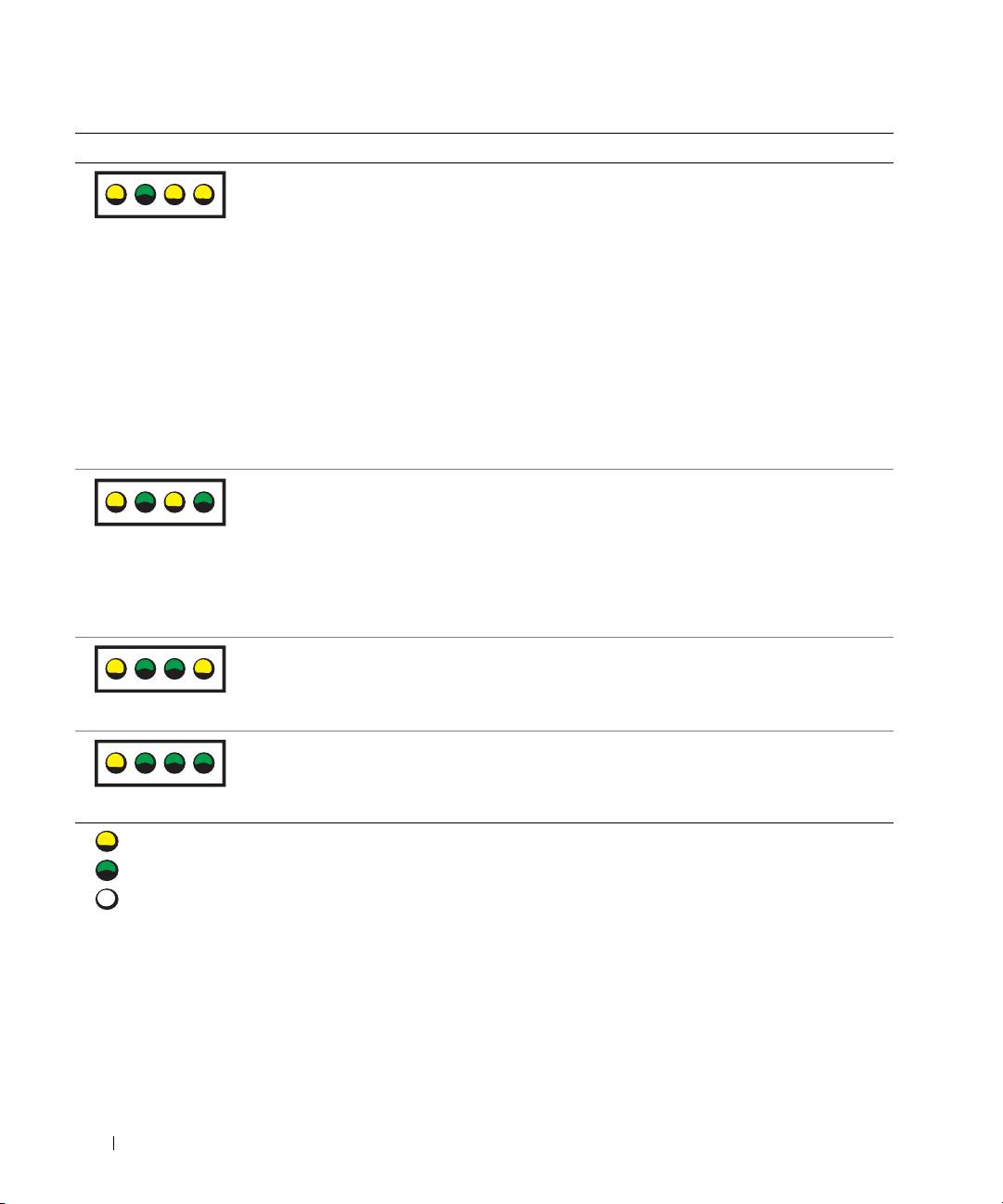
Èíäèêàòîðû Îïèñàíèå ïðîáëåìû Âàðèàíòû ðåøåíèÿ
Возможно, сбой платы
1 Уд а л и в любую плату (но не видеоплату) и
расширения.
перезагрузив компьютер, определите, возникает
ли конфликт.
A B C D
2 Если ошибка не исчезла, установите эту плату и
выньте другую, затем снова перезагрузите
компьютер.
3 Повторите эти действия для каждой платы. Если
компьютер загрузится нормально, неисправна
последняя вынутая плата (см. раздел
"Устранение несовместимости аппаратного и
программного обеспечения" в Руководстве
пользователя).
4 Если ошибка не исчезла, обратитесь в
корпорацию Dell.
www.dell.com | support.euro.dell.com
Возможно, сбой
Переустановите видеоплату и перезагрузите
видеоплаты.
компьютер.
Если проблема не устранена, установите заведомо
A B C D
работающую видеоплату и перезагрузите
компьютер.
Если ошибка не исчезла, обратитесь в корпорацию
Dell.
Возможно, сбой дисковода
Проверьте соединение всех кабелей (питания и
гибких дисков или
данных), затем перезагрузите компьютер.
жесткого диска.
A B C D
Возможно, сбой USB-
Заново установите все USB-устройства, проверьте
устройства.
соединение кабелей, затем перезагрузите
компьютер.
A B C D
=желтый
=зеленый
=выключен
144 Ðóêîâîäñòâî ïî óñòàíîâêå è êðàòêèé ñïðàâî÷íèê
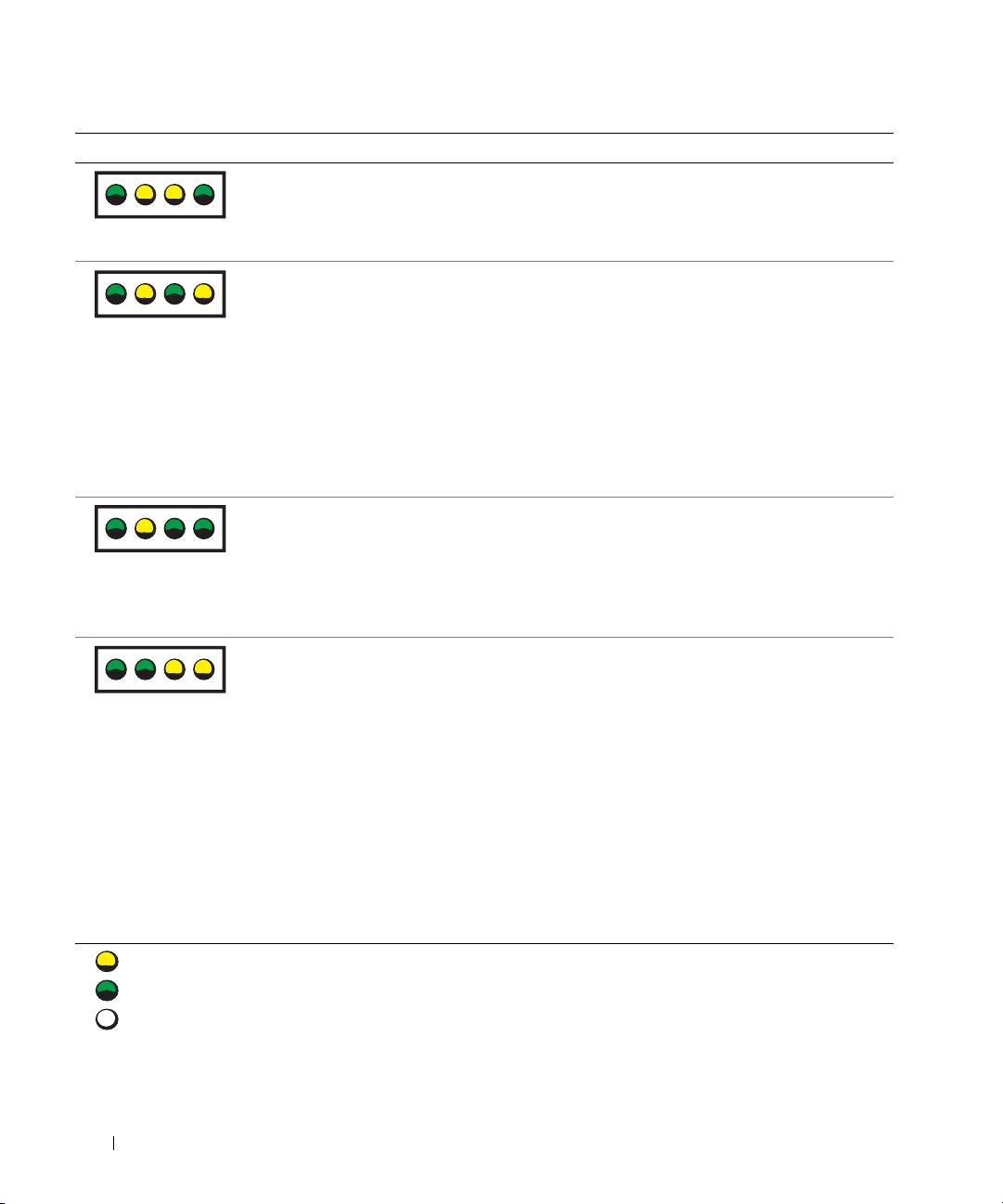
Èíäèêàòîðû Îïèñàíèå ïðîáëåìû Âàðèàíòû ðåøåíèÿ
Не обнаружено модулей
1 Заново установите модули памяти, чтобы
памяти.
убедиться, что компьютер правильно работает
спамятью.
A B C D
2 Перезагрузите компьютер.
3 Если проблема еще не устранена, выньте все
модули памяти и установите один модуль
в разъем 4.
4 Перезагрузите компьютер.
Появляется следующее сообщение: Alert!
Operating in Debug Mode. Please
Populate Memory in Pairs for Normal
Operation ( мІЊЉ —• ІЊѕЉЊ ’ЏЊ! Г€‡”€
‰ ІЊѕЏ“ Њ ”‘€ ЉђЏ. Ђ‘Ш ’” І“€‘џ ’” Ћ
І€‡”ћ —–€’”‰ЏЊ “” Љ—‘Џ •€“ШЏ
•€ І€“ Џ ).
5 Для загрузки операционной системы нажмите
клавишу <F1>.
6 Запустите тесты System Memory (Системная
память) в программе Dell Diagnostics.
7 Если тест модуля памяти проходит, выключите
компьютер, выньте модуль памяти и повторяйте
процедуру с остальными модулями до тех пор,
пока во время запуска или диагностики не
появится ошибка.
Если обнаружено, что первый модуль памяти
поврежден, повторите процедуру с остальными
модулями и убедитесь, что они исправны.
8 Если определен неисправный модуль,
обращайтесь в корпорацию Dell по поводу
замены.
ÏÐÈÌÅ×ÀÍÈÅ. Êîìïüþòåð ìîæåò ðàáîòàòü â
ðåæèìå îòëàäêè (åñëè ýòî íåîáõîäèìî) äî òåõ
ïîð, ïîêà íå áóäóò óñòàíîâëåíû íîâûå ìîäóëè.
=желтый
=зеленый
=выключен
Ðóêîâîäñòâî ïî óñòàíîâêå è êðàòêèé ñïðàâî÷íèê 145
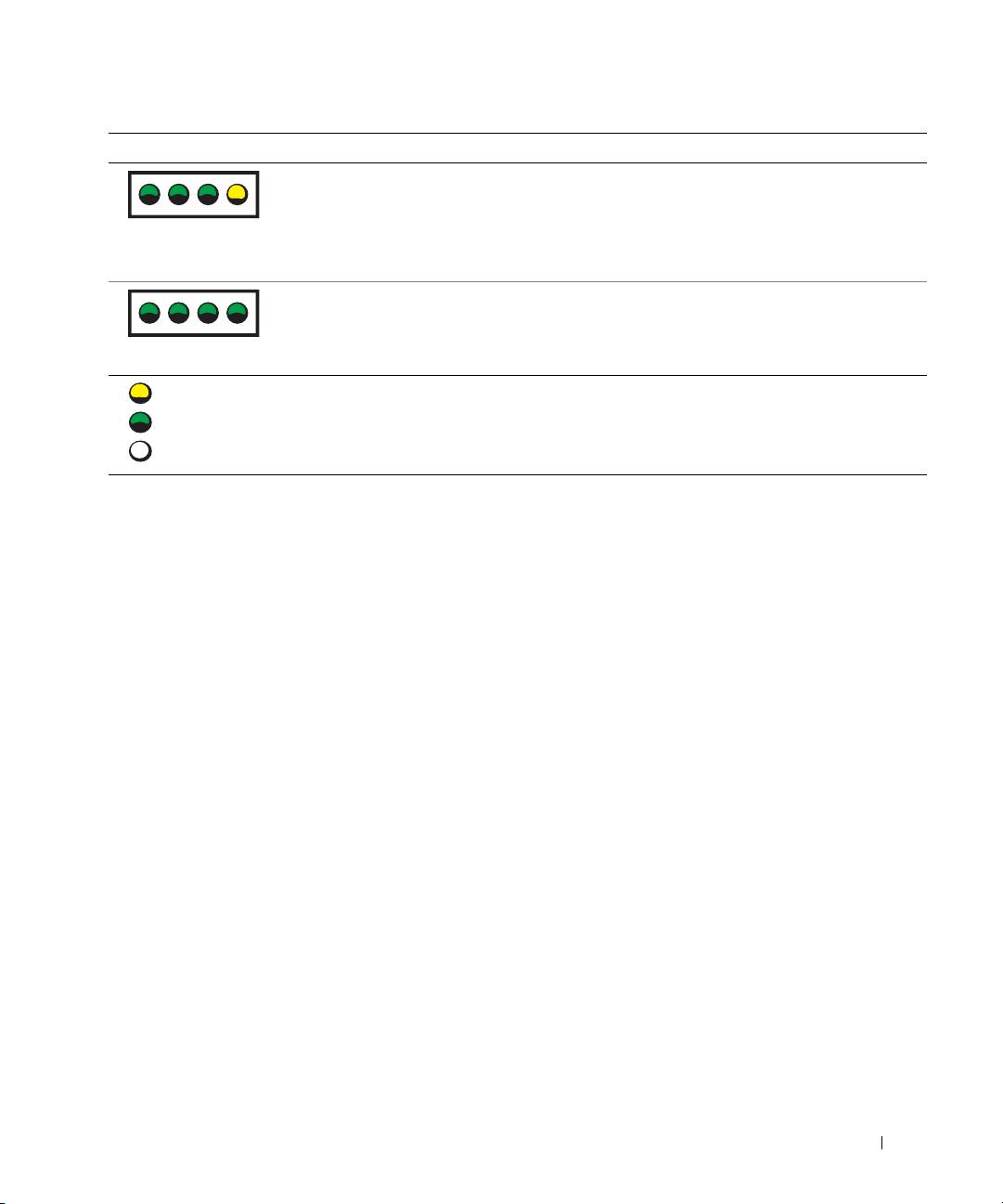
Èíäèêàòîðû Îïèñàíèå ïðîáëåìû Âàðèàíòû ðåøåíèÿ
Сбой системной платы. Выполните процедуры раздела "Проблемы с
системной платой" из Руководства пользователя.
Если ошибка не исчезла, обратитесь в корпорацию
A B C D
Dell.
Модули памяти
Убедитесь, что для модулей или разъемов памяти
обнаружены, но есть
нет специальных требований к размещению
ошибка конфигурации или
(см. раздел "Память" в Руководстве пользователя).
A B C D
совместимости памяти.
Проверьте, совместимы ли установленные модули
памяти с компьютером (см. раздел "Память" в
Руководстве пользователя).
Переустановите модули памяти и перезагрузите
компьютер.
Если ошибка не исчезла, обратитесь в корпорацию
www.dell.com | support.euro.dell.com
Dell.
Возможно, сбой элемента
Выполните процедуры из раздела "Проблемы
системной платы или
ссистемной платой" и см. раздел "Несовместимость
иного устройства.
программного и аппаратного обеспечения" в
A B C D
Руководстве пользователя.
Если ошибка не исчезла, обратитесь в корпорацию
Dell.
Возможно, сбой платы
1 Уд а л и в любую плату (но не видеоплату) и
расширения.
перезагрузив компьютер, определите, возникает
ли конфликт.
A B C D
2 Если ошибка не исчезла, установите эту плату
и выньте другую, затем снова перезагрузите
компьютер.
3 Повторите эти действия для каждой платы. Если
компьютер загрузится нормально, неисправна
последняя вынутая плата (см. раздел
"Устранение несовместимости аппаратного и
программного обеспечения" в Руководстве
пользователя).
4 Если ошибка не исчезла, обратитесь в
корпорацию Dell.
=желтый
=зеленый
=выключен
146 Ðóêîâîäñòâî ïî óñòàíîâêå è êðàòêèé ñïðàâî÷íèê
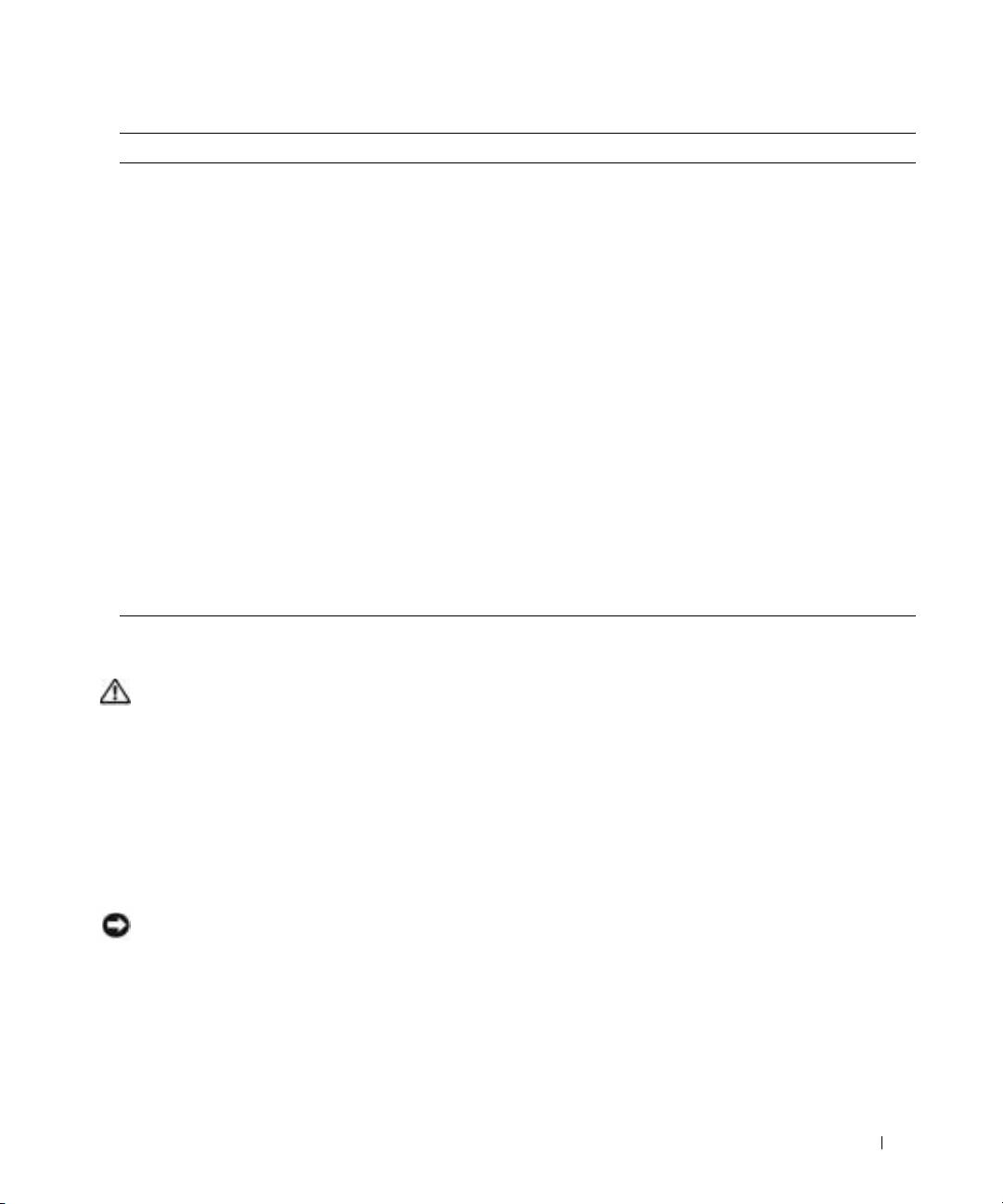
Èíäèêàòîðû Îïèñàíèå ïðîáëåìû Âàðèàíòû ðåøåíèÿ
Другая ошибка. Проверьте, правильно ли подключены кабели
жесткого диска, дисководов CD и DVD к системной
плате.
A B C D
Если ошибка не исчезла, обратитесь в корпорацию
Dell.
После выполнения теста
Нет.
POST компьютер работает
нормально.
A B C D
=желтый
=зеленый
=выключен
Если не удалось устранить проблемы с помощью инструкций этого
раздела или процедур из раздела "Решение проблем" Руководства
пользователя, выполните следующие действия перед тем, как обратиться
в корпорацию Dell.
1 Запишите подробное описание ошибки, звуковой или световой код.
2 Запишите код экспресс-обслуживания и метку производителя.
3 Позвоните в корпорацию Dell. При этом будьте рядом с
компьютером.
Ðóêîâîäñòâî ïî óñòàíîâêå è êðàòêèé ñïðàâî÷íèê 147

×àñòî çàäàâàåìûå âîïðîñû
Êàê ñäåëàòü... Ðåøåíèå Èñòî÷íèê èíôîðìàöèè
Как подключить к компьютеру
Если на компьютере установлена
Дополнительную информацию
два монитора
видеоплата, поддерживающая
по использованию двух
работу с двумя мониторами,
мониторов см. в документации по
найдите в комплекте поставки Y-
видеоплате на компакт-диске
кабель. У этого кабеля один разъем
Drivers and Utilities.
на одном конце (для подключения к
задней панели компьютера) и
разветвление на два разъема на
другом (для подключения к кабелям
мониторов). Для компьютера Dell
Precision 650 см. "Подключите
монитор" на стр.114, а для Dell
www.dell.com | support.euro.dell.com
Precision 450 – "Подключите
монитор" на стр.123.
Как подключить монитор, если
Если видеоплата имеет разъем DVI,
Дополнительную информацию
разъем кабеля не соответствует
а на мониторе – разъем VGA,
ищите на сайте поддержки Dell
разъему на задней панели
необходим адаптер. Он должен
Support.
компьютера
входить в комплект поставки.
Как подключить динамики Если установлена звуковая плата,
Подробности можно найти в
подсоедините динамики к разъемам
документации по динамикам.
на ней. Для компьютера Dell
Precision 650 см. "Подключите
динамики" на стр.117, а для Dell
Precision 450 – "Подключите
динамики" на стр.126.
Как найти правильные разъемы
На компьютере Dell Precision 650
Рисунки этих панелей см. в
для устройств USB или
есть 6 USB-разъемов (2 на передней
Руководстве пользователя.
IEEE 1394
панели и 4 на задней). Также есть
Справку по Руководству
два разъема IEEE 1394 (один на
пользователя см. в разделе
передней панели и один на задней).
"Как получить информацию и
См. раздел "Установка компьютера
помощь" на стр.107.
Dell Precision™ 650" на стр. 112.
На компьютере Dell Precision 450
есть 6 USB-разъемов (2 на передней
панели и 4 на задней). См. раздел
"Установка компьютера
Dell Precision 450" на стр. 121.
148 Ðóêîâîäñòâî ïî óñòàíîâêå è êðàòêèé ñïðàâî÷íèê
Êàê ñäåëàòü... Ðåøåíèå Èñòî÷íèê èíôîðìàöèè
Где найти информацию по
Спецификации в Руководстве
Посетите сайт поддержки Dell
аппаратному обеспечению и
пользователя предоставляют
Support (support.euro.dell.com)
другие спецификации на
подробную информацию о
и воспользуйтесь его
компьютер
компьютере и устройствах. Как
возможностями: прочитайте
найти Руководство пользователя,
официальные документы по
см. в разделе "Как получить
новейшим технологиям,
информацию и помощь" на стр.107.
пообщайтесь с другими
пользователями в форуме.
Где найти документацию по
Для компьютера доступна
Если вы потеряли документацию,
компьютеру
следующая документация:
ее можно найти на сайте
• Руководство пользователя
поддержки Dell Support
(support.euro.dell.com).
• Руководство по установке и
краткий справочник
• Руководство по системе
• Этикетка с системной
информацией
• Руководство по обслуживанию
Где найти эти документы, указано в
разделе "Как получить информацию
и помощь" на стр. 107.
Îòêðûòèå êîðïóñà êîìïüþòåðà
. ÏÐÅÄÓÏÐÅÆÄÅÍÈÅ. Ïåðåä âûïîëíåíèåì ëþáûõ ïðîöåäóð
ýòîãî ðàçäåëà îçíàêîìüòåñü ñ èíñòðóêöèÿìè ïî òåõíèêå
áåçîïàñíîñòè â Ðóêîâîäñòâå ïî ñèñòåìå.
1
Завершите работу компьютера с помощью меню кнопки
Start (Пуск).
2 Компьютер и подсоединенные к нему устройства должны быть
выключены. Если компьютер и подсоединенные к нему устройства
не выключились автоматически при завершении работы
компьютера, выключите их.
ÇÀÌÅ×ÀÍÈÅ. Ñíà÷àëà îòñîåäèíÿéòå ñåòåâîé êàáåëü îò ñòåííîé
ðîçåòêè, à çàòåì – îò êîìïüþòåðà.
3
Отключите компьютер от всех телекоммуникационных и
телефонных линий.
Ðóêîâîäñòâî ïî óñòàíîâêå è êðàòêèé ñïðàâî÷íèê 149

4 Отсоедините компьютер и все подключенные к нему устройства
от электросети, затем нажмите кнопку включения, чтобы снять
остаточный заряд с системной платы.
5 Если установлен навесной замок (через соответствующее кольцо
на задней панели), снимите его.
ÏÐÅÄÓÏÐÅÆÄÅÍÈÅ. Âî èçáåæàíèå ïîðàæåíèÿ
ýëåêòðè÷åñêèì òîêîì âñåãäà îòêëþ÷àéòå êîìïüþòåð
îò ýëåêòðîñåòè, ïåðåä òåì êàê îòêðûâàòü êîðïóñ.
6
Положите компьютер на бок, как показано на рисунке.
ÇÀÌÅ×ÀÍÈÅ. Íà ñòîëå äîëæíî áûòü äîñòàòî÷íî ìåñòà äëÿ
îòêðûòîé êðûøêè êîðïóñà – êàê ìèíèìóì 30 ñì (1 ôóò).
7
Откройте корпус компьютера.
a Отодвиньте защелку крышки в направлении верхней части
www.dell.com | support.euro.dell.com
компьютера.
b Поднимите крышку и поверните ее в направлении передней
панели.
8 Прежде чем прикасаться к чему-либо внутри компьютера,
избавьтесь от заряда статического электричества, прикоснувшись
к неокрашенной металлической поверхности, например к
металлической части на задней панели.
В процессе работы периодически дотрагивайтесь до неокрашенных
металлических поверхностей на корпусе компьютера для снятия
статического напряжения, которое может повредить внутренние
компоненты.
150 Ðóêîâîäñòâî ïî óñòàíîâêå è êðàòêèé ñïðàâî÷íèê
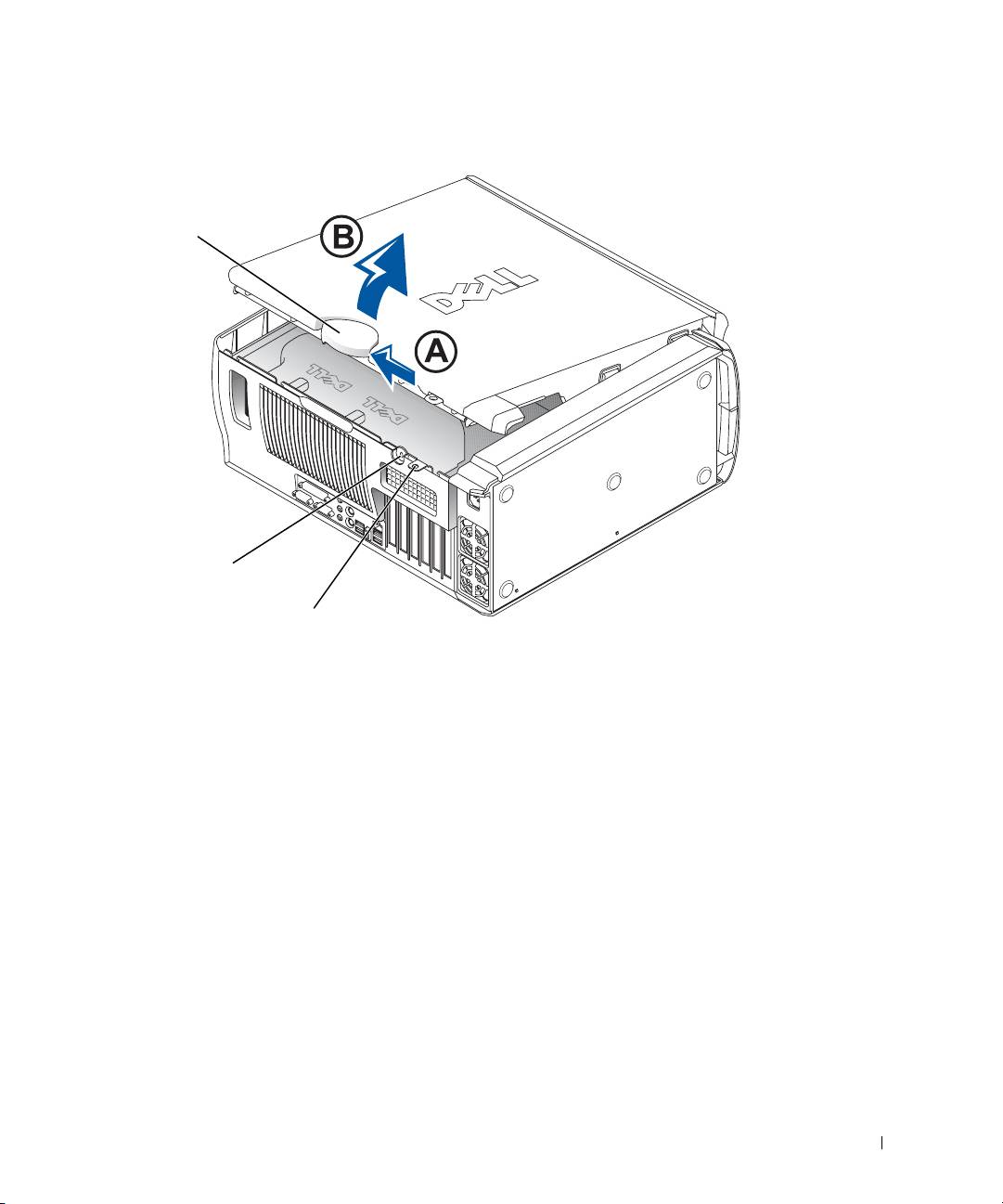
Ðàáî÷àÿ ñòàíöèÿ Dell Precision™ 650
çàùåëêà
êðûøêè êîðïóñà
îòâåðñòèå äëÿ
çàùèòíîãî òðîñà
êîëüöî äëÿ íàâåñíîãî çàìêà
Ðóêîâîäñòâî ïî óñòàíîâêå è êðàòêèé ñïðàâî÷íèê 151
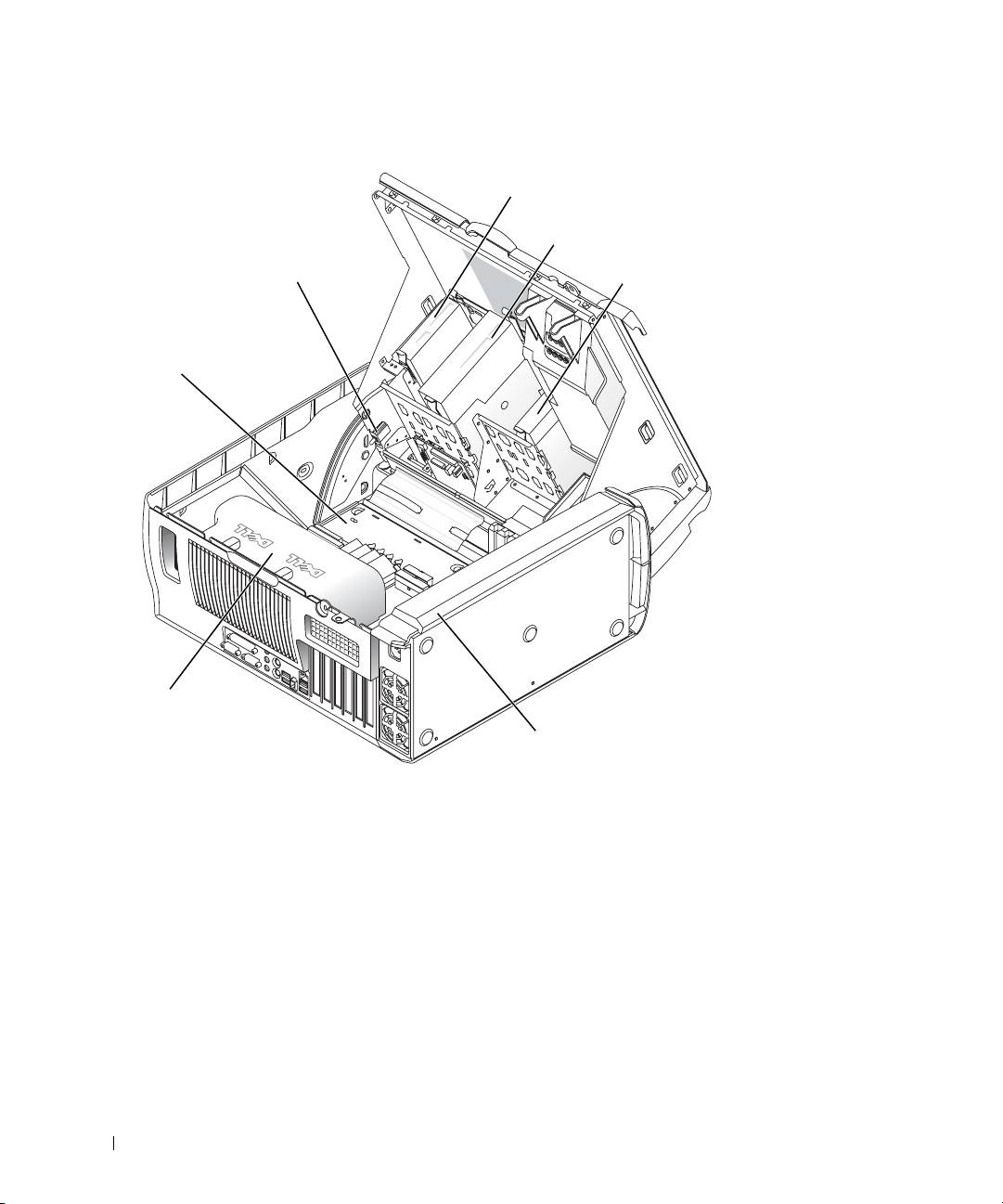
Âíóòðåííåå óñòðîéñòâî ðàáî÷åé ñòàíöèè Dell Precision™ 650
äèñêîâîä ãèáêèõ äèñêîâ
äèñêîâîä CD/DVD
äåòåêòîð îòêðûòèÿ êîðïóñà
æåñòêèé äèñê
ñèñòåìíàÿ ïëàòà
www.dell.com | support.euro.dell.com
êîæóõ âåíòèëÿöèè
ìèêðîïðîöåññîðà
áëîê ïèòàíèÿ
152 Ðóêîâîäñòâî ïî óñòàíîâêå è êðàòêèé ñïðàâî÷íèê
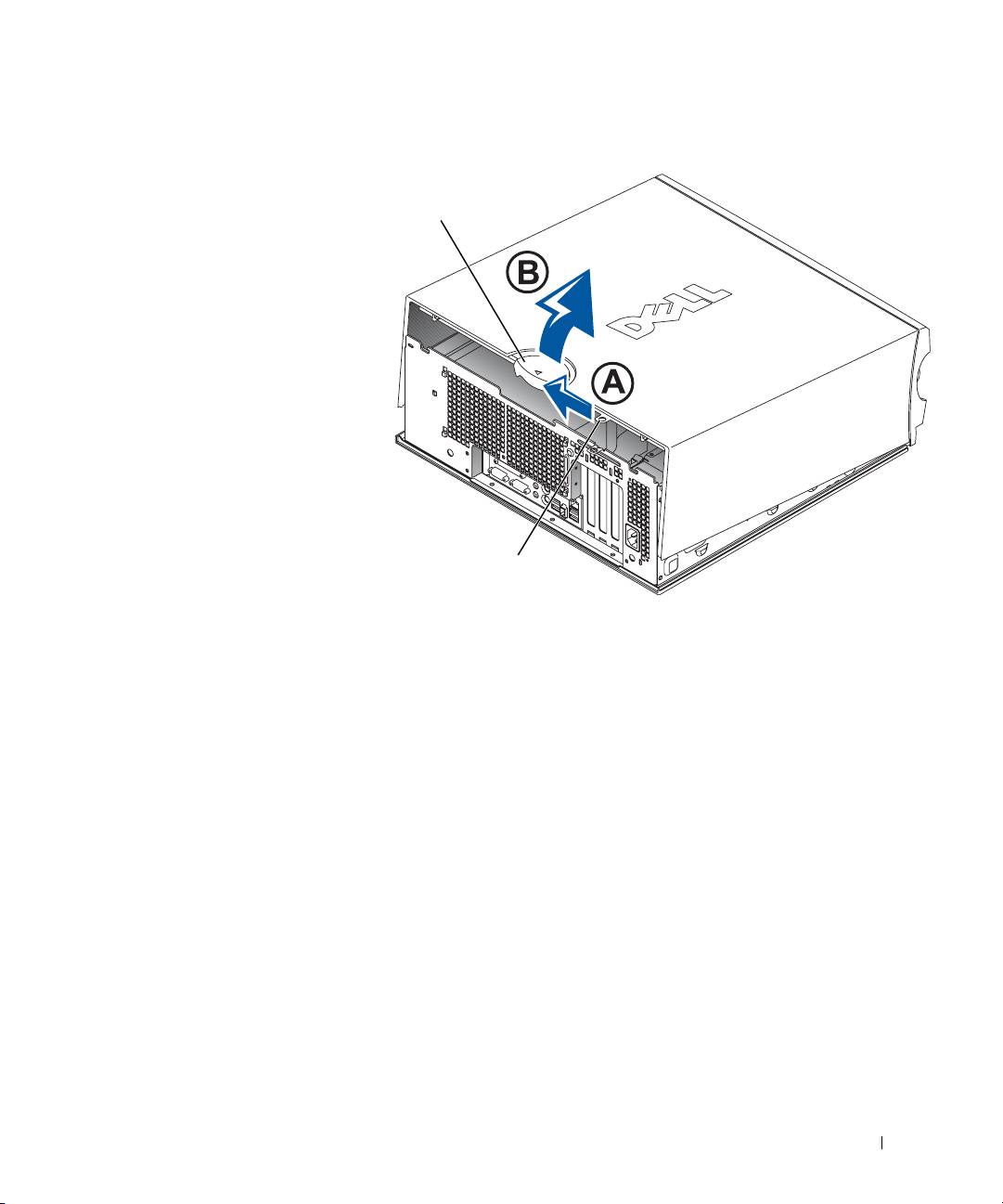
Ðàáî÷àÿ ñòàíöèÿ Dell Precision™ 450
çàùåëêà êðûøêè êîðïóñà
êîëüöî äëÿ íàâåñíîãî çàìêà
Ðóêîâîäñòâî ïî óñòàíîâêå è êðàòêèé ñïðàâî÷íèê 153
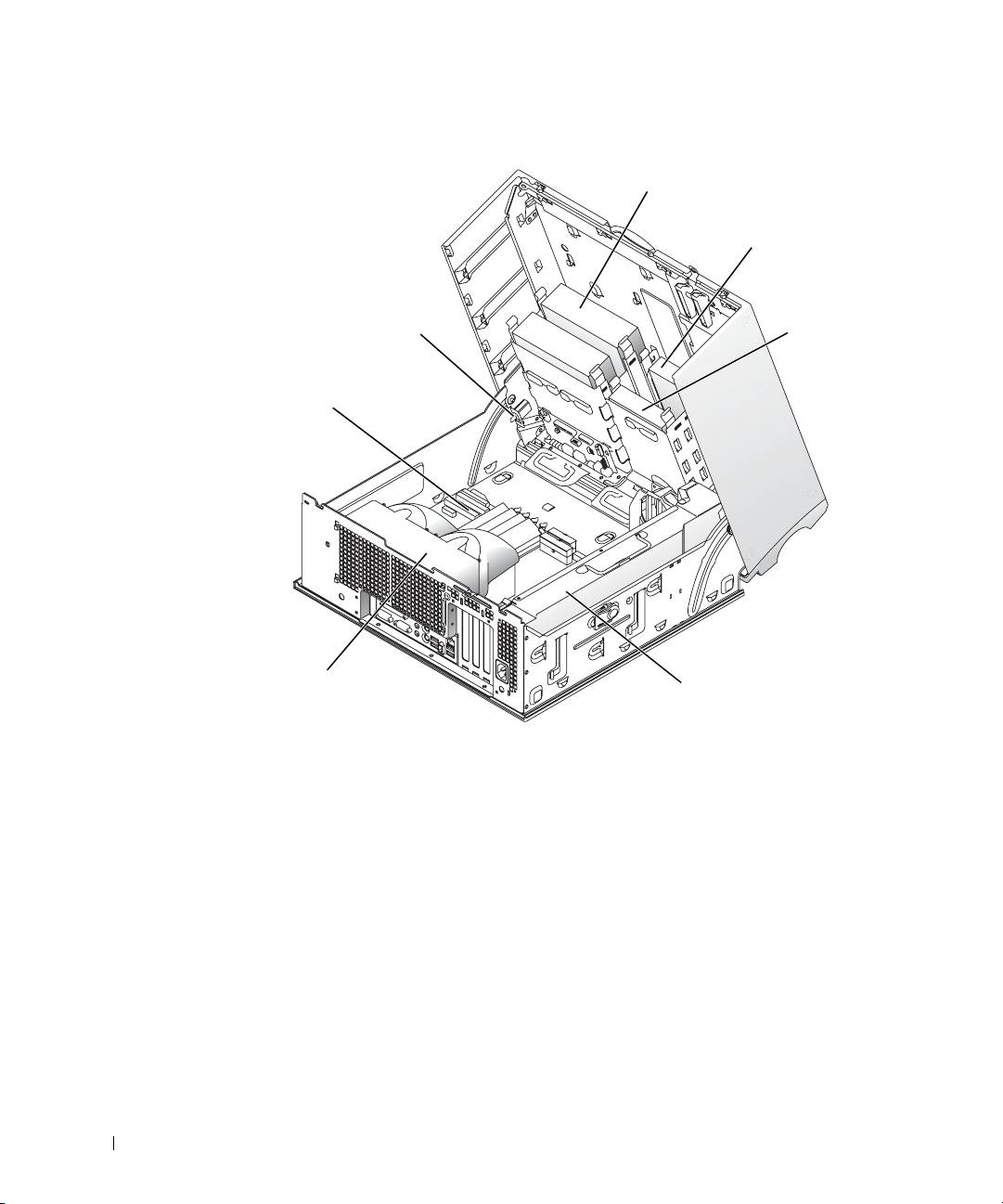
Âíóòðåííåå óñòðîéñòâî ðàáî÷åé ñòàíöèè Dell Precision™ 450
äèñêîâîä CD/DVD
äèñêîâîä
ãèáêèõ äèñêîâ
äåòåêòîð îòêðûòèÿ êîðïóñà
æåñòêèé äèñê
ñèñòåìíàÿ ïëàòà
www.dell.com | support.euro.dell.com
êîæóõ âåíòèëÿöèè
áëîê ïèòàíèÿ
ìèêðîïðîöåññîðà
154 Ðóêîâîäñòâî ïî óñòàíîâêå è êðàòêèé ñïðàâî÷íèê
