
Dell Precision 650 – page 7
Manual for Dell Precision 650
Table of contents
- Notes, Notices, and Cautions Abbreviations and Acronyms
- Contents
- Finding Information and Assistance What Are You Looking For? Find it Here
- What Are You Looking For? Find it Here
- What Are You Looking For? Find it Here
- What Are You Looking For? Find it Here
- Setting Up Your Dell Precision™ 650 Computer Connect the keyboard and the mouse
- Connect the modem or the network cable
- Connect the monitor
- For single- and dual-monitor capable cards with a single connector
- For dual-monitor capable cards with 1 DVI and 1 VGA connector For dual-monitor capable cards with 2 DVI connectors
- Connect the speakers
- Connect the power cables and turn on the computer and monitor
- Install additional software or devices
- To access the User’s Guide from your hard drive: To access the User’s Guide from the CD: To access your User’s Guide from the Dell Support Site:
- Setting Up Your Dell Precision 450 Computer Connect the keyboard and mouse
- Connect the modem or network cable
- Connect the monitor
- For single- and dual-monitor capable cards with a single connector
- For dual-monitor capable cards with 1 DVI and 1 VGA connector For dual-monitor capable cards with 2 DVI connectors
- Connect the speakers
- Connect the power cables and turn on the computer and monitor
- Install Additional Software or Devices
- To access the User’s Guide from your hard drive: To access the User’s Guide from the CD: To access your User’s Guide from the Dell Support Site: Caring for Your Computer
- Solving Problems Resolving Software and Hardware Incompatibilities Windows XP
- Windows 2000
- Using System Restore in Windows XP Creating a Restore Point Restoring the Computer to an Earlier Operating State
- Using Last Known Good Configuration Other Options to Help Resolve Additional Device or Software Conflicts When to Use the Dell Diagnostics
- Starting the Dell Diagnostics Starting the Dell Diagnostics From Your Hard Drive
- Starting the Dell Diagnostics From the Drivers and Utilities CD Dell Diagnostics Main Menu Option Function
- Tab Function
- System Lights Power Light Hard-Drive Cause Corrective Action Light
- Power Light Hard-Drive Cause Corrective Action Light Beep Codes Error Messages Diagnostic Lights
- Diagnostic Light Codes Before POST Light Pattern Problem Description Suggested Resolution
- Light Pattern Problem Description Suggested Resolution Diagnostic Light Codes During POST Light Pattern Problem Description Suggestion Resolution
- Light Pattern Problem Description Suggestion Resolution
- Light Pattern Problem Description Suggestion Resolution
- Light Pattern Problem Description Suggestion Resolution
- Light Pattern Problem Description Suggestion Resolution
- Frequently Asked Questions How Do I... Solution Where to Find Additional Information
- How Do I... Solution Where to Find Additional Information
- Opening the Computer Cover
- Dell Precision 650 Computer
- Inside the Dell Precision 650 Computer
- Dell Precision 450 Computer
- Inside the Dell Precision 450 Computer
Óñòàíîâêà êîìïüþòåðà
Dell Precision 450
Для правильной установки компьютера необходимо выполнить все шаги.
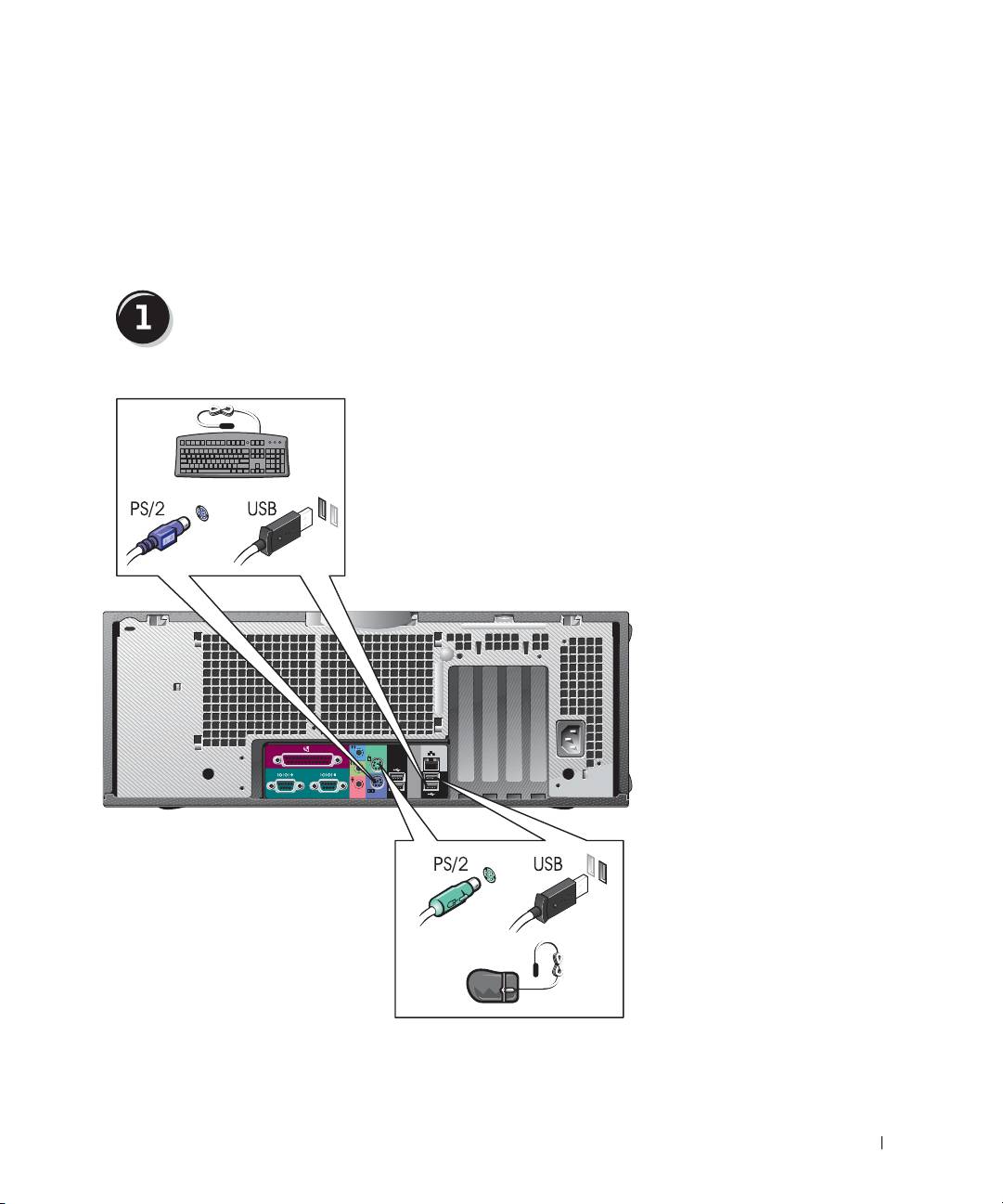
Ïîäñîåäèíèòå êëàâèàòóðó è ìûøü
èëè
èëè
Ðóêîâîäñòâî ïî óñòàíîâêå è êðàòêèé ñïðàâî÷íèê 121
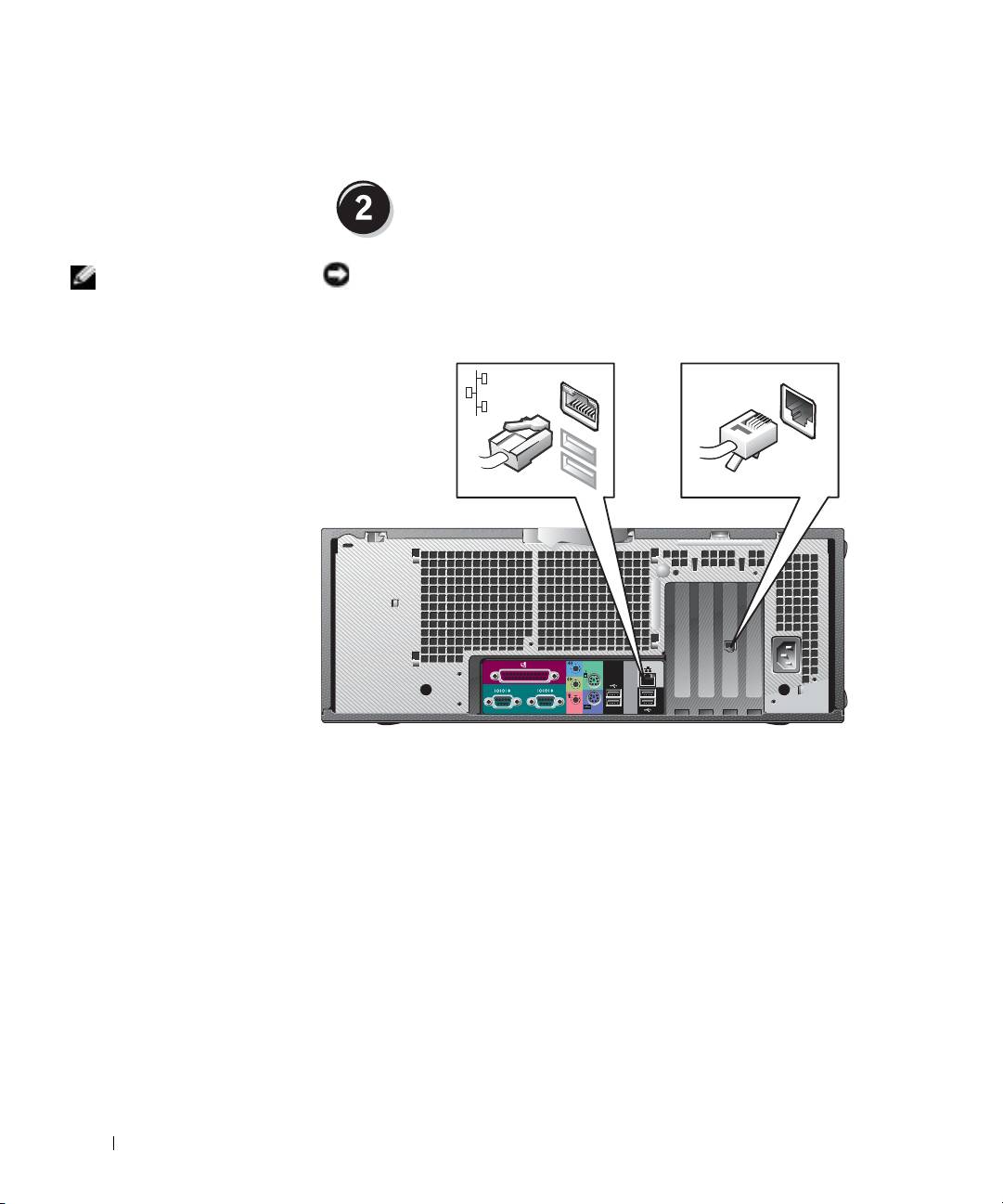
Ïîäñîåäèíèòå ìîäåì èëè ñåòåâîé êàáåëü
ÏÐÈÌÅ×ÀÍÈÅ.
ÇÀÌÅ×ÀÍÈÅ. Íå ïîäêëþ÷àéòå êàáåëü ìîäåìà ê ñåòåâîìó
Åñëè â êîìïüþòåðå
ðàçúåìó. Íàïðÿæåíèå â òåëåôîííîé ëèíèè ìîæåò ïîâðåäèòü
åñòü ñåòåâàÿ ïëàòà,
ñåòåâîé àäàïòåð.
ïîäêëþ÷èòå ê íåé
ñåòåâîé êàáåëü.
www.dell.com | support.euro.dell.com
122 Ðóêîâîäñòâî ïî óñòàíîâêå è êðàòêèé ñïðàâî÷íèê
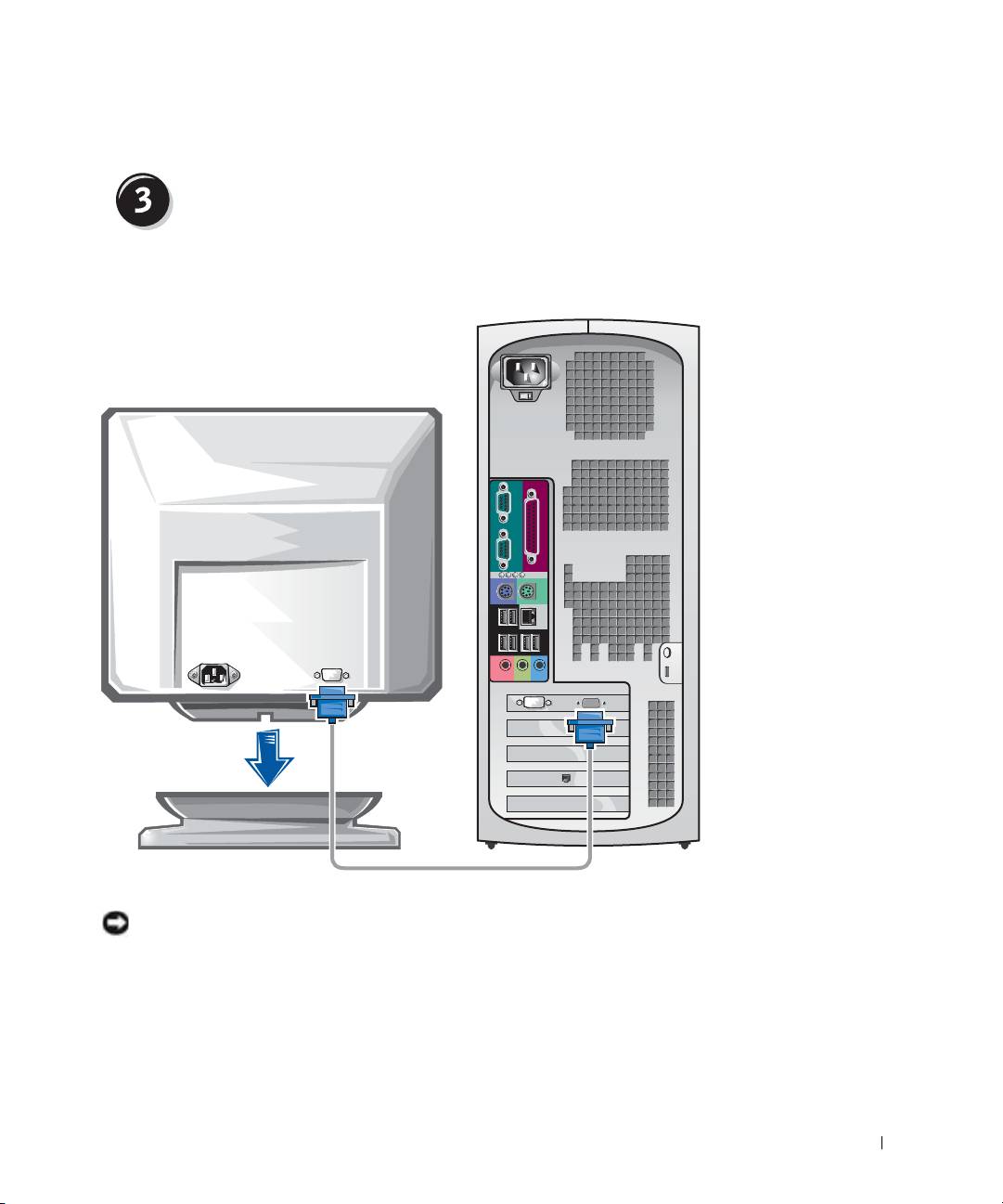
Ïîäêëþ÷èòå ìîíèòîð
Способ подключения монитора зависит от видеоплаты.
A B C D
ÇÀÌÅ×ÀÍÈÅ. Äëÿ ïîäêëþ÷åíèÿ ìîíèòîðà ê êîìïüþòåðó ìîæåò
ïîíàäîáèòüñÿ ñïåöèàëüíûé àäàïòåð èëè êàáåëü.
Ðóêîâîäñòâî ïî óñòàíîâêå è êðàòêèé ñïðàâî÷íèê 123
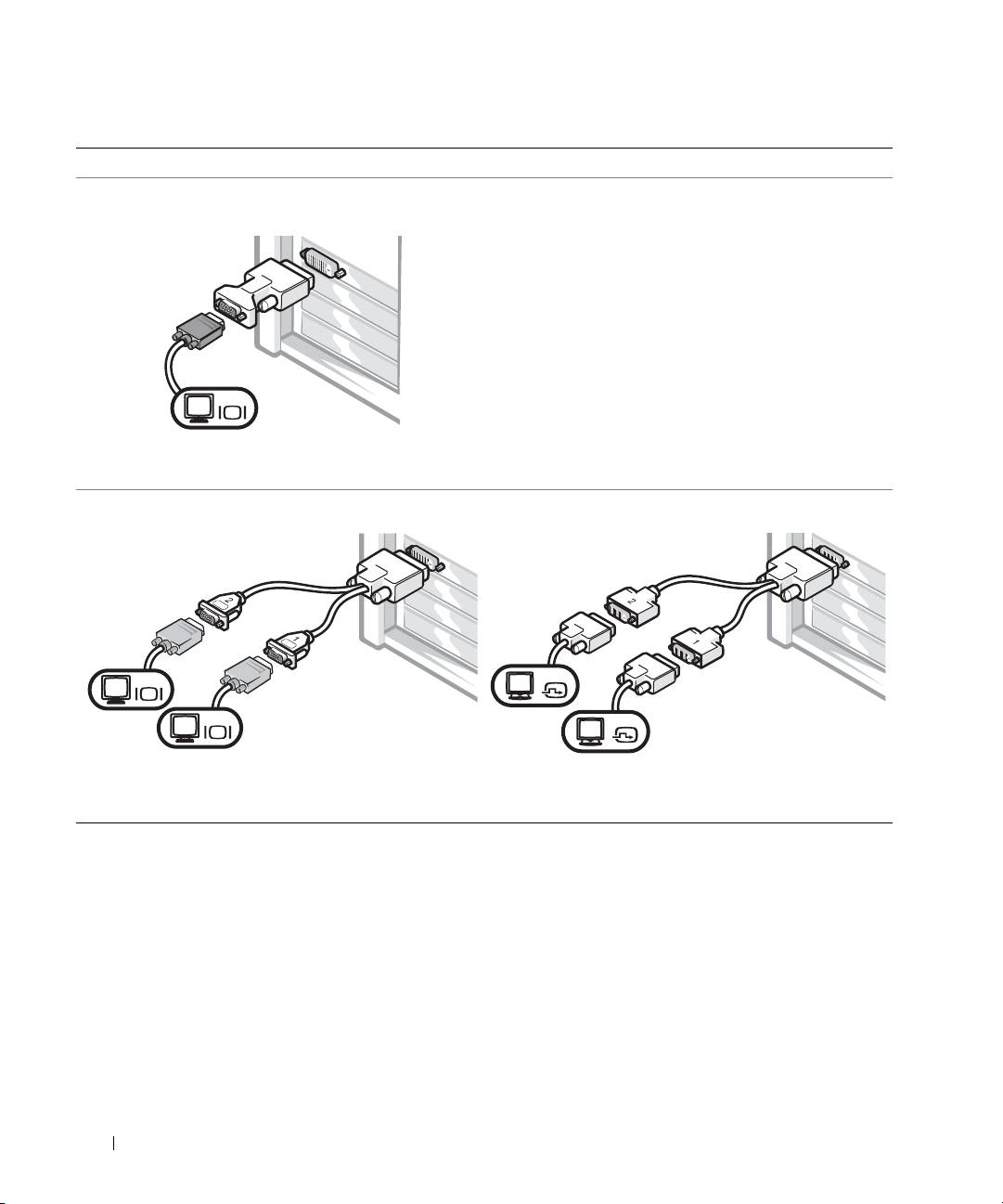
Âèäåîïëàòà äëÿ ïîäêëþ÷åíèÿ îäíîãî è äâóõ ìîíèòîðîâ, ñ îäíèì ðàçúåìîì
Адаптер VGA
VGA
• Для подключения VGA-монитора к видеоплате с
www.dell.com | support.euro.dell.com
одним разъемом используйте адаптер VGA.
Два VGA с Y-кабелем
Два DVI с Y-кабелем
VGA
DVI
VGA
DVI
• Если на видеоплате один разъем, для подключения
• Если на видеоплате один разъем, для подключения
одного или двух мониторов VGA используйте
одного или двух мониторов DVI используйте
соответствующий Y-кабель.
соответствующий Y-кабель.
Кабель для двух мониторов имеет цветную маркировку. Синий разъем –
для главного монитора, черный – для дополнительного. Чтобы разрешить
поддержку двух мониторов, они оба должны быть подключены до
запуска компьютера.
124 Ðóêîâîäñòâî ïî óñòàíîâêå è êðàòêèé ñïðàâî÷íèê
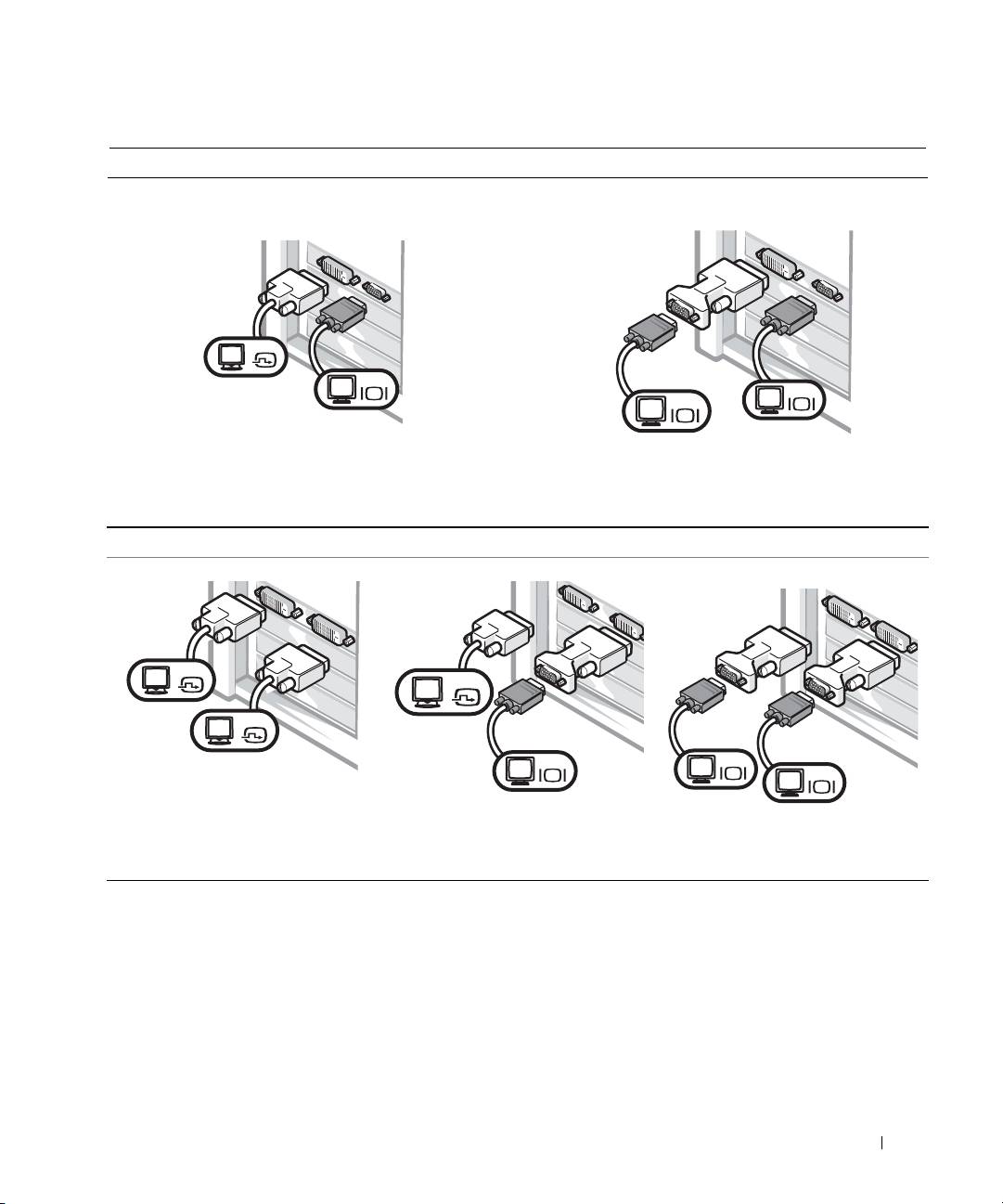
Âèäåîïëàòà äëÿ ïîäêëþ÷åíèÿ äâóõ ìîíèòîðîâ, ñ îäíèì DVI- è îäíèì VGA-ðàçúåìîì
Один DVI и один VGA
Два VGA с адаптером VGA
DVI
VGA
VGA
VGA
• Подключайте мониторы к соответствующему
• Для подключения двух мониторов VGA
разъему.
используйте VGA-адаптер.
Âèäåîïëàòà äëÿ ïîäêëþ÷åíèÿ äâóõ ìîíèòîðîâ, ñ äâóìÿ DVI-ðàçúåìàìè
Два DVI
Два DVI с одним адаптером VGA
Два DVI с двумя адаптерами VGA
DVI
DVI
DVI
VGA
VGA
VGA
• Подключите 1 или 2 монитора
• Для подключения VGA-
• Для подключения двух VGA-
DVI к DVI-разъемам.
монитора к DVI-разъему
мониторов к DVI-разъемам
используйте адаптер VGA.
используйте два адаптера VGA.
Ðóêîâîäñòâî ïî óñòàíîâêå è êðàòêèé ñïðàâî÷íèê 125
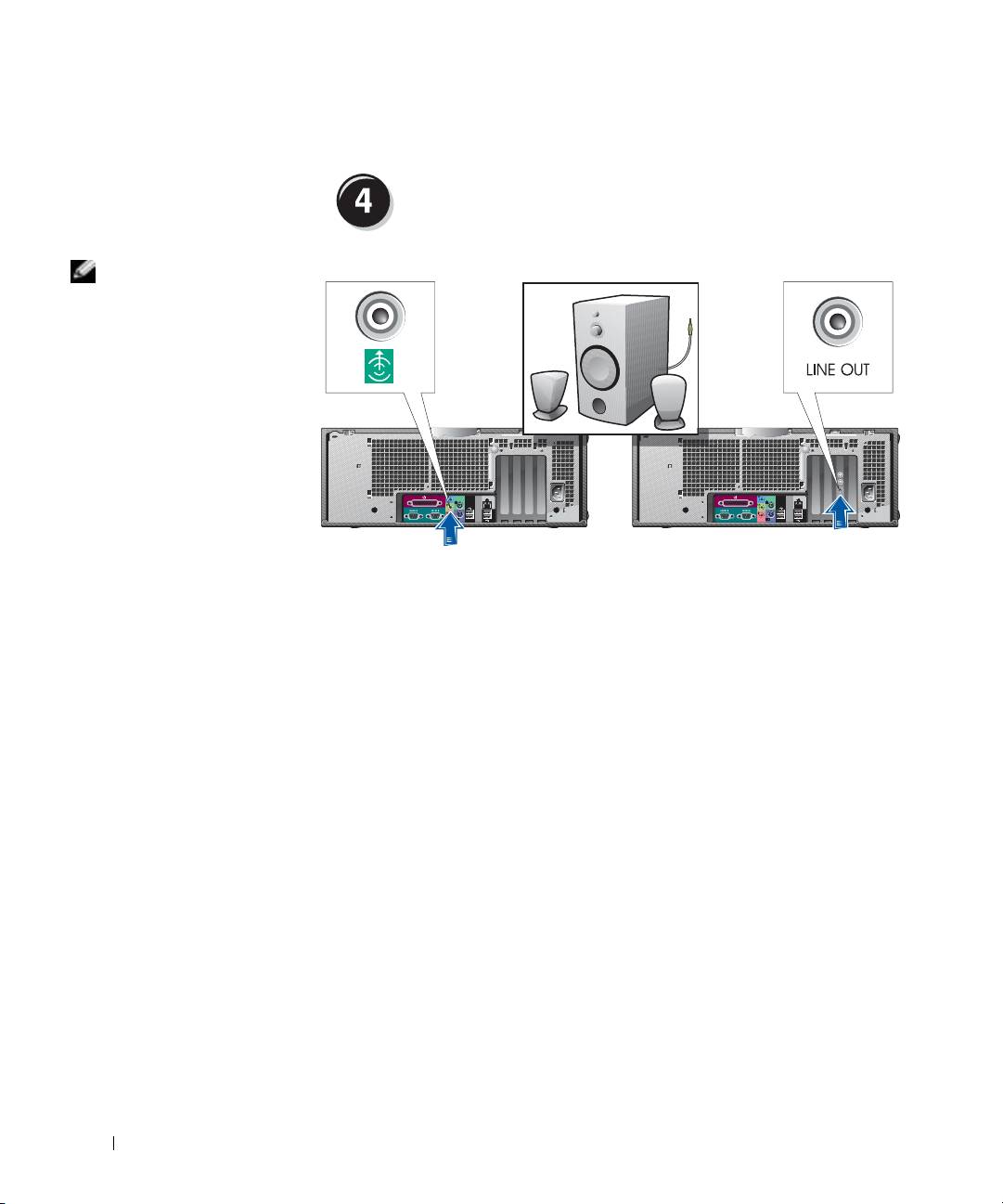
Ïîäêëþ÷èòå äèíàìèêè
ÏÐÈÌÅ×ÀÍÈÅ.
Åñëè â êîìïüþòåðå
åñòü çâóêîâàÿ ïëàòà,
ïîäêëþ÷èòå ê íåé
äèíàìèêè.
www.dell.com | support.euro.dell.com
126 Ðóêîâîäñòâî ïî óñòàíîâêå è êðàòêèé ñïðàâî÷íèê
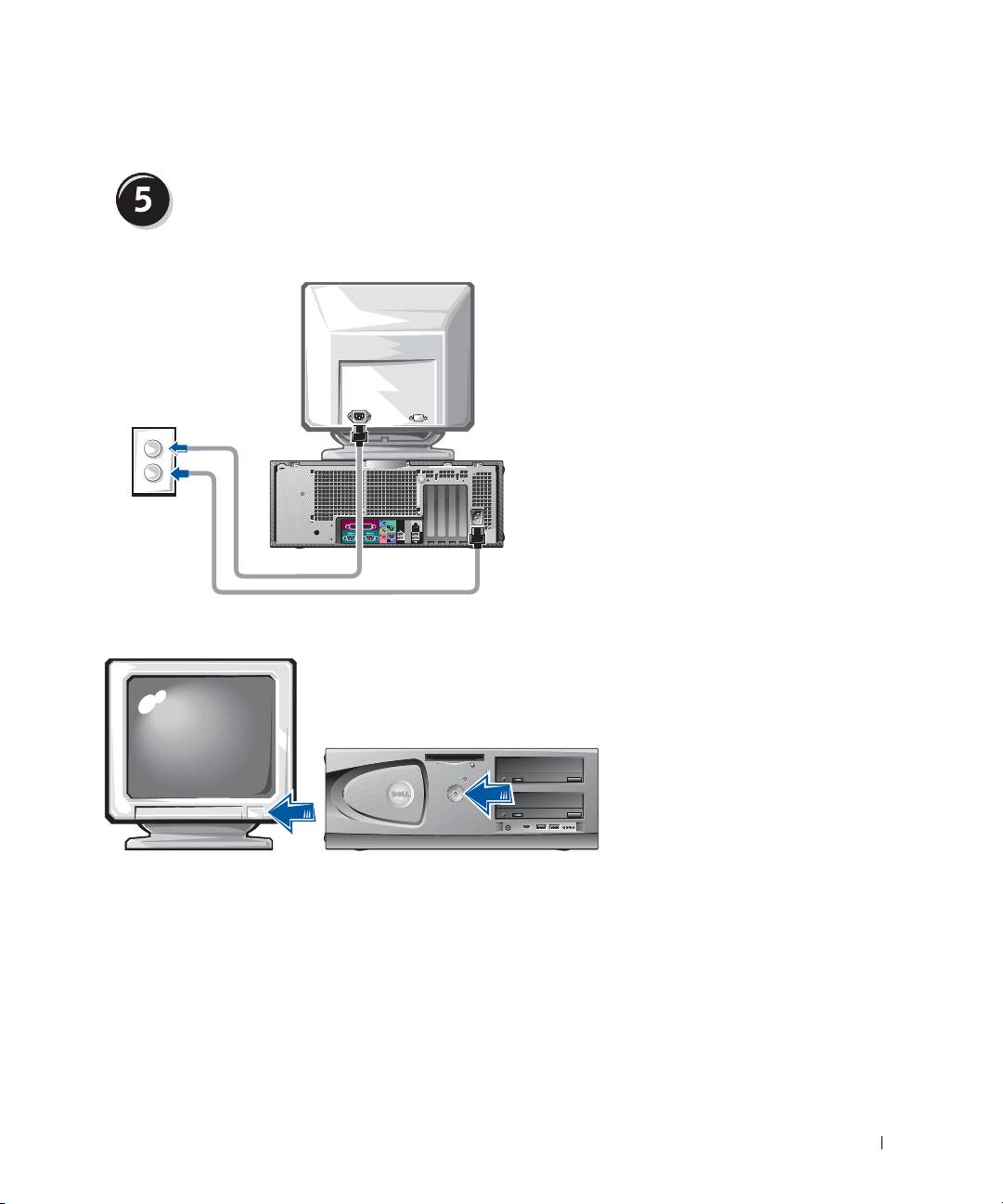
Ïîäêëþ÷èòå êàáåëü ïèòàíèÿ è âêëþ÷èòå
êîìïüþòåð è ìîíèòîð
Ðóêîâîäñòâî ïî óñòàíîâêå è êðàòêèé ñïðàâî÷íèê 127

Óñòàíîâêà äîïîëíèòåëüíûõ ïðîãðàìì è
óñòðîéñòâ
Перед установкой всех устройств или программ, которые не
поставляются вместе с компьютером, прочитайте документацию по
соответствующей программе или устройству или обратитесь к продавцу,
чтобы выяснить, совместима ли эта программа (устройство) с вашим
компьютером и операционной системой.
Ïîçäðàâëÿåì! Âû çàêîí÷èëè óñòàíîâêó êîìïüþòåðà.
В Руководстве пользователя рабочей станции Dell Precision 450
www.dell.com | support.euro.dell.com
содержится дополнительная информация о компьютере, например:
• Спецификации
• Виды компьютера спереди и сзади, на которых показаны все
имеющиеся разъемы
• Внутреннее устройство компьютера, включая подробные рисунки
системной платы и разъемов
• Инструкции по уходу за компьютером
• Особенности программного обеспечения, включая средство
LegacySelect Technology, использование пароля, параметры
программы настройки системы
• Описание операционной системы Windows XP
• Инструкции по установке и удалению компонентов, в том числе
памяти, плат, дисководов, микропроцессора, модуля стабилизатора
напряжения и аккумулятора
• Инструкции по устранению различных неполадок в компьютере
• Инструкции по работе с программой диагностики Dell Diagnostics и
установке драйверов
• Контактная информация корпорации Dell
Информация доступна в Руководстве пользователя на жестком диске,
на компакт-диске Drivers and Utilities и на сайте поддержки Dell Support.
128 Ðóêîâîäñòâî ïî óñòàíîâêå è êðàòêèé ñïðàâî÷íèê

Êàê îòêðûòü Ðóêîâîäñòâî ïîëüçîâàòåëÿ íà æåñòêîì äèñêå
В Windows 2000 дважды щелкните значок User’s Guides
(Руководства пользователя).
В Windows XP нажмите кнопку Start (Пуск) и выберите пункт
Help and Support (Справка и поддержка).
Êàê îòêðûòü Ðóêîâîäñòâî ïîëüçîâàòåëÿ íà êîìïàêò-äèñêå
1 Вставьте компакт-диск Drivers and Utilities в дисковод.
Если вы работаете с компакт-диском Drivers and Utilities в первый
раз, открывается окно установки ResourceCD Installation,
сообщающее, что компакт-диск выполняет установку.
2 Нажмите кнопку OK и отвечайте на вопросы программы установки.
3 В окне Welcome Dell System Owner нажмите кнопку Next (Далее).
4 Выберите необходимые значения System Model (Модель системы),
Operating System (Операционная система) и Topic (Тема).
Êàê îòêðûòü Ðóêîâîäñòâî ïîëüçîâàòåëÿ íà ñàéòå Dell Support
1 Зайдите на веб-сайт support.euro.dell.com.
2 Ответьте на вопросы сайта и сообщите сведения о своем
компьютере.
3 На домашней странице сайта поддержки Dell Support щелкните
ссылку Reference (Ссылки), затем ссылки User’s Guides
(Руководства пользователя), Systems (Системы) и выберите свой
компьютер Dell Precision.
Óõîä çà êîìïüþòåðîì
В поддержании рабочего состояния компьютера помогут следующие
советы.
• Во избежание потери и повреждения данных никогда не
выключайте компьютер, если светится индикатор жесткого диска.
• Регулярно проводите антивирусные проверки, используя
соответствующие программы.
• Следите за местом на жестком диске, периодически удаляя
ненужные файлы и проводя дефрагментацию диска.
• Регулярно делайте резервные копии файлов.
• Периодически очищайте экран монитора, мышь и клавиатуру
(подробности см. в Руководстве пользователя).
Ðóêîâîäñòâî ïî óñòàíîâêå è êðàòêèé ñïðàâî÷íèê 129

Ðåøåíèå ïðîáëåì
Следующие советы помогут в устранении неисправностей компьютера.
• Если перед тем, как возникла проблема, был удален или установлен
какой-либо компонент, прочитайте инструкции по установке и
проверьте, правильно ли она выполнена.
• Если не работает периферийное устройство, проверьте, надежно ли
оно подсоединено.
• Если появляется сообщение об ошибке, запишите его точно. Это
сообщение может помочь службе технической поддержки найти и
устранить проблему.
• Если сообщение об ошибке появляется в какой-либо программе,
прочитайте документацию к этой программе.
www.dell.com | support.euro.dell.com
• Если действие, указанное в разделе по устранению неисправностей,
состоит в поиске инструкций в разделе Руководства пользователя,
его можно открыть с компакт-диска Drivers and Utilities или сайта
support.euro.dell.com (при необходимости даже с другого
компьютера).
Íåñîâìåñòèìîñòü ïðîãðàììíîãî è àïïàðàòíîãî
îáåñïå÷åíèÿ
Windows XP
В Windows XP конфликты прерываний происходят, если во время
запуска операционной системы устройство не обнаружено или
обнаружено с неправильной конфигурацией.
Как проверить наличие конфликтов в Windows XP
1 Нажмите кнопку Start (Пуск) и выберите Control Panel (Панель
управления).
2 Щелкните значок Performance and Maintenance
(Производительность и обслуживание) и System (Система).
3 Перейдите на вкладку Hardware (Оборудование) и нажмите кнопку
Device Manager (Диспетчер устройств).
4 В списке Device Manager проверьте, есть ли конфликты с другими
устройствами.
130 Ðóêîâîäñòâî ïî óñòàíîâêå è êðàòêèé ñïðàâî÷íèê

Конфликты помечаются желтым восклицательным знаком (!)
рядом с конфликтующим устройством или красным значком
X,
если устройство отключено.
5 Дважды щелкните любое конфликтующее устройство, чтобы
открыть окно Properties (Свойства).
Если есть конфликты прерываний, в области Device status
(Состояние устройства) окна Properties указывается, какие еще
платы или устройства используют это прерывание.
Чтобы устранить конфликт, измените настройки устройств или удалите
их из диспетчера устройств.
Как использовать раздел справки Windows XP по устранению неполадок
оборудования
1 Нажмите кнопку Start (Пуск) и выберите пункт Help and Support
(Справка и поддержка).
2 Введите в поле Search (Поиск) слова hardware troubleshooter
(неисправность) и щелкните стрелку для запуска поиска.
3 В списке Search Results (Результаты поиска) щелкните Hardware
Troubleshooter (Устранение неполадок оборудования).
4 В списке Hardware Troubleshooter (Устранение неполадок
оборудования) щелкните вариант I need to resolve a hardware
conflict on my computer (Требуется устранить конфликт
оборудования компьютера) и нажмите кнопку Next (Далее).
Windows 2000
Как проверить наличие конфликтов в Windows 2000
1 Нажмите кнопку Start (Пуск) и в меню Settings (Настройка)
выберите пункт Control Panel (Панель управления).
2 В окне Control Panel дважды щелкните System (Система).
3 Перейдите на вкладку Hardware (Оборудование).
4 Выберите Device Manager (Диспетчер устройств).
5 В меню View (Вид) выберите команду Resources by connection
(Ресурсы по подключению).
Ðóêîâîäñòâî ïî óñòàíîâêå è êðàòêèé ñïðàâî÷íèê 131

6 Дважды щелкните пункт Interrupt request (IRQ) (Запрос на
прерывание), чтобы просмотреть назначенные прерывания.
Конфликты помечаются желтым восклицательным знаком (
!)
рядом с конфликтующим устройством или красным значком
X,
если устройство отключено.
7 Дважды щелкните любое конфликтующее устройство, чтобы
открыть окно Properties (Свойства).
Если есть конфликты прерываний, в области Device status
(Состояние устройства) окна Properties указывается, какие
еще платы или устройства используют это прерывание.
8 Чтобы устранить конфликт, измените настройки устройств или
удалите их из диспетчера устройств.
Как использовать раздел справки Windows 2000 по устранению
www.dell.com | support.euro.dell.com
неполадок оборудования
1 Нажмите кнопку Start (Пуск) и выберите пункт Help (Справка).
2 На вкладке Contents (Содержание) щелкните Troubleshooting
and Maintenance (Уст р а н е ни е неполадок), затем выберите
Windows 2000 Troubleshooters (Средства устранения неполадок
Windows 2000) и Hardware (Оборудование).
3 В списке Hardware Troubleshooter (Устранение неполадок
оборудования) щелкните вариант I need to resolve a hardware
conflict on my computer (Требуется устранить конфликт
оборудования компьютера) и нажмите кнопку Next (Далее).
Âîññòàíîâëåíèå ñèñòåìû â Windows XP
Операционная система Windows XP имеет функцию восстановления
System Restore, которая позволяет вернуть компьютер в предыдущее
состояние (не изменяя файлы данных), если изменения в оборудовании,
программном обеспечении или настройках системы нарушили
стабильную работу компьютера. Информацию по использованию
функции System Restore см. в подразделе "Центр справки и поддержки
Windows XP" на стр. 111.
ÇÀÌÅ×ÀÍÈÅ. Ðåãóëÿðíî äåëàéòå ðåçåðâíóþ êîïèþ ôàéëîâ.
Ôóíêöèÿ System Restore íå ñëåäèò çà ôàéëàìè äàííûõ è
íå âîññòàíàâëèâàåò èõ.
132 Ðóêîâîäñòâî ïî óñòàíîâêå è êðàòêèé ñïðàâî÷íèê

Ñîçäàíèå òî÷êè âîññòàíîâëåíèÿ
1 Нажмите кнопку Start (Пуск) и выберите пункт Help and Support
(Справка и поддержка).
2 Выберите System Restore (Восстановление системы).
3 Следуйте инструкциям на экране.
Âîññòàíîâëåíèå áîëåå ðàííåãî ðàáîòîñïîñîáíîãî ñîñòîÿíèÿ
êîìïüþòåðà
ÇÀÌÅ×ÀÍÈÅ. Ïåðåä âîññòàíîâëåíèåì áîëåå ðàííåãî ñîñòîÿíèÿ
êîìïüþòåðà ñîõðàíèòå è çàêðîéòå âñå îòêðûòûå ôàéëû è âûéäèòå
èç âñåõ îòêðûòûõ ïðîãðàìì. Íå èçìåíÿéòå, íå îòêðûâàéòå è
íå óäàëÿéòå ôàéëû è ïðîãðàììû äî çàâåðøåíèÿ âîññòàíîâëåíèÿ
ñèñòåìû.
1
Нажмите кнопку Start (Пуск), выберите команду All Programs→
Accessories→ System Tools (Программы–Стандартные–Служебные)
и пункт System Restore (Восстановление системы).
2 Установите флажок Restore my computer to an earlier time
(Вернуть компьютер в более раннее состояние) и нажмите кнопку
Next (Далее).
3 Выберите дату, на которую хотите восстановить состояние
компьютера.
Окно Select a Restore Point (Выбор контрольной точки
восстановления) содержит календарь, в котором можно выбрать
точки восстановления. Все даты с доступными точками
восстановления выделяются в календаре жирным шрифтом.
4 Выберите точку восстановления и нажмите кнопку Next (Далее).
Если на какую-то дату имеется только одна точка восстановления,
она выбирается автоматически. Если доступно несколько точек,
выберите нужную.
5 Нажмите кнопку Next (Далее).
После того как функция System Restore закончит сбор данных,
появится окно Restoration Complete (Восстановление завершено),
затем компьютер автоматически перезагрузится.
6 После перезапуска компьютера нажмите кнопку OK.
Ðóêîâîäñòâî ïî óñòàíîâêå è êðàòêèé ñïðàâî÷íèê 133

Чтобы сменить точку восстановления, повторите действия с другой
точкой или отмените восстановление.
Èñïîëüçîâàíèå ïîñëåäíåé ðàáîòîñïîñîáíîé
êîíôèãóðàöèè
1 Перезагрузите компьютер и, когда появится сообщение Please
select the operating system to start
(Выберите
операционную систему для запуска), нажмите клавишу <F8>.
2 Выделите Last Known Good Setting (Последняя работоспособная
настройка), нажмите клавиши <Enter> и <L>, затем выберите
операционную систему.
Äðóãèå âîçìîæíîñòè ðåøåíèÿ êîíôëèêòîâ àïïàðàòíîãî è
ïðîãðàììíîãî îáåñïå÷åíèÿ
www.dell.com | support.euro.dell.com
ÇÀÌÅ×ÀÍÈÅ. Ñëåäóþùàÿ ïðîöåäóðà óäàëèò âñå äàííûå
ñ æåñòêîãî äèñêà.
• Переустановите операционную систему с помощью
соответствующего компакт-диска и руководства по установке.
Во время переустановки операционной системы можно выделить
существующие разделы, чтобы удалить их, и переформатировать
жесткий диск.
• Переустановите все драйверы, начиная с драйверов
микропроцессора, с компакт-диска Drivers and Utilities.
Êîãäà èñïîëüçîâàòü ïðîãðàììó Dell Diagnostics
Если компьютер работает со сбоями, выполните проверки из раздела
"Ус т р а н е н и е неисправностей" Руководства пользователя и запустите
программу Dell Diagnostics, прежде чем обращаться в службу
технической поддержки корпорации Dell. Программа Dell Diagnostics
может вам помочь устранить проблемы, так что не нужно будет
обращаться в корпорацию Dell. Если вы все же обращаетесь в
корпорацию Dell, результаты тестов помогают корпорации Dell
оказывать техническую поддержку.
Программа Dell Diagnostics позволяет:
• Выполнять быстрые, полные или выбранные тесты устройств.
• Выбирать тесты, исходя из возникшей проблемы.
134 Ðóêîâîäñòâî ïî óñòàíîâêå è êðàòêèé ñïðàâî÷íèê

• Задавать, сколько раз запускать тест.
• Показывать результаты теста.
• Прекращать тестирование при обнаружении ошибки.
• Получить доступ к интерактивной справке по тестам и устройствам.
• Получать сообщения об успешно выполненных тестах.
• Получать сообщения об ошибках в случае обнаружения проблем.
Çàïóñê ïðîãðàììû Dell Diagnostics
Перед началом работы рекомендуется распечатать процедуры из этого
раздела.
ÇÀÌÅ×ÀÍÈÅ. Èñïîëüçóéòå ïðîãðàììó Dell Diagnostics òîëüêî
äëÿ òåñòèðîâàíèÿ äàííîãî êîìïüþòåðà Dell™. Èñïîëüçîâàíèå ýòîé
ïðîãðàììû ñ äðóãèìè êîìïüþòåðàìè ìîæåò âûçâàòü ïîÿâëåíèå
ñîîáùåíèé îá îøèáêå.
Войдите в программу настройки системы, просмотрите данные
о конфигурации компьютера и убедитесь, что устройство, которое
вы хотите протестировать, отображается как активное.
Запустите программу Dell Diagnostics с жесткого диска или с компакт-
диска Drivers and Utilities (также называемого ResourceCD).
Çàïóñê ïðîãðàììû Dell Diagnostics ñ æåñòêîãî äèñêà
1 Перезагрузите компьютер.
®
2 Как только появится логотип Dell
, нажмите клавишу <F12>.
Если вы не успели вовремя нажать эту клавишу и появился экран
ÏÐÈÌÅ×ÀÍÈÅ.
с логотипом Windows
, дождитесь появления рабочего стола
Åñëè ïîëó÷åíî
Windows. Затем завершите работу компьютера с помощью кнопки
ñîîáùåíèå î òîì, ÷òî
ðàçäåë Diagnostics
Start (Пуск) и повторите попытку.
Utility íå íàéäåí,
3 Когда появится список загрузочных устройств, выделите пункт
âûïîëíèòå èíñòðóêöèè
Boot to Utility Partition (Загрузка из раздела Utility) и нажмите
íà ýêðàíå, ÷òîáû
клавишу <Enter>.
çàïóñòèòü ïðîãðàììó
Dell Diagnostics ñ
4 Когда появится главное меню Dell Diagnostics, выберите тест
êîìïàêò-äèñêà Drivers
для запуска.
and Utilities.
Ðóêîâîäñòâî ïî óñòàíîâêå è êðàòêèé ñïðàâî÷íèê 135

Çàïóñê ïðîãðàììû Dell Diagnostics ñ äèñêà Drivers and Utilities
1 Вставьте компакт-диск Drivers and Utilities в дисковод.
2 Перезагрузите компьютер.
Как только появится логотип Dell, нажмите клавишу <F12>.
Если вы не успели вовремя нажать эту клавишу и появился экран с
логотипом Windows, дождитесь появления рабочего стола Windows.
Затем завершите работу компьютера с помощью кнопки Start
(Пуск) и повторите попытку.
ÏÐÈÌÅ×ÀÍÈÅ.
3
Когда появится список загрузочных устройств, выделите пункт
Ýòà ôóíêöèÿ ìåíÿåò
IDE CD-ROM Device (Дисковод компакт-дисков) и нажмите
ïîñëåäîâàòåëüíîñòü
клавишу <Enter>.
çàãðóçêè òîëüêî
íà îäèí ðàç. Ïðè
4 Выберите в меню загрузки компакт-диска опцию IDE CD-ROM
ñëåäóþùåì çàïóñêå
Device (Дисковод компакт-дисков).
www.dell.com | support.euro.dell.com
êîìïüþòåð çàãðóçèòñÿ
5 Затем выберите в меню загрузки компакт-диска опцию Boot from
ñ óñòðîéñòâà, êîòîðîå
CD-ROM (Загрузка с CD).
óêàçàíî â ïðîãðàììå
íàñòðîéêè ñèñòåìû.
6 Введите 1, чтобы запустить меню компакт-диска ResourceCD.
7 Введите 2, чтобы запустить программу Dell Diagnostics.
8 Выберите в пронумерованном списке пункт Run the 32 Bit Dell
Diagnostics (Запуск 32-разрядной программы Dell Diagnostics).
Если в списке есть несколько версий платформ, выберите свою.
9 Когда появится главное меню Dell Diagnostics, выберите тест для
запуска.
Ãëàâíîå ìåíþ Dell Diagnostics
1 После того как программа Dell Diagnostics загрузится и откроется
окно главного меню Main Menu, нажмите кнопку для нужного
параметра.
136 Ðóêîâîäñòâî ïî óñòàíîâêå è êðàòêèé ñïðàâî÷íèê

.
ÏÐÈÌÅ×ÀÍÈÅ.
Ïàðàìåòð Ôóíêöèÿ
Ìåòêà ïðîèçâîäèòåëÿ
(Service Tag )
Express
Быстрое тестирование устройств. Этот тест обычно
êîìïüþòåðà
Test
продолжается 10-20 минут и не требует вашего участия.
îòîáðàæàåòñÿ â
Запускайте тест Express Test в первую очередь, чтобы
âåðõíåé ÷àñòè ýêðàíà
увеличить вероятность быстрого обнаружения проблемы.
êàæäîãî òåñòà.
Extended
Полная проверка устройств. Обычно занимает более часа
Test
и периодически требует от вас ответов на вопросы.
Custom
Тестирование выбранного устройства. Вы можете настроить
Test
тесты, которые хотите запустить.
Symptom
Список наиболее часто встречающихся признаков,
Tree
спомощью которого вы можете выбрать тест, исходя
из особенностей возникшей проблемы.
2
Если проблема возникла во время теста, появится сообщение
скодом ошибки и описанием проблемы. Запишите эту информацию
и выполните инструкции на экране.
Если вам не удалось устранить ошибку, обратитесь в
корпорацию Dell.
3 Если запущены тесты Custom Test или Symptom Tree, подробную
информацию можно получить на соответствующей вкладке.
Âêëàäêà Ôóíêöèÿ
Results Результаты тестов и выявленные ошибки.
Errors Выявленные ошибки, их коды и описание проблемы.
Help Описание тестов и требования для их запуска.
Configuration Аппаратная конфигурация выбранного устройства.
Программа Dell Diagnostics получает информацию
о конфигурации для всех устройств из программы
настройки системы, памяти и различных внутренних
тестов, а затем показывает ее как список устройств
влевой части экрана. В списке устройств могут
отсутствовать имена некоторых компонентов
компьютера или подключенных к нему устройств.
Parameters Выбор настроек теста.
Ðóêîâîäñòâî ïî óñòàíîâêå è êðàòêèé ñïðàâî÷íèê 137

4 Если программа Dell Diagnostics запущена с компакт-диска Drivers
and Utilities CD, то после завершения тестирования выньте этот
диск.
5 Закройте окно теста, чтобы вернуться в главное меню Main Menu.
Чтобы выйти из программы диагностики и перезагрузить
компьютер, закройте окно Main Menu.
Ñèñòåìíûå èíäèêàòîðû
Индикаторы на передней панели компьютера указывают на проблему.
Èíäèêàòîð
Èíäèêàòîð
Ïðè÷èíà Äåéñòâèÿ ïî óñòðàíåíèþ
ïèòàíèÿ
æåñòêîãî
äèñêà
www.dell.com | support.euro.dell.com
Постоянный
Не важно Питание есть, компьютер работает
Не требуется.
зеленый
нормально.
Мигающий зеленый Не горит Компьютер в режиме ожидания
Нажмите кнопку питания,
Suspended (Windows 2000 и
передвиньте мышь или нажмите
Windows XP).
любую клавишу на клавиатуре.
Подробности см. в разделе
"Управление электропитанием"
Руководства пользователя.
Несколько раз
Не важно Возникла ошибка конфигурации. Проверьте, на какую проблему
мигнул зеленым
указывают индикаторы
светом и
диагностики. Подробности см.
выключился
в Руководстве пользователя.
Постоянный
Не важно Программа Dell Diagnostics
Если работает программа Dell
желтый
выполняет тест или устройство
Diagnostics, подождите окончания
на системной плате неправильно
тестирования.
установлено или неисправно.
Проверьте, на какую проблему
указывают индикаторы
диагностики. См. также раздел
"Проблемы с системной платой"
в Руководстве пользователя.
Если компьютер не загружается,
обратитесь в корпорацию Dell
за консультацией.
138 Ðóêîâîäñòâî ïî óñòàíîâêå è êðàòêèé ñïðàâî÷íèê

Èíäèêàòîð
Èíäèêàòîð
Ïðè÷èíà Äåéñòâèÿ ïî óñòðàíåíèþ
ïèòàíèÿ
æåñòêîãî
äèñêà
Мигающий желтый Не горит Сбой источника питания или
Проверьте, на какую проблему
системной платы.
указывают индикаторы
диагностики. См. также разделы
"Проблемы с электропитанием" и
"Проблемы с системной платой"
в Руководстве пользователя.
Мигающий желтый Постоянный
Сбой системной платы или модуля
Проверьте, на какую проблему
зеленый
стабилизатора напряжения.
указывают индикаторы
диагностики. См. также раздел
"Проблемы с системной платой"
в Руководстве пользователя.
Постоянный
Не важно Проблема обнаружена во время
Описание звуковых сигналов
зеленый и звуковые
работы BIOS.
диагностики см. в разделе
сигналы во время
"Звуковые коды" на стр.139.
теста POST
Также проверьте, на какую
проблему указывают индикаторы
диагностики.
Постоянный
Не важно Возможно, поврежден монитор
Проверьте, на какую проблему
зеленый, но во
или видеоплата, либо она
указывают индикаторы
время теста POST
неправильно установлена.
диагностики. См. также раздел
нет звуковых
"Проблемы с изображением"
сигналов и
в Руководстве пользователя.
изображения
Постоянный
Не важно Возможно, сбой встроенного
Проверьте, на какую проблему
зеленый и нет
устройства на системной плате.
указывают индикаторы
звуковых сигналов,
диагностики. Если проблема
но компьютер
не установлена, обратитесь
блокируется во
в корпорацию Dell за
время теста POST
консультацией.
Çâóêîâûå êîäû
Компьютер может выдавать последовательность звуковых сигналов,
которые указывают на проблему. Один из возможных звуковых кодов
(1-3-1) состоит из одного сигнала, блока из трех сигналов и еще одного
сигнала. Этот код указывает, что возникла проблема с компьютером.
Когда компьютер выдает звуковой код, запишите его и найдите описание
в разделе "Звуковые коды" Руководства пользователя.
Ðóêîâîäñòâî ïî óñòàíîâêå è êðàòêèé ñïðàâî÷íèê 139
Ñîîáùåíèÿ îá îøèáêàõ
ÏÐÈÌÅ×ÀÍÈÅ.
Если ошибка возникла во время загрузки, на экран может выводиться
Åñëè êàêîãî-ëèáî
сообщение с указанием проблемы. Советы по устранению проблем см.
ñîîáùåíèÿ íåò
вразделе "Сообщения об ошибках" Руководства пользователя.
â ñïèñêå, ñì.
äîêóìåíòàöèþ
ïî îïåðàöèîííîé
Èíäèêàòîðû äèàãíîñòèêè
ñèñòåìå èëè
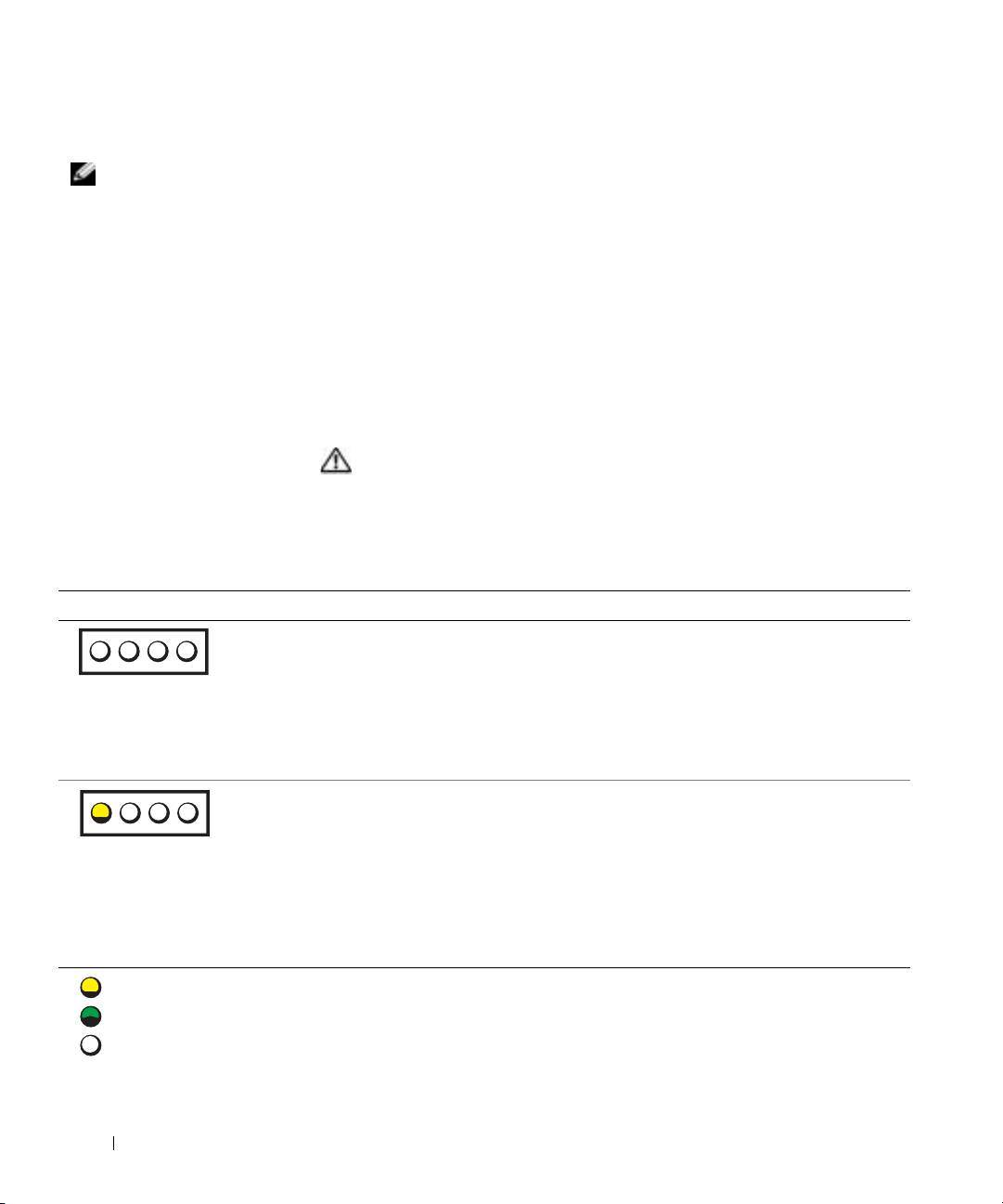
На передней панели компьютера есть четыре индикатора (A, B, C и D),
ïðîãðàììå, êîòîðàÿ
которые помогают в устранении неисправностей. Эти индикаторы могут
ðàáîòàëà â ìîìåíò
быть желтыми или зелеными. Во время нормального запуска компьютера
ïîÿâëåíèÿ ýòîãî
ñîîáùåíèÿ.
эти индикаторы мигают. После они остаются зелеными. Если компьютер
неисправен, цвет и последовательность включения индикаторов
указывают на проблему.
ÏÐÅÄÓÏÐÅÆÄÅÍÈÅ. Ïåðåä âûïîëíåíèåì ëþáûõ ïðîöåäóð
www.dell.com | support.euro.dell.com
ýòîãî ðàçäåëà îçíàêîìüòåñü ñ èíñòðóêöèÿìè ïî òåõíèêå
áåçîïàñíîñòè â Ðóêîâîäñòâå ïî ñèñòåìå.
Êîäû èíäèêàòîðîâ äèàãíîñòèêè ïåðåä âûïîëíåíèåì
òåñòà POST
Èíäèêàòîðû Îïèñàíèå ïðîáëåìû Âàðèàíòû ðåøåíèÿ
В компьютер не поступает
Подключите компьютер к электрической розетке.
электропитание.
Проверьте, горит ли индикатор питания на передней
панели. Если индикатор питания не горит, проверьте,
A B C D
подключен ли компьютер к электросети, и нажмите
кнопку включения.
Если проблема не устранена, обратитесь в
корпорацию Dell за консультацией.
Компьютер в обычном
Включите компьютер, нажав кнопку включения.
отключенном состоянии,
Если компьютер не включается, посмотрите, горит ли
но подключен к электросети.
индикатор питания на передней панели. Если
A B C D
индикатор питания не горит, проверьте, подключен
ли компьютер к электросети, и нажмите кнопку
включения.
Если проблема не устранена, обратитесь в
корпорацию Dell за консультацией.
=желтый
=зеленый
=выключен
140 Ðóêîâîäñòâî ïî óñòàíîâêå è êðàòêèé ñïðàâî÷íèê
