
Dell Precision 650 – page 6
Manual for Dell Precision 650
Table of contents
- Notes, Notices, and Cautions Abbreviations and Acronyms
- Contents
- Finding Information and Assistance What Are You Looking For? Find it Here
- What Are You Looking For? Find it Here
- What Are You Looking For? Find it Here
- What Are You Looking For? Find it Here
- Setting Up Your Dell Precision™ 650 Computer Connect the keyboard and the mouse
- Connect the modem or the network cable
- Connect the monitor
- For single- and dual-monitor capable cards with a single connector
- For dual-monitor capable cards with 1 DVI and 1 VGA connector For dual-monitor capable cards with 2 DVI connectors
- Connect the speakers
- Connect the power cables and turn on the computer and monitor
- Install additional software or devices
- To access the User’s Guide from your hard drive: To access the User’s Guide from the CD: To access your User’s Guide from the Dell Support Site:
- Setting Up Your Dell Precision 450 Computer Connect the keyboard and mouse
- Connect the modem or network cable
- Connect the monitor
- For single- and dual-monitor capable cards with a single connector
- For dual-monitor capable cards with 1 DVI and 1 VGA connector For dual-monitor capable cards with 2 DVI connectors
- Connect the speakers
- Connect the power cables and turn on the computer and monitor
- Install Additional Software or Devices
- To access the User’s Guide from your hard drive: To access the User’s Guide from the CD: To access your User’s Guide from the Dell Support Site: Caring for Your Computer
- Solving Problems Resolving Software and Hardware Incompatibilities Windows XP
- Windows 2000
- Using System Restore in Windows XP Creating a Restore Point Restoring the Computer to an Earlier Operating State
- Using Last Known Good Configuration Other Options to Help Resolve Additional Device or Software Conflicts When to Use the Dell Diagnostics
- Starting the Dell Diagnostics Starting the Dell Diagnostics From Your Hard Drive
- Starting the Dell Diagnostics From the Drivers and Utilities CD Dell Diagnostics Main Menu Option Function
- Tab Function
- System Lights Power Light Hard-Drive Cause Corrective Action Light
- Power Light Hard-Drive Cause Corrective Action Light Beep Codes Error Messages Diagnostic Lights
- Diagnostic Light Codes Before POST Light Pattern Problem Description Suggested Resolution
- Light Pattern Problem Description Suggested Resolution Diagnostic Light Codes During POST Light Pattern Problem Description Suggestion Resolution
- Light Pattern Problem Description Suggestion Resolution
- Light Pattern Problem Description Suggestion Resolution
- Light Pattern Problem Description Suggestion Resolution
- Light Pattern Problem Description Suggestion Resolution
- Frequently Asked Questions How Do I... Solution Where to Find Additional Information
- How Do I... Solution Where to Find Additional Information
- Opening the Computer Cover
- Dell Precision 650 Computer
- Inside the Dell Precision 650 Computer
- Dell Precision 450 Computer
- Inside the Dell Precision 450 Computer
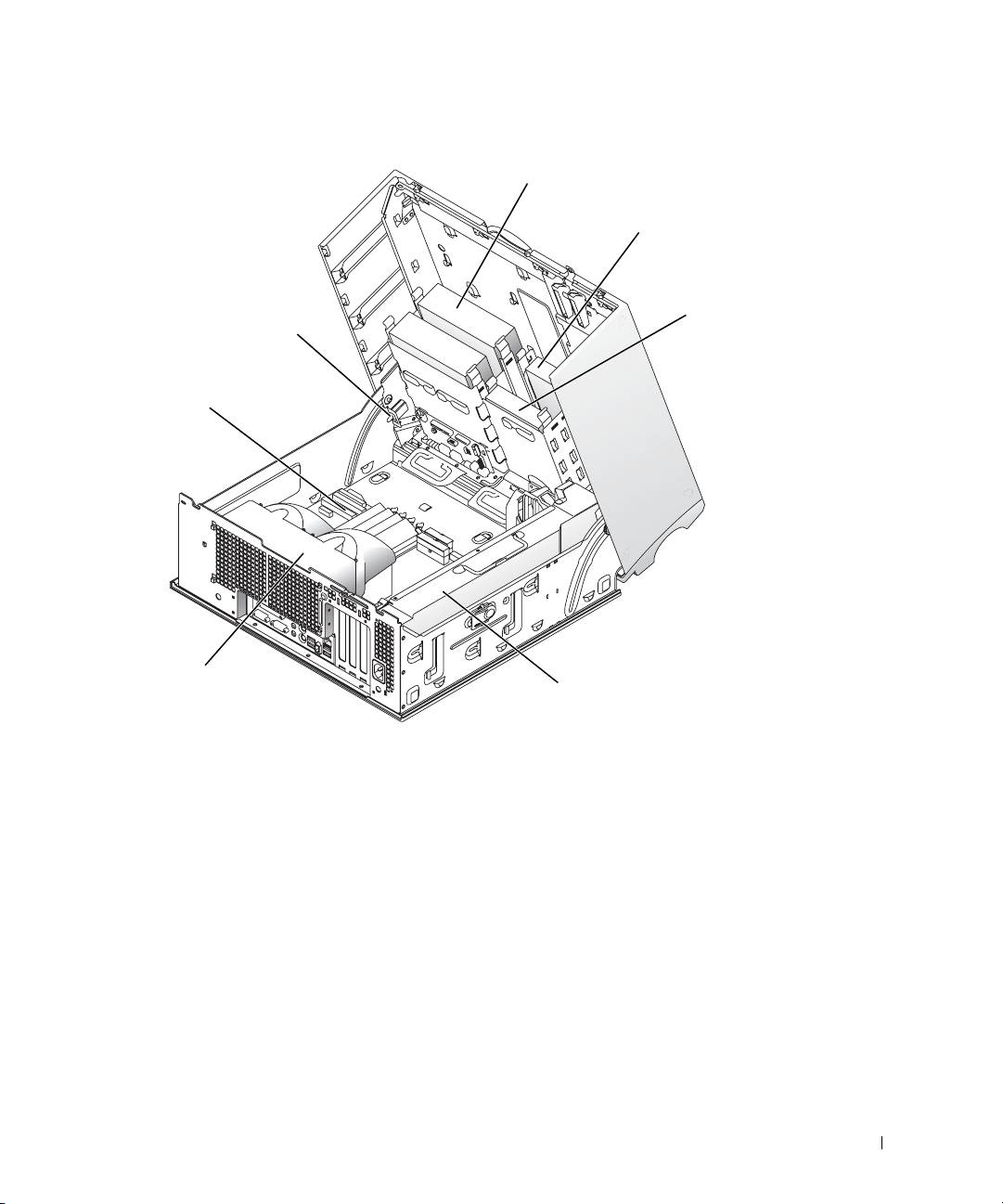
Wnętrze komputera Dell Precision 450
napd CD/DVD
napd dyskietek
napd dysku
przełcznik naruszenia
twardego
obudowy
płyta systemowa
układ zapewniajcy
zasilanie
przepływ powietrza
w pobliu procesora
Informator o systemie i konfiguracji 101

www.dell.com | support.euro.dell.com
102 Informator o systemie i konfiguracji

Ðàáî÷èå ñòàíöèè Dell Precision™ 450 è 650
Ðóêîâîäñòâî ïî óñòàíîâêå
è êðàòêèé ñïðàâî÷íèê
www.dell.com | support.euro.dell.com

Ïðèìå÷àíèÿ, çàìå÷àíèÿ è
ïðåäóïðåæäåíèÿ
ÏÐÈÌÅ×ÀÍÈÅ. Ñîäåðæèò âàæíóþ èíôîðìàöèþ, êîòîðàÿ
ïîìîæåò èñïîëüçîâàòü êîìïüþòåð áîëåå ýôôåêòèâíî.
ÇÀÌÅ×ÀÍÈÅ. Óêàçûâàåò íà âîçìîæíîñòü ïîâðåæäåíèÿ
îáîðóäîâàíèÿ èëè ïîòåðè äàííûõ è îáúÿñíÿåò, êàê ýòîãî
íå äîïóñòèòü.
ÏÐÅÄÓÏÐÅÆÄÅÍÈÅ. Óêàçûâàåò íà ïîòåíöèàëüíóþ
îïàñíîñòü ïîâðåæäåíèÿ, ïîëó÷åíèÿ ëåãêèõ òðàâì
èëè óãðîçó äëÿ æèçíè.
Ñîêðàùåíèÿ è àááðåâèàòóðû
Полный список сокращений и аббревиатур см. в глоссарии
Руководства пользователя.
____________________
Информация в этом документе может быть изменена без предварительного
уведомления.
© Корпорация Dell Computer Corporation, 2002. Все п рава защищены.
Воспроизведение материалов данного руководства в любой форме без письменного
разрешения корпорации Dell Computer Corporation строго запрещено.
Товарные знаки, использованные в этом документе: Dell, логотип DELL и Dell Precision –
являются товарными знаками корпорации Dell Computer Corporation; а Microsoft и Windows –
зарегистрированными товарными знаками корпорации Microsoft Corporation.
Остальные товарные знаки и названия продуктов могут использоваться в этом руководстве
для обозначения фирм, заявляющих права на товарные знаки и названия, или продуктов этих
фирм. Корпорация Dell Computer Corporation не заявляет прав ни на какие товарные знаки и
названия, кроме собственных.
Äåêàáðü 2002 P/N 7T144 Âûïóñê A01

Ñîäåðæàíèå
Êàê ïîëó÷èòü èíôîðìàöèþ è ïîìîùü . . . . . . . . . . . 107
Óñòàíîâêà êîìïüþòåðà Dell Precision™ 650
. . . . . . . . 112
Ïîäñîåäèíèòå êëàâèàòóðó è ìûøü
. . . . . . . . . . . . 11 2
Ïîäñîåäèíèòå ìîäåì èëè ñåòåâîé êàáåëü
. . . . . . . . 11 3
Ïîäêëþ÷èòå ìîíèòîð
. . . . . . . . . . . . . . . . . . . 114
Ïîäêëþ÷èòå äèíàìèêè
. . . . . . . . . . . . . . . . . . 11 7
Ïîäêëþ÷èòå êàáåëü ïèòàíèÿ è âêëþ÷èòå êîìïüþòåð
è ìîíèòîð
. . . . . . . . . . . . . . . . . . . . . . . . . 118
Óñòàíîâêà äîïîëíèòåëüíûõ ïðîãðàìì è óñòðîéñòâ
. . . 11 9
Óñòàíîâêà êîìïüþòåðà Dell Precision 450
. . . . . . . . . 121
Ïîäñîåäèíèòå êëàâèàòóðó è ìûøü
. . . . . . . . . . . . 121
Ïîäñîåäèíèòå ìîäåì èëè ñåòåâîé êàáåëü
. . . . . . . . 122
Ïîäêëþ÷èòå ìîíèòîð
. . . . . . . . . . . . . . . . . . . 123
Ïîäêëþ÷èòå äèíàìèêè
. . . . . . . . . . . . . . . . . . 126
Ïîäêëþ÷èòå êàáåëü ïèòàíèÿ è âêëþ÷èòå êîìïüþòåð
è ìîíèòîð
. . . . . . . . . . . . . . . . . . . . . . . . . 127
Óñòàíîâêà äîïîëíèòåëüíûõ ïðîãðàìì è óñòðîéñòâ
. . . 128
Óõîä çà êîìïüþòåðîì
. . . . . . . . . . . . . . . . . . . . 12 9
Ðåøåíèå ïðîáëåì
. . . . . . . . . . . . . . . . . . . . . . 13 0
Íåñîâìåñòèìîñòü ïðîãðàììíîãî è àïïàðàòíîãî
îáåñïå÷åíèÿ
. . . . . . . . . . . . . . . . . . . . . . . 130
Âîññòàíîâëåíèå ñèñòåìû â Windows XP
. . . . . . . . . 132
Èñïîëüçîâàíèå ïîñëåäíåé ðàáîòîñïîñîáíîé
êîíôèãóðàöèè
. . . . . . . . . . . . . . . . . . . . . . 134
Êîãäà èñïîëüçîâàòü ïðîãðàììó Dell Diagnostics
. . . . 134
Çàïóñê ïðîãðàììû Dell Diagnostics
. . . . . . . . . . . 135
Ñèñòåìíûå èíäèêàòîðû
. . . . . . . . . . . . . . . . . 138
Ñîäåðæàíèå 105

Çâóêîâûå êîäû . . . . . . . . . . . . . . . . . . . . . . 139
Ñîîáùåíèÿ îá îøèáêàõ
. . . . . . . . . . . . . . . . . 140
Èíäèêàòîðû äèàãíîñòèêè
. . . . . . . . . . . . . . . . . 140
×àñòî çàäàâàåìûå âîïðîñû
. . . . . . . . . . . . . . . . . 148
Îòêðûòèå êîðïóñà êîìïüþòåðà
. . . . . . . . . . . . . . . 149
106 Ñîäåðæàíèå
Êàê ïîëó÷èòü èíôîðìàöèþ è ïîìîùü
В следующей таблице указаны ресурсы, поставляемые корпорацией Dell
в качестве вспомогательных средств. В комплект поставки компьютера
могут входить и другие ресурсы.
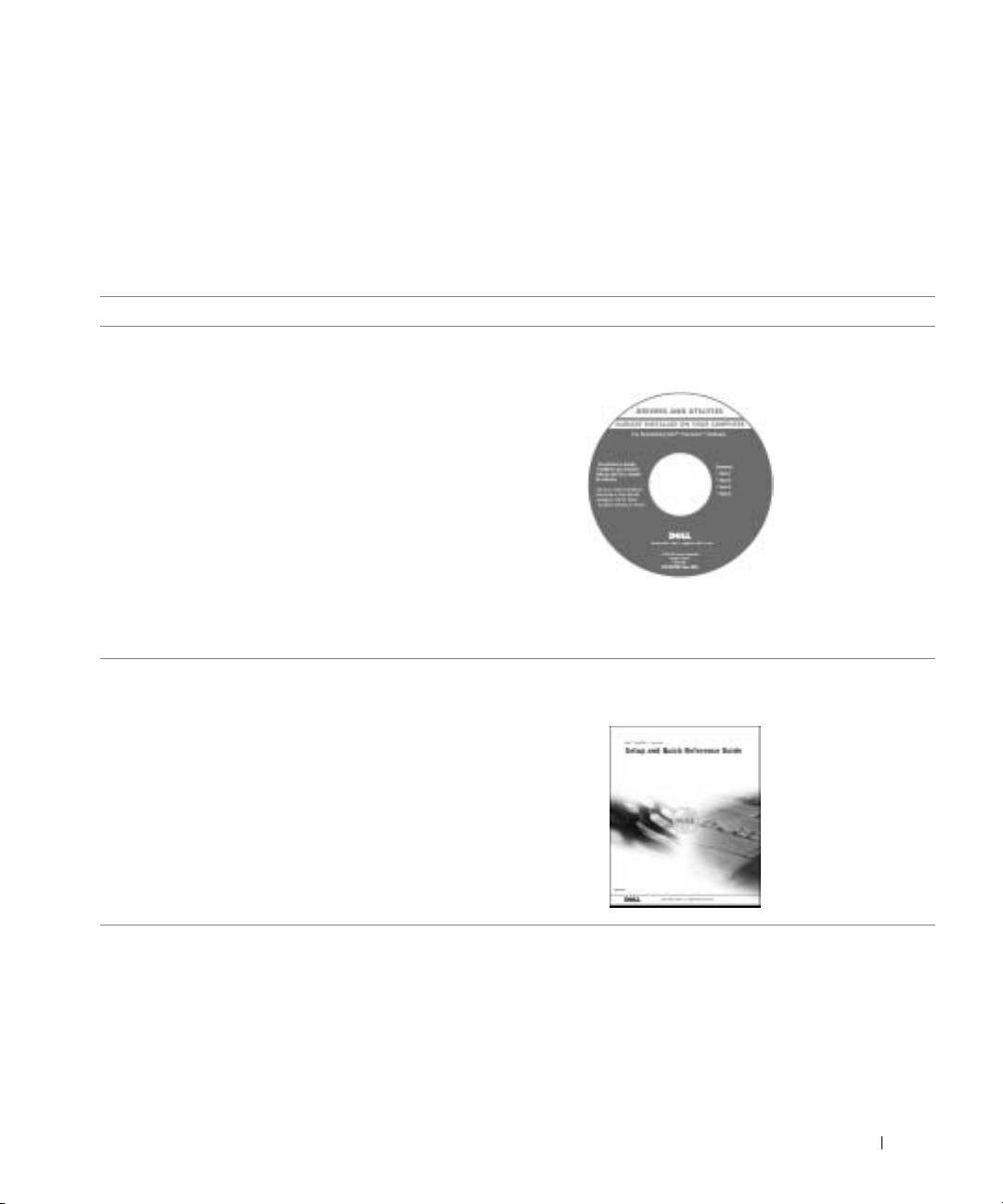
×òî âû èùåòå Ãäå èñêàòü
• Программа диагностики компьютера
Êîìïàêò-äèñê Drivers and Utilities (òàêæå
• Драйверы для компьютера
íàçûâàåòñÿ ResourceCD)
• Руководство пользователя
компьютера Dell
• Документация на устройства
С помощью этого компакт-диска можно получить доступ
к документации, переустановить драйверы и пользоваться
средствами диагностики.
• Установка компьютера
Ðóêîâîäñòâî ïî óñòàíîâêå è êðàòêèé
• Уход за компьютером
ñïðàâî÷íèê
• Ус т р ан ен и е неисправностей
• Открытие корпуса компьютера
• Поиск документации
Ðóêîâîäñòâî ïî óñòàíîâêå è êðàòêèé ñïðàâî÷íèê 107
×òî âû èùåòå Ãäå èñêàòü
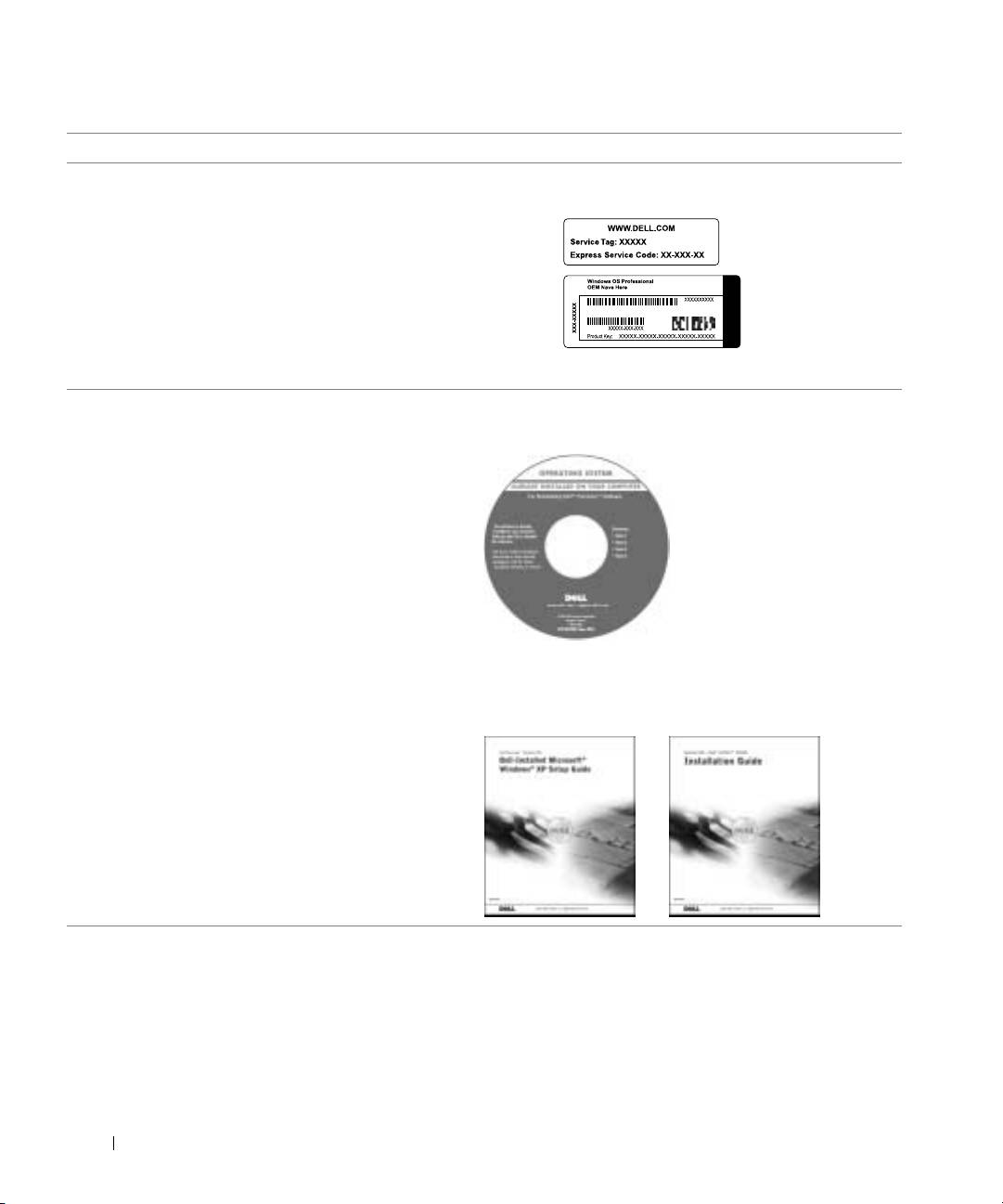
• Код экспресс-обслуживания и метка
Êîä ýêñïðåññ-îáñëóæèâàíèÿ è êëþ÷ ïðîäóêòà
производителя
®
®
• Лицензионная метка Microsoft
Windows
Эти метки расположены на компьютере.
• Как переустановить операционную
Êîìïàêò-äèñê ñ îïåðàöèîííîé ñèñòåìîé è
систему
Ðóêîâîäñòâî ïî óñòàíîâêå
www.dell.com | support.euro.dell.com
После переустановки операционной системы используйте компакт-
диск Drivers and Utilities для загрузки драйверов устройств,
поставляемых вместе с компьютером.
108 Ðóêîâîäñòâî ïî óñòàíîâêå è êðàòêèé ñïðàâî÷íèê
×òî âû èùåòå Ãäå èñêàòü
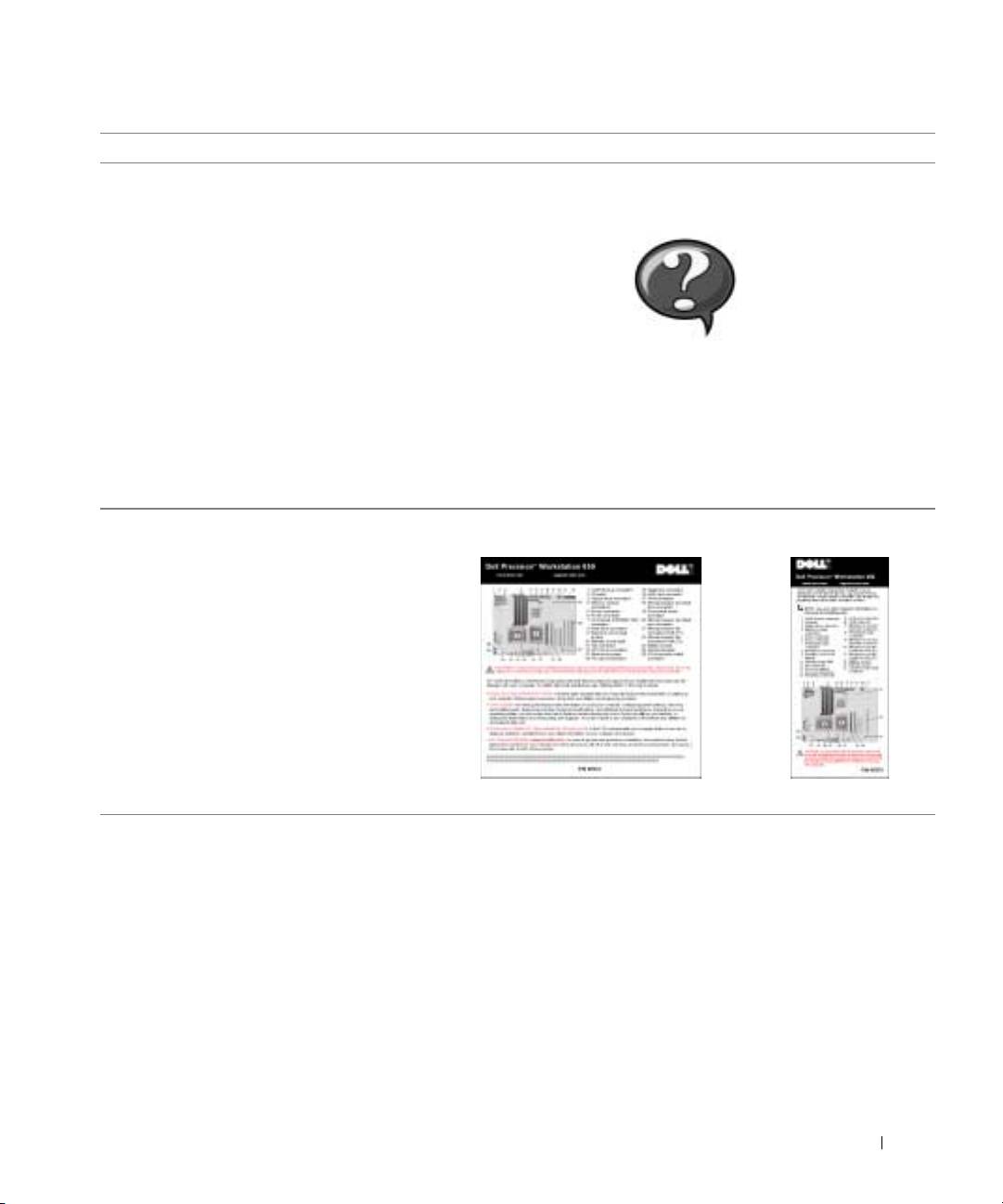
• Как удалить или заменить компоненты
Çíà÷îê ðóêîâîäñòâà ïîëüçîâàòåëÿ
• Спецификации
(Microsoft Windows 2000)
• Как установить настройки системы
• Как устранить неисправности и решить
проблемы
Дважды щелкните значок User’s Guide (Руководство пользователя)
на рабочем столе Windows.
Öåíòð ñïðàâêè è ïîääåðæêè Windows XP
1 Нажмите кнопку Start (Пуск) и выберите пункт Help and Support
(Справка и поддержка).
2 Выберите пункт User’s Guide (Руководство пользователя).
• Место разъемов на системной плате Ýòèêåòêà ñ ñèñòåìíîé èíôîðìàöèåé
èëè
Находится внутри корпуса компьютера.
Ðóêîâîäñòâî ïî óñòàíîâêå è êðàòêèé ñïðàâî÷íèê 109
×òî âû èùåòå Ãäå èñêàòü
• Самые новые драйверы для компьютера
Âåá-ñàéò ïîääåðæêè Dell Support –
• Ответы службы технической поддержки
support.euro.dell.com
на вопросы
На сайте поддержки Dell Support имеются некоторые интерактивные
• Интерактивная дискуссия с другими
инструменты, включая следующие:
пользователями и службой технической
• База знаний (Knowledge Base) – Советы, подсказки и
поддержки
интерактивные учебники
• Документация по компьютеру, включая
• Форум пользователей (Customer Forum) – Интерактивное
Service Manual (Руководство по
обсуждение с другими пользователями
обслуживанию)
• Обновления (Upgrades) – Новые сведения о компонентах, таких
как память или жесткий диск, и операционной системе
• Обслуживание пользователей (Customer Care) – Контактная
информация, состояние заказов, гарантии и информация о
ремонте
• Загрузка (Downloads) – Драйверы, пакеты исправлений и
www.dell.com | support.euro.dell.com
обновления программного обеспечения
• Ссылки (Reference) – Документация по компьютеру,
спецификации и официальные документы
• Состояние вызова обслуживания и
Âåá-ñàéò Dell Premier Support –
хронология поддержки
premiersupport.dell.com
• Основные технические вопросы по
Веб-узел Dell Premier Support настраивается для корпоративных
компьютеру
пользователей, государственных и образовательных учреждений.
• Часто задаваемые вопросы
Этот сайт доступен не во всех регионах.
• Файлы для загрузки
• Подробная конфигурация компьютера
• Контактная информация по обслуживанию
компьютера
• Информация о гарантиях Ðóêîâîäñòâî ïî ñèñòåìå
11 0 Ðóêîâîäñòâî ïî óñòàíîâêå è êðàòêèé ñïðàâî÷íèê

×òî âû èùåòå Ãäå èñêàòü
• Как работать в Windows XP
Öåíòð ñïðàâêè è ïîääåðæêè Windows XP
• Документация по компьютеру и
1 Нажмите кнопку Start (Пуск) и выберите пункт Help and Support
устройствам
(Справка и поддержка).
2 Введите слово или фразу, описывающие проблему, и щелкните
значок стрелки.
3 Щелкните раздел, соответствующий вашей проблеме.
4 Следуйте инструкциям на экране.
ÏÐÈÌÅ×ÀÍÈÅ.  Windows 2000 íàæìèòå êíîïêó Start (Ïóñê)
è âûáåðèòå ïóíêò Help (Ñïðàâêà).
Ðóêîâîäñòâî ïî óñòàíîâêå è êðàòêèé ñïðàâî÷íèê 111
Óñòàíîâêà êîìïüþòåðà
Dell Precision™ 650
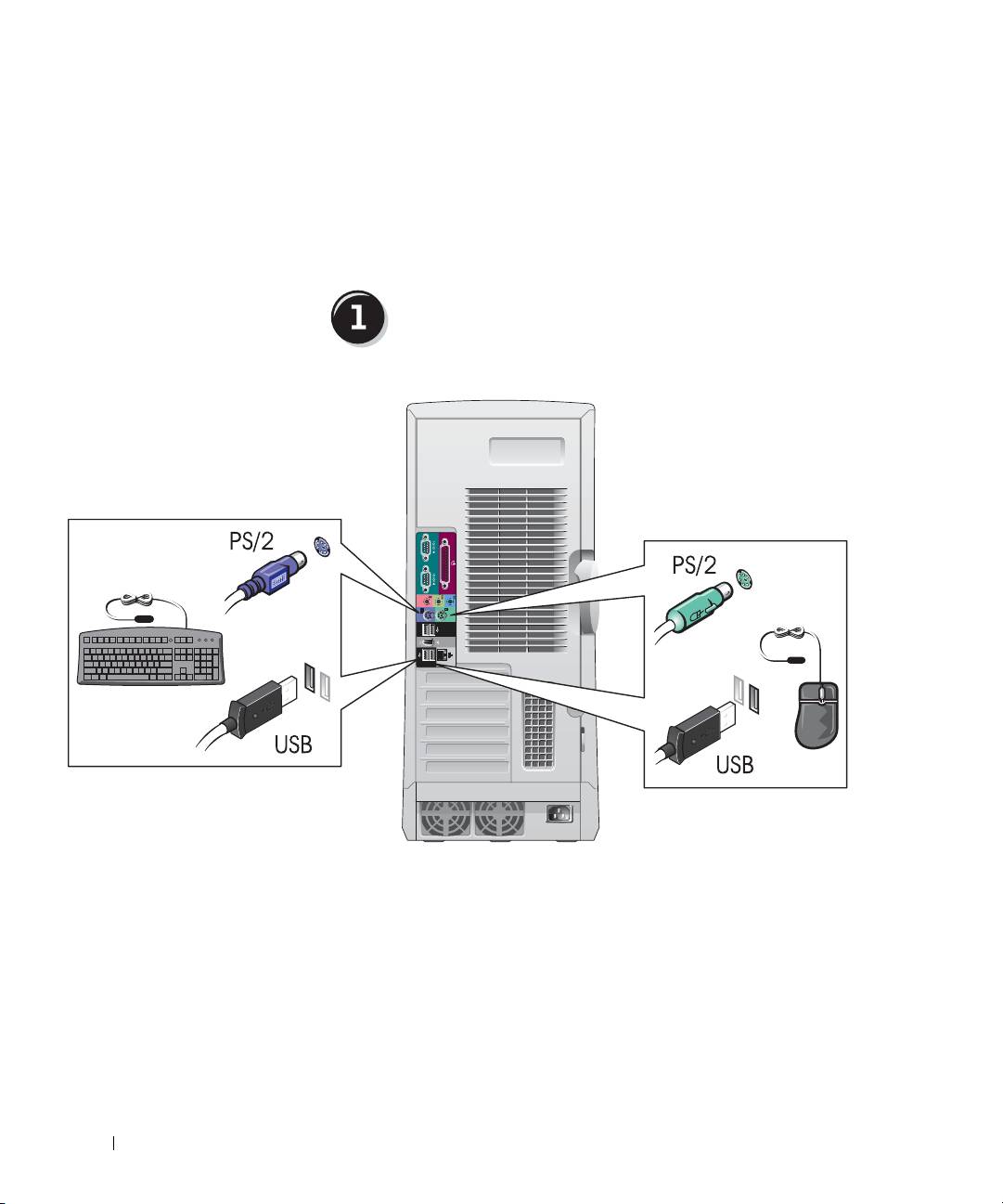
Для правильной установки компьютера необходимо выполнить все шаги.
Ïîäñîåäèíèòå êëàâèàòóðó è ìûøü
www.dell.com | support.euro.dell.com
èëè
èëè
11 2 Ðóêîâîäñòâî ïî óñòàíîâêå è êðàòêèé ñïðàâî÷íèê
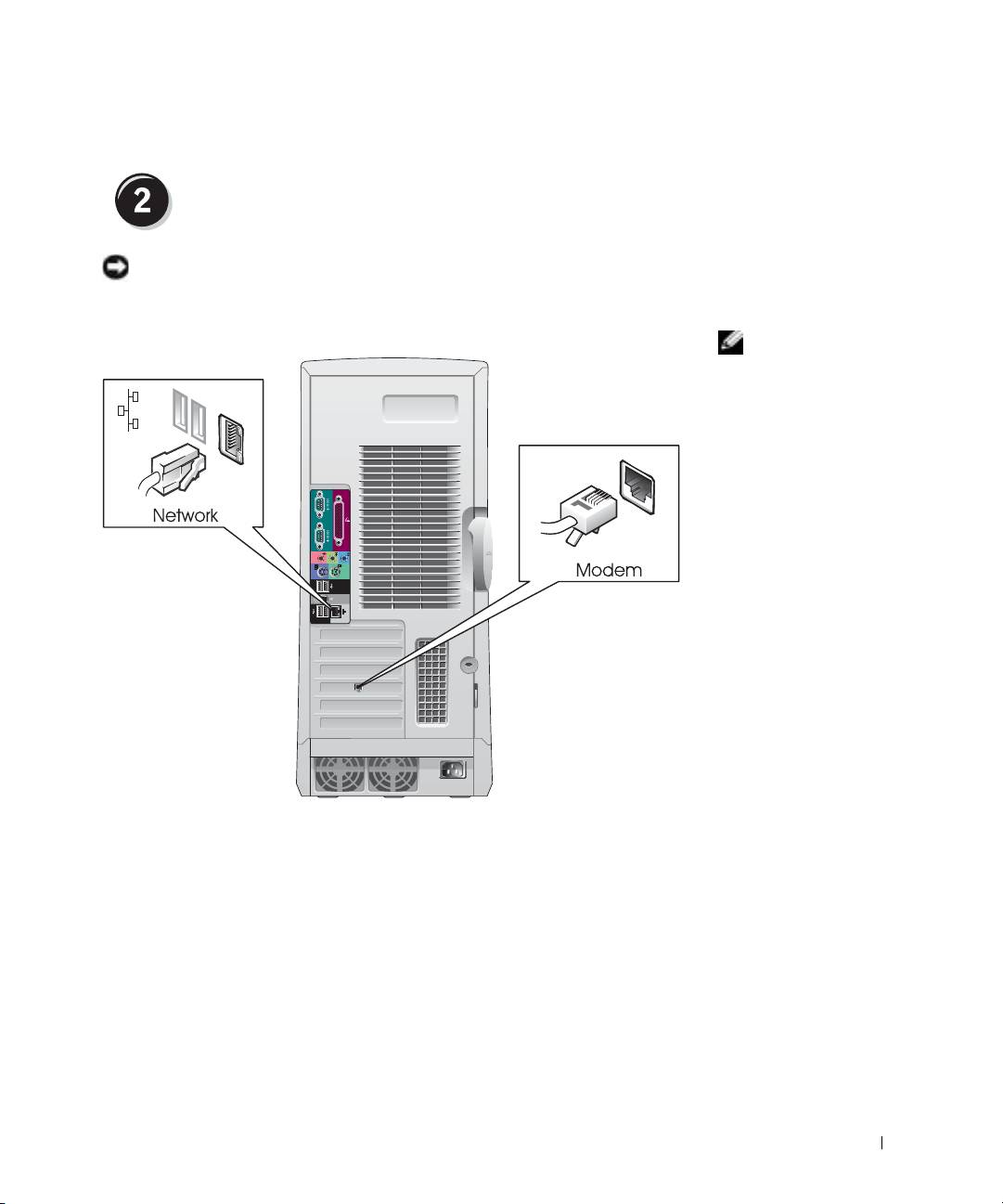
Ïîäñîåäèíèòå ìîäåì èëè ñåòåâîé êàáåëü
ÇÀÌÅ×ÀÍÈÅ. Íå ïîäêëþ÷àéòå êàáåëü ìîäåìà ê ñåòåâîìó
ðàçúåìó. Íàïðÿæåíèå â òåëåôîííîé ëèíèè ìîæåò ïîâðåäèòü
ñåòåâîé àäàïòåð.
ÏÐÈÌÅ×ÀÍÈÅ.
Åñëè â êîìïüþòåðå
åñòü ñåòåâàÿ ïëàòà,
ïîäêëþ÷èòå ê íåé
ñåòåâîé êàáåëü.
Ðóêîâîäñòâî ïî óñòàíîâêå è êðàòêèé ñïðàâî÷íèê 11 3
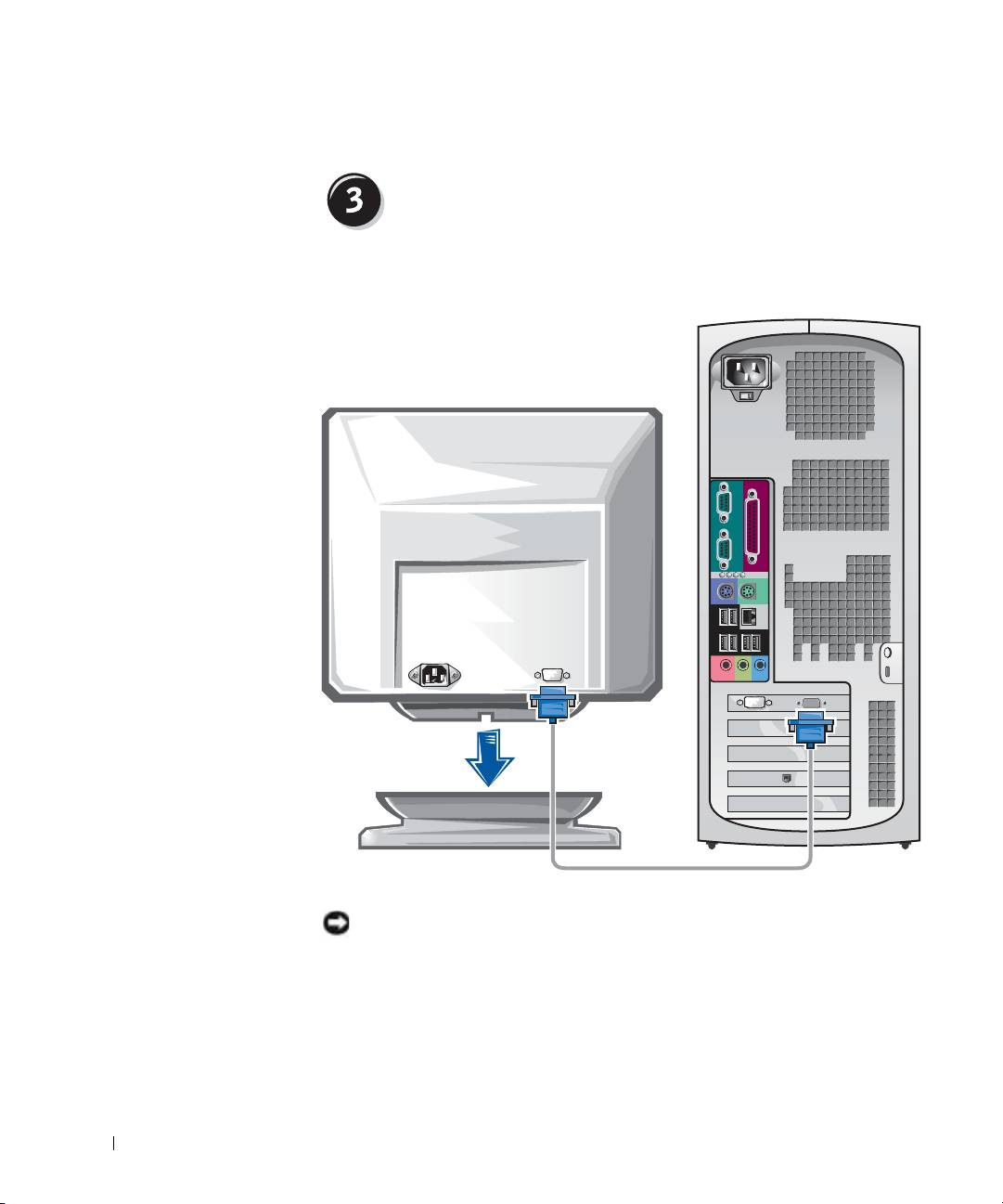
Ïîäêëþ÷èòå ìîíèòîð
Способ подключения монитора зависит от видеоплаты.
www.dell.com | support.euro.dell.com
A B C D
ÇÀÌÅ×ÀÍÈÅ. Äëÿ ïîäêëþ÷åíèÿ ìîíèòîðà ê êîìïüþòåðó ìîæåò
ïîíàäîáèòüñÿ ñïåöèàëüíûé àäàïòåð èëè êàáåëü.
11 4 Ðóêîâîäñòâî ïî óñòàíîâêå è êðàòêèé ñïðàâî÷íèê
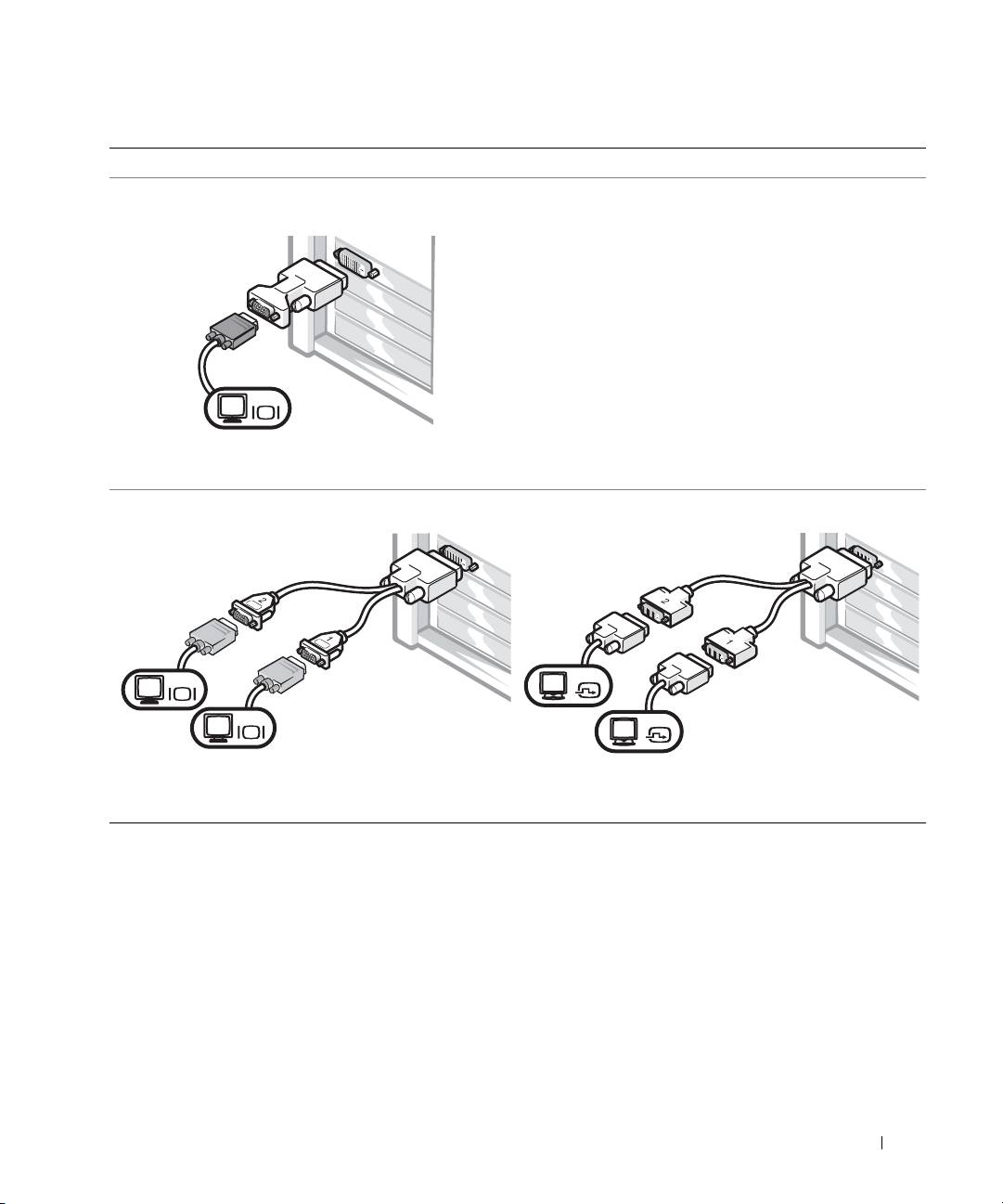
Âèäåîïëàòà äëÿ ïîäêëþ÷åíèÿ îäíîãî è äâóõ ìîíèòîðîâ, ñ îäíèì ðàçúåìîì
Адаптер VGA
VGA
• Для подключения VGA-монитора к видеоплате с
одним разъемом используйте адаптер VGA.
Два VGA с Y-кабелем
Два DVI с Y-кабелем
VGA
DVI
VGA
DVI
• Если на видеоплате один разъем, для подключения
• Если на видеоплате один разъем, для подключения
одного или двух мониторов VGA используйте
одного или двух мониторов DVI используйте
соответствующий Y-кабель.
соответствующий Y-кабель.
Кабель для двух мониторов имеет цветную маркировку. Синий разъем –
для главного монитора, черный – для дополнительного. Чтобы разрешить
поддержку двух мониторов, они оба должны быть подключены до
запуска компьютера.
Ðóêîâîäñòâî ïî óñòàíîâêå è êðàòêèé ñïðàâî÷íèê 11 5
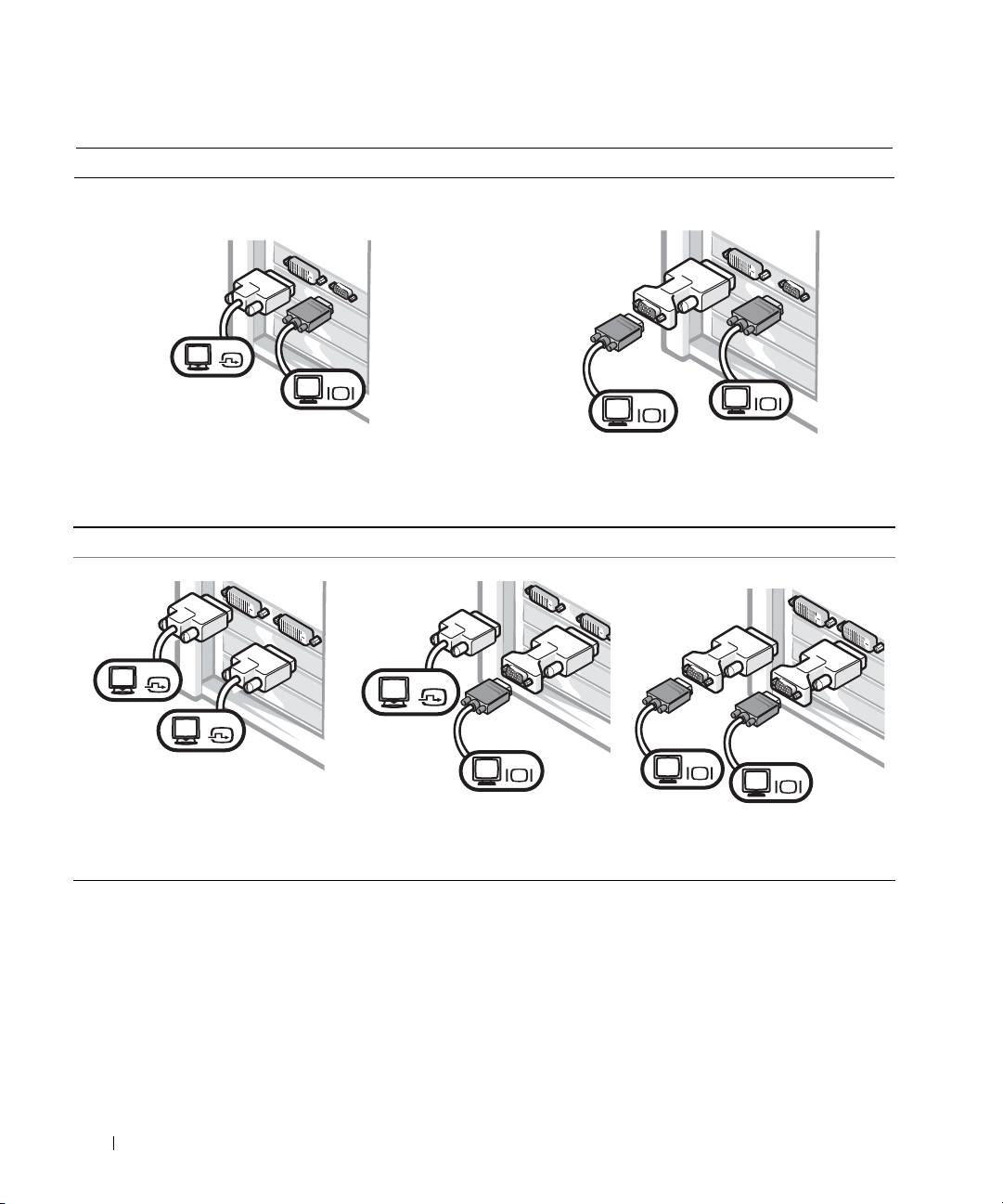
Âèäåîïëàòà äëÿ ïîäêëþ÷åíèÿ äâóõ ìîíèòîðîâ, ñ îäíèì DVI- è îäíèì VGA-ðàçúåìîì
Один DVI и один VGA
Два VGA с адаптером VGA
DVI
VGA
VGA
VGA
• Подключайте мониторы к соответствующему
• Для подключения двух мониторов VGA
www.dell.com | support.euro.dell.com
разъему.
используйте VGA-адаптер.
Âèäåîïëàòà äëÿ ïîäêëþ÷åíèÿ äâóõ ìîíèòîðîâ, ñ äâóìÿ DVI-ðàçúåìàìè
Два DVI
Два DVI с одним адаптером VGA
Два DVI с двумя адаптерами VGA
DVI
DVI
DVI
VGA
VGA
VGA
• Подключите 1 или 2 монитора
• Для подключения VGA-
• Для подключения двух VGA-
DVI к DVI-разъемам.
монитора к DVI-разъему
мониторов к DVI-разъемам
используйте адаптер VGA.
используйте два адаптера VGA.
11 6 Ðóêîâîäñòâî ïî óñòàíîâêå è êðàòêèé ñïðàâî÷íèê
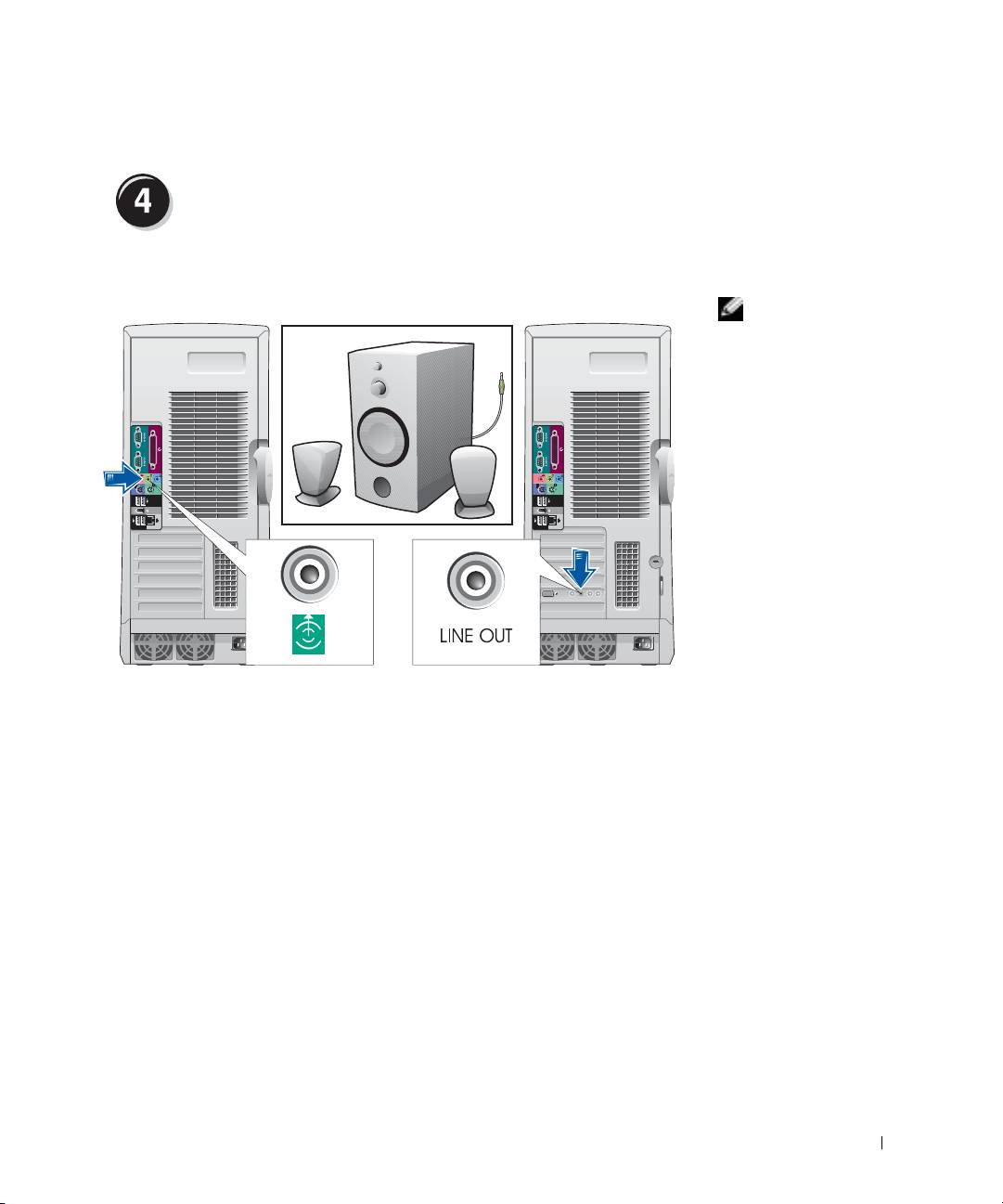
Ïîäêëþ÷èòå äèíàìèêè
ÏÐÈÌÅ×ÀÍÈÅ.
Åñëè â êîìïüþòåðå
åñòü çâóêîâàÿ ïëàòà,
ïîäêëþ÷èòå ê íåé
äèíàìèêè.
Ðóêîâîäñòâî ïî óñòàíîâêå è êðàòêèé ñïðàâî÷íèê 11 7
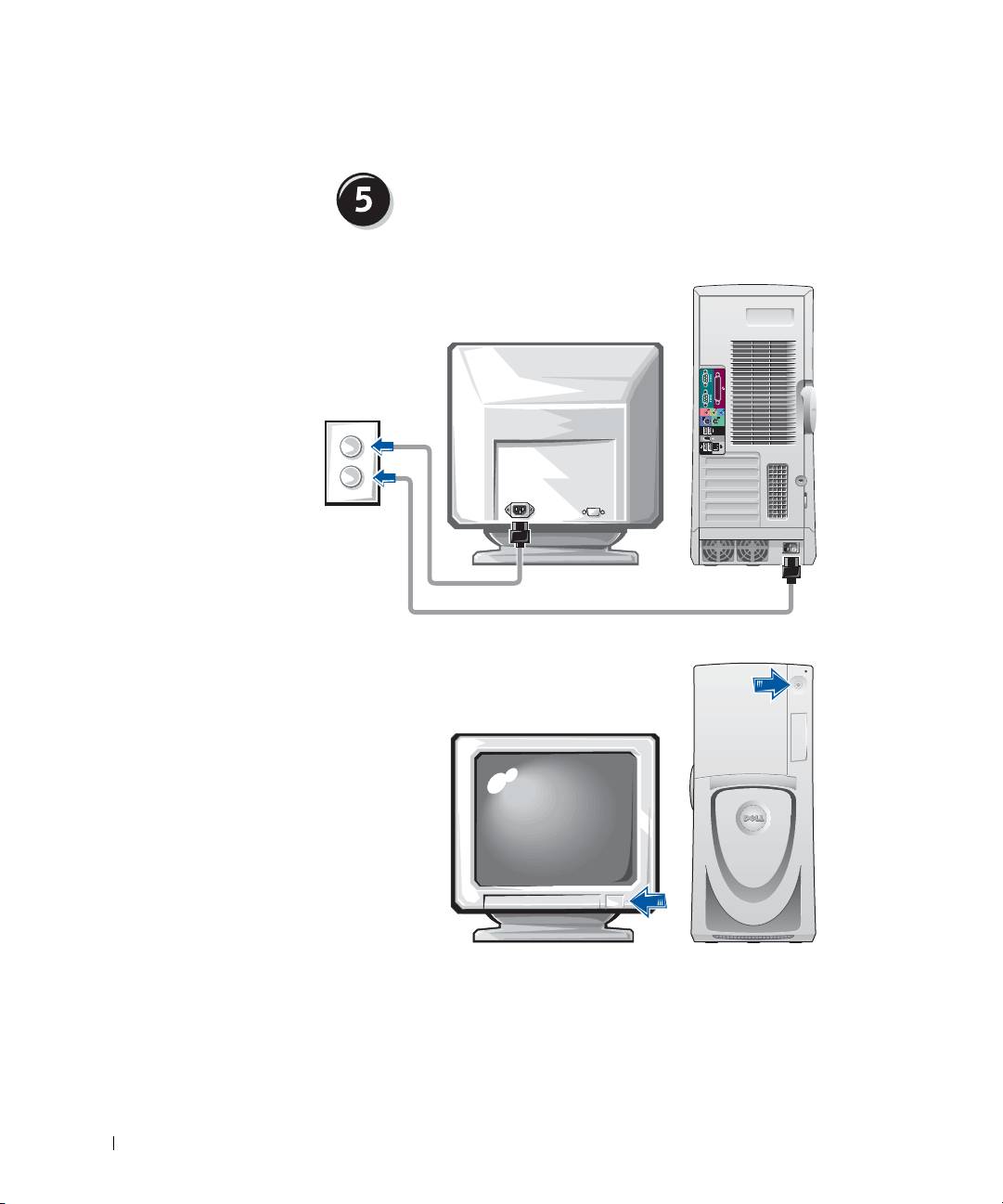
Ïîäêëþ÷èòå êàáåëü ïèòàíèÿ è âêëþ÷èòå
êîìïüþòåð è ìîíèòîð
www.dell.com | support.euro.dell.com
11 8 Ðóêîâîäñòâî ïî óñòàíîâêå è êðàòêèé ñïðàâî÷íèê

Óñòàíîâêà äîïîëíèòåëüíûõ ïðîãðàìì è
óñòðîéñòâ
Перед установкой всех устройств или программ, которые
не поставляются вместе с компьютером, прочитайте документацию по
соответствующей программе или устройству или обратитесь к продавцу,
чтобы выяснить, совместима ли эта программа (устройство) с вашим
компьютером и операционной системой.
Ïîçäðàâëÿåì! Âû çàêîí÷èëè óñòàíîâêó êîìïüþòåðà.
В Руководстве пользователя рабочей станции Dell Precision 650
содержится дополнительная информация о компьютере, например:
• Спецификации
• Виды компьютера спереди и сзади, на которых показаны все
имеющиеся разъемы
• Внутреннее устройство компьютера, включая подробные рисунки
системной платы и разъемов
• Инструкции по уходу за компьютером
• Особенности программного обеспечения, включая средство
LegacySelect Technology, использование пароля, параметры
программы настройки системы
• Описание операционной системы Windows XP
• Инструкции по установке и удалению компонентов, в том числе
памяти, плат, дисководов, микропроцессора, модуля стабилизатора
напряжения и аккумулятора
• Инструкции по устранению различных неполадок в компьютере
• Инструкции по работе с программой диагностики Dell Diagnostics
и установке драйверов
• Контактная информация корпорации Dell
Информация доступна в Руководстве пользователя на жестком диске,
на компакт-диске Drivers and Utilities и на сайте поддержки Dell Support.
Ðóêîâîäñòâî ïî óñòàíîâêå è êðàòêèé ñïðàâî÷íèê 11 9

Êàê îòêðûòü Ðóêîâîäñòâî ïîëüçîâàòåëÿ íà æåñòêîì äèñêå
В Windows 2000 дважды щелкните значок User’s Guides
(Руководства пользователя).
В Windows XP нажмите кнопку Start (Пуск) и выберите пункт
Help and Support (Справка и поддержка).
Êàê îòêðûòü Ðóêîâîäñòâî ïîëüçîâàòåëÿ íà êîìïàêò-äèñêå
1 Вставьте компакт-диск Drivers and Utilities в дисковод.
Если вы работаете с компакт-диском Drivers and Utilities в первый
раз, открывается окно установки ResourceCD Installation,
сообщающее, что компакт-диск выполняет установку.
2 Нажмите кнопку OK и отвечайте на вопросы программы установки.
3 В окне Welcome Dell System Owner нажмите кнопку Next (Далее).
www.dell.com | support.euro.dell.com
4 Выберите необходимые значения System Model (Модель системы),
Operating System (Операционная система) и Topic (Тема).
Êàê îòêðûòü Ðóêîâîäñòâî ïîëüçîâàòåëÿ íà ñàéòå Dell Support
1 Зайдите на сайт support.euro.dell.com.
2 Ответьте на вопросы сайта и сообщите сведения о своем
компьютере.
3 На домашней странице сайта поддержки Dell Support щелкните
ссылку Reference (Ссылки), затем ссылки User’s Guides
(Руководства пользователя), Systems (Системы) и выберите свой
компьютер Dell Precision.
120 Ðóêîâîäñòâî ïî óñòàíîâêå è êðàòêèé ñïðàâî÷íèê
