
Dell Precision 490 – page 8
Manual for Dell Precision 490
Table of contents
- Notes, Notices, and Cautions Abbreviations and Acronyms
- Contents
- Finding Information What Are You Looking For? Find It Here
- What Are You Looking For? Find It Here
- What Are You Looking For? Find It Here
- What Are You Looking For? Find It Here
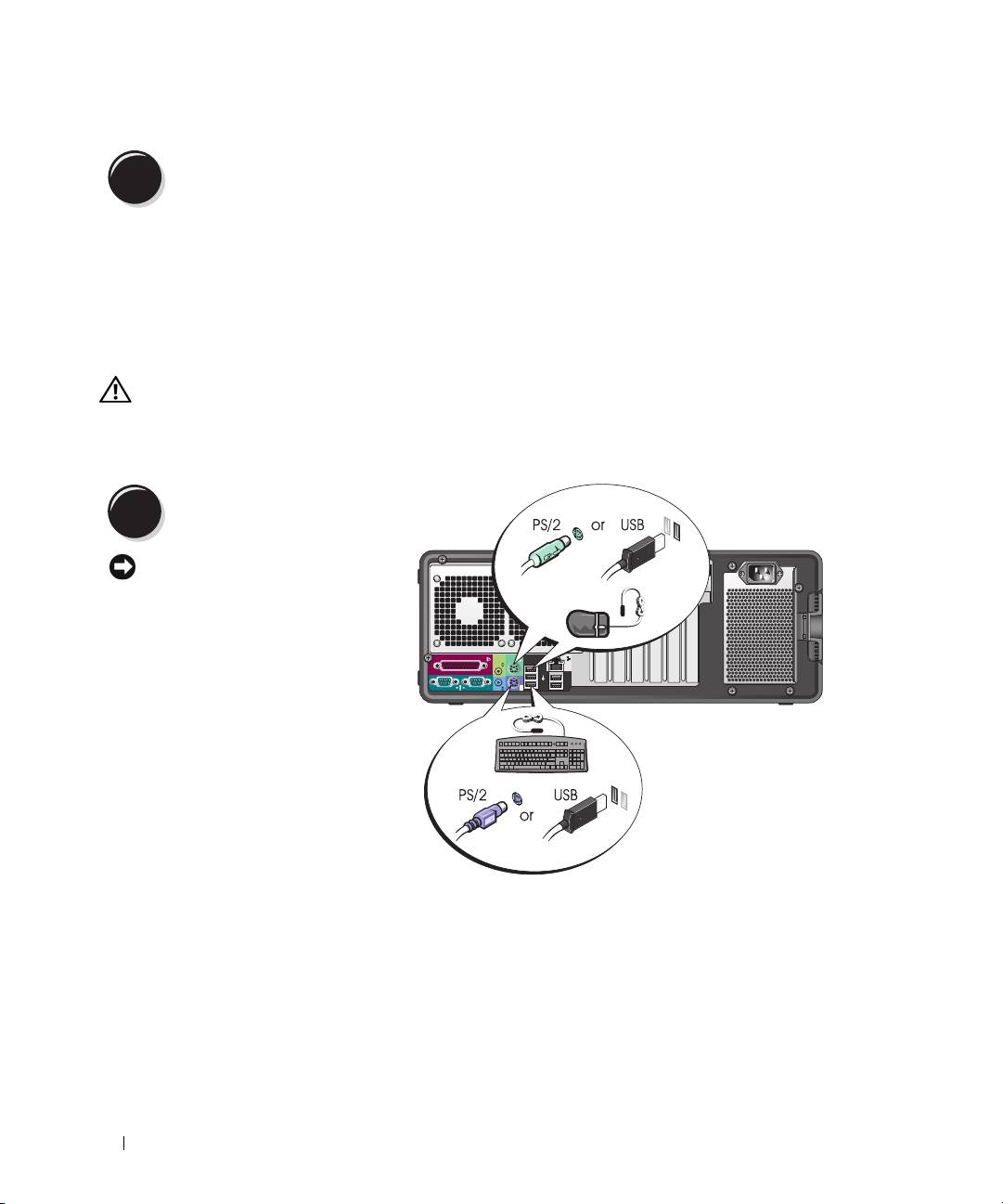
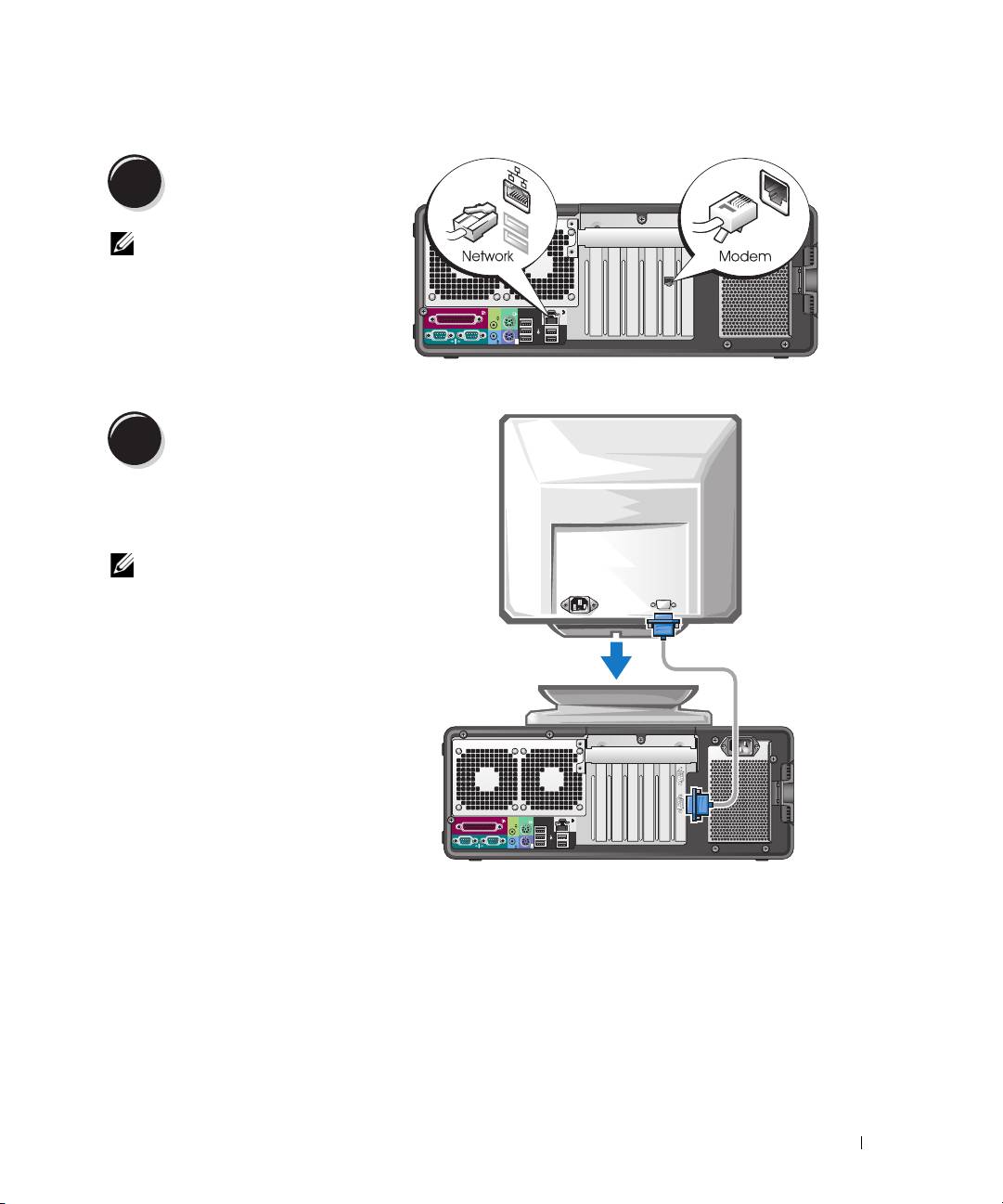
- Setting Up Your Computer (Tower Orientation) Connect the keyboard and the mouse. Connect the modem or the network cable.
- Connect the monitor.
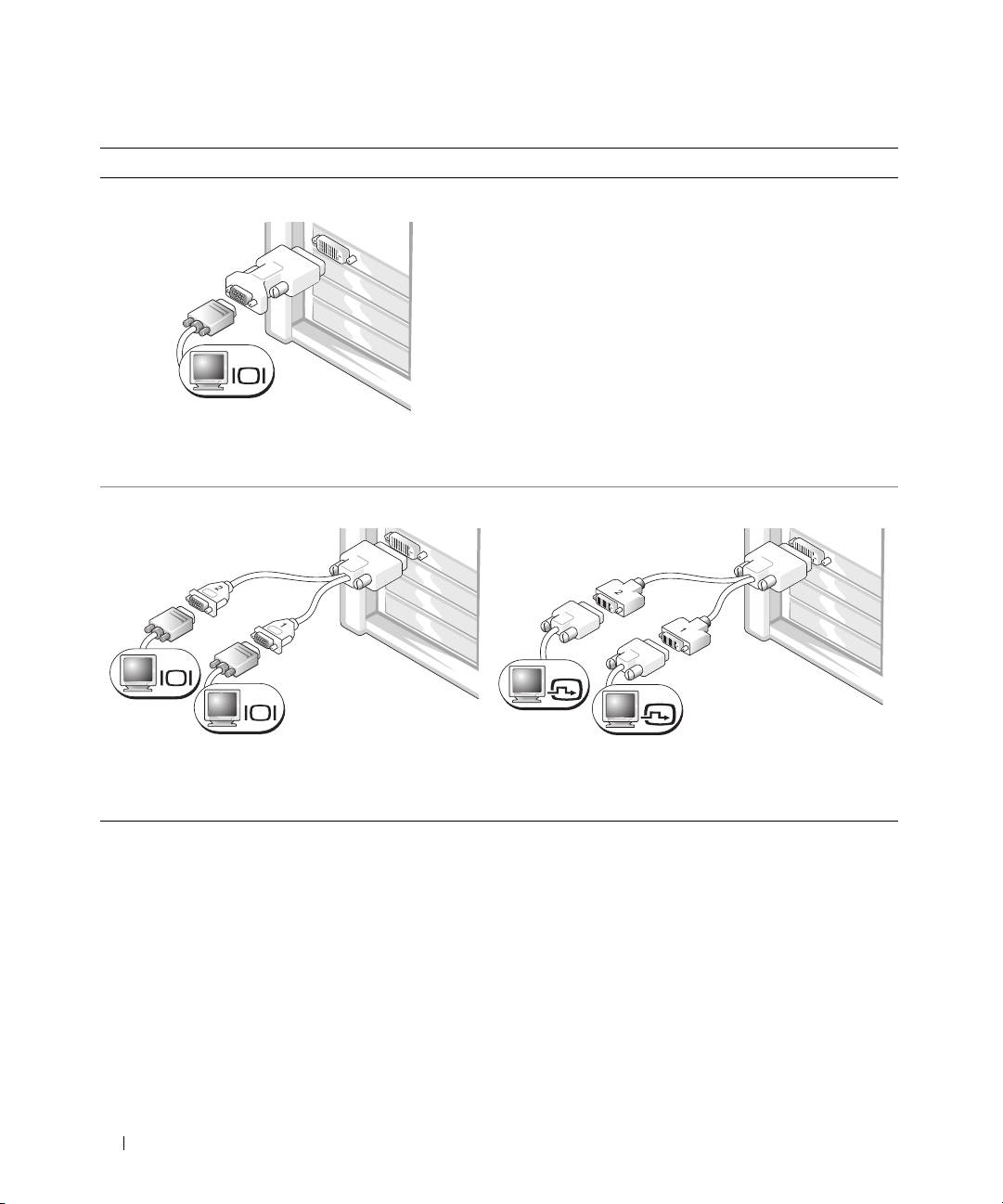
- For single- and dual-monitor capable cards with a single connector
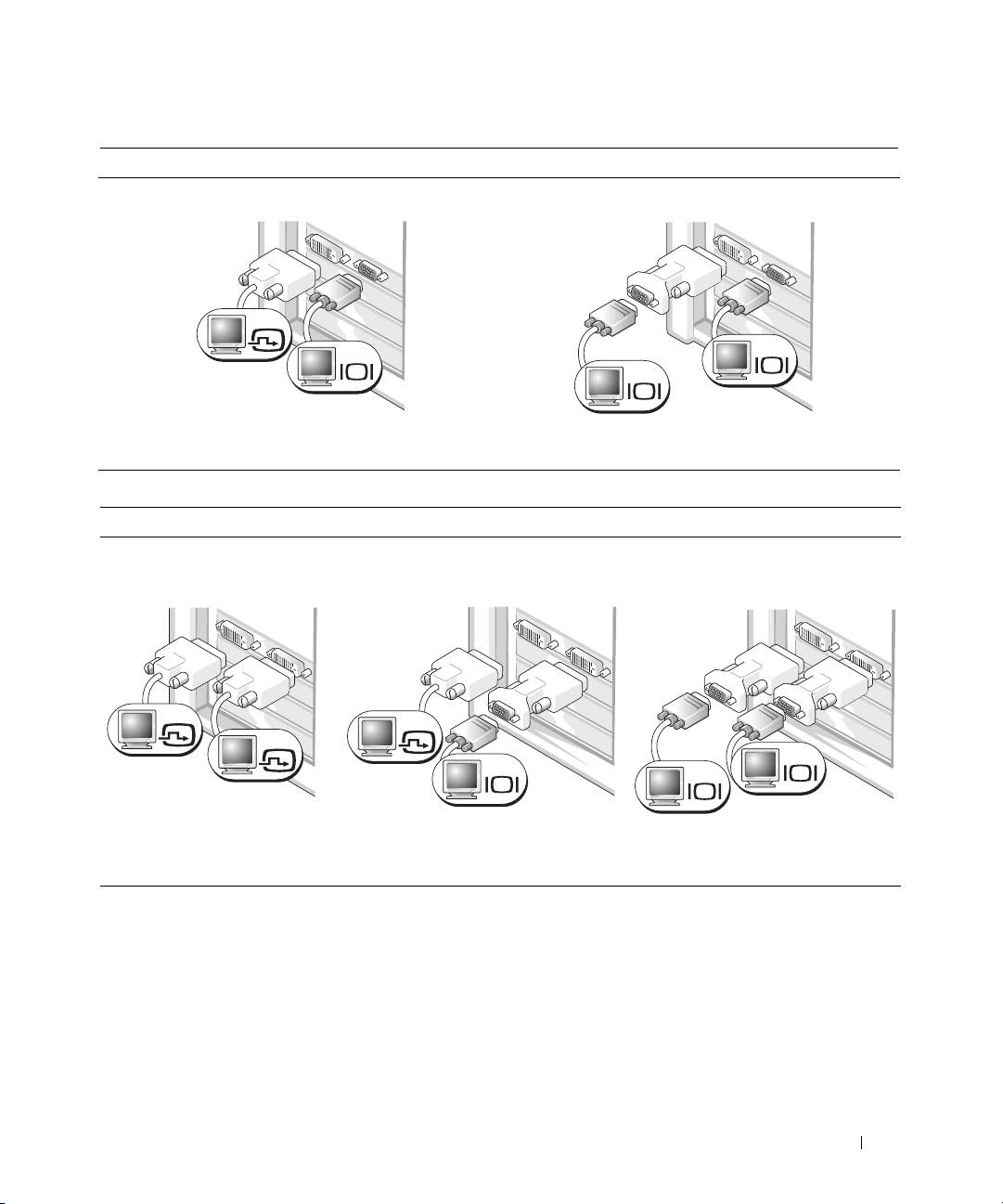
- For dual-monitor capable cards with one DVI connector and one VGA connector For dual-monitor capable cards with two DVI connectors
- Connect the speakers. Connect the power cables and turn on the computer and monitor.
- Install additional software or devices. Setting Up Your Computer (Desktop Orientation) Connect the keyboard and the mouse.
- Connect the modem or the network cable. Connect the monitor.
- For single- and dual-monitor capable cards with a single connector
- For dual-monitor capable cards with one DVI connector and one VGA connector For dual-monitor capable cards with two DVI connectors
- Connect the speakers. Connect the power cables and turn on the computer and monitor. Install additional software or devices.
- About Your Computer Front View (Tower Orientation) 5 IEEE 1394 connector (optional)
- 13 diagnostic lights (4) Use these lights to help you troubleshoot a computer problem based on the
- Back View (Tower Orientation)
- Back Panel Connectors 4 link integrity light
- 11 serial connector Connect a serial device, such as a handheld device, to the serial port. If necessary,
- Front View (Desktop Orientation)
- Back View (Desktop Orientation)
- Inside View
- Inside View – Hard Drive Bay Rotated Out
- System Board Components
- 14 SATA connectors (SATA_4, SATA_3) Cable Colors Locating Your User’s Guide
- Removing the Computer Cover Follow the procedures in "Before You Begin" in your If you have installed a security cable, remove it from the security cable slot. Lay your computer on a flat surface with the cover facing up.
- Pull back the cover latch release. Locate the three hinge tabs on the edge of the computer. Grip the sides of the computer cover and pivot the cover up, using the hinges as leverage points. Release the cover from the hinge tabs and set it aside in a secure location.
- Caring for Your Computer Solving Problems Troubleshooting Tips Resolving Software and Hardware Incompatibilities
- Using Microsoft Windows XP System Restore Creating a Restore Point Restoring the Computer to an Earlier Operating State
- Undoing the Last System Restore Enabling System Restore Using the Last Known Good Configuration Other Options to Help Resolve Additional Device or Software Conflicts
- Dell Diagnostics When to Use the Dell Diagnostics Starting the Dell Diagnostics From Your Hard Drive
- Starting the Dell Diagnostics From the Drivers and Utilities CD Before You Start Testing Beep Codes
- Code Cause
- Error Messages Diagnostic Lights Diagnostic Light Codes Before POST Diagnostic Lights Power Problem Description Suggested Resolution Light
- Diagnostic Lights Power Problem Description Suggested Resolution Light
- Diagnostic Lights Power Problem Description Suggested Resolution Light Diagnostic Light Codes During POST Light Pattern Problem Description Suggested Resolution
- Light Pattern Problem Description Suggested Resolution
- Light Pattern Problem Description Suggested Resolution
- Frequently Asked Questions How Do I... Solution Where to Find Additional Information
- How Do I... Solution Where to Find Additional Information
- Index
- 46 Index

Hakemisto
C
I
liittimet (jatkuu)
näppäimistö, 117
CD-levyt
IRQ-ristiriidat, 127
rinnakkais-, 116
käyttöjärjestelmä, 102
sarja-, 117
USB-liittimet, 114, 117-118
K
verkkokortti, 117
D
kiintolevyasema
virta, 115, 120
Dell
toiminnan merkkivalo,
tukisivusto, 101
113-114, 118-119
Dell Diagnostics, 130
kortit
M
paikat, 115, 120
Dell Premier Support -
merkkivalot
sivusto, 100
kuuloke
diagnostiikka, 114, 119, 133
liitin, 114, 119
kiintolevyn toiminta, 113-
diagnostiikka
114, 118-119
äänimerkkikoodit, 131
käyttöjärjestelmä
linkki, 116
Dell, 130
uudelleenasentaminen, 102
tietokoneen takaosa, 133
merkkivalot, 114, 119, 133
käyttöjärjestelmän CD-
verkko, 116-117
levy, 102
verkon toiminta, 117
käyttöoikeussopimus, 100
virta, 114, 119
E
Käyttöopas, 100
Microsoft Windows -
ergonomiatiedot, 100
käyttöoikeustarra, 100
L
H
N
laitteisto
Hardware Troubleshooter
äänimerkkikoodit, 131
näppäimistö
(Laitteiden
Dell Diagnostics, 130
liitin, 117
vianmääritys), 127
ristiriidat, 127
hiiri
liittimet
liitin, 116
ääni, 116-117
O
huoltomerkki, 100
hiiri, 116
Ohje- ja tukikeskus, 101
kuuloke, 114, 119
ohjelmisto
linja sisään, 117
ristiriidat, 127
linja ulos, 116
Hakemisto 141

142 Hakemisto
ohjetiedosto
T
virhesanomat
Windowsin ohje- ja
äänimerkkikoodit, 131
takuutiedot, 100
tukikeskus, 101
diagnostiikkamerkkivalot, 133
tarrat
ongelmat
virta
huoltomerkki, 100
äänimerkkikoodit, 131
liitin, 115, 120
Microsoft Windows, 100
Dell Diagnostics, 130
merkkivalo, 114, 119
diagnostiikkamerkkivalot, 133
tietokone
painike, 114, 119
palauttaminen aiempaan
äänimerkkikoodit, 131
tilaan, 128
palauttaminen aiempaan
tilaan, 128
oppaat
W
ergonomia, 100
tukisivusto, 101
Windows XP
käyttöoikeussopimus, 100
Tuotetieto-opas, 100
Hardware Troubleshooter
Käyttöopas, 100
turvallisuusohjeet, 100
(Laitteiden
online, 101
vianmääritys), 127
Pikaopas, 99
Ohje- ja tukikeskus, 101
säädökset, 100
System Restore (Järjestelmän
U
takuu, 100
palauttaminen), 128
Tuotetieto-opas, 100
USB-liittimet
uudelleenasentaminen, 102
turvallisuus, 100
liitin, 117
liittimet, 114, 118
Ä
R
ääniliittimet
V
ResourceCD
linja sisään, 117
Dell Diagnostics, 130
verkko
linja ulos, 116
liitin, 117
ristiriidat
äänimerkkikoodit, 131
ohjelmiston ja laitteiston
vianmääritys, 127
yhteensopivuu-
Dell Diagnostics, 130
songelmat, 127
diagnostiikkamerkkivalot, 133
Ohje- ja tukikeskus, 101
palauttaminen aiempaan
S
tilaan, 128
säädökset, 100
System Restore (Järjestelmän
palauttaminen), 128
142 Hakemisto

Dell Precision™ Workstation 490
Hurtigreferanse
Modell DCTA
www.dell.no | support.dell.no

Merknader, varsler og advarsler
OBS! Et OBS!-avsnitt inneholder viktig informasjon som gjør deg til en mer effektiv bruker av datamaskinen.
VARSEL: En MERKNAD angir enten potensiell fare for maskinvaren eller tap av data, og forteller hvordan du kan unngå
problemet.
ADVARSEL! En ADVARSEL angir en potensiell fare for skade på eiendom, personskade eller dødsfall.
Forkortelser og akronymer
Du finner en komplett liste over forkortelser og akronymer i Glossary (Ordliste) i
User’s Guide
(Brukerhåndbok).
Hvis du kjøpte en datamaskin i serien Dell™ n, gjelder ikke eventuelle referanser i dette dokumentet til
®
®
operativsystemet Microsoft
Windows
.
____________________
Informasjonen i dette dokumentet kan endres uten varsel.
© 2006 Dell Inc. Med enerett.
Det er strengt forbudt å kopiere innholdet uten skriftlig tillatelse fra Dell Inc.
Varemerker som brukes i denne teksten: Dell, DELL-logoen og Dell Precision er varemerker for Dell Inc.. Intel, Xeon og Pentium er registrerte
varemerker for Intel Corporation. Microsoft og Windows er registrerte varemerker for Microsoft Corporation.
Andre varemerker og navn kan være brukt i dette dokumentet for å referere til enheter som eier merker og navn eller produkter.
Dell Inc. fraskriver seg eierinteresse for varemerker og navn som ikke er dets egne.
Modell DCTA
Januar 2006 P/N MD504 Rev. A00

Innhold
Finne informasjon . . . . . . . . . . . . . . . . . . . . . . . . . . . . . . . 147
Sette opp maskinen (tårn-oppsett)
. . . . . . . . . . . . . . . . . . . . . . 151
Sette opp maskinen (skrivebordsoppsett)
. . . . . . . . . . . . . . . . . . . 156
Om datamaskinen
. . . . . . . . . . . . . . . . . . . . . . . . . . . . . . . 161
Sett forfra (tårnoppsett)
. . . . . . . . . . . . . . . . . . . . . . . . . . 161
Sett bakfra (tårnoppsett)
. . . . . . . . . . . . . . . . . . . . . . . . . 163
Kontakter på baksiden av maskinen
. . . . . . . . . . . . . . . . . . . 164
Sett forfra (skrivebordsoppsett)
. . . . . . . . . . . . . . . . . . . . . 166
Sett bakfra (skrivebordsoppsett)
. . . . . . . . . . . . . . . . . . . . . 168
Sett fra innsiden
. . . . . . . . . . . . . . . . . . . . . . . . . . . . . 169
Sett fra innsiden – stasjonsplass for harddisk rotert ut
. . . . . . . . . 170
Hovedkort-komponenter
. . . . . . . . . . . . . . . . . . . . . . . . . 171
Farge på kabler
. . . . . . . . . . . . . . . . . . . . . . . . . . . . . . 172
Finne User’s Guide (Brukerhåndbok)
. . . . . . . . . . . . . . . . . . . . . 172
Ta av maskindekslet
. . . . . . . . . . . . . . . . . . . . . . . . . . . . . . 173
Vedlikeholde maskinen
. . . . . . . . . . . . . . . . . . . . . . . . . . . . 175
Løse problemer
. . . . . . . . . . . . . . . . . . . . . . . . . . . . . . . . . 175
Feilsøkingstips
. . . . . . . . . . . . . . . . . . . . . . . . . . . . . . 175
Løse problemer med ukompatibel programvare og maskinvare
. . . . . 175
®
®
Bruke Microsoft
Windows
XP System Restore
(Systemgjenoppretting)
. . . . . . . . . . . . . . . . . . . . . . . . . . 176
Bruke den siste fungerende konfigurasjon
. . . . . . . . . . . . . . . . 177
Dell Diagnostics
. . . . . . . . . . . . . . . . . . . . . . . . . . . . . . 178
Før du starter en test
. . . . . . . . . . . . . . . . . . . . . . . . . . . 179
Signalkoder
. . . . . . . . . . . . . . . . . . . . . . . . . . . . . . . . . . 179
Feilmeldinger
. . . . . . . . . . . . . . . . . . . . . . . . . . . . . . . 181
Diagnoselamper
. . . . . . . . . . . . . . . . . . . . . . . . . . . . . . . . 181
Diagnoselampekoder før POST
. . . . . . . . . . . . . . . . . . . . . . 181
Diagnoselampekoder under POST
. . . . . . . . . . . . . . . . . . . . 183
Vanlige spørsmål (FAQ)
. . . . . . . . . . . . . . . . . . . . . . . . . . . . 186
Register . . . . . . . . . . . . . . . . . . . . . . . . . . . . . . . . . . . . . . 189
Innhold 145

146 Innhold
Finne informasjon
OBS! Noen funksjoner eller medier kan være tilleggsutstyr og leveres muligens ikke med maskinen.
Noen funksjoner og medier kan være utilgjengelige i enkelte land.
OBS! Flere opplysninger kan være inkludert med maskinen.
Hva leter du etter? Finn det her
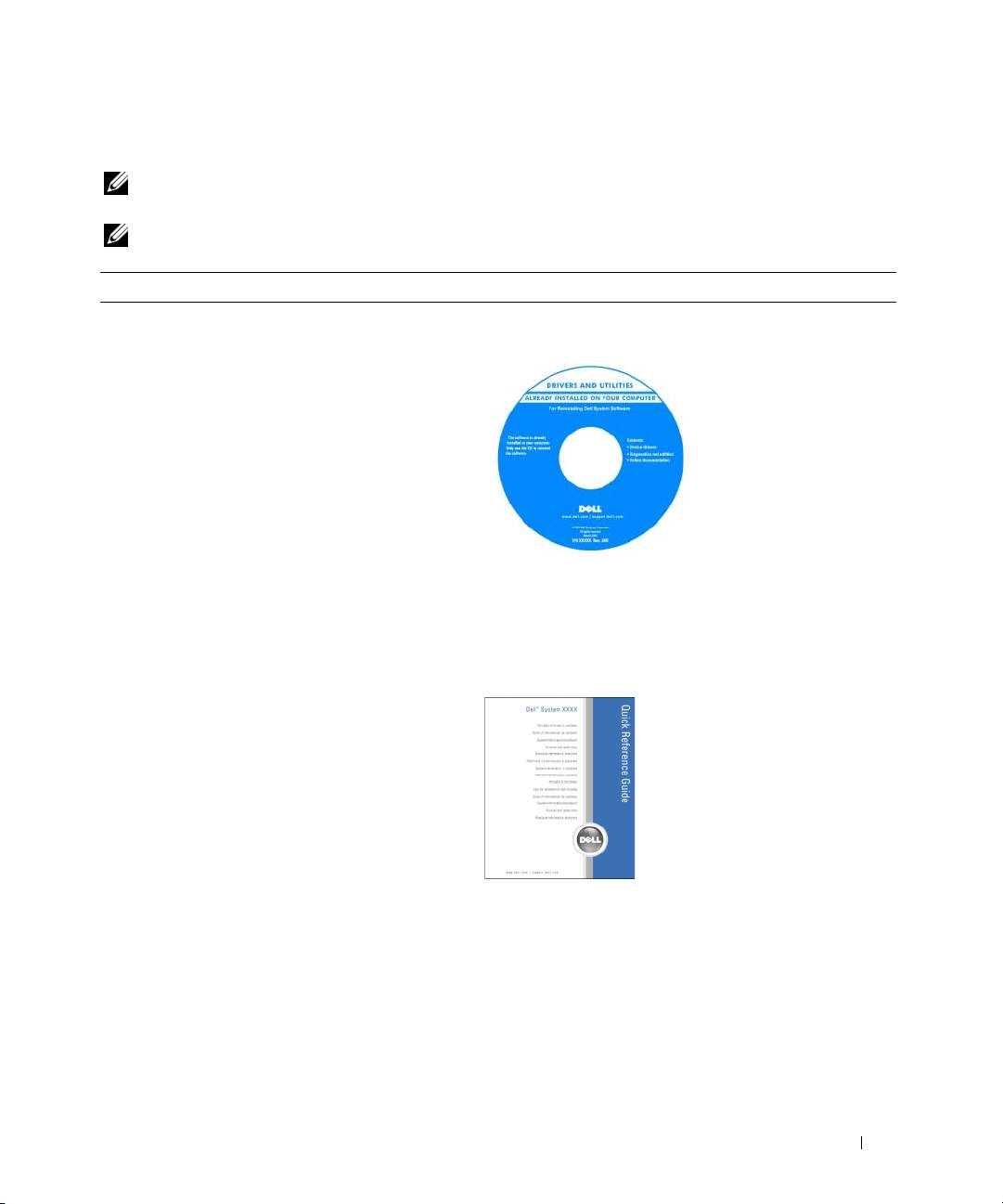
• Et diagnoseprogram for datamaskinen
CD-en Drivers and Utilities (Drivere og programmer), som
• Drivere for datamaskinen
også kalles ResourceCD (Ressurs-CD)
• Dokumentasjon for maskinen
Dokumentasjon og drivere
• Dokumentasjon for enheten
er allerede installert på
datamaskinen. Du kan
• DSS (Desktop System Software -
bruke denne CDen til å
systemprogramvare for stasjonær maskin)
installere drivere på nytt,
kjøre Dell Diagnostics
(diagnostikk) eller lese
dokumentasjonen. CD-en
kan inneholde viktig-filer
med oppdatert
informasjon om tekniske
endringer i datamaskinen, eller avansert, teknisk
referansemateriale for teknikere eller erfarne brukere.
OBS! Oppdateringer av drivere og dokumentasjon finner
du på support.dell.com.
• Hvordan sette opp maskinen
Hurtigreferanse
• Hvordan ta vare på maskinen
• Grunnleggende informasjon om feilsøking
• Hvordan kjøre Dell Diagnostics
• Feilkoder og diagnoselamper
• Hvordan du tar ut og installerer komponenter
• Hvordan åpne maskindekslet
OBS! Dette dokumentet er tilgjengelig som en PDF-fil
på support.dell.com.
Hurtigreferanse 147
Hva leter du etter? Finn det her
• Garantiinformasjon
Dell™ Product Information Guide (Produktinformasjon)
• Vilkår og betingelser (kun USA)
• Sikkerhetsopplysninger
• Spesielle bestemmelser
• Ergonomisk informasjon
• Lisensavtale for sluttbrukere
• Hvordan du tar ut og installerer komponenter
User’s Guide (Brukerhåndbok)
• Spesifikasjoner
®
®
Microsoft
Windows
XP Hjelp og støtte
• Hvordan du kan konfigurere systeminnstillinger
1
Klikk på Start-knappen og deretter på
Hjelp og støtte
• Hvordan du kan feilsøke og løse problemer
2
Klikk på User’s and system guides (Bruker- og
systemhåndbøker) og deretter på
User’s Guide
(Brukerhåndbok).
User’s Guide (Brukerhåndbok) er også tilgjengelig på
CD-en Drivers and Utilities (Drivere og programmer).
®
®
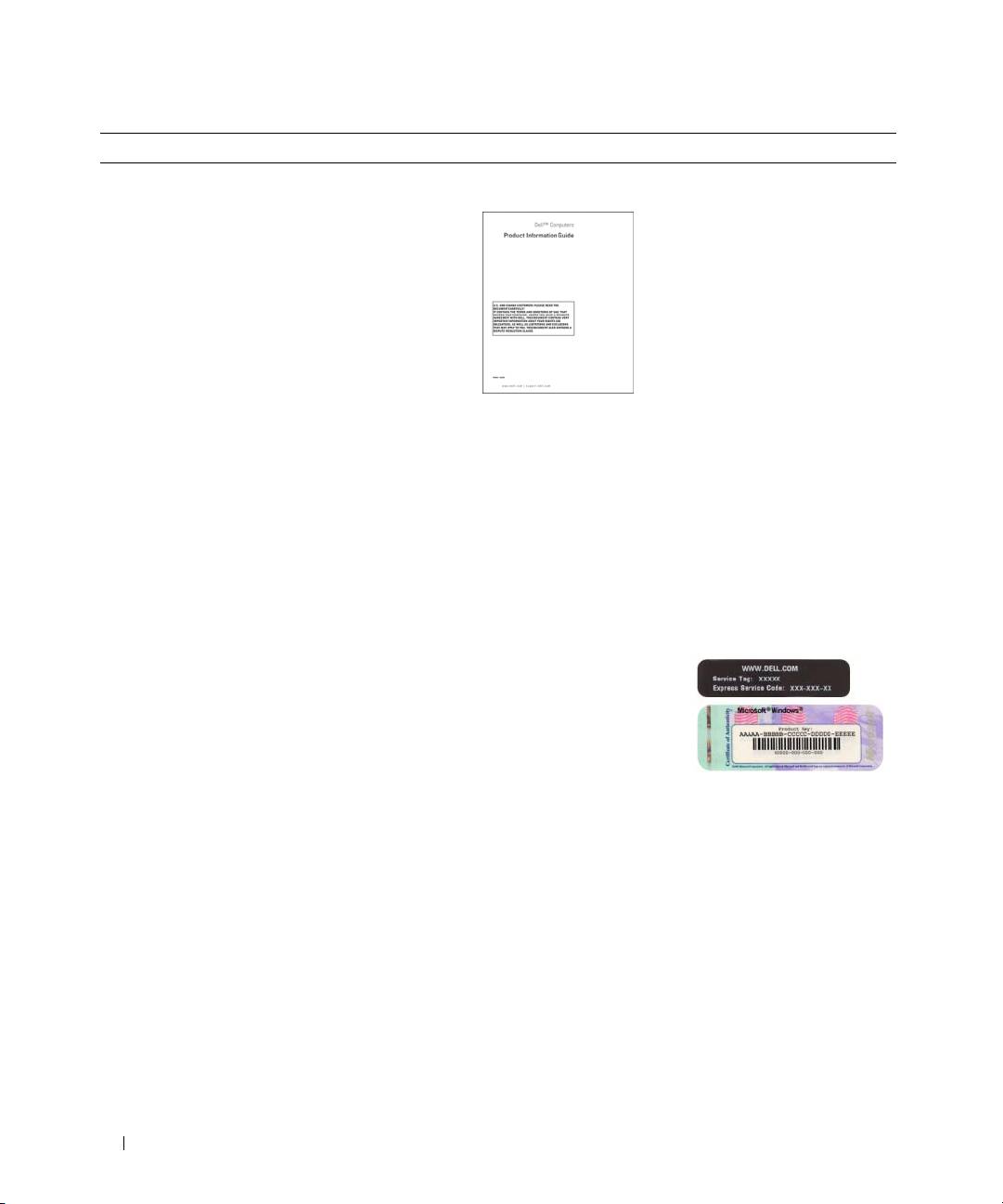
• Servicemerke og Ekspresservicekode
Service Tag og Microsoft
Windows
-lisens
• Microsoft Windows-lisensetikett
Disse etikettene er festet til datamaskinen.
• Bruk servicemerket
til å identifisere
datamaskinen når
du bruker
support.dell.com
eller kontakter teknisk
støtte.
• Oppgi Ekspresservicekoden for å styre samtalen
når du kontakter teknisk støtte.
148 Hurtigreferanse

Hva leter du etter? Finn det her
• Løsninger — Feilsøkingstips, tekniske artikler,
Dells kundestøttenettsted — support.dell.com
online kurs og vanlige spørsmål
OBS! Velg land eller forretningssegment for å vise riktig
• Diskusjonsgruppe — Online diskusjoner
kundestøttenettsted.
med andre Dell-kunder
OBS! Kunder innenfor næringsliv, offentlige myndigheter
• Oppgraderinger — Oppgraderingsinformasjon for
og utdanningsinstitusjoner kan også bruke det tilpassede
komponenter, for eksempel minne, harddisk og
nettstedet premier.support.dell.com. Nettstedet er muligens
operativsystem
ikke tilgjengelig for alle land.
• Kundeservice — Kontaktinformasjon, ordrestatus
og status for servicehenvendelse, garanti- og
reparasjonsinformasjon
• Service og kundestøtte — Status for service-
henvendelse og kundestøttehistorikk, service-
kontrakt, online diskusjoner med kundestøtte
• Referanse — Dokumentasjon, detaljer om
maskinkonfigurasjonen, produktspesifikasjoner
og nyttige artikler
• Nedlastinger — Sertifiserte drivere, feilfikser
og programvareoppdateringer
• Desktop System Software (DSS)— Hvis du
installerer operativsystemet på nytt, bør du installere
DSS-programmet (systemprogramvare for stasjonær
maskin) før du installerer driverne. DSS inneholder
kritiske oppdateringer for operativsystemet og støtter
følgende Dell™-utstyr: 3,5-tommers USB-
diskettstasjoner, optiske stasjoner og USB-enheter.
DSS er nødvendig for at Dell-maskinen skal fungere
på riktig måte. Programmet finner automatisk
relevante opplysninger om maskinen og
operativsystemet, og installerer de oppdateringene
som er nødvendige for din konfigurasjon.
• Hvordan du bruker Windows XP
Windows Hjelp og støtte
• Hvordan arbeide med programmer og filer
1
Klikk på
Start
-knappen og deretter på
Help and Support
• Dokumentasjon for enheter
(Hjelp og støtte).
(for eksempel et modem)
2
Skriv ett eller flere ord som beskriver problemet,
og klikk på pilikonet.
3
Klikk på emnet som best beskriver problemet.
4
Følg veiledningen på skjermen.
Hurtigreferanse 149
Hva leter du etter? Finn det her
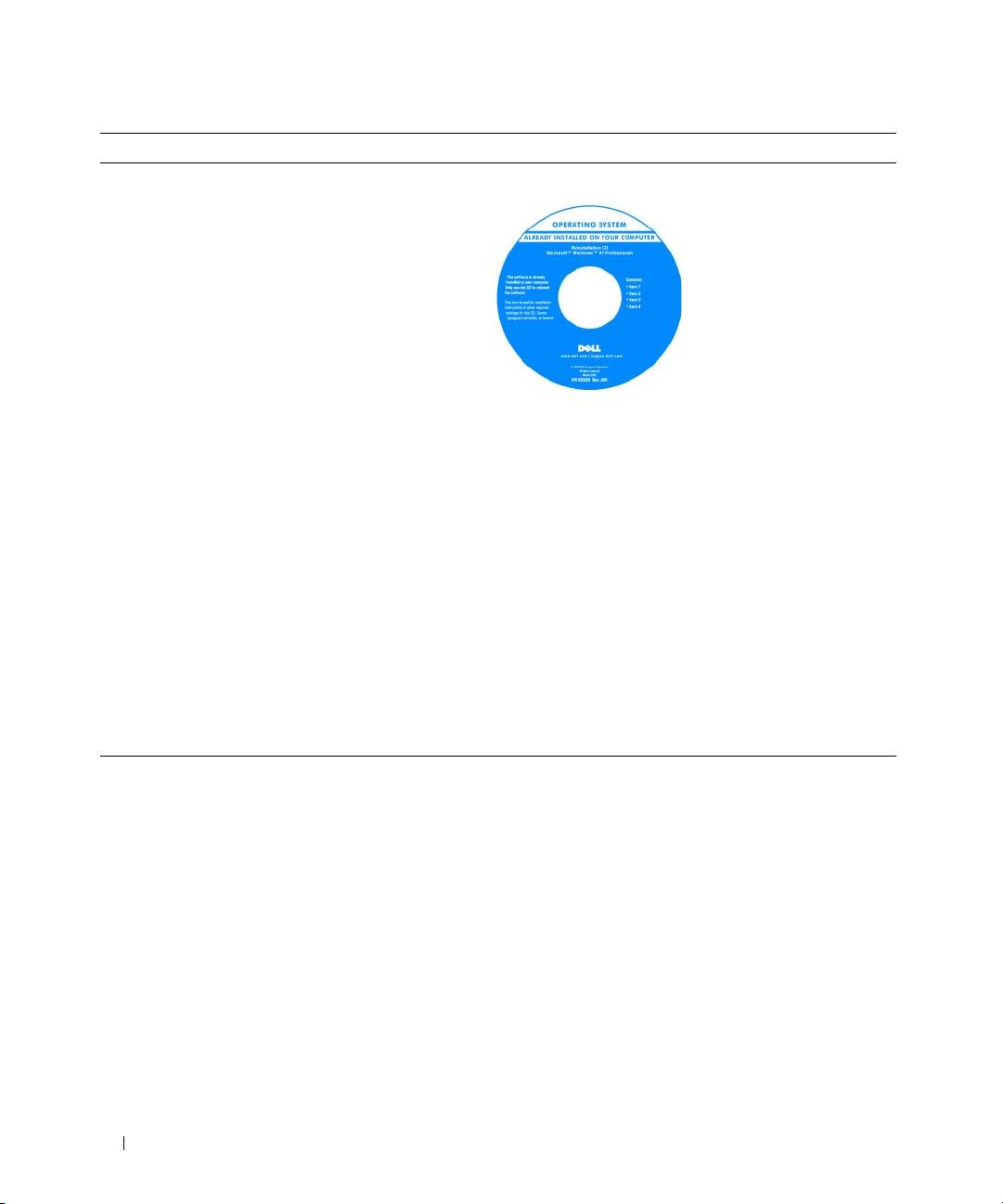
• Hvordan jeg installerer operativsystemet på nytt
Operativsystem-CD-en
Operativsystemet er
allerede installert på
maskinen. Hvis du vil
installere operativsystemet
på nytt, bruker du CD-en
Operating System
(Operativsystem). I hånd-
boken User’s Guide
(Brukerhåndbok) finner
du veiledninger for
hvordan du installerer.
Etter at du har installert operativsystemet på nytt, bruker
du CD-en Drivers and Utilities (Drivere og programmer),
også kalt Resource CD (Ressurs-CD) for å installere drivere
for enhetene som ble levert sammen med maskinen, på
nytt. Produktnøkkel-etiketten for operativsystemet er festet
til maskinen.
OBS! Fargen på CD-en avhenger av hvilket operativsystem
du har bestilt.
OBS! CD-en Operating System (Operativsystem) kan være
tilleggsutstyr og leveres muligens ikke med maskinen.
• Hvordan du bruker Linux
Dell-støttede Linux-nettsteder
• Epostdiskusjoner med brukere
• Linux.dell.com
av Dell Precision™-produkter
• Lists.us.dell.com/mailman/listinfo/linux-precision
som bruker operativsystemet Linux
• Flere opplysninger om Linux og Dell Precision
150 Hurtigreferanse
Sette opp maskinen (tårn-oppsett)
ADVARSEL! Før du begynner noen av prosedyrene i denne delen, følg sikkerhetsinstruksjonene i Product
Information Guide (Produktinformasjon).
Du må fullføre alle trinnene for å sette opp maskinen på riktig måte.
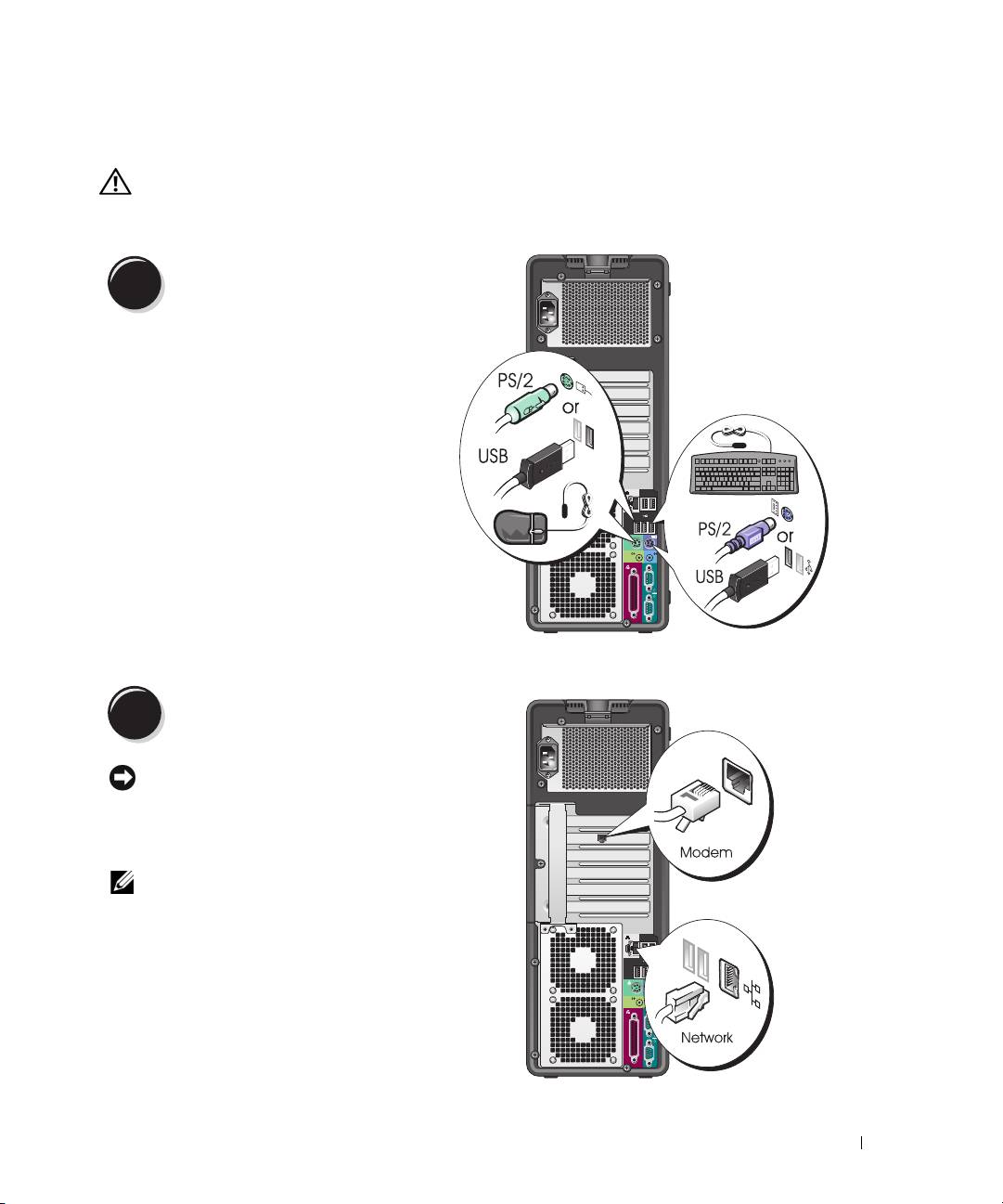
Koble til tastaturet og musen.
1
Koble til modemledningen eller
2
nettverkskabelen.
VARSEL: Pass på at du ikke kobler modemledningen
til nettverkskontakten. Spenningen fra telenettet
kan skade nettverkskortet.
OBS! Hvis maskinen har et nettverkskort,
kobler du nettverkskabelen til kortet.
Hurtigreferanse 151
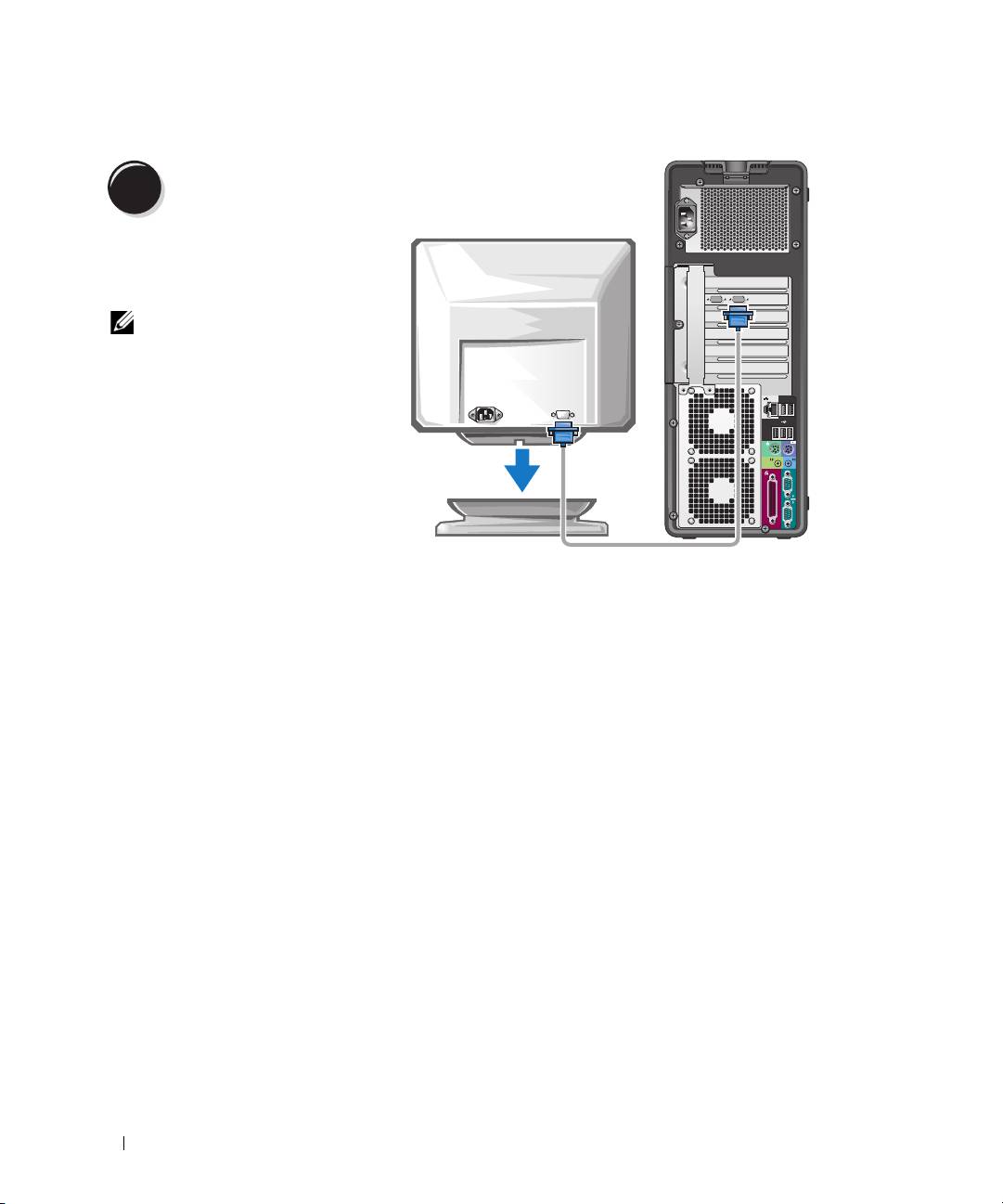
Koble til skjermen.
3
Avhengig av hvilket skjermkort
maskinen har, kan du koble til
skjermen på ulike måter.
OBS! Du kan måtte bruke
den medfølgende adapteren
eller kabelen for å koble
skjermen til datamaskinen.
152 Hurtigreferanse
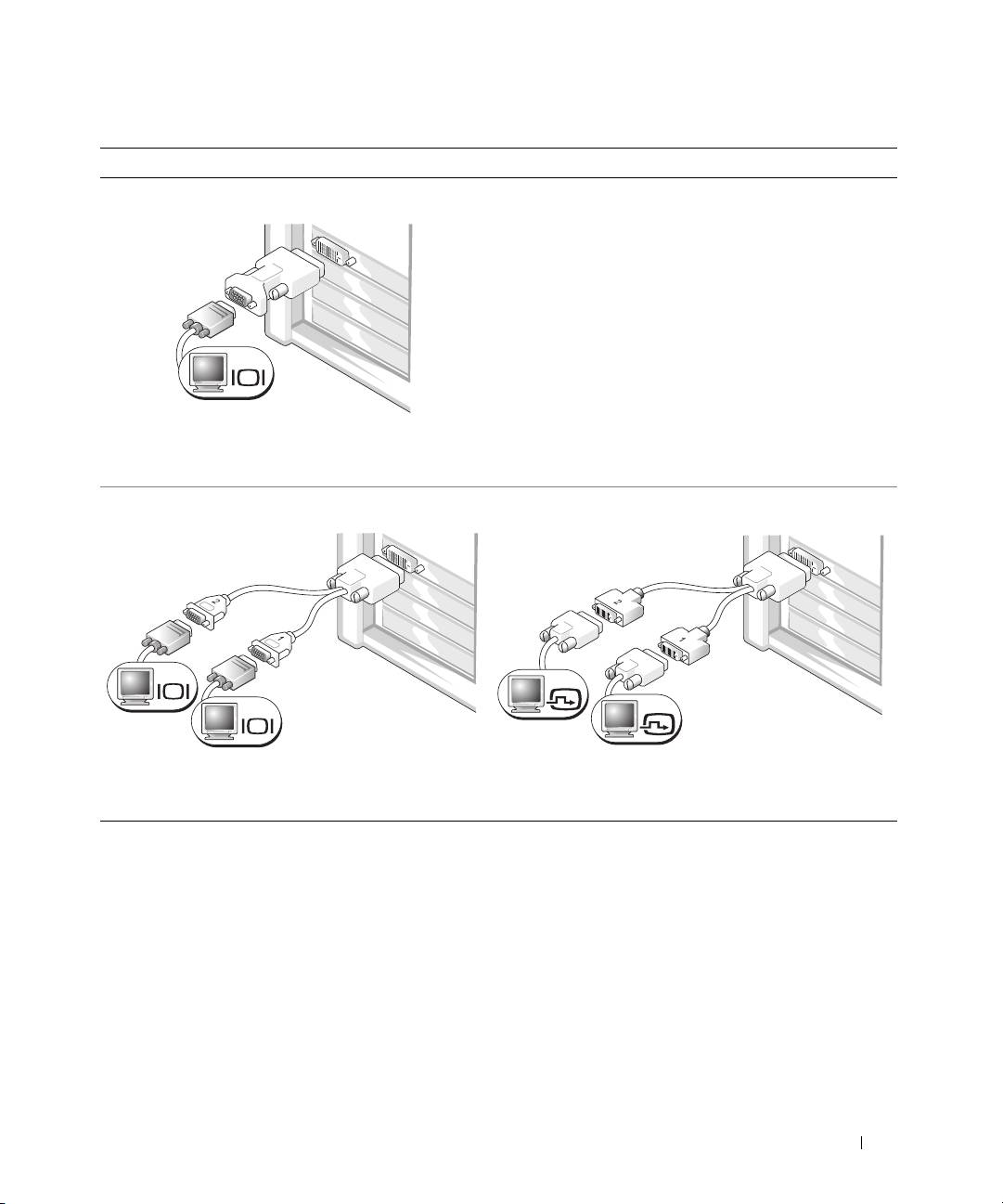
For skjermkort som støtter én eller to skjermer, og som har én kontakt
Én VGA-adapter:
VGA
Bruk VGA-adapteren når du har et skjermkort som
støtter én skjerm, og når du skal koble maskinen til
en VGA-skjerm.
Dobbel VGA Y-kabeladapter:
Dobbel DVI Y-kabeladapter:
VGA
DVI
DVI
VGA
Bruk Y-kabelen når skjermkortet har én kontakt
Bruk Y-kabelen når skjermkortet har én kontakt
og du vil koble maskinen til én eller
og du vil koble maskinen til én eller to DVI-skjermer.
to VGA-skjermer.
Kabelen for to skjermer er fargekodet: den blå kontakten er for hovedskjermen og den svarte kontakten
er for skjerm nummer to. For at det skal være mulig å bruke to skjermer, må begge skjermene være koblet
til maskinen når du starter den.
Hurtigreferanse 153
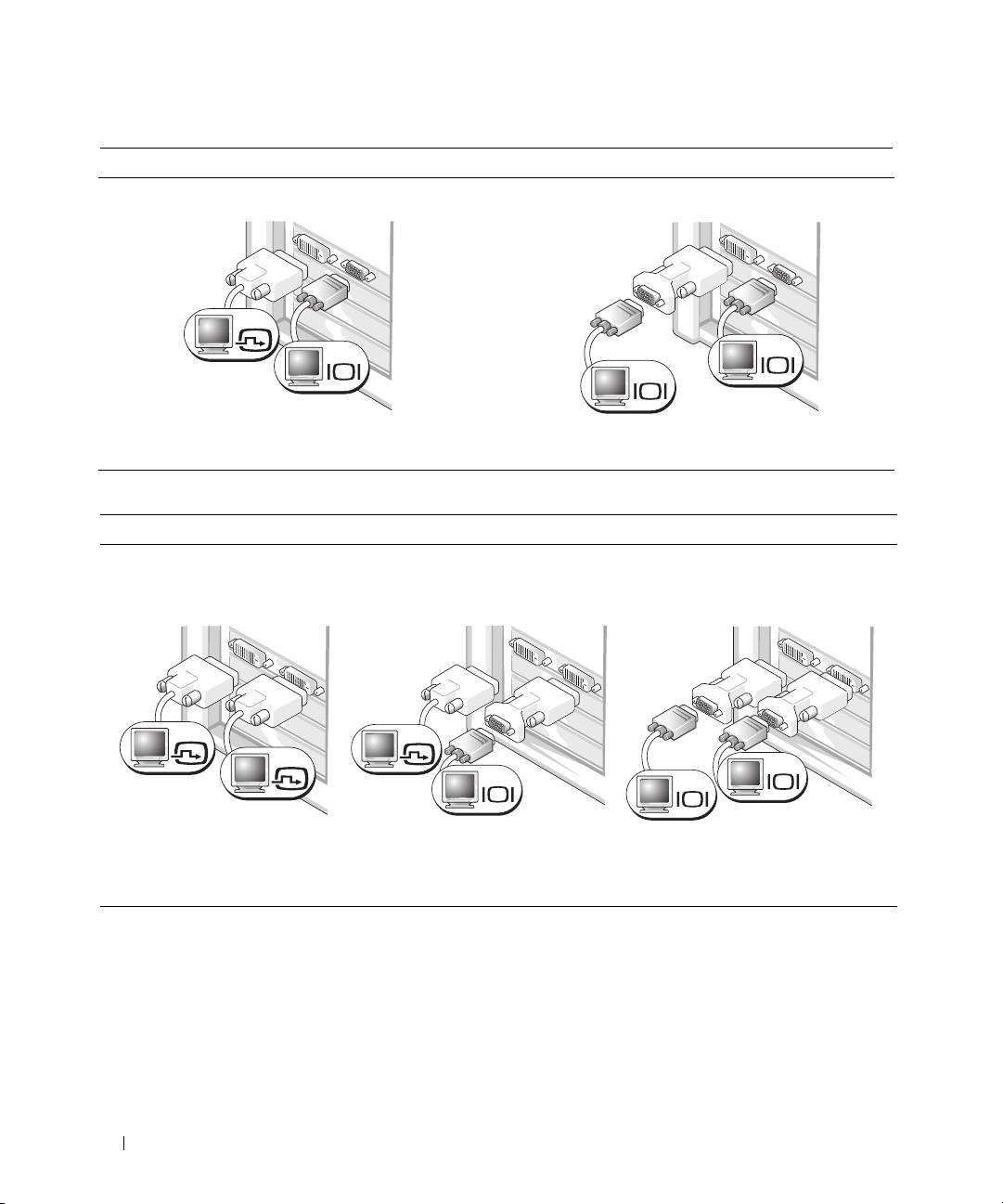
For skjermkort som støtter to skjermer, og som har én DVI- og én VGA-kontakt
Én DVI-kontakt og én VGA-kontakt:
To VGA-kontakter med én VGA-adapter:
DVI
VGA
VGA
VGA
Bruk de(n) relevante kontakten(e) når
Bruk VGA-adapteren når du skal koble maskinen
du skal koble maskinen til én eller to skjermer.
til to VGA-skjermer.
For skjermkort som støtter to skjermer, og som har to DVI-kontakter
To DVI-kontakter:
To DVI-kontakter med
To DVI-kontakter
én VGA-adapter:
med to VGA-adaptere:
DVI
DVI
DVI
VGA
VGA
VGA
Bruk DVI-kontaktene
Bruk VGA-adapteren for å koble
Bruk to VGA-adaptere for å koble
for å koble maskinen
en VGA-skjerm til én av DVI-
to VGA-skjermer til DVI-kontaktene
til én eller to DVI-skjermer.
kontaktene på maskinen
på maskinen.
154 Hurtigreferanse
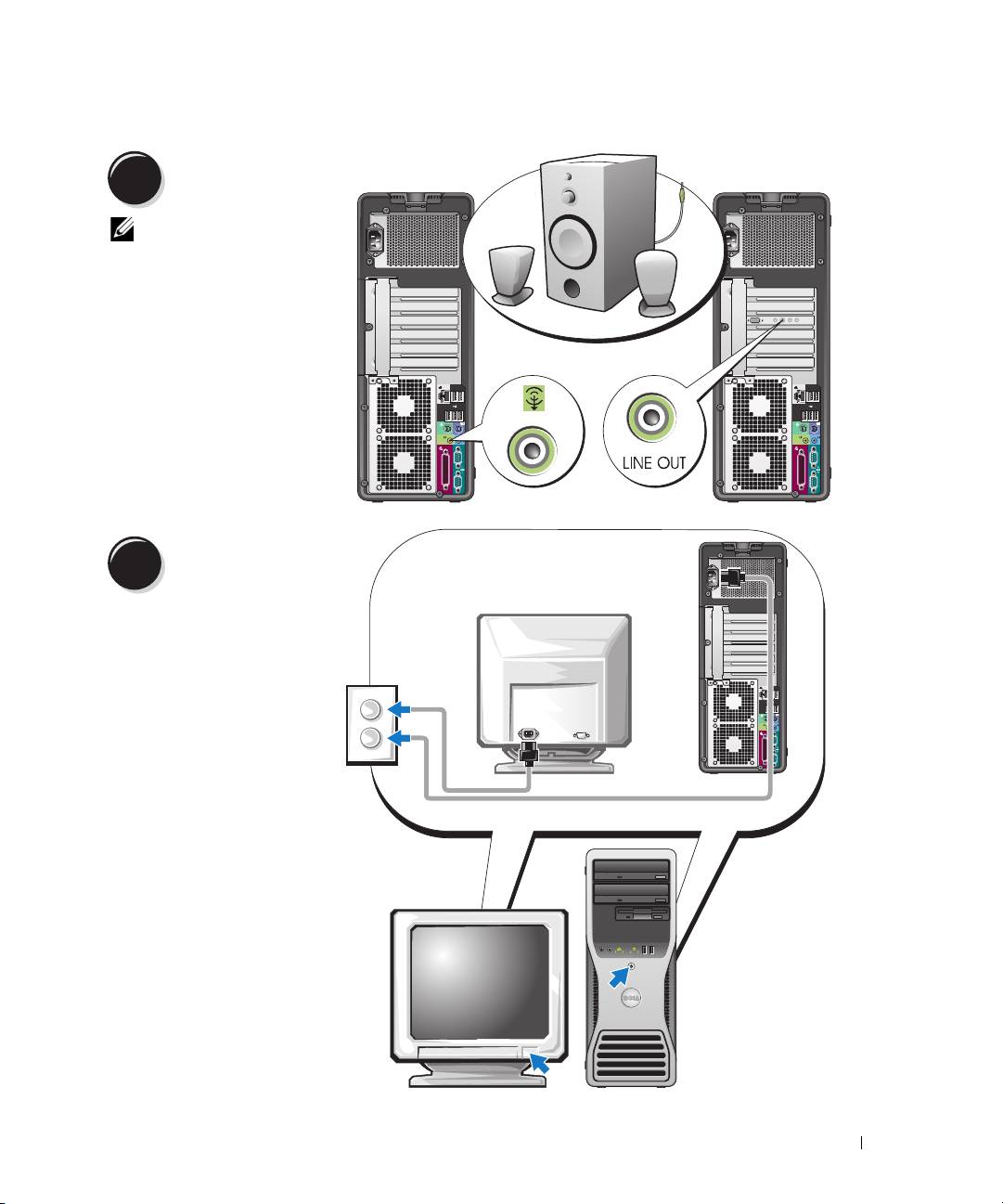
Koble til høyttalerne.
4
OBS! Hvis maskinen
har et lydkort, kobler
du høyttalerne til
kortet.
Koble til strømled-
ningene og slå
5
datamaskinen og
skjermen på.
Hurtigreferanse 155
Installér tilleggsprogrammer eller enheter.
6
Før du installere enheter eller programvare som ikke ble levert sammen med maskinen, leser
du dokumentasjonen for enheten eller programvaren, eller kontakter leverandøren, for å bekrefte
at programvaren eller enheten er kompatibel med maskinen og operativsystemet.
Du har nå fullført oppsettet av tårnmaskinen.
Sette opp maskinen (skrivebordsoppsett)
ADVARSEL! Før du begynner noen av prosedyrene i denne delen, følg sikkerhetsinstruksjonene i Product
Information Guide (Produktinformasjon).
Du må fullføre alle trinnene for å sette opp maskinen på riktig måte.
Koble til tastaturet og musen.
1
VARSEL: Pass på at du ikke
kobler modemledningen
til nettverkskontakten.
Spenningen fra telenettet
kan skade nettverkskortet.
156 Hurtigreferanse
Koble til modemledningen
2
eller nettverkskabelen.
OBS! Hvis maskinen har et
nettverkskort, kobler du
nettverkskabelen til kortet.
Koble til skjermen.
3
Avhengig av hvilket skjermkort
maskinen har, kan du koble til
skjermen på ulike måter.
OBS! Du kan måtte bruke den
medfølgende adapteren eller kabelen
for å koble skjermen til datamaskinen.
Hurtigreferanse 157
For skjermkort som støtter én eller to skjermer, og som har én kontakt
VGA-adapter:
VGA
Bruk VGA-adapteren når du har et skjermkort
som støtter én skjerm, og når du skal koble maskinen
til en VGA-skjerm.
Dobbel VGA Y-kabeladapter:
Dobbel DVI Y-kabeladapter:
VGA
DVI
VGA
DVI
Bruk Y-kabelen når skjermkortet har én kontakt
Bruk Y-kabelen når skjermkortet har én kontakt
og du vil koble maskinen til én eller
og du vil koble maskinen til én eller to DVI-skjermer.
to VGA-skjermer.
Kabelen for to skjermer er fargekodet: den blå kontakten er for hovedskjermen og den svarte kontakten
er for skjerm nummer to. For at det skal være mulig å bruke to skjermer, må begge skjermene være koblet
til maskinen når du starter den.
158 Hurtigreferanse
For skjermkort som støtter to skjermer, og som har én DVI- og én VGA-kontakt
Én DVI-kontakt og én VGA-kontakt:
To VGA-kontakter med én VGA-adapter:
DVI
VGA
VGA
VGA
Bruk de(n) relevante kontakten(e) når
Bruk VGA-adapteren når du skal koble maskinen
du skal koble maskinen til én eller to skjermer.
til to VGA-skjermer.
For skjermkort som støtter to skjermer, og som har to DVI-kontakter
To DVI-kontakter:
To DVI-kontakter med
To DVI-kontakter med
én VGA-adapter:
to VGA-adaptere:
DVI
DVI
DVI
VGA
VGA
VGA
Bruk DVI-kontaktene
Bruk VGA-adapteren for å koble
Bruk to VGA-adaptere for å koble
for å koble maskinen
en VGA-skjerm til én av DVI-
to VGA-skjermer til DVI-kontaktene
til én eller to DVI-skjermer.
kontaktene på maskinen
på maskinen.
Hurtigreferanse 159
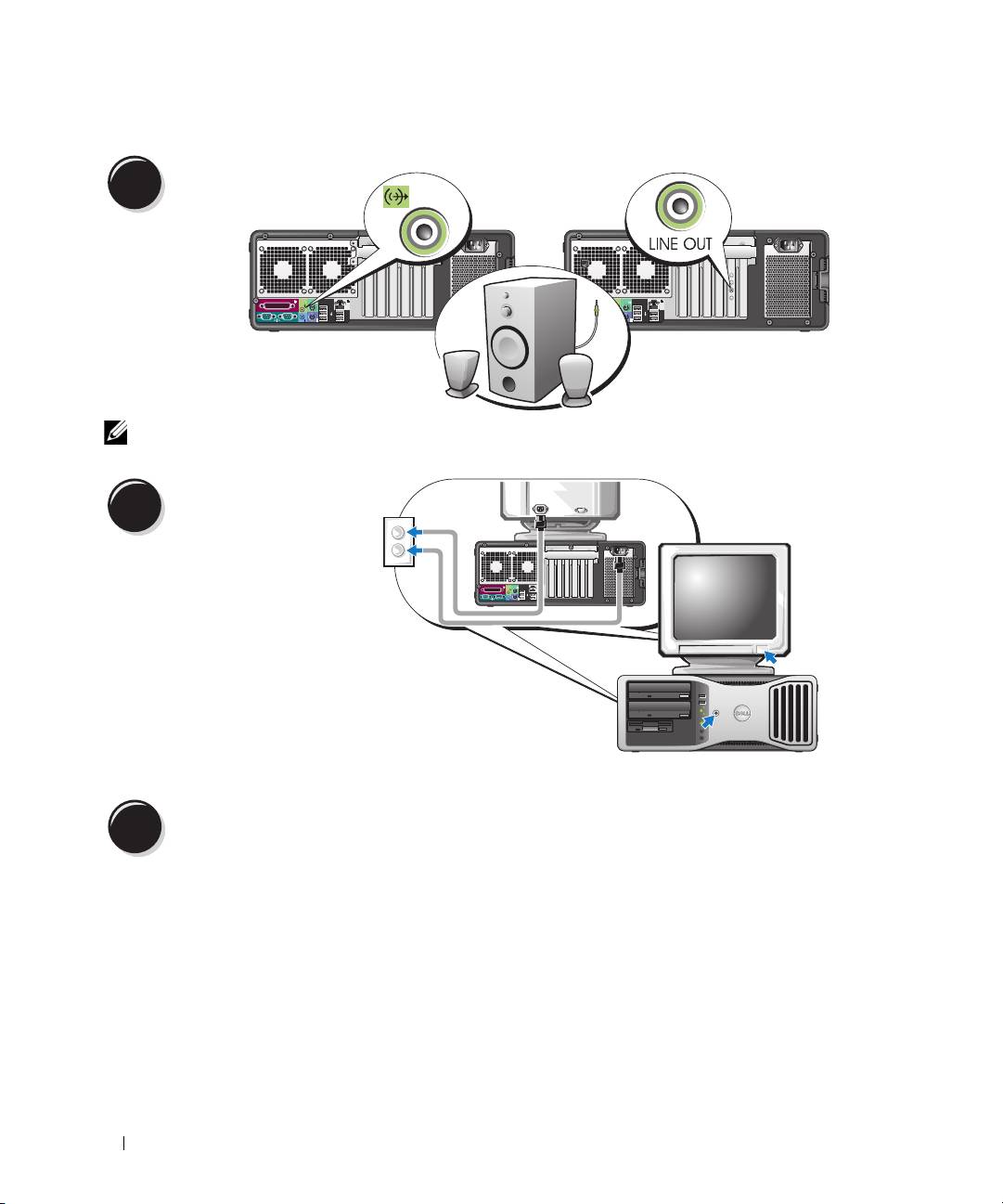
Koble til høyttalerne.
4
OBS! Hvis maskinen har et lydkort, kobler du høyttalerne til kortet.
Koble til strømledningene
og slå datamaskinen
5
og skjermen på.
Installér tilleggsprogrammer eller enheter.
6
Før du installere enheter eller programvare som ikke ble levert sammen med maskinen, leser du dokumentas-
jonen for enheten eller programvaren, eller kontakter leverandøren, for å bekrefte at programvaren eller
enheten er kompatibel med maskinen og operativsystemet.
Du har nå fullført oppsettet av skrivebordsmaskinen.
160 Hurtigreferanse
