
Dell Precision 490 – page 6
Manual for Dell Precision 490
Table of contents
- Notes, Notices, and Cautions Abbreviations and Acronyms
- Contents
- Finding Information What Are You Looking For? Find It Here
- What Are You Looking For? Find It Here
- What Are You Looking For? Find It Here
- What Are You Looking For? Find It Here
- Setting Up Your Computer (Tower Orientation) Connect the keyboard and the mouse. Connect the modem or the network cable.
- Connect the monitor.
- For single- and dual-monitor capable cards with a single connector
- For dual-monitor capable cards with one DVI connector and one VGA connector For dual-monitor capable cards with two DVI connectors
- Connect the speakers. Connect the power cables and turn on the computer and monitor.
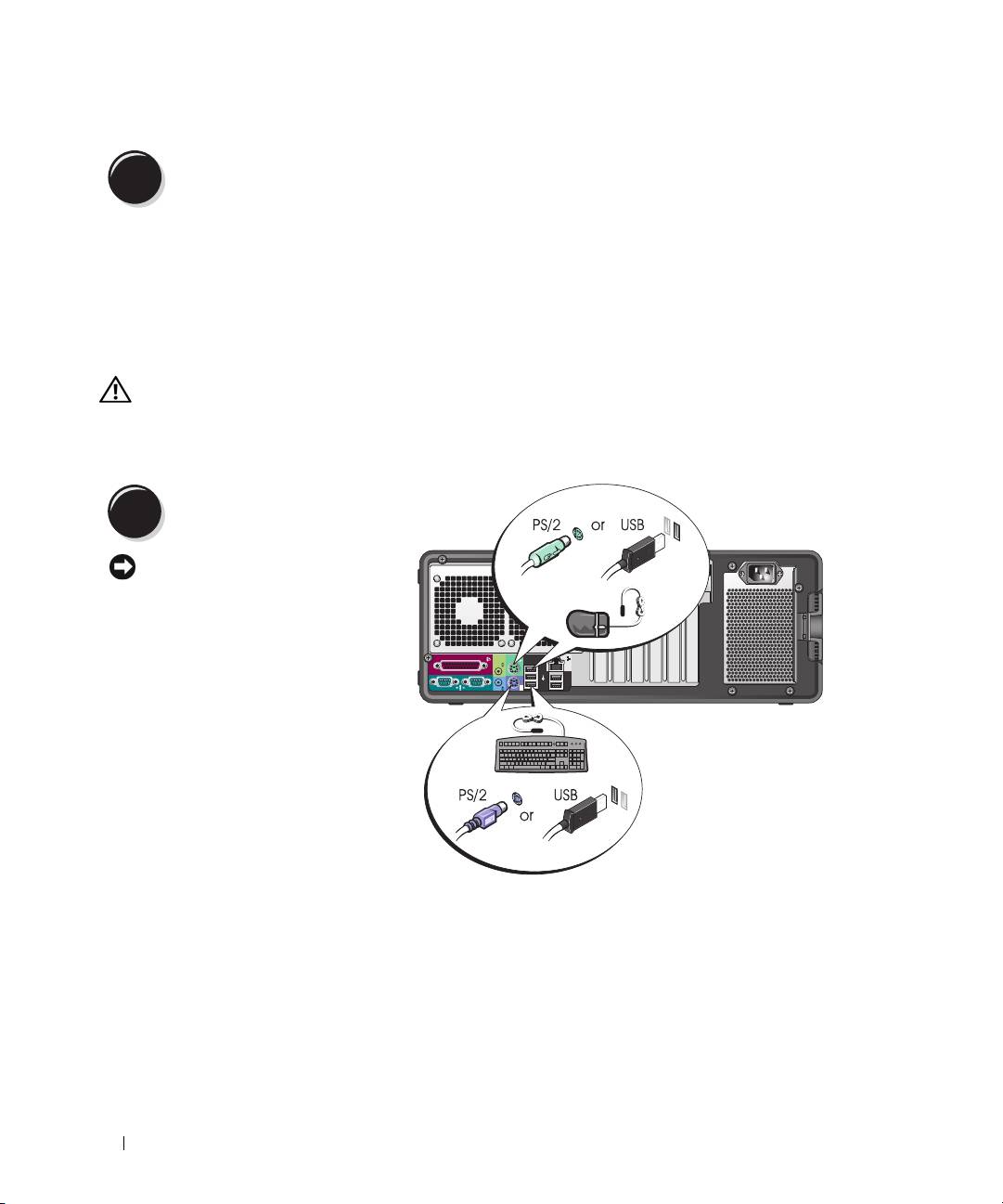
- Install additional software or devices. Setting Up Your Computer (Desktop Orientation) Connect the keyboard and the mouse.
- Connect the modem or the network cable. Connect the monitor.
- For single- and dual-monitor capable cards with a single connector
- For dual-monitor capable cards with one DVI connector and one VGA connector For dual-monitor capable cards with two DVI connectors
- Connect the speakers. Connect the power cables and turn on the computer and monitor. Install additional software or devices.
- About Your Computer Front View (Tower Orientation) 5 IEEE 1394 connector (optional)
- 13 diagnostic lights (4) Use these lights to help you troubleshoot a computer problem based on the
- Back View (Tower Orientation)
- Back Panel Connectors 4 link integrity light
- 11 serial connector Connect a serial device, such as a handheld device, to the serial port. If necessary,
- Front View (Desktop Orientation)
- Back View (Desktop Orientation)
- Inside View
- Inside View – Hard Drive Bay Rotated Out
- System Board Components
- 14 SATA connectors (SATA_4, SATA_3) Cable Colors Locating Your User’s Guide
- Removing the Computer Cover Follow the procedures in "Before You Begin" in your If you have installed a security cable, remove it from the security cable slot. Lay your computer on a flat surface with the cover facing up.
- Pull back the cover latch release. Locate the three hinge tabs on the edge of the computer. Grip the sides of the computer cover and pivot the cover up, using the hinges as leverage points. Release the cover from the hinge tabs and set it aside in a secure location.
- Caring for Your Computer Solving Problems Troubleshooting Tips Resolving Software and Hardware Incompatibilities
- Using Microsoft Windows XP System Restore Creating a Restore Point Restoring the Computer to an Earlier Operating State
- Undoing the Last System Restore Enabling System Restore Using the Last Known Good Configuration Other Options to Help Resolve Additional Device or Software Conflicts
- Dell Diagnostics When to Use the Dell Diagnostics Starting the Dell Diagnostics From Your Hard Drive
- Starting the Dell Diagnostics From the Drivers and Utilities CD Before You Start Testing Beep Codes
- Code Cause
- Error Messages Diagnostic Lights Diagnostic Light Codes Before POST Diagnostic Lights Power Problem Description Suggested Resolution Light
- Diagnostic Lights Power Problem Description Suggested Resolution Light
- Diagnostic Lights Power Problem Description Suggested Resolution Light Diagnostic Light Codes During POST Light Pattern Problem Description Suggested Resolution
- Light Pattern Problem Description Suggested Resolution
- Light Pattern Problem Description Suggested Resolution
- Frequently Asked Questions How Do I... Solution Where to Find Additional Information
- How Do I... Solution Where to Find Additional Information
- Index
- 46 Index

Etsittävä kohde: Tietolähde:
• Solutions — vianmääritysvihjeitä, huoltohenkilöiden
Dellin tukisivusto — support.dell.com
artikkeleja ja verkkokursseja, usein kysyttyjä
HUOMAUTUS: Voit tarkastella haluamaasi tukisivustoa
kysymyksiä
valitsemalla maasi tai toimialueesi.
• Community — online-keskustelua Dellin
HUOMAUTUS: Yritysten, hallituksen ja oppilaitosten
muiden asiakkaiden kanssa
palveluksessa työskentelevät käyttäjät voivat käyttää myös
• Upgrades — komponenttien päivitysohjeita,
mukautettua Dell Premier -tukisivustoa osoitteessa
esimerkiksi muistin, kiintolevyaseman ja
premier.support.dell.com. Tämä Web-sivusto ei välttämättä
käyttöjärjestelmän päivitysohjeet
ole käytettävissä kaikissa maissa.
• Customer Care — yhteystietoja, palvelukutsujen ja
tilauksen tilatietoja sekä takuu- ja korjaustietoja
• Service and support — palvelukutsujen tilatietoja ja
tukihistoria, palvelusopimuksia, online-keskusteluita
teknisen tuen kanssa
• Reference — tietokoneen käyttöohjeita, tietoja
tietokoneen kokoonpanosta, tuotemäärityksiä ja
tuoteasiakirjoja
• Downloads — hyväksyttyjä ohjaimia,
korjaustiedostoja ja ohjelmistopäivityksiä
• Desktop System Software (DSS)— Jos asennat
käyttöjärjestelmän tietokoneeseen uudelleen,
DSS-apuohjelma on asennettava uudelleen ennen
ohjaimien asentamista. DSS sisältää tärkeitä
käyttöjärjestelmän päivityksiä ja tukea Dellin™
3,5-tuuman USB-levykeasemille, optisille asemille ja
USB-laitteille. DSS on välttämätön Dell-tietokoneen
moitteettoman toiminnan kannalta. Ohjelmisto
havaitsee tietokoneen ja käyttöjärjestelmän
automaattisesti sekä asentaa kokoonpanon vaatimat
päivitykset.
• Windows XP:n käyttäminen
Windowsin ohje- ja tukikeskus
• Työskentely ohjelmien ja tiedostojen kanssa
1
Napsauta
Käynnistä
-painiketta ja valitse
Ohje ja tuki.
• Laitteiden oppaat (esimerkiksi modeemin opas)
2
Kirjoita ongelmaa kuvaava sana tai lause ja napsauta
nuolikuvaketta.
3
Napsauta ohjeaihetta, joka kuvaa ongelmaa.
4
Noudata näyttöön tulevia ohjeita.
Pikaopas 101
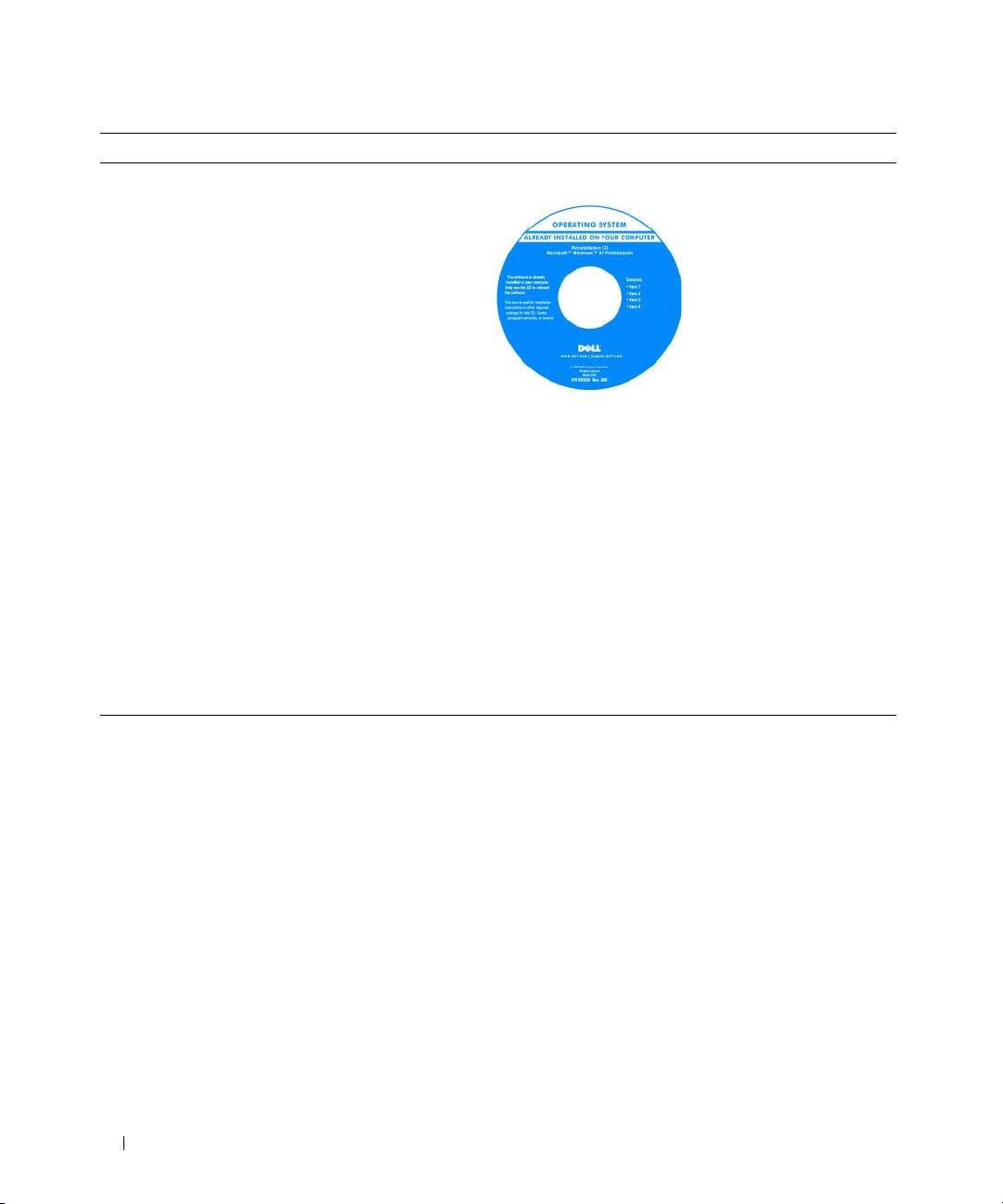
Etsittävä kohde: Tietolähde:
• Käyttöjärjestelmän uudelleenasentaminen
Käyttöjärjestelmän CD-levy
Käyttöjärjestelmä on jo
asennettu tietokoneeseen.
Voit asentaa
käyttöjärjestelmän
uudelleen Operating
System -CD-levyltä. Katso
ohjeita Käyttöoppaasta.
Kun olet asentanut
käyttöjärjestelmän
uudelleen, asenna
uudelleen tietokoneen
mukana tulleiden laitteiden ohjaimet Drivers and Utilities -
CD-levyltä (Resource CD) Käyttöjärjestelmän
tuotetunnustarra on kiinnitetty tietokoneeseen.
HUOMAUTUS: CD-levyn väri vaihtelee tilatun
käyttöjärjestelmän mukaan.
HUOMAUTUS: Operating System -CD-levy saattaa olla
lisävaruste, ja sitä ei välttämättä toimiteta tietokoneen
mukana.
• Linuxin käyttöohjeet
Dellin tukemat Linux-sivustot
• Sähköpostikeskusteluita käyttäjien
• Linux.dell.com
kanssa Dell Precision™ -tuotteista ja
• Lists.us.dell.com/mailman/listinfo/linux-precision
Linux-käyttöjärjestelmästä
• Lisätietoja Linuxista ja Dell Precision -tietokoneesta
102 Pikaopas
Tietokoneen asentaminen (tornimallinen)
VAROITUS: Tutustu Tuotetieto-oppaan turvallisuusohjeisiin ennen tässä esitettyjen toimenpiteiden
suorittamista.
Kaikki toimet on suoritettava, jotta tietokone voidaan ottaa käyttöön.
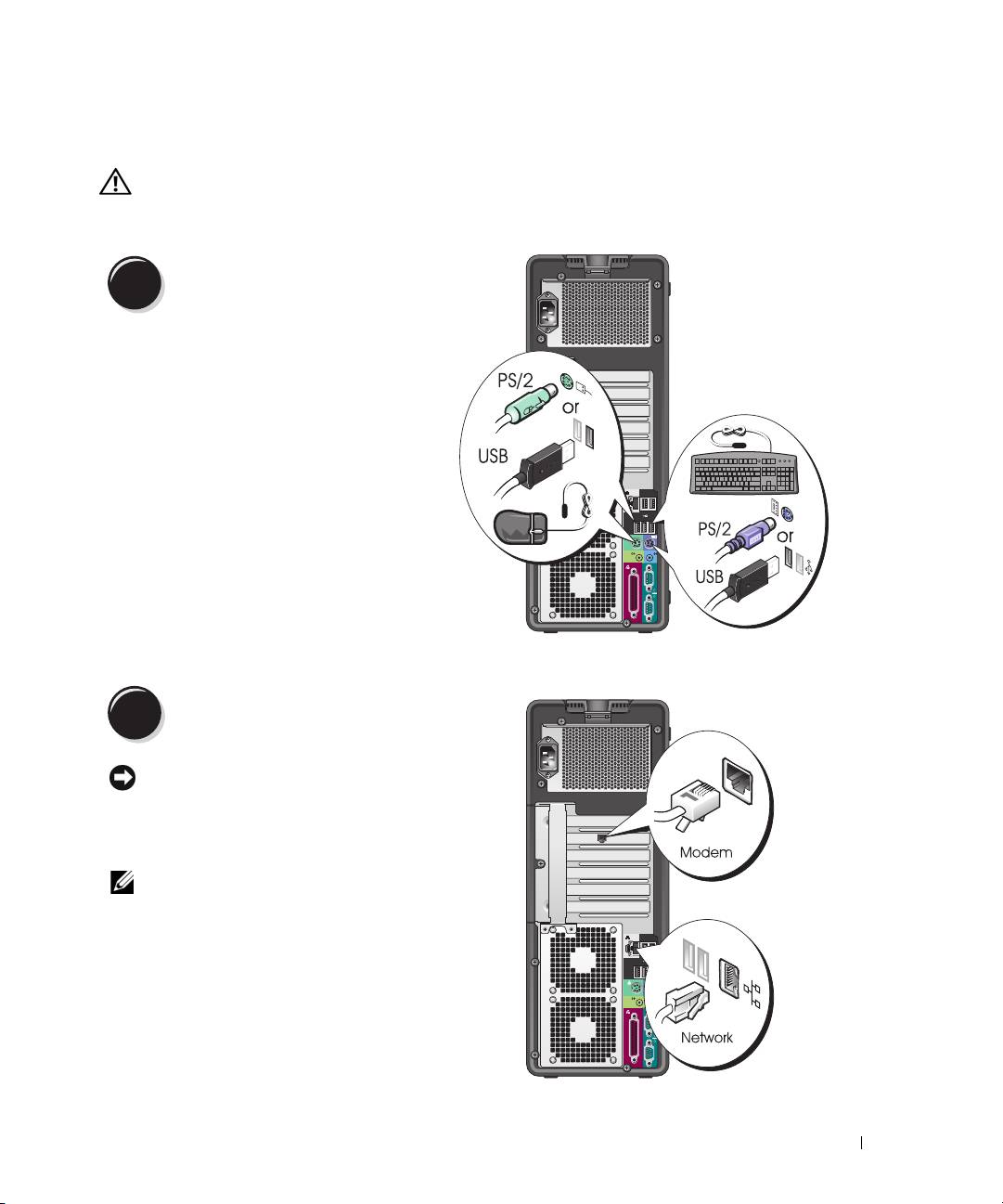
Liitä näppäimistö ja hiiri tietokoneeseen.
1
Kytke modeemi- tai verkkokaapeli.
2
LAITTEISTOVAROITUS: Älä kytke modeem-
ikaapelia verkkosovittimeen. Puhelinlinjan jännite
voi vaurioittaa verkkokorttia.
HUOMAUTUS: Jos tietokoneessa on verkkokortti,
kytke verkkokaapeli korttiin.
Pikaopas 103
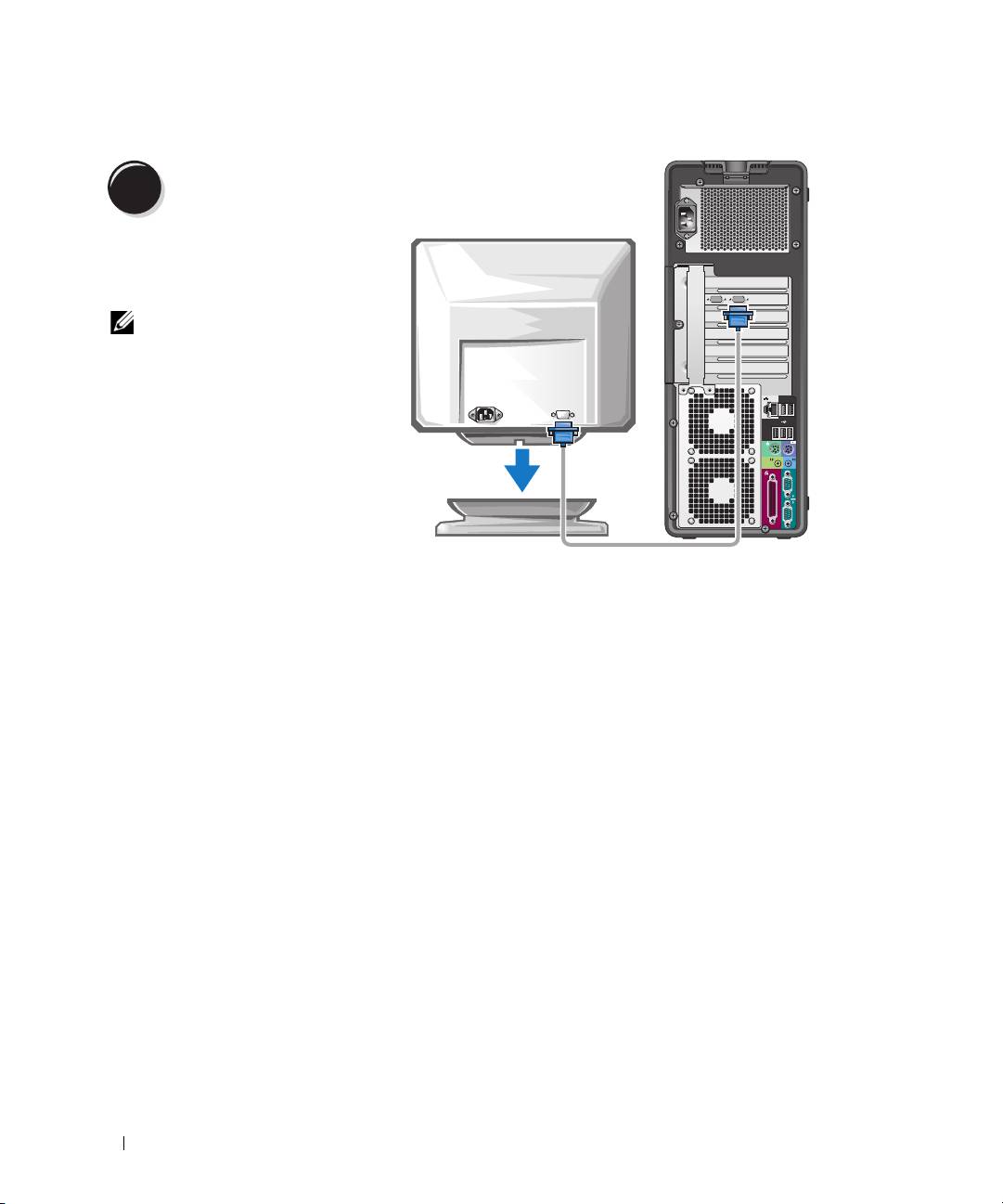
Liitä näyttö.
3
Näytönohjaimen tyyppi
vaikuttaa siihen, miten näyttö
voidaan liittää.
HUOMAUTUS: Saatat
tarvita näytön tai
näytönohjaimen mukana
tullutta sovitinta tai
kaapelia, kun liität näytön
tietokoneeseen.
104 Pikaopas
Yhden ja kahden näytön näytönohjaimet, joissa on yksi liitin
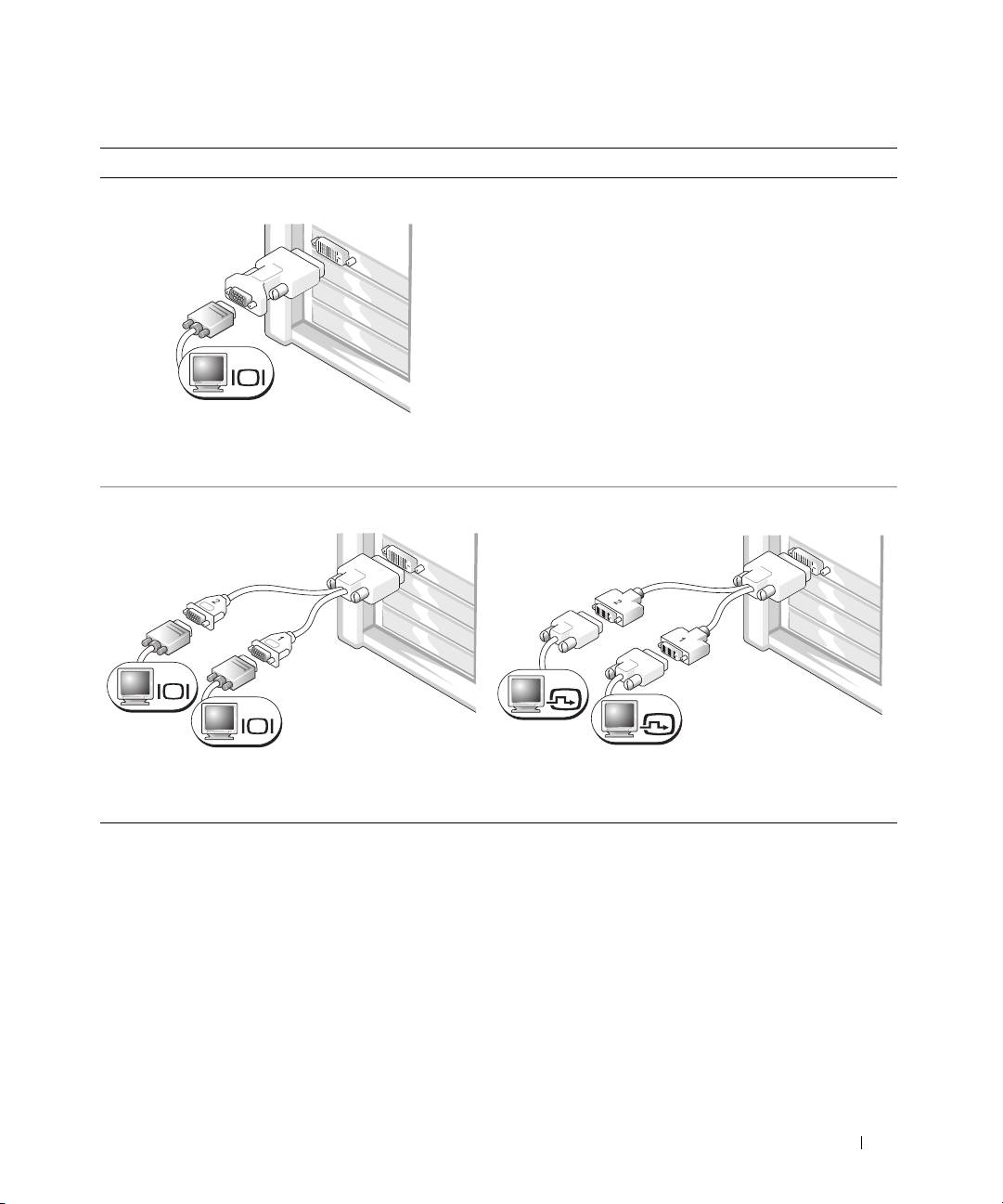
Yksi VGA-sovitin:
VGA
Käytä VGA-sovitinta, kun sinulla on yhden näytön
näytönohjain ja haluat liittää tietokoneen VGA-
näyttöön.
Kahden VGA-näytön Y-kaapelisovitin:
Kahden DVI-näytön Y-kaapelisovitin:
VGA
DVI
DVI
VGA
Käytä sopivaa Y-kaapelia, kun näytönohjaimessa on
Käytä sopivaa Y-kaapelia, kun näytönohjaimessa on liitin
liitin yhdelle näytölle ja haluat liittää tietokoneen
yhdelle näytölle ja haluat liittää tietokoneen yhteen tai
yhteen tai kahteen VGA-näyttöön.
kahteen DVI-näyttöön.
Kahden näytön kaapeli on värikoodattu. Sininen liitin on tarkoitettu ensisijaista näyttöä varten ja musta
liitin on toiselle näytölle. Jotta kahden näytön tuki olisi käytössä, molempien näyttöjen on oltava kytkettyinä
tietokoneeseen, kun se käynnistetään.
Pikaopas 105
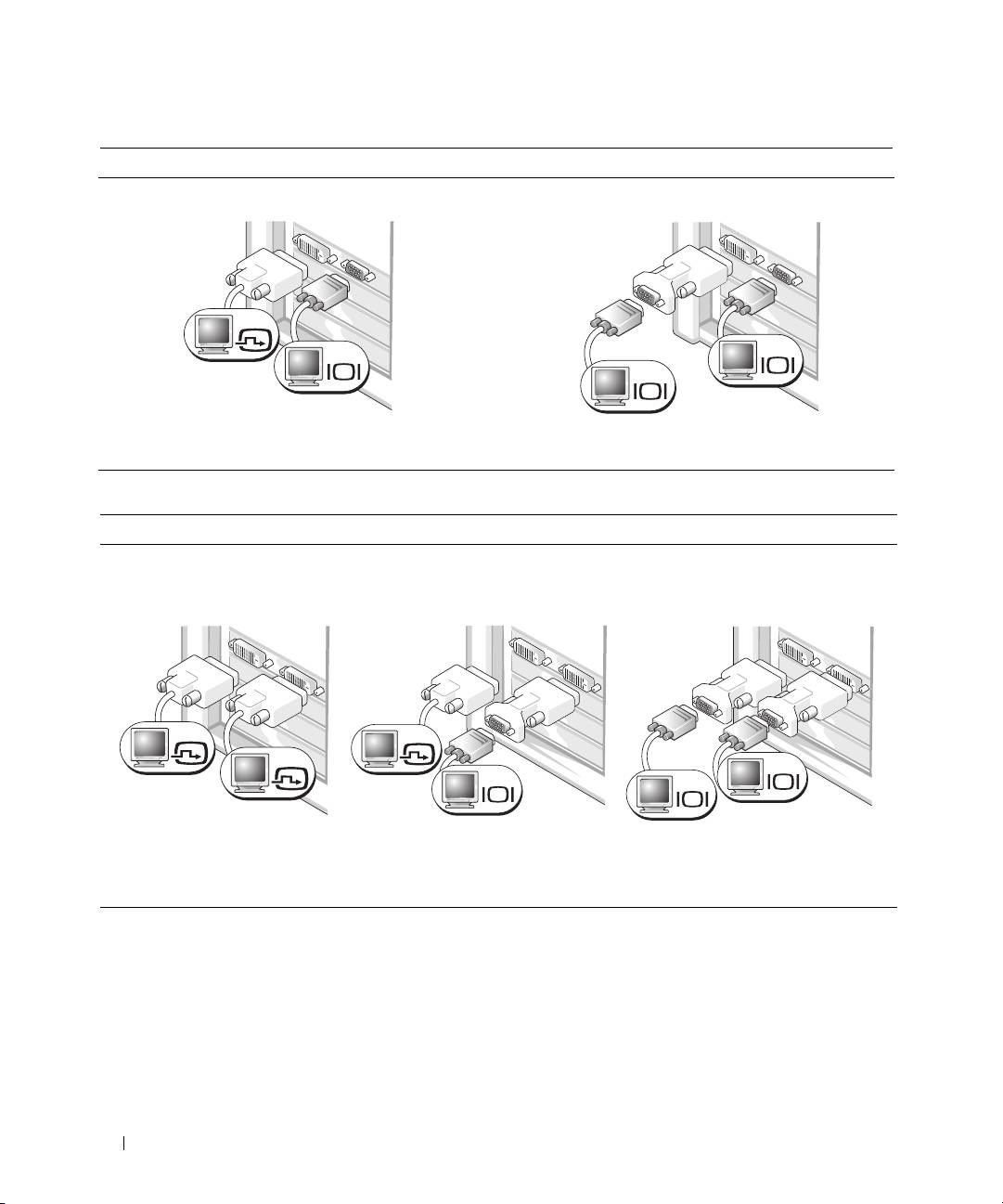
Kahden näytön näytönohjaimet, joissa on yksi DVI- ja yksi VGA-liitin
Yksi DVI- ja yksi VGA-liitin:
Kaksi VGA-liitintä, joissa on yksi VGA-sovitin:
DVI
VGA
VGA
VGA
Käytä oikeita liittimiä, kun haluat liittää
Käytä VGA-sovitinta, kun haluat liittää tietokoneen
tietokoneesi yhteen tai kahteen näyttöön.
kahteen VGA-näyttöön.
Kahden näytön näytönohjaimet, joissa on kaksi DVI-liitintä
Kaksi DVI-liitintä:
Kaksi DVI-liitintä, joissa on yksi
Kaksi DVI-liitintä, joissa on kaksi
VGA-sovitin:
VGA-sovitinta:
DVI
DVI
DVI
VGA
VGA
VGA
Liitä tietokone yhteen tai kahteen
Liitä VGA-näyttö tietokoneen
Liitä kaksi VGA-näyttöä tietokoneesi
DVI-näyttöön DVI-liittimien
jompaan kumpaan DVI-
DVI-liittimiin kahden VGA-sovittimen
avulla.
liittimeen VGA-sovittimen avulla.
avulla.
106 Pikaopas
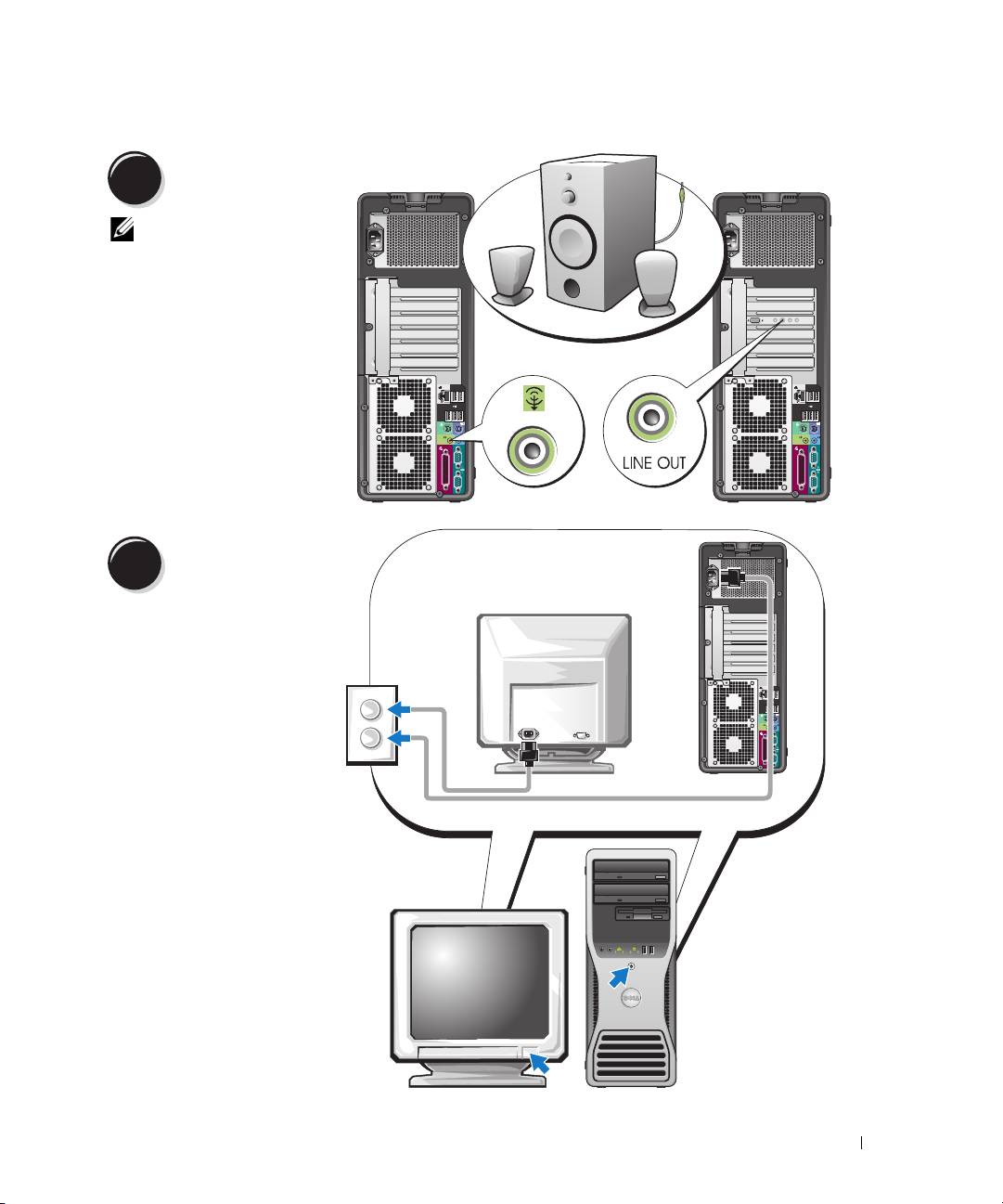
Kytke kaiuttimet.
4
HUOMAUTUS:
Jos tietokoneessa
on äänikortti, kytke
kaiuttimet korttiin.
Liitä virtakaapelit
ja kytke virta
5
tietokoneeseen
ja näyttöön.
Pikaopas 107
Asenna muita ohjelmia tai laitteita.
6
Jos asennat tietokoneeseen myöhemmin uusia lisälaitteita tai ohjelmistoja, tutustu lisälaitteen tai
ohjelmiston käyttöohjeeseen. Voit myös tarkistaa myyjältä, että ohjelmisto tai lisälaite on yhteensopiva
tietokoneesi ja käyttöjärjestelmäsi kanssa.
Tornimallisen tietokoneen asennus on nyt valmis.
Pöytätietokoneen asentaminen (pöytätietokonemallinen)
VAROITUS: Tutustu Tuotetieto-oppaan turvallisuusohjeisiin ennen tässä esitettyjen toimenpiteiden
suorittamista.
Kaikki toimet on suoritettava, jotta tietokone voidaan ottaa käyttöön.
Liitä näppäimistö ja hiiri
1
tietokoneeseen.
LAITTEISTOVAROITUS:
Älä kytke modeemikaapelia
verkkosovittimeen.
Puhelinlinjan jännite voi
vaurioittaa verkkokorttia.
108 Pikaopas
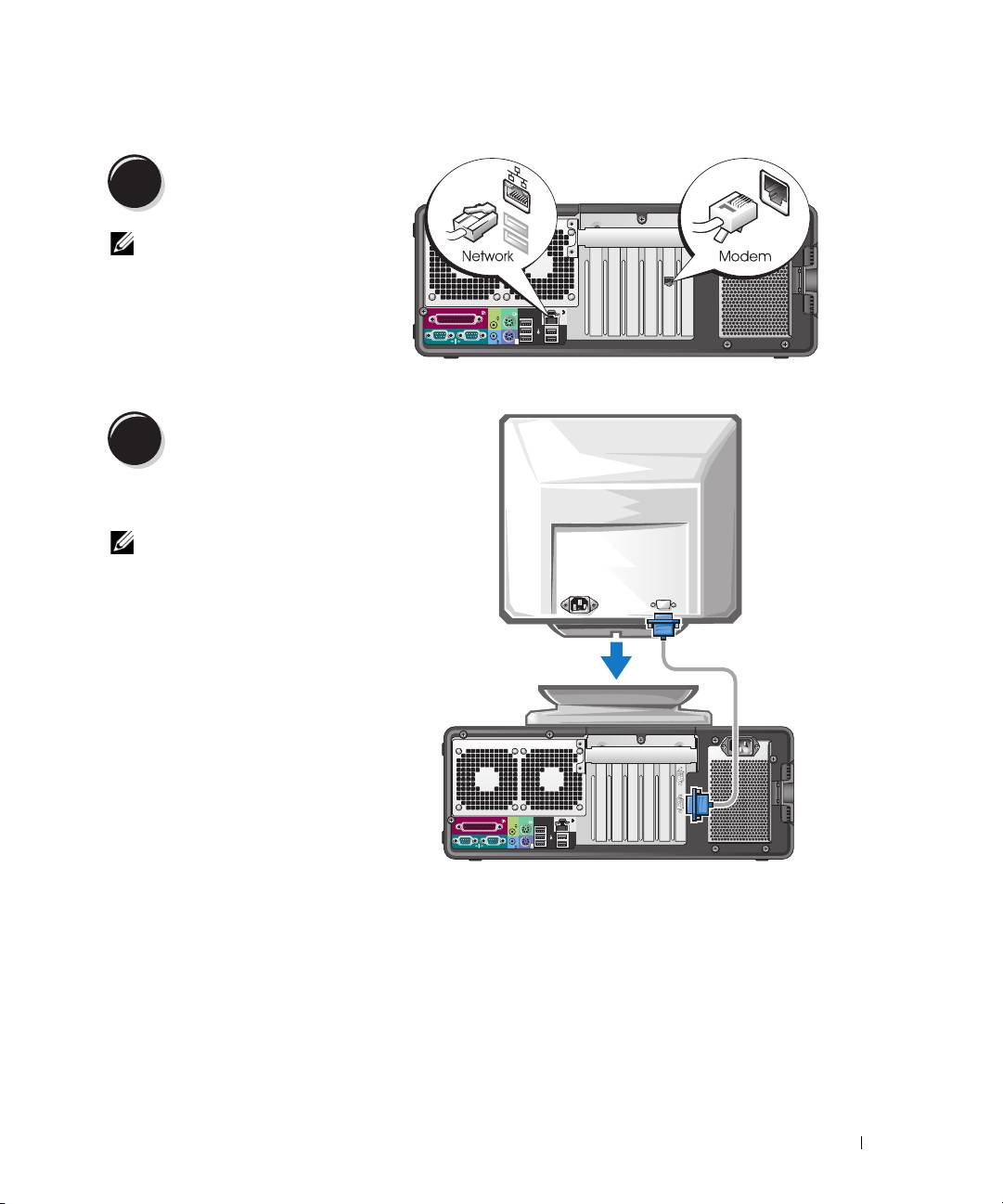
Kytke modeemi-
2
tai verkkokaapeli.
HUOMAUTUS: Jos
tietokoneessasi on
verkkokortti, kytke
verkkokaapeli korttiin.
Liitä näyttö.
3
Näytönohjaimen tyyppi vaikuttaa
siihen, mitennäyttö voidaan liittää.
HUOMAUTUS: Saatat tarvita näytön
tai näytönohjaimen mukana tullutta
sovitinta tai kaapelia, kun liität näytön
tietokoneeseen.
Pikaopas 109
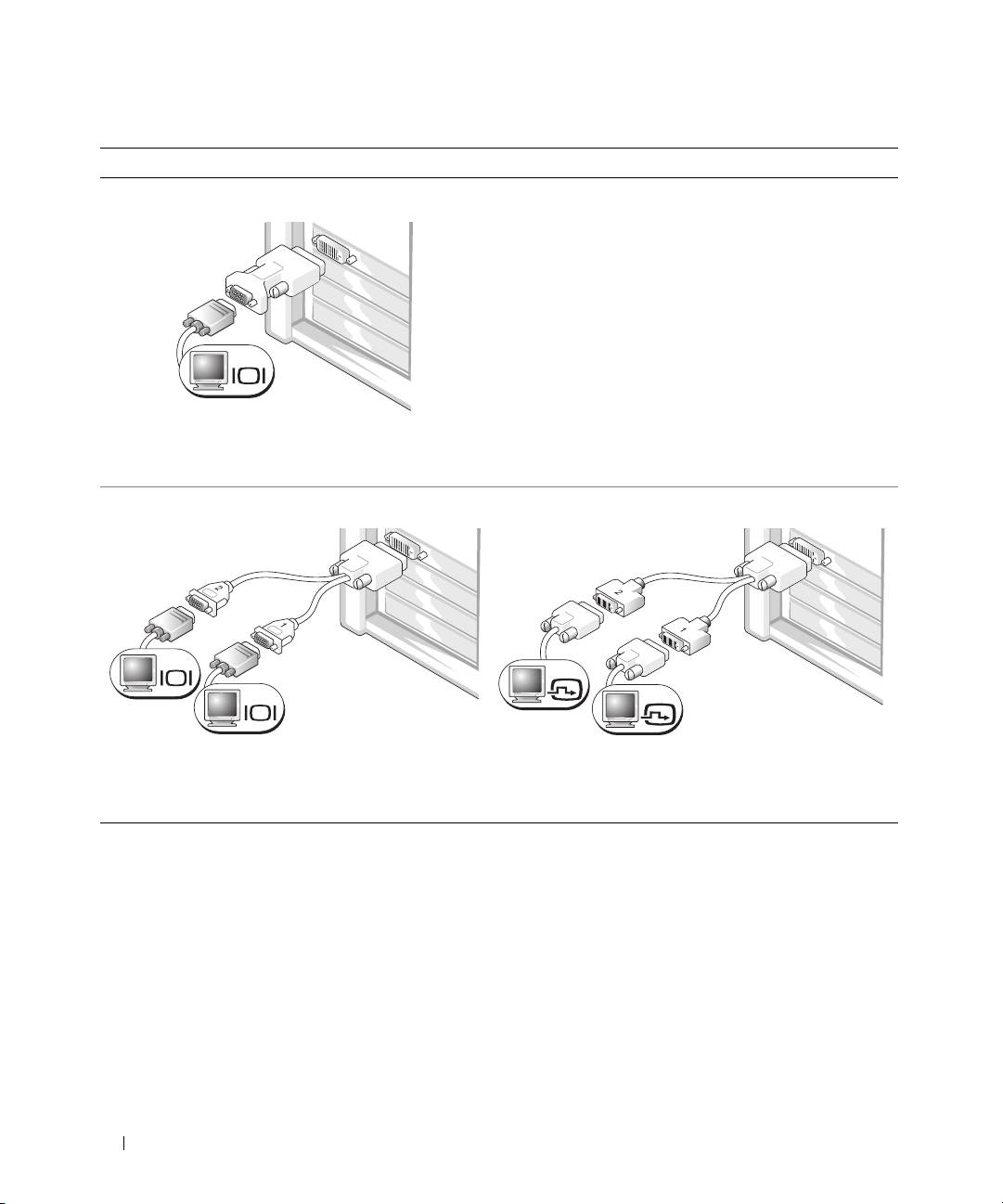
Yhden ja kahden näytön näytönohjaimet, joissa on yksi liitin
VGA-sovitin:
VGA
Käytä VGA-sovitinta, kun sinulla on yhden näytön
näytönohjain ja haluat liittää tietokoneesi VGA-
näyttöön.
Kahden VGA-näytön Y-kaapelisovitin:
Kahden DVI-näytön Y-kaapelisovitin:
VGA
DVI
VGA
DVI
Käytä sopivaa Y-kaapelia, kun näytönohjaimessa on
Käytä sopivaa Y-kaapelia, kun näytönohjaimessa on liitin
liitin yhdelle näytölle ja haluat liittää tietokoneen
yhdelle näytölle ja haluat liittää tietokoneen yhteen tai
yhteen tai kahteen VGA-näyttöön.
kahteen DVI-näyttöön.
Kahden näytön kaapeli on värikoodattu. Sininen liitin on tarkoitettu ensisijaista näyttöä varten ja musta
liitin on toiselle näytölle. Jotta kahden näytön tuki olisi käytössä, molempien näyttöjen on oltava kytkettyinä
tietokoneeseen, kun se käynnistetään.
110 Pikaopas
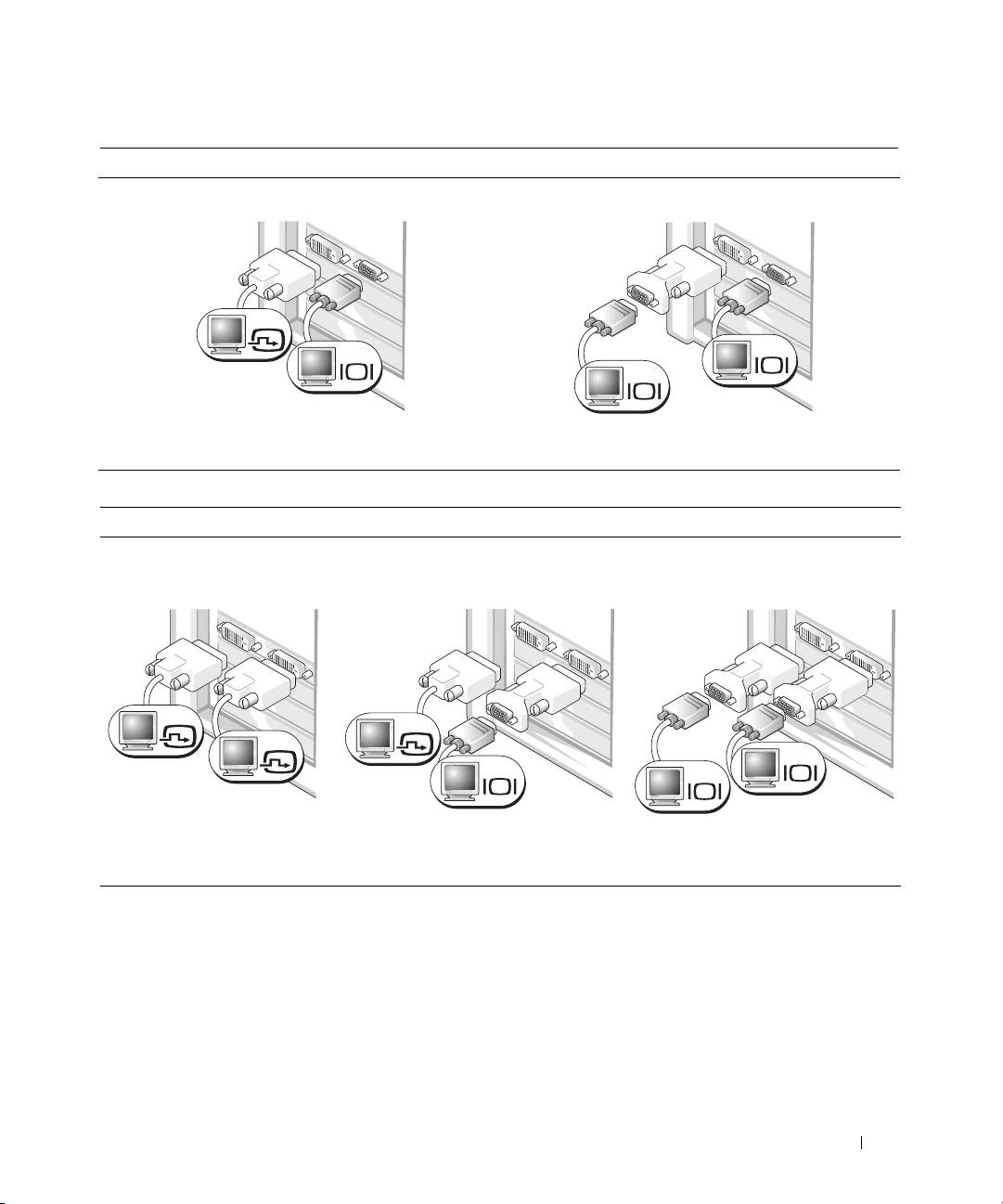
Kahden näytön näytönohjaimet, joissa on yksi DVI- ja yksi VGA-liitin
Yksi DVI- ja yksi VGA-liitin:
Kaksi VGA-liitintä, joissa on yksi VGA-sovitin:
DVI
VGA
VGA
VGA
Käytä oikeita liittimiä, kun haluat liittää
Käytä VGA-sovitinta, kun haluat liittää tietokoneesi
tietokoneesi yhteen tai kahteen näyttöön.
kahteen VGA-näyttöön.
Kahden näytön näytönohjaimet, joissa on kaksi DVI-liitintä
Kaksi DVI-liitintä:
Kaksi DVI-liitintä, joissa on yksi
Kaksi DVI-liitintä, joissa on
VGA-sovitin:
kaksi VGA-sovitinta:
DVI
DVI
DVI
VGA
VGA
VGA
Liitä tietokoneesi yhteen tai
Liitä VGA-näyttö tietokoneesi
Liitä kaksi VGA-näyttöä tietokoneesi
kahteen DVI-näyttöön DVI-
jompaan kumpaan DVI-liittimeen
DVI-liittimiin kahden VGA-
liittimien avulla.
VGA-sovittimen avulla.
sovittimen avulla.
Pikaopas 111
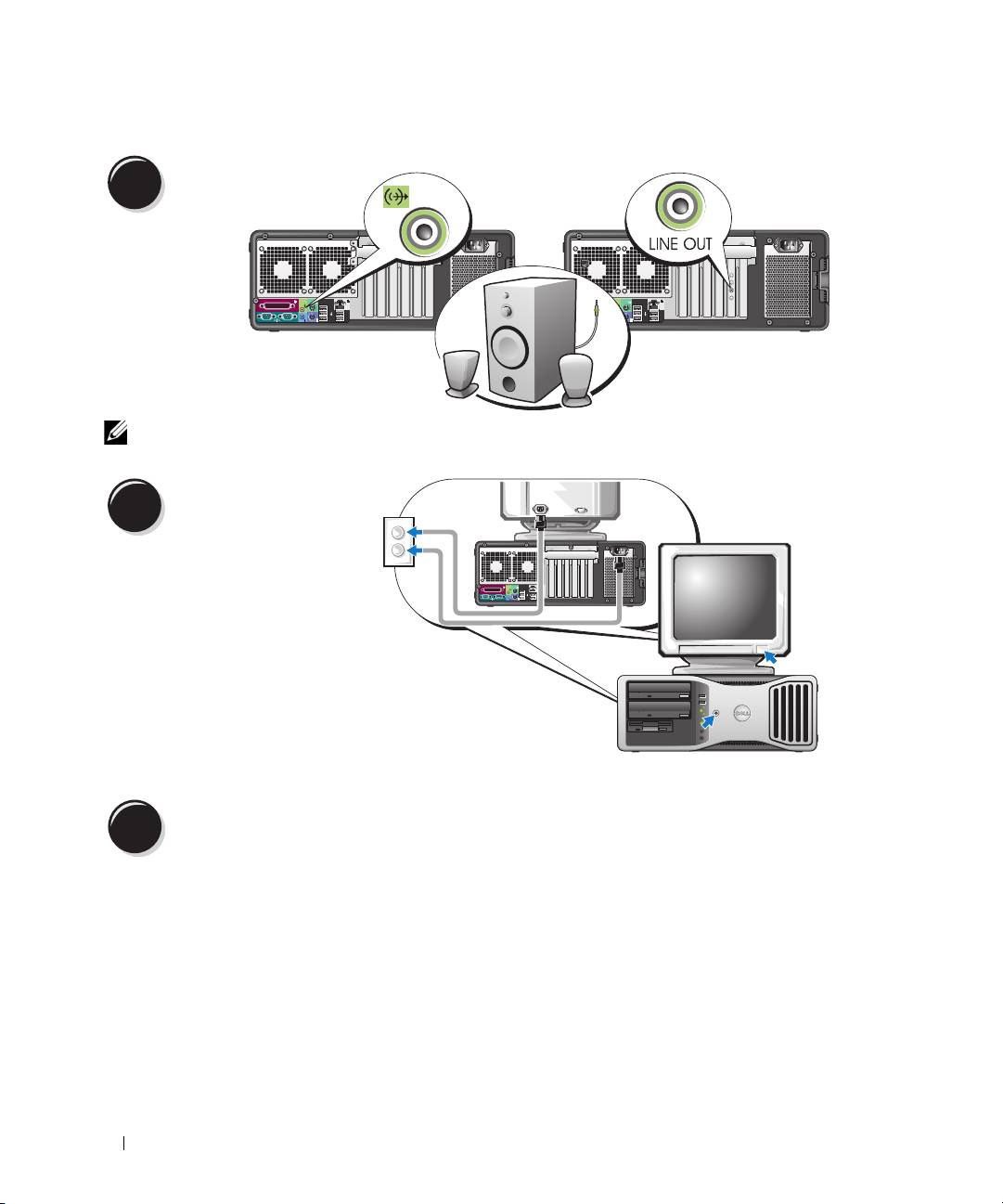
Kytke kaiuttimet.
4
HUOMAUTUS: Jos tietokoneessasi on äänikortti, kytke kaiuttimet korttiin.
Liitä virtakaapelit ja kytke
virta tietokoneeseen ja
5
näyttöön.
Asenna muita ohjelmia tai laitteita.
6
Jos asennat tietokoneeseen myöhemmin uusia lisälaitteita tai ohjelmistoja, tutustu lisälaitteen tai
ohjelmiston käyttöohjeeseen. Voit myös tarkistaa myyjältä, että ohjelmisto tai lisälaite on yhteensopiva
tietokoneesi ja käyttöjärjestelmäsi kanssa.
Pöytätietokonemallisen tietokoneesi asennus on valmis.
112 Pikaopas
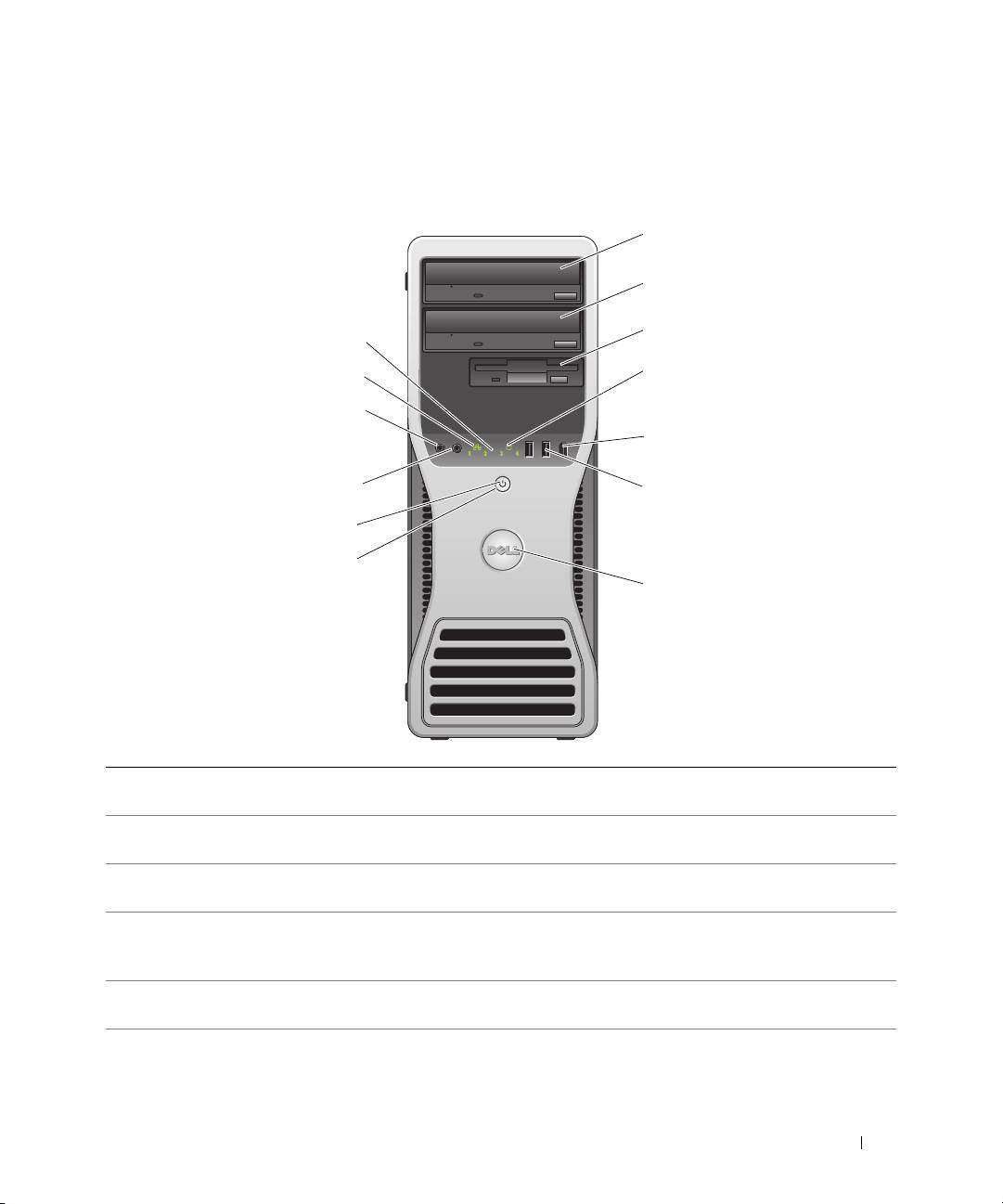
Tietoja tietokoneesta
Laite edestä (tornimallinen)
1 ylempi 5,25 tuuman
CD/DVD-aseman asennusta varten.
levyasemapaikka
2 alempi 5,25 tuuman
Voit käyttää tätä levyasemapaikkaa CD/DVD-aseman asentamiseen.
levyasemapaikka
3 FlexBay Voit käyttää tätä levyasemapaikkaa lisävarusteena saatavan kolmannen
kiintolevyn (SATA tai SAS), levykeaseman tai Media Card -lukijan asentamiseen.
4 kiintolevyaseman
Kiintolevyn merkkivalo palaa, kun tietokone lukee tietoja kiintolevyltä tai
toiminnan merkkivalo
kirjoittaa tietoja kiintolevylle. Merkkivalo saattaa palaa myös jonkin laitteen,
kuten CD-soittimen, ollessa toiminnassa.
5 IEEE 1394 -liitin
Käytä lisävarusteena saatavaa IEEE 1394 -liitintä nopeiden datalaitteiden,
(lisävaruste)
kuten digitaalisten videokameroiden ja ulkoisten tallennuslaitteiden kanssa.
Pikaopas 113
1
2
3
13
4
12
11
5
10
6
9
8
7

6 USB 2.0 -liittimet (2) Käytä laitteen etupaneelissa olevia USB-liittimiä silloin tällöin käytettyjen
laitteiden, kuten flash-muistikorttien, kameroiden tai käynnistettävien USB-
laitteiden kanssa (lisätietoja USB-laitteiden käynnistämisestä on Käyttöoppaan
kohdassa
"Järjestelmäasetukset"
).
Suosittelemme, että jatkuvasti kytkettyjen laitteiden, kuten tulostimien ja
näppäimistöjen kanssa käytetään laitteen takapaneelissa olevia USB-liittimiä.
7 käännettävä Dell™-
Jos haluat kääntää Dell-merkin muuttaaksesi tietokoneen tornimallisesta
kyltti
pöytätietokonemalliseksi, irrota
etupaneeli
, käännä se ympäri, ja käännä merkin
takana olevaa muovista kahvaa.
8 virtakytkin Kytke tietokoneeseen virta painamalla virtapainiketta.
LAITTEISTOVAROITUS: Jotta et menetä tietoja, älä sammuta tietokonetta
virtapainikkeesta, vaan sammuta laite käyttöjärjestelmän avulla.
HUOMAUTUS: Virtapainiketta voidaan käyttää myös tietokoneen herättämiseen
tai sen asettamiseen virransäästötilaan. Katso lisätietoja Käyttöoppaan
kohdasta "Virranhallinta".
9 virran merkkivalo Virran merkkivalo osoittaa erilaisia tiloja syttymällä ja vilkkumalla tai palamalla
tasaisesti.
• Ei merkkivaloa — Tietokone on sammutettu.
• Tasainen vihreä — Tietokone on tavallisessa käyttötilassa.
• Vilkkuva vihreä — Tietokone on virransäästötilassa.
• Vilkkuva tai tasaisesti palava keltainen — Lisätietoja on
Käyttöoppaan
kohdassa Virrankäytön ongelmat.
Voit poistua virransäästötilasta painamalla virtapainiketta, käyttämällä
näppäimistöä tai napsauttamalla hiirtä, jos se on määritetty herätyslaitteeksi
Windowsin Laitehallinnassa. Lisätietoja lepotiloista ja virransäästötilasta
poistumisesta on Käyttöoppaassa.
Katso "Diagnostiikkamerkkivalot" sivulla 133, joka sisältää merkkivalojen
koodien selitykset. Ne voivat auttaa tietokoneongelmien vianmäärityksessä.
10 kuulokeliitin Käytä kuulokeliitintä kuulokkeiden kytkemiseen.
11 mikrofoniliitin Käytä mikrofoniliitintä tietokonemikrofonin kytkemiseen, jolla siirretään ääntä
tai musiikkia ääni- tai puhelinlaitteeseen.
12 verkon toiminnan
Verkon toiminnan merkkivalo palaa, kun 10 Mbps:n, 100 Mbps:n, 1 000 Mbps:n
merkkivalo
(tai 1 Gbps:n) verkon ja tietokoneen välillä on hyvä yhteys.
13 diagnostiikkamerkkivalot
Näitä merkkivaloja käytetään tietokone-ongelmien vianmääritykseen diagnostiik-
(4)
kakoodeja hyödyntäen. Lisätietoja on kohdassa "Diagnostiikkamerkkivalot"
sivulla 133.
114 Pikaopas
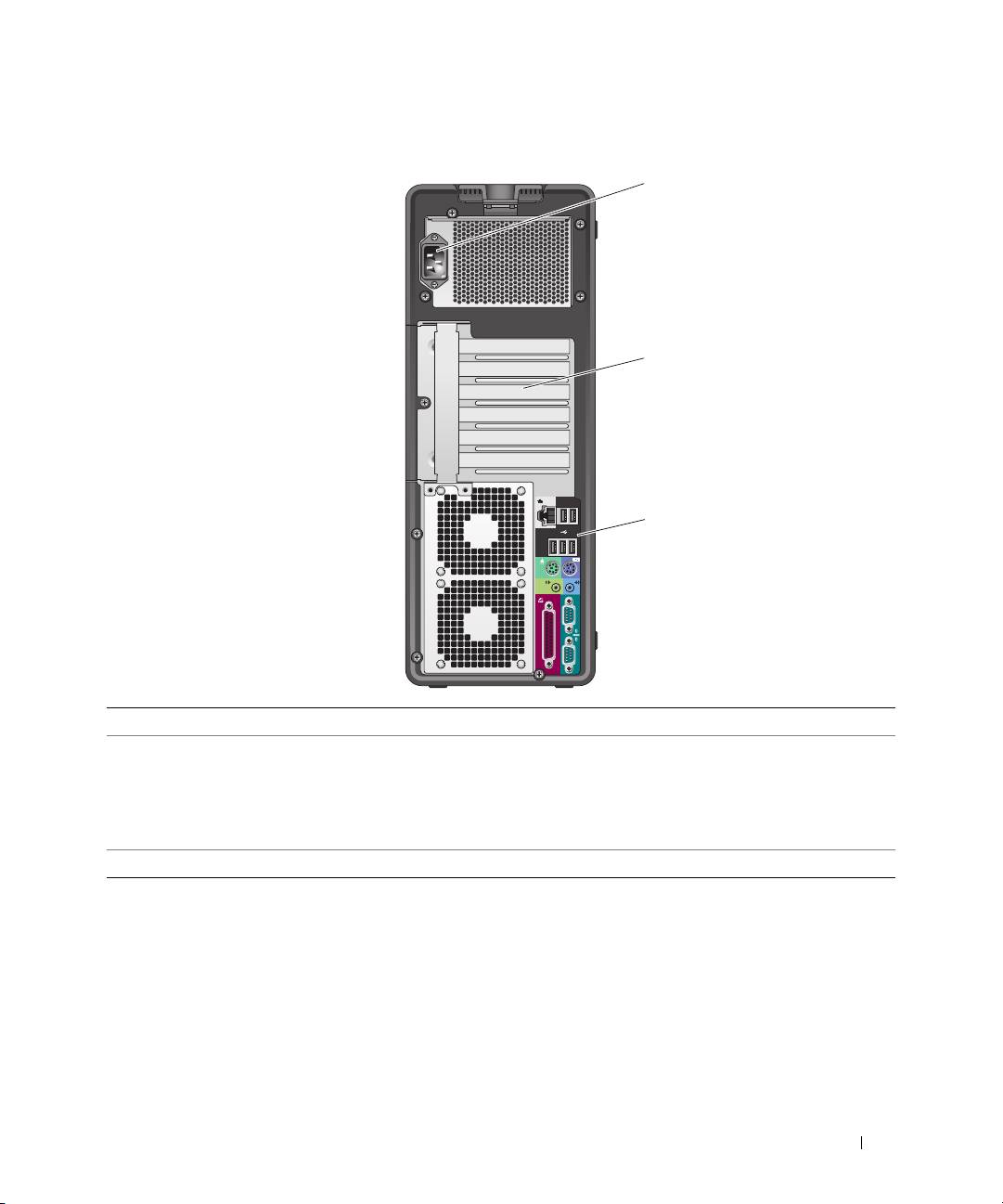
Laite takaa (tornimallinen)
1
2
3
1 virtaliitin Kytke virtajohto.
2 korttipaikat Asennettujen PCI-, PCI-X- tai PCI Express -korttien käyttöön tarvittavat liittimet
HUOMAUTUS: Keskellä olevat neljä paikkaa tukevat täyspitkiä kortteja: yksi PCI-X-,
yksi PCI Express x8- (johdotettu x4), yksi PCI Express x16- ja yksi PCI-paikka). Ylhäällä
ja alhaalla olevat paikat tukevat puolipitkiä kortteja: yksi PCI-X- ja yksi PCI Express x8
-paikka (johdotettu x4).
3 takapaneelin liittimet Kytke sarja-, USB- ja muut laitteet
asianmukaiseen liittimeen
.
Pikaopas 115
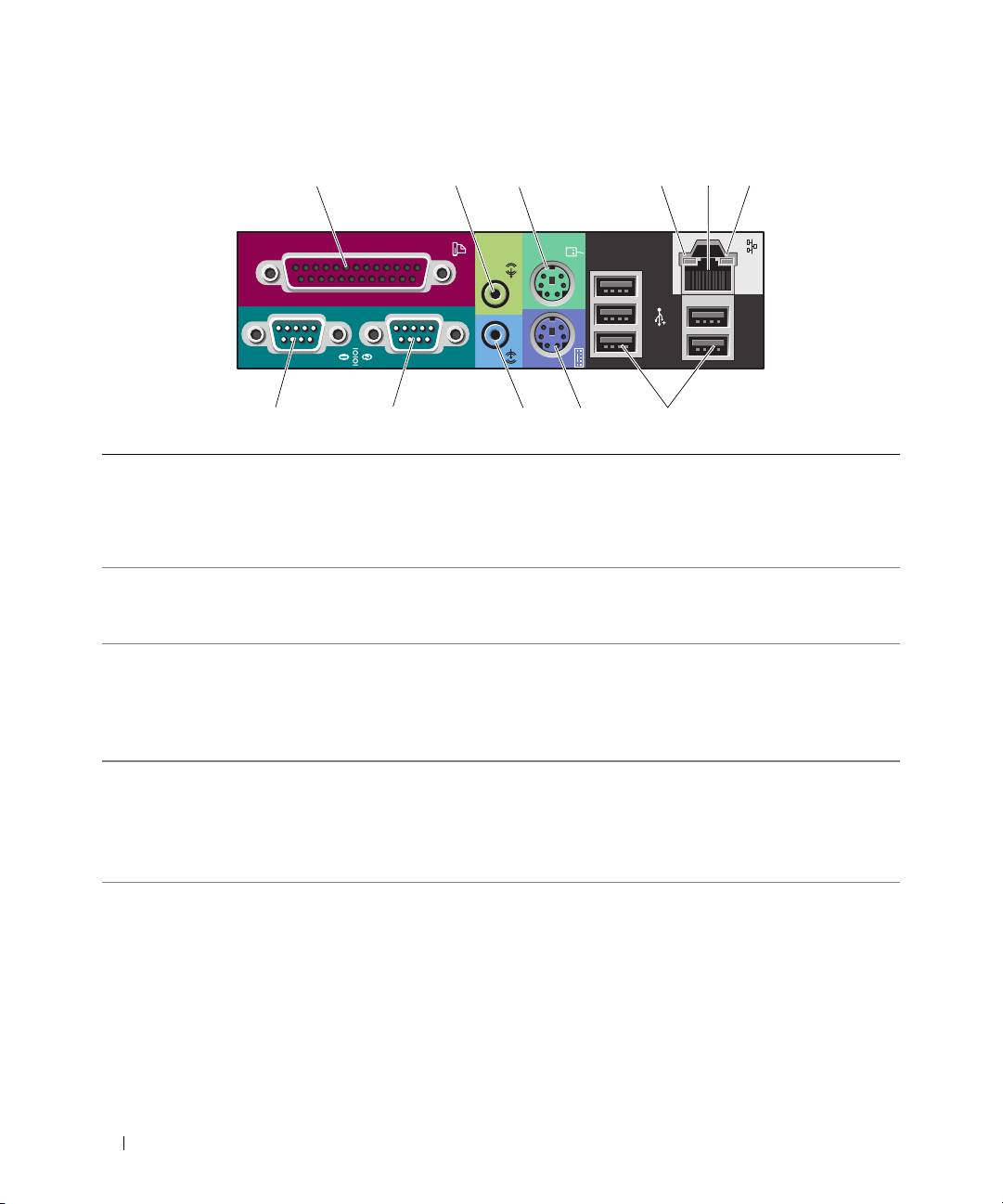
Takapaneelin liittimet
1 rinnakkaisliitin Kytke rinnakkaislaite, kuten tulostin, rinnakkaisliittimeen. Jos käytät USB-
tulostinta, kytke se USB-liittimeen.
HUOMAUTUS: Sisäänrakennettu rinnakkaisliitin kytketään automaattisesti pois
päältä, jos tietokone havaitsee kortin, jonka rinnakkaisliittimellä on sama osoite.
Lisätietoja on Käyttöoppaassa.
2 linja ulos- ja
Käytä vihreätä linja ulos -liitintä kuulokkeiden ja useimpien sisäänrakennetulla
kuulokeliitin
vahvistimella varustettujen kaiuttimien kytkemiseen.
Jos tietokoneessa on äänikortti, käytä kortin liitintä.
3 PS/2-hiiriliitin Kytke vakiohiiri vihreään hiiriliittimeen. Sammuta tietokone ja siihen kytketyt
laitteet ennen hiiren kytkemistä tietokoneeseen. Jos käytät USB-hiirtä, kytke se
USB-liittimeen.
®
®
Jos tietokoneessa on Microsoft
Windows
XP -käyttöjärjestelmä, tarpeelliset
hiiriohjaimet on asennettu kiintolevylle.
4 linkin merkkivalo
• Vihreä — 10 Mbps:n verkon ja tietokoneen välillä on hyvä yhteys.
• Oranssi — 100 Mbps:n verkon ja tietokoneen välillä on hyvä yhteys.
• Keltainen — 1 000 Mbps:n (tai 1 Gbps:n) verkon ja tietokoneen välillä
on hyvä yhteys.
• Ei pala — Tietokone ei havaitse fyysistä yhteyttä verkkoon.
116 Pikaopas
1 23 5
11 10 9 8 7
46

5 verkkoliitin Jos haluat kytkeä tietokoneen verkkoon tai laajakaistalaitteeseen, liitä
verkkokaapelin yksi pää verkkoliittimeen, verkkoon tai laajakaistalaitteeseen.
Liitä verkkokaapelin toinen pää tietokoneen verkkoliittimeen. Kuulet napsauksen,
kun verkkokaapeli on tukevasti kiinnitetty.
HUOMAUTUS: Älä liitä puhelinjohtoa verkkoliitäntään.
Jos tietokoneessa on lisävarusteena saatava verkkoliitäntäkortti, käytä siinä tai
tietokoneen takapaneelissa olevia liitäntöjä, kun määrität useita verkkoyhteyksiä
(esimerkiksi erillisen intranet- ja Internet-yhteyden).
Suosittelemme verkon kanssa luokan 5 johdotuksen ja liittimien käyttöä. Jos
joudut käyttämään luokan 3 johdotusta, pakota verkon nopeus 10 Mbps:ään
luotettavan toiminnan varmistamiseksi.
6 verkon toiminnan
Vilkkuu keltaisena, kun tietokone lähettää tai vastaanottaa tietoja verkon kautta.
merkkivalo
Vilkkaan verkkoliikenteen tapauksessa merkkivalo saattaa näyttää jatkuvasti
palavan.
7 USB 2.0 -liittimet (5) Suosittelemme laitteen etupaneelissa olevien USB-liittimien käyttöä silloin
tällöin käytettyjen laitteiden, kuten flash-muistikorttien, kameroiden tai
käynnistettävien USB-laitteiden kanssa.
Käytä jatkuvasti kytkettyjen laitteiden, kuten tulostimien ja näppäimistöjen
kanssa takapaneelissa olevia USB-liittimiä.
8 PS/2-hiiriliitin Jos käytät vakionäppäimistöä, kytke se purppuranpunaiseen
näppäimistöliittimeen. Jos käytät USB-näppäimistöä, kytke se USB-liittimeen.
9 linja sisään -liitin Käytä sinistä linja sisään -liitintä tallennus- tai toistolaitteen, kuten
kasettisoittimen, CD-soittimen tai videonauhurin kytkemiseen.
Jos tietokoneessa on äänikortti, käytä kortin liitintä.
10 sarjaliitin Kytke sarjalaite, kuten kämmentietokone, sarjaporttiin. Tarvittaessa porttia
voidaan muokata järjestelmän asetusvaihtoehtojen avulla. Lisätietoja
on Käyttöoppaassa.
11 sarjaliitin Kytke sarjalaite, kuten kämmentietokone, sarjaporttiin. Tarvittaessa porttia
voidaan muokata järjestelmän asetusvaihtoehtojen avulla. Lisätietoja
on Käyttöoppaassa.
Pikaopas 117
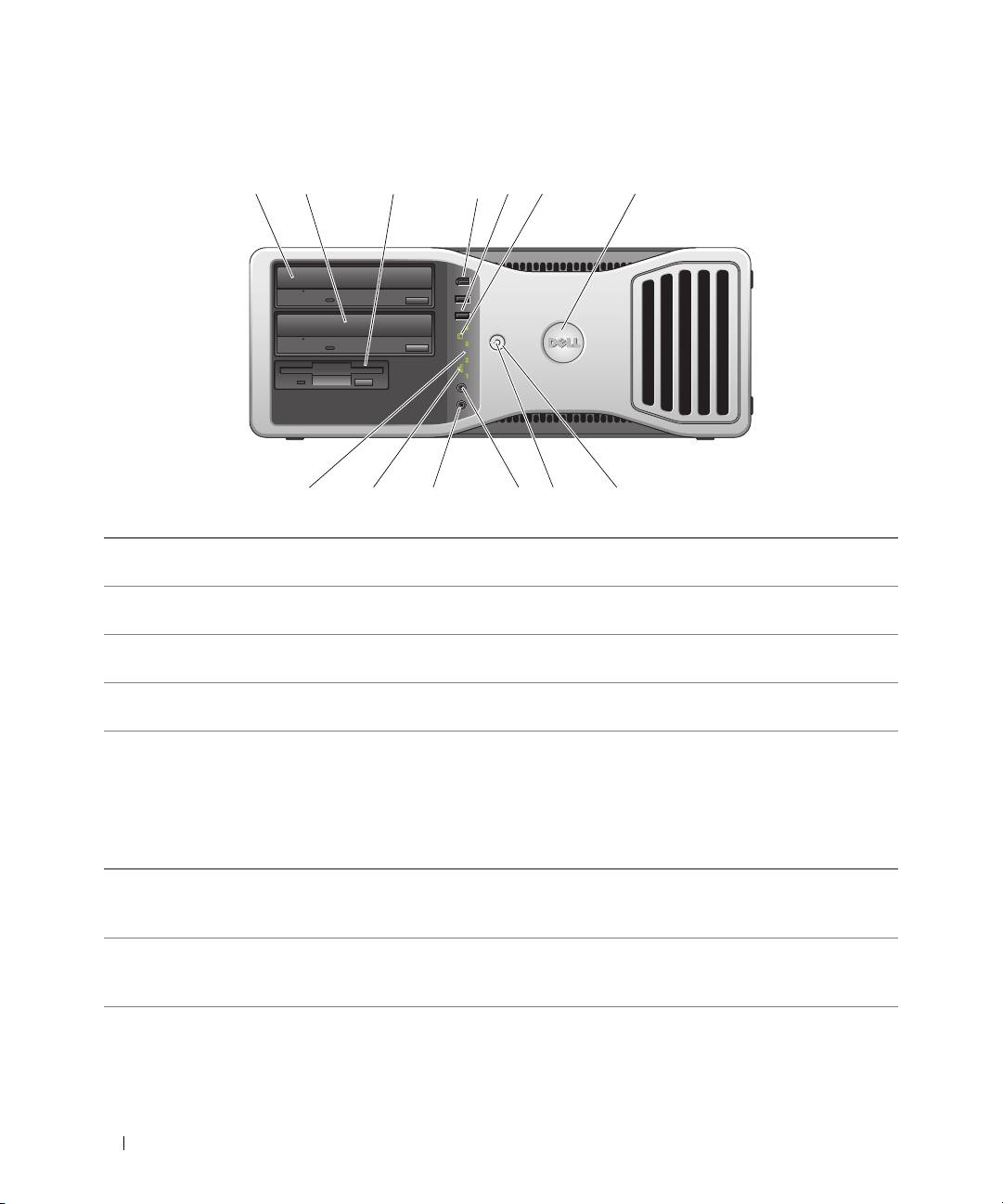
Laite edestä (pöytätietokonemallinen)
1 23 56 7
4
910111213
8
1 ylempi 5,25 tuuman
CD/DVD-aseman asennusta varten.
levyasemapaikka
2 alempi 5,25 tuuman
Voit käyttää tätä levyasemapaikkaa CD/DVD-aseman tai SATA-kiintolevyn
levyasemapaikka
asentamiseen.
3 FlexBay Voit käyttää levyasemapaikkaa levykeaseman tai Media Card -lukijan
asentamiseen.
4 IEEE 1394 -liitin
Käytä lisävarusteena saatavaa IEEE 1394 -liitintä nopeiden datalaitteiden, kuten
(lisävaruste)
digitaalisten videokameroiden ja ulkoisten tallennuslaitteiden kanssa.
5 USB 2.0 -liittimet (2) Käytä laitteen etupaneelissa olevia USB-liittimiä silloin tällöin käytettyjen
laitteiden, kuten flash-muistikorttien, kameroiden tai käynnistettävien USB-
laitteiden kanssa (lisätietoja USB-laitteiden käynnistämisestä on
Käyttöoppaan
kohdassa
"Järjestelmäasetukset"
).
Suosittelemme, että jatkuvasti kytkettyjen laitteiden, kuten tulostimien ja
näppäimistöjen kanssa käytetään laitteen takapaneelissa olevia USB-liittimiä.
6 kiintolevyaseman
Kiintolevyn merkkivalo palaa, kun tietokone lukee tietoja kiintolevyltä tai
toiminnan merkkivalo
kirjoittaa tietoja kiintolevylle. Merkkivalo saattaa palaa myös jonkin laitteen,
kuten CD-soittimen, ollessa toiminnassa.
7 käännettävä Dell™-
Jos haluat kääntää Dell-merkin muuttaaksesi tietokoneen tornimallisesta
kyltti
pöytätietokonemalliseksi, irrota
etupaneeli
, käännä se ympäri, ja käännä merkin
takana olevaa muovista kahvaa.
118 Pikaopas

8 virtakytkin Kytke tietokone päälle painamalla virtapainiketta.
LAITTEISTOVAROITUS: Jotta et menetä tietoja, älä käytä tietokoneen
sammuttamiseen virtapainiketta, vaan sammuta laite käyttöjärjestelmän avulla.
HUOMAUTUS: Virtapainiketta voidaan käyttää myös tietokoneen herättämiseen tai
sen asettamiseen virransäästötilaan. Lisätietoja on Käyttöoppaassa.
9 virran merkkivalo Virran merkkivalo osoittaa erilaisia tiloja syttymällä ja vilkkumalla tai palamalla
tasaisesti.
• Ei merkkivaloa — Tietokone on sammutettu.
• Tasainen vihreä — Tietokone on tavallisessa käyttötilassa.
• Vilkkuva vihreä — Tietokone on virransäästötilassa.
• Vilkkuva tai tasaisesti palava keltainen — Lisätietoja on
Käyttöoppaan
kohdassa "Virrankäytön ongelmat".
Voit poistua virransäästötilasta painamalla virtapainiketta, käyttämällä
näppäimistöä tai napsauttamalla hiirtä, jos se on määritetty herätyslaitteeksi
Windowsin Laitehallinnassa. Lisätietoja lepotiloista ja virransäästötilasta
poistumisesta on Käyttöoppaassa.
Katso "Diagnostiikkamerkkivalot" sivulla 133, joka sisältää merkkivalojen koodien
selitykset. Ne voivat auttaa tietokoneongelmien vianmäärityksessä.
10 kuulokeliitin Käytä kuulokeliitintä kuulokkeiden kytkemiseen.
11 mikrofoniliitin Käytä mikrofoniliitintä tietokonemikrofonin kytkemiseen, jolla siirretään ääntä
tai musiikkia ääni- tai puhelinlaitteeseen.
12 verkon toiminnan
Verkon toiminnan merkkivalo palaa, kun 10 Mbps:n, 100 Mbps:n, 1 000 Mbps:n
merkkivalo
(tai 1 Gbps:n) verkon ja tietokoneen välillä on hyvä yhteys.
13 diagnostiikkamerkkivalot
Näitä merkkivaloja käytetään tietokone-ongelmien vianmääritykseen
(4)
diagnostiikkakoodeja hyödyntäen. Lisätietoja on kohdassa
"Diagnostiikkamerkkivalot" sivulla 133.
Pikaopas 119
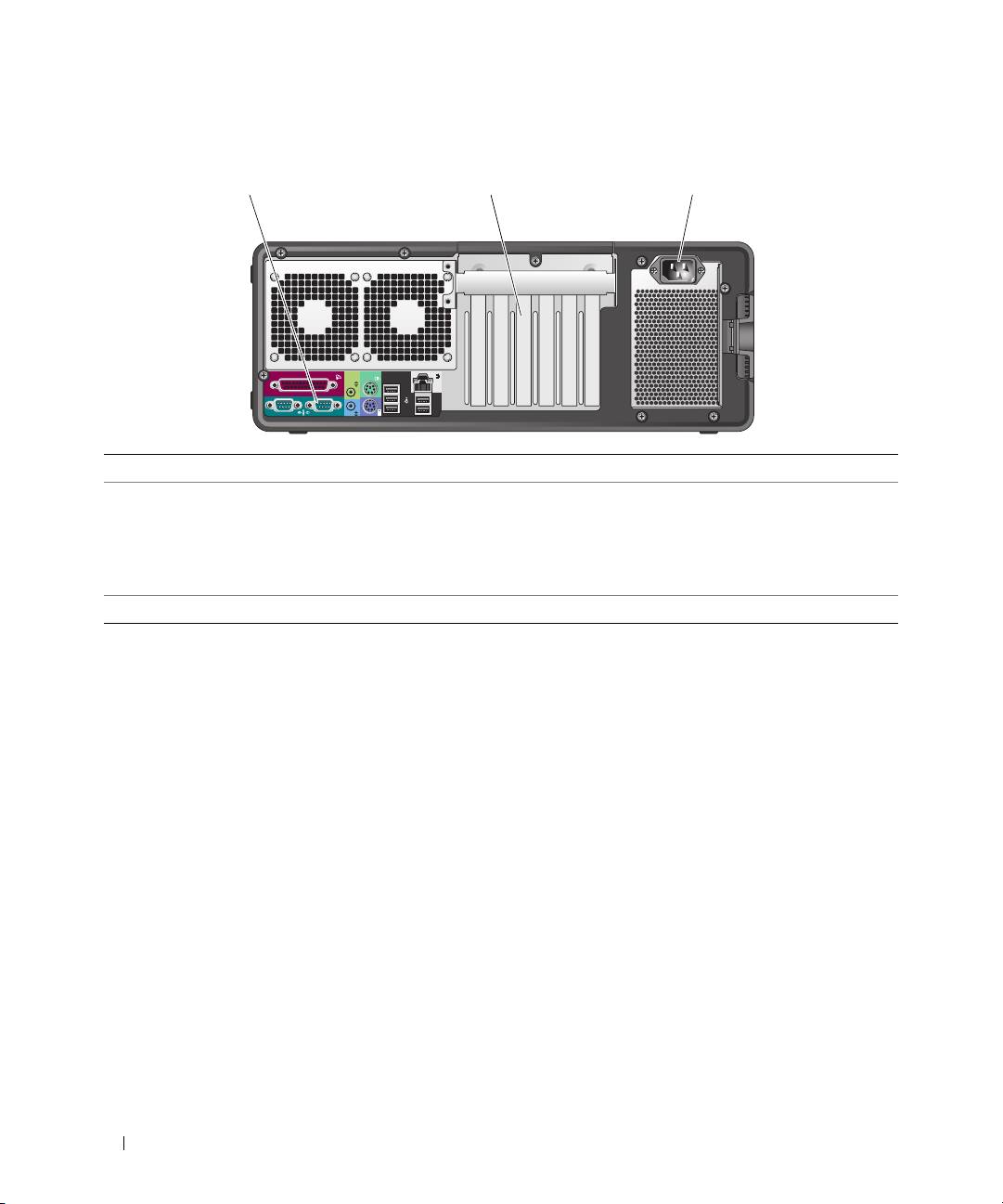
Laite takaa (pöytätietokonemallinen)
1 2 3
1 takapaneelin liittimet Kytke sarja-, USB- ja muut laitteet
asianmukaiseen liittimeen
.
2 korttipaikat Asennettujen PCI-, PCI-X- tai PCI Express -korttien käyttöön tarvittavat liittimet.
HUOMAUTUS: Aivan vasemmassa reunassa oleva paikka ja kaksi oikealla olevaa
paikkaa tukevat puolipitkiä kortteja: yksi PCI Express x8 -paikka (johdotettu x4) ja kaksi
PCI-X-paikkaa. Keskellä olevat kolme liitinpaikkaa tukevat täyspitkiä kortteja: yksi PCI
Express x16-, yksi PCI Express x8- (johdotettu x4) ja yksi PCI-paikka.
3 virtaliitin Kytke virtajohto.
120 Pikaopas
