
Dell Precision 490 – page 13
Manual for Dell Precision 490
Table of contents
- Notes, Notices, and Cautions Abbreviations and Acronyms
- Contents
- Finding Information What Are You Looking For? Find It Here
- What Are You Looking For? Find It Here
- What Are You Looking For? Find It Here
- What Are You Looking For? Find It Here
- Setting Up Your Computer (Tower Orientation) Connect the keyboard and the mouse. Connect the modem or the network cable.
- Connect the monitor.
- For single- and dual-monitor capable cards with a single connector
- For dual-monitor capable cards with one DVI connector and one VGA connector For dual-monitor capable cards with two DVI connectors
- Connect the speakers. Connect the power cables and turn on the computer and monitor.
- Install additional software or devices. Setting Up Your Computer (Desktop Orientation) Connect the keyboard and the mouse.
- Connect the modem or the network cable. Connect the monitor.
- For single- and dual-monitor capable cards with a single connector
- For dual-monitor capable cards with one DVI connector and one VGA connector For dual-monitor capable cards with two DVI connectors
- Connect the speakers. Connect the power cables and turn on the computer and monitor. Install additional software or devices.
- About Your Computer Front View (Tower Orientation) 5 IEEE 1394 connector (optional)
- 13 diagnostic lights (4) Use these lights to help you troubleshoot a computer problem based on the
- Back View (Tower Orientation)
- Back Panel Connectors 4 link integrity light
- 11 serial connector Connect a serial device, such as a handheld device, to the serial port. If necessary,
- Front View (Desktop Orientation)
- Back View (Desktop Orientation)
- Inside View
- Inside View – Hard Drive Bay Rotated Out
- System Board Components
- 14 SATA connectors (SATA_4, SATA_3) Cable Colors Locating Your User’s Guide
- Removing the Computer Cover Follow the procedures in "Before You Begin" in your If you have installed a security cable, remove it from the security cable slot. Lay your computer on a flat surface with the cover facing up.
- Pull back the cover latch release. Locate the three hinge tabs on the edge of the computer. Grip the sides of the computer cover and pivot the cover up, using the hinges as leverage points. Release the cover from the hinge tabs and set it aside in a secure location.
- Caring for Your Computer Solving Problems Troubleshooting Tips Resolving Software and Hardware Incompatibilities
- Using Microsoft Windows XP System Restore Creating a Restore Point Restoring the Computer to an Earlier Operating State
- Undoing the Last System Restore Enabling System Restore Using the Last Known Good Configuration Other Options to Help Resolve Additional Device or Software Conflicts
- Dell Diagnostics When to Use the Dell Diagnostics Starting the Dell Diagnostics From Your Hard Drive
- Starting the Dell Diagnostics From the Drivers and Utilities CD Before You Start Testing Beep Codes
- Code Cause
- Error Messages Diagnostic Lights Diagnostic Light Codes Before POST Diagnostic Lights Power Problem Description Suggested Resolution Light
- Diagnostic Lights Power Problem Description Suggested Resolution Light
- Diagnostic Lights Power Problem Description Suggested Resolution Light Diagnostic Light Codes During POST Light Pattern Problem Description Suggested Resolution
- Light Pattern Problem Description Suggested Resolution
- Light Pattern Problem Description Suggested Resolution
- Frequently Asked Questions How Do I... Solution Where to Find Additional Information
- How Do I... Solution Where to Find Additional Information
- Index
- 46 Index

Содержание
Поиск информации . . . . . . . . . . . . . . . . . . . . . . . . . 243
Установка компьютера (вертикальное положение корпуса)
. . 247
Установка компьютера (горизонтальное положение корпуса)
. 252
О компьютере
. . . . . . . . . . . . . . . . . . . . . . . . . . . . 257
Вид спереди (вертикальное положение корпуса)
. . . . . . . . 257
Вид сзади (вертикальное положение корпуса)
. . . . . . . . . 259
Разъемы задней панели
. . . . . . . . . . . . . . . . . . . . . 260
Вид спереди (горизонтальное положение корпуса)
. . . . . . . 262
Вид сзади (горизонтальное положение корпуса)
. . . . . . . . 264
Вид изнутри
. . . . . . . . . . . . . . . . . . . . . . . . . . . . 265
Вид изнутри — повернутый отсек для жесткого диска
. . . . . 266
Элементы системной платы
. . . . . . . . . . . . . . . . . . . 267
Цвета кабелей
. . . . . . . . . . . . . . . . . . . . . . . . . . 268
Дополнительная информация, содержащаяся в руководстве
пользователя
. . . . . . . . . . . . . . . . . . . . . . . . . . . . . 269
Снятие крышки корпуса компьютера
. . . . . . . . . . . . . . . 269
Уход за компьютером
. . . . . . . . . . . . . . . . . . . . . . . . 271
Решение проблем
. . . . . . . . . . . . . . . . . . . . . . . . . . 271
Советы по устранению неполадок
. . . . . . . . . . . . . . . . 271
Несовместимость программного и аппаратного обеспечения
. 271
®
®
Восстановление системы в Microsoft
Windows
XP . . . . . . 272
Использование последней работоспособной конфигурации
. . 273
Программа Dell Diagnostics
. . . . . . . . . . . . . . . . . . . 274
Перед началом тестирования
. . . . . . . . . . . . . . . . . . 276
Звуковые коды
. . . . . . . . . . . . . . . . . . . . . . . . . . . . 276
Сообщения об ошибках
. . . . . . . . . . . . . . . . . . . . . 277
Индикаторы диагностики
. . . . . . . . . . . . . . . . . . . . . . 278
Коды индикаторов диагностики перед выполнением
теста POST
. . . . . . . . . . . . . . . . . . . . . . . . . . . . 278
Сигналы диагностических светодиодов во время
процедуры POST
. . . . . . . . . . . . . . . . . . . . . . . . . 280
Часто задаваемые вопросы
. . . . . . . . . . . . . . . . . . . . 283
Индекс . . . . . . . . . . . . . . . . . . . . . . . . . . . . . . . . . 285
Содержание 241

242 Содержание
Поиск информации
ПРИМЕЧАНИЕ: Некоторые компоненты или носители не являются обязательными и поставляются
не со всеми компьютерами. Те или иные компоненты или носители могут быть недоступными в
некоторых странах.
ПРИМЕЧАНИЕ: Вместе с компьютером может предоставляться дополнительная информация.
Возможные направления поиска Где искать
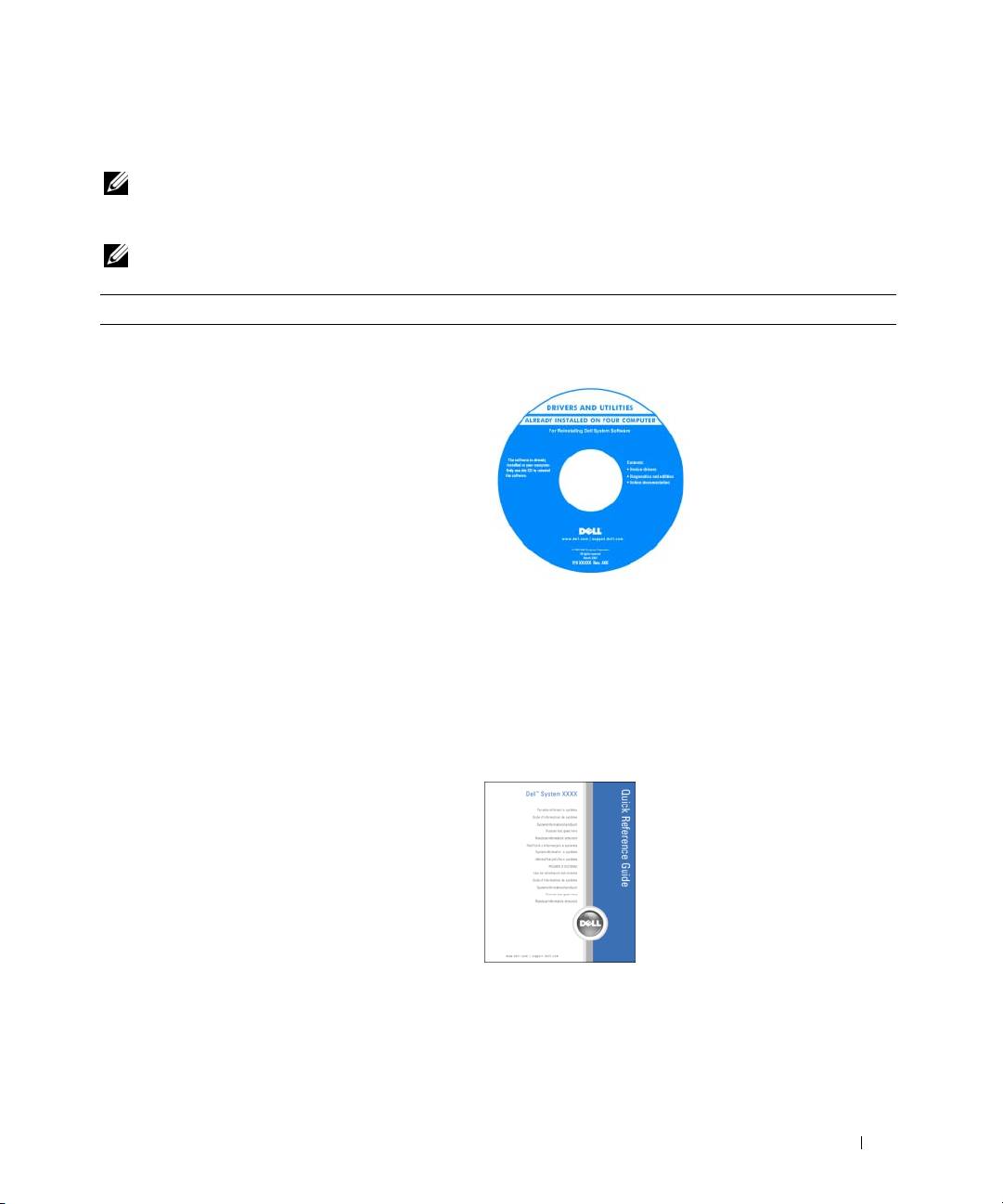
•
Программа диагностики компьютера
Компакт диск Drivers and Utilities
•
Драйверы для компьютера
(также называемый Resource CD)
•
Документация на компьютер
На приобретенном
•
Документация по устройствам
компьютере уже
установлены драйверы
•
Системное программное обеспечение (DSS)
и документация.
С помощью этого
компакт-диска можно
переустановить
драйверы, запустить
программу диагностики
Dell Diagnostics или
получить доступ к
документации. Компакт-диск может содержать файлы
Readme, содержащие самую свежую информацию о
технических новшествах компьютера или дополнительные
справочные материалы для опытных пользователей и
технических специалистов.
ПРИМЕЧАНИЕ: Обновления драйверов и
документации можно найти на сайте support.dell.com.
•
Установка компьютера
Краткий справочник
•
Уход за компьютером
•
Основная информация по поиску
и устранению неисправностей
•
Запуск программы Dell Diagnostics
•
Коды ошибок и световые индикаторы
диагностики
•
Установка и удаление компонентов
•
Открытие корпуса компьютера
ПРИМЕЧАНИЕ: Этот документ доступен в формате
PDF на сайте support.dell.com.
Краткий справочник 243
Возможные направления поиска Где искать
•
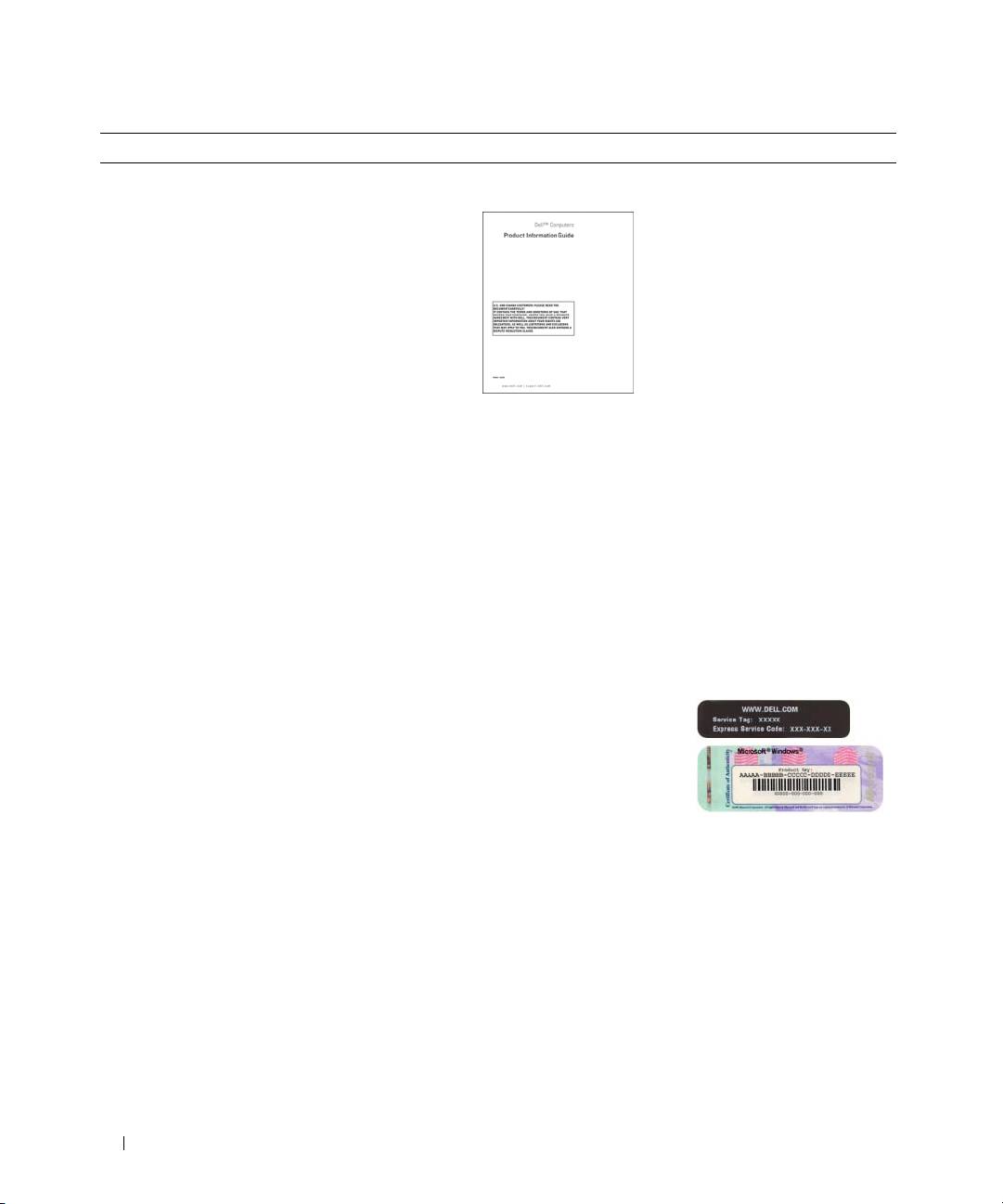
Информация о гарантиях
Информационное руководство по продуктам Dell
•
Постановления и условия (только для США)
•
Инструкции по технике безопасности
•
Информация о действующих нормативах
•
Эргономическая информация
•
Лицензионное соглашение
•
Удаление и замена компонентов
Руководство пользователя
•
Спецификации
®
®
Центр справки и поддержки Microsoft
Windows
XP
•
Настройка системы
1
Щелкните кнопку Start (Пуск) и выберите пункт
Help
•
Устранение неисправностей и решение
and Support
(Справка и поддержка).
проблем
2
Выберите пункт User and System Guides (Руководства
пользователя и руководства по системе), а затем —
User’s Guide (Руководство пользователя).
Руководство пользователя также содержится на диске
Drivers and Utilities.
®
•
Метка производителя и код
Метка производителя и лицензия Microsoft
®
экспресс-обслуживания
Windows
•
Лицензионная метка Microsoft Windows
Эти метки расположены на компьютере.
•
Метка производителя
используется при
идентификации
компьютера на сайте
support.dell.com
или
обращении в службу
технической поддержки.
•
Код экспресс-обслуживания необходимо вводить
с телефона при обращении в службу технической
поддержки.
244 Краткий справочник

Возможные направления поиска Где искать
•
Решения (Solutions) — советы по устранению
Веб-сайт технической поддержки компании
неисправностей, статьи для технических
Dell — support.dell.com
специалистов, интерактивные учебные курсы
ПРИМЕЧАНИЕ: Выберите свой регион или сегмент
и часто задаваемые вопросы.
бизнеса, чтобы попасть на соответствующую страницу
•
Сообщество (Community) — интерактивная дискуссия
сайта поддержки.
с другими пользователями продукции Dell.
ПРИМЕЧАНИЕ: Корпоративные клиенты, а также
•
Обновления (Upgrades) — новые сведения о
правительственные и образовательные учреждения
компонентах, таких как память или жесткий
также могут использовать настраиваемый сайт
диск, и операционной системе.
технической поддержки Dell Premier Support:
•
Обслуживание пользователей (Customer Care) —
premier.support.dell.com. Этот веб-сайт доступен
контактная информация, вызов технической
не во всех регионах.
помощи и состояние заказов, гарантии и
информация о ремонте.
•
Обслуживание и поддержка — статус вызова
обслуживания и хронология поддержки, договор
на техническое обслуживание, интерактивные
обсуждения со специалистами технической
поддержки.
•
Ссылки (Reference) — Документация по компьютеру,
подробные сведения о конфигурации компьютера,
спецификации и официальные документы.
•
Загрузка (Downloads) — сертифицированные
драйверы, пакеты исправлений и обновления
программного обеспечения.
•
Системное программное обеспечение (DSS) —
при переустановке операционной системы перед
установкой драйверов также следует переустановить
утилиту DSS. Программное обеспечение DSS
предоставляет критические обновления
операционной системы и поддержку 3,5-дюймовых
USB-дисководов Dell™ - для гибких дисков,
оптических дисков и USB-устройств. Утилита DSS
необходима для корректной работы компьютера
Dell. Данное программное обеспечение автоматически
обнаруживает компьютер и операционную систему
и устанавливает обновления, соответствующие
текущей конфигурации.
•
Использование Windows XP.
Центр справки и поддержки Windows
•
Работа с программами и файлами.
1
Нажмите кнопку
Start
(Пуск) и выберите пункт
•
Документация по устройствам
Help and Support
(Справка и поддержка).
(например, модему).
2
Введите слово или фразу, описывающие проблему,
и щелкните значок стрелки.
3
Щелкните раздел, соответствующий проблеме.
4
Следуйте инструкциям на экране.
Краткий справочник 245
Возможные направления поиска Где искать
•
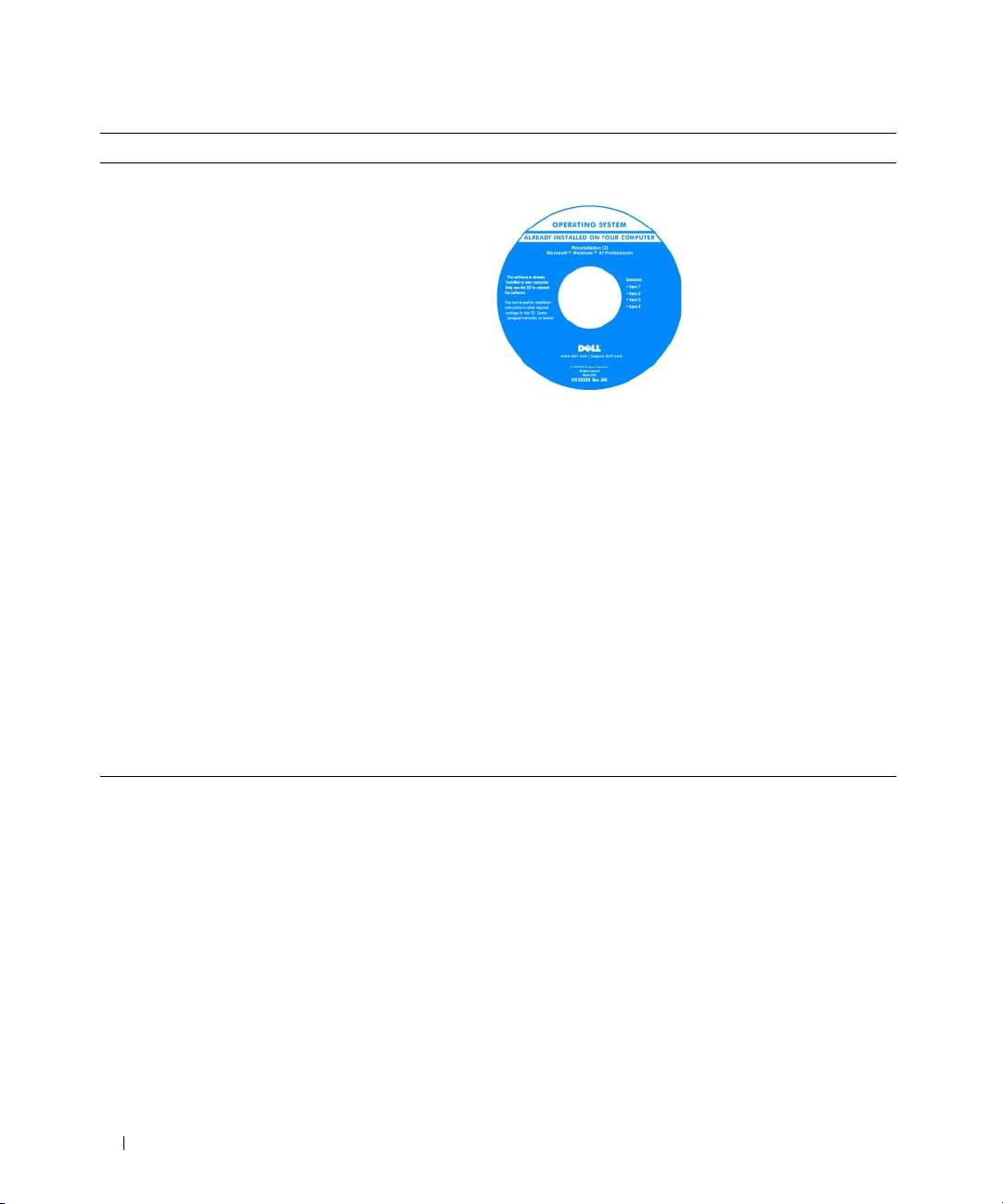
Переустановка операционной системы
Компакт-диск Operating System
На компьютере уже
установлена
операционная система.
Для переустановки
операционной системы
пользуйтесь компакт-
диском Operating System.
Инструкции см. в
Руководстве пользователя.
После переустановки
операционной системы
воспользуйтесь компакт-диском Drivers and Utilities
(ResourceCD) для переустановки драйверов устройств,
поставляемых вместе с компьютером. Наклейка с ключом
продукта для операционной системы расположена на
панели компьютера.
ПРИМЕЧАНИЕ: Цвет компакт-диска зависит от
заказанной операционной системы.
ПРИМЕЧАНИЕ: Компакт-диск Operating System не
является обязательным и поставляется не со всеми
компьютерами.
•
Использование Linux
Поддерживаемые компанией Dell сайты,
•
Обсуждения по электронной почте между
посвященные ОС Linux
пользователями продуктов Dell Precision™
•
Linux.dell.com
и операционной системы Linux.
•
Lists.us.dell.com/mailman/listinfo/linux-precision
•
Дополнительная информация о Linux
и компьютере Dell Precision.
246 Краткий справочник
Установка компьютера (вертикальное положение корпуса)
ПРЕДУПРЕЖДЕНИЕ: Перед выполнением любых процедур этого раздела ознакомьтесь
с инструкциями по технике безопасности в Информационном руководстве по продуктам.
Для правильной установки компьютера необходимо выполнить все описанные далее действия.
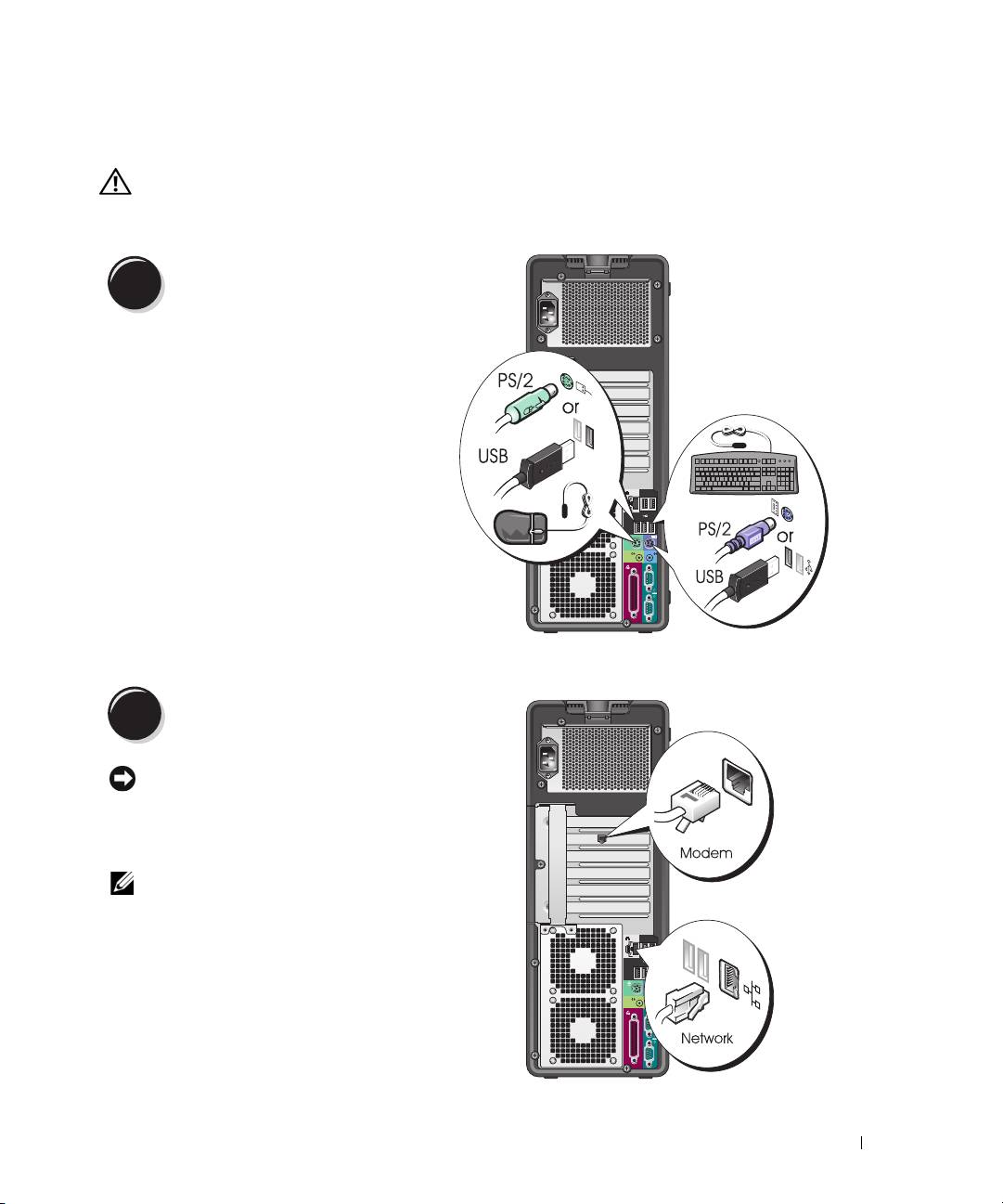
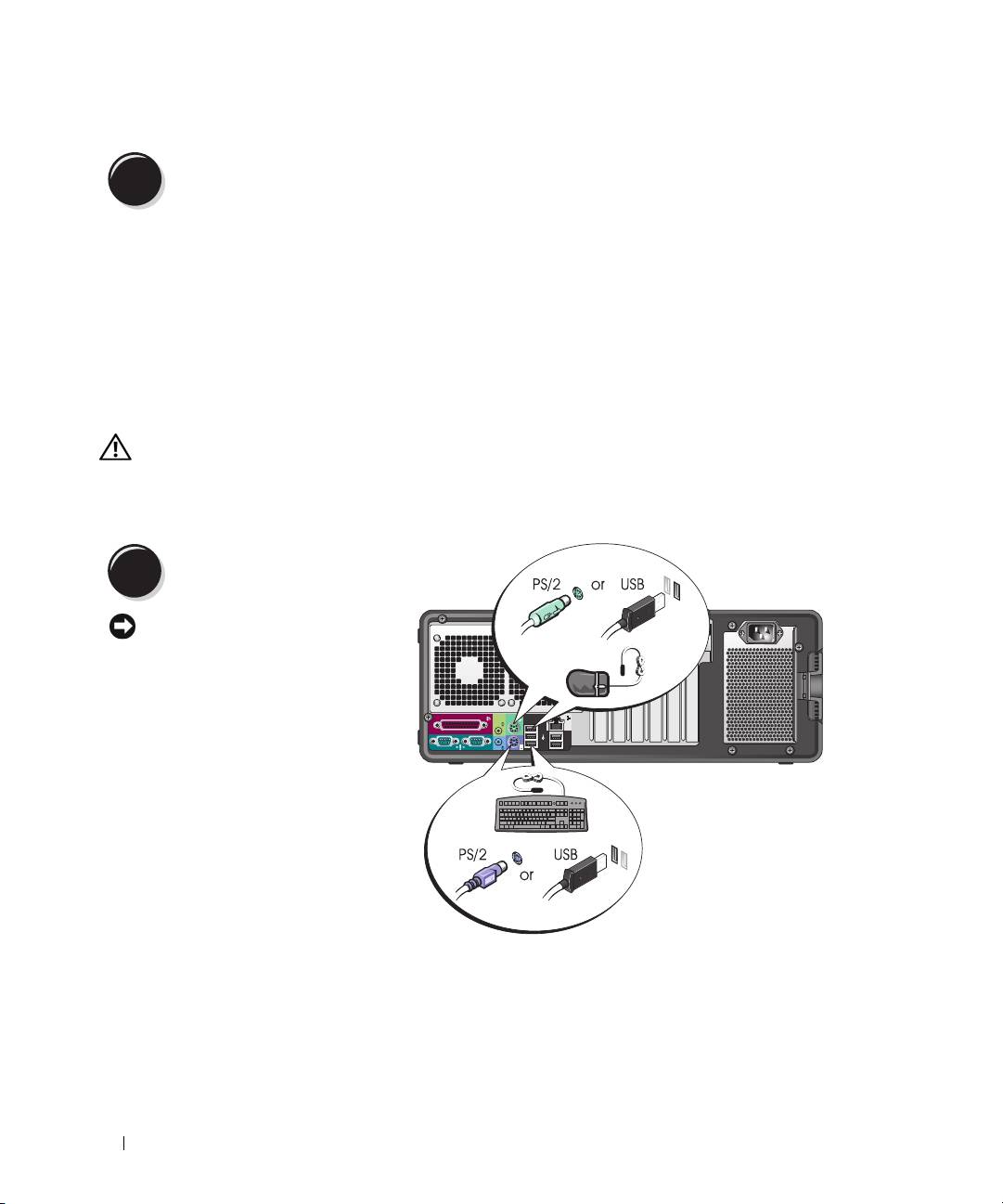
Подсоедините клавиатуру и мышь.
1
Подсоедините модем или сетевой кабель.
2
ВНИМАНИЕ: Не подключайте к сетевому
адаптеру кабель модема. Напряжение в
телефонных линиях может привести к
повреждению сетевого адаптера.
ПРИМЕЧАНИЕ: Если в компьютере есть
сетевая плата, подключите к ней сетевой
кабель.
Краткий справочник 247
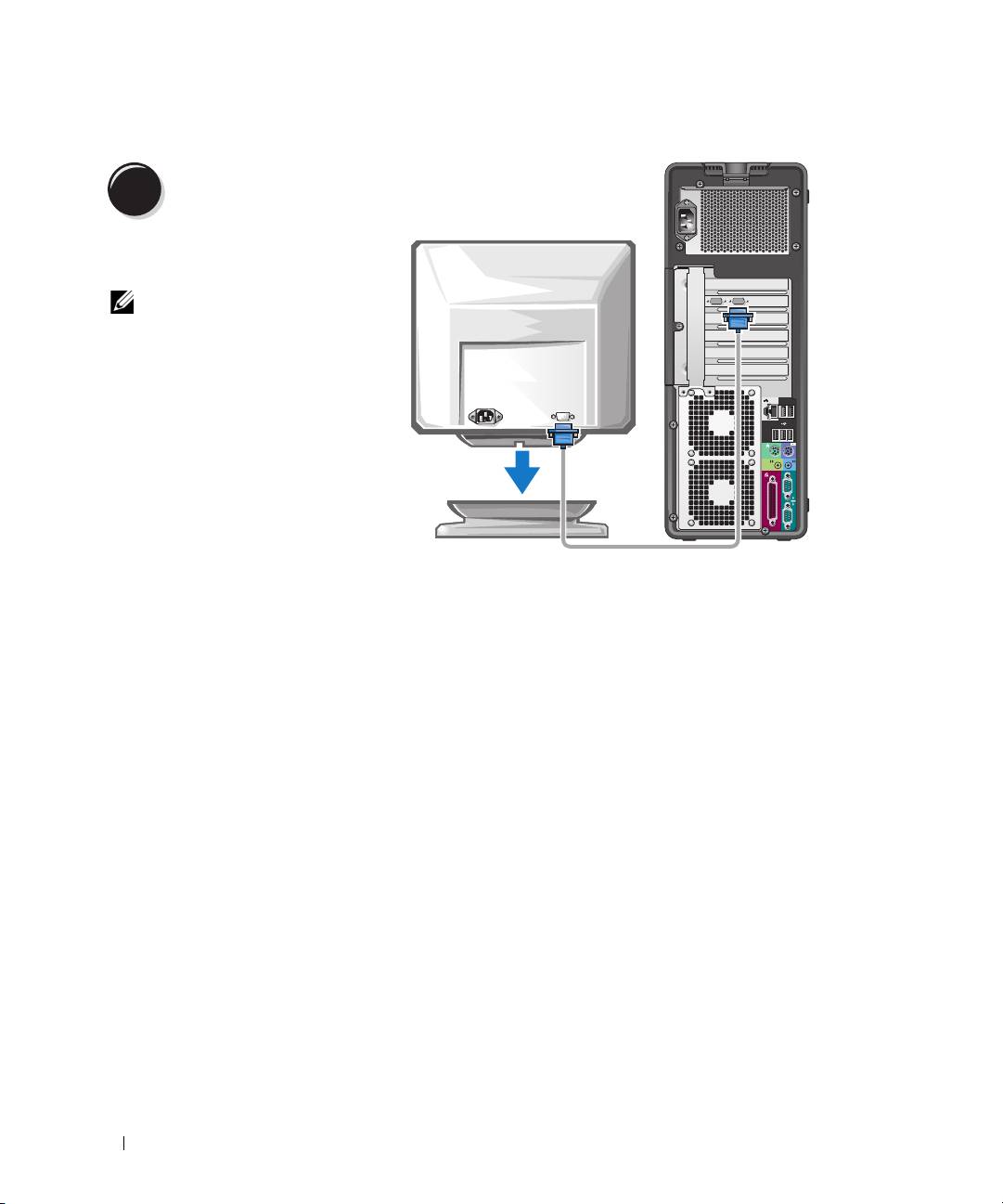
Подключите монитор.
3
Способ подключения монитора
зависит от видеоплаты.
ПРИМЕЧАНИЕ: Для
подключения монитора
ккомпьютеру может
понадобиться специальный
адаптер или кабель.
248 Краткий справочник
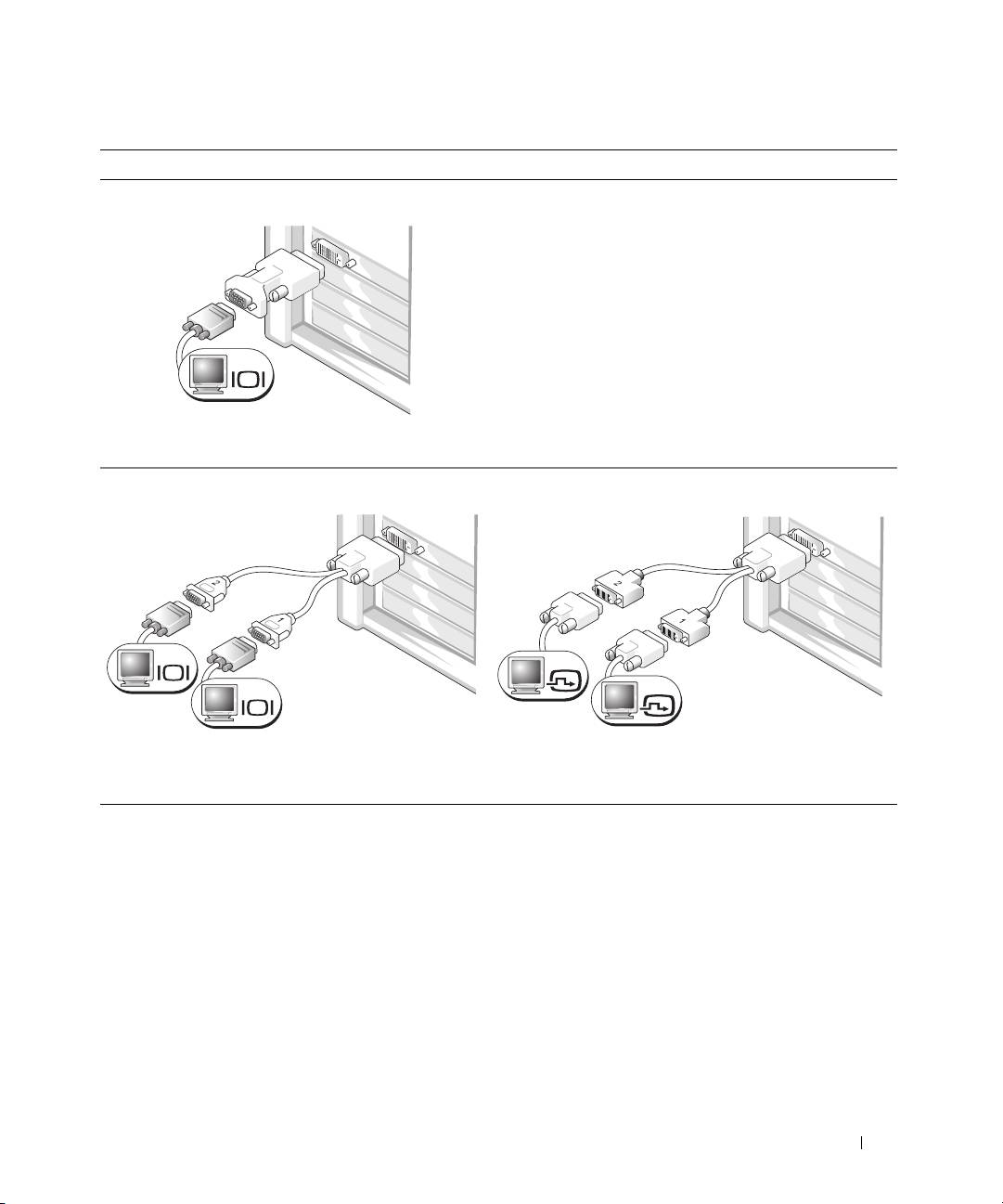
Видеоплата для подключения одного и двух мониторов, с одним разъемом
Один VGA-адаптер
VGA
Для подключения VGA-монитора к видеоплате
с одним разъемом используйте VGA-адаптер.
VGA-адаптер с дуальным Y-кабелем
DVI-адаптер с дуальным Y-кабелем
VGA
DVI
DVI
VGA
Для подключения одного или двух VGA-мониторов
Для подключения одного или двух DVI-мониторов
к видеоплате с одним разъемом используйте
к видеоплате с одним разъемом используйте
соответствующий Y-кабель.
соответствующий Y-кабель.
Разъемы кабеля для подключения двух мониторов имеют цветовую маркировку: синий разъем предназначен
для подключения основного монитора, а черный — для подключения дополнительного. Для обеспечения
поддержки двух мониторов в момент включения компьютера оба монитора должны быть подключены к нему.
Краткий справочник 249
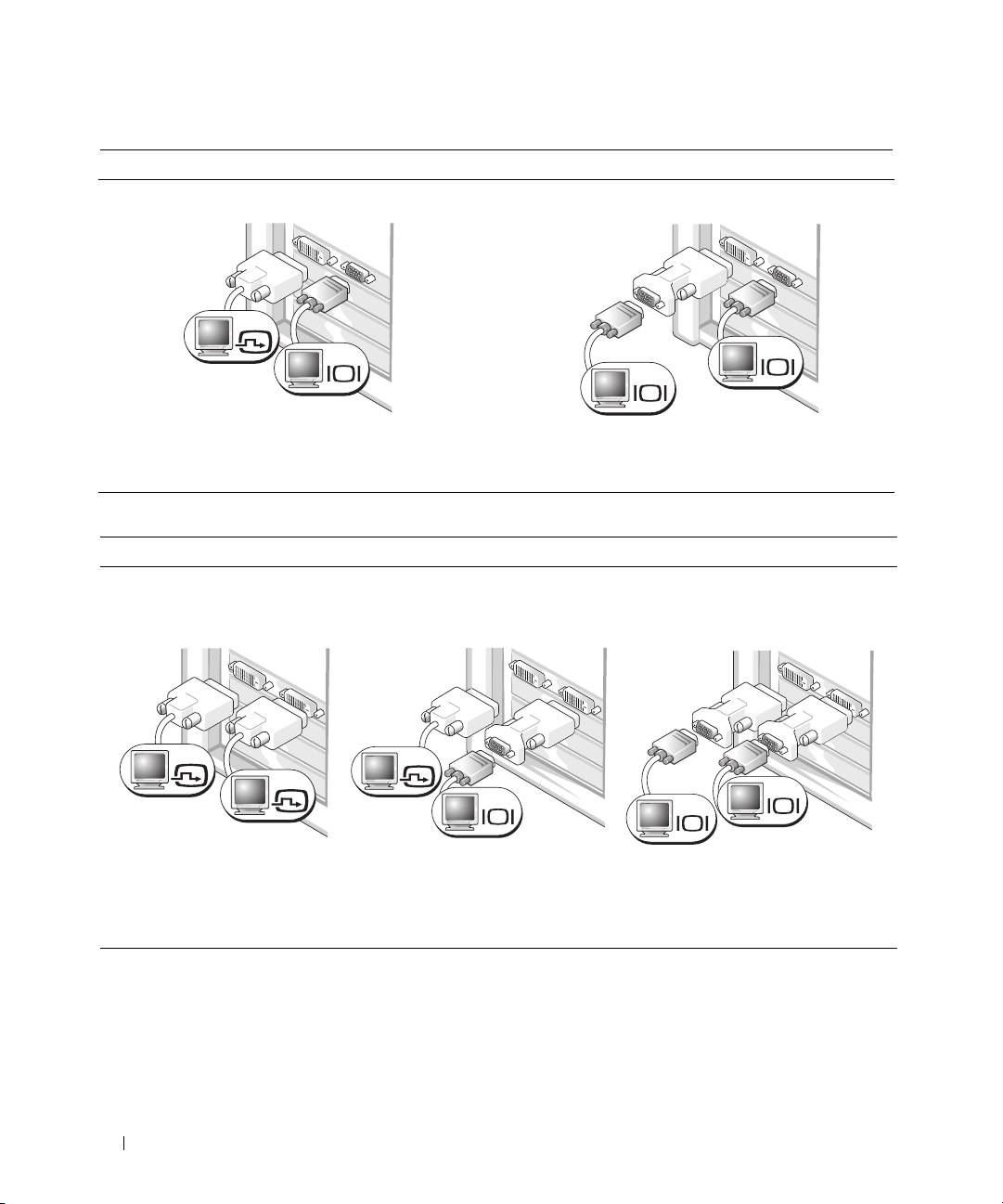
Видеоплата для подключения двух мониторов, с одним DVI- и одним VGA-разъемом
Один DVI- и один VGA-разъем
Два VGA-разъема с одним VGA-адаптером
DVI
VGA
VGA
VGA
При подключении одного или двух мониторов
Для подключения к компьютеру двух VGA-мониторов
к компьютеру используйте соответствующие
используйте VGA-адаптер.
разъемы.
Видеоплата для подключения двух мониторов, с двумя DVI-разъемами
Два DVI-разъема
Два DVI-разъема с одним
Два DVI-разъема с двумя
VGA-адаптером
VGA-адаптерами
DVI
DVI
DVI
VGA
VGA
VGA
Используйте DVI-разъемы
Для подключения VGA-монитора
Для подключения двух VGA-мониторов
для подключения к
к одному из DVI-разъемов
к DVI-разъемам используйте два
компьютеру одного
используйте VGA-адаптер.
VGA-адаптера.
или двух DVI-мониторов.
250 Краткий справочник
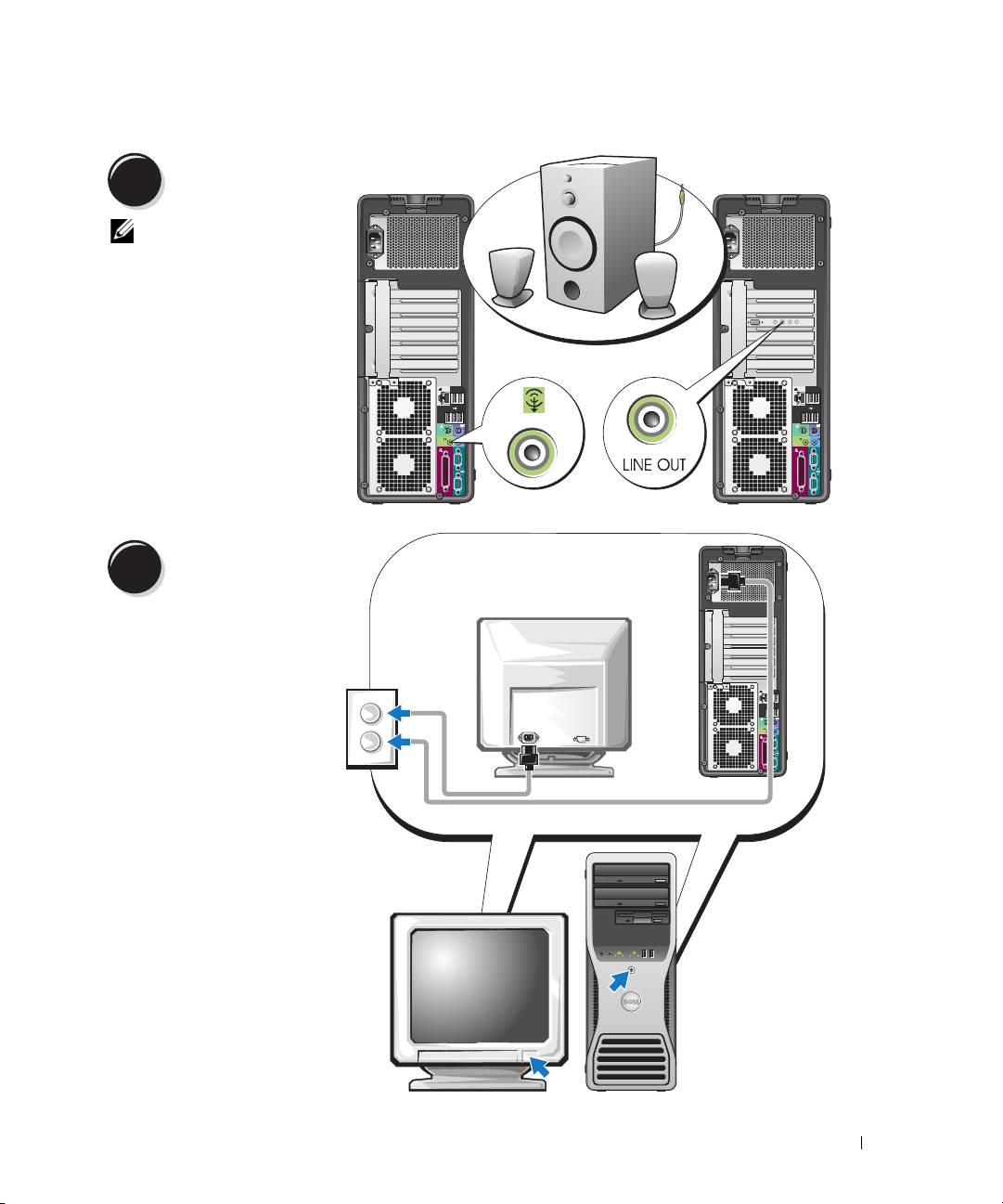
Подключите динамики.
4
ПРИМЕЧАНИЕ:
Если в компьютере
есть звуковая плата,
подключите к
ней динамики.
Подключите кабели
питания и включите
5
компьютер и монитор.
Краткий справочник 251
Установите дополнительные программы и устройства.
6
Перед установкой всех устройств или программ, которые не поставляются вместе с компьютером,
прочитайте документацию по соответствующей программе или устройству или обратитесь к продавцу,
чтобы выяснить, совместима ли эта программа (устройство) с вашим компьютером и операционной
системой.
Установка компьютера с вертикально ориентированным корпусом завершена.
Установка компьютера (горизонтальное положение
корпуса)
ПРЕДУПРЕЖДЕНИЕ: Перед выполнением любых процедур этого раздела ознакомьтесь
с инструкциями по технике безопасности в Информационном руководстве по продуктам.
Для правильной установки компьютера необходимо выполнить все описанные далее действия.
Подсоедините клавиатуру
1
и мышь.
ВНИМАНИЕ: Не подключайте к
сетевому адаптеру кабель модема.
Напряжение в телефонных
линиях может привести к
повреждению сетевого адаптера.
252 Краткий справочник
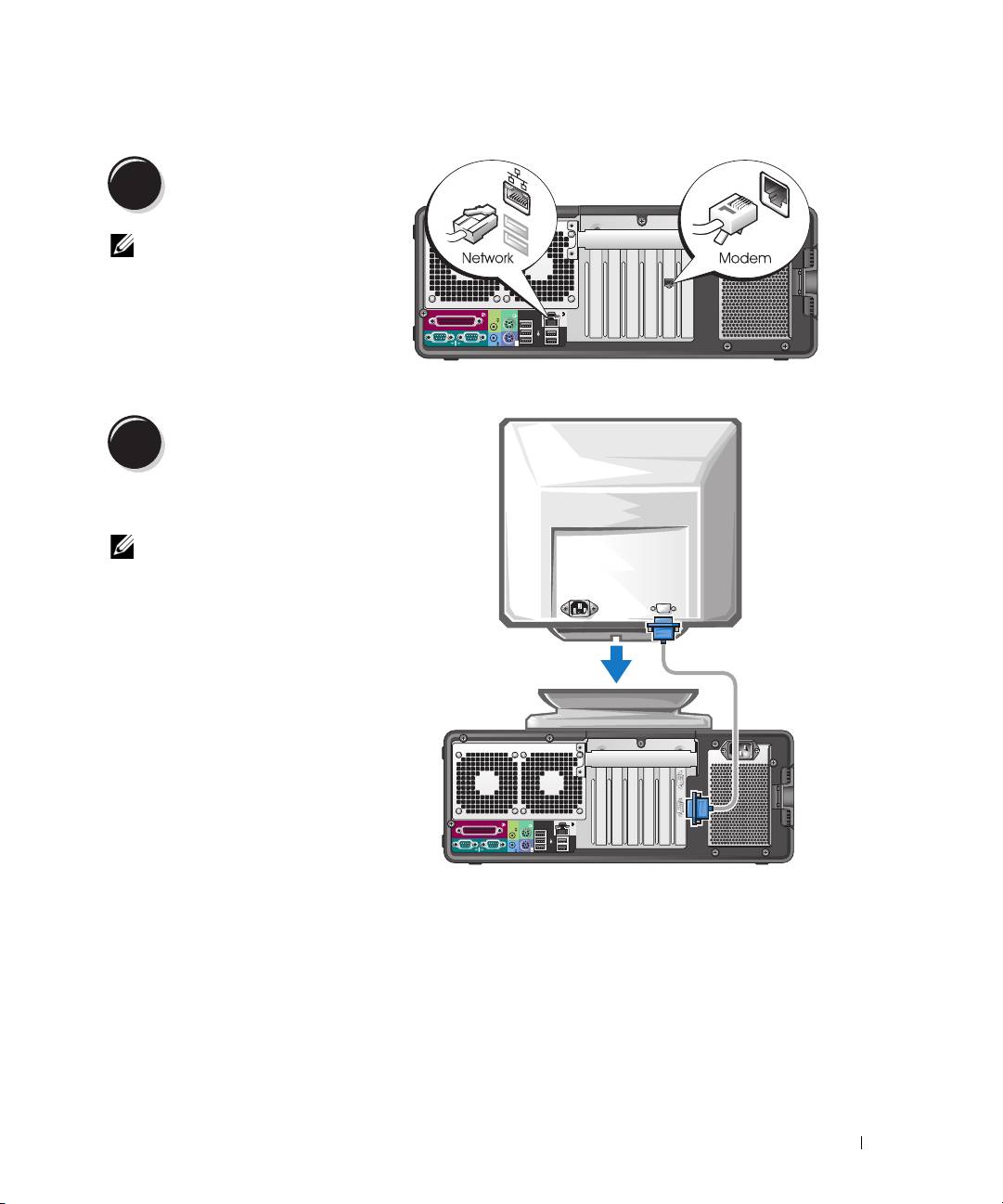
Подсоедините модем
2
или сетевой кабель.
ПРИМЕЧАНИЕ: Если в
компьютере есть сетевая
плата, подключите к ней
сетевой кабель.
Подключите монитор.
3
Способ подключения монитора зависит
от видеоплаты.
ПРИМЕЧАНИЕ: Для подключения
монитора к компьютеру может
понадобиться специальный
адаптер или кабель.
Краткий справочник 253
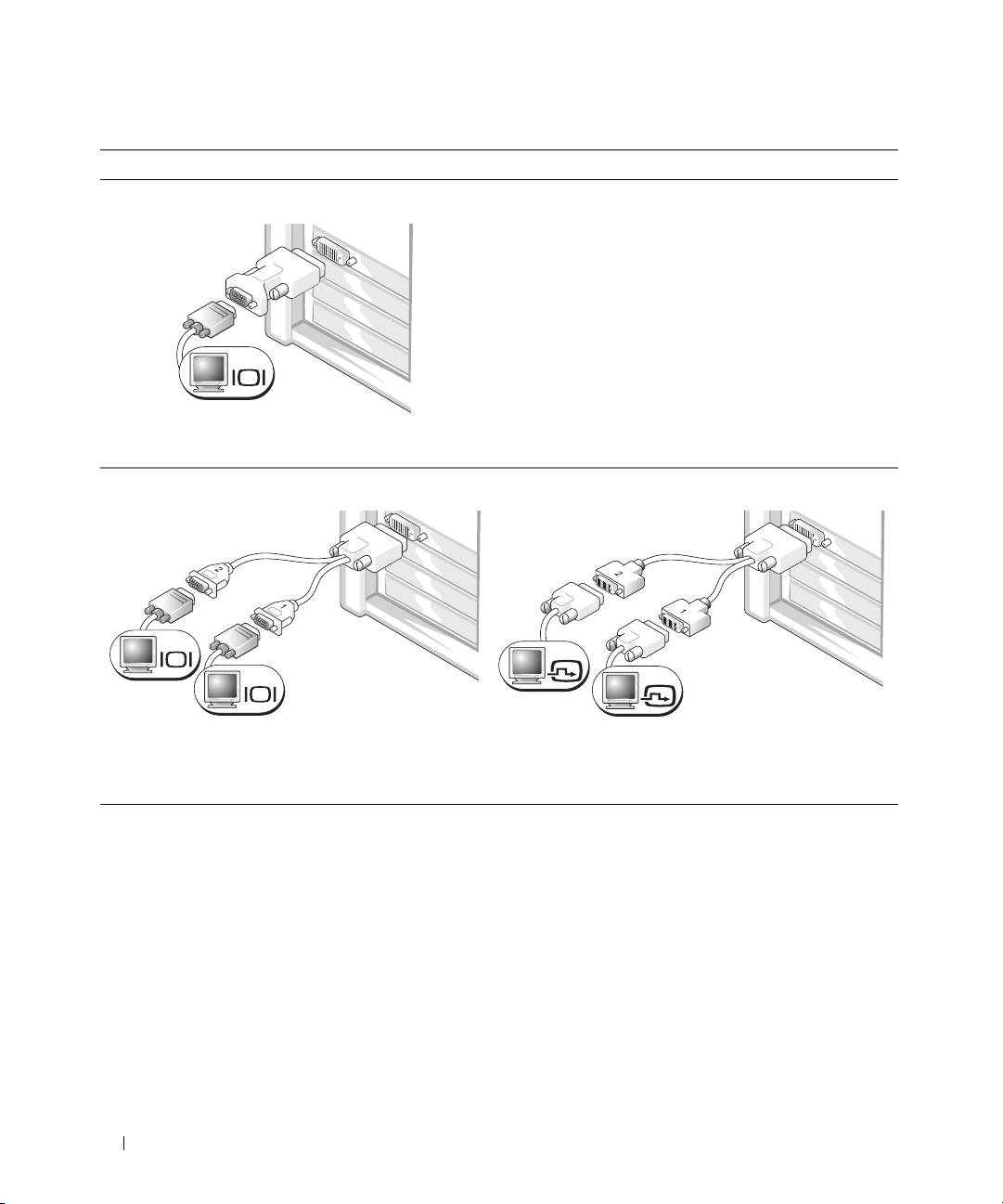
Видеоплата для подключения одного и двух мониторов, с одним разъемом
VGA-адаптер
VGA
Для подключения VGA-монитора к видеоплате
с одним разъемом используйте VGA-адаптер.
VGA-адаптер с дуальным Y-кабелем
DVI-адаптер с дуальным Y-кабелем
VGA
DVI
VGA
DVI
Для подключения одного или двух VGA-мониторов
Для подключения одного или двух DVI-мониторов
к видеоплате с одним разъемом используйте
к видеоплате с одним разъемом используйте
соответствующий Y-кабель.
соответствующий Y-кабель.
Разъемы кабеля для подключения двух мониторов имеют цветовую маркировку: синий разъем предназначен
для подключения основного монитора, а черный — для подключения дополнительного. Для обеспечения
поддержки двух мониторов в момент включения компьютера оба монитора должны быть подключены к нему.
254 Краткий справочник
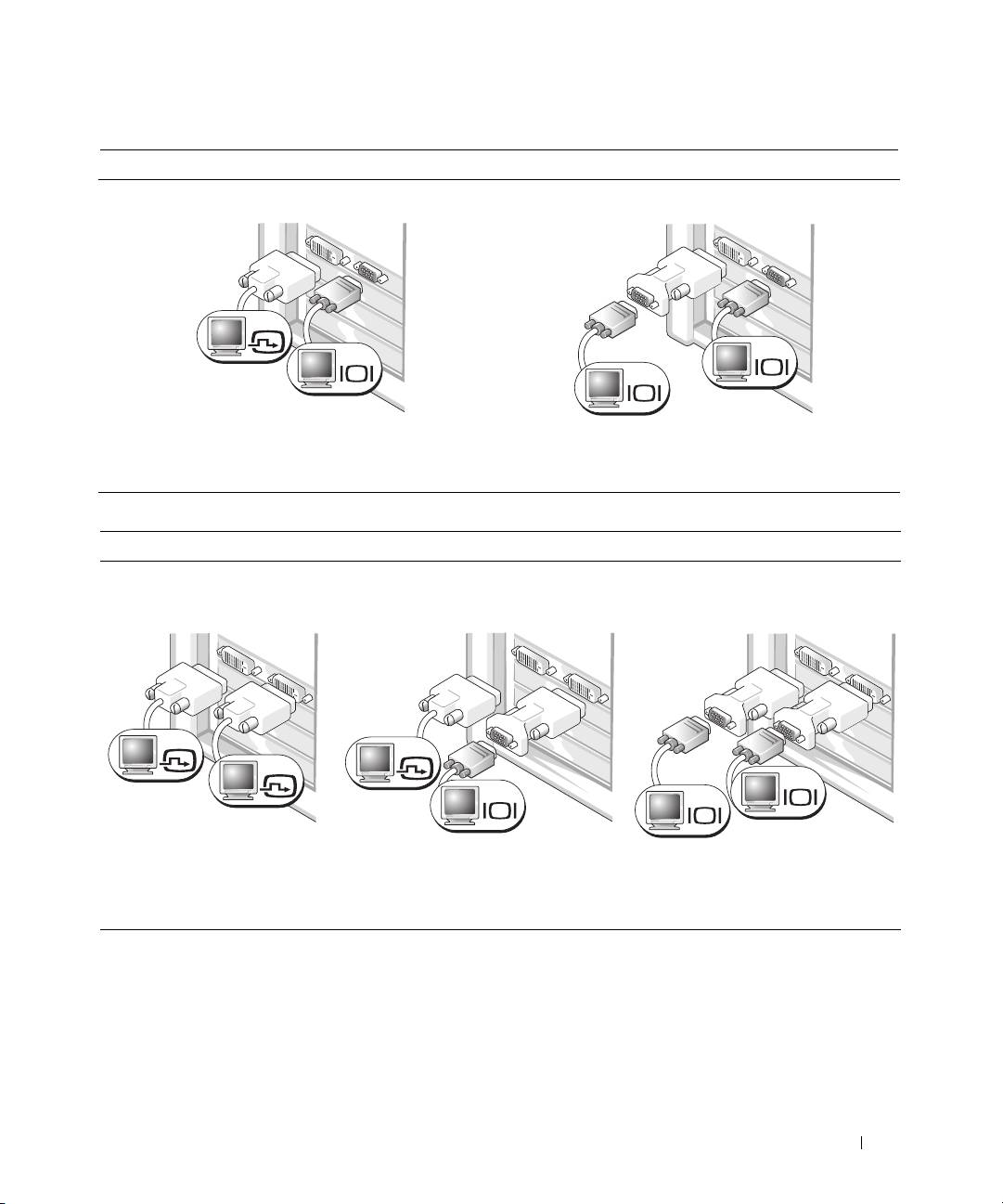
Видеоплата для подключения двух мониторов, с одним DVI- и одним VGA-разъемом
Один DVI- и один VGA-разъем
Два VGA-разъема с одним VGA-адаптером
DVI
VGA
VGA
VGA
При подключении одного или двух
Для подключения к компьютеру двух VGA-мониторов
мониторов к компьютеру используйте
используйте VGA-адаптер.
соответствующие разъемы.
Видеоплата для подключения двух мониторов, с двумя DVI-разъемами
Два DVI-разъема
Два DVI-разъема с одним
Два DVI-разъема с двумя
VGA-адаптером
VGA-адаптерами
DVI
DVI
DVI
VGA
VGA
VGA
Используйте разъемы DVI
Для подключения VGA-монитора
Для подключения двух VGA-мониторов
для подключения компьютера
к одному из DVI-разъемов
к DVI-разъемам используйте два
к одному или двум мониторам
компьютера используйте
VGA-адаптера.
DVI.
адаптер VGA.
Краткий справочник 255
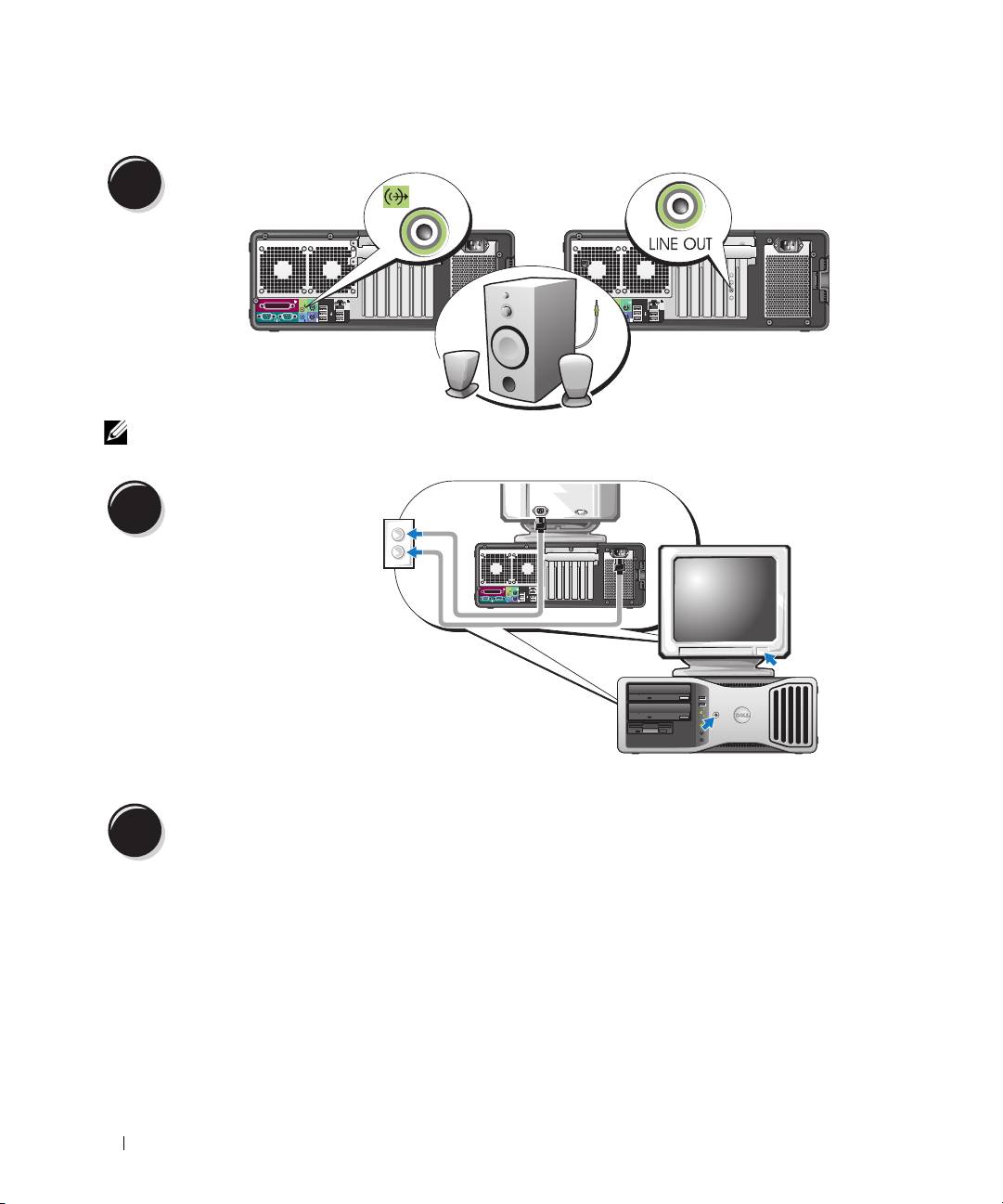
Подключите
4
динамики.
ПРИМЕЧАНИЕ: Если в компьютере есть звуковая плата, подключите к ней динамики.
Подключите кабели
питания и включите
5
компьютер и монитор.
Установите дополнительные программы и устройства.
6
Перед установкой всех устройств или программ, которые не поставляются вместе с компьютером,
прочитайте документацию по соответствующей программе или устройству или обратитесь к продавцу,
чтобы выяснить, совместима ли эта программа (устройство) с вашим компьютером и операционной
системой.
Установка компьютера с горизонтально ориентированным корпусом завершена.
256 Краткий справочник
О компьютере
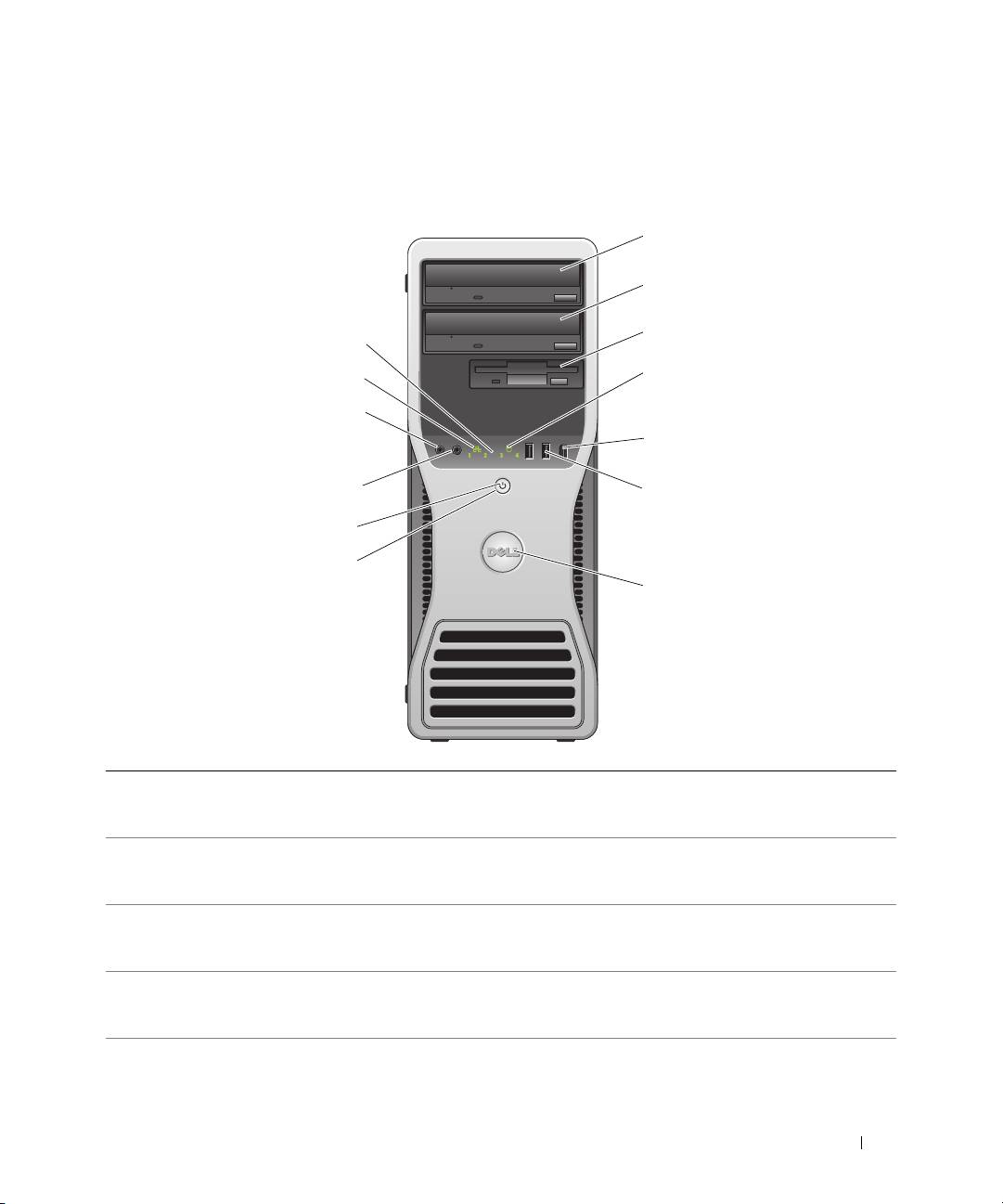
Вид спереди (вертикальное положение корпуса)
1 Верхний отсек для
Содержит дисковод CD/DVD
5,25-дюймового
дисковода
2 Нижний отсек для
В этот отсек можно установить дополнительный дисковод CD/DVD.
5,25-дюймового
дисковода
3 FlexBay Этот отсек можно использовать для установки дополнительного третьего
жесткого диска (SATA или SAS), дисковода гибких дисков или устройства
Media Card Reader.
4 индикатор жесткого
Индикатор жесткого диска светится, когда компьютер считывает данные с
диска
диска или записывает на него. Кроме того, этот индикатор может светиться
во время работы таких устройств, как лазерный проигрыватель.
Краткий справочник 257
1
2
3
13
4
12
11
5
10
6
9
8
7

5 разъем IEEE 1394
Дополнительный разъем IEEE 1394 используется для устройств с высокой
(дополнительно)
скоростью передачи данных, таких как цифровые видеокамеры и внешние
устройства хранения.
6 разъемы шины
USB-разъемы на передней панели предназначены для изредка подключаемых
USB 2.0 (2)
устройств, например, для модулей флэш-памяти, камер или загрузочных
USB-устройств (дополнительную информацию о загрузке с USB-устройств
см. в разделе
Программа настройки системы
Руководства пользователя).
Для устройств, которые постоянно подключены к компьютеру, например принтер
или клавиатура, рекомендуется использовать USB-разъемы на задней панели.
7 Вращаемый значок
Чтобы повернуть значок Dell после перехода от вертикального к
Dell™
горизонтальному положению корпуса и наоборот, снимите
переднюю панель
,
переверните ее и поверните пластиковую рукоятку сзади значка.
8 Кнопка питания Нажмите эту кнопку, чтобы включить компьютер.
ВНИМАНИЕ: Во избежание потери данных не используйте эту кнопку
для завершения работы компьютера. Вместо этого выполняйте команду
завершения работы.
ПРИМЕЧАНИЕ: Кнопку питания также можно использовать для вывода
системы из спящего режима или ее перевода в режим энергосбережения.
Подробности см. в разделе "Управление электропитанием"
Руководства пользователя.
9 Индикатор питания Характер свечения индикатора питания указывает на соответствующее состояние
компьютера.
•
Не горит — компьютер выключен.
•
Постоянный зеленый — рабочее состояние компьютера.
•
Мигающий зеленый — компьютер в энергосберегающем режиме.
•
Мигающий или постоянно желтый — см. раздел "Проблемы с электропитанием"
в
Руководстве пользователя
.
Чтобы выйти из режима энергосбережения, нажмите кнопку питания или
воспользуйтесь клавиатурой/мышью, если они настроены в Диспетчере
устройств Windows на функцию "пробуждения". Подробнее о режимах ожидания
и выходе из них см. в Руководстве пользователя.
Описание кодовых сигналов индикаторов, которые могут помочь при поиске
и устранении неисправностей компьютера, см. в разделе “Индикаторы
диагностики” на стр. 278.
10 Разъем для наушников Этот разъем используется для подключения наушников.
11 Разъем микрофона Разъем микрофона используется для подключения микрофона компьютера
или подачи музыкального входного сигнала к звуковой программе или
приложению, обслуживающему телефонную связь.
12 Индикатор сетевого
Индикатор сетевого соединения светится, когда между сетью 10 Мбит/с, 100 Мбит/с
соединения
или 1000 Мбит/с (или 1 Гбит/с) и компьютером установлена устойчивая связь.
13 индикаторы
Эти индикаторы помогают при поиске и устранении неисправностей,
диагностики (4)
предоставляя информацию в виде диагностического кода. Дополнительную
информацию см. в разделе “Индикаторы диагностики” на стр. 278.
258 Краткий справочник
Вид сзади (вертикальное положение корпуса)
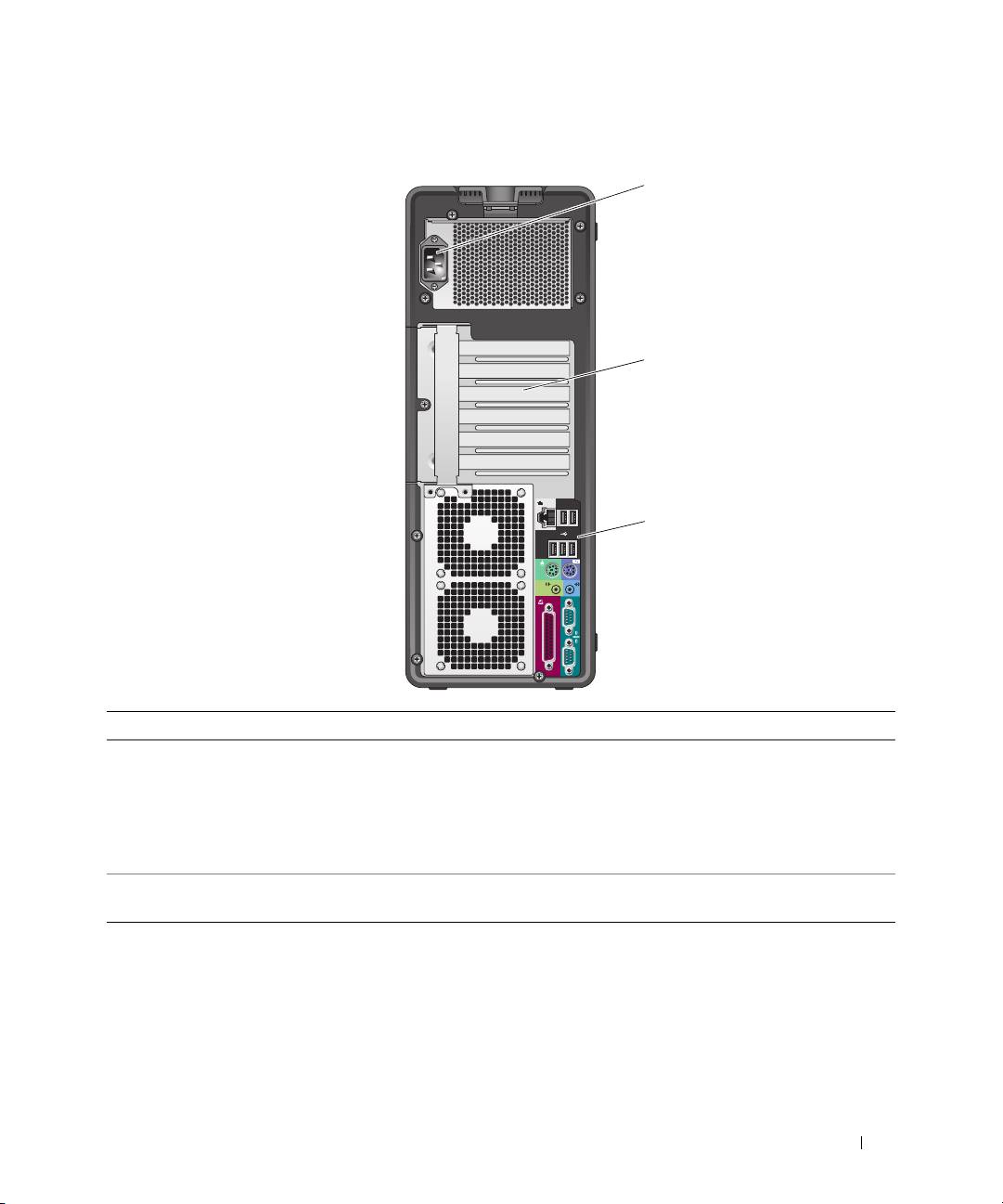
1
2
3
1 разъем питания Разъем предназначен для подключения кабеля питания.
2 гнезда для плат Разъемы доступа к любым установленным платам PCI, PCI-X или PCI Express.
ПРИМЕЧАНИЕ: Четыре стыковочных разъема в центре поддерживают платы
полной длины: один PCI-X, один 8-канальный PCI Express (с проводкой
как для 4-канального), один 16-канальный PCI разъемы; верхний и нижний
разъемы поддерживают платы половинной длины: один PCI-X и один
8-канальный PCI Express разъем (с проводкой как для 4-канального).
3 разъемы задней
Последовательные, USB и другие устройства подключаются к
соответствующим
панели
разъемам
.
Краткий справочник 259
Разъемы задней панели
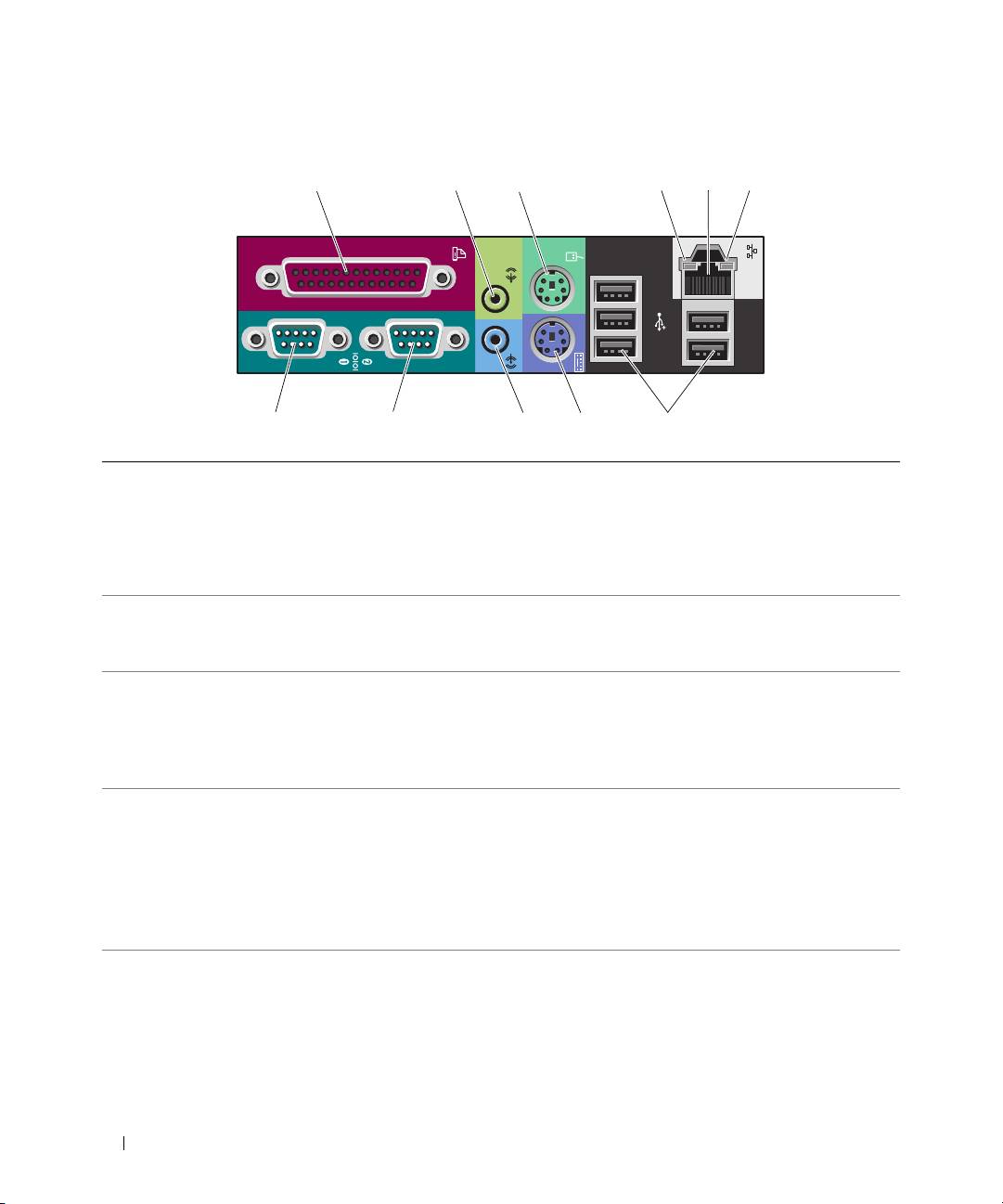
1 23 5
46
11 10 9 8
7
1 разъем параллельного
К разъему параллельного порта подключается параллельное устройство,
порта
например принтер. USB-принтер следует подключать к USB-разъему.
ПРИМЕЧАНИЕ: Встроенный разъем параллельного порта автоматически
отключается, если компьютер обнаруживает установленную плату,
имеющую разъем параллельного порта, настроенный на тот же адрес.
Более подробную информацию см. в Руководстве пользователя.
2 разъем линейного
Зеленый разъем линейного выхода служит для подключения наушников
выхода/наушников
и большинства динамиков со встроенными усилителями.
На компьютерах со звуковой платой используется разъем этой платы.
3 разъем мыши PS/2 Подключайте стандартную мышь к зеленому разъему мыши. Перед
подключением мыши выключите компьютер и все присоединенные
устройства. USB-мышь следует подключать к разъему USB.
®
®
Для компьютера с операционной системой Microsoft
Windows
XP
необходимые драйверы мыши уже установлены на жестком диске.
4 индикатор
•
Зеленый сигнал — хорошее соединение между компьютером и сетью
работоспособности
со скоростью 10 Мб/с.
связи
•
Оранжевый сигнал — хорошее соединение между компьютером и сетью
со скоростью 100 Мб/с.
•
Желтый — между сетью 1000 Мбит/с (или 1 Гбит/с) и компьютером
установлена устойчивая связь.
•
Выключен — компьютер не обнаружил физического соединения с сетью.
260 Краткий справочник
