
Dell Precision 490: 46 Index
46 Index: Dell Precision 490
Table of contents
- Notes, Notices, and Cautions Abbreviations and Acronyms
- Contents
- Finding Information What Are You Looking For? Find It Here
- What Are You Looking For? Find It Here
- What Are You Looking For? Find It Here
- What Are You Looking For? Find It Here
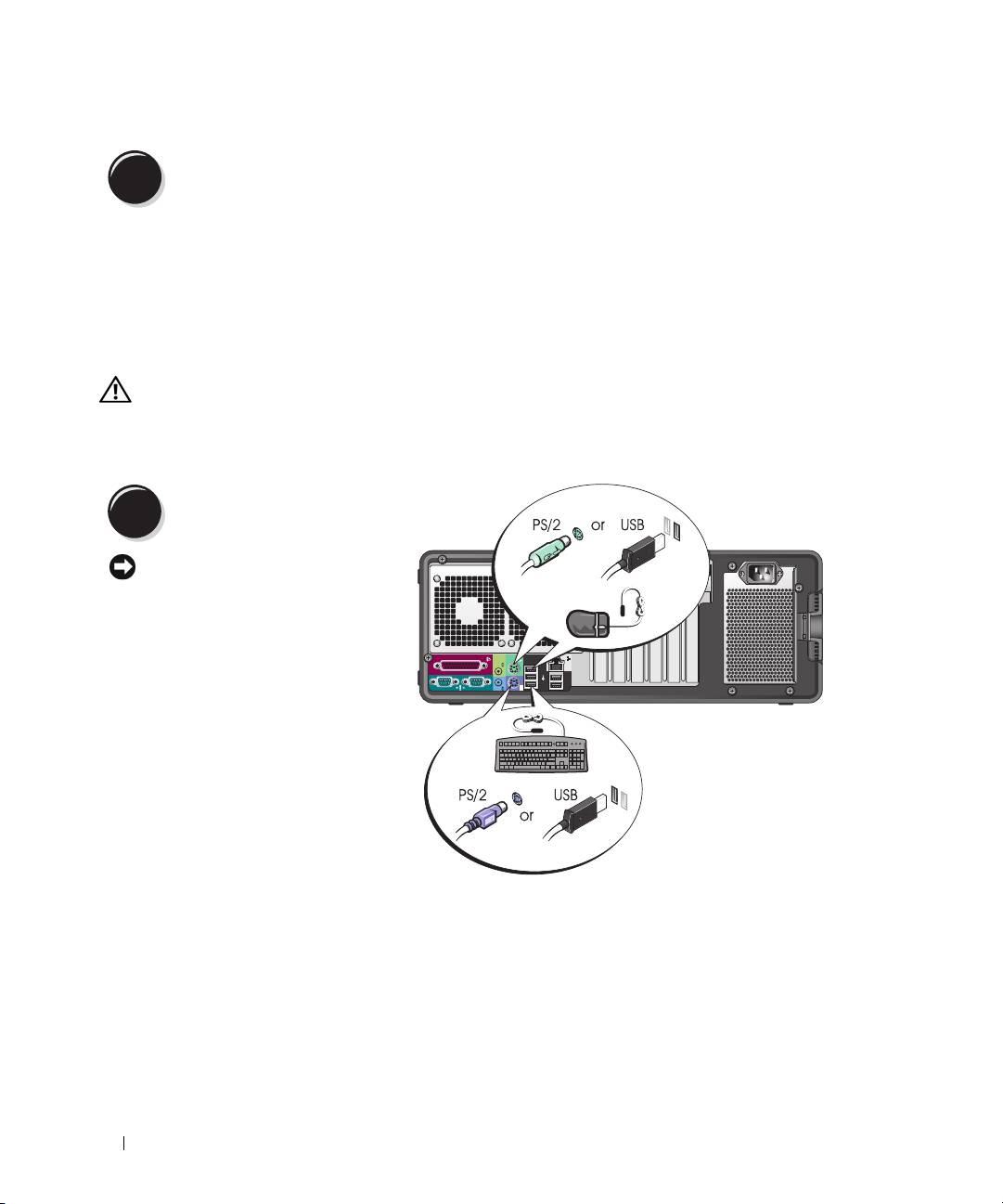
- Setting Up Your Computer (Tower Orientation) Connect the keyboard and the mouse. Connect the modem or the network cable.
- Connect the monitor.
- For single- and dual-monitor capable cards with a single connector
- For dual-monitor capable cards with one DVI connector and one VGA connector For dual-monitor capable cards with two DVI connectors
- Connect the speakers. Connect the power cables and turn on the computer and monitor.
- Install additional software or devices. Setting Up Your Computer (Desktop Orientation) Connect the keyboard and the mouse.
- Connect the modem or the network cable. Connect the monitor.
- For single- and dual-monitor capable cards with a single connector
- For dual-monitor capable cards with one DVI connector and one VGA connector For dual-monitor capable cards with two DVI connectors
- Connect the speakers. Connect the power cables and turn on the computer and monitor. Install additional software or devices.
- About Your Computer Front View (Tower Orientation) 5 IEEE 1394 connector (optional)
- 13 diagnostic lights (4) Use these lights to help you troubleshoot a computer problem based on the
- Back View (Tower Orientation)
- Back Panel Connectors 4 link integrity light
- 11 serial connector Connect a serial device, such as a handheld device, to the serial port. If necessary,
- Front View (Desktop Orientation)
- Back View (Desktop Orientation)
- Inside View
- Inside View – Hard Drive Bay Rotated Out
- System Board Components
- 14 SATA connectors (SATA_4, SATA_3) Cable Colors Locating Your User’s Guide
- Removing the Computer Cover Follow the procedures in "Before You Begin" in your If you have installed a security cable, remove it from the security cable slot. Lay your computer on a flat surface with the cover facing up.
- Pull back the cover latch release. Locate the three hinge tabs on the edge of the computer. Grip the sides of the computer cover and pivot the cover up, using the hinges as leverage points. Release the cover from the hinge tabs and set it aside in a secure location.
- Caring for Your Computer Solving Problems Troubleshooting Tips Resolving Software and Hardware Incompatibilities
- Using Microsoft Windows XP System Restore Creating a Restore Point Restoring the Computer to an Earlier Operating State
- Undoing the Last System Restore Enabling System Restore Using the Last Known Good Configuration Other Options to Help Resolve Additional Device or Software Conflicts
- Dell Diagnostics When to Use the Dell Diagnostics Starting the Dell Diagnostics From Your Hard Drive
- Starting the Dell Diagnostics From the Drivers and Utilities CD Before You Start Testing Beep Codes
- Code Cause
- Error Messages Diagnostic Lights Diagnostic Light Codes Before POST Diagnostic Lights Power Problem Description Suggested Resolution Light
- Diagnostic Lights Power Problem Description Suggested Resolution Light
- Diagnostic Lights Power Problem Description Suggested Resolution Light Diagnostic Light Codes During POST Light Pattern Problem Description Suggested Resolution
- Light Pattern Problem Description Suggested Resolution
- Light Pattern Problem Description Suggested Resolution
- Frequently Asked Questions How Do I... Solution Where to Find Additional Information
- How Do I... Solution Where to Find Additional Information
- Index
- 46 Index

46 Index
lights
problems
T
back of computer, 38
beep codes, 36
troubleshooting
diagnostic, 20, 25, 38
conflicts, 32
conflicts, 32
hard drive activity,
Dell Diagnostics, 35
Dell Diagnostics, 35
19-20, 24-25
diagnostic lights, 38
diagnostic lights, 38
link integrity, 22
restore to previous state, 33
Hardware Troubleshooter, 32
network, 22-23
Product Information Guide, 6
Help and Support Center, 7
network activity, 23
restore to previous state, 33
power, 20, 25
R
U
regulatory information, 6
M
ResourceCD
USB
Microsoft Windows label, 6
Dell Diagnostics, 35
connector, 23
mouse
connectors, 20, 24
connector, 22
User’s Guide, 6
S
safety instructions, 6
N
W
Service Tag, 6
network
warranty information, 6
connector, 23
software
conflicts, 32
Windows XP
Hardware Troubleshooter, 32
sound connectors
Help and Support Center, 7
O
line-in, 23
reinstalling, 8
line-out, 22
operating system
System Restore, 33
CD, 8
support website, 7
reinstalling, 8
System Restore, 33
P
power
button, 20, 24
connector, 21, 25
light, 20, 25
46 Index

Dell Precision™ Workstation 490
Hurtig referencevejledning
Model DCTA
www.dell.com | support.dell.com

Bemærk, bemærkning og forsigtig
BEMÆRK: BEMÆRK angiver, at der findes vigtige oplysninger, der kan være til hjælp, når du anvender computeren.
BEMÆRKNING: BEMÆRKNING angiver enten mulig risiko for beskadigelse af hardware eller tab af data, og fortæller
hvordan du undgår problemet.
FORSIGTIG: FORSIGTIG angiver mulig risiko for ejendomsskade, personskade eller død.
Forkortelser og akronymer
Hvis du ønsker en fuldstændig liste over forkortelser og akronymer, kan du se i Ordliste i din
Brugervejledning
.
®
Hvis du har købt en Dell™-computer i n-serien, gælder referencerne i dette dokument til Microsoft
®
Windows
-operativsystemerne ikke.
____________________
Oplysningerne i dette dokument kan ændres uden varsel.
© 2006 Dell Inc. Alle rettigheder forbeholdes.
Enhver form for reproduktion uden skriftlig tilladelse fra Dell Inc. er strengt forbudt.
Anvendte varemærker i denne tekst: Dell, DELL-logoet og Dell Precision er varemærker tilhørende Dell Inc. Intel, Xeon og Pentium er
registrerede varemærker tilhørende Intel Corporation. Microsoft og Windows er registrerede varemærker tilhørende Microsoft Corporation.
Andre varemærker og mærkenavne kan være anvendt i dette dokument til at referere til enten de enheder, der gør krav på mærkerne og navnene,
eller til deres produkter. Dell Inc. frasiger sig al ejerinteresse i andre virksomheders varemærker og navne.
Model DCTA
Januar 2006 P/N MD504 Rev. A00

Indholdsfortegnelse
Her finder du oplysninger . . . . . . . . . . . . . . . . . . . . . . . . . . . . 51
Klargøring af computeren (opretstående)
. . . . . . . . . . . . . . . . . . . . 55
Klargøring af computeren (liggende)
. . . . . . . . . . . . . . . . . . . . . . 60
Om computeren
. . . . . . . . . . . . . . . . . . . . . . . . . . . . . . . . . 65
Set forfra (opretstående)
. . . . . . . . . . . . . . . . . . . . . . . . . . 65
Set bagfra (opretstående)
. . . . . . . . . . . . . . . . . . . . . . . . . 67
Stik på bagpanel
. . . . . . . . . . . . . . . . . . . . . . . . . . . . . . 68
Set forfra (liggende)
. . . . . . . . . . . . . . . . . . . . . . . . . . . . . 70
Set bagfra (liggende)
. . . . . . . . . . . . . . . . . . . . . . . . . . . . 72
Set indefra
. . . . . . . . . . . . . . . . . . . . . . . . . . . . . . . . . 73
Set indefra – Harddiskplads drejet ud
. . . . . . . . . . . . . . . . . . . 74
Systemkortkomponenter
. . . . . . . . . . . . . . . . . . . . . . . . . . 75
Kablernes farver
. . . . . . . . . . . . . . . . . . . . . . . . . . . . . . 76
Her finder du din brugervejledning
. . . . . . . . . . . . . . . . . . . . . . . 76
Fjernelse af computerdækslet
. . . . . . . . . . . . . . . . . . . . . . . . . . 77
Vedligeholdelse af computeren
. . . . . . . . . . . . . . . . . . . . . . . . . 79
Problemløsning
. . . . . . . . . . . . . . . . . . . . . . . . . . . . . . . . . 79
Fejlfindingstip
. . . . . . . . . . . . . . . . . . . . . . . . . . . . . . . . 79
Afhjælpning af software- og hardwareinkompatibilitetsproblemer
. . . . 79
®
®
Brug af Microsoft
Windows
XP Systemgendannelse. . . . . . . . . . 80
Brug af Sidste kendte fungerende konfiguration
. . . . . . . . . . . . . . 81
Dell Diagnostics
. . . . . . . . . . . . . . . . . . . . . . . . . . . . . . . 82
Før du begynder at teste
. . . . . . . . . . . . . . . . . . . . . . . . . . 83
Bip-koder
. . . . . . . . . . . . . . . . . . . . . . . . . . . . . . . . . . . . . 83
Fejlmeddelelser
. . . . . . . . . . . . . . . . . . . . . . . . . . . . . . . 85
Lysdioder for diagnosticering
. . . . . . . . . . . . . . . . . . . . . . . . . . 85
Diagnosticeringslysdiodekoder før POST
. . . . . . . . . . . . . . . . . . 85
Diagnosticeringslysdiodekoder under POST
. . . . . . . . . . . . . . . . 87
Ofte stillede spørgsmål
. . . . . . . . . . . . . . . . . . . . . . . . . . . . . 90
Indeks . . . . . . . . . . . . . . . . . . . . . . . . . . . . . . . . . . . . . . . . 93
Indholdsfortegnelse 49

50 Indholdsfortegnelse
Her finder du oplysninger
BEMÆRK: Visse funktioner eller medier kan være valgfrie og følger ikke nødvendigvis med computeren.
Nogle funktioner eller medier er muligvis ikke tilgængelige i visse lande.
BEMÆRK: Yderligere oplysninger følger eventuelt med computeren.
Hvad søger du? Find det her
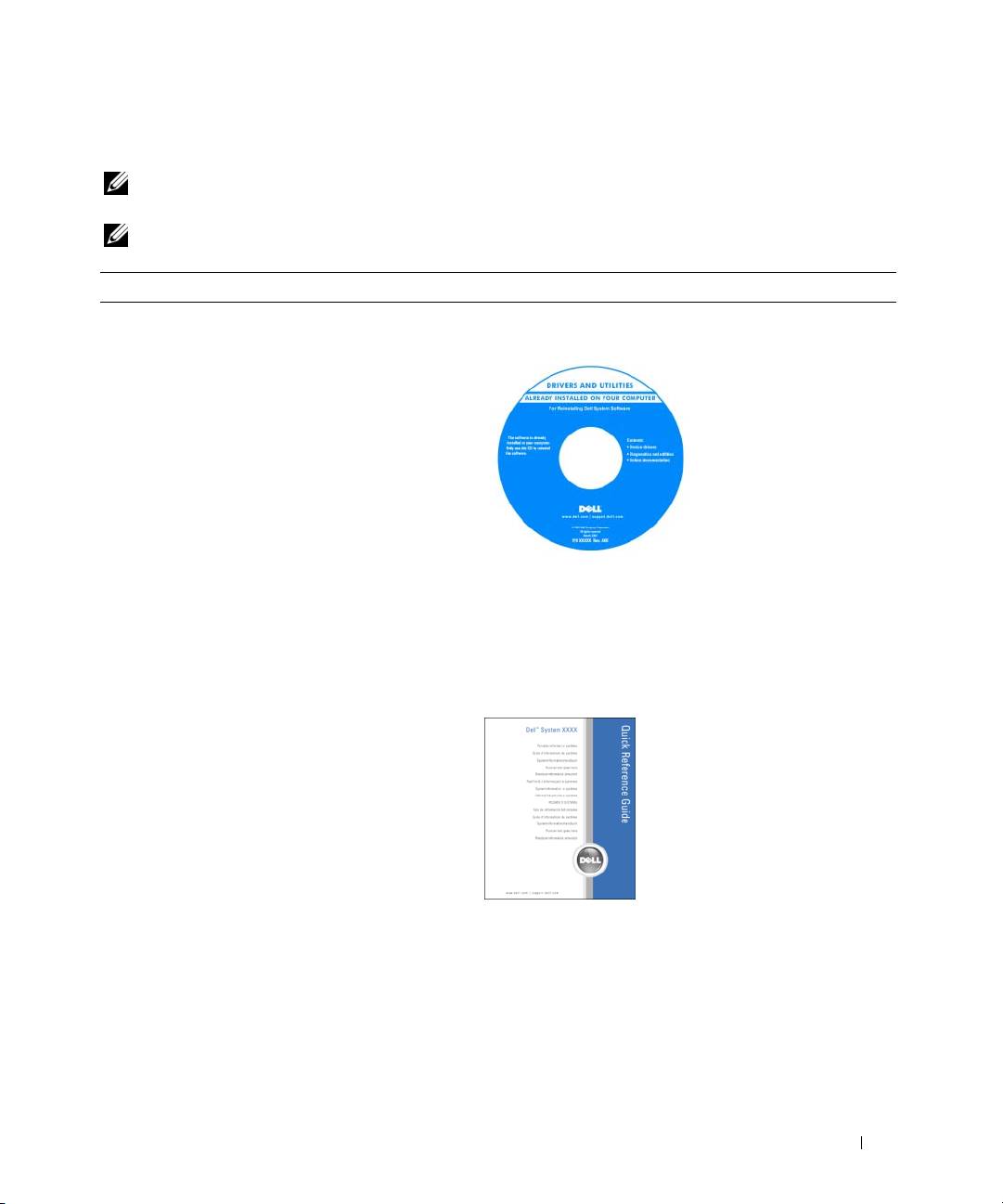
• Et diagnosticeringsprogram til min computer
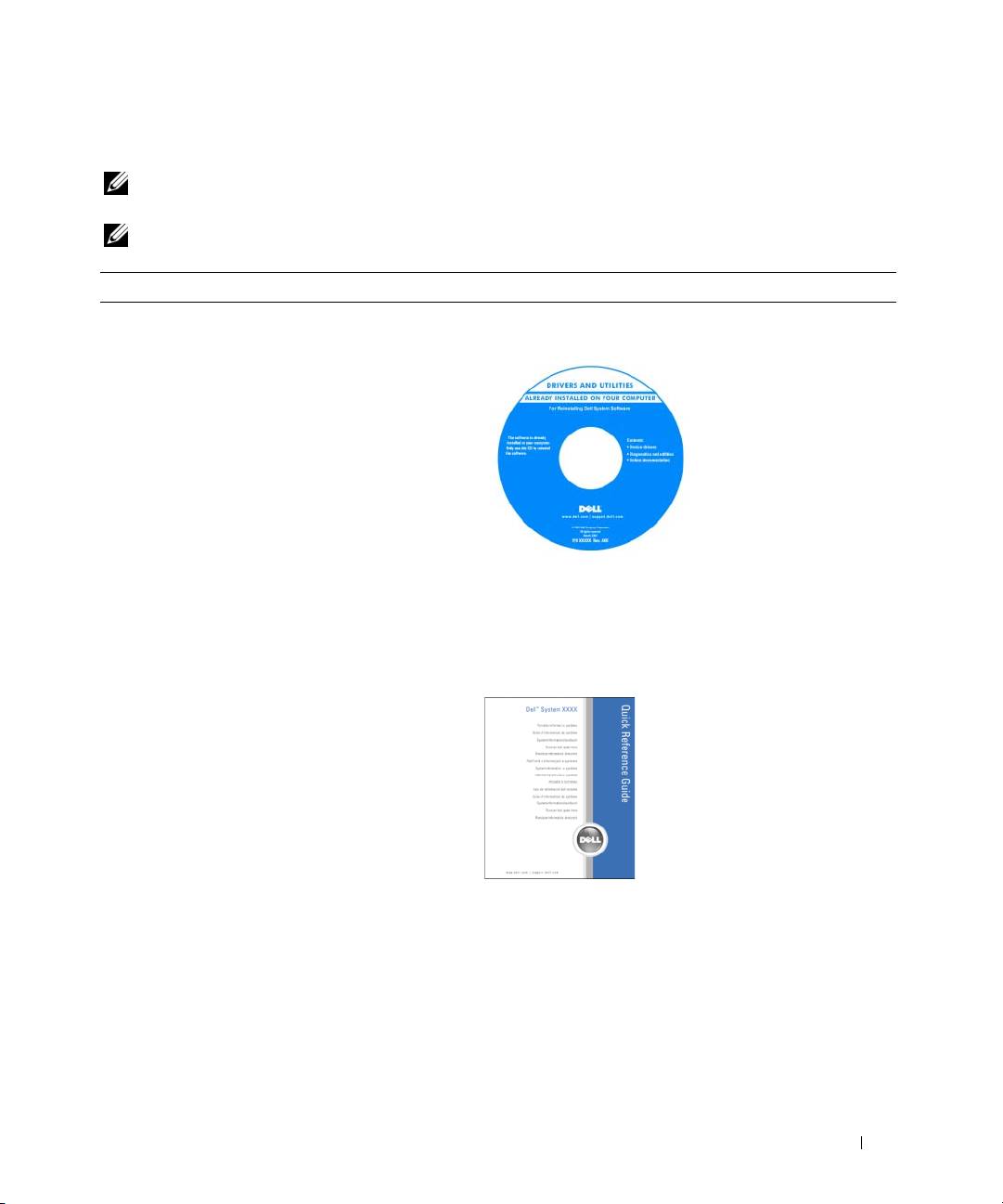
Cd'en Drivere og hjælpeprogrammer
• Drivere til min computer
(kaldes også ResourceCD)
• Dokumentationen til min computer
Dokumentation og drivere
• Dokumentationen til min enhed
er allerede installeret på
din computer. Du kan
• Desktop System Software (DSS)
bruge cd'en til at
geninstallere drivere,
køre Dell Diagnostics
eller få adgang til
dokumentationen.
Der kan være inkluderet
Readme-filer på din cd
med de nyeste
opdateringer om tekniske ændringer på computeren eller
med avanceret teknisk referencemateriale til teknikere
eller erfarne brugere.
BEMÆRK: Driver- og dokumentationsopdateringer findes
på adressen support.dell.com.
• Sådan opsættes computeren
Quick Reference Guide
• Sådan vedligeholdes computeren
• Grundlæggende fejlfindingsoplysninger
• Sådan køres Dell Diagnostics
• Fejlkoder og diagnosticeringslysdioder
• Sådan fjernes og installeres dele
• Sådan åbnes computerdækslet
BEMÆRK: Dette dokument findes i PDF-format på adressen
support.dell.com.
Hurtig referencevejledning 51
Hvad søger du? Find det her
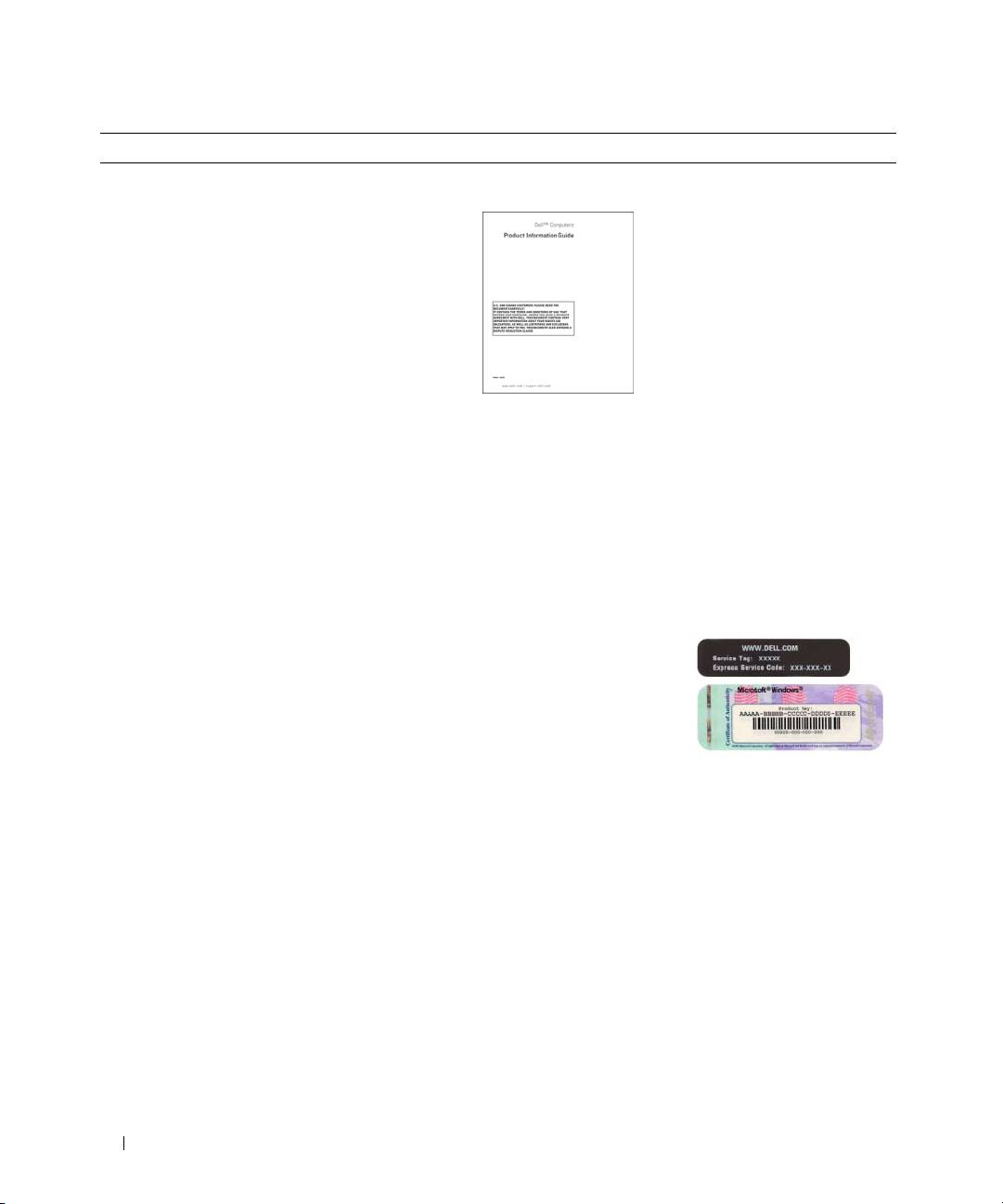
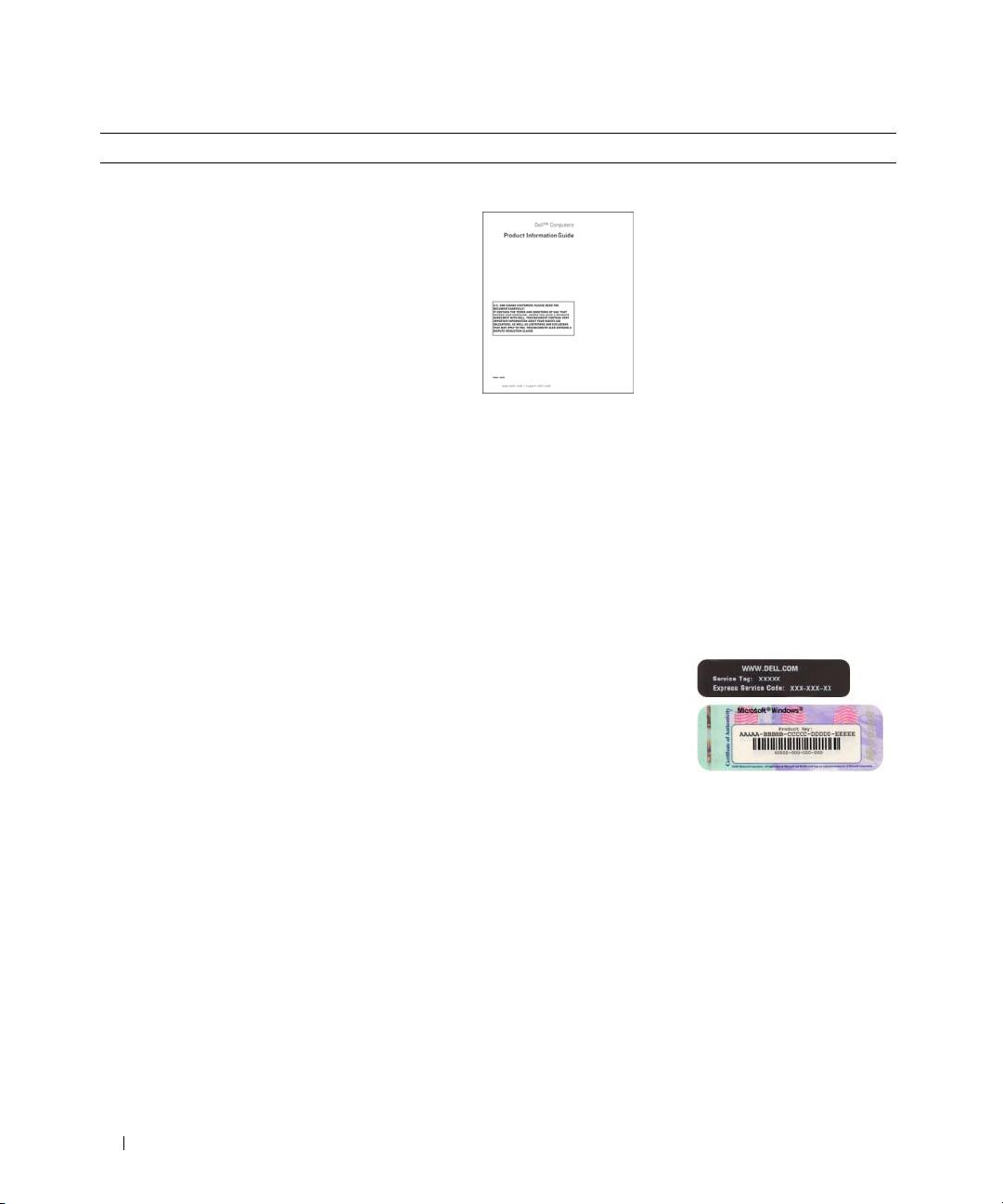
• Oplysninger om garanti
Dell™ Produktinformationsvejledning
• Betingelser og vilkår (kun USA)
• Sikkerhedsanvisninger
• Lovgivningsmæssige oplysninger
• Oplysninger om ergonomi
• Slutbrugerlicensaftale
• Sådan fjernes og genmonteres dele
Brugervejledning
• Specifikationer
®
®
Microsoft
Windows
XP Hjælp og support
• Sådan konfigureres systemindstillinger
1
Klik på knappen Start, og klik derefter på
Hjælp og support
• Sådan udføres fejlfinding og løses problemer
2
Klik på Bruger- og systemvejledninger, og klik derefter
på
Brugervejledning
Brugervejledningen findes også på cd'en Drivere og hjælpe-
programmer.
®
®
• Servicemærkat og ekspres-servicekode
Servicemærkat og Microsoft
Windows
-licens
• Microsoft Windows-licensmærkat
Disse mærkater findes på din computer.
• Anvend service-
mærkaten til at
identificere din
computer, når du kon-
takter
support.dell.com
eller teknisk support.
• Indtast ekspres-service-
koden for at viderestille dit opkald, når du kontakter
teknisk support.
52 Hurtig referencevejledning

Hvad søger du? Find det her
• Løsninger – Tip til fejlfinding, artikler fra teknikere
Webstedet for Dell Support – support.dell.com
samt online-kurser og ofte stillede spørgsmål
BEMÆRK: Vælg område eller branche for at se det
• Forum – Online-debat med andre Dell-kunder
relevante websted for support.
• Opgraderinger – Opgraderingsoplysninger om
BEMÆRK: Firmakunder, kunder inden for offentlig
komponenter, som f.eks. hukommelse, harddisk
administration eller uddannelsessektoren kan også bruge
og operativsystem
det tilpassede Dell Premier-supportwebsted på adressen
• Kundeservice – Kontaktoplysninger, serviceopkalds-
premier.support.dell.com. Webstedet er muligvis ikke
og ordrestatus, garanti samt reparationsoplysninger
tilgængeligt i alle områder.
• Service og support – Serviceopkaldsstatus og
supporthistorik, servicekontrakt, online-samtaler
med teknisk support
• Reference – Computerdokumentation, detaljer
vedrørende computerens konfiguration,
produktspecifikationer og hvidbøger
• Download – Godkendte drivere, patches og software-
opdateringer
• Desktop System Software (DSS) – Hvis du
geninstallerer operativsystemet på computeren,
skal du geninstallere DSS-hjælpeprogrammet, før
du installerer drivere. DSS indeholder vigtige
opdateringer til dit operativsystem og understøttelse
af Dell™ 3,5"-USB-diskettedrev, optiske drev samt
USB-enheder. DSS er nødvendig for, at din Dell-
computer kan fungere korrekt. Softwaren genkender
automatisk computeren og operativsystemet og
installerer de opdateringer, der er relevante for den
pågældende konfiguration.
• Sådan anvendes Windows XP
Windows Hjælp og support
• Sådan arbejdes der med programmer og filer
1
Klik på knappen
Start
, og klik på
Hjælp og support
.
• Dokumentation til enheder
2
Skriv et ord eller et udtryk, der beskriver dit problem,
(som f.eks. et modem)
og klik på pileikonet.
3
Klik på det emne, der beskriver dit problem.
4
Følg anvisningerne på skærmen.
Hurtig referencevejledning 53
Hvad søger du? Find det her
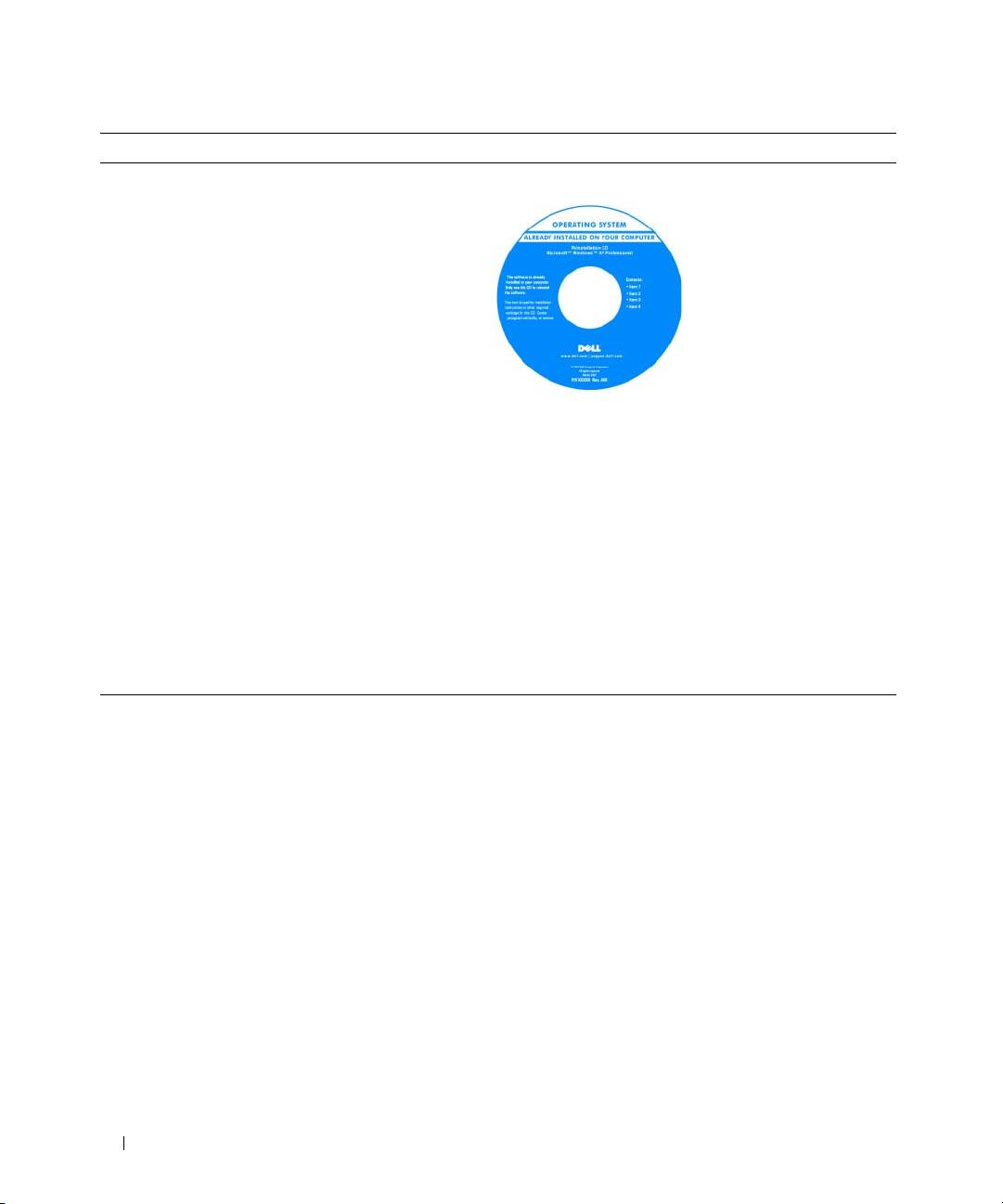
• Sådan geninstalleres operativsystemet
Operativsystem-cd
Operativsystemet er
allerede installeret på
din computer. For at
geninstallere operativ-
systemet skal du bruge
Operativsystem-cd'en. Se
i din Brugervejledning for
at få anvisninger. Når du
har geninstalleret operativ-
systemet, skal du bruge
cd'en Drivere og hjælpe-
programmer (ResourceCD) til at geninstallere drivere til
de enheder, der fulgte med computeren. Mærkaten med
produktnøglen til operativsystemet findes på computeren.
BEMÆRK: Farven på cd'en varierer, afhængigt af hvilket
operativsystem, du har bestilt.
BEMÆRK: Operativsystem-cd'en kan være valgfri og følger
ikke nødvendigvis med computeren.
• Sådan anvendes Linux
Dell-understøttede Linux-websteder
• E-mail-samtaler med brugere af Dell Precision™-
• Linux.dell.com
produkter og Linux-operativsystemet
• Lists.us.dell.com/mailman/listinfo/linux-precision
• Yderligere oplysninger vedrørende
Linux og min Dell Precision-computer
54 Hurtig referencevejledning
Klargøring af computeren (opretstående)
FORSIGTIG: Før du går i gang med procedurerne i dette afsnit, skal du følge sikkerhedsanvisningerne
i Produktinformationsvejledningen.
Du skal udføre alle trin for at opsætte computeren korrekt.
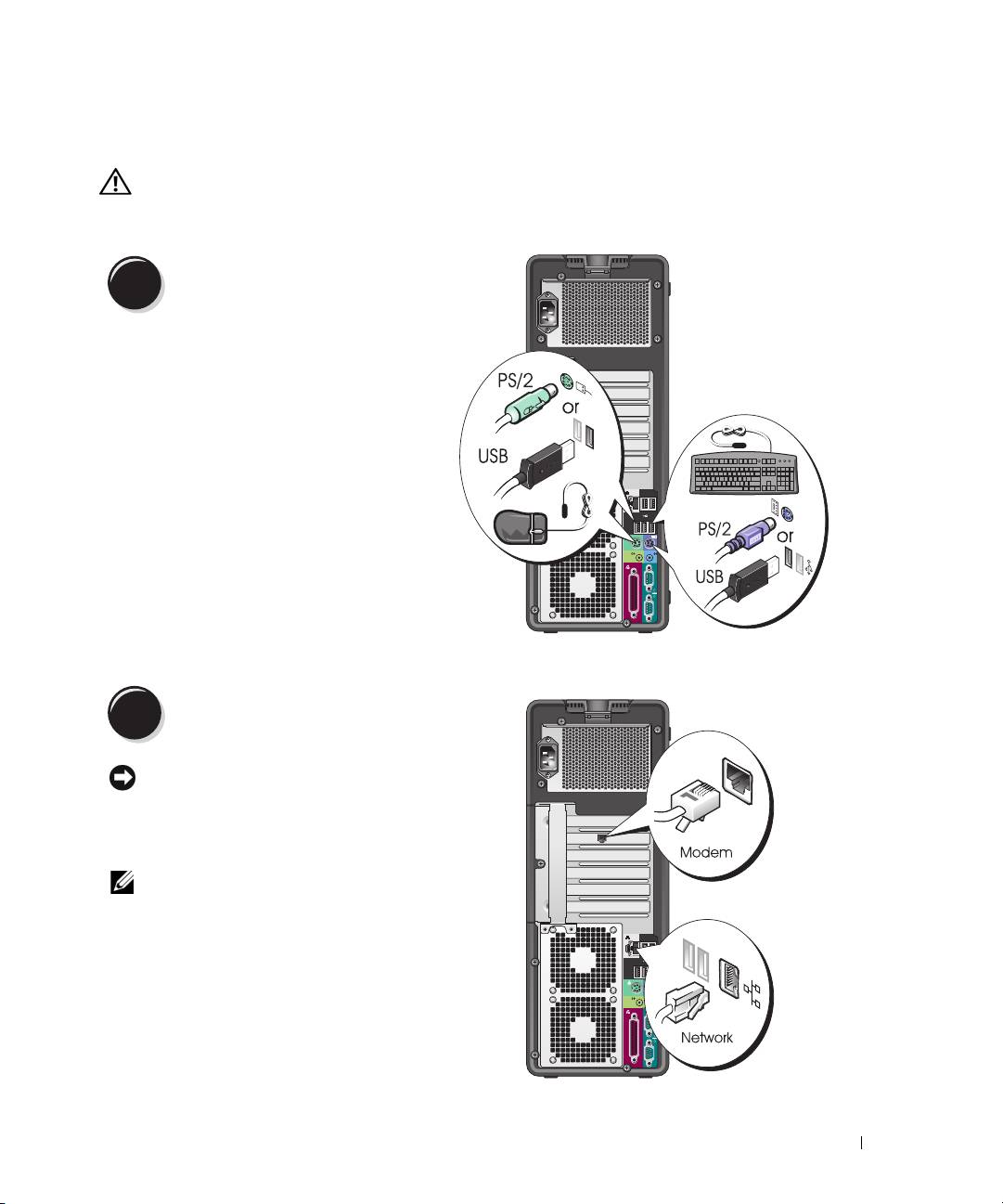
Tilslut tastaturet og musen.
1
Tilslut modem- eller netværkskablet.
2
BEMÆRKNING: Du må ikke slutte et modemkabel
til netværksadapteren. Spændingen fra telefon-
kommunikation kan beskadige netværksadapteren.
BEMÆRK: Hvis der er installeret et netværkskort i
din computer, skal du slutte netværkskablet til kortet.
Hurtig referencevejledning 55
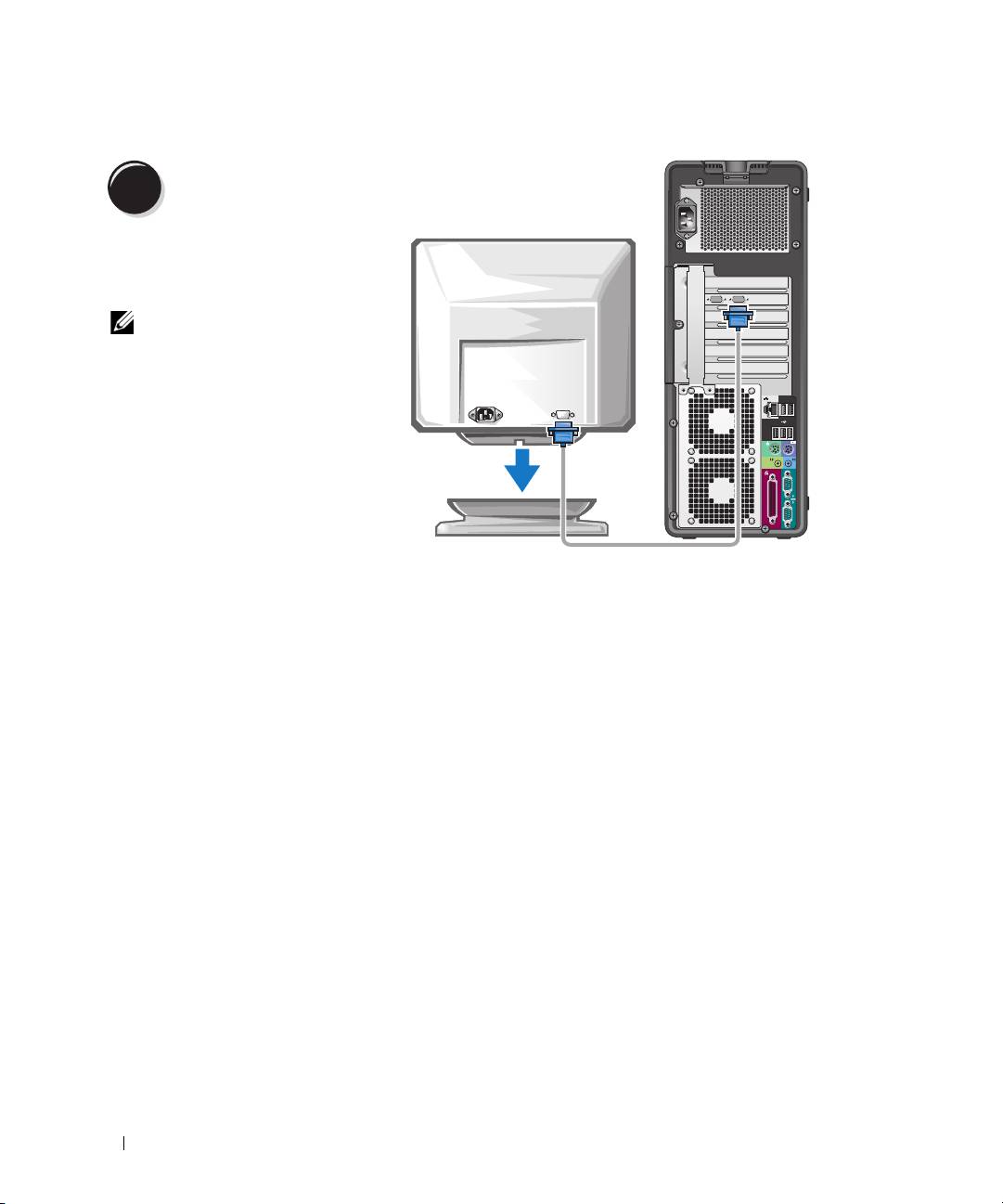
Tilslut skærmen.
3
Du kan tilslutte din skærm på
forskellige måder, afhængigt
af dit grafikkort.
BEMÆRK: Du skal muligvis
bruge den medfølgende
adapter eller det med-
følgende kabel til at slutte
skærmen til computeren.
56 Hurtig referencevejledning
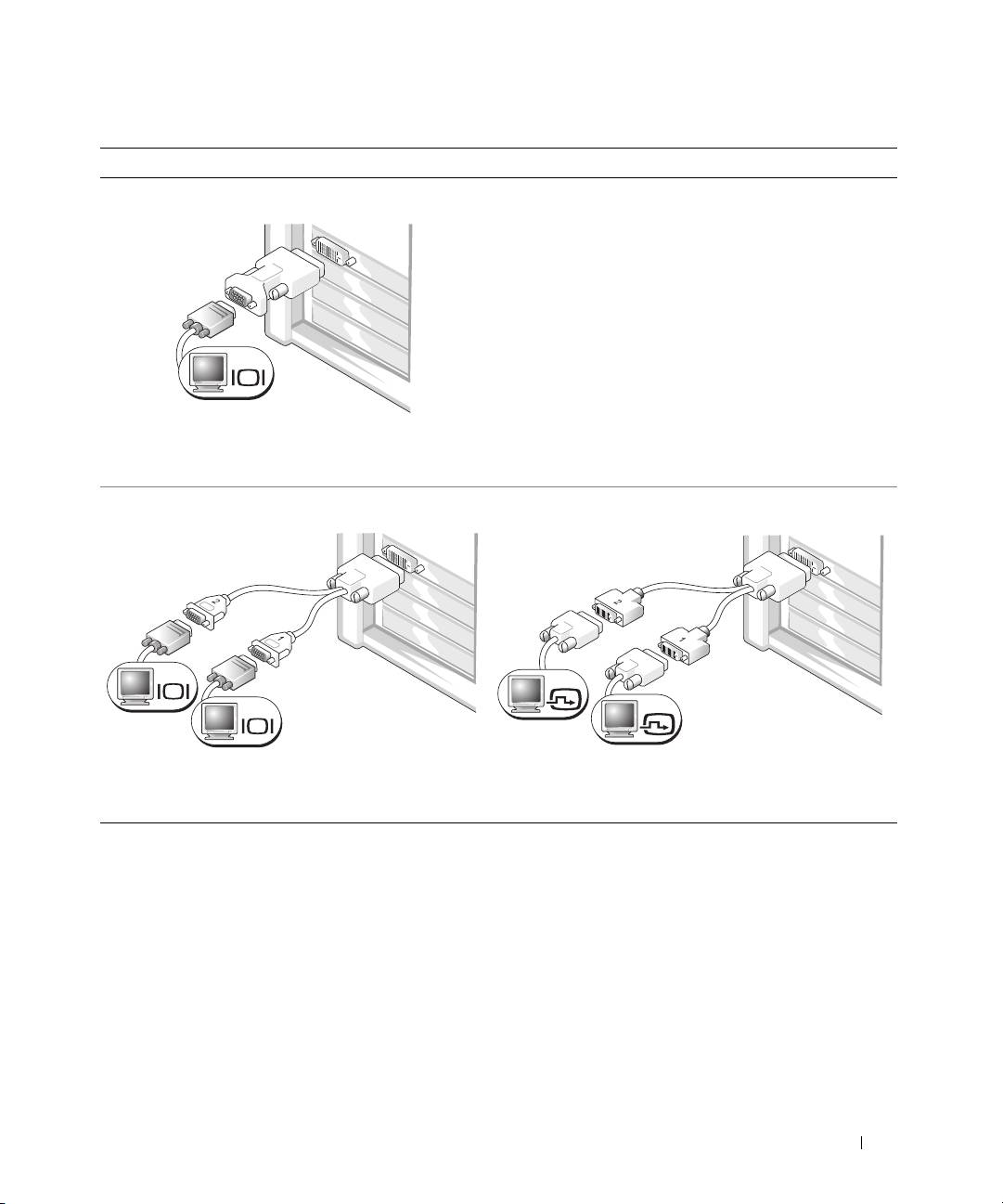
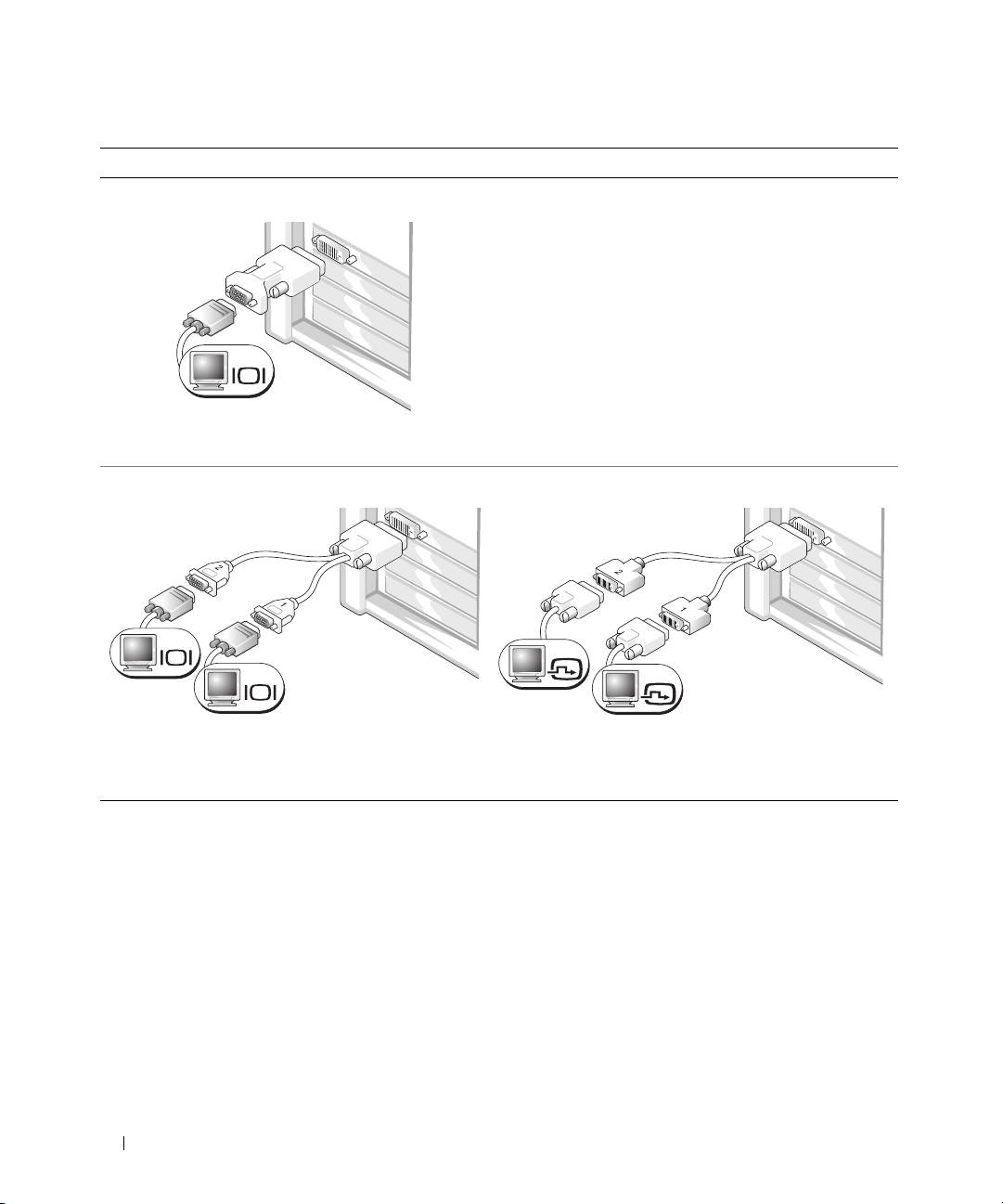
For enkelt- og dobbeltskærmskompatible kort med et enkelt stik
Én VGA-adapter:
VGA
Brug VGA-adapteren, hvis du har et
enkeltskærmsgrafikkort og vil slutte computeren
til en VGA-skærm.
Dual VGA Y-kabeladapter:
Dual DVI Y-kabeladapter:
VGA
DVI
DVI
VGA
Brug det relevante Y-kabel, hvis dit grafikkort har
Brug det relevante Y-kabel, hvis dit grafikkort har et enkelt
et enkelt stik, og du vil slutte computeren til én
stik, og du vil slutte computeren til én eller to DVI-
eller to VGA-skærme.
skærme.
Dobbeltskærmskablet er farvekodet. Det blå stik er til den primære skærm, og det sorte stik er til den anden
skærm. For at muliggøre dobbeltskærmsunderstøttelse skal begge skærme være sluttet til computeren,
når du tænder for den.
Hurtig referencevejledning 57
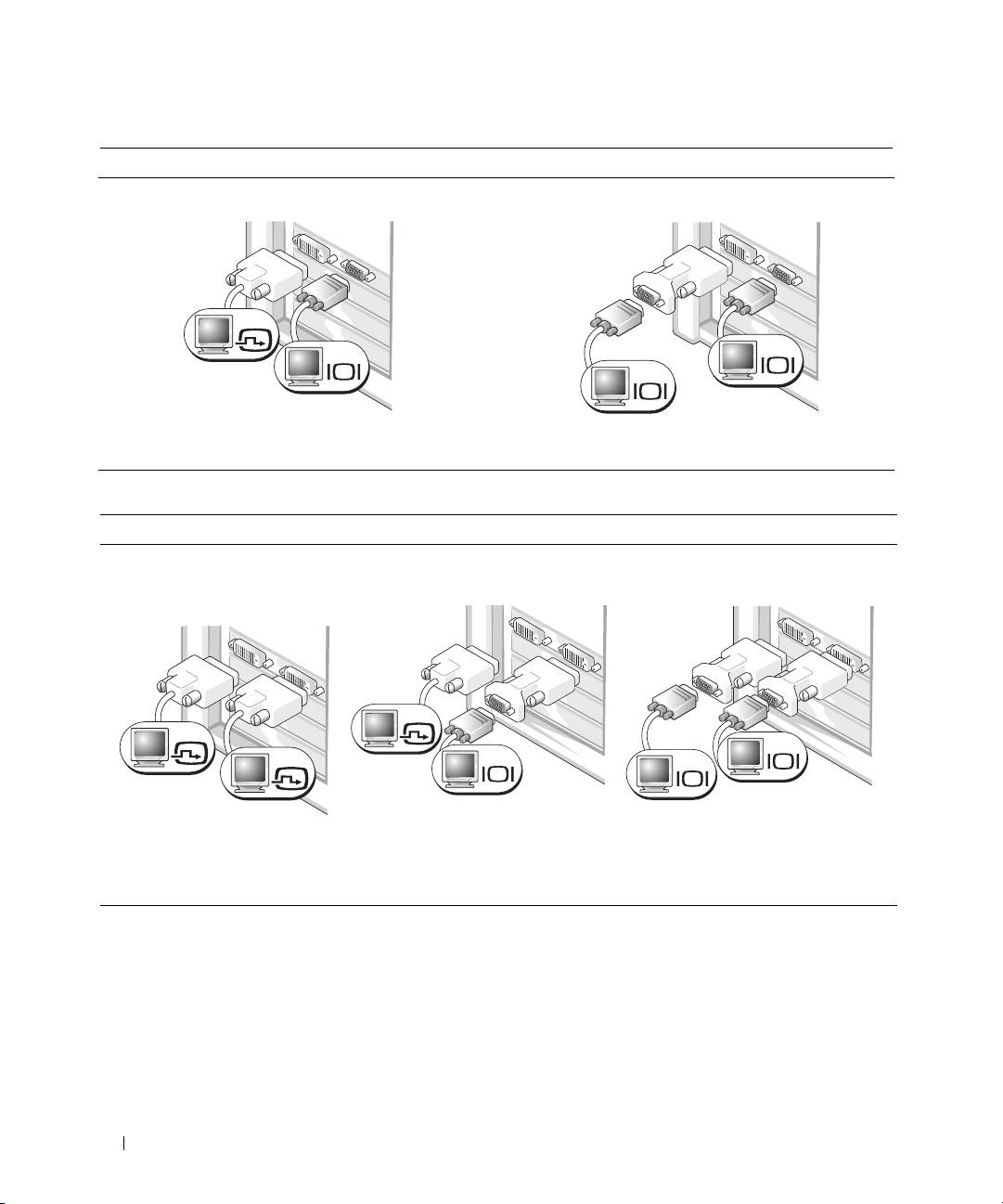
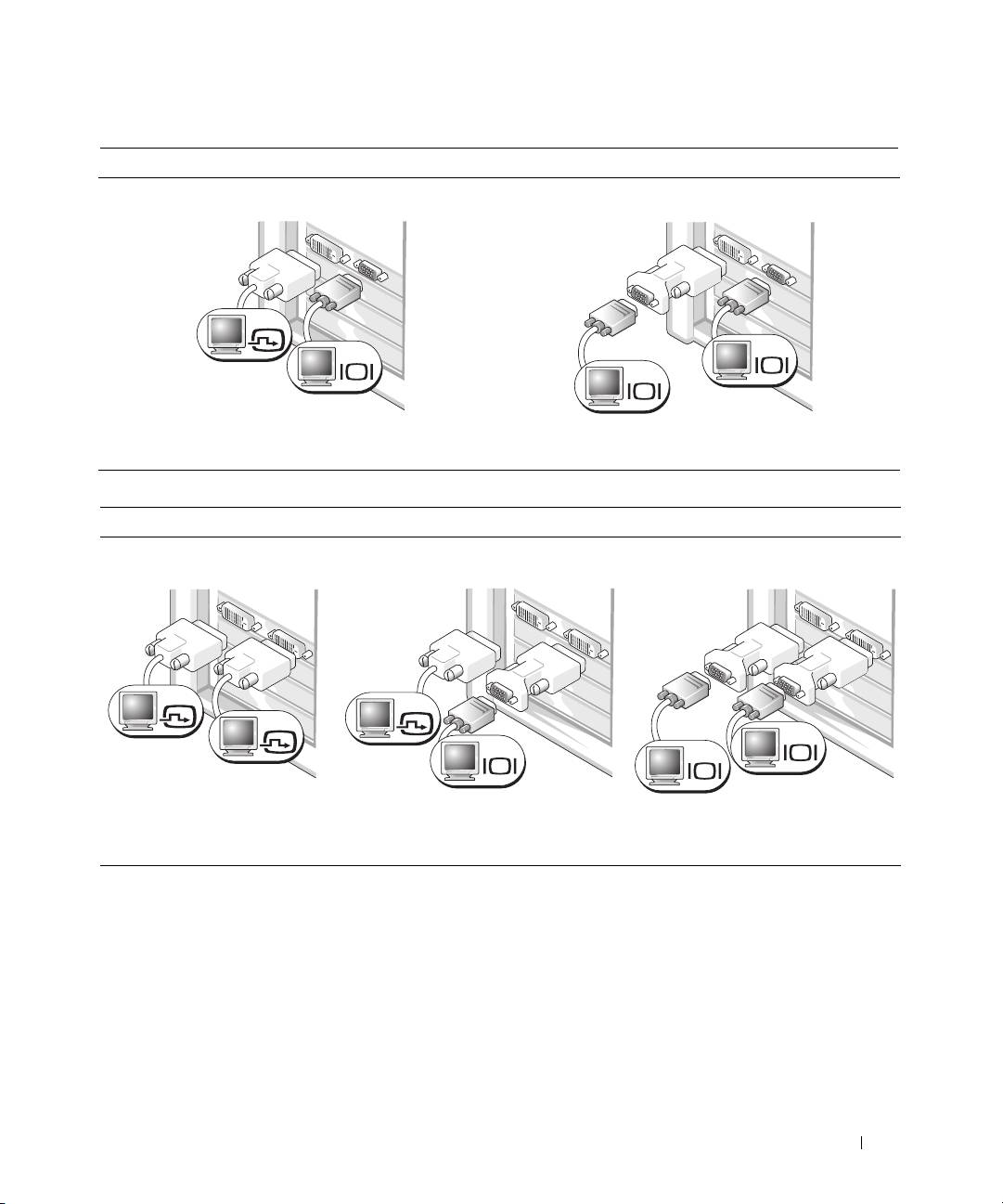
For dobbeltskærmskompatible kort med ét DVI-stik og ét VGA-stik
Ét DVI-stik og ét VGA-stik:
To VGA-stik med én VGA-adapter:
DVI
VGA
VGA
VGA
Brug de relevante stik, hvis du vil slutte
Brug VGA-adapteren, hvis du vil slutte computeren
computeren til én eller to skærme.
til to VGA-skærme.
For dobbeltskærmskompatible kort med to DVI-stik
To DVI-stik:
To DVI-stik med én VGA-adapter:
To DVI-stik med to VGA-adaptere:
DVI
DVI
VGA
DVI
VGA
VGA
Brug VGA-adapteren til at slutte
Brug to VGA-adaptere til at slutte
Brug DVI-stikkene til at slutte
en VGA-skærm til et
to VGA-skærme til DVI-stikkene
computeren til én eller to
af DVI-stikkene på computeren
på computeren.
DVI-skærme.
58 Hurtig referencevejledning
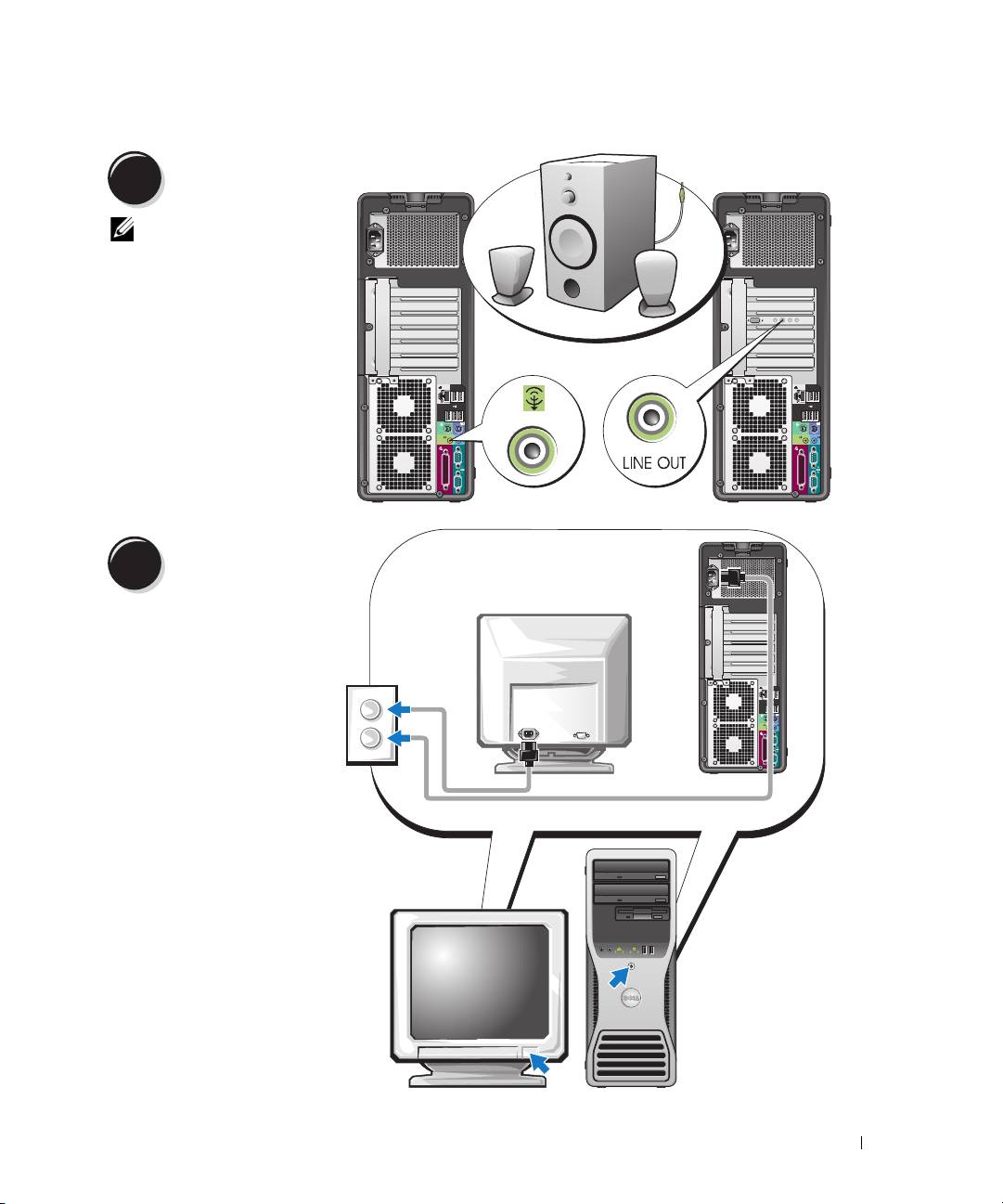
Tilslut højttalerne.
4
BEMÆRK: Hvis der
er installeret et lydkort
i computeren, skal
du slutte højttalerne
til kortet.
Slut strømkablerne
til, og tænd for
5
computeren og
skærmen.
Hurtig referencevejledning 59
Installér yderligere software eller enheder.
6
Før du installerer enheder eller software, der ikke fulgte med computeren, skal du læse dokumentationen,
som fulgte med softwaren eller enheden eller kontakte leverandøren for at sikre dig, at softwaren eller
enheden er kompatibel med computeren og operativsystemet.
Du er nu færdig med at klargøre computeren (opretstående).
Klargøring af computeren (liggende)
FORSIGTIG: Før du går i gang med procedurerne i dette afsnit, skal du følge sikkerhedsanvisningerne
i Produktinformationsvejledningen.
Du skal udføre alle trin for at opsætte computeren korrekt.
Tilslut tastaturet og musen.
1
BEMÆRKNING: Du må
ikke slutte et modemkabel
til netværksadapteren.
Spændingen fra telefon-
kommunikation kan beskadige
netværks-adapteren.
60 Hurtig referencevejledning
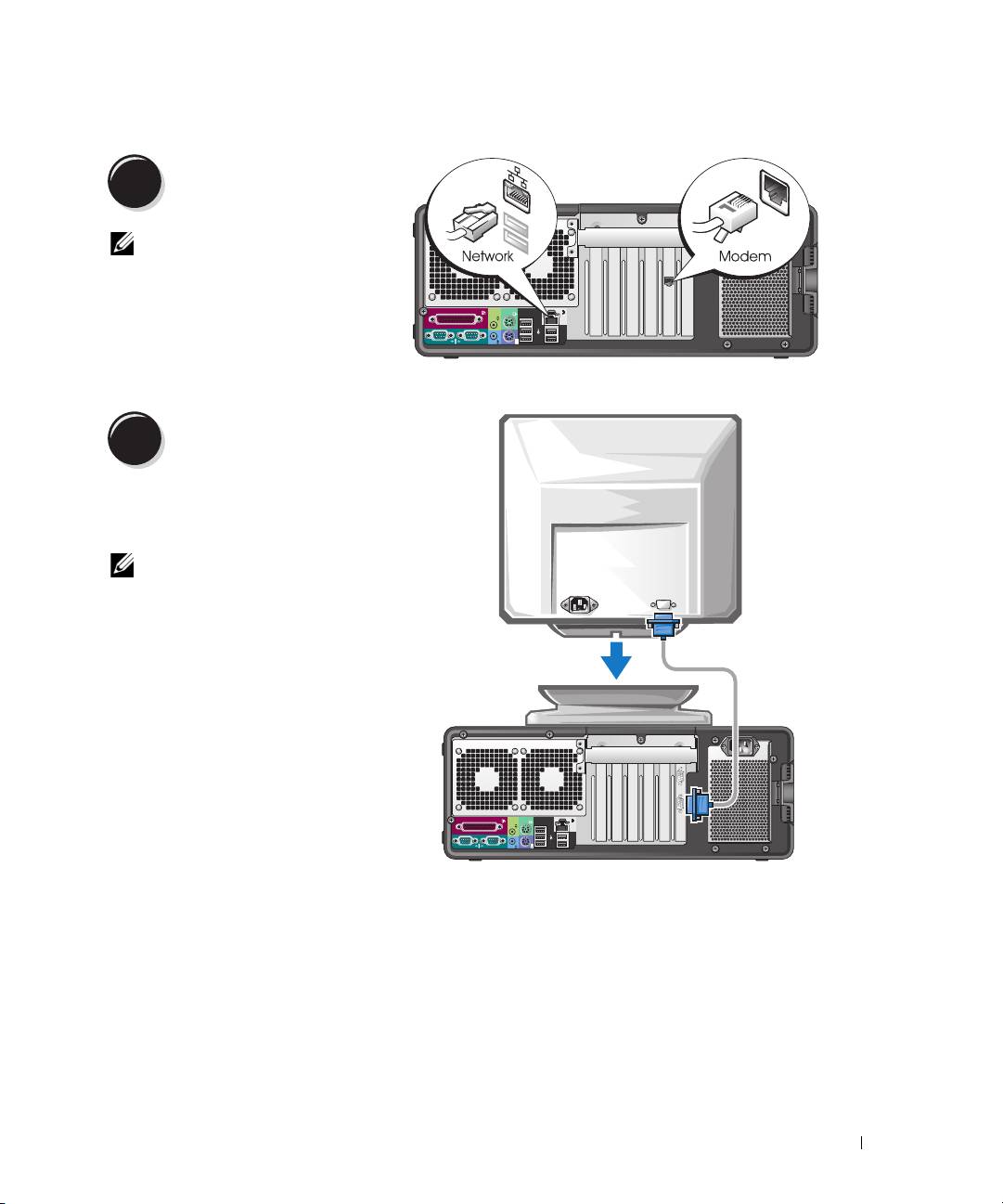
Tilslut modem- eller
2
netværkskablet.
BEMÆRK: Hvis der er
installeret et netværkskort i
din computer, skal du slutte
netværkskablet til kortet.
Tilslut skærmen.
3
Du kan tilslutte din skærm på
forskellige måder, afhængigt af
dit grafikkort.
BEMÆRK: Du skal muligvis bruge
den medfølgende adapter eller det
medfølgende kabel til at slutte
skærmen til computeren.
Hurtig referencevejledning 61
For enkelt- og dobbeltskærmskompatible kort med et enkelt stik
VGA-adapter:
VGA
Brug VGA-adapteren, hvis du har et enkeltskærms-
grafikkort og vil slutte computeren til en VGA-skærm.
Dual VGA Y-kabeladapter:
Dual DVI Y-kabeladapter:
VGA
DVI
VGA
DVI
Brug det relevante Y-kabel, hvis dit grafikkort har et
Brug det relevante Y-kabel, hvis dit grafikkort har et enkelt
enkelt stik, og du vil slutte computeren til én eller
stik, og du vil slutte computeren til én eller to DVI-skærme.
to VGA-skærme.
Dobbeltskærmskablet er farvekodet. Det blå stik er til den primære skærm, og det sorte stik er til den anden
skærm. For at muliggøre dobbeltskærmsunderstøttelse skal begge skærme være sluttet til computeren, når
du tænder for den.
62 Hurtig referencevejledning
For dobbeltskærmskompatible kort med ét DVI-stik og ét VGA-stik
Ét DVI-stik og ét VGA-stik:
To VGA-stik med én VGA-adapter:
DVI
VGA
VGA
VGA
Brug de relevante stik, hvis du vil slutte
Brug VGA-adapteren, hvis du vil slutte computeren
computeren til én eller to skærme.
til to VGA-skærme.
For dobbeltskærmskompatible kort med to DVI-stik
To DVI-stik:
To DVI-stik med én VGA-adapter:
To DVI-stik med to VGA-adaptere:
DVI
DVI
DVI
VGA
VGA
VGA
Brug DVI-stikket eller (-stikkene)
Brug VGA-adapteren til at slutte
Brug to VGA-adaptere til at slutte
til at slutte computeren til én
en VGA-skærm til et af DVI-stikkene
to VGA-skærme til DVI-stikkene
eller to DVI-skærme.
på computeren.
på computeren.
Hurtig referencevejledning 63
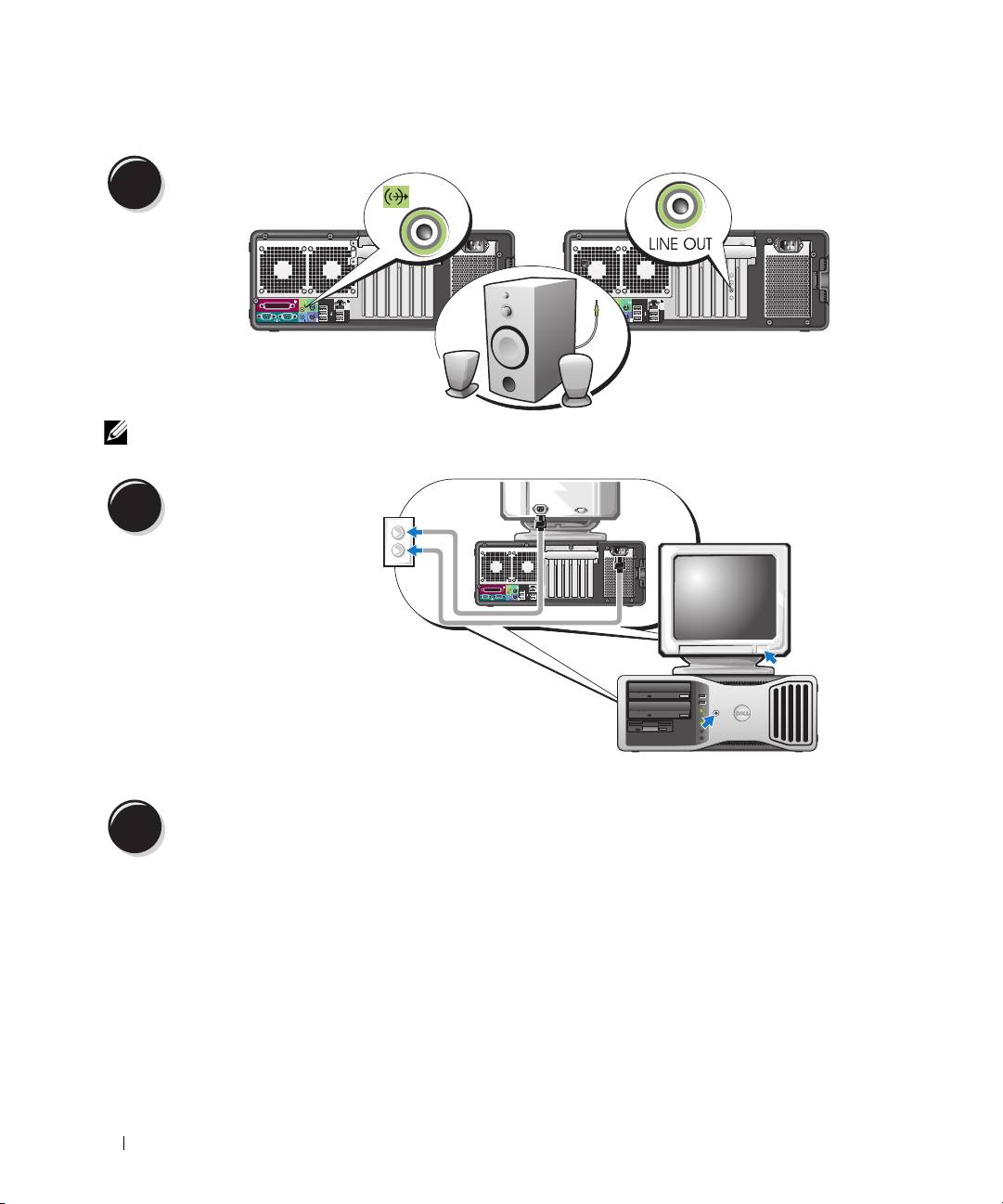
Tilslut højttalerne.
4
BEMÆRK: Hvis der er installeret et lydkort i computeren, skal du slutte højttalerne til kortet.
Slut strømkablerne til,
og tænd for computeren
5
og skærmen.
Installér yderligere software eller enheder.
6
Før du installerer enheder eller software, der ikke fulgte med computeren, skal du læse dokumentationen,
som fulgte med softwaren eller enheden eller kontakte leverandøren for at sikre dig, at softwaren eller
enheden er kompatibel med computeren og operativsystemet.
Du er nu færdig med at klargøre computeren (liggende).
64 Hurtig referencevejledning
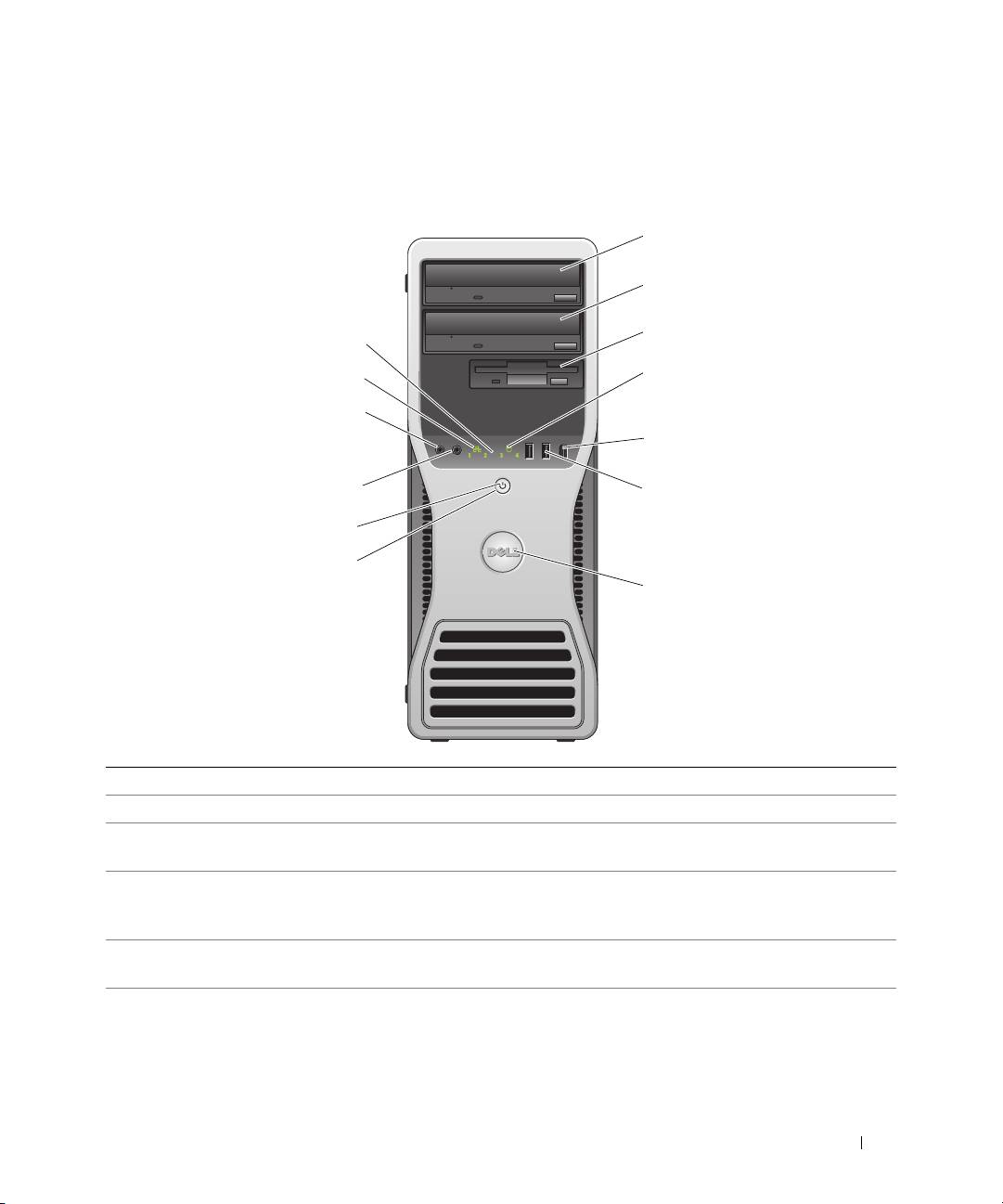
Om computeren
Set forfra (opretstående)
1
2
3
13
4
12
11
5
10
6
9
8
7
1 Øverste 5,25" drevplads Indeholder et cd/dvd-drev.
2 Nederste 5,25" drevplads Du kan bruge denne plads til et valgfrit cd/dvd-drev.
3 FlexBay Du kan bruge denne plads til en valgfri, tredje harddisk (SATA eller SAS),
et diskettedrev eller en mediekortlæser.
4 Lysdiode for
Lysdioden for harddisk er tændt, når computeren læser data fra eller skriver data
harddiskaktivitet
til harddisken. Lysdioden kan også være tændt, når en enhed, som f.eks. en cd-
afspiller, anvendes.
5 IEEE 1394-stik (valgfrit) Brug det valgfrie IEEE 1394-stik til højhastighedsdataenheder, som f.eks.
digitale videokameraer og eksterne lagerenheder.
Hurtig referencevejledning 65

6 USB 2.0-stik (2) Brug USB-stikkene på forsiden til enheder, som du tilslutter lejlighedsvist,
som f.eks. flash-hukommelsesnøgler eller kameraer, eller til USB-opstartsenheder
(se
"Systemopsætning"
i din Brugervejledning, hvis du ønsker yderligere
oplysninger om opstart til en USB-enhed).
Det anbefales, at du bruger USB-stikkene på bagsiden til enheder, der som regel
forbliver tilsluttet, som f.eks. printere og tastaturer.
7 Drejeligt Dell™-mærke Hvis du vil dreje Dell-mærket, fordi computeren ikke skal være opretstående,
men liggende, skal du tage
frontpanelet af
, vende det om og dreje plastgrebet
bag på mærket.
8 Tænd/sluk-knap Tryk på knappen for at tænde for computeren.
BEMÆRKNING: Hvis du vil undgå at miste data, skal du undlade at bruge
tænd/sluk-knappen til at slukke for computeren. Luk i stedet computeren ned
via operativsystemet.
BEMÆRK: Tænd/sluk-knappen kan også anvendes til at "vække" systemet eller til
at sætte det i energisparetilstand. Se "Strømstyring" i din Brugervejledning for at få
yderligere oplysninger.
9 Lysdiode for strøm Lysdioden for strøm tændes og blinker eller lyser konstant for at angive
forskellige tilstande:
• Lyser ikke – Der er slukket for computeren.
• Lyser konstant grønt – Computeren er i almindelig driftstilstand.
• Blinker grønt – Computeren er i energisparetilstand.
• Blinker eller lyser konstant gult – Se "Strømforsyningsproblemer" i din
Brugervejledning
.
Hvis du vil afslutte energisparetilstand, skal du trykke på tænd/sluk-knappen
eller bruge tastaturet eller musen, hvis den er konfigureret som "vækningsenhed"
i Windows Enhedshåndtering. Yderligere oplysninger om dvaletilstande
og afslutning af energisparetilstand findes i din Brugervejledning.
Se "Lysdioder for diagnosticering" på side 85 for at få en beskrivelse af
lysdiodekoder, som kan være dig til hjælp ved fejlfinding i forbindelse med
problemer med computeren.
10 Hovedtelefonstik Brug hovedtelefonstikket til tilslutning af hovedtelefoner.
11 Mikrofonstik Brug mikrofonstikket til at tilslutte en personlig computermikrofon til tale- eller
musikinput i et lyd- eller telefoniprogram.
12 Lysdiode for
Lysdioden for netværkslink er tændt, når der eksisterer en god forbindelse
netværkslink
mellem et 10-Mbps, 100-Mbps eller 1000-Mbps netværk (eller 1-Gbps netværk)
og computeren.
13 Diagnosticerings-
Brug disse lysdioder som en hjælp ved fejlfinding i forbindelse med et computer-
lysdioder (4)
problem baseret på diagnosticeringskoden. For yderligere oplysninger henvises
der til "Lysdioder for diagnosticering" på side 85.
66 Hurtig referencevejledning
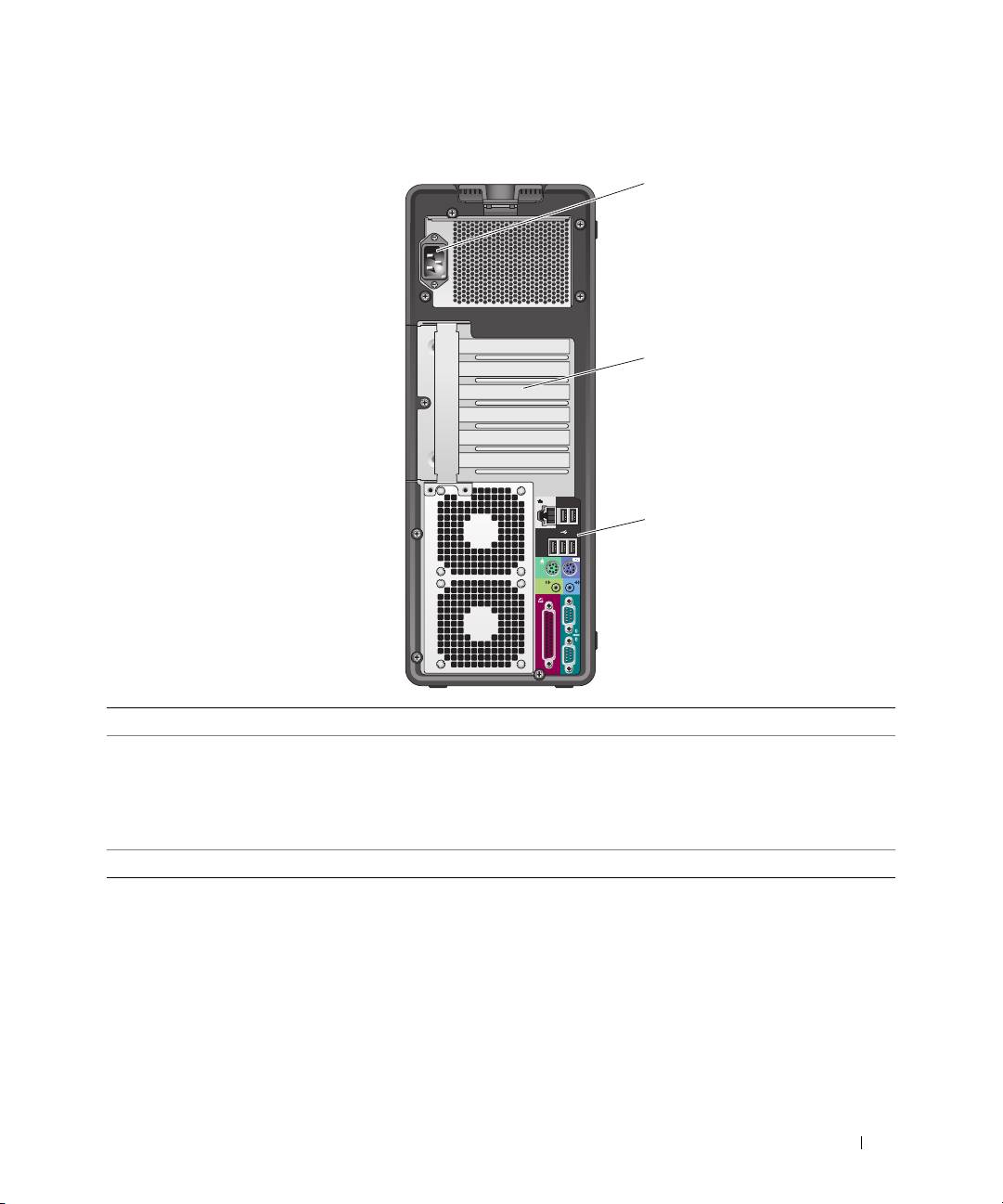
Set bagfra (opretstående)
1
2
3
1 Strømstik Sæt strømkablet i.
2 Kortslots Adgang til stik til alle installerede PCI-, PCI-X--eller PCI Express-kort.
BEMÆRK: De midterste fire slots understøtter kort i fuld længde: Én PCI-X-slot, én
PCI Express x8-slot (fastkoblet som x4), én PCI Express x16-slot og én PCI-slot). De
øverste og nederste slots understøtter kort i halv længde: Én PCI-X-slot og én PCI
Express x8-slot (fastkoblet som x4).
3 Stik på bagpanel Slut serielle, USB- og andre enheder til de
relevante stik
.
Hurtig referencevejledning 67
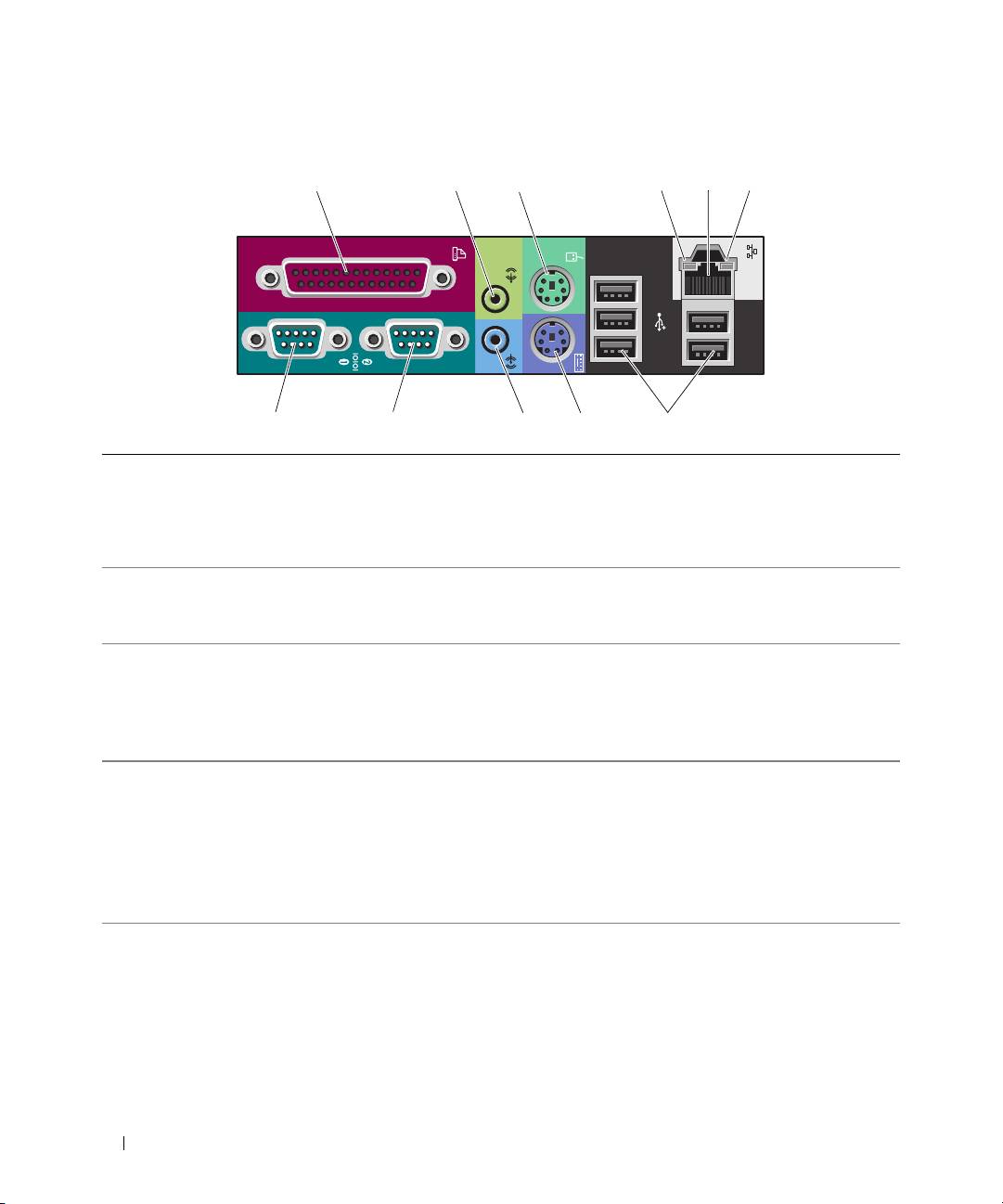
Stik på bagpanel
1 23 5
46
11 10 9 8 7
1 Parallelt stik Slut en parallel enhed, som f.eks. en printer, til det parallelle stik. Hvis du har
en USB-printer, skal du slutte den til et USB-stik.
BEMÆRK: Det integrerede, parallelle stik deaktiveres automatisk, hvis computeren
genkender et installeret kort, som indeholder et parallelt stik, der er konfigureret til
samme adresse. Yderligere oplysninger findes i din Brugervejledning.
2 Line-out-/
Brug det grønne line-out-stik til at tilslutte hovedtelefoner og de fleste højttalere
hovedtelefonstik
med integrerede forstærkere.
På computere med lydkort skal du bruge stikket på kortet.
3 PS/2-musestik Slut en standardmus til det grønne musestik. Sluk for computeren og eventuelt
tilsluttede enheder, før du slutter en mus til computeren. Hvis du har en USB-
mus, skal du slutte den til et USB-stik.
®
®
Hvis computeren kører med Microsoft
Windows
XP-operativsystemet,
er de nødvendige musedrivere installeret på harddisken.
4 Lysdiode for
• Grøn – Der eksisterer en god forbindelse mellem et 10-Mbps netværk
linkintegritet
og computeren.
• Orange – Der eksisterer en god forbindelse mellem et 100-Mbps netværk
og computeren.
• Gul – Der eksisterer en god forbindelse mellem et 1000-Mbps netværk
(eller 1-Gbps netværk) og computeren.
• Slukket – Computeren genkender ikke en fysisk forbindelse til netværket.
68 Hurtig referencevejledning

5 Stik til netværksadapter Hvis du vil slutte computeren til en netværks- eller bredbåndsenhed, skal du
slutte den ene ende af et netværkskabel til enten et netværksstik eller til din
netværks- eller bredbåndsenhed. Slut den anden ende af netværkskablet til
netværksadapterstikket på computeren. Et klik indikerer, at netværkskablet
er forsvarligt tilsluttet.
BEMÆRK: Slut ikke et telefonkabel til netværksstikket.
På computere med et ekstra netværksadapterkort skal du bruge stikkene på
kortet og bag på computeren, når du opsætter flere netværksforbindelser
(f.eks. et separat intra- og extranet).
Det anbefales, at du bruger Kategori 5-ledningsføring og -stik til dit netværk.
Hvis du er nødt til at bruge Kategori 3-ledningsføring, skal du tvinge
netværkshastigheden op på 10 Mbps for at sikre pålidelig drift.
6 Lysdiode for
Blinker gult, når computeren sender eller modtager netværksdata. Hvis der
netværksaktivitet
er megen netværkstrafik, kan det se ud, som om lysdioden lyser konstant.
7 USB 2.0-stik (5) Det anbefales, at du bruger USB-stikkene på forsiden til enheder, som du
tilslutter lejlighedsvist, f.eks. flash-hukommelsesnøgler eller kameraer, eller
til USB-opstartsenheder. Brug USB-stikkene på bagsiden til enheder, der som
regel forbliver tilsluttet, f.eks. printere og tastaturer.
8 PS/2-tastaturstik Hvis du har et standardtastatur, skal du slutte det til det lilla tastaturstik.
Hvis du har et USB-tastatur, skal du slutte det til et USB-stik.
9 Line-in-stik Brug det blå line-in-stik til at tilslutte en optage-/afspilningsenhed, f.eks.
en kassettebåndoptager, cd-afspiller eller videomaskine.
På computere med lydkort skal du bruge stikket på kortet.
10 Serielt stik Slut en seriel enhed, som f.eks. en håndholdt enhed, til den serielle port.
Adressen på denne port kan om nødvendigt ændres via Systemopsætning.
Se i Brugervejledningen for at få yderligere oplysninger.
11 Serielt stik Slut en seriel enhed, som f.eks. en håndholdt enhed, til den serielle port.
Adressen på denne port kan om nødvendigt ændres via Systemopsætning.
Se i Brugervejledningen for at få yderligere oplysninger.
Hurtig referencevejledning 69
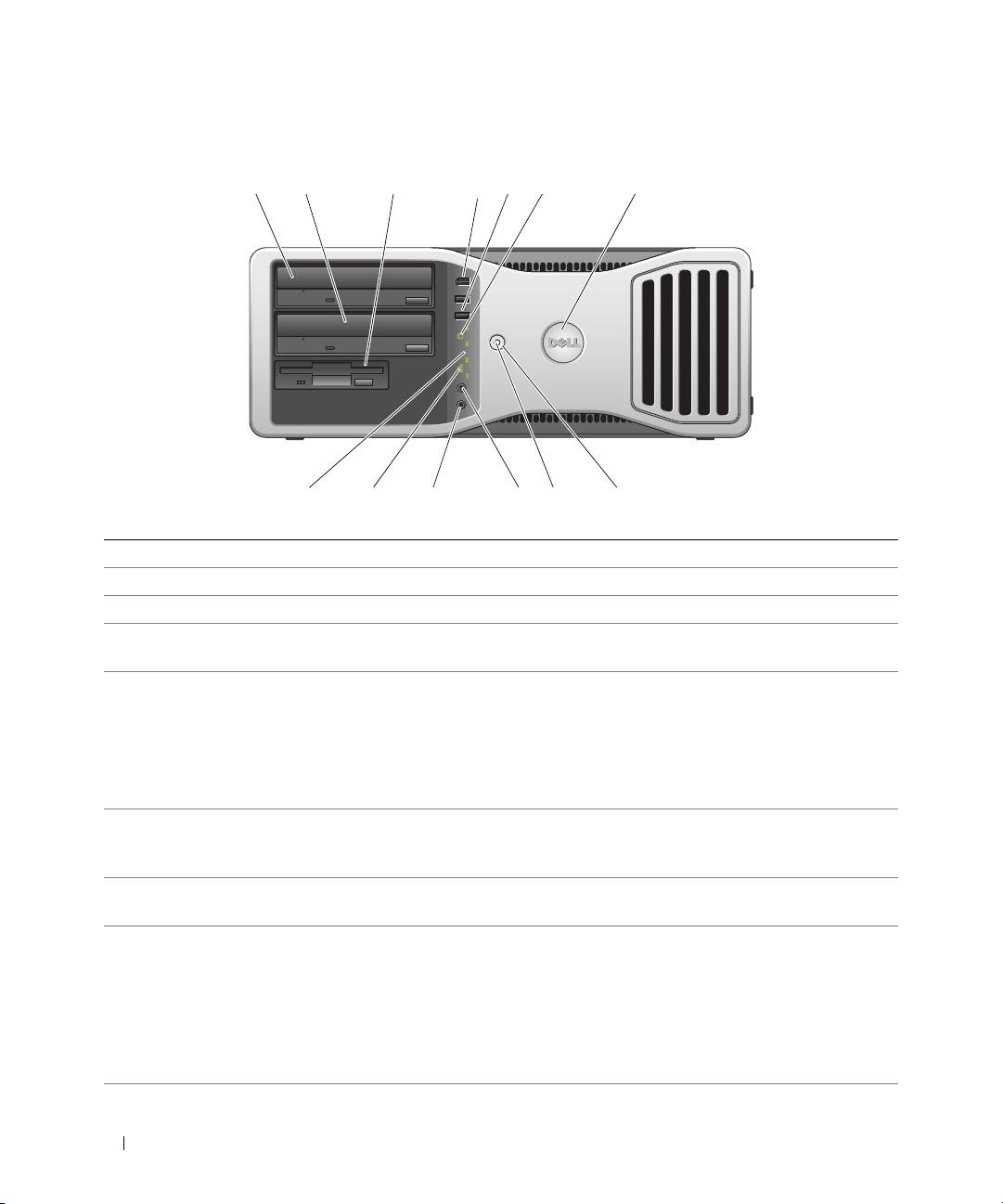
Set forfra (liggende)
1 23 56 7
4
910111213
8
1 Øverste 5,25" drevplads Indeholder et cd/dvd-drev.
2 Nederste 5,25" drevplads Du kan bruge pladsen til et valgfrit cd/dvd-drev eller en SATA-harddisk.
3 FlexBay Du kan bruge pladsen til et diskettedrev eller en mediekortlæser.
4 IEEE 1394-stik
Brug det valgfrie IEEE 1394-stik til højhastighedsdataenheder, som f.eks. digitale
(valgfrit)
videokameraer og eksterne lagerenheder.
5 USB 2.0-stik (2) Brug USB-stikkene på forsiden til enheder, som du tilslutter lejlighedsvist, som
f.eks. flash-hukommelsesnøgler eller kameraer, eller til USB-opstartsenheder
(se
"Systemopsætning" i din
Brugervejledning
, hvis du ønsker yderligere
oplysninger om opstart til en USB-enhed).
Det anbefales, at du bruger USB-stikkene på bagsiden til enheder, der som regel
forbliver tilsluttet, som f.eks. printere og tastaturer.
6 Lysdiode for hard-
Lysdioden for harddisk er tændt, når computeren læser data fra eller skriver data
diskaktivitet
til harddisken. Lysdioden kan også være tændt, når en enhed, som f.eks. en cd-
afspiller, anvendes.
7 Drejeligt Dell™-mærke Hvis du vil dreje Dell-mærket, fordi computeren ikke skal være opretstående,
men
liggende, skal du tage frontpanelet af, vende det om og dreje plastgrebet bag på mærket.
8 Tænd/sluk-knap Tryk på knappen for at tænde for computeren.
BEMÆRKNING: Hvis du vil undgå at miste data, skal du undlade at bruge
tænd/sluk-knappen til at slukke for computeren. Luk i stedet computeren ned
via operativsystemet.
BEMÆRK: Tænd/sluk-knappen kan også anvendes til at "vække" systemet eller
til at sætte det i energisparetilstand. Se i din Brugervejledning for at få yderligere
oplysninger.
70 Hurtig referencevejledning

9 Lysdiode for strøm Lysdioden for strøm tændes og blinker eller lyser konstant for at angive
forskellige tilstande:
• Lyser ikke – Der er slukket for computeren.
• Lyser konstant grønt – Computeren er i almindelig driftstilstand.
• Blinker grønt – Computeren er i energisparetilstand.
• Blinker eller lyser konstant gult – Se "Strømforsyningsproblemer"
idinBrugervejledning.
Hvis du vil afslutte energisparetilstand, skal du trykke på tænd/sluk-knappen
eller bruge tastaturet eller musen, hvis den er konfigureret som "vækningsenhed"
i Windows Enhedshåndtering. Yderligere oplysninger om dvaletilstande
og afslutning af energisparetilstand findes i din Brugervejledning.
Se "Lysdioder for diagnosticering" på side 85 for at få en beskrivelse af
lysdiodekoder, som kan være dig til hjælp ved fejlfinding i forbindelse
med problemer med computeren.
10 Stik til hovedtelefon Brug hovedtelefonstikket til tilslutning af hovedtelefoner.
11 Mikrofonstik Brug mikrofonstikket til at tilslutte en personlig computermikrofon til tale-
eller musikinput i et lyd- eller telefoniprogram.
12 Lysdiode for
Lysdioden for netværkslink er tændt, når der eksisterer en god forbindelse
netværkslink
mellem et 10-Mbps, 100-Mbps eller 1000-Mbps netværk (eller 1-Gbps netværk)
og computeren.
13 Diagnosticerings-
Brug disse lysdioder som en hjælp ved fejlfinding i forbindelse med et
lysdioder (4)
computerproblem baseret på diagnosticeringskoden. For yderligere oplysninger
henvises der til "Lysdioder for diagnosticering" på side 85.
Hurtig referencevejledning 71
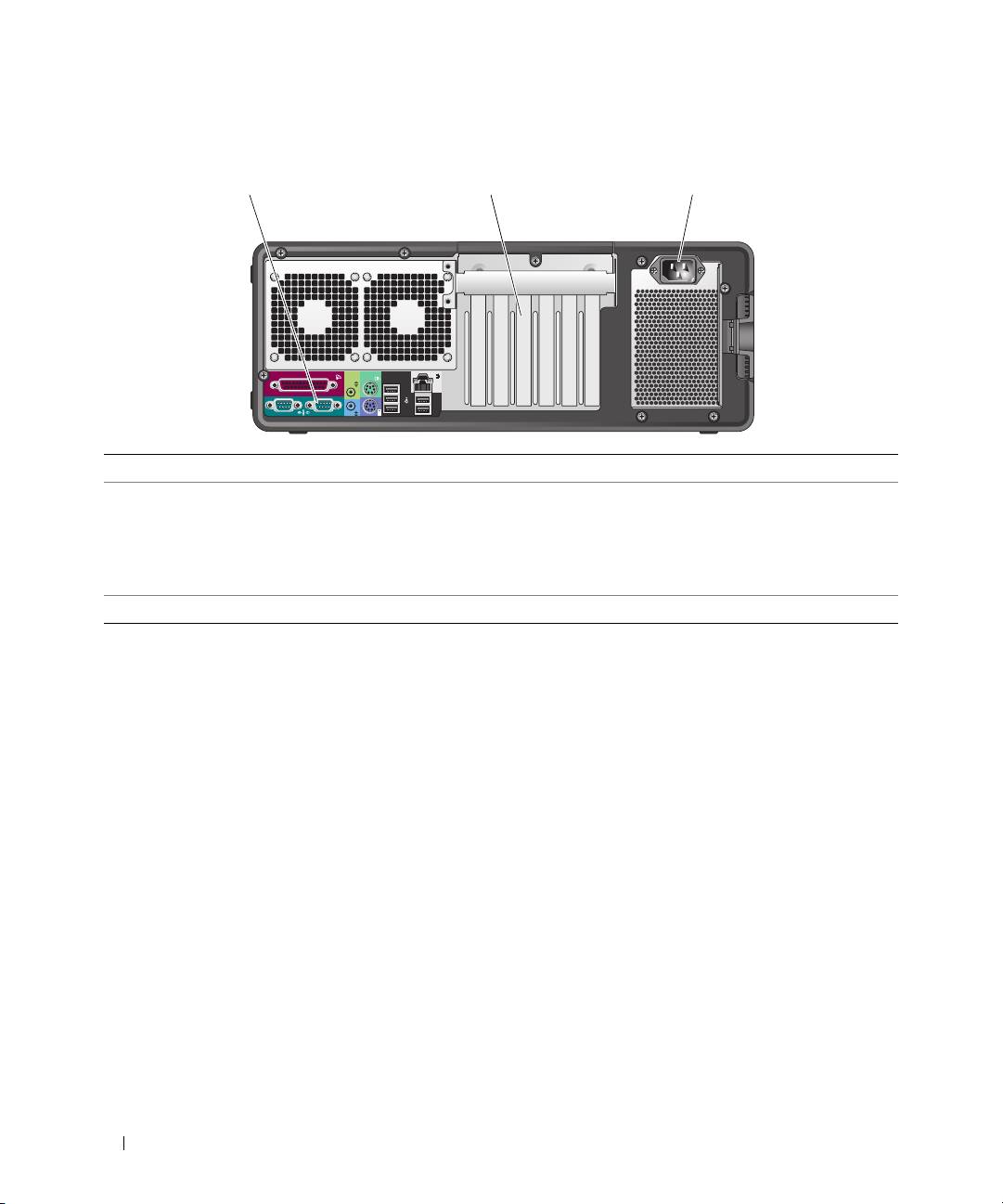
Set bagfra (liggende)
1 2 3
1 Stik på bagpanel Slut serielle, USB- og andre enheder til det
relevante stik
.
2 Kortslots Adgang til stik til alle installerede PCI-, PCI-X- eller PCI Express-kort.
BEMÆRK: Slotten længst til venstre og de to slots til højre understøtter kort i halv
længde: Én PCI Express x8-slot (fastkoblet som x4) og to PCI-X-slots. De midterste tre
slots understøtter kort i fuld længde: Én PCI Express x16-slot, én PCI Express x8-slot
(fastkoblet som x4) og én PCI-slot.
3 Strømstik Sæt strømkablet i.
72 Hurtig referencevejledning
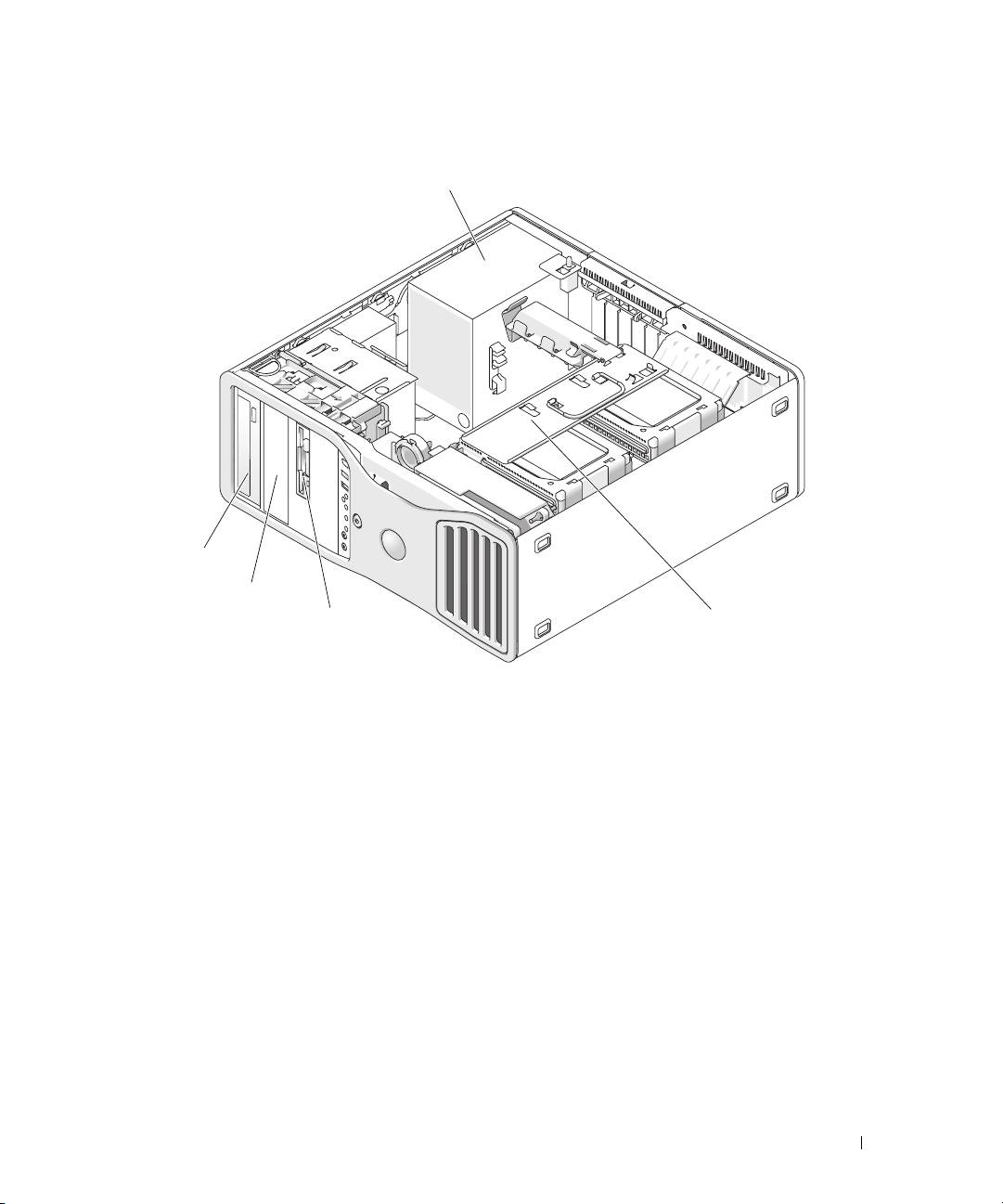
Set indefra
1
5
4
3
2
1 Strømforsyning 2 Drejelig harddiskplads 3 FlexBay
4 Nederste 5,25" drevplads 5 Øverste 5,25" drevplads
Hurtig referencevejledning 73
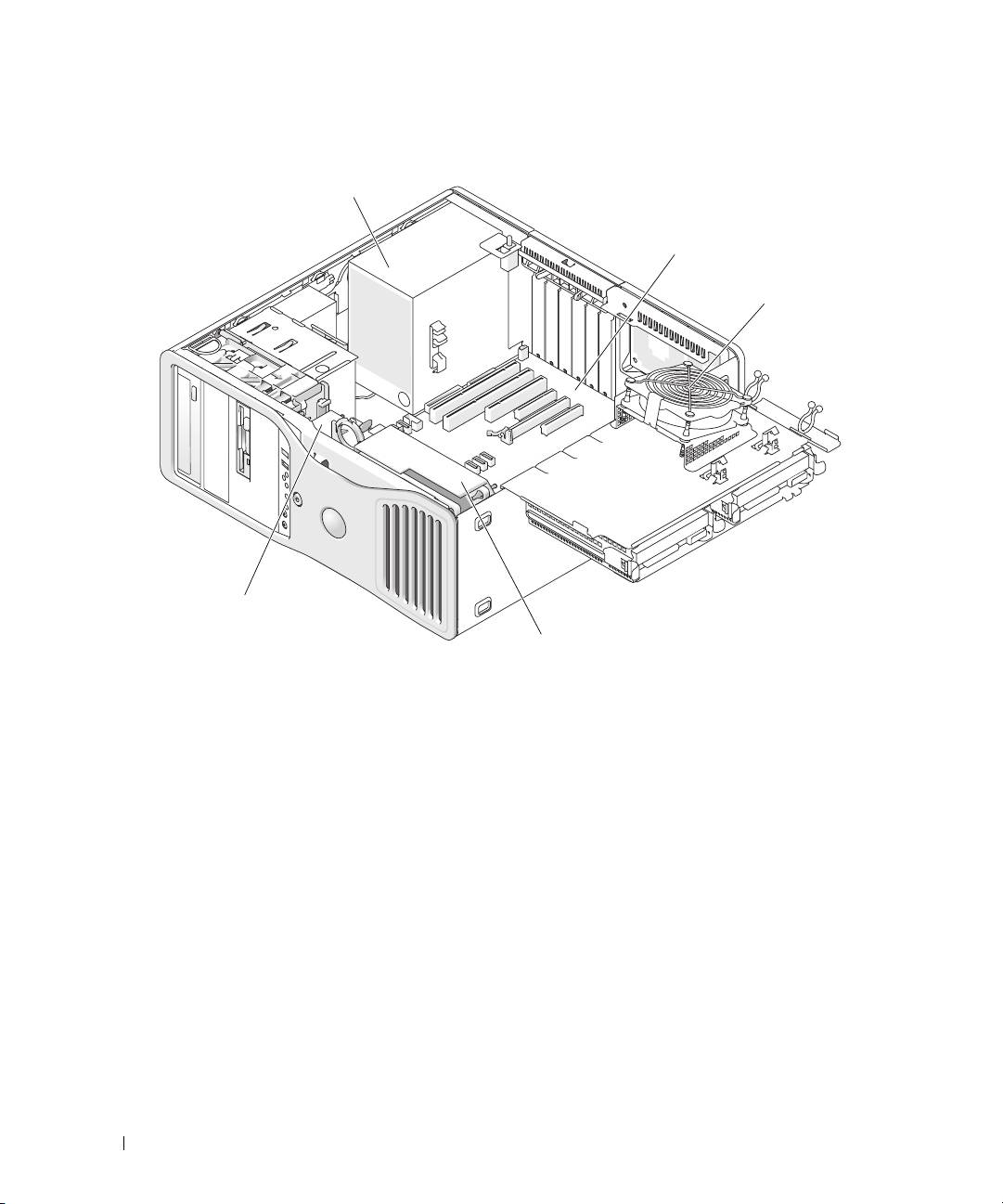
Set indefra – Harddiskplads drejet ud
1
2
3
5
4
1 Strømforsyning 2 Systemkort 3 Hukommelsesventilator
4 Frontventilator 5 Kortventilator
74 Hurtig referencevejledning
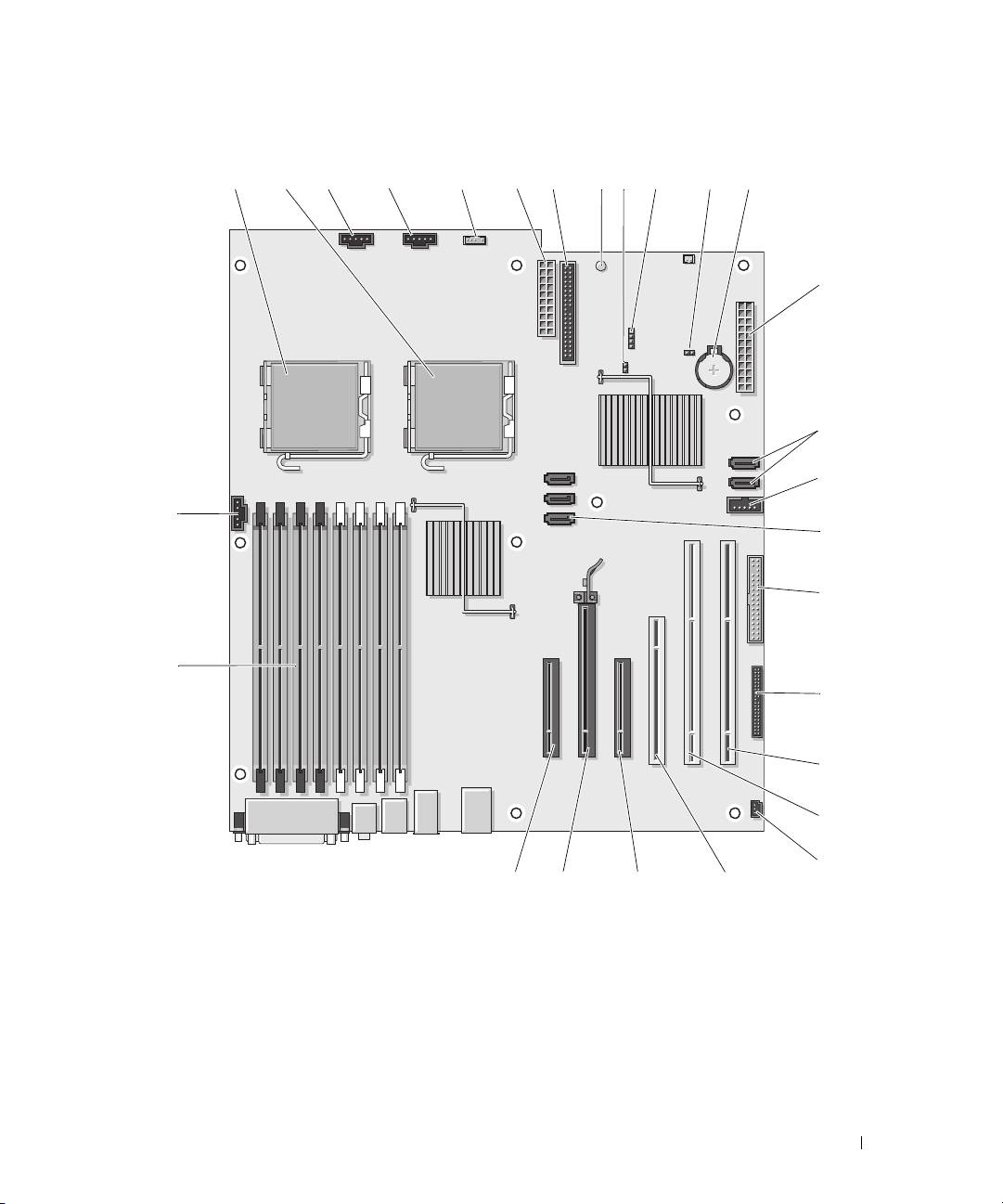
Systemkortkomponenter
1
2
3 4567 12
8
9
10
11
13
14
15
27
16
17
26
18
19
20
21
22232425
Hurtig referencevejledning 75

1 Stik til primær processor (CPU_0) 15 FlexBay-stik (USB)
2 Stik til sekundær processor (CPU_1) 16 SATA-stik (SATA_2, SATA_1, SATA_0)
3 Stik til frontventilator (FAN_FRONT) 17 Diskettedrev (DSKT)
4 Kortbåsventilator (FAN_CCAG) 18 Frontpanelstik (FRONTPANEL)
5 Stik til intern højttaler (INT_SPKR) 19 PCI-X-kortslot (SLOT6_PCIX)
6 Strømstik (POWER2) 20 PCI-X-kortslot (SLOT5_PCIX)
7 Stik til IDE-drev (IDE) 21 Chassisåbningskontakt (INTRUDER)
8 Lysdiode for standby (AUX_PWR) 22 PCI-kortslot (SLOT4_PCI)
9 Adgangskode-jumper (PSWD) 23 PCI-Express x8-kortslot, fastkoblet som x4
(SLOT3_PCIE)
10 Ekstra LED-stik til harddisk (AUX_LED) 24 PCI-Express x16-kortslot (SLOT2_PCIE)
11 RTC-nulstillings-jumper (RTCRST) 25 PCI-Express x8-kortslot, fastkoblet som x4
(SLOT1_PCIE)
12 Batterisokkel (BATTERY) 26 Stik til hukommelsesmodul (DIMM_1-8)
13 Hovedstrømstik (POWER1) 27 Stik til hukommelsesventilator (FAN_MEM)
14 SATA-stik (SATA_4, SATA_3)
Kablernes farver
Enhed Farve
SATA-harddisk Blåt kabel
Diskettedrev Sort pull-tab
Cd/dvd-drev Orange pull-tab
Frontpanel Gul pull-tab
Her finder du din brugervejledning
Din
Brugervejledning
indeholder yderligere oplysninger om computeren, som f.eks.:
• Tekniske specifikationer
• Oplysninger om, hvordan du skifter fra liggende til opretstående computer
• Computeren set forfra og bagfra, inklusive alle de tilgængelige stik
• Computeren set indvendigt, inklusive en detaljeret grafisk illustration af systemkortet og stikkene
• Anvisninger vedrørende rengøring af computeren
• Oplysninger om softwarefunktioner, som f.eks. styring af Legacy Select Technology, brug af
adgangskode samt systemopsætningsindstillinger
• Tip og oplysninger vedrørende brug af Microsoft Windows XP-operativsystemet
76 Hurtig referencevejledning
• Anvisninger til fjernelse og installation af dele, inklusive hukommelse, kort, drev, mikroprocessoren
samt batteriet
• Oplysninger vedrørende fejlfinding ved forskellige computerproblemer
• Anvisninger til brug af Dell Diagnostics og geninstallation af drivere
• Oplysninger om, hvordan du kontakter Dell
Du kan få adgang til
Brugervejledningen
fra harddisken eller webstedet for Dell Support på
support.dell.com
.
Fjernelse af computerdækslet
FORSIGTIG: Før du går i gang med procedurerne i dette afsnit, skal du følge sikkerhedsanvisningerne
i Produktinformationsvejledningen.
FORSIGTIG: For at beskytte dig imod elektriske stød skal du altid koble computeren fra stikkontakten,
før du fjerner dækslet.
BEMÆRKNING: For at undgå at beskadige komponenter inden i computeren skal du aflade dig selv for statisk
elektricitet, før du berører computerens elektroniske komponenter. Du kan aflade dig selv ved at berøre en umalet
metaloverflade på computeren.
1
Følg procedurerne i "Inden du går i gang" i
Brugervejledningen
.
BEMÆRKNING: Åbing af computerdækslet, mens computeren kører, kan resultere i nedlukning uden advarsel og
tab af data i åbne programmer. Computerens kølingssystem kan ikke fungere korrekt, når dækslet er afmonteret.
2
Hvis du har installeret et sikkerhedskabel, skal du fjerne det fra sikkerhedskabelstikket.
BEMÆRKNING: Sørg for, at der er tilstrækkelig plads til det afmonterede dæksel – mindst 30 cm plads
på skrivebordet.
BEMÆRKNING: Sørg for at arbejde på en plan, beskyttet overflade, så du undgår at ridse computeren og
overfladen, som den hviler på.
3
Læg computeren på en plan overflade med dækslet opad.
Hurtig referencevejledning 77
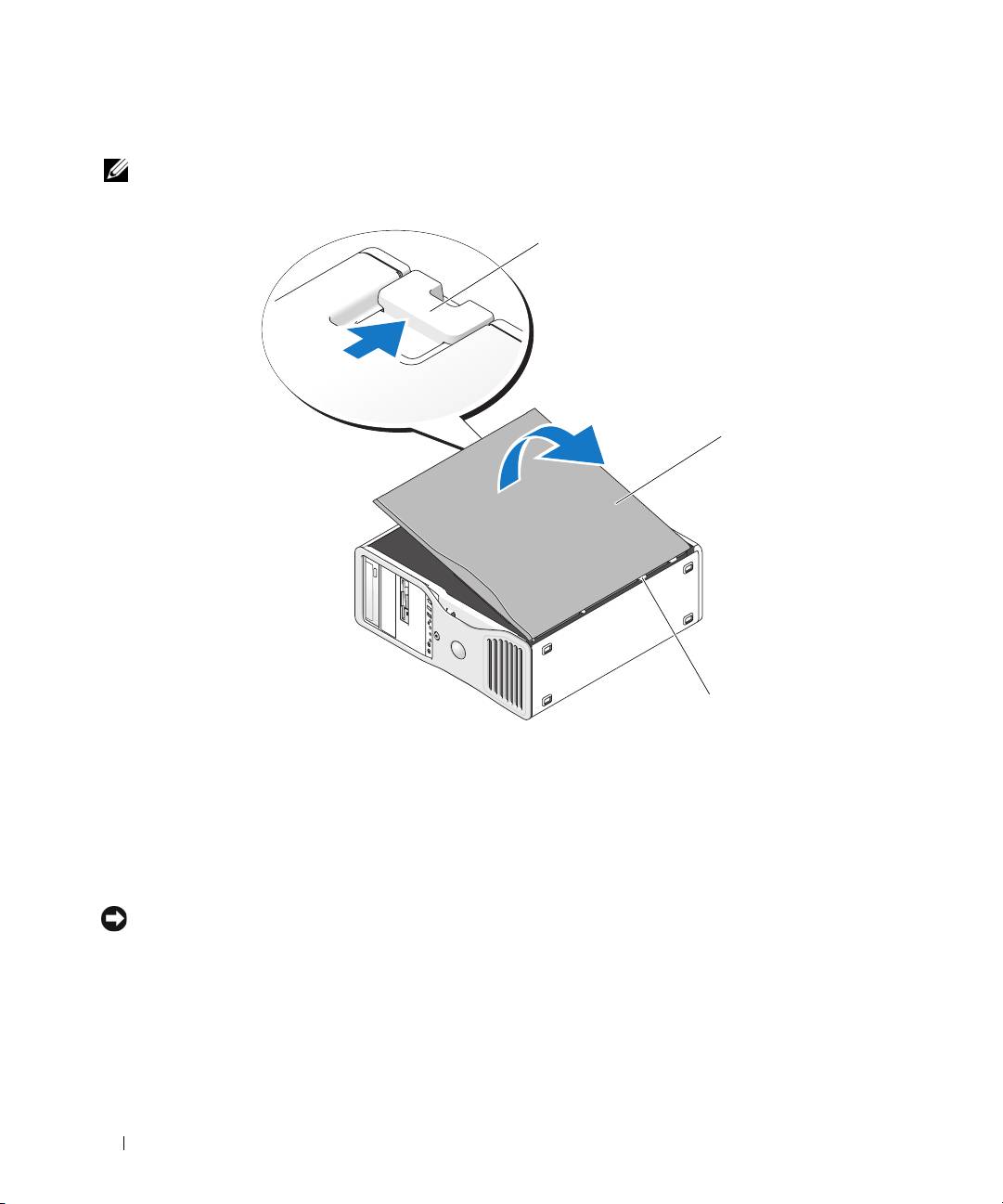
4
Træk frigørelsesknappen til dækslet tilbage.
BEMÆRK: Computeren vist på de følgende billeder er konfigureret som opretstående computer. Se "Skift mellem
opretstående og liggende computerretning" i Brugervejledningen for at få oplysninger om computerretning.
1
2
3
1 Frigørelsesknap til dæksel 2 Computerdæksel 3 Dækselhængsler
5
Find de tre hængseltapper på kanten af computeren.
6
Tag fat i siderne af computerdækslet, og vip dækslet op, idet du bruger hængslerne som vægtstangs-
punkter.
7
Frigør dækslet fra hængseltapperne, og sæt det til side på et sikkert sted.
BEMÆRKNING: Computerens kølingssystem kan ikke fungere korrekt, når computerdækslet ikke er påmonteret.
Forsøg ikke på at opstarte computeren, før computerdækslet er påmonteret igen.
78 Hurtig referencevejledning

Vedligeholdelse af computeren
Følg nedenstående forslag som en hjælp til vedligeholdelse af computeren:
• Hvis du vil undgå at miste eller beskadige data, må du aldrig slukke for computeren, når lysdioden
for harddisken er tændt.
• Planlæg regelmæssige virusscanninger ved hjælp af antivirussoftware.
• Administrér harddiskpladsen ved jævnligt at slette unødige filer og defragmentere drevet.
• Sikkerhedskopiér filer med jævne mellemrum.
• Rengør jævnligt skærmen, musen og tastaturet (se i
Brugervejledningen
for at få yderligere oplysninger).
Problemløsning
Fejlfindingstip
Udfør følgende kontrol ved fejlfinding på computeren:
• Hvis du har tilføjet eller fjernet en komponent, før problemet opstod, skal du gennemgå
installationsprocedurerne og sikre, at komponenten er installeret korrekt.
• Hvis en ekstern enhed ikke fungerer, skal du kontrollere, at enheden er sluttet korrekt til.
• Hvis der vises en fejlmeddelelse på skærmen, skal du skrive den ned (nøjagtigt). Meddelelsen
kan hjælpe medarbejdere hos teknisk support med at diagnosticere og afhjælpe problemet eller
problemerne.
• Hvis der forekommer en fejlmeddelelse i et program, skal du se i dokumentationen til programmet.
• Hvis den anbefalede handling i fejlfindingsafsnittet henviser til et afsnit i din
Brugervejledning
, skal
du gå til
support.dell.com
(eventuelt på en anden computer) for at få adgang til
Brugervejledningen.
Afhjælpning af software- og hardwareinkompatibilitetsproblemer
Hvis en enhed enten ikke findes under operativsystemopsætningen eller findes, men er forkert konfigureret,
kan du bruge Hardware Troubleshooter til at afhjælpe inkompatibilitetsproblemet.
Sådan afhjælpes inkompatibilitetsproblemer ved hjælp af Hardware Troubleshooter:
1
Klik på knappen
Start
, og klik på
Hjælp og support
.
2
Skriv
hardware troubleshooter
i feltet
Søg
, og klik på pilen for at starte søgningen.
3
Klik på
Hardware Troubleshooter
på listen
Søgeresultater
.
4
På listen
Hardware Troubleshooter
skal du klikke på
I need to resolve a hardware conflict
on my computer
og derefter klikke på
Next
.
Hurtig referencevejledning 79

®
®
Brug af Microsoft
Windows
XP Systemgendannelse
Microsoft Windows XP-operativsystemet indeholder Systemgendannelse, der gør det muligt at gendanne
computeren til en tidligere driftstilstand (uden at datafiler påvirkes), hvis ændringer til hardware,
software eller andre systemindstillinger har medført, at computeren er i en ikke-ønskelig driftstilstand.
Se Windows Hjælp og support for at få oplysninger om brug af Systemgendannelse (se "Her finder du
oplysninger" på side 51 for at få oplysninger om adgang til Windows Hjælp og support).
BEMÆRKNING: Tag jævnligt sikkerhedskopier af dine datafiler. Systemgendannelse overvåger eller gendanner ikke
dine datafiler.
Oprettelse af et gendannelsespunkt
1
Klik på knappen
Start
, og klik på
Hjælp og support
.
2
Klik på
Systemgendannelse
.
3
Følg anvisningerne på skærmen.
Gendannelse af computeren til en tidligere driftstilstand
BEMÆRKNING: Før du gendanner en tidligere driftstilstand på computeren, skal du gemme og lukke alle åbne
filer og lukke alle åbne programmer. Du må ikke ændre, åbne eller slette filer eller programmer, før
systemgendannelsen er udført.
1
Klik på knappen
Start
, peg på
Alle programmer
→
Tilbehør
→
Systemværktøjer
, og klik derefter på
Systemgendannelse
.
2
Kontrollér, at
Gendan min computer til et tidligere tidspunkt
er markeret, og klik på
Næste
.
3
Klik på en kalenderdato, som computeren skal gendannes til.
Skærmen
Vælg et gendannelsespunkt
indeholder en kalender, der gør det muligt at se og vælge
gendannelsespunkter. Alle kalenderdatoer med mulige gendannelsespunkter vises med fed skrift.
4
Vælg et gendannelsespunkt, og klik på
Næste
.
Hvis en kalenderdato kun har ét gendannelsespunkt, vælges dette automatisk. Hvis der er to eller flere
gendannelsespunkter, kan du vælge dét, du foretrækker.
5
Klik på
Næste
.
Skærmen
Gendannelsen er udført
vises, når Systemgendannelse er færdig med at indsamle data,
og computeren genstarter derefter.
6
Klik på
OK
, når computeren er genstartet.
For at ændre gendannelsespunktet kan du enten gentage trinnene med et andet gendannelsespunkt,
eller du kan fortryde gendannelsen.
80 Hurtig referencevejledning

Fortryd sidste systemgendannelse
BEMÆRKNING:
Inden du fortryder den sidste systemgendannelse, skal du gemme og lukke alle åbne filer og lukke
alle åbne programmer. Du må ikke ændre, åbne eller slette filer eller programmer, før systemgendannelsen er udført.
1
Klik på knappen
Start
, peg på
Alle programmer
→
Tilbehør
→
Systemværktøjer
, og klik derefter på
Systemgendannelse
.
2
Klik på
Fortryd sidste gendannelse
, og klik på
Næste
.
3
Klik på
Næste
.
Skærmen
Systemgendannelse
vises, og computeren genstarter.
4
Klik på
OK
, når computeren er genstartet.
Aktivering af Systemgendannelse.
Hvis du geninstallerer Windows XP med mindre end 200 MB ledig harddiskplads, deaktiveres
Systemgendannelse automatisk. Hvis du vil se, om Systemgendannelse er deaktiveret, kan du gøre
følgende:
1
Klik på knappen
Start
, og klik på
Kontrolpanel
.
2
Klik på
Ydelse og vedligeholdelse
.
3
Klik på
System
.
4
Klik på fanen
Systemgendannelse
.
5
Kontrollér, at
Deaktiver Systemgendannelse
ikke er markeret.
Brug af Sidste kendte fungerende konfiguration
1
Genstart computeren, og tryk på <F8>, når meddelelsen
Vælg operativsystem, der skal
startes,
vises.
2
Fremhæv
Sidste kendte fungerende konfiguration (Last Known Good Configuration)
, tryk
på <Enter>, tryk på <l>, og vælg derefter operativsystem, når du bliver bedt om det.
Andre valgmuligheder til løsning af øvrige enheds- eller softwarekonflikter
BEMÆRKNING: Følgende processer sletter alle data på harddisken.
• Geninstallér operativsystemet vha. operativsystemets installationsvejledning og
Operativsystem-cd'en
.
Under geninstallation af operativsystemet kan du vælge at slette de eksisterende partitioner og
omformatere harddisken.
• Geninstallér alle drivere, startende med chipsættet, vha. cd'en
Drivere og hjælpeprogrammer
.
Hurtig referencevejledning 81

Dell Diagnostics
FORSIGTIG: Før du går i gang med procedurerne i dette afsnit, skal du følge sikkerhedsanvisningerne
i Produktinformationsvejledningen.
Hvornår anvendes Dell Diagnostics
Hvis du har problemer med computeren, kan du udføre kontrol som anført i "Problemløsning" på side 79
og køre Dell Diagnostics, før du kontakter Dell for at få teknisk assistance.
Det anbefales, at du udskriver disse procedurer, før du begynder.
BEMÆRKNING: Dell Diagnostics fungerer kun på Dell™-computere. Hvis programmet anvendes på andre
computere, kan det medføre fejlagtige computerreaktioner eller udløse fejlmeddelelser.
Dell Diagnostics gør det muligt at:
• Udføre hurtig kontrol eller omfattende test på én eller alle enheder
• Vælge, hvor mange gange en test skal køres
• Få vist eller udskrive testresultater eller gemme dem i en fil
• Afbryde testen midlertidigt, hvis der findes en fejl, eller helt afbryde testen, hvis der forekommer
et vist antal fejl
• Få adgang til online Hjælp-skærmbilleder,
der beskriver testene, og hvordan de køres
• Læse statusmeddelelser, der fortæller, om testene er blevet gennemført korrekt
• Modtage fejlmeddelelser, hvis der findes problemer
Start af Dell Diagnostics fra harddisken
1
Tænd for (eller genstart) computeren.
2
Når DELL™-logoet vises, skal du omgående trykke på <F12>.
BEMÆRK: Hvis der vises en meddelelse, der siger, at der ikke blev fundet nogen hjælpeprogramspartition
for diagnosticering, skal du se "Start af Dell Diagnostics fra cd'en Drivere og hjælpeprogrammer"
i Brugervejledningen
Hvis du venter for længe, og operativsystemlogoet vises, skal du fortsætte med at vente, indtil
du ser skrivebordet i Microsoft Windows. Luk derefter computeren ned, og forsøg igen.
Yderligere oplysninger om nedlukning af computeren findes i
Brugervejledningen.
3
Når listen over opstartsenheder vises, skal du fremhæve
Boot to Utility Partition
og trykke på
<Enter>.
4
Når
hovedmenuen
for Dell Diagnostics vises, skal du vælge den test, du vil køre. Yderligere oplysninger
om testene findes i
Brugervejledningen.
82 Hurtig referencevejledning

Start af Dell Diagnostics fra cd'en Drivere og hjælpeprogrammer
1
Indsæt cd'en
Drivere og hjælpeprogrammer
.
2
Luk computeren ned, og genstart den.
Når DELL-logoet vises, skal du omgående trykke på <F12>.
Hvis du venter for længe, og Windows-logoet fremkommer, skal du fortsætte med at vente, indtil
du ser skrivebordet i Windows. Luk derefter computeren ned, og forsøg igen.
BEMÆRK: De næste trin ændrer kun opstartsrækkefølgen for denne ene gang. Ved næste opstart vil
computeren opstarte i henhold til de enheder, der er specificeret i Systemopsætning.
3
Når listen over opstartsenheder vises, skal du fremhæve
Onboard or USB CD-ROM Drive
(Integreret eller USB-cd-rom-drev) og trykke på <Enter>.
4
Vælg punktet
Boot from CD-ROM (Opstart fra cd-rom)
i den menu, der fremkommer,
og tryk på <Enter>.
5
Skriv
1
for at åbne menuen, og tryk på <Enter> for at fortsætte.
6
Vælg
Run the 32 Bit Dell Diagnostics (Kør 32-bit Dell Diagnostics)
på den nummererede liste.
Hvis der er flere versioner på listen, skal du vælge den, der passer til din computer.
7
Når Dell Diagnostics
Hovedmenu
åbnes, skal du vælge den test, du vil køre.
Før du begynder at teste
FORSIGTIG: Før du går i gang med procedurerne i dette afsnit, skal du følge sikkerhedsanvisningerne
i Produktinformationsvejledningen.
• Tænd for printeren, hvis en sådan er tilsluttet.
• Åbn Systemopsætning, gennemgå computerens konfigurationsoplysninger, og aktivér alle computerens
komponenter og enheder, som f.eks. stik.
Bip-koder
Computeren kan udsende en række bip under opstart, hvis fejl eller problemer ikke kan vises på skærmen.
Denne række bip, også kaldet en bip-kode, identificerer et problem. En mulig bip-kode (kode 1-3-1)
består af ét bip, tre hurtige bip, og derefter ét bip. Denne bip-kode betyder, at der er et
hukommelsesproblem i computeren.
Hvis computeren bipper under opstart:
1
Skriv bip-koden ned på din "Diagnosticeringstjekliste" i
Brugervejledningen
.
2
Kør Dell Diagnostics for at identificere en alvorligere årsag.
3
Kontakt Dell for teknisk assistance.
Hurtig referencevejledning 83

Kode Årsag
1-1-2 Fejl ved mikroprocessorregistrering
1-1-3 NVRAM-læse-/skrivefejl
1-1-4 Fejl ved ROM BIOS-kontrolsum
1-2-1 Fejl ved programmérbar intervaltimer
1-2-2 Fejl ved DMA-initialisering
1-2-3 Læse-/skrivefejl ved DMA-sideregistrering
1-3 Fejl ved videohukommelsestest
1-3-1 til og med 2-4-4 Hukommelse identificeres eller anvendes ikke korrekt
1-3-2 Hukommelsesproblem
3-1-1 Fejl ved slave-DMA-registrering
3-1-2 Fejl ved master-DMA-registrering
3-1-3 Fejl ved master-interrupt-maskeregistrering
3-1-4 Fejl ved slave-interrupt-maskeregistrering
3-2-2 Fejl ved interrupt-vektorindlæsning
3-2-4 Fejl ved test af tastaturcontroller
3-3-1 NVRAM-strømsvigt
3-3-2 Ugyldig NVRAM-konfiguration
3-3-4 Fejl ved videohukommelsestest
3-4-1 Fejl ved skærminitialisering
3-4-2 Fejl ved skærmsporing
3-4-3 Fejl ved søgning efter video-ROM
4-2-1 Ingen timermarkering
4-2-2 Nedlukningsfejl
4-2-3 Gate A20-fejl
4-2-4 Uventet afbrydelse i beskyttet tilstand
4-3-1 Hukommelsesfejl over adressen 0FFFFh
4-3-3 Fejl ved timer-chip, tæller 2
4-3-4 Tidsur er stoppet
4-4-1 Fejl ved test af seriel eller parallel port
4-4-2 Kunne ikke dekomprimere kode til skyggehukommelse
4-4-3 Fejl ved test af matematisk coprocessor
4-4-4 Fejl ved cache-test
84 Hurtig referencevejledning
Fejlmeddelelser
BEMÆRK: Hvis meddelelsen ikke findes på listen, kan du se i dokumentationen til enten operativsystemet eller
det program, der kørte, da meddelelsen forekom.
Hvis der forekommer en fejl ved opstart, vises der eventuelt en meddelelse på skærmen, der identificerer
problemet. Se "Fejlmeddelelser" i Brugervejledningen for forslag til afhjælpning af eventuelle problemer.
Lysdioder for diagnosticering
FORSIGTIG: Før du går i gang med procedurerne i dette afsnit, skal du følge sikkerhedsanvisningerne
i Produktinformationsvejledningen.
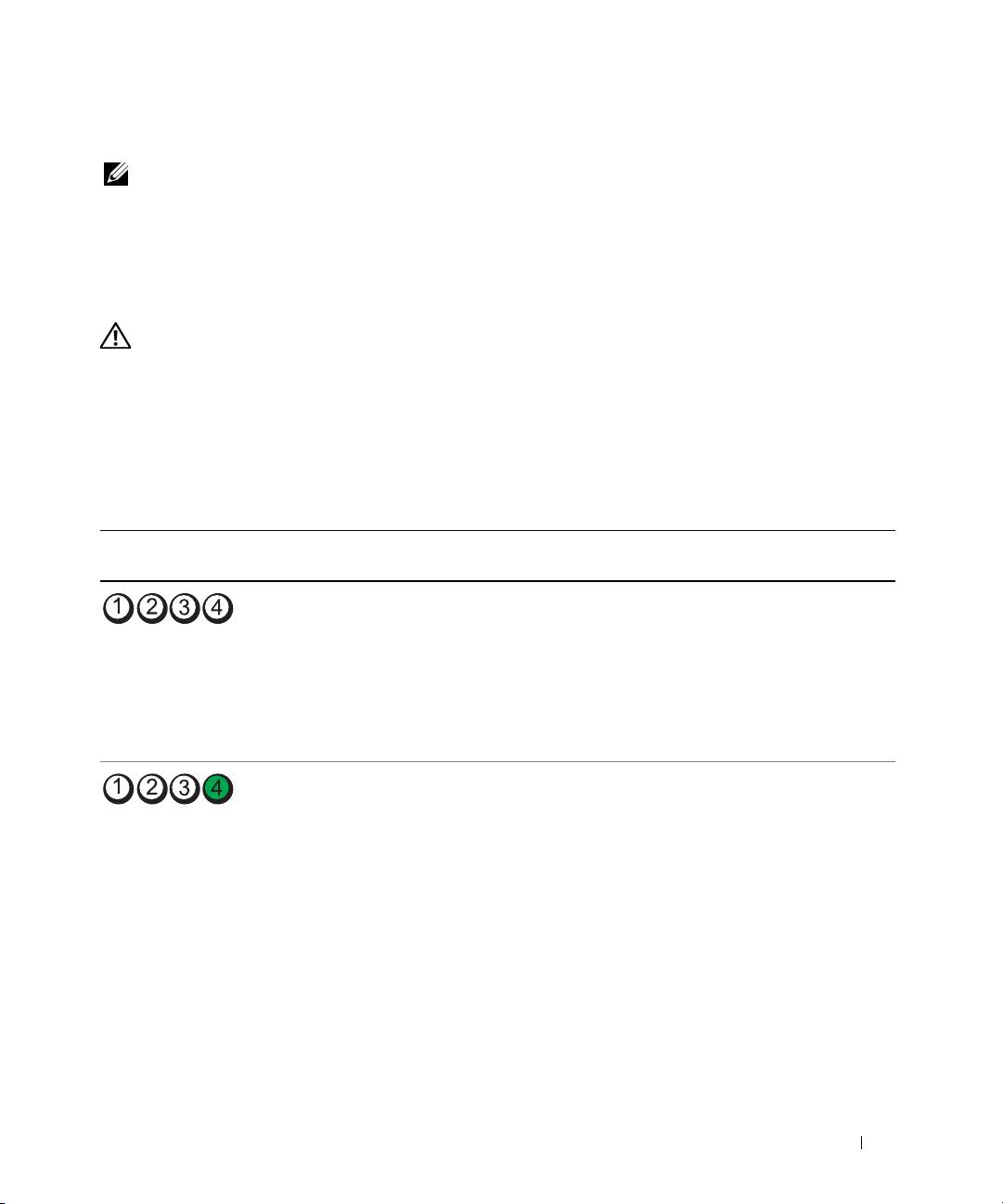
Som en hjælp til fejlfinding ved problemer er computeren på forsiden forsynet med fire lysdioder, der er
mærket "1", "2", "3" og "4". Lysdioderne kan være slukket eller lyse grønt. Når computeren starter normalt
op, blinker lysdioderne. Hvis computeren svigter, kan lysdiodernes mønster og lysdioden for tænd/sluk-
knappen hjælpe med at identificere problemet.Disse lysdioder indikerer også dvaletilstande.
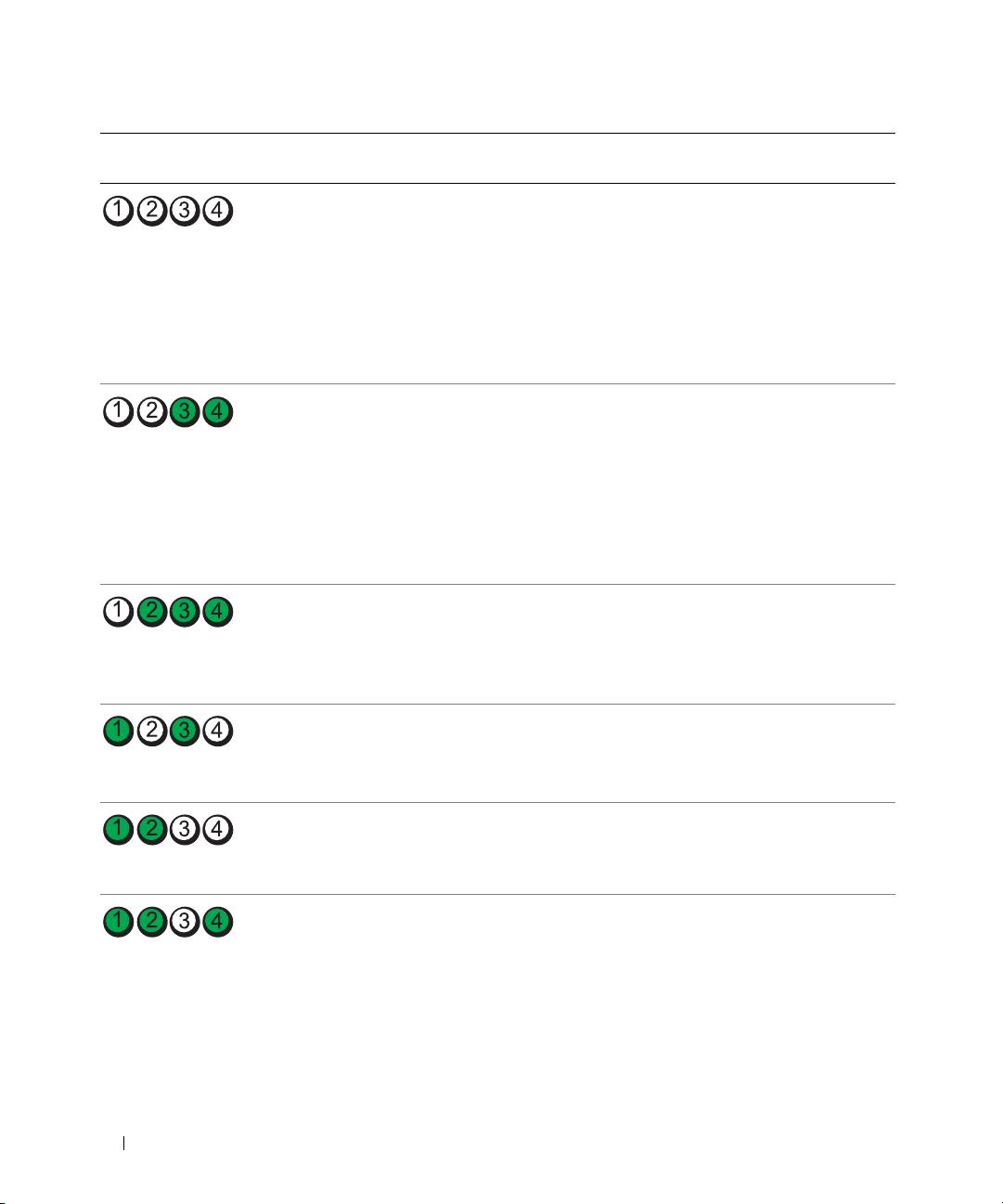
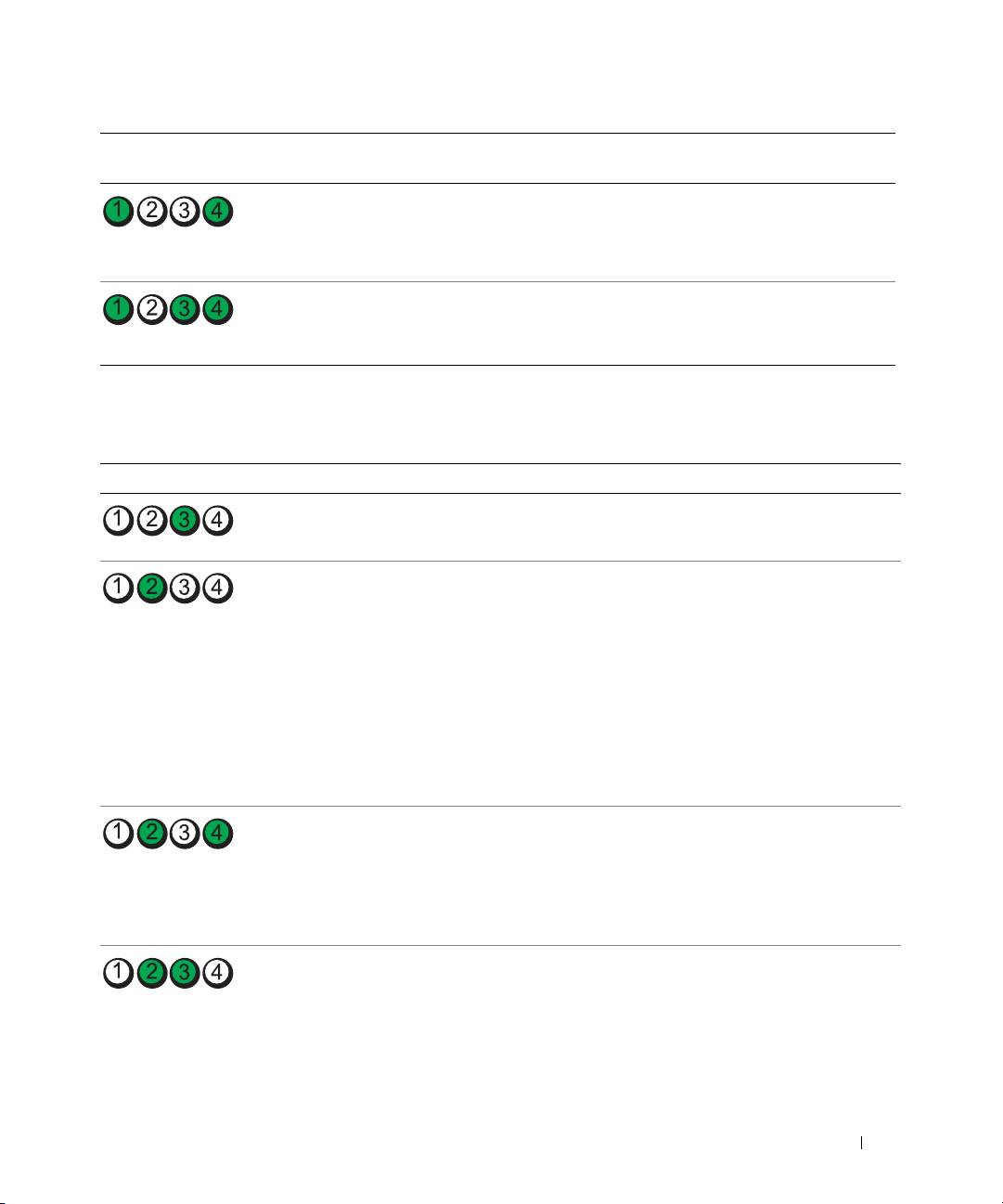
Diagnosticeringslysdiodekoder før POST
Lysdioder for
Lysdiode
Beskrivelse af problem Foreslået afhjælpning
diagnosticering
for strøm
Slukket Computeren forsynes ikke
Slut computeren til en stikkontakt. Kontrollér,
med strøm.
at lysdioden for strøm på frontpanelet er tændt.
Hvis lysdioden for strøm er slukket, skal du
kontrollere, at computeren er sluttet til en
fungerende stikkontakt og derefter trykke på
tænd/sluk-knappen.
Hvis problemet stadig ikke er løst, skal du
kontakte Dell for at få teknisk assistance.
Slukket Computeren er i normal
Tryk på tænd/sluk-knappen for at tænde for
slukket tilstand. Computeren
computeren.
er sluttet til en stikkontakt.
Hvis computeren ikke starter op, skal du
kontrollere, at lysdioden for strøm på front-
panelet er tændt. Hvis lysdioden for strøm
er slukket, skal du kontrollere, at computeren er
sluttet til en fungerende stikkontakt og derefter
trykke på tænd/sluk-knappen.
Hvis problemet stadig ikke er løst, skal du
kontakte Dell for at få teknisk assistance.
Hurtig referencevejledning 85
Lysdioder for
Lysdiode
Beskrivelse af problem Foreslået afhjælpning
diagnosticering
for strøm
Blinker
Computeren er i energispare-
Brug en af de relevante metoder til at "aktivere"
grønt
eller dvaletilstand.
computeren. Se "Avancerede funktioner"
i Brugervejledningen.
Hvis problemet ikke er løst, og du forsøger at
"aktivere" computeren vha. en USB-mus eller
tastatur, kan du erstatte musen eller tastaturet
med en fungerende PS/2-mus eller et
fungerende tastatur og derefter forsøge
at "aktivere" computeren.
Blinker
Computeren er i energispare-
Brug en af de relevante metoder til at "aktivere"
grønt
eller dvaletilstand.
computeren. Se "Avancerede funktioner"
i Brugervejledningen.
Hvis problemet ikke er løst, og du forsøger at
"aktivere" computeren vha. en USB-mus eller
tastatur, kan du erstatte musen eller tastaturet
med en fungerende PS/2-mus eller et
fungerende tastatur og derefter forsøge
at "aktivere" computeren.
Gul BIOS udføres ikke. Kontrollér, at processoren er anbragt korrekt,
og genstart computeren. Se "Processor"
i Brugervejledningen.
(Blinker)
Hvis problemet stadig ikke er løst, skal du
kontakte Dell for at få teknisk assistance.
Blinker
Der er muligvis opstået
Udfør proceduren i "Strømforsyningsproblemer"
gult
en strømforsynings- eller
i Brugervejledningen.
strømkabelfejl.
Hvis problemet stadig ikke er løst, skal du
(Blinker)
kontakte Dell for at få teknisk assistance.
Gul Der er muligvis opstået
Kontakt Dell for at få teknisk assistance.
en systemkortfejl.
(Blinker)
Gul Der eksisterer en processoru-
Udfør proceduren i "Processorproblemer"
overensstemmelse.
i Brugervejledningen.
(Blinker)
86 Hurtig referencevejledning
Lysdioder for
Lysdiode
Beskrivelse af problem Foreslået afhjælpning
diagnosticering
for strøm
Gul Der er muligvis fundet en fejl
Kontrollér, at de fornødne strømkabler er sluttet
i en plug-in-komponent, som
til hukommelses- og grafik-riser-kortene.
f.eks. et grafik-riser-kort
Udfør proceduren i "Strømforsyningsproblemer"
(Blinker)
eller hukommelses-riser-kort.
i Brugervejledningen.
Gul Der er muligvis opstået en
Kontrollér, at begge strømforsyningskabler
strømforsyningsfejl.
er sluttet til bundkortet.
(Blinker)
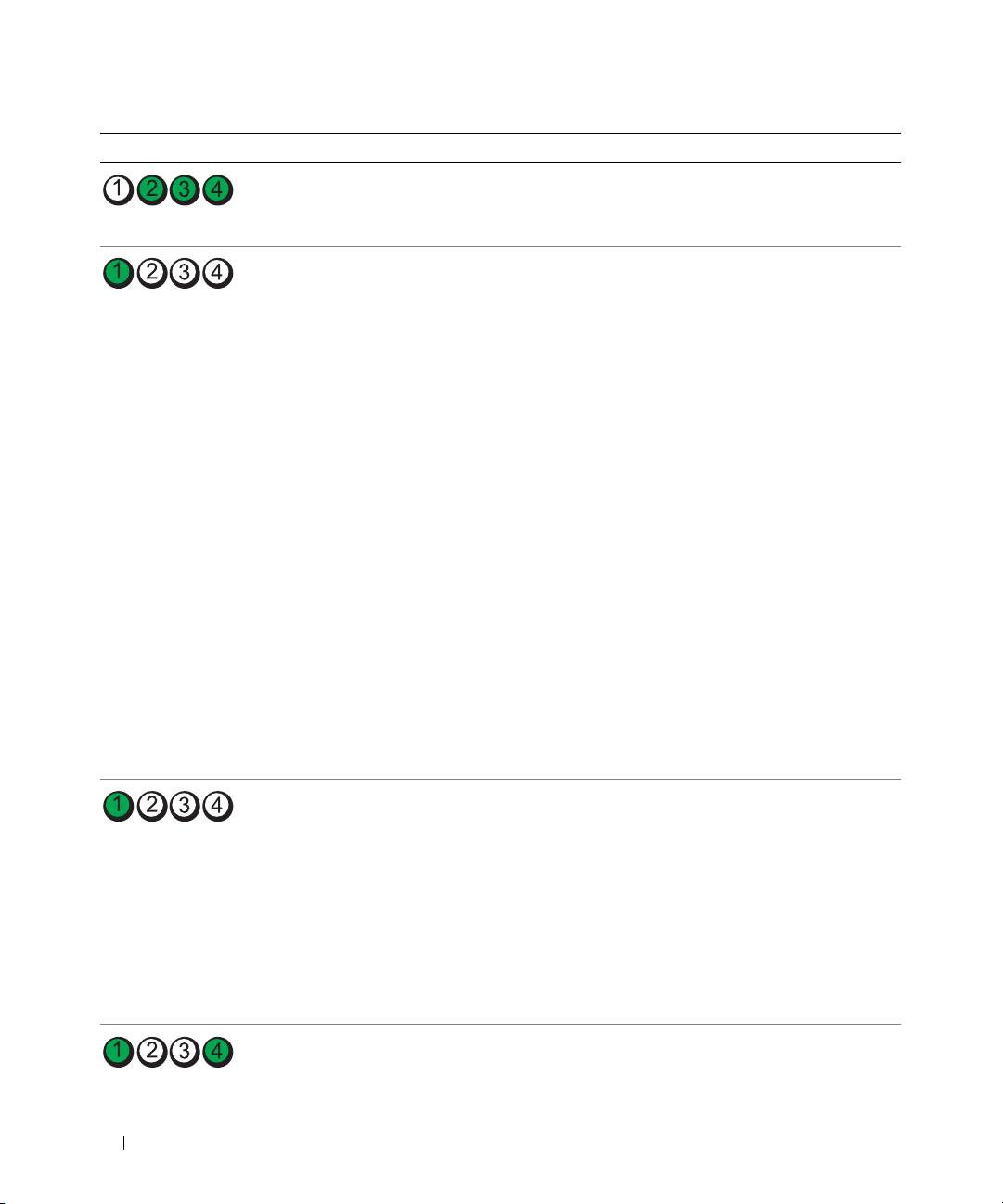
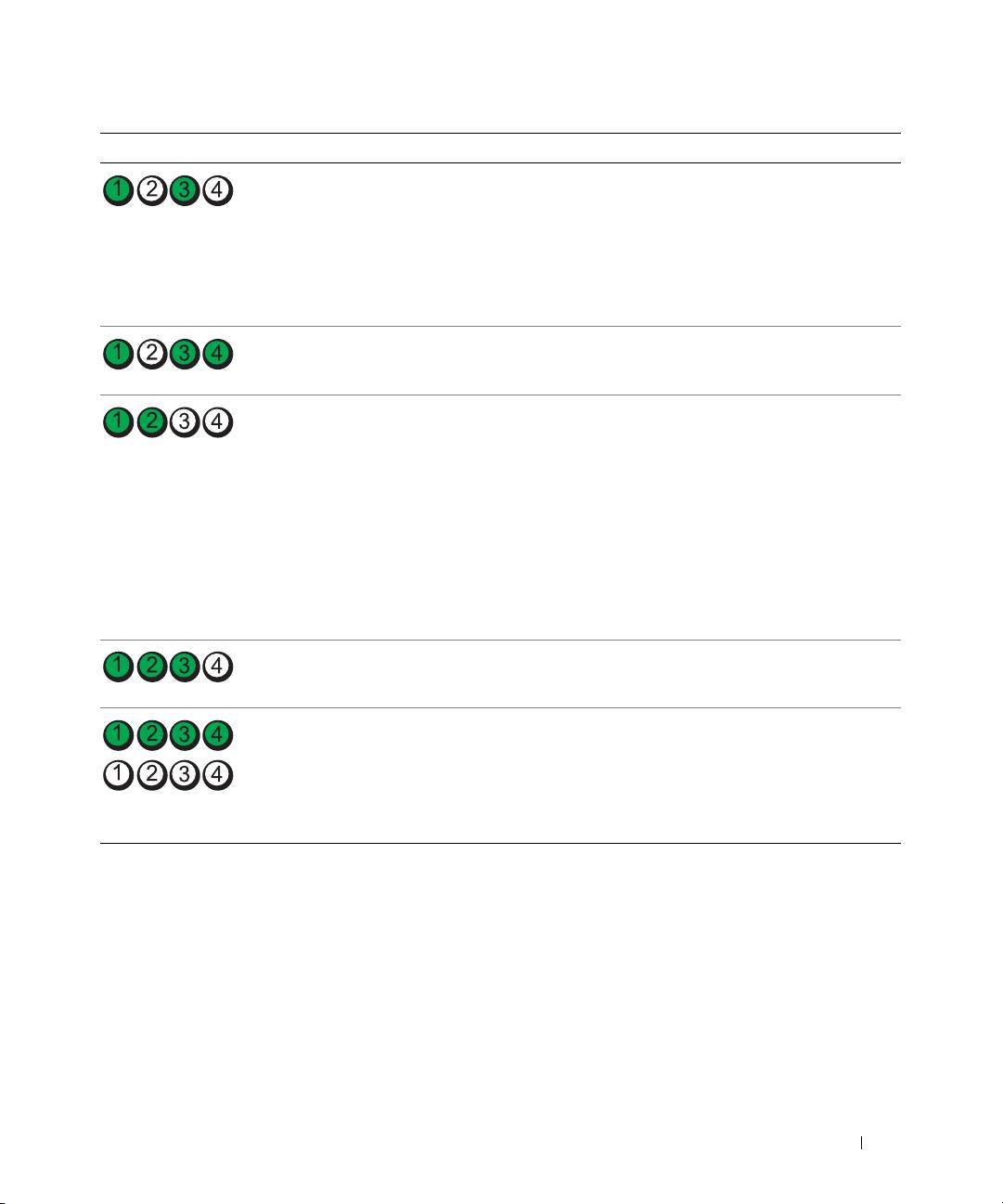
Diagnosticeringslysdiodekoder under POST
Lysdioden for strøm lyser kontant gønt for diagnosticeringslysdiodekoder under POST.
Lysdiodemønster Beskrivelse af problem Foreslået afhjælpning
Der er muligvis opstået en
Geninstallér processoren, og genstart computeren.
processorfejl.
Der er muligvis opstået en fejl
1
Find ud af, om der er en konflikt ved at fjerne et kort
med udvidelseskortet.
(ikke grafikkortet) og derefter genstarte computeren.
2
Hvis problemet varer ved, skal du geninstallere det kort,
du fjernede, og i stedet fjerne et andet kort og derefter
genstarte computeren.
3
Gentag denne procedure for hvert kort. Hvis computeren
starter på normal vis, skal du undersøge det kort, der
sidst blev fjernet fra computeren, for ressourcekonflikter
(se "Afhjælpning af software- og hardwareinkompatibili-
tetsproblemer" på side 79).
4
Hvis problemet varer ved, skal du kontakte Dell
.
Der er muligvis opstået
1
Hvis computeren indeholder et grafikkort, skal du fjerne
en fejl med grafikkortet.
kortet, geninstallere det og derefter genstarte computeren.
2
Hvis problemet varer ved, skal du installere et grafikkort,
du ved fungerer, og genstarte computeren.
3
Hvis problemet varer ved, eller computeren har integreret
grafik, skal du kontakte Dell
.
Der er muligvis opstået en
Gentilslut alle strøm- og datakabler, og genstart
diskettedrev- eller harddiskfejl.
computeren.
Hurtig referencevejledning 87
Lysdiodemønster Beskrivelse af problem Foreslået afhjælpning
Der er muligvis opstået
Geninstallér alle USB-enheder, kontrollér kabelforbindelser,
en USB-fejl.
og genstart derefter computeren.
Hukommelsesmodulerne
1
Genanbring hukommelsesmodulerne for at sikre,
blev ikke fundet.
at computeren kommunikerer, som den skal, med
hukommelsen.
2
Genstart computeren.
3
Hvis problemet varer ved, skal du fjerne alle hukommelses-
modulerne og installere ét hukommelsesmodul i stikket til
hukommelsesmodul DIMM_1.
4
Genstart computeren.
Der vises en meddelelse om, at fordi hukommelsen ikke
danner par, fungerer systemet med reduceret ydeevne
og reduceret fejlretningsevne.
5
Tryk på <F1> for at opstarte til operativsystemet.
6
Kør Dell Diagnostics. Se i
Brugervejledningen
for at
få yderligere oplysninger.
7
Hvis hukommelsesmodulet fungerer, skal du lukke
computeren ned, fjerne hukommelsesmodulet og derefter
gentage proceduren med de resterende hukommelses-
moduler, indtil der forekommer en hukommelsesfejl
under opstart eller diagnosticeringstest.
Hvis det først testede hukommelsesmodul er defekt, skal
du gentage proceduren med de resterende moduler for
at sikre, at disse ikke også er defekte.
8
Når det defekte hukommelsesmodul findes, skal du
kontakte Dell vedrørende et erstatningsmodul
.
Hukommelsesmodulerne
• Hvis der er installeret ét hukommelsesmodul, skal
blev ikke fundet.
du geninstallere det og genstarte computeren.
• Hvis der er installeret to eller flere hukommelsesmoduler,
skal du fjerne modulerne, geninstallere ét modul og
derefter genstarte computeren. Hvis computeren starter
på normal vis, kan du geninstallere yderligere et modul.
Fortsæt, indtil du har fundet et defekt modul eller har
geninstalleret alle moduler uden at finde fejl.
• Hvis du har en sådan, kan du installere en korrekt
fungerende hukommelse af samme type i computeren.
• Hvis problemet varer ved, skal du kontakte Dell.
Der er opstået
Kontakt Dell
for at få teknisk assistance
.
en systemkortfejl.
88 Hurtig referencevejledning
Lysdiodemønster Beskrivelse af problem Foreslået afhjælpning
Hukommelsesmodulerne findes,
• Kontrollér, at der ikke findes specielle krav til placeringen
men der er opstået en
af hukommelsesmoduler/hukommelsesstik.
hukommelseskonfigurations-
• Kontrollér, at de hukommelsesmoduler, du installerer,
eller kompatibilitetsfejl.
er kompatible med computeren.
• Geninstallér hukommelsesmodulerne, og genstart
computeren.
• Hvis problemet varer ved, skal du kontakte Dell.
Sædvanlig systemaktivitet
Hold øje med meddelelser på skærmen.
forud for videoinitialisering.
Der er muligvis opstået en fejl
1
Find ud af, om der er en konflikt ved at fjerne et kort
med udvidelseskortet.
(ikke et grafikkort) og genstarte computeren.
2
Hvis problemet varer ved, skal du geninstallere det kort,
du fjernede, og i stedet fjerne et andet kort og derefter
genstarte computeren.
3
Gentag denne procedure for hvert kort. Hvis computeren
starter på normal vis, skal du undersøge det kort, der sidst
blev fjernet fra computeren, for ressourcekonflikter
(se "Afhjælpning af software- og
hardwareinkompatibilitetsproblemer" på side 79).
4
Hvis problemet varer ved, skal du kontakte Dell.
Sædvanlig systemaktivitet
Hold øje med meddelelser på skærmen.
forud for videoinitialisering.
Computeren er i normal
Ingen.
driftstilstand efter POST.
BEMÆRK: Diagnosticerings-
lysdioderne blinker kortvarigt.
De slukkes, når computeren
opstarter til operativsystemet.
Hurtig referencevejledning 89

Ofte stillede spørgsmål
Hvordan gør jeg følgende... Løsning Hvor finder jeg yderligere oplysninger
Opsætter min computer til
Hvis computeren har det nødvendige
Se "Klargøring af computeren
at anvende to skærme?
grafikkort til at understøtte dobbelt-
(opretstående)" på side 55 eller
skærmsopsætning, skal du se i
"Klargøring af computeren (liggende)"
forsendelseskassen efter et Y-kabel.
på side 60 for at få oplysninger om
Y-kablet-har et enkelt stik i den ene
tilslutning af dobbeltskærme til
ende (slut dette stik til på bagpanelet)
computeren.
og deler sig i to stik (slut disse stik til
skærmkablerne).
Tilslutter skærmen, når skærm-
Hvis dit grafikkort har et DVI-stik,
Se "Klargøring af computeren
kabelstikket tilsyneladende ikke
men din skærm har et VGA-stik, skal
(opretstående)" på side 55 eller
passer til stikket bag på min
du bruge en adapter. Der skal være
"Klargøring af computeren (liggende)"
computer?
medleveret en adapter i
på side 60 for at få oplysninger om
forsendelseskassen.
tilslutning af skærme til computeren.
Kontakt Dell, hvis du ønsker
yderligere oplysninger. Oplysninger
om, hvordan du kontakter Dell, findes
i Brugervejledningen.
Tilslutter mine højttalere? Hvis der er installeret et lydkort, skal
Se dokumentationen, der fulgte
du slutte højttalerne til stikkene på
med højttalerne, for at få yderligere
kortet. "Klargøring af computeren
oplysninger.
(opretstående)" på side 55 eller
"Klargøring af computeren (liggende)"
på side 60.
90 Hurtig referencevejledning

Hvordan gør jeg følgende... Løsning Hvor finder jeg yderligere oplysninger
Finder de rigtige stik til mine
Din opretstående computer er forsynet
Se "Om computeren" på side 65,
USB- eller IEEE 1394-enheder?
med otte USB-stik (to på forsiden, ét
som indeholder illustrationer af
indvendigt og fem på bagsiden) og et
computeren set forfra og bagfra.
valgfrit IEEE 1394-stik på forsiden.
Som en hjælp til at finde din
Din liggende computer er forsynet
Brugervejledning kan du se "Her finder
med otte USB-stik (to på forsiden, ét
du oplysninger" på side 51.
indvendigt og fem på bagsiden) og et
valgfrit IEEE 1394-stik på forsiden.
Dette stik er kun tilgængeligt, hvis du
har købt et IEEE 1394-kort. Kontakt
Dell, hvis du vil købe et kort. Yderligere
oplysninger om IEEE 1394-kortet
findes i Brugervejledningen.
Finder oplysninger om hardware-
Din Brugervejledning indeholder et
Besøg webstedet for Dell Support på
og andre tekniske specifikationer
skema med detaljerede specifikationer
support.dell.com , og benyt dig af et
til min computer?
til din computer og dens hardware. For
af følgende supportværktøjer: Læs
at finde din Brugervejledning skal du se
hvidbøger om den nyeste teknologi,
"Her finder du oplysninger" på side 51.
eller snak med andre Dell-brugere
i Dells chatrum.
Finder dokumentationen
Følgende dokumentation er
Hvis du mister dokumentationen,
til min computer?
tilgængelig for din computer:
er den tilgængelig på webstedet for
•
Brugervejledning
Dell Support på support.dell.com.
•
Produktinformationsvejledning
•
Systeminformationsmærkat
Se "Her finder du oplysninger"
på side 51 for at finde disse
dokumenter.
Hurtig referencevejledning 91

92 Hurtig referencevejledning

Indeks
B
F
I
bip-koder, 83
fejlfinding
IRQ-konflikter, 79
Dell Diagnostics, 82
Brugervejledning, 52
gendan til tidligere tilstand, 80
Hardware Troubleshooter, 79
K
Hjælp og support, 53
C
konflikter
konflikter, 79
software- og hardware-
Cd’er
lysdioder for
inkompatibilitets-
operativsystem, 54
diagnosticering, 85
problemer, 79
computer
fejlmeddelelser
kort
bip-koder, 83
bip-koder, 83
slots, 67, 72
gendan til tidligere tilstand, 80
lysdioder for
diagnosticering, 85
L
D
H
lovgivningsmæssige
Dell
oplysninger, 52
websted for support, 53
harddisk
lydstik
lysdiode for aktivitet,
Diagnostics
65-66, 70-71
line-in, 69
bip-koder, 83
line-out, 68
Dell, 82
hardware
lysdioder
lysdioder, 66, 71, 85
bip-koder, 83
Dell Diagnostics, 82
bagsiden af computeren, 85
dokumentation
konflikter, 79
diagnosticering, 66, 71, 85
Brugervejledning, 52
harddiskaktivitet,
ergonomi, 52
Hardware Troubleshooter, 79
65-66, 70-71
garanti, 52
Hjælp og support, 53
linkintegritet, 68
lovgivningsmæssig, 52
hjælpefil
netværk, 68-69
online, 53
Windows Hjælp
netværksaktivitet, 69
Produktinformations-
og support, 53
strøm, 66, 71
vejledning, 52
Quick Reference, 51
hovedtelefon
sikkerhed, 52
stik, 66, 71
Slutbrugerlicensaftale, 52
Indeks 93

94 Indeks
M
R
T
mærkater
ResourceCD
tastatur
Microsoft Windows, 52
Dell Diagnostics, 82
stik, 69
Servicemærkat, 52
Microsoft Windows-
mærkat, 52
S
U
mus
Servicemærkat, 52
USB
stik, 68
stik, 66, 69-70
sikkerhedsanvisninger, 52
Slutbrugerlicensaftale, 52
software
N
W
konflikter, 79
netværk
webstedet for Dell
stik
stik, 69
Premier-support, 52
hovedtelefon, 66, 71
Windows XP
line-in, 69
geninstallation, 54
line-out, 68
O
Hardware Troubleshooter, 79
lyd, 68-69
Hjælp og support, 53
operativsystem
mus, 68
Systemgendannelse, 80
Cd, 54
netværksadapter, 69
geninstallation, 54
parallelle, 68
oplysninger om
serielle, 69
ergonomi, 52
strøm, 67, 72
garanti, 52
tastatur, 69
USB, 66, 69-70
strøm
P
knap, 66, 70
lysdiode, 66, 71
problemer
stik, 67, 72
bip-koder, 83
Dell Diagnostics, 82
supportwebsted, 53
gendan til tidligere
Systemgendannelse, 80
tilstand, 80
lysdioder for
diagnosticering, 85
Produktinformations-
vejledning, 52
94 Indeks

Dell Precision™ Workstation 490
Pikaopas
Malli DCTA
www.dell.com | support.dell.com

Huomautukset, laitteistovaroitukset ja varoitukset
HUOMAUTUS: Huomautukset ovat tärkeitä tietoja, joiden avulla voit käyttää tietokonetta entistä paremmin.
LAITTEISTOVAROITUS: Laitteistovaroitukset ovat varoituksia tilanteista, joissa laitteisto voi vahingoittua
tai joissa tietoja voidaan menettää. Niissä kerrotaan myös, miten nämä tilanteet voidaan välttää.
VAROITUS: Varoituksissa kerrotaan tilanteista, joihin saattaa liittyä omaisuusvahinkojen, loukkaantumisen
tai kuoleman vaara.
Lyhenteet ja akronyymit
Lyhenteet ja kirjanlyhenteet on selitetty
Käyttöoppaassa
.
®
®
Jos hankit Dell™ n Series -tietokoneen, tämän oppaan viittaukset Microsoft
Windows
-käyttöjärjestelmään
eivät koske sinua.
____________________
Tässä asiakirjassa olevia tietoja voidaan muuttaa ilman erillistä ilmoitusta.
© 2006 Dell Inc. Kaikki oikeudet pidätetään.
Kaikenlainen jäljentäminen ilman Dell Inc:n kirjallista lupaa on ehdottomasti kielletty.
Tekstissä käytetyt tavaramerkit Dell, DELL -logo ja Dell Precision ovat Dell Inc:n tavaramerkkejä. Intel, Xeon ja Pentium ovat Intel
Corporationin rekisteröityjä tavaramerkkejä. Microsoft ja Windows ovat Microsoft Corporationin rekisteröityjä tavaramerkkejä.
Muut tekstissä mahdollisesti käytetyt tavaramerkit ja tuotenimet viittaavat joko merkkien ja nimien haltijoihin tai näiden tuotteisiin.
Dell Inc. kieltää omistusoikeutensa muihin kuin omiin tavaramerkkeihinsä ja tuotenimiinsä.
Malli DCTA
Tammikuu 2006 P/N MD504 Rev. A00

Sisällysluettelo
Tietojen etsiminen . . . . . . . . . . . . . . . . . . . . . . . . . . . . . . . . 99
Tietokoneen asentaminen (tornimallinen)
. . . . . . . . . . . . . . . . . . 103
Pöytätietokoneen asentaminen (pöytätietokonemallinen)
. . . . . . . . . . 108
Tietoja tietokoneesta
. . . . . . . . . . . . . . . . . . . . . . . . . . . . . 113
Laite edestä (tornimallinen)
. . . . . . . . . . . . . . . . . . . . . . . . 113
Laite takaa (tornimallinen)
. . . . . . . . . . . . . . . . . . . . . . . . 115
Takapaneelin liittimet
. . . . . . . . . . . . . . . . . . . . . . . . . . . 116
Laite edestä (pöytätietokonemallinen)
. . . . . . . . . . . . . . . . . . 118
Laite takaa (pöytätietokonemallinen)
. . . . . . . . . . . . . . . . . . . 120
Laite sisältä
. . . . . . . . . . . . . . . . . . . . . . . . . . . . . . . . 121
Laite sisältä — kiintolevypaikka käännetty ulospäin
. . . . . . . . . . . 122
Emolevyn osat
. . . . . . . . . . . . . . . . . . . . . . . . . . . . . . . 123
Kaapeleiden värit
. . . . . . . . . . . . . . . . . . . . . . . . . . . . . 124
Käyttöoppaan etsiminen
. . . . . . . . . . . . . . . . . . . . . . . . . . . . 125
Tietokoneen kannen irrottaminen
. . . . . . . . . . . . . . . . . . . . . . . 125
Tietokoneen käsitteleminen
. . . . . . . . . . . . . . . . . . . . . . . . . . 127
Ongelmien ratkaiseminen
. . . . . . . . . . . . . . . . . . . . . . . . . . . 127
Vianmääritysvihjeitä
. . . . . . . . . . . . . . . . . . . . . . . . . . . . 127
Ohjelmiston ja laitteiston yhteensopivuusongelmien ratkaiseminen
. . . 127
®
®
Microsoft
Windows
XP:n System Restore
(Järjestelmän palauttaminen) -toiminnon käyttäminen
. . . . . . . . . 128
Viimeisen toimivan kokoonpanon käyttäminen
. . . . . . . . . . . . . . 129
Dell Diagnostics
. . . . . . . . . . . . . . . . . . . . . . . . . . . . . . 130
Ennen testausta
. . . . . . . . . . . . . . . . . . . . . . . . . . . . . . 131
Merkkiäänet
. . . . . . . . . . . . . . . . . . . . . . . . . . . . . . . . . . 131
Virheilmoitukset
. . . . . . . . . . . . . . . . . . . . . . . . . . . . . . 133
Diagnostiikkamerkkivalot
. . . . . . . . . . . . . . . . . . . . . . . . . . . 133
Diagnostiikkamerkkivalojen koodit ennen POST-tarkistusta
. . . . . . . 133
Diagnostiikkamerkkivalojen koodit POST-tarkistuksen aikana
. . . . . . 135
Usein kysyttyjä kysymyksiä
. . . . . . . . . . . . . . . . . . . . . . . . . . 138
Hakemisto . . . . . . . . . . . . . . . . . . . . . . . . . . . . . . . . . . . . 141
Sisällysluettelo 97

98 Sisällysluettelo
Tietojen etsiminen
HUOMAUTUS: Tietyt toiminnot tai tallennusvälineet saattavat olla lisävarusteita, ja niitä ei välttämättä toimiteta
tietokoneen mukana. Tietyt toiminnot tai tallennusvälineet eivät välttämättä ole käytettävissä kaikissa maissa.
HUOMAUTUS: Tietokoneen mukana voidaan toimittaa lisätietoja.
Etsittävä kohde: Tietolähde:
• Tietokoneen diagnostiikkaohjelma
Drivers and Utilities -CD-levy (josta käytetään myös nimeä
• Tietokoneen ohjaimet
Resource CD)
• Tietokoneen ohjekirjat
Ohjeet ja ohjaimet on
• Laitteen ohjekirjat
asennettu tietokoneeseen
valmiiksi. CD-levyn avulla
• Desktop System Software (DSS) -ohjelmisto
voit asentaa ohjaimia
uudelleen, suorittaa Dell
Diagnostics -ohjelman tai
lukea ohjeita. CD-levyllä
voi olla Readme-
tiedostoja, jotka sisältävät
uusimpia tietoja
tietokoneeseen tehdyistä
teknisistä muutoksista tai huoltohenkilöille tai kokeneille
käyttäjille tarkoitettuja yksityiskohtaisia teknisiä ohjeita.
HUOMAUTUS: Uusimmat ohjaimet ja päivitykset ovat
osoitteessa support.dell.com.
• Tietokoneen asentaminen
Pikaopas
• Tietokoneen käsitteleminen
• Perustietoja vianmäärityksestä
• Dell Diagnostics -ohjelman suorittaminen
• Virhekoodit ja diagnostiikkamerkkivalot
• Osien irrottaminen ja vaihtaminen
• Tietokoneen kannen avaaminen
HUOMAUTUS: Tämä ohje on julkaistu PDF-muodossa
osoitteessa support.dell.com.
Pikaopas 99
Etsittävä kohde: Tietolähde:
• Takuutiedot
Dell™-tuotetieto-opas
• Käyttöehdot (vain Yhdysvallat)
• Turvallisuusohjeet
• Säädökset
• Ergonomiatiedot
• Käyttöoikeussopimus
• Osien irrottaminen ja vaihtaminen
Käyttöopas
• Ominaisuudet
®
®
Microsoft
Windows
XP:n Ohje ja tuki -ohjelma
• Järjestelmäasetusten määrittäminen
(Help and Support Center)
• Vianmääritys ja ongelmanratkaisu
1
Valitse Start (Käynnistä) -painike ja valitse
Help
and Support
(Ohje ja tuki)
2
Valitse User’s and system guides (Käyttö- ja
järjestelmäoppaat) ja
User’s Guide (Käyttöopas)
.
Käyttöopas on myös Drivers and Utilities -CD-levyllä.
®
®
• Pikapalvelukoodi ja huoltomerkki
Huoltomerkki ja Microsoft
Windows
-käyttöoikeus
• Microsoft Windows -käyttöoikeustarra
Tarrat ovat tietokoneessa.
• Tarvitset Service
Tag -huoltotarraa
tietokoneen tunnistusta
varten, kun käytät
sivustoa
support.dell.com
tai
otat yhteyttä tekniseen
tukeen.
• Voit syöttää pikapalvelukoodin ottaessasi yhteyttä
tekniseen tukeen.
100 Pikaopas

Etsittävä kohde: Tietolähde:
• Solutions — vianmääritysvihjeitä, huoltohenkilöiden
Dellin tukisivusto — support.dell.com
artikkeleja ja verkkokursseja, usein kysyttyjä
HUOMAUTUS: Voit tarkastella haluamaasi tukisivustoa
kysymyksiä
valitsemalla maasi tai toimialueesi.
• Community — online-keskustelua Dellin
HUOMAUTUS: Yritysten, hallituksen ja oppilaitosten
muiden asiakkaiden kanssa
palveluksessa työskentelevät käyttäjät voivat käyttää myös
• Upgrades — komponenttien päivitysohjeita,
mukautettua Dell Premier -tukisivustoa osoitteessa
esimerkiksi muistin, kiintolevyaseman ja
premier.support.dell.com. Tämä Web-sivusto ei välttämättä
käyttöjärjestelmän päivitysohjeet
ole käytettävissä kaikissa maissa.
• Customer Care — yhteystietoja, palvelukutsujen ja
tilauksen tilatietoja sekä takuu- ja korjaustietoja
• Service and support — palvelukutsujen tilatietoja ja
tukihistoria, palvelusopimuksia, online-keskusteluita
teknisen tuen kanssa
• Reference — tietokoneen käyttöohjeita, tietoja
tietokoneen kokoonpanosta, tuotemäärityksiä ja
tuoteasiakirjoja
• Downloads — hyväksyttyjä ohjaimia,
korjaustiedostoja ja ohjelmistopäivityksiä
• Desktop System Software (DSS)— Jos asennat
käyttöjärjestelmän tietokoneeseen uudelleen,
DSS-apuohjelma on asennettava uudelleen ennen
ohjaimien asentamista. DSS sisältää tärkeitä
käyttöjärjestelmän päivityksiä ja tukea Dellin™
3,5-tuuman USB-levykeasemille, optisille asemille ja
USB-laitteille. DSS on välttämätön Dell-tietokoneen
moitteettoman toiminnan kannalta. Ohjelmisto
havaitsee tietokoneen ja käyttöjärjestelmän
automaattisesti sekä asentaa kokoonpanon vaatimat
päivitykset.
• Windows XP:n käyttäminen
Windowsin ohje- ja tukikeskus
• Työskentely ohjelmien ja tiedostojen kanssa
1
Napsauta
Käynnistä
-painiketta ja valitse
Ohje ja tuki.
• Laitteiden oppaat (esimerkiksi modeemin opas)
2
Kirjoita ongelmaa kuvaava sana tai lause ja napsauta
nuolikuvaketta.
3
Napsauta ohjeaihetta, joka kuvaa ongelmaa.
4
Noudata näyttöön tulevia ohjeita.
Pikaopas 101
Etsittävä kohde: Tietolähde:
• Käyttöjärjestelmän uudelleenasentaminen
Käyttöjärjestelmän CD-levy
Käyttöjärjestelmä on jo
asennettu tietokoneeseen.
Voit asentaa
käyttöjärjestelmän
uudelleen Operating
System -CD-levyltä. Katso
ohjeita Käyttöoppaasta.
Kun olet asentanut
käyttöjärjestelmän
uudelleen, asenna
uudelleen tietokoneen
mukana tulleiden laitteiden ohjaimet Drivers and Utilities -
CD-levyltä (Resource CD) Käyttöjärjestelmän
tuotetunnustarra on kiinnitetty tietokoneeseen.
HUOMAUTUS: CD-levyn väri vaihtelee tilatun
käyttöjärjestelmän mukaan.
HUOMAUTUS: Operating System -CD-levy saattaa olla
lisävaruste, ja sitä ei välttämättä toimiteta tietokoneen
mukana.
• Linuxin käyttöohjeet
Dellin tukemat Linux-sivustot
• Sähköpostikeskusteluita käyttäjien
• Linux.dell.com
kanssa Dell Precision™ -tuotteista ja
• Lists.us.dell.com/mailman/listinfo/linux-precision
Linux-käyttöjärjestelmästä
• Lisätietoja Linuxista ja Dell Precision -tietokoneesta
102 Pikaopas
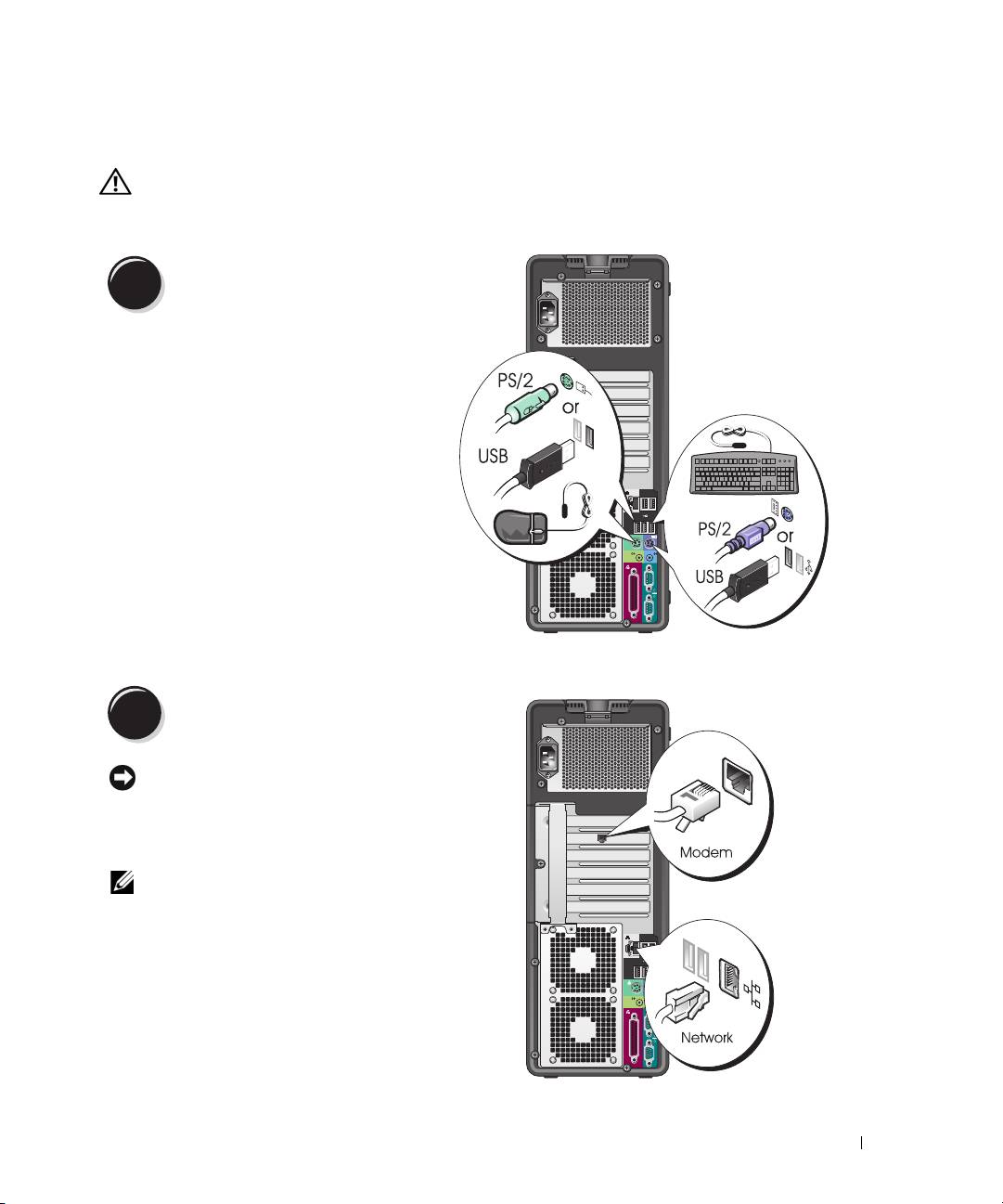
Tietokoneen asentaminen (tornimallinen)
VAROITUS: Tutustu Tuotetieto-oppaan turvallisuusohjeisiin ennen tässä esitettyjen toimenpiteiden
suorittamista.
Kaikki toimet on suoritettava, jotta tietokone voidaan ottaa käyttöön.
Liitä näppäimistö ja hiiri tietokoneeseen.
1
Kytke modeemi- tai verkkokaapeli.
2
LAITTEISTOVAROITUS: Älä kytke modeem-
ikaapelia verkkosovittimeen. Puhelinlinjan jännite
voi vaurioittaa verkkokorttia.
HUOMAUTUS: Jos tietokoneessa on verkkokortti,
kytke verkkokaapeli korttiin.
Pikaopas 103
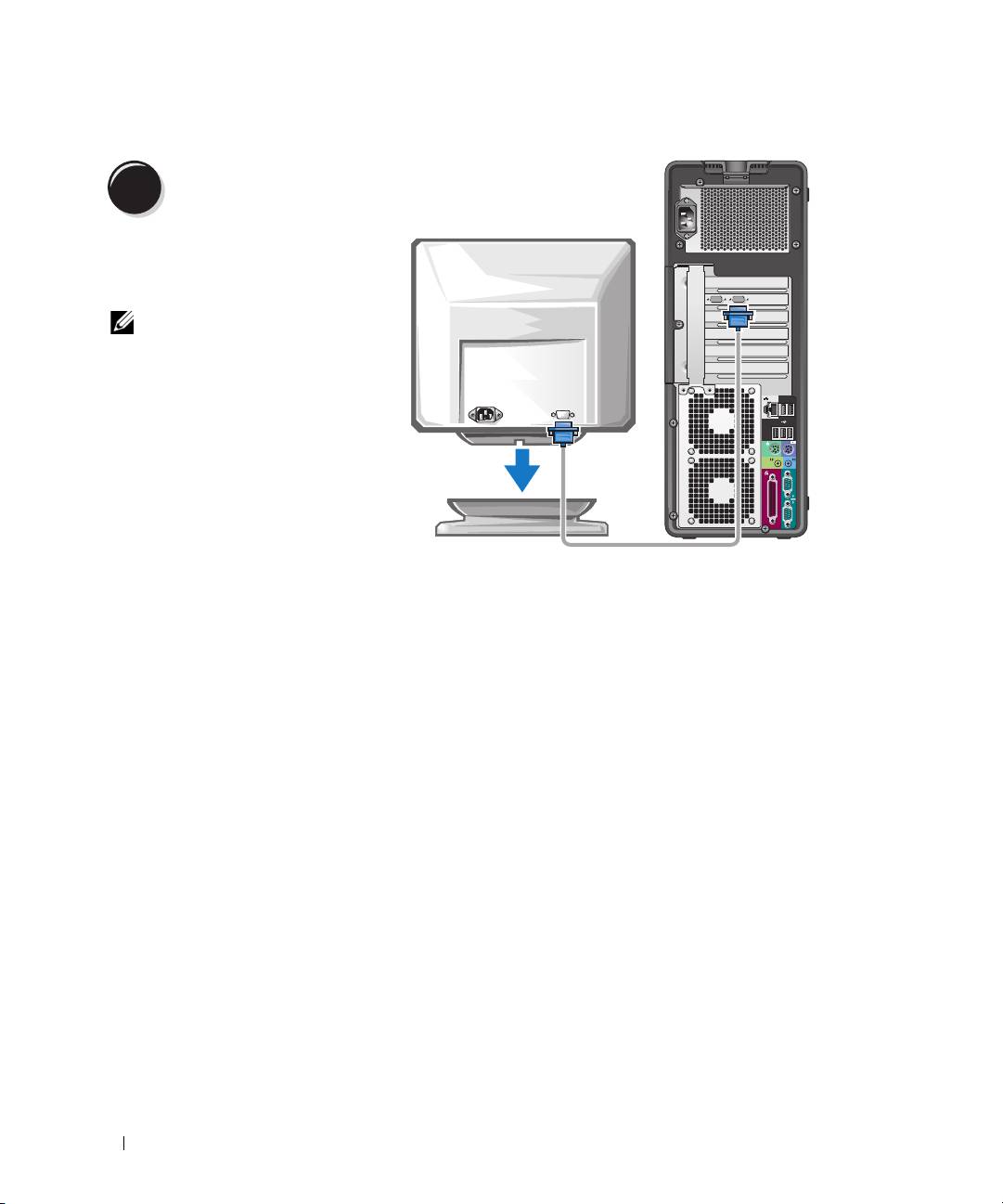
Liitä näyttö.
3
Näytönohjaimen tyyppi
vaikuttaa siihen, miten näyttö
voidaan liittää.
HUOMAUTUS: Saatat
tarvita näytön tai
näytönohjaimen mukana
tullutta sovitinta tai
kaapelia, kun liität näytön
tietokoneeseen.
104 Pikaopas
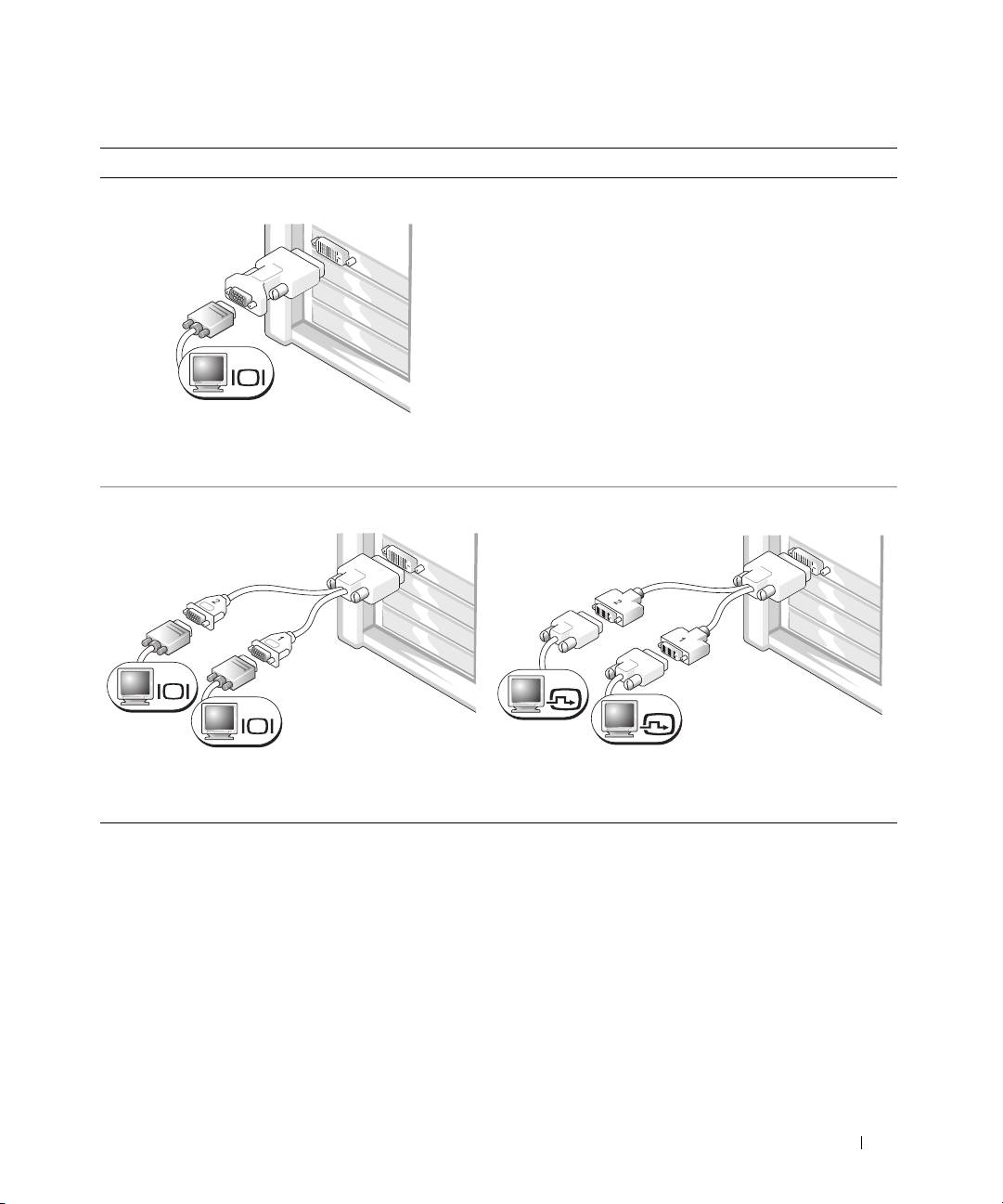
Yhden ja kahden näytön näytönohjaimet, joissa on yksi liitin
Yksi VGA-sovitin:
VGA
Käytä VGA-sovitinta, kun sinulla on yhden näytön
näytönohjain ja haluat liittää tietokoneen VGA-
näyttöön.
Kahden VGA-näytön Y-kaapelisovitin:
Kahden DVI-näytön Y-kaapelisovitin:
VGA
DVI
DVI
VGA
Käytä sopivaa Y-kaapelia, kun näytönohjaimessa on
Käytä sopivaa Y-kaapelia, kun näytönohjaimessa on liitin
liitin yhdelle näytölle ja haluat liittää tietokoneen
yhdelle näytölle ja haluat liittää tietokoneen yhteen tai
yhteen tai kahteen VGA-näyttöön.
kahteen DVI-näyttöön.
Kahden näytön kaapeli on värikoodattu. Sininen liitin on tarkoitettu ensisijaista näyttöä varten ja musta
liitin on toiselle näytölle. Jotta kahden näytön tuki olisi käytössä, molempien näyttöjen on oltava kytkettyinä
tietokoneeseen, kun se käynnistetään.
Pikaopas 105
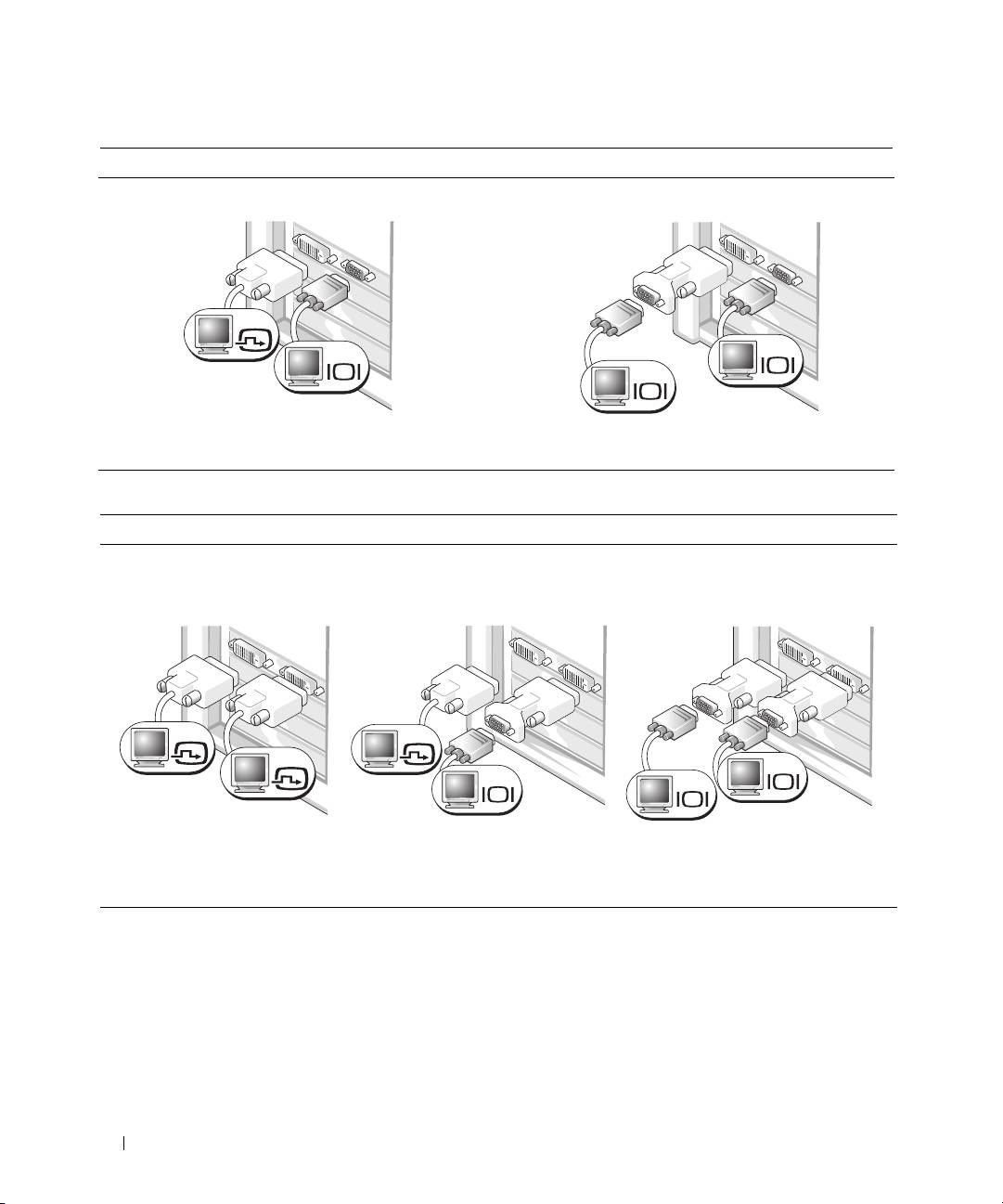
Kahden näytön näytönohjaimet, joissa on yksi DVI- ja yksi VGA-liitin
Yksi DVI- ja yksi VGA-liitin:
Kaksi VGA-liitintä, joissa on yksi VGA-sovitin:
DVI
VGA
VGA
VGA
Käytä oikeita liittimiä, kun haluat liittää
Käytä VGA-sovitinta, kun haluat liittää tietokoneen
tietokoneesi yhteen tai kahteen näyttöön.
kahteen VGA-näyttöön.
Kahden näytön näytönohjaimet, joissa on kaksi DVI-liitintä
Kaksi DVI-liitintä:
Kaksi DVI-liitintä, joissa on yksi
Kaksi DVI-liitintä, joissa on kaksi
VGA-sovitin:
VGA-sovitinta:
DVI
DVI
DVI
VGA
VGA
VGA
Liitä tietokone yhteen tai kahteen
Liitä VGA-näyttö tietokoneen
Liitä kaksi VGA-näyttöä tietokoneesi
DVI-näyttöön DVI-liittimien
jompaan kumpaan DVI-
DVI-liittimiin kahden VGA-sovittimen
avulla.
liittimeen VGA-sovittimen avulla.
avulla.
106 Pikaopas
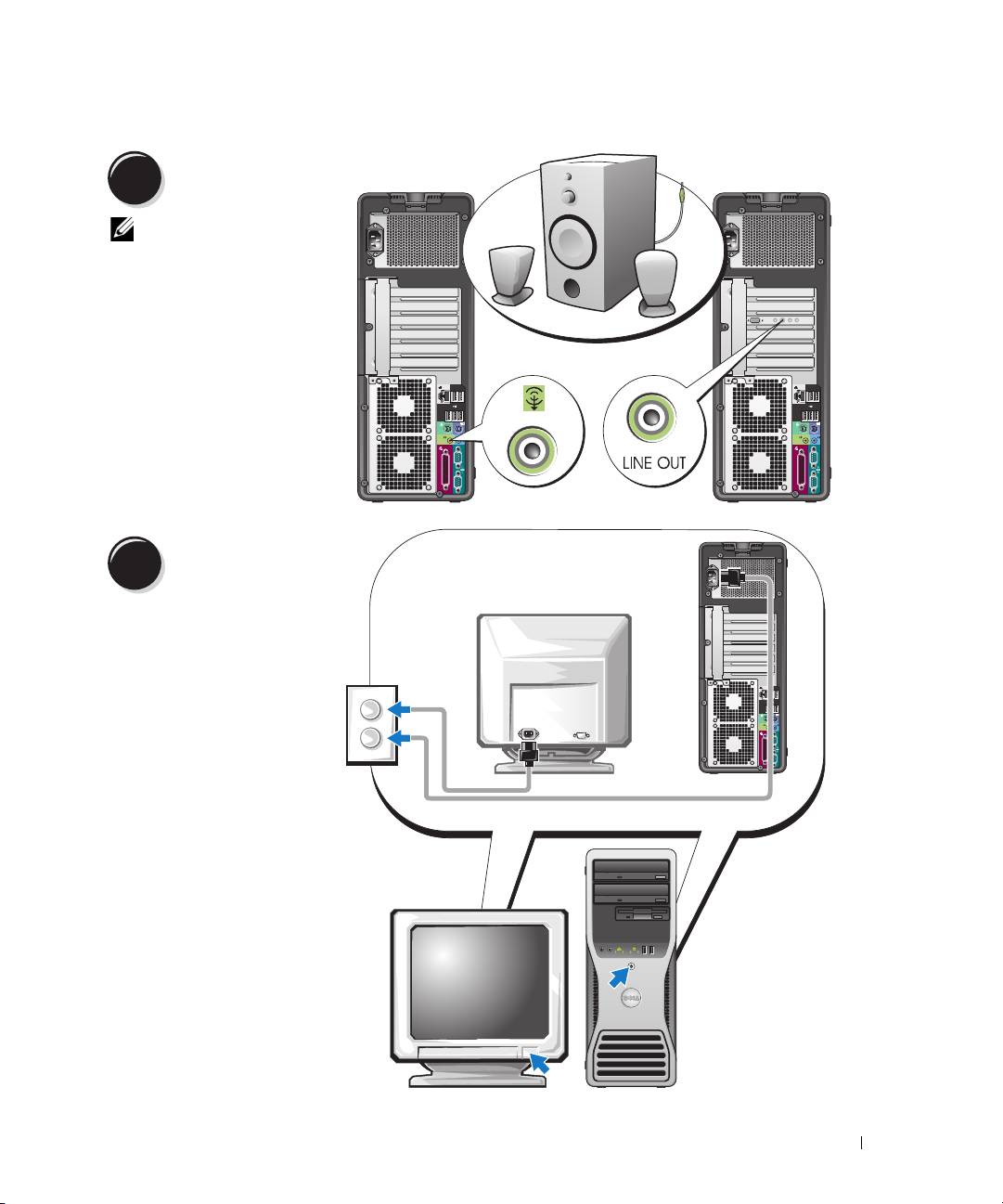
Kytke kaiuttimet.
4
HUOMAUTUS:
Jos tietokoneessa
on äänikortti, kytke
kaiuttimet korttiin.
Liitä virtakaapelit
ja kytke virta
5
tietokoneeseen
ja näyttöön.
Pikaopas 107
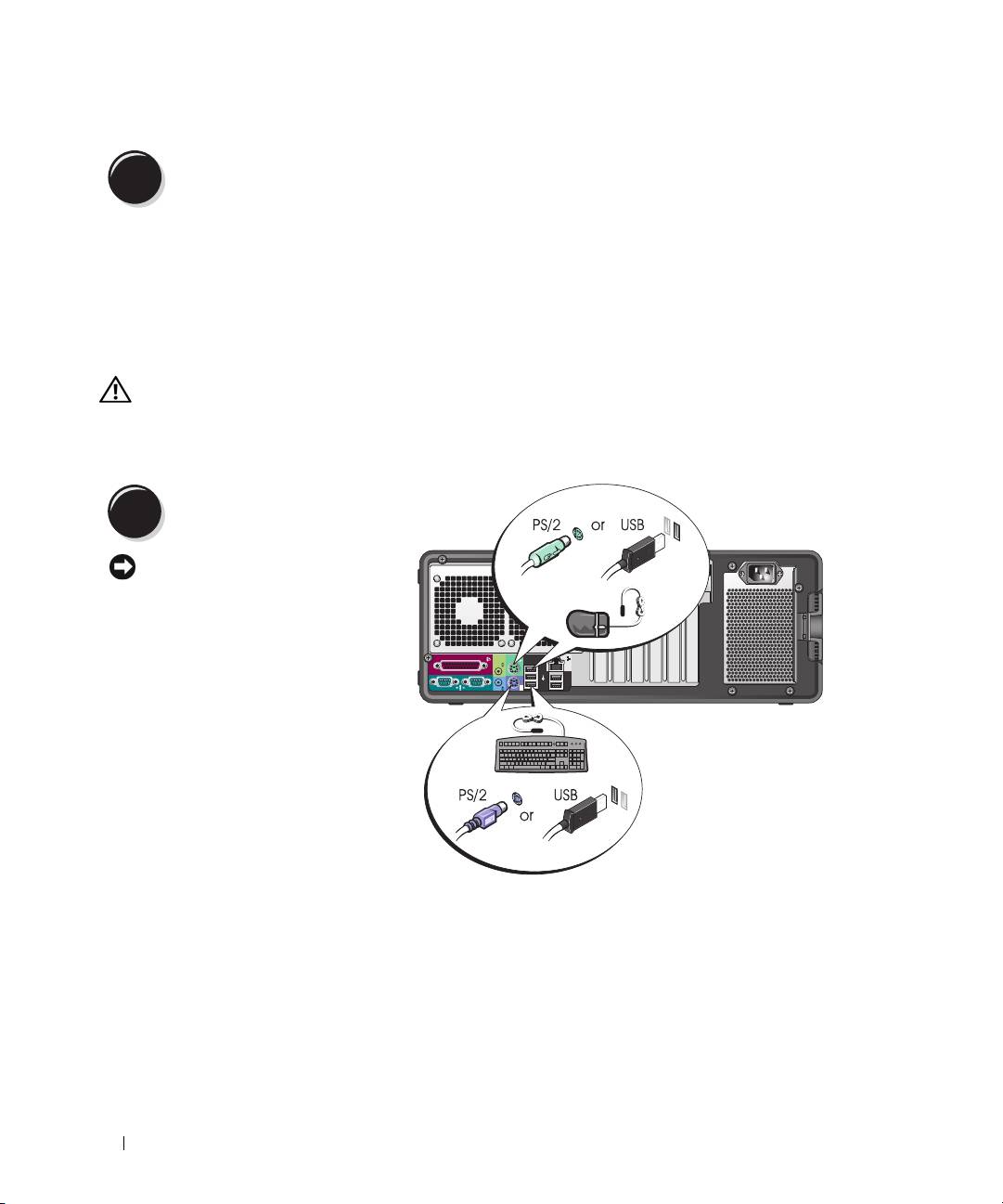
Asenna muita ohjelmia tai laitteita.
6
Jos asennat tietokoneeseen myöhemmin uusia lisälaitteita tai ohjelmistoja, tutustu lisälaitteen tai
ohjelmiston käyttöohjeeseen. Voit myös tarkistaa myyjältä, että ohjelmisto tai lisälaite on yhteensopiva
tietokoneesi ja käyttöjärjestelmäsi kanssa.
Tornimallisen tietokoneen asennus on nyt valmis.
Pöytätietokoneen asentaminen (pöytätietokonemallinen)
VAROITUS: Tutustu Tuotetieto-oppaan turvallisuusohjeisiin ennen tässä esitettyjen toimenpiteiden
suorittamista.
Kaikki toimet on suoritettava, jotta tietokone voidaan ottaa käyttöön.
Liitä näppäimistö ja hiiri
1
tietokoneeseen.
LAITTEISTOVAROITUS:
Älä kytke modeemikaapelia
verkkosovittimeen.
Puhelinlinjan jännite voi
vaurioittaa verkkokorttia.
108 Pikaopas
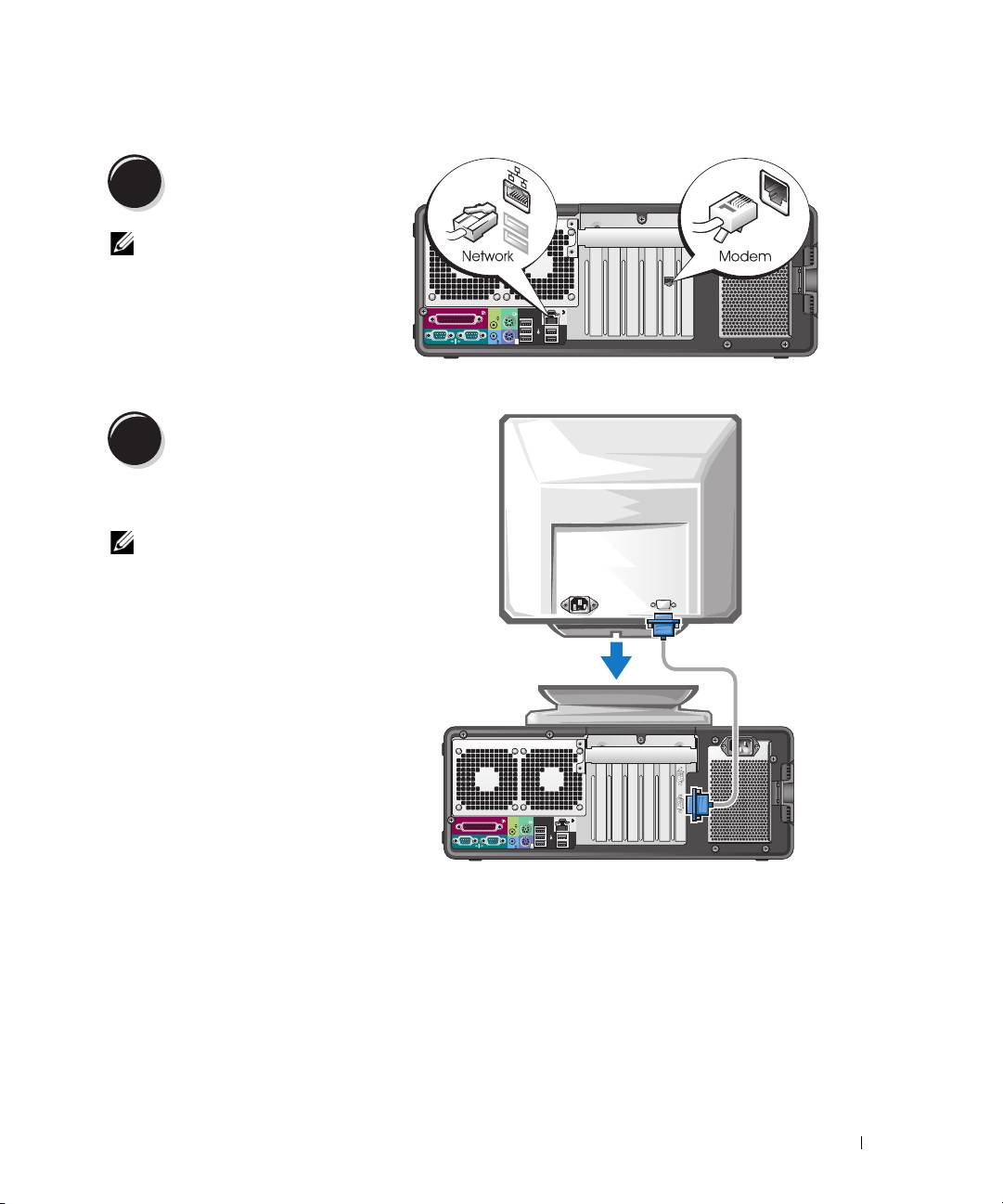
Kytke modeemi-
2
tai verkkokaapeli.
HUOMAUTUS: Jos
tietokoneessasi on
verkkokortti, kytke
verkkokaapeli korttiin.
Liitä näyttö.
3
Näytönohjaimen tyyppi vaikuttaa
siihen, mitennäyttö voidaan liittää.
HUOMAUTUS: Saatat tarvita näytön
tai näytönohjaimen mukana tullutta
sovitinta tai kaapelia, kun liität näytön
tietokoneeseen.
Pikaopas 109
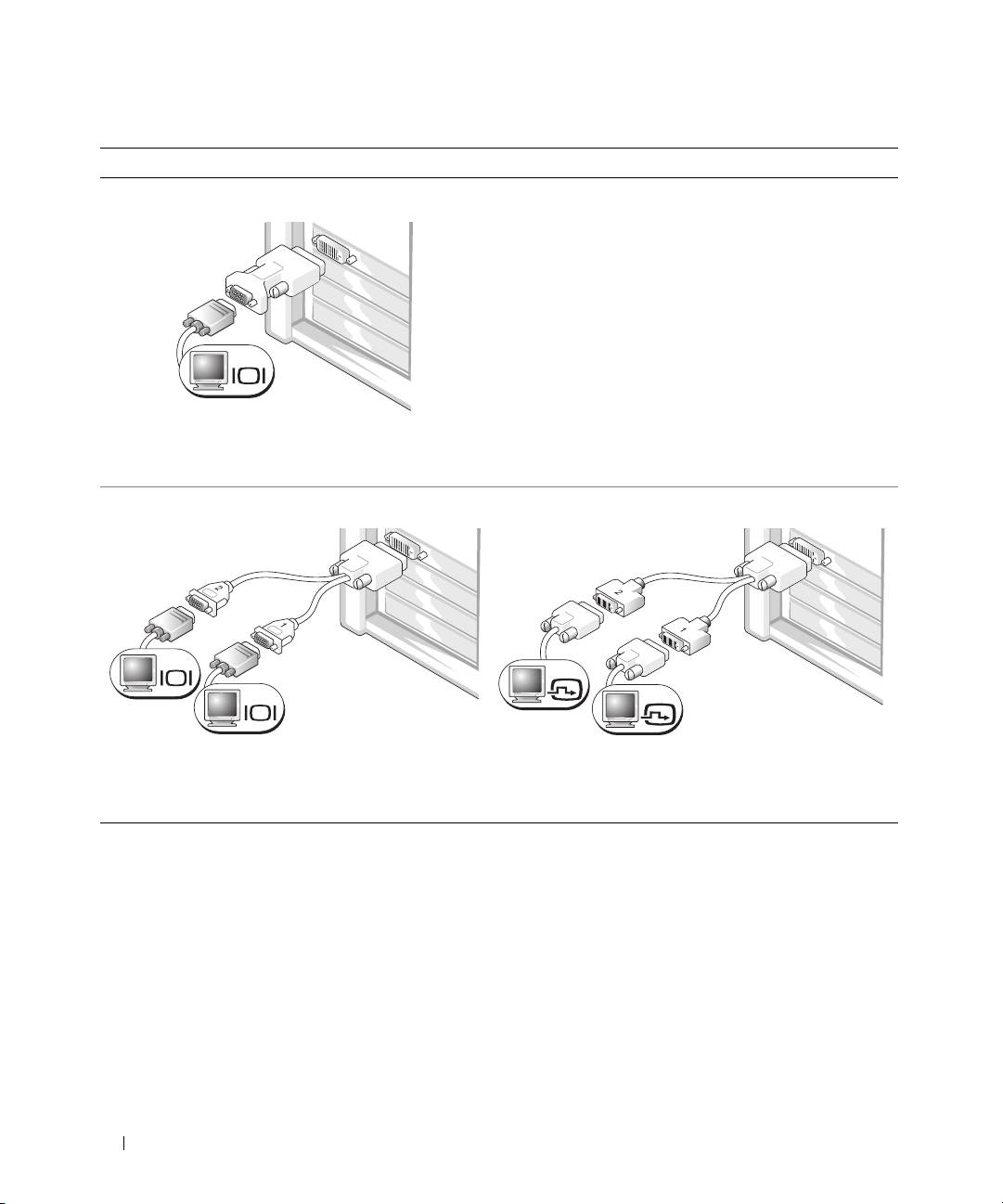
Yhden ja kahden näytön näytönohjaimet, joissa on yksi liitin
VGA-sovitin:
VGA
Käytä VGA-sovitinta, kun sinulla on yhden näytön
näytönohjain ja haluat liittää tietokoneesi VGA-
näyttöön.
Kahden VGA-näytön Y-kaapelisovitin:
Kahden DVI-näytön Y-kaapelisovitin:
VGA
DVI
VGA
DVI
Käytä sopivaa Y-kaapelia, kun näytönohjaimessa on
Käytä sopivaa Y-kaapelia, kun näytönohjaimessa on liitin
liitin yhdelle näytölle ja haluat liittää tietokoneen
yhdelle näytölle ja haluat liittää tietokoneen yhteen tai
yhteen tai kahteen VGA-näyttöön.
kahteen DVI-näyttöön.
Kahden näytön kaapeli on värikoodattu. Sininen liitin on tarkoitettu ensisijaista näyttöä varten ja musta
liitin on toiselle näytölle. Jotta kahden näytön tuki olisi käytössä, molempien näyttöjen on oltava kytkettyinä
tietokoneeseen, kun se käynnistetään.
110 Pikaopas
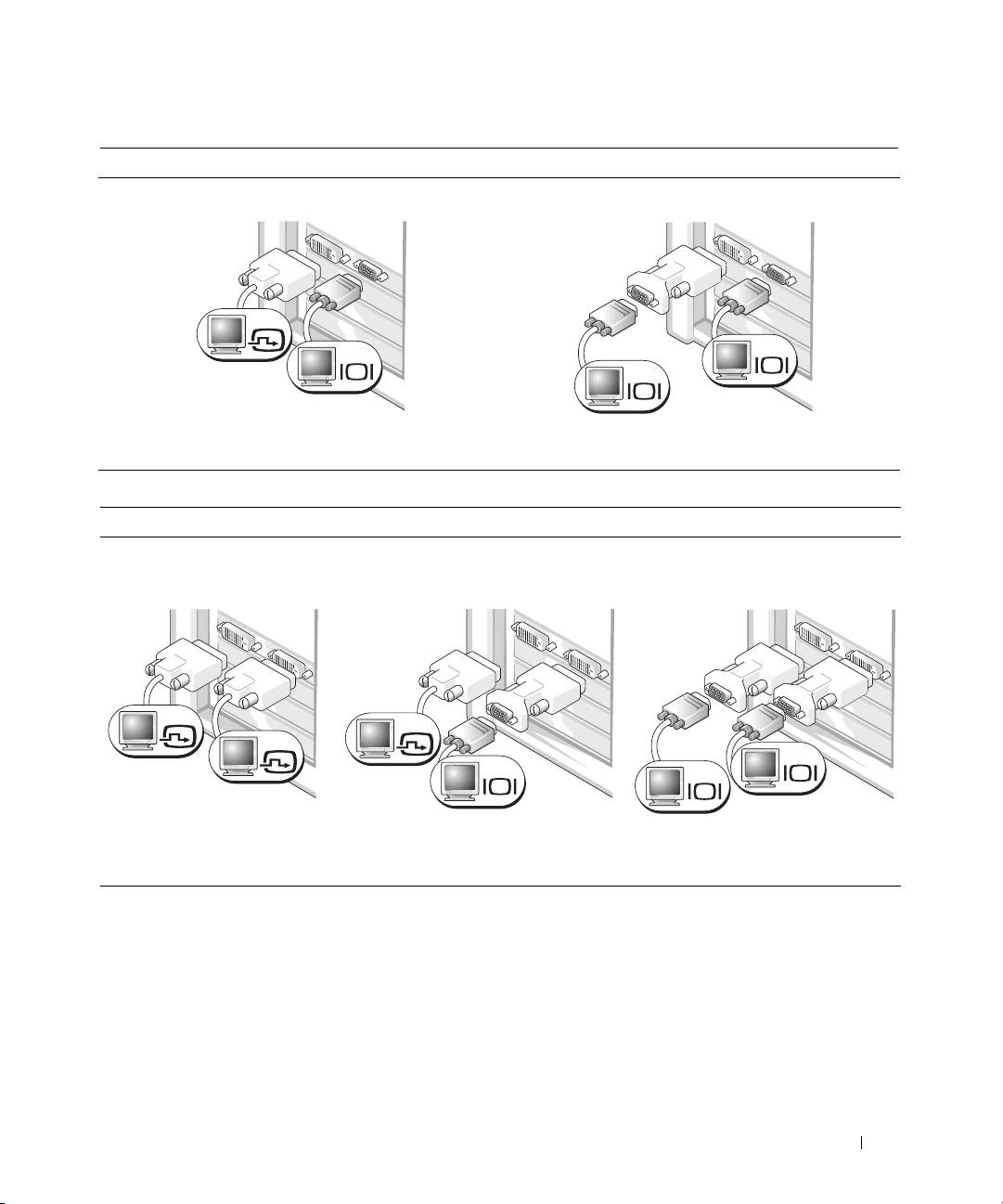
Kahden näytön näytönohjaimet, joissa on yksi DVI- ja yksi VGA-liitin
Yksi DVI- ja yksi VGA-liitin:
Kaksi VGA-liitintä, joissa on yksi VGA-sovitin:
DVI
VGA
VGA
VGA
Käytä oikeita liittimiä, kun haluat liittää
Käytä VGA-sovitinta, kun haluat liittää tietokoneesi
tietokoneesi yhteen tai kahteen näyttöön.
kahteen VGA-näyttöön.
Kahden näytön näytönohjaimet, joissa on kaksi DVI-liitintä
Kaksi DVI-liitintä:
Kaksi DVI-liitintä, joissa on yksi
Kaksi DVI-liitintä, joissa on
VGA-sovitin:
kaksi VGA-sovitinta:
DVI
DVI
DVI
VGA
VGA
VGA
Liitä tietokoneesi yhteen tai
Liitä VGA-näyttö tietokoneesi
Liitä kaksi VGA-näyttöä tietokoneesi
kahteen DVI-näyttöön DVI-
jompaan kumpaan DVI-liittimeen
DVI-liittimiin kahden VGA-
liittimien avulla.
VGA-sovittimen avulla.
sovittimen avulla.
Pikaopas 111
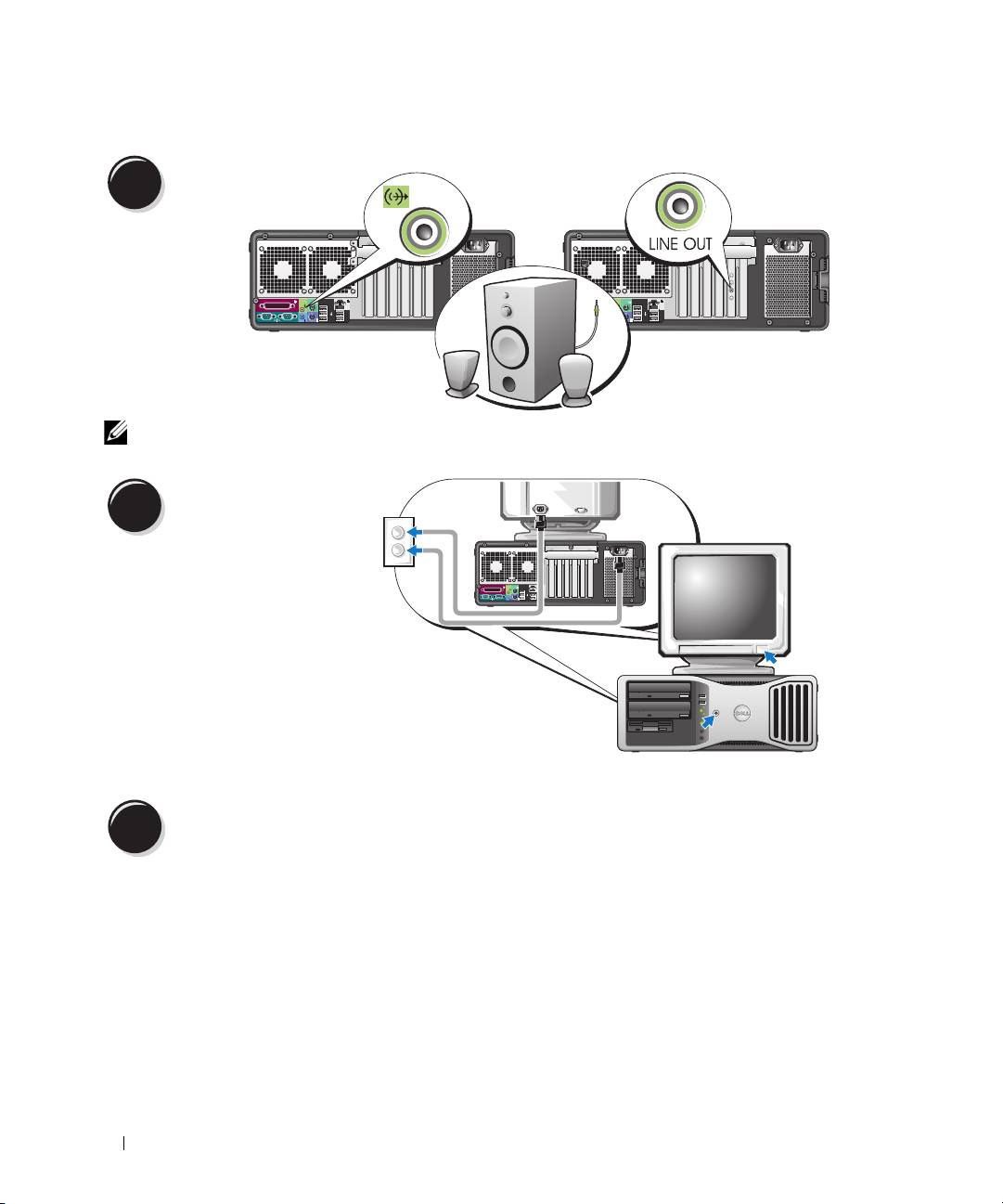
Kytke kaiuttimet.
4
HUOMAUTUS: Jos tietokoneessasi on äänikortti, kytke kaiuttimet korttiin.
Liitä virtakaapelit ja kytke
virta tietokoneeseen ja
5
näyttöön.
Asenna muita ohjelmia tai laitteita.
6
Jos asennat tietokoneeseen myöhemmin uusia lisälaitteita tai ohjelmistoja, tutustu lisälaitteen tai
ohjelmiston käyttöohjeeseen. Voit myös tarkistaa myyjältä, että ohjelmisto tai lisälaite on yhteensopiva
tietokoneesi ja käyttöjärjestelmäsi kanssa.
Pöytätietokonemallisen tietokoneesi asennus on valmis.
112 Pikaopas
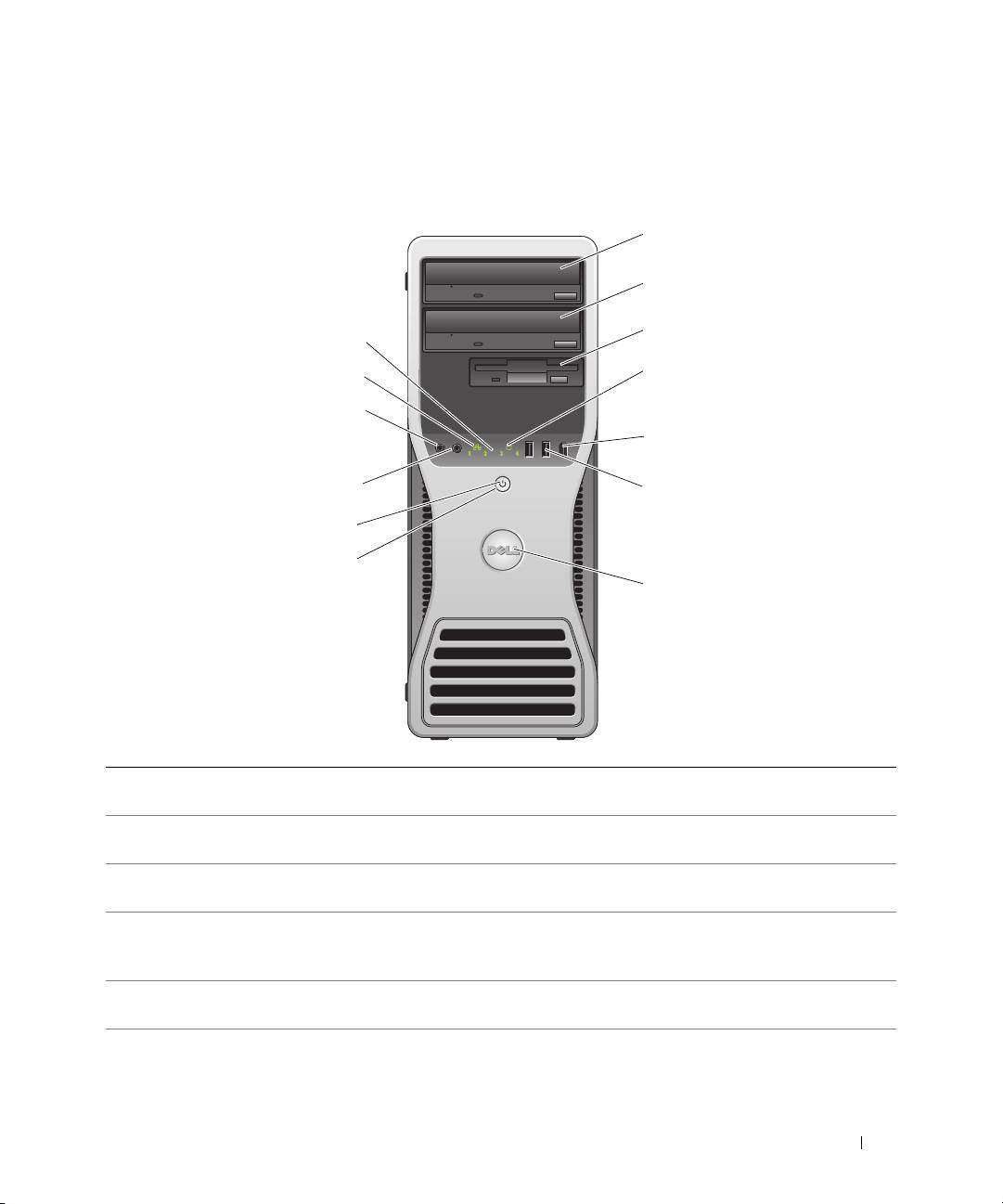
Tietoja tietokoneesta
Laite edestä (tornimallinen)
1 ylempi 5,25 tuuman
CD/DVD-aseman asennusta varten.
levyasemapaikka
2 alempi 5,25 tuuman
Voit käyttää tätä levyasemapaikkaa CD/DVD-aseman asentamiseen.
levyasemapaikka
3 FlexBay Voit käyttää tätä levyasemapaikkaa lisävarusteena saatavan kolmannen
kiintolevyn (SATA tai SAS), levykeaseman tai Media Card -lukijan asentamiseen.
4 kiintolevyaseman
Kiintolevyn merkkivalo palaa, kun tietokone lukee tietoja kiintolevyltä tai
toiminnan merkkivalo
kirjoittaa tietoja kiintolevylle. Merkkivalo saattaa palaa myös jonkin laitteen,
kuten CD-soittimen, ollessa toiminnassa.
5 IEEE 1394 -liitin
Käytä lisävarusteena saatavaa IEEE 1394 -liitintä nopeiden datalaitteiden,
(lisävaruste)
kuten digitaalisten videokameroiden ja ulkoisten tallennuslaitteiden kanssa.
Pikaopas 113
1
2
3
13
4
12
11
5
10
6
9
8
7

6 USB 2.0 -liittimet (2) Käytä laitteen etupaneelissa olevia USB-liittimiä silloin tällöin käytettyjen
laitteiden, kuten flash-muistikorttien, kameroiden tai käynnistettävien USB-
laitteiden kanssa (lisätietoja USB-laitteiden käynnistämisestä on Käyttöoppaan
kohdassa
"Järjestelmäasetukset"
).
Suosittelemme, että jatkuvasti kytkettyjen laitteiden, kuten tulostimien ja
näppäimistöjen kanssa käytetään laitteen takapaneelissa olevia USB-liittimiä.
7 käännettävä Dell™-
Jos haluat kääntää Dell-merkin muuttaaksesi tietokoneen tornimallisesta
kyltti
pöytätietokonemalliseksi, irrota
etupaneeli
, käännä se ympäri, ja käännä merkin
takana olevaa muovista kahvaa.
8 virtakytkin Kytke tietokoneeseen virta painamalla virtapainiketta.
LAITTEISTOVAROITUS: Jotta et menetä tietoja, älä sammuta tietokonetta
virtapainikkeesta, vaan sammuta laite käyttöjärjestelmän avulla.
HUOMAUTUS: Virtapainiketta voidaan käyttää myös tietokoneen herättämiseen
tai sen asettamiseen virransäästötilaan. Katso lisätietoja Käyttöoppaan
kohdasta "Virranhallinta".
9 virran merkkivalo Virran merkkivalo osoittaa erilaisia tiloja syttymällä ja vilkkumalla tai palamalla
tasaisesti.
• Ei merkkivaloa — Tietokone on sammutettu.
• Tasainen vihreä — Tietokone on tavallisessa käyttötilassa.
• Vilkkuva vihreä — Tietokone on virransäästötilassa.
• Vilkkuva tai tasaisesti palava keltainen — Lisätietoja on
Käyttöoppaan
kohdassa Virrankäytön ongelmat.
Voit poistua virransäästötilasta painamalla virtapainiketta, käyttämällä
näppäimistöä tai napsauttamalla hiirtä, jos se on määritetty herätyslaitteeksi
Windowsin Laitehallinnassa. Lisätietoja lepotiloista ja virransäästötilasta
poistumisesta on Käyttöoppaassa.
Katso "Diagnostiikkamerkkivalot" sivulla 133, joka sisältää merkkivalojen
koodien selitykset. Ne voivat auttaa tietokoneongelmien vianmäärityksessä.
10 kuulokeliitin Käytä kuulokeliitintä kuulokkeiden kytkemiseen.
11 mikrofoniliitin Käytä mikrofoniliitintä tietokonemikrofonin kytkemiseen, jolla siirretään ääntä
tai musiikkia ääni- tai puhelinlaitteeseen.
12 verkon toiminnan
Verkon toiminnan merkkivalo palaa, kun 10 Mbps:n, 100 Mbps:n, 1 000 Mbps:n
merkkivalo
(tai 1 Gbps:n) verkon ja tietokoneen välillä on hyvä yhteys.
13 diagnostiikkamerkkivalot
Näitä merkkivaloja käytetään tietokone-ongelmien vianmääritykseen diagnostiik-
(4)
kakoodeja hyödyntäen. Lisätietoja on kohdassa "Diagnostiikkamerkkivalot"
sivulla 133.
114 Pikaopas
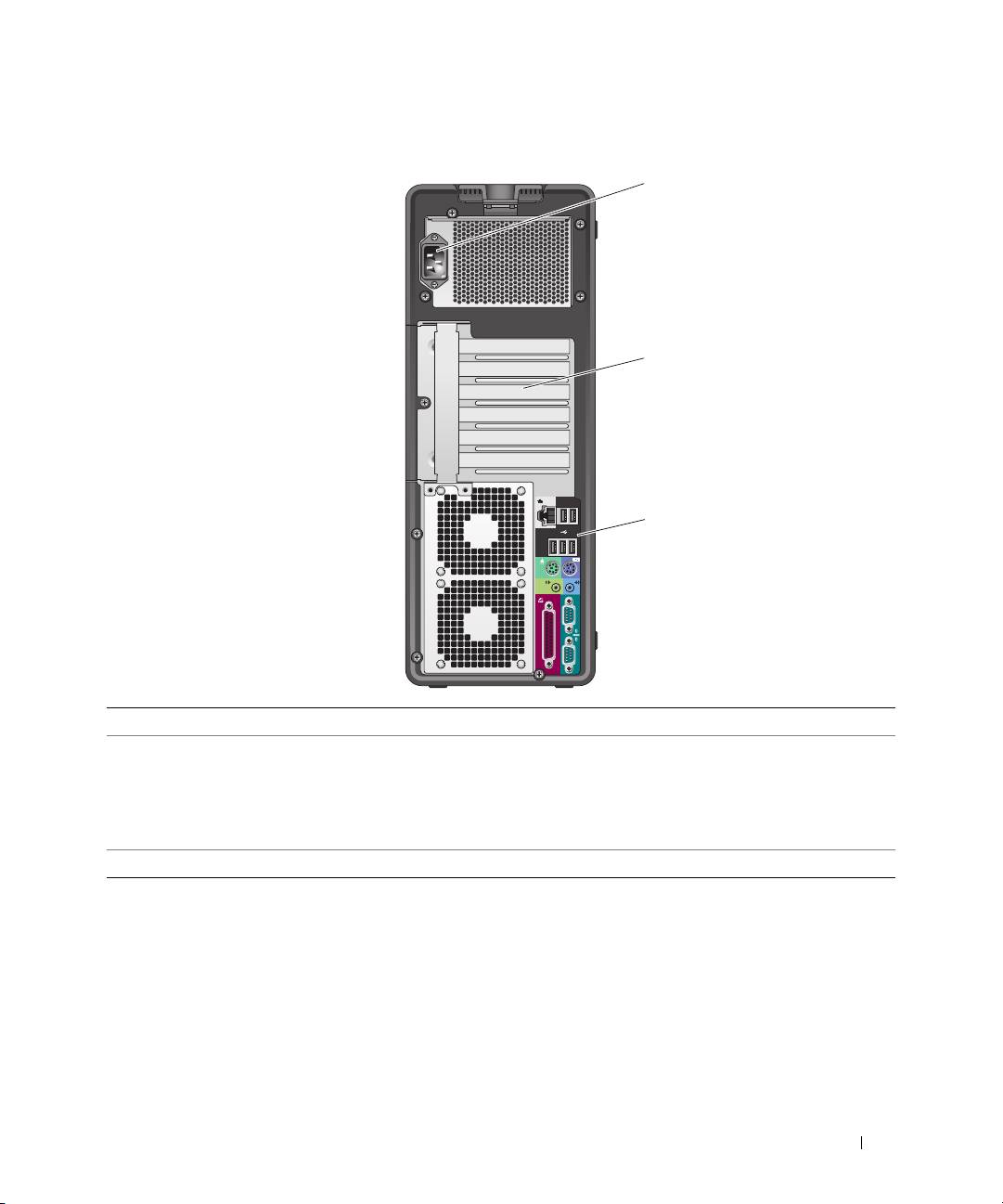
Laite takaa (tornimallinen)
1
2
3
1 virtaliitin Kytke virtajohto.
2 korttipaikat Asennettujen PCI-, PCI-X- tai PCI Express -korttien käyttöön tarvittavat liittimet
HUOMAUTUS: Keskellä olevat neljä paikkaa tukevat täyspitkiä kortteja: yksi PCI-X-,
yksi PCI Express x8- (johdotettu x4), yksi PCI Express x16- ja yksi PCI-paikka). Ylhäällä
ja alhaalla olevat paikat tukevat puolipitkiä kortteja: yksi PCI-X- ja yksi PCI Express x8
-paikka (johdotettu x4).
3 takapaneelin liittimet Kytke sarja-, USB- ja muut laitteet
asianmukaiseen liittimeen
.
Pikaopas 115
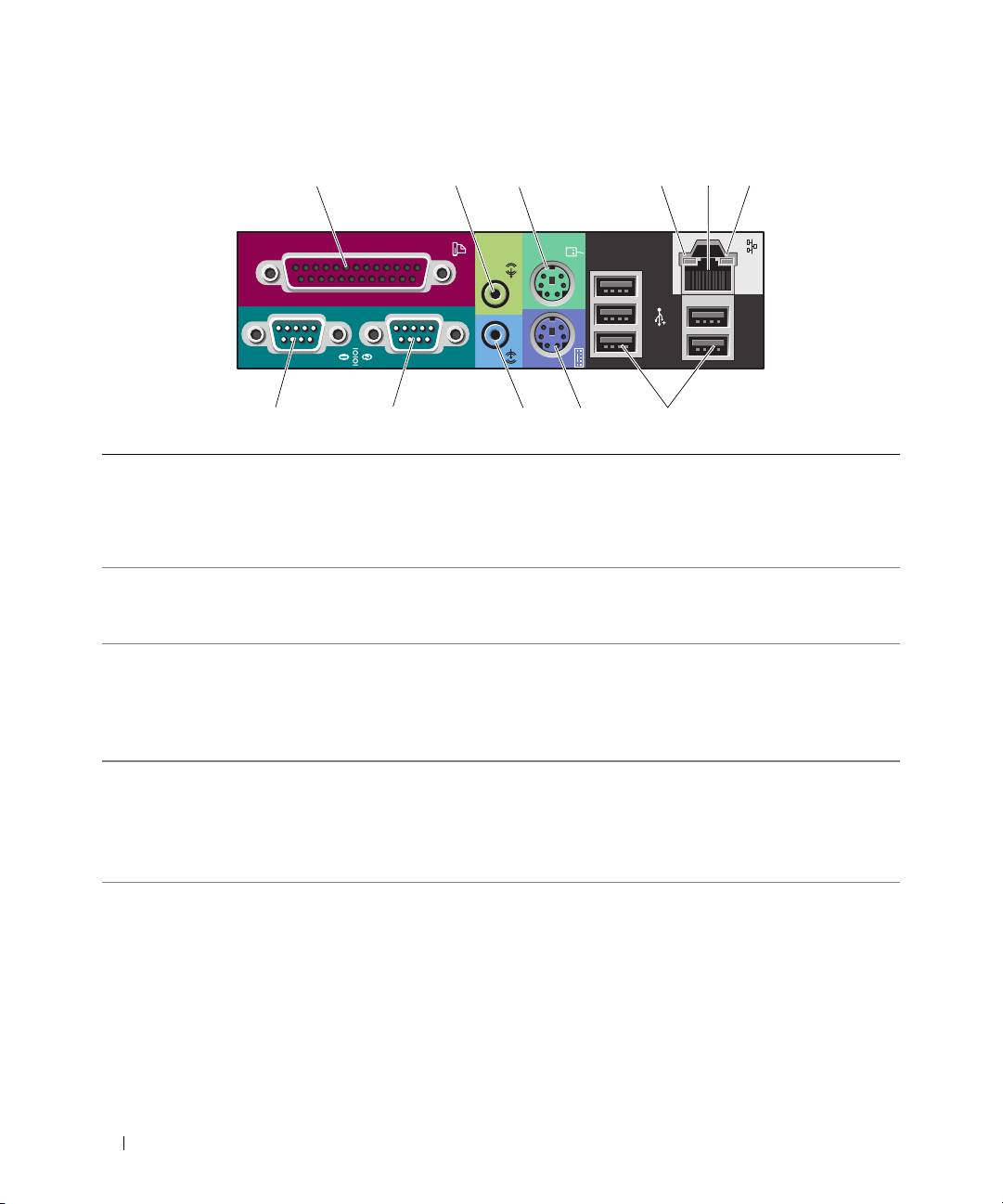
Takapaneelin liittimet
1 rinnakkaisliitin Kytke rinnakkaislaite, kuten tulostin, rinnakkaisliittimeen. Jos käytät USB-
tulostinta, kytke se USB-liittimeen.
HUOMAUTUS: Sisäänrakennettu rinnakkaisliitin kytketään automaattisesti pois
päältä, jos tietokone havaitsee kortin, jonka rinnakkaisliittimellä on sama osoite.
Lisätietoja on Käyttöoppaassa.
2 linja ulos- ja
Käytä vihreätä linja ulos -liitintä kuulokkeiden ja useimpien sisäänrakennetulla
kuulokeliitin
vahvistimella varustettujen kaiuttimien kytkemiseen.
Jos tietokoneessa on äänikortti, käytä kortin liitintä.
3 PS/2-hiiriliitin Kytke vakiohiiri vihreään hiiriliittimeen. Sammuta tietokone ja siihen kytketyt
laitteet ennen hiiren kytkemistä tietokoneeseen. Jos käytät USB-hiirtä, kytke se
USB-liittimeen.
®
®
Jos tietokoneessa on Microsoft
Windows
XP -käyttöjärjestelmä, tarpeelliset
hiiriohjaimet on asennettu kiintolevylle.
4 linkin merkkivalo
• Vihreä — 10 Mbps:n verkon ja tietokoneen välillä on hyvä yhteys.
• Oranssi — 100 Mbps:n verkon ja tietokoneen välillä on hyvä yhteys.
• Keltainen — 1 000 Mbps:n (tai 1 Gbps:n) verkon ja tietokoneen välillä
on hyvä yhteys.
• Ei pala — Tietokone ei havaitse fyysistä yhteyttä verkkoon.
116 Pikaopas
1 23 5
11 10 9 8 7
46

5 verkkoliitin Jos haluat kytkeä tietokoneen verkkoon tai laajakaistalaitteeseen, liitä
verkkokaapelin yksi pää verkkoliittimeen, verkkoon tai laajakaistalaitteeseen.
Liitä verkkokaapelin toinen pää tietokoneen verkkoliittimeen. Kuulet napsauksen,
kun verkkokaapeli on tukevasti kiinnitetty.
HUOMAUTUS: Älä liitä puhelinjohtoa verkkoliitäntään.
Jos tietokoneessa on lisävarusteena saatava verkkoliitäntäkortti, käytä siinä tai
tietokoneen takapaneelissa olevia liitäntöjä, kun määrität useita verkkoyhteyksiä
(esimerkiksi erillisen intranet- ja Internet-yhteyden).
Suosittelemme verkon kanssa luokan 5 johdotuksen ja liittimien käyttöä. Jos
joudut käyttämään luokan 3 johdotusta, pakota verkon nopeus 10 Mbps:ään
luotettavan toiminnan varmistamiseksi.
6 verkon toiminnan
Vilkkuu keltaisena, kun tietokone lähettää tai vastaanottaa tietoja verkon kautta.
merkkivalo
Vilkkaan verkkoliikenteen tapauksessa merkkivalo saattaa näyttää jatkuvasti
palavan.
7 USB 2.0 -liittimet (5) Suosittelemme laitteen etupaneelissa olevien USB-liittimien käyttöä silloin
tällöin käytettyjen laitteiden, kuten flash-muistikorttien, kameroiden tai
käynnistettävien USB-laitteiden kanssa.
Käytä jatkuvasti kytkettyjen laitteiden, kuten tulostimien ja näppäimistöjen
kanssa takapaneelissa olevia USB-liittimiä.
8 PS/2-hiiriliitin Jos käytät vakionäppäimistöä, kytke se purppuranpunaiseen
näppäimistöliittimeen. Jos käytät USB-näppäimistöä, kytke se USB-liittimeen.
9 linja sisään -liitin Käytä sinistä linja sisään -liitintä tallennus- tai toistolaitteen, kuten
kasettisoittimen, CD-soittimen tai videonauhurin kytkemiseen.
Jos tietokoneessa on äänikortti, käytä kortin liitintä.
10 sarjaliitin Kytke sarjalaite, kuten kämmentietokone, sarjaporttiin. Tarvittaessa porttia
voidaan muokata järjestelmän asetusvaihtoehtojen avulla. Lisätietoja
on Käyttöoppaassa.
11 sarjaliitin Kytke sarjalaite, kuten kämmentietokone, sarjaporttiin. Tarvittaessa porttia
voidaan muokata järjestelmän asetusvaihtoehtojen avulla. Lisätietoja
on Käyttöoppaassa.
Pikaopas 117
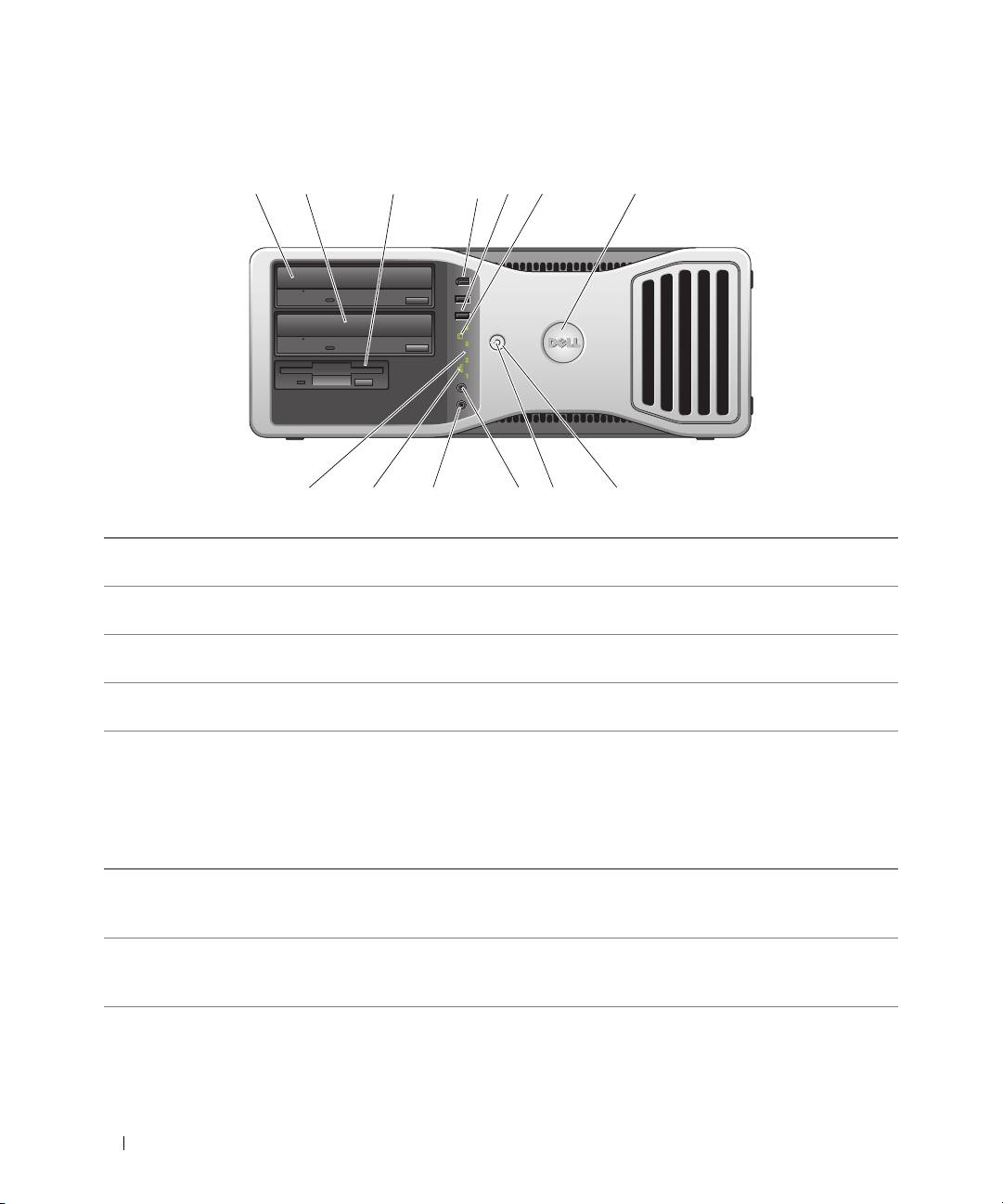
Laite edestä (pöytätietokonemallinen)
1 23 56 7
4
910111213
8
1 ylempi 5,25 tuuman
CD/DVD-aseman asennusta varten.
levyasemapaikka
2 alempi 5,25 tuuman
Voit käyttää tätä levyasemapaikkaa CD/DVD-aseman tai SATA-kiintolevyn
levyasemapaikka
asentamiseen.
3 FlexBay Voit käyttää levyasemapaikkaa levykeaseman tai Media Card -lukijan
asentamiseen.
4 IEEE 1394 -liitin
Käytä lisävarusteena saatavaa IEEE 1394 -liitintä nopeiden datalaitteiden, kuten
(lisävaruste)
digitaalisten videokameroiden ja ulkoisten tallennuslaitteiden kanssa.
5 USB 2.0 -liittimet (2) Käytä laitteen etupaneelissa olevia USB-liittimiä silloin tällöin käytettyjen
laitteiden, kuten flash-muistikorttien, kameroiden tai käynnistettävien USB-
laitteiden kanssa (lisätietoja USB-laitteiden käynnistämisestä on
Käyttöoppaan
kohdassa
"Järjestelmäasetukset"
).
Suosittelemme, että jatkuvasti kytkettyjen laitteiden, kuten tulostimien ja
näppäimistöjen kanssa käytetään laitteen takapaneelissa olevia USB-liittimiä.
6 kiintolevyaseman
Kiintolevyn merkkivalo palaa, kun tietokone lukee tietoja kiintolevyltä tai
toiminnan merkkivalo
kirjoittaa tietoja kiintolevylle. Merkkivalo saattaa palaa myös jonkin laitteen,
kuten CD-soittimen, ollessa toiminnassa.
7 käännettävä Dell™-
Jos haluat kääntää Dell-merkin muuttaaksesi tietokoneen tornimallisesta
kyltti
pöytätietokonemalliseksi, irrota
etupaneeli
, käännä se ympäri, ja käännä merkin
takana olevaa muovista kahvaa.
118 Pikaopas

8 virtakytkin Kytke tietokone päälle painamalla virtapainiketta.
LAITTEISTOVAROITUS: Jotta et menetä tietoja, älä käytä tietokoneen
sammuttamiseen virtapainiketta, vaan sammuta laite käyttöjärjestelmän avulla.
HUOMAUTUS: Virtapainiketta voidaan käyttää myös tietokoneen herättämiseen tai
sen asettamiseen virransäästötilaan. Lisätietoja on Käyttöoppaassa.
9 virran merkkivalo Virran merkkivalo osoittaa erilaisia tiloja syttymällä ja vilkkumalla tai palamalla
tasaisesti.
• Ei merkkivaloa — Tietokone on sammutettu.
• Tasainen vihreä — Tietokone on tavallisessa käyttötilassa.
• Vilkkuva vihreä — Tietokone on virransäästötilassa.
• Vilkkuva tai tasaisesti palava keltainen — Lisätietoja on
Käyttöoppaan
kohdassa "Virrankäytön ongelmat".
Voit poistua virransäästötilasta painamalla virtapainiketta, käyttämällä
näppäimistöä tai napsauttamalla hiirtä, jos se on määritetty herätyslaitteeksi
Windowsin Laitehallinnassa. Lisätietoja lepotiloista ja virransäästötilasta
poistumisesta on Käyttöoppaassa.
Katso "Diagnostiikkamerkkivalot" sivulla 133, joka sisältää merkkivalojen koodien
selitykset. Ne voivat auttaa tietokoneongelmien vianmäärityksessä.
10 kuulokeliitin Käytä kuulokeliitintä kuulokkeiden kytkemiseen.
11 mikrofoniliitin Käytä mikrofoniliitintä tietokonemikrofonin kytkemiseen, jolla siirretään ääntä
tai musiikkia ääni- tai puhelinlaitteeseen.
12 verkon toiminnan
Verkon toiminnan merkkivalo palaa, kun 10 Mbps:n, 100 Mbps:n, 1 000 Mbps:n
merkkivalo
(tai 1 Gbps:n) verkon ja tietokoneen välillä on hyvä yhteys.
13 diagnostiikkamerkkivalot
Näitä merkkivaloja käytetään tietokone-ongelmien vianmääritykseen
(4)
diagnostiikkakoodeja hyödyntäen. Lisätietoja on kohdassa
"Diagnostiikkamerkkivalot" sivulla 133.
Pikaopas 119
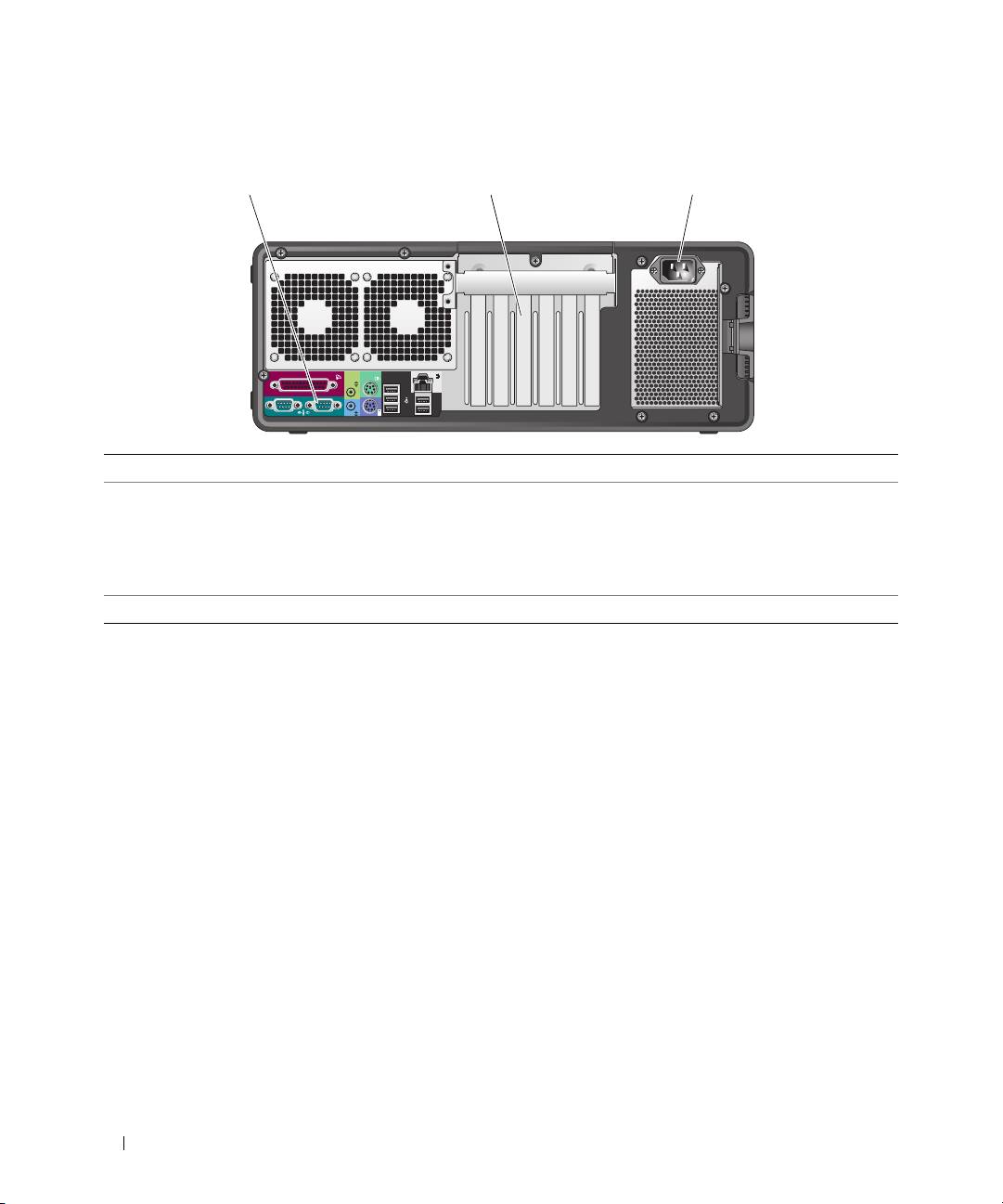
Laite takaa (pöytätietokonemallinen)
1 2 3
1 takapaneelin liittimet Kytke sarja-, USB- ja muut laitteet
asianmukaiseen liittimeen
.
2 korttipaikat Asennettujen PCI-, PCI-X- tai PCI Express -korttien käyttöön tarvittavat liittimet.
HUOMAUTUS: Aivan vasemmassa reunassa oleva paikka ja kaksi oikealla olevaa
paikkaa tukevat puolipitkiä kortteja: yksi PCI Express x8 -paikka (johdotettu x4) ja kaksi
PCI-X-paikkaa. Keskellä olevat kolme liitinpaikkaa tukevat täyspitkiä kortteja: yksi PCI
Express x16-, yksi PCI Express x8- (johdotettu x4) ja yksi PCI-paikka.
3 virtaliitin Kytke virtajohto.
120 Pikaopas
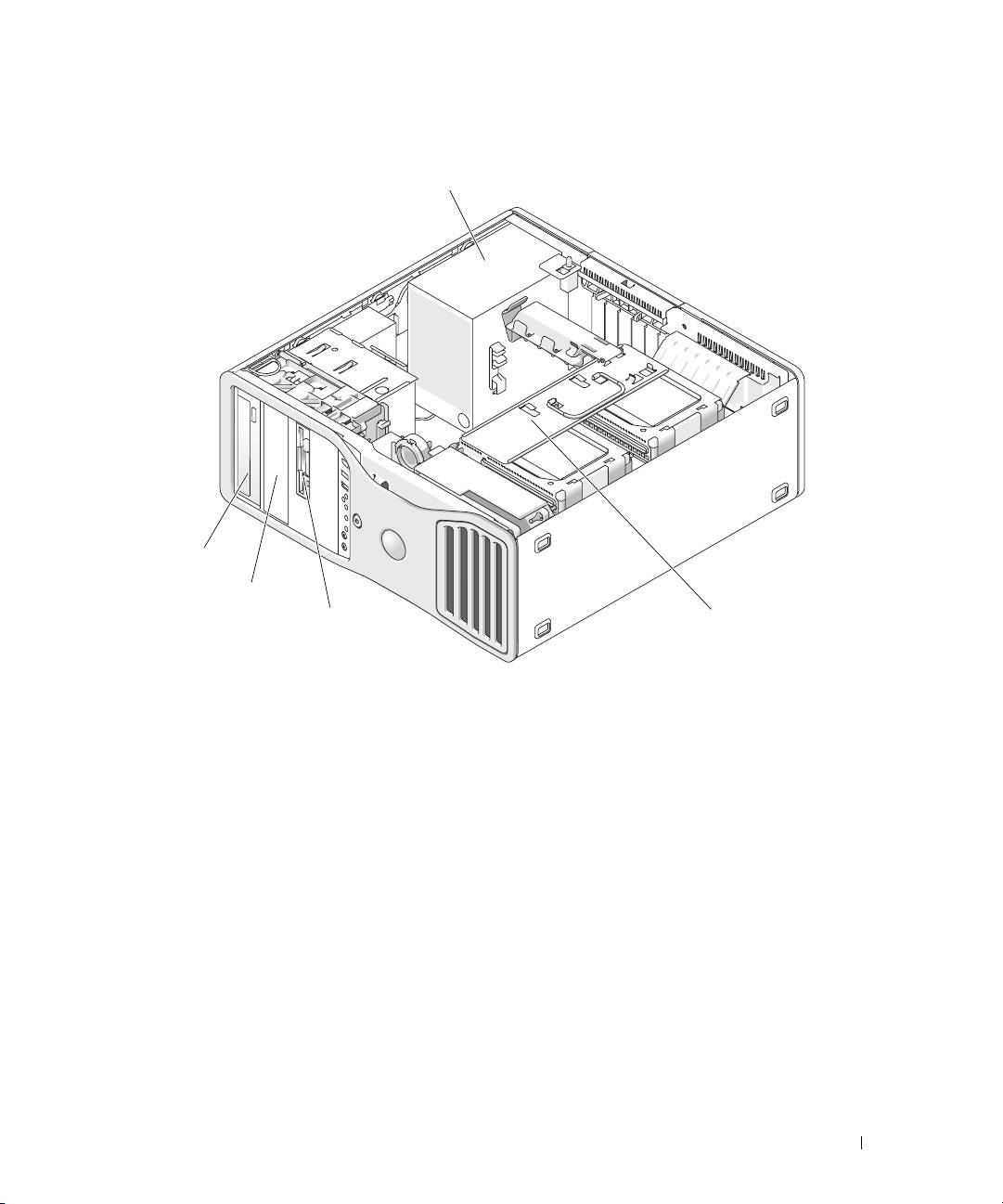
Laite sisältä
1
5
4
3
2
1 virtalähde 2 käännettävä
3 FlexBay
kiintolevypaikka
4 alempi 5,25 tuuman
5 ylempi 5,25 tuuman
levyasemapaikka
levyasemapaikka
Pikaopas 121
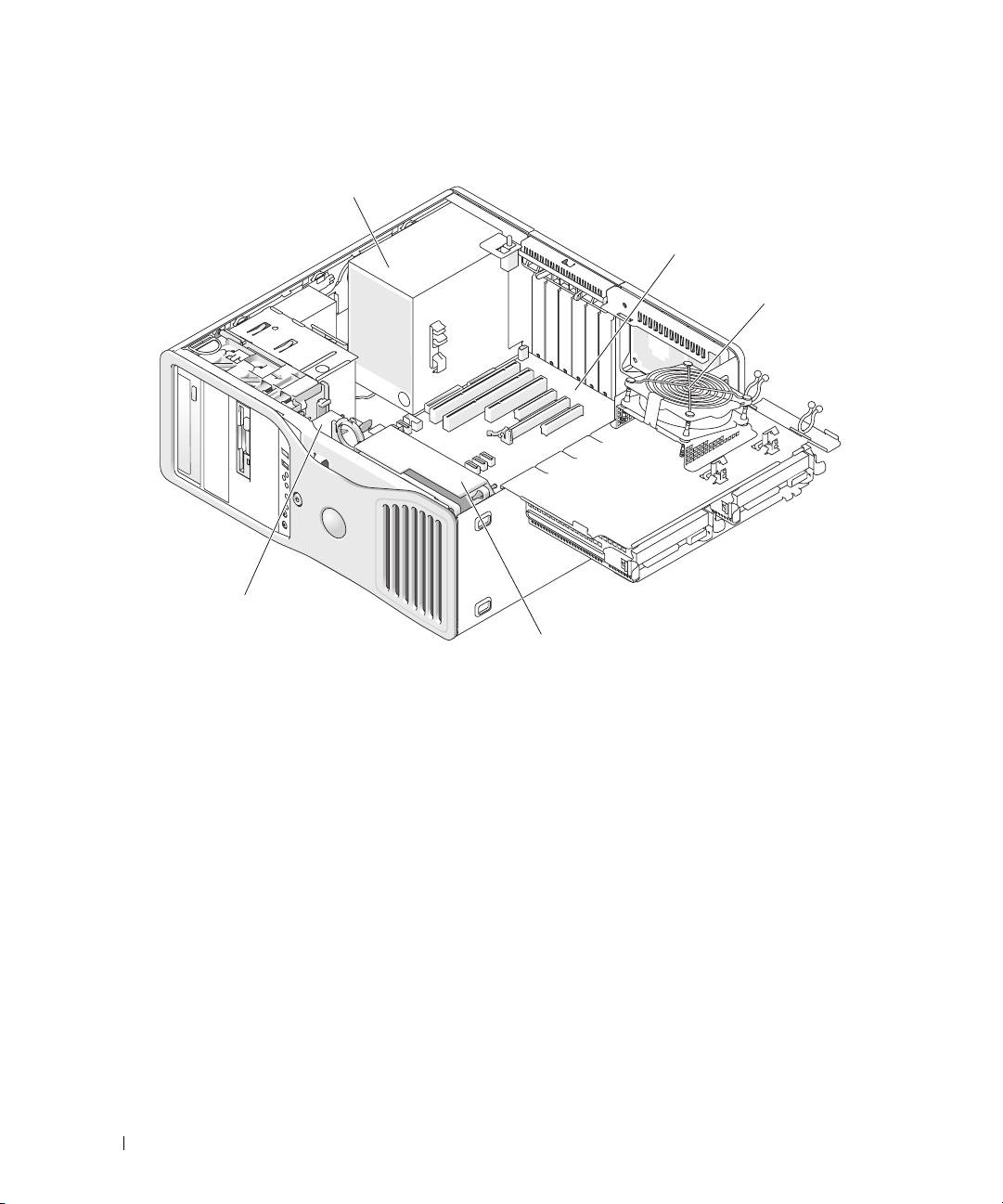
Laite sisältä — kiintolevypaikka käännetty ulospäin
1
2
3
5
4
1 virtalähde 2 emolevy 3 muistin tuuletin
4 etutuuletin 5 kortin tuuletin
122 Pikaopas
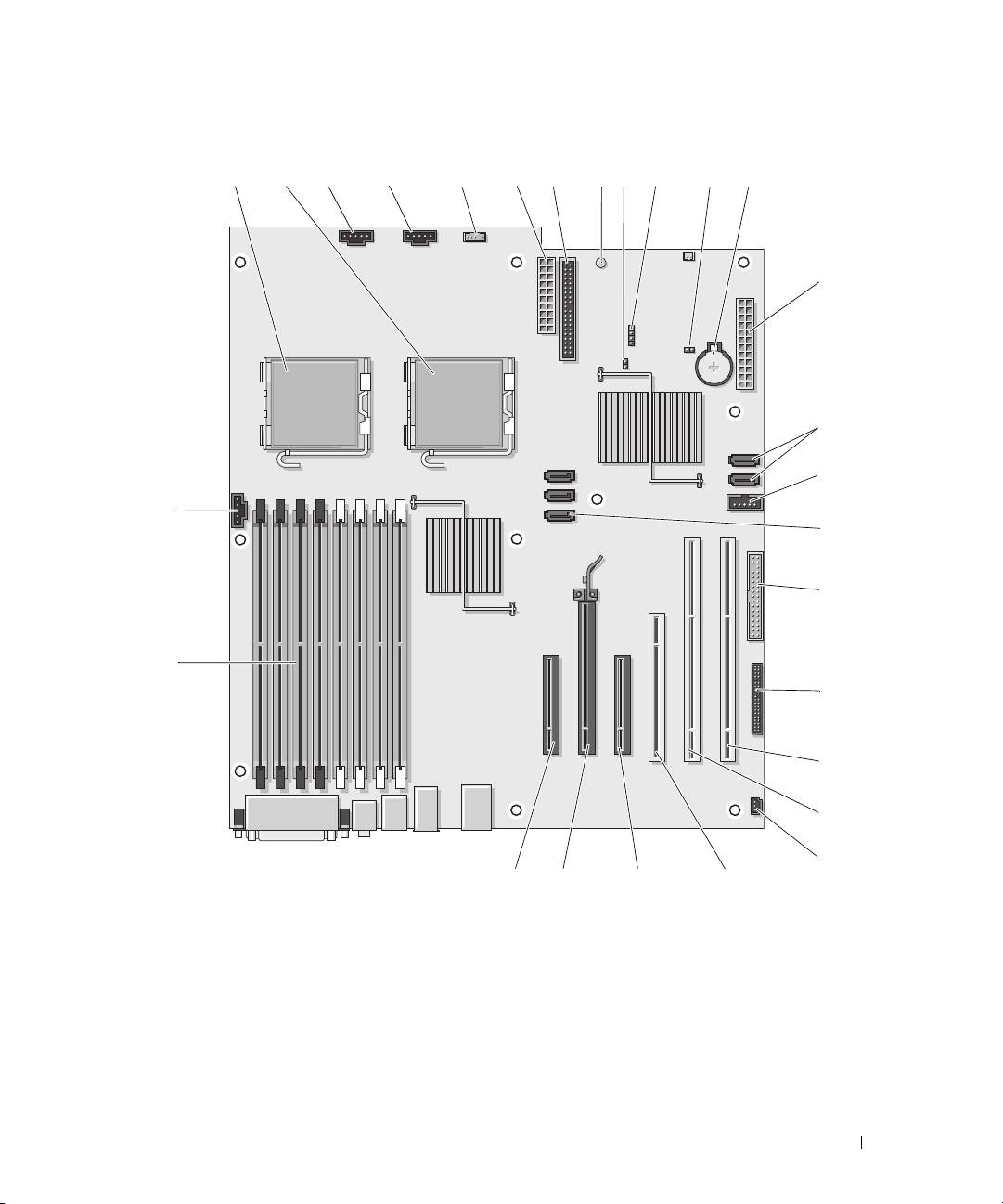
Emolevyn osat
Pikaopas 123
3 4567 12
26
22232425
2
27
10
13
14
15
16
17
19
20
119
18
21
1
8

1 ensisijaisen suorittimen liitin (CPU_0) 15 Flexbay-liitin (USB)
2 toissijaisen suorittimen liitin (CPU_1) 16 SATA-liittimet (SATA_2, SATA_1, SATA_0)
3 etutuulettimen liitin (FAN_FRONT) 17 levykeasema (DSKT)
4 kortin kehyksen tuuletin (FAN_CCAG) 18 etupaneelin liitin (FRONTPANEL)
5 sisäisen kaiuttimen liitin (INT_SPKR) 19 PCI-X-korttipaikka (SLOT6_PCIX)
6 virtaliitin (POWER2) 20 PCI-X-korttipaikka (SLOT5_PCIX)
7 IDE-ohjaimen liitin (IDE) 21 rungon tunkeutumisen esikortti (INTRUDER)
8 valmiustilan merkkivalo (AUX_PWR) 22 PCI-korttipaikka (SLOT4_PCI)
9 salasanahyppykytkin (PSWD) 23 PCI-Express x8 -korttipaikka, johdotettu x4
(SLOT3_PCIE)
10 lisäkiintolevyn LED-merkkivalon liitin
24 PCI-Express x16 -korttipaikka (SLOT2_PCIX)
(AUX_LED)
11 RTC-uudelleenkäynnistyshyppykytkin
25 PCI-Express x8 -korttipaikka, johdotettu x4
(RTCRST)
(SLOT1_PCIE)
12 paristopidike (BATTERY) 26 muistimoduulin liittimet (DIMM_1-8)
13 päävirtaliitin (POWER1) 27 muistin tuulettimen liitin (FAN_MEM)
14 SATA-liittimet (SATA_4, SATA_3)
Kaapeleiden värit
Laite Väri
SATA-kiintolevy sininen kaapeli
Levykeasema musta vetokieleke
CD/DVD-asema oranssi vetokieleke
etupaneeli keltainen vetokieleke
124 Pikaopas
Käyttöoppaan etsiminen
Käyttöopas
sisältää lisätietoja tietokoneesta, kuten:
• tekniset ominaisuudet
• tietoa tietokoneen muuttamisesta pöytätietokonemallisesta tornimalliseksi
• näkymät tietokoneen edestä ja takaa sekä kaikki käytettävissä olevat liittimet
• sisäkuvat tietokoneesta ja tarkat kuvat emolevystä sekä liittimistä
• ohjeet tietokoneen puhdistamiseksi
• tietoja ohjelmisto-ominaisuuksista, kuten Legacy Select Technology -ohjaimesta, salasanan
käyttämisestä ja järjestelmän asetusvaihtoehdoista
• vihjeitä ja ohjeita Microsoft Windows XP -käyttöjärjestelmän käyttöä varten
• ohjeita osien, kuten muistin, korttien, ohjainten, asemien, suorittimen ja akun irrottamisesta ja
asentamisesta
• tietoja erilaisten vikojen määrityksestä
• ohjeita Dell Diagnostics -ohjelman käytöstä ja ohjainten uudelleenasennuksesta
• tietoja yhteyden ottamisesta Delliin.
Voit käyttää
käyttöopasta
kiintolevyltäsi tai Dellin tukisivustosta osoitteessa
support.dell.com
.
Tietokoneen kannen irrottaminen
VAROITUS: Tutustu Tuotetieto-oppaan turvallisuusohjeisiin ennen tässä esitettyjen toimenpiteiden
suorittamista.
VAROITUS: Estä sähköiskut irrottamalla tietokone aina pistorasiasta ennen kannen irrottamista.
LAITTEISTOVAROITUS: Voit välttää staattisen sähkön aiheuttamat viat tietokoneen komponenteille purkamalla
staattisen sähkövarauksen itsestäsi, ennen kuin kosketat tietokoneen sähkökomponentteja. Varaus purkautuu,
kun kosketat tietokoneen kotelon maalaamatonta metallipintaa.
1
Toimi
Käyttöoppaan
kohdan Ennen aloittamista ohjeiden mukaan.
LAITTEISTOVAROITUS: Jos tietokoneen kansi avataan käytön aikana, tietokone voi sammua ilman
ennakkovaroitusta ja avoinna olevien ohjelmien tiedot voidaan menettää. Tietokoneen jäähdytysjärjestelmä ei pysty
toimimaan kunnolla, jos kansi ei ole paikallaan.
2
Jos olet asentanut tietokoneeseen suojakaapelin, irrota se suojakaapelin paikasta.
LAITTEISTOVAROITUS: Varmista, että pöydällä on irrotetulle kannelle riittävästi tilaa, eli vähintään 30 cm.
LAITTEISTOVAROITUS: Varmista, että työskentelet tasaisella ja suojatulla pinnalla, jotta tietokone tai pinta, jolle
se on asennettu, ei pääse naarmuuntumaan.
3
Laske tietokone tasaiselle pinnalle siten, että sen kansi osoittaa ylöspäin.
Pikaopas 125
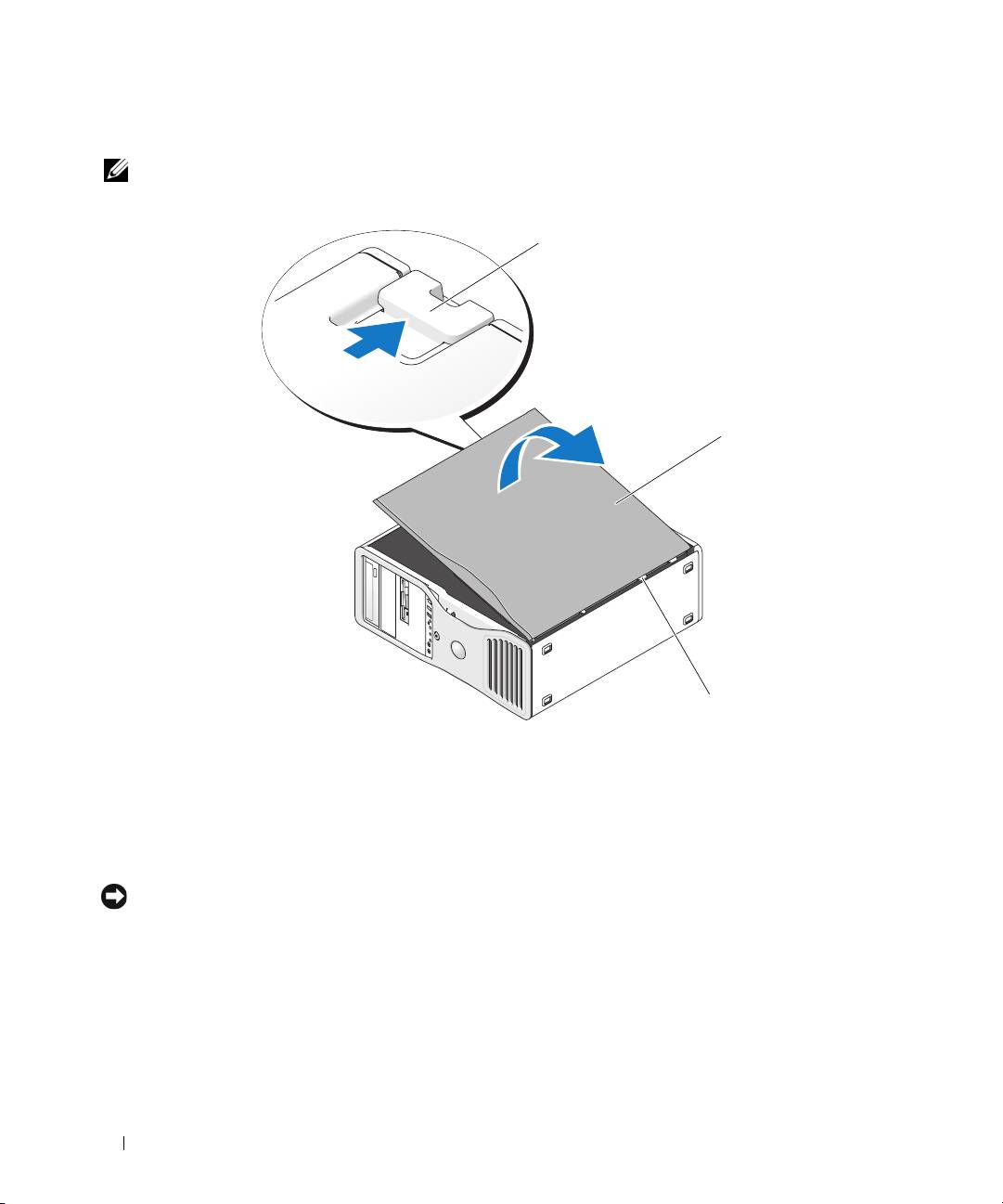
4
Vedä kannen salvan vapautusta taaksepäin.
HUOMAUTUS: Seuraavissa kuvissa oleva tietokone on määritetty tornimalliseksi. Lisätietoja tietokoneen
asennosta on Käyttöoppaan kohdassa "Vaihtaminen torni- ja pöytätietokonetilojen välillä".
1
2
3
1 kannen salvan vapautus 2 tietokoneen kansi 3 kannen saranat
5
Etsi tietokoneen reunassa olevat kolme saranan kielekettä.
6
Tartu tietokoneen kannen reunoihin ja nosta kantta vipuamalla saranoita nostopisteinä käyttäen.
7
Irrota kansi saranan kielekkeistä ja aseta se syrjään turvalliseen paikkaan.
LAITTEISTOVAROITUS: Tietokoneen jäähdytysjärjestelmä ei pysty toimimaan kunnolla, jos tietokoneen kantta ei
ole asennettu paikalleen. Älä yritä käynnistää tietokonetta ennen kuin olet asentanut tietokoneen kannen takaisin
paikalleen.
126 Pikaopas

Tietokoneen käsitteleminen
Voit pitää tietokoneesi kunnossa noudattamalla seuraavia ohjeita:
• Älä koskaan sammuta tietokonetta, kun kiintolevyn merkkivalo palaa. Näin et menetä tallentamattomia
tietoja tai vahingoita tiedostoja.
• Tarkista säännöllisesti järjestelmäsi virustarkistusohjelmalla.
• Säätele kiintolevytilaa poistamalla säännöllisesti tarpeettomia tiedostoja ja eheyttämällä levyasema(t).
• Tee säännöllisiä varmuuskopioita.
• Puhdista näyttö, hiiri ja näppäimistö säännöllisesti (lisätietoja on
Käyttöoppaassa
).
Ongelmien ratkaiseminen
Vianmääritysvihjeitä
Suorita tietokoneen vianmäärityksessä seuraavat tarkistukset:
• Jos lisäsit tai poistit jonkin osan ennen kuin ongelma ilmeni, tarkista asennus ja varmista, että kyseinen
osa on oikein asennettu.
• Jos oheislaite ei toimi, varmista, että se on oikein liitetty.
• Jos saat virheilmoituksen, kirjoita muistiin viestin sisältö sanatarkasti. Viesti voi auttaa teknistä tukea
ongelman selvittämisessä ja korjaamisessa.
• Jos virheilmoitus tulee jostakin ohjelmasta, katso kyseisen ohjelman ohjeita.
• Jos vianmääritysosassa suositellaan katsomaan
Käyttöopasta
, mene osoitteeseen
support.dell.com
(tarvittaessa joltakin toiselta tietokoneelta) ja avaa
Käyttöopas.
Ohjelmiston ja laitteiston yhteensopivuusongelmien ratkaiseminen
Jos laitetta ei havaita käyttöjärjestelmän käynnistyksen aikana tai laite havaitaan, mutta se on määritetty
virheellisesti, voit ratkaista yhteensopivuusongelman Hardware Troubleshooter (Laitteiden vianmääritys) -
toiminnon avulla.
Voit ratkaista yhteensopivuusongelmat Hardware Troubleshooter (Laitteiden vianmääritys) -toiminnon
avulla seuraavasti:
1
Napsauta
Käynnistä
-painiketta ja valitse
Ohje ja tuki.
2
Kirjoita
Search (Etsi)
-kenttään
hardware troubleshooter
(laitteiston vianmääritys)
ja aloita haku
napsauttamalla nuolipainiketta.
3
Valitse
Hakutulokset
-luettelosta
Laitteiston vianmääritys
napsauttamalla sitä.
4
Valitse
Laitteiston vianmääritys
-luettelosta
tietokoneen laitteistoristiriidan ratkaisemisen vaihtoehto
ja valitse sitten
Seuraava
.
Pikaopas 127

®
®
Microsoft
Windows
XP:n System Restore (Järjestelmän palauttaminen) -toiminnon
käyttäminen
Microsoft Windows XP -käyttöjärjestelmässä on System Restore (Järjestelmän palauttaminen) -ominaisuus,
jonka avulla tietokoneen voi palauttaa aiempaan toiminnalliseen tilaan (datatiedostoja muuttamatta),
jos laitteistoon, ohjelmistoihin tai muihin järjestelmäasetuksiin tehdyt muutokset ovat jättäneet
tietokoneen epätoivottuun toimintatilaan. Windowsin Ohje ja tukipalvelut -ohjelmassa on lisätietoja
System Restore (Järjestelmän palauttaminen) -ominaisuuden käytöstä (lisätietoja Windowsin Ohje ja
tukipalvelut -ohjelman käytöstä on kohdassa "Tietojen etsiminen" sivulla 99).
LAITTEISTOVAROITUS: Ota datatiedostoistasi varmuuskopiot säännöllisesti. System Restore (Järjestelmän
palauttaminen) ei tarkkaile tai palauta datatiedostojasi.
Palautuspisteen luominen
1
Valitse
Start (Käynnistä)
-painike ja valitse
Help and Support (Ohje ja tuki)
.
2
Valitse
System Restore (Järjestelmän palauttaminen)
.
3
Noudata näyttöön tulevia ohjeita.
Tietokoneen palauttaminen aiempaan toimivaan tilaan
LAITTEISTOVAROITUS: Ennen kuin palautat tietokoneen aiempaan toimivaan tilaan, tallenna ja sulje avoinna
olevat tiedostot ja sulje avoimet ohjelmat. Älä muokkaa, avaa tai poista tiedostoja tai ohjelmia, ennen kuin
järjestelmän palauttaminen on valmis.
1
Valitse
Start (Käynnistä)
-painike, valitse
All Programs (Kaikki ohjelmat)
→
Accessories (Apuohjelmat)
→
System Tools (Järjestelmätyökalut)
ja valitse sitten
System Restore (Järjestelmän palauttaminen)
.
2
Varmista, että
tietokoneen aiempaan aikaan palauttamisen
valintaruutu on valittuna ja valitse sitten
Seuraava
.
3
Valitse kalenterista päivämäärä, jonka mukaisen tilanteen haluat palauttaa tietokoneeseen.
Select a Restore Point (Valitse palautuspiste)
-ikkunassa on kalenteri, jonka avulla voit tarkastella ja
valita palautuspisteitä. Kaikki päivämäärät, joihin liittyy käytettävissä oleva palautuspiste, näkyvät
lihavoituina.
4
Valitse palautuspiste ja valitse sitten
Seuraava
.
Jos kalenterin päivämäärällä on vain yksi palautuspiste, se on valittuna automaattisesti. Jos
käytettävissä on kaksi tai useampia palautuspisteitä, valitse haluamasi palautuspiste.
5
Valitse
Seuraava
.
Palauttaminen on valmis
-ikkuna tulee esiin, kun Järjestelmän palauttaminen on kerännyt kaikki
tiedot. Tämän jälkeen tietokone käynnistetään uudelleen.
6
Kun tietokone on käynnistynyt uudelleen, valitse
OK
.
Jos haluat vaihtaa palautuspistettä, voit joko toistaa vaiheet ja valita toisen palautuspisteen tai voit kumota
palauttamisen.
128 Pikaopas

Viimeisimmän järjestelmän palauttamisen kumoaminen
LAITTEISTOVAROITUS: Ennen kuin kumoat viimeisimmän järjestelmän palauttamisen, tallenna ja sulje kaikki
avoimet tiedostot ja sulje kaikki avoimet ohjelmat. Älä muokkaa, avaa tai poista tiedostoja tai ohjelmia, ennen kuin
järjestelmän palauttaminen on valmis.
1
Valitse
Start (Käynnistä)
-painike, valitse
All Programs (Kaikki ohjelmat)
→
Accessories (Apuohjelmat)
→
System Tools (Järjestelmätyökalut)
ja valitse sitten
System Restore (Järjestelmän palauttaminen)
.
2
Valitse
viimeisimmän palauttamisen kumoamisen vaihtoehto
ja valitse sitten
Seuraava
.
3
Valitse
Seuraava
.
System Restore (Järjestelmän palauttaminen)
-ikkuna tulee esiin, ja tietokone käynnistetään
uudelleen.
4
Kun tietokone on käynnistynyt uudelleen, valitse
OK
.
Järjestelmän palauttamisen ottaminen käyttöön
Jos asennat Windows XP:n uudelleen niin, että vapaata kiintolevytilaa on alle 200 megatavua,
järjestelmän palauttaminen poistetaan käytöstä automaattisesti. Voit tarkistaa, onko järjestelmän
palauttaminen käytössä, toimimalla seuraavasti:
1
Napsauta
Käynnistä
-painiketta ja valitse
Ohjauspaneeli
.
2
Valitse
Suorituskyky ja ylläpito
.
3
Valitse
Järjestelmä
.
4
Napsauta
Järjestelmän palauttaminen
-välilehteä.
5
Varmista, että
Poista järjestelmän palauttaminen käytöstä
-valintaruutua ei ole valittu.
Viimeisen toimivan kokoonpanon käyttäminen
1
Käynnistä tietokone uudelleen ja paina <F8>, kun viesti
Please select the operating system
to start (Valitse käynnistettävä käyttöjärjestelmä)
tulee näkyviin.
2
Valitse
Last Known Good Configuration (Viimeisin toimiva kokoonpano)
, paina <Enter>,
paina <l> ja valitse kehotteesta käyttöjärjestelmäsi.
Muita tapoja lisälaitteiden tai ohjelmiston ristiriitojen selvittämiseksi
LAITTEISTOVAROITUS: Seuraavat toimenpiteet poistavat kaikki tiedot kiintolevyltä.
• Asenna käyttöjärjestelmä uudelleen
Operating System
-CD-levyn ja käyttöjärjestelmän asennusohjeiden
avulla.
Käyttöjärjestelmän uudelleenasennuksen aikana voit valita olemassa olevien levyosioiden poistamisen
ja kiintolevyn alustamisen uudelleen.
• Asenna kaikki ohjaimet piirisarjan ohjaimet ensimmäisinä
Drivers and Utilities
-CD-levyltä
.
Pikaopas 129

Dell Diagnostics
VAROITUS: Tutustu Tuotetieto-oppaan turvallisuusohjeisiin ennen tässä esitettyjen toimenpiteiden
suorittamista.
Dell Diagnostics -ohjelman käyttötilanteet
Jos tietokoneen käytössä ilmenee ongelmia, suorita kohdan "Ongelmien ratkaiseminen" sivulla 127
tarkistukset ja suorita Dell Diagnostics -ohjelma ennen kuin otat yhteyttä Dellin tekniseen tukeen.
Suosittelemme, että tulostat nämä toimenpiteet ennen jatkamista.
LAITTEISTOVAROITUS: Dell Diagnostics -ohjelma toimii vain Dell™-tietokoneissa Ohjelman käyttäminen muissa
tietokoneissa saattaa aiheuttaa virheellisiä tuloksia tai saada aikaan virheilmoituksia.
Dell Diagnostics -ohjelmassa voit:
• suorittaa pikatarkistuksia tai laajoja testejä yhdelle laitteelle tai kaikille laitteille
• valita, kuinka monta kertaa testi suoritetaan
• näyttää tai tulostaa testitulokset tai tallentaa ne tiedostoon
• keskeyttää testauksen, jos virhe havaitaan, tai lopettaa testauksen, jos tietty määrä virheitä ilmenee
• avata online-Ohjeen ikkunat, joissa esitellään testit ja kerrotaan, miten ne voidaan suorittaa
• lukea tilaviestit, joista näet, onko testit suoritettu onnistuneesti
• saada virheilmoituksen, jos ongelmia havaitaan.
Dell Diagnostics -ohjelman käynnistäminen kiintolevyltä
1
Käynnistä tietokone (tai käynnistä se uudelleen).
2
Kun DELL™-logo tulee näyttöön, paina heti <F12>.
HUOMAUTUS: Jos näyttöön tulee sanoma, jonka mukaan diagnostiikkaohjelman osiota ei löydy, katso
lisätietoja Käyttöoppaan kohdasta "Dell Diagnostics -ohjelman käynnistäminen Drivers and Utilities -CD-
levyltä".
Jos et toimi tarpeeksi nopeasti ja käyttöjärjestelmän logo tulee näyttöön, odota, kunnes Microsoft
Windowsin työpöytä tulee näyttöön. Sammuta tietokone ja yritä uudelleen. Lisätietoja tietokoneen
sammuttamisesta on
Käyttöoppaassa
.
3
Kun näyttöön tulee käynnistyslaitteiden luettelo, valitse
Boot to Utility Partition
(Käynnistä apuohjelman osiosta)
ja paina <Enter>.
4
Kun näyttöön tulee Dell Diagnostics -ohjelman
Main-valikko (Päävalikko)
, valitse suoritettava testi.
Lisätietoja testeistä on
Käyttöoppaassa
.
130 Pikaopas

Dell Diagnostics -ohjelman käynnistäminen Drivers and Utilities -CD-levyltä
1
Aseta
Drivers and Utilities
-CD-levy levyasemaan.
2
Sammuta tietokone ja käynnistä se uudelleen.
Kun DELL™-logo tulee näyttöön, paina heti <F12>.
Jos odotat liian kauan ja Windows-logo tulee näyttöön, odota, kunnes näyttöön tulee Windows-
työpöytä. Sammuta sitten tietokone ja yritä uudelleen.
HUOMAUTUS: Seuraavat vaiheet muuttavat käynnistysjärjestystä vain yhden käynnistyksen ajaksi.
Seuraavan käynnistyksen aikana tietokone käynnistyy järjestelmäasetuksissa määritetyn laiteluettelon
mukaisesti.
3
Kun näyttöön tulee käynnistyslaiteluettelo, valitse
Onboard or USB CD-ROM Drive
ja paina
<Enter>.
4
Valitse näyttöön tulevassa valikossa
Boot from CD-ROM (Käynnistä CD-levyltä)
ja paina <Enter>.
5
Käynnistä valikko kirjoittamalla
1
ja jatka painamalla <Enter>.
6
Valitse
Run the 32 Bit Dell Diagnostics (Suorita 32-bittinen Dell Diagnostics -ohjelma)
numeroidusta luettelosta. Jos luettelossa on useita versioita, valitse käyttämääsi tietokonetta vastaava
versio.
7
Kun näyttöön tulee Dell Diagnostics -ohjelman
Main-valikko (Päävalikko)
, valitse suoritettava testi.
Ennen testausta
VAROITUS: Tutustu Tuotetieto-oppaan turvallisuusohjeisiin ennen tässä esitettyjen toimenpiteiden
suorittamista.
• Kytke tulostimeen virta, jos se on liitetty tietokoneeseen.
• Avaa järjestelmän asetusohjelma, tarkista tietokoneen kokoonpanotiedot ja ota käyttöön kaikki
tietokoneesi laitteet ja osat, kuten liittimet.
Merkkiäänet
Tietokone saattaa antaa äänimerkkejä käynnistyksen aikana, jos näyttö ei pysty näyttämään virheitä
tai ongelmia. Nämä äänimerkit (eli äänimerkkikoodi) ilmaisevat, mikä ongelma on kyseessä. Yksi
mahdollinen äänimerkkikoodi (1-3-1) muodostuu yhdestä piippauksesta, kolmen piippauksen sarjasta
ja lopuksi yhdestä piippauksesta. Tämä äänimerkkikoodi ilmaisee, että tietokoneessa on ilmennyt
muistiongelma.
Jos tietokone antaa äänimerkin käynnistyksen aikana, toimi seuraavasti:
1
Kirjoita merkkiäänen koodi muistiin
Käyttöoppaassa
olevaan diagnostiikan tarkistuslistaan.
2
Selvitä Dell Diagnostics -ohjelman avulla mahdollinen vakavampi syy.
3
Pyydä Delliltä teknistä tukea.
Pikaopas 131

Koodi Syy
1-1-2 Suoritinrekisterivirhe
1-1-3 NVRAM-luku- tai -kirjoitusvirhe
1-1-4 ROM BIOS -tarkistussummavirhe
1-2-1 Ohjelmoitavan väliajastimen virhe
1-2-2 DMA-alustusvirhe
1-2-3 DMA-sivurekisterin luku- tai kirjoitusvirhe
1-3 Näyttömuistitestin virhe
1-3-1 - 2-4-4 Muistia ei tunnisteta tai käytetä oikein
1-3-2 Muistiongelma
3-1-1 DMA-oheisrekisterivirhe
3-1-2 DMA-päärekisterivirhe
3-1-3 Pääkeskeytysmaskirekisterivirhe
3-1-4 Oheiskeskeytysmaskirekisterivirhe
3-2-2 Keskeytysvektorin latausvirhe
3-2-4 Näppäimistöohjaintestin virhe
3-3-1 NVRAM-virtakatkos
3-3-2 Virheellinen NVRAM-kokoonpano
3-3-4 Näyttömuistitestin virhe
3-4-1 Näytön alustusvirhe
3-4-2 Näytön uudelleenpiirtovirhe
3-4-3 Näyttömuistin etsintävirhe
4-2-1 Ajastin ei käynnissä
4-2-2 Sammutusvirhe
4-2-3 A20-porttivirhe
4-2-4 Odottamaton keskeytys suojatussa tilassa
4-3-1 Muistivirhe osoitteen 0FFFFh jälkeen
4-3-3 Ajastinsirun laskurin 2 virhe
4-3-4 Kello pysäytetty
4-4-1 Sarja- tai rinnakkaisporttitestin virhe
4-4-2 Koodin varjomuistiin purkamisen virhe
4-4-3 Matematiikkasuoritintestin virhe
4-4-4 Välimuistitestin virhe
132 Pikaopas
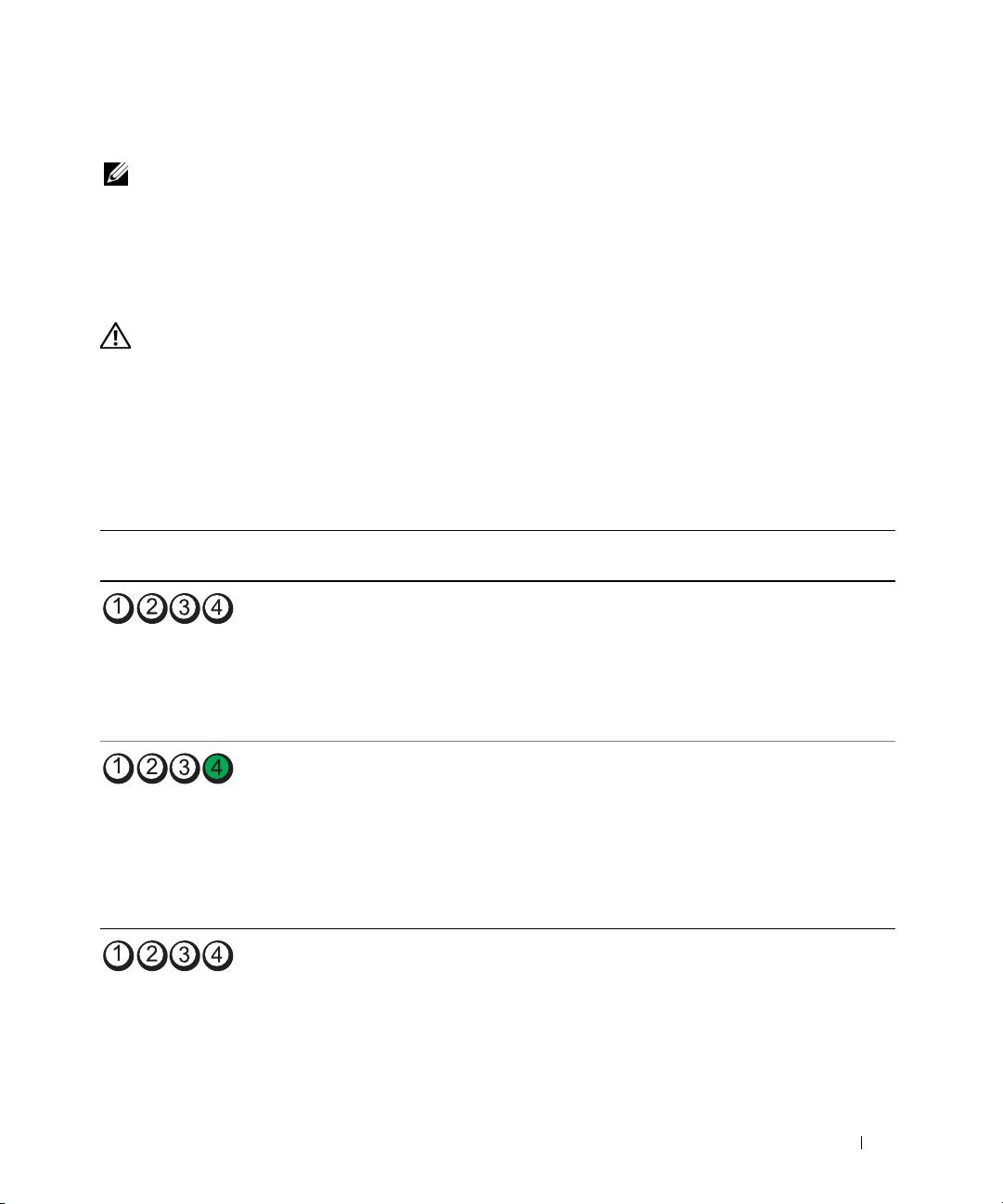
Virheilmoitukset
HUOMAUTUS: Jos viestiä ei ole luettelossa, katso ohjeita käyttöjärjestemän tai, kun virheilmoitus saatiin,
käynnissä olleen ohjelman ohjeista.
Jos virhe tapahtuu käynnistyksessä, näyttöön saattaa tulla ilmoitus virheestä. Katso Käyttöoppaan kohtaa
"Virheilmoitukset" ongelmien ratkaisemiseksi.
Diagnostiikkamerkkivalot
VAROITUS: Tutustu Tuotetieto-oppaan turvallisuusohjeisiin ennen tässä esitettyjen toimenpiteiden
suorittamista.
Vianmäärityksessä auttavat tietokoneen etupaneelissa olevat neljä merkkivaloa 1, 2, 3 ja 4. Nämä
merkkivalot eivät pala tai ne ovat vihreitä. Kun tietokone käynnistyy normaalisti, merkkivalot vilkkuvat.
Jos tietokoneessa esiintyy toimintahäiriö, merkkivalojen ja virtapainikkeen yhdistelmät auttavat
ongelman tunnistamisessa.Valot osoittavat myös lepotiloja.
Diagnostiikkamerkkivalojen koodit ennen POST-tarkistusta
Diagnostiik-
Virran
Ongelman kuvaus Ehdotettu ongelman ratkaisu
kamerkkivalot
merkkivalo
ei pala Tietokone ei saa virtaa. Kytke tietokone pistorasiaan. Varmista, että
tietokoneen etupaneelin merkkivalo palaa.
Jos virran merkkivalo ei pala, tarkista, että
tietokone on liitetty pistorasiaan, ja paina sen
jälkeen virtapainiketta.
Jos ongelma ei ratkea vieläkään, pyydä
Delliltä teknistä tukea.
ei pala Tietokone on sammutettu
Käynnistä tietokone painamalla virtapainiketta.
normaalisti; tietokone on
Jos tietokone ei käynnisty, tarkista, palaako
liitetty pistorasiaan.
etupaneelissa oleva virran merkkivalo. Jos virran
merkkivalo ei pala, tarkista, että tietokone on
liitetty pistorasiaan, ja paina sen jälkeen
virtapainiketta.
Jos ongelma ei ratkea vieläkään, pyydä
Delliltä teknistä tukea.
vilkkuva
Tietokone on alhaisemman
Palauta tietokone lepotilasta jollakin sopivalla
vihreä
virrankulutuksen tilassa tai
tavalla. Katso Käyttöoppaan kohta
lepotilassa.
Lisäominaisuudet.
Jos ongelma eri ole ratkennut, ja yrität herättää
tietokoneen USB-hiiren tai -näppäimistön
kautta, yritä vaihtaa niiden tilalle toimiva
PS/2-hiiri tai -näppäimistö ja yritä uudelleen.
Pikaopas 133
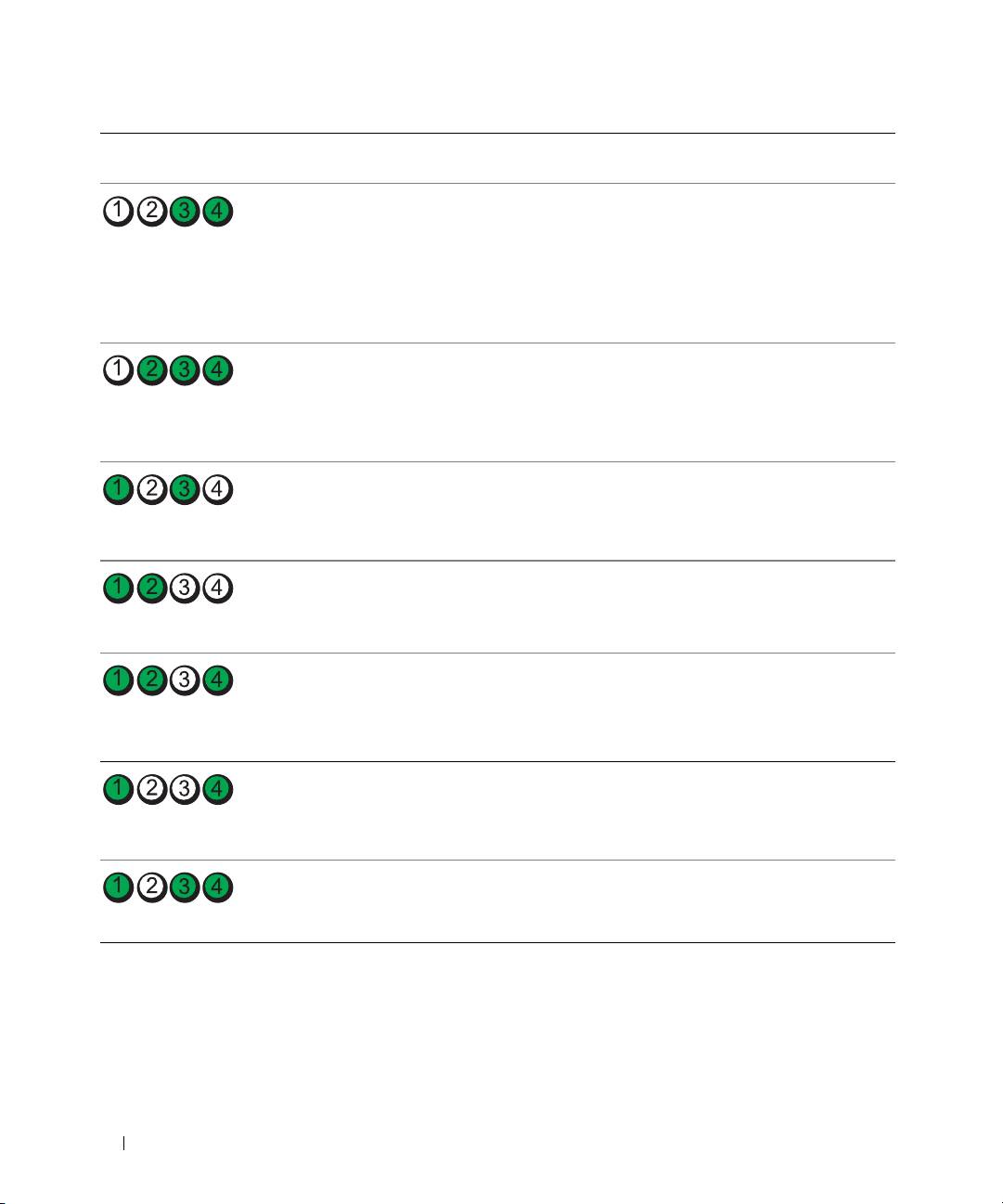
Diagnostiik-
Virran
Ongelman kuvaus Ehdotettu ongelman ratkaisu
kamerkkivalot
merkkivalo
vilkkuva
Tietokone on alhaisemman
Palauta tietokone lepotilasta jollakin sopivalla
vihreä
virrankulutuksen tilassa tai
tavalla. Katso Käyttöoppaan kohta
lepotilassa.
Lisäominaisuudet.
Jos ongelma eri ole ratkennut, ja yrität herättää
tietokoneen USB-hiiren tai -näppäimistön
kautta, yritä vaihtaa niiden tilalle toimiva
PS/2-hiiri tai -näppäimistö ja yritä uudelleen.
keltainen BIOS ei käynnisty. Varmista, että suoritin on oikein paikallaan ja
käynnistä tietokone uudelleen. Lisätietoja on
Käyttöoppaan kohdassa "Suoritin".
(vilkkuu)
Jos ongelma ei ratkea vieläkään, pyydä Delliltä
teknistä tukea.
vilkkuva
Virtalähteessä tai
Suorita Käyttöoppaan kohdassa Virrankäytön
keltainen
virtajohdossa on jokin vika.
ongelmat mainitut toimenpiteet.
Jos ongelma ei ratkea vieläkään, pyydä Delliltä
(vilkkuu)
teknistä tukea.
keltainen On tapahtunut mahdollinen
Saat teknistä tukea ottamalla yhteyttä Delliin.
emolevyn vika.
(vilkkuu)
keltainen Suorittimen ristiriita. Suorita Käyttöoppaan kohdan "Suorittimen
ongelmat" toimenpiteet.
(vilkkuu)
keltainen Laajennusosassa, kuten
Tarkista, että tarvittavat virtajohdot on kytketty
näytönohjaimen tai
näytönohjaimen ja muistin alustakortteihin.
muistin alustakortissa, on
Suorita Käyttöoppaan kohdan "Virrankäytön
(vilkkuu)
havaittu mahdollinen virhe.
ongelmat" toimenpiteet.
keltainen Virtalähteessä on
Tarkista, että molemmat virtajohdot on kytketty
mahdollisesti vika.
emolevyyn.
(vilkkuu)
134 Pikaopas
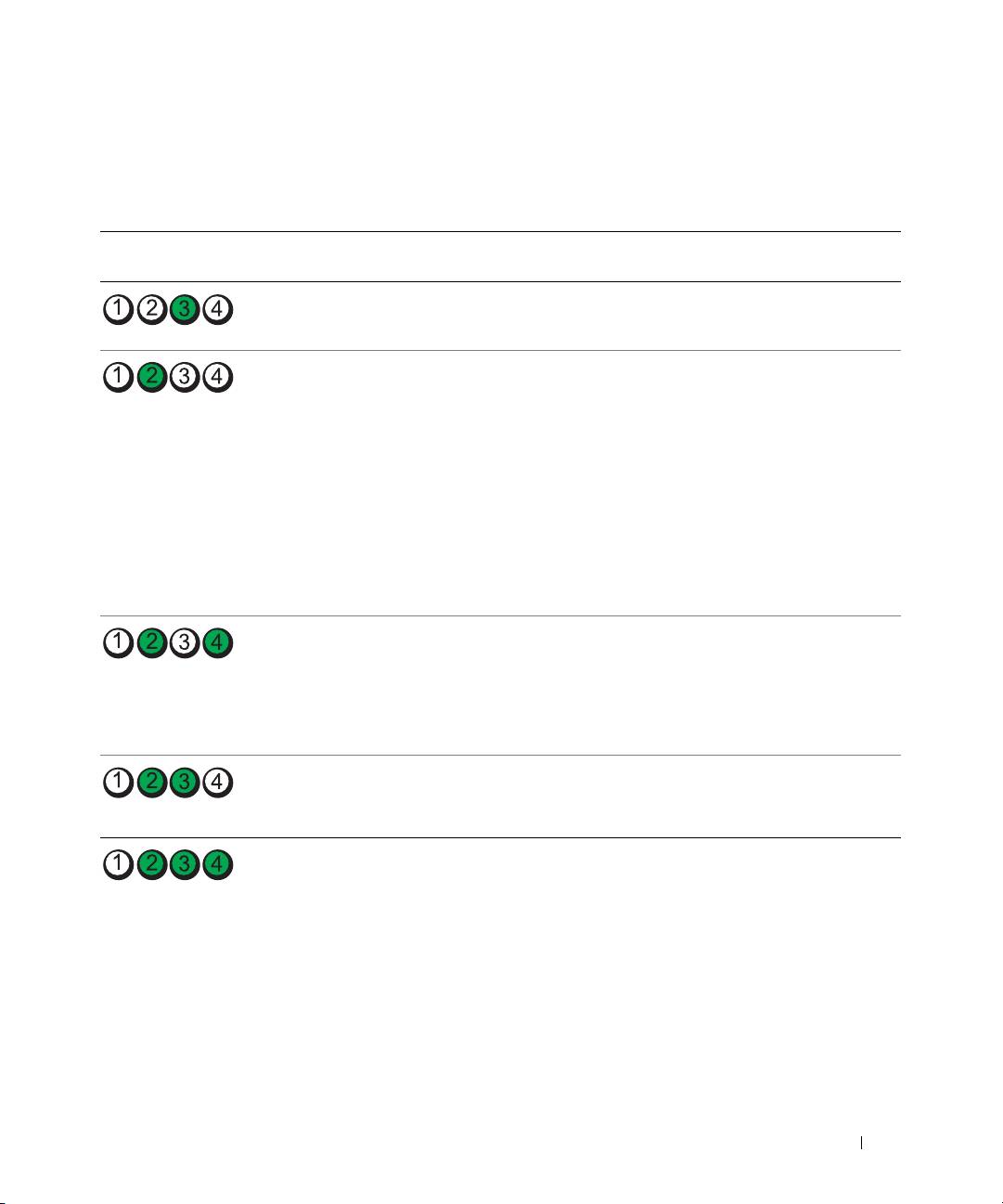
Diagnostiikkamerkkivalojen koodit POST-tarkistuksen aikana
Virran merkkivalo palaa tasaisesti vihreänä diagnostiikkamerkkivalojen koodeja POST-tarkistuksen
aikana näytettäessä.
Merkkivalo-
Ongelman kuvaus Ehdotettu ongelman ratkaisu
yhdistelmä
Mahdollinen suoritinvirhe. Asenna suoritin uudelleen ja käynnistä tietokone
uudelleen.
Laajennuskortissa saattaa olla
1
Määritä irrottamalla yksittäinen kortti (ei näytönohjainta),
vika.
onko kyseessä laiteristiriita ja käynnistämällä tietokone
uudelleen.
2
Jos ongelma ei poistu, asenna poistamasi kortti uudelleen,
poista jokin toinen kortti ja käynnistä sitten tietokone
uudelleen.
3
Toista tämä jokaisen kortin kohdalla. Jos tietokone
käynnistyy normaalisti, suorita viimeksi poistamasi kortin
resurssiristiriitojen vianmääritys (lisätietoja on kohdassa
"Ohjelmiston ja laitteiston yhteensopivuusongelmien
ratkaiseminen" sivulla 127).
4
Jos ongelma jatkuu, ota yhteyttä Delliin
.
Näytönohjaimessa saattaa olla
1
Jos tietokoneessa on näytönohjainkortti, irrota kortti,
vika.
asenna se takaisin ja käynnistä tietokone uudelleen.
2
Jos ongelma jatkuu, asenna varmasti toimiva näytönohjain
ja käynnistä tietokone uudelleen.
3
Jos ongelma jatkuu, tai jos tietokoneessa on integroitu
näytönohjain, ota yhteyttä Delliin
.
On tapahtunut mahdollinen
Asenna kaikki virta- ja tiedonsiirtokaapelit takaisin ja
levyasema- tai kiintolevyvika.
käynnistä tietokone uudelleen.
Mahdollinen USB-virhe. Asenna kaikki USB-laitteet uudelleen, tarkista laitteiden
kaapelit ja käynnistä sitten tietokone uudelleen.
Pikaopas 135
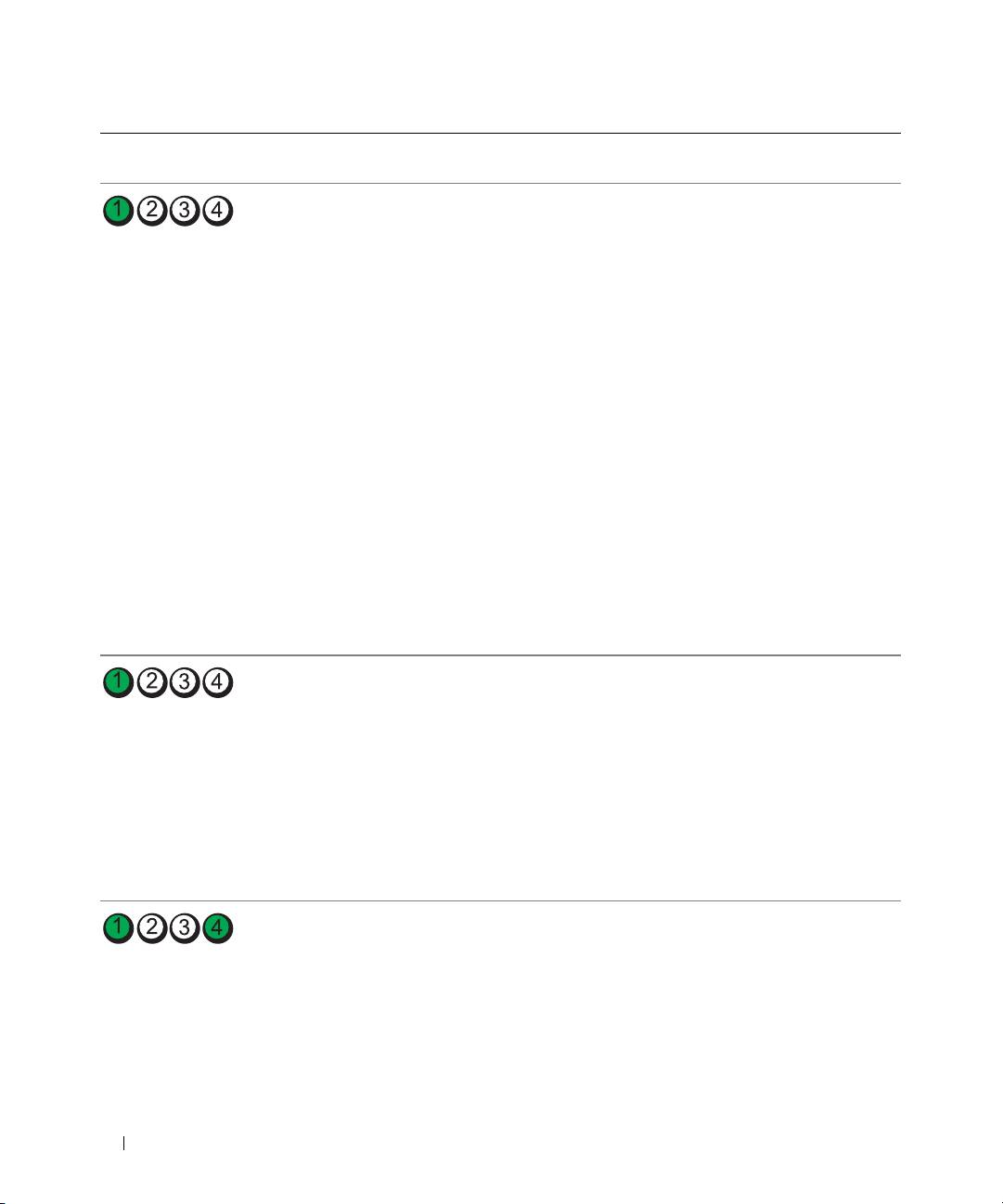
Merkkivalo-
Ongelman kuvaus Ehdotettu ongelman ratkaisu
yhdistelmä
Muistimoduuleja ei havaittu. 1
Aseta muistimoduulit uudelleen paikoilleen ja varmista,
että tietokoneesi voi käyttää muistia oikein.
2
Käynnistä tietokone uudelleen.
3
Jos ongelma jatkuu, irrota kaikki muistimoduulit ja asenna
yksi muistimoduuli muistimoduulin liittimeen DIMM_1.
4
Käynnistä tietokone uudelleen.
Näyttöön ilmestyy viesti, joka ilmoittaa, että järjestelmän
suorituskyky ja virheiden korjauskyky on heikompi, sillä
muistia ei ole yhdistetty.
5
Käynnistä tietokone käyttöjärjestemässä painamalla <F1>.
6
Suorita Dell Diagnostics -ohjelma. Lisätietoja on
Käyttöoppaassa
.
7
Jos muistimoduuli toimii, sammuta tietokone, irrota
moduuli ja toista toimenpiteet kaikkien muiden
muistimoduulien kanssa, kunnes saat ilmoituksen
muistivirheestä käynnistyksessä tai diagnoositestin aikana.
Jos testattu muistimoduuli on viallinen, toista
toimenpiteet vielä muiden moduulien kanssa, jotta voit
varmistaa, että loput moduulit ovat toimintakuntoisia.
8
Kun olet löytänyt viallisen muistimoduulin, ota yhteyttä
Delliin korjaavan moduulin saamiseksi
.
Muistimoduuleja ei havaittu.
• Jos tietokoneessa on asennettuna yksi muistimoduuli,
asenna se uudelleen ja käynnistä tietokone uudelleen.
• Jos tietokoneessa on asennettuna kaksi muistimoduulia tai
enemmän, irrota moduulit ja asenna yksi moduuli
uudelleen. Käynnistä tietokone sen jälkeen uudelleen. Jos
tietokone käynnistyy normaalisti, asenna toinen moduuli
takaisin. Jatka, kunnes löydät viallisen moduulin tai
onnistut asentamaan kaikki moduulit ilman virheitä.
• Jos mahdollista, asenna samaa tyyppiä oleva toimiva
muistimoduuli tietokoneeseen.
• Jos ongelma jatkuu, ota yhteyttä Delliin.
Emolevyssä on jokin vika.
Saat teknistä tukea ottamalla yhteyttä
Delliin
.
136 Pikaopas
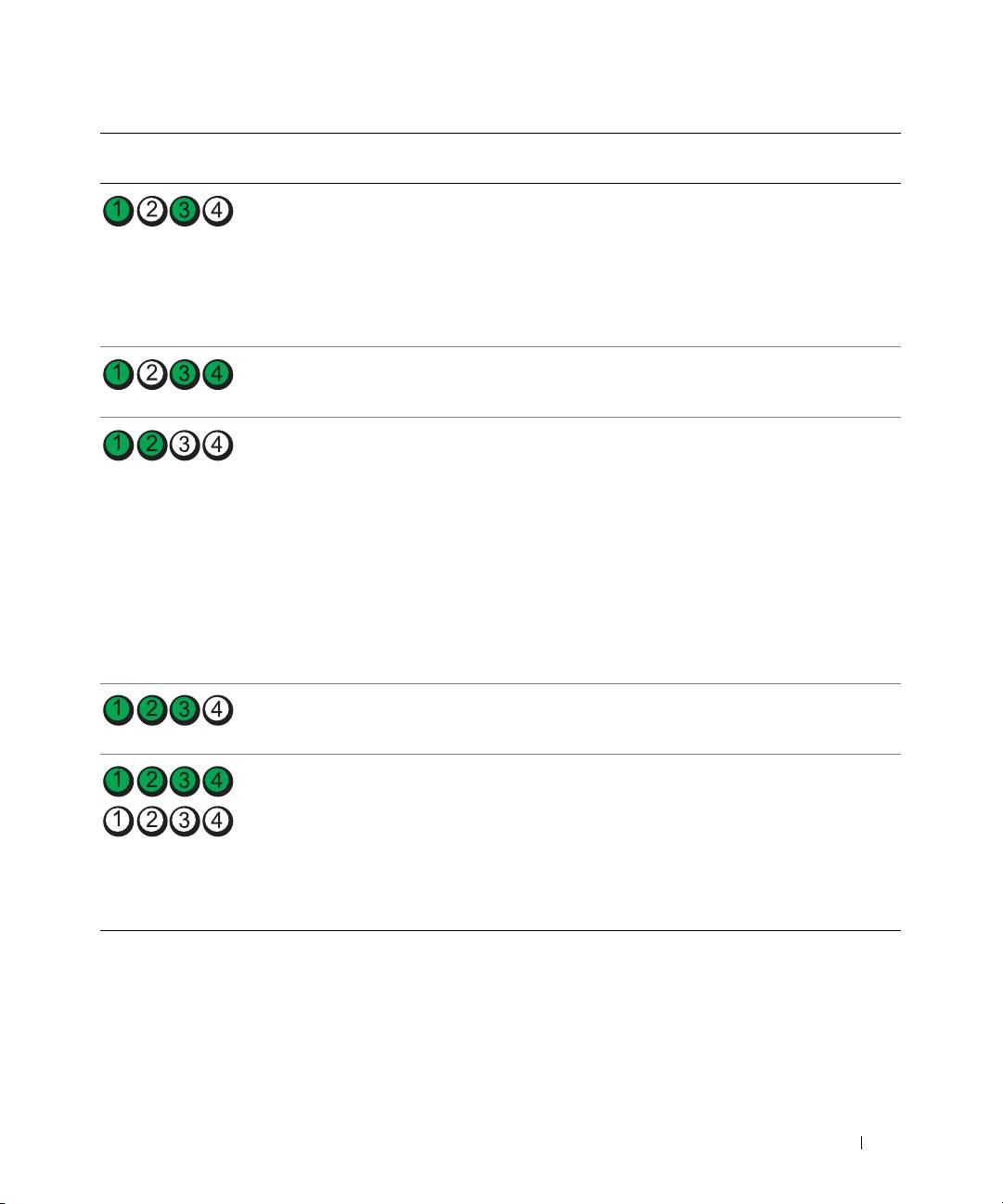
Merkkivalo-
Ongelman kuvaus Ehdotettu ongelman ratkaisu
yhdistelmä
Muistimoduulit on tunnistettu,
• Tarkista, etteivät muistimoduulin/muistiliitännän
mutta on ilmennyt muistin
sijoitusta koske mitkään erikoisvaatimukset.
kokoonpano- tai
• Tarkista, että asennettavat muistimoduulit ovat
yhteensopivuusvirhe.
yhteensopivia tietokoneen kanssa.
• Asenna muistimoduulit uudelleen ja käynnistä tietokone
uudelleen.
• Jos ongelma jatkuu, ota yhteyttä Delliin.
Videoalustamista edeltävät
Tarkkaile näytölle ilmestyviä viestejä.
tavanomaiset
järjestelmätoiminnot.
Laajennuskortissa saattaa
1
Määritä irrottamalla yksittäinen kortti (ei näytönohjainta),
olla vika.
onko kyseessä laiteristiriita ja käynnistämällä tietokone
uudelleen.
2
Jos ongelma ei poistu, asenna poistamasi kortti uudelleen,
poista jokin toinen kortti ja käynnistä sitten tietokone
uudelleen.
3
Toista tämä jokaisen kortin kohdalla. Jos tietokone
käynnistyy normaalisti, suorita viimeksi poistamasi kortin
resurssiristiriitojen vianmääritys (lisätietoja on kohdassa
"Ohjelmiston ja laitteiston yhteensopivuusongelmien
ratkaiseminen" sivulla 127).
4
Jos ongelma jatkuu, ota yhteyttä Delliin.
Videoalustamista edeltävät
Tarkkaile näytölle ilmestyviä viestejä.
tavanomaiset
järjestelmätoiminnot.
Tietokone on normaalissa
Ei mitään.
toimintatilassa POST-testin
suorittamisen jälkeen.
HUOMAUTUS: Diagnostiik-
kamerkkivalot vilkkuvat lyhyesti
ja sammuvat sen jälkeen, kun
tietokone on käynnistänyt
käyttöjärjestelmän uudelleen.
Pikaopas 137

Usein kysyttyjä kysymyksiä
Kysymys Ratkaisu Mistä löydän lisätietoja
Miten määritän tietokoneen
Jos tietokoneessasi on näytönohjain,
Lisätietoja kahden näytön
käyttämään kahta näyttöä?
joka tukee kahta näyttöä, etsi
kytkemisestä tietokoneeseen on
tuotepakkauksesta Y-kaapeli.
kohdissa "Tietokoneen asentaminen
Y-kaapelissa on yksi liitin toisessa
(tornimallinen)" sivulla 103 ja
päässä (liitä tämä liitin tietokoneen
"Pöytätietokoneen asentaminen
taakse) ja kaksi liitintä toisessa päässä
(pöytätietokonemallinen)" sivulla 108.
(liitä nämä päät näytön kaapelien
liittimiin).
Miten liitän näytön, kun näytön
Jos näytönohjaimessa on DVI-liitäntä
Lisätietoja näyttöjen kytkemisestä
kaapelin liitin ei näytä sopivan
mutta näytön kaapelissa on VGA-liitin,
tietokoneeseen on kohdissa
tietokoneen takana olevaan
tarvitset sovittimen. Tuotepakkauksen
"Tietokoneen asentaminen
liitäntään?
tulisi sisältää kaapelisovitin.
(tornimallinen)" sivulla 103 ja
"Pöytätietokoneen asentaminen
(pöytätietokonemallinen)" sivulla 108.
Lisätietoja saat ottamalla yhteyttä
Delliin. Tietoja yhteyden ottamisesta
Delliin on Käyttöoppaassa.
Miten liitän kaiuttimet? Jos tietokoneessasi on äänikortti, kytke
Katso lisätietoja kaiuttimien omista
kaiuttimet kortin liittimiin. Lisätietoja
ohjeista.
on kohdissa "Tietokoneen asentaminen
(tornimallinen)" sivulla 103 ja
"Pöytätietokoneen asentaminen
(pöytätietokonemallinen)" sivulla 108.
138 Pikaopas

Kysymys Ratkaisu Mistä löydän lisätietoja
Miten löydän oikeat liittimet USB-
Tornimallisessa tietokoneessa on
Kuvia tietokoneesta edestä ja takaa
ja IEEE 1394 -laitteita varten?
kahdeksan USB-liitintä (kaksi edessä,
on kohdassa "Tietoja tietokoneesta"
yksi sisäinen ja viisi takana) sekä
sivulla 113.
lisävarusteena saatava IEEE 1394 -
Ohjeita Käyttöoppaan etsimisestä
liitin tietokoneen etupaneelissa.
on kohdassa "Tietojen etsiminen"
Pöytätietokonemallisessa tietokoneessa
sivulla 99.
on kahdeksan USB-liitintä (kaksi
edessä, yksi sisäinen ja viisi takana)
sekä lisävarusteena saatava IEEE
1394 -liitin tietokoneen etupaneelissa.
Liitin on käytettävissä vain, jos hankit
IEEE 1394 -lisäkortin. Jos haluat
hankkia kortin, ota yhteyttä Delliin.
Lisätietoja IEEE 1394 -kortista on
Käyttöoppaassa.
Mistä löydän tietoja tietokoneeni
Käyttöoppaassa on teknisten tietojen
Mene Dellin tukisivustoon osoitteessa
laitteistosta ja muita teknisiä
taulukko, jossa on tarkempia tietoja
support.dell.com ja lue uusimmasta
tietoja?
tietokoneesta ja sen laitteistosta.
tekniikasta kertovia artikkeleita tai
Ohjeita Käyttöoppaan etsimisestä on
keskustele muiden Dell-käyttäjien
kohdassa "Tietojen etsiminen"
kanssa Dellin keskustelufoorumissa.
sivulla 99.
Miten löydän tietokoneeni
Seuraavat käyttöohjeet ovat saatavana
Jos kadotat käyttöohjeet, voit löytää
käyttöohjeet?
tietokonettasi varten:
ne myös Dellin tukisivustosta
• Käyttöopas
osoitteesta support.dell.com.
• Tuotetieto-opas
• Järjestelmätietotarra
Ohjeita asiakirjojen etsintään on
kohdassa "Tietojen etsiminen"
sivulla 99.
Pikaopas 139

140 Pikaopas

Hakemisto
C
I
liittimet (jatkuu)
näppäimistö, 117
CD-levyt
IRQ-ristiriidat, 127
rinnakkais-, 116
käyttöjärjestelmä, 102
sarja-, 117
USB-liittimet, 114, 117-118
K
verkkokortti, 117
D
kiintolevyasema
virta, 115, 120
Dell
toiminnan merkkivalo,
tukisivusto, 101
113-114, 118-119
Dell Diagnostics, 130
kortit
M
paikat, 115, 120
Dell Premier Support -
merkkivalot
sivusto, 100
kuuloke
diagnostiikka, 114, 119, 133
liitin, 114, 119
kiintolevyn toiminta, 113-
diagnostiikka
114, 118-119
äänimerkkikoodit, 131
käyttöjärjestelmä
linkki, 116
Dell, 130
uudelleenasentaminen, 102
tietokoneen takaosa, 133
merkkivalot, 114, 119, 133
käyttöjärjestelmän CD-
verkko, 116-117
levy, 102
verkon toiminta, 117
käyttöoikeussopimus, 100
virta, 114, 119
E
Käyttöopas, 100
Microsoft Windows -
ergonomiatiedot, 100
käyttöoikeustarra, 100
L
H
N
laitteisto
Hardware Troubleshooter
äänimerkkikoodit, 131
näppäimistö
(Laitteiden
Dell Diagnostics, 130
liitin, 117
vianmääritys), 127
ristiriidat, 127
hiiri
liittimet
liitin, 116
ääni, 116-117
O
huoltomerkki, 100
hiiri, 116
Ohje- ja tukikeskus, 101
kuuloke, 114, 119
ohjelmisto
linja sisään, 117
ristiriidat, 127
linja ulos, 116
Hakemisto 141

142 Hakemisto
ohjetiedosto
T
virhesanomat
Windowsin ohje- ja
äänimerkkikoodit, 131
takuutiedot, 100
tukikeskus, 101
diagnostiikkamerkkivalot, 133
tarrat
ongelmat
virta
huoltomerkki, 100
äänimerkkikoodit, 131
liitin, 115, 120
Microsoft Windows, 100
Dell Diagnostics, 130
merkkivalo, 114, 119
diagnostiikkamerkkivalot, 133
tietokone
painike, 114, 119
palauttaminen aiempaan
äänimerkkikoodit, 131
tilaan, 128
palauttaminen aiempaan
tilaan, 128
oppaat
W
ergonomia, 100
tukisivusto, 101
Windows XP
käyttöoikeussopimus, 100
Tuotetieto-opas, 100
Hardware Troubleshooter
Käyttöopas, 100
turvallisuusohjeet, 100
(Laitteiden
online, 101
vianmääritys), 127
Pikaopas, 99
Ohje- ja tukikeskus, 101
säädökset, 100
System Restore (Järjestelmän
U
takuu, 100
palauttaminen), 128
Tuotetieto-opas, 100
USB-liittimet
uudelleenasentaminen, 102
turvallisuus, 100
liitin, 117
liittimet, 114, 118
Ä
R
ääniliittimet
V
ResourceCD
linja sisään, 117
Dell Diagnostics, 130
verkko
linja ulos, 116
liitin, 117
ristiriidat
äänimerkkikoodit, 131
ohjelmiston ja laitteiston
vianmääritys, 127
yhteensopivuu-
Dell Diagnostics, 130
songelmat, 127
diagnostiikkamerkkivalot, 133
Ohje- ja tukikeskus, 101
palauttaminen aiempaan
S
tilaan, 128
säädökset, 100
System Restore (Järjestelmän
palauttaminen), 128
142 Hakemisto

Dell Precision™ Workstation 490
Hurtigreferanse
Modell DCTA
www.dell.no | support.dell.no

Merknader, varsler og advarsler
OBS! Et OBS!-avsnitt inneholder viktig informasjon som gjør deg til en mer effektiv bruker av datamaskinen.
VARSEL: En MERKNAD angir enten potensiell fare for maskinvaren eller tap av data, og forteller hvordan du kan unngå
problemet.
ADVARSEL! En ADVARSEL angir en potensiell fare for skade på eiendom, personskade eller dødsfall.
Forkortelser og akronymer
Du finner en komplett liste over forkortelser og akronymer i Glossary (Ordliste) i
User’s Guide
(Brukerhåndbok).
Hvis du kjøpte en datamaskin i serien Dell™ n, gjelder ikke eventuelle referanser i dette dokumentet til
®
®
operativsystemet Microsoft
Windows
.
____________________
Informasjonen i dette dokumentet kan endres uten varsel.
© 2006 Dell Inc. Med enerett.
Det er strengt forbudt å kopiere innholdet uten skriftlig tillatelse fra Dell Inc.
Varemerker som brukes i denne teksten: Dell, DELL-logoen og Dell Precision er varemerker for Dell Inc.. Intel, Xeon og Pentium er registrerte
varemerker for Intel Corporation. Microsoft og Windows er registrerte varemerker for Microsoft Corporation.
Andre varemerker og navn kan være brukt i dette dokumentet for å referere til enheter som eier merker og navn eller produkter.
Dell Inc. fraskriver seg eierinteresse for varemerker og navn som ikke er dets egne.
Modell DCTA
Januar 2006 P/N MD504 Rev. A00

Innhold
Finne informasjon . . . . . . . . . . . . . . . . . . . . . . . . . . . . . . . 147
Sette opp maskinen (tårn-oppsett)
. . . . . . . . . . . . . . . . . . . . . . 151
Sette opp maskinen (skrivebordsoppsett)
. . . . . . . . . . . . . . . . . . . 156
Om datamaskinen
. . . . . . . . . . . . . . . . . . . . . . . . . . . . . . . 161
Sett forfra (tårnoppsett)
. . . . . . . . . . . . . . . . . . . . . . . . . . 161
Sett bakfra (tårnoppsett)
. . . . . . . . . . . . . . . . . . . . . . . . . 163
Kontakter på baksiden av maskinen
. . . . . . . . . . . . . . . . . . . 164
Sett forfra (skrivebordsoppsett)
. . . . . . . . . . . . . . . . . . . . . 166
Sett bakfra (skrivebordsoppsett)
. . . . . . . . . . . . . . . . . . . . . 168
Sett fra innsiden
. . . . . . . . . . . . . . . . . . . . . . . . . . . . . 169
Sett fra innsiden – stasjonsplass for harddisk rotert ut
. . . . . . . . . 170
Hovedkort-komponenter
. . . . . . . . . . . . . . . . . . . . . . . . . 171
Farge på kabler
. . . . . . . . . . . . . . . . . . . . . . . . . . . . . . 172
Finne User’s Guide (Brukerhåndbok)
. . . . . . . . . . . . . . . . . . . . . 172
Ta av maskindekslet
. . . . . . . . . . . . . . . . . . . . . . . . . . . . . . 173
Vedlikeholde maskinen
. . . . . . . . . . . . . . . . . . . . . . . . . . . . 175
Løse problemer
. . . . . . . . . . . . . . . . . . . . . . . . . . . . . . . . . 175
Feilsøkingstips
. . . . . . . . . . . . . . . . . . . . . . . . . . . . . . 175
Løse problemer med ukompatibel programvare og maskinvare
. . . . . 175
®
®
Bruke Microsoft
Windows
XP System Restore
(Systemgjenoppretting)
. . . . . . . . . . . . . . . . . . . . . . . . . . 176
Bruke den siste fungerende konfigurasjon
. . . . . . . . . . . . . . . . 177
Dell Diagnostics
. . . . . . . . . . . . . . . . . . . . . . . . . . . . . . 178
Før du starter en test
. . . . . . . . . . . . . . . . . . . . . . . . . . . 179
Signalkoder
. . . . . . . . . . . . . . . . . . . . . . . . . . . . . . . . . . 179
Feilmeldinger
. . . . . . . . . . . . . . . . . . . . . . . . . . . . . . . 181
Diagnoselamper
. . . . . . . . . . . . . . . . . . . . . . . . . . . . . . . . 181
Diagnoselampekoder før POST
. . . . . . . . . . . . . . . . . . . . . . 181
Diagnoselampekoder under POST
. . . . . . . . . . . . . . . . . . . . 183
Vanlige spørsmål (FAQ)
. . . . . . . . . . . . . . . . . . . . . . . . . . . . 186
Register . . . . . . . . . . . . . . . . . . . . . . . . . . . . . . . . . . . . . . 189
Innhold 145

146 Innhold
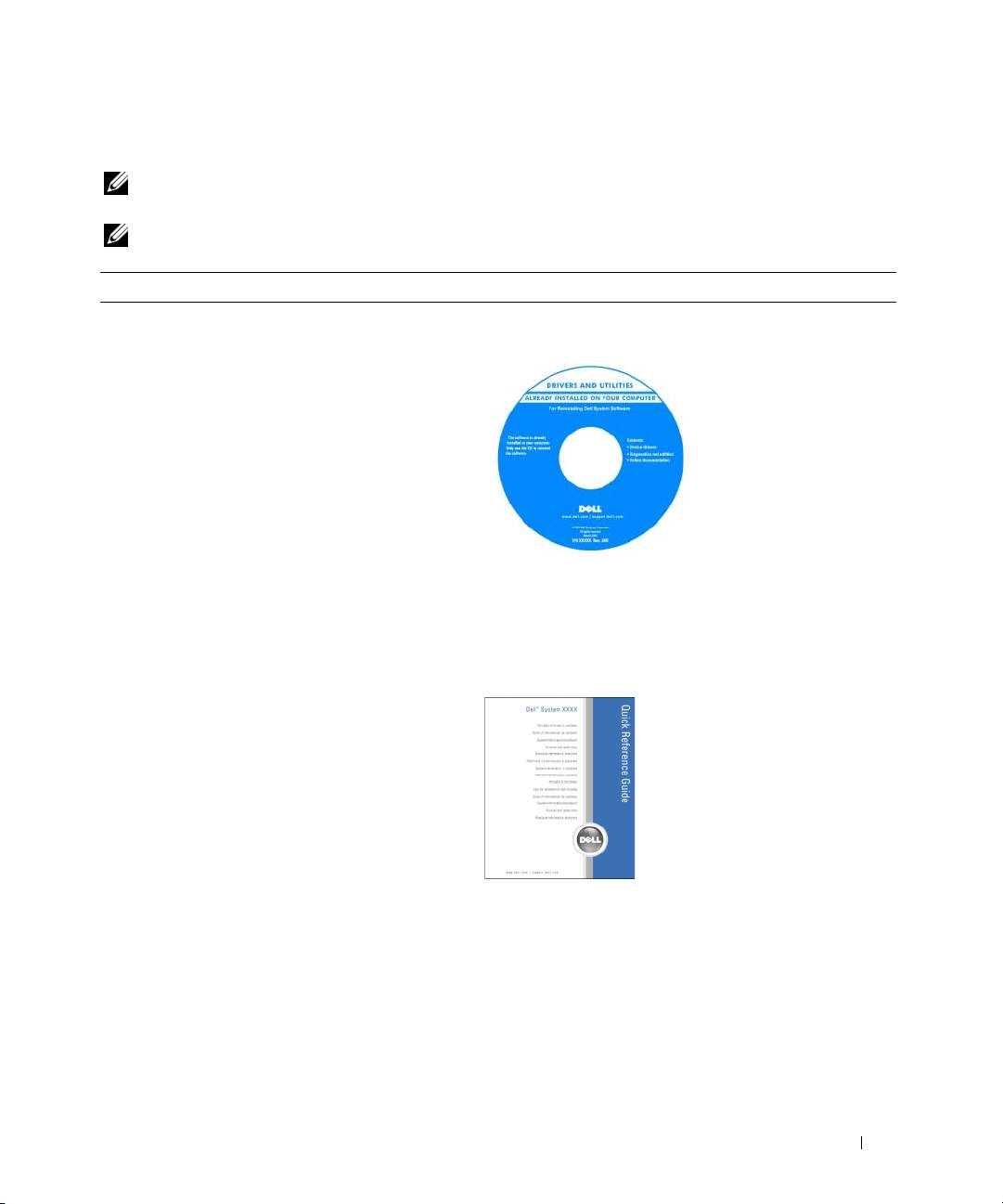
Finne informasjon
OBS! Noen funksjoner eller medier kan være tilleggsutstyr og leveres muligens ikke med maskinen.
Noen funksjoner og medier kan være utilgjengelige i enkelte land.
OBS! Flere opplysninger kan være inkludert med maskinen.
Hva leter du etter? Finn det her
• Et diagnoseprogram for datamaskinen
CD-en Drivers and Utilities (Drivere og programmer), som
• Drivere for datamaskinen
også kalles ResourceCD (Ressurs-CD)
• Dokumentasjon for maskinen
Dokumentasjon og drivere
• Dokumentasjon for enheten
er allerede installert på
datamaskinen. Du kan
• DSS (Desktop System Software -
bruke denne CDen til å
systemprogramvare for stasjonær maskin)
installere drivere på nytt,
kjøre Dell Diagnostics
(diagnostikk) eller lese
dokumentasjonen. CD-en
kan inneholde viktig-filer
med oppdatert
informasjon om tekniske
endringer i datamaskinen, eller avansert, teknisk
referansemateriale for teknikere eller erfarne brukere.
OBS! Oppdateringer av drivere og dokumentasjon finner
du på support.dell.com.
• Hvordan sette opp maskinen
Hurtigreferanse
• Hvordan ta vare på maskinen
• Grunnleggende informasjon om feilsøking
• Hvordan kjøre Dell Diagnostics
• Feilkoder og diagnoselamper
• Hvordan du tar ut og installerer komponenter
• Hvordan åpne maskindekslet
OBS! Dette dokumentet er tilgjengelig som en PDF-fil
på support.dell.com.
Hurtigreferanse 147
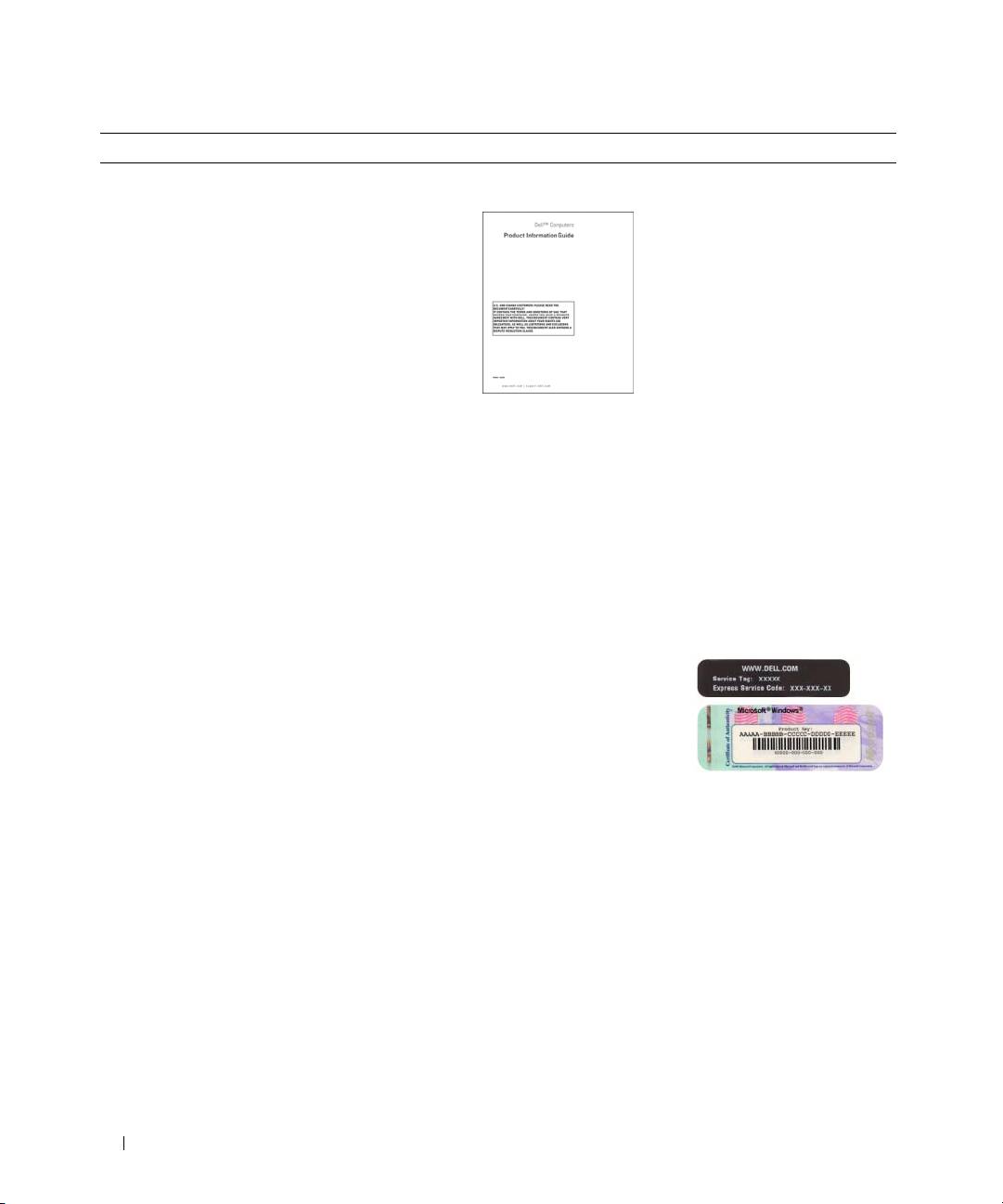
Hva leter du etter? Finn det her
• Garantiinformasjon
Dell™ Product Information Guide (Produktinformasjon)
• Vilkår og betingelser (kun USA)
• Sikkerhetsopplysninger
• Spesielle bestemmelser
• Ergonomisk informasjon
• Lisensavtale for sluttbrukere
• Hvordan du tar ut og installerer komponenter
User’s Guide (Brukerhåndbok)
• Spesifikasjoner
®
®
Microsoft
Windows
XP Hjelp og støtte
• Hvordan du kan konfigurere systeminnstillinger
1
Klikk på Start-knappen og deretter på
Hjelp og støtte
• Hvordan du kan feilsøke og løse problemer
2
Klikk på User’s and system guides (Bruker- og
systemhåndbøker) og deretter på
User’s Guide
(Brukerhåndbok).
User’s Guide (Brukerhåndbok) er også tilgjengelig på
CD-en Drivers and Utilities (Drivere og programmer).
®
®
• Servicemerke og Ekspresservicekode
Service Tag og Microsoft
Windows
-lisens
• Microsoft Windows-lisensetikett
Disse etikettene er festet til datamaskinen.
• Bruk servicemerket
til å identifisere
datamaskinen når
du bruker
support.dell.com
eller kontakter teknisk
støtte.
• Oppgi Ekspresservicekoden for å styre samtalen
når du kontakter teknisk støtte.
148 Hurtigreferanse

Hva leter du etter? Finn det her
• Løsninger — Feilsøkingstips, tekniske artikler,
Dells kundestøttenettsted — support.dell.com
online kurs og vanlige spørsmål
OBS! Velg land eller forretningssegment for å vise riktig
• Diskusjonsgruppe — Online diskusjoner
kundestøttenettsted.
med andre Dell-kunder
OBS! Kunder innenfor næringsliv, offentlige myndigheter
• Oppgraderinger — Oppgraderingsinformasjon for
og utdanningsinstitusjoner kan også bruke det tilpassede
komponenter, for eksempel minne, harddisk og
nettstedet premier.support.dell.com. Nettstedet er muligens
operativsystem
ikke tilgjengelig for alle land.
• Kundeservice — Kontaktinformasjon, ordrestatus
og status for servicehenvendelse, garanti- og
reparasjonsinformasjon
• Service og kundestøtte — Status for service-
henvendelse og kundestøttehistorikk, service-
kontrakt, online diskusjoner med kundestøtte
• Referanse — Dokumentasjon, detaljer om
maskinkonfigurasjonen, produktspesifikasjoner
og nyttige artikler
• Nedlastinger — Sertifiserte drivere, feilfikser
og programvareoppdateringer
• Desktop System Software (DSS)— Hvis du
installerer operativsystemet på nytt, bør du installere
DSS-programmet (systemprogramvare for stasjonær
maskin) før du installerer driverne. DSS inneholder
kritiske oppdateringer for operativsystemet og støtter
følgende Dell™-utstyr: 3,5-tommers USB-
diskettstasjoner, optiske stasjoner og USB-enheter.
DSS er nødvendig for at Dell-maskinen skal fungere
på riktig måte. Programmet finner automatisk
relevante opplysninger om maskinen og
operativsystemet, og installerer de oppdateringene
som er nødvendige for din konfigurasjon.
• Hvordan du bruker Windows XP
Windows Hjelp og støtte
• Hvordan arbeide med programmer og filer
1
Klikk på
Start
-knappen og deretter på
Help and Support
• Dokumentasjon for enheter
(Hjelp og støtte).
(for eksempel et modem)
2
Skriv ett eller flere ord som beskriver problemet,
og klikk på pilikonet.
3
Klikk på emnet som best beskriver problemet.
4
Følg veiledningen på skjermen.
Hurtigreferanse 149
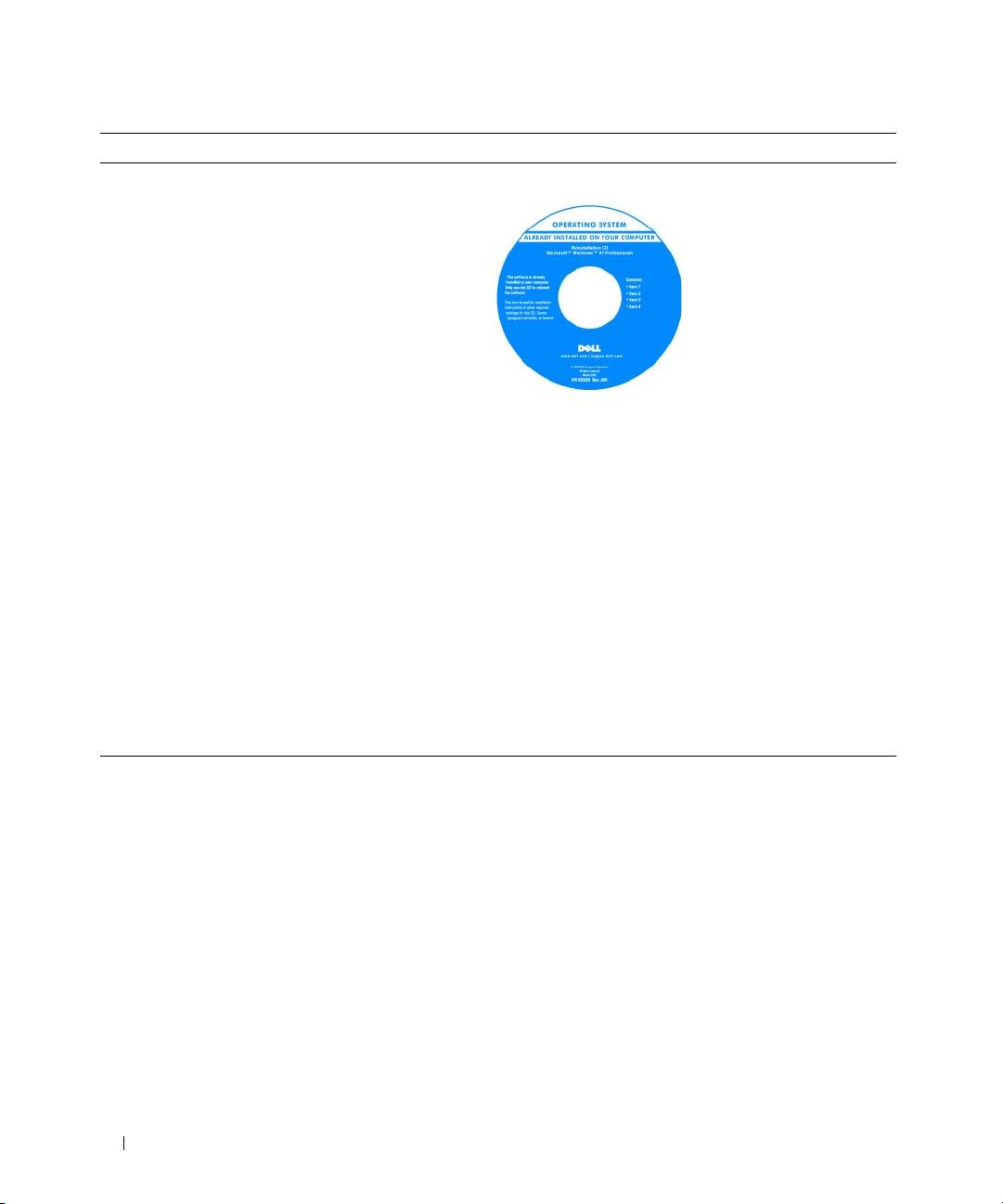
Hva leter du etter? Finn det her
• Hvordan jeg installerer operativsystemet på nytt
Operativsystem-CD-en
Operativsystemet er
allerede installert på
maskinen. Hvis du vil
installere operativsystemet
på nytt, bruker du CD-en
Operating System
(Operativsystem). I hånd-
boken User’s Guide
(Brukerhåndbok) finner
du veiledninger for
hvordan du installerer.
Etter at du har installert operativsystemet på nytt, bruker
du CD-en Drivers and Utilities (Drivere og programmer),
også kalt Resource CD (Ressurs-CD) for å installere drivere
for enhetene som ble levert sammen med maskinen, på
nytt. Produktnøkkel-etiketten for operativsystemet er festet
til maskinen.
OBS! Fargen på CD-en avhenger av hvilket operativsystem
du har bestilt.
OBS! CD-en Operating System (Operativsystem) kan være
tilleggsutstyr og leveres muligens ikke med maskinen.
• Hvordan du bruker Linux
Dell-støttede Linux-nettsteder
• Epostdiskusjoner med brukere
• Linux.dell.com
av Dell Precision™-produkter
• Lists.us.dell.com/mailman/listinfo/linux-precision
som bruker operativsystemet Linux
• Flere opplysninger om Linux og Dell Precision
150 Hurtigreferanse
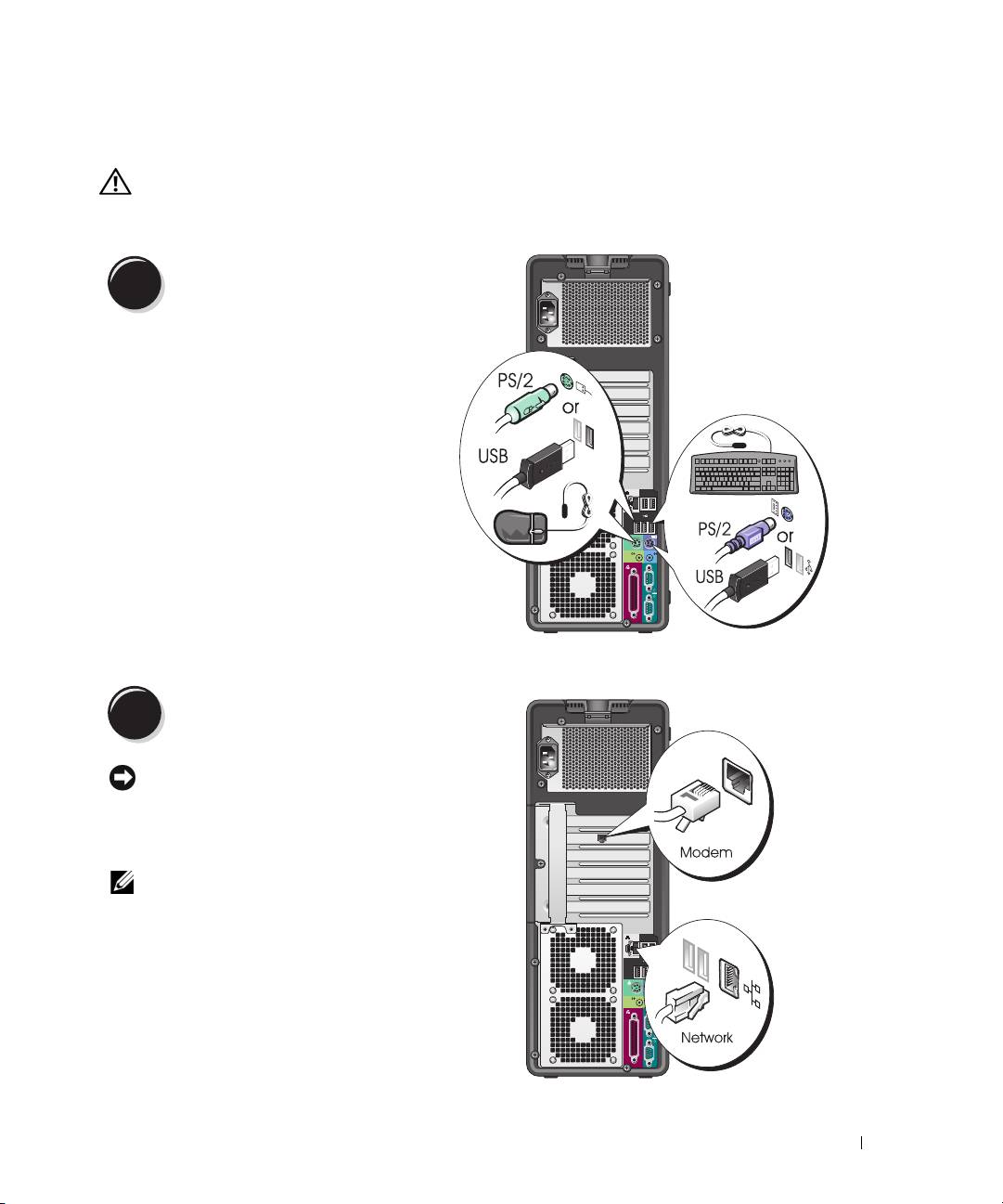
Sette opp maskinen (tårn-oppsett)
ADVARSEL! Før du begynner noen av prosedyrene i denne delen, følg sikkerhetsinstruksjonene i Product
Information Guide (Produktinformasjon).
Du må fullføre alle trinnene for å sette opp maskinen på riktig måte.
Koble til tastaturet og musen.
1
Koble til modemledningen eller
2
nettverkskabelen.
VARSEL: Pass på at du ikke kobler modemledningen
til nettverkskontakten. Spenningen fra telenettet
kan skade nettverkskortet.
OBS! Hvis maskinen har et nettverkskort,
kobler du nettverkskabelen til kortet.
Hurtigreferanse 151
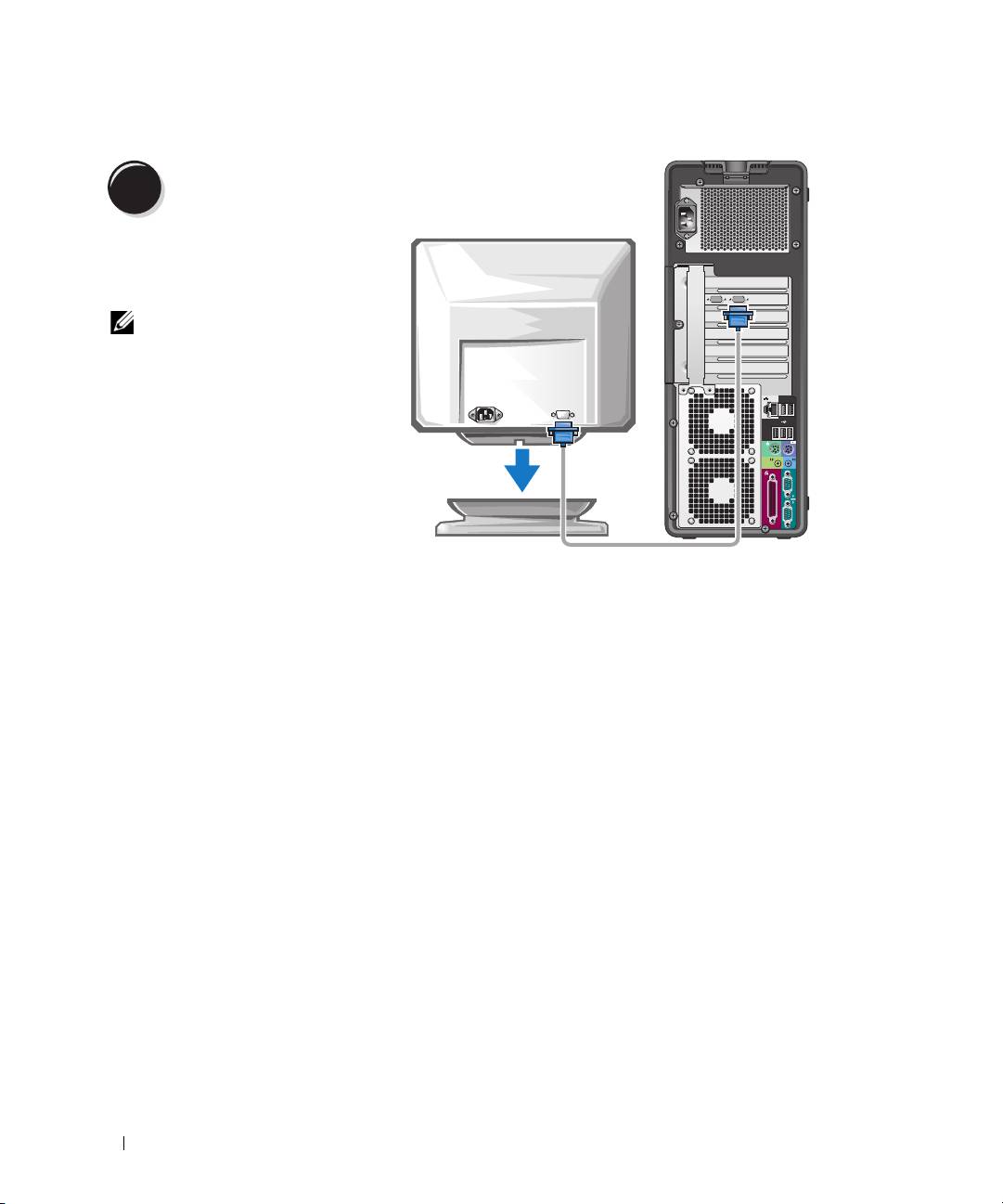
Koble til skjermen.
3
Avhengig av hvilket skjermkort
maskinen har, kan du koble til
skjermen på ulike måter.
OBS! Du kan måtte bruke
den medfølgende adapteren
eller kabelen for å koble
skjermen til datamaskinen.
152 Hurtigreferanse
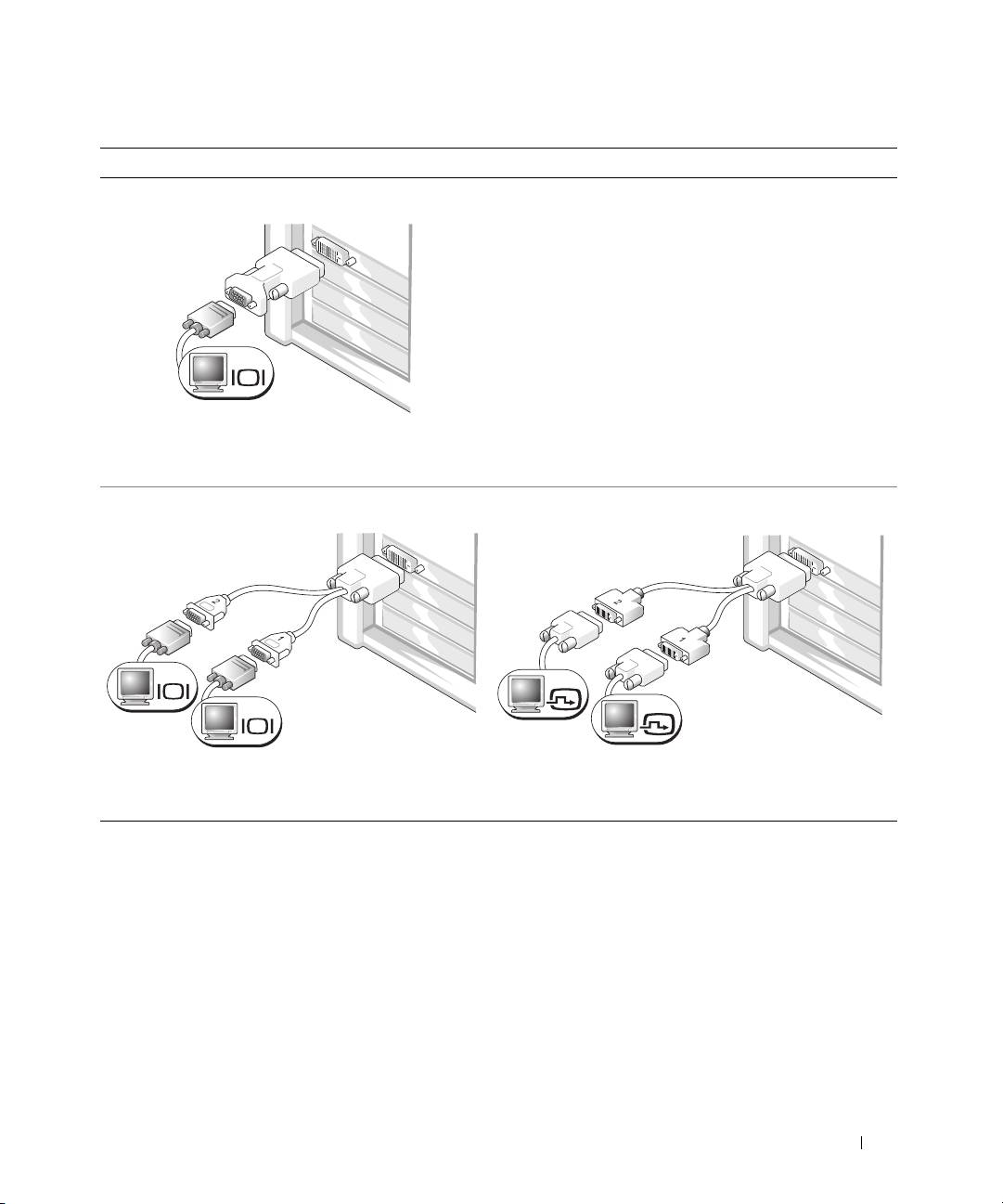
For skjermkort som støtter én eller to skjermer, og som har én kontakt
Én VGA-adapter:
VGA
Bruk VGA-adapteren når du har et skjermkort som
støtter én skjerm, og når du skal koble maskinen til
en VGA-skjerm.
Dobbel VGA Y-kabeladapter:
Dobbel DVI Y-kabeladapter:
VGA
DVI
DVI
VGA
Bruk Y-kabelen når skjermkortet har én kontakt
Bruk Y-kabelen når skjermkortet har én kontakt
og du vil koble maskinen til én eller
og du vil koble maskinen til én eller to DVI-skjermer.
to VGA-skjermer.
Kabelen for to skjermer er fargekodet: den blå kontakten er for hovedskjermen og den svarte kontakten
er for skjerm nummer to. For at det skal være mulig å bruke to skjermer, må begge skjermene være koblet
til maskinen når du starter den.
Hurtigreferanse 153
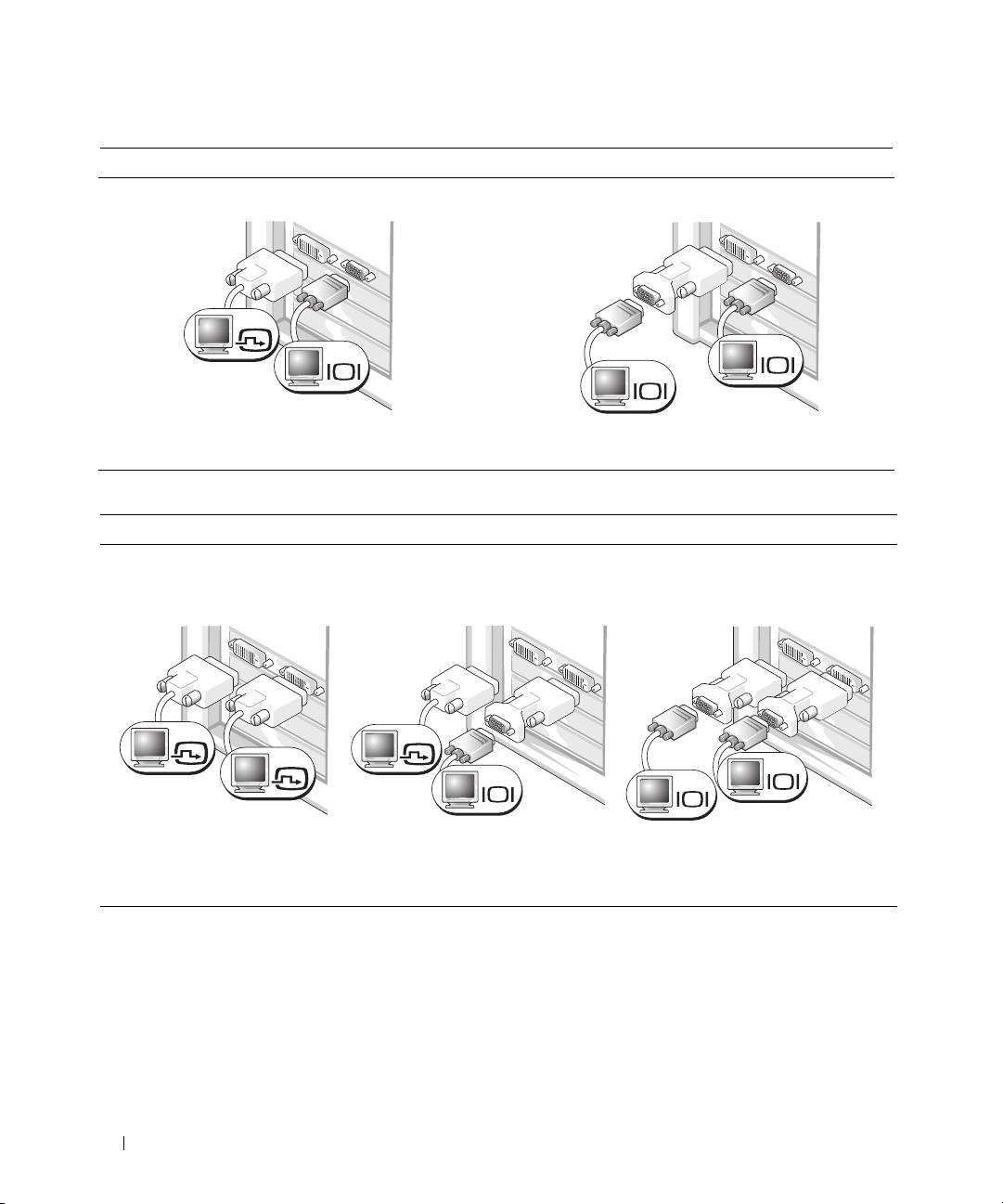
For skjermkort som støtter to skjermer, og som har én DVI- og én VGA-kontakt
Én DVI-kontakt og én VGA-kontakt:
To VGA-kontakter med én VGA-adapter:
DVI
VGA
VGA
VGA
Bruk de(n) relevante kontakten(e) når
Bruk VGA-adapteren når du skal koble maskinen
du skal koble maskinen til én eller to skjermer.
til to VGA-skjermer.
For skjermkort som støtter to skjermer, og som har to DVI-kontakter
To DVI-kontakter:
To DVI-kontakter med
To DVI-kontakter
én VGA-adapter:
med to VGA-adaptere:
DVI
DVI
DVI
VGA
VGA
VGA
Bruk DVI-kontaktene
Bruk VGA-adapteren for å koble
Bruk to VGA-adaptere for å koble
for å koble maskinen
en VGA-skjerm til én av DVI-
to VGA-skjermer til DVI-kontaktene
til én eller to DVI-skjermer.
kontaktene på maskinen
på maskinen.
154 Hurtigreferanse
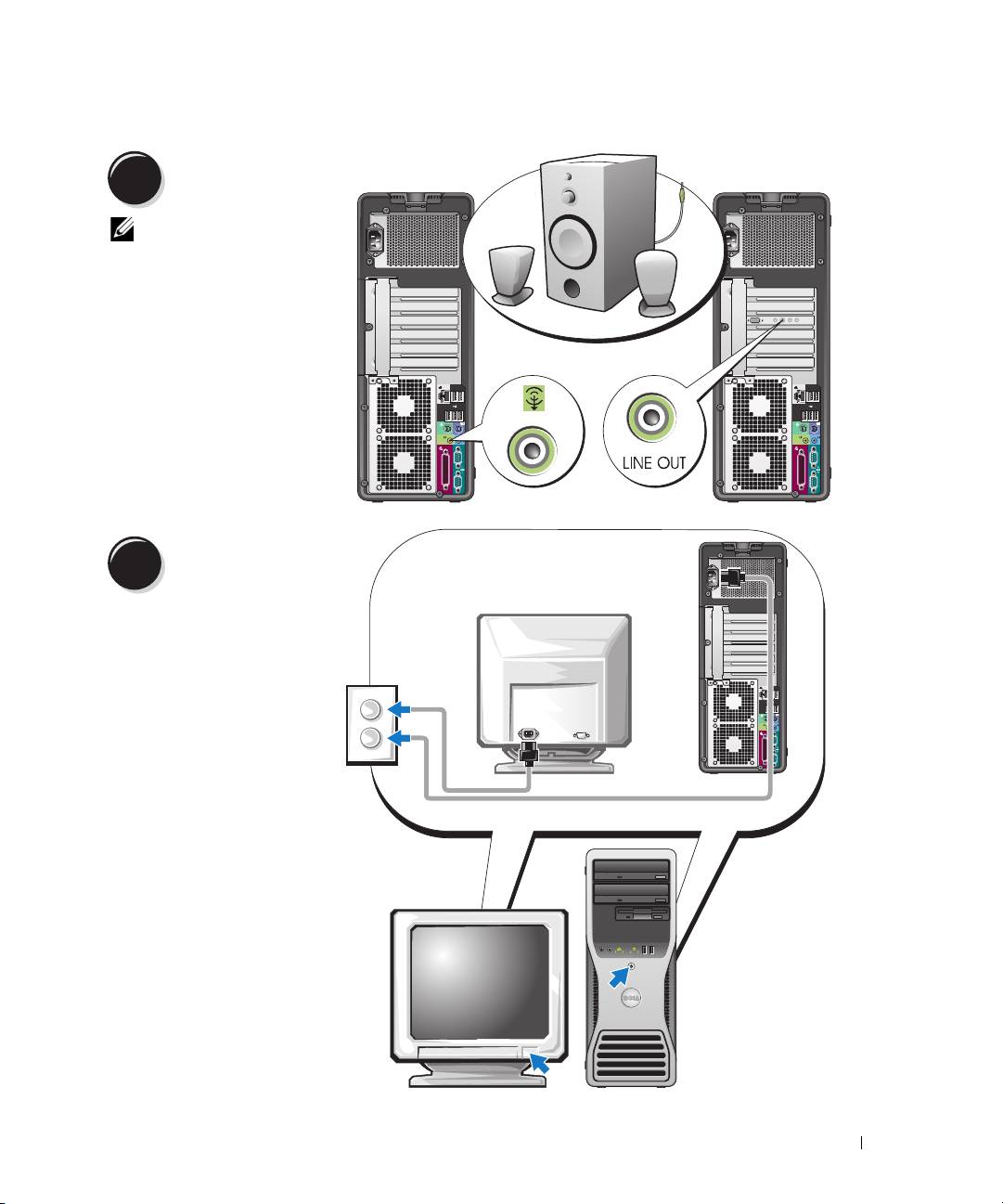
Koble til høyttalerne.
4
OBS! Hvis maskinen
har et lydkort, kobler
du høyttalerne til
kortet.
Koble til strømled-
ningene og slå
5
datamaskinen og
skjermen på.
Hurtigreferanse 155
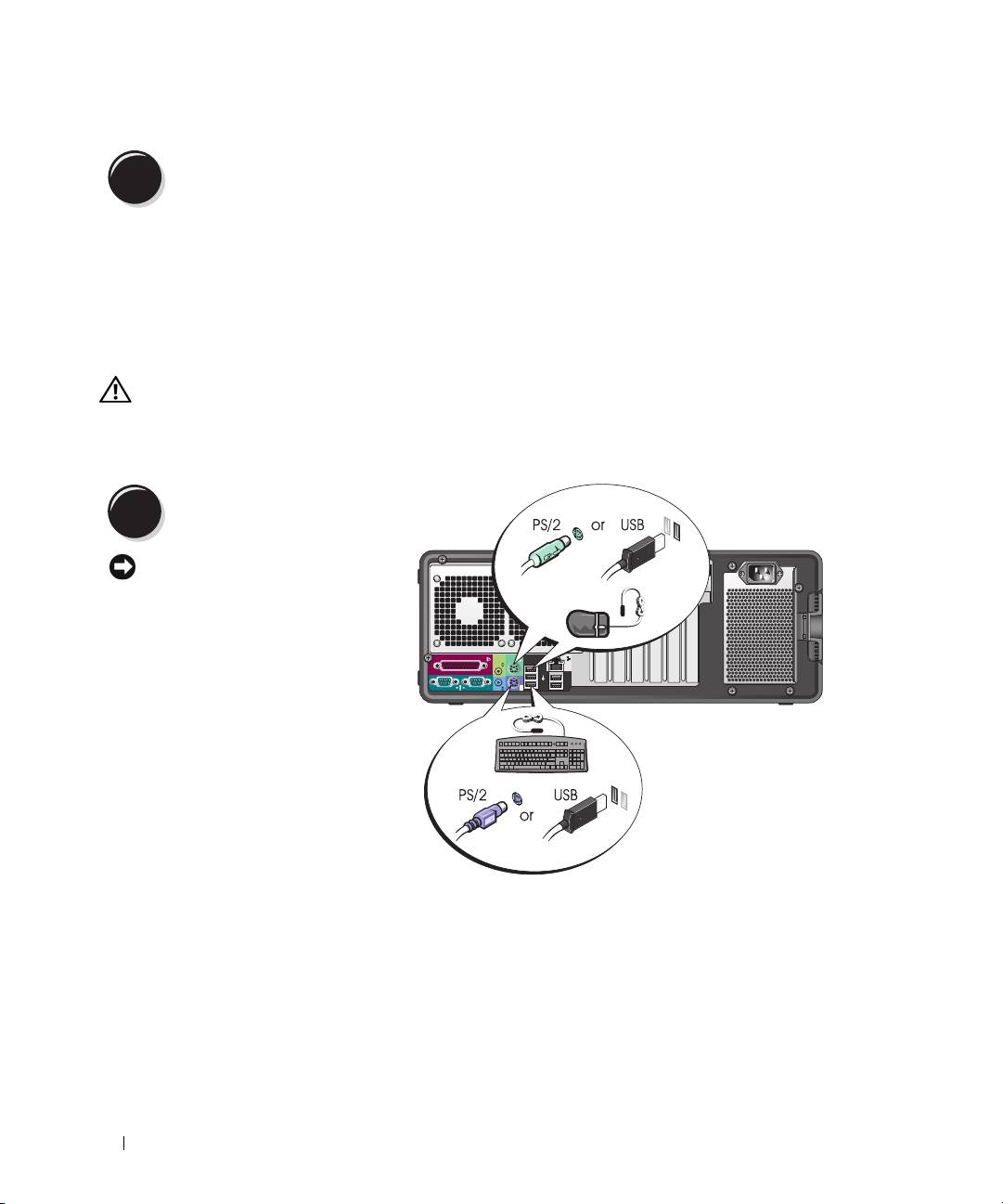
Installér tilleggsprogrammer eller enheter.
6
Før du installere enheter eller programvare som ikke ble levert sammen med maskinen, leser
du dokumentasjonen for enheten eller programvaren, eller kontakter leverandøren, for å bekrefte
at programvaren eller enheten er kompatibel med maskinen og operativsystemet.
Du har nå fullført oppsettet av tårnmaskinen.
Sette opp maskinen (skrivebordsoppsett)
ADVARSEL! Før du begynner noen av prosedyrene i denne delen, følg sikkerhetsinstruksjonene i Product
Information Guide (Produktinformasjon).
Du må fullføre alle trinnene for å sette opp maskinen på riktig måte.
Koble til tastaturet og musen.
1
VARSEL: Pass på at du ikke
kobler modemledningen
til nettverkskontakten.
Spenningen fra telenettet
kan skade nettverkskortet.
156 Hurtigreferanse
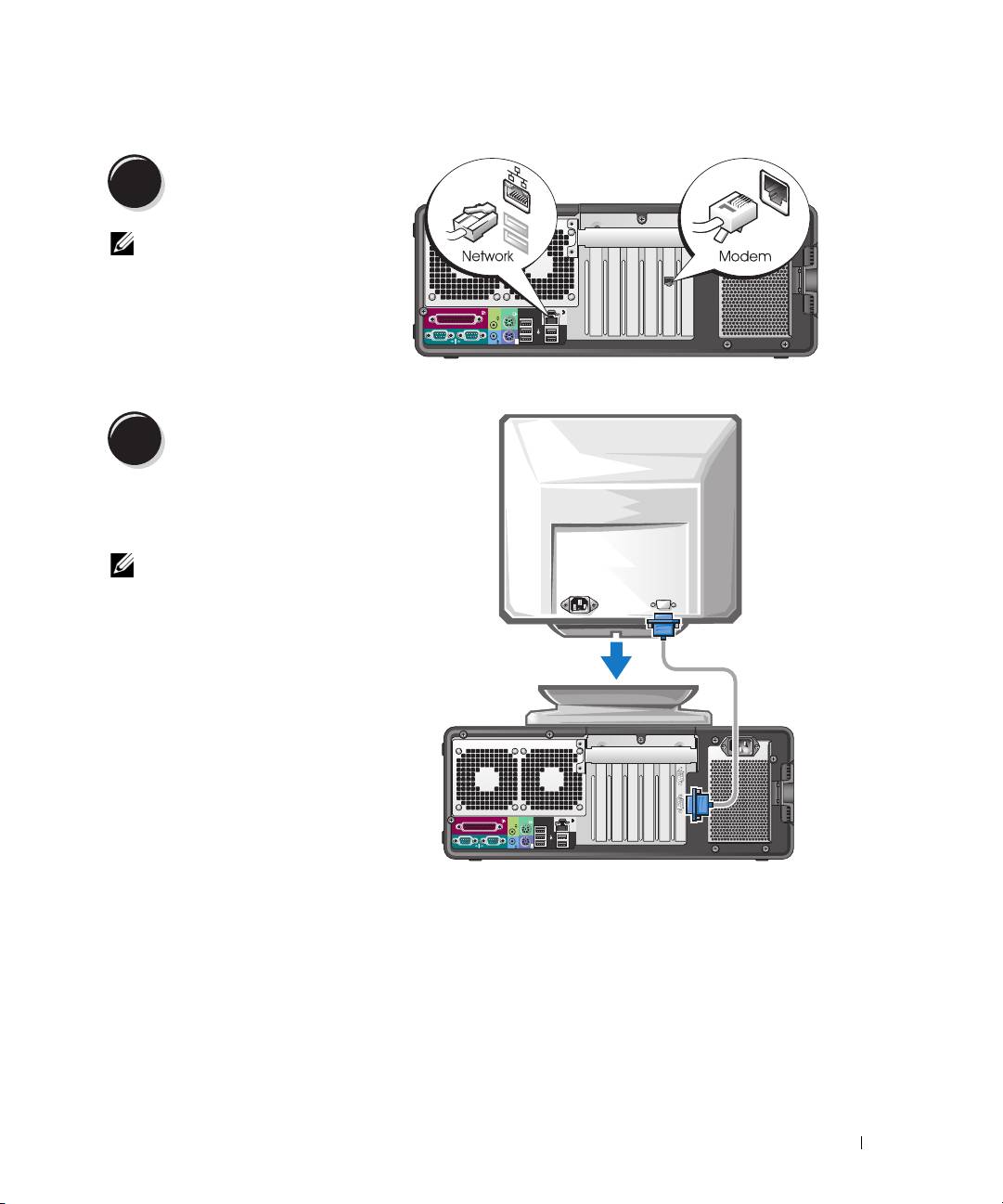
Koble til modemledningen
2
eller nettverkskabelen.
OBS! Hvis maskinen har et
nettverkskort, kobler du
nettverkskabelen til kortet.
Koble til skjermen.
3
Avhengig av hvilket skjermkort
maskinen har, kan du koble til
skjermen på ulike måter.
OBS! Du kan måtte bruke den
medfølgende adapteren eller kabelen
for å koble skjermen til datamaskinen.
Hurtigreferanse 157
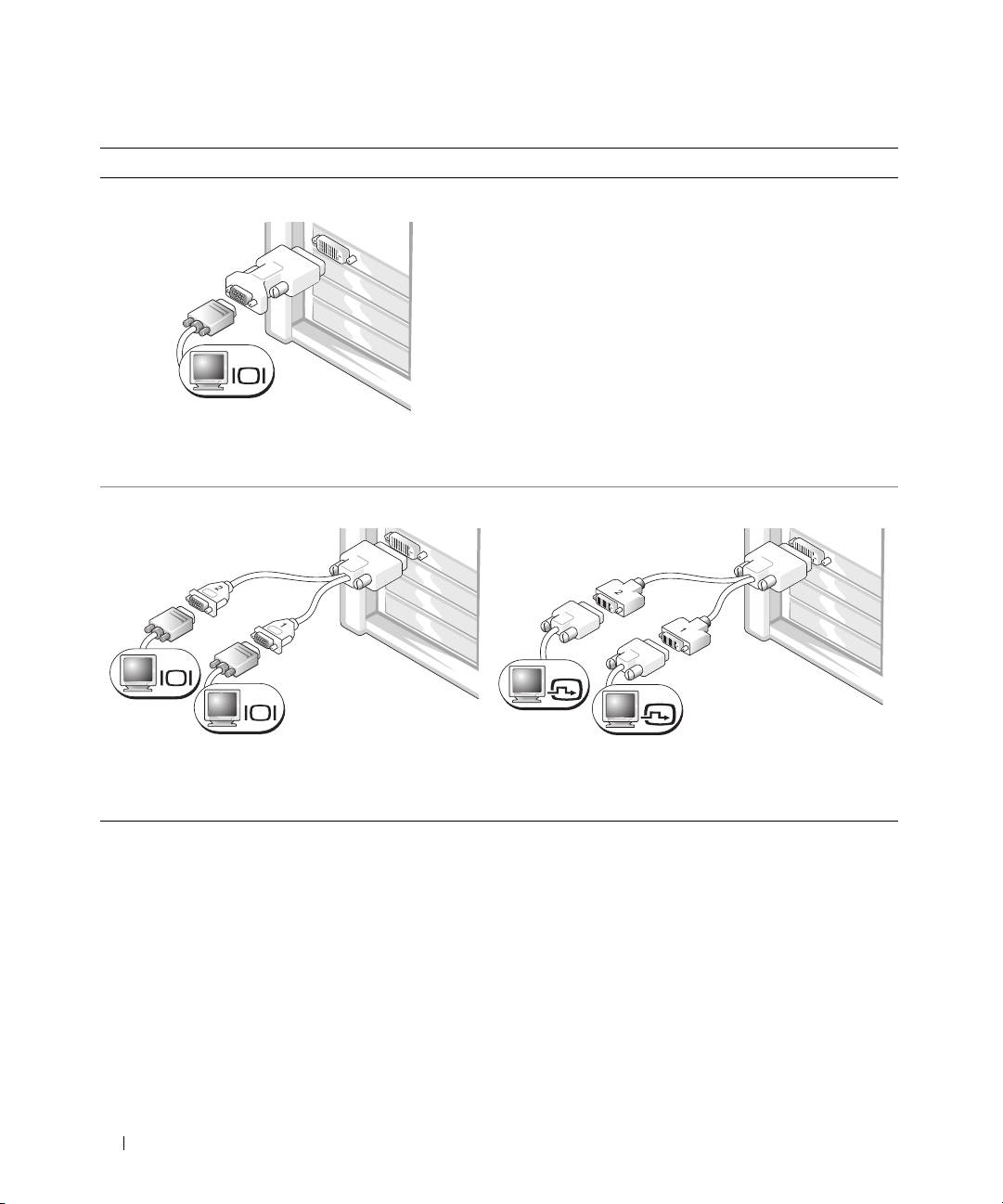
For skjermkort som støtter én eller to skjermer, og som har én kontakt
VGA-adapter:
VGA
Bruk VGA-adapteren når du har et skjermkort
som støtter én skjerm, og når du skal koble maskinen
til en VGA-skjerm.
Dobbel VGA Y-kabeladapter:
Dobbel DVI Y-kabeladapter:
VGA
DVI
VGA
DVI
Bruk Y-kabelen når skjermkortet har én kontakt
Bruk Y-kabelen når skjermkortet har én kontakt
og du vil koble maskinen til én eller
og du vil koble maskinen til én eller to DVI-skjermer.
to VGA-skjermer.
Kabelen for to skjermer er fargekodet: den blå kontakten er for hovedskjermen og den svarte kontakten
er for skjerm nummer to. For at det skal være mulig å bruke to skjermer, må begge skjermene være koblet
til maskinen når du starter den.
158 Hurtigreferanse
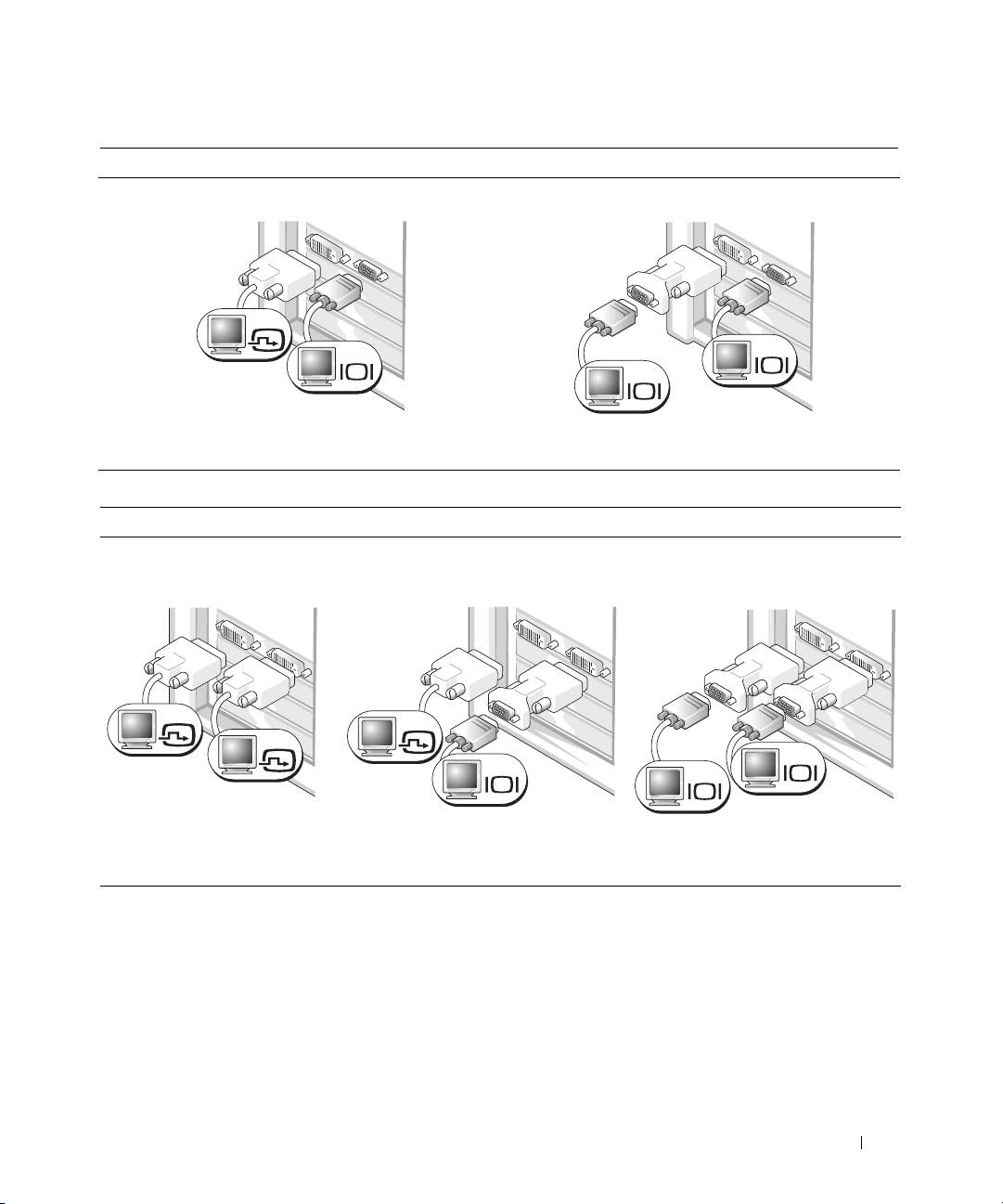
For skjermkort som støtter to skjermer, og som har én DVI- og én VGA-kontakt
Én DVI-kontakt og én VGA-kontakt:
To VGA-kontakter med én VGA-adapter:
DVI
VGA
VGA
VGA
Bruk de(n) relevante kontakten(e) når
Bruk VGA-adapteren når du skal koble maskinen
du skal koble maskinen til én eller to skjermer.
til to VGA-skjermer.
For skjermkort som støtter to skjermer, og som har to DVI-kontakter
To DVI-kontakter:
To DVI-kontakter med
To DVI-kontakter med
én VGA-adapter:
to VGA-adaptere:
DVI
DVI
DVI
VGA
VGA
VGA
Bruk DVI-kontaktene
Bruk VGA-adapteren for å koble
Bruk to VGA-adaptere for å koble
for å koble maskinen
en VGA-skjerm til én av DVI-
to VGA-skjermer til DVI-kontaktene
til én eller to DVI-skjermer.
kontaktene på maskinen
på maskinen.
Hurtigreferanse 159
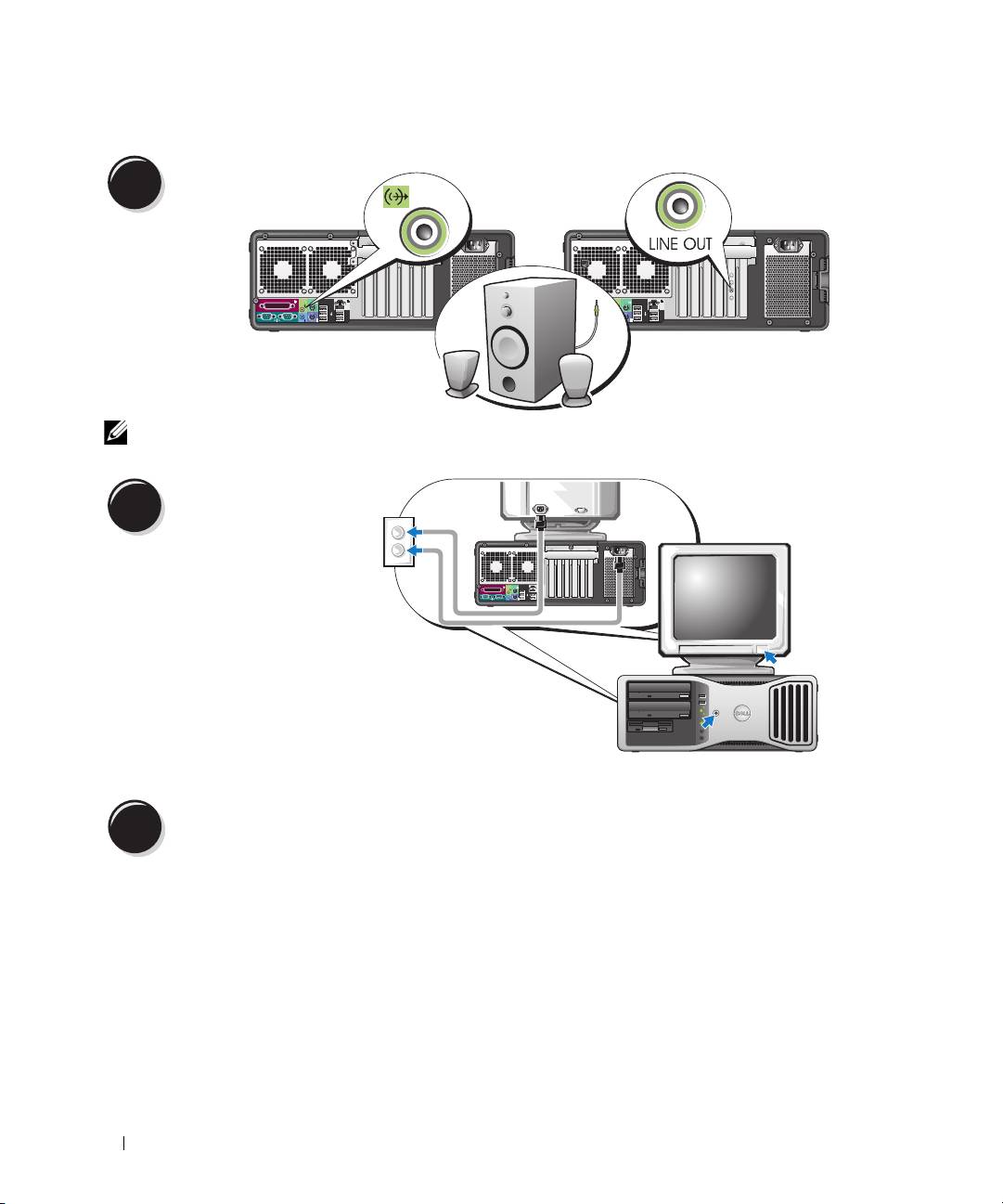
Koble til høyttalerne.
4
OBS! Hvis maskinen har et lydkort, kobler du høyttalerne til kortet.
Koble til strømledningene
og slå datamaskinen
5
og skjermen på.
Installér tilleggsprogrammer eller enheter.
6
Før du installere enheter eller programvare som ikke ble levert sammen med maskinen, leser du dokumentas-
jonen for enheten eller programvaren, eller kontakter leverandøren, for å bekrefte at programvaren eller
enheten er kompatibel med maskinen og operativsystemet.
Du har nå fullført oppsettet av skrivebordsmaskinen.
160 Hurtigreferanse
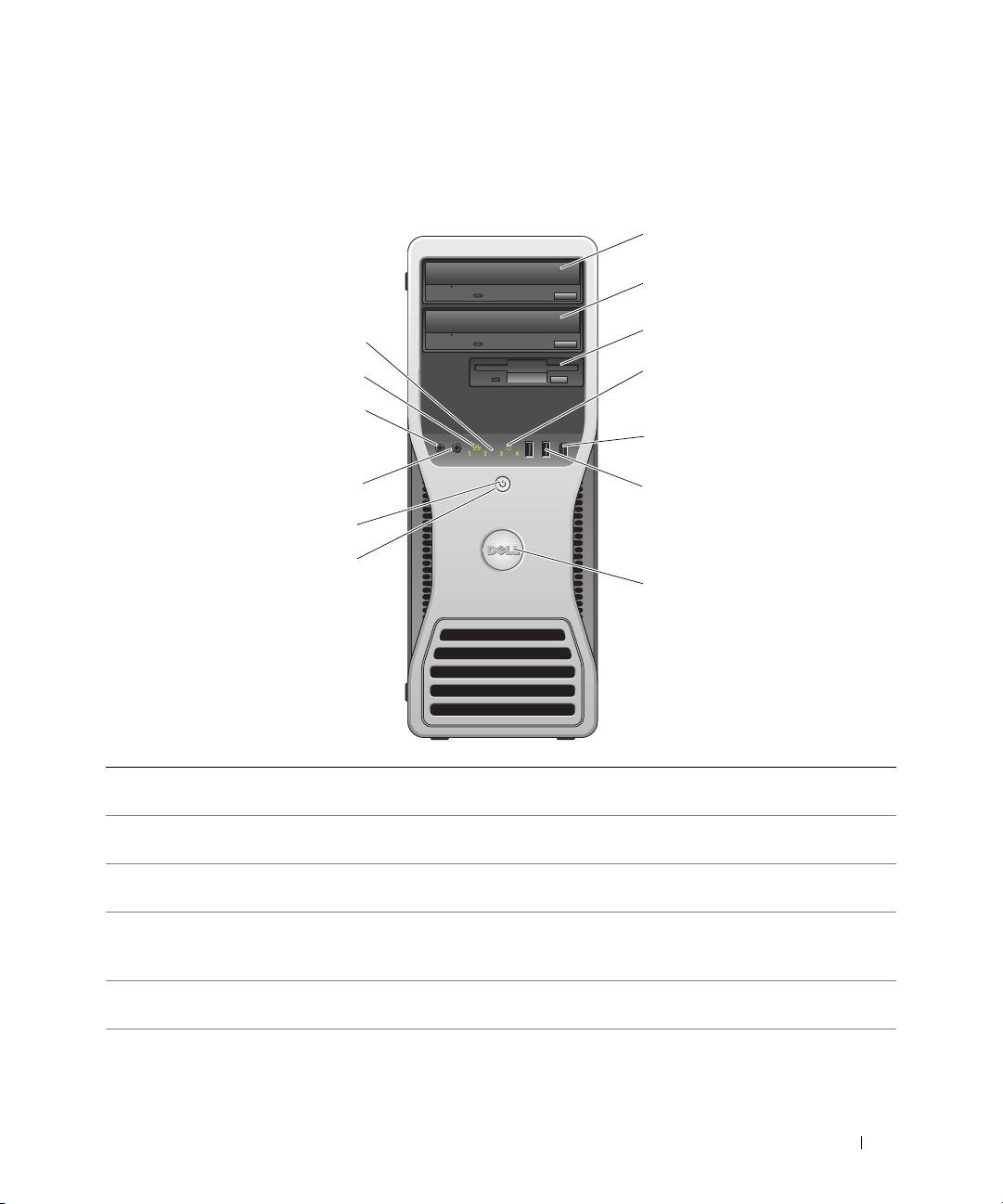
Om datamaskinen
Sett forfra (tårnoppsett)
1 øvre 5,25-tommers
Inneholder en CD/DVD-stasjon.
stasjonsplass
2 nedre 5,25-tommers
Du kan bruke denne stasjonsplassen til en ekstra CD/DVD-stasjon.
stasjonsplass
3 FlexBay Du kan bruke denne stasjonsplassen til en eventuell tredje harddisk
(SATA eller SAS), en diskettstasjon eller en Media Card-kortleser.
4 lampe for
Harddisklampen lyser når maskinen leser data fra harddisken eller skriver data til
harddiskaktivitet
harddisken. Lampen kan også lyse når en enhet som for eksempel CD-spilleren
er i bruk.
5 IEEE 1394-kontakt
Bruk IEEE 1394-kontakten (tilleggsutstyr) til dataenheter med høy hastighet,
(tilleggsutstyr)
for eksempel digitale videokameraer og eksterne lagringsenheter.
Hurtigreferanse 161
1
2
3
13
4
12
11
5
10
6
9
8
7

6 USB 2.0-kontakter (2) Bruk USB-kontaktene foran på maskinen til enheter som du bruker av og til, for
eksempel minneplugger, kameraer eller oppstartbare USB-enheter. Du finner
flere opplysninger om oppstart fra USB-enheter i
"System Setup" (Systemoppsett)
i User’s Guide (Brukerhåndbok).
Det anbefales at du bruker USB-kontaktene på baksiden av maskinen til enheter
som skal være koblet til hele tiden, for eksempel skrivere og tastaturet.
7 Roterbart Dell™-merke Du kan rotere Dell-merket, for bruk av maskinen med enten tårnoppsett
eller skrivebordsoppsett, ved å fjerne
frontpanelet
, snu det og rotere plastikk-
håndtaket bak merket.
8 strømknappen Trykk på knappen for å slå på maskinen.
VARSEL: Du må ikke bruke strømknappen for å slå av maskinen, da kan du miste
data. I stedet bør du avslutte og slå av maskinen via operativsystemet.
OBS! Strømknappen kan også brukes til å vekke systemet eller sette det i en
strømsparingsmodus. Les "Power Management" (Strømstyring) i User’s Guide
(Brukerhåndbok) for flere opplysninger.
9 strømlampe Strømlampen tennes og blinker eller forblir lysende for å vise ulike tilstander:
• Ikke lys — Maskinen er slått av.
• Lyser grønt — Maskinen er i normal drift.
• Blinker grønt — Maskinen er i en strømsparingsmodus.
• Blinker eller lyser gult — Se "Power Problems" (Strømproblemer)
i
User’s Guide
(Brukerhåndbok).
Du går ut av en strømsparingsmodus ved å trykke på strømknappen eller ved
å bruke tastaturet eller musen, hvis den i Enhetsbehandling i Windows er
konfigurert som en enhet som kan bringe datamaskinen ut av ventemodus.
Du finner flere opplysninger om hvilemodi og hvordan du går ut av en
strømsparingsmodus i User’s Guide (Brukerhåndbok).
I "Diagnoselamper" på side 181 finner du en beskrivelse av lampekoder som kan
hjelpe deg med feilsøking dersom du skulle få problemer med datamaskinen.
10 hodetelefonkontakt Bruk hodetelefonkontakten for å koble til hodetelefoner.
11 mikrofonkontakt Bruk mikronkontakten for å koble til en PC-mikrofon når du skal ta opp stemme
eller musikk i forbindelse med bruk av lyd- eller telefoniprogrammer.
12 lampe for nettverks-
Lampen for nettverksforbindelse lyser når det finnes en god forbindelse mellom
forbindelse
datamaskinen og et nettverk basert på hastighetene 10 Mbps, 100 Mbps eller
1000 Mbps (1 Gbps).
13 diagnoselamper (4) Bruk disse lampene for å feilsøke et problem på datamaskinen på grunnlag av
diagnosekoden. Du finner flere opplysninger i "Diagnoselamper" på side 181.
162 Hurtigreferanse
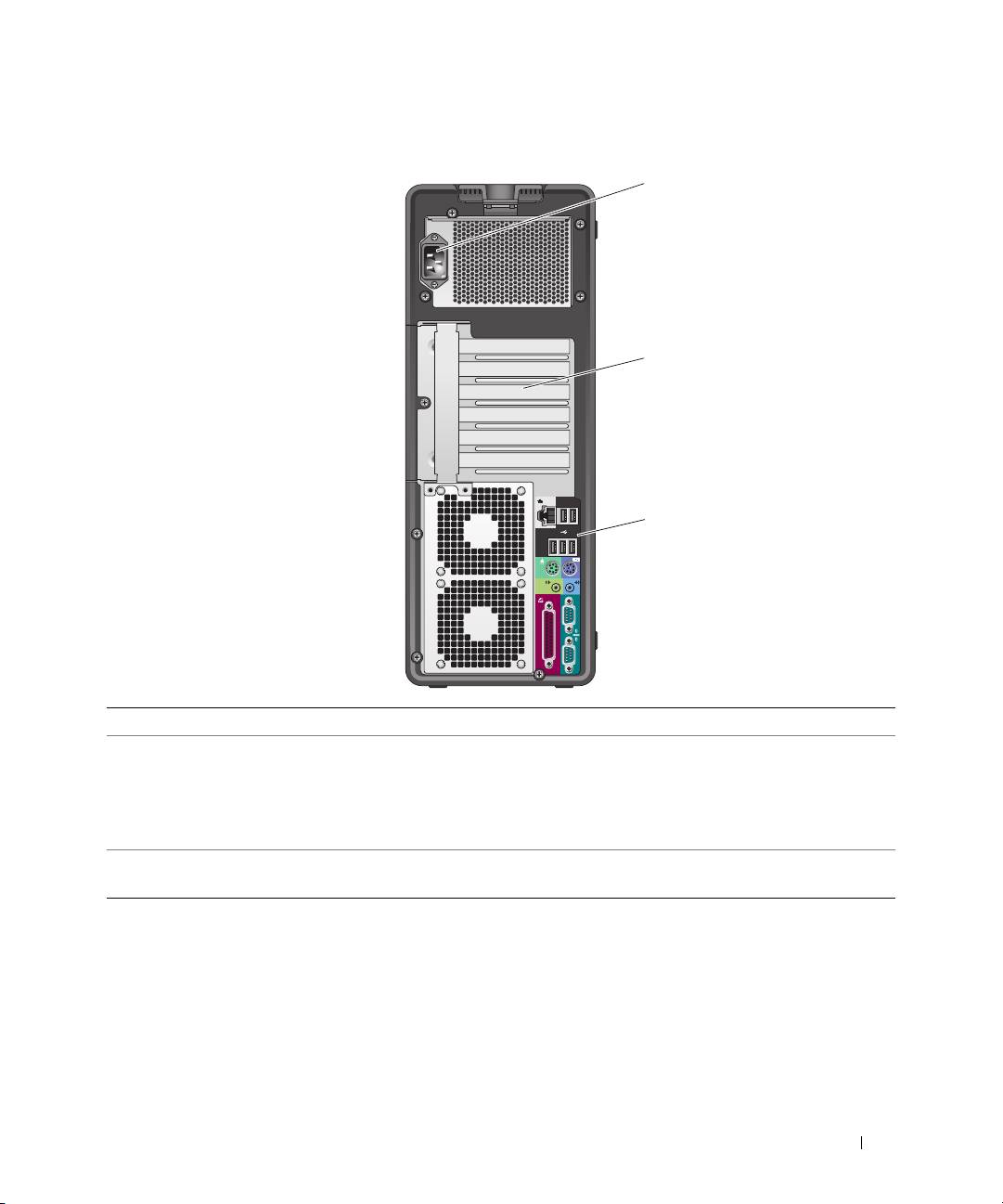
Sett bakfra (tårnoppsett)
1
2
3
1 strømkontakt Koble til strømledningen her.
2 kortspor Tilgangskontakter for installerte kort av typen PCI, PCI-X eller PCI Express.
OBS! De fem kontaktsporene i midten støtter fullengdekort: ett PCI-X-spor, ett PCI
Express x8-spor (kablet som x4), ett PCI Express x16-spor og ett PCI-spor. Sporene
øverst og nederst støtter halvlengdekort: ett PCI-X-spor og ett PCI Express x8-spor
(kablet som x4).
3 kontakter på baksiden
Koble serielle enheter, USB-enheter og andre enheter til
relevante kontakter
.
av maskinen
Hurtigreferanse 163
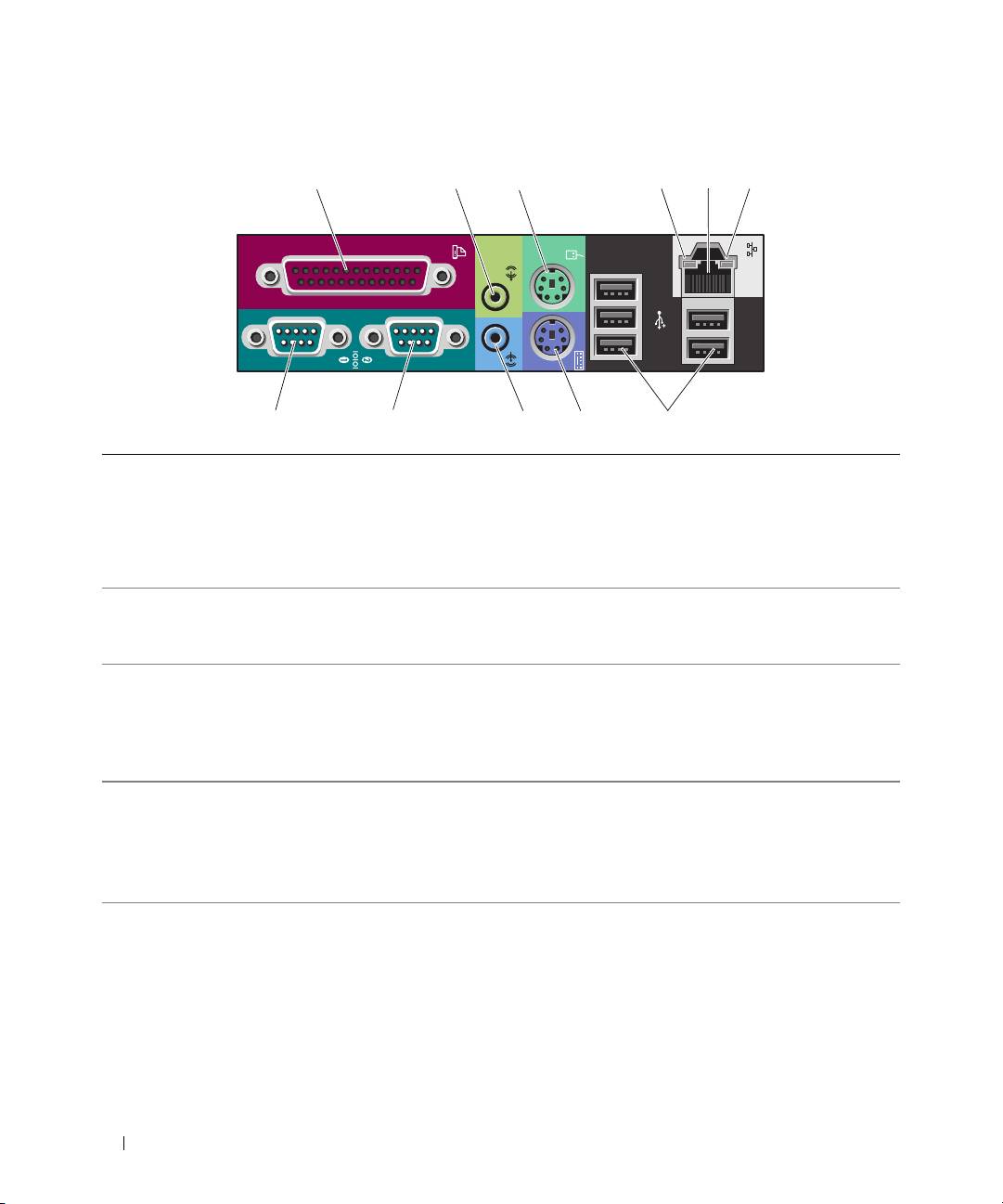
Kontakter på baksiden av maskinen
1 23 5
46
11 10 9 8 7
1 parallellkontakt Koble en parallell enhet, som for eksempel en skriver, til parallellkontakten.
Hvis skriveren din er en USB-skriver, bruker du USB-kontakten.
OBS! Den integrerte parallellkontakten blir automatisk deaktivert dersom
datamaskinen finner et installert kort som inneholder en parallellkontakt som er
konfigurert på den samme adressen. Du finner flere opplysninger i User’s Guide
(Brukerhåndbok).
2 linje ut/hodetelefon-
Bruk linje ut-kontakten for å koble til hodetelefoner og de fleste høyttalere
kontakt
med integrerte forsterkere.
På datamaskiner med lydkort, bruker du kontakten på kortet.
3 kontakt for PS/2-mus Koble en standard mus til den grønne musekontakten. Slå av maskinen og
eventuelle tilkoblede enheter før du kobler en mus til maskinen. Hvis du har
en USB-mus, bruker du USB-kontakten.
®
®
Hvis maskinen bruker operativsystemet Microsoft
Windows
XP,
er de nødvendige musedriverne allerede installert på harddisken.
4 lampe for koblings-
• Grønt — Forbindelsen mellom datamaskinen og 10 Mbps-nettverket er god.
integritet
• Oransje — Forbindelsen mellom datamaskinen og 100 Mbps-nettverket er god.
• Gult — Forbindelsen mellom datamaskinen og 1000 Mbps-nettverket (1 Gbps)
er god.
• Av — Datamaskinen finner ingen fysisk forbindelse til nettverket.
164 Hurtigreferanse

5 kontakt
Du kobler maskinen til et nettverk eller en bredbåndsenhet ved å koble en av
for nettverkskort
endene til nettverkskabelen til en nettverkskontakt eller til en bredbåndsenhet.
Den andre enden av nettverkskabelen kobler du til nettverkskontakten på
maskinen. Et klikk angir at nettverkskabelen er ordentlig tilkoblet.
OBS! Koble ikke en telefonkabel til nettverkskontakten.
På maskiner som har et ekstra nettverkskort, bruker du kontaktene på kortet på
baksiden av maskinen når du skal sette opp flere nettverkstilkoblinger (som for
eksempel separat intra- og ekstranett).
Det anbefales at du bruker kabling og kontakter av typen Category 5 til
nettverket. Hvis du er avhengig av å bruke Category 3-kabling, må du tvinge
nettverkshastigheten til 10 Mbps for å oppnå pålitelig drift.
6 lampe for
Et gult lys blinker når maskinen sender eller mottar nettverksdata. Ved stor
nettverksaktivitet
nettverkstrafikk kan lampen lyse kontinuerlig.
7 USB 2.0-kontakter (5) Det anbefales at du bruker USB-kontaktene foran på maskinen til enheter som
du bruker av og til, for eksempel minneplugger, kameraer eller oppstartbare USB-
enheter. Bruk USB-kontaktene på baksiden av maskinen til enheter som skal være
koblet til hele tiden, for eksempel skrivere og tastaturet.
8 kontakt for PS/2-tastatur Hvis du har et standard tastatur, kobler du det til den fiolette tastaturkontakten.
Er tastaturet et USB-tastatur, bruker du USB-kontakten.
9 linje inn-kontakt Bruk de blå linje inn-kontaktene for å koble til en opptaks- eller avspillingsenhet,
som for eksempel en kassettspiller, en CD-spiller eller en videospiller.
På datamaskiner med lydkort, bruker du kontakten på kortet.
10 seriell kontakt Koble en seriell enhet, for eksempel en håndholdt enhet, til den serielle
kontakten. Om nødvendig kan adressen til denne porten (kontakten) endres
ved hjelp av System Setup (systemoppsettet). Du finner flere opplysninger
i User’s Guide (Brukerhåndbok).
11 seriell kontakt Koble en seriell enhet, for eksempel en håndholdt enhet, til den serielle
kontakten. Om nødvendig kan adressen til denne porten (kontakten) endres
ved hjelp av System Setup (systemoppsettet). Du finner flere opplysninger
i User’s Guide (Brukerhåndbok).
Hurtigreferanse 165
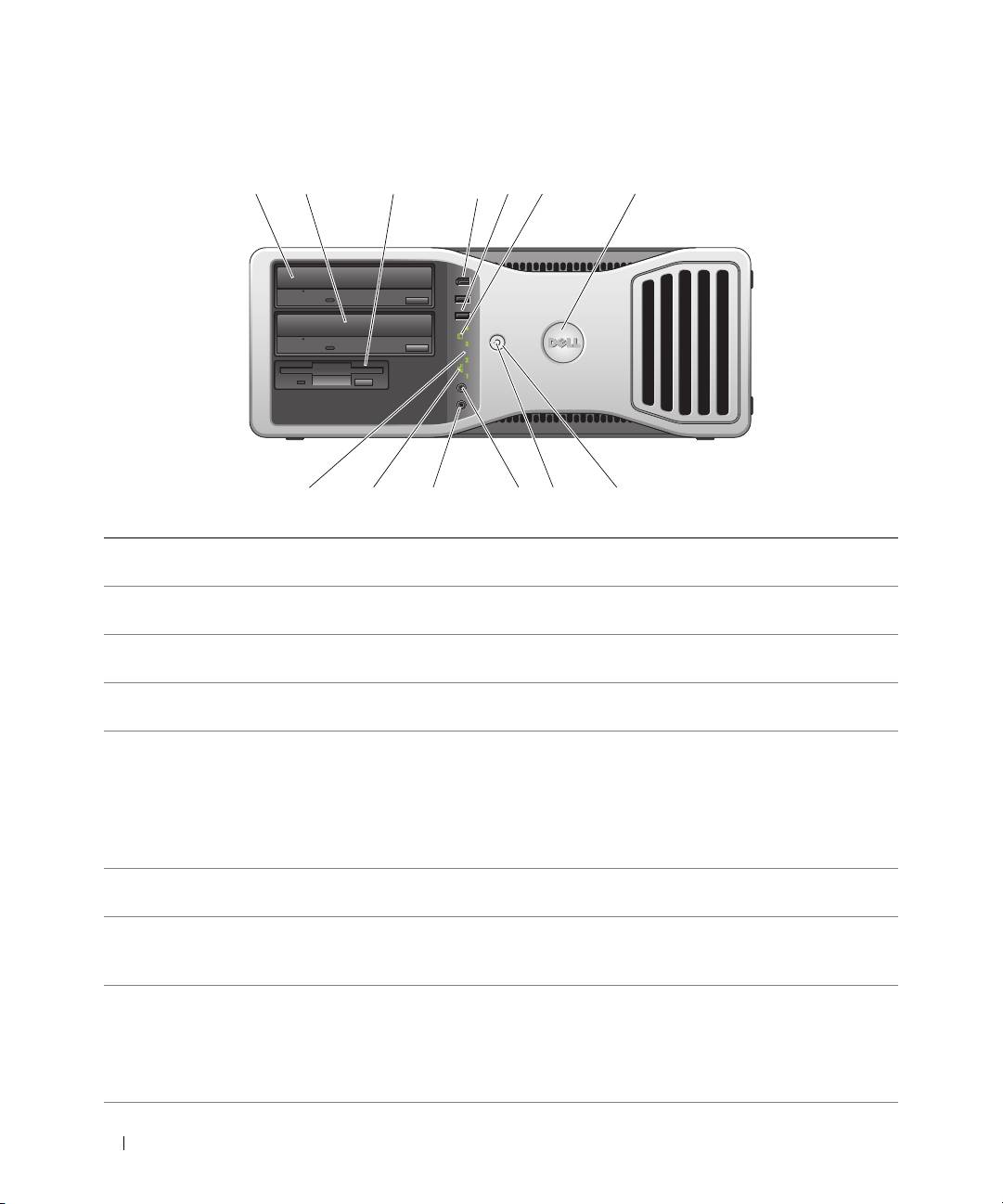
Sett forfra (skrivebordsoppsett)
1 23 56 7
4
910111213
8
1 øvre 5,25-tommers
Inneholder en CD/DVD-stasjon.
stasjonsplass
2 nedre 5,25-tommers
Du kan bruke denne stasjonsplassen til en ekstra CD/DVD-stasjon eller en ekstra
stasjonsplass
SATA-harddisk.
3 FlexBay Du kan bruke denne stasjonsplassen til en diskettstasjon eller en Media Card-
kortleser.
4 IEEE 1394-kontakt
Bruk IEEE 1394-kontakten (tilleggsutstyr) til dataenheter med høy hastighet,
(tilleggsutstyr)
for eksempel digitale videokameraer og eksterne lagringsenheter.
5 USB 2.0-kontakter (2) Bruk USB-kontaktene foran på maskinen til enheter som du bruker av og til, for
eksempel minneplugger, kameraer eller oppstartbare USB-enheter. Du finner
flere opplysninger om oppstart fra USB-enheter i
"System Setup" (Systemoppsett)
i
User’s Guide
(Brukerhåndbok).
Det anbefales at du bruker USB-kontaktene på baksiden av maskinen til enheter
som skal være koblet til hele tiden, for eksempel skrivere og tastaturet.
6 lampe for
Harddisklampen lyser når maskinen leser data fra harddisken eller skriver data til
harddiskaktivitet
harddisken. Lampen kan også lyse når en enhet som for eksempel CD-spilleren er i bruk.
7 roterbart Dell™-merke Du kan rotere Dell-merket, for bruk av maskinen med enten tårnoppsett eller
skrivebordsoppsett, ved å fjerne
frontpanelet
, snu det og rotere plastikk-håndtaket
bak merket.
8 strømknappen Trykk på knappen for å slå på maskinen.
VARSEL: Du må ikke bruke strømknappen for å slå av maskinen, da kan du miste
data. I stedet bør du avslutte og slå av maskinen via operativsystemet.
OBS! Strømknappen kan også brukes til å vekke systemet eller sette det i en
strømsparingsmodus. Du finner flere opplysninger i User’s Guide (Brukerhåndbok).
166 Hurtigreferanse

9 strømlampe Strømlampen tennes og blinker eller forblir lysende for å vise ulike tilstander:
• Ikke lys — Maskinen er slått av.
• Lyser grønt — Maskinen er i normal drift.
• Blinker grønt — Maskinen er i en strømsparingsmodus.
• Blinker eller lyser gult — Les "Power Problems" (Strømproblemer)
i
User’s Guide
(Brukerhåndbok).
Du går ut av en strømsparingsmodus ved å trykke på strømknappen eller
ved å bruke tastaturet eller musen, hvis den i Enhetsbehandling i Windows
er konfigurert som en enhet som kan bringe datamaskinen ut av ventemodus.
Du finner flere opplysninger om hvilemodi og hvordan du går ut av en
strømsparingsmodus i User’s Guide (Brukerhåndbok).
I "Diagnoselamper" på side 181 finner du en beskrivelse av lampekoder som kan
hjelpe deg med feilsøking dersom du skulle få problemer med datamaskinen.
10 hodetelefonkontakt Bruk hodetelefonkontakten for å koble til hodetelefoner.
11 mikrofonkontakt Bruk mikronkontakten for å koble til en PC-mikrofon når du skal ta opp stemme
eller musikk i forbindelse med bruk av lyd- eller telefoniprogrammer.
12 lampe for nettverks-
Lampen for nettverksforbindelse lyser når det finnes en god forbindelse mellom
forbindelse
datamaskinen og et nettverk basert på hastighetene 10 Mbps, 100 Mbps eller
1000 Mbps (1 Gbps).
13 diagnoselys (4) Bruk disse lampene for å feilsøke et problem på datamaskinen på grunnlag av
diagnosekoden. Du finner flere opplysninger i "Diagnoselamper" på side 181.
Hurtigreferanse 167
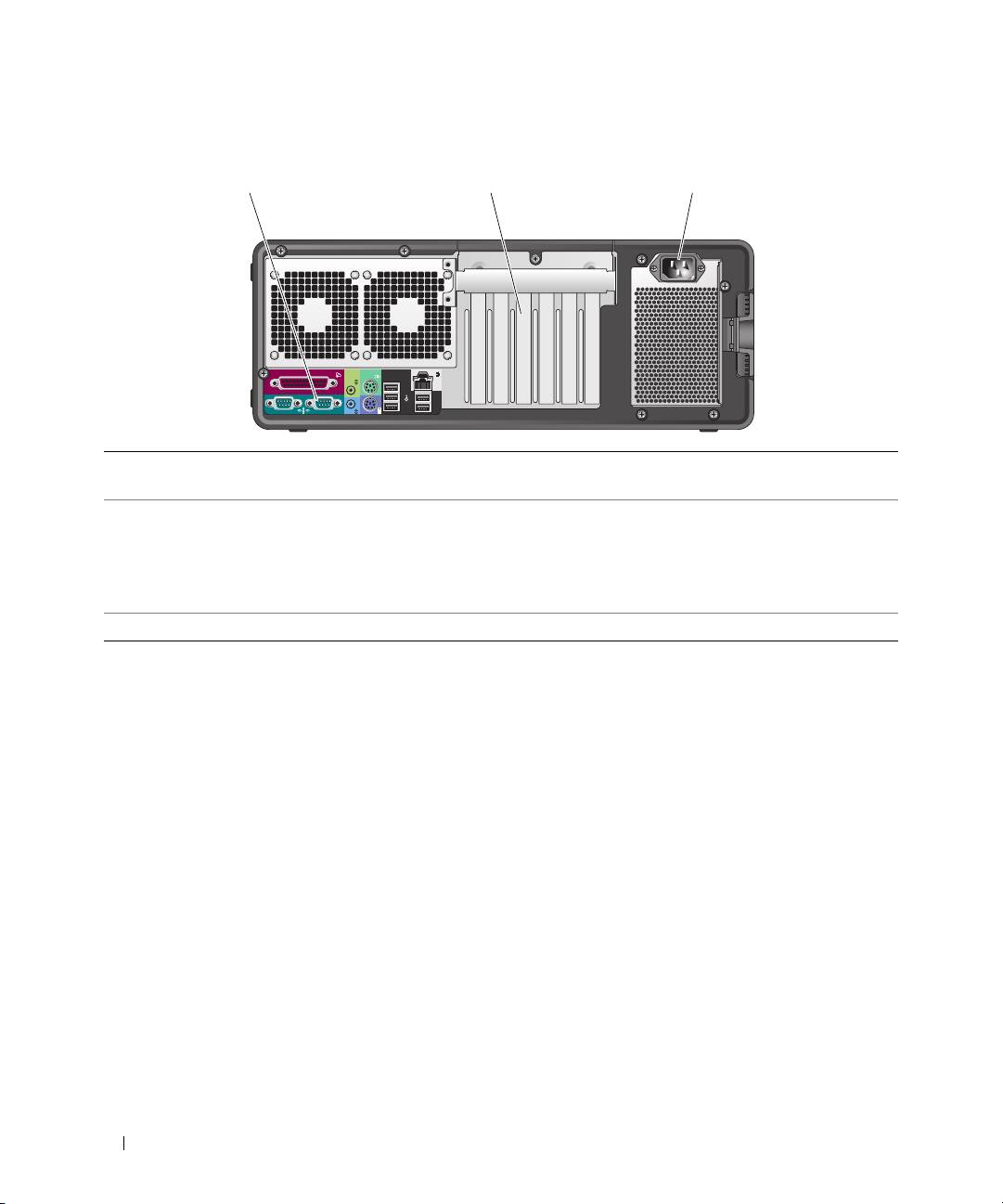
Sett bakfra (skrivebordsoppsett)
1 2 3
1 kontakter på baksiden
Koble serielle enheter, USB-enheter og andre enheter til
relevante kontakter
.
av maskinen
2 kortspor Tilgangskontakter for installerte kort av typen PCI, PCI-X eller PCI Express.
OBS!
Sporet ytterst til venstre og de to sporene til høyre, støtter halvlengdekort:
ett PCI Express x8-spor (kablet som x4) og to PCI-X-spor. De tre sporene i midten
fullengdekort: ett PCI Express x16-spor, ett PCI Express x8-spor (kablet som x4)
og ett PCI-spor.
3 strømkontakt Koble til strømledningen her.
168 Hurtigreferanse
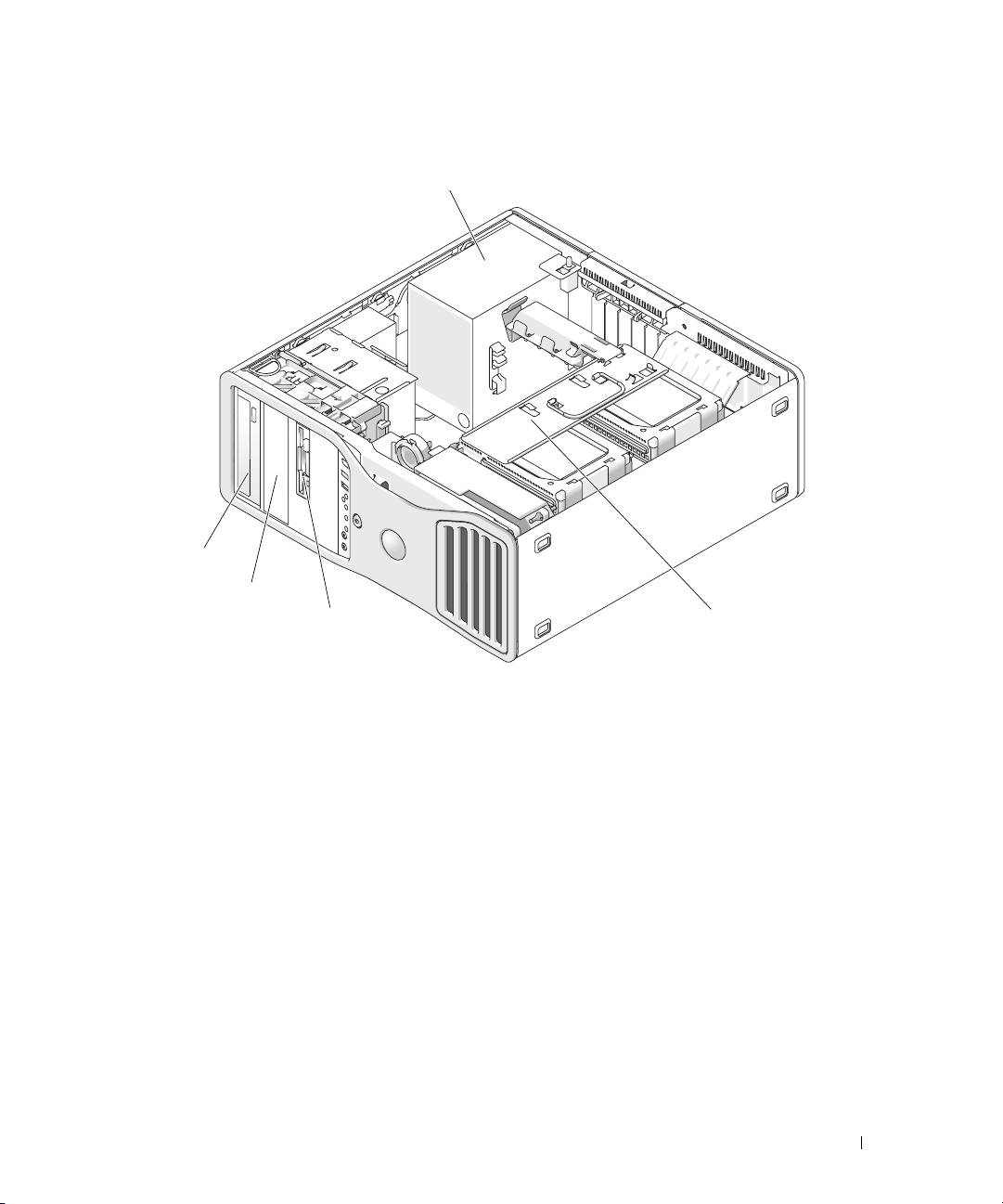
Sett fra innsiden
1
5
4
3
2
1 strømforsyning 2 roterbar stasjonsplass
3 FlexBay
for harddisk
4 nedre 5,25-tommers
5 øvre 5,25-tommers
stasjonsplass
stasjonsplass
Hurtigreferanse 169
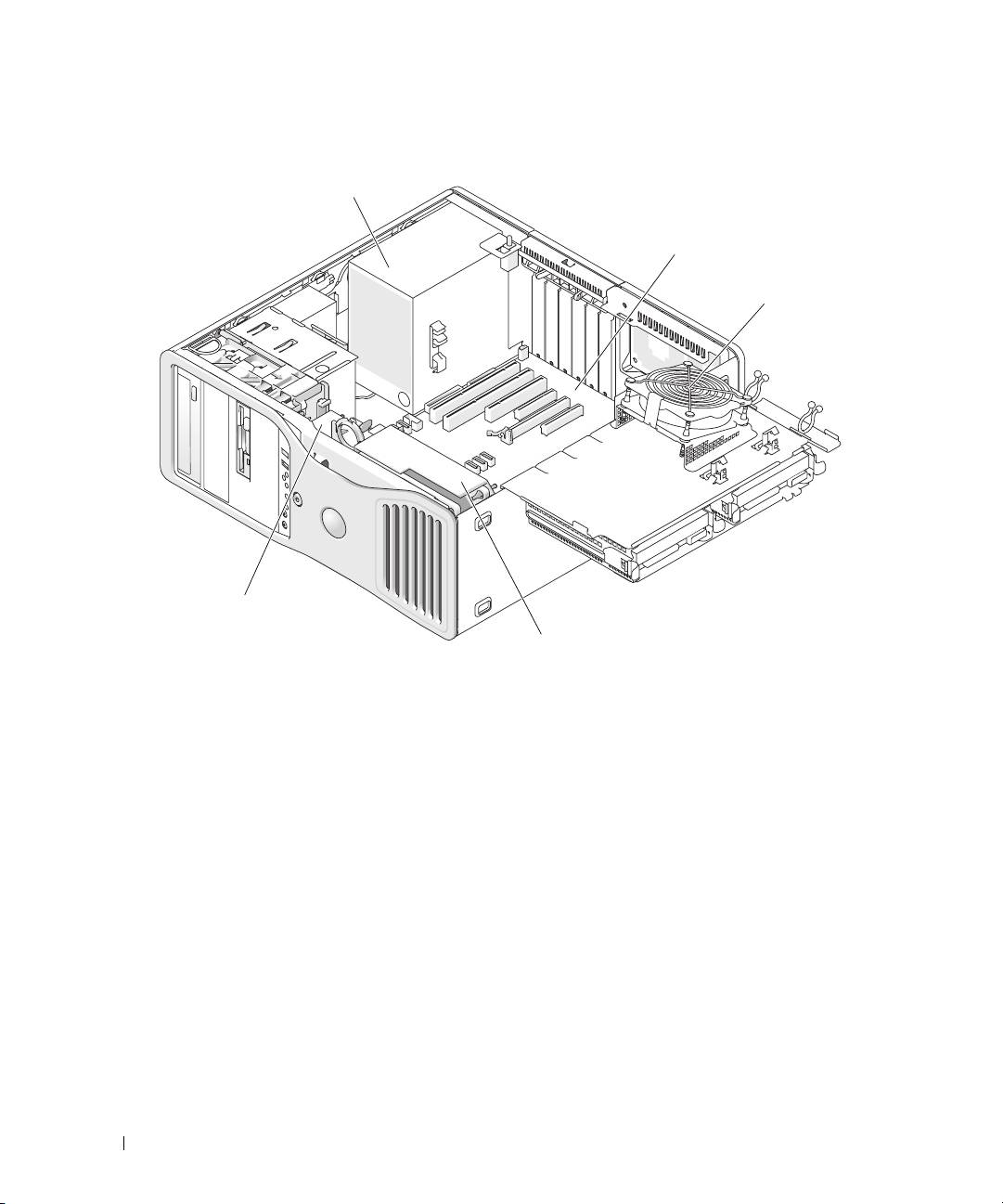
Sett fra innsiden – stasjonsplass for harddisk rotert ut
1
2
3
5
4
1 strømforsyning 2 hovedkort 3 minnevifte
4 fremre vifte 5 vifte
170 Hurtigreferanse
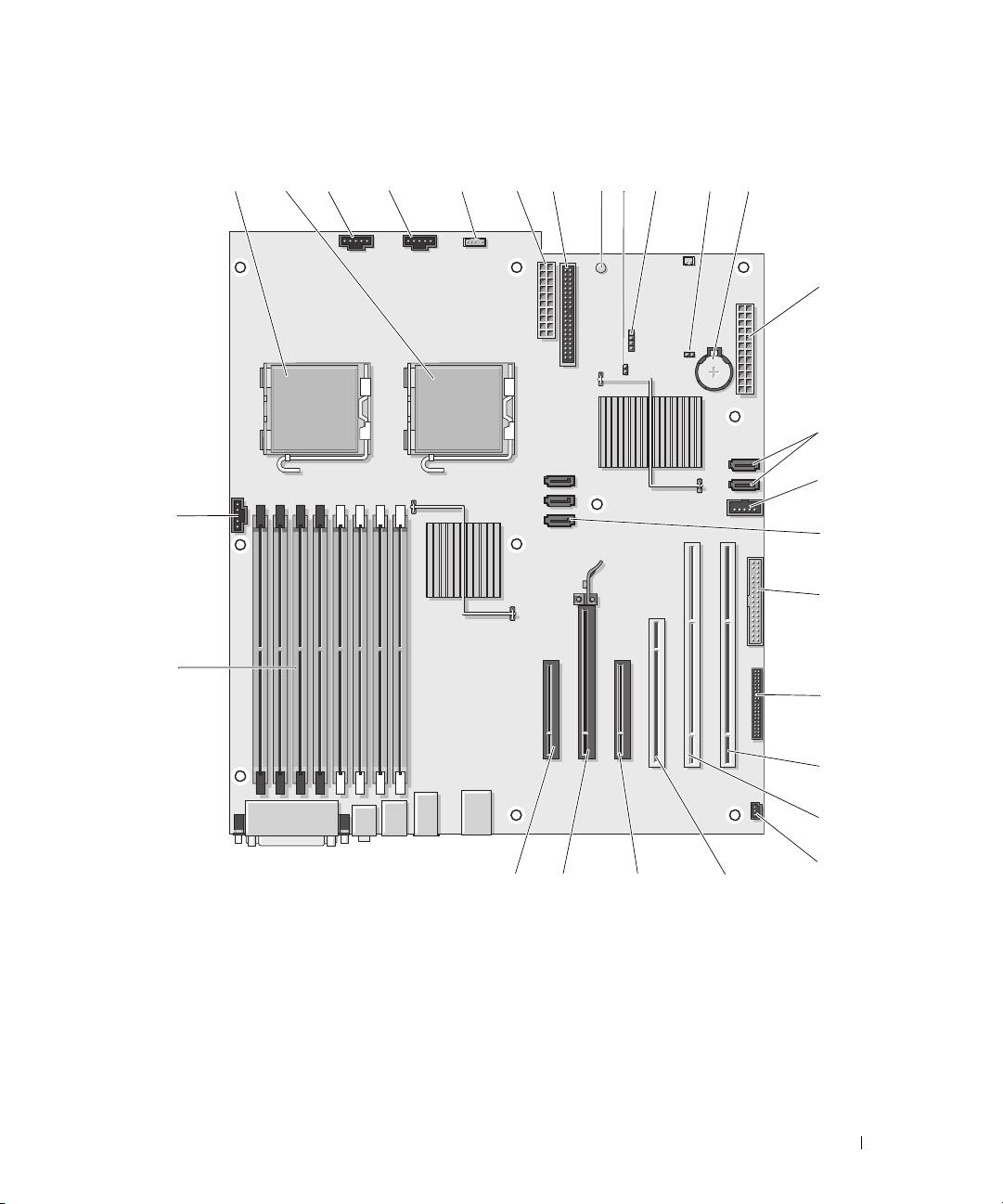
Hovedkort-komponenter
1
2
3 4567 12
8
9
10
11
13
14
15
27
16
17
26
18
19
20
21
22232425
Hurtigreferanse 171

1 kontakt for primær prosessor (CPU_0) 15 Flexbay-kontakt (USB)
2 kontakt for sekundær prosessor (CPU_1) 16 SATA-kontakter (SATA_2, SATA_1, SATA_0)
3 kontakt for fremre vifte (FAN_FRONT) 17 diskettstasjon (DSKT)
4 kortsporvifte (FAN_CCAG) 18 frontpanelkontakt (FRONTPANEL)
5 kontakt for intern høyttaler (INT_SPKR) 19 PCI-X-kortspor (SLOT6_PCIX)
6 strømkontakt (POWER2) 20 PCI-X-kortspor (SLOT5_PCIX)
7 kontakt for IDE-stasjon (IDE) 21 kabinettåpningskontakt (INTRUDER)
8 strømlampe for ventemodus (AUX_PWR) 22 PCI-kortspor (SLOT4_PCI)
9 passord-krysskobler (PSWD) 23 PCI-Express x8-kortspor, kablet som x4
(SLOT3_PCIE)
10 ekstra LED-kontakt for harddisk (AUX_LED) 24 PCI-Express x16-kortspor (SLOT2_PCIE)
11 krysskobler for tilbakestilling av RTC (RTCRST) 25 PCI-Express x8-kortspor, kablet som x4
(SLOT1_PCIE)
12 batteriholder (BATTERY) 26 minnemodulkontakter (DIMM_1-8)
13 hoved strømkontakt (POWER1) 27 kontakt for minnevifte (FAN_MEM)
14 SATA-kontakter (SATA_4, SATA_3)
Farge på kabler
Enhet Farge
SATA-harddisk blå kabel
Diskettstasjon svart uttrekksknapp
CD/DVD-stasjon oransje uttrekksknapp
frontpanel gul uttrekksknapp
Finne User’s Guide (Brukerhåndbok)
User’s Guide
(Brukerhåndbok) inneholder tilleggsopplysninger om maskinen, blant annet:
• Tekniske spesifikasjoner
• Opplysninger om hvordan du endrer maskinoppsettet fra skrivebords- til tårnoppsett
• Oversikter over forsiden og baksiden av maskinen slik at du enkelt kan finne frem til de ulike
kontaktene
• Oversikt over de indre komponentene i maskinen, blant annet en detaljert oversikt over hovedkortet
og kontaktene
• Opplysninger om hvordan du rengjør maskinen
172 Hurtigreferanse
• Opplysninger om hvordan du bruker programvare, for eksempel Legacy Select Technology, hvordan
du bruker passord og alternativer for systemoppsett
• Tips og opplysninger om hvordan du bruker operativsystemet Microsoft Windows XP
• Veiledninger i hvordan du tar ut og installerer deler og komponenter, blant annet minne,
kort, stasjoner, mikroprosessoren og batteriet
• Informasjon om hvordan du feilsøker ulike typer problemer
• Opplysninger om hvordan du bruker Dell Diagnostics og hvordan du installerer drivere på nytt
• Informasjon om hvordan du kontakter Dell
User’s Guide
(Brukerhåndbok) finner du på harddisken eller på Dells kundestøttenettsted på
support.dell.com
.
Ta av maskindekslet
ADVARSEL! Før du begynner noen av prosedyrene i denne delen, følg sikkerhetsinstruksjonene i Product
Information Guide (Produktinformasjon).
ADVARSEL! For å unngå elektrisk støt, kobler du alltid maskinen fra strømuttaket før du tar av dekslet.
VARSEL: For å unngå å skade komponentene inne i maskinen, må du lade ut din egen statiske elektrisitet før
du berører en av de elektroniske komponentene i enheten. Du lader ut statisk elektrisitet ved å berøre en umalt
metalloverflate på datamaskinen.
1
Følg veiledningene i "Before You Begin" ("Før du begynner") i
User’s Guide
(Brukerhåndbok).
VARSEL: Du må ikke ta av maskindekslet mens maskinen er påslått, det kan resultere i at maskinen slås av uten
varsel, og at du mister data i åpne programmer. Maskinens kjølesystem fungerer ikke tilfredsstillende så lenge
maskindekslet er av.
2
Hvis du har installert en tyverisikringskabel, må du fjerne denne fra sporet for tyverisikringskabel.
VARSEL: Pass på at det er nok plass til å ta av dekslet—minst 30 cm skrivebordsflate.
VARSEL: Pass på at du arbeider på en jevn og beskyttet overflate, slik at du unngår skraper både på maskinen
og på overflaten den står på.
3
Plassér maskinen på en jevn overflate med dekslet vendt oppover.
Hurtigreferanse 173
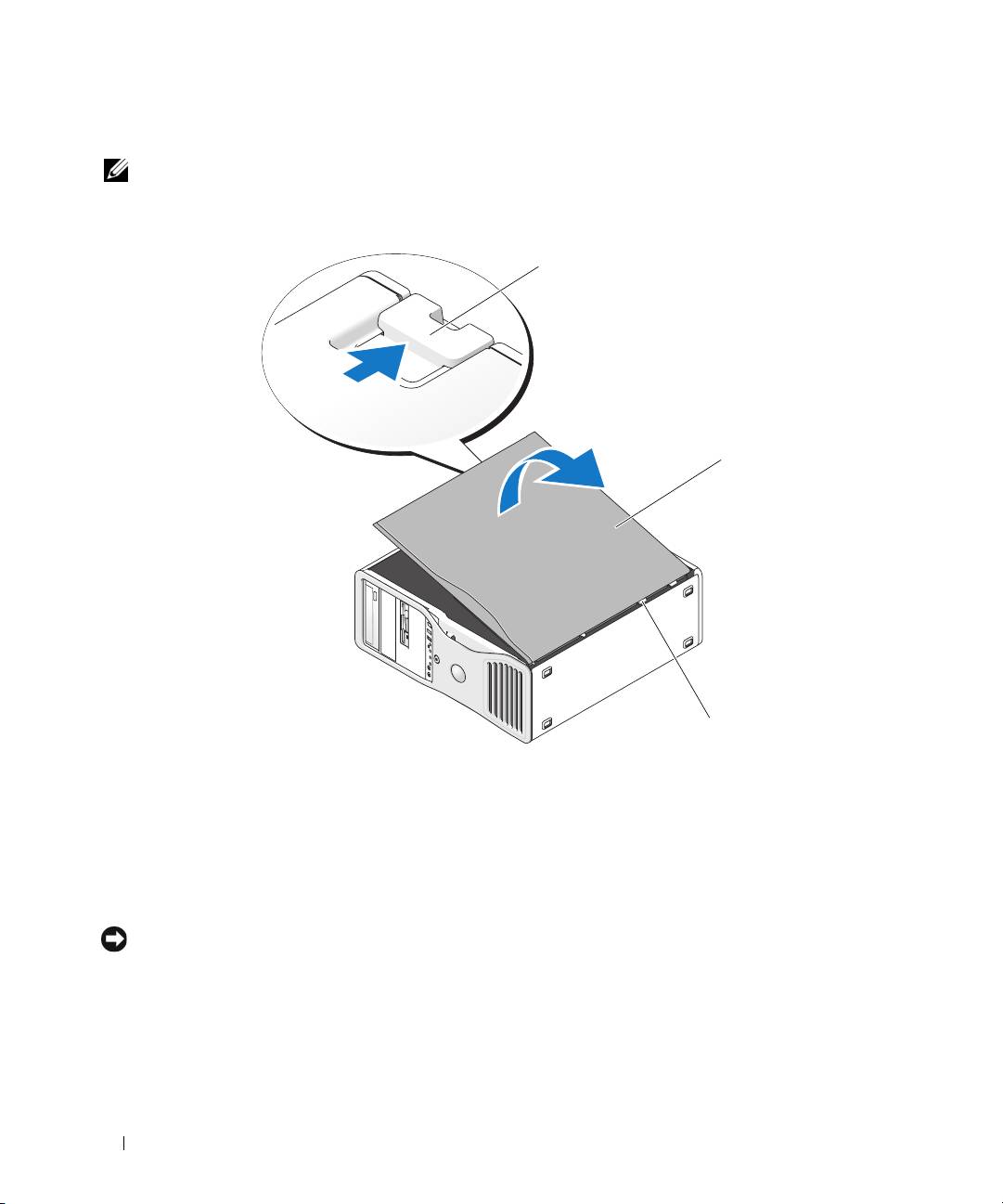
4
Trekk tilbake dekselutløseren.
OBS! Maskinen i illustrasjonene som følger er konfigurert som en tårnmaskin. Du finner flere opplysninger
om maskinoppsett "Changing Between Tower and Desktop Modes" (Endre mellom tårn- og skrivebordsoppsett)
i User’s Guide (Brukerhåndbok).
1
2
3
1 dekselutløser 2 maskindeksel 3 dekselhengsler
5
Finn frem til de tre hengseltappene på kanten av maskinen.
6
Ta tak i sidene av maskindekslet og vipp dekslet opp samtidig som du bruker hengslene i den nedre
delen som støttepunkter.
7
Løft av dekslet fra hengseltappene og sett det til side på et trygt sted.
VARSEL: Maskinens kjølesystem fungerer ikke tilfredsstillende så lenge maskindekslet er av. Du må ikke starte
opp maskinen før du har satt maskindekslet tilbake på plass.
174 Hurtigreferanse

Vedlikeholde maskinen
Følg disse retningslinjene for å vedlikeholde maskinen:
• For å unngå å miste eller ødelegge data, slår du aldri av maskinen mens harddisklampen lyser.
• Søk etter datavirus med jevne mellomrom ved hjelp av antivirusprogramvare.
• Vedlikehold harddisken(e) ved jevnlig å slette unødvendige filer og defragmentere disken(e).
• Ta sikkerhetskopier av filene med jevnlige mellomrom.
• Rengjør skjermen, musen og tastaturet med jevne mellomrom (flere opplysninger finner du i
User’s Guide
(Brukerhåndbok).
Løse problemer
Feilsøkingstips
Utfør følgende sjekker når du skal feilsøke problemer med datamaskinen:
• Hvis du la til eller fjernet en del eller komponent rett før problemet oppstod, bør du kontrollere
at komponenten er riktig installert eller avinstallert.
• Hvis en ekstern enhet ikke fungerer, kontrollerer du at den er koblet til på riktig måte.
• Hvis du ser en feilmelding på skjermen, skriver du ned den nøyaktige ordlyden i meldingen. Meldingen
kan hjelpe kundestøtte å løse problemet.
• Hvis du får feilmelding i et program, leser du dokumentasjonen for programmet for å finne flere
opplysninger.
• Hvis feilsøkingen henviser deg til et avsnitt i
User’s Guide
(Brukerhåndbok), går du til
support.dell.com
(om nødvendig på en annen maskin) for å få tilgang til
User’s Guide
for din maskin.
Løse problemer med ukompatibel programvare og maskinvare
Hvis en enhet enten ikke blir identifisert under oppsettet av operativsystemet, eller identifiseres men
konfigureres feil, kan du bruke Hardware Troubleshooter (Feilsøkingsverktøy for maskinvare) til å løse
kompatibilitetsproblemet.
Løse kompatibilitetsproblemer med Hardware Troubleshooter (Feilsøkingsverktøy for maskinvare):
1
Klikk på
Start
-knappen og deretter på
Help and Support
(Hjelp og støtte).
2
Skriv inn
hardware troubleshooter
(feilsøkingsverktøy for maskinvare) i
Søk
-feltet, og klikk
på pilen for å starte søket.
3
Klikk på
Hardware Troubleshooter
(Feilsøkingsverktøy for maskinvare) i listen
Search Results
(Søkeresultater).
4
I listen
Hardware Troubleshooter
(Feilsøkingsverktøy for maskinvare) klikker du på
I need to resolve a
hardware conflict on my computer
(jeg må løse en maskinvarekonflikt på datamaskinen), og deretter
klikker du på
Next
(Neste).
Hurtigreferanse 175

®
®
Bruke Microsoft
Windows
XP System Restore (Systemgjenoppretting)
I operativsystemet Microsoft Windows XP kan du bruke systemgjenoppretting for å tilbakestille data-
maskinen til en tidligere tilstand (uten å påvirke datafiler) hvis endringer i maskinvare, programvare eller
andre systeminnstillinger har gjort at maskinen ikke fungerer som den skal. Se Windows Help and Support
Center (Hjelp og støtte) hvis du vil vite mer om hvordan du bruker System Restore (Systemgjenoppretting).
I "Finne informasjon" på side 147 finner opplysninger om hvordan du får tilgang til Windows Help and Sup-
port Center.
VARSEL: Ta sikkerhetskopier av datafilene med jevne mellomrom. Systemgjenoppretting kan ikke gjenopprette
datafiler.
Opprette en gjenopprettingspunkt
1
Klikk på
Start
-knappen og deretter på
Help and Support
(Hjelp og støtte).
2
Klikk på
System Restore
(Systemgjenoppretting).
3
Følg veiledningen på skjermen.
Gjenopprette datamaskinen til en tidligere tilstand
VARSEL: Før du tilbakestiller datamaskinen til en tidligere brukstilstand, må du lagre og lukk alle åpne filer
og avslutt åpne programmer. Du må ikke endre, åpne eller slette noen filer eller programmer før
systemgjenopprettingen er fullført.
1
Klikk på
Start
-knappen, pek på
All Programs
(Alle programmer)
→
Accessories
(Tilbehør)
→
System
Tools
(Systemverktøy), og klikk deretter på
System Restore
(Systemgjenoppretting).
2
Kontroller at det er merket av for
Restore my computer to an earlier time
(Gjenopprett datamaskinen
min til et tidligere tidspunkt) og klikk på
Next
(Neste).
3
Klikk på kalenderdatoen du vil gjenopprette datamaskinen til.
På skjermbildet
Select a Restore Point
(velg et gjenopprettingspunkt) vises en kalender med
gjenopprettingspunkter du kan velge mellom. Alle kalenderdatoer med tilgjengelige
gjenopprettingspunkter vises med fet skrift.
4
Velg et gjenopprettingspunkt og klikk på
Next
(Neste).
Hvis en kalenderdato bare har ett gjenopprettingspunkt, blir det punktet automatisk valgt. Hvis to eller
flere gjenopprettingspunkter er tilgjengelige, klikker du på det ønskede gjenopprettingspunktet.
5
Klikk på
Next
(Neste).
Skjermbildet
Restoration Complete
(Gjenoppretting fullført) vises etter at systemgjenoppretting
er ferdig med å samle inn data, og deretter starter datamaskinen på nytt.
6
Etter at datamaskinen har startet på nytt, klikker du på
OK
.
Hvis du vil endre gjenopprettingspunktet, kan du enten gjenta trinnene med et annet gjenopprettingspunkt
eller angre gjenopprettingen.
176 Hurtigreferanse

Angre den siste systemgjenopprettingen
VARSEL: Før du angrer den siste systemgjenopprettingen, må du lagre og lukke alle åpne filer og avslutt alle åpne
programmer. Du må ikke endre, åpne eller slette noen filer eller programmer før systemgjenopprettingen er fullført.
1
Klikk på
Start
og velg
Alle programmer
→
Tilbehør
→
Systemverktøy
, og velg
Systemgjenoppretting
.
2
Klikk på
Undo my last restoration
(Angre siste gjenoppretting) og klikk på
Next
(Neste).
3
Klikk på
Next
(Neste).
Skjermbildet
System Restore
(Systemgjenoppretting) vises, og datamaskinen starter på nytt.
4
Etter at datamaskinen har startet på nytt, klikker du på
OK
.
Aktivere Systemgjenoppretting
Hvis du installerer Windows XP med mindre enn 200 MB ledig harddiskplass, blir Systemgjenoppretting
automatisk deaktivert. Slik ser du om Systemgjenoppretting er aktivert:
1
Klikk på
Start
-knappen og på
Control Panel
(Kontrollpanel).
2
Klikk på
Performance and Maintenance
(Ytelse og vedlikehold).
3
Klikk på
System
.
4
Klikk på kategorien
System Restore
(Systemgjenoppretting).
5
Kontroller at det ikke er merket av for
Turn off System Restore
(Slå av systemgjenoppretting).
Bruke den siste fungerende konfigurasjon
1
Start maskinen på nytt og trykk på <F8> når du ser meldingen
Please select the operating
system to start (Velg operativsystemet som skal startes)
.
2
Uthev
Last Known Good Configuration
(Siste fungerende konfigurasjon), trykk på <Enter>, trykk på
<l> og velg operativsystem når du blir bedt om det.
Andre alternativer for å løse problemer med enheter og programvare
VARSEL: Følgende fremgangsmåter sletter all informasjonen på harddisken.
• Installér operativsystemet på nytt ved hjelp av håndboken og CD-en
Operating System
(Operativsystem).
Under installeringen av operativsystemet kan du velge å slette de eksisterende partisjonene og
reformatere harddisken.
• Reinstallér alle drivere. Start med brikkesettet (chipset) og bruk CD-en
Drivers and Utilities
(Drivere og programmer)
.
Hurtigreferanse 177

Dell Diagnostics
ADVARSEL! Før du begynner noen av prosedyrene i denne delen, følg sikkerhetsinstruksjonene i Product
Information Guide (Produktinformasjon).
Når skal du bruke Dell Diagnostics
Hvis det oppstår et problem med maskinen, utfører du kontrollene i "Løse problemer" på side 175 og kjører
Dell Diagnostics før du kontakter Dell for mer hjelp.
Vi anbefaler at du skriver ut disse veiledningene før du begynner.
VARSEL: Programmet Dell Diagnostics fungerer kun på Dell-maskiner. Bruker du dette programmet sammen
med andre datamaskiner, kan det føre til at maskinen gir feil svar og gjøre at du får feilmeldinger.
Med Dell Diagnostics kan du:
• Utføre hurtigsjekker eller mer omfattende sjekker av én eller alle enhetene
• Bestemme hvor mange ganger en test skal kjøres
• Vise eller skrive ut testresultatene, eller lagre dem i en fil
• Stanse testingen hvis det oppdages en feil, eller avslutte testingen hvis det oppstår et bestemt
antall feil
• Vise online Hjelp
som beskriver testene og hvordan du kjører dem
• Lese statusmeldinger som forteller om testene er fullført
• Lese feilmeldinger hvis det oppdages feil eller problemer
Starte Dell Diagnostics fra harddisken
1
Slå på datamaskinen (eller start den på nytt)
2
Straks du ser DELL™-logoen, trykker du på <F12>.
OBS! Hvis du får melding om at ingen partisjon med diagnostikkverktøy ble funnet, leser du "Starting the
Dell Diagnostics From the Drivers and Utilities CD" (Starte Dell Diagnostics fra CD-en Drivere og programmer)
i User’s Guide (Brukerhåndbok)
Hvis du venter for lenge og du ser Windows-logoen, venter du til operativsystemet er helt startet,
og du ser skrivebordet i Microsoft Windows. Deretter slår du av datamaskinen og prøver på nytt.
Opplysninger om hvordan du slår av maskinen finner du i
User’s Guide
(Brukerhåndbok).
3
Når du ser listen over oppstartsenheter, velger du
Boot to Utility Partition
(Start fra hjelpeprogram-
partisjon) og trykker på <Enter>.
4
Når du ser hovedmenyen,
Main Menu
, i Dell Diagnostics, velger du testen du vil kjøre.
Flere opplysninger om testene finner du i
User’s Guide
(Brukerhåndbok).
178 Hurtigreferanse

Starte Dell Diagnostics fra CD-en Drivers and Utilities
1
Sett inn CD-en
Drivers and Utilities
.
2
Slå av datamaskinen og start den på nytt.
Når DELL-logoen vises, trykker du umiddelbart på <F12>.
Hvis du venter for lenge og Windows-logoen vises, må du fortsette å vente til du ser Windows-
skrivebordet. Deretter slår du av datamaskinen og prøver på nytt.
OBS! De neste trinnene endrer bare oppstartssekvensen for denne ene gangen. Ved neste oppstart vil
maskinen starte fra enhetene som angitt i systemoppsettet.
3
Når du ser listen over oppstartsenheter, velger du
Onboard or USB CD-ROM Drive
(Intern eller USB-basert CD-ROM) og trykker på <Enter>.
4
Velg alternativet
Boot from CD-ROM
(Start fra CD-ROM) på menyen som vises og trykk
på <Enter>.
5
Skriv
1
for å starte menyen og trykk på <Enter> for å fortsette.
6
Velg
Run the 32 Bit Dell Diagnostics
(Kjør 32 bits Dell Diagnostics) fra den nummererte listen.
Hvis det er flere versjoner på listen, velger du den versjonen som passer best til datamaskinen.
7
Når du ser hovedmenyen
Main Menu
i Dell Diagnostics, velger du testen du vil kjøre.
Før du starter en test
ADVARSEL! Før du begynner noen av prosedyrene i denne delen, følg sikkerhetsinstruksjonene i Product
Information Guide (Produktinformasjon).
• Slå på en eventuell skriver som er tilkoblet.
• Gå til systemoppsettet, se over konfigurasjonsinformasjonen og aktivér alle komponenter og enheter,
som for eksempel kontakter.
Signalkoder
Datamaskinen kan sende ut en serie med signaler (pip) under oppstarten hvis skjermen ikke kan vise feil eller
problemer. Denne serien med signaler, kalt signalkoder, identifiserer et problem. En mulig signalkode
(kode 1-3-1) består av ett pip, tre pip etter hverandre, og så ett pip. Denne signalkoden forteller deg at
det oppstod et minneproblem i datamaskinen.
Hvis det kommer signaler fra datamaskinen under oppstart:
1
Skriv ned signalkoden i "Diagnostics Checklist" (Sjekkliste for diagnose) i
User’s Guide
(Brukerhåndbok).
2
Kjør Dell Diagnostics for å se om du kan avdekke nærmere opplysninger om feilen.
3
Kontakt Dell for hjelp.
Hurtigreferanse 179

Kode Årsak
1-1-2 Registreringsfeil for mikroprosessor
1-1-3 Feil ved NVRAM-lesing/-skriving
1-1-4 ROM BIOS kontrollsum-feil
1-2-1 Feil ved programmerbar intervalltidtaker
1-2-2 Feil ved DMA-initialisering
1-2-3 Feil ved lesing av DMA-sideregister
1-3 Feil ved videominnestest
1-3-1 til 2-4-4 Minnet blir ikke riktig identifisert eller brukt
1-3-2 Minneproblem
3-1-1 Feil ved slave-DMA-register
3-1-2 Feil ved hoved-DMA-register
3-1-3 Feil ved register for hovedavbruddsmaske
3-1-4 Feil ved styrt avbruddsmaskeregister
3-2-2 Feil ved innlasting av avbruddsvektor
3-2-4 Tastaturkontrollertest-feil
3-3-1 NVRAM-strømtap
3-3-2 Ugyldig NVRAM-konfigurasjon
3-3-4 Feil ved videominnestest
3-4-1 Feil ved skjerminitialisering
3-4-2 Feil ved skjerm-tilbakesporing
3-4-3 Feil ved søk etter video-ROM
4-2-1 Ingen "timer tick"
4-2-2 Feil under avslutning
4-2-3 Gate A20-feil
4-2-4 Uventet avbrudd i beskyttet modus
4-3-1 Minnefeil over adresse 0FFFFh
4-3-3 "Timer-chip counter 2"-feil
4-3-4 Tid på dagen-klokken stanset
4-4-1 Feil ved test av seriell- eller parallel-port
4-4-2 Kan ikke dekomprimere kode til skyggeminne
4-4-3 Feil ved matematikkprosessortest
4-4-4 Hurtigbuffertest-feil
180 Hurtigreferanse
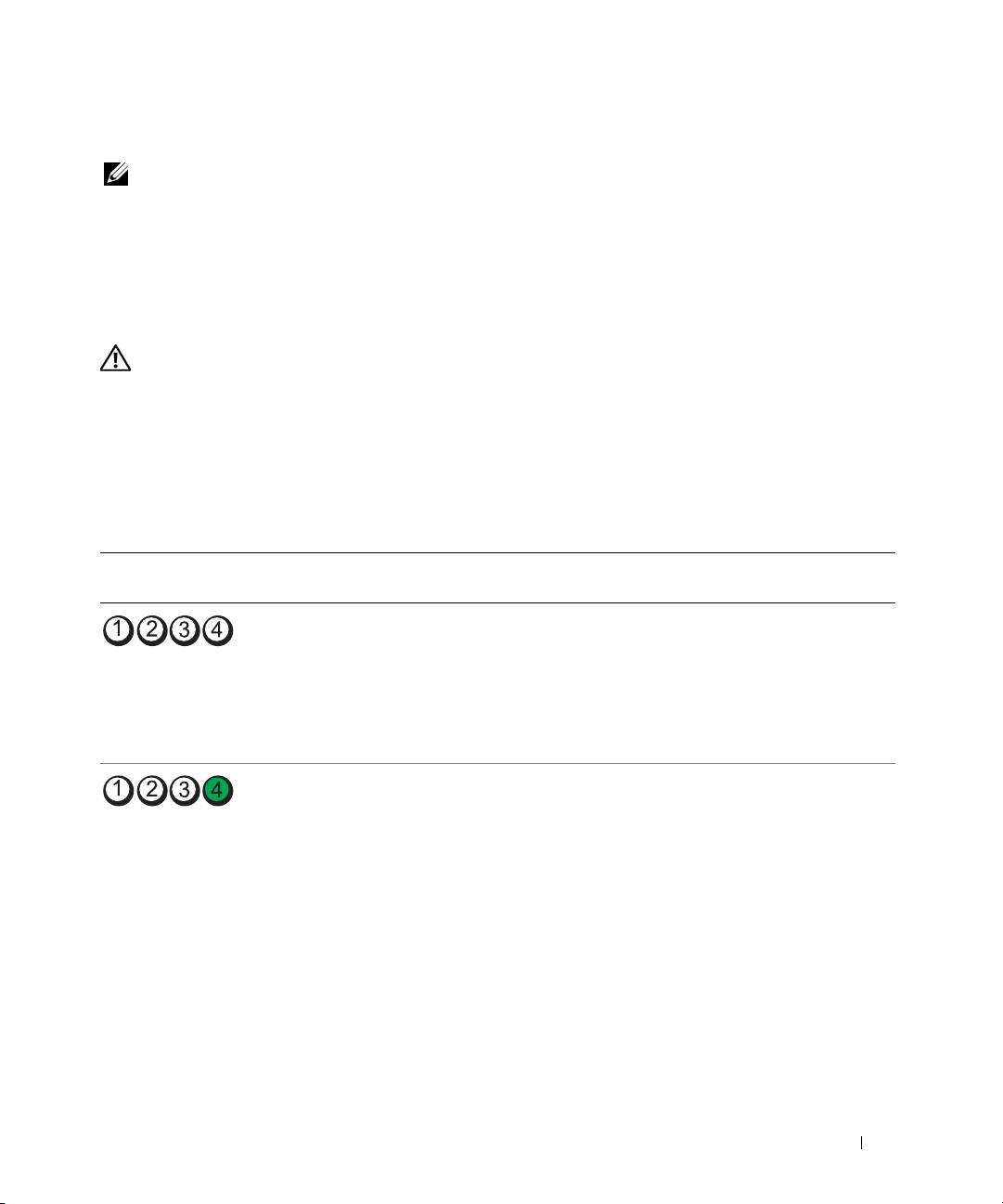
Feilmeldinger
OBS! Hvis meldingen ikke vises i listen, leser du opplysningene i dokumentasjonen for operativsystemet eller for
programmet du brukte da meldingen oppstod.
Hvis feilen oppstår under oppstart av maskinen, kan det vises en melding på skjermen som identifiserer
problemet. Se under "Error Messages" (Feilmeldinger) i
User’s Guide
(Brukerhåndbok) for å få forslag til
hvordan du kan løse eventuelle feil eller problemer.
Diagnoselamper
ADVARSEL! Før du begynner noen av prosedyrene i denne delen, følg sikkerhetsinstruksjonene i Product
Information Guide (Produktinformasjon).
Foran på maskinen finner du fire lamper som gjør det enklere å feilsøke maskinen. Lampene er merket
"1," "2," "3" og "4". Lampene kan være avslått eller lyse grønt. Når maskinen starter på normal måte, blinker
lampene under oppstarten. Hvis det oppstår feil på maskinen, kan mønsteret på lampeaktiviteten og
strømknappen bidra til å avdekke hva problemet er. Lampene angir også om maskinen er i en hvilemodus.
Diagnoselampekoder før POST
Diagnoselamper Strøm-
Problembeskrivelse Foreslått løsning
lampe
av Maskinen har ikke strøm. Koble maskinen til strømnettet. Kontrollér at
strømlampen på frontpanelet lyser. Hvis
strømlampen ikke lyser, kobler du maskinen til
en stikkontakt som du vet fungerer som den
skal. Deretter trykker du på strømknappen.
Hvis dette ikke løser problemet, kontakter du
Dell for å få mer hjelp.
av Maskinen er avslått, og er
Trykk på strømknappen for å slå på maskinen.
koblet til strømnettet.
Hvis maskinen ikke slår seg på, kontrollerer du
om strømlampen på frontpanelet lyser. Hvis
strømlampen ikke lyser, kobler du maskinen til
en stikkontakt som du vet fungerer som den
skal. Deretter trykker du på strømknappen.
Hvis dette ikke løser problemet, kontakter du
Dell for å få mer hjelp.
Hurtigreferanse 181
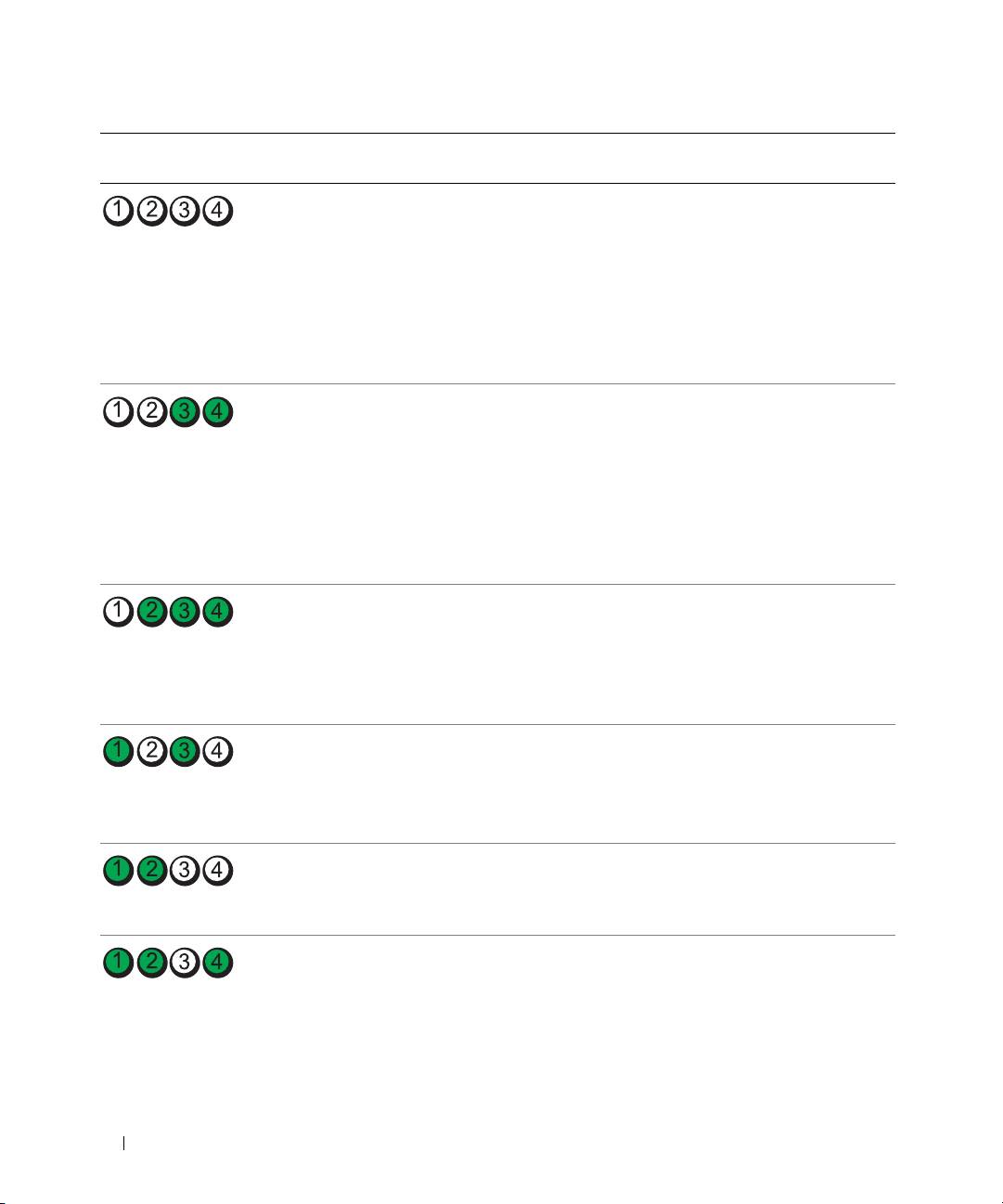
Diagnoselamper Strøm-
Problembeskrivelse Foreslått løsning
lampe
blinker
Maskinen er i vente- eller
Avslutt vente- eller dvalemodus. Les
grønt
dvalemodus for å spare strøm.
opplysningene under "Advanced Features"
(Avanserte funksjoner) i User’s Guide
(Brukerhåndbok).
Hvis du ikke klarer å løse problemet på denne
måten, og du bruker en USB-mus eller et USB-
tastatur for å avslutte ventemodus/dvalemodus,
bytter du ut musen/tastaturet med en PS/2-mus
eller et PS/2-tastatur og prøver på nytt.
blinker
Maskinen er i vente- eller
Avslutt vente- eller dvalemodus. Les
grønt
dvalemodus for å spare strøm.
opplysningene under "Advanced Features"
(Avanserte funksjoner) i User’s Guide
(Brukerhåndbok).
Hvis du ikke klarer å løse problemet på denne
måten, og du bruker en USB-mus eller et USB-
tastatur for å avslutte ventemodus/dvalemodus,
bytter du ut musen/tastaturet med en PS/2-mus
eller et PS/2-tastatur og prøver på nytt.
gult BIOS kjøres ikke. Kontrollér at prosessoren sitter riktig montert,
og start maskinen på nytt. Les opplysningene
under "Processor" (Prosessor) i User’s Guide
(blinker)
(Brukerhåndbok).
Hvis dette ikke løser problemet, kontakter du
Dell for å få mer hjelp.
blinker
Det har oppstått en mulig feil
Les opplysningene under "Power Problems"
gult
ved strømforsyningsenheten
(Strømproblemer) i User’s Guide
eller en strømledning.
(Brukerhåndbok).
(blinker)
Hvis dette ikke løser problemet, kontakter
du Dell for å få mer hjelp.
gult Det har oppstått en mulig
Kontakt Dell for teknisk assistanse.
hovedkortfeil.
(blinker)
gult Det finnes en prosessor-
Les opplysningene under "Processor Problems"
mismatch.
(Prosessorproblemer) i User’s Guide
(Brukerhåndbok).
(blinker)
182 Hurtigreferanse
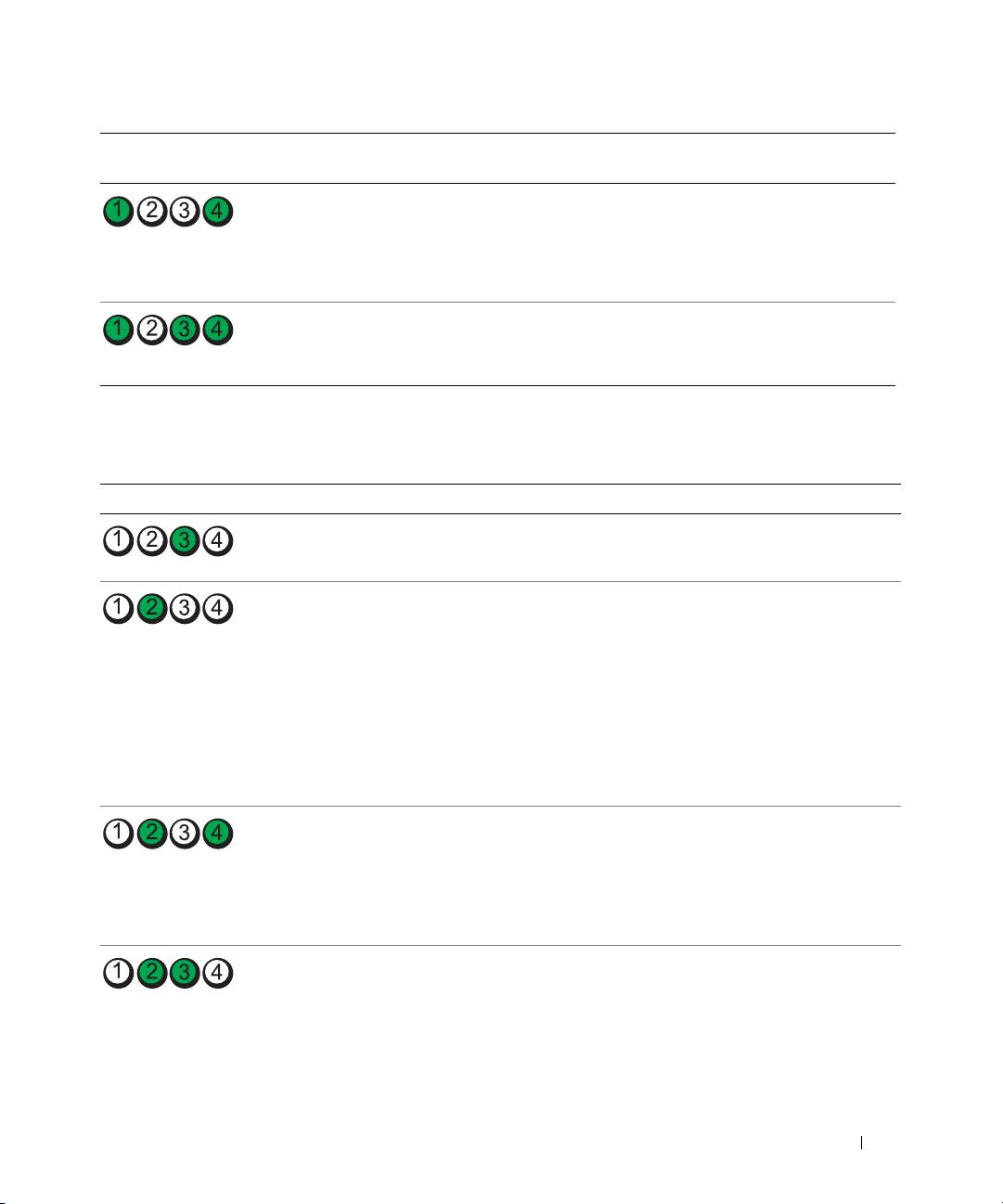
Diagnoselamper Strøm-
Problembeskrivelse Foreslått løsning
lampe
gult En mulig feil er oppdaget i en
Kontrollér at nødvendige strømkabler er koblet
plug-in-komponent, som for
til det aktuelle minne- eller grafikkstigekortet.
eksempel et grafikkstigekort
Les opplysningene under "Power Problems"
(blinker)
eller et minnestigekort.
(Strømproblemer) i User’s Guide
(Brukerhåndbok).
gult Det har oppstått en mulig
Kontrollér at begge strømforsyningskablene
strømforsyningsfeil.
er koblet til hovedkortet.
(blinker)
Diagnoselampekoder under POST
Strømlampen lyser fast grønt for diagnoselampekoder under POST.
Lysmønster Problembeskrivelse Foreslått løsning
Det har oppstått en mulig
Installér prosessoren på nytt og start maskinen på nytt.
prosessorfeil.
Det har oppstått en mulig feil
1
Ta ut kortet (ikke skjermkortet) for å se om det er en
ved et utvidelseskort.
konflikt med et annet kort. Start maskinen på nytt.
2
Hvis problemet vedvarer, sett tilbake kortet du fjernet,
fjern et annet kort og start deretter datamaskinen på nytt.
3
Gjenta denne fremgangsmåten for hvert kort. Hvis
maskinen starter på normal måte, feilsøker du det siste
kortet du fjernet fra maskinen for å avdekke mulige
ressurskonflikter (se "Løse problemer med ukompatibel
programvare og maskinvare" på side 175).
4
Hvis problemet vedvarer, kontakter du Dell
.
Det har oppstått en mulig feil
1
Hvis maskinen har et skjermkort, tar du ut kortet,
ved skjermkortet.
installerer det på nytt og starter maskinen på nytt.
2
Hvis problemet fortsetter, installerer du et skjermkort som
du vet fungerer. Deretter starter du maskinen på nytt.
3
Hvis problemet fortsetter, eller hvis maskinen har et
integrert skjermkort, kontakter du Dell
.
Det har oppstått en mulig feil
Koble til alle strømledninger og datakabler på nytt, og start
med en diskettstasjon eller en
deretter maskinen på nytt.
harddisk.
Hurtigreferanse 183
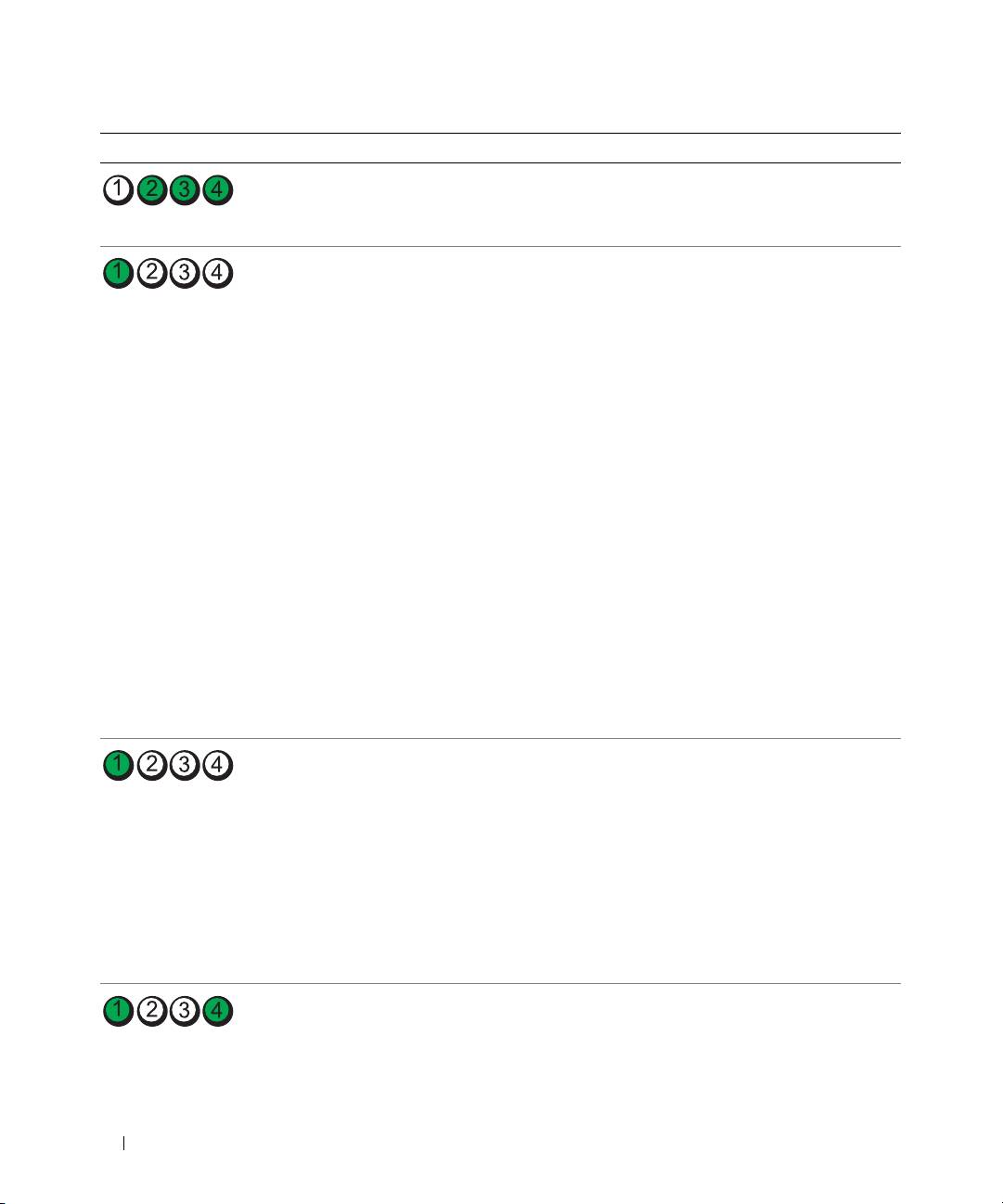
Lysmønster Problembeskrivelse Foreslått løsning
Det har oppstått en mulig
Installér alle USB-enheter på nytt, sjekk alle
USB-feil.
kabeltilkoblinger og start maskinen på nytt.
Ingen minnemoduler er
1
Sett inn minnemodulene på nytt slik at du er sikker
identifisert.
på de er satt inn på riktig måte.
2
Start datamaskinen på nytt.
3
Hvis dette ikke løser problemet, tar du ut alle minne-
modulene. Deretter installerer du én minnemodul
i kontakten DIMM_1.
4
Start datamaskinen på nytt.
En melding vises. Den forteller deg at fordi minnet ikke
er installert parvis, kommer systemet til å fungere med
redusert ytelse og redusert mulighet for feilretting.
5
Trykk på <F1> for å starte operativsystemet.
6
Kjør Dell Diagnostics. Du finner flere opplysninger
i
User’s Guide
(Brukerhåndbok).
7
Hvis du ikke finner noen feil på minnemodulen, slår du av
maskinen og tar ut minnemodulen. Deretter gjentar du
denne fremgangsmåten for hver av de andre
minnemodulene til du finner modulen(e) med feil.
Hvis du finner feil på en minnemodul, bør du likevel teste
de gjenværende minnemodulene for å sikre at de ikke
inneholder feil.
8
Når du finner minnemodulen(e) med feil, kontakter
du Dell for å få skiftet dem ut
.
Ingen minnemoduler
• Hvis du har én minnemodul installert, installerer du
er identifisert.
den på nytt og starter maskinen på nytt.
• Hvis du har to eller flere minnemoduler installert, tar du
ut alle modulene. Deretter installerer du den ene på nytt
og starter maskinen på nytt. Hvis maskinen starter på nytt,
installerer du den neste modulen også. Fortsett på denne
måten til du har funnet modulen som har en feil, eller til
du har installert alle modulene uten feil.
• Hvis det finnes, installer en velfungerende minemodul
av samme type i datamaskinen.
• Hvis problemet fortsetter, kontakter du Dell.
Det er en feil på hovedkortet.
Kontakt Dell
for hjelp
.
184 Hurtigreferanse
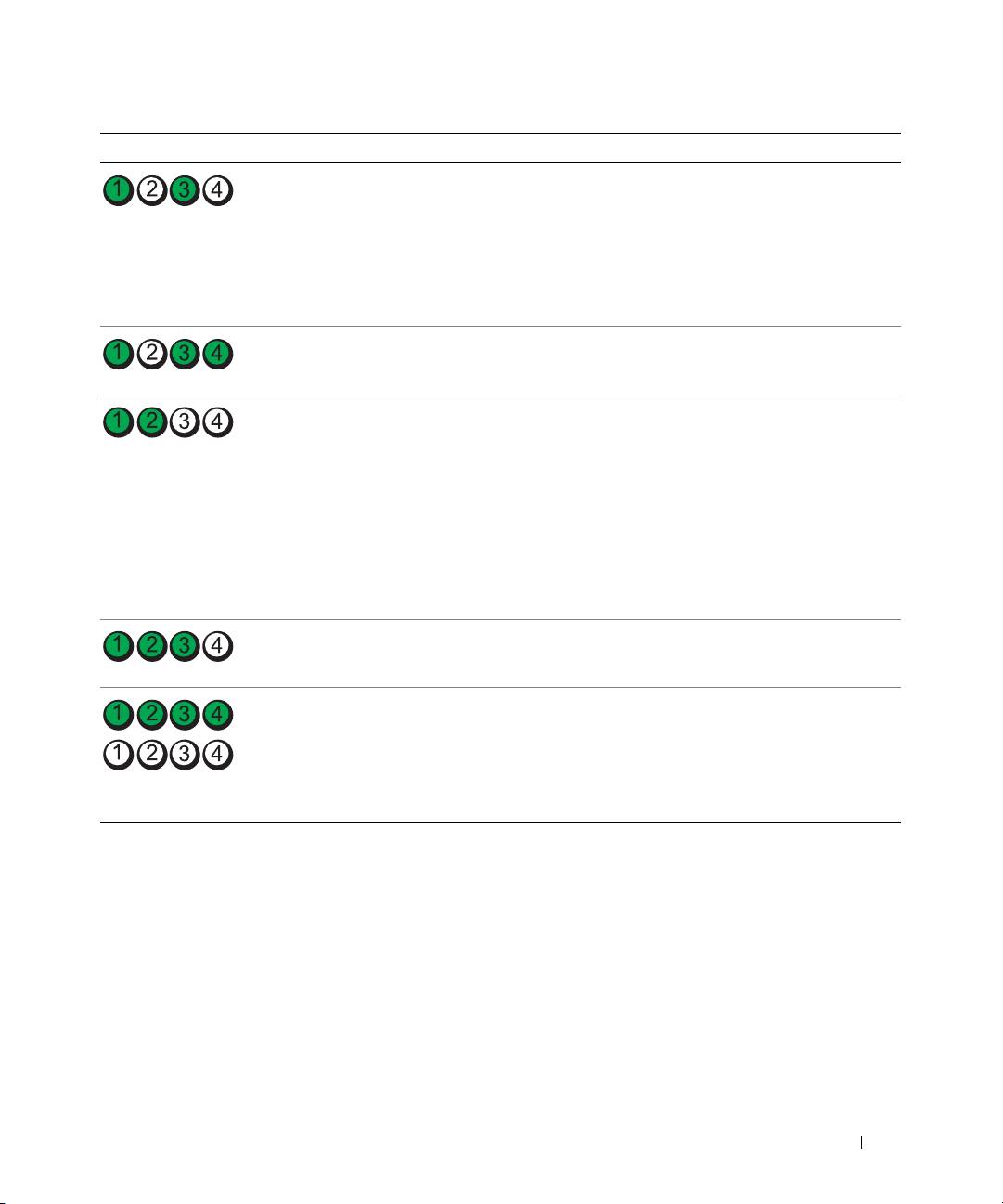
Lysmønster Problembeskrivelse Foreslått løsning
Minnemoduler er identifisert,
• Kontroller at det ikke er spesielle krav til minnemodulene
men det fines en
eller til plassering av minnemodulene.
minnekonfigurasjons- eller
• Sjekk at minnemodulene du har installert, er kompatible
kompatibilitetsfeil.
med datamaskinen.
• Installér minnemodulene på nytt og start maskinen
på nytt.
• Hvis problemet fortsetter, kontakter du Dell.
Rutinebasert systemaktivitet
Følg med på skjermen etter mulige meldinger.
før start av video.
Det har oppstått en mulig feil
1
Ta ut kortet (ikke grafikkortet) for å se om det er en
ved et utvidelseskort.
konflikt med et annet kort. Start maskinen på nytt.
2
Hvis problemet vedvarer, sett tilbake kortet du fjernet,
fjern et annet kort og start deretter datamaskinen på nytt.
3
Gjenta denne fremgangsmåten for hvert kort. Hvis
maskinen starter på normal måte, feilsøker du det siste
kortet du fjernet fra maskinen for å avdekke mulige
ressurskonflikter (se "Løse problemer med ukompatibel
programvare og maskinvare" på side 175).
4
Hvis problemet fortsetter, kontakter du Dell.
Rutinebasert systemaktivitet før
Følg med på skjermen etter mulige meldinger.
start av video.
Datamaskinen er i normal
Ingen.
bruksmodus etter POST.
OBS! Diagnoselampene glimter
til så vidt. Lampene slås av etter
at maskinen har startet opp
operativsystemet.
Hurtigreferanse 185

Vanlige spørsmål (FAQ)
Hvordan Løsning Finne flere opplysninger
Setter jeg opp maskinen slik at den
Hvis maskinen har et skjermkort som
I "Sette opp maskinen (tårn-oppsett)"
bruker to skjermer?
støtter to skjermer, ser du etter en
på side 151 eller "Sette opp maskinen
Y-kabel i esken maskinen ble levert i.
(skrivebordsoppsett)" på side 156
Y-kabelen har én kontakt i den ene
finner du opplysninger om hvordan
enden (plugg denne inn i kontakten
du kobler to skjermer til maskinen.
bak på maskinen) og to kontakter i
den andre (koble disse kontaktene til
skjermkablene).
Kobler jeg til skjermen når
Hvis skjermkortet har en DVI-kontakt
I "Sette opp maskinen (tårn-oppsett)"
skjermkabelkontakten ikke passer
mens skjermen har en VGA-kontakt,
på side 151 eller "Sette opp maskinen
til kontakten bak på maskinen?
må du bruke en adapter. En adapter
(skrivebordsoppsett)" på side 156
skal være inkludert i boksen maskinen
finner du opplysninger om hvordan du
ble levert i.
kobler skjermer til maskinen. Kontakt
Dell hvis du ønsker flere opplysninger.
Opplysninger om hvordan du
kontakter Dell, finner du i User’s
Guide (Brukerhåndbok).
Kobler jeg til høyttalere? Hvis maskinen har et lydkort, kobler
Les dokumentasjonen for høyttalerne
du høyttalerne til kortet. "Sette opp
for flere opplysninger.
maskinen (tårn-oppsett)" på side 151
eller "Sette opp maskinen
(skrivebordsoppsett)" på side 156.
186 Hurtigreferanse

Hvordan Løsning Finne flere opplysninger
Finner jeg riktige kontakter for
Tårnmaskinen har åtte USB-kontakter
I "Om datamaskinen" på side 161
USB- og IEEE 1394-enheter?
(to på fremsiden, én intern og fem på
finner du illustrasjoner av maskinen
baksiden) og en eventuell IEEE 1394-
sett forfra og bakfra.
kontakt på fremsiden.
Opplysninger om hvor du finner
Skrivebordsmaskinen har åtte USB-
User’s Guide (Brukerhåndbok) finner
kontakter (to på fremsiden, én intern
du i "Finne informasjon" på side 147.
og fem på baksiden) og en eventuell
IEEE 1394-kontakt på fremsiden.
Denne kontakten er bare tilgjengelig
hvis du har kjøpt et IEEE 1394-kort.
Ta kontakt med Dell for å kjøpe et kort.
Flere opplysninger om IEEE 1394-
kortet finner du i User’s Guide
(Brukerhåndbok).
Finner jeg informasjon om
User’s Guide (Brukerhåndbok)
Gå til Dells kundestøttenettsted på
maskinvaren og andre tekniske
inneholder en spesifikasjonstabell
support.dell.com og les beskrivelser
spesifikasjoner for maskinen?
som gir detaljert informasjon om
om den nyeste teknologien eller
datamaskinen og maskinvaren.
kommunisér med andre Dell-brukere
Opplysninger om hvor du finner User’s
i Dell-forumet.
Guide (Brukerhåndbok) finner du i
"Finne informasjon" på side 147.
Finner jeg dokumentasjon
Følgende dokumentasjon er
Hvis du skulle miste dokumentas-
for maskinen?
tilgjengelig for maskinen:
jonen, kan du også laste den ned
•
User’s Guide (Brukerhåndbok)
fra Dells kundestøttenettsted
på support.dell.com.
•
Product Information Guide
(Produktinformasjon)
•
Systeminformasjonsetikett
Opplysninger om hvor du finner disse
dokumentene finner du i "Finne
informasjon" på side 147.
Hurtigreferanse 187

188 Hurtigreferanse

Register
B
E
hjelpefil
Windows Hjelp og støtte, 149
Brukerhåndbok, 148
etiketter
Microsoft Windows, 148
hodetelefon
Servicenummer, 148
kontakt, 162, 167
C
CD-er
F
I
operativsystem, 150
feilmeldinger
informasjon om
ergonomi, 148
diagnoselamper, 181
D
signalkoder, 179
IRQ-konflikter, 175
feilsøking, 175
datamaskin
Dell Diagnostics, 178
gjenopprett til tidligere
diagnoselamper, 181
K
tilstand, 176
signalkoder, 179
gjenopprett til tidligere
konflikter
tilstand, 176
Dell
inkompatibel programvare
Hjelp og støtte, 149
og maskinvare, 175
kundestøttenettsted, 149
konflikter, 175
kontakter
diagnostikk
hodetelefon, 162, 167
Dell, 178
linje inn, 165
lamper, 162, 167, 181
G
linje ut, 164
signalkoder, 179
garantiopplysninger, 148
lyd, 164-165
dokumentasjon
mus, 164
Brukerhåndbok, 148
nettverkskort, 165
elektronisk, 149
H
parallell, 164
ergonomi, 148
seriell, 165
garanti, 148
harddisk
strøm, 163, 168
Hurtigreferanse, 147
aktivitetslampe, 161-162,
tastatur, 165
Lisensavtale for
166-167
USB, 162, 165-166
sluttbrukere, 148
Hardware Troubleshooter
Produktinformasjon, 148
kort
(Feilsøkingsverktøy
regulering, 148
spor, 163, 168
for maskinvare), 175
sikkerhet, 148
kundestøttenettsted, 149
Hjelp og støtte, 149
Register 189

190 Register
L
O
System Restore (System-
gjenoppretting), 176
lamper
operativsystem
baksiden av
CD, 150
datamaskinen, 181
installere på nytt, 150
T
diagnose, 162, 167, 181
harddiskaktivitet, 161-162,
tastatur
166-167
P
kontakt, 165
koblingsintegritet, 164
problemer
nettverk, 164-165
Dell Diagnostics, 178
nettverksaktivitet, 165
U
diagnoselamper, 181
strøm, 162, 167
gjenopprett til tidligere
USB
Lisensavtale for
tilstand, 176
kontakter, 162, 165-166
sluttbrukere, 148
signalkoder, 179
lydkontakter
Produktinformasjon, 148
linje inn, 165
W
programvare
linje ut, 164
konflikter, 175
Webområdet Dell Premier
Support, 148
Windows XP
M
R
Hjelp og støtte, 149
maskinvare
installere på nytt, 150
reguleringsopplysninger, 148
Dell Diagnostics, 178
System Restore (System-
konflikter, 175
Ressurs-CD
gjenoppretting), 176
signalkoder, 179
Dell Diagnostics, 178
Microsoft Windows-
etikett, 148
S
mus
kontakt, 164
Servicenummer, 148
signalkoder, 179
sikkerhetsregler, 148
N
strøm
nettverk
knapp, 162, 166
kontakt, 165
kontakt, 163, 168
lampe, 162, 167
190 Register

Stacja robocza 490
Dell Precision™
Informator
Model DCTA
www.dell.com | support.dell.com

Uwagi, pouczenia i przestrogi
UWAGA: UWAGA oznacza ważną informację, która pomoże lepiej wykorzystać komputer.
POUCZENIE: POUCZENIE wskazuje na możliwość uszkodzenia sprzętu lub utraty danych i informuje
o sposobie uniknięcia problemu.
OSTRZE¯ENIE: OSTRZEŻENIE wskazuje na możliwość zaistnienia sytuacji niebezpiecznej,
której skutkiem mogą być uszkodzenia sprzętu, obrażenia ciała lub śmierć.
Skróty i akronimy
Pełna lista skrótów i akronimów znajduje się w Glosariuszu w
Podręczniku użytkownika
.
W przypadku zakupu komputera Dell™ n Series wszelkie odniesienia w niniejszym dokumencie do systemu
®
®
operacyjnego Microsoft
Windows
nie mają zastosowania.
____________________
Informacje zawarte w tym dokumencie mogą ulec zmianie bez zawiadomienia.
© 2006 Dell Inc. Wszystkie prawa zastrzeżone.
Powielanie w jakikolwiek sposób bez pisemnego zezwolenia firmy Dell Inc. jest surowo zabronione.
Znaki towarowe użyte w niniejszym tekście: Dell, logo DELL i Dell Precision są znakami handlowymi Dell Inc.; Intel, Xeon oraz Pentium
są zastrzeżonymi znakami towarowymi firmy Intel Corporation; Microsoft i Windows są zarejestrowanymi znakami towarowymi firmy
Microsoft Corporation.
Tekst może zawierać także inne znaki towarowe i nazwy handlowe odnoszące się do podmiotów mających prawa do tych znaków i nazw lub
do ich produktów. Firma Dell Inc. nie rości sobie praw do jakichkolwiek znaków towarowych i nazw towarowych, których nie jest prawnym
właścicielem.
Model DCTA
Styczeń 2006 P/N MD504 Rev. A00

Spis treści
Szukanie informacji . . . . . . . . . . . . . . . . . . . . . . . . . . . . 195
Konfiguracja komputera (ustawienie w pozycji wieża)
. . . . . . . 199
Konfiguracja komputera (ustawienie w pozycji desktop)
. . . . . 204
Informacje dotyczące komputera
. . . . . . . . . . . . . . . . . . . . 209
Widok z przodu (ustawienie w pozycji „wieża”)
. . . . . . . . . . . 209
Widok z tyłu (ustawienie w pozycji „wieża”)
. . . . . . . . . . . . . 211
Złącza na panelu tylnym
. . . . . . . . . . . . . . . . . . . . . . . . 212
Widok z przodu (ustawienie w pozycji „desktop”)
. . . . . . . . . 214
Widok z tyłu (ustawienie w pozycji „desktop”)
. . . . . . . . . . . 216
Widok wewnątrz
. . . . . . . . . . . . . . . . . . . . . . . . . . . . . 217
Widok wewnątrz – wyjęta wnęka na dysk twardy
. . . . . . . . . 218
Elementy płyty systemowej
. . . . . . . . . . . . . . . . . . . . . . 219
Kolory kabli
. . . . . . . . . . . . . . . . . . . . . . . . . . . . . . . 220
Dostęp do Podręcznika użytkownika
. . . . . . . . . . . . . . . . . . 220
Zdejmowanie pokrywy komputera
. . . . . . . . . . . . . . . . . . . 221
Dbanie o komputer
. . . . . . . . . . . . . . . . . . . . . . . . . . . . . 223
Rozwiązywanie problemów
. . . . . . . . . . . . . . . . . . . . . . . . 223
Wskazówki dotyczące rozwiązywania problemów
. . . . . . . . . 223
Rozwiązywanie problemów związanych z niekompatybilnością
oprogramowania i sprzętu
. . . . . . . . . . . . . . . . . . . . . . . 223
Korzystanie z narzędzia System Restore
®
®
(Przywracanie systemu) Microsoft
Windows
XP . . . . . . . . 224
Wykorzystanie ostatniej znanej dobrej konfiguracji
. . . . . . . . 225
Dell Diagnostics
. . . . . . . . . . . . . . . . . . . . . . . . . . . . . 226
Przed rozpoczęciem testowania
. . . . . . . . . . . . . . . . . . . 228
Kody dźwiękowe
. . . . . . . . . . . . . . . . . . . . . . . . . . . . . . 228
Komunikaty o błędach
. . . . . . . . . . . . . . . . . . . . . . . . . 230
Lampki diagnostyczne
. . . . . . . . . . . . . . . . . . . . . . . . . . . 230
Kody lampek diagnostycznych przed testem POST
. . . . . . . . 230
Kody lampek diagnostycznych podczas testu POST
. . . . . . . 232
Najczęściej zadawane pytania
. . . . . . . . . . . . . . . . . . . . . . 235
Indeks . . . . . . . . . . . . . . . . . . . . . . . . . . . . . . . . . . . . . . . 237
Spis treści 193

194 Spis treści
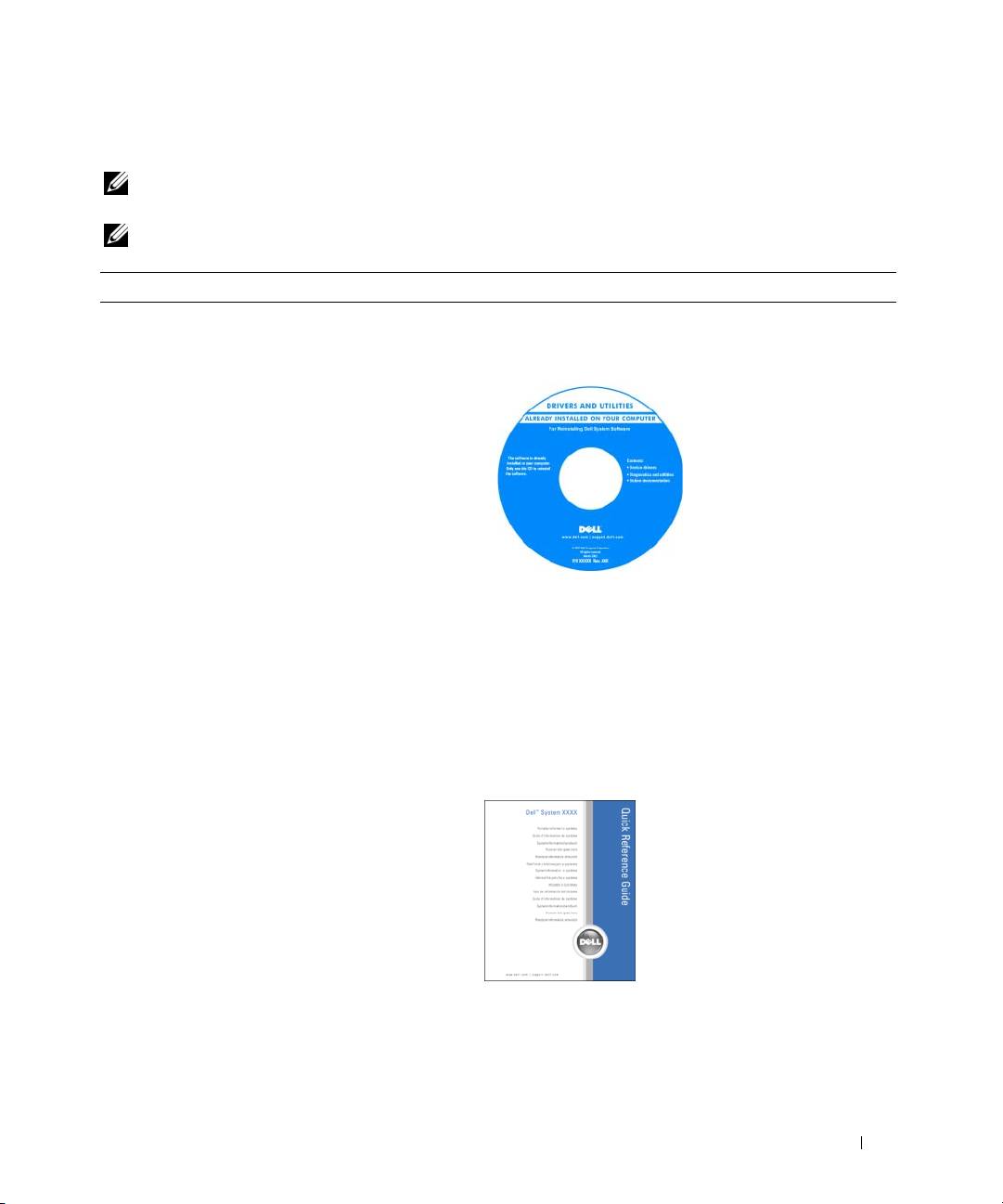
Szukanie informacji
UWAGA: Niektóre funkcje lub nośniki mogą być opcjonalne i nie są dostarczane wraz z komputerem.
Pewne funkcje lub nośniki mogą być niedostępne w niektórych krajach.
UWAGA: Dodatkowe informacje mogą zostać dostarczone wraz z komputerem.
Poszukiwane informacje Znajdziesz je tutaj
• Program diagnostyczny dla komputera
Dysk CD Drivers and Utilities (Sterowniki i
• Sterowniki do komputera
programy narzędziowe) (określany także jako
dysk Resource CD)
• Dokumentacja komputera
• Dokumentacja urządzeń
Dokumentacja i sterowniki
są już zainstalowane w
• Oprogramowanie Desktop System Software (DSS)
komputerze. Dysk CD
można wykorzystać w celu
ponownego zainstalowania
sterowników,
uruchomienia programu
Dell Diagnostics lub
uzyskania dostępu do
dokumentacji. Na dysku
CD mogą znajdować się
pliki Readme, które zawierają najnowsze aktualizacje
dotyczące zmian technicznych w komputerze oraz
zaawansowane technicznie materiały referencyjne
przeznaczone dla techników i doświadczonych
użytkowników.
UWAGA: Najnowsze sterowniki i aktualizacje
dokumentacji znajdują się na witrynie
support.dell.com.
• Jak skonfigurować komputer
Skrócony podręcznik
• Jak dbać o komputer
• Podstawowe informacje dotyczące rozwiązywania
problemów
• Jak uruchomić program Dell Diagnostics
• Kody błędów i lampki diagnostyczne
• Jak wyjmować i instalować podzespoły
• Jak otworzyć pokrywę komputera
UWAGA: Niniejszy dokument jest dostępny w formacie
PDF na witrynie support.dell.com.
Informator 195
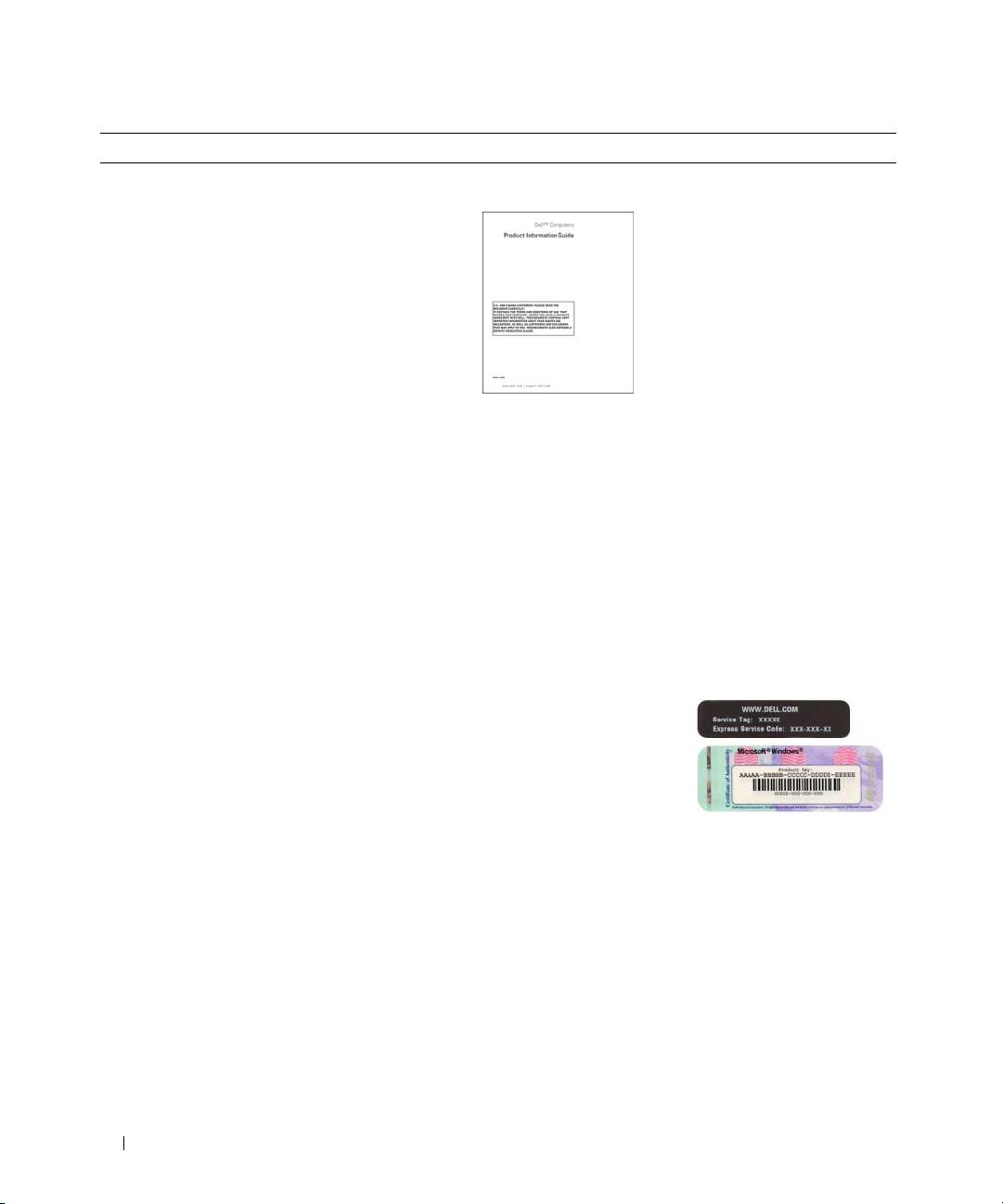
Poszukiwane informacje Znajdziesz je tutaj
• Informacje dotyczące gwarancji
Przewodnik z informacjami o produkcie Dell™
• Zasady i warunki (tylko USA)
• Instrukcje dotyczące bezpieczeństwa
• Informacje dotyczące przepisów prawnych
• Informacje dotyczące ergonomii
• Umowa licencyjna użytkownika końcowego
• Jak wyjmować i wymieniać podzespoły
Podręcznik użytkownika
• Specyfikacje
®
®
Microsoft
Windows
XP Help and Support Center
• Jak skonfigurować ustawienia systemu
(Centrum pomocy i obsługi technicznej)
• Jak rozwiązywać problemy
1
Kliknij przycisk Start, a następnie opcję
Help and Support
(Pomoc i obsługa techniczna).
2
Kliknij Podręczniki użytkownika i systemu, a następnie
Podręcznik użytkownika
.
Podręcznik użytkownika jest także dostępny na dysku
CDDrivers and Utilities (Sterowniki i programy
narzędziowe).
®
®
• Znacznik serwisowy i kod usług ekspresowych
Znacznik serwisowy i licencja Microsoft
Windows
• Etykieta licencji Microsoft Windows
Etykiety te znajdują się na komputerze.
• Znacznik serwisowy
służy do identyfikacji
komputera podczas
korzystania z witryny
support.dell.com
lub
kontaktowania się z
obsługą centrum
wsparcia technicznego.
• Kod usług ekspresowych należy wprowadzić, kontaktując
się z centrum wsparcia technicznego tak, aby zgłoszenie
zostało skierowane do odpowiedniego personelu.
196 Informator

Poszukiwane informacje Znajdziesz je tutaj
• Rozwiązania — wskazówki i porady dotyczące
Witryna pomocy technicznej Dell Support —
rozwiązywania problemów, artykuły techniczne,
support.dell.com
szkolenia online i najczęściej zadawane pytania
UWAGA: Wybierz region lub segment gospodarczy,
• Forum użytkowników — dyskusje online z innymi
aby znaleźć odpowiednią witrynę pomocy technicznej.
klientami firmy Dell
UWAGA: Klienci korporacyjni, z instytucji rządowych
• Uaktualnienia — informacje o uaktualnieniach
oraz szkolnictwa mogą również korzystać ze
elementów komputera, takich jak pamięć,
spersonalizowanej witryny pomocy technicznej Dell
dysk twardy i system operacyjny
Premier pod adresem premier.support.dell.com.
• Obsługa klienta — informacje dotyczące kontaktu
Witryna ta może nie być dostępna we wszystkich
z firmą, statusu zgłoszenia serwisowego i zlecenia,
regionach.
gwarancji oraz napraw
• Serwis i wsparcie techniczne — status zgłoszenia
serwisowego oraz historia wsparcia, umowa
serwisowa, dyskusje online z obsługą centrum
wsparcia technicznego
• Materiały referencyjne — dokumentacja komputera,
szczegółowe dane o konfiguracji komputera,
specyfikacje produktów i opracowania
• Pliki do pobrania — certyfikowane sterowniki,
poprawki i aktualizacje oprogramowania
• Oprogramowanie Desktop System Software (DSS) —
W przypadku ponownej instalacji systemu
operacyjnego na komputerze należy przed
zainstalowaniem sterowników ponownie zainstalować
program narzędziowy DSS. DSS zapewnia krytyczne
aktualizacje dla systemu operacyjnego oraz wsparcie
dla 3,5-calowych napędów dyskietek USB Dell™,
napędów optycznych i urządzeń USB. Program DSS
jest niezbędny dla poprawnego funkcjonowania
komputera Dell. Oprogramowanie automatycznie
wykrywa komputer i system operacyjny oraz instaluje
aktualizacje odpowiednie dla danej konfiguracji.
• Jak korzystać z systemu Windows XP
Centrum pomocy i obsługi technicznej Windows
• Jak pracować z programami i plikami
1
Kliknij przycisk
Start
, następnie opcję
Help and Support
• Dokumentacja urządzeń (takich jak modem)
(Pomoc i obsługa techniczna).
2
Wpisz frazę lub słowo określające problem i kliknij ikonę
ze strzałką.
3
Kliknij temat opisujący zaistniały problem.
4
Wykonaj polecenia wyświetlane na ekranie.
Informator 197
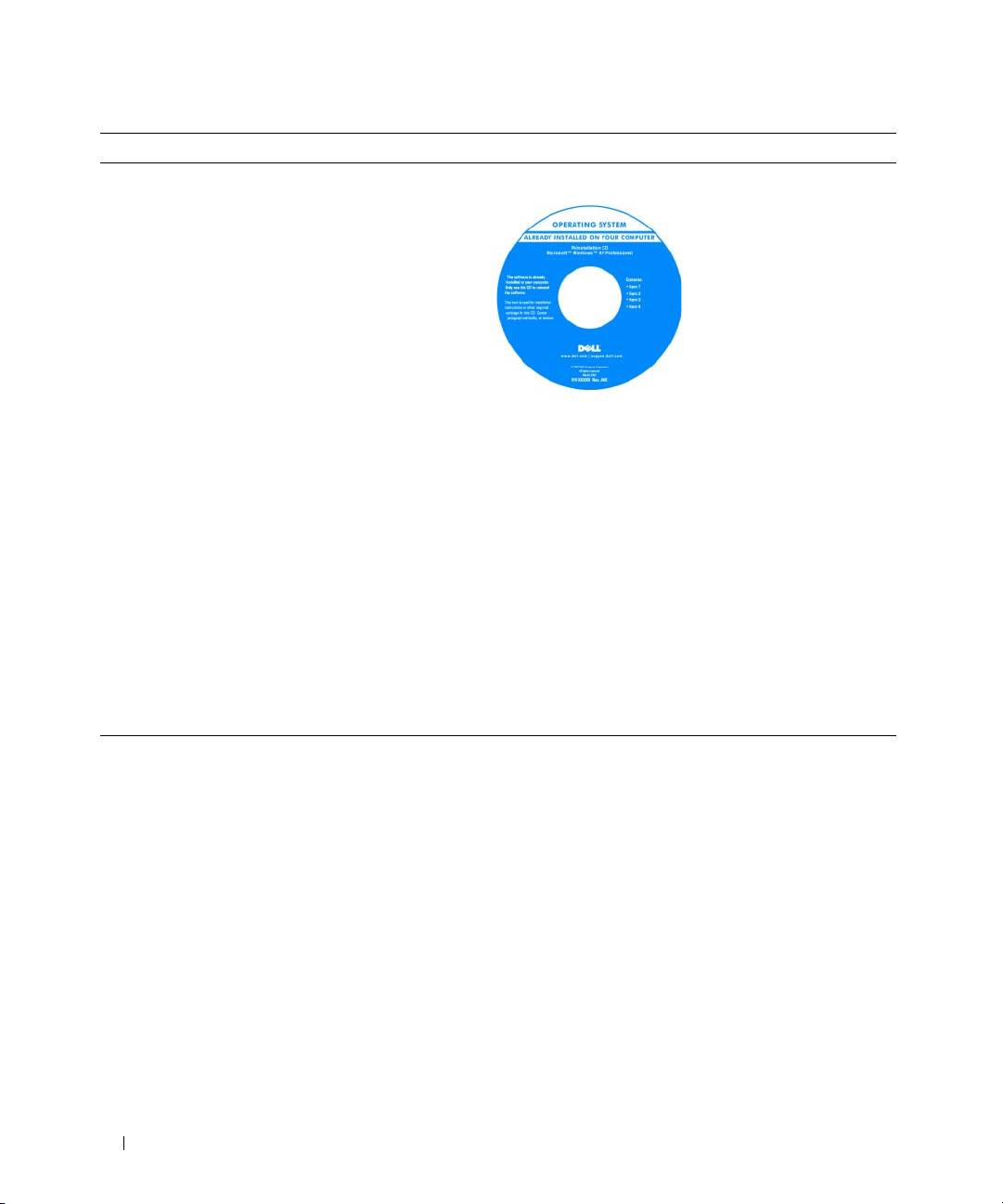
Poszukiwane informacje Znajdziesz je tutaj
• Jak ponownie zainstalować system operacyjny
Dysk CD System operacyjny
System operacyjny jest już
zainstalowany na
komputerze. Aby ponownie
zainstalować system
operacyjny, należy
wykorzystać dysk CD
System operacyjny.
Odpowiednie instrukcje
znajdują się w Podręczniku
użytkownika. Po dokonaniu
ponownej instalacji
systemu operacyjnego należy użyć dysku CD Drivers and
Utilities (Sterowniki i programy narzędziowe) (Resource CD)
w celu ponownego zainstalowania sterowników urządzeń
dostarczonych wraz z komputerem. Etykieta z kluczem
systemu operacyjnego znajduje się na komputerze.
UWAGA: Kolor dysku CD zależy od rodzaju
zamówionego systemu operacyjnego.
UWAGA: Dysk CD System operacyjny jest opcjonalny
i może nie zostać dostarczony wraz z komputerem.
• Jak korzystać z systemu Linux
Witryny dotyczące systemu Linux wspierane
• Dyskusje e-mailowe z użytkownikami produktów
przez firmę Dell
Dell Precision™ i systemu operacyjnego Linux
• Linux.dell.com
• Dodatkowe informacje dotyczące systemu Linux
• Lists.us.dell.com/mailman/listinfo/linux-precision
i komputera Dell Precision
198 Informator
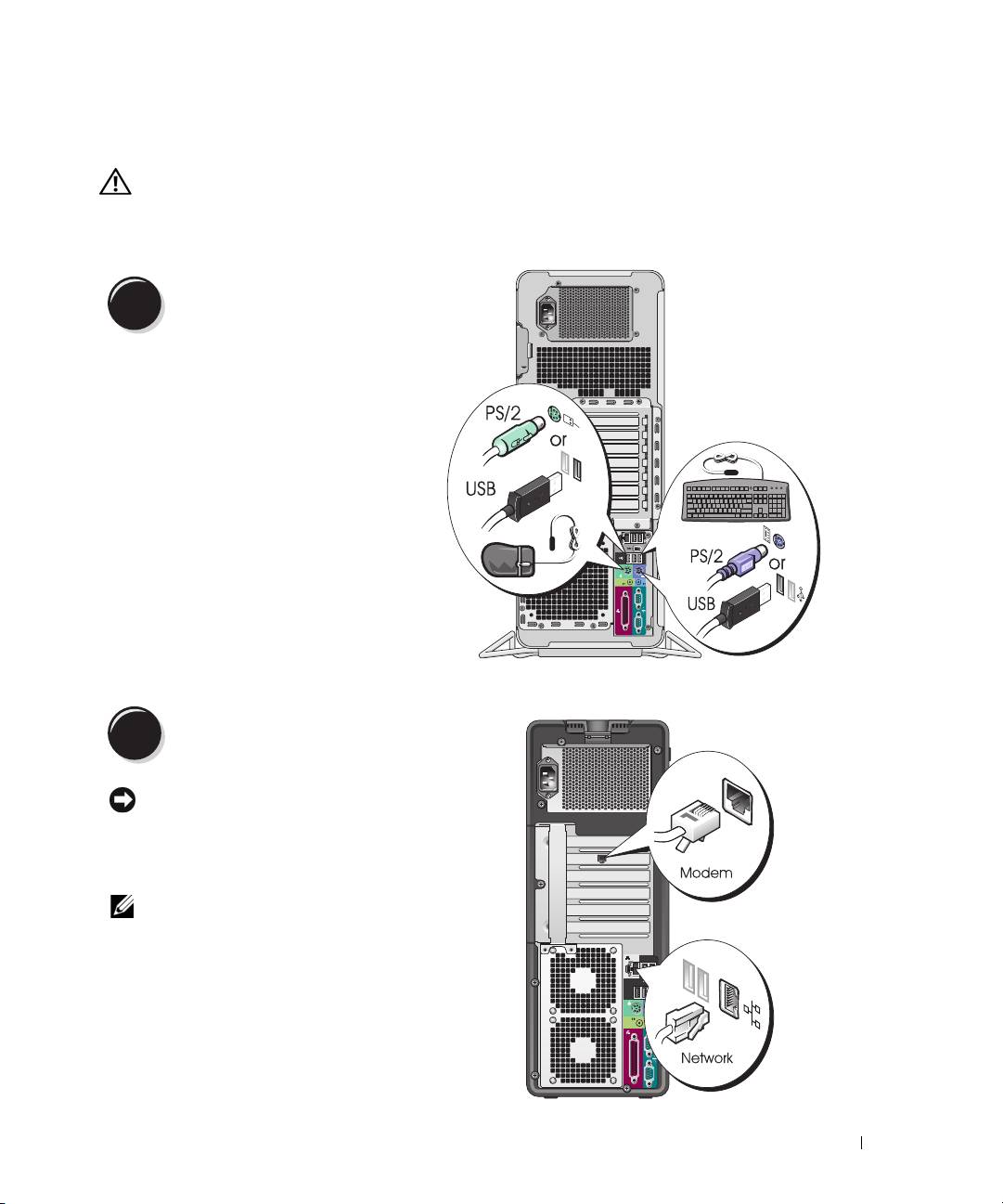
Konfiguracja komputera (ustawienie w pozycji wieża)
OSTRZEZENIE: Przed rozpoczęciem którejkolwiek z procedur z tej sekcji należy zastosować
się do instrukcji dotyczących bezpieczeństwa opisanych w Przewodniku z informacjami o
produkcie.
Aby odpowiednio skonfigurować komputer, należy wykonać wszystkie opisane czynności.
Podłącz klawiaturę i mysz.
1
Podłącz modem lub kabel sieciowy.
2
POUCZENIE: Nie podłączaj kabla modemu do
karty sieciowej. Napięcie z sieci telefonicznej
może ją uszkodzić.
UWAGA: Jeśli komputer ma zainstalowaną kartę
sieciową, podłącz do niej kabel sieciowy.
Informator 199
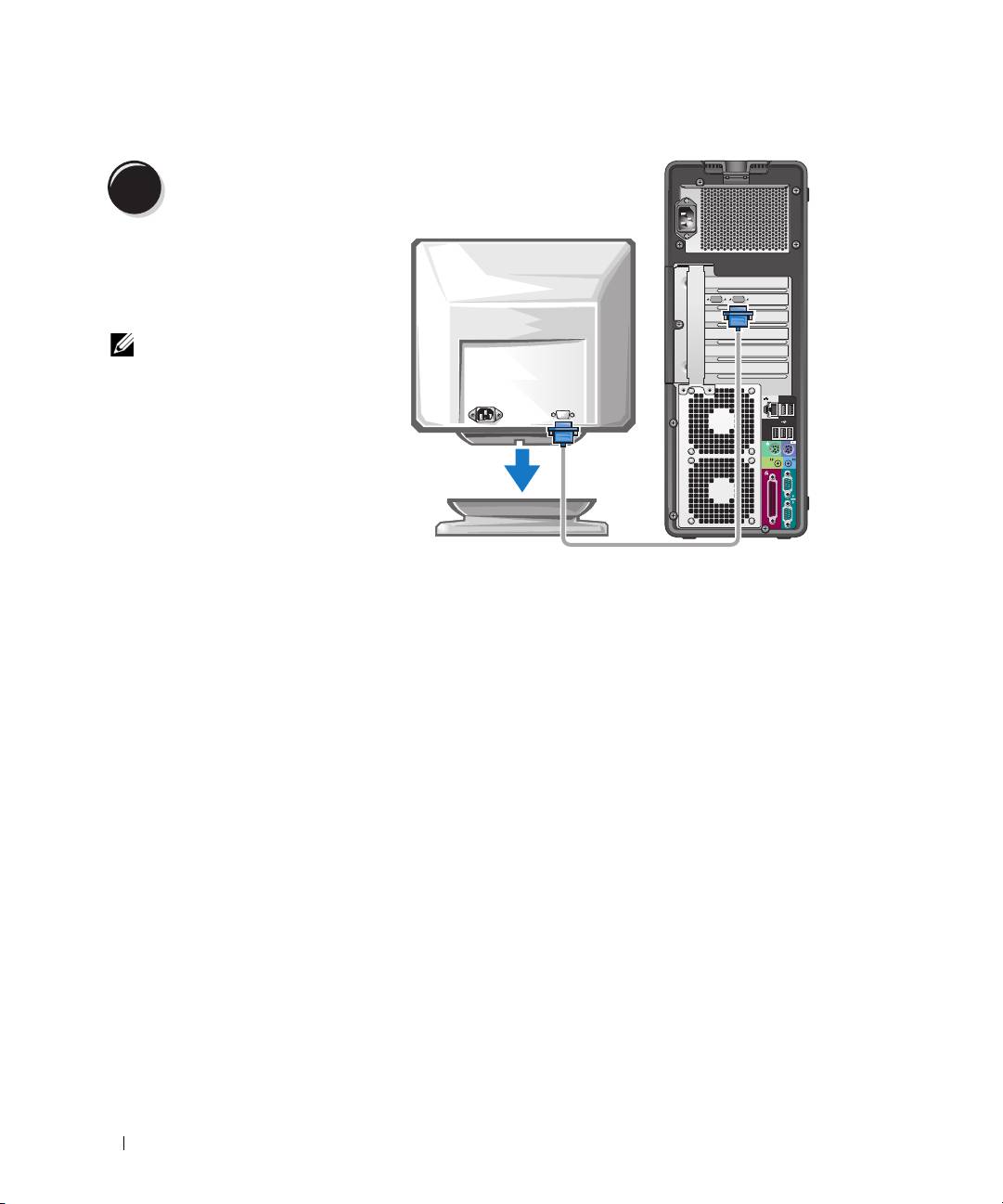
Podłącz monitor.
3
W zależności od posiadanej
karty graficznej monitor
można podłączyć na różne
sposoby.
UWAGA: Do podłączenia
monitora do komputera
konieczne może okazać
się użycie adaptera lub
kabla dołączonego do
zestawu komputerowego.
200 Informator
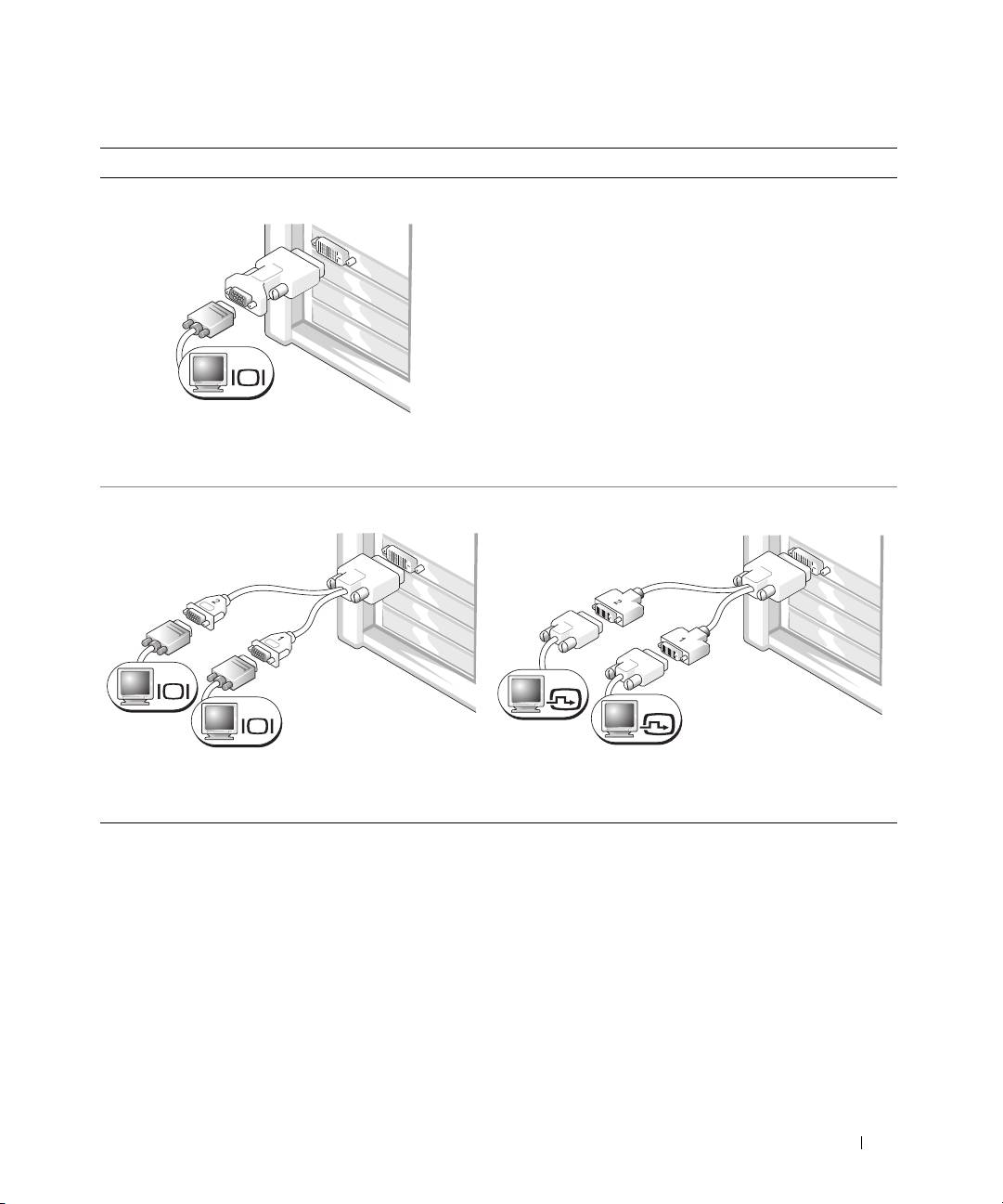
W przypadku kart z możliwością obsługi jednego lub dwóch monitorów z jednym złączem
Jeden adapter VGA:
VGA
Użyj adaptera VGA do podłączenia komputera
do monitora VGA, jeśli posiadasz kartę graficzną
z możliwością obsługi jednego monitora.
Podwójny adapter VGA z kablem Y:
Podwójny adapter DVI z kablem Y:
VGA
DVI
DVI
VGA
Użyj odpowiedniego kabla Y do podłączenia
Użyj odpowiedniego kabla Y do podłączenia komputera
komputera do jednego lub dwóch monitorów VGA,
do jednego lub dwóch monitorów DVI, jeśli posiadasz kartę
jeśli posiadasz kartę graficzną z jednym złączem.
graficzną z jednym złączem.
Kabel do podłączenia dwóch monitorów jest oznaczony kolorami; niebieskie złącze jest przeznaczone
dla głównego monitora, a czarne — dla drugiego monitora. Aby możliwa była obsługa dwóch monitorów,
muszą one być podłączone do komputera w momencie jego uruchamiania.
Informator 201
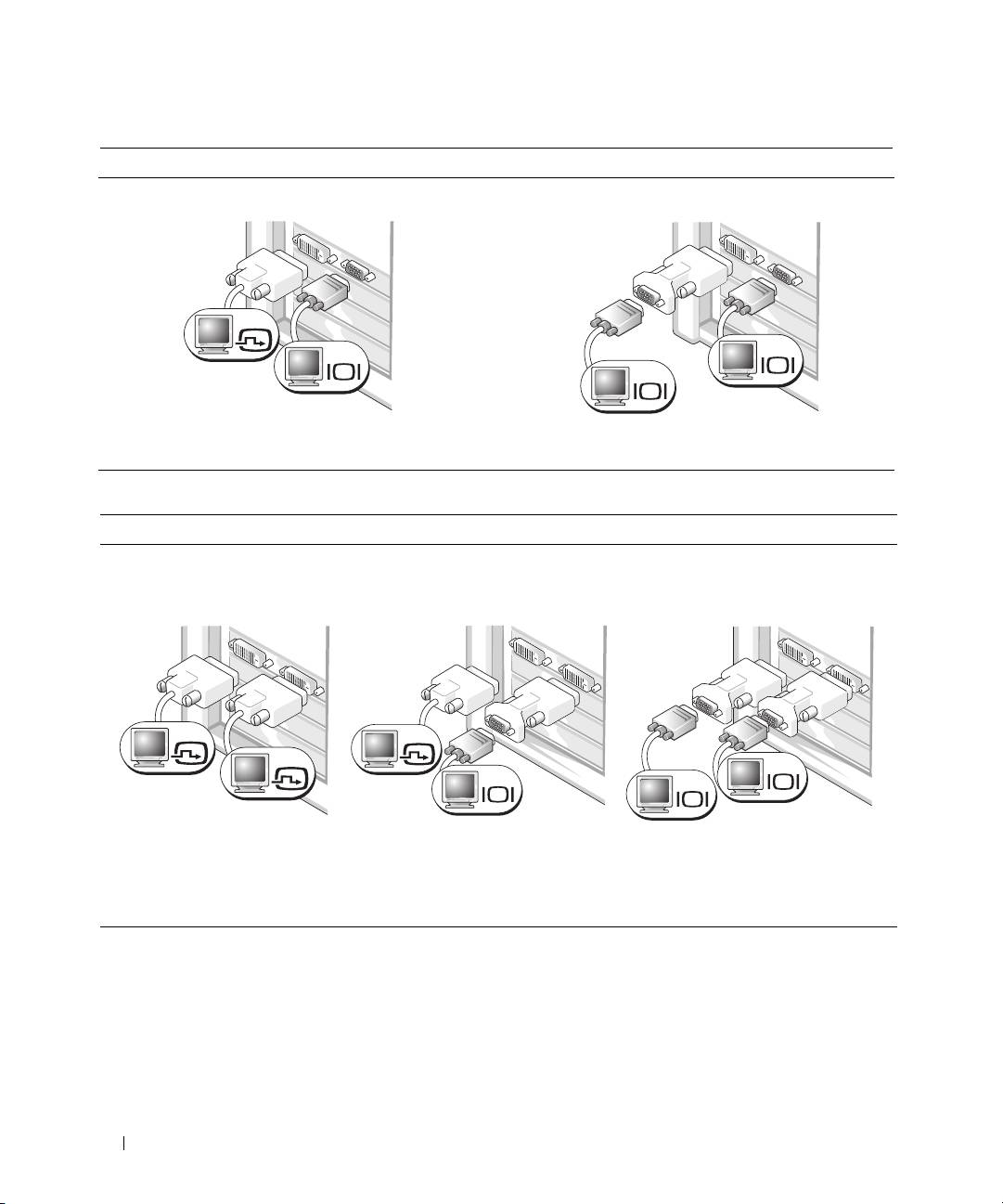
W przypadku kart z możliwością obsługi dwóch monitorów z jednym złączem DVI i jednym złączem VGA
Jedno złącze DVI i jedno złącze VGA:
Dwa złącza VGA z jednym adapterem VGA:
DVI
VGA
VGA
VGA
Użyj odpowiednich złączy, aby podłączyć komputer
Użyj adaptera VGA, aby podłączyć komputer do dwóch
do jednego lub dwóch monitorów
monitorów VGA.
W przypadku kart z możliwością obsługi dwóch monitorów z dwoma złączami DVI
Dwa złącza DVI:
Dwa złącza DVI z jednym
Dwa złącza DVI z dwoma
adapterem VGA:
adapterami VGA:
DVI
DVI
DVI
VGA
VGA
VGA
Użyj złączy DVI, aby podłączyć
Użyj adaptera VGA, aby podłączyć
Użyj dwóch adapterów VGA, aby
komputer do jednego lub dwóch
monitor VGA do jednego ze
podłączyć dwa monitory VGA do złączy
monitorów DVI.
złączy DVI znajdujących się
DVI znajdujących się w komputerze.
w komputerze.
202 Informator
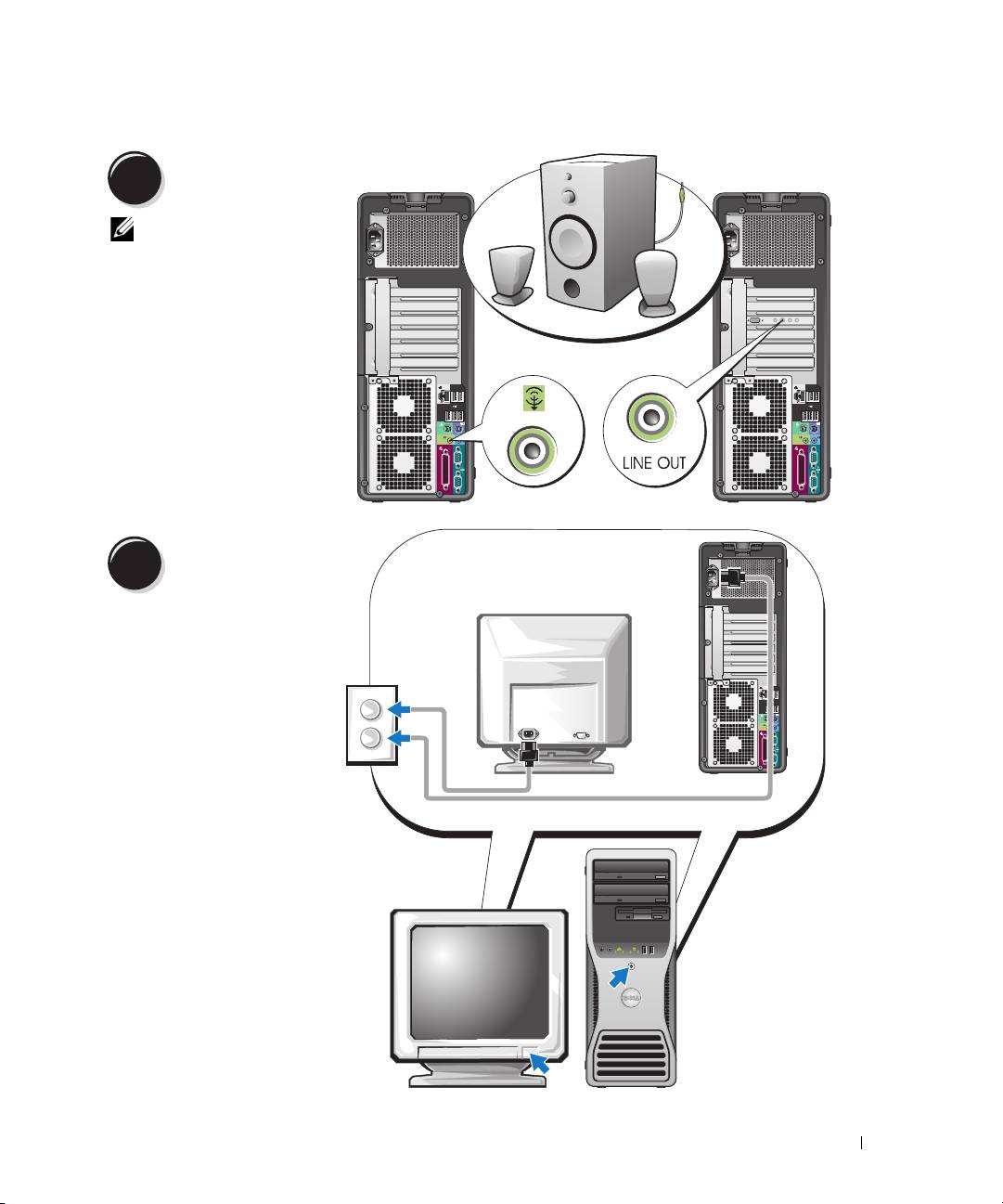
Podłącz głośniki.
4
UWAGA: Jeśli
komputer ma
zainstalowaną kartę
dźwiękową, podłącz
do niej głośniki.
Podłącz kable
zasilania i włącz
5
komputer oraz
monitor.
Informator 203
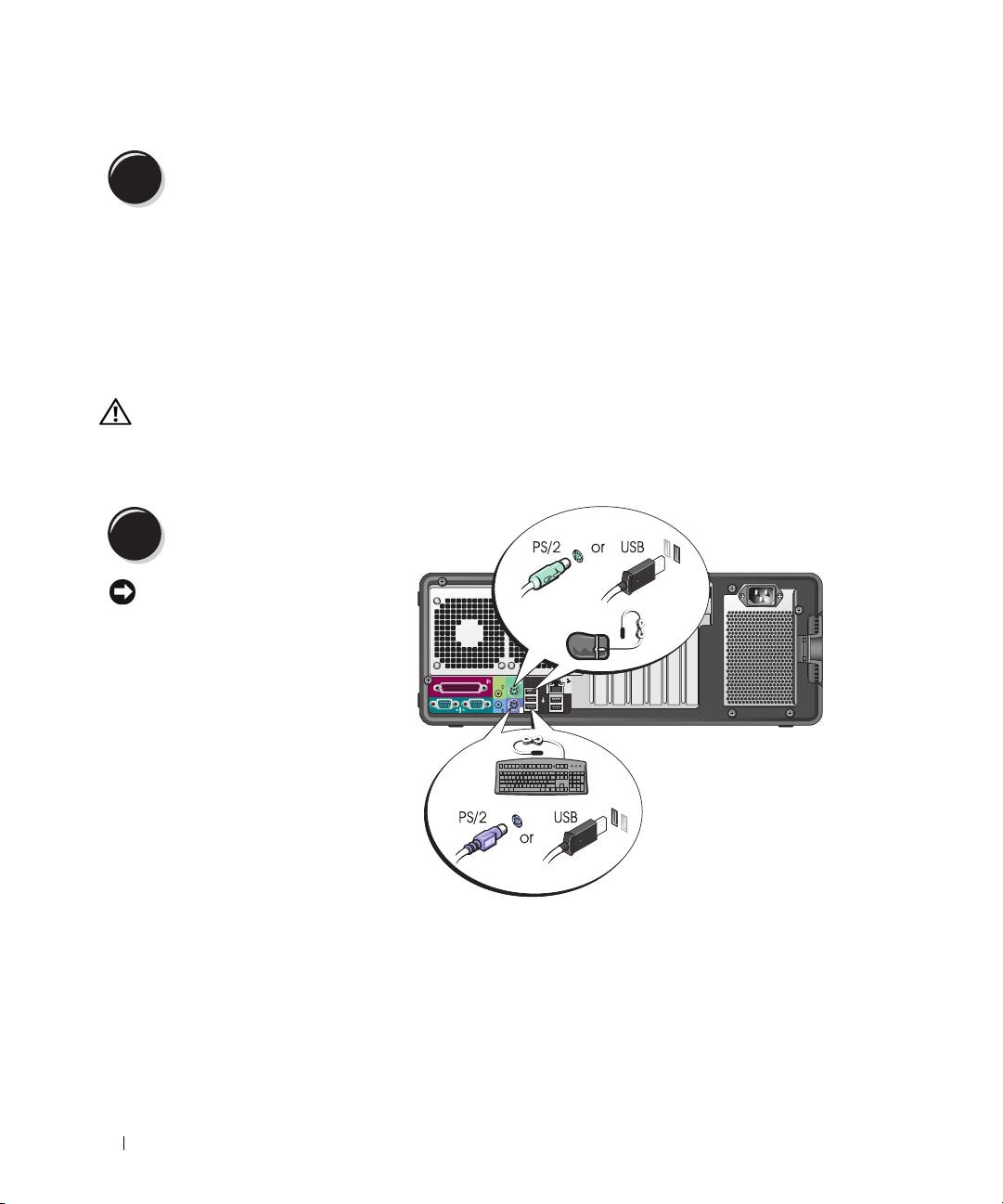
Zainstaluj dodatkowe oprogramowanie lub urządzenia.
6
Przed zainstalowaniem jakichkolwiek urządzeń lub oprogramowania, które nie zostały dostarczone wraz z
komputerem, należy przeczytać dołączoną do nich dokumentację bądź skontaktować się ze sprzedawcą, aby
sprawdzić, czy dane oprogramowanie lub urządzenie jest kompatybilne z posiadanym komputerem i systemem
operacyjnym.
Konfiguracja komputera w ustawieniu „wieża” została zakończona.
Konfiguracja komputera (ustawienie w pozycji desktop)
OSTRZEZENIE: Przed rozpoczęciem którejkolwiek z procedur z tej sekcji należy zastosować się
do instrukcji dotyczących bezpieczeństwa opisanych w Przewodniku z informacjami o produkcie.
Aby odpowiednio skonfigurować komputer, należy wykonać wszystkie opisane czynności.
Podłącz klawiaturę i mysz.
1
POUCZENIE: Nie podłączaj
kabla modemu do karty
sieciowej. Napięcie z sieci
telefonicznej może ją
uszkodzić.
204 Informator
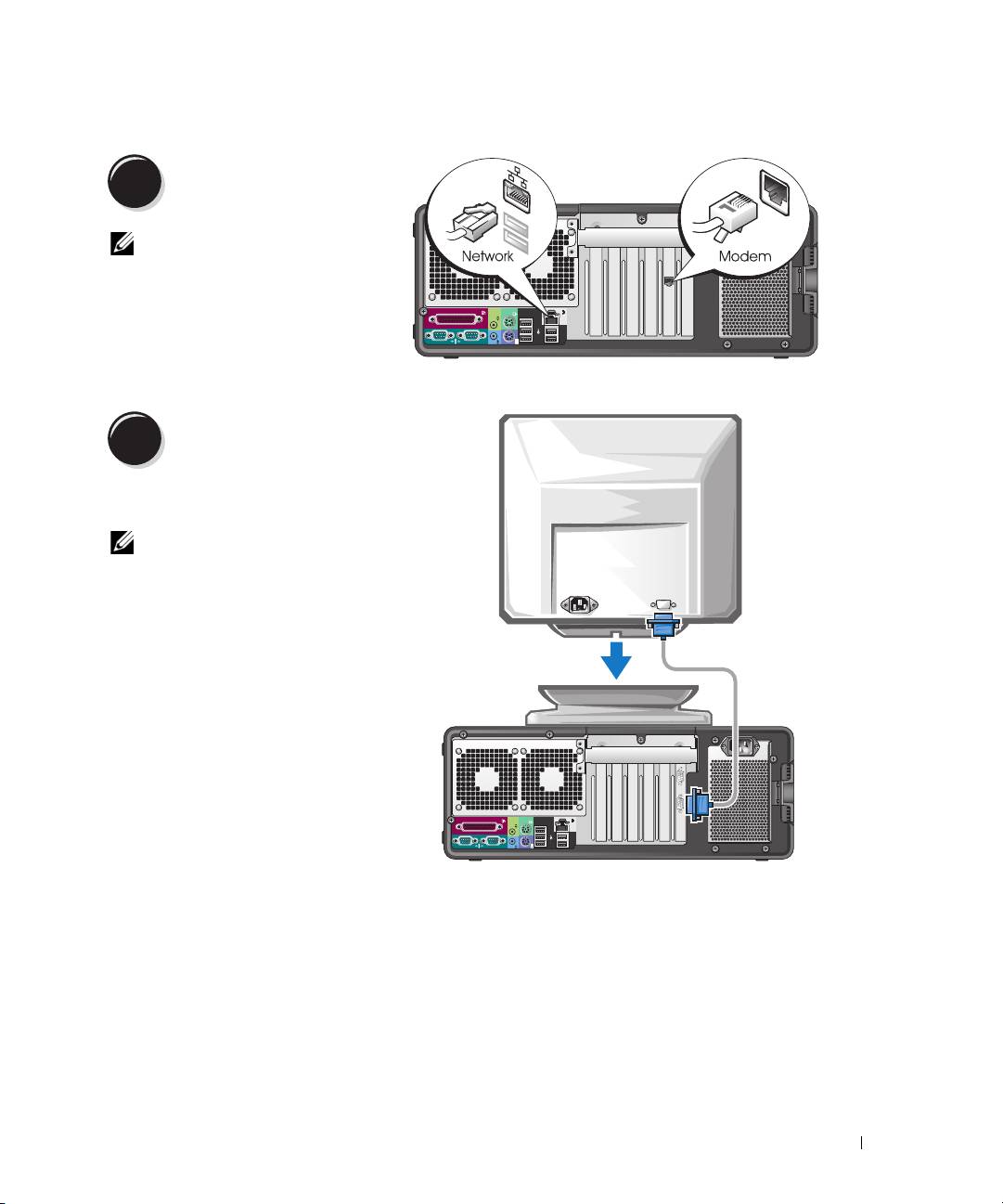
Podłącz modem lub
2
kabel sieciowy.
UWAGA: Jeśli komputer
ma zainstalowaną kartę
sieciową, podłącz do niej
kabel sieciowy.
Podłącz monitor.
3
W zależności od karty graficznej monitor
można podłączyć na różne sposoby.
UWAGA: Do podłączenia monitora
do komputera konieczne może
okazać się użycie adaptera lub
kabla dołączonego do zestawu
komputerowego.
Informator 205
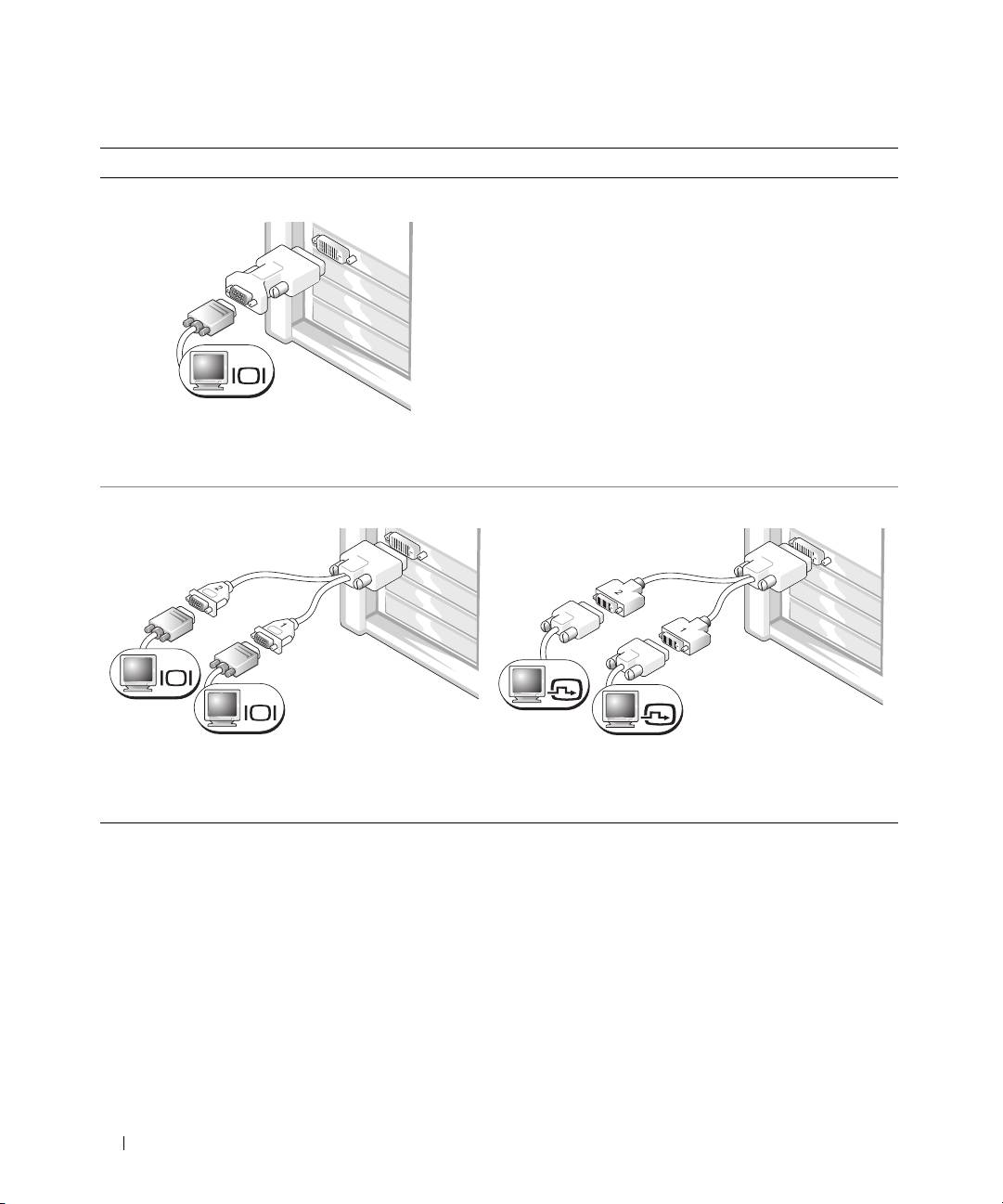
W przypadku kart z możliwością obsługi jednego lub dwóch monitorów z jednym złączem
Adapter VGA:
VGA
Użyj adaptera VGA do podłączenia komputera
do monitora VGA, jeśli posiadasz kartę graficzną
z możliwością obsługi jednego monitora.
Podwójny adapter VGA z kablem Y:
Podwójny adapter DVI z kablem Y:
VGA
DVI
VGA
DVI
Użyj odpowiedniego kabla Y do podłączenia
Użyj odpowiedniego kabla Y do podłączenia komputera
komputera do jednego lub dwóch monitorów VGA,
do jednego lub dwóch monitorów DVI, jeśli posiadasz kartę
jeśli posiadasz kartę graficzną z jednym złączem.
graficzną z jednym złączem.
Kabel do podłączenia dwóch monitorów jest oznaczony kolorami; niebieskie złącze jest przeznaczone
dla głównego monitora, a czarne — dla drugiego monitora. Aby możliwa była obsługa dwóch monitorów,
muszą one być podłączone do komputera w momencie jego uruchamiania.
206 Informator
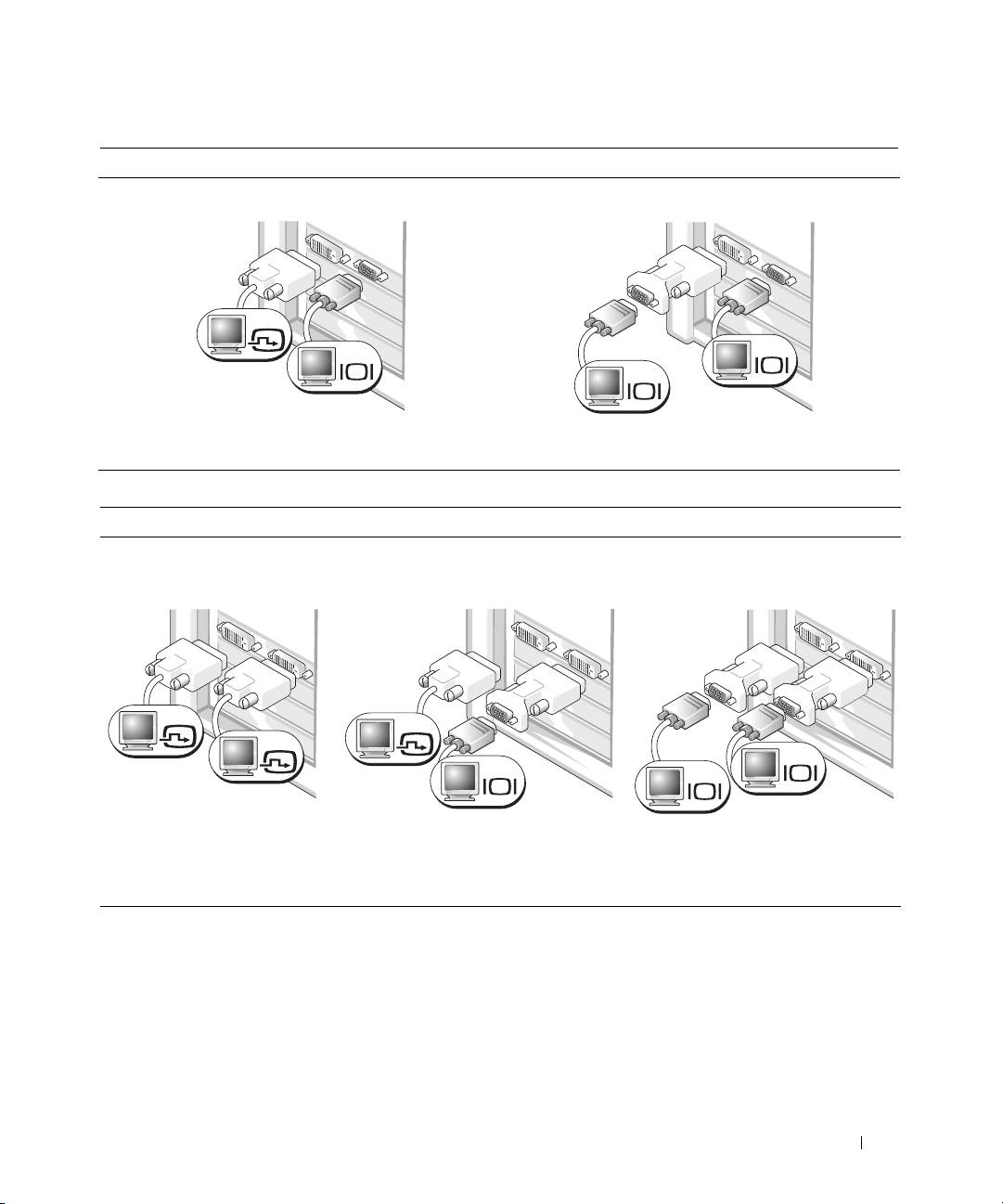
W przypadku kart z możliwością obsługi dwóch monitorów z jednym złączem DVI i jednym złączem VGA
Jedno złącze DVI i jedno złącze VGA:
Dwa złącza VGA z jednym adapterem VGA:
DVI
VGA
VGA
VGA
Użyj odpowiednich złączy, aby podłączyć komputer
Użyj adaptera VGA, aby podłączyć komputer do dwóch
do jednego lub dwóch monitorów
monitorów VGA.
W przypadku kart z możliwością obsługi dwóch monitorów z dwoma złączami DVI
Dwa złącza DVI:
Dwa złącza DVI z jednym
Dwa złącza DVI z dwoma
adapterem VGA:
adapterami VGA:
DVI
DVI
DVI
VGA
VGA
VGA
Użyj złączy DVI, aby podłączyć
Użyj adaptera VGA, aby podłączyć
Użyj dwóch adapterów VGA, aby
komputer do jednego lub dwóch
monitor VGA do jednego ze złączy
podłączyć dwa monitory VGA do
DVI monitorów.
DVI znajdujących się w komputerze.
złączy DVI znajdujących się w
komputerze.
Informator 207
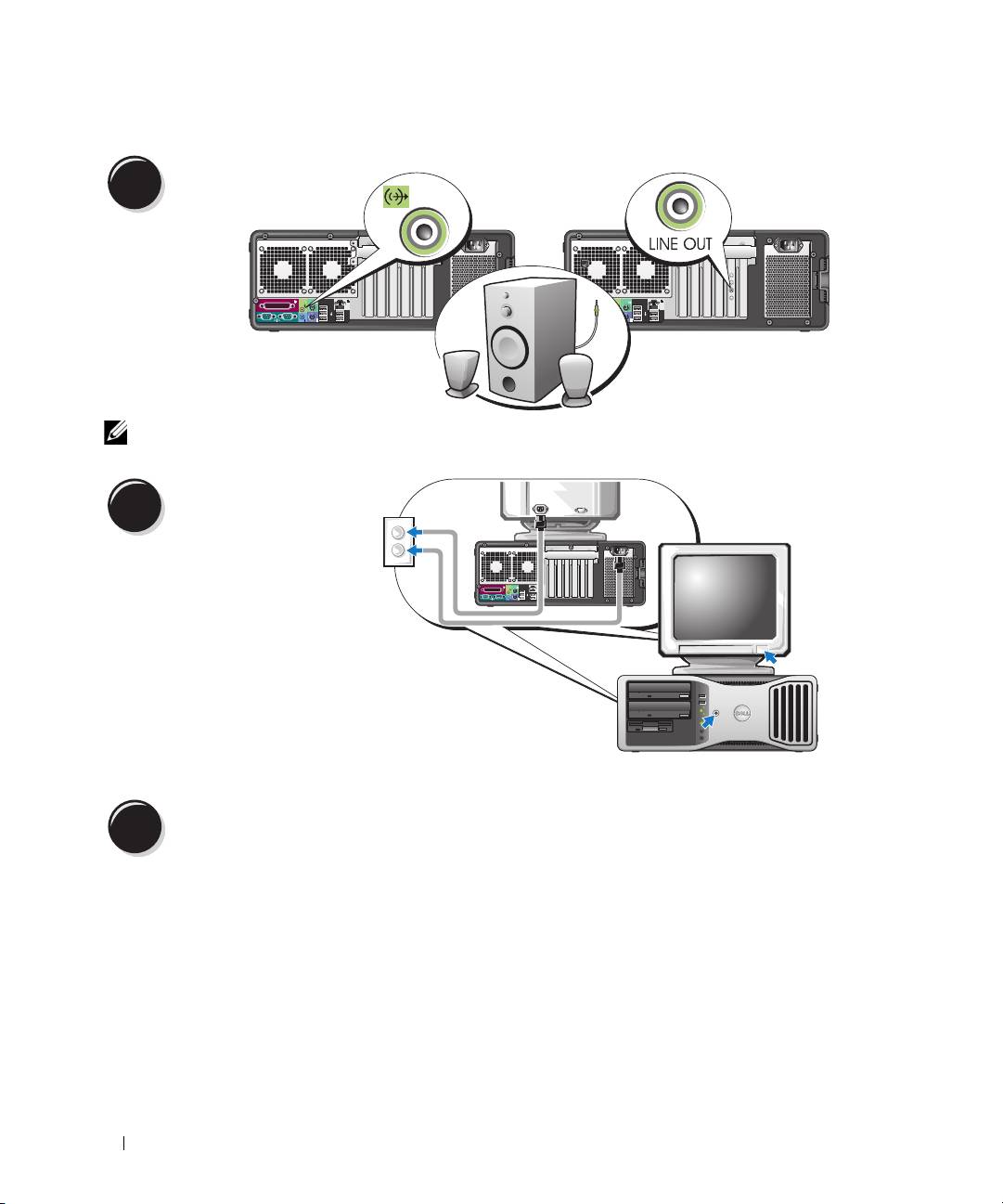
Podłącz głośniki.
4
UWAGA: Jeśli komputer ma zainstalowaną kartę dźwiękową, podłącz do niej głośniki.
Podłącz kable zasilania
i włącz komputer oraz
5
monitor.
Zainstaluj dodatkowe oprogramowanie lub urządzenia.
6
Przed zainstalowaniem jakichkolwiek urządzeń lub oprogramowania, które nie zostały dostarczone wraz z
komputerem, należy przeczytać dołączoną do nich dokumentację bądź skontaktować się ze sprzedawcą, aby
sprawdzić, czy dane oprogramowanie lub urządzenie jest kompatybilne z posiadanym komputerem i systemem
operacyjnym.
Konfiguracja komputera w ustawieniu „desktop” została zakończona.
208 Informator
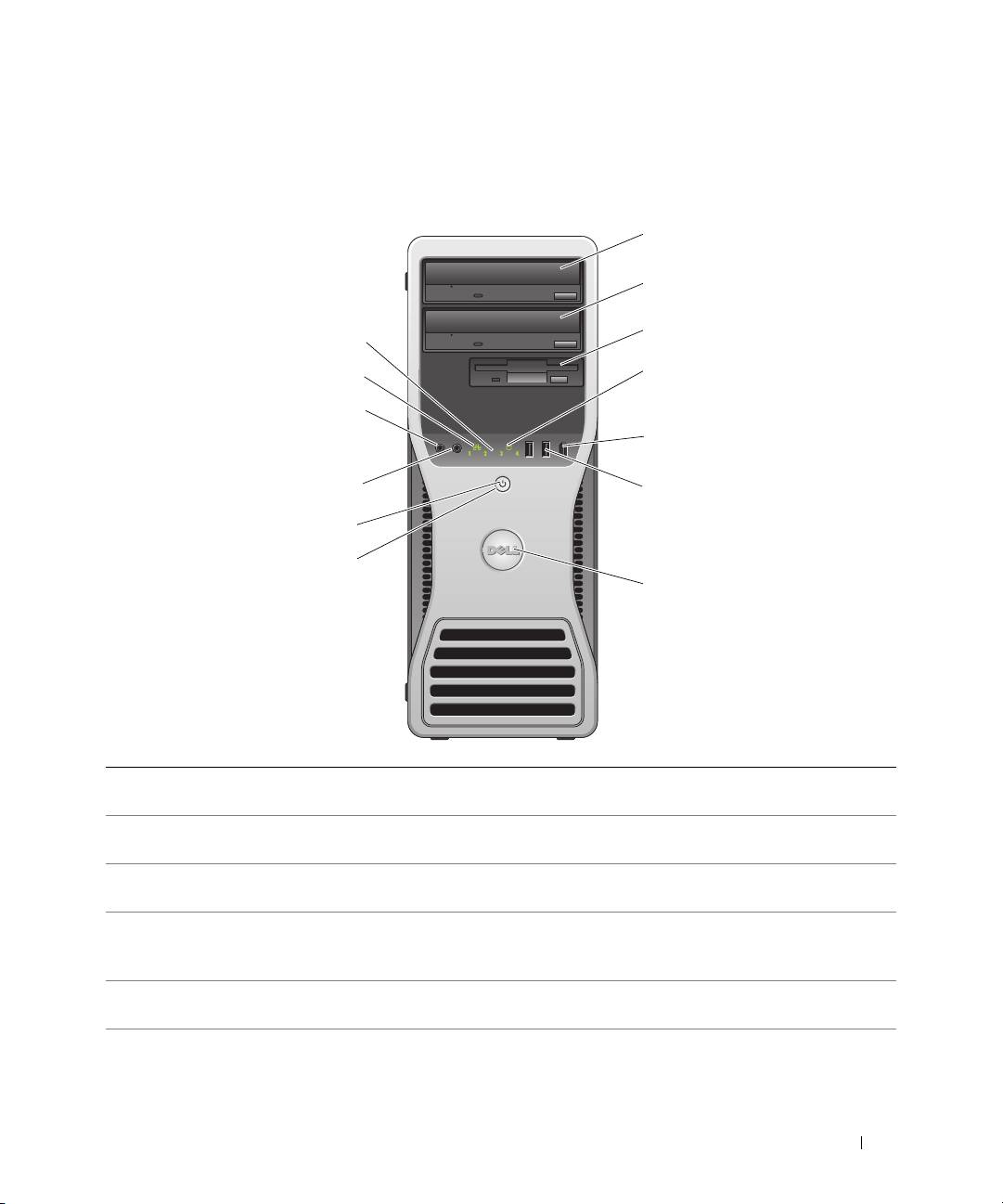
Informacje dotyczące komputera
Widok z przodu (ustawienie w pozycji „wieża”)
1 górna wnęka na
Znajduje się w niej napęd CD/DVD
5,25 calowy napęd
2 dolna wnęka na
Można ją wykorzystać na opcjonalny napęd CD/DVD.
5,25 calowy napęd
3 wnęka FlexBay Można jej użyć na opcjonalny trzeci dysk twardy (SATA lub SAS), napęd
dyskietek bądź czytnik kart pamięci.
4 lampka aktywności
Lampka dysku twardego świeci się podczas odczytu danych z dysku twardego lub
dysku twardego
ich zapisu na dysku twardym. Lampka może także świecić, gdy działa urządzenie,
takie jak odtwarzacz CD.
5 złącze IEEE 1394
Złącze IEEE 1394 jest przeznaczone dla szybkich urządzeń przetwarzania danych,
(opcjonalne)
takich jak cyfrowe kamery wideo lub zewnętrzne urządzenia pamięci masowej.
Informator 209
1
2
3
13
4
12
11
5
1
6
9
8
7

6 złącza USB 2.0 (2) Przednich złączy USB należy używać do podłączania rzadko używanych urządzeń,
takich jak klucze pamięci flash czy kamera, lub urządzeń startowych USB (więcej
informacji na temat uruchamiania z urządzenia USB można znaleźć w sekcji
„Konfiguracja systemu”
w Podręczniku użytkownika).
Korzystanie z tylnych złączy USB zalecane jest w przypadku urządzeń
podłączanych na stałe, takich jak drukarki czy klawiatury.
7 Obrotowa plakietka
Aby obrócić plakietkę Dell przy zmianie ustawienia z pozycji „wieża” na
Dell™
„desktop”, zdejmij
przedni panel
, przekręć go i obróć plastykowy uchwyt
znajdujący się za plakietką.
8 przycisk zasilania Przycisk ten służy do włączania komputera.
POUCZENIE: Aby uniknąć utraty danych, nie należy używać przycisku
zasilania w celu wyłączenia komputera. Zamiast tego należy zamknąć
system operacyjny.
UWAGA: Przycisk zasilania może także służyć do wybudzania systemu
ze stanu uśpienia lub wprowadzania systemu w stan oszczędzania energii.
Więcej informacji znajduje się w sekcji „Zarządzanie energią” w
Podręczniku użytkownika.
9 lampka zasilania Lampka zasilania świeci się i miga lub świeci światłem stałym, wskazując różne stany:
• Lampka nie świeci — komputer jest wyłączony.
• Stałe zielone światło — normalny stan działania komputera.
• Lampka miga na zielono — komputer znajduje się w stanie oszczędzania energii.
• Lampka miga lub świeci kolorem bursztynowym — patrz: sekcja „Problemy
z zasilaniem” w
Podręczniku użytkownika
.
Aby wyjść ze stanu oszczędzania energii, należy nacisnąć przycisk zasilania bądź
użyć klawiatury lub myszy, jeśli są one skonfigurowane jako urządzenia budzące
w programie Device Manager (Menedżer urządzeń) systemu Windows. Więcej
informacji na temat stanów uśpienia i wychodzenia ze stanu oszczędzania energii
zawiera Podręcznik użytkownika.
Opis kodów lampek, które są pomocne w rozwiązywaniu problemów z
komputerem, znajduje się w sekcji „Lampki diagnostyczne” na stronie 230.
10 złącze słuchawek Złącze słuchawek służy do podłączania słuchawek.
11 złącze mikrofonu Złącze mikrofonu służy do podłączania mikrofonu komputera osobistego w celu
przekazywania głosowego lub muzycznego sygnału wejściowego do programu
dźwiękowego lub telefonicznego.
12 lampka aktywności sieci Lampka aktywności sieci jest włączona, gdy istnieje prawidłowe połączenie
między siecią o przepustowości 10 Mb/s, 100 Mb/s lub 1000 Mb/s (bądź 1 Gb/s)
a komputerem.
13 lampki diagnostyczne (4) Lampki te są pomocne podczas rozwiązywania problemów z komputerem na
podstawie kodów diagnostycznych. Więcej informacji znajduje się w sekcji
„Lampki diagnostyczne” na stronie 230.
210 Informator
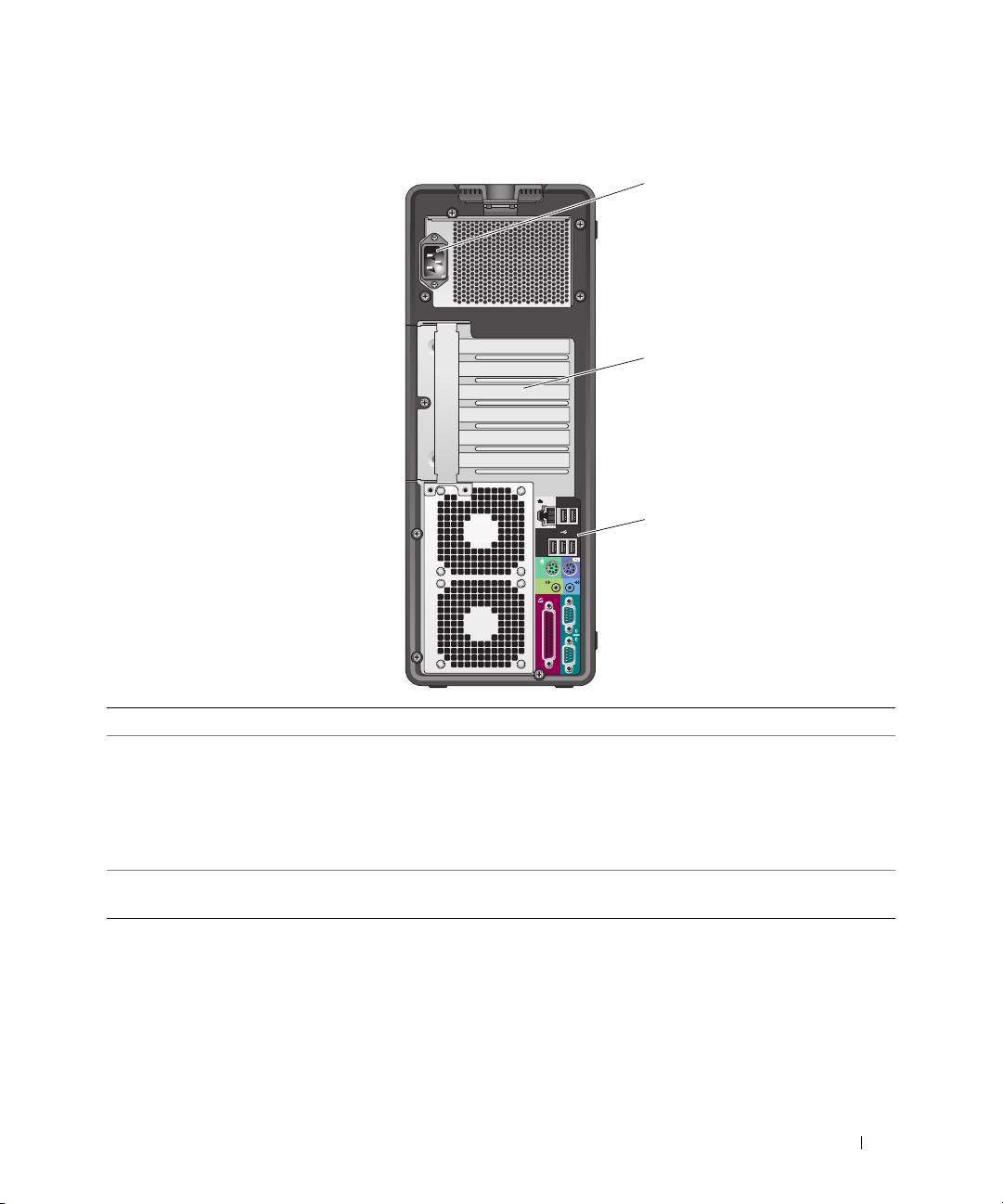
Widok z tyłu (ustawienie w pozycji „wieża”)
1
2
3
1 złącze zasilania Umożliwia podłączenie kabla zasilania.
2 gniazda kart Umożliwiają dostęp do złączy zainstalowanych kart PCI, PCI-X lub PCI Express.
UWAGA: Cztery środkowe gniazda umożliwiają podłączenie kart pełnej
długości: jedno gniazdo PCI-X, jedno PCI Express x8 (podłączone jako x4),
jedno PCI Express x16 i jedno PCI; gniazda złączy u góry i u dołu
umożliwiają podłączenie kart połówkowej długości: jedno gniazdo PCI-X
i jedno PCI Express x8 (podłączone jako x4).
3 złącza na panelu
Do
odpowiednich złączy
podłącza się urządzenia szeregowe, USB lub inne.
tylnym
Informator 211
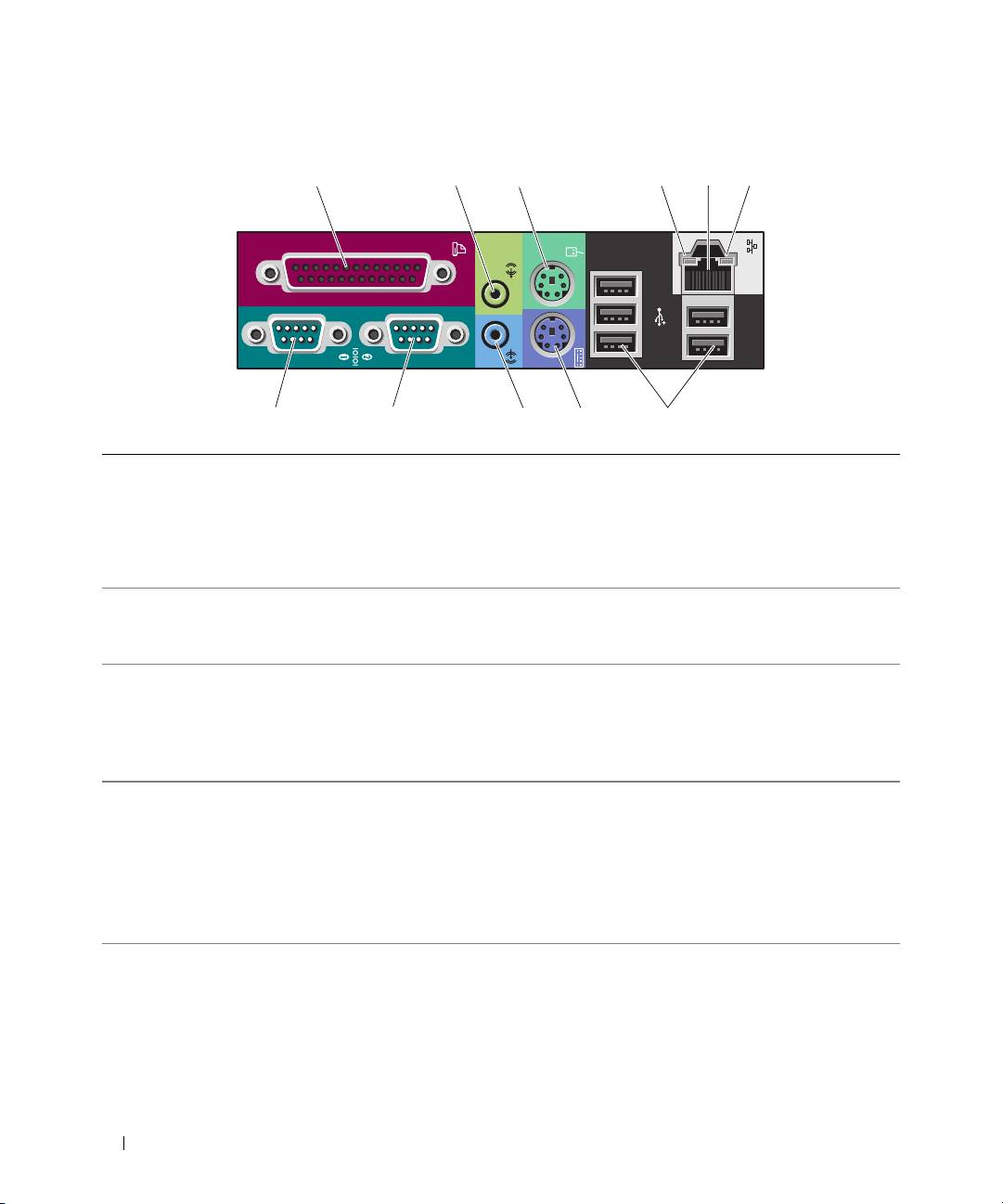
Złącza na panelu tylnym
1 złącze równoległe Do złącza równoległego podłącza się urządzenia równoległe, takie jak drukarka.
Drukarkę USB należy podłączać do złącza USB.
UWAGA: Zintegrowane złącze równoległe jest automatycznie wyłączane,
jeśli komputer wykryje zainstalowaną kartę zawierającą złącze równoległe
korzystające z tego samego adresu. Więcej informacji znajduje się w
Podręczniku użytkownika.
2 złącze wyjścia
Zielone złącze wyjścia liniowego umożliwia podłączenie słuchawek i większości
liniowego/słuchawek
głośników z wbudowanymi wzmacniaczami.
W komputerach z kartą dźwiękową należy użyć złącza na karcie.
3 złącze myszy PS/2 Standardową mysz należy podłączać do zielonego złącza myszy. Przed
podłączeniem myszy do komputera należy wyłączyć komputer i wszystkie
podłączone urządzenia. Mysz USB należy podłączać do złącza USB.
®
Jeżeli na komputerze jest zainstalowany system operacyjny Microsoft
®
Windows
XP, na twardym dysku znajdują się odpowiednie sterowniki myszy.
4 lampka integralności
• Zielona — dobra jakość połączenia pomiędzy siecią o przepustowości 10 Mb/s
łącza
akomputerem.
• Pomarańczowa — dobra jakość połączenia pomiędzy siecią o przepustowości
100 Mb/s a komputerem.
• Żółta — dobra jakość połączenia pomiędzy siecią o przepustowości 1000 Mb/s
(lub 1 Gb/s) a komputerem.
• Wyłączona — komputer nie wykrywa fizycznego połączenia z siecią.
212 Informator
1 23 5
11 10 9 8 7
46

5 złącze karty sieciowej Aby podłączyć komputer do sieci lub urządzenia szerokopasmowego, podłącz jeden
koniec kabla sieciowego do gniazda sieciowego bądź urządzenia sieciowego lub
szerokopasmowego. Drugi koniec kabla sieciowego podłącz do złącza karty
sieciowej w komputerze. Kliknięcie oznacza, że kabel sieciowy został
właściwie zamocowany.
UWAGA: Nie podłączaj kabla telefonicznego do złącza sieciowego.
W przypadku konfigurowania wielu połączeń sieciowych (np. oddzielnie
intranetowych i ekstranetowych) w komputerach z dodatkową kartą sieciową należy
używać złączy znajdujących się na karcie i z tyłu komputera.
Zaleca się stosowanie na potrzeby sieci okablowania oraz złączy kategorii 5. Jeśli
istnieje konieczność użycia okablowania kategorii 3, należy ustawić szybkość sieci
na 10 Mb/s, aby zapewnić prawidłowe działanie.
6 lampka aktywności sieci Miga na żółto, gdy komputer przesyła lub odbiera dane poprzez sieć. Duże
natężenie ruchu sieciowego może spowodować, że lampka będzie stale włączona.
7 złącza USB 2.0 (5) Zaleca się używanie przednich złączy USB do podłączania urządzeń rzadko
używanych, takich jak klucze pamięci flash, aparaty fotograficzne lub urządzenia
startowe USB. Tylnych złączy USB należy używać do podłączania urządzeń na
stałe, np. drukarek i klawiatur.
8 złącze klawiatury PS/2 Standardową klawiaturę należy podłączać do purpurowego złącza klawiatury.
Klawiaturę USB należy podłączać do złącza USB.
9 złącze wejścia liniowego Niebieskie złącze wejścia liniowego umożliwia podłączenie urządzenia
nagrywającego/odtwarzającego, takiego jak magnetofon, odtwarzacz CD czy
magnetowid.
W komputerach z kartą dźwiękową należy użyć złącza na karcie.
10 złącze szeregowe Umożliwia podłączenie do portu szeregowego urządzeń szeregowych, takich jak
urządzenia przenośne. Jeśli jest to konieczne, adres tego portu można zmienić w
konfiguracji systemu. Więcej informacji znajduje się w Podręczniku użytkownika.
11 złącze szeregowe Umożliwia podłączenie do portu szeregowego urządzeń szeregowych, takich jak
urządzenia przenośne. Jeśli jest to konieczne, adres tego portu można zmienić w
konfiguracji systemu. Więcej informacji znajduje się w Podręczniku użytkownika.
Informator 213
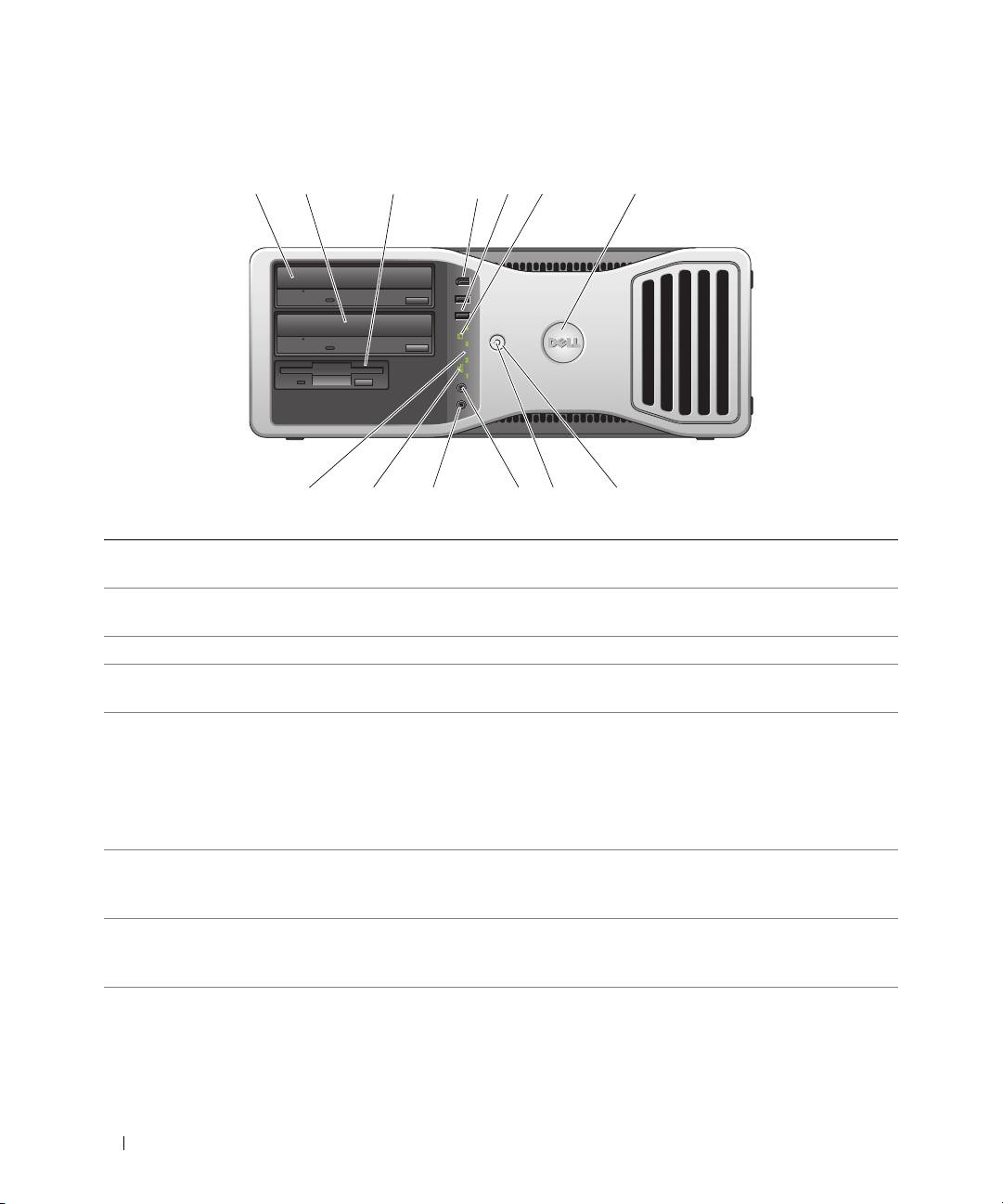
Widok z przodu (ustawienie w pozycji „desktop”)
1 23 56 7
4
91111213
8
1 górna wnęka na
Znajduje się w niej napęd CD/DVD
5,25 calowy napęd
2 dolna wnęka na
Można ją wykorzystać na opcjonalny napęd CD/DVD lub dysk twardy SATA.
5,25 calowy napęd
3 wnęka FlexBay Można jej użyć na napęd dyskietek lub czytnik kart pamięci.
4 Złącze IEEE 1394
Złącze IEEE 1394 jest przeznaczone dla szybkich urządzeń przetwarzania danych,
(opcjonalne)
takich jak cyfrowe kamery wideo lub zewnętrzne urządzenia pamięci masowej.
5 złącza USB 2.0 (2) Przednich złączy USB należy używać do podłączania rzadko używanych urządzeń,
takich jak klucze pamięci flash czy kamera, lub urządzeń startowych USB (więcej
informacji na temat uruchamiania z urządzenia USB można znaleźć w sekcji
„Konfiguracja systemu”
w
Podręczniku użytkownika
).
Korzystanie z tylnych złączy USB zalecane jest w przypadku urządzeń
podłączanych na stałe, takich jak drukarki czy klawiatury.
6 lampka aktywności
Lampka dysku twardego świeci się podczas odczytu danych z dysku twardego lub
dysku twardego
ich zapisu na dysku twardym. Lampka może także świecić, gdy działa urządzenie,
takie jak odtwarzacz CD.
7 Obrotowa plakietka
Aby obrócić plakietkę Dell przy zmianie ustawienia z pozycji „wieża” na
Dell™
„desktop”, zdejmij
przedni panel
, przekręć go i obróć plastykowy uchwyt
znajdujący się za plakietką.
214 Informator

8 przycisk zasilania Przycisk ten służy do włączania komputera.
POUCZENIE: Aby uniknąć utraty danych, nie należy używać przycisku
zasilania w celu wyłączenia komputera. Zamiast tego należy zamknąć
system operacyjny.
UWAGA: Przycisk zasilania może także służyć do wybudzania systemu ze
stanu uśpienia lub wprowadzania systemu w stan oszczędzania energii.
Więcej informacji znajduje się w Podręczniku użytkownika.
9 lampka zasilania Lampka zasilania miga lub świeci światłem stałym, wskazując różne stany:
• Lampka nie świeci — komputer jest wyłączony.
• Stałe zielone światło — normalny stan działania komputera.
• Lampka miga na zielono — komputer znajduje się w stanie oszczędzania energii.
• Lampka miga lub świeci kolorem bursztynowym — patrz: sekcja „Problemy
z zasilaniem” w
Podręczniku użytkownika
.
Aby wyjść ze stanu oszczędzania energii, należy nacisnąć przycisk zasilania bądź
użyć klawiatury lub myszy, jeśli są one skonfigurowane jako urządzenia budzące
w programie Device Manager (Menedżer urządzeń) systemu Windows. Więcej
informacji na temat stanów uśpienia i wychodzenia ze stanu oszczędzania energii
zawiera Podręcznik użytkownika.
Opis kodów lampek, które są pomocne w rozwiązywaniu problemów z
komputerem, znajduje się w sekcji „Lampki diagnostyczne” na stronie 230.
10 złącze słuchawek Złącze słuchawek służy do podłączania słuchawek.
11 złącze mikrofonu Złącze mikrofonu służy do podłączania mikrofonu komputera osobistego w celu
przekazywania głosowego lub muzycznego sygnału wejściowego do programu
dźwiękowego lub telefonicznego.
12 lampka aktywności
Lampka aktywności sieci jest włączona, gdy istnieje prawidłowe połączenie między
sieci
siecią o przepustowości 10 Mb/s, 100 Mb/s lub 1000 Mb/s (bądź 1 Gb/s)
a komputerem.
13 lampki diagnostyczne (4) Lampki te są pomocne podczas rozwiązywania problemów z komputerem na
podstawie kodów diagnostycznych. Więcej informacji znajduje się w sekcji
„Lampki diagnostyczne” na stronie 230.
Informator 215
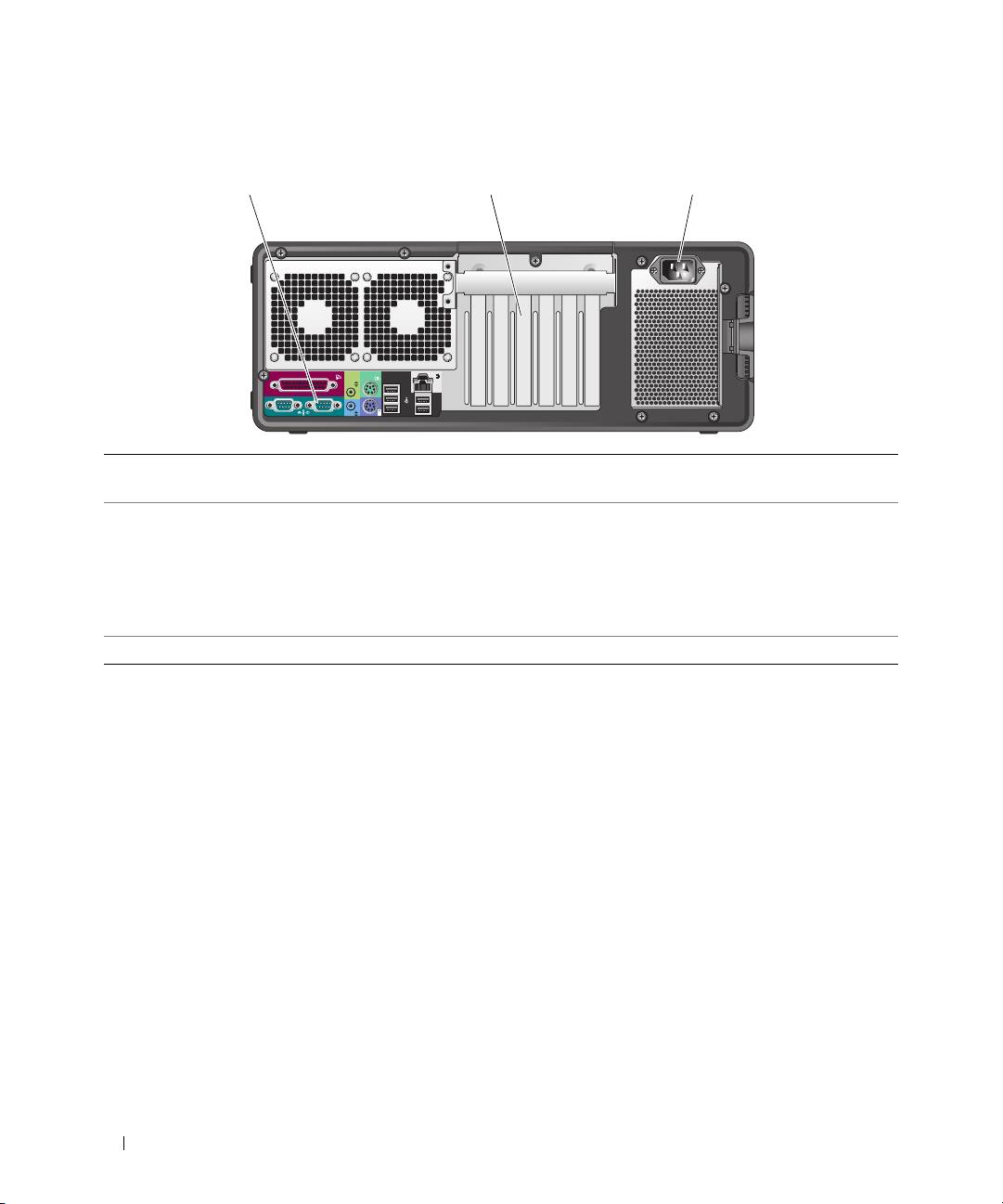
Widok z tyłu (ustawienie w pozycji „desktop”)
1 2 3
1 złącza na panelu
Do
odpowiednich złączy
podłącza się urządzenia szeregowe, USB lub inne.
tylnym
2 gniazda kart Umożliwiają dostęp do złączy zainstalowanych kart PCI, PCI-X lub PCI Express.
UWAGA:
Pierwsze gniazdo z lewej strony i dwa gniazda po prawej stronie umożliwiają
podłączenie kart połówkowej długości: jedno gniazdo PCI Express x8 (podłączone
jako x4) oraz dwa gniazda PCI-X. Trzy środkowe gniazda umożliwiają podłączenie kart
pełnej długości: jedno gniazdo PCI Express x16, jedno PCI Express x8 (podłączone
jako x4) i jedno gniazdo PCI.
3 złącze zasilania Umożliwia podłączenie kabla zasilania.
216 Informator
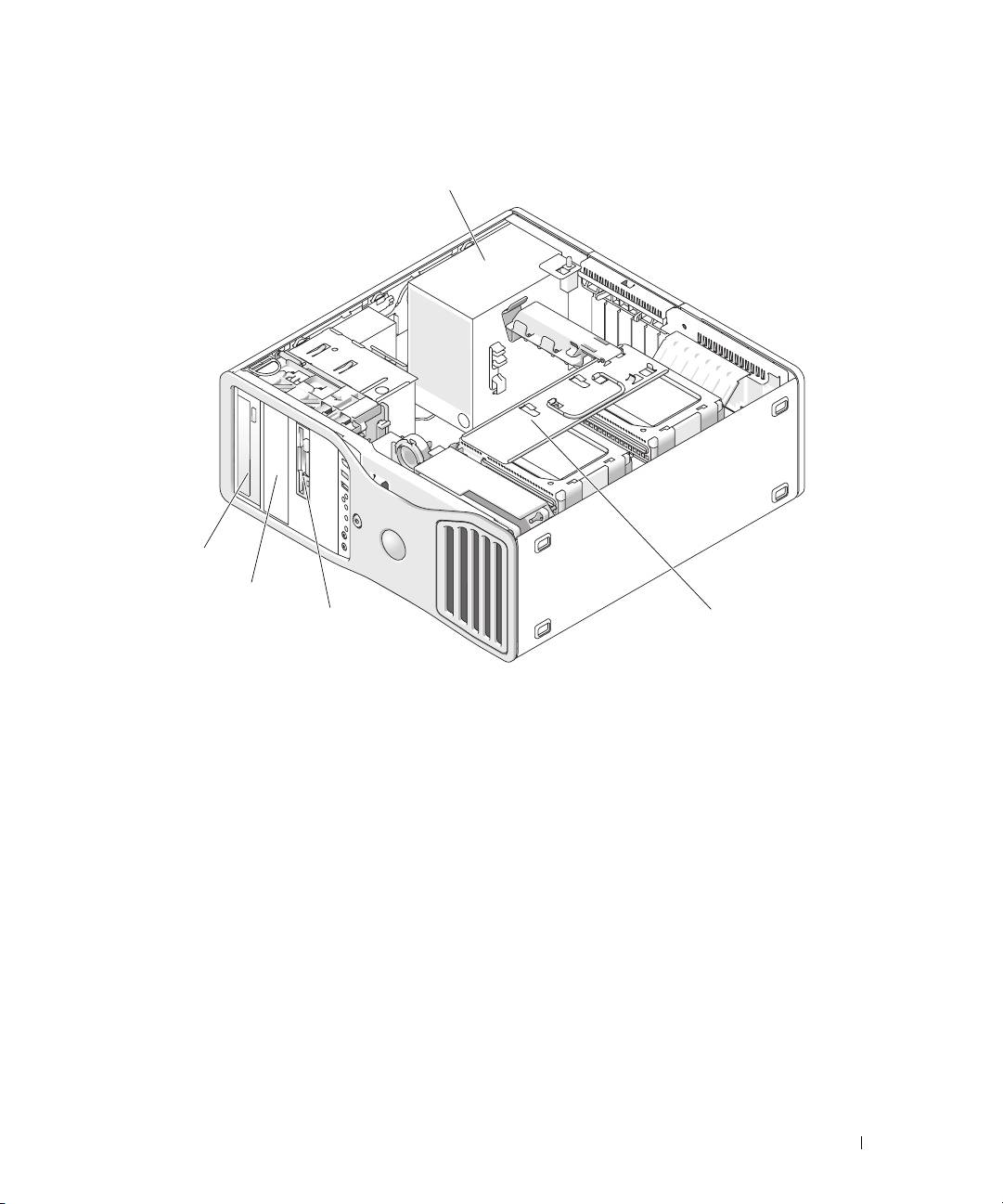
Widok wewnątrz
1
5
4
3
2
1 zasilacz 2 obrotowa wnęka na dysk twardy 3 wnęka FlexBay
4 dolna wnęka na 5,25 calowy napęd 5 górna wnęka na 5,25 calowy napęd
Informator 217
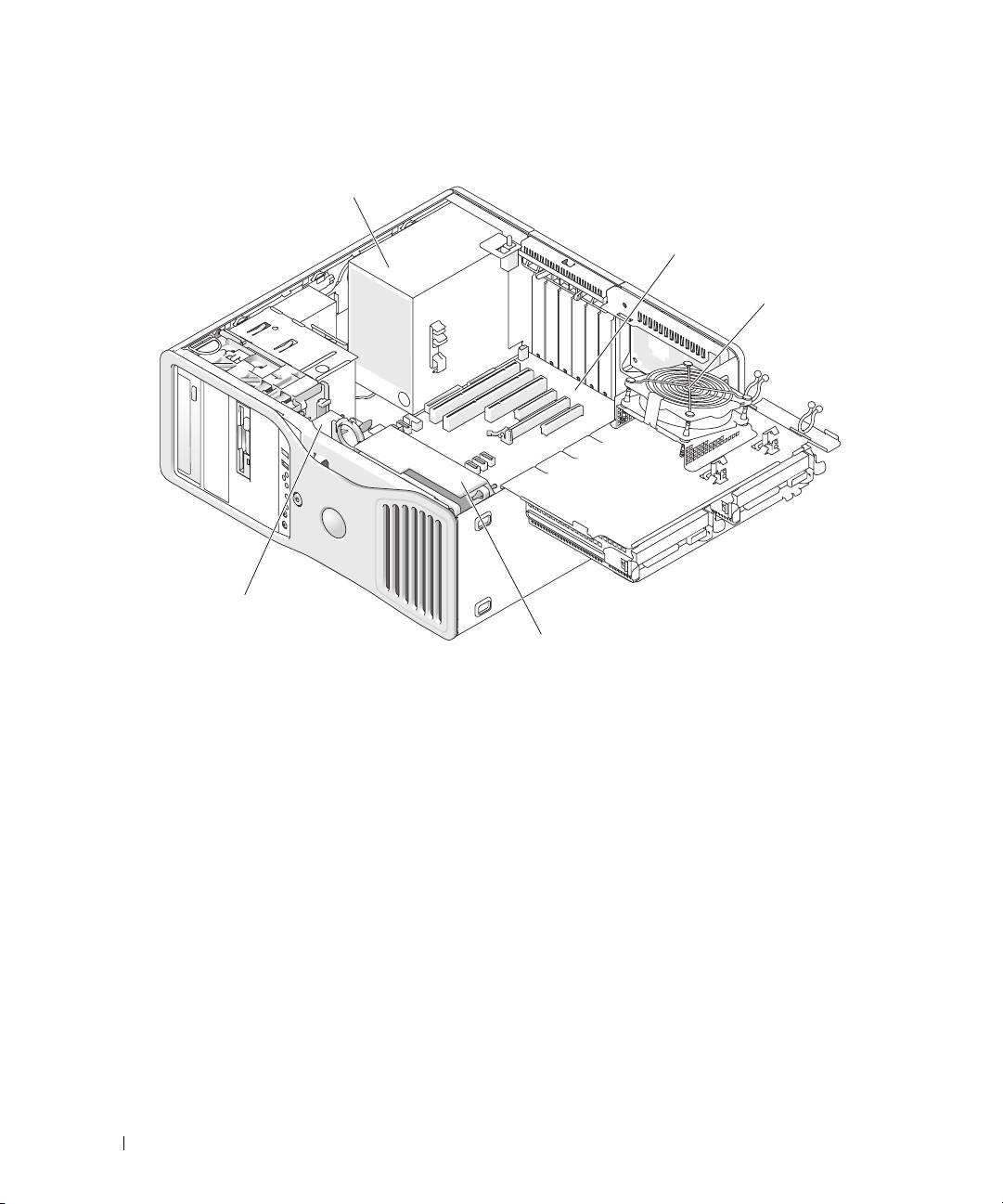
Widok wewnątrz – wyjęta wnęka na dysk twardy
1
2
3
5
4
1 zasilacz 2 płyta systemowa 3 wentylator pamięci
4 przedni wentylator 5 wentylator karty
218 Informator
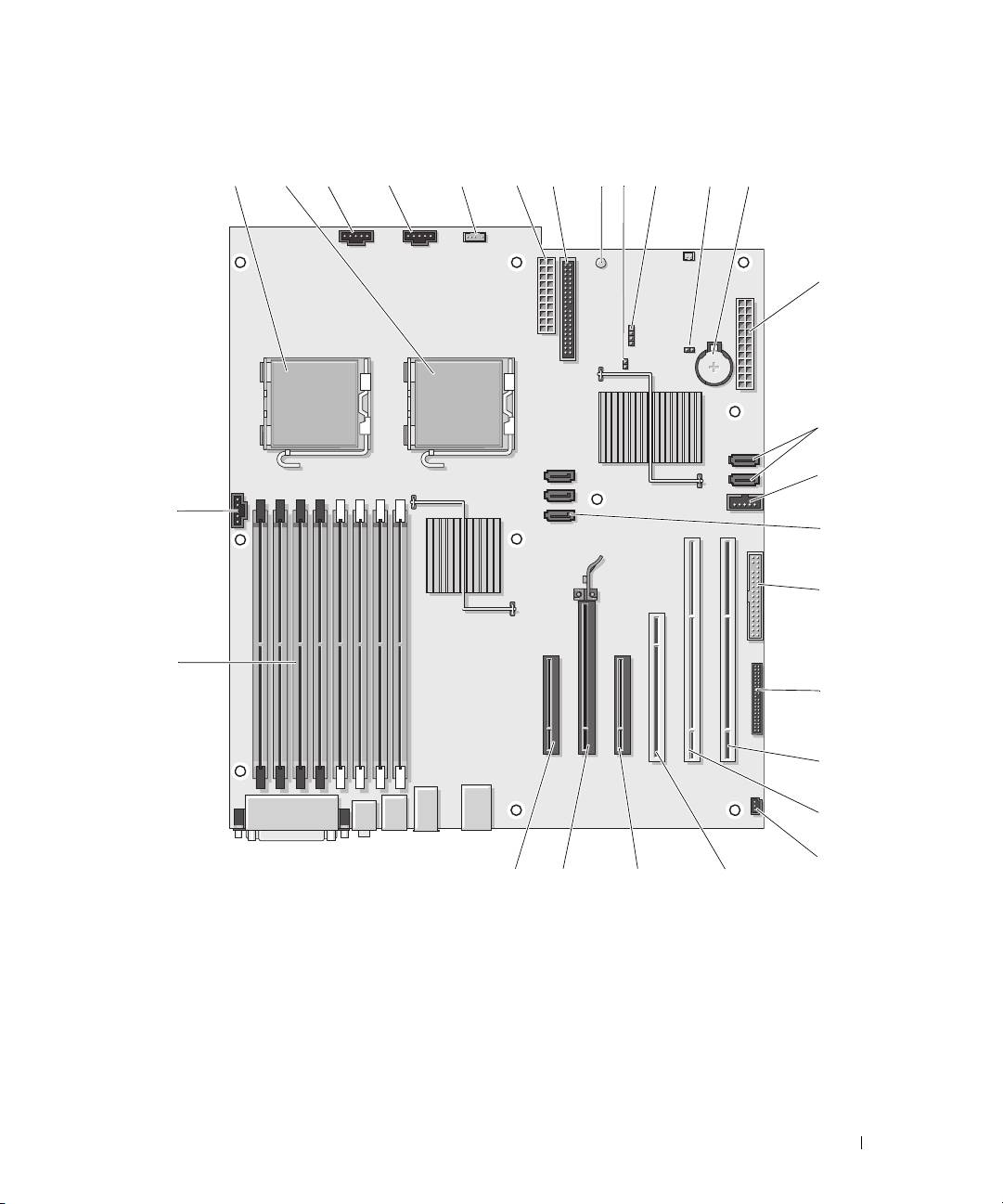
Elementy płyty systemowej
Informator 219
3 4567 12
26
22232425
2
27
10
13
14
15
16
17
19
20
119
18
21
1
8

1 złącze procesora głównego (CPU_0) 15 złącze FlexBay (USB)
2 dodatkowe złącze procesora (CPU_1) 16 złącza SATA (SATA_2, SATA_1, SATA_0)
3 złącze przedniego wentylatora (FAN_FRONT) 17 napęd dyskietek (DSKT)
4 złącze wentylatora obudowy karty (FAN_CCAG) 18 złącze panelu przedniego (FRONTPANEL)
5 złącze głośników wewnętrznych (INT_SPKR) 19 gniazdo karty PCI-X (SLOT6_PCIX)
6 złącze zasilania (POWER2) 20 gniazdo karty PCI-X (SLOT5_PCIX)
7 złącze napędu IDE (IDE) 21 wskaźnik otwarcia obudowy (INTRUDER)
8 lampka zasilania trybu czuwania (AUX_PWR) 22 gniazdo karty PCI (SLOT4_PCI)
9 zworka hasła (PSWD) 23 gniazdo karty PCI-Express x8, podłączone jako
x4 (SLOT3_PCIE)
10 złącze zewnętrznej diody LED twardego dysku
24 gniazdo karty PCI-Express x16 (SLOT2_PCIE)
(AUX_LED)
11 zworka zerowania RTC (RTCRST) 25 gniazdo karty PCI-Express x8, podłączone jako
x4 (SLOT1_PCIE)
12 gniazdo baterii (BATTERY) 26 złącza modułów pamięci (DIMM_1-8)
13 główne złącze zasilania (POWER1) 27 złącze wentylatora pamięci (FAN_MEM)
14 złącza SATA (SATA_4, SATA_3)
Kolory kabli
Urządzenie Kolor
Dysk twardy SATA niebieski kabel
Napęd dyskietek czarny uchwyt
Napęd CD/DVD pomarańczowy uchwyt
Panel przedni żółty uchwyt
Dostęp do Podręcznika użytkownika
Podręcznik użytkownika
zawiera dodatkowe informacje o komputerze, takie jak:
• Specyfikacje techniczne
• Informacje dotyczące zmiany ustawienia komputera z pozycji „desktop” na pozycję „wieża”
• Widoki z przodu i z tyłu komputera wraz ze wszystkimi dostępnymi złączami
• Widoki wewnątrz komputera, w tym szczegółowa grafika płyty systemowej i złączy
• Instrukcje dotyczące czyszczenia komputera
• Informacje dotyczące funkcji oprogramowania, takich jak kontrolka technologii Legacy Select,
korzystanie z hasła oraz opcje konfiguracji systemu
220 Informator
• Wskazówki i informacje dotyczące korzystania z systemu operacyjnego Microsoft Windows XP
• Instrukcje dotyczące demontażu i instalacji podzespołów, w tym pamięci, kart, napędów, mikroprocesora
i baterii
• Informacje dotyczące rozwiązywania różnych problemów z komputerem
• Instrukcje dotyczące używania programu diagnostycznego Dell Diagnostics i ponownej instalacji
napędów
• Informacje dotyczące sposobu kontaktowania się z firmą Dell
Podręcznik użytkownika
można otworzyć z twardego dysku lub pobrać z witryny pomocy technicznej
Dell Support pod adresem
support.dell.com
.
Zdejmowanie pokrywy komputera
OSTRZEZENIE: Przed rozpoczęciem którejkolwiek z procedur z tej sekcji należy zastosować
się do instrukcji dotyczących bezpieczeństwa opisanych w Przewodniku z informacjami o
produkcie.
OSTRZEZENIE: Aby uniknąć porażenia prądem elektrycznym, przed zdjęciem pokrywy zawsze
należy odłączyć komputer od źródła zasilania, wyjmując kabel z gniazdka elektrycznego.
POUCZENIE: Aby zapobiec uszkodzeniom elementów wewnątrz komputera spowodowanym przez
wyładowania elektrostatyczne, należy pozbyć się ładunków elektrostatycznych z ciała przed
dotknięciem któregokolwiek z elektronicznych elementów komputera. Można to zrobić, dotykając
nielakierowanej powierzchni metalowej na komputerze.
1
Postępuj zgodnie z procedurami opisanymi w sekcji „Zanim zaczniesz” w
Podręczniku użytkownika
.
POUCZENIE: Otwarcie pokrywy komputera podczas jego działania może spowodować zamknięcie
systemu bez ostrzeżenia i utratę danych w otwartych programach. System chłodzenia komputera nie
działa prawidłowo przy zdjętej pokrywie.
2
W przypadku zamontowania linki zabezpieczającej wyjmij ją ze szczeliny.
POUCZENIE: Upewnij się, że miejsce na otwartą pokrywę jest wystarczające — przynajmniej 30 cm
(1 stopa).
POUCZENIE: Upewnij się, czy pracujesz na równej, zabezpieczonej powierzchni, aby zapobiec
zarysowaniu komputera lub powierzchni, na której on stoi.
3
Połóż komputer na płaskiej powierzchni pokrywą do góry.
Informator 221
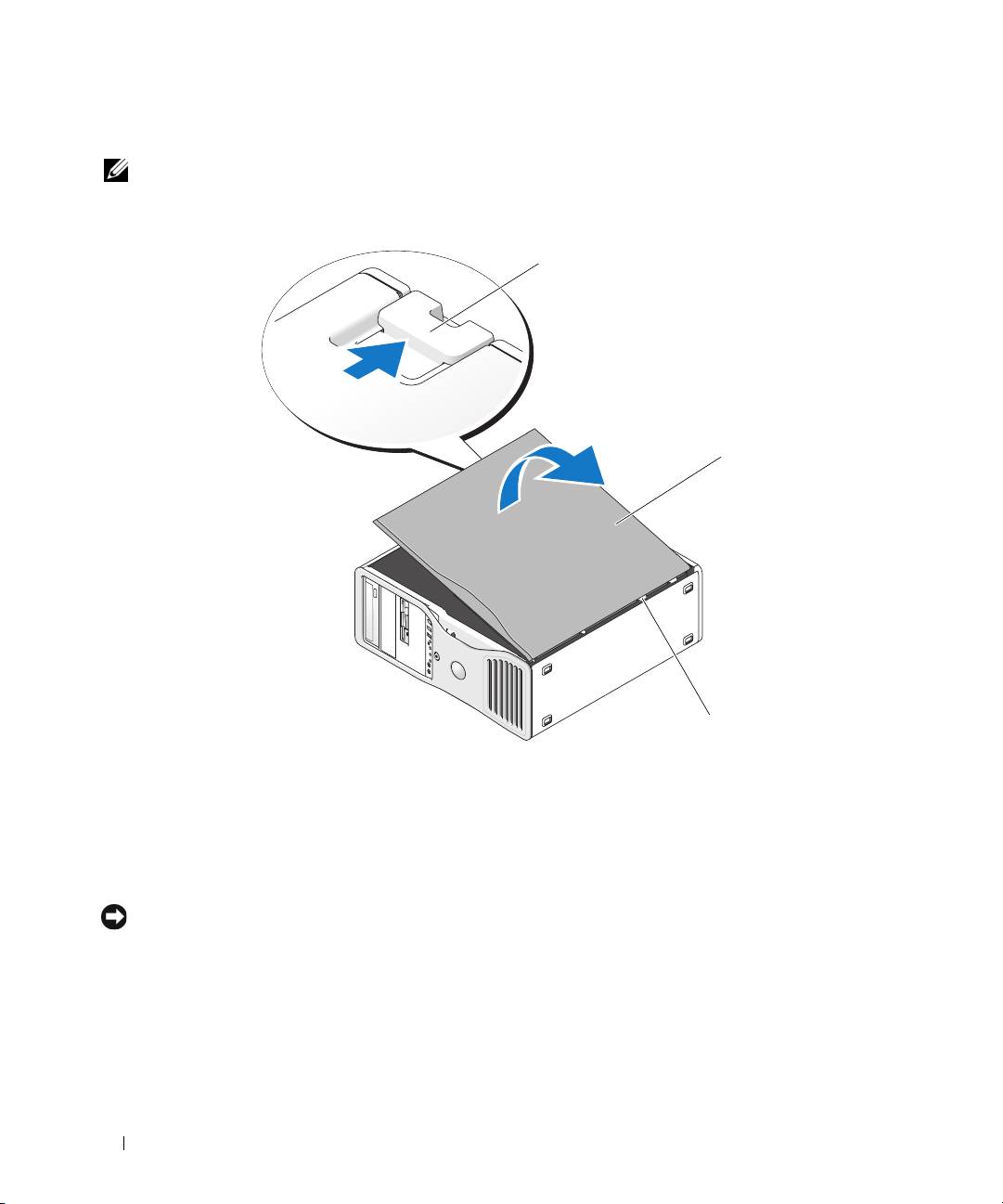
4
Zwolnij zatrzask pokrywy.
UWAGA: Komputer na poniższych rysunkach jest skonfigurowany w ustawieniu „wieża”. Więcej
informacji o ustawieniu komputera znajduje się w sekcji „Zmiana między ustawieniem w pozycji „wieża”
i „desktop” w Podręczniku użytkownika.
1
2
3
1
zatrzask pokrywy
2
pokrywa komputera
3
zawiasy pokrywy
5
Znajdź trzy zawiasy na krawędziach komputera.
6
Chwyć boki pokrywy komputera i podnieś pokrywę, używając zawiasów jako punktów oparcia.
7
Wyjmij pokrywę z zawiasów i odłóż ją w bezpieczne miejsce.
POUCZENIE: System chłodzenia komputera nie działa prawidłowo przy zdjętej pokrywie. Nie należy
uruchamiać komputera przed ponownym zamontowaniem pokrywy.
222 Informator

Dbanie o komputer
Aby utrzymać komputer w dobrym stanie, należy uwzględnić poniższe wskazówki:
• Aby zapobiec utracie lub uszkodzeniu danych, nigdy nie wyłączaj komputera przy zapalonej lampce dysku
twardego.
• Zaplanuj regularne skanowanie w poszukiwaniu wirusów za pomocą programu antywirusowego.
• Zarządzaj miejscem na dysku twardym, regularnie usuwając zbędne pliki i wykonując defragmentację dysku.
• Regularnie twórz kopie zapasowe plików.
• Regularnie czyść ekran monitora, mysz i klawiaturę (więcej informacji znajduje się w
Podręczniku
użytkownika
).
Rozwiązywanie problemów
Wskazówki dotyczące rozwiązywania problemów
Rozwiązując problemy z komputerem, postępuj zgodnie z poniższymi wskazówkami:
• Jeżeli wystąpienie problemu było poprzedzone dodaniem lub wyjęciem podzespołu, przejrzyj procedury
instalacyjne, aby sprawdzić, czy podzespół jest prawidłowo zainstalowany.
• Jeżeli urządzenie peryferyjne nie działa, sprawdź, czy jest poprawnie podłączone.
• Jeżeli na ekranie wyświetlany jest komunikat o błędzie, zapisz dokładnie jego treść. Komunikat ten może
pomóc obsłudze centrum pomocy technicznej w zdiagnozowaniu i usunięciu problemów.
• Jeżeli w programie wystąpi komunikat o błędzie, sprawdź dokumentację programu.
• Jeśli czynnością zalecaną w sekcji dotyczącej rozwiązywania problemów jest zapoznanie się z sekcją
Podręcznika użytkownika
, wejdź na witrynę
support.dell.com
(w razie konieczności używając innego
komputera), aby wyświetlić
Podręcznik użytkownika.
Rozwiązywanie problemów związanych z niekompatybilnością oprogramowania
i sprzętu
Jeśli urządzenie nie zostało wykryte podczas konfiguracji systemu operacyjnego, lub zostało wykryte, ale jest
nieprawidłowo skonfigurowane, w celu rozwiązania problemu niekompatybilności można użyć Narzędzia do
rozwiązywania problemów ze sprzętem.
Aby rozwiązać problemy niekompatybilności za pomocą Narzędzia do rozwiązywania problemów ze sprzętem:
1
Kliknij przycisk
Start
, następnie opcję
Help and Support
(Pomoc i obsługa techniczna).
2
Wpisz
hardware troubleshooter
(narzędzie do rozwiązywania problemów ze sprzętem) w polu
Search
(Wyszukaj) i kliknij strzałkę, aby rozpocząć szukanie.
3
Kliknij pozycję
Narzędzie do rozwiązywania problemów z sprzętem
na liście
Wyników
wyszukiwania
.
4
Na liście
Narzędzie do rozwiązywania problemów ze sprzętem
kliknij pozycję
I need to resolve a
hardware conflict on my computer
(Muszę rozwiązać konflikt sprzętowy w komputerze), a następnie
kliknij opcję
Next
(Dalej).
Informator 223

®
Korzystanie z narzędzia System Restore (Przywracanie systemu) Microsoft
®
Windows
XP
System operacyjny Microsoft® Windows® XP zapewnia narzędzie System Restore (Przywracanie systemu)
umożliwiające przywrócenie wcześniejszego stanu komputera (bez wpływu na pliki), jeżeli zmiany sprzętu,
oprogramowania lub innych ustawień systemu spowodowały, że komputer działa niezgodnie z oczekiwaniami.
Więcej informacji dotyczących narzędzia System Restore (Przywracanie systemu) można znaleźć w
Centrum pomocy i obsługi technicznej systemu Windows (informacje o uzyskiwaniu dostępu do Centrum
pomocy i obsługi technicznej systemu Windows znajdują się w sekcji „Szukanie informacji” na stronie 195)
POUCZENIE: Należy regularnie wykonywać kopie zapasowe plików danych. Narzędzie System Restore
(Przywracanie systemu) nie monitoruje plików danych ani nie umożliwia ich odzyskania.
Tworzenie punktu przywracania
1
Kliknij przycisk
Start
, następnie opcję
Help and Support
(Pomoc i obsługa techniczna).
2
Kliknij opcję
System Restore
(Przywracanie systemu).
3
Wykonaj polecenia wyświetlane na ekranie.
Przywracanie komputera do wcześniejszego stanu
POUCZENIE: Przed przywróceniem komputera do wcześniejszego stanu należy zapisać i zamknąć
wszystkie otwarte pliki oraz zamknąć wszystkie otwarte programy. Dopóki przywracanie systemu nie
zostanie zakończone, nie należy modyfikować, otwierać ani usuwać plików bądź programów.
1
Kliknij przycisk
Start
, wybierz ścieżkę:
All Programs
(Wszystkie programy)
→
Accessories
(Akcesoria)
→
System Tools
(Narzędzia systemowe), a następnie kliknij opcję
System Restore
(Przywracanie systemu).
2
Sprawdź, czy wybrano opcję
Restore my computer to an earlier time
(Przywróć komputer do
wcześniejszego stanu), a następnie kliknij przycisk
Next
(Dalej).
3
Kliknij datę, do której ma zostać przywrócony stan komputera.
Na ekranie
Select a Restore Point
(Wybierz punkt przywracania) wyświetlany jest kalendarz, w którym
można wybrać punkty przywracania. Wszystkie daty z dostępnymi punktami przywracania są
wyświetlane pogrubioną czcionką.
4
Wybierz punkt przywracania i kliknij przycisk
Next
(Dalej).
Jeśli dana data ma tylko jeden punkt przywracania, zostanie on wybrany automatycznie. Jeżeli dostępne
są dwa lub więcej punktów przywracania, wybierz jeden z nich, klikając go.
5
Kliknij przycisk
Next
(Dalej).
Po zakończeniu gromadzenia danych przez narzędzie Przywracanie systemu pojawia się okno
Restoration Complete
(Przywracanie zakończone) i komputer uruchamia się ponownie.
6
Po ponownym uruchomieniu się komputera kliknij
OK
.
Aby zmienić punkt przywracania, można albo powtórzyć wszystkie czynności dla innego punktu przywracania,
albo cofnąć przywracanie.
224 Informator

Cofanie ostatniego przywrócenia systemu
POUCZENIE: Przed cofnięciem ostatniego przywrócenia należy zapisać i zamknąć wszystkie otwarte
pliki i zamknąć wszystkie otwarte programy. Dopóki przywracanie systemu nie zostanie zakończone, nie
należy modyfikować, otwierać ani usuwać plików bądź programów.
1
Kliknij przycisk
Start
, wybierz ścieżkę:
All Programs
(Wszystkie programy)
→
Accessories
(Akcesoria)
→
System Tools
(Narzędzia systemowe), a następnie kliknij opcję
System Restore
(Przywracanie systemu).
2
Kliknijpolecenie
Undo my last restoration
(Cofnij ostatnie przywracanie), a następnie przycisk
Next
(Dalej).
3
Kliknij przycisk
Next
(Dalej).
Po pojawieniu się ekranu
System Restore
(Przywracanie systemu) komputer automatycznie uruchamia
się ponownie.
4
Po ponownym uruchomieniu się komputera kliknij
OK
.
Aktywacja narzędzia Przywracanie systemu
Podczas ponownej instalacji systemu Windows XP, gdy dostępne miejsce na twardym dysku jest mniejsze
niż 200 MB, narzędzie Przywracanie systemu jest automatycznie dezaktywowane. Aby sprawdzić, czy
narzędzie Przywracanie systemu jest aktywowane:
1
Kliknij przycisk
Start
, a następnie opcję
Control
Panel
(Panel sterowania).
2
Kliknij opcję
Performance and Maintenance
(Wydajność i konserwacja).
3
Kliknij opcję
System
.
4
Kliknij zakładkę
System Restore
(Przywracanie systemu).
5
Sprawdź, czy pole
Turn off System Restore
(Wyłącz przywracanie systemu) nie jest zaznaczone.
Wykorzystanie ostatniej znanej dobrej konfiguracji
1
Uruchom komputer ponownie i wciśnij <F8> po pojawieniu się komunikatu
Please select the
operating system to start
(Proszę wybrać system operacyjny, aby rozpocząć).
2
Podświetl opcję
Last Known Good Configuration
(Ostatnia znana dobra konfiguracja), naciśnij <Enter>
oraz <l>, a następnie wybierz system operacyjny po pojawieniu się komunikatu zachęty.
Informator 225

Inne opcje umożliwiające rozwiązanie dodatkowych problemów z urządzeniami lub
oprogramowaniem
POUCZENIE: Poniższe procesy powodują usunięcie wszystkich informacji z twardego dysku.
• Zainstaluj ponownie system operacyjny, korzystając z podręcznika instalacji systemu operacyjnego i dysku
CD
System operacyjny
.
Podczas ponownej instalacji systemu operacyjnego można usunąć dotychczasowe partycje i ponownie
sformatować twardy dysk.
• Zainstaluj ponownie napędy, zaczynając od zestawu układów scalonych, za pomocą dysku CD
Drivers
and Utilities
(Sterowniki i programy narzędziowe).
Dell Diagnostics
OSTRZEZENIE: Przed rozpoczęciem którejkolwiek z procedur z tej sekcji należy zastosować
się do instrukcji dotyczących bezpieczeństwa opisanych w Przewodniku z informacjami o
produkcie.
Kiedy należy używać programu Dell Diagnostics
W przypadku pojawienia się problemów z komputerem przed skontaktowaniem się z obsługą techniczną firmy
Dell należy wykonać czynności przedstawione w sekcji „Rozwiązywanie problemów” na stronie 223 i
uruchomić program diagnostyczny Dell Diagnostics.
Przed rozpoczęciem zaleca się wydrukowanie tych procedur.
POUCZENIE: Program Dell Diagnostics działa tylko na komputerach firmy Dell™. Stosowanie tego
programu na innych komputerach może spowodować nieprawidłowe reakcje komputera lub pojawianie
się komunikatów o błędach.
Program Diagnostyka Dell umożliwia:
• Przeprowadzenie szybkich kontroli lub rozbudowanych testów jednego bądź wszystkich urządzeń
• Wybór ilości powtórzeń testu
• Wyświetlenie lub wydrukowanie wyników testu bądź zapisanie ich w pliku
• Zawieszenie testowania przy wykryciu błędu lub zakończenie testowania w przypadku pojawienia
się określonej liczby błędów
• Dostęp online do ekranów Pomocy zawierających opis testów i sposobu ich obsługi
• Odczytywanie komunikatów o stanie, informujących, czy przeprowadzenie testów przebiegło pomyślnie
• Otrzymywanie komunikatów o błędach w przypadku wykrycia problemów
226 Informator

Uruchamianie programu Dell Diagnostics z dysku twardego
1
Włącz (lub uruchom ponownie) komputer.
2
Naciśnij <F12> natychmiast po pojawieniu się logo firmy DELL
™
.
UWAGA: Jeśli pojawi się komunikat informujący, że partycja narzędzia diagnostycznego nie
została znaleziona, przejdź do sekcji „Uruchamianie programu Dell Diagnostics z dysku CD
Drivers and Utilities (Sterowniki i programy narzędziowe)” w Podręczniku użytkownika
Jeśli nie zdążysz nacisnąć klawisza zanim zostanie wyświetlone logo systemu operacyjnego, musisz
poczekać do wyświetlenia pulpitu Microsoft Windows. Następnie należy zamknąć komputer i spróbować
ponownie. Więcej informacji dotyczących zamykania komputera znajduje się w
Podręczniku
użytkownika.
3
Po wyświetleniu listy urządzeń startowych podświetl opcję
Boot to Utility Partition
(Uruchom z partycji
narzędziowej) i naciśnij klawisz <Enter>.
4
Po pojawieniu się
Main Menu
(Menu głównego) programu Dell Diagnostics, wybierz test, który ma
zostać wykonany. Więcej informacji o testach znajduje się w
Podręczniku użytkownika.
Uruchamianie programu Dell Diagnostics z dysku CD Drivers and Utilities
(Sterowniki i programy narzędziowe)
1
Włóż dysk CD
Drivers and Utilities
(Sterowniki i programy narzędziowe).
2
Zamknij i uruchom komputer ponownie.
Naciśnij <F12> natychmiast po pojawieniu się logo firmy DELL.
Jeśli nie zdążysz nacisnąć klawisza i zostanie wyświetlone logo systemu Windows, musisz poczekać
do wyświetlenia pulpitu Windows. Następnie należy zamknąć komputer i spróbować ponownie.
UWAGA: Kolejne czynności prowadzą do zmiany sekwencji ładowania tylko na jeden raz.
Następnym razem komputer zostanie uruchomiony zgodnie z sekwencją urządzeń określoną
w programie konfiguracji systemu.
3
Po pojawieniu się listy urządzeń startowych, podświetl opcję
Onboard or USB CD-ROM Drive
(Napęd CD-ROM zintegrowany lub USB) i naciśnij <Enter>.
4
Wybierz w wyświetlonym menu opcję
Boot from CD-ROM
(Uruchom z napędu CD-ROM) i naciśnij <Enter>.
5
Wpisz
1
, aby uruchomić menu i naciśnij <Enter>, aby kontynuować.
6
Z listy numerowanej wybierz opcję
Run the 32-Bit Dell Diagnostics
(Uruchom program Dell
Diagnostics do systemów 32-bitowych). Jeśli lista zawiera wiele wersji, wybierz wersję odpowiednią
dla posiadanego komputera.
7
Po pojawieniu się
Main Menu
(Menu głównego) programu Dell Diagnostics, wybierz test, który ma
zostać wykonany.
Informator 227

Przed rozpoczęciem testowania
OSTRZEZENIE: Przed rozpoczęciem którejkolwiek z procedur z tej sekcji należy zastosować
się do instrukcji dotyczących bezpieczeństwa opisanych w Przewodniku z informacjami o
produkcie.
• Włącz drukarkę, jeśli jest podłączona do komputera.
• Wejdź do programu konfiguracji systemu, przejrzyj informacje dotyczące konfiguracji komputera
i aktywuj wszystkie elementy oraz urządzenia, takie jak złącza.
Kody dźwiękowe
Jeśli wyświetlanie na monitorze informacji o błędach lub problemach jest niemożliwe, podczas procedury
startowej komputer może wysłać szereg sygnałów dźwiękowych.Szereg taki, określany jako kod dźwiękowy,
umożliwia identyfikację problemu. Jeden z możliwych kodów dżwiękowych (kod 1-3-1) składa się z
jednego sygnału dźwiękowego oraz grupy trzech sygnałów, po której następuje jeden sygnał. Kod ten
informuje, że w komputerze wystąpił problem z pamięcią.
Jeśli komputer wyemituje sygnały dźwiękowe podczas jego uruchamiania:
1
Zapisz kod dźwiękowy na „Diagnostycznej liście kontrolnej” w
Podręczniku użytkownika
.
2
Uruchom program Dell Diagnostics, aby zidentyfikować poważniejszą przyczynę.
3
Skontaktuj się z firmą Dell, aby uzyskać pomoc techniczną.
228 Informator

Kod Przyczyna
1-1-2 Błąd w rejestrze mikroprocesora
1-1-3 Błąd odczytu/zapisu w pamięci NVRAM
1-1-4 Błąd sumy kontrolnej ROM BIOS
1-2-1 Błąd programowalnego zegara
1-2-2 Błąd inicjalizacji DMA
1-2-3 Błąd odczytu/zapisu rejestru stron DMA
1-3 Błąd podczas testowania pamięci obrazu
od 1-3-1 do 2-4-4 Nieprawidłowo zidentyfikowana lub używana pamięć
1-3-2 Problem z pamięcią
3-1-1 Błąd w rejestrze podległego DMA
3-1-2 Błąd w rejestrze nadrzędnego DMA
3-1-3 Błąd w rejestrze maski przerwań nadrzędnych
3-1-4 Błąd w rejestrze maski przerwań podległych
3-2-2 Błąd ładowania wektora przerwań
3-2-4 Błąd podczas testowania kontrolera klawiatury
3-3-1 Utrata zasilania NVRAM
3-3-2 Błędna konfiguracja pamięci NVRAM
3-3-4 Błąd podczas testowania pamięci obrazu
3-4-1 Błąd podczas inicjalizacji ekranu
3-4-2 Błąd odświeżania ekranu
3-4-3 Błąd przeszukiwania pamięci ROM karty graficznej
4-2-1 Brak taktu zegara
4-2-2 Błąd zamknięcia
4-2-3 Błąd bramki A20
4-2-4 Nieoczekiwane przerwanie w trybie ochronnym
4-3-1 Błąd pamięci powyżej adresu 0FFFFh
4-3-3 Błąd licznika 2 układu zegara
4-3-4 Zatrzymany zegar czasu rzeczywistego
4-4-1 Błąd podczas testowania portu szeregowego lub
równoległego
4-4-2 Błąd dekompresji kodu do pamięci typu shadow
4-4-3 Błąd podczas testowania koprocesora matematycznego
4-4-4 Błąd podczas testowania pamięci podręcznej
Informator 229
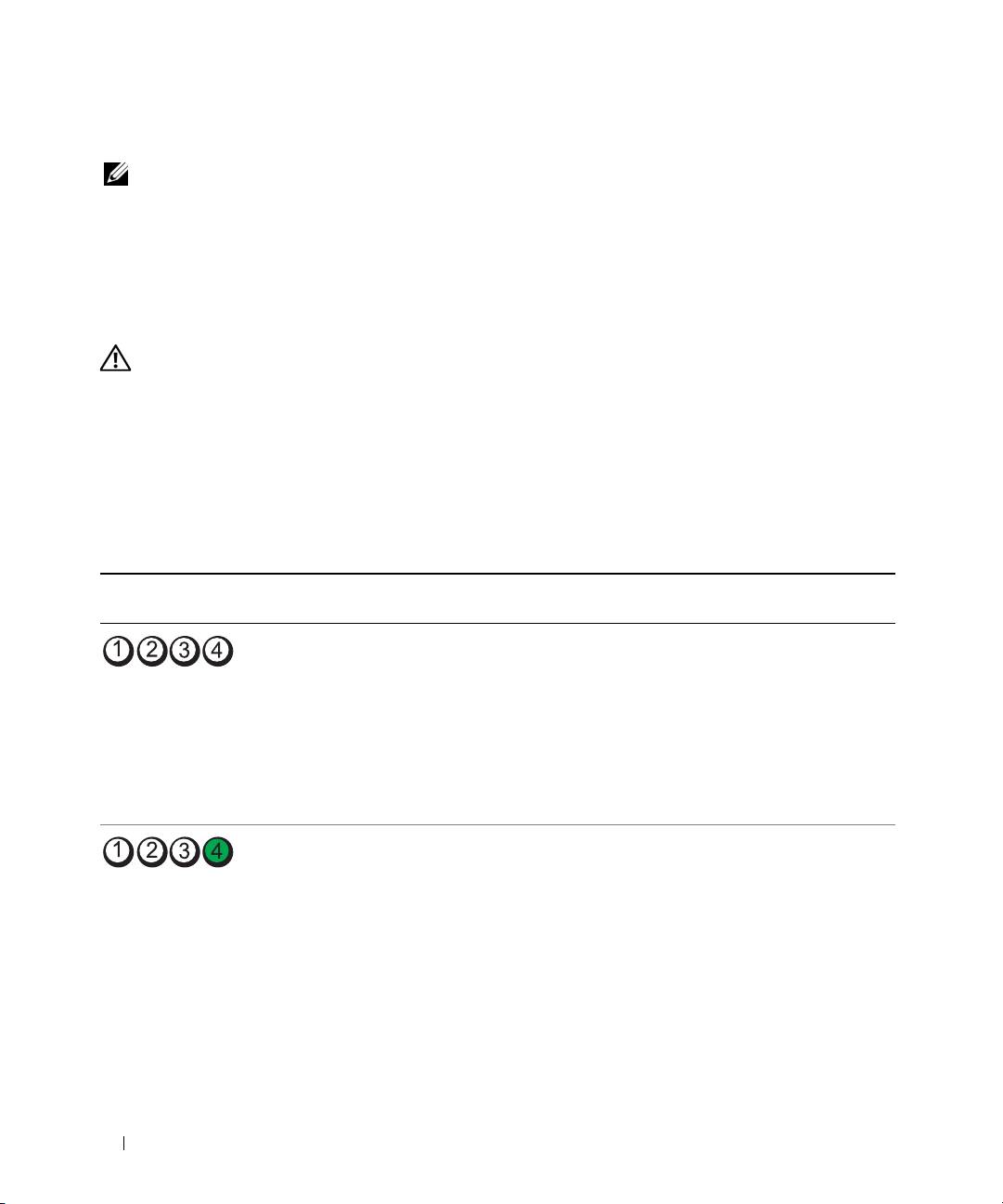
Komunikaty o błędach
UWAGA: Jeśli komunikatu nie ma na liście, należy zapoznać się z dokumentacją systemu operacyjnego
lub programu, który był uruchomiony w momencie pojawienia się komunikatu.
Jeżeli błąd wystąpi podczas uruchamiania, na monitorze może zostać wyświetlony komunikat
identyfikujący problem. Wskazówki dotyczące rozwiązywania problemów znajdują się w sekcji
„Komunikaty o błędach” Podręcznika użytkownika.
Lampki diagnostyczne
OSTRZEZENIE: Przed rozpoczęciem którejkolwiek z procedur z tej sekcji należy zastosować się
do instrukcji dotyczących bezpieczeństwa opisanych w Przewodniku z informacjami o
produkcie.
Na przednim panelu komputera umieszczone są cztery lampki oznaczone cyframi „1”, „2”, „3” i „4”, które
pomagają w rozwiązywaniu problemów. Lampki te mogą być wyłączone lub świecić na zielono. Podczas
normalnego uruchamiania komputera lampki migają. Jeśli komputer nie działa prawidłowo, stan lampek
oraz przycisku zasilania pomaga zidentyfikować problem. Lampki te określają także stany uśpienia.
Kody lampek diagnostycznych przed testem POST
Lampki
Lampka
Opis problemu Sugerowane rozwiązanie
diagnostyczne
zasilania
wyłączona Brak zasilania komputera. Włącz kabel zasilania komputera do gniazdka
elektrycznego. Sprawdź, czy świeci lampka
zasilania na przednim panelu. Jeżeli lampka
zasilania jest wyłączona, sprawdź, czy komputer
jest podłączony do sprawnego gniazdka
elektrycznego i naciśnij przycisk zasilania.
Jeżeli problem nie zostanie rozwiązany,
skontaktuj się z firmą Dell , aby uzyskać pomoc
techniczną.
wyłączona Komputer jest normalnie
Naciśnij przycisk zasilania, aby włączyć
wyłączony; kabel zasilania
komputer.
jest włączony do gniazdka
Jeżeli komputer nie włącza się, sprawdź, czy
elektrycznego.
świeci się lampka zasilania na przednim panelu.
Jeżeli lampka zasilania jest wyłączona, sprawdź,
czy komputer jest podłączony do sprawnego
gniazdka elektrycznego i naciśnij przycisk
zasilania.
Jeżeli problem nadal nie zostanie rozwiązany,
skontaktuj się z firmą Dell , aby uzyskać pomoc
techniczną.
230 Informator
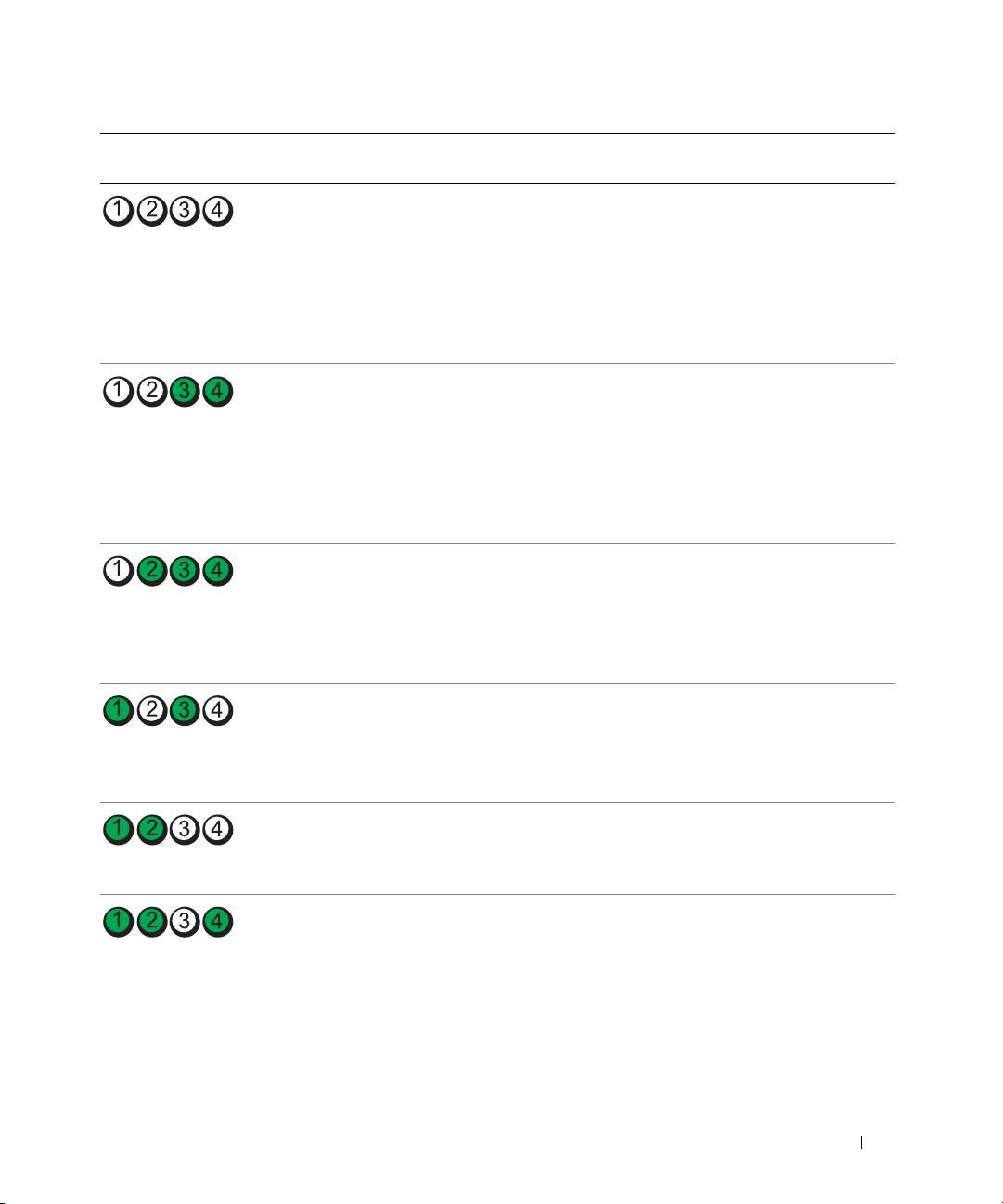
Lampki
Lampka
Opis problemu Sugerowane rozwiązanie
diagnostyczne
zasilania
migająca na
Komputer jest w stanie
Użyj jednej z odpowiednich metod, aby
zielono
zmniejszonego poboru
„wybudzić” komputer. Patrz: „Funkcje
energii lub „uśpienia”.
zaawansowane” w Podręczniku użytkownika.
Jeżeli problem nie został rozwiązany i próbujesz
aktywować komputer za pomocą myszy lub
klawiatury USB, wymień mysz lub klawiaturę na
działającą mysz lub klawiaturę PS/2, a następnie
spróbuj aktywować komputer.
migająca na
Komputer jest w stanie
Użyj jednej z odpowiednich metod, aby
zielono
zmniejszonego poboru
„wybudzić” komputer. Patrz: „Funkcje
energii lub „uśpienia”.
zaawansowane” w Podręczniku użytkownika.
Jeżeli problem nie został rozwiązany i próbujesz
aktywować komputer za pomocą myszy lub
klawiatury USB, wymień mysz lub klawiaturę na
działającą mysz lub klawiaturę PS/2, a następnie
spróbuj aktywować komputer.
bursztynowa BIOS nie działa. Sprawdź, czy procesor został umieszczony
prawidłowo i uruchom komputer ponownie.
Patrz: „Procesor” w Podręczniku użytkownika.
(migające)
Jeżeli problem nie zostanie rozwiązany,
skontaktuj się z firmą Dell, aby uzyskać pomoc
techniczną.
migająca na
Możliwe uszkodzenie
Wykonaj procedurę opisaną w sekcji „Problemy
bursztynowo
zasilacza lub kabla zasilania
z zasilaniem” w Podręczniku użytkownika.
Jeżeli problem nie zostanie rozwiązany,
(migające)
skontaktuj się z firmą Dell, aby uzyskać pomoc
techniczną.
bursztynowa Możliwa awaria płyty
Skontaktuj się z firmą Dell w celu uzyskania
systemowej
pomocy technicznej.
(migające)
bursztynowa Niezgodność procesora Wykonaj procedurę opisaną w sekcji „Problemy
z procesorem” w Podręczniku użytkownika.
(migające)
Informator 231
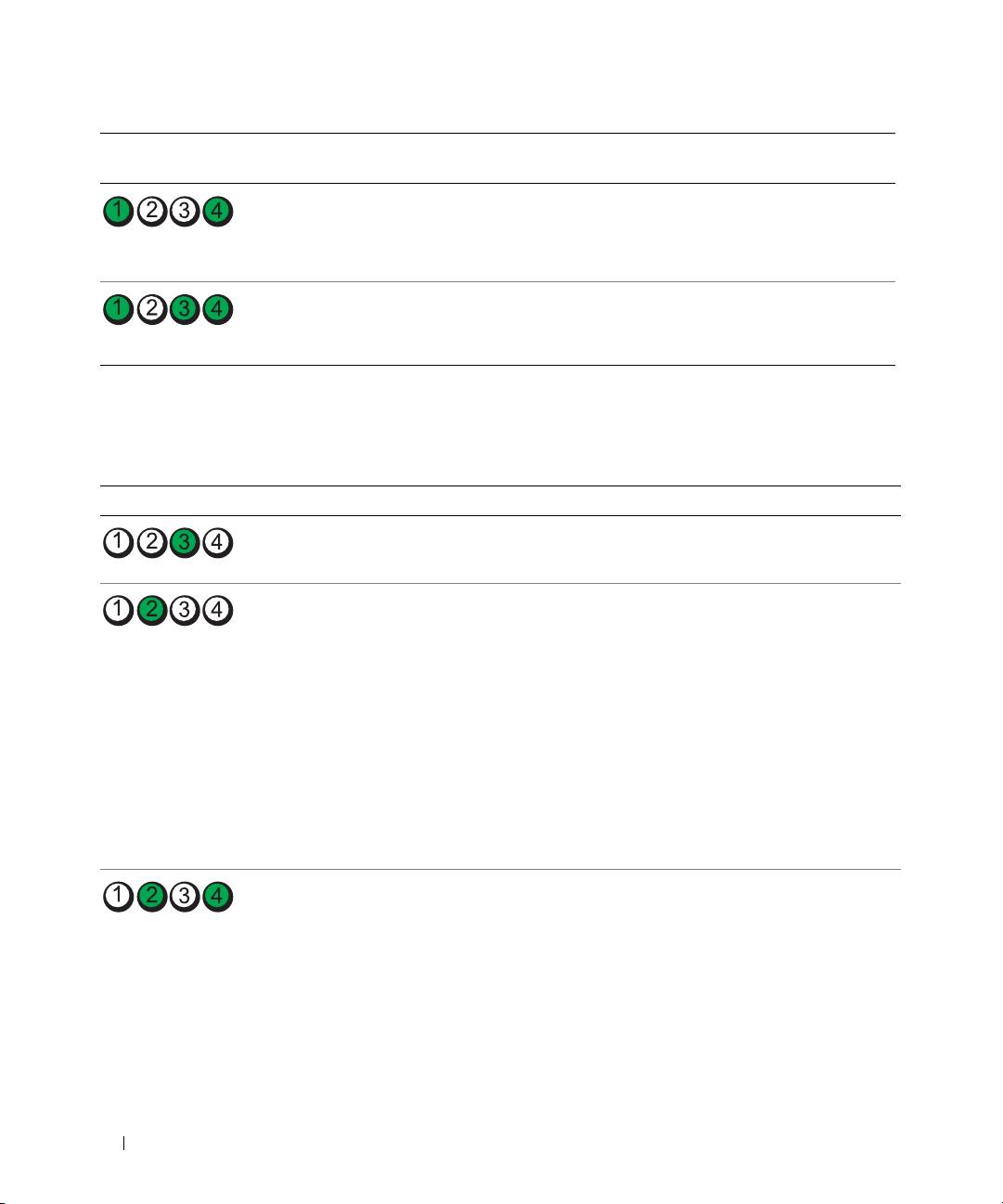
Lampki
Lampka
Opis problemu Sugerowane rozwiązanie
diagnostyczne
zasilania
bursztynowa Możliwa awaria w
Sprawdź, czy wymagane kable zasilania są
komponencie modularnym,
podłączone do kart nośnych pamięci i grafiki.
takim jak nośna karta grafiki
Wykonaj procedurę opisaną w sekcji „Problemy
(migające)
lub nośna karta pamięci.
z zasilaniem” w Podręczniku użytkownika.
bursztynowa Możliwa awaria zasilacza Sprawdź, czy oba kable zasilania są podłączone
do płyty głównej.
(migające)
Kody lampek diagnostycznych podczas testu POST
Lampka zasilania świeci się na zielono podczas testu POST w przypadku przedstawionych układów kodów
lampek diagnostycznych.
Stan lampek Opis problemu Sugerowane rozwiązanie
Możliwa awaria procesora Zainstaluj jeszcze raz procesor, a następnie uruchom
ponownie komputer.
Możliwa awaria karty
1
Sprawdź, czy nie ma konfliktu, wyjmując kartę (nie kartę
rozszerzeń
graficzną), a następnie uruchamiając ponownie komputer.
2
Jeśli problem nie zostanie rozwiązany, zainstaluj ponownie
wyjętą kartę, wyjmij inną kartę, a następnie uruchom
ponownie komputer.
3
Powtórz tę operację dla każdej karty. Jeżeli komputer
uruchamia się normalnie, sprawdź, czy ostatnio wyjęta
karta nie powodowała konfliktów zasobów (patrz:
„Rozwiązywanie problemów związanych z
niekompatybilnością oprogramowania i sprzętu”
na stronie 223).
4
Jeśli problem nie zostanie rozwiązany, skontaktuj
się z firmą Dell
.
Możliwa awaria karty
1
Jeżeli w komputerze znajduje się karta graficzna, wyjmij ją,
graficznej
zainstaluj ponownie, a następnie ponownie uruchom
komputer.
2
Jeśli problem nie zostanie rozwiązany, zainstaluj inną
sprawną kartę graficzną i uruchom ponownie komputer.
3
Jeśli problem występuje nadal lub w komputerze znajduje
się zintegrowana karta graficzna, skontaktuj się z firmą Dell
.
232 Informator
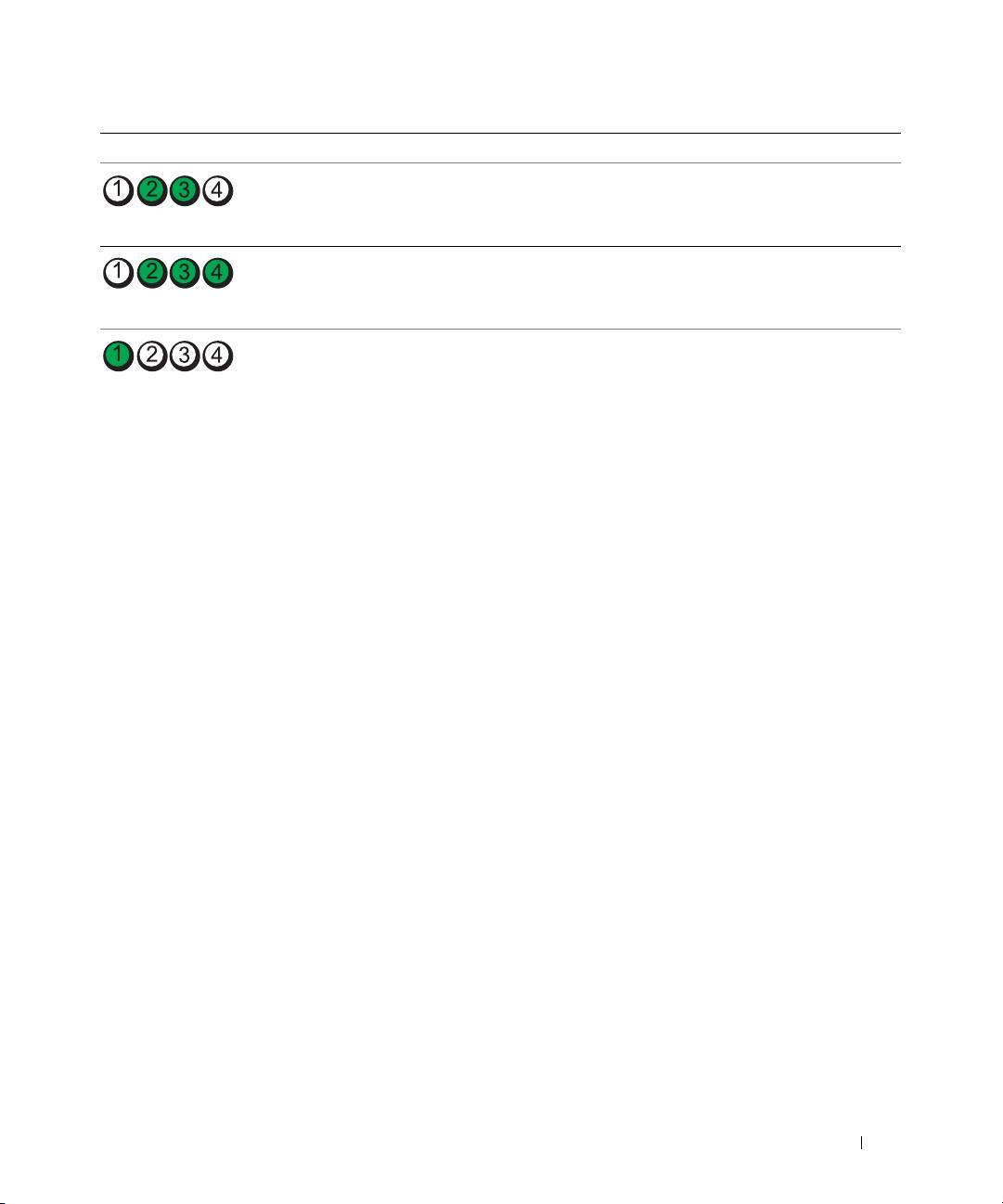
Stan lampek Opis problemu Sugerowane rozwiązanie
Możliwa awaria napędu
Odłącz i podłącz jeszcze raz wszystkie kable zasilania
dyskietek lub dysku twardego
i danych, a następnie uruchom ponownie komputer.
Możliwa awaria złącza USB Zainstaluj jeszcze raz wszystkie urządzenia USB, sprawdź
połączenia kabli, a następnie uruchom komputer ponownie.
Nie wykryto modułów pamięci.
1
Wyjmij i włóż ponownie moduły pamięci, aby sprawdzić,
czy komputer prawidłowo komunikuje się z pamięcią.
2
Uruchom ponownie komputer.
3
Jeżeli problem nadal występuje, wyjmij wszystkie moduły
pamięci i zainstaluj jeden moduł pamięci w złączu
DIMM_1.
4
Uruchom ponownie komputer.
Pojawi się komunikat informujący, że system będzie działał
ze zmniejszoną wydajnością i ograniczonymi
możliwościami korekcji błędów ze względu na to, że
pamięć nie działa w parze.
5
Naciśnij <F1>, aby uruchomić system operacyjny.
6
Uruchom program diagnostyczny Dell Diagnostics. Więcej
informacji znajduje się w
Podręczniku użytkownika
.
7
Jeżeli komputer działa z danym modułem pamięci, zamknij
komputer, wyjmij moduł pamięci i powtarzaj tę operację dla
pozostałych modułów pamięci do momentu wystąpienia
błędu pamięci podczas uruchamiania lub testowania
diagnostycznego.
Jeżeli pierwszy testowany moduł pamięci jest wadliwy,
powtórz proces z pozostałymi modułami, aby upewnić się,
że pozostałe moduły nie są wadliwe.
8
Po zidentyfikowaniu wadliwego modułu pamięci skontaktuj
się z firmą Dell w celu dokonania jego wymiany
.
Informator 233
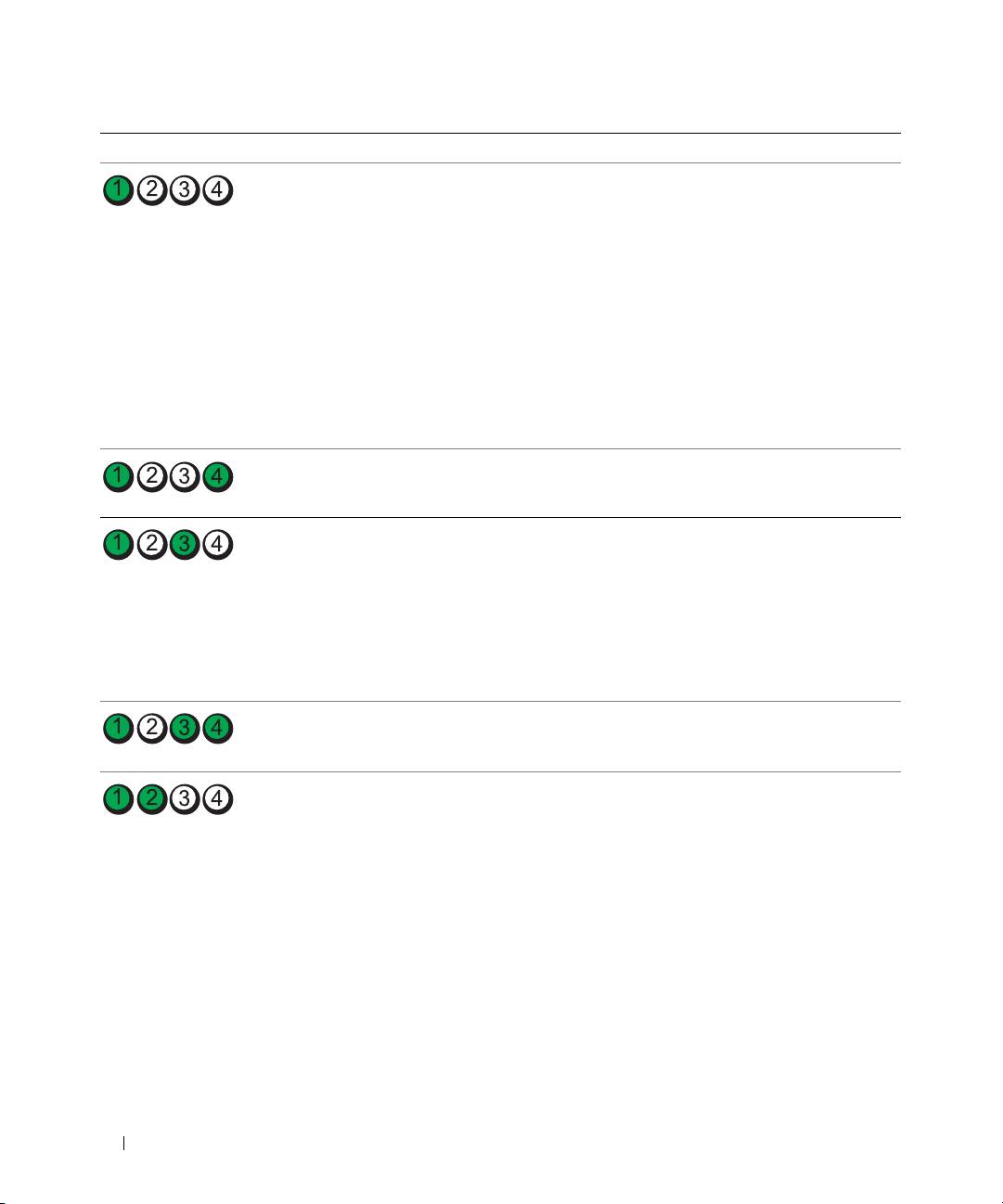
Stan lampek Opis problemu Sugerowane rozwiązanie
Nie wykryto modułów pamięci.
• Jeżeli zainstalowany jest jeden moduł pamięci, zainstaluj go
jeszcze raz i uruchom ponownie komputer.
• Jeśli zainstalowanych jest więcej modułów pamięci niż
jeden, wyjmij te moduły, zainstaluj powtórnie jeden moduł,
a następnie ponownie uruchom komputer. Jeżeli proces
uruchomienia komputera przebiegnie normalnie, powtórnie
zainstaluj kolejny moduł. Powtarzaj tę czynność aż do
zidentyfikowania wadliwego modułu lub do bezbłędnego
zakończenia ponownej instalacji wszystkich modułów.
• Jeśli to możliwe, zainstaluj w komputerze prawidłowo
działającą pamięć tego samego typu.
• Jeżeli problem nie zostanie rozwiązany, skontaktuj się
z firmą Dell.
Awaria płyty systemowej
Skontaktuj się z firmą Dell
, aby uzyskać pomoc techniczną
.
Moduły pamięci zostały wykryte,
• Sprawdź, czy nie istnieją specjalne wymagania dotyczące
ale występuje błąd w konfiguracji
położenia modułów pamięci/złączy pamięci.
pamięci lub kompatybilności jej
• Sprawdź, czy instalowane moduły pamięci są kompatybilne
modułów.
z komputerem.
• Powtórnie zainstaluj wszystkie moduły pamięci i uruchom
ponownie komputer.
• Jeśli problem nie zostanie rozwiązany, skontaktuj
się z firmą Dell.
Rutynowe działanie systemu
Przeczytaj komunikaty pojawiające się na ekranie monitora.
poprzedzające inicjalizację
grafiki.
Możliwa awaria karty
1
Sprawdż, czy nie ma konfliktu, wyjmując kartę (nie kartę
rozszerzeń
graficzną), a następnie uruchamiając ponownie komputer.
2
Jeśli problem nie zostanie rozwiązany, zainstaluj ponownie
wyjętą kartę, wyjmij inną kartę, a następnie uruchom
ponownie komputer.
3
Powtórz tę operację dla każdej karty. Jeżeli komputer
uruchamia się normalnie, sprawdź, czy ostatnio wyjęta karta
nie powodowała konfliktów zasobów (patrz:
„Rozwiązywanie problemów związanych z
niekompatybilnością oprogramowania i sprzętu”
na stronie 223).
4
Jeśli problem nie zostanie rozwiązany, skontaktuj się
z firmą Dell.
234 Informator
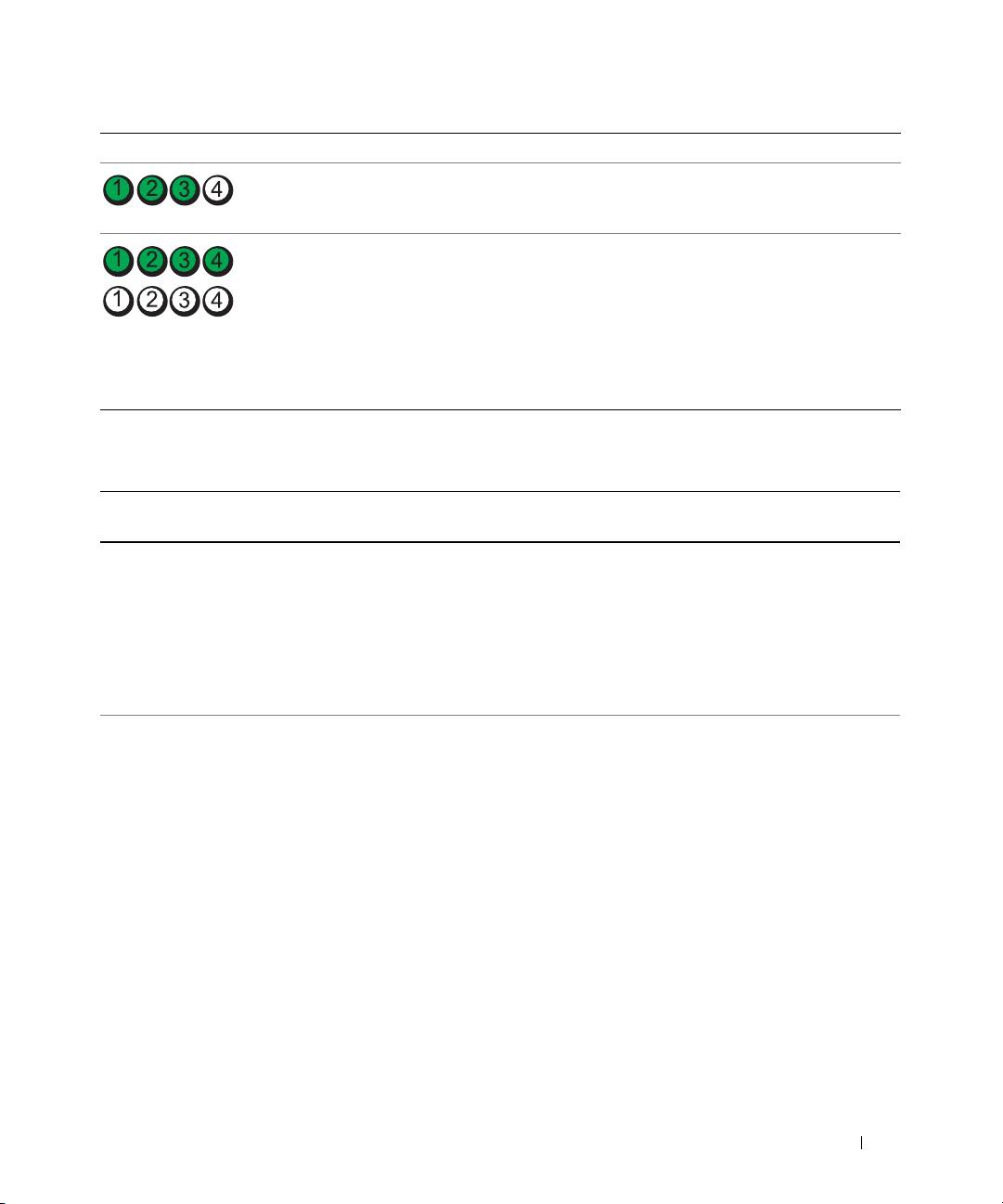
Stan lampek Opis problemu Sugerowane rozwiązanie
Rutynowe działanie systemu
Przeczytaj komunikaty pojawiające się na ekranie monitora.
poprzedzające inicjalizację
grafiki.
Komputer działa normalnie po
Brak.
wykonaniu testu POST.
UWAGA: Lampki
diagnostyczne migają przez
krótki czas; wyłączają się po
prawidłowym uruchomieniu
systemu operacyjnego przez
komputer.
Najczęściej zadawane pytania
Jak... Rozwiązanie Gdzie znaleźć dodatkowe
informacje
skonfigurować komputer, aby
Jeśli komputer posiada kartę graficzną
Informacje dotyczące podłączania
używać dwóch monitorów?
wymaganą do obsługi konfiguracji
dwóch monitorów do komputera
dwumonitorowej, poszukaj kabla Y
znajdują się w sekcjach: „Konfiguracja
w kartonie, w którym znajdował się
komputera (ustawienie w pozycji
komputer. Kabel-Y ma jedno złącze na
wieża)” na stronie 199 oraz
jednym końcu (podłącz je do tylnego
„Konfiguracja komputera (ustawienie
panela) i rozgałęzia się na dwa złącza
w pozycji desktop)” na stronie 204.
(podłącz je do kabli monitora).
podłączyć monitor, jeśli złącze
Jeżeli karta graficzna ma złącze DVI,
Informacje dotyczące podłączania
kabla monitora nie pasuje do złącza
a monitor ma złącze VGA, należy użyć
dwóch monitorów do komputera
na tylnym panelu komputera?
adaptera. Adapter powinien znajdować
znajdują się w sekcjach: „Konfiguracja
się w kartonie, w który był zapakowany
komputera (ustawienie w pozycji
komputer.
wieża)” na stronie 199 oraz
„Konfiguracja komputera (ustawienie
w pozycji desktop)” na stronie 204.
Aby uzyskać więcej informacji,
skontaktuj się z firmą Dell. Informacje
dotyczące kontaktowania się z firmą
Dell znajdują się w Podręczniku
użytkownika.
Informator 235

Jak... Rozwiązanie Gdzie znaleźć dodatkowe
informacje
podłączyć głośniki? Jeśli komputer ma zainstalowaną kartę
Więcej informacji znajduje się w
dźwiękową, podłącz głośniki do złączy
dokumentacji dołączonej do głośników.
na karcie „Konfiguracja komputera
(ustawienie w pozycji wieża)”
na stronie 199 lub „Konfiguracja
komputera (ustawienie w pozycji
desktop)” na stronie 204.
znaleźć właściwe złącza dla
Komputer w ustawieniu „wieża” ma
Rysunki przedniego i tylnego panelu
urządzeń USB lub IEEE 1394?
osiem złączy USB (dwa z przodu, jedno
komputera znajdują się w sekcji
wewnątrz i pięć z tyłu) oraz opcjonalne
„Informacje dotyczące komputera”
przednie złącze IEEE 1394.
na stronie 209.
Komputer w ustawieniu „desktop” ma
Aby odszukać Podręcznik użytkownika,
osiem złączy USB (dwa z przodu, jedno
przejdź do sekcji „Szukanie
wewnątrz i pięć z tyłu) oraz opcjonalne
informacji” na stronie 195.
przednie złącze IEEE 1394.
Złącze to jest dostępne tylko w
przypadku zakupienia karty IEEE 1394.
Aby dokonać zakupu tej karty, należy
skontaktować się z firmą Dell. Więcej
informacji o karcie IEEE 1394 znajduje
się w Podręczniku użytkownika.
znaleźć informacje o sprzęcie i
W Podręczniku użytkownikaznajduje się
Wejdź na witrynę Dell Support pod
innych specyfikacjach technicznych
tabela ze specyfikacjami dostarczająca
adresem support.dell.com, aby:
komputera?
szczegółowych informacji o komputerze
przeczytać opracowania dotyczące
i sprzęcie. Aby odszukać Podręcznik
najnowszych technologii lub wymienić
użytkownika, przejdź do sekcji
informacje z innymi użytkownikami
„Szukanie informacji” na stronie 195.
produktów firmy Dell na forum tej
firmy.
znaleźć dokumentację komputera? Do komputera dołączona jest poniższa
Dokumentacja jest dostępna na
dokumentacja:
witrynie pomocy technicznej
• Podręcznik użytkownika
Dell Support pod adresem
support.dell.com, skąd można ją
• Przewodnik z informacjami
pobrać w przypadku jej utraty.
o produkcie
• Etykieta z informacją o systemie
Aby odszukać te dokumenty, przejdź
do sekcji „Szukanie informacji”
na stronie 195.
236 Informator

Indeks
C
E
konflikty
niekompatybilność
Centrum pomocy i obsługi
etykiety
oprogramowania i
technicznej, 197
Microsoft Windows, 196
sprzętu, 223
Znacznik serwisowy, 196
konflikty IRQ, 223
D
I
Dell
L
witryna pomocy
Informacje dotyczące
technicznej, 197
lampki
ergonomii, 196
aktywność dysku twardego,
Dell Diagnostics, 226
informacje dotyczące
209-210, 214-215
gwarancji, 196
diagnostyka
aktywność sieci, 213
Dell, 226
Informacje dotyczące
diagnostyczne, 210, 215, 230
kody dźwiękowe, 228
przepisów prawnych, 196
integralność łącza, 212
lampki, 210, 215, 230
instrukcje dotyczące
sieć, 212-213
dokumentacja
bezpieczeństwa, 196
tył komputera, 230
bezpieczeństwo, 196
zasilanie, 210, 215
ergonomia, 196
gwarancja, 196
K
online, 197
M
karty
Podręcznik użytkownika, 196
gniazda, 211, 216
mysz
przepisy prawne, 196
złącze, 212
klawiatura
Przewodnik z informacjami
złącze, 213
o produkcie, 196
Skrócony podręcznik, 195
kody dźwiękowe, 228
N
Umowa licencyjna użytkownika
komputer
końcowego, 196
Narzędzie do rozwiązywania
kody dźwiękowe, 228
problemów ze
dysk twardy
przywracanie poprzedniego
sprzętem, 223
lampka aktywności,
stanu, 224
209-210, 214-215
komunikaty o błędach
dyski CD
kody dźwiękowe, 228
system operacyjny, 198
lampki diagnostyczne, 230
Indeks 237

238 Indeks
O
S
witryna pomocy
technicznej, 197
oprogramowanie
słuchawki
Witryna pomocy technicznej
konflikty, 223
złącze, 210, 215
Dell Premier Support, 196
sieć
złącze, 213
P
sprzęt
Z
plik pomocy
Dell Diagnostics, 226
złącza
Centrum pomocy i obsługi
kody dźwiękowe, 228
dźwięk, 212-213
technicznej Windows, 197
konflikty, 223
karta sieciowa, 213
Podręcznik użytkownika, 196
system operacyjny
klawiatura, 213
problemy
CD, 198
mysz, 212
Dell Diagnostics, 226
ponowna instalacja, 198
równoległe, 212
kody dźwiękowe, 228
System Restore (Przywracanie
słuchawki, 210, 215
konflikty, 223
systemu), 224
szeregowe, 213
lampki diagnostyczne, 230
USB, 210, 213-214
przywracanie poprzedniego
wyjście liniowe, 212-213
stanu, 224
U
zasilanie, 211, 216
Przewodnik z informacjami
Umowa licencyjna
złącza dźwiękowe
o produkcie, 196
użytkownika
wyjście liniowe, 212-213
końcowego, 196
zasilanie
USB
lampka, 210, 215
R
złącza, 210, 214
przycisk, 210, 215
ResourceCD
złącze, 211, 216
Dell Diagnostics, 226
Znacznik serwisowy, 196
rozwiązywanie
W
problemów, 223
Windows XP, 223
Centrum pomocy i obsługi
Centrum pomocy i obsługi
technicznej, 197
technicznej, 197
Dell Diagnostics, 226
ponowna instalacja, 198
konflikty, 223
System Restore (Przywracanie
lampki diagnostyczne, 230
systemu), 224
przywracanie poprzedniego
stanu, 224
238 Indeks

Рабочая станция Dell
Precision™ 490
Краткий справочник
Модель DCTA
www.dell.com | support.dell.com

Примечания, предупреждения и важная информация
ПРИМЕЧАНИЕ: ПРИМЕЧАНИЕ указывает на важную информацию, которая поможет использовать
компьютер более эффективно.
ВНИМАНИЕ: ВНИМАНИЕ указывает на возможность повреждения оборудования или потери
данных и объясняет, как этого избежать.
ПРЕДУПРЕЖДЕНИЕ: ПРЕДУПРЕЖДЕНИЕ указывает на потенциальную опасность
повреждения, получения легких травм или угрозу для жизни.
Сокращения и акронимы
Полный список сокращений и аббревиатур см. в глоссарии из
Руководства пользователя
.
®
®
Для компьютеров Dell™ n Series любые ссылки в этом документе на операционную систему Microsoft
Windows
не применимы.
____________________
Информация в этом документе может быть изменена без предварительного уведомления.
© Корпорация Dell Inc., 2006. Все права защищены.
Воспроизведение любой части данного документа любым способом без письменного разрешения корпорации Dell Inc. строго
воспрещается.
Товарные знаки, использованные в этом документе: Dell, логотип DELL и Dell Precision являются торговыми марками Dell Inc.;
Intel, Xeon и Pentium — зарегистрированные торговые марки корпорации Intel; Microsoft и Windows — зарегистрированные торговые
марки корпорации Microsoft.
Остальные товарные знаки и названия продуктов могут использоваться в этом руководстве для обозначения фирм, заявляющих права
на товарные знаки и названия, или продуктов этих фирм. Корпорация Dell не заявляет прав ни на какие товарные знаки и названия,
кроме собственных.
Модель DCTA
Январь 2006 г. P/N MD504 Rev. A00

Содержание
Поиск информации . . . . . . . . . . . . . . . . . . . . . . . . . 243
Установка компьютера (вертикальное положение корпуса)
. . 247
Установка компьютера (горизонтальное положение корпуса)
. 252
О компьютере
. . . . . . . . . . . . . . . . . . . . . . . . . . . . 257
Вид спереди (вертикальное положение корпуса)
. . . . . . . . 257
Вид сзади (вертикальное положение корпуса)
. . . . . . . . . 259
Разъемы задней панели
. . . . . . . . . . . . . . . . . . . . . 260
Вид спереди (горизонтальное положение корпуса)
. . . . . . . 262
Вид сзади (горизонтальное положение корпуса)
. . . . . . . . 264
Вид изнутри
. . . . . . . . . . . . . . . . . . . . . . . . . . . . 265
Вид изнутри — повернутый отсек для жесткого диска
. . . . . 266
Элементы системной платы
. . . . . . . . . . . . . . . . . . . 267
Цвета кабелей
. . . . . . . . . . . . . . . . . . . . . . . . . . 268
Дополнительная информация, содержащаяся в руководстве
пользователя
. . . . . . . . . . . . . . . . . . . . . . . . . . . . . 269
Снятие крышки корпуса компьютера
. . . . . . . . . . . . . . . 269
Уход за компьютером
. . . . . . . . . . . . . . . . . . . . . . . . 271
Решение проблем
. . . . . . . . . . . . . . . . . . . . . . . . . . 271
Советы по устранению неполадок
. . . . . . . . . . . . . . . . 271
Несовместимость программного и аппаратного обеспечения
. 271
®
®
Восстановление системы в Microsoft
Windows
XP . . . . . . 272
Использование последней работоспособной конфигурации
. . 273
Программа Dell Diagnostics
. . . . . . . . . . . . . . . . . . . 274
Перед началом тестирования
. . . . . . . . . . . . . . . . . . 276
Звуковые коды
. . . . . . . . . . . . . . . . . . . . . . . . . . . . 276
Сообщения об ошибках
. . . . . . . . . . . . . . . . . . . . . 277
Индикаторы диагностики
. . . . . . . . . . . . . . . . . . . . . . 278
Коды индикаторов диагностики перед выполнением
теста POST
. . . . . . . . . . . . . . . . . . . . . . . . . . . . 278
Сигналы диагностических светодиодов во время
процедуры POST
. . . . . . . . . . . . . . . . . . . . . . . . . 280
Часто задаваемые вопросы
. . . . . . . . . . . . . . . . . . . . 283
Индекс . . . . . . . . . . . . . . . . . . . . . . . . . . . . . . . . . 285
Содержание 241

242 Содержание
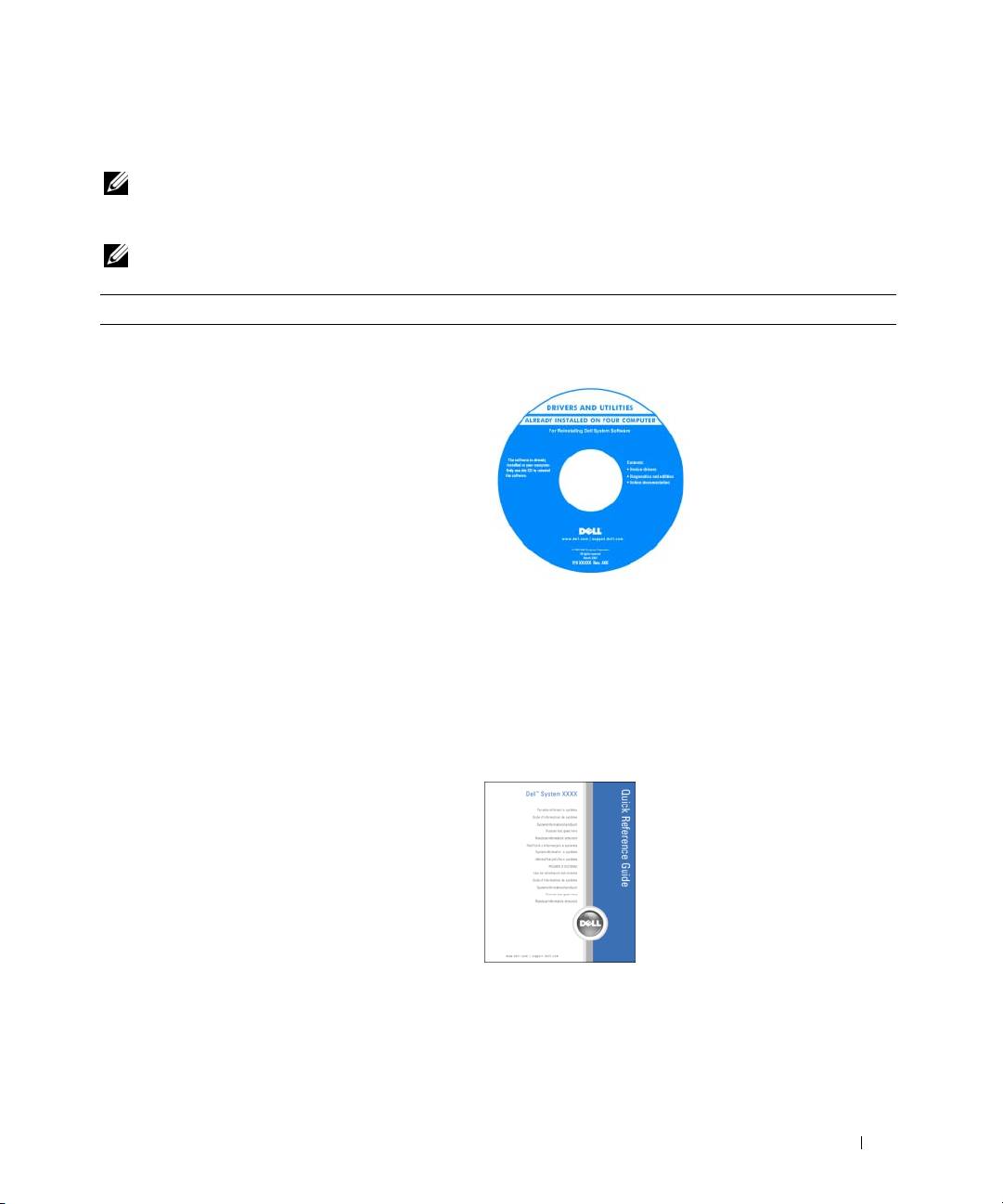
Поиск информации
ПРИМЕЧАНИЕ: Некоторые компоненты или носители не являются обязательными и поставляются
не со всеми компьютерами. Те или иные компоненты или носители могут быть недоступными в
некоторых странах.
ПРИМЕЧАНИЕ: Вместе с компьютером может предоставляться дополнительная информация.
Возможные направления поиска Где искать
•
Программа диагностики компьютера
Компакт диск Drivers and Utilities
•
Драйверы для компьютера
(также называемый Resource CD)
•
Документация на компьютер
На приобретенном
•
Документация по устройствам
компьютере уже
установлены драйверы
•
Системное программное обеспечение (DSS)
и документация.
С помощью этого
компакт-диска можно
переустановить
драйверы, запустить
программу диагностики
Dell Diagnostics или
получить доступ к
документации. Компакт-диск может содержать файлы
Readme, содержащие самую свежую информацию о
технических новшествах компьютера или дополнительные
справочные материалы для опытных пользователей и
технических специалистов.
ПРИМЕЧАНИЕ: Обновления драйверов и
документации можно найти на сайте support.dell.com.
•
Установка компьютера
Краткий справочник
•
Уход за компьютером
•
Основная информация по поиску
и устранению неисправностей
•
Запуск программы Dell Diagnostics
•
Коды ошибок и световые индикаторы
диагностики
•
Установка и удаление компонентов
•
Открытие корпуса компьютера
ПРИМЕЧАНИЕ: Этот документ доступен в формате
PDF на сайте support.dell.com.
Краткий справочник 243
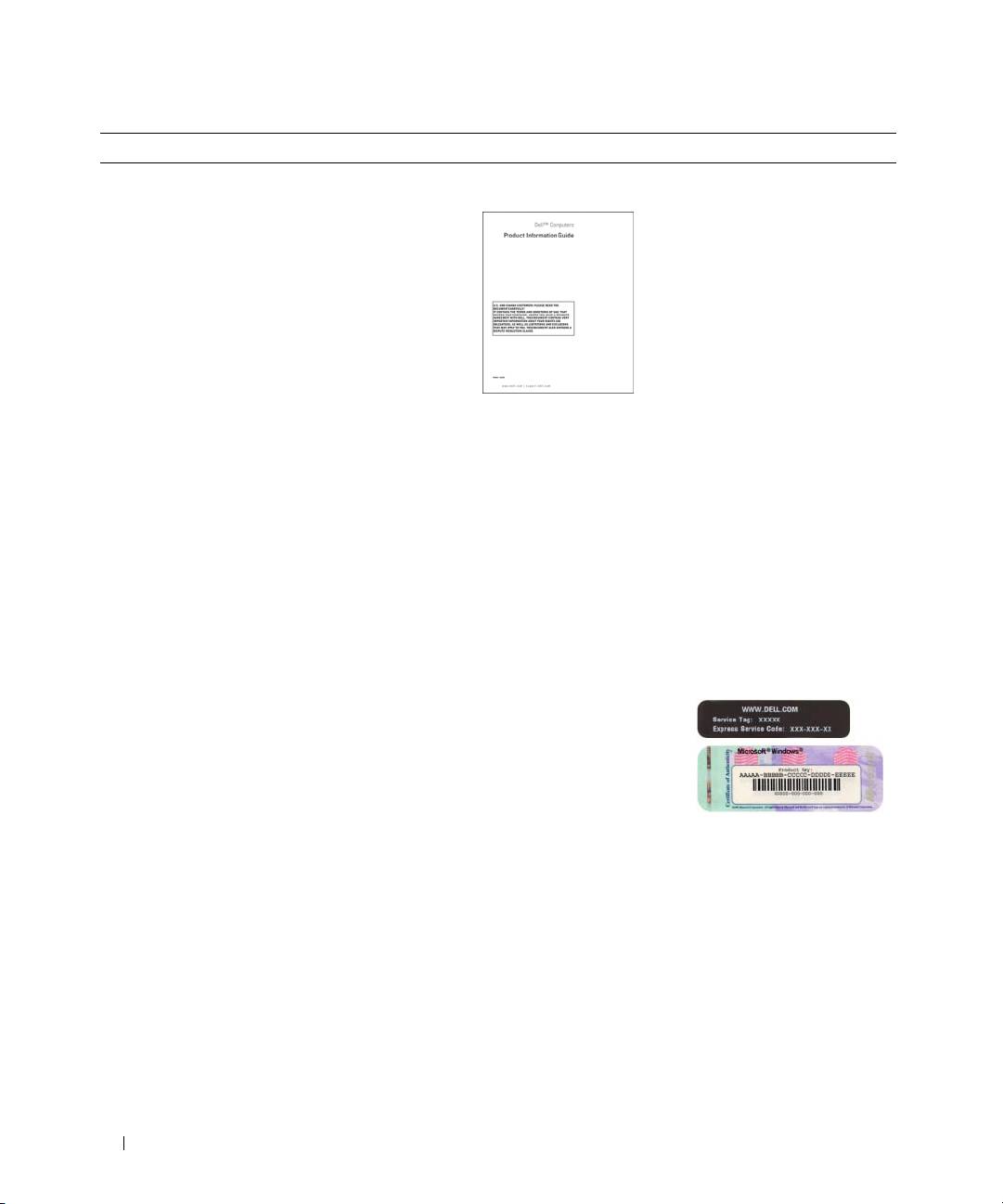
Возможные направления поиска Где искать
•
Информация о гарантиях
Информационное руководство по продуктам Dell
•
Постановления и условия (только для США)
•
Инструкции по технике безопасности
•
Информация о действующих нормативах
•
Эргономическая информация
•
Лицензионное соглашение
•
Удаление и замена компонентов
Руководство пользователя
•
Спецификации
®
®
Центр справки и поддержки Microsoft
Windows
XP
•
Настройка системы
1
Щелкните кнопку Start (Пуск) и выберите пункт
Help
•
Устранение неисправностей и решение
and Support
(Справка и поддержка).
проблем
2
Выберите пункт User and System Guides (Руководства
пользователя и руководства по системе), а затем —
User’s Guide (Руководство пользователя).
Руководство пользователя также содержится на диске
Drivers and Utilities.
®
•
Метка производителя и код
Метка производителя и лицензия Microsoft
®
экспресс-обслуживания
Windows
•
Лицензионная метка Microsoft Windows
Эти метки расположены на компьютере.
•
Метка производителя
используется при
идентификации
компьютера на сайте
support.dell.com
или
обращении в службу
технической поддержки.
•
Код экспресс-обслуживания необходимо вводить
с телефона при обращении в службу технической
поддержки.
244 Краткий справочник

Возможные направления поиска Где искать
•
Решения (Solutions) — советы по устранению
Веб-сайт технической поддержки компании
неисправностей, статьи для технических
Dell — support.dell.com
специалистов, интерактивные учебные курсы
ПРИМЕЧАНИЕ: Выберите свой регион или сегмент
и часто задаваемые вопросы.
бизнеса, чтобы попасть на соответствующую страницу
•
Сообщество (Community) — интерактивная дискуссия
сайта поддержки.
с другими пользователями продукции Dell.
ПРИМЕЧАНИЕ: Корпоративные клиенты, а также
•
Обновления (Upgrades) — новые сведения о
правительственные и образовательные учреждения
компонентах, таких как память или жесткий
также могут использовать настраиваемый сайт
диск, и операционной системе.
технической поддержки Dell Premier Support:
•
Обслуживание пользователей (Customer Care) —
premier.support.dell.com. Этот веб-сайт доступен
контактная информация, вызов технической
не во всех регионах.
помощи и состояние заказов, гарантии и
информация о ремонте.
•
Обслуживание и поддержка — статус вызова
обслуживания и хронология поддержки, договор
на техническое обслуживание, интерактивные
обсуждения со специалистами технической
поддержки.
•
Ссылки (Reference) — Документация по компьютеру,
подробные сведения о конфигурации компьютера,
спецификации и официальные документы.
•
Загрузка (Downloads) — сертифицированные
драйверы, пакеты исправлений и обновления
программного обеспечения.
•
Системное программное обеспечение (DSS) —
при переустановке операционной системы перед
установкой драйверов также следует переустановить
утилиту DSS. Программное обеспечение DSS
предоставляет критические обновления
операционной системы и поддержку 3,5-дюймовых
USB-дисководов Dell™ - для гибких дисков,
оптических дисков и USB-устройств. Утилита DSS
необходима для корректной работы компьютера
Dell. Данное программное обеспечение автоматически
обнаруживает компьютер и операционную систему
и устанавливает обновления, соответствующие
текущей конфигурации.
•
Использование Windows XP.
Центр справки и поддержки Windows
•
Работа с программами и файлами.
1
Нажмите кнопку
Start
(Пуск) и выберите пункт
•
Документация по устройствам
Help and Support
(Справка и поддержка).
(например, модему).
2
Введите слово или фразу, описывающие проблему,
и щелкните значок стрелки.
3
Щелкните раздел, соответствующий проблеме.
4
Следуйте инструкциям на экране.
Краткий справочник 245
Возможные направления поиска Где искать
•
Переустановка операционной системы
Компакт-диск Operating System
На компьютере уже
установлена
операционная система.
Для переустановки
операционной системы
пользуйтесь компакт-
диском Operating System.
Инструкции см. в
Руководстве пользователя.
После переустановки
операционной системы
воспользуйтесь компакт-диском Drivers and Utilities
(ResourceCD) для переустановки драйверов устройств,
поставляемых вместе с компьютером. Наклейка с ключом
продукта для операционной системы расположена на
панели компьютера.
ПРИМЕЧАНИЕ: Цвет компакт-диска зависит от
заказанной операционной системы.
ПРИМЕЧАНИЕ: Компакт-диск Operating System не
является обязательным и поставляется не со всеми
компьютерами.
•
Использование Linux
Поддерживаемые компанией Dell сайты,
•
Обсуждения по электронной почте между
посвященные ОС Linux
пользователями продуктов Dell Precision™
•
Linux.dell.com
и операционной системы Linux.
•
Lists.us.dell.com/mailman/listinfo/linux-precision
•
Дополнительная информация о Linux
и компьютере Dell Precision.
246 Краткий справочник
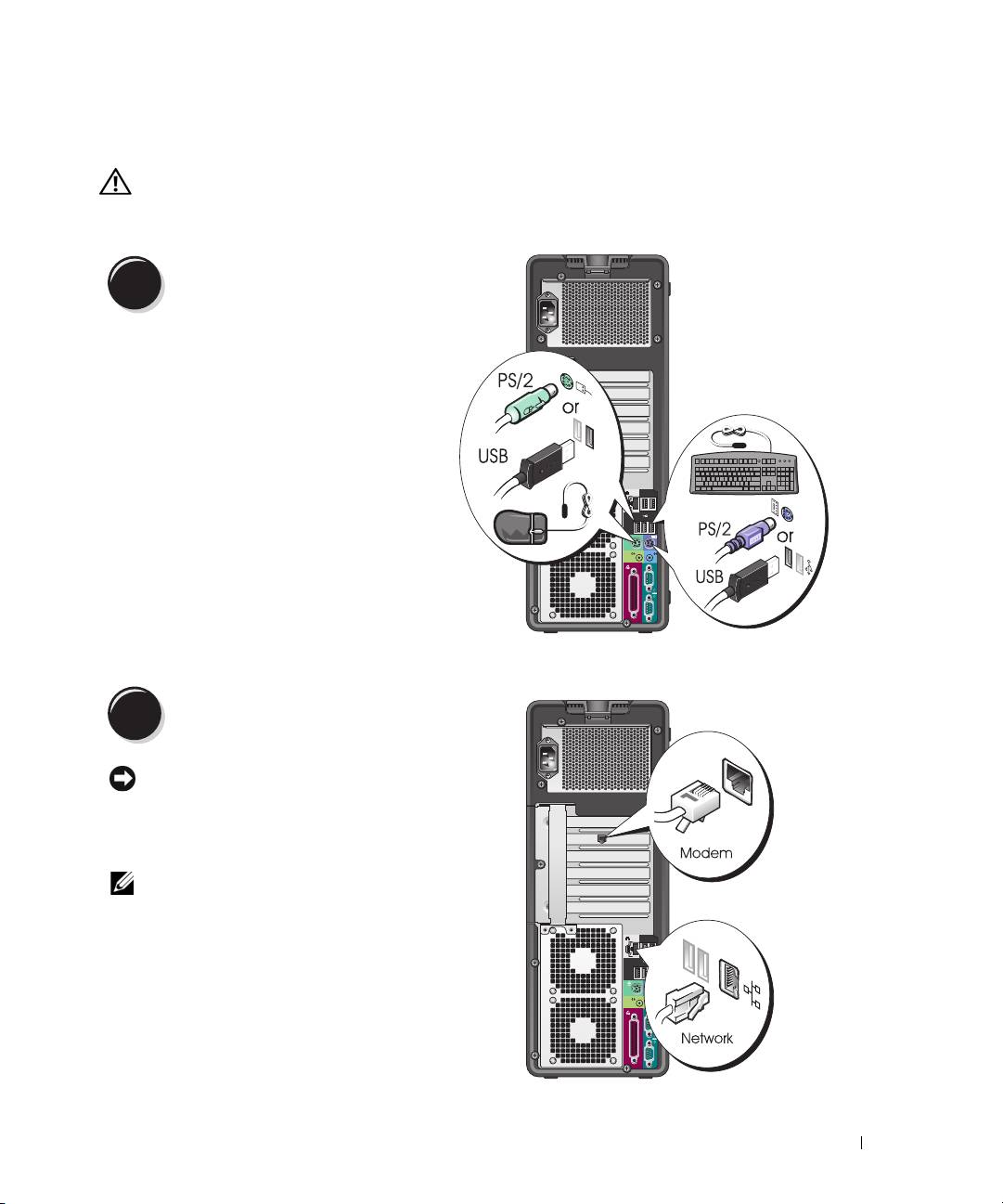
Установка компьютера (вертикальное положение корпуса)
ПРЕДУПРЕЖДЕНИЕ: Перед выполнением любых процедур этого раздела ознакомьтесь
с инструкциями по технике безопасности в Информационном руководстве по продуктам.
Для правильной установки компьютера необходимо выполнить все описанные далее действия.
Подсоедините клавиатуру и мышь.
1
Подсоедините модем или сетевой кабель.
2
ВНИМАНИЕ: Не подключайте к сетевому
адаптеру кабель модема. Напряжение в
телефонных линиях может привести к
повреждению сетевого адаптера.
ПРИМЕЧАНИЕ: Если в компьютере есть
сетевая плата, подключите к ней сетевой
кабель.
Краткий справочник 247
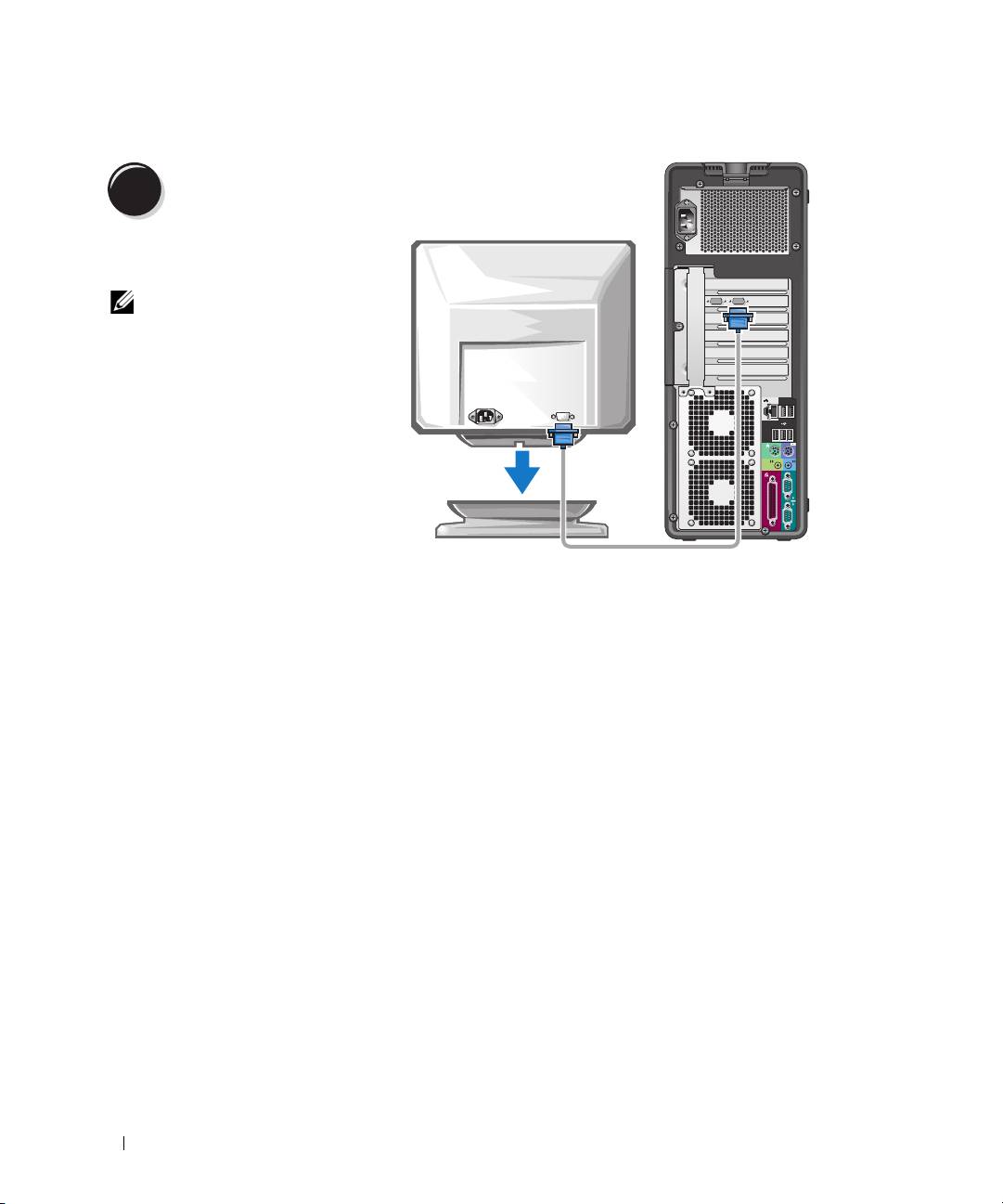
Подключите монитор.
3
Способ подключения монитора
зависит от видеоплаты.
ПРИМЕЧАНИЕ: Для
подключения монитора
ккомпьютеру может
понадобиться специальный
адаптер или кабель.
248 Краткий справочник
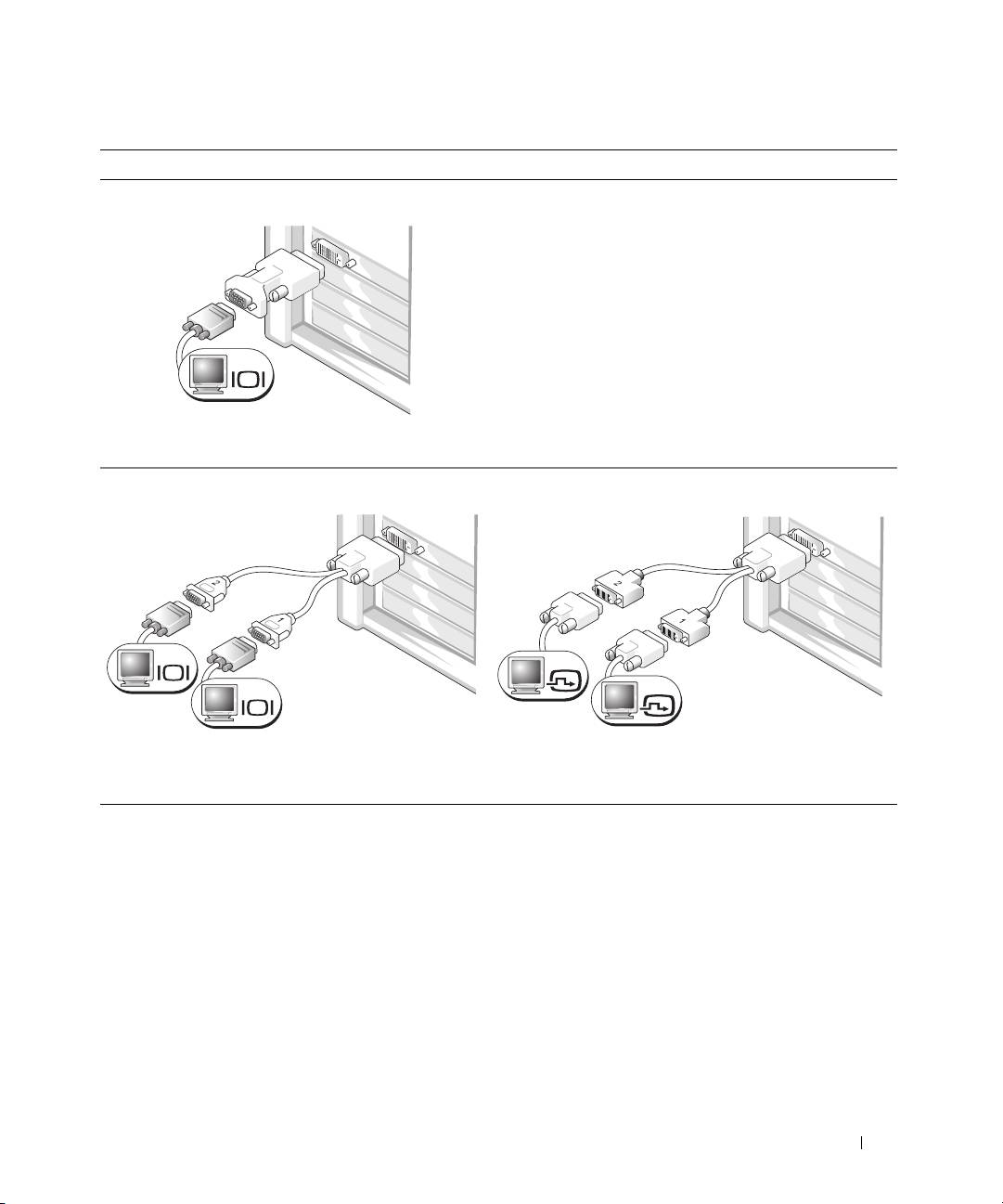
Видеоплата для подключения одного и двух мониторов, с одним разъемом
Один VGA-адаптер
VGA
Для подключения VGA-монитора к видеоплате
с одним разъемом используйте VGA-адаптер.
VGA-адаптер с дуальным Y-кабелем
DVI-адаптер с дуальным Y-кабелем
VGA
DVI
DVI
VGA
Для подключения одного или двух VGA-мониторов
Для подключения одного или двух DVI-мониторов
к видеоплате с одним разъемом используйте
к видеоплате с одним разъемом используйте
соответствующий Y-кабель.
соответствующий Y-кабель.
Разъемы кабеля для подключения двух мониторов имеют цветовую маркировку: синий разъем предназначен
для подключения основного монитора, а черный — для подключения дополнительного. Для обеспечения
поддержки двух мониторов в момент включения компьютера оба монитора должны быть подключены к нему.
Краткий справочник 249
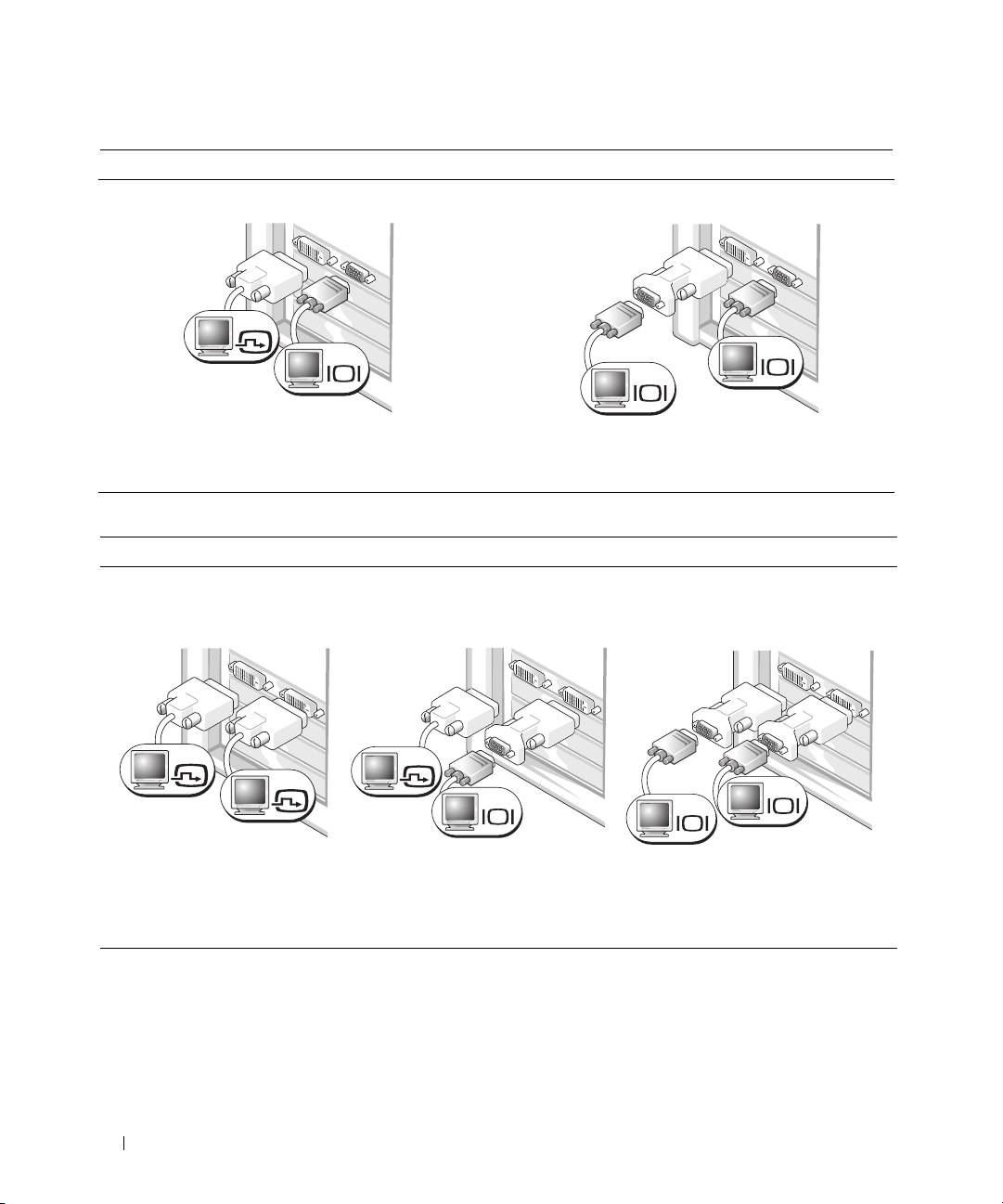
Видеоплата для подключения двух мониторов, с одним DVI- и одним VGA-разъемом
Один DVI- и один VGA-разъем
Два VGA-разъема с одним VGA-адаптером
DVI
VGA
VGA
VGA
При подключении одного или двух мониторов
Для подключения к компьютеру двух VGA-мониторов
к компьютеру используйте соответствующие
используйте VGA-адаптер.
разъемы.
Видеоплата для подключения двух мониторов, с двумя DVI-разъемами
Два DVI-разъема
Два DVI-разъема с одним
Два DVI-разъема с двумя
VGA-адаптером
VGA-адаптерами
DVI
DVI
DVI
VGA
VGA
VGA
Используйте DVI-разъемы
Для подключения VGA-монитора
Для подключения двух VGA-мониторов
для подключения к
к одному из DVI-разъемов
к DVI-разъемам используйте два
компьютеру одного
используйте VGA-адаптер.
VGA-адаптера.
или двух DVI-мониторов.
250 Краткий справочник
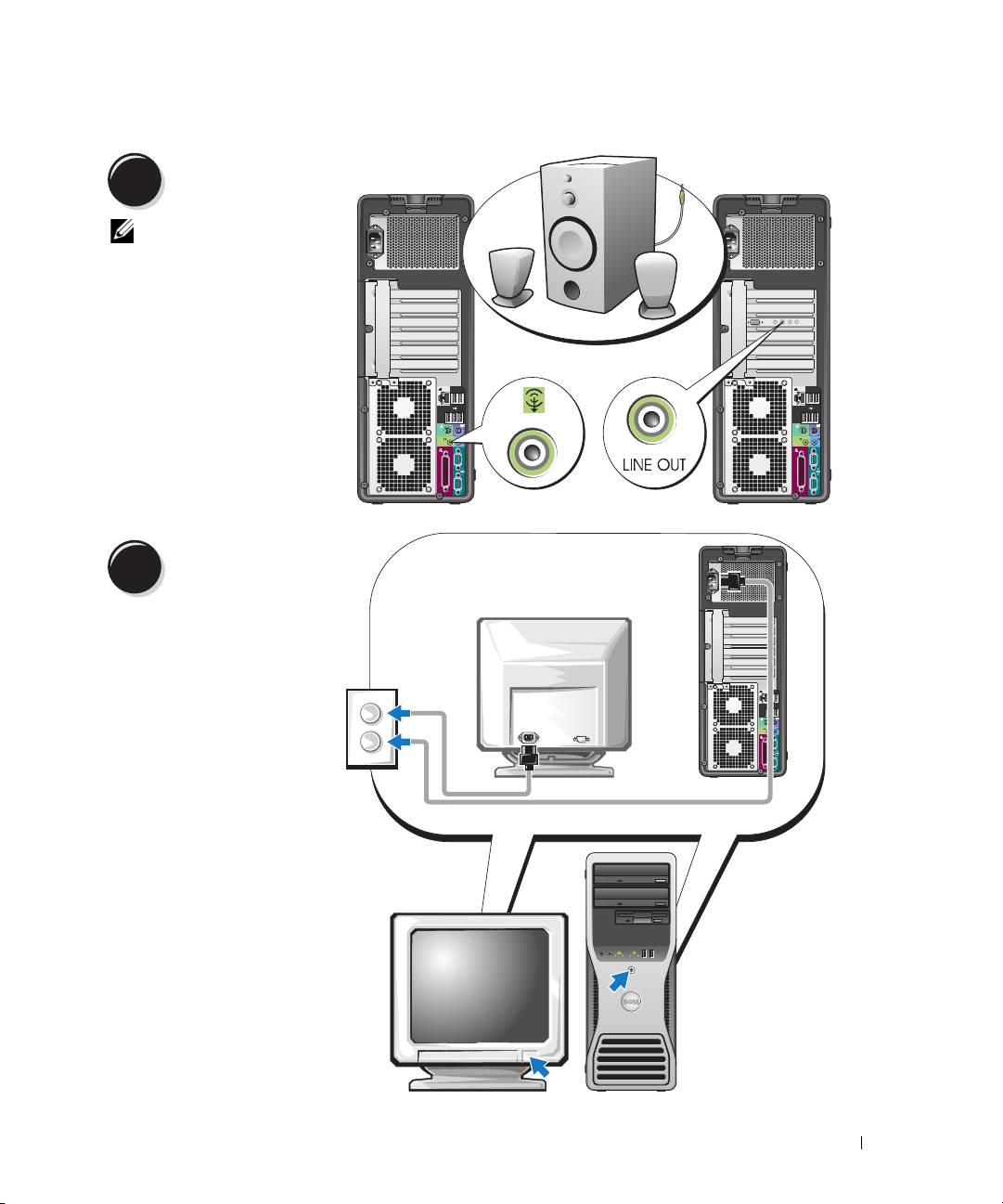
Подключите динамики.
4
ПРИМЕЧАНИЕ:
Если в компьютере
есть звуковая плата,
подключите к
ней динамики.
Подключите кабели
питания и включите
5
компьютер и монитор.
Краткий справочник 251
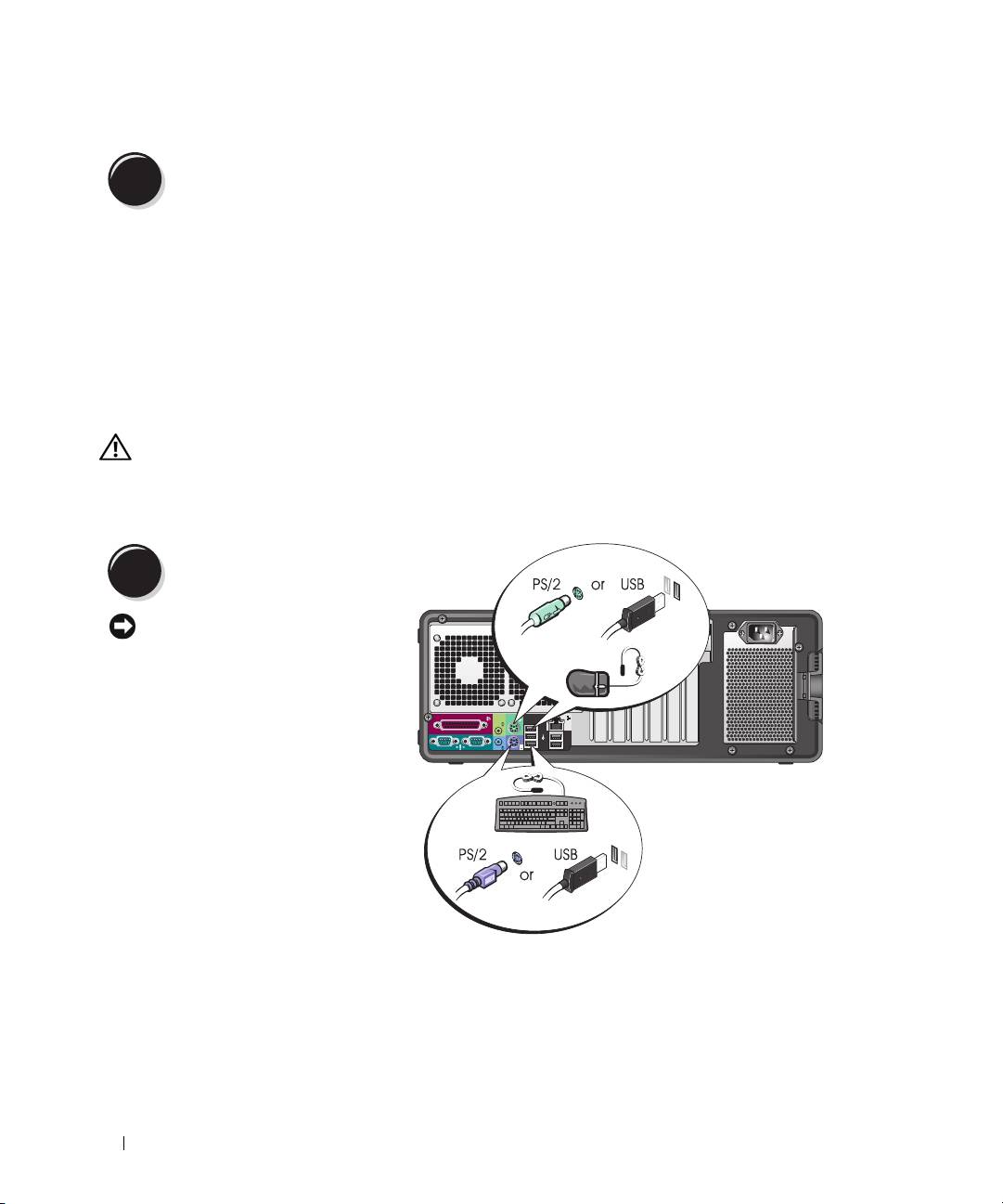
Установите дополнительные программы и устройства.
6
Перед установкой всех устройств или программ, которые не поставляются вместе с компьютером,
прочитайте документацию по соответствующей программе или устройству или обратитесь к продавцу,
чтобы выяснить, совместима ли эта программа (устройство) с вашим компьютером и операционной
системой.
Установка компьютера с вертикально ориентированным корпусом завершена.
Установка компьютера (горизонтальное положение
корпуса)
ПРЕДУПРЕЖДЕНИЕ: Перед выполнением любых процедур этого раздела ознакомьтесь
с инструкциями по технике безопасности в Информационном руководстве по продуктам.
Для правильной установки компьютера необходимо выполнить все описанные далее действия.
Подсоедините клавиатуру
1
и мышь.
ВНИМАНИЕ: Не подключайте к
сетевому адаптеру кабель модема.
Напряжение в телефонных
линиях может привести к
повреждению сетевого адаптера.
252 Краткий справочник
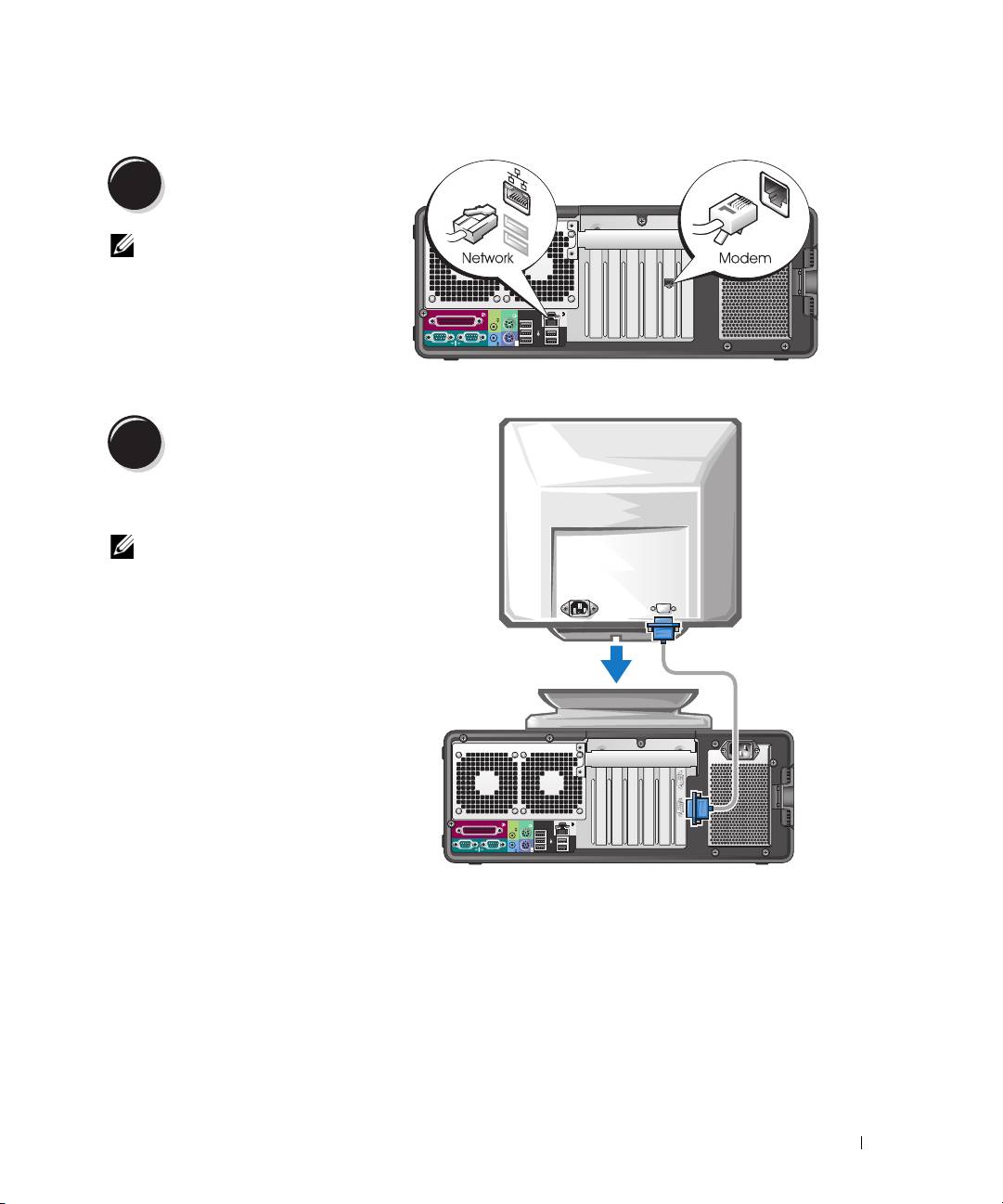
Подсоедините модем
2
или сетевой кабель.
ПРИМЕЧАНИЕ: Если в
компьютере есть сетевая
плата, подключите к ней
сетевой кабель.
Подключите монитор.
3
Способ подключения монитора зависит
от видеоплаты.
ПРИМЕЧАНИЕ: Для подключения
монитора к компьютеру может
понадобиться специальный
адаптер или кабель.
Краткий справочник 253
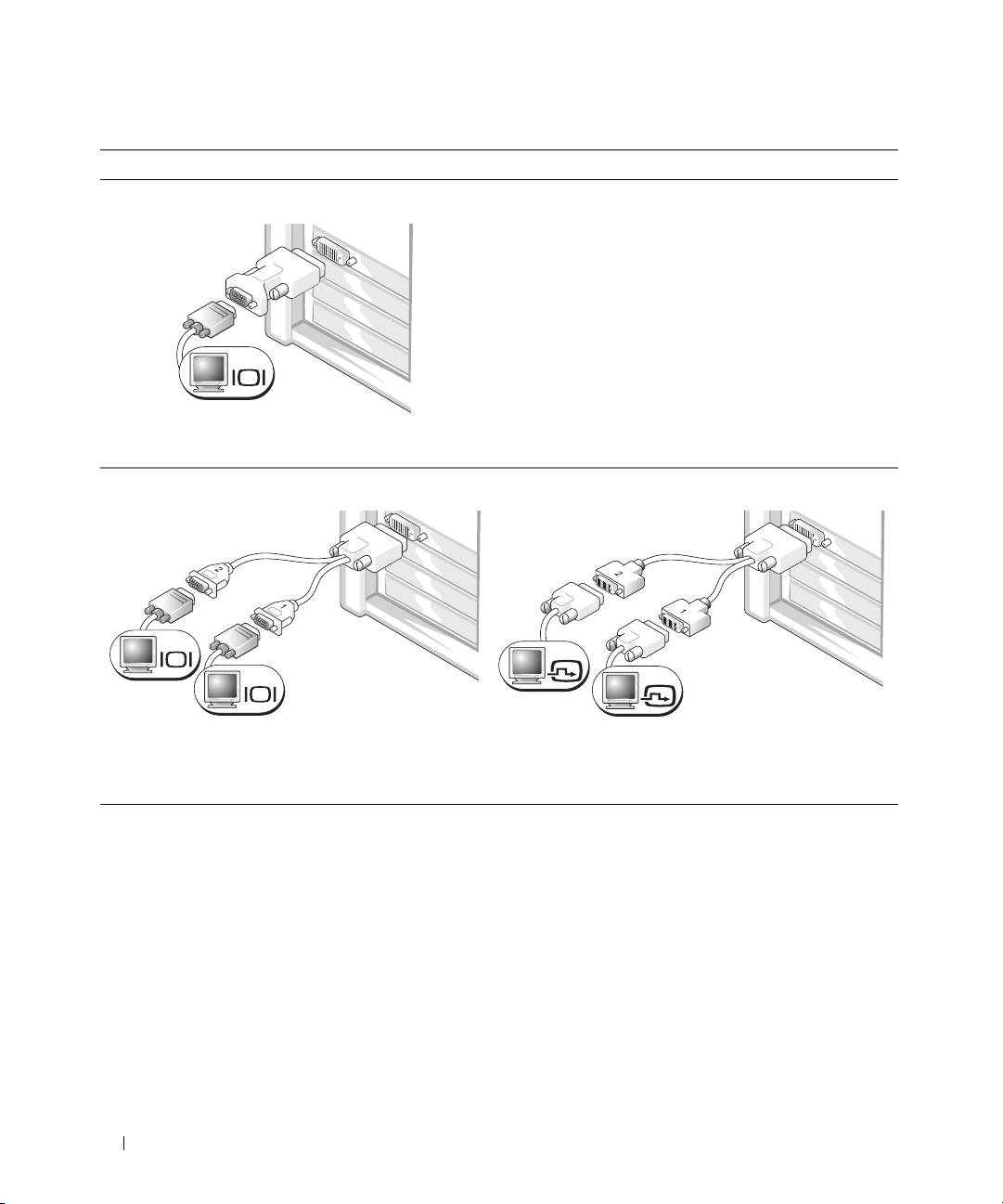
Видеоплата для подключения одного и двух мониторов, с одним разъемом
VGA-адаптер
VGA
Для подключения VGA-монитора к видеоплате
с одним разъемом используйте VGA-адаптер.
VGA-адаптер с дуальным Y-кабелем
DVI-адаптер с дуальным Y-кабелем
VGA
DVI
VGA
DVI
Для подключения одного или двух VGA-мониторов
Для подключения одного или двух DVI-мониторов
к видеоплате с одним разъемом используйте
к видеоплате с одним разъемом используйте
соответствующий Y-кабель.
соответствующий Y-кабель.
Разъемы кабеля для подключения двух мониторов имеют цветовую маркировку: синий разъем предназначен
для подключения основного монитора, а черный — для подключения дополнительного. Для обеспечения
поддержки двух мониторов в момент включения компьютера оба монитора должны быть подключены к нему.
254 Краткий справочник
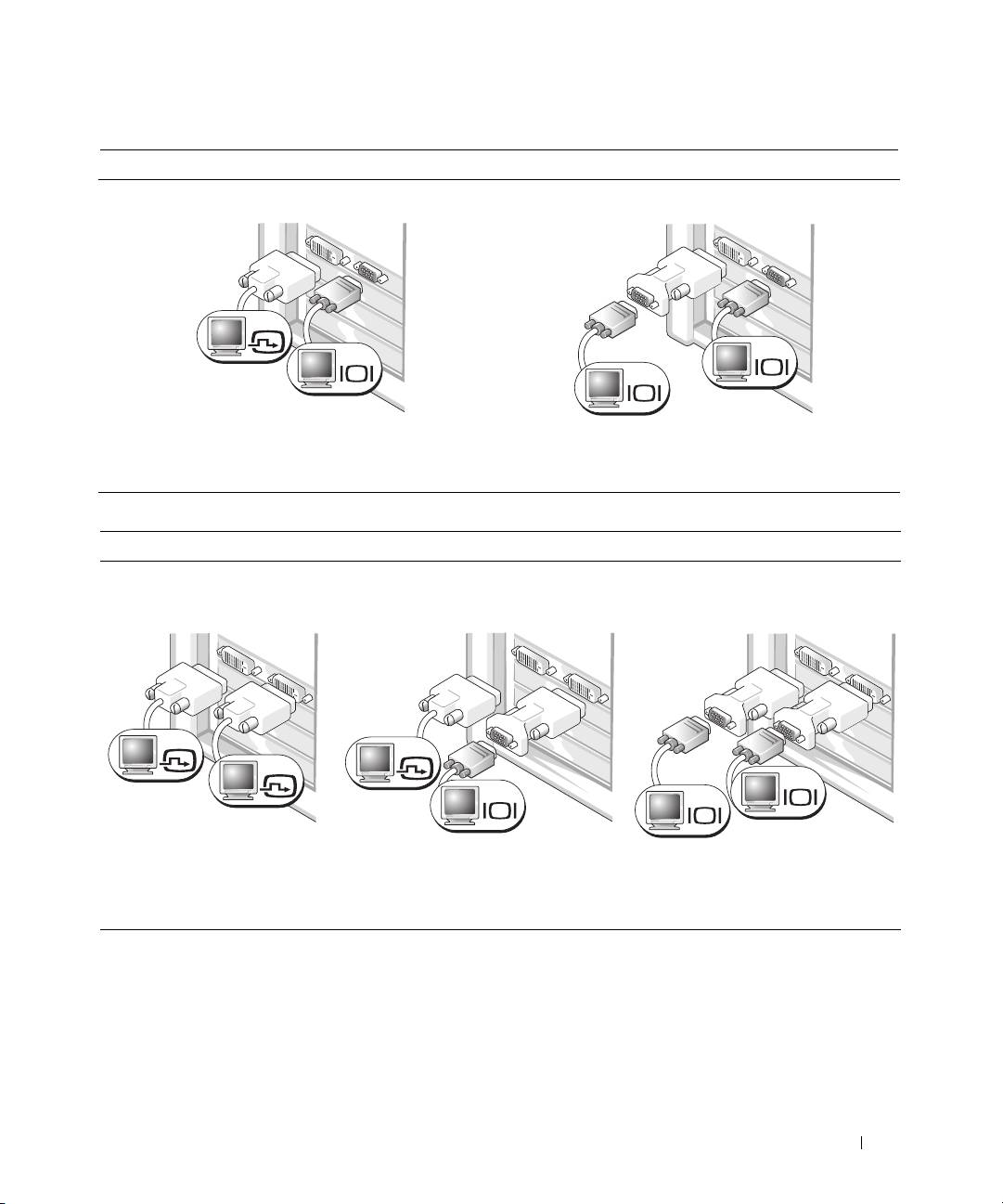
Видеоплата для подключения двух мониторов, с одним DVI- и одним VGA-разъемом
Один DVI- и один VGA-разъем
Два VGA-разъема с одним VGA-адаптером
DVI
VGA
VGA
VGA
При подключении одного или двух
Для подключения к компьютеру двух VGA-мониторов
мониторов к компьютеру используйте
используйте VGA-адаптер.
соответствующие разъемы.
Видеоплата для подключения двух мониторов, с двумя DVI-разъемами
Два DVI-разъема
Два DVI-разъема с одним
Два DVI-разъема с двумя
VGA-адаптером
VGA-адаптерами
DVI
DVI
DVI
VGA
VGA
VGA
Используйте разъемы DVI
Для подключения VGA-монитора
Для подключения двух VGA-мониторов
для подключения компьютера
к одному из DVI-разъемов
к DVI-разъемам используйте два
к одному или двум мониторам
компьютера используйте
VGA-адаптера.
DVI.
адаптер VGA.
Краткий справочник 255
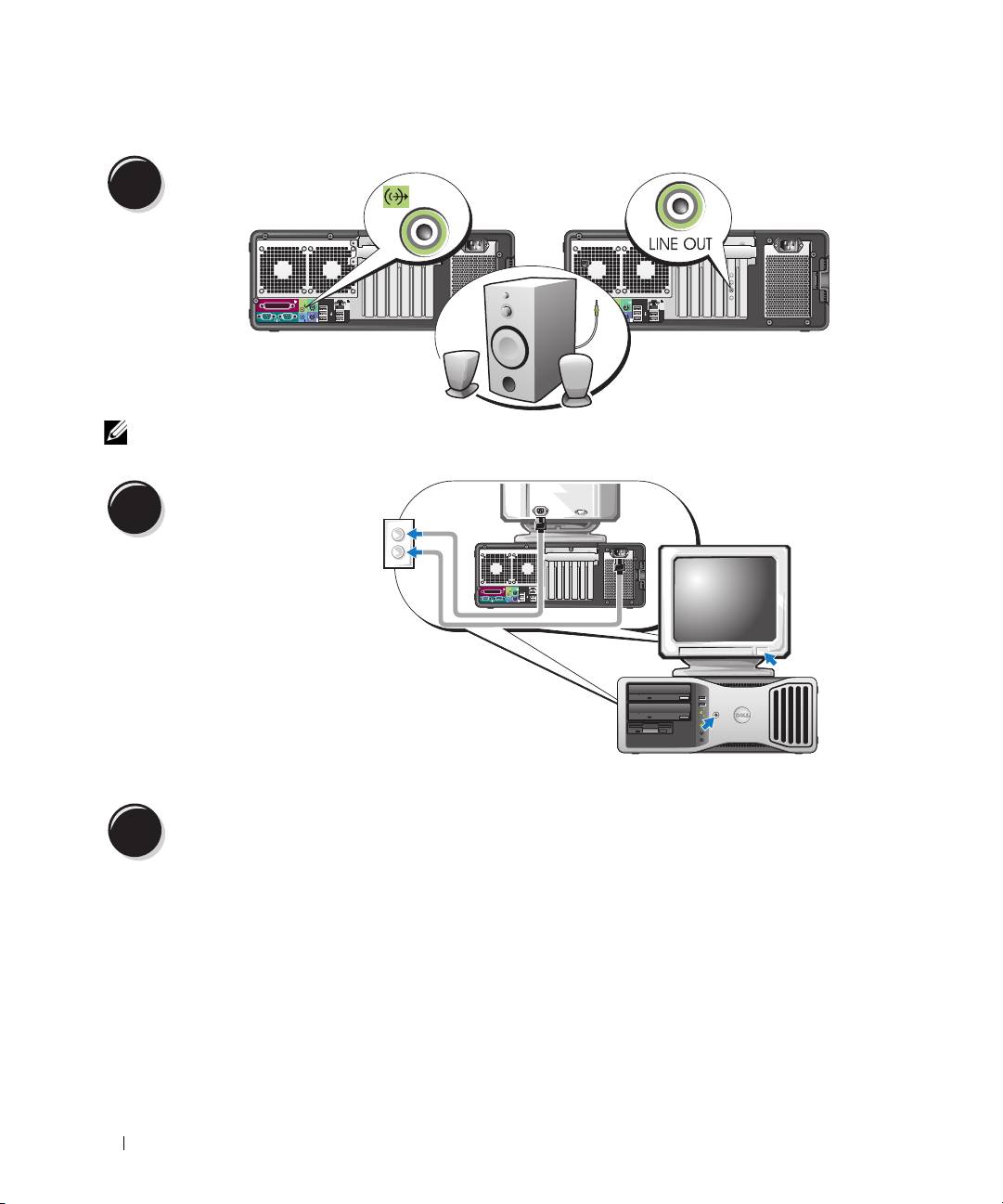
Подключите
4
динамики.
ПРИМЕЧАНИЕ: Если в компьютере есть звуковая плата, подключите к ней динамики.
Подключите кабели
питания и включите
5
компьютер и монитор.
Установите дополнительные программы и устройства.
6
Перед установкой всех устройств или программ, которые не поставляются вместе с компьютером,
прочитайте документацию по соответствующей программе или устройству или обратитесь к продавцу,
чтобы выяснить, совместима ли эта программа (устройство) с вашим компьютером и операционной
системой.
Установка компьютера с горизонтально ориентированным корпусом завершена.
256 Краткий справочник
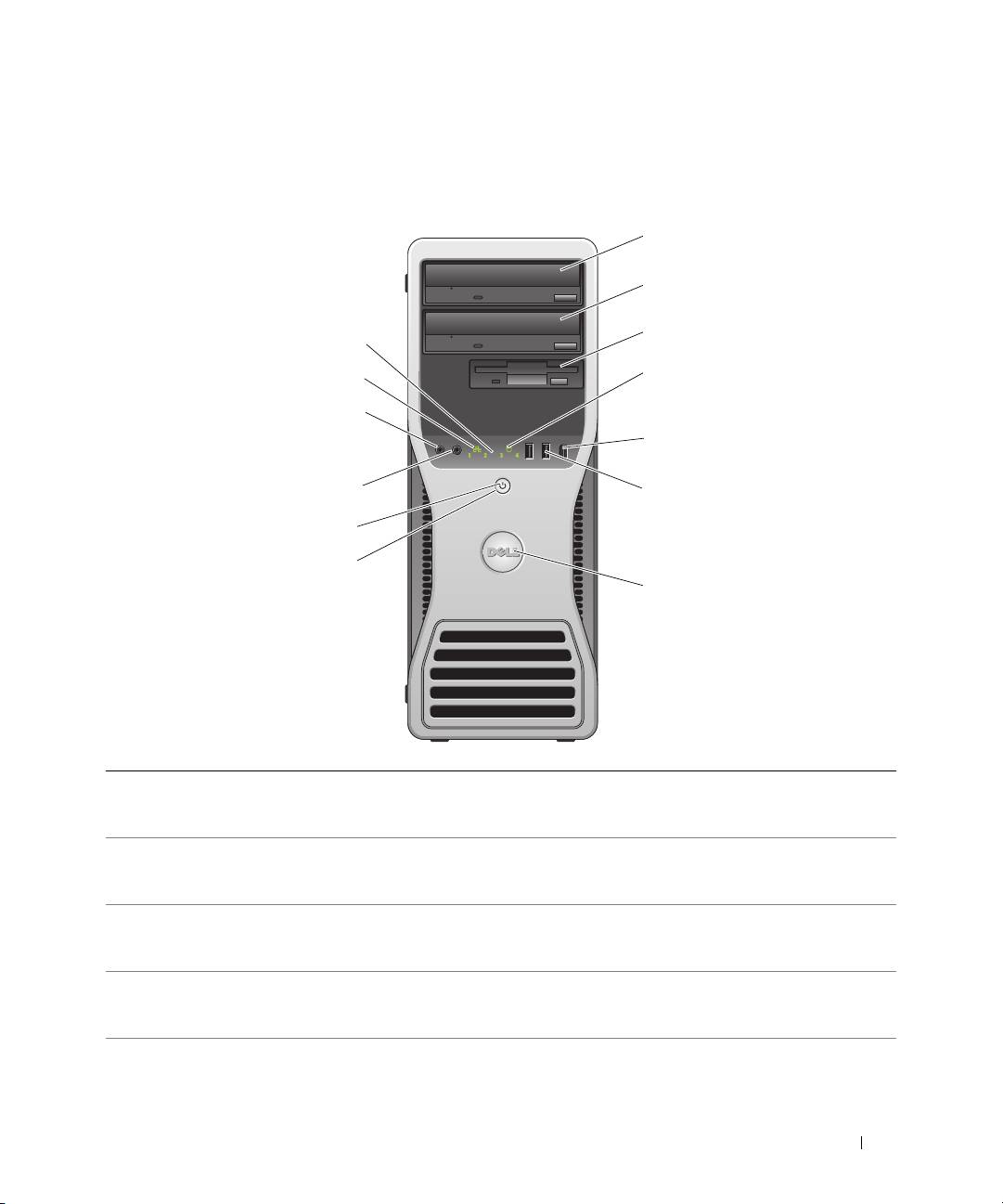
О компьютере
Вид спереди (вертикальное положение корпуса)
1 Верхний отсек для
Содержит дисковод CD/DVD
5,25-дюймового
дисковода
2 Нижний отсек для
В этот отсек можно установить дополнительный дисковод CD/DVD.
5,25-дюймового
дисковода
3 FlexBay Этот отсек можно использовать для установки дополнительного третьего
жесткого диска (SATA или SAS), дисковода гибких дисков или устройства
Media Card Reader.
4 индикатор жесткого
Индикатор жесткого диска светится, когда компьютер считывает данные с
диска
диска или записывает на него. Кроме того, этот индикатор может светиться
во время работы таких устройств, как лазерный проигрыватель.
Краткий справочник 257
1
2
3
13
4
12
11
5
10
6
9
8
7

5 разъем IEEE 1394
Дополнительный разъем IEEE 1394 используется для устройств с высокой
(дополнительно)
скоростью передачи данных, таких как цифровые видеокамеры и внешние
устройства хранения.
6 разъемы шины
USB-разъемы на передней панели предназначены для изредка подключаемых
USB 2.0 (2)
устройств, например, для модулей флэш-памяти, камер или загрузочных
USB-устройств (дополнительную информацию о загрузке с USB-устройств
см. в разделе
Программа настройки системы
Руководства пользователя).
Для устройств, которые постоянно подключены к компьютеру, например принтер
или клавиатура, рекомендуется использовать USB-разъемы на задней панели.
7 Вращаемый значок
Чтобы повернуть значок Dell после перехода от вертикального к
Dell™
горизонтальному положению корпуса и наоборот, снимите
переднюю панель
,
переверните ее и поверните пластиковую рукоятку сзади значка.
8 Кнопка питания Нажмите эту кнопку, чтобы включить компьютер.
ВНИМАНИЕ: Во избежание потери данных не используйте эту кнопку
для завершения работы компьютера. Вместо этого выполняйте команду
завершения работы.
ПРИМЕЧАНИЕ: Кнопку питания также можно использовать для вывода
системы из спящего режима или ее перевода в режим энергосбережения.
Подробности см. в разделе "Управление электропитанием"
Руководства пользователя.
9 Индикатор питания Характер свечения индикатора питания указывает на соответствующее состояние
компьютера.
•
Не горит — компьютер выключен.
•
Постоянный зеленый — рабочее состояние компьютера.
•
Мигающий зеленый — компьютер в энергосберегающем режиме.
•
Мигающий или постоянно желтый — см. раздел "Проблемы с электропитанием"
в
Руководстве пользователя
.
Чтобы выйти из режима энергосбережения, нажмите кнопку питания или
воспользуйтесь клавиатурой/мышью, если они настроены в Диспетчере
устройств Windows на функцию "пробуждения". Подробнее о режимах ожидания
и выходе из них см. в Руководстве пользователя.
Описание кодовых сигналов индикаторов, которые могут помочь при поиске
и устранении неисправностей компьютера, см. в разделе “Индикаторы
диагностики” на стр. 278.
10 Разъем для наушников Этот разъем используется для подключения наушников.
11 Разъем микрофона Разъем микрофона используется для подключения микрофона компьютера
или подачи музыкального входного сигнала к звуковой программе или
приложению, обслуживающему телефонную связь.
12 Индикатор сетевого
Индикатор сетевого соединения светится, когда между сетью 10 Мбит/с, 100 Мбит/с
соединения
или 1000 Мбит/с (или 1 Гбит/с) и компьютером установлена устойчивая связь.
13 индикаторы
Эти индикаторы помогают при поиске и устранении неисправностей,
диагностики (4)
предоставляя информацию в виде диагностического кода. Дополнительную
информацию см. в разделе “Индикаторы диагностики” на стр. 278.
258 Краткий справочник
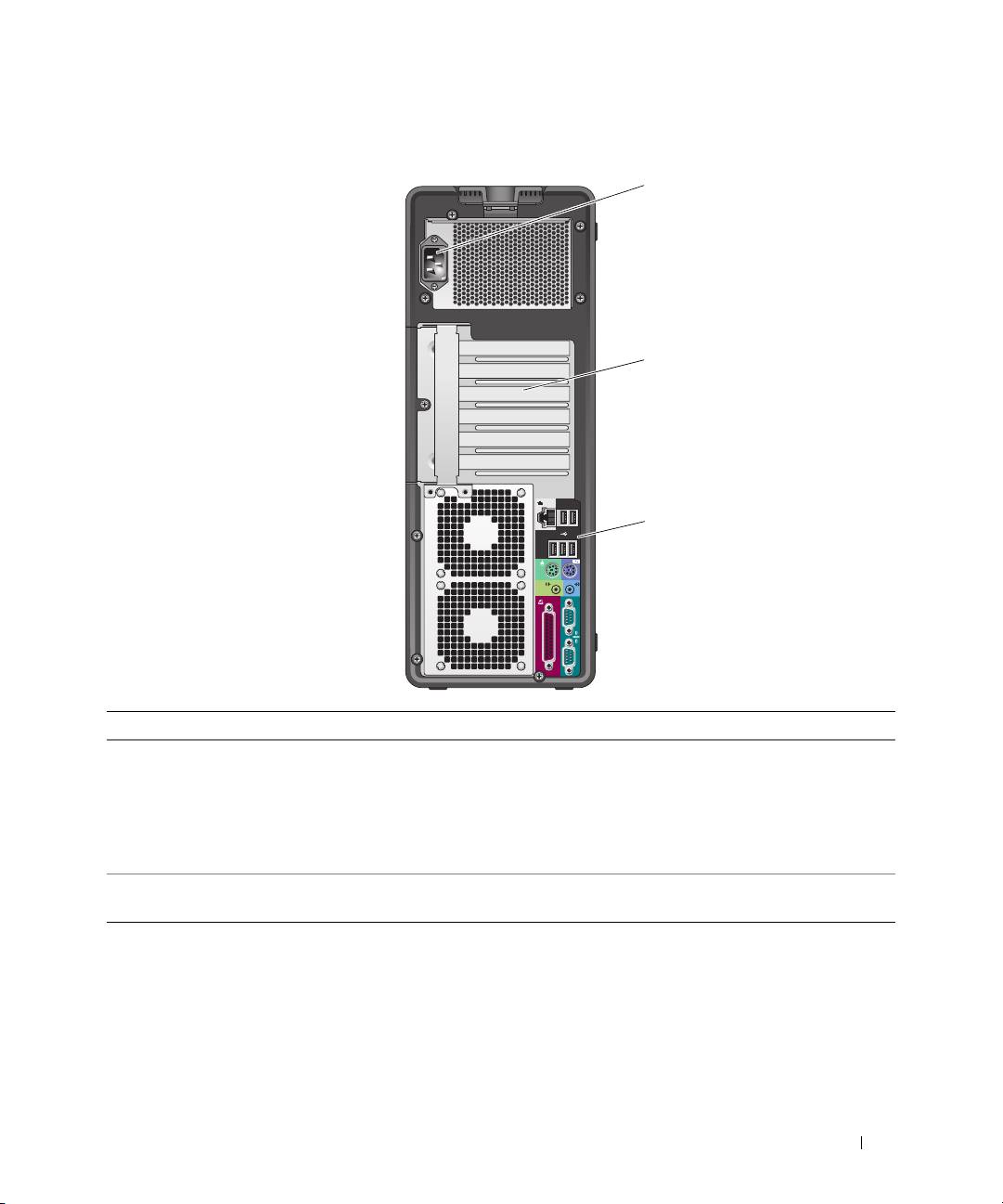
Вид сзади (вертикальное положение корпуса)
1
2
3
1 разъем питания Разъем предназначен для подключения кабеля питания.
2 гнезда для плат Разъемы доступа к любым установленным платам PCI, PCI-X или PCI Express.
ПРИМЕЧАНИЕ: Четыре стыковочных разъема в центре поддерживают платы
полной длины: один PCI-X, один 8-канальный PCI Express (с проводкой
как для 4-канального), один 16-канальный PCI разъемы; верхний и нижний
разъемы поддерживают платы половинной длины: один PCI-X и один
8-канальный PCI Express разъем (с проводкой как для 4-канального).
3 разъемы задней
Последовательные, USB и другие устройства подключаются к
соответствующим
панели
разъемам
.
Краткий справочник 259
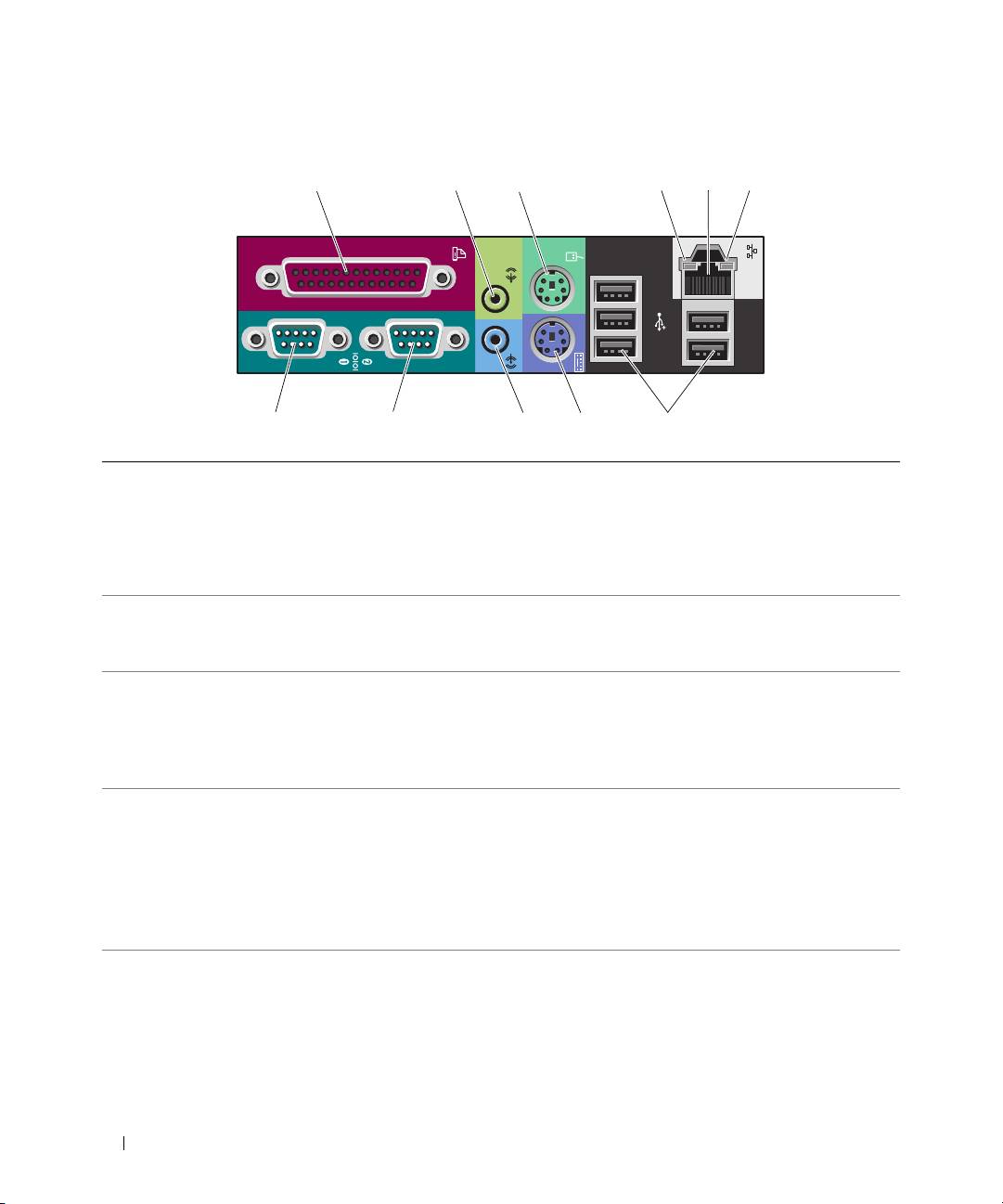
Разъемы задней панели
1 23 5
46
11 10 9 8
7
1 разъем параллельного
К разъему параллельного порта подключается параллельное устройство,
порта
например принтер. USB-принтер следует подключать к USB-разъему.
ПРИМЕЧАНИЕ: Встроенный разъем параллельного порта автоматически
отключается, если компьютер обнаруживает установленную плату,
имеющую разъем параллельного порта, настроенный на тот же адрес.
Более подробную информацию см. в Руководстве пользователя.
2 разъем линейного
Зеленый разъем линейного выхода служит для подключения наушников
выхода/наушников
и большинства динамиков со встроенными усилителями.
На компьютерах со звуковой платой используется разъем этой платы.
3 разъем мыши PS/2 Подключайте стандартную мышь к зеленому разъему мыши. Перед
подключением мыши выключите компьютер и все присоединенные
устройства. USB-мышь следует подключать к разъему USB.
®
®
Для компьютера с операционной системой Microsoft
Windows
XP
необходимые драйверы мыши уже установлены на жестком диске.
4 индикатор
•
Зеленый сигнал — хорошее соединение между компьютером и сетью
работоспособности
со скоростью 10 Мб/с.
связи
•
Оранжевый сигнал — хорошее соединение между компьютером и сетью
со скоростью 100 Мб/с.
•
Желтый — между сетью 1000 Мбит/с (или 1 Гбит/с) и компьютером
установлена устойчивая связь.
•
Выключен — компьютер не обнаружил физического соединения с сетью.
260 Краткий справочник

5 разъем сетевого
Чтобы подключить компьютер к сети или широкополосному модему, подсоедините
адаптера
один конец кабеля к сетевому разъему или сетевому устройству. Подключите
другой конец сетевого кабеля к разъему сетевого адаптера на компьютере.
Щелчок указывает, что кабель надежно подсоединен.
ПРИМЕЧАНИЕ: Не включайте телефонный кабель в сетевой разъем.
На компьютерах с дополнительной платой сетевых разъемов эти разъемы на
задней панели компьютера можно использовать для создания соединений с
несколькими сетями (например, с отдельной интра- и экстрасетью).
Для сети рекомендуется применять проводку и разъемы Категории 5. Если
используется проводка Категории 3, для обеспечения надежной работы
установите скорость сети 10 Мбит/с.
6 индикатор работы
Желтый мигающий индикатор указывает на то, что компьютер передает или
сети
принимает данные по сети. При большом объеме сетевого трафика этот
индикатор горит постоянно.
7 разъемы шины
USB-разъемы на передней панели рекомендуется использовать для изредка
USB 2.0 (5)
подключаемых устройств, например, для модулей флэш-памяти, камер или
загрузочных USB-устройств.
USB-разъемы на задней панели используйте для устройств, которые обычно
постоянно подключены к компьютеру, например, для принтера или клавиатуры.
8 разъем клавиатуры PS/2 Подключайте стандартную клавиатуру к фиолетовому разъему клавиатуры.
USB-клавиатуру следует подключать к разъему USB.
9 разъем линейного
Голубой разъем линейного входа служит для подключения звукозаписывающих
входа
и проигрывающих устройств, например, кассетного или лазерного проигрывателя,
видеомагнитофона.
На компьютерах со звуковой платой используется разъем этой платы.
10 разъем
Последовательные устройства, например карманный компьютер, подключаются
последовательного
к последовательному порту. При необходимости адрес данного порта можно
порта
изменить с помощью программы настройки системы Дополнительную
информацию см. в Руководстве пользователя.
11 разъем
Последовательные устройства, например карманный компьютер, подключаются
последовательного
к последовательному порту. При необходимости адрес данного порта можно
порта
изменить с помощью программы настройки системы Дополнительную
информацию см. в Руководстве пользователя.
Краткий справочник 261
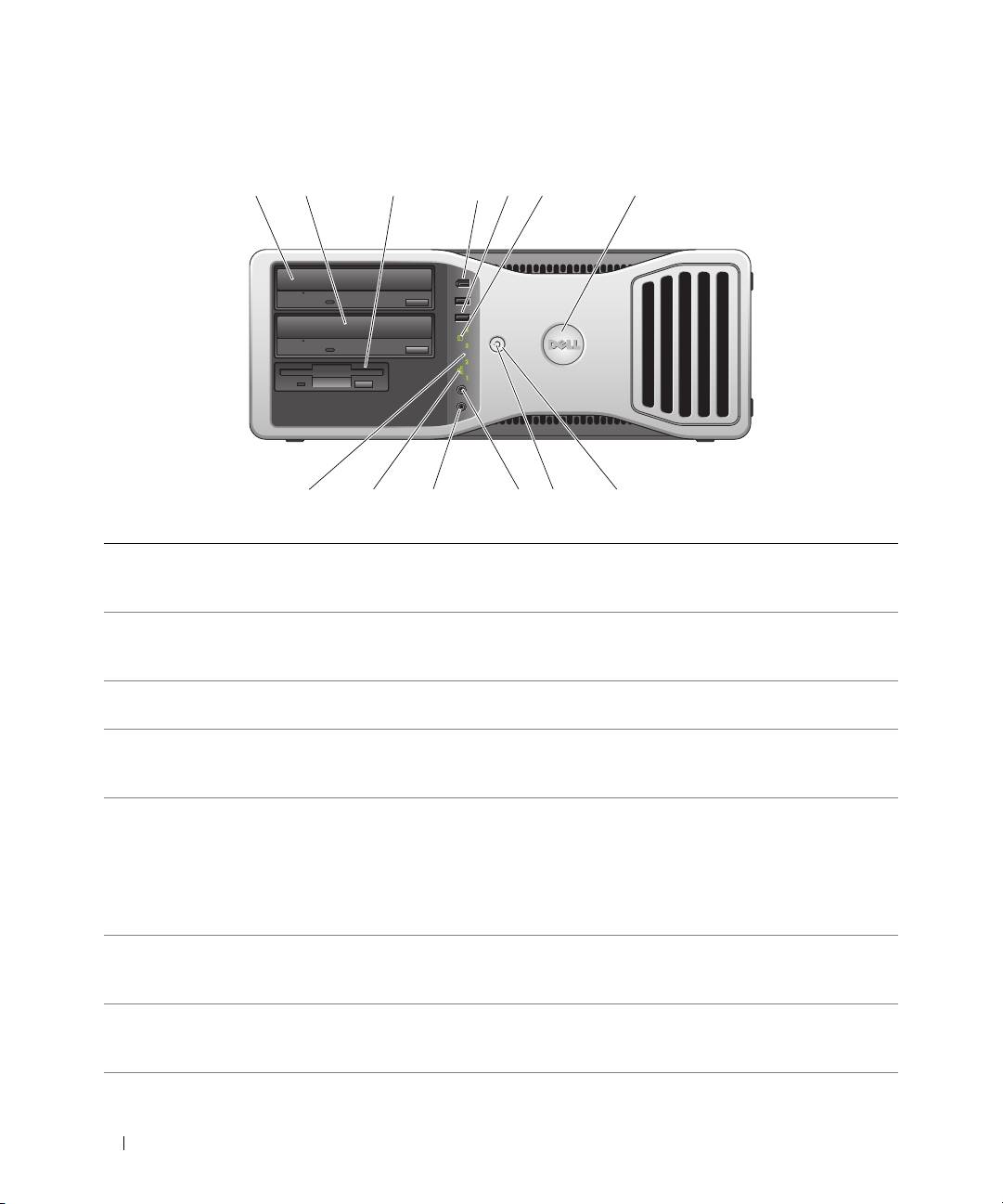
Вид спереди (горизонтальное положение корпуса)
1
2
35
4
67
910111213
8
1 Верхний отсек для
Содержит дисковод CD/DVD
5,25-дюймового
дисковода
2 Нижний отсек для
В этот отсек можно установить дополнительный дисковод CD/DVD или
5,25-дюймового
жесткий диск с интерфейсом SATA.
дисковода
3 FlexBay Этот отсек можно использовать для установки дисковода гибких дисков или
устройства Media Card Reader.
4 разъем IEEE 1394
Дополнительный разъем IEEE 1394 используется для устройств с высокой
(дополнительно)
скоростью передачи данных, таких как цифровые видеокамеры и внешние
устройства хранения.
5 разъемы шины
USB-разъемы на передней панели предназначены для изредка подключаемых
USB 2.0 (2)
устройств, например, для модулей флэш-памяти, камер или загрузочных
USB-устройств (дополнительную информацию о загрузке с USB-устройств
см. в разделе
"Программа настройки системы"
Руководства пользователя
).
Для устройств, которые постоянно подключены к компьютеру, например принтер
или клавиатура, рекомендуется использовать USB-разъемы на задней панели.
6 индикатор жесткого
Индикатор жесткого диска светится, когда компьютер считывает данные с
диска
диска или записывает на него. Кроме того, этот индикатор может светиться
во время работы таких устройств, как лазерный проигрыватель.
7 Вращаемый значок
Чтобы повернуть значок Dell после перехода от вертикального к
Dell™
горизонтальному положению корпуса и наоборот, снимите
переднюю панель
,
переверните ее и поверните пластиковую рукоятку сзади значка.
262 Краткий справочник

8 Кнопка питания Нажмите эту кнопку, чтобы включить компьютер.
ВНИМАНИЕ: Во избежание потери данных не используйте эту кнопку
для завершения работы компьютера. Вместо этого выполняйте
команду завершения работы.
ПРИМЕЧАНИЕ: Кнопку питания также можно использовать для вывода
системы из спящего режима или ее перевода в режим энергосбережения.
Дополнительную информацию см. в Руководстве пользователя.
9 Индикатор питания Характер свечения индикатора питания указывает на соответствующее
состояние компьютера.
•
Не горит — компьютер выключен.
•
Постоянный зеленый — рабочее состояние компьютера.
•
Мигающий зеленый — компьютер в энергосберегающем режиме.
•
Мигающий или постоянно желтый — см. раздел "Проблемы с электропитанием"
в
Руководстве пользователя
.
Чтобы выйти из режима энергосбережения, нажмите кнопку питания или
воспользуйтесь клавиатурой/мышью, если они настроены в Диспетчере
устройств Windows на функцию "пробуждения". Подробнее о режимах
ожидания и выходе из них см. в Руководстве пользователя.
Описание кодовых сигналов индикаторов, которые могут помочь при поиске
и устранении неисправностей компьютера, см. в разделе “Индикаторы
диагностики” на стр. 278.
10 разъем для наушников Этот разъем используется для подключения наушников.
11 Разъем микрофона Разъем микрофона используется для подключения микрофона компьютера
или подачи музыкального входного сигнала к звуковой или телефонной
программе.
12 Индикатор сетевого
Индикатор сетевого соединения светится, когда между сетью 10 Мбит/с, 100 Мбит/с
соединения
или 1000 Мбит/с (или 1 Гбит/с) и компьютером установлена устойчивая связь.
13 Индикаторы
Эти индикаторы помогают при поиске и устранении неисправностей,
диагностики (4)
предоставляя информацию в виде диагностического кода. Дополнительную
информацию см. в разделе “Индикаторы диагностики” на стр. 278.
Краткий справочник 263
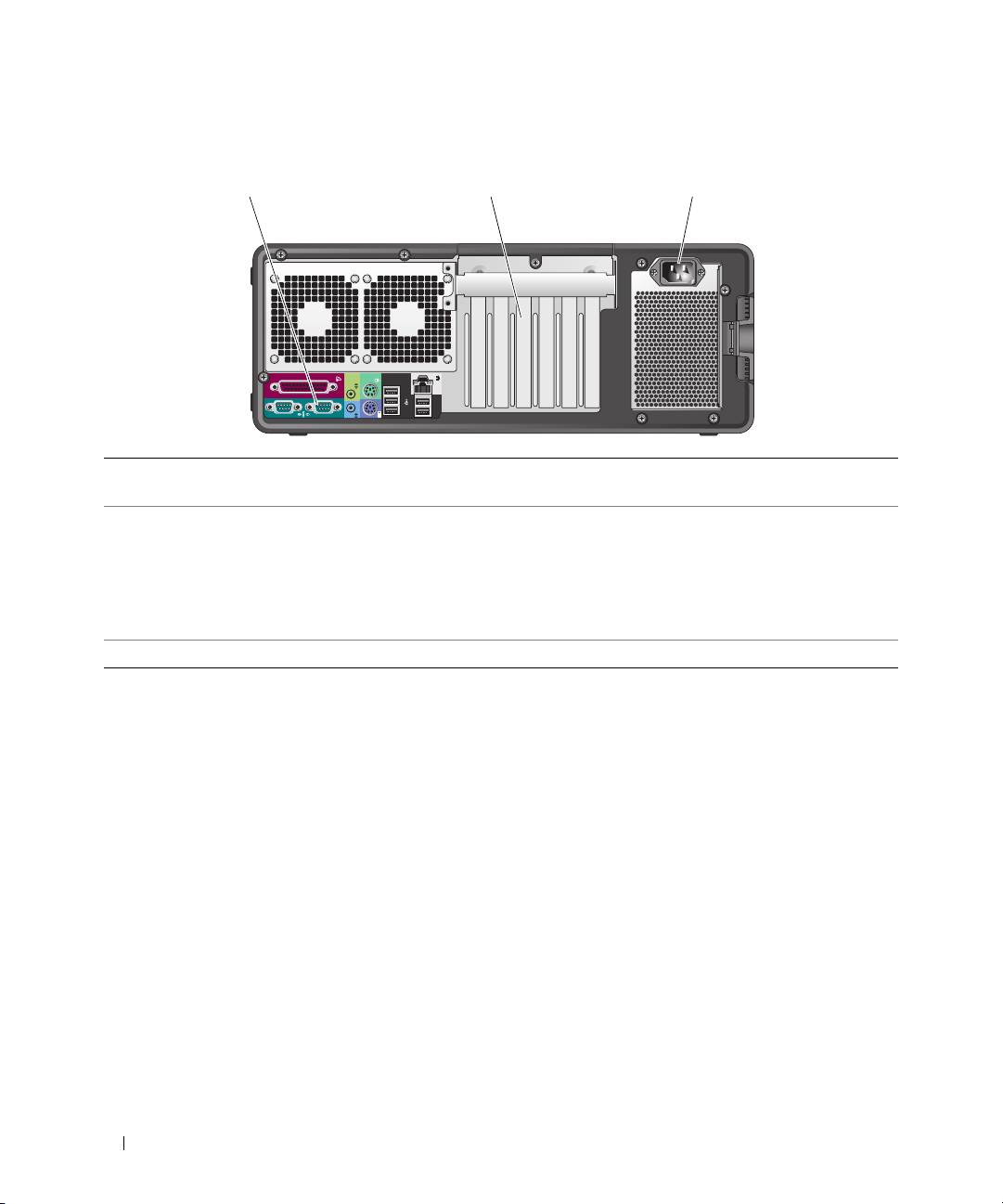
Вид сзади (горизонтальное положение корпуса)
1 2 3
1
Разъемы задней
Последовательные, USB и другие устройства подключаются к
соответствующему
панели
разъему
.
2
гнезда для плат Разъемы доступа к любым установленным платам PCI, PCI-X или PCI Express.
ПРИМЕЧАНИЕ:
Самый дальний слева разъем и два разъема справа поддерживают
платы половинной длины: один 8-канальный разъем (с проводкой как
для 4-канального) и два разъема PCI-X. Три разъема в центре поддерживают платы
полной длины: один 16-канальный PCI Express, один 8-канальный PCI Express
(с проводкой как для 4-канального) и один PCI-слот.
3
разъем питания Разъем предназначен для подключения кабеля питания.
264 Краткий справочник
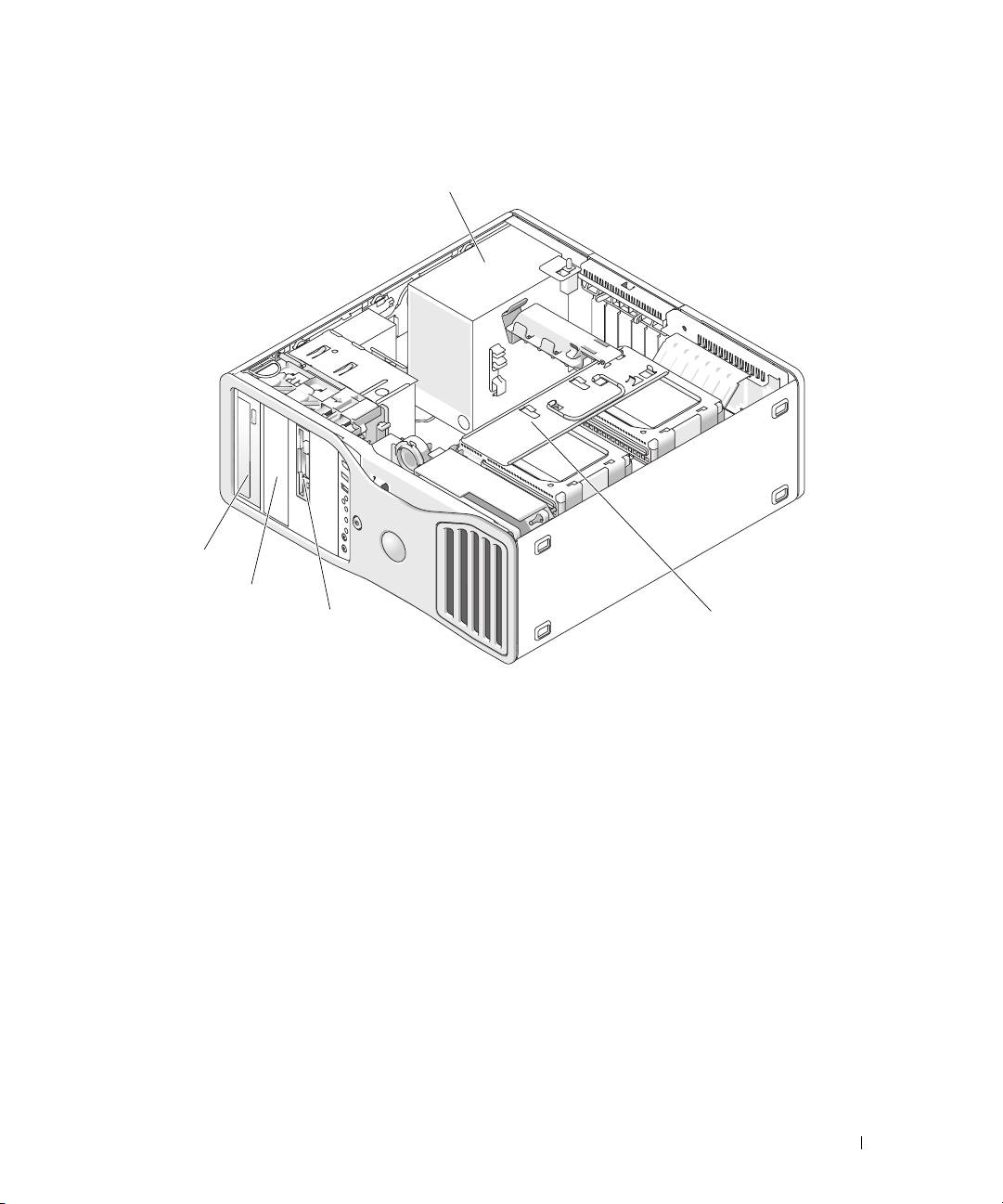
Вид изнутри
1
5
4
3
2
1
Блок питания
2
вращаемый отсек для
3
FlexBay
жесткого диска
4
Нижний отсек для
5
Верхний отсек для
5,25-дюймового дисковода
5,25-дюймового дисковода
Краткий справочник 265
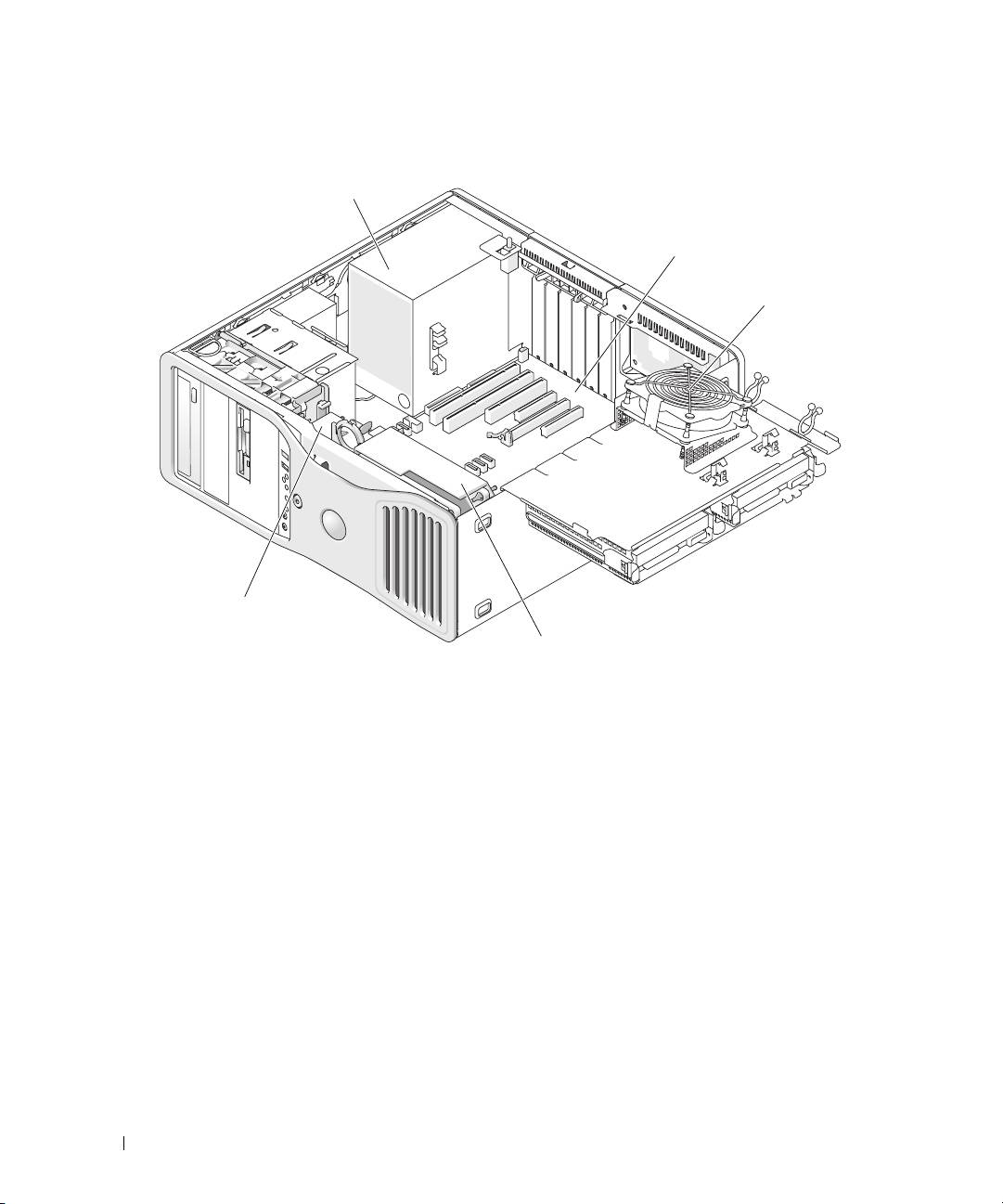
Вид изнутри — повернутый отсек для жесткого диска
1
2
3
5
4
1
Блок питания
2
Системная плата
3
Вентилятор памяти
4
Вентилятор передней панели
5
Вентилятор платы
266 Краткий справочник
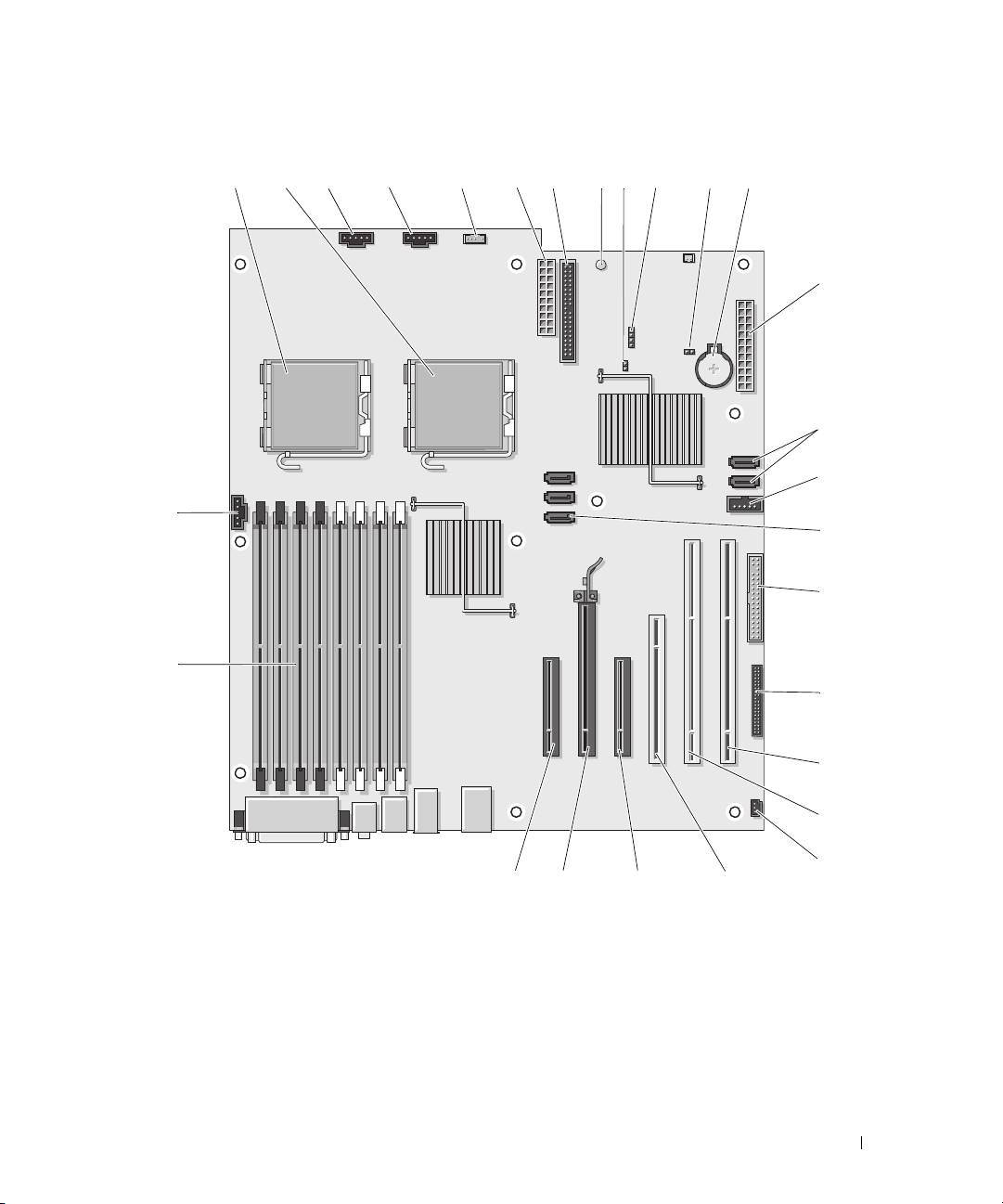
Элементы системной платы
Краткий справочник 267
3 4567 12
26
22232425
2
27
10
13
14
15
16
17
19
20
119
18
21
1
8

1 Разъем основного процессора (CPU_0) 15 Разъем FlexBay (USB)
2 Разъем второго процессора (CPU_1) 16 Разъемы SATA (SATA_2, SATA_1, SATA_0)
3 Разъем вентилятора передней панели
17 Дисковод гибких дисков (DSKT)
(FAN_FRONT)
4 Вентилятор каркаса платы (FAN_CCAG) 18 Разъем передней панели (FRONTPANEL)
5 Разъем внутреннего динамика (INT_SPKR) 19 Разъем платы PCI-X (SLOT6_PCIX)
6 Разъем питания (POWER2) 20 Разъем платы PCI-X (SLOT5_PCIX)
7 Разъем IDE-дисков (IDE) 21 Разъем детектора открытия корпуса
(INTRUDER)
8 Вспомогательный индикатор питания
22 Разъем платы PCI (SLOT4_PCI)
(AUX_PWR)
9 Перемычка сброса пароля (PSWD) 23 8-канальный разъем PCI Express с проводкой
как для 4-канального разъема (SLOT3_PCIE)
10 Разъем вспомогательного светодиодного
24 Разъем для 16-канальной платы PCI Express
индикатора активности жесткого диска
(SLOT2_PCIE)
(AUX_LED)
11 Перемычка сброса часов реального времени
25 8-канальный разъем PCI Express с проводкой
(RTCRST)
как для 4-канального разъема (SLOT1_PCIE)
12 Гнездо аккумулятора (BATTERY) 26 Разъемы модулей памяти (DIMM_1-8)
13 Основной разъем питания (POWER1) 27 Разъем вентилятора памяти (FAN_MEM)
14 Разъемы SATA (SATA_4, SATA_3)
Цвета кабелей
Устройство Цвет
Жесткий диск с интерфейсом SATA Синий кабель
Дисковод гибких дисков Черный ярлычок
Дисковод CD/DVD Оранжевый ярлычок
передняя панель желтый приклеенный язычок
268 Краткий справочник
Дополнительная информация, содержащаяся
в руководстве пользователя
В
Руководстве пользователя
содержится дополнительная информация о компьютере.
Ниже перечислены доступные темы.
•
Технические характеристики
•
Информация по изменению положения корпуса компьютера, от горизонтального к вертикальному
•
Виды компьютера спереди и сзади, на которых показаны все имеющиеся разъемы
•
Внутреннее устройство компьютера, включая подробные рисунки системной платы и разъемов
•
Инструкции по уходу за компьютером
•
Особенности программного обеспечения, включая средства управления Legacy Select Technology,
использование пароля, параметры программы настройки системы
•
Описание операционной системы Microsoft Windows XP и советы по ее использованию
•
Инструкции по установке и удалению компонентов, в том числе памяти, плат, дисководов,
микропроцессора и аккумулятора
•
Инструкции по устранению различных неполадок в компьютере
•
Инструкции по работе с программой диагностики Dell Diagnostics и установке драйверов
•
Контактная информация корпорации Dell
Руководство пользователя
находится на жестком диске или его можно получить на сайте
support.euro.dell.com
.
Снятие крышки корпуса компьютера
ПРЕДУПРЕЖДЕНИЕ: Перед выполнением любых процедур этого раздела ознакомьтесь
с инструкциями по технике безопасности в Информационном руководстве по продуктам.
ПРЕДУПРЕЖДЕНИЕ: Во избежание поражения электрическим током всегда отключайте
компьютер от электросети перед тем, как открывать корпус.
ВНИМАНИЕ: Чтобы не повредить внутренние компоненты компьютера, снимайте с себя статическое
электричество, прежде чем дотрагиваться до любого электронного компонента. Для этого можно
периодически прикасаться к неокрашенной металлической поверхности корпуса компьютера.
1
Выполните инструкции раздела "Перед началом работы"
Руководство пользователя
.
ВНИМАНИЕ: Снятие крышки корпуса без выключения компьютера может вызывать завершение
работы системы без предупреждений и с потерей данных открытых программ. Система охлаждения
компьютера не может правильно работать при снятой крышке.
2
Если установлен защитный трос, удалите его из соответствующего отверстия.
ВНИМАНИЕ: На столе должно быть достаточно места для открытой крышки корпуса – не менее 30 см.
Краткий справочник 269
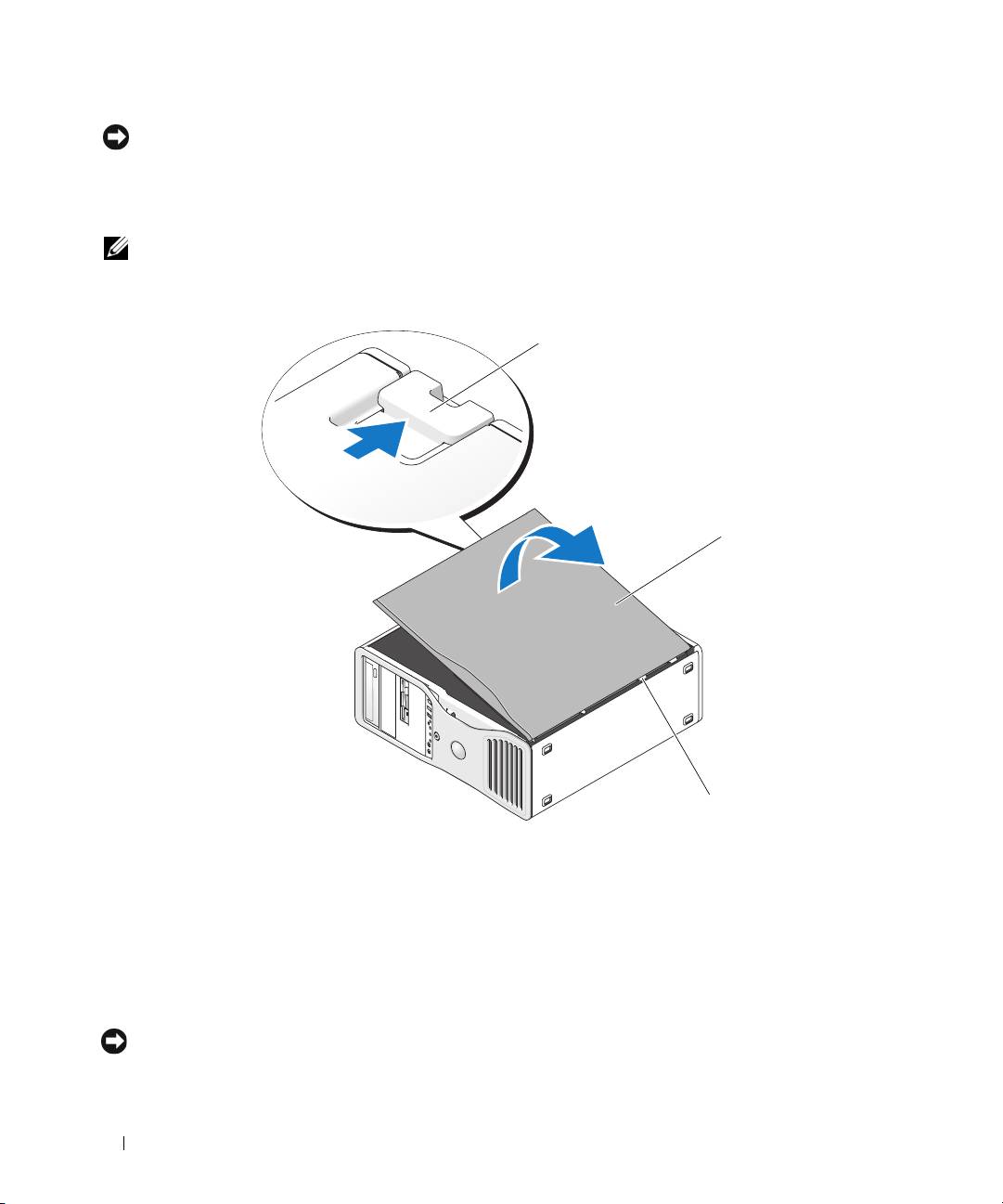
ВНИМАНИЕ: Работы должны производиться на защищенной поверхности, чтобы избежать
появления царапин как на самой поверхности, так и на компьютере, размещенном на ней.
3
Положите компьютер на плоскую поверхность крышкой вверх.
4
Потяните назад защелку крышки корпуса.
ПРИМЕЧАНИЕ: На представленных ниже рисунках компьютер сконфигурирован в вертикальном
положении корпуса. Информацию о вариантах ориентации корпуса см. в разделе "Изменение
положения корпуса: от вертикального к горизонтальному и наоборот" Руководства пользователя.
1
2
3
1
Защелка крышки
2
крышка корпуса
3
петли крышки
корпуса
компьютера
5
Найдите три шарнирных фиксатора на ребре компьютера.
6
Крепко зажмите крышку компьютера и поднимите ее вверх, используя петли в качестве опорных
точек.
7
Снимите крышку с шарнирных фиксаторов и отставьте ее в безопасное место.
ВНИМАНИЕ: Система охлаждения компьютера не может правильно работать, пока не установлена
крышка корпуса компьютера. Не перезагружайте компьютер до установки крышки корпуса
компьютера.
270 Краткий справочник

Уход за компьютером
В поддержании рабочего состояния компьютера помогут следующие советы.
•
Во избежание потери и повреждения данных никогда не выключайте компьютер, если светится
индикатор жесткого диска.
•
Регулярно проводите антивирусные проверки, используя соответствующие программы.
•
Следите за местом на жестком диске, периодически удаляя ненужные файлы и проводя
дефрагментацию диска.
•
Регулярно делайте резервные копии файлов.
•
Периодически очищайте экран монитора, мышь и клавиатуру (подробности см. в
Руководстве
пользователя
).
Решение проблем
Советы по устранению неполадок
Выполняйте перечисленные ниже проверки при устранении неисправностей компьютера.
•
Если перед тем, как возникла проблема, был удален или установлен какой-либо компонент,
прочитайте инструкции по установке и проверьте, правильно ли она выполнена.
•
Если не работает периферийное устройство, проверьте, надежно ли оно подсоединено.
•
Если появляется сообщение об ошибке, запишите его точно. Это сообщение может помочь службе
технической поддержки найти и устранить проблему.
•
Если сообщение об ошибке появляется в какой-либо программе, прочитайте документацию к этой
программе.
•
Если действие, рекомендованное в разделе по устранению неисправностей, заключается в
просмотре раздела
Руководства пользователя
, то доступ к данному руководству можно получить
на сайте
support.euro.dell.com
(при необходимости даже с другого компьютера).
Несовместимость программного и аппаратного обеспечения
Если во время запуска операционной системы устройство не обнаружено или обнаружено с неправильной
конфигурацией, можно использовать средство Hardware Troubleshooter (Устранение неисправностей)
для решения проблем с совместимостью.
Ниже описана процедура устранения несовместимостей с помощью программы Hardware Troubleshooter.
1
Нажмите кнопку
Start
(Пуск) и выберите пункт
Help and Support
(Справка и поддержка).
2
Введите в поле
Search
(Поиск) слова
hardware troubleshooter
и щелкните стрелку для запуска
поиска.
Краткий справочник 271

3
В списке
Search Results
(Результаты поиска) щелкните
Hardware Troubleshooter
(Устранение неполадок оборудования).
4
В списке
Hardware Troubleshooter
(Устранение неполадок оборудования) щелкните вариант
I need to resolve a hardware conflict on my computer
(Требуется устранить конфликт оборудования
компьютера) и нажмите кнопку
Next
(Далее).
®
®
Восстановление системы в Microsoft
Windows
XP
Операционная система Microsoft Windows XP имеет функцию восстановления System Restore, которая
позволяет вернуть компьютер в предыдущее состояние (не изменяя файлы данных), если изменения
в оборудовании, программном обеспечении или настройках системы нарушили стабильную работу
компьютера. Информацию по использованию функции System Restore можно найти в центре справки
и поддержки Windows (о доступе к центру справки и поддержки Windows см. “Поиск информации”
на стр. 243).
ВНИМАНИЕ: Регулярно делайте резервные копии файлов данных. Функция System Restore не
следит за файлами данных и не восстанавливает их.
Создание точки восстановления
1
Нажмите кнопку
Start
(Пуск) и выберите пункт
Help and Support
(Справка и поддержка).
2
Выберите
System Restore
(Восстановление системы).
3
Следуйте инструкциям на экране.
Восстановление более раннего работоспособного состояния компьютера
ВНИМАНИЕ: Перед восстановлением прежнего состояния компьютера сохраните и закройте все
открытые файлы и выйдите из всех открытых программ. Не изменяйте, не открывайте и не удаляйте
файлы и программы до завершения восстановления системы.
1
Нажмите кнопку
Start
(Пуск), выберите
All Programs
→
Accessories
→
System Tools
(Программы –
Стандартные – Служебные), а затем щелкните
System Restore
(Восстановление системы).
2
Установите флажок
Restore my computer to an earlier time
(Вернуть компьютер в предыдущее
состояние) и нажмите кнопку
Next
(Далее).
3
Выберите дату, на которую хотите восстановить состояние компьютера.
Окно
Select a Restore Point
(Выбор контрольной точки восстановления) содержит календарь, в
котором можно выбрать точки восстановления. Все даты с доступными точками восстановления
выделяются в календаре жирным шрифтом.
4
Выберите точку восстановления и нажмите кнопку
Next
(Далее).
Если на какую-то дату имеется только одна точка восстановления, она выбирается автоматически.
Если доступно несколько точек, выберите нужную.
272 Краткий справочник

5
Нажмите кнопку
Next
(Далее).
После завершения сбора данных функцией System Restore появляется окно
Restoration Complete
(Восстановление завершено), затем компьютер автоматически перезагружается.
6
После перезапуска компьютера нажмите кнопку
OK
.
Чтобы сменить точку восстановления, повторите действия с другой точкой или отмените восстановление.
Отмена последнего восстановления системы
ВНИМАНИЕ: Перед отменой последнего восстановления системы сохраните и закройте все
открытые файлы и выйдите из всех открытых программ. Не изменяйте, не открывайте и не
удаляйте файлы и программы до завершения восстановления системы.
1
Нажмите кнопку
Start
(Пуск), выберите команду
All Programs
→
Accessories
→
System Tools
(Программы – Стандартные – Служебные) и пункт
System Restore
(Восстановление системы).
2
Выберите вариант
Undo my last restoration
(Отменить мое последнее восстановление) и нажмите
кнопку
Next
(Далее).
3
Нажмите кнопку
Next
(Далее).
Появится окно
System Restore
(Восстановление системы), и компьютер перезагрузится.
4
После перезапуска компьютера нажмите кнопку
OK
.
Включение функции System Restore
При переустановке Windows XP на жестком диске с доступным пространством менее 200 Мб эта
функция автоматически отключается. Чтобы проверить, включена ли функция System Restore:
1
Нажмите кнопку
Start
(Пуск) и выберите пункт
Control
Panel
(Панель управления).
2
Выберите пункт
Performance and Maintenance
(Производительность и обслуживание).
3
Выберите
System
(Система).
4
Перейдите на вкладку
System Restore
(Восстановление системы).
5
Снимите флажок
Turn off System Restore
(Отключить восстановление системы).
Использование последней работоспособной конфигурации
1
Перезагрузите компьютер и при появлении сообщения
Please select the operating system
to start
(Выберите операционную систему для запуска) нажмите клавишу <F8>.
2
Выделите
Last Known Good Configuration
(Последняя удачная конфигурация), нажмите клавиши
<Enter> и <L>, а затем выберите операционную систему.
Краткий справочник 273

Другие возможности решения конфликтов аппаратного и программного обеспечения
ВНИМАНИЕ: В результате описанной ниже процедуры удаляются все данные с жесткого диска.
•
Информацию о переустановке и конфигурировании операционной системы можно найти
в руководстве по установке операционной системы и на компакт-диске
Operating System
.
Во время переустановки операционной системы можно удалять и переформатировать
существующие разделы жесткого диска.
•
Переустановите все драйверы, начиная с драйверов микропроцессора, используя компакт-диск
Drivers and Utilities
.
Программа Dell Diagnostics
ПРЕДУПРЕЖДЕНИЕ: Перед выполнением любых процедур этого раздела ознакомьтесь
с инструкциями по технике безопасности в Информационном руководстве по продуктам.
Когда использовать программу Dell Diagnostics
При возникновении проблем с компьютером, прежде чем обращаться в корпорацию Dell за помощью,
выполните проверки из раздела “Решение проблем” на стр. 271 и запустите диагностическую
программу Dell Diagnostics.
Перед началом работы рекомендуется распечатать процедуры из этого раздела.
ВНИМАНИЕ: Программа Dell Diagnostics работает только на компьютерах Dell. Использование
этой программы с другими компьютерами может вызвать неправильную реакцию компьютера
или появление сообщений об ошибке.
Программа Dell Diagnostics позволяет следующее:
•
выполнять быстрые или всеобъемлющие тесты одного или нескольких устройств;
•
задавать число запусков теста;
•
выводить результаты тестов на экран или на печать и сохранять их в файле;
•
прекращать тестирование при обнаружении ошибки или по достижении определенного количества
ошибок;
•
получать доступ к Справке, в которой описываются тесты и правила их запуска;
•
получать сообщения о ходе тестирования, уведомляющие об успешном завершении тестирования;
•
получать сообщения об ошибках в случае обнаружения проблем.
274 Краткий справочник

Запуск программы Dell Diagnostics с жесткого диска
1
Включите (или перезагрузите) компьютер.
2
Как только появится логотип DELL™, нажмите клавишу <F12>.
ПРИМЕЧАНИЕ: При появлении сообщения о том, что раздел Diagnostics Utility не найден,
прочтите раздел "Запуск программы Dell Diagnostics с компакт-диска Drivers and Utilities"
Руководства пользователя.
Если вы пропустили нужный для нажатия клавиши F12 момент и на экране появился логотип
операционной системы, дождитесь появления рабочего стола Microsoft Windows. Затем завершите
работу компьютера и попробуйте еще раз. Более подробную информацию о завершении работы
компьютера см. в
Руководстве пользователя.
3
Когда появится список загрузочных устройств, выделите пункт
Boot to Utility Partition
(Загрузка из раздела Utility) и нажмите клавишу <Enter>.
4
Когда появится главное меню
Main Menu
программы Dell Diagnostics, выберите тест для запуска.
Более подробную информацию об этих тестах см. в
Руководстве пользователя.
Запуск программы Dell Diagnostics с компакт-диска Drivers and Utilities
1
Вставьте компакт-диск
Drivers and Utilities
.
2
Перезагрузите компьютер.
Как только появится логотип Dell, нажмите клавишу <F12>.
Если не удалось вовремя нажать эту клавишу, и появился экран с логотипом Windows, дождитесь
появления рабочего стола Windows. Затем выключите компьютер и повторите попытку.
ПРИМЕЧАНИЕ: Следующие действия изменяют последовательность загрузки только на
один раз. При следующем запуске компьютер загрузится с устройства, указанного в программе
настройки системы.
3
При появлении списка загрузочных устройств выделите пункт
IDE CD-ROM Device
(Дисковод компакт-дисков) и нажмите клавишу <Enter>.
4
Выберите в меню загрузки компакт-диска вариант
Boot from CD-ROM
(Загрузка с CD) и нажмите
<Enter>.
5
Нажмите
1
, чтобы открыть меню, а затем — <Enter>, чтобы продолжить.
6
Выберите в пронумерованном списке пункт
Run the 32 Bit Dell Diagnostics
(Запуск 32-разрядной
программы Dell Diagnostics). Если в списке перечислено несколько версий платформ, выберите свою.
7
Когда появится
Main Menu
(Основное меню) диагностической программы Dell Diagnostics,
выберите тест, который необходимо запустить.
Краткий справочник 275

Перед началом тестирования
ПРЕДУПРЕЖДЕНИЕ: Перед выполнением любых процедур этого раздела ознакомьтесь
с инструкциями по технике безопасности в Информационном руководстве по продуктам.
•
Включите принтер, если он подключен к компьютеру.
•
Войдите в программу настройки системы, прочитайте данные о конфигурации компьютера
и разрешите использовать все компоненты и устройства, например порты.
Звуковые коды
Во время запуска, если монитор не может отобразить ошибки или проблемы, компьютер может издавать
последовательность звуковых сигналов.Эта последовательность, или звуковой код, указывает на проблему.
Один из возможных звуковых кодов (1-3-1) состоит из одного сигнала, блока из трех сигналов и еще
одного сигнала. Этот код указывает, что возникла проблема с компьютером.
Если во время запуска компьютер выдает звуковые сигналы:
1
Запишите звуковой код, описанный в разделе "Контрольная форма диагностики"
Руководства
пользователя
.
2
Для определения более серьезной причины запустите диагностическую программу Dell Diagnostics.
3
Обратитесь в корпорацию Dell за технической консультацией.
Код Причина
1-1-2 Сбой регистра микропроцессора
1-1-3 Ошибка чтения/записи NVRAM
1-1-4 Неправильная контрольная сумма области ROM BIOS
1-2-1 Ошибка программируемого таймера интервалов
1-2-2 Ошибка инициализации DMA
1-2-3 Ошибка чтения/записи регистра страниц DMA
1-3 Не пройден тест видеопамяти
1-3-1 и до 2-4-4 Неправильное определение или использование памяти
1-3-2 Проблема с памятью
3-1-1 Ошибка подчиненного регистра прямого доступа к памяти
3-1-2 Ошибка главного регистра прямого доступа к памяти
3-1-3 Ошибка главного регистра маски прерываний
3-1-4 Ошибка подчиненного регистра маски прерываний
3-2-2 Ошибка загрузки вектора прерываний
3-2-4 Ошибка теста контроллера клавиатуры
3-3-1 Отсутствие энергопитания энергонезависимой оперативной памяти
276 Краткий справочник

Код Причина
3-3-2 Неверная конфигурация энергонезависимой оперативной памяти
3-3-4 Не пройден тест видеопамяти
3-4-1 Ошибка инициализации экрана
3-4-2 Сбой обратного хода луча экрана
3-4-3 Ошибка поиска в видеопамяти
4-2-1 Таймер не работает
4-2-2 Сбой при выключении
4-2-3 Ошибка адресной шины А20
4-2-4 Непредвиденное прерывание при работе в защищенном режиме
4-3-1 Ошибка памяти в ячейке с адресом выше 0FFFFh
4-3-3 Ошибка счетчика 2 микросхемы таймера
4-3-4 Часы реального времени остановились
4-4-1 Не пройден тест последовательного или параллельного порта
4-4-2 Ошибка сжатия в теневой памяти
4-4-3 Не пройден тест математического сопроцессора
4-4-4 Не пройден тест кэша
Сообщения об ошибках
ПРИМЕЧАНИЕ: Если какого-либо сообщения нет в списке, см. документацию по операционной
системе или программе, которая работала в момент появления этого сообщения.
Если ошибка возникла во время загрузки, на экран может выводиться сообщение с указанием проблемы.
Предложения по устранению проблем см. в разделе "Сообщения об ошибках"
Руководства пользователя
.
Краткий справочник 277
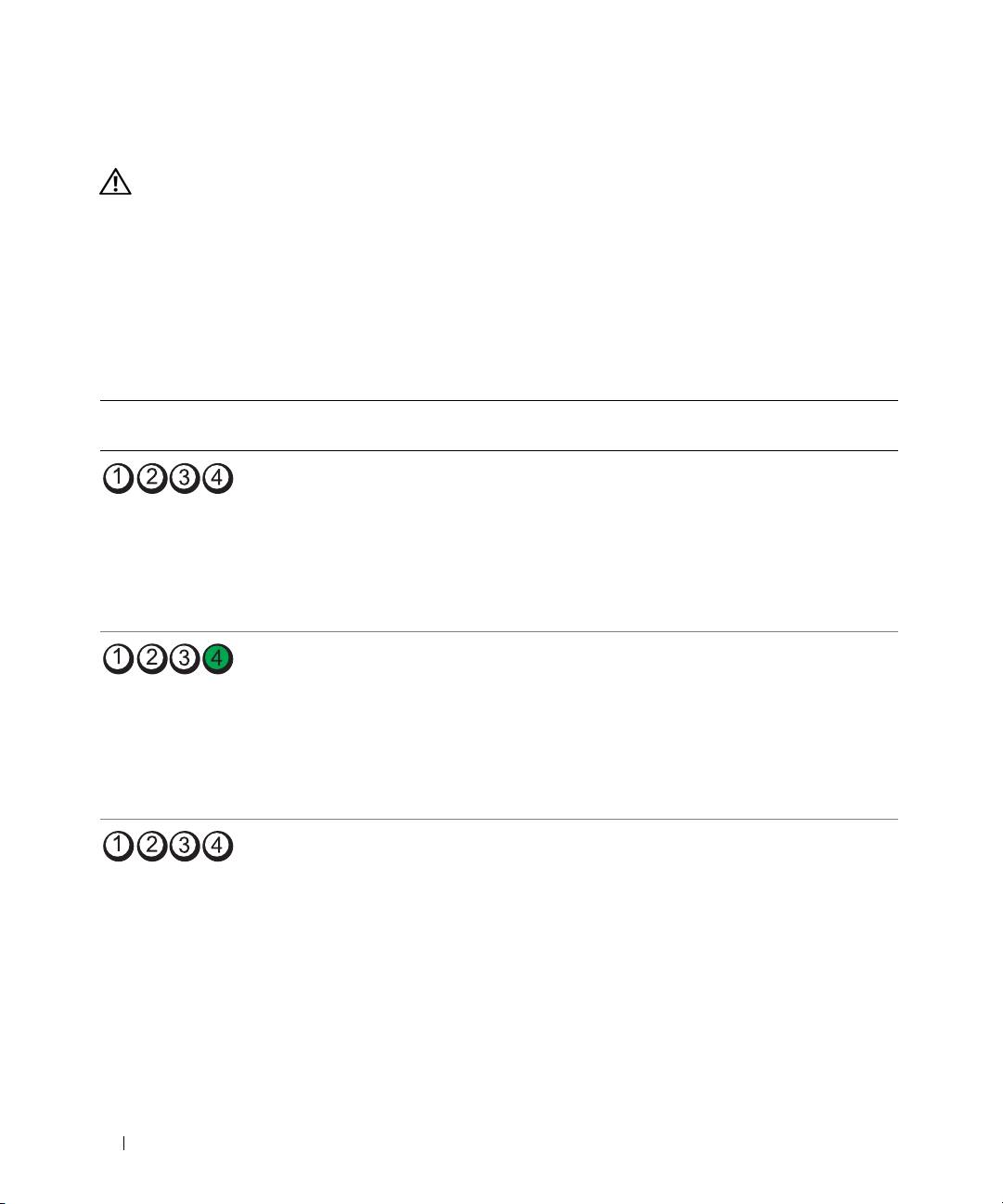
Индикаторы диагностики
ПРЕДУПРЕЖДЕНИЕ: Перед выполнением любых процедур этого раздела ознакомьтесь
с инструкциями по технике безопасности в Информационном руководстве по продуктам.
На передней панели компьютера имеется четыре индикатора (1, 2, 3 и 4), которые помогают в устранении
неисправностей. Эти индикаторы могут быть выключены или светиться зеленым светом. Во время
нормального запуска компьютера эти индикаторы мигают. В случае неисправности компьютера
характер свечения этих индикаторов, а также индикатора питания, может помочь при идентификации
проблемы.Кроме того, индикаторы указывают на режимы ожидания.
Коды индикаторов диагностики перед выполнением теста POST
Индикаторы
Индикатор
Описание проблемы Варианты решения
диагностики
питания
выключен В компьютер не поступает
Подключите компьютер к электросети.
питание.
Убедитесь, что индикатор питания на передней
панели горит. Если индикатор питания не
горит, проверьте исправность розетки, к
которой подключен компьютер, а затем
нажмите кнопку включения электропитания.
Если проблема не решена, обратитесь в
компанию Dell за технической помощью.
выключен Компьютер в обычном
Включите компьютер, нажав кнопку включения.
отключенном состоянии, но
Если компьютер не включается, посмотрите,
подключен к электросети.
горит ли индикатор питания на передней
панели. Если индикатор питания не горит,
проверьте исправность розетки, а затем
нажмите кнопку энергопитания.
Если проблема не решена, обратитесь в
компанию Dell за технической помощью.
Мигающий
Компьютер находится в
"Разбудить" компьютер можно одним из
зеленый
режиме пониженного
подходящих способов. См. раздел
потребления энергии, или
"Расширенные возможности" Руководства
ожидания.
пользователя.
Если проблема не устранена в случае попыток
вывести компьютер из спящего режима с
помощью USB-клавиатуры или мыши, замените
такое устройство на соответствующий аналог
PS/2 и повторите попытку.
278 Краткий справочник
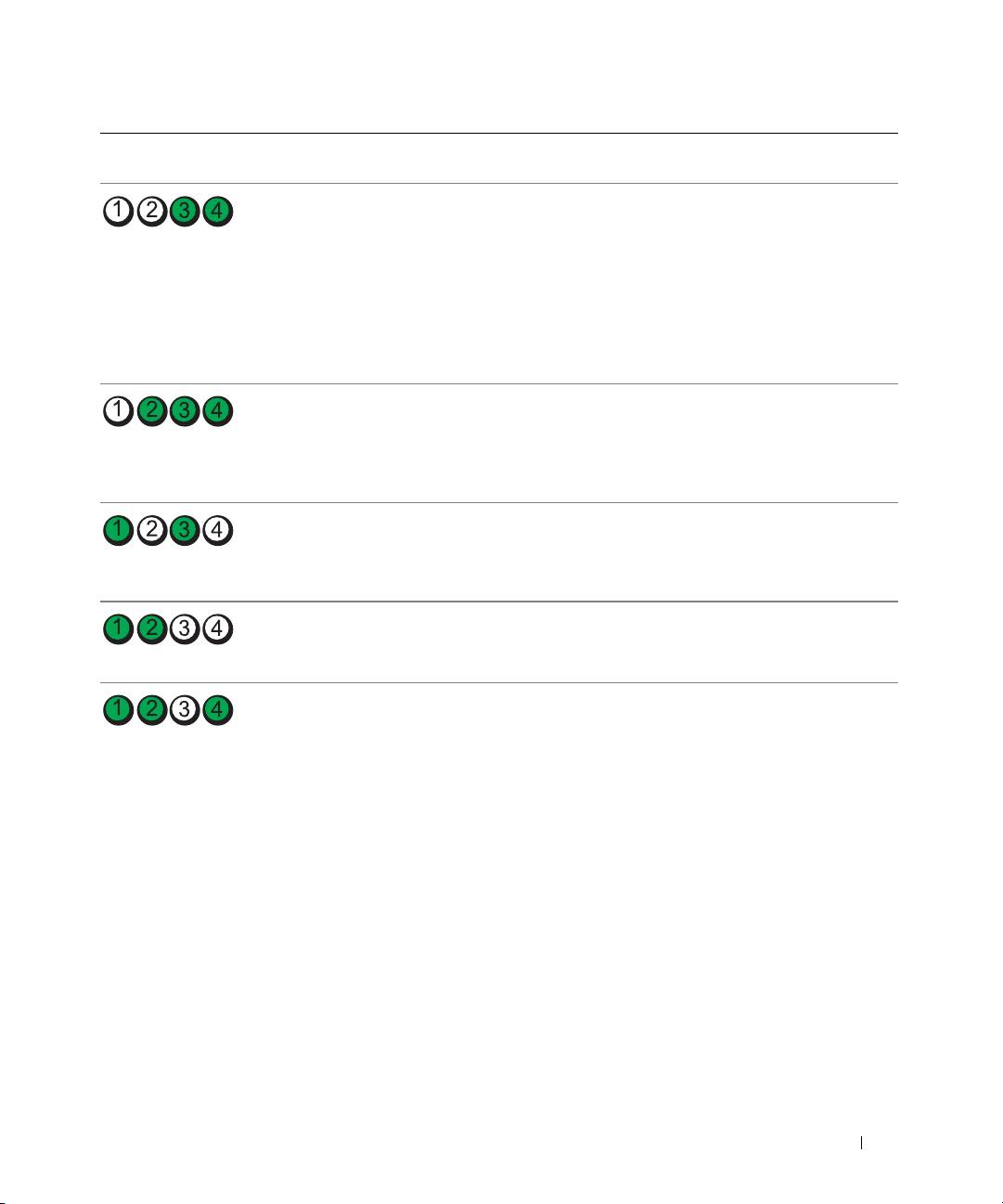
Индикаторы
Индикатор
Описание проблемы Варианты решения
диагностики
питания
Мигающий
Компьютер находится
"Разбудить" компьютер можно одним из
зеленый
в режиме пониженного
подходящих способов. См. раздел
потребления энергии,
"Расширенные возможности" Руководства
или ожидания.
пользователя.
Если проблема не устранена в случае попыток
вывести компьютер из спящего режима с
помощью USB-клавиатуры или мыши, замените
такое устройство на соответствующий аналог
PS/2 и повторите попытку.
оранжевый BIOS не работает. Проверьте, правильно ли установлен процессор,
и перезагрузите компьютер. См. раздел
"Процессор" Руководства пользователя.
(мигает)
Если проблема не решена, обратитесь в
компанию Dell за технической помощью.
Мигает
Возможно, сбой источника
Выполните процедуру раздела "Проблемы с
желтым
питания или поврежден
электропитанием" Руководства пользователя.
светом
кабель питания.
(мигает)
Если проблема не решена, обратитесь в
компанию Dell за технической помощью.
оранжевый Возможно, сбой системной
Обратитесь в корпорацию Dell за технической
платы.
консультацией.
(мигает)
оранжевый Установлен
Выполните процедуру раздела "Проблемы
несоответствующий
с процессором" Руководства пользователя.
процессор.
(мигает)
Краткий справочник 279
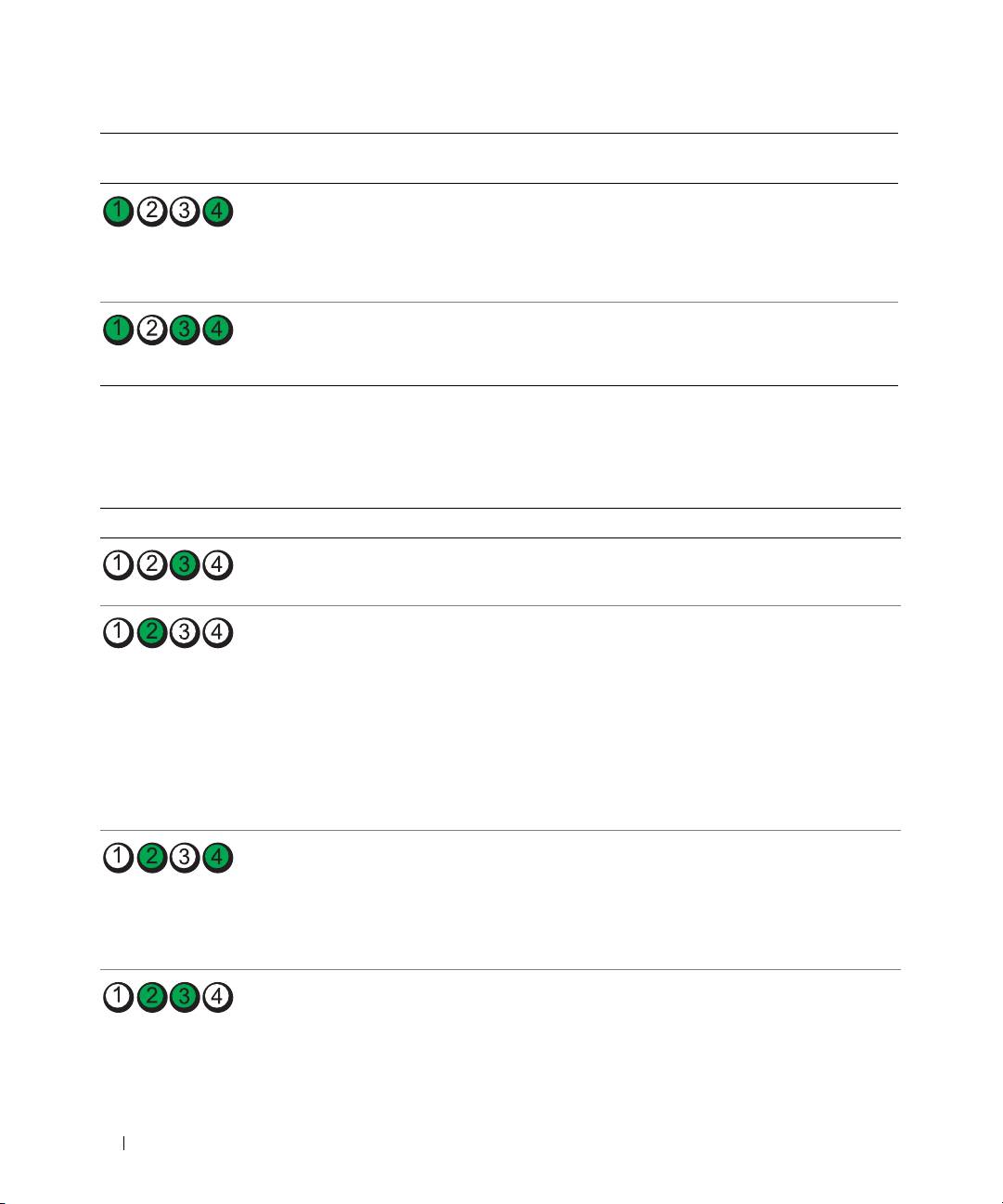
Индикаторы
Индикатор
Описание проблемы Варианты решения
диагностики
питания
оранжевый Возможно, обнаружен сбой в
Проверьте подключение требуемых шнуров
сменном компоненте, таком
питания к надстроечным платам памяти
как надстроечная плата
или видео.
(мигает)
видео или памяти.
Выполните процедуру раздела "Проблемы с
электропитанием" Руководства пользователя.
оранжевый Возможно, произошел сбой
Проверьте подключение обоих кабелей между
источника питания.
источником питания и материнской платой.
(мигает)
Сигналы диагностических светодиодов во время процедуры POST
Когда индикаторы диагностики отображают прохождение процедуры POST, индикатор питания горит
постоянным зеленым светом.
Светодиоды Описание проблемы Варианты решения
Возможно, сбой процессора. Переустановите процессор и перезагрузите компьютер.
Возможно, сбой платы
1
Определите существование конфликта путем удаления
расширения.
платы (кроме видеоплаты) и перезагрузки компьютера.
2
Если ошибка не исчезла, установите эту плату и выньте
другую, затем снова перезагрузите компьютер.
3
Повторите эти действия для каждой платы. Если
компьютер загрузился нормально, неисправна последняя
извлеченная плата (см. раздел “Несовместимость
программного и аппаратного обеспечения” на стр. 271).
4
Если неисправность не устранена, обратитесь
в компанию Dell
.
Возможно, сбой видеоплаты.
1
Если установлена видеоплата, выньте ее и установите
заново. Затем перезагрузите компьютер.
2
Если проблема не устранена, установите заведомо
работающую видеоплату и перезагрузите компьютер.
3
Если ошибка не исчезает или компьютер обладает
встроенной видеоплатой, обратитесь в корпорацию Dell
.
Возможно, сбой дисковода
Подсоедините заново все кабели питания и данных,
гибких дисков или жесткого
затем перезагрузите компьютер.
диска.
280 Краткий справочник
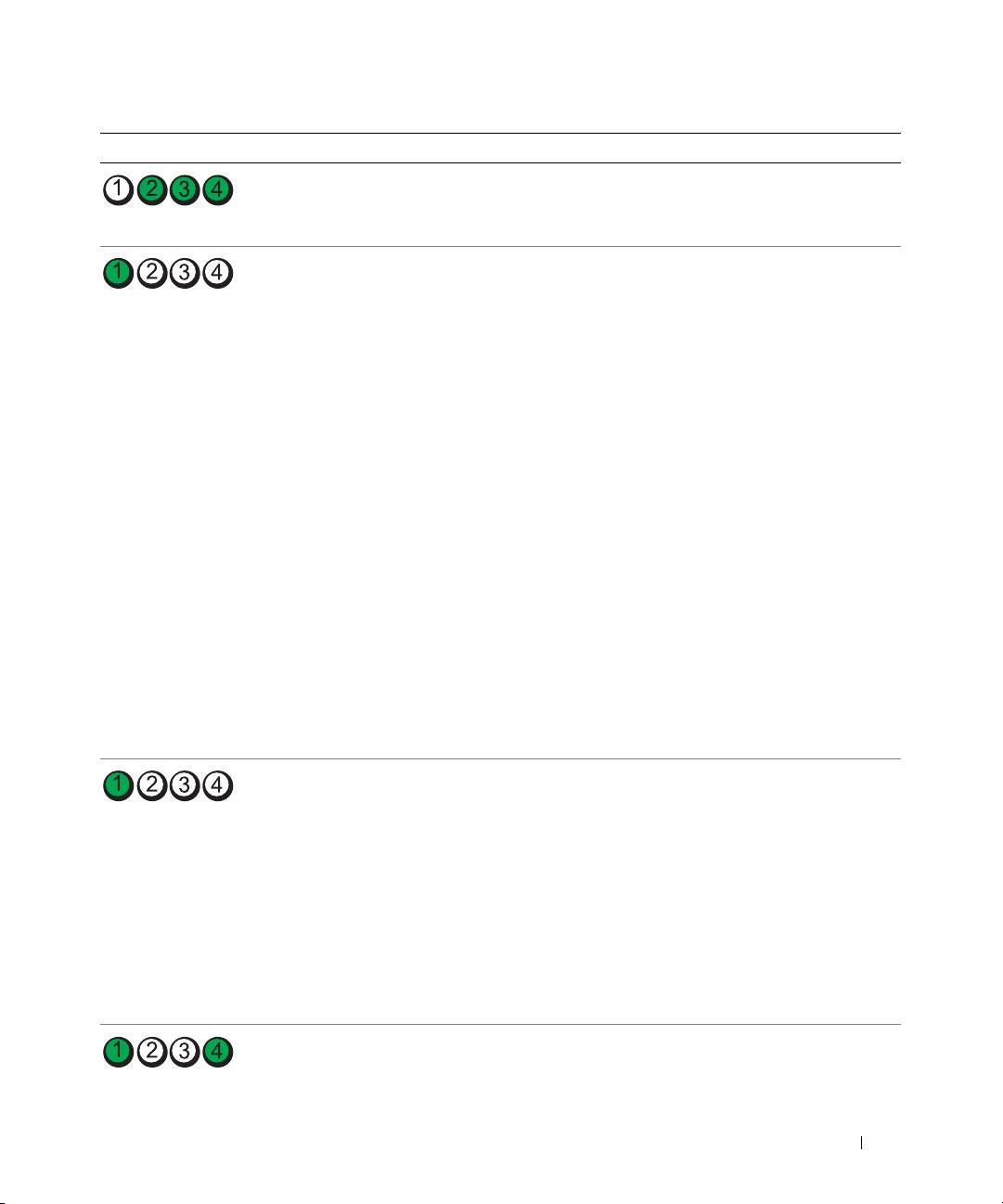
Светодиоды Описание проблемы Варианты решения
Возможно, сбой
Заново установите все USB-устройства, проверьте
USB-устройства.
соединение кабелей, затем перезагрузите компьютер.
Не обнаружено модулей
1
Заново установите модули памяти, чтобы убедиться
памяти.
в правильной работе компьютера с памятью.
2
Перезагрузите компьютер.
3
Если проблема еще не устранена, выньте все модули
памяти и установите один модуль в разъем DIMM_1.
4
Перезагрузите компьютер.
Должно появиться сообщение, уведомляющее о снижении
производительности системы и возможности исправления
ошибок из-за отсутствия парного модуля памяти.
5
Для загрузки операционной системы нажмите клавишу
<F1>.
6
Запустите диагностическую программу Dell Diagnostics.
Дополнительную информацию см. в
Руководстве
пользователя
.
7
Если тест модуля памяти проходит, выключите компьютер,
извлеките модуль памяти и повторите данную процедуру
с остальными модулями до тех пор, пока во время
запуска или диагностики не появится ошибка.
Если обнаружено, что первый модуль памяти поврежден,
повторите процедуру с остальными модулями и убедитесь,
что они исправны.
8
Если определен неисправный модуль, обращайтесь
в корпорацию Dell по поводу замены
.
Не обнаружено модулей
•
Если установлен только один модуль памяти,
памяти.
установите его заново и перезагрузите компьютер.
•
Если установлено несколько модулей памяти, выньте их,
установите один модуль и перезагрузите компьютер.
Если компьютер загрузится нормально, установите
следующий модуль. Продолжайте, пока не найдете
модуль, вызывающий сбой, или пока не установите все
модули без ошибки.
•
Если возможно, установите в компьютер правильно
работающие модули памяти такого же типа.
•
Если неисправность не устранена, обратитесь
в компанию Dell.
Сбой системной платы.
Обратитесь в корпорацию Dell
за технической
консультацией
.
Краткий справочник 281
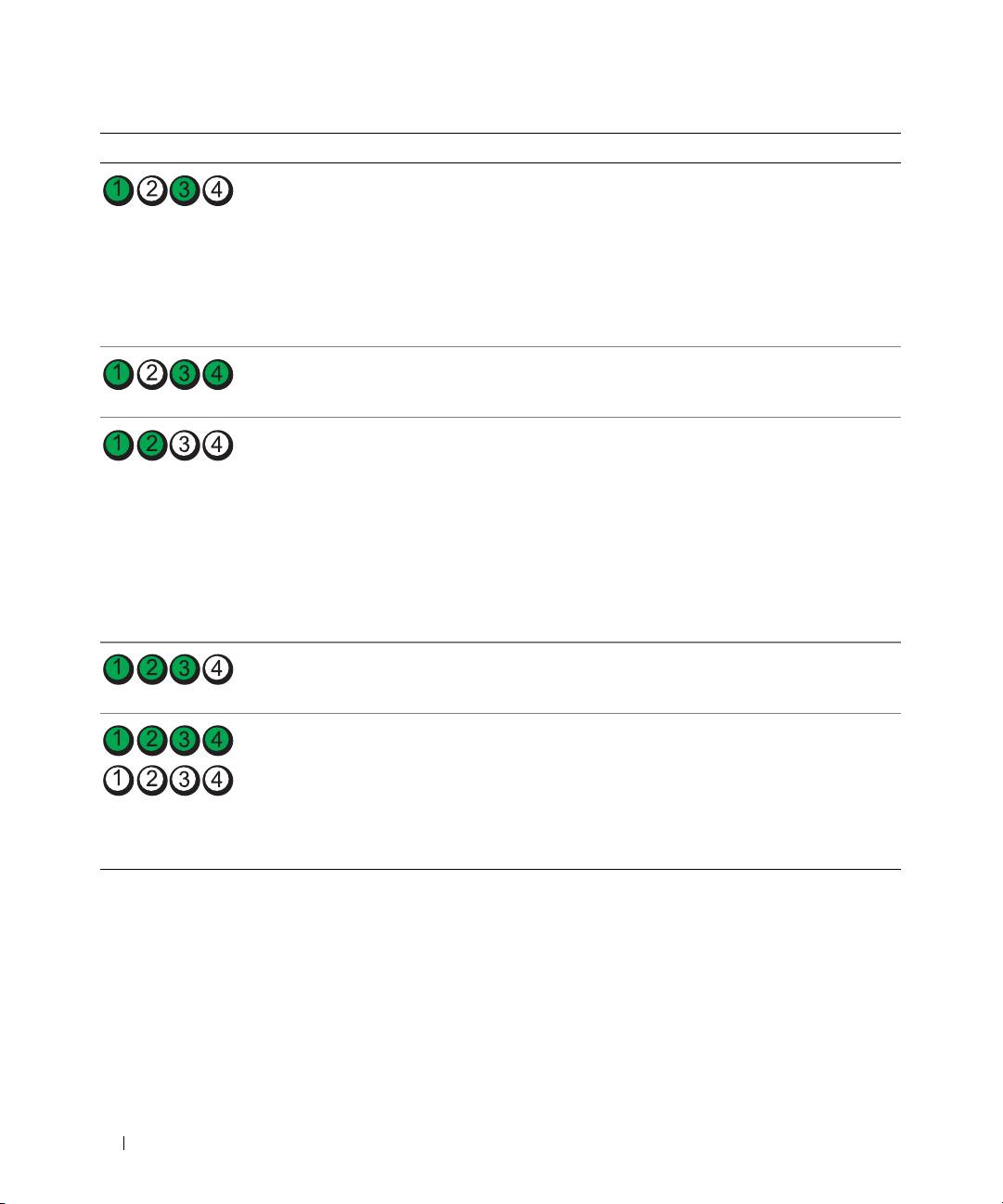
Светодиоды Описание проблемы Варианты решения
Модули памяти обнаружены,
•
Убедитесь, что для модулей или разъемов памяти нет
но есть ошибка конфигурации
специальных требований к размещению.
или совместимости памяти.
•
Проверьте совместимость установленных модулей
памяти с компьютером.
•
Переустановите модули памяти и перезагрузите
компьютер.
•
Если неисправность не устранена, обратитесь
в компанию Dell.
Обычная работа системы,
Следите за появление сообщений на экране.
предшествующая
инициализации видеосистемы.
Возможно, сбой платы
1
Определите существование конфликта путем удаления
расширения.
платы (кроме видеоплаты) и перезагрузки компьютера.
2
Если ошибка не исчезла, установите эту плату и выньте
другую, затем снова перезагрузите компьютер.
3
Повторите эти действия для каждой платы. Если
компьютер загрузился нормально, неисправна последняя
извлеченная плата (см. раздел “Несовместимость
программного и аппаратного обеспечения” на стр. 271).
4
Если неисправность не устранена, обратитесь
в компанию Dell.
Обычная работа системы,
Следите за появление сообщений на экране.
предшествующая инициализации
видеосистемы.
После выполнения теста POST
Нет.
компьютер работает нормально.
ПРИМЕЧАНИЕ: Индикаторы
диагностики кратковременно
вспыхивают, а затем гаснут
после успешной загрузки
операционной системы.
282 Краткий справочник

Часто задаваемые вопросы
Как сделать... Решение Источник информации
Как подключить к компьютеру
Если на компьютере установлена
Информацию о подключении двух
два монитора
видеоплата, поддерживающая работу
мониторов можно найти в разделе
с двумя мониторами, найдите в
“Установка компьютера
комплекте поставки Y-кабель. У этого
(вертикальное положение корпуса)”
кабеля один разъем на одном конце
на стр. 247 или “Установка
(для подключения к задней панели
компьютера (горизонтальное
компьютера) и разветвление на два
положение корпуса)” на стр. 252.
разъема на другом (для подключения
к кабелям мониторов).
Как подключить монитор, если
Если видеоплата имеет разъем DVI,
Информацию о подключении
разъем кабеля не соответствует
а на мониторе – разъем VGA,
мониторов к компьютеру можно
разъему на задней панели
необходим адаптер. Он должен
найти в разделе “Установка
компьютера
входить в комплект поставки.
компьютера (вертикальное
положение корпуса)” на стр. 247
или “Установка компьютера
(горизонтальное положение
корпуса)” на стр. 252. За
дополнительной информацией
обращайтесь к компании Dell.
Контактную информацию компании
Dell см. в Руководстве пользователя.
Как подключить динамики Если установлена звуковая плата,
Подробности можно найти в
подсоедините динамики к разъемам
документации по динамикам.
на ней. “Установка компьютера
(вертикальное положение корпуса)”
на стр. 247 или “Установка
компьютера (горизонтальное
положение корпуса)” на стр. 252.
Краткий справочник 283

Как сделать... Решение Источник информации
Как найти правильные разъемы
Компьютер с вертикальным корпусом
Иллюстрации видов передней и
для устройств USB или
имеет восемь разъемов USB (один
задней панелей компьютера можно
IEEE 1394
внутренний, два на передней и пять
найти в разделе “О компьютере”
на задней панели), а также
на стр. 257.
дополнительный разъем IEEE 1394 на
Справку по Руководству пользователя
передней панели.
см. в разделе “Поиск информации”
Компьютер с горизонтальным корпусом
на стр. 243.
имеет восемь разъемов USB (один
внутренний, два на передней и пять
на задней панели), а также
дополнительный разъем IEEE 1394 на
передней панели. Этот разъем
доступен только в случае приобретения
платы IEEE 1394. Для приобретения
платы обратитесь в компанию Dell.
Дополнительную информацию о
плате IEEE 1394 см. в Руководстве
пользователя.
Где найти информацию по
Спецификации в Руководстве
Перейдите на веб-сайт службы
аппаратному обеспечению и
пользователя предоставляют
технической поддержки Dell Support
другие спецификации на
подробную информацию о компьютере
по адресу: support.dell.com и
компьютер
и устройствах. Как найти Руководство
воспользуйтесь одним из следующих
пользователя, см. в разделе “Поиск
средств технической поддержки:
информации” на стр. 243.
прочитайте официальные документы
по новейшим технологиям или
пообщайтесь с другими пользователями
на форуме Dell.
Где найти документацию по
Для компьютера доступна следующая
В случае утраты документации ее
компьютеру
документация:
можно найти на сайте поддержки
•
Руководство пользователя
Dell Support (support.euro.dell.com).
•
Информационное руководство по
продуктам
•
Наклейка с информацией о системе
Где найти эти документы, указано
в разделе “Поиск информации”
на стр. 243.
284 Краткий справочник

Индекс
D
А
документация (продолжение)
Информационное
Dell
аудиоразъемы
руководство по
сайт поддержки, 245
линейный выход, 260
продуктам, 244
линейный вход, 261
интерактивная, 245
краткий справочник, 243
H
Лицензионное
В
соглашение, 244
Hardware Troubleshooter, 271
Руководство
Веб-сайт Dell Premier
пользователя, 244
Support, 244
эргономика, 244
I
Восстановление
системы, 272
IRQ-конфликты, 271
веб-сайт поддержки, 245
Ж
жесткий диск
U
Светодиод активности, 257,
Г
USB
258, 262, 263
Разъемы, 258, 261, 262
гарантийная
информация, 244
З
W
звуковые коды, 276
Д
Windows XP
Hardware Troubleshooter, 271
диагностика
Восстановление
Dell, 274
И
системы, 272
Hardware Troubleshooter, 271
Информационное
переустановка, 246
звуковые коды, 276
руководство по
центр справки и
индикаторы, 258, 263, 278
продуктам, 244
поддержки, 245
конфликты, 271
индикаторы
документация
активность жесткого
безопасность, 244
диска, 257, 258,
гарантия, 244
262, 263
законодательство, 244
диагностика, 258, 263, 278
задняя часть компьютера, 278
Индекс 285

286 Индекс
индикаторы (продолжение)
Л
П
работа сети, 261
Лицензионное
Программа Dell
работоспособности
соглашение, 244
Diagnostics, 274
связи, 260
платы
сеть, 260, 261
Слоты, 259, 264
электропитания, 258, 263
М
проблемы
индикаторы
Мышь
диагностики, 278
возвращение к предыдущему
Разъем, 260
состоянию, 272
инструкции по технике
звуковые коды, 276
безопасности, 244
Метка производителя, 244
индикаторы
информация о действующих
метка Microsoft
диагностики, 278
нормативах, 244
Windows, 244
конфликты, 271
метки
Программа Dell
Microsoft Windows, 244
Diagnostics, 274
К
Метка производителя, 244
программное обеспечение
Клавиатура
конфликты, 271
Разъем, 261
Н
Компакт-диск Operating
System, 246
наушники
Р
Разъем, 258, 263
компьютер
Разъемы
возвращение к предыдущему
USB, 258, 261, 262
состоянию, 272
звук, 260, 261
звуковые коды, 276
О
Клавиатура, 261
линейный выход, 260
компакт-диск ResourceCD
оборудование
линейный вход, 261
Программа Dell
звуковые коды, 276
Мышь, 260
Diagnostics, 274
конфликты, 271
наушники, 258, 263
Программа Dell
компакт-диски
Diagnostics, 274
параллельный, 260
операционная система, 246
последовательный, 261
операционная система
конфликты
Сетевой адаптер, 261
компакт-диск, 246
несовместимость ПО или
электропитания, 259, 264
переустановка, 246
оборудования, 271
Руководство
пользователя, 244
286 Индекс

С
Ц
сеть
центр справки и
Разъем, 261
поддержки, 245
сообщения об ошибках
звуковые коды, 276
Э
индикаторы
диагностики, 278
электропитания
справочная система
индикатор, 258, 263
Центр справки и поддержки
кнопка, 258, 263
Windows, 245
Разъем, 259, 264
эргономическая
информация, 244
У
устранение неисправностей
возвращение к предыдущему
состоянию, 272
индикаторы
диагностики, 278
Программа Dell
Diagnostics, 274
центр справки и
поддержки, 245
Индекс 287

288 Индекс
288 Индекс

Dell Precision™ Workstation 490
Lathund
Modell DCTA
www.dell.com | support.dell.com

Obs, anmärkningar och varningar
OBS! OBS! pekar på viktig information som kan hjälpa dig att få ut mer av din dator.
ANMÄRKNING: En ANMÄRKNING anger antingen risk för skada på maskinvara eller förlust av data och förklarar
hur du kan undvika problemet.
VARNING: En VARNING visar på en potentiell risk för egendoms-, personskador eller dödsfall.
Förkortningar och akronymer
En fullständig lista över förkortningar och akronymer finns i ordlistan i
användarhandboken
.
®
®
Om du har köpt en Dell™ n Series-dator gäller inga referenser till Microsoft
Windows
-operativsystemen.
____________________
Information i det här dokumentet kan ändras utan föregående meddelande.
© 2006 Dell Inc. Med ensamrätt.
Återgivning i någon form utan skriftligt tillstånd från Dell Inc. är strängt förbjudet.
Varumärken som förekommer i dokumentet: Dell, DELL-logotypen och Dell Precision är varumärken som tillhör Dell Inc.; Intel, Xeon och
Pentium är registrerade varumärken som tillhör Intel Corporation; Microsoft och Windows är registrerade varumärken som tillhör Microsoft
Corporation.
Andra varumärken och varunamn kan förekomma i dokumentet och hänvisar då antingen till respektive ägares märken och märkesnamn eller
produkter. Dell Inc. frisäger sig allt ägandeintresse för andra varumärken än sitt eget.
Modell DCTA
Januari 2006 P/N MD504 Rev. A00

Innehåll
Hitta information. . . . . . . . . . . . . . . . . . . . . . . . . . . . . 293
Ställa in datorn (tornvariant)
. . . . . . . . . . . . . . . . . . . . . . . 297
Ställa in datorn (bordsvariant)
. . . . . . . . . . . . . . . . . . . . . . 302
Om datorn
. . . . . . . . . . . . . . . . . . . . . . . . . . . . . . . . 307
Framifrån (tornvariant)
. . . . . . . . . . . . . . . . . . . . . . . 307
Bakifrån (tornvariant)
. . . . . . . . . . . . . . . . . . . . . . . . 309
Kontakter på bakpanelen
. . . . . . . . . . . . . . . . . . . . . . 310
Framifrån (bordsvariant)
. . . . . . . . . . . . . . . . . . . . . . . 312
Bakifrån (bordsvariant)
. . . . . . . . . . . . . . . . . . . . . . . 313
Från insidan
. . . . . . . . . . . . . . . . . . . . . . . . . . . . 314
Från insidan – Hårddiskuttag roterat utåt
. . . . . . . . . . . . . . . 315
Komponenter på systemkortet
. . . . . . . . . . . . . . . . . . . . 316
Kabelfärg
. . . . . . . . . . . . . . . . . . . . . . . . . . . . . . 317
Hitta användarhandboken
. . . . . . . . . . . . . . . . . . . . . . . . 317
Ta bort datorkåpan
. . . . . . . . . . . . . . . . . . . . . . . . . . . . 318
Skötsel av datorn
. . . . . . . . . . . . . . . . . . . . . . . . . . . . 320
Lösa problem
. . . . . . . . . . . . . . . . . . . . . . . . . . . . . . 320
Felsökningstips
. . . . . . . . . . . . . . . . . . . . . . . . . . . 320
Lösa program- och maskinvaruinkompatibilitet
. . . . . . . . . . . . 320
®
®
Använda systemåterställning i Microsoft
Windows
XP . . . . . . . 321
Använda den senast fungerande konfigurationen
. . . . . . . . . . . 322
Dell Diagnostik
. . . . . . . . . . . . . . . . . . . . . . . . . . . 323
Innan du börjar testa
. . . . . . . . . . . . . . . . . . . . . . . . 324
Signalkoder
. . . . . . . . . . . . . . . . . . . . . . . . . . . . . . . 324
Felmeddelanden
. . . . . . . . . . . . . . . . . . . . . . . . . . 326
Diagnostikindikatorer
. . . . . . . . . . . . . . . . . . . . . . . . . . 326
Diagnostikindikatorkoder före POST
. . . . . . . . . . . . . . . . . 326
Diagnostikindikatorkoder under POST
. . . . . . . . . . . . . . . . 328
Vanliga frågor och svar
. . . . . . . . . . . . . . . . . . . . . . . . . 331
Sakregister . . . . . . . . . . . . . . . . . . . . . . . . . . . . . . . . 333
Innehåll 291

292 Innehåll
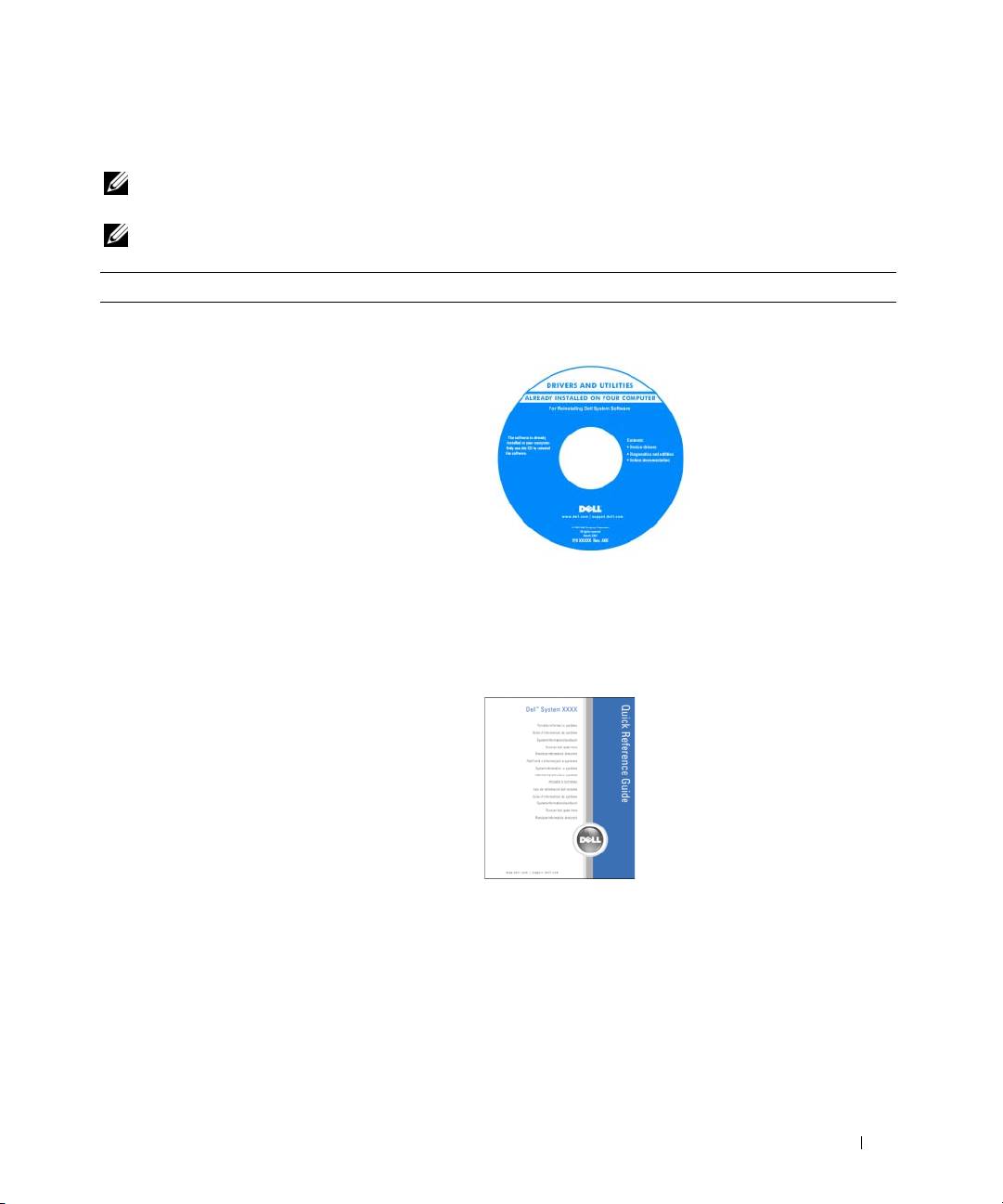
Hitta information
Obs! En del funktioner kan vara valfria och kanske inte medföljer på din dator. En del funktioner eller media kanske
inte är tillgängligt i vissa länder.
Obs! Ytterligare information kan medfölja datorn.
Vad letar du efter? Du hittar det här
• Ett diagnostiskt program för datorn
CD:n Drivers and Utilities (Drivrutiner och verktyg;
• Drivrutiner till datorn
kallas även Resource CD)
• Dokumentation för datorn
Dokumentation och
• Dokumentation för enheterna
drivrutiner har redan
installerats på datorn. Du
• Desktop System Software (DSS)
kan använda CD:n för att
installera om drivrutiner,
köra Dell Diagnostics
(Dell Diagnostik) eller
använda dokumentationen.
Readme-filer kan ingå
på CD:n med den allra
senaste informationen
om tekniska ändringar av datorn eller avancerat tekniskt
referensmaterial för tekniker eller erfarna användare.
Obs! Uppdateringar av drivrutiner och dokumentation hittar
du på support.dell.com.
• Ställa in datorn
Lathund
•Sköta datorn
• Grundläggande felsökningsinformation
• Köra Dell Diagnostics
• Felkoder och diagnostikindikatorer
• Ta bort och installera delar
• Öppna datorkåpan
Obs! Detta dokument finns i PDF-format på support.dell.com.
Lathund 293
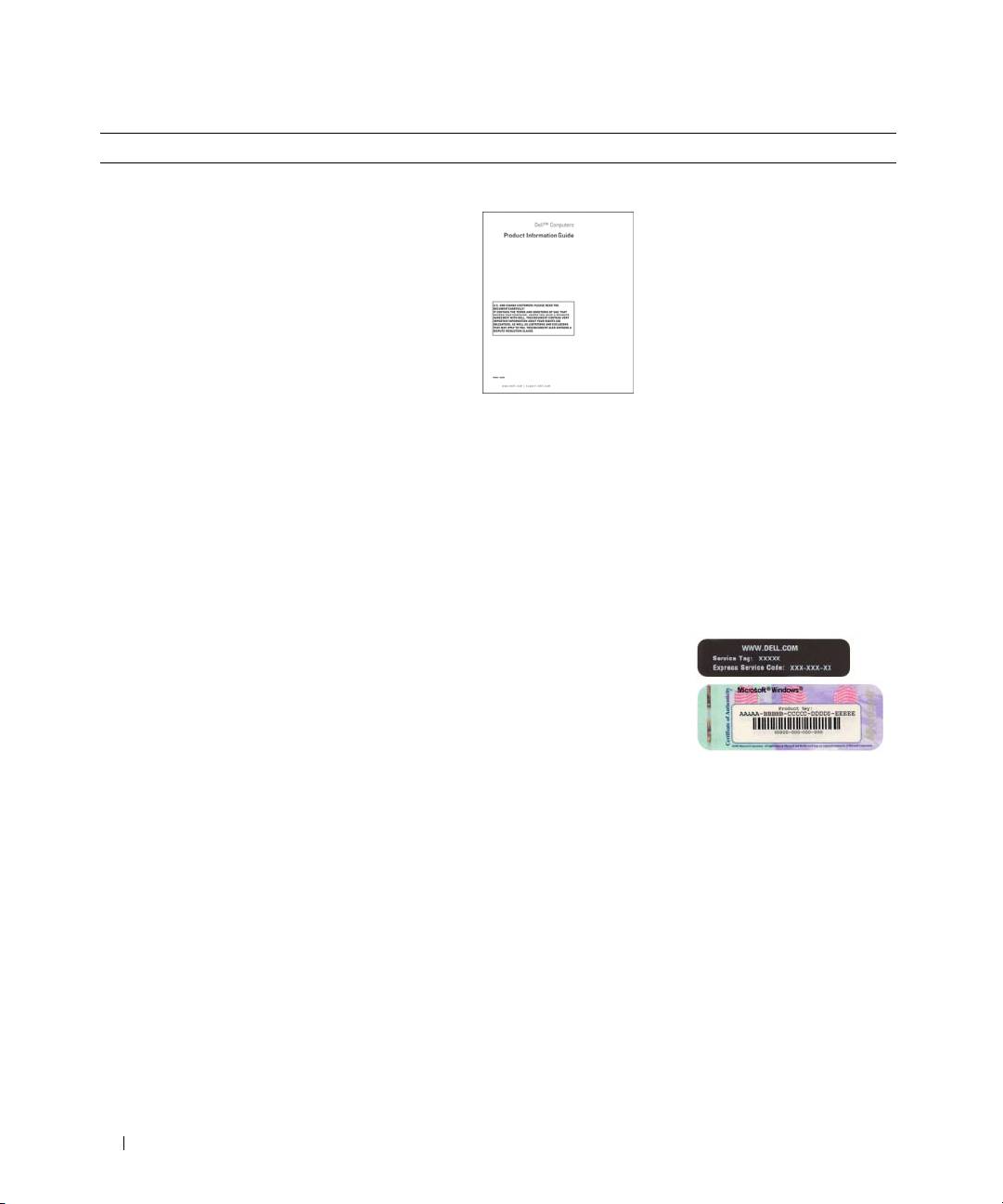
Vad letar du efter? Du hittar det här
• Information om garantier
Dell™ Product Information Guide (Produktinformationsguide)
• Villkor (bara USA)
• Säkerhetsinstruktioner
• Myndighetsinformation
• Information om ergonomi
• Slutanvändarlicensavtal
• Ta bort och byta ut delar
Användarhandbok
• Specifikationer
®
®
Microsoft
Windows
XP Hjälp och supportcenter
• Konfigurera systeminställningar
1
Klicka på Start-knappen och sedan på
Hjälp och support
• Felsöka och lösa problem
2
Klicka på User's and system guides (Användar- och
systemhandböcker) och på
User’s Guide
(Användarhandbok)
Användarhandboken är också tillgänglig på CD:n Drivers
and Utilities.
®
®
• Serviceetikett och expresservicekod
Serviceetikett och Microsoft
Windows
-licens
• Licensetikett för Microsoft Windows
Dessa etiketter sitter på datorn.
• Använd serviceetiketten
för att identifiera
datorn när du använder
support.dell.com
eller
kontaktar teknisk support.
• Ange expresservicekoden
som vägval när du
ringer teknisk support.
294 Lathund

Vad letar du efter? Du hittar det här
• Solutions (Lösningar) — Felsökningstips, artiklar
Webbplatsen Dell Support — support.dell.com
från tekniker och onlinekurser, vanliga frågor
Obs! Välj ditt område eller affärssegment för att visa rätt
• Community (Grupp) — Onlinediskussion med
supportwebbplats.
andra Dell-kunder
Obs! Kunder inom områdena företag, myndigheter och utbildning
• Upgrades (Uppgraderingar) — Uppgraderingsinformation
kan också använda den anpassade supportwebbplatsen Dell
för komponenter som minne, hårddisken och
Premier på premier.support.dell.com. Webbplatsen kanske inte
operativsystemet
är tillgänglig i alla områden.
• Customer Care (Kundservice) — Kontaktinformation,
servicesamtal och orderstatus, garanti och
reparationsinformation
• Service and support — Status på servicesamtal och
supporthistorik, servicekontrakt, onlinediskussioner
med teknisk support
• Reference (Referens) — Datordokumentation,
detaljer om datorkonfiguration, produkt-
specifikationer och faktablad
• Downloads (Filer för hämtning) — Certifierade
drivrutiner, korrigeringsprogram och
programuppdateringar
• Desktop System Software (DSS) — Om du installerar
om operativsystemet för datorn installerar du om
DSS-verktyget innan du installerar någon av
drivrutinerna. DSS innehåller kritiska uppdateringar
för operativsystemet och support för Dell™ 3,5-tums
USB-diskenheter, optiska enheter och USB-enheter.
DSS är nödvändig för att Dell-datorn ska fungera
korrekt. Programvaran upptäcker datorn och
operativsystemet automatiskt och installerar de
uppdateringar som är lämpliga för din konfiguration.
• Använda Windows XP
Windows Hjälp och supportcenter
• Arbeta med program och filer
1
Klicka på
Start
och sedan på
Hjälp och support.
• Dokumentation för enheter (t ex modem)
2
Skriv ett ord eller en fras som beskriver felet och klicka
på pilikonen.
3
Klicka på det ämne som beskriver felet.
4
Följ instruktionerna på skärmen.
Lathund 295
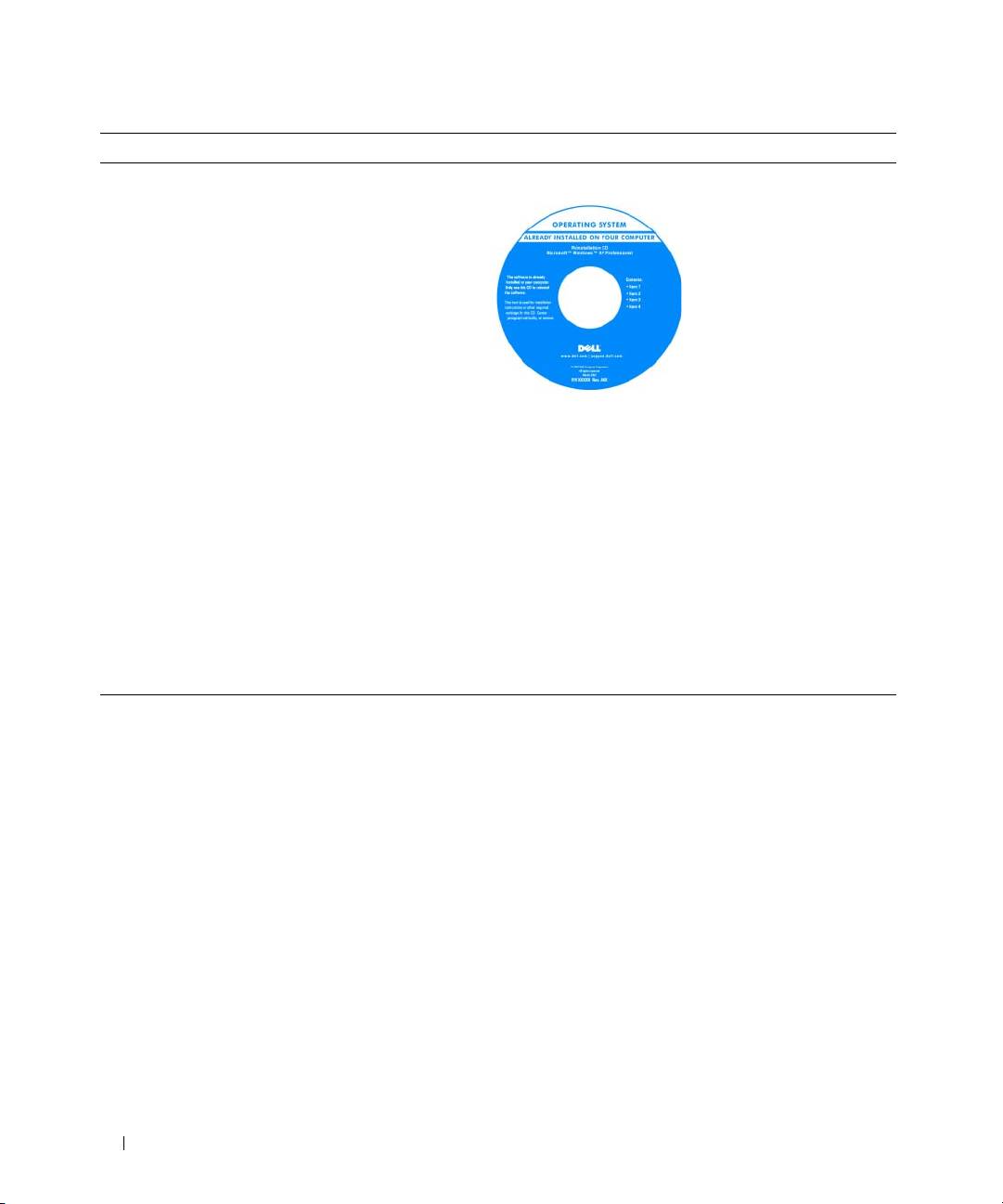
Vad letar du efter? Du hittar det här
• Installera om operativsystemet
Operativsystem-CD
Operativsystemet är redan
installerat på datorn. Använd
CD:n med operativ-
systemet om du vill
installera om operativ-
systemet. Instruktioner
finns i användar-
handboken. När du har
installerat om operativ-
systemet använder du
CD:n Drivers and Utilities
(Resource CD) för att installera drivrutiner för de enheter
som medföljde datorn. Produktnyckeletiketten för
operativsystemet sitter på datorn.
Obs! Färgen på din CD varierar beroende på vilket operativsystem
du har beställt.
Obs! Operativsystem-CD:n kan vara ett tillval och kanske inte
medföljer datorn.
• Använda Linux
Linuxwebbplatser som stöds av Dell
• E-postdiskussioner med användare av Dell
• Linux.dell.com
Precision™-produkter och Linux-operativsystemet
• Lists.us.dell.com/mailman/listinfo/linux-precision
• Ytterligare information om Linux- och Dell
Precision-datorn
296 Lathund
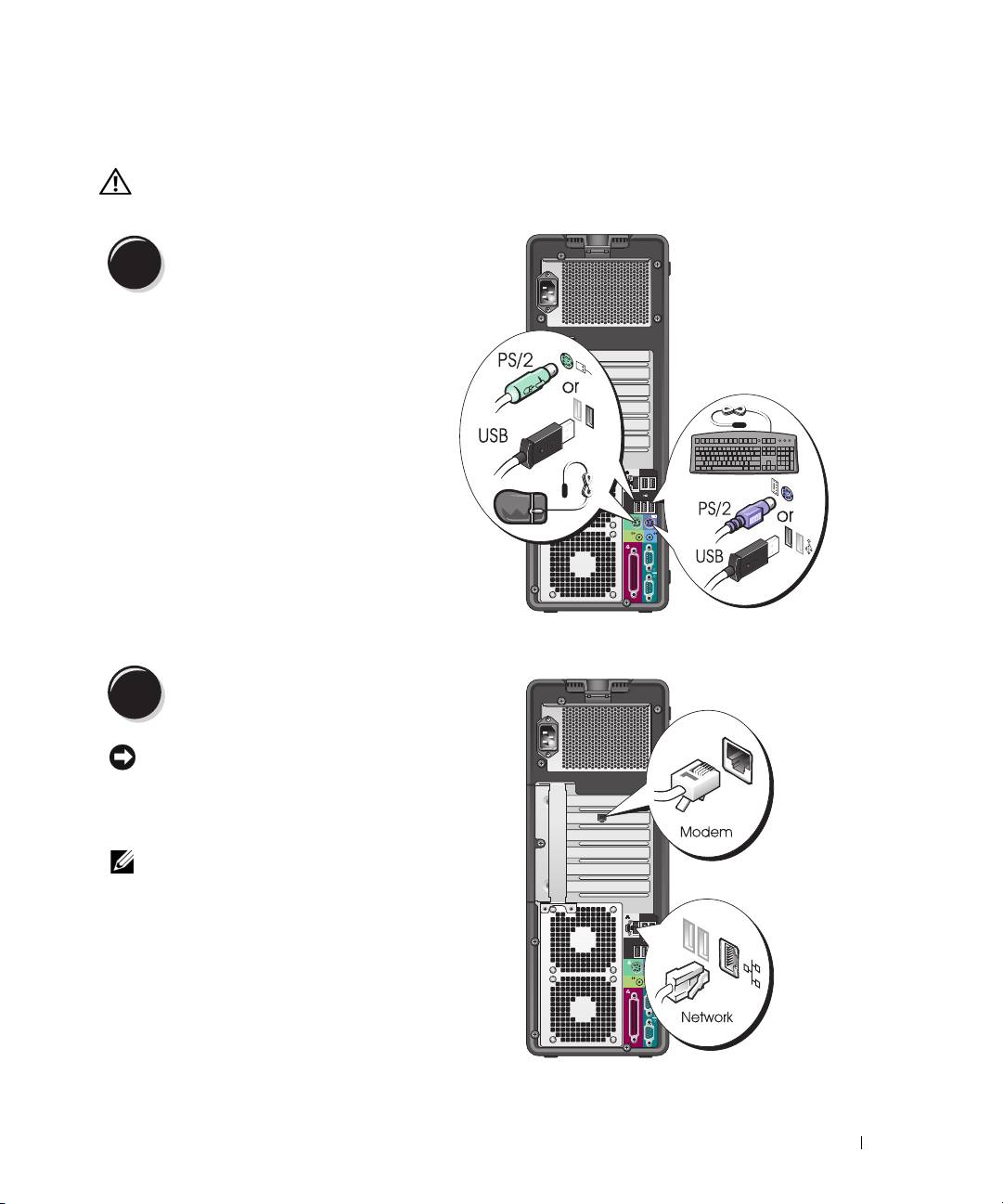
Ställa in datorn (tornvariant)
Varning! Innan du börjar följer du instruktionerna i det här avsnittet i produktinformationsguiden.
Du måste slutföra alla stegen för att ställa in datorn korrekt.
Anslut tangentbordet och musen.
1
Anslut modemet eller nätverkskabeln.
2
Viktigt! Anslut inte en modemkabel till nätverks-
adaptern. Spänning från telefonkommunikation
kan skada nätverksadaptern.
Obs! Om det finns ett nätverkskort installerat i datorn
ansluter du nätverkskabeln till kortet.
Lathund 297
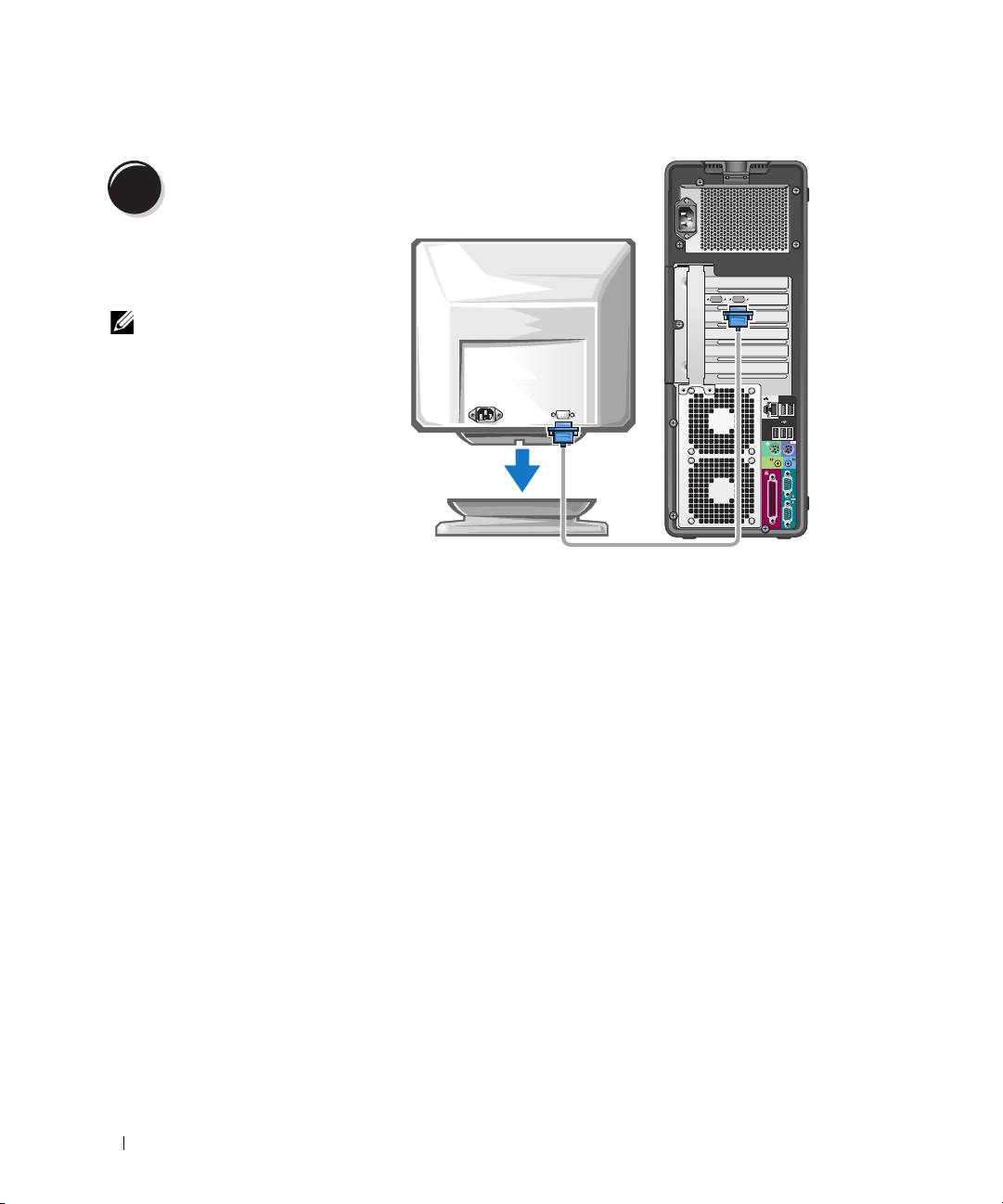
Anslut bildskärmen.
3
Beroende på vilket bildskärms-
kort du har kan du ansluta
bildskärmen på flera sätt.
Obs! Du kan behöva använda
den adapter eller kabel som
medföljer eller ansluta
bildskärmen till datorn.
298 Lathund
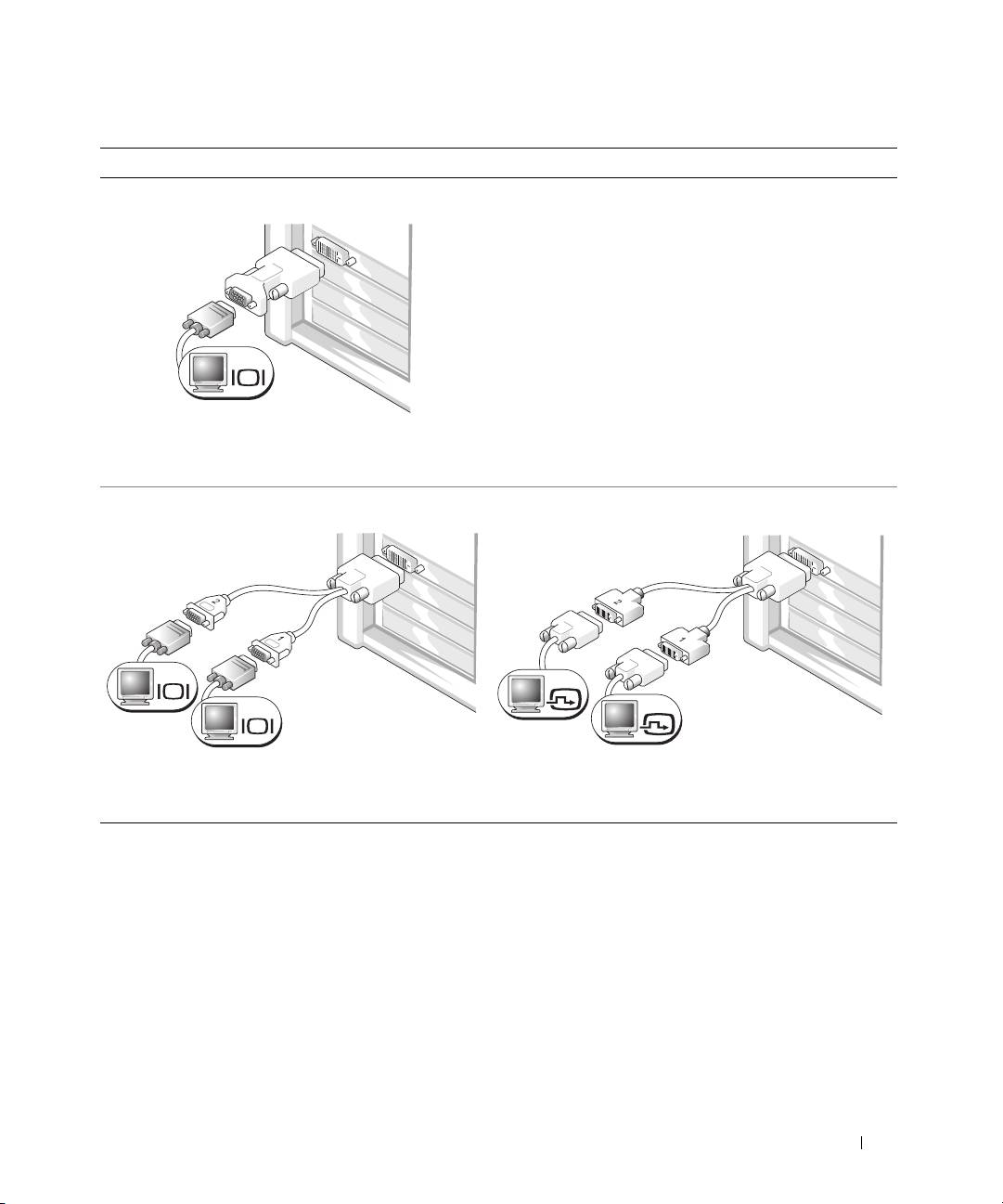
För kort som kan hantera en eller flera bildskärmar med en enda kontakt
En VGA-adapter:
VGA
Använd VGA-adaptern när du har ett bildskärmskort
för en enda bildskärm och du vill ansluta datorn till
en VGA-bildskärm.
Y-kabeladapter till dubbel VGA:
Y-kabeladapter till dubbel DVI:
VGA
DVI
DVI
VGA
Använd lämplig Y-kabel när det bara finns en
Använd lämplig Y-kabel när det bara finns en kontakt på
kontakt på bildskärmskortet och du vill ansluta
bildskärmskortet och du vill ansluta datorn till en eller
datorn till en eller två VGA-bildskärmar.
två DVI-bildskärmar.
Kabeln för dubbel bildskärm är färgkodad där den blå kontakten är avsedd för den primära bildskärmen
och den svarta kontakten är avsedd för den sekundära bildskärmen. Om du vill aktivera stöd för dubbel
bildskärm måste båda bildskärmarna vara anslutna till datorn när du startar datorn.
Lathund 299
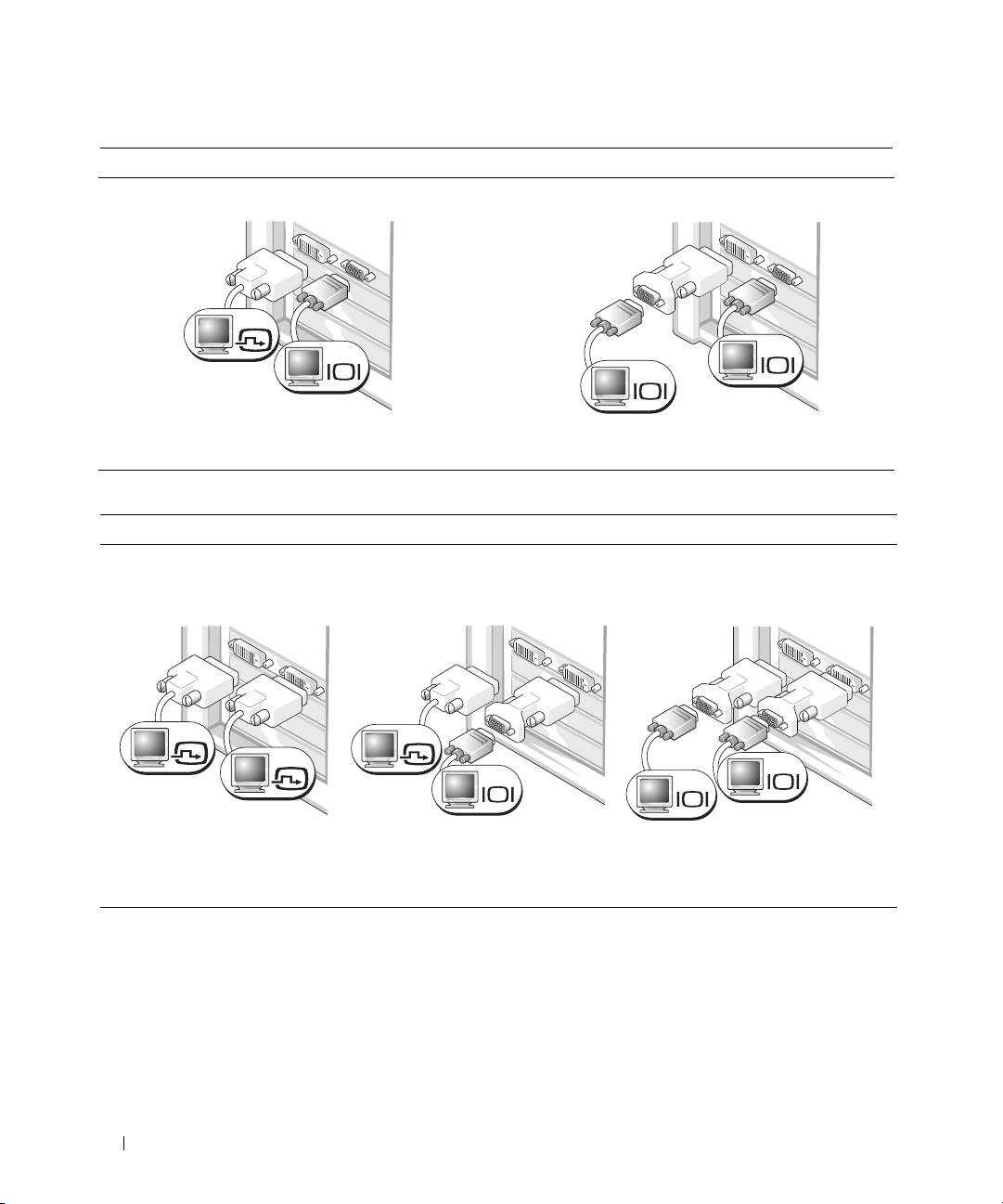
För kort avsedda för dubbla bildskärmar med en DVI-kontakt och en VGA-kontakt
En DVI-kontakt och en VGA-kontakt:
Två VGA-kontakter med en VGA-adapter:
DVI
VGA
VGA
VGA
Använd en eller flera lämpliga kontakter när du
Använd VGA-adaptern när du vill ansluta datorn
vill ansluta datorn till en eller två bildskärmar.
till två VGA-bildskärmar.
För kort avsedda för dubbla bildskärmar med två DVI-kontakter
Två DVI-kontakter:
Två DVI-kontakter med
Två DVI-kontakter med
en VGA-adapter:
två VGA-adaptrar:
DVI
DVI
DVI
VGA
VGA
VGA
Använd DVI-kontakterna för att
Använd VGA-adaptern för att ansluta
Använd två VGA-adaptrar för att
ansluta datorn till en eller två
en VGA-bildskärm till någon av
ansluta två VGA-bildskärmar till
DVI-bildskärmar.
DVI-kontakterna på datorn
DVI-kontakterna på datorn.
300 Lathund
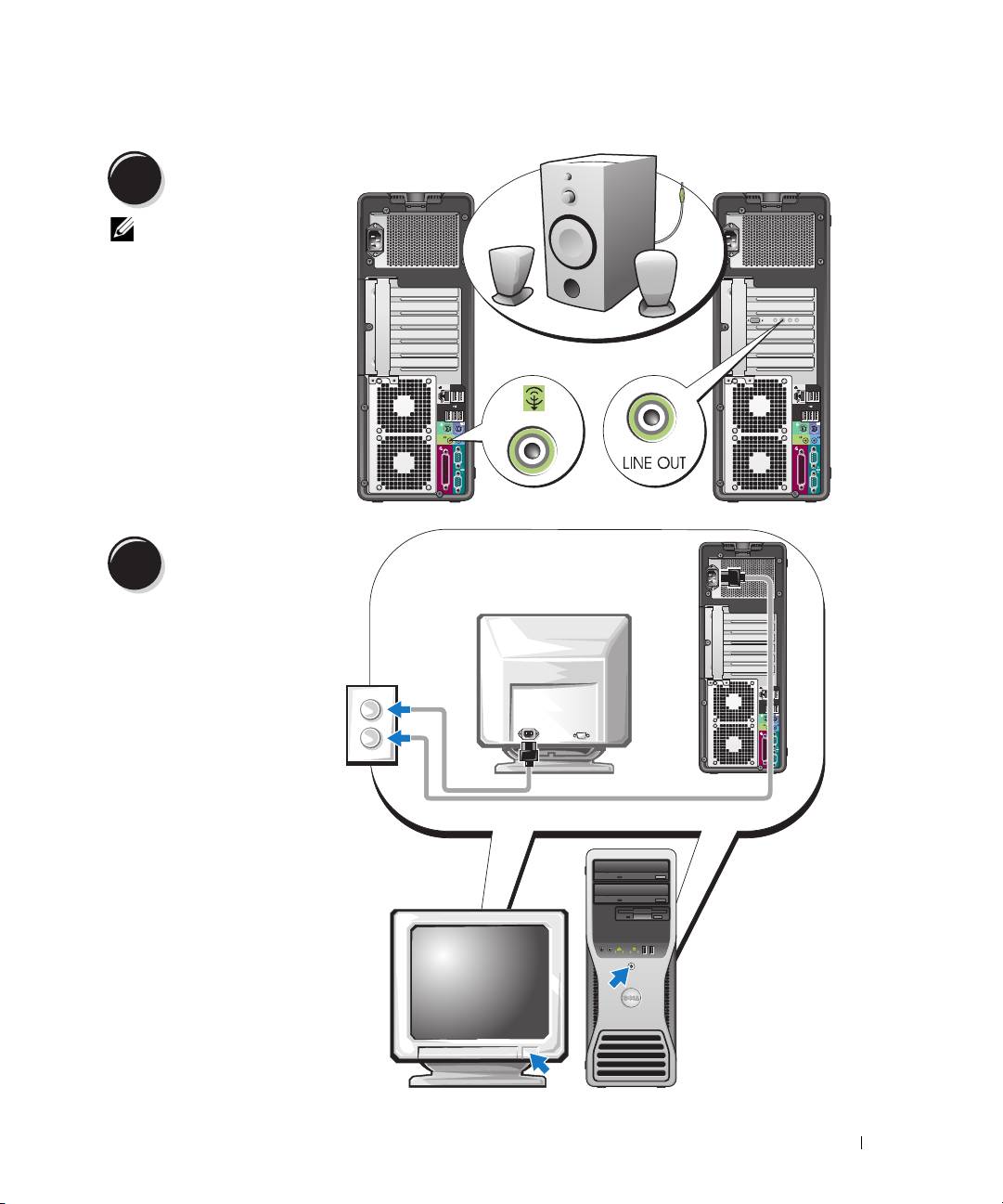
Anslut högtalarna.
4
Obs! Om datorn har ett
isatt ljudkort ansluter du
högtalarna till kortet.
Anslut nätsladdarna
och sätt på datorn
5
och bildskärmen.
Lathund 301
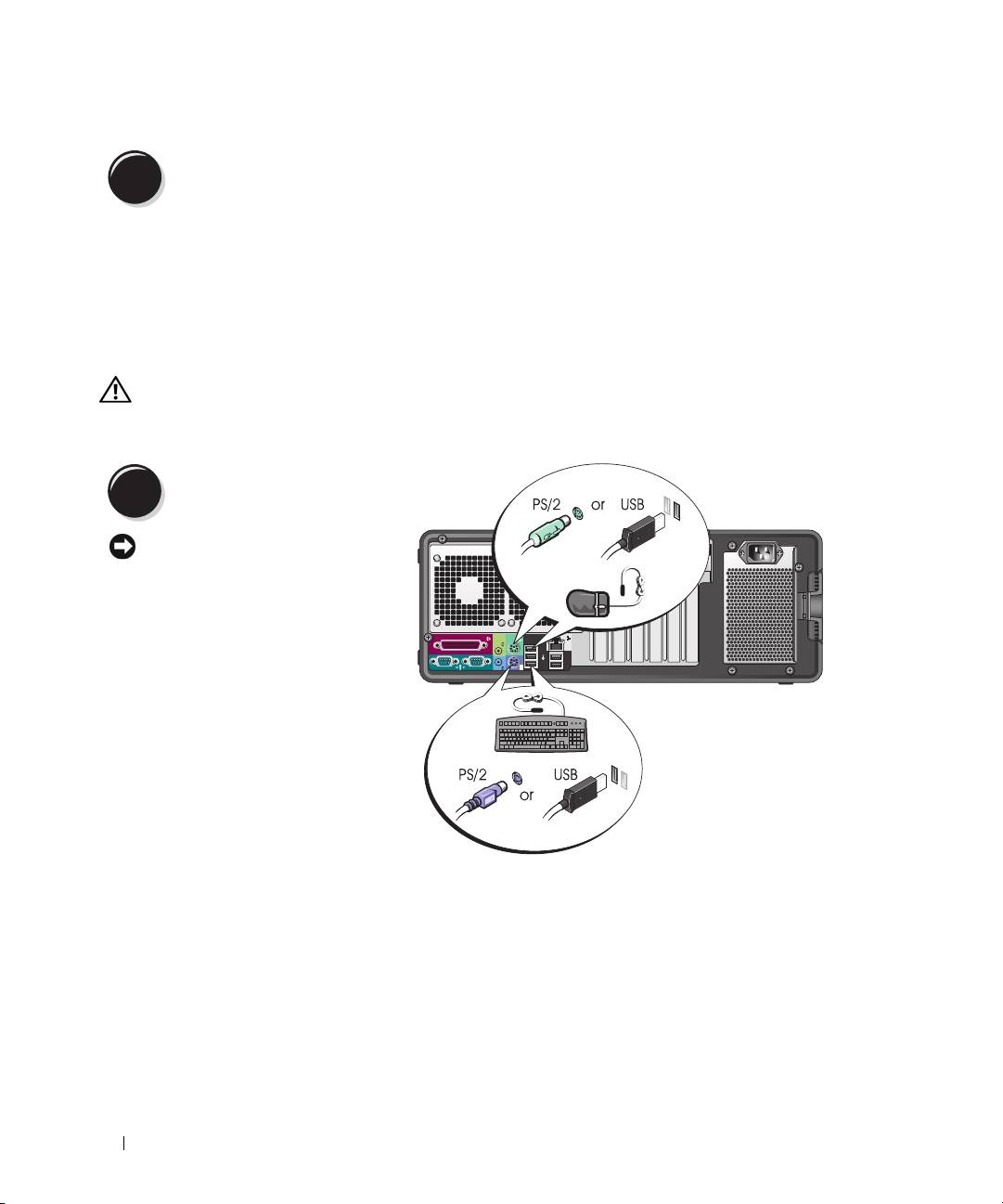
Installera ytterligare programvara eller enheter.
6
Innan du installerar enheter eller programvara som inte medföljde datorn bör du läsa dokumentationen
som medföljde programvaran eller enheten eller kontakta försäljaren för att kontrollera att programvaran
eller enheten är kompatibel med datorn och operativsystemet.
Du har nu slutfört inställningen av torndatorn.
Ställa in datorn (bordsvariant)
Varning! Innan du börjar följer du instruktionerna i det här avsnittet i produktinformationsguiden.
Du måste slutföra alla stegen för att ställa in datorn korrekt.
Anslut tangentbordet och musen.
1
Viktigt! Anslut inte en modemkabel
till nätverksadaptern. Spänning från
telefonkommunikation kan skada
nätverksadaptern.
302 Lathund
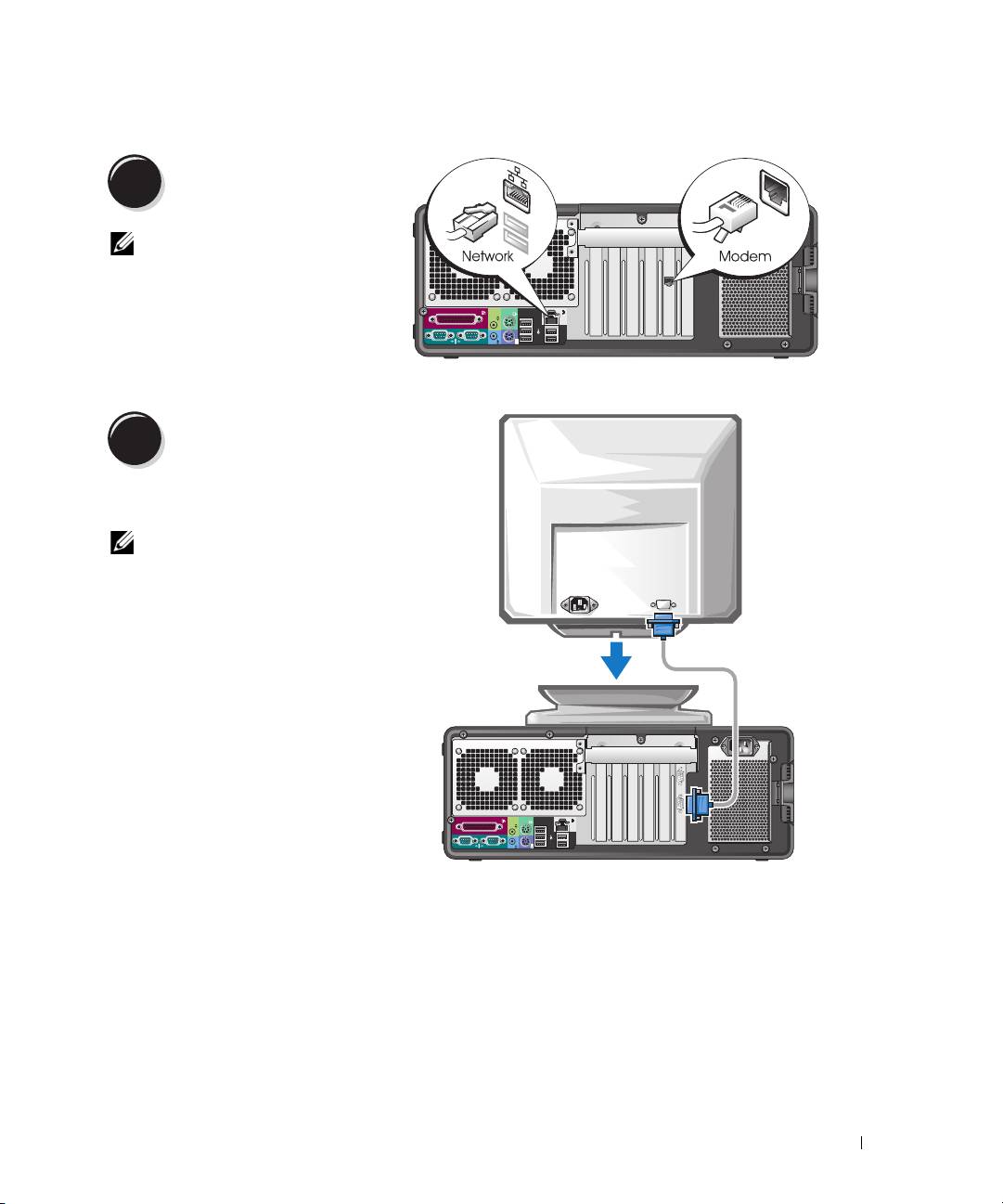
Anslut modemet eller
2
nätverkskabeln.
Obs! Om det finns ett
nätverkskort installerat
i datorn ansluter du
nätverkskabeln till kortet.
Anslut bildskärmen.
3
Beroende på vilket bildskärmskort du har
kan du ansluta bildskärmen på flera sätt.
Obs! Du kan behöva använda den
adapter eller kabel som medföljer
eller ansluta bildskärmen till datorn.
Lathund 303
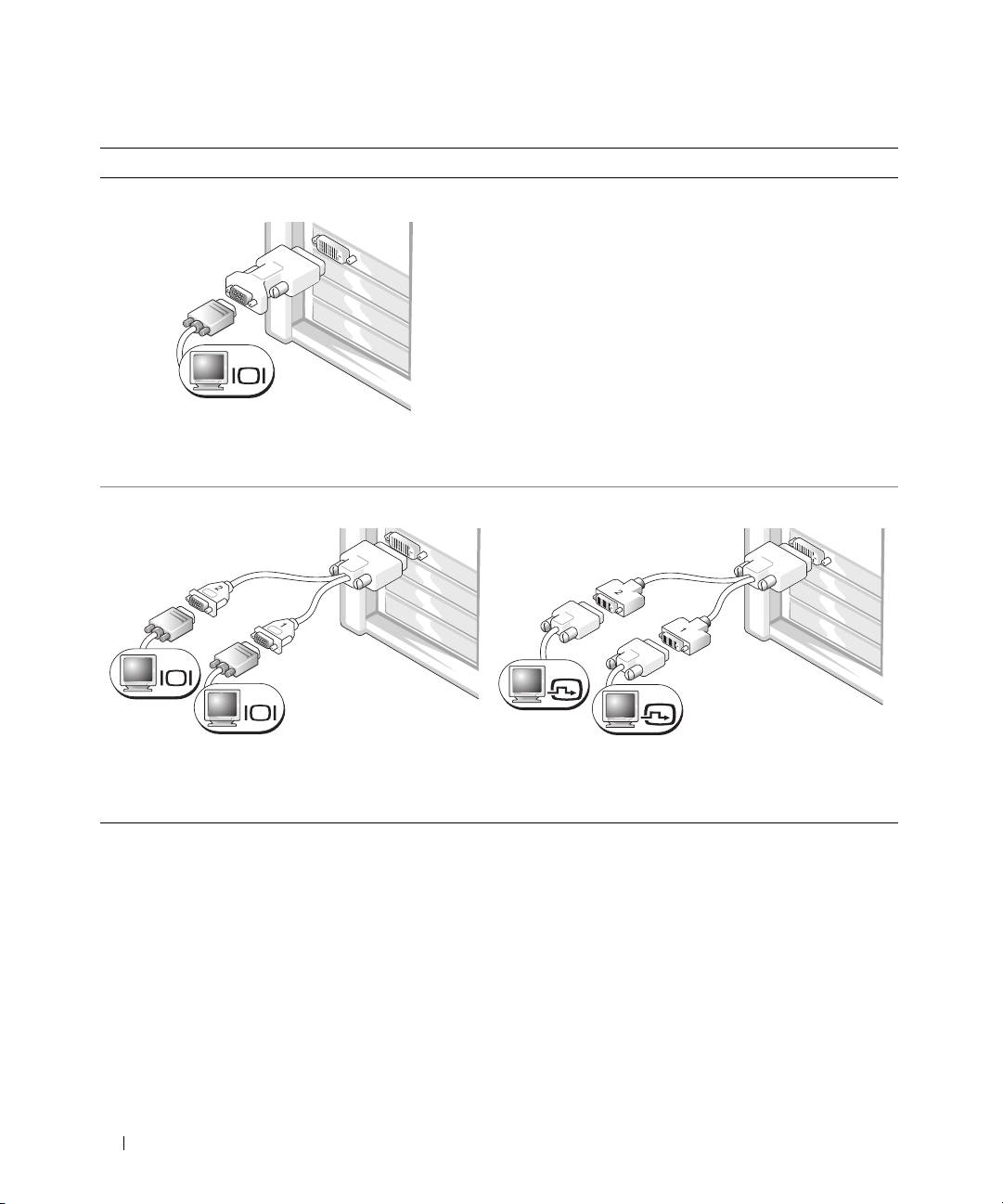
För kort som kan hantera en eller flera bildskärmar med en enda kontakt
VGA-adapter:
VGA
Använd VGA-adaptern när du har ett bildskärmskort
för en enda bildskärm och du vill ansluta datorn till
en VGA-bildskärm.
Y-kabeladapter till dubbel VGA:
Y-kabeladapter till dubbel DVI:
VGA
DVI
VGA
DVI
Använd lämplig Y-kabel när det bara finns en
Använd lämplig Y-kabel när det bara finns en kontakt på
kontakt på bildskärmskortet och du vill ansluta
bildskärmskortet och du vill ansluta datorn till en eller
datorn till en eller två VGA-bildskärmar.
två DVI-bildskärmar.
Kabeln för dubbel bildskärm är färgkodad där den blå kontakten är avsedd för den primära bildskärmen och
den svarta kontakten är avsedd för den sekundära bildskärmen. Om du vill aktivera stöd för dubbel bildskärm
måste båda bildskärmarna vara anslutna till datorn när du startar datorn.
304 Lathund
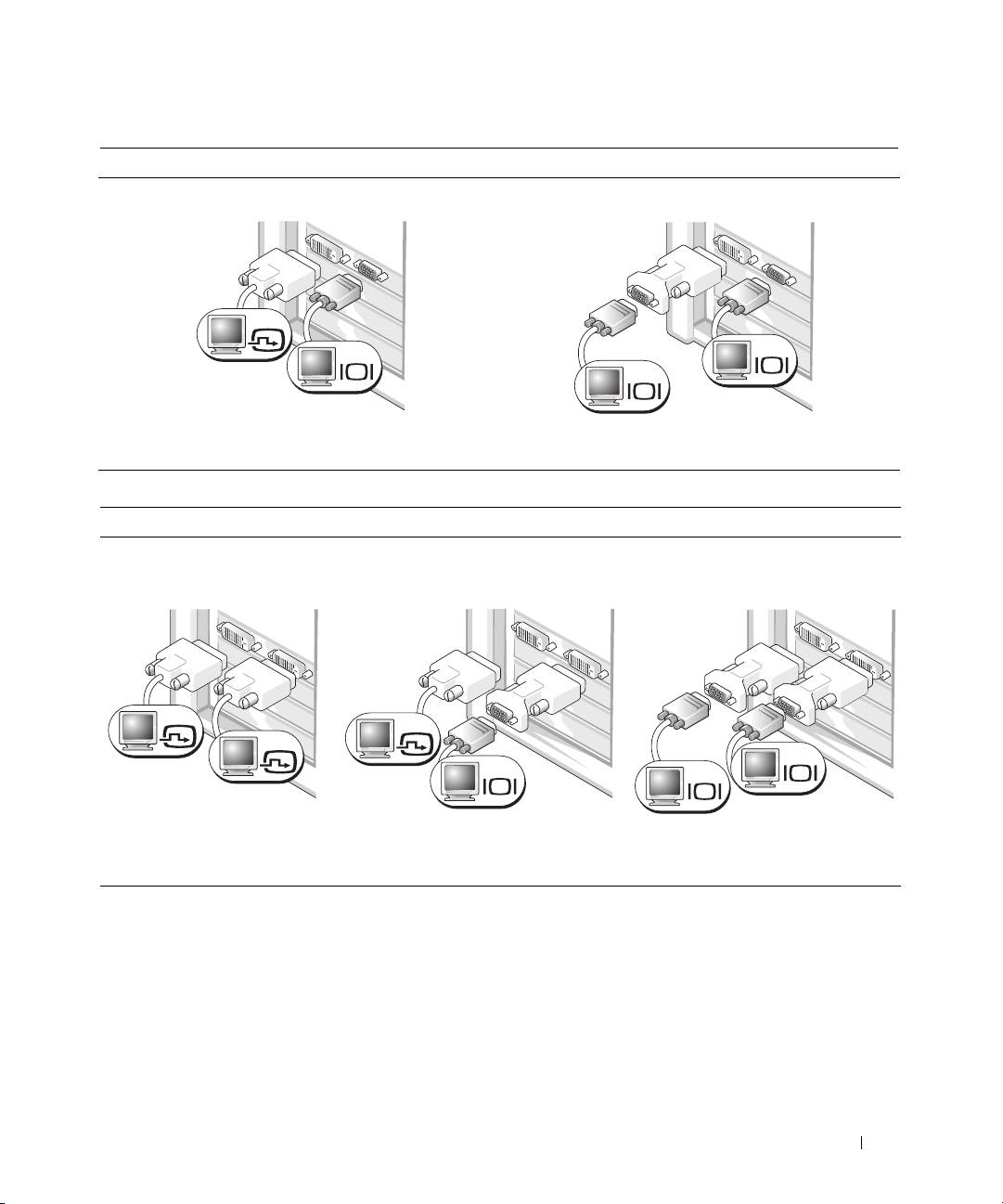
För kort avsedda för dubbla bildskärmar med en DVI-kontakt och en VGA-kontakt
En DVI-kontakt och en VGA-kontakt:
Två VGA-kontakter med en VGA-adapter:
DVI
VGA
VGA
VGA
Använd en eller flera lämpliga kontakter när du
Använd VGA-adaptern när du vill ansluta datorn
vill ansluta datorn till en eller två bildskärmar.
till två VGA-bildskärmar.
För kort avsedda för dubbla bildskärmar med två DVI-kontakter
Två DVI-kontakter:
Två DVI-kontakter med
Två DVI-kontakter med
en VGA-adapter:
två VGA-adaptrar:
DVI
DVI
DVI
VGA
VGA
VGA
Använd DVI-kontakterna för
Använd VGA-adaptern för att ansluta
Använd två VGA-adaptrar för att
att ansluta datorn till en eller
en VGA-bildskärm till någon av
ansluta två VGA-bildskärmar till
två DVI-bildskärmar.
DVI-kontakterna på datorn
DVI-kontakterna på datorn.
Lathund 305
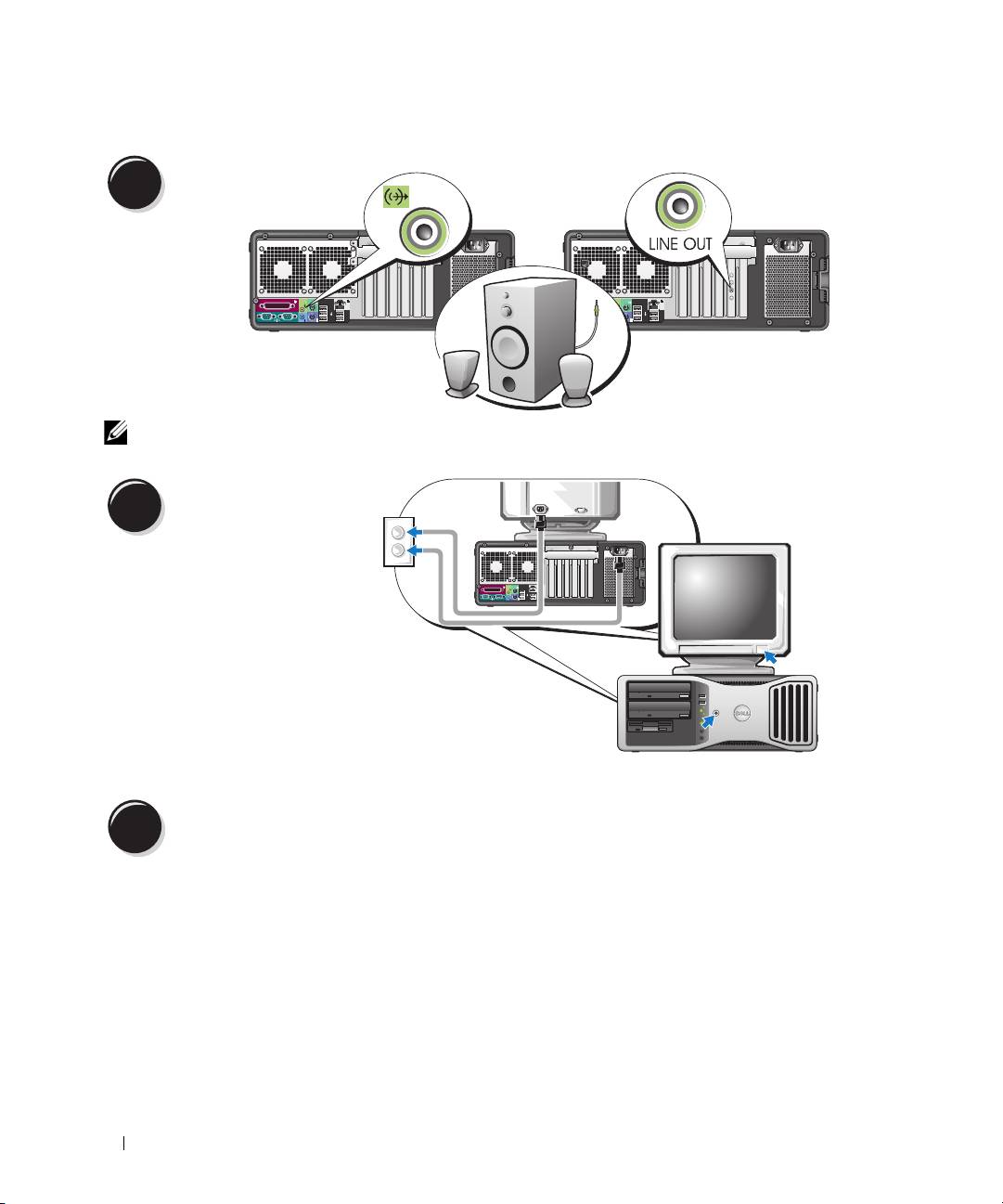
Anslut högtalarna.
4
Obs! Om datorn har ett isatt ljudkort ansluter du högtalarna till kortet.
Anslut nätsladdarna och sätt
på datorn och bildskärmen.
5
Installera ytterligare programvara eller enheter.
6
Innan du installerar enheter eller programvara som inte medföljde datorn bör du läsa dokumentationen
som medföljde programvaran eller enheten eller kontakta försäljaren för att kontrollera att programvaran
eller enheten är kompatibel med datorn och operativsystemet.
Du har nu slutfört inställningen av bordsdatorn.
306 Lathund
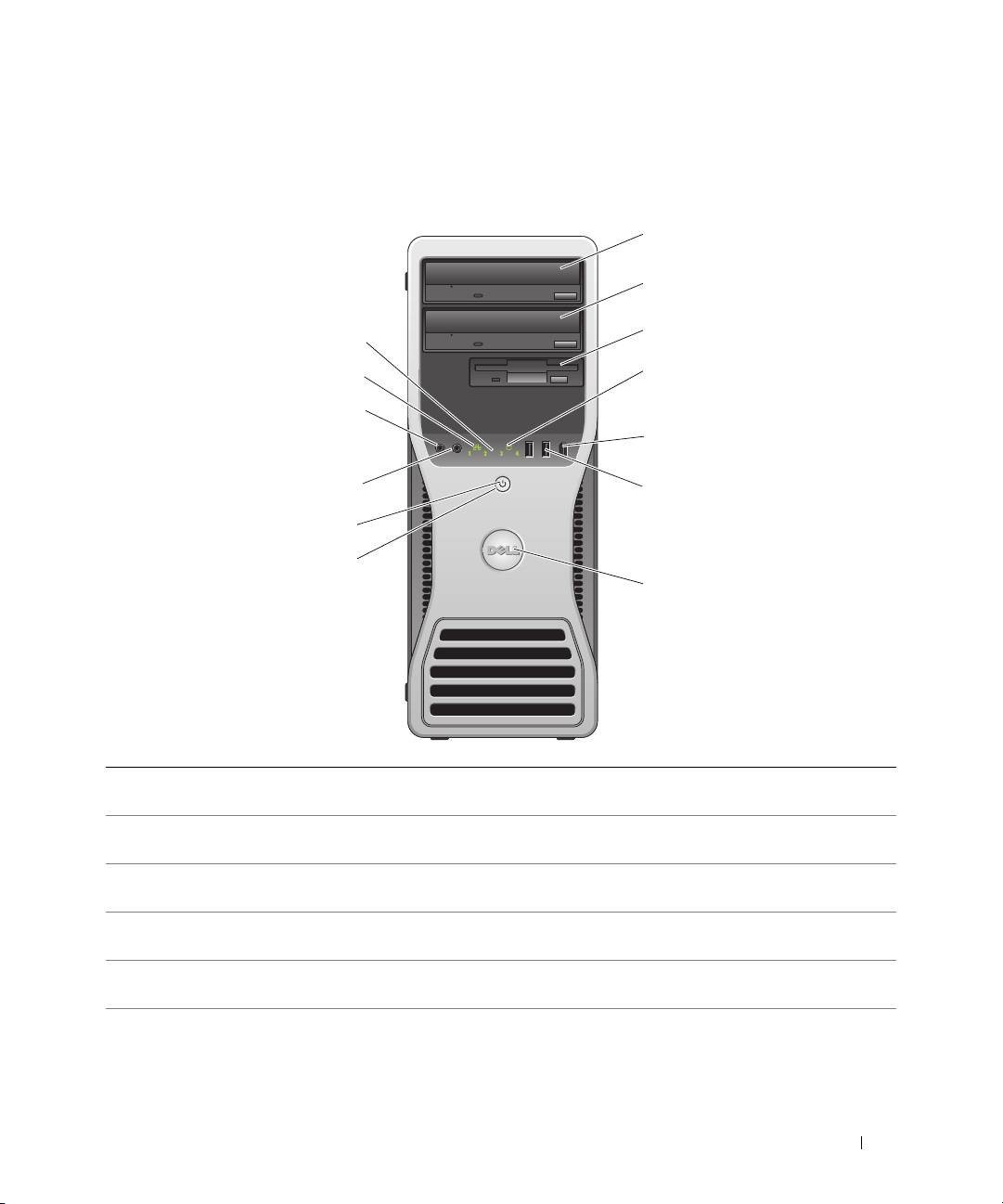
Om datorn
Framifrån (tornvariant)
1 övre 5,25-tums
Rymmer en CD/DVD-enhet.
enhetsuttag
2 undre 5,25-tums
Du kan använda det här uttaget för en extra CD/DVD-enhet.
enhetsuttag
3 FlexBay Du kan använda det här uttaget för en extra tredje hårddisk (SATA eller SAS),
en diskettenhet eller mediekortläsare.
4 indikator för
Hårddiskindikatorn är tänd när datorn läser data från eller skriver data till hårddisken.
hårddiskaktivitet
Den kan också lysa när en enhet som CD-spelaren är igång.
5 IEEE 1394-kontakt
Använd valfri IEEE 1394-kontakten för höghastighetsdataenheter som digitala
(valfri)
videokameror och externa lagringsenheter.
Lathund 307
1
2
3
13
4
12
11
5
10
6
9
8
7

6 USB 2.0-kontakter (2) Använd USB-kontakterna på framsidan för enheter som du ansluter ibland, t ex
flash-minnesnycklar, kameror eller startbara USB-enheter (mer information om
hur du startar till en USB-enhet finns i
"Systeminställningar"
i användarhandboken).
Vi rekommenderar att du använder USB-kontakterna på baksidan för enheter
som vanligtvis alltid är anslutna t ex skrivare och tangentbord.
7 Dell™ roterbar bricka Du roterar Dell-brickan för omvandling från torn- till bordsdator genom att ta
bort
frontpanelen
, vända den uppochned och rotera plasthandtaget bakom brickan.
8 strömbrytare Tryck för att sätta på datorn.
Viktigt! På grund av risken att förlora data bör du inte använda strömbrytaren för
att stänga av datorn. Stäng i stället av datorn med avstängningsfunktionen i
operativsystemet.
Obs! Strömbrytaren kan även användas för att väcka systemet eller försätta det i
ett energisparläge. Mer information finns i "Strömhantering" i användarhandboken.
9 strömindikator Strömindikatorn tänds och blinkar eller lyser med fast sken för att visa olika
lägen:
• Ingen indikator lyser — Datorn är avstängd.
• Fast grönt sken — Datorn är i normalläge.
• Blinkande grönt sken — Datorn är i energisparläge.
• Blinkande eller fast gult sken — Se "Strömhantering" i
användarhandboken
.
Om du vill gå ur energisparläget trycker du på strömbrytaren eller använder
tangentbordet eller musen om de har konfigurerats som enhet för återställning
till normalläge, i Enhetshanteraren i Windows. Mer information om vilolägen
och hur du går ur ett energisparläge finns i användarhandboken.
En beskrivning av indikatorkoder som kan hjälpa dig att felsöka problem med
datorn finns i "Diagnostikindikatorer" på sida 326.
10 hörlurekontakt Använd hörlurekontakten för att ansluta hörlurarna.
11 mikrofonkontakt Använd mikrofonkontakten för att ansluta en datormikrofon för röst- eller
musikingång i ett ljud- eller telefonprogram.
12 nätverkslänkindikator Nätverkslänkindikatorn är tänd när det finns en bra anslutning mellan ett
10-Mbps, 100-Mbps eller 1000-Mbps (eller 1-Gbps) nätverk och datorn.
13 diagnostikindikatorer (4) Använd dessa indikatorer när du felsöker ett datorproblem baserat på
diagnostikkoden. Mer information finns i "Diagnostikindikatorer" på sida 326.
308 Lathund
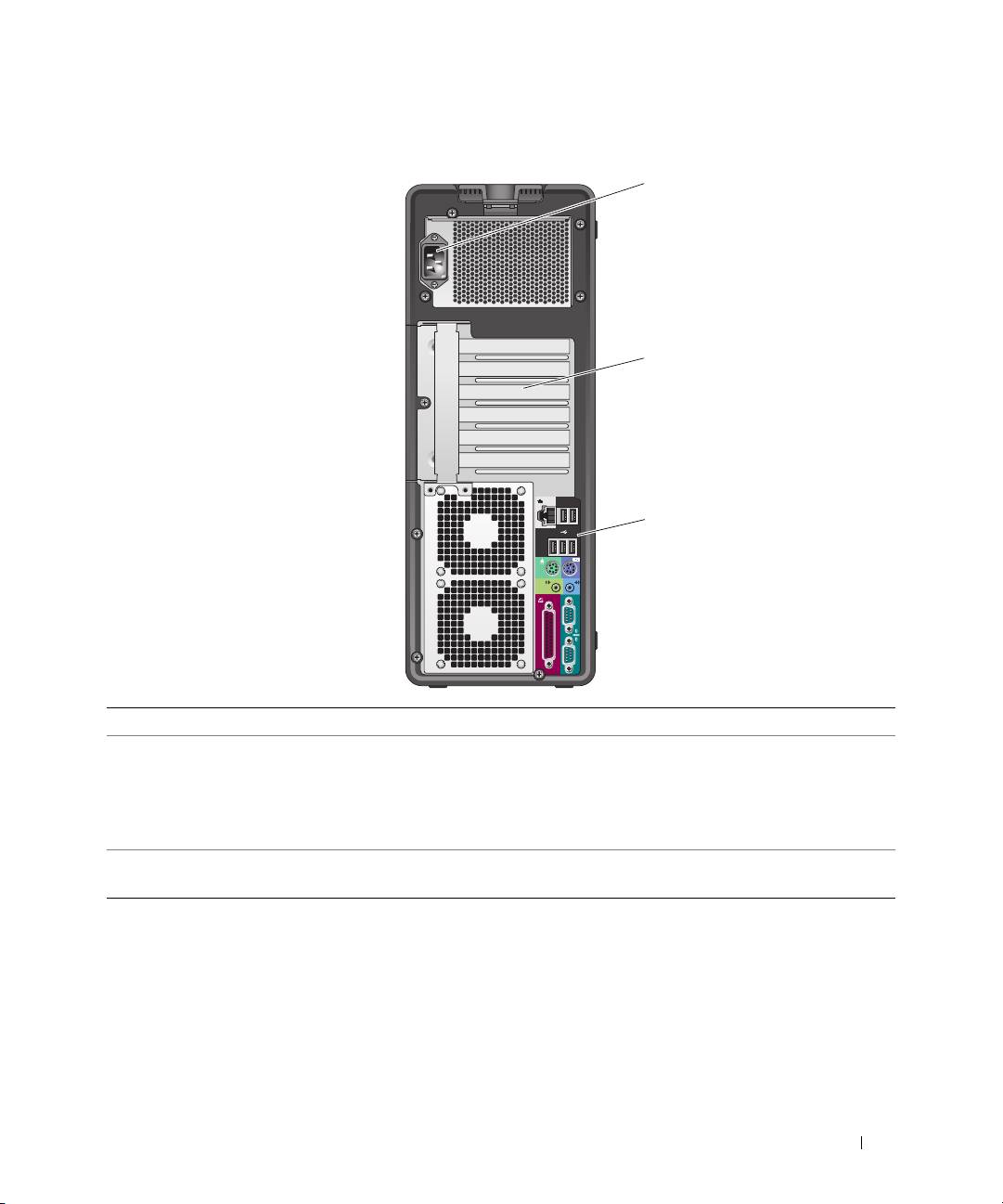
Bakifrån (tornvariant)
1
2
3
1 nätkontakt Sätt i strömkabeln.
2 kortuttag Använd kontakter för alla installerade PCI-, PCI-X- eller PCI Express-kort.
Obs! De fyra kontaktuttagen i mitten stöder kort med full längd: ett PCI-X-uttag, ett
PCI Express x8-uttag (x4), ett PCI Express x16-uttag och ett PCI-uttag) och de övre
och nedre uttagen stöder kort med halv längd: ett PCI-X-uttag och ett PCI Express
x8-uttag (x4).
3 kontakter på
Sätt i seriella enheter, USB-enheter och andra enheter i
lämplig kontakt
.
bakpanelen
Lathund 309
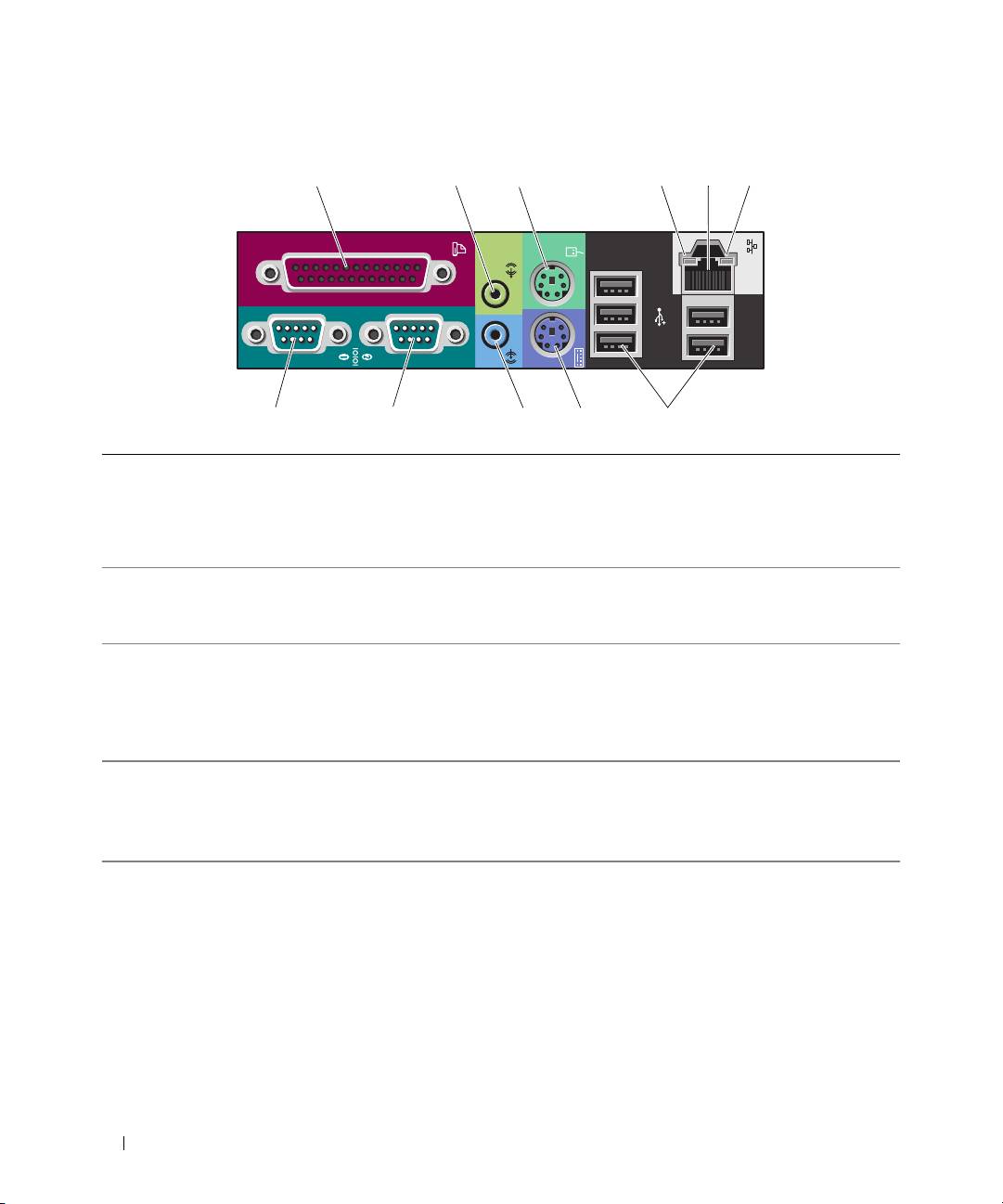
Kontakter på bakpanelen
1 parallellkontakt Anslut en parallellenhet t ex skrivare till parallellkontakten. Om du har en USB-
skrivare ansluter du den till en USB-kontakt.
Obs! Den inbyggda parallellkontakten inaktiveras automatiskt om datorn identifierar
ett installerat kort med en parallellkontakt som har konfigurerats till samma adress.
Mer information finns i användarhandboken.
2 linjeutgång/
Använd den gröna kontakten för linjeutgång för att ansluta hörlurar och de flesta
hörlurekontakt
högtalare med inbyggda förstärkare.
På datorer med ett ljudkort använder du kontakten på kortet.
3 PS/2-muskontakt Sätt i en vanlig mus i den gröna muskontakten. Stäng av datorn och alla anslutna
enheter innan du ansluter en mus till datorn. Om du har en USB-mus ansluter du
den till en USB-port.
®
®
Om datorn kör Microsoft
Windows
XP-operativsystemet har de nödvändiga
musdrivrutinerna installerats på hårddisken.
4 indikator för
• Grön — Anslutningen mellan ett 10-Mbps-nätverk och datorn är god.
länkintegritet
• Orange — Anslutningen mellan ett 100-Mbps-nätverk och datorn är god.
• Gul — Anslutningen mellan ett 1000-Mbps (eller 1-Gbps)-nätverk och datorn är god.
• Av — Datorn kan inte identifiera någon fysisk anslutning till nätverket.
310 Lathund
1 23 5
11 10 9 8 7
46

5 nätverksadapterkontakt Du ansluter datorn till en nätverks- eller bredbandsenhet genom att ansluta
ena änden av nätverkskabeln till antingen nätverksjacket eller till nätverks- eller
bredbandsenheten. Anslut den andra änden av nätverkskabeln till nätverks-
adapterkontakten på datorn. När nätverkskabeln klickar till sitter den i ordentligt.
Obs! Sätt inte i en telefonkabel i nätverkskontakten.
På datorer med ett extra nätverkskontaktkort använder du kontakterna på kortet
och på datorns baksida när du ställer in flera nätverkskontakter (t ex ett separat
intra- och extranät).
Vi rekommenderar att du använder Category 5-sladdar och -kontakter för nätverket.
Om du måste använda Category 3-sladdar tvingar du nätverkshastigheten till
10 Mbps för att uppnå säker drift.
6 indikator för
Blinkar med gult ljus när datorn överför eller tar emot data via nätverket. Om
nätverksaktivitet
trafiken är hög kan det se ut som om indikatorn lyser oavbrutet.
7 USB 2.0-kontakter (5) Vi rekommenderar att du använder USB-kontakterna på framsidan för enheter
som du bara ansluter ibland t ex flash-minnesnycklar, kameror eller startbara
USB-enheter. Använd USB-kontakterna på baksidan för enheter som vanligtvis
alltid är anslutna t ex skrivare och tangentbord.
8 PS/2-tangentbords-
Om du har ett vanligt tangentbord ansluter du det i den lila tangentbordskontakten.
kontakt
Om du har ett USB-tangentbord ansluter du det till en USB-kontakt.
9 linjeingångskontakt Använd den blå kontakten för linjeingång för att ansluta en inspelnings-/
uppspelningsenhet t ex en kassettspelare, CD-spelare eller VCR.
På datorer med ett ljudkort använder du kontakten på kortet.
10 seriell kontakt Anslut en seriell enhet t ex en handhållen enhet till den seriella porten. Om det
behövs kan adressen för den här porten ändras via systeminställningarna. Mer
information finns i användarhandboken.
11 seriell kontakt Anslut en seriell enhet t ex en handhållen enhet till den seriella porten. Om
det behövs kan adressen för den här porten ändras via systeminställningarna.
Mer information finns i användarhandboken.
Lathund 311
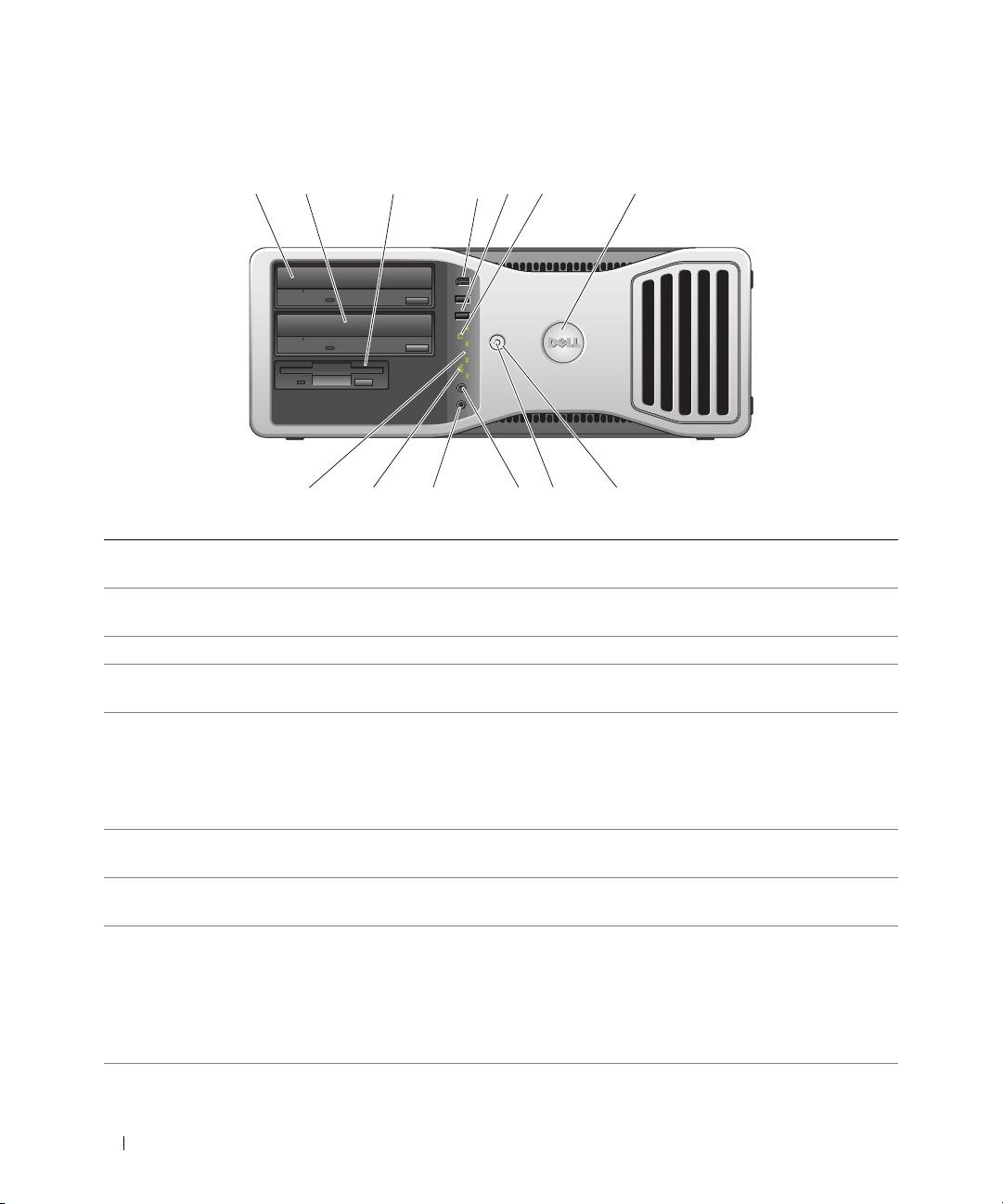
Framifrån (bordsvariant)
1 2
7
3
4
5
6
910111213
8
1 övre 5,25-tums
Rymmer en CD/DVD-enhet.
enhetsuttag
2 undre 5,25-tums
Du kan använda uttaget för en extra CD/DVD-enhet eller en SATA-hårddisk.
enhetsuttag
3 FlexBay Du kan använda uttaget för en diskettenhet eller en mediekortläsare.
4 IEEE 1394-kontakt
Använd valfri IEEE 1394-kontakten för höghastighetsdataenheter som digitala
(valfri)
videokameror och externa lagringsenheter.
5 USB 2.0-kontakter (2) Använd USB-kontakterna på framsidan för enheter som du ansluter ibland, t ex
flash-minnesnycklar, kameror eller startbara USB-enheter (mer information om
hur du startar till en USB-enhet finns i
"Systeminställningar"
i
användarhandboken
).
Vi rekommenderar att du använder USB-kontakterna på baksidan för enheter
som vanligtvis alltid är anslutna t ex skrivare och tangentbord.
6 indikator för
Hårddiskindikatorn är tänd när datorn läser data från eller skriver data till
hårddiskaktivitet
hårddisken. Den kan också lysa när en enhet som CD-spelaren är igång.
7 Dell™ roterbar bricka Du roterar Dell-brickan för omvandling från torn- till bordsdator genom att ta
bort
frontpanelen
, vända den uppochned och rotera plasthandtaget bakom brickan.
8 strömbrytare Tryck för att sätta på datorn.
Viktigt! På grund av risken att förlora data bör du inte använda strömbrytaren
för att stänga av datorn. Stäng i stället av datorn med avstängningsfunktionen i
operativsystemet.
Obs! Strömbrytaren kan även användas för att väcka systemet eller försätta
det i ett energisparläge. Mer information finns i användarhandboken.
312 Lathund
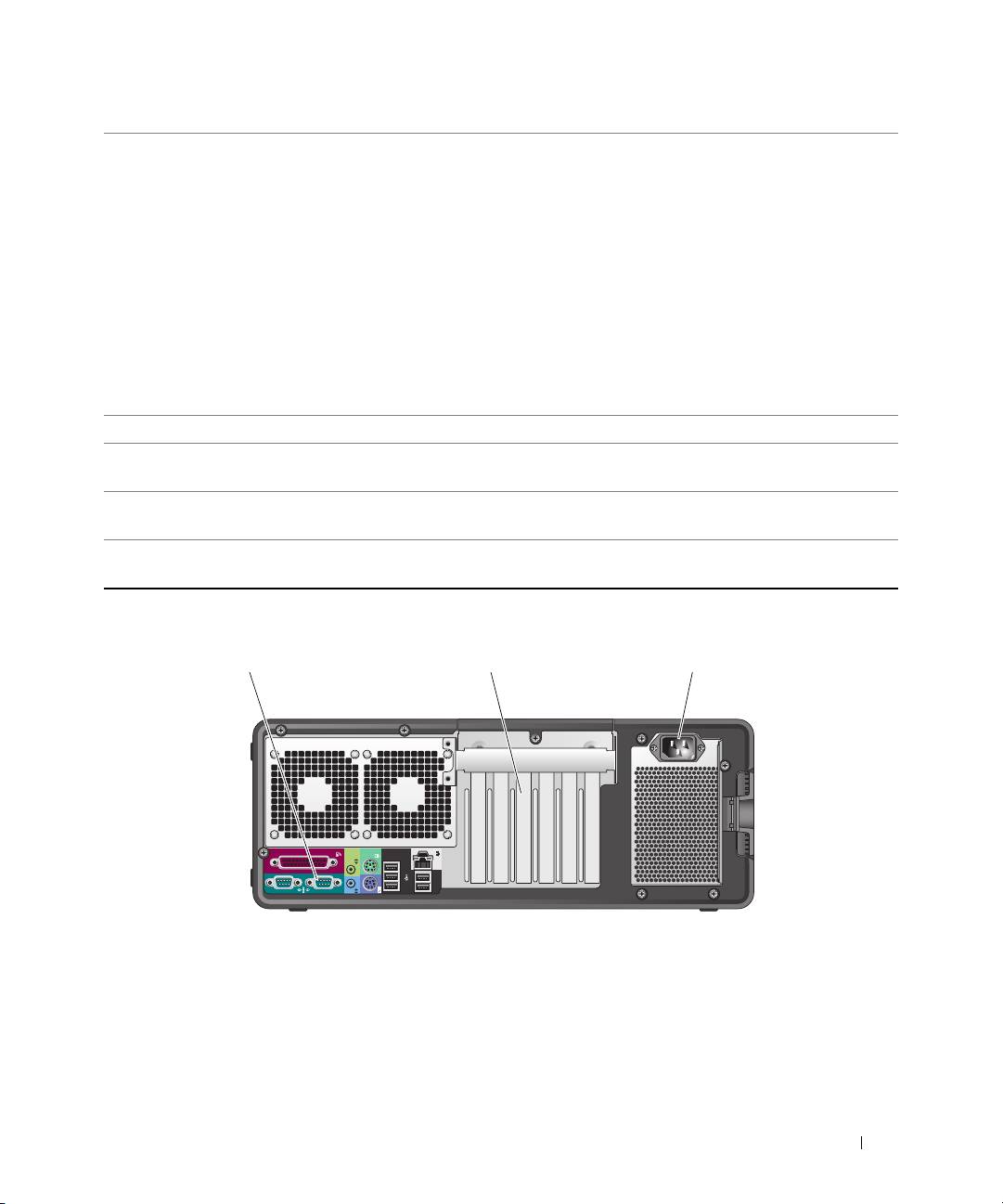
9 strömindikator Strömindikatorn tänds och blinkar eller lyser med fast sken för att visa olika
lägen:
• Ingen indikator lyser — Datorn är avstängd.
• Fast grönt sken — Datorn är i normalläge.
• Blinkande grönt sken — Datorn är i energisparläge.
• Blinkande eller fast gult sken — Se "Strömhantering" i
användarhandboken
.
Om du vill gå ur energisparläget trycker du på strömbrytaren eller använder
tangentbordet eller musen om de har konfigurerats som enhet för återställning
till normalläge, i Enhetshanteraren i Windows. Mer information om vilolägen
och hur du går ur ett energisparläge finns i användarhandboken.
En beskrivning av indikatorkoder som kan hjälpa dig att felsöka problem med
datorn finns i "Diagnostikindikatorer" på sida 326.
10 hörlurekontakt Använd hörlurekontakten för att ansluta hörlurarna.
11 mikrofonkontakt Använd mikrofonkontakten för att ansluta en datormikrofon för röst- eller
musikingång i ett ljud- eller telefonprogram.
12 nätverkslänkindikator Nätverkslänkindikatorn är tänd när det finns en bra anslutning mellan
ett 10-Mbps, 100-Mbps eller 1000-Mbps (eller 1-Gbps) nätverk och datorn.
13 diagnostikindikatorer (4) Använd dessa indikatorer när du felsöker ett datorproblem baserat på
diagnostikkoden. Mer information finns i "Diagnostikindikatorer" på sida 326.
Bakifrån (bordsvariant)
1 2 3
Lathund 313
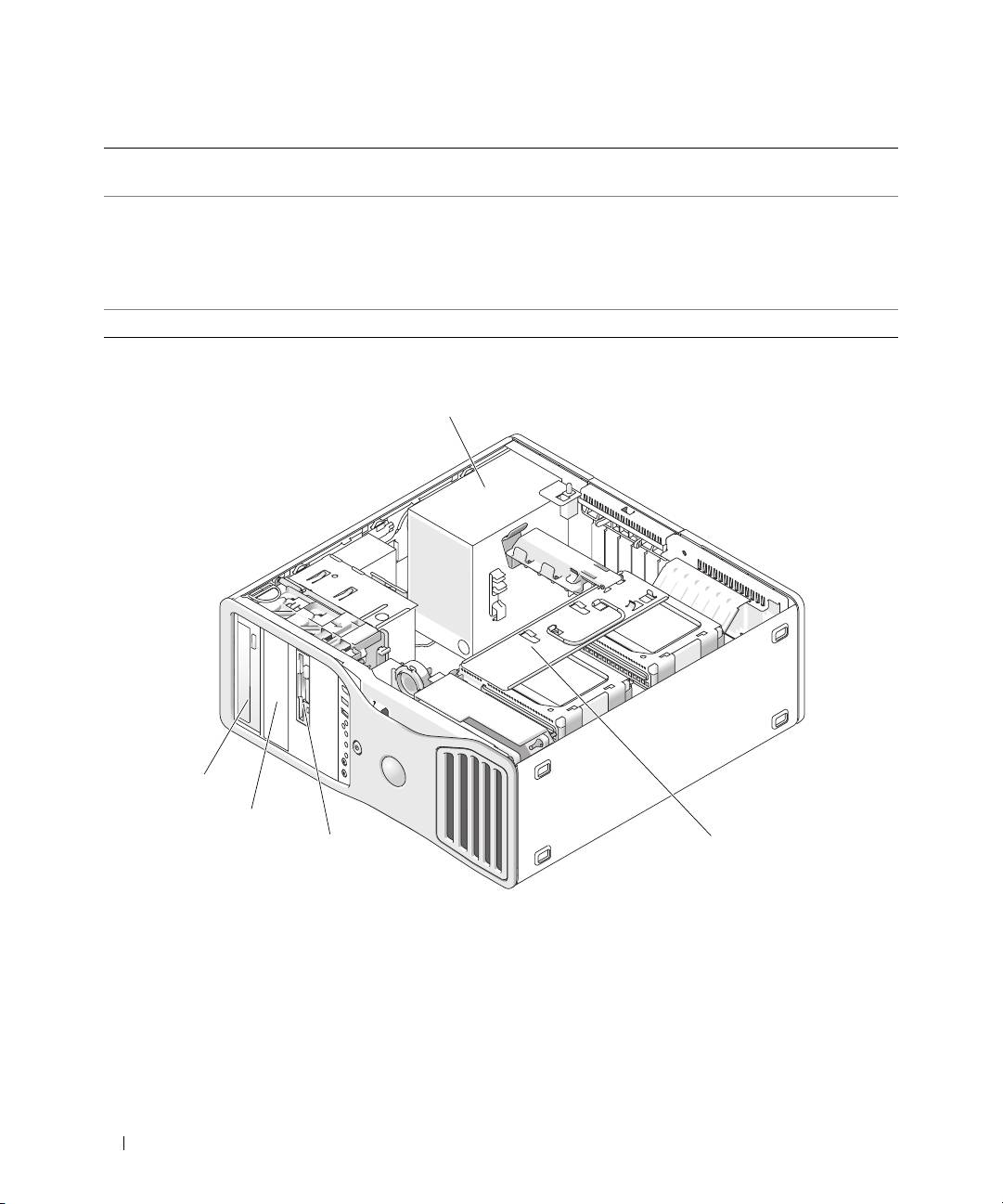
1 kontakter på
Sätt i seriella enheter, USB-enheter och andra enheter i
lämplig kontakt
.
bakpanelen
2 kortuttag Använd kontakter för alla installerade PCI-, PCI-X- eller PCI Express-kort.
Obs!
Uttaget längst till vänster och de två uttagen till höger stöder kort med halv längd:
ett PCI Express x8-uttag (x4) och två PCI-X-uttag. De tre kontaktuttagen i mitten stöder
kort med full längd: ett PCI Express x16-uttag, ett PCI Express x8-uttag (x4) och ett
PCI-uttag.
3 nätkontakt Sätt i strömkabeln.
Från insidan
1
5
4
3
2
1 strömförsörjning 2 roterbart hårddiskuttag 3 FlexBay
4 undre 5,25-tums
5 övre 5,25-tums enhetsuttag
enhetsuttag
314 Lathund
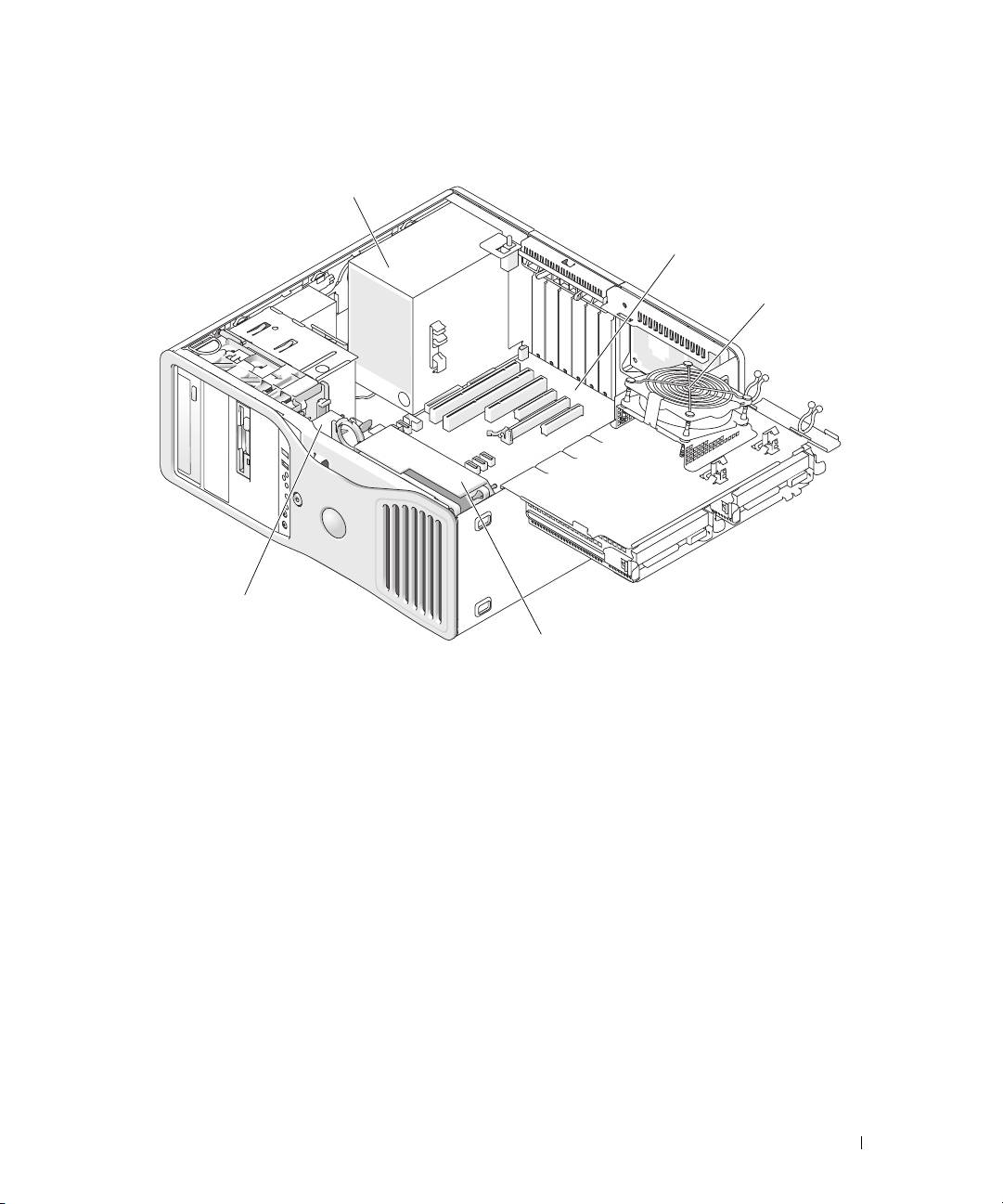
Från insidan – Hårddiskuttag roterat utåt
1
2
3
5
4
1 strömförsörjning 2 systemkort 3 minnesfläkt
4 främre fläkt 5 kortfläkt
Lathund 315
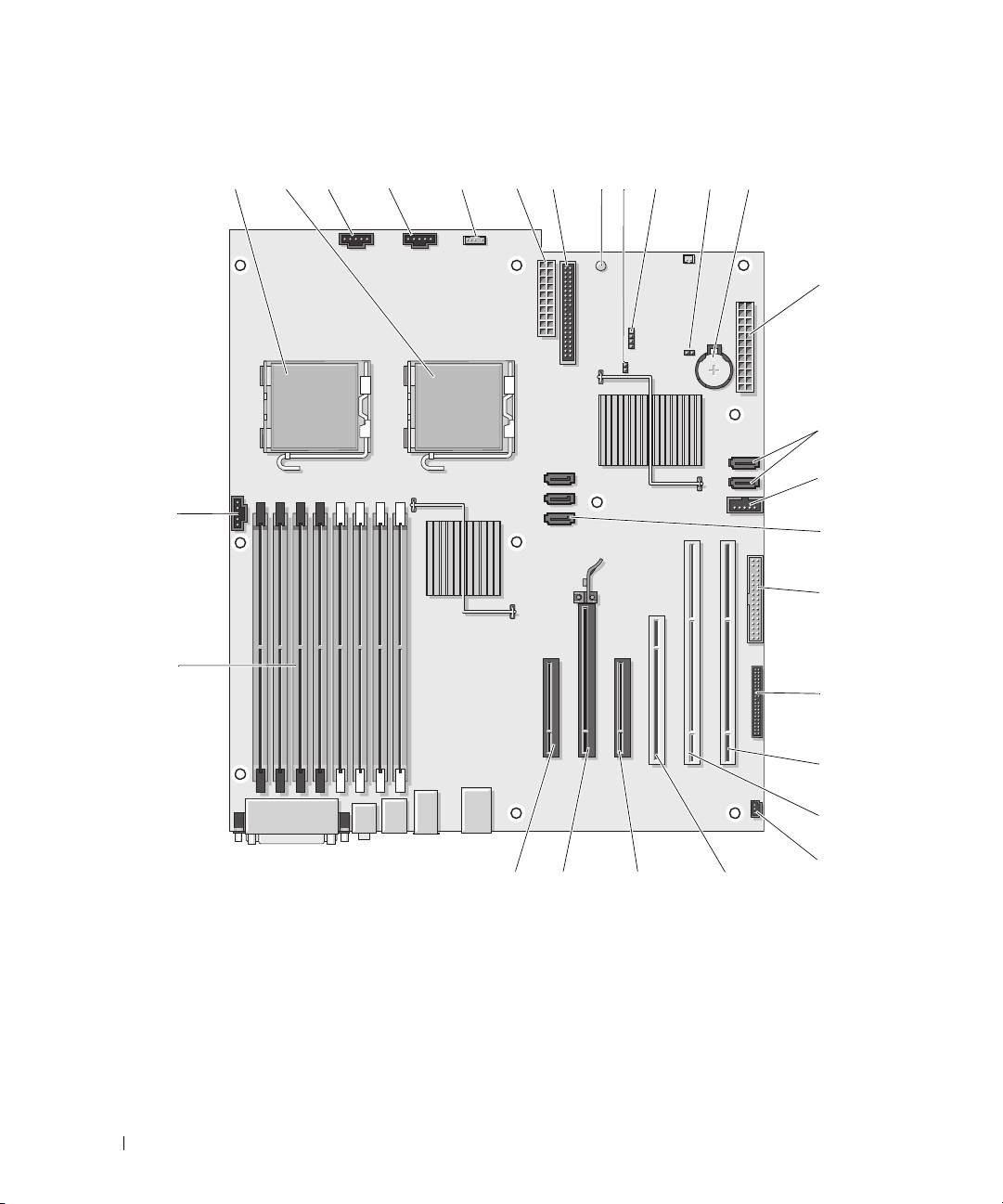
Komponenter på systemkortet
1
2
3 4567 12
8
9
10
11
13
14
15
27
16
17
26
18
19
20
21
22232425
316 Lathund

1 primär processorkontakt (CPU_0) 15 FlexBay-kontakt (USB)
2 sekundär processorkontakt (CPU_1) 16 SATA-kontakter (SATA_2, SATA_1, SATA_0)
3 kontakt för främte fläkt (FAN_FRONT) 17 diskettenhet (DSKT)
4 korthållarfläkt (FAN_CCAG) 18 kontakt på frontpanel (FRONTPANEL)
5 kontakt för inbyggd högtalare (INT_SPKR) 19 PCI-X-kortuttag (SLOT6_PCIX)
6 strömkontakt (POWER2) 20 PCI-X-kortuttag (SLOT5_PCIX)
7 kontakt för IDE-enhet (IDE) 21 chassiintrångshuvud (INTRUDER)
8 strömindikator för vänteläge (AUX_PWR) 22 PCI-kortuttag (SLOT4_PCI)
9 lösenordsbygel (PSWD) 23 PCI-Express x8-kortuttag (x4) (SLOT3_PCIE)
10 lysdiodskontakt för extra hårddisk (AUX_LED) 24 PCI-Express x16-kortuttag (SLOT2_PCIE)
11 RTC återställningsbygel (RTCRST) 25 PCI-Express x8-kortuttag (x4) (SLOT1_PCIE)
12 batterisockel (BATTERY)) 26 minnesmodulkontakter (DIMM_1-8)
13 huvudströmkontakt (POWER1) 27 kontakt för minnesfläkt (FAN_MEM)
14 SATA-kontakter (SATA_4, SATA_3)
Kabelfärg
Enhet Färg
SATA-hårddisk blå kabel
Diskettenhet svart flik
CD/DVD-enhet orange flik
frontpanel gul flik
Hitta användarhandboken
Användarhandboken
innehåller ytterligare information om datorn:
• Tekniska specifikationer
• Information för hur du omvandlar datorn från en bordsdator till en torndator
• Bilder på datorns fram- och baksida med alla tillgängliga kontakter
• Bilder på datorns insida inklusive en detaljerad grafisk bild av systemkortet och kontakterna
• Instruktioner för hur du rengör datorn
• Information om programvarufunktioner t ex Legacy Select Technology-kontroll, användning
av lösenord och alternativ för systeminställning
• Tips och information för hur du använder operativsystemet Microsoft Windows XP
Lathund 317
• Instruktioner för hur du tar bort och installerar delar, inklusive minne, kort, enheter, mikroprocessorer
och batteriet
• Information för felsökning av olika datorproblem
• Instruktioner för hur du använder Dell Diagnostics och installerar om drivrutiner
• Information om hur du kontaktar Dell
Du kan läsa i
användarhandboken
från hårddisken eller på webbplatsen Dell Support
support.dell.com
.
Ta bort datorkåpan
Varning! Innan du börjar följer du instruktionerna i det här avsnittet i produktinformationsguiden.
Varning! Undvik elektriska stötar genom att alltid koppla loss datorn från eluttaget innan du tar bort kåpan.
Viktigt! För att förhindra skador på grund av statisk elektricitet inuti datorn bör du jorda dig på något sätt innan du
rör vid datorns elektroniska komponenter. Du jordar dig enklast genom att vidröra en omålad metallyta på datorn.
1
Utför procedurerna i "Innan du börjar" i
användarhandboken
.
Viktigt! Om du öppnar datorkåpan medan datorn körs kan datorn stängas av utan förvarning och data i öppna
program kan gå förlorade. Datorns avkylningssystem kan inte fungera korrekt medan kåpan är borttagen.
2
Om du har satt i en säkerhetskabel tar du bort den från uttaget för säkerhetskabel.
Viktigt! Se till att det finns tillräckligt med utrymme för den borttagna kåpan; minst 30 cm på skrivbordet.
Viktigt! Se till att du arbetar på en plan, skyddad yta för att undvika att skrapa antingen datorn eller ytan den vilar
på.
3
Placera datorn på en plan yta med kåpan vänd uppåt.
318 Lathund
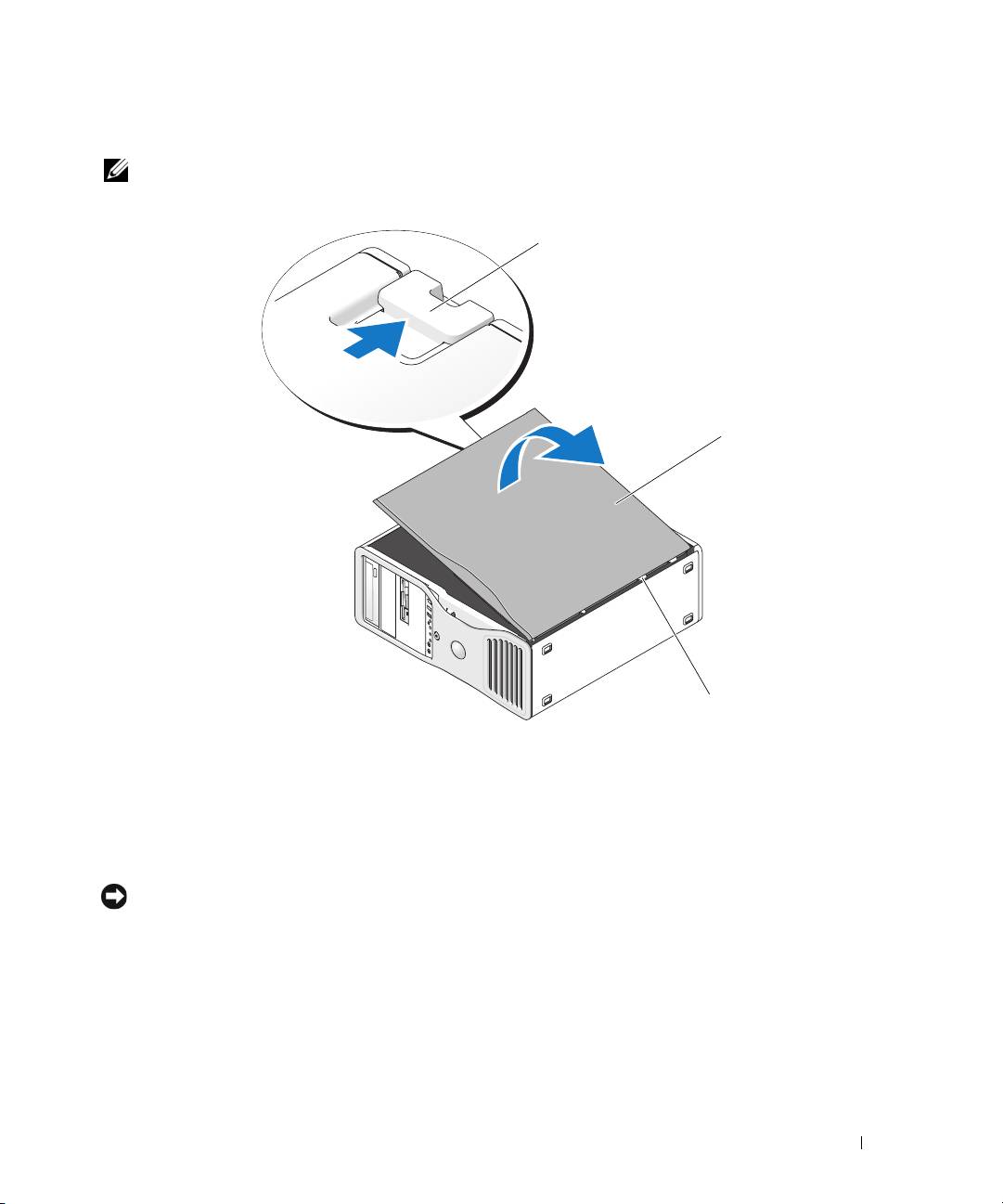
4
För på frigöringsspärren för kåpan.
Obs! Datorn i nedanstående bilder är konfigurerad som en torndator. Information om datororientering finns
i avsnittet om hur du ändrar mellan torn- och bordsdatorlägen i användarhandboken.
1
2
3
1 frigöringsspärr för kåpa 2 datorkåpa 3 kåpans gångjärn
5
Leta upp de tre gångjärnsflikarna på datorns kant.
6
Fatta sidorna på datorkåpan och sväng upp den med hjälp av gångjärnen som stöd.
7
Frigör köpan från gångjärnsflikarna och ställ den åt sidan på en säker plats.
Viktigt! Datorns avkylningssystem kan inte fungera korrekt medan kåpan inte sitter på. Försök inte att starta
datorn innan du har satt tillbaka datorkåpan.
Lathund 319

Skötsel av datorn
Följ dessa råd för hur du sköter datorn:
• Undvik att data går förlorade eller blir förvanskade genom att aldrig stänga av datorn när
hårddiskindikatorn är tänd.
• Schemalägg regelbundet virusskanningar med virusprogramvara.
• Hantera hårddiskutrymme genom att regelbundet radera onödiga filer och defragmentera enheten.
• Säkerhetskopiera filer regelbundet.
• Rengör regelbundet bildskärmen, musen och tangentbordet (mer information finns i
användarhandboken
).
Lösa problem
Felsökningstips
Kontrollera följande när du felsöker datorn:
• Om du lade till eller tog bort en komponent innan problemet uppstod bör du gå igenom
installationsprocedurerna och se till att komponenten installerades korrekt.
• Om en extern enhet inte fungerar bör du se till att enheten är ordentligt ansluten.
• Om ett felmeddelande visas på skärmen skriver du ned det exakta meddelandet. Meddelandet
kan hjälpa teknisk supportpersonal att diagnostisera och åtgärda problemet.
• Om ett felmeddelande visas i ett program läser du i dokumentationen till programmet.
• Om den rekommenderade åtgärden i avsnittet om felsökning är att läsa ett avsnitt i
användarhandboken
,
går du till
support.dell.com
(eventuellt på en annan dator) för att få tillgång till
användarhandboken.
Lösa program- och maskinvaruinkompatibilitet
Om en enhet antingen inte kan identifieras under starten av operativsystemet eller identifieras och är felaktigt
konfigurerad, kan du använda felsökaren för maskinvara för att åtgärda inkompatibilitetsproblemet.
Så här åtgärdar du problem med inkompatibilitet med hjälp av felsökare för maskinvara:
1
Klicka på
Start
och sedan på
Hjälp och support.
2
Skriv
felsökare för maskinvara
i fältet
Sök
och starta sökningen genom att klicka på pilen.
3
Klicka på
Felsökare för maskinvara
i listan
Sökresultat
.
4
I listan
Felsökare för maskinvara
klickar du på
Jag behöver lösa en maskinvarukonflikt på datorn
och sedan på
Nästa
.
320 Lathund

®
®
Använda systemåterställning i Microsoft
Windows
XP
I operativsystemet Microsoft Windows XP finns funktionen för systemåterställning som gör att du kan
återställa datorn till ett tidigare driftsläge (utan att detta påverkar data) om ändrar i maskinvara, programvara
eller andra systeminställningar har gjort att datorn inte längre fungerar som önskat. Information om hur du
använder systemåterställningsfunktionen finns i Windows Hjälp- och supportcenter (se "Hitta information"
på sida 293 för information om hur du når Windows Hjälp- och supportcenter).
Viktigt! Gör regelbundna säkerhetskopior av datafiler. Systemåterställningsfunktionen övervakar inte datafilerna
eller återställer dem.
Skapa en återställningspunkt
1
Klicka på
Start
och sedan på
Hjälp och support.
2
Klicka på
Systemåterställning
.
3
Följ instruktionerna på skärmen.
Återställa datorn till ett tidigare driftsläge
Viktigt! Innan du återställer datorn till ett tidigare driftsläge, bör du spara och stänga alla öppna filer och program.
Ändra inte eller radera filer eller program förrän systemåterställningen är klar.
1
Klicka på
Start
, peka på
Alla program
→
Tillbehör
→
Systemverktyg
och klicka sedan på
System-
återställning
.
2
Kontrollera att
Återställ datorn till en tidigare tidpunkt
har valts och klicka sedan på
Nästa
.
3
Klicka på det kalenderdatum till vilket du vill återställa datorn.
På skärmen
Välj en återställningspunkt
finns en kalender där du kan se och välja återställningspunkter.
Alla kalenderdatum som det finns återställningspunkter för visas med fetstil.
4
Välj en återställningspunkt och klicka på
Nästa
.
Om ett kalenderdatum bara har en återställningspunkt så väljs den punkten automatiskt. Om det finns
två eller fler återställningspunkter klickar du på en av dem.
5
Klicka på
Nästa
.
Skärmen
Återställning har slutförts
visas när datainsamlingen är klar och sedan startas datorn om.
6
När datorn har startats om klickar du på
OK
.
Du ändrar återställningspunkten antingen genom att upprepa stegen med en annan återställningspunkt
eller genom att ångra återställningen.
Lathund 321

Ångra den senaste systemåterställningen
Viktigt! Innan du ångrar den senaste systemåterställningen, sparar och stänger du alla öppna filer och avslutar
alla program. Ändra inte eller radera filer eller program förrän systemåterställningen är klar.
1
Klicka på
Start
, peka på
Alla program
→
Tillbehör
→
Systemverktyg
och klicka sedan på
System-
återställning
.
2
Klicka på
Åndra den senaste återställningen
och klicka på
Nästa
.
3
Klicka på
Nästa
.
Skärmen
Systemåterställning
visas och datorn startar om.
4
När datorn har startats om klickar du på
OK
.
Aktivera systemåterställning
Om du installerar om Windows XP när det finns mindre än 200 MB ledigt utrymme på hårddisken
inaktiveras systemåterställning automatiskt. Så här ser du om systemåterställning är aktiverat:
1
Klicka på
Start
och klicka på
Kontrollpanelen
.
2
Klicka på
Prestanda och underhåll
.
3
Klicka på
System
.
4
Klicka på fliken
Systemåterställning
.
5
Kontrollera att
Inaktivera Systemåterställning
är avmarkerat.
Använda den senast fungerande konfigurationen
1
Starta om datorn och tryck på <F8> när meddelandet
Välj vilket operativsystem som ska
startas
visas.
2
Markera
Senast fungerande konfiguration
, tryck på <Retur>, tryck på <l> och välj sedan
operativsystemet när du uppmanas till det.
Andra alternativ som hjälp för att lösa ytterligare konflikter med enheter eller programvara
Viktigt! Under nedanstående processer raderas all information på hårddisken.
• Installera om operativsystemet med hjälp av installationshandboken för operativsystemet och CD:n
Operating System
. Under ominstallationen av operativsystemet kan du välja att radera befintliga
partitioner och formatera om hårddisken.
• Installera om alla drivrutiner och börja med kretsuppsättningen med hjälp av CD:n
Drivers and Utilities
.
322 Lathund

Dell Diagnostik
Varning! Innan du börjar följer du instruktionerna i det här avsnittet i produktinformationsguiden.
När ska Dell Diagnostics användas?
Om du har problem med datorn kan du köra kontrollfunktionerna enligt "Lösa problem" på sida 320 och
köra Dell Diagnostics innan du kontaktar Dell för att få hjälp.
Skriv gärna ut instruktionerna innan du börjar.
Viktigt! Dell Diagnostics fungerar bara på Dell™-datorer. Om du använder det här programmet på andra datorer
kan det orsaka felaktiga datorsvar eller resultera i felmeddelanden.
Med Dell Diagnostics kan du
• utföra snabbkontroller eller utförliga tester på en eller alla enheter
• välja hur många gånger ett test ska köras
• visa eller skriva ut testresultat eller spara dem i en fil
• göra uppehåll i testningen om ett fel upptäcks eller avsluta testningen om ett visst antal fel uppstår
• öppna hjälpskärmar online där testerna och hur du kör dem beskrivs
• läsa statusmeddelanden som talar om om testet lyckades eller inte
• ta emot felmeddelanden om problem upptäcks
Starta Dell Diagnostik från hårddisken
1
Starta eller starta om datorn.
2
När DELL™-logotypen visas trycker du omedelbart på <F12>.
Obs! Om det visas ett meddelande om att ingen partition för diagnostikverktyget har hittats läser du
i "Starta Dell Diagnostics från CD:n Drivers and Utilities" i användarhandboken
Om du väntar för länge och operativsystemets logotyp visas bör du vänta till skrivbordet i Microsoft
Windows visas. Stäng sedan av datorn och försök igen. Mer information om hur du stänger av datorn
finns i
användarhandboken.
3
När listan över startenheter visas markerar du
Boot to Utility Partition
(Starta med Utility-partition)
och trycker på <Retur>.
4
När
huvudmenyn
för Dell Diagnostics visas väljer du det test som du vill köra. Mer information finns
i
användarhandboken
.
Lathund 323

Starta Dell Diagnostics från CD:n Drivers and Utilities
1
Sätt i CD:n
Drivers and Utilities
.
2
Stäng av och starta om datorn.
När DELL-logotypen visas trycker du omedelbart på<F12>.
Om du väntar för länge och Windows-logotypen visas, fortsätter du att vänta tills du ser Windows-
skrivbordet. Stäng sedan av datorn och försök igen.
Obs! I nästa steg ändras bara startsekvensen för den här starten. Nästa gång datorn startas sker det enligt
de enheter som anges i systeminställningsprogrammet.
3
När listan över startenheter visas markerar du
Onboard or USB CD-ROM Drive
(Inbyggd CD-ROM-
enhet eller USB CD-ROM-enhet) och trycker på <Retur>.
4
Välj alternativet
Boot from CD-ROM
(Starta från CD-ROM) på den meny som visas och tryck
på <Retur>.
5
Skriv
1
för att starta menyn och tryck på <Retur> för att fortsätta.
6
Välj
Run the 32 Bit Dell Diagnostics
(Kör 32-bitars Dell Diagnostics) i den numrerade listan.
Om flera versioner visas väljer du den version som passar för din dator.
7
När
huvudmenyn
för Dell Diagnostics visas väljer du det test som du vill köra.
Innan du börjar testa
Varning! Innan du börjar följer du instruktionerna i det här avsnittet i produktinformationsguiden.
• Sätt på skrivaren om den är ansluten.
• Öppna systeminställningarna, granska datorns konfigurationsinformation och aktivera alla datorns
komponenter och enheter t ex kontakter.
Signalkoder
Datorn kan avge ett antal signaler (pip) under starten om bildskärmen inte kan visa fel eller problem. Dessa
signaler eller pip kallas för en pipkod och identifierar ett problem. En pipkod (kod 1-3-1) består t ex av
ett pip, en serie med tre pip och sedan ett pip. Detta talar om för dig att datorn har ett minnesproblem.
Om datorn avger signaler under starten gör du så här:
1
Skriv ned pipkoden i checklistan för Diagnostics i
användarhandboken
.
2
Kör Dell Diagnostics för att ta reda på om det finns en allvarligare orsak.
3
Kontakta Dell om du behöver hjälp.
324 Lathund

Kod Orsak
1-1-2 Mikroprocessorregistreringsfel
1-1-3 NVRAM läs-/skrivfel
1-1-4 Felaktig kontrollsumma för ROM BIOS
1-2-1 Fel på programmerbar intervalltimer
1-2-2 DMA-initieringsfel
1-2-3 Läs-/skrivfel vid registrering av DMA-sida
1-3 Fel vid test av bildskärmsminne
1-3-1 till 2-4-4 Minne identifieras eller används felaktigt
1-3-2 Minnesproblem
3-1-1 Slav-DMAregisterfel
3-1-2 DMA-huvudregisterfel
3-1-3 Fel i avbrottsmaskregister
3-1-4 Fel i slav-avbrottsmaskregister
3-2-2 Laddningsfel för avbrottsvektor
3-2-4 Fel vid test av styrenhet för tangentbord
3-3-1 NVRAM-strömbortfall
3-3-2 Ogiltig NVRAM-konfiguration
3-3-4 Fel vid test av bildskärmsminne
3-4-1 Fel vid initiering av bildskärm
3-4-2 Fel vid omritning av skärmbild
3-4-3 Fel vid sökning efter bildskärms-ROM
4-2-1 Ingen timer-signal
4-2-2 Avstängningsfel
4-2-3 Fel i port A20
4-2-4 Skyddsläget avbröts oväntat
4-3-1 Minnesfel ovanför adressen 0FFFFh
4-3-3 Fel på timerkretsräknare 2
4-3-4 Klockan stannade
4-4-1 Fel vid test av seriell port eller parallellport
4-4-2 Fel vid kodexpandering till skuggminne
4-4-3 Fel vid test av matematikprocessor
4-4-4 Fel vid cache-test
Lathund 325
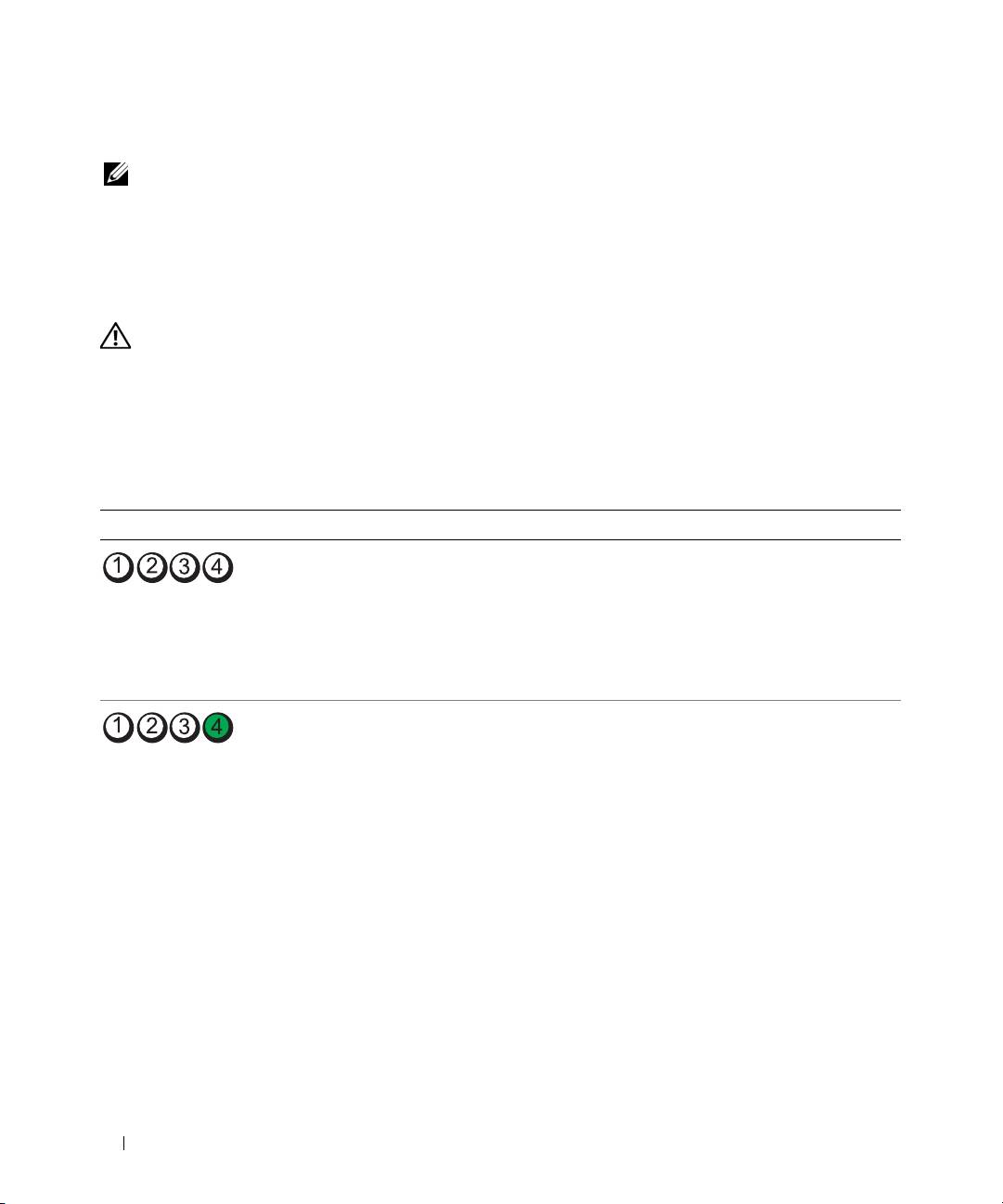
Felmeddelanden
Obs! Om detta meddelande inte finns i listan kan du läsa i dokumentationen för antingen operativsystemet eller
programmet som kördes när meddelandet visades.
Om ett fel uppstår under starten kan ett meddelande som identifierar felet visas på bildskärmen.
Se "Felmeddelanden" i
användarhandboken
för förslag på hur du löser problem.
Diagnostikindikatorer
Varning! Innan du börjar följer du instruktionerna i det här avsnittet i produktinformationsguiden.
Som hjälp för att felsöka ett problem finn det fyra ljusindikatorer som är märkta med "1," "2," "3" och "4" på
framsidan. Indikatorerna kan vara "av" eller gröna. När datorn startar normalt, blinkar lampan. Om datorn
inte fungerar som den ska kan du identifiera problemet genom att se på mönstret i indikatorerna och även
läsa i hjälpen om strömknappen.Dessa indikatorer visar även vilolägen.
Diagnostikindikatorkoder före POST
Diagnostikindikatorer Strömlampa Felbeskrivning Föreslagen åtgärd
Av Ingen elström tillförs datorn. Anslut datorn till ett eluttag. Se till att
strömindikatorn på frontpanelen är tänd. Om
strömindikatorn är släckt måste du se till att
datorn är ansluten till ett fungerande eluttag
och sedan trycka på strömknappen.
Om problemet inte kan åtgärdas kontaktar
du Dell för att få hjälp.
Av Datorn är i ett normalt
Starta datorn genom att trycka på
avstängt läge; datorn är
strömknappen.
ansluten till ett eluttag.
Om datorn inte startar ser du till att strömindikatorn
på strömpanelen är tänd. Om strömindikatorn
är släckt måste du se till att datorn är ansluten
till ett fungerande eluttag och sedan trycka på
strömknappen.
Om problemet inte kan åtgärdas kontaktar
du Dell för att få hjälp.
326 Lathund
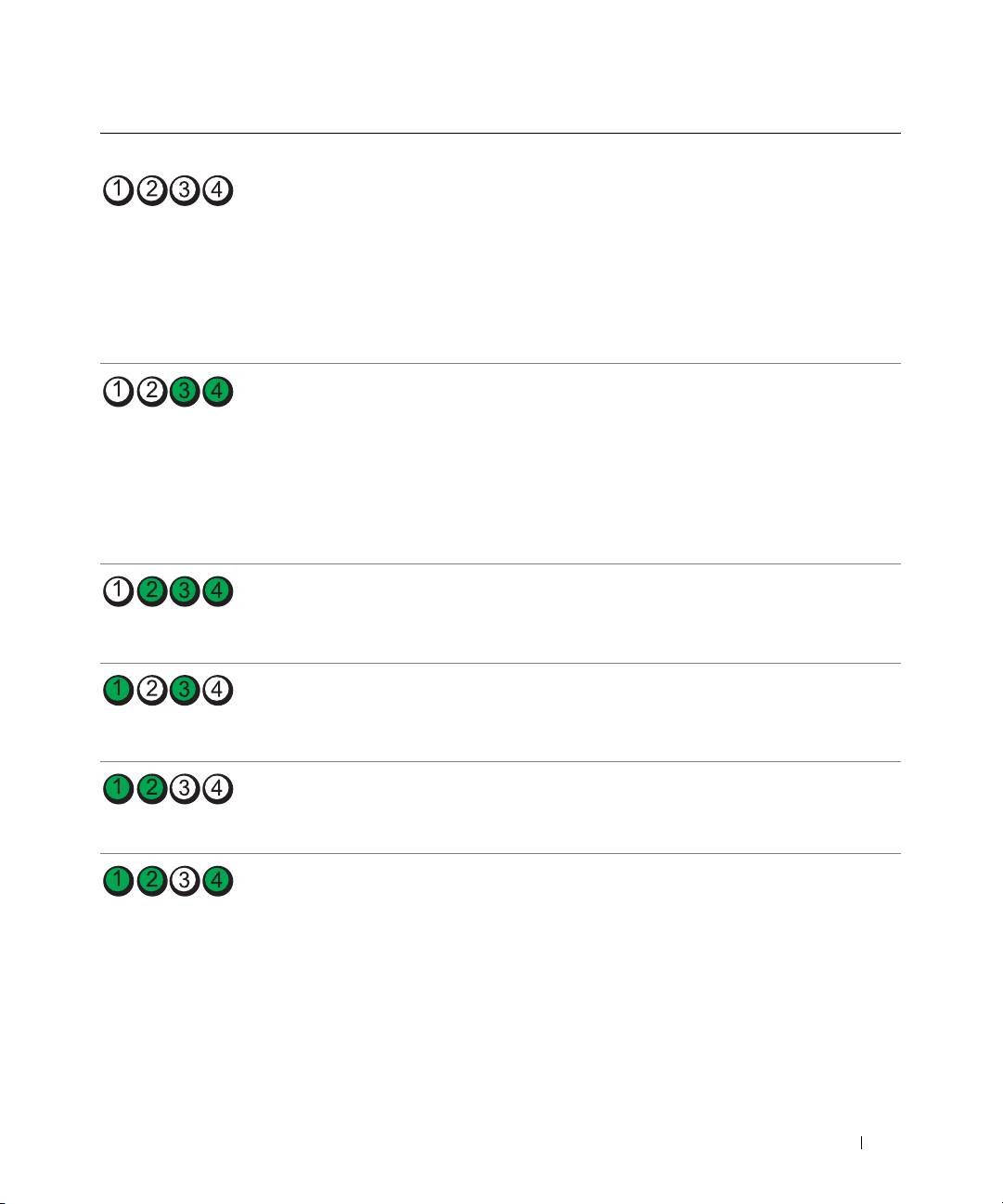
Diagnostikindikatorer Strömlampa Felbeskrivning Föreslagen åtgärd
blinkande
Datorn är i ett "viloläge"
Använd någon av nedanstående metoder för
grön
där mindre ström används.
att "väcka" datorn. Se "Avancerade funktioner"
i användarhandboken.
Om problemet kvarstår och du försöker väcka
datorn med en USB-mus eller ett USB-
tangentbord, byter du ut musen eller
tangentbordet mot en fungerande PS/2-mus
eller ett fungerande tangentbord och försöker
sedan väcka datorn.
blinkande
Datorn är i ett "viloläge"
Använd någon av nedanstående metoder för
grön
där mindre ström används.
att "väcka" datorn. Se "Avancerade funktioner"
i användarhandboken.
Om problemet kvarstår och du försöker
väcka datorn med en USB-mus eller ett USB-
tangentbord, byter du ut musen eller
tangentbordet mot en fungerande PS/2-mus
eller ett fungerande tangentbord och försöker
sedan väcka datorn.
gul BIOS körs inte. Se till att processorn sitter ordentligt och starta
om datorn. Se "Processor" i användarhandboken.
Om problemet inte kan åtgärdas kontaktar du
(blinkande)
Dell för att få hjälp.
blinkande
Ett strömförsörjnings- eller
Utför proceduren i "Strömhantering" i
gul
nätkabelfel kan ha uppstått.
användarhandboken.
Om problemet inte kan åtgärdas kontaktar
(blinkande)
du Dell för att få hjälp.
gul Ett systemkortsfel kan
Kontakta Dell för att få hjälp.
ha uppstått.
(blinkande)
gul Inkompatibla processorer. Utför proceduren i avsnittet om processor-
problem i användarhandboken.
(blinkande)
Lathund 327
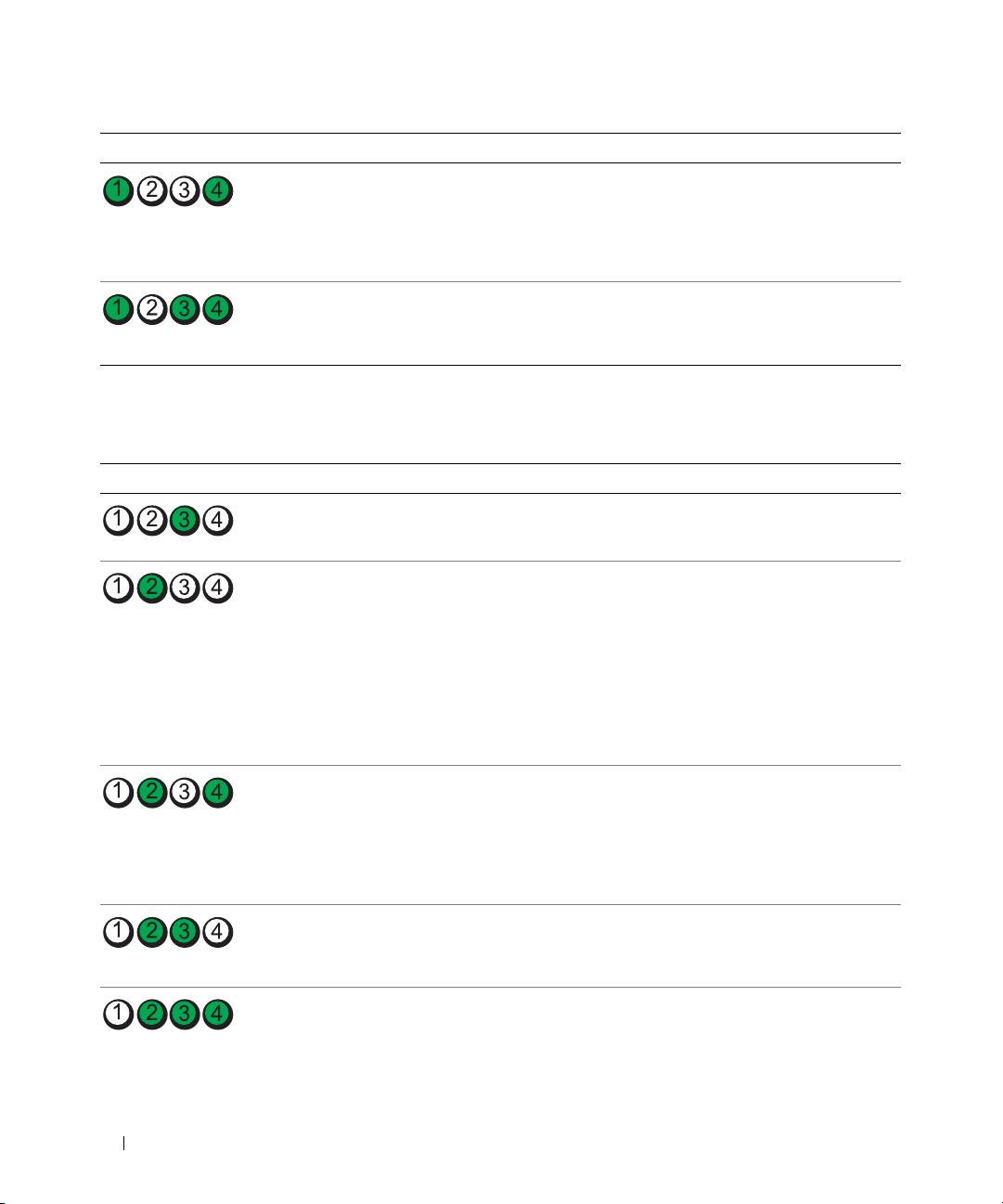
Diagnostikindikatorer Strömlampa Felbeskrivning Föreslagen åtgärd
gul Ett möjligt fel har upptäckts
Kontrollera att alla nödvändiga strömkablar
i en plug-in-komponent t
är anslutna till riser-korten för minnes- och
ex ett riser-kort för grafik-
grafikkort.
(blinkande)
eller minneskort.
Utför proceduren i "Strömhantering"
i användarhandboken.
gul Ett möjligt strömförsörjnings-
Kontrollera att båda strömförjningskablarna
fel har uppstått.
är anslutna till moderkortet.
(blinkande)
Diagnostikindikatorkoder under POST
Strömlampan lyser med fast grönt sken för diagnostikindikatorkoder under POST.
Indikatormönster Felbeskrivning Föreslagen åtgärd
Ett processorfel kan ha uppstått. Installera om processorn och starta om datorn.
Ett expansionskortfel
1
Kontrollera om det finns en konflikt genom att ta ut ett
kan ha uppstått.
kort (inte grafikkortet) och sedan starta om datorn.
2
Om felet kvarstår sätter du i det kort igen som du tog ut,
tar ut ett annat kort och startar sedan om datorn.
3
Upprepa detta för varje kort. Om datorn startar på normalt
sätt söker du efter resurskonflikter på det senaste kortet
som togs ut ur datorn (se "Lösa program- och maskinvaru-
inkompatibilitet" på sida 320).
4
Om problemet kvarstår kontaktar du Dell
.
Ett fel med grafikkortet
1
Om det finns ett bildskärmskort i datorn, tar du ut det,
kan ha uppstått.
installerar om det och startar sedan om datorn.
2
Om felet kvarstår sätter du i ett bildskärmskort som
du vet fungerar och startar om datorn.
3
Om problemet kvarstår eller datorn har inbyggd grafik
kontaktar du Dell
.
Ett fel med diskettenhet eller
Kontrollera alla ström- och datakablar och starta om datorn.
hårddisk kan ha uppstått.
Ett USB-fel kan ha uppstått. Installera om USB-enheterna, kontrollera kabel-
anslutningarna och starta sedan om datorn.
328 Lathund
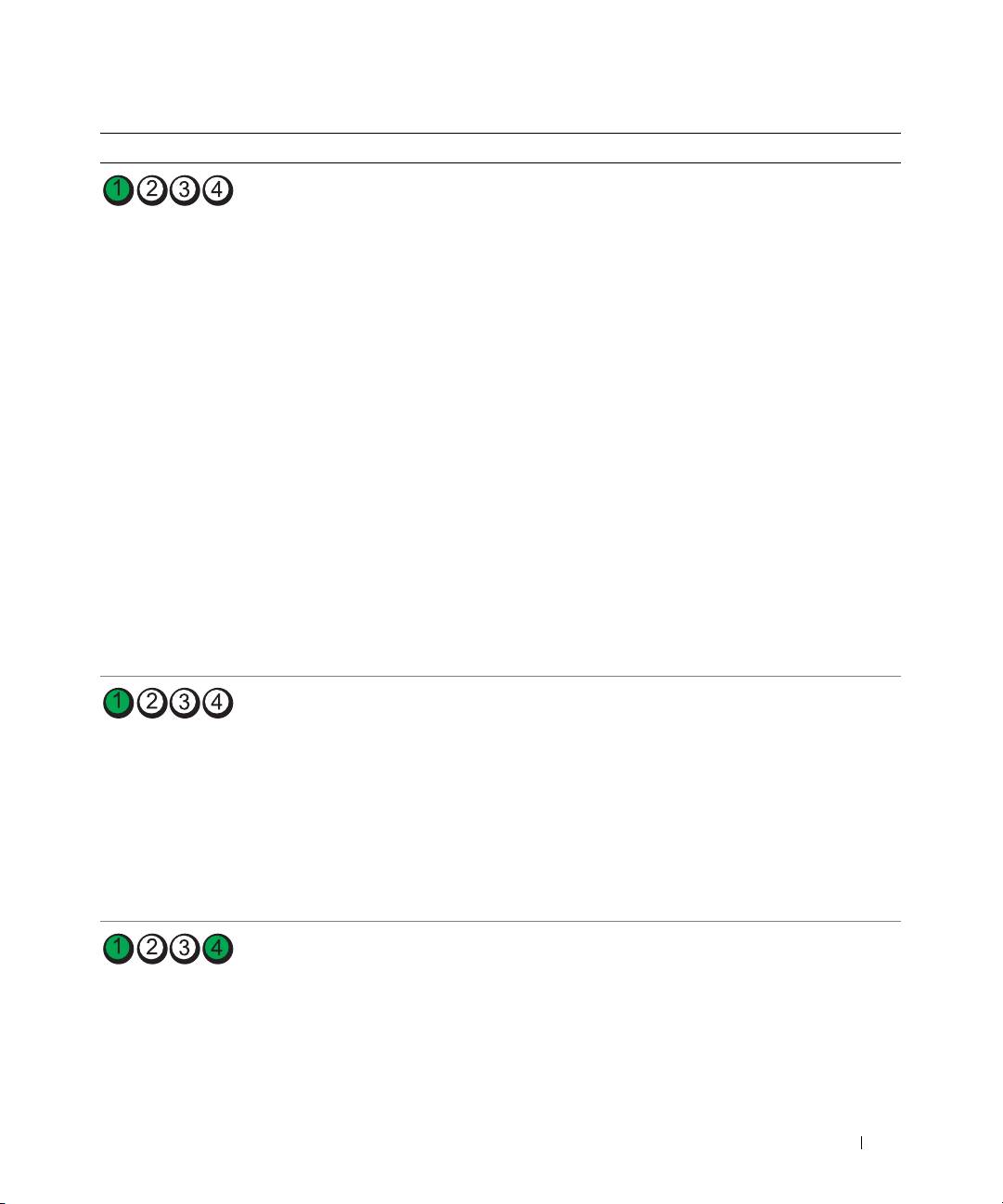
Indikatormönster Felbeskrivning Föreslagen åtgärd
Inga minnesmoduler kunde
1
Kontrollera att minnesmodulerna sitter i korrekt så att
identifieras.
datorn kan kommunicera ordentligt med minnet.
2
Starta om datorn.
3
Om problemet kvarstår tar du bort alla minnesmoduler
och sätter i en minnesmodul i ett minnesmoduluttag
DIMM_1.
4
Starta om datorn.
Ett meddelande visas och informerar dig om att eftersom
ditt minne inte är ihopparat kommer systemet att köras
med försämrad prestanda och försämrad möjlighet att
korrigera fel
5
Starta operativsystemet genom att trycka på <F1>.
6
Kör Dell Diagnostics. Mer information finns i
användarhandboken
.
7
Om minnesmodulen klarar testet stänger du av datorn,
tar ut minnesmodulen och upprepar sedan processen med
resterande minnesmoduler tills ett minnesfel uppstår
under start eller diagnostiskt test.
Om testet av den första minnesmodulen visar fel upprepar
du processen med resterande moduler för att säkerställa
att resterande moduler inte är felaktiga.
8
När den defekta minnesmodulen har identifierats kontaktar
du Dell för att få en ny
.
Inga minnesmoduler kunde
• Om en minnesmodul är installerad installerar du om
identifieras.
den och startar sedan om datorn.
• Om det finns två eller fler installerade minnesmoduler,
tar du bort modulerna, installerar om en modul och startar
sedan om datorn. Om datorn startar som vanligt
installerar du om ytterligare en modul. Fortsätt tills du
har identifierat en felaktig modul eller installerat om alla
moduler utan fel.
• Installera ett fungerande minne av samma typ, om sådant
finns, i datorn.
• Om problemet kvarstår kontaktar du Dell.
Systemkortsfel har uppstått.
Kontakta Dell
för att få hjälp
.
Lathund 329
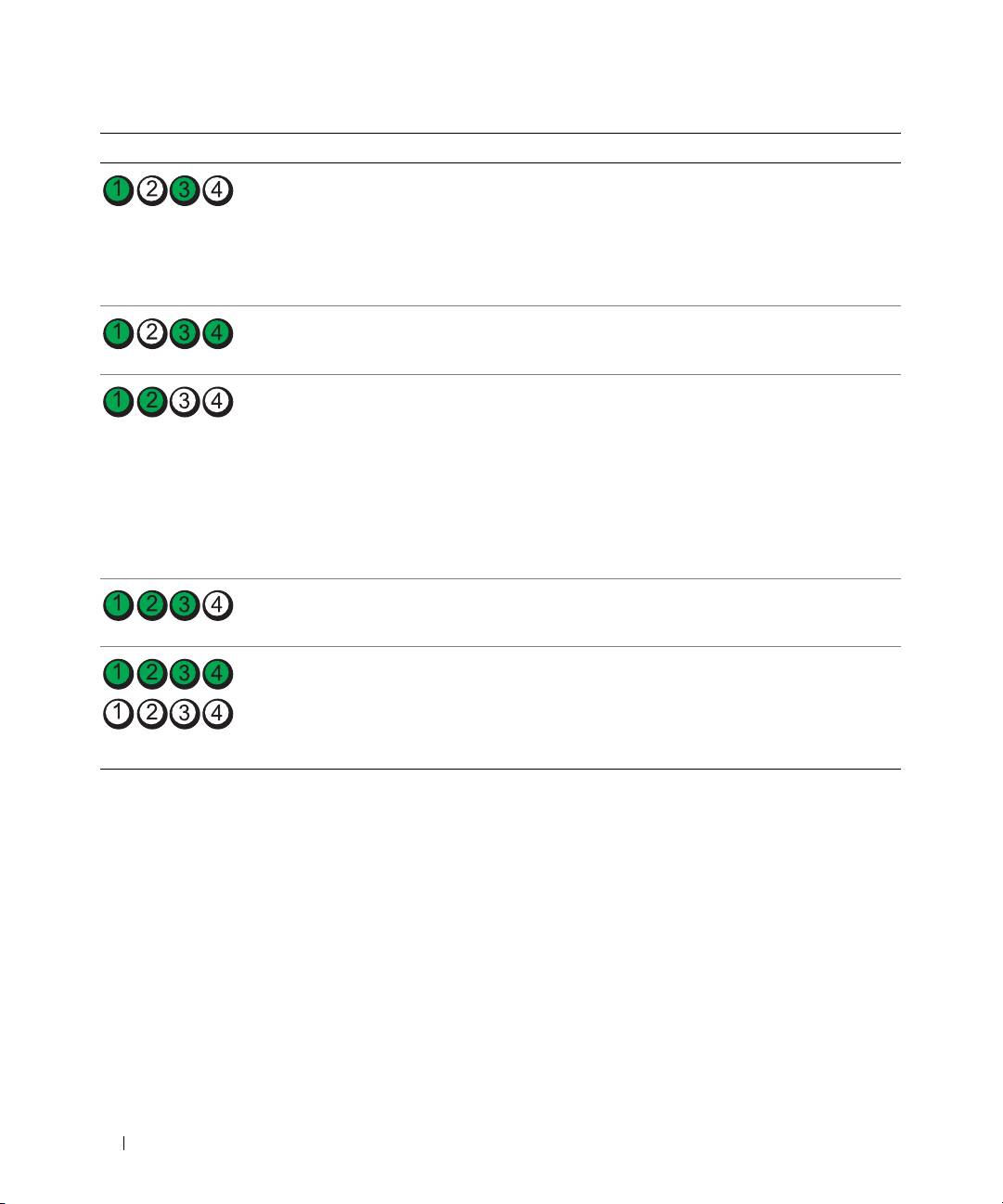
Indikatormönster Felbeskrivning Föreslagen åtgärd
Minnesmoduler har identifierats
• Kontrollera att det inte finns några särskilda krav på var
men det finns ett minnes-
minnesmoduler/minneskontakter ska placeras.
konfigurations- eller
• Kontrollera att de minnesmoduler som du installerar
kompatibilitetsfel.
är kompatibla med datorn.
• Installera om minnesmodulen och starta om datorn.
• Om problemet kvarstår kontaktar du Dell.
Rutinmässig systemaktivitet
Titta på meddelanden på skärmen.
föregår videoinitiering.
Ett expansionskortfel kan
1
Kontrollera om det finns en konflikt genom att ta ut ett
ha uppstått.
kort (inte bildskärmskortet) och sedan starta om datorn.
2
Om felet kvarstår sätter du i det kort igen som du tog ut,
tar ut ett annat kort och startar sedan om datorn.
3
Upprepa detta för varje kort. Om datorn startar på normalt
sätt söker du efter resurskonflikter på det senaste kortet
som togs ut ur datorn (se "Lösa program- och maskinvaru-
inkompatibilitet" på sida 320).
4
Om problemet kvarstår kontaktar du Dell.
Rutinmässig systemaktivitet
Titta på meddelanden på skärmen.
föregår videoinitiering.
Datorn är i normalt
Inget.
driftstillstånd efter POST.
Obs! Diagnostikindikatorerna
flimrar kort; de släcks när datorn
har startats till operativsystemet.
330 Lathund

Vanliga frågor och svar
Uppgift Åtgärd Hitta ytterligare information
Hur ställer jag in datorn för att
Om det i datorn finns ett grafikkort
Information om hur du ansluter
använda två bildskärmar?
som stöder inställningar för dubbla
dubbla bildskärmar till datorn finns
bildskärmar letar du upp Y-kabeln i
i "Ställa in datorn (tornvariant)"
paketet. Y-kabeln har en enkel kontakt
på sida 297 eller "Ställa in datorn
i ena änden (sätt i denna kontakt på
(bordsvariant)" på sida 302.
bakpanelen) som förgrenas till två
kontakter (sätt i dessa kontakter i
bildskärmens kablar).
Hur ansluter jag bildskärmen när
Om det finns en DVI-kontakt på
Information om hur du ansluter bild-
bildskärmskabelns kontakt inte
grafikkortet men en VGA-kontakt på
skärmar till datorn finns i "Ställa in
verkar passa i kontakten på datorns
bildskärmen behöver du en adapter.
datorn (tornvariant)" på sida 297 eller
baksida?
Det bör finnas en adapter i paketet.
"Ställa in datorn (bordsvariant)"
på sida 302. Mer information får du
om du kontaktar Dell. Information om
hur du kontaktar Dell finns i användar-
handboken.
Hur ansluter jag högtalarna? Om det finns ett ljudkort installerat
Mer information finns i dokumen-
ansluter du högtalarna i kontakterna på
tationen som medföljer högtalarna.
kortet. "Ställa in datorn (tornvariant)"
på sida 297 eller "Ställa in datorn
(bordsvariant)" på sida 302.
Hur hittar jag rätt kontakter för
Torndatorn har åtta USB-kontakter
Bilder på datorn framifrån och bakifrån
USB- eller IEEE 1394-enheterna?
(två på framsidan, en inbyggd och fem
finns i "Om datorn" på sida 307.
på baksidan) och en extra IEEE 1394-
Hjälp att hitta användarhandboken
kontakt på framsidan.
finns i "Hitta information"
Bordsdatorn har åtta USB-kontakter
på sida 293.
(två på framsidan, en inbyggd och
fem på baksidan) och en extra IEEE 1394-
kontakt på framsidan. Den här kontakten
är bara tillgänglig om du köpte ett IEEE
1394-kort. Du köper ett kort genom att
kontakta Dell. Mer information om IEEE
1394-kortet finns i användarhandboken.
Lathund 331

Uppgift Åtgärd Hitta ytterligare information
Var hittar jag information om
I användarhandboken finns en tabell
Gå till webbplatsen Dell Support
maskinvaran och andra tekniska
med specifikationer som innehåller
support.dell.com och använd något av
specifikationer för datorn?
mer detaljerad information om datorn
följande supportverktyg: Läs vitböcker
och maskinvaran. Hjälp att hitta
om den senaste tekniken eller
användarhandboken finns i "Hitta
kommunicera med andra Dell-
information" på sida 293.
användare på Dell:s forum.
Hur hittar jag dokumentation
Följande dokumentation är tillgänglig
Om du tappar bort dokumentationen
till datorn?
för din dator:
finns den på Dell:s webbplats för
• Användarhandbok
support support.dell.com.
• Product Information Guide
(Produktinformationsguide)
• System Information Label
(Systeminformationsetikett)
Information om hur du hittar dessa
dokument finns i "Hitta information"
på sida 293.
332 Lathund

Sakregister
A
E
G
användarhandbok, 294
ergonomiinformation, 294
garantiinformation, 294
etiketter
Microsoft Windows, 294
C
serviceetikett, 294
H
CD:ar
hårddisk
operativsystem, 296
aktivitetsindikator,
F
307-308, 312-313
fel
Hjälp- och supportcenter, 295
D
återställ till föregående
hjälpfil
läge, 321
dator
Windows Hjälp och
Dell Diagnostik, 323
återställ till föregående
supportcenter, 295
diagnostikindikatorer, 326
läge, 321
hörlurar
konflikter, 320
pipkoder, 324
kontakt, 308, 313
pipkoder, 324
Dell
felmeddelanden
supportwebbplats, 295
diagnostikindikatorer, 326
Dell Diagnostik, 323
I
pipkoder, 324
diagnostik
indikatorer
felsökare för maskinvara, 320
Dell, 323
datorns baksida, 326
felsökning
indikatorer, 308, 313, 326
diagnostik, 308, 313, 326
återställ till föregående
pipkoder, 324
hårddiskaktivitet, 307-308,
läge, 321
312-313
dokumentation
Dell Diagnostik, 323
länkintegritet, 310
användarhandbok, 294
diagnostikindikatorer, 326
nätverk, 310-311
ergonomi, 294
felsökare för maskinvara, 320
nätverksaktivitet, 311
garanti, 294
Hjälp- och supportcenter, 295
ström, 308, 313
Lathund, 293
konflikter, 320
online, 295
IRQ-konflikter, 320
Produktinformations-
guide, 294
reglerande, 294
säkerhet, 294
Slutanvändarlicensavtal, 294
Sakregister 333

334 Sakregister
K
N
T
konflikter
nätverk
tangentbord
program-/maskinvaru-
kontakt, 311
kontakt, 311
inkompatibilitet, 320
kontakter
hörlurar, 308, 313
O
U
linjeingång, 311
operativsystem
USB
linjeutgång, 310
CD, 296
kontakter, 308, 311-312
ljud, 310-311
installera om, 296
mus, 310
nätverksadapter, 311
W
parallella, 310
P
seriell, 311
Webbplatsen Dell Premier
Support, 294
ström, 309, 314
pipkoder, 324
tangentbord, 311
Produktinformations-
Windows XP
USB, 308, 311-312
guide, 294
felsökare för maskinvara, 320
Hjälp- och supportcenter, 295
kort
programvara
installera om, 296
uttag, 309, 314
konflikter, 320
systemåterställning, 321
L
R
ljudkontakter
Resource CD
linjeingång, 311
Dell Diagnostik, 323
linjeutgång, 310
S
M
säkerhetsinstruktioner, 294
maskinvara
serviceetikett, 294
Dell Diagnostik, 323
Slutanvändarlicensavtal, 294
konflikter, 320
pipkoder, 324
ström
indikator, 308, 313
Microsoft Windows-
knapp, 308, 312
etikett, 294
kontakt, 309, 314
mus
supportwebbplats, 295
kontakt, 310
systemåterställning, 321
myndighetsinformation, 294
334 Sakregister

תויוות
ק
Microsoft Windows ,
340
הרזע ץבוק
ע
תוריש גת ,340
לש הכימתהו הרזעה זכרמ
לש תיוותMicrosoft
Windows ,341
רבכע
Windows ,340
ףוצפצ ידוק ,370
םירבחמ ,356
דועית
ריהמ סוחיי ,339
ש
פ
ןווקמ ,341
םירוטילקת
תכרעמ רוזחש ,367
תויעב ןורתפ
תכרעמהלעפה ,342
Dell Diagnostics ,369
תויושגנתה ,367
ת
עה זכרמהכימתהו הרז ,
תוריש גת ,340
341
ןוחבא תורונ ,372
סקדניא |
380

סקדניא
ןוחבא תורונ ,372
ףוצפצ ידוק ,370
D
מ
Dell
םירבחמ
ד
הכימת רתא ,341
line-in ,357
Dell Diagnostics ,369
line-out ,356
חישק קסיד
USB ,354 ,357 ,358
תוליעפ תרונ ,353 ,354 ,
תוינזוא ,354 ,359
358 ,359
I
למשח ,355 ,359
IRQ
םיירוט ,357
ה
תויושגנתה ,367
יליבקמ ,356
תדלקמ ,357
האיגש תועדוה
תשר םאתמ ,357
ןוחבא תורונ ,372
R
רבכע ,356
ףוצפצ ידוק ,370
ResourceCD
לוק ,356 ,357
תוחיטב תוארוה ,340
Dell Diagnostics ,369
בשחמ
שמתשמל ןוישיר םכסה
ףוצפצ ידוק ,370
הצק ,340
םדוק בצמל רוזחש ,367
הלעפה
U
ימונוגרא עדימ ,340
ןצחל ,354 ,358
תונקתב שרדנכ עדימ ,340
USB
תויושגנתה
תוירחא לע עדימ ,340
םירבחמ ,354 ,357 ,358
הנכות לש תויומיאת יא
הלעפה תכרעמ
מוחוהר ,367
רוטילקת ,342
שדחמ הנקתה
W
תדלקמ
Windows XP ,342
םירבחמ ,357
Windows XP
הרזעה זכרמהכימתהו ,341
שדחמ הנקתה ,341
ח
תשר םאתמ
הכימתהו הרזעה זכרמ ,
םירבחמ ,357
341
הרמוח
Dell Diagnostics ,369
ףוצפצ ידוק ,370
נ
א
למשח
תורונ
םירבחמ ,355 ,359
ןוחבא
ןוחבא ,354 ,359 ,372
Dell ,369
בשחמה בג ,372
תורונ ,354 ,359 ,372
כ
הלעפה ,354 ,358
ףוצפצ ידוק ,370
חישקה קסידה תוליעפ ,
תוינזוא
םיסיטרכ
353 ,354 ,358 ,359
םירבחמ ,354 ,359
םיצירח ,355 ,359
תשר תוליעפ ,357
הכימתה לש טנרטניא רתא ,
תשר ,357
341
מ
רושיקה תוניקת ,356
רצומה לע עדימ ךירדמ ,340
ב
לוק ירבחמ
תויעב
line-in ,357
Dell Diagnostics ,369
line-out ,356
379
סקדניא|

ףסונ עדימל תורוקמ ןורתפ ןתינ דציכ...
לש הכימתה רתא לא רובעDell
שמתשמל ירדמהיטרפמ תלבט ללוכ ,
יטרפמו הרמוחה תודוא עדימ רתאל
תבותכבsupport.dell.com שמתשהו
תודוא רתוי טרופמ עדימ תקפסמה
ילש בשחמה רובע ירחא יינכט?
יאבה הכימתה ילכמ דחאב: ארק
הרמוחה יביכרו בשחמה. תא רתאל ידכ
נכטה תודוא יינכט ירמאמ היגולו
שמתשמל ירדמה , האר"שופיח עדימ"
רתויב תינכדעה , ע רשק רוצ וא
דומעב339.
ירצומב יפסונ ישמתשמDell רדחב
צה' לש וידה תצובק לש טאDell.
לש דועיתה תא תדבא א , לכות
לש בשחמה רובע ימז אבה דועיתה:
ילש בשחמל דועית שפחל?
לש הכימתה רתאב ותוא אוצמלDell
שמתשמל ירדמ
תבותכבsupport.dell.com.
עדימ ירדמרצומה לע
תכרעמ עדימ תיוות
הלא יכמסמ רתאל ידכ , הארשופיח
דומעב 339.
"
עדימ
ךירדמריהמ סוחיי | 378

תוצופנ תולאש
רוקמףסונ עדימל תו ןורתפ ןתינ דציכ...
האר"קתהתנ בשחמה )תרוצת Tower( "
יפרג סיטרכ קתומ לש בשחמב א
ינשב שומישל בשחמה תא רידגהל
ילאוד סמ תנקתהב הכימתל שרדנה ,
יכסמ?
דומעב 343 וא "תנקתה בשחמה
ה לבכ תא חולשמה תזיראב שפחY.
)תרוצת Desktop( " דומעב348 תלבקל
ה לבכY דחאה ודיצב דחא רבחמ ללוכ
יילאוד יכסמ רוביח לע סונ עדימ
)ירוחאה חולל הז רבחמ רבח ( עתסמו
בשחמל.
ינשה ודיצב ירבחמ ינשל) ירבחמ רבח
כל הלאסמה ילב.(
האר"קתהתנ בשחמה )תרוצת Tower("
רבחמ ללוכ יפרגה סיטרכה אDVI א
תא רבחל לבכ לש רבחמה רשאכ סמה
רבחמ ללוכ סמהVGA, ילע
בגב רבחמל יאתמ אל הארנ סמה
דומעב 343 וא "תנקתה בשחמה
אתמב שמתשהל. רומא אתמה
בשחמה?
)תרוצת Desktop(" דומעב348 תלבקל
חולשמה תזיראב לולכ תויהל.
בשחמל יכסמ רוביח לע סונ עדימ .
סונ עדימ תלבקל , לא הנפDell .
ל היינפ לע עדימ תלבקל Dell , ייע
בשמתשמל ירדמ.
סונ עדימל , רוצמה דועיתב ייע
לוק סיטרכ קתומ לש בשחמב א ,
ילוקמרה תא רבחל?
ילוקמרל.
סיטרכב ירבחמל ילוקמרה תא רבח .
האר"קתהתנ בשחמה )תרוצת Tower("
דומעב 343 וא "תנקתה בשחמה
)תרוצת Desktop( "דומעב 348.
האר"תודוא בשחמה " דומעב353 ידכ
תרוצתב בשחמהTower הנומש ללוכ
רובע ינוכנה ירבחמה תא רתאל
לש ירוחאו ימדק טבמ לש רויאב ייעל
) ימדקה קלחב יינש , דחא
USB
ירבחמ
ינקתהUSB ינקתה וא IEEE 1394?
בשחמה.
שימחו ימינפירוחאה קלחב ה ( רבחמו
ירדמה רותיאב הרזע תלבקל
רובע ילנויצפוא ימדקIEEE 1394.
שמתשמל , האר"שופיח עדימ"
בשחמDesktop ירבחמ הנומש ללוכ
דומעב 339.
USB) ימדקה קלחב יינש , ימינפ דחא
ירוחאה קלחב השימחו ( ימדק רבחמו
רובע ילנויצפואIEEE 1394.
סיטרכ תשכר א קר ימז הז רבחמ
IEEE 1394. סיטרכ שוכרל ידכ , הנפ
תרבחלDell. סונ עדימל סיטרכ תודוא
IEEE
1394 ,ב ייעשמתשמל ירדמ.
ךירדמריהמ סוחיי | 377
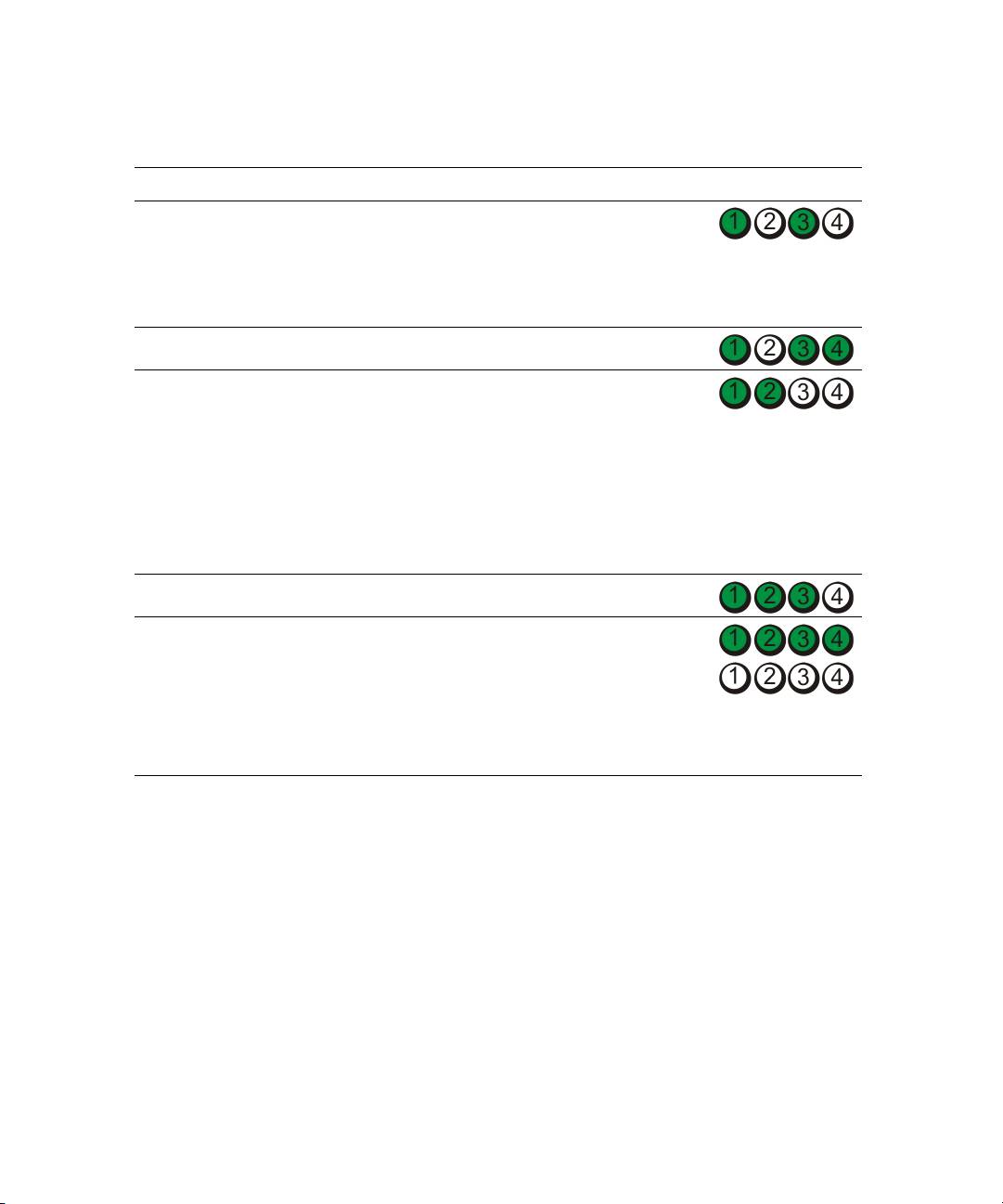
עצומ ןורתפ היעבה רואית תורונה תינבת
וא ורכיזה רבחמ וקימל תודחוימ תושירד יאש אדו
ורכיז לש ילודומ ורתוא ,
ורכיזה לודומ.
וא הרוצתב האיגש שי א
ורכיזה לש תומיאתב.
מל אות יקתמ התאש ורכיזה לודומש תמאלש בשח.
תא שדחמ לעפהו ורכיזה ילודומ תא שדחמ קתה
בשחמה.
תכשמנ היעבה א , תרבחל הנפDell.
סמה לע האיגש תועדוה תועיפומ א קודב.
תיתרגש תכרעמ תוליעפ
ואדיו לוחתא המידקמה.
1 בקל ידכתושגנתה תמייק א עו , דחא סיטרכ רסה) תא אל
הלקת העריאש כתיי
יפרגה סיטרכה (שדחמ בשחמה תא לעפהו.
הבחרה סיטרכב.
תשחרתמו תרזוח הלקתה א , סיטרכה תא שדחמ קתה
2
תרסהש ,רחא סיטרכ רסה ,שדחמ בשחמה תא לעפהו.
3 סיטרכ לכ רובע הז ילהת לע רוזח . לעפומ בשחמה א
ליגרכ , סיטרכה רובע תויעב ורתפל ילה עצב ורחאה
בשחמהמ רסוהש , תושגנתה תמייק א תוהזל ידכ
יבאשמ) האר"ורתפ תויעב יאתומיאת יב הנכות
הרמוחל " דומעב366.(
4 תכשמנ היעבה א , תרבחל הנפDell.
בסמה לע האיגש תועדוה תועיפומ א קוד. תיתרגש תכרעמ תוליעפ
ואדיו לוחתא המידקמה.
אלל. ליגר הדובע בצמב בשחמה
תעב תימצעה הקידבה ירחא
הקלדהה)POST.(
הצע: ןוחבאה תורונ
תובכנו רצק ןמזל תובהבהמ
עצבמ בשחמהש רחאל
תכרעממ לוחתא החלצהב
הלעפהה.
ךירדמריהמ סוחיי | 376
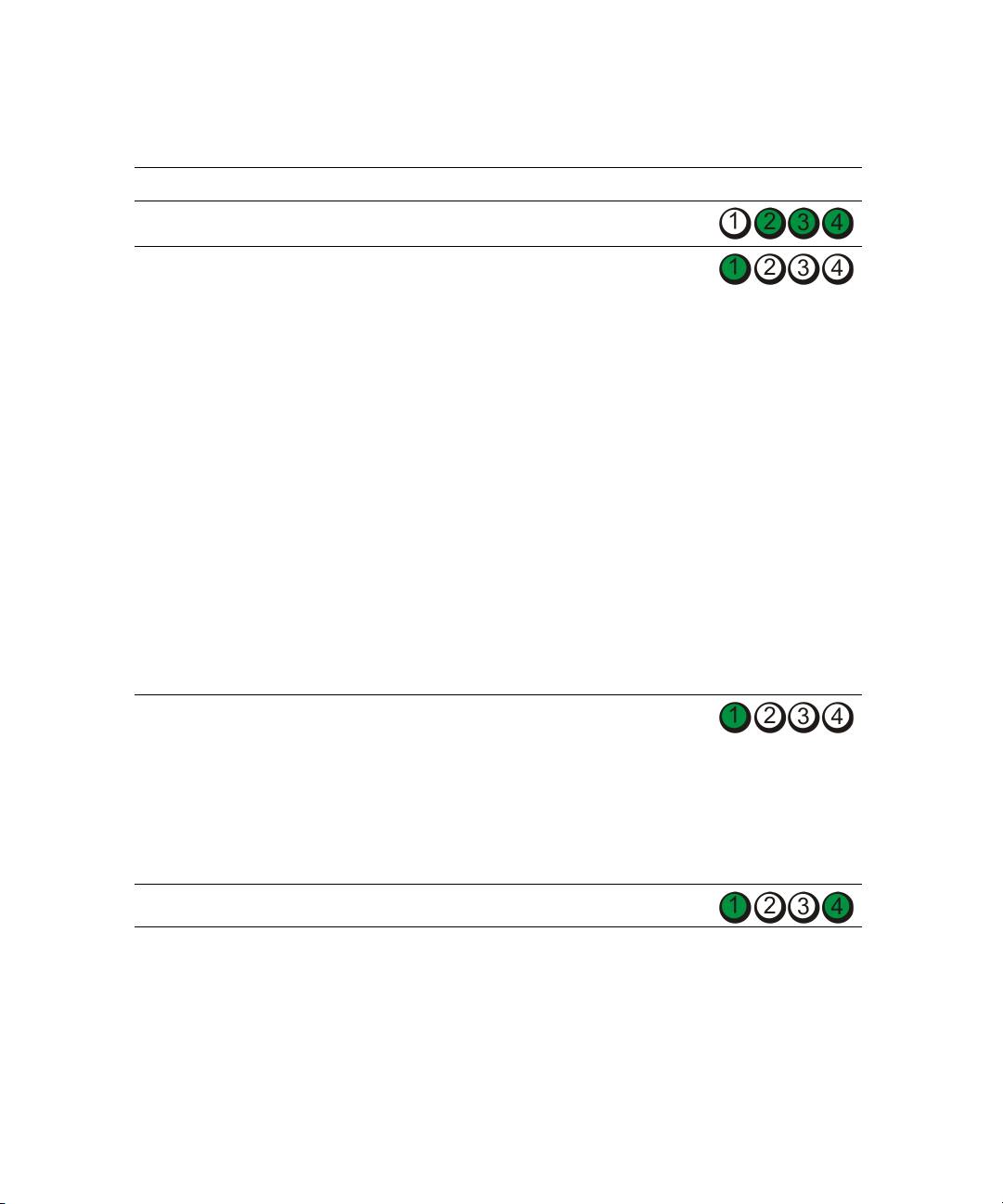
עצומ ןורתפ היעבה רואית תורונה תינבת
ירבוחמש ינקתהה לכ תא שדחמ קתהב USB, תא קודב
הלקת העריאש כתיי
ילבכה ירוביח ,בשחמה תא שדחמ לעפהו.
בUSB.
תרושקתהש אדוול ידכ ורכיזה ילודומ תא שדחמ קתה
1
לש ילודומ ללכ ורתוא אל
הניקת ורכיזל בשחמה יב.
ורכיז.
2 בשחמה תא שדחמ לעפה.
3 תמייק יידע היעבה א , ורכיזה ילודומ לכ תא רסה
רבחמב דחא ורכיז לודומ קתהוורכיזה לודומ
DIMM_1.
4 בשחמה תא שדחמ לעפה.
גווזמ אל ורכיזהש רחאמ יכ תנייצמה העדוה העיפומ ,
הדירי לוחתו הכומנ היהת תכרעמה לש יעוציבה תמר
תואיגש קתל תלוכיב.
.
הלעפהה תכרעממ לוחתא עצבל ידכ
<
F1
>
שקה
5
6 וחבאה תנכות תא לעפהDell Diagnostics. תלבקל
סונ עדימ,ב ייע שמתשמל ירדמ.
7 הקידבה תא רבוע ורכיזה לודומ א ,בשחמה תא הבכ ,
ילודומ ראש ע ילהתה לע רוזחו ורכיזה לודומ תא רסה
ורכיזה , וא הלעפהה להמב ורכיז תאיגש שחרתתש דע
וחבאה תקידב.
וגפ קדבנש ושארה ורכיזה לודומ א , ילהתה לע רוזח
ל ידכ ילודומה ראש ע ירתונה ילודומהש חיטבה
ימוגפ ניא.
8 וגפה ורכיזה לודומ תא תיהיזש רחאל , לא הנפDell
ופילחהל שקבו.
דחא קתומ ורכיז לודומ קר ל שי א , ותוא קתה
ילודומ ללכ ורתוא אל
שדחמ ,בשחמה תא תינש לעפהו.
ורכיז לש.
רתוי וא ורכיז ילודומ ינש ינקתומ א ,א רסהתו ,
בשחמה תא בוש לעפהו ילודומה דחא תא שדחמ קתה.
יקת פואב הלע בשחמה א , לודומה תא שדחמ קתה
סונה. העריא ובש לודומה תא רתאתש דע כ שמה
ילודומה לכ תא החלצהב יקתתש דע וא הלקתה.
גוס ותואמ יקת ורכיז תושרל דמוע א , ותוא קתה
לש בשחמב.
.
Dell
מנ היעבה אתכש , תרבחל הנפ
תרבחל הנפDellינכט עויס תלבקל . תכרעמה חולב לשכ עריא.
ךירדמריהמ סוחיי | 375
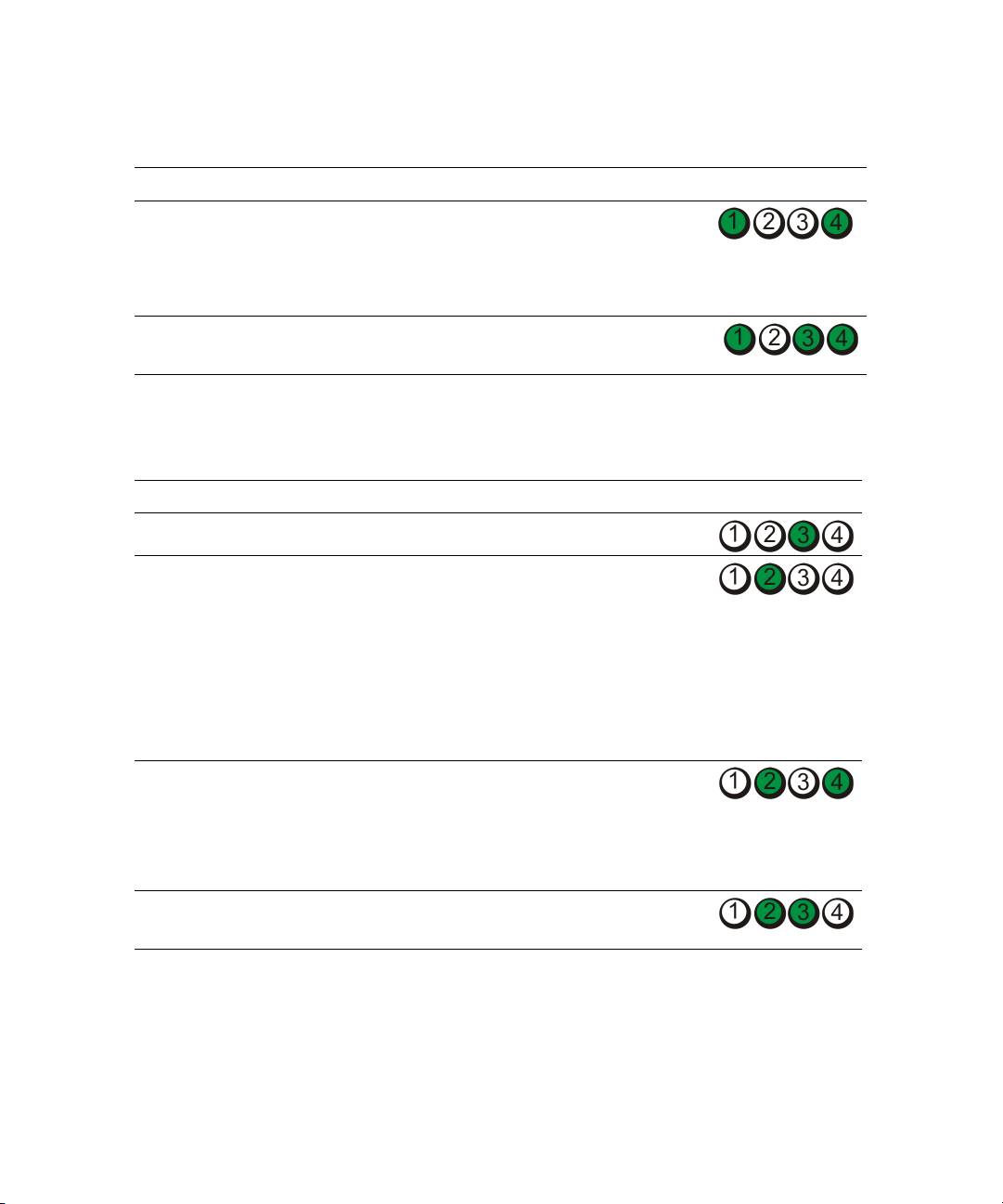
עצומ ןורתפ היעבה רואית הלעפה תרונ ןוחבא תורונ
ישורדה למשחה ילבכש אדו
ביכרב ירשפא לשכ ההוז
ותכ
יסיטרכל ירבוחמriser לש
plug-in , סיטרכ וגכriser
ורכיזהו הקיפרגה.
)תובהבהמ(
סיטרכ וא הקיפרג לשriser
יעסב ילהה תא עצב
ורכיז לש.
"למשח תכירצב תויעב "
בשמתשמל ירדמ.
קפס לש ילבכה ינשש אדו
קפסב הלקת העריאש כתיי
ותכ
אה חולל ירבוחמ חוכה.
חוכה.
)תובהבהמ(
תקידב ךלהמב ןוחבא תורונ ידוקPOST
.
POST
תקידב להמב וחבאה תורונ ידוק רובע יצר קורי רוא הגיצמ הלעפהה תרונ
עצומ ןורתפ היעבה רואית תורונה תינבת
קתהבשחמה תא שדחמ לעפהו דבעמה תא שדחמ . הלקת העריאש כתיי
דבעמב.
תושגנתה תמייק א עובקל ידכ , דחא סיטרכ רסה) תא אל
1
הלקת העריאש כתיי
יפרגה סיטרכה (שדחמ בשחמה תא לעפהו.
הבחרה סיטרכב.
2 תשחרתמו תרזוח הלקתה א , סיטרכה תא שדחמ קתה
תרסהש ,רחא סיטרכ רסה ,שדחמ בשחמה תא לעפהו.
3 ז ילהת לע רוזחסיטרכ לכ רובע ה. לעפומ בשחמה א
ליגרכ , ורחאה סיטרכה רובע תויעב ורתפל ילה עצב
בשחמהמ רסוהש , תושגנתה תמייק א תוהזל ידכ
יבאשמ) האר"ורתפ תויעב יאתומיאת יב הנכות
הרמוחל" דומעב 366(.
4 תכשמנ היעבה א , תרבחל הנפDell.
יפרג סיטרכ בשחמב קתומ א ,ותוא רסה , ותוא קתה
1
הלקת העריאש כתיי
שדחמ ,בשחמה תא לעפהו.
יפרגה סיטרכב.
2 תמייק יידע היעבה א , עדוי התאש יפרג סיטרכ קתה
שדחמ בשחמה תא לעפהו יקת אוהש.
3 תכשמנ היעבה א ,רכ ללוכ בשחמהוהנבומ יפרג סיט , הנפ
Dell.
תרבחל
שדחמ לעפהו למשחהו ינותנה ילבכ לכ תא מוקמל קדה
נוכב הלקת העריאש כתיי
בשחמה תא.
נוכב וא ינוטילקתה
חישקה קסידה.
ךירדמריהמ סוחיי | 374
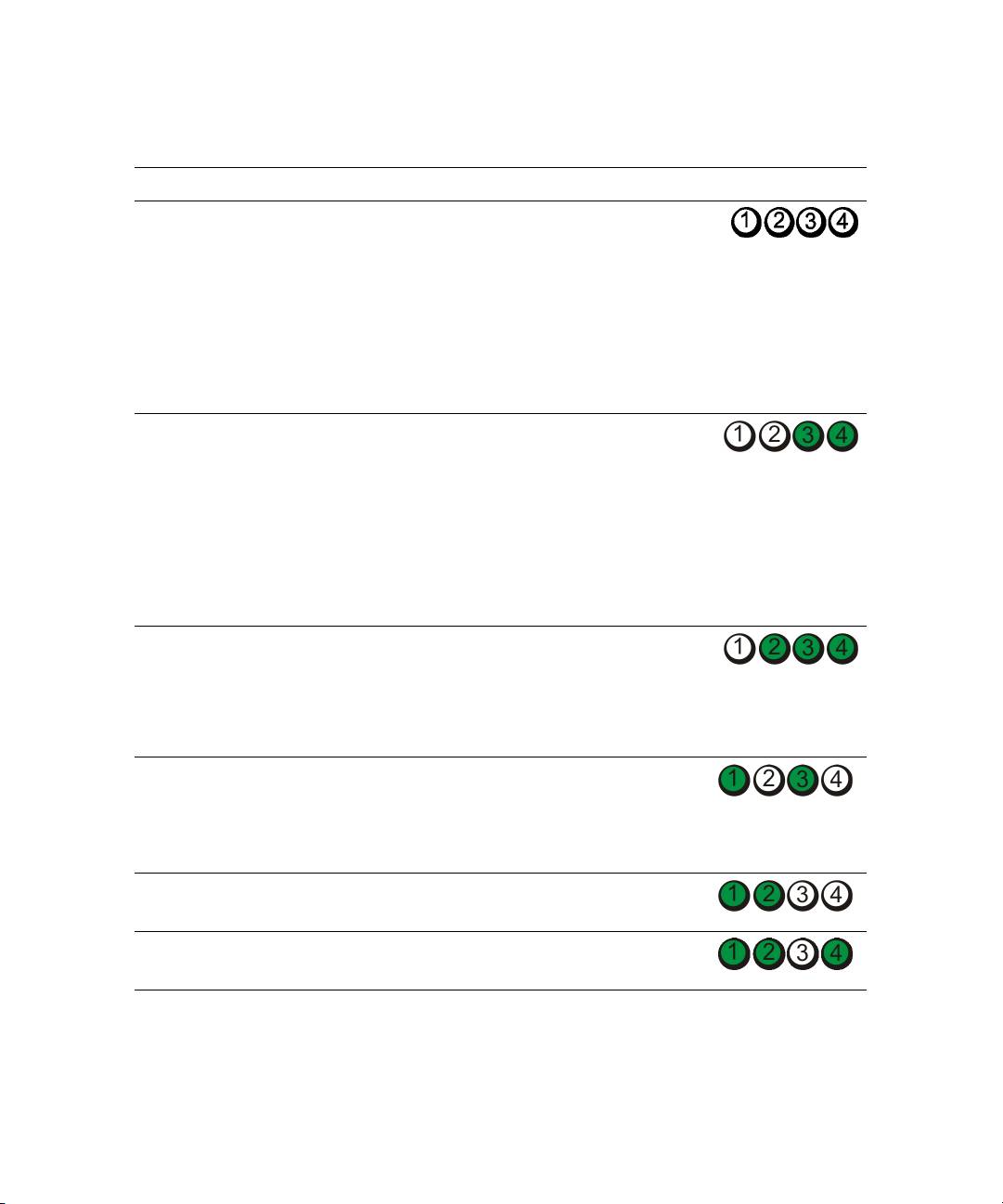
עצומ ןורתפ היעבה רואית הלעפה תרונ ןוחבא תורונ
תוטישה תחאב שמתשה
תכירצ בצמב אצמנ בשחמה
בהבהמ קוריב תקלוד
ידכ תומיאתמה"ררועל " תא
תחפומ למשח , בצמב וא
בשחמה. האר" תונוכת
"הניש."
תומדקתמ "ב ירדמ
שמתשמל.
תרתפנ אל היעבה א , התאו
הסנמ בשחמה תא ררועל
תדלקמ וא רבכע תועצמאב
USB , וא רבכעה תא לחה
תדלקמ וא רבכעב תדלקמה
גוסמ יניקתPS/2 , רחאלו
בשחמה תא ררועל הסנ כמ.
תוטישה תחאב שמתשה
תכירצ בצמב אצמנ בשחמה
בהבהמ קוריב תקלוד
ידכ תומיאתמה"ררועל " תא
תחפומ למשח , בצמב וא
האר"ת תונוכ
בשחמה.
"הניש."
תומדקתמ "ב ירדמ
שמתשמל.
הרתפנ אל היעבה א , התאו
בשחמה תא ררועל הסנמ
תדלקמ וא רבכע תועצמאב
USB , וא רבכעה תא לחה
תדלקמ וא רבכעב תדלקמה
גוסמ יניקתPS/2 , רחאלו
בשחמה תא ררועל הסנ כמ.
יוארכ קתומ דבעמהש אדו
לעופ אל.
BIOS
ה
ותכ
בשחמה תא שדחמ לעפהו.
האר"דבעמ "ב ירדמ
)תובהבהמ(
שמתשמל.
הרתפנ אל יידע היעבה א ,
ל הנפDell עויס תלבקל
ינכט.
יעסב ילהה תא עצב
קפסב הלקת העריאש כתיי
ותכב תבהבהמ
"למשח תכירצב תויעב "
למשחה לבכב וא חוכה.
בשמתשמל ירדמ.
)תובהבהמ(
הרתפנ אל יידע היעבה א ,
ל הנפDellתלבקל עויס
ינכט.
תרבחל הנפDell תלבקל
חולב הלקת העריאש כתיי
ותכ
ינכט עויס.
תכרעמה.
)תובהבהמ(
יעסב ילהה תא עצב
יא תמייק לש המאתה
ותכ
"דבעמב תויעב "ב ירדמ
דבעמה.
שמתשמל.
)תובהבהמ(
ךירדמריהמ סוחיי | 373
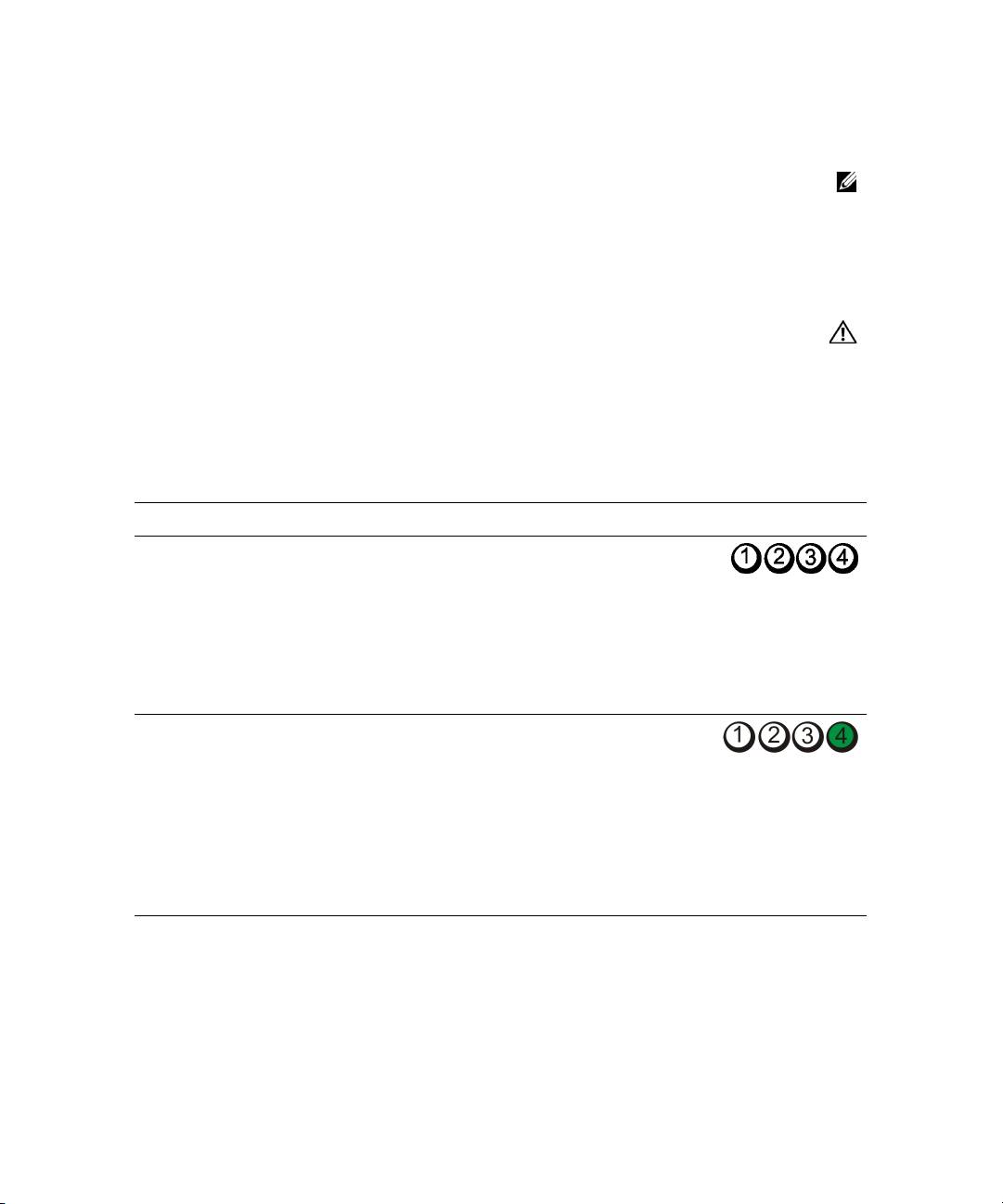
האיגש תועדוה
הניא תלקתנ הבש העדוהה םאןלהל תטרופמ , התואש תינכותה לש וא הלעפהה תכרעמ לש דועיתב ןייע
הצע:
העיפוה העדוהה רשאכ תלעפה.
לוחתאה להמב האיגש העריא א ,סמה לע העדוה גצותש כתיי ,היעבה המ תנייצמה. עגונב תוצע תלבקל
תויעב ורתפל , האר"האיגש תועדוה "בשמתשמל ירדמ.
ןוחבא תורונ
תוריהז: חתה ינפלהז ףיעסב םיראותמה םיכילהה עוציב תל ,בש תוחיטבה תוארוה יפל לועפל שי ךירדמ
רצומה לע עדימה.
תויעב ורתפב עויס רוצל , תורפסב תונמוסמה תורונ עברא בשחמב תומייק"1" ,"2" ,"3 "ו"4 "ימדקה חולב.
בשחמה תלועפ א
לעפומ בשחמהשכ,תובהבהמ תורונה .
צמב תויהל תולוכי תורונה ב"יובכ "קורי רואב קולדל וא.
הניקת אל ,היעבה תא תוהזל תעייסמ הלעפהה צחלו תורונה תינבת. הניש יבצמ ג תונייצמ הלא תורונ.
תקידב ינפל ןוחבא תורונ ידוקPOST
עצומ ןורתפ היעבה רואית הלעפה תרונ ןוחבא תורונ
עקשל בשחמה תא רבח
ילמשח חתמ קפוס אל
היובכ
למשח. הלעפהה תרונש אדו
בשחמל.
תקלוד ימדקה חולב. א
היובכ הלעפהה תרונ , אדו
עקשל רבוחמ בשחמהש
חל כמ רחאלו יקת למשח
הלעפהה צחל לע.
הרתפנ אל יידע היעבה א ,
הנפל Dell עויס תלבקל
ינכט.
ידכ הלעפהה צחל לע חל
יובכ בצמב אצמנ בשחמה
היובכ
בשחמה תא קילדהל.
ליגר , עקשל רבוחמ בשחמה
למשח.
קלדנ אל בשחמה א , אדו
ימדקה חולב הלעפהה תרונש
תקלוד. הלעפהה תרונ א
היובכ , רבוחמ בשחמהש אדו
רחאלו יקת למשח עקשל
הלעפהה צחל לע חל כמ.
פנ אל יידע היעבה אהרת ,
ל הנפDell עויס תלבקל
ינכט.
ךירדמריהמ סוחיי | 372

הביס דוק
רגואב הלקת)רטסיגר (ורקימ לש דבעמ)רוססורפורקימ(
1-1-2
האירקב הלקת/ ורכיזב הביתכNVRAM
1-1-3
וכיס תקידבב הלקתROM BIOS
1-1-4
תונכתל ינתינה יחוורמל מזה בצוק לש הלקת
1-2-1
לוחתאב הלקתDMA
1-2-2
האירקב הלקת/ ד רגואל הביתכDMA
1-2-3
ואדיו ורכיז תקידב תלקת
1-3
ורכיזב שומישב וא יוהיזב הלקת
1-3-1 דע 2-4-4
ורכיז תייעב
1-3-2
הלקת רגואב DMAינשמ
3-1-1
ישאר
DMA
רגואב הלקת
3-1-2
ישאר הקיספ תכיסמ רגואב הלקת
3-1-3
ינשמ הקיספ תכיסמ רגואב הלקת
3-1-4
תוקיספ רוטקו תניעטב הלקת
3-2-2
ישקמה חול רקב תקידבב הלקת
3-2-4
ורכיזב קפסה דבואNVRAM
3-3-1
ורכיז תרוצתNVRAMהפקת הניא
3-3-2
קתואדיו ורכיז תקידב תל
3-3-4
סמה לוחתאב הלקת
3-4-1
סמ ונערב הלקת
3-4-2
ורכיז שופיחב הלקתROMואדיו
3-4-3
מז בצוק קותקת יא
4-2-1
בשחמה יוביכב הלקת
4-2-2
רעשב הלקתA20
4-2-3
יתלב הקיספגומ בצמב היופצ
4-2-4
0FFFFh
תבותכה לעמ ורכיזב הלקת
4-3-1
הנומב הלקת2מזה בצוק בבש לש
4-3-3
רצענ ויב העשה ועש
4-3-4
תיליבקמ וא תירוט האיצי תקידבב ולשכ
4-4-1
לצומ ורכיזל דוק תסירפב הלקת
4-4-2
תושמ יטמתמ דבעמ תקידבב הלקת
4-4-3
ומטמ ורכיז תקידבב הלקת
4-4-4
ךירדמריהמ סוחיי | 371

Dell Diagnostics רוטילקתמ 'רזע ילכו םירביירד ')Drivers and Utilities(
ןוחבאה תנכות תלעפה
רוטילקתה תא סנכהרזע ילכו ירביירד )Drivers and Utilities.(
1
2 שדחמ ותוא לעפהו בשחמה תא הבכ.
לש וגולה עיפוישכ דימDELL, לע שקה >F12<.
תנתמה א לש וגולהו ידמ בר מזWindowsעיפוה , לש הדובעה חלוש תגצהל דע יתמהל שמה
תינש הסנו בשחמה תא הבכ כמ רחאל.
.
Windows
הצע: דבלב ימעפ דח ןפואב לוחתאה רדס תא םינשמ םיאבה םידעצה. האבה הלעפהב , יפל לוחתאה עצבתי
תכרעמה תרדגהל תינכותב םירדגומה םינקתהה.
Onboard or USB CD-ROM Drive
ר עיפותשכלוחתאה תויורשפא תמיש , תורשפאה תא מס
3
<.
Enter
( לע שקהו>
USB
) תועצמאב רבוחמ וא הנבומ ירוטילקת נוכ
4 עיפומש טירפתב , תורשפאב רחבBoot from CD-ROM )רוטילקתמ לוחתא( , לע חלו>Enter<.
ישמהל ידכ .
<Enter>
דלקה1 שקה כמ רחאלו טירפתה תא ליעפהל ידכ
5
) ל וחבאה תנכות תא לעפה32
Run the 32 Bit Dell Diagnostics
6 תרפסוממה המישרב , תורשפאב רחב
תויביס.( תחא הסרגמ רתוי העיפומ המישרב א ,לש בשחמל המיאתמה הסרגה תא רחב.
7 עיפומשכישארה טירפתה וחבאה תינכות לש Dell Diagnostics ,צרבש הקידבה תא רחבליעפהל נו.
הקידב תלעפה ינפל
תוריהז: הז ףיעסב םיראותמה םיכילהה עוציב תלחתה ינפל ,בש תוחיטבה תוארוה יפל לועפל שי ךירדמ
רצומה לע עדימה.
לש בשחמל תספדמ תרבוחמ א ,התוא קלדה.
תכרעמה תורדגהל סנכיה ,ינקתההו יביכרה לכ תא לעפהו בשחמה לש הרוצתה יטרפ תא קודב לש
בשחמה ,ירבחמ וגכ.
ףוצפצ ידוק
הלעפהה להמב יפוצפצ לש הרדס עימשי בשחמהש כתיי ,סמה לע תויעב וא תואיגש גיצהל תינ אל א. הרדס
יפוצפצ לש וז ,וצפצ ידוק תארקנה ,היעב ההזמ. דחא ירשפא וצפצ דוק) דוק131 (דחא וצפצמ בכרומ , צר
ורכיז תייעבב לקתנ בשחמהש ייצמ הז וצפצ דוק.
ש לש ריהמיפוצפצ השול ,דחא וצפצ וסבלו.
הלעפהה להמב יפוצפצ עימשמ בשחמה א:
1 המישרב וצפצה דוק תא בותכ"Diagnostics Checklist) "וחבא תוקידב תמישר (בשמתשמל ירדמ.
2 ילכה תא לעפהDell Diagnosticsרתוי תיניצר הביס תוהזל ידכ .
3 תרבחל הנפDellינכט עויס תלבקל .
ךירדמריהמ סוחיי | 370
Dell Diagnostics
תוריהז: הז ףיעסב םיראותמה םיכילהה עוציב תלחתה ינפל ,בש תוחיטבה תוארוה יפל לועפל שי ךירדמ
רצומה לע עדימה.
יתמשמתשהל ןוחבאה תנכותב Dell Diagnostics
Dell Diagnostics
תנכות תא לעפהו
366
בשחמה ע היעבב לקתנ התא א ,ב תוקידב עצב"תויעב ורתפ" דומעב
ל הנפתש ינפלDellינכט עויס תלבקל .
הקידבה תליחת ינפל הלא יכילה סיפדהל למומ.
TM
. םורגל הלולע םירחא םיבשחמב וז הנכותב שומישה
הרעה: Dell Diagnostics קר דבוע יבשחמ לע Dell
האיגש תועדוה תגצהל וא בשחמה לש הניקת אל הבוגתל.
וחבאה תנכותDell Diagnosticsל תרשפאמ :
ינקתהה לכב וא דחא קתהב תוקימעמ תוקידב וא תוריהמ תוקידב עצבל
וחבלהקידבה תא ליעפהל נוצרב ימעפ המכ ר
הקידבה תואצות תא סיפדהל וא גיצהל ,בוקב תוא רומשל וא
האיגש הלגתמ רשאכ הקידבה תא תוהשהל ,תואיגש רפסמ תושחרתמ רשאכ הקידבה תא ייסל וא
תנווקמה הרזעה יכסמל תשגל ,תלעפה פוא תאו תוקידבה תא יראתמה
ה בצמ תועדוה אורקלהחלצהב ומלשוה תוקידבה א תונייצמ
תויעב תוררועתמש הרקמב האיגש תועדוה לבקל
ןוחבאה תינכות תלעפהDell Diagnosticsחישקה קסידהמ
קילדהל)שדחמ ליעפהל וא (בשחמה תא.
1
2 לש וגולה עיפוישכ דימDELL™, לע שקה >F12<.
כ תציחמ לכ האצמנ אלש תנייצמה העדוה העיפומ םאןוחבאל רזע יל , האר"ןוחבאה ילכ תלעפה
הצע:
Dell Diagnosticsרזע ילכו םירביירדה רוטילקתמ "בשמתשמל ךירדמ.
ידמ בר מז תנתמה א ,עיפוה הלעפהה תכרעמ לש וגולהו , לש הדובעה חלוש תגצהל דע יתמהל שמה
וביכ לע סונ עדימלבשחמה י ,ב ייע ירדמ
תינש הסנו בשחמה תא הבכ כמ רחאל.
.
Microsoft Windows
שמתשמל.
) ילכ תציחמל לוחתא
Boot to Utility Partition
לוחתאה תויורשפא תמישר עיפותשכ , תורשפאה תא מס
3
רזע ( לע שקהו>Enter<.
4 עיפומשכישארה טירפתה וחבאה תינכות לש Dell Diagnostics ,ליעפהל נוצרבש הקידבה תא רחב.
תוקידבה תודוא סונ עדימל,ב ייע שמתשמל ירדמ.
ךירדמריהמ סוחיי | 369

רוזחש לוטיבתכרעמהןורחאה
הרעה:ןורחאה תכרעמה רוזחש לוטיב ינפל ,תוחותפה תוינכותה לכמ אצו םיחותפה םיצבקה לכ תא רוגסו רומש. לא
הנשת ,תכרעמה רוזחש תמלשה ינפל םהשלכ תוינכות וא םיצבק קחמת וא חתפת.
צחל לע חל'לחתה') Start( , לע עבצה'כותה לכתוינ') All Programs ( ירזע) Accessories ( ' ילכ
1
.(
System Restore
לע חל כמ רחאלו תכרעמ רוזחש )
(
)System Tools
תכרעמ '
לע חל ילש ורחאה רוזחשה תא לטב)Undo my last restoration( חלו אבה )Next(.
2
לע חלאבה) Next.(
3
סמה עיפומתכרעמ רוזחש) System Restore( ,שדחמ לעפומ בשחמהו.
4 שדחמ הלעפהה ירחא , לע חלרושיא) OK.(
תלעפהתכרעמה רוזחש
יונפ קסיד חטש לש , פואב תאז תורשפא תכפוה
200 MB
מ תוחפ וב שיש בשחמב
Windows XP
יניקתמשכ
הנימז תכרעמה רוזחש תורשפא א קודבל ידכ:
הנימז יתלבל יטמוטוא.
(.
Control Panel
1 לע חל לחתה)Start (לו לע ח הרקבה חול)
.(
Performance and Maintenance
2 לע חל הקוזחתו יעוציב)
3 לע חל תכרעמ)System.(
4 הייסיטרכה לע חל תכרעמה רוזחש)System Restore.(
5 תורשפאהש אדותכרעמה רוזחש תא לטב) Turn off System Restore (תנמוסמ הניא.
בוטה הרוצתב שומישהנורחאה ה
< העדוהה רשאכPlease select the operating system to start) רחב
F8
שדחמ בשחמה תא לעפה , שקהו>
1
.
ליעפהל נוצרבש הלעפהה תכרעמ תא (סמה לע העיפומ
,
<Enter>
) העודי הנורחא הבוט הרוצתה( ,שקה
Last Known Good Configuration
2 תורשפאה תא מס
שקה <l> כמ רחאלוכל היחנה ל גצות רשאכ הלעפה תכרעמ רחב.
תופסונ הרמוח תויושגנתה וא םינקתה תויושגנתה ןורתפב עויסל תופסונ תויורשפא
הרעה: חישקה קסידב עדימה לכ תא םיקחומ םיאבה םיכילהתה.
רוטילקתו הלעפהה תכרעמ לש הנקתהה ירדמ תועצמאב הלעפהה תכרעמ תא שדחמ קתהתכרעמ
הלעפהה. בהלעפהה תכרעמ לש שדחמ הנקתה להמ , תא לחתאלו תומייק תוציחמ קוחמל רוחבל לכות
חישקה קסידה.
ירביירדה לכ תא שדחמ קתה ,לחתה יבבשה תצובקמ )chipset ( רוטילקתה תועצמאב ילכו ירביירד
.(
Drivers and Utilities
רזע)
ךירדמריהמ סוחיי | 368

לש תכרעמ רוזחשב שומישMicrosoft® Windows® XP
הלעפהה תכרעמ Microsoft Windows XP תכרעמ רוזחש ילכ תללוכ )System Restore ( תא ריזחהל רשפאמה
דוק הלועפ בצמל לש בשחמה) ילבמינותנה יצבוק לע עיפשהל( ,הרמוחב ייונישש הרקמב , וא הנכותב
יוצר יתלב הלועפ בצמל בשחמה תא ואיבה תורחא תכרעמ תורדגהב. לע עדימ תלבקל הכימתהו הרזעה זכרמב ייע
הכימתהו הרזעה זכרמל השיגה לע עדימ תלבקל.(
339
תכרעמ רוזחשב שומישה) האר"עדימ שופיח " דומעב
הרעה: ךלש םינותנה יצבוק לש םייוביג רידס ןפואב ןכה. רזחשמ וניאו םינותנה יצבוק תא קדוב וניא תכרעמה רוזחש
םתוא.
רוזחש תדוקנ תריצי
.(
Help and Support
( לע חל כמ רחאלו הכימתו הרזע)
Start
לע חל לחתה)
1
לע חלתכרעמה רוזחש) System Restore.(
2
סמה לע תוגצומה תוארוהה תא עצב.
3
רתוי םדקומ הלועפ בצמל בשחמה רוזחש
הרעה: רתוי םדקומ הלועפ בצמל בשחמה רוזחש ינפל , תוינכותה לכמ אצו םיחותפה םיצבקה לכ תא רוגסו רומש
תוחותפה. הנשת לא ,כות וא םיצבק קחמת וא חתפתתכרעמה רוזחש תמלשה ינפל םהשלכ תוינ.
' ילכ
(
Accessories
' ירזע ')
(
All Programs
( , לע עבצה'תוינכותה לכ')
Start
צחל לע חל'לחתה')
1
System Restore.(
תכרעמ ')System Tools ( לע חל כמ רחאלו'תכרעמ רוזחש')
2 תורשפאהש אדורתוי דקומ דעומל ילש בשחמה תא רזחש) Restore my computer to an earlier time (
.(
Next
חלו הרחבנאבה)
בשחמה תא רזחשל נוצרב וילאש הנשה חולב יראת לע חל.
3
Select a Restore Point ( רוחבלו רוזחש תודוקנ תוארל ל רשפאמה מוי גיצמ
סמרוזחש תדוקנ תריחב)
תדוקנ רובע תמייקש הנשה חולב יכיראתה לכתשגדומ תואב יעיפומ רוזחש .
תוא.
.(
Next
חלו רוזחש תדוקנ רחבאבה)
4
תחא רוזחש תדוקנ קר הרמשנ תרחבש יראתב א ,יטמוטוא פואב תאז רוזחש תדוקנ רחבית. תומייק א
תרחבש יראתב רתוי וא רוזחש תודוקנ יתש ,ידעמ התאש רוזחשה תדוקנ לע חל.
5 לע חלאבה) Next.(
סמ'וזחשהלשוה ר') Restoration Complete (ינותנ וסאל ייסמ תכרעמה רוזחש ילכש רחאל עיפומ ,
בשחמה לש שדחמ הלעפה תעצבתמ כמ רחאלו.
6 שדחמ הלעפהה ירחא , לע חלרושיא) OK.(
רוזחשה תדוקנ תא תונשל ידכ , וא תרחא רוזחש תדוקנב שומיש ידכ ות ליעלש ידעצה לע רוזחל וא תורשפאב
לרוזחשה תא לטב.
ךירדמריהמ סוחיי | 367

בשחמב לופיט
בשחמה תא קזחתל ידכ ,תואבה תוצלמהל אתהב לעפ:
ינותנל קזנ תמירג וא ינותנ דבוא עונמל ידכ , חישקה קסידה תירונ רשאכ בשחמה תא הבכת לא לועל
תקלוד.
ידעומ עבקיטנאה תנכות תועצמאב יסוריו רותיאל תוקירסל יעובקסוריו.
לע חישקה קסידה חטש תא להנקיחמ ידיתתעל תעמ ישורד ניאש יצבק ,נוכה לש יוחיא עוציבו.
עובק סיסב לע יצבק הבג.
סמה תא תעל תעמ הקנ , תדלקמהו רבכעה)סונ עדימל ,ב ייעשמתשמל ירדמ.(
תויעב ןורתפ
עתויעב ןורתפל תוצ
לש בשחמב תויעב רותפל ויסינ תעב תואבה תוקידבה תא עצב:
הצצ היעבהש ינפל והשלכ ביכר תרסה וא תפסוה א , קתוה ביכרהש אדוו הנקתהה יכילה תא קודב
יוארכ.
לעופ וניא יפקיה קתה א ,יוארכ רבוחמ קתההש אדו.
סמה לע האיגש תעדוה העיפומ א ,על ושרתקיודמה העדוהה תא מצ. ישנאל עייסל היושע וז העדוה
ורתפ תעצהבו תויעב וחבאב תינכטה הכימתה.
תינכותב האיגש תעדוה העיפומ א ,תינכותה דועיתב ייע.
ב והשלכ יעסב ייעל איה תויעבה ורתפ יעסב תצלמומה הלועפה אשמתשמל ירדמ , לא רובע
support.dell.com) רחא בשחמב ,כב רוצ שי א ( תא חותפל ידכשמל ירדמהתשמ.
יא תויעב ןורתפ-הרמוחל הנכות ןיב תומיאת
וכנ אל רדגומ א ההוזמ אוה א וא הלעפהה תכרעמ תנקתה להמב ההוזמ וניא קתה א ,תא רותפל רשפא
Hardware Troubleshooter.(
יא הרמוח תויעב ורתפ שא תועצמאב תומיאתה)
Hardware Troubleshooter:(
א רותפל ידכי הרמוחה תויעב רתופ תועצמאב תומיאת)
1 לע חללחתה) Start ( לע חל כמ רחאלוהכימתו הרזע) Help and Support.(
2 דלקהhardware troubleshooter) הרמוח תויעב רתופ ( הדשבשופיחהשופיחב ליחתהל ידכ חה לע חלו .
3 לע חלHardware Troubleshooter) הרמוחה תויעב רתופ ( תמישרבשופיחה תואצות.
4 המישרבHardware Troubleshooter) הרמוחה תויעב רתופ( , לע חלI need to resolve a hardware
) ותפל יילערילש בשחמב הרמוח תושגנתה ( לע חל כמ רחאלו'אבה'.
conflict on my computer
ךירדמריהמ סוחיי | 366
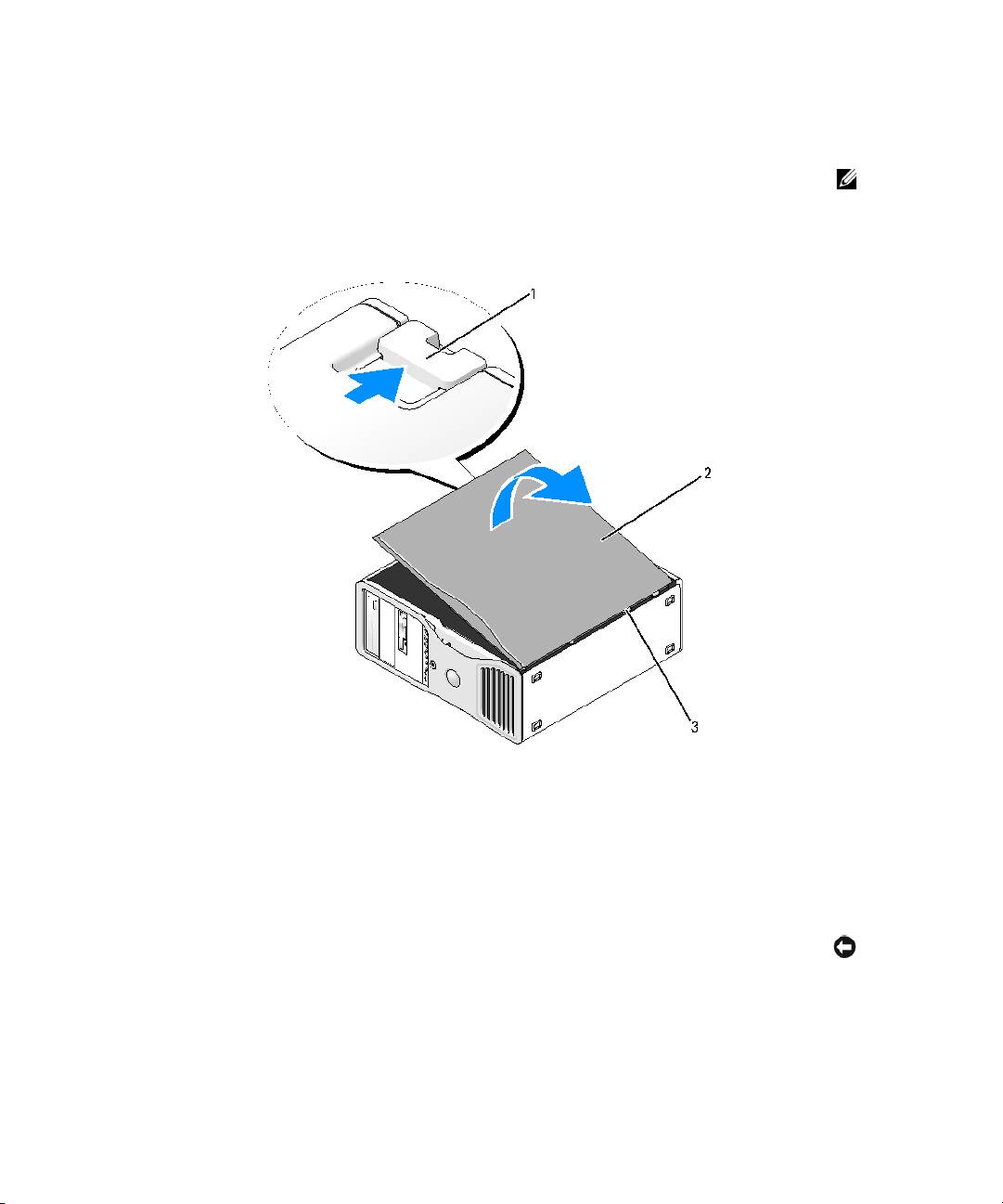
יוסיכה רורחש ספת תא רוחאל ושמ.
4
הצע: תרוצתב אצמנ תואבה תונומתב בשחמהtower. בשחמה ןוויכ לע ףסונ עדימ תלבקל , האר" תרוצתמ רבעמ
Tower תרוצתל Desktop "בשמתשמל ךירדמ.
יוסיכה יריצ
3
ה יוסיכבשחמ
2
יוסיכה רורחש ספת
1
בשחמה הצקב יריצה תוינושל תשולש תא רתא.
5
הלעמל יוסיכה תא רהו בשחמה יוסיכ ידיצב זוחא ,ונמ תדוקנכ ישמשמ יריצה רשאכ.
6
7 חוטב וקמב דצב ותוא חנהו יריצה תוינושלמ יוסיכה תא ררחש.
תא לחתאל הסנת לא
ארכ לועפל הלוכי אל בשחמה לש רוריקה תכרעמןקתומ וניא בשחמה יוסיכ רשאכ יו.
הרעה:
ומוקמל בשחמה יוסיכ תרזחה ינפל בשחמה.
ךירדמריהמ סוחיי | 365
שמתשמל ךירדמה רותיא
רדמה שמתשמל יבשחמה תודוא סונ עדימ ליכמ ,וגכ:
יינכט יטרפמ
tower
תרוצתל
desktop
תרוצתמ בשחמה לש הרוצתה יוניש לע עדימ
בשחמה לע ירוחאו יתיזח טבמ ,ינימזה ירבחמה לכ ללוכ
בשחמה לע ימינפ טבמ ,ירבחמהו תכרעמה חול לש יטרופמ ירויא ללוכ
מה יוקינל תוארוהבשח
תונכות לש תונוכת תודוא עדימ , תייגולונכט לע הרקב וגכLegacy Select , תויורשפאו המסיסב שומיש
תכרעמה תרדגה
Microsoft Windows XP
הלעפהה תכרעמב שומישל עדימו תוצע
יביכר לש הנקתהו הרסהל תוארוה ,ורכיז ללוכ ,יסיטרכ ,יננוכ ,ורקימהללוסו דבעמ
ובע עדימבשחמב תויעב ווגמ לש ורתפ ר
וחבאה תנכותב שומישל תוארוהDell Diagnosticsירביירד לש שדחמ הנקתהלו
ע רשק תריציל יטרפDell
ל תשגל לכות שמתשמל ירדמחישקה קסידהמ , לש הכימתה רתאמ ואDell תבותכב support.dell.com.
בשחמה יוסיכ תרסה
תוריהז: וציב תלחתה ינפלהז ףיעסב םיראותמה םיכילהה ע ,בש תוחיטבה תוארוה יפל לועפל שי ךירדמ
רצומה לע עדימה.
תוריהז: תולמשחתה תעינמל ,יוסיכה תרסה ינפל למשחה עקשמ בשחמה תא דימת קתנל שי.
הרעה: בשחמה ךותבש םיביכרל יטטס למשחמ קזנ תעינמל , התאש ינפל ךפוגמ יטטסה למשחה תא קורפל ךילע
עגונבשחמבש םיינורטקלאה םיביכרה דחאב . בשחמב ףושח תכתמ חטשמב העיגנ ידי לע תאז תושעל לכות.
יעסב יכילהל אתהב לעפ"ליחתתש ינפל "בשמתשמל ירדמ.
1
הרעה: םינותנ ןדבואלו שארמ הרהזא אלל יוביכל םורגל הלולע לעופ בשחמהש ןמזב בשחמה יוסיכ תחיתפ
תוחותפ תוינכותב. ה תכרעמחותפ יוסיכה רשאכ יוארכ לועפל הלוכי אל בשחמה לש רוריק.
החטבא לבכ תנקתה א ,החטבאה לבכ ירחמ ותוא רסה.
2
הרעה: תרסהש הסכמה תחנהל םוקמ קיפסמ ןחלושה לע שיש אדו – תוחפל 30ס "מ.
הרעה: ןגומו רשי חטשמ לע דבוע התאש אדו ,ילעש חטשמב וא ומצע בשחמב תוטירש עונמל ידכחנומ אוה ו.
הלעמ יפלכ הנופ יוסיכהשכ רשי חטשמ לע בשחמה תא חנה.
3
ךירדמריהמ סוחיי | 364

בחמ רFlexbay) USB(
15
ישאר דבעמ רבחמ(CPU_0)
1
ירבחמSATA) SATA_2 ,SATA_1, SATA_0(
16
ינשמ דבעמ רבחמ(CPU_1)
2
ינוטילקת נוכ(DSKT)
17
ימדק ררוואמ רבחמ(FAN_FRONT)
3
ימדק חול רבחמ(FRONTPANEL)
18
סיטרכה אתל ררוואמ(FAN_CCAG)
4
סיטרכ ירחPCI-X (SLOT6_PCIX)
19
ימינפ לוקמר רבחמ(INT_SPKR)
5
(
SLOT5
_
PCIX
)
-
X
סיטרכ ירחPCI
20
(
POWER2
)
למשח רבחמ
6
(
INTRUDER
)
תבשותל הסינכ חתפ
21
(
IDE
)
נוכ רבחמIDE
7
SLOT4_PCI
)
(
PCI
סיטרכ ירח
22
AUX_PWR
)
הנתמה בצמב חתמ תרונ(
8
סיטרכל ירחPCI-Express x8 , טווחמ
23
המסיס רשגמ(PSWD)
9
(
SLOT3_PCIE
)
כx4
סיטרכל ירחPCI-Express x16
24
חישק קסיד תרונ לש רזע רבחמ(AUX_LED)
10
(
SLOT2_PCIE
)
סיטרכל ירחPCI-Express x8 , טווחמ
25
(
RTCRST
)
סופיאל רשגמRTC
11
(
SLOT1_PCIE
)
כx4
(
DIMM_1-8
)
ורכיז לודומ ירבחמ
26
(
BATTERY
)
הללוס עקש
12
FAN_MEM
)
ורכיז ררוואמ רבחמ(
27
POWER1
)
ישאר למשח רבחמ(
13
ירבחמSATA )SATA_4, SATA_3(
14
םילבכ יעבצ
עבצ ןקתה
לוחכ לבכ
גוסמ חישק קסידSATA
הרוחש תינושל ינוטילקת נוכ
המותכ תינושל
ירוטילקת נוכ/DVD
הבוהצ תינושל ימדק חול
ךירדמריהמ סוחיי | 363
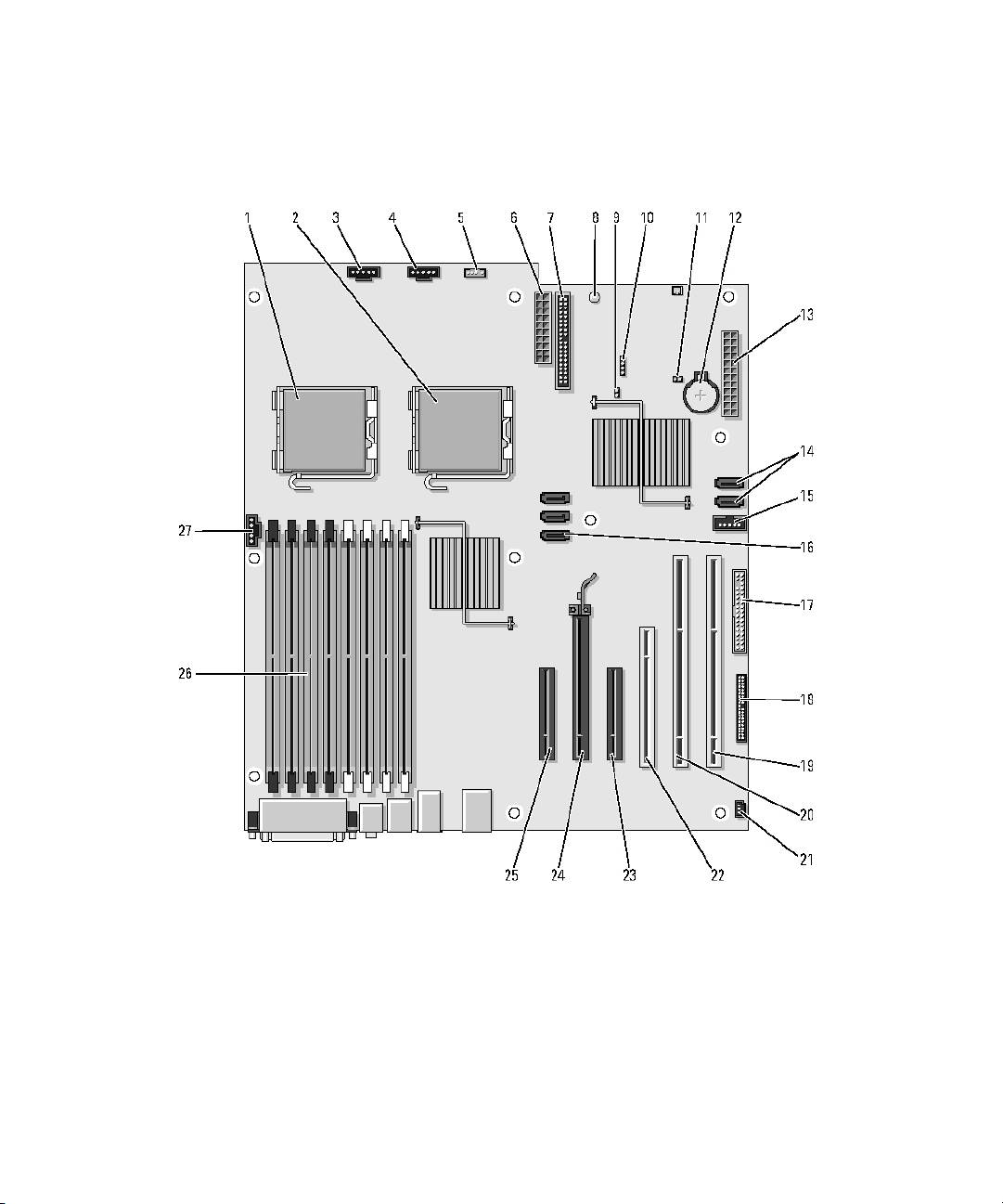
תכרעמה חול יביכר
ךירדמריהמ סוחיי | 362
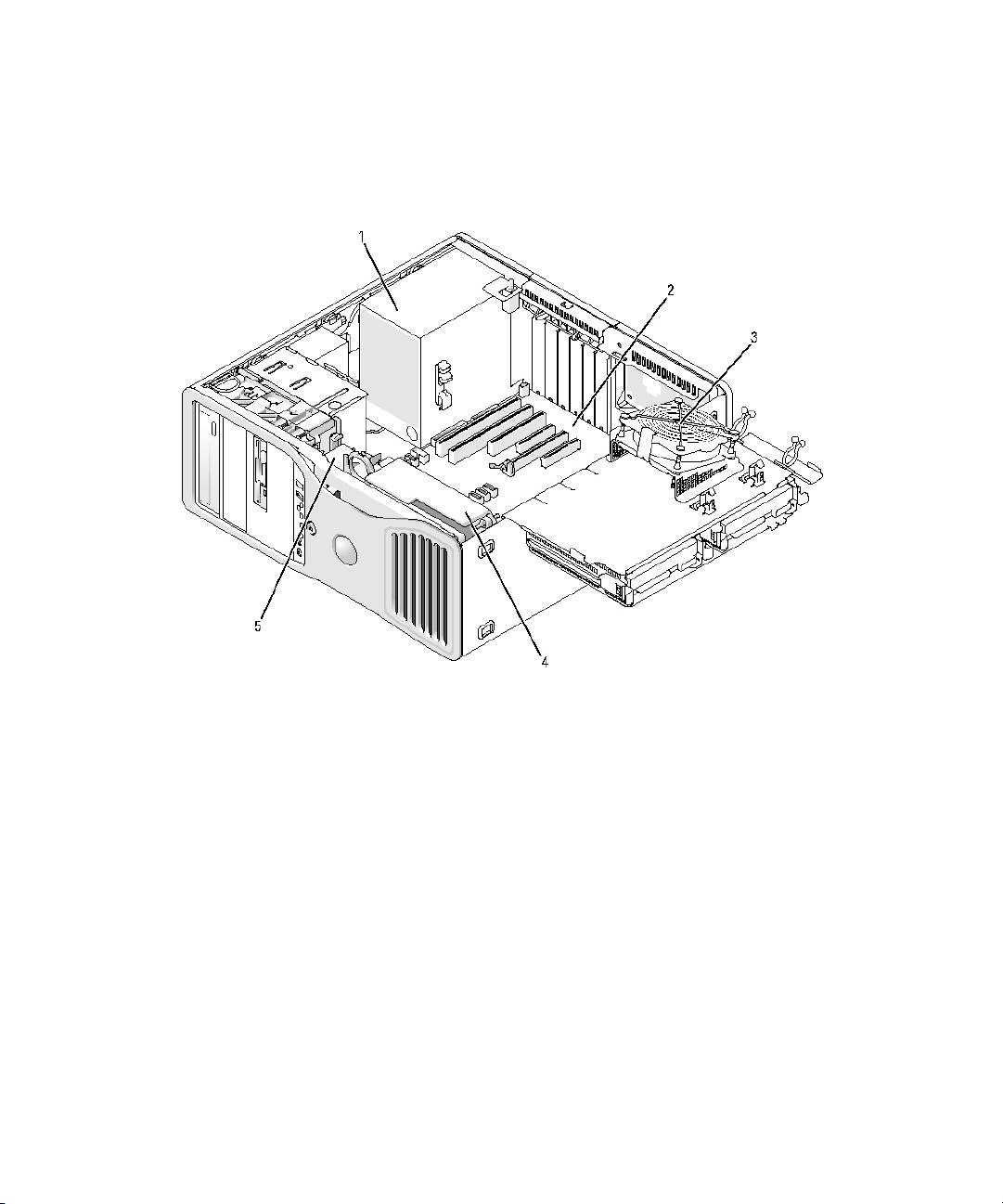
ימינפ טבמ–ץוח יפלכ בבוסמ חישקה קסידה את
ורכיזה ררוואמ
3
תכרעמה חול
2
חוכ קפס
1
סיטרכל ררוואמ
5
ררוואמה תיזח
4
ךירדמריהמ סוחיי | 361
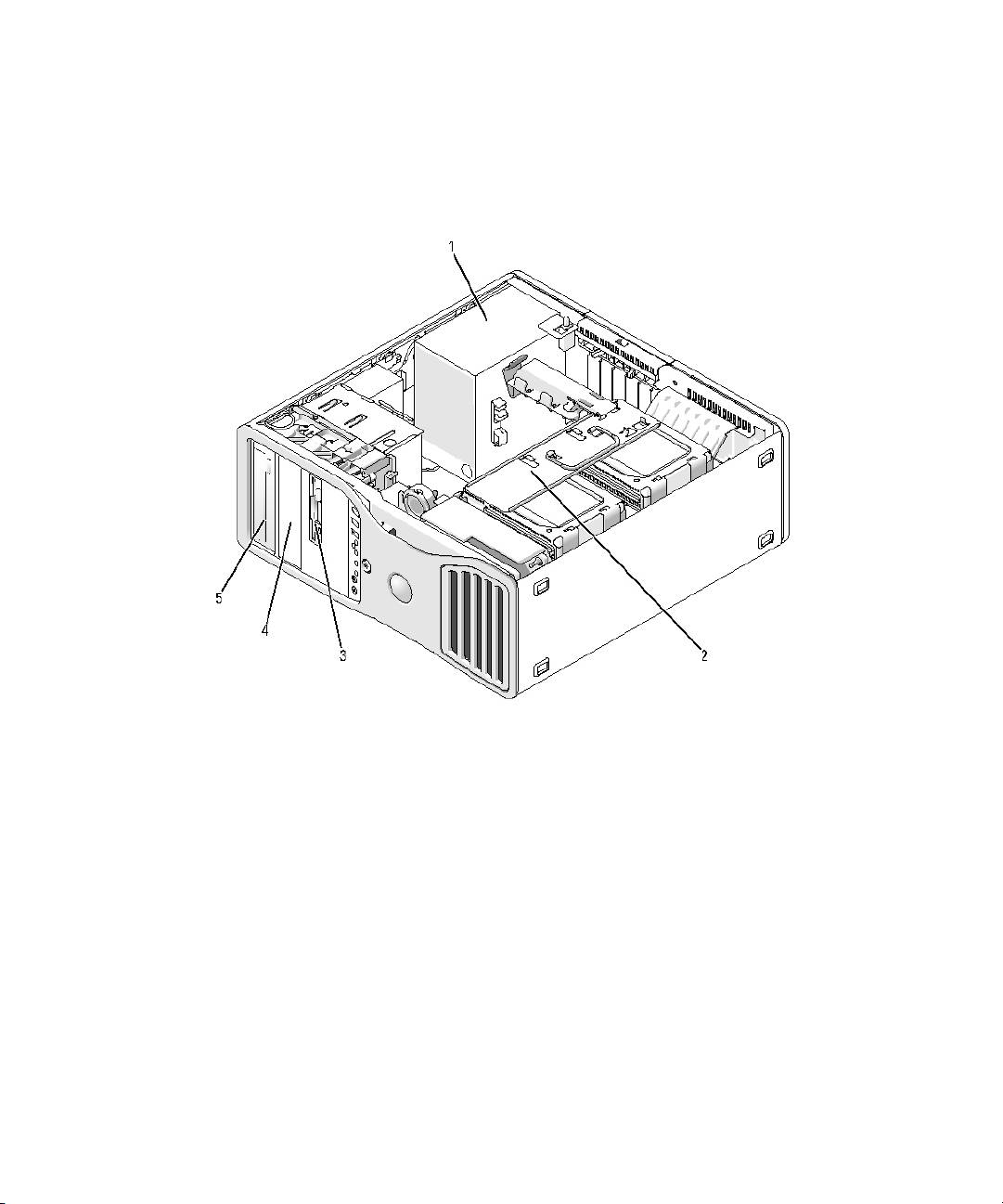
ימינפ טבמ
FlexBay
3
אתבוביסל תינה חישק קסיד
2
חוכ קפס
1
לדוגב וילע נוכ את5.25ניא '
5
נוכ אתותחת לדוגב 5.25
4
ניא'
ךירדמריהמ סוחיי | 360
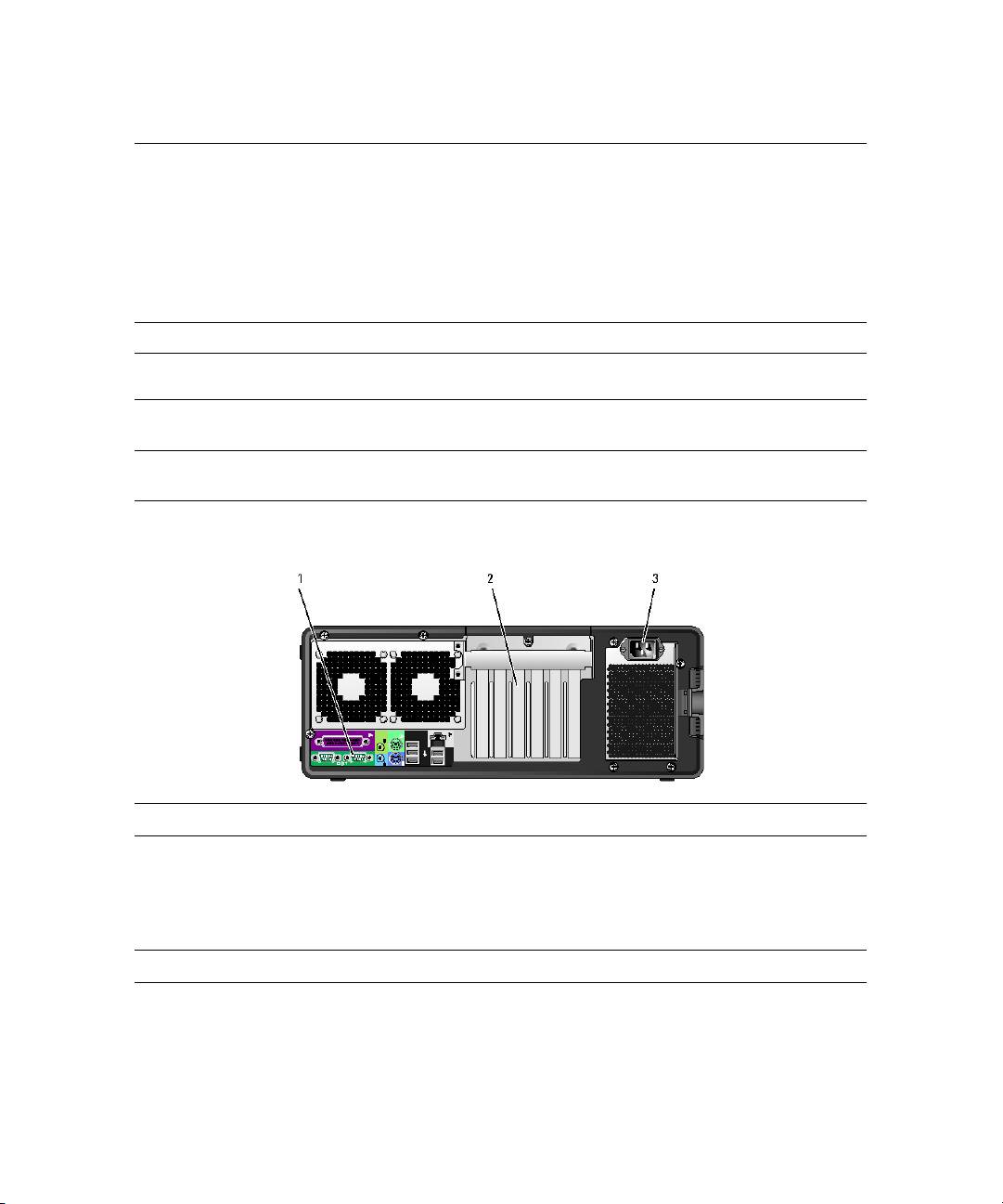
רי יצר קו–ליגר הלועפ בצמב בשחמה .
בהבהמ קורי–למשחב וכסיח בצמב בשחמה .
בשמתשמל ירדמ.
"
למשח תכירצב תויעב
"
יצר וא בהבהמ ותכ– האר
למשחב וכסיח בצממ תאצל ידכ , וא תדלקמב שמתשה וא הלעפהה צחל לע חל
.
לש ינקתהה להנמב יררועמ ינקתהכ ירדגומ ה אWindows
,
רבכעב
למשחב וכסיח בצממ האיציו הניש יבצמ לע סונ עדימ תלבקל ,ב ייע ירדמ
שמתשמל.
עייסל
ילוכיש
הרואתה
ידוק
לש
רואית
תלבקל
372
האר"תורונ וחבא "בדומע
ל ורתפב תויעב לש בשחמה.
תוינזוא רבחל ידכ תוינזואה רבחמב שמתשה.
תוינזואל רבחמ
10
ינותנ תטלקהל בשחמל ישיא ופורקימ רבחל ידכ ופורקימל רבחמב שמתשה
ופורקימל רבחמ
11
הינופלט וא לוק תינכותב יילקיסומ וא יילוק.
לש תשר יב בוט רוביח ייק רשאכ תלעופ תשרל רושיקה תרונ10-Mbps,
תשרל רושיק תרונ
12
100-Mbps וא1000-Mbps) וא1-Gbps (בשחמל.
ורתפב עייסל ידכ הלא תורונב שמתשהבשחמל תורושקה תויעב , דוקל אתהב
וחבא תורונ)4(
13
סונ עדימל , האר"תורונ וחבא "ב דומע372.
.
וחבאה
ירוחא טבמ) תרוצתDesktop(
ירוט קתה רבח ,תה קUSB יאתמה רבחמל ירחא ינקתהו.
ירוחאה חולה ירבחמ
1
יסיטרכ רובע ירבחמל השיגPCI,PCI-X ואPCI Express בשחמב ינקתומה.
יסיטרכ יצירח
2
הצע: יצחב םיסיטרכב םיכמות םיינמיה םיצירחה ינשו לאמשמ ינוציקה ץירחה
ךרוא. ץירחPCI Express x8 דחא )כ טווחמ-x4 ( יצירח ינשוPCI-X. תשולש
אלמ ךרואב םיסיטרכב םיכמות םייזכרמה םיצירחה: ץירחPCI Express x16
דחא , ץירחPCI Express x8 דחא )כ טווחמ-x4 ( ץירחוPCIדחא .
למשחה לבכ תא סנכה. למשח רבחמ
3
ךירדמריהמ סוחיי | 359
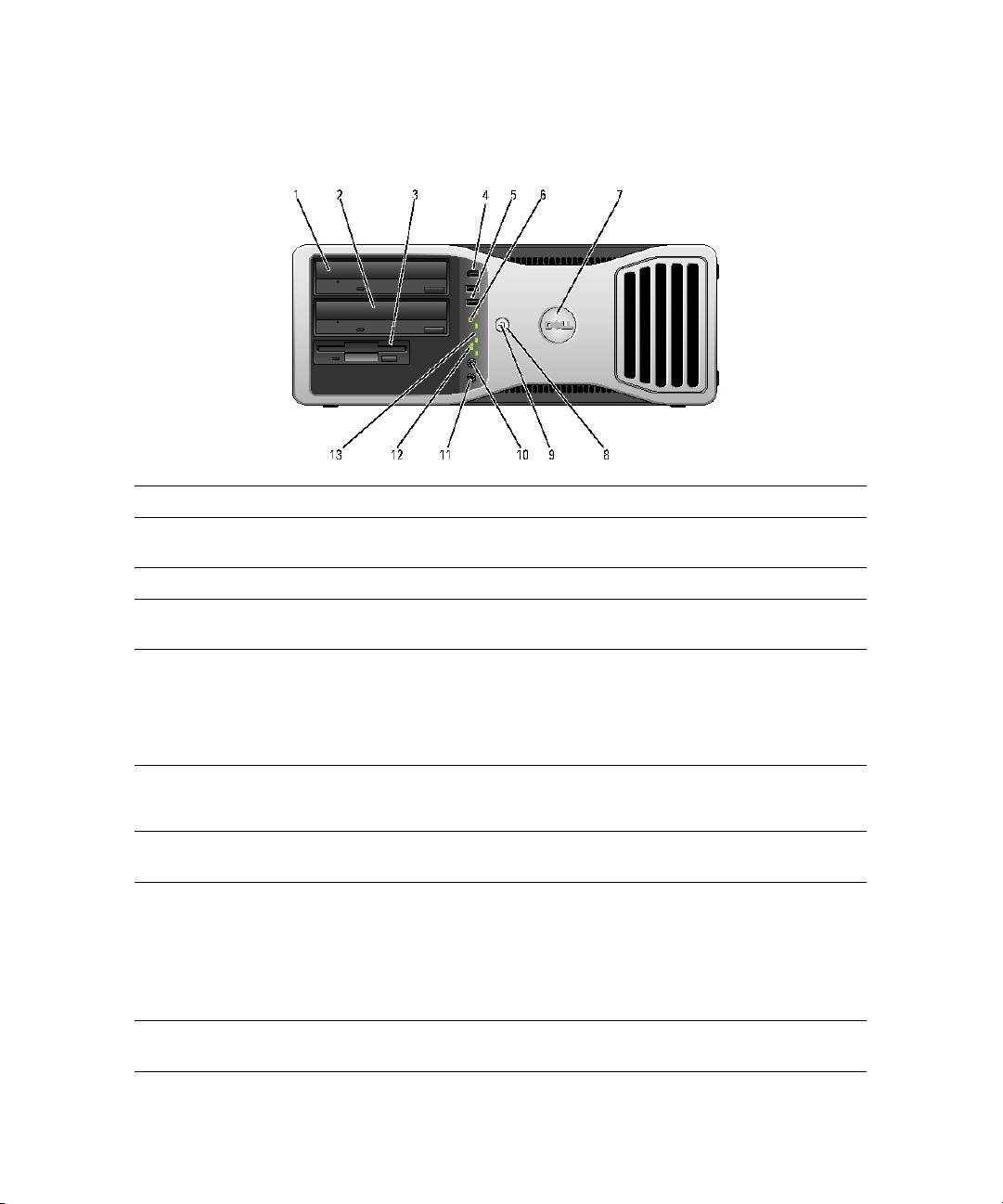
יתיזח טבמ)תרוצת Desktop(
ירוטילקת נוכ וסחאל שמשמ/DVD. לדוגב וילע נוכ את5.25 ניא'
1
ירוטילקת נוכל הז אתב שמתשהל תורשפאב/DVD ילנויצפוא, חישק קסידל וא
נוכ אתותחת לדוגב 5.25 ניא'
2
.
SATA
גוסמ
הידמ יסיטרכ ארוק רובע וא ינוטילקת נוכ רובע אתב שמתשהל תורשפאב.
FlexBay
3
רבחמב שמתשהIEEE 1394 ההובג תוריהמב ינותנ ינקתהל ילנויצפוא , וגכ
רבחמIEEE 1394) ילנויצפוא(
4
יינוציח וסחא ינקתהו תוילטיגיד ואדיו תומלצמ.
ירבחמב שמתשהUSB תונמדזמ יתעל רבחמ התאש ינקתה רובע יימדקה , וגכ
)2(
2.0
ירבחמUSB
5
ורכיז תוחתפמflash תומלצמ וא , ואינקתה רובע USB ירב- לוחתא) עדימ תלבקל
שמתשמל ירדמב.(
"
תכרעמה תרדגה
"
האר
,
קתהמ לוחתא לע סונUSB
ירבחמב שמתשהל למומUSB פואב ירבוחמ יראשנה ינקתה רובע יירוחאה
.
תודלקמו תוספדמ וגכ
,
עובק
קסידה תרונ בתוכ וא חישקה קסידהמ ינותנ ארוק בשחמה רשאכ תקלוד חישקה
חישקה קסידה לש תוליעפ תרונ
6
חישקה קסידל ינותנ. קתה רשאכ ג קלדת הרונהש כתיי ,ירוטילקתה גנ וגכ ,
.
לעופ
,
תרוצתלDesktop
רוצל תרוצתמ רבעמTower
לש גתה תא בבוסל ידכDell
לש בבותסמה גתה Dell™
7
ימדקה חולה תא רסה ,ותוא ופה ,גתה ירוחאמש קיטסלפה תידי תא בבוסו.
בשחמה תא קילדהל ידכ חל.
הלעפה צחל
8
הרעה: םינותנ ןדבוא עונמל ידכ ,בשחמה יוביכל הלעפהה ןצחלב שמתשת לא.
תאז םוקמב ,לעפהה תכרעמ תועצמאב יוביכ עצבה.
הצע: ידכ וא תכרעמה תא ררועל ידכ הלעפהה ןצחלב שמתשהל םג ןתינ
למשחב ןוכסיח בצמל התוא ריבעהל. ףסונ עדימ תלבקל ,ב ןייע ךירדמ
שמתשמל.
:
ינוש יבצמ ייצל ידכ
,
תופיצרב תקלוד וא
,
תבהבהמו תקלוד הלעפהה תרונ
ה תרונהלעפ
9
היובכ–יובכ בשחמה .
ךירדמריהמ סוחיי | 358

בחר ספ קתהל וא תשר קתהל בשחמה תא רבחל ידכ , לבכ תווצקמ דחא רבח
תשר אתמ רבחמ
5
בחר ספ קתהל וא תשרה קתהל וא תשר עקשל תשרה. לש ינשה הצקה תא רבח
רבוחמ תשרה לבכש ייצמ השיקנ לילצ
בשחמב תשרה אתמ רבחמל תשרה לבכ.
יוארכ.
הצע: תשרה רבחמל ןופלט לבכ רבחת לא.
ללוכה יבשחמבסונ תשר רבחמ סיטרכ י , בגבו סיטרכבש ירבחמב שמתשה
יבורמ תשר ירוביח תרדגה תעב בשחמה)ארטניא רוביח וגכ-ארטסקא רוביחו טנ-
.(
ידרפנ טנ
הירוגטקמ ירבחמו יטוחב שמתשהל למומ5 תשרה רובע. שמתשהל ילע א
הירוגטקמ יטוחב3 , לש תשר תוריהמ הפכ10 Mbps עפ חיטבהל ידכהנימא הלו.
תשר ינותנ לבקמ וא רדשמ בשחמה רשאכ בוהצ רואב תבהבהמ. חפנב תשר תרובעת
תשר תוליעפ תרונ
6
יצר בצמב קולדל הרונל ורגל היושע הובג.
רבחמב שמתשהל למומ יUSB יתעל רבחמ התאש ינקתה רובע יימדק
ירבחמUSB 2.0 )5(
7
תונמדזמ , ורכיז תוחתפמ וגכflash תומלצמ וא , ינקתה רובע ואUSB
ירב-לוחתא.
,
עובק פואב ירבוחמ יראשנה ינקתה רובע יירוחאה
שמתשהירבחמבUSB
תודלקמו תוספדמ וגכ.
תיטרדנטס תדלקמ תושרב א ,לוגסה תדלקמה רבחמל התוא רבח. תושרב א
תדלקמל רבחמPS/2
8
תדלקמUSB , רבחמל התוא רבחUSB.
רבחמב שמתשהline-in הטלקה קתה רבחל ידכ לוחכה/העמשה ,תוטלק גנ וגכ ,
רבחמline-in
9
.
ירוטילקת גנואדיו רישכמ וא
לוק סיטרכ ילעב יבשחמב ,סיטרכבש רבחמב שמתשה.
ירוט קתה רבח ,די כ קתה וגכ ,תירוטה האיציל. רוצ שי א , תא תונשל תינ
ירוט רבחמ
10
תכרעמה תורדגה תועצמאב וז האיצי לש תבותכה. סונ עדימ תלבקל ,יעב י ירדמ
שמתשמל.
ירוט קתה רבח ,די כ קתה וגכ ,תירוטה האיציל. רוצ שי א , תא תונשל תינ
ירוט רבחמ
11
ב ייע ירדמ
,
סונ עדימ תלבקל
.
תכרעמה תורדגה תועצמאב וז האיצי לש תבותכה
שמתשמל.
ךירדמריהמ סוחיי | 357
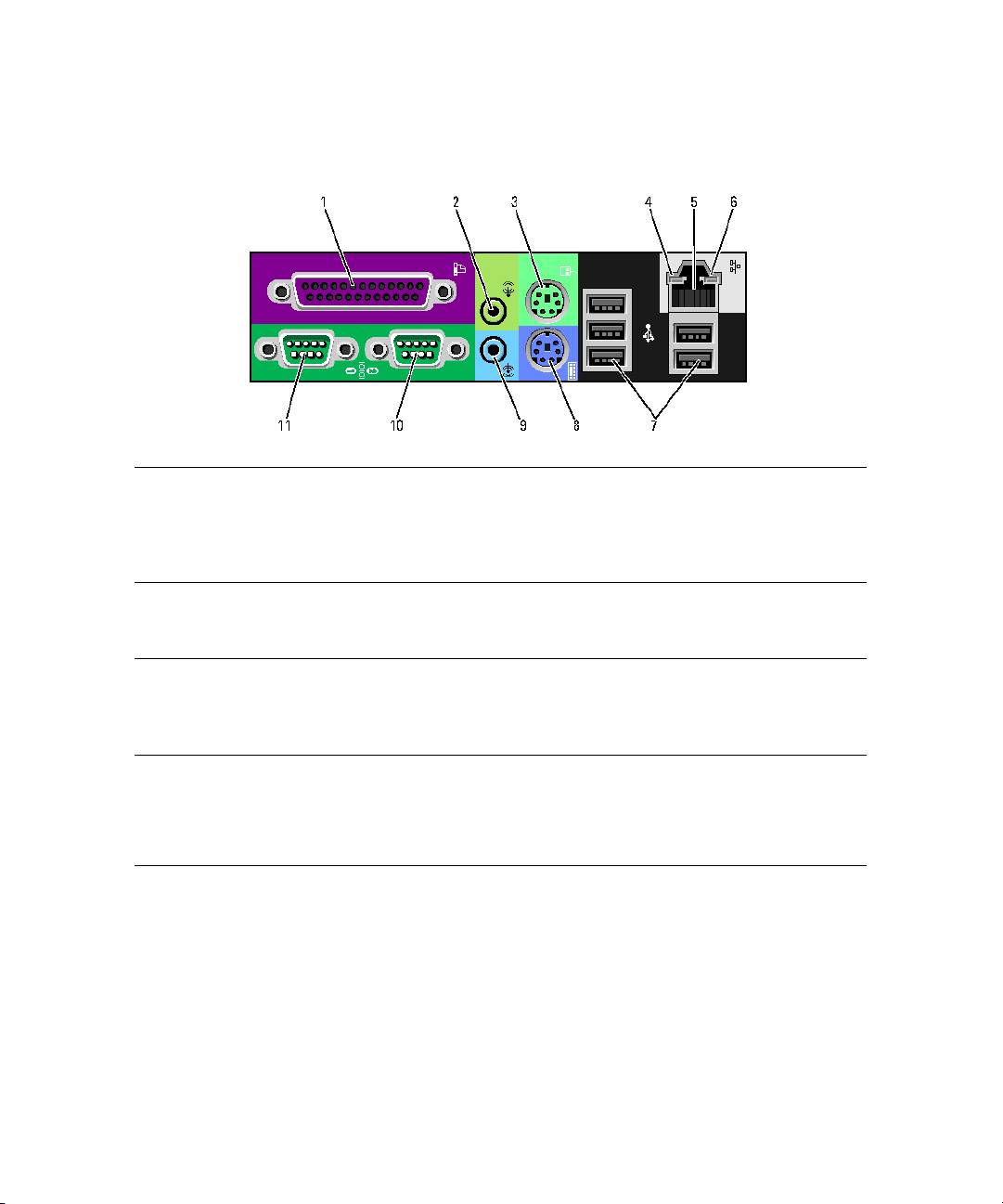
ירוחאה חולה ירבחמ
יליבקמ קתה רבח ,פדמ וגכתס ,יליבקמה רבחמל. תספדמ תושרב אUSB ,
יליבקמ רבחמ
1
רבחמל התוא רבחUSB.
הצע: ההזמ בשחמה םא יטמוטוא ןפואב תבשומ בלושמה יליבקמה רבחמה
תבותכ התואל תרדגומ ותרוצתש יליבקמ רבחמ ליכמש ןקתומ סיטרכ. תלבקל
ףסונ עדימ ,ב ןייעשמתשמל ךירדמ.
שמתשה רבחמבline-out יללוכה ילוקמרה יגוס בורו תוינזוא רבחל ידכ קוריה
/ תוינזוא
line-out
רבחמ
2
.
יבלושמ ירבגמ
לוק סיטרכ ילעב יבשחמב ,סיטרכבש רבחמב שמתשה.
קוריה רבכעה רבחמל ינקת רבכע רבח. בכהא ירבוחמה ינקתהה תאו בשחמה ת
רבכע רבחמPS/2
3
בשחמל רבכע רבחתש ינפל וילא. רבכע תושרב אUSB , רבחמל ותוא רבחUSB.
,
הלעפהה תכרעמ תלעופ לש בשחמב אMicrosoft® Windows® XP
חישקה קסידב ונקתוה רבכעה רובע ישורדה ירביירדה.
קורי– לש תשר יב בוט רוביח ייק10-Mbps בשחמל.
רושיקה תוניקת תרונ
4
ותכ– לש תשר יב בוט רוביח ייק100-Mbps בשחמל.
בוהצ– לש תשר יב בוט רוביח ייק 1000-Mbps ) וא1-Gbps (בשחמל.
היובכ הרונ–תשרל יזיפ רוביח ההזמ אל בשחמה .
ךירדמריהמ סוחיי | 356
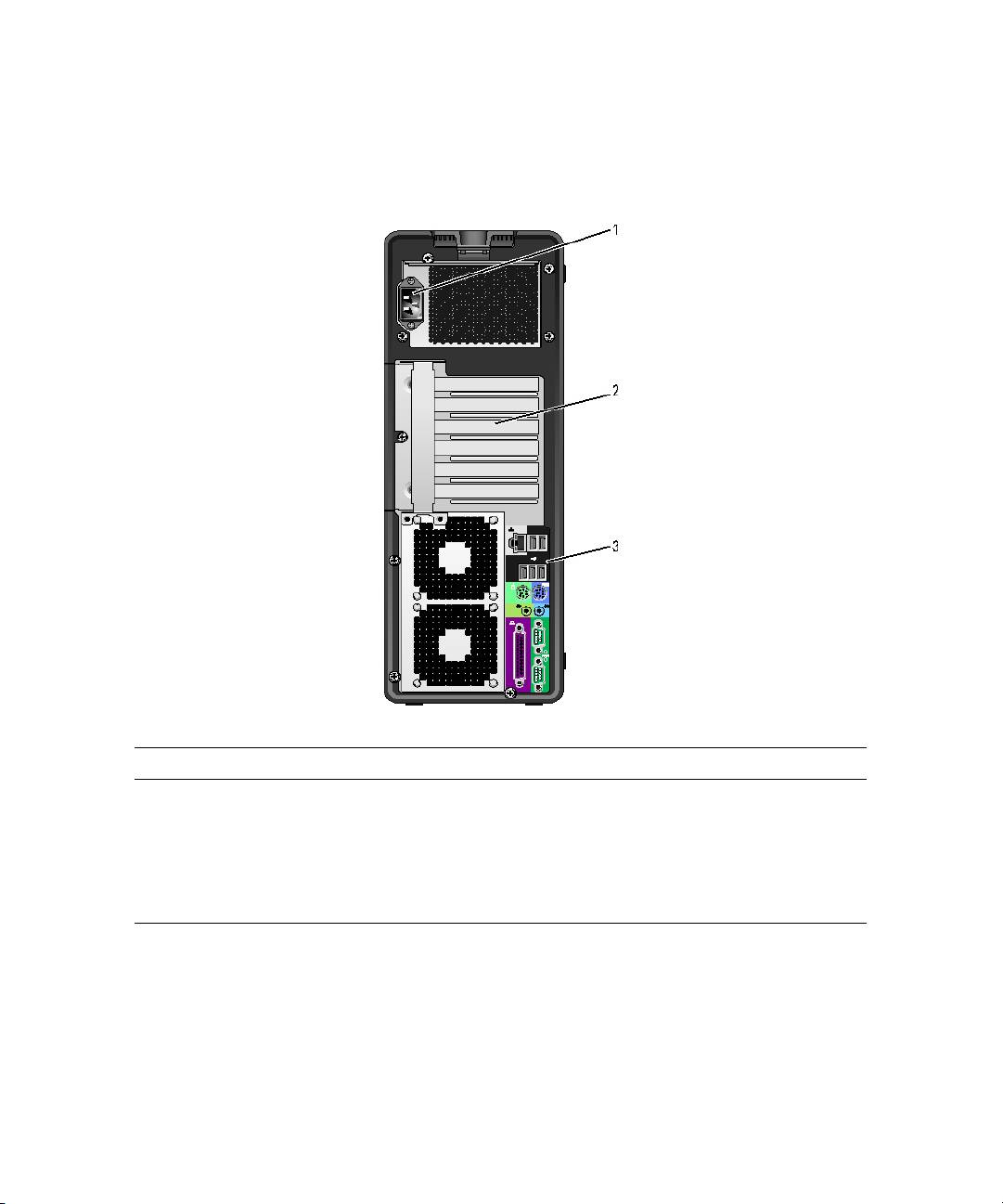
ירוחא טבמ) תרוצתTower(
למשחה לבכ תא סנכה.
למשח רבחמ
1
יסיטרכ רובע ירבחמל השיגPCI ,PCI-X ואPCI Express בשחמב ינקתומה.
יסיטרכל יצירח
2
הצע: אלמ ךרואב םיסיטרכב םיכמות םייזכרמה םיצירחה תעברא: ץירחPCI-X
דחא , ץירחPCI Express x8) כ טווחמ-x4 (דחא , ץירחPCI Express x16
ץירחו דחאPCI דחא .ינוילעה םיצירחה יצחב םיסיטרכב םיכמות םינותחתהו ם
ךרוא: ץירחPCI-X ץירחו דחאPCI Express x8 דחא) כ טווחמ-x4.(
ירוט קתה רבח , קתהUSBימיאתמה ירבחמל ירחא ינקתהו .
ירוחאה חולה ירבחמ
3
ךירדמריהמ סוחיי | 355

ירבחמב שמתשהUSB תונמדזמ יתעל רבחמ התאש ינקתה רובע יימדקה , וגכ
ירבחמUSB 2.0) 2(
6
ורכיז תוחתפמflash תומלצמ וא , ינקתה רובע ואUSB ירב-לוחתא) עדימ תלבקל
קתהמ לוחתא לע סונUSB ,האר" תכרעמה תרדגה "בשמתשמל ירדמ.(
ירבחמב שמתשהל למומUSB פואב ירבוחמ יראשנה ינקתה רובע יירוחאה
.
תודלקמו תוספדמ וגכ
,
עובק
רסה
,
תרוצתלDesktop
בעמ רוצל תרוצתמ רTower
לש גתה תא בבוסל ידכDell
Dell™
לש בבותסמה גתה
7
ימדקה חולה תא ,ותוא ופה ,גתה ירוחאמש קיטסלפה תידי תא בבוסו.
בשחמה תא קילדהל ידכ חל.
הלעפה צחל
8
הרעה: םינותנ ןדבוא עונמל ידכ ,בשחמה יוביכל הלעפהה ןצחלב שמתשת לא.
תאז םוקמב ,הלעפהה תכרעמ תועצמאב יוביכ עצב.
עהצ: ידכ וא תכרעמה תא ררועל ידכ הלעפהה ןצחלב שמתשהל םג ןתינ
למשחב ןוכסיח בצמל התוא ריבעהל. ףסונ עדימ תלבקל , האר" לוהינ
למשח תכירצ "בשמתשמל ךירדמ.
:
ינוש יבצמ ייצל ידכ
,
תופיצרב תקלוד וא
,
תבהבהמו תקלוד הלעפהה תרונ
הלעפה תרונ
9
היובכ–מה יובכ בשח.
יצר קורי–ליגר הלועפ בצמב בשחמה .
בהבהמ קורי–למשחב וכסיח בצמב בשחמה .
בשמתשמל ירדמ.
"
למשח תכירצב תויעב
"
יצר וא בהבהמ ותכ– האר
למשחב וכסיח בצממ תאצל ידכ , וא תדלקמב שמתשה וא הלעפהה צחל לע חל
רבכעב ,נמב יררועמ ינקתהכ ירדגומ ה א לש ינקתהה להWindows.
למשחב וכסיח בצממ האיציו הניש יבצמ לע סונ עדימ תלבקל ,ב ייע ירדמ
תלבקל רואית לש ידוק הרואתה
372
שמתשמל . האר"תורונ וחבא "בדומע
ילוכיש עייסל ל ורתפב תויעב של בשחמה.
תוינזוא רבחל ידכ תוינזואה רבחמב שמתשה.
תוינזואל רבחמ
10
ינותנ תטלקהל בשחמל ישיא ופורקימ רבחל ידכ ופורקימל רבחמב שמתשה
ל רבחמופורקימ
11
הינופלט וא לוק תינכותב יילקיסומ וא יילוק.
לש תשר יב בוט רוביח ייק רשאכ תלעופ תשרל רושיקה תרונ10-Mbps,
תשרל רושיק תרונ
12
.
בשחמל
(
וא1-Gbps
)
וא1000-Mbps
100-Mbps
בשחמל תורושקה תויעב ורתפב עייסל ידכ הלא תורונב שמתשה ,אתהב דוקל
)4(
וחבא תורונ
13
וחבאה.סונ עדימל , האר"תורונ וחבא "ב דומע372.
ךירדמריהמ סוחיי | 354
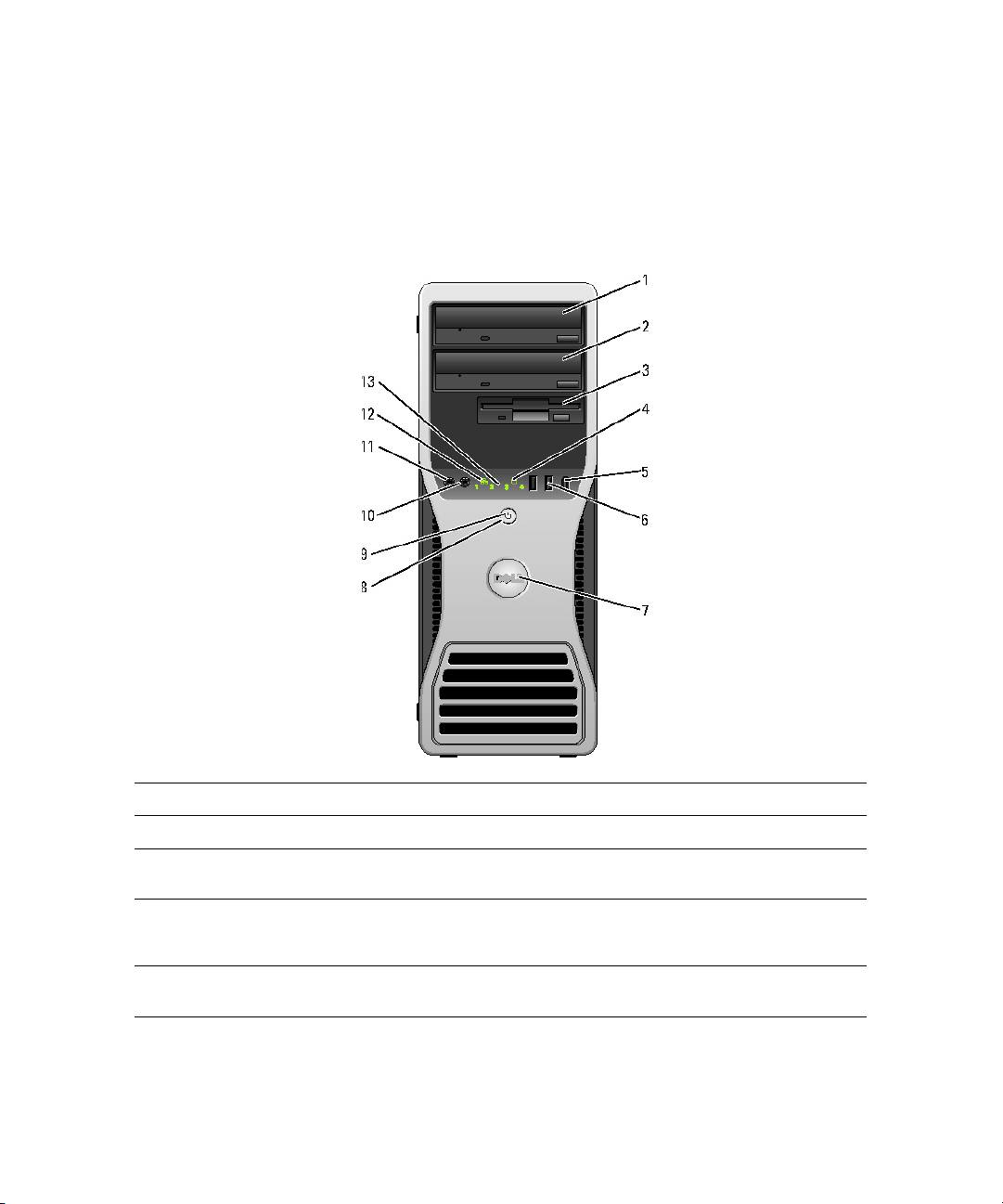
בשחמה תודוא
יתיזח טבמ) תרוצתTower(
שמשמירוטילקת נוכ וסחאל /DVD. לדוגב וילע נוכ את 5.25 ניא'
1
ירוטילקת נוכל הז אתב שמתשהל תורשפאב/DVD ילנויצפוא. נוכ אתותחת לדוגב 5.25 ניא'
2
ילנויצפוא חישק קסיד נוכל הז אתב שמתשהל תורשפאב)SATA ואSAS( , נוכל
FlexBay
3
הידמ יסיטרכ ארוקל וא ינוטילקת.
בתוכ וא חישקה קסידהמ ינותנ ארוק בשחמה רשאכ תקלוד חישקה קסידה תרונ
חישקה קסידה לש תוליעפ תרונ
4
חישקה קסידל ינותנ. קתה רשאכ ג קלדת הרונהש כתיי ,ירוטילקתה גנ וגכ ,
לעופ.
רבחמב שמתשהIEEE 1394 ההובג תוריהמב ינותנ ינקתהל ילנויצפוא , וגכ
רבחמIEEE 1394) ילנויצפוא(
5
יינוציח וסחא ינקתהו תוילטיגיד ואדיו תומלצמ.
ךירדמריהמ סוחיי | 353
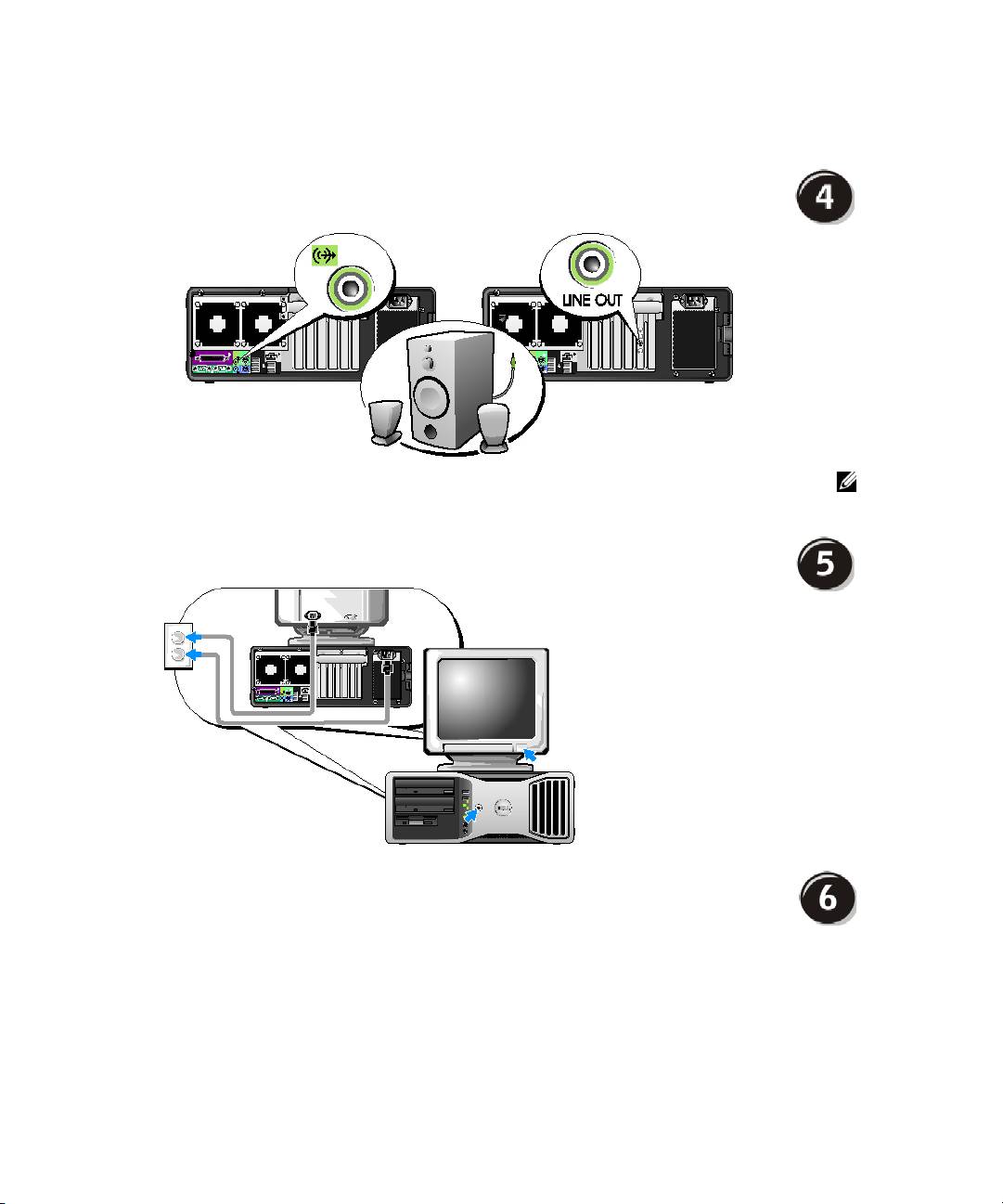
םילוקמרה תא רבח.
הצע: לוק סיטרכ ןקתומ ךלש בשחמב םא ,סיטרכל םילוקמרה תא רבח.
קלדהו למשחה ילבכ תא רבח
ךסמה תאו בשחמה תא.
םיפסונ םינקתה וא תונכות ןקתה.
בשחמה ע וקפוס אלש השלכ הנכות וא קתה תנקתה ינפל ,קתהל וא הנכותל הוולנה דועיתה תא ארק , וא
לש הלעפהה תכרעמלו בשחמל ימאות קתהה וא הנכותהש אדוול ידכ קפסה ע עייתה.
.
desktop
תרוצתב בשחמה תנקתה תא תמלשה תעכ
ךירדמריהמ סוחיי | 352
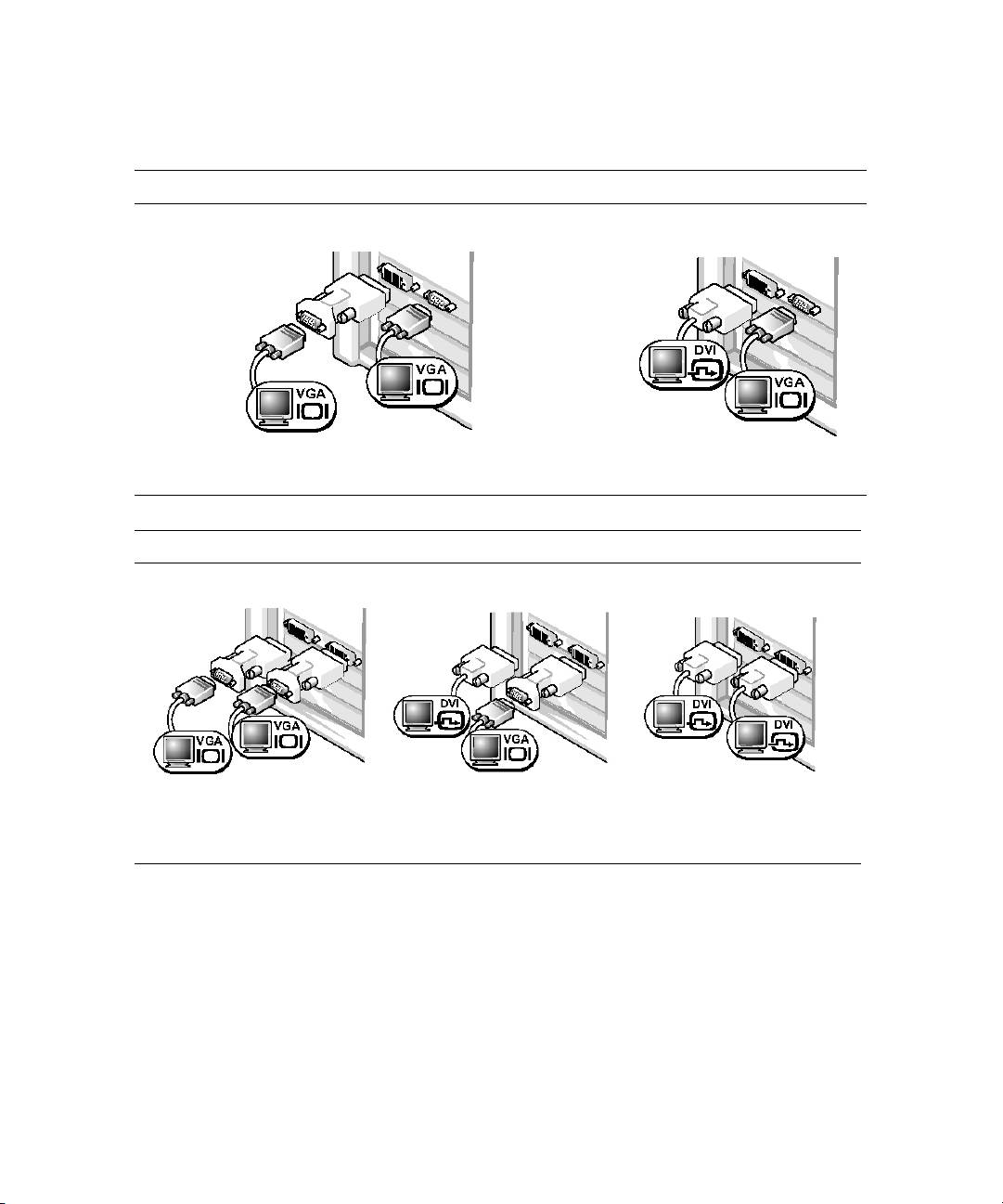
רבחמ םע ילאוד ךסמב םיכמותה םיסיטרכ רובעDVI רבחמו דחא VGAדחא
ירבחמ ינשVGA אתמו VGAדחא : רבחמDVI רבחמו דחא VGAדחא :
ינשל בשחמה תא רבחל נוצרב רשאכ
VGA
אתמב שמתשה
נוצרב רשאכ ימיאתמה ירבחמב שמתשה תא רבחל
סמל בשחמהיכסמ ינשל וא דחא .
יכסמVGA.
ירבחמ ינש םע ילאוד ךסמב םיכמותה םיסיטרכ רובעDVI
ירבחמ ינשDVI ימאתמ ינשו VGA: ירבחמ ינשDVI אתמו VGAדחא :
ירבחמ ינשDVI:
ימאתמ ינשב שמתשהVGA רבחל ידכ
אתמב שמתשהVGA סמ רבחל ידכ
ירבחמב שמתשהDVI תא רבחל ידכ
יכסמ ינשVGA ירבחמל DVIבשחמב .
VGAממ דחאל ירבחDVIבשחמב .
סמל בשחמהDVI ינשל וא דחא
.
DVI
יכסמ
ךירדמריהמ סוחיי | 351
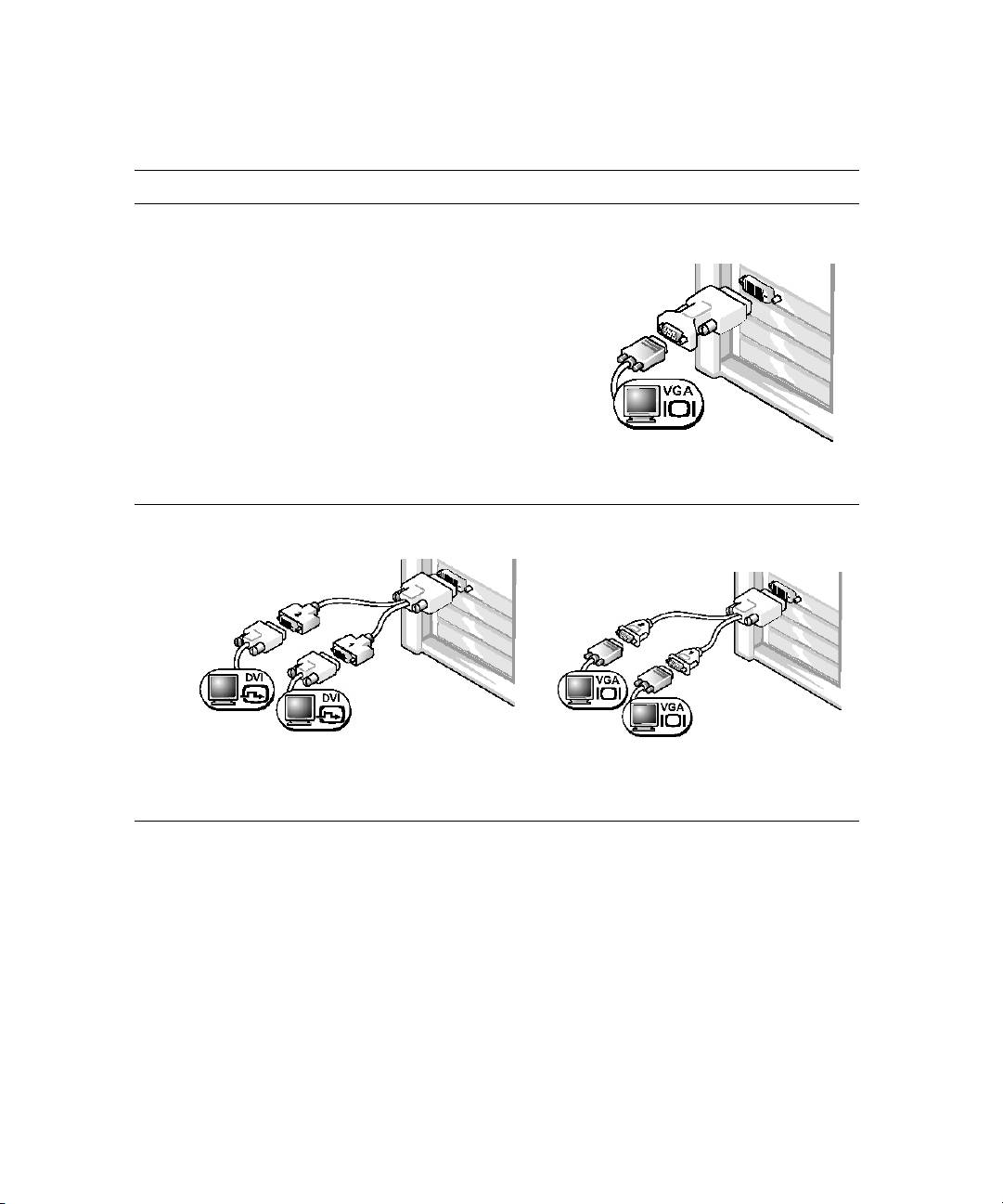
דיחי רבחמ תועצמאב םיכסמ ינשבו דחא ךסמב םיכמותה םיסיטרכ רובע
אתמVGA:
אתמב שמתשהVGA יפרג סיטרכ תושרב רשאכ
דיחי סמל , סמל בשחמה תא רבחל נוצרבוVGA.
ילאוד :
DVI
סמל
Y
לבכ אתמ
ילאוד :
VGA
סמל
Y
לבכ אתמ
לבכב שמתשהY רבחמ ללוכ לש יפרגה סיטרכה רשאכ יאתמ
מתשה לבכב שY לש יפרגה סיטרכה רשאכ יאתמ
סמל בשחמה תא רבחל נוצרבו דיחיDVI יכסמ ינשל וא דחא
סמל בשחמה תא רבחל נוצרבו דיחי רבחמ ללוכ
DVI.
VGA יכסמ ינשל וא דחא VGA.
ידכ
עבצ תועצמאב דדוקמ ילאודה סמה לבכ ;ינשה סמל רוחשה רבחמהו ישארה סמל דעוימ לוחכה רבחמה.
ילאוד סמב הכימת ליעפהל , ירבוחמ תויהל יכירצ יכסמה ינשותלעפה תעב בשחמל.
ךירדמריהמ סוחיי | 350
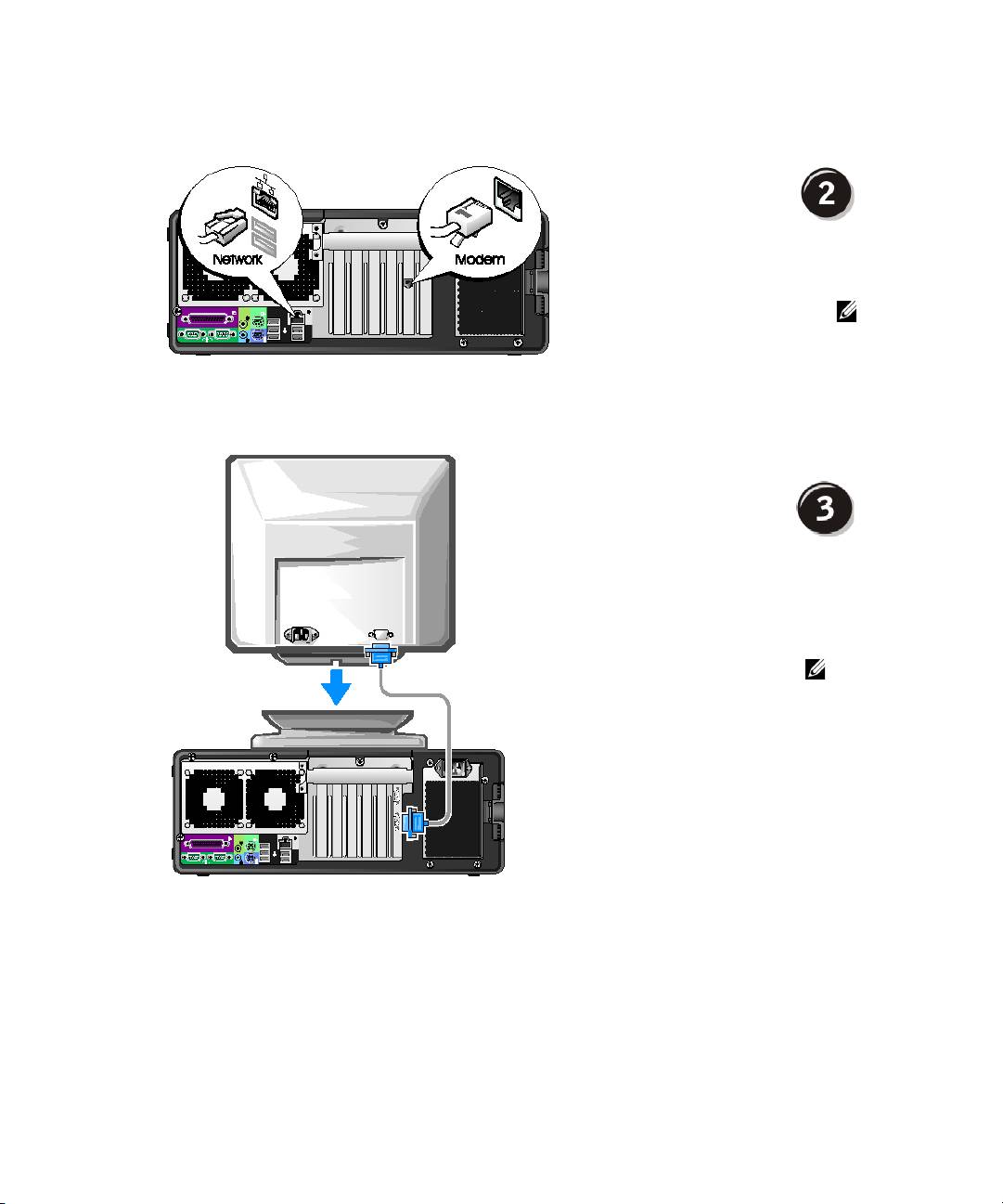
תשרה וא םדומה לבכ תא רבח.
הצע: סיטרכ ןקתומ ךלש בשחמב םא
תשר ,ה לבכ תא רבחסיטרכל תשר.
ךסמה תא רבח.
תושרבש יפרגה סיטרכל אתהב , תא רבחל לכות
תונוש יכרדב סמה.
הצע: םאתמב שמתשהל ךילע היהיש ןכתיי
ךסמה תא רבחל ידכ םיקפוסמה לבכב וא
בשחמל.
ךירדמריהמ סוחיי | 349
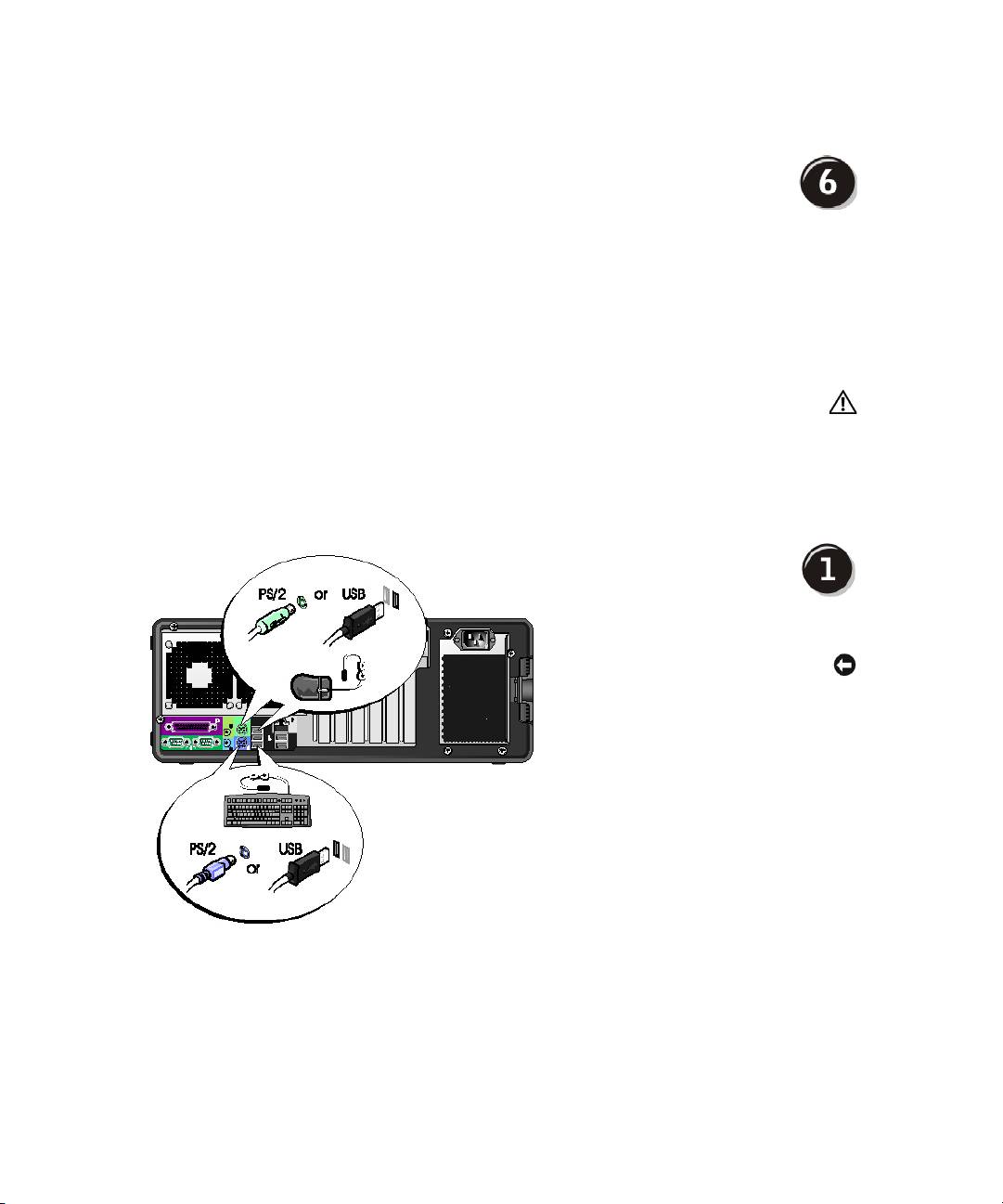
םיפסונ םינקתה וא תונכות ןקתה.
בשחמה ע וקפוס אלש השלכ הנכות וא קתה תנקתה ינפל ,קתהל וא הנכותל הוולנה דועיתה תא ארק , וא
עייתהלש הלעפהה תכרעמלו בשחמל ימאות קתהה וא הנכותהש אדוול ידכ קפסה ע.
.
Tower
תרוצתב בשחמה תנקתה תא תמלשה תעכ
בשחמה תנקתה) תרוצתDesktop(
תוריהז: הז ףיעסב םיראותמה םיכילהה עוציב תלחתה ינפל ,בש תוחיטבה תוארוה יפל לועפל שיךירדמ
רצומה לע עדימה.
תא יקתהל ידכיוארכ בשחמה ,ידעצה לכ תא ילשהל שי.
רבכעה תאו םישקמה חול תא רבח.
הרעה: םאתמל םדומ לש לבכ רבחת לא
תשרה. לולע ןופלט וקב םרוזש למשחה םרז
תשרה םאתמל קיזהל.
ךירדמריהמ סוחיי | 348
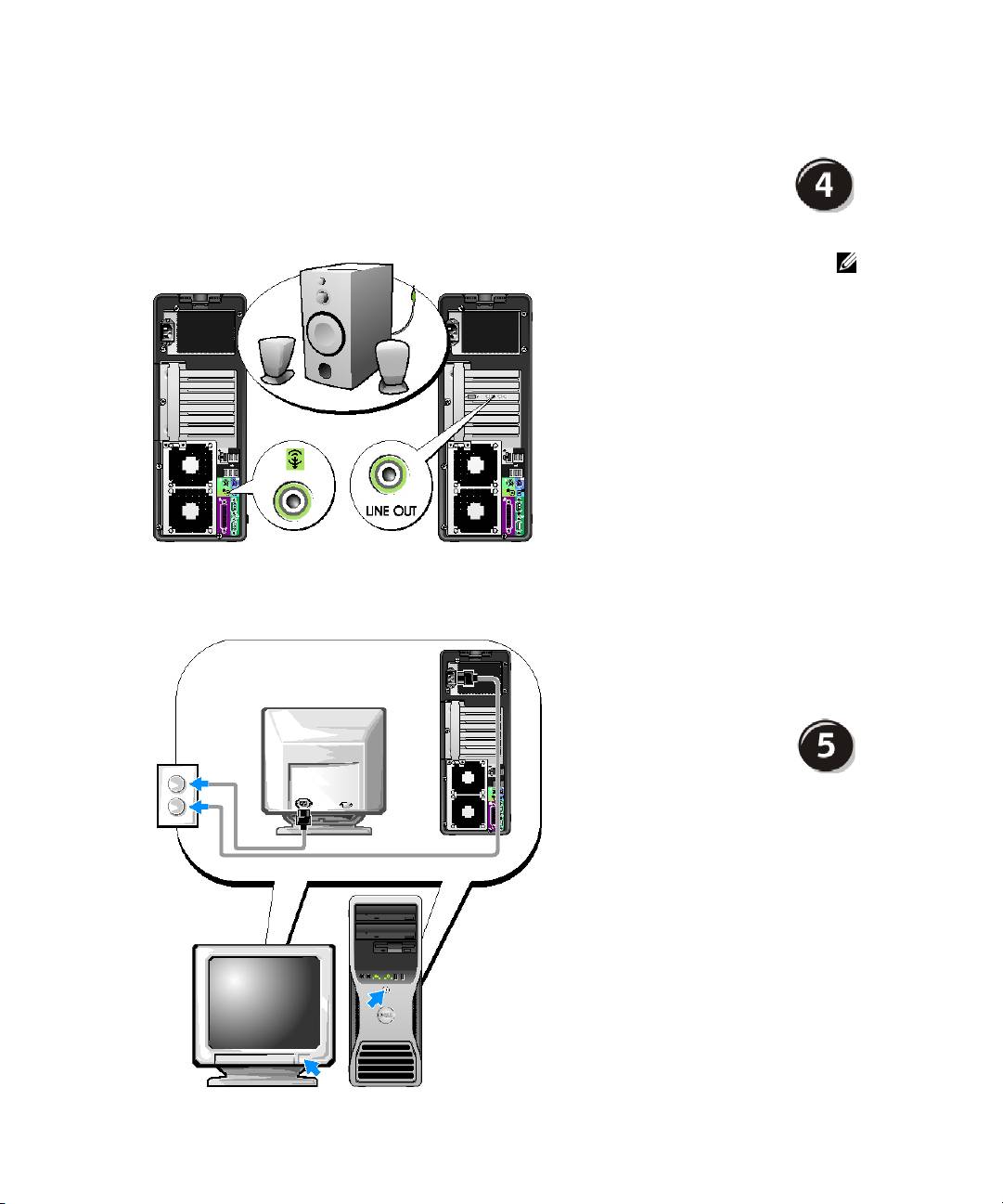
םילוקמרה תא רבח.
הצע: לוק סיטרכ ןקתומ ךלש בשחמב םא ,
סיטרכל םילוקמרה תא רבח.
תא קלדהו למשחה ילבכ תא רבח
ךסמה תאו בשחמה.
ךירדמריהמ סוחיי | 347
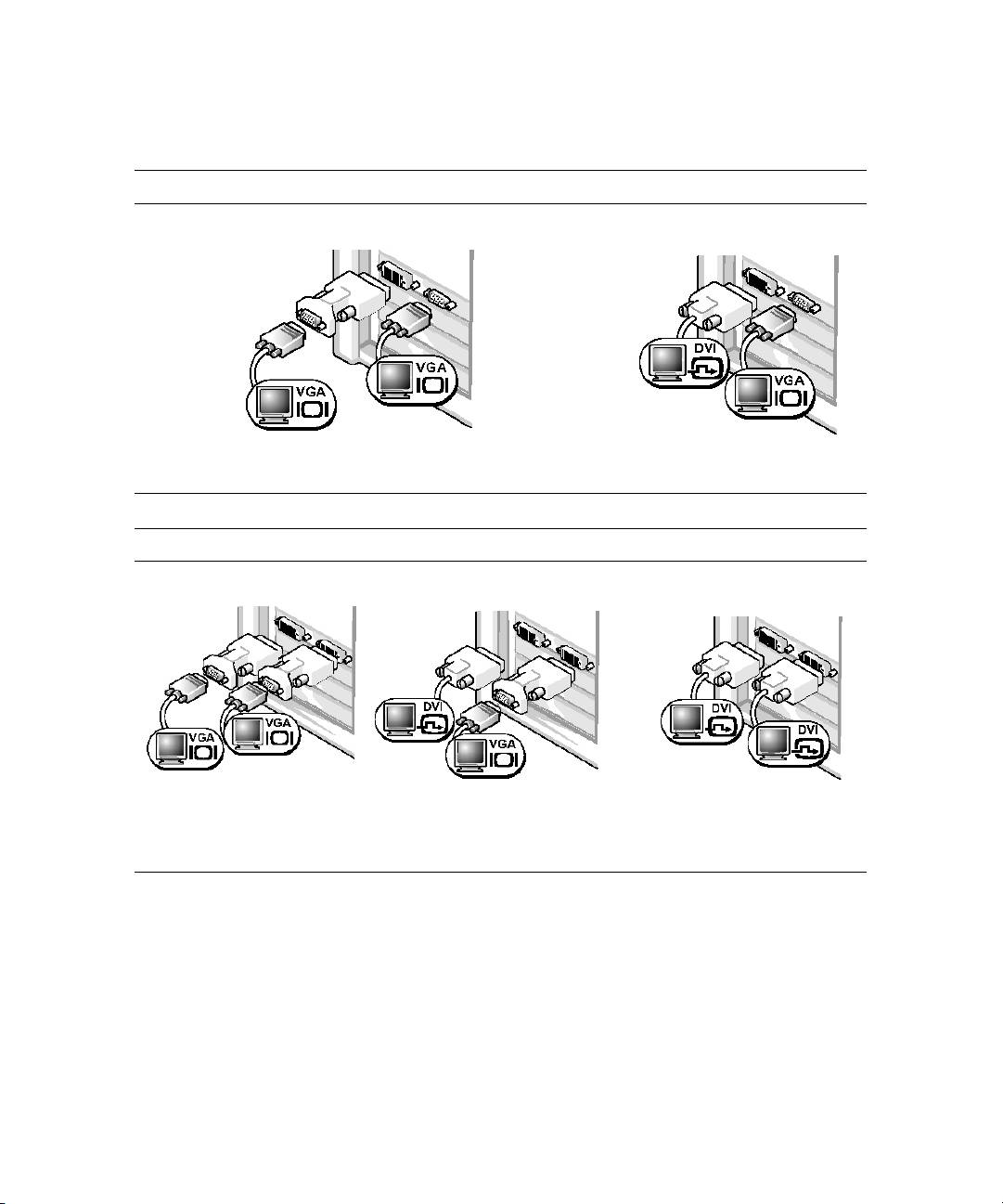
רבחמ םע ילאוד ךסמב םיכמותה םיסיטרכ רובעDVI רבחמו דחא VGAדחא
ירבחמ ינשVGA אתמו VGAדחא : רבחמDVI רבחמו דחא VGAדחא :
אתמב שמתשהVGA ינשל בשחמה תא רבחל נוצרב רשאכ
נוצרב רשאכ ימיאתמה ירבחמב שמתשה תא רבחל
יכסמ ינשל וא דחא סמל בשחמה.
.
VGA
יכסמ
ירבחמ ינש םע ילאוד ךסמב םיכמותה םיסיטרכ רובעDVI
ירבחמ ינשDVIימאתמ ינשו VGA: ירבחמ ינשDVI אתמו VGAדחא : ירבחמ ינשDVI:
ימאתמ ינשב שמתשהVGA רבחל ידכ
אתמב שמתשהVGA סמ רבחל ידכ
ירבחמב שמתשהDVI תא רבחל ידכ
יכסמ ינשVGA ירבחמל DVIבשחמב .
VGA ירבחממ דחאל DVIבשחמב .
סמל בשחמהDVI יכסמ ינשל וא דחא
DVI.
ךירדמריהמ סוחיי | 346
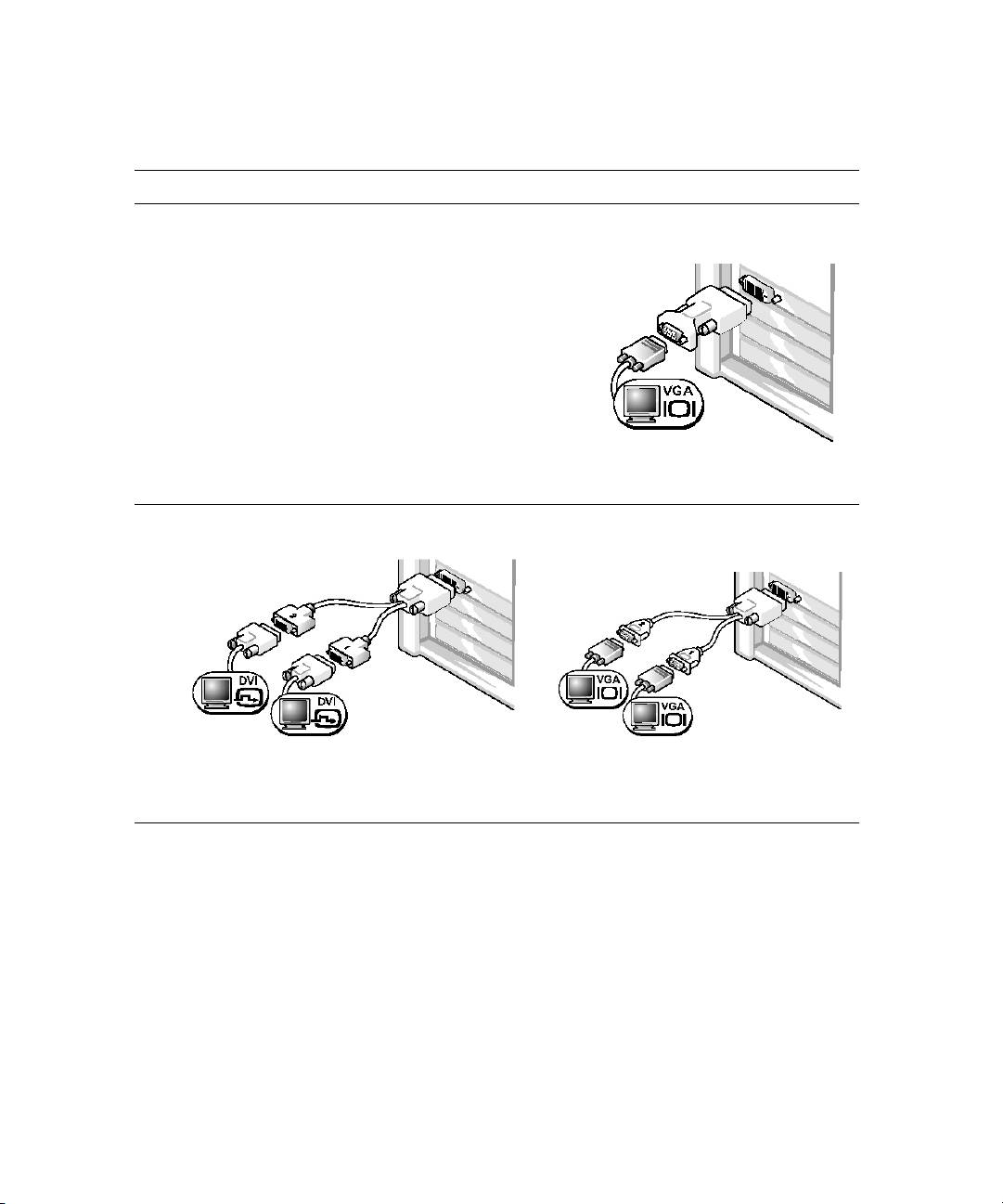
דיחי רבחמ תועצמאב םיכסמ ינשבו דחא ךסמב םיכמותה םיסיטרכ רובע
אתמVGAדחא :
אתמב שמתשהVGA יפרג סיטרכ תושרב רשאכ
דיחי סמל , סמל בשחמה תא רבחל נוצרבוVGA.
ילאוד :
DVI
סמל
Y
לבכ אתמ
ילאוד
VGA
סמל
Y
תמ לבכ א
לבכב שמתשהY רבחמ ללוכ לש יפרגה סיטרכה רשאכ יאתמ
לבכב שמתשהY לש יפרגה סיטרכה רשאכ יאתמ
סמל בשחמה תא רבחל נוצרבו דיחי רבחמ ללוכ
סמל בשחמה תא רבחל נוצרבו דיחיDVI יכסמ ינשל וא דחא
VGA יכסמ ינשל וא דחא VGA.
.
DVI
ידכ
מה לבכעבצ תועצמאב דדוקמ ילאודה ס ;ינשה סמל רוחשה רבחמהו ישארה סמל דעוימ לוחכה רבחמה.
ילאוד סמב הכימת ליעפהל ,ותלעפה תעב בשחמל ירבוחמ תויהל יכירצ יכסמה ינש.
ךירדמריהמ סוחיי | 345
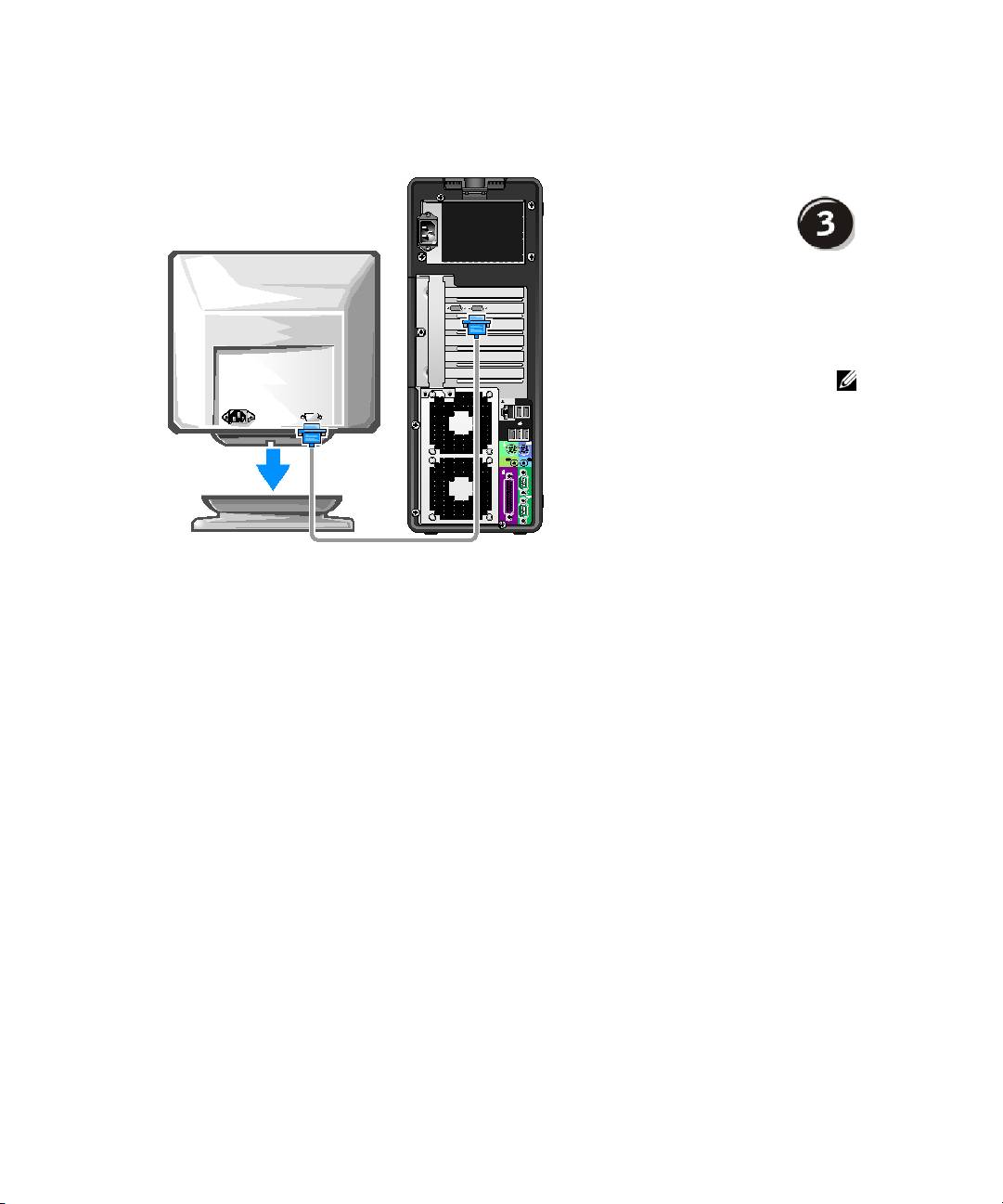
ךסמה תא רבח.
תושרבש יפרגה סיטרכל אתהב , לכות
תונוש יכרדב סמה תא רבחל.
הצע: היהיש ןכתיי שמתשהל ךילע
רבחל ידכ םיקפוסמה לבכב וא םאתמב
בשחמל ךסמה תא.
ךירדמריהמ סוחיי | 344
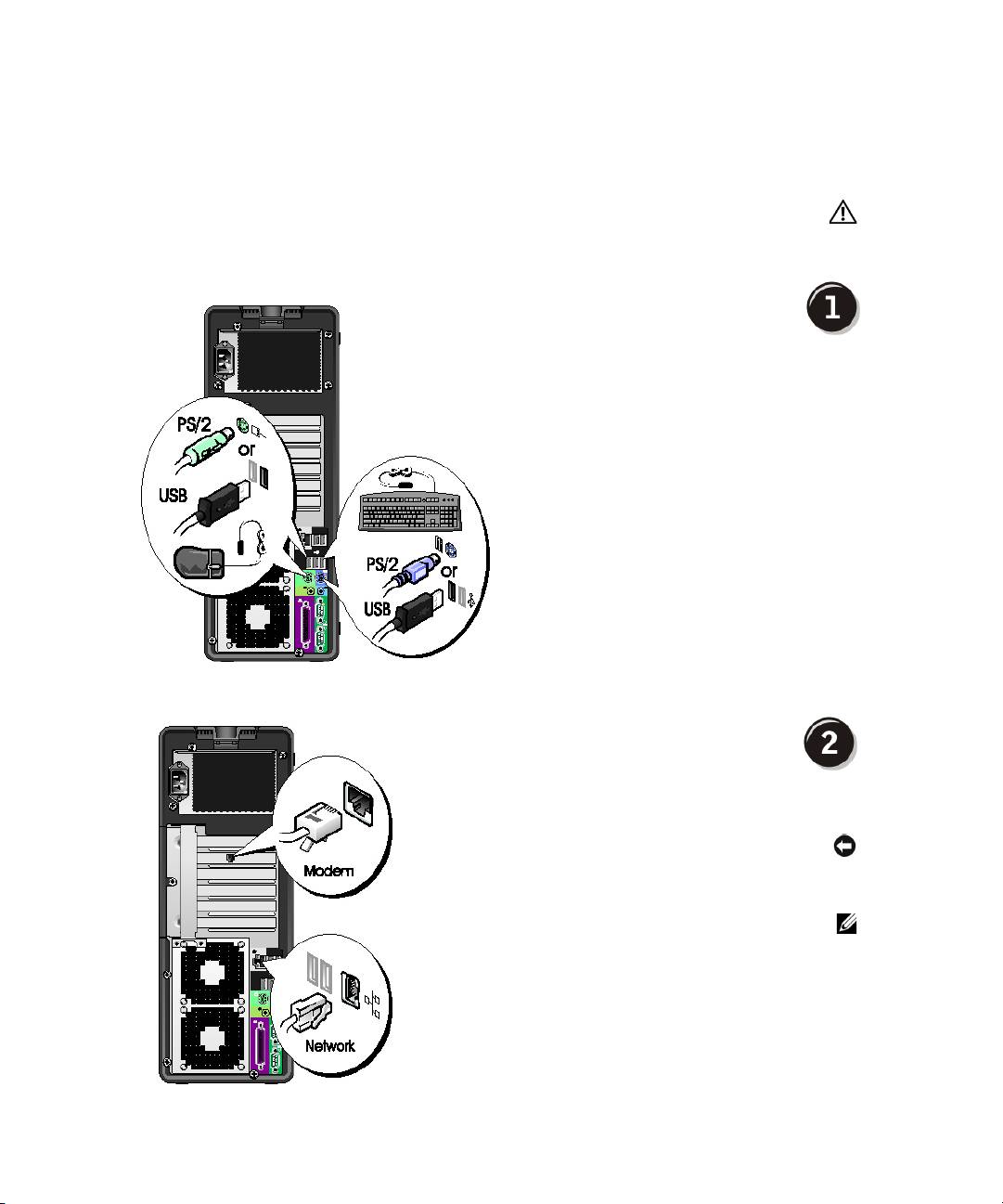
קתה בשחמה תנ) תרוצתTower(
תוריהז: הז ףיעסב םיראותמה םיכילהה עוציב תלחתה ינפל ,בש תוחיטבה תוארוה יפל לועפל שיךירדמ
רצומה לע עדימה.
יוארכ בשחמה תא יקתהל ידכ ,ידעצה לכ תא ילשהל שי.
רבכעה תאו םישקמה חול תא רבח.
תשרה וא םדומה לבכ תא רבח.
הרעה: תשרה םאתמל םדומ לש לבכ רבחת לא. םרזלמשח
תשרה םאתמל קיזהל לולע ןופלט וקב םרוזש.
הצע: תשר סיטרכ ןקתומ ךלש בשחמב םא , תשרה לבכ תא רבח
סיטרכל.
ךירדמריהמ סוחיי | 343
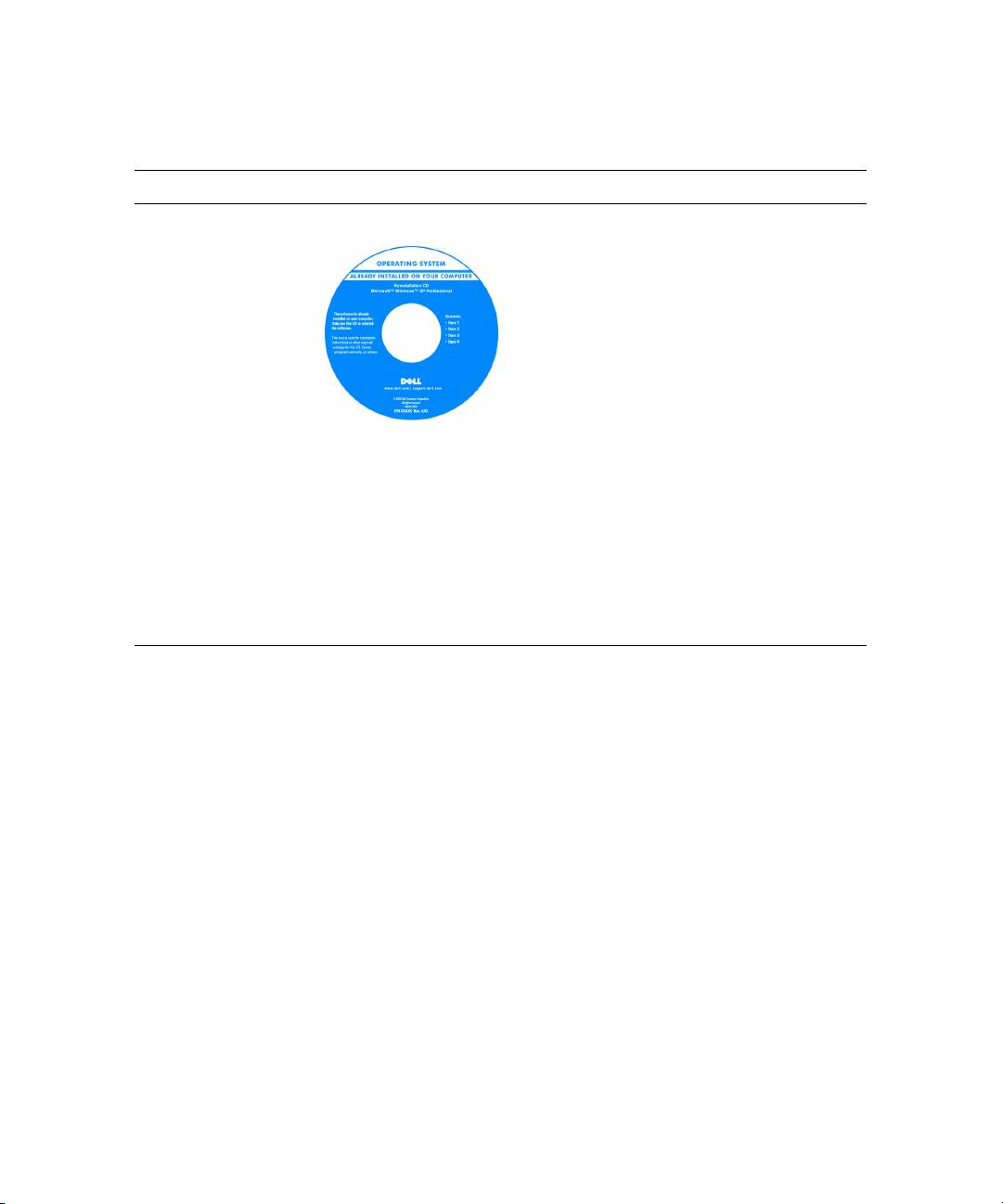
ןאכ אצמנ שפחמ התא המ?
הלעפהה תכרעמ רוטילקת
הלעפהה תכרעמ תא שדחמ יקתהל דציכ
תנקתומ הלעפהה תכרעמ
ידכ
לש בשחמב רבכ.
תכרעמ תא שדחמ יקתהל
שמתשהל שי הלעפהה
רוטילקתבהלעפהה תכרעמ.
תוארוה תלבקל , ייע
ירחא
בשמתשמל ירדמ.
תכרעמ תא שדחמ תנקתהש
הלעפהה , שמתשה
רוטילקתב ילכו ירביירד
רזע) יבאשמה רוטילקת (
תהל ידכ תא שדחמ יק
חתפמ תיוות
לש בשחמב ילולכה ינקתהה לש ירביירדה.
בשחמה לע תקבדומ הלעפהה תכרעמ לש רצומה.
הצע: הלעפהה תכרעמב יולת רוטילקתה לש ועבצ
תנמזהש.
הצע: רוטילקתש ןכתייהלעפהה תכרעמ ילנויצפוא אוה
בשחמל ףרוצמ וניאו.
רתא יLinux לש םיכמתנ Dell
ב שמתשהל דציכLinux
Linux.dell.com
ירצומ לש ישמתשמ ע ינורטקלא ראודב ויד תוצובק
Dell Precision™ הלעפהה תכרעמו Linux
Lists.us.dell.com/mailman/listinfo/linux-precision
ל עגונב סונ עדימLinux בשחמלו Dell Precision
ךירדמריהמ סוחיי | 342

ןאכ אצמנ שפחמ התא המ?
לש הכימתה רתאDell — support.dell.com
ורתפל תוצלמהו תוצע בתויע , לש ירמאמ
—
תונורתפ
יאנכטינווקמ יסרוקו ,תוצופנ תולאש.
הצע: התא וילאש יקסעה רזגמה תא וא רוזאה תא רחב
הליהק— לש ירחא תוחוקל ע ווקמ ויד תוצובק Dell
ידכ ךיישםיאתמה הכימתה רתא תא גיצהל.
יביכר לש יגורדש לע עדימ ,ורכיז לשמל ,
—
יגורדש
הצע: תורבח , םג םילוכי ךוניח תודסומו הלשממ ידרשמ
הלעפהה תכרעמו חישק נוכ
Premier ,
אב שמתשהלת תישיא םאתומה הכימתה רDell
תוחוקלב לופיט—רשק תריצי יטרפ , בצמו תוריש תואירק
premier.support.dell.com . רתאש ןכתיי
תבותכב
תונמזה ,ינוקית לע עדימו תוירחא
םירוזאה לכב ןימז וניא הז טנרטניא.
כימתו תוריש ה– לש הירוטסיהו תורישה תואירק בצמ
הכימתל תוינפ ,תוריש כסה , יאשונב ינווקמ ינויד
תינכט הכימת
רזע רמוח—בשחמה דועית ,בשחמה תרוצת לע יטרפ ,
תוינכט תוריקסו ירצומ יטרפמ)white papers(
ירשואמ ירביירד , ינוכדעו תונכותל ינוקית
—
תודרוה
הנכות
Desktop System Software (DSS)) תכרעמל הנכות
תינחלוש (– הלעפהה תכרעמ תא שדחמ יקתת א
בשחמב , רזעה ילכ תא שדחמ יקתהל ילעDSS ינפל
ירביירדה תנקתה. DSS רובע ייטירק ינוכדע קפסמ
גוסמ ינוטילקת יננוכב הכימתו הלעפהה תכרעמUSB
לדוגב3.5ניא ' לשDell™, ייטפוא יננוכב ינקתהבו
Dell
בשחמ לש וקית תלועפל שורד
DSS
.
USB
תושרבש. בשחמה תא יטמוטוא פואב ההזמ הנכותה
הלעפהה תכרעמ תאו , ימיאתמה ינוכדעה תא הניקתמו
לש הרוצתל.
לש הכימתהו הרזעה זכרמWindows
ב שמתשהל דציכWindows XP
1 צחל לע חללחתה) Start ( לע חל כמ רחאלוהרזע
יצבקו תוינכות ע דובעל דציכ
.(
Help and Support
הכימתו)
ינקתה רובע דועית)דומ וגכ(
2 למסה לע חלו היעבה תא ראתמש יוטיב וא הלימ דלקה
ח.
3 היעבה תא ראתמש אשונה לע חל.
4 וגצומה תוארוהה תא עצבסמה לע ת.
ךירדמריהמ סוחיי | 341
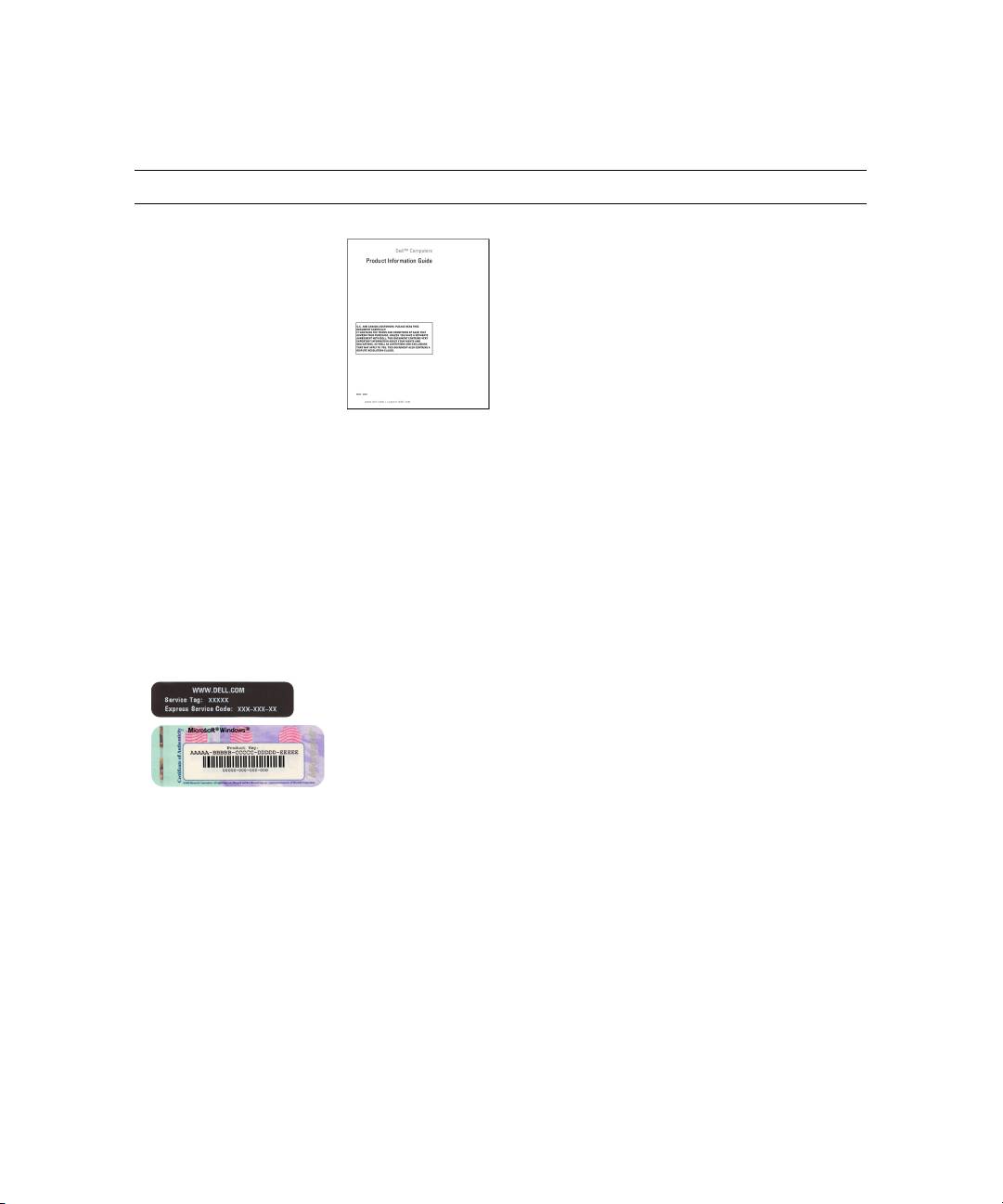
ןאכ אצמנ שפחמ התא המ?
לש רצומה לע עדימה ךירדמDell™
תוירחאה לע עדימ
תוינתהו יאנת)הרא"דבלב ב(
תוחיטב תוארוה
תונקתב שרדנכ עדימ
ימונוגרא עדימ
הצק שמתשמל וישיר כסה
שמתשמל ךירדמ
יקלח ילחהלו ריסהל דציכ
טרפמ
Microsoft® Windows® XP
לש הכימתהו הרזעה זכרמ
תכרעמה תרוצת תא רידגהל דציכ
צחל לע חל לחתה)Start ( לע חל כמ רחאלו הרזע
1
הכימתו)Help and Support(.
תויעב רותפלו תולקת רתאל דציכ
לע חלתכרעמ יכירדמו שמתשמל יכירדמ
2
)User’s and system guides ( לע חל כמ רחאלוירדמ
שמתשמל )User’s guide(.
( רוטילקתב ג אצמנ
User’s Guide
ירדמהשמתשמל )
Drivers and Utilities.(
רזע ילכו ירביירד )
ריהמ תוריש דוקו תוריש גת
Microsoft® Windows®
לש ןוישירו תוריש גת
ה לע תואצמנ הלא תויוותבשחמ.
לש וישיר תיוותMicrosoft Windows
תורישה גתב שמתשה
לש בשחמה יוהיזל
תבותכב רקבמ התאשכ
support.dell.com וא
הכימתל רשקתמ
תינכטה.
רשקתמ התאשכ
תינכטה הכימתל , ווכל ידכ ריהמה תורישה דוק תא זה
שה תאהחי.
ךירדמריהמ סוחיי | 340
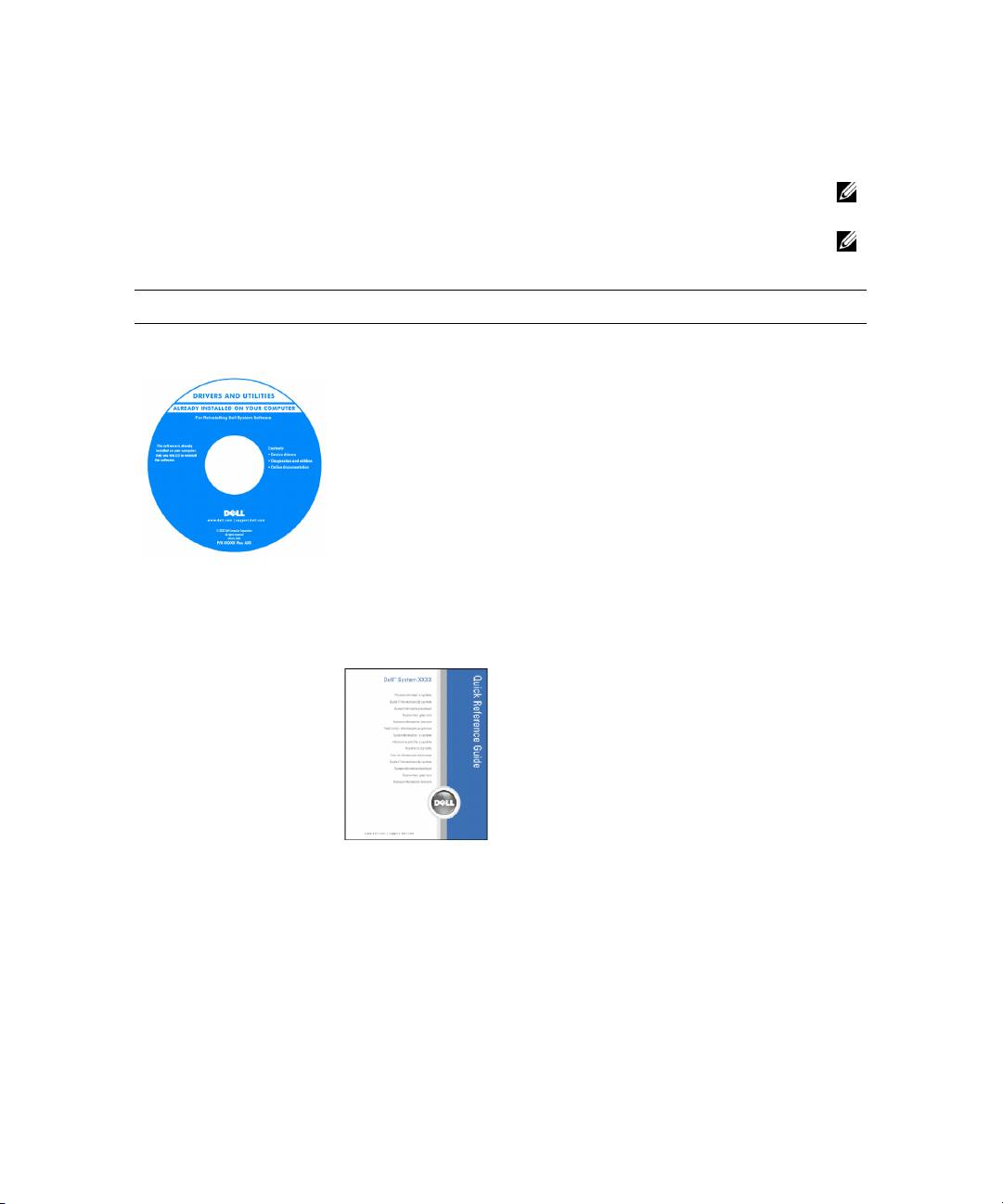
עדימ שופיח
הצע: בשחמל םיפרוצמ םניאו םיילנויצפוא םה הידמה יטירפ וא תונוכתהמ קלחש ןכתיי. תונוכתהמ קלחש םג ןכתיי
א הידמה יטירפותומיוסמ תונידמב םינימז םני.
הצע: ךלש בשחמל ףרוצמ תויהל יושע ףסונ עדימ.
ןאכ אצמנ שפחמ התא המ?
רזע ילכו םירביירד רוטילקת)Drivers and Utilities (
בשחמל וחבא תנכות
) םיבאשמ רוטילקת םג ארקנ)Resource CD((
ירביירד בשחמל
ירביירדהו דועיתה
דועית לש בשחמה
בשחמב רבכ ינקתומ
דועית ינקתהל בשחמב
לש. שמתשהל תורשפאב
ידכ רוטילקתב יקתהל
System
Software
(DSS) )הנכות תכרעמל
Desktop
ירביירדה תא שדחמ , ידכ
תינחלוש(
וחבאה תנכות תא ירהל
Dell Diagnostics וא
דועיתל תשגל. ימעפל
יצבוק רוטילקתב יללכנ
Readme יקפסמש
ורחאה עגרה לש ינוכדע
בשחמב יינכט ייוניש לע
.
יסונמ ישמתשמל וא יאנכטל ינכט עדימ וא
הצע: צמנ דועיתלו םירביירדל םינוכדעא םי תבותכב
.
support.dell.com
יכבשחמה תא רידגהל דצ
ריהמ סוחיי ךירדמ
בשחמב לפטל דציכ
תויעב ורתפ לע יסיסב עדימ
וחבאה תנכות תא ירהל דציכDell Diagnostics
וחבא תורונו האיגש ידוק
יקלח יקתהלו ריסהל דציכ
בשחמה יוסיכ תא חותפל דציכ
הצע: ץבוקכ ןימז הז ךמסמPDF תבותכב
support.dell.com.
339
ךירדמריהמ סוחיי |

םיניינעה ןכות | 338

םיניינעה ןכות
עדימ שופיח..................................................................................................339
בשחמה תנקתה) תרוצתTower(....................................................................343
בשחמה תנקתה) תרוצתDesktop(................................................................348
תודוא בשחמה..............................................................................................353
יתיזח טבמ)צת תרוTower(..............................................................................353
ירוחא טבמ) תרוצתTower(..............................................................................355
ירוחאה חולה ירבחמ.........................................................................................356
יתיזח טבמ) תרוצתDesktop(...........................................................................358
ירוחא טבמ) תרוצתDesktop(...........................................................................359
ימינפ טבמ......................................................................................................360
ימינפ טבמ–ץוח יפלכ בבוסמ חישקה קסידה את ..................................................361
תכרעמה חול יביכר...........................................................................................362
םילבכ יעבצ.....................................................................................................363
שמתשמל ךירדמה רותיא................................................................................364
יוסיכ תרסהבשחמה......................................................................................364
לופיט בשחמב...............................................................................................366
תויעב ןורתפ.................................................................................................366
תויעב ןורתפל תוצע..........................................................................................366
יא תויעב ןורתפ-הרמוחל הנכות ןיב תומיאת..........................................................366
לש תכרעמ רוזחשב שומישMicrosoft® Windows® XP.....................................367
הנורחאה הבוטה הרוצתב שומיש........................................................................368
Dell Diagnostics...........................................................................................369
הקידב תלעפה ינפל..........................................................................................370
ףוצפצ ידוק...................................................................................................370
גש תועדוההאי.................................................................................................372
ןוחבא תורונ..................................................................................................372
תקידב ינפל ןוחבא תורונ ידוקPOST..................................................................372
תקידב ךלהמב ןוחבא תורונ ידוקPOST..............................................................374
תוצופנ תולאש...............................................................................................377
סקדניא.........................................................................................................379
םיניינעה ןכות| 337

תוצע ,תורהזאו תורעה
הצע: רתוי הבוט הרוצב בשחמה תא לצנל ךל עייסיש בושח עדימ תנייצמ.
הרעה: וא הרמוחל קזנ לש תורשפא תנייצמ םינותנ ןדבוא ,היעבהמ ענמיהל דציכ הריבסמו.
תוריהז: ל קזנ לש תורשפא תנייצמשוכר ,תוומ וא תינפוג העיגפ.
תובית ישארו םירוציק
תובית ישארו ירוציק לש האלמ המישרל ,ב יחנומה ולימב ייעשמתשמל ירדמ.
הרדסמ יבשחמ לע תולח ניא הז מסמב תולולכה
Microsoft®
לש
Windows®
הלעפהה תכרעמל תויוסחייתה
n לש Dell™.
ונישל ותנ הז מסמב לולכה עדימהתמדקומ העדוה אלל יי.
© 2006 Dell Inc.תורומש תויוכזה לכ .
הז מסמ קותעש לע רוסיא לח ,איהש רד לכב , תאמ בתכב תושר תלבק אללDell Inc..
הז מסמב יעיפומה יירחסמ ינמיס: Dell , לש וגולהDELLו Dell Precision לש יירחסמ ינמיס ה Dell Inc.; Intel ,Xeon
וPentium לש ימושר יירחסמ ינמיס ה Intel Corporation ;Microsoftו Windowsלש ימושר יירחסמ ינמיס ה
.
Microsoft
Corporation
תומשה לעו ינמיסה לע תולעבל ינעוטה ימרוגל יסחייתמ הז מסמב ירכזומה ירחא יירחסמ תומשו יירחסמ ינמיס , לע וא
Dell Inc
. יירחסמ תומשבו רחסמ ינמיסב יניינק יינע לכמ תרענתמ ,המצע הלש תומשהו ינמיסה טעמל.
הלא ימרוג לש ירצומה.
DCTA
םגד
ראוני2006 P/N MD504 הרודהמA00

Dell Precision™ Workstation 490
ריהמ סוחיי ךירדמ
םגדDCTA
www.dell.com | support.dell.com
