
Dell Precision 360 – page 3
Manual for Dell Precision 360
Table of contents
- Notes, Notices, and Cautions Abbreviations and Acronyms
- Contents
- Finding Information for Your Computer What are you looking for? Find It Here
- What are you looking for? Find It Here
- What are you looking for? Find It Here
- Setting Up Your Computer
- 6 Verify that the voltage selection switch is set correctly for your location. Press the power buttons to turn on the computer and monitors.
- Mini-Tower Setup — Without Expansion Cards
- Mini-Tower Setup — With Expansion Card
- Desktop Setup — Without Expansion Cards
- Desktop Setup — With Expansion Cards
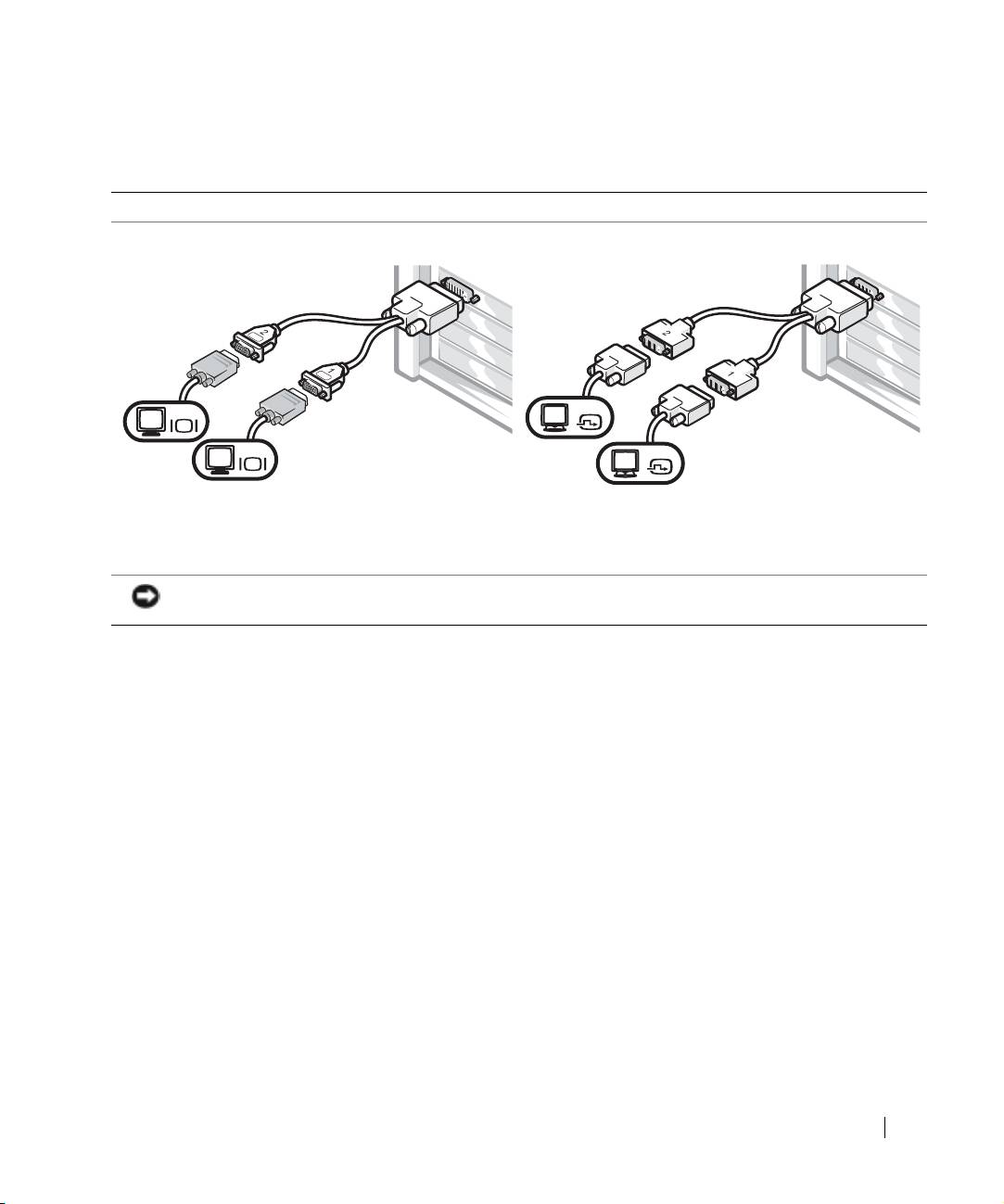
- Monitor Connections For dual monitor capable cards with a single connector
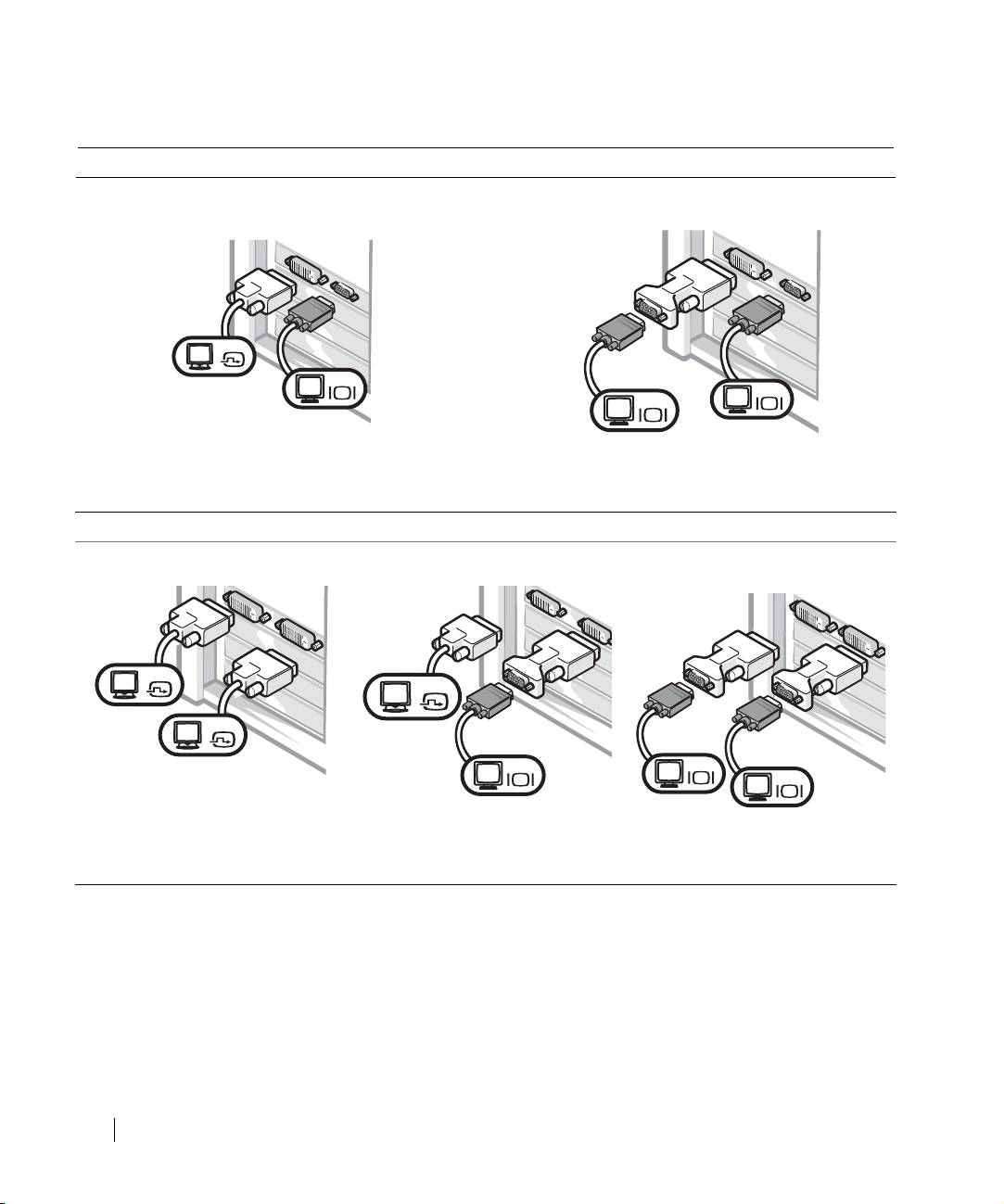
- For dual-monitor capable cards with 1 DVI and 1 VGA connector For dual-monitor capable cards with 2 DVI connectors
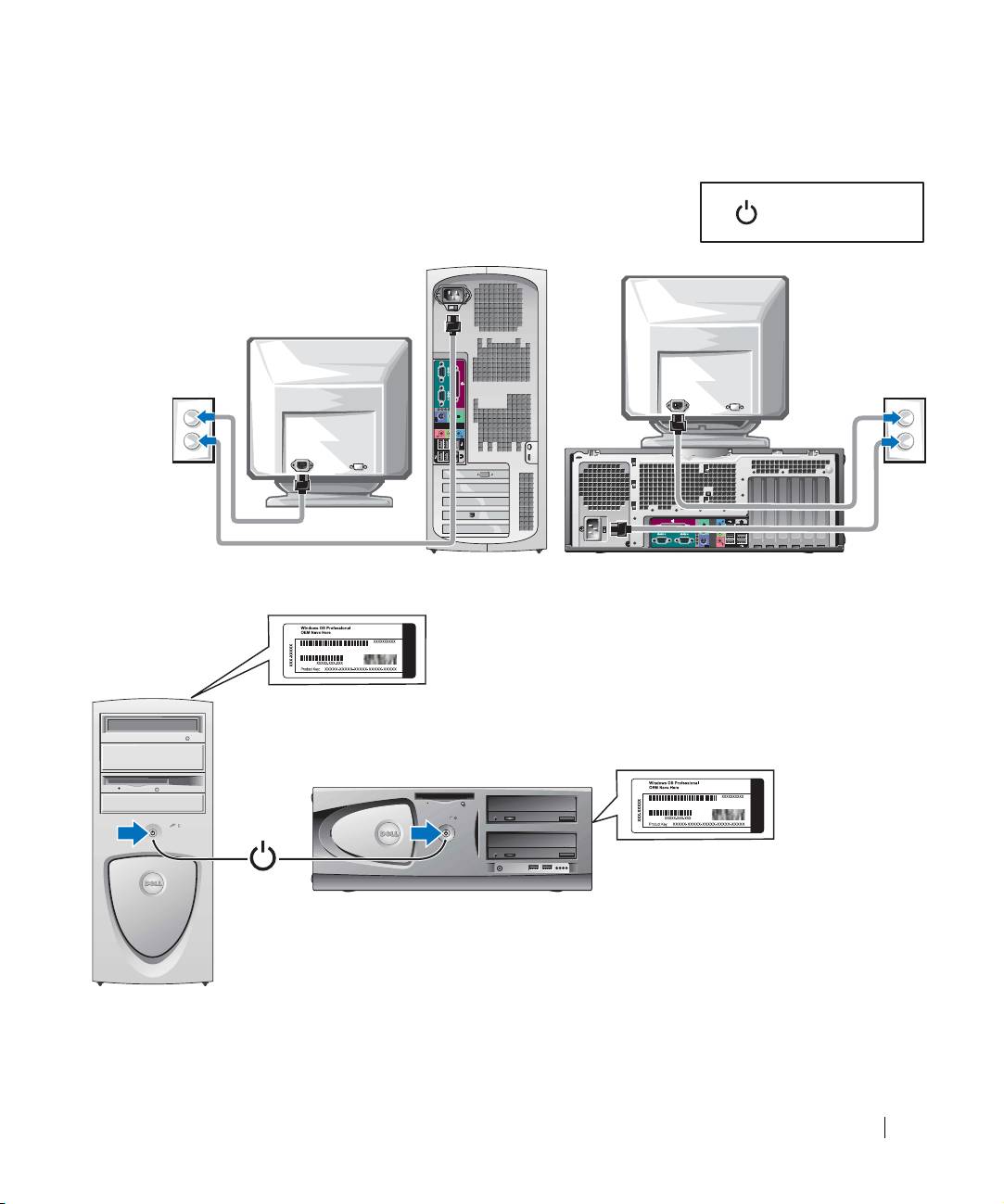
- Completed Setup
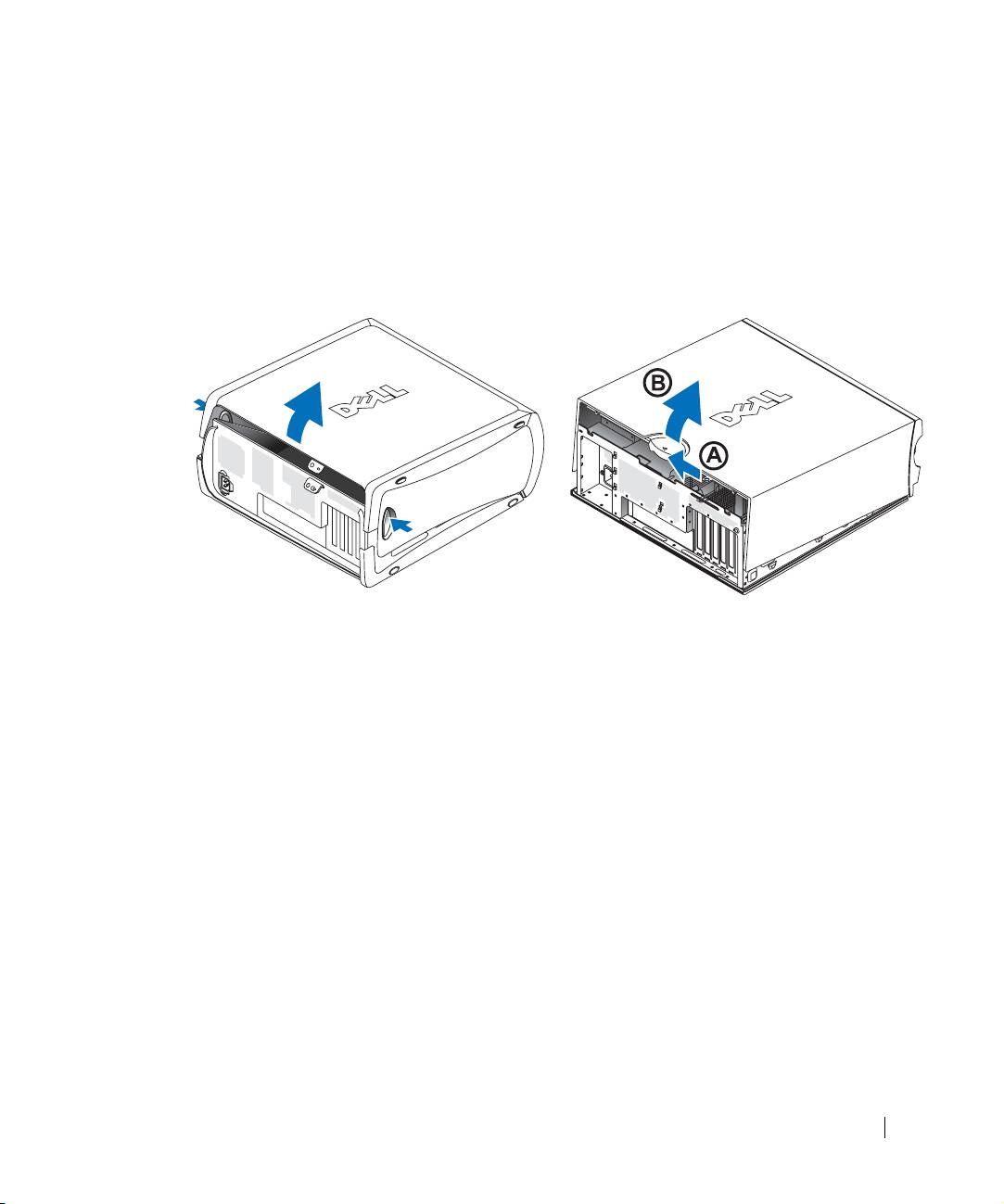
- Opening the Computer Cover
- While you work, periodically touch any unpainted metal surface on the computer to dissipate any static electricity that could harm internal components.
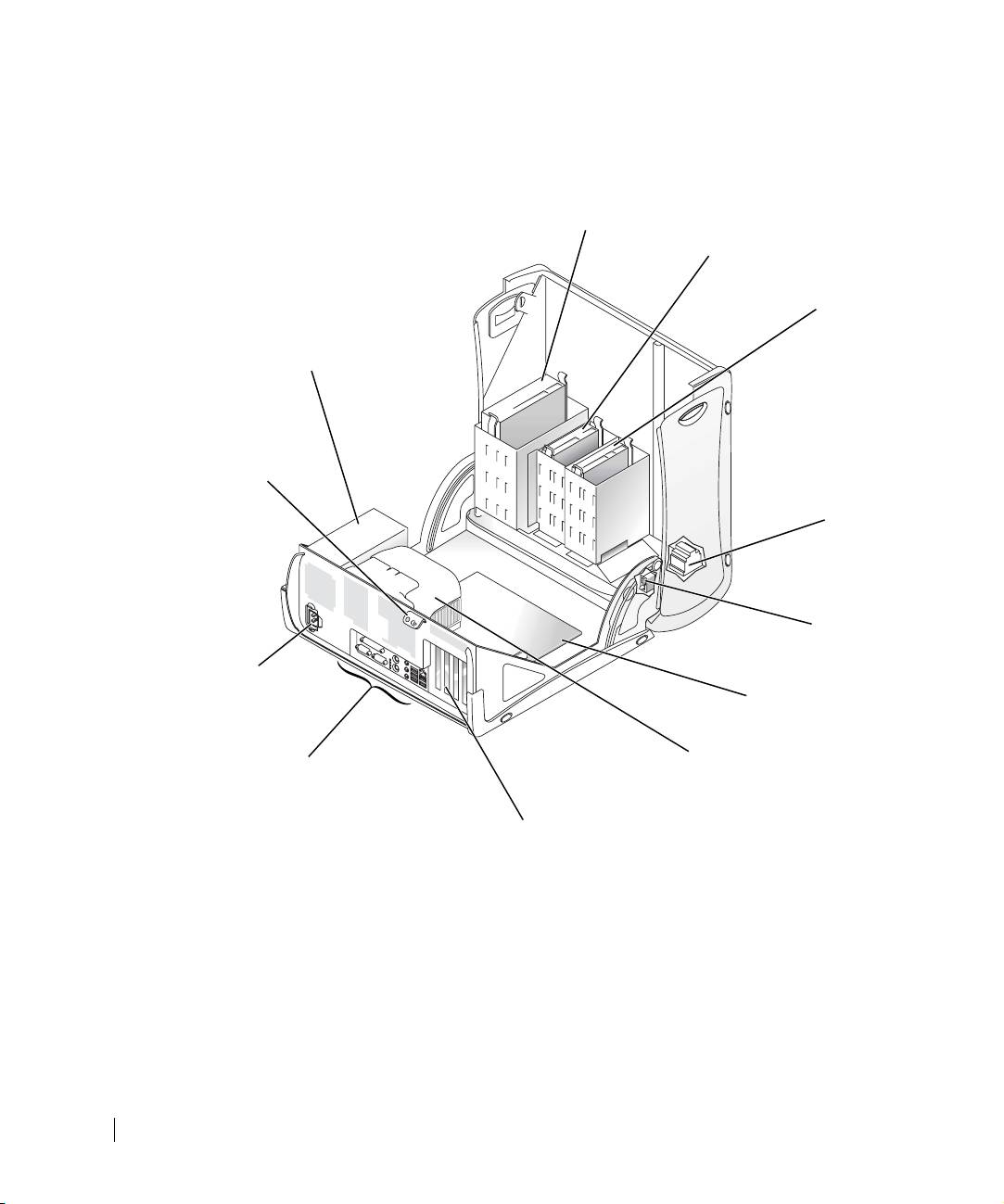
- Inside Your Computer Mini-Tower Computer
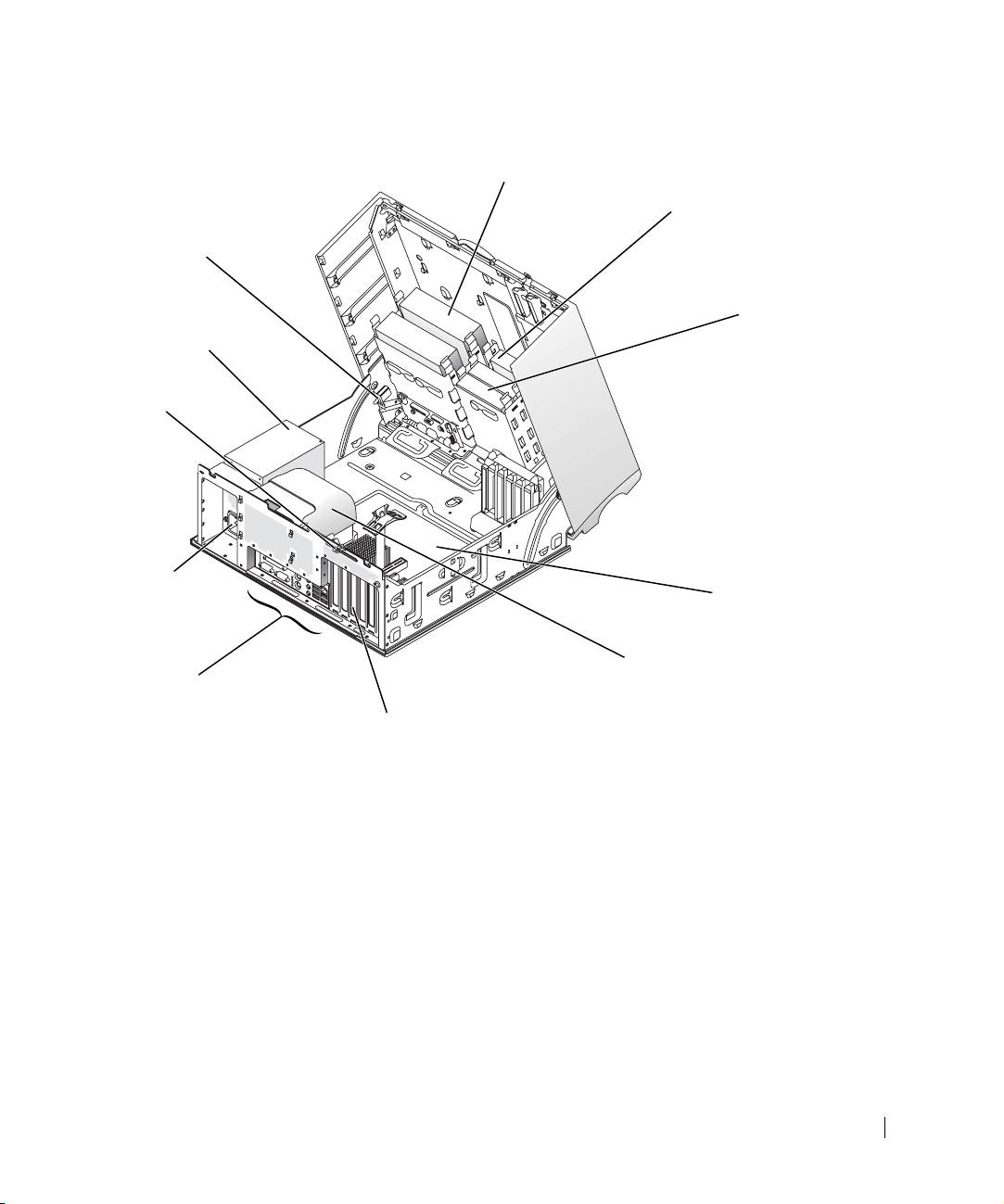
- Desktop Computer
- Solving Problems Resolving Software and Hardware Incompatibilities Microsoft Windows XP
- Windows 2000
- Using System Restore in Windows XP Creating a Restore Point Restoring the Computer to an Earlier Operating State
- Using the Last Known Good Configuration in Windows 2000 Other Options to Help Resolve Additional Device or Software Conflicts When to Use the Dell Diagnostics
- Starting the Dell Diagnostics Starting the Dell Diagnostics From Your Hard Drive Starting the Dell Diagnostics From the Drivers and Utilities CD
- Dell Diagnostics Main Menu Option Function
- Tab Function Beep Codes
- Error Messages System Lights Power Light Hard-Drive Problem Description Suggested Resolution Light
- Power Light Hard-Drive Problem Description Suggested Resolution Light
- Diagnostic Lights Light Pattern Problem Description Suggested Resolution
- Light Pattern Problem Description Suggested Resolution
- Light Pattern Problem Description Suggested Resolution
- Frequently Asked Questions How Do I... Solution Where to Find Additional Information

G0428bk0.book Page 41 Wednesday, March 5, 2003 5:27 PM
Wyszukiwane informacje Znajdziesz je tutaj
• Najnowsze sterowniki dla komputera
Witryna sieci Web pomocy technicznej firmy Dell —
• Odpowiedzi na pytania dotyczące obsługi
support.dell.com
technicznej i pomocy
Witryna pomocy technicznej firmy Dell udostępnia kilka narzędzi online,
• Dyskusje online z innymi użytkownikami
takich jak:
i pomoc techniczna
• Rozwiązania (solutions) - wskazówki dotyczące rozwiązywania
• Dokumentacja dla komputera
problemów, artykuły napisane przez techników oraz kursy online.
zawierająca Podręcznik serwisowy
• Forum klientów (Community Forum) - dyskusje online z innymi
klientami firmy Dell.
• Upgrades - Informacje dotyczące uaktualnień podzespołów, na
przykład pamięci, dysku twardego i systemu operacyjnego
• Customer Care - Obsługa klienta udostępniająca informacje
kontaktowe, o stanie zamówienia, gwarancyjne i dotyczące napraw
• Downloads - Pliki do pobrania zawierające sterowniki, poprawki i
uaktualnienia oprogramowania
• Reference - Materiały referencyjne zawierające dokumentacje
komputera, dane techniczne produktu i dokumenty dotyczące nowych
technologii
• Status zlecenia serwisowego i historia
Witryna sieci Web Dell Premier Support —
pomocy technicznej
premiersupport.dell.com
• Główne zagadnienia techniczne dotyczące
Witryna sieci Web Premier Support firmy Dell jest dostosowana dla
komputera
klientów korporacyjnych, rządowych i edukacyjnych. Ta witryna może
• Często zadawane pytania
nie być dostępna we wszystkich regionach.
• Pliki do pobrania
• Szczegóły konfiguracji komputera
• Umowa serwisowa dotycząca komputera
• Jak korzystać z systemu Windows XP
Centrum pomocy i obsługi technicznej systemu Windows XP
• Dokumentacja dla komputera
1 Kliknij przycisk Start i kliknij polecenie Pomoc i obsługa techniczna.
• Dokumentacja urządzeń (np. modemu)
2 Wpisz słowo lub frazę określające problem i kliknij ikonę strzałki.
3 Kliknij temat opisujący problem.
4 Postępuj zgodnie z instrukcjami wyświetlanymi na ekranie.
Informator o systemie i konfiguracji 41

G0428bk0.book Page 42 Wednesday, March 5, 2003 5:27 PM
Wyszukiwane informacje Znajdziesz je tutaj
• Jak ponownie zainstalować
Płyta CD z systemem operacyjnym
system operacyjny
Po dokonaniu ponownej instalacji systemu
operacyjnego przy pomocy płyty
ponownej instalacji systemu
operacyjnego, należy użyć dysku CD
Drivers and Utilities CD w celu
ponownego zainstalowania sterowników
urządzeń dostarczonych wraz z
komputerem.
Klucz produktu dla systemu operacyjnego
znajduje się w komputerze.
lub
www.dell.com | support.dell.com
42 Informator o systemie i konfiguracji

G0428bk0.book Page 43 Wednesday, March 5, 2003 5:27 PM
Instalacja komputera
OSTROŻNIE: Przed rozpoczęciem którejkolwiek z procedur w tej sekcji
należy zapoznać się z instrukcjami bezpieczeństwa w Przewodniku z
informacjami o systemie.
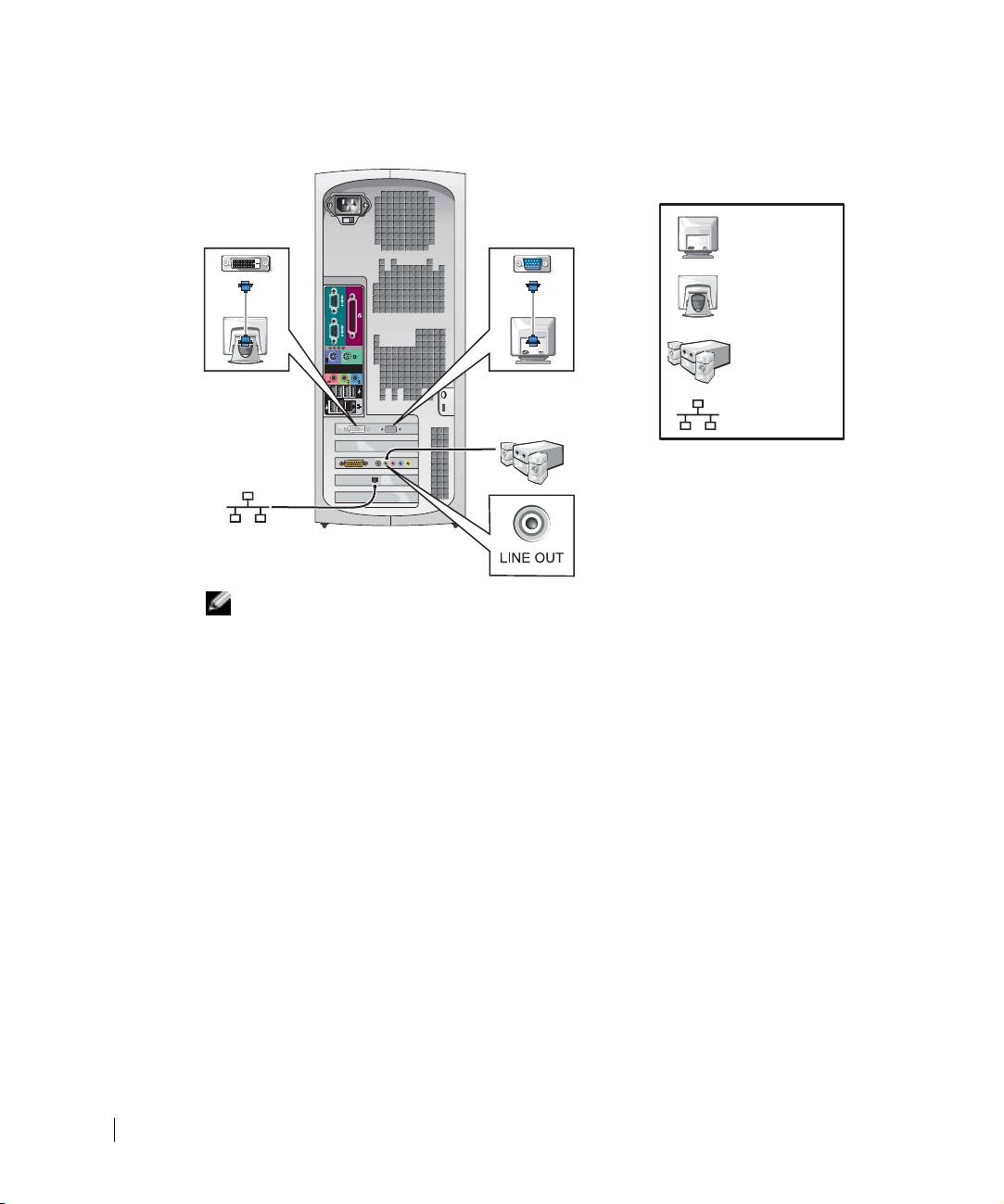
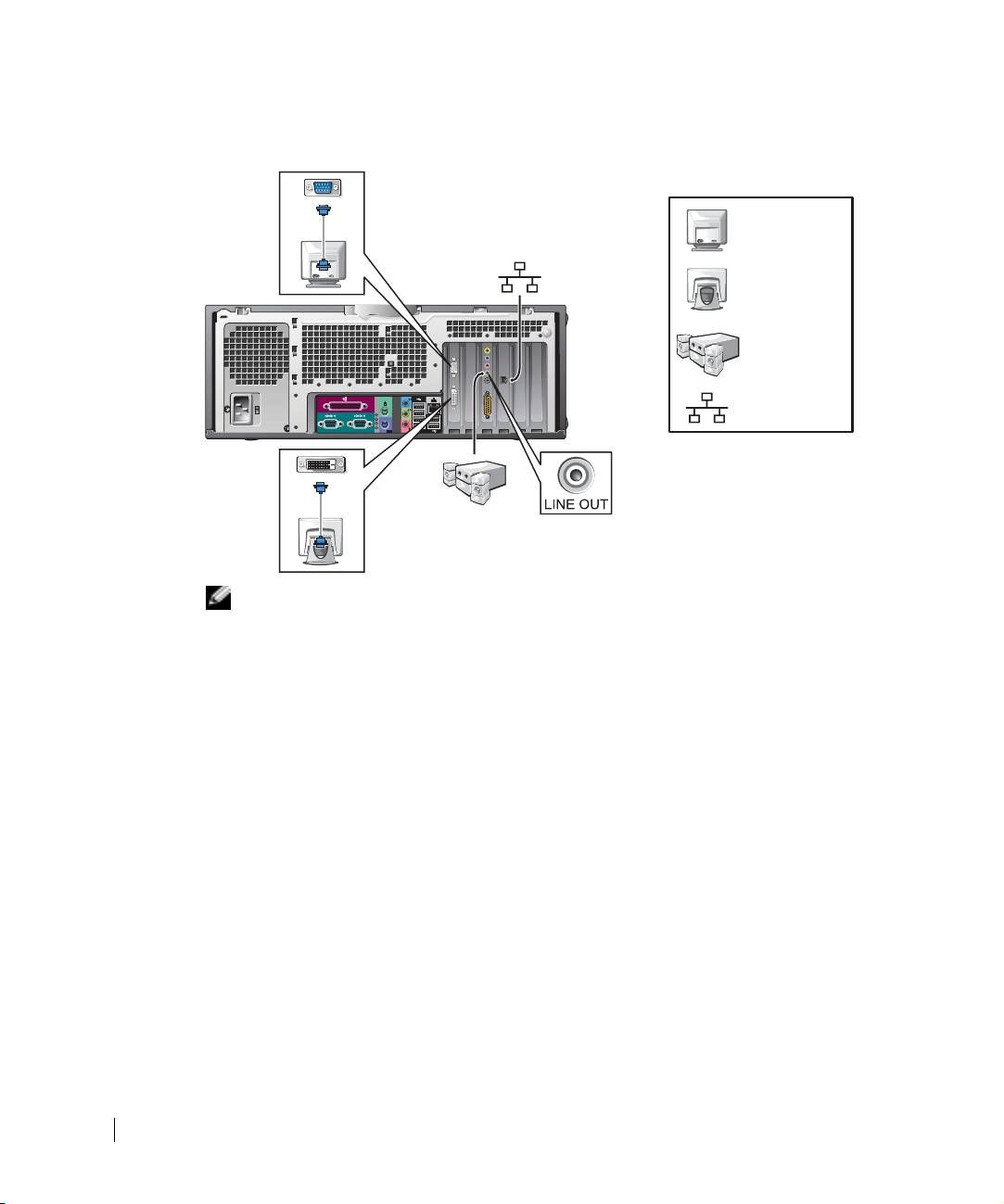
UWAGA: Jeśli komputer ma zainstalowana kartę rozszerzeń (np. kartę sieciowa) podłącz
do niej odpowiedni kabel a nie do złącza na tylnym panelu komputera.
Należy postępować zgodnie z całą procedurą, aby poprawnie zainstalować komputer.
Wraz z instrukcjami należy dokładnie przestudiować odpowiednie ilustracje.
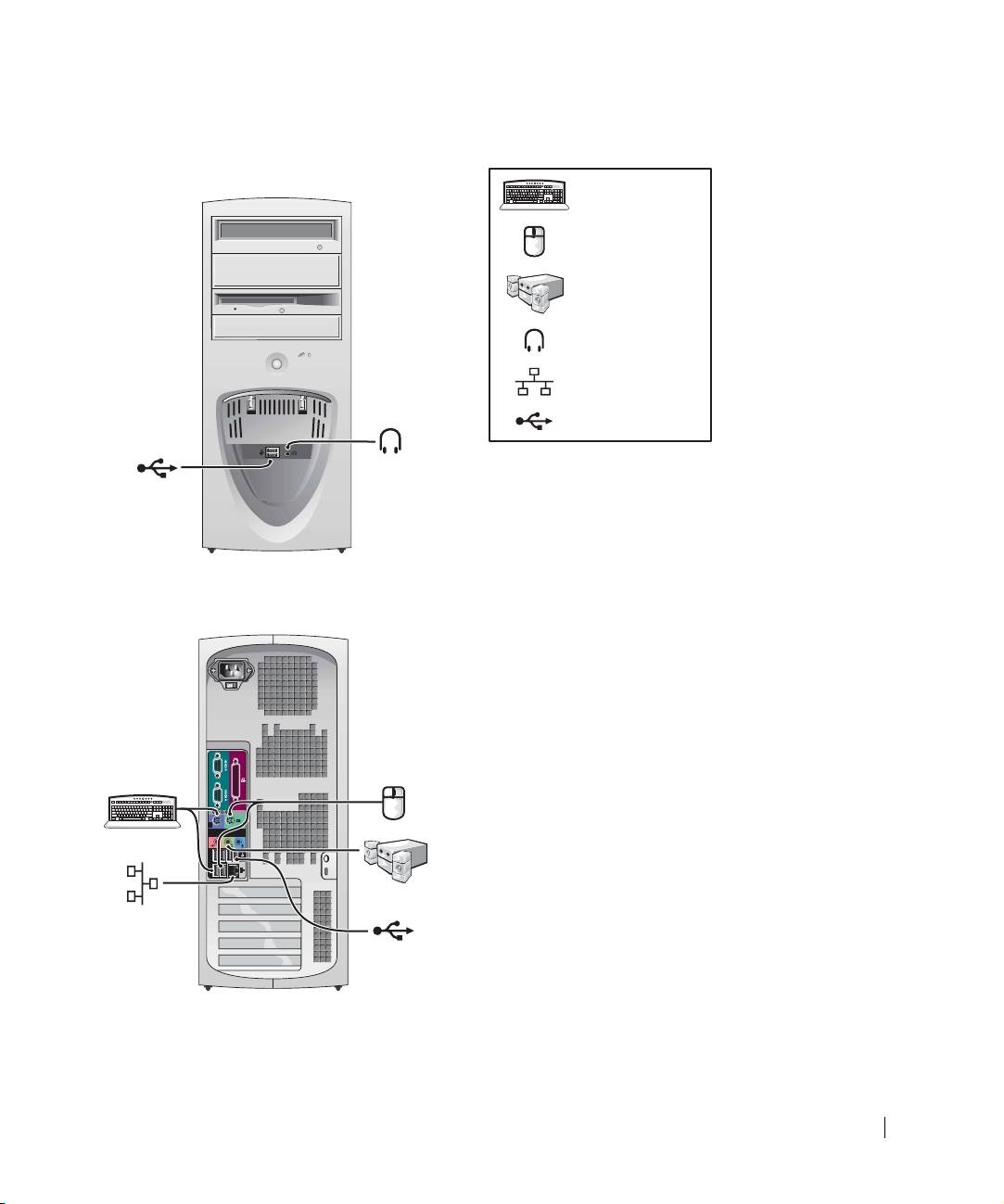
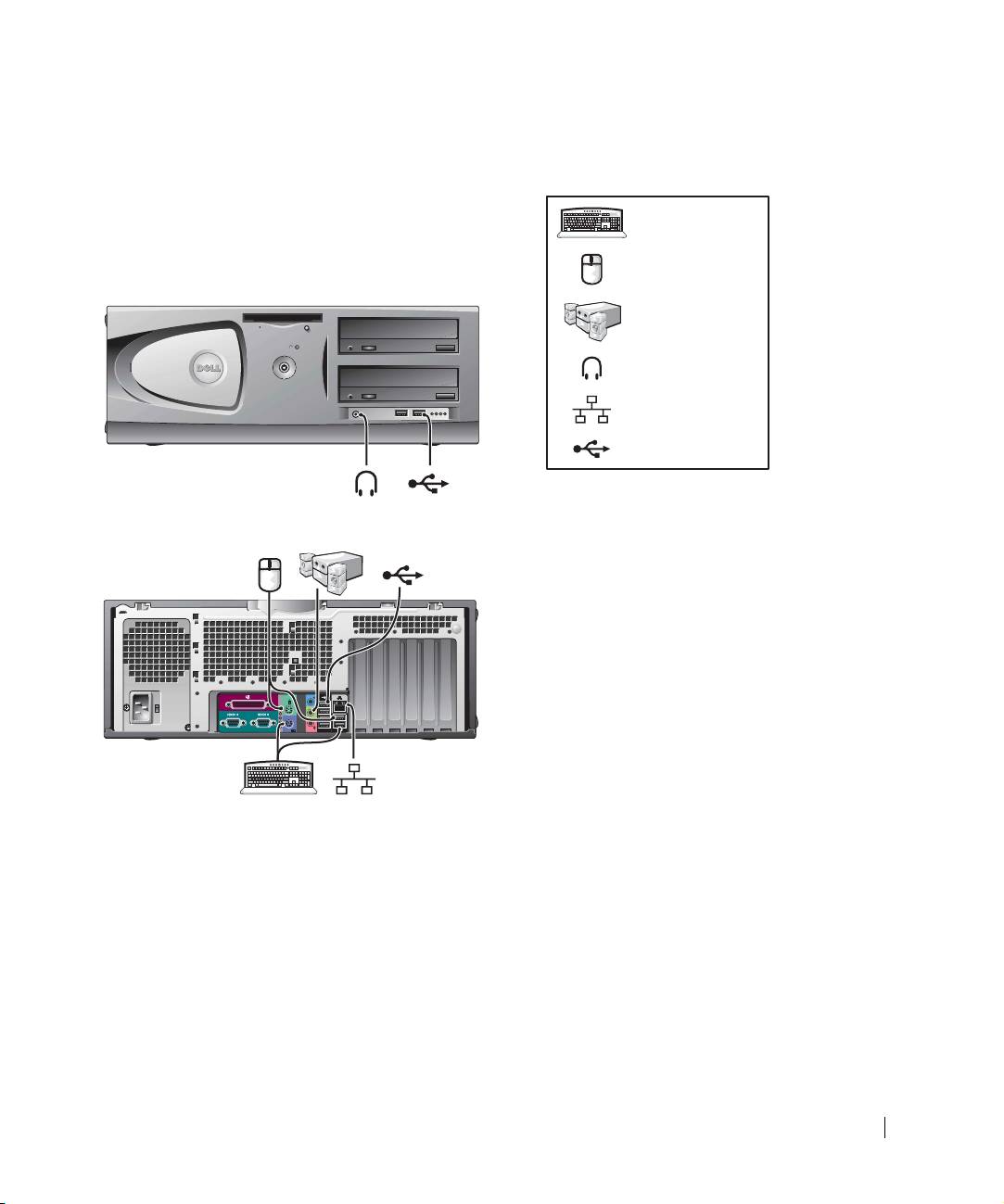
1 Podłącz klawiaturę i mysz.
UWAGA: Nie należy równocześnie korzystać z myszy PS/2 i USB.
2
Podłącz modem lub kabel sieciowy.
Do złącza sieciowego włóż kabel sieciowy a nie wtyczkę kabla telefonicznego.
Jeśli masz dodatkowy modem, podłącz do niego linie telefoniczna.
UWAGA: Nie podłączaj kabla modemu do karty sieciowej. Napięcie z gniazdka
telefonicznego może uszkodzić kartę sieciowa.
3
Podłącz monitor.
Wyrównaj i delikatnie podłącz kabel monitora tak, aby piny złącza nie zostały wygięte.
Dokręć śruby na złączach.
WSKAZÓWKA: Niektóre płaskie ekrany i karty graficzne obsługują cyfrowy interfejs DVI.
Jeśli twój monitor i karta posiadają złącza DVI, firma Dell zaleca wykorzystanie DVI
zamiast VGA.
Drugi monitor jest opcjonalny i wymaga karty graficznej obsługującej kilka monitorów.
Aby aktywować funkcję obsługi dwóch monitorów, muszą one być podłączone do
komputera, kiedy jest on uruchamiany. Więcej informacji na ten temat znajduje się w
sekcji “Podłączanie monitora” na stronie 49.
4 Podłącz głośniki.
5 Podłącz kable zasilania do komputera, monitora oraz urządzeń i podłącz ich wtyczki
do gniazdek zasilania.
Informator o systemie i konfiguracji 43

G0428bk0.book Page 44 Wednesday, March 5, 2003 5:27 PM
6 Upewnij się, ze przełącznik wyboru napięcia elektrycznego jest ustawiony zgodnie
z rodzajem zasilania w miejscu używania komputera.
Komputer jest wyposażony w jeden z poniższych typów zasilaczy:
• Zasilacz o stałym napięciu – komputery wyposażone w ten zasilacz nie posiadają
przełącznika wybory napięcia na tylnym panelu i wykorzystują tylko jedno napięcie
(patrz etykieta na obudowie komputera).
• Obwód automatycznie wyczuwający napięcie – komputery wyposażone w taki
obwód nie posiadają przełącznika wyboru napięcia na tylnym panelu i
automatycznie wyczuwają odpowiednie napięcie robocze.
• Ręczny przełącznik wyboru napięcia – komputery wyposażone w taki przełącznik
należy ręcznie ustawić na odpowiednie napięcie robocze.
www.dell.com | support.dell.com
UWAGA: Aby nie uszkodzić komputera z ręcznym przełącznikiem wyboru napięcia,
należy go ustawić na napięcie odpowiadające zasilaniu prądem zmiennym, które jest
dostępne w miejscu działania komputera. W przypadku Japonii, przełącznik ten musi
zostać ustawiony na 115 V, nawet jeśli dostępne zasilanie w Japonii wynosi tylko 100 V.
Należy także sprawdzić, czy monitor i przyłączone urządzenia są dostosowane do pracy
przy napięciu dostępnym w danym miejscu.
7
Naciśnij przycisk zasilania, aby włączyć komputer i monitory.
Patrz sekcja “Ukończona instalacja” na stronie 51.
WSKAZÓWKA: Przed instalacją urządzeń lub oprogramowania, które nie zostało
dostarczone wraz z komputerem, należy przeczytać odpowiednią dokumentację lub
skontaktować się ze sprzedawcą, aby sprawdzić, czy to oprogramowanie lub urządzenia
są kompatybilne z danym komputerem i systemem operacyjnym.
44 Informator o systemie i konfiguracji
G0428bk0.book Page 45 Wednesday, March 5, 2003 5:27 PM
Konfiguracja komputera mini-wieża – bez kart rozszerzeń
klawiatura
mysz
głośniki
słuchawki
sieć
USB
Informator o systemie i konfiguracji 45
G0428bk0.book Page 46 Wednesday, March 5, 2003 5:27 PM
Instalacja komputera mini-wie¿a – z karta rozszerzeñ
monitor
monitor LCD
głośniki
sieć
www.dell.com | support.dell.com
WSKAZÓWKA: Więcej informacji na temat instalacji monitorów z określonymi kartami
graficznymi znajduje się w sekcji “Podłączanie monitora” na stronie 49.
46 Informator o systemie i konfiguracji
G0428bk0.book Page 47 Wednesday, March 5, 2003 5:27 PM
Instalacja komputera stacjonarnego – bez kart rozszerzeń
klawiatura
mysz
głośniki
słuchawki
sieć
USB
Informator o systemie i konfiguracji 47
G0428bk0.book Page 48 Wednesday, March 5, 2003 5:27 PM
Instalacja komputera stacjonarnego – z kartami rozszerzeń
monitor
monitor LCD
głośniki
sieć
www.dell.com | support.dell.com
WSKAZÓWKA: Więcej informacji na temat instalacji monitorów znajduje się w sekcji
“Podłączanie monitora” na stronie 49.
48 Informator o systemie i konfiguracji
G0428bk0.book Page 49 Wednesday, March 5, 2003 5:27 PM
Podłączanie monitora
Do kart obsługujących dwa monitory z jednym złączem
Adapter kablowy Dual VGA Y
Adapter kablowy Dual DVI Y
VGA
DVI
VGA
DVI
• Ten kabel może obsługiwać jeden lub dwa monitory
• Ten kabel może obsługiwać jeden lub dwa monitory
VGA. Kabel jest oznaczony kolorem: niebieskim –
DVI. Kabel jest oznaczony kolorem: niebieskim –
dla głównego monitora i czarnym – dla monitora
dla głównego monitora i czarnym – dla monitora
opcjonalnego.
opcjonalnego.
UWAGA: Adapter kablowy Y, w który został wyposażony twój komputer jest dostosowany do jego
karty graficznej. Nie należy używać kabli od innych kart graficznych.
Informator o systemie i konfiguracji 49
G0428bk0.book Page 50 Wednesday, March 5, 2003 5:27 PM
Do kart obsługujących dwa monitory z jednym złączem DVI i jednym złączem VGA
Jedno DVI/Jedno VGA
Podwójne VGA z adapterem VGA
DVI
VGA
VGA
VGA
www.dell.com | support.dell.com
• Użyj odpowiedniego złącza podczas podłączania
• Użyj adaptera VGA podczas podłączania jednego lub
jednego lub dwóch monitorów.
dwóch monitorów VGA.
Do kart obsługujących dwa monitory z dwoma złączami DVI
Podwójne DVI
Podwójne DVI z jednym adapterem
Podwójne DVI z dwoma adapterami
VGA
VGA
DVI
DVI
DVI
VGA
VGA
VGA
• Użyj złącz DVI podczas
• Użyj adaptera VGA podczas
• Użyj dwóch adapterów VGA
podłączania jednego lub dwóch
podłączania monitora VGA
podczas podłączania dwóch
monitorów DVI.
do jednego złącza DVI.
monitorów VGA do złącz DVI.
50 Informator o systemie i konfiguracji
G0428bk0.book Page 51 Wednesday, March 5, 2003 5:27 PM
Ukończona instalacja
zasilanie
Klucz produktu Microsoft Windows
Klucz produktu Microsoft Windows
Informator o systemie i konfiguracji 51

G0428bk0.book Page 52 Wednesday, March 5, 2003 5:27 PM
Otwieranie pokrywy komputera
OSTROŻNIE: Przed rozpoczęciem którejkolwiek z procedur w tej sekcji
należy zapoznać się z instrukcjami bezpieczeństwa w Przewodniku z
informacjami o systemie.
1
Za pomocą menu Start wyłącz komputer.
2 Upewnij się, ze komputer i podłączone urządzenia są wyłączone. Jeśli komputer i
podłączone urządzenia nie wyłączyły się automatycznie po wyłączeniu komputera,
wyłącz je teraz.
UWAGA: Aby odłączyć kabel sieciowy, należy najpierw odłączyć kabel od komputera,
a następnie odłączyć go od gniazda sieciowego w ścianie.
www.dell.com | support.dell.com
3
Odłącz od komputera wszelkie linie telefoniczne i telekomunikacyjne.
4 Odłącz komputer i podłączone urządzenia od gniazd elektrycznych, a następnie naciśnij
przycisk zasilania, aby usunąć ładunki z płyty systemowej.
5 Jeśli na tylnym panelu na pierścieniu blokady została zainstalowana blokada, usuń ją.
OSTROŻNIE: Aby ustrzec się przed porażeniem prądem elektrycznym,
przed otwarciem pokrywy należy zawsze odłączać komputer od gniazda
elektrycznego.
6
Połóż komputer na boku, tak jak pokazano na ilustracji.
UWAGA: Upewnij się, ze dostępna jest wystarczająca ilość miejsca dla otwartej pokrywy
- co najmniej 30 cm (1 stopa) miejsca na biurku.
7
Otwórz pokrywę komputera.
– W przypadku mini-wieży, naciśnij przyciski na obu końcach i unieść pokrywę.
– W przypadku komputera stacjonarnego, przesuń zatrzask zwalniający pokrywę w
kierunku źródła zasilania komputera. Unieś pokrywę i obróć ja w kierunku przodu
komputera.
52 Informator o systemie i konfiguracji
G0428bk0.book Page 53 Wednesday, March 5, 2003 5:27 PM
8 Przed dotknięciem dowolnego elementu wewnątrz komputera pozbądź się ładunków
elektrycznych dotykając niemalowanej powierzchni komputera, np. metalowych
elementów z tylu komputera.
W trakcie pracy należy od czasu do czasu dotykać niemalowanej metalowej powierzchni
na obudowie komputera, aby rozproszyć ładunki elektrostatyczne, które mogłyby
uszkodzić wewnętrzne podzespoły.
Informator o systemie i konfiguracji 53
G0428bk0.book Page 54 Wednesday, March 5, 2003 5:27 PM
Wewnątrz komputera
Komputer mini-wieża
wymienny napęd
napęd dyskietek
napęd dysku
twardego
zasilanie
www.dell.com | support.dell.com
pierścień
blokady
głośnik opcjonalny
przełącznik
naruszenia obudowy
złącze
zasilania
płyta systemowa
złącza na
układ zapewniający przepływ
panelu tylnym
powietrza w pobliżu procesora
Gniazda kart rozszerzeń PCI i AGP
54 Informator o systemie i konfiguracji
G0428bk0.book Page 55 Wednesday, March 5, 2003 5:27 PM
Komputer stacjonarny
wymienny napęd
napęd dyskietek
przełącznik
naruszenia obudowy
napęd dysku
twardego
zasilanie
pierścień
blokady
złącze
zasilania
płyta systemowa
układ zapewniający przepływ powietrza
złącza na
w pobliżu procesora
panelu tylnym
Gniazda kart rozszerzeń PCI i AGP
Informator o systemie i konfiguracji 55

G0428bk0.book Page 56 Wednesday, March 5, 2003 5:27 PM
Rozwiązywanie problemów
Rozwiązywanie problemów dotyczących niezgodności oprogramowania
i sprzętu
®
®
Microsoft
Windows
XP
Konflikty przerwań IRQ w systemie Microsoft® Windows® XP występują, jeśli urządzenie
nie zostanie wykryte podczas instalacji systemu operacyjnego lub zostanie wykryte,
ale skonfigurowane nieprawidłowo.
Aby wyszukać konflikty w komputerze pracującym pod kontrolą systemu Windows XP:
www.dell.com | support.dell.com
1 Kliknij przycisk Start, a następnie kliknij polecenie Panel sterowania.
2 Kliknij opcje Wydajność i konserwacja, a następnie kliknij opcje System.
3 Kliknij kartę Sprzęt, a następnie kliknij pozycje Menedżer urządzeń.
4 Na liście Menedżer urządzeń sprawdź, czy inne urządzenia nie powodują konfliktów.
Konflikty oznaczone są żółtym wykrzyknikiem (
!) obok urządzenia powodującego
konflikt lub czerwonym znakiem
X, jeśli urządzenie wyłączono.
5 Kliknij dwukrotnie nazwę dowolnego konfliktu, aby wyświetlić okno Właściwości.
Jeżeli występuje konflikt przerwania IRQ, w obszarze Stan urządzenia okna
Właściwości wymienione są karty lub urządzenia korzystające z tego samego
przerwania.
6 Konflikty można usunąć poprzez ponowna konfiguracje urządzeń lub usuniecie urządzeń
z obszaru Menedżer urządzeń.
Aby użyć programu Windows XP Hardware Troubleshooter
(Narzędzie do rozwiązywania problemów ze sprzętem):
1 Kliknij przycisk Start i kliknij polecenie Pomoc i obsługa techniczna.
2 Wpisz narzędzie do rozwiązywania problemów ze sprzętem w polu Znajdź,
a następnie kliknij strzałkę, aby rozpocząć wyszukiwanie.
3 Na liście Wyniki wyszukiwania kliknij opcje Narzędzie do rozwiązywania
problemów ze sprzętem.
4 Na liście Narzędzie do rozwiązywania problemów ze sprzętem kliknij pozycje Musze
rozwiązać konflikt sprzętowy w komputerze, a następnie kliknij przycisk Dalej.
56 Informator o systemie i konfiguracji

G0428bk0.book Page 57 Wednesday, March 5, 2003 5:27 PM
Windows 2000
Aby sprawdzić występowanie konfliktów w komputerze pracującym pod kontrolą systemu
Windows 2000:
1 Kliknij przycisk Start, wskaż pozycję Ustawienia, a następnie kliknij pozycję
Panel sterowania.
2 W oknie Panel sterowania kliknij dwukrotnie ikonę System.
3 Kliknij kartę Sprzęt.
4 Kliknij przycisk Menedżer urządzeń.
5 Kliknij opcje Widok, a następnie pozycje Zasoby według połączeń.
6 Kliknij dwukrotnie pozycje Zadanie przerwania, aby wyświetlić przypisane przerwania
IRQ.
Konflikty oznaczone są żółtym wykrzyknikiem (
!) obok urządzenia powodującego
konflikt lub czerwonym znakiem
X, jeśli urządzenie wyłączono.
7 Kliknij dwukrotnie nazwę dowolnego konfliktu, aby wyświetlić okno Właściwości.
Jeżeli występuje konflikt przerwania IRQ, w obszarze Stan urządzenia okna
Właściwości wymienione są karty lub urządzenia korzystające z tego samego
przerwania.
8 Konflikty można usunąć poprzez ponowna konfiguracje urządzeń lub usuniecie urządzeń
z obszaru Menedżer urządzeń.
Aby używać programu Windows 2000 Hardware Troubleshooter
(Narzędzie do rozwiązywania problemów ze sprzętem):
1 Kliknij przycisk Start, a następnie kliknij polecenie Pomoc.
2 Na karcie Spis treści kliknij pozycje Rozwiązywanie problemów i obsługa, następnie
pozycje Windows 2000 narzędzia do rozwiązywania problemów, a następnie Sprzęt.
3 Na liście Narzędzie do rozwiązywania problemów ze sprzętem kliknij pozycje Musze
rozwiązać konflikt sprzętowy w komputerze, a następnie kliknij przycisk Dalej.
Informator o systemie i konfiguracji 57

G0428bk0.book Page 58 Wednesday, March 5, 2003 5:27 PM
Korzystanie z funkcji przywracania systemu w Windows XP
System operacyjny Windows XP oferuje funkcje przywracania systemu, która umożliwia
przywrócenie komputera do wcześniejszego stanu (bez wpływu na pliki danych), jeśli zmiany
sprzętu, oprogramowania lub innych ustawień systemowych spowodowały niepożądane
działanie komputera.
UWAGA: Należy regularnie tworzyć kopie zapasowe plików. Funkcja przywracania
systemu nie monitoruje plików danych użytkownika, ani ich nie przywraca.
Tworzenie punktu przywracania
1 Kliknij przycisk Start i kliknij polecenie Pomoc i obsługa techniczna.
www.dell.com | support.dell.com
2 Kliknij opcje Przywracanie systemu.
3 Postępuj zgodnie z instrukcjami wyświetlanymi na ekranie.
Przywracanie komputera do wcześniejszego stanu
UWAGA: Przed przywracaniem komputera do wcześniejszego stanu należy zapisać i
zamknąć wszystkie otwarte pliki i zamknąć wszystkie otwarte programy. Nie wolno
modyfikować, otwierać lub usuwać plików ani programów aż do zakończenia
przywracania systemu.
1 Kliknij przycisk Start, wskaż polecenie Wszystkie programy→Akcesoria→Narzędzia
systemowe, a następnie kliknij polecenie Przywracanie systemu.
2 Upewnij się, ze wybrana jest opcja Przywróć mój komputer do poprzedniego stanu,
a następnie kliknij przycisk Dalej.
3 Kliknij datę w kalendarzu, do której ma być przywrócony komputer.
Na ekranie Wybieranie punktu przywracania dostępny jest kalendarz umożliwiający
przeglądanie i wybór punktów przywracania. Daty z dostępnymi punktami przywracania
są wyświetlane jako pogrubione.
4 Wybierz punkt przywracania, a następnie kliknij przycisk Dalej.
Jeśli w kalendarzu dostępny jest tylko jeden punkt przywracania, to zostanie on
automatycznie wybrany. Jeśli dostępne są dwa lub kilka punktów przywracania,
kliknij odpowiedni punkt.
58 Informator o systemie i konfiguracji

G0428bk0.book Page 59 Wednesday, March 5, 2003 5:27 PM
5 Kliknij przycisk Dalej.
Gdy funkcja przywracania systemu zakończy zbieranie danych, zostanie wyświetlone
okno Przywracanie ukończone, a następnie komputer automatycznie zostanie
uruchomiony ponownie.
6 Po ponownym uruchomieniu komputera kliknij przycisk OK.
Aby zmienić punkt przywracania, można powtórzyć procedurę, korzystając z innego
punktu przywracania lub można cofnąć przywracanie.
Wykorzystanie ostatniej znanej dobrej konfiguracji w Windows 2000
1 Uruchom ponownie komputer i naciśnij <F8> kiedy pojawi się komunikat
Proszę wybrać system operacyjny, aby rozpocząć.
2
Zaznacz Ostatnia znana dobra konfiguracja, naciśnij <Enter>, naciśnij <l> i wybierz
swój system operacyjny.
Inne opcje rozwiązywania konfliktów dodatkowych urządzeń lub oprogramowania
UWAGA: Poniższy proces spowoduje wymazanie wszystkich informacji na twardym
dysku.
• Jeśli poprzednie procedury nie zadziałały, wykonaj niskopoziomowe formatowanie
twardego dysku.
Więcej informacji na ten temat można znaleźć w przewodniku instalacji systemu.
• Ponownie zainstaluj system operacyjny przy pomocy przewodnika instalacji systemu
i płyty CD systemu operacyjnego.
Kiedy używać programu Dell Diagnostics
W przypadku problemów z funkcjonowaniem komputera należy wykonać testy opisane w
sekcji “Rozwiązywanie problemów”w Przewodniku użytkownika, a następnie uruchomić
program Dell Diagnostics jeszcze przed nawiązaniem kontaktu z pomocą techniczną firmy
Dell. Program Dell Diagnostics może być pomocny w rozwiązaniu problemu bez potrzeby
kontaktowania się z firmą Dell. Jeśli nawet kontakt z firmą Dell okaże się konieczny, wyniki
testów dostarczają ważnych informacji pracownikom serwisu i obsługi technicznej.
Informator o systemie i konfiguracji 59

G0428bk0.book Page 60 Wednesday, March 5, 2003 5:27 PM
Program Dell Diagnostics umożliwia:
• Wykonanie testów jednego lub wszystkich urządzeń.
• Wybór testu w zależności od występujących objawów.
• Wybranie liczby powtórzeń testu.
• Wstrzymanie testu w razie wykrycia błędu.
• Dostęp do pomocy z opisem testów i urządzeń.
• Otrzymanie komunikatów o stanie, informujących, czy testy zostały zakończone
pomyślnie.
• Otrzymanie komunikatów o błędach w przypadku wykrycia problemów.
www.dell.com | support.dell.com
Uruchamianie programu Dell Diagnostics
Przed rozpoczęciem zalecane jest wydrukowanie tych procedur.
UWAGA: Programu Dell Diagnostics należy używać wyłącznie do testowania
komputerów firmy Dell™. Na innych komputerach mogą być wyświetlane komunikaty
o błędach.
Wejdź do programu konfiguracji systemu, zapoznaj się z danymi konfiguracyjnymi komputera
i sprawdź, czy urządzenie, które ma być poddane testom, figuruje na liście urządzeń
aktywnych.
Uruchom program Dell Diagnostics z dysku twardego lub z dysku Drivers and Utilities
(nazywanego także Resource CD).
Uruchamianie programu Dell Diagnostics z dysku twardego
1 Zamknij i uruchom ponownie komputer.
®
2 Gdy wyświetlone zostanie logo firmy DELL
, naciśnij natychmiast klawisz <F12>.
WSKAZÓWKA: Jeśli wyświetlony zostanie komunikat informujący, ze nie znaleziono
partycji narzędzi diagnostycznych, postępuj według instrukcji uruchamiania programu
Dell Diagnostics z dysku Drivers and Utilities CD.
®
Jeśli będziesz czekać zbyt długo i wyświetlone zostanie logo systemu Microsoft
®
Windows
, poczekaj do wyświetlenia pulpitu Windows. Następnie zamknij komputer
poprzez menu Start i spróbuj ponownie.
3 Po wyświetleniu listy urządzeń rozruchowych zaznacz opcje Uruchom z partycji
narzędzia i naciśnij klawisz <Enter>.
4 Gdy zostanie wyświetlone menu główne programu Dell Diagnostics, wybierz typ testów,
które zostaną wykonane.
60 Informator o systemie i konfiguracji
