
Dell PowerConnect 3024: EN 55022 Compliance (Czech Republic Only)
EN 55022 Compliance (Czech Republic Only): Dell PowerConnect 3024
Table of contents
- System Information Guide
- Notes, Notices, and Cautions
- Contents
- Caution: Safety Instructions General
- Caution: Safety Instructions (continued) Rack Mounting of Systems
- Caution: Safety Instructions (continued)
- Caution: Safety Instructions (continued) Modems, Telecommunications, or Local Area Network Options When Working Inside Your System
- Caution: Safety Instructions (continued) About This Guide
- Finding Information and Assistance Resource Contents Using the Resource Getting Started/Setup Package Contents
- Before You Connect to the Network: Mounting Kit Instructions Installing on a Flat Surface Installing in a Rack
- Connecting the Console Port
- Password Protection
- IP Address Assignment
- Connecting Devices to the Switch Regulatory Information
- If necessary, consult a Dell Technical Support representative or an experienced radio/television technician for additional suggestions.
- CE Notice (European Union) RF INTERFERENCE WARNING: This is a Class A product. In a domestic environment this product may cause radio frequency (RF) interference, in which case the user may be required to take adequate measures.
- EN 55022 Compliance (Czech Republic Only)
EN 55022 Compliance (Czech Republic Only)
This device belongs to Class B devices as described in EN 55022, unless
it is specifically stated that it is a Class A device on the specification
label. The following applies to devices in Class A of EN 55022 (radius of
protection up to 30 meters). The user of the device is obliged to take all
steps necessary to remove sources of interference to telecommunication
or other devices.
Pokud není na typovém štitku počítače uvedeno, že spadá do třídy
A podle EN 55022, spadá automaticky do třídy B podle EN 55022.
Pro zařízení zařazená do třídy A (ochranné pásmo 30m) podle
www.dell.com | support.dell.com
EN 55022 platí následující. Dojde−li k rušení telekomunikačních
nebo jinych zařízení, je uživatel povinen provést taková opatření,
aby rušení odstranil.
Polish Center for Testing and Certification Notice
The equipment should draw power from a socket with an attached
protection circuit (a 3-prong socket). All equipment that works together
(computer, monitor, printer, and so on) should have the same power supply
source.
The phasing conductor of the room’s electrical installation should have a
reserve short-circuit protection device in the form of a fuse with a nominal
value no larger than 16 amperes (A).
To completely switch off the equipment, the power supply cable must be
removed from the power supply socket, which should be located near the
equipment and easily accessible.
A protection mark "B" confirms that the equipment is in compliance with
the protection usage requirements of standards PN-93/T-42107 and
PN-EN 55022: 1996.
18 PowerConnect System Information Guide
PowerConnect System Information Guide 19
www.dell.com | support.dell.com
20 PowerConnect System Information Guide
Přepínače Dell™ PowerConnect™ 30xx a 50xx
Příručka k zařízení
www.dell.com | support.euro.dell.com
Poznámky, upozornění a výstrahy
POZNÁMKA: POZNÁMKA obsahuje dležité informace, které vám
pomohou zaízení lépe využívat.
UPOZORNĚNÍ: UPOZORNNÍ ukazuje na možnost poškození hardwaru
nebo ztráty dat a sdluje vám, jak se problému vyhnout.
POZOR: Odstavec uvozený slovem POZOR označuje možnost
poškození majetku, zranění či smrtelného úrazu.
____________________
Informace v tomto dokumentu se mohou měnit bez předchozího upozornění.
© 2002 Dell Computer Corporation. Všechna práva vyhrazena.
Jakákoli reprodukce bez písemného svolení společnosti Dell Computer Corporation je přísně
zakázána.
Ochranné známky použité v textu: Dell, logo DELL a PowerConnect jsou ochranné známky
společnosti Dell Computer Corporation. Microsoft a Windows jsou registrované ochranné známky
společnosti Microsoft Corporation. EMC je registrovaná ochranná známka společnosti EMC
Corporation.
Jiné ochranné známky a obchodní názvy případně použité v tomto dokumentu mohou odkazovat
na subjekty držící práva k těmto známkám a názvy jejich výrobků. Společnost Dell Computer
Corporation odmítá vlastnické zájmy k ochranným známkám a obchodním názvům mimo svých
vlastních.
Říjen 2002 P/N 3X685 Rev. A00

Obsah
Pozor: Bezpečnostní pokyny . . . . . . . . . . . . . . . . . . 25
Obecné
. . . . . . . . . . . . . . . . . . . . . . . . . . . 25
Montáž zaízení do stojan
. . . . . . . . . . . . . . . . . . 26
Volitelné prvky pro modemy, telekomunikace a sít
. . . . . . . 28
Práce uvnitř systému
. . . . . . . . . . . . . . . . . . . . . . 28
Ochrana proti elektrostatickým výbojm
. . . . . . . . . . . . . 28
Co obsahuje tato příručka
. . . . . . . . . . . . . . . . . . . 29
Získání informací a podpory
. . . . . . . . . . . . . . . . . . 30
Začínáme/Instalace
. . . . . . . . . . . . . . . . . . . . . . . 30
Obsah balení
. . . . . . . . . . . . . . . . . . . . . . . . 30
Ped pipojením k síti: Pokyny k montážní sad
. . . . . . . . . 31
Pipojení portu pro konzolu
. . . . . . . . . . . . . . . . . . 32
Ochrana heslem
. . . . . . . . . . . . . . . . . . . . . . . 33
Pidlování adres IP
. . . . . . . . . . . . . . . . . . . . . . 34
Pipojování zaízení k pepínači
. . . . . . . . . . . . . . . . 35
Právní předpisy
. . . . . . . . . . . . . . . . . . . . . . . . . 35
Upozornní CE (Evropská unie)
. . . . . . . . . . . . . . . . 37
Shoda s normou EN 55022 (pouze pro Českou republiku)
. . . . 38
Obsah 23

24 Obsah
Pozor: Bezpečnostní pokyny
Následující bezpečnostní pokyny slouží k zajištní bezpečnosti osob a k ochran zaízení
ped možným poškozením.
Obecné
• Dodržujte servisní značky. Neprovádjte žádné servisní zásahy, které nejsou popsány
v dokumentaci. Otevení nebo odstranní kryt označených bleskem v trojúhelníku
mže vést k úrazu elektrickým proudem. Součásti pod tmito kryty mže opravovat
pouze školený servisní technik.
• Pokud dojde ke kterékoli z následujících událostí, odpojte výrobek z elektrické zásuvky
a vymte potebný díl nebo se obrat’te na školeného servisního technika:
– poškozený napájecí kabel, prodlužovací kabel nebo zástrčka,
– na výrobek spadl njaký pedmt,
– výrobek byl vystaven psobení vody,
– výrobek upadl nebo byl poškozen,
– pestože se ídíte provozními pokyny, nepracuje výrobek správn.
• Nepoužívejte výrobek v blízkosti radiátor a jiných zdroj tepla. Také neblokujte vtrací
otvory.
• Součásti zaízení neznečist’ujte potravinami ani tekutinami. Zaízení nesmí být
provozováno ve vlhkém prostedí. Pokud bylo zaízení vystaveno psobení vlhkosti,
pečtte si píslušný oddíl píručky k ešení problém nebo se obrat’te na školeného
servisního technika.
• Do otvor zaízení nevkládejte žádné pedmty. Mohlo by dojít ke zkratu vnitních
součástí a následnému požáru nebo úrazu elektrickým proudem.
• Výrobek používejte pouze se schválenými zaízeními.
• Ped odstraováním kryt nebo dotykem vnitních součástí nechejte počítač
vychladnout.
• Výrobek provozujte pouze s externími napájecími zdroji typu, který je uveden na štítku
s elektrickými hodnotami. Pokud si nejste jisti, jaký typ napájení máte použít, obrat’te se
na servisního zástupce nebo na místní elektrickou společnost.
Píručka k zaízení PowerConnect 25

Pozor: Bezpečnostní pokyny (pokračování)
• Používejte pouze schválené kabely. Pokud jste neobdrželi napájecí kabel pro počítač
nebo pro jiná zaízení určená pro systém, poite si napájecí kabel schválený pro
používání ve vaší zemi. Napájecí kabel musí mít nominální hodnoty odpovídající
výrobku a naptí a proudu uvedeným na štítku s elektrickými hodnotami na výrobku.
Údaje o naptí a proudu na kabelu musí být vyšší než údaje na výrobku.
• Napájecí kabely počítače a periferních zaízení zapojujte do ádn uzemnných
elektrických zásuvek, abyste pedešli úrazu elektrickým proudem. Tyto kabely mají
tívodičové zástrčky zajišt’ující ádné uzemnní. Nepoužívejte adaptační zástrčky
a z kabel neodstraujte uzemovací kolík. Pokud musíte použít prodlužovací kabel,
použijte tívodičový kabel s ádn uzemnnými zástrčkami.
• Dodržujte hodnoty platné pro prodlužovací kabely. Ujistte se, zda celkový nominální
proud všech výrobk zapojených do prodlužovacího kabelu nepekračuje 80 procent
www.dell.com | support.euro.dell.com
nominálního proudu prodlužovacího kabelu.
• Pro ochranu systému ped náhlými, pechodnými zvýšeními a poklesy elektrického
napájení použijte pept’ové chrániče, filtry napájení nebo neperušitelné napájecí
zdroje (UPS).
• Systémové i napájecí kabely umist’ujte pečliv. Položte je tak, aby na n nikdo nemohl
stoupnout nebo o n zakopnout. Ujistte se, že na kabelech neleží žádné pedmty.
• Napájecí kabely ani zástrčky neupravujte. Chcete-li upravit místní rozvody, obrat’te se
na odborného elektrikáe nebo společnost. Vždy se ite místními i celostátními
pedpisy.
• Pi zapojování a odpojování napájení ke zdrojm pipojovatelným za provozu (jsou-li
k vašemu systému nabízeny) se ite následujícími pokyny:
– Napájecí zdroj instalujte ped pipojením napájecího kabelu.
– Ped odstranním zdroje odpojte napájecí kabel.
– Pokud má systém více napájecích zdroj, odpojte napájení odpojením
všech
napájecích kabel od zdroj.
• Výrobky pemist’ujte opatrn. Zkontrolujte, zda jsou všechna kolečka a stabilizátory
pevn pipojeny k systému. Nezastavujte prudce a vyhnte se nerovným podkladm.
Montáž zařízení do stojanů
Dodržujte následující pokyny pro zajištní stability a bezpečnosti stojan. Konkrétní
informace a postupy naleznete také v dokumentaci k montáži do stojan dodávané se
zaízením a se stojany.
26 Píručka k zaízení PowerConnect
Pozor: Bezpečnostní pokyny (pokračování)
Zaízení jsou považována za součásti umístné ve stojanu. Slovo „součást“ tedy znamená
jakékoli zaízení nebo libovolné periferie či podprný hardware.
POZOR: Instalace zařízení do stojanů bez předních a zadních stabilizátorů
může způsobit převrácení stojanu, které může mít za následek zranění.
Proto před instalací součástí do stojanu za všech okolností nainstalujte
stabilizátory.
Po nainstalování zařízení a součástí do stojanů nikdy nevytahujte na
montážních zásuvkách více než jednu součást. Hmotnost více než jedné
vytažené součásti může stojan převrátit a způsobit vážné zranění.
POZNÁMKA: Toto zaízení je z bezpečnostního hlediska certifikováno jako
samostatná jednotka a jako součást pro montáž do stojan Dell (pi použití zákaznické
instalační sady do stojanu). Instalace zaízení a instalační sady do jiných stojan není
schválena žádnou bezpečnostní agenturou. Za zhodnocení vhodnosti použité
kombinace zaízení, instalační sady a stojanu certifikovanou bezpečnostní agenturou
jste zodpovdni vy. Společnost Dell vylučuje jakoukoli zodpovdnost a záruky týkající
se takových kombinací.
• Systémové sady pro instalaci do stojan jsou určeny pro instalaci školeným servisním
technikem. Pi instalaci sady do jakéhokoli jiného stojanu zkontrolujte, zda stojan
odpovídá specifikacím stojanu Dell.
POZOR: Stojany nepřemist’ujte sami. Výška a hmotnost stojanu vyžaduje
spolupráci alespoň dvou osob.
• Ped zahájením práce na stojanu zkontrolujte, zda jsou stabilizátory pipevnny ke
stojanu a dosahují na podlahu a zde celá hmotnost stojanu spočívá na podlaze. Ped
zahájením práce na stojanu nainstalujte na samostatn stojící stojan pední a boční
stabilizátory a na spojené stojany pední stabilizátory.
• Stojan zatžujte odspoda nahoru, nejprve instalujte nejtžší součást.
• Ped vytahováním součásti zkontrolujte, zda je stojan v rovnováze a stabilní.
• Pi stisknutí uvolovacích západek kolejniček součásti a zasouvání součásti do stojanu
nebo vysouvání součásti ze stojanu pracujte opatrn; kolejničky by vás mohly zranit na
rukou.
• Po vložení součásti do stojanu opatrn vytáhnte kolejničku do zamknuté polohy
a zasute součást do stojanu.
• Nepetžujte napájecí obvod, ke kterému je stojan pipojen. Celkový odbr stojanu by
neml pesáhnout 80 procent nominální hodnoty pro použitý obvod.
Píručka k zaízení PowerConnect 27
Pozor: Bezpečnostní pokyny (pokračování)
• Zkontrolujte, zda je kolem součástí ve stojanu zajištno dostatečné proudní vzduchu.
• Pi práci na součástech ve stojanu nestoupejte na jiné součásti.
POZOR: Veškerá připojení na stejnosměrné napájení a k bezpečnostním
zemním svorkám musí provést kvalifikovaný elektrikář. Veškeré elektrické
zapojení musí odpovídat místním i státním pravidlům a praxi.
POZOR: Nikdy neodpojujte zemnicí vodič ani neprovozujte zařízení bez
správně nainstalovaného zemnicího vodiče. Pokud si nejste jisti správným
uzemněním, obrat’te se na příslušnou inspekci nebo na elektrikáře.
POZOR: Kostra zařízení MUSÍ být uzemněna na rám stojanu. Dokud nejsou
připojeny zemnicí kabely, nepokoušejte se k zařízení připojit napájení.
Dokončené zapojení napájení a bezpečnostních zemnicích kabelů musí
zkontrolovat kvalifikovaný inspektor. Pokud není použit nebo je odpojen
www.dell.com | support.euro.dell.com
zemnicí kabel, je instalace riziková.
Volitelné prvky pro modemy, telekomunikace a sítě
• Za bouky nepipojujte ani nepoužívejte modem. Mohlo by dojít k úrazu elektrickým
proudem zpsobenému bleskem.
• Modem nepipojujte ani nepoužívejte ve vlhkém prostedí.
• Do konektoru sít’ového adaptéru nepipojujte telefonní kabel ani kabel modemu.
• Ped otevením krytu výrobku, instalací nebo manipulací s vnitními součástmi nebo
dotykem neizolovaného kabelu nebo zástrčky modemu odpojte kabel modemu.
Práce uvnitř systému
Ochrana proti elektrostatickým výbojům
UPOZORNĚNÍ: Zaízení smí opravovat pouze certifikovaný servisní technik. Poškození pi
neoprávnné oprav není kryto žádnou zárukou společnosti Dell.
Statická elektina mže ohrozit citlivé součástky uvnit zaízení. Ped dotykem elektronických
součástí (napíklad mikroprocesoru) vybijte statickou elektinu ze svého tla, aby jejím
psobením nedošlo k poškození součástek. Statickou elektinu mžete vybíjet opakovaným
dotykem nenateného kovového povrchu kostry.
28 Píručka k zaízení PowerConnect

Pozor: Bezpečnostní pokyny (pokračování)
Poškození elektrostatickým výbojem mžete zabránit také následujícím postupem:
• Pi vybalování nevyjímejte citlivé součásti z antistatického obalu, dokud nejste
pipraveni na instalaci do počítače. Než otevete antistatický obal, vybijte
elektrostatický náboj z tla.
• Pi peprav nejprve citlivé součásti uložte do antistatické nádoby nebo obalu.
• Se všemi citlivými součástmi pracujte na pracovišti chránném ped statickou elektinou.
Je-li to možné, používejte antistatické podložky na podlahu a pracovní plochu
a antistatický uzemovací náramek.
POZNÁMKA: Zaízení mže obsahovat adaptéry obvod nebo jiné součásti
obsahující baterie. Tyto baterie musíte likvidovat ve sbrných stediscích baterií. Další
informace o bateriích naleznete v dokumentaci k danému adaptéru nebo součásti.
Co obsahuje tato příručka
Tento dokument obsahuje informace o instalaci a zahájení provozu,
bezpečnostní informace, právní pedpisy a informace o záruce na sít’ový
pepínač Dell
™ PowerConnect™.
Chcete-li získat nejnovjší verzi dokument uložených na pevném disku,
použijte webovou stránku Dell Support na adrese support.euro.dell.com.
Píručka k zaízení PowerConnect 29
Získání informací a podpory
Zdroj informací Obsah Práce se zdrojem
Webový server Dell | Support
Pejdte na server support.euro.dell.com a vyplte
• Technická podpora
jednorázovou registraci. Získáte následující informace
ainformace
amožnosti:
• Stahování program pro
• Obecná nápovda k práci s počítačem, instalaci
zaízení
aešení problém.
• Stav objednávek a dodávek
• Odpovdi na technické otázky k servisu a podpoe.
• Tipy a triky, technické
• Pístup k nejnovjším verzím ovladač pro vaše
informace, servisní informace
zaízení.
• Pístup k dokumentaci k počítači a zaízením.
• Pístup k diskusím s ostatními zákazníky a technickými
www.dell.com | support.euro.dell.com
odborníky společnosti Dell.
• Seznam odkaz na primární prodejce společnosti
Dell.
Webový server Dell Premier
Pejdte na adresu premiersupport.dell.com:
Support
Webový server Dell Premier Support je pizpsoben pro
• Stav servisních volání
zákazníky z komerční, státní a vzdlávací sféry.
• Nejpodrobnjší technické
Tento server nemusí být k dispozici ve všech oblastech.
informace k výrobkm
•Často kladené otázky
k jednotlivým výrobkm
•Pizpsobené servisní kódy
• Podrobnosti o konfiguraci
systém
Začínáme/Instalace
Obsah balení
Ped zahájením instalace pepínače zkontrolujte, zda balení obsahuje
následující položky:
•pepínač,
• kabel stídavého napájení,
•kabel nulového modemu,
30 Píručka k zaízení PowerConnect

• samolepicí pryžové podložky pro instalaci na pracovní stl,
• sada pro montáž do stojanu,
• disk CD Dell PowerConnect.
Před připojením k síti: Pokyny k montážní sadě
UPOZORNĚNÍ: Pepínač nepipojujte k síti, dokud nenastavíte správné
hodnoty protokolu IP.
Ped pipojením k síti musíte nainstalovat pepínač na rovnou plochu nebo do
stojanu, nastavit program emulace terminálu a zapojit napájecí kabel. Poté
nastavíte heslo a adresu IP.
Pepínač je dodáván s pryžovými podložkami pro umístní na rovných
plochách a s montážními konzolami a šrouby pro montáž do stojanu.
Instalace na rovné ploše
Pepínač lze nainstalovat na libovolnou na rovnou plochu, která unese
hmotnost pepínače a pipojených kabel. Okolo pepínače musí být
dostatek místa pro vtrání a pro pístup ke konektorm kabel.
Instalace pepínače na rovné ploše:
1 Umístte pepínač na rovnou plochu a zkontrolujte, zda je zajištno
dostatečné vtrání.
Na každé stran pepínače ponechejte alespo 5 centimetr volného
místa pro správné vtrání a vzadu alespo 12,5 cm místa pro napájecí
kabel.
2 Na označená místa na spodní stran kostry pilepte pryžové podložky.
Pryžové podložky nejsou povinné, je však vhodné je použít, aby
zaízení neklouzalo.
Instalace do stojanu
Pepínač mžete nainstalovat do vtšiny standardních 19" (48,3cm) stojan.
Instalace pepínače do stojanu:
POZNÁMKA: Pro
stojany bez závit jsou
1 Dodanými šrouby pipevnte k obma stranám pepínače montážní
dodávány matice.
konzoly.
Píručka k zaízení PowerConnect 31

2 Umístte pepínač do stojanu a otvory v konzolách umístte k otvorm
ve stojanu.
3 Každou montážní konzolu utáhnte dvma šrouby určenými pro daný
stojan.
Připojení portu pro konzolu
Na pepínači je sériový port RS-232 umožující pipojení počítače nebo
terminálu pro sledování a konfigurace pepínače. Tento port je konektor DB-9
s kolíky ve funkci DTE (Data Terminal Equipment).
K jeho využívání potebujete následující vybavení:
• Terminál, terminál TTY nebo počítač či penosný počítač se sériovým
portem a možností emulace terminálu.
www.dell.com | support.euro.dell.com
• Nulový modem nebo pekížený kabel RS-232 s konektorem DB-9 se
zdíkami pro port konzoly pepínače.
Pipojení terminálu k portu pro konzolu:
1 Konektor se zdíkami na kabelu RS-232 pipojte pímo k portu pro
konzolu na pepínači a utáhnte pipevovací šroubky.
2 Druhý konec kabelu pipojte k terminálu nebo k sériovému konektoru
počítače se softwarem pro emulaci terminálu.
Software pro emulaci terminálu nastavte takto:
a Vyberte píslušný sériový port (sériový port 1 nebo sériový port 2).
b Nastavte penosovou rychlost pro data 9600 Bd.
c Nastavte penosový formát 8 datových bit, 1 stop bit, bez parity.
d Nastavte ízení toku na hodnotu
žádné
.
e V poli Emulation (Emulace) v dialogovém okn Properties
(Vlastnosti) vyberte režim VT100.
f V oblasti Function, Arrow, and Ctrl keys (Funkční klávesy, šipky
a ctrl-klávesy použít jako) vyberte pepínač Terminal keys (Klávesy
terminálu). Vyberte pepínač Terminal keys (Klávesy terminálu)
(
nikoli
Windows keys (Klávesy systému Windows)).
32 Píručka k zaízení PowerConnect
UPOZORNĚNÍ: Pi práci s programem HyperTerminal v operačním systému
Microsoft
Windows
2000 musíte mít nainstalovánu aktualizaci Windows
2000 Service Pack 2 nebo vyšší. Aktualizace Windows 2000 Service Pack 2
umožuje pi emulaci terminálu VT100 v programu HyperTerminal používat
klávesy se šipkami. Informace o aktualizacích Windows 2000 naleznete na
adrese www.microsoft.com.
3
Po správném nastavení terminálu zapojte napájecí kabel do zásuvky
v zadní části pepínače.
Terminál zobrazí zavádcí posloupnost.
Ochrana heslem
Na úvodní pihlašovací obrazovce musíte zadat heslo (je-li zapnuta ochrana
POZNÁMKA: První
heslem). Je-li ochrana heslem vypnuta, zobrazí program hlavní nabídku
nastavení hesel musíte
provést na obrazovce
a s rozhraním pro správu mžete ihned pracovat. Pi výchozím nastavení je
konzoly. Po nastavení
ochrana heslem vypnuta. Je-li ochrana heslem zapnuta, je nastaveno výchozí
mžete pepínač ovládat
uživatelské jméno
root
a heslo
switch
.
i z webového rozhraní.
Další informace naleznete
v části 3, „Webové
rozhraní“.
Chcete-li zabránit neoprávnnému pístupu k pepínači, zapnte ochranu
heslem.
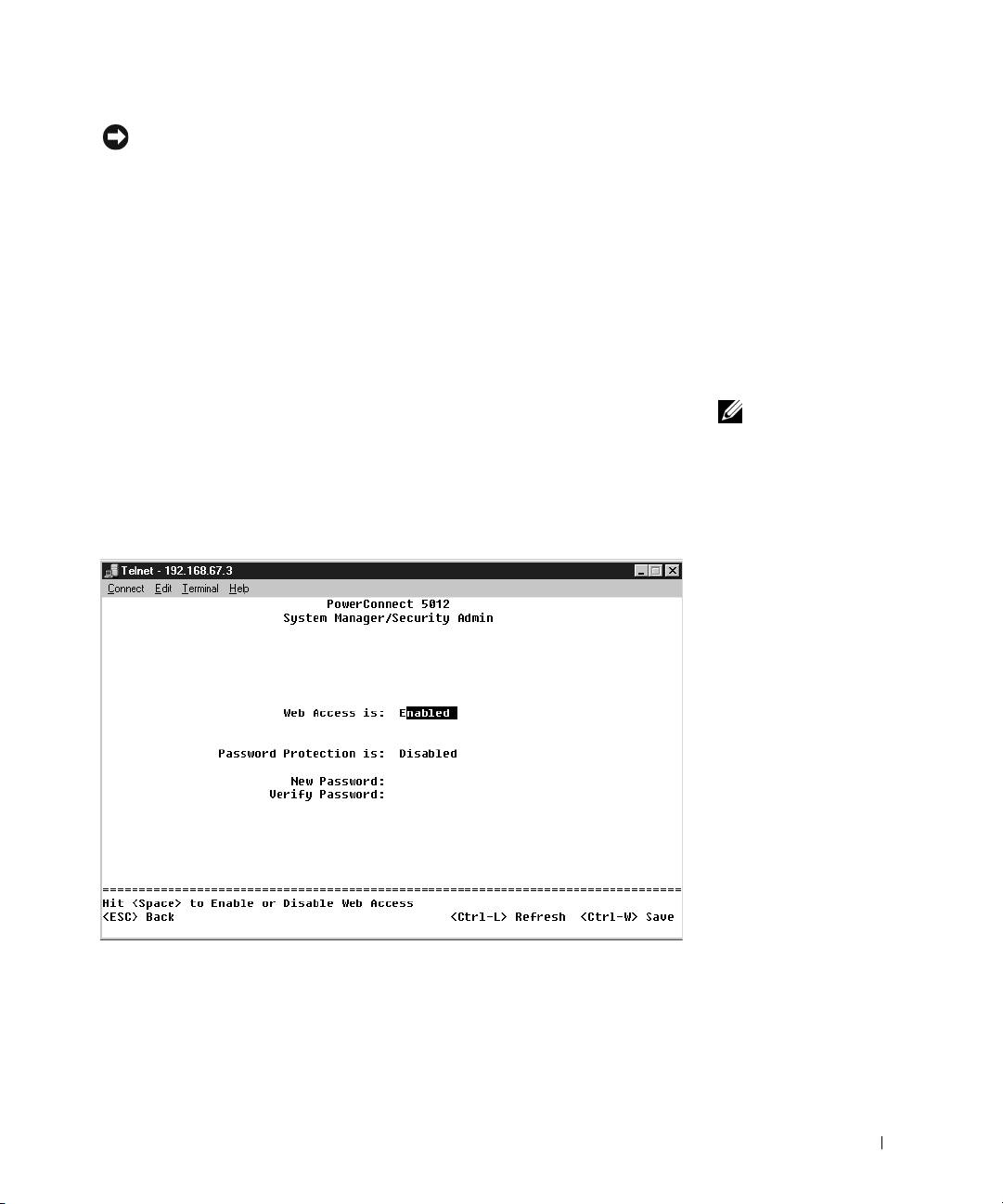
1 Vyberte možnost System Manager a stisknte klávesu <Enter>.
Klávesou <Tab> pejdte do nabídky.
Píručka k zaízení PowerConnect 33
2 Vyberte možnost Security Admin.
3 Napište heslo a stisknte klávesu <Enter>.
4 Napište heslo znovu pro potvrzení a stisknte klávesu <Enter>.
5 Stisknutím kláves <Ctrl><w> mžete provedené zmny uložit.
POZNÁMKA: Pokud ochranu heslem zapnete bez nastavení vlastního
hesla, je nastaveno výchozí heslo
switch
.
Přidělování adres IP
www.dell.com | support.euro.dell.com
Než pidlíte pepínači adresu IP, musíte od správce sít získat následující
informace:
• adresu IP pro pepínač,
• výchozí bránu sít,
• masku podsít.
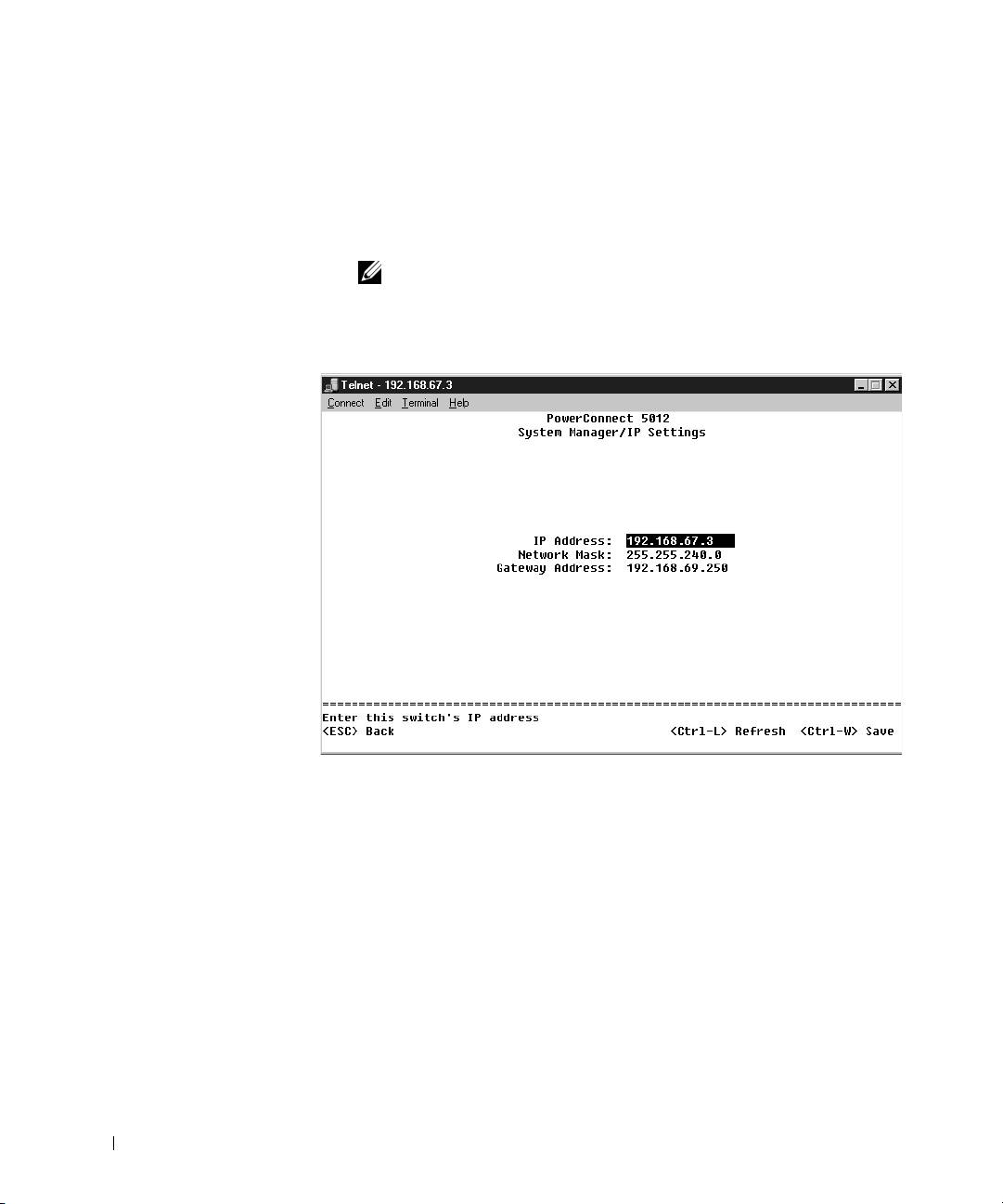
Pidlení adresy IP pepínači:
1 V hlavní nabídce vyberte možnost System Manager a stisknte klávesu
<Enter>.
2 Vyberte možnost IP Settings.
34 Píručka k zaízení PowerConnect

3 Do prvního pole zadejte správnou adresu IP pro toto zaízení.
4 Zadejte adresu IP výchozí brány sít, do které pepínač patí.
5 Zadejte správnou masku podsít.
6 Stisknutím kláves <Ctrl><w> mžete provedené zmny uložit.
7 Po provedení zmn nastavení protokolu IP musíte zaízení restartovat.
8 Dvojím stisknutím klávesy <Esc> se vrat’te do hlavní nabídky.
9 Vyberte možnost System Manager a volbou Reset pepínač restartujte.
Potvrte restartování.
UPOZORNĚNÍ: Zmny se projeví až po restartování zaízení ze stránky
System Manager/Reset.
Připojování zařízení k přepínači
Nyní mžete vhodnými sít’ovými kabely pipojit do konektor RJ-45
pepínače sít’ová zaízení.
Pipojení zaízení k portu GBIC:
1 Podle požadavk kabeláže vyberte vhodný typ modulu GBIC.
2 Modul GBIC (prodávaný samostatn) vložte do pozice GBIC.
3 Píslušnou kabeláží pipojte zaízení do konektor na modulu GBIC.
Právní předpisy
Elektromagnetické rušení (EMI) jsou jakékoli signály nebo záení vyzaované
do volného prostoru nebo vedené podél napájecích či signálových vodič,
které ohrožují funkci rádiové navigace nebo jiných bezpečnostních služeb
nebo vážn snižují, zhoršují, nebo opakovan perušují licencované
radiokomunikační služby. Radiokomunikační služby zahrnují napíklad
komerční rozhlasové vysílání AM/FM, televizi, služby mobilních telefon,
radary, ízení letového provozu, služby operátor a osobní komunikační
služby. Tyto licencované systémy a neúmyslné vyzaování, napíklad
z digitálních zaízení a počítač, také pispívají do elektromagnetického
prostedí.
Píručka k zaízení PowerConnect 35

Elektromagnetická kompatibilita (EMC) je schopnost součástí elektronických
zaízení pracovat správn v daném elektronickém prostedí. Tento počítačový
systém je konstruován tak, aby stanoveným omezením pro elektromagnetické
rušení vyhovl, nelze však zaručit, že se v určitých situacích rušení nevyskytne.
Pokud zaízení zpsobuje interference s radiokomunikačními službami
(což lze zjistit zapnutím a vypnutím zaízení), mžete se pokusit zjednat
nápravu pomocí nkterého z následujících opatení:
• Zmte orientaci pijímací antény.
• Pemístte počítač vzhledem k pijímači.
• Pemístte počítač od pijímače.
• Zapojte počítač do jiné zásuvky, aby počítač a pijímač byly pipojeny
k rzným okruhm.
www.dell.com | support.euro.dell.com
V pípad poteby se porate s pracovníky technické podpory společnosti
Dell nebo se zkušeným televizním či rozhlasovým technikem.
Počítačové systémy Dell jsou konstruovány, zkoušeny a označovány podle
elektromagnetického prostedí, ve kterém mají pracovat. Tato klasifikace
elektromagnetického prostedí odpovídá následujícím definicím:
• Tída A je typická pro komerční nebo prmyslové prostedí.
• Tída B je typická pro domácí prostedí.
Zaízení informačních technologií (Information Technology Equipment, ITE)
včetn periferií, rozšiujících adaptér, tiskáren, vstupn/výstupních (V/V)
zaízení, monitor a podobných zaízení, která jsou integrována do systému
nebo pipojena k systému, musí odpovídat klasifikaci elektromagnetického
prostedí daného počítačového systému.
Poznámka ke stínným signálovým kabelm: Pi pipojování periferií
k jakémukoli zaízení Dell používejte pouze stínné kabely. Snížíte tak
možnost rušení radiokomunikačních systém. Použitím stínných kabel
zajistíte zachování klasifikace EMC určené pro dané prostedí. Kabel pro
paralelní tiskárny mžete získat od společnosti Dell. Kabel si mžete
objednat u společnosti Dell na adrese
accessories.us.dell.com/sna/category.asp?category_id=4117.
36 Píručka k zaízení PowerConnect

Vtšina počítačových systém Dell je určena pro prostedí tídy B. Používání
nkterých volitelných prvk píslušenství však mže zmnit zaazení nkterých
konfigurací na tídu A. Elektromagnetickou klasifikaci svého počítače nebo
zaízení naleznete v následujících oddílech pro jednotlivé orgány. Každý
oddíl obsahuje informace o elektromagnetické kompatibilit a rušení nebo
bezpečnostní informace pro píslušnou zemi.
Upozornění CE (Evropská unie)
Symbol označuje shodu tohoto systému společnosti Dell se smrnicí
EMC a smrnicí k nízkonapt’ovým zaízením Evropské unie. Toto označení
znamená, že toto zaízení Dell vyhovuje následujícím technickým normám:
• EN 55022 - „Information Technology Equipment — Radio Disturbance
Characteristics — Limits and Methods of Measurement.“ (Zaízení
informačních technologií - charakteristiky rušení radiových signál - limity
a metody mení).
• EN 55024 - „Information Technology Equipment - Immunity
Characteristics - Limits and Methods of Measurement“ (Zaízení
informačních technologií - charakteristiky odolnosti - limity a metody
mení).
• EN 61000-3-2 - „Electromagnetic Compatibility (EMC) - Part 3: Limits -
Section 2: Limits for harmonic Current Emissions (Equipment Input Current
Up to and Including 16 A Per Phase)“ (Elektromagnetická kompatibilita -
část 3: Limity - oddíl 2: Limity emisí harmonických proud pro zaízení se
vstupním proudem do 16 A na fázi).
• EN 61000-3-3 - „Electromagnetic Compatibility (EMC) - Part 3: Limits -
Section 3: Limitation of Voltage Fluctuations and Flicker in Low-Voltage
Supply Systems for Equipment With Rated Current Up to and Including
16 A“ (Elektromagnetická kompatibilita - část 3: Limity - oddíl 3: Limity
kolísání a kmitání naptí v nízkonapt’ových zdrojích se jmenovitým
proudem do 16 A).
• EN 60950 - „ Safety of Information Technology Equipment“ (Bezpečnost
zaízení informačních technologií).
POZNÁMKA: Požadavky na vyzaování normy EN 55022 uvádjí dv klasifikace:
• Tída A pro typické komerční oblasti.
• Tída B pro typické obytné oblasti.
Píručka k zaízení PowerConnect 37

UPOZORNNÍ NA RUŠENÍ RADIOVÝCH VLN: Toto je zaízení tídy A.
V obytném prostedí mže zpsobovat rušení radiových vln (RF). V takovém
pípad mže být nutné, aby uživatel provedl odpovídající opatení.
Podle požadavk pedchozích direktiv a norem bylo pipraveno „Prohlášení
o shod“, které je uloženo v pobočce Dell Computer Corporation Products
Europe BV, Limerick, Irsko.
Shoda s normou EN 55022 (pouze pro Českou republiku)
This device belongs to Class B devices as described in EN 55022,
unless it is specifically stated that it is a Class A device on the
specification label. The following applies to devices in Class A of EN
www.dell.com | support.euro.dell.com
55022 (radius of protection up to 30 meters). The user of the device is
obliged to take all steps necessary to remove sources of interference to
telecommunication or other devices.
Pokud není na typovém štítku počítače uvedeno, že spadá do tídy A
podle EN 55022, spadá automaticky do tídy B podle EN 55022.
Pro zaízení zaazená do tídy A (ochranné pásmo 30 m) podle
EN 55022 platí následující. Dojde-li k rušení telekomunikačních nebo
jiných zaízení, je uživatel povinen provést taková opatení, aby rušení
odstranil.
38 Píručka k zaízení PowerConnect
Commutateurs Dell™ PowerConnect™ 30xx et 50xx
Guide d'information sur le système
www.dell.com | support.euro.dell.com
Remarques, avis et précautions
REMARQUE : Une REMARQUE fournit des informations importantes qui
vous aident à mieux utiliser votre système.
AVIS : Un AVIS vous avertit d'un risque de dommage matériel ou de perte de
données et vous indique comment éviter le problème.
PRÉCAUTION : Une PRÉCAUTION indique un risque potentiel
d'endommagement du matériel, de blessure corporelle ou de mort.
____________________
Les informations de ce document sont sujettes à modifications sans préavis.
© 2002 Dell Computer Corporation. Tous droits réservés.
Toute reproduction sous quelque forme que ce soit sans l'autorisation écrite de Dell Computer
Corporation est strictement interdite.
Marques utilisées dans ce document : Dell, le logo DELL et PowerConnect sont des marques
de Dell Computer Corporation ; Microsoft et Windows sont des marques déposées de
Microsoft Corporation ; EMC est une marque déposée de EMC corporation.
D'autres marques et noms commerciaux peuvent être utilisés dans ce document pour faire
référence aux entités se réclamant de ces marques et de ces noms ou à leurs produits. Dell Computer
Corporation dénie tout intérêt propriétaire aux marques et aux noms commerciaux autres que
les siens.
Octobre 2002 Réf. 3X685 Rév. A00

Sommaire
Précaution : Instructions de sécurité . . . . . . . . . . . . . . . 43
Généralités
. . . . . . . . . . . . . . . . . . . . . . . . . . . 43
Montage sur rack des systèmes
. . . . . . . . . . . . . . . . . 45
Options de modems, de télécommunications ou de LAN
. . . . . 46
Lorsque vous travaillez dans votre système
. . . . . . . . . . . . 47
Protection contre les décharges électrostatiques
. . . . . . . . . 47
À propos de ce guide
. . . . . . . . . . . . . . . . . . . . . . . . 47
Recherche d'informations et d'assistance
. . . . . . . . . . . . . 48
Démarrage/Configuration
. . . . . . . . . . . . . . . . . . . . . . 49
Contenu du coffret
. . . . . . . . . . . . . . . . . . . . . . . 49
Avant de vous connecter au réseau :
Instructions du kit de montage
. . . . . . . . . . . . . . . . . 49
Connexion au port de console
. . . . . . . . . . . . . . . . . . 50
Protection par mot de passe
. . . . . . . . . . . . . . . . . . . 52
Affectation de l'adresse IP
. . . . . . . . . . . . . . . . . . . . 53
Connexion de périphériques au commutateur
. . . . . . . . . . 54
Informations de réglementation
. . . . . . . . . . . . . . . . . . 54
Réglementation CE (Union Européenne)
. . . . . . . . . . . . . 56
Sommaire 41

42 Sommaire
Précaution : Instructions de sécurité
Pour votre sécurité et pour protéger votre système contre d'éventuels dommages, respectez
les consignes ci-dessous.
Généralités
• Observez et respectez les symboles de service. Ne réparez aucun produit, sauf si cela
vous est expliqué dans votre documentation système. Le fait d'ouvrir ou de retirer des
couvercles marqués du symbole triangulaire avec un éclair peut vous exposer à des
risques d'électrocution. Les composants contenus dans ces boîtiers ne doivent être
réparés que par un technicien expérimenté.
• Si l'un des problèmes ci-après survient, débranchez le produit de la prise électrique
et remplacez la pièce ou contactez votre fournisseur de services habituel.
– Le câble d'alimentation, le câble d'extension ou la prise est endommagé.
– Un objet est tombé dans le produit.
– Le produit a été exposé à l'eau.
– Le produit est tombé ou a été endommagé.
– Le produit ne fonctionne pas correctement lorsque vous suivez les instructions
de fonctionnement.
• Tenez votre système à l'écart des radiateurs et des sources de chaleur. Veillez à ne pas
bloquer les grilles d'aération.
• Ne renversez pas de nourriture ou de liquide sur les composants du système et ne
faites jamais fonctionner le produit dans un environnement humide. Si le système
est humide, reportez-vous à la section adéquate du guide de dépannage ou contactez
votre fournisseur de services habituel.
• Ne poussez aucun objet dans les ouvertures de votre système. Cela risquerait
de provoquer un incendie ou un choc électrique dû à un court-circuit des
composants internes.
• Utilisez le produit uniquement avec un équipement approuvé.
• Laissez le produit se refroidir avant de retirer les couvercles ou de manipuler les
composants internes.
• Faites fonctionner le produit uniquement à partir d'une source d'alimentation externe
conforme aux caractéristiques électriques de l'appareil. Si vous n'êtes pas sûr du type
de source d'alimentation requis, consultez votre fournisseur de services ou votre
agence locale.
Guide d'information sur le système PowerConnect 43

Précaution : Instructions de sécurité (suite)
• Utilisez uniquement des câbles d'alimentation approuvés. S'il ne vous pas été livré de
câble d'alimentation pour votre système ou pour toute option alimentée en courant
alternatif conçue pour votre système, achetez un câble d'alimentation approuvé pour
une utilisation locale. Le câble d'alimentation doit être conforme au produit, à la
tension et au courant mentionnés sur l'étiquette des caractéristiques électriques.
La tension et le régime nominal du câble doivent être supérieurs aux caractéristiques
figurant sur le produit.
• Pour prévenir les risques d'électrocution, branchez les câbles du système et des
périphériques sur des prises électriques correctement reliées à la terre. Ces câbles sont
munis de trois broches pour la mise à la terre. N'utilisez pas les fiches intermédiaires
ou ne retirez pas la broche de masse d'un câble. Si vous devez utiliser une rallonge,
choisissez un câble à trois conducteurs avec les broches appropriées pour la mise
www.dell.com | support.euro.dell.com
à la terre.
• Respectez les caractéristiques de la rallonge et de la barrette d'alimentation.
Assurez-vous que l'ampérage total de tous les produits reliés à la rallonge ou à
la barrette d'alimentation ne dépasse 80 % de l'ampérage limite de la rallonge
ou de la barrette d'alimentation.
• Pour protéger votre système contre les augmentations ou diminutions soudaines et
passagères de courant, utilisez un limiteur de surtension, un onduleur ou unUPS
(uninterruptible power supply [alimentation sans interruption]).
• Placez délicatement les câbles système et les câbles d'alimentation ; acheminez-les
afin que personne ne risque de marcher ou de trébucher dessus. Assurez-vous que
rien ne pèse sur les câbles.
• Ne modifiez pas les câbles ou les prises. Pour modifier le site, consultez un électricien
agréé ou votre agence locale. Respectez toujours vos règles de câblage locales/nationales.
• Lorsque vous alimentez ou coupez l'alimentation de prises enfichables à chaud,
respectez les instructions suivantes, si elles sont fournies avec votre système :
– Installez la prise avant de relier le câble d'alimentation à la prise de courant.
– Débranchez le câble d'alimentation avant de retirer la prise de courant.
– Si le système possède plusieurs sources d'alimentation, coupez l'alimentation du
système en débranchant tous les câbles d'alimentation des prises de courant.
• Déplacez les produits avec soin ; assurez-vous que toutes les roulettes pour meubles
et/ou tous les stabilisateurs sont solidement fixés au système. Évitez les arrêts
brusques et les surfaces inégales.
44 Guide d'information sur le système PowerConnect
Précaution : Instructions de sécurité (suite)
Montage sur rack des systèmes
Respectez les précautions suivantes pour la stabilité et la sécurité des racks. Reportez-vous
également à la documentation de l'installation sur rack qui accompagne le système et le
rack pour des instructions et des procédures spécifiques.
Les systèmes sont considérés comme étant des composants d'un rack. Ainsi, le terme de
« composant » fait référence à un système ainsi qu'à divers périphériques ou du matériel
de support.
PRÉCAUTION : Installer les systèmes dans un rack sans les stabilisateurs
frontaux et latéraux risque d'entraîner le basculement du rack et donc des
blessures. C'est la raison pour laquelle vous devez toujours installer les
stabilisateurs avant d'installer les composants dans le rack.
Une fois que le système ou les composants sont installés dans un rack, ne
retirez jamais du rack plus d'un composant sur son assemblage à glissière à la
fois pour le sortir. Le poids de plusieurs composants étendus peut entraîner le
basculement du rack et risque de causer de graves blessures.
REMARQUE : Votre système possède les certifications de sécurité en tant qu'unité
autonome et composant à utiliser dans une armoire de racks Dell utilisant le kit de
racks du client. L'installation de votre système et du kit de racks dans toute autre
armoire de racks n'a reçu l'approbation d'aucune agence de sécurité. Il est de votre
responsabilité d'avoir la combinaison adéquate de système et de kit de racks dans une
armoire de racks soumise à une évaluation de conformité par une agence de sécurité
agréée. Dell refuse toute responsabilité et garanties liées à des telles combinaisons.
• Les kits de racks du système sont conçus pour être installés dans un rack par des
techniciens expérimentés. Si vous installez le kit dans un autre rack, assurez-vous
que le rack répond aux spécifications Dell.
PRÉCAUTION : Ne déplacez pas vous-même les racks. Compte tenu du poids
et de la hauteur du rack, un minimum de deux personnes est nécessaire pour
effectuer cette tâche.
• Avant de travailler sur le rack, assurez-vous que les stabilisateurs du rack sont sûrs,
qu'ils vont jusqu'au sol et que le poids total du rack repose sur le sol. Installez les
stabilisateurs frontaux et latéraux sur un rack unique ou les stabilisateurs frontaux
pour regrouper plusieurs racks avant de travailler sur le rack.
• Chargez toujours le rack du bas vers le haut et chargez l'élément le plus lourd en
premier dans le rack.
• Assurez-vous que le rack est à niveau et stable avant d'étendre un composant du rack.
Guide d'information sur le système PowerConnect 45
Précaution : Instructions de sécurité (suite)
• Soyez minutieux lorsque vous appuyez sur les loquets de verrouillage du rail du
composant et que vous faites glisser un composant dans ou en dehors d'un rack ;
attention de ne pas vous pincer les doigts dans les glissières.
• Une fois qu'un composant est inséré dans le rack, faites passer soigneusement le rail
dans une position de verrouillage, puis faites glisser le composant dans le rack.
• Ne surchargez pas le circuit de dérivation de courant alternatif qui alimente le rack.
La charge totale du rack ne doit pas dépasser 80 % du régime nominal du circuit
de dérivation.
• Assurez-vous que la circulation d'air est correcte pour les composants du rack.
• Ne marchez pas ou ne vous tenez pas sur un composant lors de la réparation d'autres
composants d'un rack.
www.dell.com | support.euro.dell.com
PRÉCAUTION : Confiez à un électricien qualifié tous les branchements à
l'alimentation en courant continu et aux mises à la terre de sécurité. Tous
les câblages électriques doivent être conformes à la réglementation locale
en vigueur.
PRÉCAUTION : Ne démontez jamais le conducteur de terre ou faites fonctionner
l'équipement en l'absence d'un conducteur de terre installé de manière
conforme. Contactez l'autorité adéquate de contrôle de l'électricité ou un
électricien si vous n'êtes pas sûr que vos mises à la terre soient conformes.
PRÉCAUTION : Le châssis du système doit être mis à la terre de manière positive
par rapport au cadre de l'armoire de racks. Ne tentez pas d'alimenter le système
tant que les câbles de terre ne sont pas branchés. Un câblage d'alimentation et
de terre de sécurité terminé doit être contrôlé par un inspecteur en électricité
qualifié. Il existe un risque lié à l'énergie si le câble de terre de sécurité est omis
ou débranché.
Options de modems, de télécommunications ou de LAN
• Ne branchez pas ou n'utilisez pas de modem lors d'un orage. Il peut y avoir un
risque d'électrocution.
• Ne branchez jamais ou n'utilisez jamais de modem dans un environnement humide.
• Ne branchez pas un câble de modem ou de téléphone dans la prise NIC.
• Débranchez le câble du modem avant d'ouvrir un couvercle de produit, de manipuler
ou d'installer les composants internes ou de manipuler un câble ou une prise jack de
modem non isolée.
46 Guide d'information sur le système PowerConnect

Précaution : Instructions de sécurité (suite)
Lorsque vous travaillez dans votre système
Protection contre les décharges électrostatiques
AVIS : Seul un technicien agréé peut effectuer des réparations sur votre système. Les éventuels
dommages dus à une réparation effectuée par une personne non agréée par Dell ne sont pas
couverts par votre garantie.
L'électricité statique risque d'endommager les composants fragiles de votre système. Pour
prévenir ce genre de dommages, déchargez votre corps de son électricité statique avant de
manipuler les composants électroniques, par exemple, le microprocesseur. Pour ce faire,
vous pouvez toucher régulièrement une surface métallique non peinte du châssis.
Vous pouvez également prendre les mesures suivantes pour prévenir les dommages dus
aux décharges électrostatiques (ESD) :
• Lorsque vous déballez un composant sensible à l'électricité statique de son carton
d'emballage, n'ôtez le composant de ce carton d'emballage antistatique que lorsque
vous êtes prêt à l'installer sur votre système informatique. Juste avant d'ôter
l'emballage antistatique, veillez à décharger votre corps de son électricité statique.
• Quand vous transportez un composant sensible, placez-le d'abord dans un emballage
ou dans une boîte antistatique.
• Manipulez tous les composants sensibles dans une zone antistatique. Si possible,
utilisez des tapis antistatiques sur le sol et sur votre plan de travail ainsi qu'une
sangle de mise à la terre antistatique.
REMARQUE : Votre système peut également comporter des cartes de circuit ou
d'autres composants contenant des piles. Ces piles doivent être déposées dans un
endroit réservé à cet effet. Pour plus d'informations sur ces piles, reportez-vous
à la documentation sur la carte ou le composant spécifique.
À propos de ce guide
Ce document contient des informations de démarrage/configuration, de
sécurité, de réglementation et de garantie relatives à votre commutateur
réseau Dell
™ PowerConnect™.
Pour télécharger les dernières versions des documents sur votre disque dur,
consultez le site Web Support Dell (support.euro.dell.com).
Guide d'information sur le système PowerConnect 47
Recherche d'informations et
d'assistance
Ressource Contenu Utilisation de la ressource
Site Web Support Dell
Accédez au site support.euro.dell.com et complétez le
• Support technique et
formulaire de première inscription.
informations
• Consultez l'aide relative aux questions générales
• Téléchargements pour
d'utilisation, d'installation et de dépannage.
votre système
• Obtenez des réponses à vos questions liées à la
• État des commandes
maintenance et au support techniques.
ou livraisons
• Téléchargez les dernières versions des pilotes pour
• Conseils et astuces,
votre système.
www.dell.com | support.euro.dell.com
documents techniques et
• Consultez la documentation spécifique à votre
informations sur le service
système et à vos pilotes.
• Joignez-vous aux discussions en ligne avec d'autres
clients Dell et des techniciens Dell expérimentés.
• Consultez une liste de liens vers les principaux
fournisseurs Dell.
Site Web Dell Premier Support
Accédez au site premiersupport.dell.com :
• État des appels aux services
Le site Web Dell Premier Support est personnalisé par
• Principaux problèmes
type de clients : entreprises, administrations et domaine
techniques par produit
de l'éducation.
• Questions fréquemment
Ce site n'est pas disponible dans toutes les régions.
posées par numéro
de produit
• Numéros de service
personnalisés
• Détails de configuration
du système
48 Guide d'information sur le système PowerConnect

Démarrage/Configuration
Contenu du coffret
Avant d'installer le commutateur, assurez-vous que votre coffret contient
les éléments suivants :
• Commutateur
• Câble d'alimentation en CA
• Câble simulateur de modem
• Tampons de caoutchouc autocollants pour l'installation sur le bureau
• Kit de montage en rack pour une installation en rack
• CD Dell PowerConnect
Avant de vous connecter au réseau : Instructions du kit
de montage
AVIS : Ne reliez pas le commutateur au réseau tant que vous n'avez pas
paramétré le protocole IP (Internet Protocol) de manière appropriée.
Avant de vous connecter au réseau, vous devez installer le commutateur sur
une surface plane ou dans un rack, configurer un programme d'émulation
de terminal et brancher le câble d'alimentation. Ensuite, vous devez définir
un mot de passe et une adresse IP.
Le commutateur est fourni avec des pieds en caoutchouc permettant de le
poser sur une surface plane ainsi que des supports de montage et des vis
pour l'assemblage du commutateur dans un rack.
Installation sur une surface plane
Vous pouvez installer le commutateur sur n'importe quelle surface plate qui
peut soutenir le poids des concentrateurs et des câbles qui leur sont reliés.
Il doit y avoir assez d'espace autour du commutateur pour assurer une
ventilation adéquate et l'accès aux connecteurs des câbles du commutateur.
Guide d'information sur le système PowerConnect 49

Pour installer le commutateur sur une surface plate, suivez les
étapes ci-après :
1 Placez le commutateur sur la surface plate et vérifiez que la ventilation
est appropriée.
Laissez au moins 5,1 cm (2 pouces) de chaque côté pour une
ventilation correcte et 12,7 cm (5 pouces) à l'arrière pour le câble
d'alimentation.
2 Fixez les patins en caoutchouc sur les emplacements indiqués en
dessous du châssis.
Les coussinets sont facultatifs, mais il est recommandé de les utiliser
pour éviter que l'unité ne glisse.
www.dell.com | support.euro.dell.com
Montage en rack
Le commutateur peut être installé dans la plupart des racks de 48,3 cm
(19 pouces) standard.
REMARQUE : Pour
Pour installer le commutateur dans un rack, suivez les étapes ci-après :
les racks qui ne sont pas
préalablement filetés,
1 Utilisez les vis fournies pour fixer un support de montage sur chaque
des écrous à cage
côté du commutateur.
sont fournis.
2 Positionnez le commutateur dans le rack et alignez les trous de la
languette de fixation avec les trous du rack.
3 Insérez deux vis appropriées à votre rack à travers chaque languette
de fixation et serrez-les.
Connexion au port de console
Le commutateur propose un port série RS-232 qui permet de se connecter
à un système de bureau ou un terminal pour contrôler et configurer le
commutateur. Ce port est un connecteur mâle DB-9, implémenté
comme une connexion DTE.
Pour utiliser le port de console, vous avez besoin de l'équipement suivant :
• Un terminal ou terminal compatible télétype, ou système portable ou
de bureau équipé d'un port série et pouvant émuler un terminal
• Un câble simulateur de modem ou un câble inverseur RS-232 avec un
connecteur femelle DB-9 pour le port de console du commutateur
50 Guide d'information sur le système PowerConnect

Pour connecter un terminal au port de la console :
1 Connectez le connecteur femelle du câble RS-232 directement au port
de console du commutateur et serrez les vis imperdables de fixation.
2 Connectez l'autre extrémité du câble à un terminal ou au connecteur
série d'un système de bureau exécutant un logiciel d'émulation
de terminal.
Vérifiez que le logiciel d'émulation de terminal est bien paramétré
de la manière suivante :
a Sélectionnez le port série adéquat (port série 1 ou port série 2).
b Paramétrez le débit sur 9 600 bauds.
c Paramétrez le format de données sur 8 bits de données, 1 bit
d'arrêt et aucune parité.
d Définissez le contrôle de flux sur none.
e Dans Properties, sélectionnez le mode VT100 for Emulation.
f Sélectionnez Terminal keys pour Function, Arrow et Ctrl keys.
Vérifiez que le paramétrage correspond bien à Terminal keys
(pas à Windows keys).
AVIS : Lorsque vous utilisez HyperTerminal avec le système d'exploitation
®
®
Microsoft
Windows
2000, assurez-vous que vous disposez bien
de Windows 2000 Service Pack 2 ou d'une version ultérieure. Avec
Windows 2000 Service Pack 2, les touches fléchées fonctionnent
correctement dans l'émulation VT100 de HyperTerminal. Pour plus
d'informations concernant les services pack Windows 2000, visitez
www.microsoft.com.
3
Une fois que vous avez correctement configuré le terminal, insérez le
câble d'alimentation dans la prise située à l'arrière du commutateur.
La séquence de démarrage s'affiche sur le terminal.
Guide d'information sur le système PowerConnect 51
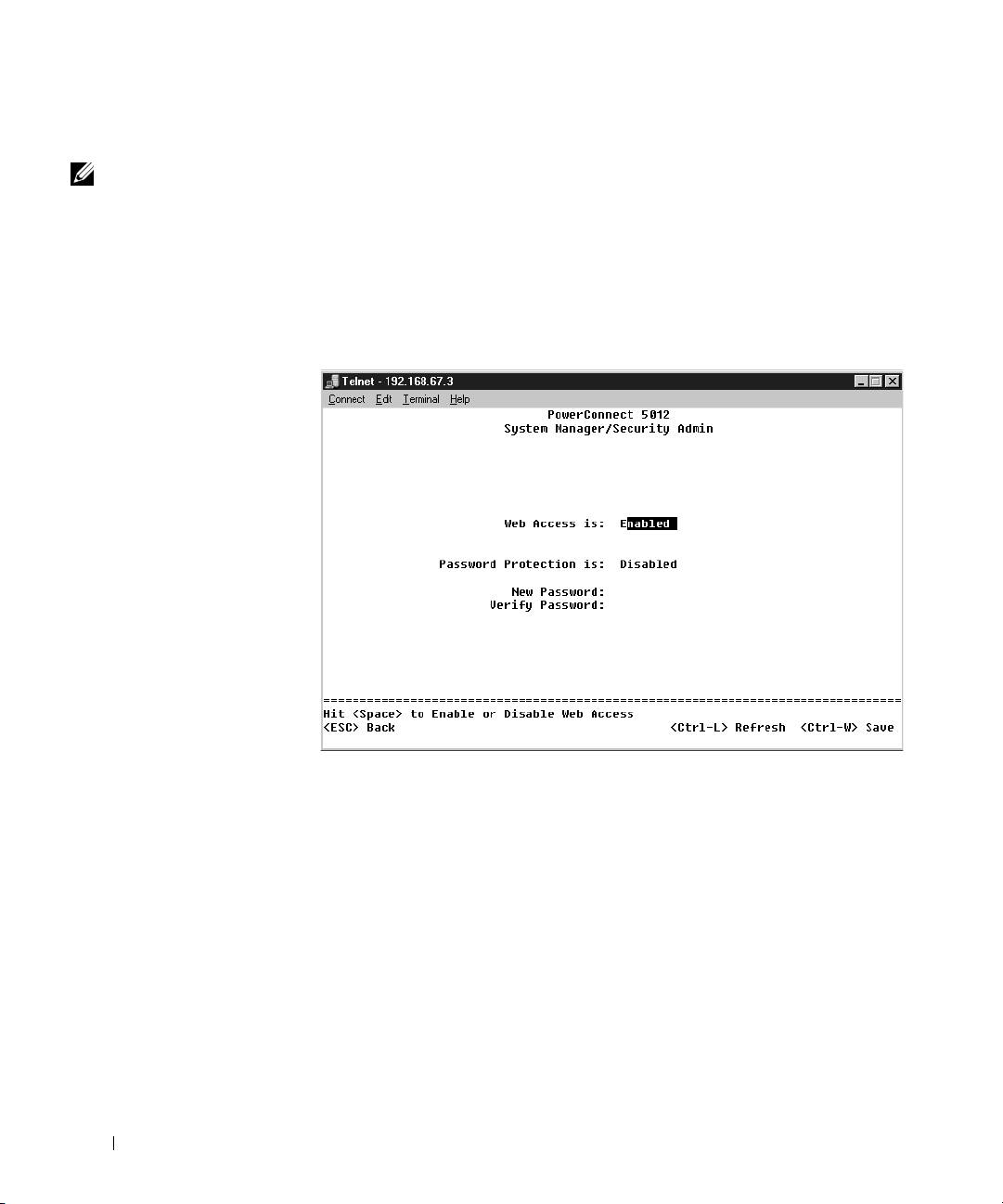
Protection par mot de passe
REMARQUE : La
Dans l'écran d'accueil initial, vous devez entrer un mot de passe pour
première fois que vous
pouvoir continuer si la protection par mot de passe est activée. Si la
configurez la protection
protection par mot de passe est désactivée, le menu principal (Main Menu)
par mot de passe, vous
s'affiche et vous pouvez accéder immédiatement à l'interface de gestion du
devez le faire à partir
commutateur. Par défaut, la protection par mot de passe est désactivée. Si
de l'écran de la console.
Une fois l'installation du
elle est activée, le mot de passe par défaut est switch et le nom d'utilisateur
commutateur terminée,
par défaut est root.
vous pouvez le gérer via
l'interface Web. Voir
section 3, « Interface
Web » pour plus
d'informations.
www.dell.com | support.euro.dell.com
Pour empêcher tout accès non autorisé au commutateur, activez la
protection par mot de passe :
1 Sélectionnez System Manager et appuyez sur <Entrée>.
Utilisez la touche de <tabulation> pour naviguer dans le menu.
2 Sélectionnez Security Admin.
3 Tapez votre mot de passe et appuyez sur <Entrée>.
4 Tapez à nouveau votre mot de passe pour le confirmer et appuyez
sur <Entrée>.
5 Appuyez sur <Ctrl><w> pour enregistrer vos modifications.
52 Guide d'information sur le système PowerConnect
REMARQUE : Si vous activez la protection par mot de passe sans
définir votre propre mot de passe, le mot de passe par défaut est switch.
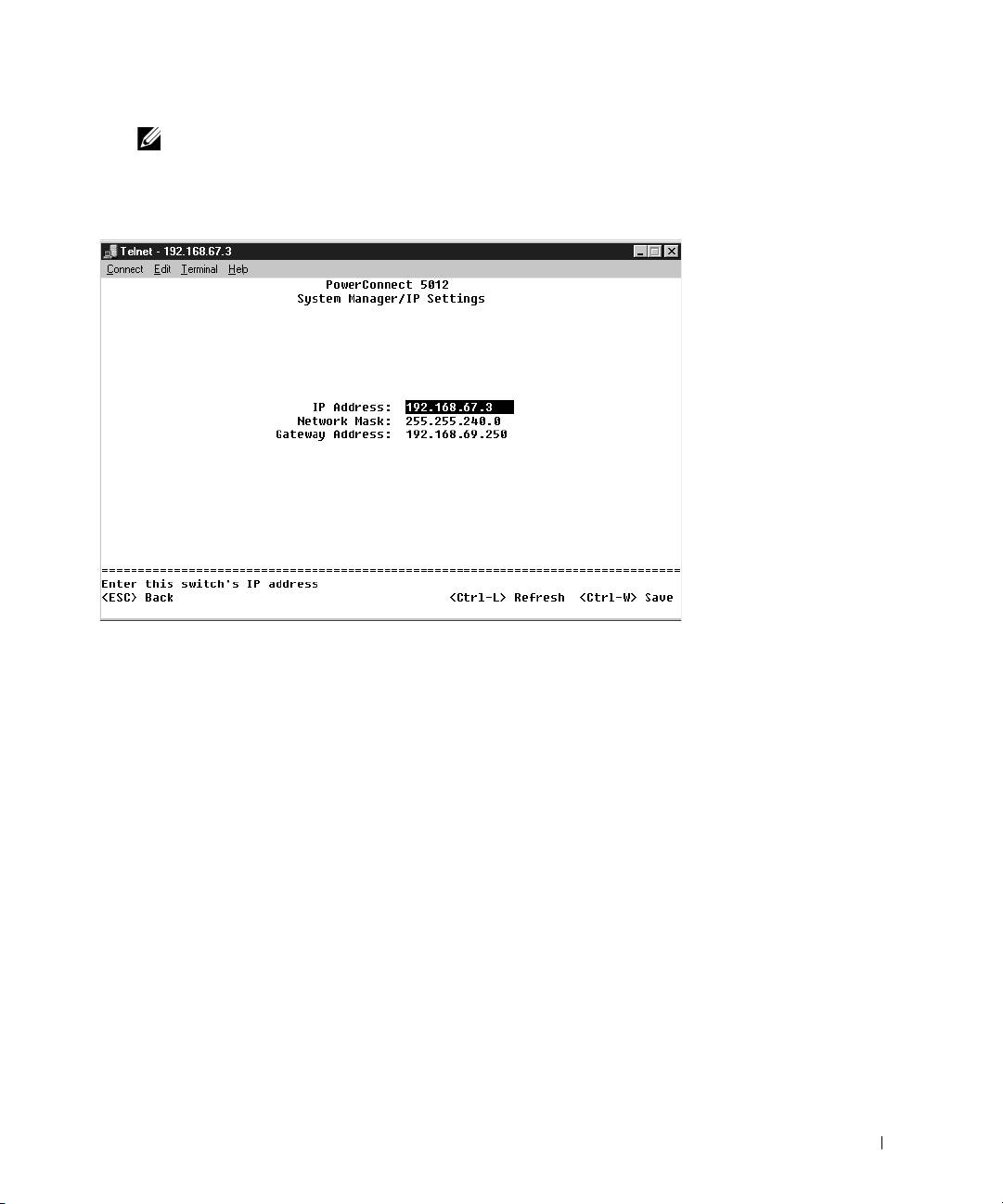
Affectation de l'adresse IP
Avant de pouvoir affecter une adresse IP au commutateur, vous devez
obtenir les informations suivantes de votre administrateur réseau :
• Adresse IP du commutateur
• Passerelle par défaut pour le réseau
• Masque de réseau pour ce réseau
Pour attribuer une adresse IP statique au commutateur :
1 Dans le menu principal, sélectionnez System Manager et appuyez
sur <Entrée>.
2 Sélectionnez IP Settings.
3 Dans le premier champ, entrez l'adresse IP appropriée pour le système.
4 Entrez l'adresse de la passerelle par défaut pour le réseau auquel le
commutateur est connecté.
5 Entrez le masque de réseau pour ce réseau.
6 Appuyez sur <Ctrl><w> pour enregistrer vos modifications.
Guide d'information sur le système PowerConnect 53

7 Après avoir modifié la configuration IP, redémarrez le système.
8 Appuyez deux fois sur <Esc> pour revenir au menu principal.
9 Sélectionnez System Manager puis Reset pour redémarrer le
commutateur.
Confirmez la réinitialisation.
AVIS : Vous devez redémarrer le système à partir de la page System
Manager/Reset pour que vos modifications soient prises en compte.
Connexion de périphériques au commutateur
À ce stade, vous êtes prêt à utiliser les câbles réseau appropriés pour
raccorder des périphériques aux connecteurs RJ-45 du commutateur.
www.dell.com | support.euro.dell.com
Pour connecter un périphérique au port GBIC :
1 Sélectionnez un type de module GBIC approprié en fonction de vos
critères de câblage.
2 Insérez le module GBIC (vendu séparément) dans l'emplacement
GBIC correspondant.
3 Utilisez le câblage réseau approprié pour raccorder un périphérique
aux connecteurs du module GBIC.
Informations de réglementation
Une interférence électromagnétique (EMI, Electromagnetic Interference)
est un signal ou une émission, véhiculé(e) dans l'espace libre ou par des
conducteurs électriques ou de signaux, qui peut mettre en danger le
fonctionnement d'une radionavigation ou d'un autre service de sécurité
ou encore sérieusement dégrader, obstruer ou interrompre de manière
répétée un service de communications radio autorisé. Les services de
communications radio incluent, de manière non limitative, les services de
radiodiffusion commerciale AM/FM, la télévision, les services de téléphonie
cellulaire, la radiodétection, le contrôle de la circulation aérienne, les
récepteurs de radio messagerie et les systèmes GSM. Ces services
autorisés, ainsi que les éléments rayonnants parasites involontaires tels
que les dispositifs numériques, y compris les systèmes informatiques,
contribuent à l'environnement électromagnétique.
54 Guide d'information sur le système PowerConnect

La compatibilité électromagnétique (EMC) est la capacité des
éléments d'un équipement électronique à interagir correctement dans
l'environnement électronique. Bien que ce système informatique ait été
conçu dans le respect de cette compatibilité et soit conforme aux seuils
fixés en matière d'interférences électromagnétiques par l'organisme de
réglementation, il n'y a aucune garantie concernant les interférences
susceptibles de se produire sur une installation particulière. Si l'équipement
crée effectivement des interférences avec des services de communications
radio (ce qui peut être déterminé en l'éteignant et en l'allumant),
l'utilisateur est encouragé à essayer de corriger ce phénomène en
prenant l'une ou l'ensemble des mesures suivantes :
• Changez l'orientation de l'antenne de réception.
• Repositionnez l'ordinateur en fonction du récepteur.
• Éloignez l'ordinateur du récepteur.
• Branchez l'ordinateur sur une autre prise de sorte que celui-ci et
le récepteur soient sur des circuits de branchement différents.
Si nécessaire, consultez un représentant du support technique Dell
ou un technicien radio/télévision expérimenté pour des suggestions
supplémentaires.
Les systèmes informatiques Dell sont conçus, testés et classés pour
l'environnement électromagnétique dans lequel il est prévu de les utiliser.
Ces classifications CEM font généralement référence aux définitions
harmonisées suivantes :
• La classe A concerne en général les environnements industriels
ou commerciaux.
• La classe B concerne en général les environnements résidentiels.
Les équipements informatiques, y compris les périphériques, cartes
d'extension, imprimantes, périphériques d'entrée/sortie (E/S), moniteurs,
etc., qui sont intégrés ou connectés au système doivent appartenir à
la même classification d'environnement électromagnétique que le
système informatique.
Guide d'information sur le système PowerConnect 55

Note relative aux câbles d'interconnexion blindés : Utilisez uniquement
des câbles blindés pour la connexion de périphériques à tout périphérique
Dell, et ce afin de réduire le risque d'interférences avec des services de
communications radio. L'utilisation de câbles blindés permet de rester
dans la classification EMC pour l'environnement prévu. Dell propose un
câble pour les imprimantes utilisant le port parallèle. Si vous préférez,
vous pouvez commander un câble auprès de Dell sur le site Internet
suivant : accessories.us.dell.com/sna/category.asp?category_id=4117.
La plupart des systèmes informatiques Dell sont classifiés pour les
environnements de classe B. Cependant, l'inclusion de certaines options
peut provoquer le passage de certaines configurations en classe A. Pour
déterminer la classe s'appliquant à votre système ou périphérique,
consultez les sections suivantes spécifiques de chaque instance
www.dell.com | support.euro.dell.com
réglementaire. Chaque section comporte des informations EMC/EMI
spécifiques au pays ou des informations de sécurité relatives au produit.
Réglementation CE (Union Européenne)
Le symbole indique la conformité de cet ordinateur Dell aux directives
CEM (compatibilité électromagnétique) de la Communauté Européenne.
Un tel symbole indique que ce système Dell est conforme aux normes
techniques suivantes :
• EN 55022 — « Appareils de traitement de l'information -
Caractéristiques des perturbations radioélectriques - Limites
et méthodes de mesure. ».
• EN 55024 — « Appareils de traitement de l'information -
Caractéristiques des perturbations électromagnétiques - Limites
et méthodes de mesure ».
• EN 61000-3-2 — « Compatibilité électromagnétique (CEM) -
Partie 3 : Limites - Section 2 : Limites pour les émissions de courant
harmonique (courant appelé par les appareils inférieur ou égal à 16 A
par phase) ».
• EN 61000-3-3 — « Compatibilité électromagnétique (CEM) -
Partie 3 : Limites - Section 3 : Limitation des fluctuations de tension
et du scintillement dans les systèmes d'alimentation basse tension
applicable aux équipements dotés d'un courant nominal allant
jusqu'à 16 A ».
• EN 60950 — « Protection des équipements de technologie
de l'information ».
56 Guide d'information sur le système PowerConnect

REMARQUE : Les exigences de la norme EN 55022 en matière d'émissions
mènent à deux classifications :
• Classe A : environnements professionnels.
• Classe B : environnements résidentiels.
AVERTISSEMENT RELATIF AU BROUILLAGE : Ce produit est un
produit de classe A. Dans un environnement résidentiel, ce produit peut
provoquer des brouillages, auquel cas l'utilisateur peut se voir obligé de
prendre les mesures appropriées.
Une « Déclaration de conformité », conformément aux directives et normes
précédemment citées, a été établie et est conservée chez Dell Computer
Corporation Products Europe BV, à Limerick, en Irlande.
Guide d'information sur le système PowerConnect 57

www.dell.com | support.euro.dell.com
58 Guide d'information sur le système PowerConnect
Dell™ PowerConnect™ 30xx- und 50xx-Switches
Systeminformationshandbuch
www.dell.com | support.euro.dell.com
Hinweise, Vorsichtshinweise und
Warnungen
HINWEIS: Ein HINWEIS macht auf wichtige Informationen aufmerksam,
mit denen Sie das System besser einsetzen können.
VORSICHT: VORSICHT warnt vor möglichen Beschädigungen der Hardware
oder vor Datenverlust und zeigt, wie diese vermieden werden können.
WARNUNG: Eine WARNUNG weist auf Gefahrenquellen hin,
die materielle Schäden, Verletzungen oder sogar den Tod von
Personen zur Folge haben können.
____________________
Irrtümer und technische Änderungen vorbehalten.
© 2002 Dell Computer Corporation. Alle Rechte vorbehalten.
Nachdrucke jeglicher Art ohne die vorherige schriftliche Genehmigung der Dell Computer
Corporation sind strengstens untersagt.
Marken in diesem Text: Dell, das DELL-Logo und PowerConnect sind Marken der Dell Computer
Corporation; Microsoft und Windows sind eingetragene Marken der Microsoft Corporation;
EMC ist eine eingetragene Marke der EMC Corporation.
Alle anderen in dieser Dokumentation genannten Marken und Handelsbezeichnungen sind Eigen-
tum der entsprechenden Hersteller und Firmen. Die Dell Computer Corporation verzichtet auf
alle Besitzrechte an Marken und Handelsbezeichnungen, die nicht ihr Eigentum sind.
Oktober 2002 P/N 3X685 Rev. A00

Inhalt
Warnung: Sicherheitshinweise . . . . . . . . . . . . . . . . . . . 63
Allgemein
. . . . . . . . . . . . . . . . . . . . . . . . . . . . 63
Montage von Systemen in Racks
. . . . . . . . . . . . . . . . . 65
Optionen für Modems, Telekommunikation oder
lokale Netzwerke
. . . . . . . . . . . . . . . . . . . . . . . . 66
Bei Arbeiten mit Komponenten im Inneren des Systems
. . . . . 67
Schutz vor elektrostatischen Entladungen
. . . . . . . . . . . . 67
Informationen zu diesem Handbuch
. . . . . . . . . . . . . . . . 68
Informationen und Unterstützung
. . . . . . . . . . . . . . . . . 68
Erste Schritte/Setup
. . . . . . . . . . . . . . . . . . . . . . . . 69
Paketinhalt
. . . . . . . . . . . . . . . . . . . . . . . . . . . 69
Vor der Verbindung mit dem Netzwerk:
Anweisungen für das Montage-Kit
. . . . . . . . . . . . . . . . 69
Verbinden des Konsolenanschlusses
. . . . . . . . . . . . . . . 70
Passwortschutz
. . . . . . . . . . . . . . . . . . . . . . . . . 72
Zuweisen von IP-Adressen
. . . . . . . . . . . . . . . . . . . . 73
Anschließen von Geräten an den Switch
. . . . . . . . . . . . . 74
Zulassungsbestimmungen
. . . . . . . . . . . . . . . . . . . . . 74
CE-Hinweis (Europäische Union)
. . . . . . . . . . . . . . . . 76
Inhalt 61

62 Inhalt
Warnung: Sicherheitshinweise
Die folgenden Sicherheitshinweise schützen einerseits den Benutzer vor Verletzungen
und andererseits das System vor möglichen Schäden.
Allgemein
• Beachten Sie die Serviceanweisungen. Führen Sie nur Wartungsarbeiten aus, die
in der Systemdokumentation beschrieben werden. Das Öffnen oder Entfernen von
Abdeckungen, die mit einem Dreieckssymbol und einem Blitz markiert sind, kann
zu Stromschlägen führen. Komponenten innerhalb dieser Bereiche dürfen nur von
qualifizierten Servicetechnikern gewartet werden.
• Sollte einer der unten aufgeführten Fälle auftreten, trennen Sie die Verbindung zum
Stromnetz, und ersetzen Sie das entsprechende Teil bzw. wenden Sie sich an einen
qualifizierten Techniker.
– Das Strom- bzw. Verlängerungskabel oder der Anschluss ist beschädigt.
– Ein Objekt ist in das Gerät hineingefallen.
– Das Gerät ist mit Wasser in Berührung gekommen.
– Das Gerät wurde fallen gelassen oder beschädigt.
– Das Gerät funktioniert nicht richtig, obwohl Sie die Anweisungen der
Bedienungsanleitung befolgt haben.
• Stellen Sie das Gerät nicht in der Nähe von Heizgeräten und anderen Wärmequellen auf.
Achten Sie darauf, dass die Belüftungsöffnungen nicht blockiert werden.
• Achten Sie darauf, dass die Systemkomponenten nicht mit Nahrungsmitteln oder
Flüssigkeiten in Kontakt kommen, und betreiben Sie das Gerät niemals in einer feuchten
Umgebung. Sollte das System mit Nässe in Berührung gekommen sein, lesen Sie den
entsprechenden Abschnitt im Handbuch zur Problembehandlung, oder wenden Sie sich
an einen qualifizierten Servicetechniker.
• Stecken Sie keine Gegenstände in die Öffnungen des Systems. Dies kann zu einem
Kurzschluss der internen Komponenten führen und folglich einen Brand oder einen
Stromschlag verursachen.
• Verwenden Sie das Gerät nur mit zugelassenem Zubehör.
• Lassen Sie das Gerät abkühlen, bevor Sie Abdeckungen entfernen oder interne
Komponenten berühren.
• Betreiben Sie das Gerät nur mit einer externen Stromquelle, die die angegebenen
elektrischen Spezifikationen erfüllt. Wenn Sie nicht sicher sind, welche Stromquelle
erforderlich ist, wenden Sie sich an Ihren Servicetechniker oder an das örtliche
Energieversorgungsunternehmen.
PowerConnect Systeminformationshandbuch 63

Warnung: Sicherheitshinweise
(Fortsetzung)
• Verwenden Sie nur geprüfte Netzkabel. Wenn bei Ihrem System oder einer mit Wechsel-
strom arbeitenden Systemerweiterung kein Netzkabel mitgeliefert wurde, erwerben Sie
ein Netzkabel, das für die Verwendung in Ihrem Land zugelassen ist. Das Netzkabel muss
für das Gerät zugelassen sein und die auf dem Produktlabel angegebenen elektrischen
Spezifikationen für die Spannung und den Strom erfüllen. Die Betriebsspannung und der
Betriebsstrom des Kabels müssen größer sein als die auf dem Gerät angegebenen Werte.
• Um Stromschläge zu vermeiden, schließen Sie das System und die Peripheriegeräte
an Schuko-Steckdosen an. Die Kabel sind mit Schuko-Steckern ausgestattet, um
einwandfreie Erdung zu gewährleisten. Verwenden Sie keine Adapterstecker. Entfernen
Sie den Massekontakt eines Kabels nicht. Wenn Sie ein Verlängerungskabel benötigen,
verwenden Sie ein dreiadriges Kabel mit ordnungsgemäß geerdeten Steckern.
• Beachten Sie die Werte von Verlängerungskabeln und Steckerleisten. Stellen Sie sicher,
www.dell.com | support.euro.dell.com
dass der Nennstrom aller an das Verlängerungskabel oder die Steckerleiste angeschlos-
senen Geräte 80 Prozent des zulässigen Nennstroms des Verlängerungskabels oder der
Steckerleiste nicht überschreitet.
• Schützen Sie das System vor plötzlichen Spannungsschwankungen durch einen Über-
spannungsschalter, Leitungsfilter oder eine unterbrechungsfreie Stromversorgung (USV).
• Verlegen Sie System- und Netzkabel so, dass niemand darauf treten oder darüber stolpern
kann. Stellen Sie sicher, dass keine Gegenstände auf den Kabeln stehen.
• Nehmen Sie an Netzkabeln oder Steckern keine Veränderungen vor. Wenden Sie sich
diesbezüglich an einen zugelassenen Elektriker oder an Ihr Energieversorgungsunter-
nehmen. Befolgen Sie die lokalen/nationalen Anschlussbestimmungen.
• Wenn Sie Hot-Plug-Netzteile (falls diese für Ihr System angeboten werden) anschließen
oder vom System trennen, beachten Sie die folgenden Richtlinien:
– Installieren Sie das Netzteil, bevor Sie das Stromkabel an das Netzteil anschließen.
– Ziehen Sie das Netzkabel ab, bevor Sie das Netzteil entfernen.
– Wenn das System über mehrere Stromquellen verfügt, trennen Sie das System
vom Stromnetz, indem Sie alle Stromkabel von den Netzteilen trennen.
• Verschieben Sie die Geräte vorsichtig. Stellen Sie sicher, dass alle Gleitrollen und/oder
Stützen fest mit dem System verbunden sind. Vermeiden Sie plötzliche Stopps und
unebene Oberflächen.
64 PowerConnect Systeminformationshandbuch
Warnung: Sicherheitshinweise
(Fortsetzung)
Montage von Systemen in Racks
Befolgen Sie die folgenden allgemeinen Vorsichtshinweise für die Stabilität und Sicherheit des
Racks. Besondere Sicherheitsanweisungen und Anleitungen finden Sie im Handbuch für die
Rack-Installation, das dem System und dem Rack beiliegt.
Systeme werden als Komponenten in einem Rack betrachtet. Deshalb bezieht sich der
Ausdruck „Komponente“ sowohl auf jedes System als auch auf verschiedene Peripheriegeräte
oder unterstützende Hardware.
WARNUNG: Die Installation von Systemen in einem Rack ohne Vorder- und
Seitenstützen kann dazu führen, dass das Rack umkippt und unter Umständen
zu Verletzungen führt. Befestigen Sie daher die Stützen vor der Installation
von Komponenten im Rack.
Ziehen Sie nach dem Installieren von Systemen oder Komponenten niemals mehr
als jeweils nur eine Komponente über die Laufschienen aus dem Rack. Durch das
Gewicht mehrerer herausgezogener Komponenten könnte das Rack umkippen und
zu ernsthaften Verletzungen führen.
HINWEIS: Entsprechend dem Sicherheitszertifikat kann Ihr System als frei stehendes
Gerät verwendet sowie als Komponente in ein Dell-Rack mit dem Rack-Kit eingebaut wer-
den. Die Installation Ihres Systems und des Rack-Kits in einem anderen Rack-Schrank
wird nicht von Sicherheitsagenturen genehmigt. Es liegt in Ihrem Verantwortungsbereich,
dass die gewählte Kombination von System und Rack-Kit in einem Rack-Schrank durch
eine zertifizierte Sicherheitsagentur geprüft wird. Dell schließt alle Haftungs- und
Garantieansprüche in Verbindung mit derartigen Kombinationen aus.
• System-Rack-Kits sind von geschulten Servicetechnikern in ein Rack zu installieren.
Wenn Sie das Kit in einem anderen Rack installieren, müssen Sie sicherstellen, dass
das Rack den Spezifikationen eines Dell-Racks entspricht.
WARNUNG: Verschieben Sie Racks nicht allein. Aufgrund der Größe und des
Gewichts sollten Racks von mindestens zwei Personen verschoben werden.
• Bevor Sie Arbeiten am Rack durchführen, stellen Sie sicher, dass die Stützen am Rack
gesichert sind und bis zum Boden reichen. Vergewissern Sie sich außerdem, dass das ganze
Gewicht des Racks auf dem Boden lastet. Installieren Sie Vorder- und Seitenstützen bei
einem einzelnen Rack bzw. die Vorderstützen bei mehreren verbundenen Racks, bevor
Sie Arbeiten am Rack durchführen.
• Setzen Sie Geräte, beginnend mit dem schwersten Element, immer von unten nach oben
in das Rack ein.
• Vergewissern Sie sich, dass das Rack gerade und stabil steht, bevor Sie eine Komponente
aus dem Rack ziehen.
PowerConnect Systeminformationshandbuch 65
Warnung: Sicherheitshinweise
(Fortsetzung)
• Seien Sie vorsichtig, wenn Sie die Ausstoßklinken der Komponentenschiene drücken und
eine Komponente in ein Rack schieben oder herausziehen, damit Ihre Finger nicht in die
Führungsschienen gelangen und eingeklemmt werden.
• Nachdem eine Komponente in das Rack eingesetzt wurde, ziehen Sie die Schiene
vorsichtig in eine verriegelte Position und schieben die Komponente in das Rack.
• Überlasten Sie den Stromkreis des Netzteils im Rack nicht. Die gesamte Stromaufnahme
darf 80 Prozent der angegebenen Nennleistung nicht übersteigen.
• Stellen Sie sicher, dass für eine ausreichende Belüftung der Komponenten im Rack
gesorgt ist.
• Stellen Sie sich nicht auf die Komponenten, wenn Sie mit einer anderen Komponente im
Rack arbeiten.
www.dell.com | support.euro.dell.com
WARNUNG: Die Gleichstromanschlüsse und Erdungen müssen von einem geschulten
Elektriker vorgenommen werden. Alle elektrischen Anschlüsse müssen den lokalen
oder nationalen Vorschriften entsprechen.
WARNUNG: Entfernen Sie nie den Erdungsleiter, und verwenden Sie die Komponen-
ten nie ohne geeigneten Erdungsleiter. Wenden Sie sich an die zuständige Behörde
für Prüfungen der Elektrik oder einen Elektriker, wenn Sie nicht sicher sind, ob
eine geeignete Erdung verfügbar ist.
WARNUNG: Das Gehäuse des Systems muss positiv mit dem Rahmen des Rack-
Schranks geerdet sein. Schließen Sie das System nicht an die Stromversorgung an,
bevor die Erdungskabel verbunden sind. Die Strom- und Erdungsanschlüsse müssen
von einem qualifizierten Elektriker geprüft werden. Es kann zu Fehlschaltungen
kommen, wenn das Sicherheitserdungskabel entfernt bzw. die Verbindung dazu
getrennt wird.
Optionen für Modems, Telekommunikation oder lokale Netzwerke
• Verwenden Sie das Modem nicht während eines Gewitters. Bei einem Gewitter besteht
ein erhöhtes Risiko für einen Stromschlag.
• Verwenden Sie ein Modem niemals in einer feuchten Umgebung.
• Schließen Sie das Modem- oder Telefonkabel nicht an den NIC-Anschluss (Network
Interface Controller) an.
• Ziehen Sie das Modemkabel ab, bevor Sie ein Gerätegehäuse öffnen, interne Komponen-
ten berühren oder installieren bzw. nicht isolierte Modemkabel oder Stecker berühren.
66 PowerConnect Systeminformationshandbuch

Warnung: Sicherheitshinweise
(Fortsetzung)
Bei Arbeiten mit Komponenten im Inneren
des Systems
Schutz vor elektrostatischen Entladungen
VORSICHT: Reparaturen am System sollten nur von einem zertifizierten Service-Techniker
durchgeführt werden. Für Schäden, die durch nicht von Dell autorisierte Wartung verursacht
werden, ist die Garantie nicht gültig.
Statische Elektrizität kann die empfindlichen Komponenten im System beschädigen. Um
derartige Schäden zu vermeiden, muss die statische Elektrizität aus dem Körper abgeleitet
werden, bevor Sie elektronische Komponenten (beispielsweise Mikroprozessoren) berühren.
Berühren Sie hierzu regelmäßig eine nicht lackierte Metallfläche am Gehäuse.
Beachten Sie auch folgende Hinweise, um Schäden durch elektrostatische Entladung (ESE)
zu vermeiden:
• Wenn Sie eine gegenüber statischer Elektrizität empfindliche Komponente aus dem
Lieferkarton auspacken, nehmen Sie die Komponente erst unmittelbar vor dem Einbau
in das System aus der antistatischen Verpackung. Vergewissern Sie sich, dass die in Ihrem
Körper aufgebaute statische Elektrizität abgeleitet wurde, bevor Sie die antistatische
Verpackung der Komponente entfernen.
• Verwenden Sie für den Transport einer elektrostatisch empfindlichen Komponente einen
antistatischen Behälter oder eine antistatische Verpackung.
• Arbeiten Sie mit allen empfindlichen Komponenten in einer elektrostatisch unbedenk-
lichen Umgebung. Verwenden Sie nach Möglichkeit antistatische Fußmatten und
Schreibtischauflagen sowie ein antistatisches Erdungsband.
HINWEIS: Ihr System verfügt möglicherweise auch über Leiterkarten oder andere
Komponenten, die Batterien enthalten. Diese Batterien dürfen nicht in den Hausmüll
gelangen, sondern müssen an den dafür vorgesehenen Stellen entsorgt werden. Weitere
Informationen hierzu finden Sie in den Dokumentationen für die jeweiligen Karten oder
Komponenten.
PowerConnect Systeminformationshandbuch 67
Informationen zu diesem Handbuch
Dieses Dokument enthält Informationen zum ersten Einrichten des
Systems, Sicherheitshinweise, Betriebsbestimmungen und Garantie-
informationen für den Dell
™ PowerConnect™ Netzwerk-Switch.
Um die aktuelle Version der auf Ihrer Festplatte gespeicherten Dokumente
abzurufen, rufen Sie die Dell-Support-Website unter support.euro.dell.com
auf.
Informationen und Unterstützung
Ressource Inhalt Verwenden der Ressource
www.dell.com | support.euro.dell.com
Dell-Support-Website
Rufen Sie die Website support.euro.dell.com auf,
• Technischer Support und
und füllen Sie die Registrierung aus.
Informationen
• Informationen zur allgemeinen Verwendung,
• Downloads für Ihr System
Installation und zu Fragen der Problembehebung
• Bestell- oder Lieferstatus
• Antworten auf Fragen zum technischen Service
und Support
• Hinweise und Tipps,
Dokumente zu
• Aktuelle Versionen der Treiber für das System
technischen Themen,
• Dokumentation für das System und Geräte
Service-Informationen
• Online-Diskussionen mit anderen Dell-Kunden
und erfahrenen Technikern von Dell
• Liste von Links zu den wichtigsten Zulieferern
von Dell
Dell Premier Support-Website
Rufen Sie die Website premiersupport.dell.com auf:
• Status einer Service-
Die Dell Premier Support-Website richtet sich speziell
Anforderung
an Firmen, staatliche Behörden und Bildungs-
• Technische Top-
einrichtungen.
Informationen, nach
Diese Website ist möglicherweise nicht für alle
Produkt geordnet
Regionen verfügbar.
• Häufig gestellte Fragen,
nach Produktnummer
geordnet
• Angepasste Service-
Kennnummern
• Systemkonfigurations-
Informationen
68 PowerConnect Systeminformationshandbuch

Erste Schritte/Setup
Paketinhalt
Bevor Sie mit der Installation des Switches beginnen, stellen Sie sicher,
dass das Paket die folgenden Elemente enthält:
• Switch
• Netzkabel
• Nullmodemkabel
• Selbstklebende Gummiunterlagen für die Desktopinstallation
• Rack-Montage-Kit
• Dell PowerConnect CD
Vor der Verbindung mit dem Netzwerk: Anweisungen für das
Montage-Kit
VORSICHT: Verbinden Sie den Switch nicht mit dem Netzwerk, bevor Sie
die richtigen IP-Einstellungen (Internet Protocol) vorgenommen haben.
Bevor Sie den Switch mit dem Netzwerk verbinden, müssen Sie den Switch
auf einer ebenen Oberfläche oder in einem Rack installieren, ein Terminal-
Emulationsprogramm einrichten und das Stromkabel anschließen. Dann
richten Sie ein Passwort und eine IP-Adresse ein.
Der Switch wird mit Gummifüßen für die Installation auf einer ebenen
Oberfläche sowie Montageblechen und -schrauben für die Rack-Montage
ausgeliefert.
Installation auf einer ebenen Fläche
Der Switch kann auf jeder geeigneten ebenen Oberfläche installiert werden,
die das Gewicht der Hubs und der dazugehörigen Kabel sicher tragen kann.
Um den Switch herum muss ausreichend Platz zur Lüftung und für den
Zugang zu den Kabelanschlüssen zur Verfügung stehen.
PowerConnect Systeminformationshandbuch 69

So installieren Sie den Switch auf einer ebenen Fläche:
1 Den Switch auf die ebene Fläche stellen und überprüfen, ob für
ausreichend Belüftung gesorgt ist.
Sicherstellen, dass auf jeder Seite mindestens 5 cm für ausreichende
Lüftung und auf der Rückseite des Gerätes 13 cm für das Stromkabel
zur Verfügung stehen.
2 Die Gummifüße an den markierten Stellen auf der Unterseite des
Gehäuses befestigen.
Die Gummifüße müssen nicht zwingend angebracht werden; es wird
jedoch empfohlen, um ein Verrutschen des Gerätes zu vermeiden.
Installation in einem Rack
www.dell.com | support.euro.dell.com
Der Switch kann in die meisten Standard-19-Zoll-Racks montiert werden.
HINWEIS: Für Racks,
So installieren Sie den Switch in einem Rack:
die kein vorgefertigtes
Gewinde haben, werden
1 Die mitgelieferten Schrauben verwenden, um ein Montageblech auf
Käfigmuttern
jeder Seite des Switches zu befestigen.
mitgeliefert.
2 Den Switch in das Rack einsetzen und die Bohrungen des Montage-
blechs an den Bohrungen des Racks ausrichten.
3 Jedes Montageblech mit zwei für das Rack geeigneten Schrauben
befestigen.
Verbinden des Konsolenanschlusses
Der Switch verfügt über einen seriellen RS-232-Anschluss, der eine Verbin-
dung mit einem Desktop-System oder Terminal für die Überwachung und
Konfiguration des Switches ermöglicht. Dieser Anschluss ist ein DB-9-
Stecker, implementiert als DTE-Verbindung (Data Terminal Equipment).
Um den Konsolenanschluss verwenden zu können, wird folgende
Ausstattung benötigt:
• Ein Terminal oder ein TTY-kompatibles Terminal oder ein
Desktop- bzw. tragbares System mit einem seriellen Anschluss und
der Fähigkeit, ein Terminal zu emulieren
• Ein Nullmodem- oder RS-232-Crossover-Kabel mit einer
DB-9-Buchse für den Konsolenanschluss auf dem Switch
70 PowerConnect Systeminformationshandbuch

So verbinden Sie ein Terminal mit dem Konsolenanschluss:
1 Den Stecker des RS-232-Kabels direkt mit dem Konsolenanschluss auf
dem Switch verbinden und die Halterungsschrauben festziehen.
2 Das andere Ende des Kabels mit einem Terminal oder dem seriellen
Anschluss eines Desktop-Systems verbinden, auf dem eine Terminal-
Emulationssoftware ausgeführt wird.
Vergewissern Sie sich, dass die Terminal-Emulationssoftware wie folgt
eingerichtet ist:
a Einen geeigneten seriellen Anschluss (seriellen Anschluss 1
oder 2) auswählen.
b Die Datenrate auf 9600 Baud festlegen.
c Das Datenformat auf 8 Datenbits, 1 Stoppbit und keine Parität
festlegen.
d Die Flusskontrolle auf none setzen.
e Unter Properties den Modus VT100 for Emulation auswählen.
f Terminal keys für Function, Arrow und Ctrl keys auswählen.
Sicherstellen, dass Terminal keys (NICHT Windows keys)
ausgewählt wurde.
®
®
VORSICHT: Wenn Sie HyperTerminal mit Microsoft
Windows
2000
verwenden, stellen Sie sicher, dass Windows 2000 Service Pack 2 oder höher
installiert ist. Mit Windows 2000 Service Pack 2 funktionieren die Pfeiltasten
in der VT100-Emulierung von HyperTerminal ordnungsgemäß. Weitere
Informationen zu den Service Packs von Windows 2000 finden Sie unter
www.microsoft.com.
3
Sobald das Terminal richtig eingerichtet ist, das Netzkabel mit der
Netzanschlussbuchse auf der Rückseite des Switches verbinden.
Die Startreihenfolge wird auf dem Terminal angezeigt.
PowerConnect Systeminformationshandbuch 71
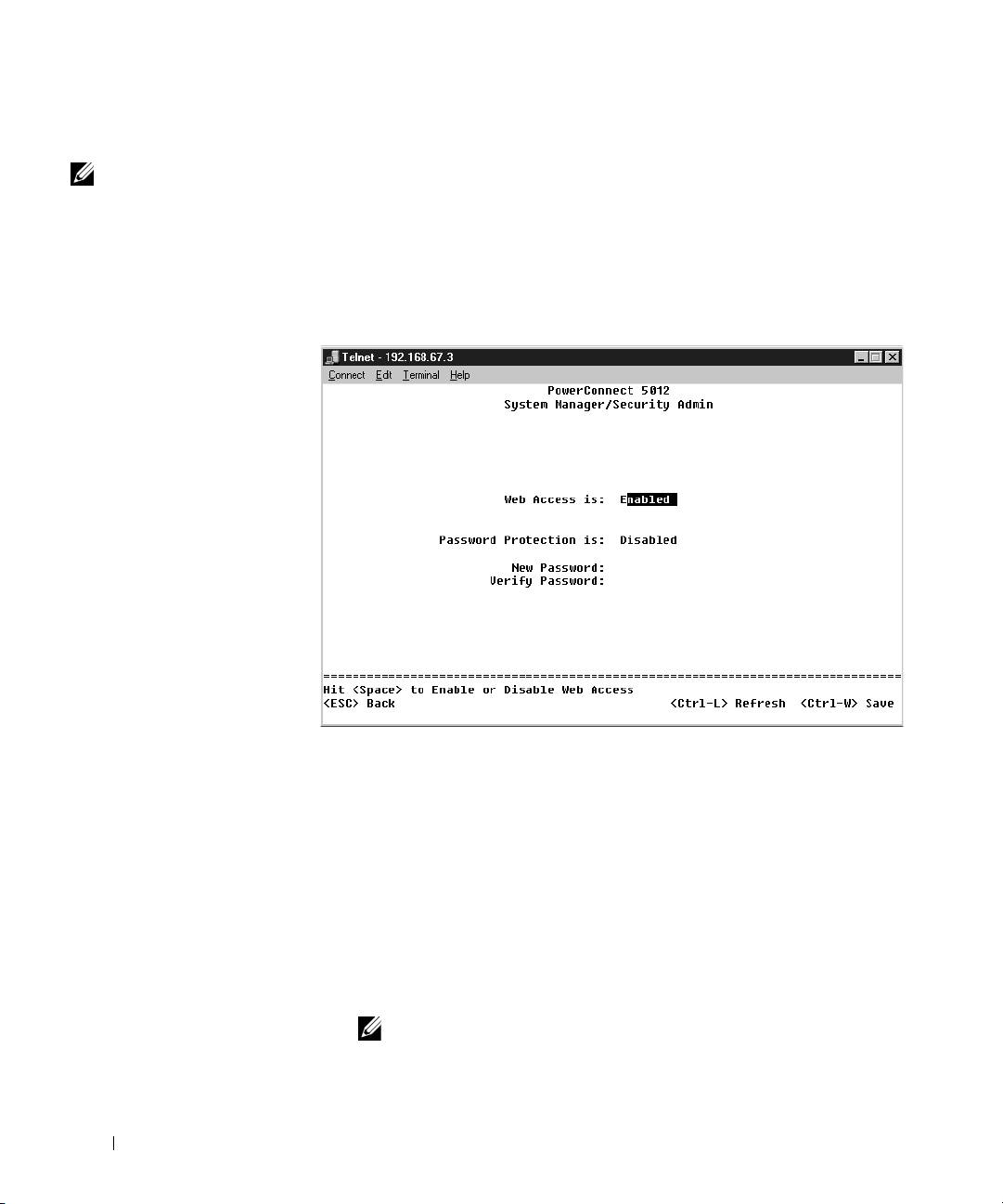
Passwortschutz
HINWEIS: Beim ersten
Auf der ersten Begrüßungsseite müssen Sie bei aktiviertem Passwortschutz
Einrichten des Passwort-
zum Fortfahren ein Passwort eingeben. Wenn der Passwortschutz deakti-
schutzes müssen Sie ihn
viert ist, wird das Hauptmenü angezeigt, und Sie haben sofort Zugriff auf
vom Konsolenbildschirm
die Switch-Verwaltungsschnittstelle. Standardmäßig ist der Passwortschutz
aus einrichten. Nachdem
deaktiviert. Wenn der Passwortschutz aktiviert ist, heißt das Standard-
der Switch eingerichtet
wurde, kann dieser über
passwort switch, und der Standardbenutzername ist root.
die Weboberfläche ver-
waltet werden. Weitere
Informationen finden
Sie in Abschnitt 3 unter
„Webschnittstelle”.
www.dell.com | support.euro.dell.com
Um unberechtigten Zugriff auf den Switch zu verhindern, können Sie den
Passwortschutz aktivieren.
1 System Manager auswählen und die <Eingabetaste> drücken.
Mit Hilfe der Taste <Tab> durch das Menü navigieren.
2 Die Option Security Admin auswählen.
3 Das Passwort eingeben und die <Eingabetaste> drücken.
4 Das Passwort zur Bestätigung erneut eingeben und die
<Eingabetaste> drücken.
5 Durch Drücken auf <Strg><w> werden Änderungen gespeichert.
HINWEIS: Wenn Sie den Passwortschutz aktivieren, ohne ein eigenes
Passwort zu vergeben, lautet das Standardpasswort switch.
72 PowerConnect Systeminformationshandbuch
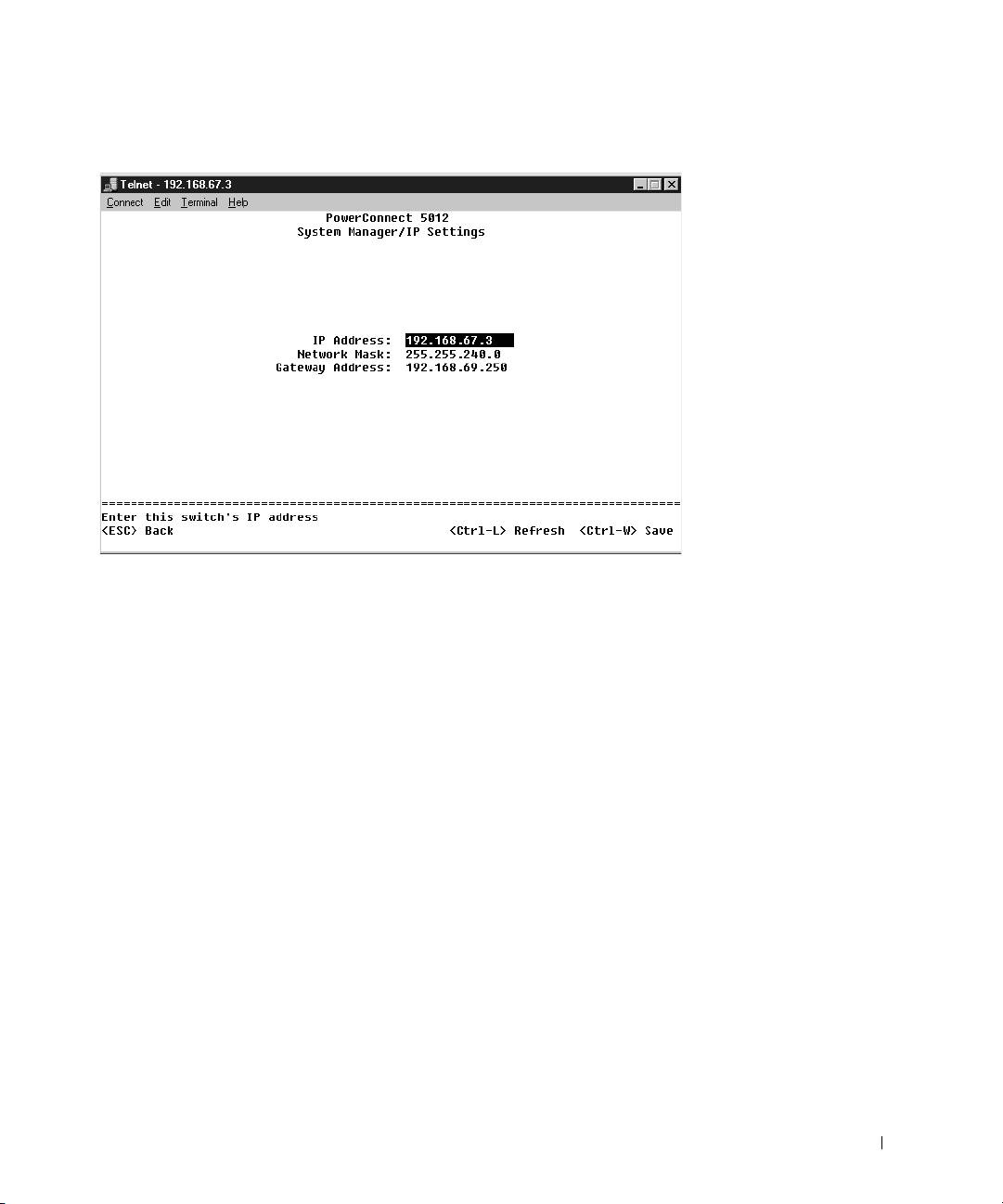
Zuweisen von IP-Adressen
Bevor Sie dem Switch eine IP-Adresse zuweisen können, müssen Sie die
folgenden Informationen von Ihrem Netzwerkadministrator erfragen:
• IP-Adresse für den Switch
• Standardgateway für das Netzwerk
• Netzwerkmaske für das Netzwerk
So weisen Sie dem Switch eine IP-Adresse zu:
1 Im Hauptmenü System Manager auswählen und die <Eingabetaste>
drücken.
2 IP Settings auswählen.
3 Im ersten Feld die korrekte IP-Adresse für das System eingeben.
4 Die IP-Adresse des Standardgateways für das Netzwerk eingeben,
zu dem der Switch gehört.
5 Die Netzwerkmaske für dieses Netzwerk eingeben.
6 Durch Drücken auf <Strg><w> werden Änderungen gespeichert.
PowerConnect Systeminformationshandbuch 73

7 Nach dem Ändern der IP-Adresse das System neu starten.
8 Zweimal <Esc> drücken, um zum Hauptmenü zurückzukehren.
9 System Manager und dann Reset auswählen, um den Switch neu zu
starten.
Zurücksetzen bestätigen.
VORSICHT: Sie müssen das System von der Seite „System Manager/Reset”
aus neu starten, damit die Änderungen wirksam werden.
Anschließen von Geräten an den Switch
An diesem Punkt können Sie eine geeignete Netzwerkverkabelung ver-
wenden, um Geräte an die RJ-45-Anschlüsse des Switches anzuschließen.
www.dell.com | support.euro.dell.com
So verbinden Sie ein Gerät mit einem GBIC-Anschluss:
1 Bei der Auswahl eines geeigneten GBIC-Modultyps die
Verkabelungsanforderungen beachten.
2 Das (separat erhältliche) GBIC-Modul in den GBIC-Steckplatz
einstecken.
3 Die geeignete Netzwerkverkabelung verwenden, um ein Gerät mit
den Anschlüssen auf dem GBIC-Modul zu verbinden.
Zulassungsbestimmungen
Elektromagnetische Interferenz (EMI) ist ein Signal oder eine Emission,
das bzw. die in den freien Raum abgegeben bzw. entlang von Strom- oder
Signalleitungen geleitet wird und den Betrieb der Funknavigation oder
anderer Sicherheitsgeräte beeinträchtigt bzw. deren Qualität extrem ver-
schlechtert, behindert oder wiederholt lizenzierte Funkdienste unterbricht.
Funkdienste umfassen kommerziellen AM-/FM-Radio- und Fernsehrund-
funk, Funktelefondienste, Radar, Flugsicherung, Anrufmelder und Dienste
für personenbezogene Kommunikation (PCS [Personal Communication
Services]), sind jedoch nicht nur auf diese beschränkt. Diese lizenzierten
Dienste sowie die unbeabsichtigte Abstrahlung durch andere Geräte
(z. B. digitale Geräte wie Computeranlagen) tragen zum Aufbau
elektromagnetischer Felder bei.
74 PowerConnect Systeminformationshandbuch

Unter elektromagnetischer Verträglichkeit (EMV) versteht man die Fähig-
keit elektronischer Bauteile, in einer elektronischen Umgebung störungsfrei
zu funktionieren. Zwar wurde dieses Computersystem so konzipiert, dass
es die behördlicherseits vorgesehenen Grenzwerte für EMI erfüllt; dennoch
kann nicht ausgeschlossen werden, dass bei bestimmten Installationen
Störungen auftreten. Sie können durch Ein- und Ausschalten des Gerätes
feststellen, ob es Fernmeldeeinrichtungen stört. Folgende Maßnahmen
werden empfohlen, um die Störungen zu beheben:
• Die Empfangsantenne neu ausrichten.
• Die Position des Systems gegenüber dem Empfänger ändern.
• Das System vom Empfänger abrücken.
• Das System an eine andere Steckdose anschließen, so dass Computer
und Empfänger über verschiedene Stromkreise versorgt werden.
Bei Bedarf wenden Sie sich an den technischen Support von Dell oder an
einen erfahrenen Radio-/Fernsehtechniker.
Computersysteme von Dell werden für die elektromagnetische Umgebung,
in der sie eingesetzt werden sollen, konzipiert, getestet und klassifiziert.
Diese elektromagnetischen Klassifizierungen beziehen sich im Allgemeinen
auf die nachstehenden, abgestimmten Definitionen:
• Klasse A ist für gewerbliche und industrielle Umgebungen vorgesehen.
• Klasse B ist für Wohnbereiche vorgesehen.
IT-Geräte, zu denen Peripheriegeräte, Erweiterungskarten, Drucker, E/A-
Geräte, Monitore usw. zählen, die in das System eingebaut oder daran
angeschlossen werden, sollten der elektromagnetischen Klassifikation des
Computersystems entsprechen.
Hinweis zu abgeschirmten Signalkabeln: Verwenden Sie für den Anschluss
von Peripheriegeräten an Dell-Geräte ausschließlich abgeschirmte Kabel,
um Störungen von Funkdiensten weitgehend auszuschließen. Durch abge-
schirmte Kabel wird sichergestellt, dass die entsprechende EMV-Klassifi-
kation für die vorgesehene Einsatzumgebung eingehalten wird. Ein Kabel
für Drucker, die über die parallele Schnittstelle angeschlossen werden,
erhalten Sie bei Dell. Sie können ein solches Kabel auch über die Website
von Dell unter accessories.us.dell.com/sna/category.asp?category_id=4117
bestellen.
PowerConnect Systeminformationshandbuch 75

Die meisten Dell-Computer sind für Umgebungen der Klasse B klassifiziert.
Durch den Einbau bestimmter Optionen kann sich die Klassifikation von
einigen Konfigurationen allerdings in Klasse A ändern. Informationen über
die elektromagnetische Klassifikation Ihres Systems oder Gerätes finden Sie
in den nachfolgenden Abschnitten zu den einzelnen Zulassungsbehörden.
Die Abschnitte enthalten länderspezifische Informationen zu EMV/EMI
oder zur Produktsicherheit.
CE-Hinweis (Europäische Union)
Die Kennzeichnung durch das Symbol bedeutet, dass dieser Dell-
Computer der EMV-Richtlinie und der Niederspannungsrichtlinie der
Europäischen Union entspricht. Sie weist ferner darauf hin, dass das
Dell-System die folgenden technischen Normen erfüllt:
www.dell.com | support.euro.dell.com
• EN 55022 – „Einrichtungen der Informationstechnik –
Funkstöreigenschaften – Grenzwerte und Messverfahren.“
• EN 55024 – „Einrichtungen der Informationstechnik –
Störfestigkeitseigenschaften – Grenzwerte und Prüfverfahren.“
• EN 61000-3-2 – „Elektromagnetische Verträglichkeit (EMV) – Teil 3:
Grenzwerte – Abschnitt 2: Grenzwerte für Stromoberschwingungen
(Eingangsspannung des Gerätes bis zu 16 A pro Phase).“
• EN 61000-3-3 – „Elektromagnetische Verträglichkeit (EMV) – Teil 3:
Grenzwerte – Abschnitt 3: Grenzwerte für Spannungsschwankungen
und Schwankungen in Niederspannungs-Versorgungssystemen für
Geräte mit einem Nennstrom von bis zu 16 A.“
• EN 60950 – „Sicherheit von Einrichtungen der Informationstechnik.“
HINWEIS: Grenzwertanforderungen gemäß EN 55022 sehen zwei
Klassifizierungen vor:
• Klasse A ist für typisch gewerbliche Umgebungen vorgesehen.
• Klasse B ist für typisch häusliche Umgebungen vorgesehen.
WARNUNG VOR STÖRUNGEN VON FUNKFREQUENZEN:
Dies ist ein Gerät der Klasse A. In einer häuslichen Umgebung kann dieses
Gerät Hochfrequenzinterferenzen verursachen. In diesem Fall muss der
Benutzer die entsprechenden Maßnahmen treffen.
Eine „Konformitätserklärung“ in Übereinstimmung mit den oben
angeführten Standards wurde abgegeben und kann bei Dell Computer
Corporation Products Europe BV, Limerick, Irland, eingesehen werden.
76 PowerConnect Systeminformationshandbuch
Przełączniki Dell™ PowerConnect™ 30xx i 50xx
Przewodnik – informacje
o systemie
www.dell.com | support.euro.dell.com
Uwagi, przypomnienia i ostrzeżenia
UWAGA: UWAGA wskazuje wan informacj, pozwalajc lepiej
wykorzystać posiadany system.
PRZYPOMNIENIE: PRZYPOMNIENIE informuje o sytuacjach, w których
wystpuje ryzyko uszkodzenia sprztu lub utraty danych i przedstawia sposoby
uniknicia problemu.
OSTROŻNIE: OSTROŻNIE informuje o sytuacjach, w których
występuje ryzyko uszkodzenia sprzętu, uszkodzenia ciała lub
śmierci.
____________________
Informacje zawarte w tym dokumencie mogą ulec zmianie bez uprzedzenia.
© 2002 Dell Computer Corporation. Wszelkie prawa zastrzeżone.
Powielanie w jakikolwiek sposób bez pisemnego zezwolenia od firmy Dell Computer Corporation
jest surowo zabronione.
Znaki towarowe użyte w tekście: Dell, logo DELL i PowerConnect są znakami towarowymi firmy
Dell Computer Corporation; Microsoft i Windows są zastrzeżonymi znakami towarowymi firmy
Microsoft Corporation; EMC jest zastrzeżonym znakiem towarowym firmy EMC corporation.
Tekst może zawierać także inne znaki towarowe i nazwy towarowe, odnoszące się do podmiotów
posiadających prawa do tych znaków i nazw lub do ich produktów. Firma Dell Computer Corporation
nie rości sobie praw do jakichkolwiek znaków towarowych i nazw towarowych, których nie jest
prawnym właścicielem.
Październik 2002 N/D 3X685 Wersja A00

Spis treści
Ostrożnie: Instrukcje dotyczące bezpieczeństwa . . . . . . . 81
Ogólne
. . . . . . . . . . . . . . . . . . . . . . . . . . . 81
Montowanie systemów w stojakach
. . . . . . . . . . . . . . 83
Modemy, urzdzenia telekomunikacyjne i urzdzenia
sieci lokalnych
. . . . . . . . . . . . . . . . . . . . . . . . 85
Podczas pracy wewnątrz systemu
. . . . . . . . . . . . . . . 86
Ochrona przed wyładowaniami elektrostatycznymi
. . . . . . . 86
Informacje o tym przewodniku
. . . . . . . . . . . . . . . . . 87
Wyszukiwanie informacji i uzyskiwanie pomocy
. . . . . . . 87
Rozpoczęcie pracy/konfiguracja
. . . . . . . . . . . . . . . . 88
Zawartoć opakowania
. . . . . . . . . . . . . . . . . . . . 88
Przed podłczeniem do sieci: Instrukcje zestawu
do montau
. . . . . . . . . . . . . . . . . . . . . . . . . 88
Podłczanie portu konsoli
. . . . . . . . . . . . . . . . . . . 90
Ochrona hasłem
. . . . . . . . . . . . . . . . . . . . . . . 91
Przypisywanie adresu IP
. . . . . . . . . . . . . . . . . . . . 92
Podłczanie urzdze do przełcznika
. . . . . . . . . . . . . 93
Informacje na temat zgodności z normami
. . . . . . . . . . 94
Normy CE (Unia Europejska)
. . . . . . . . . . . . . . . . . 95
Spis treci 79

80 Spis treci
Ostrożnie: Instrukcje dotyczące
bezpieczeństwa
Stosowanie si do poniszych zalece dotyczcych bezpieczestwa pozwoli uniknć
sytuacji zagraajcych bezpieczestwu uytkownika lub grocych uszkodzeniem
komputera.
Ogólne
• Naley zwrócić uwag na oznaczenia dotyczce obsługi i stosować si do nich.
Nie naley dokonywać naprawy adnego produktu w sposób inny, ni opisany
w dokumentacji systemu. Otwieranie lub zdejmowanie pokryw, które oznaczono
symbolem trójkta z piorunem, moe narazić uytkownika na poraenie prdem
elektrycznym. Naprawy elementów umieszczonych w tych miejscach powinien
dokonywać przeszkolony pracownik serwisu technicznego.
• Jeeli zaistnieje dowolna z niej wymienionych sytuacji, naley odłczyć urzdzenie
od gniazda elektrycznego i wymienić podzespół lub skontaktować si
z przeszkolonym usługodawc:
– Kabel zasilania, przedłuacz lub wtyczka s uszkodzone.
– Do wntrza urzdzenia wpadł jaki przedmiot.
– Urzdzenie zostało wystawione na działanie wody.
– Urzdzenie zostało upuszczone na ziemi lub uszkodzone.
– Urzdzenie nie działa prawidłowo, kiedy uytkownik postpuje zgodnie
zinstrukcj obsługi.
• Naley umiecić system z dala od grzejników i ródeł ciepła. Ponadto nie naley
zasłaniać otworów wentylacyjnych.
• Na elementy systemu nie naley upuszczać jedzenia ani rozlewać płynów i nie naley
nigdy uywać urzdzenia w mokrym rodowisku. Jeeli system zamoczy si, naley
postpować zgodnie z odpowiedni sekcj przewodnika po rozwizywaniu
problemów lub skontaktować si z przeszkolonym usługodawc.
• Nie naley umieszczać adnych przedmiotów w otworach i szczelinach systemu.
Grozi to poarem lub poraeniem prdem wskutek zwarcia elementów elektrycznych
znajdujcych si wewntrz urzdzenia.
• Urzdzenia naley uywać tylko z zatwierdzonym sprztem.
• Przed zdejmowaniem pokryw lub dotykaniem wewntrznych elementów naley
pozostawić produkt do ostygnicia.
Przewodnik – informacje o systemie PowerConnect 81

Ostrożnie: Instrukcje dotyczące
bezpieczeństwa (ciąg dalszy)
• Urzdzenie mona podłczać tylko do zewntrznego ródła zasilania o typie
zgodnym z oznaczeniami na etykiecie znamionowej. Jeeli uytkownik nie ma
pewnoci co do wymaganego ródła zasilania, naley skontaktować si
z usługodawc lub miejscow firm energetyczn.
• Naley uywać tylko zatwierdzonych kabli. Jeeli uytkownikowi nie dostarczono
kabla zasilania do systemu lub do jakiego opcjonalnego składnika systemu,
zasilanego prdem zmiennym, naley kupić kabel zasilania dopuszczony do uytku
w danym kraju. Kabel zasilania musi spełniać wymagania produktu w zakresie
napicia i prdu, podane na tabliczce znamionowej produktu. Znamionowe wartoci
napicia i prdu dla kabla powinny być wiksze ni wartoci znamionowe
oznaczone na produkcie.
www.dell.com | support.euro.dell.com
• Aby zapobiec niebezpieczestwu poraenia prdem, kabel zasilacza systemu i kable
zasilania urzdze peryferyjnych naley podłczyć do prawidłowo uziemionych
gniazd elektrycznych. Kable te s wyposaone we wtyczki z trzema bolcami, co
zapewnia właciwe uziemienie. Nie naley uywać przejciówek ani usuwać bolca
uziemiajcego z kabla. Jeeli wymagane jest uycie przedłuacza, powinien to być
przedłuacz trójyłowy z gniazdem i wtyczk umoliwiajcymi przyłczenie do
uziemienia.
• Naley przestrzegać wartoci znamionowych przedłuaczy i listew zasilajcych.
Naley upewnić si, e suma natenia prdu wszystkich urzdze podłczonych do
przedłuacza lub listwy zasilajcej nie przekracza 80 procent znamionowego limitu
natenia prdu przedłuacza lub listwy zasilajcej.
• Aby zabezpieczyć system przed nagłymi, przejciowymi wzrostami i spadkami
napicia w sieci elektrycznej, naley uywać zabezpieczenia antyprzepiciowego,
urzdzenia dostosowania warunków pracy linii lub zasilacza awaryjnego (UPS).
• Naley z uwag rozmieszczać kable systemu i kable zasilania, układajc je tak, aby
uniknć ich deptania i szarpania. Naley upewnić si, e na kablach nie le adne
przedmioty.
• Nie naley dokonywać przeróbek kabli zasilania i wtyczek. Aby dokonać przeróbek
w miejscu pracy, naley skonsultować si z licencjonowanym elektrykiem lub
miejscow firm energetyczn. Naley zawsze stosować si do lokalnych/krajowych
przepisów dotyczcych okablowania.
82 Przewodnik – informacje o systemie PowerConnect
Ostrożnie: Instrukcje dotyczące
bezpieczeństwa (ciąg dalszy)
• Jeeli wraz z systemem oferowane s zasilacze umoliwiajce podłczenie
„na gorco” to przy podłczaniu i odłczaniu od nich zasilania naley przestrzegać
poniszych wskazówek:
– Zasilacz naley zainstalować przed podłczeniem do niego kabla zasilania.
– Przed usuniciem zasilacza naley odłczyć kabel zasilania.
– Jeeli w systemie wystpuje wiele ródeł zasilania, naley odłczać zasilanie
systemu przez odłczenie
wszystkich
kabli zasilania z odpowiednich zasilaczy.
• Przy przemieszczaniu produktów naley zachować ostronoć. Naley upewnić si,
e wszystkie elementy mocujce i/lub stabilizujce s dobrze przymocowane do
systemu. Nie naley zatrzymywać si gwałtownie ani poruszać si po nierównych
powierzchniach.
Montowanie systemów w stojakach
W celu zapewnienia stabilnoci stojaków i bezpieczestwa naley zachować ponisze
rodki ostronoci. Ponadto naley stosować si do konkretnych ostrzee i procedur
wymienionych w dokumentacji dotyczcej montau, któr dostarczono wraz z systemem
istojakiem.
Systemy w stojaku traktowane s jako elementy. Dlatego okrelenie „element” odnosi si do
dowolnego systemu, jak równie do rónych urzdze peryferyjnych i sprztu
wspomagajcego.
OSTROŻNIE: Montowanie systemów w stojaku bez założenia przednich
i bocznych stabilizatorów może spowodować przewrócenie stojaka, co
w niektórych okolicznościach grozi uszkodzeniami ciała. Dlatego zawsze
należy zakładać stabilizatory przed rozpoczęciem instalowania elementów
w stojaku.
Po zainstalowaniu systemu/elementów w stojaku, nigdy nie należy
wyciągać z szyn montażowych stojaka jednocześnie więcej niż jednego
elementu. Ciężar więcej niż jednego wysuniętego elementu może
doprowadzić do przewrócenia stojaka i spowodować poważne obrażenia
ciała.
Przewodnik – informacje o systemie PowerConnect 83
Ostrożnie: Instrukcje dotyczące
bezpieczeństwa (ciąg dalszy)
UWAGA: Ten system uzyskał certyfikat bezpieczestwa jako jednostka wolnostojca
i jako element do zainstalowania za pomoc zestawu do montau stojakowego
w szkielecie stojakowym firmy Dell. aden organ odpowiedzialny za bezpieczestwo
nie zezwala na monta tego systemu wraz z zestawem do montau stojakowego
w jakimkolwiek innym szkielecie stojakowym. Obowizkiem uytkownika jest
uzyskanie zgody właciwego organu odpowiedzialnego za bezpieczestwo na
stosowanie ostatecznie wybranego zestawienia systemu, zestawu do montau
stojakowego oraz szkieletu stojakowego. Firma Dell zrzeka si wszelkiej
odpowiedzialnoci i nie udziela adnych gwarancji w odniesieniu do takich
zestawie.
• Zestawy do montau stojakowego s przeznaczone do montowania w stojaku przez
www.dell.com | support.euro.dell.com
przeszkolonych pracowników serwisu technicznego. Jeeli zestaw ma być montowany
w innym stojaku, naley upewnić si, e stojak ten odpowiada parametrom stojaka
firmy Dell.
OSTROŻNIE: Nie należy przemieszczać stojaków w pojedynkę. Ze względu
na wysokość i ciężar stojaka, czynność tę powinny wykonywać co najmniej
dwie osoby.
• Przed przystpieniem do pracy ze stojakiem naley upewnić si, e stabilizatory s
dobrze przymocowane do stojaka, rozłoone do podłogi oraz e stojak całym swoim
ciarem opiera si na podłodze. Przed przystpieniem do pracy ze stojakiem naley
zamontować stabilizatory przednie i rodkowe w przypadku pojedynczego stojaka lub
stabilizatory przednie w przypadku wikszej liczby stojaków połczonych ze sob.
• Stojak naley zawsze zapełniać od dołu do góry, a najciszy element naley
w stojaku montować jako pierwszy.
• Przed wysuniciem elementu ze stojaka naley upewnić si, e stojak jest stabilny i stoi
poziomo.
• Naley zachować ostronoć przy naciskaniu zatrzasków zwalniajcych prowadnic
elementu i wsuwaniu lub wysuwaniu elementu ze stojaka, poniewa wysuwane
prowadnice mog przycić palce.
• Po włoeniu elementu do stojaka naley ostronie wycignć prowadnic do pozycji
zablokowania, a nastpnie wsunć element do stojaka.
• Nie naley przeciać odgałzienia sieci elektrycznej dostarczajcego zasilanie do
stojaka. Całkowite obcienie stojaka nie powinno przekraczać 80 procent wartoci
znamionowej okrelonej dla odgałzienia sieci elektrycznej.
• Elementom w stojaku naley zapewnić odpowiedni przepływ powietrza.
84 Przewodnik – informacje o systemie PowerConnect
Ostrożnie: Instrukcje dotyczące
bezpieczeństwa (ciąg dalszy)
• Przy naprawianiu lub serwisowaniu elementu w stojaku nie naley opierać stopy ani
stawać na adnych innych elementach.
OSTROŻNIE: Wszelkie połączenia z zasilaniem prądu stałego
i z uziemieniem musi wykonać wykwalifikowany elektryk. Każda instalacja
elektryczna musi być zgodna z właściwymi przepisami lokalnymi lub
krajowymi oraz przyjętymi metodami postępowania.
OSTROŻNIE: Nie należy nigdy usuwać przewodu uziomowego ani
użytkować sprzętu bez odpowiednio zainstalowanego przewodu
uziomowego. W przypadku wątpliwości dotyczących prawidłowości
dostępnego uziemienia, należy skontaktować się z odpowiednim organem
nadzoru elektrycznego lub elektrykiem.
OSTROŻNIE: Obudowę systemu należy uziemić przez podłączenie do ramy
szkieletu stojakowego. Nie należy podłączać zasilania do systemu przed
podłączeniem przewodów uziomowych. Wykonaną instalację zasilającą
i uziomową musi skontrolować wykwalifikowany inspektor nadzoru.
W przypadku pominięcia lub odłączenia przewodu uziomowego powstaje
sytuacja zagrożenia energetycznego.
Modemy, urządzenia telekomunikacyjne i urządzenia sieci lokalnych
• Nie wolno podłczać ani uywać modemu podczas burzy z piorunami. Istnieje
ryzyko poraenia prdem elektrycznym na skutek uderzenia pioruna.
• Nie naley nigdy podłczać ani uywać modemu w wilgotnym rodowisku.
• Nie naley podłczać kabla modemu ani telefonu do gniazda kontrolera interfejsu
sieci (NIC).
• Przed otwarciem pokrywy produktu, dotkniciem lub montaem elementów
wewntrznych lub dotkniciem kabla lub gniazda modemu bez izolacji naley
odłczyć kabel modemu.
Przewodnik – informacje o systemie PowerConnect 85

Ostrożnie: Instrukcje dotyczące
bezpieczeństwa (ciąg dalszy)
Podczas pracy wewnątrz systemu
Ochrona przed wyładowaniami elektrostatycznymi
PRZYPOMNIENIE: Napraw systemu powinien dokonywać tylko certyfikowany pracownik
serwisu. Uszkodzenia powstałe podczas naprawy nie autoryzowanej przez firm Dell nie
podlegaj gwarancji.
Wyładowania elektrostatyczne mog uszkodzić delikatne elementy znajdujce si
wewntrz systemu. Aby zapobiec uszkodzeniom spowodowanym przez wyładowania
elektrostatyczne, naley usunć ładunki elektrostatyczne z ciała przed dotkniciem
www.dell.com | support.euro.dell.com
dowolnego elementu elektronicznego, na przykład mikroprocesora. Mona to zrobić,
dotykajc od czasu do czasu niemalowanej metalowej powierzchni na obudowie.
Aby zapobiec uszkodzeniom spowodowanym przez wyładowania elektrostatyczne, mona
te wykonać nastpujce czynnoci:
• Podczas wyjmowania z opakowania transportowego elementów wraliwych na
wyładowania elektrostatyczne nie naley usuwać opakowania antyelektrostatycznego
do czasu instalacji elementów w systemie. Przed zdjciem opakowania
antyelektrostatycznego naley usunć ładunki elektrostatyczne z ciała.
• Przed transportem wraliwych elementów naley je włoyć do antyelektrostatycznego
pojemnika lub opakowania.
• Wszystkie wraliwe elementy naley przechowywać i uytkować w rodowisku
bezpiecznym od wyładowa elektrostatycznych. Jeeli jest to moliwe, naley uywać
antyelektrostatycznych podkładek na podłog lub biurko i antyelektrostatycznego
paska uziomowego.
UWAGA: W skład systemu mog równie wchodzić karty z obwodami drukowanymi
lub inne elementy zawierajce akumulatory. Równie te akumulatory naley oddać do
punktu składowania akumulatorów i baterii. Informacje na temat tego rodzaju baterii
mona znaleć w dokumentacji dostarczonej wraz z konkretn kart lub elementem.
86 Przewodnik – informacje o systemie PowerConnect

Informacje o tym przewodniku
Ten dokument zawiera informacje o rozpoczciu pracy/konfiguracji,
bezpieczestwie, normach prawnych i gwarancji dotyczcych przełcznika
sieciowego Dell
™ PowerConnect™.
Aby uzyskać najnowsze wersje dokumentów znajdujcych si na dysku
twardym, naley przejć do witryny sieci Web pomocy technicznej firmy Dell
pod adresem support.euro.dell.com.
Wyszukiwanie informacji
i uzyskiwanie pomocy
Zasób Zawartość Używanie zasobu
Witryna sieci Web pomocy
Przejd do witryny support.euro.dell.com i dokonaj
technicznej firmy Dell
jednorazowej rejestracji.
• Pomoc techniczna
• Uzyskaj pomoc na temat ogólnego uytkowania,
iinformacje
instalacji i pyta dotyczcych rozwizywania
• Pliki do pobrania dla systemu
problemów.
uytkownika
• Uzyskaj odpowiedzi na pytania dotyczce obsługi
•Stan zamówienia lub
technicznej i pomocy.
dostawy
• Pobierz najnowsze wersje sterowników dla systemu.
•Wskazówki i porady,
• Uzyskaj dostp do dokumentacji posiadanego
dokumentacje techniczne,
systemu i urzdze.
informacje o usłudze
• Przyłcz si do dyskusji on-line, w której bior udział
inni klienci firmy Dell oraz profesjonalni technicy.
• Przeszukaj list łczy do głównych dostawców firmy
Dell.
Przewodnik – informacje o systemie PowerConnect 87
Zasób Zawartość Używanie zasobu
Witryna sieci Web Dell Premier
Przejd do witryny premiersupport.dell.com:
Support
Witryna sieci Web Dell Premier Support jest
•Stan zgłoszenia
przystosowana dla klientów korporacyjnych, rzdowych
serwisowego
i edukacyjnych.
•Główne zagadnienia
Ta witryna moe nie być dostpna we wszystkich
techniczne pogrupowane
regionach.
według produktu
•Czsto zadawane pytania
pogrupowane według
numeru produktu
• Niestandardowe znaczniki
usługi
www.dell.com | support.euro.dell.com
•Szczegóły dotyczce
konfiguracji systemu
Rozpoczęcie pracy/konfiguracja
Zawartość opakowania
Przed rozpoczciem instalacji przełcznika naley sprawdzić, czy
w opakowaniu znajduj si nastpujce elementy:
•Przełcznik
• Kabel zasilania prdu zmiennego
• Kabel pseudomodemu
• Samoprzylepne gumowe podkładki do instalacji na płaskiej
powierzchni
• Zestaw do montau stojakowego
• Dysk CD-ROM Dell PowerConnect
Przed podłączeniem do sieci: Instrukcje zestawu do
montażu
PRZYPOMNIENIE: Przełcznika nie naley podłczać do sieci przed
uzyskaniem prawidłowych ustawie protokołu IP (Internet Protocol).
88 Przewodnik – informacje o systemie PowerConnect

Przed podłczeniem do sieci przełcznik naley zamontować na płaskiej
powierzchni lub na stelau, skonfigurować program emulujcy terminal
i podłczyć kabel zasilania. Nastpnie naley skonfigurować hasło
iadresIP.
Przełcznik dostarczany jest z gumowymi nókami słucymi do ustawienia
przełcznika na płaskiej powierzchni oraz uchwytami montaowymi
i rubami słucymi do zamontowania przełcznika w stojaku.
Instalowanie na płaskiej powierzchni
Przełcznik mona zainstalować na odpowiedniej poziomej powierzchni,
która bezpiecznie wytrzyma obcienie koncentratorów oraz dołczonych
do nich kabli. Naley pozostawić odpowiedni iloć wolnej przestrzeni
dookoła przełcznika, aby umoliwić wentylacj oraz dostp do złczy
kabli.
Aby zainstalować przełcznik na płaskiej powierzchni:
1 Ustaw przełcznik na płaskiej powierzchni i sprawd wentylacj.
Pozostaw co najmniej 5,1 cm (2 cale) wolnego miejsca z kadej
strony, aby umoliwić wentylacj i 12,7 cm (5 cali) z tyłu na kabel
zasilania.
2 Przymocuj gumowe nóki w oznaczonych miejscach na spodzie
obudowy.
Chocia opcjonalne, zalecane jest uycie gumowych nóek, poniewa
zabezpieczaj one jednostk przed lizganiem.
Instalowanie w stojaku
Przełcznik mona zainstalować w wikszoci standardowych stojaków
19-calowych (48,3 cm).
Aby zainstalować przełcznik w stojaku:
UWAGA: Dla stojaków
bez gwintowanych
1 Uyj dostarczonych rub, aby z kadej strony przełcznika przykrcić
otworów dostarczono
uchwyty montaowe.
nakrtki.
2 Umieć przełcznik w stojaku i dopasuj otwory w uchwytach
montaowych do otworów w stojaku.
3 Do kadego otworu montaowego włó dwie ruby odpowiednie dla
stojaka i dokrć je.
Przewodnik – informacje o systemie PowerConnect 89

Podłączanie portu konsoli
Przełcznik wyposaony jest w port szeregowy RS-232, który umoliwia
podłczenie komputera biurkowego lub terminala w celu monitorowania
i konfigurowania przełcznika. Port ten jest mskim złczem DB-9,
zaimplementowanym jako połczenie DTE (data terminal equipment).
Aby uywać portu konsoli, naley posiadać nastpujcy sprzt:
• Terminal lub terminal zgodny ze standardem TTY, komputer PC albo
system przenony wyposaony w port szeregowy i moliwoć emulacji
terminalu.
• Kabel pseudomodemu lub krzyowy kabel RS-232 z eskim złczem
DB-9 do podłczenia do portu konsoli na przełczniku
www.dell.com | support.euro.dell.com
Aby podłczyć terminal do portu konsoli:
1 Podłcz eskie złcze kabla RS-232 bezporednio do portu konsoli
na przełczniku i dokrć ruby mocujce.
2 Drugi koniec kabla podłcz do terminala lub złcza szeregowego
komputera biurkowego z zainstalowanym oprogramowaniem
emulujcym terminal.
Oprogramowanie emulujce terminal naley skonfigurować w sposób
opisany poniej:
a Wybierz odpowiedni port szeregowy (port szeregowy 1 lub port
szeregowy 2).
b Ustaw szybkoć przesyłania danych na 9600 bodów.
c Ustaw format danych na 8 bitów danych, 1 bit stopu i brak
parzystoci.
d Ustaw kontrol przepływu na
none
(brak).
e W oknie Properties (Właciwoci) wybierz tryb emulacji VT100.
f W obszarze Function, Arrow and Ctrl keys (Klawisze funkcyjne,
klawisze strzałek i Ctrl) wybierz opcj Terminal keys (Klawisze
terminalu). Upewnij si, e wybrano opcj Terminal keys (Klawisze
terminalu), a
nie
Windows keys (Klawisze systemu Windows).
90 Przewodnik – informacje o systemie PowerConnect
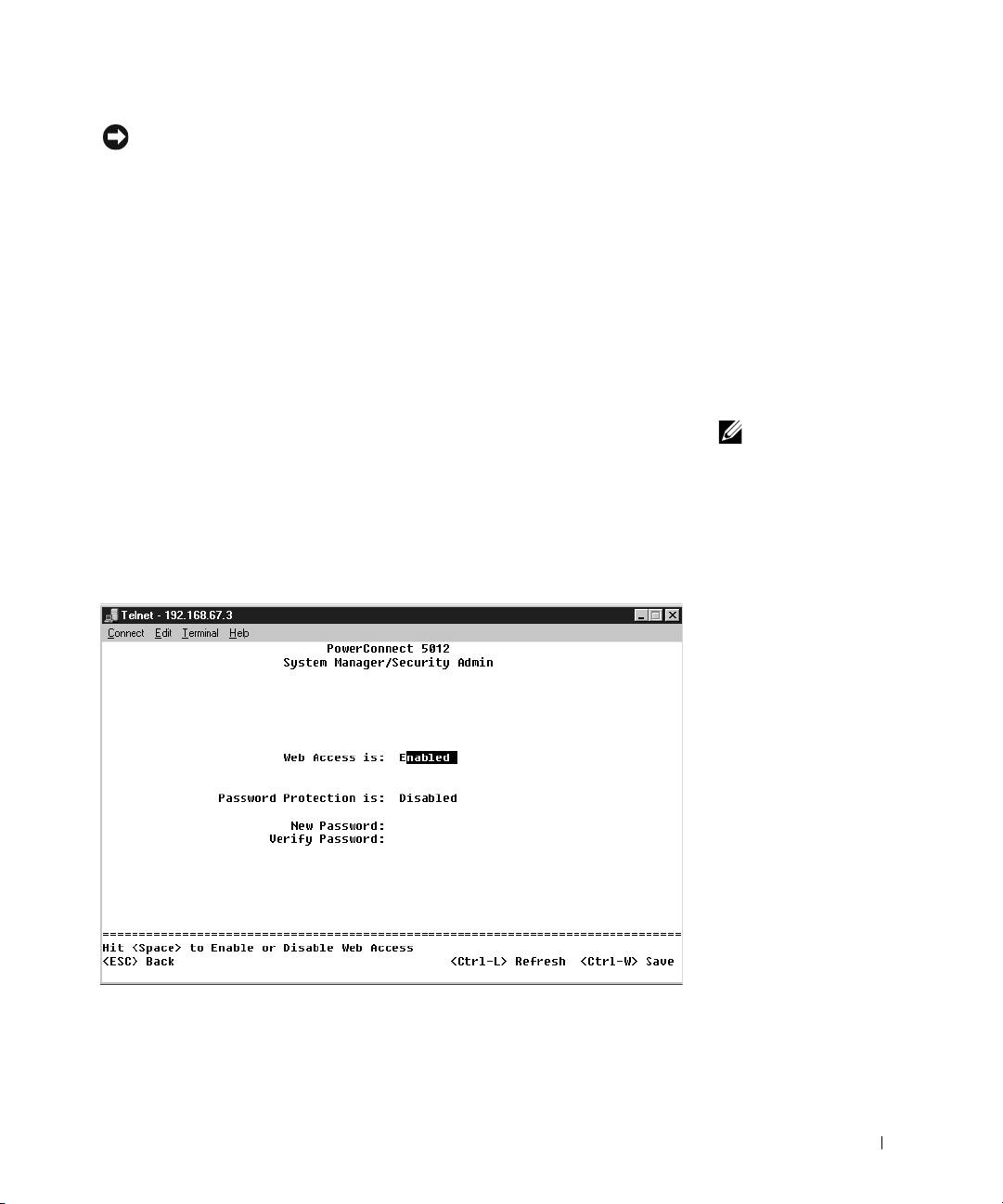
PRZYPOMNIENIE: Podczas korzystania z programu HyperTerminal
w systemie operacyjnym Microsoft
Windows
2000 naley upewnić si, e
zainstalowano dodatek Windows 2000 Service Pack 2 lub nowszy. Dziki
dodatkowi Windows 2000 Service Pack 2, klawisze strzałek działaj
prawidłowo w trybie emulacji VT100 w programie HyperTerminal. Przejd do
witryny www.microsoft.com, aby uzyskać informacje o dodatkach Service Pack
dla systemu Windows 2000.
3
Po poprawnym skonfigurowaniu terminala podłcz kabel zasilania do
gniazda zasilania z tyłu przełcznika.
Na terminalu zostanie wywietlona sekwencja rozruchowa.
Ochrona hasłem
Jeeli włczona jest ochrona hasłem, na pocztkowym ekranie powitania
UWAGA: Pierwsz
naley wprowadzić hasło, aby było moliwe przejcie dalej. Jeeli ochrona
konfiguracj ochrony
hasłem naley
hasłem jest wyłczona, wywietlane jest menu główne (Main Menu)
przeprowadzić na ekranie
i uytkownik uzyskuje natychmiastowy dostp do interfejsu zarzdzania
konsoli.
przełcznikiem. Domylnie ochrona hasłem jest wyłczona. Jeli jest
Po skonfigurowaniu
włczona, hasło domylne to
switch
, a domylna nazwa uytkownika to
root
.
przełcznika mona
zarzdzać nim za
porednictwem interfejsu
sieci Web. Wicej
informacji mona znaleć
w sekcji 3 „Interfejs sieci
Web”.
Przewodnik – informacje o systemie PowerConnect 91
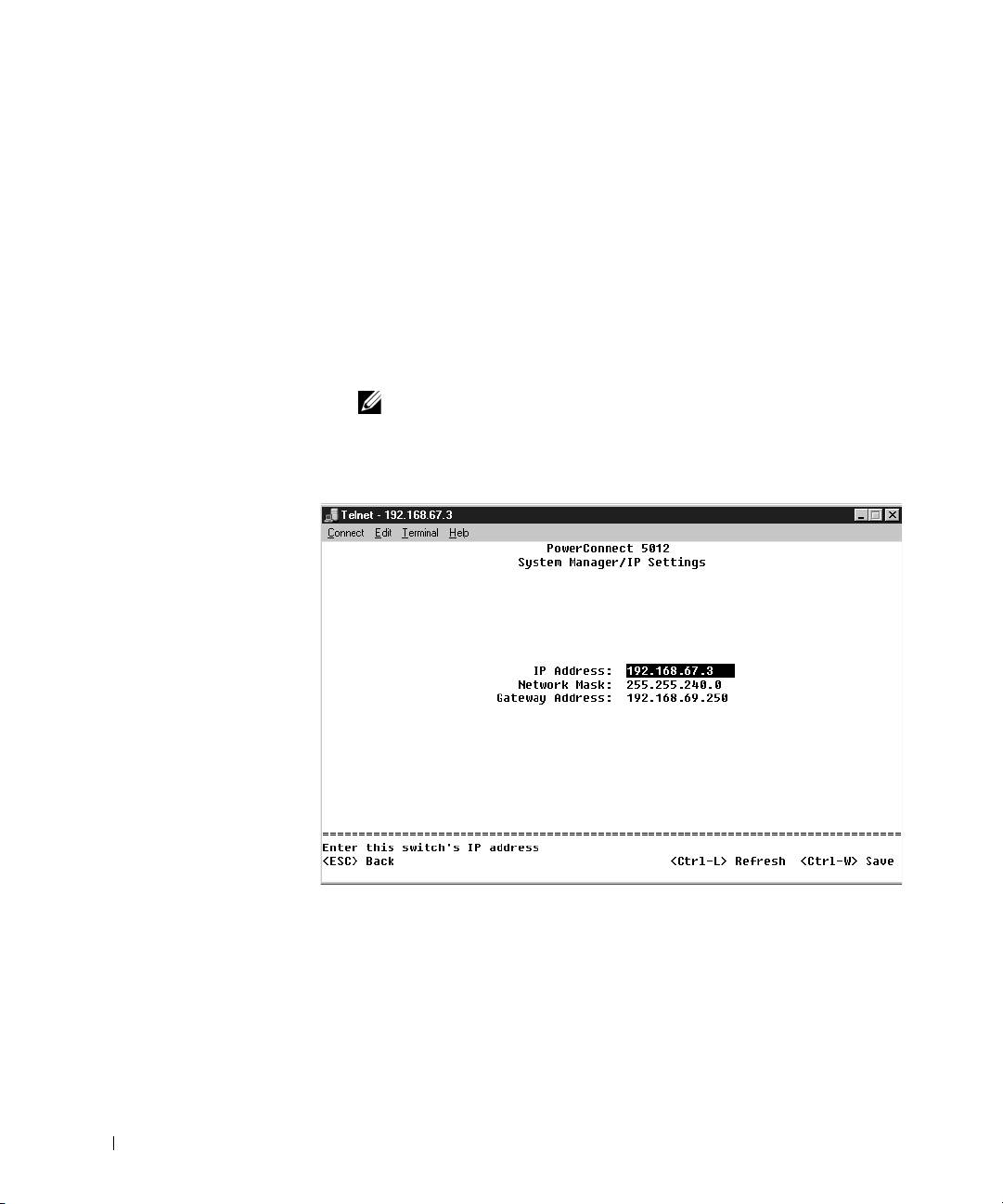
Ochron hasłem naley włczyć, aby uniemoliwić nieautoryzowany dostp
do przełcznika:
1 Wybierz pozycj System Manager i nacinij klawisz <Enter>.
Aby poruszać si po menu, naley uywać klawisza <Tab>.
2 Wybierz pozycj Security Admin.
3 Wpisz hasło i nacinij klawisz <Enter>.
4 Wpisz ponownie hasło, aby je potwierdzić i nacinij klawisz <Enter>.
5 Aby zapisać zmiany, nacinij klawisze <Ctrl><w>.
UWAGA: Jeli włczono ochron hasłem bez ustawienia hasła
uytkownika, domylnym hasłem jest
switch
.
www.dell.com | support.euro.dell.com
Przypisywanie adresu IP
Przed przypisaniem do przełcznika adresu IP naley od administratora sieci
uzyskać nastpujce informacje:
•Adres IP przełcznika
• Brama domylna sieci
• Maska dla danej sieci
92 Przewodnik – informacje o systemie PowerConnect

Aby przypisać adres IP do przełcznika:
1 W menu głównym wybierz pozycj System Manager i nacinij
klawisz <Enter>.
2 Wybierz pozycj IP Settings.
3 W pierwszym polu wpisz poprawny adres IP systemu.
4 Wpisz adres IP bramy domylnej w sieci, do której naley przełcznik.
5 Wpisz mask tej sieci.
6 Aby zapisać zmiany, nacinij klawisze <Ctrl><w>.
7 Po wprowadzeniu zmian w ustawieniach protokołu IP uruchom
ponownie system.
8 Aby powrócić do menu głównego, nacinij dwukrotnie klawisz <Esc>.
9 Wybierz pozycj System Manager, a nastpnie wybierz pozycj Reset,
aby ponownie uruchomić przełcznik.
Potwierd zamiar zresetowania przełcznika.
PRZYPOMNIENIE: Aby zmiany zostały zastosowane, naley uruchomić
ponownie system ze strony System Manager/Reset.
Podłączanie urządzeń do przełącznika
W tym momencie uytkownik moe ju uywać odpowiedniego
okablowania sieciowego do podłczania urzdze do złczy RJ-45
przełcznika.
Aby podłczyć urzdzenie do portu GBIC:
1 Na podstawie wymaga dotyczcych okablowania wybierz
odpowiedni typ modułu GBIC.
2 Umieć moduł GBIC (sprzedawany oddzielnie) w gniedzie GBIC.
3 Uyj odpowiedniego okablowania sieciowego, aby podłczyć
urzdzenie do złczy modułu GBIC.
Przewodnik – informacje o systemie PowerConnect 93

Informacje na temat zgodności
z normami
Zakłócenia elektromagnetyczne wywoływane s emisj sygnałów
rozsyłanych do otoczenia lub wysyłanych wzdłu połcze zasilajcych lub
sygnałowych. Zakłóca ona działanie urzdze radionawigacyjnych lub
innego sprztu, od którego zaley bezpieczestwo ludzi lub wyranie
obnia jakoć, utrudnia lub stale przerywa funkcjonowanie
koncesjonowanych usług komunikacji radiowej. Usługi komunikacji radiowej
obejmuj (ale nie ograniczaj si do tego) emisje programów telewizyjnych
i radiowych, usługi telefonii komórkowej, skanowanie radarowe, kontrole
lotów powietrznych, działanie pagerów oraz usługi komunikacji osobistej
PCS (Personal Communication Services). Wszystkie te licencjonowane usługi
www.dell.com | support.euro.dell.com
oraz przypadkowe ródła promieniowania, takie jak urzdzenia cyfrowe,
w tym systemy komputerowe, tworz łcznie rodowisko
elektromagnetyczne.
Kompatybilnoć elektromagnetyczna jest to zdolnoć urzdze
elektronicznych do prawidłowego funkcjonowania w rodowisku
elektromagnetycznym. Mimo e niniejszy system komputerowy został
zaprojektowany i wykonany zgodnie z prawnymi normami okrelajcymi
maksymalne poziomy zakłóce elektromagnetycznych, nie istnieje adna
gwarancja, e zakłócenia nie wystpi przy okrelonej instalacji. Jeli okae
si, e sprzt ten powoduje zakłócenia radiowych usług komunikacyjnych,
co mona ustalić włczajc go i wyłczajc, poziom zakłóce mona
zmniejszyć na jeden, bd kilka z poniszych sposobów:
• Zmienić ustawienie anteny odbiorczej.
• Zmienić połoenie komputera wzgldem odbiornika.
• Odsunć komputer od odbiornika.
• Podłczyć komputer do innego gniazda elektrycznego, tak aby
komputer i odbiornik znajdowały si w osobnych odgałzieniach sieci
elektrycznej.
W razie koniecznoci mona zasignć dodatkowej porady u pracownika
pomocy technicznej firmy Dell lub u dowiadczonego technika radiowo-
telewizyjnego.
94 Przewodnik – informacje o systemie PowerConnect

Systemy komputerowe firmy Dell s projektowane, testowane i klasyfikowane
pod wzgldem charakterystyki docelowego rodowiska
elektromagnetycznego. Klasyfikacje rodowiska elektromagnetycznego
zazwyczaj odwołuj si do poniszych okrele:
• Klasa A jest zazwyczaj przeznaczona dla rodowisk biurowych lub
przemysłowych.
• Klasa B jest zazwyczaj przeznaczona dla rodowisk domowych.
Podłczany lub włczany do systemu sprzt komputerowy, łcznie
z urzdzeniami peryferyjnymi, kartami rozszerze, drukarkami, urzdzeniami
wejcia/wyjcia, monitorami itd., powinien odpowiadać systemowi
komputerowemu pod wzgldem klasyfikacji dla docelowego rodowiska
elektromagnetycznego.
Uwaga dotyczca ekranowanych przewodów sygnałowych: Podłczanie
urzdze peryferyjnych do urzdze firmy Dell powinno si odbywać
wyłcznie za pomoc kabli ekranowanych, aby zmniejszyć
prawdopodobiestwo interferencji z usługami komunikacji radiowej.
Korzystanie z kabli ekranowanych pozwala zagwarantować, e uywane
urzdzenia rzeczywicie bd funkcjonowały zgodnie z wymogami
docelowego rodowiska elektromagnetycznego. Kabel dla drukarek
podłczanych do portu równoległego znajduje si w ofercie firmy Dell.
Kabel mona zamówić w firmie Dell za porednictwem sieci Web, pod
adresem accessories.us.dell.com/sna/category.asp?category_id=4117.
Wikszoć systemów komputerowych firmy Dell jest przeznaczonych do
uytku w rodowiskach klasy B. Jednak wyposaenie w pewne funkcje
opcjonalne moe spowodować zmian kategorii urzdzenia na klas A.
Aby ustalić klasyfikacj elektromagnetyczn systemu lub urzdzenia, naley
szukać informacji w poniszych punktach dotyczcych poszczególnych
instytucji normalizacyjnych. Kady z punktów zawiera informacje dotyczce
standardów bezpieczestwa, zgodnoci elektromagnetycznej i zakłóce
elektromagnetycznych obowizujcych w poszczególnych krajach.
Normy CE (Unia Europejska)
Oznakowanie symbolem okrela zgodnoć niniejszego komputera firmy
Dell z Dyrektywami EMC i Low Voltage Directive, obowizujcymi
w obrbie Unii Europejskiej. Takie oznakowanie wiadczy o spełnianiu
przez system Dell poniszych standardów technicznych:
Przewodnik – informacje o systemie PowerConnect 95

• EN 55022 – „Information Technology Equipment – Radio Disturbance
Characteristics – Limits and Methods of Measurement” (Sprzt
komputerowy – Charakterystyka zakłócania pracy odbiorników fal
radiowych – Limity i metody pomiaru).
• EN 55024 – „Information Technology Equipment - Immunity
Characteristics - Limits and Methods of Measurement” (Sprzt
komputerowy – Charakterystyka odpornoci – Limity i metody pomiaru).
• EN 61000-2-3 — „Electromagnetic Compatibility (EMC) - Part 3
(Kompatybilnoć elektromagnetyczna - EMC - Czć 3): Limits -
Section 2 (Limity - Sekcja 2): Limits for Harmonic Current Emissions
(Equipment Input Current Up to and Including 16 A Per Phase)” (Limity
dla prdu sinusoidalnego [prd wejciowy urzdzenia do 16 A na
faz]).
www.dell.com | support.euro.dell.com
• EN 61000-3-3 — „Electromagnetic Compatibility (EMC) - Part 3
(Kompatybilnoć elektromagnetyczna - EMC - Czć 3): Limits -
Section 3 (Limity - Sekcja 3): Limitation of Voltage Fluctuations and
Flicker in Low-Voltage Supply Systems for Equipment With Rated Current
Up to and Including 16 A.” (Limity fluktuacji i migotania napicia
w systemach zasilajcych o niskim napiciu przeznaczonych do
współpracy z urzdzeniami zasilanymi prdem o nateniu do 16 A).
• EN 60950 — „Safety of Information Technology Equipment”
(Bezpieczestwo sprztu komputerowego).
UWAGA: Zawarte w normie EN 55022 wymagania dotyczce emisji fal
radiowych przewiduj podział na dwie kategorie sprztu:
• Klasa A dla typowych rodowisk komercyjnych.
• Klasa B dla typowych rodowisk domowych.
OSTRZEENIE O INTERFERENCJI RF: Niniejsze urzdzenie jest produktem
klasy A. W rodowisku domowym produkt ten moe powodować
zakłócenia w odbiorze fal radiowych. W takim przypadku moe być
konieczne podjcie odpowiednich działa.
Stosownie do wymogów powyszych norm sporzdzono dokument
z deklaracj zgodnoci („Declaration of Conformity”). Dokument ten
dostpny jest do wgldu w firmie Dell Products Europe BV w Limerick,
Irlandia.
96 Przewodnik – informacje o systemie PowerConnect
Przewodnik – informacje o systemie PowerConnect 97
www.dell.com | support.euro.dell.com
98 Przewodnik – informacje o systemie PowerConnect
Comutadores Dell™ PowerConnect™ 30xx e 50xx
Guia de informações do sistema
www.dell.com | support.dell.com
Notas, avisos e cuidados
NOTA: Uma NOTA fornece informações importantes que o ajudam a usar
melhor o sistema.
AVISO: Um AVISO informa sobre prováveis danos no hardware ou perda
de dados e ensina como evitar o problema.
CUIDADO: Um CUIDADO indica um potencial para danos à
propriedade, danos pessoais ou morte.
____________________
As informações contidas neste documento estão sujeitas a alteração sem aviso prévio.
© 2002 Dell Computadores do Brasil Ltda. Todos os direitos reservados.
É proibida a reprodução sem permissão por escrito da Dell Computadores do Brasil Ltda.
Marcas comerciais utilizadas neste texto: Dell, o logotipo da DELL e PowerConnect são marcas
comerciais da Dell Computadores do Brasil Ltda; Microsoft e Windows são marcas comerciais
registradas da Microsoft Corporation; EMC é a marca comercial registrada da EMC Corporation.
Outros nomes e marcas comerciais podem ser usados neste documento como uma referência
às entidades que reivindicam marcas e nomes ou aos seus produtos. A Dell Computadores do
Brasil Ltda renuncia ao direito de qualquer participação em nomes e marcas comerciais que
não sejam de sua propriedade.
Outubro de 2002 P/N 3x685 Rev. A01

Conteúdo
Cuidado: Instruções de segurança . . . . . . . . . . . . . . . . 103
Geral
. . . . . . . . . . . . . . . . . . . . . . . . . . . . . 103
Montagem de sistemas em rack
. . . . . . . . . . . . . . . . 105
Opções de rede de área local, telecomunicações ou modems
. . 106
Ao trabalhar na parte interna do sistema
. . . . . . . . . . . . 107
Proteção contra descarga eletrostática
. . . . . . . . . . . . 107
Sobre este guia
. . . . . . . . . . . . . . . . . . . . . . . . . . 107
Como obter informações e assistência
. . . . . . . . . . . . . . 108
Primeiros passos/Configuração
. . . . . . . . . . . . . . . . . . 109
Conteúdo do pacote
. . . . . . . . . . . . . . . . . . . . . . 109
Antes de se conectar à rede: Instruções do kit de montagem
. . 109
Como conectar a porta do console
. . . . . . . . . . . . . . . 110
Proteção por senha
. . . . . . . . . . . . . . . . . . . . . . 112
Designação de endereços IP
. . . . . . . . . . . . . . . . . . 113
Como conectar dispositivos ao comutador
. . . . . . . . . . . 114
Informações de regulamentação
. . . . . . . . . . . . . . . . . 114
Conteúdo 101

102 Conteúdo
Cuidado: Instruções de segurança
Use as diretrizes de segurança a seguir para garantir sua segurança pessoal e ajudar
a proteger o sistema contra possíveis danos.
Geral
• Observe e siga as marcações de serviço. Não repare nenhum produto, exceto conforme
explicado na documentação do sistema. A abertura ou a remoção de tampas marcadas
com o símbolo triangular contendo um raio poderá expor você a choque elétrico. Os
componentes contidos nesses compartimentos devem ser reparados somente por um
técnico treinado para isso.
• Se qualquer uma das condições a seguir ocorrer, desconecte o produto da tomada
elétrica e substitua a peça ou entre em contato com o fornecedor especializado:
– O cabo de alimentação, o cabo de extensão ou o plugue estiver danificado.
– Um objeto tiver caído dentro do produto.
– O produto tiver sido exposto à água.
– O produto tiver sofrido uma queda ou tiver sido danificado.
– O produto não funcionar corretamente quando você seguir as instruções
operacionais.
• Mantenha o sistema longe de radiadores e fontes de calor. Além disso, não bloqueie
as aberturas de ventilação.
• Não derrame alimentos ou líquidos nos componentes do sistema e nunca opere
o produto em um ambiente molhado. Se o sistema ficar molhado, consulte a
seção adequada no guia de solução de problemas ou entre em contato com o
fornecedor especializado.
• Não insira nenhum objeto nas aberturas do sistema. Esse procedimento pode provocar
incêndio ou choque elétrico em conseqüência de curtos circuitos nos componentes
internos.
• Use o produto somente com o equipamento aprovado.
• Deixe o produto esfriar antes de remover as tampas ou tocar nos componentes
internos.
• Opere o produto somente a partir do tipo de fonte de energia externa indicado na
etiqueta de potência nominal elétrica. Se não tiver certeza do tipo de fonte de energia
necessário, consulte o fornecedor especializado ou a empresa de energia local.
Guia de informações dos sistemas PowerConnect 103

Cuidado: Instruções de segurança
(continuação)
• Use somente cabo(s) de alimentação aprovado(s). Se um cabo de alimentação não
tiver sido fornecido para o sistema ou para qualquer opcional alimentado por energia
de CA (Corrente Alternada) destinado ao sistema, compre um cabo de alimentação
aprovado para uso em seu país. O cabo de alimentação deve estar homologado para
o produto e para a voltagem e corrente marcadas na etiqueta de potência nominal
elétrica. A classificação de voltagem e de corrente do cabo deve ser maior do que
a potência nominal marcada no produto.
• Para ajudar a evitar choque elétrico, conecte os cabos de alimentação do sistema e dos
periféricos em tomadas elétricas aterradas corretamente. Esses cabos são dotados de
www.dell.com | support.dell.com
plugues de três pinos para ajudar a assegurar o aterramento adequado. Não use plugues
adaptadores nem remova o pino de aterramento de um cabo. Se for necessário usar um
cabo de extensão, use um cabo de três fios com conectores aterrados corretamente.
• Observe a potência nominal do cabo de extensão e da régua de energia. Certifique-se
de que a amperagem total de todos os produtos conectados ao cabo de extensão ou à
régua de energia não exceda 80% do limite de amperagem do cabo de extensão ou da
régua de energia.
• Para ajudar a proteger o sistema contra flutuações repentinas na energia elétrica,
use um supressor de surtos de voltagem, um estabilizador de linha ou uma UPS
(Uninterruptible Power Supply [fonte de alimentação ininterrupta]).
• Posicione os cabos do sistema e os cabos de alimentação com cuidado; retire os cabos
do caminho para evitar que alguém pise ou tropece neles. Certifique-se de que não
haja nada apoiado sobre os cabos.
• Não modifique os cabos de alimentação nem os plugues. Consulte um eletricista
licenciado ou a empresa de energia para saber como fazer modificações no local.
Siga sempre as normas de cabeamento locais/nacionais.
• Ao conectar ou desconectar a energia de fontes de alimentação de conexão
automática, se oferecidas com o sistema, observe as seguintes diretrizes:
– Instale a fonte de alimentação antes de conectar o cabo de alimentação a ela.
– Desconecte o cabo de alimentação antes de remover a fonte de alimentação.
– Se o sistema tiver várias fontes de alimentação, desligue a energia do sistema
desconectando todos os cabos de alimentação das respectivas fontes.
• Mova os produtos com cuidado; certifique-se de que todos os rodízios e/ou
estabilizadores estejam conectados firmemente ao sistema. Evite paradas súbitas
e superfícies irregulares.
104 Guia de informações dos sistemas PowerConnect
Cuidado: Instruções de segurança
(continuação)
Montagem de sistemas em rack
Tome as seguintes precauções para garantir a segurança e a estabilidade do rack. Consulte
também a documentação de instalação do rack fornecida com o sistema e o rack para obter
as instruções e os procedimentos específicos de cuidado.
Os sistemas são considerados como componentes de um rack. Portanto, “componente”
refere-se a qualquer sistema, bem como aos diversos periféricos ou hardwares de suporte.
CUIDADO: A instalação dos sistemas em um rack sem os estabilizadores frontais
e laterais poderá fazer com que o rack tombe, resultando possivelmente em
lesões sob certas circunstâncias. Por isso, sempre instale os estabilizadores
antes dos componentes no rack.
Depois de instalar sistema/componentes em um rack, nunca puxe mais de um
componente dos conjuntos deslizantes do rack de uma vez. O peso de mais de
um componente estendido poderá fazer com que o rack tombe e resultar em
lesões graves.
NOTA: O sistema possui certificado de segurança como uma unidade autônoma e como
um componente para ser usado em um gabinete de rack da Dell utilizando o kit de
rack do cliente. A instalação do sistema e do kit de rack em qualquer outro gabinete
de rack não foi aprovada pelos órgãos de segurança. É sua responsabilidade solicitar
que um órgão de segurança certificado avalie a adequação da combinação final
de sistema e kit de rack em um gabinete de rack. A Dell isenta-se de todas as
responsabilidades e garantias relacionadas a essas combinações.
• Os kits de rack de sistema devem ser instalados em um rack por técnicos treinados
para isso. Se você instalar o kit em qualquer outro rack, certifique-se de que este
atenda às especificações de um rack da Dell.
CUIDADO: Não mova os racks sozinho. Devido à altura e ao peso do rack,
essa tarefa deve ser realizada por pelo menos duas pessoas.
• Antes de trabalhar no rack, certifique-se de que os estabilizadores estejam presos ao
rack e estendidos até o piso, e que o peso total do rack esteja apoiado no chão. Instale
estabilizadores frontais e laterais em um único rack ou estabilizadores frontais para
um conjunto de vários racks antes de trabalhar no rack.
• Sempre carregue o rack de baixo para cima e inicie sempre pelo item mais pesado.
• Certifique-se de que o rack esteja nivelado e estável antes de estender um
componente do rack.
Guia de informações dos sistemas PowerConnect 105
Cuidado: Instruções de segurança
(continuação)
• Tenha cuidado ao pressionar as travas de liberação dos trilhos dos componentes e
ao deslizar um componente para dentro ou para fora do rack; os trilhos deslizantes
podem prender seus dedos.
• Depois de inserir um componente no rack, estenda cuidadosamente o trilho para
a posição de trava e deslize o componente para dentro do rack.
• Não sobrecarregue o circuito derivado de CA que fornece energia ao rack. A carga total
do rack não deve exceder 80% da potência nominal do circuito derivado.
• Certifique-se de que não haja nada bloqueando a passagem de ar para os componentes
www.dell.com | support.dell.com
do rack.
• Não pise nem se apóie sobre qualquer componente ao reparar outros componentes
no rack.
CUIDADO: Um eletricista qualificado deve fazer todas as conexões para energia
de CC (Corrente Contínua) e para aterramento de segurança. Todo o cabeamento
elétrico deve estar em conformidade com as práticas e os códigos locais ou
nacionais aplicáveis.
CUIDADO: Nunca suprima o condutor terra nem opere o equipamento na
ausência de um condutor terra instalado de forma adequada. Entre em contato
com a autoridade de inspeção elétrica adequada ou com um eletricista se não
tiver certeza de que o aterramento adequado esteja disponível.
CUIDADO: O chassi do sistema deve estar aterrado positivamente à estrutura
do gabinete do rack. Não tente ligar a energia do sistema até que os cabos
de aterramento estejam conectados. O cabeamento terra de segurança e de
alimentação final deverá ser inspecionado por um inspetor de eletricidade
qualificado. Haverá risco de choque elétrico se o cabo terra de segurança
for suprimido ou desconectado.
Opções de rede de área local, telecomunicações ou modems
• Não conecte nem use um modem durante uma tempestade com raios. Poderá haver
risco de choque elétrico devido aos raios.
• Nunca conecte nem use um modem em um ambiente molhado.
• Não conecte um cabo de modem ou de telefone ao receptáculo de NIC (Network
Interface Controller [controlador de interface de rede]).
• Desconecte o cabo do modem antes de abrir um produto incluso, instalar ou tocar em
componentes internos ou tocar em uma tomada ou em um cabo de modem sem
isolamento.
106 Guia de informações dos sistemas PowerConnect

Cuidado: Instruções de segurança
(continuação)
Ao trabalhar na parte interna do sistema
Proteção contra descarga eletrostática
AVISO: Somente um técnico credenciado para isso deve executar reparos no sistema. Danos
decorrentes de mão-de-obra não autorizada pela Dell não serão cobertos pela garantia.
A eletricidade estática pode danificar os componentes delicados existentes dentro do
sistema. Para evitar danos, descarregue a eletricidade estática do seu corpo antes de tocar
em qualquer componente eletrônico, como o microprocessador. Você pode fazer isso
tocando periodicamente em uma superfície metálica sem pintura no chassi.
Você também pode executar as seguintes etapas para evitar danos resultantes de ESD
(ElectroStatic Discharge [descarga eletrostática]):
• Ao desembalar um componente sensível à estática, só retire o componente da
embalagem antiestática quando você estiver pronto para instalá-lo no computador.
Antes de retirar a embalagem antiestática, descarregue a eletricidade estática do
seu corpo.
• Ao transportar um componente sensível, coloque-o primeiro em um recipiente ou
em uma embalagem antiestática.
• Manuseie todos os componentes sensíveis em uma área com proteção antiestática.
Se possível, use coberturas de bancadas e proteções para pisos antiestáticas e uma
pulseira antiestática de aterramento.
NOTA: O sistema também poderá incluir placas de circuito ou outros componentes
que contenham baterias. Essas baterias também devem ser descartadas em um local
para depósito de baterias. Para obter informações sobre essas baterias, consulte a
documentação da placa ou do componente específico.
Sobre este guia
Este documento contém informações sobre primeiros passos/configuração,
segurança, regulamentações e garantia referentes ao comutador de rede
Dell
™ PowerConnect™.
Para obter as últimas versões dos documentos no disco rígido, vá até o site
de Suporte da Dell em support.dell.com (em Inglês).
Guia de informações dos sistemas PowerConnect 107
Como obter informações e assistência
Recurso Conteúdo Utilização do recurso
Site de Suporte da Dell
Vá até o site support.dell.com (em Inglês) e preencha
• Suporte técnico e
o registro único.
informações
• Obtenha ajuda sobre uso geral, instalação e solução
• Como fazer downloads
de problemas.
para o sistema
• Obtenha respostas para dúvidas de assistência
• Status do pedidos ou
técnica e suporte.
da entrega
• Obtenha as últimas versões dos drivers para o
• Dicas, documentação
seu sistema.
www.dell.com | support.dell.com
técnica ou informações
• Acesse a documentação sobre o sistema e os
de serviço
dispositivos.
• Participe de conversas on-line com outros clientes
e profissionais da área técnica da Dell.
• Explore a lista de links on-line dos principais
fornecedores da Dell.
Site do Dell Premier Support
Vá até o site premiersupport.dell.com (em Inglês):
na Web
O site do Dell Premier Support na Web é personalizado
• Status do serviço de
para clientes corporativos, governamentais e
chamadas
educacionais.
• Principais questões técnicas
Este site pode não estar disponível em todas as regiões.
por produto
• Perguntas mais freqüentes
por número de produto
• Etiquetas de serviço
personalizáveis
• Detalhes da configuração
do sistema
108 Guia de informações dos sistemas PowerConnect

Primeiros passos/Configuração
Conteúdo do pacote
Antes de instalar o comutador, confirme se o pacote contém os
seguintes itens:
• Comutador
• Cabo de alimentação de CA (Corrente Alternada)
• Cabo de modem nulo
• Bases de borracha auto-adesivas para instalação em uma mesa
• Kit de montagem para instalação em rack
• CD do Dell PowerConnect
Antes de se conectar à rede: Instruções do kit de montagem
AVISO: Só conecte o comutador à rede depois de estabelecer as
configurações corretas de IP (Internet Protocol [protocolo Internet]).
Antes de se conectar à rede, você deve instalar o comutador em uma
superfície plana ou em um rack, configurar um programa de emulação de
terminal e conectar o cabo de alimentação. Depois, você definirá uma senha
e um endereço IP.
O comutador é fornecido com pés de borracha para instalação em uma
superfície plana e com suportes e parafusos para montagem em rack.
Instalação em uma superfície plana
O comutador pode ser instalado em qualquer superfície nivelada apropriada
que possa suportar com segurança o peso dos hubs e dos cabos conectados.
É necessário que haja espaço adequado ao redor do comutador para
ventilação e acesso aos conectores dos cabos.
Guia de informações dos sistemas PowerConnect 109

Para instalar o comutador em uma superfície plana:
1 Coloque o comutador sobre a superfície plana e verifique se existe
ventilação apropriada.
Deixe pelo menos 5,1 cm (2 polegadas) de cada lado para ventilação
adequada e 12,7 cm (5 polegadas) na parte de trás para o cabo
de alimentação.
2 Acople os pés de borracha nos locais marcados na parte inferior
do chassi.
Embora opcionais, os pés de borracha são recomendados para evitar
que a unidade escorregue.
www.dell.com | support.dell.com
Instalação em um rack
O comutador pode ser instalado na maioria dos racks padrão de 48,30 cm
(19 polegadas).
NOTA: Para racks que
Para instalar o comutador em um rack:
não vêm aparafusados,
são fornecidas porcas
1 Use os parafusos fornecidos para acoplar um suporte de montagem
para os compartimentos.
a cada lado do comutador.
2 Posicione o comutador no rack e alinhe os orifícios do suporte de
montagem com os do rack.
3 Insira e aperte dois parafusos apropriados para o rack através de cada
um dos suportes de montagem.
Como conectar a porta do console
O comutador fornece uma porta serial RS-232 que permite uma conexão
com um sistema de mesa ou um terminal para o monitoramento e a
configuração do comutador. Essa porta é um conector DB-9 macho,
implementada como uma conexão DTE (Data Terminal Equipment
[equipamento terminal de dados]).
Para usar a porta do console, você precisa do seguinte equipamento:
• Um terminal ou um terminal compatível com TTY, um sistema
portátil ou de mesa com uma porta serial e a capacidade de emular
um terminal.
• Um cabo de modem nulo ou RS-232 cruzado com um conector DB-9
fêmea para a porta do console no comutador.
110 Guia de informações dos sistemas PowerConnect

Para conectar um terminal à porta do console:
1 Acople o conector fêmea do cabo RS-232 diretamente à porta do
console no comutador e aperte os parafusos de fixação prisioneiros.
2 Acople a outra extremidade do cabo a um terminal ou ao conector
serial de um sistema de mesa que execute o software de emulação
de terminal.
Certifique-se de que o software de emulação de terminal esteja
definido da seguinte maneira:
a Selecione a porta serial adequada (porta serial 1 ou porta serial 2).
b Defina a taxa de dados como 9600 bauds.
c Defina o formato dos dados como 8 data bits, 1 stop bit e
sem paridade.
d Defina o controle de fluxo como none (nenhum).
e Em Properties (Propriedades), selecione o modo VT100 for
Emulation (VT100 para emulação).
f Selecione Terminal keys (Teclas do terminal) para Function,
Arrow, and Ctrl keys (Teclas de função, de seta e Ctrl).
Certifique-se de que a configuração esteja definida para
Terminal keys (Teclas do terminal), e não Windows keys
(Teclas do Windows).
®
®
AVISO: Ao usar o HyperTerminal com o Microsoft
Windows
2000,
certifique-se de que você tenha o Windows 2000 Service Pack 2 ou posterior
instalado. Com o Windows 2000 Service Pack 2, as teclas de seta funcionam
corretamente na emulação do VT100 do HyperTerminal. Vá até o site
www.microsoft.com para obter informações sobre os service packs do
Windows 2000.
3
Depois de configurar corretamente o terminal, conecte o cabo de
alimentação no receptáculo da fonte, na parte de trás do comutador.
A seqüência de inicialização aparecerá no terminal.
Guia de informações dos sistemas PowerConnect 111
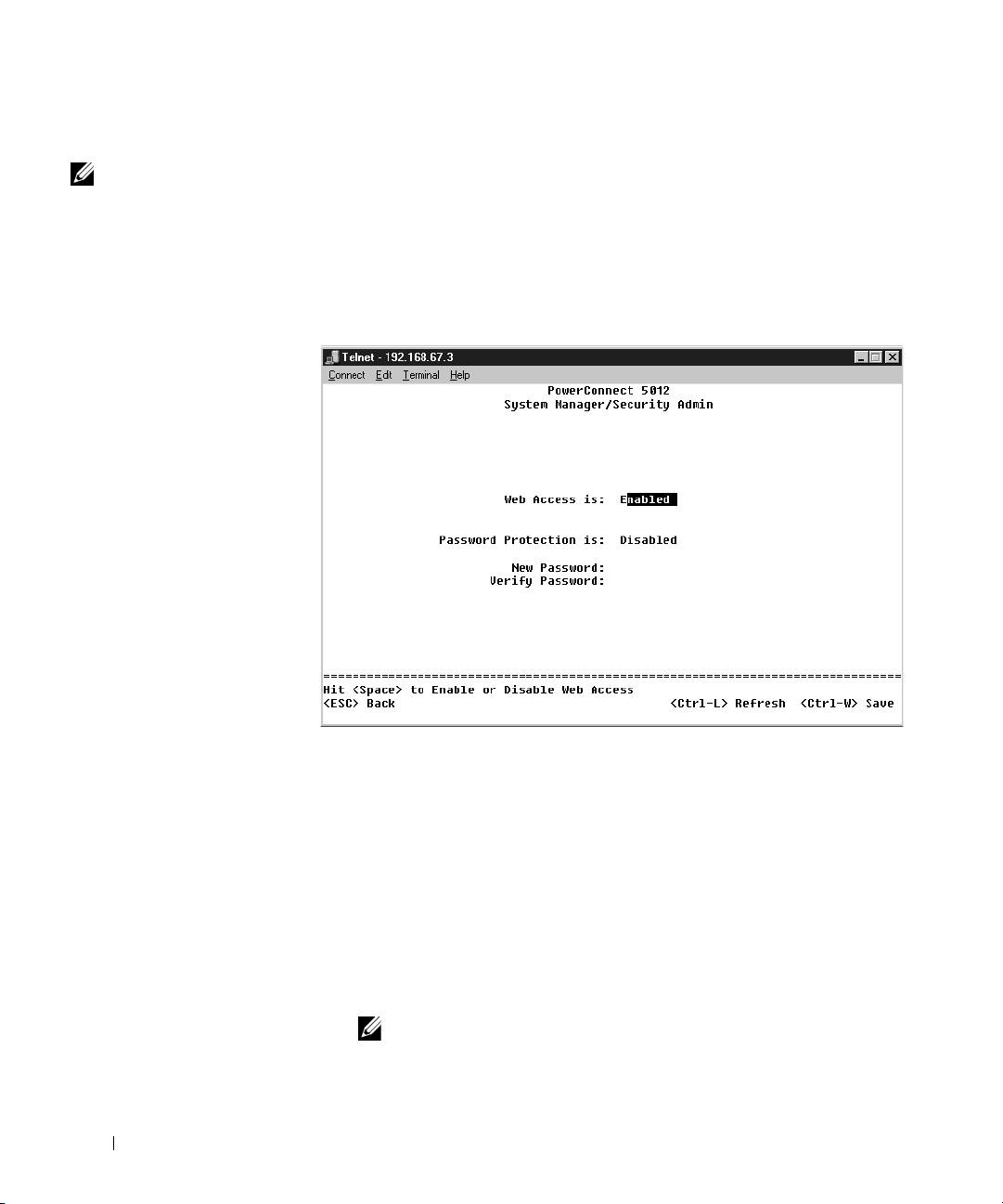
Proteção por senha
NOTA: Ao configurar
Na tela inicial de boas-vindas, digite uma senha para continuar se a proteção
pela primeira vez a
por senha estiver ativada. Se a proteção por senha estiver desativada, o
proteção por senha, use a
Main Menu (Menu principal) será exibido, e você terá acesso imediato à
tela do console. Uma vez
interface de gerenciamento do comutador. Por padrão, a proteção por senha
configurado o comutador,
está desativada. Se estiver ativada, a senha padrão é switch e o nome de
ele poderá ser gerenciado
através da interface da
usuário padrão é root.
Web. Consulte a Seção 3,
“Interface da Web”, para
obter mais informações.
www.dell.com | support.dell.com
Para impedir o acesso não autorizado ao comutador, ative a proteção
por senha:
1 Selecione System Manager (Gerenciador do sistema) e pressione
<Enter>.
Use a tecla <Tab> para navegar no menu.
2 Selecione Security Admin (Administração da segurança).
3 Digite a senha e pressione <Enter>.
4 Digite novamente a senha para confirmá-la e pressione <Enter>.
5 Pressione <Ctrl><w> para salvar as alterações efetuadas.
NOTA: Se você ativar a proteção por senha sem definir sua própria
senha, a senha padrão será switch.
112 Guia de informações dos sistemas PowerConnect
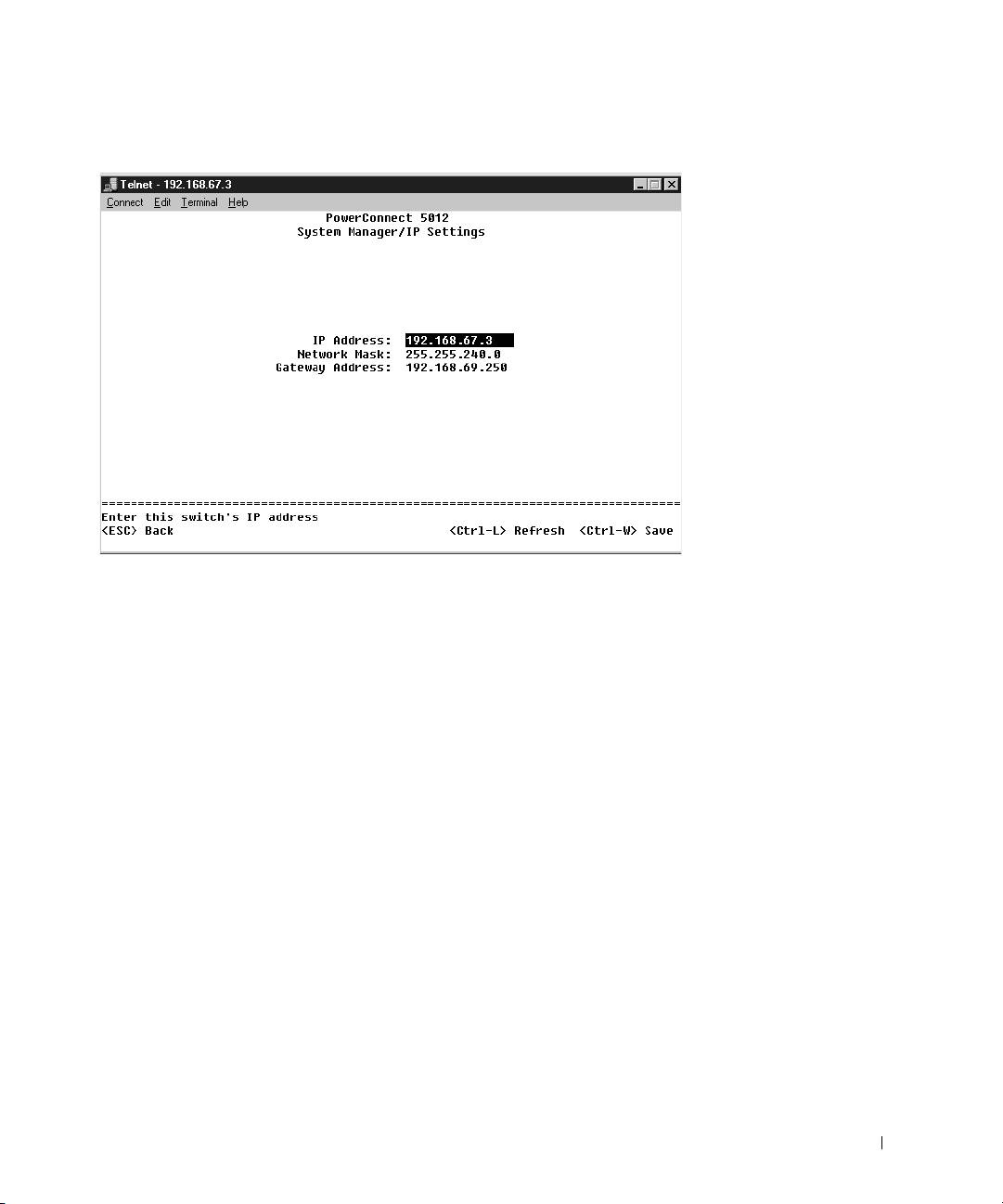
Designação de endereços IP
Antes de designar um endereço IP ao comutador, você deve obter as
seguintes informações do administrador da rede:
• Endereço IP do comutador
• Gateway padrão da rede
• Máscara da rede
Para designar um endereço IP ao comutador:
1 No Main Menu (Menu principal), selecione System Manager
(Gerenciador do sistema) e pressione <Enter>.
2 Selecione IP Settings (Configurações de IP).
3 No primeiro campo, digite o endereço IP correto do sistema.
4 Digite o endereço do gateway padrão da rede à qual o comutador
pertence.
5 Digite a máscara da rede.
6 Pressione <Ctrl><w> para salvar as alterações efetuadas.
7 Depois de efetuar as alterações de IP, reinicie o sistema.
Guia de informações dos sistemas PowerConnect 113

8 Pressione <Esc> duas vezes para retornar ao Main Menu
(Menu principal).
9 Selecione System Manager (Gerenciador do sistema) e, em seguida,
selecione Reset (Reiniciar) para reiniciar o comutador.
Confirme a reinicialização.
AVISO: É necessário reiniciar o sistema na página System Manager/Reset
(Gerenciador do sistema/Reiniciar) para que as atualizações entrem em vigor.
Como conectar dispositivos ao comutador
Agora, você está pronto para usar o cabeamento de rede adequado para
www.dell.com | support.dell.com
conectar dispositivos aos conectores RJ-45 do comutador.
Para conectar um dispositivo a uma porta GBIC:
1 Use os requisitos de cabos para selecionar o tipo de módulo
GBIC adequado.
2 Insira o módulo GBIC (vendido separadamente) no slot de GBIC.
3 Use o cabo de rede adequado para conectar um dispositivo aos
conectores no módulo GBIC.
Informações de regulamentação
EMI (Electromagnetic Interference [interferência eletromagnética]) é
qualquer sinal ou emissão, irradiada em espaço livre ou transmitida através
de condutores de força ou de sinais, que coloque em risco o funcionamento
de um serviço de navegação de rádio ou outro serviço de segurança, ou
que prejudique seriamente, obstrua ou interrompa várias vezes um serviço
licenciado de comunicação de rádio. Os serviços de comunicação de rádio
incluem (mas não se limitam a) transmissão comercial AM/FM, televisão,
serviços de celular, radar, controle de tráfego aéreo, pager e PCS (Personal
Communication Services [serviços de comunicações pessoais]). Esses
serviços licenciados, juntamente com irradiadores involuntários como
dispositivos digitais (incluindo computadores), contribuem para o
ambiente eletromagnético.
114 Guia de informações dos sistemas PowerConnect

EMC (Electromagnetic Compatibility [compatibilidade eletromagnética])
é a capacidade que os itens de um equipamento eletrônico possuem de
funcionar corretamente em conjunto no ambiente eletrônico. Embora
este computador tenha sido projetado para estar em conformidade com
os limites estabelecidos pelos órgãos de regulamentação para EMI, não há
garantias de que não ocorrerá interferência em uma instalação específica.
Se o equipamento causar interferência nos serviços de comunicação de
rádio, o que pode ser determinado quando o equipamento for ligado e
desligado, experimente corrigir a interferência através de uma ou mais
das seguintes medidas:
• Reoriente a antena receptora.
• Mude o computador de lugar em relação ao receptor.
• Afaste o computador do receptor.
• Ligue o computador em outra tomada de modo que o comutador e
o receptor fiquem em circuitos derivados diferentes.
Se necessário, consulte o representante do Suporte técnico da Dell ou
um técnico experiente de rádio/televisão para obter outras sugestões.
Os computadores da Dell são projetados, testados e classificados para um
ambiente eletromagnético específico. Essas classificações de ambiente
eletromagnético geralmente se referem às seguintes definições:
• Classe A para ambientes comerciais ou industriais.
• Classe B para ambientes residenciais.
Os ITEs (Information Technology Equipment, equipamentos de tecnologia
de informação) — incluindo dispositivos, placas de expansão, impressoras,
dispositivos de entrada e saída (E/S), monitores, entre outros — que estão
integrados ou conectados ao computador devem estar de acordo com a
classificação de ambiente eletromagnético do computador.
Guia de informações dos sistemas PowerConnect 115

Aviso sobre cabos blindados de sinal: Use somente cabos blindados para
conectar periféricos a qualquer dispositivo da Dell, a fim de reduzir a
possibilidade de interferência em serviços de comunicação de rádio. O
uso de cabos blindados garante que a classificação apropriada de EMC
seja mantida para o ambiente específico. Para impressoras paralelas, há
um cabo da Dell disponível. Se preferir, solicite um cabo da Dell na World
Wide Web em accessories.us.dell.com/sna/category.asp?category_id=4117.
A maioria dos computadores da Dell está classificada para ambientes de
Classe B. Entretanto, a inclusão de determinadas opções pode alterar a
classificação de algumas configurações para Classe A. Para determinar a
classificação eletromagnética para seu sistema ou dispositivo, consulte as
www.dell.com | support.dell.com
seguintes seções específicas para cada órgão de regulamentação. Cada seção
possui informações sobre a segurança de produtos ou sobre EMC/EMI
específicas de cada país.
116 Guia de informações dos sistemas PowerConnect
Êîììóòàòîðû Dell™ PowerConnect™ 30xx è 50xx
Ðóêîâîäñòâî ïî ñèñòåìå
www.dell.com | support.euro.dell.com
Ïðèìå÷àíèÿ, çàìå÷àíèÿ è
ïðåäóïðåæäåíèÿ
ÏÐÈÌÅ×ÀÍÈÅ. Ñîäåðæèò âàæíóþ èíôîðìàöèþ, êîòîðàÿ
ïîìîæåò èñïîëüçîâàòü êîìïüþòåð áîëåå ýôôåêòèâíî.
ÇÀÌÅ×ÀÍÈÅ. Óêàçûâàåò íà âîçìîæíîñòü ïîâðåæäåíèÿ
îáîðóäîâàíèÿ èëè ïîòåðè äàííûõ è îáúÿñíÿåò, êàê ýòîãî
íå äîïóñòèòü.
ÏÐÅÄÓÏÐÅÆÄÅÍÈÅ. Óêàçûâàåò íà ïîòåíöèàëüíóþ
îïàñíîñòü ïîâðåæäåíèÿ, ïîëó÷åíèÿ ëåãêèõ òðàâì
èëè óãðîçó äëÿ æèçíè.
____________________
Информация в этом документе может быть изменена без предварительного
уведомления.
© Корпорация Dell Computer Corporation, 2002. Все права защищены.
Воспроизведение материалов данного руководства в любой форме без письменного
разрешения корпорации Dell Computer Corporation строго запрещено.
Товарные знаки, использованные в этом документе: Dell, логотип DELL и PowerConnect
являются товарными знаками корпорации Dell Computer Corporation; Microsoft и Windows
являются зарегистрированными товарными знаками корпорации Microsoft Corporation;
EMC – зарегистрированный товарный знак корпорации EMC.
Остальные товарные знаки и названия продуктов могут использоваться в этом руководстве
для обозначения фирм, заявляющих права на товарные знаки и названия, или продуктов этих
фирм. Корпорация Dell Computer Corporation не заявляет прав ни на какие товарные знаки и
названия, кроме собственных.
Îêòÿáðü 2002 P/N 3X685 Âûïóñê A00

Ñîäåðæàíèå
Ïðåäóïðåæäåíèÿ – Èíñòðóêöèè ïî òåõíèêå
áåçîïàñíîñòè
. . . . . . . . . . . . . . . . . . . . . . . . . . 121
Îáùèå ïîëîæåíèÿ
. . . . . . . . . . . . . . . . . . . . . 121
Ìîíòàæ ñèñòåìû â ñòîéêå
. . . . . . . . . . . . . . . . . 123
Ìîäåìû, òåëåêîììóíèêàöèè è ñåòåâîå
îáîðóäîâàíèå
. . . . . . . . . . . . . . . . . . . . . . . . 125
Ðàáîòà âíóòðè ñèñòåìû
. . . . . . . . . . . . . . . . . . . . 125
Çàùèòà îò ýëåêòðîñòàòè÷åñêîãî ðàçðÿäà
. . . . . . . . . 125
Îá ýòîì ðóêîâîäñòâå
. . . . . . . . . . . . . . . . . . . . . . 126
Êàê ïîëó÷èòü èíôîðìàöèþ è ïîìîùü
. . . . . . . . . . . 127
Óñòàíîâêà è íà÷àëî ðàáîòû
. . . . . . . . . . . . . . . . . . 127
Êîìïëåêò ïîñòàâêè
. . . . . . . . . . . . . . . . . . . . . 127
Ïåðåä ïîäêëþ÷åíèåì ê ñåòè. Èíñòðóêöèè
ê ìîíòàæíîìó íàáîðó
. . . . . . . . . . . . . . . . . . . 128
Ïîäêëþ÷åíèå ê ïîðòó êîíñîëè
. . . . . . . . . . . . . . 129
Çàùèòà ñ ïîìîùüþ ïàðîëÿ
. . . . . . . . . . . . . . . . 130
Íàçíà÷åíèå IP-àäðåñà
. . . . . . . . . . . . . . . . . . . 132
Ïîäêëþ÷åíèå óñòðîéñòâ ê êîììóòàòîðó
. . . . . . . . . 133
Èíôîðìàöèÿ î çàêîíîäàòåëüñòâå è ñòàíäàðòàõ
. . . . . . 133
Ñîäåðæàíèå 119

120 Ñîäåðæàíèå
Ïðåäóïðåæäåíèÿ – Èíñòðóêöèè ïî
òåõíèêå áåçîïàñíîñòè
Следуйте этим инструкциям для обеспечения собственной безопасности и во избежание
повреждений системы.
Îáùèå ïîëîæåíèÿ
• Обращайте внимание на сервисную маркировку и соблюдайте содержащиеся в ней
указания. Обслуживание любого продукта необходимо осуществлять только в
соответствии с системной документацией. При открытии и снятии крышек,
отмеченных треугольным значком с изображением молнии, можно получить
поражение электрическим током. Техническое обслуживание компонентов внутри
таких отсеков должны осуществлять только обученные технические специалисты.
• В случае возникновения любого из перечисленных ниже обстоятельств
отключите устройство от электросети, затем замените деталь или обратитесь
к квалифицированному специалисту.
– Поврежден кабель питания, удлинитель или разъем.
– В устройство попал посторонний предмет.
– На устройство пролилась вода.
– Устройство упало или повреждено.
– Устройство работает неправильно, хотя инструкции по эксплуатации
выполняются.
• Система не должна находиться вблизи радиаторов и источников тепла. Кроме того,
нельзя заслонять предназначенные для охлаждения вентиляционные отверстия.
• Не допускайте попадания пищи и жидкости на компоненты системы и никогда
не эксплуатируйте устройство во влажной среде. Если в систему попадет жидкость,
действуйте в соответствии с инструкциями из соответствующего раздела
руководства по устранению неисправностей или обратитесь к квалифицированному
специалисту.
• Не вставляйте никаких предметов в отверстия компьютера. Это может вызвать
короткое замыкание внутренних компонентов и, как следствие, привести к пожару
или поражению электрическим током.
• Используйте устройство только с оборудованием, для которого оно предназначено.
• Перед тем как снимать крышки или прикасаться к внутренним компонентам, дайте
устройству остыть.
Ðóêîâîäñòâî ïî ñèñòåìå PowerConnect 121

Ïðåäóïðåæäåíèÿ – Èíñòðóêöèè ïî
òåõíèêå áåçîïàñíîñòè (ïðîäîëæåíèå)
• Для питания устройства используйте внешний источник только того типа, который
указан на ярлыке с номинальными электрическими характеристиками. Если точно
неизвестно, какой тип источника питания необходим, свяжитесь с поставщиком
услуг или местной компанией-производителем электроэнергии.
• Используйте только кабели питания, соответствующие стандарту. Если в комплект
поставки не входит кабель питания для системы или для ее дополнительных
устройств, купите кабель питания, использование которого разрешено в вашей
стране. Кабель питания должен быть рассчитан на работу с устройством и
на напряжение и силу тока, которые указаны на ярлыке с номинальными
электрическими характеристиками устройства. Кабель должен быть рассчитан
на напряжение и силу тока, превышающие номинальные значения, указанные
www.dell.com | support.euro.dell.com
на устройстве.
• Во избежание поражения электрическим током подключайте кабели питания
системы и периферийных устройств к правильно заземленным источникам питания.
Эти кабели оснащены трехконтактными вилками, которые обеспечивают надежное
заземление. Не пользуйтесь адаптерными разъемами и не удаляйте заземляющий
контакт из вилки. Если требуется удлинитель, используйте трехжильный кабель с
правильно заземленными разъемами.
• Обращайте внимание на номинальные значения удлинителя и разветвителя.
Суммарная расчетная сила электрического тока всех устройств, подключенных
к удлинителю или разветвителю, не должна превышать 80 % предельного значения
силы тока для удлинителя или разветвителя.
• Для защиты системы от неожиданных кратковременных повышений и понижений
электрического тока используйте подавитель выбросов, устройство защиты от
электрических помех по питанию или источник бесперебойного питания (UPS).
• Размещайте системные кабели и кабели питания аккуратно, таким образом, чтобы на
них нельзя было наступить или задеть ногой. Следите за тем, чтобы на кабели ничего
не давило.
• Не модифицируйте кабели питания и разъемы. Для выполнения таких модификаций
обратитесь к квалифицированному электрику или к компании-производителю
электроэнергии. Всегда соблюдайте местные и государственные правила
подключения электропроводки.
122 Ðóêîâîäñòâî ïî ñèñòåìå PowerConnect
Ïðåäóïðåæäåíèÿ – Èíñòðóêöèè ïî
òåõíèêå áåçîïàñíîñòè (ïðîäîëæåíèå)
• При подключении и отключении электропитания от источников питания
с возможностью "горячей замены" (если таковые предусмотрены в системе),
соблюдайте следующие правила.
– Сначала установите источник питания, затем подключите к нему кабель питания.
– Отсоедините кабель питания перед снятием источника питания.
– Если в системе несколько источников питания, отключите питание системы,
отсоединив все кабели питания от источников питания.
• Перемещайте устройства аккуратно. Следите за тем, чтобы все поворотные колеса и
стабилизаторы были надежно присоединены к системе. Избегайте резких остановок
и неровных поверхностей.
Ìîíòàæ ñèñòåìû â ñòîéêå
Для обеспечения устойчивости и безопасности стойки соблюдайте следующие меры
предосторожности. Ознакомьтесь также с монтажной документацией, прилагаемой к
системе и к стойке, где приведены конкретные предупреждения и описаны процедуры.
Системы считаются компонентами стойки. Таким образом, слово "компонент" относится
к любой системе, а также к различному периферийному и вспомогательному
оборудованию.
ÏÐÅÄÓÏÐÅÆÄÅÍÈÅ. Óñòàíîâêà ñèñòåì â ñòîéêó, íå èìåþùóþ ïåðåäíèõ è
áîêîâûõ ñòàáèëèçàòîðîâ, ìîæåò ïðèâåñòè ê îïðîêèäûâàíèþ ñòîéêè è ïðè
îïðåäåëåííûõ îáñòîÿòåëüñòâàõ ê òðàâìàì. Ïîýòîìó ñòàáèëèçàòîðû âñåãäà
íåîáõîäèìî óñòàíàâëèâàòü äî ìîíòàæà êîìïîíåíòîâ â ñòîéêå.
Ïîñëå ìîíòàæà ñèñòåìû/êîìïîíåíòîâ â ñòîéêå íèêîãäà íå èçâëåêàéòå èç
íåå îäíîâðåìåííî íåñêîëüêî êîìïîíåíòîâ ñî ñêîëüçÿùåé ïîñàäêîé. Âåñ
íåñêîëüêèõ âûäâèíóòûõ êîìïîíåíòîâ ìîæåò ïðèâåñòè ê îïðîêèäûâàíèþ
ñòîéêè è, êàê ñëåäñòâèå, ê ñåðüåçíîé òðàâìå.
ÏÐÈÌÅ×ÀÍÈÅ. Áåçîïàñíîñòü ñèñòåìû êàê ñàìîñòîÿòåëüíîãî óñòðîéñòâà
è êàê êîìïîíåíòà, óñòàíàâëèâàåìîãî â øêàôó-ñòîéêå êîðïîðàöèè Dell
ñ ïîìîùüþ íàáîðà äëÿ ñòîéêè, ñåðòèôèöèðîâàíà. Óñòàíîâêà ñèñòåìû è
íàáîðà äëÿ ñòîéêè â äðóãèõ øêàôàõ-ñòîéêàõ íå ñåðòèôèöèðîâàíà íèêàêèìè
îðãàíèçàöèÿìè, îòâå÷àþùèìè çà áåçîïàñíîñòü. Ïîëó÷åíèå îöåíêè
ïðèãîäíîñòè êîíå÷íîé êîìáèíàöèè ñèñòåìû è íàáîðà äëÿ ñòîéêè â øêàôó-
ñòîéêå îò ñåðòèôèöèðîâàííîé îðãàíèçàöèè, îòâå÷àþùåé çà áåçîïàñíîñòü,
âõîäèò â îáÿçàííîñòè ïîëüçîâàòåëÿ. Êîðïîðàöèÿ Dell íå íåñåò íèêàêîé
îòâåòñòâåííîñòè è íå äàåò ãàðàíòèé íà òàêèå êîìáèíàöèè.
Ðóêîâîäñòâî ïî ñèñòåìå PowerConnect 12 3
Ïðåäóïðåæäåíèÿ – Èíñòðóêöèè ïî
òåõíèêå áåçîïàñíîñòè (ïðîäîëæåíèå)
• Установку наборов для стойки должны осуществлять квалифицированные
технические специалисты. В случае установки набора в любой другой стойке
убедитесь, что она соответствует спецификациям стойки Dell.
ÏÐÅÄÓÏÐÅÆÄÅÍÈÅ. Íå ïåðåìåùàéòå ñòîéêè â îäèíî÷êó. Ãàáàðèòû ñòîéêè
òàêîâû, ÷òî äåëàòü ýòî äîëæíû êàê ìèíèìóì äâà ÷åëîâåêà.
• Перед тем как приступать к работе со стойкой, убедитесь, что стабилизаторы
закреплены на ней и достают до пола и что стойка твердо стоит на полу. Также
установите передние и боковые стабилизаторы, если стойка одиночная, или
передние стабилизаторы, если несколько стоек соединены вместе.
• Всегда заполняйте стойку снизу вверх и устанавливайте самые тяжелые компоненты
первыми.
www.dell.com | support.euro.dell.com
• Прежде чем извлекать из стойки какой-либо компонент, убедитесь, что она
установлена ровно и устойчиво.
• Будьте осторожны, когда нажимаете на фиксаторы рельсов компонентов и
задвигаете компонент в стойку или выдвигаете его из стойки: направляющие рельсы
могут прищемить пальцы.
• После установки компонента в стойку осторожно выдвиньте рельс в положение
блокировки и задвиньте компонент в стойку.
• Не перегружайте параллельную цепь переменного тока, подающую питание
на стойку. Суммарная нагрузка стойки не должна превышать 80 % номинальной
нагрузки параллельной цепи.
• Обеспечьте надлежащую вентиляцию для компонентов в стойке.
• Не наступайте и не вставайте ни на какие компоненты при обслуживании других
компонентов стойки.
ÏÐÅÄÓÏÐÅÆÄÅÍÈÅ. Âñå ïîäêëþ÷åíèÿ ê èñòî÷íèêó ïîñòîÿííîãî òîêà è
ê çàùèòíîìó çàçåìëåíèþ äîëæåí âûïîëíÿòü êâàëèôèöèðîâàííûé
ýëåêòðèê. Âñå ýëåêòðè÷åñêèå ïîäêëþ÷åíèÿ äîëæíû ñîîòâåòñòâîâàòü
ìåñòíûì è ãîñóäàðñòâåííûì íîðìàòèâàì è èíñòðóêöèÿì.
ÏÐÅÄÓÏÐÅÆÄÅÍÈÅ. Íèêîãäà íå îòêëþ÷àéòå ïðîâîä çàçåìëåíèÿ è
íå âêëþ÷àéòå îáîðóäîâàíèå, åñëè íåò äîëæíûì îáðàçîì óñòàíîâëåííîãî
ïðîâîäà çàçåìëåíèÿ. Åñëè åñòü ñîìíåíèÿ â íàëè÷èè ïðàâèëüíîãî
çàçåìëåíèÿ, ñâÿæèòåñü ñ ñîîòâåòñòâóþùèìè îðãàíèçàöèÿìè,
îòâå÷àþùèìè çà ïðîâåðêó ýëåêòðè÷åñêèõ ñèñòåì, èëè ñ ýëåêòðèêîì.
124 Ðóêîâîäñòâî ïî ñèñòåìå PowerConnect
Ïðåäóïðåæäåíèÿ – Èíñòðóêöèè ïî
òåõíèêå áåçîïàñíîñòè (ïðîäîëæåíèå)
ÏÐÅÄÓÏÐÅÆÄÅÍÈÅ. Øàññè ñèñòåìû îáÿçàòåëüíî äîëæíî áûòü çàçåìëåíî
íà êîðïóñ øêàôà-ñòîéêè. Ïîêà íå ïîäñîåäèíåíû êàáåëè çàçåìëåíèÿ, íå
ïîäêëþ÷àéòå ïèòàíèå ê ñèñòåìå. Çàçåìëåíèå ïèòàíèÿ è çàùèòíîå
çàçåìëåíèå äîëæåí ïðîâåðèòü êâàëèôèöèðîâàííûé èíñïåêòîð ïî
ýëåêòðè÷åñòâó. Åñëè êàáåëü çàùèòíîãî çàçåìëåíèÿ íå óñòàíîâëåí èëè
îòêëþ÷åí, âîçíèêíåò îïàñíîñòü ïîðàæåíèÿ òîêîì.
Ìîäåìû, òåëåêîììóíèêàöèè è ñåòåâîå îáîðóäîâàíèå
• Не подключайте и не используйте модем во время грозы. Может возникнуть
опасность поражения электрическим током вследствие удара молнии.
• Никогда не подключайте и не используйте модем во влажной среде.
• Не подключайте модем или телефонный кабель к сетевому разъему (NIC).
• Отсоединяйте кабель модема, прежде чем открывать корпус устройства, прикасаться
к внутренним компонентам или устанавливать их, прикасаться к неизолированному
кабелю или гнезду модема.
Ðàáîòà âíóòðè ñèñòåìû
Çàùèòà îò ýëåêòðîñòàòè÷åñêîãî ðàçðÿäà
ÇÀÌÅ×ÀÍÈÅ. Ðåìîíòèðîâàòü ñèñòåìó äîëæíû òîëüêî ñåðòèôèöèðîâàííûå
òåõíè÷åñêèå ñïåöèàëèñòû. Íà óùåðá, âûçâàííûé íåàâòîðèçîâàííûì
îáñëóæèâàíèåì, ãàðàíòèÿ íå ðàñïðîñòðàíÿåòñÿ.
Статическое электричество может повредить внутренние компоненты системы,
требующие осторожного обращения. Во избежание этого снимайте с себя
статическое электричество, прежде чем дотрагиваться до любого электронного
компонента, например микропроцессора. Для этого можно периодически прикасаться
к неокрашенной металлической поверхности шасси.
Во избежание повреждения оборудования электростатическим разрядом можно также
принять следующие меры безопасности.
• Вынимая из упаковочной коробки компоненты, чувствительные к статическому
электричеству, не снимайте с них антистатическую упаковку до тех пор, пока
не будете готовы установить эти компоненты в систему. Прежде чем удалить
антистатическую упаковку, не забудьте снять с себя статическое электричество.
Ðóêîâîäñòâî ïî ñèñòåìå PowerConnect 12 5
Ïðåäóïðåæäåíèÿ – Èíñòðóêöèè ïî
òåõíèêå áåçîïàñíîñòè (ïðîäîëæåíèå)
• При перевозке компонентов, чувствительных к статическому электричеству, сначала
поместите их в антистатический контейнер или упаковку.
• Выполняйте любую работу с чувствительными компонентами только в местах,
защищенных от статического электричества. По возможности используйте
специальные напольные и настольные антистатические коврики, а также
антистатическую заземляющую перемычку.
ÏÐÈÌÅ×ÀÍÈÅ.  ñîñòàâ ñèñòåìû òàêæå ìîãóò âõîäèòü ìîíòàæíûå ïëàòû
è äðóãèå êîìïîíåíòû, ñîäåðæàùèå àêêóìóëÿòîðû. Ýòè àêêóìóëÿòîðû
íåîáõîäèìî óòèëèçèðîâàòü â ñïåöèàëüíî îòâåäåííûõ äëÿ ýòîãî ìåñòàõ.
Èíôîðìàöèÿ î òàêèõ àêêóìóëÿòîðàõ ïðåäñòàâëåíà â äîêóìåíòàöèè
ïî êîíêðåòíîé ïëàòå èëè êîìïîíåíòó.
www.dell.com | support.euro.dell.com
Îá ýòîì ðóêîâîäñòâå
Документ содержит информацию о сетевом коммутаторе
Dell
™ PowerConnect™, касающуюся установки и начала работы,
техники безопасности, законодательства, стандартов и гарантий.
Самую новую версию этого документа можно загрузить с веб-сайта
Dell Support по адресу: support.euro .dell.com.
126 Ðóêîâîäñòâî ïî ñèñòåìå PowerConnect
Êàê ïîëó÷èòü èíôîðìàöèþ è ïîìîùü
Ðåñóðñ Ñîäåðæàíèå Èñïîëüçîâàíèå ðåñóðñà
Веб-сайт поддержки
Заполнив на сайте support.euro.dell.com
Dell Support
регистрационную форму, вы сможете:
• Техническая поддержка
• Получать справку по установке, использованию
и информация
и устранению проблем.
• Программы для
• Обращаться в службу технической поддержки.
компьютера
• Загружать самые новые версии драйверов для
• Состояние заказа или
своей системы.
поставки
• Получать доступ к документации по компьютеру
• Советы, рекомендации,
и устройствам.
описание технологий
• Обсуждать проблемы с другими пользователями и
и информация по
специалистами Dell.
обслуживанию.
• Просматривать список ссылок на сайты основных
фирм-партнеров Dell.
Веб-сайт Dell Premier Support
Посетите сайт premiersupport.dell.com.
• Состояние заявки на
Веб-узел Dell Premier Support настраивается для
обслуживание
корпоративных пользователей, государственных
• Основные технические
и образовательных учреждений.
вопросы, по продуктам
Этот сайт доступен не во всех регионах.
• Часто задаваемые вопросы,
по номерам продуктов
• Выбор по метке
производителя
• Сведения о конфигурации
системы
Óñòàíîâêà è íà÷àëî ðàáîòû
Êîìïëåêò ïîñòàâêè
Перед установкой коммутатора проверьте наличие следующих компонентов:
•Коммутатор
• Кабель питания
• Кабель нуль-модемного соединения
Ðóêîâîäñòâî ïî ñèñòåìå PowerConnect 127

• Самоклеящиеся резиновые ножки для настольной установки
• Набор для монтажа в стойке
• Компакт-диск Dell PowerConnect
Ïåðåä ïîäêëþ÷åíèåì ê ñåòè. Èíñòðóêöèè ê ìîíòàæíîìó
íàáîðó
ÇÀÌÅ×ÀÍÈÅ. Íå ïîäêëþ÷àéòå êîììóòàòîð ê ñåòè, ïîêà
íå çàäàäèòå ïðàâèëüíûå íàñòðîéêè ïðîòîêîëà IP.
Перед подключением к сети необходимо установить коммутатор
на ровную поверхность или в стойку, установить программу эмуляции
терминала и подключить кабель питания. Затем надо задать пароль
и IP-адрес.
www.dell.com | support.euro.dell.com
Коммутатор поставляется с резиновыми ножками для установки
на плоской поверхности и монтажными скобами и винтами
для монтажа в стойке.
Óñòàíîâêà íà ïëîñêîé ïîâåðõíîñòè
Коммутатор можно установить на любой подходящей ровной
поверхности, которая в состоянии выдержать вес концентраторов и
подключенных к ним кабелей. Вокруг коммутатора необходимо оставить
достаточно места для вентиляции и доступа к разъемам кабелей.
Как установить коммутатор на ровной поверхности
1 Поставьте коммутатор на плоскую поверхность, где обеспечена
достаточная вентиляция.
Оставьте с каждой стороны не менее 5 см (2 дюймов) для
вентиляции и не менее 13 см (5 дюймов) сзади для подключения
кабеля питания.
2 Установите резиновые ножки в отмеченных местах на нижней
панели корпуса.
Резиновые ножки являются дополнительными принадлежностями,
но их рекомендуется использовать, чтобы устройство не скользило.
128 Ðóêîâîäñòâî ïî ñèñòåìå PowerConnect

Ìîíòàæ â ñòîéêå
Коммутатор можно установить в большинстве стандартных стоек
размером 19 дюймов (48,3 см).
Как установить коммутатор в стойку
ÏÐÈÌÅ×ÀÍÈÅ.
Äëÿ ñòîåê, â êîòîðûõ
1 С помощью винтов, входящих в комплект поставки, прикрепите
ðåçüáà íå ïðîðåçàíà
монтажную скобу к каждой стороне коммутатора.
çàðàíåå,
ïðåäóñìîòðåí
2 Установите коммутатор в стойке и совместите отверстия
ñïåöèàëüíûé êðåïåæ.
в монтажной скобе с отверстиями в стойке.
3 Вставьте в каждую монтажную скобу два винта, подходящих
к стойке, и затяните их.
Ïîäêëþ÷åíèå ê ïîðòó êîíñîëè
Коммутатор имеет последовательный порт RS-232, который позволяет
устанавливать соединение с настольной системой или терминалом для
контроля и настройки коммутатора. Этот порт представляет собой
разъем-вилку DB-9, используемую для подключения терминального
оборудования (DTE).
Для использования порта консоли необходимо следующее оборудование:
• Терминал/телетайпный терминал или компьютер
с последовательным портом и возможность эмуляции терминала
• Нуль-модемный или перекрестный кабель RS-232 с розеткой DB-9
для порта консоли на коммутаторе
Как подключить терминал к порту консоли
1 Подключите розетку кабеля RS-232 к порту консоли на
коммутаторе и затяните удерживающие невыпадающие винты.
2 Подключите другой конец кабеля к терминалу или
последовательному разъему компьютера, на котором работает
программа эмуляции терминала.
Настройте программу эмуляции терминала следующим образом.
a Выберите соответствующий последовательный порт
(последовательный порт 1 или 2).
b Задайте скорость передачи данных 9600 бод.
Ðóêîâîäñòâî ïî ñèñòåìå PowerConnect 12 9

c Задайте следующий формат данных: 8-битные данные,
1 стоповый бит, без контроля четности.
d Присвойте управлению потоком значение none (нет).
e В разделе Properties (Параметры) выберите режим VT100 for
Emulation (Эмуляции VT100).
f Выберите значение Terminal keys (Клавиши терминала) для
Function (Функциональные клавиши), Arrow (Клавиши со
стрелками) и Ctrl. Убедитесь, что выбраны Terminal keys,
а не Windows keys.
ÇÀÌÅ×ÀÍÈÅ. Ïðè èñïîëüçîâàíèè òåðìèíàëà HyperTerminal
®
®
ñ îïåðàöèîííîé ñèñòåìîé Microsoft
Windows
2000 îáÿçàòåëüíî
äîëæåí áûòü óñòàíîâëåí ïàêåò îáíîâëåíèÿ Windows 2000 Service
Pack 2 èëè áîëåå ïîçäíåé âåðñèè. Ïàêåò îáíîâëåíèÿ Windows 2000
www.dell.com | support.euro.dell.com
Service Pack 2 îáåñïå÷èâàåò ïðàâèëüíóþ ðàáîòó êëàâèø ñî
ñòðåëêàìè â ïðîãðàììå ýìóëÿöèè VT100 òåðìèíàëà HyperTerminal.
Èíôîðìàöèþ î ïàêåòàõ îáíîâëåíèÿ äëÿ Windows 2000 ìîæíî íàéòè
íà ñàéòå www.microsoft.com.
3
После завершения настройки терминала подключите кабель
питания к розетке на задней панели коммутатора.
На терминале появится последовательность начальной загрузки.
Çàùèòà ñ ïîìîùüþ ïàðîëÿ
ÏÐÈÌÅ×ÀÍÈÅ.
Если включена защита с помощью пароля, для начала работы
Åñëè çàùèòà ñ
необходимо ввести пароль на экране приветствия. Если защита
ïîìîùüþ ïàðîëÿ
с помощью паролей выключена, на экран будет выведено главное меню,
íàñòðàèâàåòñÿ
и сразу будет открыт доступ к интерфейсу управления коммутатором.
â ïåðâûé ðàç, ýòî
По умолчанию защита с помощью пароля выключена. Если эта защита
íåîáõîäèìî äåëàòü
â ðåæèìå êîíñîëè.
включена, по умолчанию имя пользователя root и пароль switch.
Âïîñëåäñòâèè
êîììóòàòîðîì ìîæíî
óïðàâëÿòü ñ ïîìîùüþ
âåá-èíòåðôåéñà.
Ïîäðîáíóþ
èíôîðìàöèþ ñì.
â ðàçäåëå 3 "Âåá-
èíòåðôåéñ".
130 Ðóêîâîäñòâî ïî ñèñòåìå PowerConnect
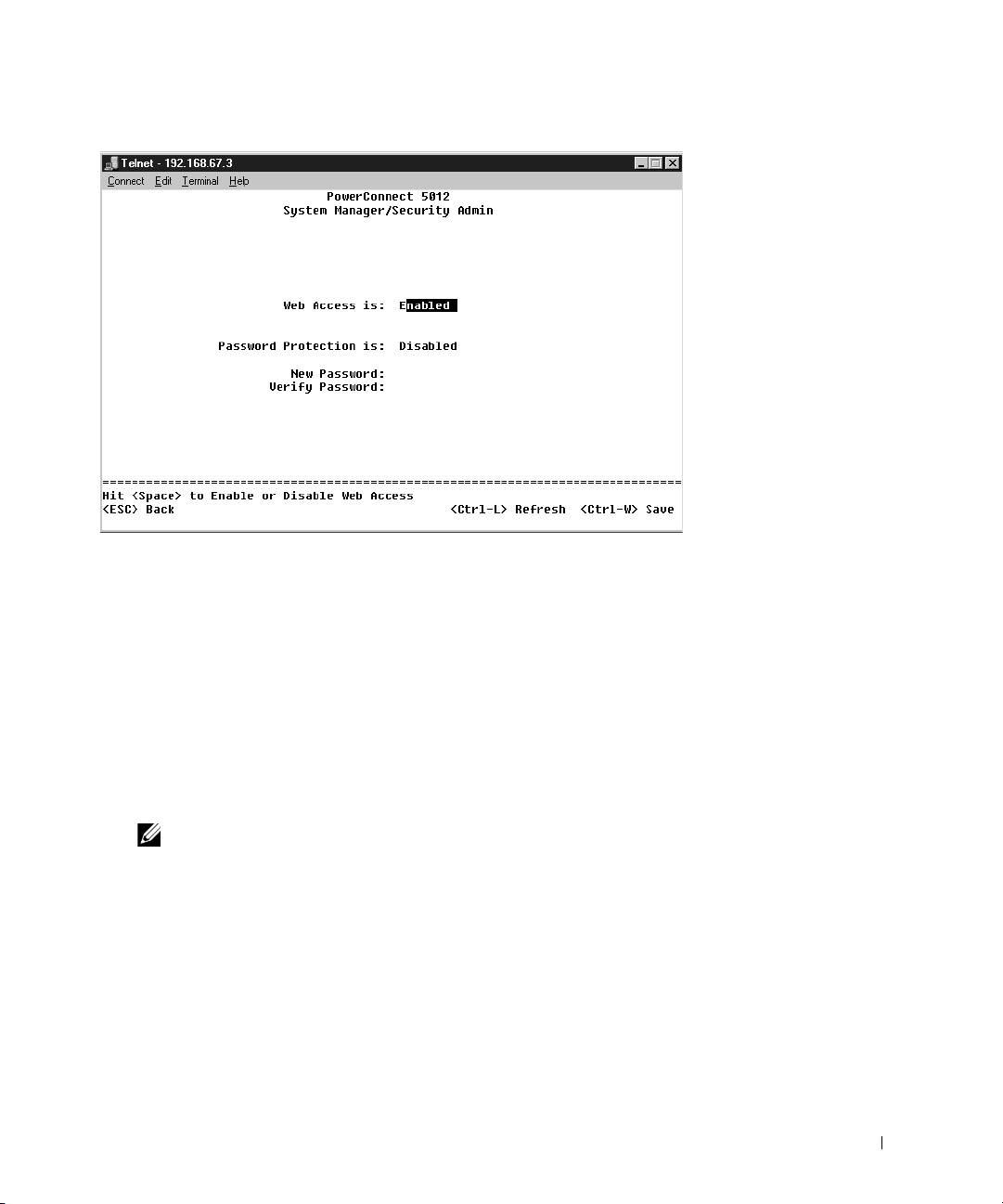
Для защиты от несанкционированного доступа к коммутатору следует
включить защиту с помощью пароля.
1 Введите System Manager и нажмите клавишу <Enter>.
Для перемещения по меню используйте клавишу <Tab>.
2 Выберите Security Admin.
3 Введите пароль и нажмите клавишу <Enter>.
4 Введите пароль еще раз, чтобы подтвердить его и нажмите клавишу
<Enter>.
5 Нажмите клавиши <Ctrl><w>, чтобы сохранить изменения.
ÏÐÈÌÅ×ÀÍÈÅ. Åñëè çàùèòà ñ ïîìîùüþ ïàðîëÿ âêëþ÷åíà, íî
âàø ñîáñòâåííûé ïàðîëü íå çàäàí, ñòàíäàðòíûé ïàðîëü switch.
Ðóêîâîäñòâî ïî ñèñòåìå PowerConnect 131
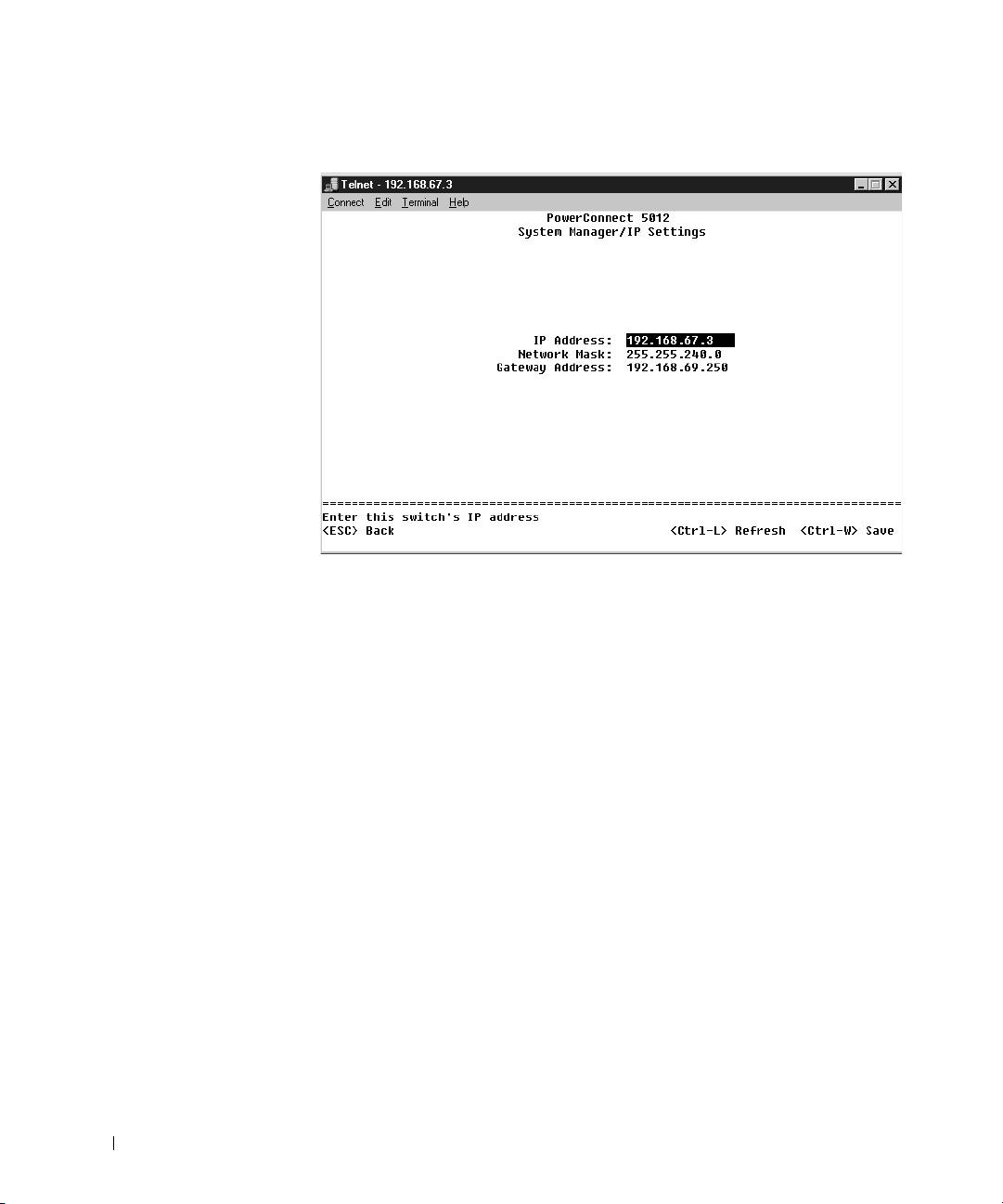
Íàçíà÷åíèå IP-àäðåñà
www.dell.com | support.euro.dell.com
Прежде чем назначать коммутатору IP-адрес, необходимо получить
у администратора сети следующие сведения:
• IP-адрес коммутатора
• Шлюз по умолчанию для сети
• Сетевая маска для этой сети
Как присвоить коммутатору IP-адрес
1 В главном меню Main Menu выберите пункт System Manager и
нажмите клавишу <Enter>.
2 Выберите IP Settings.
3 В первом поле введите правильный IP-адрес для этой системы.
4 Введите IP-адрес стандартного шлюза для сети, в которую входит
коммутатор.
5 Введите сетевую маску для этой сети.
6 Нажмите клавиши <Ctrl><w>, чтобы сохранить изменения.
7 После изменения IP-адреса необходимо перезагрузить систему.
8 Дважды нажмите клавишу <Esc>, чтобы вернуться в главное меню.
132 Ðóêîâîäñòâî ïî ñèñòåìå PowerConnect

9 Выберите пункт System Manager и затем Reset, чтобы
перезагрузить коммутатор.
Подтвердите перезагрузку.
ÇÀÌÅ×ÀÍÈÅ. ×òîáû èçìåíåíèÿ âñòóïèëè â ñèëó, íåîáõîäèìî
ïåðåçàãðóçèòü ñèñòåìó ñî ñòðàíèöû System Manager/Reset.
Ïîäêëþ÷åíèå óñòðîéñòâ ê êîììóòàòîðó
На этом этапе можно подключить устройства к разъемам RJ-45
коммутатора при помощи подходящих сетевых кабелей.
Как подключить устройство к порту GBIC
1 При выборе подходящего типа модуля GBIC ориентируйтесь
на требования к кабелям.
2 Вставьте модуль GBIC (продается отдельно) в гнездо GBIC.
3 С помощью соответствующих сетевых кабелей подключите
устройство к разъемам на модуле GBIC.
Èíôîðìàöèÿ î çàêîíîäàòåëüñòâå è
ñòàíäàðòàõ
Электромагнитные помехи (Electromagnetic Interference – EMI) – это
любое излучение или сигналы, излучаемые в свободном пространстве,
а также вдоль силовых или сигнальных кабелей. Они угрожают работе
радионавигационных и других служб безопасности, а также значительно
ухудшают, затрудняют или периодически прерывают работу
лицензированной службы радиосвязи. К службам радиосвязи относятся,
в частности, коммерческое радиовещание в диапазоне AM/FM,
телевидение, сотовая связь, радиолокационные установки,
авиадиспетчерские службы, пейджинговые службы и службы
персональной связи (Personal Communication Services – PCS). Эти
лицензированные службы наряду с источниками непреднамеренного
излучения, такими как цифровые устройства, включая компьютерные
системы, создают электромагнитные помехи.
Ðóêîâîäñòâî ïî ñèñòåìå PowerConnect 13 3

Электромагнитной совместимостью (Electromagnetic Compatibility –
EMC) называют способность электронного оборудования правильно
работать в окружении электронных приборов. Хотя проектные и
измеренные характеристики данной компьютерной системы
соответствуют нормативным положениям по электромагнитным
помехам, нет никакой гарантии, что в конкретной рабочей среде такие
помехи будут отсутствовать. Если данное оборудование создает помехи
в работе служб радиосвязи, что можно определить, отключив это
оборудование и снова включив его, попытайтесь устранить помехи
с помощью одного или нескольких указанных ниже способов.
• Переориентируйте приемную антенну.
• Измените положение компьютера относительно приемника.
• Отодвиньте компьютер от приемника.
www.dell.com | support.euro.dell.com
• Подключите компьютер к другой розетке, так чтобы питание
компьютера и приемника осуществлялось от разных электроцепей.
Если необходимо, проконсультируйтесь у представителя службы
технической поддержки корпорации Dell или у опытного радиотехника.
Компьютерные системы Dell разработаны, протестированы и
классифицированы с учетом электромагнитной обстановки, в которой
они будут работать. Такая классификация по электромагнитному
окружению обычно основана на следующих согласованных
определениях.
• Устройства класса A обычно рассчитаны на работу
в административных или промышленных условиях.
• Устройства класса В обычно предназначены
для использования в жилых районах.
Классификация информационно-технологического оборудования
(Information Technology Equipment – ITE), включая такое встроенное
в систему или подключенное к ней оборудование, как периферийные
устройства, платы расширения, принтеры, устройства ввода-вывода,
мониторы и т. д., должна соответствовать классификации компьютерной
системы по электромагнитной обстановке.
134 Ðóêîâîäñòâî ïî ñèñòåìå PowerConnect

Замечание по поводу экранированных сигнальных кабелей.
Для подключения периферийных устройств к любому устройству
корпорации Dell используйте только экранированные кабели,
чтобы снизить помехи для служб радиосвязи. Использование
экранированных кабелей гарантирует соблюдение
соответствующего стандарта электромагнитной совместимости для
рабочей среды. Кабель для подключения принтера к параллельному
порту можно приобрести у корпорации Dell. При желании можно
заказать кабель на веб-сайте корпорации Dell по адресу:
accessories.us.dell.com/sna/category.asp?category_id=4117.
Большинство компьютерных систем корпорации Dell сертифицированы
как устройства класса B. Однако включение некоторых параметров
может изменить разряд некоторых конфигураций на класс А. Класс
компьютера по электромагнитному излучению можно определить
с помощью информации из разделов по отдельным странам. В каждом
разделе содержится специфическая информация по EMC/EMI или
по безопасности устройства для конкретной страны или группы стран.
Ðóêîâîäñòâî ïî ñèñòåìå PowerConnect 13 5

www.dell.com | support.euro.dell.com
136 Ðóêîâîäñòâî ïî ñèñòåìå PowerConnect
Conmutadores Dell™ PowerConnect™ 30xx y 50xx
Guía de información del sistema
www.dell.com | support.euro.dell.com
Notas, avisos y precauciones
NOTA: Una NOTA proporciona información importante que le ayuda a
utilizar el sistema de la mejor manera posible.
AVISO: Un AVISO indica un posible daño en el hardware o la pérdida de
datos y le explica cómo evitar el problema.
PRECAUCIÓN: Una PRECAUCIÓN indica un posible daño
material, lesión corporal o muerte.
____________________
La información contenida en este documento puede modificarse sin aviso previo.
© 2002 Dell Computer Corporation. Quedan reservados todos los derechos.
Queda estrictamente prohibida la reproducción de este documento por cualquier medio sin la
autorización por escrito de Dell Computer Corporation.
Marcas comerciales utilizadas en este texto: Dell, el logotipo de DELL y PowerConnect son marcas
comerciales de Dell Computer Corporation; Microsoft y Windows son marcas comerciales de
Microsoft Corporation; EMC es la marca registrada de EMC corporation.
Este documento puede incluir otras marcas registradas y nombres comerciales para referirse a las
entidades que son propietarias de los mismos o a sus productos. Dell Computer Corporation renuncia
a cualquier interés sobre la propiedad de marcas y nombres comerciales que no sean los suyos.
Octubre de 2002 P/N 3X685 Rev. A00

Contenido
Precaución: instrucciones
de seguridad
. . . . . . . . . . . . . . . . . . . . . . . . . . . 141
General
. . . . . . . . . . . . . . . . . . . . . . . . . . . . 141
Montaje de estantes para los sistemas
. . . . . . . . . . . . . 143
Opciones de módems, telecomunicaciones
o redes de área local
. . . . . . . . . . . . . . . . . . . . . 144
Al trabajar en el interior del sistema
. . . . . . . . . . . . . . . 145
Protección contra descargas electrostáticas
. . . . . . . . . . 145
Acerca de esta guía
. . . . . . . . . . . . . . . . . . . . . . . . 146
Localización de información y ayuda
. . . . . . . . . . . . . . . 146
Introducción e instalación
. . . . . . . . . . . . . . . . . . . . 147
Contenido del paquete
. . . . . . . . . . . . . . . . . . . . . 147
Antes de realizar conexiones a la red:
Instrucciones del kit de montaje
. . . . . . . . . . . . . . . . 147
Conexión del puerto de la consola
. . . . . . . . . . . . . . . 148
Protección mediante contraseña
. . . . . . . . . . . . . . . . 150
Asignación de una dirección IP
. . . . . . . . . . . . . . . . 151
Conexión de los dispositivos al conmutador
. . . . . . . . . . 152
Información sobre normativas
. . . . . . . . . . . . . . . . . . 152
Aviso CE (Unión Europea)
. . . . . . . . . . . . . . . . . . 154
Información de la NOM (sólo para México)
. . . . . . . . . . 155
Contenido 139

140 Contenido
Precaución: instrucciones
de seguridad
Aplique las siguientes pautas de seguridad para garantizar su propia seguridad personal
y para ayudarle a proteger el equipo contra posibles daños.
General
• Observe y siga las marcas de servicio. No manipule ningún producto excepto como
se explica en la documentación de su sistema. Si abre o extrae cubiertas que están
marcadas con un rayo dentro de un símbolo triangular, puede suponer un riesgo de
descarga eléctrica para usted. Los componentes que se incluyen dentro de estos
compartimentos deben ser manipulados únicamente por una persona del servicio
técnico cualificado.
• Si se produce alguna de las condiciones siguientes, desenchufe el producto de la
corriente eléctrica y sustituya la pieza, o póngase en contacto con el proveedor de
servicio técnico cualificado:
– El cable de alimentación, el cable de extensión o el enchufe está dañado.
– Un objeto ha caído dentro del producto.
– Se ha expuesto el producto al agua.
– Se ha dejado caer el producto o se ha dañado.
– El producto no funciona correctamente cuando sigue las instrucciones
de funcionamiento.
• Mantenga alejado el equipo de los radiadores u otras fuentes de calor. Asimismo,
no bloquee las rejillas de ventilación.
• No derrame comida o líquidos sobre los componentes del sistema, y nunca utilice
el producto en un entorno húmedo. Si el sistema se moja, consulte la sección
correspondiente de la guía de solución de problemas, o póngase en contacto con
el proveedor de servicio técnico cualificado.
• No inserte ningún objeto en los orificios del sistema. Si lo hace y hubiera un
cortocircuito en los componentes internos, se podría ocasionar un incendio o
una descarga eléctrica.
• Utilice el producto únicamente con otros componentes aprobados.
• Deje que el producto se enfríe antes de extraer las cubiertas o tocar los componentes
internos.
Guía de información del sistema PowerConnect 141

Precaución: instrucciones
de seguridad (continuación)
• Utilice el producto únicamente con el tipo de fuente de alimentación externa
indicado en la etiqueta de voltaje eléctrico. Si no está seguro del tipo de fuente
de alimentación que se necesita, consulte con su proveedor de servicio o con su
compañía de electricidad.
• Utilice únicamente cables de alimentación aprobados. Si no se le ha suministrado un
cable de alimentación para su sistema o para cualquier otra opción de corriente CA
destinada a su equipo, adquiera un cable de alimentación cuyo uso esté aprobado en
su país. El cable de alimentación debe adecuarse al producto y al voltaje y corriente
marcados en la etiqueta de voltaje eléctrico del producto. El voltaje y el tipo de
corriente del cable debe ser mayor que lo que se indique en el producto.
www.dell.com | support.euro.dell.com
• Para prevenir una descarga eléctrica, enchufe el sistema y los cables de alimentación
de los dispositivos periféricos a enchufes con toma de tierra. Estos cables están
equipados con enchufes de tres bornes para garantizar la toma de tierra. No utilice
adaptadores ni retire el borne de toma de tierra del enchufe. Si debe usar un alargador,
utilice un cable de tres hilos con enchufe con toma de tierra.
• Respete los voltajes del cable de extensión y de la regleta de alimentación. Asegúrese
de que el número de amperios de todos los productos conectados al cable de
extensión o a la regleta de alimentación no sobrepasa el 80 por ciento del límite
indicado para el cable de extensión o para la regleta de alimentación.
• Para proteger el sistema de las subidas y bajadas de tensión repentinas y transitorias,
utilice un protector contra los excesos de voltaje, un acondicionador de línea o una
fuente de alimentación ininterrumpida (UPS).
• Coloque los cables del sistema y los cables de alimentación con cuidado; sitúelos de
manera que no se puedan pisar ni tropezar con ellos. Asegúrese de que no hay nada
encima de los cables.
• No modifique los cables de alimentación ni los enchufes. Consulte las modificaciones
del emplazamiento con un electricista profesional o con su compañía de electricidad.
Siga siempre las normas de cableado locales o nacionales.
• Cuando conecte o desconecte la corriente de fuentes de alimentación activas, si se
suministran con su sistema, respete las siguientes directrices:
– Instale la fuente de alimentación antes de conectar el cable de alimentación.
– Desenchufe el cable de alimentación antes de desconectarlo de la fuente de
alimentación.
– Si el sistema cuenta con distintas fuentes de energía, desconecte la alimentación
del sistema desenchufando todos los cables de alimentación de las fuentes de
alimentación.
142 Guía de información del sistema PowerConnect
Precaución: instrucciones
de seguridad (continuación)
• Traslade los productos con cuidado; asegúrese de que todos los distribuidores y/o
estabilizadores están firmemente conectados al sistema. Evite las detenciones
repentinas y las superficies irregulares.
Montaje de estantes para los sistemas
Observe las siguientes precauciones para la estabilidad y seguridad del estante. Asimismo
consulte la documentación de instalación del estante que acompaña al sistema y al estante
para conocer precauciones y procedimientos concretos.
Los sistemas se consideran componentes de un estante. De esta forma, “componente” se
refiere a cualquier sistema así como a diversos periféricos o hardware complementario.
PRECAUCIÓN: Si instala sistemas en un estante sin tener instalados los
estabilizadores frontales y laterales, el estante puede caerse, lo que podría
causar daños físicos a personas en determinadas circunstancias. Por ello, instale
siempre los estabilizadores antes de instalar componentes en el estante.
Después de instalar un sistema o componentes en un estante, no saque
nunca del estante más de un componente a la vez por sus ensamblajes de
deslizamiento. El peso de más de un componente extendido podría hacer
que el estante se cayera y causar graves daños físicos a personas.
NOTA: Su sistema tiene certificado de seguridad como unidad independiente y como
componente para usar en un mueble de estante Dell mediante el kit de estante del
cliente. La instalación de su sistema y del kit de estante en cualquier otro mueble
de estante no cuenta con la aprobación de las agencias de seguridad. Es su
responsabilidad utilizar una combinación de sistema y kit de estante que haya sido
evaluada como adecuada por una agencia de seguridad certificada. Dell declina toda
responsabilidad y garantías relacionadas con dichas combinaciones.
• Los kits de estantes de sistema están destinados a ser instalados en un estante por
personal de servicio técnico cualificado. Si instala el kit en cualquier otro estante,
asegúrese de que el estante cumple las especificaciones de un estante Dell.
PRECAUCIÓN: No mueva los estantes usted mismo. Debido a la altura y peso
del estante, se necesita un mínimo de dos personas para llevar a cabo esta
operación.
• Antes de ponerse a trabajar en el estante, asegúrese de que se han fijado los
estabilizadores al mismo, éste está extendido en el suelo y que todo el peso del estante
descansa sobre el suelo. Instale estabilizadores frontales y laterales en un solo estante
o estabilizadores frontales para varios estantes unidos antes de ponerse a trabajar en
el estante.
Guía de información del sistema PowerConnect 143
Precaución: instrucciones
de seguridad (continuación)
• Cargue siempre el estante partiendo de la zona inferior y coloque en el estante en
primer lugar el elemento de más peso.
• Asegúrese de que el estante está nivelado y tiene estabilidad antes de extender un
componente del estante.
• Preste atención cuando presione los seguros de liberación del riel del componente y
deslice un componente para sacarlo de un estante o introducirlo en el mismo; podría
entallarse los dedos con los rieles de deslizamiento.
• Después de insertar un componente en el estante, extienda cuidadosamente el riel
en una posición de bloqueo y, a continuación, deslice el componente en el estante.
www.dell.com | support.euro.dell.com
• No sobrecargue la rama del circuito de corriente CA que proporciona alimentación
al estante. La carga total del estante no debe sobrepasar el 80 por ciento de la
electricidad de la rama del circuito.
• Asegúrese de que los componentes del estante reciben un flujo de aire adecuado.
• No pise ni se coloque sobre ningún componente cuando manipule otros componentes
del estante.
PRECAUCIÓN: Todas las conexiones a la corriente CC y a tomas de tierra
seguras deben ser efectuadas por un electricista cualificado. Todo el cableado
eléctrico debe cumplir las regulaciones y usos locales o nacionales.
PRECAUCIÓN: Nunca retire el conductor de tierra ni manipule el equipo sin
tener instalado un conductor de tierra adecuado. Póngase en contacto con la
autoridad de inspección eléctrica correspondiente o con un electricista si cree
que no dispone de una conducción de tierra adecuada.
PRECAUCIÓN: El chasis del sistema debe contar con una toma de tierra positiva
conectada al marco del mueble del estante. No intente conectar la electricidad
al sistema hasta que haya conectado los cables de toma de tierra. Todo el
cableado eléctrico y de conducción de tierra debe ser inspeccionado por un
inspector electricista cualificado. Existe un riesgo de descarga eléctrica si no
se utiliza o se desconecta el cable de toma de tierra.
Opciones de módems, telecomunicaciones o redes de área local
• No conecte ni use un módem durante una tormenta eléctrica. Existe el riesgo de una
posible descarga eléctrica a consecuencia de los rayos.
• Nunca conecte ni utilice un módem en un entorno húmedo.
144 Guía de información del sistema PowerConnect

Precaución: instrucciones
de seguridad (continuación)
• No enchufe un módem o cable de teléfono a un receptáculo de controlador de
interfaz de red (NIC).
• Desconecte el cable del módem antes de abrir el gabinete del producto, tocar o
instalar componentes internos, o tocar un cable o clavija de módem que no esté
protegida.
Al trabajar en el interior del sistema
Protección contra descargas electrostáticas
AVISO: Sólo un técnico certificado debe realizar reparaciones en el sistema. La garantía no
cubre los daños por reparaciones no autorizadas por Dell.
La electricidad estática puede dañar los delicados componentes que hay en el interior del
sistema. Para evitar el daño por descargas electrostáticas, antes de tocar cualquiera de los
componentes electrónicos, como por ejemplo el microprocesador, descargue la electricidad
estática de su cuerpo. Para ello, toque de vez en cuando una superficie metálica no pintada
del chasis.
Asimismo, puede observar las siguientes medidas para prevenir los posibles daños por
descargas electrostáticas (ESD):
• Cuando desembale un componente sensible a la electricidad estática, no lo saque del
embalaje antiestático hasta que vaya a instalarlo en el sistema. Justo antes de quitar el
embalaje antiestático, descargue la electricidad estática de su cuerpo.
• Cuando transporte un componente sensible a la electricidad estática, colóquelo en un
contenedor o embalaje antiestático.
• Manipule todos los componentes sensibles a la electricidad estática en un área libre
de ésta. Si es posible, utilice alfombrillas antiestáticas en el suelo y en el banco de
trabajo, así como una muñequera de conexión a tierra antiestática.
NOTA: El sistema puede incluir tarjetas de circuitos u otros componentes que
contengan baterías. Estas baterías pueden desecharse en un contenedor adecuado.
Para obtener información sobre dichas baterías, consulte la documentación de la
tarjeta o componente específico.
Guía de información del sistema PowerConnect 145
Acerca de esta guía
Este documento contiene una introducción, así como información sobre
seguridad, regulaciones y condiciones de la garantía del conmutador de red
PowerConnect™ de Dell
™.
Para obtener la versión más actualizada de los documentos en la unidad
de disco duro, vaya al sitio Web de asistencia técnica de Dell en
support.euro.dell.com.
Localización de información y ayuda
Recurso Contenido Utilización del recurso
www.dell.com | support.euro.dell.com
Sitio Web de asistencia técnica
Visite support.euro.dell.com y regístrese.
de Dell
• Obtenga ayuda para sus preguntas acerca del uso
• Información y asistencia
general, la instalación y la solución de problemas.
técnica
• Obtenga respuesta a preguntas relacionadas con la
• Descargas para su sistema
asistencia y el servicio técnico.
• Estado de pedido o entrega
• Obtenga las versiones más recientes de los
• Información de servicios,
controladores para el sistema.
documentos que
• Tenga acceso a documentación acerca del sistema y
proporcionan información
los dispositivos.
sobre tecnología, consejos y
• Participe en conversaciones con otros clientes de
sugerencias
Dell y con profesionales técnicos de Dell.
• Eche un vistazo a una lista de vínculos en línea que
llevan a los proveedores principales de Dell.
Sitio Web Dell Premier Support
Visite premiersupport.dell.com:
(asistencia preferente)
El sitio Web Dell Premier Support está personalizado
• Estado de la llamada de
para empresas e instituciones gubernamentales y
reparación
educativas.
• Principales problemas
Es posible que este sitio no esté disponible en todos los
técnicos por producto
países o regiones.
• Preguntas más frecuentes por
número de producto
• Etiquetas de reparación
personalizadas
• Detalle de configuración del
sistema
146 Guía de información del sistema PowerConnect

Introducción e instalación
Contenido del paquete
Antes de comenzar a instalar el conmutador, compruebe que el paquete
contiene los elementos siguientes:
• Conmutador
• Cable de alimentación de CA
• Cable de módem nulo
• Almohadillas de goma autoadhesivas para instalación en escritorio
• Kit de montaje en estante para la instalación en estante
• CD Dell PowerConnect
Antes de realizar conexiones a la red: Instrucciones del kit
de montaje
AVISO: No conecte el conmutador a la red hasta que haya establecido la
configuración correcta de Protocolo Internet (IP, Internet Protocol).
Antes de realizar las conexiones a la red, debe instalar el conmutador a
una superficie plana del bastidor, configurar un programa de emulación
de terminal y enchufar el cable de alimentación. A continuación, debe
establecer una contraseña y una dirección IP.
El conmutador se suministra con almohadillas de goma para colocarlo en
una superficie plana y con soportes de montaje y tornillos para colocarlo
en un estante.
Instalación en una superficie plana
El conmutador puede instalarse en cualquier superficie lisa que pueda
soportar el peso de los nodos centrales y de los cables conectados a ellos.
Debe disponer de espacio suficiente a ambos lados para la ventilación y para
que se pueda acceder a los conectores de los cables.
Guía de información del sistema PowerConnect 147

Para instalar el conmutador en una superficie plana:
1 Coloque el conmutador en la superficie plana y compruebe que cuenta
con la ventilación adecuada.
Deje libres como mínimo 5,1 cm (2 pulgadas) a cada lado para obtener
una ventilación adecuada y 12,7 cm (5 pulgadas) en la parte trasera
como espacio para el cable de alimentación.
2 Fije almohadillas de goma en cada zona marcada de la parte inferior
del chasis.
El uso de las almohadillas de goma es optativo pero se recomienda con
el fin de evitar que se deslice la unidad.
Instalación en un estante
www.dell.com | support.euro.dell.com
El conmutador se puede instalar en la mayoría de los estantes estándar de
48,3 cm (19 pulgadas).
NOTA: Para estantes que
Para instalar el conmutador en un estante:
no tengan roscas, se
suministran tuercas
1 Utilice los tornillos suministrados para fijar un soporte de montaje a
cúbicas.
cada lado del conmutador.
2 Coloque el conmutador en el estante y alinee los orificios del soporte
de montaje con los orificios del estante.
3 Inserte y apriete dos tornillos que sean adecuados para el estante en
cada uno de los soportes de montaje.
Conexión del puerto de la consola
El conmutador dispone de un puerto serie RS-232 para conectarlo a un
sistema o un terminal de escritorio y supervisar y configurar el conmutador.
Este puerto es un conector DB-9 macho instalado como una conexión DTE
(data terminal equipment, equipo terminal de datos).
Para utilizar el puerto de la consola, se necesita el siguiente equipamiento:
• Un terminal o un terminal compatible con TTY (teletypewriter,
teletipo) o un sistema portátil o de escritorio con un puerto serie y
la capacidad de emular un terminal.
• Un módem nulo o un cable RS-232 separador con un conector DB-9
hembra para el puerto de la consola en el conmutador..
148 Guía de información del sistema PowerConnect

Para conectar un terminal al puerto de la consola:
1 Conecte el conector hembra del cable RS-232 directamente al puerto de
la consola en el conmutador y apriete los tornillos cautivos de retención.
2 Conecte el otro extremo del cable a un terminal o al conector serie de un
sistema de escritorio que ejecute software de emulación de terminal.
Asegúrese de que el software de emulación de terminal se configura de
la manera siguiente:
a Seleccione el puerto serie apropiado (puerto serie 1 o puerto
serie 2).
b Configure la frecuencia de datos en 9600 baudios.
c Configure el formato de los datos en 8 bits de datos, 1 bit de paro
y sin paridad.
d Establezca el control de flujo en none (ninguno).
e En Properties (Propiedades) seleccione el modo VT100 for
Emulation (VT100 para emulación).
f Seleccione Terminal keys (Teclas de terminal) para las teclas de
función, flecha y Ctrl. Asegúrese de que configura Terminal keys
(Teclas de terminal) y no Windows keys (Teclas de Windows).
®
®
AVISO: Cuando utilice HyperTerminal con Microsoft
Windows
2000,
asegúrese de que tiene Windows 2000 Service Pack 2 o posterior instalado. Con
Windows 2000 Service Pack 2, las teclas de flecha funcionan correctamente en
la emulación VT100 de HyperTerminal. Visite www.microsoft.com para obtener
información acerca de los Service Pack de Windows 2000.
3
Una vez configurado correctamente el terminal, enchufe el cable de
alimentación en el receptáculo de alimentación situado en la parte
posterior del conmutador.
Aparece la secuencia de inicio en el terminal.
Guía de información del sistema PowerConnect 149
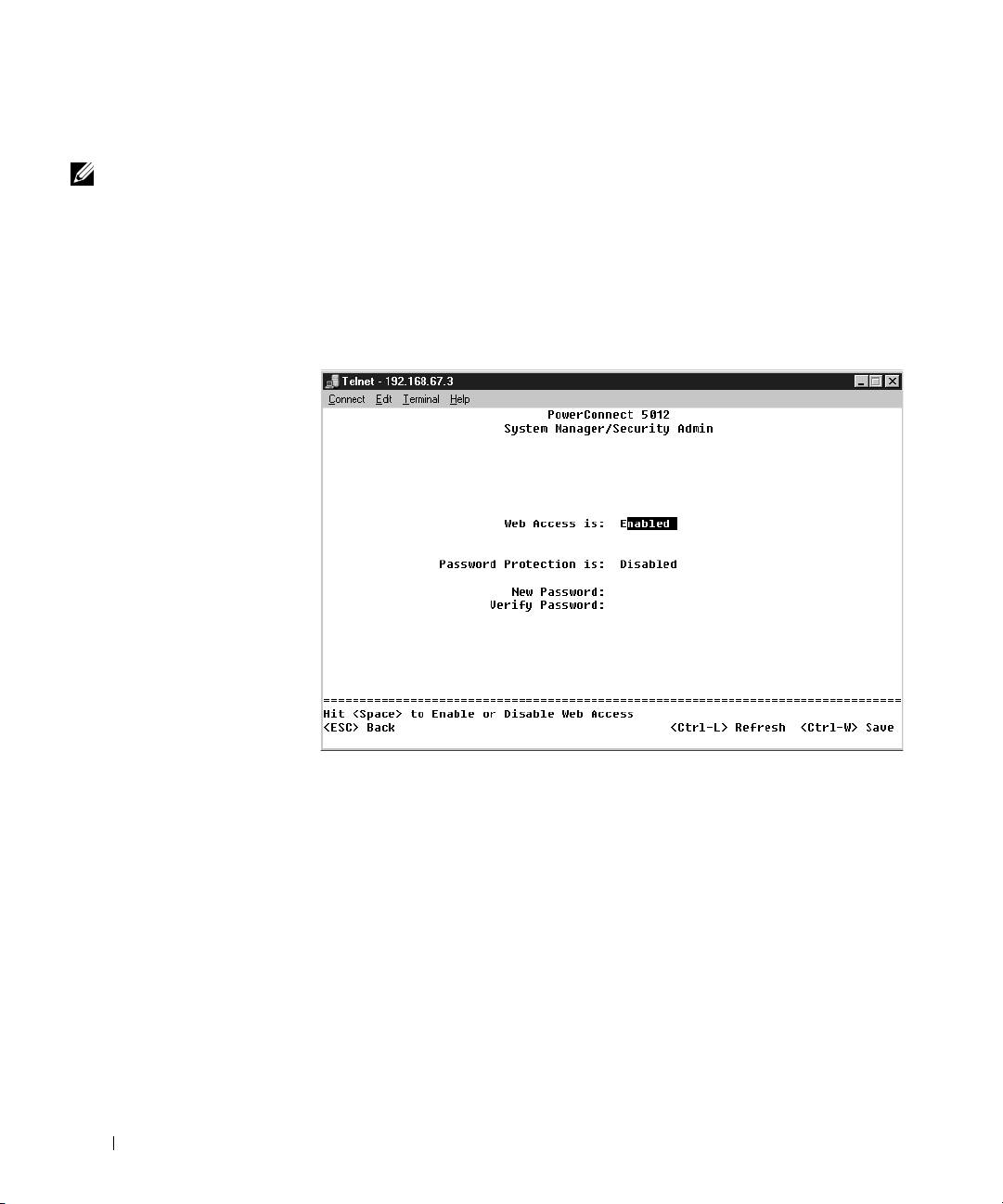
Protección mediante contraseña
NOTA: La primera vez
En la pantalla de bienvenida inicial, debe escribir una contraseña para
que configura la
continuar si la protección mediante contraseña está activada. Si la
protección mediante
protección mediante contraseña está desactivada, aparecerá el
contraseña, debe hacerlo
menú principal y tendrá acceso inmediato a la interfaz de administración
desde la pantalla de la
de conmutadores. De forma predeterminada, la protección mediante
consola. Después de
configurar el conmutador,
contraseña está desactivada. Si está activada, la contraseña predeterminada
éste se puede administrar
es switch y el nombre de usuario predeterminado es root.
mediante la interfaz Web.
Consulte la sección 3,
“Interfaz Web”, para
obtener más información.
www.dell.com | support.euro.dell.com
Para impedir el acceso no autorizado al conmutador, active la protección
mediante contraseña:
1 Seleccione System Manager (Administrador del sistema) y pulse
<Entrar>.
Utilice la tecla <Tab> para desplazarse por el menú.
2 Seleccione Security Admin (Administrador de seguridad).
3 Escriba la contraseña y presione <Entrar>.
4 Escriba de nuevo la contraseña, confírmela y presione <Entrar>.
5 Presione <Ctrl><w> para guardar los cambios.
150 Guía de información del sistema PowerConnect
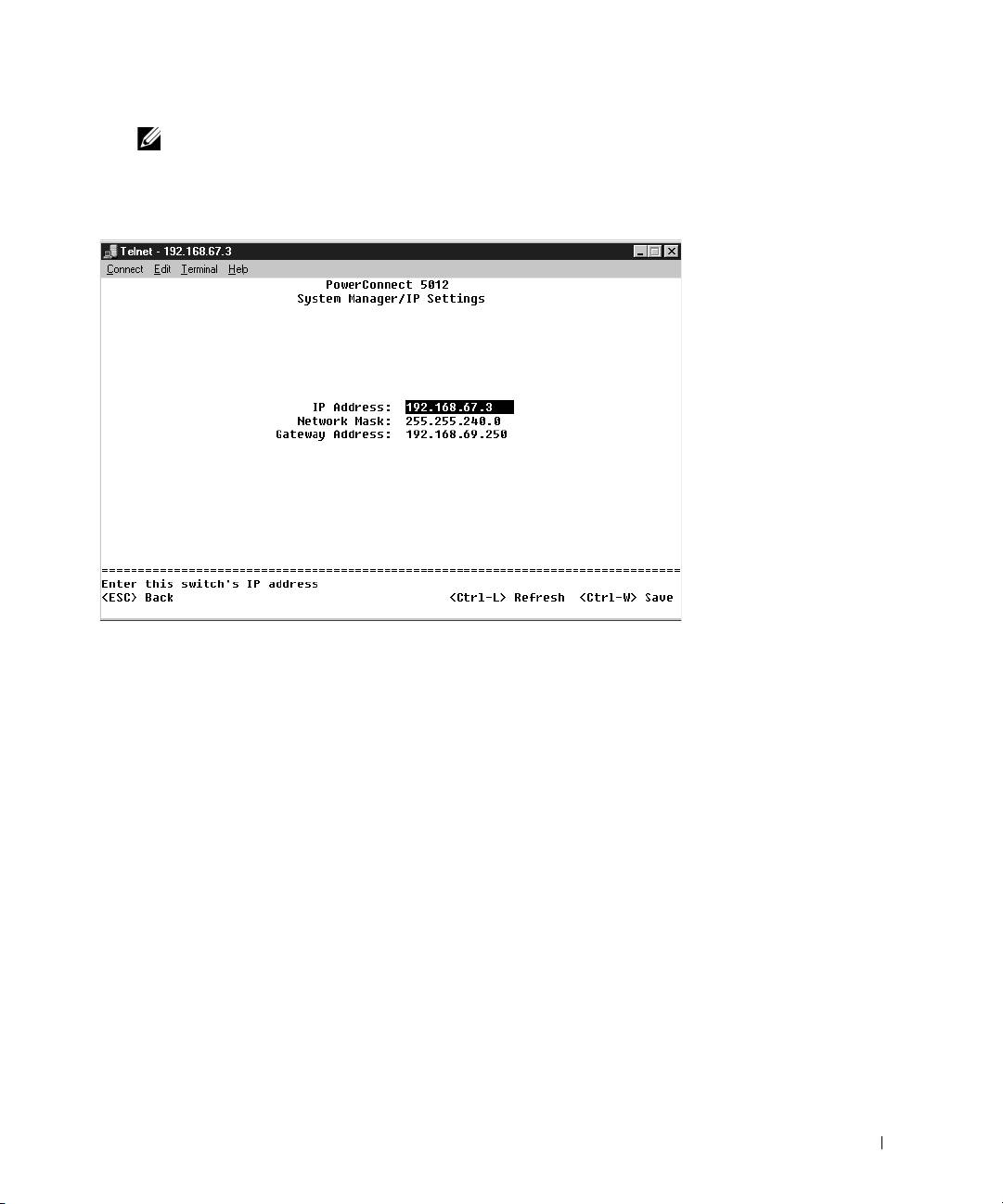
NOTA: Si activa la protección mediante contraseña sin establecer su
propia contraseña, la predeterminada es switch.
Asignación de una dirección IP
Antes de que pueda asignar una dirección IP al conmutador, debe obtener la
siguiente información del administrador de red:
• Dirección IP del conmutador
• Puerta de enlace predeterminada para la red
• Máscara de red para esta red
Para asignar una dirección IP para el conmutador:
1 En el menú principal, seleccione System Manager (Administrador del
sistema) y presione <Entrar>.
2 Seleccione IP Settings (Configuración de IP).
3 En el primer campo, escriba la dirección IP adecuada para el sistema.
4 Escriba la dirección IP de la puerta de enlace predeterminada para la
red a la que pertenece el conmutador.
5 Escriba la máscara de red para esta red.
Guía de información del sistema PowerConnect 151

6 Presione <Ctrl><w> para guardar los cambios.
7 Una vez realizados los cambios en IP, reinicie el sistema.
8 Presione <Esc> dos veces para volver al menú principal.
9 Seleccione System Manager (Administrador del sistema) y, a
continuación, Reset (Reiniciar) para reiniciar el conmutador.
Confirme esta opción.
AVISO: Debe reiniciar el sistema desde la página System Manager/Reset
(Administrador del sistema/Reiniciar) para que los cambios tengan efecto.
Conexión de los dispositivos al conmutador
Llegados a este punto, ya puede utilizar el cableado de red apropiado para
www.dell.com | support.euro.dell.com
conectar dispositivos a los conectores RJ-45 del conmutador.
Para conectar un dispositivo al puerto GBIC:
1 Utilice los requisitos de cableado para seleccionar un tipo de módulo
GBIC.
2 Inserte el módulo GBIC (adquirido independientemente) en la ranura
GBIC.
3 Utilice el cableado de red apropiado para conectar un dispositivo a los
conectores del módulo GBIC.
Información sobre normativas
Una interferencia electromagnética (EMI, Electromagnetic Interference)
es cualquier señal o emisión, radiada en el espacio o conducida a través de
un cable de alimentación o señal, que pone en peligro el funcionamiento
de la navegación por radio u otro servicio de seguridad, o degrada
seriamente, obstruye o interrumpe de forma repetida un servicio de
comunicaciones por radio autorizado. Los servicios de radiocomunicaciones
incluyen, entre otros, emisoras comerciales de AM/FM, televisión, servicios
de telefonía móvil, radar, control de tráfico aéreo, buscapersonas y servicios
de comunicación personal (PCS, Personal Communication Services).
Estos servicios autorizados, junto con emisores no intencionados como
dispositivos digitales, incluyendo sistemas informáticos, contribuyen al
entorno electromagnético.
152 Guía de información del sistema PowerConnect

La compatibilidad electromagnética (EMC, Electromagnetic
Compatibility) es la capacidad de los componentes del equipo electrónico
de funcionar correctamente juntos en el entorno electrónico. Aunque este
sistema se ha diseñado y ajustado para cumplir con los límites de emisión
electromagnética establecidos por la agencia reguladora, no hay ninguna
garantía de que no ocurran interferencias en una instalación en particular.
Si este equipo provoca interferencias con servicios de comunicaciones por
radio, lo que se puede determinar apagando y encendiendo el equipo,
intente corregir dichas interferencias adoptando una o varias de las
siguientes medidas:
• Cambie la orientación de la antena de recepción.
• Vuelva a ubicar el equipo con respecto al receptor.
• Separe el equipo del receptor.
• Conecte el equipo a una toma diferente de forma que el equipo y el
receptor se encuentren en ramas diferentes del circuito.
Si es necesario, consulte a un representante del Servicio de asistencia
técnica de Dell o a un técnico experimentado de radio o televisión para
obtener consejos adicionales.
Los sistemas Dell están diseñados, probados y clasificados según sus
diseñados entornos electromagnéticos. Estas clasificaciones de entornos
electromagnéticos se refieren generalmente a las siguientes definiciones
armonizadas:
• Clase A: normalmente para entornos empresariales o industriales.
• Clase B: normalmente para entornos residenciales.
El equipo de tecnología de información (ITE, del inglés Information
Technology Equipment), que incluye periféricos, tarjetas de expansión,
impresoras, dispositivos de entrada/salida (E/S), monitores, etc., que están
integrados en el sistema o conectados al mismo deben ajustarse a la
clasificación del entorno electromagnético del sistema del equipo.
Guía de información del sistema PowerConnect 153

Aviso acerca de los cables de señal blindados: utilice únicamente cables
blindados para conectar periféricos a cualquier dispositivo Dell con el
fin de reducir las posibilidades de interferencias con los servicios de
comunicaciones de radio. La utilización de cables blindados garantiza
que se mantiene la clasificación EMC apropiada para el entorno diseñado.
Para impresoras en paralelo, existen cables de Dell. Si lo prefiere, puede
solicitar un cable de Dell en el sitio Web
accessories.us.dell.com/sna/category.asp?category_id=4117.
La mayoría de los sistemas Dell están clasificados para entornos de Clase B.
Sin embargo, la inclusión de determinadas opciones puede cambiar la
clasificación de algunas configuraciones a Clase A. Para determinar la
clasificación electromagnética del equipo o el dispositivo, consulte las
siguientes secciones específicas para cada agencia reguladora. Cada sección
www.dell.com | support.euro.dell.com
proporciona el EMI/EMC específico de cada país o información de
seguridad del producto.
Aviso CE (Unión Europea)
El símbolo indica que este equipo Dell se ajusta a la directiva EMC y a
la directiva de bajo voltaje de la Unión Europea. Dicho símbolo indica que
este sistema Dell cumple los siguientes estándares técnicos:
• EN 55022: “Equipos de tecnología de información — Características
de alteraciones de radio — Límites y métodos de medición”.
• EN 55024: “Equipos de tecnología de información - Características de
inmunidad - Límites y métodos de medición”.
• EN 61000-3-2: “Compatibilidad electromagnética (EMC) - Sección 3:
Límites: sección 2: Límites de las emisiones de corriente armónica
(Corriente de entrada al equipo hasta 16 A por fase)”.
• EN 61000-3-3: “Compatibilidad electromagnética (EMC) - Sección 3:
Límites: sección 3: Limitación de las fluctuaciones y oscilaciones de
voltaje en sistemas de alimentación a bajo voltaje para equipos con
corriente declarada hasta 16 A, inclusive”.
• EN 60950: “Seguridad de los equipos de tecnología de información”.
NOTA: Los requisitos de emisiones EN 55022 proporcionan dos clasificaciones:
• La clase A es para áreas comerciales convencionales.
• La clase B es para áreas domésticas convencionales.
154 Guía de información del sistema PowerConnect

ADVERTENCIA DE INTERFERENCIAS DE RF: Éste es un producto
de Clase A. En un entorno doméstico, este producto puede causar
interferencias de radiofrecuencias (RF), en cuyo caso el usuario debe
tomar las medidas oportunas.
Se ha realizado una “Declaración de conformidad” de acuerdo con las
directivas y estándares anteriores y está archivada en Dell Computer
Corporation Products Europe BV, Limerick, Irlanda.
Información de la NOM (sólo para México)
La información siguiente se proporciona en el dispositivo o dispositivos
descritos en este documento, en cumplimiento con los requisitos de la
Norma Oficial Mexicana (NOM).
Exportador: Dell Computer Corporation
One Dell Way
Round Rock, TX 78682
Importador: Dell Computer de México,
S.A. de C.V.
Paseo de la Reforma 2620 - 11° Piso
Col. Lomas Altas
11950 México, D.F.
Enviar a: Dell Computer de México,
S.A. de C.V. al Cuidado de Kuehne &
Nagel de México S. de R.I.
Avenida Soles No. 55
Col. Peñón de los Baños
15520 México, D.F.
Números de modelo: PowerConnect 3024
PowerConnect 3048
PowerConnect 5012
Voltaje de entrada de
100-240 VCA
alimentación:
Frecuencia: 50-60 Hz
Consumo eléctrico: PowerConnect 3024 1,6 A
PowerConnect 3048 1,6 A
PowerConnect 5012 2 A
Guía de información del sistema PowerConnect 155

www.dell.com | support.euro.dell.com
156 Guía de información del sistema PowerConnect

•Æ‰ËÈϘ‰ ˙ˇ ˙‡ ˘„ÁÓ ÔÂÂÎ
•· ·˘ÁÓ‰ ̘ÈÓ ˙‡ ‰˘ÆËϘÓÏ ÒÁÈ
•ÆËÏ˜Ó‰Ó ·˘ÁÓ‰ ˙‡ ˜Á¯‰
•·Á·ÂÁÓ ÂÈ‰È ËϘӉ ·˘ÁÓ‰˘ ÍÎ ¨¯Á‡ ÏÓ˘Á Ú˜˘Ï ·˘ÁÓ‰ ˙‡ ¯ÌÈÏ‚ÚÓÏ Ìȯ
ÆÌÈ¢
„ÈÓ· Ï˘ ˙ÈÎË ‰ÎÈÓ˙ ‚Ȉ ÌÚ ıÚÈÈ˙‰ ¨Í¯Âˆ‰ ˙Dell‰ÒÂÓ ‰ÈÊÈÂÂÏËØÂÈ„¯ ȇÎË ÌÚ Â‡
·˜ÏÆ˙ÂÙÒ ˙ÂÚˆ‰ ˙Ï
Ï˘ ·˘ÁÓ‰ ˙ÂίÚÓDell· ¨ÂÎÂ˙ ·Ò· ˘ÂÓÈ˘Ï Â¯˘Â‡Â ˜„·Ú ˙ÈË‚Ó¯˘χ‰ ‰·È‰¯Â
ÆÌÈ„ÚÂÈÓ Ì‰ ‚ÂÂÈÒ·Ò È‚‰Ï ÈÏÏÎ ÔÙ‡· ÌÈÒÁÈÈ˙Ó ‰Ï‡ ˙ÈË‚Ó¯˘χ ‰·È˙¯„
·‰∫˙‡·‰ ˙ÂÈÓ‡ÏÈ
•Class A·ÒÏ „ÚÂÈÓ ·È˙ÂÈ˙ÈÈ˘Ú˙ ‡ ˙ÂȘÒÚ ˙Â
•Class B·ÒÏ „ÚÂÈÓ ·È‚Ó ˙ÂÌȯÂ
‚ÂÏÂÎË Ï˘ „ÂȈ© Ú„ÈÓ ˙ÈÈITE˜˙‰ ¨˙ÂÒÙ„Ó ¨‰·Á¯‰ ÈÒÈ˯Π¨È٘ȉ „ÂȈ ÏÏÂÎ ¨®˙È
© ËÏÙØËϘI/O·Ï¢Ӊ ¨‰‡Ï‰ ÍΠÌÈÎÒÓ ¨®·ÂÁÓ Â‡ ˙ίÚÓ‰ ÍÂ˙· ÌÈÍȯˆ ¨‰Èχ Ìȯ
·Ò‰ ‚ÂÂÈÒÏ Ìȇ˙‰ÏÆ·˘ÁÓ‰ ˙ίÚÓ Ï˘ ˙ÈË‚Ó¯˘χ‰ ‰·È
∫ÌÈÎÎÂÒÓ ˙‡ ÈÏ·Î ˙„‡ ‰Ú„‰ ·Ï· ÌÈÎÎÂÒÓ ÌÈϷη ˘Ó˙˘‰·ÈÁ Í¯ÂˆÏ „„ÂȈ ¯Â
˜˙‰Ï È٘ȉ Ï˘ ÌÈDellÆÂÈ„¯ ˙¯Â˘˜˙ È˙Â¯È˘Ï ‰Ú¯Ù‰‰ ÈÈÂÎÈÒ ˙‡ ÔÈ˘‰Ï È„Î ¨
·Ó ÌÈÎÎÂÒÓ ÌÈϷη ˘ÂÓÈ˘‰ ‚ÂÂÈÒ ÏÚ ‰¯ÈÓ˘ ÁÈËEMC·Ú ˙‡‰ ·Ò‰ ¯Â‰·È
„ÚÂÈÓ‰Æ˙Dell ·Ú Ï·Î ˙˜ÙÒÓ ·˜Ó ˙ÂÒÙ„Ó ¯ÂÆ˙ÂÈÏÈ Ï·Î ÔÈÓÊ‰Ï ÛÈ„ÚÓ ‰˙‡Â ‰„ÈÓ·
≠ÓDell ˙·Â˙η ˙‡Ê ˙¢ÚÏ Í˙¯˘Ù‡· ¨Ë¯Ëȇ· accessories.us.dell.com/sna/
category.asp?category_id=4117Æ
·¯Ó Ï˘ ·˘ÁÓ‰ ˙ÂίÚÓ ˙ÈDell‚ÂÂÒÓ ·ÒÏ ˙Â·È ‚ÂÒÓ ˙ÂClass BÆ ˙ÙÒ‰ ¨˙‡Ê ÌÚ
‚¯Ȅ‰ ˙‡ ˙Â˘Ï ‰ÈÂ˘Ú ˙ÂÓÈÂÒÓ ˙Âȯ˘Ù‡ ≠Ï ˙ÂÓÈÂÒÓ ˙¯ˆ˙ Ï˘ ÌÈClass A·Ï ƘȄ˙
·˘ Ô˜˙‰‰ ‡ ˙ίÚÓ‰ Ï˘ ÈË‚Ó¯˘χ‰ ‚ÂÂÈÒ‰Ìȇ·‰ ÌÈÙÈÚÒ· ÔÈÈÚ ¨Í˙¢¯
·Ú ÌÈÈÙȈÙ҉ƉȘ˙ ˙¢¯ ÏÎ ¯Â Ú„ÈÓ ÏÏÂÎ ÛÈÚÒ ÏÎEMC/EMI·Ú ˙ÂÁÈË· Ú„ÈÓ Â‡ ¯Â
Æ˙ÈÙȈÙÒ ‰È„Ó
172 PowerConnect Ó„¯ÈÍ ÓÈ„Ú ÓÚ¯Î˙ |

Reset/Manager System
∫·Ï ÌÈ˘ Û„‰Ó ˙ίÚÓ‰ ˙‡ ˘„ÁÓ ÏÁ˙‡Ï ˘È
ÆÛ˜Â˙Ï ÂÒÎÈÈ ÌÈÈÂÈ˘‰˘ È„Î
‚˙ÓÏ ÌȘ˙‰ ¯Â·ÈÁ
·Î· ˘Ó˙˘‰Ï ÔÎÂÓ ‰˙‡ ‰Ê ·Ï˘··ÈÁÏ ÌÈÓȇ˙Ó ˙˘¯ ÈϘ˙‰ ¯Â·ÁÓÏ ÌÈ È¯RJ-45Ï˘
Æ‚˙Ó‰
·ÈÁÏ ˙‡ÈˆÈÏ Ô˜˙‰ ¯ÂGBIC∫
±· ˘Ó˙˘‰ ·Î‰ ˙Â˘È¯„ Ï„ÂÓ ‚ÂÒ ˙¯ÈÁ·Ï ÌÈÏGBICÆÌȇ˙Ó
≤ Ï„ÂÓ ÒΉ GBIC ıȯÁÏ ®„¯Ù· ¯ÎÓ© GBICÆ
≥·Î· ˘Ó˙˘‰·ÈÁÏ ÌÈÓȇ˙Ó ˙˘¯ ÈÏ·ÁÓÏ Ô˜˙‰ ¯Â Ï„ÂÓ· ÌȯGBICÆ
w w w . d e l l . c o m s u p p o r t . e u r o . d e l l . c o m
‰È˜˙ Ú„ÈÓ
© ˙ÈË‚Ó¯˘χ ‰Ú¯Ù‰EMI‡ ÁÂ˙Ù ·Á¯Ó· Ìȯ˜ÂÓ‰ ¨‰ËÈÏ٠‡ ˙‡ ÏÎ ˙ÏÏÂÎ ®
·ÂÚ‡ ÂÈ„¯ ˙¯ÊÚ· ËÂÂÈ Ï˘ „˜ÙÈ˙‰ ˙‡ ÌÈÎÒÓ ¯˘‡Â ¨˙Â˙‡ ‡ ÏÓ˘Á ÈÎÈÏÂÓ Í¯„ Ìȯ
·˜Ú· ÌÈÚȯÙÓ Â‡ ÌÈÓÒÂÁ ¨ÌÈÓ‚Â٠‡ ¯Á‡ ˙ÂÁÈË· ˙Â¯È˘ÂÈ„¯ ˙¯Â˘˜˙ ˙Â¯È˘Ï ˙ÂÈ
Ɖ˘¯ÂÓ ·‚ÂÓ Ìȇ ͇ ¨ÌÈÏÏÂÎ ÂÈ„¯ ˙¯Â˘˜˙ È˙Â¯È˘ È¯Â„È˘Ï ÌÈÏAM/FM¨ÌÈȯÁÒÓ
·Ú˙ ˙¯˜· ¨¯‡„‡¯ ¨ÌÈȯÏÂÏÒ ÌÈ˙Â¯È˘ ¨‰ÈÊÈÂÂÏË˙¯Â˘˜˙ È˙Â¯È˘Â ˙ÂÈÂÓÈÊ ¨¯È‡ ˙¯Â
© ÌÈÈ˘È‡PCSÆ® ‚Î ¨ÌÈÂÂÎÓ ‡Ï Ìȯ˜Ó „ˆ· ¨‰Ï‡ ÌÈ˘¯ÂÓ ÌÈ˙Â¯È˘˜˙‰ Ô‚Ȅ ÌȨÌÈÈÏËÈ
·ÒÏ ÌÈÓ¯Â˙ ¨·˘ÁÓ ˙ÂίÚÓ ÏÏÂÎÆ˙ÈË‚Ó¯˘χ‰ ‰·È
© ˙ÈË‚Ó¯˘χ ˙ÂÓȇ˙EMC„ÁÈ ÏÂÚÙÏ È¯˘χ „ÂȈ· ÌÈËÈ¯Ù Ï˘ ˙ÏÂÎȉ ‡È‰ ®
·Ò· ‰ÎωÎÆ˙ȯ˘χ‰ ‰·È ˙Ó‡Â˙Î ‰‡ˆÓ ‰ÎÂ˙ ÂÊ ·˘ÁÓ ˙ίÚÓ˘ ˙‡Ê ÌÚ
·‚ÓÏ·Ú ‰È˜˙ ˙ÂÈ¢¯ ˙ÂÏ ¯ÂEMI˜˙‰· ˘Á¯˙˙ ‡Ï ‰Ú¯Ù‰˘ ÍÎÏ ‰·Â¯Ú Ôȇ ¨Æ˙ÓÈÂÒÓ ‰
‚ ‰Ê „ÂȈ ̇·ÂÚ ¨ÂÈ„¯ ˙¯Â˘˜˙ È˙Â¯È˘Ï ‰Ú¯Ù‰Ï Ì¯Â·Ï Ô˙È˘ ‰„·ÈÎ È„È≠ÏÚ ˜Â„ÈÂ
˙ÂÏÂÚÙ‰Ó ¯˙ÂÈ Â‡ ˙Á‡ ˙¯ÊÚ· ‰Ú¯Ù‰‰ ˙‡ Ô˜˙Ï ˙ÂÒÏ ıÏÓÂÓ ¨„ÂȈ‰ Ï˘ ‰ÏÚÙ‰Â
∫˙‡·‰
171
Ó„¯ÈÍ ÓÈ„Ú ÓÚ¯Î˙ PowerConnect |
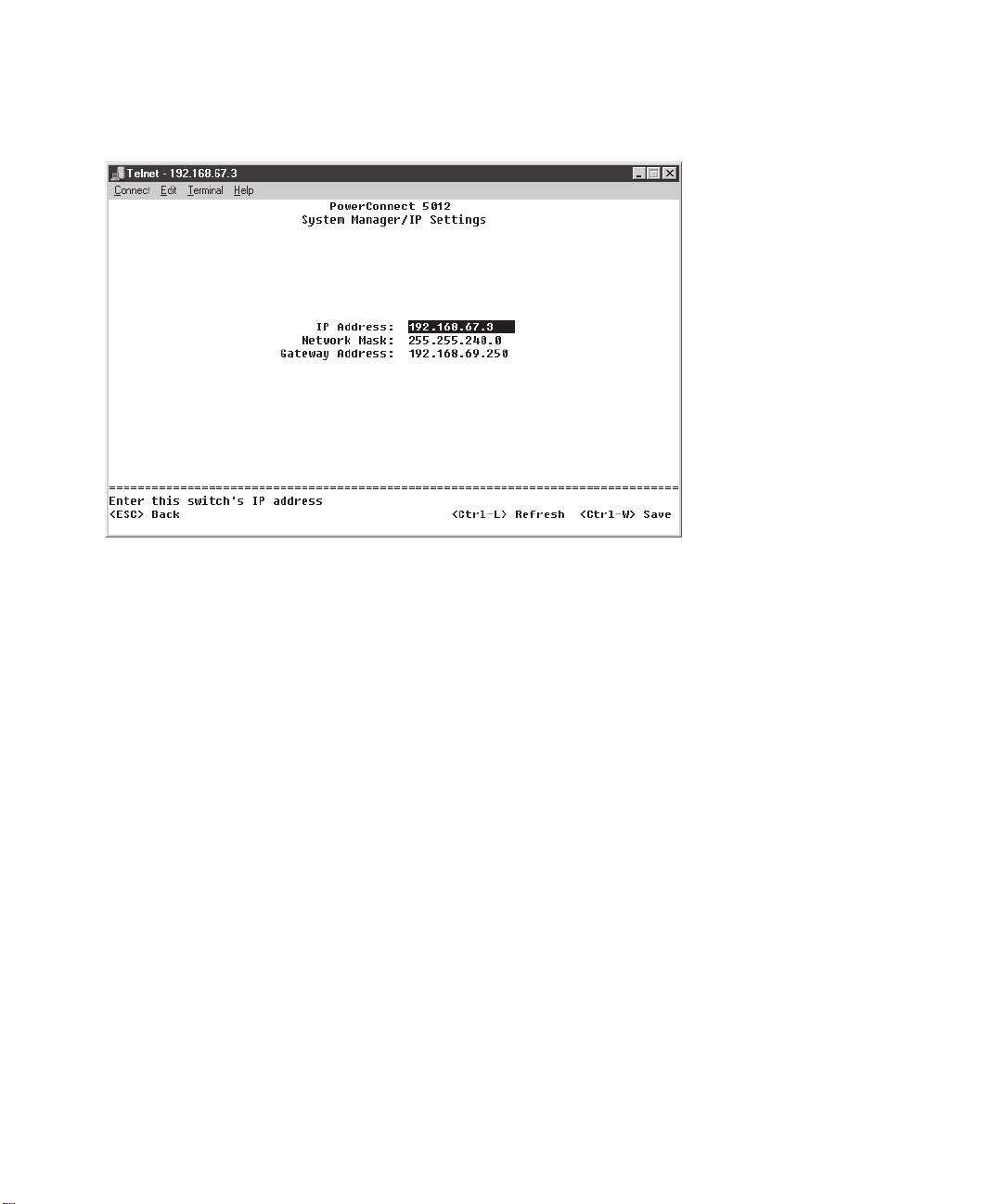
IP
˙·Â˙Î ˙‡ˆ˜‰
˙·Â˙Î ˙ˆ˜‰Ï Ô˙È˘ ÈÙÏ IP ·˜Ï ˘È ¨‚˙ÓÏ˙˘¯‰ ωÓÓ ‡·‰ Ú„ÈÓ‰ ˙‡ Ï:
• ˙·Â˙ÎIP·Ú ‚˙Ó‰ ¯Â
•· ¯Ú˘·Ú Ï„ÁÓ ˙¯È¯˙˘¯‰ ¯Â
•·Ú ˙˘¯ ˙ÎÈÒÓÂÊ ˙˘¯ ¯Â
˙·Â˙Î ˙‡ˆ˜‰ÏIP∫‚˙ÓÏ ˙ÈËËÒ
Manager˘˜‰Â ®˙ίÚÓ Ï‰Ó©
± ˙¯˘Ù‡· ¯Á· ¨È˘‡¯‰ ËȯÙ˙‰ÓSystem
<Enter>Æ
SettingsÆ
≤ ˙¯˘Ù‡· ¯Á·IP
≥ ˙·Â˙Î „Ϙ‰ ¨Ô¢‡¯‰ ‰„˘·IP·Ú ‰ÂÎ Æ˙ίÚÓ‰ ¯Â
¥ ≠‰ ˙·Â˙Î ˙‡ ÔʉIP· ¯Ú˘ Ï˘ ·Ú Ï„ÁÓ‰ ˙¯È¯Æ‚˙Ó‰ ÍÈÈ˘ ‰Èχ˘ ˙˘¯‰ ¯Â
µ·Ú ˙˘¯ ˙ÎÈÒÓ ÔʉÆÂÊ ˙˘¯ ¯Â
∂ ˘˜‰<Ctrl><w>ÆÌÈÈÂÈ˘‰ ˙‡ ¯ÂÓ˘Ï È„Î
∑· ¯Á‡Ï ≠‰ ÈÈÂÈ˘ ÚˆÈIPÆ˙ίÚÓ‰ ˙‡ ˘„ÁÓ ÏÚÙ‰ ¨
∏æ ˘˜‰Esc© È˘‡¯‰ ËȯÙ˙Ï ‰¯ÊÁÏ ÌÈÈÓÚÙ ºMenu MainÆ®
˙¯˘Ù‡· ¯Á· ÔÎÓ ¯Á‡Ï ResetÏÂÁ˙‡Ï
System
π ˙¯˘Ù‡· ¯Á·Manager
Æ‚˙Ó‰ Ï˘ ˘„ÁÓ
ÆÒÂÙȇ‰ ˙‡ ¯˘‡
170 PowerConnect Ó„¯ÈÍ ÓÈ„Ú ÓÚ¯Î˙ |
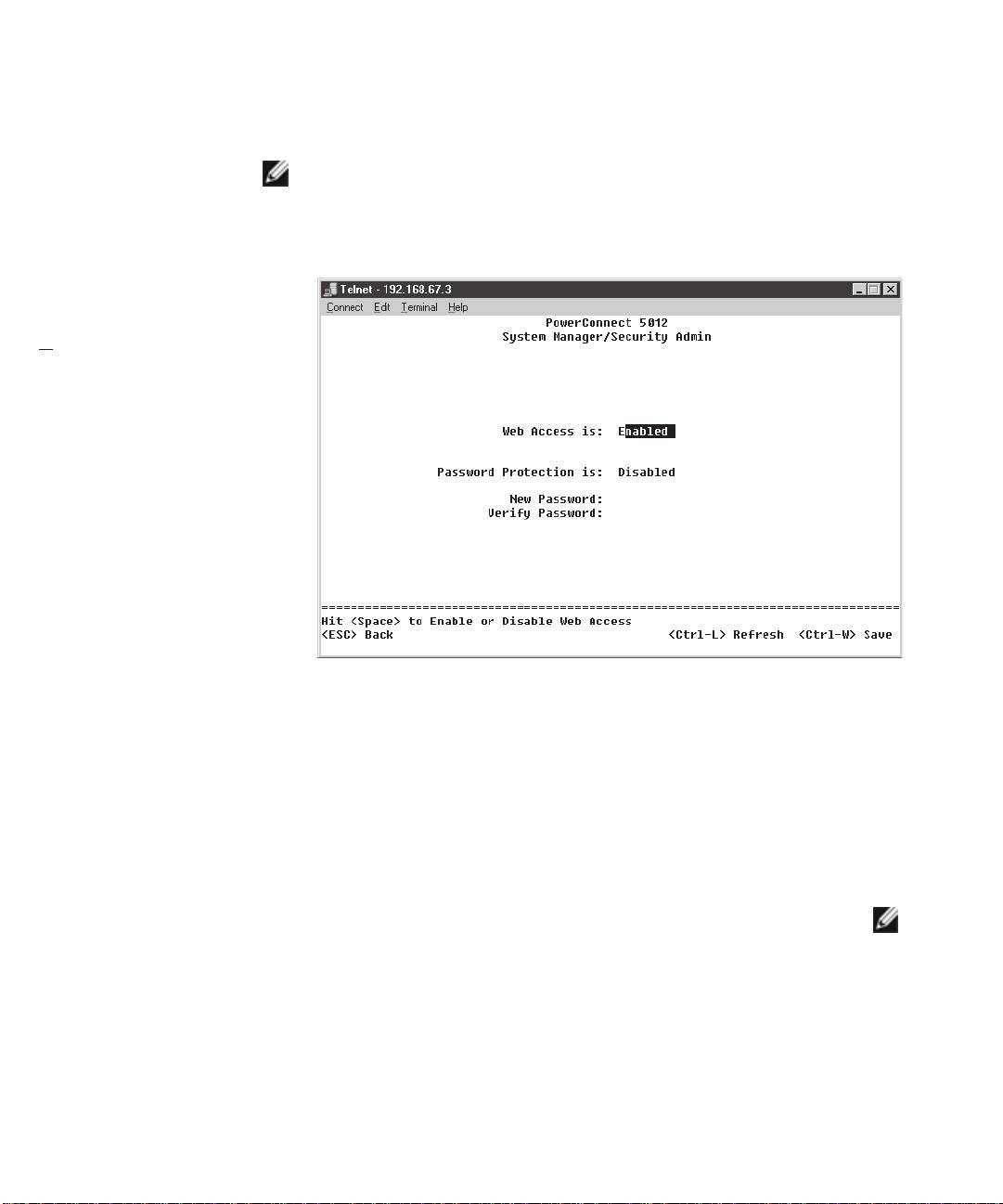
‰ÓÒÈÒ ÌÚ ‰‚‰
∫‰¯Ú‰‰Â˘‡¯‰ ÌÚÙ·
ƉÓÒÈÒ ÌÚ ‰‚‰ ˙ÏÚÙÂÓ Ì‡ ¨ÍÈ˘Ó‰Ï È„Î ‰ÓÒÈÒ ÔÈÊ‰Ï ˘È ¨È¢‡¯‰ ‰ÒÈΉ ÍÒÓÓ Ì‡
ÌÚ ‰‚‰ ÌȯȄ‚Ó˘
© È˘‡¯‰ ËȯÙ˙‰ ‚ˆÂÓ ¨‰ÓÒÈÒ ÌÚ ‰‚‰ ˙ÏÚÙÂÓ ‡ÏMain Menu·˜˙Ó ®‚ ˙Ï˙È„ÈÈÓ ‰˘È
˙‡Ê Úˆ·Ï ˘È ¨‰ÓÒÈÒ
Æ‚˙Ó‰ ÏÂ‰È ˜˘ÓÓÏ ·ÎÆ˙ÏÚÙÂÓ ‰È‡ ‰ÓÒÈÒ ÌÚ ‰‚‰ ¨Ï„ÁÓ ˙¯È¯ Ì˘ ¨˙ÏÚÙÂÓ Ì‡
ÆÛÂÒÓ‰ ÍÒÓÓ ¯Á‡Ï
· ˘Ó˙˘Ó ‡Â‰ Ï„ÁÓ‰ ˙¯È¯root ‡È‰ ‰ÓÒÈ҉ switchÆ
Ï‰Ï Ô˙È ¨‚˙Ó‰ ˙¯„‚‰
˜˘ÓÓ ˙ÂÚˆÓ‡· Â˙‡
Æ˯Ëȇ‰ Ú„ÈÓ˙ Ï·˜Ï
¨≥ ÛÈÚÒ ‰‡¯ ¨ÛÒÂ
Ɣ˯Ëȇ ˜˘ÓÓ”
w w w . d e l l . c o m s u p p o r t . e u r o . d e l l . c o m
‚ ˙ÚÈÓÏƉÓÒÈÒ ÌÚ ‰‚‰ ÏÈÚÙ‰Ï Ô˙È ¨‚˙ÓÏ ˙È˘¯ÂÓ ‡Ï ‰˘È
Manageræ ˘˜‰Â Enterƺ
± ˙¯˘Ù‡· ¯Á·System
æ ˘˜Ó· ˘Ó˙˘‰TabÆËȯÙ˙· ËÂÂÈÏ º
AdminÆ
≤ ˙¯˘Ù‡· ¯Á·Security
≥æ ˘˜‰Â ‰ÓÒÈÒ‰ ˙‡ „Ϙ‰Enterƺ
¥æ ˘˜‰Â ¯Â˘È‡Ï ˙È˘ ‰ÓÒÈÒ‰ ˙‡ „Ϙ‰Enterƺ
µ ˘˜‰<Ctrl><w>ÆÌÈÈÂÈ˘‰ ˙‡ ¯ÂÓ˘Ï È„Î
∫‰¯Ú‰¨ÍÏ˘Ó ‰ÓÒÈÒ Ú·˜Ï ÈÏ·Ó ‰ÓÒÈÒ ˙ÂÚˆÓ‡· ‰‚‰ ÏÈÚÙ˙ ̇
Æ
switch
‡È‰ Ï„ÁÓ‰ ˙¯È¯· ˙ÓÒÈÒ
169
Ó„¯ÈÍ ÓÈ„Ú ÓÚ¯Î˙ PowerConnect |

ÛÂÒÓ‰ ˙‡ÈˆÈ ¯Â·ÈÁ
˙ȯÂË ‰‡ÈˆÈ ˘È ‚˙Ó·RS-232·ÈÁ ˙¯˘Ù‡Ó‰ ˙¯˜· Ì˘Ï ÛÂÒÓÏ Â‡ ÈÁÏ¢ ·˘ÁÓÏ ¯Â
‚‰Â ‚˙Ó‰ÆÂ˙¯„ ·ÁÓ ‡È‰ ÂÊ ‰‡ÈˆÈ ¯DB-9·ÈÁÎ ˘ÓÂÓÓ‰ ¨¯ÎÊ ¯ÂDTE© Data Terminal
EquipmentÆ®
· ˘ÂÓÈ˘Ï‡·‰ „ÂȈ‰ ˘¯„ ¨ÛÂÒÓ‰ ˙‡ÈˆÈ:
• ̇Â˙ ÛÂÒÓ Â‡ ÛÂÒÓTTY˙ÏÂÎÈ ˙ȯÂË ‰‡ÈˆÈ ÌÚ „ÈÈ Â‡ ÈÁÏ¢ ·˘ÁÓ Â‡ ¨
ÆÛÂÒÓ ˙ÂÓ„Ï
•·Î© ·ÏˆÂÓ È¯ÂË ÏNull modem·Î ‡ ® ÏRS-232·ÁÓ ÌÚ ·ÏˆÂÓ ¯DB-9‰·˜
·Ú‚˙Ó· ÛÂÒÓ‰ ˙‡ÈˆÈ ¯Â
·ÈÁ Ì˘Ï∫ÛÂÒÓ‰ ˙‡ÈˆÈÏ ÛÂÒÓ ¯Â
±·Á·ÁÓ ˙‡ ¯·Î Ï˘ ‰·˜‰ ¯ ÏRS-232˙‡ ˜„‰Â ¨‚˙Ó· ÛÂÒÓ‰ ˙‡ÈˆÈÏ ˙Â¯È˘È
·‰‚¯ÆÌÈ
≤·Á·Î‰ Ï˘ È˘‰ ‰ˆ˜‰ ˙‡ ¯·ÁÓÏ Â‡ ÛÂÒÓÏ Ï˙ÎÂ˙ ıȯӉ ·˘ÁÓ Ï˘ ȯÂˉ ¯
ÆÛÂÒÓ ˙ÈÈÓ„‰
‚ÂÓ ÛÂÒÓ‰ ˙ÈÈÓ„‰ ˙ÎÂ˙˘ ‡„ÂÔωτΠ˙¯„:
‡Æ®≤ ˙ȯÂË ‰‡ÈˆÈ ‡ ± ˙ȯÂË ‰‡ÈˆÈ© ‰Óȇ˙Ó‰ ˙ȯÂˉ ‰‡ÈˆÈ‰ ˙‡ ¯Á·
·‚‰Æ„‡· π∂∞∞ ≠Ï ¯Â„È˘‰ ·ˆ˜ ˙‡ ¯„
‚‚‰·ÈÒ ∏≠Ï ÌÈÂ˙‰ ˙È·˙ ˙‡ ¯„·ÈÒ ¨ÌÈÂ˙ ˙ÂÈ‚ÂÊ ‡ÏÏ ¨± ‰¯ÈˆÚ ˙ÈÆ˙ÂÈ
„‚‰ ͯÚÏ ‰ÓÈ¯Ê ˙¯˜· ¯„noneÆ
‰ ˙Á˙Properties ·ˆÓ· ¯Á· ¨VT100 for EmulationÆ
≠ÂCtrl keysÆ
¨ ¨
¨ ¨
¨Arrow
 ˙¯˘Ù‡· ¯Á·Terminal keys·Ú ¯ÂFunction
·Ú ¯ÂWindows keysÆ®
‡Ï
‚‰‰˘ ‡„Â·Ú ‡È‰ ‰¯„ ¯ÂTerminal keys©
∫·Ï ÌÈ˘≠· ˘ÂÓÈ˘ ˙Ú· HyperTerminal‰ÏÚÙ‰‰ ˙ίÚÓ ÌÚ
Microsoft® Windows®2000 Ô˜˙ÂÓ˘ ‡„ÂÂÏ ˘È ¨Windows 2000
Windows 2000 Service Pack 2
Service Pack Ư˙ÂÈ ˙Ó„˜˙Ó ‰Ò¯‚ ‡
˙ÈÈÓ„‰· ÌÈÏÚÂÙ Ìȇ˘ ÌȈÈÁ È˘˜Ó Ï˘ ‰ÈÚ·‰ ˙‡ Ô˜˙ÓVT100Ï˘
˙„‡ Ú„ÈÓ ˙Ï·˜Ï
HyperTerminal ¯˙‡· ¯˜· Æwww.microsoft.com
Windows 2000 service packÆ
≥‚‰ ¯Á‡Ï·Á ¨ÛÂÒÓ‰ Ï˘ ‰ÂÎ ‰¯„·Î ˙‡ ¯Æ‚˙Ó‰ ·‚· Ìȇ˙Ó‰ Ú˜˘Ï ÏÓ˘Á‰ Ï
ÛÂÒÓ· ‚ˆÂÓ ÏÂÁ˙‡‰ Ûˆ¯.
168 PowerConnect Ó„¯ÈÍ ÓÈ„Ú ÓÚ¯Î˙ |
·Á˙‰ ÈÙÏ∫˙˘¯Ï ˙¯ ‰·Î¯‰ ˙Î¯Ú ˙‡¯Â‰
∫·Ï ÌÈ˘Ï˜Â˯٠˙¯„‚‰ ˙ÚÈ·˜ ÈÙÏ ˙˘¯Ï ‚˙Ó‰ ˙‡ ¯·ÁÏ Ôȇ
© ˯ËȇIP˙ÂÂΉ ®Æ
·Á˙‰‰ ÈÙÏ‚‰Ï ¨„ÓÚÓ· ‡ ¯˘È ÁË˘Ó ÏÚ ‚˙Ó‰ ˙‡ ÔȘ˙‰Ï ˘È ¨˙˘¯Ï ˙¯˙ÈÎÂ˙ ¯È„
·ÁÏ ÛÂÒÓ ˙ÈÈÓ„‰·Î ˙‡ ¯ÆÏÓ˘Á‰ Ï ‚‰Ï ˘È ÔÎÓ ¯Á‡Ï ˙·Â˙Π‰ÓÒÈÒ ¯È„IPÆ
‚ ˙ÂÈÏ‚¯ ˙ÂÙ¯ÂˆÓ ‚˙ÓÏ· ÌÚ ÌÈÎÓÂ˙ ÌÈÙ„Ó ¯˘È ÁË˘Ó ÏÚ ‰Á‰Ï ÈÓ‚¯˜˙‰Ï ÌÈ˙
„ÓÚÓ· ‚˙Ó‰.
¯˘È ÁË˘Ó ÏÚ ‰˜˙‰
ÌÈÚ˜˘‰ Ϙ˘Ó· ‰ÁË·· ÍÂÓ˙Ï ÏÂÎÈ˘ Ìȇ˙Ó ¯˘È ÁË˘Ó ÏÎ ÏÚ ‚˙Ó‰ ˙‡ ÔȘ˙‰Ï Ô˙È
·Î‰Â·ÂÁÓ‰ ÌÈÏÆ̉Èχ Ìȯ ·Ò‚Ï ¯Â¯ÂÂ‡Ï ·Á¯Ó È„ ˙ÂÈ‰Ï ·ÈÈÁ ‚˙Ó‰ ·È·ÁÓ Ï‡ ‰˘Èȯ
·Î‰ÆÌÈÏ
w w w . d e l l . c o m s u p p o r t . e u r o . d e l l . c o m
˜˙‰∫¯˘È ÁË˘Ó ÏÚ ‰
±Æ˙‡ ¯Â¯Â‡ ‡„ ¯˘È ÁË˘Ó ÏÚ ‚˙Ó‰ ˙‡ Á‰
Ò µÆ± ˙ÂÁÙÏ ¯‡˘‰”ıȇ ≤© Ó’Ò ±≤Æ∑≠ ˙‡ ¯Â¯ÂÂ‡Ï „ˆ ÏÎÓ ®”ıȇ µ© Ó’¯ÂÁ‡Ó ®
·Ú·Î ¯ÂÏÓ˘Á‰ Ï.
≤·Á‚ ˙ÈÏ‚¯ ¯Æ˙·˘Â˙‰ ˙È˙Á˙· ÌÈÓÂÒÓ‰ ˙ÂÓÂ˜Ó‰Ó „Á‡ Ïη ÈÓÂ
‚‰ ˙ÂÈÏ‚¯˜ÏÁ‰ ˙‡ ÚÂÓÏ È„Î ˙ˆÏÓÂÓ Í‡ ¨˙ÂÈÏÂȈÙ‡ Ô‰ ÈÓÂƉ„ÈÁȉ ˙
„ÓÚÓ· ‰˜˙‰
·¯Ó· ‚˙Ó‰ ˙‡ ÔȘ˙‰Ï Ô˙Ș˙ ÌÈ„ÓÚÓ ˙È‚· ÌÈÈÒ ¥∏Æ≥ τ”ıȇ ±π© Ó’Æ®
∫‰¯Ú‰ ‡ÏÏ ÌÈ„ÓÚÓ·
˜˙‰Ï∫„ÓÚÓ· ‚˙Ó‰ ˙
ÌȘÙÂÒÓ ¨˘‡¯Ó ‰‚¯·‰
±·· ˘Ó˙˘‰‚¯„Óˆ‰Ï ÌÈٯˆӉ ÌÈÆ‚˙Ó‰ Ï˘ „ˆ ÏÎÏ ‰·Î¯‰ Û„Ó ˙
ÆÌÈÓȇ˙Ó ÌÈÓ‡
≤Æ„ÓÚÓ·˘ ÌȯÂÁ‰ ÌÚ ‰·Î¯‰‰ Ôη˘ ÌȯÂÁ‰ ˙‡ ¯˘ÈÈ „ÓÚÓ· ‚˙Ó‰ ˙‡ ·ˆ‰
≥· È˘ ˜„‰Â ÒΉ‚¯Æ‰·Î¯‰‰ ÈÎÓ „Á‡ ÏΠͯ„ ¨„ÓÚÓÏ ÌÈÓȇ˙Ó˘ ¨ÌÈ
167
Ó„¯ÈÍ ÓÈ„Ú ÓÚ¯Î˙ PowerConnect |
ÚÂÈÒ ڄÈÓ ¯Â˙ȇ
·‡˘ÓÔÎÂ˙·‡˘Ó· ÂÓÈ˘
¯˙‡· ¯˜·support.euro.dell.com ÈÓÚÙ≠„Á ÌÂ˘È¯ Úˆ·Â
ȯˆÂÓ· ‰ÎÈÓ˙Dell˯Ëȇ·
•·Ú ˘Ó˙˘ÓÏ Íȯ„Ó· ÔÈÈÚ‰¯ÊÚ ‡ˆÓ ÍÏ˘ ·˘ÁÓ‰ ¯Âȇ˘Â·
•ÌÈÈÎË Ú„ÈÓ ‰ÎÈÓ˙
˜˙‰ ¨ÈÏÏÎ ˘ÂÓÈ˘Æ˙ÂÈÚ· Ô¯˙ÙÏ ˙Âχ˘Â ‰
•·Ú ‰„¯Â‰Ï ÌȈ·˜˙ίÚÓ‰ ¯Â
•·˜·Â˘˙ ÏÆÌÈÈÎË ‰ÎÈÓ˙ ˙Â¯È˘ ȇ˘Â· ˙Âχ˘ ÏÚ ˙Â
•ÁÂÏ˘Ó Â‡ ˙ÂÓʉ ·ˆÓ
•·˜‚‰ ˙‡ Ϙ˙‰‰ ÈÏ‰Ó Ï˘ ˙¯Á‡‰ ˙‡ү© ÌÈdrivers®
•¨ÌÈÈÎË ÌÈÙ„ ¨˙ÂÂÈگ ˙ˆÚ
·ÚÆÍÏ˘ ˙ίÚÓ‰ ¯Â
ÌÈ˙Â¯È˘ ˙„‡ Ú„ÈÓ
•˜˙‰‰ ÈωÓ ˙ίÚÓ‰ ˙„‡ „ÂÚÈ˙· ÔÈÈÚÆÍÏ˘ ÌÈ
•· Û˙˙˘‰ Ï˘ ÌȯÁ‡ ˙ÂÁÂ˜Ï ÌÚ ÌÈÂÂ˜Ó ÌÈÂÈ„DellÌÚÂ
ÆÌÈÈÎË Úˆ˜Ó ÈÏÚ·
•· ÔÈÈÚÏ˘ ÌȯÁ· ÌȘÙÒÏ ÌÈÂÂ˜Ó ÌÈ¯Â˘È˜ Ï˘ ‰ÓÈ˘¯
ȯˆÂÓDellÆ
·Ú χ ¯Âpremiersupport.dell.com∫
¯˙‡‰Premier Support Dell
˙ÎÈÓ˙ ¯˙‡Premier Ï˘ Dell˙ÂÁÂ˜Ï ˘ÂÓÈ˘Ï Ì‡˙‰
•˙Â¯È˘Ï ‰ÈÙ ·ˆÓ
‚¯‡·ÆÍÂÈÁÂ Ï˘ÓÓ ˙„ÒÂÓ ¨ÌÈÂ
•¯ˆÂÓ ÈÙÏ ÌÈÈÊÎ¯Ó ÌÈÈÎË Ìȇ˘Â
ƯÂʇ ÏÎÓ ÔÈÓÊ ‰È‰È ‡Ï ‰Ê ¯˙‡˘ ÔÎ˙ÈÈ
•¯ˆÂÓ ¯ÙÒÓ ÈÙÏ ˙ˆÂÙ ˙Âχ˘
•‚˙˙È˘È‡ ÌÈÓ‡˙ÂÓ ˙Â¯È˘ È
•˙ίÚÓ‰ ˙¯Âˆ˙ ˯ÈÙ
‰˜˙‰Ø‰„·ډ ˙ÏÁ˙‰
·Á‰ ˙ÏÂÎ˙‰ÏÈ
˜˙‰ ˙ÏÈÁ˙ ÈÙÏ·Á‰˘ ‡„ ¨‚˙Ó‰ ˙∫Ìȇ·‰ ÌÈËȯى ˙‡ ˙ÏÏÂÎ ‰ÏÈ
•Switch®‚˙Ó©
•·ÎÏÓ˘Á Ï
•·Î© ·ÏˆÂÓ È¯ÂË ÏNull modem®
•‚ ˙„ÈÙ¯·„ ÈÓ˜˙‰Ï ˙Â˜È·Ú ÔÁÏ¢ ÏÚ ‰‰„Â
•·Ú „ÓÚÓ ˙·Î¯‰Ï ‰Î¯Ú˜˙‰ ¯Â„ÓÚÓ· ‰
• ¯ÂËÈϘ˙Dell PowerConnect
166 PowerConnect Ó„¯ÈÍ ÓÈ„Ú ÓÚ¯Î˙ |
®Í˘Ó‰©
Ú·˙ίÚÓ· ˘ÂÓÈ˘ ˙
© ˙ÈËËÒ¯˘χ ‰˜È¯ÙÓ Ú·Â‰ ˜Ê ÚÂÓÏ È„Î ˙‡·‰ ˙ÂÏÂÚÙ‰ ˙‡ Úˆ·Ï Í˙¯˘Ù‡· ¨ÔÎ ÂÓÎESD∫®
•‚¯‰ ·Èί ˙‡ˆÂ‰ ˙Ú·„Ú ˙ÈËËÒ≠Èˇ‰ ‰Êȯ‡‰Ó ·Èί‰ ˙‡ ‡ÈˆÂ‰Ï Ôȇ ¨Â˙Êȯ‡Ó ÈËËÒ ÔÚËÓÏ ˘È
˜˙‰ÏÆ˙ίÚÓ· Â˙ ‚Ó ÈËËÒ‰ ÏÓ˘Á‰ ˙‡ ˜Â¯ÙÏ ÍÈÏÚ ¨˙ÈËËÒ≠Èˇ‰ ‰Êȯ‡‰ ˙¯Ò‰ ÈÙÏ „ÈÓÆÍÙÂ
•·Â‰ ˙Ú·‚¯ ·Èί ˙ÏÆ˙ÈËËÒ≠Èˇ ‰Êȯ‡· ‡ ÈËËÒ≠Èˇ ÏÎÈÓ· Â˙‡ ÁÈ‰Ï ˘È ¨˘È
•· ÏÂÙÈˉ ÏÚ·Èί‚¯ ÌÈÆÈËËÒ ÏÓ˘ÁÓ È˜ ¯Âʇ· Úˆ·˙‰Ï ÌÈ˘È „ÈÓ·ÈÁˢӷ ˘Ó˙˘‰Ï ˘È ¨¯˘Ù‡‰ ˙
·Ú ˙ÂÁÏ¢ ÈÁˢӷ ‰Ùˆ¯·Â ¨ÌÈÈËËÒ≠Èˇ ‰„ÂÆ˙ÈËËÒ≠Èˇ ‰˜¯‡‰ ˙Úˆ¯
∫‰¯Ú‰ ˙ÂÏÏÂÒ Æ˙ÂÏÏÂÒ ÌÈÏÈÎÓ‰ ÌȯÁ‡ ÌÈ·Èί ‡ ÌÈÏ‚ÚÓ ÈÒÈ˯Π̂ ÏÂÏÎÏ ‰ÈÂ˘Ú ˙ίÚÓ‰
Æ˙ÂÏÏÂÒ ˙ÎÏ˘‰ ¯˙‡· ÍÈÏ˘‰Ï ˘È Âχ ‡ ÒÈ˯Ή Ï˘ „ÂÚÈ˙· ÔÈÈÚ ¨Âχ ˙ÂÏÏÂÒ ˙„‡ Ú„ÈÓÏ
ÆÌÈÂÒÓ‰ ·Èί‰
w w w . d e l l . c o m s u p p o r t . e u r o . d e l l . c o m
‰Ê Íȯ„Ó ˙„‡
·Ú‰ ˙ÏÁ˙‰Ï ڂ‰ Ú„ÈÓ ÏÈÎÓ ‰Ê ÍÓÒÓ˜˙‰Ø‰„ ˙˘¯‰ ‚˙Ó ˙„‡ ˙ÂȯÁ‡Â ‰È˜˙ ¨˙ÂÁÈË· ¨‰Dell™
PowerConnect™Æ
Ï˘ ‰ÎÈÓ˙‰ ¯˙‡· ¯˜·Dell ˙·Â˙η support.euro.dell.com·˜Ï ‚‰ ˙ÏÌÈÎÓÒÓ‰ Ï˘ ˙¯Á‡‰ ˙‡ү
ÆÁÈ˘˜‰ ÔÂη
165
Ó„¯ÈÍ ÓÈ„Ú ÓÚ¯Î˙ PowerConnect |
®Í˘Ó‰©
∫‰‡¯˙‰ ˙ÂÁÈË· ˙‡¯Â‰
•· ÏÂÙÈË ˙Ú· ‰˘ÏÎ ·Èί ÏÚ „ÂÓÚ˙ χ Í¯„˙ χ·ÈίƄÓÚÓ· ÌȯÁ‡ ÌÈ
∫˙¯ȉʷ ÍÓÒÂÓ È‡ÏÓ˘Á È„È≠ÏÚ ÂÚˆÂ·È ‰˜¯‡‰Ï ÏÓ˘ÁÏ Ìȯ·ÈÁ‰ ÏηÏÆ„ ÏÎ
ÆÌÈÓȇ˙Ó‰ ÌÈȈ¯‡‰ ‡ ÌÈÈÓ˜Ӊ ÌÈω·Â ÌȘ˙· „ÂÓÚÏ ·ÈÈÁ ÈÏÓ˘Á‰ ËÂÂÈÁ‰
∫˙¯ȉʉ˜¯‡‰ ¯Â·ÈÁ ¯„Ú‰· „ÂȈ‰ ˙‡ ÏÈÚÙ‰Ï Â‡ ‰˜¯‡‰‰ ¯Â·ÈÁ ˙‡ Û˜ÚÏ Ôȇ
ÆÌȇ˙Ó ·‰ ˙¢¯Ï ‰ÙÁÂË· Íȇ ̇ ȇÏÓ˘ÁÏ Â‡ ‰Óȇ˙Ó‰ ˙ÈÏÓ˘Á‰ ‰˜È„
ÆÌȇ˙Ó ‰˜¯‡‰ ¯Â·ÈÁ ˙ÂÈÓÊ·
∫˙¯ȉÊÒÓÏ ˙˜¯‡ÂÓ ˙ÂÈ‰Ï ˙·ÈÈÁ ˙ίÚÓ‰ ˙·˘Â˙‚Æ„ÓÚÓ‰ Ô¯‡ ˙¯ ‰Ò˙ χ
·ÁÏ·Î ¯Â·ÈÁ ÈÙÏ ˙ίÚÓÏ ÏÓ˘Á ¯Æ‰˜¯‡‰‰ ÈÏ ˙ÂÁÈË·‰ ˙˜¯‡‰Â ÏÓ˘Á‰ ËÂÂÈÁ
·È‰Ï ·ÈÈÁ ÈÙÂÒ‰ÆÍÓÒÂÓ ÏÓ˘Á Á˜ÙÓ È„È≠ÏÚ ˜„ ·Î ¯„ډ‡ È˙ÂÁÈË· ‰˜¯‡‰ Ï
ÆÈÏÓ˘Á ÔÂÎÈÒÏ ÌÈӯ‚ ˜Â˙È
© ˙ÈÓÂ˜Ó ˙˘¯ ‡ ¨‰Èˆ˜ÈÂÓ˜ÏË ¨ÌÈÓ„ÂÓ ˙Âȯ˘Ù‡LAN®
•·ÁÏ Ôȇ· ˘Ó˙˘‰Ï ‡ Ì„ÂÓ ¯· ˙ÙÂÒ ˙Ú· ÂÆÌȘ¯ ·Ó ˙ÂÏÓ˘Á˙‰ ˙ÎÒ ˙ÓÈȘƘ¯
•·ÁÏ Ôȇ· ˘Ó˙˘‰Ï ‡ Ì„ÂÓ ¯·Ò· ÂƉ·Â˯ ‰·È
•·ÁÏ Ôȇ·Î ‡ Ì„ÂÓ ¯© ˙˘¯ ˜˘ÓÓ ¯˜· Ú˜˘Ï ÔÂÙÏË ÏNICÆ®
•·Î ˙‡ ˜˙‚ ¨¯ˆÂÓ Ê¯‡Ó ˙ÁÈ˙Ù ÈÙÏ Ì„ÂÓ‰ Ï· ‰ÚÈ·Èί˜˙‰ ‡ ÌÈÈÓÈÙ ÌÈ‚ ‡ ¨Ì˙·Î· ‰Úȇ Ï
·Ó ‡Ï Ì„ÂÓ Ú˜˙ÆÌÈ„„Â
Ú·˙ίÚÓ· ˘ÂÓÈ˘ ˙
˙ÈËËÒ¯˘χ ‰˜È¯Ù ÈÙÓ ‰‚‰
∫·Ï ÌÈ˘ Æ„·Ï· ‰˘¯ÂÓ ˙Â¯È˘ ȇÎË È„È≠ÏÚ ÂÚˆ·˙ÈÈ ˙ίÚÓ· ÌȘÈ˙ ‰È‡ ˙ÂȯÁ‡‰‰ÒÎÓ
˙¯·Á È„È≠ÏÚ ‰˘¯ÂÓ Âȇ˘ ÏÂÙÈËÓ ‰‡ˆÂ˙Î ˜ÊDellÆ
‚ÙÏ ÏÂÏÚ ÈËËÒ ÏÓ˘Á· Ú·ÈίÆ˙ίÚÓ‰ ÍÂ˙· ÌÈÈ„Ú ÌÈ ˙‡ ˜Â¯Ù ¨ÈËËÒ ÏÓ˘ÁÓ ‰‡ˆÂ˙Î ˜Ê ÚÂÓÏ È„Î
‚Ó ÈËËÒ‰ ÏÓ˘Á‰· Ú‚È˙˘ ÈÙÏ ÍÙ·Èί‚Î ¨Ì‰˘ÏÎ ÌÈȯ˘χ ÌÈ·ÚÓ≠¯˜ÈÓ ÔÂÆ„ È„È≠ÏÚ ˙‡Ê ˙¢ÚÏ Ô˙È
‚·ˆ ‡Ï ˙Î˙Ó Áˢӷ ÌÚÙ È„Ó ‰ÚÈÆ˙·˘Â˙‰ ÏÚ ÚÂ
164 PowerConnect Ó„¯ÈÍ ÓÈ„Ú ÓÚ¯Î˙ |
®Í˘Ó‰©
∫‰‡¯˙‰ ˙ÂÁÈË· ˙‡¯Â‰
·˘Á ˙ÂίÚÓ·ÈίΠ˙ÂÆ„ÓÚÓ· ÌÈ ¨ÍÎÈÙÏ”·Èί”˙ÎÓÂ˙ ‰¯ÓÂÁ ‡ È٘ȉ „ÂÈˆÏ Ì‚ ÂÓÎ ˙ίÚÓ ÏÎÏ ÒÁÈÈ˙Ó
ÆÌÈ¢
∫˙¯ȉʷ „ÓÚÓ· ˙ÂίÚÓ ˙˜˙‰ ·ˆÈÈÓ‰ ˙‡ ÔȘ˙‰Ï ÈÏÌÈȄȈ‰Â ÌÈÈÓ„˜‰ ÌȉÏÂÏÚ
‚Ï‚Ï ÍÎÓ ‰‡ˆÂ˙Π¨ÍÙ‰˙‰Ï „ÓÚÓÏ Ì¯Æ˙ÂÓÈÂÒÓ ˙·ÈÒ· ‰ÚȈÙÏ Ì¯ Ô˜˙‰ ¨ÔÎÏ
·ˆÈÈÓ‰ ˙‡ „ÈÓ˙·Èί ˙˜˙‰ ÈÙÏ ÌÈÆ„ÓÚÓ· ÌÈ
·ÈίØ˙ίÚÓ ˙˜˙‰ ¯Á‡Ï¯˙ÂÈ ˙ÈÓÊ≠· ‰ˆÂÁ‰ Í¢Ó˙ χ ÌÏÂÚÏ ¨„ÓÚÓ· ÌÈ
ÆÂÏ˘ ˙ÂÏÈÒÓ‰ ÏÚ „ÓÚÓ‰Ó „Á‡ ·ÈÎ¯Ó ÏÂÏÚ „Á‡ ËÏ· ·ÈÎ¯Ó ¯˙ÂÈ Ï˘ Ϙ˘Ó‰
‚Ï‚Ï ÏÂÏÚ ÍÙ‰˙‰Ï „ÓÚÓÏ Ì¯Ɖ¯ÂÓÁ ‰ÚȈÙÏ Ì¯
∫‰¯Ú‰ Ï˘ „ÓÚÓ Ô¯‡· ˘ÂÓÈ˘Ï ·ÈίΠ˙È‡ÓˆÚ ‰„ÈÁÈÎ ˙ÂÁÈË· ¯Â˘È‡ ˘È ˙ίÚÓÏ Dell
ÆÁ˜ÏÏ „ÓÚÓ‰ ˙ίڷ ˘ÂÓÈ˘ ˙Ú· ‡Ï ¯Á‡ „ÓÚÓ Ô¯‡· „ÓÚÓ‰ ˙ίÚ ˙ίÚÓ‰ ˙˜˙‰
Æ̉˘ÏÎ ˙ÂÁÈË· Èӯ‚ È„È≠ÏÚ ˘¯„Î ‰¯˘Â‡ ˙ίÚÓ Ï˘ ÈÙÂÒ‰ ·ÂÏÈ˘‰˘ ÍÎÏ ‚‡„Ï Í˙ÂȯÁ‡·
w w w . d e l l . c o m s u p p o r t . e u r o . d e l l . c o m
Ɖ˘¯ÂÓ ˙ÂÁÈË· ̯‚ È„È≠ÏÚ ˙Â·ÈˆÈ ˙ίډ ¯·ÚÈ „ÓÚÓ Ô¯‡· „ÓÚÓ ˙ίÚÂDellÏÎ ‰¯ÈÒÓ
Æ‰Ï‡Î˘ ÌÈ·ÂÏÈ˘Ï ¯˘˜‰· ˙·Á ˙ÂȯÁ‡
•˜˙‰Ï ˙„ÚÂÈÓ ˙ίÚÓ „ÓÚÓ ˙ÂίÚÆÌÈÓÂÈÓ ˙Â¯È˘ ȇÎË È„È≠ÏÚ „ÓÚÓ· ‰ ‰Î¯Ú‰ ˙‡ ÔȘ˙˙ ̇
„ÓÚÓ Ï˘ ÌÈ˯ÙÓ· „ÓÂÚ „ÓÚÓ‰˘ ‡„ ¨¯Á‡ „ÓÚÓ ÏηDellÆ
∫˙Â¯È‰Ê·Ï ÌÈ„ÓÚÓ ÊÈÊ˙ χ Æ„ ÌÈ˘‡ È˘ ˙ÂÁÙÏ ÌÈ˘¯„ ¨„ÓÚÓ‰ Ϙ˘Ó ‰·Â‚ ·˜Ú
·ÏƉÓÈ˘Ó ÚˆÈ
•·Ú ÈÙÏ·ˆÈÈÓ‰˘ ‡„ ¨„ÓÚÓ ÏÚ ‰„Â‚Ó ¨„ÓÚÓÏ ÌȘÊÂÁÓ ÌÈÁÂÓ „ÓÚÓ‰ Ϙ˘Ó Ï΢ ‰Ùˆ¯‰ „Ú ÌÈÚÈ
Ɖو¯‰ ÏÚ ·Ú ÈÙÏ·ˆÈÈÓ Ô˜˙‰ ¨„ÓÚÓ‰ ÏÚ ‰„·ˆÈÈÓ ÌÈÈÓ„˜ ÌÈ· „ÓÚÓ ÏÚ „ˆ È·ˆÈÈÓ Â‡ „„ÂÌÈ
·Ú ÌÈÈÓ„˜·ÂÁÓ ÌÈ„ÓÚÓ ¯ÙÒÓ ¯ÂÆÌȯ
•·Î‰ Ëȯى ˙‡ „ÈÓ˙ Ô˜˙‰Â ¨‰ÏÚÓÏ ‰ËÓÏÓ „ÓÚÓ‰ ˙‡ „ÈÓ˙ ÔÚË· „ƉÏÈÁ˙ „ÓÚÓ· ¯˙ÂÈ
•Æ„ÓÚÓ‰Ó ‰ˆÂÁ‰ ·Èί ˙ÎÈ˘Ó ÈÙÏ ·ÈˆÈ ÔÊÂ‡Ó „ÓÚÓ‰˘ ‡„Â
•˜ÏÁ‰Â ·Èί Ï˘ ˙ÂÏÈÒÓ‰ ¯Â¯Á˘ È˘Ù˙ ÏÚ ‰ˆÈÁÏ ˙Ú· ˙¯ȉʷ ÏÚÙ¨„ÓÚÓÓ ‰ˆÂÁ‰ ‡ ‰ÓÈÙ ·Èί‰ ˙
·ˆÏ ˙ÂÏÂÏÚ ‰˜ÏÁ‰‰ ˙ÂÏÈÒÓÆÍÈ˙ÂÚ·ˆ‡ ˙‡ ËÂ
•·Èί‰ ˙‡ ˜ÏÁ‰ ÔÎÓ ¯Á‡Ï ÏÂÚ ·ˆÓÏ ‰ÏÈÒÓ‰ ˙‡ ˙¯ȉʷ ‡ˆÂ‰ ¨„ÓÚÓÏ ·Èί ˙ÒΉ ¯Á‡Ï
Æ„ÓÚÓÏ
•˜ÙÒ‡ Ï‚ÚÓ ÏÚ ‰„ÈÓ‰ ÏÚ ¯˙È ÒÈÓÚ˙ χƄÓÚÓÏ ÏÓ˘Á ˜ÙÒÓ˘ ÏÓ˘Á‰ ˙ ‡Ï ÏÏÂΉ „ÓÚÓ‰ ÒÓÂÚ
ÆÏ‚ÚÓ‰ ‚Â¯È„Ó ÊÂÁ‡ ∏∞ ÏÚ ‰ÏÚÈ
•˜ÙÒÓ ¯È‡ ˙ÓÈ¯Ê ‡„·ÈÎ¯Ï ˙Æ„ÓÚÓ· ÌÈ
163
Ó„¯ÈÍ ÓÈ„Ú ÓÚ¯Î˙ PowerConnect |

®Í˘Ó‰©
∫‰‡¯˙‰ ˙ÂÁÈË· ˙‡¯Â‰
•·Î· ˘Ó˙˘‰· Ìȯ˘Â‡Ó ÏÓ˘Á ®È©Ï·ÏÆ„ ·Î ˜ÙÂÒ ‡Ï ̇·Ú ‡ ˙ίÚÓÏ ÏÓ˘Á ÏÏÎ ¯Â˙¯˘Ù‡
„ÚÂÈÓ‰ ÔÈÙÂÏÈÁ Ì¯Ê ˙ÂÚˆÓ‡· ˙ÏÚÙÂÓ‰·Î ˘Âί ¨˙ίÚÓÏ ˙Æ͈¯‡· ˘ÂÓÈ˘Ï Ìȇ˙Ó ÏÓ˘Á Ï ·Î ÏÚÏ
‚¯Ȅ ˙ÈÂÂ˙· ÌÈÓÂÒÓ‰ ̯ʉ Á˙ÓÏ ¯ˆÂÓÏ Ìȇ˙Ó ‚¯Ȅ ÏÚ· ˙ÂÈ‰Ï ÏÓ˘Á‰ÆÏÓ˘Á‰ È Á˙Ó‰ ‚¯Ȅ
·Î‰ Ï˘ ̯ʉ·‚ ˙ÂÈ‰Ï Íȯˆ ÏƯˆÂÓ‰ ÏÚ ÌÈÓÂÒÓ‰ ‰Ï‡Ó ‰Â
•·Á ¨˙ÂÏÓ˘Á˙‰ ˙ÚÈÓ· ÚÈÈÒÏ È„Î·Î ˙‡Â ˙ίÚÓ‰ ˙‡ ¯ÌȘ¯‡ÂÓ ÏÓ˘Á ÈÚ˜˘Ï ÌÈÈ٘ȉ‰ ÏÓ˘Á‰ ÈÏ
Æ˙‡ÈÎ ·Î˘Ó˙˘˙ χ Ɖ˙‡ ‰˜¯‡‰ ÁÈË·‰Ï È„Î ÌÈÈÈ˘ ˘ÂÏ˘ ÈÏÚ· ÌÈÚ˜˙· ÌÈ„ÈÂˆÓ ‰Ï‡ ÌÈÏ
·Î‰Ó ‰˜¯‡‰‰ Ô˘ ˙‡ ¯ÈÒ˙ χ ̇˙Ó ÈÚ˜˙·ÆÏ ·Î· ˘Ó˙˘‰Ï ÍÈÏÚ Ì‡·Î· ˘Ó˙˘‰ ¨Íȯ‡Ó ÏÏÚ· Ï
ƉÎωΠÌȘ¯‡ÂÓ‰ ÌÈÚ˜˙ ÌÚ ÌÈÏÈ˙ ‰˘ÂÏ˘
•‚Â¯È„Ï ·Ï ÌÈ˘·Î Ï˘ ÌÈÆÌÈÚ˜˘ ˙ÂÚˆ¯Â Íȯ‡Ó Ï ·ÂÁÓ‰ ÌȯˆÂÓ‰ ÏÎ Ï˘ ÏÏÂΉ ̯ʉ ‚¯Ȅ˘ ‡„ÂÌȯ
·ÎÏ·‚Ó ÊÂÁ‡ ∏∞ ÏÚ ‰ÏÂÚ Âȇ ÌÈÚ˜˘‰ ˙Úˆ¯Ï ‡ Íȯ‡Ó‰ ς¯Ȅ Ï·Ή Ï˘ ̯ʉ ȇ Íȯ‡Ó‰ Ï
ÆÌÈÚ˜˘‰ ˙Úˆ¯
•Ô‚Ó· ˘Ó˙˘‰ ¨ÏÓ˘Á‰ Á˙Ó· ˙ÂÈÚ‚¯ ˙ÂÈÓ‡˙Ù ˙Â„È¯È Â‡ ˙ÂÈÏÚ ÈÙÓ ˙ίÚÓ‰ ÏÚ ‰‚‰· ÚÈÈÒÏ È„Î
© ˜ÒÙ≠χ· ‡ ÌÈÏ¢ÁÓUPSÆ®
•·Î ̘ӷΠ˙ίÚÓ ÈÏ·Î ·˙ ¨˙¯ȉʷ ÏÓ˘Á ÈÏÆ̉ÈÏÚ „ÂÚÓÏ Â‡ ͯ„Ï Ô˙È ‡Ï˘ ÍÎ ÌÈÏ ‡Ï˘ ‡„Â
·„ ÁÂӷΉ ÏÚ ¯ÆÌÈÏ
•·Î ˙Â˘Ï ÔȇÆÌÈÚ˜˙ ‡ ÏÓ˘Á ÈÏ ·Á ÌÚ Â‡ ‰˘¯ÂÓ È‡ÏÓ˘Á ÌÚ ıÚÈÈ˙‰· ÏÓ˘Á‰ ˙¯·„ÌÈÈÂÈ˘ ¯
Ư˙‡· ÆÌÈȈ¯‡ØÌÈÈÓ˜Ӊ ËÂÂÈÁ‰ ȘÂÁ ÈÙ ÏÚ „ÈÓ˙ ÏÚÙ
•·ÈÁ ÈÏÚ· ÏÓ˘Á ȘÙÒ ˙ίÚÓ· ÌÈÓÈȘ ̇·ÈÁ ˙Ú· ¨ÌÁ≠¯Â˙ÂÈÁ‰‰ ¯Á‡ ‡ÏÓ ¨Ì˜Â˙È Â‡ ÏÓ˘ÁÏ Ì¯Â
∫˙‡·‰
˜ÙÒ‡ ˙‡ Ô˜˙‰·ÈÁ ÈÙÏ ÏÓ˘Á‰ ˙·Î ¯Â˜ÙÒ‡Ï ÏÓ˘Á‰ ÏÆÏÓ˘Á ˙
-
·Î ˙‡ ˜˙˜ÙÒ‡ ˙¯Ò‰ ÈÙÏ ÏÓ˘Á‰ ÏÆÏÓ˘Á‰ ˙
-
·Î ÏÓ˘Á‰ ÈÏ
ÏÎ
˜Â˙È È„È≠ÏÚ ˙ίÚÓ‰Ó ÏÓ˘Á‰ ˙‡ ˜˙ ¨ÏÓ˘Á ˙Â¯Â˜Ó ¯ÙÒÓ ˙ίÚÓÏ ˘È ̇
-
ÆÏÓ˘Á‰ ˙¯˜ÓÓ
•·ˆÈÈÓ‰ ‡Ø ÌÈÏ‚Ï‚‰ Ï΢ ‡„ ¨˙¯ȉʷ ÌȯˆÂÓ ÊʉÆ˙ίÚÓÏ ·Ëȉ ÌȘ„Â‰Ó ÌÈ ˙¯ȈÚÓ ÚÓȉ
ÆÌȯ˘È ‡Ï ÌÈÁˢӠ̇˙Ù
ÌÈ„ÓÚÓ· ˙ÂίÚÓ ˙·Î¯‰
·ÈˆÈÏ Ìȇ·‰ ˙¯ȉʉ ÈÚˆÓ‡ ¯Á‡ ‡ÏÓÆÂ˙ÂÁÈË·Â „ÓÚÓ‰ ˙ ·˜ÏÌ‚ ÔÈÈÚ ¨ÌÈÈÙȈÙÒ ÌÈÎÈω ˙‡¯˙‰ ˙Ï
˜˙‰ „ÂÚÈ˙·Æ„ÓÚÓÏ ˙ίÚÓÏ Û¯ÂˆÓ˘ „ÓÚÓ‰ ˙
162 PowerConnect Ó„¯ÈÍ ÓÈ„Ú ÓÚ¯Î˙ |
∫‰‡¯˙‰ ˙ÂÁÈË· ˙‡¯Â‰
· ˙‡ ÁÈË·‰Ï È„Î ˙‡·‰ ˙ÂÁÈË·‰ ˙ÂÈÁ‰Ï ̇˙‰· ÏÚÙÈÙÓ ˙ίÚÓ‰ ÏÚ ‰‚‰· ÚÈÈÒÏ È„ÎÂ È˘È‡‰ ÍÂÁËÈ
Æȯ˘Ù‡ ˜Ê
ÈÏÏÎ
•Æ˙Â¯È˘‰ ÈÂÓÈÒÏ Ì‡˙‰· ÏÚÙ ·Ï ÌÈ˘ ·ÒÂÓ˘ ÈÙÎ ‡Ï‡ ¨Â‰˘ÏÎ ¯ˆÂÓ· ÏÙËÏ ÔȇÆ˙ίÚÓ‰ „ÂÚÈ˙· ¯
· ÔÓÈÒ ÌÚ ˘ÏÂ˘Ó ÏÓÒ· ÌÈÓÂÒÓ‰ ÌÈÈÂÒÈÎ Ï˘ ‰¯Ò‰ ‡ ‰ÁÈ˙ÙÆ˙ÂÏÓ˘Á˙‰Ï Í˙‡ Û¢ÁÏ ‰ÏÂÏÚ ˜¯
·ÈίÆÔÓÂÈÓ ˙Â¯È˘ ȇÎË È„È≠ÏÚ ˜¯ ÂÏÙÂËÈ ‰Ï‡ Ìȇ˙ ÍÂ˙· ÌÈ
•·ˆÓ‰Ó „Á‡ ˘Á¯˙Ó Ì‡˜ÙÒ Ï‡ ‰Ù ‡ ˜ÏÁ‰ ˙‡ ÛÏÁ‰Â ÏÓ˘Á‰ Ú˜˘Ó ¯ˆÂÓ‰ ˙‡ ˜˙ ¨Ìȇ·‰ ÌÈ
∫ÔÓÂÈÓ ˙Â¯È˘
·Î·Î‰ ¨ÏÓ˘Á‰ Ï‚Ù Ú˜˙‰ ‡ Íȯ‡Ó‰ ÏÆÌÈÓÂ
-
Æ¯È˘ÎÓ‰ ÍÂ˙Ï Ï٠‰˘ÏÎ ıÙÁ
-
w w w . d e l l . c o m s u p p o r t . e u r o . d e l l . c o m
ÆÌÈÓÏ Û˘Á ¯ˆÂÓ‰
-
ƘÂÊÈ Â‡ ÏÙ ¯ˆÂÓ‰
-
ƉÏÚÙ‰‰ ˙‡¯Â‰ ¯Á‡ ÌȇÏÓÓ ¯˘‡Î ÔÂÎ ÏÚÂÙ Âȇ ¯ˆÂÓ‰
-
•ÆÌÂÁ ˙¯˜Ó ÌȯÂ˙Ó ˙ίÚÓ‰ ˙‡ ˜Á¯‰ Ư¯Â‡ ÈÁ˙Ù ÌÂÒÁÏ Ôȇ ¨ÛÒ·
•·Èί ÏÚ ÌÈÏÊ ‡ Ï· ÍÂÙ˘Ï Ôȇ·Ò· ¯ˆÂÓ‰ ˙‡ ÏÈÚÙ‰Ï Ôȇ ¨˙ίÚÓ‰ ÈƉ·Â˯ ‰·È ˙ίÚÓ‰ ̇
ÆÔÓÂÈÓ ˙Â¯È˘ ˜ÙÒÏ ‰Ù ‡ ˙ÂϘ˙‰ ¯Â˙ȇ Íȯ„Ó· Ìȇ˙Ó‰ ÛÈÚÒ· ÔÈÈÚ ¨˙·Ë¯
•Æ˙ίÚÓ‰ ÈÁ˙Ù ÍÂ˙Ï ÌȈÙÁ ÛÂÁ„Ï Ôȇ ‚Ï ˙ÂÏÂÏÚ ‰Ï‡ ˙ÂÏÂÚÙ‰‡ˆÂ˙Î ˙ÂÏÓ˘Á˙‰Ï ‡ ‰Ùȯ˘Ï ̯
· ÈÏÓ˘Á ¯ˆ˜Ó·ÈίÆÌÈÈÓÈÙ ÌÈ
•· ‰˘¯ÂÓ „ÂȈ ÌÚ ¯ˆÂÓ· ˘Ó˙˘‰·ÏÆ„
•‚ ‡ ÌÈÈÂÒÈÎ ˙¯Ò‰ ÈÙÏ ¯¯˜˙‰Ï ¯ˆÂÓÏ Á‰· ‰ÚÈ·ÈίÆÌÈÈÓÈÙ ÌÈ
•‚¯Ȅ ˙ÈÂÂ˙· ÔȈӉ ‚ÂÒ‰Ó ÈˆÈÁ ÏÓ˘Á ¯Â˜ÓÓ ¯ˆÂÓ‰ ˙‡ ÏÚÙ‰· ÏÓ˘Á‰ È·ÏÆ„ ‚ÂÒ· ÁÂË· Íȇ ̇
·Á ÌÚ Â‡ ˙Â¯È˘ ˜ÙÒ ÌÚ ıÚÈÈ˙‰ ¨˘Â¯„‰ ÏÓ˘Á‰ ¯Â˜ÓÆ˙ÈÓ˜Ӊ ÏÓ˘Á‰ ˙¯
161
Ó„¯ÈÍ ÓÈ„Ú ÓÚ¯Î˙ PowerConnect |

160 ˙ÂÎÔ ÚÈÈÈÌ |

ÌÈÈÈÚ ÔÎÂ˙
○○○○○○○○○○○○○○○○○○○○○○○
∫‰‡¯˙‰ ˙ÂÁÈË· ˙‡¯Â‰±∂±
○○○○○○○○○○○○○○○○○○○○○○○○○○○○○○○
ÈÏÏα∂±
○○○○○○○○○○○○○○○○○○○○○
ÌÈ„ÓÚÓ· ˙ÂίÚÓ ˙·Î¯‰±∂≤
○○○○○○
© ˙ÈÓÂ˜Ó ˙˘¯ ‡ ¨‰Èˆ˜ÈÂÓ˜ÏË ¨ÌÈÓ„ÂÓ ˙Âȯ˘Ù‡LAN®±∂¥
○ ○○○○○○○○○○○○○○○○○○○○○○○○
Ú·˙ίÚÓ· ˘ÂÓÈ˘ ˙±∂¥
○○○○○○○○○○○○○○○○○
˙ÈËËÒ¯˘χ ‰˜È¯Ù ÈÙÓ ‰‚‰±∂¥
○○○○○○○○○○○○○○○○○○○○○○○○○○○
‰Ê Íȯ„Ó ˙„‡±∂µ
○○○○○○○○○○○○○○○○○○○○○○○○○○
ÚÂÈÒ ڄÈÓ ¯Â˙ȇ±∂∂
○○○○○○○○○○○○○○○○○○○○○○○
‰˜˙‰Ø‰„·ډ ˙ÏÁ˙‰±∂∂
○○○○○○○○○○○○○○○○○○○○○○○○○○
‰ÏÈ·Á‰ ˙ÏÂÎ˙±∂∂
○○○○○○○○○○○○
∫˙˘¯Ï ˙¯·Á˙‰ ÈÙÏ ‰·Î¯‰ ˙Î¯Ú ˙‡¯Â‰±∂∑
○○○○○○○○○○○○○○○○○○○○○○○○
ÛÂÒÓ‰ ˙‡ÈˆÈ ¯Â·ÈÁ±∂∏
○○○○○○○○○○○○○○○○○○○○○○○○○
‰ÓÒÈÒ ÌÚ ‰‚‰±∂π
○○○○○○○○○○○○○○○○○○○○○○○○○
˙·Â˙Î ˙‡ˆ˜‰IP±∑∞
○○○○○○○○○○○○○○○○○○○○○○○
‚˙ÓÏ ÌȘ˙‰ ¯Â·ÈÁ±∑±
○○○○○○○○○○○○○○○○○○○○○○○○○○○○○
‰È˜˙ Ú„ÈÓ±∑±
159 ˙ÂÎÔ ÚÈÈÈÌ |
˙‡¯˙‰Â ˙Âڄ‰ ¨˙¯ډ
∫‰¯Ú‰ Æ˙ίÚÓ· ¯˙ÂÈ ·ÂË ˘Ó˙˘‰Ï ÚÈÈÒÓ‰ ·Â˘Á Ú„ÈÓ ÔÈÈˆÓ ‰¯Ú‰ ÏÓÒ
∫·Ï ÌÈ˘ „ˆÈÎ ¯È·ÒÓ ÌÈÂ˙ Ô„·Â‡ ‡ ‰¯ÓÂÁÏ È¯˘Ù‡ ˜Ê ÔÈÈˆÓ ‰Ú„‰ ÏÓÒ
ƉÈÚ·‰ ˙‡ ÚÂÓÏ
∫˙¯ȉʂ٠¨˘ÂÎ¯Ï ˜Ê Ï˘ ˙¯˘Ù‡ ˙ÈÈˆÓ ‰‡¯˙‰ Æ˙ÂÂÓ Â‡ ˙ÈÙ‚ ‰ÚÈ
Æ˘‡¯Ó ‰Ú„‰ ‡ÏÏ ÌÈÈÂÈ˘Ï ÔÂ˙ ‰Ê ÍÓÒÓ· Ú„ÈÓ
ÆÆ
ÆÆ
Æ Æ˙¯ÂÓ˘ ˙ÂÈÂÎʉ ÏÎ
© 2002 Dell Computer Corporation
≠Ó ·˙η ‰‡˘¯‰ ‡ÏÏ ‚ÂÒ ÏÎÓ ‰˜˙Ú‰ ÏÚ ËÏÁÂÓ ¯ÂÒȇ ÏÁCorporation Computer DellÆ
∫‰Ê ËҘ˷ ˘ÂÓÈ˘·˘ ÌÈȯÁÒÓ ÌÈÓÈÒDell‚Âω ¨ Ï˘ ÂDELL≠ PowerConnectÏ˘ ÌÈȯÁÒÓ ÌÈÓÈÒ Ì‰
;Dell Computer Corporation Microsoft≠ Windows Ï˘ ÌÈÓ¢¯ ÌÈȯÁÒÓ ÌÈÓÈÒ Ì‰ Microsoft EMC
EMC CorporationÆ
Ï˘ Ì¢¯ ȯÁÒÓ ÔÓÈÒ ‡Â‰
;Corporation
˙ÂÚÂˉ ˙ÂÈ¢ÈÏ ÒÁÈÈ˙‰Ï È„Î ‰Ê ÍÓÒÓ· ÌȯÁ‡ ÌÈȯÁÒÓ ˙ÂÓ˘·Â ÌÈȯÁÒÓ ÌÈÓÈÒ· ˘ÂÓÈ˘ ‰˘ÚÈÈ˘ ÔÎ˙ÈÈ
ÆÔ‰Ï˘ ÌȯˆÂÓÏ Â‡ ¨˙ÂÓ˘‰Â ÌÈÓÈÒ‰ ÏÚ ˙ÂÏÚ·ÏDell Computer Corporation˜ ˜ÏÁ ÏÎ ÏÚ ˙¯˙ÂÂÓ ÈÈÈ
Ɖ˙ÂÏÚ··˘ ‰Ï‡Ï ˯٠ÌÈȯÁÒÓ ˙ÂӢ ÌÈȯÁÒÓ ÌÈÓÈÒ·
·Â˘‡≤∞∞≤ ¯P/N 3X685 Rev. A00
Dell™
Ï˘
xx
≠Â50
xx
PowerConnect™ 30
‚˙Ó‰ÌÈ
˙ίÚÓ Ú„ÈÓ Íȯ„Ó
w w w .d e l l . c o m s u p p o r t . e u r o . d e l l . c o m


Printed in China.
Vytištìno v Èínì.
Imprimé en Chine.
Gedruckt in China.
Wydrukowano w Chinach.
Impresso na China.
Íàïå÷àòàíî â Êèòàå.
Impreso en China.
03X685A00
P/N 3X685 Rev. A00
www.dell.com | support.dell.com
