
Dell PowerConnect 3024 – page 4
Manual for Dell PowerConnect 3024
Table of contents
- System Information Guide
- Notes, Notices, and Cautions
- Contents
- Caution: Safety Instructions General
- Caution: Safety Instructions (continued) Rack Mounting of Systems
- Caution: Safety Instructions (continued)
- Caution: Safety Instructions (continued) Modems, Telecommunications, or Local Area Network Options When Working Inside Your System
- Caution: Safety Instructions (continued) About This Guide
- Finding Information and Assistance Resource Contents Using the Resource Getting Started/Setup Package Contents
- Before You Connect to the Network: Mounting Kit Instructions Installing on a Flat Surface Installing in a Rack
- Connecting the Console Port
- Password Protection
- IP Address Assignment
- Connecting Devices to the Switch Regulatory Information
- If necessary, consult a Dell Technical Support representative or an experienced radio/television technician for additional suggestions.
- CE Notice (European Union) RF INTERFERENCE WARNING: This is a Class A product. In a domestic environment this product may cause radio frequency (RF) interference, in which case the user may be required to take adequate measures.
- EN 55022 Compliance (Czech Republic Only)
Dell™ PowerConnect™ 30xx- und 50xx-Switches
Systeminformationshandbuch
www.dell.com | support.euro.dell.com
Hinweise, Vorsichtshinweise und
Warnungen
HINWEIS: Ein HINWEIS macht auf wichtige Informationen aufmerksam,
mit denen Sie das System besser einsetzen können.
VORSICHT: VORSICHT warnt vor möglichen Beschädigungen der Hardware
oder vor Datenverlust und zeigt, wie diese vermieden werden können.
WARNUNG: Eine WARNUNG weist auf Gefahrenquellen hin,
die materielle Schäden, Verletzungen oder sogar den Tod von
Personen zur Folge haben können.
____________________
Irrtümer und technische Änderungen vorbehalten.
© 2002 Dell Computer Corporation. Alle Rechte vorbehalten.
Nachdrucke jeglicher Art ohne die vorherige schriftliche Genehmigung der Dell Computer
Corporation sind strengstens untersagt.
Marken in diesem Text: Dell, das DELL-Logo und PowerConnect sind Marken der Dell Computer
Corporation; Microsoft und Windows sind eingetragene Marken der Microsoft Corporation;
EMC ist eine eingetragene Marke der EMC Corporation.
Alle anderen in dieser Dokumentation genannten Marken und Handelsbezeichnungen sind Eigen-
tum der entsprechenden Hersteller und Firmen. Die Dell Computer Corporation verzichtet auf
alle Besitzrechte an Marken und Handelsbezeichnungen, die nicht ihr Eigentum sind.
Oktober 2002 P/N 3X685 Rev. A00

Inhalt
Warnung: Sicherheitshinweise . . . . . . . . . . . . . . . . . . . 63
Allgemein
. . . . . . . . . . . . . . . . . . . . . . . . . . . . 63
Montage von Systemen in Racks
. . . . . . . . . . . . . . . . . 65
Optionen für Modems, Telekommunikation oder
lokale Netzwerke
. . . . . . . . . . . . . . . . . . . . . . . . 66
Bei Arbeiten mit Komponenten im Inneren des Systems
. . . . . 67
Schutz vor elektrostatischen Entladungen
. . . . . . . . . . . . 67
Informationen zu diesem Handbuch
. . . . . . . . . . . . . . . . 68
Informationen und Unterstützung
. . . . . . . . . . . . . . . . . 68
Erste Schritte/Setup
. . . . . . . . . . . . . . . . . . . . . . . . 69
Paketinhalt
. . . . . . . . . . . . . . . . . . . . . . . . . . . 69
Vor der Verbindung mit dem Netzwerk:
Anweisungen für das Montage-Kit
. . . . . . . . . . . . . . . . 69
Verbinden des Konsolenanschlusses
. . . . . . . . . . . . . . . 70
Passwortschutz
. . . . . . . . . . . . . . . . . . . . . . . . . 72
Zuweisen von IP-Adressen
. . . . . . . . . . . . . . . . . . . . 73
Anschließen von Geräten an den Switch
. . . . . . . . . . . . . 74
Zulassungsbestimmungen
. . . . . . . . . . . . . . . . . . . . . 74
CE-Hinweis (Europäische Union)
. . . . . . . . . . . . . . . . 76
Inhalt 61

62 Inhalt

Warnung: Sicherheitshinweise
Die folgenden Sicherheitshinweise schützen einerseits den Benutzer vor Verletzungen
und andererseits das System vor möglichen Schäden.
Allgemein
• Beachten Sie die Serviceanweisungen. Führen Sie nur Wartungsarbeiten aus, die
in der Systemdokumentation beschrieben werden. Das Öffnen oder Entfernen von
Abdeckungen, die mit einem Dreieckssymbol und einem Blitz markiert sind, kann
zu Stromschlägen führen. Komponenten innerhalb dieser Bereiche dürfen nur von
qualifizierten Servicetechnikern gewartet werden.
• Sollte einer der unten aufgeführten Fälle auftreten, trennen Sie die Verbindung zum
Stromnetz, und ersetzen Sie das entsprechende Teil bzw. wenden Sie sich an einen
qualifizierten Techniker.
– Das Strom- bzw. Verlängerungskabel oder der Anschluss ist beschädigt.
– Ein Objekt ist in das Gerät hineingefallen.
– Das Gerät ist mit Wasser in Berührung gekommen.
– Das Gerät wurde fallen gelassen oder beschädigt.
– Das Gerät funktioniert nicht richtig, obwohl Sie die Anweisungen der
Bedienungsanleitung befolgt haben.
• Stellen Sie das Gerät nicht in der Nähe von Heizgeräten und anderen Wärmequellen auf.
Achten Sie darauf, dass die Belüftungsöffnungen nicht blockiert werden.
• Achten Sie darauf, dass die Systemkomponenten nicht mit Nahrungsmitteln oder
Flüssigkeiten in Kontakt kommen, und betreiben Sie das Gerät niemals in einer feuchten
Umgebung. Sollte das System mit Nässe in Berührung gekommen sein, lesen Sie den
entsprechenden Abschnitt im Handbuch zur Problembehandlung, oder wenden Sie sich
an einen qualifizierten Servicetechniker.
• Stecken Sie keine Gegenstände in die Öffnungen des Systems. Dies kann zu einem
Kurzschluss der internen Komponenten führen und folglich einen Brand oder einen
Stromschlag verursachen.
• Verwenden Sie das Gerät nur mit zugelassenem Zubehör.
• Lassen Sie das Gerät abkühlen, bevor Sie Abdeckungen entfernen oder interne
Komponenten berühren.
• Betreiben Sie das Gerät nur mit einer externen Stromquelle, die die angegebenen
elektrischen Spezifikationen erfüllt. Wenn Sie nicht sicher sind, welche Stromquelle
erforderlich ist, wenden Sie sich an Ihren Servicetechniker oder an das örtliche
Energieversorgungsunternehmen.
PowerConnect Systeminformationshandbuch 63

Warnung: Sicherheitshinweise
(Fortsetzung)
• Verwenden Sie nur geprüfte Netzkabel. Wenn bei Ihrem System oder einer mit Wechsel-
strom arbeitenden Systemerweiterung kein Netzkabel mitgeliefert wurde, erwerben Sie
ein Netzkabel, das für die Verwendung in Ihrem Land zugelassen ist. Das Netzkabel muss
für das Gerät zugelassen sein und die auf dem Produktlabel angegebenen elektrischen
Spezifikationen für die Spannung und den Strom erfüllen. Die Betriebsspannung und der
Betriebsstrom des Kabels müssen größer sein als die auf dem Gerät angegebenen Werte.
• Um Stromschläge zu vermeiden, schließen Sie das System und die Peripheriegeräte
an Schuko-Steckdosen an. Die Kabel sind mit Schuko-Steckern ausgestattet, um
einwandfreie Erdung zu gewährleisten. Verwenden Sie keine Adapterstecker. Entfernen
Sie den Massekontakt eines Kabels nicht. Wenn Sie ein Verlängerungskabel benötigen,
verwenden Sie ein dreiadriges Kabel mit ordnungsgemäß geerdeten Steckern.
• Beachten Sie die Werte von Verlängerungskabeln und Steckerleisten. Stellen Sie sicher,
www.dell.com | support.euro.dell.com
dass der Nennstrom aller an das Verlängerungskabel oder die Steckerleiste angeschlos-
senen Geräte 80 Prozent des zulässigen Nennstroms des Verlängerungskabels oder der
Steckerleiste nicht überschreitet.
• Schützen Sie das System vor plötzlichen Spannungsschwankungen durch einen Über-
spannungsschalter, Leitungsfilter oder eine unterbrechungsfreie Stromversorgung (USV).
• Verlegen Sie System- und Netzkabel so, dass niemand darauf treten oder darüber stolpern
kann. Stellen Sie sicher, dass keine Gegenstände auf den Kabeln stehen.
• Nehmen Sie an Netzkabeln oder Steckern keine Veränderungen vor. Wenden Sie sich
diesbezüglich an einen zugelassenen Elektriker oder an Ihr Energieversorgungsunter-
nehmen. Befolgen Sie die lokalen/nationalen Anschlussbestimmungen.
• Wenn Sie Hot-Plug-Netzteile (falls diese für Ihr System angeboten werden) anschließen
oder vom System trennen, beachten Sie die folgenden Richtlinien:
– Installieren Sie das Netzteil, bevor Sie das Stromkabel an das Netzteil anschließen.
– Ziehen Sie das Netzkabel ab, bevor Sie das Netzteil entfernen.
– Wenn das System über mehrere Stromquellen verfügt, trennen Sie das System
vom Stromnetz, indem Sie alle Stromkabel von den Netzteilen trennen.
• Verschieben Sie die Geräte vorsichtig. Stellen Sie sicher, dass alle Gleitrollen und/oder
Stützen fest mit dem System verbunden sind. Vermeiden Sie plötzliche Stopps und
unebene Oberflächen.
64 PowerConnect Systeminformationshandbuch
Warnung: Sicherheitshinweise
(Fortsetzung)
Montage von Systemen in Racks
Befolgen Sie die folgenden allgemeinen Vorsichtshinweise für die Stabilität und Sicherheit des
Racks. Besondere Sicherheitsanweisungen und Anleitungen finden Sie im Handbuch für die
Rack-Installation, das dem System und dem Rack beiliegt.
Systeme werden als Komponenten in einem Rack betrachtet. Deshalb bezieht sich der
Ausdruck „Komponente“ sowohl auf jedes System als auch auf verschiedene Peripheriegeräte
oder unterstützende Hardware.
WARNUNG: Die Installation von Systemen in einem Rack ohne Vorder- und
Seitenstützen kann dazu führen, dass das Rack umkippt und unter Umständen
zu Verletzungen führt. Befestigen Sie daher die Stützen vor der Installation
von Komponenten im Rack.
Ziehen Sie nach dem Installieren von Systemen oder Komponenten niemals mehr
als jeweils nur eine Komponente über die Laufschienen aus dem Rack. Durch das
Gewicht mehrerer herausgezogener Komponenten könnte das Rack umkippen und
zu ernsthaften Verletzungen führen.
HINWEIS: Entsprechend dem Sicherheitszertifikat kann Ihr System als frei stehendes
Gerät verwendet sowie als Komponente in ein Dell-Rack mit dem Rack-Kit eingebaut wer-
den. Die Installation Ihres Systems und des Rack-Kits in einem anderen Rack-Schrank
wird nicht von Sicherheitsagenturen genehmigt. Es liegt in Ihrem Verantwortungsbereich,
dass die gewählte Kombination von System und Rack-Kit in einem Rack-Schrank durch
eine zertifizierte Sicherheitsagentur geprüft wird. Dell schließt alle Haftungs- und
Garantieansprüche in Verbindung mit derartigen Kombinationen aus.
• System-Rack-Kits sind von geschulten Servicetechnikern in ein Rack zu installieren.
Wenn Sie das Kit in einem anderen Rack installieren, müssen Sie sicherstellen, dass
das Rack den Spezifikationen eines Dell-Racks entspricht.
WARNUNG: Verschieben Sie Racks nicht allein. Aufgrund der Größe und des
Gewichts sollten Racks von mindestens zwei Personen verschoben werden.
• Bevor Sie Arbeiten am Rack durchführen, stellen Sie sicher, dass die Stützen am Rack
gesichert sind und bis zum Boden reichen. Vergewissern Sie sich außerdem, dass das ganze
Gewicht des Racks auf dem Boden lastet. Installieren Sie Vorder- und Seitenstützen bei
einem einzelnen Rack bzw. die Vorderstützen bei mehreren verbundenen Racks, bevor
Sie Arbeiten am Rack durchführen.
• Setzen Sie Geräte, beginnend mit dem schwersten Element, immer von unten nach oben
in das Rack ein.
• Vergewissern Sie sich, dass das Rack gerade und stabil steht, bevor Sie eine Komponente
aus dem Rack ziehen.
PowerConnect Systeminformationshandbuch 65
Warnung: Sicherheitshinweise
(Fortsetzung)
• Seien Sie vorsichtig, wenn Sie die Ausstoßklinken der Komponentenschiene drücken und
eine Komponente in ein Rack schieben oder herausziehen, damit Ihre Finger nicht in die
Führungsschienen gelangen und eingeklemmt werden.
• Nachdem eine Komponente in das Rack eingesetzt wurde, ziehen Sie die Schiene
vorsichtig in eine verriegelte Position und schieben die Komponente in das Rack.
• Überlasten Sie den Stromkreis des Netzteils im Rack nicht. Die gesamte Stromaufnahme
darf 80 Prozent der angegebenen Nennleistung nicht übersteigen.
• Stellen Sie sicher, dass für eine ausreichende Belüftung der Komponenten im Rack
gesorgt ist.
• Stellen Sie sich nicht auf die Komponenten, wenn Sie mit einer anderen Komponente im
Rack arbeiten.
www.dell.com | support.euro.dell.com
WARNUNG: Die Gleichstromanschlüsse und Erdungen müssen von einem geschulten
Elektriker vorgenommen werden. Alle elektrischen Anschlüsse müssen den lokalen
oder nationalen Vorschriften entsprechen.
WARNUNG: Entfernen Sie nie den Erdungsleiter, und verwenden Sie die Komponen-
ten nie ohne geeigneten Erdungsleiter. Wenden Sie sich an die zuständige Behörde
für Prüfungen der Elektrik oder einen Elektriker, wenn Sie nicht sicher sind, ob
eine geeignete Erdung verfügbar ist.
WARNUNG: Das Gehäuse des Systems muss positiv mit dem Rahmen des Rack-
Schranks geerdet sein. Schließen Sie das System nicht an die Stromversorgung an,
bevor die Erdungskabel verbunden sind. Die Strom- und Erdungsanschlüsse müssen
von einem qualifizierten Elektriker geprüft werden. Es kann zu Fehlschaltungen
kommen, wenn das Sicherheitserdungskabel entfernt bzw. die Verbindung dazu
getrennt wird.
Optionen für Modems, Telekommunikation oder lokale Netzwerke
• Verwenden Sie das Modem nicht während eines Gewitters. Bei einem Gewitter besteht
ein erhöhtes Risiko für einen Stromschlag.
• Verwenden Sie ein Modem niemals in einer feuchten Umgebung.
• Schließen Sie das Modem- oder Telefonkabel nicht an den NIC-Anschluss (Network
Interface Controller) an.
• Ziehen Sie das Modemkabel ab, bevor Sie ein Gerätegehäuse öffnen, interne Komponen-
ten berühren oder installieren bzw. nicht isolierte Modemkabel oder Stecker berühren.
66 PowerConnect Systeminformationshandbuch

Warnung: Sicherheitshinweise
(Fortsetzung)
Bei Arbeiten mit Komponenten im Inneren
des Systems
Schutz vor elektrostatischen Entladungen
VORSICHT: Reparaturen am System sollten nur von einem zertifizierten Service-Techniker
durchgeführt werden. Für Schäden, die durch nicht von Dell autorisierte Wartung verursacht
werden, ist die Garantie nicht gültig.
Statische Elektrizität kann die empfindlichen Komponenten im System beschädigen. Um
derartige Schäden zu vermeiden, muss die statische Elektrizität aus dem Körper abgeleitet
werden, bevor Sie elektronische Komponenten (beispielsweise Mikroprozessoren) berühren.
Berühren Sie hierzu regelmäßig eine nicht lackierte Metallfläche am Gehäuse.
Beachten Sie auch folgende Hinweise, um Schäden durch elektrostatische Entladung (ESE)
zu vermeiden:
• Wenn Sie eine gegenüber statischer Elektrizität empfindliche Komponente aus dem
Lieferkarton auspacken, nehmen Sie die Komponente erst unmittelbar vor dem Einbau
in das System aus der antistatischen Verpackung. Vergewissern Sie sich, dass die in Ihrem
Körper aufgebaute statische Elektrizität abgeleitet wurde, bevor Sie die antistatische
Verpackung der Komponente entfernen.
• Verwenden Sie für den Transport einer elektrostatisch empfindlichen Komponente einen
antistatischen Behälter oder eine antistatische Verpackung.
• Arbeiten Sie mit allen empfindlichen Komponenten in einer elektrostatisch unbedenk-
lichen Umgebung. Verwenden Sie nach Möglichkeit antistatische Fußmatten und
Schreibtischauflagen sowie ein antistatisches Erdungsband.
HINWEIS: Ihr System verfügt möglicherweise auch über Leiterkarten oder andere
Komponenten, die Batterien enthalten. Diese Batterien dürfen nicht in den Hausmüll
gelangen, sondern müssen an den dafür vorgesehenen Stellen entsorgt werden. Weitere
Informationen hierzu finden Sie in den Dokumentationen für die jeweiligen Karten oder
Komponenten.
PowerConnect Systeminformationshandbuch 67
Informationen zu diesem Handbuch
Dieses Dokument enthält Informationen zum ersten Einrichten des
Systems, Sicherheitshinweise, Betriebsbestimmungen und Garantie-
informationen für den Dell
™ PowerConnect™ Netzwerk-Switch.
Um die aktuelle Version der auf Ihrer Festplatte gespeicherten Dokumente
abzurufen, rufen Sie die Dell-Support-Website unter support.euro.dell.com
auf.
Informationen und Unterstützung
Ressource Inhalt Verwenden der Ressource
www.dell.com | support.euro.dell.com
Dell-Support-Website
Rufen Sie die Website support.euro.dell.com auf,
• Technischer Support und
und füllen Sie die Registrierung aus.
Informationen
• Informationen zur allgemeinen Verwendung,
• Downloads für Ihr System
Installation und zu Fragen der Problembehebung
• Bestell- oder Lieferstatus
• Antworten auf Fragen zum technischen Service
und Support
• Hinweise und Tipps,
Dokumente zu
• Aktuelle Versionen der Treiber für das System
technischen Themen,
• Dokumentation für das System und Geräte
Service-Informationen
• Online-Diskussionen mit anderen Dell-Kunden
und erfahrenen Technikern von Dell
• Liste von Links zu den wichtigsten Zulieferern
von Dell
Dell Premier Support-Website
Rufen Sie die Website premiersupport.dell.com auf:
• Status einer Service-
Die Dell Premier Support-Website richtet sich speziell
Anforderung
an Firmen, staatliche Behörden und Bildungs-
• Technische Top-
einrichtungen.
Informationen, nach
Diese Website ist möglicherweise nicht für alle
Produkt geordnet
Regionen verfügbar.
• Häufig gestellte Fragen,
nach Produktnummer
geordnet
• Angepasste Service-
Kennnummern
• Systemkonfigurations-
Informationen
68 PowerConnect Systeminformationshandbuch

Erste Schritte/Setup
Paketinhalt
Bevor Sie mit der Installation des Switches beginnen, stellen Sie sicher,
dass das Paket die folgenden Elemente enthält:
• Switch
• Netzkabel
• Nullmodemkabel
• Selbstklebende Gummiunterlagen für die Desktopinstallation
• Rack-Montage-Kit
• Dell PowerConnect CD
Vor der Verbindung mit dem Netzwerk: Anweisungen für das
Montage-Kit
VORSICHT: Verbinden Sie den Switch nicht mit dem Netzwerk, bevor Sie
die richtigen IP-Einstellungen (Internet Protocol) vorgenommen haben.
Bevor Sie den Switch mit dem Netzwerk verbinden, müssen Sie den Switch
auf einer ebenen Oberfläche oder in einem Rack installieren, ein Terminal-
Emulationsprogramm einrichten und das Stromkabel anschließen. Dann
richten Sie ein Passwort und eine IP-Adresse ein.
Der Switch wird mit Gummifüßen für die Installation auf einer ebenen
Oberfläche sowie Montageblechen und -schrauben für die Rack-Montage
ausgeliefert.
Installation auf einer ebenen Fläche
Der Switch kann auf jeder geeigneten ebenen Oberfläche installiert werden,
die das Gewicht der Hubs und der dazugehörigen Kabel sicher tragen kann.
Um den Switch herum muss ausreichend Platz zur Lüftung und für den
Zugang zu den Kabelanschlüssen zur Verfügung stehen.
PowerConnect Systeminformationshandbuch 69

So installieren Sie den Switch auf einer ebenen Fläche:
1 Den Switch auf die ebene Fläche stellen und überprüfen, ob für
ausreichend Belüftung gesorgt ist.
Sicherstellen, dass auf jeder Seite mindestens 5 cm für ausreichende
Lüftung und auf der Rückseite des Gerätes 13 cm für das Stromkabel
zur Verfügung stehen.
2 Die Gummifüße an den markierten Stellen auf der Unterseite des
Gehäuses befestigen.
Die Gummifüße müssen nicht zwingend angebracht werden; es wird
jedoch empfohlen, um ein Verrutschen des Gerätes zu vermeiden.
Installation in einem Rack
www.dell.com | support.euro.dell.com
Der Switch kann in die meisten Standard-19-Zoll-Racks montiert werden.
HINWEIS: Für Racks,
So installieren Sie den Switch in einem Rack:
die kein vorgefertigtes
Gewinde haben, werden
1 Die mitgelieferten Schrauben verwenden, um ein Montageblech auf
Käfigmuttern
jeder Seite des Switches zu befestigen.
mitgeliefert.
2 Den Switch in das Rack einsetzen und die Bohrungen des Montage-
blechs an den Bohrungen des Racks ausrichten.
3 Jedes Montageblech mit zwei für das Rack geeigneten Schrauben
befestigen.
Verbinden des Konsolenanschlusses
Der Switch verfügt über einen seriellen RS-232-Anschluss, der eine Verbin-
dung mit einem Desktop-System oder Terminal für die Überwachung und
Konfiguration des Switches ermöglicht. Dieser Anschluss ist ein DB-9-
Stecker, implementiert als DTE-Verbindung (Data Terminal Equipment).
Um den Konsolenanschluss verwenden zu können, wird folgende
Ausstattung benötigt:
• Ein Terminal oder ein TTY-kompatibles Terminal oder ein
Desktop- bzw. tragbares System mit einem seriellen Anschluss und
der Fähigkeit, ein Terminal zu emulieren
• Ein Nullmodem- oder RS-232-Crossover-Kabel mit einer
DB-9-Buchse für den Konsolenanschluss auf dem Switch
70 PowerConnect Systeminformationshandbuch

So verbinden Sie ein Terminal mit dem Konsolenanschluss:
1 Den Stecker des RS-232-Kabels direkt mit dem Konsolenanschluss auf
dem Switch verbinden und die Halterungsschrauben festziehen.
2 Das andere Ende des Kabels mit einem Terminal oder dem seriellen
Anschluss eines Desktop-Systems verbinden, auf dem eine Terminal-
Emulationssoftware ausgeführt wird.
Vergewissern Sie sich, dass die Terminal-Emulationssoftware wie folgt
eingerichtet ist:
a Einen geeigneten seriellen Anschluss (seriellen Anschluss 1
oder 2) auswählen.
b Die Datenrate auf 9600 Baud festlegen.
c Das Datenformat auf 8 Datenbits, 1 Stoppbit und keine Parität
festlegen.
d Die Flusskontrolle auf none setzen.
e Unter Properties den Modus VT100 for Emulation auswählen.
f Terminal keys für Function, Arrow und Ctrl keys auswählen.
Sicherstellen, dass Terminal keys (NICHT Windows keys)
ausgewählt wurde.
®
®
VORSICHT: Wenn Sie HyperTerminal mit Microsoft
Windows
2000
verwenden, stellen Sie sicher, dass Windows 2000 Service Pack 2 oder höher
installiert ist. Mit Windows 2000 Service Pack 2 funktionieren die Pfeiltasten
in der VT100-Emulierung von HyperTerminal ordnungsgemäß. Weitere
Informationen zu den Service Packs von Windows 2000 finden Sie unter
www.microsoft.com.
3
Sobald das Terminal richtig eingerichtet ist, das Netzkabel mit der
Netzanschlussbuchse auf der Rückseite des Switches verbinden.
Die Startreihenfolge wird auf dem Terminal angezeigt.
PowerConnect Systeminformationshandbuch 71
Passwortschutz
HINWEIS: Beim ersten
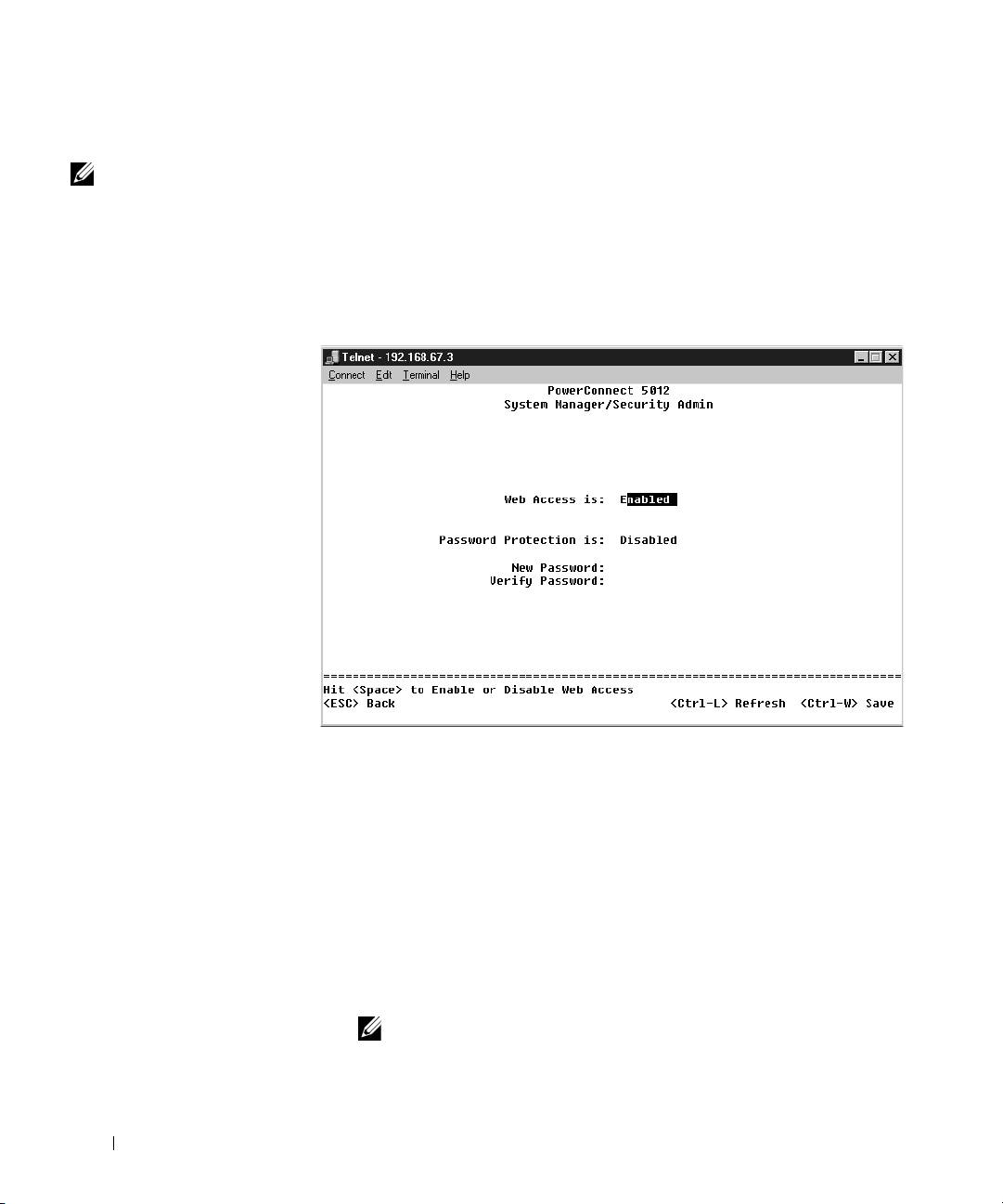
Auf der ersten Begrüßungsseite müssen Sie bei aktiviertem Passwortschutz
Einrichten des Passwort-
zum Fortfahren ein Passwort eingeben. Wenn der Passwortschutz deakti-
schutzes müssen Sie ihn
viert ist, wird das Hauptmenü angezeigt, und Sie haben sofort Zugriff auf
vom Konsolenbildschirm
die Switch-Verwaltungsschnittstelle. Standardmäßig ist der Passwortschutz
aus einrichten. Nachdem
deaktiviert. Wenn der Passwortschutz aktiviert ist, heißt das Standard-
der Switch eingerichtet
wurde, kann dieser über
passwort switch, und der Standardbenutzername ist root.
die Weboberfläche ver-
waltet werden. Weitere
Informationen finden
Sie in Abschnitt 3 unter
„Webschnittstelle”.
www.dell.com | support.euro.dell.com
Um unberechtigten Zugriff auf den Switch zu verhindern, können Sie den
Passwortschutz aktivieren.
1 System Manager auswählen und die <Eingabetaste> drücken.
Mit Hilfe der Taste <Tab> durch das Menü navigieren.
2 Die Option Security Admin auswählen.
3 Das Passwort eingeben und die <Eingabetaste> drücken.
4 Das Passwort zur Bestätigung erneut eingeben und die
<Eingabetaste> drücken.
5 Durch Drücken auf <Strg><w> werden Änderungen gespeichert.
HINWEIS: Wenn Sie den Passwortschutz aktivieren, ohne ein eigenes
Passwort zu vergeben, lautet das Standardpasswort switch.
72 PowerConnect Systeminformationshandbuch
Zuweisen von IP-Adressen
Bevor Sie dem Switch eine IP-Adresse zuweisen können, müssen Sie die
folgenden Informationen von Ihrem Netzwerkadministrator erfragen:
• IP-Adresse für den Switch
• Standardgateway für das Netzwerk
• Netzwerkmaske für das Netzwerk
So weisen Sie dem Switch eine IP-Adresse zu:
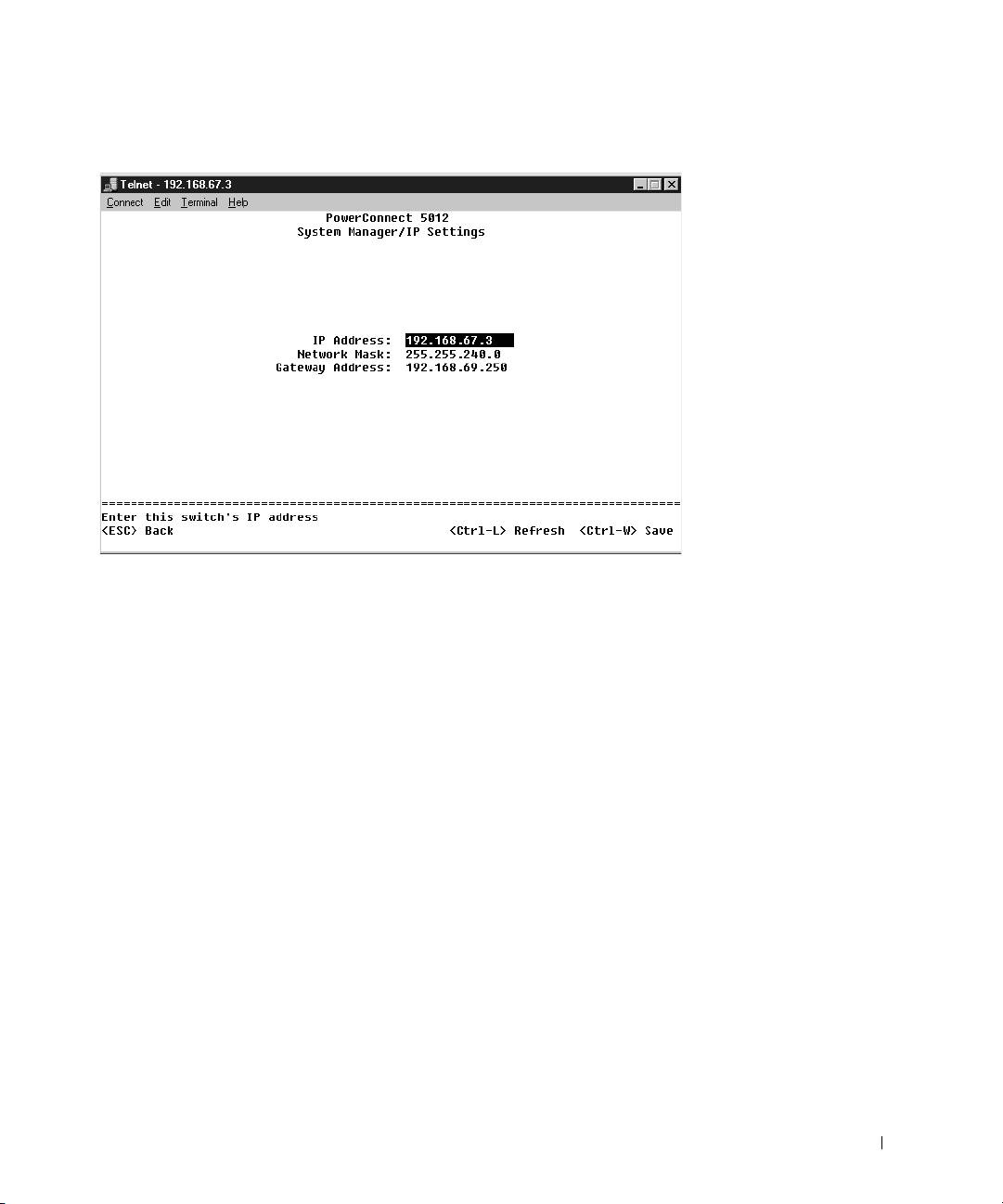
1 Im Hauptmenü System Manager auswählen und die <Eingabetaste>
drücken.
2 IP Settings auswählen.
3 Im ersten Feld die korrekte IP-Adresse für das System eingeben.
4 Die IP-Adresse des Standardgateways für das Netzwerk eingeben,
zu dem der Switch gehört.
5 Die Netzwerkmaske für dieses Netzwerk eingeben.
6 Durch Drücken auf <Strg><w> werden Änderungen gespeichert.
PowerConnect Systeminformationshandbuch 73

7 Nach dem Ändern der IP-Adresse das System neu starten.
8 Zweimal <Esc> drücken, um zum Hauptmenü zurückzukehren.
9 System Manager und dann Reset auswählen, um den Switch neu zu
starten.
Zurücksetzen bestätigen.
VORSICHT: Sie müssen das System von der Seite „System Manager/Reset”
aus neu starten, damit die Änderungen wirksam werden.
Anschließen von Geräten an den Switch
An diesem Punkt können Sie eine geeignete Netzwerkverkabelung ver-
wenden, um Geräte an die RJ-45-Anschlüsse des Switches anzuschließen.
www.dell.com | support.euro.dell.com
So verbinden Sie ein Gerät mit einem GBIC-Anschluss:
1 Bei der Auswahl eines geeigneten GBIC-Modultyps die
Verkabelungsanforderungen beachten.
2 Das (separat erhältliche) GBIC-Modul in den GBIC-Steckplatz
einstecken.
3 Die geeignete Netzwerkverkabelung verwenden, um ein Gerät mit
den Anschlüssen auf dem GBIC-Modul zu verbinden.
Zulassungsbestimmungen
Elektromagnetische Interferenz (EMI) ist ein Signal oder eine Emission,
das bzw. die in den freien Raum abgegeben bzw. entlang von Strom- oder
Signalleitungen geleitet wird und den Betrieb der Funknavigation oder
anderer Sicherheitsgeräte beeinträchtigt bzw. deren Qualität extrem ver-
schlechtert, behindert oder wiederholt lizenzierte Funkdienste unterbricht.
Funkdienste umfassen kommerziellen AM-/FM-Radio- und Fernsehrund-
funk, Funktelefondienste, Radar, Flugsicherung, Anrufmelder und Dienste
für personenbezogene Kommunikation (PCS [Personal Communication
Services]), sind jedoch nicht nur auf diese beschränkt. Diese lizenzierten
Dienste sowie die unbeabsichtigte Abstrahlung durch andere Geräte
(z. B. digitale Geräte wie Computeranlagen) tragen zum Aufbau
elektromagnetischer Felder bei.
74 PowerConnect Systeminformationshandbuch

Unter elektromagnetischer Verträglichkeit (EMV) versteht man die Fähig-
keit elektronischer Bauteile, in einer elektronischen Umgebung störungsfrei
zu funktionieren. Zwar wurde dieses Computersystem so konzipiert, dass
es die behördlicherseits vorgesehenen Grenzwerte für EMI erfüllt; dennoch
kann nicht ausgeschlossen werden, dass bei bestimmten Installationen
Störungen auftreten. Sie können durch Ein- und Ausschalten des Gerätes
feststellen, ob es Fernmeldeeinrichtungen stört. Folgende Maßnahmen
werden empfohlen, um die Störungen zu beheben:
• Die Empfangsantenne neu ausrichten.
• Die Position des Systems gegenüber dem Empfänger ändern.
• Das System vom Empfänger abrücken.
• Das System an eine andere Steckdose anschließen, so dass Computer
und Empfänger über verschiedene Stromkreise versorgt werden.
Bei Bedarf wenden Sie sich an den technischen Support von Dell oder an
einen erfahrenen Radio-/Fernsehtechniker.
Computersysteme von Dell werden für die elektromagnetische Umgebung,
in der sie eingesetzt werden sollen, konzipiert, getestet und klassifiziert.
Diese elektromagnetischen Klassifizierungen beziehen sich im Allgemeinen
auf die nachstehenden, abgestimmten Definitionen:
• Klasse A ist für gewerbliche und industrielle Umgebungen vorgesehen.
• Klasse B ist für Wohnbereiche vorgesehen.
IT-Geräte, zu denen Peripheriegeräte, Erweiterungskarten, Drucker, E/A-
Geräte, Monitore usw. zählen, die in das System eingebaut oder daran
angeschlossen werden, sollten der elektromagnetischen Klassifikation des
Computersystems entsprechen.
Hinweis zu abgeschirmten Signalkabeln: Verwenden Sie für den Anschluss
von Peripheriegeräten an Dell-Geräte ausschließlich abgeschirmte Kabel,
um Störungen von Funkdiensten weitgehend auszuschließen. Durch abge-
schirmte Kabel wird sichergestellt, dass die entsprechende EMV-Klassifi-
kation für die vorgesehene Einsatzumgebung eingehalten wird. Ein Kabel
für Drucker, die über die parallele Schnittstelle angeschlossen werden,
erhalten Sie bei Dell. Sie können ein solches Kabel auch über die Website
von Dell unter accessories.us.dell.com/sna/category.asp?category_id=4117
bestellen.
PowerConnect Systeminformationshandbuch 75

Die meisten Dell-Computer sind für Umgebungen der Klasse B klassifiziert.
Durch den Einbau bestimmter Optionen kann sich die Klassifikation von
einigen Konfigurationen allerdings in Klasse A ändern. Informationen über
die elektromagnetische Klassifikation Ihres Systems oder Gerätes finden Sie
in den nachfolgenden Abschnitten zu den einzelnen Zulassungsbehörden.
Die Abschnitte enthalten länderspezifische Informationen zu EMV/EMI
oder zur Produktsicherheit.
CE-Hinweis (Europäische Union)
Die Kennzeichnung durch das Symbol bedeutet, dass dieser Dell-
Computer der EMV-Richtlinie und der Niederspannungsrichtlinie der
Europäischen Union entspricht. Sie weist ferner darauf hin, dass das
Dell-System die folgenden technischen Normen erfüllt:
www.dell.com | support.euro.dell.com
• EN 55022 – „Einrichtungen der Informationstechnik –
Funkstöreigenschaften – Grenzwerte und Messverfahren.“
• EN 55024 – „Einrichtungen der Informationstechnik –
Störfestigkeitseigenschaften – Grenzwerte und Prüfverfahren.“
• EN 61000-3-2 – „Elektromagnetische Verträglichkeit (EMV) – Teil 3:
Grenzwerte – Abschnitt 2: Grenzwerte für Stromoberschwingungen
(Eingangsspannung des Gerätes bis zu 16 A pro Phase).“
• EN 61000-3-3 – „Elektromagnetische Verträglichkeit (EMV) – Teil 3:
Grenzwerte – Abschnitt 3: Grenzwerte für Spannungsschwankungen
und Schwankungen in Niederspannungs-Versorgungssystemen für
Geräte mit einem Nennstrom von bis zu 16 A.“
• EN 60950 – „Sicherheit von Einrichtungen der Informationstechnik.“
HINWEIS: Grenzwertanforderungen gemäß EN 55022 sehen zwei
Klassifizierungen vor:
• Klasse A ist für typisch gewerbliche Umgebungen vorgesehen.
• Klasse B ist für typisch häusliche Umgebungen vorgesehen.
WARNUNG VOR STÖRUNGEN VON FUNKFREQUENZEN:
Dies ist ein Gerät der Klasse A. In einer häuslichen Umgebung kann dieses
Gerät Hochfrequenzinterferenzen verursachen. In diesem Fall muss der
Benutzer die entsprechenden Maßnahmen treffen.
Eine „Konformitätserklärung“ in Übereinstimmung mit den oben
angeführten Standards wurde abgegeben und kann bei Dell Computer
Corporation Products Europe BV, Limerick, Irland, eingesehen werden.
76 PowerConnect Systeminformationshandbuch
Przełączniki Dell™ PowerConnect™ 30xx i 50xx
Przewodnik – informacje
o systemie
www.dell.com | support.euro.dell.com
Uwagi, przypomnienia i ostrzeżenia
UWAGA: UWAGA wskazuje wan informacj, pozwalajc lepiej
wykorzystać posiadany system.
PRZYPOMNIENIE: PRZYPOMNIENIE informuje o sytuacjach, w których
wystpuje ryzyko uszkodzenia sprztu lub utraty danych i przedstawia sposoby
uniknicia problemu.
OSTROŻNIE: OSTROŻNIE informuje o sytuacjach, w których
występuje ryzyko uszkodzenia sprzętu, uszkodzenia ciała lub
śmierci.
____________________
Informacje zawarte w tym dokumencie mogą ulec zmianie bez uprzedzenia.
© 2002 Dell Computer Corporation. Wszelkie prawa zastrzeżone.
Powielanie w jakikolwiek sposób bez pisemnego zezwolenia od firmy Dell Computer Corporation
jest surowo zabronione.
Znaki towarowe użyte w tekście: Dell, logo DELL i PowerConnect są znakami towarowymi firmy
Dell Computer Corporation; Microsoft i Windows są zastrzeżonymi znakami towarowymi firmy
Microsoft Corporation; EMC jest zastrzeżonym znakiem towarowym firmy EMC corporation.
Tekst może zawierać także inne znaki towarowe i nazwy towarowe, odnoszące się do podmiotów
posiadających prawa do tych znaków i nazw lub do ich produktów. Firma Dell Computer Corporation
nie rości sobie praw do jakichkolwiek znaków towarowych i nazw towarowych, których nie jest
prawnym właścicielem.
Październik 2002 N/D 3X685 Wersja A00
