
Dell POWEREDGE M1000E – page 4
Manual for Dell POWEREDGE M1000E
Table of contents
- Notes, Cautions, and Warnings
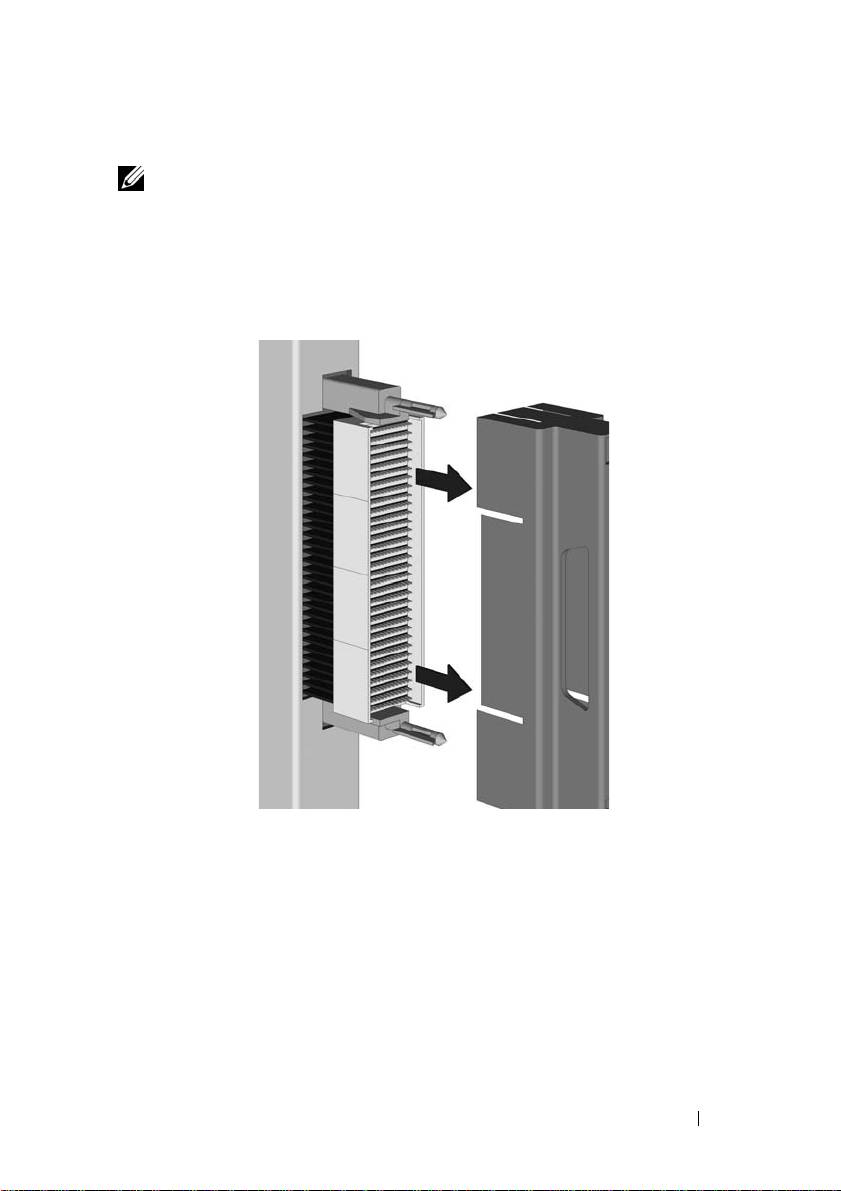
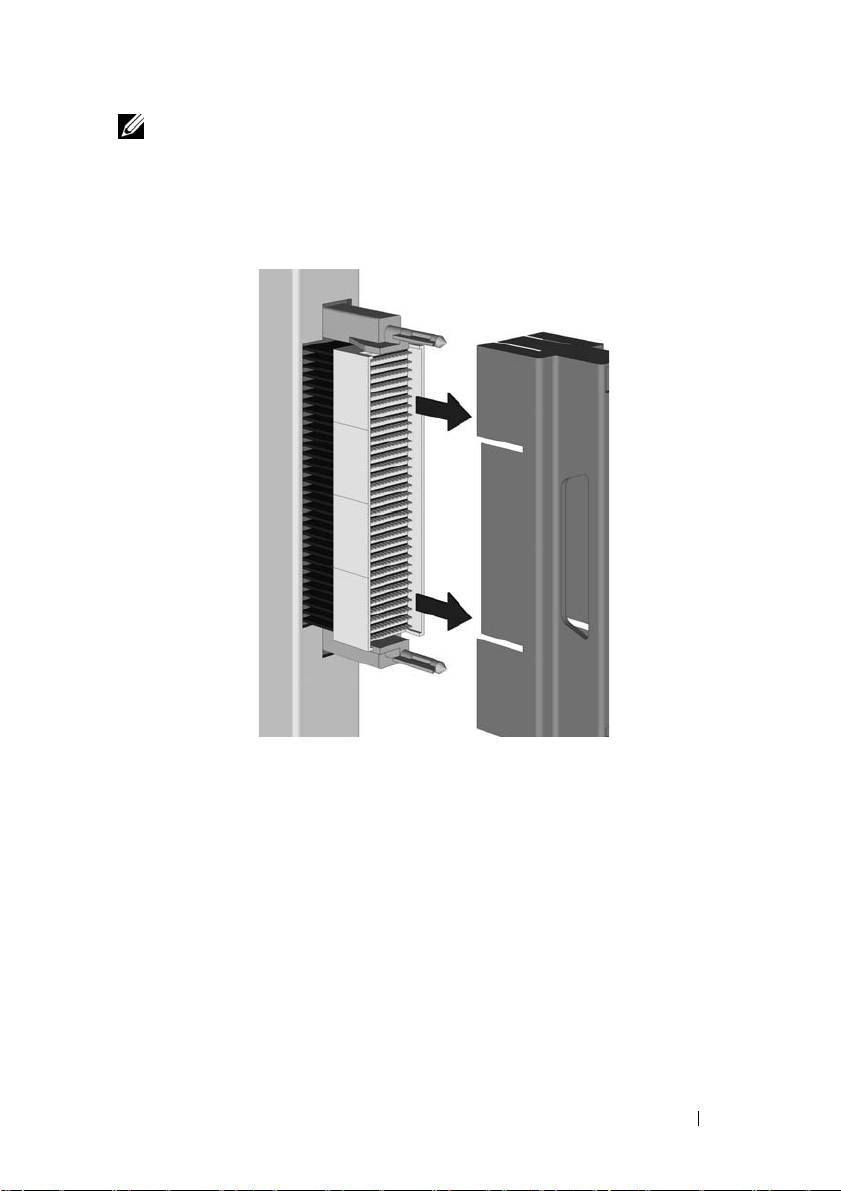
- 1. Install the Pass-Through Module Figure 1-1. Removing the Pin Cover
- Figure 1-2. Installing the Pass-Through Module 2. Attach a Fiber Optic Cable (Optional)
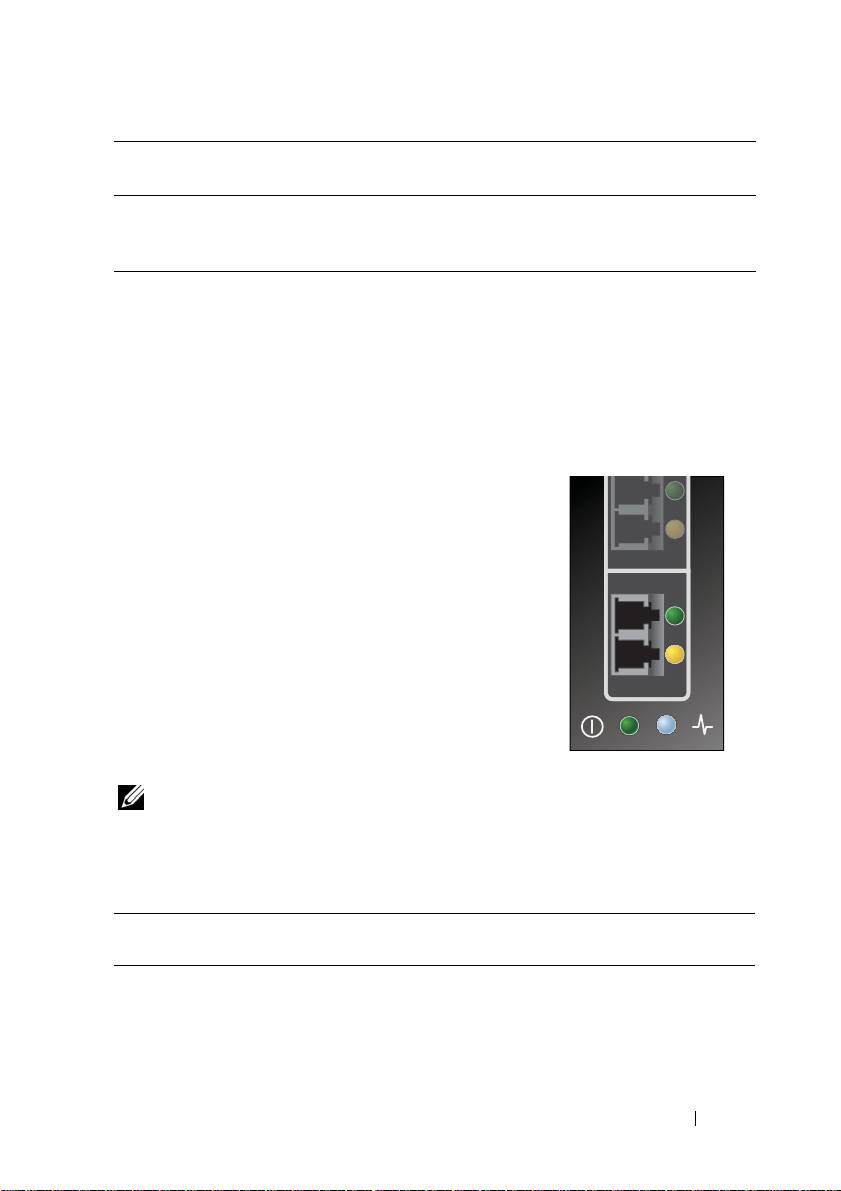
- 3. View Status LEDs Table 1-1. Port Status LED – Emulex Yellow LED Green LED State
- Table 1-1. Port Status LED – Emulex (continued) Yellow LED Green LED State Table 1-2. Port Status LED – QLogic Yellow LED Green LED State Table 1-3. Pass-Through Module Status LEDs Green LED Yellow/Blue LED State
- 4. Install Drivers 5. Having Problems? 6. Laser Safety
1. Pass-Through Module のインス
トール
注: コンピュータには、静電気による影響を受けやすい部品が含まれてい
ます。取り扱い中に損傷する可能性があります。インストール時には静電
気防止用リスト ストラップなどの静電気防止処置をとることをお勧めし
ます。
1
Pass-through module
の後部にあるコネクタ ピンからピンカバーを取
り外します。図
1-1
で示すようにピンカバーを取り外します。
図 1-1. ピンカバーの取り外し
2
サーバー内で、空いているモジュール ベイを探してください。
3
選んだモジュール ベイに
I/O
モジュール ブランクが含まれている場
合、それを取り外してください。
4
ラッチング アームが外れていることを確認し、
Pass- Through Module
をモジュール ベイの一番奥まで差込みます。
FC8PT Pass-Through Module 61

図 1-2. Pass-Through Module のインストール
5
フロント パネルにぴったり付くまで、ラッチング アームを上方に回
転させ、図
1-2
(
Pass-Through Module
のインストール ) で示すように、
アームの先端を掛け金にかけます。
62 FC8PT Pass-Through Module

2. オプティカル ファイバ ケー
ブルの取り付け ( オプション )
Pass-Through Module と対象となる機器の間に、オプティカル ファイバ
ケーブルをインストールします。SW (Short-Wave) レーザーといっしょ
に、マルチモードのオプティカル ファイバ ケーブルを利用して、以下
の仕様を順守してください。
オプティカル ファイバ ケー
最大値 ( 長さ ) 最小値
コネクタ
ブル
( 長さ )
62.5/125 μm ( マルチ モード)
150 メーター
.5 メー
LC
200MHz*km 帯域 ケーブル
(2.125 Gb/s で )
ター
70 メーター
(4.25 Gb/s で )
21 メーター
(8.5 Gb/s で )
50/125 μm( マルチ モード )
300 メーター
.5 メー
LC
500MHz*km 帯域 ケーブル
(2.125 Gb/s で )
ター
150 メーター
(4.25 Gb/s で )
50 メーター
(8.5 Gb/S で )
1
オプティカル ファイバ ケーブルを
Pass-Through Module
上の
LC
コ
ネクタに接続します。
2
ケーブルのもう一方の端を対象となるファイバ チャネル機器に接続
します。
FC8PT Pass-Through Module 63

3. ステータス LED の概略
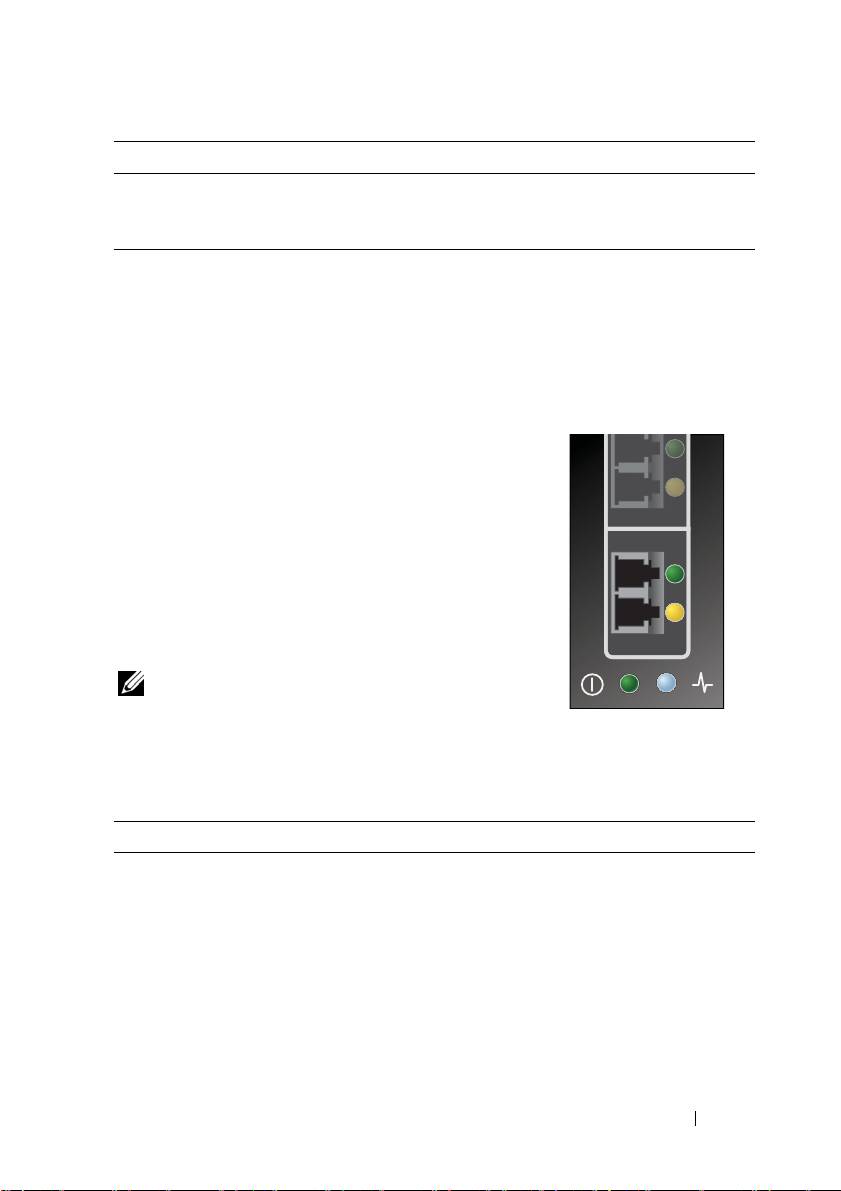
Pass-Through Module には複数個の LED が使わ
れています。各ポートには LED が一組ずつ (1 つ
の緑色と 1 つの黄色 ) 組み込まれていて、この
LED による 2 色の組み合わせにより、SFP のポー
トの状態は表されます。 POST (Power-On Self
Test) の状態と結果は、表 1-1 および 表 1-2 のと
おりです。さらに、Pass-Through Module のフェ
イス プレートの下のほうには、LDE が追加の一
組 (1 つの青色と 1 つの緑色 ) 備わっていて、こ
の LED による 2 色の組み合わせにより、Pass-
Through Module の状態は表されます。LED によ
る Pass-Through Module の状態の表示は、表 1-3
(LED による Pass-Through Module の状態の表示 )
のとおりです
注: リンク レートの状態に関して、早い点滅 (2、3 または 4) の各グ
ループ間で LED がオフの際に 1 秒の一時停止があります。LED シーケン
スを数秒間観察して、一時停止が正しく識別されたかどうかを確かめてく
ださい。
表 1-1. LED によるポートの状態の表示 - Emulex
黄色の LED 緑色の LED
状態
オフ オフ ウェイクアップ障害 ( ボード 故障 )
POST 障害 ( ボード故障 )
オン オフ
遅い点滅 オフ ウェイクアップ障害モニタ
POST での障害
速い点滅 オフ
POST プロセスが進行中
フラッシュ状態 オフ
オフ オン 動作時の障害
オン オン 動作時の障害
2 速い点滅
通常の動作状態 - 2 Gb リンク レート
オン
3 速い点滅
通常の動作状態 - 4 Gb リンク レート
オン
4 速い点滅
通常の動作状態 - 8 Gb リンク レート
オン
64 FC8PT Pass-Through Module

表 1-1. LED によるポートの状態の表示 - Emulex
(続き)
黄色の LED 緑色の LED
状態
オフ 遅い点滅 通常のリンクがダウンしているか、
まだ動作開始されていない
遅い点滅 遅い点滅 オフライン ( ダウンロードのため )
速い点滅 遅い点滅 制限付きオフライン モード ( 再起
動待ち )
フラッシュ状態 遅い点滅 制限付きオフライン モード ( テス
ト アクティブ )
表 1-2. LED によるポートの状態の表示 - QLogic
黄色の
LED 緑色の LED
状態
オフ オフ 電源オフ
オン オン 電源オン ( ファームウェア初期化の前 )
フラッシュ フラッシュ ファームウェアに異常があります
オフ オン リンクアップ
オフ フラッシュ アクティビティ
フラッシュ オフ ビーコン
表 1-3. LED による Pass-Through Module の状態の表示
緑色の LED 黄色の / 青色の
状態
LED
オフ オフ
Pass-Through Module は電源が切れている
か、エラーの状態にあります
オン オン ( 青色 )
Pass-Through Module は正常です
オン 点滅 ( 黄色 )
Pass-through module に異常があります
オン オフ 起動状態
オン 点滅 ( 青色 )
シャシー マネージメント コントロー
ラーが Pass- Through Module を識別しま
した
FC8PT Pass-Through Module 65

4. ドライバのインストール
この機器用のドライバ、ファームウェア、起動コードがありま せん適用
できるユーティリティ ソフトウェアについては、 Dell の web サイト
(www.dell.com) のテクニカル サポート セクションから入手可能です。
5. 問題が発生した場合
他の Dell のドキュメント内や Web サイト上に別途記載されている内容
にかかわらず、『製品情報ガイド』、または各国別の Web サイト上 ( あ
るいはその両方 ) で説明されている、Dell ブラ ンドの製品に当てはま
る限定された保証が、FC8PT Pass- Through Module に適用されるものとし
ます。
6. レーザーの安全性
CDRH によって クラス 1 と認証されたレーザー製品のみインストール
してください。
66 FC8PT Pass-Through Module

Dell FC8PT
Pass-Through Module
Краткое руководство по
установке
Модель (нормативная): FC8PT
Тип (нормативный): FC8PT
Пункты «Примечание», «Осторожно» и
«Внимание»
ПРИМЕЧАНИЕ. Пункт ПРИМЕЧАНИЕ означает важную информацию,
которая позволяет более эффективно использовать компьютер.
ОСТОРОЖНО! Пункт ОСТОРОЖНО указывает на потенциальную опасность
повреждения оборудования или потери данных в случае невыполнения инструкций.
ВНИМАНИЕ! Пункт ВНИМАНИЕ указывает на возможность
имущественного ущерба, травмы или смертельного исхода.
____________________
Информация в этой публикации может быть изменена без предварительного уведомления.
© 2010-2011 Dell Inc. Все права защищены.
Строго запрещается воспроизведение этих материалов в какой-либо виде без письменного
разрешения корпорации Dell Inc.
В данном документе используются следующие товарные знаки. Dell™ и логотип DELL
®
являются товарными знаками Dell Inc. Emulex
является зарегистрированным товарным знаком
®
Emulex. QLogic
является зарегистрированным товарным знаком QLogic Corporation.
Прочие товарные знаки и фирменные названия могут использоваться в настоящей публикации
для ссылок на организации, заявляющие о своих правах на эти знаки или наименования или
свои продукты. Dell Inc. отказывается от кких-либо прав собственности на товарные знаки
и фирменные названия, кроме своих собственных.
Модель (нормативная): FC8PT
Тип (нормативный): FC8PT
Март 2011 г. P/N VFNH3 Ред. A01
P006304-01A Ред. A

1. Установка модуля ретрансляции
ПРИМЕЧАНИЕ. Среди оборудования компьютера имеются компоненты,
чувствительные к статическому электричеству, которые могут быть повреждены во
время проведения работ. При установке адаптера рекомендуется предусмотреть
меры по защите от воздействия статического электричества, например, использовать
заземленные контактные манжеты.
1
Снимите крышку со штырьков разъема на задней части модуля
ретрансляции, как показано на рис. 1-1 «Снятие крыки».
Рис. 1-1. Снятие крышки
2
Найдите свободный модульный отсек на сервере.
3
Если в выбранном отсеке имеется заглушка модуля ввода/вывода,
извлеките ее.
4
Убедитесь, что фиксирующий рычажок находится в открытом
положении и вставьте модуль ретрансляции в отсек о упора.
Модуль ретрансляции FC8PT 69
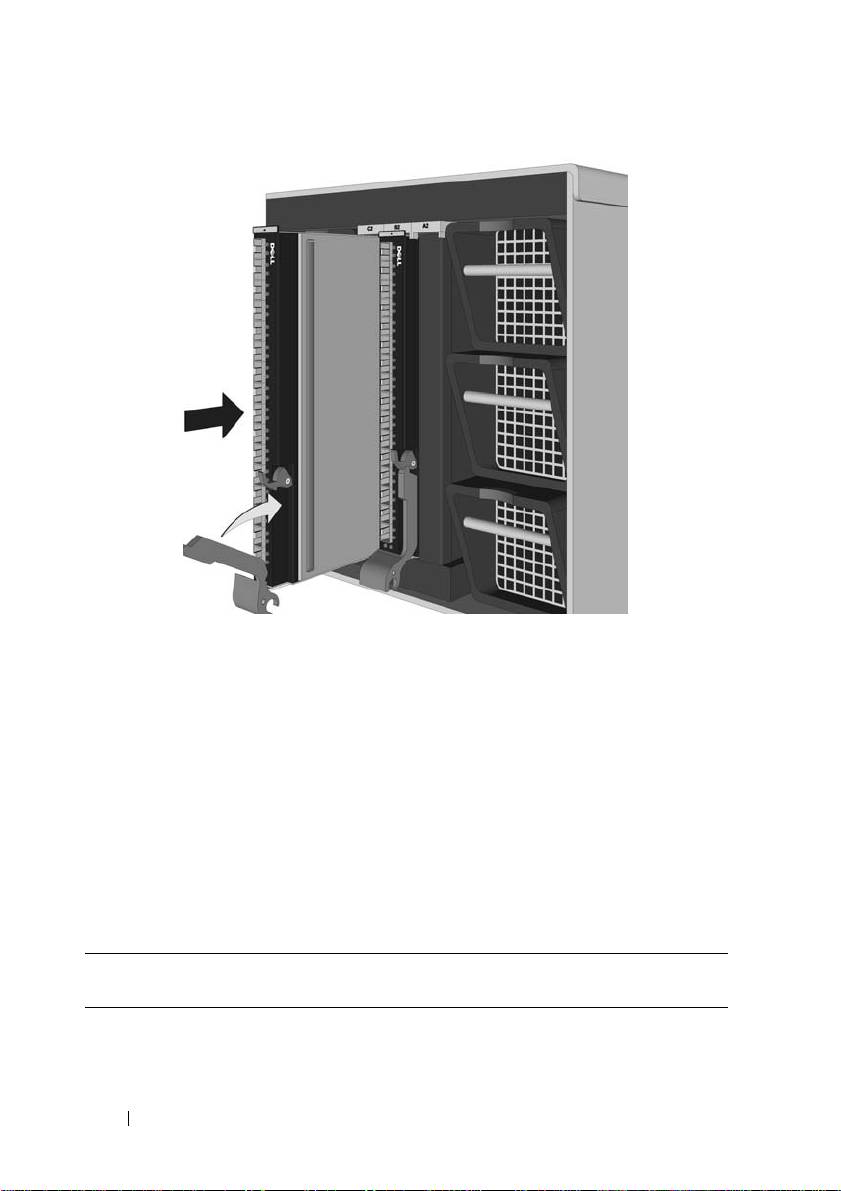
Рис. 1-2. Установка модуля ретрансляции
5
Поверните фиксирующий рычажок вверх, чтобы он встал заподлицо с
передней панелью, а защелка зафиксировала верхнюю часть рычажка,
как показано на рис. 1-2 «Уст ановка модуля ретрансляции».
2. Подсоединение
волоконно-оптического
кабеля (дополнительно)
Подсоедините волоконно-оптический кабель к модулю ретрансляции
и конечному устройству. При применении коотковолновых лазеров
рекомендуется использовать многомодовые волоконно-оптические кабели,
которые соотетствуют следующим техническим условиям.
Волоконно-оптический
Максимальная длина Минимальная
Разъем
кабель
длина
кабель 62,5/125 мкм
150 метров при 2,125 Гбит/с
0,5 метра LC
(многомодовый) с полосой
70 метров при 4,25 Гбит/с
пропускания 200 МГц*км
21 метров при 8,5 Гбит/с
70 Модуль ретрансляции FC8PT
Волоконно-оптический
Максимальная длина Минимальная
Разъем
кабель
длина
кабель 50/125 мкм
300 метров при 2,125 Гбит/с
0,5 метра LC
(многомодовый) с полосой
150 метров при 4,25 Гбит/с
пропускания 500 МГц*км
50 метров при 8,5
Гбит/с
1
Подсоедините волоконно-оптический кабель к разъемам LC на модуле
ретрансляции.
2
Подсоедините другой конец кабеля к конечному устройству,
подключаемому к волоконно-оптическому каналу.
3. Описание индикаторов состояния
Модуль ретрансляции оборудован несколькими
светодиодными индикаторами. Каждый порт
оборудован двумя индкаторами (зеленым и
желтым), которые указывают состояние портов
в SFP. Состояния и результаты самотестироваия
при включении питания (POST) приведены в табл.
1-1 и 1-2. Кроме того, в нижней части лицевой
панели модуля ретрнсляции находятся два
дополнительных индикатора (синий и зеленый),
которые указывают состояние модуля
ретрансляции. Индикаторы состояния модуля
ретрансляции показаны в табл. 1-3 «Индикаторы
состояния модуля ретрасляции».
ПРИМЕЧАНИЕ. Для определения состояния скорости соединения используется
односекундная пауза, когда индикатор выключе, отделяющая каждую группу быстрых
миганий (2, 3 или 4). Необходимо следить за последовательностью миганий
индикаторов в течение нескольких секунд, чтобы правильно определить эту паузу.
Табл. 1-1. Индикаторы состояния портов – Emulex
Желтый
Зеленый
Состояние
индикатор
индикатор
Не горит Не горит Сбой при запуске (отключена плата)
Горит Не горит Сбой самотестирования POST (отключена плата)
Модуль ретрансляции FC8PT 71

Табл. 1-1. Индикаторы состояния
портов – Emulex (продолжение)
Желтый
Зеленый
Состояние
индикатор
индикатор
Медленно
Не горит Контроль сбоя при запуске
мигает
Быстро мигает Не горит Сбой самотестирования POST
Мерцает Не горит Выполняется самотестирование POST
Не горит Горит Сбой в работе
Горит Горит Сбой в работе
2 быстрых
Горит Скорость соединения 2 Гбит/с – обычный
мигания
запуск соединения
3 быстрых
Горит Скорость соединения 4 Гбит/с – обычный
мигания
запуск соединения
4 быстрых
Горит Скорость соединения 8 Гбит/с – обычный запуск
мигания
соединения
Не горит Медленно
Обычное выключение соединения или
мигает
оно не запущено
Медленно
Медленно
Автономный режим для загрузки
мигает
мигает
Быстро мигает Медленно
Ограниченный автономный режим
мигает
(ожидание перезагрузки)
Мерцает Медленно
Ограниченный автономный режим
мигает
(активное тестирование)
Табл. 1-2. Индикаторы состояния портов – QLogic
Желтый
Зеленый
Состояние
индикатор
индикатор
Не горит Не горит Питание выключено
Горит Горит Питание включено (перед инициализацией
микропрограммы)
Мерцает Мерцает Сбой микропрограммы
Не горит Горит Связь установлена
Не горит Мерцает Активность
Мерцает Не горит Маяк
72 Модуль ретрансляции FC8PT

Табл. 1-3. Индикаторы состояния модуля ретрансляции
Зеленый
Желтый/синий индикатор Состояние
индикатор
Не горит Не горит На модуль ретрансляции подается питание
или существует состояние ошибки
Горит Горит (синий) Модуль ретрансляции исправен
Горит Быстро мигает (желтый) Сбой модуля ретрансляции
Горит Не горит Загрузка
Горит Быстро мигает (синий) Контроллер управления аппаратным
блоком определяет модуль ретрансляции
4. Установка драйверов
Для данного устройства не используются драйверы, микропрограммы или
загрузочный код. Служебные программы (в случае необходимости)
находятся в разделе технической поддержки веб-сайта Dell (www.dell.com).
5. Возникли проблемы?
Не принимая во внимание формулировки, имеющие противоположный
смысл, которые могут быть включены в любую другую документацию
компании Dell или присутствовать на любом веб-сайте компании
Dell, ограниченная гарантия н продукты марок компании Dell, условия
которой приведены в сведениях об изделии и/или на местном веб-сайте
представительства компании Dell в той или иной стране,
распространяется
на модуль ретрансляции Emulex FC8PT.
6. Лазерная безопасность
Следует устанавливать только лазерные устройства 1 класса,
сертифицированные CDRH.
Модуль ретрансляции FC8PT 73

Dell FC8PT
Pass-Through Module
Instrukcja skrócona i instrukcja
obsługi
Model przepisowy: FC8PT
Typ przepisowy: FC8PT

Uwagi, przestrogi i ostrzeżenia
UWAGA: UWAGA wskazuje na ważną informację, która pomaga lepiej
korzystać z komputera.
PRZESTROGA: PRZESTROGA wskazuje możliwość uszkodzenia
sprzętu lub utratę danych w przypadku nieprzestrzegania instrukcji.
OSTRZEŻENIE: OSTRZEŻENIE wskazuje możliwość uszkodzenia
mienia, obrażeń ciała lub śmierci.
____________________
Informacje zawarte w tej publikacji mogą ulec zmianie bez uprzedzenia.
© 2010-2011 Dell Inc. Wszelkie prawa zastrzeżone.
Kopiowanie tych materiałów w jakikolwiek sposób bez pisemnego pozwolenia firmy Dell Inc.
jest bezwzględnie zabronione.
Znaki towarowe wykorzystane w tym dokumencie: Dell™ i logo DELL są znakami handlowymi
®
®
Dell Inc. Emulex
jest zarejestrowanym znakiem handlowym Emulex. QLogic
jest zarejestrowanym
znakiem handlowym QLogic Corporation.
W tej publikacji mogą być wykorzystane inne znaki towarowe i nazwy handlowe jako odniesienia do
właścicieli znaków i nazw lub ich produktów. Firma Dell Inc. nie ma żadnych roszczeń do znaków
towarowych i nazw handlowych innych niż swoje własne.
Model przepisowy: FC8PT
Typ przepisowy: FC8PT
Marzec 2011 P/N VFNH3 Wersja A01
P006304-01A Wersja A
1. Zainstaluj moduł przepustowy
UWAGA: Komputer jest zbudowany z części wrażliwych na wyładowania elektrostatyczne,
które mogą ulec uszkodzeniu podczas prac. Podczas instalacji zaleca się noszenie
uziemionych opasek na nadgarstki, jako zabezpieczenie przed ładunkami statycznymi.
1
Zdjąć pokrywę styków ze złącza z tyłu modułu przepustowego,
jak to pokazano na Rysunku 1-1, Zdejmowanie pokrywy styków.
Rysunek 1-1. Zdejmowanie pokrywy styków
2
Znaleźć puste gniazdo modułu w serwerze.
3
Jeśli wybrane gniazdo ma zaślepkę modułu WE/WY, zdjąć ją.
4
Upewnić się, że ramię blokujące jest w pozycji odblokowanej
i wsunąć moduł przepustowy do oporu do gniazda.
Moduł przepustowy FC8PT 76

Rysunek 1-2. Instalowanie modułu przepustowego
5
Obrócić ramię blokujące do góry, aż zetknie się z panelem przednim,
a górna część ramienia wejdzie do zatrzasku, jak to pokazano na
Rysunku 1-2, Instalowanie modułu przepustowego.
2. Podłączyć przewód światłowodowy
(opcja)
Zainstalować przewód światłowodowy pomiędzy modułem przepustowym a
urządzeniem docelowym. Do laserów o małej długości fali zastosować przewód
światłowodowy zgodny z poniższą specyfikacją.
Przewód światłowodowy Długość maksymalna Długość minimalna Złącze
62,5/125 µm (wielofunkcyjny)
150 m przy 2,125 Gb/s
0,5 m LC
przewód o przepustowości
70 m przy 4,25 Gb/s
200 MHz*km
21 m przy 8,5 Gb/s
77 Moduł przepustowy FC8PT
Przewód światłowodowy Dł
ugość maksymalna Długość minimalna Złącze
50/125 µm (wielofunkcyjny)
300 m przy 2,125 Gb/s
0,5 m LC
przewód o przepustowości
150 m przy 4,25 Gb/s
500 MHz*km
50 m przy 8,5 Gb/s
1
Podłączyć przewód światłowodowy do złączy LC w module przepustowym.
2
Podłączyć drugi koniec przewodu do urządzenia docelowego Fibre Channel.
3. Sprawdzić stan diod
Moduł przepustowy ma kilka diod LED. Każdy
port ma dwie diody (jedną zieloną i jedną żółtą)
wskazujące stan portów w SFP. Warunki i wyniki
autotestu przy uruchomieniu (POST) podsumowane
zostały w Tabelach 1-1 i 1-2. U dołu płyty czołowej
modułu przepustowego znajduje się dodatkowa para
diod (jedna niebieska i jedna zielona), które wskazują
stan modułu przepustowego. Diody stanu modułu
przepustowego pokazane zostały w Tabeli 1-3,
Diody stanu modułu przepustowego.
UWAGA: Dla określonych warunków łącza występuje
jedna pauza, gdy dioda nie świeci się, pomiędzy
poszczególnymi grupami szybkich błysków (2, 3 lub 4).
Sekwencję diod należy obserwować przez kilka sekund,
aby upewnić się, że pauza zostanie prawidłowo rozpoznana.
Tabela 1-1. Dioda stanu portu – Emulex
Żółta dioda Zielona dioda Stan
Wył.Wył.Alarm błędu (uszkodzenie płyty głównej)
Wł.Wył.Błąd POST (uszkodzenie płyty głównej)
Powolne miganie Wył.Alarm błędu (monitor)
Szybkie miganie Wył.Błąd POST
Miganie Wył. Przetwarzanie POST w toku
Wył.Wł.Błąd podczas pracy
Wł.Wł.Błąd podczas pracy
Moduł przepustowy FC8PT 78

Tabela 1-1. Dioda stanu portu – Emulex (ciąg dalszy)
Żółta dioda Zielona dioda Stan
2 szybkie mignięcia Wł. Szybkość łącza 2 Gb – zwykłe połączenie
3 szybkie mignięcia Wł. Szybkość łącza 4 Gb – zwykłe połączenie
4 szybkie mignięcia Wł. Szybkość łącza 8 Gb – zwykłe połączenie
Wył. Powolne miganie Brak połączenia lub połączenie
nienawiązane
Powolne miganie Powolne miganie Offline do pobierania
Szybkie miganie Powolne miganie Ograniczony tryb offline (oczekiwanie
na ponowne uruchomienie)
Miganie Powolne miganie Ograniczony tryb offline (test aktywny)
Tabela 1-2. Dioda stanu portu – QLogic
Żółta dioda Zielona dioda Stan
Wył.Wył. Zasilanie wyłączone
Wł.Wł. Zasilanie włączone
(przed inicjalizacją sprzętu)
Miganie Miganie Usterka sprzętu
Wył.Wł.Połączenie
Wył. Miganie Aktywność
Miganie Wył. Sygnał nawigacyjny
Tabela 1-3. Diody stanu modułu przepustowego
Zielona dioda
Żółta/Niebieska Stan
Wył.Wył. Moduł przepustowy wyłączony lub
wystąpił błąd
Wł.Wł. (niebieska) Moduł przepustowy działa prawidłowo
Wł. Miganie (żółta) Usterka modułu przelotowego
Wł.Wył. Uruchamianie
Wł. Miganie (niebieska) Kontroler obudowy wykrywa
moduł przepustowy
79 Moduł przepustowy FC8PT

4. Zainstalować sterowniki.
Brak sterowników, oprogramowania sprzętowego lub kodu rozruchu dla
tego urządzenia. Oprogramowanie usługowe, jeśli jest potrzebne, znajduje
się w sekcji Technical Support witryny Dell (www.dell.com).
5. Problemy?
Niezależnie od informacji zawartych w innej dokumentacji firmy Dell lub
na witrynach internetowych firmy Dell, do modułów przepustowych FC8PT
stosowana będzie ograniczona gwarancja dla produktów marki Dell, określona
w Instrukcji produktu oraz/lub na lokalnych witrynach internetowych firmy
Dell w danym kraju.
6. Bezpieczeństwo lasera
Instalować tylko urządzenia laserowe Klasy 1 z certyfikatem CDRH.
Moduł przepustowy FC8PT 80
