
Dell POWEREDGE M1000E – page 2
Manual for Dell POWEREDGE M1000E
Table of contents
- Notes, Cautions, and Warnings
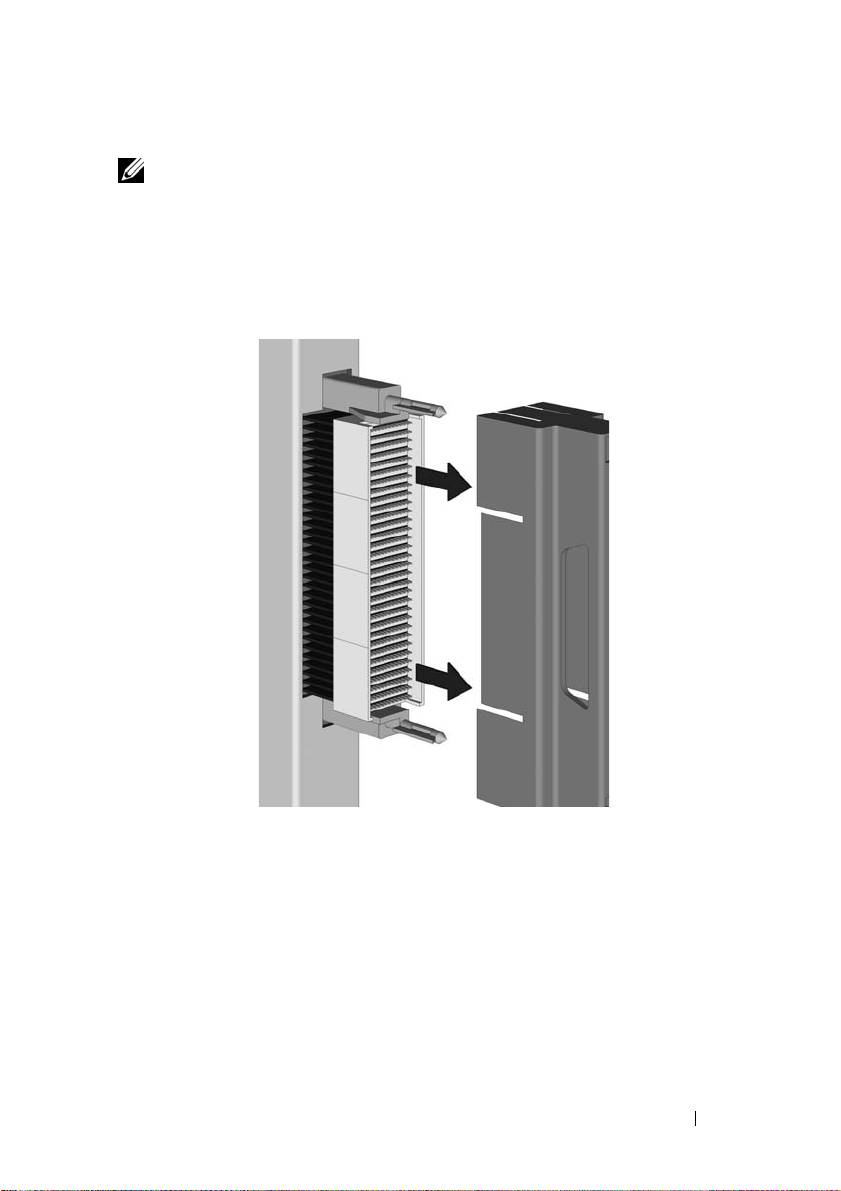
- 1. Install the Pass-Through Module Figure 1-1. Removing the Pin Cover
- Figure 1-2. Installing the Pass-Through Module 2. Attach a Fiber Optic Cable (Optional)
- 3. View Status LEDs Table 1-1. Port Status LED – Emulex Yellow LED Green LED State
- Table 1-1. Port Status LED – Emulex (continued) Yellow LED Green LED State Table 1-2. Port Status LED – QLogic Yellow LED Green LED State Table 1-3. Pass-Through Module Status LEDs Green LED Yellow/Blue LED State
- 4. Install Drivers 5. Having Problems? 6. Laser Safety

Câble à fibre optique Longueur maximum Longueur
Connecteur
minimum
50/125 μm (multimode)
300 mètres à 2,125 Gb/s
0,5 mètre LC
500 MHz*km câble
150 mètres à 4,25 Gb/s
à bande passante
50 mètres à 8,5 Gb/s
1
Connectez les câbles à fibre optique aux connecteurs LC sur le module de
passerelle.
2
Connectez l’autre extrémité du câble au dispositif cible de technologie
d’interconnexion Fibre Channel.
3. Visualisez les LED d’état
Le module de passerelle contient plusieurs diodes
électroluminescentes (LED). Chaque port inclut
une paire de LED (une verte et une jaune) qui
indiquent l’état des ports sur le SFP. Les conditions
et résultats d’Autotest de puissance (POST) sont
résumés dans les tableaux 1-1 et 1-2. En outre, en
bas de la dalle du module de passerelle, il y a une
paire supplémentaire de LED (une bleue et une
verte) qui donne l’état du module de passerelle. Les
LED d’état du module de passerelle sont illustrées
au Tableau 1-3, LED d’état du module de passerelle.
REMARQUE : Pour les conditions de débit de liaison,
il y a une pause d’une seconde lorsque la LED est
éteinte entre chaque groupe de clignotements rapides (2, 3 ou 4).
Vous devriez observer la séquence de LED pendant plusieurs secondes
afin de vous assurer que la pause est correctement identifiée.
Tableau 1-1. LED d’Etat de Port – Emulex
LED jaune LED verte Etat
Eteinte Eteinte Défaillance au réveil (carte morte)
Allumée Eteinte Défaillance POST (carte morte)
Clignotement lent Eteinte Indicateur de défaillance au réveil
Clignotement rapide Eteinte Défaillance POST
Module de passerelle FC8PT 21

Tableau 1-1. LED d’Etat de Port – Emulex (suite)
LED jaune LED verte Etat
Clignotement Eteinte Traitement POST en cours
Eteinte Allumée Défaillance lors du fonctionnement
Allumée Allumée Défaillance lors du fonctionnement
2 clignotements
Allumée Débit de liaison de 2 Gb - établissement
rapides
de liaison normal
3 clignotements
Allumée Débit de liaison de 4 Gb - établissement
rapides
de liaison normal
4 clignotements
Allumée Débit de liaison de 8 Gb - établissement
rapides
de liaison normal
Eteinte Clignotement lent Interruption de liaison normale ou pas
commencée
Clignotement lent Clignotement lent Hors ligne pour téléchargement
Clignotement rapide Clignotement lent Mode hors ligne restreint
(en attente du redémarrage)
Clignotement Clignotement lent Mode hors ligne restreint (test actif)
Tableau 1-2. LED d’Etat de Port – QLogic
LED jaune LED verte Etat
Eteinte Eteinte Mise hors tension
Allumée Allumée Mise sous tension
(avant initialisation micrologiciel)
Clignotement Clignotement Défaut micrologiciel
Eteinte Allumée Etablissement de liaison
Eteinte Clignotement Activité
Clignotement Eteinte Balise
Tableau 1-3. LED d’Etat du Module de Passerelle
LED verte LED jaune/bleue Etat
Eteinte Eteinte Le module de passerelle est mis hors
tension ou il existe une condition d’erreur
22 Module de passerelle FC8PT

Tableau 1-3. LED d’Etat du Module de Passerelle (suite)
LED verte LED jaune/bleue Etat
Allumée Allumée(bleue) Le module de passerelle est sain
Allumée Clignotement (jaune) Avarie du module de passerelle
Allumée Eteinte Amorçage
Allumée Clignotement (bleue) Le contrôleur de gestion du châssis
identifie le module de passerelle
4. Installez les pilotes
Il n’y a pas de pilotes, micrologiciel ou code d’amorce pour ce dispositif.
Le logiciel utilitaire, le cas échéant, se trouve dans la rubrique Technical
Support (Assistance technique) du site Internet de Dell (www.dell.com).
5. Des problèmes ?
En dépit d’indications contraires dans toute autre documentation de Dell
ou sur tout site Internet de Dell, la garantie limitée applicable aux produits de
la marque Dell décrite dans le Guide d*informations sur le produit et/ou sur
le site Internet local de Dell s’applique au module de passerelle FC8PT.
6. Sécurité des lasers
N’installez que des dispositifs laser de Classe 1 certifiés par le CDRH.
Module de passerelle FC8PT 23

Dell FC8PT
Pass-Through Module
Schnellanleitung
Regulierungsmodell: FC8PT
Regulierungstyp: FC8PT

Hinweise, Vorsichts- und Warnhinweise
HINWEIS: HINWEIS weist Sie auf wichtige Informationen hin, die Ihnen helfen,
Ihren Computer besser zu nutzen.
VORSICHT: VORSICHT weist Sie auf mögliche Beschädigungen der Hardware oder
Datenverlust bei Missachtung der Anweisungen hin.
WARNUNG: WARNUNG weist Sie auf mögliche Sachschäden, schwere oder
tödliche Verletzungen hin.
____________________
Die in dieser Publikation enthaltenen Informationen können ohne vorherige Ankündigung
geändert werden.
© 2010-2011 Dell Inc. Alle Rechte vorbehalten.
Jegliche Vervielfältigung dieses Materials ohne schriftliche Genehmigung von Dell Inc. ist strikt
verboten.
Die in diesem Text verwendeten Handelszeichen: Dell™ und das DELL-Logo sind Marken von
®
®
Dell Inc. Emulex
ist eine eingetragene Marke von Emulex. QLogic
ist eine eingetragene Marke
von QLogic Corporation.
Andere Handelszeichen und Markennamen, die eventuell in dieser Publikation genannt werden,
beziehen sich entweder auf die Entitäten, die diese Marken und Namen beanspruchen oder auf deren
Produkte. Dell Inc. erkennt ausschließlich sein eigenes Eigentumsrecht an Handelszeichen und
Markennamen an.
Regulierungsmodell: FC8PT
Regulierungstyp: FC8PT
März 2011 P/N VFNH3 Rev. A01
P006304-01A Rev. A
1. Installation des
Pass-Through-Moduls
HINWEIS: Die Computerbauteile weisen eine statische Spannung auf –
empfindliche Komponenten können während der Handhabung beschädigt werden.
Während des Installationsvorgangs sollten Vorsichtmaßnahmen gegen statische
Spannung angewendet werden, z. B. Erdungsbänder.
1
Entfernen Sie den Schutz von den Anschlussstiften auf der Rückseite
des Pass-Through-Moduls, siehe Abbildung 1-1, Anschlussstifte freilegen.
Abbildung 1-1. Anschlussstifte freilegen
2
Suchen Sie einen leeren Modulschacht im Server.
3
Wenn der ausgewählte Schacht einen I/O-Modulschutz enthält,
entfernen Sie diesen.
4
Versichern Sie sich, dass der Verriegelungsarm geöffnet ist und schieben
Sie das Pass-Through-Modul bis zum Anschlag in den Schacht.
FC8PT Pass-Through-Modul 26
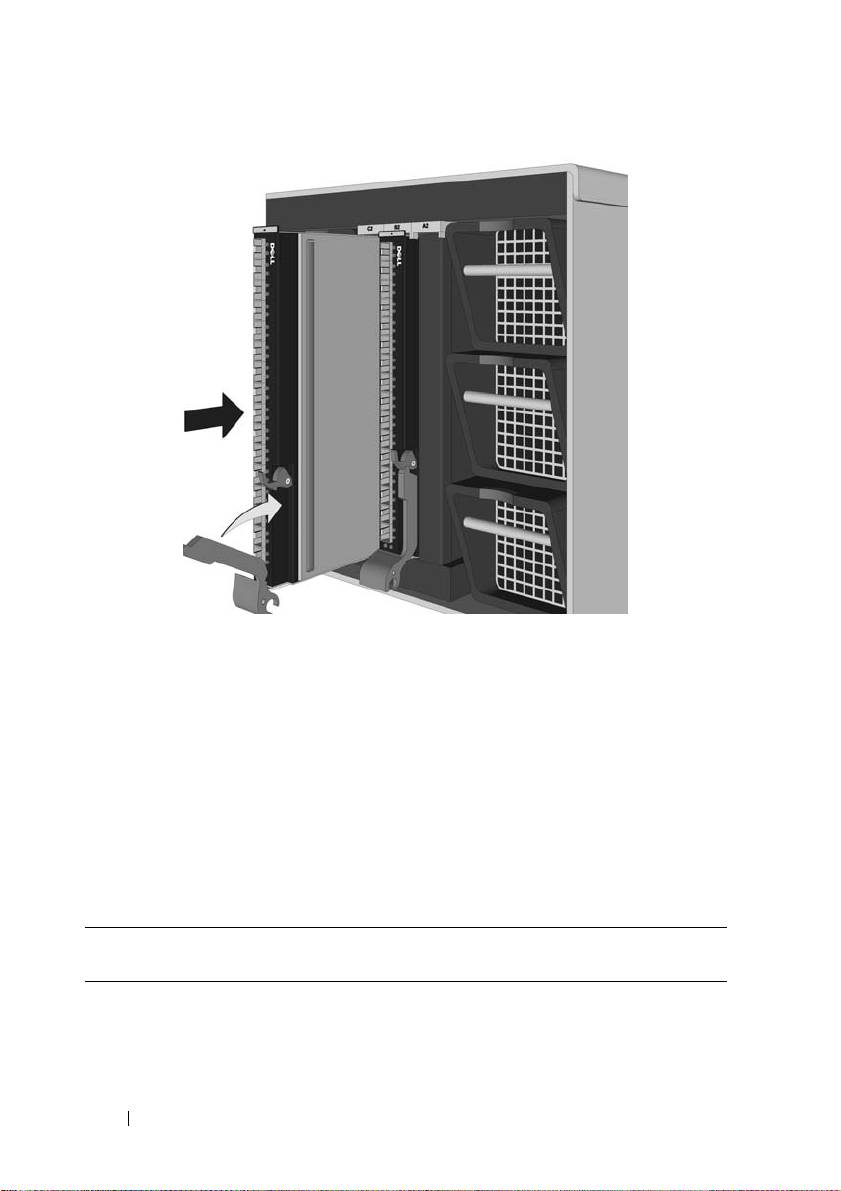
Abbildung 1-2. Installation des Pass-Through-Moduls
5
Drehen Sie den Verriegelungsarm nach oben, bis er an der
Vorderseite anliegt und die Spitze des Arms in der Verriegelung
einrastet, siehe Abbildung 1-2, Pass-Through-Module installieren.
2. Anschließen eines
faseroptischen Kabels (optional)
Installieren Sie das faseroptische Kabel zwischen dem Pass-Through-Modul
und dem Zielgerät. Benutzen Sie für Kurzwellenlaser ein multimodales
faseroptisches Kabel, das folgende Spezifikationen erfüllt:
Faseroptisches Kabel Maximale Länge Minimale
Anschluss
Länge
62,5/125 μm (multimodales)
150 Meter bei 2,125 GBit/s
0,5 Meter LC
Kabel mit 200 MHz*km
70 Meter bei 4,25 GBit/s
Bandbreite
21 Meter bei 8,5 GBit/s
27 FC8PT Pass-Through-Modul

Faseroptisches Kabel Maximale Länge Minimale
Anschluss
Länge
50/125 μm (multimodales)
300 Meter bei 2,125 GBit/s
0,5 Meter LC
Kabel mit 500 MHz*km
150 Meter bei 4,25 GBit/s
Bandbreite
50 Meter bei 8,5 GBit/s
1
Stecken Sie das faseroptische Kabel an den LC-Anschlüssen am
Pass-Through-Modul an.
2
Das andere Ende des Kabels an dem Faserkanal-Zielgerät anstecken.
3. Status-LEDs
Das Pass-Through-Modul besitzt mehrere
Leuchtdioden (LEDs). Zu jedem Port gehören zwei
LEDs (eine grüne und eine gelbe), die den Status
der Ports am SFP anzeigen. In den Tabelle 1-1 und
1-2 werden die POST (Selbsttest beim Anschalten)-
Bedingungen und -Resultate zusammengefasst.
Außerdem befinden sich unten an der Stirnplatte
des Pass-Through-Moduls zwei weitere LEDs
(eine blaue und eine grüne), die den Status des
Pass-Through-Moduls anzeigen. Die Status-LEDs
des Pass-Through-Moduls sind in Tabelle 1-3,
Pass-Through-Modul, Status LEDs, aufgeführt.
HINWEIS: Bei den Linkrate-Zuständen gibt es
zwischen den einzelnen Gruppen mit schnellem Blinken (2, 3 und 4) eine
Unterbrechung von einer Sekunde, in der die LED aus ist. Beobachten Sie die
LED-Abfolge mehrere Sekunden lang, um sicherzustellen, dass die Unterbrechung
korrekt erkannt wird.
Tabelle 1-1. Port Status LED – Emulex
Gelbe LED Grüne LED Status
Off Off Weckfehler (Karte tot)
On Off POST-Fehler (Karte tot)
Langsames Blinken Off Weckfehler Monitor
Schnelles Blinken Off POST-Fehler
FC8PT Pass-Through-Modul 28

Tabelle 1-1. Port Status LED – Emulex (Fortsetzung)
Gelbe LED Grüne LED Status
Blinkt Off POST läuft
Off On Fehler während des Betriebs
On On Fehler während des Betriebs
2x schnell Blinken On 2-Gb Linkrate – normaler Link
3x schnell Blinken On 4-Gb Linkrate – normaler Link
4x schnell Blinken On 8-Gb Linkrate – normaler Link
Off Langsames Blinken Normal – Link down oder nicht gestartet
Langsames Blinken Langsames Blinken Offline wegen Download
Schnelles Blinken Langsames Blinken Eingeschränkter Offlinemodus
(warten auf Neustart)
Blinkt Langsames Blinken Eingeschränkter Offlinemodus (Test aktiv)
Tabelle 1-2. Port Status LED – QLogic
Gelbe LED Grüne LED Status
Off Off Ausgeschaltet
On On Eingeschaltet (vor Firmware-Initialisierung)
Blinkt Blinkt Firmware-Fehler
Off On Link steht
Off Blinkt Aktivität
Blinkt Off Beacon
Tabelle 1-3. Pass-Through-Modul, Status-LEDs
Grüne LED Gelbe/Blaue LED Status
Off Off Pass-Through-Modul ausgeschaltet oder
Fehlerzustand
On On(blau) Pass-Through-Modul in Ordnung
On Blinkt (gelb) Fehler am Pass-Through-Modul
On Off Bootvorgang läuft
29 FC8PT Pass-Through-Modul

Tabelle 1-3. Pass-Through-Modul, Status-LEDs (Fortsetzung)
Grüne LED Gelbe/Blaue LED Status
On Blinkt (blau) Pass-Through-Modul wird vom Chassis
Management Controller identifiziert
4. Installation der Treiber
Für dieses Gerät wird weder ein Treiber noch eine Firmware oder ein
Boot-Code benötigt. Utility-Software, sofern erforderlich, finden Sie auf der
Dell-Website (www.dell.com) im Bereich Technischer Support.
5. Probleme?
Ungeachtet anderslautender Formulierungen in anderen Dell-
Dokumentationen oder auf anderen Dell-Websites gilt die für Dell-Produkte
anwendbare beschränkte Garantie, die in der Produktinformation und/oder auf
der lokalen Dell-Website beschrieben ist, für das FC8PT Pass-Through Modul.
6. Lasersicherheit
Installieren Sie nur CDRH-zertifizierte Lasergeräte der Klasse 1.
FC8PT Pass-Through-Modul 30

Dell FC8PT
Pass-Through Module
Guia de Início Rápido
Modelo normativo: FC8PT
Tipo normativo: FC8PT

Observações, Cuidados e Advertências
OBSERVAÇÃO: Uma OBSERVAÇÃO indica informações importantes que o ajudam a
usar melhor o computador.
CUIDADO: CUIDADO indica possível dano ao hardware ou perda de dados se
as instruções não forem seguidas.
ADVERTÊNCIA: Uma ADVERTÊNCIA indica a possibilidade de dano à
propriedade, lesão pessoal ou morte.
____________________
As informações contidas nesta publicação estão sujeitas a alteração sem prévio aviso.
© 2010-2011 Dell Inc. Todos os direitos reservados.
A reprodução desses materiais, por qualquer meio, sem a permissão por escrito da Dell Inc.
é estritamente proibida.
Marcas registradas usadas neste texto: Dell™ e a logomarca DELL são marcas comerciais da Dell Inc.
®
®
Emulex
é uma marca registrada da Emulex. QLogic
é uma marca registrada da QLogic Corporation.
Outras marcas comerciais e nomes comerciais podem ser usados nesta publicação para as entidades
que reivindicam as marcas e os nomes ou seus produtos. A Dell Inc. nega qualquer participação na
propriedade de marcas comerciais e de nomes comerciais que não sejam seus.
Modelo normativo: FC8PT
Tipo normativo: FC8PT
Março de 2011 N/P VFNH3 Rev. A01
P006304-01A Rev. A

1. Instale o módulo Pass-Through
OBSERVAÇÃO: Os equipamentos de informática contêm componentes sensíveis
à estática, que podem ser danificados durante o manuseio. É recomendável adotar
precauções contra a estática, como pulseiras antiestática, durante o processo
de instalação.
1
Remova a tampa dos pinos do conector na traseira do módulo de
passagem, como mostrado na Figura 1-1, Remoção da tampa do pino.
Figura 1-1. Remoção da tampa do pino
2
Localize uma baia vazia do módulo no servidor.
3
Se a baia selecionada contiver um banco de módulos de E/S, remova-o.
4
Certifique-se de que o braço de travamento esteja na posição destravada e
deslize o módulo de passagem para a baia até ele parar.
Módulo Pass-Through FC8PT 33

Figura 1-2. Instalação do módulo Pass-Through
5
Gire o braço de travamento para cima até ficar nivelado com o painel
dianteiro e a parte superior do braço ficar assentada na trava, como
mostrado na Figura 1-2, Instalação do módulo Pass-Through.
2. Conecte um Cabo de Fibra Óptica
(Opcional)
Instale um cabo de fibra óptica entre o módulo de passagem e o dispositivo
pretendido. Com lasers de ondas curtas, use um cabo de fibra óptica
multimodal que cumpra com as seguintes especificaões.
Cabo de Fibra Óptica Comprimento Máximo Comprimento
Conector
Mínimo
Cabo de largura de banda de
150 metros a 2,125 Gb/s
0,5 metro LC
200 MHz*km de 62,5/125 μm
70 metros a 4,25 Gb/s
(multimodo)
21 metros a 8,5 Gb/s
34 Módulo Pass-Through FC8PT

Cabo de Fibra Óptica Comprimento Máximo Comprimento
Conector
Mínimo
Cabo de largura de banda de
300 metros a 2,125 Gb/s
0,5 metro LC
500 MHz*km de 50/125 μm
150 metros a 4,25 Gb/s
(multimodo)
50 metros a 8,5 Gb/s
1
Conecte os cabos de fibra óptica aos conectores de LC no módulo
de passagem.
2
Conecte a outra extremidade do cabo ao dispositivo de Canal de Fibra
pretendido.
3. Veja os LEDs de status
O módulo de passagem contém vários diodos
emissores de luz (LEDs). Cada porta inclui um par
de LEDs (um verde e um amarelo) que indicam o
status das portas no SFP. As condições e os resultados
do Autoteste na inicialização (POST, Power-On
Self Test) estão resumidos nas Tabela 1-1 e 1-2.
Além disso, na parte inferior da placa dianteira do
módulo de passagem há um par adicional de LEDs
(um azul e um verde) que fornecem o status do
módulo de passagem. Os LEDs de status do módulo
de passagem são mostrados na Tabela 1-3, LEDs
de status do módulo de passagem.
OBSERVAÇÃO: Para as condições da taxa de link, há
uma segunda pausa quando o LED está desligado entre cada grupo de piscadas
rápidas (2, 3 ou 4). Você deve observar a sequência dos LEDs durante vários
segundos para garantir que a pausa seja identificada corretamente.
Tabela 1-1. LED de status da porta – Emulex
LED amarelo LED verde Estado
Desligado Desligado Falha no despertar (placa inativa)
Ligado Desligado Falha de POST (placa inativa)
Piscada lenta Desligado Monitor de falha no despertar
Piscada rápida Desligado Falha no POST
Módulo Pass-Through FC8PT 35

Tabela 1-1. LED de status da porta – Emulex (continuação)
LED amarelo LED verde Estado
Intermitência Desligado Processamento do POST em andamento
Desligado Ligado Falha durante o funcionamento
Ligado Ligado Falha durante o funcionamento
2 piscadas rápidas Ligado Taxa de link de 2 Gb – link ativo normal
3 piscadas rápidas Ligado Taxa de link de 4 Gb – link ativo normal
4 piscadas rápidas Ligado Taxa de link de 8 Gb – link ativo normal
Desligado Piscada lenta Link normal inativo ou não iniciado
Piscada lenta Piscada lenta Offline para download
Piscada rápida Piscada lenta Modo offline restrito (aguardando reinicialização)
Intermitência Piscada lenta Modo offline restrito (teste ativo)
Tabela 1-2. LED de status da porta – QLogic
LED amarelo LED verde Estado
Desligado Desligado Desligar
Ligado Ligado Ligar (antes da inicialização do firmware)
Intermitente Intermitente Falha do firmware
Desligado Ligado Link ativo
Desligado Intermitente Atividade
Intermitente Desligado Feixe
Tabela 1-3. LEDs de status do módulo de passagem
LED verde LED amarelo/ azul Estado
Desligado Desligado O módulo de passagem está desligado
ou existe uma condição de erro
Ligado Ligado (azul) O módulo de passagem está em boas
condições
Ligado Piscando (amarelo) Falha do módulo de passagem
Ligado Desligado Inicialização
Ligado Piscando (azul) O controlador de gerenciamento do chassi
identifica o módulo de passagem
36 Módulo Pass-Through FC8PT

4. Instale os Drivers
Não há drivers, firmware nem código de inicialização para esse dispositivo.
O software, se for o caso, está localizado na seção de Suporte Técnico do site
da Dell (www.dell.com).
5. Algum Problema?
Mesmo que haja declarações em contrário em qualquer outra documentação
da Dell ou no site da mesma, a garantia limitada que se aplica a produtos da
marca Dell, descritos no Guia de Informaçes de Produtos e/ou no site da
Dell para o país em questão, aplica-se ao Módulo Pass-Through FC8PT.
6. Segurança do laser
Instale somente dispositivos a laser Classe 1 certificados pela CDRH.
Módulo Pass-Through FC8PT 37

Dell FC8PT
Pass-Through Module
빠른 시작 가이드
규제 모델 : FC8PT
규제 유형 : FC8PT

참고 , 주의 및 경고
참고 : 참고는 컴퓨터를 보다 잘 사용하는 데 도움이 되는 중요한 정보를
나타냅니다 .
주의 : 주의는 지침을 따르지 않는 경우 발생할 수 있는 하드웨어의 손상
또는 데이터의 손실을 나타냅니다 .
경고 : 경고는 재산상의 손해 , 신체적 상해 또는 인명 손실이 발생할
가능성이 있음을 나타냅니다 .
____________________
이 발행물에 포함된 정보는 사전 통보 없이 변경될 수 있습니다 .
© 2010-2011 Dell Inc. All rights reserved.
Dell Inc. 의 서면 동의 없이 어떠한 방식으로든 이러한 자료를 재생산하는 것은 엄격히
금지됩니다 .
®
이 문서에서 사용된 상표 : Dell™ 및 DELL 로고는 Dell Inc.의 상표입니다 . Emulex
는 Emulex
®
의 등록 상표입니다 . QLogic
은 QLogic Corporation 의 등록 상표입니다 .
이 발행물에 사용된 기타 상표 및 상표명은 마크 및 이름 또는 제품을 나타내는 엔티티를
말합니다 . Dell Inc. 는 자사가 소유한 것 이외의 상표 및 상표명에 대한 어떠한 재산적
권리도 부인합니다 .
규제 모델 : FC8PT
규제 유형 : FC8PT
2011 년 3 월 P/N VFNH3 Rev. A01
P006304-01A Rev. A

1. Pass-Through Module 설치
참고 : 컴퓨터에는 정전기에 민감하여 조작 중에 손상을 입을 수 있는 구성
부품이 포함되어 있습니다 . 따라서 설치 작업 시 접지된 손목 보호대와 같
은 정전기 방지 장비를 착용하는 것이 좋습니다 .
1
그림
1-1,
" 핀 커버 제거 " 에 나온 대로
Pass-Through Module
후면의
커넥터 핀에서 핀 커버를 제거합니다 .
그림 1-1. 핀 커버 제거
2
서버에서 빈 모듈 베이를 찾습니다 .
3
선택한 베이에 빈
I/O
모듈이 있으면 제거합니다 .
4
고정되지 않은 위치에 고정 암이 있는지 확인하고
Pass-Through
Module
이 멈출 때까지 베이 안쪽으로 밀어 넣습니다 .
FC8PT Pass-Through Module 40
