
Toshiba Gigaframe L80-81: Вид сзади Вид слева
Вид сзади Вид слева: Toshiba Gigaframe L80-81
Оглавление
- Содержание
- Рамка Gigaframe L80/L81
- Введение Проверьте наличие компонентов Что еще вам понадобится:
- Важная информация Правила техники безопасности Требования к системе
- Общие сведения о рамке Gigaframe Вид спереди Вид снизу
- Вид сзади Вид слева
- Приступаем к работе Размещение устройства Подключение к источнику переменного тока Включение рамки Gigaframe Зарядка батареи (входит в комплект поставки некоторых моделей)
- Соединения Карта памяти: Подключение через шину USB
- Основные операции Фоторежим Последовательность демонстрации слайдов
- 3. Выберите Последовательность демонстрации слайдов (Slideshow Sequence) и нажмите кнопку OK. 4. Выберите последовательность: Подряд (Sequential) или Случайно (Random), затем нажмите кнопку OK.
- Эффект перехода
- Частота
- Цвет фона
- Эффект
- Поворот
- Режим времени и даты Установка времени и даты
- Установка времени Установка даты
- Установка будильника и выбор его звукового сигнала Установка будильника
- Включение и выключение Выбор звукового сигнала будильника
- Чтобы внести аудиофайл в список звуковых сигналов будильника:
- Добавление фотографий в фотокалендарь Режим «Фото + Аудио»
- Видеорежим
- Значения значков режима воспроизведения видеозаписей
- Аудиорежим
- Вы также можете выполнять следующие действия: Воспроизведение одним нажатием
- Копирование и удаление файлов
- Чтобы скопировать файлы на другое устройство хранения данных: Чтобы скопировать все файлы, находящиеся на устройстве хранения данных, на другое устройство:
- Чтобы удалить файлы: Чтобы удалить все файлы, находящиеся на устройстве хранения данных:
- Функция «Дополнительное представление»
- Чтобы перевести рамку Gigaframe в режим «Расширенный»:
- Чтобы перевести рамку Gigaframe в режим «Клонирование»:
- Для воспроизведения видеозаписей на экране рамки Gigaframe ее необходимо выбрать в качестве основного монитора. Программное обеспечение 3D Album Установка 3D Album 1. Вставьте компакт-диск с программным обеспечением в
- 2. Щелкните Да, соглашаюсь (Yes, I agree), чтобы принять 3. В поле Путь установки (Install path) выберите место, куда
- 4. После того, как установка будет выполнена, откроется окно Функции 3D Album
- Преобразование фотографий
- Создание трехмерного альбома
- Настройки системы Яркость
- Язык
- Функция таймера (автоматическое включение и выключение)
- Чтобы задать время автоматического выключения: Чтобы задать время автоматического включения:
- Восстановление настроек, используемых по умолчанию Проверка состояния рамки Gigaframe
- Автоматический наклон (функция реализована в некоторых моделях)
- Автосвет (функция реализована в некоторых моделях)
- Обновление встроенного программного обеспечения Поддерживаемые видеоформаты
- Ответы на часто задаваемые вопросы Поддержка корпорации TOSHIBA
- Регламентирующие положения Заявление о соответствии требованиям стандартов ЕС
- Условия эксплуатации
- Изложенная далее информация актуальна только в странах-членах ЕС: Утилизация изделий Утилизация батарей и/или аккумуляторов
- Заявление об авторских правах Товарные знаки
Рамка Gigaframe L80/L81
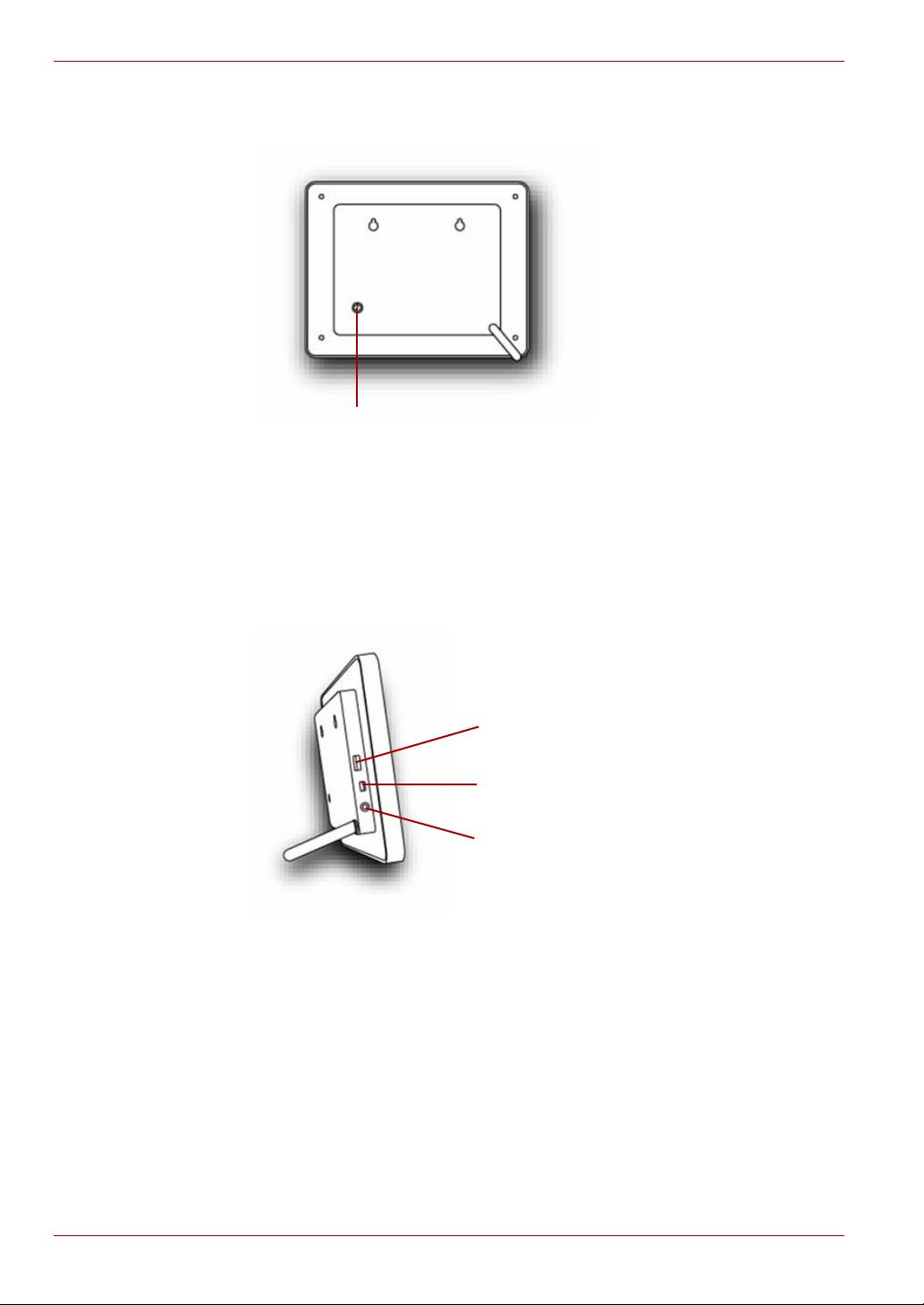
Вид сзади
Кнопка «Питание» Чтобы включить рамку Gigaframe, нажмите
кнопку «Питание», расположенную на
тыльной стороне дисплея.
Вид слева
RU-6 Руководство пользователя
Кнопка «Питание»
Порт питания К порту питания подсоединяется адаптер
питания.
Порт USB для
С помощью этого порта USB рамка
компьютера
Gigaframe подключается к компьютеру.
Порт USB для
С помощью этого порта USB рамка
устройств
Gigaframe подключается к другим
хранения данных
устройствам хранения данных.
Порт USB для устройств хранения
данных
Порт USB для компьютера
Порт питания
Топ 10 инструкций
100.00
MB QUART DSG 21399.98
Skil 0790 RA99.98
Bosch KGN39VW2199.97
Sony CDX-CA750X RU99.97
Braun 310 Series 399.96
Asus P3-PE599.96
Siemens MQ 5 N 29899.96
YUKON EXTEND LRS-1000