
Toshiba Gigaframe L80-81: Копирование и удаление файлов
Копирование и удаление файлов: Toshiba Gigaframe L80-81
Оглавление
- Содержание
- Рамка Gigaframe L80/L81
- Введение Проверьте наличие компонентов Что еще вам понадобится:
- Важная информация Правила техники безопасности Требования к системе
- Общие сведения о рамке Gigaframe Вид спереди Вид снизу
- Вид сзади Вид слева
- Приступаем к работе Размещение устройства Подключение к источнику переменного тока Включение рамки Gigaframe Зарядка батареи (входит в комплект поставки некоторых моделей)
- Соединения Карта памяти: Подключение через шину USB
- Основные операции Фоторежим Последовательность демонстрации слайдов
- 3. Выберите Последовательность демонстрации слайдов (Slideshow Sequence) и нажмите кнопку OK. 4. Выберите последовательность: Подряд (Sequential) или Случайно (Random), затем нажмите кнопку OK.
- Эффект перехода
- Частота
- Цвет фона
- Эффект
- Поворот
- Режим времени и даты Установка времени и даты
- Установка времени Установка даты
- Установка будильника и выбор его звукового сигнала Установка будильника
- Включение и выключение Выбор звукового сигнала будильника
- Чтобы внести аудиофайл в список звуковых сигналов будильника:
- Добавление фотографий в фотокалендарь Режим «Фото + Аудио»
- Видеорежим
- Значения значков режима воспроизведения видеозаписей
- Аудиорежим
- Вы также можете выполнять следующие действия: Воспроизведение одним нажатием
- Копирование и удаление файлов
- Чтобы скопировать файлы на другое устройство хранения данных: Чтобы скопировать все файлы, находящиеся на устройстве хранения данных, на другое устройство:
- Чтобы удалить файлы: Чтобы удалить все файлы, находящиеся на устройстве хранения данных:
- Функция «Дополнительное представление»
- Чтобы перевести рамку Gigaframe в режим «Расширенный»:
- Чтобы перевести рамку Gigaframe в режим «Клонирование»:
- Для воспроизведения видеозаписей на экране рамки Gigaframe ее необходимо выбрать в качестве основного монитора. Программное обеспечение 3D Album Установка 3D Album 1. Вставьте компакт-диск с программным обеспечением в
- 2. Щелкните Да, соглашаюсь (Yes, I agree), чтобы принять 3. В поле Путь установки (Install path) выберите место, куда
- 4. После того, как установка будет выполнена, откроется окно Функции 3D Album
- Преобразование фотографий
- Создание трехмерного альбома
- Настройки системы Яркость
- Язык
- Функция таймера (автоматическое включение и выключение)
- Чтобы задать время автоматического выключения: Чтобы задать время автоматического включения:
- Восстановление настроек, используемых по умолчанию Проверка состояния рамки Gigaframe
- Автоматический наклон (функция реализована в некоторых моделях)
- Автосвет (функция реализована в некоторых моделях)
- Обновление встроенного программного обеспечения Поддерживаемые видеоформаты
- Ответы на часто задаваемые вопросы Поддержка корпорации TOSHIBA
- Регламентирующие положения Заявление о соответствии требованиям стандартов ЕС
- Условия эксплуатации
- Изложенная далее информация актуальна только в странах-членах ЕС: Утилизация изделий Утилизация батарей и/или аккумуляторов
- Заявление об авторских правах Товарные знаки
Рамка Gigaframe L80/L81
Копирование и удаление файлов
Рамка Gigaframe может копировать и удалять фото-, видео- и
аудиофайлы, находящиеся на внутреннем накопителе или на
внешних устройствах хранения данных. Чтобы скопировать или
удалить файлы:
1. В главном меню выберите соответствующий режим (например,
чтобы скопировать или удалить фотофайлы, перейдите в
фоторежим) и нажмите кнопку OK, чтобы перейти в него.
2. Выберите устройство хранения данных, к которому желаете
получить доступ, затем нажмите кнопку OK.
n В аудиорежиме и видеорежиме выберите ВСЕ (ALL) и
нажмите кнопку OK, чтобы отобразились файлы,
находящиеся на выбранном устройстве хранения данных.
n В фоторежиме сначала выберите Альбом (Album) и
нажмите кнопку OK, затем выберите ВСЕ (ALL) и нажмите
кнопку OK, чтобы отобразились файлы, находящиеся на
выбранном устройстве хранения данных.
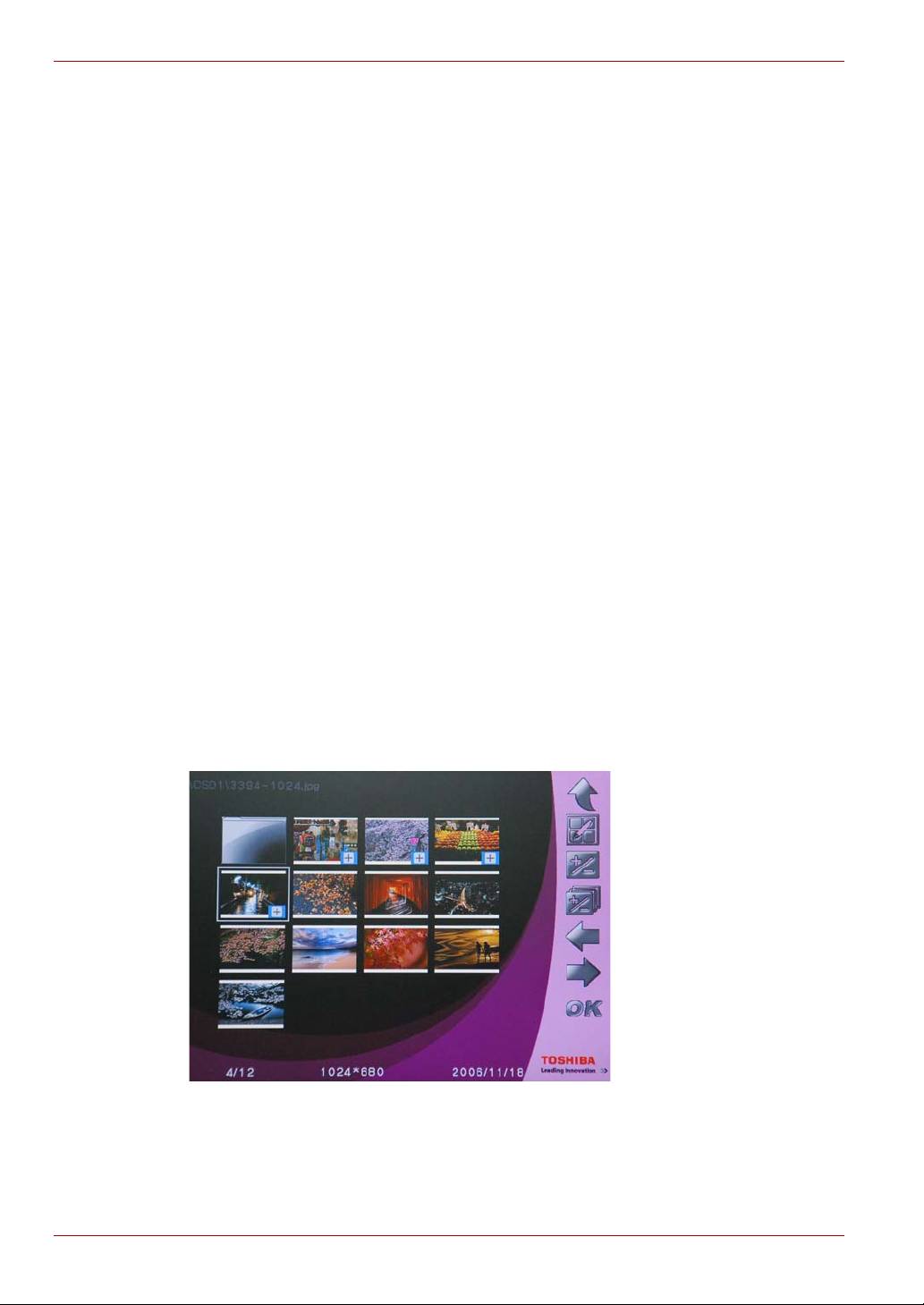
3. Выберите файлы, которые желаете скопировать или удалить, и
нажмите кнопку Вверх, чтобы пометить их.
4. Чтобы выбрать все файлы в текущем каталоге одновременно,
нажмите кнопку Вниз.
5. Выбрав все файлы, которые желаете скопировать или удалить,
нажмите кнопку Домой (Home), чтобы перейти на экран
управления.
RU-26 Руководство пользователя
