
Toshiba Gigaframe L80-81 – страница 35
Инструкция к Toshiba Gigaframe L80-81
Оглавление
- Содержание
- Рамка Gigaframe L80/L81
- Введение Проверьте наличие компонентов Что еще вам понадобится:
- Важная информация Правила техники безопасности Требования к системе
- Общие сведения о рамке Gigaframe Вид спереди Вид снизу
- Вид сзади Вид слева
- Приступаем к работе Размещение устройства Подключение к источнику переменного тока Включение рамки Gigaframe Зарядка батареи (входит в комплект поставки некоторых моделей)
- Соединения Карта памяти: Подключение через шину USB
- Основные операции Фоторежим Последовательность демонстрации слайдов
- 3. Выберите Последовательность демонстрации слайдов (Slideshow Sequence) и нажмите кнопку OK. 4. Выберите последовательность: Подряд (Sequential) или Случайно (Random), затем нажмите кнопку OK.
- Эффект перехода
- Частота
- Цвет фона
- Эффект
- Поворот
- Режим времени и даты Установка времени и даты
- Установка времени Установка даты
- Установка будильника и выбор его звукового сигнала Установка будильника
- Включение и выключение Выбор звукового сигнала будильника
- Чтобы внести аудиофайл в список звуковых сигналов будильника:
- Добавление фотографий в фотокалендарь Режим «Фото + Аудио»
- Видеорежим
- Значения значков режима воспроизведения видеозаписей
- Аудиорежим
- Вы также можете выполнять следующие действия: Воспроизведение одним нажатием
- Копирование и удаление файлов
- Чтобы скопировать файлы на другое устройство хранения данных: Чтобы скопировать все файлы, находящиеся на устройстве хранения данных, на другое устройство:
- Чтобы удалить файлы: Чтобы удалить все файлы, находящиеся на устройстве хранения данных:
- Функция «Дополнительное представление»
- Чтобы перевести рамку Gigaframe в режим «Расширенный»:
- Чтобы перевести рамку Gigaframe в режим «Клонирование»:
- Для воспроизведения видеозаписей на экране рамки Gigaframe ее необходимо выбрать в качестве основного монитора. Программное обеспечение 3D Album Установка 3D Album 1. Вставьте компакт-диск с программным обеспечением в
- 2. Щелкните Да, соглашаюсь (Yes, I agree), чтобы принять 3. В поле Путь установки (Install path) выберите место, куда
- 4. После того, как установка будет выполнена, откроется окно Функции 3D Album
- Преобразование фотографий
- Создание трехмерного альбома
- Настройки системы Яркость
- Язык
- Функция таймера (автоматическое включение и выключение)
- Чтобы задать время автоматического выключения: Чтобы задать время автоматического включения:
- Восстановление настроек, используемых по умолчанию Проверка состояния рамки Gigaframe
- Автоматический наклон (функция реализована в некоторых моделях)
- Автосвет (функция реализована в некоторых моделях)
- Обновление встроенного программного обеспечения Поддерживаемые видеоформаты
- Ответы на часто задаваемые вопросы Поддержка корпорации TOSHIBA
- Регламентирующие положения Заявление о соответствии требованиям стандартов ЕС
- Условия эксплуатации
- Изложенная далее информация актуальна только в странах-членах ЕС: Утилизация изделий Утилизация батарей и/или аккумуляторов
- Заявление об авторских правах Товарные знаки
Gigaframe L80/L81
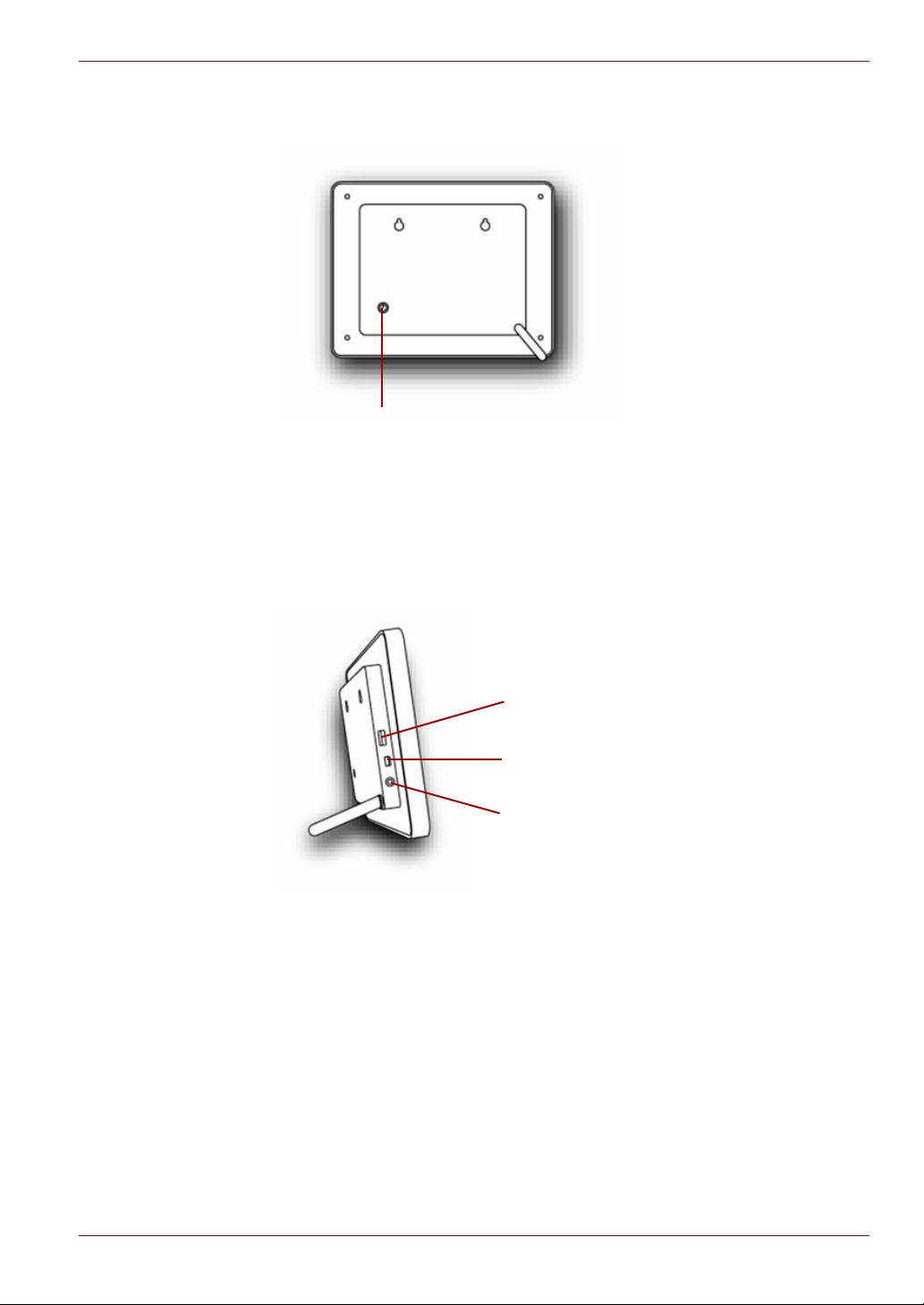
Widok z tyłu
Przycisk zasilania Aby włączyć ramkę Gigaframe, należy nacisnąć
przycisk zasilania na tylnym panelu wyświetlacza.
Widok z lewej
Podrćcznik uýytkownika PL-6
Przycisk zasilania
port zasilania Do portu zasilania podłączany jest zasilacz
sieciowy.
Port USB dla
Ten port USB umożliwia podłączenie ramki
komputera
Gigaframe do komputera.
Port USB dla
Ten port USB umożliwia podłączenie ramki
urządzeń
Gigaframe do innych urządzeń
magazynujących
magazynujących.
Port USB dla urządzeń magazynujących
Port USB dla komputera
Port zasilania
Gigaframe L80/L81
Wprowadzenie
Ustawienie urządzenia
Ramka Gigaframe powinna być ustawiona na płaskiej powierzchni lub
zawieszona na wytrzymałych zaczepach w pobliżu gniazda sieciowego.
Należy chronić urządzenie przed wysokimi temperaturami lub wilgocią.
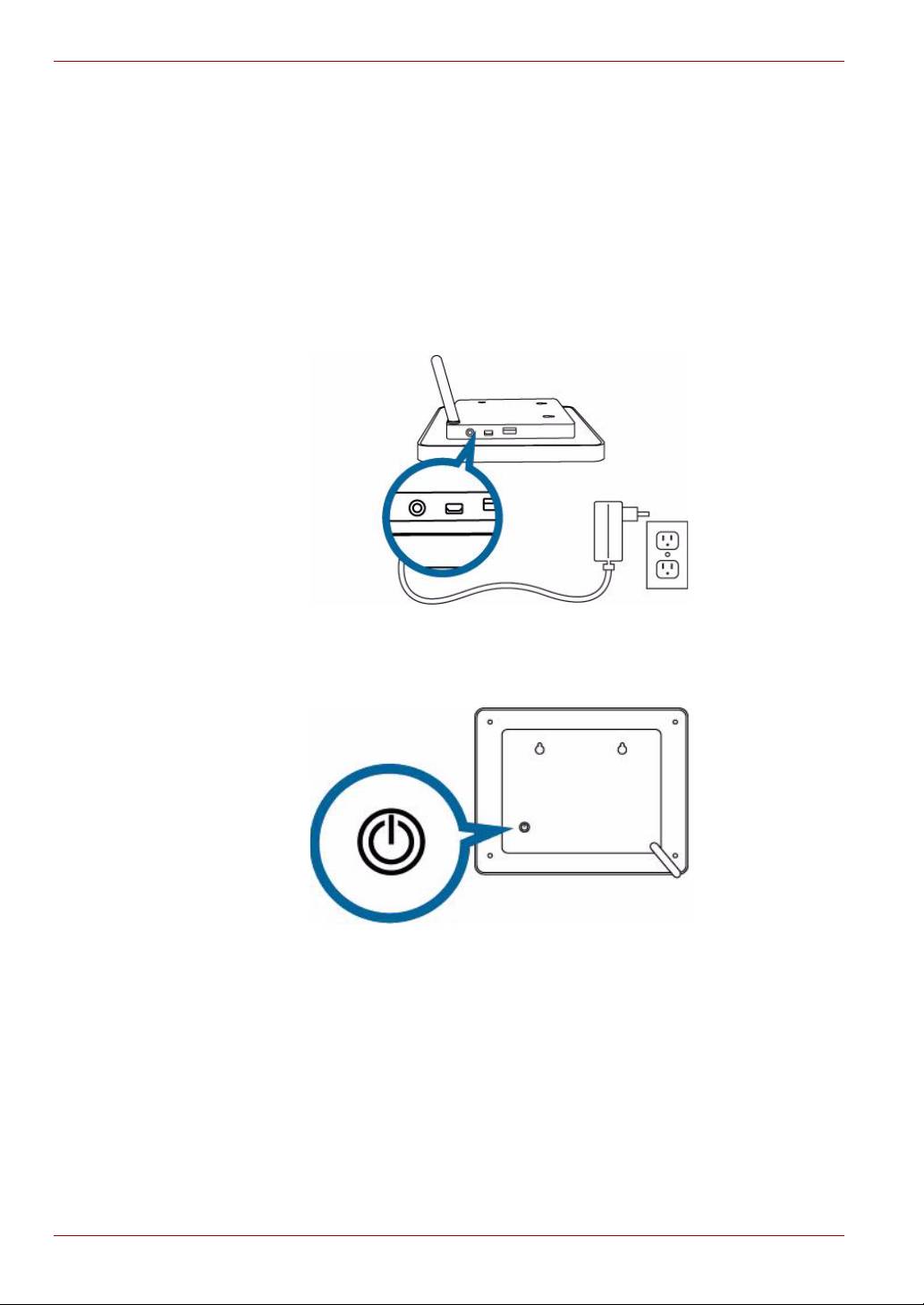
Podłączanie zasilania sieciowego
Należy podłączyć dostarczony kabel zasilający do gniazda sieciowego.
Włączanie ramki Gigaframe
Należy nacisnąć przycisk zasilania na tylnym panelu wyświetlacza.
PL-7 Podrćcznik uýytkownika
Gigaframe L80/L81
Ładowanie akumulatora (dostępny w przypadku
niektórych modeli)
Ramka Gigaframe jest wyposażona we wbudowany akumulator
litowo-polimerowy.
Aby naładować akumulator,wykonaj następujące kroki:
1. Podłącz zasilacz sieciowy do złącza zasilania na tylnym panelu
ramki Gigaframe.
2. Podłącz zasilacz do gniazda sieciowego.
3. Ustaw ramkę Gigaframe poziomo lub pionowo na stabilnej
powierzchni, a następnie poczekaj na całkowite naładowanie
akumulatora.
Po rozładowaniu akumulatora komunikat ostrzegawczy jest wyświetlany
na ekranie. Należy naładować akumulator zgodnie z powyższą
procedurą.
Całkowicie naładowany akumulator zapewnia zasilanie przez około
50 minut zależnie od sposobu korzystania z ramki i ustawień.
System zasilania i złączy może być zależny od kraju/regionu.
Nie wolno demontować lub modyfikować akumulatora.
Połączenia
Karta pamięci:
Wkładanie karty pamięci:
1. Włóż kartę pamięci do gniazda na dolnej krawędzi wyświetlacza.
2. Ramka Gigaframe obsługuje karty pamięci SD, MMC, MS, MS Pro,
xD i SDHC.
3. Kilka sekund po włożeniu karty ramka Gigaframe rozpocznie
wyszukiwanie zdjęć na karcie pamięci i wyświetli je automatycznie
w trybie pokazu slajdów.
4. Wyjmowanie karty pamięci:
5. Aby wyjąć kartę pamięci, należy usunąć ją z gniazda.
Połączenie USB
System Windows (XP/Vista)
1. Ramkę Gigaframe można podłączyć do komputera przy użyciu
dostarczonego kabla USB. Komputer rozpozna ramkę Gigaframe
jako urządzenie pamięci masowej.
2. Ramkę Gigaframe można ponownie obsługiwać dopiero po
odłączeniu od komputera.
Podrćcznik uýytkownika PL-8
Gigaframe L80/L81
Podstawowa obsługa
Tryb zdjęć
Korzystając z tej sekcji, można skonfigurować sekwencje pokazu slajdów
ramki Gigaframe, efekty przejść, czas między zdjęciami, kolor tła,
specjalne efekty fotograficzne i kąt obrotu.
Sekwencja pokazu slajdów
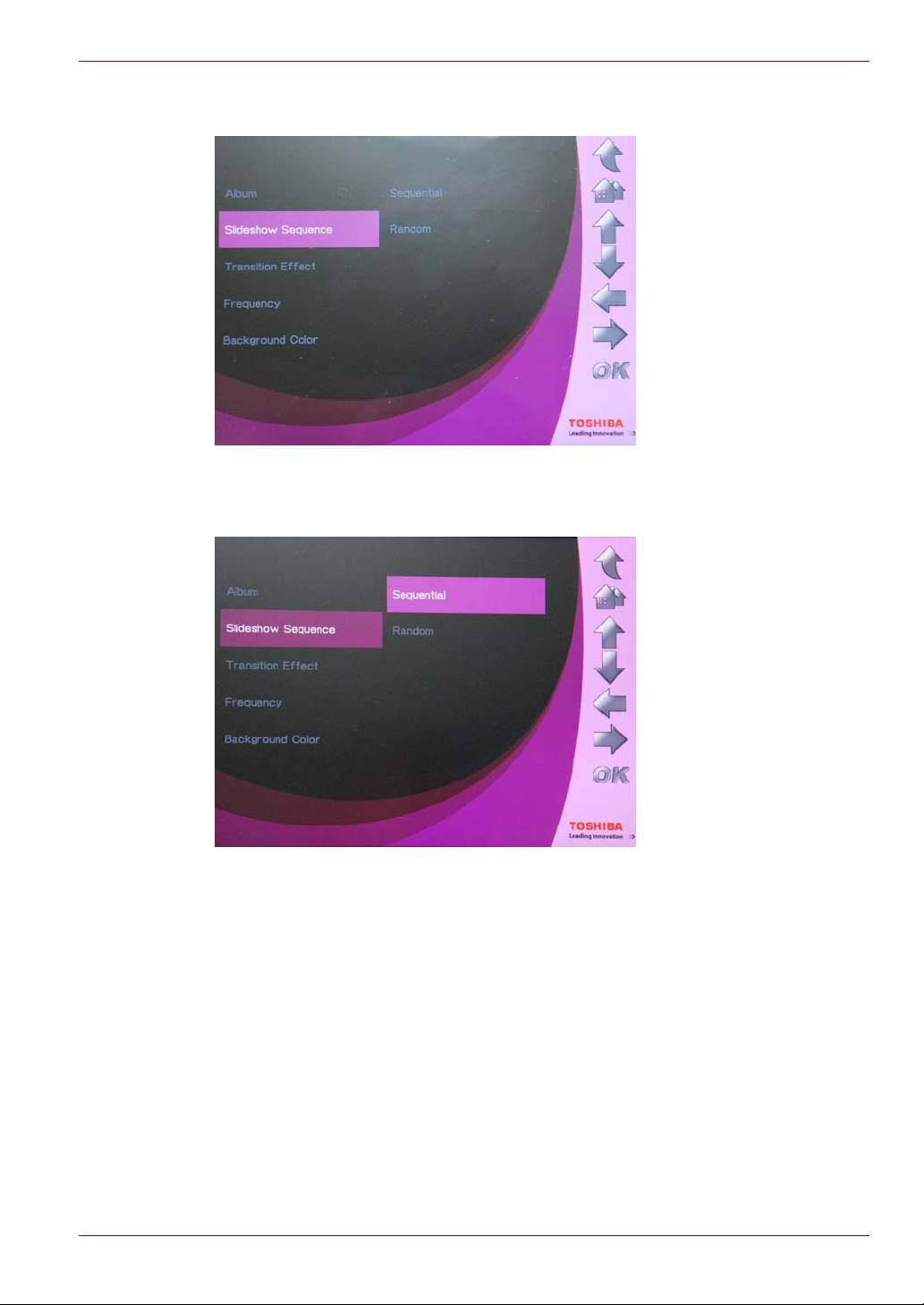
Pokaz slajdów może być odtwarzany sekwencyjnie lub losowo.
Aby wybrać kolejność odtwarzania pokazu slajdów:
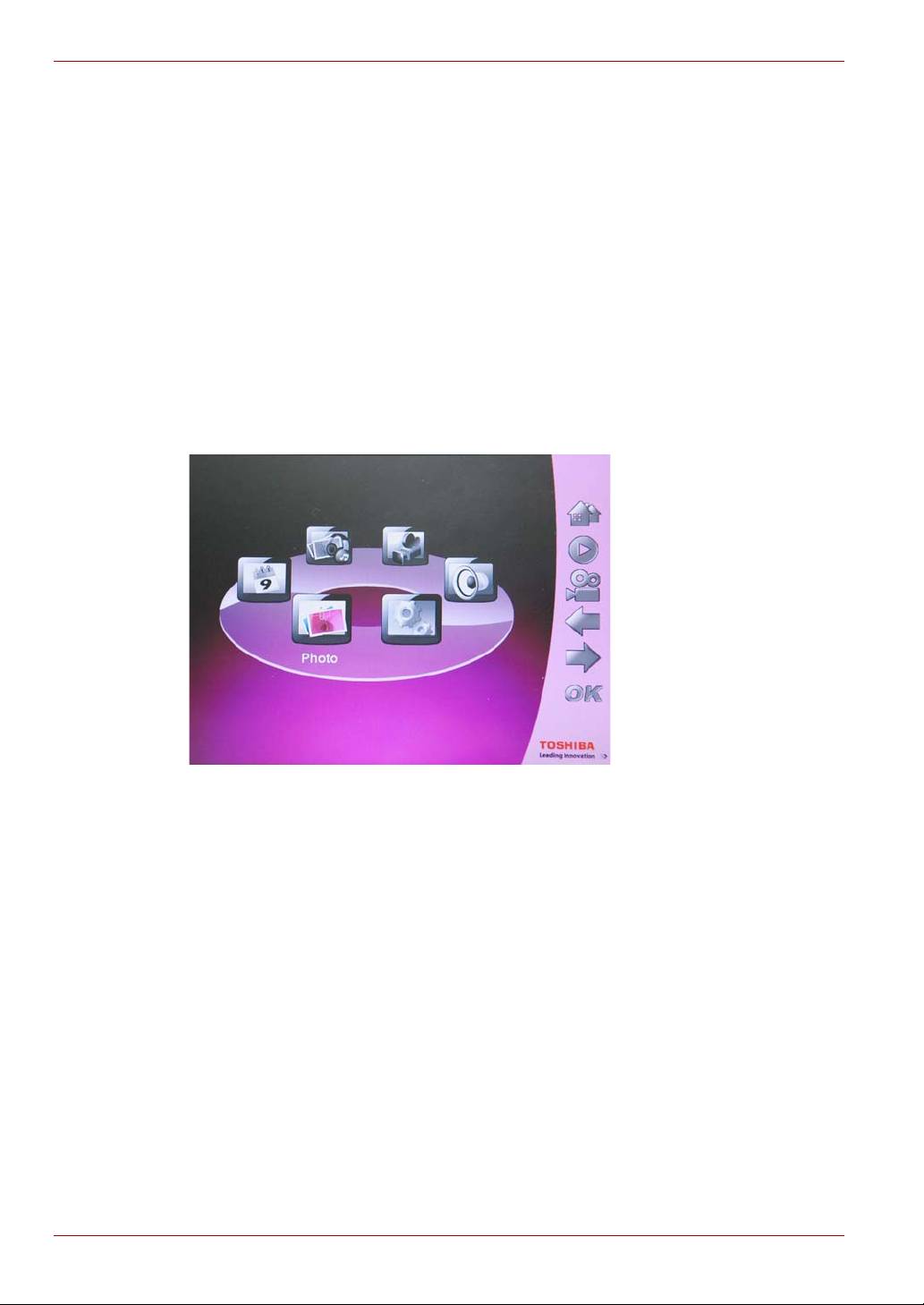
1. W menu głównym wybierz opcję Zdjęcia i naciśnij przycisk OK,
aby przełączyć do trybu zdjęć.
2. Wybierz urządzenie magazynujące, do którego chcesz uzyskać
dostęp, a następnie naciśnij przycisk OK.
PL-9 Podrćcznik uýytkownika
Gigaframe L80/L81
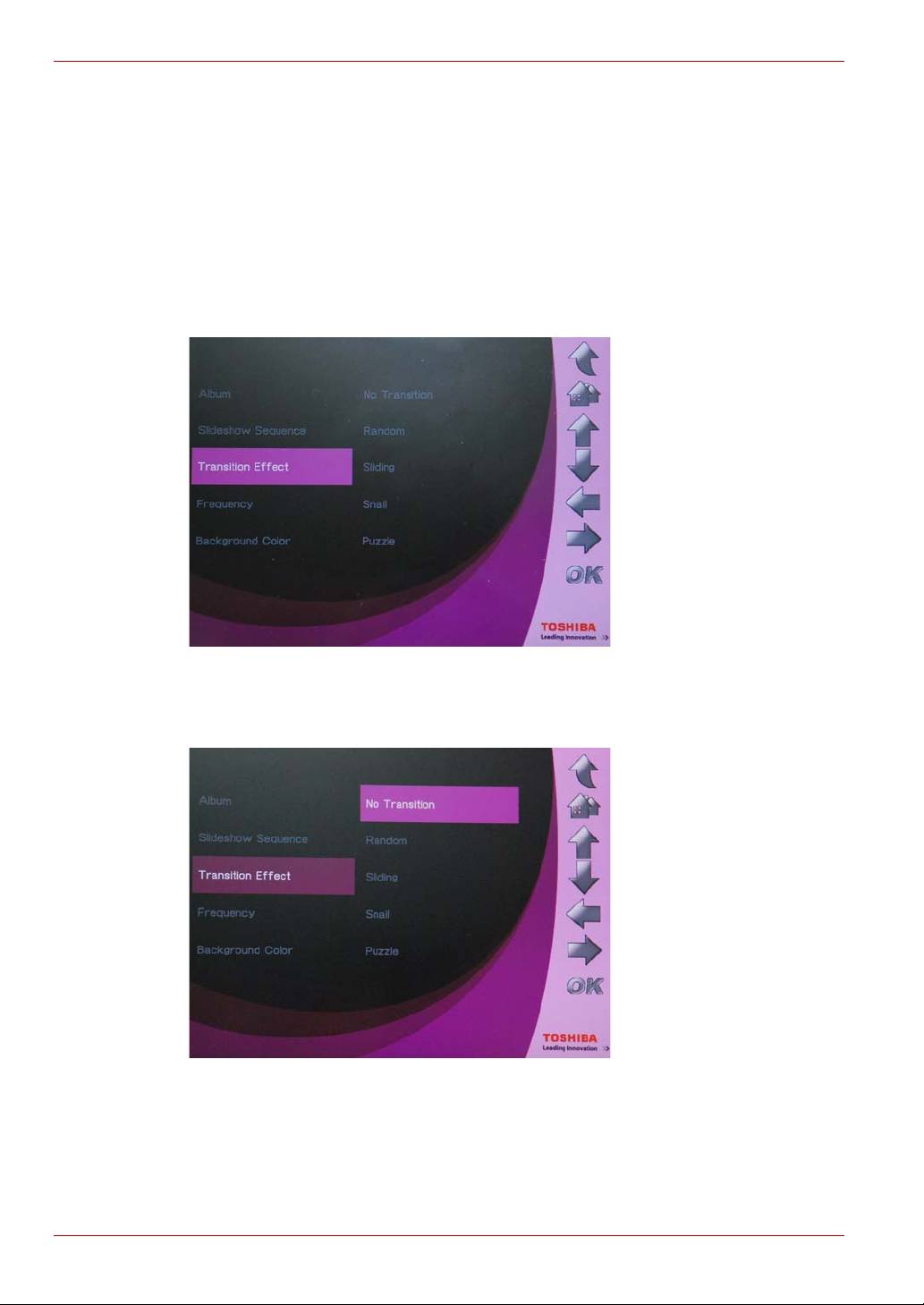
3. Wybierz opcję Kolejność odtwarzania slajdów i naciśnij przycisk OK.
4. Wybierz kolejność Sekwencyjnie lub Losowo, a następnie naciśnij
przycisk OK.
Podrćcznik uýytkownika PL-10
Gigaframe L80/L81
Efekt przejścia
Specjalne efekty przejść można zastosować w odniesieniu do zdjęć.
Aby wybrać efekt przejścia:
1. W menu głównym wybierz opcję Zdjęcia i naciśnij przycisk OK,
aby przełączyć do trybu zdjęć.
2. Wybierz urządzenie magazynujące, do którego chcesz uzyskać
dostęp, a następnie naciśnij przycisk OK.
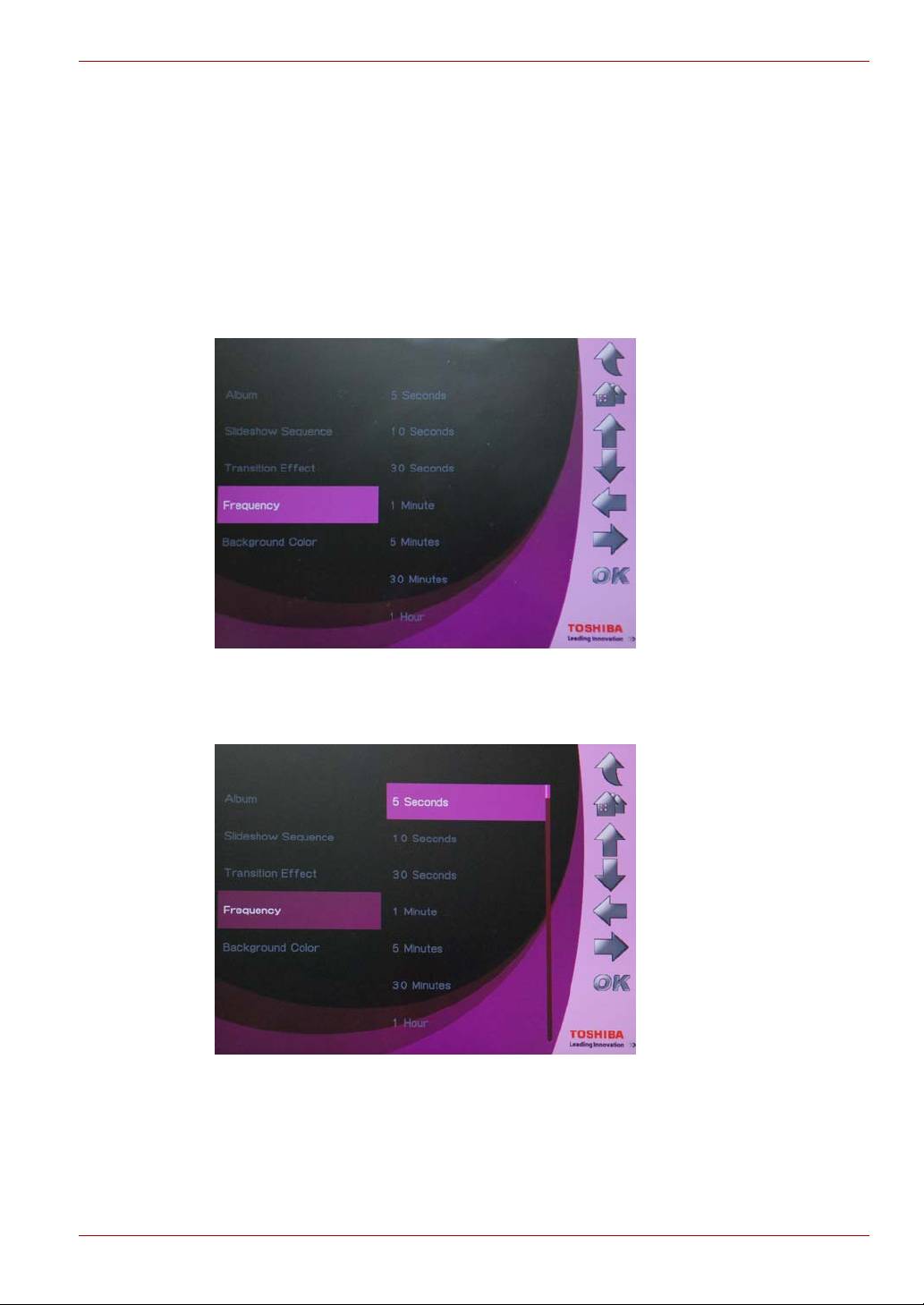
3. Wybierz opcję Efekt przejścia i naciśnij przycisk OK.
4. Wybierz z listy efekt Brak przejścia, Losowo, Przesuwanie,
Wąż lub Układanka, a następnie naciśnij przycisk OK.
PL-11 Podrćcznik uýytkownika
Gigaframe L80/L81
Interwał
Korzystając z tej opcji, można określić czas wyświetlania zdjęć podczas
pokazu slajdów. Aby wybrać częstość:
1. W menu głównym wybierz opcję Zdjęcia i naciśnij przycisk OK, aby
przełączyć do trybu zdjęć.
2. Wybierz urządzenie magazynujące, do którego chcesz uzyskać
dostęp, a następnie naciśnij przycisk OK.
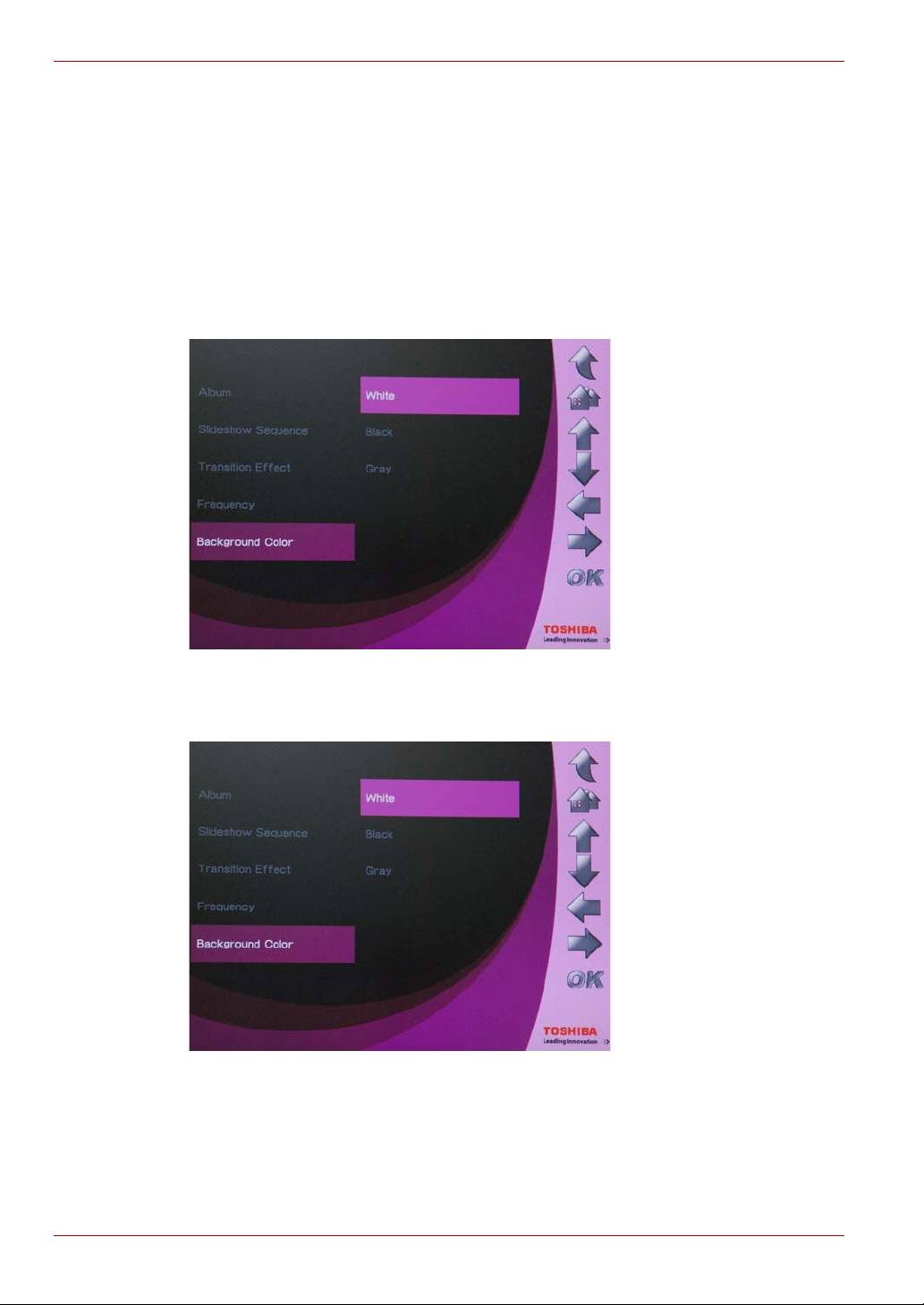
3. Wybierz opcję Częstość i naciśnij przycisk OK.
4. Wybierz czas wyświetlania z listy, a następnie naciśnij przycisk OK.
Dostępne są ustawienia czasu wyświetlania od 5 sekund do 1 dnia.
Podrćcznik uýytkownika PL-12
Gigaframe L80/L81
Kolor tła
Korzystając z tej opcji, można wybrać kolor tła dla zdjęć, które nie
zajmują całego ekranu. Aby wybrać kolor tła:
1. W menu głównym wybierz opcję Zdjęcia i naciśnij przycisk OK,
aby przełączyć do trybu zdjęć.
2. Wybierz urządzenie magazynujące, do którego chcesz uzyskać
dostęp, a następnie naciśnij przycisk OK.
3. Wybierz opcję Kolor tła i naciśnij przycisk OK.
4. Dostępne są następujące kolory tła: biały, czarny lub szary.
Wybierz jedno z ustawień i naciśnij przycisk OK.
PL-13 Podrćcznik uýytkownika
Gigaframe L80/L81
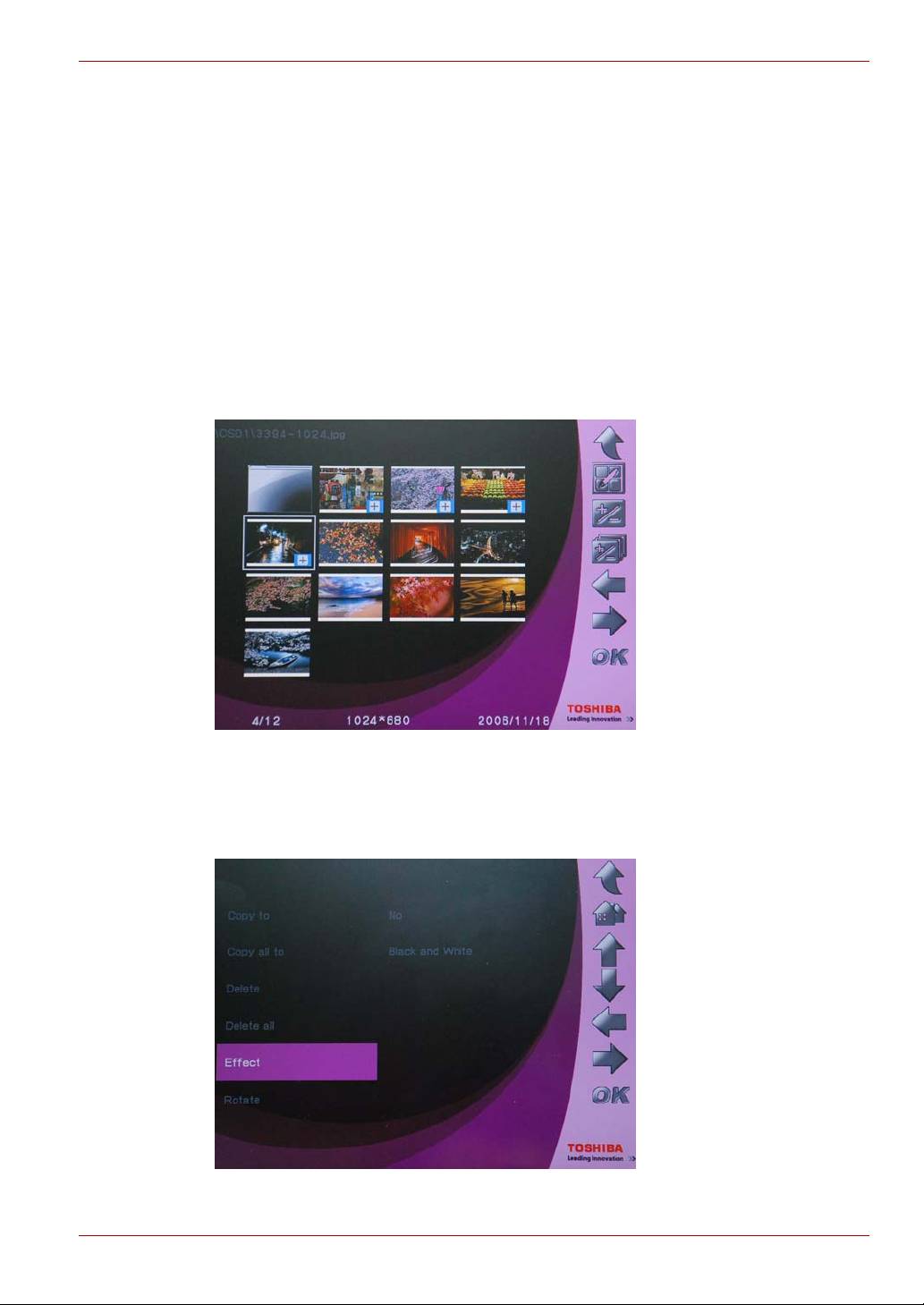
Efekt
Korzystając z tej funkcji, można dodać specjalne efekty do zdjęć.
1. W menu głównym wybierz opcję Zdjęcia i naciśnij przycisk OK, aby
przełączyć do trybu zdjęć.
2. Wybierz urządzenie magazynujące, do którego chcesz uzyskać
dostęp, a następnie naciśnij przycisk OK.
3. Wybierz opcję Album i naciśnij przycisk OK.
4. Wybierz opcję WSZYSTKIE i naciśnij przycisk OK, aby wyświetlić
pliki zdjęć w urządzeniu magazynującym.
5. Wybierz zdjęcie, do którego chcesz dodać efekt, i naciśnij przycisk
Strona główna.
6. Wybierz opcję Efekt i naciśnij przycisk OK.
7. Wybierz efekt, który chcesz dodać, i naciśnij przycisk OK, aby
potwierdzić ustawienie.
Podrćcznik uýytkownika PL-14
Gigaframe L80/L81
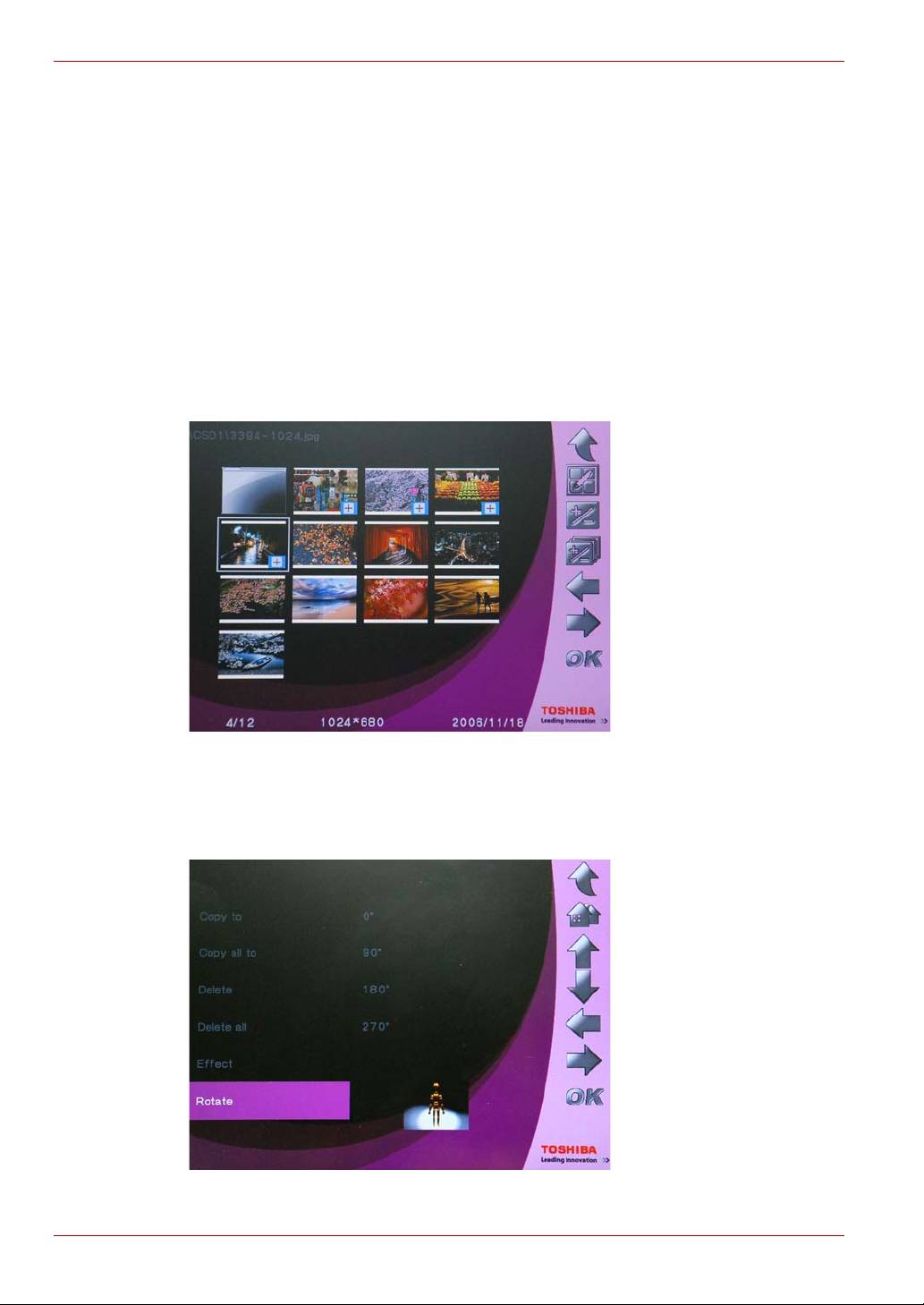
Obrót
Korzystając z tej funkcji, można obracać zdjęcia do żądanego położenia.
1. W menu głównym wybierz opcję Zdjęcia i naciśnij przycisk OK, aby
przełączyć do trybu zdjęć.
2. Wybierz urządzenie magazynujące, do którego chcesz uzyskać
dostęp, a następnie naciśnij przycisk OK.
3. Wybierz opcję Album i naciśnij przycisk OK.
4. Wybierz opcję WSZYSTKIE i naciśnij przycisk OK, aby wyświetlić
pliki zdjęć w urządzeniu magazynującym.
5. Wybierz zdjęcie, które chcesz obrócić, i naciśnij przycisk Strona
główna.
6. Wybierz opcję Obrót i naciśnij przycisk OK.
7. Wybierz kąt obrotu zdjęcia i naciśnij przycisk OK, aby potwierdzić
ustawienie.
PL-15 Podrćcznik uýytkownika
Gigaframe L80/L81
Tryb zegara
W trybie zegara można skonfigurować godzinę, datę i alarm dla ramki
Gigaframe. W tym trybie uwzględniono również kalendarz zdjęć.
Ustawianie godziny i daty
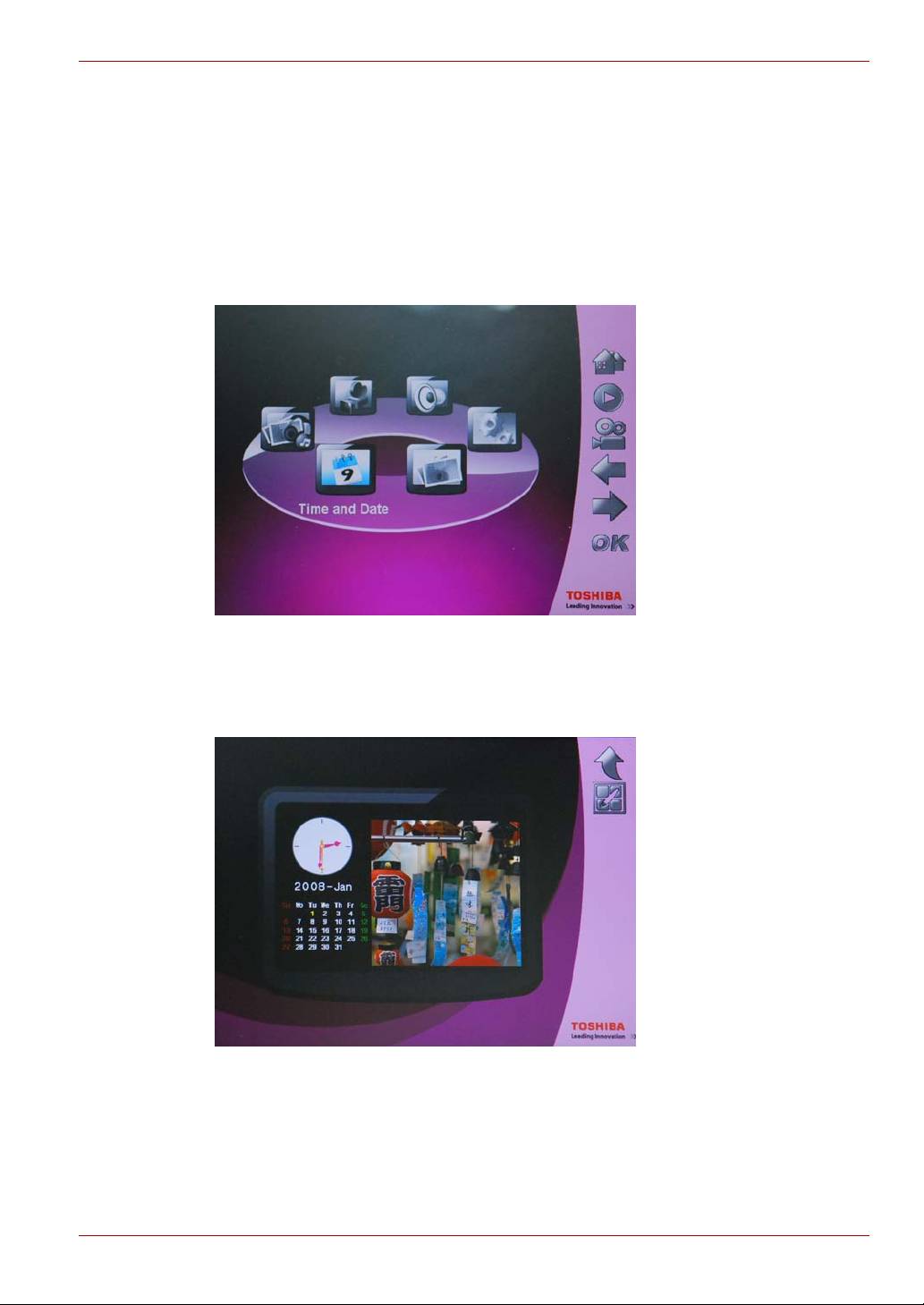
1. W menu głównym wybierz opcję Godzina i data i naciśnij przycisk
OK, aby przełączyć do trybu zegara.
2. Po przełączeniu do trybu zegara zostanie wyświetlony kalendarz
fotografii. Naciśnij przycisk Strona główna, aby uzyskać dostęp do
ekranu służącego do ustawiania godziny i daty.
Podrćcznik uýytkownika PL-16
Gigaframe L80/L81
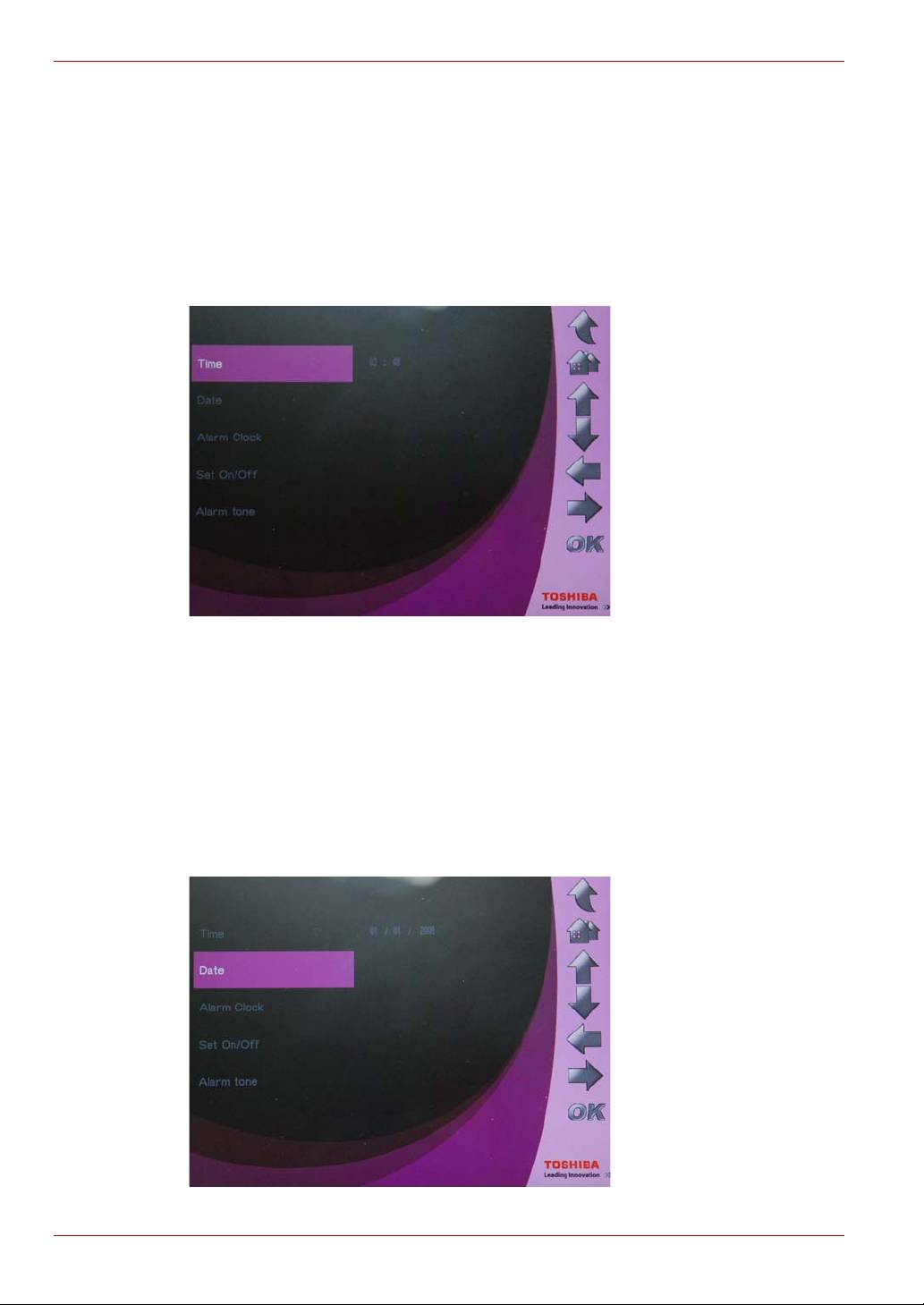
Data/godzina
1. Wybierz opcję Godzina i naciśnij przycisk OK, aby ustawić godzinę.
2. Naciśnij przycisk W górę lub W dół, aby wybrać godzinę.
3. Naciśnij przyciski W lewo i W prawo, aby przełączyć wyświetlanie
godzin i minut.
4. Po ustawieniu żądanej godziny naciśnij przycisk OK, aby potwierdzić
ustawienie.
Ustawianie daty
1. Wybierz Datę i naciśnij przycisk OK, aby ustawić datę.
2. Naciśnij przycisk W górę lub W dół, aby wybrać datę.
3. Naciśnij przycisk W lewo i W prawo, aby przełączyć wyświetlanie
dni, miesięcy i lat.
4. Po ustawieniu żądanej daty naciśnij przycisk OK, aby potwierdzić
ustawienie.
PL-17 Podrćcznik uýytkownika
Gigaframe L80/L81
Ustawianie godziny i dźwięku alarmu
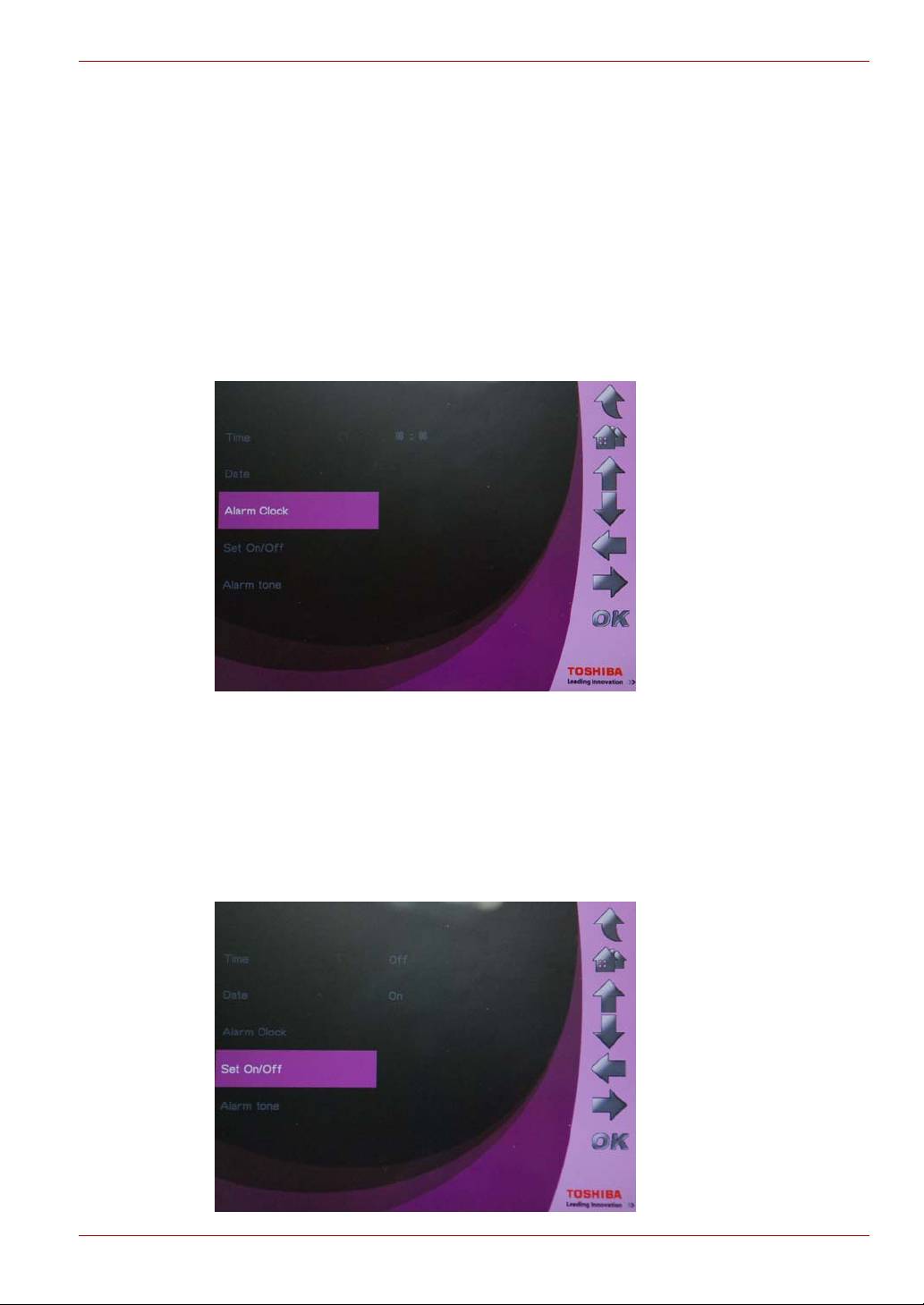
Ustaw alarm
1. Wybierz opcję Alarm i naciśnij przycisk OK, aby ustawić godzinę
alarmu.
2. Naciśnij przycisk W górę lub W dół, aby wybrać godzinę.
3. Naciśnij przycisk W lewo lub W prawo, aby przełączyć wyświetlanie
godzin i minut.
4. Po ustawieniu żądanej godziny naciśnij przycisk OK, aby potwierdzić
ustawienie.
Ustaw wł./wył.
1. Wybierz opcję Włączanie/wyłączanie i naciśnij przycisk OK, aby
włączyć lub wyłączyć alarm.
2. Aby włączyć alarm, wybierz ustawienie Włącz i naciśnij przycisk OK.
3. Aby wyłączyć alarm, wybierz ustawienie Wyłączony i naciśnij
przycisk OK.
Podrćcznik uýytkownika PL-18
Gigaframe L80/L81
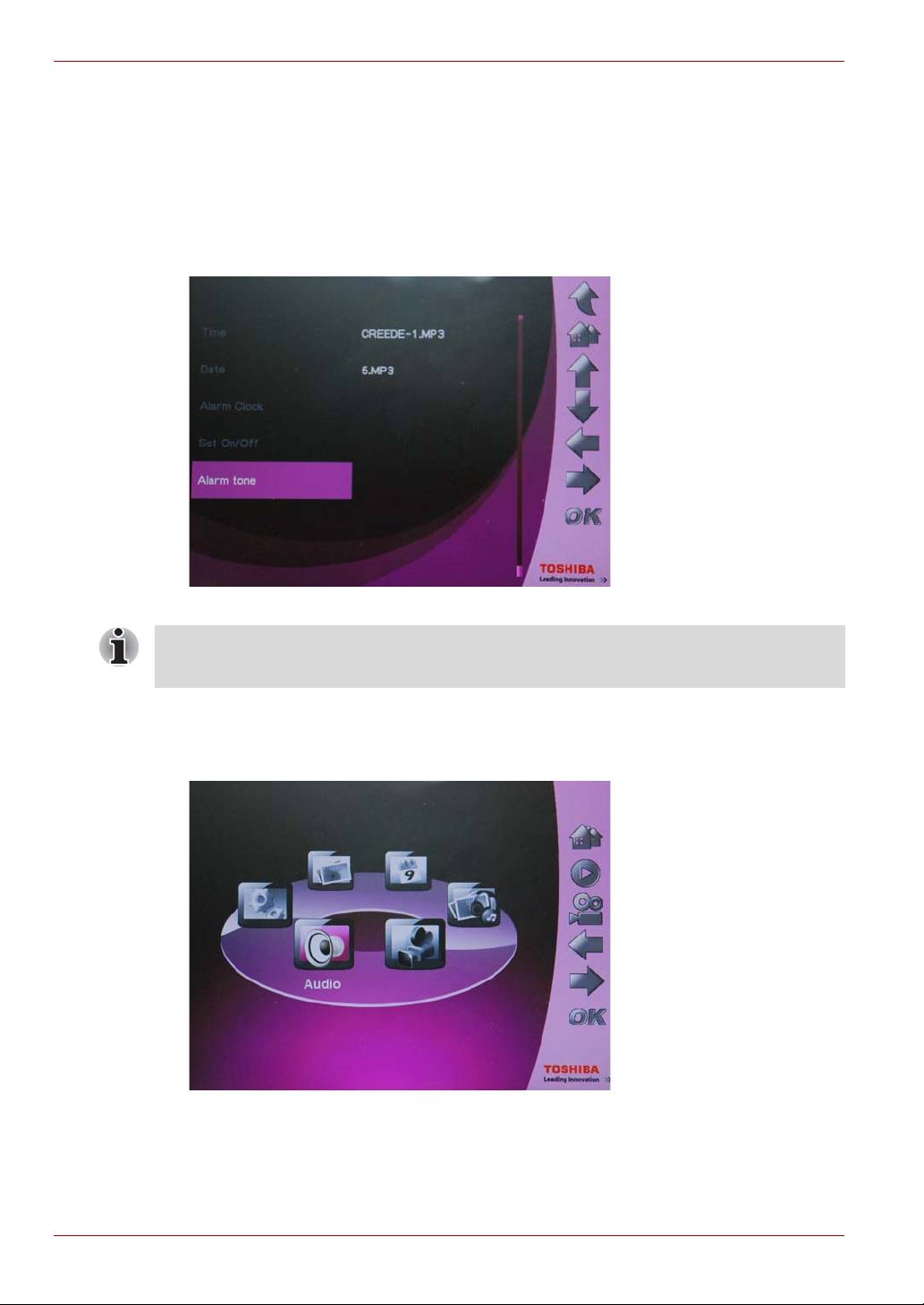
Ustawianie dźwięku alarmu
1. Wybierz opcję Dźwięk alarmu i naciśnij przycisk OK, aby wyświetlić
listę dźwięków alarmu.
2. Naciśnij przycisk W górę lub W dół, aby wybrać plik dźwiękowy.
3. Po wybraniu pliku dźwiękowego naciśnij przycisk OK, aby potwierdzić
ustawienie.
Można wybrać dowolny plik dźwięku alarmu obsługiwany przez ramkę
Gigaframe (MP3, OGG).
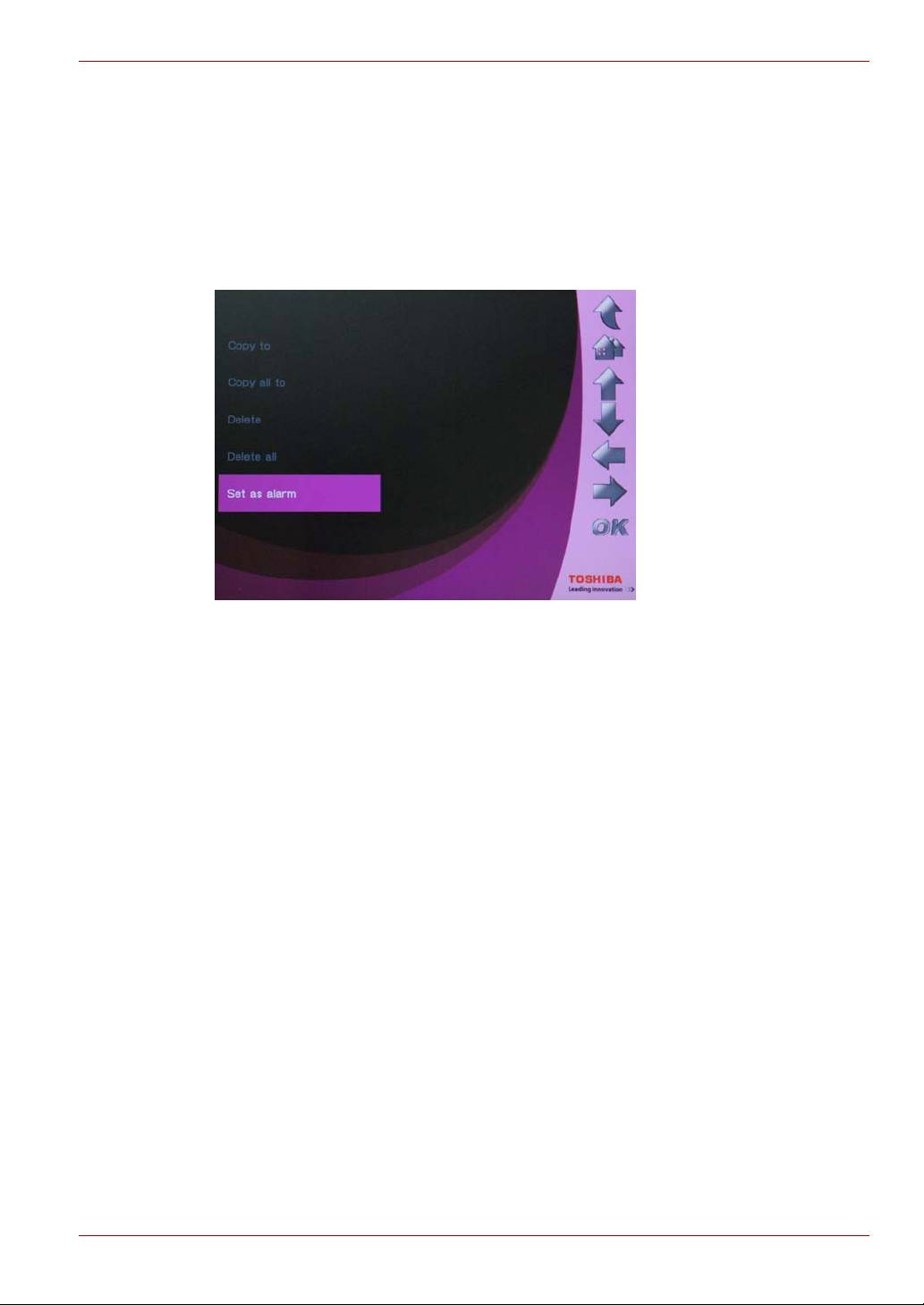
Aby wybrać plik dźwięku alarmu z listy:
1. W menu głównym wybierz opcję Tryb audio i naciśnij przycisk OK.
2. Wybierz urządzenie magazynujące i naciśnij przycisk OK.
PL-19 Podrćcznik uýytkownika
Gigaframe L80/L81
3. Wybierz opcję WSZYSTKIE i naciśnij przycisk OK, aby wyświetlić
pliki dźwiękowe w urządzeniu magazynującym.
4. Wybierz plik, którego chcesz użyć jako dźwięk alarmu, i naciśnij
przycisk Strona główna.
5. Wybierz opcję Ustaw jako alarm i naciśnij przycisk OK, aby
potwierdzić ustawienie. Plik zostanie wyświetlony na liście dźwięków
alarmu.
Dodawanie zdjęć do kalendarza
Aby umieścić zdjęcia w kalendarzu, należy skopiować żądane zdjęcia do
folderu DEFAULT na wewnętrznym dysku ramki Gigaframe.
Podrćcznik uýytkownika PL-20
Gigaframe L80/L81
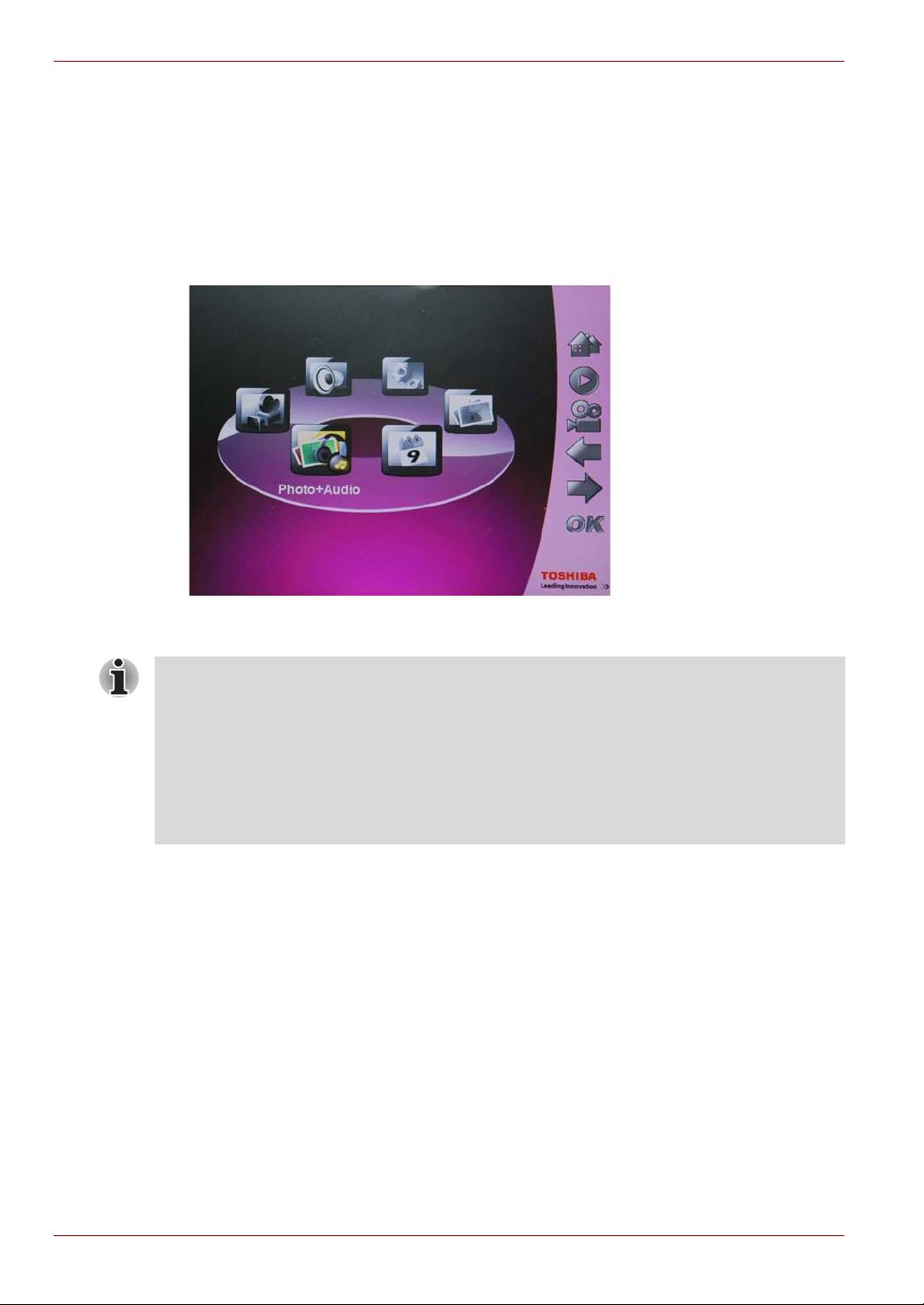
Tryb zdjęć + audio
W trybie zdjęć + audio ramka Gigaframe może wyświetlać równocześnie
zdjęcia w pokazie slajdów i odtwarzać pliki audio.
Aby przełączyć do trybu zdjęć + audio:
1. W menu głównym wybierz opcję Zdjęcia + audio i naciśnij
przycisk OK.
Po przełączeniu do trybu zdjęć + audio ramka Gigaframe w pierwszej
kolejności wyświetla zdjęcia i odtwarza pliki audio znajdujące się na
karcie pamięci. Jeżeli karta pamięci nie jest dostępna, ramka Gigaframe
wyświetla zdjęcia i odtwarza pliki audio znajdujące się na wewnętrznym
dysku. W tym trybie ramka Gigaframe może uzyskać dostęp tylko do
jednego urządzenia magazynującego równocześnie, a wyższy priorytet
jest przypisywany do karty pamięci.
PL-21 Podrćcznik uýytkownika
Gigaframe L80/L81
Tryb wideo
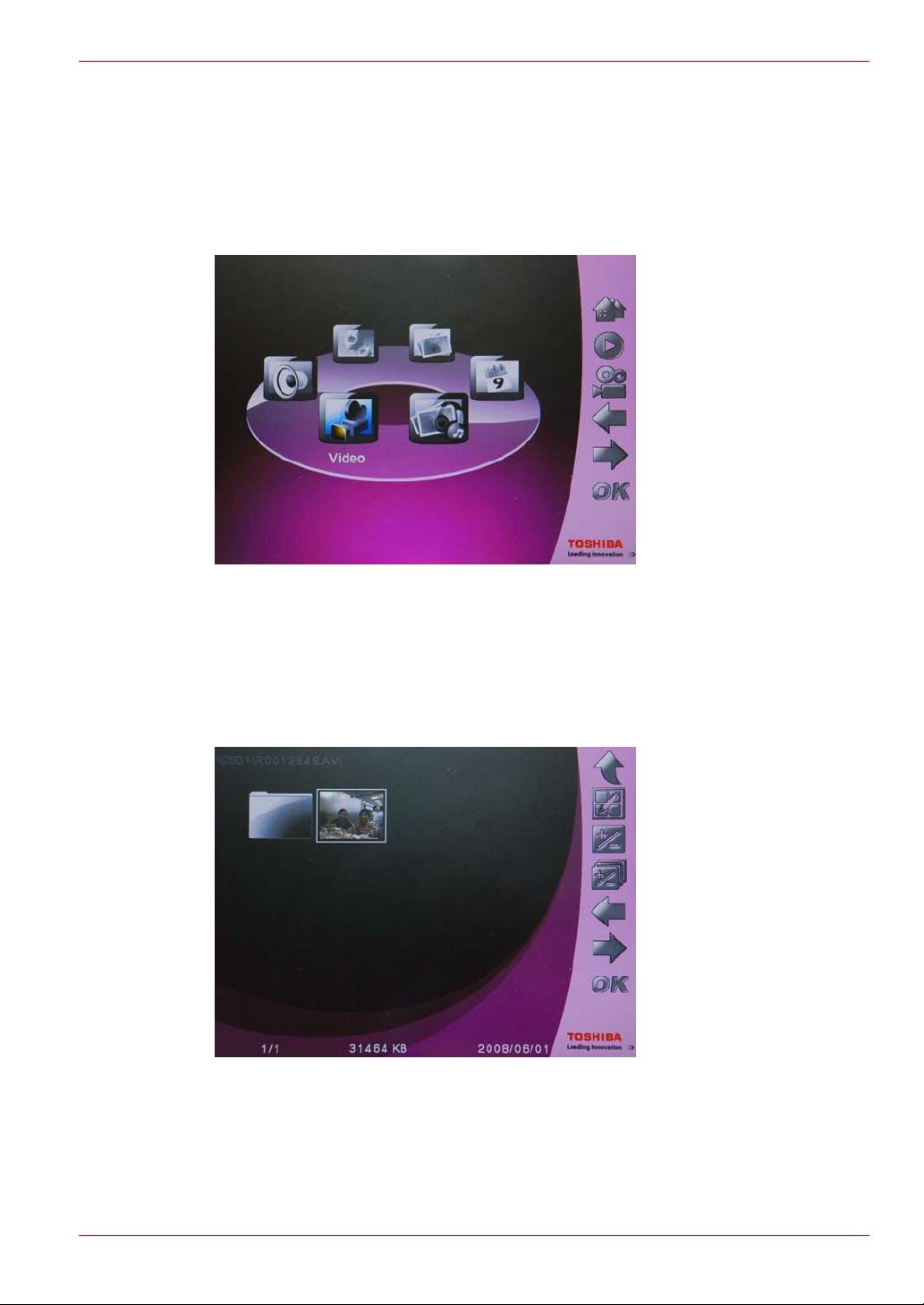
Ramka Gigaframe może odtwarzać obsługiwane pliki wideo
(obsługiwane formaty plików wideo omówiono w sekcji Obsługiwane
formaty wideo). Aby przełączyć do trybu wideo:
1. W menu głównym wybierz opcję Tryb wideo i naciśnij przycisk OK.
2. Wybierz urządzenie magazynujące, do którego chcesz uzyskać
dostęp, a następnie naciśnij przycisk OK.
3. Wybierz opcję WSZYSTKIE, aby wyświetlić wszystkie pliki wideo
i foldery w urządzeniu magazynującym.
4. Wybierz plik wideo i naciśnij przycisk OK, aby otworzyć plik.
n Naciśnij przycisk W prawo, aby wyświetlić następny plik wideo.
n Naciśnij przycisk W lewo, aby wyświetlić poprzedni plik wideo.
n Naciśnij przycisk OK, aby wstrzymać/rozpocząć odtwarzanie
pliku wideo.
Podrćcznik uýytkownika PL-22
Gigaframe L80/L81
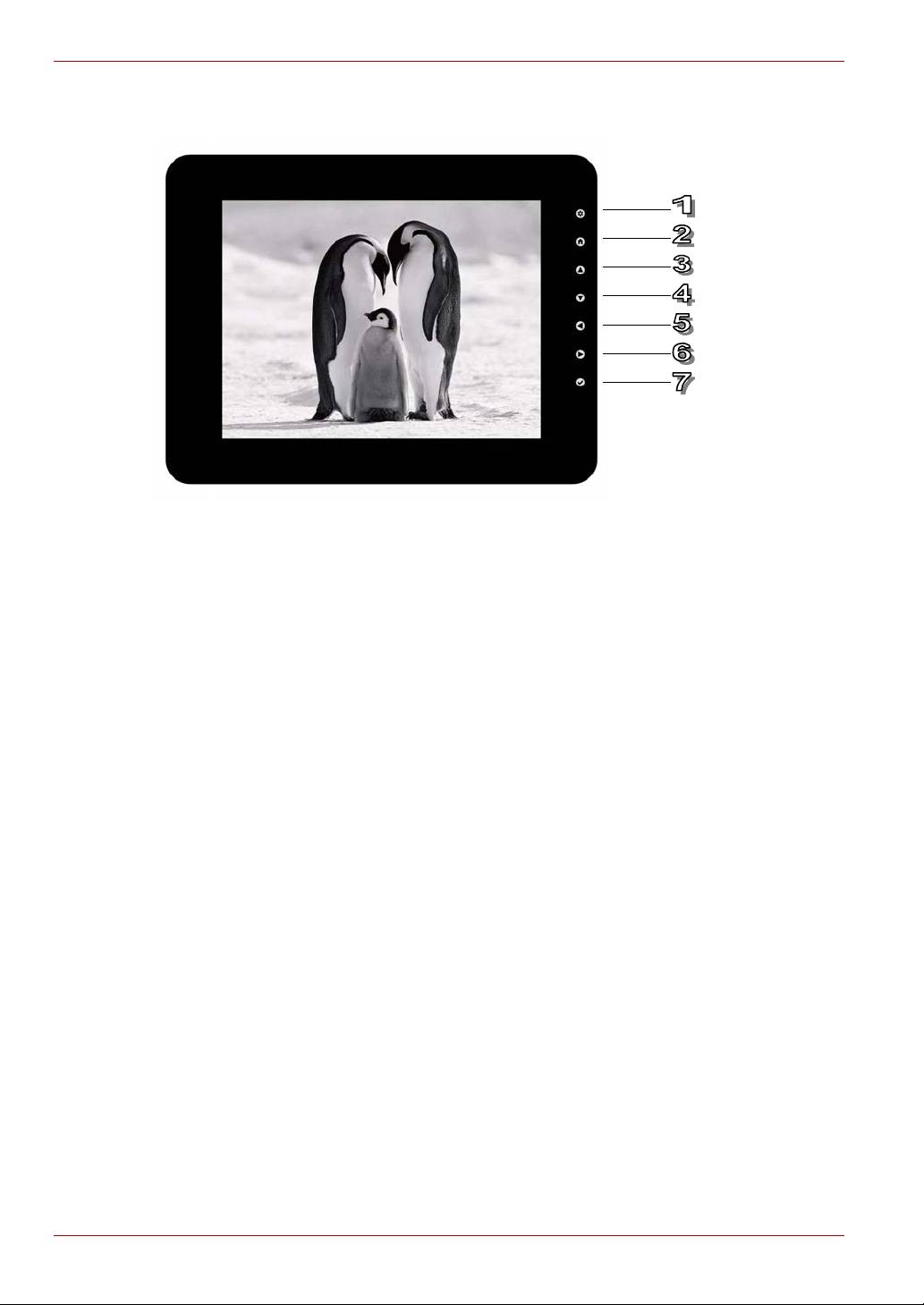
Opis ikon trybu odtwarzania wideo
1. Powrót
2. Powrót do menu głównego
3. Zwiększ głośność
4. Zmniejsz głośność
5. Odtwarzaj poprzednie wideo
6. Odtwarzaj następne wideo
7. Pauza/Odtwarzanie
PL-23 Podrćcznik uýytkownika
Gigaframe L80/L81
Tryb audio
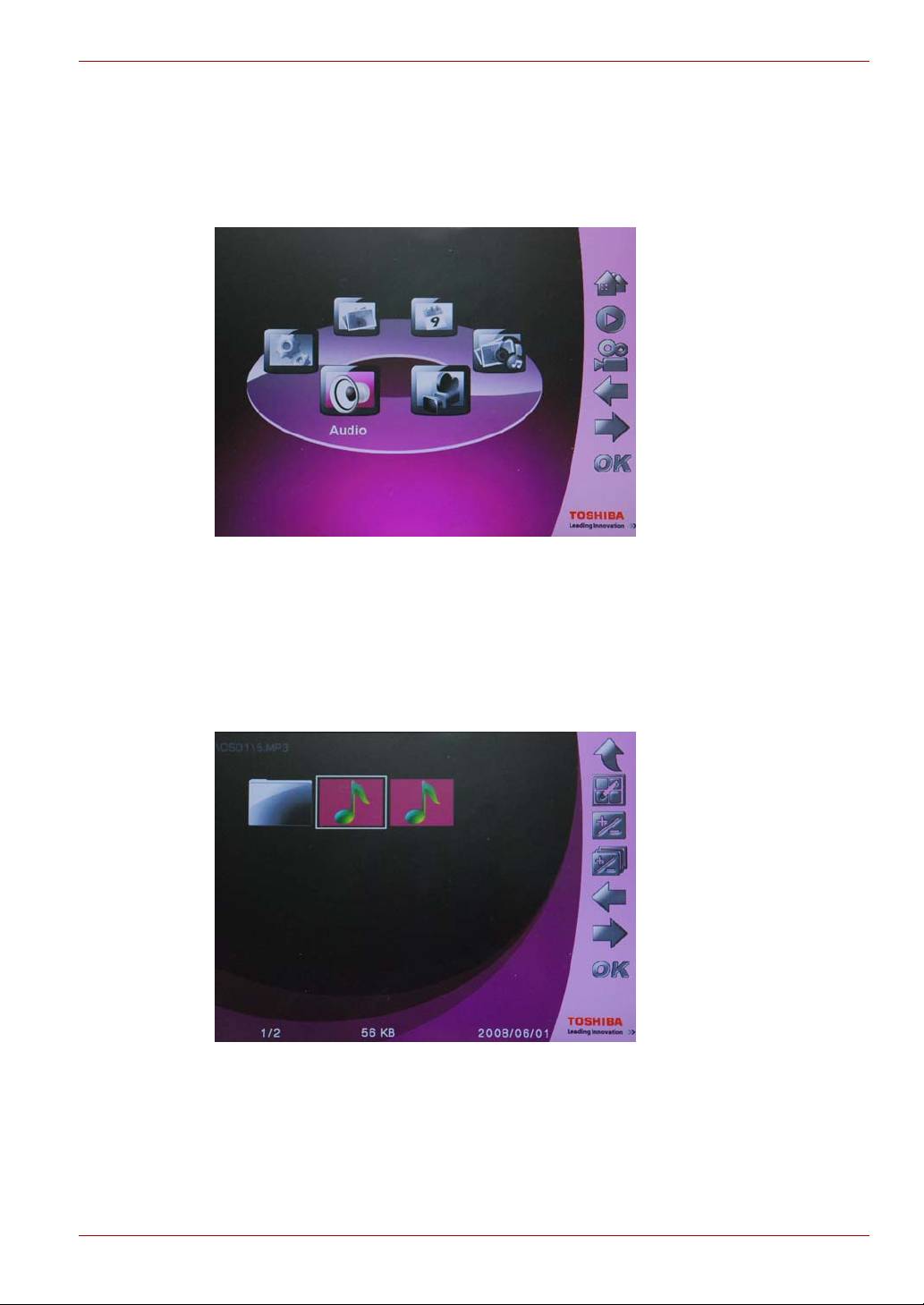
Ramka Gigaframe może odtwarzać obsługiwane pliki audio.
Aby przełączyć do trybu audio:
1. W menu głównym wybierz opcję Tryb audio i naciśnij przycisk OK.
2. Wybierz urządzenie magazynujące, do którego chcesz uzyskać
dostęp, a następnie naciśnij przycisk OK.
3. Wybierz opcję WSZYSTKIE, aby wyświetlić wszystkie pliki audio
i foldery w urządzeniu magazynującym.
4. Wybierz plik audio i naciśnij przycisk OK, aby otworzyć plik.
Podrćcznik uýytkownika PL-24
Gigaframe L80/L81
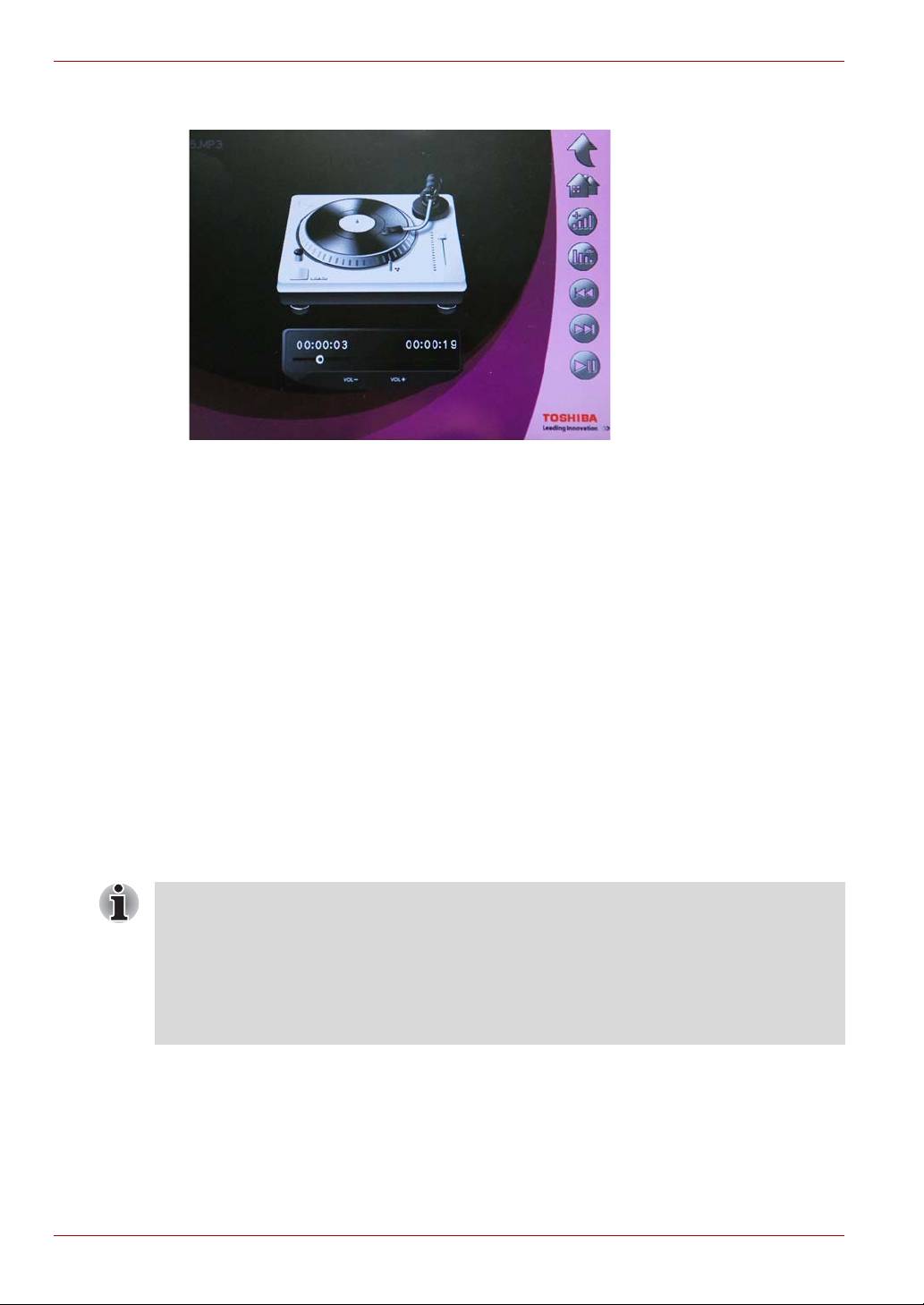
Możesz również:
n Naciśnij przycisk W prawo, aby wyświetlić następny plik audio.
n Naciśnij przycisk W lewo, aby wyświetlić poprzedni plik audio.
n Naciśnij przycisk W górę, aby zwiększyć głośność.
n Naciśnij przycisk W dół, aby zmniejszyć głośność.
n Naciśnij przycisk OK, aby wstrzymać/rozpocząć odtwarzanie
pliku audio.
Odtwarzanie pojedynczym kliknięciem
Ramka Gigaframe umożliwia szybkie odtwarzanie pokazów slajdów lub
plików wideo przy użyciu pojedynczego przycisku. W menu głównym:
n Naciśnij przycisk W górę, aby wyświetlać pokazy slajdów.
n Naciśnij przycisk W dół, aby odtwarzać pliki wideo.
Ramka Gigaframe w pierwszej kolejności odtwarza pliki zdjęć lub wideo
znajdujące się na karcie pamięci. Jeżeli karta pamięci nie jest dostępna,
ramka Gigaframe odtwarza pliki zdjęć lub wideo znajdujące się na
wewnętrznym dysku. Ramka Gigaframe może uzyskać dostęp tylko do
jednego urządzenia magazynującego równocześnie, a wyższy priorytet
jest przypisywany do karty pamięci.
PL-25 Podrćcznik uýytkownika
