
Canon Power Shot G7 X Black – страница 3
Инструкция к Компактному Фотоаппарату Премиуму Canon Power Shot G7 X Black
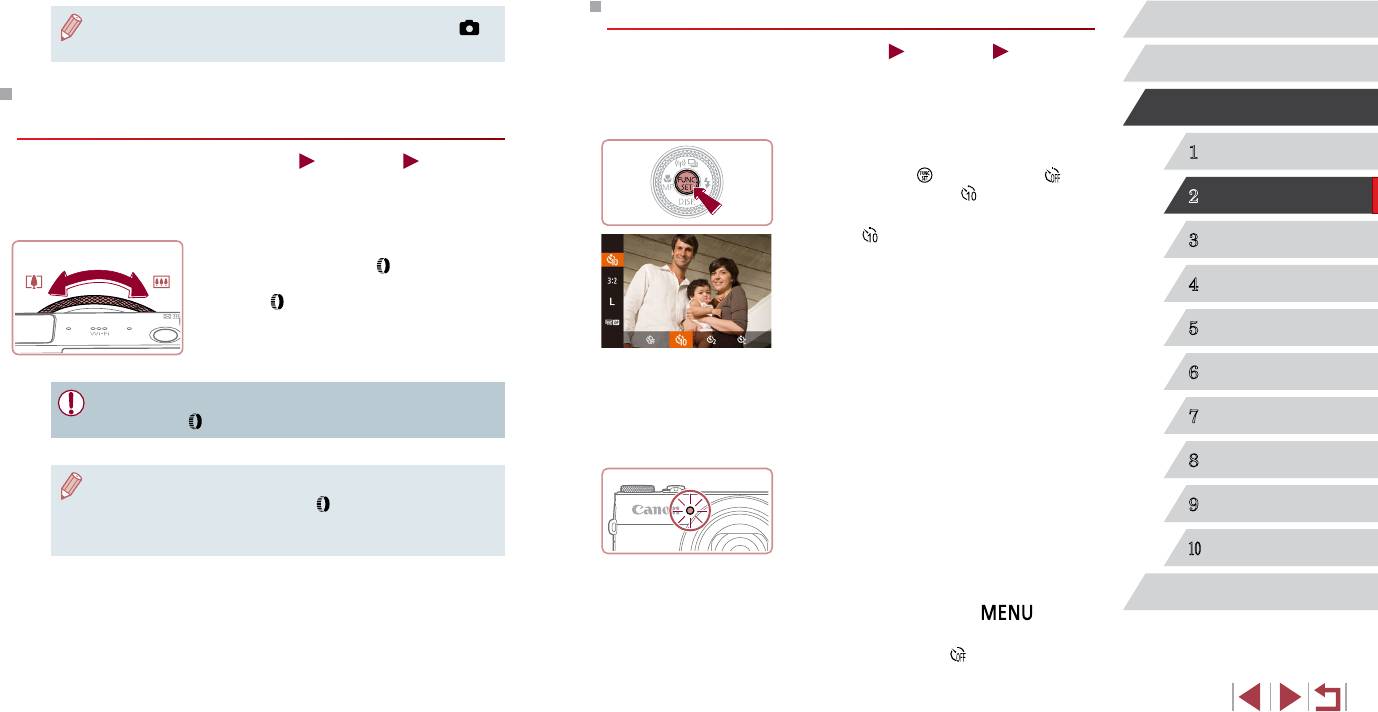
Использование таймера автоспуска
Перед использованием
● Чтобы отключить цифровой зум, выберите MENU (
=
30) ► вкладку [ ]
► [Цифровой зум] ► [Выкл.].
Фотографии
Видеофильмы
Основные операции
С помощью таймера автоспуска фотограф может включить себя в групповую фото-
графию или делать другие снимки с задержкой. Камера производит съемку прибли-
Съемка с заранее установленными фокусными
Руководство по расширенным операциям
зительно через 10 с после нажатия кнопки спуска затвора.
расстояниями (Пошаговый зум)
1
Выполните настройку.
1
Основные сведения о камере
Фотографии
Видеофильмы
z Нажмите кнопку [ ], выберите значок [ ]
Можно снимать с использованием стандартных фокусных расстояний 24, 28, 35, 50, 85
в меню, затем выберите [ ] (
=
29).
Автоматический/гибридный
2
и 100 мм (в пересчете на 35-миллиметровый эквивалент). Это удобно, если требуется
автоматический режим
z После завершения настройки отображается
снимать с углом обзора, соответствующим этим фокусным расстояниям.
значок [
].
z Чтобы изменить фокусное расстояние с 24 на
3
Другие режимы съемки
28 мм, поверните кольцо [
] против часовой
стрелки до щелчка. Продолжайте поворачивать
4
Режим P
кольцо [ ] для увеличения фокусного расстояния,
которое с каждым щелчком изменяется на 35,
5
Режимы Tv, Av, M и C
50, 85 и 100 мм.
2
Произведите съемку.
6
Режим воспроизведения
z Для фотографий: нажмите наполовину кнопку
● При съемке видеофильмов пошаговый зум недоступен, даже если повора-
спуска затвора для фокусировки на объект, затем
чивать кольцо [
].
7
Функции Wi-Fi
нажмите эту кнопку полностью.
z Для видеофильмов: нажмите кнопку видеосъемки.
8
Меню настройки
z После запуска таймера автоспуска начинает
● При использовании цифрового зума (
=
40) коэффициент зумирования
мигать соответствующая лампа, и камера воспро-
нельзя настраивать, поворачивая кольцо [
] против часовой стрелки. Однако
9
Принадлежности
изводит звук таймера автоспуска.
можно установить фокусное расстояние 100 мм, повернув кольцо по часовой
стрелке.
z За 2 с до съемки мигание и звуковая сигнали-
зация ускоряются. (Если должна сработать
10
Приложение
вспышка, лампа остается гореть, не мигая.)
z Для отмены съемки после запуска таймера
Алфавитный указатель
автоспуска нажмите кнопку [
].
z Для восстановления исходной настройки выбе-
рите на шаге 1 значок [
].
41
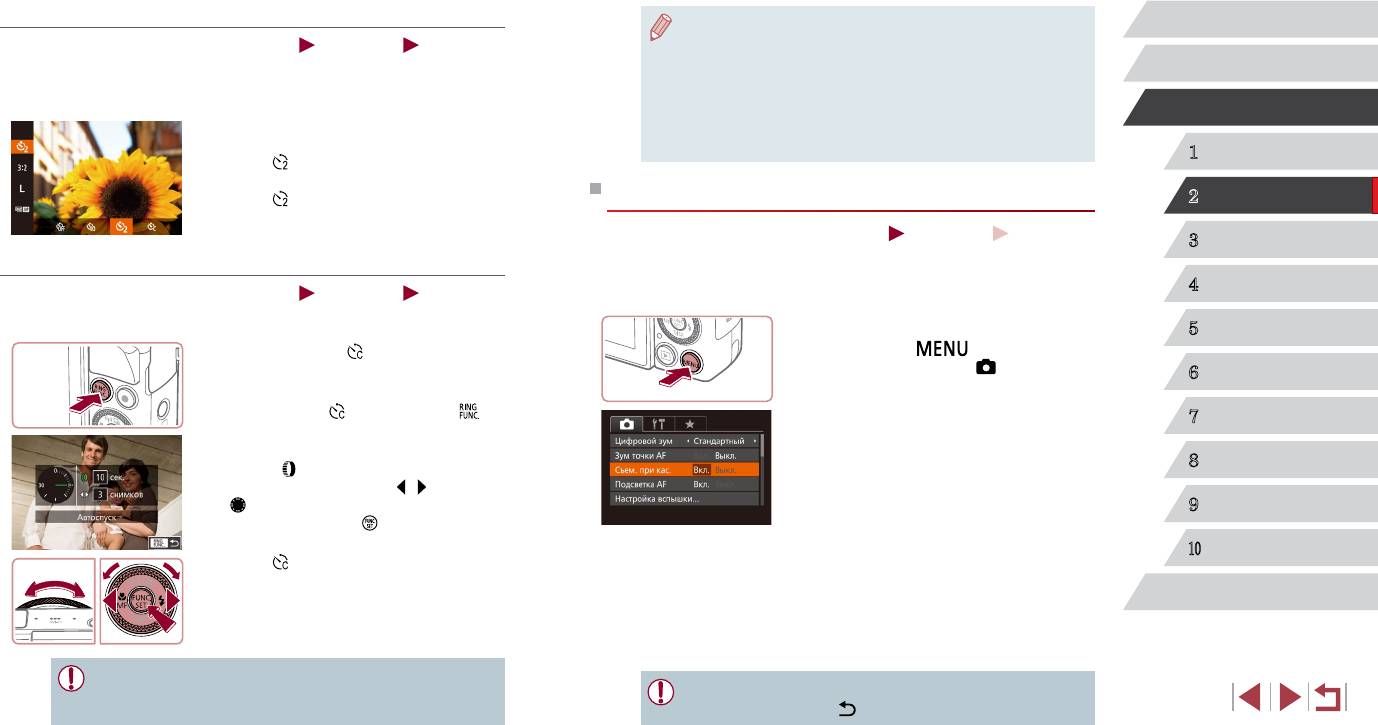
Использование таймера автоспуска для исключения сотрясения камеры
Перед использованием
● Если задано несколько кадров, яркость изображения и баланс белого опре-
Фотографии
Видеофильмы
де ляются для первого кадра. Необходимое время между кадрами увеличи-
вается, если срабатывает вспышка или если задана съемка большого количества
Основные операции
В этом варианте спуск затвора производится приблизительно через 2 с после нажатия
кадров. При полном заполнении карты памяти съемка автоматически
кнопки спуска затвора. Если при нажатии кнопки спуска затвора возникают сотрясения
останавливается.
камеры, они не повлияют на снимок.
● Если указана задержка больше 2 с, за 2 с до съемки частота мигания лампы
Руководство по расширенным операциям
z Выполните шаг 1 из раздела «Использование
и подачи звуковых сигналов увеличивается. (Если должна сработать вспышка,
таймера автоспуска» (
=
41) и выберите
лампа остается гореть, не мигая.)
1
Основные сведения о камере
значок [
].
z После завершения настройки отображается
Автоматический/гибридный
значок [
].
Съемка путем нажатия на экран (Съемка при касании)
2
автоматический режим
z Для съемки выполните шаг 2 из раздела
«Использование таймера автоспуска» (
=
41).
Фотографии
Видеофильмы
3
Другие режимы съемки
Настройка таймера автоспуска
Эта функция позволяет снимать, не используя кнопку спуска затвора, а просто нажимая
на экран и отпуская палец. Камера автоматически фокусируется на объекты и настраи-
4
Режим P
Фотографии
Видеофильмы
вает яркость изображения.
Можно задать задержку спуска (0 – 30 с) и количество снимков (1 – 10 снимков).
1
Включите функцию съемки при касании.
5
Режимы Tv, Av, M и C
1
Выберите значок [ ].
z Нажмите кнопку [ ], выберите пункт
[Съем. при кас.] на вкладке [ ], затем выберите
z В соответствии с инструкциями шага 1 раздела
6
Режим воспроизведения
значение [Вкл.] (
=
30).
«Использование таймера автоспуска» (
=
41)
выберите значок [ ] и нажмите кнопку [ ].
7
Функции Wi-Fi
2
Выполните настройку.
8
Меню настройки
z Кольцом [ ] выберите значение времени в пара-
метре [Задержка], кнопками [ ][ ] или диском
[ ] выберите число кадров в параметре [Серия],
9
Принадлежности
затем нажмите кнопку [ ].
Произведите съемку.
z После завершения настройки отображается
2
10
Приложение
значок [
].
z Прикоснитесь к объекту на экране, затем сразу
же поднимите палец.
z Для съемки выполните шаг 2 из раздела
«Использование таймера автоспуска» (
=
41).
z Камера производит съемку, и воспроизводится
Алфавитный указатель
звук срабатывания затвора.
z Для отмены съемки при касании выберите
значение [Выкл.] на шаге 1.
● Для видеофильмов, снимаемых с помощью таймера автоспуска, параметр
[Задержка] означает задержку до начала съемки, а параметр [Серия] не
● Даже когда на экране отображается снимок, можно подготовиться к съемке
учитывается.
следующего кадра, нажав [
].
42
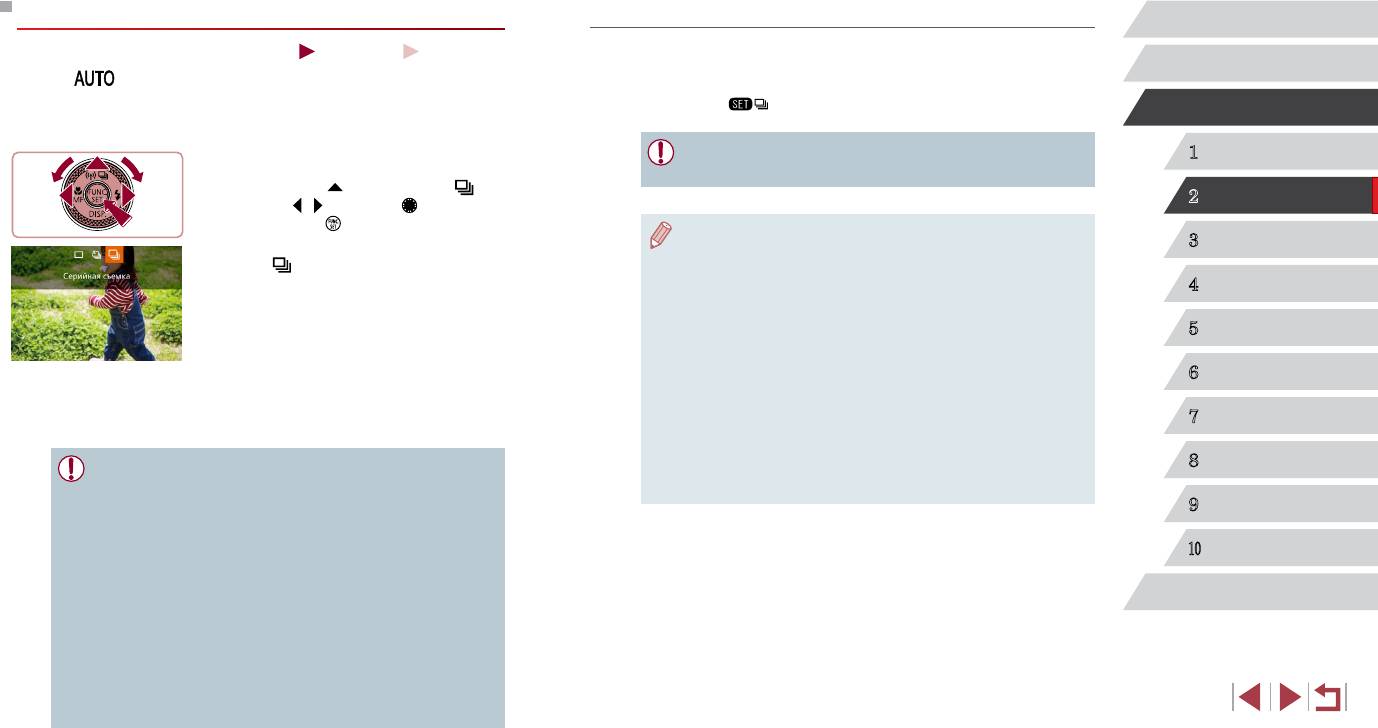
Серийная съемка
Отображение изображений во время воспроизведения
Перед использованием
Фотографии
Видеофильмы
Каждый набор изображений, снятых в режиме серийной съемки, рассматривается
как единая группа, и отображается только первое изображение из этой группы. Для
Основные операции
В режиме [ ] для серийной съемки полностью нажмите кнопку спуска затвора
обозначения того, что изображение входит в группу, в левом верхнем углу экрана
и удерживайте ее нажатой.
отображается значок [ ].
Руководство по расширенным операциям
Подробные сведения о скорости серийной съемки см. в разделе «Скорость серийной
съемки» (
=
196).
● При удалении сгруппированного изображения (
=
116) также удаляются все
1
Основные сведения о камере
1
Выполните настройку.
изображения из этой группы. Будьте внимательны при удалении изображений.
z Нажмите кнопку [ ], выберите значок [ ]
Автоматический/гибридный
2
(кнопками [ ][ ] или диском [ ]), затем
автоматический режим
нажмите кнопку [ ].
● Сгруппированные изображения можно воспроизводить индивидуально
Другие режимы съемки
z После завершения настройки отображается
3
(
=
110) и в разгруппированном виде (
=
110).
значок [
].
● При установке защиты (
=
114) сгруппированного изображения защища-
ются все изображения в группе.
4
Режим P
● Сгруппированные изображения можно просматривать индивидуально при
воспроизведении с помощью функции поиска изображений (
=
107) или
5
Режимы Tv, Av, M и C
в режиме умного отображения (
=
113). В этом случае изображения
временно разгруппировываются.
Произведите съемку.
6
Режим воспроизведения
2
● Для сгруппированных изображений недоступны следующие действия:
z Для серийной съемки полностью нажмите кнопку
редактирование информации функции идентификации лица (
=
111),
спуска затвора и удерживайте ее нажатой.
увеличение (
=
112), пометка как избранных (
=
118), редактирование
7
Функции Wi-Fi
(
=
120), печать (
=
166), настройка печати отдельных изображений
(
=
170) и добавление в фотокнигу (
=
171). Для выполнения этих операций
Меню настройки
● Во время серийной съемки фокусировка и экспозиция фиксируются в поло-
8
либо просматривайте сгруппированные изображения индивидуально
(
=
110),
жении/на уровне, определенном при наполовину нажатой кнопке спуска затвора.
либо сначала отмените группирование (
=
110).
● Не может использоваться с таймером автоспуска (
=
41).
9
Принадлежности
● Съемка может на короткое время останавливаться или скорость серийной
съемки может снижаться в зависимости от условий съемки, параметров
10
Приложение
камеры и положения зумирования.
● По мере увеличения количества снятых кадров скорость съемки может
уменьшаться.
Алфавитный указатель
● При срабатывании вспышки скорость съемки может снижаться.
● Многозонный баланс белого (
=
34)
недоступен. Кроме того, для параметра
[Корр. рт. лампы] (
=
49) устанавливается значение [Выкл.], которое не
может быть изменено.
● В режиме съемки при касании (
=
42), камера производит серийную съемку,
пока вы касаетесь экрана. Фокусировка и экспозиция во время серийной
съемки определяются для первого кадра и затем остаются постоянными.
43
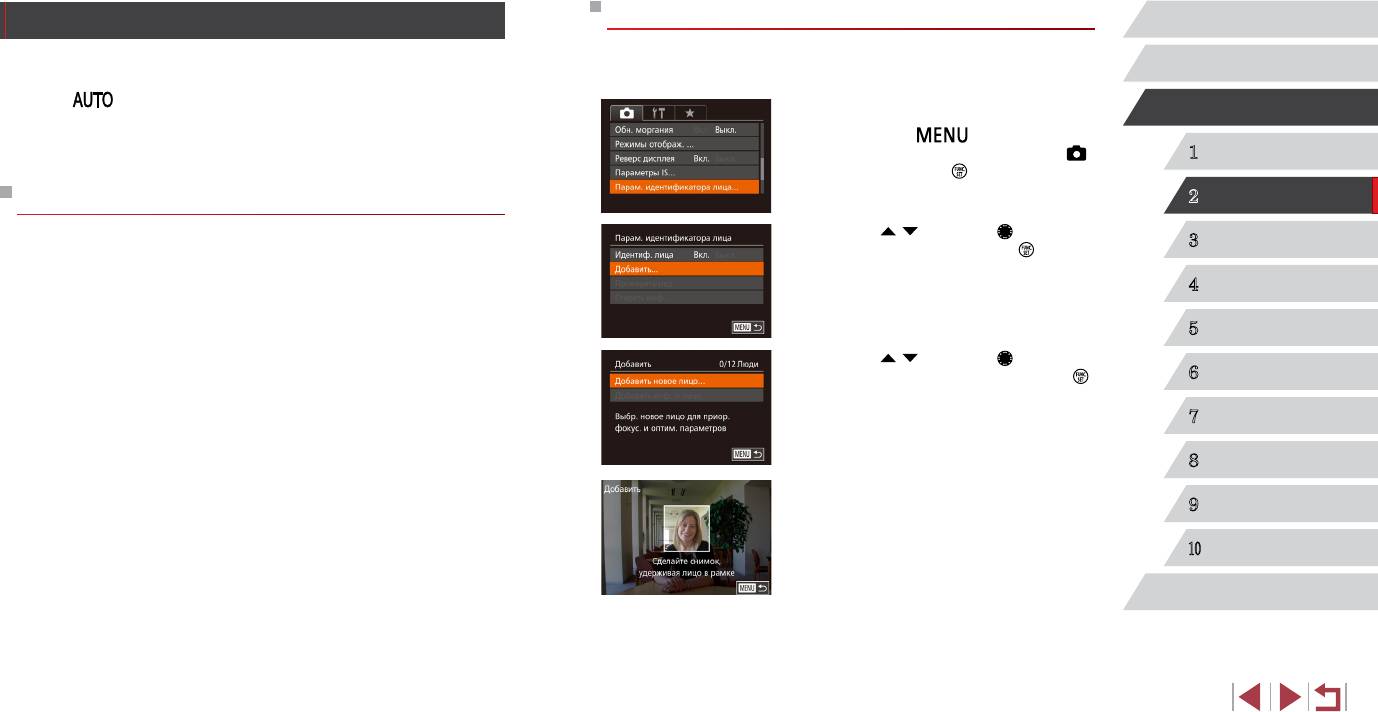
Использование функции идентификации лица
Регистрация информации функции идентификации лица
Перед использованием
Для использования с функцией идентификации лица можно зарегистрировать инфор-
Если заранее зарегистрировать человека, камера будет обнаруживать его лицо
Основные операции
мацию (информация о лице, имена, даты рождения) максимум для 12 человек.
и во время съемки отдавать ему приоритет при выборе фокусировки, яркости и цвета.
В режиме [ ] камера может обнаруживать малышей и детей на основе зарегис-
1
Откройте экран настройки.
Руководство по расширенным операциям
трированных дат рождения и во время съемки оптимизировать для них настройки.
Эта функция также полезна при поиске конкретных зарегистрированных людей среди
z Нажмите кнопку [ ], выберите пункт
большого количества изображений (
=
108).
[Парам. идентификатора лица] на вкладке [ ],
1
Основные сведения о камере
затем нажмите кнопку [ ] (
=
30).
Автоматический/гибридный
Личные сведения
2
автоматический режим
z Кнопками [
][ ] или диском [ ] выберите
● В камере сохраняются такие сведения, как изображение лица (информация о лице),
3
Другие режимы съемки
[Добавить], затем нажмите кнопку [ ].
зарегистрированное с помощью функции идентификации лица, и личные сведения
(имя, дата рождения). Кроме того, при обнаружении зарегистрированных людей
4
Режим P
их имена записываются в фотографиях. При использовании функции идентифи-
кации лица будьте осторожны, отдавая камеру или изображения другим лицам,
а также при размещении изображений в Интернете, где их могут просматривать
5
Режимы Tv, Av, M и C
многие другие люди.
z Кнопками [
][ ] или диском [ ] выберите
● При утилизации камеры или передаче ее другому лицу после использования
[Добавить новое лицо], затем нажмите кнопку [ ].
6
Режим воспроизведения
функции идентификации лица обязательно удалите из камеры всю информацию
(зарегистрированные лица, имена и даты рождения) (
=
48).
7
Функции Wi-Fi
8
Меню настройки
2
Зарегистрируйте информацию о лице.
9
Принадлежности
z Направьте камеру таким образом, чтобы лицо
человека, которого требуется зарегистрировать,
находилось в серой рамке в центре экрана.
10
Приложение
z Белая рамка на лице человека означает, что лицо
распознано. Убедитесь, что на лице появилась
Алфавитный указатель
белая рамка, затем произведите съемку.
z Если лицо не распознано, регистрация инфор-
мации о лице невозможна.
44
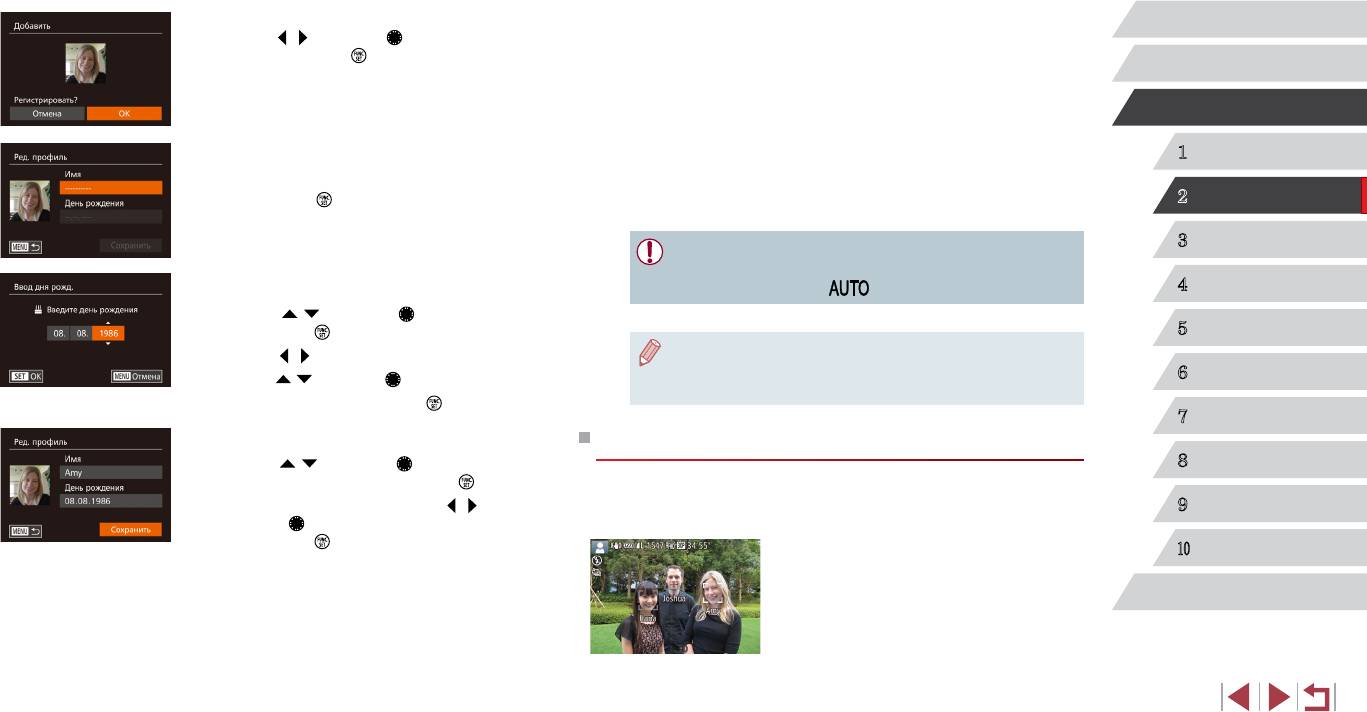
Продолжите регистрацию информации
z После появления запроса [Регистрировать?]
5
Перед использованием
кнопками [ ][ ] или диском [ ] выберите [OK],
о лице.
затем нажмите кнопку [ ].
z Чтобы зарегистрировать еще до 4 экземпляров
Основные операции
z Отображается экран [Ред. профиль].
информации о лице (с разными выражениями
лица или углами съемки), повторите шаг 2.
Руководство по расширенным операциям
z Зарегистрированные лица легче распознаются,
если добавлена различная информация о лице.
3
Зарегистрируйте имя и дату рождения
Помимо изображения анфас, добавьте изобра же
-
1
Основные сведения о камере
человека.
ние под небольшим углом сбоку, снимок улыбаю-
щегося лица, а также снимки в помещении
Автоматический/гибридный
z Нажмите кнопку [ ] для открытия клавиатуры,
2
автоматический режим
и на улице.
затем введите имя (
=
32).
3
Другие режимы съемки
● При выполнении шага 2 вспышка не срабатывает.
● Если на шаге 3 не была зарегистрирована дата рождения, значки «Малыши»
z Для регистрации даты рождения на экране
и «Дети» (
=
38) в режиме [ ] не отображаются.
4
Режим P
[Ред. профиль] выберите пункт [День рождения]
(кнопками [
][ ] или диском [ ]), затем
нажмите кнопку [ ].
5
Режимы Tv, Av, M и C
z Кнопками [
][ ] выберите параметр.
● Можно перезаписать зарегистрированную информацию о лице или добавить
информацию о лице позже, если не все 5 позиций информации о лице заняты
z Кнопками [ ][ ] или диском [ ] установите дату.
6
Режим воспроизведения
(
=
44).
z После завершения нажмите кнопку [ ].
7
Функции Wi-Fi
4
Сохраните настройки.
Съемка
z Кнопками [ ][ ] или диском [ ] выберите
8
Меню настройки
пункт [Сохранить], затем нажмите кнопку [ ].
Если заранее зарегистрировать человека, камера будет приоритетно выбирать его
z После появления сообщения кнопками [
][ ]
в качестве главного объекта и во время съемки оптимизировать фокусировку, яркость
9
Принадлежности
или диском [ ] выберите вариант [Да], затем
и цвета для этого человека.
нажмите кнопку [ ].
z Когда камера направлена на объект, отобра-
10
Приложение
жаются имена максимум 3 зарегистрированных
человек, если они обнаружены.
Алфавитный указатель
z Произведите съемку.
z Отображаемые имена записываются в фото гра-
фиях. Даже если люди обнаружены, но их имена
не отображаются, эти имена (максимум 5 человек)
будут записаны в изображении.
45
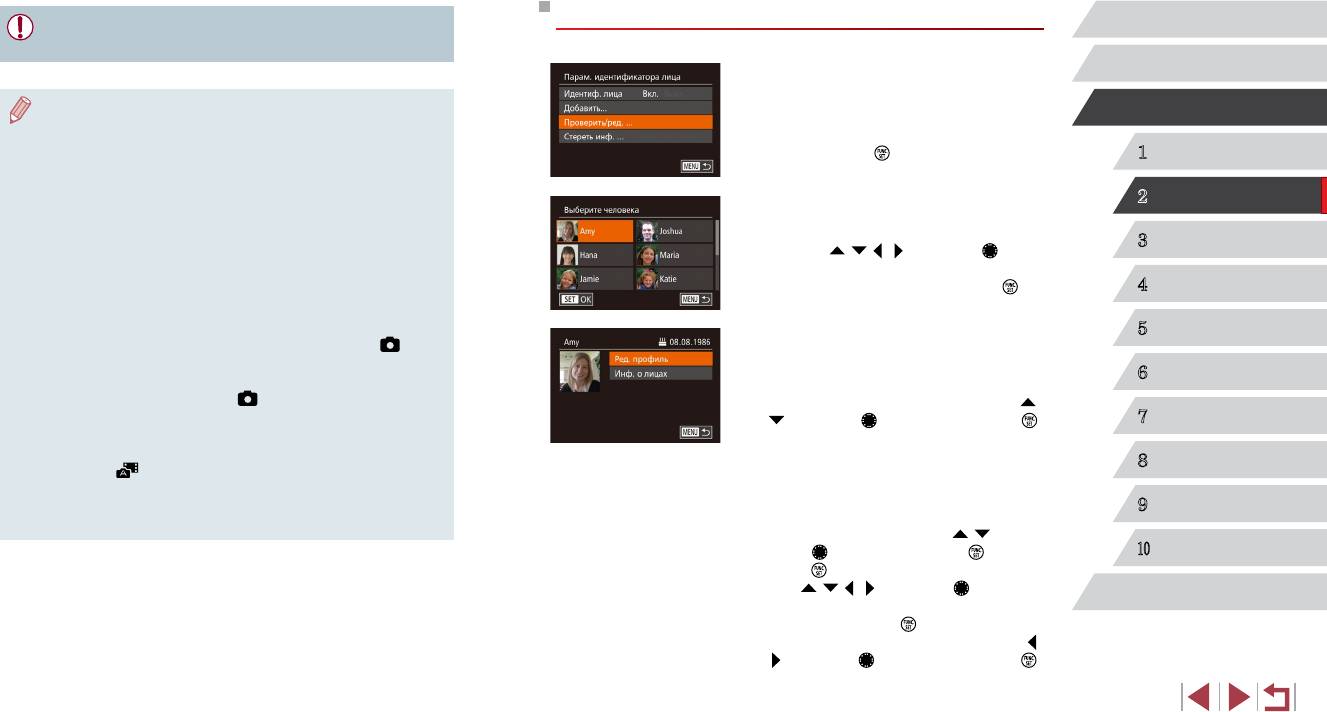
Проверка и редактирование зарегистрированной информации
Перед использованием
● Возможно ошибочное определение других людей, отличных от зарегистри-
рованных, если их лица имеют похожие черты.
Основные операции
1
Откройте экран [Проверить/ред.].
z В соответствии с шагом 1 раздела «Регистрация
● Зарегистрированные люди могут неправильно определяться, если снимаемое
Руководство по расширенным операциям
информации функции идентификации лица»
изображение или эпизод существенно отличаются от зарегистрированной
(
=
44) выберите пункт [Проверить/ред.]
информации о лице.
и нажмите кнопку [ ].
1
Основные сведения о камере
● Если зарегистрированное лицо не определяется или плохо определяется,
запишите вместо зарегистрированной информации новую информацию
Автоматический/гибридный
о лице. Регистрация информации о лице непосредственно перед съемкой
2
2
Выберите человека для проверки или
автоматический режим
упрощает определение зарегистрированных лиц.
редактирования.
● Если человек ошибочно определен как другой человек, но съемка была
3
Другие режимы съемки
продолжена, записанное в изображении имя можно отредактировать или
z Кнопками [ ][ ][ ][ ] или диском [ ] выбе-
удалить во время воспроизведения (
=
111).
рите человека, которого требуется проверить или
● Так как лица малышей и детей быстро изменяются по мере роста, необхо-
отредактировать, затем нажмите кнопку [ ].
4
Режим P
димо регулярно обновлять информацию об их лицах (
=
44).
● Имена остаются записанными в изображениях, даже если снять флажок
5
Режимы Tv, Av, M и C
[Инф.о съемке] в пункте [Режимы отображ.] (
=
99) на вкладке [ ] для
3
Проверьте или требуемым образом
отключения отображения имен.
отредактируйте информацию.
6
Режим воспроизведения
● Если не требуется записывать имена в фотографиях, выберите пункт [Парам.
z Для проверки имени или даты рождения откройте
идентификатора лица] на вкладке [
], выберите пункт [Идентиф. лица],
пункт [Ред. профиль] (выбрав его кнопками [ ]
затем выберите значение [Выкл.].
[ ] или диском [ ]), затем нажмите кнопку [ ].
7
Функции Wi-Fi
● Имена, записанные в изображении, можно проверять на экране воспро из-
На открывшемся экране можно редактировать
ведения (режим простой информации) (
=
105).
имена или даты рождения, как описано в шаге 3
8
Меню настройки
● В режиме [
] имена не отображаются на экране съемки, но записываются
раздела «Регистрация информации функции
на фотографиях.
идентификации лица» (
=
44).
● Имена, записанные при серийной съемке (
=
43,
=
87), отображаются
9
Принадлежности
z Чтобы проверить информацию о лице, выберите
в том же положении, что и на первом кадре, даже если объекты перемещаются.
пункт [Инф. о лицах] (кнопками [
][ ] или
диском [ ]), затем нажмите кнопку [ ]. Нажмите
10
Приложение
кнопку [ ] на отображающемся экране, кноп-
ками [ ][ ][ ][ ] или диском [ ] выберите
Алфавитный указатель
информацию о лице, которую требуется удалить,
затем нажмите кнопку [ ]. После появления
запроса [Удалить?] выберите [OK] (кнопками [ ]
[ ] или диском [ ]), затем нажмите кнопку [ ].
46
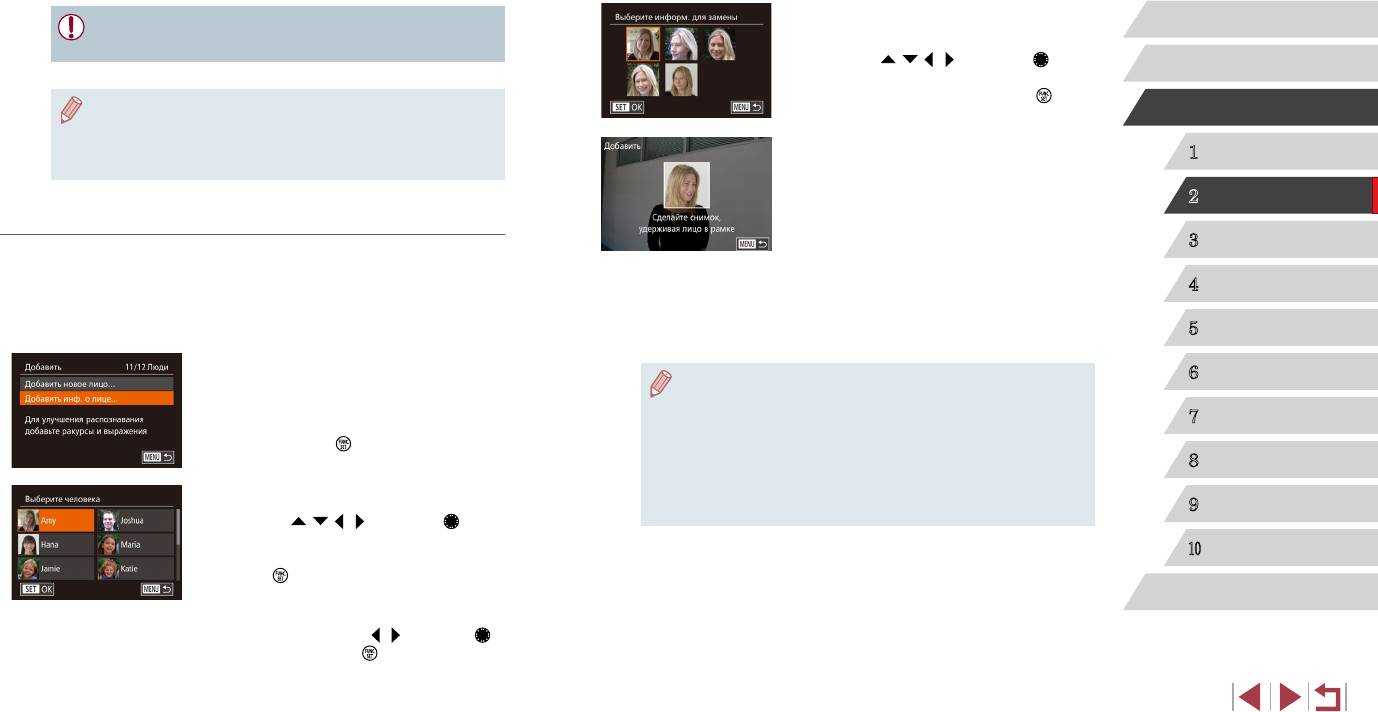
3
Выберите информацию о лице, которую
Перед использованием
● Даже если изменить имена в пункте [Ред. профиль], имена, записанные
требуется перезаписать.
в ранее снятых фотографиях, не изменяются.
z Кнопками [ ][ ][ ][ ] или диском [ ] выбе-
Основные операции
рите информацию о лице, которую требуется
перезаписать, затем нажмите кнопку [ ].
● Для редактирования зарегистрированных имен можно использовать прог рам-
Руководство по расширенным операциям
мное обеспечение (
=
163). Некоторые символы, введенные с помощью
программного обеспечения, могут не отображаться в камере, но они будут
4
Зарегистрируйте информацию о лице.
1
Основные сведения о камере
правильно записываться в изображения.
z Произведите съемку в соответствии с шагом 2
раздела «Регистрация информации функции
Автоматический/гибридный
2
=
автоматический режим
идентификации лица» (
44), затем зарегис-
Перезапись и добавление информации о лице
трируйте новую информацию о лице.
3
Другие режимы съемки
Вместо существующей информации о лице можно записать новую информацию.
z Зарегистрированные лица легче распознаются,
Информацию о лице следует регулярно обновлять, особенно в случае малышей
если добавлена различная информация о лице.
Режим P
и детей, так как их лица быстро изменяются по мере роста.
Помимо изображения анфас, добавьте изобра-
4
Можно также добавлять информацию о лице, если заняты не все 5 позиций инфор-
жение под небольшим углом сбоку, снимок
мации о лице.
улыбающегося лица, а также снимки в помещении
5
Режимы Tv, Av, M и C
и на улице.
1
Откройте экран [Добавить инф. о лице].
6
Режим воспроизведения
z В соответствии с шагом 1 раздела «Регистрация
● Если все 5 позиций информации заполнены, добавление информации
информации функции идентификации лица»
о лице невозможно. Выполните приведенные выше шаги для перезаписи
7
Функции Wi-Fi
(
=
44)
выберите пункт [Добавить инф. о лице]
информации о лице.
и нажмите кнопку [ ].
● Если имеется по крайней мере одна свободная позиция, с помощью приве-
денных выше шагов можно добавить новую информацию о лице, но переза-
8
Меню настройки
пись информации о лице невозможна. Вместо перезаписи информации о лице
Выберите имя человека для перезаписи.
сначала удалите ненужную существующую информацию (
=
2
46), затем
зарегистрируйте требуемую новую информацию о лице (
=
44).
9
Принадлежности
z Кнопками [ ][ ][ ][ ] или диском [ ] выбе-
рите имя человека, для которого требуется пере-
10
Приложение
записать информацию о лице, затем нажмите
кнопку [ ].
Алфавитный указатель
z Если уже зарегистрированы пять вариантов
информации о лице, отображается сообщение.
Выберите [OK] (кнопками [
][ ] или диском [ ]),
затем нажмите кнопку [ ].
z Если зарегистрировано менее пяти вариантов
информации о лице, переходите к шагу 4 для
добавления варианта.
47
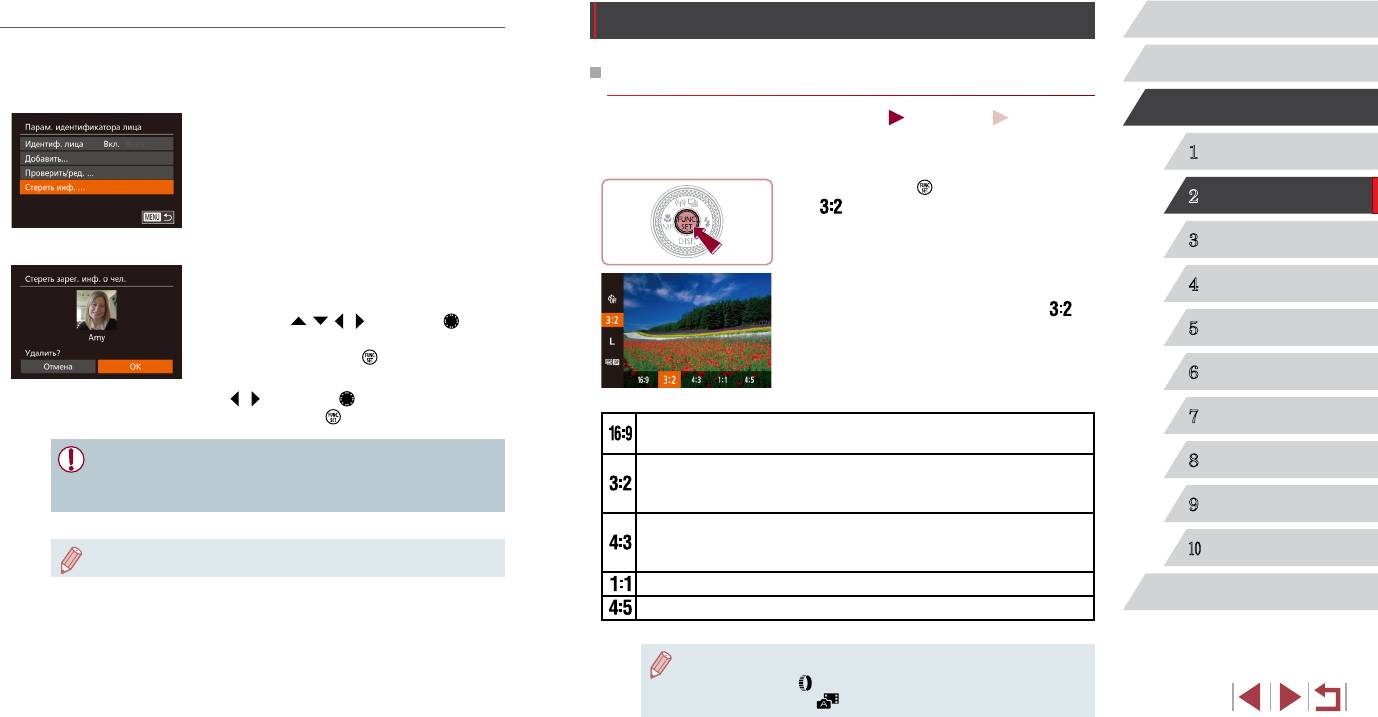
Удаление зарегистрированной информации
Функции настройки изображения
Перед использованием
Можно удалить информацию (информация о лице, имена, даты рождения), зарегис три-
рованную в функции идентификации лиц. Однако имена, записанные в ранее снятых
Основные операции
изображениях, не удаляются.
Изменение формата кадра
Руководство по расширенным операциям
1
Откройте экран [Стереть инф.].
Фотографии
Видеофильмы
z В соответствии с инструкциями шага 1 раздела
Формат кадра (отношение ширины к высоте) можно изменить в соответствии с приве-
1
Основные сведения о камере
«Регистрация информации функции иденти-
денными ниже инструкциями.
фикации лица» (
=
44) выберите пункт
z Нажмите кнопку [
], выберите в меню значок
Автоматический/гибридный
[Стереть инф.].
2
[
], затем выберите требуемый вариант
автоматический режим
(
=
29).
3
Другие режимы съемки
z После завершения настройки будет обновлено
соотношение сторон экрана.
2
Выберите имя человека, для которого
требуется удалить информацию.
4
Режим P
z Чтобы восстановить исходную настройку, повто-
рите эту операцию, но выберите значок [
].
z Кнопками [ ][ ][ ][ ] или диском [ ] выбе-
5
Режимы Tv, Av, M и C
рите имя человека, которого требуется удалить,
затем нажмите кнопку [ ].
6
Режим воспроизведения
z После появления запроса [Удалить?] кнопками
[
][ ] или диском [ ] выберите [OK], затем
нажмите кнопку [ ].
7
Функции Wi-Fi
Используется для отображения на широкоэкранных телевизорах высокой
четкости или аналогичных устройствах отображения.
● После удаления информации о зарегистрированных людях отображение
Собственный формат экрана камеры. Формат кадра, совпадающий с форма-
8
Меню настройки
их имен (
=
107), перезапись их информации (
=
111) и поиск изобра-
том 35-миллиметровой пленки и используемый для печати изобра жений
жений с этими людьми (
=
108) будут невозможны.
на бумаге формата 130 × 180 мм или формата почтовой открытки.
9
Принадлежности
Используется для отображения на телевизорах стандартной четкости или
аналогичных устройствах отображения. Также используется для печати
10
Приложение
● Можно также удалить имена из информации об изображении (
=
111).
изображений на бумаге формата 90 × 130 мм или форматов серии A.
Квадратный формат кадра.
Алфавитный указатель
Формат кадра, часто используемый для портретов.
● Камеру можно настроить таким образом, чтобы формат кадра изменялся
поворотом кольца [
] (
=
97).
● Недоступен в режиме [
].
48
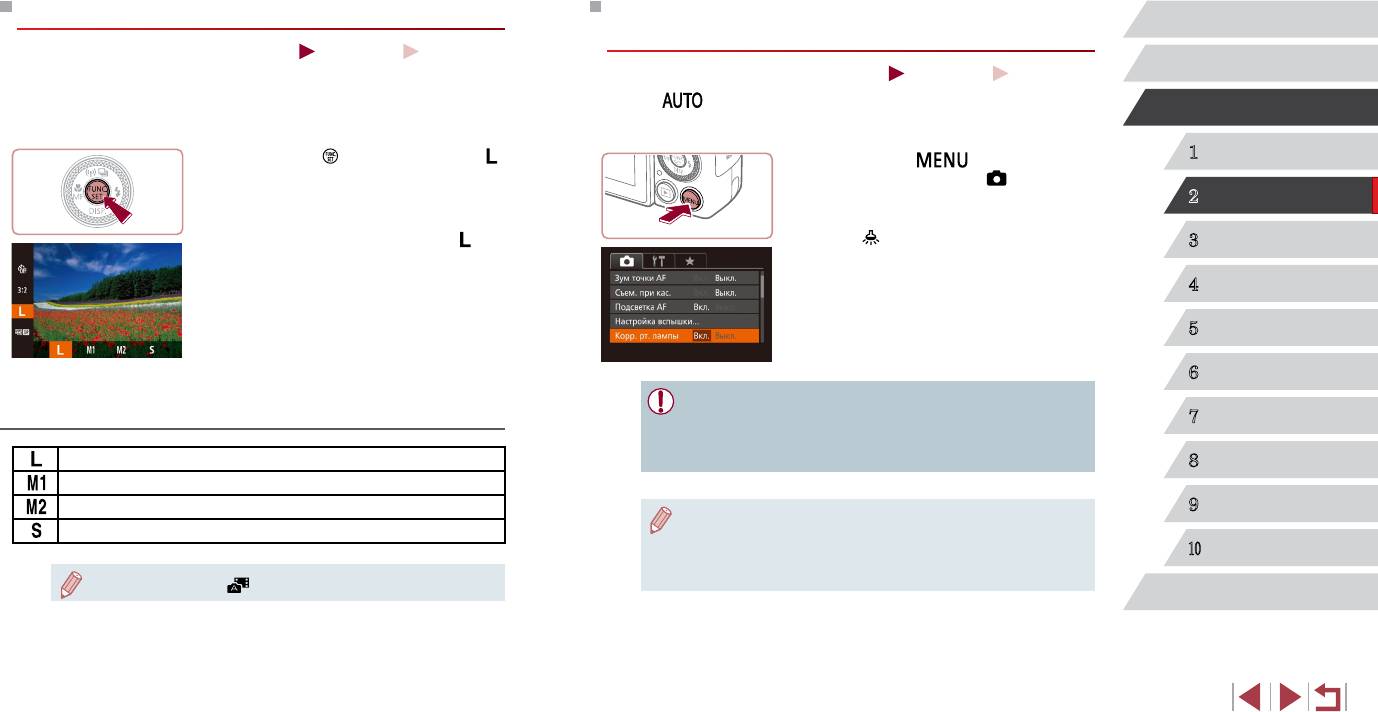
Изменение разрешения изображения (размер)
Коррекция зеленоватых оттенков областей изображения
Перед использованием
при освещении ртутными лампами
Фотографии
Видеофильмы
Основные операции
Выберите одно из 4 значений разрешения изображения в соответствии с приведенными
Фотографии
Видеофильмы
ниже инструкциями. Сведения о количестве снимков, которые можно записать при
В режиме [ ] объекты или задний план на снимках ночных сюжетов с освещением
Руководство по расширенным операциям
каждом значении разрешения на карту памяти, см. в разделе «Количество снимков,
ртутными лампами могут приобретать зеленоватый оттенок. Этот зеленоватый оттенок
которые можно записать на карту памяти» (
=
195).
можно автоматически исправлять при съемке, используя многозонный баланс белого.
z Нажмите кнопку [
], выберите в меню значок [ ],
1
Основные сведения о камере
z Нажмите кнопку [
], выберите пункт
затем выберите требуемый вариант (
=
29).
[Корр. рт. лампы] на вкладке [ ], затем выбе-
Автоматический/гибридный
z Отображается настроенное значение.
рите значение [Вкл.] (
=
30).
2
автоматический режим
z Чтобы восстановить исходную настройку, повто-
z После завершения настройки отображается
рите эту операцию, но выберите значок [
].
значок [
].
3
Другие режимы съемки
z Чтобы восстановить исходную настройку, повто-
рите эту операцию, но выберите значение [Выкл.].
4
Режим P
5
Режимы Tv, Av, M и C
6
Режим воспроизведения
Рекомендации по выбору разрешения в зависимости от формата
● После завершения съемки с освещением ртутными лампами следует вернуть
бумаги (для изображений 3:2)
для параметра [Корр. рт. лампы] значение [Выкл.]. В противном случае возможна
7
Функции Wi-Fi
ошибочная коррекция зеленых оттенков, не связанных с освещением ртутными
A2 (420 × 594 мм)
лампами.
8
Меню настройки
A3 – A5 (297 × 420 – 148 × 210 мм)
90 × 130 мм, 130 × 180 мм, Открытка
9
Принадлежности
● Попробуйте сначала сделать несколько тестовых снимков и проверьте,
Для отправки по электронной почте и аналогичных целей
достигнут ли требуемый результат.
Приложение
● При серийной съемке (
=
43) для этого параметра устанавливается
10
значе ние [Выкл.], которое невозможно изменить.
● Недоступен в режиме [ ].
Алфавитный указатель
49
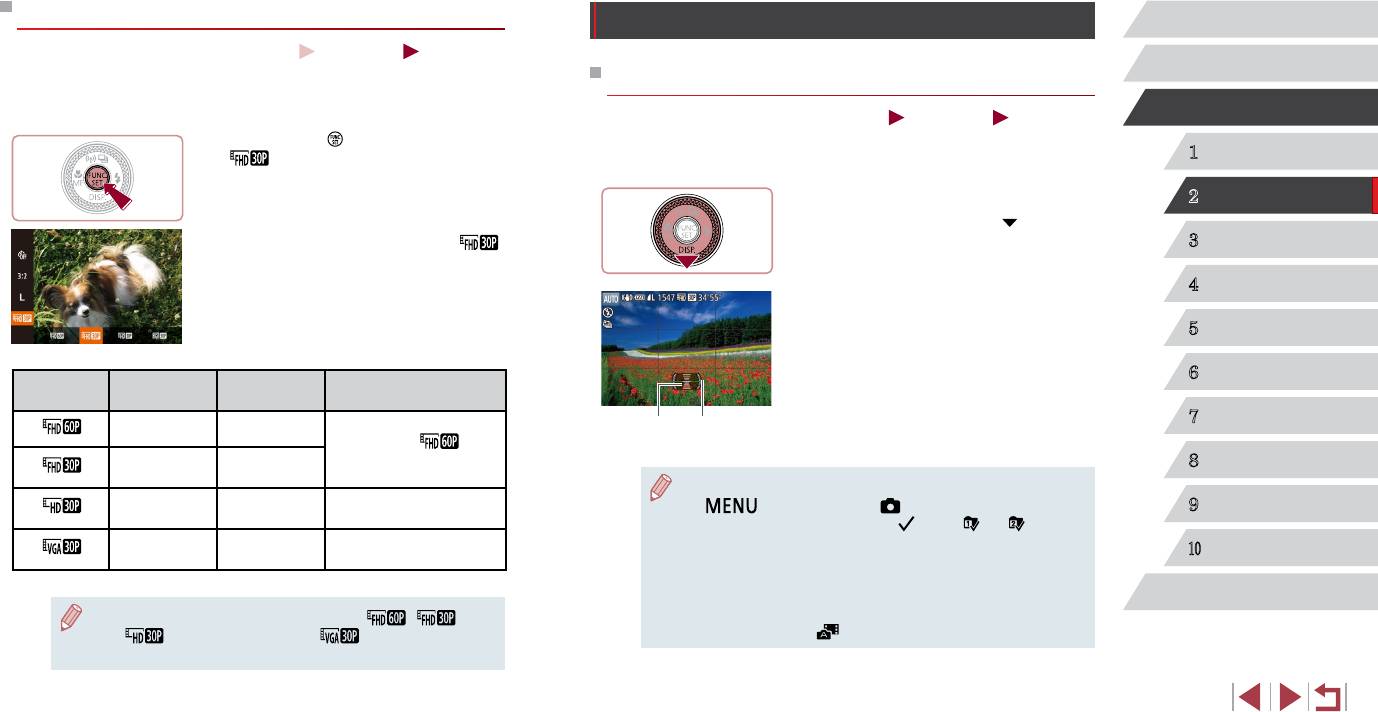
Полезные функции съемки
Перед использованием
Основные операции
Использование двухосного электронного уровня
Руководство по расширенным операциям
Фотографии
Видеофильмы
При съемке может отображаться электронный уровень, помогающий обеспечить гори
-
1
Основные сведения о камере
зонтальность камеры в направлениях вперед-назад и влево-вправо.
Автоматический/гибридный
1
Выведите на экран электронный уровень.
2
автоматический режим
z Несколько раз нажмите кнопку [ ], чтобы
появился электронный уровень.
3
Другие режимы съемки
4
Режим P
2
Выровняйте камеру.
z (1) показывает ориентацию в направлении
5
Режимы Tv, Av, M и C
вперед-назад, (2) – в направлении влево-вправо.
z Если камера наклонена, переместите ее таким
6
Режим воспроизведения
образом, чтобы цвет линии изменился с красного
на зеленый.
Функции Wi-Fi
(
7
8
Меню настройки
● Если на шаге 1 электронный уровень не отображается, нажмите кнопку
[
] и выберите на вкладке [ ] пункт [Режимы отображ.]. Выберите
9
Принадлежности
электронный уровень, добавив значок [
] в набор [ ] или [ ].
● Во время съемки видеофильмов электронный уровень не отображается.
10
Приложение
● Если держать камеру вертикально, ориентация электронного уровня авто-
матически обновляется в соответствии с ориентацией камеры.
● Если электронный уровень неэффективен для обеспечения горизонтальности
Алфавитный указатель
камеры, выполните его калибровку (
=
155).
● Недоступен в режиме [
].
50
1
) (
2
Изменение качества видеоизображения
Фотографии
Видеофильмы
Предусмотрено 4 значения качества изображения. Сведения о максимальной длитель
-
ности видеозаписей, которые поместятся на карту памяти при каждом уровне качества,
см. в разделе «Время записи на карту памяти» (
=
196).
z Нажмите кнопку [
], выберите в меню значок
[
], затем выберите требуемый вариант
(
=
29).
z Отображается настроенное значение.
z Чтобы восстановить исходную настройку, повто-
рите эту операцию, но выберите значок [
].
Качество
Разрешение Частота кадров Сведения
изображения
При съемке с разрешением
1920 × 1080 60 кадров/с
)
Full HD режим [
]
обеспечивает более плавную
1920 × 1080 30 кадров/с
передачу движения
Для съемки с разрешением
1280 × 720 30 кадров/с
высокой четкости
Для съемки со стандартным
640 × 480 30 кадров/с
разрешением
● Черные полосы (вверху и внизу экрана в режимах [ ], [ ]
и [
] или слева и справа в режиме [ ]) обозначают область
изображения и не записываются.
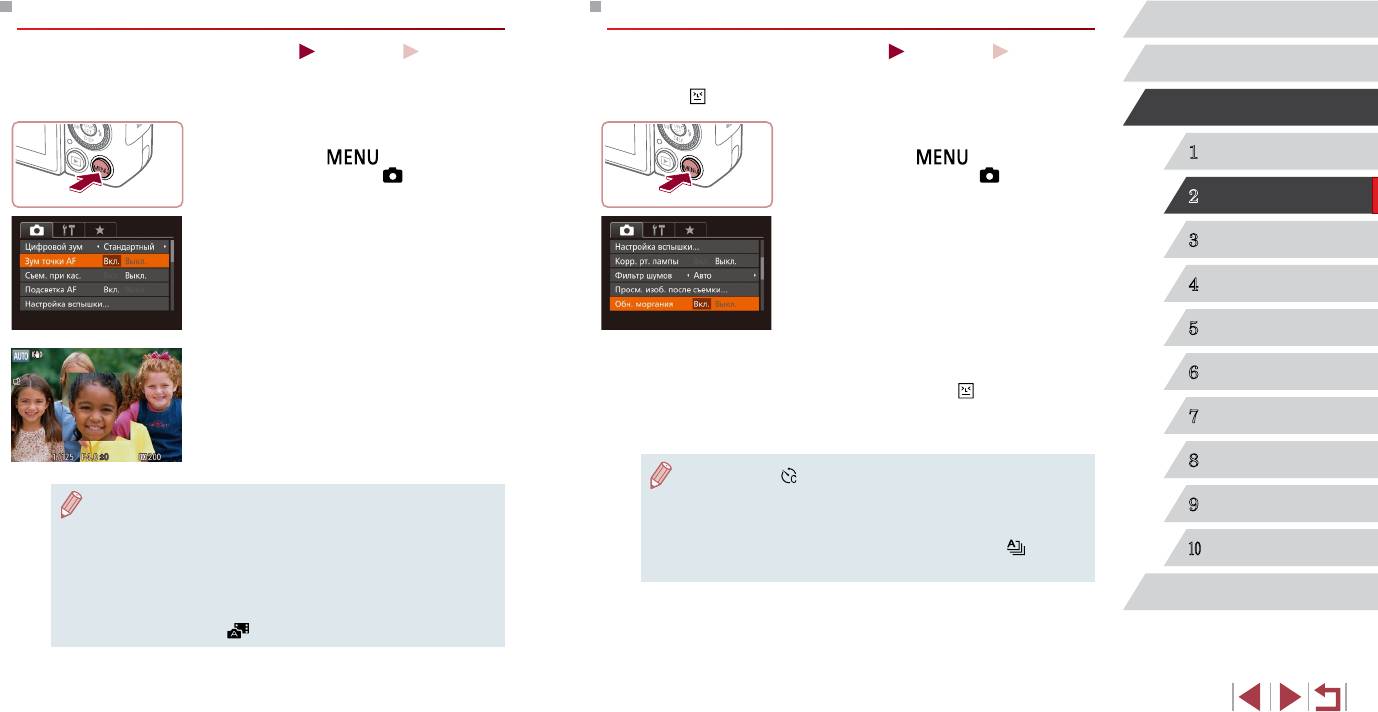
Увеличение области, на которую произведена фокусировка
Проверка наличия закрытых глаз
Перед использованием
Фотографии
Видеофильмы
Фотографии
Видеофильмы
Основные операции
Фокусировку можно проверить, наполовину нажав кнопку спуска затвора — при этом
Если камера обнаруживает возможное наличие людей с закрытыми глазами, отобра-
будет увеличена сфокусированная область изображения в рамке автофокусировки.
жается значок [ ].
Руководство по расширенным операциям
1
Выполните настройку.
1
Выполните настройки.
z Нажмите кнопку [ ], выберите пункт
z Нажмите кнопку [ ], выберите пункт
1
Основные сведения о камере
[Зум точки AF] на вкладке [ ], затем выберите
[Обн. моргания] на вкладке [ ], затем выбе-
значение [Вкл.] (
=
30).
рите значение [Вкл.] (
=
30).
Автоматический/гибридный
2
автоматический режим
3
Другие режимы съемки
4
Режим P
5
Режимы Tv, Av, M и C
2
Произведите съемку.
2
Проверьте фокусировку.
z Если камера обнаружила человека с закрытыми
6
Режим воспроизведения
z Нажмите наполовину кнопку спуска затвора.
глазами, мигает значок [ ].
Лицо, определенное в качестве главного объекта,
увеличивается.
z Для восстановления исходной настройки выберите
7
Функции Wi-Fi
на шаге 1 значение [Выкл.].
z Для восстановления исходной настройки выбе-
рите на шаге 1 значение [Выкл.].
8
Меню настройки
● Если в режиме [ ] задана съемка нескольких кадров, эта функция доступна
только для последнего кадра.
● В указанных ниже случаях при наполовину нажатой кнопке спуска затвора
● Если в параметре [Время отображ.] выбрано значение [2 сек.], [4 сек.], [8 сек.] или
9
Принадлежности
область фокусировки не увеличивается.
[Удержать]
(
=
52)
, вокруг человека с закрытыми глазами отобража ется рамка.
- Если лицо не обнаружено, если человек находится слишком близко к камере
● Эта функция недоступна во время серийной съемки в режиме [ ]
(
=
39).
10
Приложение
и его лицо не помещается на экране или если камера обнаруживает пере
-
● Эта функция недоступна в режиме серийной съемки (
=
43,
=
87).
мещение объекта.
- При использовании цифрового зума (
=
40)
Алфавитный указатель
- При использовании телевизора в качестве дисплея (
=
161)
● Недоступен в режиме [
].
51
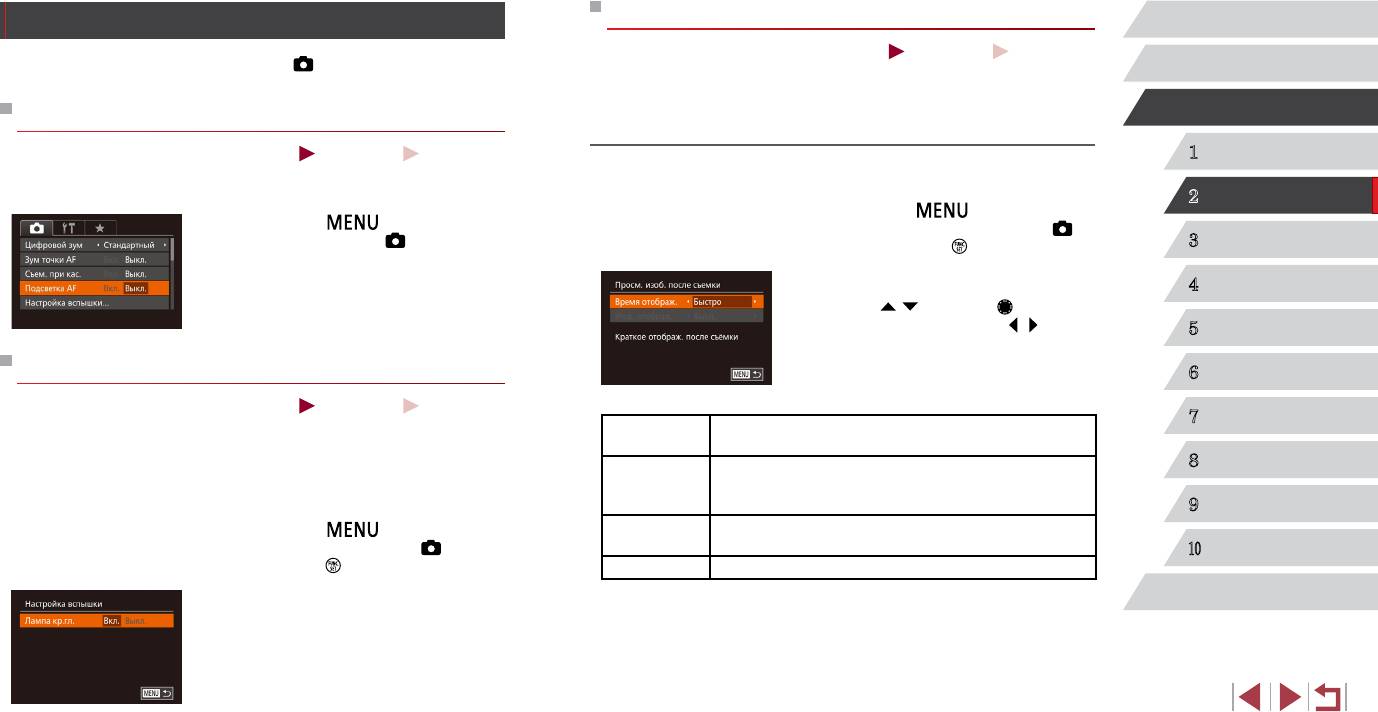
Настройка работы камеры
Изменение стиля отображения изображения после съемки
Перед использованием
Фотографии
Видеофильмы
Функции съемки можно настраивать на вкладке [ ] меню, как указано ниже.
Основные операции
Инструкции по функциям меню см. в разделе «Использование экрана меню» (
=
30).
Можно изменить длительность отображения изображений сразу после съемки, а также
состав отображаемой информации.
Руководство по расширенным операциям
Отключение подсветки для автофокусировки
Изменение времени отображения изображения после съемки
Фотографии
Видеофильмы
1
Основные сведения о камере
Можно отключить лампу, которая обычно загорается для помощи в фокусировке при
1
Откройте экран [Просм. изоб. после съемки].
Автоматический/гибридный
нажатии наполовину кнопки спуска затвора в условиях недостаточной освещенности.
2
автоматический режим
z Нажмите кнопку [ ], выберите пункт
z Нажмите кнопку [
], выберите пункт
[Просм. изоб. после съемки] на вкладке [ ],
[Подсветка AF] на вкладке [ ], затем выберите
затем нажмите кнопку [ ] (
=
Другие режимы съемки
30).
3
значение [Выкл.] (
=
30).
z Чтобы восстановить исходную настройку, повто-
2
Выполните настройки.
4
Режим P
рите эту операцию, но выберите значение [Вкл.].
z Кнопками [ ][ ] или диском [ ] выберите
пункт [Время отображ.]. Кнопками [ ][ ] выберите
5
Режимы Tv, Av, M и C
требуемое значение.
Отключение лампы уменьшения эффекта «красных глаз»
z Чтобы восстановить исходную настройку, повто-
6
Режим воспроизведения
рите эту операцию, но выберите значение [Быстро].
Фотографии
Видеофильмы
7
Функции Wi-Fi
Можно отключить лампу уменьшения эффекта «красных глаз», которая загорается
Изображения отображаются только до момента готовности
Быстро
для уменьшения этого эффекта при съемке со вспышкой в условиях недостаточной
к съемке следующего кадра.
8
Меню настройки
освещенности.
Изображения отображаются в течение указанного времени.
2 сек., 4 сек.,
Даже когда отображается этот снимок, можно сделать следую-
8 сек.
1
Откройте экран [Настройка вспышки].
щий снимок, снова наполовину нажав кнопку спуска затвора.
9
Принадлежности
z Нажмите кнопку [ ], выберите пункт
Изображение отображается до тех пор, пока пользователь
Удержать
[Настройка вспышки] на вкладке [ ], затем
не нажмет наполовину кнопку спуска затвора.
10
Приложение
нажмите кнопку [ ] (
=
30).
Выкл. Изображения после съемки не отображаются.
Алфавитный указатель
2
Выполните настройку.
z Выберите [Лампа кр.гл.], затем выберите значение
[Выкл.] (
=
30).
z Чтобы восстановить исходную настройку, повто-
рите эту операцию, но выберите значение [Вкл.].
52
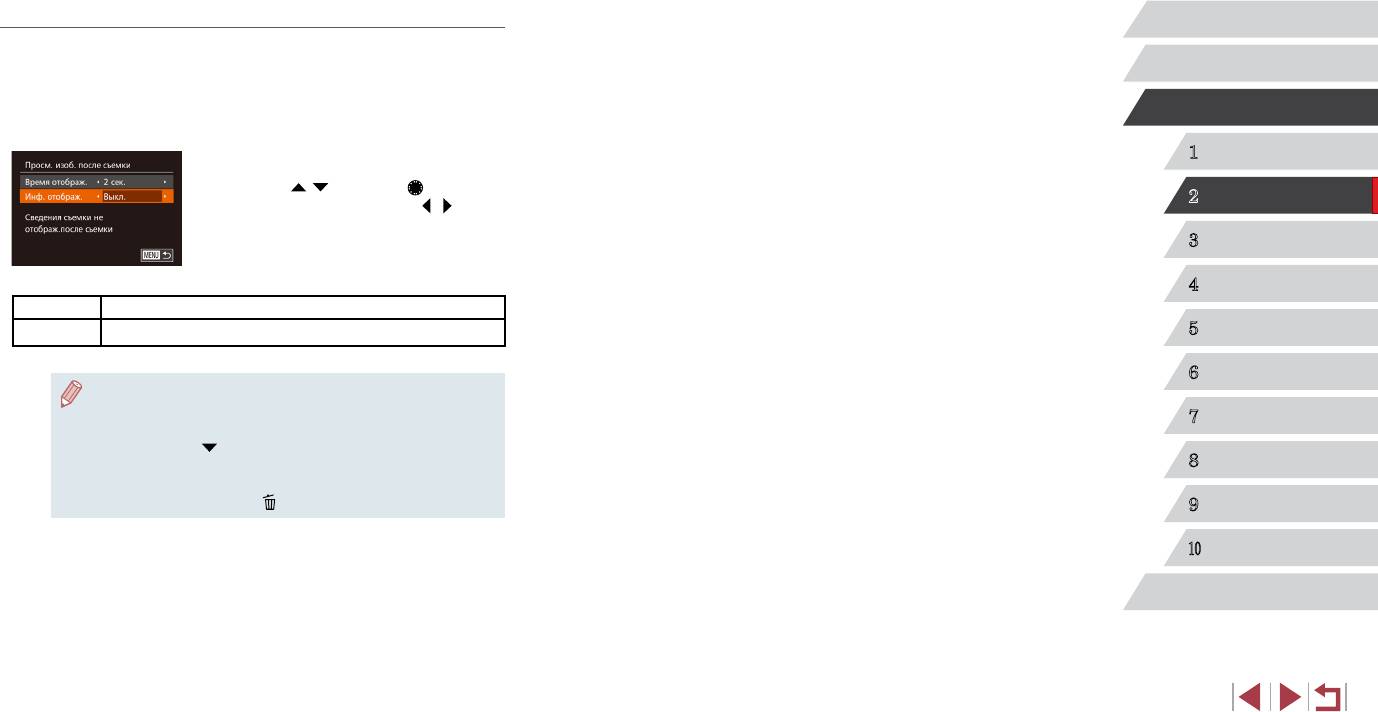
Изменение экрана, отображаемого после съемки
Перед использованием
Измените способ отображения изображений после съемки, как указано ниже.
Основные операции
1
Задайте для параметра [Время отображ.]
значение [2 сек.], [4 сек.], [8 сек.] или
Руководство по расширенным операциям
[Удержать] (=
52).
1
Основные сведения о камере
2
Выполните настройки.
z Кнопками [ ][ ] или диском [ ] выберите
Автоматический/гибридный
2
пункт [Инф. отображ.]. Кнопками [ ][ ] выбе-
автоматический режим
рите требуемое значение.
z Чтобы восстановить исходную настройку, повто-
3
Другие режимы съемки
рите эту операцию, но выберите значение [Выкл.].
4
Режим P
Выкл. Отображается только изображение.
Детально
Режимы Tv, Av, M и C
Отображение сведений о параметрах съемки (
=
180).
5
6
Режим воспроизведения
● Если для параметра [Время отображ.] (
=
52) задано значение [Выкл.]
или [Быстро], для параметра [Инф. отображ.] устанавливается значение
7
Функции Wi-Fi
[Выкл.], которое не может быть изменено.
● Нажимая кнопку [
] во время отображения изображения после съемки,
8
Меню настройки
можно переключать выводимую информацию. Обратите внимание, что
настройки пункта [Инф. отображ.] не изменяются. Изображения можно
также удалить, нажав кнопку [
].
9
Принадлежности
10
Приложение
Алфавитный указатель
53
Съемка нескольких разных изображений для
Перед использованием
каждого кадра (Творческий снимок)
Основные операции
Фотографии
Видеофильмы
Руководство по расширенным операциям
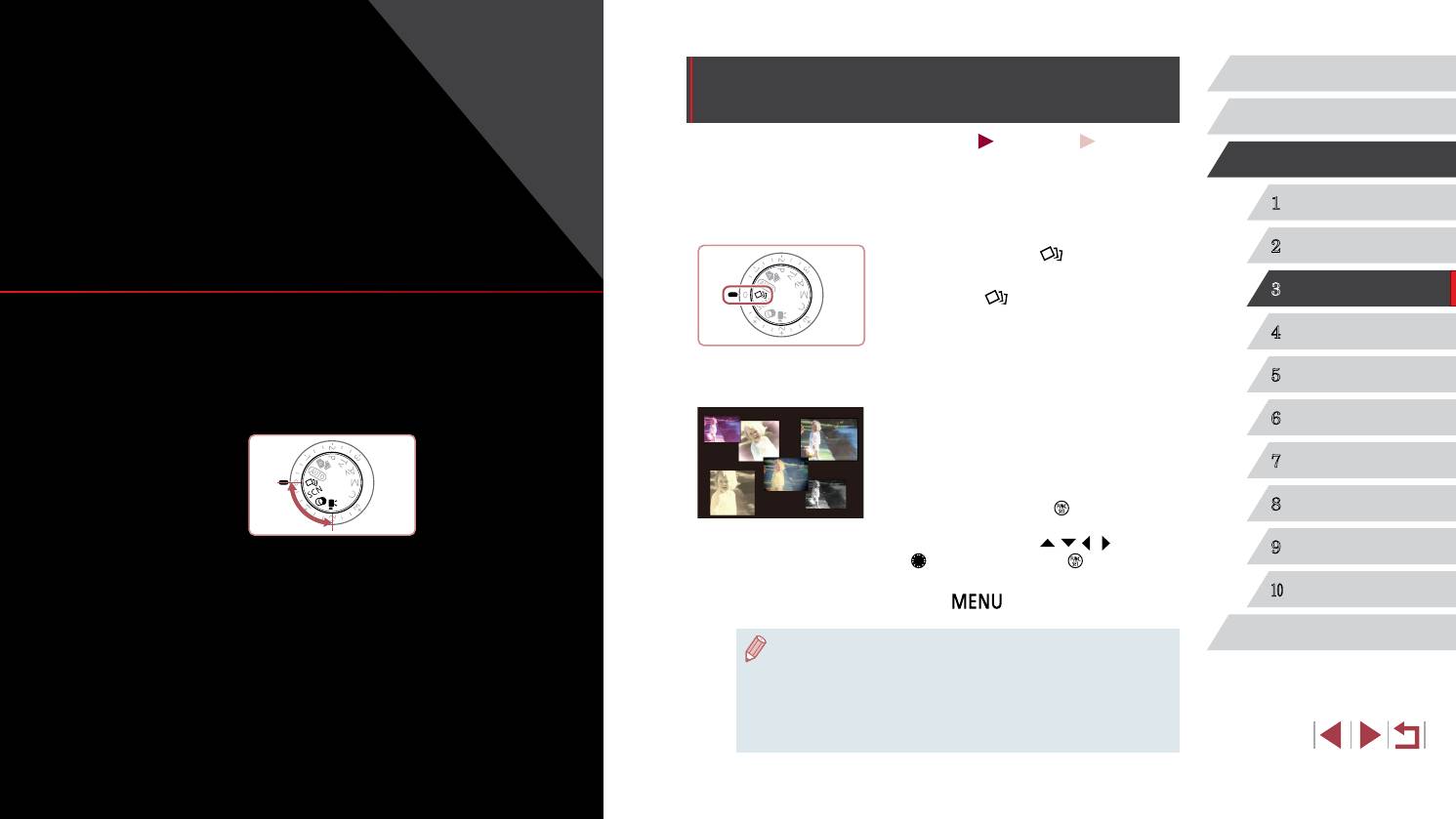
Камера определяет объект и условия съемки, автоматически применяя специальные
3
эффекты и изменяя компоновку кадра для выделения объекта. Для каждого снимка
записываются шесть фотографий. Можно снимать нескольких фотографий с примене-
1
Основные сведения о камере
нием эффектов, используя параметры, определенные камерой.
Автоматический/гибридный
1
Перейдите в режим [ ].
2
автоматический режим
Другие режимы съемки
z Поверните диск установки режима
3
Другие режимы съемки
в положение [ ].
Более эффективная съемка различных сюжетов, а также
2
Произведите съемку.
4
Режим P
получение снимков, улучшенных с помощью уникальных
z Полностью нажмите кнопку спуска затвора.
Во время съемки три раза воспроизводится
5
Режимы Tv, Av, M и C
эффектов изображения или снятых с использованием
звук срабатывания затвора.
специальных функций
z Сначала шесть снимков отображаются друг
6
Режим воспроизведения
за другом, а затем одновременно в течение
приблизительно 2 с.
7
Функции Wi-Fi
z Чтобы изображения отображались до тех пор,
пока не будет наполовину нажата кнопка спуска
затвора, нажмите кнопку [
]. Чтобы в этом
8
Меню настройки
состоянии вывести изображение на весь экран,
выберите его кнопками [ ][ ][ ][ ] или дис ком
9
Принадлежности
[ ], затем нажмите кнопку [ ].
z Для возврата к исходному виду экрана нажмите
10
Приложение
кнопку [
].
Алфавитный указатель
● Если срабатывает вспышка, съемка занимает заметное время, – держите
камеру неподвижно, пока три раза не будет подан звуковой сигнал сраба-
тывания затвора.
● Шесть изображений обрабатываются совместно как группа (
=
110).
● Одновременно эти шесть изображений выводятся на экран (как показано
в шаге 2) только сразу после съемки.
54
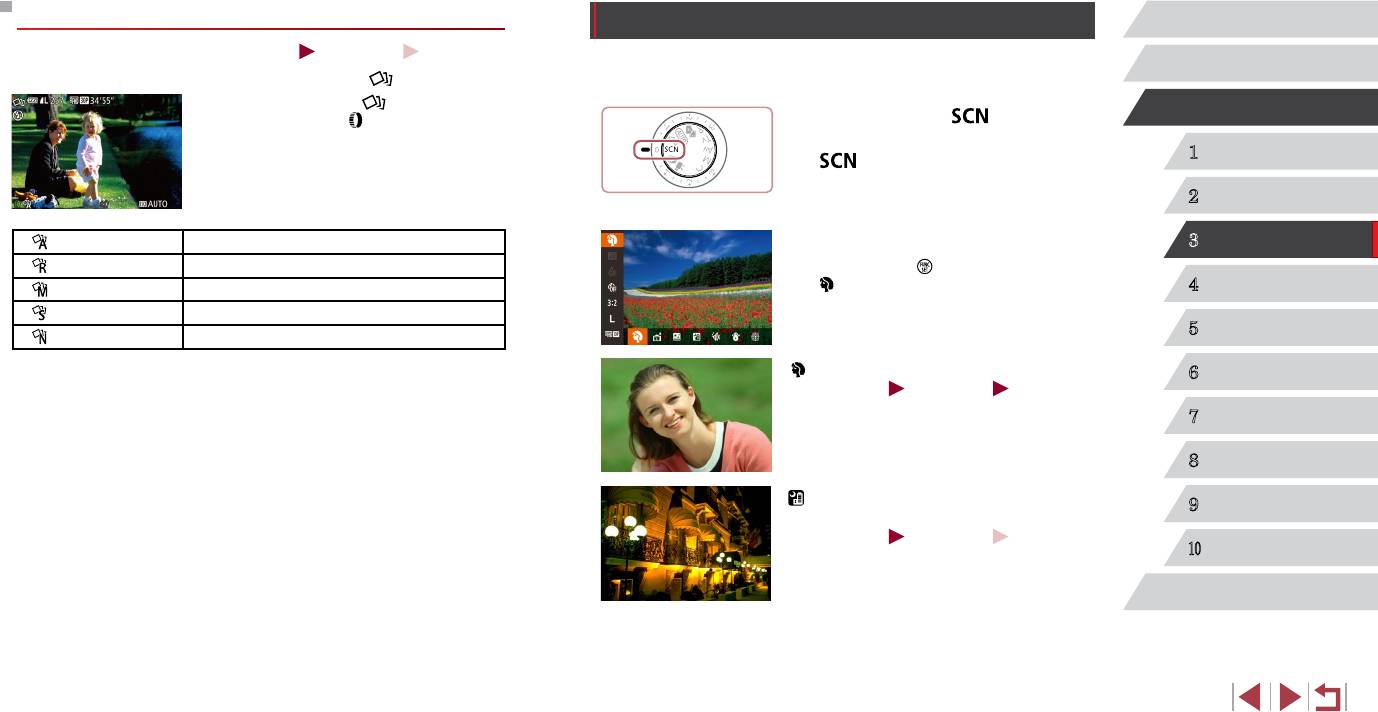
Выбор эффектов
Определенные сюжеты
Перед использованием
Фотографии
Видеофильмы
Выберите режим, соответствующий снимаемому сюжету, и камера автоматически
Основные операции
Можно выбрать эффекты для изображений, снятых в режиме [ ].
настроит параметры для получения оптимальных снимков.
z После выбора режима [
] выберите эффект,
Руководство по расширенным операциям
поворачивая кольцо [ ].
1
Перейдите в режим [ ].
z Поверните диск установки режима в положение
1
Основные сведения о камере
[ ].
Автоматический/гибридный
2
автоматический режим
Авто
Все эффекты
2
Выберите режим съемки.
3
Другие режимы съемки
Ретро
Изображения похожи на старые фотографии
z Нажмите кнопку [ ], выберите в меню значок
Монохромный
[ ], затем выберите режим съемки (
=
29).
4
Режим P
Изображения получаются одноцветными
Специальный
Яркие, характерные изображения
3
Произведите съемку.
5
Режимы Tv, Av, M и C
Натуральный
Смягченные, естественно выглядящие изображения
Съемка портретов (Портрет)
6
Режим воспроизведения
Фотографии
Видеофильмы
z Съемка людей с эффектом смягчения.
7
Функции Wi-Fi
8
Меню настройки
Съемка вечерних сюжетов без штатива
9
Принадлежности
(Ночная съемка с рук)
Фотографии
Видеофильмы
10
Приложение
z Превосходные кадры вечерних сюжетов или
портреты на фоне вечерних сюжетов без необхо-
Алфавитный указатель
димости обеспечения полной неподвижности
камеры, например с помощью штатива.
z Единый кадр получается путем объединения
последовательных кадров для снижения сотря-
сения камеры и уменьшения шумов изображения.
55
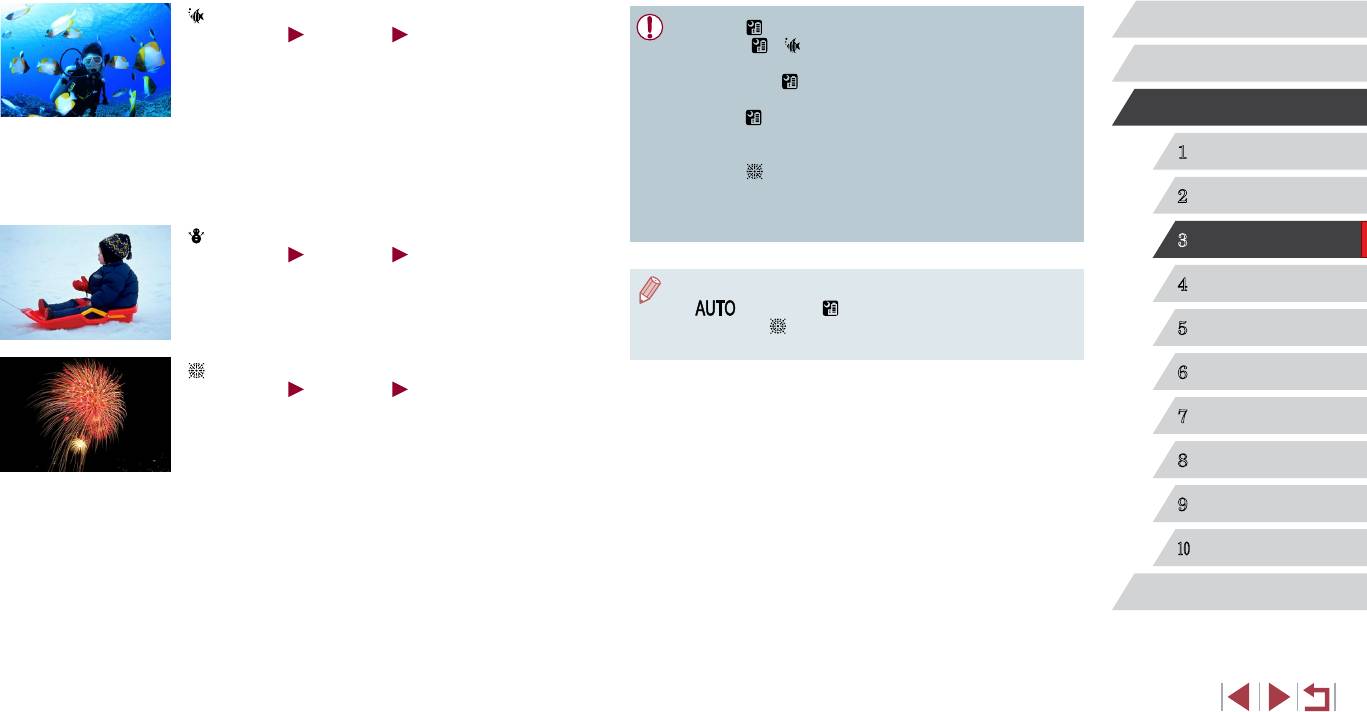
Подводная съемка (Под водой)
Перед использованием
● В режиме [ ] объекты выглядят более крупными, чем в других режимах.
Фотографии
Видеофильмы
● В режимах [
] и [ ] снимки могут выглядеть зернистыми из-за того, что
z Съемка морской жизни и подводных пейзажей
число ISO (
=
75) увеличивается в соответствии с условиями съемки.
Основные операции
с естественными цветами при использовании
● Так как в режиме [
] камера выполняет серийную съемку, во время съемки
дополнительно приобретаемого водонепрони-
держите ее неподвижно.
Руководство по расширенным операциям
цаемого футляра (
=
160).
● В режиме [
] слишком сильное размытие при движении или определенные
условия съемки могут привести к тому, что требуемый результат не будет
z Этот режим позволяет скорректировать баланс
получен.
1
Основные сведения о камере
белого, что эквивалентно использованию имею-
● В режиме [
] установите камеру на штатив или примите другие меры для
щихся в продаже фильтров цветокоррекции
сохранения неподвижности камеры и исключения ее сотрясения. Кроме того,
Автоматический/гибридный
(
=
57).
2
при использовании штатива или других способов закрепления камеры следует
автоматический режим
задать для параметра [Режим IS] значение [Выкл.] (
=
91).
Съемка на снежном фоне (Снег)
3
Другие режимы съемки
Фотографии
Видеофильмы
z Яркие портретные снимки с естественными
Режим P
● Если при съемке вечерних сюжетов используется штатив, съемка в режиме
4
цветами на снежном фоне.
[
] вместо режима [ ] дает лучшие результаты (
=
34).
● Хотя в режиме [
] при наполовину нажатой кнопке спуска затвора никакие
5
Режимы Tv, Av, M и C
рамки не отображаются, оптимальная фокусировка все равно определяется.
Съемка фейерверков (Фейерверк)
6
Режим воспроизведения
Фотографии
Видеофильмы
Функции Wi-Fi
z Яркие снимки фейерверков.
7
8
Меню настройки
9
Принадлежности
10
Приложение
Алфавитный указатель
56
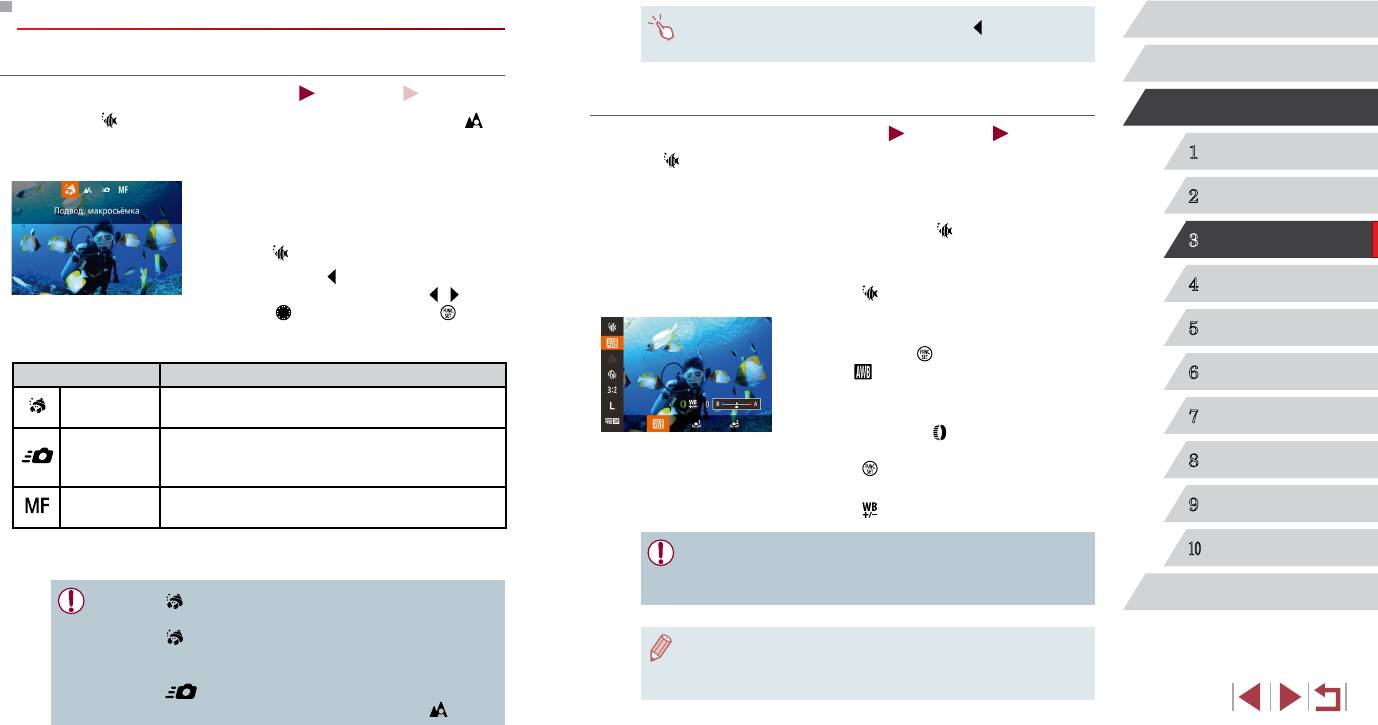
Использование функций для подводной съемки
Перед использованием
● Этот параметр можно также настроить, нажав кнопку [ ], нажав требуемый
диапазон фокусировки, затем нажав его еще раз.
Съемка с диапазоном фокусировки для подводной съемки
Основные операции
Фотографии
Видеофильмы
Коррекция баланса белого
Руководство по расширенным операциям
Если в режиме [ ] (
=
55)
возникают затруднения с фокусировкой в диапазоне [ ],
использование диапазона фокусировки, специально предназначенного для подводной
Фотографии
Видеофильмы
съемки, обеспечит оптимальные подводные кадры.
1
Основные сведения о камере
В режиме [ ] (
=
55) возможна ручная коррекция баланса белого. Эта настройка
может дать такой же эффект, как использование имеющихся в продаже фильтров
1
Выполните настройку.
Автоматический/гибридный
цветокоррекции.
2
автоматический режим
z В соответствии с шагами 1 – 2 раздела
«Определенные сюжеты» (
=
55) выберите
1
Выберите значок [ ].
3
Другие режимы съемки
значок [ ].
z В соответствии с шагами 1 – 2 раздела
z Нажмите кнопку [
], выберите требуемый
«Определенные сюжеты» (
=
55) выберите
4
Режим P
диапазон фокусировки (кнопками [ ][ ] или
значок [ ].
диском [ ]), затем нажмите кнопку [ ].
2
Выберите баланс белого.
5
Режимы Tv, Av, M и C
2
Произведите съемку.
z Нажмите кнопку [ ], затем выберите в меню
Диапазон фокусировки
Описание
пункт [ ].
6
Режим воспроизведения
Подвод.
Съемка морских обитателей крупным планом, с приме-
3
Выполните настройку.
макросъёмка
нением цифрового зума для еще большего увеличения.
7
Функции Wi-Fi
z С помощью кольца [ ] настройте уровень
Позволяет не упустить удачный момент для съемки, когда
коррекции для пары B и A, затем нажмите
Быстро
снимаемые объекты находятся на некотором отдалении.
кнопку [ ].
8
Меню настройки
Особенно эффективен для движущихся объектов.
z После завершения настройки отображается
Ручная
Принадлежности
Фокусировка на объекты вручную (
=
81).
значок [
].
9
фокусировка
Подробные сведения о каждом из диапазонов фокусировки см. в разделе «Диапазон
● Камера сохраняет уровни коррекции баланса белого даже при переключении
10
Приложение
съемки» (
=
196).
на шаге 2 на другой вариант баланса белого, но при записи данных пользо-
вательского баланса белого уровни коррекции сбрасываются.
Алфавитный указатель
● В режиме [ ] объектив устанавливается в максимально широкоугольное
положение.
● В режиме [ ] при некоторых значениях разрешения использование цифро-
● B обозначает синий цвет, A – янтарный (желтый).
вого зума может приводить к появлению зернистости на изобра жениях
(
=
● Баланс белого можно также вручную корректировать, записав данные пользо ва-
49).
тельского баланса белого
(
=
79)
перед выполнением указанных выше шагов.
● В режиме [
] близко расположенные объекты могут оказаться не в фокусе.
В таком случае попробуйте установить диапазон фокусировки [
].
57
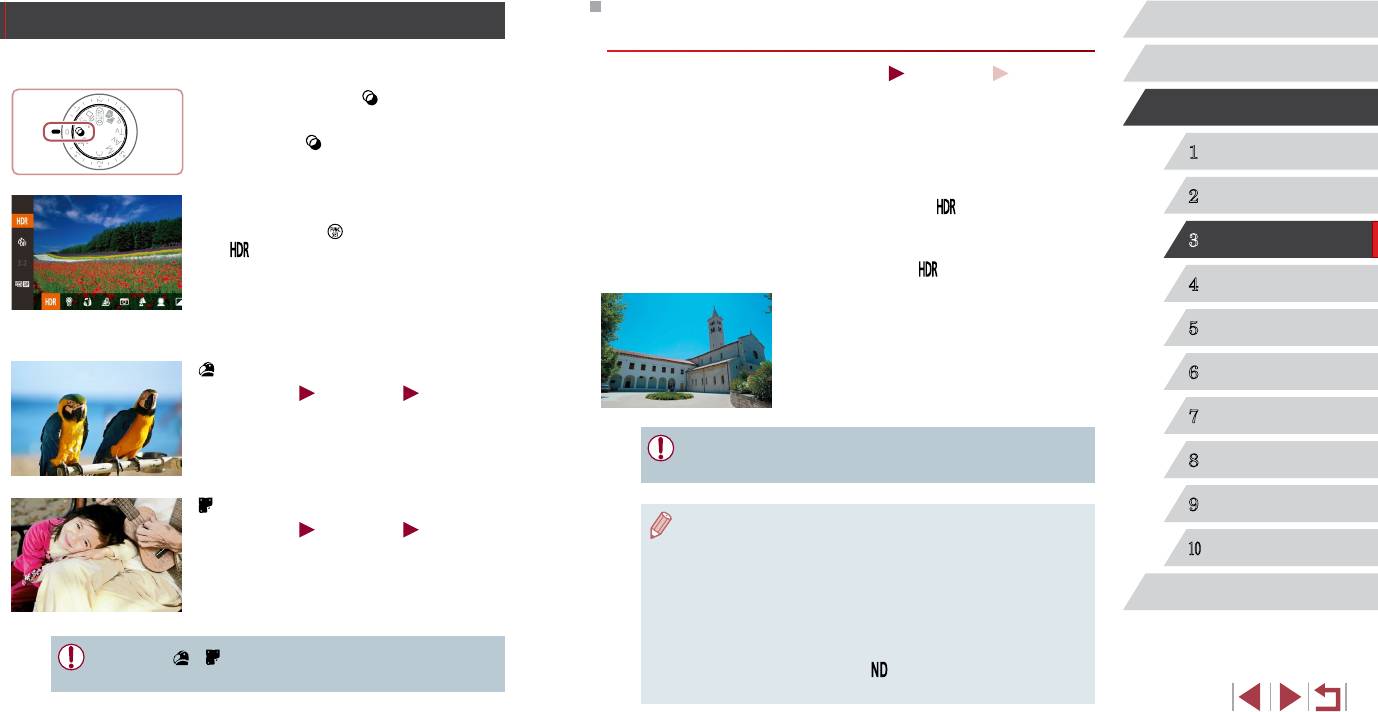
Эффекты изображения (Творческие фильтры)
Съемка эпизодов с высокой контрастностью
Перед использованием
(Высокий динамический диапазон)
Добавление в изображение различных эффектов при съемке.
Основные операции
Фотографии
Видеофильмы
1
Перейдите в режим [ ].
При каждой съемке снимаются три последовательных изображения с различными
Руководство по расширенным операциям
z Поверните диск установки режима
уровнями яркости, затем камера объединяет области изображения с оптимальной
в положение [ ].
яркостью для создания одного изображения. Этот режим может уменьшить выцве-
тание ярких участков и потерю деталей в темных областях, что часто происходит
1
Основные сведения о камере
на снимках с высокой контрастностью.
Автоматический/гибридный
2
2
Выберите режим съемки.
Выберите значок [ ].
автоматический режим
1
z Нажмите кнопку [ ], выберите в меню значок
z В соответствии с шагами 1 – 2 раздела «Эффекты
3
Другие режимы съемки
[ ], затем выберите режим съемки (
=
29).
изображения (Творческие фильтры)» (
=
58)
выберите значок [ ].
4
Режим P
2
Произведите съемку.
Произведите съемку.
z Во время съемки держите камеру неподвижно.
5
Режимы Tv, Av, M и C
3
При полном нажатии кнопки спуска затвора
Съемка с яркими цветами (Сверхъяркий)
камера снимает три кадра и объединяет их.
6
Режим воспроизведения
Фотографии
Видеофильмы
7
Функции Wi-Fi
z Снимки с насыщенными, яркими цветами.
● Слишком сильное размытие движущихся объектов или определенные условия
8
Меню настройки
съемки могут привести к тому, что требуемый результат не будет получен.
Снимки в плакатном стиле (Эффект плаката)
9
Принадлежности
Фотографии
● Если слишком сильные сотрясения камеры мешают съемке, установите камеру
Видеофильмы
на штатив или примите другие меры к обеспечению неподвижности камеры.
10
Приложение
z Снимки, похожие на старый плакат или
Кроме того, при использовании штатива или других способов закрепления
иллюстрацию.
камеры следует задать для параметра [Режим IS] значение [Выкл.]
(
=
91).
● При любых перемещениях объекта снимки будут выглядеть смазанными.
Алфавитный указатель
● Последующая съемка будет возможна после некоторой задержки, необхо-
димой для обработки и объединения изображений в камере.
● В режимах [ ] и [ ] попробуйте сначала сделать несколько тестовых
● Если при наполовину нажатой кнопке спуска затвора в условиях яркого
снимков и проверьте, достигнут ли требуемый результат.
освещения отображается значок [
], это означает, что камера произведет
автоматическую оптимизацию яркости изображения.
58
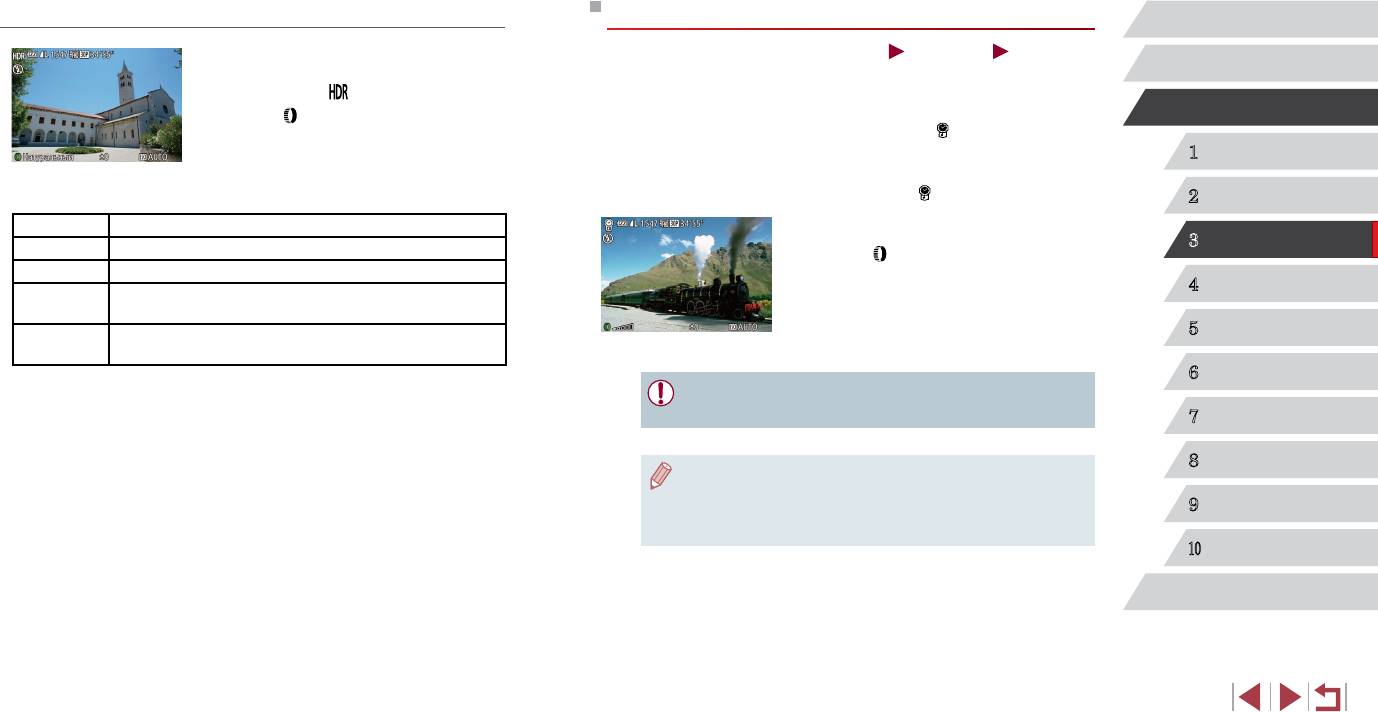
Добавление художественных эффектов
Съемка с выцветшими цветами (Эффект старины)
Перед использованием
z В соответствии с шагами 1 – 2 раздела «Эффекты
Фотографии
Видеофильмы
Основные операции
изображения (Творческие фильтры)» (
=
58)
Этот эффект делает цвета более блеклыми, и изображения выглядят выцветшими,
выберите значок [ ].
как старые фотографии. Выберите один из 5 уровней эффекта.
Руководство по расширенным операциям
z Кольцом [
] выберите эффект.
z Отображается предварительное изображение,
1
Выберите значок [ ].
показывающее вид снимка с примененным
z В соответствии с шагами 1 – 2 раздела «Эффекты
1
Основные сведения о камере
эффектом.
изображения (Творческие фильтры)» (
=
58)
выберите значок [ ].
Автоматический/гибридный
2
автоматический режим
Натуральный Естественные и органичные изображения.
2
Выберите уровень эффекта.
3
Другие режимы съемки
Худож.станд.
Изображения напоминают картины, со смягченной контрастностью.
z Кольцом [ ] выберите уровень эффекта.
Худож. ярко Изображения похожи на яркие иллюстрации.
z Отображается предварительное изображение,
4
Режим P
Изображения напоминают масляную живопись с подчеркнутыми
показывающее вид снимка с примененным
Худож.масло
контурами.
эффектом.
5
Режимы Tv, Av, M и C
Изображения похожи на старые фотографии, с подчеркнутыми
Худож.рельеф
Произведите съемку.
контурами и темным окружением.
3
6
Режим воспроизведения
● Попробуйте сначала сделать несколько тестовых снимков и проверьте,
достигнут ли требуемый результат.
7
Функции Wi-Fi
8
Меню настройки
● Цвета на экране съемки будут выглядеть блеклыми, но эффект старения
изображения не отображается. Для просмотра этого эффекта откройте
Принадлежности
изображение в режиме воспроизведения (
=
103).
9
● В видеофильмах эффект старения изображения не отображается.
10
Приложение
Алфавитный указатель
59
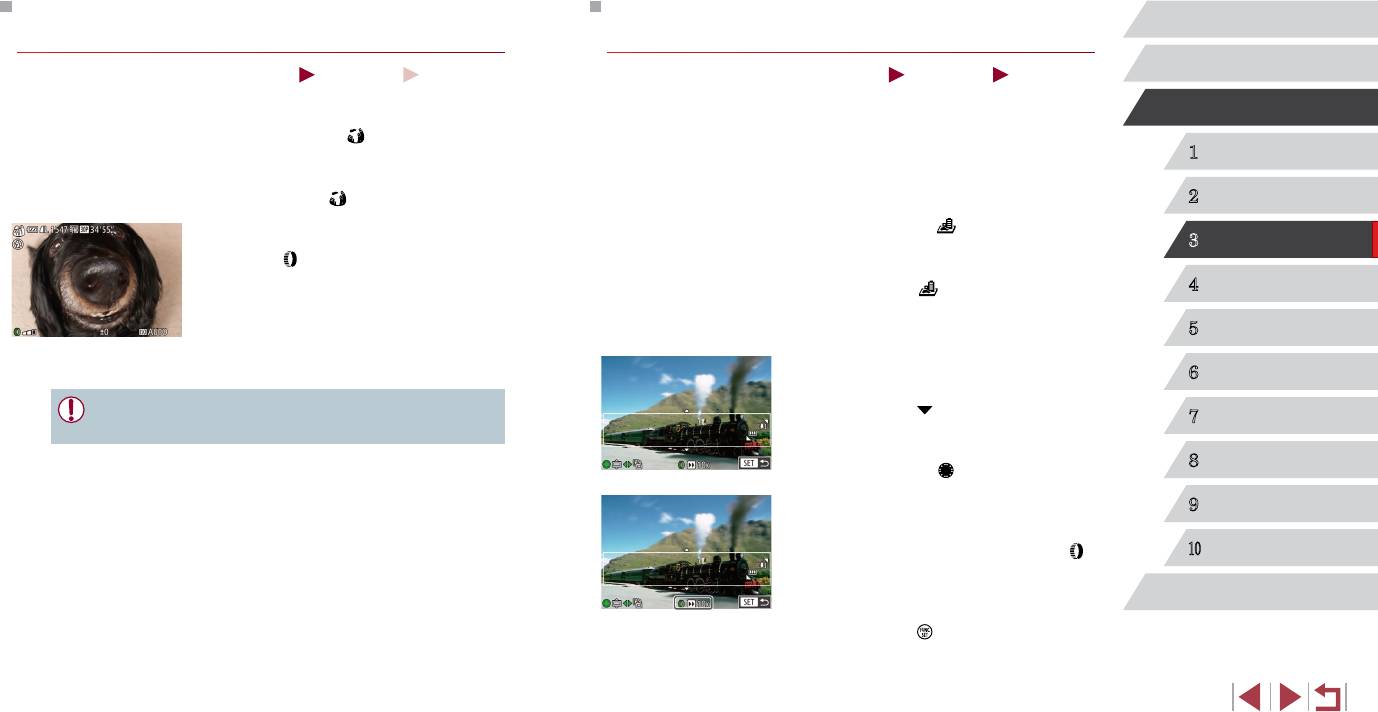
Съемка с эффектом объектива «Рыбий глаз»
Снимки, напоминающие миниатюрные модели
Перед использованием
(Эффект Рыбий глаз)
(Эффект миниатюры)
Основные операции
Фотографии
Видеофильмы
Фотографии
Видеофильмы
Съемка с эффектом искажения объектива типа «Рыбий глаз».
Создает эффект миниатюрной модели, размывая области изображения выше и ниже
Руководство по расширенным операциям
выбранной области.
1
Выберите значок [ ].
Можно также снимать видеофильмы, выглядящие как эпизоды в миниатюрных моделях,
выбирая скорость воспроизведения перед съемкой видеофильма. Во время воспро-
1
Основные сведения о камере
z В соответствии с шагами 1 – 2 раздела «Эффекты
изображения (Творческие фильтры)» (
=
изведения люди и объекты в эпизодах будут двигаться быстро. Обратите внимание,
58)
что звук не записывается.
Автоматический/гибридный
выберите значок [ ].
2
автоматический режим
Выберите уровень эффекта.
1
Выберите значок [ ].
2
3
Другие режимы съемки
z В соответствии с шагами 1 – 2 раздела «Эффекты
z Кольцом [ ] выберите уровень эффекта.
изображения (Творческие фильтры)» (
=
58)
z Отображается предварительное изображение,
выберите значок [ ].
4
Режим P
показывающее вид снимка с примененным
z Отображается белая рамка, показывающая
эффектом.
область изображения, которая не будет размыта.
5
Режимы Tv, Av, M и C
3
Произведите съемку.
2
Выберите область, на которую нужно
6
Режим воспроизведения
сфокусироваться.
● Попробуйте сначала сделать несколько тестовых снимков и проверьте,
z Нажмите кнопку [ ].
7
Функции Wi-Fi
достигнут ли требуемый результат.
z Для изменения размера рамки перемещайте
рычаг зумирования, для перемещения рамки
8
Меню настройки
поворачивайте диск [
].
3
Для видеофильмов выберите скорость
9
Принадлежности
воспроизведения видеофильма.
z Для выбора скорости поворачивайте кольцо [ ].
10
Приложение
4
Вернитесь на экран съемки и произведите
Алфавитный указатель
съемку.
z Нажмите кнопку [ ] для возврата на экран
съемки, затем произведите съемку.
60


