
Canon LEGRIA HF R48: Режимы работы: 1 Видеокамера: с любого индексного экрана видеофильмов задайте в видеокамере подключение к смартфону.
Режимы работы: 1 Видеокамера: с любого индексного экрана видеофильмов задайте в видеокамере подключение к смартфону.: Canon LEGRIA HF R48
Оглавление
- Содержание Товарные знаки
- Начальная подготовка
- Введение в Wi-Fi
- Подключение Wi-Fi Подключение Wi-Fi ВАЖНО
- ПРИМЕЧАНИЯ Перед использованием функций Wi-Fi Об антенне Wi-Fi О стандарте Wi-Fi видеокамеры
- Съемка видеофильмов с использованием смартфона в качестве пульта ДУ Режимы работы: ЧТО СЛЕДУЕТ ПРОВЕРИТЬ 1 Видеокамера: задайте в видеокамере прием команд дистанционного управления.
- 2 Смартфон: включите Wi-Fi на экрана настройки (A 12). ПРИМЕЧАНИЯ Дистанционный просмотр: просмотр записей с помощью веб- браузера на устройстве iOS или смартфоне Android
- Режимы работы: 1 Видеокамера: с любого индексного экрана видеофильмов задайте в видеокамере подключение к смартфону.
- ПРИМЕЧАНИЯ Отправка видеофильмов с помощью устройства iOS ЧТО СЛЕДУЕТ ПРОВЕРИТЬ
- 1 Видеокамера: с любого индексного экрана видеофильмов задайте в видеокамере подключение к устройству iOS.
- Непосредственное подключение к смартфону или аналогичному устройству Совместное использование записей с помощью портала CANON iMAGE GATEWAY
- CANON iMAGE GATEWAY Общие требования
- Воспроизведение на компьютере Устранение неполадок
- Список сообщений
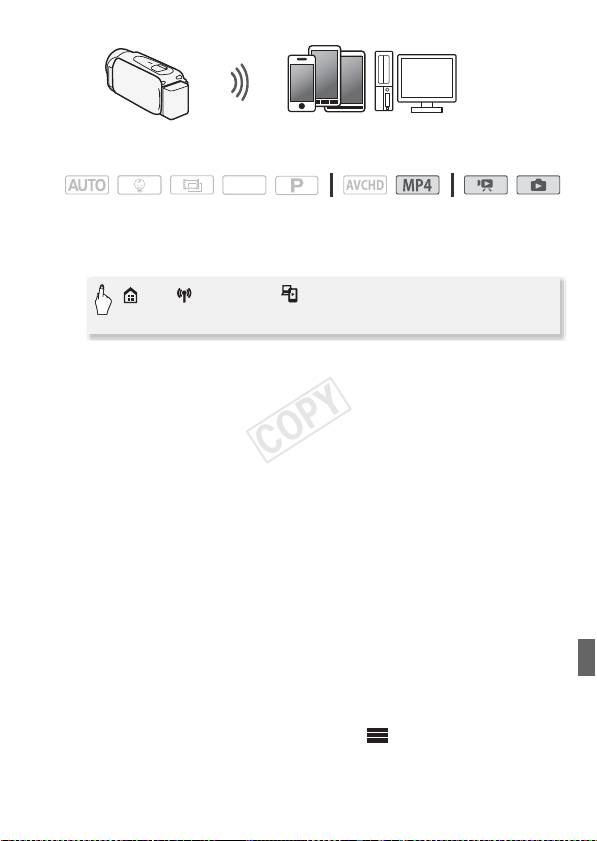
Смартфон или аналогичное устройство
Режимы работы:
SCN
1 Видеокамера: с любого индексного экрана видеофильмов
задайте в видеокамере подключение к смартфону.
> [ Wi-Fi] > [ Воспроизведение в браузере]
> [OK]
• Отображаются имя SSID (имя сети) и пароль видеокамеры.
• Видеокамера будет готова для соединения со смартфоном.
2 Смартфон: включите Wi-Fi на экрана настройки (A 12).
Отображаются имена сетей для обнаруженных точек доступа.
3 Смартфон: нажмите точку доступа с тем же именем SSID, что
и имя на шаге 1.
4 Смартфон: введите пароль (только в первый раз).
5 Смартфон: запустите веб-браузер.
6 Смартфон: введите URL-адрес, отображаемый на экране
видеокамеры, в адресную строку веб-браузера.
• Подробные сведения об использовании веб-браузера см. в
руководстве по эксплуатации устройства.
• Этот URL-адрес остается постоянным, поэтому может быть
удобно занести его в закладки.
7 Смартфон: нажмите [&·] в правом верхнем углу экрана и
откройте требуемый индексный экран. Затем нажмите в
списке требуемую запись.
8 Смартфон: по завершении нажмите .
Подробнее об этой функции см. в разделе Дистанционный
просмотр: просмотр записей с помощью веб-браузера на
9
