
Dell Latitude C810: To start the diagnostics, perform the following steps:
To start the diagnostics, perform the following steps:: Dell Latitude C810
Table of contents
- System Information
- Notes, Notices, Cautions
- Dell™ Latitude™ System Information Other Documents Available Documents on the Web
- Safety and EMC Instructions: Portable Computers Safety Instructions
- Dell™ Latitude™ C810 System Information 7
- Power (Safety Instructions, continued)
- Battery (Safety Instructions, continued)
- Air Travel (Safety Instructions, continued) EMC Instructions
- When Using Your Computer
- 12 Dell™ Latitude™ C810 System Information
- Ergonomic Computing Habits
- When Removing or Installing Memory Modules
- Protecting Against Electrostatic Discharge
- Getting Started Accessories Box Contents
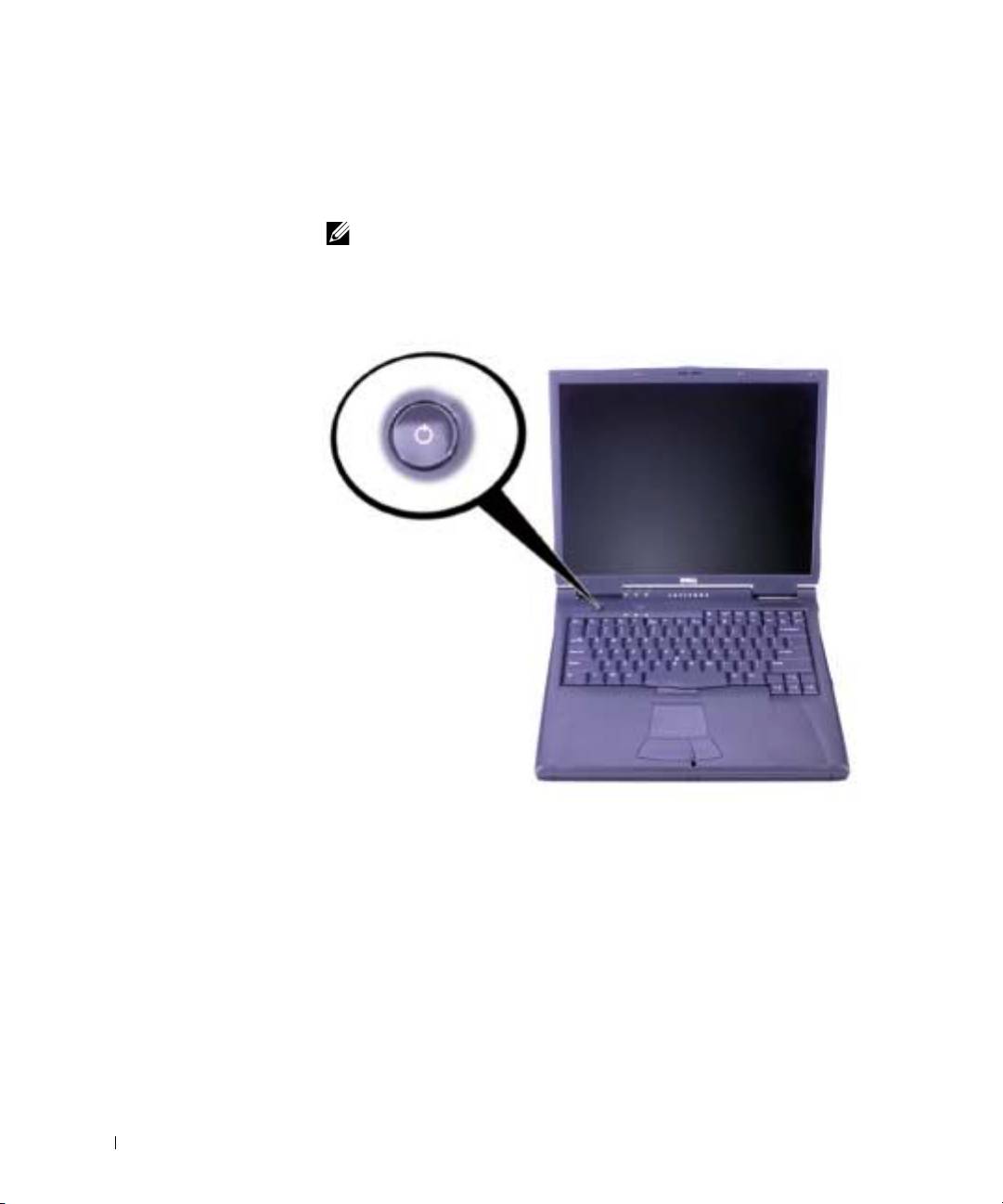
- Connecting the AC Adapter AC Adapter Connection Turning On the Computer
- Turning On the Computer
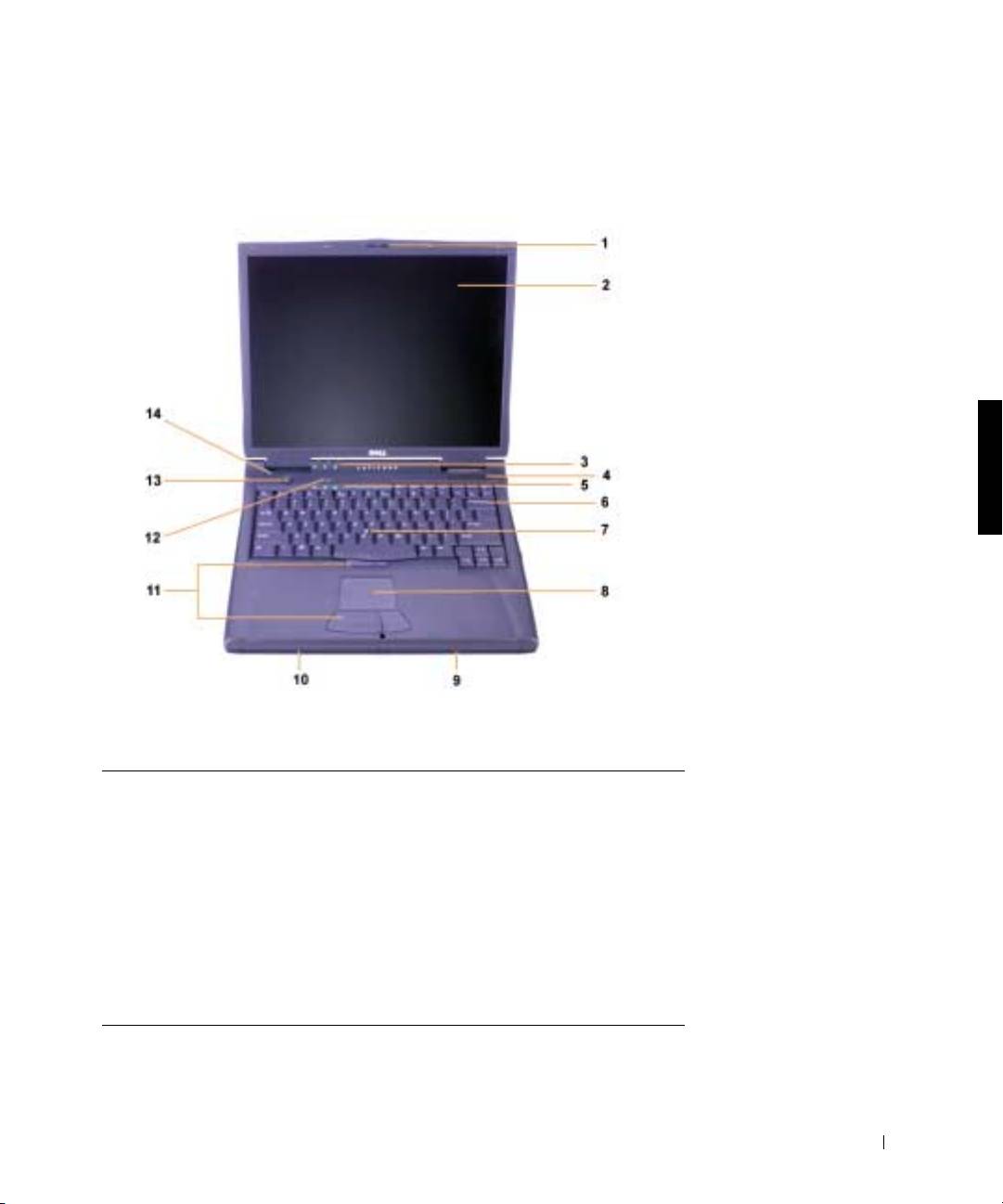
- Computer Components Front View
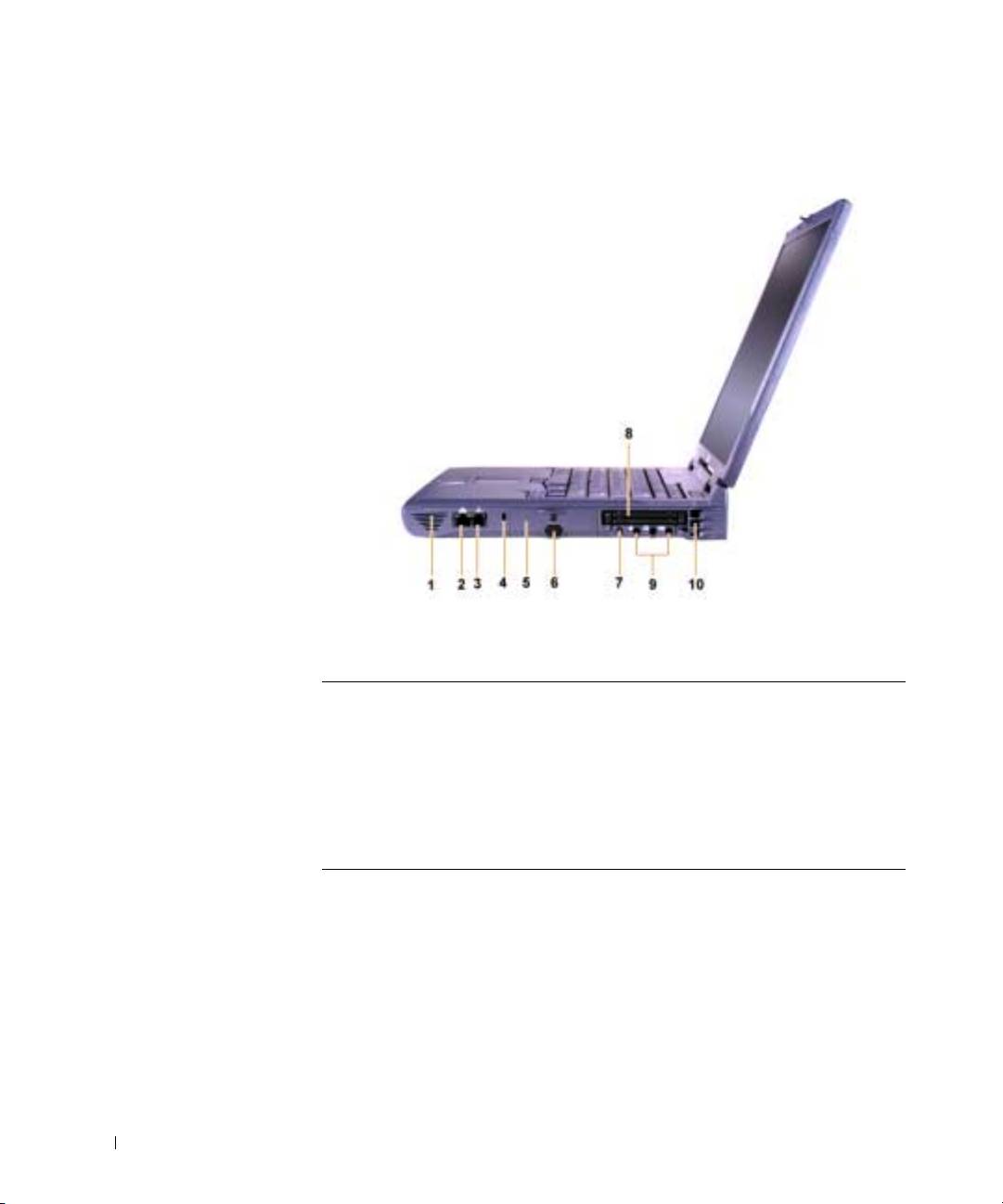
- Right Side View
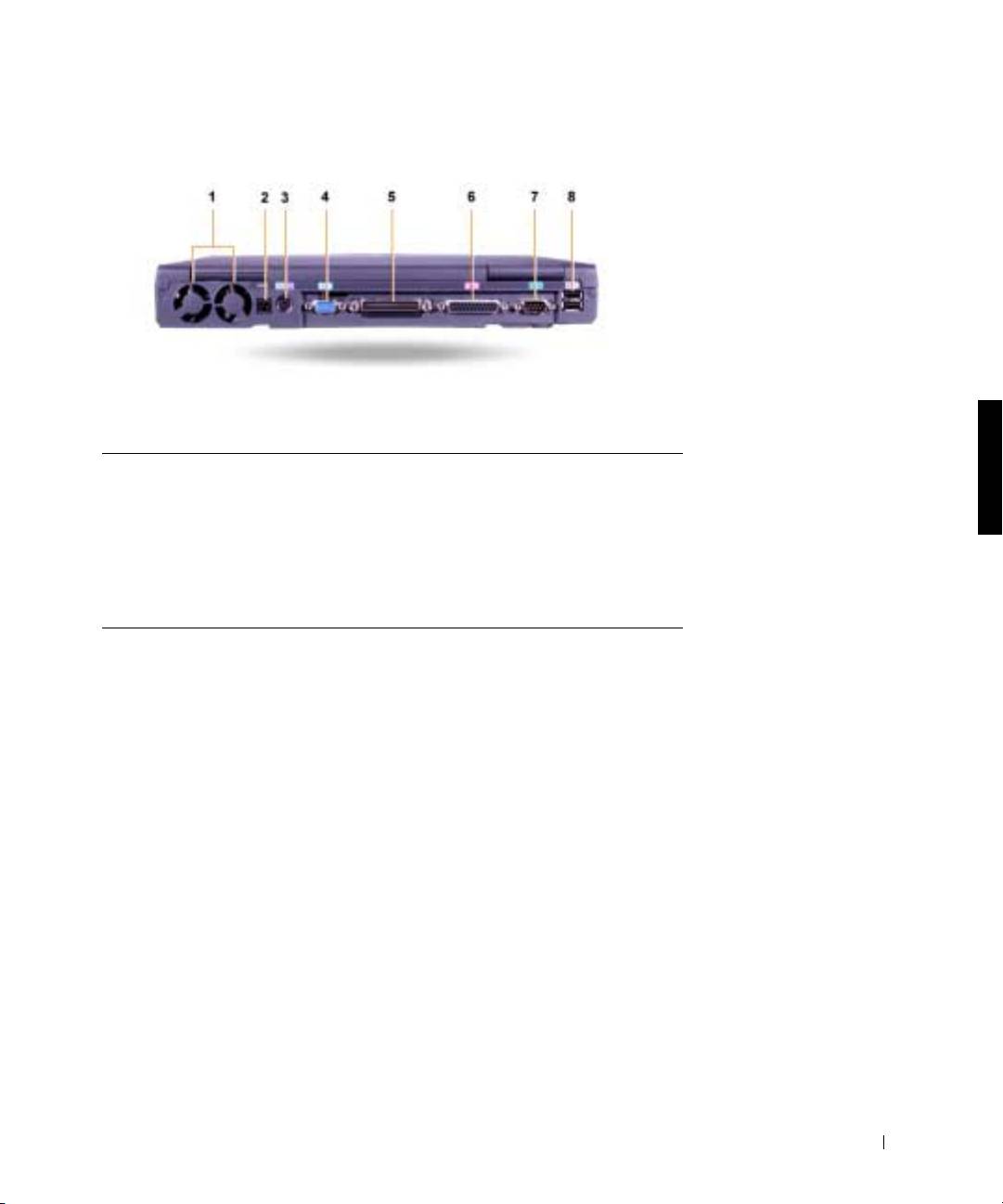
- Back View
- Left Side View
- Replacing the Main Battery
- Battery Removal From the Battery Bay
- Regulatory Notices NOM Information (Mexico Only)
- Información para NOM (únicamente para México) Getting Help
- To start the diagnostics, perform the following steps:

2E409bk0.book Page 27 Thursday, July 5, 2001 9:37 AM
To start the diagnostics, perform the following steps:
1 Turn off the computer.
2 Undock the computer if you have it docked.
3 Turn on the computer.
4 Press <F2> at the start of the boot routine to access the system setup
menu.
NOTE: Write down your current boot sequence in the event that you want
to restore it after running the Dell Diagnostics.
5
Select the following boot sequence.
NOTE: You can boot only from a CD-ROM, CD-RW, or DVD-ROM drive
installed as a fixed optical drive. You cannot boot from one of these
modules installed in the modular bay.
• Boot First Device: Diskette Drive
• Boot Second Device: CD/DVD/CD-RW Drive
• Boot Third Device: Internal HDD
6 Insert the Drivers and Utilities CD into the CD-ROM drive.
7 Turn the computer off.
8 Turn the computer on.
9 When you have completed running the diagnostics, remove the
Drivers and Utilities CD from the CD-ROM drive.
To change the boot sequence, repeat steps 1 through 6, customizing the
boot sequence to fit your needs. Then restart your computer.
When you start the diagnostics, the Dell logo screen appears, followed by a
message telling you that the diagnostics is loading. After the diagnostics
loads, the Diagnostics Menu appears.
To select an option from this menu, highlight the option and press
<Enter>, or press the key that corresponds to the highlighted letter in the
option you choose.
Dell™ Latitude™ C810 System Information 27

2E409bk0.book Page 28 Thursday, July 5, 2001 9:37 AM
www.dell.com | support.dell.com
28 Dell™ Latitude™ C810 System Information

2E409bk0.book Page 29 Thursday, July 5, 2001 9:37 AM
Dell™ Latitude™ C810
Informace o zařízení
www.dell.com | support.dell.com

2E409bk0.book Page 30 Thursday, July 5, 2001 9:37 AM
Poznámky a upozornění
POZNÁMKA: POZNÁMKA označuje dležité informace usnadující lepší využití počítače.
UPOZORNĚNÍ: UPOZORNNÍ označuje riziko poškození hardwaru nebo ztráty dat a radí, jak
se tmto potížím vyhnout.
POZOR: Odstavec uvozený slovem POZOR popisuje riskantní situace, které
mohou vést k potenciálně vážným zraněním.
____________________
Informace v tomto dokumentu se mohou mnit bez pedchozího upozornní.
2001 Dell Computer Corporation. Všechna práva vyhrazena.
Jakákoli reprodukce bez písemného svolení společnosti Dell Computer Corporation je písn zakázána.
Ochranné známky použité v textu:
Dell
, logo
DELL
,
Latitude
,
TrueMobile, AccessDirect
a
DellWare
jsou registrované
ochranné známky společnosti Dell Computer Corporation;
Intel
a
Pentium
jsou registrované ochranné známky společnosti
Intel Corporation;
Microsoft
a
Windows
jsou registrované ochranné známky společnosti Microsoft Corporation.
Jiné ochranné známky a obchodní názvy pípadn použité v tomto dokumentu mohou odkazovat na subjekty držící
práva k tmto známkám a názvy jejich výrobk. Společnost Dell Computer Corporation odmítá vlastnické zájmy
k ochranným známkám a obchodním názvm mimo své vlastní.
Tento produkt obsahuje technologie chránné autorským právem a americkými patenty k metodám a jinými právy
k intelektuálnímu vlastnictví náležejícími společnosti Macrovision Corporation a jiným vlastníkm. Používání tchto
technologií musí být schváleno společností Macrovision Corporation a není-li touto společností stanoveno jinak, je
povoleno pouze pro účely domácího nebo jiného omezeného zobrazování. Dekódování ani rozbor kódu nejsou
povoleny.
Červen 2001 P/N 2E409 Rev. A00

2E409bk0.book Page 31 Thursday, July 5, 2001 9:37 AM
Informace o zařízení Dell™
Latitude™
Píslušenství penosného počítače Dell Latitude zahrnuje omezenou tištnou
dokumentaci. Tento dokument obsahuje úvodní a bezpečnostní informace,
upozornní píslušných úad a informace o záruce pro počítače Dell
a informace o další dostupné dokumentaci Dell a zpsobech, jak ji získat.
Další dostupná dokumentace
•List
Začínáme
s podrobnými pokyny k pipojení počítače.
POZNÁMKA: List
Začínáme
není k dispozici pro všechny oblasti.
•
Uživatelské píručky
k počítači a dalším zaízením obsahují informace
o práci s počítačem, pokyny k instalaci součástek (napíklad
pamt’ových modul) a ke konfiguraci ovladač a nástroj, informace
o instalačním programu a pokyny k práci se zaízeními. Informace
uložené v elektronické form na pevném disku jsou pístupné
poklepáním na ikonu uživatelské píručky na pracovní ploše nebo
vnabídce Start.
• Pípadné aktualizace dokumentace popisují zmny počítače nebo
softwaru. Tyto aktualizace si pečtte
ped
čtením jiné dokumentace,
protože zpravidla obsahují nejnovjší informace.
• Dokumentace k operačnímu systému doprovází operační systém, pokud
jste si ho objednali od společnosti Dell.
Dokumenty v síti WWW
Na serveru podpory na adrese http://support.dell.com jsou k dispozici
nejnovjší verze dokument uložených na pevném disku i další informace
oešení problém.
Informace o zaízení Dell Latitude C810 31
2E409bk0.book Page 32 Thursday, July 5, 2001 9:37 AM
Bezpečnostní pokyny a pokyny
k elektromagnetické kompatibilitě:
Přenosné počítače
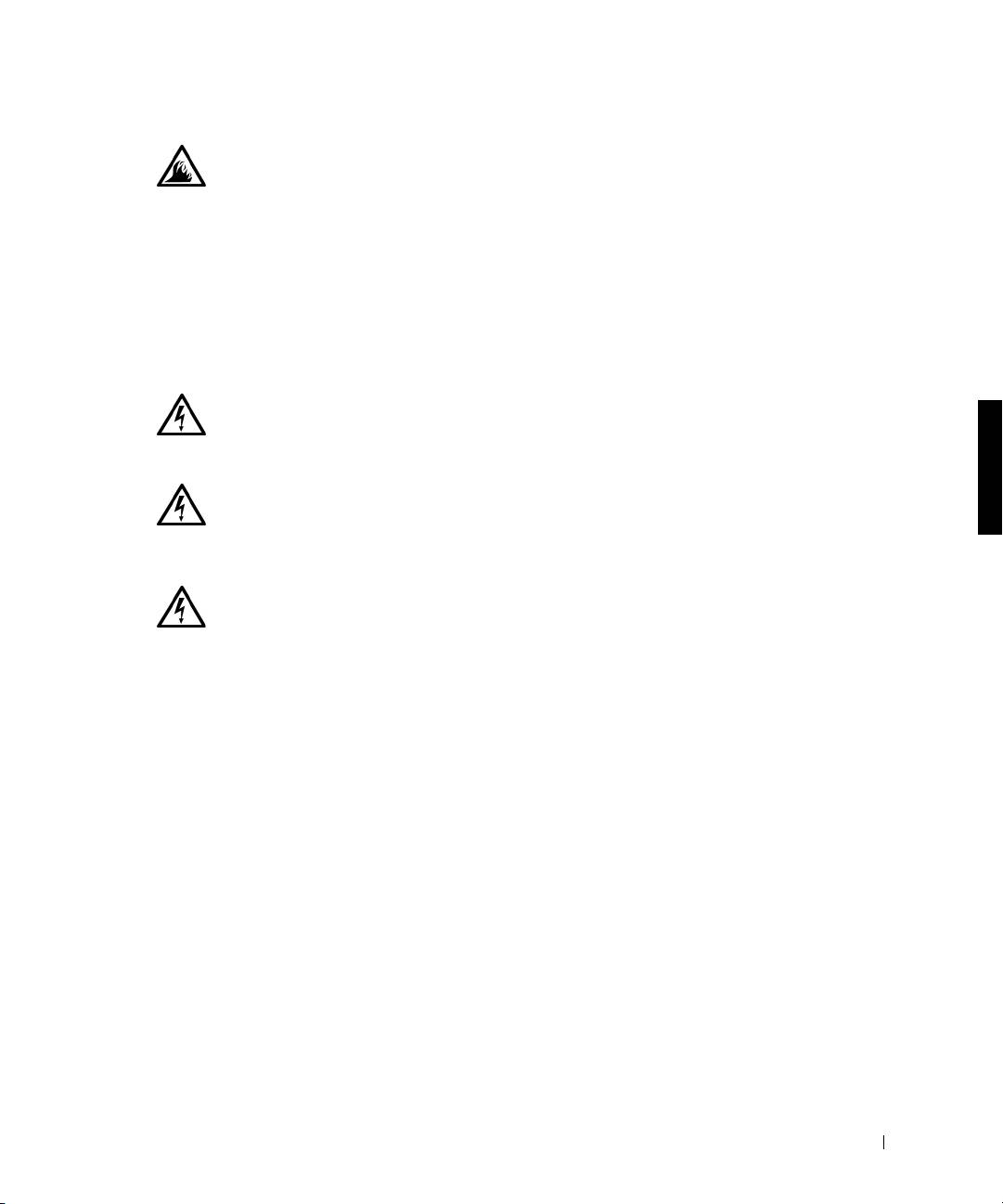
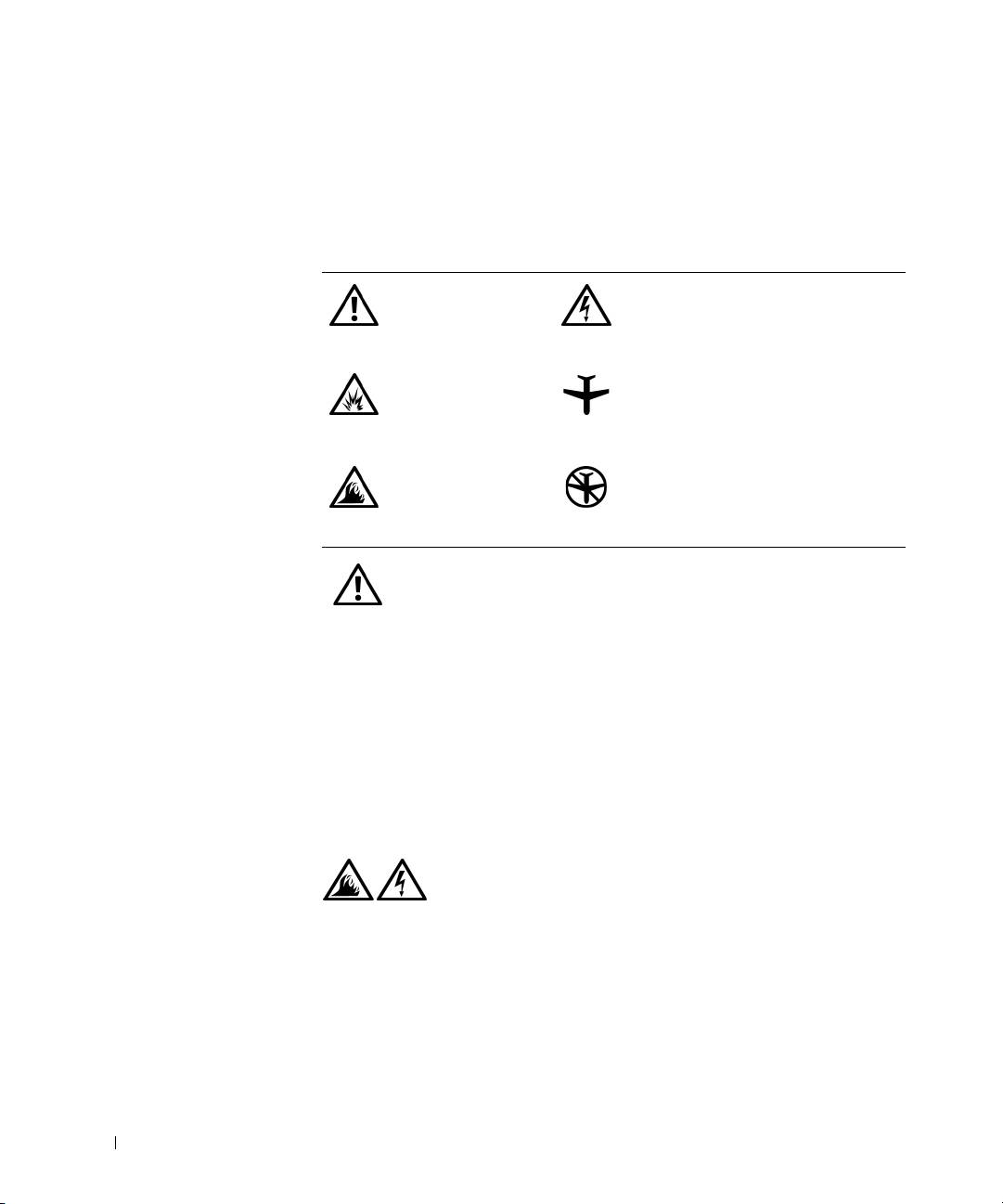
Symboly používané v bezpečnostních pokynech a v pokynech
k elektromagnetické kompatibilit mají následující význam.
Pozor: upozornní Riziko úrazu elektrickým proudem
www.dell.com | support.dell.com
Riziko výbuchu Letadla
Riziko požáru Používání této funkce mže být
v letadlech zakázáno
Bezpečnostní pokyny
Obecné
• Nejste-li oprávnným servisním technikem, nepokoušejte
se počítač opravovat vlastními silami. Vždy pesn
dodržujte návod k instalaci.
• Pokud je ped sít’ovým adaptérem prodlužovací kabel,
zkontrolujte, zda celkový proud odebíraný zaízeními
pipojenými k prodlužovacímu kabelu nepekračuje
povolenou hodnotu.
• Do vtracích ani jiných otvor počítače nevkládejte
žádné pedmty. Mohlo by dojít ke zkratu vnitních
součástí a následnému požáru nebo úrazu elektrickým
proudem.
32 Informace o zaízení Dell Latitude C810
2E409bk0.book Page 33 Thursday, July 5, 2001 9:37 AM
• Pi napájení počítače nebo nabíjení baterie umístte
sít’ový adaptér na vtrané místo, napíklad na stl nebo
na podlahu. Nezakrývejte ho papíry ani jinými
pedmty znemožujícími chlazení. Adaptér
nepoužívejte v obalu.
• Pi práci nepokládejte penosný počítač na dlouhou
dobu pímo na nechránnou kži. Teplota povrchu
základny pi bžném provozu roste (zvlášt pi napájení
ze sít). Trvalý kontakt s kží mže zpsobit nepíjemné
pocity a pípadn i spáleniny.
• Počítač nepoužívejte ve vlhkém prostedí, napíklad
v blízkosti vany, dezu či bazénu, ani ve vlhkém
suterénu.
• Pokud váš počítač obsahuje integrovaný nebo pídavný
modem (PC Card), ped boukou odpojte kabel
modemu, aby nedošlo k úrazu elektrickým proudem
po penesení blesku telefonním vedením.
• Pro zamezení riziku úrazu elektrickým proudem
nepipojujte ani neodpojujte kabely a zaízení
neopravujte ani nekonfigurujte bhem bouky. Počítač
nepoužívejte za bouky jinak než po odpojení všech
kabel a pi napájení z baterií.
• Pokud váš počítač obsahuje modem, musí mít kabel
2
modemu minimální prez vodič 26 AWG (0,13 mm
)
a modulární zástrčku RJ-11 splující normy FCC.
• Karty PC Card mohou být za provozu velmi horké. Pi
vyjímání karet PC Card po dlouhém používání pracujte
opatrn.
• Ped čištním počítače odpojte napájení. Počítač čistte
mkkým hadíkem navlhčeným vodou. Nepoužívejte
tekuté čisticí prostedky ani spreje. Ty mohou obsahovat
holavé látky.
Informace o zaízení Dell Latitude C810 33
2E409bk0.book Page 34 Thursday, July 5, 2001 9:37 AM
Napájení (Bezpečnostní pokyny, pokračování)
• Používejte pouze adaptér dodávaný společností Dell,
schválený pro použití s tímto počítačem. Použití jiného
adaptéru mže zpsobit požár nebo výbuch.
• Ped pipojením počítače do zásuvky zkontrolujte, zda
naptí a frekvence zdroje souhlasí s hodnotami
uvedenými na adaptéru.
• Chcete-li vypnout napájení počítače, vypnte ho,
www.dell.com | support.dell.com
odpojte baterie a odpojte sít’ový adaptér ze zásuvky.
• Sít’ový adaptér i napájecí kabely periferií zapojujte
do ádn uzemnných zdroj napájení, aby nedošlo
k úrazu elektrickým proudem. Tyto napájecí kabely
mohou mít tívodičové zástrčky zajišt’ující uzemnní.
Nepoužívejte adaptéry zástrček ani neodstraujte
zemnicí kolík. Používáte-li prodlužovací kabel, použijte
vhodný dvojvodičový nebo tívodičový typ odpovídající
napájecímu kabelu adaptéru.
• Zkontrolujte, zda na napájecím kabelu adaptéru nic
neleží a zda kabel není umístn tak, že by o nj mohl
nkdo zakopnout nebo na nj stoupnout.
• Používáte-li prodlužovací kabel s více zásuvkami,
zapojujte napájecí kabel adaptéru opatrn. Nkteré
zásuvky prodlužovacích kabel umožují nesprávné
zapojení zástrčky. Nesprávné zapojení zástrčky
napájení mže zpsobit trvalé poškození počítače, úraz
elektrickým proudem či požár. Zkontrolujte, zda se
zemnicí kolík zástrčky zasouvá do odpovídajícího
zemnicího kontaktu prodlužovacího kabelu.
34 Informace o zaízení Dell Latitude C810
2E409bk0.book Page 35 Thursday, July 5, 2001 9:37 AM
Baterie (Bezpečnostní pokyny, pokračování)
• Používejte pouze baterie Dell, schválené pro použití
s tímto počítačem. Používání jiných typ mže zvýšit
riziko požáru či výbuchu.
• Baterie nepenášejte v kapse, kabelce ani na jiném
míst, kde by kovové pedmty (napíklad klíče nebo
sponky) mohly zkratovat svorky baterie. Vznikající velký
proud mže vyvolat extrémn vysoké teploty a zpsobit
poškození baterie, požár či popáleniny.
• Pi nesprávném zacházení s baterií hrozí popálení.
Baterii nerozebírejte. S poškozenou nebo prosakující
baterií zacházejte zvlášt opatrn. Je-li baterie
poškozena, mže z článk unikat elektrolyt, který
zpsobuje zranní.
• Udržujte mimo dosah dtí.
• Počítač ani baterii neskladujte ani neponechávejte
v blízkosti zdroj tepla jako jsou radiátory, krby, kamna,
elektrické pímotopy nebo jiné zdroje tepla. Peháté
baterie mohou vybuchnout nebo z nich mže unikat
horký plyn či kapalina. Hrozí tak nebezpečí požáru.
• Baterie z počítače nevyhazujte do ohn ani s bžným
domovním odpadem. Mohly by vybuchnout. Použité
baterie zlikvidujte podle pokyn výrobce nebo
požádejte o pokyny místní úad pro nakládání
s odpady. Vybité či poškozené baterie zlikvidujte
bez zbytečného odkladu.
Informace o zaízení Dell Latitude C810 35
2E409bk0.book Page 36 Thursday, July 5, 2001 9:37 AM
Letecká doprava
(Bezpečnostní pokyny, pokračování)
• Provoz počítač Dell™ na palubách letadel mohou usmrovat
nkteré pedpisy letecké organizace FAA a omezení pepravc.
Takové pedpisy mohou na palub letadel napíklad zakazovat
používání osobních elektronických zaízení, která jsou schopna
ízen penášet radiové frekvence nebo jiné elektromagnetické
signály.
– Tmto omezením nejlépe vyhovíte, když ped nástupem do
letadla vypnete na penosném počítači Dell zaízení jako je
www.dell.com | support.dell.com
Dell TrueMobile™ nebo jiné zaízení pro bezdrátovou
komunikaci (pokud je jím počítač vybaven), a dále se
budete ídit pokyny letového personálu týkajícími se
takových zaízení.
– Používání osobních elektronických zaízení, napíklad
penosných počítač, mže být na palub zakázáno
bhem kritických fází letu, tedy pi startu a pistání. Nkteré
letecké společnosti mohou kritickou fázi letu definovat jako
veškerou dobu, kdy se letadlo nachází pod letovou
hladinou 3 050 m (10 000 stop). Dodržujte pokyny
leteckých společností týkající se používání osobních
elektronických zaízení.
Pokyny k elektromagnetické kompatibilitě (EMC)
• Používejte stínné kabely, které zajišt’ují dodržení píslušné klasifikace
EMC v daném prostedí. Kabel pro paralelní tiskárny mžete získat od
společnosti Dell. Kabel mžete objednat na webovém serveru
společnosti Dell na adrese http://www.dell.com.
• Statická elektina mže ohrozit elektronické součástky uvnit počítače.
Ped dotykem elektronických součástí uvnit počítače (napíklad
pamt’ového modulu) vybijte statickou elektinu ze svého tla, aby jejím
psobením nedošlo k poškození součástek. Statickou elektinu mžete
vybít dotykem nenateného kovového povrchu V/V panelu počítače.
36 Informace o zaízení Dell Latitude C810

2E409bk0.book Page 37 Thursday, July 5, 2001 9:37 AM
• Elektromagnetické rušení (EMI) je každý signál nebo vyzaování šíené
ve volném prostoru nebo po napájecích či signálních vodičích,
ohrožující fungování radiové navigace či jiných bezpečnostních systém
nebo znehodnocující, blokující či opakovan perušující licencované
radiokomunikační systémy. Váš počítač Dell je konstruován tak, aby
vyhovl píslušným ustanovením týkajícím se elektromagnetického
rušení. Jakékoli zmny či úpravy, které nejsou výslovn schváleny
společností Dell, mohou anulovat vaše oprávnní provozovat toto
zaízení. Další informace píslušných orgán týkající se tohoto počítače
naleznete v elektronické
uživatelské píručce
.
Při práci s počítačem
Dodržováním následujících bezpečnostních pokyn chrate počítač ped
poškozením:
• Počítač ped zahájením práce umístte na rovný povrch.
• Pi cestách neodbavujte počítač jako zavazadlo. Počítač mžete poslat
rentgenovým bezpečnostním zaízením, ale nikdy ho nepronášejte
detektorem kov. Pokud počítač odbavujete jako píruční zavazadlo,
mjte pipraveny nabité baterie, abyste ho mohli na požádání zapnout.
• Pokud máte pi cestování vyjmutý pevný disk, zabalte ho do nevodivého
materiálu, napíklad do látky nebo papíru. Pokud disk odbavujete jako
píruční zavazadlo, pipravte se na možnost, že ho budete muset
nainstalovat do počítače. Pevný disk mžete poslat rentgenovým
bezpečnostním zaízením, ale nikdy ho nepronášejte detektorem kov.
• Pi cestách neodkládejte počítač do úložných prostor nad hlavou,
kde by mohl klouzat. Počítač nepouštjte na zem ani nevystavujte
mechanickým otesm.
• Chrate počítač, baterie a pevný disk ped nepíznivými vlivy prostedí,
jako jsou nečistoty, prach, potraviny, kapaliny, teplotní extrémy
a dlouhodobé vystavení slunečnímu záení.
• Pi pemist’ování počítače mezi prostedími s velkými rozdíly teplot
či vlhkosti mže na počítači nebo v počítači vzniknout kondenzační
vlhkost. Ta mže počítač poškodit. Ped uvedením počítače do provozu
vyčkejte, než se vzniklá vlhkost vypaí.
UPOZORNĚNÍ: Pokud počítač pemist’ujete z chladného prostedí do
teplejšího nebo z velmi teplého prostedí do chladnjšího, vyčkejte ped
zapnutím, než se počítač aklimatizuje na teplotu místnosti.
Informace o zaízení Dell Latitude C810 37

2E409bk0.book Page 38 Thursday, July 5, 2001 9:37 AM
• Pi odpojování kabel vytahujte za konektor nebo za píslušné očko,
nikdy netahejte za kabel. Pi vytahování udržujte konektor v rovné
poloze, abyste neohnuli vývody. Ped pipojováním kabelu zkontrolujte,
zda jsou oba konektory správn orientovány a nasazeny.
• Se součástmi zacházejte opatrn. Součástky, napíklad pamt’ové
moduly, držte za hrany, nikoli za vývody.
• Pi vyjímání pamt’ového modulu ze základní desky nebo pi
odpojování periferního zaízení vyčkejte po vypnutí počítače nejmén
5 sekund. Zabráníte tak možnému poškození základní desky.
• Displej čistte mkkým čistým hadíkem a bžným čisticím prostedkem
na okna neobsahujícím vosk ani brusné látky. Čisticí prostedek naneste
www.dell.com | support.dell.com
na hadík a stírejte jím displej shora dol. Je-li na displeji tuk nebo jiná
znečist’ující látka, použijte místo čisticího prostedku na okna
izopropylalkohol.
• Pi namočení nebo poškození počítače postupujte podle pokyn
uvedených v části „ešení problém s počítačem“
uživatelské píručky
dodané s počítačem. Pokud po absolvování tchto postup zjistíte, že
počítač nepracuje správn, obrat’te se na společnost Dell. (Píslušné
telefonní číslo naleznete v části „Nápovda a pomoc“
uživatelské
píručky
dodané s počítačem.)
38 Informace o zaízení Dell Latitude C810

2E409bk0.book Page 39 Thursday, July 5, 2001 9:37 AM
Ergonomická pravidla pro práci s počítačem
POZOR: Nesprávné nebo dlouhodobé používání klávesnice
může vést k újmě na zdraví.
POZOR: Dlouhodobé sledování obrazovky nebo externího
monitoru může namáhat zrak.
Pro své pohodlí a zachování produktivity práce dodržujte pi nastavování
počítače a práci s ním následující ergonomické pokyny:
• Počítač pi práci umístte pímo ped sebe.
• Nastavte sklon, kontrast a jas obrazovky a okolní osvtlení (stropní
svtla, stolní lampy a závsy či žaluzie v okolních oknech) tak, abyste
minimalizovali odrazy a lesk obrazovky.
• Pokud pracujete s externím monitorem, umístte ho do vhodné
vzdálenosti (obvykle 510 až 610 mm od očí). Když sedíte ped
monitorem, zajistte, aby obrazovka monitoru byla v úrovni vašich očí
nebo o nco níže.
• Používejte židli s dobrou podporou bederní pátee.
• Pi práci s klávesnicí, dotykovou podložkou, tyčinkou nebo externí myší
držte pedloktí vodorovn a zápstí v pohodlné neutrální poloze.
• Pi práci s klávesnicí, dotykovou podložkou nebo tyčinkou vždy
používejte podporu zápstí. Pi práci s externí myší si ponechejte
prostor pro opení rukou.
• Paže ponechejte voln svšené podél tla.
• Sete vzpímen s nohama openýma o podlahu, stehna ve vodorovné
poloze.
• Pi sezení dbejte na to, aby tíha nohou spočívala na podlaze a nikoli
na pední stran sedadla. Správné poloze tla mžete napomoci
podložkou pod nohy.
• Stídejte rzné pracovní činnosti. Zkuste si práci zorganizovat tak, abyste
nemuseli po delší dobu bez pestání psát. Jakmile dopíšete, zkuste dlat
njakou práci, pi které používáte ob ruce.
Informace o zaízení Dell Latitude C810 39
2E409bk0.book Page 40 Thursday, July 5, 2001 9:37 AM
www.dell.com | support.dell.com
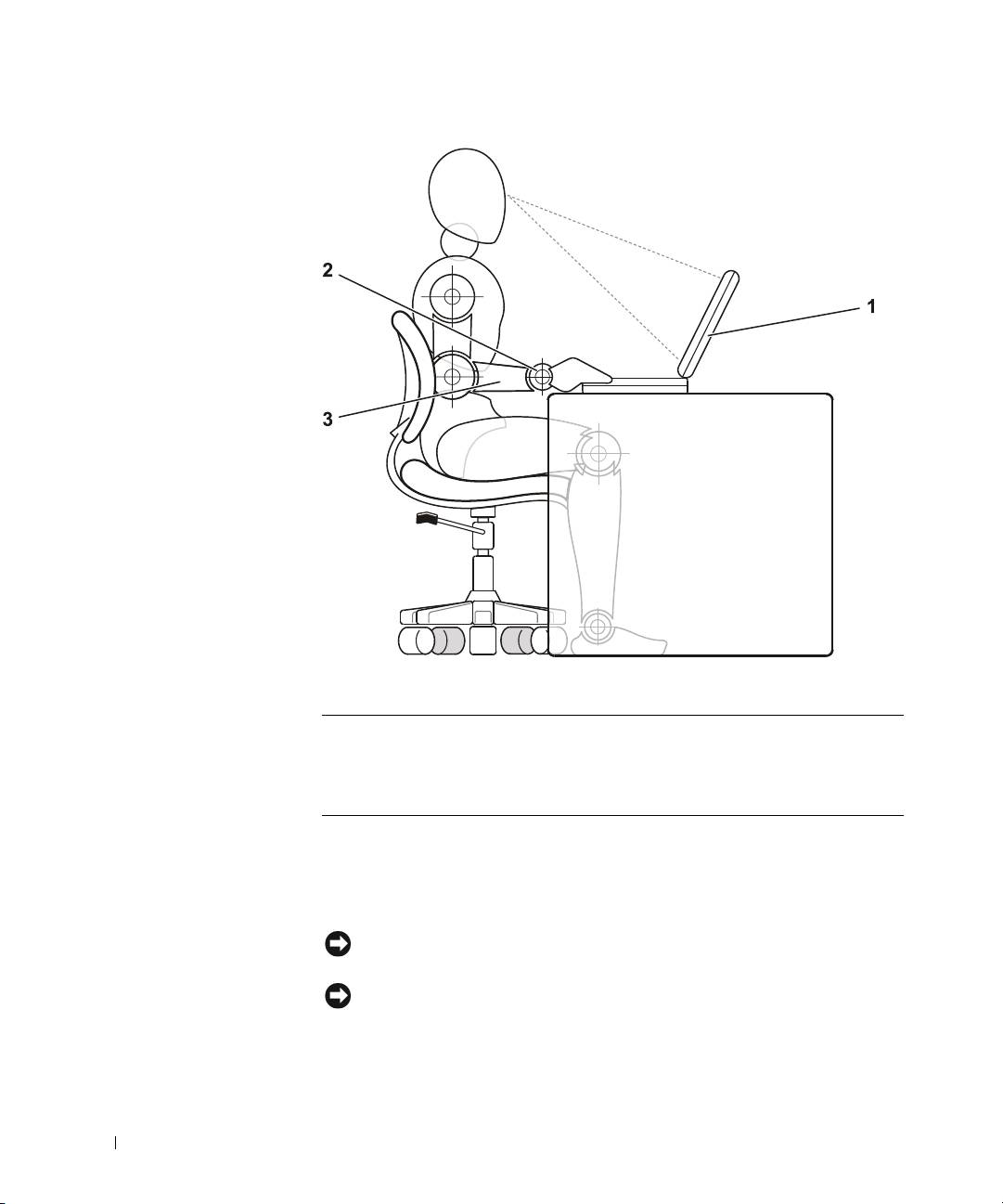
1 Počítač umístný pímo ped uživatelem
2 Uvolnná a rovná zápstí
3Ruce v úrovni stolu
Odstraňování a instalace pamět’ových modulů
Ped odstraováním či instalací pamt’ových modul provete následující
postup:
UPOZORNĚNÍ: Jediný pípad, kdy mžete zasahovat dovnit počítače,
je instalace pamt’ových modul.
UPOZORNĚNÍ: Pi vyjímání pamt’ového modulu ze základní desky nebo
pi odpojování periferního zaízení vyčkejte po vypnutí počítače nejmén
5 sekund. Zabráníte tak možnému poškození základní desky.
40 Informace o zaízení Dell Latitude C810

2E409bk0.book Page 41 Thursday, July 5, 2001 9:37 AM
1 Vypnte počítač a všechny pipojené periferie.
2 Odpojte
počítač a periferie ze zásuvek. Zabráníte tak riziku úrazu
elektrickým proudem. Od počítače odpojte i všechny telefonní
a komunikační linky.
3 Ze zásuvky pro baterii vyjmte hlavní baterii. Je-li použita, vyjmte také
sekundární baterii z modulární jednotky.
4 Uzemnte se dotykem nenateného kovového povrchu V/V panelu
v zadní části počítače.
Bhem práce se pravideln dotýkejte V/V panelu, abyste vybili
statickou elektinu, která by mohla poškodit vnitní součásti počítače.
Ochrana proti elektrostatickým výbojům
Statická elektina mže ohrozit elektronické součástky uvnit počítače. Ped
dotykem elektronických součástí uvnit počítače (napíklad pamt’ového
modulu) vybijte statickou elektinu ze svého tla, aby jejím psobením
nedošlo k poškození součástek. Statickou elektinu mžete vybít dotykem
nenateného kovového povrchu V/V panelu počítače.
Pi práci uvnit počítače se pravideln dotýkejte V/V konektoru, abyste vybili
statickou elektinu, která se mohla nashromáždit na vašem tle.
Poškození elektrostatickým výbojem mžete zabránit také následujícím
postupem:
• Pi vybalování nevyjímejte citlivé součásti z antistatického obalu, dokud
nejste pipraveni na instalaci. Tsn ped rozbalením antistatického
obalu vybijte statickou elektinu z tla.
• Pi peprav nejprve citlivé součásti uložte do antistatické nádoby nebo
obalu.
• Se všemi citlivými součástmi pracujte na pracovišti chránném ped
statickou elektinou. Je-li to možné, používejte antistatické podložky pod
nohy a na pracovní plochu.
Na tento postup vás v dokumentaci k zaízením Dell upozoruje následující
poznámka:
UPOZORNĚNÍ: Viz část „Ochrana proti elektrostatickým výbojm“ v píručce
Informace o zaízení
.
Informace o zaízení Dell Latitude C810 41
2E409bk0.book Page 42 Thursday, July 5, 2001 9:37 AM
Začínáme
Pi instalaci počítače provete následující postup:
1 Rozbalte krabici s píslušenstvím (viz „Obsah krabice s píslušenstvím“).
2 Obsah krabice s píslušenstvím budete používat pi instalaci počítače.
V krabici s píslušenstvím je i dokumentace a objednaný software či
doplkový hardware (napíklad karty PC Card, jednotky a baterie).
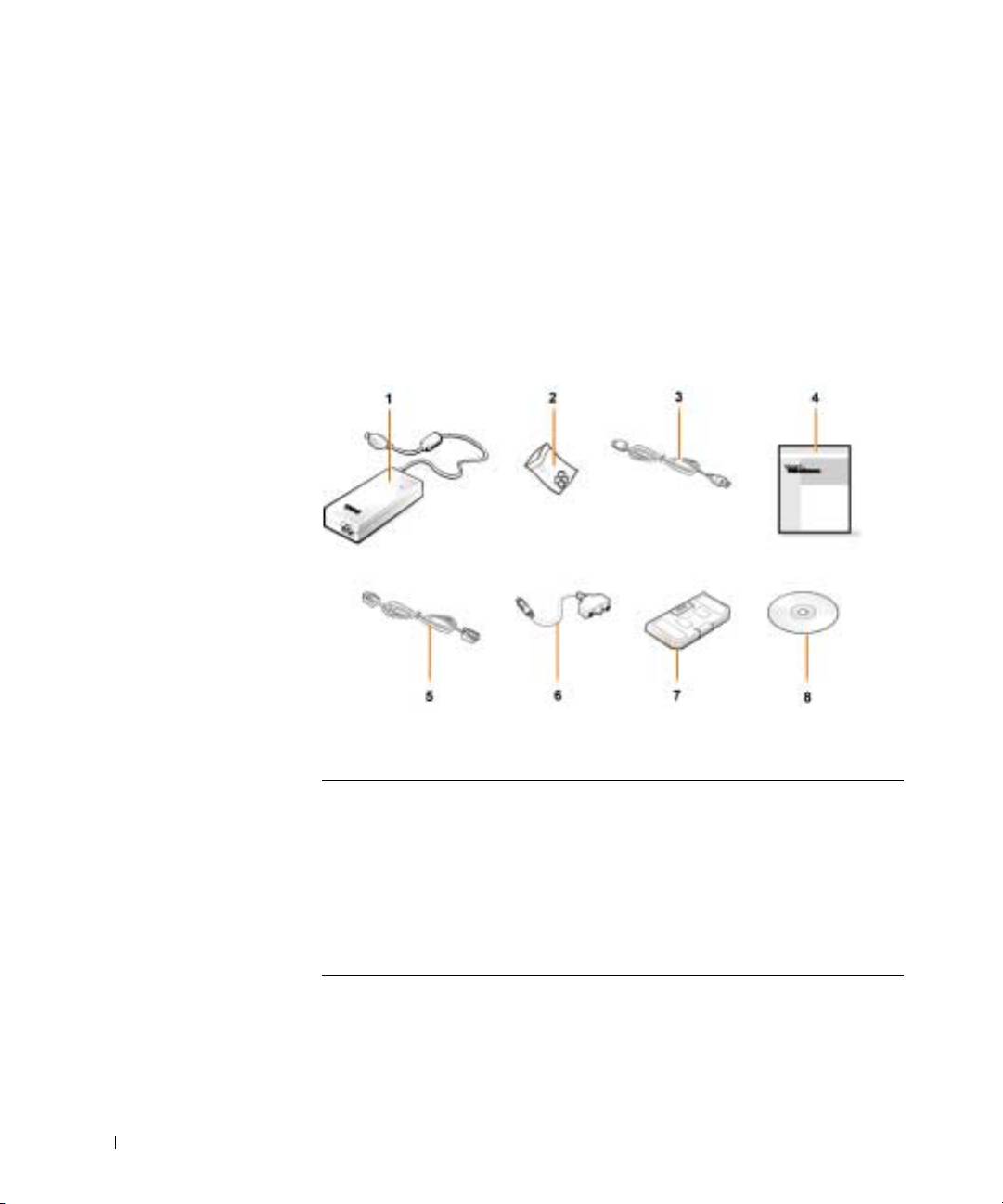
Obsah krabice s příslušenstvím
www.dell.com | support.dell.com
1 sít’ový adaptér 5 kabel pro volitelný modem
2 kryty na tyčinku 6 kabel adaptéru TV/digitálního
zvuku
3 napájecí kabel sít’ového adaptéru 7 cestovní modul
4 dokumentace k operačnímu
8kompaktní disk
Drivers and
systému
Utilities
s ovladači a nástroji
pro tento počítač
42 Informace o zaízení Dell Latitude C810
2E409bk0.book Page 43 Thursday, July 5, 2001 9:37 AM
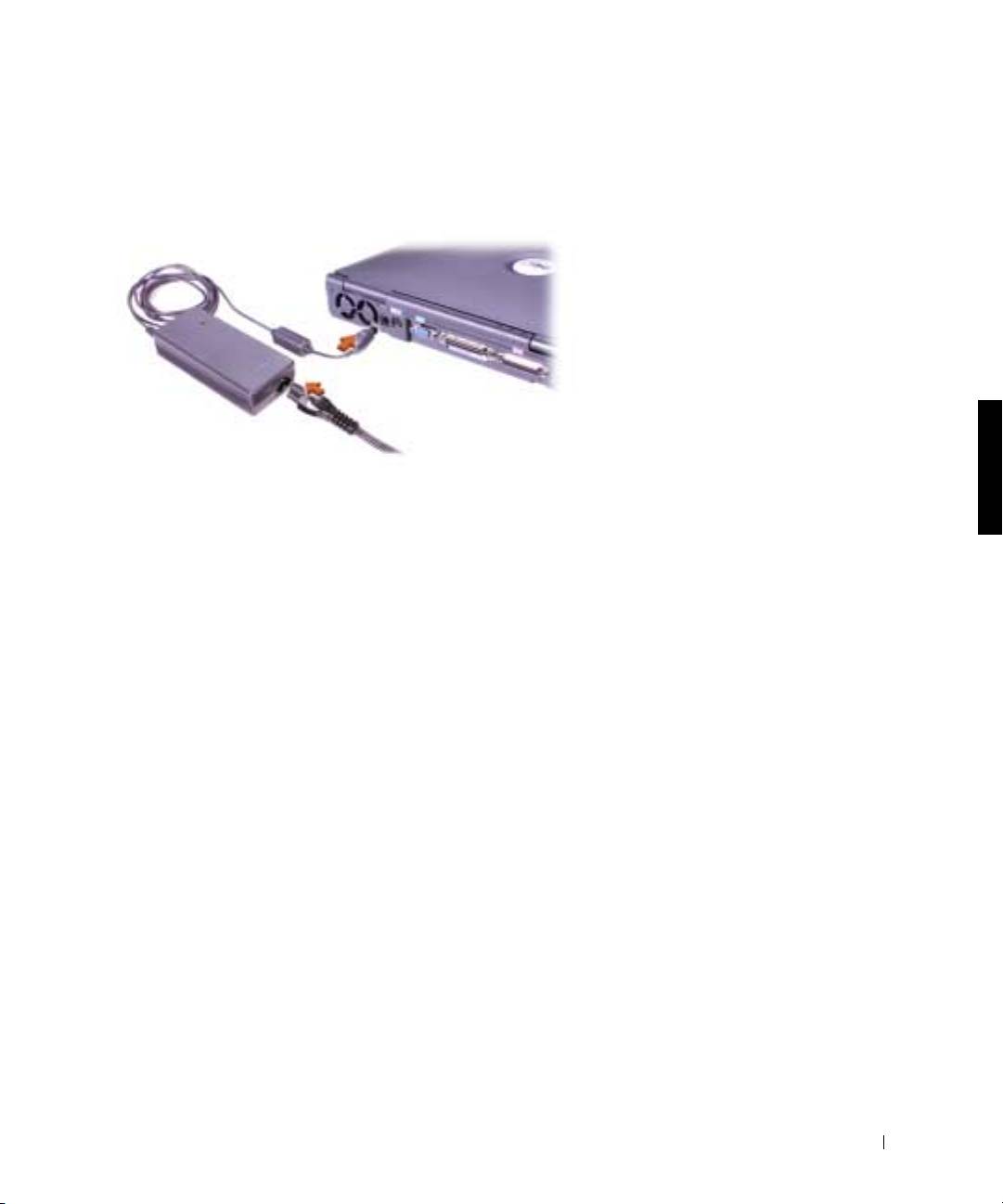
Připojení sít’ového adaptéru
Připojení sít’ového adaptéru
Informace o zaízení Dell Latitude C810 43
2E409bk0.book Page 44 Thursday, July 5, 2001 9:37 AM
Zapnutí počítače
Počítač zapnete otevením displeje a stisknutím tlačítka napájení (viz číst
„Zapnutí počítače“).
POZNÁMKA: Počítač nevkládejte do základnové stanice, dokud ho nejmén
jednou nezapnete a nevypnete.
Zapnutí počítače
www.dell.com | support.dell.com
44 Informace o zaízení Dell Latitude C810
2E409bk0.book Page 45 Thursday, July 5, 2001 9:37 AM
Součásti počítače
Pohled zepředu
1 Západka displeje 8 Dotyková podložka
2Obrazovka 9Baterie
3 Kontrolky zaízení 10 Modulární jednotka
4 Vstup vzduchu 11 Tlačítka pro tyčinku a dotykovou
podložku
5 Kontrolky klávesnice 12 Klávesa Dell™ AccessDirect™
6Klávesnice 13Tlačítko napájení
7 Tyčinka 14 Vestavný mikrofon
Informace o zaízení Dell Latitude C810 45
2E409bk0.book Page 46 Thursday, July 5, 2001 9:37 AM
Pohled zprava
www.dell.com | support.dell.com
1 Reproduktor 6 Infračervený snímač
2Nepovinný konektor
7Konektor IEEE 1394
sít’ového kabelu
3 Nepovinný konektor modemu 8 Pozice pro karty PC Card
4 Bezpečnostní oko 9 Zvukové konektory
5 Jednotka pevného disku 10 Vstup vzduchu
46 Informace o zaízení Dell Latitude C810
2E409bk0.book Page 47 Thursday, July 5, 2001 9:37 AM
Pohled zezadu
1Ventilátory 5Pipojovací konektor
2 Konektor napájení ze sít’ového
6 Paralelní konektor
adaptéru
3 Konektor PS/2 (pro myš, klávesnici
7Sériový konektor
nebo číselnou klávesnici)
4Videokonektor 8Konektor USB
Informace o zaízení Dell Latitude C810 47
2E409bk0.book Page 48 Thursday, July 5, 2001 9:37 AM
Pohled zleva
www.dell.com | support.dell.com
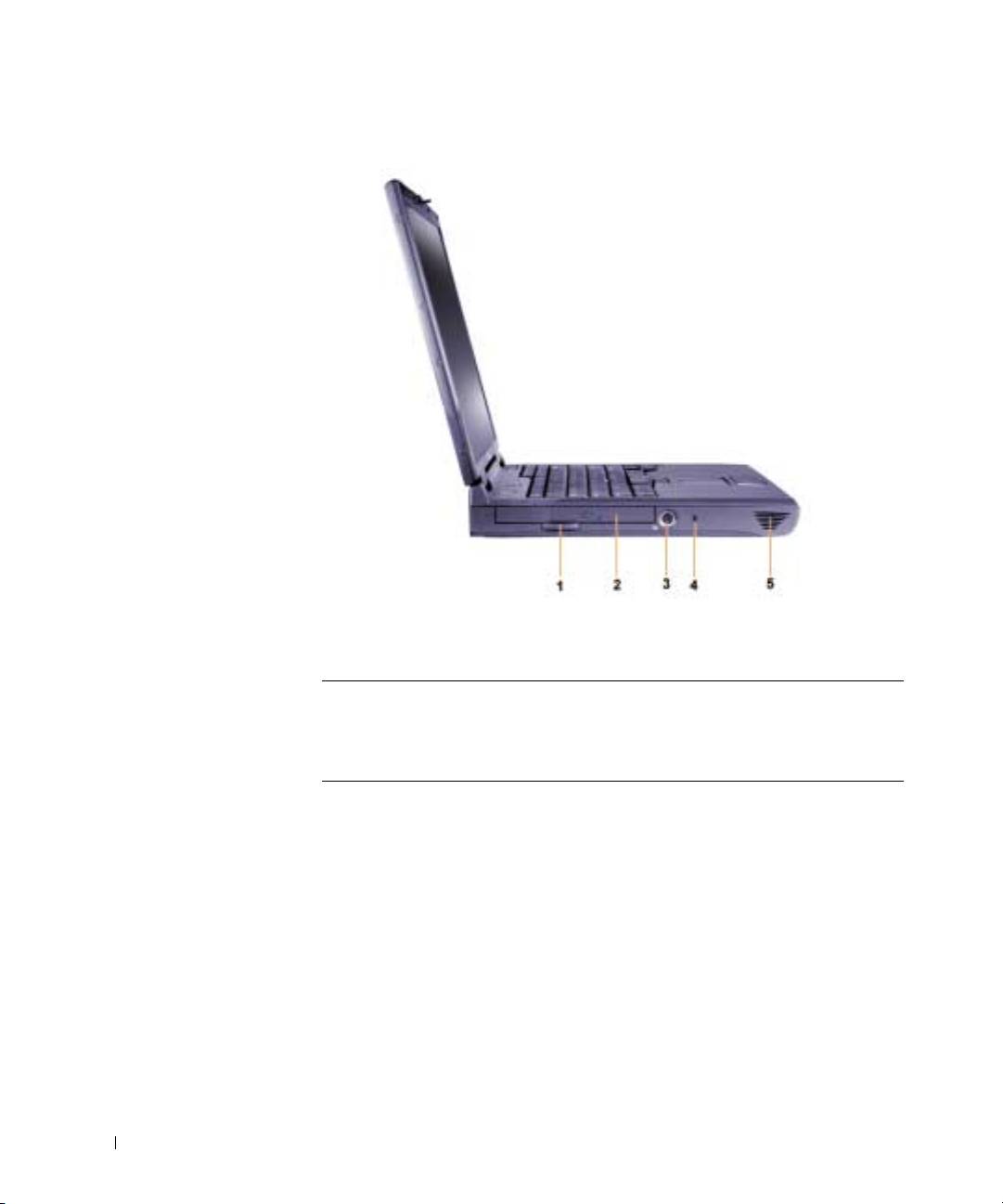
1 Páčka pevného optického disku 4 Bezpečnostní oko
2 Pevný optický disk 5 Reproduktor
3 Výstupní televizní konektor S-video
48 Informace o zaízení Dell Latitude C810

2E409bk0.book Page 49 Thursday, July 5, 2001 9:37 AM
Výměna hlavní baterie
POZOR: Používání nesprávných typů baterií může vyvolat
riziko požáru či výbuchu. Baterie nahrazujte pouze stejným
nebo odpovídajícím typem zakoupeným u společnosti Dell.
Baterii z tohoto počítače můžete používat ve všech počítačích
Latitude™ C kromě počítačů Latitude CS nebo CSx. Baterii
z tohoto počítače se nepokoušejte používat v počítačích řady
CS ani CSx a baterie z počítačů uvedených řad nepoužívejte
v tomto počítači.
UPOZORNĚNÍ: Aby nedošlo ke ztrát dat, nemte baterie v zapnutém
počítači, který není pipojen k elektrické zásuvce a není v nm sekundární
baterie.
UPOZORNĚNÍ: V počítači používejte pouze lithium iontové baterie. Počítač
nepodporuje baterie NiMH.
Ped instalací nové baterie stisknte tlačítko zkoušky baterie a vyzkoušejte její
nabití. Je-li baterie zcela vybitá, indikátor se vbec nerozsvítí.
Pi výmn baterie použijte následující postup.
POZNÁMKA: Podrobné pokyny naleznete v
uživatelské píručce
.
1
Uložte všechny otevené soubory a ukončete všechny aplikace.
2 Je-li počítač vložen v základnové stanici, vyjmte ho.
3 Je-li v modulární jednotce baterie, pejdte ke kroku 5.
UPOZORNĚNÍ: Chcete-li vymovat baterie v počítači v pohotovostním
režimu (nebo v režimu spánku), máte na výmnu baterie nejvíce 2 minuty.
Po uplynutí 2 minut se počítač vypne a ztratíte veškerá neuložená data.
4
Je-li jediná baterie v počítači umístna v zásuvce pro baterie a chcete
ji vymnit, pipojte počítač k elektrické zásuvce
nebo
nkterým
z uvedených zpsob uložte data.
• Zapnte režim spánku.
• Zapnte režim spánku s uložením na disk.
POZNÁMKA: Další informace o tchto režimech naleznete v
uživatelské
píručce
.
5
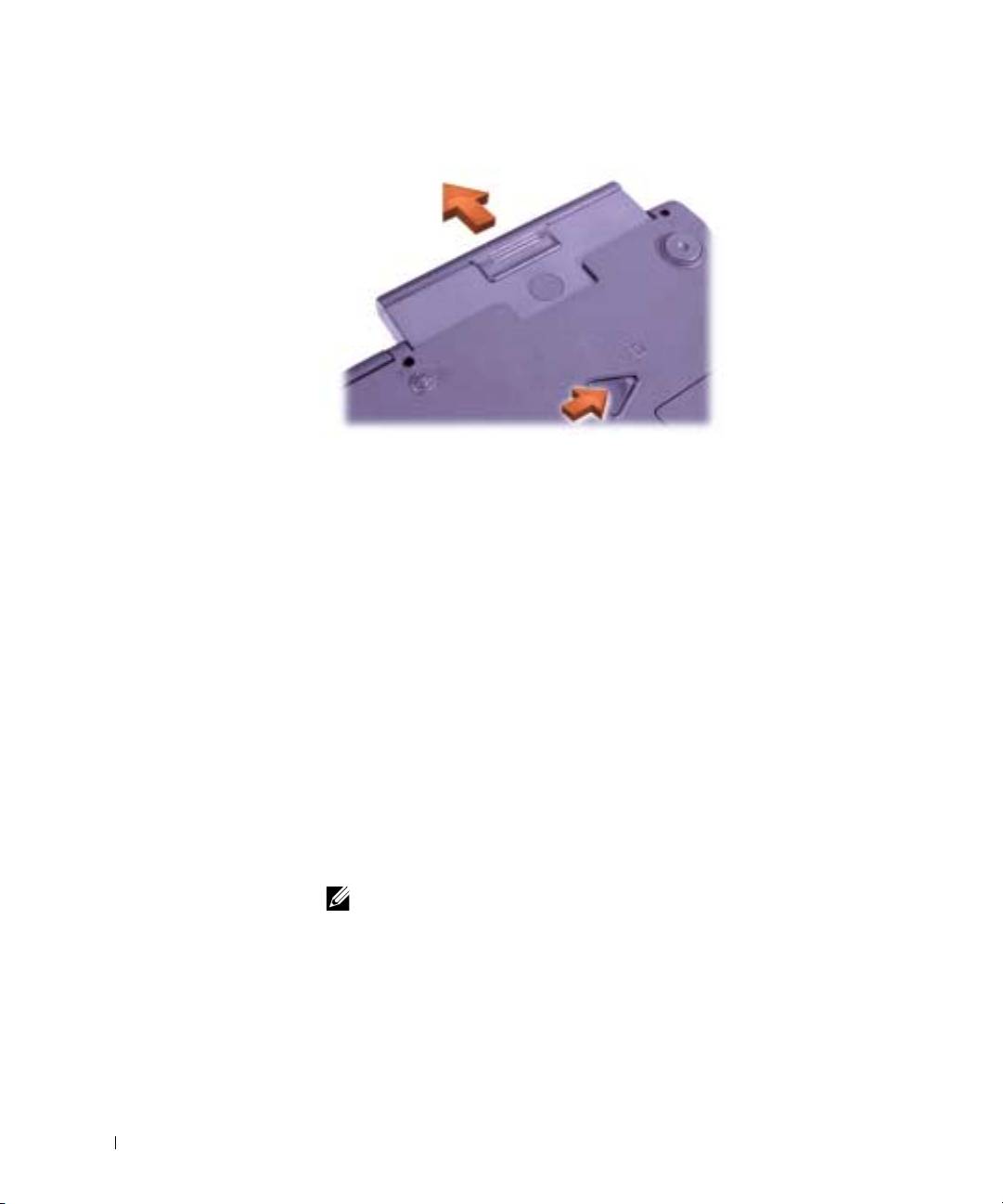
Zavete displej počítače a počítač pevrat’te. Vyjmte baterii.
Informace o zaízení Dell Latitude C810 49
2E409bk0.book Page 50 Thursday, July 5, 2001 9:37 AM
Vyjmutí baterie ze zásuvky pro baterii
www.dell.com | support.dell.com
6
Novou baterii siln zatlačte do zásuvky pro baterii. Pi správném
usazení baterie uslyšíte zacvaknutí.
7 Podle režimu úspory energie, ve kterém se počítač nachází, se vrat’te
k bžné práci stisknutím tlačítka napájení nebo otevením displeje.
Získání nápovědy
Společnost Dell nabízí nkolik nástroj pomáhajících v pípad, že počítač
nepracuje podle očekávání. Informace o tchto pomocných nástrojích
naleznete v
uživatelské píručce
.
Máte-li problém s počítačem a nejste schopni pistupovat k elektronické
uživatelské píručce
, zkuste s pomocí diagnostického programu Dell
Diagnostics zjistit píčinu problému a vyešit ji. Diagnostický program
naleznete na kompaktním disku
Drivers and Utilities
s ovladači a nástroji
pro tento počítač.
POZNÁMKA: Diagnostický program spust’te ješt ped pípadným vznesením
dotazu na technickou podporu společnosti Dell. Výsledky diagnostických
zkoušek mžete pi rozhovoru s oddlením podpory potebovat.
Diagnostický program mžete spustit následujícím postupem:
1 Vypnte počítač.
2 Je-li počítač v základnové stanici, vyjmte ho.
50 Informace o zaízení Dell Latitude C810

2E409bk0.book Page 51 Thursday, July 5, 2001 9:37 AM
3 Zapnte počítač.
4 Na začátku zavádní operačního systému stisknte klávesu <F2>.
Zobrazí se nabídka nastavení systému.
POZNÁMKA: Chcete-li se po ukončení diagnostiky vrátit k aktuálnímu
poadí jednotek pi zavádní operačního systému, zapište si ho.
5
Zadejte následující poadí jednotek.
POZNÁMKA: Operační systém mžete zavést pouze z jednotky
CD-ROM, CD-RW nebo DVD-ROM nainstalované jako pevný optický disk.
Z jednotek nainstalovaných v modulární jednotce operační systém zavést
nelze.
• Boot First Device (první jednotka pro zavádní): Diskette Drive
(disketová jednotka)
• Boot Second Device (druhá jednotka pro zavádní):
CD/DVD/CD-RW Drive (jednotka CD/DVD/CD-RW)
• Boot Third Device (tetí jednotka pro zavádní): Internal HDD
(vestavný pevný disk)
6 Do jednotky CD-ROM vložte kompaktní disk s ovladači a nástroji
(
Drivers and Utilities
).
7 Vypnte počítač.
8 Zapnte počítač.
9 Po ukončení diagnostického programu vyjmte z jednotky CD-ROM
kompaktní disk s ovladači a nástroji (
Drivers and Utilities
).
Chcete-li zmnit poadí jednotek pi zavádní operačního systému, upravte
je kroky 1 až 6 podle svých poteb. Poté znovu spust’te počítač.
Pi spuštní diagnostického programu se zobrazí nejprve logo společnosti
Dell a poté zpráva o zavádní diagnostického programu do pamti. Po
zavedení program zobrazí nabídku diagnostiky (Diagnostics).
Chcete-li použít nkterou volbu této nabídky, vyberte ji a stisknte klávesu
<Enter> nebo stisknte klávesu odpovídající zvýraznnému písmenu dané
volby.
Informace o zaízení Dell Latitude C810 51

2E409bk0.book Page 52 Thursday, July 5, 2001 9:37 AM
www.dell.com | support.dell.com
52 Informace o zaízení Dell Latitude C810

2E409bk0.book Page 53 Thursday, July 5, 2001 9:37 AM
Dell™ Latitude™ C810
Systeminformation
www.dell.com | support.dell.com

2E409bk0.book Page 54 Thursday, July 5, 2001 9:37 AM
Bemærkninger, meddelelser og advarsler
BEMÆRK! En BEMÆRKNING angiver vigtige oplysninger, som du kan bruge til at udnytte
computeren optimalt.
MEDDELELSE: En MEDDELELSE angiver enten mulig beskadigelse af hardware eller tab af
data og oplyser dig om, hvordan du kan undgå dette problem.
ADVARSEL! En ADVARSEL angiver en eventuelt farlig situation, som kan resultere
i alvorlige skader, hvis ikke den undgås.
____________________
Oplysningerne i dette dokument kan ændres uden varsel.
© 2001 Dell Computer Corporation. Alle rettigheder forbeholdes.
Enhver form for gengivelse uden skriftlig tilladelse fra Dell Computer Corporation er strengt forbudt.
Anvendte varemærker i denne tekst: Dell, DELL-logoet, Latitude, TrueMobile, AccessDirect og DellWare er
varemærker tilhørende Dell Computer Corporation. Intel og Pentium er registrerede varemærker tilhørende
Intel Corporation. Microsoft og Windows er registrerede varemærker tilhørende Microsoft Corporation.
Andre varemærker og firmanavne kan være brugt i dette dokument til at henvise til enten de fysiske eller juridiske
personer, som gør krav på mærkerne og navnene, eller til deres produkter. Dell Computer Corporation fraskriver sig
enhver tinglig rettighed for så vidt angår varemærker og firmanavne, som ikke er deres egne.
Dette produkt inkorporerer teknologi til ophavsretlig beskyttelse, der er omfattet af metodekrav indeholdt i visse
patenter i USA og andre immaterielle rettigheder, der ejes af Macrovision Corporation og andre rettighedsindehavere.
Brug af denne teknologi til ophavsretlig beskyttelse skal være autoriseret af Macrovision Corporation og er kun
beregnet til hjemmebrug og andre begrænsede former for gennemsyn, medmindre der er givet tilladelse til andet af
Macrovision Corporation. Reverse engineering eller disassemblering er ikke tilladt.
Juni 2001 Artikelnr. 2E409 Udgave A00

2E409bk0.book Page 55 Thursday, July 5, 2001 9:37 AM
Dell™ Latitude™ Systeminformation
Æsken med tilbehør til den bærbare Dell Latitude-computer indeholder
en begrænset trykt dokumentation. Dette dokument indeholder oplys-
ninger om, hvordan du kommer i gang, sikkerheds-, godkendelses- og
garantioplysninger vedrørende Dell-computeren samt oplysninger om andre
Dell-dokumenter, der er til rådighed, og oplysninger om, hvordan disse kan
anskaffes.
Andre dokumenter til rådighed
• Oversigten Kom godt i gang, der giver trinvis vejledning i, hvordan
computeren tilsluttes.
BEMÆRK! Oversigten Kom godt i gang findes ikke i alle lande.
•I brugerhåndbøgerne til computeren og andre enheder finder du
oplysninger om brug af computeren, installation af forskellige dele,
f.eks. hukommelsesmoduler, konfiguration af drivere og funktioner,
om brug af systeminstallationsprogrammet og om brug af
computerens enheder. Dobbeltklik på ikonet Brugerhåndbog på
skrivebordet eller i menuen Start for at få adgang til de elektroniske
oplysninger på harddisken.
• Sammen med computeren leveres under tiden dokumentations-
opdateringer, som beskriver eventuelle ændringer af computeren
eller softwaren. Læs altid disse opdateringer, inden du læser anden
dokumentation, da opdateringerne som oftest indeholder nyere
oplysninger.
• Dokumentation til operativsystemet medfølger, hvis du har købt
operativsystemsoftwaren hos Dell.
Dokumenter på Internettet
Du kan få de nyeste versioner af dokumenterne på hard disken samt andre
oplysninger om fejlfinding på Dells supportsted på følgende Webadresse
http://support.dell.com.
Dell Latitude C810 Systeminformation 55
2E409bk0.book Page 56 Thursday, July 5, 2001 9:37 AM
Sikkerheds- og EMC-instruktioner:
Bærbare computere
I det følgende defineres betydningen af de symboler, der bruges i forbindelse
med sikkerheds- og EMC-instruktioner.
Advarsel! Fare for elektrisk stød
Eksplosionsfare Fly
www.dell.com | support.dell.com
Brandfare Brug af denne funktion er forbudt
ombord på fly
Sikkerhedsinstruktioner
Generelt
• Forsøg ikke selv at vedligeholde computeren,
medmindre du er godkendt servicetekniker. Følg
altid installationsinstruktionerne nøje.
• Hvis du bruger en forlængerledning med AC-adapteren,
skal du sørge for, at den samlede strømstyrke på de
produkter, som forlængerledningen er tilsluttet, ikke
overstiger forlængerledningens strømstyrke.
• Skub ikke genstande ind i computerens
ventilationshuller eller andre åbninger. Dette kan
forårsage brand eller elektrisk stød, idet indvendige
komponenter kortslutter.
56 Dell Latitude C810 Systeminformation
2E409bk0.book Page 57 Thursday, July 5, 2001 9:37 AM
• Anbring AC-adapteren i et ventileret område, såsom
på et skrivebord eller på gulvet, når den bruges til at
forsyne computeren med strøm eller til at oplade
batteriet. Tildæk ikke AC-adaptoren med papir eller
andet, som kan forhindre afkøling. Brug heller ikke
AC-adapteren, mens den ligger i en taske.
• Brug ikke den bærbare computer i lange perioder, hvis
bunden er i direkte kontakt med huden. Bundens
overfladetemperatur vil stige ved normal brug (især hvis
der bruges vekselstrøm). Derfor kan direkte kontakt
med huden igennem længere tid resultere i ubehag eller
til sidst en forbrænding.
• Brug ikke computeren i et vådt miljø, f.eks. i nærheden
af et badekar, en håndvask eller et svømmebassin eller
i en fugtig kælder.
• Hvis computeren er udstyret med et integreret eller
valgfrit modem (af typen PC Card), skal du frakoble
modemkablet, hvis det trækker op til tordenvejr, for at
minimere den i forvejen lille risiko for elektrisk stød fra
lyn via telefonlinjen.
• Som en hjælp til at undgå den potentielle fare for
elektrisk stød bør du ikke tilslutte eller frakoble nogen
kabler eller udføre vedligeholdelse eller rekonfiguration
af dette produkt i tordenvejr. Brug ikke computeren i
tordenvejr, medmindre alle kabler er frakoblet, og
computeren kører på batterier.
• Hvis computeren har et modem, skal modemkablet
være fremstillet i en størrelse på mindst 26 AWG
(American Wire Gauge) med et FCC-kompatibelt
RJ-11-modulstik.
• PC Cards kan blive meget varme ved normal brug. Vær
forsigtig, når du fjerner PC Cards efter længerevarende
brug af computeren.
• Inden du rengør computeren, skal du slukke for den.
Rengør computeren med en blød klud, der er fugtet med
vand. Brug ikke flydende rengøringsmidler eller aerosol-
rengøringsmidler, som kan indeholde brændbare stoffer.
Dell Latitude C810 Systeminformation 57
2E409bk0.book Page 58 Thursday, July 5, 2001 9:37 AM
Strøm (Sikkerhedsinstruktioner, fortsat)
• Brug kun vekselstrømsadapteren fra Dell, som er
godkendt til brug sammen med denne computer. Hvis
du bruger en anden vekselstrømsadapter, kan der være
risiko for brand eller eksplosion.
• Inden du tilslutter computeren til en stikkontakt, skal
du kontrollere spændingen for vekselstrømsadapteren
for at sikre dig, at den nødvendige spænding og frekvens
www.dell.com | support.dell.com
er den samme som for den tilgængelige strømkilde.
• Hvis du vil fjerne strømmen fra computeren, skal
du slukke den, fjerne batteripakken og fjerne
vekselstrømsadapteren fra stikkontakten.
• Sæt AC-adapteren og periferinetledninger i strømkilder
med korrekt jordforbindelse som en hjælp til at
forhindre elektrisk stød. Disse ledninger er udstyret
med tre ben, som sikrer jordforbindelse. Brug ikke
adapterstik, og fjern ikke det jordforbindende ben fra
et ledningsstik. Hvis du bruger en forlængerledning,
skal du bruge en med to- eller trebenede stik, som
passer til netledningen.
• Sørg for, at der ikke er noget, som hviler på AC-
adapterens netledning, og at ledningen ikke er lagt
således, at man kan falde over den eller træde på den.
• Hvis du bruger en stikdåse med jordben, skal du udvise
forsigtighed, når du sætter netledningen i stikdåsen. I
forbindelse med visse stikdåser er det muligt at komme
til at isætte stikket forkert. Hvis du sætter stikket i
forkert, kan det resultere i permanent beskadigelse af
computeren, og der kan være risiko for elektrisk stød
og/eller brand. Du skal sikre dig, at det jordforbindende
ben på ledningsstikket er sat i det tilsvarende hul i
stikdåsen.
58 Dell Latitude C810 Systeminformation
2E409bk0.book Page 59 Thursday, July 5, 2001 9:37 AM
Batterier (Sikkerhedsinstruktioner, fortsat)
• Brug kun Dells batterimoduler, som er godkendt til
brug sammen med denne computer. Hvis du bruger
andre typer, kan der være større risiko for brand eller
eksplosion.
• Undgå at bære en batteripakke i lommen, tasken eller
en anden beholder, hvor metalobjekter (f.eks. bilnøgler
eller clips til papir) kan kortslutte batteriterminalerne.
Den overskudsstrøm, der opstår, kan forårsage
ekstremt høje temperaturer og kan endvidere resultere
i beskadigelse af batteripakken eller brand eller
brandsårsskader.
• Batteriet kan udgøre en brandfare, hvis du ikke
behandler det korrekt. Du må ikke skille det ad.
Håndter en beskadiget eller utæt batteripakke med stor
forsigtighed. Hvis batteriet er beskadiget, kan elektrolyt
lække fra batterierne og resultere i legemsbeskadigelse.
• Opbevares utilgængeligt for børn.
• Du må ikke opbevare batteripakken eller stille
computeren i nærheden af en varmekilde, f.eks. en
radiator, en pejs, et komfur, et elektrisk varmeapparat
eller andre typer varmeapparater. Batterier kan
eksplodere eller lække ved høje temperaturer, hvilket
kan resultere i brand.
• Batteriet til computeren må ikke brændes eller smides
ud sammen med husholdningsaffaldet. Batterier kan
eksplodere. Smid et brugt batteri ud i overensstem-
melse med producentens retningslinjer, eller kontakt
det lokale renovationsselskab for at få vejledning om,
hvordan du skal skaffe dig af med det. Skaf dig af med
et brugt eller beskadiget batteri øjeblikkeligt.
Dell Latitude C810 Systeminformation 59
2E409bk0.book Page 60 Thursday, July 5, 2001 9:37 AM
Flyrejse (Sikkerhedsinstruktioner, fortsat)
• Visse bestemmelser fra de amerikanske luftfartsmyndigheder
(Federal Aviation Administration) og/eller restriktioner fastsat
af de enkelte flyselskaber gælder muligvis i forbindelse med
brugen af din Dell™-computer, mens du er ombord på flyet.
Disse bestemmelser/restriktioner kan f.eks. omfatte et forbud
mod brugen af enhver form for bærbart elektronisk udstyr, der
tilsigtet kan overføre radiofrekvens eller elektromagnetiske
signaler, mens du er ombord på flyet.
www.dell.com | support.dell.com
– Hvis din bærbare Dell-computer er udstyret med
Dell TrueMobile™ eller en anden trådløs kommunika-
tionsenhed, overholdes disse retningslinjer bedst ved at
deaktivere denne enhed, før du går ombord på flyet og
følge de af kabinepersonalet fastsatte retningslinjer vedr.
denne enhed.
– Derudover kan det være forbudt at bruge enhver form
for bærbart elektronisk udstyr, f.eks. bærbare computere,
ombord på flyet under særlig kritiske faser af flyvningen,
f.eks. under start og landing. Nogle flyselskaber har
endvidere bestemt, at den kritiske fase af flyvningen
er, når flyets højde er under 3050 m. Følg flyselskabets
bestemmelser om tilladt bærbart elektronisk udstyr.
EMC-instruktioner
• Brug afskærmede kabler for at være sikker på, at den korrekte EMC-
klassificering til det tilsigtede miljø opretholdes. Dell har kabler til
parallelle printere. Kablet kan evt. bestilles hos Dell på Webadressen
http://www.dell.com.
• Statisk elektricitet kan ødelægge de elektroniske komponenter i
computeren. For at forhindre udvikling af statisk elektricitet bør du
sørge for, at kroppen aflades, inden du berører nogen anden del af
computerens elektriske komponenter, f.eks. hukommelsesmoduler.
Du kan gøre dette ved at berøre en umalet metaloverflade, f.eks. på
computerens I/O-panel.
60 Dell Latitude C810 Systeminformation

2E409bk0.book Page 61 Thursday, July 5, 2001 9:37 AM
• Elektromagnetisk interferens (EMI) er signaler eller udladninger,
der udsendes frit i rummet eller føres langs strømførende eller
signalgivende ledninger, og som forstyrrer radionavigation eller andre
sikkerhedstjenester eller i væsentlig grad forringer, spærrer for eller
gentagne gange forstyrrer autoriserede radiokommunikationstjenester.
Dell-computeren er designet således, at den overholder de gældende
EMI-vedtægter. Udskiftninger eller ændringer, der ikke udtrykkeligt
er godkendt af Dell, kan medføre, at du mister retten til at betjene
udstyret. Yderligere oplysninger om regler vedrørende computeren
finder du i online Brugerhåndbogen.
Ved brug af computeren
Overhold følgende sikkerhedsinstruktioner for at forhindre, at computeren
beskadiges:
• Når du opstiller computeren til arbejde, skal du placere den på en
jævn overflade.
• Når du har computeren med på rejse, skal du ikke indregistrere den
som bagage. Du kan føre computeren gennem en sikkerhedsmaskine
med røntgen, men før den aldrig gennem en metaldetektor. Hvis
computeren bliver undersøgt manuelt, skal du sikre dig, at du har
et opladet batteri ved hånden, hvis du bliver bedt om at tænde for
computeren.
• Når du rejser med harddisken fjernet fra computeren, skal du
pakke drevet ind i ikke-ledende materiale, f.eks. stof eller papir. Hvis
drevet bliver undersøgt manuelt, skal du forberede dig på at skulle
installere drevet på computeren. Du kan føre harddisken gennem
en sikkerhedsmaskine med røntgen, men før den aldrig gennem en
metaldetektor.
• Når du er på rejse med computeren, skal du ikke placere den i
rummene til håndbagage, hvor den kan glide rundt. Sørg for ikke
at tabe computeren eller udsætte den for mekaniske stød.
• Beskyt computeren, batteriet og harddisken mod skadelige
påvirkninger, f.eks. snavs, støv, madvarer, væsker, ekstreme
temperaturer og direkte sollys.
Dell Latitude C810 Systeminformation 61

2E409bk0.book Page 62 Thursday, July 5, 2001 9:37 AM
• Når du flytter computeren fra ét miljø til et andet, hvor der er store
temperaturudsving og/eller fugtighedsgrader, kan der dannes kondens
uden på eller inde i computeren. Du kan undgå, at computeren
beskadiges, ved at vente med at bruge den, til fugten er forsvundet.
MEDDELELSE: Når du flytter computeren fra et miljø med lave
temperaturer til et miljø med højere temperaturer eller omvendt, skal du
vente med at tænde for den, til den har omstillet sig til de ændrede forhold.
• Når du frakobler et kabel, skal du trække i dets stik eller i dets
aflastningsløkke, ikke i selve kablet. Når du trækker stikket ud,
skal du holde det lige for at undgå at bøje benene på stikket. Før
du tilslutter et kabel, skal du sørge for, at begge stikkene er korrekt
orienteret og justeret.
www.dell.com | support.dell.com
• Håndter komponenter med forsigtighed. Hold komponenter som f.eks.
hukommelsesmoduler i kanterne og ikke i benene.
• Når du har fjernet et hukommelsesmodul fra systemkortet eller
frakoblet en ekstern enhed fra computeren, skal du vente i fem
sekunder, efter at du har slukket computeren, inden du fjerner
hukommelsesmodulet eller frakobler enheden for at minimere
risikoen for, at systemkortet beskadiges.
• Rengør skærmen med en blød ren klud og et rengøringsmiddel
til vinduer, der ikke indeholder voks eller slibemiddel. Påfør
rengøringsmidlet på kluden, og stryg derefter hen over skærmen
i den samme retning, idet du begynder øverst på skærmen og
stryger nedad. Hvis der er fedt eller andet snavs, skal du bruge
isopropyl-alkohol i stedet for et almindeligt rengøringsmiddel
til vinduer.
• Hvis computeren bliver våd eller beskadiges, skal du følge de
retningslinjer, der er beskrevet i afsnittet om fejlfinding i forbindelse
med computeren i Brugerhåndbogen, som du modtog sammen med
din computer. Hvis du efter at have fulgt disse procedurer kan
bekræfte, at din computer ikke fungerer korrekt, kan du kontakte
Dell. (Det relevante telefonnummer finder du i afsnittet “Sådan får
du hjælp” i Brugerhåndbogen, som du modtog sammen med din
computer).
62 Dell Latitude C810 Systeminformation

2E409bk0.book Page 63 Thursday, July 5, 2001 9:37 AM
Ergonomiske computervaner
ADVARSEL! Forkert eller langvarig anvendelse af tastatur kan
resultere i skader.
ADVARSEL! Skærmarbejde i længere tid kan resultere i
overbelastning af øjnene.
For at opnå størst mulig komfort og effektivitet bør du overholde
nedenstående ergonomiske retningslinier, når du opstiller og arbejder
med computeren:
• Anbring computeren lige foran dig, når du arbejder.
• Juster skærmens hældning, dens indstillinger for kontrast/lysstyrke
og den omgivende belysning (loftsbelysning, bordlamper og
gardiner/persienner for nærmeste vinduer), så du minimerer reflekser
i skærmen.
• Hvis du bruger en ekstern skærm til computeren, skal denne placeres
på en behagelig afstand (normalt mellem 510 og 610 mm fra øjnene).
Kontroller, at skærmen er placeret i øjenhøjde eller en smule lavere,
når du sidder foran den.
• Brug en stol, der giver god støtte til ryggens nederste del.
• Hold underarmene vandrette og håndledene i en afslappet,
komfortabel stilling, når du skal bruge tastaturet, pegepladen,
et pegeredskab eller en ekstern mus.
• Brug altid håndledsstøtten sammen med tastaturet, pegepladen eller
et pegeredskab. Sørg for, at der er plads til at hvile hånden ved brug
af en ekstern mus.
• Lad overarmene hænge naturligt ned langs siden af kroppen.
• Sid oprejst med fødderne på gulvet og lårene vandret.
• Når du sidder, skal du sikre dig, at benenes vægt hviler på fødderne, og
ikke på sædeforkanten. Juster stolens højde, og anvend om nødvendigt
en fodskammel, så du opnår den korrekte arbejdsstilling.
• Skift mellem arbejdsaktiviteter. Forsøg at organisere arbejdet, så du
ikke behøver at skrive i lange perioder uden pause. Når du holder pause
i skrivearbejdet, bør du forsøge at lave andre ting, der involverer begge
hænder.
Dell Latitude C810 Systeminformation 63
2E409bk0.book Page 64 Thursday, July 5, 2001 9:37 AM
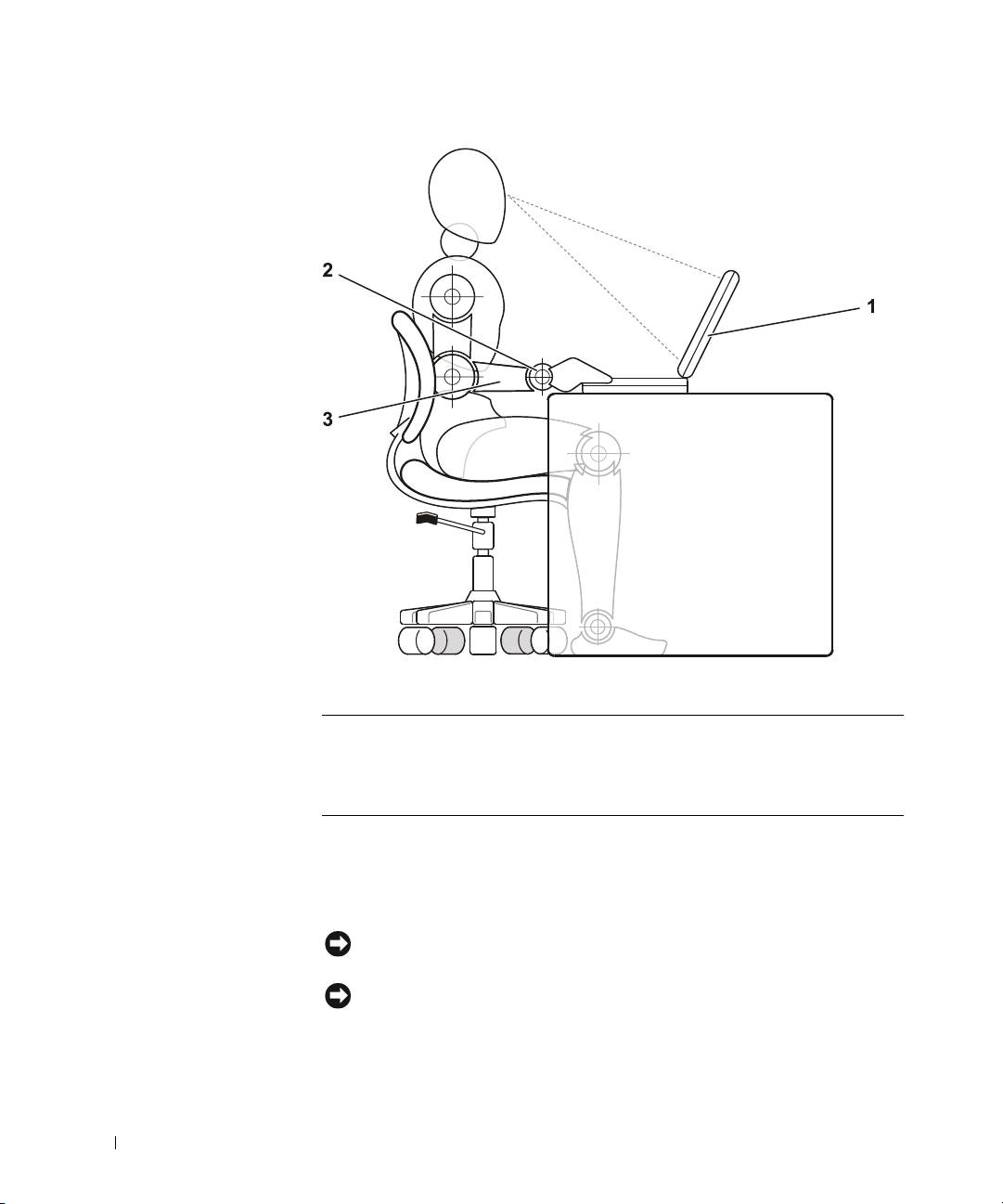
www.dell.com | support.dell.com
1 Computeren skal være placeret lige foran brugeren
2 Håndleddene skal være afslappede og vandrette
3 Armene skal være i højde med bordpladen
Fjernelse eller installation af hukommelsesmoduler
Inden du fjerner eller installerer hukommelsesmoduler, skal du følge disse
trin i den angivne rækkefølge.
MEDDELELSE: Du bør kun åbne computeren for at installere
hukommelsesmoduler.
MEDDELELSE: Vent fem sekunder, efter at du har slukket computeren,
inden du fjerner et hukommelsesmodul eller frakobler en ekstern enhed, for
at minimere risikoen for, at systemkortet beskadiges.
64 Dell Latitude C810 Systeminformation

2E409bk0.book Page 65 Thursday, July 5, 2001 9:37 AM
1 Sluk computeren og alle tilsluttede eksterne enheder.
2 Fjern computerens og alle tilsluttede eksterne enheders stik
fra stikkontakter for at minimere risikoen for legemsbeskadigelse
og elektrisk stød. Du skal også fjerne alle telefon- eller
kommunikationslinjer fra computeren.
3 Fjern hovedbatteriet fra batteribåsen, og fjern desuden det sekundære
batteri fra modulbåsen, hvis det er nødvendigt.
4 Sørg for, at du har jordforbindelse. Du kan gøre dette ved at røre
ved en umalet metaloverflade på I/O-panelet bag på computeren.
Mens du arbejder, skal du jævnligt røre ved I/O-panelet for at fjerne
eventuel statisk elektricitet, der kan beskadige de interne
komponenter.
Beskyttelse mod statisk elektricitet
Statisk elektricitet kan ødelægge de elektroniske komponenter i
computeren. For at forhindre udvikling af statisk elektricitet bør du
sørge for, at kroppen aflades, inden du berører nogen anden del af
computerens elektriske komponenter, f.eks. hukommelsesmoduler.
Du kan gøre dette ved at berøre en umalet metaloverflade, f.eks. på
computerens I/O-panel.
Mens du udfører arbejde inden i computeren, bør du periodisk berøre et
I/O-stik for at fjerne eventuel opbygget statisk elektricitet fra kroppen.
Du kan også bruge nedenstående forholdsregler for at forhindre skader på
grund af statisk elektricitet:
• Ved udpakning af en komponent, der er følsom over for statisk
elektricitet, bør du først fjerne komponenten fra den antistatiske
emballage, når du er klar til at installere komponenten. Umiddelbart
inden du tager komponenten ud af emballagen, skal du aflade
eventuel statisk elektricitet fra kroppen.
• Inden transport af en følsom komponent skal du placere den i en
antistatisk beholder eller emballage.
• Håndter alle følsomme komponenter i et område, der er fri for statisk
elektricitet. Brug, om muligt, antistatiske måtter på gulv og bord.
Følgende bemærkning kan forekomme forskellige steder i dokumentation til
Dell for at minde dig om disse forholdsregler:
MEDDELELSE: Se “Beskyttelse mod elektrostatisk afladning” i håndbogen
Systeminformation .
Dell Latitude C810 Systeminformation 65
2E409bk0.book Page 66 Thursday, July 5, 2001 9:37 AM
Kom godt i gang
Sådan sættes computeren op:
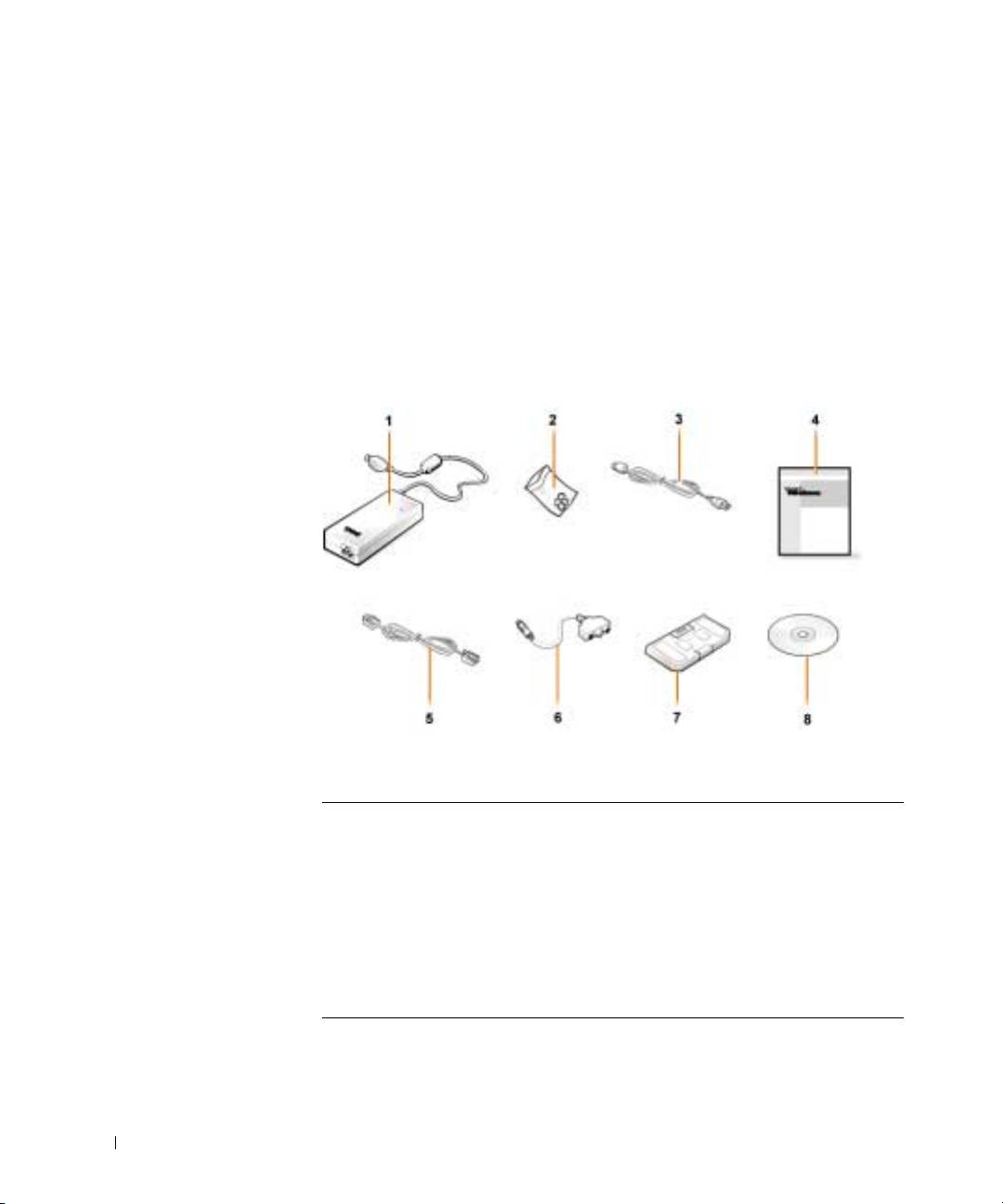
1 Åbn æsken med tilbehør (se “Indhold af æsken med tilbehør”).
2 Tag de dele fra, som du skal bruge til at udføre opsætningen af
computeren.
Æsken med tilbehør indeholder også brugerdokumentation, programmer og
ekstra hardware (f.eks. PC Cards, drev eller batterier), som du har bestilt.
Indhold af æsken med tilbehør
www.dell.com | support.dell.com
1 Vekselstrømsadapter 5 Kabel til valgfrit modem
2 Trackstick-hætter 6 Adapterkabel til tv/digital
audio
3 Strømkabel til
7 Rejsemodul
vekselstrømsadapter
4 Dokumentation til operativsystem 8 Cd med drivere og
hjælpeværktøjer til
computeren
66 Dell Latitude C810 Systeminformation
2E409bk0.book Page 67 Thursday, July 5, 2001 9:37 AM
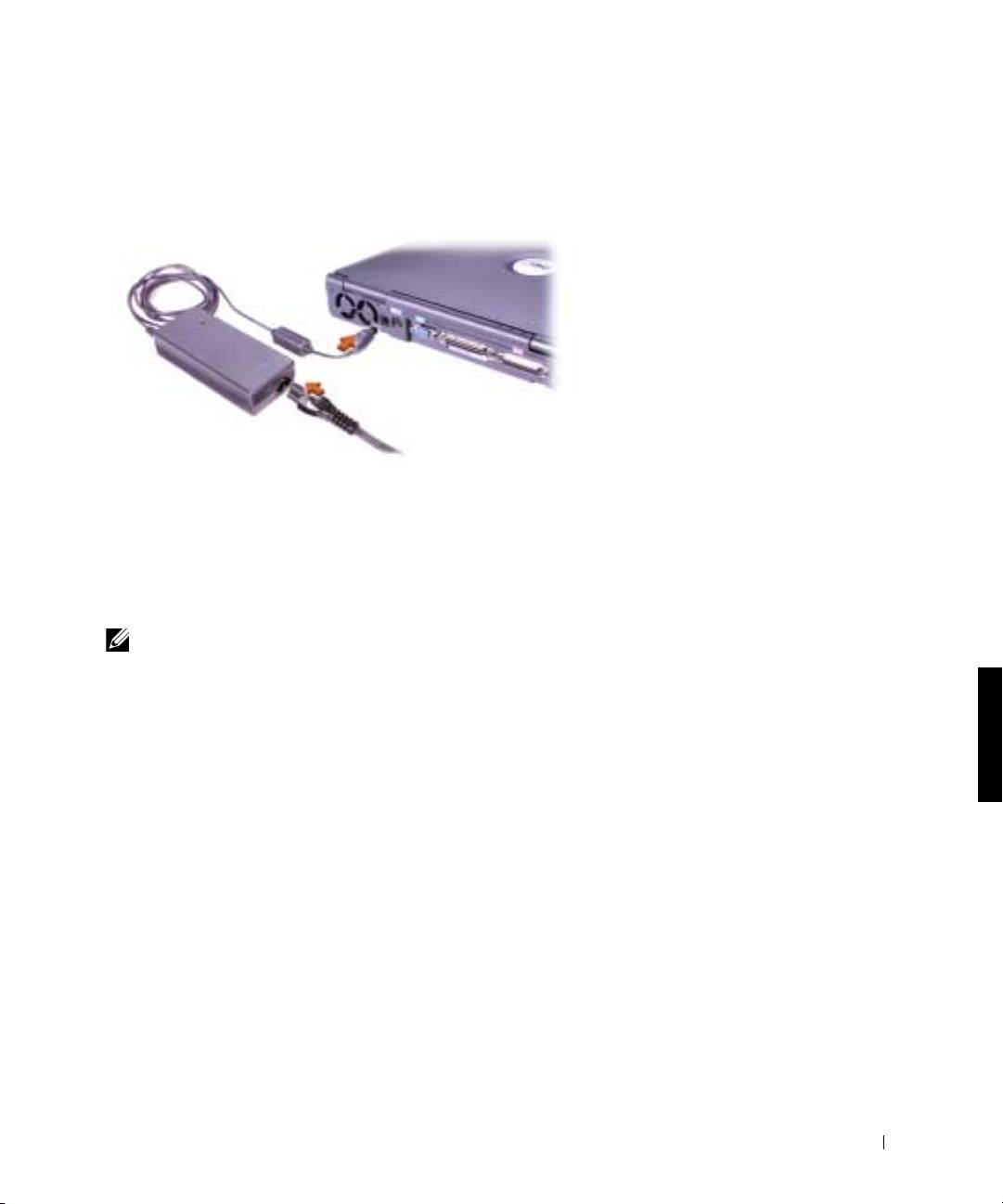
Tilslutning af vekselstrømsadapteren
Sådan tilslutter du vekselstrømadapteren
Tænding af computeren
Du kan tænde for computeren ved at åbne computerskærmen og trykke på
tænd/sluk-knappen (se “Sådan tænder du for computeren”).
BEMÆRK! Du skal ikke sætte computeren i dockingstationen, før den har
været tændt og slukket mindst én gang.
Dell Latitude C810 Systeminformation 67
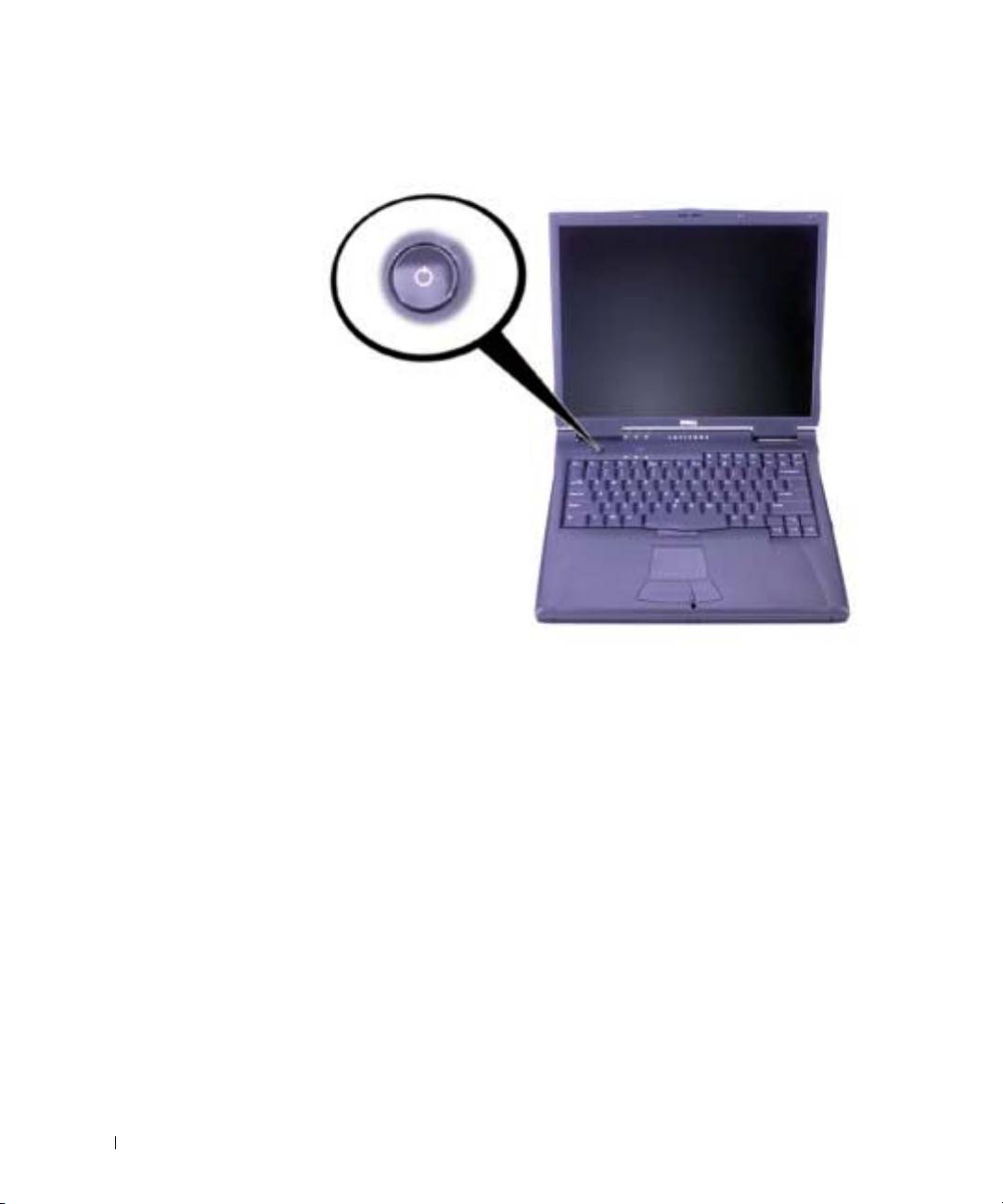
2E409bk0.book Page 68 Thursday, July 5, 2001 9:37 AM
Sådan tænder du for computeren
www.dell.com | support.dell.com
68 Dell Latitude C810 Systeminformation
2E409bk0.book Page 69 Thursday, July 5, 2001 9:37 AM
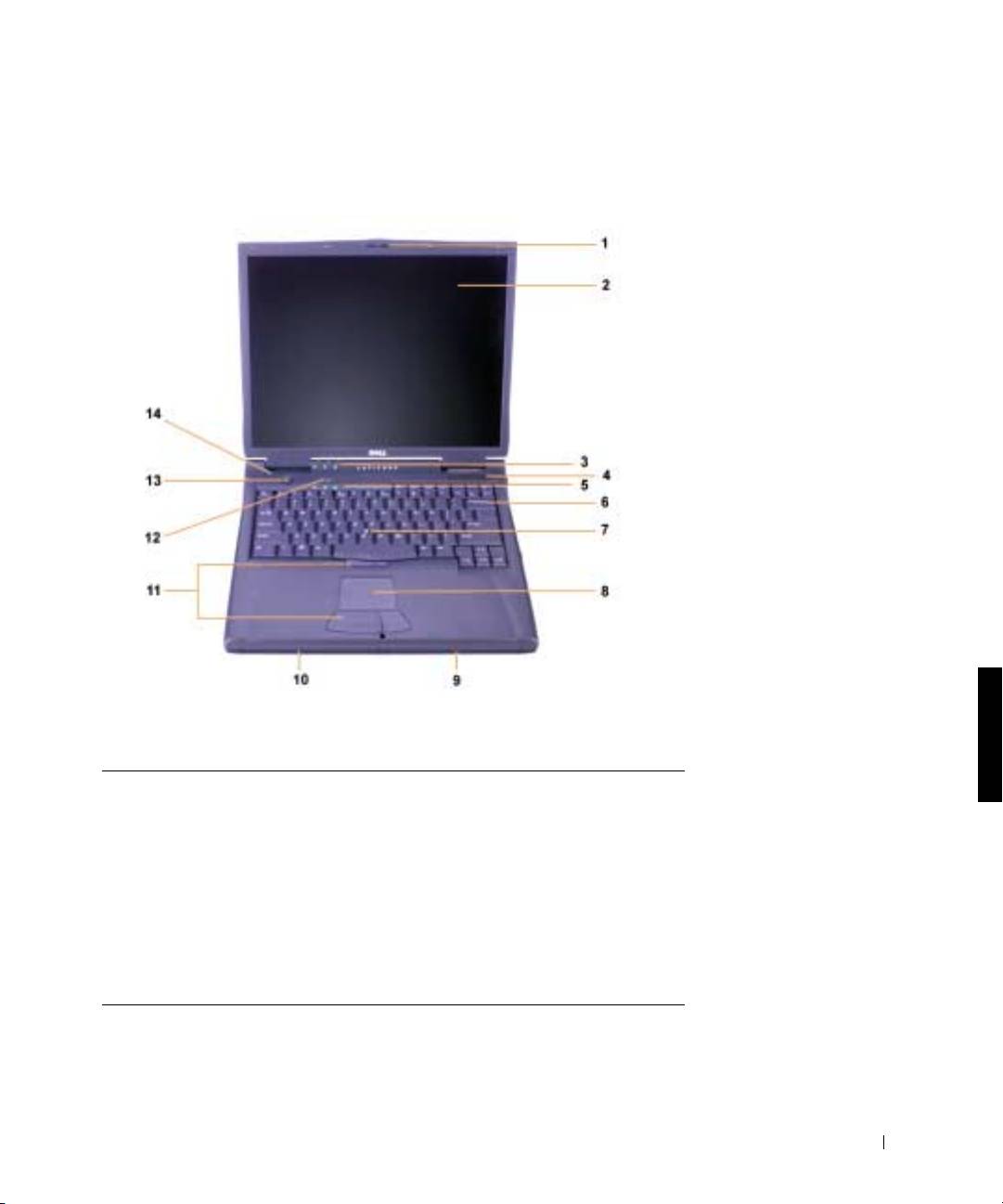
Komponenter i computeren
Forside
1 Skærmlås 8 Pegeplade
2 Skærm 9 Batteri
3 Systemstatuslamper 10 Modulbås
4 Luftindsugning 11 Trackstick- og pegepladeknapper
5 Tastaturstatuslamper 12 Dell™ AccessDirect™-tast
6 Tastatur 13 Tænd/sluk-knap
7 Trackstick 14 Indbygget mikrofon
Dell Latitude C810 Systeminformation 69
2E409bk0.book Page 70 Thursday, July 5, 2001 9:37 AM
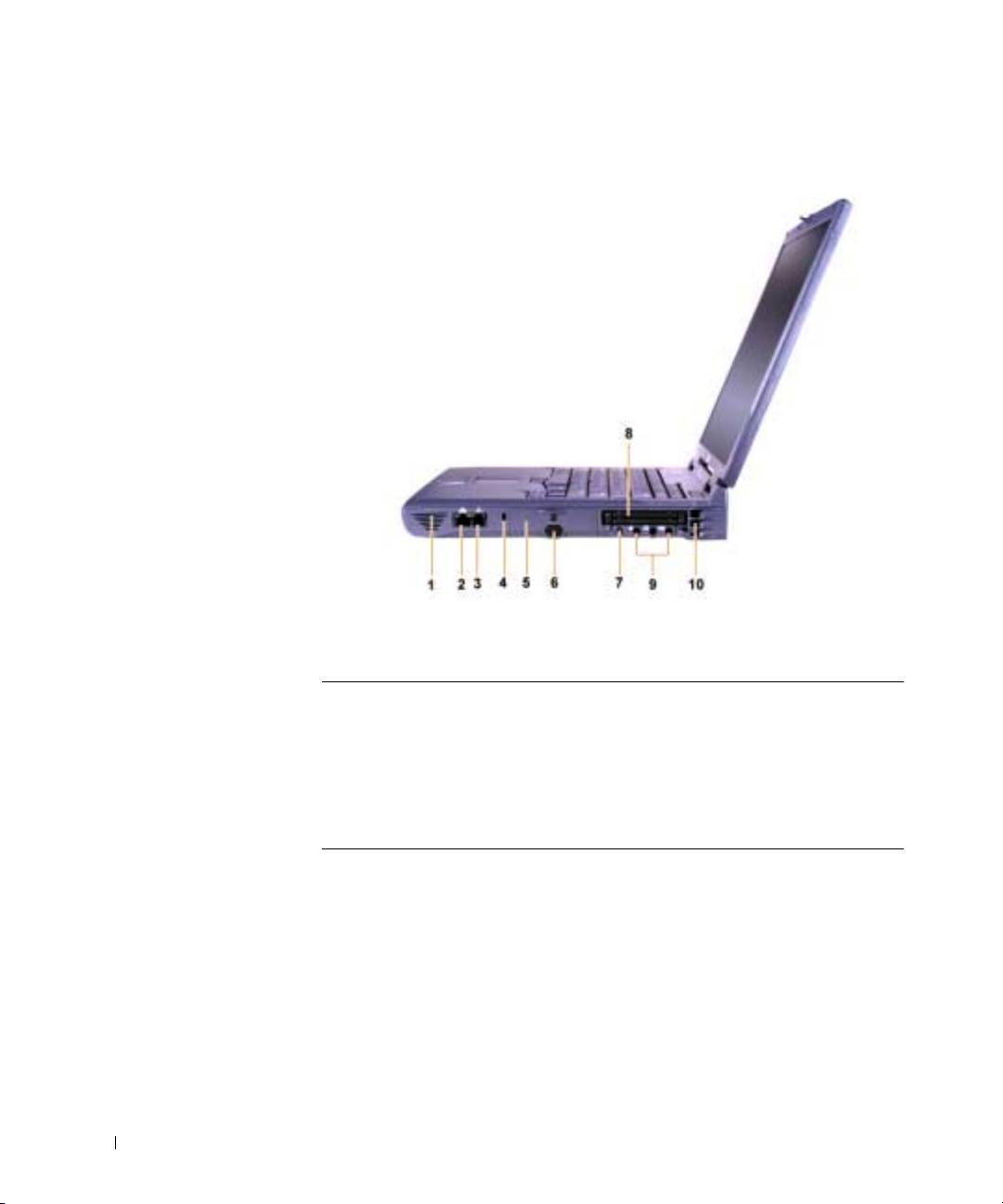
Højre side
www.dell.com | support.dell.com
1 Højttaler 6 IR-føler
2 Stik til valgfrit netkort 7 IEEE 1394-stik
3 Stik til valgfrit modem 8 Stik til PC Card
4 Stik til sikkerhedskabel 9 Audiostik til høretelefoner
5 Bås til harddisk 10 Luftindsugning
70 Dell Latitude C810 Systeminformation
2E409bk0.book Page 71 Thursday, July 5, 2001 9:37 AM
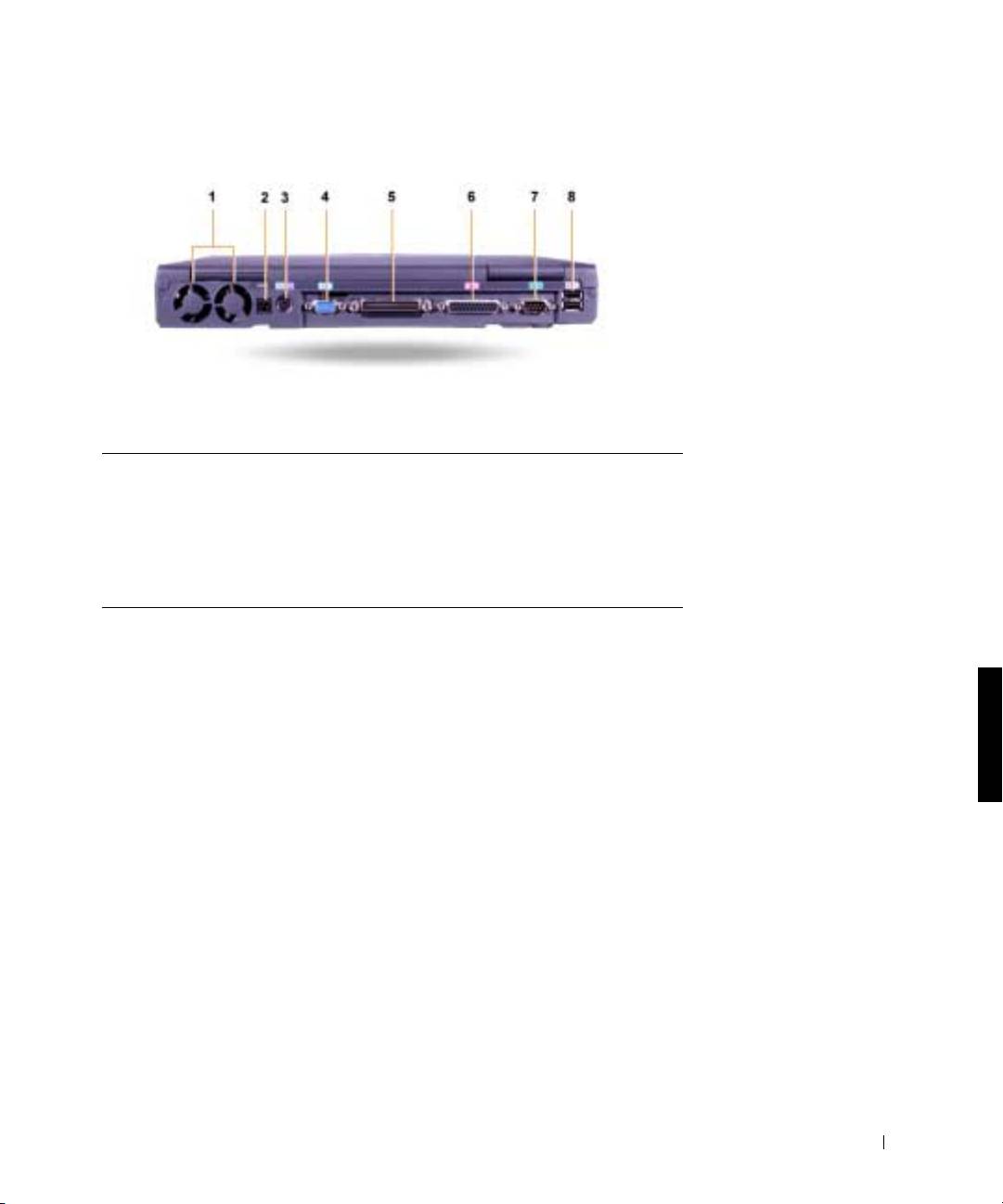
Bagside
1 Ventilatorer 5 Stik til dockingsystem
2 Stik til strømforsyning 6 Parallelt stik
3 PS/2-stik (til mus, tastatur
7 Serielt stik
eller numerisk tastatur)
4 Stik til video 8 USB-stik
Dell Latitude C810 Systeminformation 71
2E409bk0.book Page 72 Thursday, July 5, 2001 9:37 AM
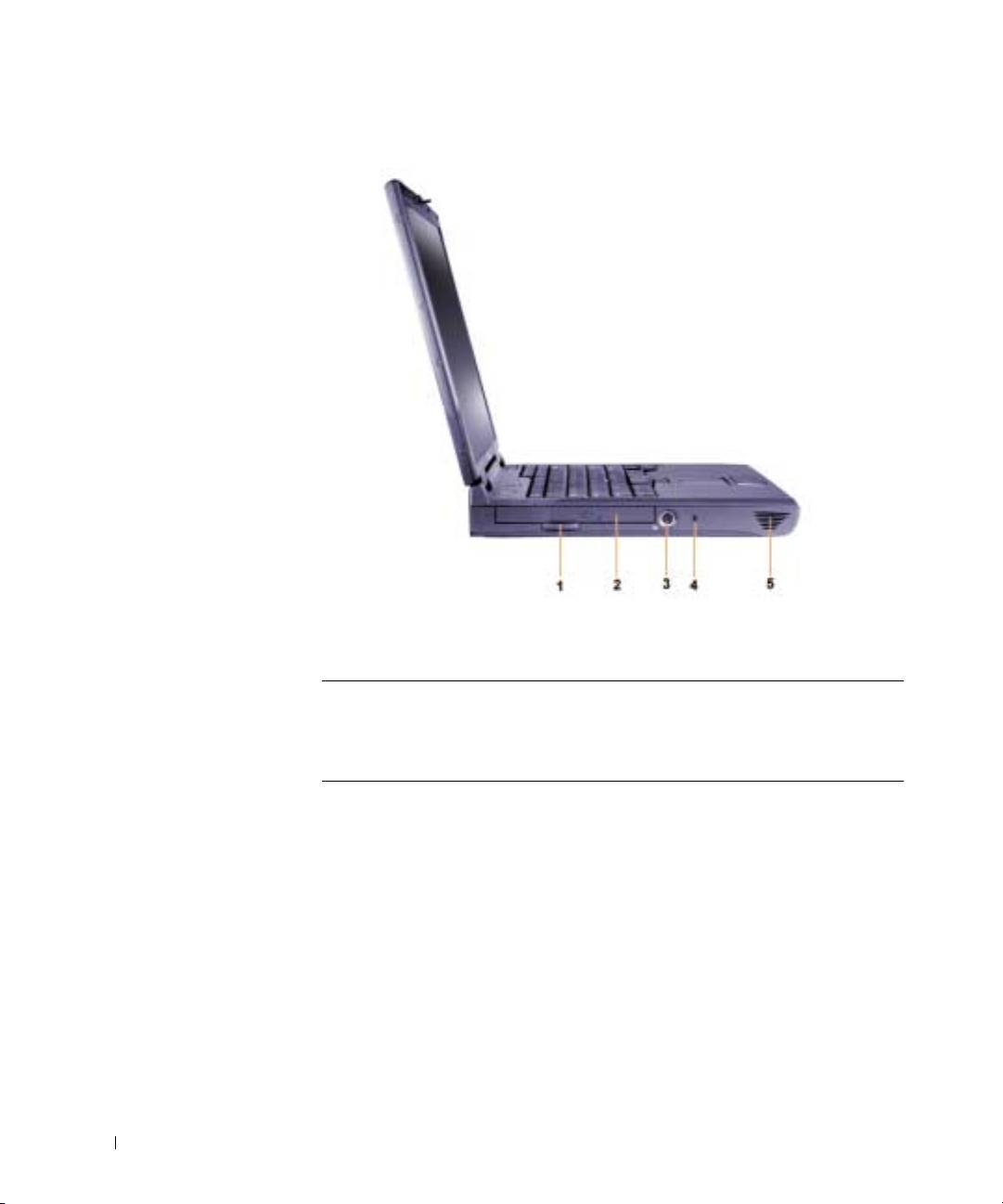
Venstre side
www.dell.com | support.dell.com
1 Udtræksknap til fast optisk drev 4 Stik til sikkerhedskabel
2 Fast optisk drev 5 Højttaler
3 S-video-udgang
72 Dell Latitude C810 Systeminformation

2E409bk0.book Page 73 Thursday, July 5, 2001 9:37 AM
Udskiftning af hovedbatteriet
ADVARSEL! Hvis du bruger den forkerte batteritype, kan der
være risiko for brand eller eksplosion. Udskift kun batteriet med
det samme slags eller et lignende batteri fra Dell. Du kan bruge
computerens batteri i alle Latitude™ C-computere undtagen
Latitude CS og CSx-computerne. Du må ikke forsøge at bruge
batteriet i CS eller CSx, og du må ikke bruge et batteri fra disse
computere i din computer.
MEDDELELSE: Du kan undgå at miste data ved at undlade at fjerne
batteriet, mens computeren er tændt, medmindre den er tilsluttet en
stikkontakt, eller der er isat et andet batteri.
MEDDELELSE: Brug kun lithiumionbatterier i computeren. Computeren
understøtter ikke nikkelmetalhydridbatterier (NiMH).
Før du installerer et nyt batteri, skal du kontrollere batteriets
opladningsniveau ved at trykke på testknappen. Batterimåleren lyser
ikke, hvis batteriet er helt fladt.
Sådan udskiftes batteriet i batteribåsen.
BEMÆRK! Yderligere oplysninger finder du i Brugerhåndbogen.
1
Gem dit arbejde, og luk alle åbne filer og programmer.
2 Hvis computeren sidder i dockingstationen, skal du tage den ud.
3 Hvis der sidder et batteri i modulbåsen, skal du gå til trin 5.
MEDDELELSE: Hvis du vælger at udskifte batteriet, mens computeren
er i standby- eller dvaletilstand, har du maks. to minutter til at udføre
udskiftningen. Computeren slukkes efter to minutter, og du vil miste
ikke-gemte data.
4
Hvis det eneste batteri i computeren sidder i batteribåsen, og det
er det batteri, du vil udskifte, skal du tilslutte computeren til en
strømkilde eller gemme dataene på en af følgende måder.
• Brug afbryd-tilstand.
• Brug dvale-tilstand.
BEMÆRK! Yderligere oplysninger om afbryd- og dvale-tilstand finder
du i Brugerhåndbogen.
5
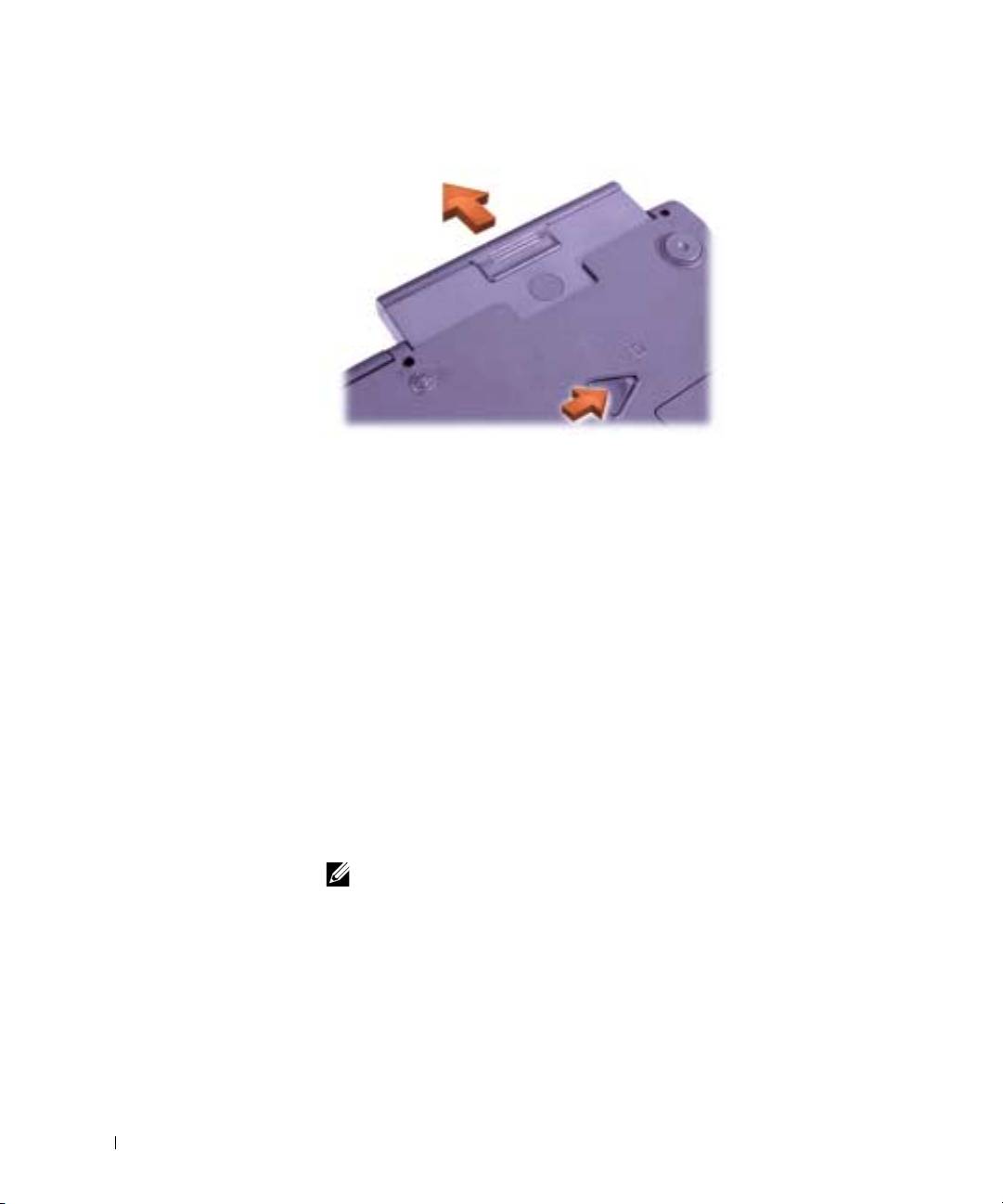
Luk computerskærmen, vend computeren på hovedet, og tag
batteriet ud.
Dell Latitude C810 Systeminformation 73
2E409bk0.book Page 74 Thursday, July 5, 2001 9:37 AM
Sådan fjerner du et batteri fra batteribåsen
www.dell.com | support.dell.com
6
Skub det nye batteri på plads i batteribåsen. Der lyder et klik, når
batteriet sidder korrekt.
7 Alt efter hvilken type strømstyring der anvendes, skal du trykke på
tænd-/sluk-knappen eller åbne skærmen for at genoptage normal drift.
Sådan får du hjælp
Med Dell får du forskellige værktøjer, du kan bruge som hjælp, hvis
computeren ikke fungerer som forventet. Yderligere oplysninger om
disse hjælpeværktøjer finder du i Brugerhåndbogen.
Hvis du har et problem med computeren og ikke kan få adgang til online
Brugerhåndbogen, kan du bruge Dell-diagnosticeringsværktøj til at finde
årsagen til problemet og løse det. Diagnosticeringsværktøjet ligger på cd'en
med drivere og hjælpeværktøjer til computeren.
BEMÆRK! Kør diagnosticeringsværktøjet, før du ringer til Dells tekniske
support, da diagnosticeringstestene indeholder oplysninger, som du kan få
brug for, når du ringer.
Sådan startes diagnosticeringsværktøjet:
1 Sluk computeren.
2 Tag computeren ud af docken, hvis den sidder i dockingstationen.
3 Tænd computeren.
74 Dell Latitude C810 Systeminformation

2E409bk0.book Page 75 Thursday, July 5, 2001 9:37 AM
4 Tryk på <F2> i begyndelsen af startforløbet for at få adgang til
systemets opsætningsmenu.
BEMÆRK! Skriv den aktuelle startsekvens ned, i tilfælde af at den
skal genskabes, efter at Dell-diagnosticering er blevet kørt.
5
Vælg følgende startsekvens.
BEMÆRK! Du kan kun starte fra et cd-rom-drev, cd-rw-drev eller
dvd-rom-drev, der er installeret som fast optisk drev. Du kan ikke
starte fra et af disse moduler, hvis det er installeret i modulbåsen.
• Første startenhed: Diskettedrev
• Anden startenhed: Cd-/dvd-/cd-rw-drev
• Tredje startenhed: Indbygget harddisk
6 Læg cd'en med drivere og hjælpeværktøjer i cd-rom-drevet.
7 Sluk computeren.
8 Tænd computeren.
9 Når du har kørt diagnosticeringsprogrammet, skal du tage cd'en med
drivere og hjælpeværktøjer ud af cd-rom-drevet.
Hvis du vil ændre startsekvensen, skal du gentage trin 1-6 og tilpasse
startsekvensen efter dine behov. Genstart computeren.
Når du starter diagnosticeringsprogrammet, vises Dells logo på skærmen
efterfulgt af en meddelelse, der oplyser, at diagnosticeringsprogrammet
indlæses. Når diagnosticeringsprogrammet er indlæst, vises
diagnosticeringsmenuen.
For at vælge et punkt i denne menu skal du markere punktet og trykke på
<Enter> eller trykke på den tast, der svarer til det fremhævede bogstav i
det punkt, du vil vælge.
Dell Latitude C810 Systeminformation 75

2E409bk0.book Page 76 Thursday, July 5, 2001 9:37 AM
www.dell.com | support.dell.com
76 Dell Latitude C810 Systeminformation

2E409bk0.book Page 77 Thursday, July 5, 2001 9:37 AM
Dell™ Latitude™ C810
Järjestelmätiedot
www.dell.com | support.dell.com

2E409bk0.book Page 78 Thursday, July 5, 2001 9:37 AM
Huomautukset, varoitukset ja
laitteistovaroitukset
HUOMAUTUS: Huomautukset ovat tärkeitä tietoja, joiden avulla voit käyttää tietokonetta
paremmin.
LAITTEISTOVAROITUS: Laitteistovaroitukset ovat varoituksia tilanteista, joissa laitteisto voi
vahingoittua tai joissa tietoja voidaan menettää. Niissä kerrotaan myös, miten nämä tilanteet
voidaan välttää.
VAROITUS: Varoituksissa kerrotaan mahdollisista vaaratilanteista, joista saattaa
aiheutua mahdollisesti vakava loukkaantuminen, ellei varotoimenpiteitä noudateta.
____________________
Tämän asiakirjan tiedot voivat muuttua ilman erillistä ilmoitusta.
© 2001 Dell Computer Corporation. Kaikki oikeudet pidätetään.
Tämän tekstin kaikenlainen kopioiminen ilman Dell Computer Corporationin kirjallista lupaa on jyrkästi kielletty.
Tekstissä käytetyt tavaramerkit, Dell, DELL-logo, Latitude, TrueMobile, AccessDirect ja DellWare ovat Dell Computer
Corporationin tavaramerkkejä. Intel ja Pentium ovat Intel Corporationin rekisteröityjä tavaramerkkejä. Microsoft
ja Windows ovat Microsoft Corporationin rekisteröityjä tavaramerkkejä.
Muut tekstissä mahdollisesti käytetyt tavaramerkit ja tuotenimet viittaavat joko merkkien ja nimien haltijoihin tai
näiden tuotteisiin. Dell Computer Corporation kieltää omistusoikeutensa muihin kuin omiin tavaramerkkeihinsä
ja tuotenimiinsä.
Tämä tuote sisältää tekijänoikeuksien suojausteknologiaa, jota suojaavat eräiden Macrovision Corporationin
ja muiden oikeudenomistajien omistamien yhdysvaltalaisten patenttien ja muiden immateriaalisten oikeuksien
menetelmävaateet. Tämän tekijänoikeuksien suojausteknologian käytön on oltava Macrovision Corporationin
valtuuttamaa. Lisäksi se on tarkoitettu vain kotikäyttöön ja muuhun rajoitettuun katseluun, ellei Macrovision
Corporation valtuuta muuhun. Ohjelmakoodin purkaminen tai takaisinkääntäminen on kielletty.
Kesäkuu 2001 P/N 2E409 Rev. A00

2E409bk0.book Page 79 Thursday, July 5, 2001 9:37 AM
Dell™ Latitude™ Järjestelmätiedot
Kannettavan Dell Latitude -tietokoneen lisävarustelaatikko sisältää suppeat
painetut ohjeet. Tämä asiakirja sisältää Dell-tietokoneen aloitusoppaan,
turvallisuusohjeet, tietoja tietokonetta koskevista määräyksistä, takuutiedot
sekä tietoja muista käytettävissä olevista Dellin asiakirjoista.
Muut asiakirjat
• Aloitusopas, jossa on vaiheittaiset ohjeet tietokoneen kytkentöjen
tekemistä varten.
HUOMAUTUS: Aloitusopasta ei toimiteta pakkauksen mukana kaikissa
maissa.
• Tietokoneesi ja oheislaitteiden User’s Guide -käyttöoppaat sisältävät
tietoja tietokoneen käytöstä, osien, kuten muistimoduulien
asentamisesta, laiteohjainten ja apuohjelmien määrittämisestä,
järjestelmän asetusohjelman käytöstä sekä oheislaitteiden käytöstä.
Voit lukea kiintolevyllesi tallennettuja sähköisiä ohjeita
kaksoisnapsauttamalla työpöydällä olevaa Käyttöoppaat-kuvaketta
tai valitsemalla Käynnistä-valikosta Käyttöoppaat-vaihtoehdon.
• Tietokoneen mukana toimitetaan toisinaan asiakirjojen päivityksiä,
joissa kerrotaan tietokoneen tai ohjelmiston muutoksista. Lue nämä
päivitysasiakirjat ennen muiden asiakirjojen lukemista, koska
päivityksissä on yleensä uusimmat tiedot.
• Käyttöjärjestelmän dokumentaatio (jos olet tilannut
käyttöjärjestelmän Delliltä).
Webissä olevat asiakirjat
Voit hakea kiintolevyllä olevien asiakirjojen uusimmat versiot sekä muita
vianetsintäohjeita tukisivustosta, jonka osoite on http://support.dell.com.
Dell Latitude C810 Järjestelmätiedot 79
2E409bk0.book Page 80 Thursday, July 5, 2001 9:37 AM
Turvallisuusohjeet ja EMC-tiedot:
Kannettavat tietokoneet
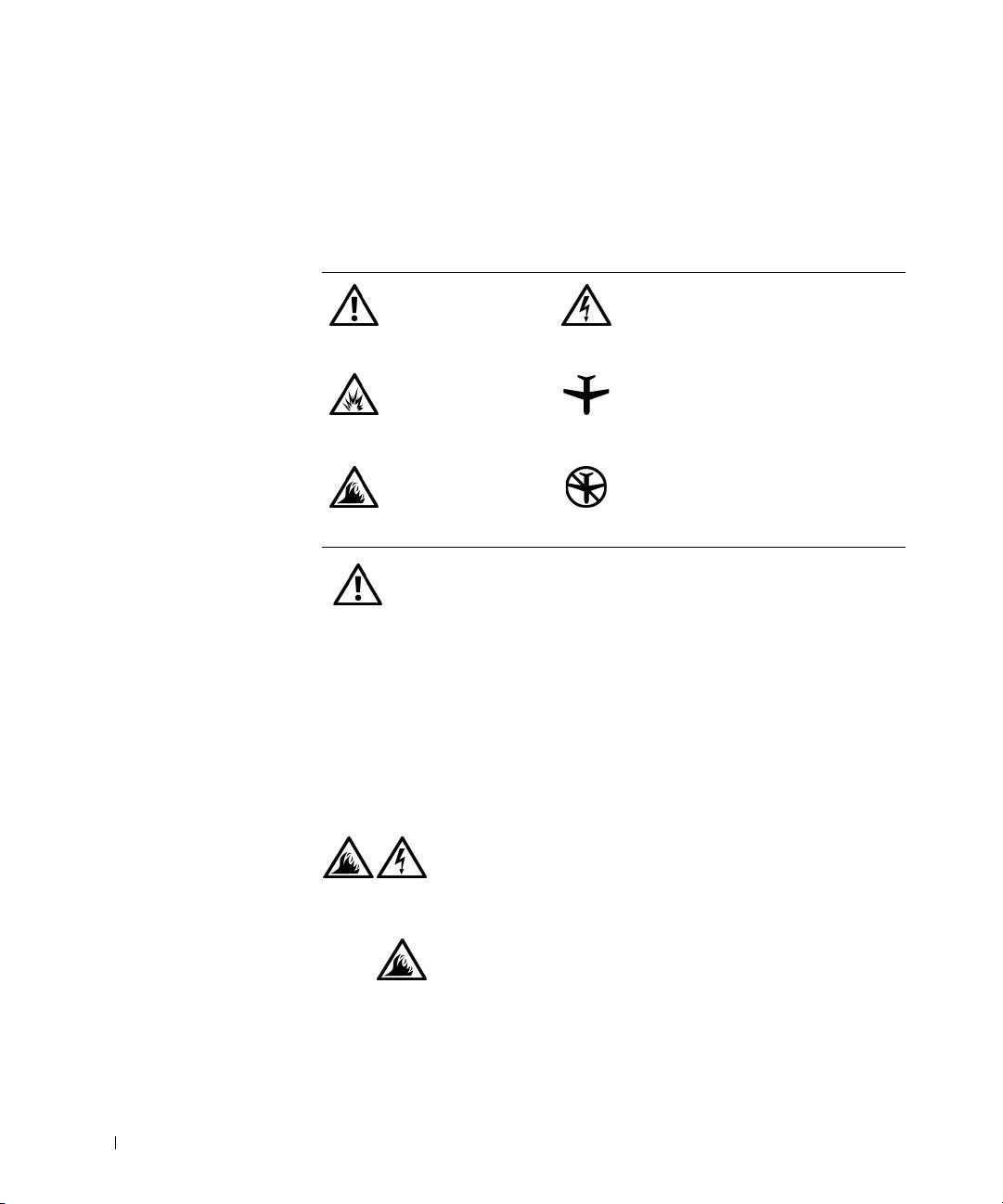
Seuraavassa määritellään turvallisuusohjeissa ja EMC-tiedoissa
(Electromagnetic Compatibility) käytettyjen symbolien merkitys.
Huomautus:
Sähköiskun vaara
Varoitus
Räjähdysvaara Lentokone
www.dell.com | support.dell.com
Palon syttymisvaara Tämän ominaisuuden käyttö
lentokoneessa saattaa olla kielletty
Turvallisuusohjeet
Yleistä
• Älä yritä huoltaa tietokonetta itse, jos et ole valtuutettu
huoltohenkilö. Noudata asennusohjeita huolellisesti.
• Jos liität virtalähteen jatkojohtoon, varmista, että
jatkojohtoon kytkettyjen laitteiden yhteinen
virrankulutus ei ylitä jatkojohdon suurinta
sallittua virtaa.
• Älä työnnä esineitä tietokoneen ilma-aukkoihin tai
muihin aukkoihin. Vieraan esineen aiheuttama
oikosulku laitteen sisällä voi aiheuttaa sähköiskun
tai palovaaran.
• Aseta virtalähde avoimeen paikkaan (esimerkiksi
pöydälle tai lattialle) silloin, kun se on käytössä tai kun
akkua ladataan. Älä peitä virtalähdettä papereilla tai
muilla tavaroilla, jotka haittaavat jäähdytystä. Älä kytke
kuljetuskotelossa olevaa virtalähdettä sähköverkkoon.
80 Dell Latitude C810 Järjestelmätiedot
2E409bk0.book Page 81 Thursday, July 5, 2001 9:37 AM
• Älä pidä tietokonetta pitkiä aikoja paljasta ihoa vasten.
Alustan pintalämpötila kasvaa normaalin käytön aikana
(varsinkin verkkovirtaa käytettäessä). Pitkäaikainen
ihokosketus voi tuntua epämukavalta tai johtaa jopa
palovammaan.
• Älä käytä tietokonetta märässä ympäristössä,
esimerkiksi uima-altaan, kylpyammeen tai pesualtaan
lähellä tai kosteassa kellarissa.
• Jos tietokoneessasi on sisäinen modeemi tai valinnainen
PC-korttimodeemi, irrota modeemin kaapeli ukonilman
lähestyessä, jotta tietokone olisi turvassa puhelinlinjan
kautta tulevilta sähköpurkauksilta.
• Jotta välttyisit sähköiskun vaaralta, älä kytke
tai irrota johtoja tai suorita laitteelle huolto- tai
asennustoimenpiteitä ukonilman aikana. Älä käytä
tietokonetta ukonilman aikana, paitsi jos kaikki
kaapelit on irrotettu ja tietokone toimii akun varassa.
• Jos tietokoneessasi on modeemi, modeemissa
käytettävän kaapelin tulisi olla vähintään kokoa
26 AWG (American wire gauge). Lisäksi kaapelissa
tulisi olla FCC-yhteensopiva RJ-11-liitin.
• PC-kortit voivat lämmetä voimakkaasti
normaalikäytössä. Noudata varovaisuutta,
kun poistat PC-kortin, joka on ollut jatkuvassa
käytössä pitkän aikaa.
• Katkaise virta ennen tietokoneen puhdistamista.
Puhdista tietokone puhtaalla, vedellä kostutetulla
liinalla. Älä käytä puhdistusnesteitä tai aerosoleja.
Ne saattavat sisältää palavia aineita.
Dell Latitude C810 Järjestelmätiedot 81
2E409bk0.book Page 82 Thursday, July 5, 2001 9:37 AM
Virta (Turvallisuusohjeet, jatkoa)
• Käytä ainoastaan tässä tietokoneessa käytettäväksi
hyväksyttyä Dellin virtalähdettä. Muuntyyppisten
virtalähteiden käytöstä voi seurata räjähdyksen tai
palon syttymisen vaara.
• Ennen kuin kytket tietokoneen pistorasiaan, varmista,
että virtalähteen jännite ja taajuus vastaavat
käytettävissä olevaa verkkovirtaa.
• Katkaise tietokoneen sähkövirta poistamalla akku ja
www.dell.com | support.dell.com
irrottamalla virtalähteen liitin pistorasiasta.
• Vältä sähköiskuja kytkemällä virtalähde ja lisälaitteiden
virtajohdot maadoitettuihin pistorasioihin. Johdoissa
saattaa olla maadoitetut liittimet. Älä poista
maadoitusta esimerkiksi sovitusliittimillä. Jos käytät
jatkokaapelia, käytä oikeantyyppistä kaapelia, joka
sopii virtakaapeliin.
• Varmista, että virtalähteen johdon päällä ei ole esineitä
ja että johto on sellaisessa paikassa, jossa siihen ei voi
kompastua tai sitä ei voi talloa.
• Jos käytät jakojohtoa, ole varovainen kytkiessäsi
virtalähteen virtakaapelin johtoon. Joissakin johdoissa
liitin on mahdollista kytkeä väärin. Jos virtajohdon
liitin kytketään väärin, tietokoneelle saattaa aiheutua
pysyviä vahinkoja. Lisäksi aiheutuu sähköiskun tai
palon syttymisen vaara. Varmista, että liittimet
vastaavat toisiaan ja ne kytketään oikein.
82 Dell Latitude C810 Järjestelmätiedot
2E409bk0.book Page 83 Thursday, July 5, 2001 9:37 AM
Akku (Turvallisuusohjeet, jatkoa)
• Käytä ainoastaan tässä tietokoneessa käytettäväksi
hyväksyttyjä Dellin akkumoduuleja. Muuntyyppisten
akkujen käytöstä voi seurata palo- tai räjähdysvaara.
• Älä kanna akkuja taskussa, käsilaukussa tai muussa
sellaisessa säiliössä, jossa metalliesineet (esimerkiksi
auton avaimet tai paperiliittimet) voivat aiheuttaa
oikosulun akun napojen välille. Oikosulusta aiheutuva
virtapurkaus voi aiheuttaa hyvin korkeita lämpötiloja,
jotka saattavat vahingoittaa akkua tai tuottaa
palovammoja.
• Akku voi aiheuttaa väärin käsiteltynä palovaaran. Älä
pura akkua. Käsittele vahingoittunutta tai vuotavaa
akkua erittäin huolellisesti. Jos akku on vahingoittunut,
akkuhappoa saattaa vuotaa kennoista, mikä voi
aiheuttaa henkilövahinkoja.
• Pidä akut poissa lasten ulottuvilta.
• Älä pidä tietokonetta tai akkua lähellä lämmönlähdettä,
kuten lämpöpatteria, uunia, takkaa, tai lämmityslai-
tetta. Jos akun lämpötila nousee liikaa, akun kennot
voivat räjähtää tai vuotaa, mikä saattaa aiheuttaa palon
syttymisvaaran.
• Älä hävitä tietokoneesi akkuja polttamalla tai tavallisen
talousjätteen mukana. Akkujen kennot voivat räjähtää.
Hävitä käytetyt akut valmistajan ohjeiden mukaisesti.
Jos et tiedä, minne käytetyt akut on toimitettava, ota
yhteyttä paikallisiin jätehuoltoviranomaisiin. Hävitä
loppuun käytetyt tai vahingoittuneet akut välittömästi.
Dell Latitude C810 Järjestelmätiedot 83
2E409bk0.book Page 84 Thursday, July 5, 2001 9:37 AM
Lentomatkustus (Turvallisuusohjeet, jatkoa)
• Eräät lentomatkustusta koskevat säännökset tai lentoyhtiöiden
rajoitukset saattavat koskea Dell™-tietokoneen käyttöä
lentokoneella matkustettaessa. Nämä säännökset tai rajoitukset
saattavat esimerkiksi kieltää sellaisten henkilökohtaisten
sähkölaitteiden käytön, jotka pystyvät lähettämään
radiotaajuuksisia tai muita sähkömagneettisia signaaleja
lentokoneessa.
– Jotta noudattaisit näitä rajoituksia, kytke tietokoneessasi
mahdollisesti oleva Dell TrueMobile™ -laite tai muu
www.dell.com | support.dell.com
langaton yhteyslaite pois toiminnasta ennen lentokonee-
seen nousemista ja noudata kaikkia lentohenkilökunnan
kyseisen laitteen käytöstä antamia ohjeita.
– Lisäksi henkilökohtaisten sähkölaitteiden, kuten
kannettavan tietokoneen, käyttö saattaa olla kielletty
lentokoneessa tiettyjen kriittisten vaiheiden, kuten nousun
ja laskeutumisen aikana. Jotkin lentoyhtiöt saattavat lisäksi
määritellä kriittiseksi vaiheeksi kaiken lentoajan, jolloin
lentokone on alle 3050 metrin (10 000 jalan) korkeudella.
Seuraa lentoyhtiön ohjeita siitä, milloin sähkölaitteiden
käyttö on sallittua.
EMC-tiedot
• Kun käytät suojattuja kaapeleita, laitteisto vastaa aiotun
käyttöympäristön EMC-luokitusta. Delliltä on saatavissa kaapeli
rinnakkaisporttiin kytkettäviä kirjoittimia varten. Voit halutessasi
tilata kaapelin Delliltä WWW-osoitteesta http://www.dell.com.
• Staattinen sähkö voi vahingoittaa tietokoneesi elektronisia
komponentteja. Voit välttää staattisen sähkön aiheuttamat vauriot
purkamalla staattisen sähkön itsestäsi, ennen kuin kosketat
tietokoneen elektronisia komponentteja, kuten muistimoduuleja.
Ruumiiseesi keräytynyt staattinen sähkö purkautuu, kun kosketat
tietokoneen tulo- ja lähtöpaneelin maalaamatonta metallipintaa.
84 Dell Latitude C810 Järjestelmätiedot

2E409bk0.book Page 85 Thursday, July 5, 2001 9:37 AM
• Sähkömagneettinen häiriö (EMI) tarkoittaa signaalia tai lähetystä,
joka siirtyy vapaassa tilassa tai voima- tai signaalilinjojen välityksellä
ja vaarantaa radionavigoinnin tai muun turvapalvelun toimintaa
tai heikentää, estää tai toistuvasti keskeyttää luvanvaraista radiovies-
tintäpalvelua. Dell-tietokoneesi on suunniteltu yhteensopivaksi sitä
koskevien EMI-säädösten kanssa. Muutokset, jotka eivät ole nimen-
omaisesti Dellin hyväksymiä, voivat johtaa laitteen käyttöoikeuden
menettämiseen. Tietoja muista tietokonettasi koskevista säädöksistä
on sähköisessä Käyttöoppaassa.
Tietokoneen käyttämisestä
Noudata seuraavia turvallisuusohjeita estääksesi tietokoneen
vahingoittuminen:
• Kun käytät tietokonetta, aseta se tasaiselle alustalle.
• Älä kuljeta tietokonetta matkatavarana. Tietokoneen voi kuljettaa
turvatarkastuksen röntgenlaitteen läpi, mutta älä koskaan kuljeta
tietokonetta metallinilmaisimen läpi. Varmista, että mukana on
varattu akku siltä varalta, että tietokone on turvatarkastuksessa
käynnistettävä.
• Kun kuljetat kiintolevyä erillään tietokoneesta, pakkaa se sähköä
johtamattomaan aineeseen, esimerkiksi kankaaseen tai paperiin.
Tarkastuksessa voit joutua asentamaan kiintolevyn tietokoneeseen.
Kiintolevyn voi kuljettaa turvatarkastuksen röntgenlaitteen läpi,
mutta älä koskaan kuljeta kiintolevyä metallinilmaisimen läpi.
• Älä aseta tietokonetta tavaratilaan, jossa se voi liikkua. Älä pudota
tai kolhi tietokonetta.
• Suojaa tietokonetta, akkua ja kiintolevyä ympäristön lialta, pölyltä,
ruoka-aineilta, nesteiltä, hyvin korkeilta tai matalilta lämpötiloilta,
liialliselta auringonvalolta ja muilta vaaratekijöiltä.
Dell Latitude C810 Järjestelmätiedot 85

2E409bk0.book Page 86 Thursday, July 5, 2001 9:37 AM
• Suuret lämpötilan tai kosteuden vaihtelut tietokonetta siirrettäessä
voivat aiheuttaa vesihuurua tietokoneen sisälle. Jotta tietokone ei
vahingoittuisi, odota, että kosteus haihtuu, ennen kuin käytät konetta.
LAITTEISTOVAROITUS: Kun siirrät tietokoneen kylmästä lämpimään
tai päinvastoin, odota, että lämpötilaero tasaantuu, ennen kuin käynnistät
tietokoneen.
• Kun irrotat kaapelin, vedä liittimestä tai jännityksenpoistosilmukasta.
Älä vedä kaapelista. Kun vedät liittimen ulos, pidä se suorassa, jotta
sen nastat eivät vääntyisi. Varmista myös ennen kaapelin kytkemistä,
että liittimet ovat suorassa ja oikein päin.
• Käsittele komponentteja huolellisesti. Tartu komponenttiin, kuten
www.dell.com | support.dell.com
muistimoduuliin, sen reunoista, älä piikeistä.
• Kun irrotat muistimoduulin järjestelmälevystä tai jonkin oheislaitteen
tietokoneesta, odota viisi sekuntia tietokoneen sammuttamisen
jälkeen ennen muistimoduulin tai oheislaitteen irrottamista. Näin
estät järjestelmälevyä vahingoittumasta.
• Puhdista näyttö pehmeällä puhtaalla liinalla ja ikkunanpuhdistusnes-
teellä, joka ei sisällä vahaa tai hiovia aineosia. Kostuta liina
puhdistusnesteellä ja pyyhi sillä näyttöä yhdensuuntaisesti ylhäältä
alaspäin. Jos näytössä on rasvatahroja tai muita tahroja, käytä ikkunan-
puhdistusaineen sijasta isopropanolia.
• Jos tietokone kastuu tai vahingoittuu, noudata tietokoneen mukana
toimitetun User’s Guide -oppaan ”Troubleshooting Your Computer”
(Tietokoneen vianmääritys) -osassa annettuja ohjeita. Jos tietokone ei
tämänkään jälkeen toimi oikein, ota yhteyttä Delliin. (Puhelinnumero
on ilmoitettu User's Guide -oppaan Getting Help -osassa.)
86 Dell Latitude C810 Järjestelmätiedot
2E409bk0.book Page 87 Thursday, July 5, 2001 9:37 AM
Ergonomiset työtavat
VAROITUS: Virheellisestä näppäimistön käytöstä tai liian
pitkäaikaisesta näppäimistötyöskentelystä voi aiheutua vammoja.
VAROITUS: Tietokoneen oman näytön tai siihen liitetyn erillisen
näytön pitkäaikainen käyttö voi rasittaa silmiä.
Työtehon ja mukavuuden takia kannattaa tietokoneen käytössä ottaa
huomioon seuraavat ergonomiaohjeet:
• Pidä työskennellessäsi tietokonetta suoraan edessäsi.
• Säädä tietokoneen näytön kallistuskulmaa, kontrastia ja valoisuutta
sekä ympäristön valaistusta (kattovalaisimia, pöytävalaisimia ja
ikkunaverhoja) siten, että näyttö tai siitä heijastuvat valot eivät
häikäise sinua.
• Jos liität tietokoneeseen erillisen näytön, aseta näyttö sopivalle
etäisyydelle (tavallisesti 51–61 cm käyttäjän silmistä). Varmista, että
näyttö on silmiesi korkeudella tai hieman matalammalla, kun istut
tietokoneen ääressä.
• Käytä työtuolia, joka tukee alaselkää.
• Kun käytät näppäimistöä, kosketuslevyä, ohjaussauvaa tai erillistä
hiirtä, pidä kyynärvartesi vaakasuorassa siten, että ranteesi ovat
mukavassa asennossa.
• Käytä kämmentukea, kun käytät näppäimistöä, kosketuslevyä
tai ohjaussauvaa. Jos käytät erillistä hiirtä, jätä tilaa käsien
lepuuttamista varten.
• Anna olkavarsiesi riippua sivuilla luonnollisessa asennossa.
• Istu suorassa siten, että jalkasi ulottuvat lattiaan ja reitesi ovat
vaakasuorassa.
• Kun istut, varmista, että reisiesi paino on jalkojesi eikä istuimen
varassa. Säädä istuimen korkeutta tai käytä tarvittaessa jalkatukea.
• Vaihtele työtehtäviäsi. Järjestä työsi siten, että et joudu kirjoittamaan
yhtäjaksoisesti pitkiä aikoja. Kun lopetat kirjoittamisen, koeta tehdä
tehtäviä, joissa tarvitaan molempia käsiä.
Dell Latitude C810 Järjestelmätiedot 87
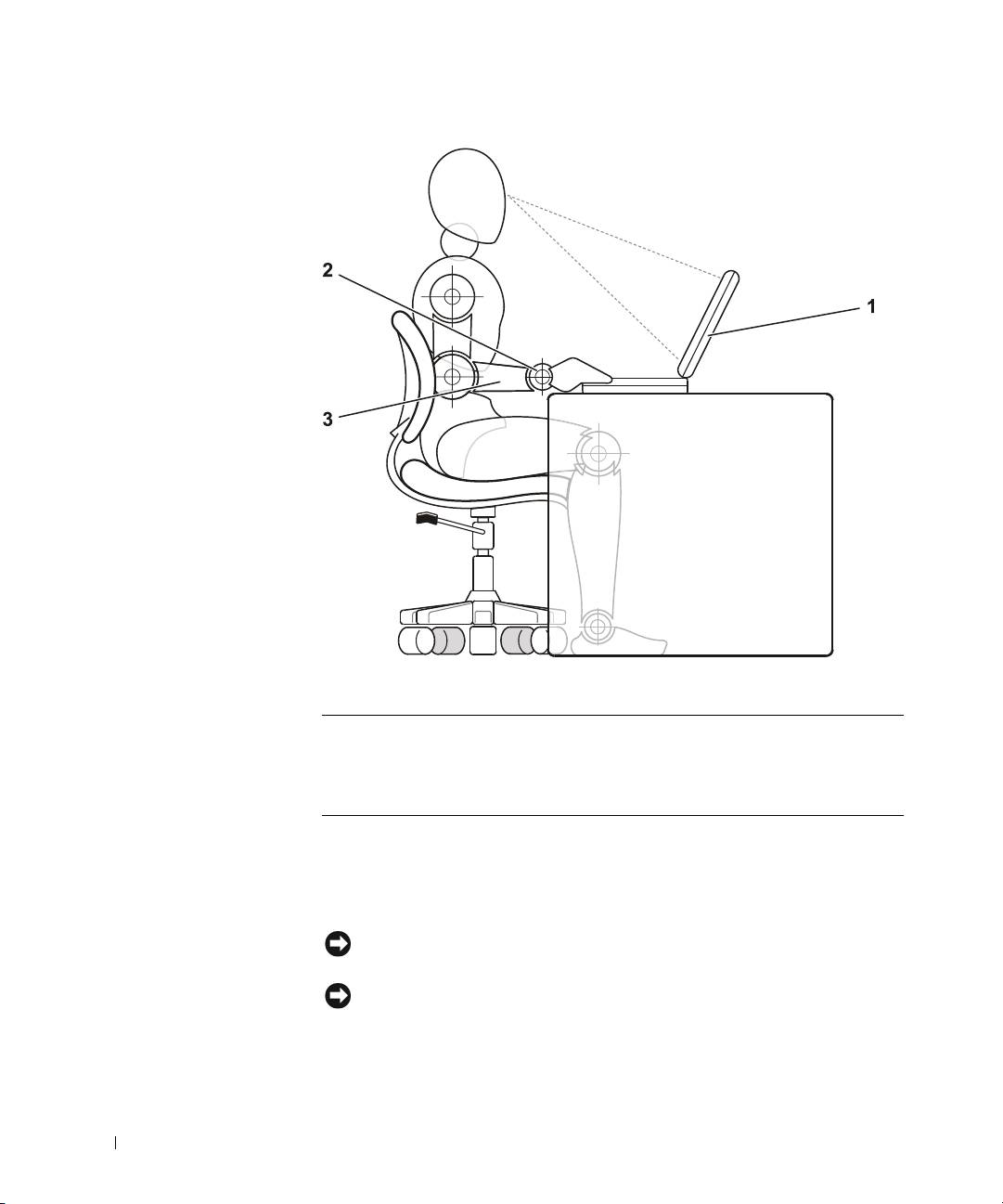
2E409bk0.book Page 88 Thursday, July 5, 2001 9:37 AM
www.dell.com | support.dell.com
1 Tietokone suoraan käyttäjän edessä
2 Ranteet rentoina ja suorassa
3 Käsivarret työpöydän tasossa
Muistimoduulin poistaminen ja asentaminen
Ennen kuin poistat tai asennat muistimoduuleita, suorita seuraavat
toimenpiteet ilmoitetussa järjestyksessä.
LAITTEISTOVAROITUS: Tietokoneen sisäosiin ei tarvitse koskea muulloin
kuin muistimoduuleja asennettaessa.
LAITTEISTOVAROITUS: Odota viisi sekuntia tietokoneen sammuttamisen
jälkeen ennen oheislaitteen tai muistimoduulin irrottamista. Näin estät
järjestelmälevyä vahingoittumasta.
88 Dell Latitude C810 Järjestelmätiedot

2E409bk0.book Page 89 Thursday, July 5, 2001 9:37 AM
1 Sammuta tietokone ja oheislaitteet.
2 Irrota tietokone ja siihen liitetyt oheislaitteet pistorasiasta. Näin
vältyt mahdollisilta henkilövahingoilta ja sähköiskuilta. Irrota
lisäksi mahdolliset puhelin- tai verkkokaapelit tietokoneesta.
3 Poista akku akkupaikasta ja tarvittaessa vara-akku moduulipaikasta.
4 Maadoita itsesi koskettamalla tietokoneen takana olevan tulo- ja
lähtöpaneelin maalaamatonta metallipintaa.
Kosketa työskennellessäsi tulo- ja lähtöpaneelia säännöllisesti.
Näin estät staattista sähköä, joka voisi vahingoittaa laitteen sisäisiä
komponentteja.
Staattiselta sähköltä suojaaminen
Staattinen sähkö voi vahingoittaa tietokoneesi elektronisia komponentteja.
Voit välttää staattisen sähkön aiheuttamat vauriot purkamalla staattisen
sähkön itsestäsi, ennen kuin kosketat tietokoneen elektronisia komponent-
teja, kuten muistimoduuleja. Ruumiiseesi keräytynyt staattinen sähkö
purkautuu, kun kosketat tietokoneen tulo- ja lähtöpaneelin maalaamatonta
metallipintaa.
Kun käsittelet tietokoneen sisäosia, pura staattinen sähkö itsestäsi
säännöllisin väliajoin koskettamalla tulo- ja lähtöliitintä.
Voit välttää staattisen sähkön purkauksista aiheutuvat vauriot myös
seuraavilla varotoimilla:
• Kun purat komponentin pakkauslaatikosta, älä poista sitä
antistaattisesta pakkauksesta, ennen kuin olet valmis asentamaan sen.
Pura staattinen sähkö itsestäsi juuri ennen antistaattisen pakkauksen
avaamista.
• Pakkaa staattiselle sähkölle herkät komponentit aina antistaattiseen
säiliöön tai pakkausmateriaaliin kuljetusta varten.
• Käsittele herkkiä komponentteja staattisesta sähköstä vapaassa
ympäristössä. Jos mahdollista, peitä lattiat ja työtasot antistaattisella
materiaalilla.
Seuraava varoitus saattaa esiintyä kaikkialla Dellin oppaissa muistutuksena
näistä varotoimenpiteistä:
LAITTEISTOVAROITUS: Katso kohta ”Staattiselta sähköltä suojaaminen”
Järjestelmätiedot-oppaasta.
Dell Latitude C810 Järjestelmätiedot 89
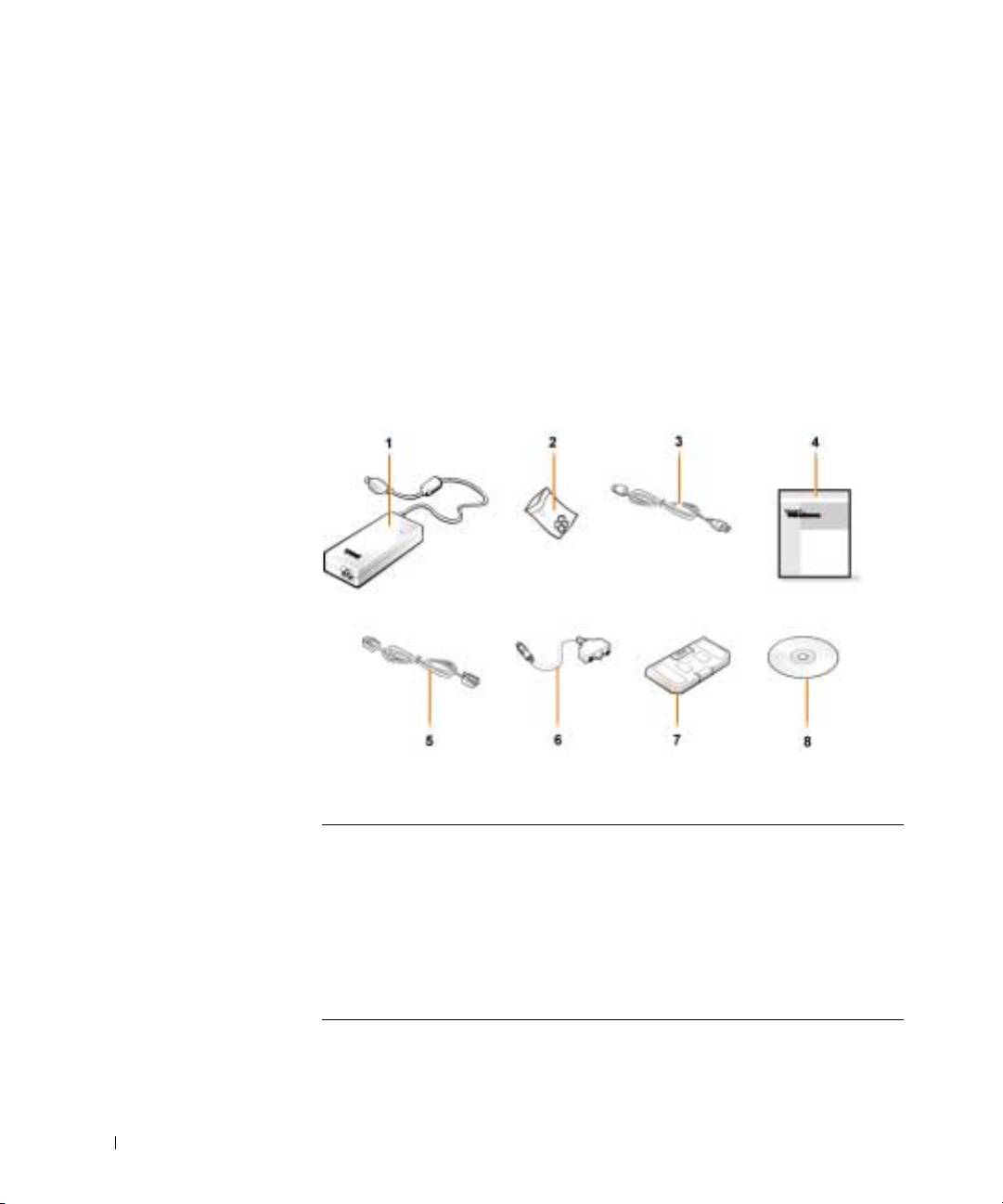
2E409bk0.book Page 90 Thursday, July 5, 2001 9:37 AM
Aloitusopas
Suorita tietokoneesi käyttöönottamiseksi seuraavat toimenpiteet:
1 Pura lisävarusteet pakkauksestaan (katso ”Lisävarustepakkauksen
sisältö”).
2 Aseta pakkauksessa olevat lisävarusteet esille. Tarvitset niitä
valmistellessasi tietokonetta käyttöönottoa varten.
Lisävarustepakkauksessa on lisäksi käyttöohjeita sekä muita tilaamiasi
ohjelmistoja tai laitteita (PC-kortteja, levyasemia tai akkuja).
Lisävarustepakkauksen sisältö
www.dell.com | support.dell.com
1 Virtalähde 5 Mahdollisen modeemin
kaapeli
2 Ohjaussauvan päät 6 TV:n/digitaalisen äänen
sovitinkaapeli
3 Verkkojohto 7 Matkamoduuli
4 Käyttöjärjestelmän ohjeet 8 Tietokoneen Ohjaimet ja
apuohjelmat -levy
90 Dell Latitude C810 Järjestelmätiedot
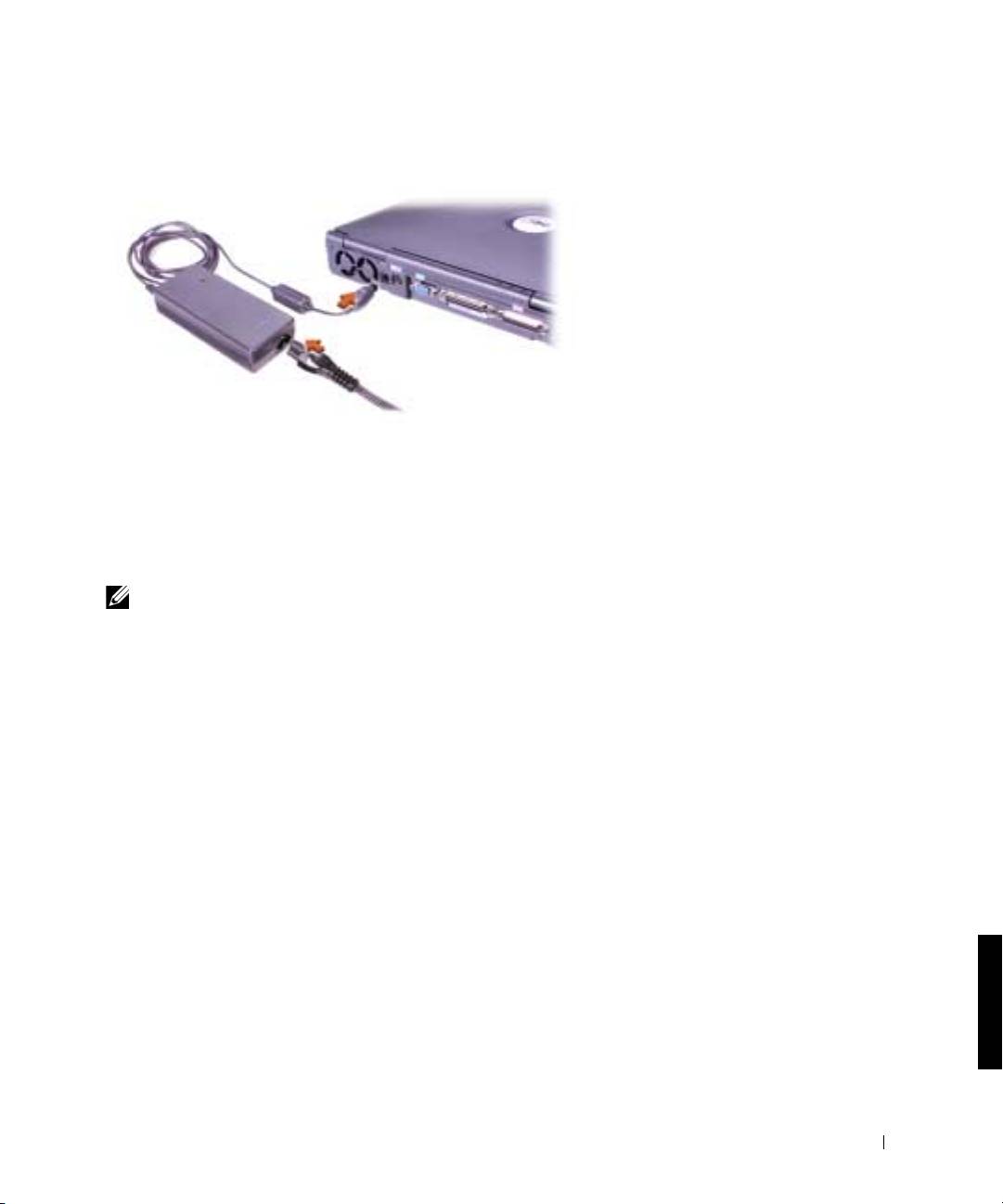
2E409bk0.book Page 91 Thursday, July 5, 2001 9:37 AM
Virtalähteen kytkeminen
Tietokoneen käynnistäminen
Käynnistä tietokone avaamalla näyttö ja painamalla virtakytkintä
(katso ”Tietokoneen käynnistäminen”).
HUOMAUTUS: Älä telakoi tietokonetta, ennen kuin se on käynnistetty
ja sammutettu ainakin kerran.
Dell Latitude C810 Järjestelmätiedot 91
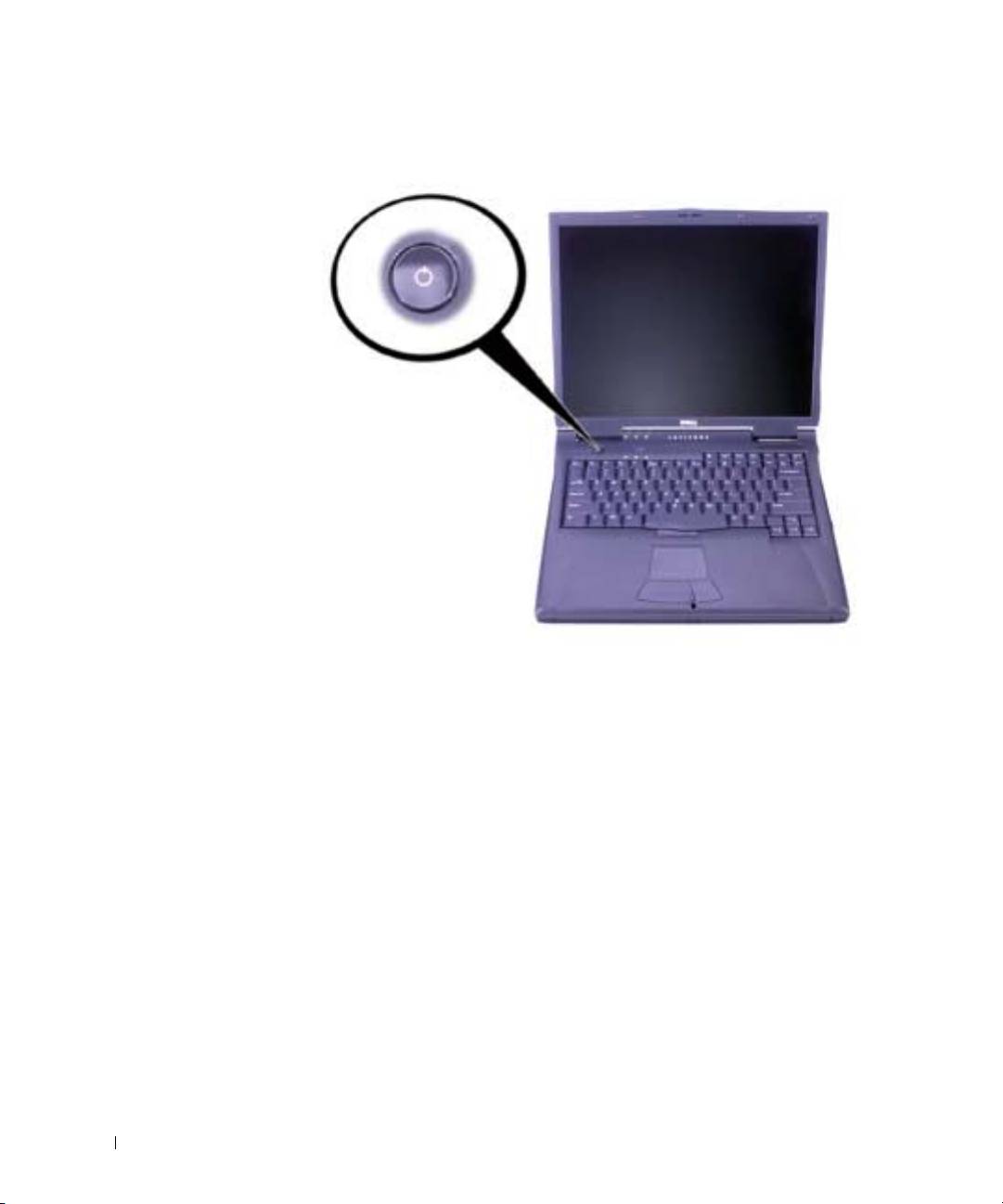
2E409bk0.book Page 92 Thursday, July 5, 2001 9:37 AM
Tietokoneen käynnistäminen
www.dell.com | support.dell.com
92 Dell Latitude C810 Järjestelmätiedot
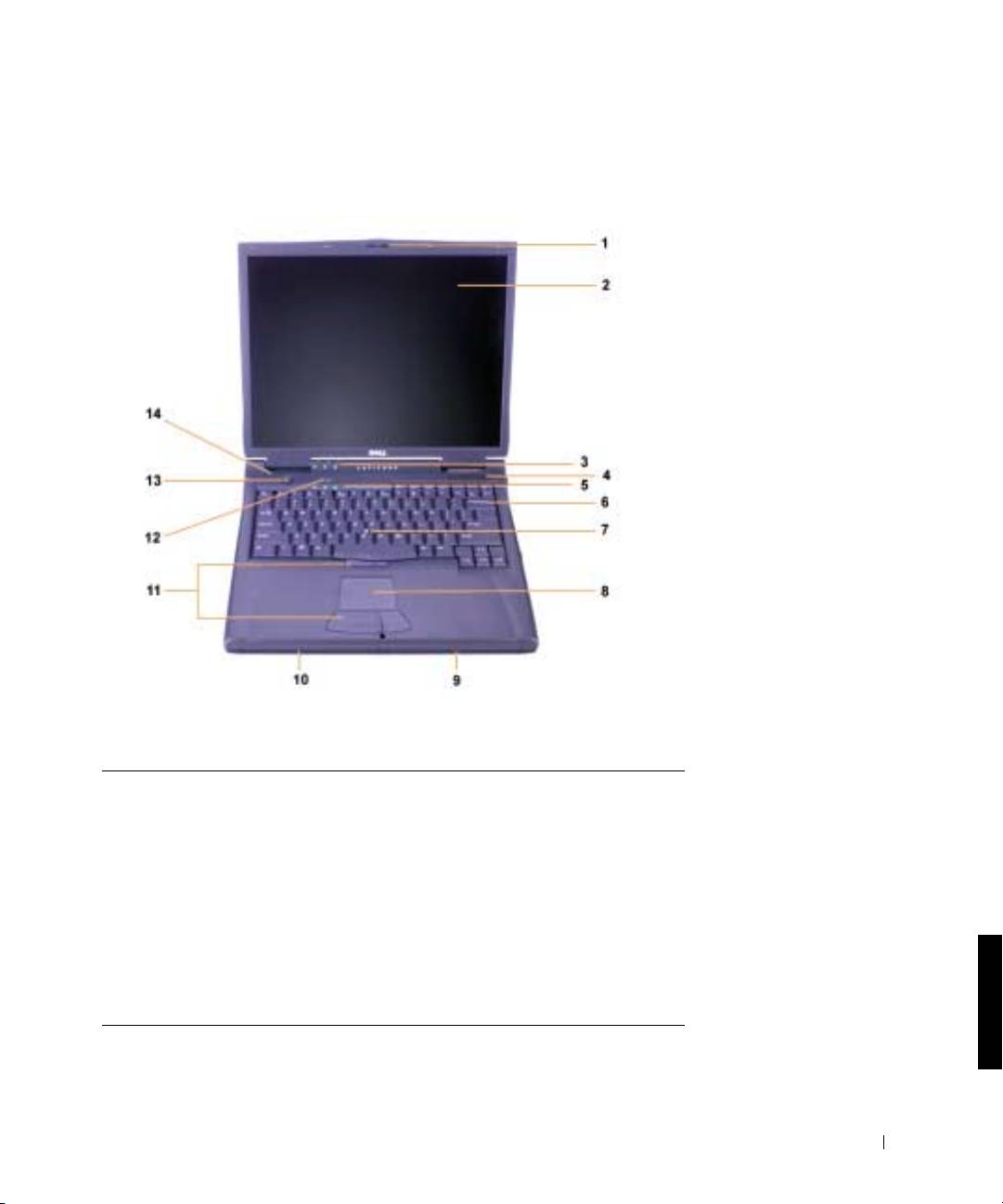
2E409bk0.book Page 93 Thursday, July 5, 2001 9:37 AM
Tietokoneen osat
Tietokone edestä nähtynä
1 Näytön salpa 8 Kosketuslevy
2Näyttö 9Akku
3 Järjestelmän tilailmaisimet 10 Moduulipaikka
4 Ilmanottoaukko 11 Ohjaussauva ja kosketuslevyn
painikkeet
5 Näppäimistön tilailmaisimet 12 Dell™ AccessDirect™ -avain
6 Näppäimistö 13 Virtakytkin
7 Ohjaussauva 14 Sisäinen mikrofoni
Dell Latitude C810 Järjestelmätiedot 93
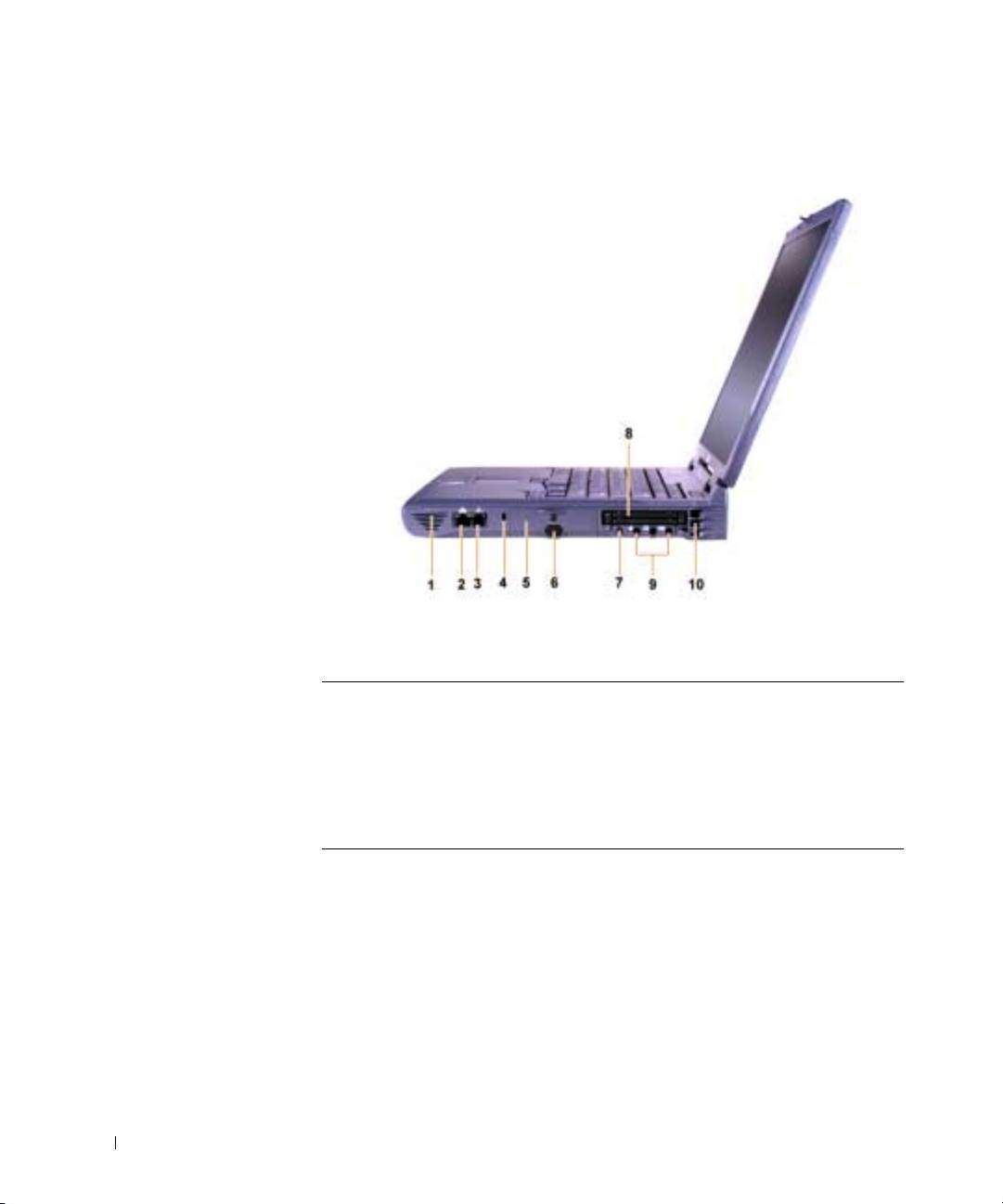
2E409bk0.book Page 94 Thursday, July 5, 2001 9:37 AM
Tietokone oikealta nähtynä
www.dell.com | support.dell.com
1 Kaiutin 6 Infrapunatunnistin
2 Verkkoliitin (valinnainen) 7 IEEE 1394 -liitin
3 Modeemiliitin (valinnainen) 8 PC-korttipaikat
4 Suojakaapelin paikka 9 Ääniliittimet
5 Kiintolevypaikka 10 Ilmanottoaukko
94 Dell Latitude C810 Järjestelmätiedot
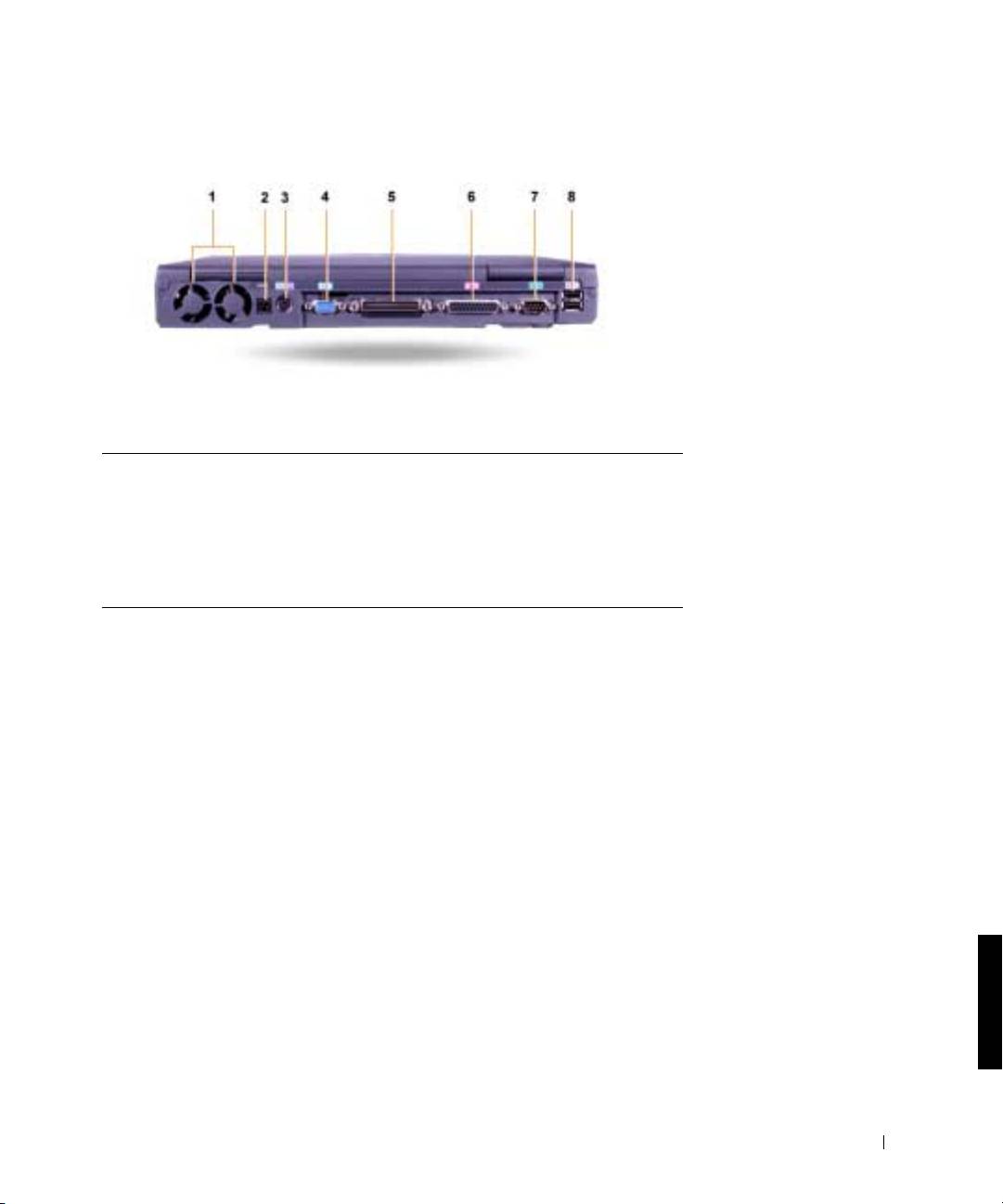
2E409bk0.book Page 95 Thursday, July 5, 2001 9:37 AM
Tietokone takaa nähtynä
1 Tuulettimet 5 Telakointiliitin
2 Verkkovirtaliitin 6 Rinnakkaisliitin
3 PS/2-liitin (hiirelle tai
7 Sarjaliitin
näppäimistölle)
4 Videoliitin 8 USB-liittimet
Dell Latitude C810 Järjestelmätiedot 95
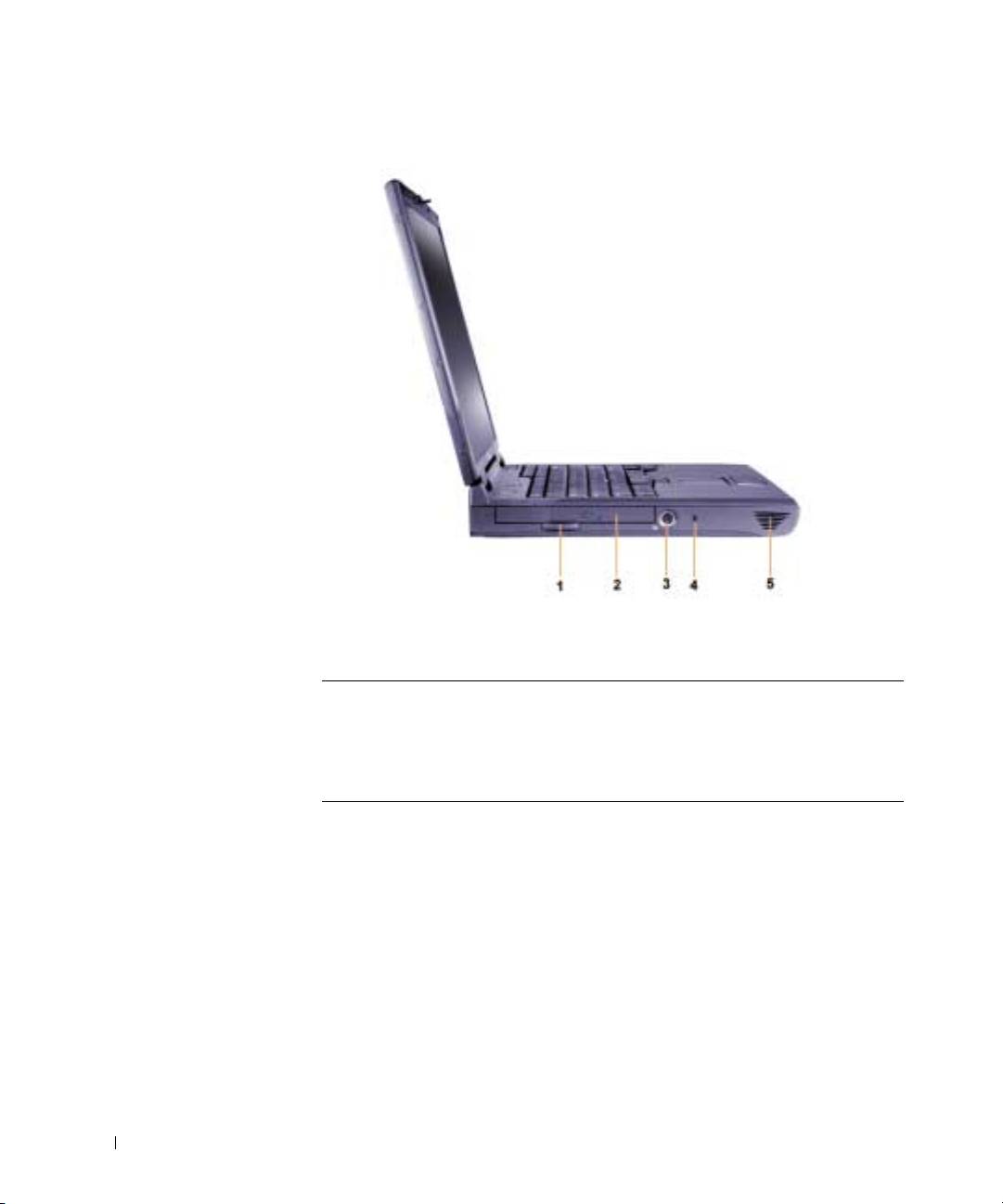
2E409bk0.book Page 96 Thursday, July 5, 2001 9:37 AM
Tietokone vasemmalta nähtynä
www.dell.com | support.dell.com
1 Kiinteän optisen levyaseman
4 Suojakaapelin paikka
avauspainike
2 Kiinteä optinen levyasema 5 Kaiutin
3 S-video/TV-lähtöliitin
96 Dell Latitude C810 Järjestelmätiedot

2E409bk0.book Page 97 Thursday, July 5, 2001 9:37 AM
Akun vaihtaminen
VAROITUS: Vääräntyyppisen akun käytöstä voi seurata palo-
tai räjähdysvaara. Käytä vain Delliltä hankittuja alkuperäisen
akun tyyppisiä tai sitä vastaavia akkuja. Voit käyttää tämän
tietokoneen akkua kaikissa Latitude™ C -perheen tietokoneissa
paitsi Latitude CS- tai CSx-tietokoneissa. Älä yritä käyttää tämän
tietokoneen akkua CS- tai CSx-tietokoneissa äläkä käytä näiden
tietokoneiden akkuja tässä tietokoneessa.
LAITTEISTOVAROITUS: Jotta tietoja ei katoaisi, älä vaihda akkua, kun
tietokone on käytössä, ellei tietokone ole kytketty verkkovirtaan tai
tietokoneessa ole toista akkua.
LAITTEISTOVAROITUS: Käytä tietokoneessasi vain litiumakkuja. Tämä
tietokone ei tue nikkelimetallihydridiakkujen (NiMH-akkujen) käyttämistä.
Tarkasta ennen uuden akun asentamista akun varaus painamalla akun
testipainiketta. Jos akku on tyhjä, akkumittariin ei tule valoa.
Vaihda akku seuraavien ohjeiden mukaisesti:
HUOMAUTUS: Tarkemmat ohjeet saat User’s Guide -oppaasta.
1
Tallenna muokatut tiedostot ja sulje kaikki sovellusohjelmat.
2 Jos tietokone on telakoituna, poista se telakoinnista.
3 Jos moduulipaikassa on akku, siirry kohtaan 5.
LAITTEISTOVAROITUS: Jos vaihdat akun tietokoneen ollessa valmius-
tai lepotilassa, akun vaihtoon on käytettävissä enintään kaksi minuuttia.
Kahden minuutin kuluttua tietokone sammutetaan automaattisesti ja kaikki
tallentamattomat tiedot menetetään.
4
Jos tietokoneessa ei ole muita akkuja kuin se akku, jonka aiot vaihtaa,
kytke tietokone pistorasiaan tai varmista tietojen säilyminen jollakin
seuraavista tavoista:
• Käytä tietokoneen keskeytystilaa.
• Käytä tietokoneen lepotilaa.
HUOMAUTUS: Lisätietoja keskeytys- ja lepotilasta saat User's Guide -
oppaasta.
5
Sulje tietokoneen näyttö, käännä tietokone ympäri ja poista akku.
Dell Latitude C810 Järjestelmätiedot 97
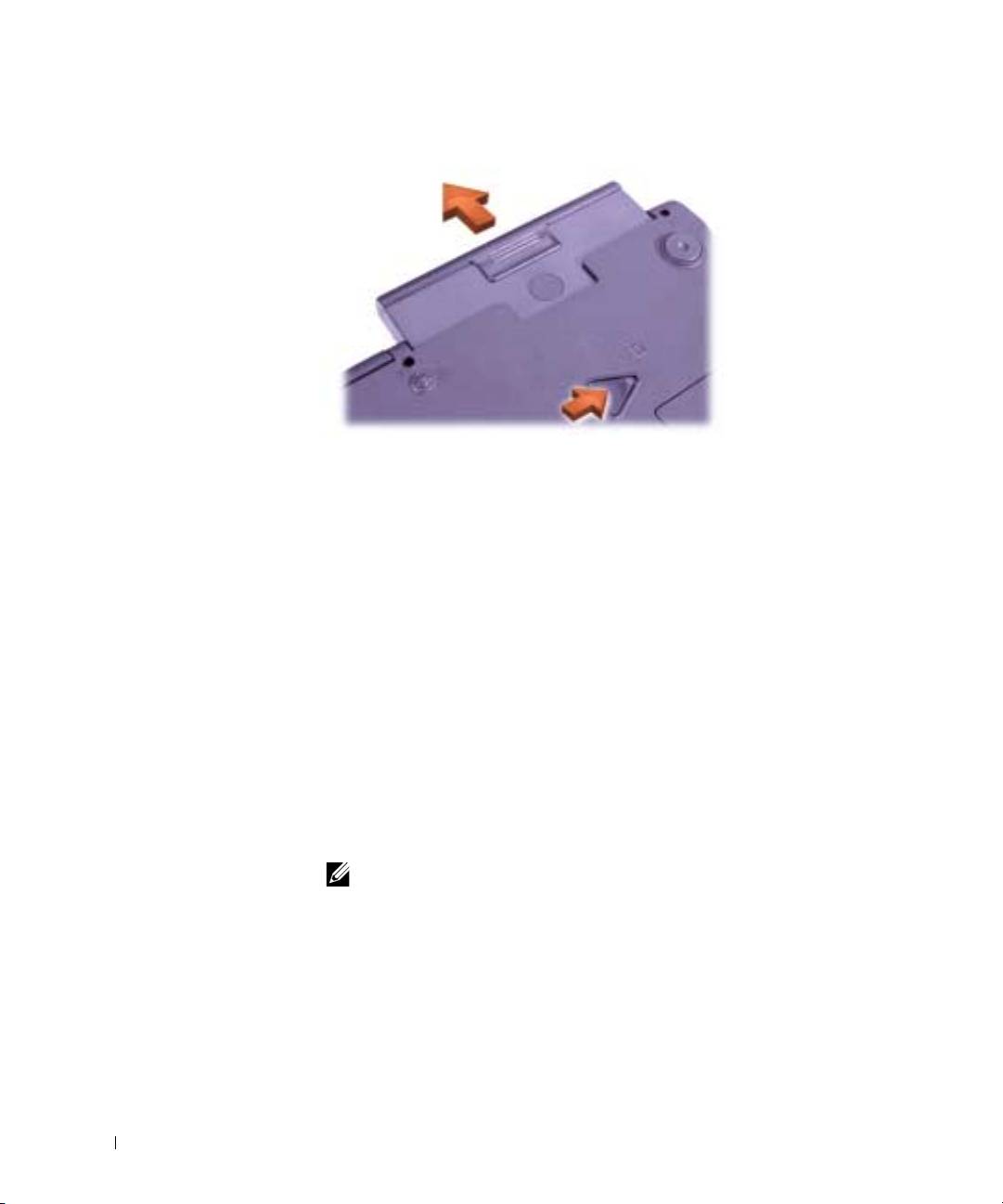
2E409bk0.book Page 98 Thursday, July 5, 2001 9:37 AM
Akun poistaminen akkupaikasta
www.dell.com | support.dell.com
6
Liu'uta uusi akku akkupaikkaan. Kuulet naksahduksen, kun akku
on paikallaan.
7 Jatka normaalia käyttöä joko painamalla virtakytkintä tai avaamalla
näyttö (tietokoneen virranhallintatilan mukaisesti).
Avun saaminen
Dell on toimittanut tietokoneen mukana apuohjelmia, jotka auttavat
tilanteen selvittämisessä, jos tietokone ei toimi oikein. Lisätietoja näistä
apuohjelmista on User’s Guide -oppaassa.
Jos tietokone ei toimi oikein eikä User’s Guide -opasta voi käyttää, voit
etsiä vian syyn ja ongelman ratkaisun Dell-diagnostiikkaohjelman avulla.
Diagnostiikkaohjelma on tietokoneen mukana toimitetulla Ohjaimet ja
apuohjelmat -levyllä.
HUOMAUTUS: Suorita diagnostiikkaohjelma, ennen kuin otat yhteyttä
Dellin tekniseen tukeen, sillä tarvitset diagnostiikkaohjelman testeistä saatuja
tietoja ongelman kuvaamiseen.
98 Dell Latitude C810 Järjestelmätiedot

2E409bk0.book Page 99 Thursday, July 5, 2001 9:37 AM
Käynnistä diagnostiikkaohjelma toimimalla seuraavasti:
1 Sammuta tietokone.
2 Jos tietokone on telakoituna, poista se telakoinnista.
3 Käynnistä tietokone.
4 Siirry tietokoneen käynnistysvaiheessa järjestelmäasetusvalikkoon
painamalla <F2>-näppäintä.
HUOMAUTUS: Kirjoita nykyinen käynnistysjärjestys muistiin, jotta
voisit palauttaa sen Dell-diagnostiikkaohjelman suorittamisen jälkeen.
5
Valitse seuraava käynnistysjärjestys:
HUOMAUTUS: Voit käynnistää tietokoneen vain kiinteästi asennetusta
CD-, CD-RW- tai DVD-asemasta. Tietokonetta ei voi käynnistää
moduulipaikkaan asennetusta CD-, CD-RW- tai DVD-asemasta.
• Ensimmäinen käynnistyslaite: Levykeasema
• Toinen käynnistyslaite: CD-, DVD-, tai CD-RW-asema
• Kolmas käynnistyslaite: Sisäinen kiintolevyasema
6 Aseta Ohjaimet ja apuohjelmat -levy CD-asemaan.
7 Sammuta tietokone.
8 Käynnistä tietokone.
9 Kun diagnostiikkaohjelma on suoritettu, poista Ohjaimet ja
apuohjelmat -levy CD-asemasta.
Vaihda käynnistysjärjestys toistamalla vaiheet 1–6. Valitse haluamasi
järjestys. Käynnistä sitten tietokone uudelleen.
Kun diagnostiikkaohjelma käynnistyy, näyttöön tulee Dellin logo ja sen
jälkeen viesti, jossa ilmoitetaan, että diagnostiikkaohjelmaa ladataan. Kun
ohjelma on latautunut, näyttöön tulee diagnostiikkavalikko.
Voit käyttää tämän valikon toimintoja valitsemalla haluamasi vaihtoehdon
ja painamalla <Enter>-näppäintä tai painamalla näppäintä, joka vastaa
valitsemassasi vaihtoehdossa korostettuna olevaa kirjainta.
Dell Latitude C810 Järjestelmätiedot 99

2E409bk0.book Page 100 Thursday, July 5, 2001 9:37 AM
www.dell.com | support.dell.com
100 Dell Latitude C810 Järjestelmätiedot

2E409bk0.book Page 101 Thursday, July 5, 2001 9:37 AM
Dell™ Latitude™ C810
Rendszerinformáció
www.dell.com | support.dell.com

2E409bk0.book Page 102 Thursday, July 5, 2001 9:37 AM
Megjegyzések, figyelmeztetések,
óvintézkedések
MEGJEGYZÉS: A MEGJEGYZÉSEK a számítógép biztonságosabb és hatékonyabb használatát
elsegít fontos tudnivalókat tartalmaznak.
FIGYELEM: Ezek a FIGYELMEZTETÉSEK a hardvereszközökre veszélyes, illetve esetleg
adatvesztést okozó problémákra hívják fel a figyelmet, és tájékoztatnak a problémák elkerülésének
módjáról.
ÓVINTÉZKEDÉS: Az ÓVINTÉZKEDÉSEK esetlegesen veszélyes helyzeteket
jelölnek, amelyek sérüléshez vezethetnek, ha nem fogadja meg a tanácsokat.
____________________
A jelen dokumentum tartalma elzetes figyelmeztetés nélkül megváltozhat.
2001 Dell Computer Corporation. Minden jog fenntartva.
A Dell Computer Corporation elzetes írásos engedélye nélkül szigorúan tilos a dokumentumot bármiféle módon
sokszorosítani.
A szövegben használt védjegyek: a
Dell
, a
DELL
logó, a
Latitude
, a
TrueMobile, az AccessDirect,
és a
DellWare
a Dell
Computer Corporation védjegyei; az
Intel
és a
Pentium
az Intel Corporation bejegyzett védjegyei; a
Microsoft
és
a
Windows
a Microsoft Corporation bejegyzett védjegyei.
A dokumentumban egyéb védjegyek és védett nevek is szerepelhetnek, amelyek a védjegyet vagy nevet bejegyeztet
cégre, valamint annak termékeire vonatkoznak. A Dell Computer Corporation kizárólag saját védjegyei és bejegyzett
nevei iránt vállal felelsséget.
A termék védjegyvédelmi technológiával védett, amelyet amerikai szabványok és más, a Macrovision Corporation és
más jogtulajdonosok által birtokolt szerzi jogok védenek. A védjegyvédelmi technológia használatához a Macrovision
Corporation engedélye szükséges, és csak otthoni vagy más, korlátozott megtekintésre jogosít fel, kivéve ha
a Macrovision Corporation erre engedélyt ad. Tilos a termék kódjának visszafejtése vagy visszafordítása.
2001. június P/N 2E409 Rev. A00

2E409bk0.book Page 103 Thursday, July 5, 2001 9:37 AM
Dell™ Latitude™
rendszerinformáció
A Dell Latitude LS hordozható számítógépek tartozékai között megtalálható
a dokumentáció egy része nyomtatott formában. Ez a dokumentum ismerteti
az els lépéseket, a biztonsági és jogszabályokra, valamint garanciára
vonatkozó tudnivalókat a Dell számítógéprl, továbbá információt nyújt más
létez Dell dokumentumokról és azok elérésének módjáról.
Egyéb elérhető dokumentumok
•Az
Els lépések
cím útmutató, amely részletesen ismerteti a számítógép
csatlakoztatásának lépéseit.
MEGJEGYZÉS: Az
Els lépések
cím útmutató nem minden országban része
a tartozékoknak.
• A számítógép és az egyéb eszközök
Felhasználói kézikönyvei
, amelyek
bemutatják a számítógép használatát, útmutatást nyújtanak egyes
tartozékok, például memóriamodulok telepítésérl, az illeszt- és
segédprogramok beállításáról, a rendszerbeállítási program, valamint
az eszközök használatáról. Kattintson duplán az Asztalon található
Felhasználói kézikönyv ikonra, vagy a Start menü segítségével jelenítse
meg a merevlemezen tárolt elektronikus adatokat.
• Dokumentációfrissítések, amelyek néha megtalálhatók a számítógép
tartozékai között, és ismertetik a számítógép vagy a szoftver terén
bekövetkezett változásokat. Ezeket a frissítéseket mindig a többi
dokumentáció elolvasása
eltt
tekintse át, mert ezek gyakran
a legfrissebb információt tartalmazzák.
• Az operációs rendszer dokumentációja, amelyet akkor kap meg, ha
a Dell vállalattól rendelte meg operációs rendszerét.
Dokumentumok a weben
A merevlemezén található dokumentumok legújabb változatait, valamint
hibakeresést segít anyagokat is letölthet a Dell támogatási webhelyérl:
http://support.dell.com.
Dell Latitude C810 rendszerinformáció 103
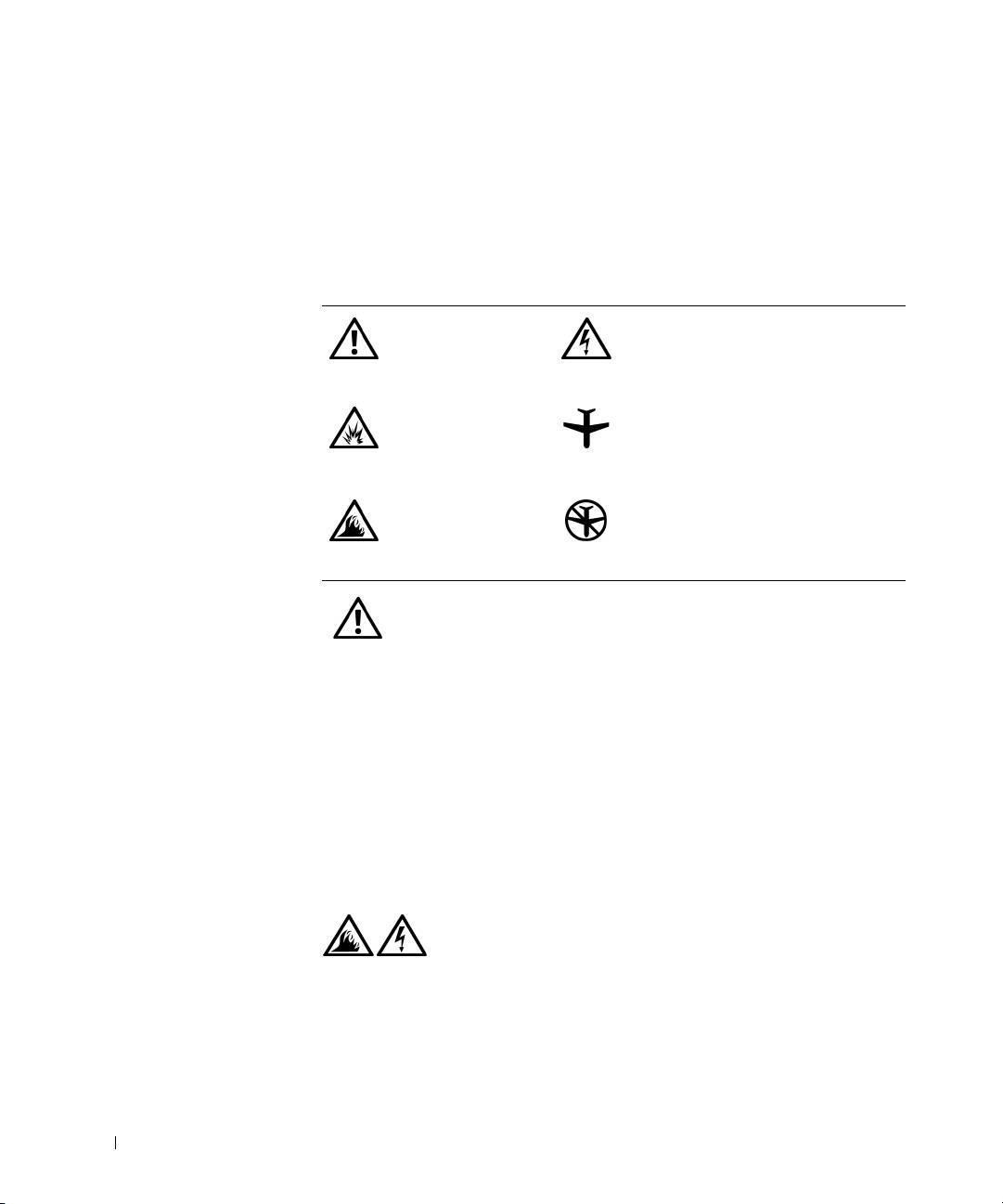
2E409bk0.book Page 104 Thursday, July 5, 2001 9:37 AM
Biztonsági és elektromágneses
kompatibilitási útmutató:
hordozható számítógépek
Az alábbiakban megtalálhatja a Biztonsági és elektromágneses
kompatibilitási útmutatóban található jelöléseket.
Vigyázat:
Áramütés-veszély
Óvintézkedés
www.dell.com | support.dell.com
Robbanásveszély Repülgép
Tzveszély Repülgépen nem használható funkció
Biztonsági óvintézkedések
Általános
• Ne próbálja a számítógépet önállóan javítani, hacsak
nem feljogosított szerviztechnikus. Mindig tartsa be
a telepítési utasításokat.
• Amennyiben a váltakozó áramú átalakítóhoz
hosszabbítót használ, ellenrizze, hogy
a hosszabbítóhoz csatlakozó eszközök összesített
névleges áramfelvétele nem haladja-e meg
a hosszabbító maximális terhelhetségi szintjét.
• A számítógép szellz- és egyéb nyílásait soha ne tömje
el, a nyílásokon semmit ne dugjon be, mert ez
rövidzárlatot okozhat a számítógép bels alkatrészeiben,
és így tzhöz vagy áramütéshez vezethet.
104 Dell Latitude C810 rendszerinformáció
2E409bk0.book Page 105 Thursday, July 5, 2001 9:37 AM
• Amikor a számítógépet a váltakozó áramú átalakítóról
mködteti, vagy tölti az akkumulátort, helyezze az
átalakítót jól szellz helyre, például az asztal tetejére
vagy a földre. Soha ne takarja le az átalakítót papírral
vagy a szellzést gátló bármilyen egyéb tárggyal.
Használat közben soha ne tartsa az átalakítót
a hordtáskában.
• Soha ne használja hordozható számítógépét úgy, hogy
annak alja hosszabb ideig közvetlenül csupasz bréhez
érjen, mivel annak hmérséklete szokásos körülmények
között is megemelkedik (különösen hálózati tápellátás
esetén), és ez egy id után kellemetlen érzést, vagy akár
égési sérülést is okozhat.
• Ne használja a számítógépet nyirkos, nedves
környezetben, például fürdkád, mosdó vagy medence
mellett, illetve nyirkos pincében.
• Amennyiben a számítógéphez integrált vagy cserélhet
(PC-kártyás) modem is tartozik, vihar közeledtekor húzza
ki a modem kábelét, hogy kiküszöbölje a villámlás
okozta, telefonvonalon keresztül terjed áramütés
elfordulásának lehetségét.
• Az áramütés elkerülése végett vihar közben soha ne
nyúljon a számítógép kábeleihez, és ilyenkor ne
végezzen semmiféle karbantartási feladatot, továbbá ne
konfigurálja át a terméket. Ne használja a számítógépet
vihar idején, kivéve, ha minden csatlakozót kihúzott, és
a számítógép akkumulátorról üzemel.
• Amennyiben a számítógéphez modem is tartozik,
a modemhez használt kábel ereinek legalább 0,36 mm
(26 AWG) vastagságúnak kell lenniük, FCC-kompatibilis
RJ-11 moduláris csatlakozóval.
• A PC-kártyák rendeltetésszer használat közben nagyon
felmelegedhetnek, ezért legyen óvatos, amikor hosszan
tartó folyamatos használat után eltávolítja a PC-kártyákat
a számítógépbl.
Dell Latitude C810 rendszerinformáció 105
2E409bk0.book Page 106 Thursday, July 5, 2001 9:37 AM
• A számítógép tisztítása eltt szüntesse meg a tápellátást.
A számítógépet egy puha, vízzel nedvesített ruhával
tisztítsa meg. Ne használjon folyékony vagy
permetezhet tisztítókat, amelyek gyúlékony összetevket
is tartalmazhatnak.
Tápellátás (Biztonsági óvintézkedések, folytatás)
• Ezzel a számítógéppel kizárólag a Dell saját váltakozó
www.dell.com | support.dell.com
áramú átalakítóját használja. Más átalakító
használatával tüzet vagy robbanást okozhat.
• Mieltt csatlakoztatná a számítógépet a táphálózati
aljzatba, gyzdjön meg arról, hogy a váltakozó áramú
átalakító névleges feszültsége és frekvenciája
megegyezik az elektromos hálózat megfelel adataival.
• A számítógép áramtalanításához elször kapcsolja
ki azt, távolítsa el az akkumulátort, majd húzza ki
a váltakozó áramú átalakító tápkábelét az elektromos
csatlakozóaljzatból.
• Az áramütés elkerülése érdekében a váltakozó áramú
átalakító és a perifériaeszközök tápkábelét megfelelen
földelt hálózati aljzathoz csatlakoztassa. Elfordulhat,
hogy a kábelek a megfelel földelés biztosításához
szabványos földelt csatlakozódugókkal vannak
felszerelve. Ne használjon csatlakozó-átalakítókat, és
ne távolítsa el a dugók földelérintkezit. Amennyiben
a váltakozó áramú átalakítóhoz hosszabbítót használ,
ellenrizze, hogy a hosszabbító is ugyanolyan típusú
(2 vagy 3 érintkezs) legyen, mint az átalakító
tápkábele.
• Vigyázzon arra, hogy a hálózati átalakító tápkábelére
soha ne helyezzen semmit, és hogy a kábel ne kerüljön
olyan helyre, ahol valaki ráléphet vagy esetleg felbukhat
benne.
106 Dell Latitude C810 rendszerinformáció
2E409bk0.book Page 107 Thursday, July 5, 2001 9:37 AM
• Amennyiben többféle csatlakozóval is használható
hosszabbítót használ, akkor óvatosan csatlakoztassa
hozzá a tápkábelt. Egyes hosszabbítókba helytelenül is
csatlakoztathatja a dugót. A dugó helytelen
csatlakoztatásával károsíthatja a számítógépet, és
elektromos áramütést és/vagy tüzet is okozhat. Figyeljen
arra, hogy a földelérintkez a megfelel helyre kerüljön.
Akkumulátorok
(Biztonsági óvintézkedések, folytatás)
• Ezzel a számítógéppel kizárólag az elírt Dell
akkumulátorokat használja. Más típusú akkumulátor
használatával tüz- és robbanásveszélyt idézhet el.
• Ne tartsa az akkumulátort zsebében, pénztárcájában
vagy bármely olyan helyen, ahol fémtárgyakhoz (például
kulcsokhoz vagy iratkapcsokhoz) érhet, mert azok rövidre
zárhatják az akkumulátor érintkezit. Az ilyenkor
létrejöv nagy áramersség nagyon magas
hmérsékletet okozhat, amely az akkumulátor
károsodásához, vagy tzhöz, illetve égési sérülésekhez
vezethet.
• Az akkumulátorok nem megfelel használat esetén égési
sérüléseket okozhatnak. Ne szedje szét ket. A sérült
vagy szivárgó akkumulátorral igen óvatosan bánjon.
Ha megsérül az akkumulátor, akkor a cellából kifolyhat
az elektrolit, amely személyi sérülést okozhat.
• Tartsa gyerekektl távol.
Dell Latitude C810 rendszerinformáció 107
2E409bk0.book Page 108 Thursday, July 5, 2001 9:37 AM
• Ne tárolja vagy hagyja a számítógépet vagy az
akkumulátort hforrás, például radiátor, tzhely, tzrakó
hely, elektromos melegít vagy más ht termel eszköz
közelében. Magas hmérsékletekre melegedve az
akkumulátor cellái felrobbanhatnak vagy kinyílhatnak,
tüzet okozva ezzel.
• A számítógép akkumulátorát soha ne dobja tzbe vagy
a háztartási szemét közé. Az akkumulátorok cellái
felrobbanhatnak. Az akkumulátorokat a gyártó
elírásainak megfelel helyre dobja ki, vagy lépjen
kapcsolatba a helyi köztisztasági vállalattal a szükséges
www.dell.com | support.dell.com
útmutatásért. Az elhasznált vagy sérült akkumulátort
annak figyelembevételével dobja ki.
Légiközlekedés
(Biztonsági óvintézkedések, folytatás)
• Egyes légiközlekedési szabályozások és/vagy légitársasági
megkötések korlátozhatják Dell™ számítógépének használatát
a repül fedélzetén. Például a szabályozások/megkötések
megtilthatják bármely személyes elektronikus eszköz használatát,
amelyek akaratlanul is kibocsáthatnak rádiófrekvenciás és más
elektromágneses sugárzást a fedélzeten.
– A szabályok legmegfelelbb betartása érdekében,
amennyiben Dell hordozható számítógépe rendelkezik Dell
TrueMobile™ vagy más vezeték nélküli kommunikációs
eszközzel, akkor tiltsa le az eszközt a repülgép fedélzetére
lépés eltt, és kövesse a légiutas-kísérknek az eszközre
vonatkozó utasításait.
108 Dell Latitude C810 rendszerinformáció

2E409bk0.book Page 109 Thursday, July 5, 2001 9:37 AM
– Továbbá elfordulhat, hogy a személyes elektronikus
eszközök, mint például a hordozható számítógépek
használata tilos a repülés egyes kritikus fázisaiban, például
fel- és leszálláskor. Egyes légitársaságok tovább is
pontosíthatják a kritikus repülési fázist, például bármely
helyzet, amikor a repülgép 3050 m (10000 láb) alatt
repül. Kövesse a légitársaság útmutatásait, amelyben
meghatározzák, hogy mikor használhatja a személyes
elektronikus eszközöket.
Elektomágneses kompatibilitási óvintézkedések
• Használjon árnyékolt kábeleket, mert ezzel biztosítja a készülék
elektromágneses kompatibilitási minsítésében megfogalmazott
követelmények betartását az adott környezetben. Párhuzamos nyomtató
használata esetén a kábelt a Dell vállalattól is beszerezheti.
Amennyiben kényelmesebbnek tartja, rendelhet kábelt a Dell Computer
Corporation vállalattól a weben keresztül is a http://www.dell.com
címen.
• A sztatikus elektromosság károsíthatja a számítógép elektronikus
összetevit. A sztatikus károsodás elkerülése érdekében el kell vezetnie
testébl a sztatikus elektromos töltést, mieltt bármihez, például egy
memóriamodulhoz hozzáér a számítógép belsejében. Ehhez érintse
meg a számítógép egyik bemeneti/kimeneti csatlakozójának festetlen
fémfelületét.
• Az elektromágneses interferencia (EMI) bármely szabad térbe sugárzott,
illetve táp- vagy jelkábeleken keresztül terjed jel vagy sugárzás, amely
veszélyezteti a rádióhullámú navigációs berendezések vagy más
biztonsági szolgáltatások mködését, vagy komolyan leront, zavar vagy
ismételten megszakít egy bejelentett, jogszeren üzemel
rádiókommunikációs szolgáltatást. Dell számítógépe megfelel az
elektromágneses interferenciára vonatkozó megfelel elírásoknak.
A Dell által kifejezetten jóvá nem hagyott változtatások vagy
módosítások elvégzésével a felhasználó elveszítheti a berendezés
használatára vonatkozó jogát. A számítógépre vonatkozó
jogszabályokról és rendelkezésekrl a képernyn megtekinthet
Felhasználói kézikönyvben
olvashat részletesebben.
Dell Latitude C810 rendszerinformáció 109

2E409bk0.book Page 110 Thursday, July 5, 2001 9:37 AM
A számítógép használata során
A számítógép sérülésének elkerülése érdekében mindig tartsa szem eltt az
alábbi biztonsági irányelveket:
• A számítógépet annak beállítása során helyezze sima, vízszintes
felületre.
• Utazáskor ne adja fel csomagként a számítógépet. A hatóságoknak
nyugodtan megengedheti, hogy megröntgenezzék a számítógépet, de
soha nem szabad fémérzékel készülékkel megvizsgálni. Ha kézzel
vizsgálják meg a számítógépet, mindig legyen kéznél feltöltött
akkumulátor arra az esetre, ha be kell kapcsolnia a számítógépet.
www.dell.com | support.dell.com
• Ha úgy utazik, hogy a merevlemez ki van szerelve a számítógépbl,
akkor csomagolja a merevlemezt elektromosan szigetel anyagba,
például szövetbe vagy papírba. Ha meg akarják vizsgálni
a merevlemezt, akkor készüljön fel arra, hogy behelyezi a merevlemezt
a számítógépbe. A hatóságoknak nyugodtan megengedheti, hogy
megröntgenezzék a merevlemezt, de soha nem szabad fémérzékel
készülékkel megvizsgálni.
• Utazáskor ne helyezze a számítógépet a feje fölötti polcra vagy
tartórekeszbe, ahol könnyen elmozdulhat vagy akár le is eshet. Ne ejtse
le a számítógépet, és ne tegye ki más ütdéseknek sem.
• Óvja a számítógépet, az akkumulátort és a merevlemezt a különféle
káros környezeti hatásoktól, például piszoktól, portól, élelmiszertl,
folyadékoktól, szélsséges hmérséklettl, illetve ne tegye ki túlzott
napsütésnek.
• Amennyiben a számítógépet nagyon eltér hmérséklet vagy
páratartalmú környezetbe helyezi át, a számítógép belsejében vagy
külsején páralecsapódás jelentkezhet. A számítógép sérülésének és
károsodásának elkerülése végett várja meg, amíg a lecsapódott pára
elpárolog, és csak ezután kapcsolja be a számítógépet.
FIGYELEM: Amikor hidegebb helyrl melegebb helyre viszi a számítógépet,
vagy fordítva, várja meg, amíg a számítógép alkatrészei felveszik az új
hmérsékletet, és csak ezután kapcsolja be.
110 Dell Latitude C810 rendszerinformáció

2E409bk0.book Page 111 Thursday, July 5, 2001 9:37 AM
• Kábel eltávolításakor vagy kihúzásakor mindig a csatlakozódugót vagy
az e célra szolgáló hurkot húzza, ne magát a kábelt. A csatlakozódugó
kihúzásakor tartsa a dugót az aljzatra merlegesen, így megelzheti
a csatlakozótüskék esetleges elhajlását. A kábel csatlakoztatása eltt
mindig gyzdjön meg arról, hogy mindkét csatlakozótüske
megfelelen áll.
• Bánjon óvatosan a számítógéppel. A memóriamodulhoz hasonló
alkatrészeket mindig élüknél, és soha ne csatlakozóiknál fogja meg.
• Amikor eltávolít egy memóriamodult az alaplapról, illetve lecsatlakoztat
egy küls eszközt a számítógéprl, a mvelet eltt mindig várjon
5 másodpercet a számítógép kikapcsolása után, az alaplap esetleges
károsodását elkerülend.
• A kijelzt puha, tiszta ruhával, valamint a kereskedelmi forgalomban
kapható olyan ablaktisztító folyadékkal tisztítsa meg, amely nem
tartalmaz viaszt vagy súrolószert. Nedvesítse meg a ruhát
a tisztítószerrel, majd vízszintes, egyirányú mozdulatokkal törölje meg
a kijelzt, felülrl lefelé haladva. Ha a kijelz ragacsos, vagy más
módon szennyezett, akkor a tisztításhoz izopropil-alkoholt használjon
a közönséges ablaktisztító folyadék helyett.
• Amennyiben a számítógépet víz éri, illetve megsérül, kövesse
a számítógéppel érkezett
Felhasználói kézikönyv
„A számítógép
hibáinak elhárítása” cím részében található utasításokat. Amennyiben
a számítógép az ott leírt utasítások végrehajtása után sem mködik
megfelelen, vegye fel a kapcsolatot a Dell ügyfélszolgálatával. (A Dell
képviseletek telefonszáma a számítógéppel érkezett
Felhasználói
kézikönyv
„Segítség” cím részében található.)
Dell Latitude C810 rendszerinformáció 111
2E409bk0.book Page 112 Thursday, July 5, 2001 9:37 AM
Ergonómiai szokások a számítógép előtt
ÓVINTÉZKEDÉS: A billentyűzet helytelen vagy hosszan tartó
használata sérüléshez vezethet.
ÓVINTÉZKEDÉS: A kijelző vagy a külső monitor hosszan tartó
figyelése a szem túlterhelését okozhatja.
A számítógép üzembe helyezésekor a komfortérzet és a hatékonyság
növelése érdekében figyelembe kell venni a következ ergonómiai
irányelveket:
• Munka közben a számítógépet közvetlenül maga elé helyezze.
• A kijelz dlésszögét, a kontraszt és fényersség beállítását, illetve
www.dell.com | support.dell.com
a környezet megvilágítását (fels megvilágítás, asztali lámpa,
függönyök, sötétítk a közeli ablakokon) oly módon válassza meg,
hogy a fényviszonyok és a kijelzrl visszaverd fény ne zavarja.
• Küls monitor használata esetén helyezze azt kényelmes látótávolságba
(általában 510 és 610 mm [20 és 24 inch] között). A monitor
szemmagasságban vagy egy kicsit az alatt legyen, amikor
a számítógép eltt ül.
• Olyan széket használjon, amely jól megtámasztja a hát alsó részét.
• Az alkarját és csuklóját vízszintesen, kényelmesen tartsa, miközben
a billentyzetet, az érintpanelt, a joystick-bütyök vagy az egeret
használja.
• A billentyzet, az érintpanel vagy a joystick-bütyök használata közben
mindig helyezze a kezét a csuklótámasztó párnára. Küls egér
használata esetén hagyjon helyet a kéz alátámasztásának.
• Felkarjait hagyja szabadon lógni az oldala mellett.
• Üljön egyenesen, vízszintes combokkal, és a talpait pihentesse
apadlón.
• Ülhelyzetben gyzdjön meg arról, hogy a lábai súlyát a lábfeje
tartja, és az nem a szék elüls felére nehezedik. A helyes testtartás
eléréséhez szükség esetén állítsa be a szék magasságát vagy
használjon lábtartót.
• Idnként változtasson a munka fajtáján. Munkaidejét úgy ossza be,
hogy ne kelljen hosszú ideig gépelnie pihenés nélkül. Amikor gépelés
közben pihen, próbálja mindkét kezét megmozgatni.
112 Dell Latitude C810 rendszerinformáció
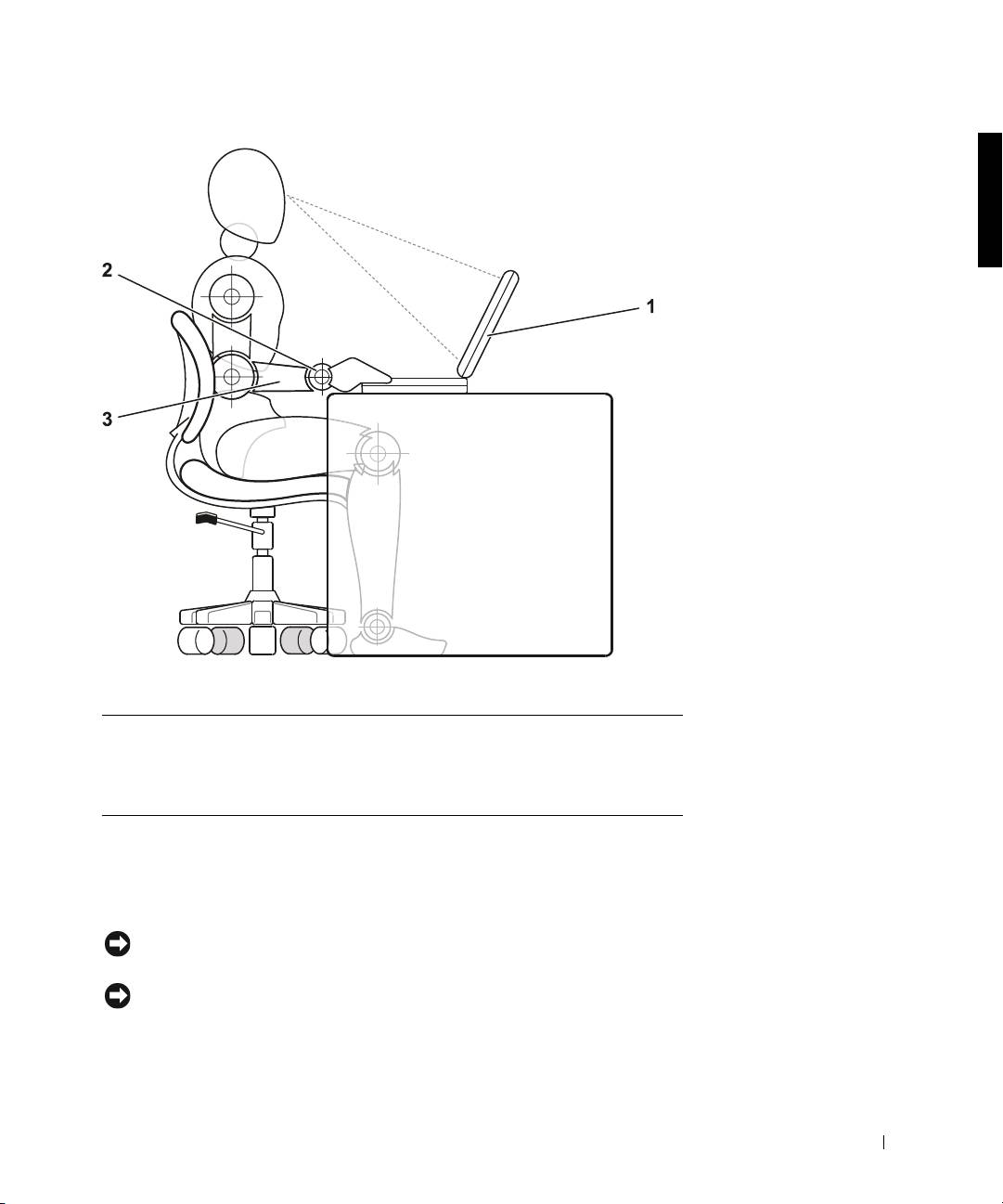
2E409bk0.book Page 113 Thursday, July 5, 2001 9:37 AM
1 A számítógép közvetlenül a felhasználóval szemben helyezkedik el
2 A csuklók vízszintesen pihennek
3 Az alkarok az asztal magasságában vannak
Memóriamodulok eltávolításakor vagy telepítésekor
Memóriamodulok eltávolítása vagy telepítése eltt hajtsa végre az alábbi
lépéseket a megadott sorrendben.
FIGYELEM: A számítógép belsejébe kizárólag akkor kell belenyúlnia, amikor
memóriamodulokat telepít.
FIGYELEM: A számítógép kikapcsolása után várjon 5 másodpercet, mieltt
leválaszt egy küls eszközt vagy eltávolít egy memóriamodult, hogy elkerülje az
alaplap esetleges sérülését.
Dell Latitude C810 rendszerinformáció 113

2E409bk0.book Page 114 Thursday, July 5, 2001 9:37 AM
1 Kapcsolja ki a számítógépet és minden csatlakoztatott perifériaeszközt.
2 Az
esetleges áramütés elkerülése érdekében húzza ki a számítógép és
a csatlakoztatott perifériaeszközök tápkábelét a hálózati aljzatból. Ezen
kívül húzza ki a telefon vagy bármely más kommunikációs vonal
csatlakozóit is a számítógépbl.
3 Vegye ki a f akkumulátort az akkumulátorrekeszbl, és ha szükséges,
a másodlagos akkumulátort a moduláris rekeszbl.
4 Földelje magát a számítógép hátlapján található bemeneti/kimeneti
(I/O) panel festetlen fémfelületének megérintésével.
Munka közben idnként érintse meg az I/O-panelt, hogy elvezesse
a bels összetevkre káros sztatikus elektromosságot.
www.dell.com | support.dell.com
Védelem elektrosztatikus kisülés ellen
A sztatikus elektromosság károsíthatja a számítógép elektronikus összetevit.
A sztatikus károsodás elkerülése érdekében el kell vezetnie testébl a sztatikus
elektromos töltést, mieltt bármihez, például egy memóriamodulhoz hozzáér
a számítógép belsejében. Ehhez érintse meg a számítógép egyik
bemeneti/kimeneti (I/O) csatlakozójának festetlen fémfelületét.
A számítógép szerelése közben idnként érintsen meg egy
bemeneti/kimeneti (I/O) csatlakozót, hogy az összegylt sztatikus elektromos
töltést elvezesse a testébl.
A következ lépések követésével megelzheti az elektrosztatikus kisülés
okozta károkat:
• A sztatikus töltésre érzékeny alkatrészek kicsomagolásakor csak akkor
vegye le az antisztatikus csomagolóanyagot, amikor már készen áll az
alkatrész telepítésére. Közvetlenül az antisztatikus csomagolóanyag
eltávolítása eltt vezesse le a testében lev sztatikus elektromos töltést.
• Az érzékeny alkatrészek szállítása esetén helyezze azokat antisztatikus
csomagolásba.
• Minden érzékeny alkatrészt csak sztatikusan semleges környezetben
használjon. Lehetség szerint antisztatikus padló- és asztalborítás
ajánlott.
Az alábbi figyelmeztetés emlékezteti a Dell dokumentáció egyes helyein ezen
óvintézkedések betartására:
FIGYELEM: Lásd a
rendszerinformáció
kézikönyv „Védelem elektrosztatikus
kisülés ellen” cím fejezetét.
114 Dell Latitude C810 rendszerinformáció
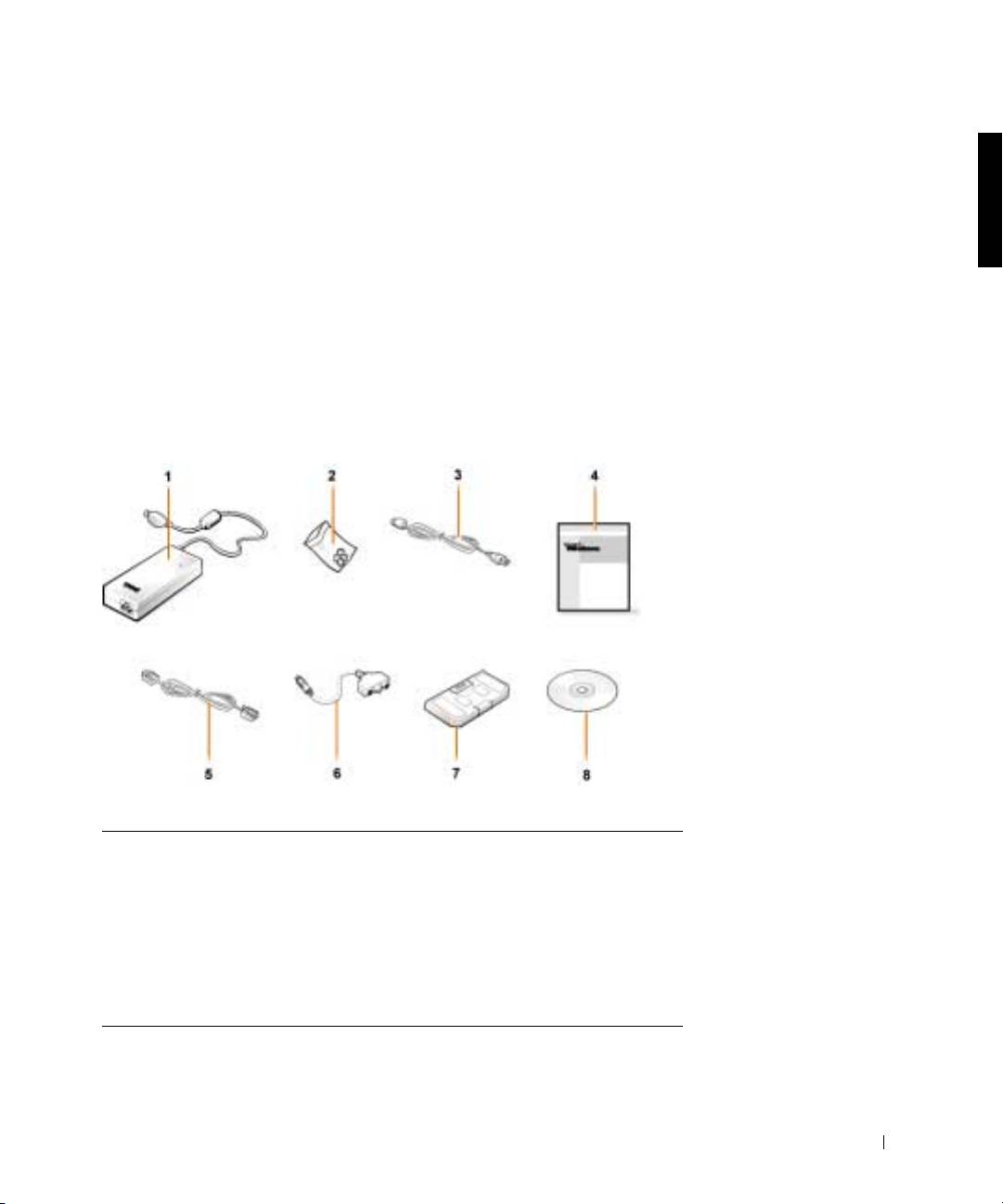
2E409bk0.book Page 115 Thursday, July 5, 2001 9:37 AM
Első lépések
A számítógép használathoz való elkészítéséhez kövesse az alábbi
lépéseket:
1 Csomagolja ki a tartozékokat (lásd: „A számítógéppel szállított
tartozékok”).
2 Rakja ki egymás mellé a tartozékokat a dobozból, ezekre szüksége lesz
a számítógép telepítéséhez.
A tartozékok dobozában találja a dokumentációt és a számítógéphez
megrendelt programokat vagy további hardvereszközöket (például
PC-kártyákat, meghajtókat vagy akkumulátorokat) is.
A számítógéppel szállított tartozékok
1 Váltakozó áramú átalakító 5 Kábel a külön beszerezhet
modemhez
2 Védsapkák a joystick-bütyökre 6 TV/digitális audio adapterkábel
3 Váltakozó áramú átalakító
7Utazómodul
tápkábele
4 Operációs rendszer
8A számítógép
illeszt- és
dokumentációja
segédprogramjait
tartalmazó CD
Dell Latitude C810 rendszerinformáció 115
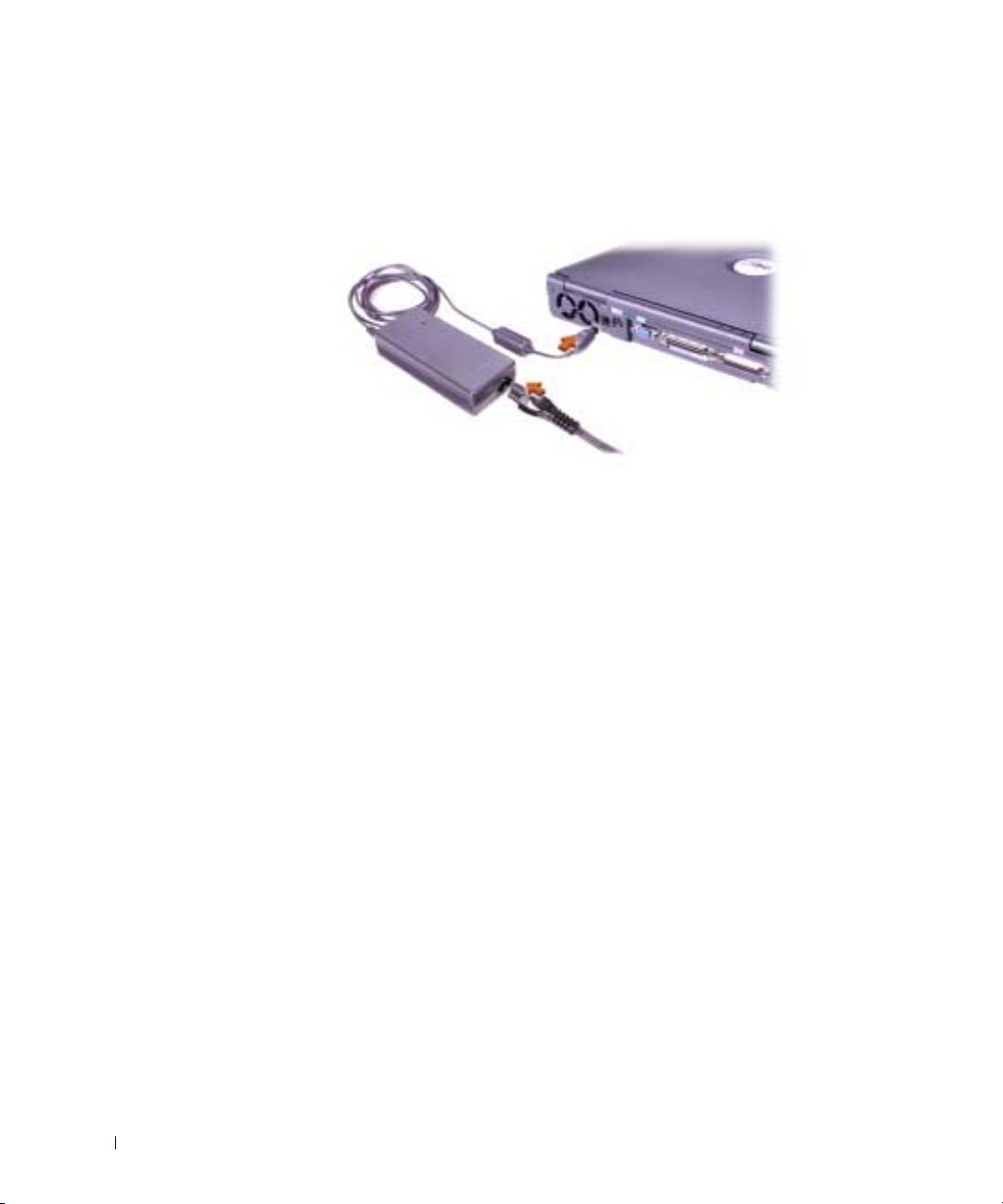
2E409bk0.book Page 116 Thursday, July 5, 2001 9:37 AM
A váltakozó áramú átalakító csatlakoztatása
A váltakozó áramú átalakító csatlakozóaljzata
www.dell.com | support.dell.com
116 Dell Latitude C810 rendszerinformáció
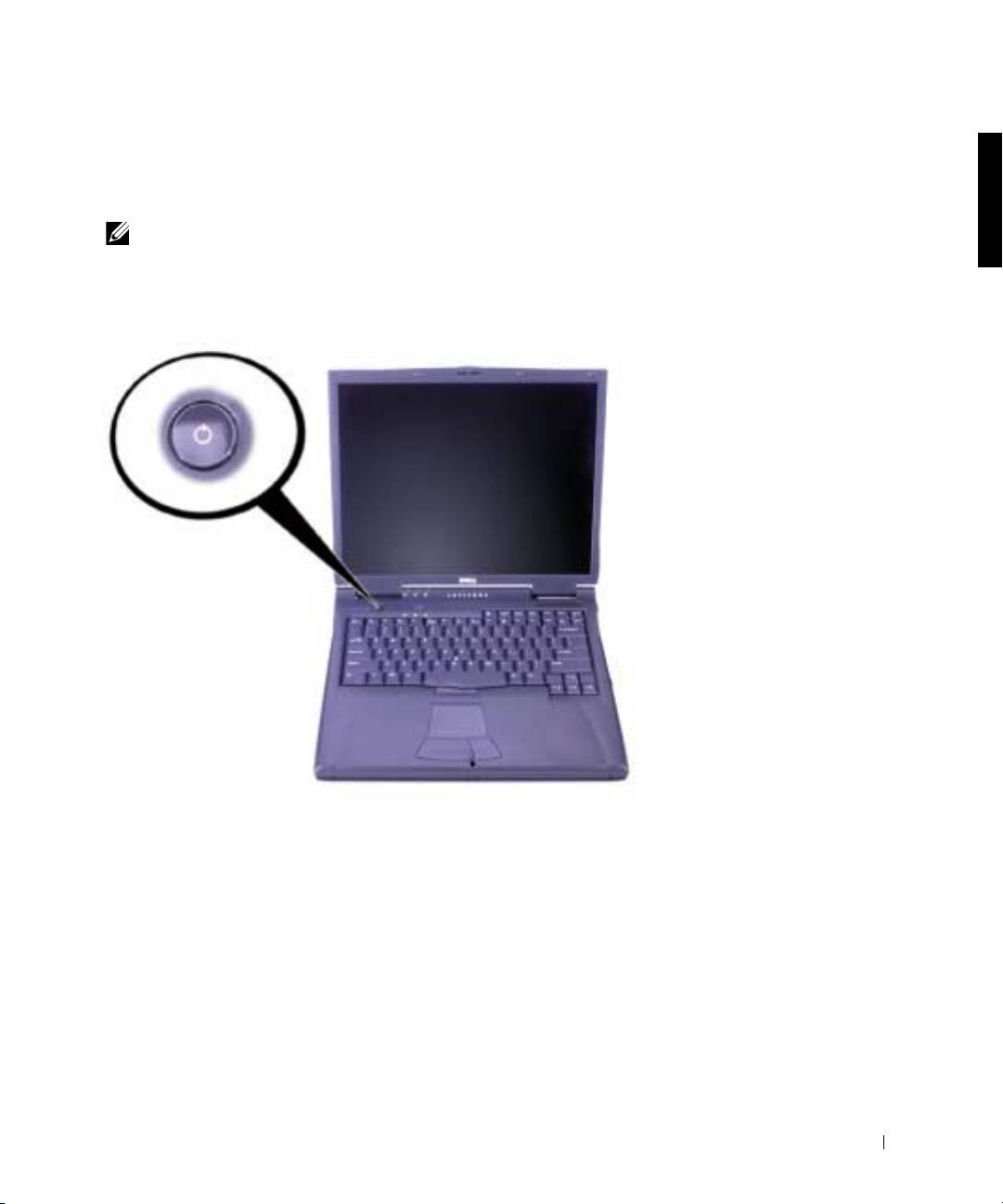
2E409bk0.book Page 117 Thursday, July 5, 2001 9:37 AM
A számítógép bekapcsolása
A számítógép bekapcsolásához nyissa fel a számítógép képernyjét, és
nyomja meg a tápellátás gombot (lásd: „A számítógép bekapcsolása”).
MEGJEGYZÉS: Legalább egyszer mindenképpen kapcsolja be és kapcsolja
ki a számítógépet, mieltt dokkolná.
A számítógép bekapcsolása
Dell Latitude C810 rendszerinformáció 117
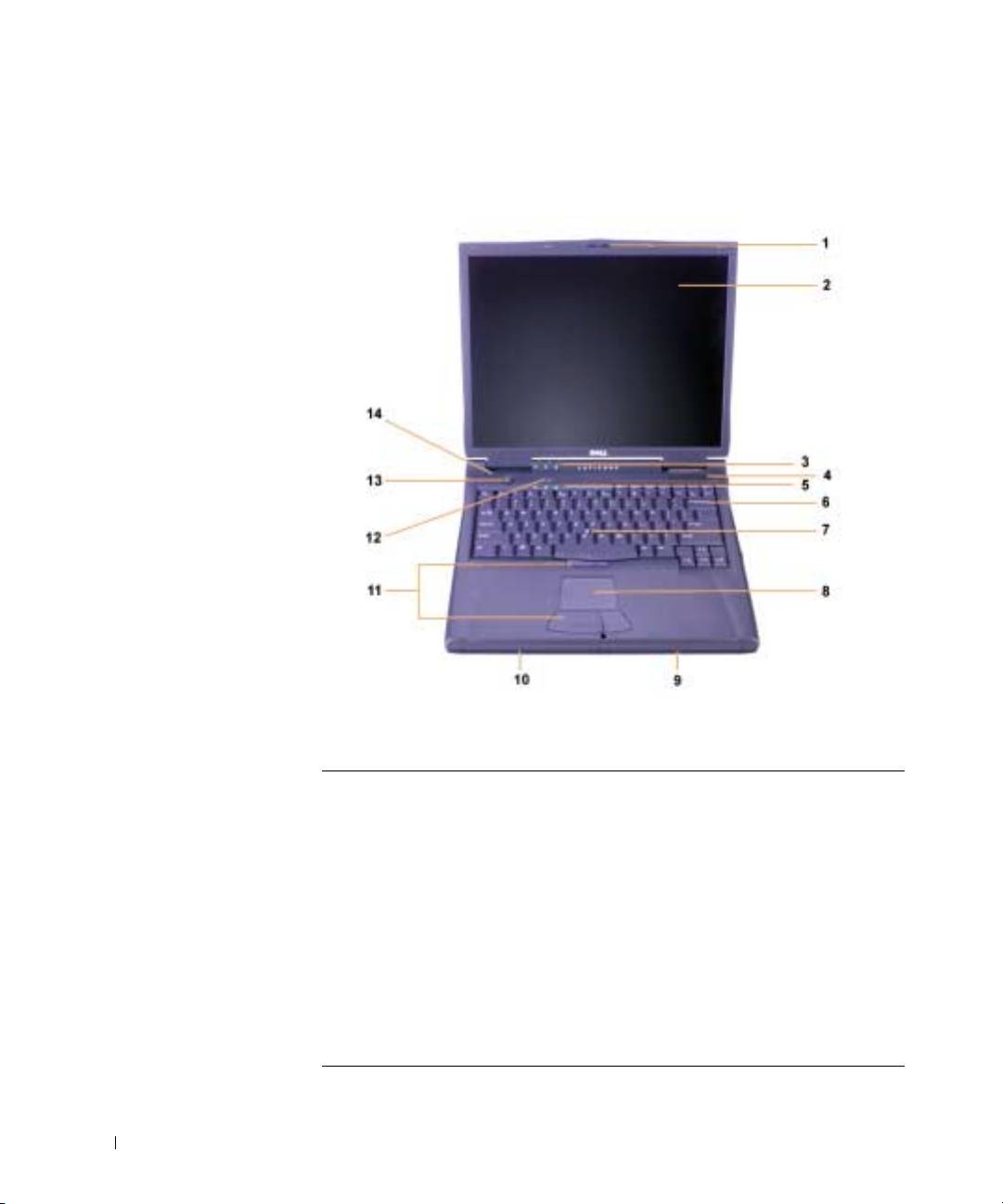
2E409bk0.book Page 118 Thursday, July 5, 2001 9:37 AM
A számítógép részei
Elölnézet
www.dell.com | support.dell.com
1 A képerny rögzítje 8 Érintpanel (touch pad)
2Képerny 9Akkumulátor
3 A rendszer állapotát jelz
10 Moduláris rekesz
lámpák
4 Szellznyílás 11 Joystick-bütyök és az érintpanel
(touch pad) gombjai
5 A billentyzet állapotát jelz
12 Dell™ AccessDirect™ gomb
lámpák
6 Billentyzet 13 Tápellátás gomb
7 Joystick-bütyök 14 Beépített mikrofon
118 Dell Latitude C810 rendszerinformáció
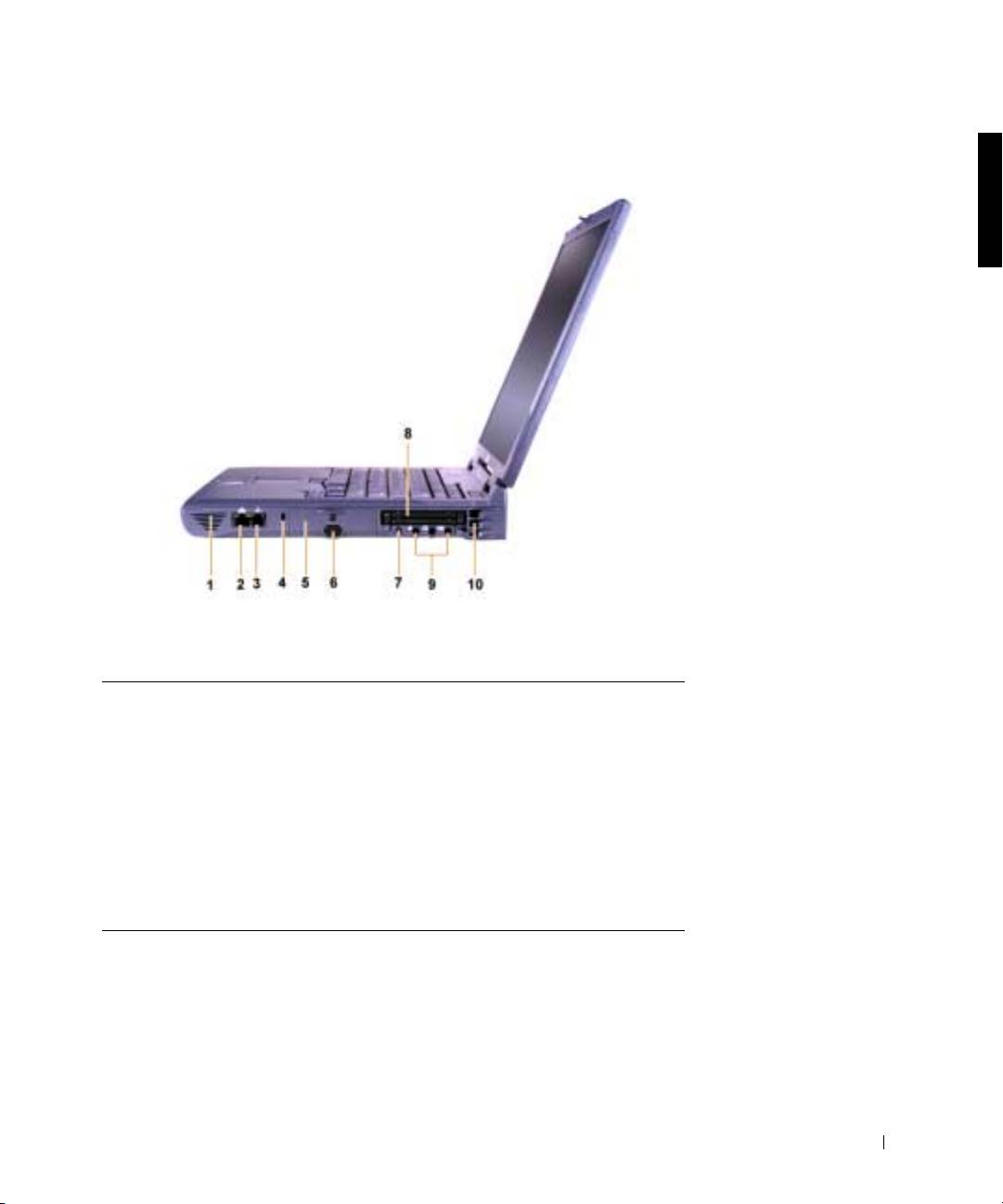
2E409bk0.book Page 119 Thursday, July 5, 2001 9:37 AM
Jobb oldali nézet
1 Hangszóró 6 Infravörös érzékel
2 Hálózati csatlakozó
7 IEEE 1394 csatlakozó
(nem szériatartozék)
3Modemcsatlakozó
8PC-kártyahelyek
(nem szériatartozék)
4 A biztonsági kábel
9 Audio csatlakozóaljzatok
rögzítésére szolgáló fül
5Merevlemez-meghajtó
10 Szellznyílás
rekesze
Dell Latitude C810 rendszerinformáció 119
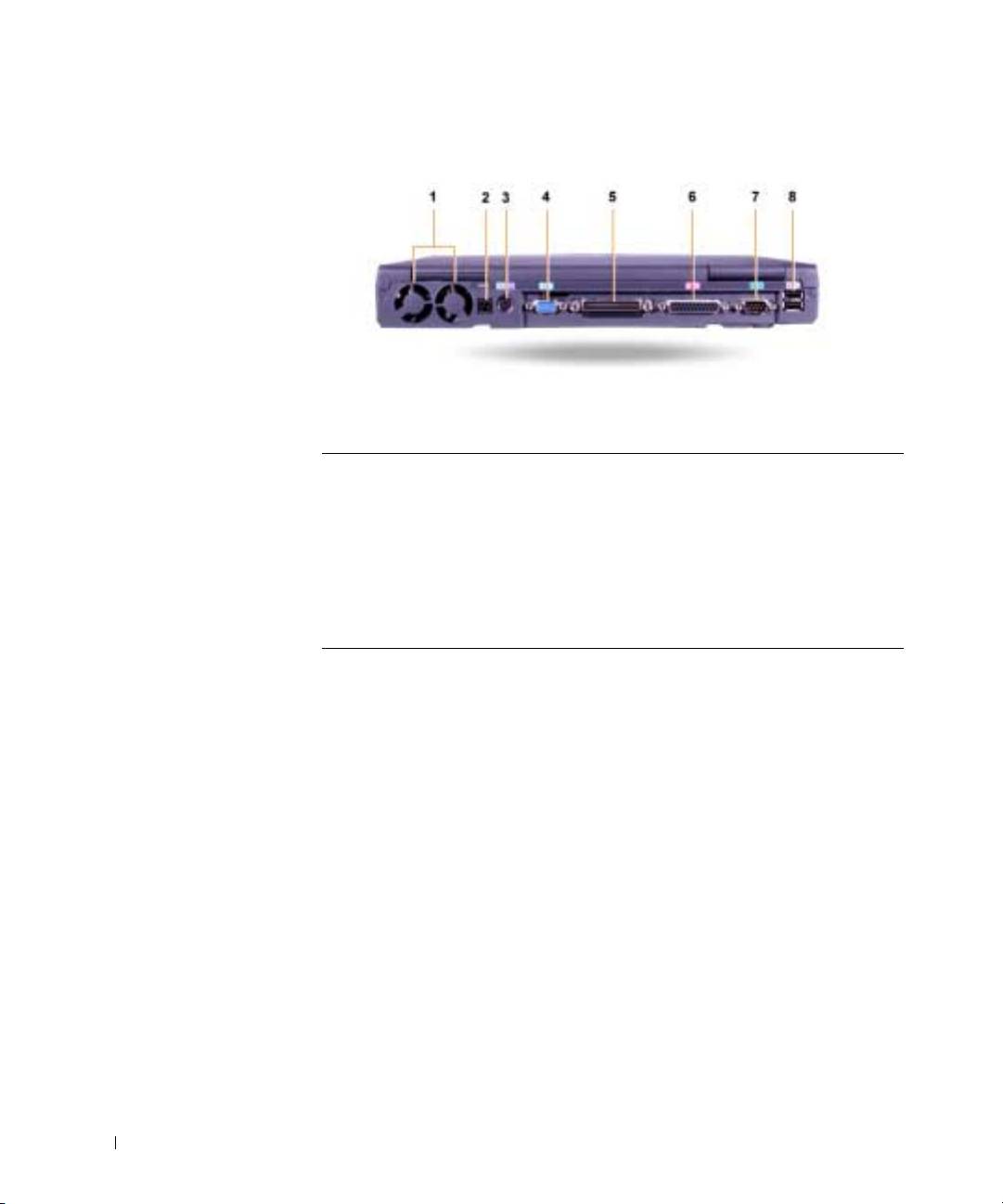
2E409bk0.book Page 120 Thursday, July 5, 2001 9:37 AM
Hátulnézet
www.dell.com | support.dell.com
1 Ventilátorok 5 Dokkolócsatlakozó
2Váltakozó áramú átalakító
6 Párhuzamos csatlakozó
csatlakozóaljzata
3 PS/2 csatlakozó (egérhez,
7Soros csatlakozó
billentyzethez vagy
számbillentyzethez)
4Videocsatlakozó 8USB csatlakozók
120 Dell Latitude C810 rendszerinformáció
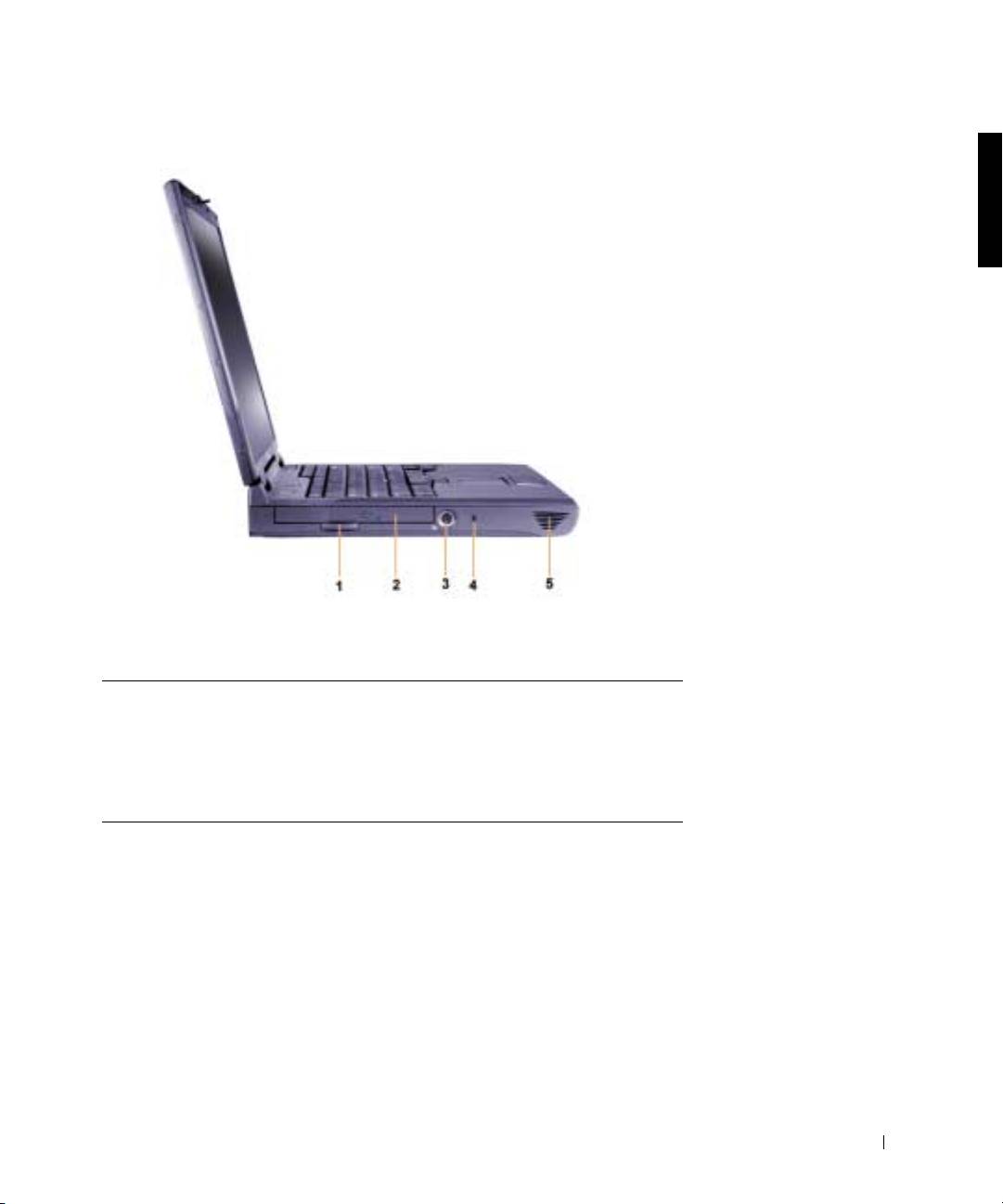
2E409bk0.book Page 121 Thursday, July 5, 2001 9:37 AM
Bal oldali nézet
1 Beépített optikai meghajtó
4 A biztonsági kábel rögzítésére
fogantyúja
szolgáló fül
2 Beépített optikai meghajtó 5 Hangszóró
3S-Video TV-kimeneti
csatlakozóaljzat
Dell Latitude C810 rendszerinformáció 121

2E409bk0.book Page 122 Thursday, July 5, 2001 9:37 AM
A fő akkumulátor cseréje
ÓVINTÉZKEDÉS: Nem megfelelő típusú akkumulátor
használatával tüzet vagy robbanást okozhat. Az akkumulátort
csak a Dell vállalattól vásárolt, az eredetivel azonos vagy azt
helyettesítő típussal cserélje le. A számítógép akkumulátorát
a Latitude™ C számítógépcsalád bármely tagjához
használhatja, kivéve a Latitude CS vagy CSx számítógépeket.
Soha ne használja az akkumulátort CS vagy CSx gépben, és
ne használja számítógépéhez azok akkumulátorait.
FIGYELEM: Az adatvesztés elkerülése érdekében ne cserélje ki az
akkumulátort a számítógép bekapcsolt állapotában, kivéve ha az az elektromos
táphálózathoz van csatlakoztatva, illetve ha telepített másodlagos akkumulátort.
www.dell.com | support.dell.com
FIGYELEM: Csak lítium-ion akkumulátort használjon a számítógéphez.
A számítógép nem támogatja a nikkel-metál hidrid (NiMH) akkumulátorok
használatát.
Új akkumulátor telepítése eltt ellenrizze az akkumulátor töltését az
akkumulátor ellenrzgombjának megnyomásával. Az akkumulátor kijelzje
nem világít, ha az akkumulátor teljesen le van merülve.
Az akkumulátorrekeszben lev akkumulátor cseréjéhez hajtsa végre az alábbi
lépéseket.
MEGJEGYZÉS: Bvebb útmutatást a
Felhasználói kézikönyvben
talál.
1
Mentse minden munkáját, zárja be az összes nyitott fájlt és az összes
futó alkalmazást.
2 Amennyiben a számítógép dokkolva van, vegye ki
a dokkolóállomásból.
3 Ha a moduláris rekeszben is van akkumulátor, ugorjon az 5. lépésre.
FIGYELEM: Amennyiben a számítógép készenléti vagy hibernált
üzemmódjában szeretné kicserélni az akkumulátort, akkor erre legfeljebb 2 perc
áll rendelkezésére. 2 perc után a számítógép leáll, és minden nem mentett adat
elvész.
122 Dell Latitude C810 rendszerinformáció
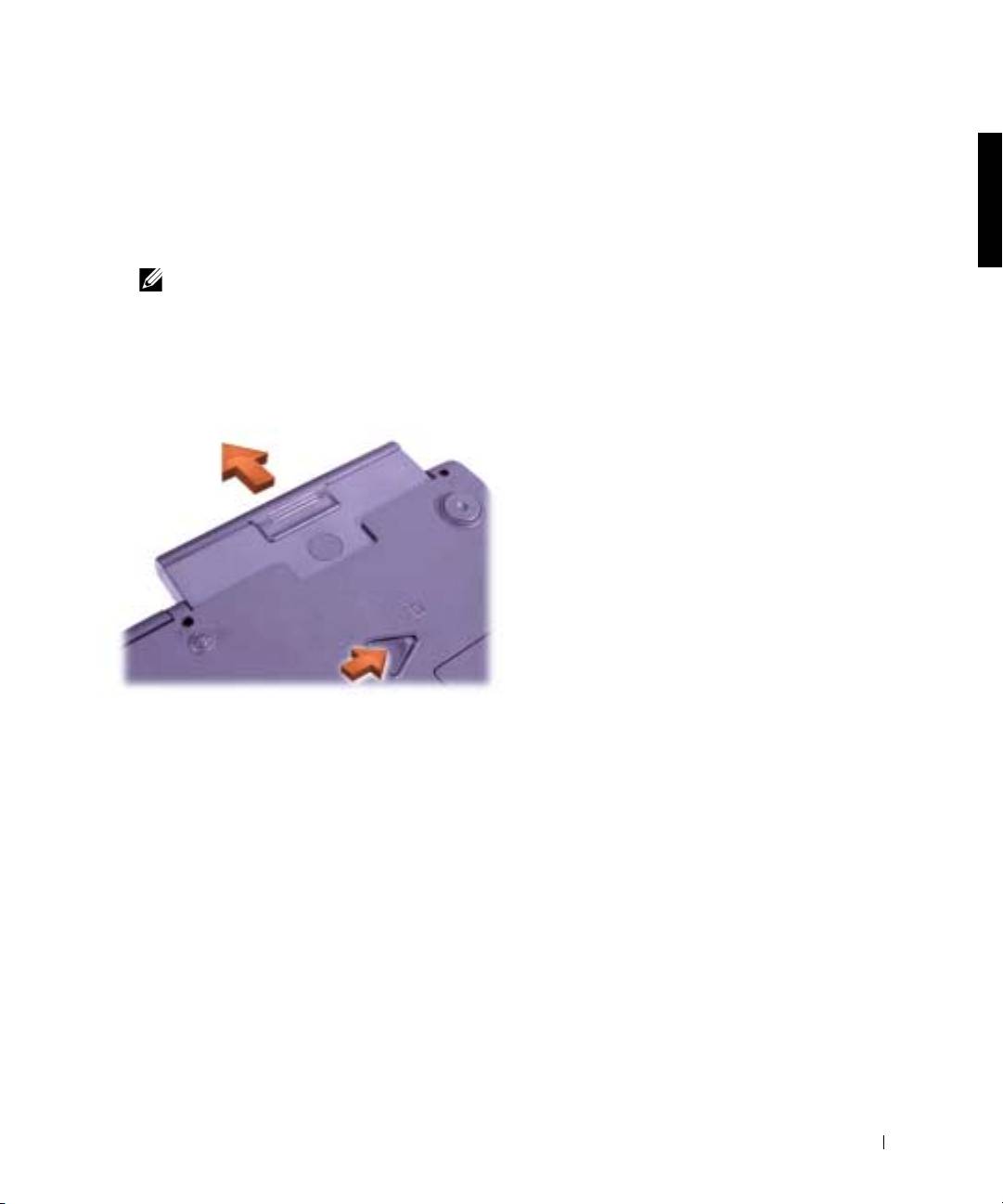
2E409bk0.book Page 123 Thursday, July 5, 2001 9:37 AM
4 Ha csak az akkumulátorrekeszben van akkumulátor, és ezt szeretné
lecserélni, csatlakoztassa a számítógépet az elektromos táphálózathoz,
vagy
adatai megrzéséhez válassza az alábbi lehetségek egyikét:
• Felfüggesztett üzemmód.
• Hibernált üzemmód.
MEGJEGYZÉS: A felfüggesztett és hibernált üzemmódról a
Felhasználói
kézikönyvben
található bvebb információ.
5
Hajtsa le a számítógép képernyjét, fordítsa fejjel lefelé a számítógépet,
majd távolítsa el az akkumulátort.
Akkumulátor eltávolítása az akkumulátorrekeszből
6
Csúsztassa be az új akkumulátort az akkumulátorrekeszbe. Egy kattanás
jelzi, amikor az akkumulátor a helyére került.
7 A számítógép energiagazdálkodási beállításaitól függen
a számítógép használatának folytatásához nyomja meg a tápellátás
gombot, vagy nyissa fel a képernyt.
Dell Latitude C810 rendszerinformáció 123

2E409bk0.book Page 124 Thursday, July 5, 2001 9:37 AM
Segítség
A Dell számos eszközt biztosít arra az esetre, ha a számítógép nem
elírásszeren mködik. Ezen eszközökrl a
Felhasználói kézikönyvben
talál
további információt.
Amennyiben a számítógép meghibásodott, és a képernyn megtekinthet
Felhasználói kézikönyv
nem érhet el, a Dell Diagnostics programjával
meghatározhatja a probléma okát, és el is háríthatja a problémát.
A diagnosztikai program a számítógéphez kapott,
illeszt- és
segédprogramokat
tartalmazó CD-n található.
MEGJEGYZÉS: A Dell technikai támogatási szolgálatának felhívása eltt
www.dell.com | support.dell.com
mindenképpen futtassa a diagnosztikai programot, mert a hívás során
valószínleg szükség lesz a rendszerelemz tesztek eredményére.
A diagnosztikai program futtatásához kövesse az alábbi utasításokat:
1 Kapcsolja ki a számítógépet.
2 Ha a számítógép dokkolva van, vegye ki a dokkolóállomásból.
3 Kapcsolja be a számítógépet.
4 A rendszerindítás elején nyomja le az <F2> billentyt, hogy
beléphessen a rendszerbeállítási menübe.
MEGJEGYZÉS: Jegyezze fel az aktuális rendszerindítási sorrendet arra
az esetre, ha vissza szeretné állítani azt a Dell Diagnostics program
futtatása után.
5
Válassza az alábbi rendszerindítási sorrendet.
MEGJEGYZÉS: A rendszerindítás kizárólag beépített optikai
meghajtóként telepített CD-ROM, CD-RW, vagy DVD-ROM meghajtóról
történhet. A rendszer nem indítható a moduláris rekeszbe telepített
meghajtóról.
• Boot First Device (els rendszerindítási meghajtó): Diskette Drive
(hajlékonylemez-meghajtó)
• Boot Second Device (második rendszerindítási meghajtó):
CD/DVD/CD-RW Drive (CD/DVD/CD-RW-meghajtó)
• Boot Third Device (harmadik rendszerindítási meghajtó): Internal
HDD (beépített merevlemez-meghajtó)
6 Helyezze be az
illeszt- és segédprogramokat
tartalmazó CD-t
a CD-meghajtóba.
124 Dell Latitude C810 rendszerinformáció

2E409bk0.book Page 125 Thursday, July 5, 2001 9:37 AM
7 Kapcsolja ki a számítógépet.
8 Kapcsolja be a számítógépet.
9 A diagnosztikai tesztek futtatását követen vegye ki az
illeszt- és
segédprogramokat
tartalmazó CD-t a CD-meghajtóból.
A rendszerindítási sorrend módosításához ismételje meg az 1-6. lépéseket,
és állítsa be az igényeinek megfelel sorrendet. Indítsa újra a számítógépet.
A diagnosztikai program futtatásakor elször a Dell logót ábrázoló képerny
jelenik meg. Ezt követi egy üzenet, amely jelzi, hogy a Dell Diagnostics
betöltése folyamatban van. A diagnosztikai program betöltése után
megjelenik a Diagnostics Menu (Diagnisztikai menü).
A menübl úgy választhat, hogy kijelöli a menüpontot, és megnyomja az
<Enter> billentyt, illetve leüti a választott menüpont kiemelt betjének
megfelel billentyt.
Dell Latitude C810 rendszerinformáció 125

2E409bk0.book Page 126 Thursday, July 5, 2001 9:37 AM
www.dell.com | support.dell.com
126 Dell Latitude C810 rendszerinformáció

2E409bk0.book Page 127 Thursday, July 5, 2001 9:37 AM
Dell™ Latitude™ C810
Systeminformasjon
www.dell.com | support.dell.com

2E409bk0.book Page 128 Thursday, July 5, 2001 9:37 AM
Merknader og advarsler
OBS!: En OBS!-blokk inneholder viktig informasjon som gjør deg til en mer effektiv bruker av
datamaskinen.
MERKNAD: En MERKNAD angir enten potensiell fare for maskinvaren eller tap av data, og
forteller hvordan du kan unngå problemet.
ADVARSEL: En ADVARSEL indikerer en mulig farlig situasjon som, hvis den ikke
unngås, kan resultere i potensielt alvorlige skader.
____________________
Informasjonen i dette dokumentet kan endres uten varsel.
© 2001 Dell Computer Corporation. Alle rettigheter forbeholdt.
Reproduksjon i noen som helst form er strengt forbudt uten skriftlig tillatelse fra Dell Computer Corporation.
Varemerker som forekommer i teksten: Dell, DELL-logoen, Latitude, TrueMobile, AccessDirect og DellWare er
varemerker for Dell Computer Corporation. Intel og Pentium er registrerte varemerker for Intel Corporation.
Microsoft og Windows er registrerte varemerker for Microsoft Corporation.
Andre varemerker og varenavn kan brukes i dette dokumentet for å referere til institusjonene som innehar rettighetene
til merkene og navnene, eller til produktene. Dell Computer Corporation fraskriver seg enhver eierinteresse for
varemerker og varenavn som ikke er sine egne.
Dette produktet inneholder Copyright-beskyttelsesteknologi som er beskyttet ved metodekrav fra visse USA-patenter
og andre opphavsrettigheter som eies av Macrovision Corporation og andre rettighetshavere. Bruk av denne
Copyright-beskyttelsesteknologien må autoriseres av Macrovision Corporation, og må bare brukes til privat og annen
begrenset visning med mindre annen tillatelse er gitt av Macrovision Corporation. Dekonstruering eller demontering
er forbudt.
Juni 2001 P/N 2E409 Rev. A00

2E409bk0.book Page 129 Thursday, July 5, 2001 9:37 AM
Dell™ Latitude™ - Systeminformasjon
Esken med tilbehør til Dell Latitude bærbare datamaskin inneholder et
redusert utvalg av trykt dokumentasjon. Dette dokumentet inneholder
oppstarts-, sikkerhets-, regulerings- og garantiinformasjon for Dell-
datamaskinen, i tillegg til informasjon om andre Dell-dokumenter som
er tilgjengelige, og hvordan du kan få tak i disse.
Andre tilgjengelige dokumenter
• Oppstartsoversikt som gir trinnvise instruksjoner for tilkobling
av datamaskinen.
OBS! Oppstartsoversikten er ikke tilgjengelig i alle områder.
• Brukerhåndbøkene for datamaskinen og andre enheter gir informasjon
om bruk av datamaskinen, installasjon av deler som minnemoduler,
konfigurasjon av drivere og verktøy, bruk av systeminstallasjonspro-
grammet og bruk av enheter. Dobbeltklikk ikonet Brukerhåndbok på
skrivebordet eller Start-menyen for å få tilgang til den elektroniske
informasjonen som er lagret på harddisken.
• Dokumentasjonsoppdateringer leveres enkelte ganger med
datamaskinen for å beskrive endringer i maskin- eller programvaren.
Les alltid disse oppdateringene før du tar i bruk andre deler av
dokumentasjonen, da oppdateringene ofte inneholder den nyeste
informasjonen.
• Dokumentasjon til operativsystemet, som er inkludert hvis du har
bestilt operativsystemprogramvaren hos Dell.
Dokumenter på Internett
Du kan hente de siste versjonene av alle dokumentene på hard-
disken, samt annen informasjon om feilsøking, fra støtteområdet på
http://support.dell.com.
Dell Latitude C810 - Systeminformasjon 129
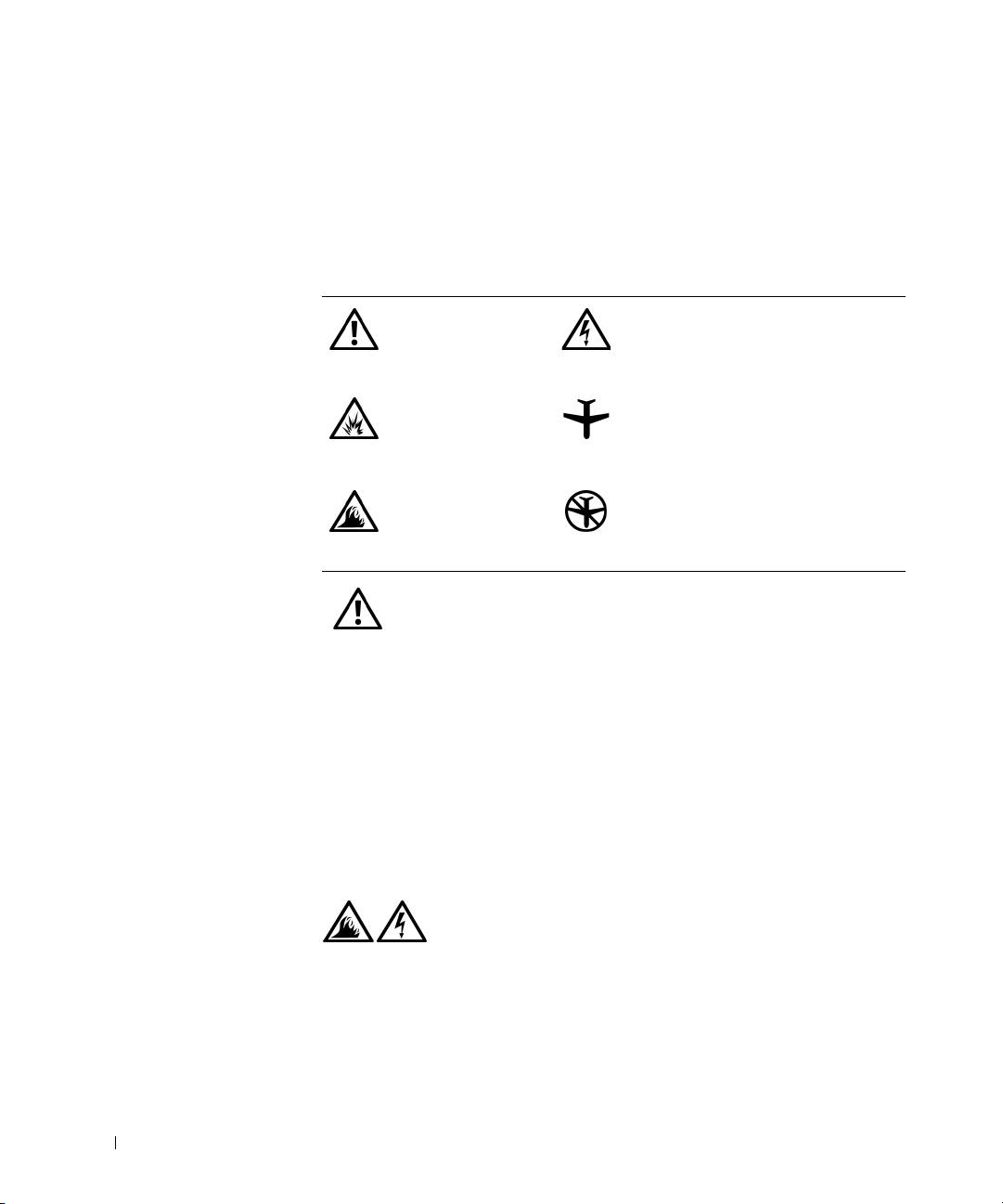
2E409bk0.book Page 130 Thursday, July 5, 2001 9:37 AM
Informasjon om sikkerhet og EMC:
Bærbare datamaskiner
Følgende informasjon definerer betydningen av symboler som brukes
i informasjonen om sikkerhet og elektromagnetisk kompatibilitet
(EMC - Electromagnetic Compatibility).
Viktig: Advarsel Fare for elektrisk støt
Eksplosjonsfare Fly
www.dell.com | support.dell.com
Brannfare Det kan være forbudt å bruke denne
funksjonen ombord et fly
Sikkerhetsinstruksjoner
Generelt
• Ikke forsøk å reparere datamaskinen selv, med mindre
du er autorisert servicetekniker. Følg alltid
installasjonsinstruksjonene nøye.
• Hvis du bruker en forlengelseskabel sammen med
strømadapteren, må du kontrollere at det totale
ampere-nivået for produktene som er tilkoblet
forlengelseskabelen, ikke overstiger ampere-angivelsen
for selve forlengelseskabelen.
• Objekter må ikke dyttes inn i luftehull eller andre
åpninger i maskinen. Dette kan føre til brann eller
elektrisk støt ved at interne komponenter kortsluttes.
130 Dell Latitude C810 - Systeminformasjon
2E409bk0.book Page 131 Thursday, July 5, 2001 9:37 AM
• Plasser vekselstrømadapteren på et godt ventilert sted,
f.eks. på en pult eller på gulvet, når du bruker den til
å kjøre datamaskinen eller lade batteriet. Dekk ikke
strømadapteren med papir eller andre gjenstander som
kan føre til redusert avkjøling. Du må heller ikke bruke
vekselstrømadapteren i en bæreveske.
• La aldri den bærbare datamaskinen hvile direkte
på naken hud når den er slått på. Bunnens
overflatetemperatur vil stige under normal bruk
(særlig ved bruk av vekselstrøm). Vedvarende kontakt
med naken hud kan forårsake ubehag, eller i verste fall
brannsår.
• Maskinen må ikke brukes i våte omgivelser, for
eksempel i nærheten av et badekar, en vask eller
et svømmebasseng, eller i et vaskerom.
• Hvis maskinen leveres med et innebygd eller valgfritt
modem (PC Card), bør du koble fra modemkabelen
i tordenvær for å eliminere den marginale risikoen for
elektrisk støt som følge av lynnedslag via telefonlinjen.
• For å unngå den potensielle faren for elektrisk støt bør
du ikke koble til eller fra kabler eller utføre vedlikehold
eller rekonfigurasjon på dette produktet i tordenvær.
Ikke bruk datamaskinen under tordenvær med mindre
alle kabler er koblet fra og datamaskinen går på
batteristrøm.
• Hvis datamaskinen leveres med modem, må kabelen
som brukes sammen med modemet, være produsert
med en minste tråddimensjon på 26 AWG (American
Wire Gauge) og et FCC-kompatibelt støpsel av typen
RJ-11.
• PC-kort kan bli svært varme ved normal bruk. Vær
forsiktig hvis du fjerner PC-kort like etter at de har vært
i bruk i en lengre periode.
• Før du rengjør datamaskinen, må du slå den av. Rengjør
maskinen med en myk klut som er fuktet i vann. Ikke
bruk flytende eller aerosolbaserte rensemidler, som kan
inneholde brennbare stoffer.
Dell Latitude C810 - Systeminformasjon 131
2E409bk0.book Page 132 Thursday, July 5, 2001 9:37 AM
Strøm (Sikkerhetsinstruksjoner, fortsatt)
• Du må bare bruke Dell-strømadapteren godkjent for
bruk med denne datamaskinen. Hvis du bruker andre
strømadaptere, kan du risikere brann eller eksplosjon.
• Før du kobler maskinen til et strømuttak, må du
kontrollere at spenningsangivelsen på strømadapteren
stemmer overens med angivelsen på den tilgjengelige
www.dell.com | support.dell.com
strømkilden.
• Hvis du vil bryte strømtilførselen til maskinen, slår du
den av, fjerner batterisettet og kobler strømadapteren
fra strømuttaket.
• For å unngå elektrisk støt er det viktig at
strømledningene til vekselstrømadapteren og eksterne
enheter kobles til en strømkilde som er forskriftsmessig
jordet. Disse kablene kan være utstyrt med tre pinners
plugger for å sikre ordentlig jording. Ikke bruk
adapterstøpsler eller fjern jordingskontakten fra
strømkabelen. Hvis du bruker en forlengelseskabel,
må du bruke riktig type, to pinners eller tre pinners,
slik at den stemmer overens med strømadapterkabelen.
• Se til at det ikke ligger gjenstander på strømkabelen til
strømadapteren, og at kabelen ikke er plassert slik at
noen kan komme til å snuble i den eller tråkke på den.
• Hvis du bruker en forgreningskontakt, må du
være forsiktig når du plugger kontakten for
vekselstrømadapteren i forgreningskontakten. Enkelte
forgreningskontakter er utformet slik at det er mulig
å sette i kontakten feil. Hvis du setter i kontakten på
feil måte, kan dette resultere i permanent skade på
datamaskinen, samt fare for elektrisk støt og/eller
brann. Kontroller at jordingspinnen i kontakten settes
inn i tilsvarende jordingskontakt i forgreningskontakten.
132 Dell Latitude C810 - Systeminformasjon
2E409bk0.book Page 133 Thursday, July 5, 2001 9:37 AM
Batteri (Sikkerhetsinstruksjoner, fortsatt)
• Du må bare bruke Dell-batterimoduler som er godkjent
for bruk med denne datamaskinen. Hvis du bruker
andre typer, kan du øke risikoen for brann eller
eksplosjon.
• Ikke bær med deg et batterisett i lommen, vesken eller
andre steder der metallobjekter (for eksempel bilnøkler
eller binders) kan kortslutte batteripolene. Den
påfølgende utladningen kan forårsake svært høye
temperaturer og resultere i skader på batterisettet
og brann eller brannskader.
• Batteriet utgjør en brannfare hvis det behandles feil.
Ikke demonter det. Batterier som er ødelagt eller som
lekker, må håndteres forsiktig. Hvis batteriet er ødelagt,
kan elektrolytter lekke fra cellene og forårsake
personskader.
• Oppbevares utilgjengelig for barn.
• Ikke lagre eller legg datamaskinen eller batteriet nær
en varmekilde som for eksempel en radiator, peis, ovn,
elektrisk ovn eller andre apparater som avgir varme.
Når batteriet varmes til høye temperaturer, kan
battericellene eksplodere eller gå hull på, og utgjøre
en brannfare.
• Ikke kast datamaskinbatteriet i ild eller sammen
med vanlig husholdningsavfall. Battericeller kan
eksplodere. Følg produsentens instruksjoner når
du kaster et brukt batteri, eller ta kontakt med
det lokale renovasjonskontoret for instruksjoner
om avfallsdeponering. Kast et brukt eller skadet
batteri raskt.
Dell Latitude C810 - Systeminformasjon 133
2E409bk0.book Page 134 Thursday, July 5, 2001 9:37 AM
Luftfart (Sikkerhetsinstruksjoner, fortsatt)
• Enkelte Federal Aviation Administration-regler og/eller
flyselskapspesifikke restriksjoner kan gjelde for bruken
av Dell™-datamaskinen når du er ombord i et fly. Slike
regler/restriksjoner kan for eksempel forby enhver bruk av
personlig elektronisk utstyr med mulighet for overføring av
radiofrekvenser eller andre elektromagnetiske signaler ombord
iflyet.
– Hvis din bærbare Dell-datamaskin er utstyrt
med Dell TrueMobile™ eller en andre trådløse
www.dell.com | support.dell.com
kommunikasjonsenheter, må du deaktivere denne enheten
før du går ombord i flyet og følge alle instruksjonene fra
kabinpersonalet angående slike enheter.
– I tillegg kan enhver bruk av personlig elektronisk utstyr,
for eksempel en bærbar datamaskin, være forbudt under
enkelte kritiske faser av flyturen, for eksempel letting og
landing. Enkelte flyselskaper definerer også kritiske flyfaser
som når flyet er under 3050 meter (10 000 fot). Følg
flyselskapets spesifikke instruksjoner om når bruk av
personlig elektronisk utstyr er tillatt.
EMC-instruksjoner
• Bruk skjermede kabler for å sikre opprettholdelse av passende EMC-
klassifisering for det aktuelle miljøet. Kabler til parallelle skrivere er
tilgjengelig fra Dell. Hvis du foretrekker det, kan du bestille en kabel
fra Dell på World Wide Web på http://www.dell.com.
• Statisk elektrisitet kan skade elektroniske komponenter inne i
datamaskinen. For å hindre skade som følger av statisk utladning,
bør du utlade statisk elektrisitet fra kroppen før du berører noen
av datamaskinens elektroniske komponenter, for eksempel en
minnemodul. Du kan gjøre dette ved å berøre en umalt metalloverflate
på I/U-panelet på datamaskinen.
134 Dell Latitude C810 - Systeminformasjon

2E409bk0.book Page 135 Thursday, July 5, 2001 9:37 AM
• Elektromagnetisk interferens (EMI) er et signal eller en utstråling som
sendes ut i fritt rom eller ledes via strøm- eller signalledninger, og som
utgjør risiko for funksjonaliteten for radionavigeringsutstyr eller annet
sikkerhetsutstyr eller medfører en alvorlig degradering, blokkering eller
gjentatte avbrudd for en lisensiert radiokommunikasjonstjeneste. Dell-
datamaskinen er utformet for å overholde relevante reguleringer om
EMI. Endringer eller modifikasjoner som ikke er uttrykkelig godkjent
av Dell, kan føre til at du ikke lenger har rett til å bruke utstyret. Du
finner mer reguleringsinformasjon om datamaskinen i den elektroniske
brukerhåndboken.
Ved bruk av maskinen
Følg disse sikkerhetsreglene for å hindre skade på datamaskinen:
• Når du skal konfigurere maskinen for bruk, må den plasseres på en jevn
overflate.
• Når du skal ta med maskinen på reiser, må du ikke sjekke den inn
som bagasje. Du kan la maskinen passere gjennom en røntgenmaskin,
men du må aldri ta den med deg gjennom en metalldetektor. Hvis
maskinen kontrolleres manuelt, må du ha et oppladet batteri
tilgjengelig i tilfelle du blir bedt om å slå på maskinen.
• Hvis du tar med deg harddisken atskilt fra selve maskinen, må du
pakke disken inn i et ikke-ledende materiale, for eksempel tøy eller
papir. Hvis disken kontrolleres manuelt, må du være forberedt på å
måtte montere den i maskinen. Du kan la harddisken passere gjennom
en røntgenmaskin, men du må aldri ta den med deg gjennom en
metalldetektor.
• Når du er på reise, må du ikke plassere maskinen i bagasjehyllene over
stolrekkene på grunn av at den da kan komme i bevegelse. Maskinen
må ikke slippes eller utsettes for annen mekanisk påvirkning.
• Maskinen, batteriet og harddisken må beskyttes mot fysiske risikoer,
for eksempel skitt, støv, matvarer, væsker, ekstreme temperaturer og
sterkt sollys.
Dell Latitude C810 - Systeminformasjon 135

2E409bk0.book Page 136 Thursday, July 5, 2001 9:37 AM
• Når du flytter maskinen mellom steder med svært ulik temperatur
og/eller luftfuktighet, kan det dannes kondens på eller inni maskinen.
For å unngå å skade maskinen må du la fuktigheten fordampe før du
tar maskinen i bruk.
MERKNAD: Når du tar med deg maskinen fra et sted med lav temperatur
til et varmere sted, eller motsatt, må du la maskinen tilpasse seg
romtemperaturen før du slår den på.
• Når du skal koble fra en kabel, må du dra i kontaktdelen, og ikke i
selve kabelen. Når du drar ut kontakten, må du dra den rett ut for
å unngå å bøye kontaktpinnene. Før du kobler til en kabel, må du
likeledes kontrollere at begge kontaktene er riktig plassert og justert.
www.dell.com | support.dell.com
• Behandle komponentene forsiktig. Hold en komponent, for eksempel
en minnemodul, i kantene, og ikke i kontaktpinnene.
• Når du fjerner en minnemodul fra hovedkortet eller kobler
tilleggsutstyr fra maskinen, må du vente 5 sekunder etter at du har
slått av maskinen før du fjerner minnemodulen eller kobler fra utstyret
for å unngå mulig skade på hovedkortet.
• Rengjør skjermen med en myk, ren klut og et rensemiddel som ikke
inneholder voks eller slipemidler. Påfør rensemiddelet på kluten, og
dra deretter kluten over skjermen i én retning, fra toppen av skjermen
og nedover. Hvis skjermen inneholder fett eller andre forurensende
stoffer, må du bruke isopropylalkohol i stedet for et vanlig
vindusrensemiddel.
• Hvis maskinen blir våt eller skadet, følger du prosedyrene som er
beskrevet i kapitlet “Feilsøking” i brukerhåndboken som ble levert med
datamaskinen. Ta kontakt med Dell hvis du, etter å ha fulgt disse
prosedyrene, finner ut at datamaskinen ikke fungerer som den skal.
(Under “Få hjelp” i brukerhåndboken som ble levert med
datamaskinen, finner du telefonnummeret du kan ringe.)
136 Dell Latitude C810 - Systeminformasjon

2E409bk0.book Page 137 Thursday, July 5, 2001 9:37 AM
Ergonomiske forholdsregler ved bruk av datamaskin
ADVARSEL: Feilaktig eller langvarig bruk av tastaturet kan føre
til personskade.
ADVARSEL: Det å se på skjermen eller en ekstern skjerm i lengre
tid kan føre til belastning på øynene.
Hvis du vil bruke datamaskinen på en effektiv og behagelig måte, bør du
være oppmerksom på følgende ergonomiske retningslinjer når du installerer
og bruker datamaskinen:
• Plasser datamaskinen rett foran deg når du arbeider.
• Juster skråstillingen på dataskjermen, innstillingene for kontrast
og/eller lysstyrke, og lyssettingen rundt deg (for eksempel overlys,
skrivebordslamper og gardiner eller rullegardiner på vinduer i
nærheten), slik at du får minst mulig gjenskinn og blending fra
skjermen.
• Når du bruker en ekstern skjerm med datamaskinen, bør du stille
skjermen i behagelig synsavstand (vanligvis 510 til 610 millimeter
[20 til 24 tommer]). Se til at skjermen er i øyehøyde eller noe lavere
når du sitter foran skjermen.
• Bruk en stol som gir god støtte til nedre del av ryggen.
• Hold underarmene vannrett med håndleddene i en nøytral, behagelig
stilling når du bruker tastaturet, berøringsputen, styrespaken eller den
eksterne musen.
• Bruk alltid håndleddsstøtten med tastaturet, berøringsputen eller
styrespaken. La det være nok plass til at du kan hvile hendene når
du bruker en ekstern mus.
• La overarmene henge naturlig ned langs sidene.
• Sitt rett med føttene hvilende på gulvet og lårene i vannrett stilling.
• Når du sitter, må du passe på at bena dine har vekten på føttene og
ikke på fremre del av stolsetet. Juster stolhøyden eller bruk en fothviler
om nødvendig, slik at du opprettholder en riktig stilling.
• Varier aktivitetene dine på jobben. Prøv å organisere arbeidet ditt slik
at du ikke må skrive i lengre perioder. Når du stopper å skrive, bør du
prøve å gjøre ting som krever at du bruker begge hendene.
Dell Latitude C810 - Systeminformasjon 137
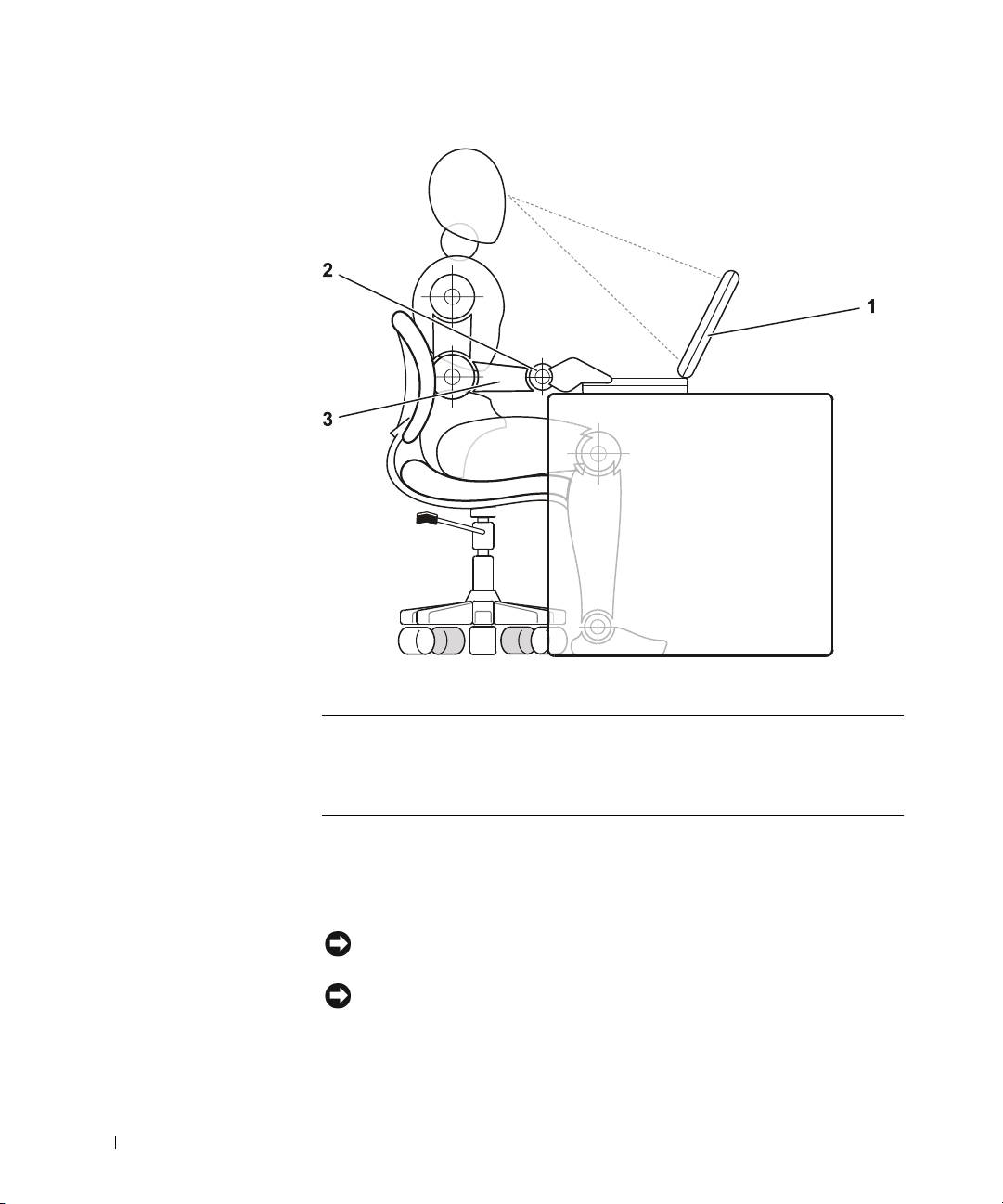
2E409bk0.book Page 138 Thursday, July 5, 2001 9:37 AM
www.dell.com | support.dell.com
1 Datamaskin plassert rett foran brukeren
2 Håndledd hviler flatt
3 Armer på nivå med skrivebordet
Ved fjerning eller installasjon av minnemoduler
Før du fjerner eller installerer minnemoduler, må du utføre følgende trinn
i den rekkefølgen som er angitt.
MERKNAD: Den eneste gangen du skal åpne maskinen, er når du skal
installere minnemoduler.
MERKNAD: Når du fjerner en minnemodul eller kobler tilleggsutstyr fra
maskinen, må du vente 5 sekunder etter at du har slått av maskinen for å
unngå mulig skade på hovedkortet.
138 Dell Latitude C810 - Systeminformasjon

2E409bk0.book Page 139 Thursday, July 5, 2001 9:37 AM
1 Slå av maskinen og eventuelt tilkoblet tilleggsutstyr.
2 Koble maskinen og eventuelt tilleggsutstyr fra strømuttaket for å
redusere risikoen for personskade eller elektrisk støt. Koble også alle
telefon- eller telekommunikasjonslinjer fra datamaskinen.
3 Fjern hovedbatteriet fra batterirommet, og fjern om nødvendig
sekundærbatteriet fra modulsporet.
4 Sørg for at du selv blir jordet ved å ta på den umalte metalloverflaten
på I/U-panelet på baksiden av datamaskinen.
Mens du arbeider må du med jevne mellomrom berøre kontaktpanelet
for å spre eventuell statisk elektrisitet som kan skade innebygde
komponenter.
Forebygge skader i forbindelse med elektrostatisk utladning
Statisk elektrisitet kan skade elektroniske komponenter inne i
datamaskinen. For å hindre skade som følger av statisk utladning, bør du
utlade statisk elektrisitet fra kroppen før du berører noen av datamaskinens
elektroniske komponenter, for eksempel en minnemodul. Du kan gjøre dette
ved å berøre en umalt metalloverflate på I/U-panelet på datamaskinen.
Så lenge du arbeider inne i datamaskinen, bør du fra tid til annen berøre
en I/U-kontakt for å fjerne eventuell statisk ladning som kroppen kan ha
samlet opp.
Du kan også utføre følgende trinn for å hindre skade i forbindelse med
elektrostatisk utladning:
• Når du pakker ut en komponent som er følsom for statisk
elektrisitet, må du ikke ta komponenten ut av det antistatiske
innpakningsmaterialet før du er klar til å installere komponenten.
Like før du åpner den antistatiske innpakningen, må du sørge for
å utlade statisk elektrisitet fra kroppen.
• Når du skal transportere en sensitiv komponent, må du først legge
den i en antistatisk beholder eller innpakning.
• Håndter alle sensitive komponenter i omgivelser som er sikret mot
statisk elektrisitet. Bruk antistatiske golv- og bordmatter om mulig.
Følgende merknad kan vises i all Dell-dokumentasjon som en påminnelse
om sikkerhetsreglene:
MERKNAD: Se “Forebygge skader i forbindelse med elektrostatisk
utladning” i Veiledning for systeminformasjon.
Dell Latitude C810 - Systeminformasjon 139
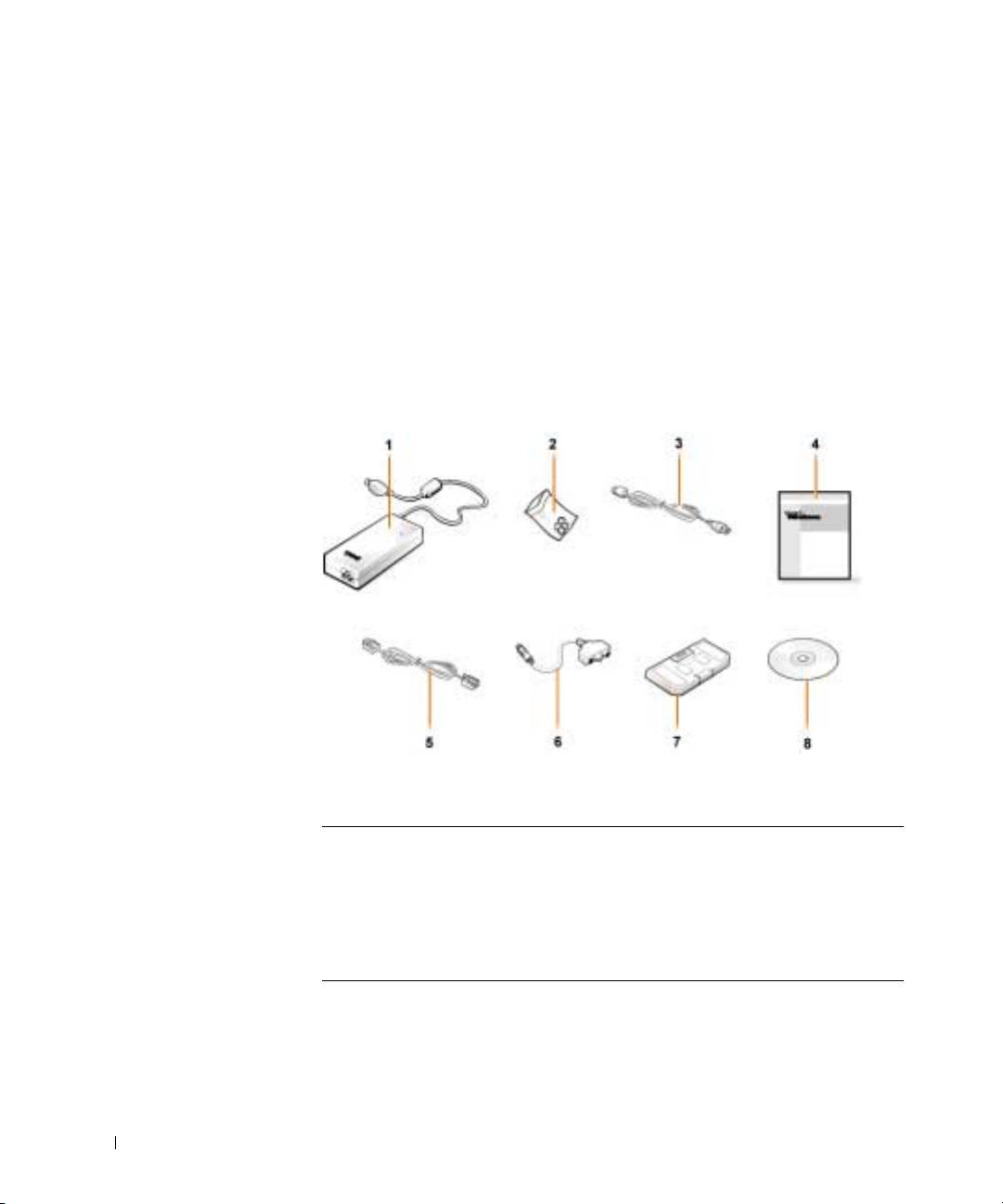
2E409bk0.book Page 140 Thursday, July 5, 2001 9:37 AM
Komme i gang
Gjør følgende når du skal installere datamaskinen:
1 Pakk ut boksen med tilbehør (se “Innhold i tilbehørsboksen”).
2 Legg innholdet i tilbehørsboksen til side. Dette vil du trenge for
å fullføre installasjonen av datamaskinen.
Tilbehørsesken inneholder også brukerdokumentasjon og eventuell
programvare eller ekstra maskinvare (for eksempel PC-kort, stasjoner
eller batterier) du har bestilt.
Innhold i tilbehørsboksen
www.dell.com | support.dell.com
1 Strømadapter 5 Kabel for valgfritt modem
2 Hetter til styrespake 6 Adapterkabel til TV/digitallyd
3 Strømkabel til strømadapter 7 Reisemodul
4 Dokumentasjon for
8 Drivere og verktøy-CD for
operativsystemet
datamaskinen
140 Dell Latitude C810 - Systeminformasjon
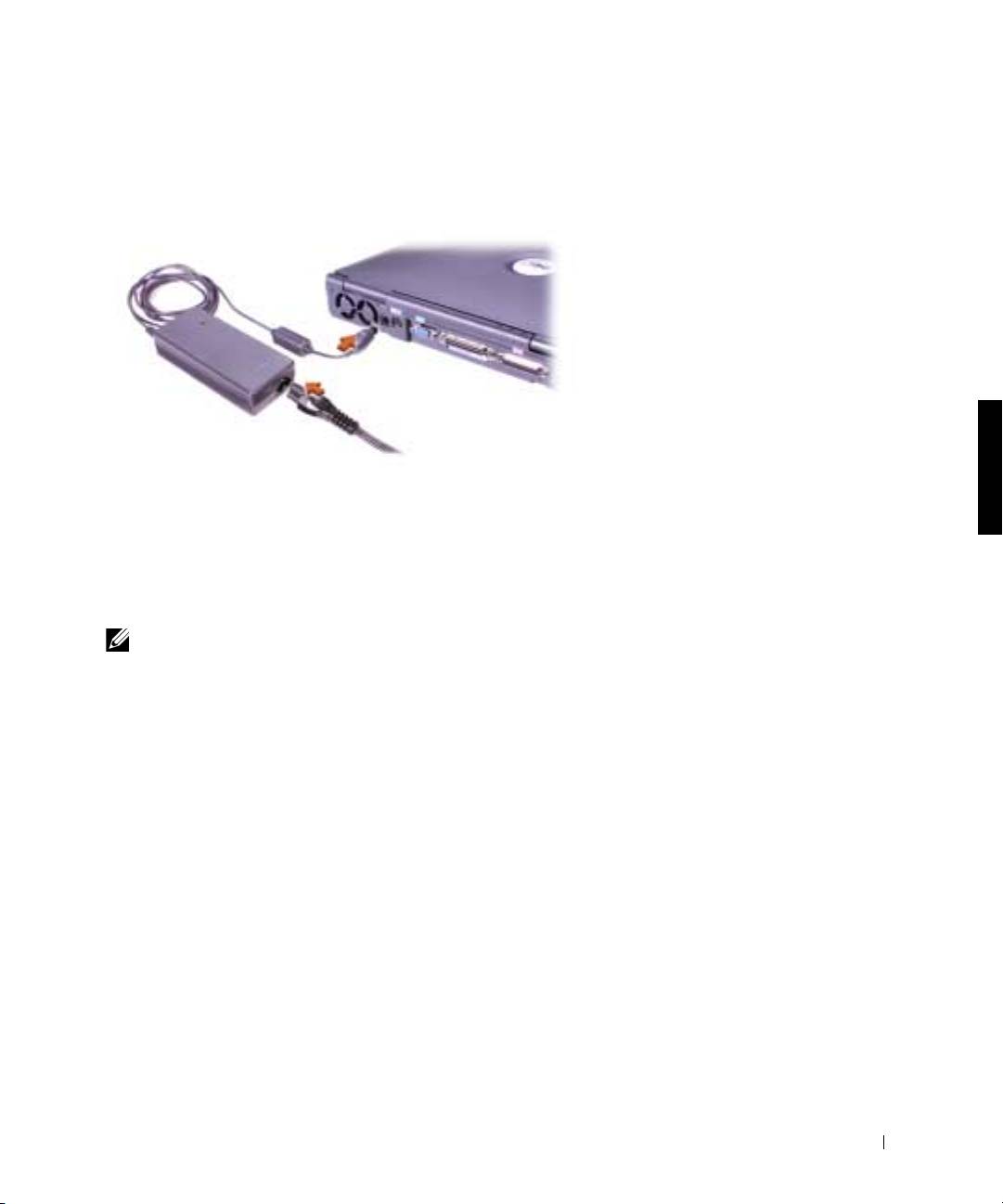
2E409bk0.book Page 141 Thursday, July 5, 2001 9:37 AM
Koble til strømadapteren
Strømadaptertilkobling
Slå på maskinen
Du slår på maskinen ved å åpne skjermlokket og trykke på strømknappen
(se “Slå på maskinen”).
OBS!: Ikke sett maskinen i dokkstasjonen før den er slått på og av minst
én gang.
Dell Latitude C810 - Systeminformasjon 141
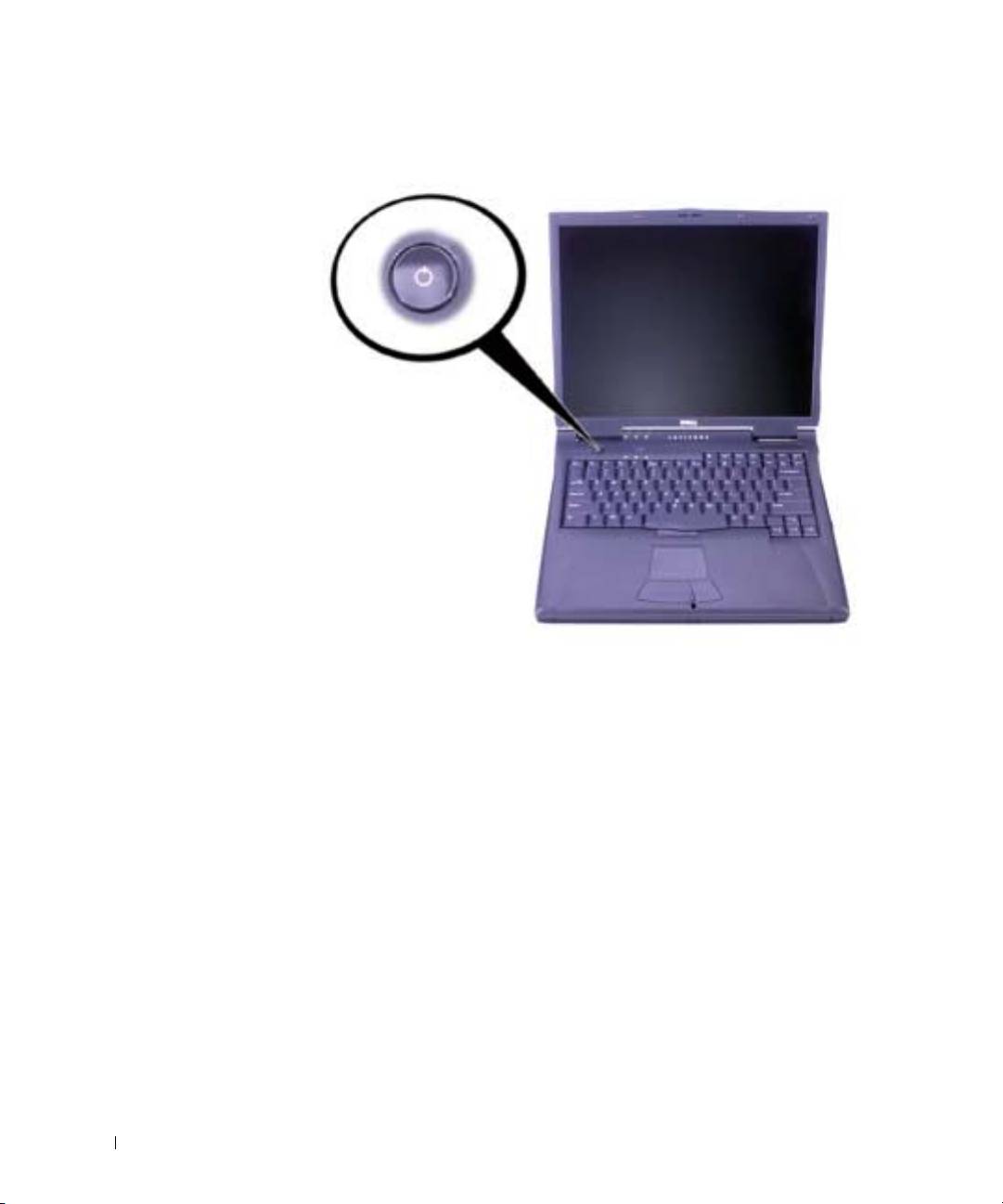
2E409bk0.book Page 142 Thursday, July 5, 2001 9:37 AM
Slå på maskinen
www.dell.com | support.dell.com
142 Dell Latitude C810 - Systeminformasjon
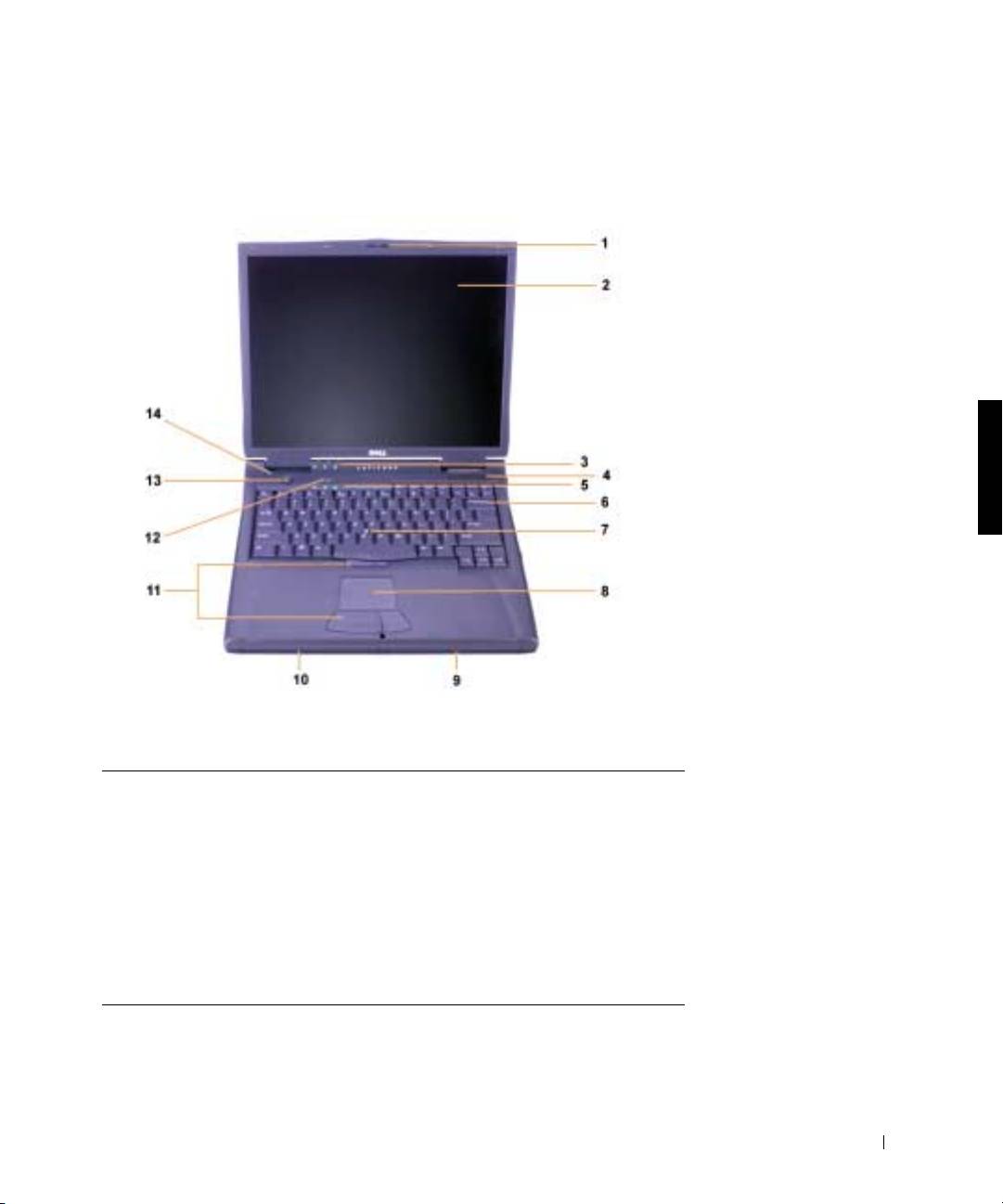
2E409bk0.book Page 143 Thursday, July 5, 2001 9:37 AM
Komponenter i datamaskinen
Sett forfra
1 Skjermlås 8 Berøringspute
2Skjerm 9Batteri
3 Statuslamper for system 10 Modulspor
4 Luftinntak 11 Styrespake og berøringsknapper
5 Statuslamper for tastatur 12 Dell™ AccessDirect™-tast
6 Tastatur 13 Strømknapp
7 Styrespake 14 Intern mikrofon
Dell Latitude C810 - Systeminformasjon 143
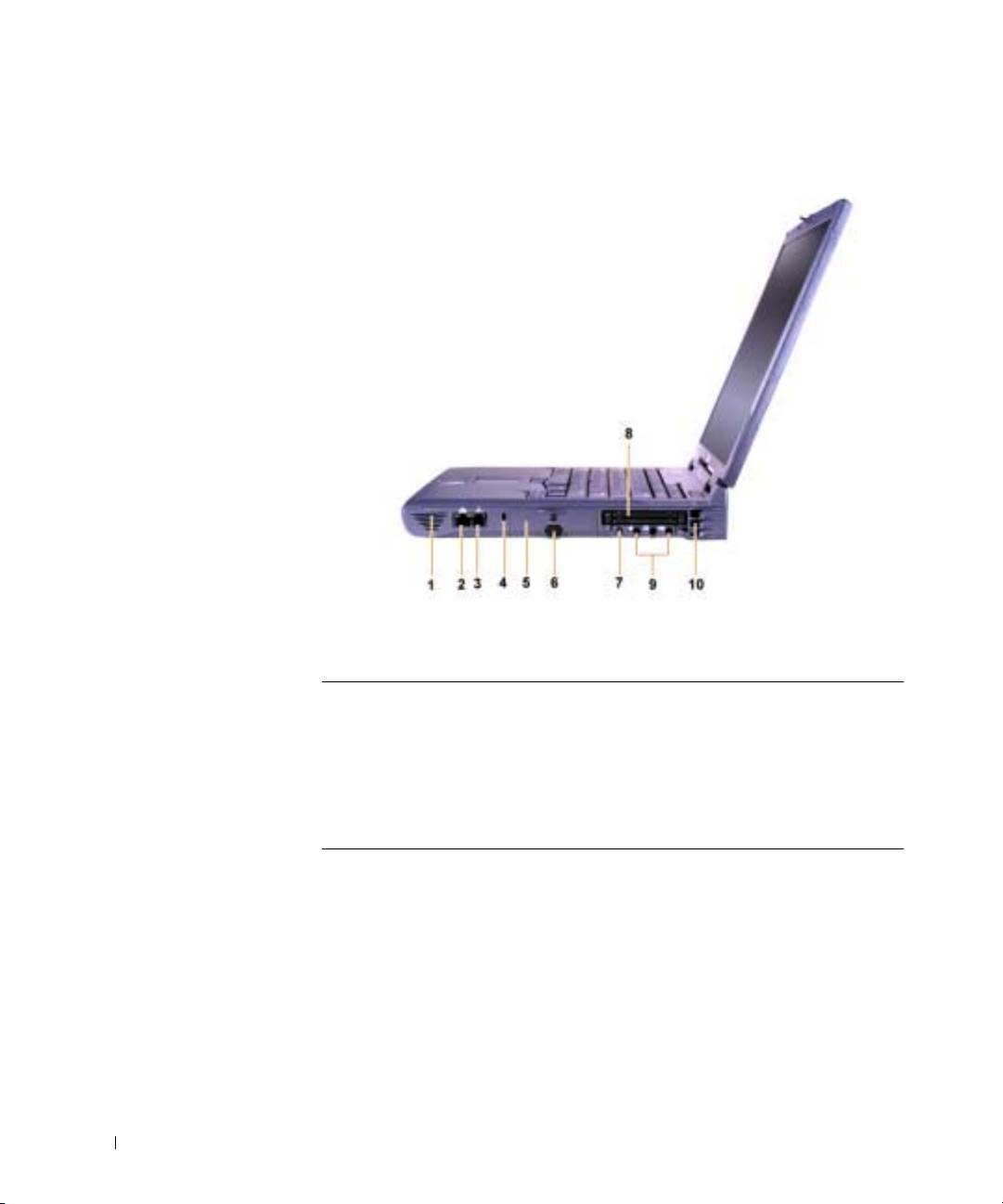
2E409bk0.book Page 144 Thursday, July 5, 2001 9:37 AM
Sett fra høyre side
www.dell.com | support.dell.com
1 Høyttaler 6 IR-sensor
2 Valgfri nettverkskontakt 7 IEEE 1394-kontakt
3 Valgfri modemkontakt 8 Spor for PC-kort
4 Spor for sikkerhetskabel 9 Lydkontakter
5 Harddiskstasjonsbrønn 10 Luftinntak
144 Dell Latitude C810 - Systeminformasjon
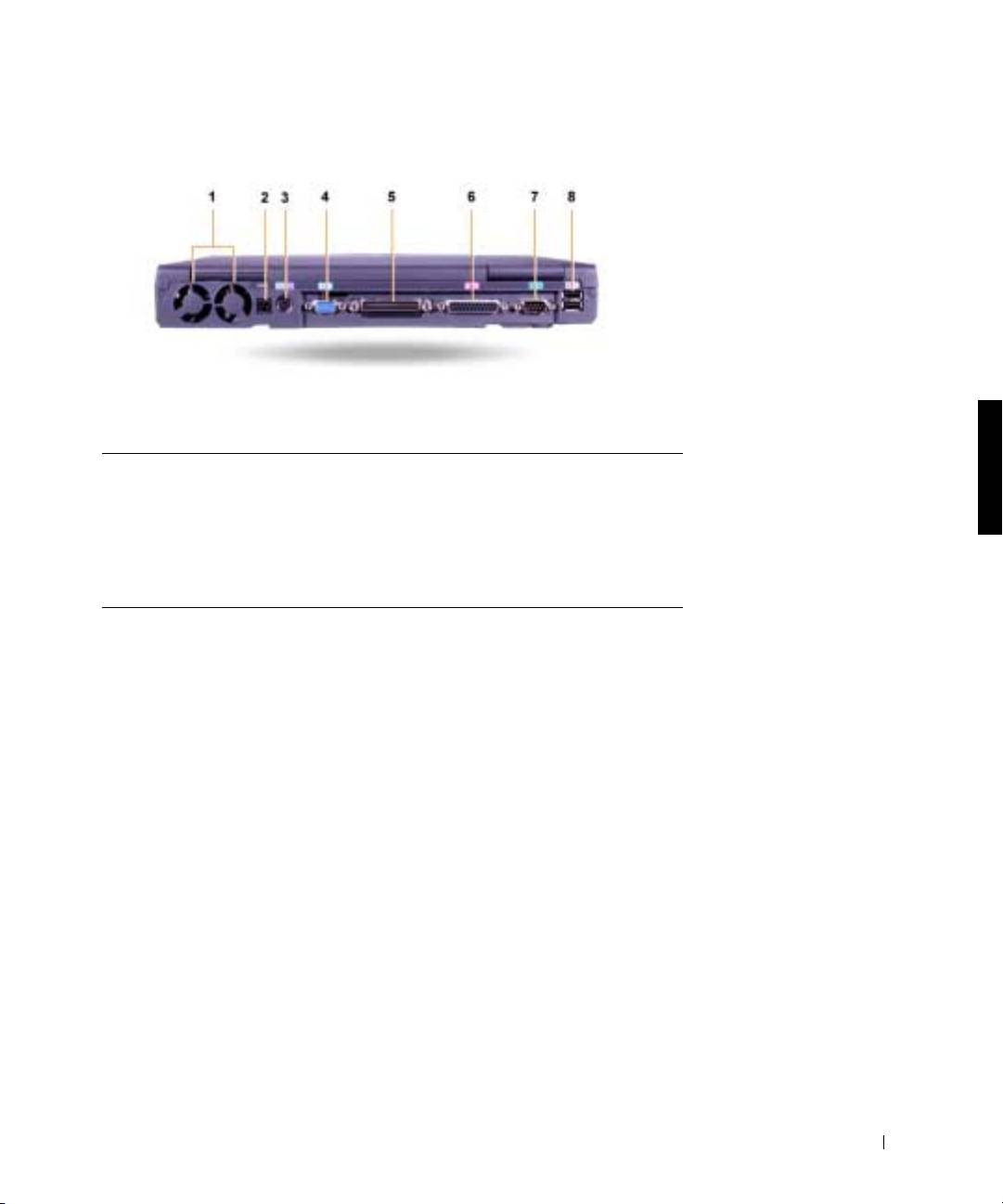
2E409bk0.book Page 145 Thursday, July 5, 2001 9:37 AM
Sett fra baksiden
1 Vifter 5 Dokkontakt
2 Strømadapterkontakt 6 Parallellkontakt
3 PS/2-kontakt (for mus, tastatur
7 Seriekontakt
eller numerisk tastatur)
4 Videokontakt 8 USB-kontakter
Dell Latitude C810 - Systeminformasjon 145
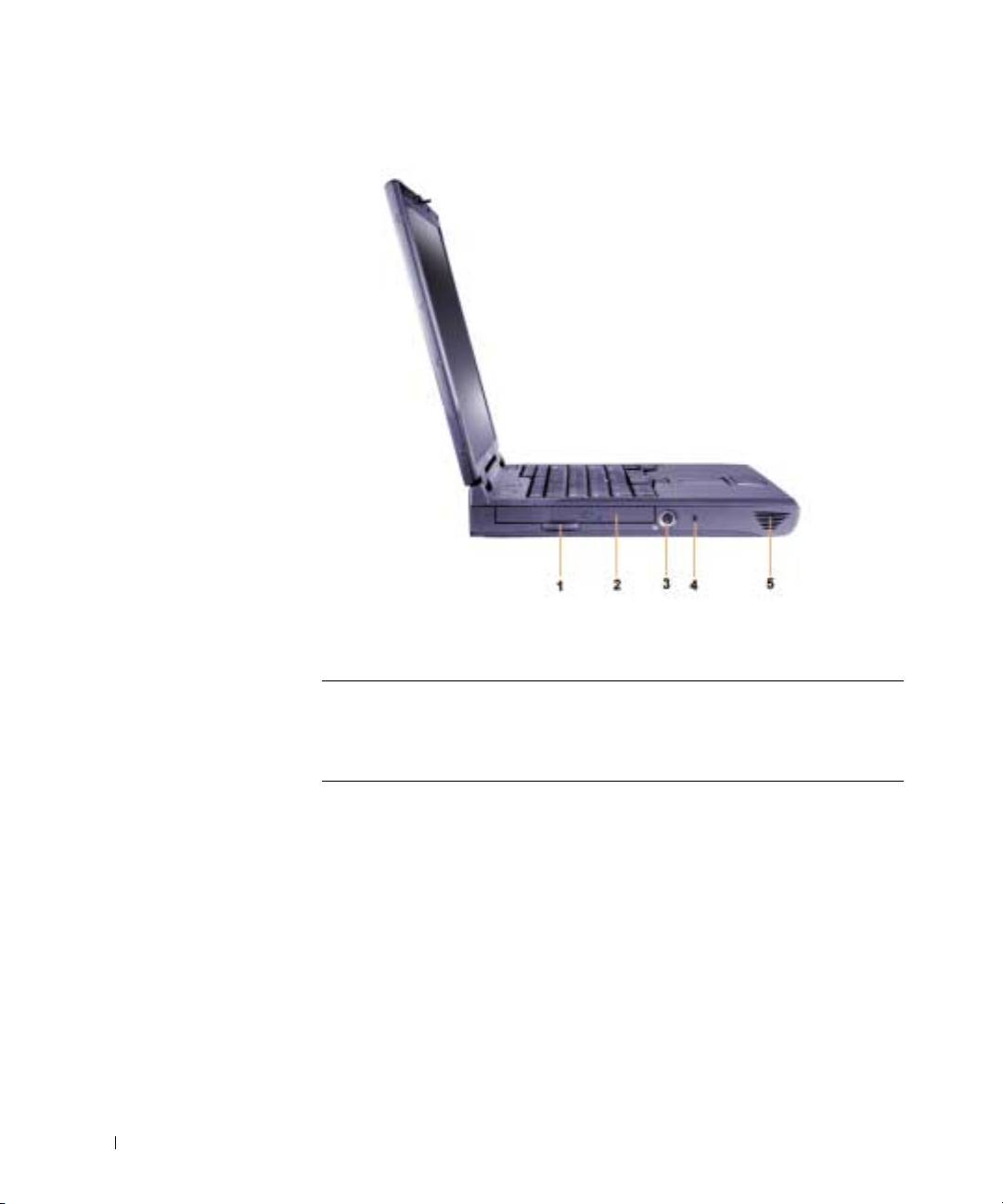
2E409bk0.book Page 146 Thursday, July 5, 2001 9:37 AM
Sett fra venstre side
www.dell.com | support.dell.com
1 Hendel for fast optisk stasjon 4 Spor for sikkerhetskabel
2 Fast optisk stasjon 5 Høyttaler
3 Kontakt for S-video/TV-utdata
146 Dell Latitude C810 - Systeminformasjon

2E409bk0.book Page 147 Thursday, July 5, 2001 9:37 AM
Bytte ut hovedbatteriet
ADVARSEL: Hvis du bruker feil type batterier, kan du risikere
brann eller eksplosjon. Du må bare skifte ut batteriet med et av
samme eller tilsvarende type fra Dell. Du kan bruke batteriet til
datamaskinen i alle datamaskiner i Latitude™C-familien, bortsett
fra datamaskinene Latitude CS eller CSx. Du må ikke prøve å
bruke batteriet i CS eller CSx, og du må ikke bruke et batteri
fra disse maskinene i datamaskinen.
MERKNAD: For å unngå tap av data må du ikke skifte ut batteriet mens
datamaskinen er slått på, med mindre datamaskinen er koblet til et elektrisk
uttak eller du har satt inn et ekstra batteri.
MERKNAD: Du må bare bruke litium-ion-batterier i datamaskinen.
Datamaskinen støtter ikke nikkelmetallhydrid-batterier (NiMH-batterier).
Før du setter inn et nytt batteri, kontrollerer du batteriladingen ved å
trykke testknappen på batteriet. Hvis batteriet er helt utladet, vil ikke
batterimåleren lyse.
Slik skifter du ut et batteri i batterisporet:
OBS!: Du finner fullstendige instruksjoner i brukerhåndboken.
1
Lagre arbeidet, lukk alle åpne filer og avslutt alle applikasjoner.
2 Ta om nødvendig maskinen ut av dokkstasjonen.
3 Hvis du har et batteri i modulsporet, går du til punkt 5.
MERKNAD: Hvis du velger å skifte batteri mens datamaskinen er i
hvilemodus eller dvalemodus, har du opptil 2 minutter på deg til å fullføre
batteriutskiftningen. Etter 2 minutter slår maskinen seg av, og du mister alle
data som ikke er lagret.
4
Hvis det eneste batteriet i datamaskinen er i batterisporet, og dette
er batteriet du ønsker å erstatte, kan du enten koble datamaskinen
til et strømuttak eller ta vare på dataene på én av følgende måter.
• Bruke hvilemodus.
• Bruke dvalemodus.
OBS! Hvis du vil ha mer informasjon om hvile- og dvalemodus, kan du se
i brukerhåndboken.
5
Lukk skjermdekselet, snu datamaskinen og fjern batteriet.
Dell Latitude C810 - Systeminformasjon 147
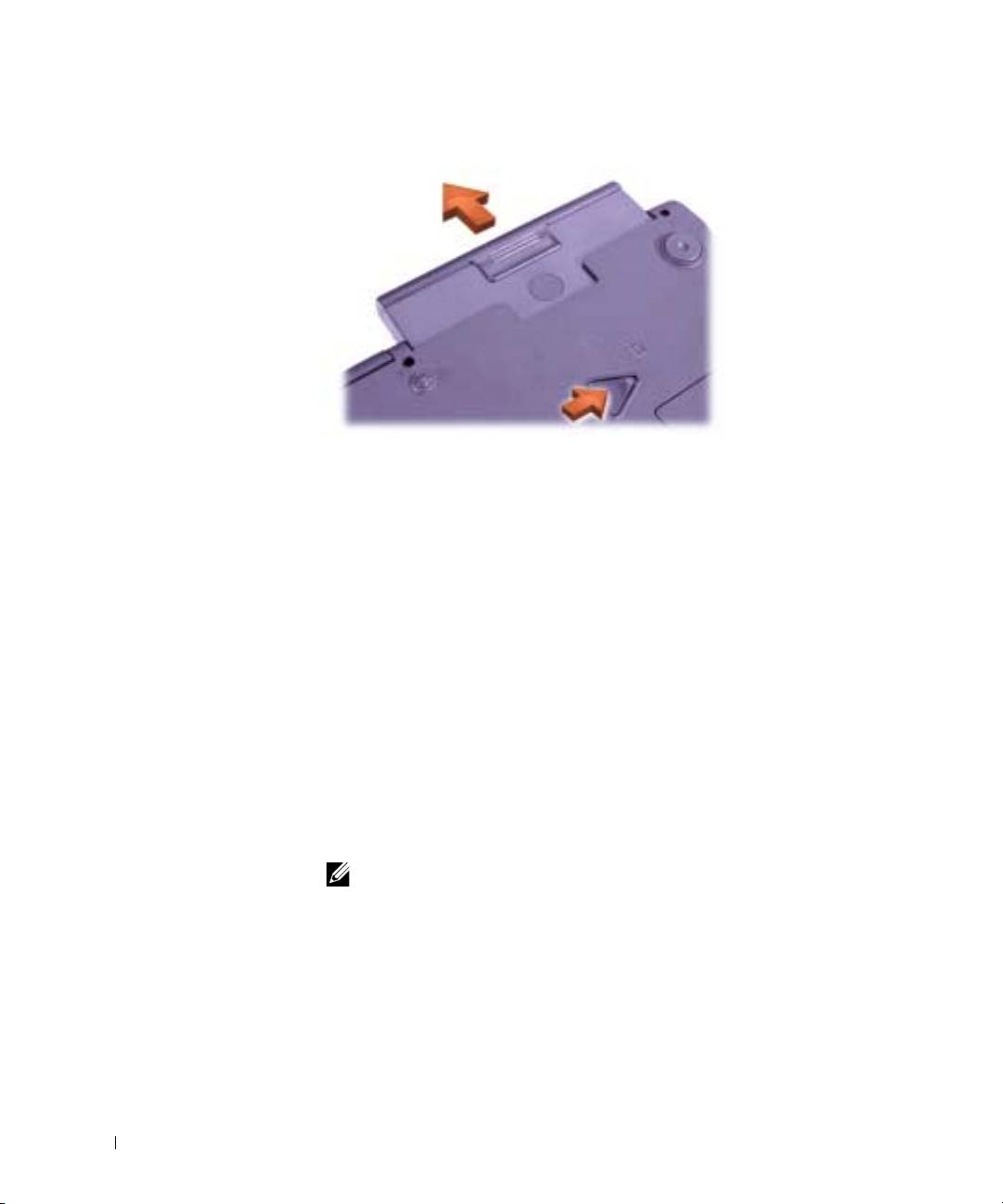
2E409bk0.book Page 148 Thursday, July 5, 2001 9:37 AM
Fjerne batteri fra batterisporet
www.dell.com | support.dell.com
6
Skyv det nye batteriet godt på plass i batterisporet. Du hører et klikk
når batteriet er korrekt montert.
7 Avhengig av hvilken strømstyringsmodus datamaskinen er i, trykker du
strømknappen eller åpner skjermen for å gå tilbake til vanlig bruk.
Få hjelp
Dell kan tilby en rekke verktøy som kan hjelpe deg hvis datamaskinen
ikke fungerer som forventet. Hvis du vil ha informasjon om disse
hjelpeverktøyene, kan du se i brukerhåndboken.
Hvis du har problemer med datamaskinen og ikke får tilgang til den
elektroniske brukerhåndboken, kan du bruke Dell Diagnostikk til å finne
årsaken til problemet og hjelpe deg med å løse det. Diagnostikk finner du
på Drivere og verktøy-CD-en for datamaskinen.
OBS!: Kjør diagnostikk før du ringer Dells brukerstøtte, ettersom
diagnosetestene gir deg informasjon som du kan trenge når du ringer.
Gjør følgende når du vil starte diagnostikk:
1 Slå av datamaskinen.
2 Ta maskinen ut av dokken hvis den er i dokk.
3 Slå på datamaskinen.
148 Dell Latitude C810 - Systeminformasjon

2E409bk0.book Page 149 Thursday, July 5, 2001 9:37 AM
4 Trykk <F2> når oppstarten begynner, slik at du får tilgang til menyen
for systemkonfigurasjon.
OBS! Skriv ned den nåværende oppstartsrekkefølgen, i tilfelle du vil
gjenopprette den etter at du har kjørt Dell Diagnostikk.
5
Velg følgende oppstartsrekkefølge:
OBS! Du kan bare starte opp fra en CD-ROM-, CD-RW- eller DVD-ROM-
stasjon som er installert som en fast optisk stasjon. Du kan ikke starte opp
fra en av disse modulene som er installert i modulsporet.
• Første oppstartsenhet: Diskettstasjon
• Andre oppstartsenhet: CD/DVD/CD-RW-stasjon
• Tredje oppstartsenhet: Intern harddisk
6 Sett inn CD-en Drivere og verktøy i CD-ROM-stasjonen.
7 Slå av datamaskinen.
8 Slå på datamaskinen.
9 Når du er ferdig med å kjøre diagnostikk, tar du CD-en Drivere og
verktøy ut av CD-ROM-stasjonen.
Hvis du vil endre oppstartsrekkefølgen, gjentar du trinn 1 til 6, og tilpasser
oppstartsrekkefølgen slik at den passer til dine behov. Deretter starter du
datamaskinen på nytt.
Når du starter diagnostikken, vises et skjermbilde med Dell-logoen,
etterfulgt av en melding som forteller deg at diagnostikken blir lastet.
Når diagnostikken er lastet, åpnes Diagnostikk-menyen.
Du velger et alternativ fra denne menyen ved å utheve alternativet og trykke
<Enter>, eller trykke den tasten som tilsvarer den uthevede bokstaven i det
alternativet du velger.
Dell Latitude C810 - Systeminformasjon 149

2E409bk0.book Page 150 Thursday, July 5, 2001 9:37 AM
www.dell.com | support.dell.com
150 Dell Latitude C810 - Systeminformasjon

2E409bk0.book Page 151 Thursday, July 5, 2001 9:37 AM
Dell™ Latitude™ C810
Informacje o systemie
www.dell.com | support.dell.com

2E409bk0.book Page 152 Thursday, July 5, 2001 9:37 AM
Uwagi, przypomnienia i ostrzeżenia
UWAGA: UWAGA wskazuje wan informacj, pozwalajc lepiej wykorzystać posiadany
system komputerowy.
PRZYPOMNIENIE: Sekcja PRZYPOMNIENIE informuje o sytuacjach, w których wystpuje ryzyko
uszkodzenia sprztu lub utraty danych i przedstawia sposoby uniknicia problemu.
OSTROŻNIE: Sekcja OSTROŻNIE wskazuje potencjalnie niebezpieczną
sytuację, która może spowodować potencjalnie poważne uszkodzenia ciała.
____________________
Informacje zawarte w tym dokumencie mog ulec zmianie bez uprzedzenia.
2001 Dell Computer Corporation. Wszelkie prawa zastrzeone.
Powielanie w jakikolwiek sposób bez pisemnego zezwolenia od firmy Dell Computer Corporation jest surowo
zabronione.
Znaki towarowe uyte w tekcie:
Dell
, logo
DELL
,
Latitude
,
TrueMobile, AccessDirect,
i
DellWare
s znakami
towarowymi firmy Dell Computer Corporation;
Intel
i
Pentium
s zastrzeonymi znakami towarowymi firmy Intel
Corporation;
Microsoft
i
Windows
s zastrzeonymi znakami towarowymi formy Microsoft Corporation.
Tekst moe zawierać take inne znaki towarowe i nazwy towarowe, odnoszce si do podmiotów posiadajcych
prawa do tych znaków i nazw lub do ich produktów. Firma Dell Computer Corporation nie roci sobie praw do
jakichkolwiek znaków towarowych i nazw towarowych, których nie jest prawnym włacicielem.
Produkt ten zawiera technologi ochrony praw autorskich, wykorzystujc pewne rozwizania opatentowane w USA
oraz podlegajce innym prawom o ochronie dóbr intelektualnych, które s własnoci firmy Macrovision Corporation
i innych prawnych włacicieli. Korzystanie z niniejszej technologii ochrony praw autorskich musi być autoryzowane przez
firm Macrovision Corporation. Ponadto jest ona przeznaczona jedynie do uytku domowego i innych ograniczonych
zastosowa, chyba e autoryzacja firmy Macrovision Corporation stanowi inaczej. Przetwarzanie wsteczne
ideasemblacja s zabronione.
Czerwiec 2001 P/N 2E409 Wersja A00

2E409bk0.book Page 153 Thursday, July 5, 2001 9:37 AM
Dell™ Latitude™ – informacje
o systemie
Pojemnik na akcesoria komputera przenonego Dell Latitude zawiera
zmniejszon iloć dokumentacji drukowanej. Niniejszy dokument zawiera
informacje na temat rozpoczynania pracy, zasad bezpieczestwa,
zgodnoci z normami oraz gwarancji komputera firmy Dell. Zawiera on take
informacje o innych dostpnych dokumentach firmy Dell oraz o sposobie ich
uzyskania.
Inne dostępne dokumenty
•Instrukcja
Rozpoczcie pracy
, która zawiera instrukcje podłczania
komputera „krok po kroku”.
UWAGA: Instrukcja
Rozpoczcie pracy
nie jest dostpna we wszystkich
regionach.
•
Przewodniki uytkownika
komputera oraz innych urzdze zawieraj
informacje dotyczce korzystania z komputera, instalowania czci,
takich jak moduły pamici, konfigurowania sterowników i programów
narzdziowych, korzystania z programu konfiguracji systemu oraz
urzdze. Aby uzyskać dostp do dokumentacji elektronicznej
przechowywanej na twardym dysku komputera, naley kliknć
dwukrotnie ikon User’s Guides (Przewodniki uytkownika) znajdujc
si na pulpicie lub menu Start.
• Czasami do komputera dołczone s aktualizacje dokumentacji,
opisujce zmiany dokonane w komputerze lub oprogramowaniu.
Naley zawsze przeczytać te aktualizacje
przed
korzystaniem
z dowolnej dokumentacji, poniewa czsto zawieraj one najnowsze
informacje.
• Dokumentacja systemu operacyjnego, która jest dołczona, jeeli
system operacyjny został zamówiony w firmie Dell.
Dokumenty w sieci Web
Najnowsze wersje dokumentów znajdujcych si na dysku twardym oraz
inne informacje na temat rozwizywania problemów mona otrzymać
w witrynie pomocy technicznej pod adresem http://support.dell.com.
Dell Latitude C810 – informacje o systemie 153
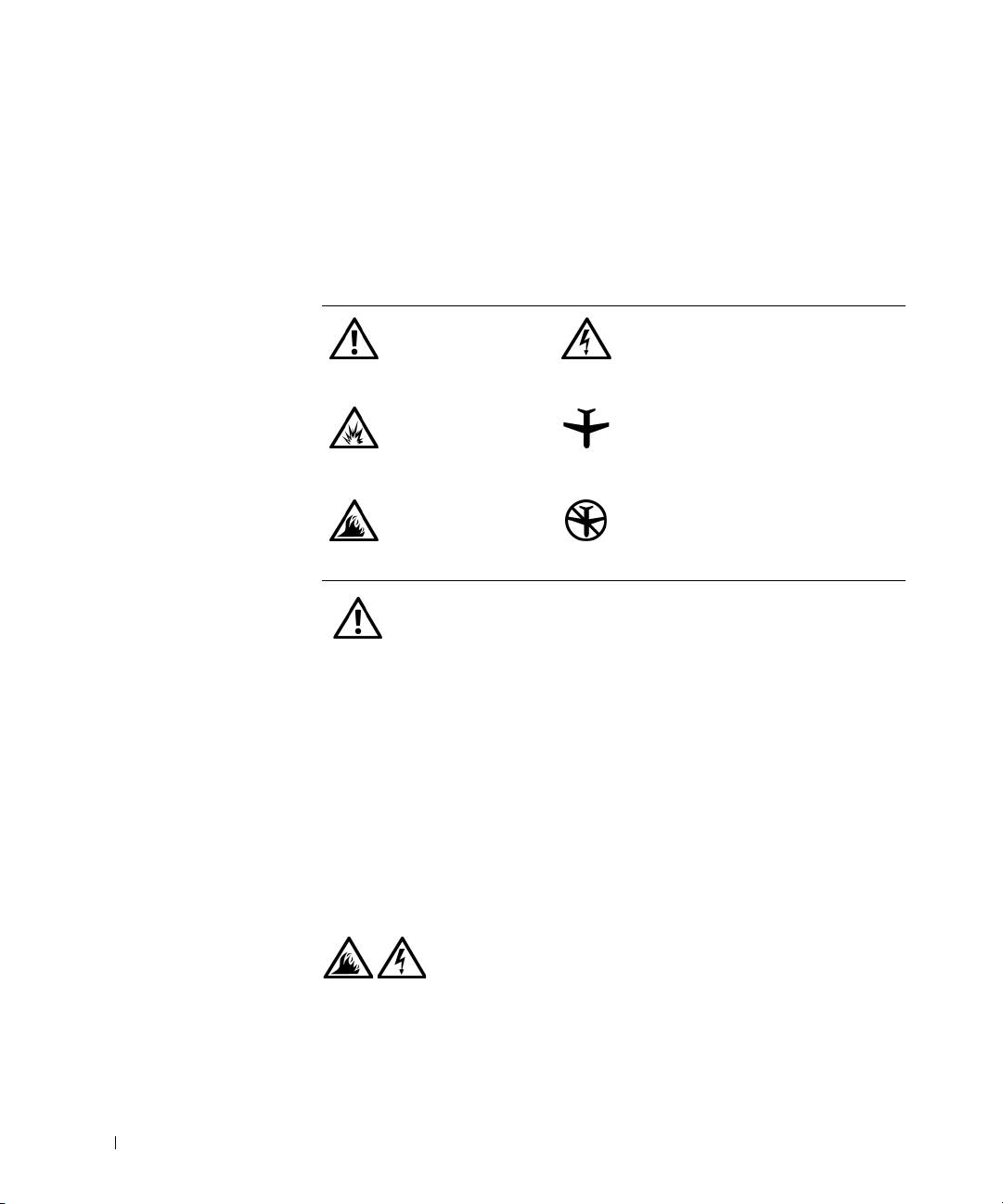
2E409bk0.book Page 154 Thursday, July 5, 2001 9:37 AM
Instrukcje norm bezpieczeństwa
i zgodności elektromagnetycznej:
Komputery przenośne
Ponisze informacje okrelaj znaczenie symbolów uywanych
w instrukcjach bezpieczestwa i zgodnoci elektromagnetycznej (EMC).
Uwaga: Ostronie Niebezpieczestwo poraenia
prdem
www.dell.com | support.dell.com
Ryzyko wybuchu Podró samolotem
Ryzyko poaru Korzystanie z tej funkcji na pokładzie
samolotu moe być zabronione
Instrukcje dotyczące bezpieczeństwa
Ogólne
• Nie naley podejmować samodzielnych prób naprawy
komputera, chyba e uytkownik jest autoryzowanym
pracownikiem serwisu technicznego. Zawsze naley
postpować cile według instrukcji montau.
• W przypadku korzystania z przedłuacza w połczeniu
z zasilaczem, naley upewnić si, e łczne natenie
prdu wszystkich urzdze podłczonych do
przedłuacza nie przekracza dopuszczalnego dla niego
natenia.
• Nie naley zatykać niczym otworów i szczelin
wentylacyjnych komputera. Grozi to poarem lub
poraeniem prdem wskutek zwarcia elementów
elektrycznych znajdujcych si wewntrz urzdzenia.
154 Dell Latitude C810 – informacje o systemie
2E409bk0.book Page 155 Thursday, July 5, 2001 9:37 AM
• Podczas zasilania komputera lub ładowania
akumulatora naley umiecić zasilacz w przewiewnym
miejscu, na przykład na blacie biurka lub na podłodze.
Nie naley przykrywać zasilacza papierami i innymi
przedmiotami, które ograniczałyby moliwoć
chłodzenia. Nie naley równie włczać zasilacza
wewntrz walizki lub torby.
• Komputera przenonego nie naley uywać w sytuacji,
gdy jego podstawa przez dłuszy okres czasu
spoczywa na nieosłonitej skórze uytkownika.
Temperatura powierzchni podstawy wzrasta podczas
normalnej pracy (szczególnie jeli podłczony jest
zasilacz). Przedłuajcy si kontakt ze skór moe
prowadzić do uczucia dyskomfortu, a nawet oparze.
• Nie naley uywać komputera w pomieszczeniach
wilgotnych ani w pobliu zbiorników i ujć wody, na
przykład przy wannie, zlewie, na brzegu basenu lub
wwilgotnej piwnicy.
• Jeli komputer jest wyposaony w modem (zintegrowany
lub opcjonalny, w postaci karty PC), to w trakcie burzy
kabel od modemu powinien zostać odłczony, aby
zapobiec niebezpieczestwu poraenia prdem za
porednictwem linii telefonicznej.
• Aby uniknć potencjalnego ryzyka poraenia prdem,
w trakcie burzy nie naley podłczać ani odłczać
adnych przewodów, ani te przeprowadzać napraw
lub zmian w konfiguracji tego produktu. Nie naley
uywać komputer w trakcie wystpowania wyładowa
atmosferycznych, chyba e wszystkie kable zostały
odłczone od komputera, a komputer jest zasilany
zakumulatora.
• Jeli komputer wyposaony jest w modem, jego kabel
połczeniowy powinien mieć rozmiar przynajmniej
26 AWG i wtyczk modułow RJ-11 zgodn ze
standardem FCC.
Dell Latitude C810 – informacje o systemie 155
2E409bk0.book Page 156 Thursday, July 5, 2001 9:37 AM
• W trakcie pracy karty PC mog nagrzewać si do
wysokich temperatur. Dlatego przy usuwaniu kart PC po
dłuszym okresie pracy naley zachować ostronoć.
• Przed rozpoczciem czyszczenia komputera naley
odłczyć zasilanie. Do czyszczenia komputera naley
uywać mikkiej szmatki zwilonej wod. Nie naley
uywać rodków czyszczcych w płynie czy
w aerozolu, które mog zawierać substancje
łatwopalne.
www.dell.com | support.dell.com
Zasilanie
(instrukcje dotyczące bezpieczeństwa, ciąg dalszy)
• Naley uywać tylko zasilacza firmy Dell, który został
zatwierdzony do pracy z tym komputerem. Uycie
innego zasilacza moe spowodować poar lub
wybuch.
• Przed podłczeniem komputera do gniazda
elektrycznego naley sprawdzić parametry zasilacza
i upewnić si, e wymagane napicie i czstotliwoć
odpowiadaj parametrom ródła zasilania.
• Aby odłczyć zasilanie komputera, naley wyłczyć
komputer, wyjć akumulatory i odłczyć zasilacz od
gniazda elektrycznego.
• Aby zapobiec niebezpieczestwu poraenia
elektrycznego, kabel zasilacza i kable zasilajce innych
urzdze naley podłczyć do prawidłowo
uziemionych ródeł zasilania. Kable te mog być
wyposaone we wtyczki z trzema bolcami, co
zapewnia właciwe uziemienie. Nie naley uywać
przejciówek ani usuwać bolca uziemiajcego
z wtyczki kabla zasilania. W przypadku korzystania
z przedłuacza naley uywać kabla odpowiedniego
typu, z wtyczk z dwoma lub trzema bolcami,
dopasowanego do kabla zasilacza.
156 Dell Latitude C810 – informacje o systemie
2E409bk0.book Page 157 Thursday, July 5, 2001 9:37 AM
• Naley upewnić si, e kabel zasilacza nie jest niczym
przycinity i nie znajduje si w miejscu, w którym
mona potknć si o niego lub na niego nadepnć.
• W przypadku korzystania z listwy zasilania, naley
zachować ostronoć podczas podłczania do niej
kabla zasilacza. W przypadku niektórych listew
zasilania moliwe jest nieprawidłowe włoenie wtyczki.
Nieprawidłowe włoenie wtyczki moe spowodować
trwałe uszkodzenie komputera, a take grozić poarem
i/lub poraeniem prdem. Naley upewnić si, e
bolec uziemiajcy wtyczki jest włoony do
odpowiedniego otworu uziemiajcego listwy zasilania.
Akumulator
(instrukcje dotyczące bezpieczeństwa, ciąg dalszy)
• Naley uywać tylko modułów akumulatorowych firmy
Dell zatwierdzonych do pracy z tym komputerem. Uycie
urzdze innego typu moe zwikszyć zagroenie
poarem lub wybuchem.
• Nie naley przenosić akumulatora w kieszeni, w portfelu
ani w innym pojemniku, w którym istniałoby ryzyko
zwarcia kocówek akumulatora przez przedmioty
metalowe (na przykład klucze lub spinacze do papieru).
Powstały w wyniku zwarcia niekontrolowany przepływ
prdu mógłby doprowadzić do wytworzenia bardzo
wysokich temperatur i zniszczenia akumulatora oraz do
poaru i oparze.
Dell Latitude C810 – informacje o systemie 157
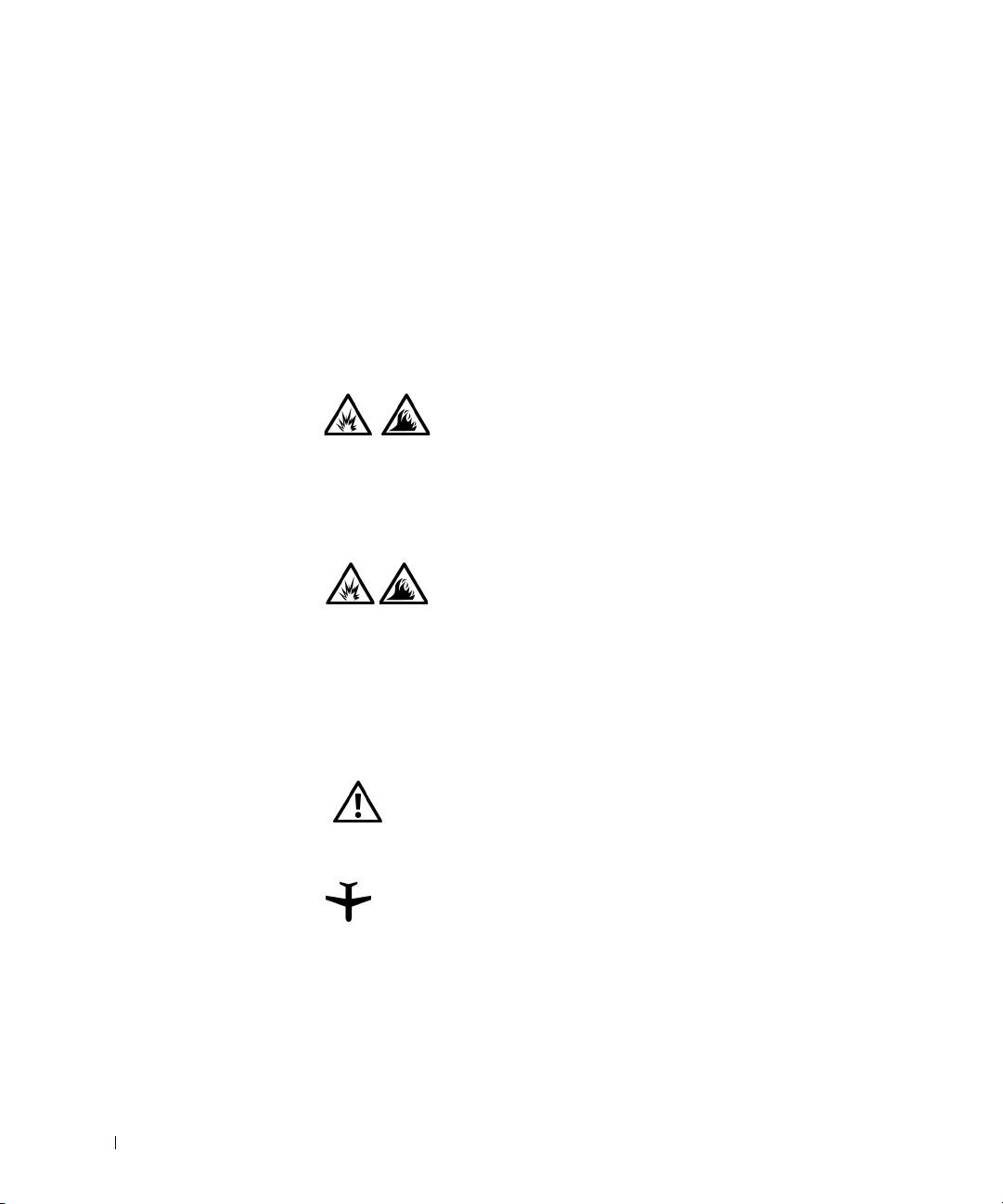
2E409bk0.book Page 158 Thursday, July 5, 2001 9:37 AM
• W przypadku niewłaciwego obchodzenia si
z akumulatorem istnieje moliwoć poparzenia.
Akumulatora nie naley rozmontowywać.
Z akumulatorem zniszczonym lub takim, w którym
nastpił wyciek naley obchodzić si z wyjtkow
ostronoci. Jeli akumulator jest uszkodzony, to
moliwy jest wyciek elektrolitu z komór, co moe
spowodować uszkodzenia ciała.
•Akumulator naley przechowywać w miejscu
niedostpnym dla dzieci.
• Nie naley przechowywać ani pozostawiać komputera
www.dell.com | support.dell.com
lub akumulatora w pobliu ródeł ciepła, takich jak
kaloryfer, kominek, piec, grzałka elektryczna i innych
urzdze wytwarzajcych ciepło. Po rozgrzaniu do
wysokiej temperatury akumulatory mog eksplodować
lub moe si z nich ulatniać gaz, co moe grozić
poarem.
• Akumulatorów nie naley wrzucać do ognia ani
wyrzucać wraz z innymi odpadkami. Grozi to
eksplozj. Zuytego akumulatora naley pozbywać si
w sposób zgodny z instrukcjami producenta lub naley
skontaktować si z lokaln firm zajmujc si
utylizacj odpadów, aby uzyskać instrukcje. Zuytego
lub uszkodzonego akumulatora naley pozbyć si w jak
najkrótszym czasie.
Podróż samolotem
(instrukcje dotyczące bezpieczeństwa, ciąg dalszy)
• Korzystanie z komputera firmy Dell™ na pokładzie samolotu
moe być obwarowane przepisami lotniczymi Federal Aviation
Administration i/lub przepisami obowizujcymi w danej linii
lotniczej. Przykładowo, tego rodzaju przepisy/ograniczenia
mog zabraniać uywania podczas pobytu w samolocie
jakiegokolwiek osobistego urzdzenia elektronicznego (PED)
zdolnego do wysyłania fal radiowych lub innych fal
elektromagnetycznych.
158 Dell Latitude C810 – informacje o systemie

2E409bk0.book Page 159 Thursday, July 5, 2001 9:37 AM
– W celu dostosowania si do wszystkich tych ogranicze,
w przypadku, gdy komputer przenony firmy Dell
wyposaony jest w moduł Dell TrueMobile™ lub inne
urzdzenie do bezprzewodowej komunikacji, naley
wyłczyć to urzdzenie przed wejciem na pokład
samolotu i stosować si do instrukcji personelu dotyczcych
postpowania z takim urzdzeniem.
– Dodatkowo, korzystanie z dowolnego urzdzenia PED,
takiego jak komputer przenony, moe być zabronione
podczas pobytu w samolocie w czasie krytycznych etapów
lotu, na przykład startu i ldowania. W przypadku
niektórych linii lotniczych dodatkowo jako krytyczny etap
lotu okrela si dowolny moment, gdy pułap samolotu jest
niszy ni 3050 m (10000 stóp). Naley przestrzegać
instrukcji danej linii lotniczej dotyczce moliwoci
korzystania z urzdze PED.
Dell Latitude C810 – informacje o systemie 159

2E409bk0.book Page 160 Thursday, July 5, 2001 9:37 AM
Instrukcje EMC
• Korzystanie z ekranowanych kabli sygnałowych pozwala
zagwarantować, e uywane urzdzenia rzeczywicie bd
funkcjonowały zgodnie z wymogami docelowego rodowiska
elektromagnetycznego. Kabel połczeniowy dla drukarek
podłczanych do portu równoległego znajduje si w ofercie firmy Dell.
Kabel mona zamówić w firmie Dell za porednictwem jej witryny sieci
Web, pod adresem http://www.dell.com.
• Wyładowania elektrostatyczne mog uszkodzić elementy elektroniczne
znajdujce si wewntrz komputera. Aby zapobiec uszkodzeniom
spowodowanym przez wyładowania elektrostatyczne, naley pozbyć
www.dell.com | support.dell.com
si ładunków elektrostatycznych z ciała przed dotkniciem dowolnego
elementu elektronicznego komputera, takiego jak moduł pamici.
Mona to zrobić, dotykajc nie pomalowanej powierzchni metalowej
panelu wejcia/wyjcia komputera.
• Zakłócenia elektromagnetyczne wywoływane s emisj sygnałów,
rozsyłanych do otoczenia lub wysyłanych wzdłu połcze
zasilajcych lub sygnałowych, która zakłóca działanie urzdze
radionawigacyjnych lub innego sprztu, od którego zaley
bezpieczestwo ludzi, lub wyranie obnia jakoć, utrudnia lub stale
przerywa funkcjonowanie koncesjonowanych usług komunikacji
radiowej. Komputer firmy Dell został zaprojektowany tak, aby spełniał
wymagania dotyczce zakłóce elektromagnetycznych. Zmiany lub
modyfikacje, które nie zostały zatwierdzone przez firm Dell, mog
skutkować utrat prawa do korzystania ze sprztu. Dodatkowe
informacje o normach dotyczcych komputera mona znaleć
w
Podrczniku uytkownika
, który jest dostpny w formie elektronicznej.
Podczas korzystania z komputera
Aby uniknć uszkodzenia komputera naley przestrzegać poniszych zasad:
• Przygotowujc komputer do pracy, naley ustawić go na równej
powierzchni.
• W trakcie podróy nie naley zgłaszać komputera jako bagau.
Komputer mona przepucić przez skaner rentgenowski, lecz nigdy nie
naley wystawiać go na działanie wykrywacza metalu. W przypadku
zgłaszania komputera jako bagau podrcznego naley zawsze mieć
przy sobie naładowany akumulator, w przypadku gdyby pracownik
ochrony poprosił o włczenie komputera.
160 Dell Latitude C810 – informacje o systemie

2E409bk0.book Page 161 Thursday, July 5, 2001 9:37 AM
• Przewoc wymontowany z komputera dysk twardy, naley go owinć
w materiał nieprzewodzcy prd, na przykład w tkanin lub papier.
Jeli dysk jest zgłaszany jako baga podrczny, naley być
przygotowanym do zainstalowania go w komputerze. Dysk twardy
mona przepucić przez skaner rentgenowski, lecz nigdy nie naley
wystawiać go na działanie wykrywacza metalu.
• W trakcie podróy nie naley umieszczać komputera na górnej półce
bagaowej, gdzie mógłby si lizgać. Komputera nie naley te
upuszczać ani poddawać wstrzsom i uderzeniom.
• Naley chronić komputer, akumulator i dysk twardy przed kontaktem
z substancjami takimi jak brud, kurz, ywnoć, ciecze, przed skrajnymi
temperaturami oraz przed wystawianiem na działanie wiatła
słonecznego.
• Przy przenoszeniu komputera midzy miejscami znacznie rónicymi
si temperatur i/lub wilgotnoci, na powierzchni lub wewntrz
komputera moe nastpić kondensacja pary wodnej. Aby uniknć
zniszczenia komputera, przed jego włczeniem naley odczekać
dostateczn iloć czasu, aby skondensowana para mogła si ulotnić
przed uruchomieniem komputera.
PRZYPOMNIENIE: Przy przenoszeniu komputera z miejsca o niskiej
temperaturze do miejsca cieplejszego lub z miejsca o wysokiej temperaturze do
miejsca zimniejszego, przed włczeniem zasilania naley odczekać, aby
urzdzenie dostosowało si do nowej temperatury.
• Przy odłczaniu kabla naley cignć za wtyczk lub umieszczon na
niej ptl, a nie za sam kabel. Przy wyciganiu wtyczki naley trzymać
j prostopadle do powierzchni, w której znajduje si gniazdo, aby
uniknć skrzywienia wtyków połczeniowych. Ponadto przed
podłczeniem kabla naley upewnić si, e oba złcza s
prawidłowo zorientowane i nie s skrzywione.
• Naley ostronie obchodzić si ze wszystkimi składnikami zestawu
komputerowego. Elementy takie jak moduł pamici powinno si
trzymać za krawdzie, a nie za styki.
• Przy wyjmowaniu modułu pamici z płyty systemowej lub odłczaniu
urzdzenia peryferyjnego od komputera, aby uniknć potencjalnych
uszkodze płyty systemowej, naley po wyłczeniu komputera
odczekać 5 sekund, a nastpnie wyjć moduł pamici lub odłczyć
urzdzenie.
Dell Latitude C810 – informacje o systemie 161
2E409bk0.book Page 162 Thursday, July 5, 2001 9:37 AM
• Wywietlacz naley czycić mikk, czyst szmatk zwilon rodkiem
do czyszczenia okien niezawierajcym wosku ani substancji ciernych.
rodek czyszczcy naley nanieć na szmatk, po czym przecierać ni
wywietlacz w jednym kierunku, od góry do dołu. Jeeli wywietlacz
jest silnie zabrudzony, na przykład tłuszczem, to zamiast płynu do
mycia okien naley uyć alkoholu izopropylowego.
• W przypadku zamoczenia lub uszkodzenia komputera, naley
postpować zgodnie z procedurami opisanymi w sekcji
„Rozwizywanie problemów z komputerem” w
Przewodniku
uytkownika
, dostarczonym wraz z komputerem. Jeeli po wykonaniu
tych procedur nieprawidłowe działanie komputera zostanie
potwierdzone, naley skontaktować si z firm Dell. (Numer telefonu
www.dell.com | support.dell.com
mona znaleć w sekcji „Uzyskiwanie pomocy” w
Przewodniku
uytkownika
, dostarczonym wraz z komputerem.)
Ergonomiczne korzystanie z komputera
OSTROŻNIE: Niewłaściwe lub zbyt długie używanie klawiatury
może spowodować uszkodzenia ciała.
OSTROŻNIE: Patrzenie się na wyświetlacz lub zewnętrzny
monitor przez długi czas może powodować zmęczenie wzroku.
Aby zapewnić wygod i wydajnoć pracy, podczas konfiguracji
i korzystania z komputera naley stosować si do nastpujcych wskazówek
dotyczcych ergonomii:
• Podczas pracy naley umiecić komputer dokładnie naprzeciwko
siebie.
• Naley dostosować kt nachylenia wywietlacza komputera,
ustawienia kontrastu i/lub jaskrawoci oraz dostosować warunki
owietleniowe w miejscu pracy (takie jak wiatło górne, lampy
biurkowe, zasłony lub aluzje w oknach), aby zminimalizować iloć
refleksów wietlnych na wywietlaczu.
• Podczas korzystania z monitora zewntrznego naley ustawić monitor
w odpowiedniej odległoci (zazwyczaj jest to 510 do 610 mm
[20 do 24 cali] od oczu). Naley upewnić si, e monitor znajduje si
na poziomie oczu lub nieznacznie poniej, gdy uytkownik siedzi
naprzeciwko monitora.
• Naley uywać krzesła, które zapewnia dobre oparcie dla dolnej
czci pleców.
162 Dell Latitude C810 – informacje o systemie

2E409bk0.book Page 163 Thursday, July 5, 2001 9:37 AM
• Podczas korzystania z klawiatury, wodzika, panelu dotykowego lub
zewntrznej myszy naley trzymać przedramiona w pozycji poziomej,
z nadgarstkami w neutralnej, wygodnej pozycji.
• Korzystajc z klawiatury, panelu dotykowego lub wodzika, naley
zawsze uywać podkładki pod dłonie. Podczas korzystania
z zewntrznej myszy naley pozostawić miejsce na oparcie rk.
• Ramiona powinny swobodnie zwisać wzdłu tułowia.
• Naley siedzieć w pozycji wyprostowanej z nogami opartymi na
podłodze i udami ułoonymi w pozycji poziomej.
• Naley upewnić si, e podczas siedzenia ciar nóg spoczywa na
stopach, a nie na przedniej czci siedziska krzesła. Naley
dostosować wysokoć krzesła lub, jeeli jest to konieczne, uywać
podnóka, aby zachować właciw postaw.
• Naley urozmaicać wykonywane czynnoci. Spróbuj zorganizować
prac tak, aby nie trzeba było pisać na klawiaturze przez dłuszy czas.
Po zakoczeniu pisania, wykonuj czynnoci, które wymagaj uycia
obu rk.
Dell Latitude C810 – informacje o systemie 163
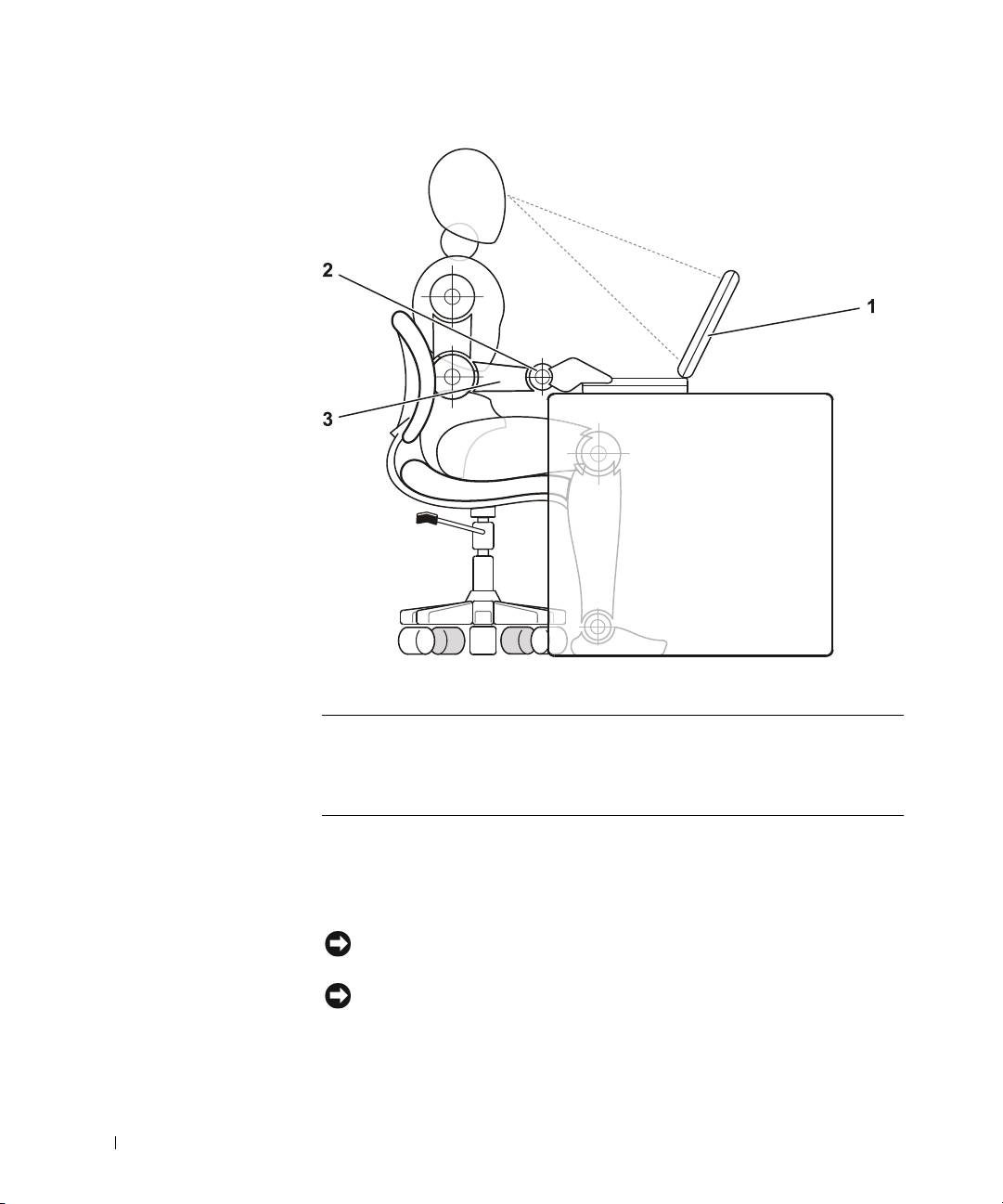
2E409bk0.book Page 164 Thursday, July 5, 2001 9:37 AM
www.dell.com | support.dell.com
1 Komputer ustawiony bezporednio przed uytkownikiem
2 Nadgarstki w zrelaksowanej i poziomej pozycji
3 Rce na poziomie biurka
Podczas wyjmowania lub instalacji modułów pamięci
Przed usuniciem lub zainstalowaniem modułów pamici, wykonaj,
w podanej kolejnoci, nastpujce czynnoci:
PRZYPOMNIENIE: Do wntrza komputera naley sigać wyłcznie w celu
instalacji modułów pamici.
PRZYPOMNIENIE: Aby zapobiec ewentualnym uszkodzeniom płyty
systemowej, naley odczekać 5 sekund po wyłczeniu komputera przed
odłczeniem urzdzenia peryferyjnego lub wyjciem modułu pamici.
164 Dell Latitude C810 – informacje o systemie

2E409bk0.book Page 165 Thursday, July 5, 2001 9:37 AM
1 Wyłcz komputer i wszystkie dołczone do niego urzdzenia
peryferyjne.
2 Odłcz
komputer i wszystkie dołczone do niego urzdzenia
peryferyjne od gniazd elektrycznych, aby ograniczyć ryzyko
uszkodzenia ciała lub poraenia prdem. Ponadto, odłcz od
komputera wszelkie linie telefoniczne i telekomunikacyjne.
3 Wyjmij akumulator główny z wnki akumulatora oraz, jeli to
konieczne, akumulator zapasowy z wnki modułowej.
4 Pozbd si ładunków elektrycznych, dotykajc niemalowanej
powierzchni metalowej panelu we/wy w tylnej czci komputera.
W trakcie pracy od czasu do czasu dotykaj panelu we/wy, aby
rozproszyć ładunki elektrostatyczne, które mogłyby uszkodzić
wewntrzne podzespoły komputera.
Ochrona przed wyładowaniami elektrostatycznymi
Wyładowania elektrostatyczne mog uszkodzić elementy elektroniczne
znajdujce si wewntrz komputera. Aby zapobiec uszkodzeniom
spowodowanym przez wyładowania elektrostatyczne, naley pozbyć si
ładunków elektrostatycznych z ciała przed dotkniciem dowolnego elementu
elektronicznego komputera, takiego jak moduł pamici. Mona to zrobić,
dotykajc niepomalowanej powierzchni metalowej panelu we/wy
komputera.
Podczas pracy wewntrz komputera, w regularnych odstpach czasu naley
dotykać złcza we/wy, aby usunć ładunek elektrostatyczny, który mógł
zostać zgromadzony w ciele.
Mona te wykonać nastpujce czynnoci, aby zapobiec uszkodzeniom
spowodowanym przez wyładowania elektrostatyczne:
• Podczas wyjmowania elementów wraliwych na wyładowania
elektrostatyczne z opakowania transportowego nie naley usuwać
opakowania antystatycznego a do czasu, gdy elementy bd
instalowane. Przed zdjciem opakowania antystatycznego naley
pozbyć si ładunków elektrostatycznych z ciała.
• Podczas transportu wraliwych elementów, naley je najpierw włoyć
do antyelektrostatycznego pojemnika lub opakowania.
Dell Latitude C810 – informacje o systemie 165

2E409bk0.book Page 166 Thursday, July 5, 2001 9:37 AM
• Wszystkie wraliwe elementy powinny być przechowywane i uywane
w rodowisku bezpiecznym pod wzgldem wyładowa
elektrostatycznych. Jeeli jest to moliwe, naley uywać
antystatycznych podkładek na podłog lub biurko.
W dokumentacji firmy Dell moe pojawiać si nastpujce przypomnienie
majce na celu zwrócenie uwagi uytkownika na te rodki bezpieczestwa:
PRZYPOMNIENIE: Patrz sekcja „Ochrona przed wyładowaniami
elektrostatycznymi” w przewodniku z
informacjami o systemie
.
Rozpoczęcie pracy
www.dell.com | support.dell.com
Aby podłczyć komputer, wykonaj nastpujce czynnoci:
1 Rozpakuj pojemnik z akcesoriami (patrz sekcja „Zawartoć pojemnika z
akcesoriami”).
2 Elementy stanowice zawartoć pojemnika z akcesoriami naley
wyłoyć, poniewa bd one potrzebne do zakoczenia podłczania
komputera.
Pojemnik z akcesoriami zawiera take dokumentacj uytkownika oraz
oprogramowanie lub dodatkowy sprzt (taki jak karty PC, napdy lub
akumulatory), który został zamówiony.
166 Dell Latitude C810 – informacje o systemie
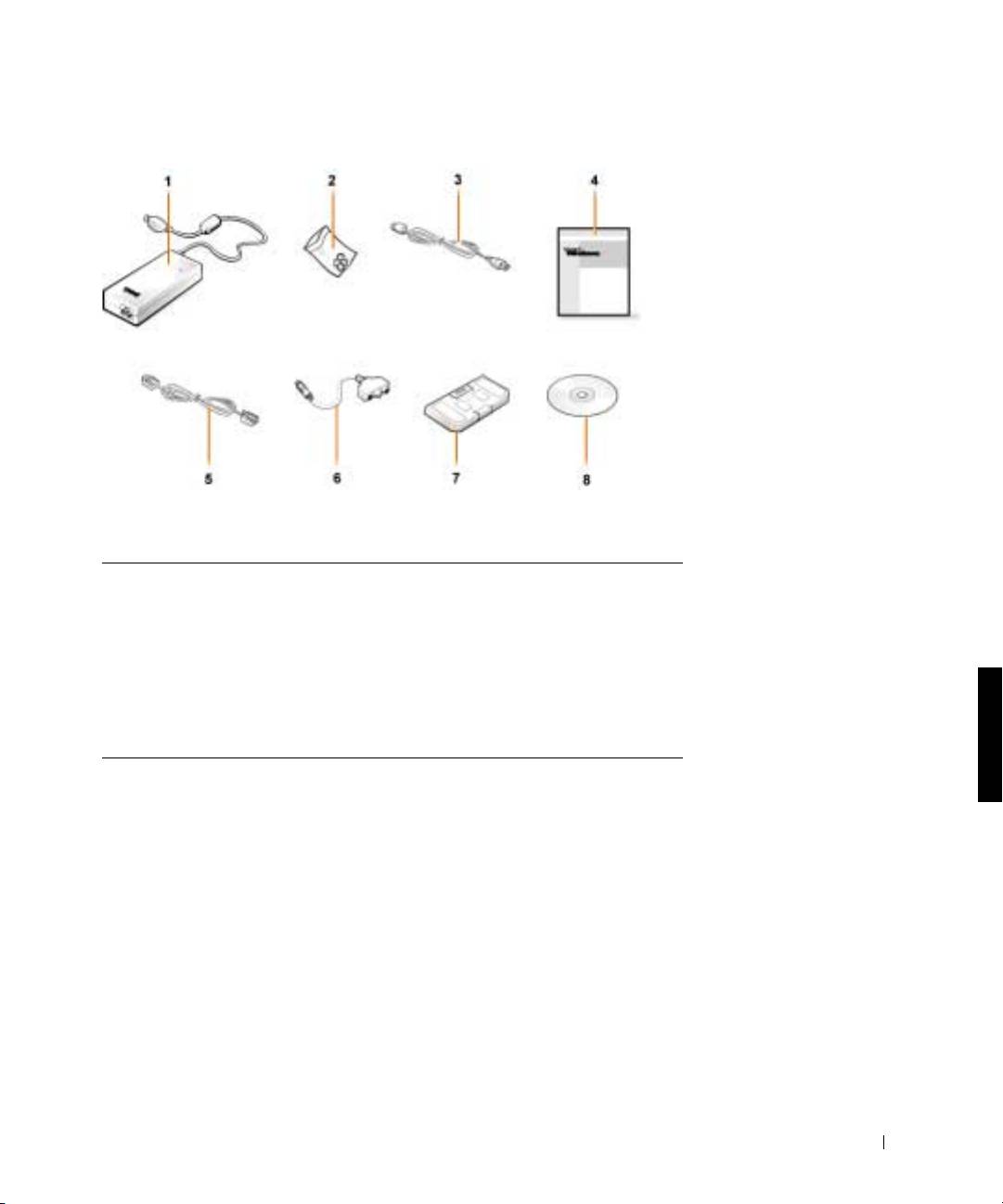
2E409bk0.book Page 167 Thursday, July 5, 2001 9:37 AM
Zawartość pojemnika z akcesoriami
1 Zasilacz 5 Kabel opcjonalnego modemu
2 Osłonki wodzika 6 Kabel adaptera wyjcia
telewizyjnego/dwiku
cyfrowego
3Kabel zasilania 7Moduł podróny
4 Dokumentacja systemu
8Dysk CD
Drivers and Utilities
operacyjnego
do komputera
Dell Latitude C810 – informacje o systemie 167
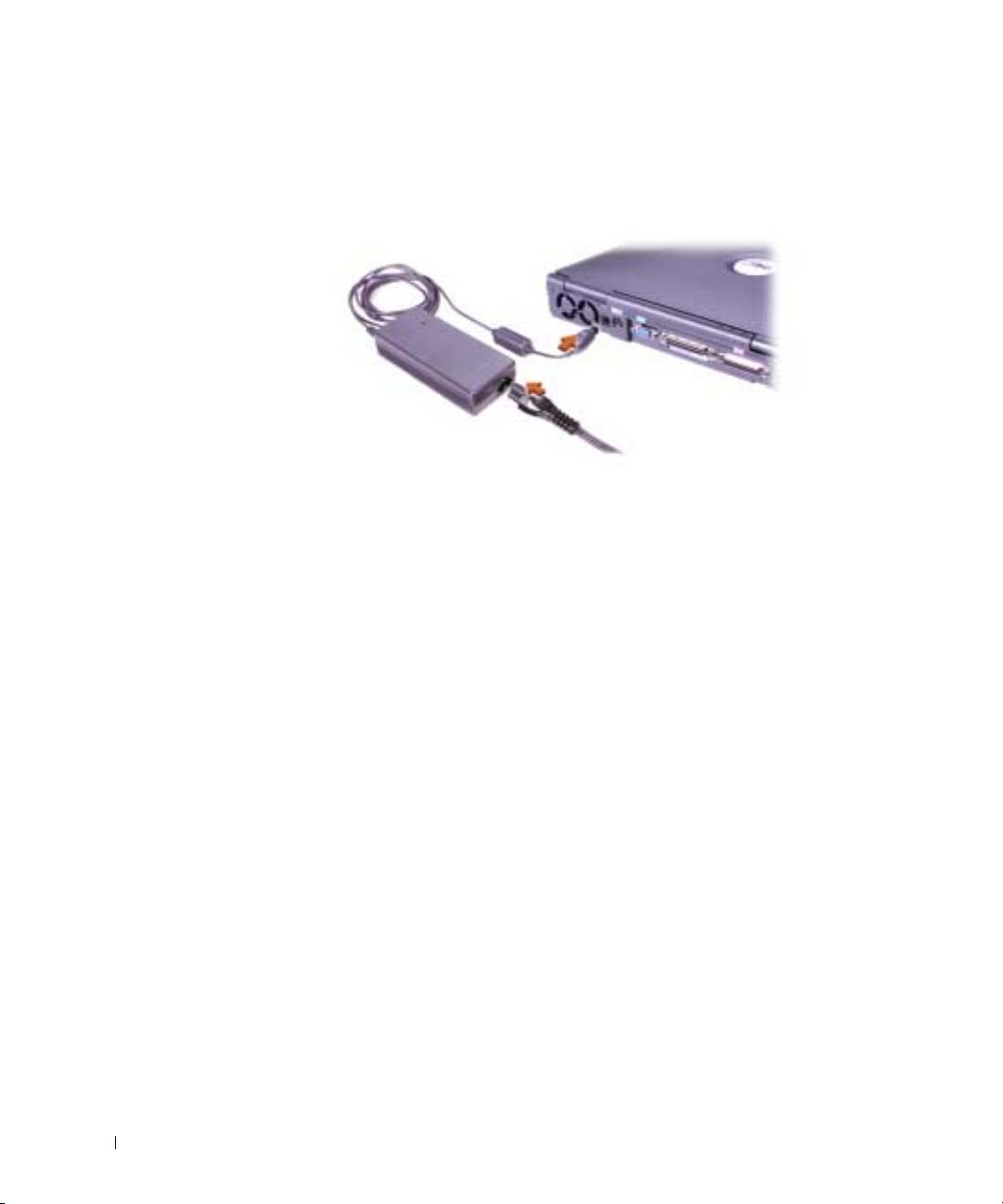
2E409bk0.book Page 168 Thursday, July 5, 2001 9:37 AM
Podłączanie zasilacza
Podłączanie zasilacza
www.dell.com | support.dell.com
168 Dell Latitude C810 – informacje o systemie
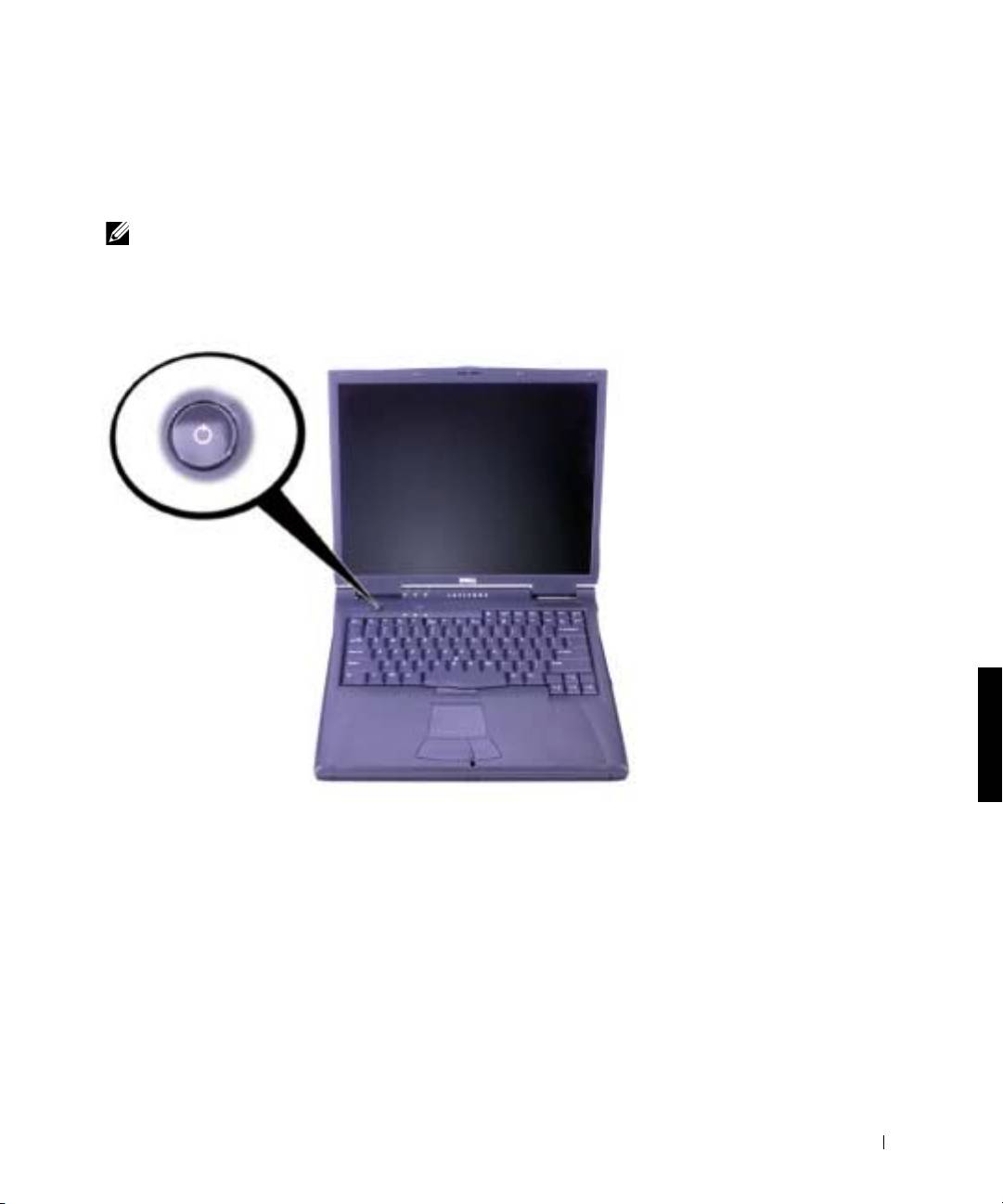
2E409bk0.book Page 169 Thursday, July 5, 2001 9:37 AM
Włączanie komputera
Aby włczyć komputer, naley otworzyć klap z wywietlaczem i nacisnć
przycisk zasilania (patrz sekcja „Włczanie komputera”).
UWAGA: Nie dokuj komputera, dopóki nie zostanie on przynajmniej raz
uruchomiony i wyłczony.
Włączanie komputera
Dell Latitude C810 – informacje o systemie 169
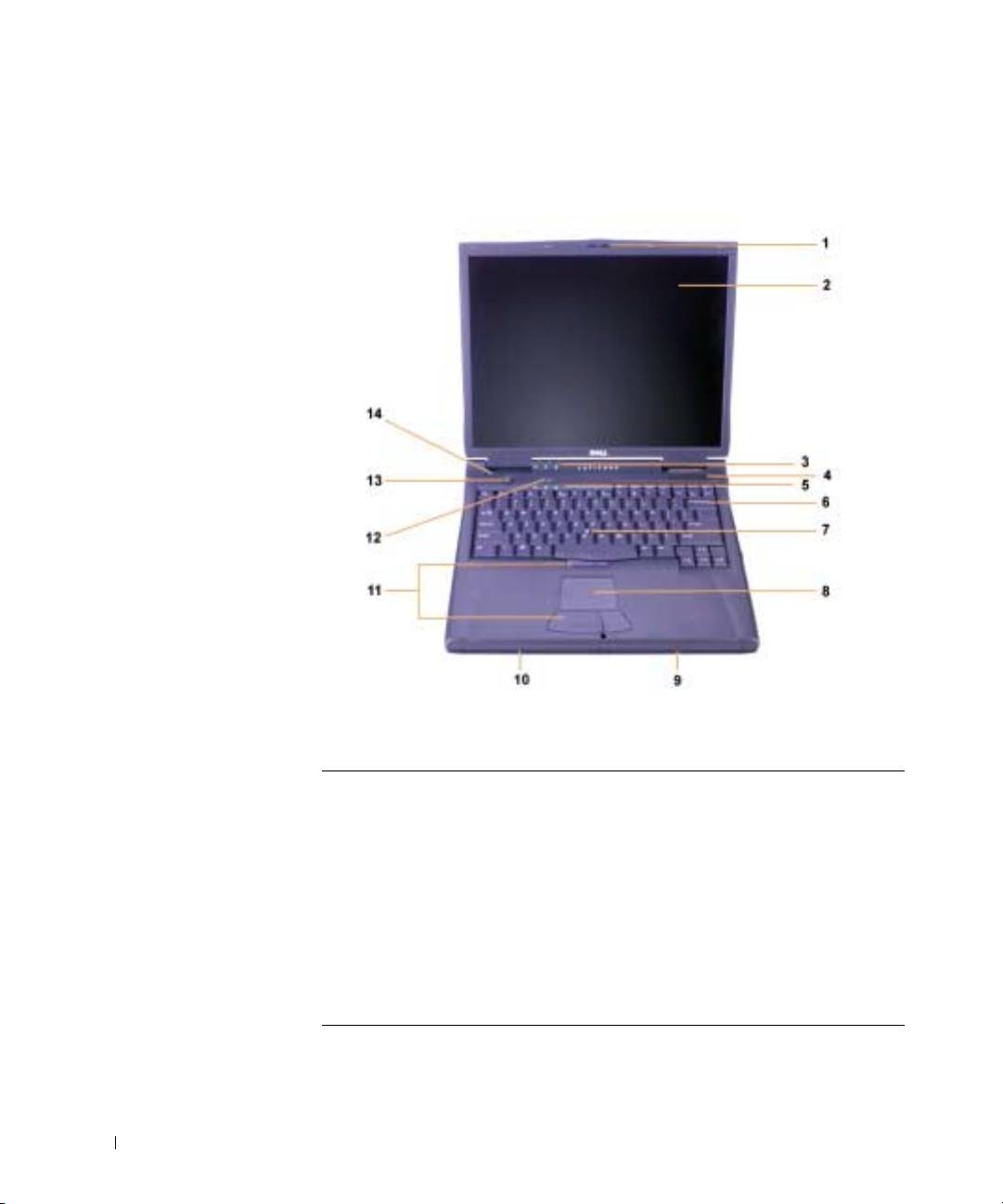
2E409bk0.book Page 170 Thursday, July 5, 2001 9:37 AM
Składniki komputera
Widok z przodu
www.dell.com | support.dell.com
1Zatrzask wywietlacza 8Panel dotykowy
2Wywietlacz 9Akumulator
3 Lampki stanu systemu 10 Wnka modułów
4 Wlot powietrza 11 Wodzik i przyciski panelu
dotykowego
5 Lampki stanu na klawiaturze 12 Klawisz Dell™ AccessDirect™
6 Klawiatura 13 Przycisk zasilania
7Wodzik 14Mikrofon wewntrzny
170 Dell Latitude C810 – informacje o systemie
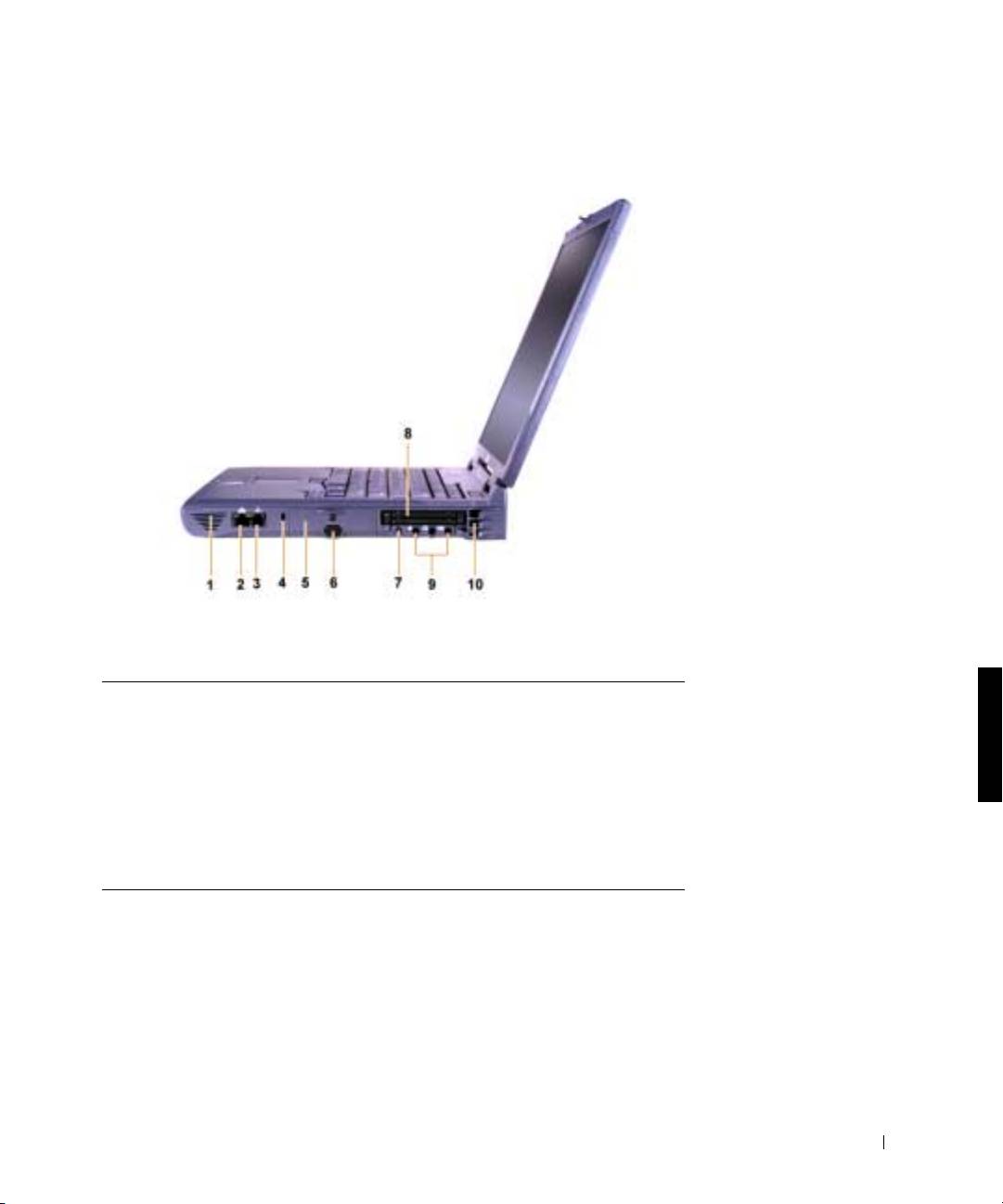
2E409bk0.book Page 171 Thursday, July 5, 2001 9:37 AM
Widok z prawej strony
1 Głonik 6 Czujnik podczerwieni
2 Opcjonalne złcze sieciowe 7 Złcze IEEE 1394
3 Opcjonalne złcze
8Gniazda kart PC
modemowe
4 Gniazdo kabla
9 Gniazda audio jack
zabezpieczajcego
5 Wnka dysku twardego 10 Wlot powietrza
Dell Latitude C810 – informacje o systemie 171

2E409bk0.book Page 172 Thursday, July 5, 2001 9:37 AM
Widok z tyłu
www.dell.com | support.dell.com
1Wentylatory 5Złcze dokowania
2 Złcze zasilania zasilacza 6 Złcze równoległe
3 Złcze PS/2 (dla myszy,
7 Złcze szeregowe
klawiatury lub klawiatury
numerycznej)
4 Złcze graficzne 8 Złcza USB
172 Dell Latitude C810 – informacje o systemie
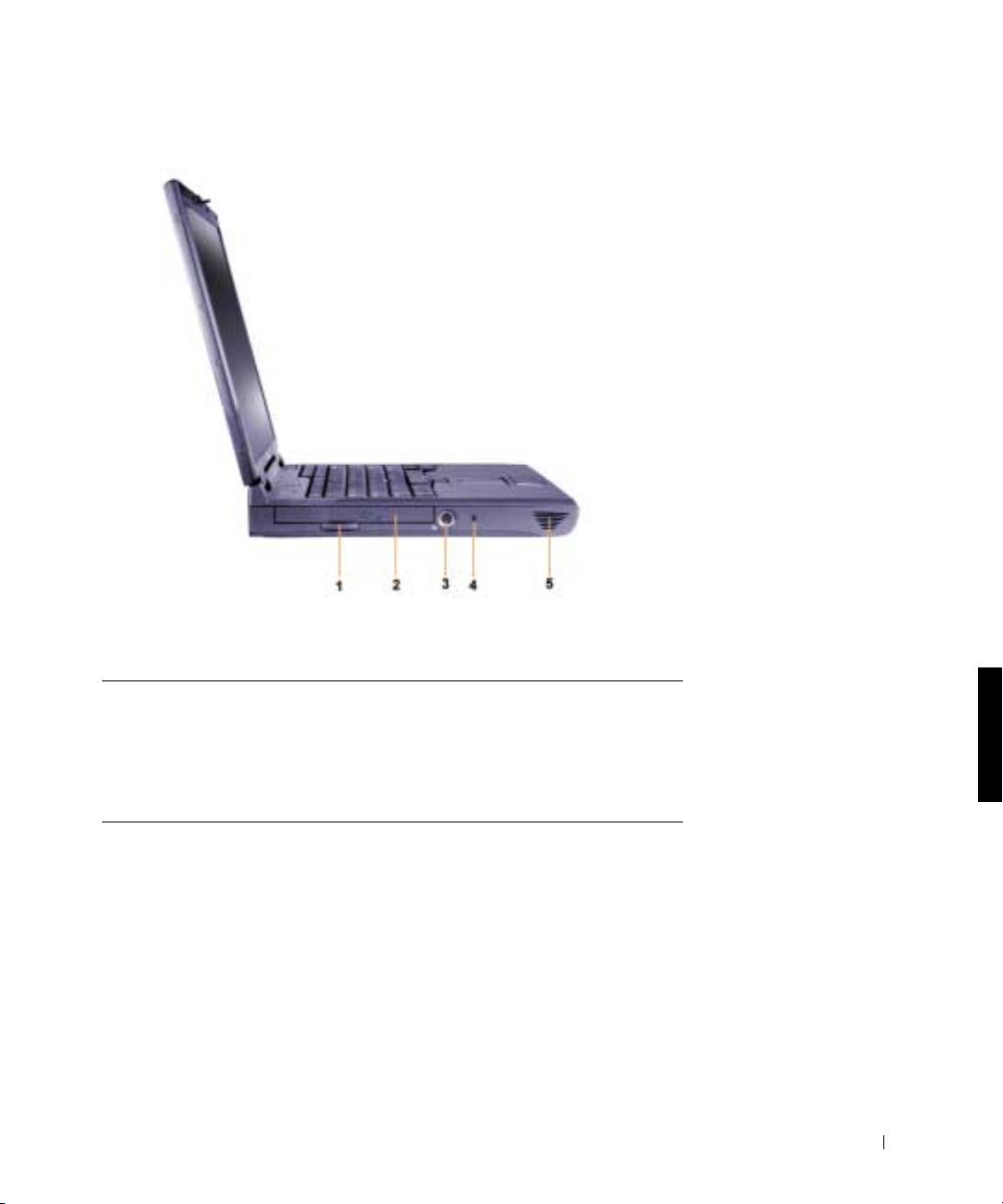
2E409bk0.book Page 173 Thursday, July 5, 2001 9:37 AM
Widok z lewej strony
1 Uchwyt do wycigania stałego
4Gniazdo kabla
napdu optycznego
zabezpieczajcego
2 Stały napd optyczny 5 Głonik
3 Złcze wyjcia telewizyjnego
S-Video
Dell Latitude C810 – informacje o systemie 173

2E409bk0.book Page 174 Thursday, July 5, 2001 9:37 AM
Wymiana akumulatora głównego
OSTROŻNIE: Użycie nieodpowiedniego typu akumulatora
może grozić pożarem lub wybuchem. Należy wykorzystywać
tylko akumulatory tego samego typu lub ich odpowiedniki,
zakupione w firmie Dell. Posiadany akumulator można
stosować w dowolnym komputerze z rodziny Latitude™ C za
wyjątkiem komputerów Latitude CS oraz CSx. Nie należy
podejmować prób wykorzystania akumulatora w komputerach
CS i CSx, a także nie należy stosować akumulatorów z tych
komputerów w opisywanym typie komputera.
PRZYPOMNIENIE: Aby uniknć utraty danych, nie naley wymieniać
akumulatora w czasie, gdy komputer jest włczony, chyba e komputer jest
www.dell.com | support.dell.com
podłczony do gniazda elektrycznego lub jeeli zainstalowano drugi
akumulator.
PRZYPOMNIENIE: W komputerze naley stosować wyłcznie akumulatory
litowo-jonowe. W komputerze nie mona stosować akumulatorów niklowo-
metalowodorkowych (NiMH).
Przed zainstalowaniem nowego akumulatora naley sprawdzić poziom jego
naładowania przez nacinicie przycisku testowego. Jeli akumulator jest
rozładowany, to lampki miernika naładowania akumulatora nie zapal si.
Aby wymienić akumulator we wnce akumulatora, naley wykonać
nastpujce czynnoci.
UWAGA: Pełne instrukcje znajduj si w
przewodnik uytkownika
.
1
Zapisz biece pliki i zamknij wszystkie otwarte pliki oraz aplikacje.
2 Jeli komputer jest zadokowany, oddokuj go.
3 Jeli we wnce modułów znajduje si akumulator, to przejd do
punktu 5.
PRZYPOMNIENIE: Jeli akumulator jest wymieniany gdy komputer znajduje
si w trybie gotowoci lub hibernacji, to cał operacj powinno si zakoczyć
w cigu 2 minut. Po 2 minutach komputer zostanie wyłczony, a wszystkie
niezapisane dane zostan utracone.
174 Dell Latitude C810 – informacje o systemie
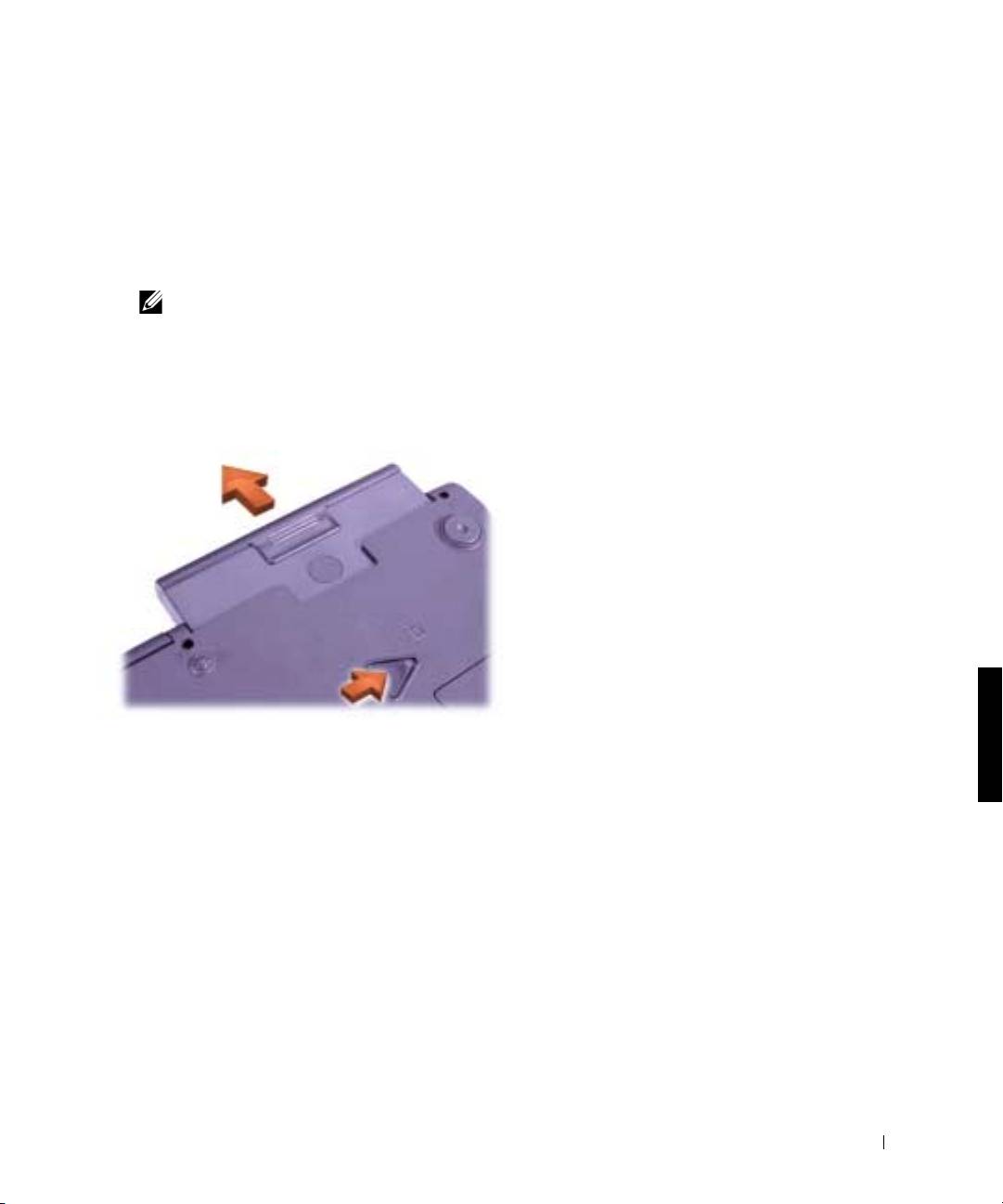
2E409bk0.book Page 175 Thursday, July 5, 2001 9:37 AM
4 Jeli jedyny akumulator w komputerze znajduje si w wnce
akumulatora i chcesz go wymienić, to podłcz komputer do gniazda
elektrycznego
lub
zabezpiecz swoje dane na jeden z poniszych
sposobów.
• Uyj trybu upienia.
• Uyj trybu hibernacji.
UWAGA: Wicej informacji na temat trybu wstrzymania i trybu hibernacji
znajduje si w
Przewodniku uytkownika
.
5
Zamknij klap z wywietlaczem, obróć komputer spodem do góry
i wyjmij akumulator.
Wyjmowanie akumulatora z wnęki akumulatora
6
Mocno wsu nowy akumulator do wnki akumulatora. Kliknicie
oznacza, e akumulator został prawidłowo umieszczony we wnce.
7 W zalenoci od włczonego trybu zarzdzania energi, nacinij
przycisk zasilania lub otwórz wywietlacz, aby powrócić do
normalnego działania.
Dell Latitude C810 – informacje o systemie 175

2E409bk0.book Page 176 Thursday, July 5, 2001 9:37 AM
Uzyskiwanie Pomocy
Firma Dell oferuje szereg narzdzi, majcych na celu pomoc w przypadku,
gdy komputer nie funkcjonuje zgodnie z oczekiwaniami. Informacje na temat
tych narzdzi znajduj si w
Podrczniku uytkownika
.
Jeli wystpił problem z komputerem, a uytkownik nie moe uzyskać
dostpu do
Podrcznika uytkownika
, to naley skorzystać z programu Dell
Diagnostics, aby ułatwić wykrycie przyczyny problemu i jego rozwizanie.
Programy diagnostyczne znajduj si na dysku CD
Drivers and Utilities
dostarczonym wraz z komputerem.
UWAGA: Przed telefonem do pomocy technicznej firmy Dell naley uruchomić
www.dell.com | support.dell.com
program diagnostyczny, poniewa testy diagnostyczne dostarczaj informacji,
które naley podać podczas rozmowy.
Aby uruchomić program diagnostyczny, wykonaj nastpujce czynnoci:
1 Wyłcz komputer.
2 Jeli komputer jest zadokowany, oddokuj go.
3 Włcz komputer.
4 Po rozpoczciu procedury rozruchu systemu nacinij klawisz <F2>, aby
uzyskać dostp do menu konfiguracji systemu.
UWAGA: Zapisz biec sekwencj rozruchow, na wypadek, gdyby
miała zostać przywrócona po uruchomieniu programu Dell Diagnostics.
5
Wybierz nastpujc sekwencj rozruchow.
UWAGA: Rozruchu komputera mona dokonać tylko z napdu CD-ROM,
CD-RW lub DVD-ROM zainstalowanego jako stały napd optyczny. Nie
mona dokonać rozruchu komputera z adnego z tych urzdze, jeli jest
ono zainstalowane we wnce modułów.
• Boot First Device (Pierwsze urzdzenie rozruchowe): Napd
dyskietek
• Boot Second Device (Drugie urzdzenie rozruchowe): Napd
CD/DVD/CD-RW
• Boot Third Device (Trzecie urzdzenie rozruchowe): Internal HDD
(Wewntrzny dysk twardy)
6 Włó dysk CD
Drivers and Utilities
do napdu CD-ROM.
7 Wyłcz komputer.
176 Dell Latitude C810 – informacje o systemie

2E409bk0.book Page 177 Thursday, July 5, 2001 9:37 AM
8 Włcz komputer.
9 Po zakoczeniu pracy z programem diagnostycznym wyjmij dysk CD
Drivers and Utilities
z napdu CD-ROM.
Aby zmienić sekwencj rozruchow, ponownie wykonaj czynnoci
w krokach od 1 do 6, dostosowujc sekwencj do swoich potrzeb.
Nastpnie uruchom ponownie komputer.
Po uruchomieniu programu diagnostycznego na ekranie wywietlane jest
logo firmy Dell, a nastpnie komunikat informujcy o ładowaniu programu.
Po załadowaniu programu diagnostycznego na ekranie wywietlane jest
menu Diagnostics.
Aby wybrać opcj z tego menu, zaznacz j i nacinij klawisz <Enter> albo
nacinij klawisz odpowiadajcy wyrónionej literze w nazwie opcji.
Dell Latitude C810 – informacje o systemie 177

2E409bk0.book Page 178 Thursday, July 5, 2001 9:37 AM
www.dell.com | support.dell.com
178 Dell Latitude C810 – informacje o systemie

2E409bk0.book Page 179 Thursday, July 5, 2001 9:37 AM
Dell™ Latitude™ C810
Ñèñòåìíàÿ
èíôîðìàöèÿ
www.dell.com | support.dell.com

2E409bk0.book Page 180 Thursday, July 5, 2001 9:37 AM
Ïðèìå÷àíèÿ, çàìå÷àíèÿ è ïðåäóïðåæäåíèÿ
Ïðèìå÷àíèå. Ñîäåðæèò âàæíóþ èíôîðìàöèþ, êîòîðàÿ ïîìîæåò èñïîëüçîâàòü
êîìïüþòåð áîëåå ýôôåêòèâíî.
ÇÀÌÅ×ÀÍÈÅ. Óêàçûâàåò íà âîçìîæíîñòü ïîâðåæäåíèÿ îáîðóäîâàíèÿ èëè ïîòåðè
äàííûõ è îáúÿñíÿåò, êàê ýòîãî íå äîïóñòèòü.
ÏÐÅÄÓÏÐÅÆÄÅÍÈÅ. Óêàçûâàåò íà ïîòåíöèàëüíî îïàñíóþ ñèòóàöèþ,
êîòîðàÿ, åñëè íå ïðèíÿòü ìåðû ê åå èñïðàâëåíèþ, ìîæåò ïðèâåñòè ê
ñåðüåçíûì òðàâìàì.
____________________
Èíôîðìàöèÿ, ñîäåðæàùàÿñÿ â ýòîì äîêóìåíòå, ìîæåò áûòü èçìåíåíà áåç ïðåäâàðèòåëüíîãî
ïðåäóïðåæäåíèÿ.
© Êîðïîðàöèÿ Dell Computer Corporation, 2001. Âñå ïðàâà çàùèùåíû.
Âîñïðîèçâåäåíèå ìàòåðèàëîâ äàííîãî ðóêîâîäñòâà â ëþáîé ôîðìå áåç ïèñüìåííîãî ðàçðåøåíèÿ
êîðïîðàöèè Dell Computer Corporation ñòðîãî çàïðåùåíî.
Òîâàðíûå çíàêè, èñïîëüçóåìûå â òåêñòå äàííîãî ðóêîâîäñòâà: Dell, ëîãîòèï DELL, Latitude,
TrueMobile, AccessDirect è DellWare ÿâëÿþòñÿ òîâàðíûìè çíàêàìè êîðïîðàöèè Dell Computer
Corporation; Intel è Pentium ÿâëÿþòñÿ çàðåãèñòðèðîâàííûìè òîâàðíûìè çíàêàìè êîðïîðàöèè
Intel Corporation; Microsoft è Windows ÿâëÿþòñÿ îõðàíÿåìûìè òîâàðíûìè çíàêàìè êîðïîðàöèè
Microsoft Corporation.
Îñòàëüíûå òîâàðíûå çíàêè è íàçâàíèÿ ïðîäóêòîâ ìîãóò èñïîëüçîâàòüñÿ â ýòîì ðóêîâîäñòâå äëÿ
îáîçíà÷åíèÿ ôèðì, çàÿâëÿþùèõ ïðàâà íà òîâàðíûå çíàêè è íàçâàíèÿ, èëè ïðîäóêòîâ ýòèõ ôèðì.
Êîðïîðàöèÿ Dell Computer Corporation íå çàÿâëÿåò ïðàâ íè íà êàêèå òîâàðíûå çíàêè è íàçâàíèÿ,
êðîìå ñîáñòâåííûõ.
Äàííûé ïðîäóêò ñîçäàí ñ èñïîëüçîâàíèåì òåõíîëîãèè çàùèòû àâòîðñêèõ ïðàâ, îõðàíÿåìîé
ñîîòâåòñòâóþùèìè ïàòåíòàìè ÑØÀ è äðóãèìè ïðàâàìè íà èíòåëëåêòóàëüíóþ ñîáñòâåííîñòü,
ïðèíàäëåæàùèìè êîðïîðàöèè Macrovision Corporation è èíûì âëàäåëüöàì. Óêàçàííàÿ òåõíîëîãèÿ
çàùèòû àâòîðñêèõ ïðàâ ìîæåò èñïîëüçîâàòüñÿ òîëüêî ñ ðàçðåøåíèÿ êîðïîðàöèè Macrovision
Corporation è òîëüêî â äîìàøíèõ èëè èíûõ óñëîâèÿõ ñ îãðàíè÷åííîé äåìîíñòðàöèåé, åñëè
êîðïîðàöèÿ Macrovision Corporation íå äàëà èíîãî ðàçðåøåíèÿ. Îáðàòíîå ïðîåêòèðîâàíèå è
äåçàññåìáëèðîâàíèå çàïðåùåíû.
Èþíü 2001 ã. Íîìåð ïðîäóêòà 2E409 Âåðñèÿ A00

2E409bk0.book Page 181 Thursday, July 5, 2001 9:37 AM
Ñèñòåìíàÿ èíôîðìàöèÿ î
êîìïüþòåðå Dell™ Latitude™
Коробка с принадлежностями портативного компьютера Dell Latitude
включает сокращенный набор письменной документации. Этот документ
содержит сведения о том, как приступить к работе с компьютером
Dell Latitude, а также информацию о технике безопасности, нормативных
положениях и гарантийных обязательствах. Кроме того, в нем
приводятся сведения о других доступных документах корпорации Dell
и о том, как их можно получить.
Äðóãèå äîñòóïíûå äîêóìåíòû
• Вкладыш Начало работы, в котором приводятся пошаговые
инструкции по подключению компьютера.
Ïðèìå÷àíèå. Âêëàäûø Íà÷àëî ðàáîòû ïîñòàâëÿåòñÿ íå âî
âñå ðåãèîíû.
• Руководства пользователя компьютера и других устройств,
в которых содержится информация по работе с компьютером,
установке компонентов (например, модулей памяти), настройке
драйверов и утилит, использованию программы настройки системы
и работе с устройствами. Чтобы получить доступ к электронной
документации, хранящейся на жестком диске компьютера, дважды
щелкните значок User's Guides (Руководства пользователя) на
рабочем столе или в меню Start (Пуск).
• Обновления к документации иногда поставляются вместе
с компьютером и описывают изменения в аппаратном или
программном обеспечении. Всегда читайте эти обновления
до изучения какой-либо другой документации, так как в них
часто содержатся самые новые сведения.
• Документация по операционной системе, если операционная
система приобретена в корпорации Dell.
Äîêóìåíòû â Èíòåðíåòå
Последние версии всех документов, имеющихся на жестком диске,
и другую информацию по выявлению и устранению неисправностей
можно получить на веб-сайте технической поддержки по адресу
http://support.dell.com.
Ñèñòåìíàÿ èíôîðìàöèÿ î êîìïüþòåðå Dell Latitude C810 181
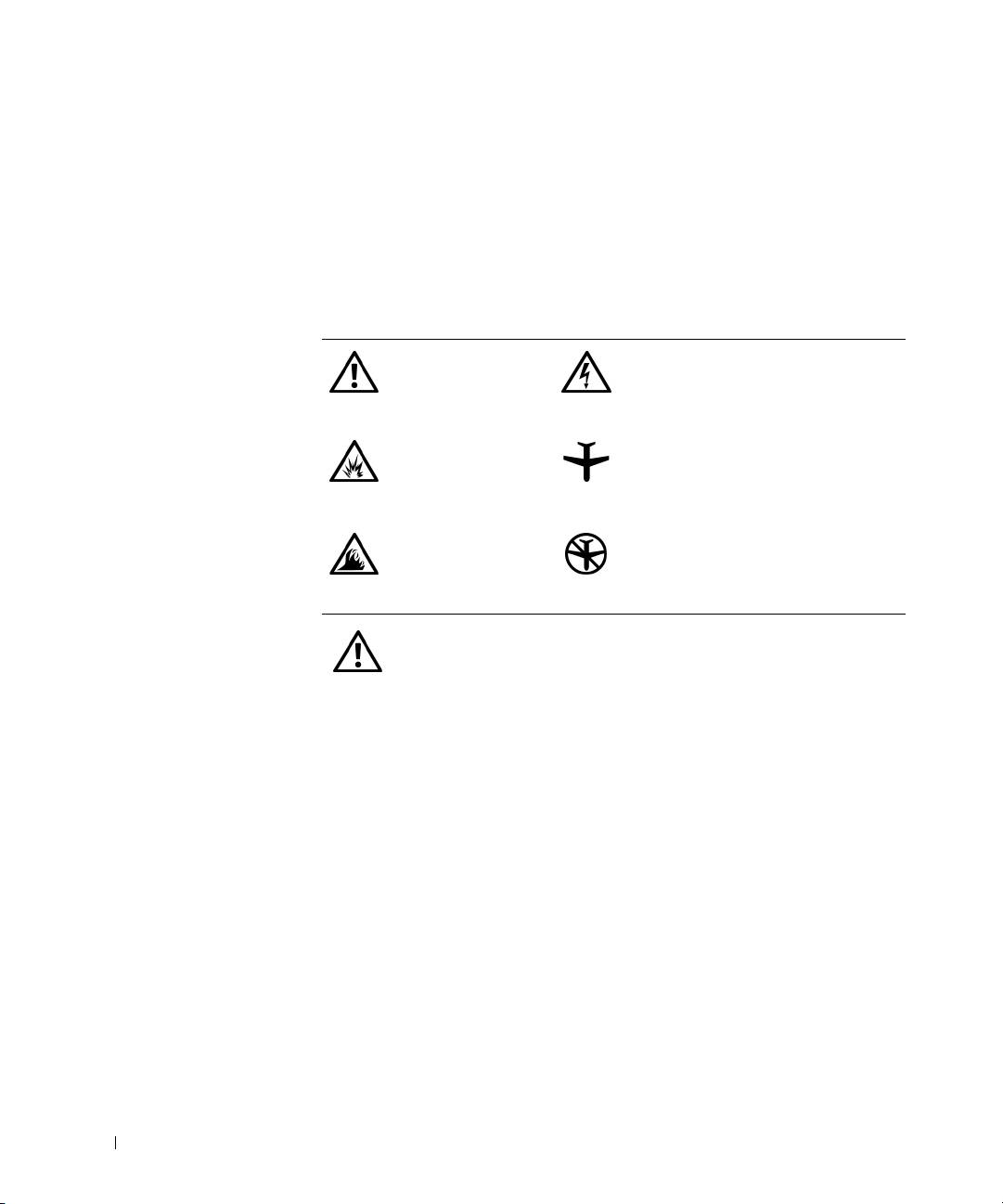
2E409bk0.book Page 182 Thursday, July 5, 2001 9:37 AM
Èíñòðóêöèè ïî òåõíèêå
áåçîïàñíîñòè è ýëåêòðîìàãíèòíîé
ñîâìåñòèìîñòè äëÿ ïîðòàòèâíûõ
êîìïüþòåðîâ
Далее приведено описание символов, используемых в инструкциях по
технике безопасности и электромагнитной совместимости.
Предупреждение Опасность поражения
электрическим током
www.dell.com | support.dell.com
Опасность взрыва Перевозки воздушным транспортом
Опасность
Использование этой возможности в
возгорания
самолете может быть запрещено
Èíñòðóêöèè ïî òåõíèêå áåçîïàñíîñòè
Îáùèå ïîëîæåíèÿ
• Не пытайтесь производить текущий ремонт и
обслуживание компьютера самостоятельно, если
вы не являетесь сертифицированным специалистом
службы технической поддержки. Всегда точно
следуйте инструкциям.
• Если адаптер переменного тока подключается через
удлинитель, то общая потребляемая мощность всех
устройств, подключенных к удлинителю, не должна
превышать максимальную потребляемую мощность
удлинителя.
182 Ñèñòåìíàÿ èíôîðìàöèÿ î êîìïüþòåðå Dell Latitude C810
2E409bk0.book Page 183 Thursday, July 5, 2001 9:37 AM
• Не вставляйте никаких предметов в вентиляционные
и другие отверстия компьютера. Это может вызвать
короткое замыкание внутренних компонентов и, как
следствие, привести к пожару или поражению
электрическим током.
• Если для работы компьютера или подзарядки батареи
используется адаптер переменного тока, он должен
находиться на открытом месте, например, на столе
или на полу. Не накрывайте адаптер переменного
тока газетами или другими предметами,
препятствующими охлаждению, и не используйте
его, когда он находится в сумке для перевозки.
• Не работайте с портативным компьютером в течение
долгого времени, когда он стоит на не защищенной
одеждой коже. Обычно в процессе работы
температура поверхности корпуса компьютера
повышается (особенно при питании от электросети).
Длительное соприкосновение компьютера с кожей
может вызвать неприятное ощущение и даже ожог.
• Не пользуйтесь компьютером в помещениях с
высокой влажностью, например, вблизи ванных
комнат, плавательных бассейнов или в сырых
подвальных помещениях.
• Если в компьютере есть встроенный или
дополнительный модем (плата PC Card),
отключайте модемный кабель при приближении
грозы во избежание поражения электрическим
током от молнии через телефонную линию.
• Во избежание поражения электрическим током не
производите подключение и отключение кабелей,
обслуживание или перенастройку устройства во
время грозы. В это время работать с компьютером
можно, только если все кабели отключены и
компьютер питается от батареи.
Ñèñòåìíàÿ èíôîðìàöèÿ î êîìïüþòåðå Dell Latitude C810 183
2E409bk0.book Page 184 Thursday, July 5, 2001 9:37 AM
• Если в компьютере есть модем, его кабель должен
быть изготовлен из провода диаметром не менее
0,4 мм (26 AWG) и иметь модульный разъем RJ-11,
соответствующий стандартам Федеральной комиссии
по коммуникациям CША (FCC).
• Платы PC Card в обычном режиме работы могут
сильно нагреваться. Будьте осторожны при
извлечении платы PC Card, если до этого она
долго работала.
• Перед чисткой компьютера необходимо отключить
питание. Чистите компьютер мягкой влажной
www.dell.com | support.dell.com
тряпочкой. Не используйте жидкие и аэрозольные
очистители, которые могут содержать огнеопасные
вещества.
Ýëåêòðîïèòàíèå (èíñòðóêöèè ïî òåõíèêå
áåçîïàñíîñòè; ïðîäîëæåíèå)
• Пользуйтесь только адаптером переменного тока,
поставляемым для этого компьютера корпорацией
Dell. Использование других адаптеров может
привести к пожару или взрыву.
• Перед подключением компьютера к электросети
убедитесь, что номинальное напряжение адаптера
переменного тока соответствует номинальному
напряжению и частоте тока в сети.
• Чтобы обесточить компьютер, выключите его,
удалите аккумуляторную батарею и отключите
адаптер переменного тока от розетки.
184 Ñèñòåìíàÿ èíôîðìàöèÿ î êîìïüþòåðå Dell Latitude C810
2E409bk0.book Page 185 Thursday, July 5, 2001 9:37 AM
• Во избежание поражения электрическим током
подключайте адаптер переменного тока и кабели
питания периферийных устройств к правильно
заземленным источникам питания. Эти кабели
оснащены трехконтактными вилками, которые
обеспечивают надежное заземление. Не пользуйтесь
адаптерными разъемами и не удаляйте заземляющий
контакт из вилки. При необходимости используйте
для подключения к кабелю адаптера двух- или
трехконтактный удлинитель.
• Убедитесь в том, что провод питания от адаптера
переменного тока ничем не придавлен, об него нельзя
споткнуться и на него невозможно наступить.
• При использовании удлинителя на несколько
розеток подключайте кабель адаптера осторожно.
В некоторые удлинители можно вставить разъем
неправильно. Это может привести к повреждению
компьютера, а также к поражению электрическим
током и пожару. Убедитесь, что заземляющий
контакт разъема питания вставлен в заземленное
гнездо розетки удлинителя.
Ñèñòåìíàÿ èíôîðìàöèÿ î êîìïüþòåðå Dell Latitude C810 185
2E409bk0.book Page 186 Thursday, July 5, 2001 9:37 AM
Àêêóìóëÿòîðíûå áàòàðåè (èíñòðóêöèè ïî òåõíèêå
áåçîïàñíîñòè; ïðîäîëæåíèå)
• Пользуйтесь только аккумуляторными батареями
Dell, одобренными для применения с этим
компьютером. Использование батарей других
типов может привести к пожару или взрыву.
• Не носите аккумуляторные батареи в кармане,
сумке и т. п., где металлические предметы
(например, ключи от машины) могут замкнуть
контакты батареи. Возникающий в этом случае
www.dell.com | support.dell.com
избыточный ток может вызвать перегрев батареи
и привести к пожару или ожогам.
• При неправильном обращении с батареями можно
получить ожог. Не разбирайте их. Будьте особенно
осторожны с поврежденной или протекающей
батареей. Если батарея повреждена, электролит
может вытечь и нанести вред здоровью.
• Храните батарею в недоступном для детей месте.
• Не храните и не оставляйте компьютер и батареи
вблизи источников тепла, таких как радиатор,
камин, кухонная плита, электронагреватели и т. д.
При чрезмерном нагреве батареи могут взорваться
или получить повреждение, что может привести
к возгоранию.
• Не выбрасывайте аккумуляторные батареи вместе
с обычными домашними отходами и не бросайте в
огонь. Батареи могут взорваться. Избавляйтесь от
использованных батарей в соответствии с
инструкциями производителя или обратитесь
за указаниями в местную организацию по
ликвидации отходов. Утилизируйте использованные
и поврежденные батареи надлежащим образом.
186 Ñèñòåìíàÿ èíôîðìàöèÿ î êîìïüþòåðå Dell Latitude C810
2E409bk0.book Page 187 Thursday, July 5, 2001 9:37 AM
Ïåðåâîçêà âîçäóøíûì òðàíñïîðòîì (èíñòðóêöèè
ïî òåõíèêå áåçîïàñíîñòè; ïðîäîëæåíèå)
• К работе компьютера Dell™ во время авиаперелета могут
применяться некоторые правила и ограничения при
пользовании воздушным транспортом, определяемые
Федеральным управлением авиации США (Federal
Aviation Administration). Например, такие правила и
ограничения могут запрещать пользоваться во время
авиаперелетов персональными электронными
устройствами (PED), которые излучают радиосигналы
или другие электромагнитные сигналы.
– Для соблюдения таких ограничений, если портативный
компьютер Dell оснащен устройством Dell TrueMobile™
или другими беспроводными устройствами, отключайте
их перед авиаперелетом и следуйте всем инструкциям
персонала самолета относительно таких устройств.
– Кроме того, на некоторых этапах полета, например,
при взлете и посадке, пользоваться персональными
электронными устройствами, такими как портативный
компьютер, может быть запрещено. Некоторые
авиакомпании могут также определять критические
фазы полета, например, полет на высоте ниже 3050 м
(10 тыс. футов). Соблюдайте специальные инструкции
авиакомпании, определяющие использование
персональных электронных устройств.
Èíñòðóêöèè ïî ýëåêòðîìàãíèòíîé ñîâìåñòèìîñòè
• Использование экранированных кабелей гарантирует
соблюдение соответствующего стандарта электромагнитной
совместимости (ЕМС) для места, где используется компьютер.
Кабель для подключения принтера к параллельному порту
можно приобрести у корпорации Dell. При желании можно
заказать кабель в корпорации Dell через Интернет по адресу
http://www.dell.com.
Ñèñòåìíàÿ èíôîðìàöèÿ î êîìïüþòåðå Dell Latitude C810 187

2E409bk0.book Page 188 Thursday, July 5, 2001 9:37 AM
• Статическое электричество может повредить внутренние
электронные компоненты компьютера. Во избежание этого
снимайте с себя статическое электричество, прежде чем
дотрагиваться до любого из электронных компонентов
компьютера, например, модуля памяти. Для этого достаточно
коснуться неокрашенной металлической поверхности панели
устройств ввода/вывода.
• Электромагнитные помехи (Electromagnetic Interference – EMI)
– это любое излучение или сигналы, излучаемые в свободном
пространстве, а также вдоль силовых или сигнальных кабелей.
Они угрожают работе радионавигационных приборов и других
служб безопасности, а также значительно ухудшают, затрудняют
www.dell.com | support.dell.com
или периодически прерывают работу лицензированной службы
радиосвязи. Этот компьютер Dell сконструирован так, чтобы
соответствовать соотвествующим стандартам EMI. Изменения или
модификации, определенно и ясно не одобренные Dell, могут
сделать недействительными ваши полномочия на использование
компьютера. Дополнительную информацию по стандартам,
относящуюся к компьютерам, см. в руководстве пользователя.
Ìåðû ïðåäîñòîðîæíîñòè ïðè ðàáîòå ñ êîìïüþòåðîì
Во избежание повреждения компьютера соблюдайте следующие меры
предосторожности.
• Перед включением компьютера поставьте его на ровную
поверхность.
• Во время поездок не подвергайте компьютер обычной процедуре
проверки багажа. Компьютер можно проверять на рентгеновской
установке, но никогда не пропускайте его через металлодетектор.
Если компьютер проверяется вручную, всегда имейте под рукой
заряженную аккумуляторную батарею на случай, если вас попросят
включить компьютер.
• Если во время поездки жесткий диск не установлен в компьютере,
заверните жесткий диск в непроводящий материал, например, ткань
или бумагу. Если жесткий диск проверяется вручную, будьте
готовы к тому, что вас попросят установить его в компьютер.
Жесткий диск можно проверять на рентгеновской установке, но
никогда не пропускайте его через металлодетектор.
188 Ñèñòåìíàÿ èíôîðìàöèÿ î êîìïüþòåðå Dell Latitude C810

2E409bk0.book Page 189 Thursday, July 5, 2001 9:37 AM
• Во время поездок не кладите компьютер на верхние полки для
багажа, где компьютер может свободно перемещаться. Не роняйте
компьютер и предохраняйте его от ударов.
• Защищайте компьютер, аккумуляторную батарею и жесткий диск от
воздействия таких факторов окружающей среды, как пыль, грязь,
продукты питания, жидкости, перегрев и переохлаждение, а также
от прямых солнечных лучей.
• При изменении условий хранения компьютера, сопровождающемся
резким перепадом температуры и влажности, на компьютере или на
его внутренних компонентах может образоваться конденсат. Перед
тем как пользоваться компьютером, подождите некоторое время,
достаточное для испарения влаги. Это поможет избежать выхода
компьютера из строя.
ÇÀÌÅ×ÀÍÈÅ. Ïðè ïåðåíîñå êîìïüþòåðà èç õîëîäíîé ñðåäû â
áîëåå òåïëóþ èëè íàîáîðîò, ïåðåä âêëþ÷åíèåì ïèòàíèÿ äàéòå
óñòðîéñòâó àäàïòèðîâàòüñÿ ê íîâûì òåìïåðàòóðíûì óñëîâèÿì.
• При отключении кабеля от сети беритесь за вилку или за
специальную петлю на вилке. Не тяните за кабель. Разъединяя
разъемы, держите их прямо, чтобы не погнуть контакты.
Аналогично, перед подключением кабеля убедитесь в правильной
ориентации и соответствии частей разъемов.
• При работе с компонентами компьютера соблюдайте осторожность.
Держите компоненты (например, модули памяти) за края, не
дотрагиваясь до контактов.
• Прежде чем извлекать модуль памяти из разъема на материнской
плате или отключать периферийное устройство, выключите
компьютер и подождите 5 секунд. Иначе можно повредить
материнскую плату.
• Для протирки дисплея используйте мягкую чистую тряпочку
и бытовой стеклоочиститель, который не содержит воска
и абразивных материалов. Нанесите стеклоочиститель на
тряпочку и протрите дисплей, всегда перемещая тряпочку
в одном направлении – сверху вниз. Если на дисплей
попало жирное или иное загрязняющее вещество, вместо
стеклоочистителя применяйте изопропиловый спирт.
Ñèñòåìíàÿ èíôîðìàöèÿ î êîìïüþòåðå Dell Latitude C810 189
2E409bk0.book Page 190 Thursday, July 5, 2001 9:37 AM
• При попадании в компьютер влаги или при иных неполадках
выполните процедуры, которые описаны в разделе "Устранение
неисправностей" руководства пользователя, поставляемого
с компьютером. Если после выполнения указанных процедур
выяснится, что компьютер работает неправильно, свяжитесь
с корпорацией Dell. (Номер телефона соответствующей службы
можно найти в разделе "Получение справки" руководства
пользователя, поставляемого с компьютером.)
Ïîëåçíûå íàâûêè ïðè ðàáîòå íà êîìïüþòåðå
ÏÐÅÄÓÏÐÅÆÄÅÍÈÅ. Íåïðàâèëüíàÿ èëè ïðîäîëæèòåëüíàÿ
ðàáîòà ñ êëàâèàòóðîé ìîæåò ïðèâåñòè ê çàáîëåâàíèþ.
www.dell.com | support.dell.com
ÏÐÅÄÓÏÐÅÆÄÅÍÈÅ. Äëèòåëüíàÿ ðàáîòà çà äèñïëååì èëè
âíåøíèì ìîíèòîðîì ìîæåò âûçâàòü ïåðåóòîìëåíèå ãëàç.
Для более удобной и производительной работы соблюдайте при
установке и использовании компьютера следующие правила эргономики.
• Во время работы компьютер должен находиться прямо перед вами.
• Чтобы максимально уменьшить отражение и блики на дисплее,
отрегулируйте его наклон, контрастность и яркость, а также
элементы внешнего освещения (верхний свет, настольные лампы,
шторы или жалюзи на ближайших окнах).
• Если используется внешний монитор, он должен находиться на
расстоянии, удобном для глаз (как правило, 510 – 610 мм, или
20 – 24 дюйма). Когда вы сидите перед монитором, его экран
должен находиться на уровне глаз или чуть ниже.
• Используйте стул со спинкой, обеспечивающей хорошую опору для
нижней части спины.
• При работе с клавиатурой, тач-пэдом, трекстиком или внешней
мышью держите предплечья горизонтально, а запястья – в удобном
свободном положении.
• При работе с клавиатурой, тач-пэдом или трекстиком всегда
пользуйтесь подставкой для рук. Если вы пользуетесь внешней
мышью, оставьте на столе место, чтобы руки лежали удобно.
• Не напрягайте плечи, руки должны располагаться по бокам
свободно и естественно.
190 Ñèñòåìíàÿ èíôîðìàöèÿ î êîìïüþòåðå Dell Latitude C810
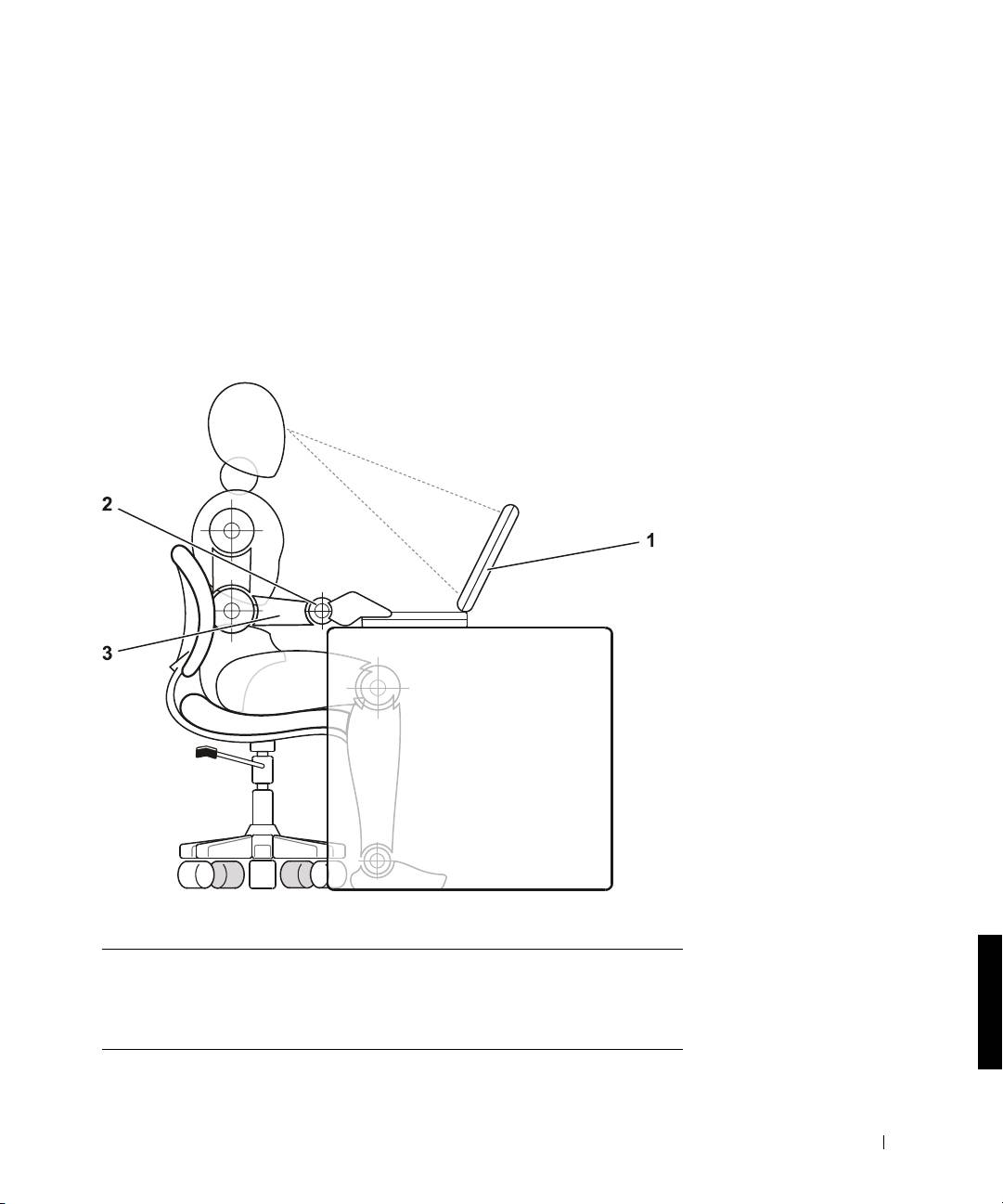
2E409bk0.book Page 191 Thursday, July 5, 2001 9:37 AM
• Сидите прямо, поставив ноги на пол так, чтобы бедра занимали
горизонтальное положение.
• Вес ног должен приходиться на ступни, а не на край сиденья.
Для сохранения правильной осанки отрегулируйте высоту стула
или используйте подставку для ног (если требуется).
• Меняйте виды деятельности. Попробуйте организовать работу так,
чтобы вам не приходилось печатать подолгу. Во время перерывов в
работе с клавиатурой старайтесь выполнять такие дела, которые
требуют работы обеих рук.
1 Компьютер находится прямо перед пользователем
2 Запястья расслаблены, рука в запястье не согнута
3 Предплечья находятся на уровне стола
Ñèñòåìíàÿ èíôîðìàöèÿ î êîìïüþòåðå Dell Latitude C810 191

2E409bk0.book Page 192 Thursday, July 5, 2001 9:37 AM
Óñòàíîâêà è óäàëåíèå ìîäóëåé ïàìÿòè
Прежде чем удалять или устанавливать модули памяти, выполните
следующие действия.
ÇÀÌÅ×ÀÍÈÅ. Åäèíñòâåííûé ñëó÷àé, êîãäà âàì ìîæåò
äåéñòâèòåëüíî ïîíàäîáèòüñÿ ïîïàñòü âíóòðü êîìïüþòåðà, – ýòî
óñòàíîâêà ìîäóëåé ïàìÿòè.
ÇÀÌÅ×ÀÍÈÅ. Ïðåæäå ÷åì îòêëþ÷àòü ïåðèôåðèéíîå óñòðîéñòâî
èëè âûíèìàòü ìîäóëü ïàìÿòè, âûêëþ÷èòå êîìïüþòåð è ïîäîæäèòå
5 ñåêóíä, èíà÷å ìîæíî ïîâðåäèòü ìàòåðèíñêóþ ïëàòó.
1
Выключите компьютер и все подключенные к нему
периферийные устройства.
www.dell.com | support.dell.com
2 Во избежание несчастного случая или удара электрическим
током отключите компьютер и все периферийные устройства
от электросети. Также отключите от компьютера все
телефонные и телекоммуникационные линии.
3 Выньте основную батарею из аккумуляторного отсека и, если
необходимо, вторую батарею из модульного отсека.
4 Избавьтесь от заряда статического электричества, прикоснувшись
к неокрашенной металлической поверхности панели ввода-вывода
на задней стороне компьютера.
При работе периодически прикасайтесь к панели ввода-вывода,
чтобы снять статическое электричество, которое может повредить
внутренние компоненты компьютера.
Çàùèòà îò ýëåêòðîñòàòè÷åñêîãî ðàçðÿäà
Статическое электричество может повредить внутренние электронные
компоненты компьютера. Во избежание этого снимайте с себя
статическое электричество, прежде чем дотрагиваться до любого
из электронных компонентов компьютера, например, модуля памяти.
Чтобы снять статическое напряжение, можно прикоснуться к
неокрашенной металлической поверхности на панели устройств
ввода/вывода компьютера.
Во время выполнения работ внутри корпуса компьютера периодически
касайтесь разъемов устройств ввода-вывода, чтобы снять с себя
накопленный электростатический заряд.
192 Ñèñòåìíàÿ èíôîðìàöèÿ î êîìïüþòåðå Dell Latitude C810

2E409bk0.book Page 193 Thursday, July 5, 2001 9:37 AM
Во избежание повреждения оборудования электростатическим разрядом
можно также выполнить следующие действия.
• Вынимая из упаковочной коробки компоненты, чувствительные
к статическому электричеству, не снимайте с них антистатическую
упаковку до тех пор, пока не будете готовы к установке этих
компонентов. Прежде чем удалять антистатическую упаковку,
не забудьте снять с себя статическое напряжение.
• При перевозке компонентов, чувствительных к статическому
электричеству, сначала поместите их в антистатический контейнер
или упаковку.
• Выполняйте любую работу с чувствительными компонентами
только в местах, защищенных от статического заряда.
По возможности используйте специальные напольные
и настольные антистатические коврики.
В документации корпорации Dell может содержаться следующее
напоминание об этих мерах предосторожности.
ÇÀÌÅ×ÀÍÈÅ. Ñì. ðàçäåë "Çàùèòà îò ýëåêòðîñòàòè÷åñêîãî
ðàçðÿäà" â ðóêîâîäñòâå Ñèñòåìíàÿ èíôîðìàöèÿ.
Íà÷àëî ðàáîòû
Чтобы установить компьютер, выполните следующие шаги.
1 Распакуйте коробку с принадлежностями (см. рис. "Содержимое
коробки с принадлежностями").
2 Отложите в сторону те принадлежности, которые не понадобятся
для завершения установки.
В коробке с принадлежностями также находится документация
пользователя и все программное обеспечение или дополнительное
аппаратное обеспечение (например, платы PC Card, дисководы или
аккумуляторные батареи), которое вы заказали.
Ñèñòåìíàÿ èíôîðìàöèÿ î êîìïüþòåðå Dell Latitude C810 193
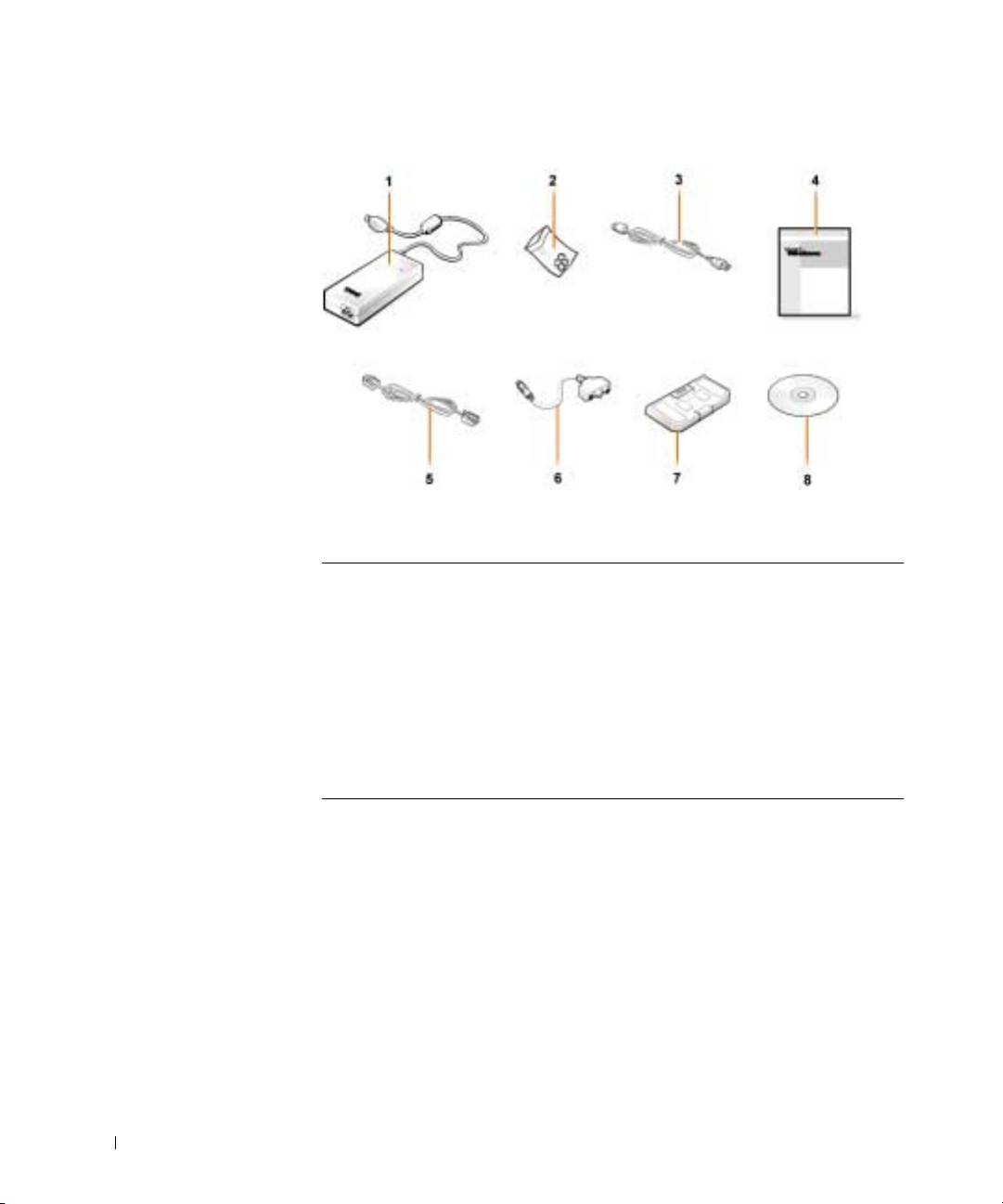
2E409bk0.book Page 194 Thursday, July 5, 2001 9:37 AM
Ñîäåðæèìîå êîðîáêè ñ ïðèíàäëåæíîñòÿìè
www.dell.com | support.dell.com
1 Адаптер переменного тока 5 Кабель для дополнительного
модема
2 Kолпачки для трекстика 6 Переходный кабель
TV/digital audio
3 Кабель питания адаптера
7 Модуль для поездок
переменного тока
4 Документация по операционной
8 Компакт-диск Drivers and
системе
Utilities для вашего
компьютера
194 Ñèñòåìíàÿ èíôîðìàöèÿ î êîìïüþòåðå Dell Latitude C810
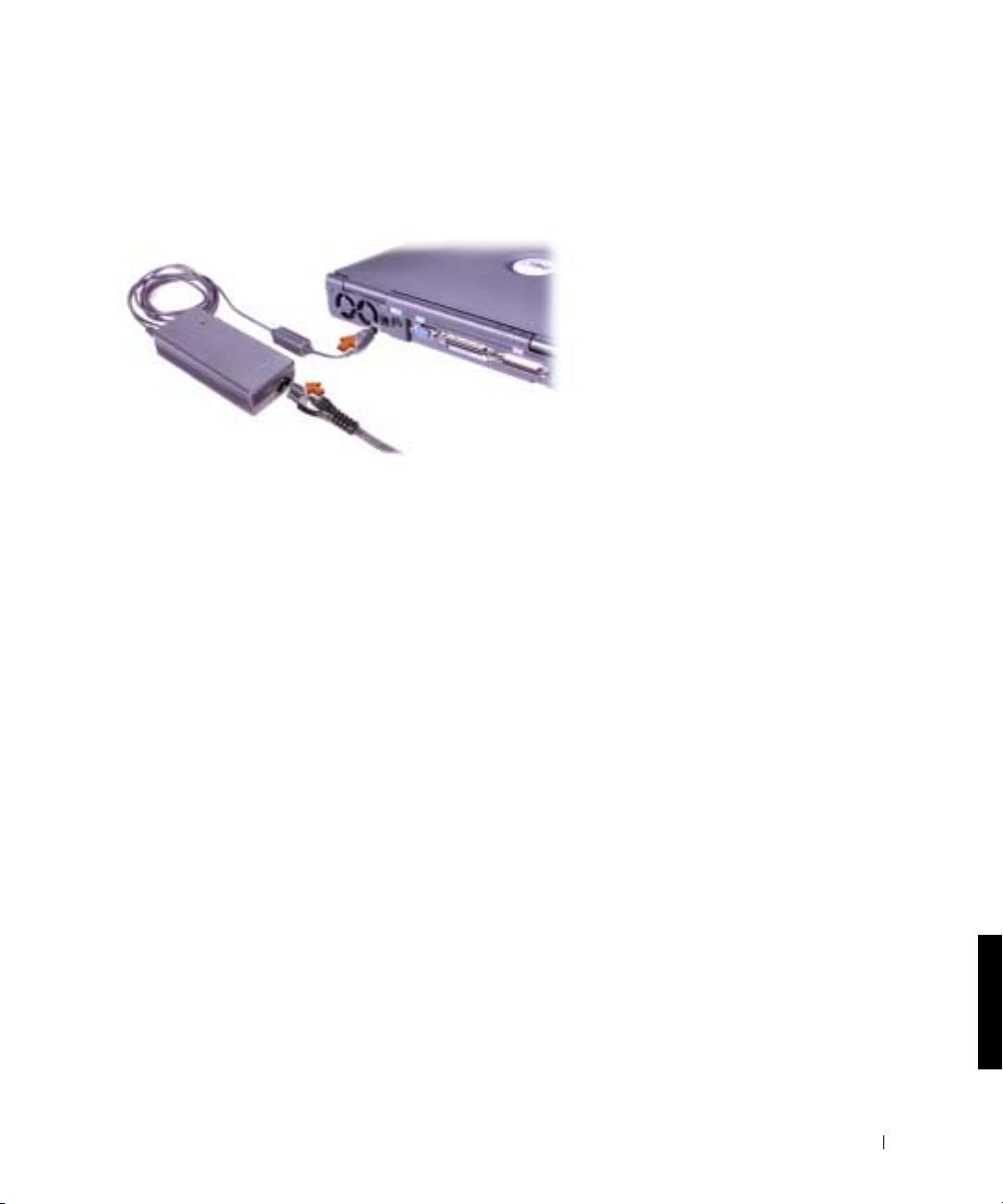
2E409bk0.book Page 195 Thursday, July 5, 2001 9:37 AM
Ïîäêëþ÷åíèå àäàïòåðà ïåðåìåííîãî òîêà
Ïîäêëþ÷åíèå àäàïòåðà ïåðåìåííîãî òîêà
Ñèñòåìíàÿ èíôîðìàöèÿ î êîìïüþòåðå Dell Latitude C810 195
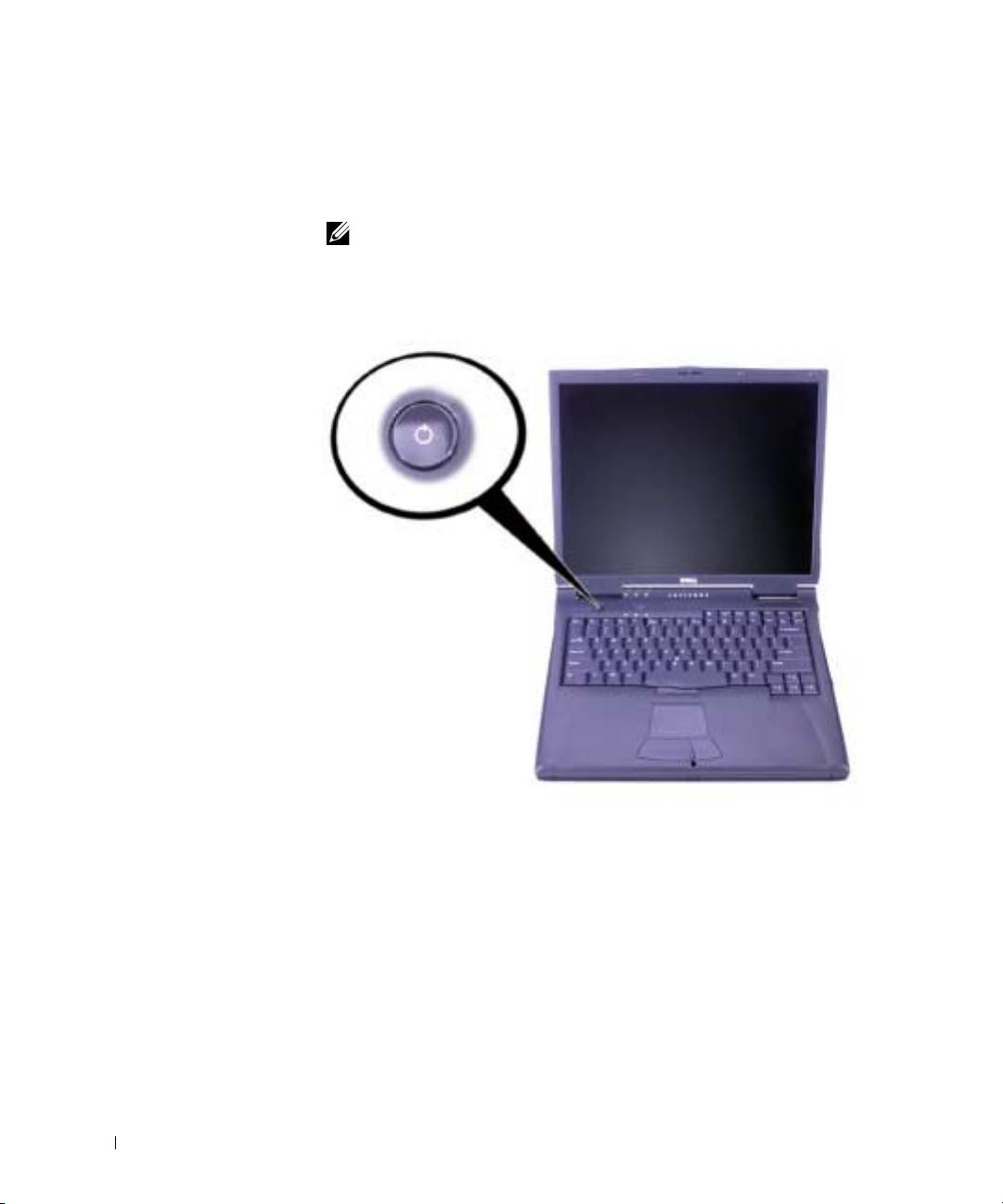
2E409bk0.book Page 196 Thursday, July 5, 2001 9:37 AM
Âêëþ÷åíèå êîìïüþòåðà
Чтобы включить компьютер, откройте крышку дисплея и нажмите
кнопку включения (см. рис. "Включение компьютера").
Ïðèìå÷àíèå. Íå ïðèñòûêîâûâàéòå êîìïüþòåð äî òåõ ïîð, ïîêà
õîòÿ áû îäèí ðàç íå âêëþ÷èòå è íå âûêëþ÷èòå åãî.
Âêëþ÷åíèå êîìïüþòåðà
www.dell.com | support.dell.com
196 Ñèñòåìíàÿ èíôîðìàöèÿ î êîìïüþòåðå Dell Latitude C810
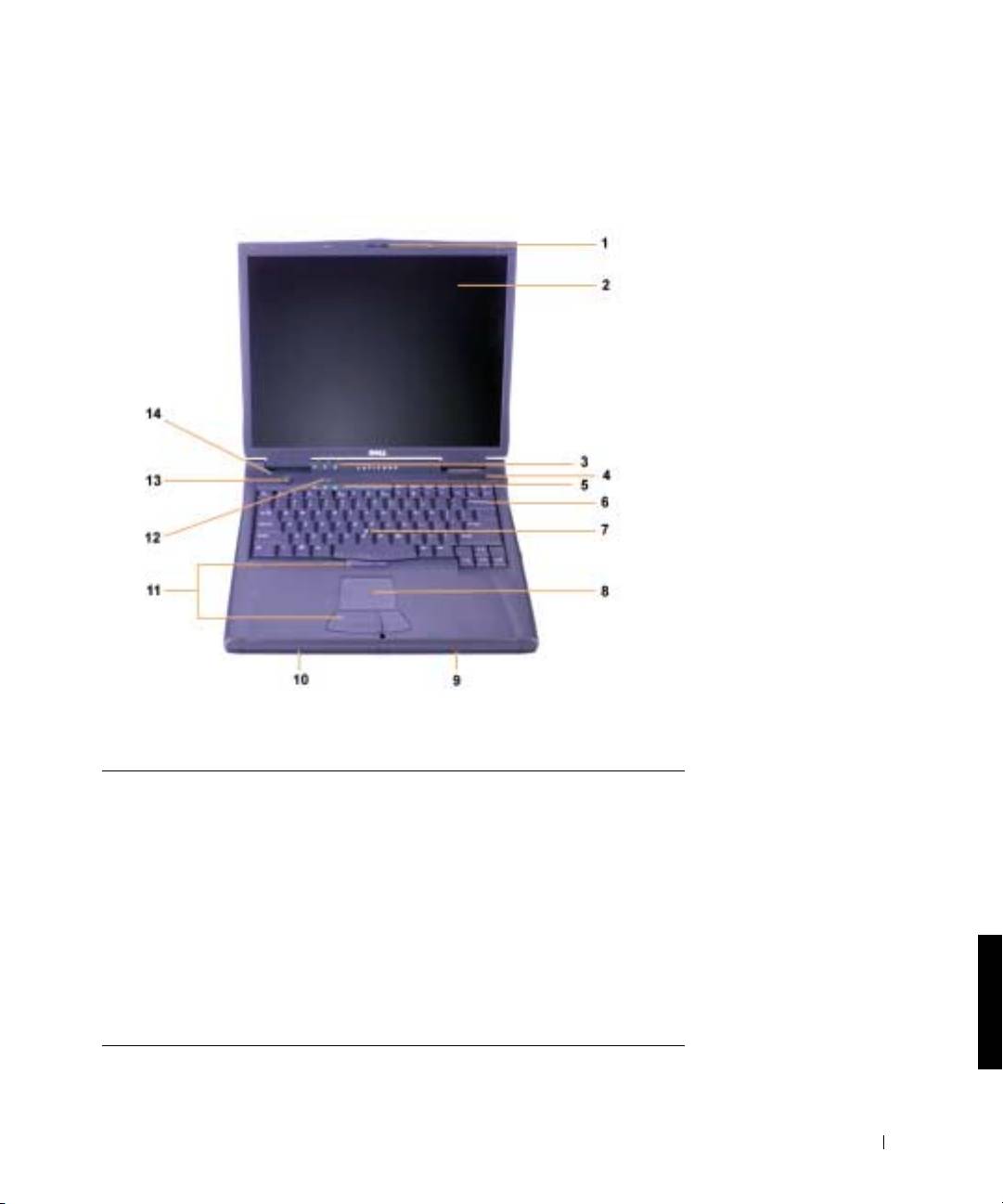
2E409bk0.book Page 197 Thursday, July 5, 2001 9:37 AM
Êîìïîíåíòû êîìïüþòåðà
Âèä ñïåðåäè
1 Защелка дисплея 8 Тач-пэд
2 Дисплей 9 Аккумуляторная батарея
3 Индикаторы состояния
10 Модульный отсек
системы
4 Воздухозаборник 11 Кнопки трекстика и тач-пэда
5 Индикаторы состояния
12 Клавиша Dell™ AccessDirect™
клавиатуры
6 Клавиатура 13 Кнопка включения
7 Трекстик 14 Встроенный микрофон
Ñèñòåìíàÿ èíôîðìàöèÿ î êîìïüþòåðå Dell Latitude C810 197
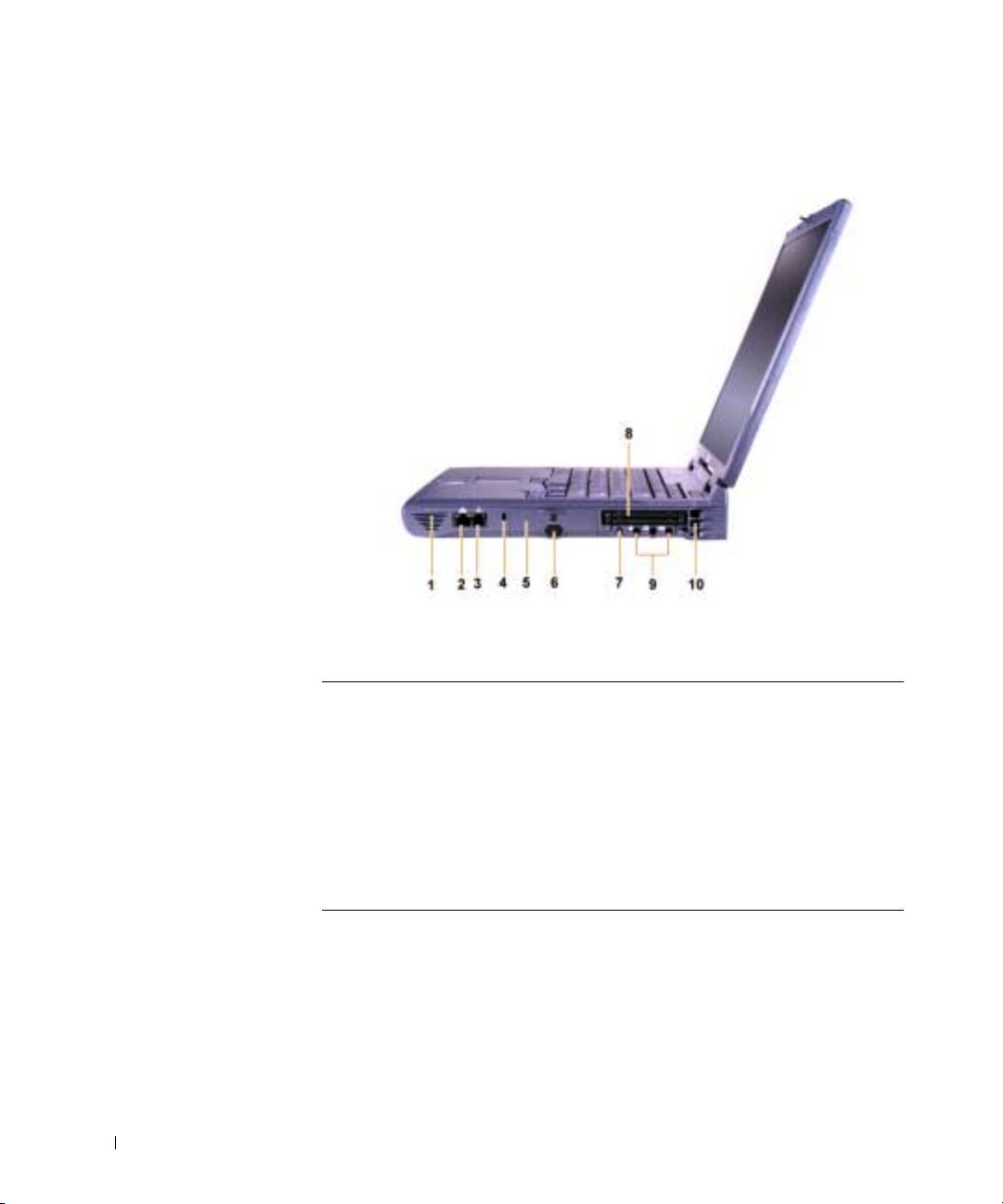
2E409bk0.book Page 198 Thursday, July 5, 2001 9:37 AM
Âèä ñïðàâà
www.dell.com | support.dell.com
1 Динамик 6 Инфракрасный датчик
2 Сетевой разъем
7 Разъем шины IEEE 1394
(может отсутствовать)
3 Разъем модема
8 Разъемы для плат PC Card
(может отсутствовать)
4 Гнездо для защитного троса 9 Разъемы для звуковых устройств
5 Отсек накопителя на
10 Воздухозаборник
жестком диске
198 Ñèñòåìíàÿ èíôîðìàöèÿ î êîìïüþòåðå Dell Latitude C810
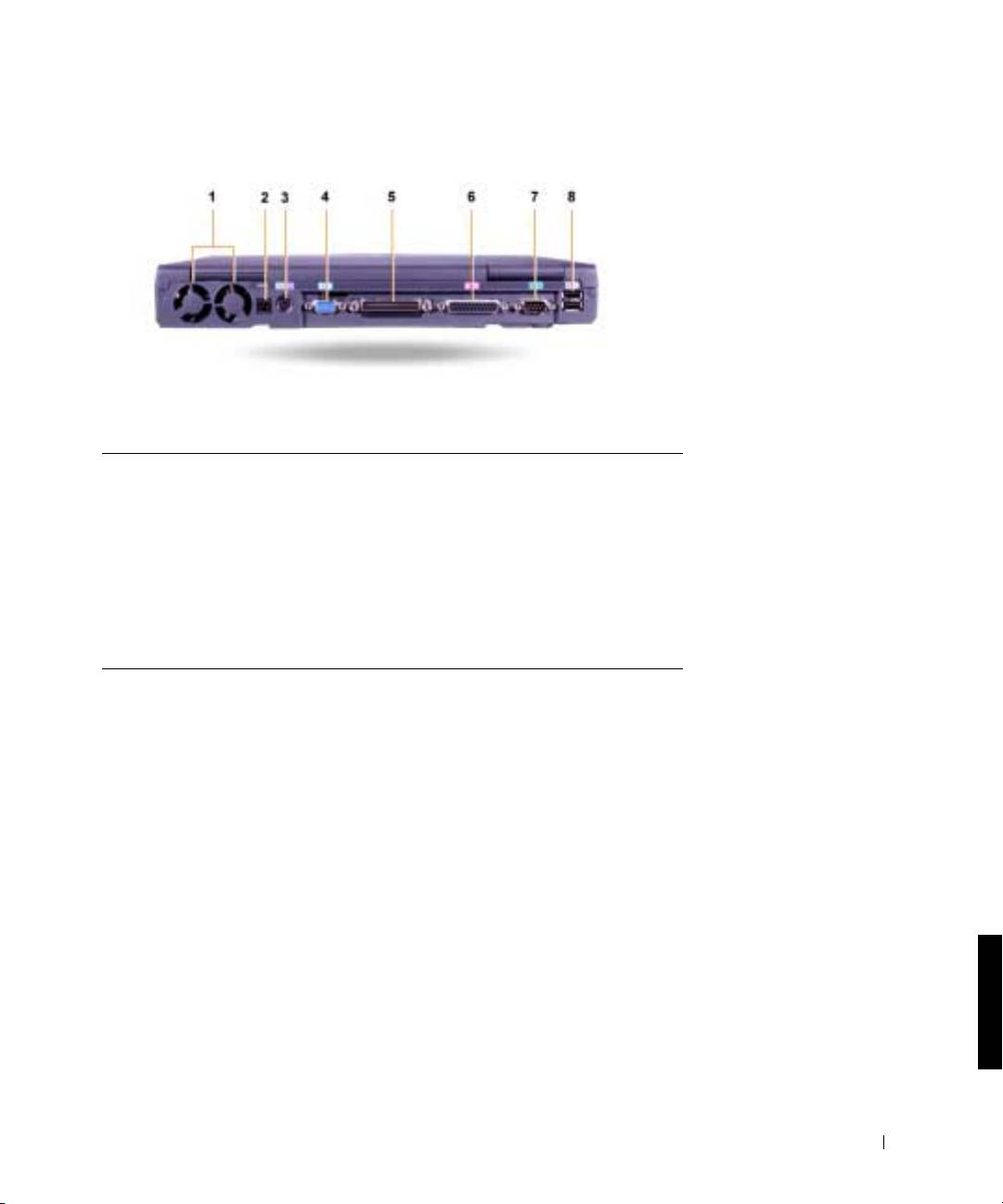
2E409bk0.book Page 199 Thursday, July 5, 2001 9:37 AM
Âèä ñçàäè
1 Вентиляторы 5 Разъем для стыковочной
станции
2 Разъем адаптера
6 Разъем параллельного порта
переменного тока
3 Разъем PS/2 (для мыши, внешней
7 Разъем последовательного
обычной или внешней цифровой
порта
клавиатуры)
4 Разъем видеоадаптера 8 Разъемы шины USB
Ñèñòåìíàÿ èíôîðìàöèÿ î êîìïüþòåðå Dell Latitude C810 199
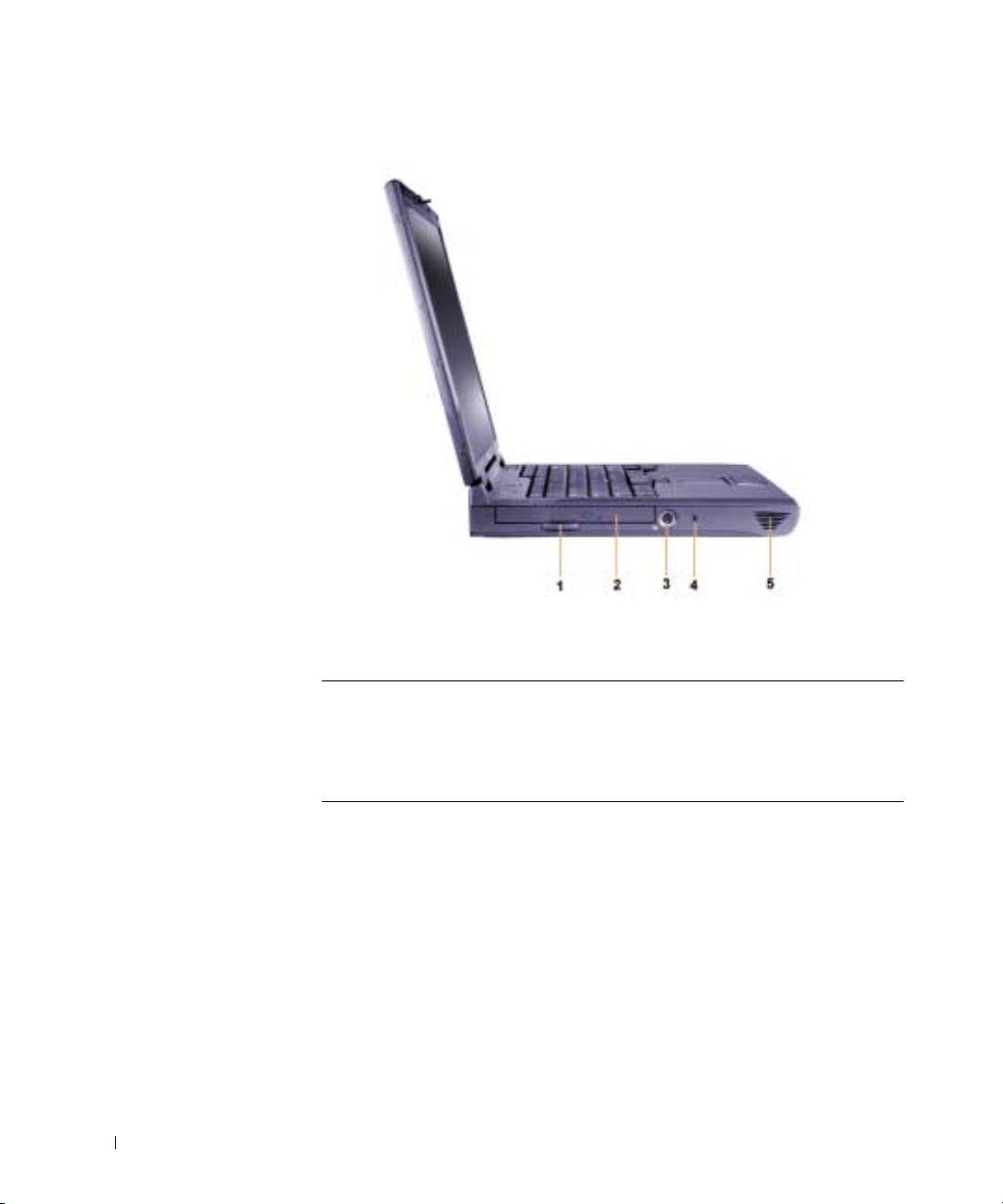
2E409bk0.book Page 200 Thursday, July 5, 2001 9:37 AM
Âèä ñëåâà
www.dell.com | support.dell.com
1 Кнопка фиксированного
4 Гнездо для защитного троса
оптического диска
2 Фиксированный оптический диск 5 Динамик
3 Разъем S-video TV-out
200 Ñèñòåìíàÿ èíôîðìàöèÿ î êîìïüþòåðå Dell Latitude C810

2E409bk0.book Page 201 Thursday, July 5, 2001 9:37 AM
Çàìåíà îñíîâíîé àêêóìóëÿòîðíîé áàòàðåè
ÏÐÅÄÓÏÐÅÆÄÅÍÈÅ. Èñïîëüçîâàíèå àêêóìóëÿòîðíûõ
áàòàðåé äðóãèõ òèïîâ ìîæåò ïðèâåñòè ê ïîæàðó èëè
âçðûâó. Çàìåíÿéòå àêêóìóëÿòîðíûå áàòàðåè òîëüêî
òàêèìè æå èëè ðàâíîçíà÷íûìè áàòàðåÿìè,
ïðèîáðåòåííûìè ó êîðïîðàöèè Dell. Àêêóìóëÿòîðíóþ
áàòàðåþ ýòîãî êîìïüþòåðà ìîæíî èñïîëüçîâàòü â
ëþáîì êîìïüþòåðå ñåìåéñòâà Latitude™ C, êðîìå
Latitude CS è CSx. Íå ïûòàéòåñü èñïîëüçîâàòü
àêêóìóëÿòîðíóþ áàòàðåþ ýòîãî òèïà â êîìïüþòåðàõ CS
èëè CSx è íå âñòàâëÿéòå áàòàðåþ èç ýòèõ êîìïüþòåðîâ
âñâîé.
ÇÀÌÅ×ÀÍÈÅ. Âî èçáåæàíèå ïîòåðè äàííûõ íå ìåíÿéòå áàòàðåþ
ïðè âêëþ÷åííîì êîìïüþòåðå, åñëè êîìïüþòåð íå ïîäêëþ÷åí ê
ýëåêòðîñåòè èëè íå óñòàíîâëåíà âòîðàÿ àêêóìóëÿòîðíàÿ áàòàðåÿ.
ÇÀÌÅ×ÀÍÈÅ. Èñïîëüçóéòå òîëüêî èîííî-ëèòèåâûå áàòàðåè.
Èñïîëüçîâàíèå â ýòîì êîìïüþòåðå íèêåëü-ìåòàëë-ãèäðèäíûõ
áàòàðåé (NiMH) íåäîïóñòèìî.
Прежде чем устанавливать новую аккумуляторную батарею, проверьте
ее заряд, нажав кнопку проверки батареи. Если батарея полностью
разряжена, индикатор заряда не загорится.
Чтобы заменить батарею в аккумуляторном отсеке, сделайте следующее.
Ïðèìå÷àíèå. Ïîäðîáíûå èíñòðóêöèè ñì. â ðóêîâîäñòâå
ïîëüçîâàòåëÿ.
1
Сохраните данные и закройте все открытые файлы и приложения.
2 Если компьютер пристыкован, отстыкуйте его.
3 Если в модульном отсеке установлена аккумуляторная батарея,
переходите к шагу 5.
ÇÀÌÅ×ÀÍÈÅ. Åñëè âû ìåíÿåòå àêêóìóëÿòîðíóþ áàòàðåþ
êîìïüþòåðà, íàõîäÿùåãîñÿ â ðåæèìå îæèäàíèÿ Standby
èëè Hibernate, â âàøåì ðàñïîðÿæåíèè íå áîëåå 2 ìèíóò.
×åðåç 2 ìèíóòû êîìïüþòåð âûêëþ÷èòñÿ, è âû ïîòåðÿåòå âñå
íåñîõðàíåííûå äàííûå.
Ñèñòåìíàÿ èíôîðìàöèÿ î êîìïüþòåðå Dell Latitude C810 201
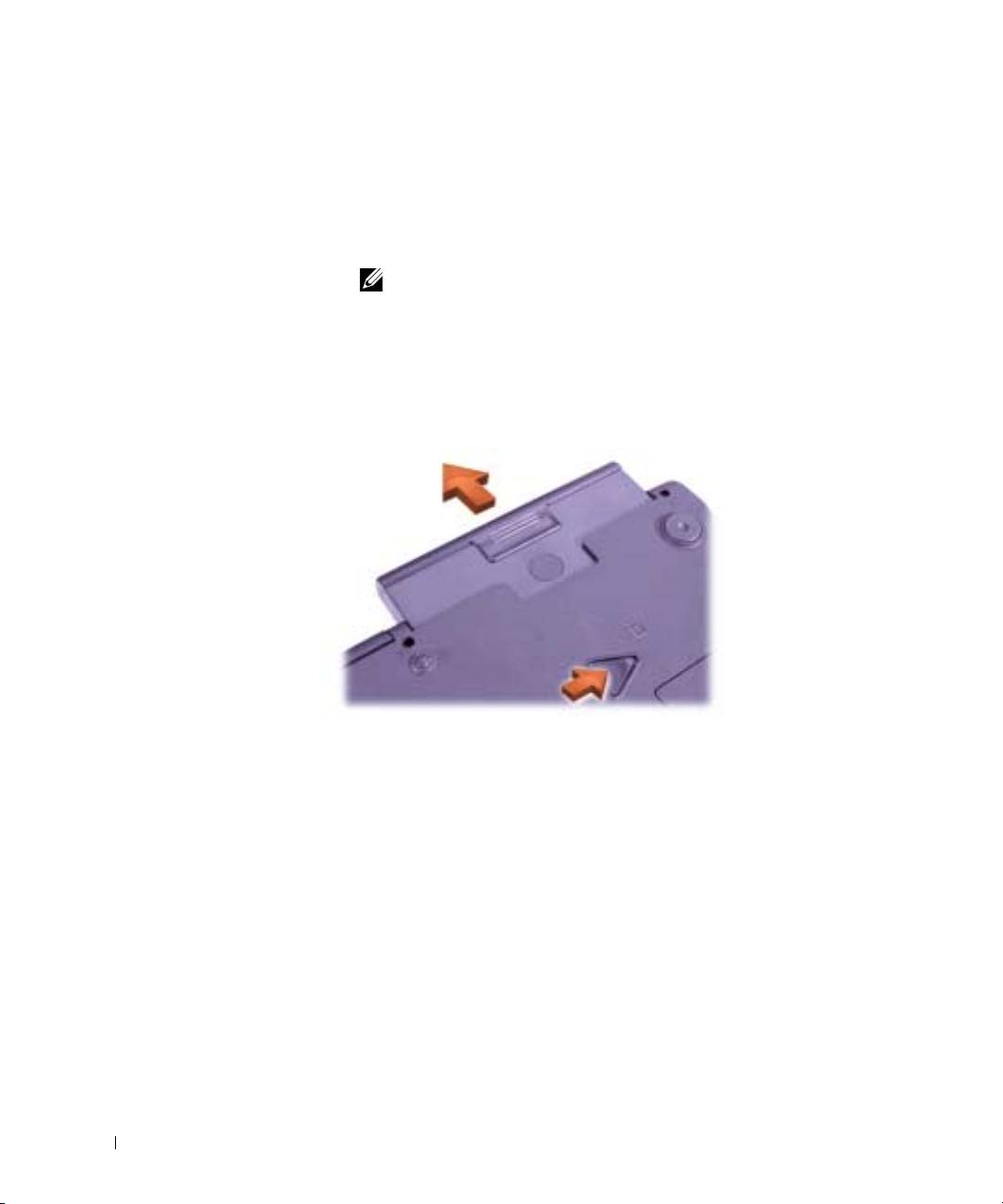
2E409bk0.book Page 202 Thursday, July 5, 2001 9:37 AM
4 Если батарея установлена только в аккумуляторном отсеке, и
вы хотите ее заменить, подключите компьютер к электросети
или сохраните данные одним из следующих способов.
• Переведите компьютер в режим ожидания Suspend.
• Переведите компьютер в режим ожидания Hibernate.
Ïðèìå÷àíèå. Áîëåå ïîäðîáíóþ èíôîðìàöèþ î ðåæèìàõ
îæèäàíèÿ Suspend è Hibernate ìîæíî íàéòè â Ðóêîâîäñòâå
ïîëüçîâàòåëÿ.
5
Закройте крышку дисплея, переверните компьютер и выньте
аккумуляторную батарею.
www.dell.com | support.dell.com
Óäàëåíèå áàòàðåè èç àêêóìóëÿòîðíîãî îòñåêà.
6
С усилием вставьте новую батарею в аккумуляторный отсек.
Когда она полностью войдет в отсек, должен послышаться щелчок.
7 В зависимости от того, в каком режиме управления питанием
находится компьютер, для возобновления нормальной работы
нажмите кнопку включения или откройте крышку дисплея.
202 Ñèñòåìíàÿ èíôîðìàöèÿ î êîìïüþòåðå Dell Latitude C810

2E409bk0.book Page 203 Thursday, July 5, 2001 9:37 AM
Ïîëó÷åíèå ñïðàâêè
Корпорация Dell предоставляет целый ряд средств, которые призваны
помочь, если компьютер в процессе работы поведет себя не так, как
ожидалось. Информацию по этим справочным средствам можно найти
в руководстве пользователя.
Если неполадки в компьютере не дают возможности обратиться к
интерактивному руководству пользователя, воспользуйтесь программой
диагностики Dell Diagnostics, которая поможет выявить и устранить
причину неполадки. Программа диагностики находится на компакт-
диске Drivers and Utilities, прилагаемом к компьютеру.
Ïðèìå÷àíèå. Âûïîëíèòå äèàãíîñòè÷åñêèå òåñòû äî òîãî, êàê
îáðàòèòåñü â ñëóæáó òåõíè÷åñêîé ïîääåðæêè êîðïîðàöèè Dell,
ïîñêîëüêó ðåçóëüòàòû òåñòîâ ìîãóò ïîòðåáîâàòüñÿ âî âðåìÿ
ðàçãîâîðà ñ ñîòðóäíèêîì ñëóæáû.
Чтобы запустить диагностические тесты, сделайте следующее.
1 Выключите компьютер.
2 Если компьютер пристыкован к стыковочной станции,
отстыкуйте его.
3 Включите компьютер.
4 В начале процесса загрузки нажмите клавишу <F2>, чтобы
получить доступ к меню программы настройки системы.
Ïðèìå÷àíèå. Çàïèøèòå âñþ ïîñëåäîâàòåëüíîñòü çàãðóçêè,
åñëè õîòèòå âîññòàíîâèòü åå ïîñëå çàïóñêà ïðîãðàììû Dell
Diagnostics.
5
Выберите следующую последовательность загрузки.
Ïðèìå÷àíèå. Çàãðóçêà âîçìîæíà òîëüêî ñ äèñêîâîäà CD-ROM,
CD-RW èëè DVD-ROM, óñòàíîâëåííîãî êàê ôèêñèðîâàííûé
îïòè÷åñêèé äèñê. Çàãðóçêà ñ êàêîãî-ëèáî óñòðîéñòâà,
óñòàíîâëåííîãî â ìîäóëüíîì îòñåêå, íåâîçìîæíà.
• Boot First Device (Первое устройство загрузки): дисковод
гибких дисков
• Boot Second Device (Второе устройство загрузки): дисковод
CD/DVD/CD-RW
• Boot Third Device (Третье устройство загрузки): внутренний
накопитель на жестком диске.
Ñèñòåìíàÿ èíôîðìàöèÿ î êîìïüþòåðå Dell Latitude C810 203

2E409bk0.book Page 204 Thursday, July 5, 2001 9:37 AM
6 Вставьте компакт-диск Drivers and Utilities в дисковод.
7 Выключите компьютер.
8 Включите компьютер.
9 После того, как диагностика выполнена, выньте компакт-диск
Drivers and Utilities из дисковода.
Чтобы изменить последовательность загрузки, выполните шаги 1 – 6 и
настройте ее в соответствии со своими требованиями. Затем
перезагрузите компьютер.
При запуске программы диагностики появляется экран с логотипом Dell
и сообщение о загрузке этой программы. После загрузки появляется
www.dell.com | support.dell.com
меню Diagnostics.
Для выбора пункта меню выделите его и нажмите клавишу <Enter> или
нажмите клавишу, соответствующую подсвеченной букве в выбранном
пункте меню.
204 Ñèñòåìíàÿ èíôîðìàöèÿ î êîìïüþòåðå Dell Latitude C810

2E409bk0.book Page 205 Thursday, July 5, 2001 9:37 AM
Dell™ Latitude™ C810
Systémové informácie
www.dell.com | support.dell.com

2E409bk0.book Page 206 Thursday, July 5, 2001 9:37 AM
Poznámky, Upozornenia, Výstrahy
POZNÁMKA. POZNÁMKA uvádza dôlezité informácie, ktoré umožujú lepšie využitie počítača.
UPOZORNENIE. UPOZORNENIE naznačuje, že existuje riziko poškodenia hardvéru alebo straty
údajov, a ponúka spôsob, ako zabránit’ problému.
VÝSTRAHA. VÝSTRAHA upozorňuje na potenciálne nebezpečnú situáciu,
ktorá môže spôsobit’ vážne poranenia, pokiaľ sa jej včas nezabráni.
____________________
Informácie obsiahnuté v tomto dokumente môžu podliehat’ zmenám bez predchádzajúceho upozornenia.
2001 Dell Computer Corporation. Všetky práva vyhradené.
Akékovek kopírovanie bez predchádzajúceho písomného súhlasu spoločnosti Dell Computer Corporation je prísne
zakázané.
Obchodné známky použité v texte:
Dell
, logo
DELL
,
Latitude
,
TrueMobile, AccessDirect
a
DellWare
sú obchodnými
známkami spoločnosti Dell Computer Corporation;
Intel
a
Pentium
sú ochrannými známkami spoločnosti Intel
Corporation;
Microsoft
a
Windows
sú ochrannými známkami spoločnosti Microsoft Corporation.
Ostatné obchodné známky a obchodné názvy v tomto dokumente sa môžu používat’ ako referencie na entity, ktoré si
uplatujú nárok na tieto známky a názvy, alebo ako referencie na ich produkty. Spoločnost’ Dell Computer Corporation
sa zrieka akéhokovek nároku na vlastníctvo obchodných známok a obchodných názvov iných ako vlastných.
Tento produkt obsahuje technológie chránené autorskými právami na niektoré americké patenty a alšími právami
na duševné vlastníctvo, ktoré vlastní spoločnost’ Macrovision Corporation a iní vlastníci. Túto technológiu ochrany
autorských práv možno používat’ len s povolením spoločnosti Macrovision Corporation a je určená výhradne na účely
domáceho a iného presne vymedzeného zobrazovania, pokia spoločnost’ Macrovision Corporation neurčí inak.
Spätná analýza alebo rozkladanie sú zakázané.
Jún 2001 P/N 2E409 Rev. A00

2E409bk0.book Page 207 Thursday, July 5, 2001 9:37 AM
Dell™ Latitude™ - systémové
informácie
K príslušenstvu prenosného počítača Dell Latitude patrí i stručná tlačená
dokumentácia. Táto dokumentácia obsahuje úvodné informácie o začatí
práce s počítačom, bezpečnostné a právne informácie týkajúce sa počítača
Dell, ako aj informácie o alších dostupných dokumentoch k počítaču Dell
a o spôsobe ich získania.
Iné dostupné dokumenty
•Úvodný dokument
Začíname pracovat’ s počítačom
(Getting Started)
obsahuje podrobné inštrukcie na pripojenie počítača.
POZNÁMKA. Dokument
Začíname pracovat’ s počítačom
nie je dostupný
vo všetkých krajinách.
•
Používateské príručky
(User’s Guide) k počítaču a ostatným
zariadeniam obsahujú informácie o používaní počítača, inštalovaní
súčastí, napríklad pamät’ových modulov, informácie o konfigurácii
ovládačov a pomôcok, o používaní programu na inštaláciu systému
a používaní zariadení. Ak chcete získat’ prístup k elektronickým
informáciám uloženým na pevnom disku, dvakrát kliknite na ikonu
Používateské príručky na pracovnej ploche alebo v ponuke Štart.
• S počítačom sa niekedy dodáva aktualizovaná dokumentácia, ktorá
popisuje zmeny týkajúce sa počítača alebo softvéru. Aktualizovanú
dokumentáciu si prečítajte vždy
skôr
, ako akúkovek inú dokumentáciu,
pretože často obsahuje najnovšie informácie.
• Dokumentácia k operačnému systému sa dodáva so softvérom
objednaným u spoločnosti Dell.
Dokumenty na webe
Najnovšiu verziu ktoréhokovek dokumentu na pevnom disku, rovnako ako
informácie o riešení problémov nájdete v lokalite podpory
http://support.dell.com.
Dell Latitude C810 – systémové informácie 207
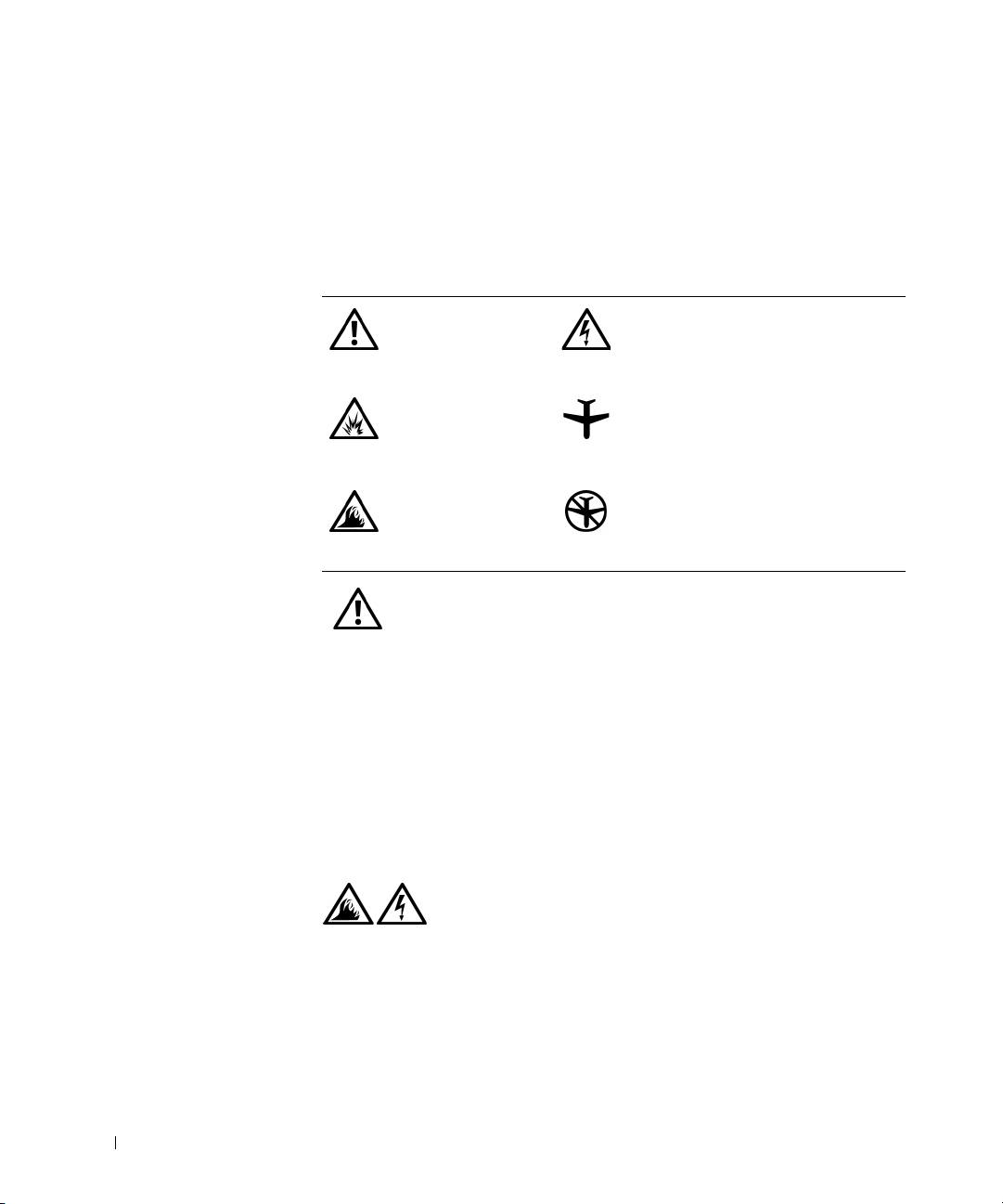
2E409bk0.book Page 208 Thursday, July 5, 2001 9:37 AM
Bezpečnostné pokyny a inštrukcie
EMC: Prenosné počítače
Nasledujúce informácie vysvetujú význam symbolov použitých v inštrukciách
o bezpečnosti a elektromagnetickej kompatibilite (Safety and Electromagnetic
Compatibility – EMC).
Upozornenie:
Nebezpečenstvo zásahu elektrickým
Výstraha
prúdom
Nebezpečenstvo
Lietadlo
www.dell.com | support.dell.com
explózie
Nebezpečenstvo
Pouzívanie tejto funkcie môže byt’
požiaru
v lietadle zakázané.
Bezpečnostné pokyny
Všeobecné
• Nepokúšajte sa počítač opravovat’ sami, pokia nie ste
oprávneným servisným technikom. Vzdy presne
dodržiavajte inštalačné pokyny.
• Pri pouzití predlzovacieho kábla s AC adaptérom
skontrolujte, či ampérová hodnota produktov pripojených
k predlžovaciemu káblu neprevyšuje ampérovú hodnotu
predlzovacieho kábla.
• Do vetracích otvorov počítača nevkladajte žiadne
predmety. Môže dôjst’ ku skratu vnútorných súčiastok
a následnému požiaru alebo zásahu elektrickým
prúdom.
208 Dell Latitude C810 – systémové informácie
2E409bk0.book Page 209 Thursday, July 5, 2001 9:37 AM
• Ak na spúšt’anie počítača alebo dobíjanie batérie
používate AC adaptér, umiestnite ho na vetrané miesto,
napr. na pracovný stôl alebo dlážku. AC adaptér
nezakrývajte papiermi ani ničím, čo by mohlo bránit’
chladeniu. Nepoužívajte ho ani v prepravnom kufríku.
• Spodný panel prenosného počítača by počas práce
nemal byt’ dlhodobo v priamom styku s pokozkou. Počas
normálnej prevádzky sa bude povrchová teplota
spodného panela zvyšovat’ (zvlášt’ pri použití
striedavého prúdu - AC). Nepretržitý kontakt
s odhalenou pokožkou by mohol spôsobit’ bolest’,
prípadne i popáleniny.
• Nepoužívajte počítač vo vlhkom prostredí, napr. blízko
vane, umývadla, pri bazéne alebo vo vlhkom suteréne.
• Ak je súčast’ou počítača integrovaný alebo prídavný
modem (karta PC Card), pri blížiacej sa búrke odpojte
kábel modemu, aby ste sa vyhli riziku zásahu elektrickým
prúdom na diaku (bleskom cez telefónne vedenie).
• Počas búrky nepripájajte ani neodpájajte žiadne káble,
ani nerobte žiadnu údržbu či rekonfiguráciu. Zabránite
tak potenciálnemu riziku zásahu elektrickým prúdom.
Počítač môžete používat’ počas búrky, iba ak sú
odpojené všetky káble a počítač pracuje na batérie.
• Ak je súčast’ou počítača modem, kábel, ktorý sa s ním
používa, by mal byt’ vybavený vodičom s minimálnou
vekost’ou 26 poda amerického štandardizovaného
systému vekostí vodičov (American wire gauge - AWG)
a modulovým konektorom RJ-11, ktorý spa predpisy
FCC.
• Počas normálnej prevádzky sa karty PC Card môžu
vemi zahriat’. Pri vyberaní kariet PC Card po
dlhodobom nepretržitom používaní bute opatrní.
Dell Latitude C810 – systémové informácie 209
2E409bk0.book Page 210 Thursday, July 5, 2001 9:37 AM
• Skôr ako začnete s čistením počítača, odpojte ho
zo siete. Na čistenie používajte mäkkú textíliu,
navlhčenú vo vode. Nepoužívajte tekuté ani aerosólové
čistiace prostriedky, ktoré môžu obsahovat’ horavé
látky.
Napájanie (bezpečnostné pokyny - pokračovanie)
• Používajte iba AC adaptér dodávaný spoločnost’ou
www.dell.com | support.dell.com
Dell, schválený pre tento typ počítača. Pri použití iného
AC adaptéra hrozí riziko požiaru alebo explózie.
• Pred pripojením počítača do elektrickej zásuvky
skontrolujte hodnotu napätia AC adaptéra a skontrolujte,
či sa požadované napätie a frekvencia zhodujú
so zdrojom napájania.
• Ak chcete počítač odpojit’ od napájania, vypnite ho,
vyberte súpravu batérií a odpojte AC adaptér
zelektrickej zásuvky.
• Zásahu elektrickým prúdom možno predíst’ zapojením
AC adaptéra a periférnych káblov napájania do riadne
uzemneného elektrického zdroja. Na zabezpečenie
uzemnenia môžu byt’ tieto káble vybavené zástrčkami
s tromi kolíkmi. Nepoužívajte zásuvky adaptéra
a zo zástrčky kábla neodstraujte uzemujúci kolík.
Vždy používajte správny typ predlžovacieho kábla, bu
s dvomi alebo tromi kolíkmi, ktorý vyhovuje káblu
napájania AC adaptéra.
• Kábel napájania AC adaptéra by mal byt’ voný
a nemal by prekážat’ v ceste.
210 Dell Latitude C810 – systémové informácie
2E409bk0.book Page 211 Thursday, July 5, 2001 9:37 AM
• Ak používate lištu s viacerými otvormi napájania,
pri zapájaní kábla AC adaptéra do tejto lišty bute
opatrní. Pri niektorých lištách existuje možnost’
nesprávneho zapojenia. V dôsledku nesprávneho
zapojenia zástrčky napájania môže dôjst’ k trvalému
poškodeniu počítača. Zárove hrozí riziko zásahu
elektrickým prúdom, prípadne požiaru. Vždy treba
skontrolovat’, či je uzemovací kolík na zástrčke
napájania správne zapojený do zodpovedajúceho
uzemovacieho kontaktu v lište napájania.
Batéria (bezpečnostné pokyny - pokračovanie)
• Používajte iba moduly batérií spoločnosti Dell schválené
pre tento typ počítača. Pri použití iných typov batérií sa
zvyšuje riziko požiaru alebo explózie.
• Súpravu batérií nikdy nenoste vo vrecku, ani v náprsnej
taške, ani na žiadnom inom mieste, kde by sa batérie
mohli dostat’ do styku s kovovými predmetmi (napr.
kúčmi od auta alebo spinkami na papier), ktoré by
v termináloch batérie mohli spôsobit’ skrat. Výsledkom je
nebezpečne silný elektrický prúd, ktorý môže spôsobit’
extrémne vysokú teplotu, poškodenie batérií, prípadne
požiar alebo poškodenie prepálením.
• Pri nesprávnom narábaní s batériou hrozí riziko
popálenia. Batériu nerozoberajte. Pri manipulácii
s poškodenou alebo vytekajúcou batériou bute
mimoriadne opatrní. Z článkov poškodenej batérie
môže vytekat’ elektrolyt spôsobujúci poranenia.
• Skladujte mimo dosahu detí.
Dell Latitude C810 – systémové informácie 211
2E409bk0.book Page 212 Thursday, July 5, 2001 9:37 AM
• Počítač ani súpravu batérií nenechávajte blízko
tepelného zdroja, ako je radiátor, krb, sporák, elektrický
ohrievač alebo iné zariadenie produkujúce teplo.
Pri zahriatí na vysoké teploty môžu batériové články
vybuchnút’ alebo vytiect’, a zvýšit’ tak riziko požiaru.
• Batérie počítača neodhadzujte do oha ani do koša
s odpadkami z domácnosti. Batériové články by mohli
vybuchnút’. Použité batérie znehodnot’te poda pokynov
výrobcu, prípadne sa so žiadost’ou o pomoc obrát’te
na miestnu organizáciu zaoberajúcu sa likvidáciou
odpadkov. Použité alebo poškodené batérie ihne
www.dell.com | support.dell.com
zlikvidujte.
Cestovanie lietadlom
(bezpečnostné pokyny - pokračovanie)
• Na používanie počítača Dell™ na palube lietadla sa vzt’ahujú
určité predpisy alebo obmedzenia špecifické pre leteckú
dopravu stanovené leteckým úradom (Federal Aviation
Administration). Poda týchto predpisov alebo obmedzení môže
napríklad platit’ zákaz používania akýchkovek osobných
elektronických zariadení, ktoré pri používaní umožujú prenos
vysokofrekvenčných alebo iných elektromagnetických signálov
na palube lietadla.
– Ak je prenosný počítač Dell vybavený zariadením Dell
TrueMobile™ alebo iným zariadením na bezdrôtovú
komunikáciu, najistejšie je takéto zariadenie vypnút’ ešte
pred vstupom do lietadla a dodržiavat’ všetky pokyny
pracovníkov aerolínií týkajúce sa používania takýchto
zariadení. Možno tak predíst’ narušeniu príslušných
obmedzení.
212 Dell Latitude C810 – systémové informácie

2E409bk0.book Page 213 Thursday, July 5, 2001 9:37 AM
– Používanie osobných elektronických zariadení, napríklad
prenosného počítača na palube lietadla, môže byt’
zakázané počas niektorých kritických fáz letu, napríklad
pri štarte alebo pristávaní. Niektoré letecké spoločnosti
môžu alej za kritickú fázu letu označit’ ktorúkovek dobu,
ke lietadlo letí pod hranicou 3 050 m (10 000 stôp).
Pri používaní osobných elektronických zariadení postupujte
poda špecifických pokynov leteckej spoločnosti.
Inštrukcie EMC
• V súlade s dodržiavaním klasifikácie EMC vhodnej pre určené
prostredie používajte tienené návestné káble. Pre paralelné tlačiarne
je k dispozícii kábel od spoločnosti Dell. Kábel si môžete objednat’
u spoločnosti Dell aj v ich webovej lokalite na stránke
http://www.dell.com.
• Statická elektrina môže poškodit’ elektronické súčiastky vnútri počítača.
Tomuto poškodeniu možno predíst’ vybitím statickej elektriny z vášho
tela, skôr ako prídete do styku s elektronickými súčiastkami počítača,
napríklad s pamät’ovým modulom. Môžete to urobit’ tak, že sa
dotknete nekrytého kovového povrchu vstupno-výstupného panela
počítača.
• Elektromagnetické rušenie (EMI) je akýkovek signál alebo vysielanie
vyžarujúce do voného priestoru alebo vedené pozdž napájacích
alebo signálnych káblov, ktoré ohrozuje fungovanie rádiovej navigácie
a iné bezpečnostné služby a vážne znižuje, obmedzuje alebo
opakovane prerušuje licencovanú rádiokomunikačnú službu. Počítač
Dell je navrhnutý tak, aby spal predpisy platné pre EMI. Akékovek
zmeny alebo modifikácie, ktoré neboli výslovne schválené
spoločnost’ou Dell, môžu znamenat’ stratu oprávnenia na prácu
so zariadením. alšie právne informácie týkajúce sa počítača nájdete
vonline
Používateskej príručke
.
Dell Latitude C810 – systémové informácie 213

2E409bk0.book Page 214 Thursday, July 5, 2001 9:37 AM
Zásady používania počítača
Poškodeniu počítača predídete dodržiavaním nasledovných bezpečnostných
pokynov:
• Pred začatím práce umiestnite počítač na rovnú plochu.
• Pri cestovaní sa s počítačom nesmie zaobchádzat’ ako s batožinou.
Možno ho skontrolovat’ bezpečnostným röntgenovým prístrojom, ale
nikdy nie detektorom kovov. Pri manuálnej kontrole počítača majte vždy
poruke nabitú batériu, aby ste mohli počítač na požiadanie zapnút’.
• Ak pevný disk prenášate oddelene od počítača, zabate ho
do nevodivého materiálu, napríklad do textílie alebo papiera.
www.dell.com | support.dell.com
Pri manuálnej kontrole pevného disku bute pripravení na jeho
inštaláciu do počítača. Pevný disk možno skontrolovat’ bezpečnostným
röntgenovým prístrojom, ale nikdy nie detektorom kovov.
• V dopravných prostriedkoch nedávajte počítač do úložného priestoru
nad hlavou, kde by sa mohol presúvat’ zo strany na stranu. Zabráte
pádu počítača na zem a nevystavujte ho ani iným mechanickým
otrasom.
• Počítač, batériu aj pevný disk chráte pred poškodením z vonkajšieho
prostredia, ktoré môže spôsobit’ napríklad špina, prach, jedlo, tekutiny,
extrémne teploty či dlhodobé vystavenie slnečnému žiareniu.
• Pri prenose počítača do prostredia s vemi odlišnou teplotou alebo
vlhkost’ou sa na povrchu alebo vnútri počítača môže zrážat’ para.
V takom prípade treba s prácou na počítači chvíu počkat’, kým sa
vlhkost’ nevyparí, aby sa počítač nepoškodil.
UPOZORNENIE. Ak počítač prenášate z chladného do teplejšieho
prostredia alebo naopak, zapnite ho do siete až po chvíli, aby sa mohol
prispôsobit’ okolitej teplote.
• Kábel odpájajte potiahnutím za konektor alebo za krúžok na konci
kábla, ale nie za samotný kábel. Konektor vyt’ahujte rovnomerne,
neohýbajte ho, aby ste nezlomili niektorý z kolíkov. Pred pripojením
kábla skontrolujte, či sú obidva konektory správne nasmerované
azarovnané.
• S komponentmi narábajte opatrne. Komponent, napr. pamät’ový
modul, držte za okraj, nie za kolíky.
214 Dell Latitude C810 – systémové informácie
2E409bk0.book Page 215 Thursday, July 5, 2001 9:37 AM
• Pri odstraovaní pamät’ového modulu alebo odpájaní periférnych
zariadení môže dôjst’ k poškodeniu systémovej dosky. Poškodeniu
predídete tak, že po vypnutí počítača počkáte pät’ sekúnd a až potom
odpojíte periférne zariadenia a odstránite pamät’ový modul.
• Na čistenie obrazovky používajte mäkkú, čistú textíliu a bežné čistidlo
na okná, ktoré neobsahuje vosk ani brúsne prostriedky. Čistiaci
prostriedok naneste na textíliu a v jednom smere - zhora nadol -
pretierajte plochu obrazovky. Na odstraovanie mastnoty alebo iného
znečistenia obrazovky použite namiesto bežného čistiaceho prostriedku
na okná izopropylový alkohol.
• Ak sa počítač namočí alebo inak poškodí, postupujte poda pokynov
v časti Riešenie problémov pri práci s počítačom (Troubleshooting Your
Computer) v
Používateskej príručke
, ktorú ste dostali spolu s počítačom.
Ak problémy s prevádzkou počítača pretrvávajú aj po vykonaní týchto
krokov, obrát’te sa na spoločnost’ Dell. (Telefónne číslo nájdete v časti
„Potrebujete pomoc?“ (Getting Help) v
Používateskej príručke
, ktorú ste
dostali spolu s počítačom.)
Ergonomické návyky pri práci s počítačom
VÝSTRAHA. Nesprávne alebo dlhodobé používanie klávesnice
môže spôsobit’ poškodenie zdravia.
VÝSTRAHA. Dlhodobé pozeranie na obrazovku spôsobuje
namáhanie zraku.
Pre väčšie pohodlie a účinnost’ pri práci s počítačom, dodržiavajte pri jeho
nastavovaní a používaní nasledujúce ergonomické pokyny:
• Pri práci umiestnite počítač priamo pred seba.
• Nastavte sklon obrazovky počítača a prispôsobte si kontrast a jas a tiež
svetlo v miestnosti (napríklad stropné osvetlenie, svetlo zo stolových
lámp, prípadne zatiahnite závesy alebo rolety na oknách), aby ste
minimalizovali odraz svetla a žiarenie obrazovky.
• Ak používate externý monitor, umiestnite ho do takej vzdialenosti, aby
sa vám na pohodlne pozeralo (zvyčajne 510 až 610 mm od očí).
Ke sedíte pred počítačom, obrazovka monitora by mala byt’ približne
v rovine očí, prípadne trochu nižšie.
• Stolička by mala pevne podopierat’ dolnú čast’ chrbtice.
Dell Latitude C810 – systémové informácie 215

2E409bk0.book Page 216 Thursday, July 5, 2001 9:37 AM
• Pri používaní klávesnice, dotykového panela (touch pad),
polohovacieho kolíka a myši by ste mali mat’ predlaktie v pohodlnej
neutrálnej polohe, v jednej rovine so zápästím.
• Pri práci s klávesnicou, dotykovým panelom alebo polohovacím kolíkom
vždy používajte ergonomickú podložku na opretie dlane. Ak používate
myš, ponechajte dostatok priestoru na pohodlné opretie ruky.
• Ramená by mali byt’ pohodlne spustené po bokoch.
• Sete vzpriamene, s chodidlami vone položenými na podlahe,
v rovnakej rovine so stehnami.
• Pri sedení by mala váha nôh spočívat’ na chodidlách a nie na prednom
okraji sedadla stoličky. V prípade potreby si prispôsobte výšku stoličky
www.dell.com | support.dell.com
alebo použite opierku na nohy, aby ste zachovali správnu polohu.
• Snažte sa obmieat’ pracovné činnosti. Prácu si zorganizujte tak, aby
ste netrávili dlhý čas písaním na klávesnici. Ke skončíte s písaním,
pokúste sa venovat’ činnosti vyžadujúcej používanie oboch rúk.
216 Dell Latitude C810 – systémové informácie
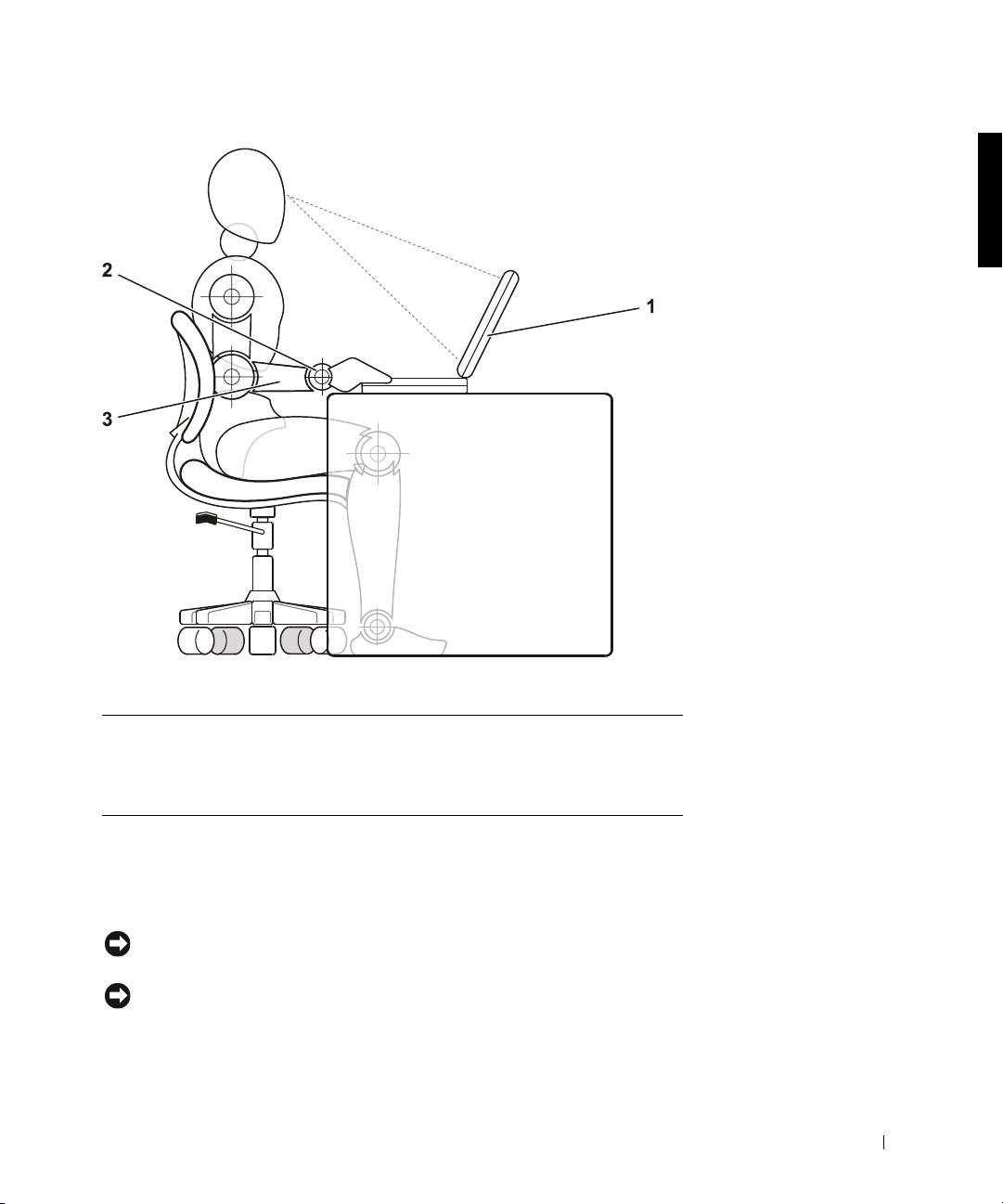
2E409bk0.book Page 217 Thursday, July 5, 2001 9:37 AM
1 umiestnenie počítača priamo pred používateom
2 zápästia uvonené vo vodorovnej rovine
3 predlaktia v jednej rovine so stolom
Odstraňovanie alebo inštalácia pamät’ových modulov
Pri odstraovaní alebo inštalácii pamät’ových modulov postupujte poda
nasledovných krokov v stanovenom poradí.
UPOZORNENIE. Inštalácia pamät’ových modulov je jediným prípadom,
kedy môžete zasahovat’ do vnútra počítača.
UPOZORNENIE. Prípadnému poškodeniu systémovej dosky môžete predíst’
tak, že po vypnutí počítača počkáte pät’ sekúnd a až potom odpojíte periférne
zariadenia a odstránite pamät’ový modul.
Dell Latitude C810 – systémové informácie 217

2E409bk0.book Page 218 Thursday, July 5, 2001 9:37 AM
1 Vypnite počítač a všetky pripojené periférne zariadenia.
2 Odpojte
počítač a všetky pripojené periférne zariadenia z elektrickej
zásuvky. Zníži sa tak prípadné riziko poranenia alebo zásahu
elektrickým prúdom. Odpojte od počítača aj všetky telefonické alebo
telekomunikačné linky.
3 Z kazety na batérie vyberte hlavnú batériu a v prípade potreby aj
sekundárnu batériu z modulárnej kazety.
4 Uzemnite svoj organizmus tak, že sa dotknete nekrytého kovového
povrchu vstupno-výstupného (I/O) panela na zadnej časti počítača.
Počas práce sa I/O panela dotýkajte opakovane, aby sa rozptýlila
statická elektrina, ktorá by mohla poškodit’ vnútorné súčiastky.
www.dell.com | support.dell.com
Ochrana pred elektrostatickým vybitím
Statická elektrina môže poškodit’ elektronické súčiastky vnútri počítača.
Tomuto poškodeniu možno predíst’ vybitím statickej elektriny z vášho tela,
skôr ako prídete do styku s elektronickými súčiastkami počítača, napríklad
s pamät’ovým modulom. Môžete to urobit’ tak, že sa dotknete nekrytého
kovového povrchu vstupno-výstupného (I/O) panela počítača.
Počas práce vnútri počítača sa opakovane dotýkajte I/O konektora, aby sa
odstránila statická elektrina, ktorá sa nahromadila vo vašom tele.
Poškodeniu v dôsledku elektrostatického vybitia (ESV) možno predíst’
dodržiavaním týchto zásad:
• Pri vybaovaní staticky citlivého komponentu z prepravného kartónu
odstráte antistatický obalový materiál až bezprostredne
pred inštalovaním komponentu. Tesne pred odstránením antistatického
obalu musíte odstránit’ statickú elektrinu zo svojho tela.
• Citlivý komponent pri preprave najskôr vložte do antistatickej škatule
alebo obalu.
• S citlivými komponentmi by sa malo manipulovat’ v staticky bezpečnom
priestore. Pokia je to možné, malo by sa používat’ aj antistatické krytie
podlahy a pracovného stola.
V dokumentácii spoločnosti Dell sa môže vyskytnút’ nasledovná poznámka,
ktorá vás na tieto opatrenia upozorní:
UPOZORNENIE. Pozrite si čast’ „Protecting Against Electrostatic Discharge“
(Ochrana pred elektrostatickým vybitím) v príručke
Systémové informácie
.
218 Dell Latitude C810 – systémové informácie
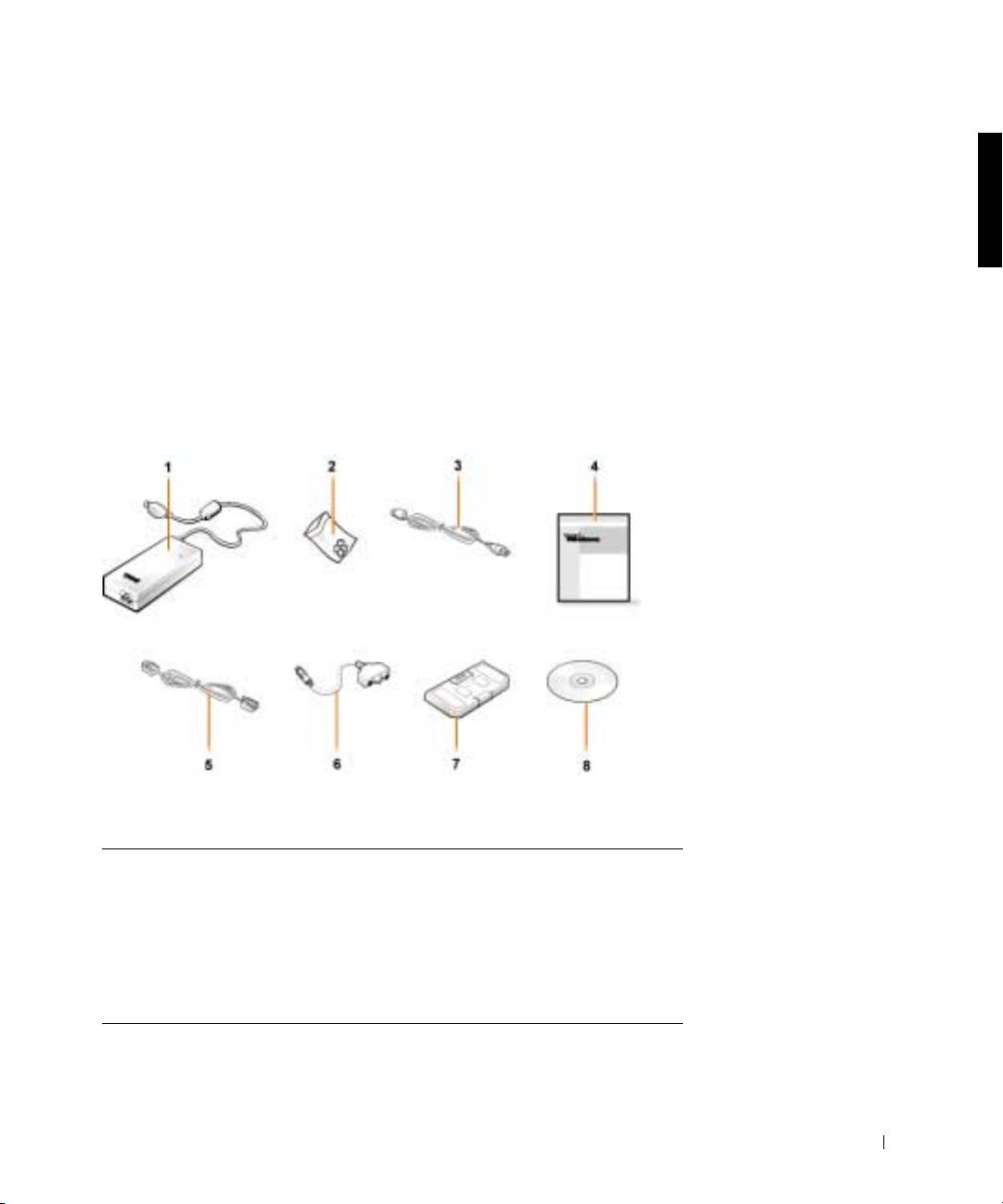
2E409bk0.book Page 219 Thursday, July 5, 2001 9:37 AM
Začíname pracovat’ s počítačom
Pri nastavovaní počítača postupujte takto:
1 Vybate škatuu s príslušenstvom (pozri „Obsah škatule s
príslušenstvom“).
2 Obsah škatule s príslušenstvom, ktoré budete potrebovat’
na dokončenie nastavenia počítača, odložte nabok.
Škatua s príslušenstvom tiež obsahuje používateskú dokumentáciu a rôzny
softvér a doplnkový hardvér (napr. karty PC Card, ovládače a batérie), ak
ste si ho objednali.
Obsah škatule s príslušenstvom
1 AC adaptér 5 kábel prídavného modemu
2 kryty na polohovací kolík 6 kábel adaptéra s výstupom
pre TV/digitálny zvuk
3 kábel napájania AC adaptéra 7 cestovný modul
4 dokumentácia k operačnému
8 disk CD s názvom
Drivers and
systému
Utilities
priložený k počítaču
Dell Latitude C810 – systémové informácie 219
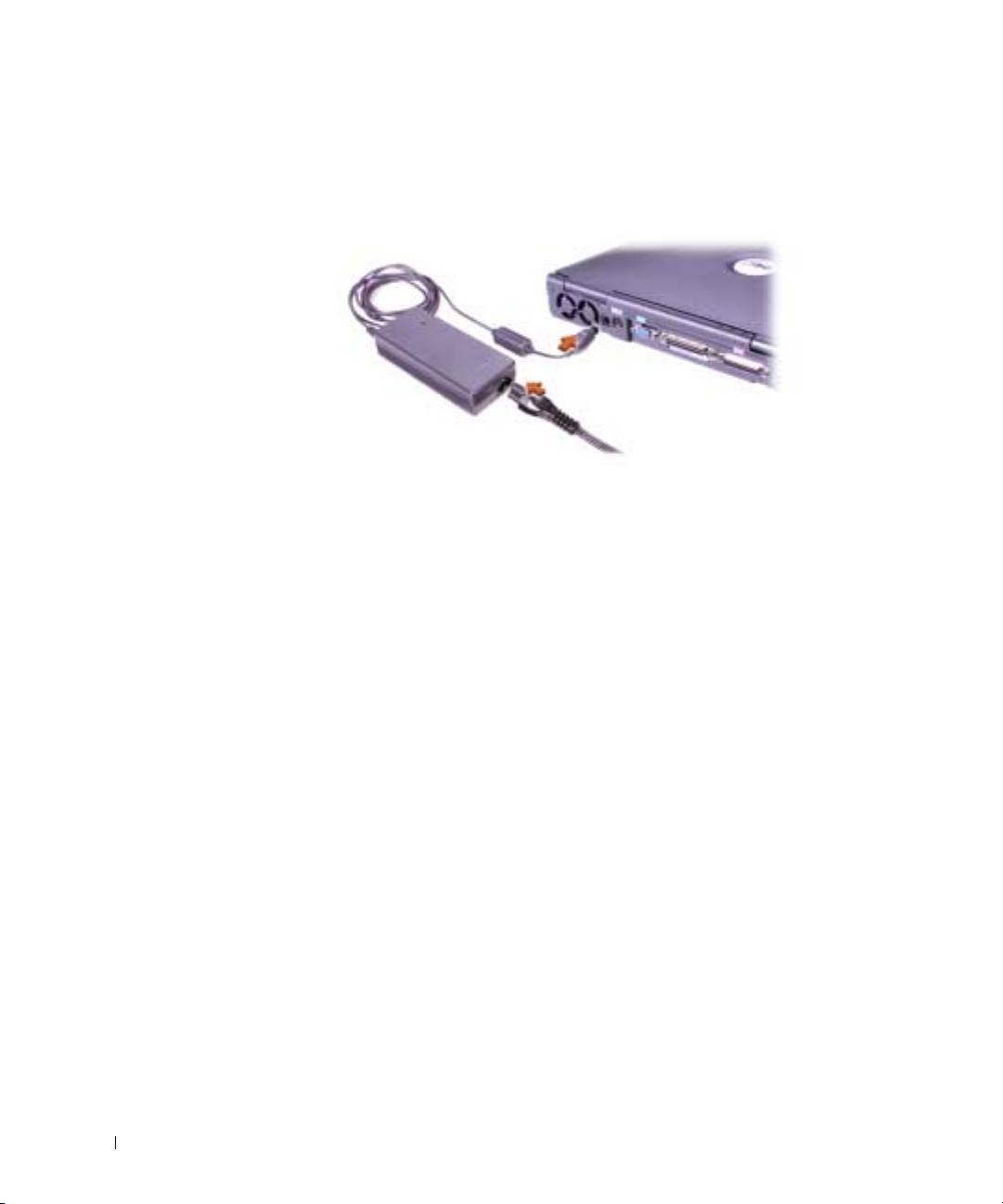
2E409bk0.book Page 220 Thursday, July 5, 2001 9:37 AM
Pripojenie AC adaptéra
Pripojenie AC adaptéra
www.dell.com | support.dell.com
220 Dell Latitude C810 – systémové informácie
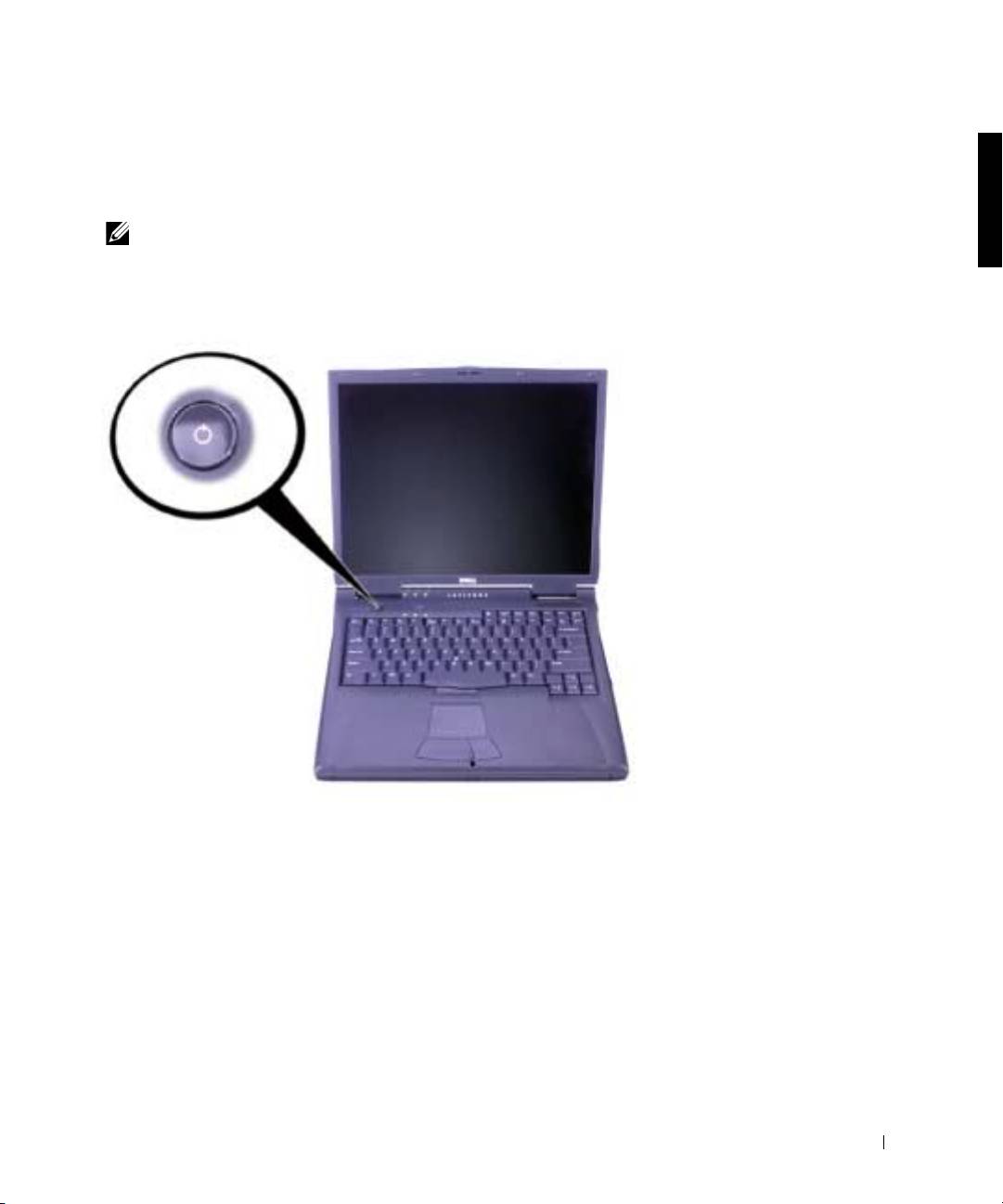
2E409bk0.book Page 221 Thursday, July 5, 2001 9:37 AM
Zapnutie počítača
Počítač zapnete otvorením obrazovky a stlačením tlačidla napájania (pozri
„Zapnutie počítača“).
POZNÁMKA. Počítač vložte do doku, až ke bol aspo raz zapnutý
avypnutý.
Zapnutie počítača
Dell Latitude C810 – systémové informácie 221
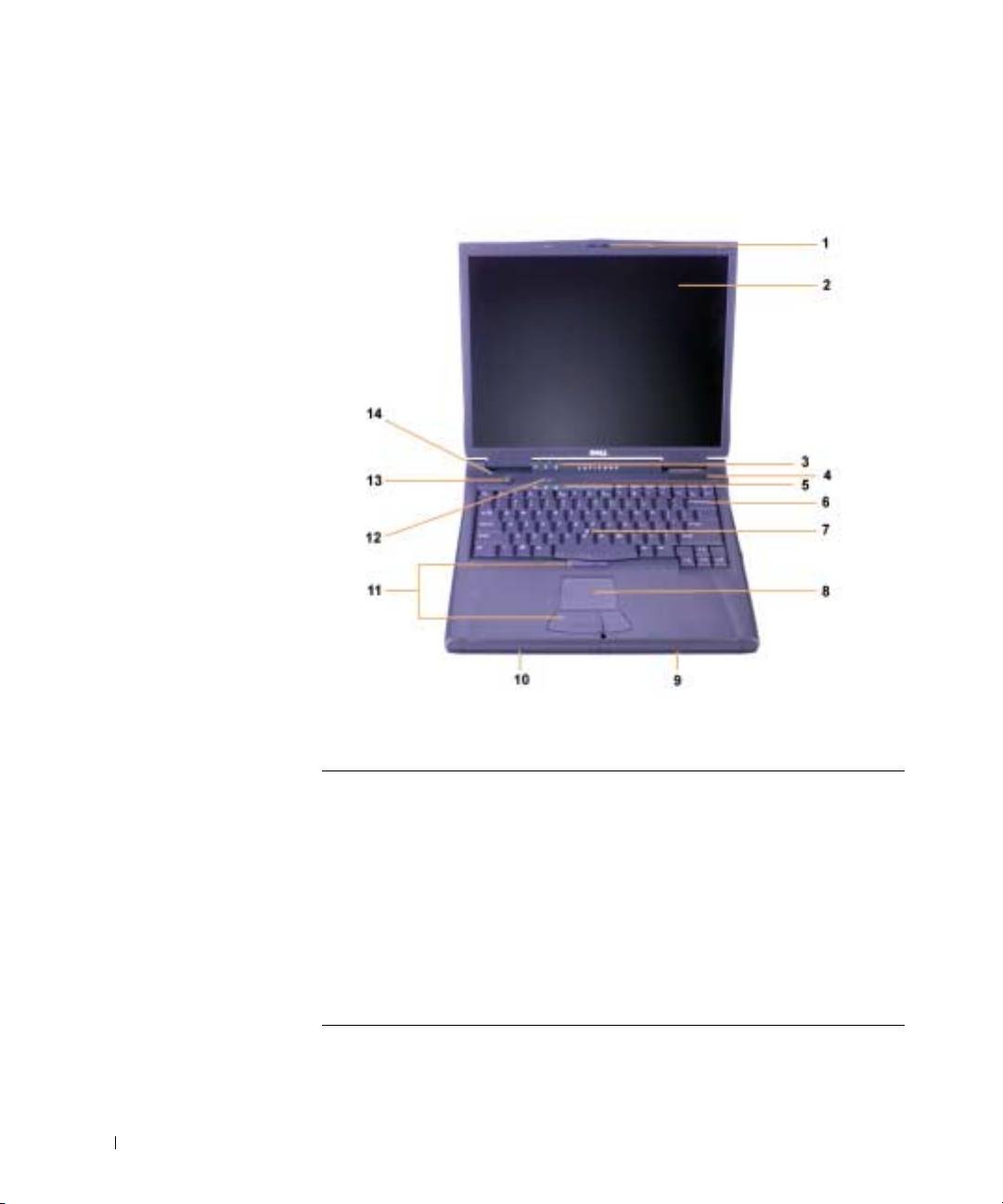
2E409bk0.book Page 222 Thursday, July 5, 2001 9:37 AM
Komponenty počítača
Pohľad spredu
www.dell.com | support.dell.com
1 západka obrazovky 8 dotykový panel
2obrazovka 9batéria
3 kontrolky stavu systému 10 modulárna kazeta
4 prívod vzduchu 11 polohovací kolík a tlačidlá
na dotykovom paneli
5 kontrolky stavu klávesnice 12 kláves Dell™ AccessDirect™
6klávesnica 13tlačidlo napájania
7 polohovací kolík 14 vnútorný mikrofón
222 Dell Latitude C810 – systémové informácie
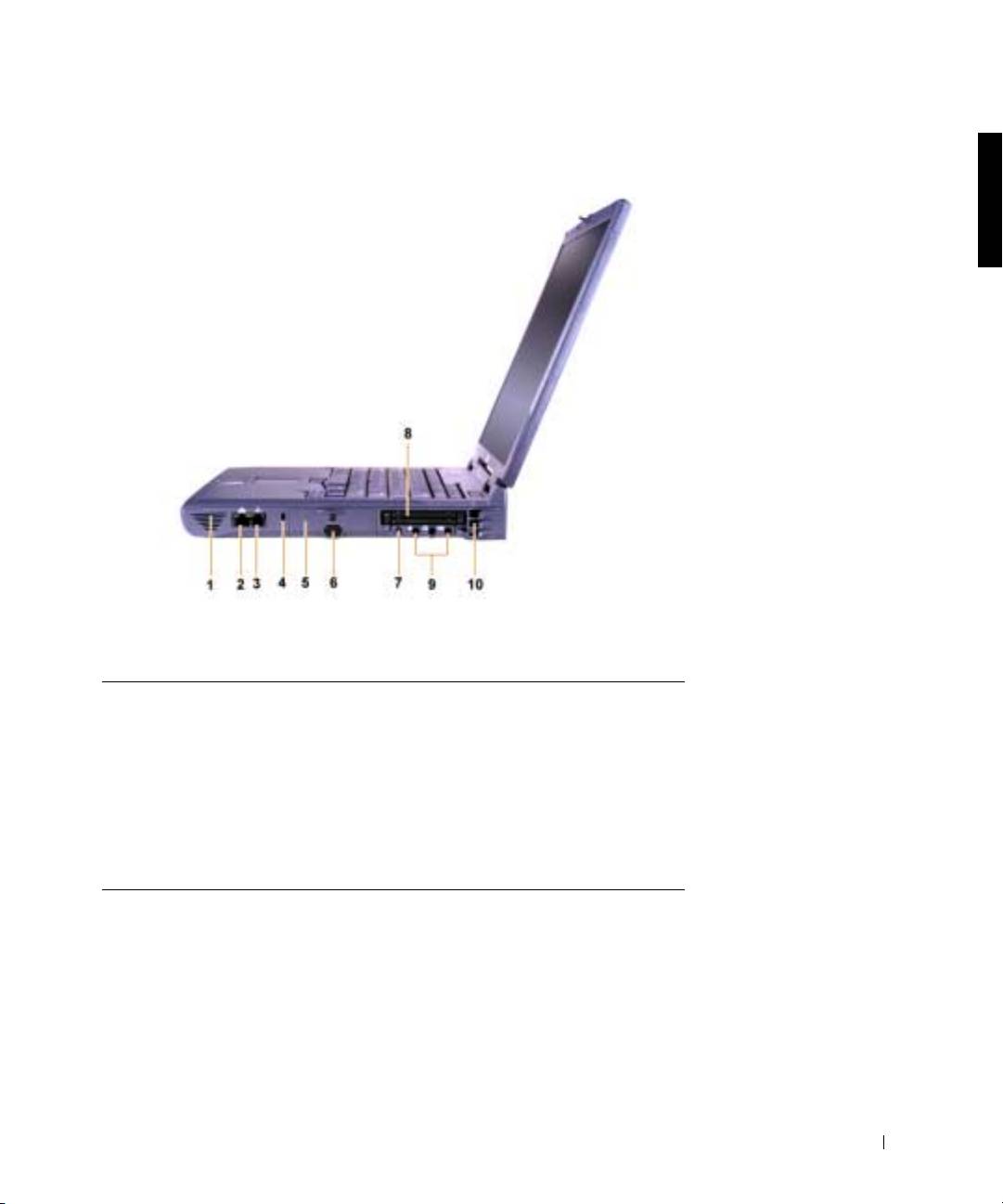
2E409bk0.book Page 223 Thursday, July 5, 2001 9:37 AM
Pohľad sprava
1 reproduktor 6 infračervený senzor
2 volitený siet’ový konektor 7 konektor IEEE 1394
3konektor prídavného
8 otvory pre karty PC Card
modemu
4 otvor pre bezpečnostný
9 zvukové konektory
kábel
5 otvor pre pevný disk 10 prívod vzduchu
Dell Latitude C810 – systémové informácie 223
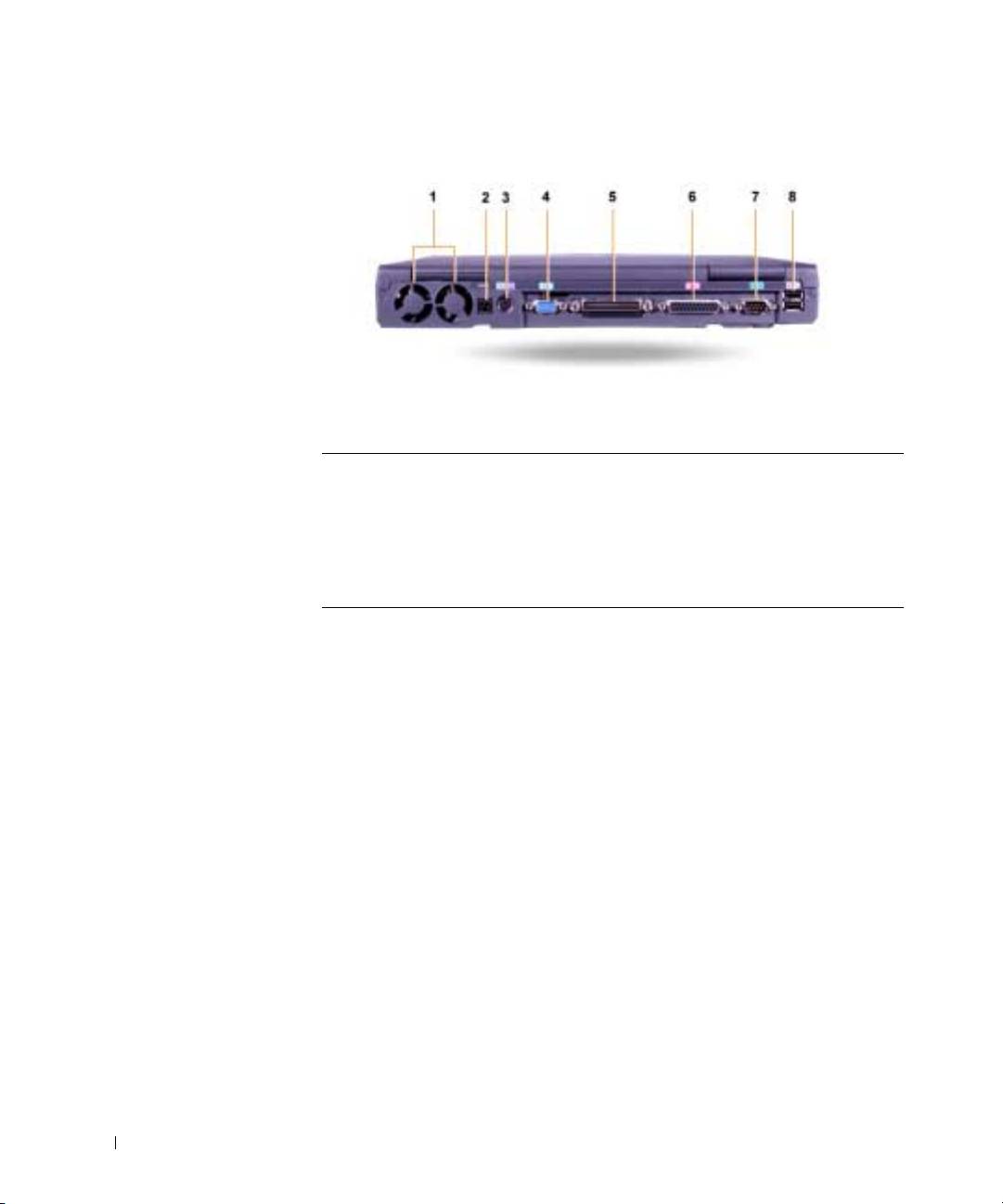
2E409bk0.book Page 224 Thursday, July 5, 2001 9:37 AM
Pohľad zozadu
www.dell.com | support.dell.com
1ventilátory 5prepojovací konektor
2 kábel napájania AC adaptéra 6 paralelný konektor
3konektor PS/2
7sériový konektor
(pre myš a klávesnicu)
4videokonektor 8konektory USB
224 Dell Latitude C810 – systémové informácie
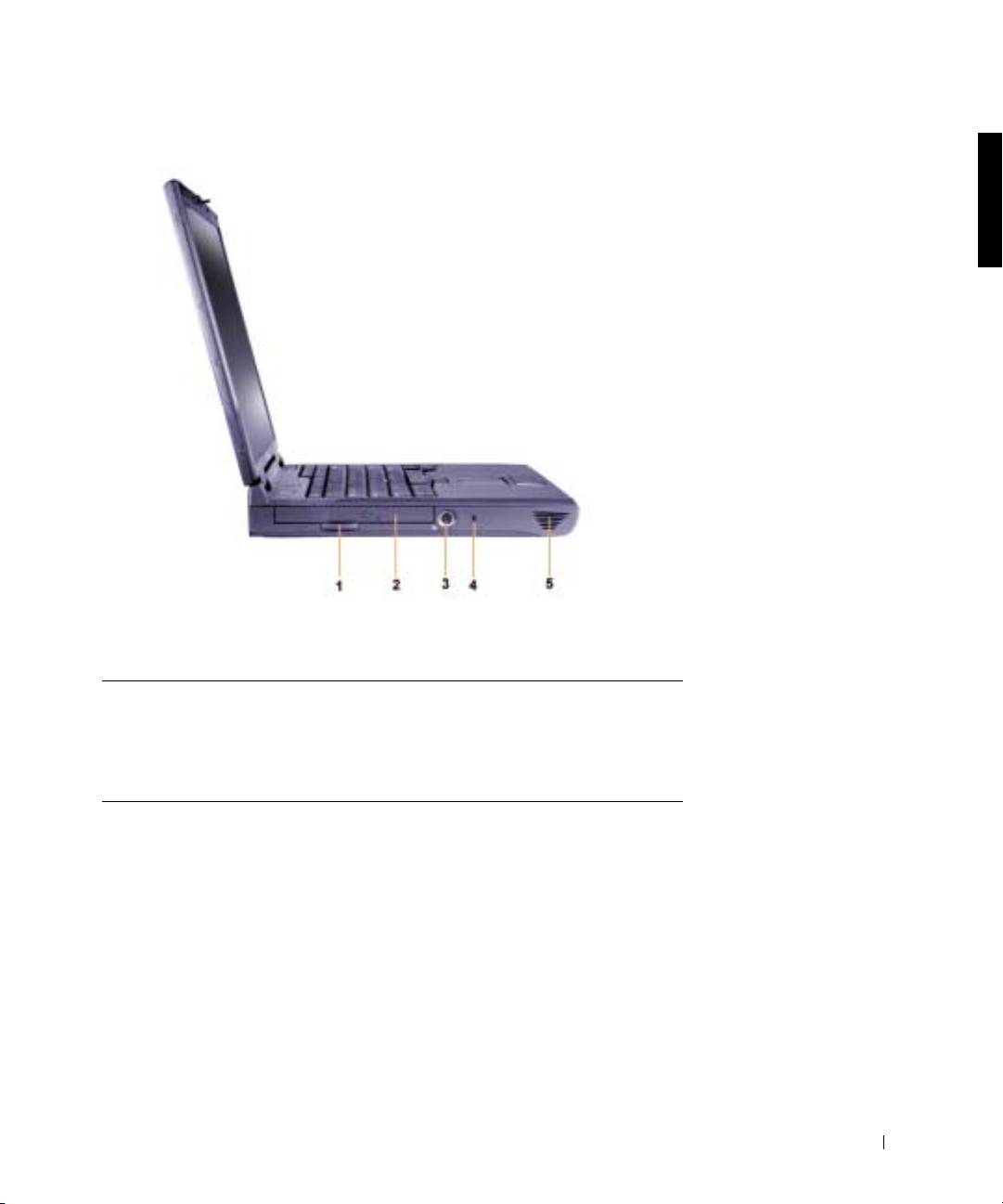
2E409bk0.book Page 225 Thursday, July 5, 2001 9:37 AM
Pohľad zľava
1 úchytka na vytiahnutie pevnej
4 otvor pre bezpečnostný kábel
optickej jednotky
2 pevná optická jednotka 5 reproduktor
3 S-Video konektor s výstupom pre TV
Dell Latitude C810 – systémové informácie 225

2E409bk0.book Page 226 Thursday, July 5, 2001 9:37 AM
Výmena hlavnej batérie
VÝSTRAHA. Pri použití nesprávneho typu batérie hrozí riziko
požiaru alebo explózie. Na výmenu by sa mala použit’ iba
batéria rovnakého alebo ekvivalentného typu zakúpená
u spoločnosti Dell. Batériu zo svojho počítača môžete použit’
vo všetkých počítačoch z radu Latitude™ okrem počítačov
Latitude CS alebo CSx. Nepoužívajte ju v počítačoch z radu
CS ani CSx a naopak, batérie z týchto počítačov nepoužívajte
vo svojom počítači.
UPOZORNENIE. Ak nechcete stratit’ údaje, nevymieajte batériu v čase,
ke je počítač zapnutý, iba ak je pripojený do elektrickej zásuvky, alebo je
nainštalovaná druhá batéria.
www.dell.com | support.dell.com
UPOZORNENIE. Používajte iba lítium-iónové batérie. Počítač nepodporuje
NiMH batérie (nikel-metal hydrid).
Skôr ako nainštalujete novú batériu, stlačte tlačidlo na testovanie batérie
a skontrolujte, či je nabitá. Ak je batéria prázdna, kontrolka batérie sa
nerozsvieti.
Ak chcete v kazete na batérie vymenit’ hlavnú batériu, postupujte
nasledovne:
POZNÁMKA. Podrobné inštrukcie nájdete v
Používateskej príručke
.
1
Uložte zmeny a zatvorte všetky otvorené súbory a aplikačné programy.
2 Ak je počítač v doku, vyberte ho.
3 Ak je v modulárnej kazete batéria, prejdite na bod 5.
UPOZORNENIE. Ak sa rozhodnete vymenit’ batériu, ke je počítač
v úspornom režime alebo režime dlhodobého spánku, máte na jej výmenu dve
minúty. Po dvoch minútach sa počítač vypne a všetky neuložené údaje sa
stratia.
4
Ak sa jediná batéria v počítači nachádza v kazete na batérie a chcete
ju vymenit’, zapojte počítač do elektrickej zásuvky,
alebo
uložte údaje
jedným z nasledujúcich spôsobov:
• Použite režim odstavenia.
• Použite režim dlhodobého spánku.
POZNÁMKA. alšie informácie o rezime odstavenia a rezime
dlhodobého spánku nájdete v
Používateskej príručke
.
5
Zatvorte obrazovku počítača, počítač prevrát’te a vyberte batériu.
226 Dell Latitude C810 – systémové informácie
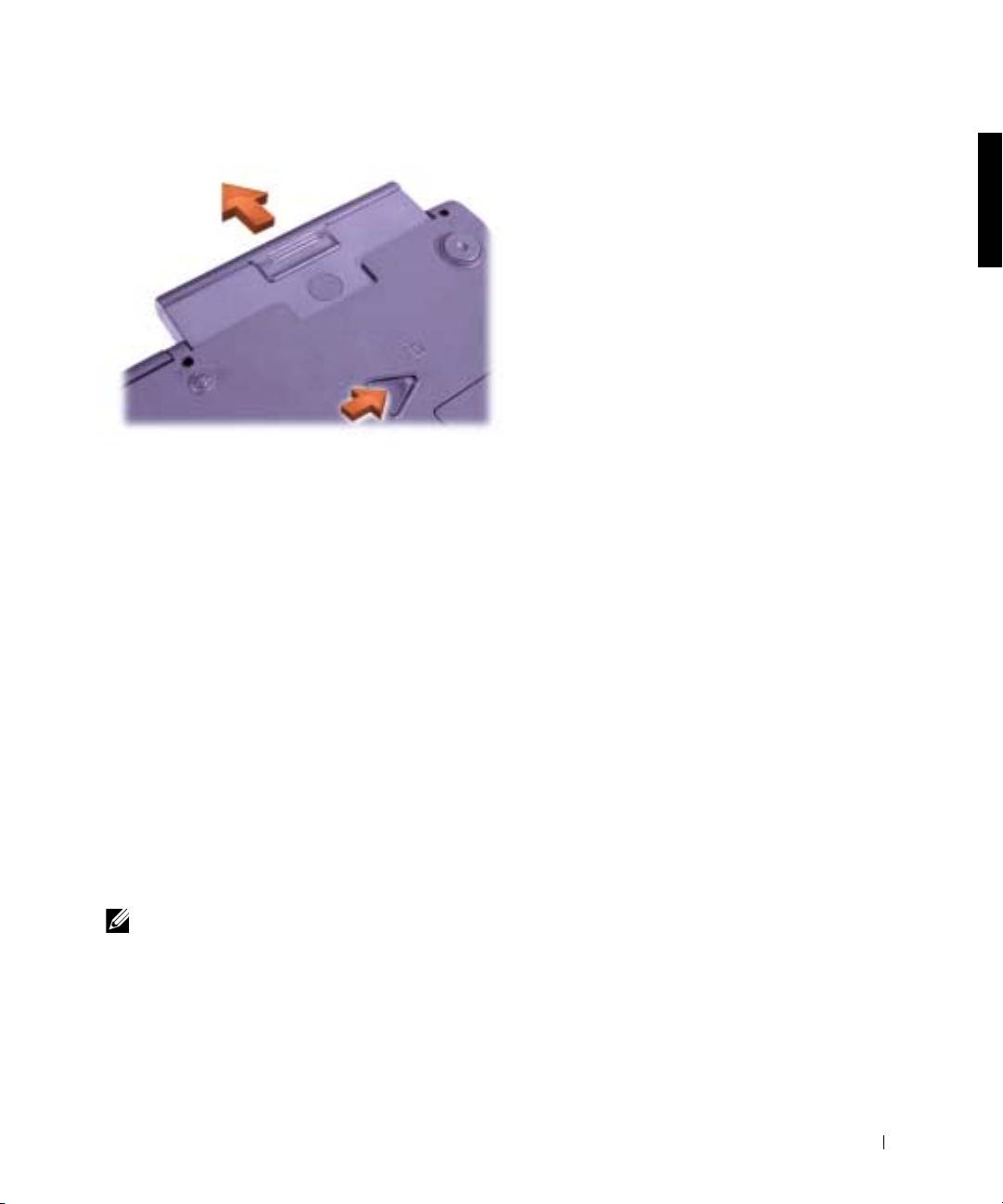
2E409bk0.book Page 227 Thursday, July 5, 2001 9:37 AM
Odstránenie batérie z kazety na batérie
6
Do kazety na batérie pevne zasute novú batériu. Kliknutie naznačí,
že batéria je vložená správne.
7 Poda toho, v akom režime správy napájania sa počítač nachádza,
stlačte tlačidlo napájania alebo otvorte obrazovku a pokračujte
vnormálnej práci.
Potrebujete pomoc?
Spoločnost’ Dell poskytuje množstvo nástrojov, ktoré umožnia, aby počítač
podával očakávaný výkon. Viac informácií o týchto pomocných nástrojoch
nájdete v online
Používateskej príručke
.
Ak máte s počítačom problémy, ktoré vám znemožujú prístup k online
Používateskej príručke
, použite program Dell Diagnostics, pomocou ktorého
zistíte príčiny problémov a získate návod na ich vyriešenie. Diagnostický
program sa nachádza na disku CD s názvom
Drivers and Utilities
, ktorý sa
dodáva s počítačom.
POZNÁMKA. Diagnostický program spustite ešte predtým, ako požiadate
o technickú podporu Dell. Vaka diagnostickým testom získate informácie, ktoré
môžu byt’ pre technickú podporu Dell užitočné.
Dell Latitude C810 – systémové informácie 227

2E409bk0.book Page 228 Thursday, July 5, 2001 9:37 AM
Ak chcete začat’ používat’ diagnostický program, postupujte nasledovne:
1 Vypnite počítač.
2 Vyberte počítač, ak je práve vložený v doku.
3 Zapnite počítač.
4 Ak chcete získat’ prístup k ponuke nastavenia systému, stlačte pri
spúšt’aní počítača tlačidlo <F2>.
POZNÁMKA. Zapíšte si aktuálne poradie zavádzania pre prípad, že ho
budete chciet’ obnovit’ po spustení programu Dell Diagnostics.
5
Zvote nasledovné poradie zavádzania.
www.dell.com | support.dell.com
POZNÁMKA. Zavádzat’ môžete iba z jednotiek CD-ROM, CD-RW
alebo DVD-ROM, ktoré sú nainštalované ako pevné optické jednotky.
V jednom z nasledovných modulov nainštalovaných v modulárnej kazete
zavádzanie nie je možné:
• prvé zavádzacie zariadenie: disketová jednotka
• druhé zavádzacie zariadenie: jednotka CD/DVD/CD-RW
• tretie zavádzacie zariadenie: interný pevný disk
6 Vložte disk
Drivers and Utilities
do mechaniky CD-ROM.
7 Vypnite počítač.
8 Zapnite počítač.
9 Po ukončení diagnostického programu vyberte disk CD
Drivers and
Utilities
z jednotky CD-ROM.
Ak chcete zmenit’ poradie zavádzania, zopakujte kroky 1 až 6
a prispôsobte poradie zavádzania svojim potrebám. Reštartujte počítač.
Po spustení diagnostického programu sa na obrazovke objaví logo
spoločnosti Dell, za ktorým nasleduje správa, že sa zavádza diagnostický
program. Po zavedení diagnostického programu sa objaví ponuka tohto
programu s názvom Diagnostics Menu.
Ak chcete z ponuky vybrat’ nejakú možnost’, zvýraznite ju a stlačte kláves
<Enter>, alebo stlačte kláves, ktorý zodpovedá zvýraznenému písmenu
vo vybratej možnosti.
228 Dell Latitude C810 – systémové informácie

2E409bk0.book Page 229 Thursday, July 5, 2001 9:37 AM
Dell™ Latitude™ C810
informacije o sistemu
www.dell.com | support.dell.com

2E409bk0.book Page 230 Thursday, July 5, 2001 9:37 AM
Opombe, obvestila, opozorila
OPOMBA: OPOMBA označuje pomembne informacije, ki vam omogočajo, da računalnik bolje
izkoristite.
OBVESTILO: OBVESTILA označujejo možnost poškodb strojne opreme ali izgubo podatkov in
svetujejo, kako se izogniti težavi.
OPOZORILO: OPOZORILO označuje možnost nevarnih okoliščin, katerih
posledica so lahko resne poškodbe.
____________________
Informacije v tem dokumentu se lahko spremenijo brez predhodnega obvestila.
2001 Dell Computer Corporation. Vse pravice pridržane.
Vsakršno reproduciranje brez pisnega dovoljenja družbe Dell Computer Corporation je strogo prepovedano.
Blagovne znamke, uporabljene v tem besedilu:
Dell
, logotip
DELL
,
Latitude
,
TrueMobile, AccessDirect
in
DellWare
so
blagovne znamke družbe Dell Computer Corporation;
Intel
in
Pentium
sta zaščiteni blagovni znamki družbe Intel
Corporation;
Microsoft
in
Windows
sta zaščiten blagovni znamki družbe Microsoft Corporation.
V tem dokumentu so lahko uporabljene tudi druge blagovne znamke in imena, ki se nanašajo na osebe, katerih last so
blagovne znamke ali imena oziroma na njihove izdelke. Družba Dell Computer Corporation zavrača vsakršno lastništvo
blagovnih znamk in imen, razen tistih, ki so v njeni lasti.
V ta izdelek je vgrajena tehnologija za zaščito avtorskih pravic, ki je zaščitena z določenimi patenti ZDA in drugimi
pravicami intelektualne lastnine, ki so last družbe Macrovision Corporation in drugih lastnikov pravic. Uporabo te
tehnologije za zaščito avtorskih pravic mora dovoliti družba Macrovision Corporation, namenjena pa je izključno za
ogledovanje doma in drugačne omejene namene gledanja, razen če družba Macrovision Corporation dovoli tudi
druge uporabe. Obratni inženiring in obratno zbiranje je prepovedano.
junij 2001 št. dela 2E409 rev. A00

2E409bk0.book Page 231 Thursday, July 5, 2001 9:37 AM
Dell™ Latitude™ -
sistemske informacije
Škatla z dodatno opremo vašega prenosnega računalnika Dell Latitude
vsebuje skrajšan komplet papirne dokumentacije. Ta dokument vsebuje
navodila za hitri začetek uporabe računalnika, varnostne in upravne
informacije ter informacije o jamstvu za vaš računalnik Dell, prav tako pa tudi
informacije o drugih dosegljivih dokumentih za računalnike Dell.
Drugi dokumenti, ki so na voljo
•Podloga
Uvod
na kateri so podrobna navodila za priključevanje
vašega računalnika.
OPOMBA: Podloga
Uvod
ni na voljo na vseh tržiščih.
•
Uporabniški priročniki
za vaš računalnik in druge naprave vsebujejo
informacije o uporabi vašega računalnika, namestitvi delov, kot so
pomnilniški moduli, konfiguriranju gonilnikov in pomožnih orodij,
uporabi programa za nastavitev sistema ter uporabi naprav. Za dostop
do informacij v elektronski obliki, ki so shranjene na vašem trdem disku,
dvokliknite ikono Uporabniški priročniki na vašem namizju ali v meniju
Start.
• Računalniku so včasih priložene posodobitve dokumentacije, ki
odražajo spremembe v strojni ali programski opremi.
Preden
pogledate
v kakršnokoli drugo dokumentacijo, preverite posodobitve
dokumentacije, ki ponavadi vsebujejo najnovejše informacije.
• Dokumentacija operacijskega sistema, ki je priložena, če ste operacijski
sistem naročili pri Dellu.
Dokumenti v spletu
Najnovejše različice vseh dokumentov na vašem trdem disku in druge
informacije o odpravljanju težav najdete na spletnem mestu za podporo na
naslovu http://support.dell.com.
Dell Latitude C810 - sistemske informacije 231
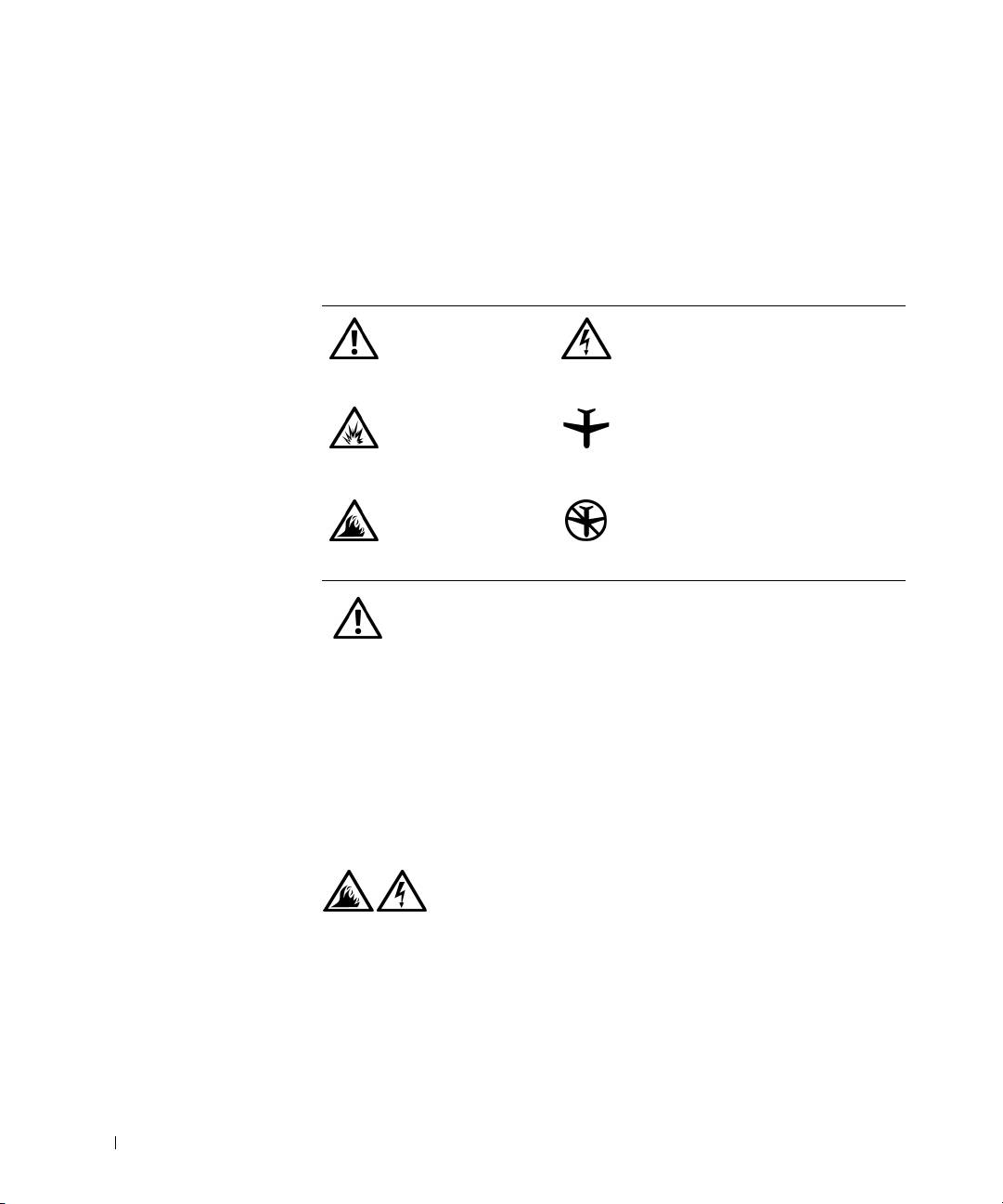
2E409bk0.book Page 232 Thursday, July 5, 2001 9:37 AM
Varnostna navodila za varnost in
elektromagnetno združljivost:
prenosni računalniki
V tabeli so opisani pomeni simbolov, ki se uporabljajo v navodilih za varnost
in elektromagnetno združljivost (EMC - Electromagnetic Compatibility).
Pozor: Previdno Nevarnost električnega udara
www.dell.com | support.dell.com
Nevarnost eksplozije Letalo
Nevarnost požara Uporaba te funkcije na letalih je lahko
prepovedana
Varnostna navodila
Splošno
• Računalnika ne skušajte popraviti sami, razen če ste
pooblaščeni serviser. Dosledno upoštevajte navodila za
namestitev.
• Če za svoj napajalnik uporabljate podaljšek, poskrbite,
da bo skupni nazivni tok vseh izdelkov, priključenih na
podaljšek, manjši od nazivnega toka podaljška.
• Ne vstavljajte predmetov v prezračevalne reže in
odprtine računalnika. S tem lahko povzročite kratek stik
notranjih delov, posledica tega pa je nevarnost požara
ali električnega udara.
232 Dell Latitude C810 - sistemske informacije
2E409bk0.book Page 233 Thursday, July 5, 2001 9:37 AM
• Ko z napajalnikom polnite akumulator ali napajate
računalnik, ga postavite tako, da bo zagotovljeno
prezračevanje, npr. na mizo poleg računalnika ali na tla.
Napajalnika ne prekrivajte z listi papirja ali drugimi
predmeti, ki bi lahko preprečili hlajenje; prav tako
napajalnika ne uporabljajte v nosilni torbi.
• Izogibajte se temu, da bi računalnik dalj časa deloval
s spodnjo stranjo v neposrednem stiku z izpostavljeno
kožo. Temperatura ohišja bo med normalnim delovanjem
znatno narasla (zlasti, če je računalnik priključen na
električno omrežje). Če je spodnja stran računalnika
v neposrednem stiku s kožo, lahko sčasoma pride do
opeklin.
• Računalnika ne uporabljajte v mokrem okolju, na primer
v vlažni kleti ali zraven kopalne kadi, umivalnika ali
bazena.
• Če je v računalniku modem, med nevihtami izključite
telefonski kabel, da se izognete sicer zelo majhni
možnosti električnega udara zaradi udara strele.
• Da bi se izognili možnosti nevarnosti električnega udara,
ne priključuje ali izklapljajte kablov in ne izvajajte
vzdrževalnih ali konfiguracijskih posegov na izdelku med
nevihtami. Ne uporabljajte računalnika med nevihto,
razen če ste izključili vse kable in se računalnik napaja
zakumulatorja.
• Če je vaš računalnik opremljen z modemom,
priporočamo, da zanj uporabite kabel velikosti najmanj
26 AWG (American Wire Gauge) z modularnim
priključkom RJ-11, skladnim s pravili FCC.
• Kartice PC Card lahko med delovanjem postanejo zelo
tople. Pri odstranjevanju kartic PC Card, ki ste jih
uporabljali dalj časa, bodite previdni.
• Preden začnete čistiti računalnik, izklopite napajanje.
Računalnik očistite z mehko krpo, ki ste jo navlažili
z vodo. Ne uporabljajte čistil v tekoči obliki ali
v razpršilcu, ki lahko vsebujejo vnetljive snovi.
Dell Latitude C810 - sistemske informacije 233
2E409bk0.book Page 234 Thursday, July 5, 2001 9:37 AM
Napajanje (varnostna navodila, nadaljevanje)
• Vedno uporabljajte samo napajalnik, ki ste ga dobili od
Della, in ki je odobren za uporabo s tem računalnikom.
Uporaba drugačnega napajalnik lahko povzroči požar
ali eksplozijo.
• Preden priključite računalnik na električno omrežje,
preverite nastavitev napetosti in se prepričajte, da
nastavljena napetost in frekvenca ustrezata vašemu viru
napajanja.
www.dell.com | support.dell.com
• Če želite povsem izklopiti napajanje računalnika, ga
izklopite, odstranite akumulator in izključite napajalnik iz
električnega omrežja.
• Da bi se izognili morebitnemu električnemu udaru,
priključite kable napajalnika in ostalih naprav v ustrezno
ozemljene vtičnice. Ti napajalni kabli so lahko opremljeni
z vtikačem s tremi stiki, ki omogoča ozemljitev. Ne
uporabljajte prilagojevalnih vtikačev in ne odstranjujte
ozemljitvenega stika z vtikača. Če uporabljate
podaljšek, uporabite ustreznega, ki bo prav tako
zagotavljal ozemljitveno povezavo.
• Poskrbite, da na napajalnih kablih ne bo ničesar, in da
kabli ne bodo položeni tako, da bi obstajala možnost,
da kdo stopi nanje oziroma se spotakne čeznje.
• Če uporabljate podaljšek z več vtičnicami (razdelilnik),
bodite previdni pri priključevanju kabla napajalnika. Pri
nekaterih razdelilnikih lahko obstaja možnost, da kabel
napačno priključite. Nepravilna vstavitev vtikača lahko
trajno poškoduje vaš računalnik in povzroči nevarnost
požara in/ali električnega udara. Poskrbite, da bo vtikač
vstavljen v pravilno ozemljeno vtičnico razdelilnika.
234 Dell Latitude C810 - sistemske informacije
2E409bk0.book Page 235 Thursday, July 5, 2001 9:37 AM
Akumulator (varnostna navodila, nadaljevanje)
• Uporabljajte samo Dellove akumulatorje, ki so odobreni
za uporabo s tem računalnikom. Uporaba drugih vrst
akumulatorjev lahko povzroči nevarnost požara ali
eksplozije.
• Akumulatorjev ne prenašajte v žepu, torbici ali drugi
posodi, kjer lahko kovinski deli (npr. avtomobilski ključi
ali sponke) povzročijo kratek stik med stiki akumulatorja.
Prekomeren tok, ki je posledica kratkega stika, lahko
povzroči izjemno visoke temperature akumulatorja, ki
lahko poškodujejo akumulator in povzročijo požar ali
opekline.
• Nepravilno ravnanje z akumulatorjem lahko povzroči
nevarnost opeklin. Akumulatorja ne razstavljajte.
S poškodovanim ali puščajočim akumulatorjem ravnajte
izjemno previdno. Če je akumulator poškodovan, lahko
začne iz celic puščati elektrolit, ki lahko povzroči telesne
poškodbe.
• Hranite zunaj dosega otrok.
• Računalnika in akumulatorja ne shranjujte in ne puščajte
v bližini toplotnih virov, kot so radiatorji, kamini,
štedilniki, električni grelci in drugi gospodinjski aparati,
ki oddajajo toploto. Akumulatorske celice, ki se segrejejo
na prekomerno temperaturo, lahko eksplodirajo ali
puščajo in s tem povzročijo nevarnost požara.
• Akumulatorja ne zažigajte in ga ne odmetavajte skupaj
z običajnimi gospodinjskimi odpadki. Akumulatorske
celice lahko eksplodirajo. Akumulator odvrzite skladno
z navodili proizvajalca ali pa se za navodila obrnite na
svoj krajevni urad za odmetavanje odpadkov. Stare
baterije čimprej zavrzite.
Dell Latitude C810 - sistemske informacije 235
2E409bk0.book Page 236 Thursday, July 5, 2001 9:37 AM
Potovanje z letalom
(varnostna navodila, nadaljevanje)
• Določeni predpisi zvezne uprave za letalstvo ZDA (Federal
Aviation Administration) in/ali predpisi posameznih letalskih
prevoznikov se lahko nanašajo na uporabo vašega računalnika
Dell™ v letalu. Na primer, taki predpisi/omejitve lahko
prepovedujejo uporabo vsake osebne elektronske naprave, ki
ima možnost namenskega oddajanja radijskih frekvenc ali
drugih elektromagnetnih signalov na letalu.
www.dell.com | support.dell.com
– Če je vaš prenosni računalnik Dell opremljen z modulom
Dell TrueMobile™ ali s katerokoli drugo komunikacijsko
napravo, jo onemogočite, preden se vkrcate v letalo in
upoštevajte navodila letalskega prevoznika, povezana
stako napravo.
– Poleg tega je lahko med določenimi kritičnimi stopnjami
leta (na primer, med vzletom in pristankom) uporaba
osebna elektronske naprave, kakršna je na primer osebni
računalnik, prepovedana. Nekateri letalski prevozniki lahko
za kritične določijo tudi vsako obdobje letenja pod 3.050
m (10.000 čevljev). Prosimo, upoštevajte navodila
posameznih letalskih prevoznikov glede uporabe osebnih
elektronskih naprav.
Navodila glede elektromagnetne združljivosti
• Uporabite oklopljene signalne kable, ki zagotavljajo ustrezno stopnjo
zadušitve motenj za želeno okolje. Za vzporedne tiskalnike lahko pri
Dellu posebej naročite kabel. Kabel lahko naročite tudi na Dellovem
spletnem mestu na naslovu http://www.dell.com.
• Elektrostatična razelektritev lahko povzroči poškodbe elektronskih delov
v vašem računalniku. Da bi preprečili take poškodbe, se razelektrite,
preden začnete ravnati z elektronskimi deli vašega računalnika, kakršni
so na primer pomnilniški moduli. To lahko storite tako, da se dotaknete
nepobarvane kovinske površine na hrbtni strani računalnika.
236 Dell Latitude C810 - sistemske informacije

2E409bk0.book Page 237 Thursday, July 5, 2001 9:37 AM
• Elektromagnetne motnje so vsak signal ali žarčenje, ki se oddaja
v prostor ali prevaja po napajalnih ali signalnih vodih, in ogroža
delovanje naprav za radijsko navigacijo ali druge varnostne storitve
oziroma oslabi, moti ali večkrat prekine licencirane radijske
komunikacijske storitve. Vaš računalnik Dell je bil razvit tako, da ustreza
vsem veljavnim predpisom s področja elektromagnetnih motenj.
Spremembe računalnika, za katere nimate Dellovega izrecnega
dovoljenja, lahko razveljavijo vaše pooblastilo za uporabo opreme.
Dodatne informacije upravnih organov, povezane z uporabo vašega
računalnika, najdete v elektronskem
Uporabniškem priročniku
.
Uporaba računalnika
Da bi se izognili poškodbam vašega računalnika, upoštevajte naslednja
varnostna priporočila:
• Računalnik naj bo med uporabo na ravni površini.
• Na potovanju ne pošiljajte računalnika z ostalo prtljago, temveč ga
imejte pri sebi v kabini. Računalnik lahko pošljete skozi varnostni
rentgen, ne smete pa ga nesti skozi detektor kovine. Poskrbite, da bo
akumulator napolnjen, za primer, da boste morali vklopiti računalnik.
• Če je med potovanjem trdi disk ni v računalniku, ga zavijte v material,
ki ne prevaja električnega toka, kakršna sta na primer papir ali blago.
Morda boste morali pri pregledu prtljage vstaviti trdi disk v računalnik.
Trdi disk lahko pošljete skozi varnostni rentgen, ne smete pa ga nesti
skozi detektor kovine.
• Pri potovanju računalnika ne postavljajte v prostor za shranjevanje nad
sedeži, kjer bi se lahko med letom premikal. Poskrbite, da vam
računalnik ne bo padel na tla in da ne bo izpostavljen drugim
mehanskim obremenitvam.
• Računalnik, akumulator in trdi disk zaščitite pred nevarnostmi iz okolja,
kot so na primer umazanija, prah, hrana, tekočine, prekomerne
temperature in izpostavljanje sončni svetlobi.
• Če računalnik selite med okolji z zelo različnimi obsegi temperatur
in/ali vlage, se lahko na računalniku ali v njemu ustvari kondenzat. Da
bi preprečili poškodbe računalnika, pred uporabo računalnika
počakajte, da kondenzat izhlapi.
OBVESTILO: Če računalnik selite iz hladnejšega v toplejše okolje ali
obratno, preden vklopite računalnik počakajte, da se njegova notranja
temperatura prilagodi sobni.
Dell Latitude C810 - sistemske informacije 237

2E409bk0.book Page 238 Thursday, July 5, 2001 9:37 AM
• Pri odklapljanju kabla, ne vlecite kabla samega, temveč priključek na
njemu. Ko izvlečete priključek, poskrbite, da bo poravnan, da se
njegovi stiki ne poškodujejo ali zvijejo. Tudi preden priključite kabel,
poskrbite, da bodo priključki na obeh straneh pravilno obrnjeni in
poravnani.
• Z vsemi deli računalnika ravnajte previdno. Dele, kot so pomnilniški
moduli, ne prijemajte za stike, temveč na robovih.
• Da bi preprečili možnost poškodb sistemske plošče pri odstranjevanju
pomnilniškega modula s sistemske plošče ali odklapljanju dodatne
naprave z računalnika, izklopite računalnik in počakajte pet sekund,
preden začnete odstranjevati modul ali odklapljati opremo.
www.dell.com | support.dell.com
• Zaslon očistite z mehko, čisto krpo in s sredstvom za čiščenje stekel, ki
ne vsebuje voska ali abrazijskih sredstev. Čistilo nanesite na krpo in
obrišite zaslon s kratkimi gibi v eno smer, od vrha zaslona navzdol.
Če so na zaslonu maščobe ali druga umazanija, uporabite izopropilni
alkohol namesto sredstva za čiščenje stekel.
• Če se računalnik poškoduje ali če vanj pride voda, preberite nasvete
v razdelku »Odpravljaje težav z računalnikom« v
Uporabniškem
priročniku
, ki ste ga dobili z računalnikom. Če po izvedbi opisanih
postopkov računalnik še vedno ne deluje, se obrnite na Dell. (Ustrezno
telefonsko številko najdete v razdelku »Kako dobiti pomoč«
v
Uporabniškem priročniku
, ki ste ga dobili z računalnikom.)
Ergonomska uporaba računalnika
OPOZORILO: Nepravilna ali dolgotrajna uporaba tipkovnice
lahko povzroči poškodbe.
OPOZORILO: Dolgotrajna uporaba računalnikovega zaslona
ali zunanjega monitorja lahko prav tako povzroči
obremenjenost oči.
Za večje udobje in učinkovitost pri delu z računalnikom upoštevajte te
ergonomske nasvete za namestitev in delo z računalnikom:
• Pri delu postavite računalnik neposredno pred sebe.
• Nastavite naklon zaslona, njegov kontrast in/ali svetlost ter osvetlitev
prostora, v katerem ste, (na primer stropne in namizne luči ter zavese in
žaluzije na bližnjih oknih), tako da bo na zaslonu čim manj odsevov.
238 Dell Latitude C810 - sistemske informacije

2E409bk0.book Page 239 Thursday, July 5, 2001 9:37 AM
• Če z računalnikom uporabljate zunanji monitor, ga postavite na
ustrezno razdaljo (običajno od 510 do 610 mm od oči). Ko sedite
pred monitorjem, poskrbite, da bo njegov zaslon v višini oči ali celo
rahlo nižje.
• Uporabite stol, ki pravilno podpira spodnji del hrbtenice.
• Pri uporabi tipkovnice, sledilne ploščice, sledilne palice ali zunanje
miške imejte podlakti imejte v isti ravni kot zapestja, v nevtralnem,
udobnem položaju.
• S tipkovnico, sledilno ploščico ali sledilno palico vedno uporabljajte
naslonjalo za dlani. Pri uporabi zunanje miške poskrbite, da boste imeli
dovolj prostora za roke.
• Zgornji del rok naj ohlapno visi ob telesu.
• Sedite pokončno, noge imejte na tleh in stegna v isti ravni.
• Pri sedenju poskrbite, da bo teža vaših nog na stopalih in ne na
sprednjem delu sedeža. Ustrezno prilagodite višino stola in po potrebi
uporabite naslonjalo za noge, da obdržite pravilno držo.
• Delo si organizirajte tako, da bo raznoliko. Skušajte se izogniti
dolgotrajnemu tipkanju. Ko nehate tipkati, počnite stvari, ki zahtevajo
obe roki.
Dell Latitude C810 - sistemske informacije 239
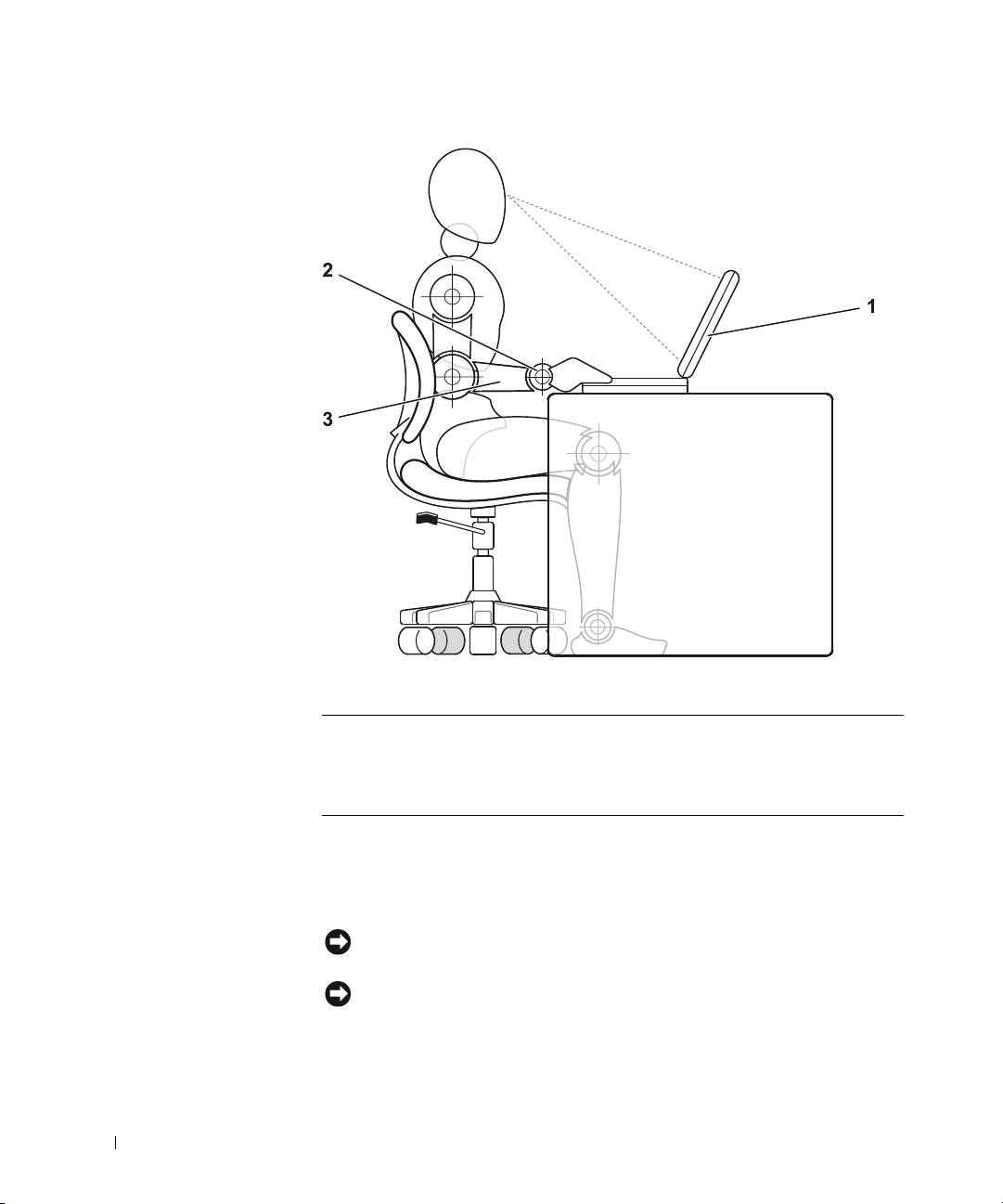
2E409bk0.book Page 240 Thursday, July 5, 2001 9:37 AM
www.dell.com | support.dell.com
1 Računalnik neposredno pred uporabnikom
2 Zapestja sproščena in ploska
3Roke v višini mize
Pri odstranjevanju ali dodajanju pomnilniških modulov
Pred odstranjevanjem ali nameščanjem pomnilniških modulov izvedite
naslednje korake v označenem zaporedju.
OBVESTILO: Priporočamo, da v računalnik posegate izključno takrat, ko
nameščate pomnilniške module.
OBVESTILO: Da bi preprečili možnost poškodb sistemske plošče pri
odstranjevanju pomnilniškega modula s sistemske plošče ali odklapljanju
dodatne naprave z računalnika, izklopite računalnik in počakajte pet sekund,
preden začnete odstranjevati modul ali odklapljati oprem.
240 Dell Latitude C810 - sistemske informacije

2E409bk0.book Page 241 Thursday, July 5, 2001 9:37 AM
1 Izklopite računalnik in vse priključene dodatne naprave.
2 Izključite
računalnik in vse dodatne naprave iz električnih vtičnic, da
zmanjšate možnost osebnih poškodb ali električnega udara. Izključite
tudi vse telefonske ali telekomunikacijske vode, povezave z vašim
računalnikom.
3 Odstranite glavni akumulator iz ležišča za akumulator in, če je
potrebno, sekundarni akumulator iz modularnega ležišča.
4 Razelektrite se z dotikom nepobarvane kovinske površine na hrbtni strani
računalnika.
Medtem ko delate, se občasno razelektrite na enak način, da se
izognete morebitnim poškodbam notranjih delov računalnika.
Zaščita pred elektrostatično razelektritvijo
Elektrostatična razelektritev lahko povzroči poškodbe elektronskih delov
v vašem računalniku. Da bi preprečili take poškodbe, se razelektrite, preden
začnete ravnati z elektronskimi deli vašega računalnika, kakršni so na primer
pomnilniški moduli. To lahko storite tako, da se dotaknete ne pobarvane
kovinske površine na hrbtni strani računalnika.
Medtem ko delate, se občasno razelektrite na enak način, da se izognete
morebitnim poškodbam notranjih delov računalnika zaradi elektrostatičnega
naboja, ki se sčasoma nabere v telesu.
Za boljšo zaščito pred elektrostatično razelektritvijo, upoštevajte še te nasvete:
• Pri odpakiranju dela, ki je občutljiv za statično elektriko, ga iz
antistatične embalaže ne odstranjujte, dokler niste pripravljeni, da ga
namestite. Tik preden odvijete antistatični ovoj, se razelektrite, kot je
opisano zgoraj.
• Pri prenašanju občutljivih delov jih najprej vstavite v antistatično posodo
ali embalažo.
• Vse dele, občutljive za statično elektriko, hranite v prostoru, ki je varen
pred elektrostatično razelektritvijo. Če je le možno, uporabljajte
antistatične talne obloge in obloge za delovno mizo.
Vseskozi Dellovo dokumentacijo se lahko pojavlja to opozorilo, ki vas bo
opominjalo na te varnostne ukrepe:
OBVESTILO: Glejte tudi razdelek »Zaščita pred elektrostatično razelektritvijo«
v priročniku
Informacije o sistemu
.
Dell Latitude C810 - sistemske informacije 241
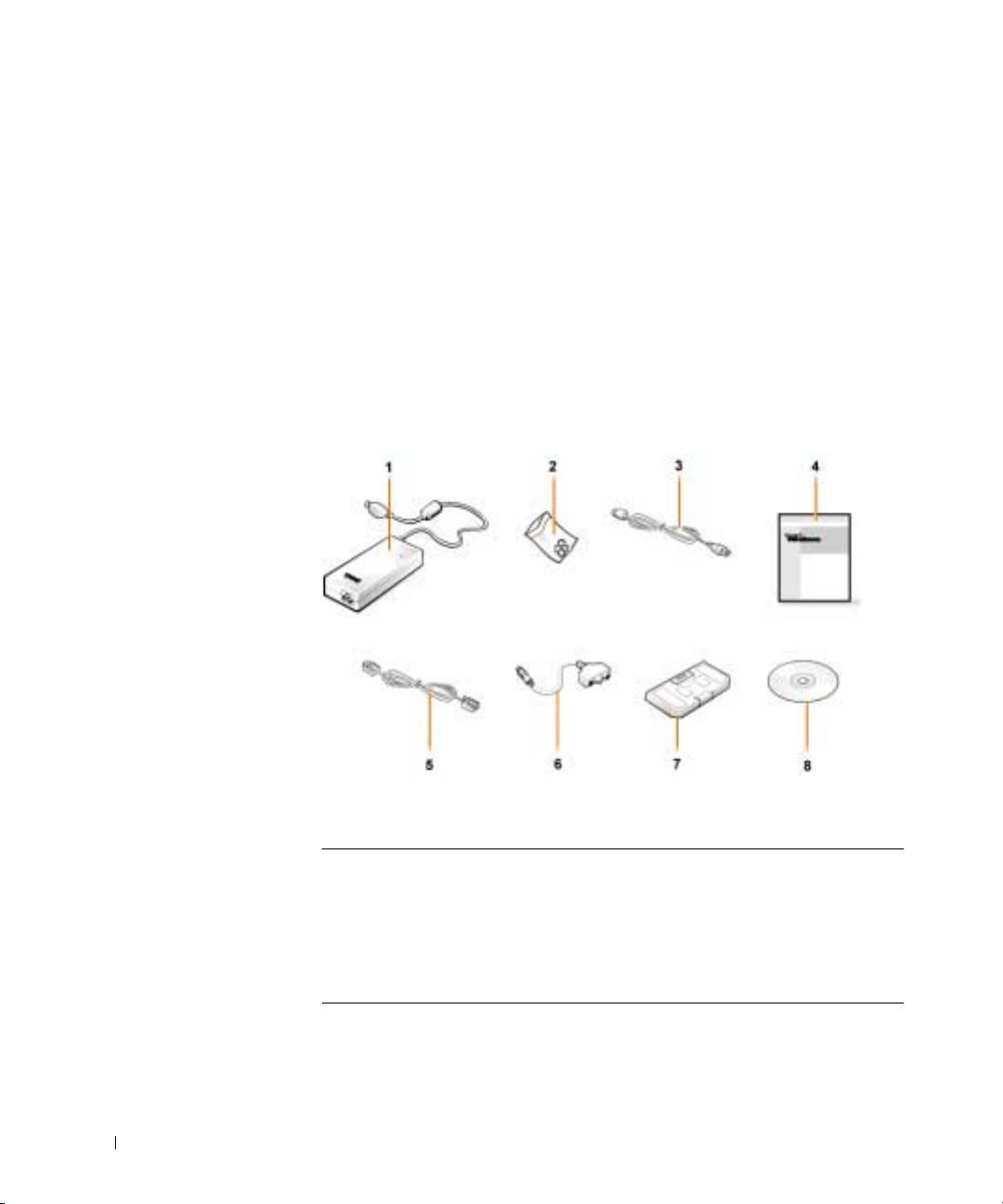
2E409bk0.book Page 242 Thursday, July 5, 2001 9:37 AM
Uvod
Računalnik namestite takole:
1 Odprite škatlo z dodatno opremo (glejte »Vsebina škatle z dodatno
opremo«).
2 Vsebino škatle postavite na stran; potrebovali jo boste, da dokončate
namestitev računalnika.
Škatla z dodatno opremo vsebuje tudi uporabniško dokumentacijo in vso
programsko opremo in dodatno strojno opremo (npr. kartice PC Card,
pogone ali akumulatorje), ki ste jo naročili.
www.dell.com | support.dell.com
Vsebina škatle z dodatno opremo
1 Napajalnik 5 Kabel za dodatni modem
2 Pokrovčki za sledilno palico 6 Kabel za TV/digitalni zvok
3 Napajalni kabel 7 Potovalni modul
4Dokumentacija operacijskega
8CD
Gonilniki in orodja
za vaš
sistema
računalnik
242 Dell Latitude C810 - sistemske informacije
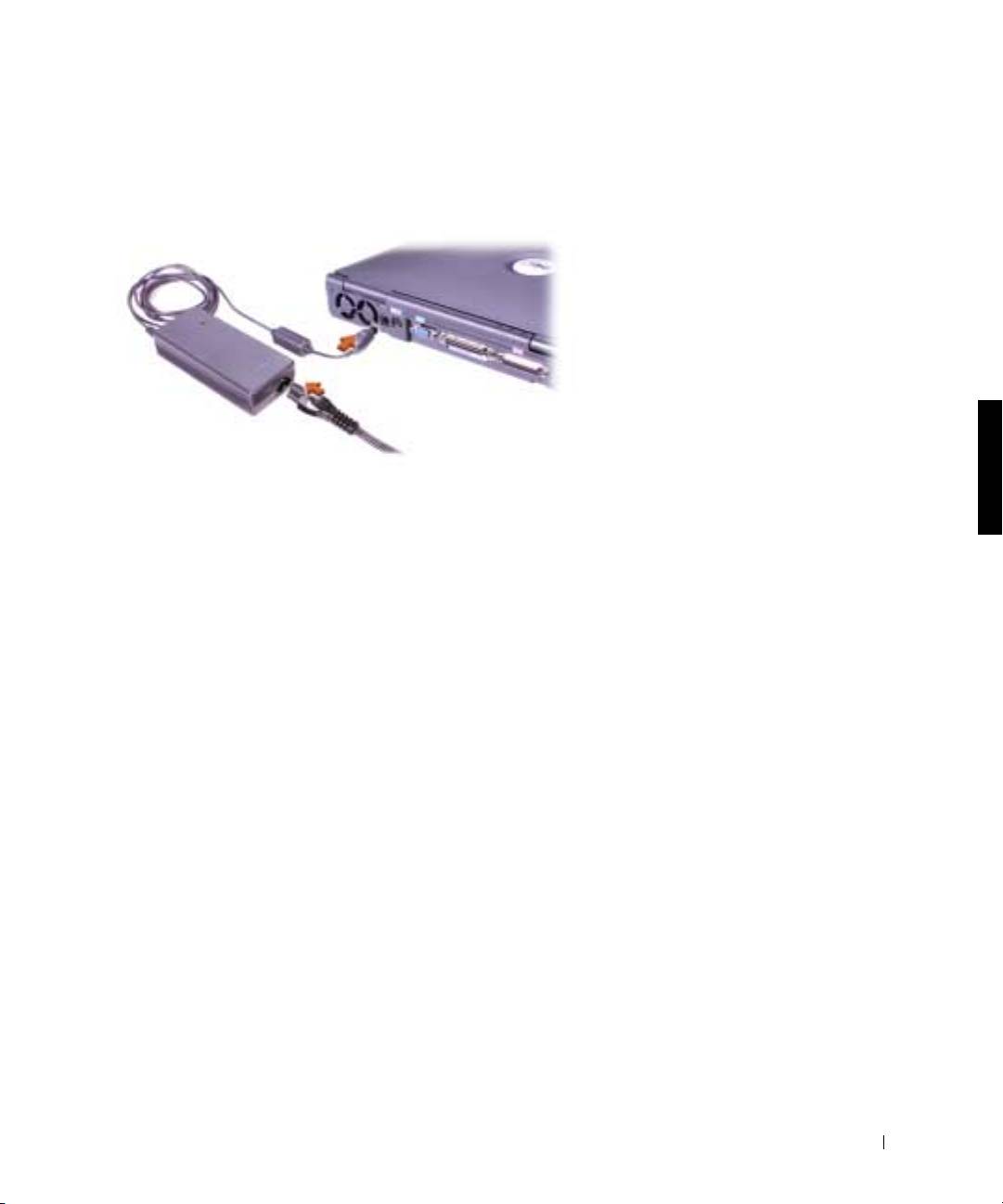
2E409bk0.book Page 243 Thursday, July 5, 2001 9:37 AM
Priključevanje napajalnika
Priključevanje napajalnika
Dell Latitude C810 - sistemske informacije 243
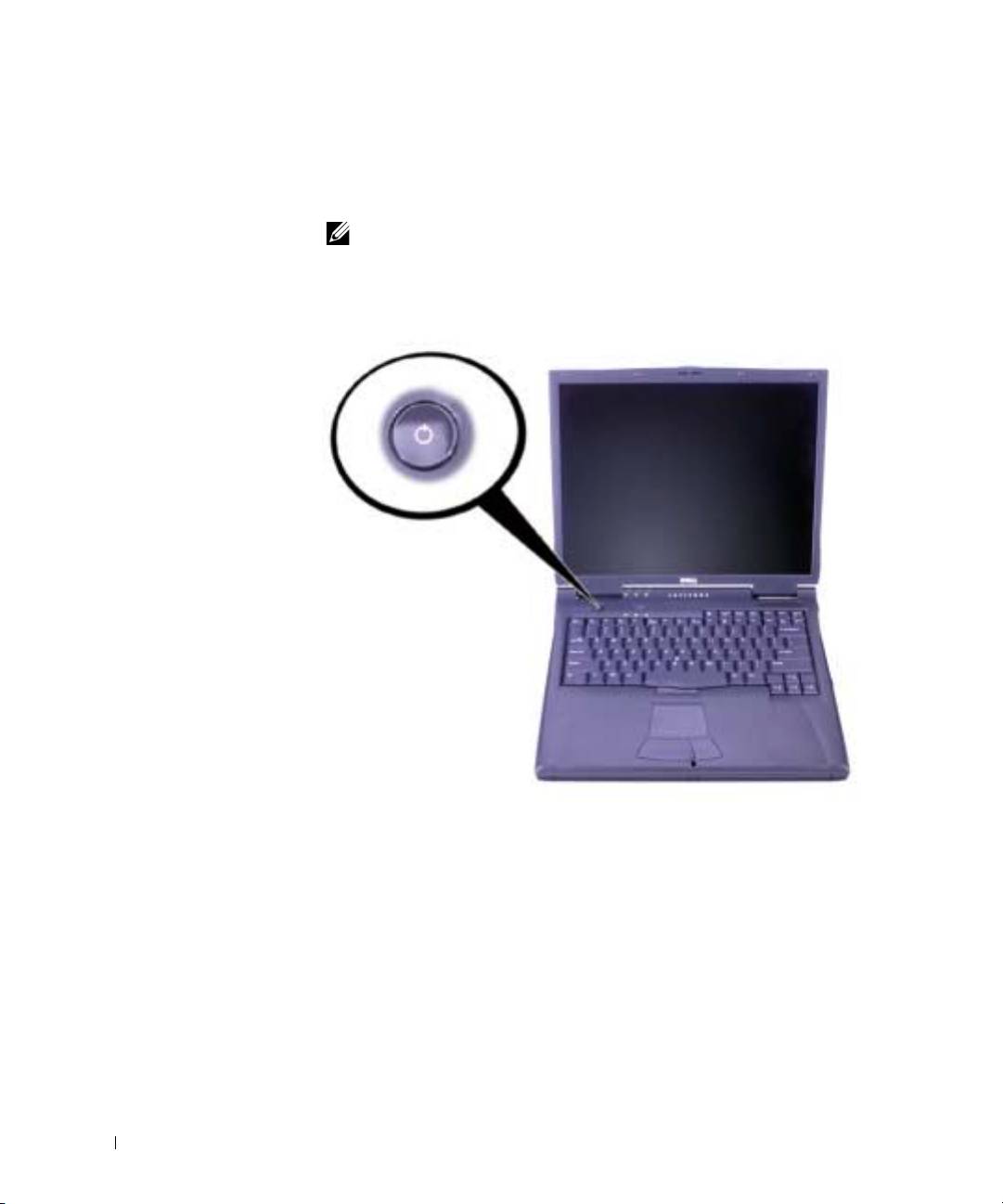
2E409bk0.book Page 244 Thursday, July 5, 2001 9:37 AM
Vklop računalnika
Računalnik vklopite tako, da odprete zaslon in pritisnete gumb za napajanje
(glejte »Vklop računalnika«).
OPOMBA: Računalnika ne vstavljajte v priključno postajo, dokler ga niste vsaj
enkrat vklopili in zaustavili.
Vklop računalnika
www.dell.com | support.dell.com
244 Dell Latitude C810 - sistemske informacije
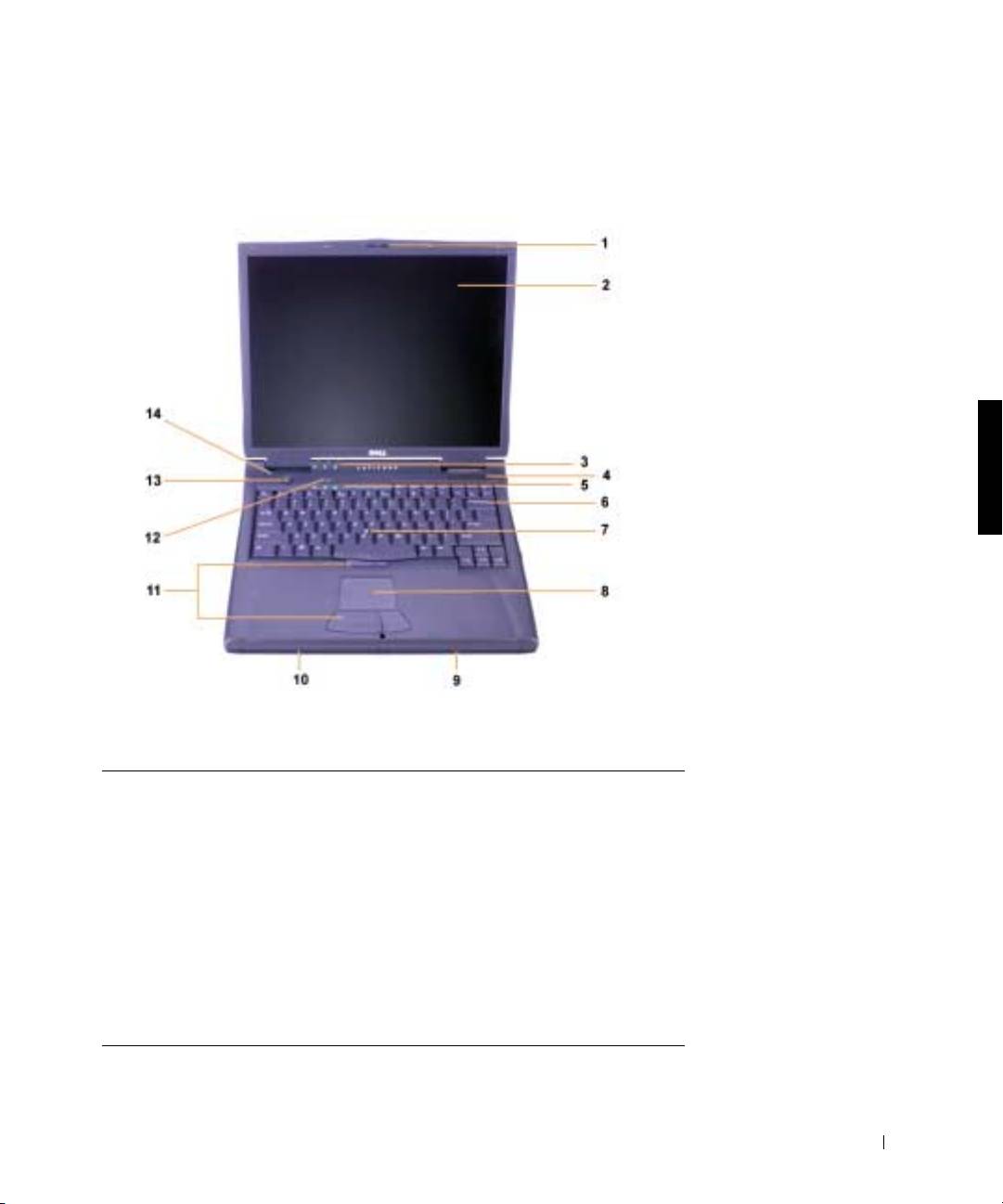
2E409bk0.book Page 245 Thursday, July 5, 2001 9:37 AM
Deli računalnika
Pogled od spredaj
1 Zatič zaslona 8 Sledilna ploščica
2Zaslon 9Akumulator
3 Lučke za stanje sistema 10 Modularno ležišče
4 Odprtina za zrak 11 Sledilna palica in gumbi sledilne
ploščice
5 Lučke za stanje tipkovnice 12 Tipka za neposreden dostop
Dell™ AccessDirect™
6 Tipkovnica 13 Gumb za napajanje
7 Sledilna palica 14 Vgrajen mikrofon
Dell Latitude C810 - sistemske informacije 245
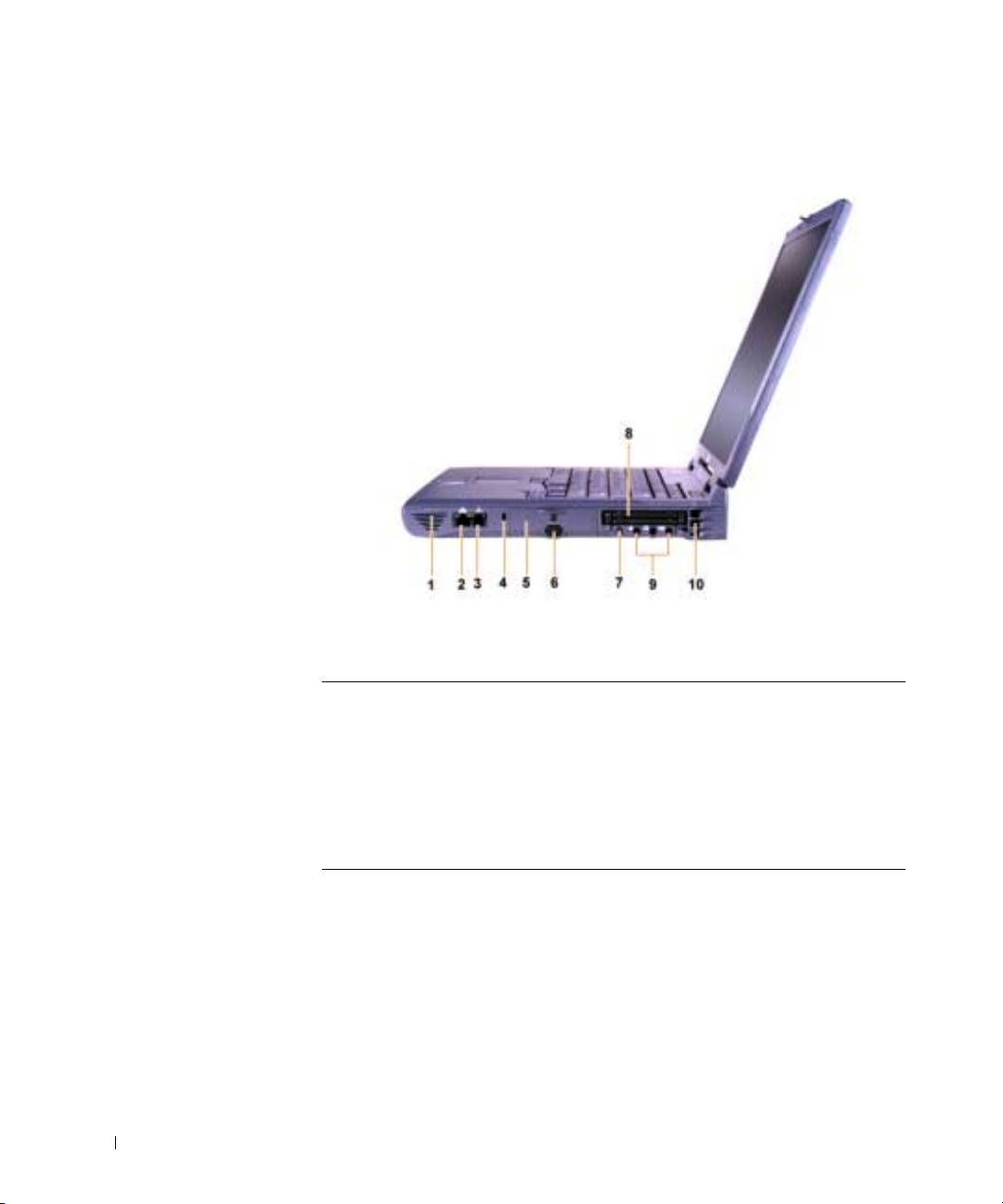
2E409bk0.book Page 246 Thursday, July 5, 2001 9:37 AM
Pogled z desne strani
www.dell.com | support.dell.com
1Zvočnik 6IR-senzor
2Dodatni priključek za
7 Priključek IEEE 1394
omrežje
3 Priključek za dodatni modem 8 Reže za kartice PC Card
4 Reža za varnostni kabel 9 Priključki za zvok
5 Ležišče za trdi disk 10 Odprtina za zrak
246 Dell Latitude C810 - sistemske informacije
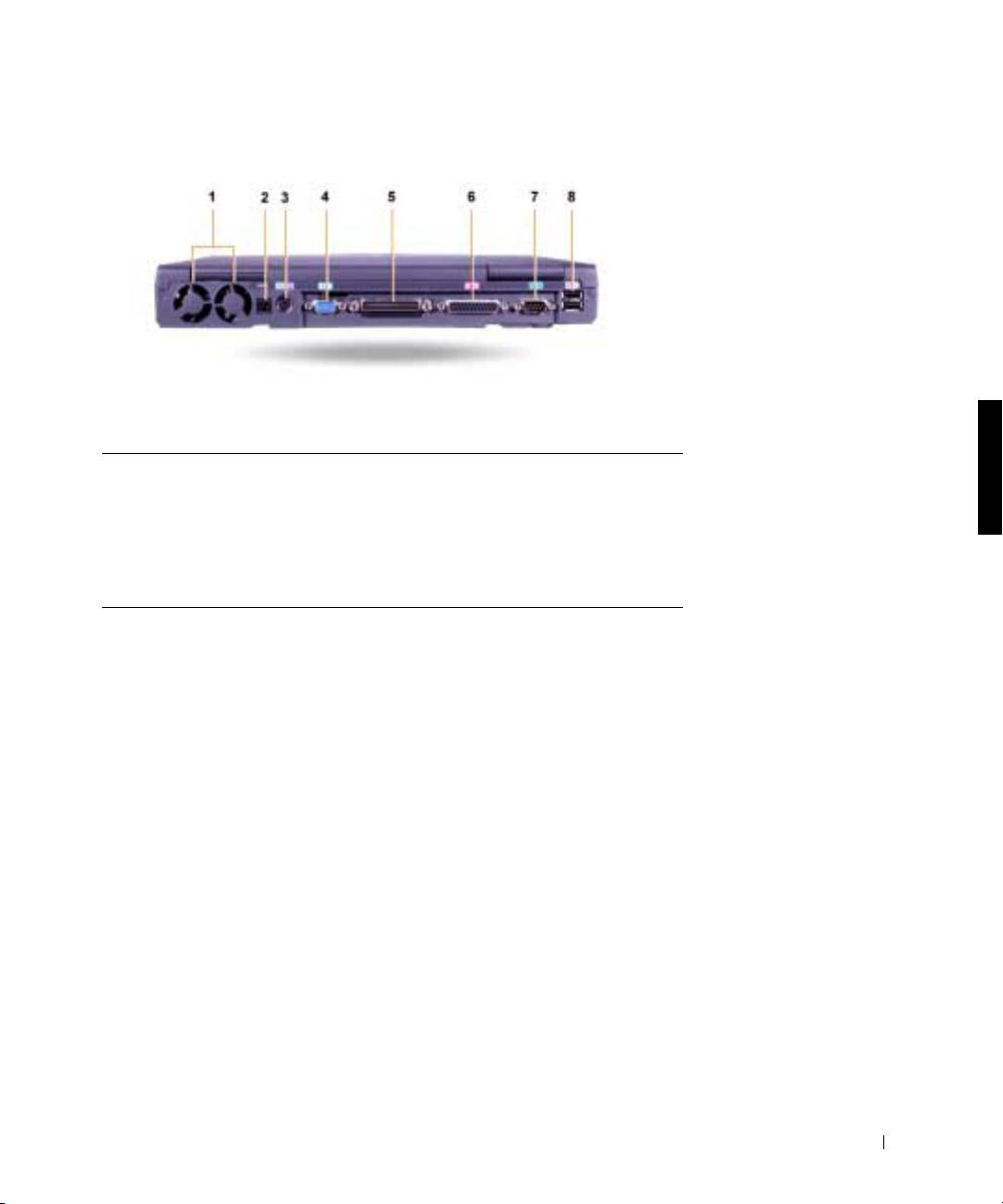
2E409bk0.book Page 247 Thursday, July 5, 2001 9:37 AM
Pogled s hrbtne strani
1 Ventilatorji 5 Priključek za priključno postajo
2 Priključek za napajalnik 6 Vzporedni priključek
3 Priključek PS/2 (za miško,
7Zaporedni priključek
tipkovnico ali številsko tipkovnico)
4 Video priključek 8 USB-priključki
Dell Latitude C810 - sistemske informacije 247
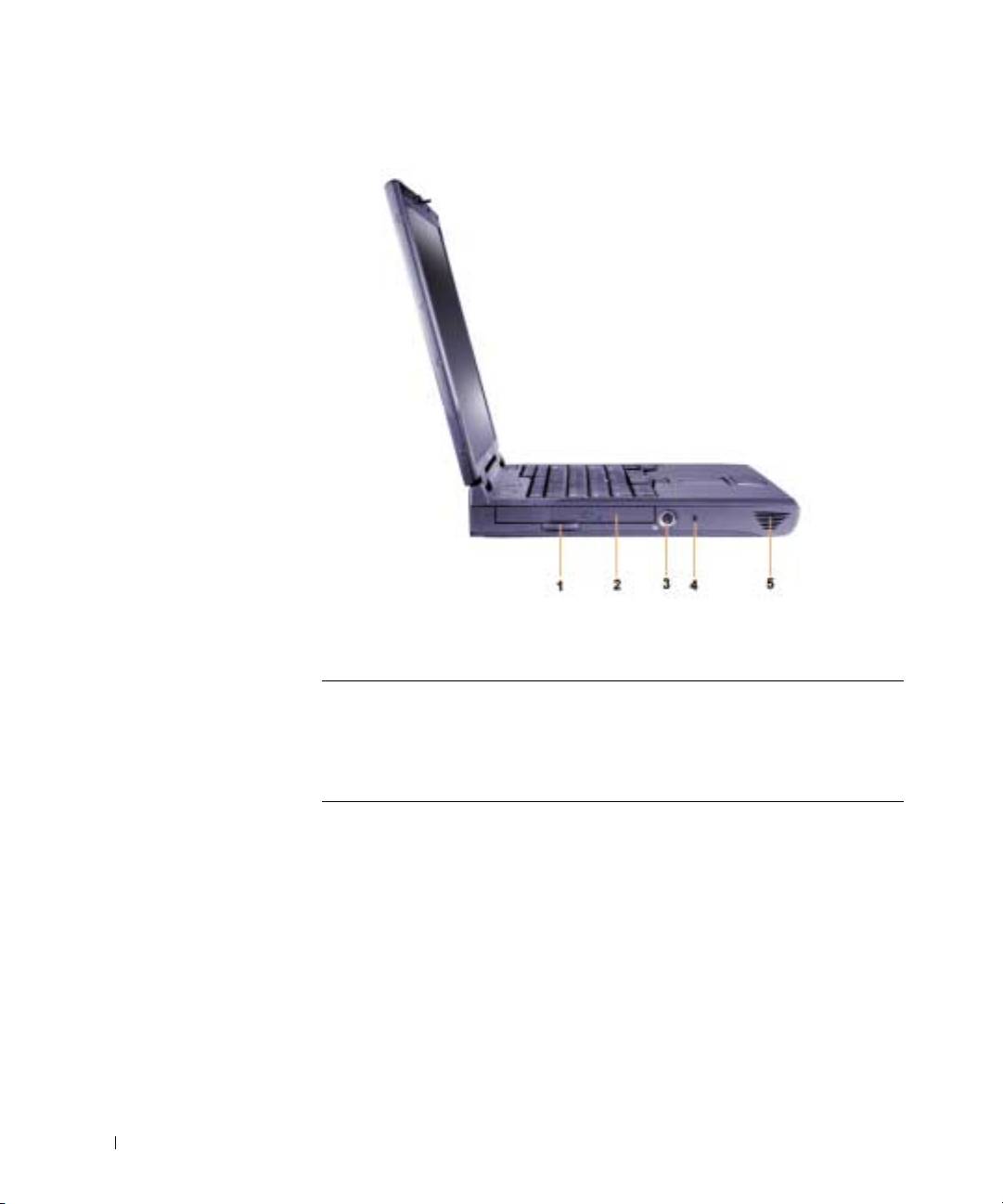
2E409bk0.book Page 248 Thursday, July 5, 2001 9:37 AM
Pogled z leve strani
www.dell.com | support.dell.com
1 Jeziček za optični pogon 4 Reža za varnostni kabel
2Optični pogon 5Zvočnik
3 Priključek za televizijski izhod
S-video
248 Dell Latitude C810 - sistemske informacije

2E409bk0.book Page 249 Thursday, July 5, 2001 9:37 AM
Zamenjava glavnega akumulatorja
OPOZORILO: Uporaba napačnega akumulatorja lahko
povzroči nevarnost požara ali eksplozije. Akumulator
zamenjajte samo z enakim ali enakovrednim, kupljenim pri
Dellu. Akumulator vašega računalnika lahko uporabite
v kateremkoli računalniku družine Latitude™ C razen modela
Latitude CS ali CSx. Akumulatorja ne poskušajte uporabiti
v modelih CS ali CSx, baterije iz teh modelov pa ne uporabite
v svojem računalniku.
OBVESTILO: Da bi se izognili izgubi podatkov, ne zamenjujte akumulatorja,
takrat ko je računalnik vklopljen, razen če je priključen na električno omrežje ali
če je nameščen sekundarni akumulator.
OBVESTILO: V računalniku lahko uporabljate edino litij ionske akumulatorje.
Akumulatorjev vrste NiMH ne smete uporabljati.
Preden namestite nov akumulator, preverite njeno napolnjenost z gumbom za
preskušanje akumulatorja. Če je akumulator povsem izpraznjen, merilnik
napolnjenosti ne bo zasvetil.
Način zamenjave akumulatorja v ležišču za akumulator je opisan
v nadaljevanju.
OPOMBA: Celotna navodila najdete v
Uporabniškem priročniku
.
1
Shranite svoje delo in zaprite vse odprte datoteke in programe.
2 Če je računalnik v priključni postaji, ga vzemite iz nje.
3 Če je v modularnem ležišču akumulator, nadaljujte s 5. korakom.
OBVESTILO: Če želite akumulator zamenjati, ko je računalnik v načinu
začasne zaustavitve ali mirovanja, imate za izvedbo zamenjave največ dve
minuti. Po dveh minutah se bo računalnik zaustavil in izgubili boste vse
neshranjene podatke.
4
Če je akumulator, ki ga želite zamenjati, edini akumulator
v računalniku, priključite računalnik na električno omrežje
ali
pa svoje
podatke shranite na enega od načinov, opisanih spodaj.
• Uporabite način začasne zaustavitve.
• Uporabite način mirovanja.
OPOMBA: Več informacij o načinih začasne zaustavitve in mirovanja
najdete v
Uporabniškem priročniku
.
Dell Latitude C810 - sistemske informacije 249
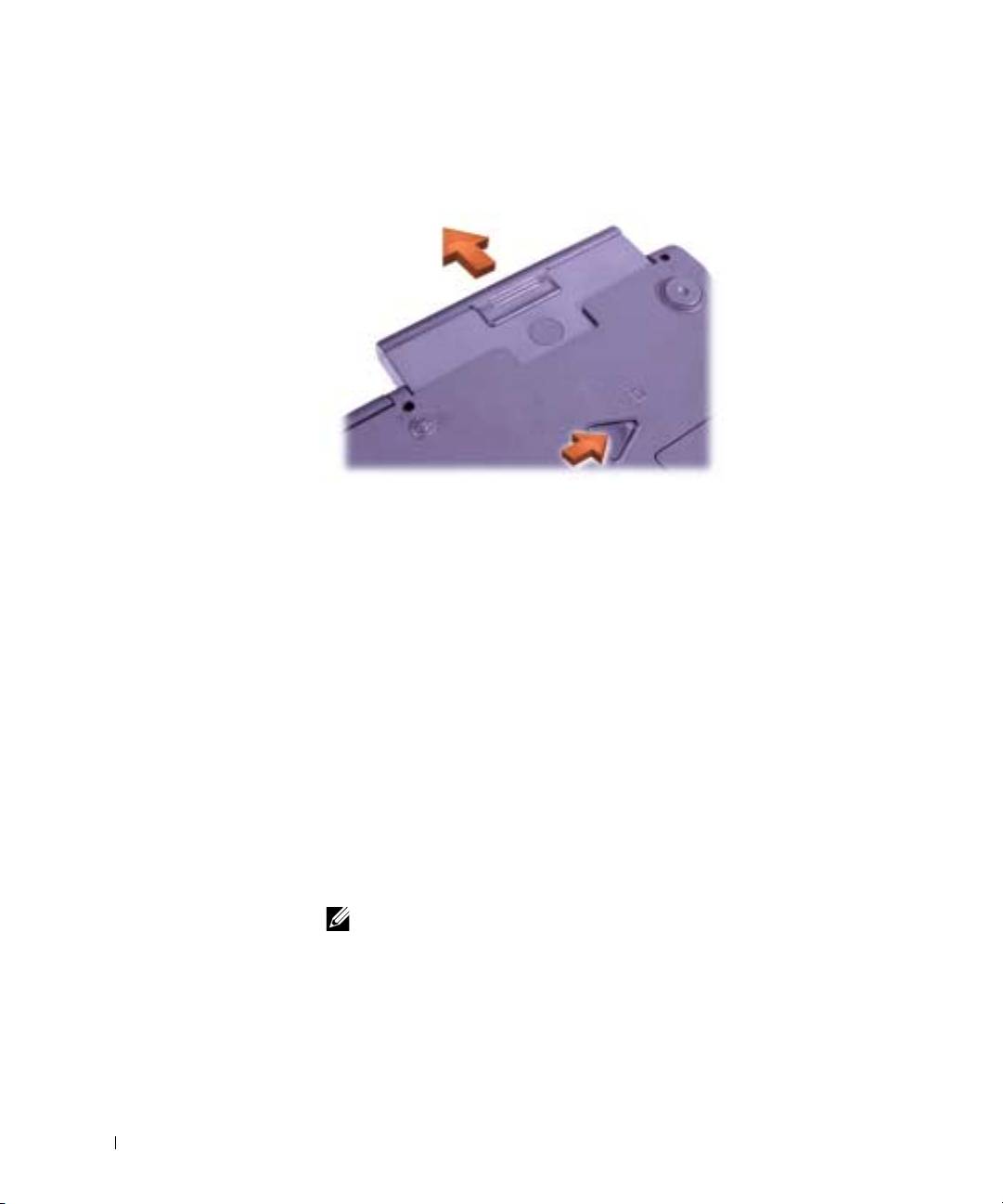
2E409bk0.book Page 250 Thursday, July 5, 2001 9:37 AM
5 Zaprite zaslon računalnika, obrnite računalnik in odstranite akumulator.
Odstranjevanje akumulatorja iz ležišča za akumulator
www.dell.com | support.dell.com
6
Potisnite nov akumulator v ležišče za akumulator. Ko je akumulator
v pravilnem položaju, boste zaslišali klik.
7 Glede na stanje napajanja računalnika, bodisi pritisnite gumb za
napajanje ali pa odprite zaslon, da nadaljujete z delom.
Kako dobiti pomoč?
Dell ponuja več orodij, ki so vam lahko v pomoč, če vaš računalnik ne
deluje, tako kot ste pričakovali. Informacije o teh orodjih najdete
v
Uporabniškem priročniku
.
Če imate težavo z računalnikom in ne morete dostopati do elektronskega
Uporabniškega priročnika
, uporabite diagnostično orodje Dell Diagnostics, ki
vam bo v pomoč pri ugotavljanju vzroka težave in njenem reševanju.
Diagnostična orodja so na CD-ju
Gonilniki in orodja
za vaš računalnik.
OPOMBA: Diagnostični program zaženite, preden pokličete Dellov center za
tehnično podporo, ker boste pri klicu potrebovali informacije iz diagnostičnih
preskusov.
250 Dell Latitude C810 - sistemske informacije

2E409bk0.book Page 251 Thursday, July 5, 2001 9:37 AM
Diagnostični program zaženete takole:
1 Izklopite računalnik.
2 Če je računalnik v priključni postaji, ga vzemite iz nje.
3 Vklopite računalnik.
4 Na začetku postopka zagona pritisnite <F2>, da prikažete meni za
nastavitev sistema.
OPOMBA: Zapišite si obstoječe zagonsko zaporedje za primer, če ga
boste želeli kasneje obnoviti.
5
Izberite naslednje zagonsko zaporedje.
OPOMBA: Računalnik lahko zaženete s pogona CD-ROM, CD-RW ali
DVD-ROM, nameščenega v ležišču za optični disk. Zaženete lahko tudi
z enega od teh modulov, nameščenih v modularnem ležišču.
• Prva zagonska naprava: disketni pogon
• Druga zagonska naprava: pogon CD/DVD/CD-RW
• Tretja zagonska naprava: vgrajen trdi disk
6 Vstavite CD
Gonilniki in orodja
v pogon CD-ROM.
7 Izklopite računalnik.
8 Vklopite računalnik.
9 Ko dokončate vse diagnostične postopke, odstranite CD
Gonilniki in
orodja
iz pogona CD-ROM.
Če želite spremeniti zagonsko zaporedje, ponovite korake od 1 do 6, da
prilagodite zaporedje zagonskih naprav svojim potrebam. Nato znova
zaženite računalnik.
Ko zaženete diagnostični program, bo prikazan zaslon z logotipom Dell,
nato pa sporočilo, da se nalaga diagnostični program. Ko bi diagnostični
program pripravljen, bo prikazan meni Diagnostics Menu.
Če želite izbrati možnost na tem meniju, jo označite in pritisnite <Enter> ali
pa pritisnite tipko, ki ustreza označeni črki na želeni možnosti.
Dell Latitude C810 - sistemske informacije 251

2E409bk0.book Page 252 Thursday, July 5, 2001 9:37 AM
www.dell.com | support.dell.com
252 Dell Latitude C810 - sistemske informacije

2E409bk0.book Page 253 Thursday, July 5, 2001 9:37 AM
Dell™ Latitude™ C810
Systeminformation
www.dell.com | support.dell.com

2E409bk0.book Page 254 Thursday, July 5, 2001 9:37 AM
Tips!, Obs! och Varning!
TIPS! Ett TIPS! anger viktig information som hjälper dig att utnyttja datorn bättre.
OBS! Ett OBS! innehåller information om potentiell skada på maskinvaran eller dataförlust,
samt hur du undviker detta.
VARNING! En VARNING! innehåller information om en potentiellt farlig situation
som, om den inte undviks, kan resultera i mindre eller medelstora personskador.
____________________
Informationen i detta dokument kan förändras utan föregående meddelande.
© 2001 Dell Computer Corporation. Med ensamrätt.
All form av reproduktion utan skriftligt tillstånd från Dell Computer Corporation är strängt förbjuden.
Varumärken som används i denna text: Dell, DELL-logotypen, Latitude, TrueMobile, AccessDirect, och DellWare
är varumärken tillhörande Dell Computer Corporation; Intel och Pentium är registrerade varumärken tillhörande
Intel Corporation; Microsoft och Windows är registrerade varumärken tillhörande Microsoft Corporation.
Referenser till övriga varumärken och varunamn som förekommer i detta dokument kan antingen gälla respektive
företag som har rättigheterna till dem, eller själva produkten. Dell Computer Corporation avsäger sig allt ägarintresse
gällande varumärken och varunamn utöver sina egna.
Denna produkt inkluderar upphovsrättsligt skyddad teknik som skyddas av metodanspråk på vissa patent i USA
och andra rättigheter som ägs av Macrovision Corporation och andra upphovsrättsinnehavare. Användning av den
upphovsrättsligt skyddade tekniken måste godkännas av Macrovision Corporation och endast vara för hemmabruk
och annan begränsad användning, såvida inte Macrovision Corporation uttryckligen ger sitt medgivande till annan
användning. Reverse engineering eller nedmontering är förbjuden.
Juni 2001 P/N 2E409 Rev. A00

2E409bk0.book Page 255 Thursday, July 5, 2001 9:37 AM
Dell™ Latitude™ C810
Systeminformation
Tillbehörslådan för den bärbara datorn Dell Latitude innehåller
pappersdokumentation av begränsad omfattning. I denna dokumentation
finns information om hur du kommer igång, säkerhetsinstruktioner,
reglerings- och garantiinformation för datorn samt information om andra
dokument från Dell och hur du kan få tag på dem.
Annan tillgänglig dokumentation
• Brochyren Komma igång, som innehåller instruktioner som i enkla steg
visar hur du ska ansluta datorn.
TIPS! Broschyren Komma igång finns inte tillgänglig för alla regioner.
• Användarhandböckerna för datorn och andra enheter innehåller
information om hur du använder datorn, installerar delar som
exempelvis minnesmoduler, konfigurerar drivrutiner och verktyg,
använder systeminställningar samt hur du använder enheterna.
Dubbelklicka på ikonen Användarhandböcker på skrivbordet, eller
på Start-menyn när du vill komma åt den elektroniska informationen
på hårddisken.
• Dokumentationsuppdateringar levereras ibland med datorn för att
beskriva ändringar i datorn eller i programvaran. Läs alltid dessa
uppdateringar innan du läser någon annan dokumentation eftersom
uppdateringarna ofta innehåller den senaste informationen.
• Dokumentation om operativsystemet, som medföljer om du beställde
programvaran för operativsystemet från Dell.
Dokumentation på Internet
Du kan få de senaste versionerna av all dokumentation på hårddisken
samt annan information om felsökning från Dells webbplats på
http://support.dell.com.
Dell Latitude C810 Systeminformation 255
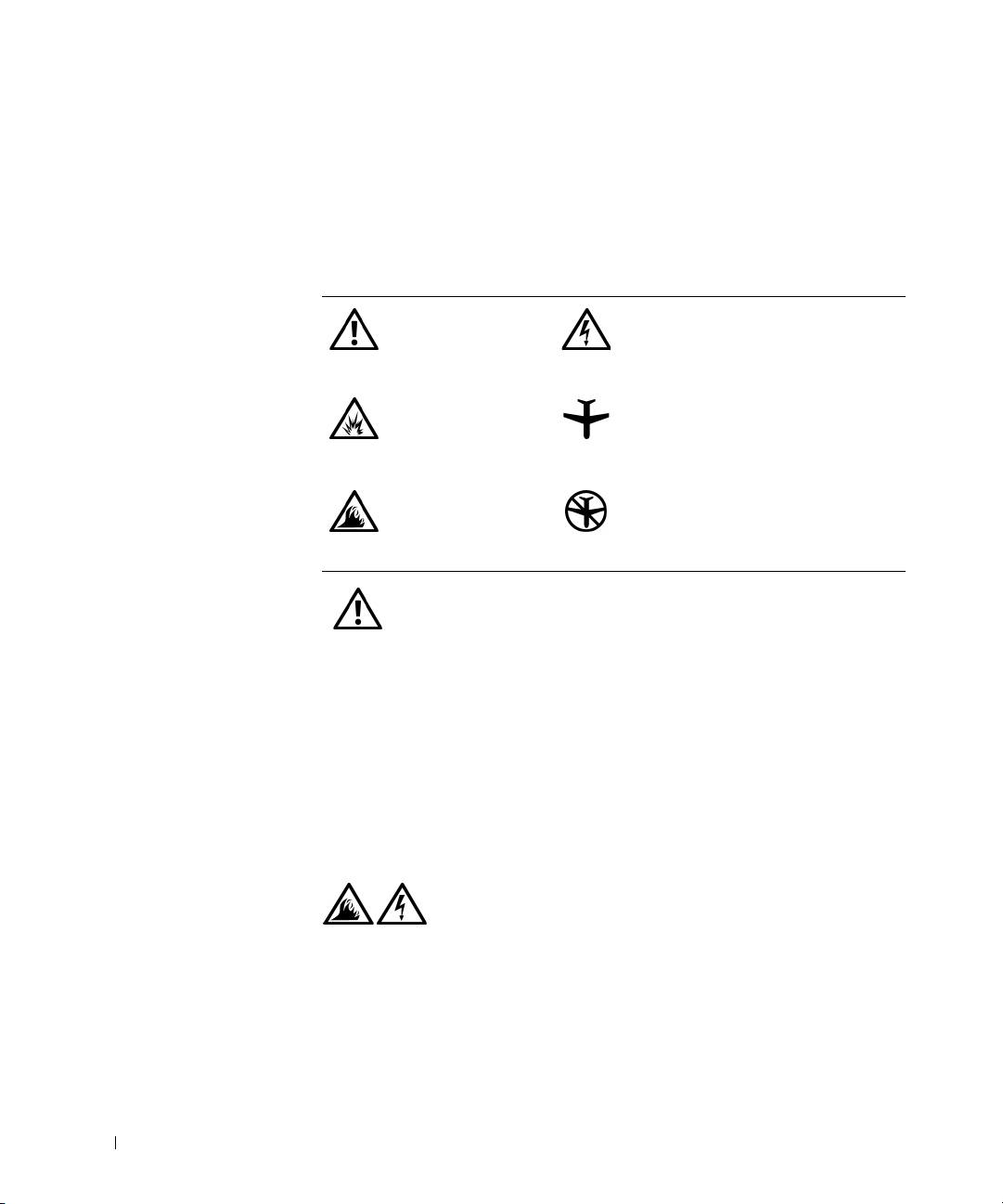
2E409bk0.book Page 256 Thursday, July 5, 2001 9:37 AM
Säkerhetsinstruktioner och EMC-
instruktioner: Bärbara datorer
Följande information förklarar innebörden av de symboler som används
i säkerhetsinstruktionerna och EMC-instruktionerna (Electromagnetic
Compatibility).
Obs! Varning! Risk för elektrisk stöt
Risk för explosion Flygplan
www.dell.com | support.dell.com
Risk för brand Det kan vara förbjudet att använda
denna funktion ombord på flygplan
Säkerhetsinstruktioner
Allmänna
• Försök aldrig att reparera datorn själv, om du inte är en
auktoriserad servicetekniker. Följ alltid installationsan-
visningarna noggrant.
• Om du använder en förlängningskabel med nätadaptern
måste du kontrollera att det totala amperevärdet (A) för
de produkter som är anslutna till förlängningskabeln
inte överstiger förlängningskabelns amperevärde.
• För inte in föremål i luftventilerna eller andra öppningar
i datorn. Om du gör det kan datorn börja brinna eller
avge en elektrisk stöt på grund av kortslutning.
256 Dell Latitude C810 Systeminformation
2E409bk0.book Page 257 Thursday, July 5, 2001 9:37 AM
• Placera nätadaptern på en ventilerad plats, exempelvis
på ett skrivbord eller på golvet, när du använder den för
att starta datorn eller ladda batteriet. Täck inte över
nätadaptern med papper eller andra föremål som kan
förhindra kylningen. Använd inte nätadaptern när
datorn är placerad i en bärväska.
• Undvik att använda den bärbara datorn under längre
tid när den vilar direkt mot bar hud. Datorn blir varm
när den används (speciellt när den är ansluten med
nätkabel). Detta kan medföra hudirritationer, eller
till och med brännskador på bar hud.
• Använd inte datorn i våtutrymmen, t ex i närheten av
ett badkar, en diskbänk, en simbassäng eller i en fuktig
källare.
• Om datorn innehåller ett inbyggt modem eller
extramodem (PC-kort), ska du ta bort modemkabeln
när ett åskväder närmar sig, så undviker du den lilla
risken att få en elektrisk stöt vid ett åsknedslag via
telefonledningen.
• Du undviker risken att råka ut för en elektrisk stöt
genom att inte ansluta eller koppla bort kablar eller
utföra underhåll eller omkonfiguration under åskväder.
Använd inte datorn under åskväder om inte alla kablar
kopplats ur och datorn körs med batteri.
• Om datorn innehåller ett modem bör den modemsladd
som används vara tillverkad med en kabeltjocklek på
minst 26 AWG (American wire gauge) och en RJ-11
modulär kontakt som uppfyller FCC-kraven.
• PC-kort kan bli mycket varma vid normal användning.
Var försiktig när du tar bort PC-kort efter lång
användning.
• Stäng av strömmen innan du rengör datorn. Rengör
datorn med en mjuk tygbit som är fuktad med
vatten. Använd inte flytande rengöringsmedel eller
rengöringsmedel i aerosolform, som kan innehålla
brandfarliga ämnen.
Dell Latitude C810 Systeminformation 257
2E409bk0.book Page 258 Thursday, July 5, 2001 9:37 AM
Strömförsörjning (Säkerhetsinstruktioner, fortsättning)
• Använd endast den nätadapter från Dell som medföljer
datorn. Om du använder en annan nätadapter kan det
orsaka brand eller explosion.
• Innan du ansluter datorn till en strömkälla bör du
kontrollera att nätadapterns voltspänning och frekvens
överensstämmer med den aktuella strömkällan.
• Bryt strömmen till datorn genom att stänga av datorn,
www.dell.com | support.dell.com
ta bort batteriet och ta bort nätadaptern från eluttaget.
• Undvik elektriska stötar genom att ansluta nätadaptern
och strömkablar för kringutrustning till korrekt jordade
strömkällor. Dessa strömkablar kan vara försedda med
trestiftskontakter för att ge jordning. Använd inte
adapterkontakter och ta inte bort jordningsstiftet från
kabelkontakten. Om du använder en förlängningskabel
ska du använda rätt typ, med två eller tre stift, som
överensstämmer med strömkabeln till nätadaptern.
• Se till att det inte ligger föremål på strömkabeln och
att kabeln har placerats så att ingen riskerar att snubbla
eller kliva på den.
• Om du använder en förgreningsdosa måste du vara
försiktig när du ansluter strömkabeln till förgrenings-
dosan. I vissa förgreningsdosor går det att ansluta
kontakten på fel sätt. Om man ansluter kontakten på fel
sätt kan det medföra bestående skador på datorn samt
risk för elstötar och/eller brand. Se till att kontaktens
jordningsstift ansluts till motsvarande jordningsuttag
på förgreningsdosan.
258 Dell Latitude C810 Systeminformation
2E409bk0.book Page 259 Thursday, July 5, 2001 9:37 AM
Batterier (Säkerhetsinstruktioner, fortsättning)
• Använd bara batterimoduler från Dell som är godkända
för att användas med denna dator. Om du använder
andra typer av batterier ökar risken för brand eller
explosion.
• Förvara inte batterier i fickan, väskan eller i någon
annan behållare där metallföremål (exempelvis
bilnycklar eller gem) kan kortsluta batterikontakterna.
Det kraftiga strömflödet som detta kan ge upphov till
kan orsaka mycket höga temperaturer och resultera i
skador på batterierna, brand eller brännskador.
• Batterierna kan utgöra en brandfara om du inte
hanterar dem på rätt sätt. Ta inte isär dem. Hantera
skadade eller läckande batterier mycket försiktigt. Om
batteriet är skadat kan det läcka elektrolyt, vilket kan
ge personskador.
• Förvara dem där barn inte kan komma åt dem.
• Förvara eller lämna inte datorn eller batterierna bredvid
en värmekälla som ett element, en eldstad, kamin,
värmefläkt eller andra värmeskapande apparater. När
batterierna upphettas till mycket höga temperaturer
kan battericellerna explodera eller läcka, vilket medför
brandfara.
• Kasta inte batterierna till datorn i öppen eld eller bland
vanligt hushållsavfall. Battericellerna kan explodera.
Gör dig av med batterierna enligt tillverkarens
anvisningar, eller kontakta renhållningsverket för vidare
instruktioner. Behåll inte ett batteri som är skadat eller
tomt.
Dell Latitude C810 Systeminformation 259
2E409bk0.book Page 260 Thursday, July 5, 2001 9:37 AM
Flygresor (Säkerhetsinstruktioner, fortsättning)
• Vissa allmänna eller flygbolagsspecifika bestämmelser och
begränsningar kan gälla för användandet av datorn när du är
ombord på ett flygplan. Dessa bestämmelser/begränsningar
kan omfatta förbud mot att använda personliga elektroniska
apparater som kan utsända elektromagnetiska signaler och
radiofrekvent energi ombord på flygplan.
– För att på bästa sätt kunna efterleva dessa begränsningar
bör du koppla ifrån eventuella enheter, som Dell
TrueMobile™ eller andra trådlösa kommunikationsenheter,
www.dell.com | support.dell.com
som är anslutna till datorn innan du går ombord på
flygplanet, samt följa alla instruktioner som
flygbolagspersonalen ger om sådana enheter.
– Dessutom kan användandet av personliga elektroniska
apparater som en bärbar dator vara förbjudet ombord
på flygplan under vissa kritiska faser av flygningen, till
exempel start och landning. Vissa flygbolag definierar
den kritiska fasen som alla delar av flygningen där
flygplanet befinner sig under 3 050 meters höjd. Följ
alltid flygbolagets bestämmelser om när du får använda
personliga elektroniska apparater.
EMC-instruktioner
• Använd avskärmade kablar för att säkerställa att rätt EMC-
klassificering bibehålls för den avsedda miljön. Du kan erhålla en
kabel för parallellskrivare från Dell. Om du vill kan du beställa en
kabel från Dell på webbplatsen http://www.dell.com.
• Statisk elektricitet kan skada elektroniska komponenter i datorn. Om
du vill förhindra det bör du jorda dig på något sätt innan du rör vid
datorns elektroniska komponenter, t ex en minnesmodul. Det kan du
göra genom att röra vid en omålad metallyta på datorns I/O-panel.
260 Dell Latitude C810 Systeminformation

2E409bk0.book Page 261 Thursday, July 5, 2001 9:37 AM
• EMI (Electromagnetic Interference) är alla signaler eller all strålning
som strålar i fritt utrymme eller som leds längs ström- eller
signalledningar och som stör funktionerna hos radionavigering eller
andra säkerhetstjänster eller som allvarligt försämrar, förhindrar eller
upprepade gånger avbryter en licensierad radiokommunikationstjänst.
Din Dell-dator har konstruerats för att uppfylla tillämpliga
bestämmelser avseende EMI. Förändringar som inte uttryckligen
godkänts av Dell kan medföra att du förlorar rätten att använda
utrustningen. Ytterligare bestämmelser om datorn finns i
online-användarhandboken.
När du använder datorn:
Följ dessa riktlinjer för att förhindra att datorn skadas:
• När du ska arbeta placerar du datorn på en plan yta.
• Checka inte in datorn som bagage när du reser. Du kan skicka datorn
genom röntgensäkerhetsmaskinen, men skicka den aldrig genom en
metalldetektor. Om datorn kontrolleras manuellt bör du se till att ha
ett laddat batteri tillgängligt om du måste starta datorn.
• När du reser med hårddiskenheten borttagen från datorn bör du
slå in den i ett icke-ledande material, som tyg eller papper. Om
hårddiskenheten inte är installerad i datorn när du checkar in bör
du vara beredd att installera enheten i datorn. Du kan skicka
hårddiskenheten genom röntgensäkerhetsmaskinen, men aldrig
genom en metalldetektor.
• När du reser ska du inte placera datorn i det övre bagagefacket, där
den kan glida runt. Tappa inte datorn och utsätt den inte för stötar.
• Skydda datorn, batteriet och hårddiskenheten från sådant som smuts,
damm, livsmedel, vätska, extrema temperaturer och överexponering
för solljus.
• När du flyttar datorn mellan miljöer med mycket stora temperatur-
skillnader och/eller fuktförhållanden kan kondens bildas på eller i
datorn. Du undviker skador på datorn genom att ge fukten tillräckligt
med tid för att den ska dunsta innan du använder datorn.
OBS! När du transporterar datorn från låga temperatur till varmare
förhållanden, eller från höga temperatur till kyligare förhållanden, bör
du låta datorn anpassas till rumstemperaturen innan du slår på strömmen.
Dell Latitude C810 Systeminformation 261

2E409bk0.book Page 262 Thursday, July 5, 2001 9:37 AM
• När du tar bort en kabel drar du i kontakten eller den räfflade öglan,
inte i själva kabeln. När du drar ut kontakten bör du hålla den rakt, så
att du inte böjer kontaktstiften. Se också till att kontakterna sitter åt
rätt håll innan du ansluter dem.
• Hantera komponenter försiktigt. Håll alltid en komponent, t ex en
minnesmodul, i kanterna, aldrig i stiften.
• Om du tar bort en minnesmodul från moderkortet eller kopplar bort
en yttre enhet från datorn väntar du 5 sekunder efter det att du har
stängt av datorn innan du tar bort minnesmodulen eller kopplar bort
enheten, för att undvika skador på moderkortet.
• Rengör bildskärmen med en mjuk, ren trasa samt fönsterputsmedel
www.dell.com | support.dell.com
som inte innehåller vax eller slipmedel. Fukta trasan med
rengöringsmedlet och stryk sedan trasan över skärmen i en riktning,
uppifrån och ned. Om det finns fett eller någon annan förorening
på skärmen använder du isopropylalkohol istället för ett vanligt
fönsterputsmedel.
• Om datorn blir blöt eller skadas ska du följa anvisningarna som
beskrivs i ”Troubleshooting Your Computer (Felsöka datorn)” i
Användarhandboken som medföljde datorn. Om datorn fortfarande
inte fungerar som den ska när du har följt dessa instruktioner
kontaktar du Dell. (Information om hur du kontaktar Dell finns
i avsnittet ”Getting Help (Få hjälp)” i Användarhandboken som
medföljde datorn.)
Ergonomiska datorvanor
VARNING! Arbete vid tangentbordet utan uppehåll under en
längre tid och/eller felaktig arm- och handställning kan ge upphov
till skador.
VARNING! Arbete vid bildskärmen utan uppehåll under en längre
tid kan överanstränga ögonen.
262 Dell Latitude C810 Systeminformation

2E409bk0.book Page 263 Thursday, July 5, 2001 9:37 AM
Ur komfort- och effektivitetssynpunkt bör du följa dessa ergonomiska
riktlinjer i ditt arbete med datorn:
• Arbeta alltid med datorn placerad rakt framför dig.
• Minimera bildskärmsreflexer genom att justera bildskärmens lutning,
kontrast och/eller ljusstyrka samt det omgivande ljuset (t ex taklampor,
skrivbordslampor samt närliggande fönsters gardiner och persienner).
• Om du använder en extern bildskärm ska du placera bildskärmen
på ett lämpligt avstånd (vanligen 51 till 61 cm från ögonen). Se till
att bildskärmen är i eller strax under ögonhöjd när du sitter rakt
framför den.
• Använd en stol med ett bra ryggstöd.
• Prova ut en sittställning som gör att du bekvämt kan använda
tangentbordet, styrspaken, pekplattan eller en extern mus.
• Använd alltid handledsstödet när du skriver på tangentbordet,
använder pekplattan eller styrspaken. Se till att det alltid finns
tillräckligt med utrymme för att vila händerna när du använder
en extern mus.
• Använd en sittställning som innebär att du inte behöver spänna
armarna.
• Sitt med fötterna stadigt placerade på golvet och vinkla stolen så
att låren är placerade vågrätt i förhållande till golvet.
• Se till att benens tyngdpunkt ligger på fötterna och inte på stolens
framkant när du sitter. Om det behövs ställer du in rätt sittställning
genom att justera stolens höjd, eller så kan du använda du ett fotstöd.
• Variera arbetsaktiviteterna. Försök organisera arbetet så att du inte
behöver skriva utan avbrott under långa tidsperioder. Gör då och då
uppehåll i skrivandet och gör andra saker med båda händerna.
Dell Latitude C810 Systeminformation 263
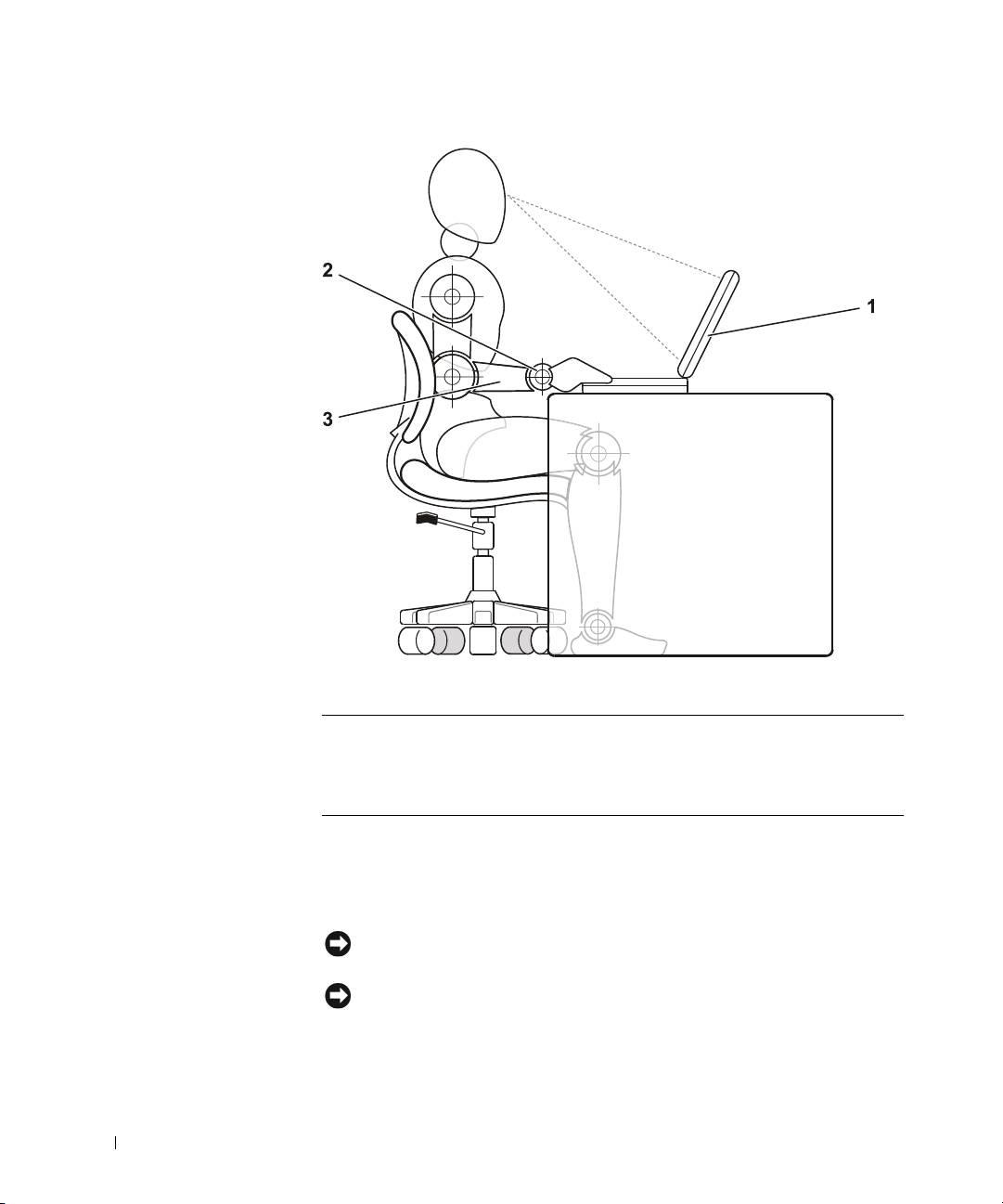
2E409bk0.book Page 264 Thursday, July 5, 2001 9:37 AM
www.dell.com | support.dell.com
1 Datorn placerad rakt framför användaren
2 Avslappnade och raka handleder
3 Armarna i skrivbordsnivå
När du tar bort och installerar minnesmoduler
Innan du tar bort och installerar minnesmoduler ska du genomföra följande
steg i angiven ordning.
OBS! Den enda gång du ska öppna höljet på datorn är när du installerar
minnesmoduler.
OBS! Vänta 5 sekunder efter att du har stängt av datorn innan du tar bort en
minnesmodul eller kopplar bort en yttre enhet, för att undvika möjliga skador
på moderkortet.
264 Dell Latitude C810 Systeminformation

2E409bk0.book Page 265 Thursday, July 5, 2001 9:37 AM
1 Stäng av datorn och all ansluten kringutrustning.
2 Koppla ur datorn och all ansluten kringutrustning från eluttagen, så
minimeras risken för personskador och stötar. Dra också ur alla kablar
för telefon och telekommunikation ur datorn.
3 Ta bort huvudbatteriet från batterifacket, och vid behov också det
extra batteriet från modulfacket.
4 Avlägsna statisk elektricitet från dig själv genom att röra vid någon
omålad metallyta på I/O-panelen baktill på datorn.
Medan du arbetar inuti datorn bör du regelbundet röra vid en
I/O-kontakt för att ta bort eventuell statisk elektricitet som din
kropp kan ha ackumulerat. Statisk elektricitet kan skada interna
komponenter i datorn.
Skydd mot elektrostatisk urladdning
Statisk elektricitet kan skada elektroniska komponenter i datorn. Om du
vill förhindra det bör du jorda dig på något sätt innan du rör vid datorns
elektroniska komponenter, t ex en minnesmodul. Det kan du göra genom
att röra vid en omålad metallyta på datorns I/O-panel.
När du fortsätter arbeta inuti datorn bör du med jämna mellanrum röra vid
en I/O-port så att eventuella statiska laddningar i kroppen tas bort.
Du kan också förhindra skador uppkomna av elektrostatiska urladdningar
på följande sätt:
• När du packar upp en känslig komponent ur kartongen behåller du det
antistatiska förpackningsmaterialet runt komponenten tills du är redo
att installera den. Innan du tar bort det antistatiska materialet måste
du ta bort eventuell statisk elektricitet från kroppen.
• När du transporterar en känslig komponent placerar du den först i en
antistatisk behållare eller förpackning.
• Hantera alla känsliga komponenter i miljöer där det inte förekommer
någon statisk elektricitet. Om det går ska du använda antistatiska golv-
och bordsmattor.
Följande meddelande kan visas genom hela Dell-dokumentationen för att
påminna dig om dessa försiktighetsåtgärder:
OBS! Se ”Skydd mot elektrostatisk urladdning” i användarhandboken för
systeminformation.
Dell Latitude C810 Systeminformation 265
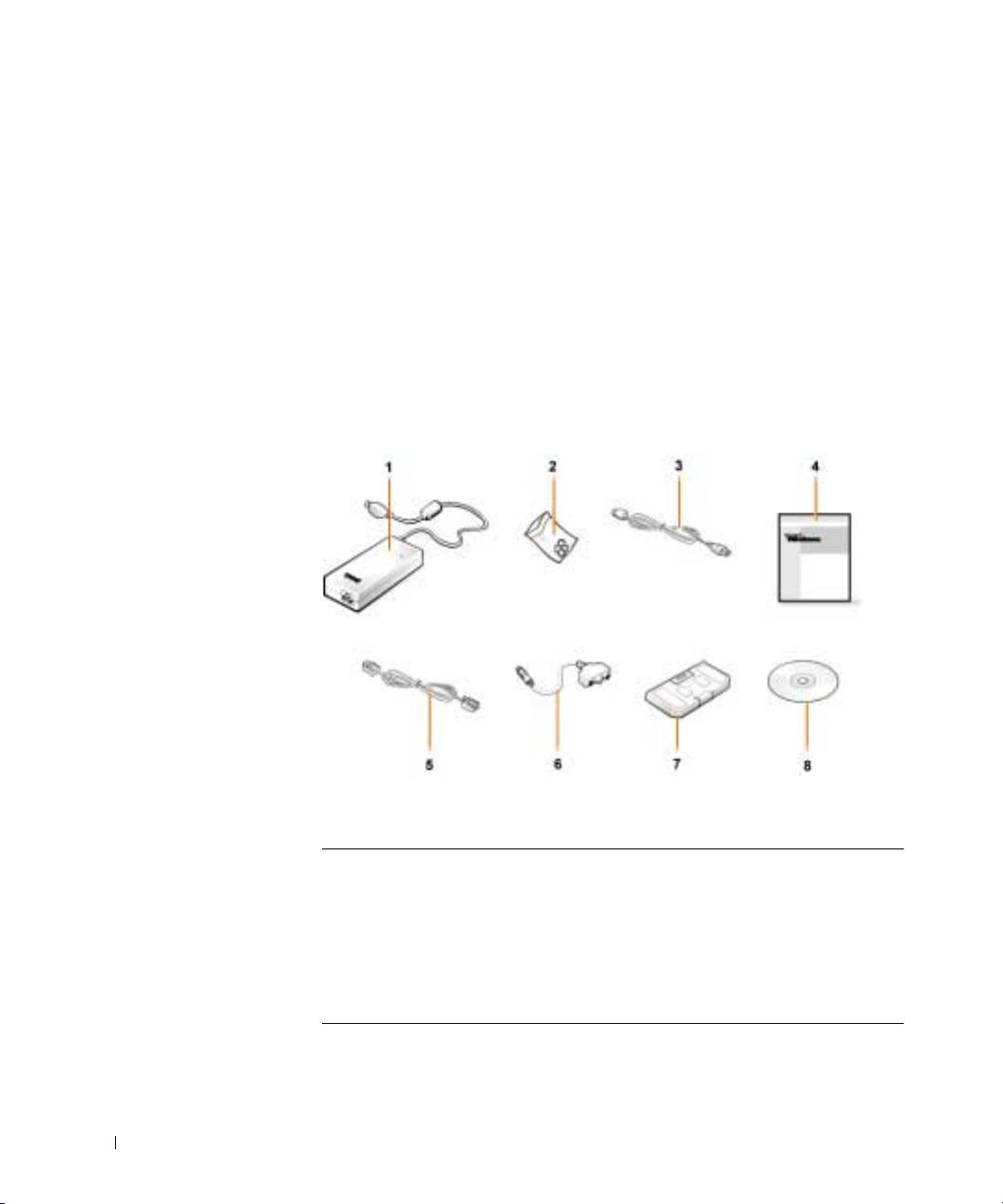
2E409bk0.book Page 266 Thursday, July 5, 2001 9:37 AM
Komma igång
Så här installerar du datorn:
1 Packa upp tillbehörslådan (mer information finns i ”Innehåll i
tillbehörslådan”).
2 Lägg innehållet i tillbehörslådan åt sidan. Det behöver du för att
slutföra installationen senare.
Tillbehörslådan innehåller även användardokumentation och eventuell
programvara eller ytterligare maskinvara (t ex PC-kort, drivrutiner eller
batterier) som du har beställt.
www.dell.com | support.dell.com
Innehåll i tillbehörslådan
1 Nätadapter 5 Kabel för modem (tillval)
2 Styrspakslock 6 Adapterkabel för TV/digitalt
ljud
3 Nätadapterns strömkabel 7 Resemodul
4 Dokumentation till
8 CD:n Drivers and Utilities för
operativsystemet
datorn
266 Dell Latitude C810 Systeminformation
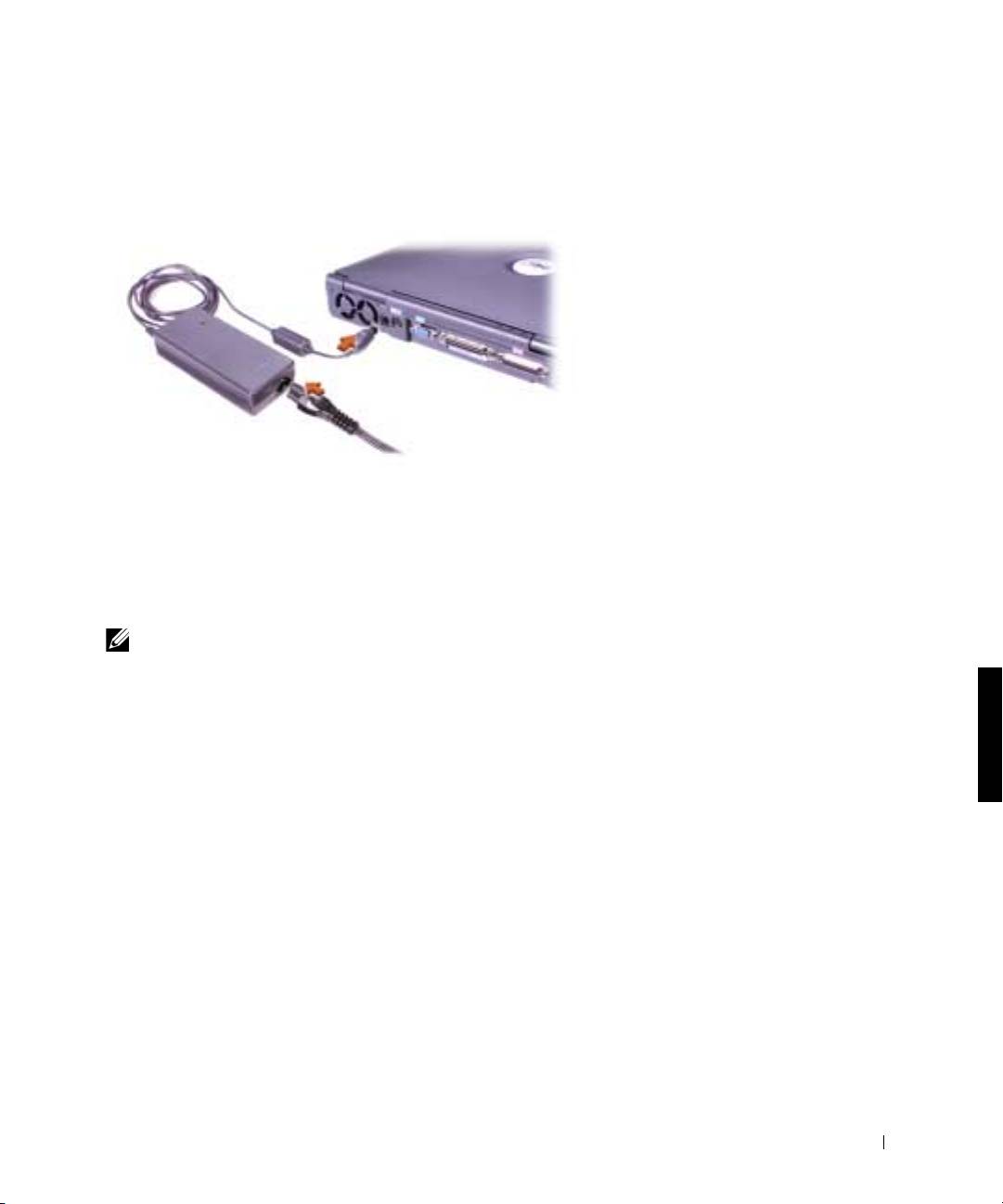
2E409bk0.book Page 267 Thursday, July 5, 2001 9:37 AM
Ansluta nätadaptern
Anslutning av nätadaptern
Starta datorn
När du ska starta datorn öppnar du skärmen och trycker på strömbrytaren
(se ”Starta datorn”).
TIPS! Docka inte datorn förrän den har startats och stängts minst en gång.
Dell Latitude C810 Systeminformation 267
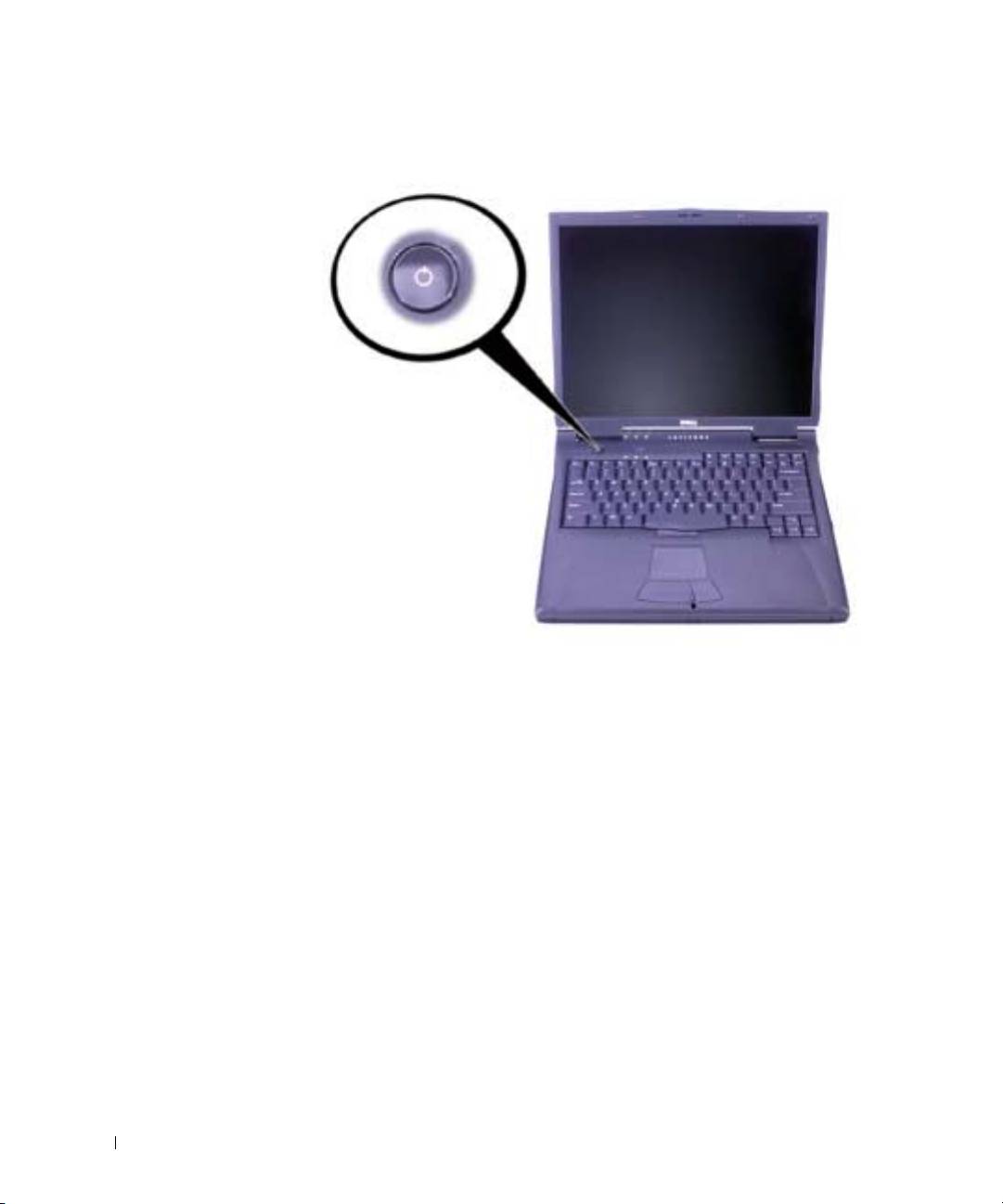
2E409bk0.book Page 268 Thursday, July 5, 2001 9:37 AM
Starta datorn
www.dell.com | support.dell.com
268 Dell Latitude C810 Systeminformation
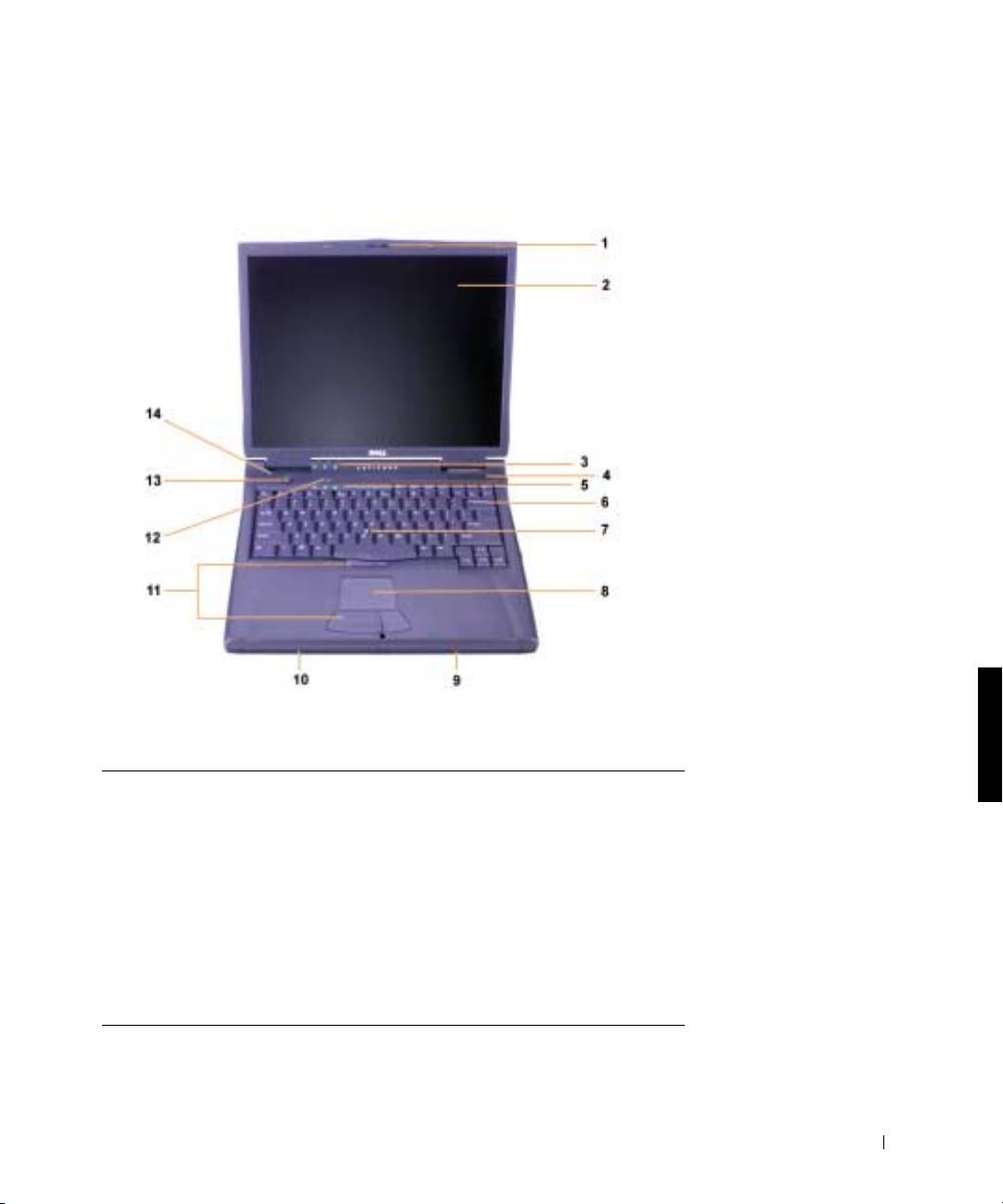
2E409bk0.book Page 269 Thursday, July 5, 2001 9:37 AM
Datorkomponenter
Framifrån
1 Bildskärmslås 8 Pekplatta (Touchpad)
2 Bildskärm 9 Batteri
3 Systemstatuslampor 10 Modulfack
4 Luftintag 11 Knappar för styrspak
och pekplatta
5 Statuslampor för tangentbord 12 Tangenten Dell™ AccessDirect™
6 Tangentbord 13 Strömbrytare
7 Styrspak 14 Inbyggd mikrofon
Dell Latitude C810 Systeminformation 269
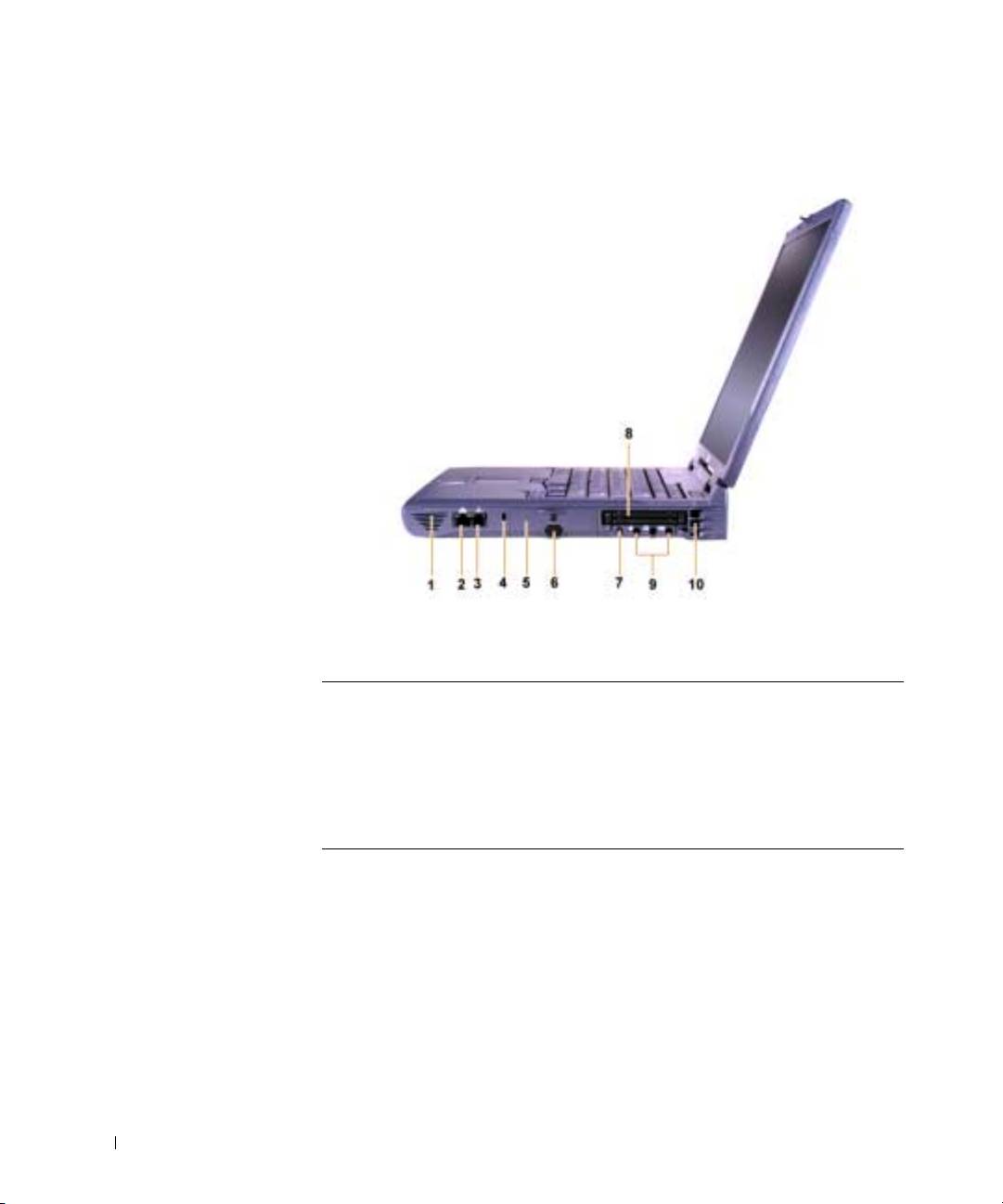
2E409bk0.book Page 270 Thursday, July 5, 2001 9:37 AM
Från höger
www.dell.com | support.dell.com
1 Högtalare 6 IR-sensor
2 Nätverksport 7 IEEE 1394-kontakt
3 Port för extramodem 8 PC-kortplatser
4 Plats för säkerhetskabel 9 Ljuduttag
5 Fack för hårddiskenhet 10 Luftintag
270 Dell Latitude C810 Systeminformation
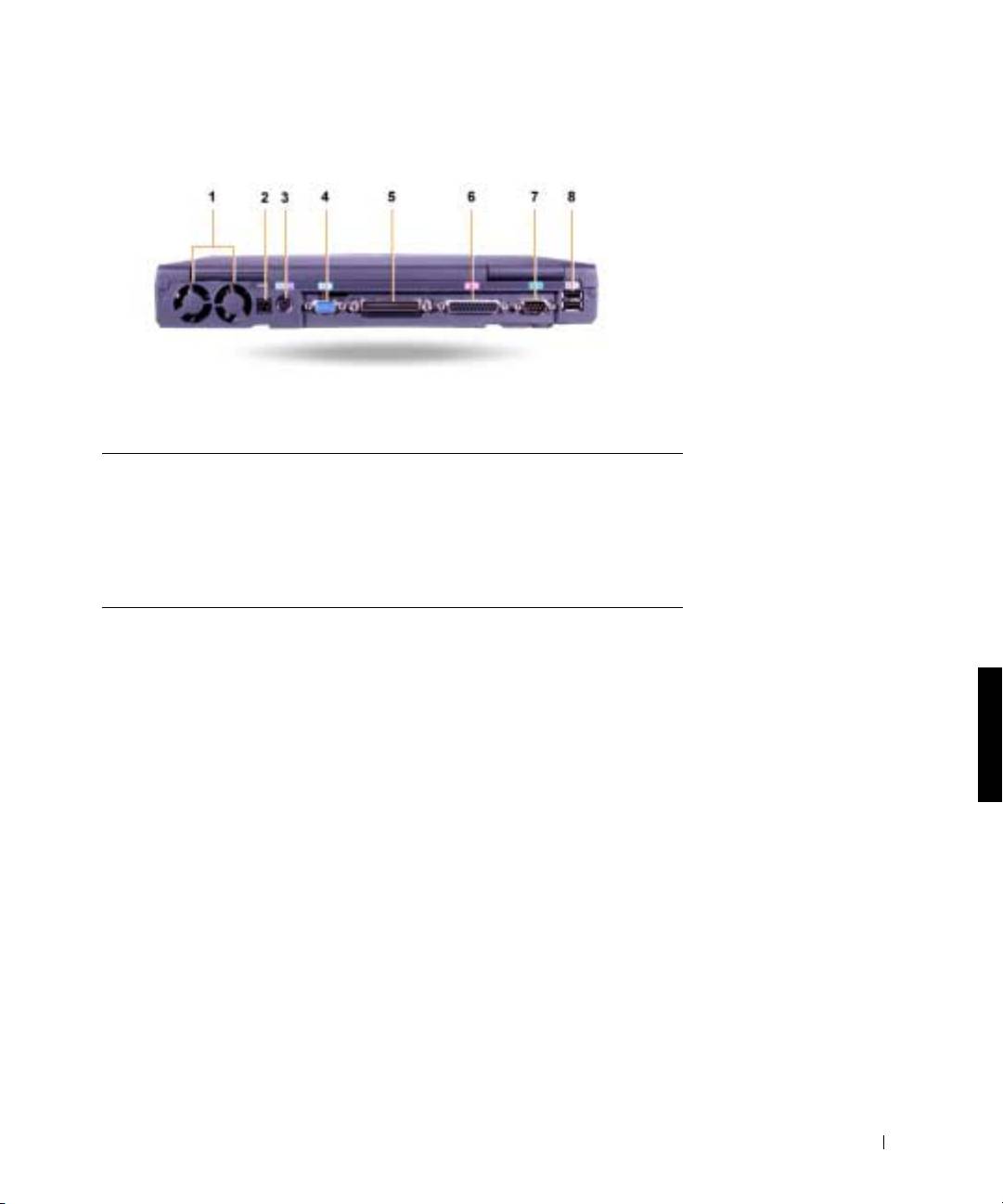
2E409bk0.book Page 271 Thursday, July 5, 2001 9:37 AM
Bakifrån
1 Fläktar 5 Dockningsport
2 Nätkontakt för adapter 6 Parallellport
3 PS/2-port (för mus, tangentbord
7 Seriell port
och numeriskt tangentbord)
4 Bildskärmsport 8 USB-kontakter
Dell Latitude C810 Systeminformation 271
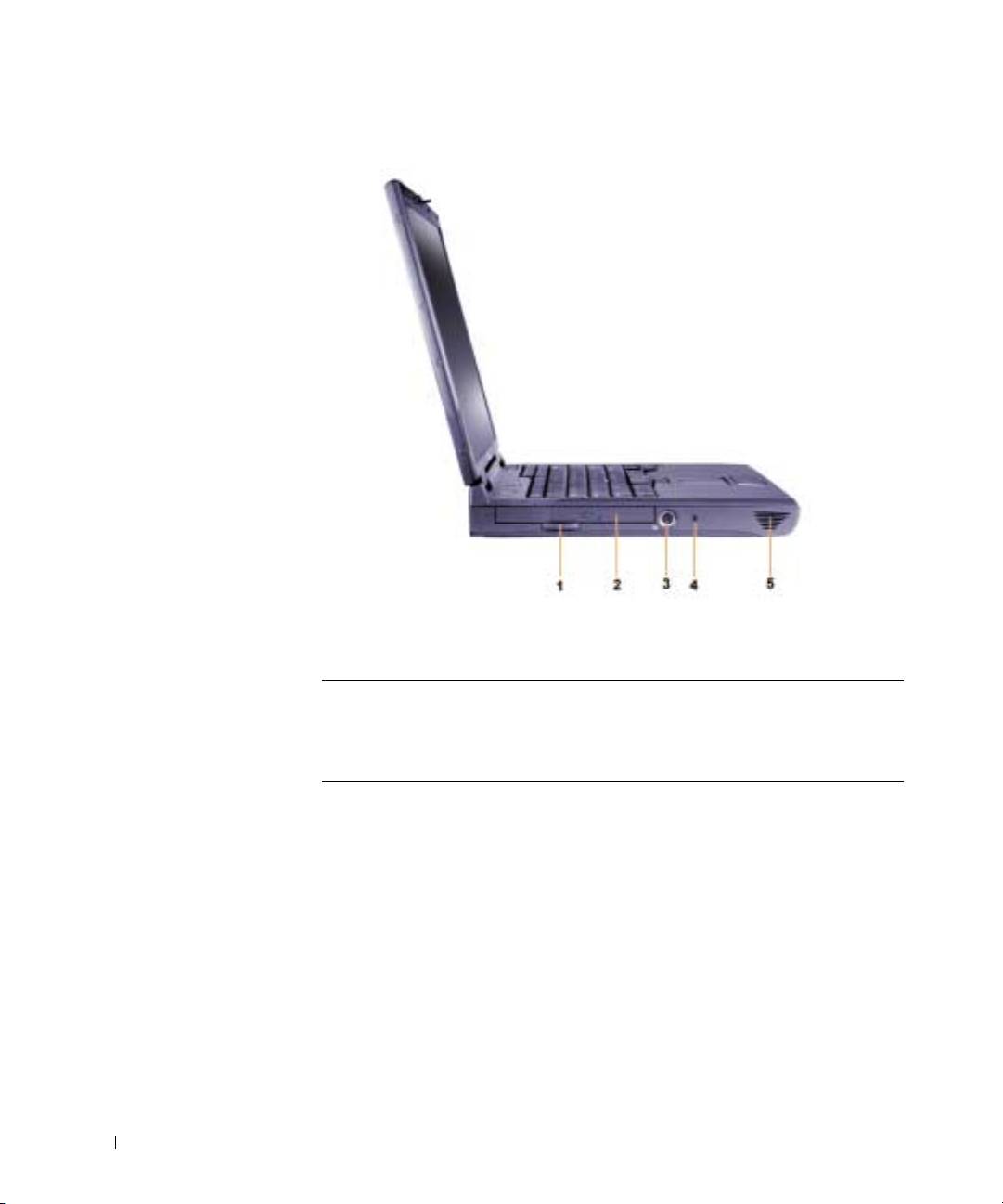
2E409bk0.book Page 272 Thursday, July 5, 2001 9:37 AM
Från vänster
www.dell.com | support.dell.com
1 Dragflik för fast optisk enhet 4 Plats för säkerhetskabel
2 Fast optisk enhet 5 Högtalare
3 S-Video TV-uttag
272 Dell Latitude C810 Systeminformation

2E409bk0.book Page 273 Thursday, July 5, 2001 9:37 AM
Byta ut huvudbatteriet
VARNING! Om du använder fel typ av batteri kan det finnas risk
för brand eller explosion. Ersätt batteriet endast med samma eller
motsvarande typ som du har köpt från Dell. Du kan använda
datorns batteri i alla Latitude™ C-datorer utom Latitude CS och
CSx. Försök inte att använda batteriet i CS eller CSx, och använd
inte ett batteri från dessa datorer i datorn.
OBS! Om du vill undvika förlust av data bör du inte byta batteri medan datorn
är påslagen, om inte datorn är ansluten till ett eluttag eller ett andra batteri är
installerat.
OBS! Använd endast litiumjon-batterier i datorn. Datorn fungerar inte med
nickel-metall-hydrid-batterier (NiMH).
Innan du installerar ett nytt batteri bör du kontrollera batteriets laddning
genom att trycka på batteritestknappen. Batterimätaren lyser inte om
batteriet är helt tomt.
Så här byter du ut ett batteri i batterifacket:
TIPS! Fullständiga anvisningar finns i Användarhandboken.
1
Spara allt arbete, stäng alla filer och avsluta alla program.
2 Om datorn är dockad frigör du den.
3 Om modulfacket innehåller ett batteri går du till steg 5.
OBS! Om du väljer att byta ut batteriet med datorn i vänte- eller viloläge har
du upp till 2 minuter på dig att byta batteri. Efter 2 minuter stängs datorn av
och du förlorar eventuella data som du inte har sparat.
4
Om det batteri som du vill byta ut i batterifacket är det enda batteriet
i datorn bör du ansluta datorn till ett eluttag eller spara dina data på
något av följande sätt.
• Använda uppehållsläge.
• Använda viloläge.
TIPS! Mer information om uppehålls- och vilolägen finns i
Användarhandboken.
5
Fäll ned datorns bildskärm, vänd upp och ned på datorn och ta ur
batteriet.
Dell Latitude C810 Systeminformation 273
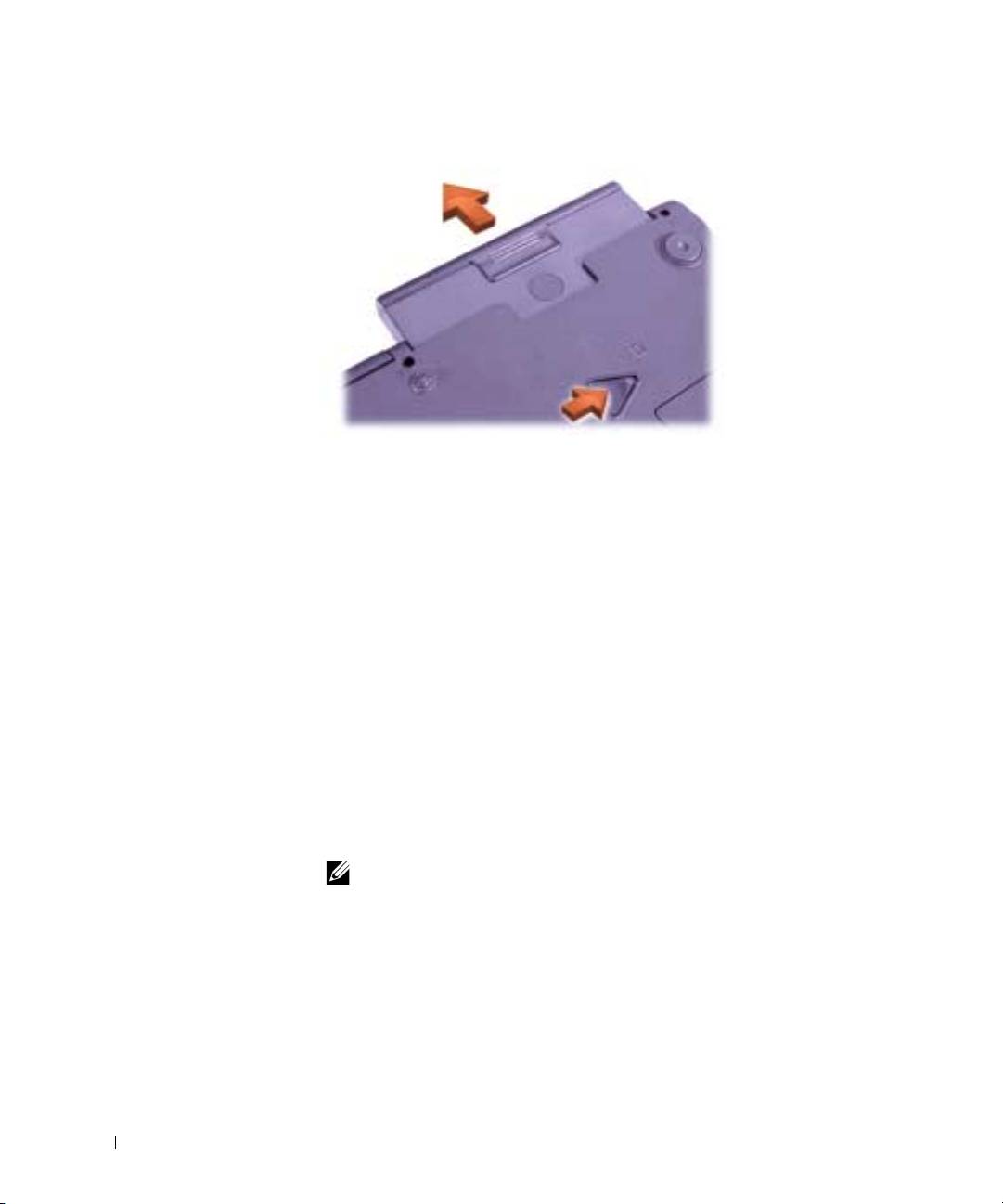
2E409bk0.book Page 274 Thursday, July 5, 2001 9:37 AM
Ta bort batteriet från batterifacket
www.dell.com | support.dell.com
6
Sätt i det nya batteriet i batterifacket. Det ska höras ett klick när
batteriet sitter rätt.
7 Beroende på vilket strömsparläge som datorn befinner sig i trycker du
på strömknappen eller öppnar bildskärmen för att återgå till normal
användning.
Få hjälp
Dell tillhandahåller ett antal olika verktyg till hjälp om datorn inte fungerar
som förväntat. Information om dessa verktyg finns i Användarhandboken.
Om du har problem med datorn och inte kan komma åt Användar-
handboken online kan du använda Dell Diagnostics för att fastställa orsaken
till problemet och hitta en lösning. Dell Diagnostics finns på CD:n
Drivers and Utilities för datorn.
TIPS! Kör Dell Diagnostics innan du kontaktar Dells tekniska support
eftersom du då får information som du kan behöva under samtalet.
274 Dell Latitude C810 Systeminformation

2E409bk0.book Page 275 Thursday, July 5, 2001 9:37 AM
Så här startar du Dell Diagnostics:
1 Stäng av datorn.
2 Frigör datorn om den är dockad.
3 Starta datorn.
4 Tryck på <F2> i början av startrutinen för att komma till datorns
systeminställningsmeny.
TIPS! Anteckna den aktuella startsekvensen om du skulle vilja återställa
den när du har kört Dell Diagnostics.
5
Välj följande startsekvens.
TIPS! Du kan endast starta från en CD-ROM-, CD-RW- eller DVD-enhet
som har installerats som en fast optisk enhet. Du kan inte starta från
någon av dessa moduler om de har installerats i modulfacket.
• Boot First Device (Första startenhet): Diskette Drive
(Diskettenhet)
• Boot Second Device (Andra startenhet): CD/DVD/CD-RW
Drive (CD/DVD/CD-RW-enhet)
• Boot Third Device (Tredje startenhet) Internal HDD (Intern
hårddisk)
6 Mata in CD:n Drivers and Utilities i CD-ROM- eller DVD-enheten.
7 Stäng av datorn.
8 Slå på datorn.
9 När du har kört färdigt Dell Diagnostics matar du ut CD:n Drivers and
Utilities från CD-ROM-enheten.
Om du vill ändra startsekvensen upprepar du steg 1 till 6 och ändrar
startsekvensen. Starta sedan om datorn.
När du startar Dell Diagnostics visas skärmbilden med Dell-logotypen,
följt av ett meddelande som talar om att programmet läses in. När Dell
Diagnostics har lästs in visas Diagnostics Menu (Diagnostik-menyn).
Om du vill välja ett alternativ på den här menyn markerar du alternativet
och trycker på <Retur>, eller trycker på den tangent som motsvarar den
markerade bokstaven i det alternativ som du har valt.
Dell Latitude C810 Systeminformation 275

2E409bk0.book Page 276 Thursday, July 5, 2001 9:37 AM
www.dell.com | support.dell.com
276 Dell Latitude C810 Systeminformation

Dell™ Latitude™ C810
Ú„ÈÓ ˙ίÚÓÏ
www.dell.com support.dell.com
2E4090_Ts_HE 3/7/01, 18:12277

˙¯‰Ê‡Â ˙‡¯˙‰ ¨˙¯ډ
∫‰¯Ú‰ÆÍÏ˘ ·˘ÁÓ‰ ˙‡ ¯˙ÂÈ ·ÂË ÔÙ‡· ÏˆÏ ÍÏ ÚÈÈÒÓ‰ ·Â˘Á Ú„ÈÓ ˙ÈȈÓ
∫‰‡¯˙‰˙‡ ÚÂÓÏ Ô˙È „ˆÈÎ ‰¯È·ÒÓ ¨ÌÈÂ˙ „·ȇ ‡ ‰¯ÓÂÁÏ È¯˘Ù‡ ˜Ê ˙ÈȈÓ
ƉÈÚ·‰
∫∫
∫∫
∫ ÓˆÈÈ˙ ÒΉ ‡Ù˘¯È˙¨ ˘È˘ ωÈÓÚ ÓÓ‰¨ Î„È Ï‰ÈÓÚ ÓÙˆÈÚ‰ ÁÓ¯‰Æ
‰‰
‰‰
‰
¯¯
¯¯
¯
‰‰
‰‰
‰
ÊÊ
ÊÊ
Ê
‡‡
‡‡
‡
Ɖ‡¯˙‰ ‡ÏÏ ˙Â˙˘‰Ï ÈÂ˘Ú ‰Ê ÍÓÒÓ· Ú„ÈÓ‰
® Dell Computer Corporation≤∞∞± Æ˙¯ÂÓ˘ ˙ÂÈÂÎʉ ÏÎ
≠Ó ·˙η ‰‡˘¯‰ ÈÏ· ¨Â‰˘ÏÎ ˜Â˙Ú˘ ÏÚ ËÏÁÂÓ ¯ÂÒȇ ÏÁDell Computer CorporationÆ
TrueMobile,
∫‰Ê ËҘ˷ ˘ÂÓÈ˘· ÌȇˆÓ‰ ÌÈȯÁÒÓ ÌÈÓÈÒ Dell Ï˘ ‚Âω ¨Dell ¨Latitude
Dellware Ï˘ ÌÈȯÁÒÓ ÌÈÓÈÒ Ì‰ ¨Dell Computer Corporation ªIntel ≠  Pentium
 –
AccessDirect
ªÏËȇ ˙¯·Á Ï˘ ÌÈÓ¢¯ ÌÈÓÈÒ Ì‰Microsoft ≠  Windows ÆËÙÂÒ¯˜ÈÓ ˙¯·Á Ï˘ ÌÈÓ¢¯ ÌÈÓÈÒ Ì‰
˙ÂÚÂˉ ˙ÂÈ¢ÈÏ ÒÁÈÈ˙‰Ï È„Î ¨‰Ê ÍÓÒÓ· ÌȯÁ‡ ÌÈȯÁÒÓ ˙ÂӢ ÌÈȯÁÒÓ ÌÈÓÈÒ· ˘ÂÓÈ˘ ‰˘ÚÈÈ ÔÎ˙ÈÈ
ÆÌ‰Ï˘ ÌȯˆÂÓÏ Â‡ ¨˙ÂÓ˘‰Â ÌÈÓÈÒ‰ ÏÚ ˙ÂÏÚ·Ï ÌÈ·˘ÁÓ‰ ˙¯·ÁDellÌÈÓÈÒ· ÈÈȘ ˜ÏÁ ÏÎ ÏÚ ˙¯˙ÂÂÓ
Ɖ˙ÂÏÚ··˘ ‰Ï‡Ï ˯٠¨ÌÈȯÁÒÓ ˙ÂӢ ÌÈȯÁÒÓ
ÌÈÓÈÂÒÓ ÌÈȘȯӇ ÌÈËËÙ Ï˘ ‰ÚÈ·˙ ˙ÂËÈ˘ È„È ÏÚ Ô‚ÂÓ‰ ÌȯˆÂÈ ˙ÂÈÂÎÊ ÏÚ ‰‚‰ ˙È‚ÂÏÂÎË ÏÏÂÎ ‰Ê ¯ˆÂÓ
˙¯·Á ˙ÂÏÚ·· ÈÁ¯ ÔÈȘ Ï˘ ˙ÂÙÒ ˙ÂÈÂÎÊÂMacrovisionÆÌÈÙÒ ˙ÂÈÂÎÊ ÈÏÚ·Â ÂÊ ‰È‚ÂÏÂÎË· ˘ÂÓÈ˘‰
˙¯·Á ¯Â˘È‡· ‰ ÌȯˆÂÈ ˙ÂÈÂÎÊ ˙‚‰ÏMacrovisionÌÈÙÒ ˘ÂÓÈ˘ È‚ÂÒÏ È˙È· ˘ÂÓÈ˘Ï „ÚÂÈÓ ¨„·Ï·
˙¯·Á È„È ÏÚ ˙¯Á‡ ¯˘Â‡ ̇ ‡Ï‡ ¨„·Ï· ÔÂÈÚ ÈÎ¯ÂˆÏ ÌÈÏ·‚ÂÓ‰Macrovision‰Ò„‰ Úˆȷ ÏÚ ¯ÂÒȇ ÏÁ Æ
Ƙ¯È٠‡ ‰ÎÂÙ‰
REV. A00
P/N 2E409
≤∞∞±≤∞∞±
≤∞∞±≤∞∞±
≤∞∞±
ÈÂÈ
2E4090_Ts_HE 3/7/01, 18:13278

Ú„ÈÓ ˙ίÚÓÏDell™ Latitude™
ÍÏ˘ ‡˘È‰ ·˘ÁÓ‰ Ï˘ ÌȯÊÚ‰ ˙·È˙Dell LatitudeÆÒÙ„ÂÓ „ÂÚÈ˙ Ï˘ ˙ÓˆÓÂˆÓ ˙ÂÓÎ ˙ÏÏÂÎ ¨
≠ ‰ ·˘ÁÓ Ï˘ ˙ÂȯÁ‡Â ˙˜˙ ¨˙ÂÁÈË· ¨‰„·ډ ˙ÏÁ˙‰ ÏÚ Ú„ÈÓ ÏÈÎÓ ‰Ê ÍÓÒÓDellÚ„ÈÓ ÍÏ˘
Ï˘ ÌÈÙÒ ÌÈÈÓÊ ÌÈÎÓÒÓ ‚È˘‰Ï „ˆÈÎDellÆ
ÓÒÓÎÈÌ ÊÓÈÈÌ ÂÒÙÈÌ
ÆÍÏ˘ ·˘ÁÓ‰ ¯Â·ÈÁÏ ¨·Ï˘ ¯Á‡ ·Ï˘ ¨˙‡¯Â‰ ˜ÙÒÓ‰
‰„Â·Ú ˙ÏÁ˙‰
• ÔÂÈÏÈ‚
ÆÌȯÂʇ‰ Ïη ÔÈÓÊ Âȇ
‰„Â·Ú ˙ÏÁ˙‰
∫‰¯Ú‰ ÔÂÈÏÈ‚
•˙˜˙‰ ¨·˘ÁÓ· ˘ÂÓÈ˘ ÏÚ Ú„ÈÓ ˜ÙÒÓ ¨ÌÈÙÒ ÌȘ˙‰Â ÍÏ˘ ·˘ÁÓ‰ Ï˘ ˘Ó˙˘ÓÏ Íȯ„Ó‰
˙ίÚÓ‰ ˙¯„‚‰ ˙ÈÎÂ˙· ˘ÂÓÈ˘ ¨¯ÊÚ ˙ÂÈÎÂ˙ Ìȯ·Èȯ„ ˙¯„‚‰ ¨Ô¯ÎÈÊ È·Èί Ô‚ΠÌȘÏÁ
˘Ó˙˘ÓÏ˘Ó˙˘ÓÏ
˘Ó˙˘ÓÏ˘Ó˙˘ÓÏ
˘Ó˙˘ÓϨÍÏ˘ ‰„·ډ ÔÁÏ¢ ÏÚ˘
Íȯ„Ó
Íȯ„ÓÍȯ„Ó
Íȯ„ÓÍȯ„Ó
ÆÌȘ˙‰· ˘ÂÓÈ˘Â ‰ ÏÓÒ ÏÚ ‰ÏÂÙÎ ‰ˆÈÁÏ ıÁÏ–
ÏÁ˙‰ÏÁ˙‰
ÏÁ˙‰ÏÁ˙‰
ÏÁ˙‰ÆÍÏ˘ ÁÈ˘˜‰ ˜ÒÈ„· ÔÒÁ‡Ӊ ȯ˘χ‰ Ú„ÈÓÏ ˙˘‚Ï È„Î ¨
ËȯÙ˙ ÏÚ Â‡
•Â‡ ¨·˘ÁÓ· ¢ڢ ÌÈÈÂÈ˘ ¯‡˙Ï È„Î ¨ÍÏ˘ ·˘ÁÓÏ „ÂÚÈ˙ ÈÂÎ„Ú ÌÈÙ¯ÂˆÓ Ì‰· Ìȯ˜Ó ˘È
˙‡ ÌÈÏÈÎÓ Âχ ÌÈÂ΄Ú ˙Âȉ ¨ÛÒ „ÂÚÈ˙ Ïη ÔÂÈÚ
ÈÙÏ
ƉÎÂ˙· Ï¢‰ ÌÈÂ΄ڷ ÔÈÈÚÏ ÍÈÏÚ
Ư˙ÂÈ· È΄ډ Ú„ÈÓ‰
DellÆ˙ίÚÓ‰ „ÂÚÈ˙ ˙‡ Ì‚ Ï·˜˙ ¨
• Ó ‰ÏÚÙ‰ ˙ίÚÓ ˙‡ ˙Óʉ ̇–
ÓÒÓÎÈÌ ·¯˘˙ ‰‡È˯Ë
ÛÒ ڄÈÓ ¨ÍÏ˘ ÁÈ˘˜‰ ÔÂη ‡ˆÓ‰ ÌÈÎÓÒÓ‰Ó „Á‡ ÏÎ Ï˘ ˙ÂÈ΄ډ ˙‡ү‚‰ ˙‡ Ï·˜Ï Ô˙È
http://support.dell.com
‰ÎÈÓ˙‰ ¯˙‡Ó ¨˙ÂÈÚ· Ô¯˙ÙÏ
Dell Latitude C810 279
Íȯ„Ó Ú„ÈÓ ˙ίÚÓÏ
2E4090s_HE 3/7/01, 18:14279
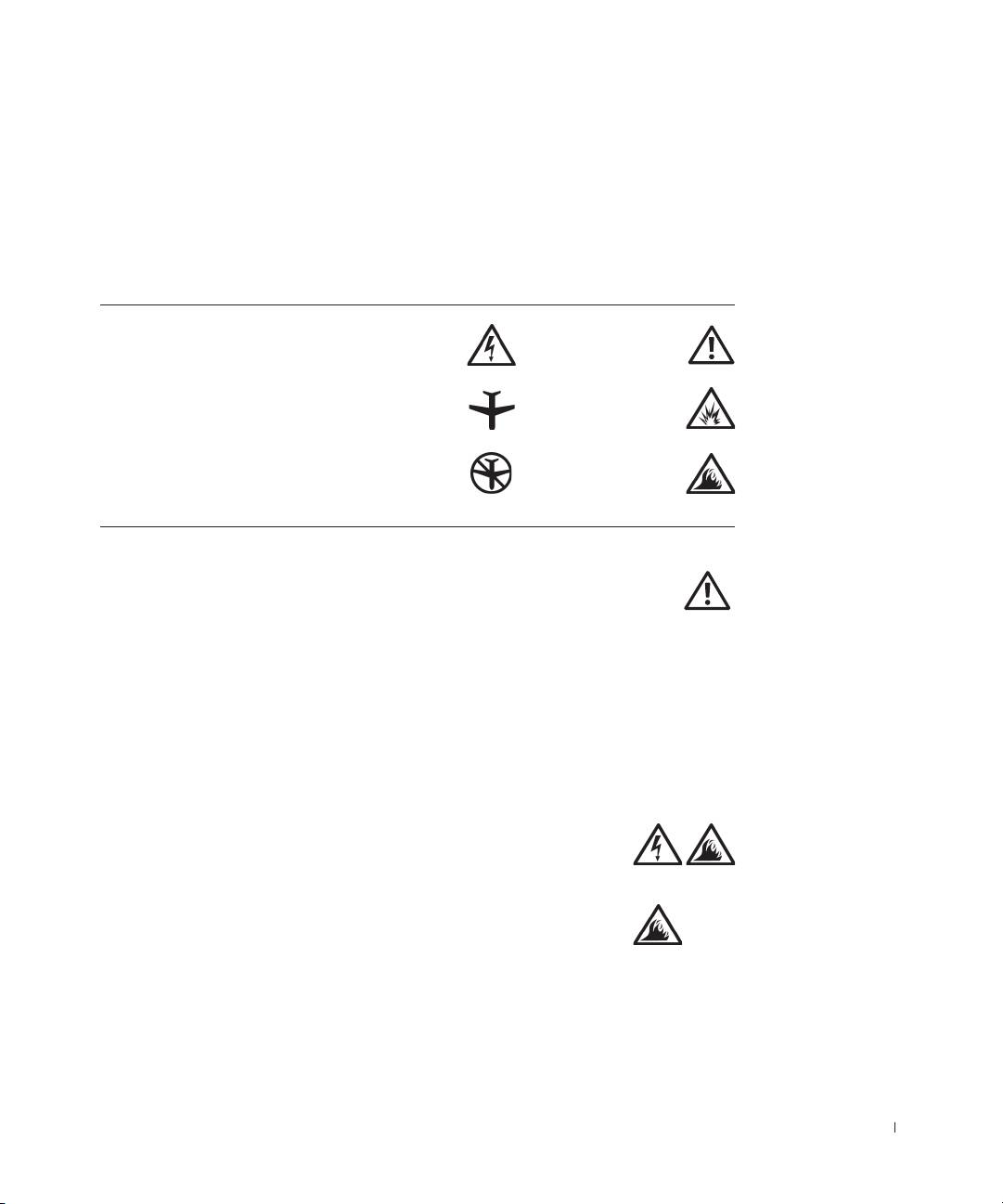
www.dell.com | support.dell.com
∫˙ÈË‚Ó¯˘χ ˙ÂÓȇ˙ ˙ÂÁÈË· ˙‡¯Â‰
Ìȇ˘È ÌÈ·˘ÁÓ
˙ÂÓȇ˙‰Â ˙ÂÁÈË·‰ ˙‡¯Â‰· ˘ÂÓÈ˘· ÌȇˆÓ‰ ÌÈÏÓÒ‰ ˙‡ ¯È„‚Ó ¨Í˘Ó‰· ÚÈÙÂÓ‰ Ú„ÈÓ‰
ÆÈË‚Ó¯˘χ‰
·Ï≠˙Ó¢˙ ‰‡¯˙‰˙ÂÏÓ˘Á˙‰ ˙ÎÒ
ıˆÈÙ ˙ÎÒ ÒÈË ÈÏÎ
‰Ùȯ˘ ˙ÎÒ ÆÒÈË ÈÏη ÂÊ ‰ÂÎ˙· ˘ÂÓÈ˘ ÏÚ ¯ÂÒȇ ÏÂÁÏ È¢Ú
˙ÂÁÈË· ˙‡¯Â‰
ÎÏÏÈ
•Æ„·Ï· ÍÓÒÂÓ ˙¯˘ ȇÎË ˙ÂÚˆÓ‡· ‰ ·˘ÁÓ· ÏÂÙÈˉ ¯Á‡ „ÈÓ˙ ·Â˜Ú
Ɖ˜˙‰‰ ˙‡¯Â‰
• ̇˙Ó‰ ÌÚ Íȯ‡Ó ÁÂΠϷη ˘Ó˙˘Ó ‰˙‡ ̇AC¯ÙÓ‡‰ Ô„Ó‡˘ ‡„ ¨ÍÏ˘
Ô„Ó‡ ÏÚ ‰ÏÂÚ Âȇ ¨Íȯ‡Ó‰ ϷΉ ÍÂ˙ χ Ìȯ·ÂÁÓ‰ ÌȯˆÂÓ‰ Ï˘ ÈÏÏΉ
ÆÍȯ‡Ó ϷΉ Ï˘ ¯ÙÓ‡‰
•ÆÍÏ˘ ·˘ÁÓ‰ Ï˘ ÌÈÁ˙ÙÏ Â‡ ¯Â¯Â‡‰ ÈÁ˙ÙÏ ÌȈÙÁ ÛÂÁ„˙ χ Âχ ˙ÂÏÂÚÙ
ÌÈ·Èί· ÈÏÓ˘Á ¯ˆ˜Ó ‰‡ˆÂ˙Î ÈÏÓ˘Á ÌÏ‰Ï Â‡ ‰Ùȯ˘Ï ̯‚Ï ˙ÂÈ¢Ú
ÆÌÈÈÓÈÙ
• ≠ ‰ ̇˙Ó ˙‡ ̘ÓAC˙Ú· ¨‰Ùˆ¯‰ ÏÚ Â‡ ‰„Â·Ú ÔÁÏ¢ Ô‚Π¨¯¯ÂÂ‡Ó Ì˜ӷ
ƉÏÏÂÒ‰ ˙ÈÚË Â‡ ·˘ÁÓ‰ ˙ÏÚÙ‰Ï Â· ˘ÂÓÈ˘‰ ‰ ̇˙Ó ˙‡ ˙ÂÒÎÏ Ôȇ– AC
̇˙Ó· ˘Ó˙˘‰Ï Ôȇ ¨ÛÒ· ¨¯Â¯È˜‰ ˙‡ ÌÈ˙ÈÁÙÓ‰ ÌȯÁ‡ ÌÈËȯ٠‡ ¯ÈÈ·
Ɖ‡È˘ ˜È˙ ÍÂ˙· ‡ˆÓ‰
Dell Latitude C810
Íȯ„Ó Ú„ÈÓ ˙ίÚÓÏ
280
2E4090s_HE 3/7/01, 18:14280
•Û¢Á ¯ÂÚ ÏÚ ˙Â¯È˘È ÁÂÓ ÒÈÒ·‰˘Î ÏÂÚÙÏ ÍÏ˘ ‡˘È‰ ·˘ÁÓÏ ¯˘Ù‡˙ χ
ÆÌÈ΢ÂÓÓ ÔÓÊ≠Ș¯ÙÏ ÏÈ‚¯ ˘ÂÓÈ˘ ˙Ú· ‰ÏÚ˙ ¨ÒÈÒ·‰ Ï˘ ÁˢӉ ˙¯Â˯ÙÓË
Æ®ÈÙÂÏÈÁ ̯ʷ ¯·Â„Ó Ì‡ „ÁÂÈÓ·© ˙ÂÁÂ≠ȇ ̯‚Ï ÈÂ˘Ú ¯ÂÚ‰ ÌÚ Í˘ÂÓÓ Ú‚Ó
ƉÈÂÂΠ‡
•‰ÈÁ˘ ˙Îȯ· ¨¯ÂÈÎ ¨‰ÈË·Ó‡ „ÈÏ ¨‰Ó‚Â„Ï ¨‰·Â˯ ‰·È·Ò· ·˘ÁÓ· ˘Ó˙˘˙ χ
Æ·Â˯ Û˙¯Ó· ‡
• ÒÈ˯Ω ‰ÈˆÙ‡Π̄ÂÓ Â‡ ·ÏÂ˘Ó Ì„ÂÓ ÏÏÂÎ ÍÏ˘ ·˘ÁÓ‰ ̇PC˙‡ ˜˙ ¨®
Ï˘ ¯˙ÂÈ· ˘ÂϘ‰ ÔÂÎÈÒ‰Ó ÚÓÈ‰Ï È„Î ÌȘ¯· ˙ÙÂÒ Ï˘ ‰¯˜Ó· Ì„ÂÓ‰ Ï·Î
ÆÔÂÙÏˉ ˜ ˙ÂÚˆÓ‡· ˜¯· ˙ÚÈ‚ÙÓ ˙ÂÏÓ˘Á˙‰
•¨Ì‰˘ÏÎ Ï·Î ˜˙Ï Â‡ ¯·ÁÏ Ôȇ ¨˙ÂÏÓ˘Á˙‰ Ï˘ ˙ȯ˘Ù‡ ‰ÎÒÓ ÚÓÈ‰Ï È„Î
ÆÌȘ¯· ˙ÙÂÒ ÔÓÊ· ‰Ê‰ ¯ˆÂÓ Ï˘ ‰¯Âˆ˙ ÈÂÈ˘ ‡ ‰˜ÊÁ‡ Úˆ·Ï ‡ Ôȇ
˘ÂÓÈ˘‰Â ÌÈϷΉ ÏИ˙ ̇· ‡Ï‡ ¨ÌȘ¯· ˙ÙÂÒ ÔÓÊ· ·˘ÁÓ· ˘Ó˙˘‰Ï
Æ„·Ï· ‰ÏÏÂÒ ˙ÂÚˆÓ‡· ‰ ·˘ÁÓ·
•‰È‰È Ì„ÂÓ‰ ÌÚ ˘ÂÓÈ˘· ‡ˆÓ‰ ϷΉ˘ ‡„ÂÂÏ ˘È ¨Ì„ÂÓ ÏÏÂÎ ÍÏ˘ ·˘ÁÓ‰ ̇
≤∂ ȇ˜È¯Ó‡ ÏÈ˙ ‚ÂÒÓAWG)¯Ï„ÂÓ Ú˜˙ ®È RJ-11 Ô˜˙Ï ÛÂÙΉFCCÆ
•≠‰ ÒÈ˯ÎPCƉÏÈ‚¯ ‰ÏÂÚÙ ÔÓÊ· ÌÓÁ˙‰Ï ÈÂ˘Ú ÈÒÈ˯Π˙¯Ò‰ ˙Ú· ¯‰ÊÈ‰Ï ˘È
Æ˙΢ÂÓÓ ‰ÏÚÙ‰ ¯Á‡Ï ·˘ÁÓ
•ÆÁÂΉ ˙‡ ˜˙Ï ˘È ¨·˘ÁÓ‰ ÈÂ˜È ÈÙÏ ¨‰Î¯ ˙ÈÏËÓ ÌÚ ·˘ÁÓ‰ ˙‡ ˙Â˜Ï ˘È
ÆÌÈÓÓ ‰ÁÏ ÌÈÈ¢ډ ¨ÒÂÒÈ¯Ï ÌÈ˙ȉ ‡ ÈÏÊ ÈÂ˜È È¯ÓÂÁ· ˘Ó˙˘‰Ï Ôȇ
ÆÌȘÈÏ„ ÌȯÓÂÁ ÏÈΉÏ
Dell Latitude C810 281
Íȯ„Ó Ú„ÈÓ ˙ίÚÓÏ
2E4090s_HE 3/7/01, 18:15281
www.dell.com | support.dell.com
®
‰Ó˘Í
ÎÂÁ ©‰Â¯‡Â˙ ·ËÈÁÂ˙¨
• ÈÓ‡˙Ó· ˜¯ ˘Ó˙˘‰Ï ˘ÈAC È„È ÏÚ Â˜ÙÂÒ˘ Dell·˘ÁÓ ÌÚ ˘ÂÓÈ˘Ï Â¯˘Â‡˘ ¨
ACÆ˙ˆˆÂÙ˙‰Ï ‡ ‰Ùȯ˘Ï ̯‚Ï ÈÂ˘Ú ¨¯Á‡
Æ‰Ê Ì‡˙Ó· ˘ÂÓÈ˘‰
• ‰ ̇˙Ó ‚ÂÒ ˙‡ ˜Â„· ¨ÈÏÓ˘Á Ú˜˘Ï ·˘ÁÓ‰ ¯Â·ÈÁ ÈÙÏ– AC‡„ÂÂÏ È„Î
ÆÔÈÓʉ ÁÂΉ ¯Â˜ÓÏ ÌÈÓȇ˙Ó ¨¯„˙‰Â ÈÏÓ˘Á‰ Á˙Ó‰˘
•˙‡ ˜˙ ‰ÏÏÂÒ‰ ʯ‡Ó ˙‡ ¯Ò‰ ¨Â˙‡ ‰·Î ¨ÏÓ˘Á‰Ó ·˘ÁÓ‰ ˙‡ ˜˙Ï È„Î
ACÆÈÏÓ˘Á‰ Ú˜˘‰Ó
≠‰ ̇˙Ó
AC˙¯˜ÓÏ È٘ȉ‰ ÁÂΉ ÈÏ·Î ˙‡Â
• ≠ ‰ ̇˙Ó ˙‡ ¯·Á ¨˙ÂÏÓ˘Á˙‰ ˙ÚÈÓÏ
Æ˘¯„Î ÌȘ¯‡ÂÓ‰ ÁÂÎ ‰˜¯‡‰Ï ˘ÏÂ˘Ó Ú˜˙ ÈÏÚ· ˙ÂÈ‰Ï ÌÈÈÂ˘Ú Âχ ÁÂÎ ÈÏ·Î
Æ˘¯„Î Ú˜˙Ó ‰˜¯‡‰‰ Ô˘ ˙‡ ¯ÈÒ‰Ï Ôȇ ÌÈÓ‡Â˙ ÌÈÚ˜˙· ˘Ó˙˘‰Ï ¯ÂÒ‡
ÆÁÂΉ Ï·Î È˙˘ ÏÚ· ¨Ìȇ˙Ó‰ ‚ÂÒ· ˘Ó˙˘‰ ¨Íȯ‡Ó ÁÂΠϷη ˘Ó˙˘Ó ͉ ̇
ACÆÁÂΉ Ï·Î Ï˘
≠‰ ̇˙ÓÏ Ìȇ˙‰Ï È„Î ¨ÌÈÈÈ˘ ˘ÂÏ˘ ‡ ÌÈÈÈ˘
AC‡ˆÓ Âȇ ϷΉ˘Â ¨ÍÏ˘
•≠ ‰ ̇˙Ó‰ Ï˘ ÁÂΉ Ï·Î ÏÚ ÁÂÓ ‡Ï ¯·„˘ ‡„Â
ÆÂÈÏÚ Í¯„Ï Â‡ „ÂÚÓÏ Ô˙È Â·˘ ̘ӷ
•ÁÂΉ Ï·Î ¯Â·ÈÁ ˙Ú· ¯‰ÊÈ‰Ï ÍÈÏÚ ¨ÌÈÚ˜˘ ‰·Â¯Ó ÁÂÎ ÒÙ· ˘Ó˙˘Ó ͉ ̇
ÆÁÂΉ ÒÙ· ̇˙Ó‰ Ï˘ Ú˜˙‰ ˙‡ ¯·ÁÏ ÍÏ ¯˘Ù‡Ï ÌÈÈÂ˘Ú ÌÈÓÈÂÒÓ ÁÂÎ ÈÒÙ
ÆÈ‚˘ ÔÙ‡· ·˘ÁÓ· ÍÈÙ‰ È˙Ï· ˜ÊÏ Ì¯‚Ï ‰ÈÂ˘Ú ÁÂΉ Ú˜˙ Ï˘ ‰È‚˘ ‰ÒΉ
ƉÙȯ˘ ‡ ˙ÂÏ˘Á˙‰ ˙ÎÒÏ ¨ÍÏ˘ Ú˜˘ ÁÂΉ Ï·Î Ï˘ ‰˜¯‡‰‰ Ô˘ ˙ÒΉ ‡„Â
ÆÁÂΉ ÒÙ· Ìȇ˙Ó‰
Dell Latitude C810
Íȯ„Ó Ú„ÈÓ ˙ίÚÓÏ
282
2E4090s_HE 3/7/01, 18:15282
®
‰Ó˘Í
ÒÂÏω ©‰Â¯‡Â˙ ·ËÈÁÂ˙¨
• ˙ÂÏÏÂÒ È·Èί· ˜¯ ˘Ó˙˘‰DellÆ‰Ê Ì‡˙Ó ÌÚ ˘ÂÓÈ˘Ï Â¯˘Â‡˘ ‚ÂÒ· ˘ÂÓÈ˘‰
̇˙Ó Ï˘ ¯Á‡ACÆ˙ˆˆÂÙ˙‰Ï ‡ ‰Ùȯ˘Ï ̯‚Ï ÏÂÎÈ
•ÌȈÙÁ · ¨¯Á‡ ÏÎÈÓ Ïη ‡ ¨˜¯‡· ¨ÒÈη ‰ÏÏÂÒ‰ ʯ‡Ó ˙‡ ˙‡˘Ï Ôȇ
˙ÂÁ˙ÙÓ Ô‚Ω ÌÈÈ˙Î˙Ó ÈÏÓ˘Á ¯ˆ˜Ï ̯‚Ï ÌÈÈÂ˘Ú ®¯ÈÈ È˜„‰Ó ‡ ·Î¯
ƉÏÏÂÒ· ˜ÊÏ ¨‰‡ˆÂ˙Π¨‰‰Â·‚ ‰¯Â˯ÙÓË ¯ÂˆÈÏ ÈÂ˘Ú ÌÊ‚ÂÓ‰ ÈÏÓ˘Á‰ ̯ʉ
Æ˙ÂÈÂÂΠ‡ ‰Ùȯ˘ ‡ ‰ÏÏÂÒ‰ ʯ‡Ó·
•ÆÈÂ˜Ï Â‰ ‰· ÏÂÙÈˉ ̇ ‰ÈÂÂÎÏ Ì¯‚Ï ‰ÈÂ˘Ú ‰ÏÏÂÒ‰ ƉÏÏÂÒ‰ ˙‡ ˜¯ÙÏ Ôȇ
Æ˙ÏÊ¢ ‡ ‰˜ÂÊÈ˘ ‰ÏÏÂÒ Ê¯‡Ó· ˙¯ȉʷ ÏÙËÏ ˘È ¯ÓÂÁ ¨‰˜ÂÊÈ ‰ÏÏÂÒ‰ ̇
ƉÚȈÙÏ Ì¯‚Ï ‰ÏÏÂÒ‰ ȇ˙Ó ÏÂÊÏ ÈÂ˘Ú ËÈϯ˘χ‰
•ÆÌÈ„ÏÈÓ ˜ÈÁ¯‰Ï ˘È
•¨Ô‚ΠÌÂÁ ¯Â˜Ó „ÈÏ ‰ÏÏÂÒ‰ ʯ‡Ó ‡ ·˘ÁÓ‰ ˙‡ ¯È‡˘‰Ï ‡ ÔÒÁ‡Ï Ôȇ
ÆÌÂÁ ¯ˆÈÈÓ‰ ÛÒ Ԙ˙‰ ÏΠ‡ ¨ÈÏÓ˘Á ÌÓÁÓ ¨¯Â˙ ¨Á‡ ¨¯ÂˇȄ¯ ˙Ú·
ƉÙȯ˘ ˙ÎÒ ˙ÂÂ‰Ï ÍÎ È„È ÏÚ ıˆÂÙ˙‰Ï ÌÈÈÂ˘Ú ‰ÏÏÂÒ‰ ȇ˙ ¨¯˙È≠˙ÂÓÓÁ˙‰
•Æ˙È˙È·‰ ‰Ù˘‡Ï ‡ ˘‡Ï ·˘ÁÓ‰ ˙ÏÏÂÒ ˙‡ ÍÈÏ˘‰Ï Ôȇ ÌÈÈÂ˘Ú ‰ÏÏÂÒ‰ ȇ˙
ÆıˆÂÙ˙‰Ï ÍÈÏÚ˘ ‡ ¨Ô¯ˆÈ‰ ˙‡¯Â‰Ï ̇˙‰· ˙˘ÓÂ˘Ó ‰ÏÏÂÒ ÍÈÏ˘‰Ï ˘È
ÆÌÈ˯٠˙Ï·˜Ï ‰Ù˘‡‰ ˜ÂÏÈÒ ÏÚ ‰ÂÓÓ‰ ˙¢¯Ï ¯˘˜˙‰Ï ‰ÏÏÂÒÓ ¯ËÙÈ‰Ï ˘È
Æ˙ȯ˘Ù‡‰ ˙¯ȉӷ ¨‰˜ÂÊÈ˘ ‡ ˙˘Ó¢Ó
Dell Latitude C810 283
Íȯ„Ó Ú„ÈÓ ˙ίÚÓÏ
2E4090s_HE 3/7/01, 18:16283
ËÈÒ‰ ©‰Â¯‡Â˙ ·ËÈÁÂ˙¨ ‰Ó˘Í®
www.dell.com | support.dell.com
• ‰ Ï˘ ˙ÂÓÈÂÒÓ ˙˜˙– FAA˙ÂÈÂ˘Ú ‰ÙÂÚ˙‰ ˙¯·Á Ï˘ ˙ÂÓÈÂÒÓ ˙ÂÏ·‚Ó Â‡ØÂ
·˘ÁÓ ˙ÏÚÙ‰Ï ÒÁÈÈ˙‰ÏDell™ÆÒÂËÓ· Í˙‰˘ ˙Ú· ¨ÍÏ˘ ‡˘È‰ Ø˙˜˙ ¨Ï˘ÓÏ
Ìȯ„˘Ó‰ ÌÈÈ˘È‡ ÌÈȯ˘χ ÌȘ˙‰· ˘ÂÓÈ˘‰ ˙‡ ¯ÂÒ‡Ï ÌÈÈÂ˘Ú Âχ ˙ÂÏ·‚‰
ÆÒÂËÓ· ˙‰˘ ˙Ú· ¨˙¯Á‡ ˙ÈË‚Ó¯˘χ ˙‡ ÏΠ‡ Ú·˜ ÂÈ„¯ ¯„˙
≠ ·˘ÁÓ‰ ̇ ¨Ï¢‰ ˙ÂÏ·‚ÓÏ ˙ÂÚÈ‰Ï È„ÎDellÔ˜˙‰· „ÈÂˆÓ ÍÏ˘ ‡˘È‰
TrueMobile™ÒÂËÓÏ Í˙ÈÈÏÚ ÈÙÏ ‰Ê Ô˜˙‰ Ï¯Ë ‡‡ ¨¯Á‡ ÈËÂÁχ Ô˜˙‰ ÏΠ‡
Æ‰Ê Ô˜˙‰Ï ¯˘‡· ¨ÒÂËÓ‰ ˙ˆ È˘‡ È„È ÏÚ ˙Â˙ȉ ˙‡¯Â‰ ¯Á‡ ·Â˜ÚÂ
≠ÌÈ·Ï˘· ¨ÌÈÒÂËÓ· ÌÈÈ˘È‡ ÌÈȯ˘χ ÌȘ˙‰· ˘ÂÓÈ˘ ÏÚ ¯ÂÒȇ ÏÂÁÏ ÈÂ˘Ú ¨ÛÒ·
Ɖ˙ÈÁ ‰‡¯Ó‰ Ô‚Π‰ÒÈˉ Ï˘ ÌÈÓÈÂÒÓ ˙‡ ¯È„‚‰Ï ˙ÂÈÂ˘Ú ˙ÂÓÈÂÒÓ ‰ÙÂÚ˙ ˙¯·Á
Ï ˙Á˙Ó Â‰˘ ‰·Â‚· ‡ˆÓ ÒÂËÓ‰˘ ÔÓÊ ÏÎÎ ÈËȯ˜‰ ·Ï˘‰–ƯËÓ ≥∞µ∞ ¯Á‡ ·Â˜Ú ‡‡
ÆÈ˘È‡ ȯ˘χ Ô˜˙‰· ˘ÂÓÈ˘‰ ÏÚ ÌÈ˯٠Ϸ˜Ï È„Î ¨‰ÙÂÚ˙‰ ˙¯·Á ˙‡¯Â‰
‰Â¯‡Â˙ ˙‡ÈÓÂ˙ ‡Ï˜Ë¯ÂÓ‚ËÈ˙
•≠‰ ‚ÂÂÈÒ ÏÚ ¯ÂÓ˘Ï È„Î ÌÈ‚ÂÓ ˙Â˙‡ ÈϷη ˘Ó˙˘‰EMCÆ„ÚÂÈÓ ‡Â‰ ‰Ï ‰·È·ÒÏ Ìȇ˙Ó‰ Ô˙È
Ó ÔÈÓʉϖ Dell Æ˙ÈÏÈ·˜Ó ˙ÒÙ„ÓÏ Ï·Î Ó Ï·Î ÔÈÓÊ‰Ï Ô˙È– Dell∫˯Ëȇ‰ ¯˙‡ ˙ÂÚˆÓ‡·
http://www.dell.com
•ÆÍÏ˘ ·˘ÁÓ· Ìȯ˘χ ÌÈ·ÈÎ¯Ï ˜ÈÊ‰Ï ÏÂÎÈ ÈËËÒ ÏÓ˘Á ÏÓ˘Á‰ ˙‡ ˜Â¯Ù ¨ÈËËÒ ˜Ê ÚÂÓÏ È„Î
ÆÔ¯ÎÈÊ Ï„ÂÓ Ô‚Π¨ÍÏ˘ ·˘ÁÓ· Ìȯ˘χ‰ ÌÈ·Èί‰Ó „Á‡· ‰ÚÈ‚ ÈÙÏ ÍÙÂ‚Ó ÈËËÒ‰ ˙¢ÚÏ Ô˙È
·˘ÁÓ‰ Ï˘ ËÏÙØËϘ‰ ÁÂÏ ÏÚ Ú·ˆ Âȇ˘ ˙Î˙Ó Áˢӷ ‰ÚÈ‚ È„È ÏÚ ˙‡Ê.
Dell Latitude C810
Íȯ„Ó Ú„ÈÓ ˙ίÚÓÏ
284
2E4090s_HE 3/7/01, 18:16284

• ˙ÈË‚Ó¯˘χ ‰Ú¯Ù‰(EMI) ‡ Á˙Ó È˜ Í¯Â‡Ï ÌÈÓ¯ÂÊ Â‡ ¯È‡· ÌȯˆÂ‰ ‰È¯˜ ‡ ˙‡ ÏÎ ‡È‰
ÂÈ„¯ ËÂÂÈ Ï˘ „˜Ù˙‰ ˙‡ ÌÈÎÒÓ‰ ¨˙Â˙‡
ÚȯÙÓ Â‡ ÌÒÂÁ ‡ ˙È˙ÂÚÓ˘Ó ‰¯Âˆ· Ú‚Â٠‡ ¯Á‡ È˙ÂÁÈË· ˙Â¯È˘ ‡
Ɖ˘¯ÂÓ ÂÈ„¯ ˙¯Â˘˜˙ ˙Â¯È˘Ï ‰ ·˘ÁÓ– Dell‰Ú¯Ù‰Ï ˙Âڂ‰ ˙˜˙‰ Ïη „ÓÂÚ ÍÏ˘
Æ˙ÈË‚Ó¯˘χ È„È ÏÚ Â¯˘Â‡ ‡Ï˘ ÌÈÈÂÈ˘ ÚˆȷDellÆ„ÂȈ‰ ˙ÏÚÙ‰Ï Í˙‡˘¯‰ ˙‡ ÏË·Ï ÈÂ˘Ú ¨ Ô˙È
ÆÔ˜Ӊ ˘Ó˙˘ÓÏ Íȯ„Ó· ÍÏ˘ ·˘ÁÓÏ ˙Âڂ‰ ˙ÂÙÒ ˙˜˙· ÔÈÈÚÏ
·Ú˙ ‰˘ÈÓ¢ ·ÓÁ˘· ˘ÏÍ
ÆÍÏ˘ ·˘ÁÓÏ Ì¯‚È‰Ï È¢ڢ ˜ÊÓ ÚÓÈ‰Ï È„Î Ìȇ·‰ ÌÈÁÓ‰ ÌȘ‰ ÏÚ „ÈÙ˜‰
•Æ¯˘È Áˢ ÏÚ Â˙‡ Á‰ ¨‰„Â·Ú Í¯ÂˆÏ ·˘ÁÓ‰ ˙¯„‚‰ ˙Ú·
¯È·Ú
‰Ï Ôȇ
•ÆÔÚËÓÎ ·˘ÁÓ‰ ˙‡ „ȘÙ˙ χ ¨‰ÚÈÒ ÔÓÊ· ͇ ÆԂ˯ ȇς ͯ„ ·˘ÁÓ‰ ˙‡ ¯È·Ú‰Ï Ô˙È
Æ˙ÂÎ˙Ó È‡Ï‚ ͯ„ ·˘ÁÓ‰ ˙‡ ‰¯˜ÓÏ ‰ÈÓÊ ‰ÂÚË ‰ÏÏÂÒ ÍÏ ˘È˘ ‡„ ¨Í˙‡ ‡ˆÓ ·˘ÁÓ‰ ̇
Æ·˘ÁÓ‰ ˙‡ ˙·ÎÏ ˘˜·˙˙˘
•Æ¯ÈÈ Â‡ „· Ô‚Π¨ÍÈÏÂÓ Âȇ˘ ¯ÓÂÁ· ÔÂΉ ˙‡ ÛÂËÚ ¨·˘ÁÓ‰Ó ¯Ò‰˘ ÁÈ˘˜ ÔÂÎ ÌÚ ‰ÚÈÒ ÔÓÊ· ̇
Æ·˘ÁÓ· ÔÂΉ ˙‡ ÔȘ˙‰Ï ÔÎÂÓ ‰È‰ ¨Í˙‡ ‡ˆÓ ÔÂΉ ÆԂ˯ ȇς ͯ„ ÁÈ˘˜‰ ÔÂΉ ˙‡ ¯È·Ú‰Ï Ô˙È
Æ˙ÂÎ˙Ó È‡Ï‚ ͯ„ ÁÈ˘˜‰ ÔÂΉ ˙‡ ¯È·Ú‰Ï Ôȇ ͇
• Ư„¯„˙‰Ï ÏÎÂÈ ‡Â‰˘ ÍÎ ¨‰Â·‚ ÔÂÒÁ‡ ‡˙· ·˘ÁÓ‰ ˙‡ ̘Ó˙ χ ¨‰ÚÈÒ ÔÓÊ· ·˘ÁÓ‰ ˙‡ ÏÈÙ˙ χ
ÆÌȯÁ‡ ÌÈÎÓ ÌÈÚÂÊÚÊÏ Â˙‡ Û¢Á˙ χ ÍÏ˘
•¨ÌÈÏÊ ¨Ï· ¨˜·‡ ¨ÍÂÏÎÏ Ô‚Π˙ÂÈ˙·È·Ò ˙ÂÎÒÓ ÍÏ˘ ÁÈ˘˜‰ ÔÂΉ ‰ÏÏÂÒ‰ ¨·˘ÁÓ‰ ÏÚ Ô‚‰
Æ˘Ó˘‰ ¯Â‡Ï ¯˙È ˙ÙÈ˘Á ˙ÂȈȘ ˙¯Â˯ÙÓË
Dell Latitude C810 285
Íȯ„Ó Ú„ÈÓ ˙ίÚÓÏ
2E4090s_HE 3/7/01, 18:16285

www.dell.com | support.dell.com
•ÔÎ˙È ¨ÌÈÏ„‚ ˙ÂÁÏ Â‡Ø ‰¯Â˯ÙÓË ÁÂÂË ˙ÂÏÚ· ˙Â·È·Ò ÔÈ· ÍÏ˘ ·˘ÁÓ‰ ˙‡ ¯È·ÚÓ ‰˙‡˘Î
ÆÂÎÂ˙· ‡ ·˘ÁÓ‰ ÏÚ È·ÈÚ ¯ˆÂÈÈ˘ ÈÙÏ ‰„‡˙˙ ˙ÂÁω˘ „Ú Ô˙Ó‰ ¨·˘ÁÓÏ ˜ÊÓ ÚÓÈ‰Ï È„Î
Æ·˘ÁÓ· ˘Ó˙˘˙˘
∫‰‡¯˙‰ ‰¯Â˯ÙÓËÓ Â‡ ¯˙ÂÈ ‰ÓÁ ‰·È·ÒÏ ‰ÎÂÓ ‰¯Â˯ÙÓËÓ ·˘ÁÓ‰ ˙‡ ÌÈÁ˜ÂÏ˘Î
ÆÂ˙ÏÚÙ‰ ÈÙÏ ¯„Á‰ ˙¯Â˯ÙÓËÏ ÌϘ‡˙‰Ï ·˘ÁÓÏ ¯˘Ù‡Ï ˘È ¨¯˙ÂÈ ‰¯˜ ‰·È·ÒÏ ‰‰Â·‚
•Ï·Î‰ ˙‡ ‡Ï ¨ÂÏ˘ Á˙Ó‰ ¯Â¯Á˘ ˙‡ÏÂÏ ˙‡ ‡ ¯·ÁÓ‰ ˙‡ Í¢Ó ˜ÊÁ‰ ¨Ï·Î ˜Â˙È ˙Ú·
ÆÂÓˆÚ Æ¯·ÁÓ‰ ˙ÂÎÈÒ ÛÂÙÈÎÓ ÚÓÈ‰Ï È„Î ¯˘È Â˙‡ ˜ÊÁ‰ ¨¯·ÁÓ‰ ˙ÎÈ˘Ó ˙Ú· ÈÙÏ ¨ÛÒ·
Æ˘¯„Î ÌÈÓ‡˙ÂÓ Ìȯ·ÁÓ‰ È˘˘ ‡„ ¨Ï·Î ¯Â·ÈÁ
•Æ˙¯ȉʷ ÌÈ·Èί· ÏÙË ÆÌÈÈÙ· ‡Ï ¨˙ˆ˜· Ô¯ÎÈÊ ·Èί Ô‚ΠÌÈ·Èί· ÊÂÁ‡Ï ˘È
•˙ÂÈ˘ µ ÔÈ˙Ó‰Ï ˘È ¨·˘ÁÓ‰Ó È٘ȉ „ÂȈ ˜Â˙È ˙Ú· ‡ ÁÂÏ‰Ó Ô¯ÎÈÊ ·Èί ˙¯Ò‰ ˙Ú‰
˙Óȯ‚Ó ÚÓÈ‰Ï È„Î ¨È٘ȉ‰ „ÂȈ‰ ˜Â˙È Â‡ Ô¯ÎÈʉ ·Èί ˙¯Ò‰ ÈÙÏ ¨·˘ÁÓ‰ È·ÈÎ ¯Á‡Ï
Æ˙ίÚÓ‰ ÁÂÏÏ ˜Ê
•ÌȯÓÂÁ ‡ Ҙ ÏÈÎÓ ‡Ï˘ ȯÁÒÓ ˙ÂÂÏÁ ÈÂ˜È ¯ÓÂÁ ÌÚ Ș ͯ „· ÌÚ ‚ˆ‰ ˙‡ ‰˜
ÆÌȘÁ¢ ¨„Á‡ ÔÂÂÈη ‚ˆ‰ ÈÙ ÏÚ „·‰ ˙‡ ¯·Ú‰ ÔÎÓ ¯Á‡Ï ¨„·‰ ÏÚ È˜ȉ ¯ÓÂÁ ˙‡ ÌÈ˘
ÆÔÂ˙Á˙‰ ˜ÏÁÏ ‚ˆ‰ Ï˘ ÔÂÈÏÚ‰ ˜ÏÁÓ ˘Ó˙˘‰ ¨¯Á‡ ̉ÊÓ ¯ÓÂÁ ‡ ÔÓ¢ ÏÈÎÓ ‚ˆ‰ ̇
ÆȯÁÒÓ ˙ÂÂÏÁ ÈÂ˜È ¯ÓÂÁ· ̘ӷ ÏÈÙ¯ÙÂÊȇ ωÂÎχ·
•¢ÍÏ˘ ·˘ÁÓ· ˙ÂÈÚ· Ô¯˙Ù¢· Ìȯ‡Â˙Ó‰ ÌÈω‰ ¯Á‡ ·Â˜Ú ¨Ì‚٠‡ ·Ë¯ ÍÏ˘ ·˘ÁÓ‰ ̇
Âȇ ÍÏ˘ ·˘ÁÓ‰˘ ‡„ÂÂ˙ ¨Âχ ÌÈω ¯Á‡ ·Â˜Ú˙ ̇
Æ·˘ÁÓÏ Û¯ÂˆÓ‰ ˘Ó˙˘ÓÏ Íȯ„Ó
·
Íȯ„Ó
DellÆ · ¢‰¯ÊÚ ˙Ï·˜¢ ‰‡¯ ¨Ìȇ˙Ó‰ ÔÂÙÏˉ ¯ÙÒÓ ˙Ï·˜Ï©
≠Ï ¯˘˜˙‰ ¨È‡¯Î ÏÚÂÙ
®ÆÍÏ˘ ·˘ÁÓ‰ Ï˘
˘Ó˙˘ÓÏ
Dell Latitude C810
Íȯ„Ó Ú„ÈÓ ˙ίÚÓÏ
286
2E4090s_HE 3/7/01, 18:17286

‰¯‚ÏÈÌ ‡¯‚ÂÂÓÈÈÌ Ï˘ÈÓ¢ ·ÓÁ˘·
‰‰
‰‰
‰∫ ˘ÈÓ¢ ÓÓÂ˘Í ‡Â Á¯‚ ·Ó˜Ï„˙ Ú˘ÂÈ Ï‚¯ÂÌ ÏÙˆÈÚ‰Æ
‡Ê‰¯
∫∫
∫∫
∫ ˆÙÈȉ ÓÓ¢Î˙ ·˙ˆÂ‚‰ ‡Â ·ÓÒÍ ‰ˆ‚ ‰ÁȈÂÈ Ú˘Âȉ χÓı ‡˙ ‰ÚÈÈÈÌÆ
‡Ê‰¯‰
·˘ÁÓ‰ ˙˜˙‰ ˙Ú· ÌÈÈÓ‚¯‡ Ìȇ˘ÂÏ ÌÈÁÓ‰ ÌȘ‰ ¯Á‡ ·Â˜Ú ¨‰Á ‰ÏÈÚÈ ‰„·ÚÏ
· ˘ÂÓÈ˘‰Â:
•Æ‰„·ډ ÔÓÊ· ÍÈÙÏ ˙Â¯È˘È ·˘ÁÓ‰ ˙‡ ̘Ó
•‰¯Â‡˙‰ ˙‡Â ¨ÂÏ˘ ˙¯ȉ·‰ ‡Ø ˙„Á‰ ˙¯„‚‰ ¨·˘ÁÓ‰ ‚ˆ Ï˘ ‰Èˉ‰ ˙ÈÂÂÊ ˙‡ ÔÂÂÎ
È„Î ®ÍÈχ Ìȷ¯˜‰ ˙ÂÂÏÁ‰ ÏÚ ÌÈÒȯ˙ ‡ ˙ÂÂÏÈ ¨ÔÁÏ¢ ˙¯ÂÓ ¨ÏÚ≠˙¯Â‡˙ ∫Ô‚Ω Í·È·ÒÓ
‚ˆ‰ ÏÚ ¯ÂÂÒ ˙ÂÈÂÙ˜˙˘‰ ˙ÈÁÙ‰Ï.
•∂±∞ „Ú µ±∞ ¨·Â¯Ï© Á ‰ÈÈÙˆ ˜Á¯Ó· ‚ˆ‰ ˙‡ Ì˜Ó ¨ÌÚ ÈˆÈÁ ‚ˆ ÌÚ ·˘ÁÓ· ˘ÂÓÈ˘ ˙Ú·
ˆÈ‡ ≠≤¥Ï ≤∞ ÔÈ·¸ ˛Ó¢Ó¸ ÌȯËÓÈÏÈÓ’ ÆÌÈÈÈÚ‰Ó ® ‡ ÌÈÈÈÚ‰ ‰·Â‚· ‡ˆÓ ‚ˆ‰ ÍÒÓ˘ ‡„Â
‚ˆ‰ ÏÂÓ ‰·È˘È· ¨¯˙ÂÈ ÍÂÓ ˙ˆ˜.
•ÆÔÂ˙Á˙‰ ·‚Ï ‰·ÂË ‰ÎÈÓ˙ ˜ÈÚÓ‰ ‡ÒÈη ˘Ó˙˘‰
•¨˙„Ϙӷ ˘ÂÓÈ˘ ˙Ú· ‰Á ˙ÈÚ·Ë ‰ÁÂ˙· ˙‡ˆÓ „ȉ ÛΠȘ¯Ù ˙ÂÊÂ‡Ó ÍÈ˙ÂÚÂ¯Ê˘ ‡„Â
ȈÈÁ ¯·ÎÚ Â‡ È‚ȉ ËÂÓ ¨Ú‚Ó‰ Áˢӷ.
•È‚ȉ‰ ËÂÓ Â‡ ¨Ú‚Ó‰ ÁË˘Ó ÌÚ Â‡ ˙„ϘӉ ÌÚ „ȉ ÛÎ Áˢӷ „ÈÓ˙ ˘Ó˙˘‰. ÌÂ˜Ó ¯‡˘‰
ÆȈÈÁ ¯·ÎÚ· ˘ÂÓÈ˘ ˙Ú· ÌÈȄȉ ˙Á‰Ï
•ÆÛ‚‰ È„ˆÏ ˙ÈÚ·Ë ‰ÁÂ˙· ˙ÂÂÈÏÚ‰ ÍÈ˙ÂÚÂ¯Ê ˙‡ ¯‡˘‰
•Æ˙ÂÊÂ‡Ó ÌÈÈίȉ ‰Ùˆ¯‰ ÏÚ ˙ÂÁ ÍÈÏ‚¯˘Î ÛÂ˜Ê ·˘
•Æ‡ÒÈΉ ˙ÈÊÁ ÏÚ ‡Ï ÍÈÏ‚¯ ˙ÂÙÎ ÏÚ ‡Â‰ ÍÈÏ‚¯ Ϙ˘Ó˘ ‡„ ¨‰·È˘È ÔÓÊ· ‰·Â‚ ˙‡ ÔÂÂÎ
ƉÂÎ ‰ÁÂ˙ ÏÚ ¯ÂÓ˘Ï È„Î ¨Í¯Âˆ‰ ˙Ú· ¨Ï‚¯≠˙Ú˘Ó· ˘Ó˙˘‰ ‡ ÍÏ˘ ‡ÒÈΉ
•ÆÍ˙„Â·Ú ˙ÂÈÂÏÈÚÙ ˙‡ Ô‚ ÔÓÊ≠Ș¯Ù ͢ӷ ‰ÒÙ„‰Ó ÚÓÈ‰Ï È„Î ‰„·ډ ˙‡ Ô‚¯‡Ï Ï„˙˘‰
ÆÌÈ΢ÂÓÓ ÆÌÈȄȉ È˙˘· ˘ÂÓÈ˘ ˙ÂÎȯˆÓ‰ ˙ÂÏÂÚÙ Úˆ·Ï Ï„˙˘‰ ¨‰ÒÙ„‰‰ ÌÂ˙·
Dell Latitude C810 287
Íȯ„Ó Ú„ÈÓ ˙ίÚÓÏ
2E4090s_HE 3/7/01, 18:18287
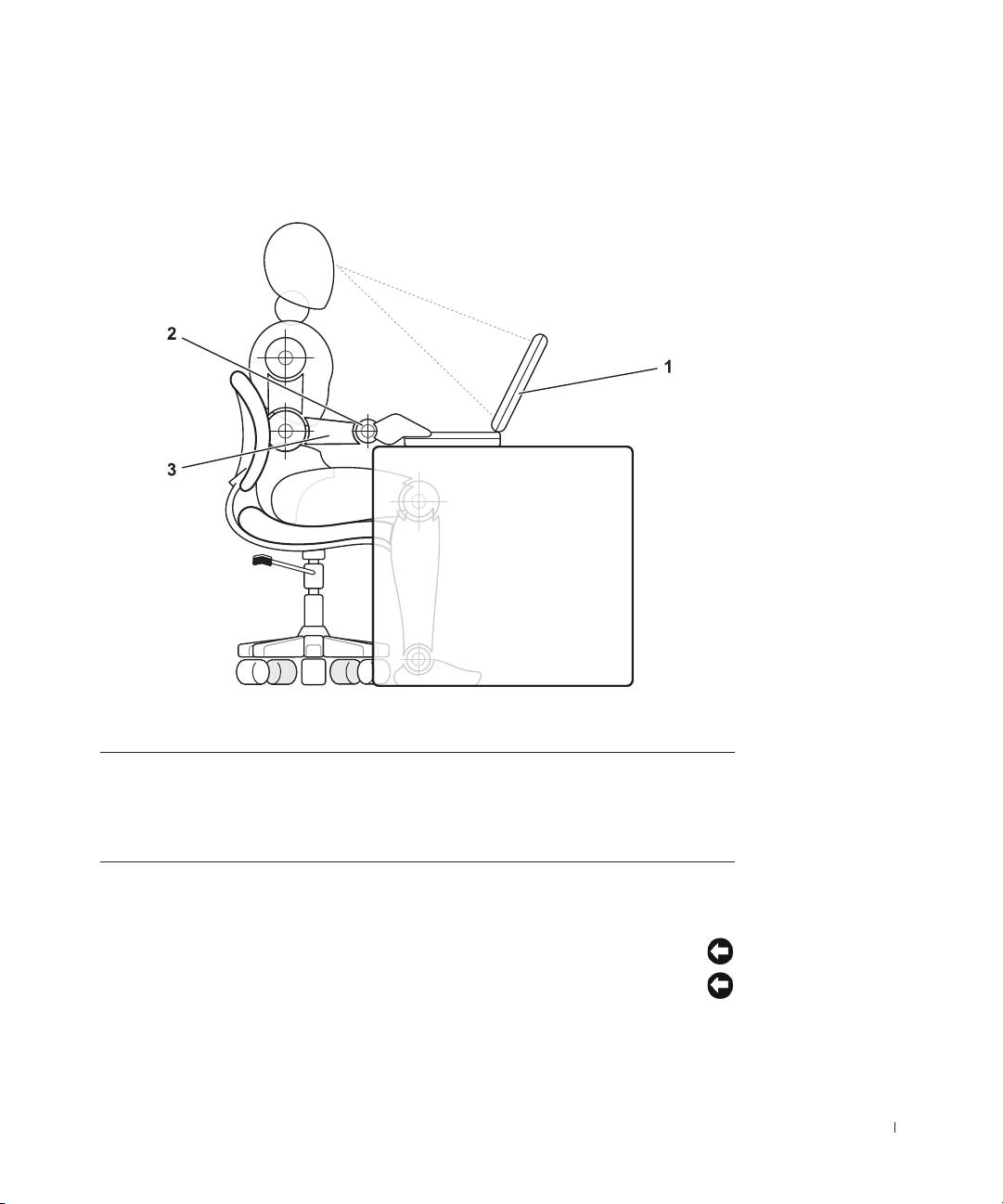
www.dell.com | support.dell.com
±Æ˘Ó˙˘Ó‰ ÈÙÏ ˙Â¯È˘È Ì˜ÂÓÓ ·˘ÁÓ
≤ÆȘÙ‡ ·ˆÓ·Â ˙ÂÈÂÙ¯ „ȉ ÛΠȘ¯Ù
≥ÆÔÁÏ¢‰ ‰·Â‚· ˙ÂÚ¯Ê
·‰Ò¯˙ ‡Â ‰˙˜˙ ¯ÎÈ·È ÊÈίÂÔ
Æ˯ÂÙÓ‰ ¯„Ò‰ ÈÙÏ Ìȇ·‰ ÌÈ·Ï˘‰ ¯Á‡ ·Â˜Ú ¨Ô¯ÎÈÊ È·Èί ˙˜˙‰ ‡ ˙¯Ò‰ ÈÙÏ
∫‰‡¯˙‰ÆÔ¯ÎÈÊ È·Èί ˙˜˙‰ ÈÎ¯ÂˆÏ ˜¯ ‡È‰ ·˘ÁÓ‰ ÍÂ˙ χ ‰˘È‚‰
∫‰‡¯˙‰¨Ô¯ÎÈÊ ·Èί ˙¯Ò‰ ‡ È٘ȉ „ÂȈ ˜Â˙È ÈÙÏ ¨·˘ÁÓ‰ È·ÈÎ ¯Á‡Ï ˙ÂÈ˘ µ Ô˙Ó‰
Æ˙ίÚÓ‰ ÁÂÏÏ Â‰˘ÏÎ ˜Ê ÚÂÓÏ È„Î
Dell Latitude C810
Íȯ„Ó Ú„ÈÓ ˙ίÚÓÏ
288
2E4090s_HE 3/7/01, 18:18288

±±
±±
±ÆÈ٘ȉ „ÂȈ ÏΠ·˘ÁÓ‰ ˙‡ ‰·Î
≤≤
≤≤
≤‡ ˙ÈÙ‚ ‰ÚÈ‚Ù Ï˘ ˙¯˘Ù‡‰ ˙‡ ˙ÈÁÙ‰Ï È„Î ÏÓ˘Á ¯Â˜ÓÓ È٘ȉ‰ „ÂȈ‰Â ·˘ÁÓ‰ ˙‡ ˜˙
Æ˙ÂÏÓ˘Á˙‰ Æ·˘ÁÓ‰Ó ˙¯Â˘˜˙ ‡ ÔÂÙÏË È˜ Ô˙Ï ˘È ¨ÔÎ ÂÓÎ
≥≥
≥≥
≥ÆȯÏ„ÂÓ‰ ‡˙‰Ó ‰˘Ó‰ ˙ÏÏÂÒ ˙‡ ¯ÈÒ‰Ï ˘È ¨Í¯Âˆ ˘È ̇·Â ¨˙ÂÏÏÂÒ‰ ‡˙Ó ˙È˘‡¯‰ ‰ÏÏÂÒ‰ ˙‡ ¯Ò‰
¥¥
¥¥
¥Æ·˘ÁÓ‰ Ï˘ ȯÂÁ‡‰ „ˆ· ËÏÙØËω ÁÂÏ ÏÚ˘ Ú·ˆ Âȇ˘ Áˢӷ ˙Ú‚Ï ÍÈÏÚ ¨‰˜¯‡‰Ï
ÌÈ·ÈÎ¯Ï ˜ÊÏ Ì¯‚Ï È¢ڢ ÈËËÒ ÏÓ˘Á ¯ÊÙÏ È„Î ¨ËÏÙØËϘ‰ ÁÂÏ· ÌÚÙ È„ÈÓ ˙Ú‚Ï ˘È ¨ÏÂÙÈˉ ÔÓÊ·
ÆÌÈÈÓÈÙ
‰‚‰ ÓÙÈ Ù¯È˜‰ ‡Ï˜Ë¯ÂÒËËÈ˙
ÆÍÏ˘ ·˘ÁÓ· Ìȯ˘χ ÌÈ·ÈÎ¯Ï ˜ÈÊ‰Ï ÏÂÎÈ ÈËËÒ ÏÓ˘Á ÈËËÒ‰ ÏÓ˘Á‰ ˙‡ ˜Â¯Ù ¨ÈËËÒ ˜Ê ÚÂÓÏ È„Î
ÆÔ¯ÎÈÊ Ï„ÂÓ Ô‚Π¨ÍÏ˘ ·˘ÁÓ· Ìȯ˘χ‰ ÌÈ·Èί‰Ó „Á‡· ‰ÚÈ‚ ÈÙÏ ÍÙÂ‚Ó ‰ÚÈ‚ È„È ÏÚ ˙‡Ê ˙¢ÚÏ Ô˙È
·˘ÁÓ‰ Ï˘ ËÏÙØËϘ‰ ÁÂÏ ÏÚ Ú·ˆ Âȇ˘ ˙Î˙Ó Áˢӷ.
¯·Ëˆ‰Ï È¢ڢ ÈËËÒ ÔÚËÓ ˜Â¯ÙÏ È„Î ËÏÙØËϘ ¯·ÁÓ· ÌÚÙ È„ÈÓ ˙Ú‚Ï ˘È ¨·˘ÁÓ‰ ÍÂ˙· ˙΢ÂÓÓ ‰„·ڷ
ÍÙ‚·.
© ˙ÈËËÒ¯˘χ ‰˜È¯ÙÓ Ú·Â‰ ˜Ê ÚÂÓÏ È„Î Ìȇ·‰ ÌÈ·Ï˘‰ ¯Á‡ ·Â˜ÚÏ Ì‚ Ô˙ÈESD∫®
•¨˙ÈËËÒ≠Èˇ‰ ‰Êȯ‡‰Ó ·Èί‰ ˙‡ ‡ÈˆÂ‰Ï Ôȇ ¨ÂÏ˘ ‰Êȯ‡‰Ó ÈËËÒ ÔÚËÓÏ ˘È‚¯‰ ·Èί ˙˜È¯Ù ˙Ú·
Æ·Èί‰ ˙˜˙‰ „Ú ÆÍÙÂ‚Ó ÈËËÒ‰ ÏÓ˘Á‰ ˙‡ ˜Â¯ÙÏ ÍÈÏÚ ¨˙ÈËËÒ≠Èˇ‰ ‰Êȯ‡‰ ˙¯Ò‰ ÈÙÏ
•Æ˙ÈËËÒ≠Èˇ ‰Êȯ‡· ‡ ¨ÈËËÒ≠Èˇ ÏÎÈÓ· Â˙‡ ÁÈ‰Ï ˘È ¨˘È‚¯ ·Èί ˙Ϸ‰ ˙Ú·
•ÆÈËËÒ ÏÓ˘ÁÓ È˜ ¯Âʇ· ÌÈ˘È‚¯ ÌÈ·Èί· ÏÙËÏ ˘È ‰Ùˆ¯ ÈÁˢӷ ˘Ó˙˘‰Ï ˘È ¨˙¯˘Ù‡ ˙ÓÈȘ ̇
ÆÌÈÈËËÒ≠Èˇ ‰„Â·Ú ˙ÂÁÏ¢Â
Ï˘ „ÂÚÈ˙‰ Ïη ÚÈÙÂ‰Ï ‰ÈÂ˘Ú ¨Ï¢‰ ˙¯ȉʉ ÈÚˆÓ‡Ï ˙ÒÁÈÈ˙Ó‰ ‰‡·‰ ‰Ú„‰‰Dell∫
∫‰‡¯˙‰ · ¢˙ÈËËÒ¯˘χ ‰˜È¯Ù ÈÙÓ ‰‚‰¢ ‰‡¯ –ÆÍÏ˘ ¢˙ίÚÓÏ Ú„ÈÓ Íȯ„Ó¢
Dell Latitude C810 289
Íȯ„Ó Ú„ÈÓ ˙ίÚÓÏ
2E4090s_HE 3/7/01, 18:18289
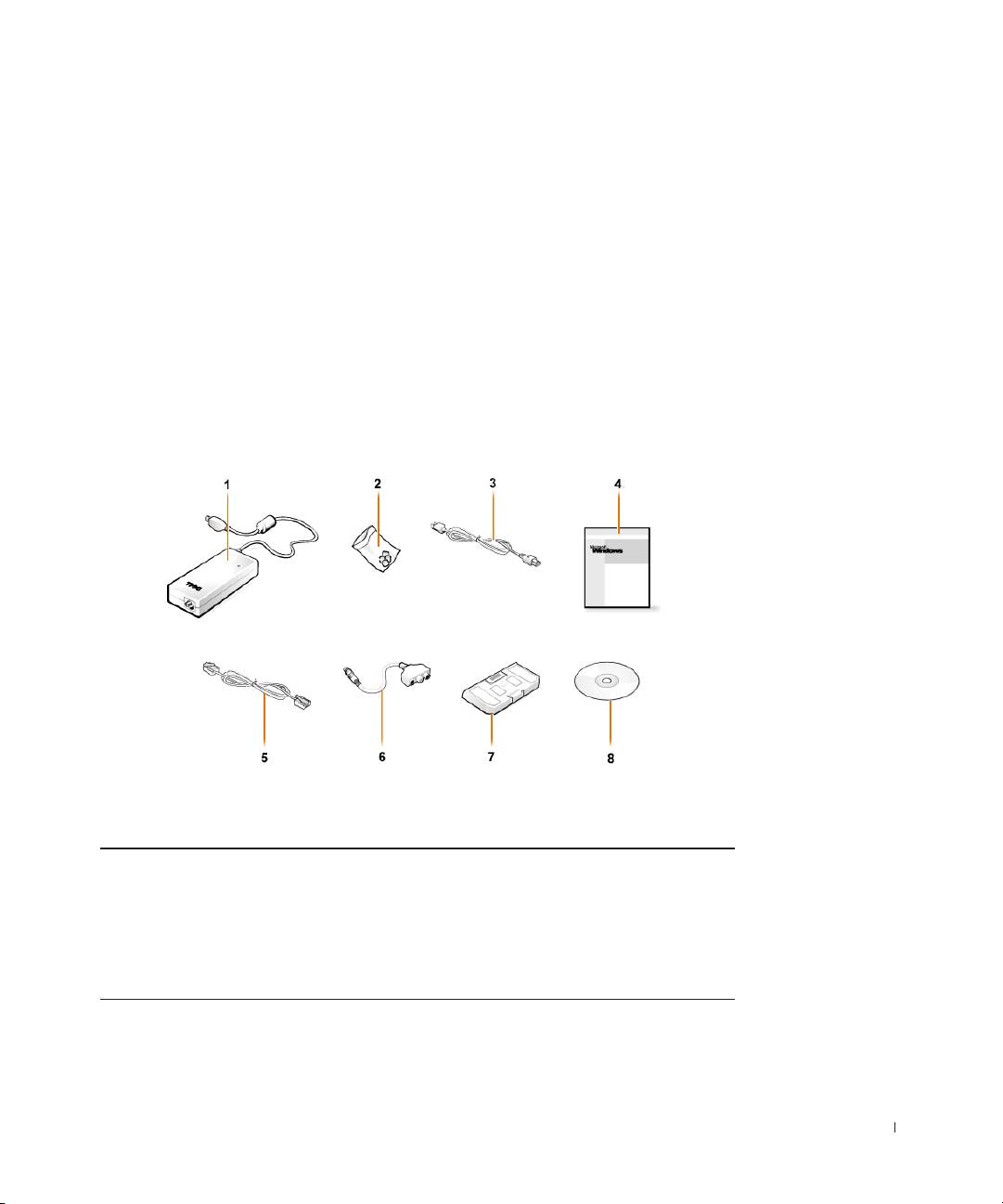
www.dell.com | support.dell.com
øÌÈÏÈÁ˙Ó Íȇ
∫Ìȇ·‰ ÌÈ·Ï˘‰ ˙‡ Úˆ·Ï ˘È ¨ÍÏ˘ ·˘ÁÓ‰ ˙¯„‚‰Ï
±±
±±
±Æ‰Êȯ‡‰Ó ÌȯÊÚ‰ ˙·È˙ ˙‡ ‡ˆÂ‰
≤≤
≤≤
≤Æ·˘ÁÓ‰ ˙¯„‚‰ ˙‡ ÌÈÏ˘‰Ï ȄΠ̉· ͯˆ ÍÏ ˘È˘ ÌÈËȯى ˙‡ ‡ˆÂ‰ ÌȯÊÚ‰ ˙·È˙ ÍÂ˙Ó
‡ ÌÈÂÎ ¨ÌÈÒÈ˯ΠÔ‚Ω ˙ÙÒ ‰¯ÓÂÁ ‡ ‰ÎÂ˙ ÏΠ˘Ó˙˘Ó „ÂÚÈ˙ Ì‚ ‰ÏÈÎÓ ÌȯÊÚ‰ ˙·È˙
Æ˙Óʉ˘ ®˙ÂÏÏÂÒ
˙ÂÎÔ ˙È·˙ ‰ÚʯÈÌ
µ®‰ÈˆÙ‡ ‰ Ì„ÂÓ‰© Ì„ÂÓÏ Ï·Î
AC
± ̇˙Ó
∂ÈÏËÈ‚È„ ÂȄ‡؉ÈÊÈÂÂÏËÏ Ì‡˙Ó Ï·Î
≤‰·È˜Ú ËÂÓÏ ÌÈÒÎÓ
∑˙ÂÚÈÒÏ ·Èί
AC
≥ ̇˙ÓÏ ÁÂÎ Ï·Î
∏®Ô˜˙‰ Èωө Ìȯ·Èȯ„ ¯ÂËÈϘ˙
¥‰ÏÚÙ‰ ˙ίÚÓ „ÂÚÈ˙
ÍÏ˘ ·˘ÁÓ‰ ¯Â·Ú ˙Â¯È˘ ˙ÂÈÎÂ˙Â
Dell Latitude C810
Íȯ„Ó Ú„ÈÓ ˙ίÚÓÏ
290
2E4090s_HE 3/7/01, 18:19290
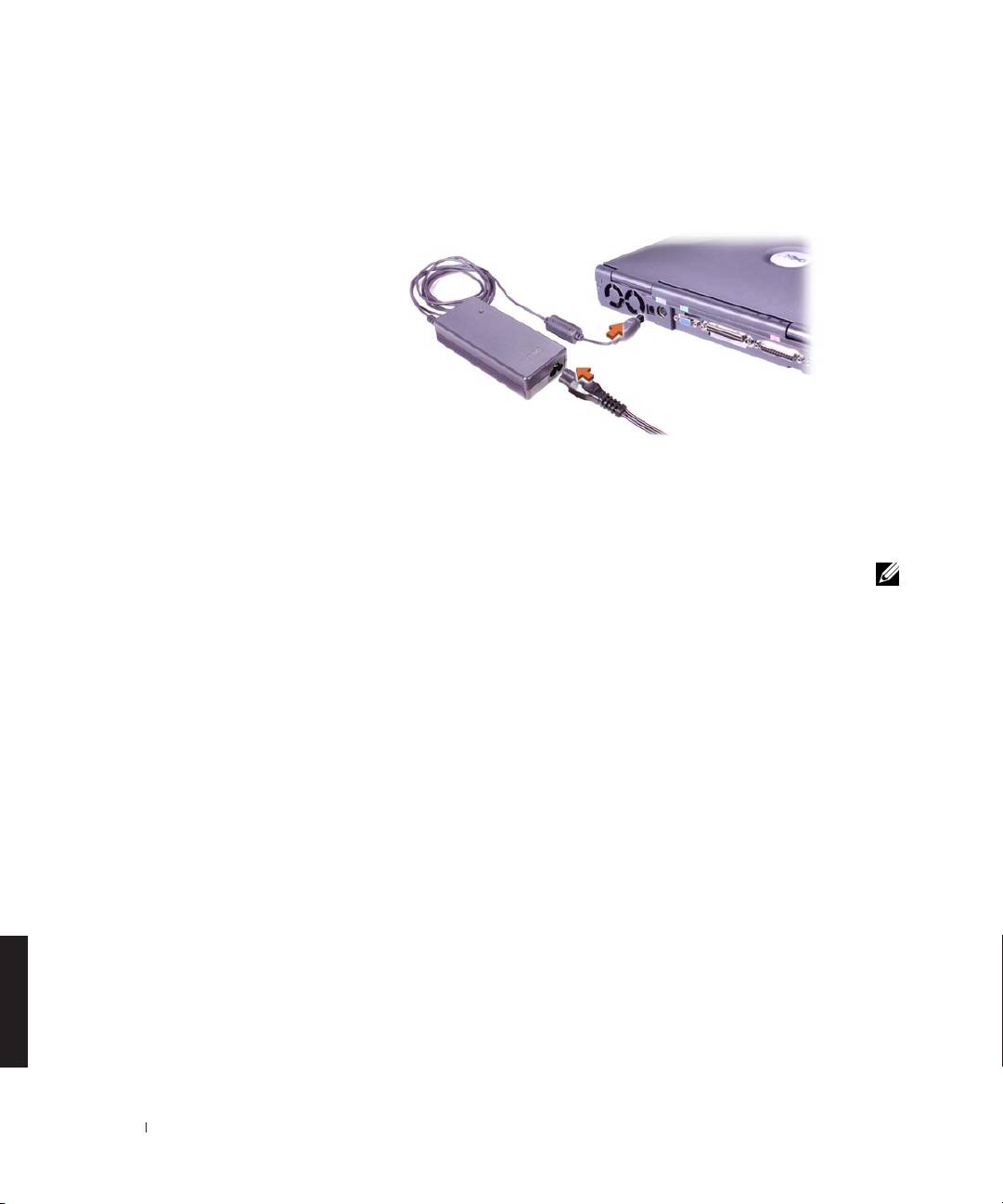
Áȷ¯ Ó˙‡Ì AC
‰„Ϙ˙ ‰ÓÁ˘·
‰ÏÚÙ‰‰ ÔˆÁÏ ÏÚ ıÁÏ ·˘ÁÓ‰ ‚ˆ ˙‡ Á˙Ù ¨·˘ÁÓ‰ ˙‡ ˜ÈÏ„‰Ï È„Î
¢¢
¢¢
¢Æ®
¢¢
¢¢
¢·˘ÁÓ‰ ˙˜Ï„‰
‰‡¯©
∫‰¯Ú‰Æ˙Á‡ ÌÚÙ ˙ÂÁÙÏ Â˙‡ ‰·Î˙ ‡ ˜ÈÏ„˙˘ ‡Â‰˘ „Ú ·˘ÁÓ‰ ˙‡ Ô‚Ú˙ χ
Dell Latitude C810 291
Íȯ„Ó Ú„ÈÓ ˙ίÚÓÏ
2E4090s_HE 3/7/01, 18:19291
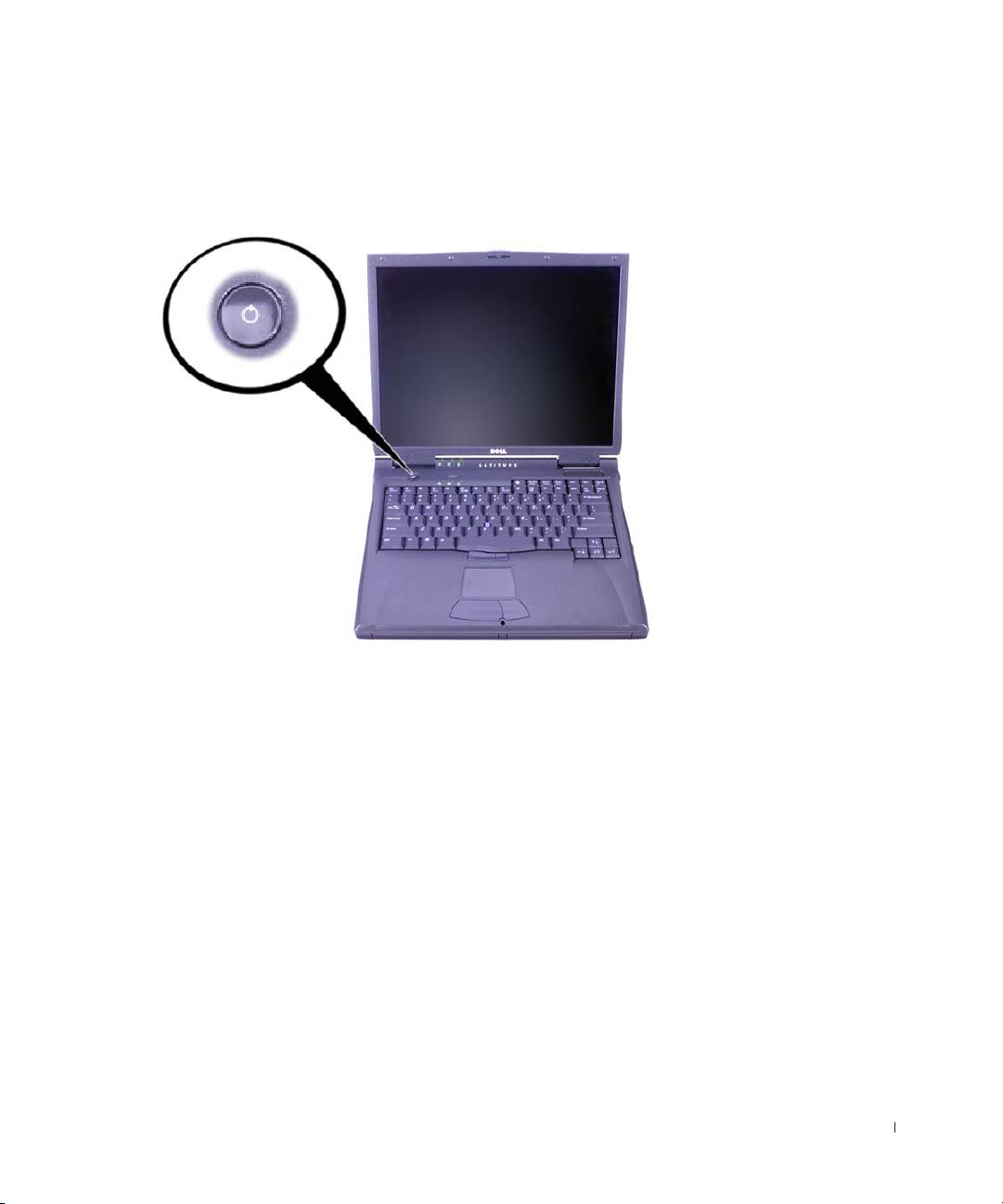
www.dell.com | support.dell.com
‰„Ϙ˙ ‰ÓÁ˘·
Dell Latitude C810
Íȯ„Ó Ú„ÈÓ ˙ίÚÓÏ
292
2E4090s_HE 3/7/01, 18:19292
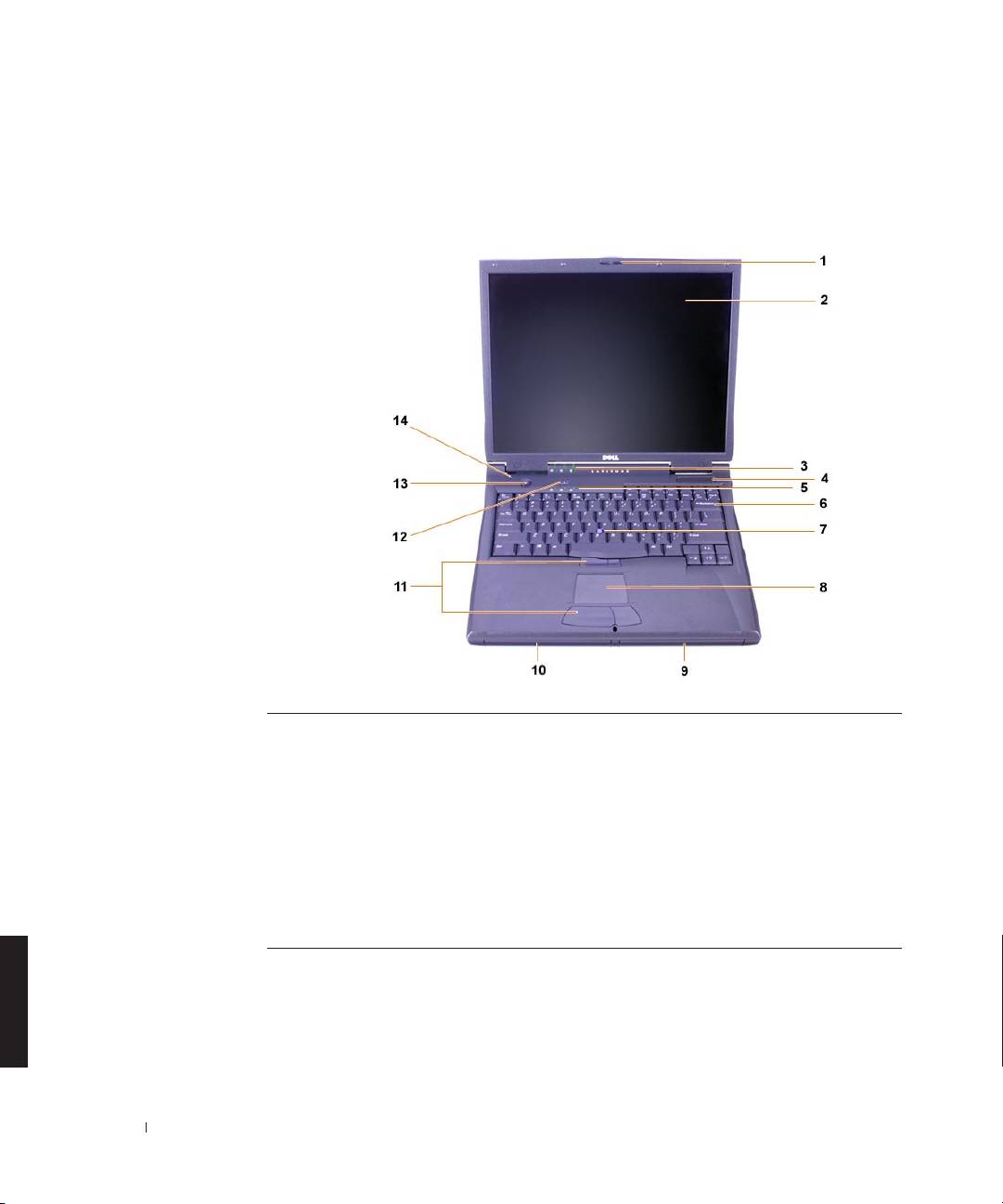
¯ÎÈ·È ÓÁ˘·
˙ˆÂ‚‰ ÁÊÈ˙È˙
∏Ú‚Ó ÁˢÓ
±‚ˆ ¯‚Ò
π‰ÏÏÂÒ
≤‚ˆ
±∞ȯÏ„ÂÓ ÔÂÎ
≥˙ίÚÓ ·ˆÓ ˙ÂȯÂ
±±Ú‚Ó ÁˢÓ ‰·È˜Ú ËÂÓ È¯Â˙ÙÎ
¥¯È‡ ˙ÒÈÎ
Dell™ AccessDirect™
±≤ ˘˜Ó
µ˙„Ï˜Ó ·ˆÓ ˙ÂȯÂ
±≥ÁÂÎ ¯Â˙ÙÎ
∂˙„ϘÓ
±¥ÈÓÈÙ ÔÂÙ¯˜ÈÓ
∑‰·È˜Ú ËÂÓ
Dell Latitude C810 293
Íȯ„Ó Ú„ÈÓ ˙ίÚÓÏ
2E4090s_HE 3/7/01, 18:19293
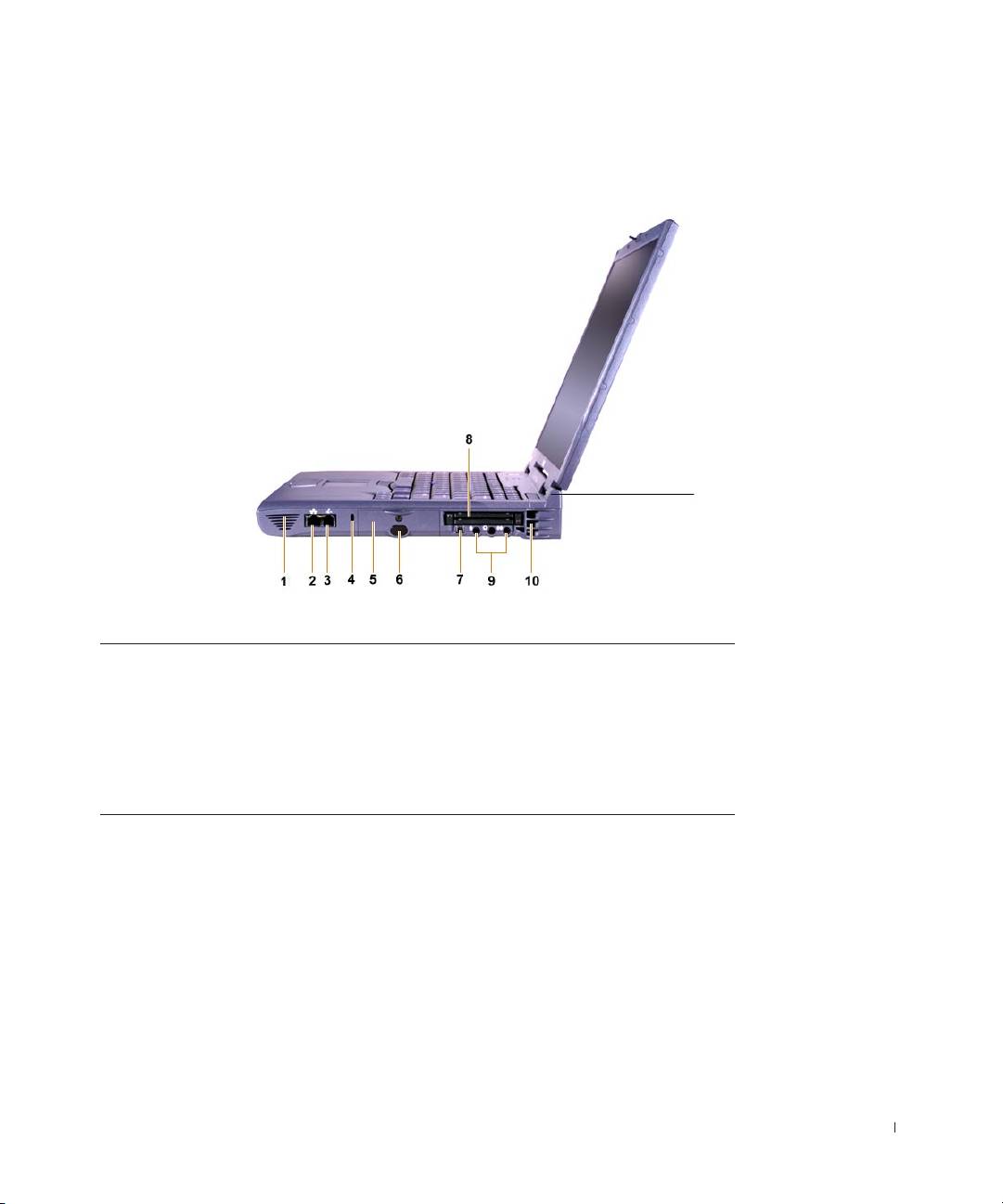
www.dell.com | support.dell.com
˙ˆÂ‚‰ ÈÓÈ˙
∂Ì„‡≠‡¯Ùȇ Ô˘ÈÈÁ
±Ï˜ӯ
IEEE 1394
∑ ¯·ÁÓ
≤ÈÏÂȈÙ‡ ˙˘¯ ¯·ÁÓ
∏ ÈÒÈ˯ÎÏ ÌȈȯÁPC
≥ÈÏÂȈÙ‡ Ì„ÂÓ ¯·ÁÓ
πÂȄ‡ ȯ·ÈÁ
¥‰ÁË·‡ Ï·Î ıȯÁ
±∞¯È‡ ˙ÒÈÎ
µÁÈ˘˜ ˜ÒÈ„ ÔÂÎ
Dell Latitude C810
Íȯ„Ó Ú„ÈÓ ˙ίÚÓÏ
294
2E4090s_HE 3/7/01, 18:19294
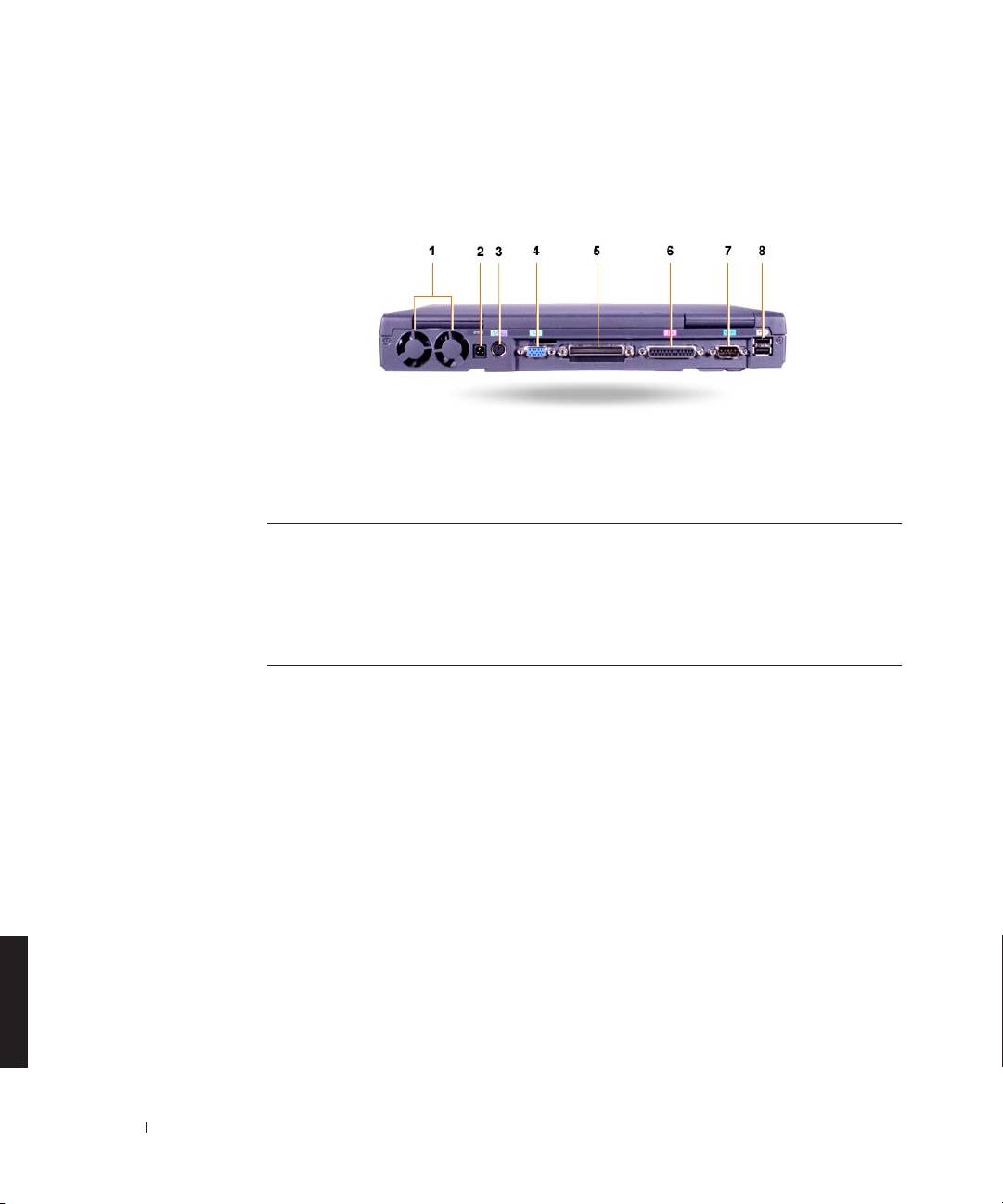
˙ˆÂ‚‰ ‡Á¯È˙
µ‰È‚Ú ¯·ÁÓ
±Ìȯ¯Â‡Ó
∂ÈÏÈ·˜Ó ¯·ÁÓ
≤ ̇˙Ó ÁÂÎ ¯·ÁÓAC
∑ȯÂË ¯·ÁÓ
≥ ¯·ÁÓPS/2®˙ȯÓ ˙„Ï˜Ó Â‡ ¨˙„Ï˜Ó ¨¯·ÚÏ©
USB
∏ ȯ·ÁÓ
¥Â‡È„È ¯·ÁÓ
Dell Latitude C810 295
Íȯ„Ó Ú„ÈÓ ˙ίÚÓÏ
2E4090s_HE 3/7/01, 18:19295
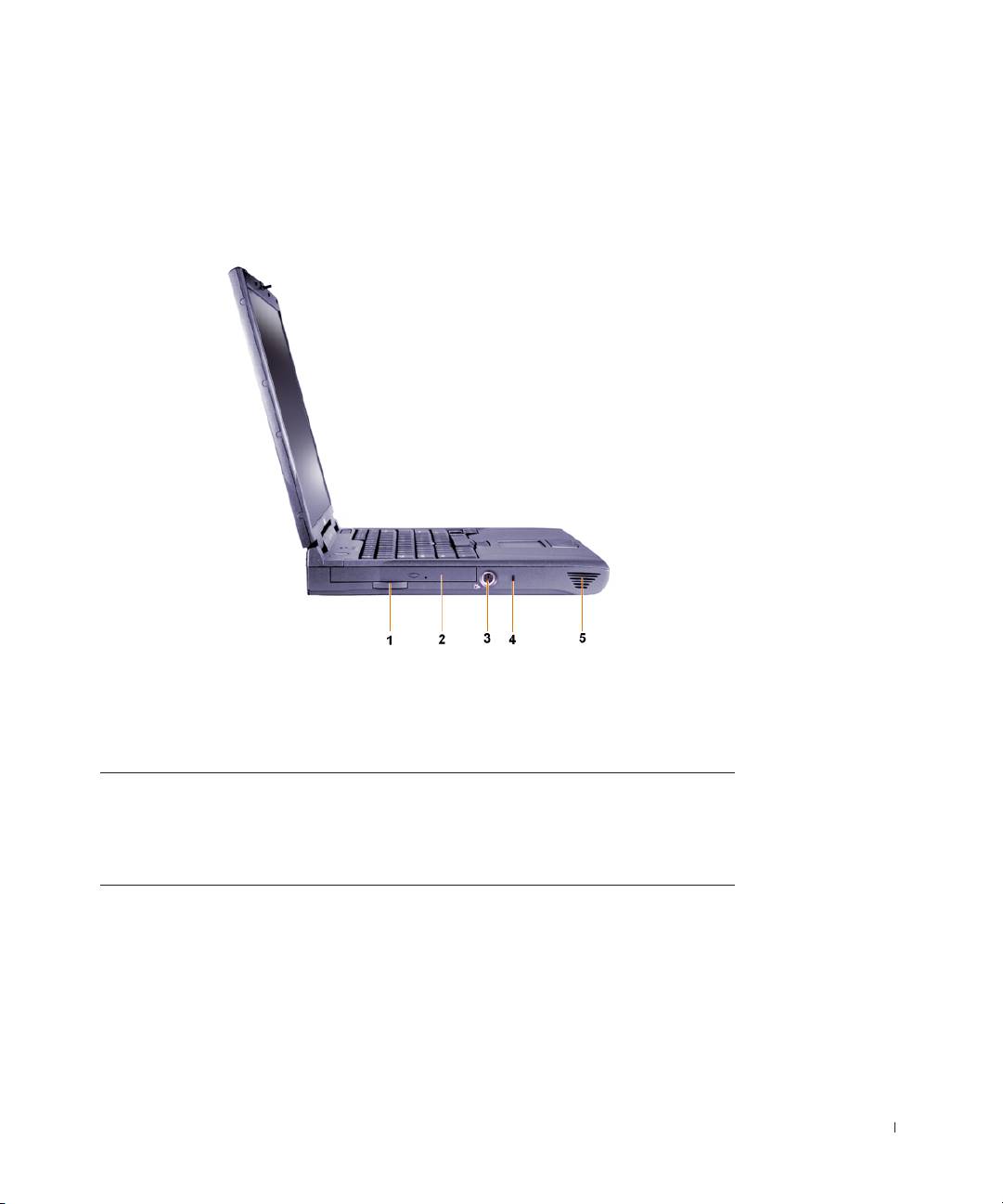
www.dell.com | support.dell.com
˙ˆÂ‚‰ ˘Ó‡ÏÈ˙
¥‰ÁË·‡ Ï·Î ıȯÁ
±Ú·˜ ÈËÙ‡ ÔÂÎÏ ‰ÎÈ˘Ó ≠ ˙È¢Ï
µÏ˜ӯ
≤Ú·˜ ÈËÙ‡ ÔÂÎ
S‰ÈÊÈÂÂÏË ˙‡ÈˆÈ ‡ȄÈÂ≠
≥ ¯·ÁÓ
Dell Latitude C810
Íȯ„Ó Ú„ÈÓ ˙ίÚÓÏ
296
2E4090s_HE 3/7/01, 18:19296
‰ÁÏÙ˙ ‰ÒÂÏω ‰¯‡˘È˙
‡Ê‰¯‰∫ ˘ÈÓ¢ ·ÒÂÏω ˘‡È‰ Ó˙‡ÈÓ‰ Ӊ‰ ÒÎ˙ ˘¯ÈÙ‰ ‡Â ‰˙ÙˆˆÂ˙Æ È˘ ωÁÏÈÛ ‡˙
‰ÒÂÏω ¯˜ ·ÒÂÏω ÓÒ‚ ʉ‰ ‡Â „ÂÓ‰¨ ˘¯Î˘‰ Ó ≠ DellÆ È˙Ô Ï‰˘˙Ó˘ ·ÒÂÏÏ˙ ‰ÓÁ˘·
˘ÏÍ ·ÎÏ ÓÁ˘· ÓÒ‚ Latitude™ C-Family¨ Ù¯Ë ÏÓÁ˘·È Latitude CS ‡Â CSxÆ ‡ÈÔ
ω˘˙Ó˘ ·ÒÂÏω ·ÓÁ˘·È CS ‡Â CSx¨ ‡ÈÔ Ï‰˘˙Ó˘ ·ÒÂÏω ÓÓÁ˘·ÈÌ ‡Ï‰ ·ÓÁ˘· ˘ÏÍÆ
∫‰‡¯˙‰·˘ÁÓ‰ ̇ ‡Ï‡ ¨˜ÂÏ„ ·˘ÁÓ‰˘ ÔÓÊ· ‰ÏÏÂÒ‰ ˙‡ ¯ÈÒ˙ χ ¨ÌÈÂ˙ „Â·È‡Ó ÚÓÈ‰Ï È„Î
Æ˙ÙÒ ‰ÏÏÂÒ ‰˜˙‰˘ ‡ ¨ÈÏÓ˘Á Ú˜˘Ï ¯·ÂÁÓ
∫‰‡¯˙‰ Æ·˘ÁÓ· ÔÂÈ ÌÂÈ˙ÈÏ ˙ÂÏÏÂÒ· ˜¯ ˘Ó˙˘‰Ï ˘È „ȯ„ȉ ˙Î˙Ó≠Ï˜È ˙ÂÏÏÂÒ· ÍÓÂ˙ Âȇ ·˘ÁÓ‰
(NiMH)Æ
ƉÏÏÂÒ ˙˜È„· ¯Â˙ÙÎ ÏÚ ‰ˆÈÁÏ È„È ÏÚ ‰ÏÏÂÒ‰ ˙ÈÚË ˙‡ ˜Â„· ¨‰˘„Á ‰ÏÏÂÒ ˙˜˙‰ ÈÙÏ ‡Ï ‰ÏÏÂÒ‰ „Ó
ƉÂÚË ‰È‡ ‰ÏÏÂÒ‰ ̇ ¯‡ÂÈ
ÆÌȇ·‰ ÌÈ„Úˆ‰ ˙‡ Úˆ· ¨‰ÏÏÂÒ‰ ı¯ÙÓ· ‰ÏÏÂÒ‰ ˙ÙÏÁ‰Ï
Æ
˘Ó˙˘ÓÏ Íȯ„Ó
∫‰¯Ú‰· ÔÈÈÚ ¨Ô‡ÂÏÓ· ˙‡¯Â‰Ï
±±
±±
±ÆÌÈÁÂ˙Ù‰ ÌÈÓ¢Èȉ ÌȈ·˜‰ ÏÎ ˙‡ ¯Â‚Ò Í˙„Â·Ú ˙‡ ¯ÂÓ˘
≤≤
≤≤
≤ƉȂډ ˙‡ ÏË· ¨Ô‚ÂÚÓ ·˘ÁÓ‰ ̇
≥≥
≥≥
≥Ƶ ·Ï˘Ï ¯Â·Ú ¨È¯Ï„ÂÓ‰ ÔÂη ‰ÏÏÂÒ ˙ÓÈȘ ̇
∫‰‡¯˙‰ÌÈÏ˘‰Ï ÍÈÏÚ ¨®‰È˘ ‡© ‰˙Ó‰ ·ˆÓ· ‡ˆÓ ·˘ÁÓ‰˘Î ‰ÏÏÂÒ‰ ˙‡ ÛÈÏÁ‰Ï ¯Á· ‰˙‡ ̇
ÆÆ˙˜„ ≤ ÍÂ˙· ‰ÏÏÂÒ‰ ˙ÙÏÁ‰ ˙‡ ÆÂ¯Ó˘ ‡Ï˘ ÌÈÂ˙ „·‡˙ ‰·ÎÈÈ ·˘ÁÓ‰ ¨˙˜„ È˙˘ ¯Á‡Ï
¥¥
¥¥
¥˙‡ ¯·ÁÏ ÍÈÏÚ ¨‰˙‡ ÛÈÏÁ‰Ï ͈¯·Â ‰ÏÏÂÒ‰ ÔÂη ˙‡ˆÓ ·˘ÁÓ· ˙˜˙ÂÓ‰ ‰„ÈÁȉ ‰ÏÏÂÒ‰ ̇
∫˙‡·‰ ˙Âȯ˘Ù‡Ï ̇˙‰· ÍÏ˘ ÌÈÂ˙‰ ˙‡ ¯ÂÓ˘Ï
‡
¨ÏÓ˘Á ¯Â˜ÓÏ ·˘ÁÓ‰
•‰È‰˘‰ ·ˆÓ· ˘Ó˙˘‰
•Æ‰È˘ ·ˆÓ· ˘Ó˙˘‰
Æ
˘Ó˙˘ÓÏ Íȯ„Ó
∫‰¯Ú‰· ÔÈÈÚ ¨‰È˘Â ‰È‰˘‰ È·ˆÓ ˙„‡ ÛÒ ڄÈÓÏ
µµ
µµ
µÆ‰ÏÏÂÒ‰ ˙‡ ¯Ò‰Â ·˘ÁÓ‰ ˙‡ ÍÂÙ‰ ¨·˘ÁÓ‰ ‚ˆ ˙‡ ¯Â‚Ò
Dell Latitude C810 297
Íȯ„Ó Ú„ÈÓ ˙ίÚÓÏ
2E4090s_HE 3/7/01, 18:20297
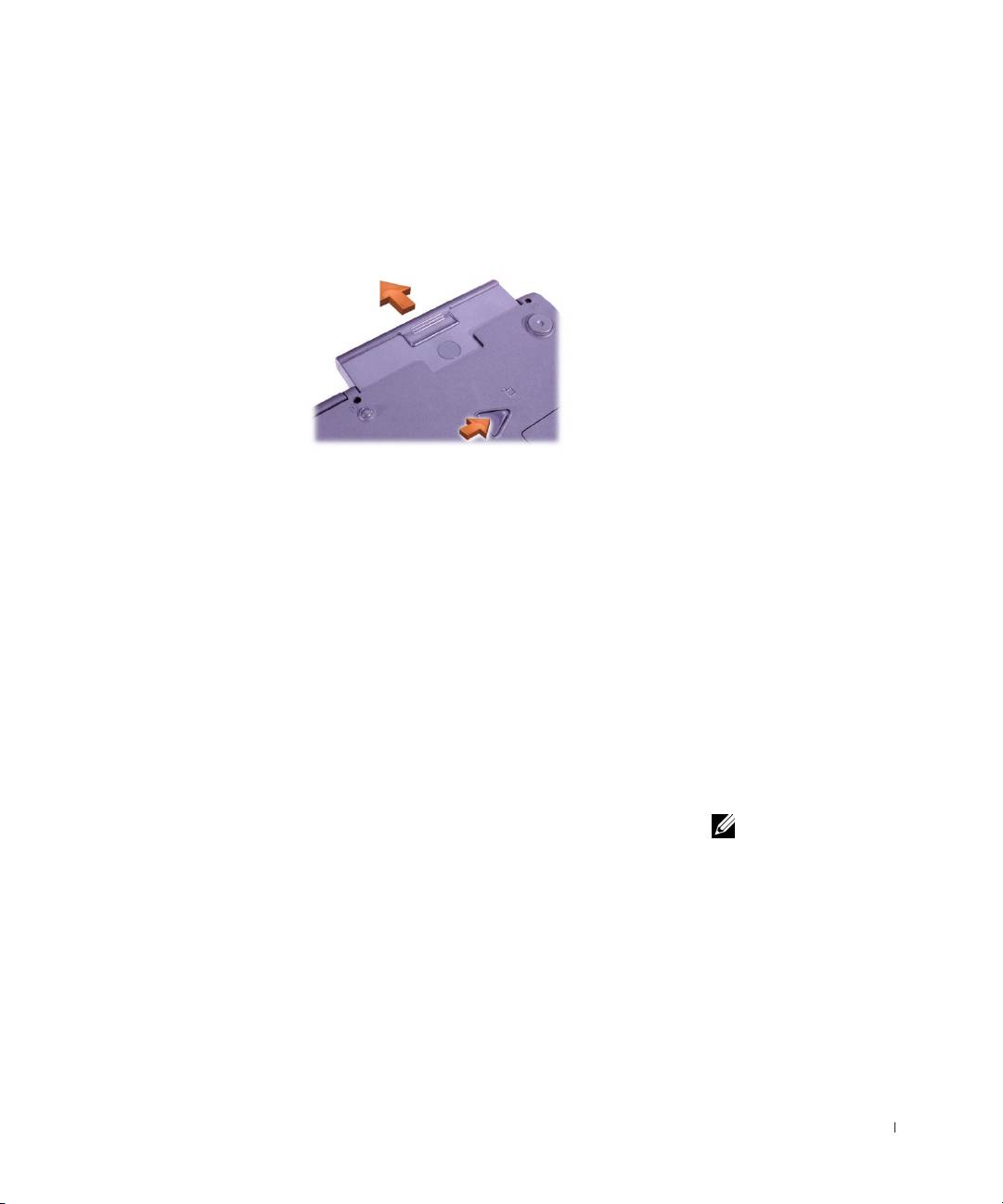
www.dell.com | support.dell.com
‰Ò¯˙ ‰ÒÂÏω ÓÎÂÔ ‰ÒÂÏω
∂∂
∂∂
∂ƉÏÏÂÒ‰ ÔÂÎ ÍÂ˙ χ ‰˘„Á‰ ‰ÏÏÂÒ‰ ˙‡ ˜ÏÁ‰ ÚÓ˘˙ ¨‰Ó˜ӷ ˙‡ˆÓ ‰ÏÏÂÒ‰ ¯˘‡Î
Ɖ˘È˜
∑∑
∑∑
∑ÍÈ˘Ó‰Ï È„Î ‚ˆ‰ ˙‡ Á˙٠‡ ÁÂÎ ¯Â˙ÙÎ ÏÚ ıÁÏ ¨·˘ÁÓ‰ ‡ˆÓ · ÁÂΉ ÏÂ‰È ·ˆÓÏ Ì‡˙‰·
ƉÏÈ‚¯ ˙ÂÏÈÚÙ·
‰¯ÊÚ ˙Ï·˜
DellÆ˘¯„Î ÏÚÂÙ Âȇ ·˘ÁÓ‰ ̇ ¨ÍÏ ÚÈÈÒÏ È„Î ÌÈÏÎ ¯ÙÒÓ ˙˜ÙÒÓ ¨Âχ ¯ÊÚ ÈÏÎ ˙„‡ Ú„ÈÓÏ
Æ˘Ó˙˘ÓÏ Íȯ„Ó· ÔÈÈÚ
Ï˘ ÌÈÂÁ·‡· ˘Ó˙˘‰ ¨˘Ó˙˘ÓÏ Íȯ„ÓÏ ˙˘‚Ï Ï‚ÂÒÓ Íȇ ·˘ÁÓ· ‰ÈÚ· ÍÏ ˘È ̇DellÈ„Î
ÆÔ¯˙Ù‰ ˙‡Â ‰Ï˜˙‰ ˙·ÈÒ ˙‡ Ú·˜Ï Ï˘ ÌȯÊÚ Ìȯ·Èȯ„ ¯ÂËÈϘ˙· ÌȇˆÓ ÔÂÁ·‡‰ ˙˜Ȅ·
Æ·˘ÁÓ‰
DellÂχ ˙˜Ȅ·Â ˙Âȉ ¨ÔÂÁ·‡‰ ˙˜Ȅ· ˙‡ ı¯‰ ¨
∫‰¯Ú‰ Ï˘ ‰ÎÈÓ˙ ȇÎËÏ ˙¯˘˜˙‰ ÈÙÏ
ÆȇÎˉ ÌÚ ‰ÁÈ˘‰ ˙Ú· ˜˜„Ê˙ ‰Ï ˘Â¯„‰ Ú„ÈÓ· ˙‡ ÌȘÙÒÓ
∫Ìȇ·‰ ÌÈ·Ï˘‰ ¯Á‡ ·Â˜Ú ¨ÔÂÁ·‡‰ ˙˜Ȅ· ˙ÏÁ˙‰Ï
±±
±±
±Æ·˘ÁÓ‰ ˙‡ ‰·Î
≤≤
≤≤
≤Æ·˘ÁÓ‰ ˙È‚Ú ˙‡ ÏË· ¨Ô‚ÂÚÓ ·˘ÁÓ‰ ̇
≥≥
≥≥
≥Æ·˘ÁÓ‰ ˙‡ ˜Ï„‰
Dell Latitude C810
Íȯ„Ó Ú„ÈÓ ˙ίÚÓÏ
298
2E4090s_HE 3/7/01, 18:21298

¥¥
¥¥
¥ ıÁÏ<F2>Æ˙ίÚÓ‰ ˙¯„‚‰ ËȯÙ˙Ï ˙˘‚Ï È„Î ÏÂÁ˙‡‰ ÍÈω˙ ˙Ú·
∫‰¯Ú‰Ï˘ ÔÂÁ·‡‰ ˙˜Ȅ· ˙ˆ¯‰ ¯Á‡Ï ‰˙‡ ¯ÊÁ˘Ï ͈¯· ̇ ÏÂÁ˙‡‰ ˙¯„ÈÒ ˙‡ Ì¢¯
DellÆ
µµ
µµ
µ∫‰‡·‰ ÏÂÁ˙‡‰ ˙¯„Ò ˙‡ ¯Á·
∫‰¯Ú‰ ‡ ÌȯÂËÈϘ˙ ÔÂÎ ˙ÂÚˆÓ‡· ˜¯ ÏÁ˙‡Ï Ô˙È DVDÆÚ·˜ ÈËÙ‡ ÔÂÎÎ Ô˜˙ÂÓ‰ ‡Ï
ÆȯÏ„ÂÓ‰ ÔÂη ÌȘ˙ÂÓ‰ ÌÈ·Èί‰ „Á‡ ˙ÂÚˆÓ‡· ÏÁ˙‡Ï Ô˙È
•‡˙ÁÏ ‰˙˜Ô ¯‡˘ÂÔ∫ ÎÂÔ „ÈÒ˜ËÈÌ
•‡˙ÁÏ ‰˙˜Ô ˘È∫ ÎÂÔ ˙˜ÏÈ˯ÈÌØDVD
•‡˙ÁÏ ‰˙˜Ô ˘ÏÈ˘È∫ ÎÂÔ ˜˘ÈÁ ÙÈÓÈ
∂∂
∂∂
∂ÆÌȯÂËÈϘ˙‰ ÔÂÎÏ ÌȯÊÚ Ìȯ·Èȯ„ ¯ÂËÈϘ˙ ˙‡ ÒΉ
∑∑
∑∑
∑Æ·˘ÁÓ‰ ˙‡ ‰·Î
∏∏
∏∏
∏Æ·˘ÁÓ‰ ˙‡ ˜Ï„‰
ππ
ππ
πÆÌȯÂËÈϘ˙‰ ÔÂÎÓ ÌȯÊÚ Ìȯ·Èȯ„ ¯ÂËÈϘ˙ ˙‡ ¯Ò‰ ¨ÔÂÁ·‡‰ ˙˜Ȅ· ˙ˆ¯‰ ¯Ó‚·
ÆÍÈίˆÏ ÏÂÁ˙‡‰ ˙¯„Ò ˙‡ ̇˙‰Â ¨±≠∂ ÌÈ·Ï˘ ÏÚ ¯ÂÊÁ ¨ÏÂÁ˙‡‰ ˙¯„Ò ÈÂÈ˘Ï ˜Ï„‰ ¨ÔÎÓ ¯Á‡Ï
Æ·˘ÁÓ‰ ˙‡
DellÔÂÁ·‡‰ ˙˜Ȅ·˘ ˙ÈȈӉ ‰Ú„‰ ÂȯÁ‡Ï ¨ÔÂÁ·‡‰ ˙˜Ȅ· ˙ÏÚÙ‰ ˙Ú· ÚÈÙÂÓ
Ï˘ ‚Âω
˙˜Ȅ· ËȯÙ˙˙˜Ȅ· ËȯÙ˙
˙˜Ȅ· ËȯÙ˙˙˜Ȅ· ËȯÙ˙
˙˜Ȅ· ËȯÙ˙Æ
Æ˙ÂÚË ÚÈÙÂÓ ¨˙˜Ȅ·‰ ˙ÈÚË ¯Á‡Ï
<Enter> ÏÈ·˜Ó‰ ˘˜Ó‰ ÏÚ ıÁÏ Â‡ ¨
ıÁÏ ˙¯˘Ù‡‰ ˙‡ ˘‚„‰ ¨ËȯÙ˙‰Ó ˙¯˘Ù‡· ¯ÂÁ·Ï È„Î
Æ˙¯Á·˘ ˙¯˘Ù‡· ˙˘‚„ÂÓ‰ ˙‡Ï
Dell Latitude C810 299
Íȯ„Ó Ú„ÈÓ ˙ίÚÓÏ
2E4090s_HE 3/7/01, 18:21299

www.dell.com | support.dell.com
Dell Latitude C810
Íȯ„Ó Ú„ÈÓ ˙ίÚÓÏ
300
2E4090s_HE 3/7/01, 18:21300

2E409bk0.book Page 1 Thursday, July 5, 2001 9:37 AM

2E409bk0.book Page 2 Thursday, July 5, 2001 9:37 AM
Printed in Ireland.
Vytišteno v Irsku.
Trykt i Irland.
Painettu Irlannissa.
Írországban nyomtatva.
Trykt i Irland.
Wydrukowano w Irlandii.
Напечатано в Ирландии.
Vytlaèené v Írsku.
Natisnjeno na Irskem.
Tryckt i Irland.
02E409 A00
P/N 2E409 Rev. A00
www.dell.com | support.dell.com
