Canon i-SENSYS MF5940dn: Русский
Русский: Canon i-SENSYS MF5940dn
Оглавление
- Руководство по началу работы
- Русский
- Русский Содержание
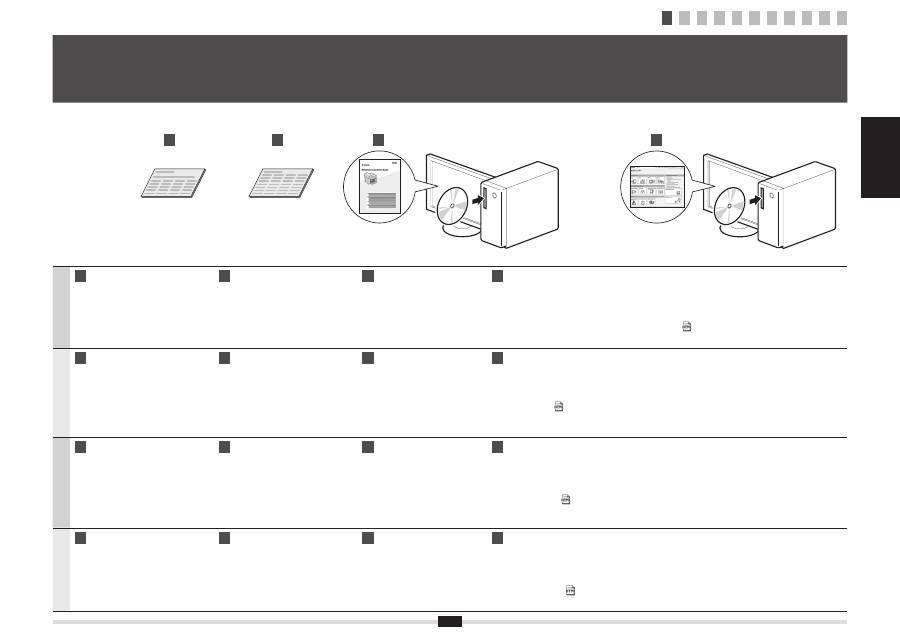
- Русский Сведения о входящих в комплект руководствах
- Русский Поиск в Меню и способ ввода текста
- Русский Русский
- Русский Подсоединение кабеля питания и включение аппарата Русский Указание начальных параметров
- Русский Установка формата и типа бумаги
- Русский Указание начальных параметров факса и подсоединение телефонного кабеля
- Русский
- Русский Выбор способа подключения к аппарату
- Русский Подключение к проводной локальной сети
- Русский Установка драйвера или программного обеспечения
- Использование полезных функций

English Français
Italiano Deutsch
Česky Magyar
Polski Slovensky
Hrvatski Română
S
lo
ve
nš
či
na
Б
ъ
лг
ар
ск
и
Русский Українська
Türkçe Latviešu
Lietuviškai
Eesti
Dansk Norsk
Suomi Svenska
Español Nederlands
Português Ελληνικά
یسراف ةي
برعلا
English
Settings for the Machine and Software Installation
Next, specify the settings for the machine and install software. See the language tab page on the right.
Français
Paramètres pour l’installation de la machine et du logiciel
Spécifiez ensuite les paramètres de la machine et installez le logiciel. Reportez-vous à l’onglet de langue, à droite.
Italiano
Impostazioni della macchina e installazione del software
Selezionare le impostazioni della macchina e installare il software. Vedere la pagina a destra corrispondente alla scheda della lingua.
Deutsch
Einstellungen für das Gerät und Softwareinstallation
Geben Sie als nächstes die Einstellungen für das Gerät an, und installieren Sie die Software. Sie finden das Sprachenregister auf der rechten Seite.
Česky
Nastavení zařízení a instalace softwaru
Poté zvolte nastavení zařízení a nainstalujte software. Stránka karty s jazykem je umístěna vpravo.
Magyar
A készülék beállításainak megadása és szoftvertelepítés
A következő lépésben adja meg a készülék beállításait és telepítse a szoftvert. Tekintse meg a jobb oldalon található nyelvi címke oldalát.
Polski
Ustawienia urządzenia oraz instalacja oprogramowania
Następnie określ ustawienia urządzenia i zainstaluj oprogramowanie. Patrz odpowiednia karta języka po prawej stronie.
Slovensky
Nastavenie zariadenia a inštalácia softvéru
Potom zvoľte nastavenie zariadenia a nainštalujte softvér. Stránka karty s jazykom je umiestnená vpravo.
Hrvatski
Postavke za uređaj i instaliranje softvera
Zatim odredite postavke za uređaj, a potom instalirajte softver. Pogledajte stranicu kartice jezika na desnoj strani.
Română
Setări pentru aparat şi instalarea software-ului
În continuare, specificaţi setările pentru aparat şi instalaţi software-ul. Vezi pagina cu etichete de limbi din partea dreaptă.
Slovenščina
Nastavitve za namestitev naprave in programske opreme
Nato določite nastavitve za napravo in namestite programsko opremo. Oglejte si stran zavihka z jeziki na desni.
Български
Настройки на устройството и инсталиране на софтуера
След това задайте настройките за устройството и инсталирайте софтуера. Вж. страницата с раздела за език дясно.
Русский
Настройки для аппарата и установка программного обеспечения
Далее задайте настройки для аппарата и установите программное обеспечение. См. вкладку для вашего языка справа.
Українська
Параметри для встановлення програмного забезпечення та апарата
Потім вкажіть параметри для апарата та встановіть програмне забезпечення. Див. вкладку зі сторінкою мови з правого боку.
ةيبرعلا
جماربلا تيبثتو زاهجلل تادادعإ
.نيميلا ىلع ةدوجوملا ةغللا بيوبت ةملاع ةحفص رظنا .جماربلا تيبثتب مقو زاهجلا تادادعإ ددح ،كلذ دعب
یسراف
رازفا مرن بصن و هاگتسد تاميظنت
.دينک هعجارم تسار تمس رد نابز هنابز هحفص هب .دينک بصن ار رازفا مرن و هداد ماجنا ار هاگتسد تاميظنت ،سپس
Türkçe
Makine Ayarları ve Yazılım Kurulumu
Ardından, makine ayarlarını belirleyin ve yazılımı kurun. Sağ taraftaki dil sekmesine bakın.
Latviešu
Iekārtas iestatījumi un programmatūras instalēšana
Tālāk norādiet iekārtas iestatījumus un instalējiet programmatūru. Skatiet valodu cilnes lapu, kas atrodas labajā pusē.
Lietuviškai
Aparato ir programinės įrangos diegimo parametrai
Nurodykite aparato parametrus ir įdiekite programinę įrangą. Žr. kalbų skirtuko puslapį dešinėje.
Eesti
Seadme ja tarkvara installisätted
Järgmisena määrake seadme ja tarkvara installisätted.Vaadake paremal asuvat keelte loendit.
Dansk
Maskinindstillinger og softwareinstallation
Angiv derefter maskinindstillingerne, og installer software. Se fanesiden for sprog i højre side.
Norsk
Innstillinger for maskin- og programvareinstallasjon
Angi deretter innstillinger for maskinen, og installer programvaren. Se kategorisiden for språk til høyre.
Suomi
Laitteen asetukset ja ohjelmiston asentaminen
Määritä seuraavaksi laitteen asetukset ja asenna ohjelmisto. Katso kielivälilehtisivu oikealla.
Svenska
Inställningar för enheten och installation av programvaran
Ange sedan inställningarna för enheten och installera programvaran. Se sidan med språkflikar till höger.
Español
Configuración para la máquina e instalación del software
A continuación, especifique la configuración para la máquina e instale el software. Vea la página de la ficha de idioma en el lado derecho.
Nederlands
Instellingen voor het apparaat en software-installatie
Geef vervolgens de instellingen voor het apparaat op en instelleer de software. Zie het tabblad van uw taal aan de rechterkant.
Português
Defi nições da máquina e instalação do software
A seguir, especifi que as defi nições da máquina e instale o software. Consulte a página do separador do idioma, do lado direito.
Ελληνικά
Ρυθμίσεις συσκευής και εγκατάσταση λογισμικού
Στη συνέχεια, καθορίστε τις ρυθμίσεις συσκευής και εγκαταστήστε το λογισμικό. Ανατρέξτε στη σελίδα καρτέλας γλώσσας στα δεξιά.
1
English
1 About the Supplied Manuals . . . . . . . . . . . . . . . . . . . . . . . . . . . . . . . . . . . . . . . . . . . . P.2
2 Navigating the Menu and Text Input Method . . . . . . . . . . . . . . . . . . . . . . . . . . . . . . . P.3
3 Attach the Optional Drawer to the Main Unit . . . . . . . . . . . . . . . . . . . . . . . . . . . . . . . P.4
4 Connecting the Power Cord and Turning ON the Power . . . . . . . . . . . . . . . . . . . . . P.5
5 Specifying the Initial Settings . . . . . . . . . . . . . . . . . . . . . . . . . . . . . . . . . . . . . . . . . . . P.5
6 Setting a Paper Size and Type . . . . . . . . . . . . . . . . . . . . . . . . . . . . . . . . . . . . . . . . . . . P.6
7 Specifying Initial Fax Settings and Connecting a Telephone Cable . . . . . . . . . . . . P.7
8 Selecting the method for connecting to the machine . . . . . . . . . . . . . . . . . . . . . . . . P.9
9 Connecting to Wired LAN . . . . . . . . . . . . . . . . . . . . . . . . . . . . . . . . . . . . . . . . . . . . . . P.10
10 Installing the Driver/Software . . . . . . . . . . . . . . . . . . . . . . . . . . . . . . . . . . . . . . . . . . P.11
11 Perform Useful Tasks . . . . . . . . . . . . . . . . . . . . . . . . . . . . . . . . . . . . . . . . . . . . . . . . . P.12
Français
1 A propos des manuels fournis . . . . . . . . . . . . . . . . . . . . . . . . . . . . . . . . . . . . . . . . . . P.2
2 Navigation dans le menu et méthode de saisie de texte . . . . . . . . . . . . . . . . . . . . . . P.3
3 Fixez la cassette en option sur l'unité principale. . . . . . . . . . . . . . . . . . . . . . . . . . . . P.4
4 Branchement du cordon d'alimentation et allumage de la machine . . . . . . . . . . . . P.5
5 Spéci
fi
cation des paramètres initiaux . . . . . . . . . . . . . . . . . . . . . . . . . . . . . . . . . . . . . P.5
6 Réglage du format et du type de papier . . . . . . . . . . . . . . . . . . . . . . . . . . . . . . . . . . . P.6
7 Spéci
fi
cation des paramètres de fax initiaux et connexion du câble téléphonique . . . P.7
8 Sélection de la méthode de connexion à la machine . . . . . . . . . . . . . . . . . . . . . . . . P.9
9 Connexion au réseau sans
fi
l . . . . . . . . . . . . . . . . . . . . . . . . . . . . . . . . . . . . . . . . . . P.10
10 Installation du pilote/logiciel . . . . . . . . . . . . . . . . . . . . . . . . . . . . . . . . . . . . . . . . . . . P.11
11 Exécution de tâches utiles . . . . . . . . . . . . . . . . . . . . . . . . . . . . . . . . . . . . . . . . . . . . . P.13
Italiano
1 Informazioni sui manuali forniti a corredo con il prodotto . . . . . . . . . . . . . . . . . . Pag.2
2 Navigazione del menu e metodo di input del testo . . . . . . . . . . . . . . . . . . . . . . . . Pag.3
3 Collegare il cassetto opzionale all'unità principale . . . . . . . . . . . . . . . . . . . . . . . . Pag.4
4 Collegamento del cavo di alimentazione e accensione della macchina . . . . . . . Pag.5
5 Selezione delle impostazioni iniziali . . . . . . . . . . . . . . . . . . . . . . . . . . . . . . . . . . . . Pag.5
6 Impostazione di un formato e di un tipo di carta . . . . . . . . . . . . . . . . . . . . . . . . . . Pag.6
7 Impostazioni iniziali del fax e collegamento di un cavo telefonico . . . . . . . . . . . Pag.7
8 Selezione del metodo di collegamento della macchina . . . . . . . . . . . . . . . . . . . . Pag.9
9 Collegamento alla LAN cablata . . . . . . . . . . . . . . . . . . . . . . . . . . . . . . . . . . . . . . . Pag.10
10 Installazione di driver/software . . . . . . . . . . . . . . . . . . . . . . . . . . . . . . . . . . . . . . . Pag.11
11 Attività utili . . . . . . . . . . . . . . . . . . . . . . . . . . . . . . . . . . . . . . . . . . . . . . . . . . . . . . . . Pag.14
Deutsch
1 Informationen zu den mitgelieferten Handbüchern . . . . . . . . . . . . . . . . . . . . . . . . . . S.2
2 Navigieren durch das Menü und Texteingabemethode . . . . . . . . . . . . . . . . . . . . . . . S.3
3 Anbringen der optionalen Kassette an der Haupteinheit . . . . . . . . . . . . . . . . . . . . . S.4
4 Anschließen des Netzkabels und Einschalten des Geräts . . . . . . . . . . . . . . . . . . . . S.5
5 Angeben der Anfangseinstellungen . . . . . . . . . . . . . . . . . . . . . . . . . . . . . . . . . . . . . . S.5
6 Einstellen eines Papierformats und Papiertyps . . . . . . . . . . . . . . . . . . . . . . . . . . . . . S.6
7 Angeben der Anfangsfaxeinstellungen und Anschließen eines Telefonkabels . . . S.7
8 Auswählen der Methode für das Herstellen einer Verbindung zum Gerät . . . . . . . S.9
9 Herstellen einer Verbindung zu einem Wired LAN . . . . . . . . . . . . . . . . . . . . . . . . . S.10
10 Installieren des Treibers bzw. der Software . . . . . . . . . . . . . . . . . . . . . . . . . . . . . . . S.11
11 Hilfreiche Funktionen . . . . . . . . . . . . . . . . . . . . . . . . . . . . . . . . . . . . . . . . . . . . . . . . . S.15
Contents
Table des matières
Sommario
Inhalt
1 2 3 4 5 6 7 8 9 10 11
English Français
Italiano Deutsch
2
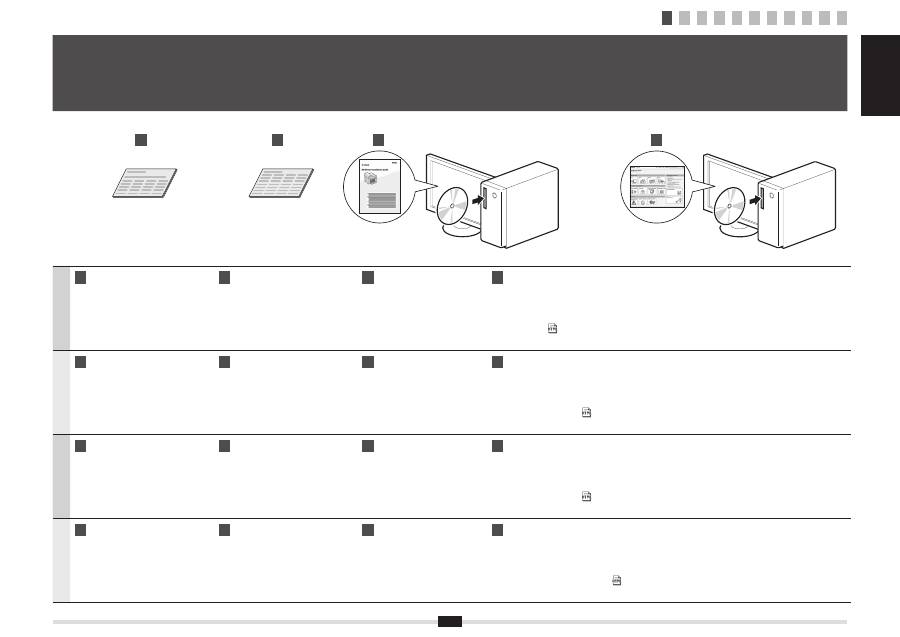
English
A
Starter Guide (This manual):
Read this manual
fi
rst.
This manual describes the
installation of the machine, the
settings, and a caution. Be sure to
read this manual before using the
machine.
B
Wireless LAN Setting Guide:
Read this manual next.
This manual describes the procedure for
con
fi
guring wireless LAN setting and the
causes and resolutions of problems that
occur in the settings. Be sure to read this
manual before using the machine.
C
MF Driver Installation Guide
(User Software CD-ROM):
Read this manual third.
This manual describes
software installation.
D
e-Manual (User Manual CD-ROM): Read the desired chapter to suit your needs.
The e-Manual is categorized by subject to
fi
nd desired information easily.
Displaying the e-Manual from the CD-ROM
1. Insert the User Software CD-ROM in your computer.
2. Click [Display Manuals].
3. Click the [
] for [e-Manual].
* Depending on the operating system you are using, a security protection message is displayed. Allow the contents to be displayed.
Français
A
Guide de démarrage (ce manuel) :
Lisez ce manuel en premier.
Ce manuel décrit l'installation de
la machine, les paramètres et les
précautions à prendre. Veillez à
lire attentivement ce manuel avant
d'utiliser la machine.
B
Guide des paramètres du réseau sans
fi
l :
Lisez ensuite ce manuel.
Ce manuel décrit la procédure de
con
fi
guration des paramètres du réseau
sans
fi
l, et présente les causes et solutions
des problèmes qui se produisent avec ces
paramètres. Veillez à lire attentivement ce
manuel avant d'utiliser la machine.
C
Guide d'installation des
pilotes MF (CD-ROM "User
Software CD-ROM") :
Lisez ce manuel en troisième.
Ce manuel décrit l'installation
du logiciel.
D
Manuel électronique (CD-ROM "User Manual CD-ROM") : Lisez le chapitre qui répond à vos besoins.
Le manuel électronique est divisé en catégories par sujet, ce qui permet de trouver facilement les informations voulues.
Af
fi
chage du manuel électronique directement depuis le CD-ROM
1. Insérez le CD-ROM "User Software CD-ROM" dans votre ordinateur.
2. Cliquez sur [Af
fi
cher manuel].
3. Cliquez sur le bouton [
] correspondant à [Manuel électronique].
* Selon votre système d'exploitation, un message de protection de la sécurité peut s'af
fi
cher. Autorisez l'af
fi
chage du contenu.
Italiano
A
Guida all'avvio (questo manuale):
Leggere prima questo manuale.
In questo manuale vengono descritti
l'installazione della macchina, le
impostazioni e le avvertenze da
osservare. Leggere attentamente il
manuale prima di utilizzare la macchina.
B
Guida alla con
fi
gurazione LAN wireless:
Successivamente leggere questo manuale.
In questo manuale viene descritta la procedura
da eseguire per con
fi
gurare le impostazioni della
rete LAN wireless e vengono trattate le cause e
le soluzioni agli eventuali problemi che possono
presentarsi con le impostazioni. Leggere attentamente
il manuale prima di utilizzare la macchina.
C
Guida di Installazione del
Driver MF (User Software
CD-ROM):
Leggere questo manuale in
terza battuta.
Questo manuale descrive
l'installazione del software.
D
e-Manual (User Manual CD-ROM): Leggere il capitolo desiderato in base alle proprie esigenze.
L'e-Manual è suddiviso in una serie di categorie per argomento che consentono di trovare le informazioni desiderate più facilmente.
Visualizzazione dell'e-Manual dal CD-ROM
1. Inserire l'User Software CD-ROM nel computer.
2. Fare clic su [Visual. manuale].
3. Fare clic sul pulsante [
] relativo a [e-Manual].
* A seconda del sistema operativo in uso, è possibile che venga visualizzato un messaggio di protezione. Consentire la visualizzazione dei contenuti.
Deutsch
A
Handbuch für Starter (dieses Handbuch):
Lesen Sie zuerst dieses Handbuch.
In diesem Handbuch werden die
Geräteinstallation, die Einstellungen und
Vorsichtshinweise beschrieben. Lesen
Sie dieses Handbuch vor Inbetriebnahme
des Geräts unbedingt durch.
B
Handbuch der WLAN-Einstellungen:
Lesen Sie als nächstes dieses Handbuch.
In diesem Handbuch werden die Vorgehensweisen
zur Kon
fi
guration der Wireless LAN-Einstellung
sowie die Ursachen und Abhilfemaßnahmen bei
Problemen beschrieben, die bei den Einstellungen
auftreten. Lesen Sie dieses Handbuch vor
Inbetriebnahme des Geräts unbedingt durch.
C
Installationshandbuch zum
MF-Treiber (User Software
CD-ROM):
Lesen Sie dieses Handbuch
an dritter Stelle.
In diesem Handbuch wird
die Softwareinstallation
beschrieben.
D
e-Anleitung (User Manual CD-ROM): Lesen Sie das gewünschte Kapitel entsprechend Ihren Anforderungen.
Die e-Anleitung ist thematisch gegliedert, sodass Sie die gewünschten Informationen problemlos
fi
nden.
Anzeigen der e-Anleitung von der CD-ROM
1. Legen Sie die User Software CD-ROM in Ihren Computer ein.
2. Klicken Sie auf [Zeige Handbuch].
3. Klicken Sie für [e-Handbuch] auf [
].
* Abhängig von dem von Ihnen verwendeten Betriebssystem wird eine Sicherheitswarnung angezeigt. Lassen Sie die Anzeige des Inhalts zu.
D
C
A
B
1
About the Supplied Manuals
A propos des manuels fournis
Informazioni sui manuali forniti a corredo con il prodotto
Informationen zu den mitgelieferten Handbüchern
1 2 3 4 5 6 7 8 9 10 11
3
English
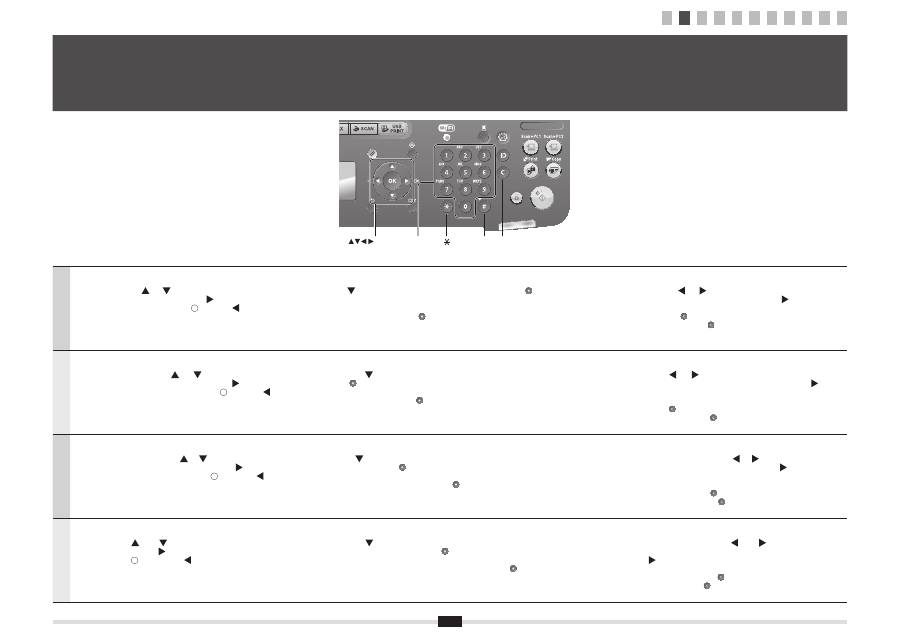
Navigating the Menu
▪
Item selection or moving the cursor among the menu items
Select an item with [
] or [
].
Proceed to the next hierarchy with [OK] or [
].
Return to the previous hierarchy with [
] (Back) or [
].
▪
Setting con
fi
rmation
Press [OK]. However, when <Apply> appears on the display, select <Apply>,
and then press [OK].
Text Input Method
- Changing entry mode
Press [
] to select <Entry Mode>, and press [OK]. You can also press [
] (Tone) to change the entry
mode.
- Entering text, symbols, and numbers
Enter using the numeric keys or [
] (Symbols).
For details on the switchable mode or the available text, see the next page.
- Moving the cursor (entering a space)
Move with [
] or [
].
Move the cursor to the end of the text and press [
] to enter a space.
- Deleting characters
Delete with [
] (Clear).
Pressing and holding [
] (Clear) key deletes all characters.
Français
Navigation dans le menu
▪
Sélection d'éléments ou déplacement du curseur dans les éléments de menu
Sélectionner un élément avec [
] ou [
].
Passer au niveau hiérarchique suivant avec [OK] ou [
].
Revenir au niveau hiérarchique précédent avec [
] (Préc.) ou [
].
▪
Con
fi
rmation du paramétrage
Appuyer sur [OK]. Toutefois, si le message <Appliquer> apparaît sur
l'af
fi
cheur, sélectionner <Appliquer>, puis appuyer sur [OK].
Méthode de saisie du texte
- Changement de mode de saisie
Appuyer sur [
] pour sélectionner <Mode de saisie>, puis appuyer sur [OK]. Vous pouvez également
utiliser [
] (Tonalité) pour changer de mode de saisie.
- Saisie de texte, de symboles et de chiffres
Utiliser le clavier numérique ou [
] (SYMBOLES).
Pour en savoir plus sur les modes ou le texte disponible, reportez-vous à la page suivante.
- Déplacement du curseur (ajout d'un espace)
Utiliser [
] ou [
] pour le déplacement.
Déplacer le curseur vers la
fi
n du texte saisi et appuyer sur [
] pour
entrer un espace.
- Suppression de caractères
Utiliser [
] (Effacement) pour effectuer la suppression.
Appuyer sur la touche [
] (Effacement) et la maintenir enfoncée pour
supprimer tous les caractères.
Italiano
Navigazione dei menu
▪
Selezione di una voce o spostamento del cursore sulle voci dei menu
Selezionare una voce utilizzando [
] e [
].
Procedere al livello gerarchico successivo con [OK] o [
].
Tornare al livello gerarchico precedente con [
] (Indietro) o [
].
▪
Conferma delle impostazioni
Premere [OK]. Alla visualizzazione del messaggio <Applica> sul display,
selezionare <Applica> e premere [OK].
Metodo d'immissione del testo
- Cambio della modalità d'immissione
Premere [
] per selezionare <Modo immissione> e premere [OK]. Per cambiare il modo d'immissione è
anche possibile premere [
] (Tono).
- Immissione di testo, simboli e numeri
Immettere utilizzando i tasti numerici oppure [
] (Simboli).
Per i dettagli relativi al modo selezionabile o al testo disponibile, vedere la pagina successiva.
- Spostamento del cursore (immissione di uno spazio)
Spostare il cursore utilizzando [
] e [
].
Spostare il cursore alla
fi
ne del testo e premere [
] per immettere uno
spazio.
- Cancellazione dei caratteri
Cancellare utilizzando [
] (Azzera).
Tenendo premuto il tasto [
] (Azzera) si cancellano tutti i caratteri.
Deutsch
Navigieren durch das Menü
▪
Elementauswahl oder Versetzen des Cursors zwischen den Menüelementen
Wählen Sie mit [
] oder [
] ein Element aus.
Fahren Sie mit [OK] oder [
] mit der nächsten Hierarchie fort.
Kehren Sie mit [
] (Zurück) oder [
] zur vorherigen Hierarchie zurück.
▪
Bestätigung der Einstellung
Drücken Sie [OK]. Wenn auf dem Display jedoch <Anwenden> angezeigt wird,
wählen Sie <Anwenden> aus, und drücken Sie dann [OK].
Texteingabemethode
- Ändern des Eingabemodus
Drücken Sie [
], um <Eingabemodus> auszuwählen, und drücken Sie [OK]. Sie können den
Eingabemodus auch durch Drücken von [
] (Ton) ändern.
- Eingeben von Text, Symbolen und Zahlen
Nehmen Sie die Eingabe über die numerischen Tasten oder über [
] (Symbole) vor.
Nähere Informationen zur Modusänderung oder zum verfügbaren Text
fi
nden Sie auf der nächsten Seite.
- Versetzen des Cursors (Eingeben eines Leerzeichens)
Versetzen Sie den Cursor mit [
] oder [
].
Versetzen Sie den Cursor an das Ende des Textes, und drücken Sie
[
], um ein Leerzeichen einzugeben.
- Löschen von Zeichen
Löschen Sie Zeichen mit [
] (Löschen).
Wenn Sie die Taste [
] (Löschen) gedrückt halten, werden alle Zeichen
gelöscht.
2
Navigating the Menu and Text Input Method
Navigation dans le menu et méthode de saisie de texte
Navigazione del menu e metodo di input del testo
Navigieren durch das Menü und Texteingabemethode
#
C
Numeric
keys
OK
1 2 3 4 5 6 7 8 9 10 11
English Français
Italiano Deutsch
4
English
Take the drawer from the carton, and remove all packing materials, including shipping tape before attaching
the optional drawer to the main unit. Make sure the main unit and the optional drawer are facing in the same
direction when being attached.
When moving the main unit, be sure to carry it from front side by using the provided hand grips on the left and right sides, as seen
in the illustration.
Français
Sortez la cassette de son carton et retirez tous les matériaux d'emballage, y compris la bande adhésive
d'expédition, avant de
fi
xer la cassette en option sur l'unité principale. Véri
fi
ez que l'unité principale et la
cassette en option font face à la même direction lorsque vous les
fi
xez.
Lorsque vous déplacez l'unité principale, veillez à la transporter depuis l'avant en la tenant par les poignées de transport à gauche
et à droite, comme dans l'illustration.
Italiano
Estrarre il cassetto opzionale dal cartone e prima di agganciarlo all'unità principale provvedere a rimuovere
tutto il materiale d'imballaggio, incluso il nastro di trasporto. Quando li si aggancia, assicurarsi che l'unità
principale e il cassetto opzionale siano rivolti nella stessa direzione.
Quando si sposta l'unità principale, trasportarla guardandola dal davanti e afferrandola dalle apposite maniglie che si trovano sui
lati destro e sinistro, come si vede illustrato nella
fi
gura.
Deutsch
Nehmen Sie die Kassette aus dem Karton, und entfernen Sie das gesamte Verpackungsmaterial, einschließlich
des Versandbandes, bevor Sie die optionale Kassette an der Haupteinheit anbringen. Vergewissern Sie sich,
dass die Haupteinheit und die optionale Kassette beim Anbringen in dieselbe Richtung zeigen.
Beim Transport der Haupteinheit tragen Sie diese unbedingt von der Vorderseite aus, indem Sie sie an den dafür vorgesehenen
Handgriffen links und rechts festhalten, wie in der Abbildung dargestellt.
3
Attach the Optional Drawer to the Main Unit
Fixez la cassette en option sur l'unité principale
Collegare il cassetto opzionale all'unità principale
Anbringen der optionalen Kassette an der Haupteinheit
English
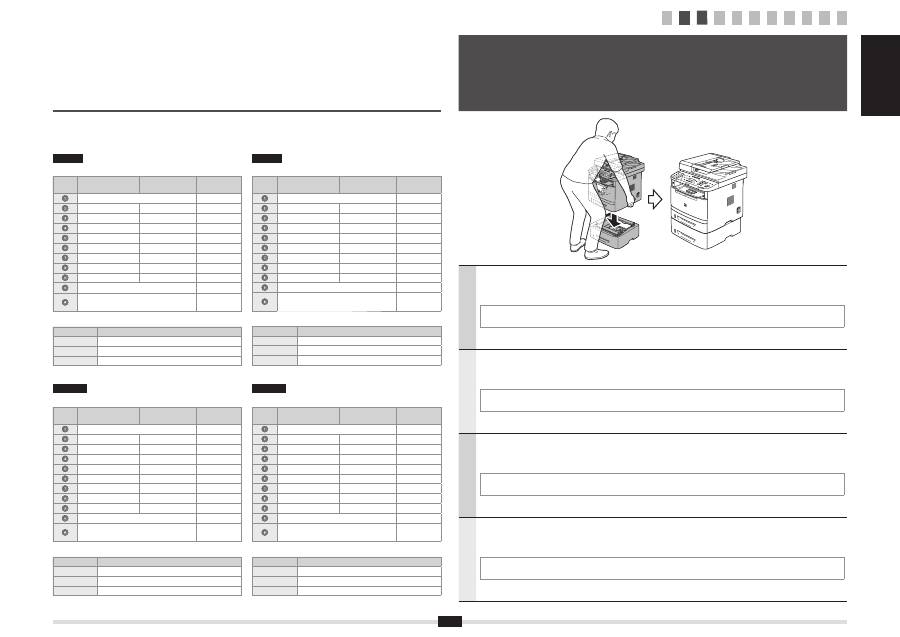
Entering text, symbols, and numbers
Key
Entry mode: <A>
Entry mode: <a>
Entry mode:
<12>
@ . - _ /
1
ABC
abc
2
DEF
def
3
GHI
ghi
4
JKL
jkl
5
MNO
mno
6
PQRS
pqrs
7
TUV
tuv
8
WXYZ
wxyz
9
(Not available)
0
- . * # ! “ , ; : ^ ` _ = / | ‘ ? $
@ % & + \ ( ) [ ] { } < >
~
(Not available)
Changing the entry mode
Entry mode
Available text
<A>
Alphabet (capital letters) and symbols
<a>
Alphabet (small letters) and symbols
<12>
Numbers
Italiano
Immissione di testo, simboli e numeri
Tasto
Modo
d'immissione: <A>
Modo
d'immissione: <a>
Modo d'immissione:
<12>
@ . - _ /
1
AÀBC
aàbc
2
DEÈF
deèf
3
GHIÌ
ghiì
4
JKL
jkl
5
MNOÒ
mnoò
6
PQRS
pqrs
7
TUÙV
tuùv
8
WXYZ
wxyz
9
(Non disponibile)
0
- . * # ! “ , ; : ^ ` _ = / | ‘ ? $
@ % & + \ ( ) [ ] { } < >
~
(Non
disponibile)
Cambio della modalità d'immissione
Modo d'immissione
Testo disponibile
<A>
Alfabeto (lettere maiuscole) e simboli
<a>
Alfabeto (lettere minuscole) e simboli
<12>
Numeri
Deutsch
Eingeben von Text, Symbolen und Zahlen
Taste
Eingabemodus:
<A>
Eingabemodus:
<a>
Eingabemodus:
<12>
@ . - _ /
1
AÄBC
aäbc
2
DEF
def
3
GHI
ghi
4
JKL
jkl
5
MNOÖ
mnoö
6
PQRSß
pqrs
7
TUÜV
tuüv
8
WXYZ
wxyz
9
(nicht verfügbar)
0
- . * # ! “ , ; : ^ ` _ = / | ‘ ? $
@ % & + \ ( ) [ ] { } < >
~
(nicht
verfügbar)
Ändern des Eingabemodus
Eingabemodus
Verfügbarer Text
<A>
Alphabet (Großbuchstaben) und Symbole
<a>
Alphabet (Kleinbuchstaben) und Symbole
<12>
Zahlen
Français
Saisie de texte, de symboles et de chiffres
Touche
Mode de saisie:
<A>
Mode de saisie:
<a>
Mode de saisie:
<12>
@ . - _ /
1
AÀÂBCÇ
aàâbcç
2
DEËÉÈÊF
deëéèêf
3
GHIÏÎ
ghiïî
4
JKL
jkl
5
MNOÔ
mnoô
6
PQRS
pqrs
7
TUÜÙÛV
tuüùûv
8
WXYZ
wxyz
9
(Non disponible)
0
- . * # ! “ , ; : ^ ` _ = / | ‘ ? $
@ % & + \ ( ) [ ] { } < >
~
(Non
disponible)
Modi
fi
cation du mode de saisie
Mode de saisie
Texte disponible
<A>
Lettres (majuscules) et symboles
<a>
Lettres (minuscules) et symboles
<12>
Chiffres
1 2 3 4 5 6 7 8 9 10 11
5
English
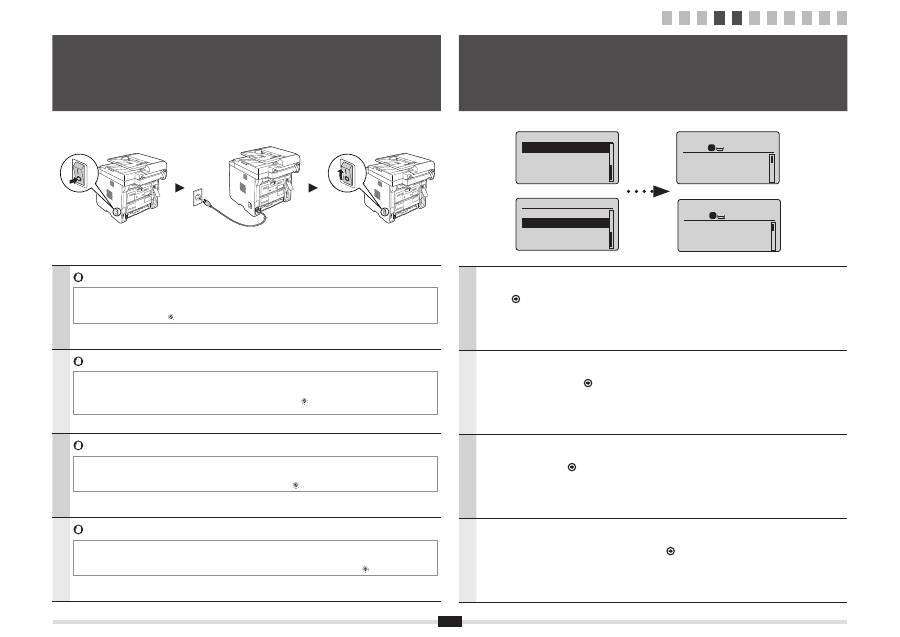
Do not connect the USB cable. Connect the USB cable when installing the software.
* A single sheet of paper may be ejected when the power is turned on the
fi
rst time after installing this machine. This is not a
malfunction.
* If no operations are performed for a
fi
xed period of time, the machine automatically enters the energy saver state (sleep mode).
To cancel sleep mode, press [
] (Energy Saver) on the control panel.
Français
Ne branchez pas le câble USB. Vous le connecterez lors de l'installation du logiciel.
* Une seule feuille de papier peut être éjectée lors que vous allumez la machine pour la première fois après l'avoir installée. Ce
comportement est normal.
* Si vous n'effectuez aucune opération pendant le délai spéci
fi
é, la machine passe automatiquement en mode d'économie
d'énergie (mode Veille). Pour annuler le passage en mode Veille, appuyer sur [
] (Economie d'énergie) sur le panneau de
commandes.
Italiano
Non collegare il cavo USB. Collegare il cavo USB quando si installa il software.
* Dopo aver installato la macchina, alla prima accensione potrebbe essere espulso un foglio di carta singolo. Non si tratta di un
malfunzionamento.
* Se per un periodo di tempo pre
fi
ssato non viene eseguita alcuna operazione, la macchina entra automaticamente nello stato di
risparmio energetico (modo riposo). Per annullare il modo riposto, premere [
] (Risparmio energetico) sul pannello di controllo.
Deutsch
Schließen Sie nicht das USB-Kabel an. Schließen Sie das USB-Kabel bei der Installation der Software an.
* Es wird möglicherweise ein einzelnes Blatt Papier ausgegeben, wenn die Stromversorgung nach der Installation des Geräts
zum ersten Mal eingeschaltet wird. Dies ist keine Fehlfunktion.
* Wenn über einen festgelegten Zeitraum keine Vorgänge durchgeführt werden, wechselt das Gerät automatisch in den
Stromsparmodus (schlafmodus). Zum Abbrechen des Schlafmodus drücken Sie auf dem Bedienfeld [
] (Stromsparmodus).
4
Connecting the Power Cord and Turning ON the Power
Branchement du cordon d'alimentation et allumage de la machine
Collegamento del cavo di alimentazione e accensione della macchina
Anschließen des Netzkabels und Einschalten des Geräts
English
Follow the instructions on the screen, set the language and time.
For details on navigating the menu and how to input the numbers, see 2 "Navigating the Menu and Text Input
Method" (
P.3).
Français
Suivez les instructions à l'écran pour dé
fi
nir la langue et l'heure.
Pour en savoir plus sur la navigation dans le menu et la saisie des nombres, voir 2 "Navigation dans le menu
et méthode de saisie de texte" (
P.3).
Italiano
Seguire le istruzioni visualizzate per impostare la lingua e l'orario.
Per i dettagli sulla navigazione del menu e su come immettere i numeri, vedere 2 "Navigazione del menu e
metodo di input del testo" (
Pag.3).
Deutsch
Folgen Sie den Anweisungen auf dem Bildschirm, und stellen Sie die Sprache und die Uhrzeit ein.
Nähere Informationen zum Navigieren durch das Menü und zur Eingabe der Zahlen
fi
nden Sie unter 2
"Navigieren durch das Menü und Texteingabemethode" (
S.3).
Language
English
French
Spanish
German
Language
English
French
Spanish
German
Copie: tche Copie
100% A4
Densité: 0
Type d'original: Te
...
Recto verso: Non
1
+
-
1
5
Specifying the Initial Settings
Spéci
fi
cation des paramètres initiaux
Selezione delle impostazioni iniziali
Angeben der Anfangseinstellungen
Copy: Press Start
100% A4
Density: 0
Original Type: Text
...
2-Sided: Off
1
+
-
1
1 2 3 4 5 6 7 8 9 10 11
English Français
Italiano Deutsch
6
English
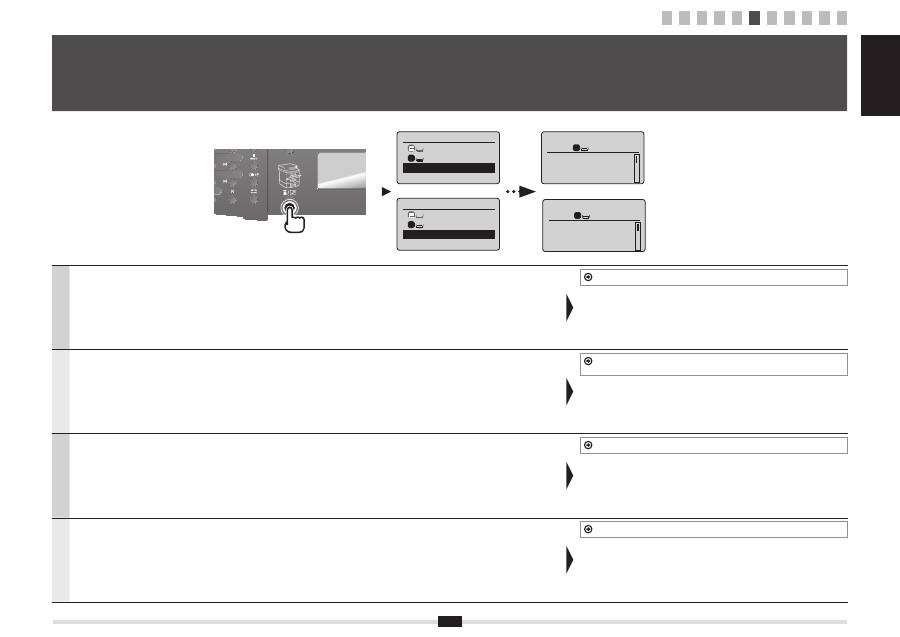
Follow the instructions on the screen, set the paper size and type.
After completing the setting, specify the following settings.
7 "Specifying Initial Fax Settings and Connecting a Telephone Cable" (P.7)
Français
Suivez les instructions à l'écran pour dé
fi
nir le format et le type de papier.
Une fois le paramétrage effectué, spéci
fi
ez les paramètres suivants.
7 "Spéci
fi
cation des paramètres de fax initiaux et connexion du câble téléphonique"
(P.7)
Italiano
Seguire le istruzioni visualizzate per impostare il formato e il tipo di carta.
Dopo aver completato l'impostazione, selezionare le impostazioni seguenti.
7 "Impostazioni iniziali del fax e collegamento di un cavo telefonico" (Pag.7)
Deutsch
Folgen Sie den Anweisungen auf dem Bildschirm, und stellen Sie das Papierformat und den Papiertyp ein.
Wenn Sie die Einstellung abgeschlossen haben, geben Sie die folgenden Einstellungen an.
7 "Angeben der Anfangsfaxeinstellungen und Anschließen eines Telefonkabels" (S.7)
6
Setting a Paper Size and Type
Réglage du format et du type de papier
Impostazione di un formato e di un tipo di carta
Einstellen eines Papierformats und Papiertyps
Select Paper
MP Tray
LTR:Plain
Paper Settings
1
Choisir le papier
Bac multifonct.
A4:Ordinaire
Réglages du papier
1
Copy: Press Start
100% A4
Density: 0
Original Type: Text
...
2-Sided: Off
1
+
-
1
1 2 3 4 5 6 7 8 9 10 11
Copie: tche Copie
100% A4
Densité: 0
Type d'original: Te
...
Recto verso: Non
1
+
-
1
7
English
7-1
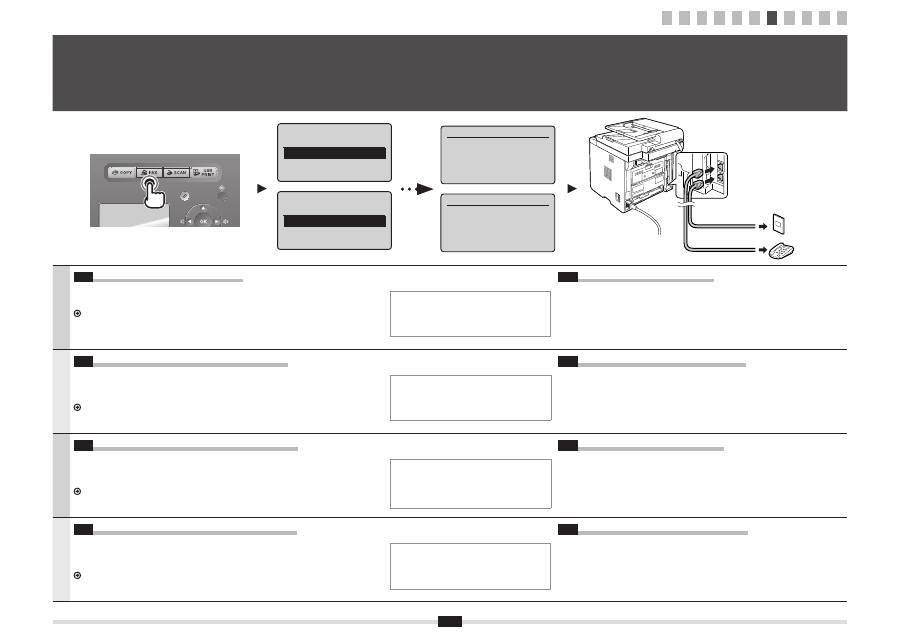
Specify the initial fax settings.
Follow the "Fax Setup Guide" to specify a fax number, a unit name, and a receive mode.
For more details on the receive mode, see the e-Manual.
e-Manual -> "Fax" -> "Using the Fax Functions" -> "Receiving Faxes" -> "RX Mode."
What happens with the unit name
Once the information has been registered, it
is printed at the top of each page that you are
sending.
7-2
Connect a telephone cable.
When <Connect phone line> appears on the display, connect the telephone cable by
referring to the illustration.
When installing the optional handset
For more details, see the supplied manual with the handset.
Français
7-1
Spéci
fi
ez les paramètres de fax initiaux.
Suivez les instructions du manuel "Guide de con
fi
guration du fax" pour spéci
fi
er un numéro de
fax, un nom d'unité et un mode de réception.
Pour en savoir plus sur le mode de réception, reportez-vous au manuel électronique.
Manuel électronique -> "Fax" -> "Utilisation des fonctions fax" -> "Réception de fax" ->
"Mode RX".
Traitement du nom d'unité
Une fois les informations enregistrées, elles
sont imprimées en haut de chaque page que
vous envoyez.
7-2
Connectez un câble téléphonique.
Lorsque l'af
fi
cheur indique <Connecter ligne tél.>, branchez le câble téléphonique en
vous reportant à l'illustration.
Lors de l'installation du combiné en option
Pour en savoir plus, reportez-vous au manuel fourni avec le combiné.
Italiano
7-1
Speci
fi
care le impostazioni iniziali del fax.
Attenersi alle istruzioni della "Guida con
fi
gurazione fax" per speci
fi
care il numero del fax, il
nome dell'unità e la modalità di ricezione.
Per ulteriori dettagli sulla modalità di ricezione, consultare l'e-Manual.
e-Manual -> "Fax" -> "Utilizzo delle funzioni fax" -> "Ricezione di fax" -> "Modo RX".
Operazioni eseguite con il nome dell'unità
Una volta registrate le informazioni, queste
vengono stampate nella parte superiore di ogni
pagina che si sta inviando.
7-2
Collegare un cavo telefonico.
Alla visualizzazione del messaggio <Collegare linea tel.> sul display, collegare il cavo
del telefono facendo riferimento all'illustrazione.
Quando si installa il ricevitore opzionale
Per ulteriori dettagli consultare il manuale fornito a corredo con il ricevitore.
Deutsch
7-1
eben Sie die Anfangsfaxeinstellungen an.
Folgen Sie den Anweisungen im "Fax Setup Handbuch", um eine Faxnummer, den Namen
einer Einheit und einen Empfangsmodus anzugeben.
Weitere Informationen zum Empfangsmodus
fi
nden Sie in der e-Anleitung.
e-Anleitung -> "Fax" -> "Verwenden der Faxfunktion" -> "Empfangen von Faxen" ->
"Empfangsmodus".
Verwendung des Namens der Einheit
Nachdem die Informationen gespeichert wurden,
werden sie auf jeder von Ihnen gesendeten
Seite oben gedruckt.
7-2
Schließen Sie ein Telefonkabel an.
Wenn auf dem Display <Telefonleitung anschl.> angezeigt wird, schließen Sie das
Telefonkabel entsprechend der Abbildung an.
Wenn Sie den optionalen Hörer installieren
Nähere Informationen
fi
nden Sie in dem mit dem Hörer gelieferten Handbuch.
Perform fax setup?
Set up Now
Set up Later
Configurer le fax ?
Maintenant
Plus tard
Connect phone line.
Follow illustrations
on the next screen:
Connect line to A.
*Next : Press OK
Connecter ligne tél.
Suivre instructions
à l'écran suivant :
Connecter ligne à A.
*Suivant: App sur OK
7
Specifying Initial Fax Settings and Connecting a Telephone Cable
Spéci
fi
cation des paramètres de fax initiaux et connexion du câble téléphonique
Impostazioni iniziali del fax e collegamento di un cavo telefonico
Angeben der Anfangsfaxeinstellungen und Anschließen eines Telefonkabels
Telephone line
connector
Telephone
1 2 3 4 5 6 7 8 9 10 11
English Français
Italiano Deutsch
8
English
7-3
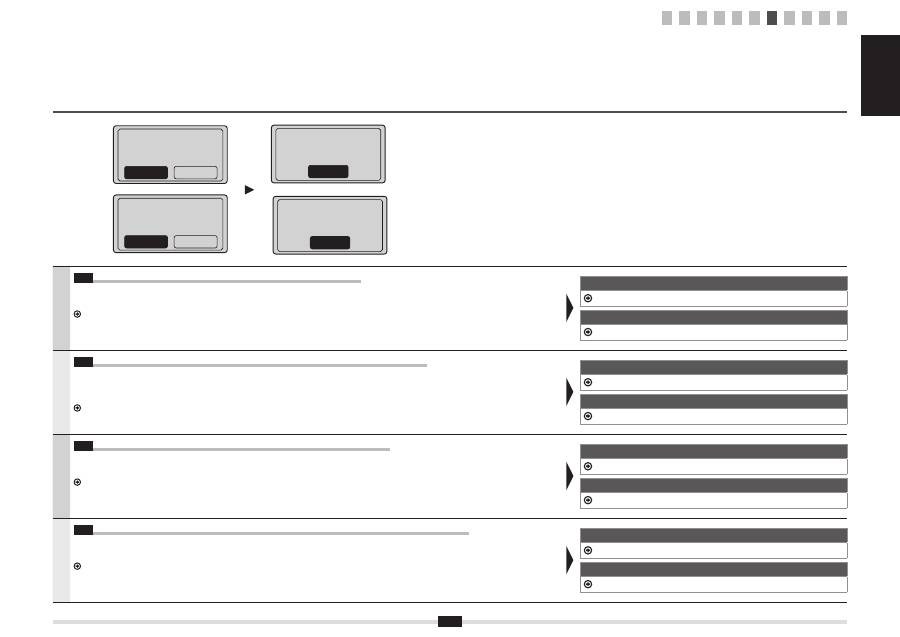
Exit the Fax Setup Guide, and then restart the machine.
Turn OFF the machine, wait for at least 10 seconds, and then it back ON.
The telephone line types are not detected automatically. See the e-Manual and set a telephone line manually.
e-Manual -> "Fax" -> "Using the Fax Functions" -> "Changing Fax Settings (Settings that Can Be Speci
fi
ed Using the [Menu] Button)" ->
"Con
fi
guring Send Settings" -> "Select Line Type."
For Network Connection
9 "Connecting to Wired LAN" (P.10)
For USB Connection
10 "Installing the Driver/Software" (P.11)
Français
7-3
Quittez le Guide de con
fi
guration du fax, puis redémarrez la machine.
Mettez la machine hors tension, puis attendez au moins 10 secondes avant de la remettre sous tension.
Les types de ligne téléphonique ne sont pas détectés automatiquement. Reportez-vous au manuel électronique et con
fi
gurez manuellement la ligne
téléphonique.
Manuel électronique -> "Fax" -> "Utilisation des fonctions de fax" -> "Modi
fi
cation des réglages de fax (Eléments pouvant être spéci
fi
és avec le
bouton [Menu])" -> "Con
fi
guration des réglages d'envoi" -> "Choix du type de ligne".
Pour la connexion réseau
9 "Connexion au réseau sans
fi
l" (P.10)
Avec une connexion USB
10 "Installation du pilote/logiciel" (P.11)
Italiano
7-3
Chiudere la Guida con
fi
gurazione fax e riavviare la macchina.
Spegnere la macchina, attendere almeno 10 secondi e quindi riaccenderla.
Le tipologie di linea telefonica non vengono riconosciute automaticamente. Consultare l'e-Manual e impostare manualmente una linea telefonica.
e-Manual -> "Fax" -> "Utilizzo delle funzioni fax" -> "Modi
fi
ca delle impostazioni fax (impostazioni selezionabili utilizzando il pulsante [Menu])" ->
"Con
fi
gurazione delle impostazioni di invio" -> "Selezione tipo linea".
Per il collegamento di rete
9 "Collegamento alla LAN cablata" (Pag.10)
Per il collegamento USB
10 "Installazione di driver/software" (Pag.11)
Deutsch
7-3
Beenden Sie das Fax Setup Handbuch, und starten Sie das Gerät dann erneut.
Schalten Sie das Gerät aus, warten Sie mindestens 10 Sekunden, und schalten Sie es dann wieder ein.
Die Telefonleitungstypen werden nicht automatisch erkannt. Lesen Sie in der e-Anleitung nach, und legen Sie die Telefonleitung manuell fest.
e-Anleitung -> "Fax" -> "Verwenden der Faxfunktionen" -> "Ändern der Faxeinstellungen (Einstellungen, die über die Schalt
fl
äche [Menü]
angegeben werden können)" -> "Kon
fi
gurieren von Sendeeinstellungen" -> "Leitungstyp wählen".
Für Netzwerkverbindung
9 "Herstellen einer Verbindung zu einem Wired LAN" (S.10)
Für USB-Verbindung
10 "Installieren des Treibers bzw. der Software" (S.11)
End Fax Setup Guide?
No
Yes
Terminer guide
d'installation fax ?
Non
Oui
Mettre la machine
hors/ss tension pour
appliquer réglages.
OK
Turn the main power
OFF and ON to apply
settings.
OK
1 2 3 4 5 6 7 8 9 10 11
9
8
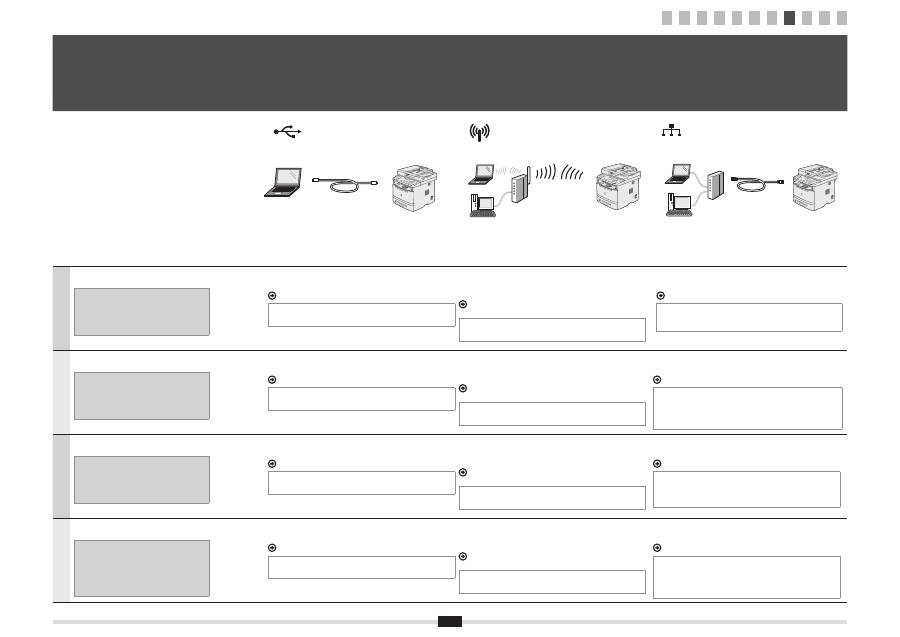
Selecting the method for connecting to the machine
Sélection de la méthode de connexion à la machine
Selezione del metodo di collegamento della macchina
Auswählen der Methode für das Herstellen einer Verbindung zum Gerät
English
Select from the following three methods, depending on your
environment and devices.
If you are not sure whether the router or
access point you are using supports wireless
LAN or wired LAN, see the instruction manual
provided with the network device you are
using, or contact the manufacturer.
Connecting via a USB Cable
Connect them using a USB cable.
Installing the Driver/Software P.11
* The machine does not come with a USB cable.
Have cables ready as needed.
Wireless LAN
Connect using wireless communication (radio frequency) without
using a cable.
Connecting to Wireless LAN: Refer to the separate manual
"Wireless LAN Setting Guide".
* A wireless LAN or access point that supports IEEE802.11 (b/g
or n) is required.
Wired LAN
Connect them using a LAN cable.
Connecting to Wired LAN P.10
* Check to make sure that there is a free port for connecting the
machine or the computer you use to the router or hub.
* Use a Category 5 or higher twisted pair cable for the LAN.
Français
Sélectionnez l'une trois des méthodes suivantes, en fonction de
votre environnement et de vos périphériques.
Si vous ne savez pas si le routeur ou point
d'accès que vous utilisez prend en charge le
réseau sans
fi
l ou le réseau
fi
laire, consultez
le manuel d'instructions fourni avec votre
périphérique réseau ou contactez le fabricant.
Connexion par câble USB
Branchez-les avec un câble USB.
Installation du pilote/ logiciel P.11
* La machine est livrée sans câble USB.
Procurez-vous les câbles nécessaires.
Réseau sans
fi
l
Connectez-vous par communication sans
fi
l (fréquence radio) sans
utiliser de câble.
Connexion au réseau sans
fi
l : Reportez-vous au manuel
spéci
fi
que "Guide des paramètres du réseau sans
fi
l".
* Vous devez utiliser un réseau sans
fi
l ou un point d'accès
prenant en charge IEEE802.11 (b/g ou n).
Réseau
fi
laire
Connectez-vous avec un câble réseau (LAN).
Connexion au réseau
fi
laire P.10
* Assurez-vous qu'il existe un port libre où connecter la
machine ou l'ordinateur que vous utilisez sur le routeur ou le
concentrateur.
* Utilisez un câble réseau (LAN) à paires torsadées CAT5 ou
supérieur.
Italiano
Selezionare uno dei tre metodi seguenti in base all'ambiente
operativo e ai dispositivi presenti.
Se non si conosce il supporto per una rete
LAN wireless o cablata del router o dell'Access
Point utilizzato, consultare il manuale delle
istruzioni fornito a corredo con il dispositivo di
rete utilizzato o rivolgersi al produttore.
Collegamento tramite cavo USB
Collegare utilizzando un cavo USB.
Installazione di driver/software Pag.11
* Insieme alla macchina non viene fornito un cavo USB.
I cavi devono essere già disponibili e pronti.
LAN wireless
Collegare utilizzando la comunicazione wireless (frequenza radio)
senza utilizzare un cavo.
Collegamento a una LAN wireless: fare riferimento al
manuale separato "Guida alla con
fi
gurazione LAN wireless".
* È richiesta una LAN wireless o un Access Point che supporti lo
standard IEEE802.11 (b/g oppure n).
LAN cablata
Collegare utilizzando un cavo di rete LAN.
Collegamento a una LAN cablata Pag.10
* Veri
fi
care che vi sia una porta disponibile per collegare la
macchina o il computer utilizzato al router o all'hub.
* Utilizzare un cavo a coppie ritorte di categoria 5 o superiore
per la rete LAN.
Deutsch
Wählen Sie abhängig von Ihrer Umgebung und Ihren Geräten eine
der folgenden drei Methoden aus.
Wenn Sie sich nicht sicher sind, ob der von
Ihnen verwendete Router oder Access Point
Wireless LAN oder Wired LAN unterstützt,
lesen Sie in der Bedienungsanleitung des von
Ihnen verwendeten Netzwerkgeräts nach, oder
wenden Sie sich an den Hersteller.
Herstellen einer Verbindung über ein USB-Kabel
Stellen Sie die Verbindung über ein USB-Kabel her.
Installieren des Treibers bzw. der Software S.11
* Im Lieferumfang des Geräts be
fi
ndet sich kein USB-Kabel.
Halten Sie die Kabel bei Bedarf bereit.
Wireless LAN
Stellen Sie die Verbindung über eine drahtlose Kommunikation
(Funkfrequenz) ohne Verwendung eines Kabels her.
Herstellen einer Verbindung zu einem Wireless LAN: Siehe
separates Handbuch "Handbuch der WLAN-Einstellungen".
* Es ist ein Wireless LAN oder Access Point erforderlich, der
IEEE802.11 (b/g oder n) unterstützt.
Wired LAN
Stellen Sie die Verbindung über ein LAN-Kabel her.
Herstellen einer Verbindung zu einem Wired LAN S.10
* Vergewissern Sie sich, dass ein freier Anschluss für den
Anschluss des von Ihnen verwendeten Geräts oder Computers
an den Router oder Hub vorhanden ist.
* Verwenden Sie ein Kabel der Kategorie 5 oder höher mit
verdrilltem Adernpaar für das LAN.
1 2 3 4 5 6 7 8 9 10 11
English Français
Italiano Deutsch
10
English
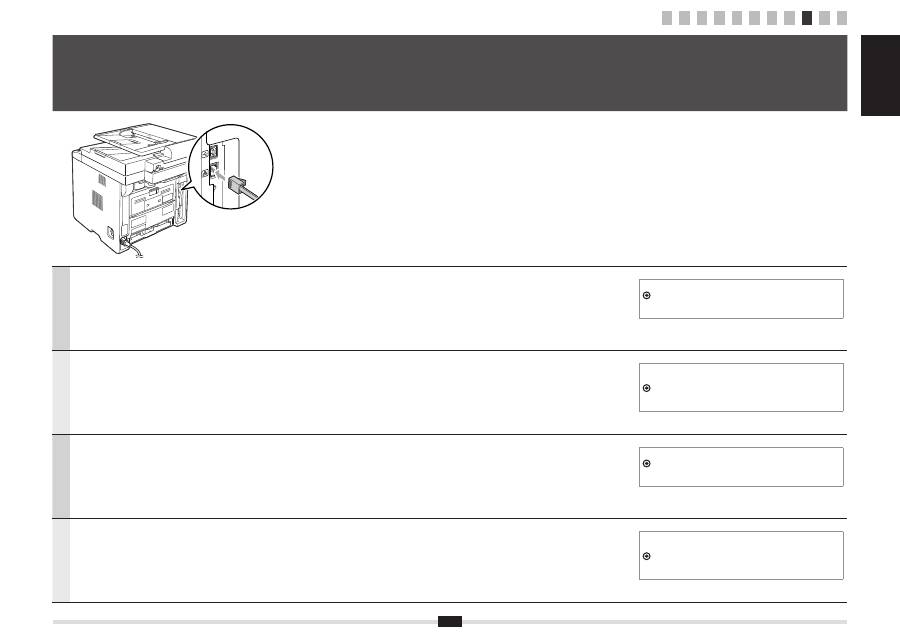
Connect the LAN cable.
The machine sets the IP address automatically. Wait approximately two minutes.
If you want to set the IP address manually, see the following items.
e-Manual -> "Network Settings" -> "Basic Network Settings" ->
"Setting the IP Address" -> "Setting the IPv4 Address" or "Setting the
IPv6 Address"
Français
Connectez le câble réseau (LAN).
La machine dé
fi
nit automatiquement l'adresse IP. Attendez environ deux minutes.
Si vous souhaitez dé
fi
nir manuellement l'adresse IP, voir les rubriques
suivantes.
Manuel électronique -> "Réglages réseau" -> "Réglages réseau de
base" -> "Réglage de l'adresse IP" -> "Dé
fi
nition de l'adresse IPv4" ou
"Dé
fi
nition de l'adresse IPv6".
Italiano
Collegare il cavo LAN.
La macchina imposta l'indirizzo IP automaticamente. Attendere circa due minuti.
Per impostare manualmente l'indirizzo IP vedere le voci seguenti.
e-Manual -> "Impostazioni di rete" -> "Impostazioni di rete di base"
-> "Impostazione dell'indirizzo IP" -> "Impostazione dell'indirizzo IPv4" o
"Impostazione dell'indirizzo IPv6".
Deutsch
Schließen Sie das LAN-Kabel an.
Das Gerät legt die IP-Adresse automatisch fest. Warten Sie ca. 2 Minuten.
Wenn Sie die IP-Adresse manuell festlegen möchten, lesen Sie die
folgenden Punkte.
e-Anleitung -> "Netzwerkeinstellungen" -> "Grundlegende
Netzwerkeinstellungen" -> "Festlegen der IP-Adresse" -> "Festlegen der
IPv4-Adresse" oder "Festlegen der IPv6-Adresse".
9
Connecting to Wired LAN
Connexion au réseau sans
fi
l
Collegamento alla LAN cablata
Herstellen einer Verbindung zu einem Wired LAN
1 2 3 4 5 6 7 8 9 10 11
11
English
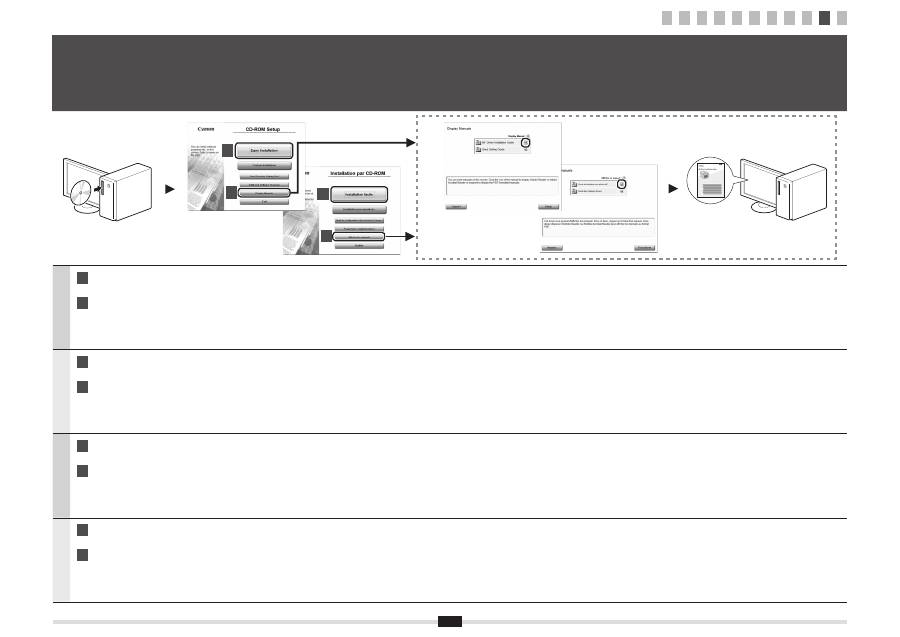
A
Install the driver and software using the User Software CD-ROM.
B
For details on the installation procedures, see the MF Driver Installation Guide.
Français
A
Installez le pilote et le logiciel avec le CD-ROM "User Software CD-ROM".
B
Pour en savoir plus sur les procédures d'installation, voir le Guide d'installation des pilotes MF.
Italiano
A
Installare il driver e il software dall'User Software CD-ROM.
B
Per i dettagli relativi alle procedure d'installazione, consultare la Guida di Installazione del Driver MF.
Deutsch
A
Installieren Sie den Treiber und die Software über die User Software CD-ROM.
B
Nähere Informationen zur Vorgehensweise bei der Installation
fi
nden Sie im Installationshandbuch zum MF-Treiber.
10
Installing the Driver/Software
Installation du pilote/logiciel
Installazione di driver/software
Installieren des Treibers bzw. der Software
A
B
A
B
1 2 3 4 5 6 7 8 9 10 11
English Français
Italiano Deutsch
12
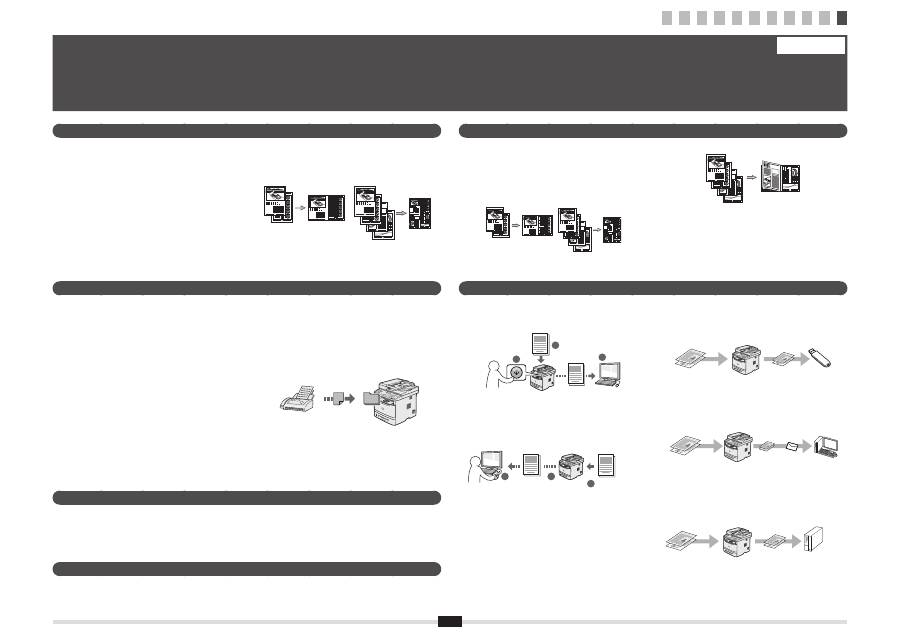
Copy
Remote UI
Network Settings
Fax
Scan
●
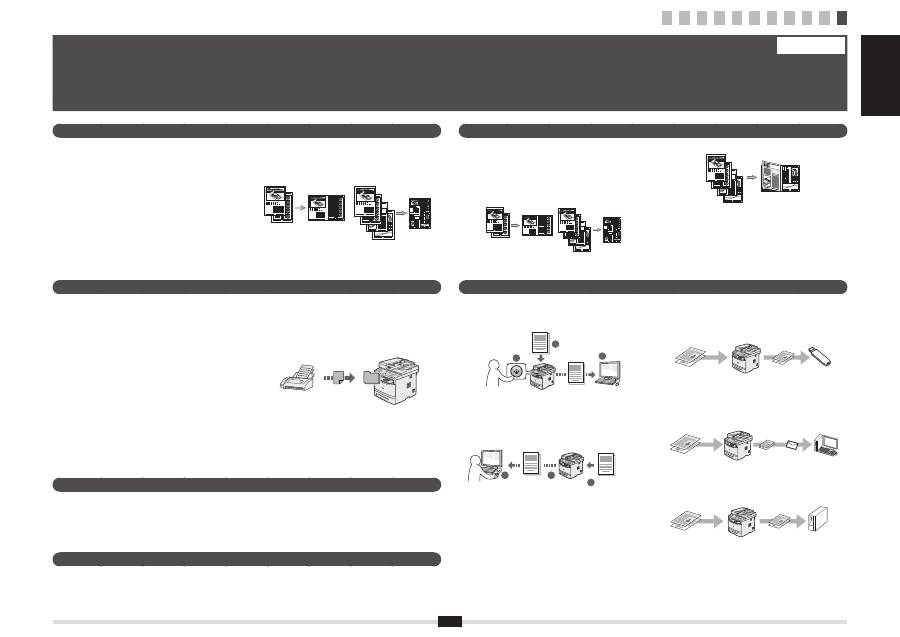
Sending a Document Directly from a Computer
(PC Fax)
In addition to the normal sending and receiving faxes, you
can use the PC fax.
●
Sending
You can register fax destinations in the address book.
You can specify the destinations using various methods,
enabling you to send documents quickly and easily.
▪
Destination search
▪
One-touch keys
▪
Coded dialing
▪
Destination Group
▪
Specifying from the sending history
▪
Sequential broadcast
●
Saving the Documents Using the Operation Panel
of the Machine
1
2
3
Documents
Data
●
Saving the Documents Using Operations from a
Computer
▪
Scanning with the MF Toolbox
1
2
3
Documents
Data
▪
Scanning from an Application
▪
Scanning with the WIA Driver
(Windows XP/Vista/7 Only)
●
Enlarged/Reduced Printing
●
2-Sided Printing
●
Reduced Layout
You can reduce multiple documents to print them onto
one sheet.
2 on 1
4 on 1
●
Booklet Printing
●
Poster Printing
●
Watermark Printing
●
Displaying a Preview before Printing
●
Selecting a "Pro
fi
le"
This machine comes equipped with a network interface that you can construct a network environment easily. If you
use the MF5980dw, you can connect to the network using the wireless LAN. Also you can print a document, use the
PC fax, and use the network scan from all computers which are connected with the machine. The machine supports to
increase work ef
fi
ciency as a shared machine in the of
fi
ce.
You can understand the condition of the machine from the computers on the network.
You can access the machine and manage jobs or specify various settings via network.
●
Enlarged/Reduced Copies
You can enlarge or reduce standard size documents to
copy on standard size paper or specify the copy ratio in
percentage.
●
2-Sided Copying
You can copy 1-sided documents on both sides of paper.
●
Collating
You can sort copies into sets arranged in page order.
●
Reduced Layout
You can reduce multiple documents to copy them onto
one sheet.
2 on 1
4 on 1
●
Copying ID Card
You can make a copy of a 2-sided card onto one side of
paper.
●
Receiving
▪
Receiving in the memory
You can store the received documents in the memory.
You can print the stored documents at any time or if
you do not need them, you can delete them.
▪
Remote Receiving
If an external telephone is connected, you can switch
to the fax receiving mode immediately by dialing the
ID number for fax receiving using the dial buttons of
the telephone during a phone call.
11
Perform Useful Tasks
English
You can use various functions in this machine. Following functions are the overview of the main functions that you can use routinely.
For details on each function, see the e-Manual.
●
Saving in a USB Memory
You can save scanned documents in a USB memory
connected to the machine.
Documents
Data
●
Emailing scanned documents (MF5980dw only)
You can send scanned documents to your e-mail
application.
Documents
Data
+
●
Sending scanned documents to a
fi
le server
You can send scanned documents to a
fi
le server.
Documents
Data
File server
1 2 3 4 5 6 7 8 9 10 11
1 2 3 4 5 6 7 8 9 10 11
13
11
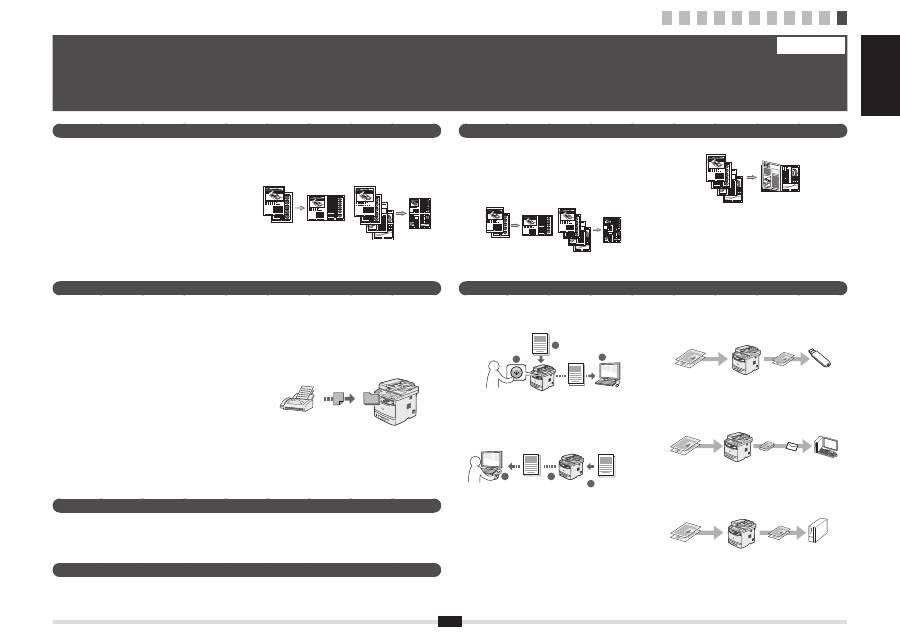
Exécution de tâches utiles
Français
Vous pouvez utiliser les diverses fonctions de la machine. Voici les principales fonctions que vous utiliserez au quotidien.
Pour en savoir plus sur chaque fonction, voir le manuel électronique.
Copie
Impression
Interf dist
Réglages réseau
Fax
Numérisation
●
Envoi d'un document directement depuis un
ordinateur (Fax PC)
Outre les modes normaux d'envoi et de réception de fax,
vous pouvez utiliser la fonction Fax PC.
●
Envoi
Vous pouvez enregistrer des destinataires de fax dans le
carnet d'adresses. Vous disposez de plusieurs méthodes
pour spéci
fi
er les destinataires, ce qui vous permet
d'envoyer vos documents rapidement et facilement.
▪
Recherche de destinataires
▪
Boutons de composition 1 touche
▪
Composition codée
▪
Groupe de destinataires
▪
Spéci
fi
cation depuis l'historique d'envoi
▪
Multidiffusion
●
Enregistrement de documents avec le panneau de
commandes de la machine
1
2
3
Documents
Données
●
Enregistrement de documents via des opérations
réalisées depuis un ordinateur
▪
Numérisation avec MF Toolbox
1
2
3
Documents
Données
▪
Numérisation depuis une application
▪
Numérisation avec le pilote WIA
(Windows XP/Vista/7 uniquement)
●
Impression réduite/agrandie
●
Impression recto verso
●
Présentation réduite
Vous pouvez réduire plusieurs document pour les
imprimer tous sur une seule page.
2 sur 1
4 sur 1
●
Impression au format brochure
●
Impression d'af
fi
che
●
Impression avec
fi
ligrane
●
Af
fi
chage d'un aperçu avant l'impression
●
Sélection d'un "pro
fi
l"
Cette machine est équipée d'une interface réseau qui vous permet de créer facilement un environnement réseau. Si
vous utilisez le modèle MF5980dw, vous pouvez vous connecter au réseau par réseau sans
fi
l. Vous pouvez aussi
imprimer un document, utiliser le fax PC et utiliser la numérisation réseau depuis n'importe quel ordinateur connecté à
la machine. Utilisée en mode partagé au sein d'un bureau, cette machine augmente votre productivité.
Vous pouvez connaître la condition de la machine à partir des ordinateurs du réseau.
Vous pouvez accéder à la machine sur le réseau a
fi
n de gérer les tâches ou de spéci
fi
er divers paramètres.
●
Copie réduite/agrandie
Vous pouvez agrandir ou réduire les documents de
taille standard a
fi
n de les copier sur du papier de format
standard, ou spéci
fi
er un taux de reproduction en
pourcentage.
●
Copie recto verso
Vous pouvez copier des documents recto sur les deux
faces du papier.
●
Tri séquentiel
Vous pouvez trier les copies par ensemble de pages,
dans l'ordre.
●
Enregistrement sur clé USB
Vous pouvez enregistrer les documents numérisés sur
une clé USB connectée à la machine.
Documents
Données
●
Envoi par e-mail des documents numérisés
Vous pouvez envoyer les documents numérisés vers
votre application de messagerie.
Documents
Données
+
●
Envoi des documents numérisés vers un serveur
de
fi
chiers
Vous pouvez envoyer les documents numérisés vers un
serveur de
fi
chiers.
Documents
Données Serveur de fichiers
●
Présentation réduite
Vous pouvez réduire plusieurs document pour les copier
tous sur une seule page.
2 sur 1
4 sur 1
●
Copie d'une carte d'identité
Vous pouvez copier les deux faces d'une carte sur une
même face du papier.
●
Réception
▪
Réception en mémoire
Vous pouvez stocker les documents reçus dans la
mémoire.
Vous pouvez imprimer les documents stockés à
tout moment ou les supprimer si vous n'en avez pas
besoin.
▪
Réception à distance
Si un téléphone externe est connecté, vous pouvez
passer immédiatement en mode de réception de fax
en composant l'ID de réception de fax sur les touches
de votre téléphone au cours d'un appel téléphonique.
1 2 3 4 5 6 7 8 9 10 11
English Français
Italiano Deutsch
14
11
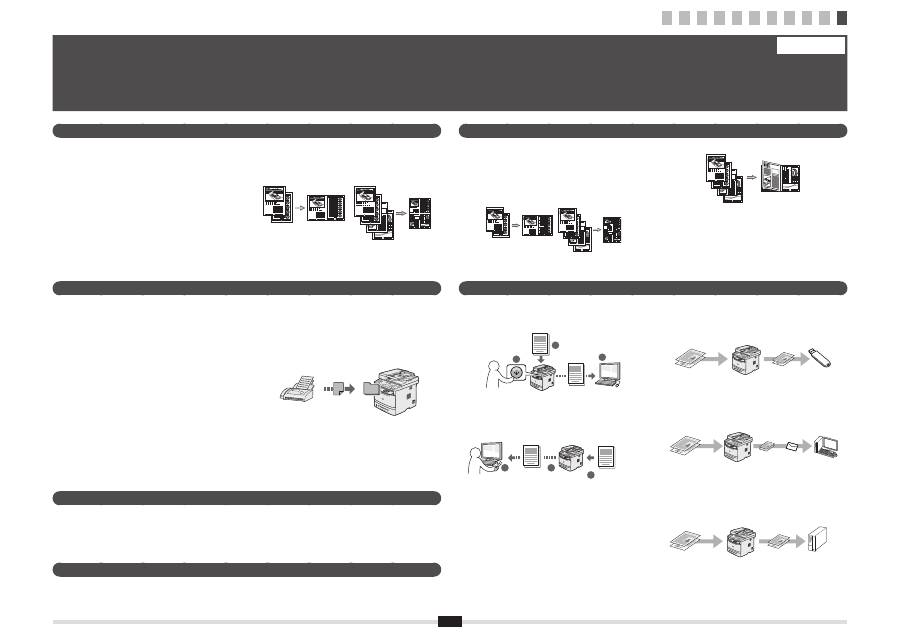
Attività utili
Italiano
La macchina dispone di una serie di funzioni utili. Le funzioni descritte sono una panoramica delle funzioni principali che si possono utilizzare tutti i giorni.
Per i dettagli relativi a ogni funzione, consultare l'e-Manual.
Copia
Stampa
IU Remota
Impostazioni di rete
Fax
Scansione
●
Invio di un documento direttamente da un computer
(invio fax da PC)
Oltre all'invio e alla ricezione normali dei fax è possibile
utilizzare il fax da PC.
●
Invio
È possibile registrare destinazioni di fax nella rubrica. Le
destinazioni possono essere selezionate in vari modi, il
che consente di inviare i documenti in modo più rapido e
semplice.
▪
Ricerca di una destinazione
▪
Tasti di selezione veloce
▪
Selezione codi
fi
cata
▪
Gruppo di destinazione
▪
Selezione dalla cronologia degli invii
▪
Trasmissione sequenziale
●
Salvataggio dei documenti utilizzando il pannello di
controllo della macchina
1
2
3
Documenti
Dati
●
Salvataggio dei documenti con operazioni svolte da
un computer
▪
Scansione con MF Toolbox
1
2
3
Documenti
Dati
▪
Scansione da un'applicazione
▪
Scansione con il driver WIA
(solo Windows XP/Vista/7)
●
Stampa ingrandita/rimpicciolita
●
Stampa fronte/retro
●
Layout ridotto
È possibile rimpicciolire più documenti in modo da poterli
stampare su un unico foglio.
2 in 1
4 in 1
●
Stampa opuscolo
●
Stampa di poster
●
Stampa di
fi
ligrane
●
Visualizzazione di un'anteprima prima della stampa
●
Selezione di un "pro
fi
lo"
La macchina è dotata di un'interfaccia di rete che consente di inserirla in un ambiente di rete con molta facilità. Se
si utilizza la MF5980dw, è possibile collegarla a una rete LAN wireless. Inoltre è possibile stampare un documento,
utilizzare il fax da PC e la scansione di rete da qualsiasi computer in grado di connettersi alla macchina. La macchina
ha una maggiore ef
fi
cienza di lavoro in quanto progettata per essere una macchina da uf
fi
cio condivisa.
Dai computer presenti in rete è possibile leggere lo stato della macchina.
Attraverso la rete è possibile accedere alla macchina per gestire i lavori e speci
fi
care varie impostazioni.
●
Copie ingrandite/rimpicciolite
È possibile ingrandire o rimpicciolire i documenti di
formati standard per copiare su carta di formato standard
oppure selezionare le proporzioni in percentuale.
●
Copia fronte/retro
È possibile copiare documenti di un lato su entrambi i lati
dei fogli di carta.
●
Fascicolazione
È possibile ordinare le copie in gruppi sistemati in ordine
di pagina.
●
Salvataggio in una memoria USB
È possibile salvare i documenti scansionati in un
dispositivo di memoria USB collegato alla macchina.
Documenti
Dati
●
Invio dei messaggi scansionati per e-mail
È possibile inviare i documenti scansionati all'applicazione
di e-mail installata.
Documenti
Dati
+
●
Invio di documenti scansionati a un
fi
le server
È possibile inviare i documenti scansionati a un
fi
le
server.
Documenti
Dati
File server
●
Layout ridotto
È possibile rimpicciolire più documenti in modo da poterli
copiare su un unico foglio.
2 in 1
4 in 1
●
Copia di documenti identità
È possibile fare una copia di un documento fronte/retro
su un unico lato del foglio di carta.
●
Ricezione
▪
Ricezione in memoria
È possibile memorizzare i documenti ricevuti nella
memoria.
È possibile stampare i documenti memorizzati in
qualsiasi momento e, se non servono, è possibile
cancellarli.
▪
Ricezione remota
Se è collegato un telefono esterno, è possibile
passare immediatamente alla modalità di ricezione
fax durante una telefonata componendo il numero
identi
fi
cativo per la ricezione fax con i pulsanti di
composizione del telefono.
1 2 3 4 5 6 7 8 9 10 11
15
Kopieren
Remote UI
Netzwerkeinstellungen
Fax
Scannen
●
Senden eines Dokuments direkt von einem
Computer (PC-Fax)
Neben dem normalen Senden und Empfangen von
Faxdokumenten können Sie die PC-Faxfunktion verwenden.
●
Senden
Sie können Faxempfänger im Adressbuch speichern.
Sie können die Empfänger mit verschiedenen Methoden
angeben, sodass Sie Dokumente schnell und problemlos
senden können.
▪
Empfängersuche
▪
Zielwahltasten
▪
Kodierte Wahl
▪
Empfängergruppe
▪
Angabe aus dem Sendelog
▪
Rundsendung
●
Speichern der Dokumente über das Bedienfeld des
Geräts
1
2
3
Dokumente
Daten
●
Speichern der Dokumente über einen Computer
▪
Scannen mit MF Toolbox
1
2
3
Dokumente
Daten
▪
Scannen aus einer Anwendung
▪
Scannen mit dem WIA-Treiber
(nur Windows XP/Vista/7)
●
Vergrößerter oder verkleinerter Druck
●
Doppelseitiger Druck
●
Verkleinertes Layout
Sie können mehrere Dokumente verkleinern, um sie auf
einem Blatt zu drucken.
2 auf 1
4 auf 1
●
Broschürendruck
●
Posterdruck
●
Wasserzeichendruck
●
Anzeigen einer Vorschau vor dem Druck
●
Auswählen eines Pro
fi
ls
Dieses Gerät wird mit einer Netzwerkschnittstelle geliefert, mit der Sie problemlos eine Netzwerkumgebung einrichten können.
Wenn Sie den MF5980dw verwenden, können Sie über das Wireless LAN eine Verbindung zum Netzwerk herstellen. Zudem
können Sie von allen mit dem Gerät verbundenen Computern Dokumente drucken, die PC-Faxfunktion verwenden und über
das Netzwerk scannen. Das Gerät erhöht als gemeinsam genutztes Gerät am Arbeitsplatz die Leistungsfähigkeit.
Sie können den Zustand des Geräts von den Computern im Netzwerk ersehen.
Sie können über das Netzwerk auf das Gerät zugreifen und Aufträge verwalten oder verschiedene Einstellungen angeben.
●
Vergrößerte oder verkleinerte Kopien
Sie können Dokumente mit Standardformat für die
Kopie auf Papier mit Standardformat vergrößern oder
verkleinern oder den Zoomfaktor in Prozent angeben.
●
Doppelseitiges Kopieren
Sie können einseitige Dokumente auf beide Seiten des
Papiers kopieren.
●
Sortieren
Sie können Kopien in nach Seitenreihenfolge geordnete
Gruppen sortieren.
●
Speichern in einem USB-Speicher
Sie können gescannte Dokumente in einem USB-
Speicher speichern, der an das Gerät angeschlossen ist.
Dokumente
Daten
●
Senden gescannter Dokumente per E-Mail
Sie können gescannte Dokumente an Ihre E-Mail-
Anwendung senden.
Dokumente
Daten
+
●
Senden gescannter Dokumente an einen
Dateiserver
Sie können gescannte Dokumente an einen Dateiserver
senden.
Dokumente
Daten
Dateiserver
●
Verkleinertes Layout
Sie können mehrere Dokumente verkleinern, um sie auf
ein Blatt zu kopieren.
2 auf 1
4 auf 1
●
Kopieren von ID-Karten
Sie können eine doppelseitige Karte auf eine Papierseite
kopieren.
●
Empfang
▪
Empfang im Speicher
Sie können die empfangenen Dokumente im Speicher
speichern.
Sie können die gespeicherten Dokumente jederzeit
drucken oder, falls Sie sie nicht benötigen, löschen.
▪
Remote Empfang
Wenn ein externes Telefon angeschlossen ist,
können Sie während des Telefonanrufs sofort in den
Faxempfangsmodus wechseln, indem Sie die ID-
Nummer für den Faxempfang über die Wähltasten
des Telefons wählen.
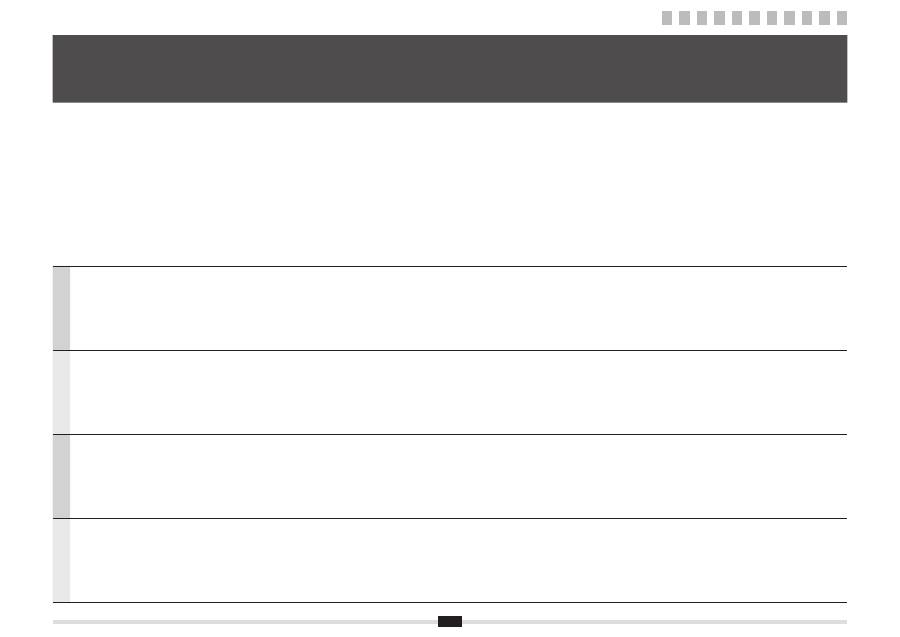
11
Hilfreiche Funktionen
Deutsch
Sie können verschiedene Funktionen dieses Geräts nutzen. Die folgenden Funktionen sind ein Überblick über die Hauptfunktionen, die Sie routinemäßig verwenden können.
Nähere Informationen zu den einzelnen Funktionen
fi
nden Sie in der e-Anleitung.

1
Obsah
Tartalom
Spis treści
Obsah
Česky
Magyar
Polski
Slovensky
1 2 3 4 5 6 7 8 9 10 11
1 Dodané příručky
. . . . . . . . . . . . . . . . . . . . . . . . . . . . . . . . . . . . . . . . . . . . . . . . . . . . . Str .2
2 Navigace v nabídce a metoda zadávání textu
. . . . . . . . . . . . . . . . . . . . . . . . . . . . . Str .3
3 Připojení volitelné zásuvky k hlavní jednotce
. . . . . . . . . . . . . . . . . . . . . . . . . . . . . Str .4
4 Připojení napájecího kabelu a zapnutí přístroje
. . . . . . . . . . . . . . . . . . . . . . . . . . . . Str .5
5 Zadání počátečního nastavení
. . . . . . . . . . . . . . . . . . . . . . . . . . . . . . . . . . . . . . . . . . Str .5
6 Nastavení velikosti a typu papíru
. . . . . . . . . . . . . . . . . . . . . . . . . . . . . . . . . . . . . . . Str .6
7 Určení počátečního nastavení faxu a připojení telefonního kabelu
. . . . . . . . . . . . Str .7
8 Výběr způsobu připojení k přístroji
. . . . . . . . . . . . . . . . . . . . . . . . . . . . . . . . . . . . . . Str .9
9 Připojení ke kabelové síti LAN
. . . . . . . . . . . . . . . . . . . . . . . . . . . . . . . . . . . . . . . . . Str .10
10
Instalace ovladače/softwaru
. . . . . . . . . . . . . . . . . . . . . . . . . . . . . . . . . . . . . . . . . . Str .11
11
Provádění užitečných úkolů
. . . . . . . . . . . . . . . . . . . . . . . . . . . . . . . . . . . . . . . . . . . Str .12
1 A mellékelt kézikönyvek
. . . . . . . . . . . . . . . . . . . . . . . . . . . . . . . . . . . . . . . . . . . . . . . . 2 .o .
2 Navigálás a menüben és a szövegbeviteli mód megadása
. . . . . . . . . . . . . . . . . . . . 3 .o .
3 A kiegészítő fiók csatlakozása a fő egységhez
. . . . . . . . . . . . . . . . . . . . . . . . . . . . . 4 .o .
4 A hálózati kábel csatlakoztatása és a készülék bekapcsolása
. . . . . . . . . . . . . . . . . 5 .o .
5 A kezdeti beállítások megadása
. . . . . . . . . . . . . . . . . . . . . . . . . . . . . . . . . . . . . . . . . 5 .o .
6 A papírméret és a papírtípus beállítása
. . . . . . . . . . . . . . . . . . . . . . . . . . . . . . . . . . . 6 .o .
7 Kezdeti faxbeállítások megadása és a telefonkábel csatlakoztatása
. . . . . . . . . . . 7 .o .
8 A készülék csatlakozási módjának kiválasztása
. . . . . . . . . . . . . . . . . . . . . . . . . . . . 9 .o .
9 Csatlakozás vezetékes LAN-hoz
. . . . . . . . . . . . . . . . . . . . . . . . . . . . . . . . . . . . . . . . 10 .o .
10
Az illesztőprogram és a szoftver telepítése
. . . . . . . . . . . . . . . . . . . . . . . . . . . . . . . 11 .o .
11
Hasznos feladatok végrehajtása
. . . . . . . . . . . . . . . . . . . . . . . . . . . . . . . . . . . . . . . . 13 .o .
1 Informacje o dostarczonych podręcznikach
. . . . . . . . . . . . . . . . . . . . . . . . . . . . . . Str .2
2 Poruszanie się po menu i sposób wpisywania tekstu
. . . . . . . . . . . . . . . . . . . . . . . Str .3
3 Podłączanie opcjonalnej szuflady do modułu głównego
. . . . . . . . . . . . . . . . . . . . Str .4
4 Podłączanie przewodu zasilania i włączanie urządzenia
. . . . . . . . . . . . . . . . . . . . Str .5
5 Konfigurowanie ustawień początkowych
. . . . . . . . . . . . . . . . . . . . . . . . . . . . . . . . . Str .5
6 Ustawianie formatu i rodzaju papieru
. . . . . . . . . . . . . . . . . . . . . . . . . . . . . . . . . . . . Str .6
7 Konfigurowanie ustawień początkowych faksu i podłączanie
kabla telefonicznego
. . . . . . . . . . . . . . . . . . . . . . . . . . . . . . . . . . . . . . . . . . . . . . . . . . Str .7
8 Wybieranie metody podłączenia urządzenia
. . . . . . . . . . . . . . . . . . . . . . . . . . . . . . Str .9
9 Podłączanie do sieci przewodowej LAN
. . . . . . . . . . . . . . . . . . . . . . . . . . . . . . . . . Str .10
10
Instalowanie sterownika/oprogramowania
. . . . . . . . . . . . . . . . . . . . . . . . . . . . . . . Str .11
11
Wykonywanie przydatnych zadań
. . . . . . . . . . . . . . . . . . . . . . . . . . . . . . . . . . . . . . Str .14
1 Informácie o dodaných príručkách
. . . . . . . . . . . . . . . . . . . . . . . . . . . . . . . . . . . . . . Str .2
2 Navigácia v ponuke a metóda zadávania textu
. . . . . . . . . . . . . . . . . . . . . . . . . . . . Str .3
3 Pripojte voliteľnú zásuvku k hlavnej jednotke
. . . . . . . . . . . . . . . . . . . . . . . . . . . . . Str .4
4 Pripojenie napájacieho kábla a zapnutie zariadenia
. . . . . . . . . . . . . . . . . . . . . . . . Str .5
5 Zadanie počiatočného nastavenia
. . . . . . . . . . . . . . . . . . . . . . . . . . . . . . . . . . . . . . . Str .5
6 Nastavenie formátu a typu papiera
. . . . . . . . . . . . . . . . . . . . . . . . . . . . . . . . . . . . . . Str .6
7 Zadanie počiatočného nastavenia faxu a pripojenie telefónneho kábla
. . . . . . . . Str .7
8 Výber spôsobu pripojenia zariadenia
. . . . . . . . . . . . . . . . . . . . . . . . . . . . . . . . . . . . Str .9
9 Pripojenie k drôtovej sieti LAN
. . . . . . . . . . . . . . . . . . . . . . . . . . . . . . . . . . . . . . . . Str .10
10
Inštalácia ovládača a softvéru
. . . . . . . . . . . . . . . . . . . . . . . . . . . . . . . . . . . . . . . . . Str .11
11
Vykonávanie užitočných úloh
. . . . . . . . . . . . . . . . . . . . . . . . . . . . . . . . . . . . . . . . . Str .15
Česky Magyar
Polski Slovensky
2
Česky
A
Základní příručka (tato příručka):
Nejprve si přečtěte tuto příručku.
Tato příručka popisuje instalaci přístroje,
nastavení a upozornění. Tuto příručku si
přečtěte, než začnete přístroj používat.
B
Průvodce nastavením bezdrátové
sítě LAN:
Ve druhém kroku si přečtěte
tento návod.
V tomto návodu je popsán postup
konfigurace nastavení bezdrátové sítě
LAN a příčiny a řešení potíží, k nimž
při nastavení dochází. Tuto příručku si
přečtěte, než začnete přístroj používat.
C
MF Driver Installation Guide
(Příručka instalace ovladače MF)
(disk User Software CD-ROM):
Ve třetím kroku si přečtěte
tento návod.
Tato příručka popisuje instalaci
softwaru.
D
Elektronická příručka (disk User Manual CD-ROM):
Přečtěte si požadovanou kapitolu odpovídající vašim potřebám.
Elektronická příručka je uspořádaná do kategorií podle témat, aby bylo možné snadno vyhledávat požadované informace.
Zobrazení příručky Elektronická příručka z disku CD-ROM
1. Do počítače vložte disk User Software CD-ROM.
2. Klepněte na možnost [Display Manuals] (Zobrazit příručky).
3. V okně [E-Manual] (Elektronická příručka) klepněte na tlačítko [
].
*
V závislosti na používaném operačním systému se zobrazí upozornění ochrany zabezpečení. Povolte zobrazení obsahu.
Magyar
A
Telepítési kézikönyv (ez az útmutató):
Ezt a kézikönyvet olvassa el először.
Ez a kézikönyv a készülék telepítését,
beállításait és a kapcsolódó
óvintézkedéseket ismerteti. A készülék
használatba vétele előtt olvassa el
figyelmesen ezt a kézikönyvet.
B
Vezeték nélküli helyi hálózati beállítási
útmutató:
Folytassa ennek a kézikönyvnek
az elolvasásával.
Ez a kézikönyv ismerteti a vezeték nélküli
helyi hálózati beállítások megadásának
lépéseit, valamint a beállítás során esetleg
felmerülő problémák okait és megoldásának
módját. A készülék használatba vétele előtt
olvassa el figyelmesen ezt a kézikönyvet.
C
MF Driver Installation Guide
(Az MF illesztőprogram
telepítési kézikönyve) (User
Software CD-ROM (Felhasználói
szoftverlemez)):
Ezt a kézikönyvet olvassa el
harmadikként.
Ez a kézikönyv a szoftvertelepítést
mutatja be.
D
e-Kézikönyv (User Manual CD-ROM (Felhasználói kézikönyv CD)): Olvassa el a megfelelő fejezetet.
Az e-Kézikönyv témakörök szerinti csoportosításban tartalmazza a tudnivalókat, így könnyen megtalálhatja a keresett információt.
Az e-Kézikönyv megjelenítése a CD-ről
1. Helyezze be a User Software CD-ROM (Felhasználói szoftverlemez) adathordozót a számítógép CD-meghajtójába.
2. Kattintson a [Display Manuals] (Kézikönyvek megjelenítése) elemre.
3. Kattintson a [
] ikonra az [e-Manual] (e-Kézikönyv) elemnél.
*
A számítógép operációs rendszerétől függően előfordulhat, hogy megjelenik egy biztonsági figyelmeztetés.
Engedélyezze a tartalom megjelenítését.
Polski
A
Przewodnik wprowadzający (niniejszy
podręcznik):
W pierwszej kolejności należy
przeczytać ten podręcznik.
W przewodniku opisano proces instalacji,
a także ustawienia i przestrogi dotyczące
urządzenia. Przed rozpoczęciem
korzystania z urządzenia należy
przeczytać niniejszy przewodnik.
B
Instrukcja konfiguracji bezprzewodowej
sieci LAN:
W dalszej kolejności należy przeczytać
tę instrukcję.
Instrukcja zawiera opis procedur
konfiguracji ustawień sieci
bezprzewodowej LAN oraz rozwiązania
problemów z ustawieniami. Przed
rozpoczęciem korzystania z urządzenia
należy zapoznać się z tą instrukcją.
C
Przewodnik instalacji sterowników
MF Driver (na dysku User
Software CD-ROM (Dysk
CD-ROM z oprogramowaniem
użytkownika)):
Tę instrukcję należy przeczytać
jako trzecią.
W przewodniku opisano proces
instalacji oprogramowania.
D
e-Podręcznik (na dysku User Manual CD-ROM (Dysk CD-ROM z podręcznikami użytkownika)):
W razie potrzeby należy zapoznać się z odpowiednim rozdziałem.
e-Podręcznik podzielono na tematy ułatwiające znajdowanie odpowiednich informacji.
Wyświetlanie programu e-Podręcznik bezpośrednio z dysku CD-ROM
1. Umieść dysk User Software CD-ROM (Dysk CD z oprogramowaniem użytkownika) w napędzie komputera.
2. Kliknij opcję [Display Manuals] (Wyświetl podręczniki).
3. Kliknij przycisk [
] na ekranie [e-Manual] (e-Podręcznik).
*
W niektórych systemach operacyjnych wyświetlany jest komunikat o zabezpieczeniach.
Należy wyrazić zgodę na wyświetlenie zawartości.
Slovensky
A
Úvodná príručka (táto príručka):
Túto príručku si prečítajte ako prvú.
Táto príručka opisuje inštaláciu zariadenia,
nastavenia a upozornenia. Túto príručku
si pozorne prečítajte pred začiatkom
používania zariadenia.
B
Príručka nastavenia bezdrôtovej
siete LAN:
Túto príručku si prečítajte ako druhú.
Táto príručka opisuje postup konfigurácie
bezdrôtovej siete LAN a príčiny a
riešenia problémov, ktoré sa vyskytnú pri
nastavovaní. Túto príručku si prečítajte
pred začiatkom používania zariadenia.
C
MF Driver Installation Guide
(disk User Software CD-ROM):
Túto príručku si prečítajte ako
tretiu.
Táto príručka opisuje inštaláciu
softvéru.
D
e-Manual (Elektronická príručka) (disk User Manual CD-ROM): Podľa potreby si prečítajte požadovanú kapitolu.
e-Manual (Elektronická príručka) je rozdelená do kategórií podľa predmetu, aby ste mohli jednoducho nájsť požadované
informácie.
Zobrazenie dokumentu e-Manual (Elektronická príručka) z disku CD-ROM
1. Vložte disk User Software CD-ROM do počítača.
2. Kliknite na položku [Display Manuals] (Zobraziť príručky).
3. Kliknite na ikonu [
] položky [e-Manual] (Elektronická príručka).
*
Podľa toho, aký operačný systém používate, sa môže zobraziť správa o ochrane zabezpečenia. Povoľte zobrazenie obsahu.
D
C
A
1
Dodané příručky
A mellékelt kézikönyvek
Informacje o dostarczonych podręcznikach
Informácie o dodaných príručkách
B
1 2 3 4 5 6 7 8 9 10 11
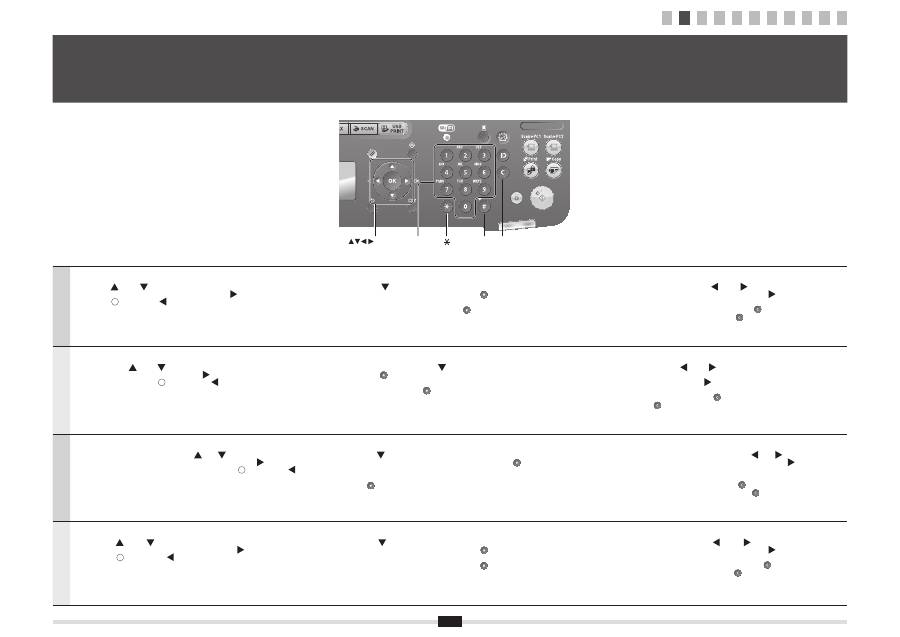
3
Navigace v nabídce
▪ Výběr položky nebo pohybování kurzoru mezi položkami nabídky
Pomocí [
] nebo [
] vyberte položku.
Na další úroveň přejdete pomocí tlačítka [OK] nebo [
].
Pomocí [
] (Zpět) nebo [
] se vrátíte o úroveň výše.
▪ Potvrzení nastavení
Stiskněte tlačítko [OK]. Pokud se však na displeji zobrazí <Použít>,
vyberte možnost <Použít> a poté stiskněte tlačítko [OK].
Metoda zadávání textu
- Změna režimu zadávání
Stisknutím tlačítka [
] vyberte možnost <Entry Mode> (Režim zadávání) a stiskněte tlačítko [OK].
Režim zadávání můžete změnit také stisknutím tlačítka [ ] (Tónová).
- Zadávání textu, symbolů a čísel
K zadávání použijte číselná tlačítka nebo tlačítka [ ] (Symboly).
Podrobné informace o přepínatelném režimu nebo dostupném textu najdete na následující stránce.
- Posouvání kurzoru (zadávání mezery)
Posouvejte se pomocí [
] nebo [
].
Posuňte kurzor na konec textu a stisknutím [
] zadejte mezeru.
- Odstraňování znaků
K odstranění znaků používejte tlačítko [ ] (Vymazat).
Stisknutím a podržením tlačítka [ ] (Vymazat) odstraníte
všechny znaky.
Navigálás a menüben
▪ Elemek kiválasztása és a kurzor léptetése a menüpontok között
Az elemeket a [
] vagy [
] gombbal választhatja ki.
A menü következő szintjére az [OK] vagy [
] gombbal léphet át.
A menü előző szintjére a [
] (Vissza) vagy [
] gombbal léphet vissza.
▪ Megerősítés beállítása
Nyomja meg az [OK] gombot. Ha azonban az <Alkalmaz> elem jelenik meg
a kijelzőn, akkor válassza ki az <Alkalmaz> elemet, majd ezután nyomja meg
az [OK] gombot.
Szövegbeviteli mód
- Beviteli mód megváltoztatása
Válassza ki az <Beviteli mód> elemet a [
] ] ikonnal, majd nyomja meg az [OK] gombot.
A beviteli módot a [ ] (Hangkód) gomb megnyomásával is megváltoztathatja.
- Szöveg, jelek és számok beírása
A bevitel a számgombok, illetve a [ ] (Szimbólumok) gomb használatával történhet.
Az átváltható módokkal és a beírható karakterekkel kapcsolatos részletekért tekintse meg a következő oldalt.
- A kurzor léptetése (szóköz beírása)
A kurzort a [
] vagy [
] gombbal léptetheti.
Szóköz beírásához vigye a kurzort a karakterlánc végére,
majd nyomja meg a [
] gombot.
- Karakterek törlése
A törléshez használja a [ ] (Törlés) gombot.
A
[ ] (Törlés) gomb lenyomva tartásával az összes karaktert törölheti.
Poruszanie się w obrębie menu
▪ Wybór pozycji lub przesuwanie kursora między pozycjami menu
Wybierz pozycję za pomocą przycisku [
] lub [
].
Przejdź do następnego poziomu naciskając przycisk [OK] lub [
].
Przejdź do poprzedniego poziomu naciskając przycisk [
] (Wstecz) lub [
].
▪ Potwierdzenie ustawienia
Naciśnij przycisk [OK]. Jeśli na ekranie pojawi się opcja <Zastosuj>,
wybierz ją, a następnie naciśnij przycisk [OK].
Sposób wpisywania tekstu
- Zmiana trybu wprowadzania
Naciśnij przycisk [
], aby wybrać opcję <Tryb Wprowadzania>, a następnie naciśnij przycisk [OK].
W celu zmiany trybu wprowadzania można także nacisnąć przycisk [ ] (Tonowe).
- Wprowadzanie tekstu, symboli i liczb
Wprowadzanie powyższych elementów odbywa się przy użyciu klawiszy numerycznych
lub przycisku [ ] (Symbole).
Szczegółowe informacje na temat zmiany trybu lub dostępnego tekstu znajdują się na następnej stronie.
- Przesuwanie kursora (wprowadzanie spacji)
Przesuń kursor za pomocą przycisku [
] lub [
].
Przesuń kursor na koniec tekstu i naciśnij przycisk [
],
aby wprowadzić spację.
- Usuwanie znaków
Usuń znak za pomocą przycisku [ ] (Kasuj).
Naciśnięcie i przytrzymanie przycisku [ ] (Kasuj) powoduje usunięcie
wszystkich znaków.
Navigácia v ponuke
▪ Výber položky alebo pohybovanie kurzora medzi položkami ponuky
Pomocou [
] alebo [
] vyberte položku.
Na ďalšiu úroveň pokračujte pomocou tlačidla [OK] alebo [
].
Pomocou [
] (Späť) alebo [
] sa vrátite o úroveň vyššie.
▪ Potvrdenie nastavenia
Stlačte tlačidlo [OK]. Ak sa však na displeji zobrazí <Použiť>,
vyberte možnosť <Použiť> a potom stlačte tlačidlo [OK].
Spôsob zadávania textu
- Zmena režimu zadávania
Pomocou tlačidla [
] vyberte možnosť <Režim zadávania> a stlačte tlačidlo [OK].
Na zmenu režimu zadávania môžete tiež stlačiť tlačidlo [ ] (Tón).
- Zadávanie textu, symbolov a čísel
Zadávať môžete pomocou číselných tlačidiel alebo tlačidla [ ] (Symboly).
Podrobné informácie o prepínateľnom režime alebo dostupnom texte nájdete na nasledujúcej stránke.
- Posúvanie kurzora (zadávanie medzery)
Posúvajte sa pomocou [
] alebo [
].
Posuňte kurzor na koniec textu a stlačením [
] zadajte medzeru.
- Odstraňovanie znakov
Na odstránenie znakov používajte tlačidlo [ ] (Vymazať).
Stlačením a podržaním tlačidla [ ] (Vymazať) odstránite všetky znaky.
2
Navigace v nabídce a metoda zadávání textu
Navigálás a menüben és a szövegbeviteli mód megadása
Poruszanie się po menu i sposób wpisywania tekstu
Navigácia v ponuke a metóda zadávania textu
Česky
Magyar
Polski
Slovensky
#
C
Numeric
keys
OK
1 2 3 4 5 6 7 8 9 10 11
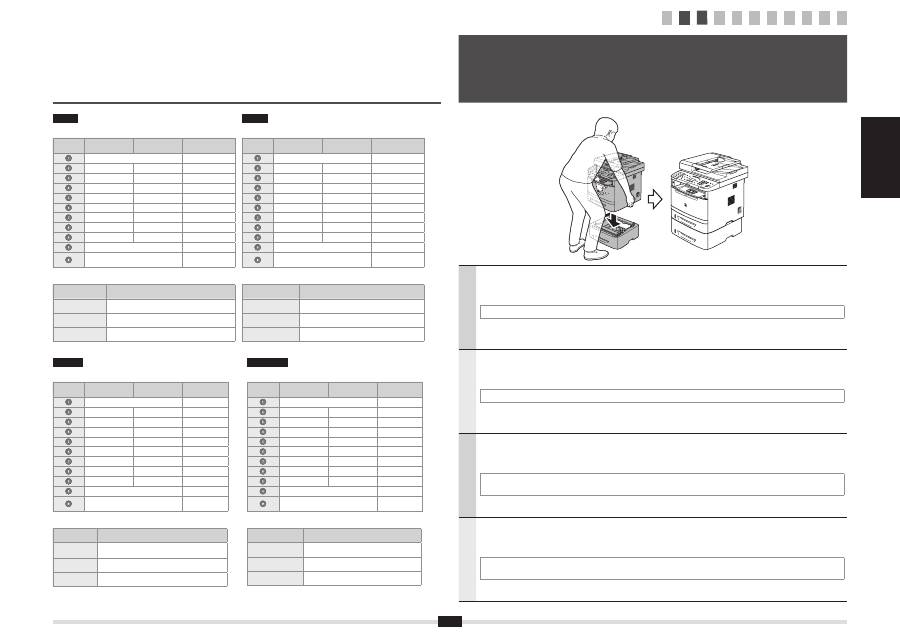
Česky Magyar
Polski Slovensky
4
Česky
Zadávání textu, symbolů a čísel
Tlačítko
Režim zadávání:
<A>
Režim zadávání:
<a>
Režim zadávání:
<12>
@ . - _ /
1
AÁÄBC
aáäbc
2
DEÉF
deéf
3
GHIÍ
ghií
4
JKL
jkl
5
MNOÓ
mnoó
6
PQRS
pqrs
7
TUÚŮV
tuúův
8
WXYZ
wxyz
9
(není k dispozici)
0
- . * # ! " , ; : ^ ` _ = / | ' ? $
@ % & + \ ( ) [ ] { } <> ~
(není k dispozici)
Změna režimu zadávání
Režim zadávání
Dostupný text
<A>
Abeceda (velká písmena) a symboly
<a>
Abeceda (malá písmena) a symboly
<12>
Čísla
Magyar
Szöveg, jelek és számok beírása
Gomb
Beviteli mód: <A>
Beviteli mód: <a>
Beviteli mód:
<12>
@ . - _ /
1
AÁBC
aábc
2
DEÉF
deéf
3
GHIÍ
ghií
4
JKL
jkl
5
MNOÓÖ
mnoóö
6
PQRS
pqrs
7
TUÚÜV
tuúüv
8
WXYZ
wxyz
9
(Nem érhető el)
0
- . * # ! " , ; : ^ ` _ = / | ' ? $
@ % & + \ ( ) [ ] { } <> ~
(Nem érhető el)
A beviteli mód megváltoztatása
Beviteli mód
Beírható karakterek
<A>
Ábécé (nagybetűk) és szimbólumok
<a>
Ábécé (kisbetűk) és szimbólumok
<12>
Számok
Polski
Wprowadzanie tekstu, symboli i liczb
Klawisz
Tryb
wprowadzania: <A>
Tryb
wprowadzania: <a>
Tryb wprowadzania:
<12>
@ . - _ /
1
ABC
abc
2
DEF
def
3
GHI
ghi
4
JKL
jkl
5
MNO
mno
6
PQRS
pqrs
7
TUV
tuv
8
WXYZ
wxyz
9
(Opcja niedostępna)
0
- . * # ! " , ; : ^ ` _ = / | ' ? $
@ % & + \ ( ) [ ] { } <> ~
(Opcja niedostępna)
Zmiana trybu wprowadzania
Tryb wprowadzania
Dostępny tekst
<A>
Znaki alfabetu (wielkie litery) i symbole
<a>
Znaki alfabetu (małe litery) i symbole
<12>
Cyfry
Slovensky
Zadávanie textu, symbolov a čísel
Tlačidlo
Režim zadávania:
<A>
Režim zadávania:
<a>
Režim zadávania:
<12>
@ . - _ /
1
ABC
abc
2
DEF
def
3
GHI
ghi
4
JKL
jkl
5
MNO
mno
6
PQRS
pqrs
7
TUV
tuv
8
WXYZ
wxyz
9
(nedostupné)
0
- . * # ! " , ; : ^ ` _ = / | ' ? $
@ % & + \ ( ) [ ] { } <> ~
(nedostupné)
Zmena režimu zadávania
Režim zadávania
Dostupný text
<A>
Abeceda (veľké písmená) a symboly
<a>
Abeceda (malé písmená) a symboly
<12>
Čísla
1 2 3 4 5 6 7 8 9 10 11
Vyjměte zásuvku z obalu a sundejte veškerý balicí materiál včetně přepravní pásky. Teprve potom
připojte volitelnou zásuvku k hlavní jednotce. Při připojování musí být hlavní jednotka a volitelná zásuvka
ve stejném směru.
Při přemísťování hlavní jednotky ji přenášejte z přední strany pomocí dodaných úchytů po levé a pravé straně. Viz obrázek.
Vegye ki a fiókot a dobozból, és távolítsa el a csomagolóanyagokat a szállítási védőszalagokkal együtt, mielőtt
csatlakoztatná a kiegészítő fiókot a fő egységhez. Csatlakoztatáskor a fő egységnek és a kiegészítő fióknak
ugyanabba az irányba kell néznie.
A főegységet a mozgatása esetén mindig elölről fogja meg a bal és a jobb oldalán található fogantyú segítségével, az ábra szerint.
Przed podłączeniem opcjonalnej szuflady do modułu głównego należy wyjąć szufladę z kartonu i usunąć
wszystkie elementy opakowania, w tym taśmę transportową. Podczas montażu należy upewnić się, że moduł
główny oraz opcjonalna szuflada są skierowane w tę samą stronę.
Podczas przenoszenia modułu głównego należy chwycić moduł od przodu za uchwyty znajdujące się po obu stronach,
tak jak pokazano na ilustracji.
Skôr ako pripojíte voliteľnú zásuvku k hlavnej jednotke, vyberte ju z kartónu a odstráňte všetok baliaci materiál
vrátane prepravnej pásky. Skontrolujte, či sú hlavná jednotka a voliteľná zásuvka pri pripájaní otočené
rovnakým smerom.
Pri premiestňovaní hlavnej jednotky dbajte na to, aby ste ju niesli spredu a používali pri tom držadlá na ľavej a pravej strane,
ako je znázornené na obrázku.
3
Připojení volitelné zásuvky k hlavní jednotce
A kiegészítő fiók csatlakozása a fő egységhez
Podłączanie opcjonalnej szuflady do modułu głównego
Pripojte voliteľnú zásuvku k hlavnej jednotke
Česky
Magyar
Polski
Slovensky
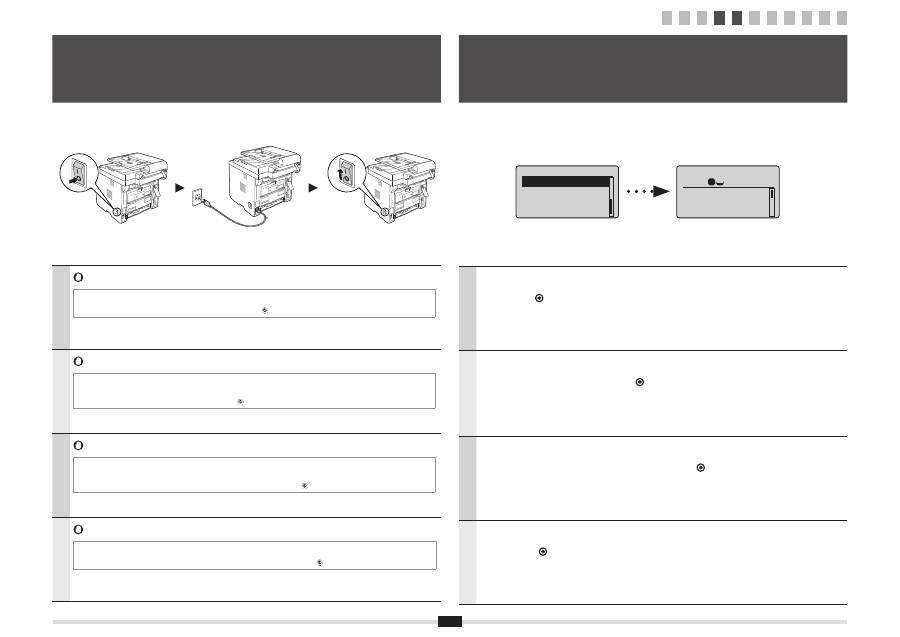
5
Nepřipojujte kabel USB. Kabel USB připojte při instalaci softwaru.
*
Při prvním zapnutí přístroje po jeho instalaci se může vysunout jeden list papíru. Nejedná se o chybu.
*
Pokud po uplynutí pevné doby nejsou provedeny žádné operace, přístroj automaticky přejde do stavu úspory energie
(režim spánku). Chcete-li režim spánku zrušit, stiskněte tlačítko [
] (Spořič energie) na ovládacím panelu.
Ne csatlakoztassa az USB-kábelt. Az USB-kábelt a szoftver telepítésekor kell csatlakoztatni.
*
Lehet, hogy a készülék kiad egy papírlapot az üzembe helyezése utáni első alkalommal történő bekapcsolásakor.
Ez nem jelent hibás működést.
*
A készülék adott ideig tartó tétlenség után automatikusan átvált energiatakarékos állapotba (alvó üzemmódra). Ha ki szeretne
lépni az alvó üzemmódból, nyomja meg a kezelőpanel [
] (Energiatakarékos mód) gombját.
Nie należy podłączać kabla USB. Podłącz kabel USB podczas instalacji oprogramowania.
*
Po pierwszym włączeniu zasilania po instalacji urządzenia może zostać wyrzucona pojedyncza kartka.
Nie jest to oznaka nieprawidłowego działania.
*
Jeżeli w ciągu określonego czasu użytkownik nie wykona żadnych czynności, urządzenie automatycznie przejdzie w tryb
oszczędzania energii (tryb uśpienia). Aby wyłączyć tryb uśpienia, naciśnij przycisk [
] (Oszczędzanie energii) na panelu sterowania.
Nepripájajte kábel USB. Kábel USB pripojte počas inštalácie softvéru.
*
Keď po nainštalovaní zariadenia prvýkrát zapnete napájanie, zariadenie môže vysunúť jeden list papiera. Nie je to porucha.
*
Ak počas stanoveného času nebudú vykonané žiadne úkony, zariadenie sa automaticky prepne do stavu šetrenia energie
(režim spánku). Ak chcete zrušiť režim spánku, na ovládacom paneli stlačte tlačidlo [
] (Šetrenie energie).
4
Připojení napájecího kabelu a zapnutí přístroje
A hálózati kábel csatlakoztatása és a készülék bekapcsolása
Podłączanie przewodu zasilania i włączanie urządzenia
Pripojenie napájacieho kábla a zapnutie zariadenia
Česky
Magyar
Polski
Slovensky
Postupujte podle pokynů na obrazovce a nastavte jazyk a čas.
Podrobné informace o navigaci v nabídce a zadávání čísel najdete v části 2 „Navigace v nabídce a metoda
zadávání textu“ ( Str.3).
A képernyőn megjelenő útmutatást követve állítsa be a nyelvet és az időt.
A menüben végzett navigálással és a számok beviteli módjával kapcsolatos részletekről a 2. „Navigálás a
menüben és a szövegbeviteli mód megadása” ( 3.o.) témakörben olvashat.
Postępując zgodnie z instrukcjami wyświetlanymi na ekranie, ustaw język i czas.
Szczegółowe informacje na temat poruszania się po menu oraz sposobu wprowadzania cyfr znajdują się
w części 2 „Poruszanie się po menu i sposób wpisywania tekstu” ( Str.3).
Postupujte podľa pokynov na obrazovke a nastavte jazyk a čas.
Podrobné informácie o navigácii v ponuke a zadávaní čísel nájdete v časti 2 „Navigácia v ponuke a metóda
zadávania textu“ ( Str.3).
5
Zadání počátečního nastavení
A kezdeti beállítások megadása
Konfigurowanie ustawień początkowych
Zadanie počiatočného nastavenia
Česky
Magyar
Polski
Slovensky
1 2 3 4 5 6 7 8 9 10 11
Language
English
French
Spanish
German
Copy: Press Start
100% A4
Density: 0
Original Type: Text
...
2-Sided: Off
1
+
-
1
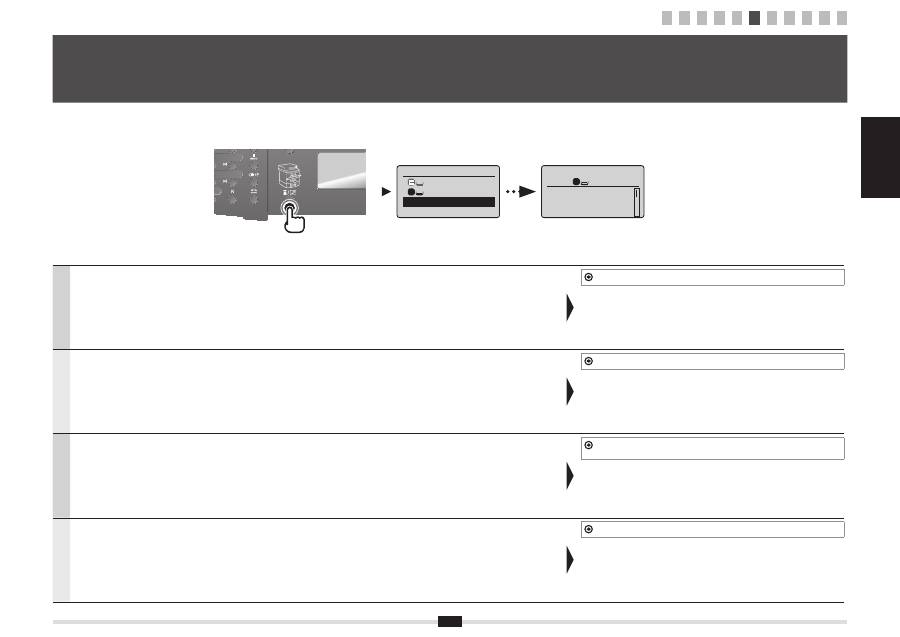
Česky Magyar
Polski Slovensky
6
Postupujte podle pokynů na obrazovce a nastavte velikost a typ papíru.
Po dokončení nastavení zvolte následující nastavení.
7 „Určení počátečního nastavení faxu a připojení telefonního kabelu“ (Str.7)
A képernyőn megjelenő útmutatást követve állítsa be a papír méretét és típusát.
A beállítás befejezése után adja meg a következő beállításokat.
7. „Kezdeti faxbeállítások megadása és a telefonkábel csatlakoztatása” (7.o.)
Postępuj według instrukcji na ekranie. Ustaw format i typ papieru.
Po wprowadzeniu tego ustawienia określ następujące ustawienia.
7 „Konfigurowanie ustawień początkowych faksu i podłączanie kabla
telefonicznego” (Str.7)
Postupujte podľa pokynov na obrazovke a nastavte formát a typ papiera.
Po dokončení nastavenia zvoľte nasledujúce nastavenia.
7 „Zadanie počiatočného nastavenia faxu a pripojenie telefónneho kábla“ (Str.7)
6
Nastavení velikosti a typu papíru
A papírméret és a papírtípus beállítása
Ustawianie formatu i rodzaju papieru
Nastavenie formátu a typu papiera
Česky
Magyar
Polski
Slovensky
Select Paper
MP Tray
LTR:Plain
Paper Settings
1
Copy: Press Start
100% A4
Density: 0
Original Type: Text
...
2-Sided: Off
1
+
-
1
1 2 3 4 5 6 7 8 9 10 11
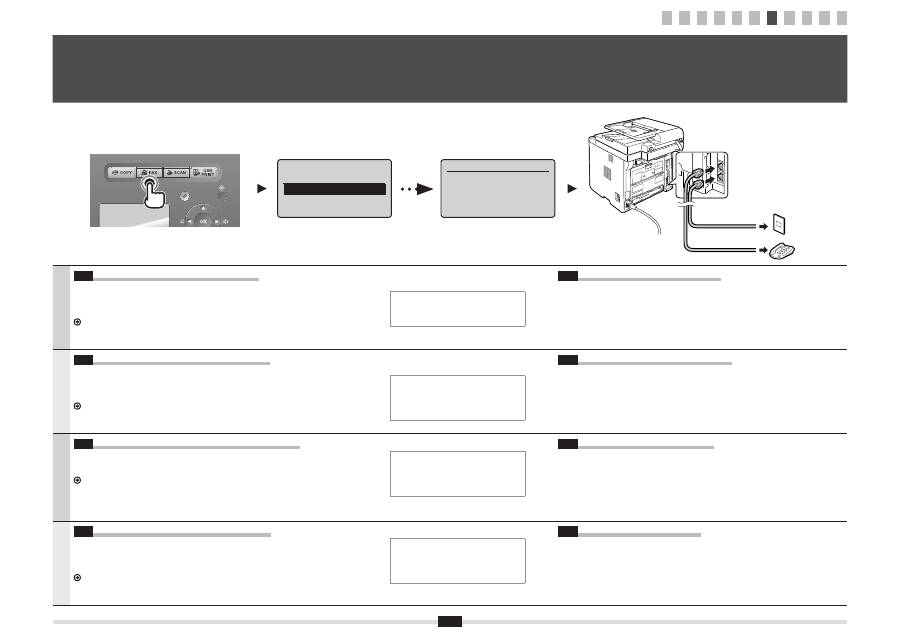
7
7-1
Zadejte počáteční nastavení faxu.
Při zadávání čísla faxu, názvu zařízení a režimu příjmu postupujte podle Průvodce
nastavením faxu.
Další informace o režimu příjmu najdete v elektronické příručce.
Elektronická příručka -> „Fax“ -> „Použití funkcí faxu“ -> „Příjem faxů“ -> „Režim př.“
Co se děje s názvem jednotky
Po uložení se informace vytisknou
v horní části každé odesílané stránky.
7-2
Připojení telefonního kabelu.
Když se na displeji zobrazí <Připojte tel. linku>, připojte telefonní kabel podle obrázku.
Při instalaci volitelného sluchátka
Další informace najdete v příručce dodané se sluchátkem.
7-1
Adja meg a kezdeti faxbeállításokat.
A faxszám, a készüléknév és a vételi mód megadásához kövesse a „Faxbeállítási útmutató”
lépéseit.
A vételi módról további tudnivalók az e-Kézikönyvben találhatók.
e-Kézikönyv -> „Fax” -> „A faxfunkciók használata” -> „Faxok fogadása” -> „Vételi mód”.
Mi történik a készüléknévvel
Miután beállította ezt az adatot, az
meg fog jelenni minden küldött oldal
tetején.
7-2
Csatlakoztassa a telefonkábelt.
Amikor a <Csatl. a tel.vonalat> üzenet megjelenik a kijelzőn, az ábra alapján
csatlakoztassa a telefonkábelt.
Az opcionális kézibeszélő telepítése esetén
További tájékoztatást a kézibeszélőhöz mellékelt kézikönyvben kaphat.
7-1
Skonfiguruj ustawienia początkowe faksu.
Podaj numer faksu, nazwę urządzenia i tryb odbioru zgodnie z „Instrukcją konfiguracji faksu”.
Więcej informacji na temat trybu odbioru zawiera e-Podręcznik.
e-Podręcznik -> „Faks” -> „Korzystanie z funkcji faksu” -> „Odbieranie faksów” ->
„Tryb RX”.
Co dzieje się z nazwą jednostki
Po zapisaniu informacji będzie ona
drukowana na górze każdej wysyłanej
strony.
7-2
Podłącz kabel telefoniczny.
Po wyświetleniu na ekranie opcji <Podlacz linie tel.> podłącz kabel telefoniczny
zgodnie z ilustracją.
Instalowanie opcjonalnej słuchawki
Szczegółowe informacje znajdują się w instrukcji obsługi dołączonej do słuchawki.
7-1
Zadajte počiatočné nastavenie faxu.
Pri zadávaní čísla faxu, názvu zariadenia a režimu príjmu postupujte podľa Sprievodcu
nastavením faxu.
Ďalšie informácie o režime príjmu nájdete v dokumente e-Manual (Elektronická príručka).
e-Manual (Elektronická príručka) -> „Fax“ -> „Using the Fax Functions“ (Používanie funkcií
faxu) -> „Receiving Faxes“ (Príjem faxov) -> „RX Mode“ (Režim prijímania).
Používanie názvu zariadenia
Po zaregistrovaní sa budú informácie
tlačiť v hornej časti každej odosielanej
stránky.
7-2
Pripojte telefónny kábel.
Keď sa na displeji zobrazí <Pripojte telefónnu linku>, pripojte telefónny kábel podľa
obrázka.
Pri inštalácii voliteľného slúchadla
Ďalšie informácie nájdete v príručke dodanej so slúchadlom.
7
Určení počátečního nastavení faxu a připojení telefonního kabelu
Kezdeti faxbeállítások megadása és a telefonkábel csatlakoztatása
Konfigurowanie ustawień początkowych faksu i podłączanie kabla telefonicznego
Zadanie počiatočného nastavenia faxu a pripojenie telefónneho kábla
Česky
Magyar
Polski
Slovensky
1 2 3 4 5 6 7 8 9 10 11
Perform fax setup?
Set up Now
Set up Later
Connect phone line.
Follow illustrations
on the next screen:
Connect line to A.
*Next : Press OK
Telephone line
connector
Telephone
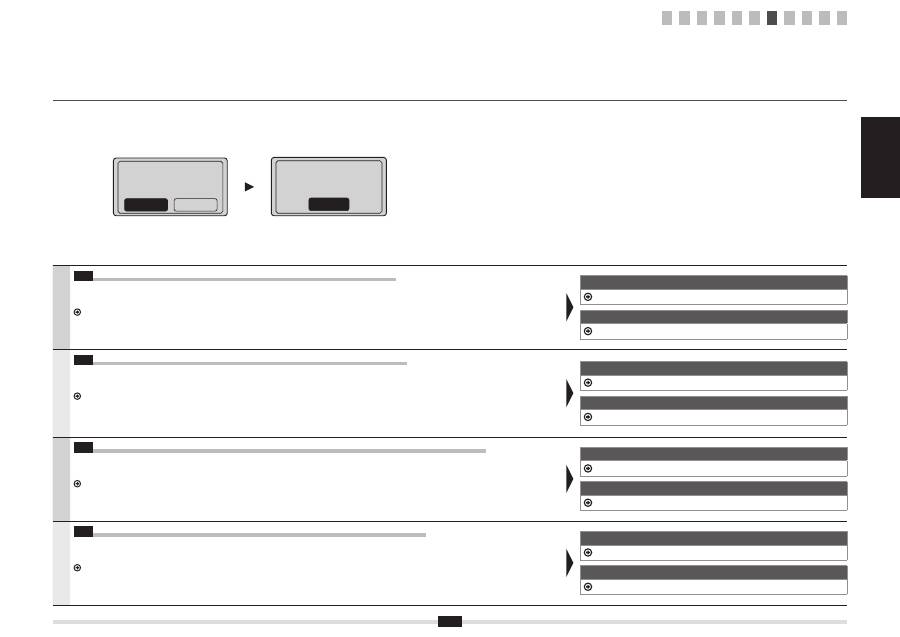
Česky Magyar
Polski Slovensky
8
7-3
Ukončete Průvodce nastavením faxu a poté přístroj restartujte.
Vypněte přístroj, počkejte nejméně 10 sekund a přístroj znovu zapněte.
Typy telefonních linek nejsou automaticky rozpoznány. Pokyny k ručnímu připojení telefonní linky najdete v elektronické příručce.
Elektronická příručka-> „Fax“ -> „Použití funkcí faxu“ -> „Změna nastavení faxu (Nastavení, která lze určit pomocí tlačítka [Nabídka])“ ->
„Konfigurace nastavení odesílání“ -> „Výběr typu linky“.
Pro síťové připojení
9 „Připojení ke kabelové síti LAN“ (Str.10)
Připojení kabelem USB
10 „Instalace ovladače/softwaru“ (Str.11)
7-3
Lépjen ki a Faxbeállítási útmutatóból és indítsa újra a készüléket.
Kapcsolja ki a készüléket, várjon legalább 10 másodpercet, majd újra kapcsolja be.
A készülék nem ismeri fel automatikusan a vonaltípust. Forduljon az e-Kézikönyvhöz, és állítsa be saját kezűleg a telefonvonalat.
e-Kézikönyv -> „Fax” -> „A faxfunkciók használata” -> „A faxbeállítások (a [Menü] gombbal megadható beállítások) módosítása” ->
„A küldési beállítások megadása” -> „Vonaltípus kiválasztása”.
Hálózati kapcsolat
9. „Csatlakozás vezetékes LAN-hoz” (10.o.)
USB-kapcsolat
10. „Az illesztőprogram és a szoftver telepítése” (11.o.)
7-3
Zamknij Instrukcję konfiguracji faksu, a następnie uruchom ponownie urządzenie.
Wyłącz urządzenie, odczekaj co najmniej 10 sekund, a następnie włącz je ponownie.
Rodzaj linii telefonicznej nie jest wykrywany automatycznie. Zapoznaj się z tematem w programie e-Podręcznik i ustaw linię telefoniczną ręcznie.
e-Podręcznik -> „Faks” -> „Korzystanie z funkcji faksu” -> „Zmiana ustawień faksu (ustawienia określane za pomocą przycisku [Menu])” ->
„Konfigurowanie ustawień wysyłania” -> „Wybierz rodzaj linii”.
Połączenie sieciowe
9 „Podłączanie do sieci przewodowej LAN” (Str.10)
Połączenie USB
10 „Instalowanie sterownika/oprogramowania” (Str.11)
7-3
Ukončite Sprievodcu nastavením faxu a potom zariadenie reštartujte.
Zariadenie vypnite, počkajte aspoň 10 sekúnd a potom ho znova zapnite.
Typy telefónnych liniek nie sú automaticky rozpoznané. Pokyny na ručné pripojenie telefónnej linky nájdete v dokumente e-Manual (Elektronická príručka).
e-Manual (Elektronická príručka) -> „Fax“ -> „Using the Fax Functions“ (Používanie funkcií faxu) -> „Changing Fax Settings (Settings that Can
Be Specified Using the [Menu] Button)“ (Zmena nastavení faxu (nastavenia, ktoré možno zadávať pomocou tlačidla [Ponuka])) -> „Configuring Send
Settings“ (Konfigurácia nastavení odosielania) -> „Select Line Type“ (Výber typu linky).
Pre sieťové pripojenie
9 „Pripojenie k drôtovej sieti LAN“ (Str.10)
Pre pripojenie pomocou rozhrania USB
10 „Inštalácia ovládača a softvéru“ (Str.11)
Česky
Magyar
Polski
Slovensky
1 2 3 4 5 6 7 8 9 10 11
End Fax Setup Guide?
No
Yes
Turn the main power
OFF and ON to apply
settings.
OK
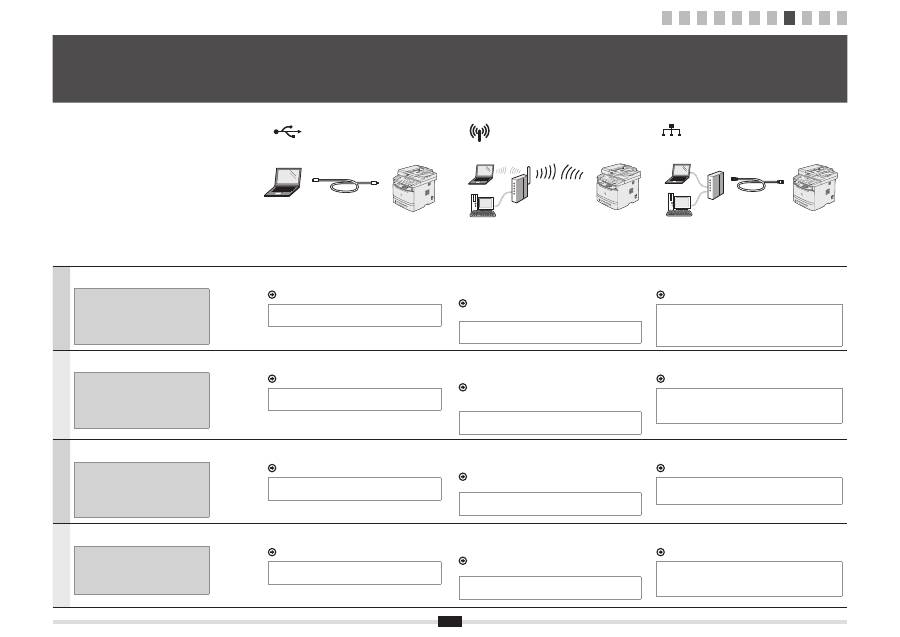
9
Vyberte si z následujících tří metod v závislosti na prostředí
a zařízeních..
Pokud si nejste jistí, zda směrovač nebo
přístupový bod, který používáte, podporuje
bezdrátovou nebo kabelovou síť LAN, získáte
informace v návodu k obsluze dodaném se
síťovým zařízením, které používáte. Případně
se obraťte na výrobce tohoto zařízení.
Připojení pomocí kabelu USB
Připojte je pomocí kabelu USB.
10 „Instalace ovladače/softwaru“ (Str.11)
*
Přístroj není dodáván s kabelem USB.
Připravte si kabely podle potřeby.
Bezdrátová síť LAN
Slouží pro připojení pomocí bezdrátové komunikace (rádiová
frekvence) bez použití kabelu.
Připojení k bezdrátové síti LAN: Viz samostatná příručka
„Průvodce nastavením bezdrátové sítě LAN“.
*
Je třeba bezdrátová síť nebo přístupový bod,
který podporuje standard IEEE802.11 (b/g nebo n).
Kabelová síť LAN
Připojte je pomocí kabelu LAN.
9 „Připojení ke kabelové síti LAN“ (Str.10)
*
Ujistěte se, zda je k dispozici volný port pro připojení
přístroje nebo počítače, který používáte, ke směrovači nebo
rozbočovači.
*
Použijte kabel zhotovený z kroucené dvojlinky kategorie 5
nebo vyšší pro síť LAN.
A következő háromféle módszer közül választhat a környezettől és
az eszközöktől függően.
Ha nem biztos benne, hogy az Ön által
használt útválasztó vagy hozzáférési pont
a vezeték nélküli vagy a vezetékes LAN-t
támogatja-e, tekintse meg a használt hálózati
eszköz kezelési kézikönyvét, vagy lépjen
kapcsolatba a gyártóval.
Csatlakozás USB-kábellel
Csatlakoztatás USB-kábellel.
10. „Az illesztőprogram és a szoftver telepítése” (11.o.)
*
A készülékhez nincs mellékelve USB-kábel.
Gondoskodjon a szükséges kábelekről.
Vezeték nélküli LAN
Csatlakoztatás vezeték nélküli (rádiófrekvenciás) kommunikációval,
kábel használata nélkül.
Csatlakozás vezeték nélküli helyi hálózathoz: Tekintse meg
a „Vezeték nélküli helyi hálózati beállítási útmutató” című
kézikönyvet (külön útmutató).
*
Szükség van az IEEE802.11 (b/g vagy n) szabványt
támogató vezeték nélküli LAN-ra vagy hozzáférési pontra.
Vezetékes LAN
Csatlakoztatás LAN-kábellel.
9. „Csatlakozás vezetékes LAN-hoz” (10.o.)
*
Győződjön meg róla, hogy van szabad port a készülék vagy a
számítógép és az útválasztó vagy hub csatlakoztatásához.
*
5-ös vagy magasabb kategóriájú, sodrott érpárú LAN-kábelt
használjon.
Wybierz jedną z poniższych trzech metod, w zależności od
środowiska pracy i urządzenia.
Jeśli nie jesteś pewien/pewna, czy router lub
punkt wyboru, z którego korzystasz obsługuje
przewodowe lub bezprzewodowe sieci LAN,
zapoznaj się z instrukcją obsługi dołączoną do
urządzenia sieciowego lub skontaktuj się
z producentem.
Podłączanie za pomocą kabla USB
Podłącz urządzenie za pomocą kabla USB.
10 „Instalowanie sterownika/oprogramowania” (Str.11)
*
Urządzenie nie jest wyposażone w kabel USB.
Należy wcześniej przygotować kable.
Połączenie bezprzewodowe LAN
Połącz urządzenia, korzystając z łączności bezprzewodowej
(fale radiowe) bez użycia kabla.
Podłączanie do sieci bezprzewodowej LAN: Zobacz osobną
instrukcję: „Instrukcja konfiguracji bezprzewodowej sieci LAN”.
*
Wymagane jest, by sieć bezprzewodowa LAN lub punkt
dostępu działały w standardzie IEEE802.11 (b/g lub n).
Połączenie przewodowe LAN
Podłącz urządzenie za pomocą kabla LAN.
9
„Podłączanie do sieci przewodowej LAN” (Str.10)
*
Sprawdź, czy komputer lub urządzenie posiadają wolny port,
aby połączyć się z routerem lub koncentratorem.
*
Do połączeń LAN należy użyć skrętki kategorii 5 lub wyższej.
V závislosti od prostredia a zariadení vyberte jeden z nasledujúcich
troch spôsobov.
Ak si nie ste istí, či smerovač alebo prístupový
bod, ktorý používate, podporuje bezdrôtovú
sieť LAN alebo drôtovú sieť LAN, pozrite si
príručku poskytnutú so sieťovým zariadením,
ktoré používate, alebo sa obráťte na výrobcu.
Pripojenie pomocou kábla USB
Zariadenia pripojte pomocou kábla USB.
10 „Inštalácia ovládača a softvéru“ (Str.11)
*
Kábel USB sa so zariadením nedodáva.
Podľa potreby si pripravte príslušné káble.
Bezdrôtová sieť LAN
Umožňuje pripojenie zariadení pomocou bezdrôtovej komunikácie
(rádiovej frekvencie) bez použitia kábla.
Pripojenie k bezdrôtovej sieti LAN: Pozrite si samostatnú
príručku „Príručka nastavenia bezdrôtovej siete LAN“.
*
Vyžaduje sa bezdrôtová sieť LAN alebo prístupový bod,
ktorý podporuje protokol IEEE802.11 (b/g alebo n).
Drôtová sieť LAN
Zariadenia pripojte pomocou kábla LAN.
9 „Pripojenie k drôtovej sieti LAN“ (Str.10)
*
Skontrolujte, či je na smerovači alebo rozbočovači voľný port
na pripojenie tohto zariadenia alebo počítača, ktorý používate.
*
Pre sieť LAN použite kábel zhotovený z krútenej dvojlinky
kategórie 5 alebo vyššej.
8
Výběr způsobu připojení k přístroji
A készülék csatlakozási módjának kiválasztása
Wybieranie metody podłączenia urządzenia
Výber spôsobu pripojenia zariadenia
Česky
Magyar
Polski
Slovensky
1 2 3 4 5 6 7 8 9 10 11
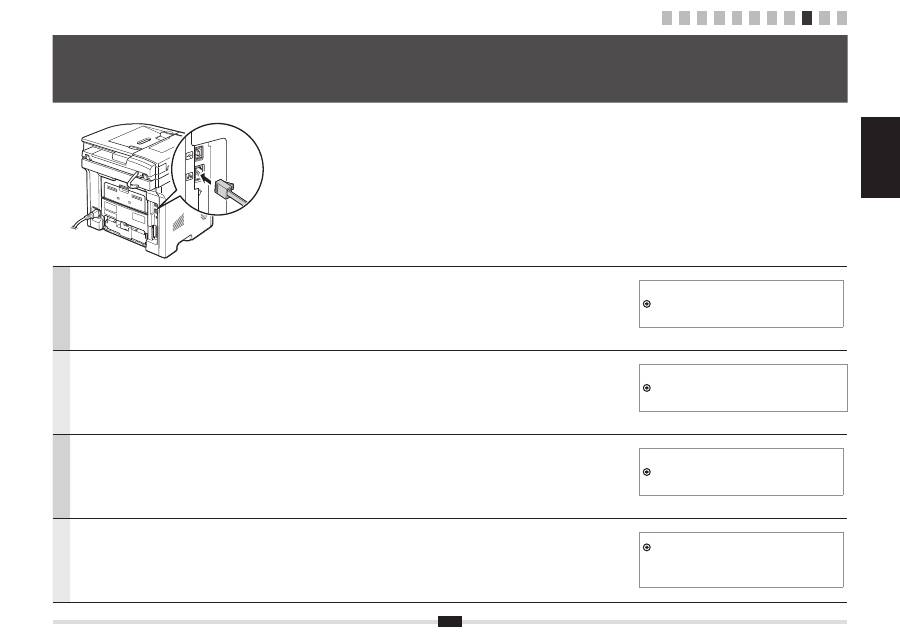
Česky Magyar
Polski Slovensky
10
Připojte kabel LAN.
Přístroj nastaví IP adresu automaticky. Počkejte přibližně dvě minuty.
Pokud chcete IP adresu nastavit ručně, získáte informace
v následujících tématech.
Elektronická příručka -> „Nastavení sítě“ -> „Základní nastavení sítě“
-> „Nastavení IP adresy“ -> „Nastavení adresy IPv4“ nebo „Nastavení
adresy IPv6“
A LAN-kábel csatlakoztatására szolgál.
A készülék automatikusan beállítja az IP-címet. Várjon kb. 2 percet.
Ha kézzel szeretné beállítani az IP-címet, akkor olvassa el a következő
részeket.
e-Kézikönyv -> „Hálózati beállítások” -> „Alapvető hálózati beállítások”
-> „Az IP-cím beállítása” -> „Az IPv4-cím beállítása” vagy „Az IPv6-cím
beállítása”
Służy do podłączania kabla LAN.
Urządzenie konfiguruje adres IP automatycznie. Należy poczekać około dwóch minut.
Aby ustawić ręcznie adres IP, należy zapoznać się z następującymi
częściami.
e-Podręcznik -> „Ustawienia sieci” -> „Podstawowe ustawienia sieci”
-> „Konfiguracja adresu IP” -> „Ustawianie adresu IPv4” lub „Ustawianie
adresu IPv6”
Pripojte kábel LAN.
Zariadenie nastaví IP adresu automaticky. Počkajte približne dve minúty.
Ak chcete nastaviť IP adresu ručne, pozrite si nasledujúce položky.
e-Manual (Elektronická príručka) -> „Network Settings“ (Nastavenie
siete) -> „Basic Network Settings“ (Základné nastavenie siete) ->
„Setting the IP Address“ (Nastavenie IP adresy) ->„Setting the IPv4
Address“ (Nastavenie adresy IPv4) alebo „Setting the IPv6 Address“
(Nastavenie adresy IPv6)
9
Připojení ke kabelové síti LAN
Csatlakozás vezetékes LAN-hoz
Podłączanie do sieci przewodowej LAN
Pripojenie k drôtovej sieti LAN
Česky
Magyar
Polski
Slovensky
1 2 3 4 5 6 7 8 9 10 11
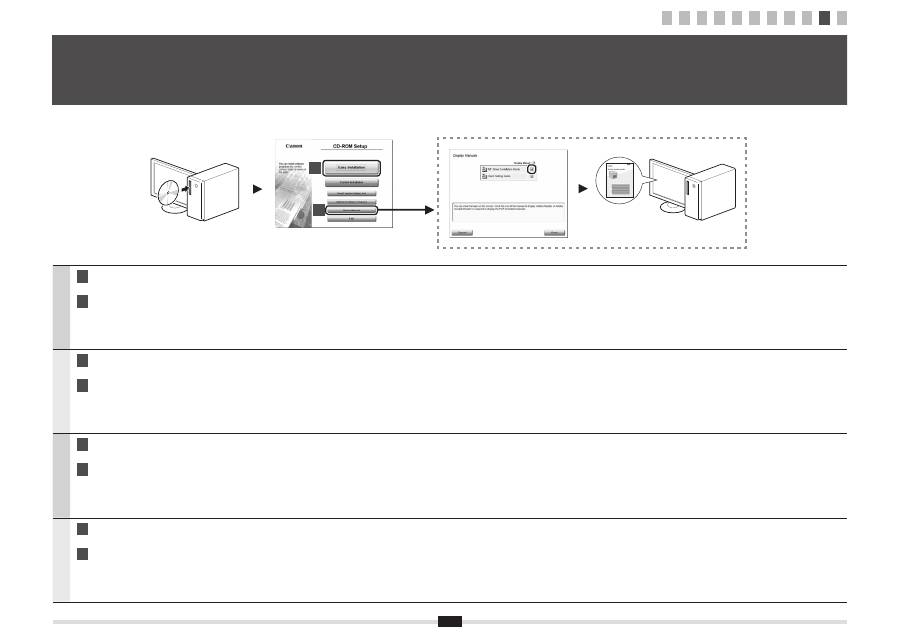
11
A
Z disku User Software CD-ROM nainstalujte ovladač a software.
B
Podrobné informace o postupech instalace najdete v příručce MF Driver Installation Guide (Příručka instalace ovladače MF).
A
Telepítse az illesztőprogramot és a szoftvert a User Software CD-ROM (Felhasználói szoftverlemez) segítségével.
B
A telepítési eljárások részleteiről az MF Driver Installation Guide (Az MF illesztőprogram telepítési kézikönyve) című útmutatóból tájékozódhat.
A
Zainstaluj sterownik i oprogramowanie znajdujące się na dysku User Software CD-ROM (dysk CD-ROM z oprogramowaniem dla użytkownika).
B
Szczegółowe procedury instalacji znajdują się w Przewodniku instalacji sterowników MF Driver.
A
Z disku User Software CD-ROM nainštalujte ovládač a softvér.
B
Podrobné informácie o postupoch inštalácie nájdete v príručke MF Driver Installation Guide.
10
Instalace ovladače/softwaru
Az illesztőprogram és a szoftver telepítése
Instalowanie sterownika/oprogramowania
Inštalácia ovládača a softvéru
Česky
Magyar
Polski
Slovensky
1 2 3 4 5 6 7 8 9 10 11
A
B
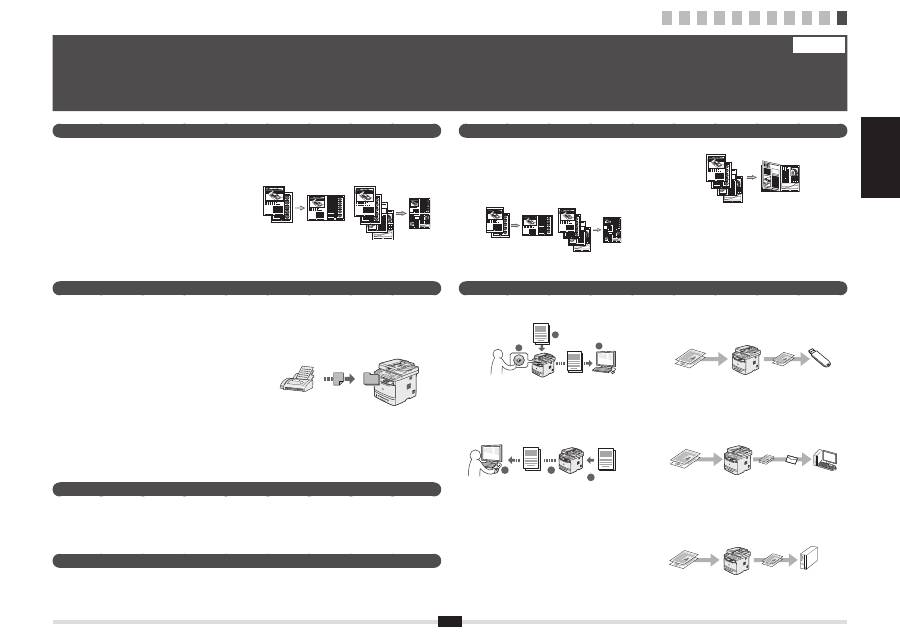
1 2 3 4 5 6 7 8 9 10 11
Česky Magyar
Polski Slovensky
12
Kopírování
Tisk
Vzdálené uživatelské rozhraní
Nastavení sítě
Faxování
Skenování
●
Odesílání dokumentu přímo z počítače
(faxování z počítače)
Kromě běžného odesílání a přijímání faxů můžete
používat také faxování z počítače.
●
Odesílání
Do adresáře můžete uložit cíle faxu. Různými metodami
můžete zadat cíle a usnadnit a urychlit tak odesílání
dokumentů.
▪ Hledání cíle
▪ Tlačítka rychlé volby
▪ Kódovaná volba
▪ Skupina cílů
▪ Volba z historie odesílání
▪ Sekvenční vysílání
●
Uložení dokumentů z ovládacího panelu přístroje
1
2
3
Dokumenty
Data
●
Tisk ve zvětšené/zmenšené velikosti
●
Oboustranný tisk
●
Zmenšené rozložení
Více dokumentů lze zmenšit tak, aby je bylo možné
vytisknout na jeden list.
2 na 1
4 na 1
●
Tisk brožur
●
Tisk plakátu
●
Tisk vodoznaku
●
Zobrazení náhledu před tiskem
●
Výběr profilu
Tento přístroj je vybaven síťovým rozhraním, které vám usnadní vytvoření síťového prostředí. Můžete tisknout
dokumenty, používat faxování z počítače a síťové skenování ze všech počítačů připojených k přístroji. Tento přístroj
napomáhá při sdílení v kanceláři ke zvýšení efektivity práce.
Stav přístroje můžete sledovat z počítačů v síti.
Pomocí sítě můžete přistupovat k přístroji a spravovat úlohy nebo volit různá nastavení.
●
Kopírování ve zvětšené/zmenšené velikosti
Můžete zvětšit nebo zmenšit dokumenty standardní
velikosti pro kopírování na papír standardní velikosti nebo
zvolit poměr pro kopírování v procentech.
●
Oboustranné kopírování
Jednostranné dokumenty můžete kopírovat na obě strany
papíru.
●
Třídění
Kopie můžete třídit do sad uspořádaných podle
pořadí stran.
●
Uložení dokumentů pomocí počítače
▪ Skenování pomocí programu MF Toolbox
1
2
3
Dokumenty
Data
▪ Skenování z aplikace
▪ Skenování pomocí ovladače WIA
(pouze systém Windows XP/Vista/7)
●
Zmenšené rozložení
Více dokumentů lze zmenšit tak, aby je bylo možné
zkopírovat na jeden list.
2 na 1
4 na 1
●
Kopírování z ID karty
Je možné vytvořit kopii 2stranné karty na jednu stranu papíru.
●
Příjem
▪ Příjem do paměti
Dokumenty přijaté do paměti můžete uložit.
Uložené dokumenty můžete kdykoli vytisknout. Pokud
je nepotřebujete, můžete je odstranit.
▪ Vzdálený příjem
Pokud je připojen externí telefon, můžete během
hovoru okamžitě přepnout do režimu příjmu faxů
stisknutím tlačítek pro vytáčení na telefonu a pak
vytočit číslo ID pro příjem faxů.
11
Provádění užitečných úkolů
Česky
Tento přístroj vám nabízí různé funkce. Následující funkce nabízejí přehled hlavních funkcí, které můžete běžně používat.
Podrobné informace o jednotlivých funkcích najdete v elektronické příručce.
●
Uložení do paměti USB
Naskenované dokumenty můžete uložit do paměti USB
připojené k zařízení.
Dokumenty
Data
●
Odeslání naskenovaných dokumentů e-mailem
(pouze model MF5980dw)
Naskenované dokumenty lze odeslat do e-mailové
aplikace.
Dokumenty
Data
+
●
Odesílání naskenovaných dokumentů na souborový
server
Naskenované dokumenty lze odeslat na souborový
server.
Dokumenty
Data
Souborový server
1 2 3 4 5 6 7 8 9 10 11
13
Másolás
Nyomtatás
Távoli felhasználói felület
Hálózati beállítások
Faxolás
Beolvasás
●
Dokumentumok küldése közvetlenül a számítógépről
(Számítógépes faxolás)
A faxok normál küldésén és fogadásán túl a
számítógépes faxolást is használhatja.
●
Küldés
Felveheti a faxok címzettjeit a címjegyzékbe.
A címzetteket különféle módokon adhatja meg, melyek
lehetővé teszik a dokumentumok gyors és egyszerű
elküldését.
▪ Címzettek keresése
▪ Gyorshívási gombok
▪ Hívókódok
▪ Címzettcsoportok
▪ Címzettek megadása a küldési előzményekből
▪ Körözvényadás
●
Dokumentumok mentése a készülék
kezelőpaneljének segítségével
1
2
3
Dokumentumok
Adatok
●
Nagyított/kicsinyített nyomtatás
●
Kétoldalas nyomtatás
●
Kicsinyített elrendezés
A dokumentumokat kicsinyítheti úgy, hogy több
dokumentumot nyomtathasson egy lapra.
2->1
4->1
●
Füzetnyomtatás
●
Poszternyomtatás
●
Vízjel nyomtatása
●
Dokumentumok előzetes megjelenítése nyomtatás
előtt
●
„Profil” kiválasztása
A készülék olyan hálózati interfésszel van felszerelve, melynek segítségével a hálózati környezet egyszerűen
összeállítható. A készülékhez csatlakoztatott minden számítógépen végrehajthatja a dokumentumok nyomtatását,
a számítógépes faxolást, valamint a hálózati beolvasást. Az iroda osztott használatú eszközeként a készülék
támogatja a munkavégzés hatékonyságának növelését.
A hálózatban lévő számítógépekről ellenőrizheti a készülék állapotát.
A készülék elérését és a feladatok kezelését, valamint a különféle beállítások megadását a hálózaton keresztül
valósíthatja meg.
●
Nagyított/kicsinyített másolatok
A szabványos méretű dokumentumok úgy nagyíthatók
vagy kicsinyíthetők, hogy szabványos méretű papírra
lehessen másolni azokat. A másolási méretarányt
emellett százalékos formában is megadhatja.
●
Kétoldalas másolás
Az egyoldalas dokumentumok másolatait a papír mindkét
oldalára nyomtathatja.
●
Leválogatás
A dokumentumok másolatait az oldalak sorrendjének
megfelelően leválogatva készítheti el.
●
Dokumentumok mentése számítógépes műveletek
segítségével
▪ Beolvasás az MF Toolbox szoftver használatával
1
2
3
Dokumentumok
Adatok
▪ Beolvasás alkalmazásból
▪ Beolvasás a WIA illesztőprogram használatával
(csak Windows XP/Vista/7 operációs rendszer
esetén)
●
Kicsinyített elrendezés
A dokumentumokat kicsinyítheti úgy, hogy több
dokumentumot másolhasson egy lapra.
2->1
4->1
●
Igazolvány másolása
A kétoldalas kártya másolatát a papírlap egyik oldalára is
elkészítheti.
●
Fogadás
▪ Fogadás a memóriában
A beérkező dokumentumokat a memóriában is
tárolhatja.
A tárolt dokumentumokat bármikor kinyomtathatja.
Ha nincs szüksége a tárolt dokumentumokra, törölheti is
azokat.
▪ Távoli vétel
Ha külső telefon van csatlakoztatva, a telefonhívás
alatt a telefon tárcsázógombjainak megnyomásával és
a faxvételhez szükséges azonosítókód tárcsázásával
közvetlenül átválthat faxvételi módra.
11
Hasznos feladatok végrehajtása
Magyar
A készülék segítségével különféle funkciókat hajthat végre. Az alábbi funkciók a mindennapi munka során végezhető főbb tevékenységekről adnak áttekintést.
Az egyes funkciók részletes ismertetését az e-Kézikönyv tartalmazza.
●
Mentés USB-memóriára
A beolvasott dokumentumok menthetők a készülékhez
csatlakoztatott USB-memóriára.
Dokumentumok
Adatok
●
Beolvasott dokumentumok küldése e-mailben
(csak a MF5980dw készülék esetében)
Elküldheti a beolvasott dokumentumokat az e-mail
alkalmazásba.
Dokumentumok
Adatok
+
●
Beolvasott dokumentumok küldése fájlkiszolgálóra
Elküldheti a beolvasott dokumentumokat fájlkiszolgálóra.
Dokumentumok
Adatok
Fájlkiszolgáló
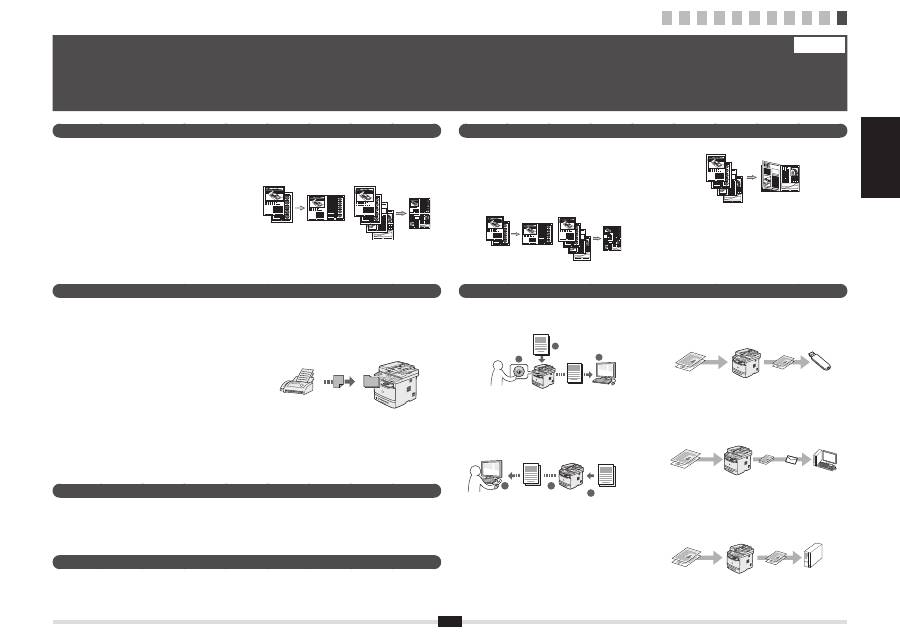
1 2 3 4 5 6 7 8 9 10 11
Česky Magyar
Polski Slovensky
14
Kopiowanie
Drukowanie
Zdalny interfejs użytkownika
Ustawienia sieci
Faks
Skanowanie
●
Wysyłanie dokumentu bezpośrednio z komputera
(Faks PC)
Oprócz standardowej funkcji wysyłania i odbierania
faksów można korzystać z funkcji faksu PC.
●
Wysyłanie
W książce adresowej można zdefiniować numery faksów.
Można to zrobić na kilka sposobów, umożliwiając w ten
sposób szybkie i łatwe wysyłanie dokumentów.
▪ Wyszukiwanie numerów
▪ Przyciski wybierania jednoprzyciskowego
▪ Wybieranie kodowe
▪ Grupa numerów
▪ Wybieranie z historii wysyłania
▪ Rozsyłanie sekwencyjne
●
Zapisywanie dokumentów za pomocą panelu
sterowania urządzenia
1
2
3
Dokumenty
Dane
●
Drukowanie w rozmiarze powiększonym/
zmniejszonym
●
Drukowanie dwustronne
●
Pomniejszanie formatu
Można pomniejszyć kilka dokumentów, aby wydrukować
je na jednym arkuszu.
2 na 1
4 na 1
●
Drukowanie broszur
●
Drukowanie plakatu
●
Drukowanie znaku wodnego
●
Wyświetlanie podglądu wydruku
●
Wybieranie profilu
Urządzenie jest wyposażone w interfejs sieciowy, za pomocą którego można łatwo utworzyć środowisko sieciowe.
Można wydrukować dokument, skorzystać z funkcji faksu PC i skanowania sieciowego z dowolnego komputera
połączonego z tym urządzeniem. Urządzenie pozwala na zwiększenie wydajności pracy, działając jako urządzenie
udostępnione w biurze.
Dostęp do stanu urządzenia można uzyskać z poziomu komputerów podłączonych do sieci.
Za pośrednictwem sieci można uzyskać dostęp do urządzenia i zarządzać różnymi zadaniami.
●
Powiększanie/pomniejszanie kopii
Istnieje możliwość powiększenia lub pomniejszenia
dokumentów o standardowym formacie do innego
standardowego formatu kopii albo wybrania
współczynnika kopia/oryginał.
●
Kopiowanie dwustronne
Dokumenty jednostronne można drukować po obu
stronach arkusza papieru.
●
Układanie
Urządzenie umożliwia układanie kopii według stron
w komplety dokumentów.
●
Zapisywanie dokumentów przy użyciu operacji na
komputerze
▪ Skanowanie z użyciem programu MF Toolbox
1
2
3
Dokumenty
Dane
▪ Skanowanie z aplikacji
▪ Skanowanie za pomocą sterownika WIA
(tylko w systemach Windows XP/Vista/7)
●
Pomniejszanie formatu
Można pomniejszyć kilka dokumentów i skopiować je na
jeden arkusz.
2 na 1
4 na 1
●
Kopiowanie dowodu osobistego
Można wykonywać jednostronne kopie 2-stronnych kart.
●
Odbieranie
▪ Odbieranie do pamięci
Odebrane dokumenty można przechowywać w pamięci.
Dokumenty te można w dowolnej chwili wydrukować
lub usunąć, jeśli nie są one już potrzebne.
▪ Odbieranie zdalne
Jeśli podłączono telefon zewnętrzny, można natychmiast
przełączyć na tryb odbioru faksów w trakcie połączenia
telefonicznego, naciskając przyciski wybierania
w telefonie i wybierając numer identyfikacyjny dla
odbioru faksu.
11
Wykonywanie przydatnych zadań
Polski
Urządzenie udostępnia wiele różnych funkcji. Poniżej opisano funkcje najczęściej używane.
Szczegółowe informacje na temat poszczególnych funkcji znajdują się w programie e-Podręcznik.
●
Zapisywanie na nośniku pamięci USB
Zeskanowane dokumenty można zapisać na nośniku
pamięci USB podłączonym do urządzenia.
Dokumenty
Dane
●
Wysyłanie skanowanych dokumentów przez e-mail
(tylko MF5980dw)
Zeskanowane dokumenty można wysłać do aplikacji
obsługującej pocztę e-mail.
Dokumenty
Dane
+
●
Wysyłanie skanowanych dokumentów na serwer
plików
Zeskanowane dokumenty można wysłać na serwer
plików.
Dokumenty
Dane
Serwer plików
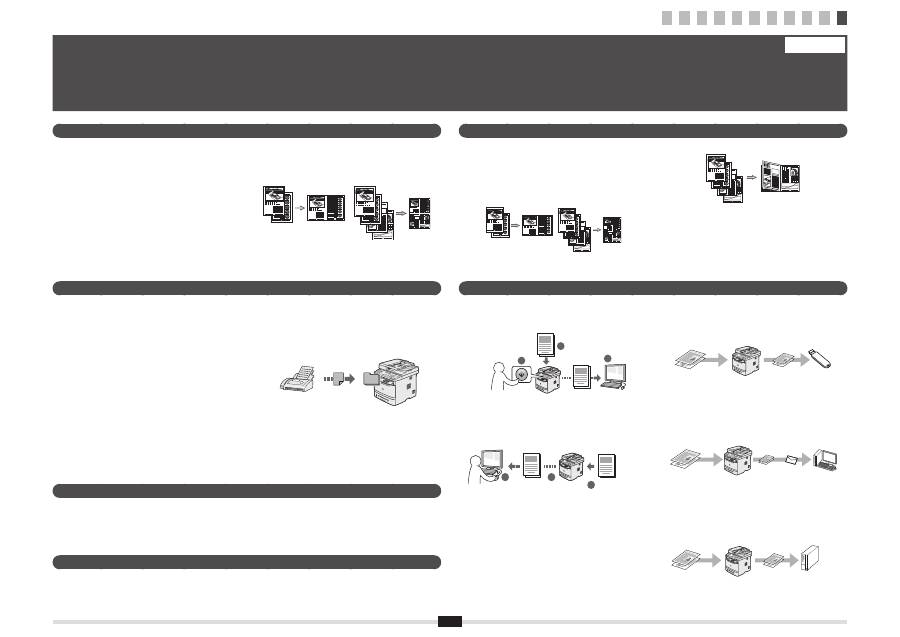
1 2 3 4 5 6 7 8 9 10 11
15
Kopírovanie
Tlač
Remote UI (Vzdialené užívateľské rozhranie)
Nastavenia siete
Faxovanie
Skenovanie
●
Odosielanie dokumentu priamo z počítača
(faxovanie z počítača)
Okrem bežného odosielania a prijímania faxov môžete
používať tiež faxovanie z počítača.
●
Odosielanie
Do adresára môžete uložiť ciele faxu. Rôznymi metódami
môžete zadať ciele a uľahčiť a urýchliť tak odosielanie
dokumentov.
▪ Hľadanie cieľa
▪ Tlačidlá rýchlej voľby
▪ Kódované vytáčanie
▪ Skupina cieľov
▪ Voľba z histórie odosielania
▪ Sekvenčné vysielanie
●
Uloženie dokumentov z ovládacieho panelu
zariadenia
1
2
3
Dokumenty
Údaje
●
Tlač vo zväčšenej/zmenšenej veľkosti
●
Obojstranná tlač
●
Zmenšené rozloženie
Viac dokumentov je možné zmenšiť tak, aby ich bolo
možné vytlačiť na jeden list.
2 na 1
4 na 1
●
Tlač brožúr
●
Tlač plagátu
●
Tlač vodoznaku
●
Zobrazenie náhľadu pred tlačou
●
Výber profilu
Toto zariadenie je vybavené sieťovým rozhraním, ktoré vám uľahčí vytvorenie sieťového prostredia. Môžete tlačiť
dokumenty, používať faxovanie z počítača a sieťové skenovanie zo všetkých počítačov pripojených k zariadeniu.
Toto zariadenie napomáha pri zdieľaní v kancelári k zvýšeniu efektivity práce.
Stav zariadenia môžete sledovať z počítačov v sieti.
Pomocou siete môžete pristupovať k zariadeniu a spravovať úlohy alebo voliť rôzne nastavenia.
●
Kopírovanie vo zväčšenej/zmenšenej veľkosti
Môžete zväčšiť alebo zmenšiť dokumenty štandardnej
veľkosti pre kopírovanie na papier štandardnej veľkosti
alebo zvoliť pomer pre kopírovanie v percentách.
●
Obojstranné kopírovanie
Jednostranné dokumenty môžete kopírovať na obe strany
papiera.
●
Triedenie
Kópie môžete usporiadať do sád podľa poradia strán.
●
Uloženie dokumentov pomocou počítača
▪ Skenovanie pomocou programu MF Toolbox
1
2
3
Dokumenty
Údaje
▪ Skenovanie z aplikácie
▪ Skenovanie pomocou ovládača WIA
(iba systém Windows XP/Vista/7)
●
Zmenšené rozloženie
Viac dokumentov je možné zmenšiť tak, aby ich bolo
možné skopírovať na jeden list.
2 na 1
4 na 1
●
Kopírovanie z ID karty
Je možné vytvoriť kópiu 2-strannej karty na jednu stranu
papiera.
●
Príjem
▪ Príjem do pamäte
Dokumenty prijaté do pamäte môžete uložiť.
Uložené dokumenty môžete kedykoľvek vytlačiť.
Ak ich nepotrebujete, môžete ich odstrániť.
▪ Vzdialený príjem
Ak je pripojený externý telefón, môžete počas hovoru
okamžite prepnúť do režimu príjmu faxov stlačením
tlačidiel na vytáčanie na telefóne a potom vytočiť číslo
ID na príjem faxov.
11
Vykonávanie užitočných úloh
Slovensky
Toto zariadenie vám ponúka rôzne funkcie. Nasledujúce funkcie predstavujú prehľad hlavných funkcií, ktoré môžete bežne používať.
Podrobné informácie o jednotlivých funkciách nájdete v dokumente e-Manual (Elektronická príručka).
●
Ukladanie do pamäte USB
Naskenované dokumenty môžete ukladať do pamäte
USB pripojenej k zariadeniu.
Dokumenty
Údaje
●
Odosielanie naskenovaných dokumentov e-mailom
(iba model MF5980dw)
Naskenované dokumenty môžete odosielať do svojej
e-mailovej aplikácie.
Dokumenty
Údaje
+
●
Odosielanie naskenovaných dokumentov na
súborový server.
Naskenované dokumenty môžete odosielať na súborový
server.
Dokumenty
Údaje
Súborový server

1
Hrvatski
Română
Slovenščina
Български
Sadržaj
Cuprins
Vsebina
Съдържание
1 2 3 4 5 6 7 8 9 10 11
1 O priloženim priručnicima
. . . . . . . . . . . . . . . . . . . . . . . . . . . . . . . . . . . . . . . . . . . . . str .2
2 Kretanje po izborniku i način unosa teksta
. . . . . . . . . . . . . . . . . . . . . . . . . . . . . . . str .3
3 Pričvršćivanje dodatne ladice na glavnu jedinicu
. . . . . . . . . . . . . . . . . . . . . . . . . . str .4
4 Povezivanje kabela za napajanje i uključivanje napajanja
. . . . . . . . . . . . . . . . . . . str .5
5 Određivanje početnih postavki
. . . . . . . . . . . . . . . . . . . . . . . . . . . . . . . . . . . . . . . . . str .5
6 Postavljanje vrste i veličine papira
. . . . . . . . . . . . . . . . . . . . . . . . . . . . . . . . . . . . . . str .6
7 Određivanje početnih postavki faksa i priključivanje telefonskog kabela
. . . . . . str .7
8 Odabir načina povezivanja s uređajem
. . . . . . . . . . . . . . . . . . . . . . . . . . . . . . . . . . . str .9
9 Povezivanje s kabelskim LAN-om
. . . . . . . . . . . . . . . . . . . . . . . . . . . . . . . . . . . . . . str .10
10
Instalacija upravljačkog programa ili softvera
. . . . . . . . . . . . . . . . . . . . . . . . . . . . str .11
11
Provođenje korisnih zadataka
. . . . . . . . . . . . . . . . . . . . . . . . . . . . . . . . . . . . . . . . . str .12
1 O priloženih navodilih
. . . . . . . . . . . . . . . . . . . . . . . . . . . . . . . . . . . . . . . . . . . . . . . . . Str .2
2 Krmarjenje po meniju in način vnosa besedila
. . . . . . . . . . . . . . . . . . . . . . . . . . . . Str .3
3 Namestite dodatno kaseto na glavno enoto
. . . . . . . . . . . . . . . . . . . . . . . . . . . . . . . Str .4
4 Priključitev napajalnega kabla in vklop
. . . . . . . . . . . . . . . . . . . . . . . . . . . . . . . . . . Str .5
5 Določanje začetnih nastavitev
. . . . . . . . . . . . . . . . . . . . . . . . . . . . . . . . . . . . . . . . . . Str .5
6 Nastavitev velikosti in vrste papirja
. . . . . . . . . . . . . . . . . . . . . . . . . . . . . . . . . . . . . Str .6
7 Določanje začetnih nastavitev faksa in priključitev telefonskega kabla
. . . . . . . . Str .7
8 Izbor načina povezave z napravo
. . . . . . . . . . . . . . . . . . . . . . . . . . . . . . . . . . . . . . . Str .9
9 Povezava z žičnim omrežjem LAN
. . . . . . . . . . . . . . . . . . . . . . . . . . . . . . . . . . . . . . Str .10
10
Namestitev gonilnika/programske opreme
. . . . . . . . . . . . . . . . . . . . . . . . . . . . . . . Str .11
11
Izvajanje uporabnih opravil
. . . . . . . . . . . . . . . . . . . . . . . . . . . . . . . . . . . . . . . . . . . Str .14
1 Despre manualele furnizate
. . . . . . . . . . . . . . . . . . . . . . . . . . . . . . . . . . . . . . . . . . . . . P .2
2 Navigarea prin meniu şi metoda de introducere a textului
. . . . . . . . . . . . . . . . . . . . P .3
3 Montarea sertarului opţional la unitatea principală
. . . . . . . . . . . . . . . . . . . . . . . . . . P .4
4 Conectarea cablului de alimentare şi pornirea alimentării
. . . . . . . . . . . . . . . . . . . . P .5
5 Specificarea setărilor iniţiale
. . . . . . . . . . . . . . . . . . . . . . . . . . . . . . . . . . . . . . . . . . . . P .5
6 Setarea dimensiunii şi a tipului de hârtie
. . . . . . . . . . . . . . . . . . . . . . . . . . . . . . . . . . P .6
7 Specificarea setărilor iniţiale de fax şi conectarea unui cablu telefonic
. . . . . . . . . P .7
8 Selectarea metodei de conectare la aparat
. . . . . . . . . . . . . . . . . . . . . . . . . . . . . . . . P .9
9 Conectarea la reţeaua LAN prin cablu
. . . . . . . . . . . . . . . . . . . . . . . . . . . . . . . . . . . P .10
10
Instalarea driverului/software-ului
. . . . . . . . . . . . . . . . . . . . . . . . . . . . . . . . . . . . . . . P .11
11
Efectuaţi activităţi utile
. . . . . . . . . . . . . . . . . . . . . . . . . . . . . . . . . . . . . . . . . . . . . . . . P .13
1 Информация за предоставените ръководства
. . . . . . . . . . . . . . . . . . . . . . . . . . . . . . .
стр.
2
2 Придвижване в менюто и метод на въвеждане на текст
. . . . . . . . . . . . . . . . . . . . . .
стр.
3
3 Прикрепяне на допълнителното касетно устройство към основния модул
. . . . .
стр.
4
4 Свързване на захранващия кабел и включване на захранването
. . . . . . . . . . . . . .
стр.
5
5 Указване на първоначалните настройки
. . . . . . . . . . . . . . . . . . . . . . . . . . . . . . . . . . . .
стр.
5
6 Задаване на формата и типа на хартията
. . . . . . . . . . . . . . . . . . . . . . . . . . . . . . . . . . . .
стр.
6
7 Указване на първоначалните настройки на факса и свързване
на телефонен кабел
. . . . . . . . . . . . . . . . . . . . . . . . . . . . . . . . . . . . . . . . . . . . . . . . . . . . . . .
стр.
7
8 Избор на метода за свързване на машината
. . . . . . . . . . . . . . . . . . . . . . . . . . . . . . . . .
стр.
9
9 Свързване към LAN
. . . . . . . . . . . . . . . . . . . . . . . . . . . . . . . . . . . . . . . . . . . . . . . . . . . . . .
стр.
10
10
Инсталиране на драйвера/софтуера
. . . . . . . . . . . . . . . . . . . . . . . . . . . . . . . . . . . . . . .
стр.
11
11
Изпълнение на полезни задачи
. . . . . . . . . . . . . . . . . . . . . . . . . . . . . . . . . . . . . . . . . . .
стр.
15
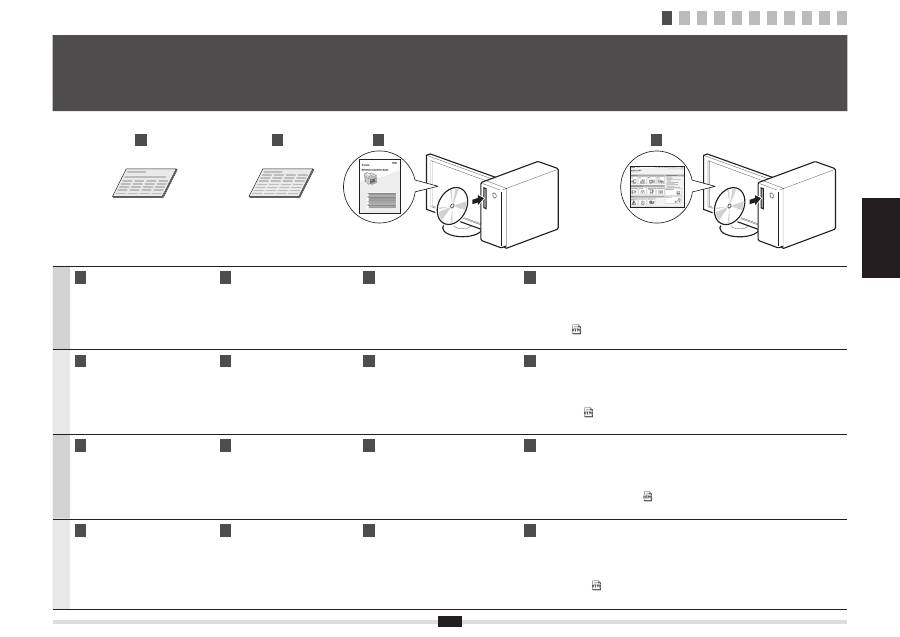
2
Hrvatski Română
Slovenščina Български
Hrvatski
A
Upute za početak korištenja
(ovaj priručnik):
Najprije pročitajte ovaj priručnik.
Ovaj priručnik opisuje instalaciju uređaja,
postavke i oprez. Prije korištenja uređaja
svakako pročitajte ovaj priručnik.
B
Upute za postavljanje bežičnog LAN-a:
Zatim pročitajte ovaj priručnik.
U tom se priručniku opisuju postupak
konfiguriranja postavki bežičnog LAN-a
te rješenja problema s tim postavkama.
Prije korištenja uređaja svakako pročitajte
taj priručnik.
C
MF Driver Installation Guide (Upute
za instaliranje upravljačkog programa
MF Driver) (User Software CD-ROM)
(CD-ROM s korisničkim softverom):
Ovaj priručnik pročitajte treći.
U ovom je priručniku opisana instalacija softvera.
D
e-priručnik (User Manual CD-ROM) (CD-ROM s korisničkim uputama):
Pročitajte poglavlje koje odgovara vašim potrebama.
Da biste jednostavno pronašli tražene informacije, e-priručnik podijeljen je u kategorije po temama.
Prikaz e-priručnika s CD-ROM-a
1. Umetnite User Software CD-ROM (CD-ROM s korisničkim softverom) u računalo.
2. Kliknite [Display Manuals] (Prikaži priručnike).
3. Kliknite [
] da bi se otvorio [e-Manual] (e-priručnik).
*
Ovisno o tome koji operacijski sustav koristite, možda će se prikazati poruka o sigurnosnoj zaštiti. Dopustite prikaz sadržaja.
Română
A
Ghid de punere rapidă în funcţiune
(acest manual):
Citiţi mai întâi acest manual.
Acest manual descrie instalarea
aparatului, setările şi o secţiune de
atenţionare. Vă rugăm să citiţi acest
manual înainte de a utiliza aparatul.
B
Ghid de configurare reţea LAN wireless:
În continuare, citiţi acest manual.
Acest manual descrie procedura de
configurare a instalării reţelelor LAN
fără fir, precum şi cauzele şi soluţiile
problemelor care apar la setări. Vă rugăm
să citiţi acest manual înainte de a utiliza
aparatul.
C
MF Driver Installation Guide
(User Software CD-ROM
(CD-ROM cu software pentru utilizator)):
În al treilea rând, citiţi acest manual.
Acest manual descrie instalarea software-ului.
D
e-Manual (Manual electronic) (User Manual CD-ROM (CD cu manualul de utilizare)):
Citiţi capitolul corespunzător necesităţilor dvs.
Manualul electronic este structurat pe categorii, după subiect, pentru simplificarea găsirii informaţiilor.
Afişarea documentului e-Manual (Manual electronic) de pe CD-ROM
1. Introduceţi discul User Software CD-ROM (CD-ROM cu software pentru utilizator) în computer.
2. Faceţi clic pe [Display Manuals] (Afişare manuale).
3. Faceţi clic pe [
] pentru [e-Manual] (Manual electronic).
*
În funcţie de sistemul de operare utilizat, este posibil să se afişeze un mesaj de protecţie de securitate. Permiteţi afişarea conţinutului.
Slovenščina
A
Začetna navodila (ta priročnik):
najprej preberite ta priročnik.
V tem priročniku so opisani nastavitev
naprave, nastavitve in opozorilo. Preden
začnete uporabljati napravo, preberite ta
navodila.
B
Vodnik za namestitev brezžičnega
lokalnega omrežja:
ta priročnik preberite naslednjega.
V tem priročniku je opisan postopek
konfiguracije nastavitev brezžičnega
lokalnega omrežja ter vzroki in rešitve
težav z nastavitvami. Preden začnete
uporabljati napravo, preberite ta navodila.
C
Priročnik »MF Driver Installation Guide«
(User Software CD-ROM
(CD z uporabniško programsko opremo)):
ta priročnik preberite naslednjega.
V tem priročniku je opisana nastavitev
programske opreme.
D
E-priročnik (User Manual CD-ROM (CD z uporabniškim priročnikom)):
Preberite želeno poglavje, ki ustreza vašim potrebam.
E-priročnik je razvrščen v poglavja, tako da preprosto najdete želene informacije.
Ogled E-priročnika s CD-ja
1. V računalnik vstavite CD z uporabniško programsko opremo.
2. Kliknite [Display Manuals] (Prikaži priročnike).
3. Če želite [e-Manual] (E-priročnik), kliknite [
].
*
Varnostno sporočilo, ki je prikazano, je odvisno od operacijskega sistema, ki ga uporabljate. Dovolite prikaz vsebine.
Български
A
Кратко ръководство (този документ):
Прочетете първо това ръководство.
В това ръководство се описват
инсталирането на устройството,
настройките и предупрежденията.
Непременно прочетете това
ръководство, преди да използвате
устройството.
B
Ръководство за настройка на WLAN:
Прочетете това ръководство по-късно.
Това ръководство описва процедурата
за конфигуриране настройките за WLAN,
както и причините и решенията на
проблеми, възникващи при тези настройки.
Преди да използвате машината, прочетете
това ръководство.
C
MF Driver Installation Guide
(User Software CD-ROM) (Компакт диск
с потребителски софтуер):
Прочетете трето това ръководство.
В това ръководство се описва инсталирането
на софтуера.
D
e-Manual (Електронно ръководство) (User Manual CD-ROM) (Компакт диск с ръководство за потребителя):
Прочетете главата, която ви е необходима.
Съдържанието на e-Manual (Електронно ръководство) е категоризирано по теми, за да се улесни намирането
на желаната информация.
Показване на e-Manual (Електронно ръководство) от компакт диска
1. Поставете User Software CD-ROM (Компакт диск с потребителски софтуер) в компютъра.
2. Щракнете върху [Display manuals] (Покажи ръководствата).
3. Щракнете върху [
] за [e-Manual] (Електронно ръководство).
*
В зависимост от използваната операционна система се показва съобщение за защита на сигурността. Разрешете показването
на съдържанието.
1
O priloženim priručnicima
Despre manualele furnizate
O priloženih navodilih
Информация за предоставените ръководства
1 2 3 4 5 6 7 8 9 10 11
D
C
A
B
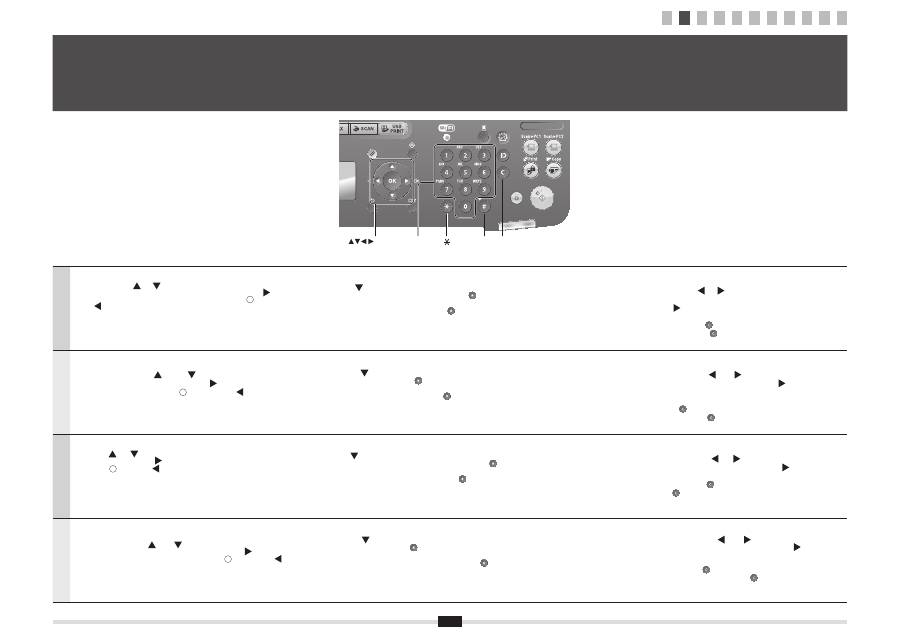
3
Hrvatski
Kretanje po izborniku
▪ Odabir stavke ili pomicanje pokazivača po stavkama izbornika
Pomoću gumba [
] ili [
] odaberite neku stavku.
Nastavite do sljedeće razine u hijerarhiji pomoću gumba [OK] ili [
].
Vratite se na prethodnu razinu u hijerarhiji pomoću gumba [
] (Back) (Natrag)
ili [
].
▪ Postavljanje potvrde
Pritisnite [OK]. Ako se na prikazu pojavi <Primjeni>, odaberite <Primjeni>,
a zatim pritisnite [OK].
Način unosa teksta
- Promjena načina unosa
Pritisnite [
] da biste odabrali <Način upisivanja>, a zatim pritisnite [OK] (U redu).
Da biste promijenili način unosa, možete pritisnuti i [ ] (Ton).
- Unos teksta, simbola i brojeva
Unesite ih pomoću numeričkih tipki ili tipke [ ] (Simboli).
Pojedinosti i načinu koji se može prebacivati ili o dostupnom tekstu potražite na sljedećoj stranici.
- Pomicanje pokazivača (unos razmaka)
Pomičite pomoću [
] ili [
].
Pokazivač pomaknite na kraj teksta, a zatim za dodavanje razmaka
pritisnite [
].
- Brisanje znakova
Brišite pomoću tipke [ ] (Izbriši).
Pritisak i držanje tipke [ ] (Izbriši) briše sve znakove.
Română
Navigarea prin meniu
▪ Selectarea elementelor sau deplasarea cursorului prin elementele de meniu
Selectaţi un element cu [
] sau cu [
].
Treceţi la ierarhia următoare cu [OK] sau cu [
].
Reveniţi la ierarhia anterioară cu [
] (Înapoi) sau cu [
].
▪ Confirmarea setărilor
Apăsaţi [OK]. Totuşi, când pe ecran se afişează <Aplicare>,
selectaţi <Aplicare>, apoi apăsaţi [OK].
Metoda de introducere a textului
- Schimbarea modului de intrare
Apăsaţi pe [
] pentru a selecta <Mod intrare>, apoi apăsaţi pe [OK].
De asemenea, puteţi apăsa pe [ ] (Ton) pentru a schimba modul de intrare.
- Introducerea textului, simbolurilor şi numerelor
Introduceţi utilizând tastele numerice sau [ ] (Simboluri).
Pentru detalii despre modul comutabil sau textul disponibil, consultaţi pagina următoare.
- Deplasarea cursorului (introducerea unui spaţiu)
Vă deplasaţi utilizând [
] sau [
].
Deplasaţi cursorul la sfârşitul textului şi apăsaţi [
] pentru a introduce
un spaţiu.
- Ştergerea caracterelor
Ştergeţi cu [ ] (Golire).
Ţinând apăsată tasta [ ] (Golire), se şterg toate caracterele.
Slovenščina
Krmarjenje po meniju
▪ Izbiranje elementa ali premikanje kazalke po menijskih elementih
S tipko [
] ali [
] izberite element.
S tipko [OK] (V redu) ali [
] se premaknite na naslednjo hierarhijo.
S tipko [
] (nazaj) ali [
] se vrnete na prejšnjo hierarhijo.
▪ Nastavitev potrditve
Pritisnite [OK] (V redu). Če se na zaslonu prikaže <Uporabi>,
izberite <Uporabi> in pritisnite [OK] (V redu).
Način vnosa besedila
- Spreminjanje načina vnosa
S tipko [
] izberite <Način vpisa> in pritisnite [OK] (V redu).
Način vnosa lahko spremenite tudi tako, da pritisnete tipko [ ] (Tonsko).
- Vnos besedila, simbolov in številk
Besedilo lahko vnašate s številskimi tipkami ali [ ] (Simboli).
Če želite podrobnosti o načinu, ki ga je mogoče preklopiti, ali razpoložljivem besedilu,
si oglejte naslednjo stran.
- Premikanje kazalke (vnos presledka)
Premaknete se s tipko [
] ali [
].
Kazalko premaknite na konec besedila in s tipko [
] vnesite presledek.
- Brisanje znakov
Znake brišete s tipko [ ] (Izbriši).
Če tipko [ ] (Izbriši) pridržite, izbrišete vse znake.
Български
Придвижване в менюто
▪ Избиране на елемент или преместване на курсора между елементите
на менюто
Изберете елемент с [
] или [
].
Преминете на следващото йерархично ниво с [OK] или [
].
Върнете се на предишното йерархично ниво с [
] (Назад) или [
].
▪ Потвърждаване на настройките
Натиснете [OK]. Когато обаче на дисплея се появи съобщението
<Прилагане>, изберете <Прилагане> след което натиснете [OK].
Метод на въвеждане на текст
- Смяна на режима на въвеждане
Натиснете [
], за да изберете <Режим за въвеждане>, след което натиснете [OK].
Можете също да натиснете [ ] (Тонално) за промяна на режима на въвеждане.
- Въвеждане на текст, символи и цифри
Въвеждайте с помощта на цифровите клавиши или [ ] (Символи).
За подробности за режимите, на които може да се превключи, или текста, който може да се въвежда,
вж. следващата страница.
- Преместване на курсора (въвеждане на интервал)
Преместването става с [
] или [
].
Преместете курсора в края на текста и натиснете [
],
за да въведете интервал.
- Изтриване на знаци
Изтрийте с бутона [ ] (Изчистване).
Ако натиснете и задържите бутона [ ] (Изчистване), ще изтриете
всички знаци.
2
Kretanje po izborniku i način unosa teksta
Navigarea prin meniu şi metoda de introducere a textului
Krmarjenje po meniju in način vnosa besedila
Придвижване в менюто и метод на въвеждане на текст
1 2 3 4 5 6 7 8 9 10 11
#
C
Numeric
keys
OK
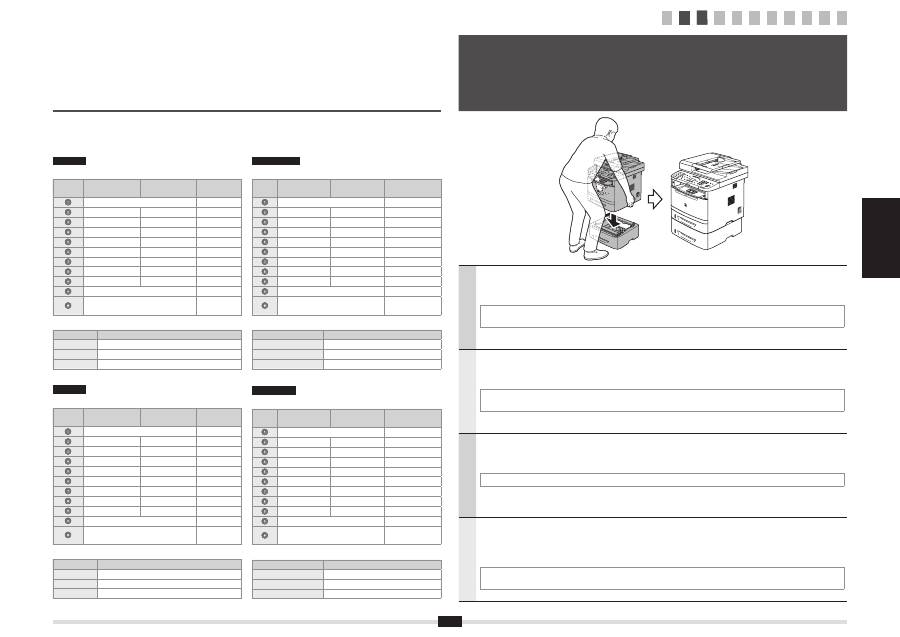
4
Hrvatski Română
Slovenščina Български
Hrvatski
Unos teksta, simbola i brojeva
Tipka
Način unosa: <A> Način unosa: <a>
Način unosa:
<12>
@ . - _ /
1
ABC
abc
2
DEF
def
3
GHI
ghi
4
JKL
jkl
5
MNO
mno
6
PQRS
pqrs
7
TUV
tuv
8
WXYZ
wxyz
9
(nije dostupno)
0
- . * # ! " , ; : ^ ` _ = / | ' ? $
@ % & + \ ( ) [ ] { } <> ~
(nije dostupno)
Promjena načina unosa
Način unosa
Dostupan tekst
<A>
Slova abecede (velika slova) i simboli
<a>
Slova abecede (mala slova) i simboli
<12>
Brojevi
Slovenščina
Vnos besedila, simbolov in številk
Tipka
Način vnosa:
<A>
Način vnosa:
<a>
Način vnosa: <12>
@ . - _ /
1
ABC
abc
2
DÐEF
def
3
GHI
ghi
4
JKL
jkl
5
MNO
mno
6
PQRS
pqrs
7
TUV
tuv
8
WXYZ
wxyz
9
(Ni na voljo)
0
- . * # ! " , ; : ^ ` _ = / | ' ? $
@ % & + \ ( ) [ ] { } <> ~
(Ni na voljo)
Spreminjanje načina vnosa
Način vnosa
Besedilo, ki je na voljo
<A>
Abeceda (velike črke) in simboli
<a>
Abeceda (male črke) in simboli
<12>
Številke
Български
Въвеждане текст, символи и цифри
Бутон
Режим на
въвеждане: <A>
Режим на
въвеждане: <a>
Режим на
въвеждане: <12>
@ . - _ /
1
ABC
abc
2
DEF
def
3
GHI
ghi
4
JKL
jkl
5
MNO
mno
6
PQRS
pqrs
7
TUV
tuv
8
WXYZ
wxyz
9
(Не е достъпен)
0
- . * # ! " , ; : ^ ` _ = / | ' ? $
@ % & + \ ( ) [ ] { } <> ~
(Не е достъпен)
Смяна на режима на въвеждане
Режим на въвеждане
Текст за въвеждане
<A>
Азбука (главни букви) и символи
<a>
Азбука (малки букви) и символи
<12>
Цифри
Română
Introducerea textului, simbolurilor şi numerelor
Tastă
Mod intrare: <A> Mod intrare: <a>
Mod intrare:
<12>
@ . - _ /
1
ABC
abc
2
DEF
def
3
GHI
ghi
4
JKL
jkl
5
MNO
mno
6
PQRS
pqrs
7
TUV
tuv
8
WXYZ
wxyz
9
(Indisponibil)
0
- . * # ! " , ; : ^ ` _ = / | ' ? $
@ % & + \ ( ) [ ] { } <> ~
(Indisponibil)
Schimbarea modului de intrare
Mod intrare
Text disponibil
<A>
Alfabet (litere mari) şi simboluri
<a>
Alfabet (litere mici) şi simboluri
<12>
Numere
1 2 3 4 5 6 7 8 9 10 11
Hrvatski
Prije pričvršćivanja dodatne ladice na glavnu jedinicu izvadite ladicu iz kartona i skinite svu ambalažu,
uključujući i traku za pakiranje. Provjerite jesu li glavna i dodatna ladica prilikom pričvršćivanja okrenute
na istu stranu.
Kada premještate glavnu jedinicu, svakako je nosite s prednje strane pridržavajući je za držače za ruke s lijeve i desne strane kao
što je prikazano na slici.
Română
Scoateţi sertarul din carton şi înlăturaţi toate materialele de ambalaj, inclusiv banda pentru transport, înainte
de a monta sertarul opţional la unitatea principală. Asiguraţi-vă că unitatea principală şi sertarul opţional sunt
orientate în aceeaşi direcţie când sunt montate.
La mutarea unităţii principale, nu uitaţi să o transportaţi ţinând-o din lateral, utilizând mânerele furnizate din stânga şi din dreapta,
aşa cum se vede în figură.
Slovenščina
Izvlecite kaseto iz kartonske škatle in odstranite vso embalažo, vključno s samolepilnim papirjem, nato
namestite dodatno kaseto na glavno enoto. Med namestitvijo morata biti glavna enota in dodatna kaseta
obrnjeni v isto smer.
Ko glavno enoto premikate, jo morate držati za pripravljena ročaja na levi in desni strani, kot kaže slika.
Български
Извадете касетното устройство от кутията и свалете всички опаковъчни материали, включително
лентата за транспортиране, преди да прикрепите допълнителното касетно устройство към основния
модул. Уверете се, че основният модул и допълнителното касетно устройство са насочени в една
и съща посока, когато се прикрепят.
При преместване на основния модул трябва да го държите от предната страна, като използвате ръкохватките,
разположени от лявата и от дясната му страна (както е показано на илюстрацията).
3
Pričvršćivanje dodatne ladice na glavnu jedinicu
Montarea sertarului opţional la unitatea principală
Namestite dodatno kaseto na glavno enoto
Прикрепяне на допълнителното касетно устройство към основния модул
1 2 3 4 5 6 7 8 9 10 11
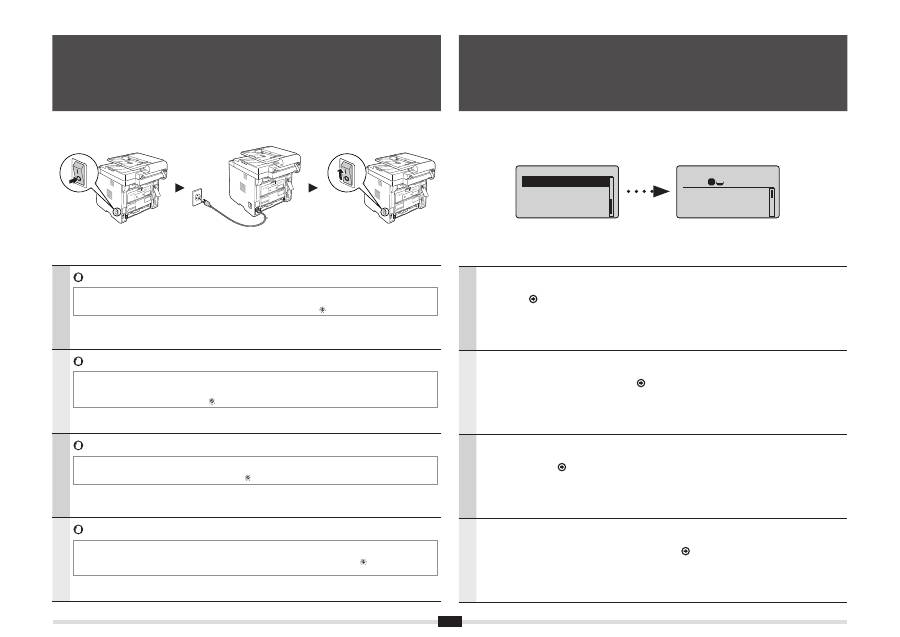
5
Hrvatski
Pratite upute na zaslonu; postavite jezik i vrijeme.
Pojedinosti o kretanju po izborniku i načinu unosa brojeva potražite u poglavlju 2 "Kretanje po izborniku i način
unosa teksta" ( str.3).
Română
Urmaţi instrucţiunile de pe ecran, setaţi limba şi ora.
Pentru detalii despre navigarea prin meniu şi despre modul de introducere a numerelor, consultaţi 2 „Navigarea
prin meniu şi metoda de introducere a textului” ( P.3).
Slovenščina
Sledite navodilom na zaslonu ter nastavite jezik in čas.
Če želite podrobnosti o krmarjenju po meniju in načinu vnosa številk, si oglejte 2 »Krmarjenje po meniju in
način vnosa besedila« ( Str.3).
Български
Като следвате инструкциите на екрана, задайте часа и езика.
За повече информация относно придвижването в менюто и начина за въвеждане на цифри вж. 2
"Придвижване в менюто и метод на въвеждане на текст" ( стр.3).
5
Određivanje početnih postavki
Specificarea setărilor iniţiale
Določanje začetnih nastavitev
Указване на първоначалните настройки
Hrvatski
Ne priključujte USB kabel. USB kabel priključite pri instalaciji softvera.
*
Kada se prvi put nakon instalacije ovog uređaja uključi napajanje, možda će se izbaciti jedan list papira. Ta pojava nije kvar.
*
Ako se tijekom određenog razdoblja ne izvede nijedna operacija, uređaj automatski prelazi u stanje za uštedu energije
(stanje mirovanja). Da biste prekinuli stanje mirovanja, na upravljačkoj ploči pritisnite [
] (Ušteda energije).
Română
Nu conectaţi cablul USB. Conectaţi cablul USB când instalaţi software-ul.
*
La prima cuplare a alimentării după instalarea acestui aparat, este posibil să fie scoasă o singură coală de hârtie.
Aceasta nu reprezintă o defecţiune.
*
Dacă nu se execută nicio operaţie pentru o perioadă de timp fixă, aparatul intră automat în starea economică (modul repaus).
Pentru anularea modului repaus, apăsaţi pe [
] (Economisire energie) de pe panoul de control.
Slovenščina
Ne priklapljajte kabla USB. Kabel USB priklopite takrat, ko nameščate programsko opremo.
*
Ko napravo po namestitvi prvič vklopite, lahko ta izvrže en list papirja. To ni okvara.
*
Če v obdobju, ki ga določite, naprava ne izvede nobenega postopka, bo samodejno preklopila v način varčevanja z energijo
(mirovanja). Če želite preklicati način mirovanja, pritisnite [
] (Varčevanje energije) na nadzorni plošči.
Български
Не свързвайте USB кабела. Свържете USB кабела, когато инсталирате софтуера.
*
Може да излезе лист хартия при първото включване след инсталирането на тази машина. Това е повреда.
*
Ако за определен период от време не се изпълнят никакви операции, машината автоматично влиза в състояние на
пестене на енергия (режим на заспиване). За да прекъснете режима на заспиване, натиснете [
] (Пестене на енергия)
на контролния панел.
4
Povezivanje kabela za napajanje i uključivanje napajanja
Conectarea cablului de alimentare şi pornirea alimentării
Priključitev napajalnega kabla in vklop
Свързване на захранващия кабел и включване на захранването
Language
English
French
Spanish
German
Copy: Press Start
100% A4
Density: 0
Original Type: Text
...
2-Sided: Off
1
+
-
1
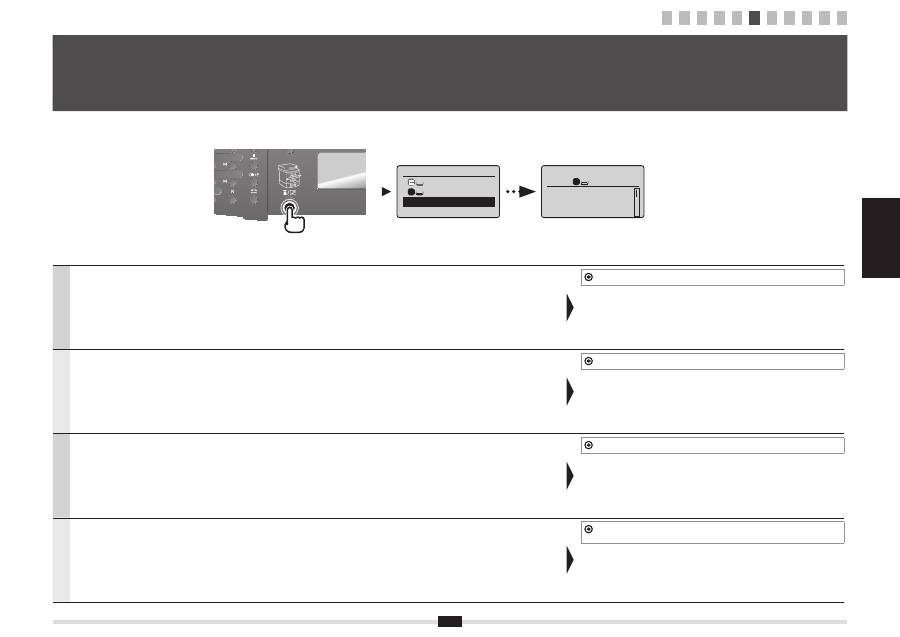
6
Hrvatski Română
Slovenščina Български
Hrvatski
Pratite upute na zaslonu; postavite veličinu i vrstu papira.
Nakon određivanja ove, odredite sljedeće postavke.
7 "Određivanje početnih postavki faksa i priključivanje telefonskog kabela" (str.7)
Română
Urmaţi instrucţiunile de pe ecran, setaţi dimensiunea şi tipul de hârtie.
După finalizarea setării, specificaţi următoarele setări.
7 „Specificarea setărilor iniţiale de fax şi conectarea unui cablu telefonic” (P.7)
Slovenščina
Sledite navodilom na zaslonu ter nastavite velikost in vrsto papirja.
Ko dokončate nastavitev, določite te nastavitve.
7 »Določanje začetnih nastavitev faksa in priključitev telefonskega kabla« (Str.7)
Български
Като следвате инструкциите на екрана, задайте формата и типа на хартията.
След като извършите настройката, задайте следните настройки.
7 "Указване на първоначалните настройки на факса и свързване на телефонен
кабел" (стр.7)
6
Postavljanje vrste i veličine papira
Setarea dimensiunii şi a tipului de hârtie
Nastavitev velikosti in vrste papirja
Задаване на формата и типа на хартията
1 2 3 4 5 6 7 8 9 10 11
Select Paper
MP Tray
LTR:Plain
Paper Settings
1
Copy: Press Start
100% A4
Density: 0
Original Type: Text
...
2-Sided: Off
1
+
-
1
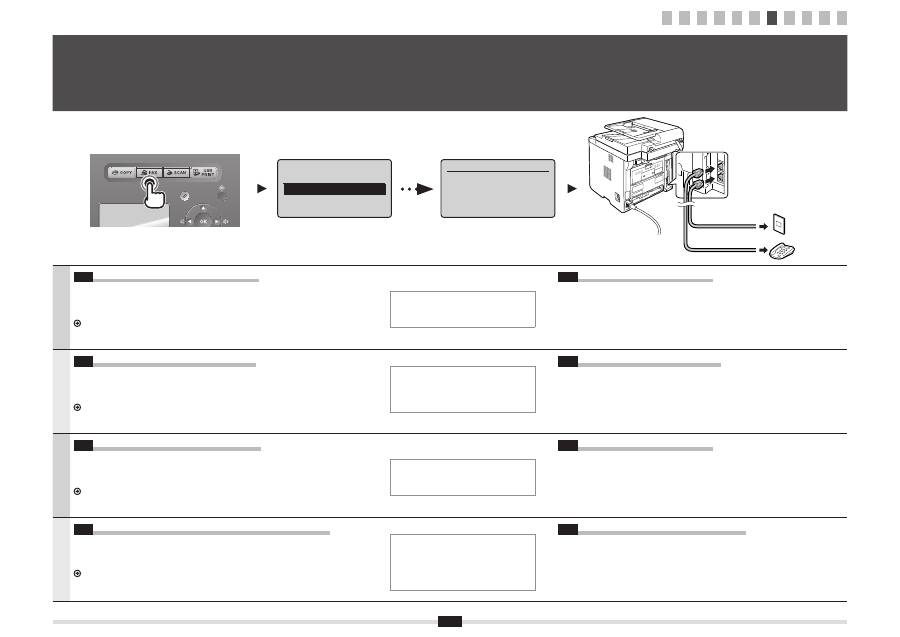
7
Hrvatski
7-1
Odredite početne postavke faksa.
Pratite "Upute za postavljanje faksa" kako biste odredili broj faksa, naziv jedinice i način
primanja.
Više pojedinosti o načinu rada za primanje možete saznati u e-priručniku.
e-priručnik -> "Faks" -> "Korištenje funkcija faksiranja" -> "Primanje faksova" ->
"Način primanja".
Što se događa s nazivom uređaja
Nakon registracije ti se podaci ispisuju
pri vrhu svake stranice koju šaljete.
7-2
Priključite telefonski kabel.
Kada se na zaslonu pojavi <Spojite telef. liniju> priključite telefonski kabel prema ovoj slici.
Pri instaliranju dodatne slušalice
Više pojedinosti potražite u priručniku isporučenom sa slušalicom.
Română
7-1
Specificaţi setările iniţiale de fax.
Urmaţi instrucţiunile din „Fax Setup Guide” (Ghid de configurare a faxului) pentru a specifica
un număr de fax, un nume de unitate şi un mod de recepţionare.
Pentru detalii despre modul de recepţionare, consultaţi Manualul electronic.
e-Manual (Manual electronic) -> „Fax” -> „Using the Fax Functions” (Utilizarea funcţiilor
de fax) -> „Receiving Faxes” (Recepţionarea faxurilor) -> „RX Mode” (Modul RX).
Ce se întâmplă cu numele unităţii
După ce au fost înregistrate informaţiile,
acestea sunt imprimate în partea de sus
a fiecărei pagini pe care o trimiteţi.
7-2
Conectaţi un cablu telefonic.
Când pe ecran apare mesajul <Conectaţi linia tel.>, conectaţi cablul telefonic ţinând
cont de cele prezentate în ilustraţie.
Când instalaţi telefonul opţional
Pentru mai multe detalii, consultaţi manualul furnizat împreună cu telefonul.
Slovenščina
7-1
Določite začetne nastavitve faksa.
Oglejte si »Vodnik za namestitev faksa« ter določite številko faksa, ime enote in način
sprejema.
Če želite več informacij o načinu sprejemanja, si oglejte E-priročnik.
E-priročnik -> »Faks« -> »Uporaba funkcij faksiranja« -> »Sprejemanje faksov« ->
»Način SPR«.
Kaj se zgodi z imenom enote
Ko registrirate podatke, bodo ti natisnjeni
na vrhu vsake poslane strani.
7-2
Priključite telefonski kabel.
Ko se na zaslonu prikaže sporočilo <Spojite telef. liniju>, si pomagajte s sliko in
priključite telefonski kabel.
Pri namestitvi izbirne slušalke
Če želite podrobnosti, si oglejte navodila, priložena slušalki.
Български
7-1
Укажете първоначалните настройки на факса.
Спазвайте инструкциите във "Fax Setup Guide" (Ръководство за конфигуриране на
факса), за да зададете номер на факса, име на устройството и режим на получаване.
За повече информация за режима на получаване вж. e-Manual (Електронно ръководство).
e-Manual (Електронно ръководство) -> "Fax" (Факс) -> "Using the Fax Functions"
(Използване функциите на факса) -> "Receiving Faxes" (Получаване на факсове) ->
"RX Mode" (Режим на получаване).
Какво става с името на устройството
След като веднъж информацията
е регистрирана, тя се отпечатва
в горния край на всяка страница,
която изпращате.
7-2
Свързване на телефонен кабел.
Когато на дисплея се покаже <Свързване тел. линия.>, свържете телефонния
кабел, като използвате за справка фигурата.
При инсталиране на допълнителната слушалка
За повече информация вж. ръководството, предоставено със слушалката.
7
Određivanje početnih postavki faksa i priključivanje telefonskog kabela
Specificarea setărilor iniţiale de fax şi conectarea unui cablu telefonic
Določanje začetnih nastavitev faksa in priključitev telefonskega kabla
Указване на първоначалните настройки на факса и свързване на телефонен кабел
Perform fax setup?
Set up Now
Set up Later
Connect phone line.
Follow illustrations
on the next screen:
Connect line to A.
*Next : Press OK
1 2 3 4 5 6 7 8 9 10 11
Telephone line
connector
Telephone
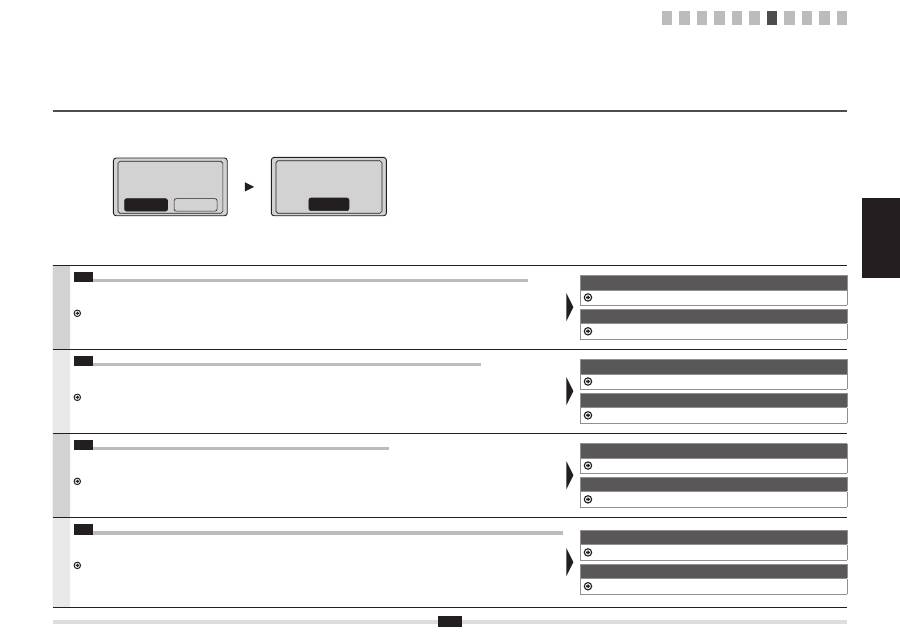
8
Hrvatski Română
Slovenščina Български
Hrvatski
7-3
Izađite iz Fax Setup Guide (Upute za postavljanje faksa), a zatim ponovno pokrenite uređaj.
Isključite uređaj, pričekajte najmanje 10 sekundi, a zatim ga uključite.
Vrste telefonskih linija ne otkrivaju se automatski. Pogledajte e-priručnik i ručno postavite telefonsku liniju.
e-priručnik -> "Faks" -> "Korištenje funkcija faksiranja" -> "Promjena postavki faksiranja (postavke koje se mogu navesti pomoću
tipke [Izbornik])" -> "Konfiguriranje postavki slanja" -> "Odabir vrste linije".
Za mrežnu vezu
9 "Povezivanje s kabelskim LAN-om" (str.10)
Za USB vezu
10 "Instalacija upravljačkog programa ili softvera" (str.11)
Română
7-3
Ieşiţi din Fax Setup Guide (Ghid de configurare a faxului), apoi reporniţi aparatul.
OPRIŢI aparatul şi aşteptaţi cel puţin 10 secunde, apoi PORNIŢI-L din nou.
Tipurile de linii telefonice nu sunt detectate automat. Consultaţi documentul e-Manual (Manualul electronic) şi setaţi manual o linie telefonică.
e-Manual (Manual electronic) -> „Fax” -> „Using the Fax Functions” (Utilizarea funcţiilor de fax) -> „Changing Fax Settings (Settings that Can Be
Specified Using the [Menu] Button)” (Modificarea setărilor de fax (Setări care pot fi specificate prin utilizarea butonului [Meniu])) ->
„Configuring Send Settings” (Configurarea setărilor de trimitere) -> „Select Line Type” (Selectarea tipului de linie).
Pentru conectarea prin reţea
9 „Conectarea la reţeaua LAN prin cablu” (P.10)
Pentru conectarea prin USB
10 „Instalarea driverului/software-ului” (P.11)
Slovenščina
7-3
Zaprite vodnik za nastavitev faksa in znova zaženite napravo.
Izklopite napravo in počakajte vsaj 10 sekund, preden jo znova vklopite.
Vrste telefonske linije niso samodejno zaznane. Oglejte si E-priročnik in ročno nastavite telefonsko linijo.
(E-priročnik) -> »Faks« -> »Uporaba funkcij faksiranja« -> »Spreminjanje nastavitev faksiranja (Nastavitve, ki jih lahko določite
z gumbom [Meni])« -> »Konfiguracija nastavitev pošiljanja« -> »Izberite vrsto linije«.
Za omrežno povezavo
9 »Povezava z žičnim omrežjem LAN« (Str.10)
Za povezavo USB
10 »Namestitev gonilnika/programske opreme« (Str.11)
Български
7-3
Излезте от Fax Setup Guide (Ръководство за конфигуриране на факса) и след това рестартирайте устройството.
ИЗКЛЮЧЕТЕ устройството, изчакайте поне 10 секунди, след което го ВКЛЮЧЕТЕ отново.
Типът на телефонната линия не се открива автоматично. Вж. e-Manual (Електронно ръководство) и настройте телефонната линия ръчно.
e-Manual (Електронно ръководство) -> "Fax" (Факс) -> "Using the Fax Functions" (Използване функциите на факса) -> "Changing Fax
Settings (Settings that Can Be Specified Using the [Menu] Button)" (Промяна на настройките на факса (настройките, които може да се укажат
чрез бутона [Меню])) -> "Specifying Fax Sending Settings" (Задаване на настройки за изпращане на факс) -> "Configuring Send Settings" ->
"Select Line Type" (Избор на тип линия).
За мрежова връзка
9 "Свързване към LAN" (стр.10)
За USB връзка
10 "Инсталиране на драйвера/софтуера" (стр.11)
End Fax Setup Guide?
No
Yes
1 2 3 4 5 6 7 8 9 10 11
Turn the main power
OFF and ON to apply
settings.
OK
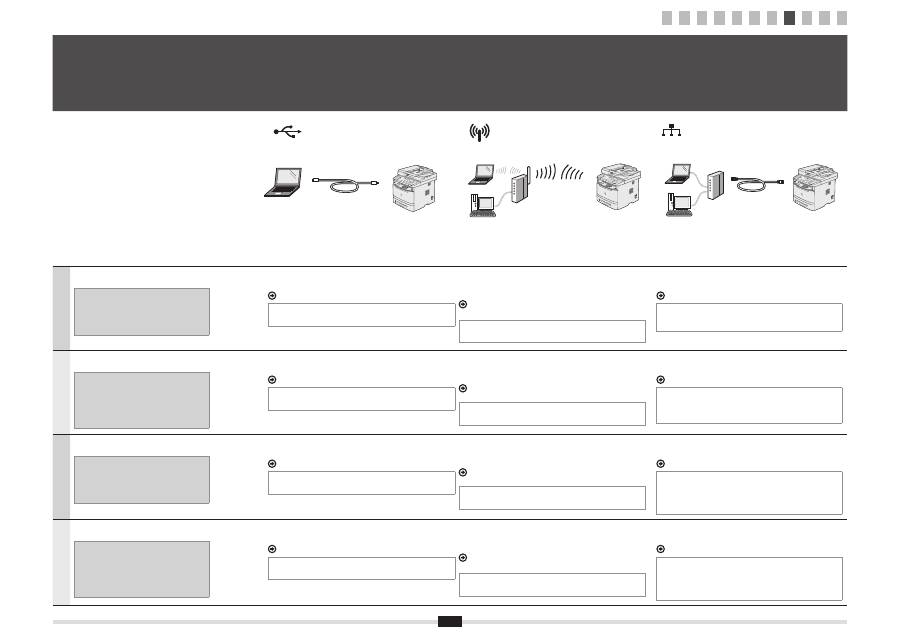
9
Odaberite jedan od ova tri načina, ovisno o vašem okruženju
i uređajima.
Ako niste sigurni podržavaju li usmjerivač
ili pristupna točka koje koristite bežični ili
kabelski LAN, pogledajte priručnik s uputama
koji ste dobili uz mrežni uređaj koji koristite ili
se obratite proizvođaču.
Povezivanje putem USB kabela
Povežite ih pomoću USB kabela.
10 "Instalacija upravljačkog programa ili softvera" (str.11)
*
USB kabel nije priložen uz uređaj.
Pripremite taj kabel.
Bežični LAN
Povežite ih pomoću bežične komunikacije (radijske frekvencije)
bez kabela.
Povezivanje s bežičnim LAN-om: pogledajte posebni
priručnik "Upute za postavljanje bežičnog LAN-a".
*
Potreban je bežični LAN ili pristupna točka koji podržavaju
standard IEEE802.11 (b/g ili n).
Kabelski LAN
Povežite ih pomoću LAN kabela.
9 "Povezivanje s kabelskim LAN-om" (str.10)
*
Provjerite postoji li slobodan priključak za povezivanje uređaja
ili računala koje koristite na usmjerivač ili sabirnicu.
*
Za LAN vezu koristite mrežni kabel kategorije 5 ili više.
Selectaţi dintre următoarele trei metode, în funcţie de mediu şi
de echipamente.
Dacă nu sunteţi sigur dacă routerul sau
punctul de acces utilizat acceptă conexiuni
de reţea LAN wireless sau prin cablu,
consultaţi manualul de instrucţiuni furnizat
cu dispozitivul de reţea pe care îl utilizaţi
sau contactaţi producătorul.
Conectarea printr-un cablu USB
Conectaţi-le utilizând un cablu USB.
10 „Instalarea driverului/software-ului” (P.11)
*
Aparatul nu vine cu un cablu USB inclus.
Pregătiţi cablurile după cum este necesar.
Reţea LAN wireless
Conectarea utilizând comunicaţiile wireless (frecvenţă radio)
fără a folosi un cablu.
Conectarea la reţeaua LAN fără fir: Consultaţi manualul
separat „Ghid de configurare reţea LAN wireless”.
*
Este necesară o reţea LAN wireless sau un punct de acces
care acceptă IEEE 802.11 (b/g sau n).
Reţea LAN prin cablu
Conectaţi-le utilizând un cablu de reţea.
9 „Conectarea la reţeaua LAN prin cablu" (P.10)
*
Verificaţi pentru a vă asigura că există un port liber pentru
a conecta aparatul sau computerul pe care îl utilizaţi la router
sau la hub.
*
Utilizaţi pentru reţea un cablu bifilar torsadat de categoria 5.
Izberite med tremi načini spodaj, odvisno od okolja in naprav,
ki jih uporabljate.
Če ne veste, ali usmerjevalnik ali dostopna
točka, ki jo uporabljate, podpira brezžično
ali žično omrežje LAN, glejte priročnik za
omrežno napravo ali se obrnite na izdelovalca.
Vzpostavljanje povezave prek kabla USB
Povežite ju s kablom USB.
10 »Namestitev gonilnika/programske opreme« (Str.11)
*
Napravi ni priložen kabel USB.
Imejte kable pri roki.
Brezžični LAN
Vzpostavite povezavo z brezžično komunikacijo (radijsko frekvenco)
brez kabla.
Povezava z brezžičnim lokalnim omrežjem: Glejte priročnik
»Vodnik za namestitev brezžičnega lokalnega omrežja«.
*
Potrebno je brezžično omrežje LAN ali dostopna točka, ki
podpira IEEE802.11 (b/g ali n).
Žično omrežje LAN
Povežite ju s kablom LAN.
9 »Povezava z žičnim omrežjem LAN« (Str.10)
*
Preverite, ali so na voljo nezasedena vrata, ki jih lahko uporabite
za vzpostavitev povezave med napravo ali računalnikom,
ki ga uporabljate, in usmerjevalnikom ali zvezdiščem.
*
Za povezavo omrežja LAN uporabite kabel iz zvitih paric
kategorije 5 ali višji.
Изберете от трите метода по-долу в зависимост от вашите
среда и устройства.
Ако не сте сигурни дали използваните
маршрутизатор или точка за достъп
поддържат WLAN или LAN, вж.
Ръководството с инструкции, предоставено
с използваното мрежово устройство, или
се свържете с производителя.
Свързване чрез USB кабел
Свържете ги чрез USB кабел.
10 "Инсталиране на драйвера/софтуера" (стр.11)
*
Машината не се предоставя с USB кабел.
Трябва да разполагате с кабели при необходимост.
WLAN
Свържете се с помощта на безжична комуникация (радиочестота)
без използване на кабели.
Свързване към WLAN: Направете справка с отделното
ръководство "Ръководство за настройка на WLAN".
*
Изисква се WLAN или точка за достъп с поддръжка
на IEEE802.11 (b/g или n).
LAN
Свържете ги чрез LAN кабел.
9 "Свързване към LAN" (стр.10)
*
Уверете се, че има свободен порт за свързване
на машината или компютъра, който използвате,
към маршрутизатор или концентратор.
*
Използвайте усукан двоен кабел от категория 5 или
по-висока за локалната мрежа.
8
Odabir načina povezivanja s uređajem
Selectarea metodei de conectare la aparat
Izbor načina povezave z napravo
Избор на метода за свързване на машината
Hrvatski
Română
Slovenščina
Български
1 2 3 4 5 6 7 8 9 10 11
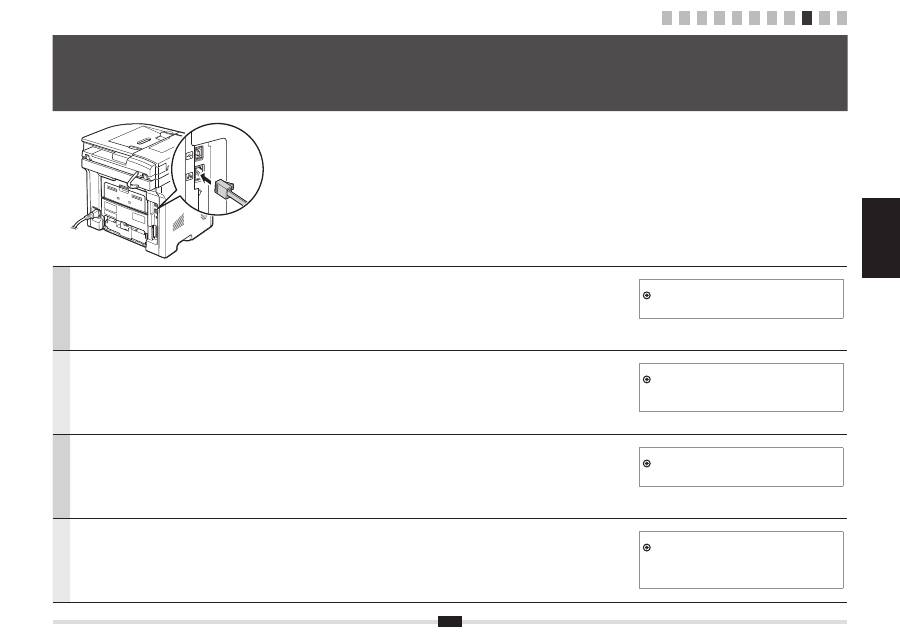
10
Hrvatski Română
Slovenščina Български
Hrvatski
Služi za priključivanje kabela za LAN.
Uređaj automatski postavlja IP adresu. Pričekajte približno dvije minute.
Ako želite ručno postaviti IP adresu, pogledajte sljedeće stavke.
e-priručnik -> "Mrežne postavke" -> "Osnovne mrežne postavke" ->
"Postavljanje IP adrese" -> "Postavljanje IPv4 adrese" ili "Postavljanje
IPv6 adrese"
Română
Conectaţi cablul LAN.
Aparatul setează automat adresa IP. Aşteptaţi aproximativ două minute.
Dacă doriţi să setaţi manual adresa IP, consultaţi următoarele articole.
e-Manual (Manual electronic) -> „Network Settings” (Setări de reţea)
-> „Basic Network Settings” (Setări de bază pentru reţea) -> „Setting the
IP Address” (Setarea adresei IP) -> „Setting the IPv4 Address” (Setarea
adresei IPv4) sau „Setting the IPv6 Address” (Setarea adresei IPv6)
Slovenščina
Za priključitev kabla LAN.
Naprava samodejno določi naslov IP. Počakajte približno dve minuti.
Če želite naslov IP nastaviti ročno, glejte te elemente.
E-priročnik -> »Omrežne nastavitve« -> »Osnovne omrežne
nastavitve« -> »Nastavitev naslova IP« -> »Nastavitev naslova IPv4«
ali »Nastavitev naslova IPv6«
Български
Свържете LAN кабела.
Устройството задава IP адреса автоматично. Изчакайте приблизително две минути.
Ако искате да зададете IP адреса ръчно, вж. следните теми.
e-Manual (Електронно ръководство) -> "Network Settings"
(Мрежови настройки) -> "Basic Network Settings" (Основни мрежови
настройки) -> "Setting the IP Address" (Задаване на IP адреса) ->
"Setting IPv4 Address" (Задаване на IPv4 адрес) или
"Setting IPv6 Address" (Задаване на IPv6 адрес)
9
Povezivanje s kabelskim LAN-om
Conectarea la reţeaua LAN prin cablu
Povezava z žičnim omrežjem LAN
Свързване към LAN
1 2 3 4 5 6 7 8 9 10 11
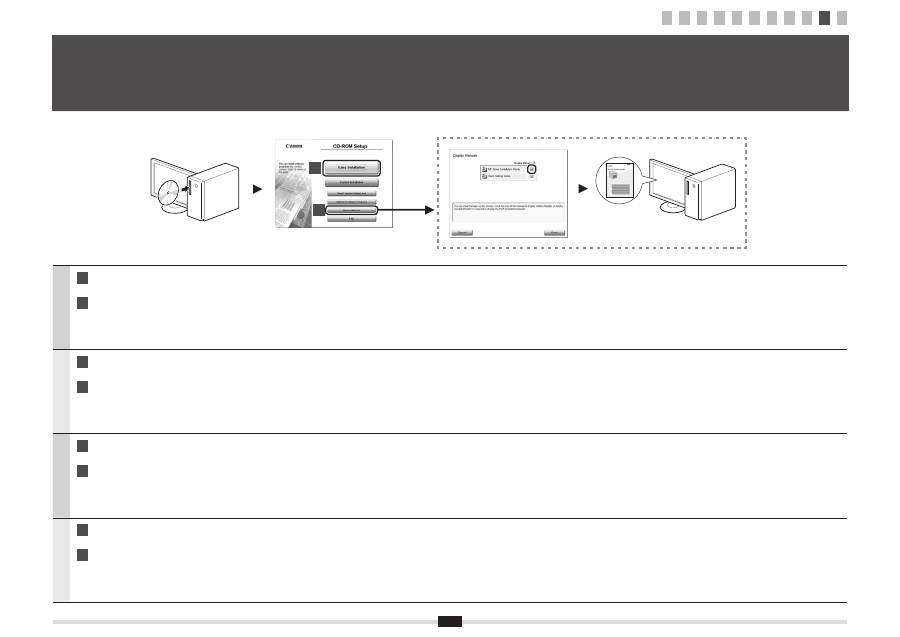
11
Hrvatski
A
Instalirajte upravljački program i softver pomoću User Software CD-ROM-a (CD-ROM s korisničkim softverom).
B
Pojedinosti o postupcima instalacije potražite u uputama MF Driver Installation Guide.
Română
A
Instalaţi driverul şi software-ul utilizând discul User Software CD-ROM (CD-ROM cu software pentru utilizator).
B
Pentru detalii despre procedurile de instalare, consultaţi documentul MF Driver Installation Guide.
Slovenščina
A
Za namestitev gonilnika in programske opreme uporabite User Software CD-ROM (CD z uporabniško programsko opremo).
B
Podrobnosti o postopkih namestitve najdete v priročniku »MF Driver Installation Guide«.
Български
A
Инсталирайте драйвера и софтуера, като използвате User Software CD (Компакт диск с потребителски софтуер).
B
За подробна информация относно процедурите по инсталиране вж. MF Driver Installation Guide.
10
Instalacija upravljačkog programa ili softvera
Instalarea driverului/software-ului
Namestitev gonilnika/programske opreme
Инсталиране на драйвера/софтуера
A
B
1 2 3 4 5 6 7 8 9 10 11
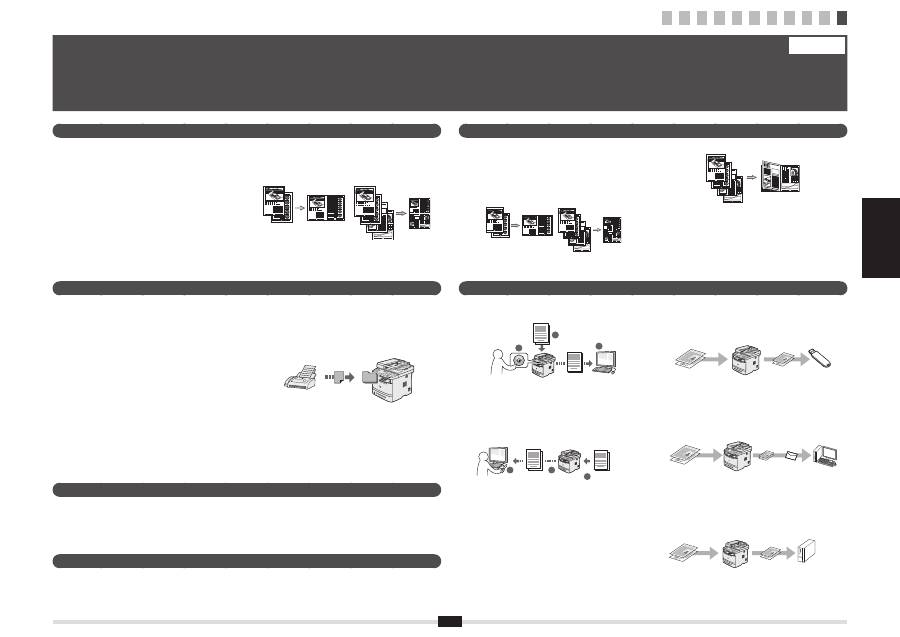
1 2 3 4 5 6 7 8 9 10 11
12
Hrvatski Română
Slovenščina Български
Kopiranje
Ispis
Remote UI (korisničko sučelje za daljinski pristup)
Mrežne postavke
Faksiranje
Skeniranje
●
Slanje dokumenta izravno s računala
(faksiranje putem računala)
Uz normalno slanje i primanje faksova, faksirati možete i
putem računala.
●
Slanje
U adresaru možete registrirati odredišta faksova.
Odredišta možete odrediti na razne načine što vam
omogućuje brzo i jednostavno slanje dokumenata.
▪ Traženje odredišta
▪ Tipke za brzo biranje
▪ Kodirano biranje
▪ Grupa odredišta
▪ Određivanje iz povijesti slanja
▪ Slijedno emitiranje
●
Spremanje dokumenata s upravljačke ploče uređaja
1
2
3
Dokumenti
Podaci
●
Uvećano/umanjeno ispisivanje
●
Dvostrano ispisivanje
●
Smanjeni izgled
Možete smanjiti više dokumenata radi njihova ispisa na
jedan list.
2 na 1
4 na 1
●
Ispis knjižice
●
Ispis postera
●
Ispis vodenog žiga
●
Prikaz pretpregleda prije ispisa
●
Odabir "Profila"
Ovaj se uređaj isporučuje opremljen mrežnim sučeljem pa zato možete jednostavno stvoriti mrežno okruženje.
Sa svih računala koja su povezana s uređajem možete ispisivati dokumente, koristiti faksiranje putem računala i
mrežno skeniranje. Uređaj podržava povećanje radne učinkovitosti kao zajednički uređaj u uredu.
S računala na mreži možete saznati stanje uređaja.
Putem mreže možete pristupati uređaju i upravljati poslovima ili određivati razne postavke.
●
Uvećano/umanjeno kopiranje
Dokumente standardnih veličina možete uvećati ili
umanjiti kako biste ih kopirali na papir standardnih
veličina ili možete odrediti omjer kopiranja u postotku.
●
Dvostrano kopiranje
Jednostrane dokumente možete kopirati na obje strane
papira.
●
Razvrstavanje
Dokumente možete sortirati u skupove poredane prema
redoslijedu stranica.
●
Spremanje dokumenata pomoću funkcija na
računalu
▪ Skeniranje pomoću programa MF Toolbox
1
2
3
Dokumenti
Podaci
▪ Skeniranje iz aplikacije
▪ Skeniranje pomoću upravljačkog programa sučelja
WIA (samo za sustave Windows XP/Vista/7)
●
Smanjeni izgled
Možete smanjiti više dokumenata radi njihova kopiranja
na jedan list.
2 na 1
4 na 1
●
Kopiranje identifikacijske kartice
Možete kopirati dvostranu karticu na jednu stranu papira.
●
Primanje
▪ Primanje u memoriju
Primljene dokumente možete pohraniti u memoriju.
Pohranjene dokumente možete ispisati u bilo kojem
trenutku ili, ako ih ne trebate, možete ih izbrisati.
▪ Udaljeno primanje
Ako je povezan vanjski telefon, način primanja faksa
možete neposredno prebaciti tijekom telefonskog
poziva biranjem ID broja za primanje faksa pomoću
tipki za biranje na telefonu.
11
Provođenje korisnih zadataka
Hrvatski
Možete koristiti razne funkcije ovog uređaja. Slijedi pregled glavnih funkcija koje možete rutinski koristiti.
Pojedinosti o svakoj funkciji potražite u e-priručniku.
●
Spremanje u USB memoriju
Skenirane dokumente možete spremiti u USB memoriju
priključenu na uređaj.
Dokumenti
Podaci
●
Slanje skeniranih dokumenata e-poštom
(samo MF5980dw)
Skenirane dokumente možete poslati u svoju aplikaciju
za e-poštu.
Dokumenti
Podaci
E-pošta
+
●
Slanje skeniranih dokumenata na datotečni
poslužitelj
Skenirane dokumente možete poslati na datotečni
poslužitelj.
Dokumenti
Podaci
Datotečni poslužitelj
1 2 3 4 5 6 7 8 9 10
1 2 3 4 5 6 7 8 9 10 11
13
11
Efectuaţi activităţi utile
Română
Acest aparat oferă o gamă variată de funcţii. În continuare sunt prezentate principalele funcţii pe care le puteţi utiliza în activităţile de rutină.
Pentru detalii despre fiecare funcţie, consultaţi documentul e-Manual (Manual electronic).
Copiere
Imprimare
Remote UI (IU la distanţă)
Setări de reţea
Fax
Scanare
●
Trimiterea unui document direct de la computer
(faxul PC-ului)
Pe lângă trimiterea şi recepţionarea normală a faxurilor,
puteţi să utilizaţi şi faxul PC-ului.
●
Trimitere
Puteţi să înregistraţi destinaţiile de fax în agenda de
adrese. Specificaţi destinaţiile utilizând diferite metode,
astfel încât să trimiteţi documentele rapid şi simplu.
▪ Căutarea destinaţiilor
▪ Taste pentru o singura atingere
▪ Apelare codată
▪ Grupuri de destinaţii
▪ Specificarea din istoricul trimiterilor
▪ Transmitere secvenţială
●
Salvarea documentelor prin utilizarea panoului de
operare al aparatului
1
2
3
Documente
Date
●
Imprimare cu mărire/micşorare
●
Imprimare pe ambele feţe
●
Paginare redusă
Puteţi să reduceţi aspectul mai multor documente astfel
încât să le imprimaţi pe o singură coală.
2 pe 1
4 pe 1
●
Imprimare de broşuri
●
Imprimare de postere
●
Imprimare de filigrane
●
Afişarea unei previzualizări înainte de imprimare
●
Selectarea unui „Profil”
Acest aparat este echipat cu o interfaţă de reţea cu ajutorul căreia puteţi să creaţi simplu un mediu de reţea. Puteţi
să imprimaţi un document şi să utilizaţi faxul PC-ului; de asemenea, puteţi să utilizaţi scanarea prin reţea de la toate
computerele care sunt conectate la aparat. Aparatul contribuie la creşterea eficienţei de lucru atunci când este partajat
în birou.
Informaţiile despre starea aparatului se pot vedea la computerele din reţea.
Prin intermediul reţelei puteţi să accesaţi aparatul şi să gestionaţi lucrările sau să specificaţi setări variate.
●
Copii mărite/micşorate
Puteţi să măriţi sau să micşoraţi documentele de
dimensiuni standard pentru a le copia pe hârtie de
dimensiuni standard sau să specificaţi raportul de copiere
în procente.
●
Copiere pe ambele feţe
Puteţi să copiaţi documente cu o faţă pe ambele feţe ale
hârtiei.
●
Colaţionare
Puteţi sorta copiile pe seturi aranjate în ordinea paginilor.
●
Salvarea documentelor prin utilizarea operaţiilor
specifice computerului
▪ Scanarea cu MF Toolbox
1
2
3
Documente
Date
▪ Scanarea dintr-o aplicaţie
▪ Scanarea cu driverul WIA
(numai în Windows XP/Vista/7)
●
Paginare redusă
Puteţi să reduceţi aspectul mai multor documente astfel
încât să le copiaţi pe o singură coală.
2 pe 1
4 pe 1
●
Copierea cărţilor de identitate
Puteţi să faceţi o copie a unei cărţi de identitate cu două
feţe pe o singură faţă a hârtiei.
●
Recepţionare
▪ Recepţionarea din memorie
Puteţi să stocaţi în memorie documentele
recepţionate.
Puteţi să imprimaţi în orice moment documentele
stocate sau, dacă nu aveţi nevoie de ele, le puteţi
şterge.
▪ Recepţionarea de la distanţă
Dacă este conectat un telefon extern, puteţi să
comutaţi imediat pe modul de recepţionare a faxurilor,
formând numărul de identificare pentru recepţionarea
de faxuri utilizând butoanele de apelare ale telefonului
în timpul unui apel telefonic.
●
Salvarea în memoria USB
Puteţi salva documentele scanate într-o memorie USB
conectată la aparat.
Documente
Date
●
Trimiterea documentelor scanate
(numai pentru MF5980dw)
Puteţi trimite documente scanate către aplicaţia
dvs. de e-mail.
Documente
Date
+
●
Trimiterea documentelor scanate către un server
de fişiere
Puteţi trimite documente scanate către un server de
fişiere.
Documente
Date
Server de fişiere
1 2 3 4 5 6 7 8 9 10 11
14
Hrvatski Română
Slovenščina Български
11
Izvajanje uporabnih opravil
Slovenščina
V napravi lahko uporabite različne funkcije. Spodaj je pregled glavnih funkcij, ki jih lahko redno uporabljate.
Podrobnosti o funkcijah najdete v E-priročniku.
Kopiranje
Tiskanje
Remote UI (Oddaljeni uporabniški vmesnik)
Omrežne nastavitve
Faksiranje
Optično branje
●
Pošiljanje dokumenta neposredno iz računalnika
(faksiranje iz računalnika)
Poleg običajnega pošiljanja in sprejemanja faksov lahko
uporabite tudi faksiranje iz računalnika.
●
Pošiljanje
V imeniku je mogoče registrirati prejemnike faksov.
Prejemnike lahko določite na več načinov, tako da je
pošiljanje dokumentov hitro in preprosto.
▪ Iskanje prejemnikov
▪ Tipke za hitro izbiranje
▪ S kodnim izbiranjem
▪ Skupina prejemnikov
▪ Določanje iz zgodovine pošiljanja
▪ Zaporedno oddajanje
●
Shranjevanje dokumentov z operacijsko ploščo
naprave
1
2
3
Dokumenti
Podatki
●
Povečano/zmanjšano tiskanje
●
Obojestransko tiskanje
●
Zmanjšana postavitev
Več dokumentov lahko pomanjšate, če jih želite natisniti
na en list.
2 na 1
4 na 1
●
Tiskanje knjižice
●
Tiskanje plakata
●
Tiskanje z vodnim žigom
●
Prikaz predogleda pred tiskanjem
●
Izbira profila
Naprava ima omrežni vmesnik, s katerim lahko preprosto postavite omrežno okolje. Iz vseh računalnikov, ki so
povezani z napravo, lahko natisnete dokument, faksirate in uporabite optično branje prek omrežja. Naprava v skupni
rabi v pisarni poveča delovno učinkovitost.
Stanje naprave lahko ugotovite iz vseh računalnikov v omrežju.
Prek omrežja lahko dostopate do naprave, upravljate opravila in določate različne nastavitve.
●
Povečane/zmanjšane kopije
Dokumente običajne velikosti lahko povečate ali
zmanjšate in jih kopirate na papir običajne velikosti ali v
odstotkih določite razmerje kopiranja.
●
Obojestransko kopiranje
Enostranske dokumente lahko kopirate na obeh straneh
papirja.
●
Zbiranje
Kopije lahko razvrstite v skupine, zbrane po številkah
strani.
●
Shranjevanje dokumentov z ukazi iz računalnika
▪ Optično branje s programom MF Toolbox
1
2
3
Dokumenti
Podatki
▪ Optično branje iz programa
▪ Optično branje z gonilnikom WIA
(samo Windows XP/Vista/7)
●
Zmanjšana postavitev
Več dokumentov lahko pomanjšate, če jih želite kopirati
na en list.
2 na 1
4 na 1
●
Kopiranje osebne izkaznice
Dvostransko osebno izkaznico je mogoče kopirati na eno
stran papirja.
●
Sprejemanje
▪ Prejemanje v pomnilnik
Prejete dokumente lahko shranite v pomnilnik.
Shranjene dokumente lahko kadar koli natisnete ali jih
izbrišete, če jih ne potrebujete.
▪ Oddaljeni sprejem
Če ste priključili zunanji telefon, lahko takoj preklopite
v način sprejemanja faksov, tako da med klicem
s klicnimi tipkami telefona izberete številko ID za
sprejemanje faksov.
●
Shranjevanje v pomnilnik USB
Skenirane dokumente lahko shranite v pomnilnik USB, ki
je povezan z računalnikom.
Dokumenti
Podatki
●
Pošiljanje skeniranih dokumentov po e-pošti
(samo MF5980dw)
Skenirane dokumente lahko pošljete v e-poštnega
odjemalca.
Dokumenti
Podatki
E-pošta
+
●
Pošiljanje skeniranih dokumentov v datotečni
strežnik
Skenirane dokumente lahko pošljete v datotečni strežnik.
Dokumenti
Podatki
Datotečni strežnik
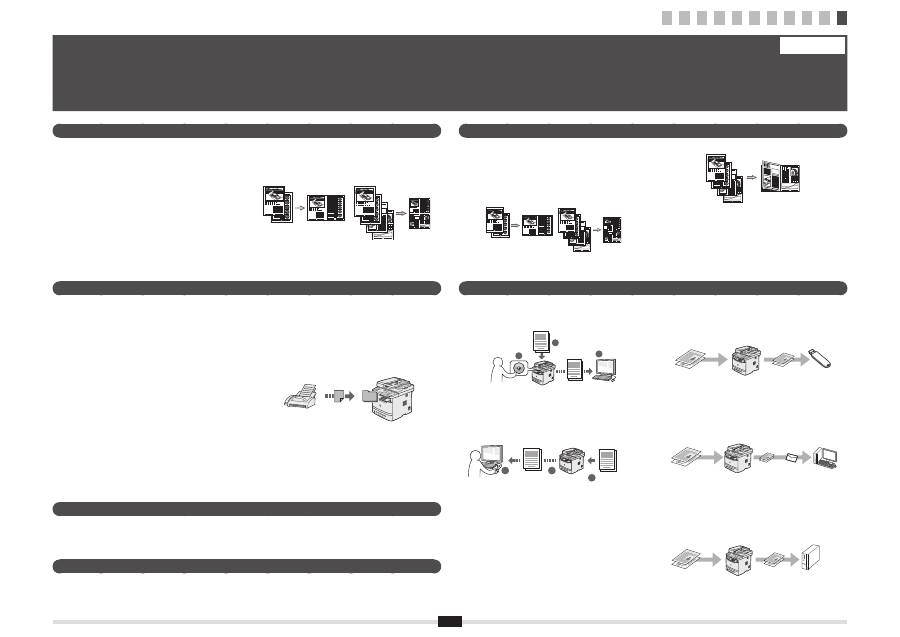
1 2 3 4 5 6 7 8 9 10 11
15
Копиране
Печат
Remote UI (Потребителски интерфейс за отдалечено управление)
Мрежови настройки
Факс
Сканиране
●
Директно изпращане на документ от компютър
(факс от компютър)
Освен нормалното изпращане и получаване на
факсове, можете да използвате функцията "факс от
компютър".
●
Изпращане
Можете да запаметявате факс местоназначения
в адресната книга. Можете да зададете
местоназначението чрез различни методи, което
ви дава възможност да изпращате бързо и лесно
документи.
▪ Търсене на местоназначение
▪ Бутони за съкратено набиране
▪ Набиране чрез кодове
▪ Група на местоназначение
▪ Задаване от хронологията на изпращане
▪ Последователно разпращане
●
Записване на документи от работния панел на
устройството
1
2
3
Документи
Данни
●
Отпечатване с увеличаване/намаляване
●
Двустранно отпечатване
●
Намалено оформление
Можете да намалявате множество документи, за да
ги отпечатате на един лист.
2 в 1
4 в 1
●
Отпечатване на брошури
●
Отпечатване на плакати
●
Отпечатване на воден знак
●
Показване на визуализация преди отпечатване
●
Избиране на "профил"
Това устройство е оборудвано с мрежов интерфейс, чрез който можете лесно да създадете мрежова среда.
Можете да отпечатате документ, да използвате функцията "факс от компютър" и мрежово сканиране от
всички компютри, които са свързани към устройството. Поддържането на тези функции дава възможност на
устройството да работи по-ефективно като споделено устройство за целия офис.
Можете да получите информация за състоянието на устройството от компютрите в мрежата.
Имате достъп до устройството и можете да управлявате задания или да задавате различни настройки по мрежата.
●
Увеличени/намалени копия
Можете да увеличавате или намалявате документи
със стандартен формат, така че да ги копирате на
хартия със стандартен формат. Можете да зададете
съотношение на копиране в проценти.
●
Двустранно копиране
Можете да копирате едностранни документи от двете
страни на лист хартия.
●
Комплектоване
Можете да сортирате копията в комплекти по номер
на страница.
●
Записване на документи от компютъра
▪ Сканиране чрез MF Toolbox
1
2
3
Документи
Данни
▪ Сканиране от приложение
▪ Сканиране чрез WIA драйвера
(само за Windows XP/Vista/7)
●
Намалено оформление
Можете да намалявате множество документи, за да
ги копирате на един лист.
2 в 1
4 в 1
●
Копиране на лични документи
Можете да копирате двустранен личен документ от
едната страна на лист хартия.
●
Получаване
▪ Получаване в паметта
Можете да съхраните получените документи в
паметта.
Можете да отпечатате съхранените документи по
всяко време, а ако не се нуждаете от тях, можете
да ги изтриете.
▪ Отдалечено получаване
Ако е свързан външен телефон, можете да
превключите веднага на режим на получаване
на факсове, като наберете идентификационния
номер за получаване на факсове чрез бутоните за
набиране на телефона, по време на телефонен
разговор.
11
Изпълнение на полезни задачи
Български
Можете да използвате различни функции на устройството. Следва обзор на основните функции, които можете да използвате в ежедневната си практика.
За подробна информация за всяка функция вж. e-Manual (Електронно ръководство).
●
Записване в USB памет
Можете да записвате сканирани документи в USB
памет, свързана към машината.
Документи
Данни
●
Изпращане на сканирани документи по имейл
(само за MF5980dw)
Можете да изпращате сканирани документи към
вашето приложение за имейл.
Документи
Данни
Имейл
+
●
Изпращане на сканирани документи към файлов
сървър
Можете да изпращате сканирани документи към
файлов сървър.
Документи
Данни
Файлов сървър