
Canon i-SENSYS MF237w: Копирование
Копирование: Canon i-SENSYS MF237w
Копирование
Копирование
Копирование ....................................................................................................................................................
82
Основные операции копирования ................................................................................................................. 84
Отмена копирования ........................................................................................................................................ 86
Различные настройки копирования .............................................................................................................. 88
Увеличение или уменьшение ...................................................................................................................... 89
Выбор типа документа ................................................................................................................................. 90
Настройка плотности .................................................................................................................................... 91
Настройка резкости ...................................................................................................................................... 92
Двустороннее копирование (MF249dw/MF247dw) ...................................................................................... 94
Копирование нескольких документов на одном листе (2 на 1/4 на 1) ...................................................... 97
Использование кнопки <Экон.бумаги> ....................................................................................................... 99
Копирование обеих сторон удостоверения личности на одной странице ............................................. 101
Сортировка копий по страницам .............................................................................................................. 103
Изменение параметров по умолчанию .................................................................................................... 104
81
Копирование
Копирование
1840-01A
В э
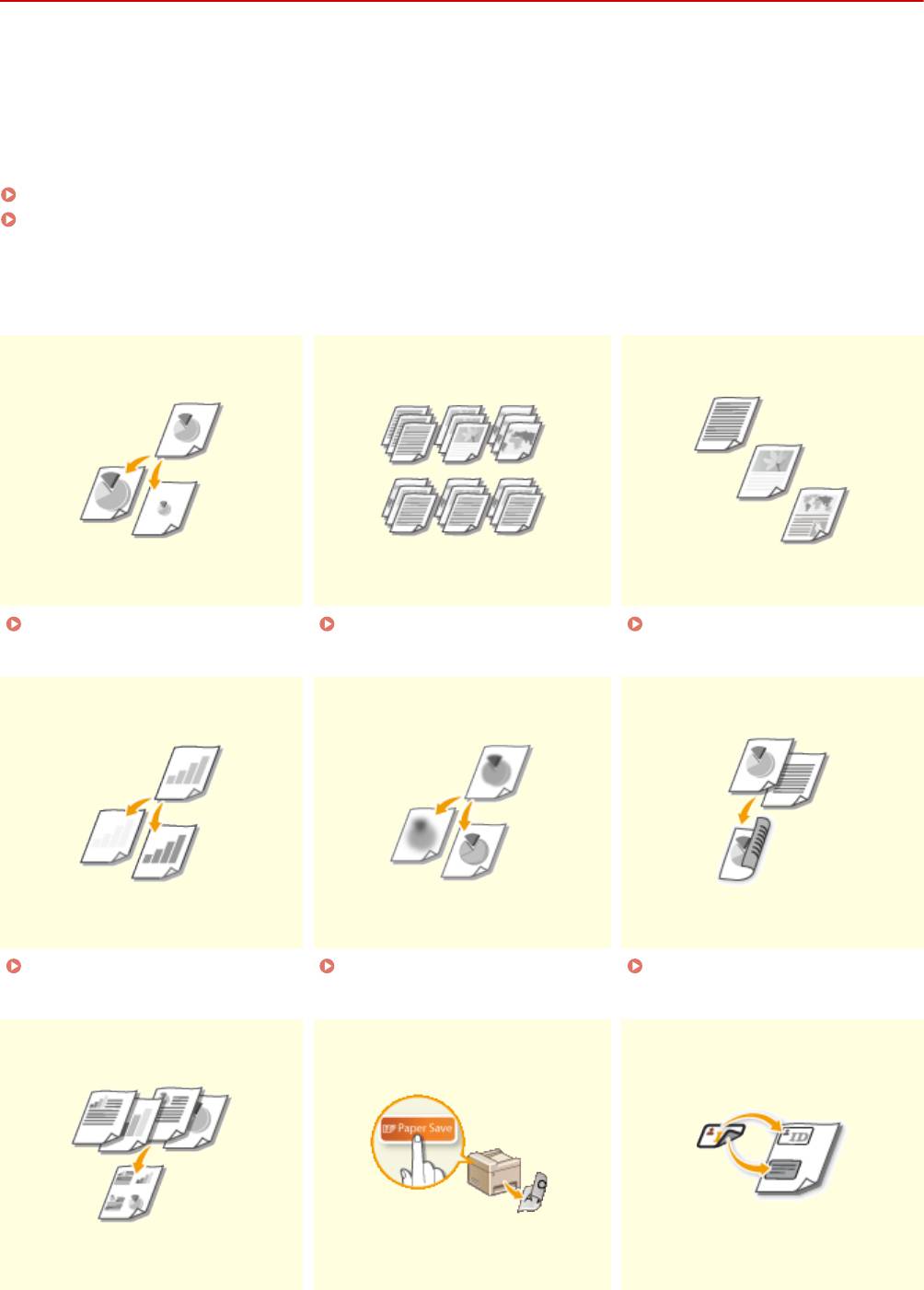
той главе описываются основные операции копирования и ряд других полезных функций, например,
двустороннее копирование и копирование обеих сторон удостоверения личности на одной странице.
◼ Использование основных операций
Основные операции копирования(P. 84)
Отмена копирования(P. 86)
◼ Выбор настроек к
опирования в соответствии с индивидуальными требованиями
Увеличение или
Сортировка копий по
Выбор типа документа(P. 90)
уменьшение(P
. 89)
страницам
(P. 103)
Настройка плотности(P. 91) Настройка резкости(P. 92) Двустороннее копирование
(MF249dw/MF247dw)
(P. 94)
82

Копирование
Копирование нескольких
Использование кнопки
Копирование обеих сторон
документов на одном листе (2 на
<Экон.бумаги>(P. 99)
удостоверения личности на
1/4 на 1)(P. 97)
одной странице(P. 101)
◼ Упрощение част
о используемых операций копирования
Изменение параметров по умолчанию(P. 104)
83
Копирование
Основные операции копирования
1840-01C
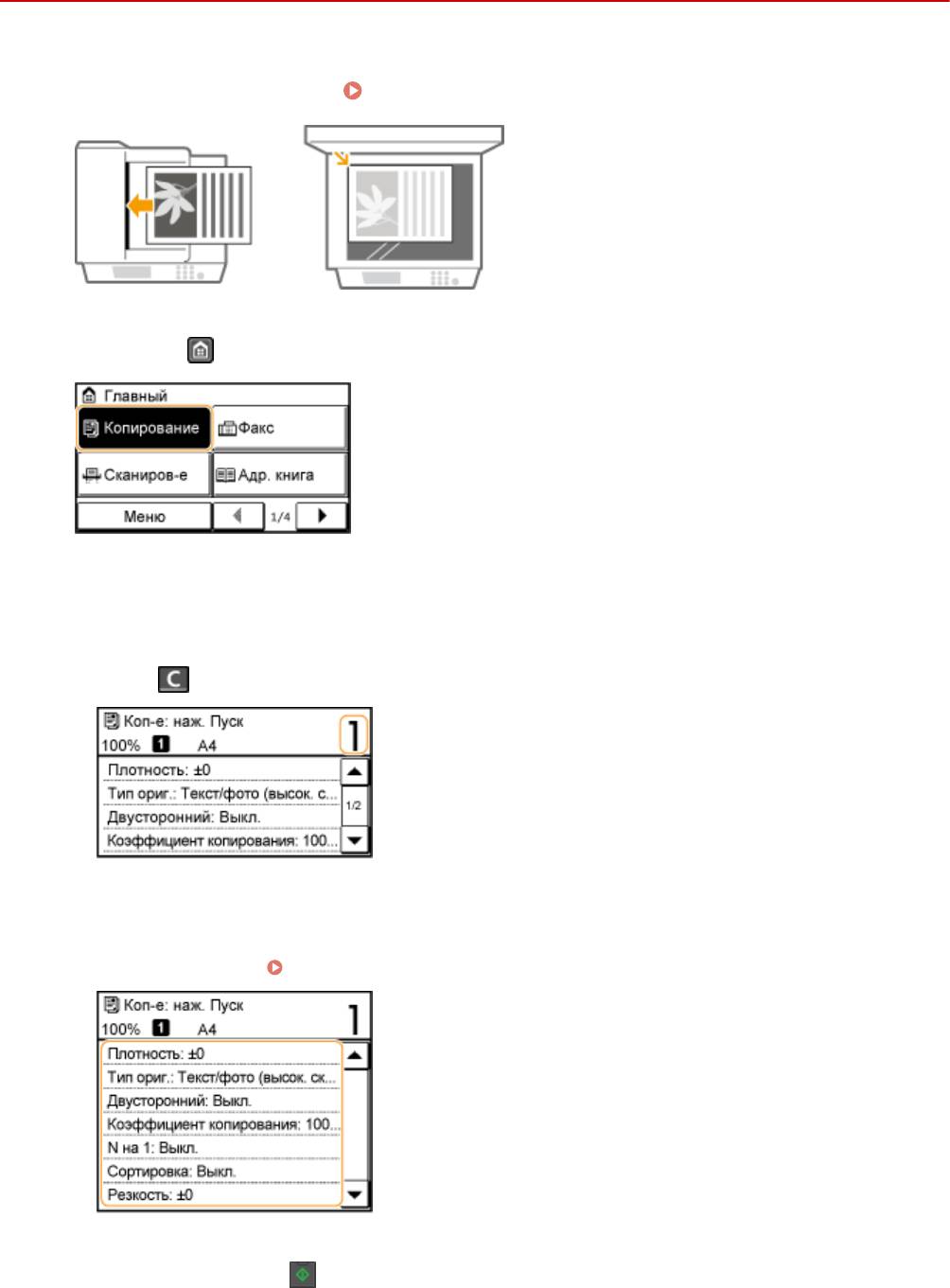
Разместите документы.
Размещение документов(P. 42)
1
Нажмите
и коснитесь элемента <Копирование>.
2
Введите количество копий с помощью цифровых клавиш.
3
● Введите количество от 1 до 999.
● Нажмите для отмены введенного количества.
При необходимости укажите настройки копии.
4
● Выберит
е параметры.
Различные настройки копирования(P. 88)
Нажмите клавишу
.
5
● Начнет
ся копирование.
84
Копирование
● Для о
тмены копирования коснитесь элемента <Отмена>
<Да>. Отмена копирования(P. 86)
При размещении документов в податчике на шаге 1
Документ сканир
уется автоматически.
При размещении документов на стекле экспонирования (см. шаг 1)
В зависимости от заданных параметров копирования при копировании нескольких документов
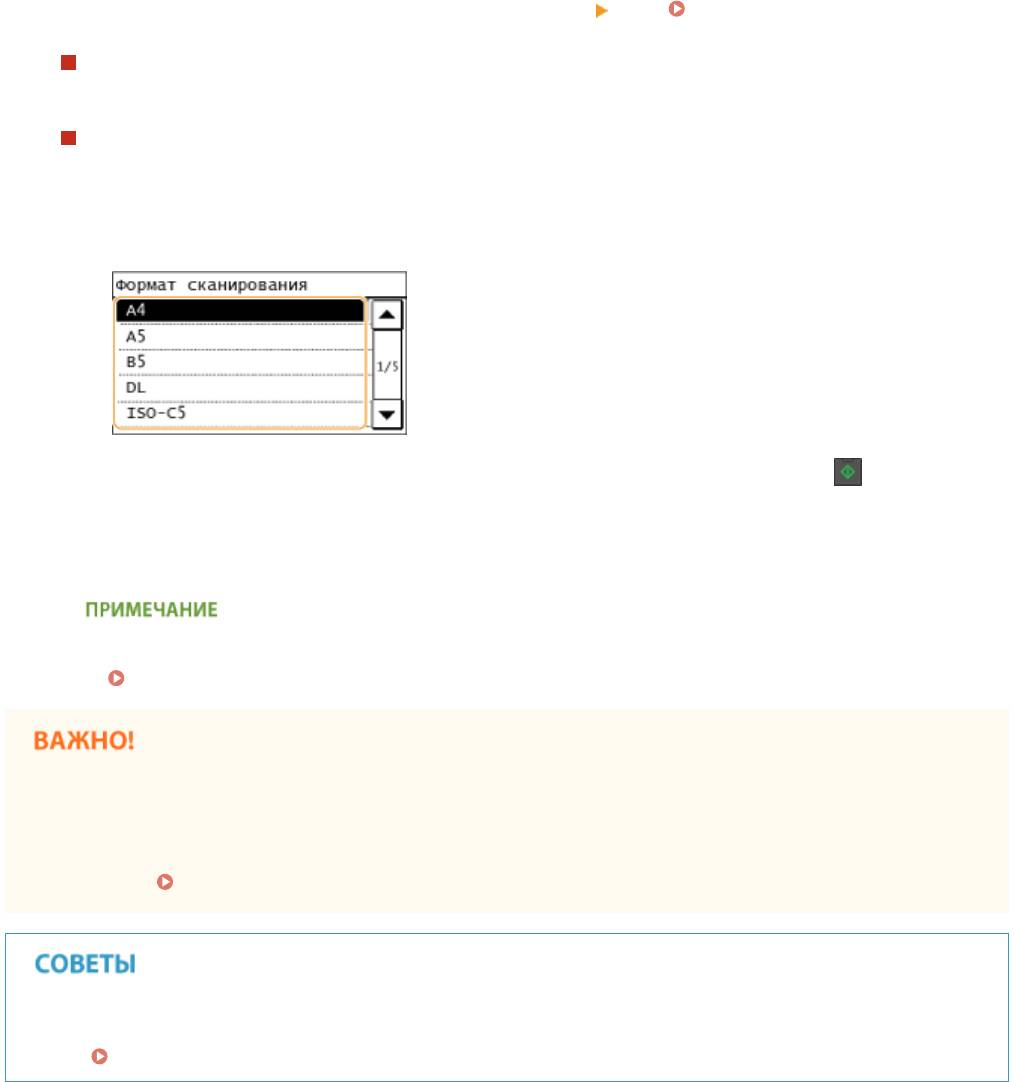
отображается экран выбора формата документа. Выполните описанную ниже процедуру.
1
Выберите формат документа.
2
Поместите следующий документ на стекло экспонирования и нажмите клавишу
.
● Выполняйт
е этот шаг до тех пор, пока не закончите сканировать весь документ.
3
Коснитесь элемента <Пуск копир.>.
● При появлении сообщения <Несоо
тв формата/парам.>
Если появляется сообщение об ошибке(P. 571)
При копировании документов, содержащих текст или изображения, выходящие
за края страницы
Возмо
жно, края документа не были скопированы. Дополнительные сведения о полях при сканировании
см. в разделе
Область сканирования(P. 671) .
● Настройка к
опирования с использованием одних и тех же параметров.
Изменение параметров по умолчанию(P. 104)
85
Копирование
Отмена копирования
1840-01E
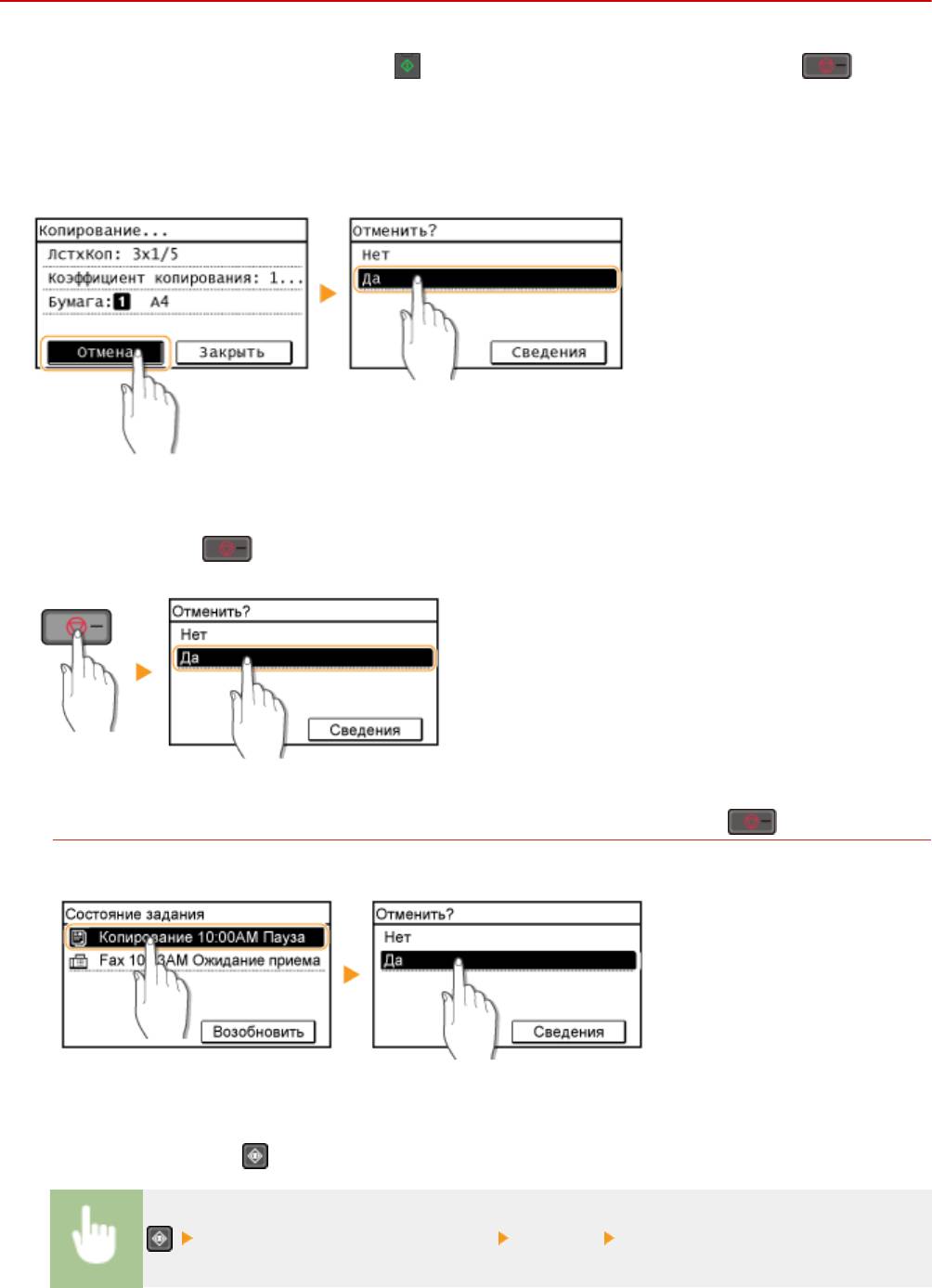
Для о
тмены копирования сразу после нажатия
коснитесь <Отмена> на экране или нажмите на
панели управления. Такж
е можно отменить копирование после проверки состояния копирования.
◼ Коснитесь элемента <Отмена> на экране, отображаемом в процессе копирования
◼ Нажмит
е кнопку
для отмены.
Если на экране отображается список документов при нажатии
Документы отсканированы и ожидают начала печати. Выберите документ, подлежащий отмене.
◼ Используйт
е кнопку
для отмены действия.
<Состояние задания копирования> <Отмена> <Да>
86
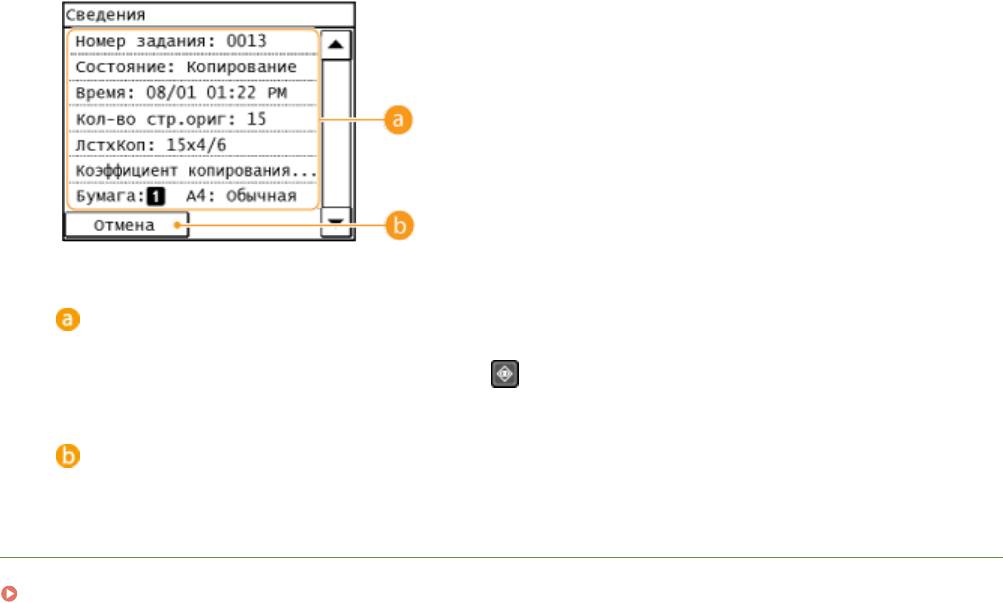
Копирование
Сведения о копировании
От
ображается количество копий, настройки и другие сведения. Для того чтобы только проверить
сведения, не отменяя копирования, нажмите
для возврата к главному экрану копирования.
<Отмена>
Отмена к
опирования.
ССЫЛКИ
Основные операции копирования(P. 84)
87
Копирование
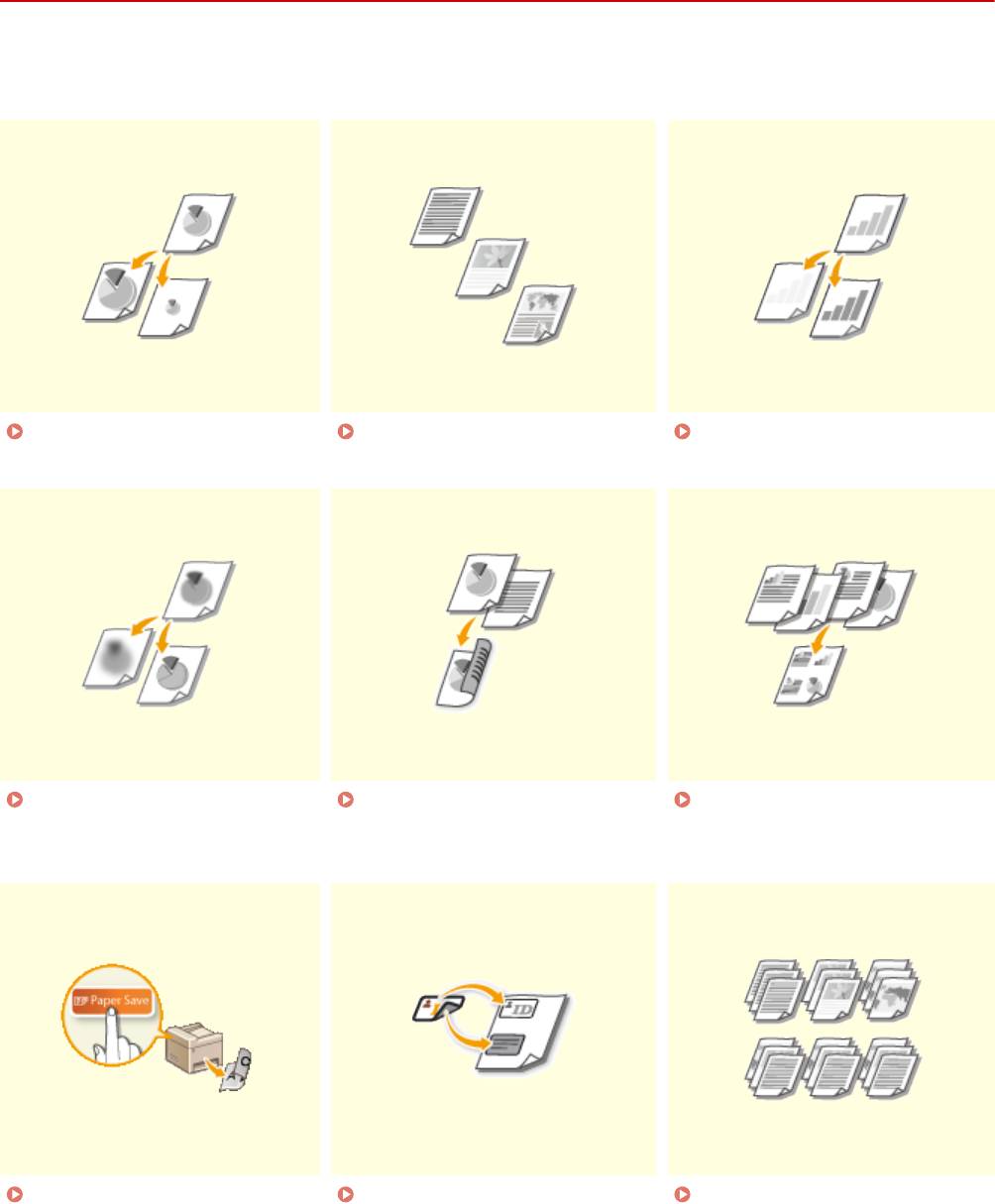
Различные настройки копирования
1840-01F
Мо
жно выбрать различные настройки в соответствии с индивидуальными требованиями, например, чтобы
сэкономить бумагу или сделать документы более удобочитаемыми.
Увеличение или
Выбор типа документа(P. 90) Настройка плотности(P. 91)
уменьшение(P
. 89)
Настройка резкости(P. 92) Двустороннее копирование
Копирование нескольких
(MF249dw/MF247dw)
(P. 94)
документ
ов на одном листе (2 на
1/4 на 1)(P. 97)
Использование кнопки
Копирование обеих сторон
Сортировка копий по
<Эк
он.бумаги>(P. 99)
у
достоверения личности на
страницам
(P. 103)
одной странице(P. 101)
88
Копирование
Увеличение или уменьшение
1840-01H
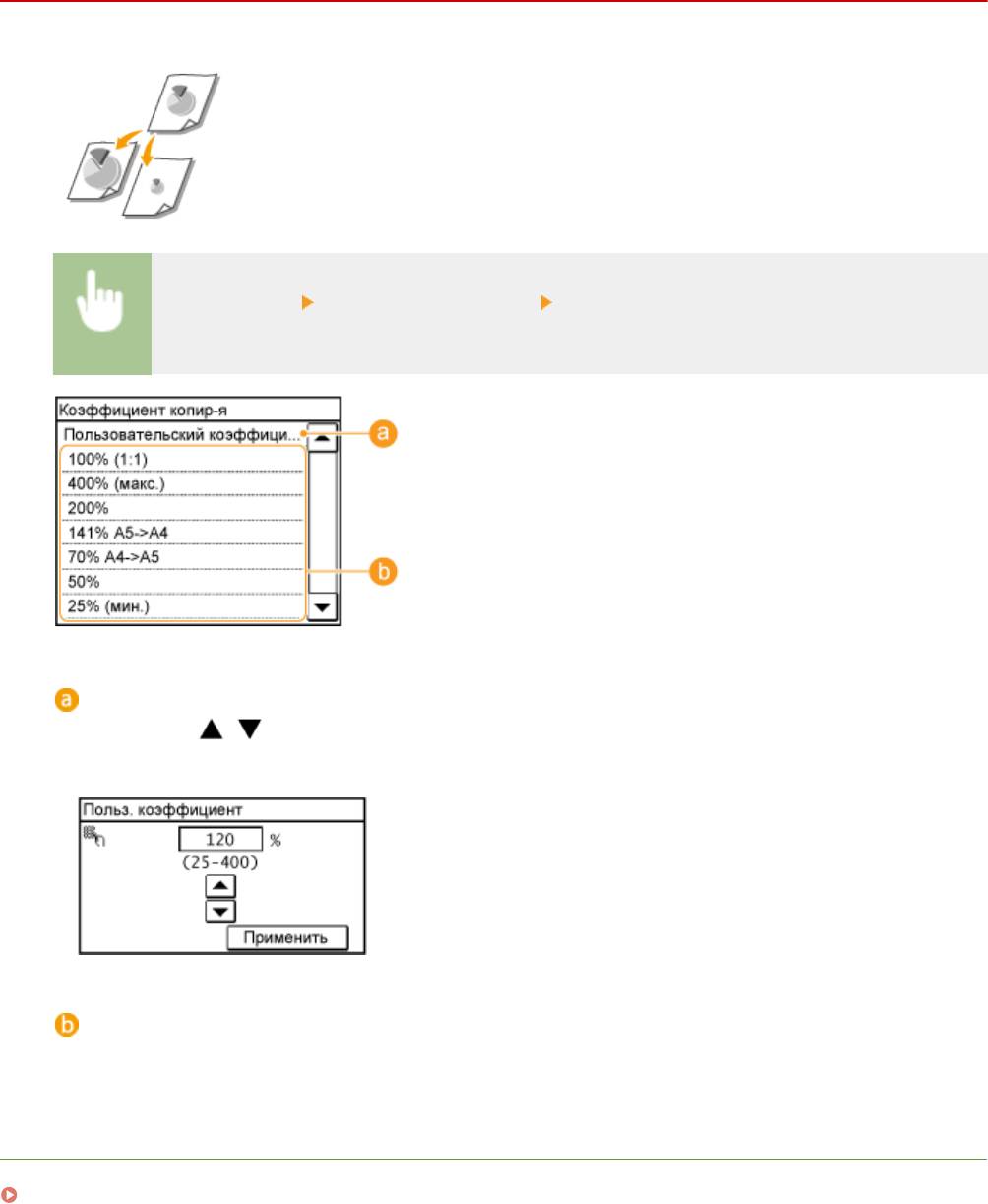
Можно увеличить или уменьшить размер копий, используя предварительно
заданный к
оэффициент масштабирования при копировании, например <A5-
>A4>, или выбрав настраиваемый коэффициент масштабирования с шагом 1 %.
<Копирование> <Коэффициент копир-я> Выберите коэффициент масштабирования при
к
опировании.
<Пользовательский коэффициент>
Используйт
е
/ или клавиши с цифрами для ввода коэффициента масштабирования при
к
опировании и коснитесь <Применить>. Можно задать любой коэффициент масштабирования при
копировании (от 25 до 400 %) с шагом 1 %.
Предварительно заданный коэффициент масштабирования при
к
опировании
Укажите коэффициент масштабирования при копировании.
ССЫЛКИ
Основные операции копирования(P. 84)
89
Копирование
Выбор типа документа
1840-01J
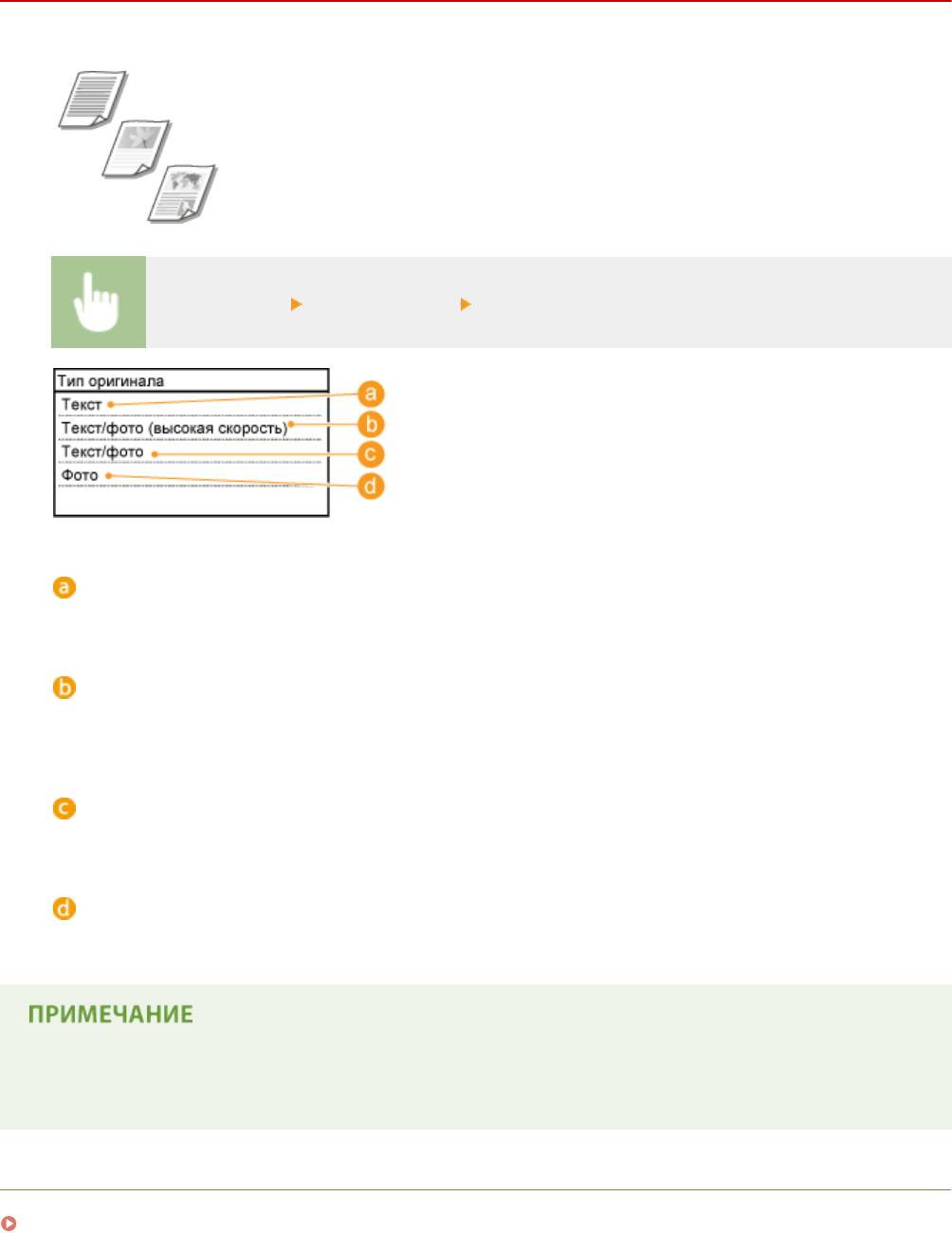
Качество копии изображения можно выбрать в зависимости от типа документа,
например, документ
, содержащий только текст или таблицы и графики, а также
фотографии из журналов.
<Копирование> <Тип оригинала> Выберите тип документа.
<Текст>
Рек
омендуется использовать для копирования документов, содержащих только текст.
<Текст/фото (высокая скорость)>
Параметр особенно подх
одит для сканирования документов, содержащих как фотографии, так и текст.
При выборе между качеством и скоростью печати приоритет отдается скорости.
<Текст/фото>
Параметр особенно подх
одит для сканирования документов, содержащих как фотографии, так и текст.
<Фото>
Рек
омендуется использовать для копирования документов, которые содержат напечатанные
фотографии (например, журналы или проспекты).
Если выбран элемент <Текст/фото (высокая скорость)>, <Текст/фото> или <Фото>, а элемент <Плотность>
установлен на <Авт
оплотн-ть>, он заменяется на <Плотность вручную>.
ССЫЛКИ
Основные операции копирования(P. 84)
90
Копирование
Настройка плотности
1840-01K
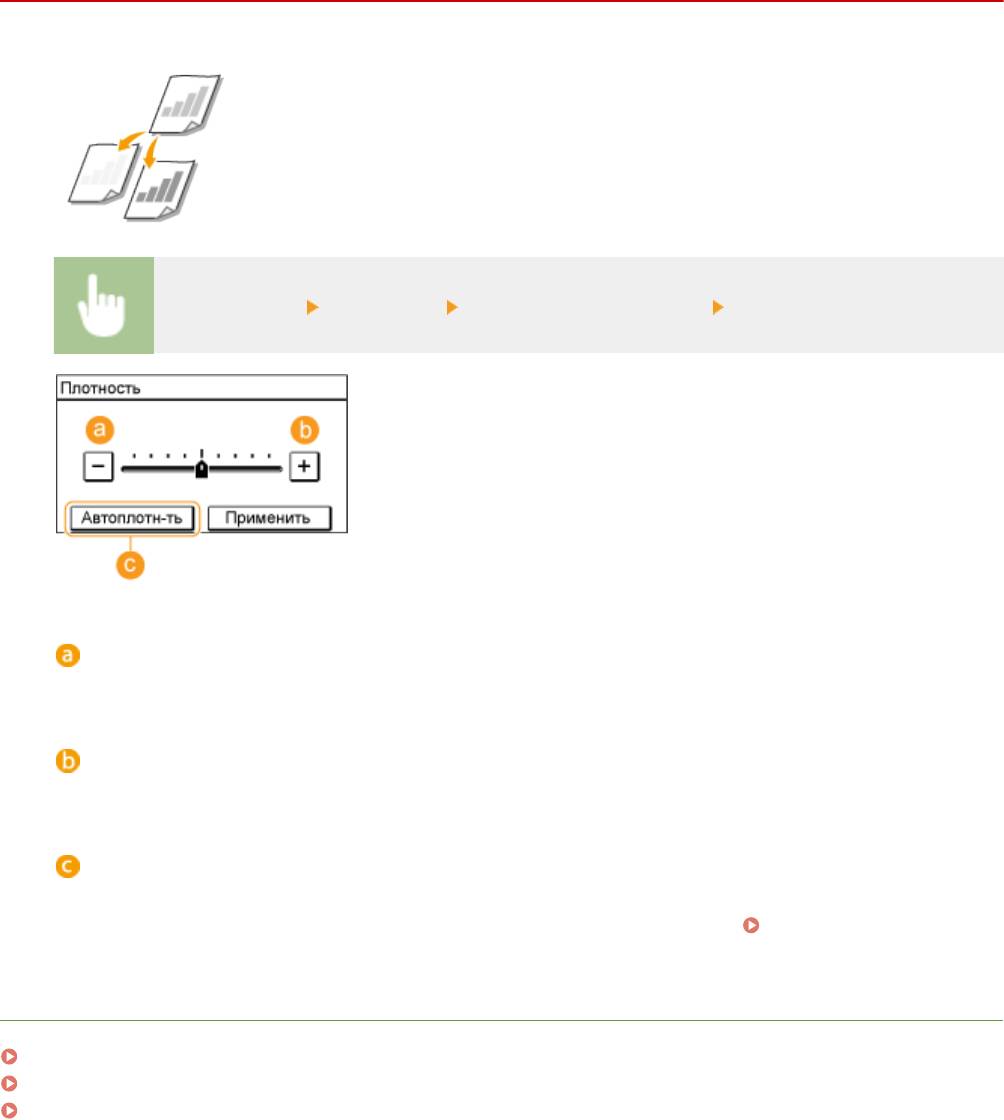
Можно настроить плотность для копирования, если текст или изображения в
документ
е слишком светлые или слишком темные. Для документа можно
автоматически выбрать оптимальную плотность.
<Копирование> <Плотность> Скорректируйте плотность <Применить>
<->
Уменьшение пло
тности.
<+>
Увеличение пло
тности.
<Автоплотн-ть>
Оптимальная пло
тность для документа установлена автоматически.
Для <Тип оригинала> автоматически устанавливается значение <Текст>. (
Выбор типа
документа
(P. 90) )
ССЫЛКИ
Основные операции копирования(P. 84)
Настройка резкости(P. 92)
Корректировка плотности(P. 515)
91
Копирование
Настройка резкости
1840-01L
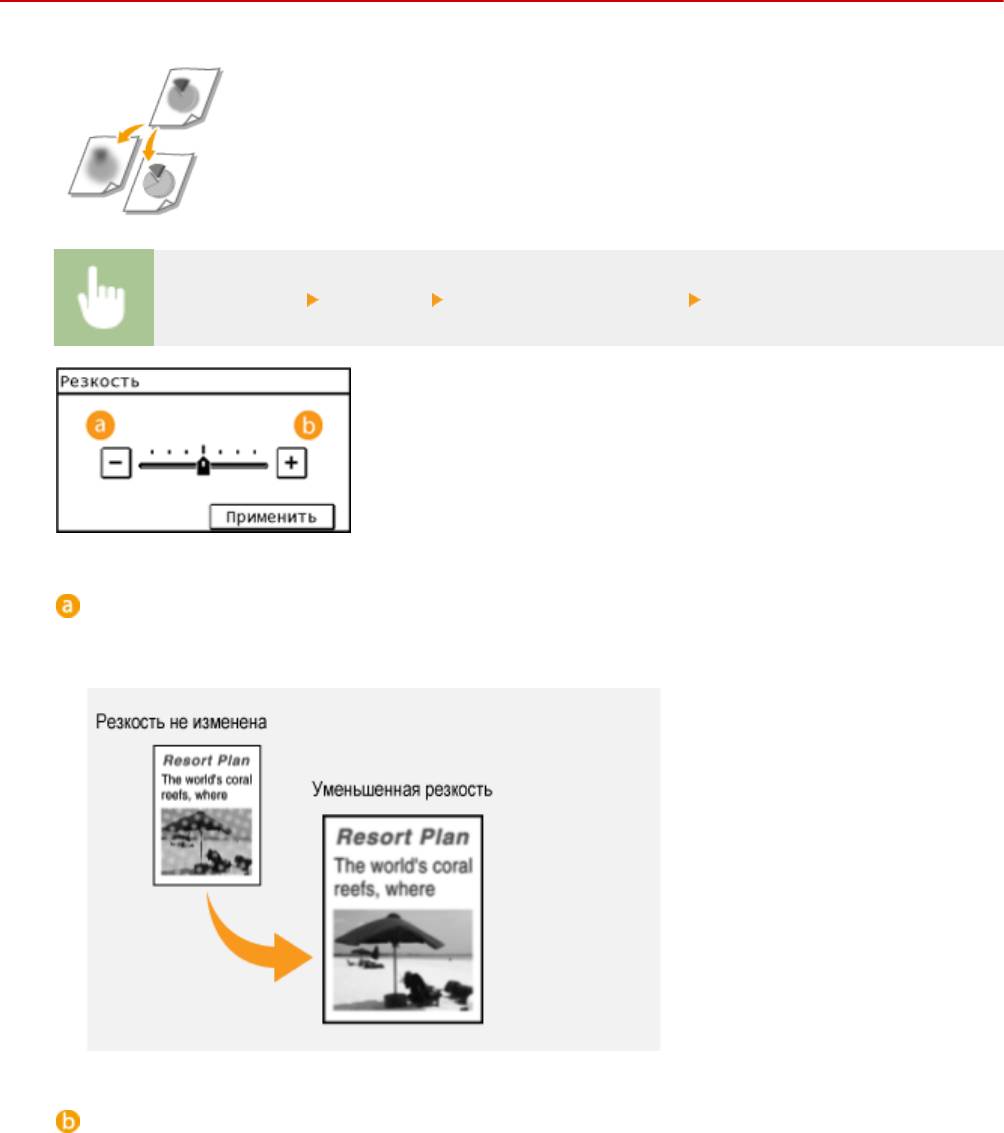
Можно настроить резкость скопированного изображения. Можно увеличить
резк
ость расплывчатого текста и строк или снизить ее для улучшения качества
для фотографий, напечатанных в журнале.
<Копирование> <Резкость> Скорректируйте резкость. <Применить>
<->
Уменьшение резк
ости (менее контрастное изображение).
Пример. Улучшение качества изображения для фотографий, напечатанных в журнале
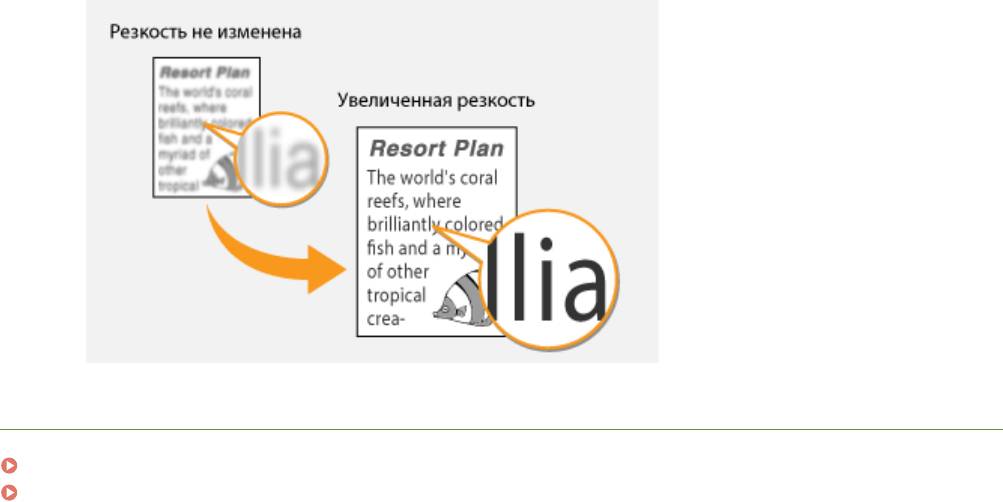
<+>
Увеличение резк
ости изображения.
Пример: Увеличение резкости текста и строк, написанных карандашом
92
Копирование
ССЫЛКИ
Основные операции копирования(P. 84)
Настройка плотности(P. 91)
93
Копирование
Двустороннее копирование
1840-01R
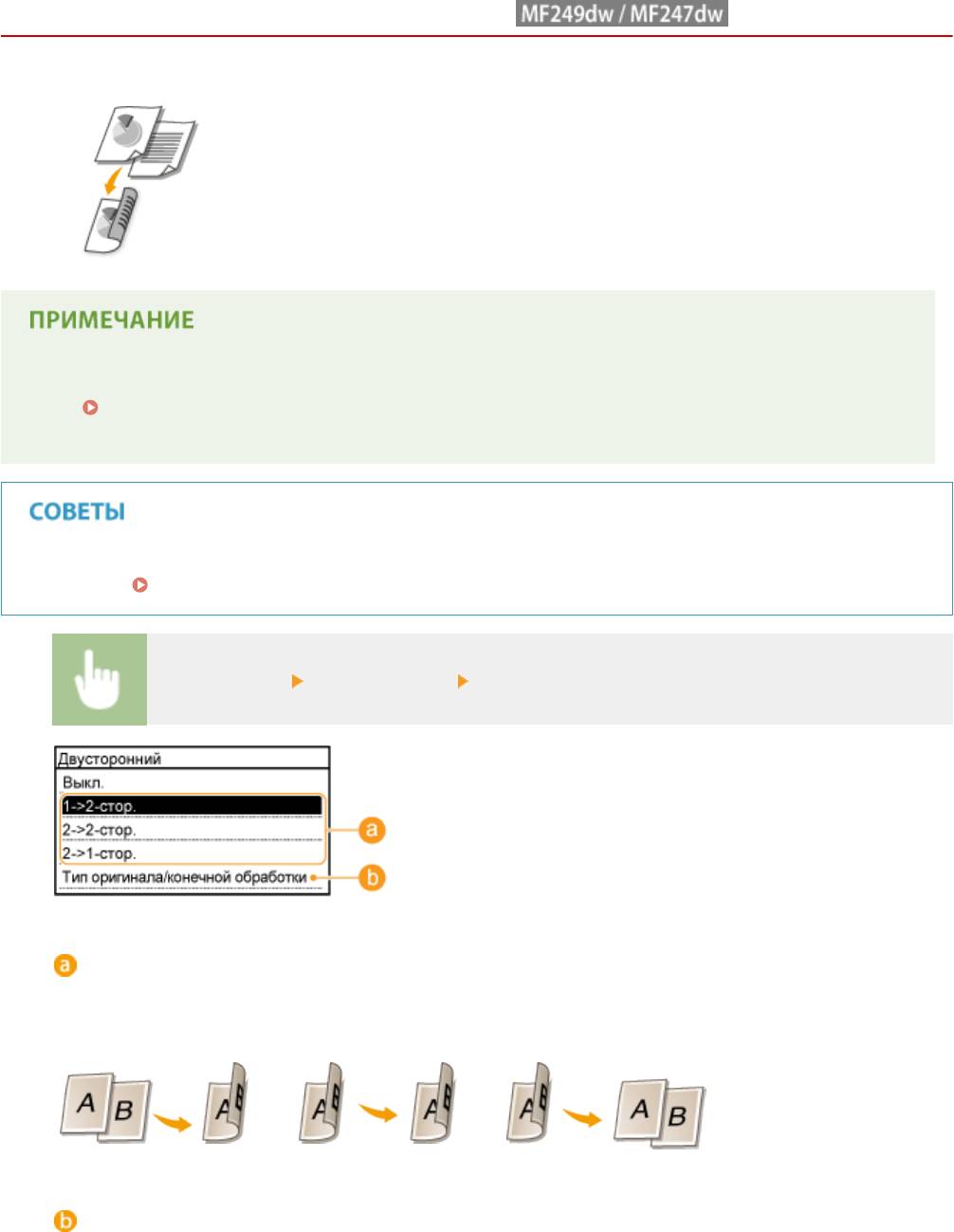
Можно скопировать две страницы документа на обе стороны листа. Также
мо
жно скопировать двусторонний документ на обе стороны листа или две
отдельные страницы.
● <Двуст
оронний> тип копирования может быть недоступен для некоторых форматов и типов бумаги.
Бумага(P. 672)
● <Двуст
оронний> недоступен при использовании <Экон.бумаги> или <Копир. ИД-карты>.
Использование режима <Экон.бумаги> позволяет комбинировать двустороннее копирование и <2 на
1>/<4 на 1>: Использование кнопки <Экон.бумаги>(P. 99)
<Копирование> <Двусторонний> Выберите тип двустороннего копирования.
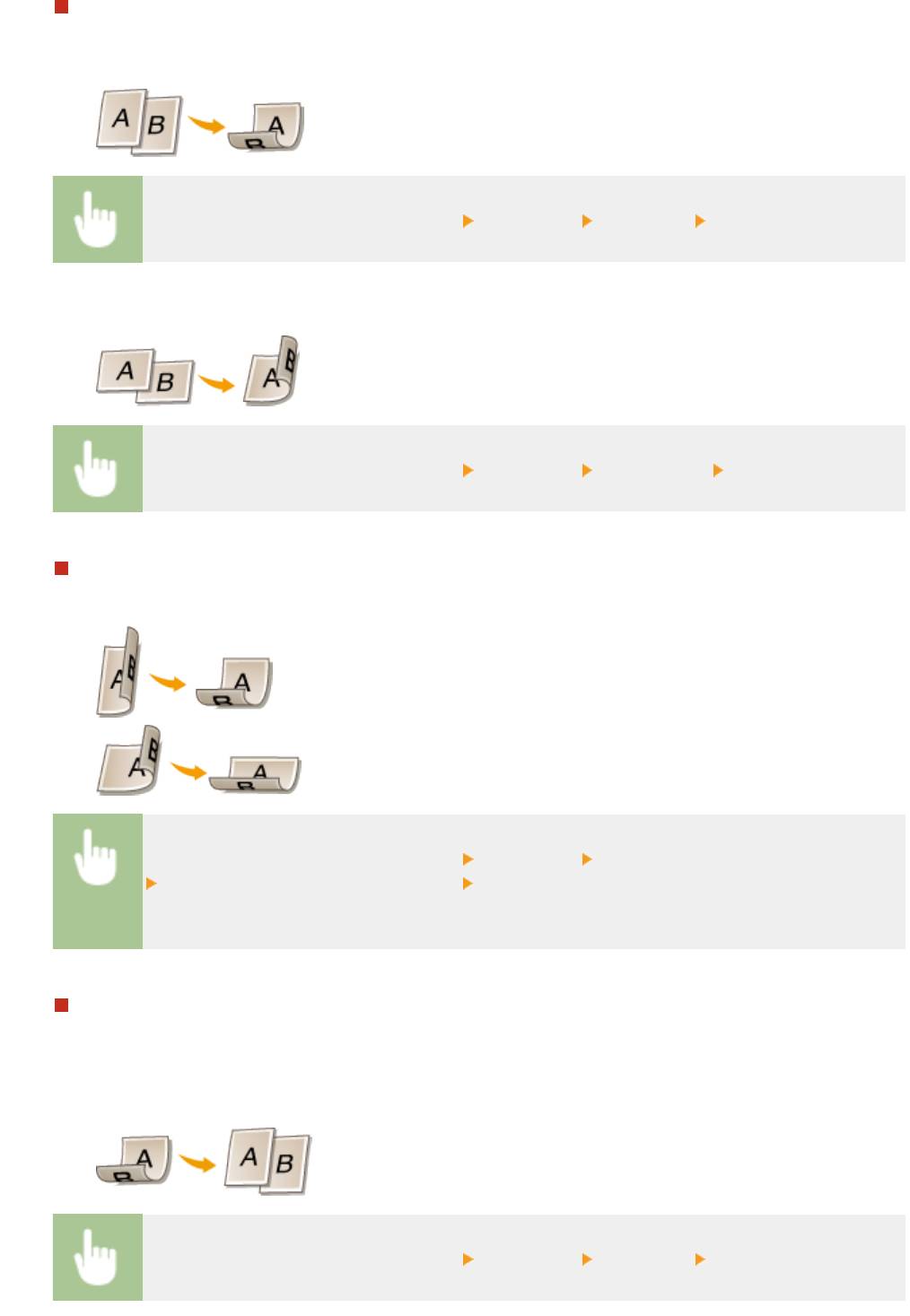
Типы двустороннего копирования
На приведенном ниж
е рисунке показаны типы 2-стороннего копирования.
1-стор.->2-стор. 2-стор.->2-стор. 2-стор.->1-стор.
<Тип оригинала/конечной обработки>
Укажит
е, следует ли изменить настройки переплета (например, при копировании документов с
ориентацией «тип книги» в ориентации «тип календаря»).
94
Копирование
1-стор.->2-стор.
● Чтобы скопировать документы в книжной ориентации в формат с ориентацией «тип календаря»
(переплет по короткому краю)
<Тип оригинала/конечной обработки> <1->2-стор.> <Книжная> <Тип календаря>
● Чт
обы скопировать документы в альбомной ориентации в формат с ориентацией «тип книги»
(переплет по короткому краю)
<Тип оригинала/конечной обработки> <1->2-стор.> <Альбомная> <Тип книги>
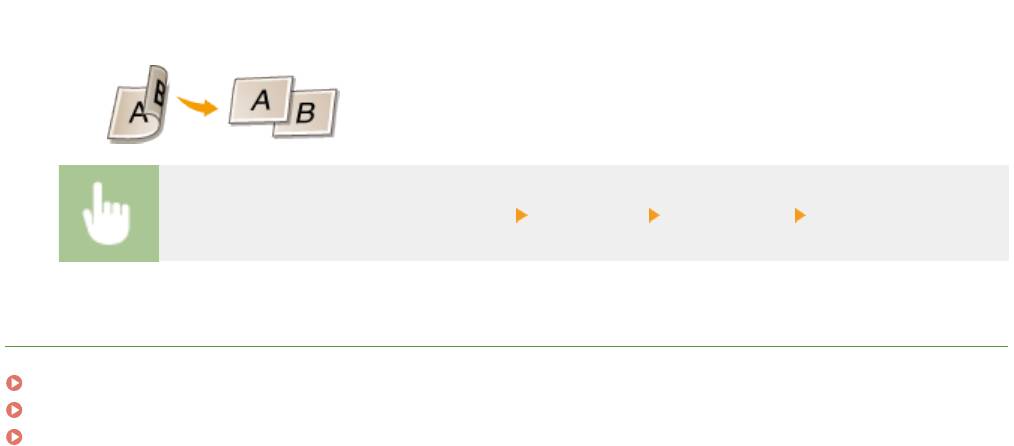
2-стор.->2-стор. (MF249dw)
● Создание копий с типом переплета, отличным от оригинала
<Тип оригинала/конечной обработки> <2->2-стор.> Выберите ориентацию оригинала.
Выберите тип переплета оригинала. Выберите тип переплета для законченной копии,
отличный от типа переплета оригинала документа.
2-стор.->1-стор. (MF249dw)
Эта настройка служит для выравнивания направления выводимой бумаги.
● Если
двусторонний документ имеет формат «тип календаря» с книжной ориентацией (переплет по
короткому краю)
<Тип оригинала/конечной обработки> <2->1-стор.> <Книжная> <Тип календаря>
95
Копирование
● Если
двусторонний документ имеет формат «тип книга» с альбомной ориентацией (переплет по
короткому краю)
<Тип оригинала/конечной обработки> <2->1-стор.> <Альбомная> <Тип книги>
С
СЫЛКИ
Основные операции копирования(P. 84)
Копирование нескольких документов на одном листе (2 на 1/4 на 1)(P. 97)
Использование кнопки <Экон.бумаги>(P. 99)
96
Копирование
Копирование нескольких документов на одном
лист
е (2 на 1/4 на 1)
1840-01S
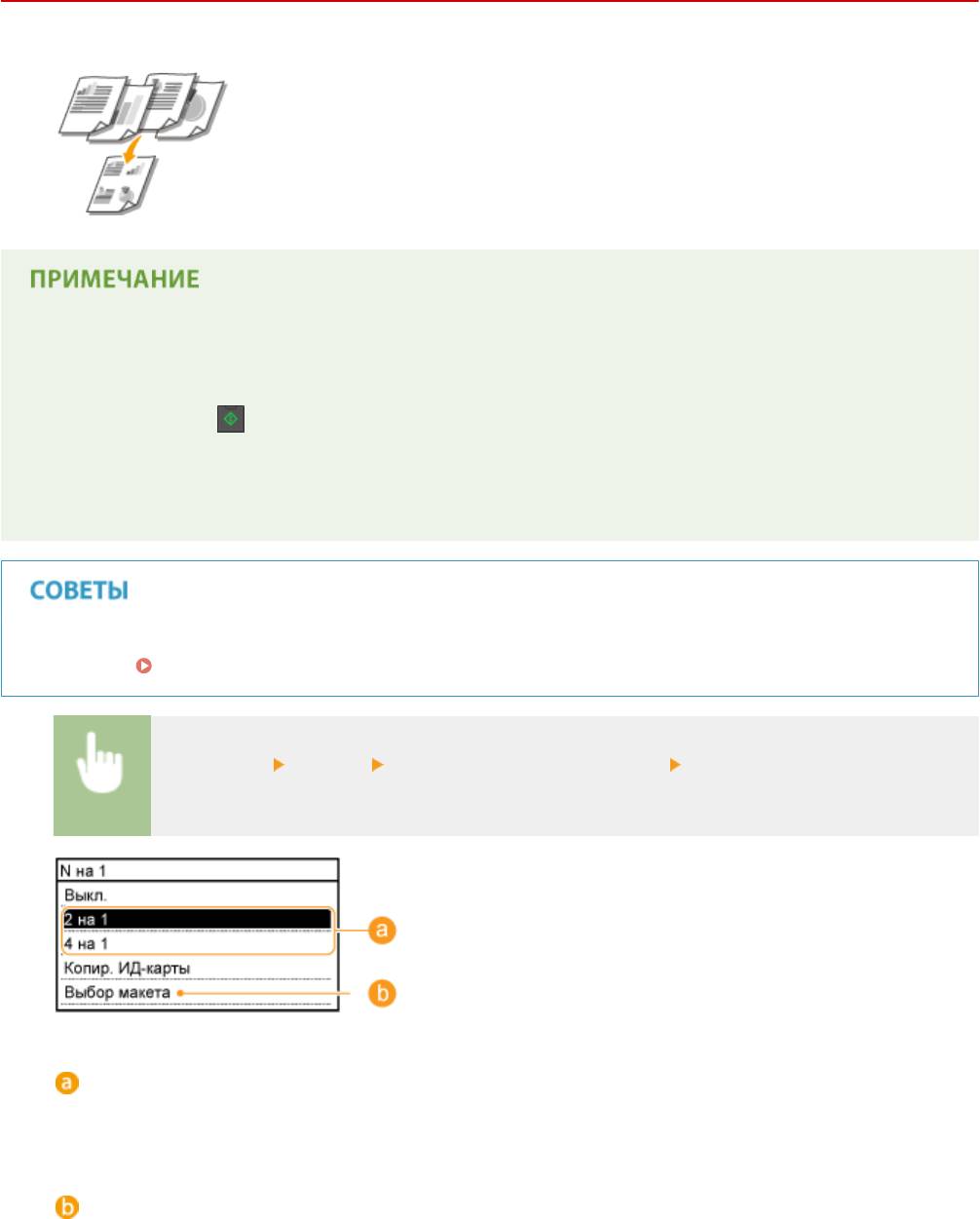
Можно скопировать два или четыре документа в уменьшенном размере на
один лист
. Таким образом, можно сократить количество страниц, что позволяет
сэкономить бумагу.
● Параметр <2 на 1>/<4 на 1> авт
оматически снижает коэффициент масштабирования при
копировании (коэффициент масштабирования при копировании отображается на экране).
Коэффициент масштабирования при копировании можно увеличить или еще уменьшить перед
нажатием кнопки
, но при его увеличении края документа могут не скопироваться.
● <2 на 1>/<4 на 1> недоступно при использовании <Эк
он.бумаги> или <Копир. ИД-карты>.
● При копировании нескольких документов на одну страницу на скопированном изображении могут
быть созданы поля.
Использование режима <Экон.бумаги> позволяет комбинировать двустороннее копирование и <2 на
1>/<4 на 1>: Использование кнопки <Экон.бумаги>(P. 99)
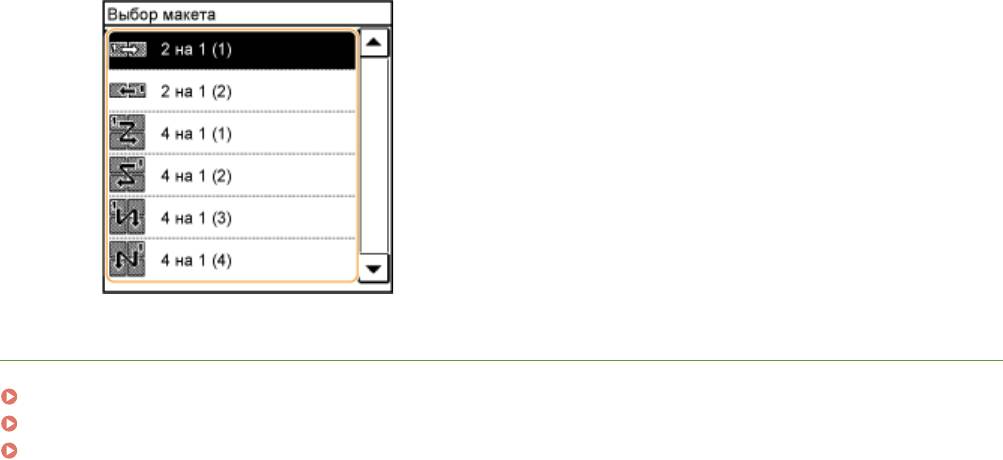
<Копиров-е> <N на 1> Выберите <2 на 1> или <4 на 1> Выберите размер документа на
экране <Формат сканирования>.
<2 на 1>/<4 на 1>
Выберит
е <2 на 1>, чтобы скопировать две страницы документов на один лист, или <4 на 1> для
копирования четырех страниц на один лист.
<Выбор макета>
Укажит
е расположение документов на странице.
97
Копирование
ССЫЛКИ
Основные операции копирования(P. 84)
Двустороннее копирование (MF249dw/MF247dw)(P. 94)
Использование кнопки <Экон.бумаги>(P. 99)
98
Копирование
Использование кнопки <Экон.бумаги>
1840-01U
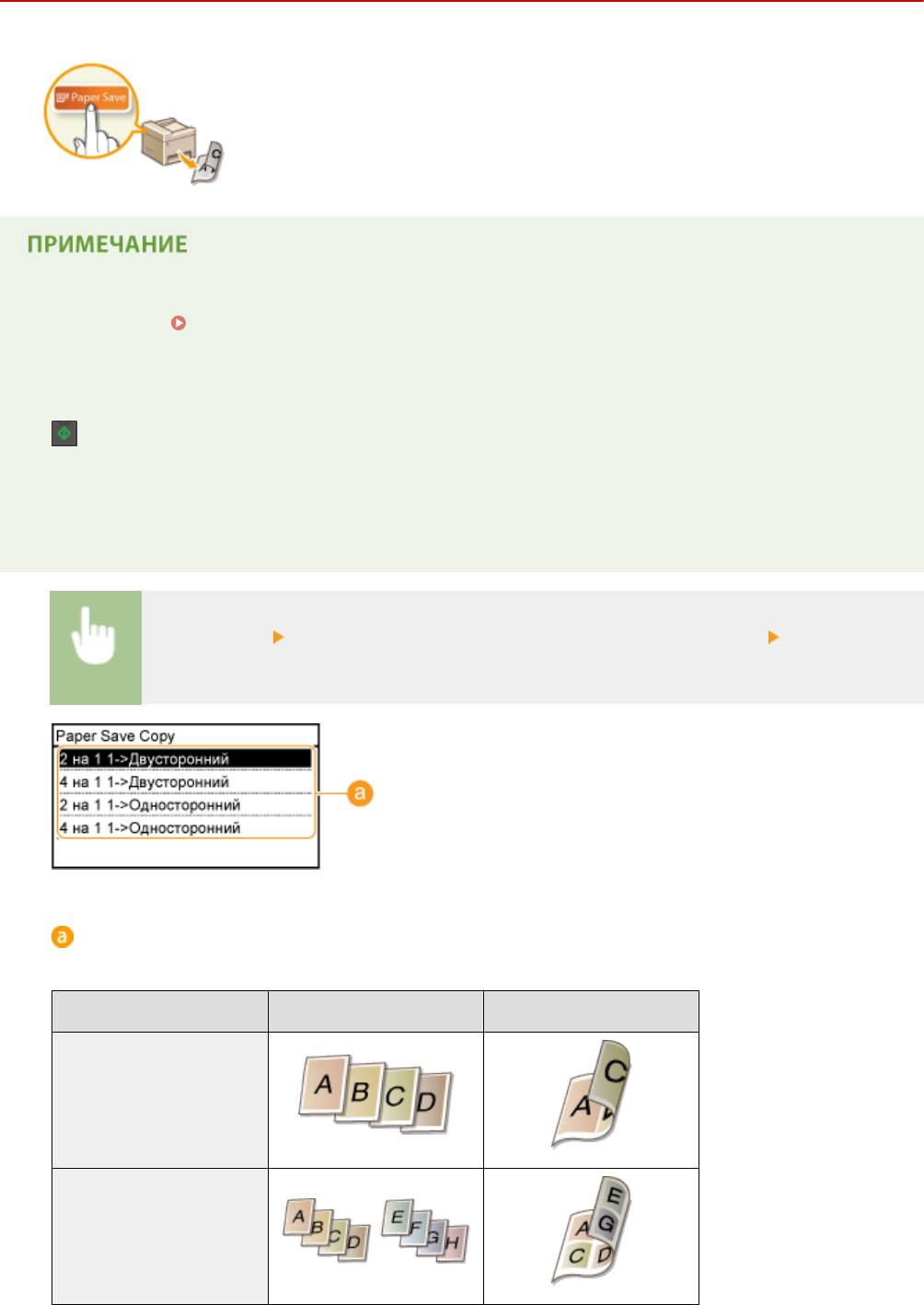
Для копирования нескольких документов на один лист можно использовать
клавишу <2 на 1>/<4 на 1>, а для к
опирования документа на обеих сторонах
страницы — клавишу <Двусторонний>. Использование режима <Экон.бумаги>
на главном экране, сочетающем эти функции, упрощает процедуру экономии
бумаги по сравнением с использованием функций по отдельности.
● Настройки двуст
оронней печати <Paper Save Copy> могут быть недоступны при некоторых форматах и
типах бумаги.
Бумага(P. 672)
● Режим <Эк
он.бумаги> автоматически снижает коэффициент масштабирования при копировании
(коэффициент масштабирования при копировании отображается на экране). Коэффициент
масштабирования при копировании можно увеличить или еще уменьшить перед нажатием кнопки
, но при его увеличении края документа могут не скопироваться.
● <Эк
он.бумаги> недоступно при использовании <Двусторонний>, <2 на 1>/<4 на 1> или <Копир. ИД-
карты>.
● При копировании нескольких документов на одну страницу на скопированном изображении могут
быть созданы поля.
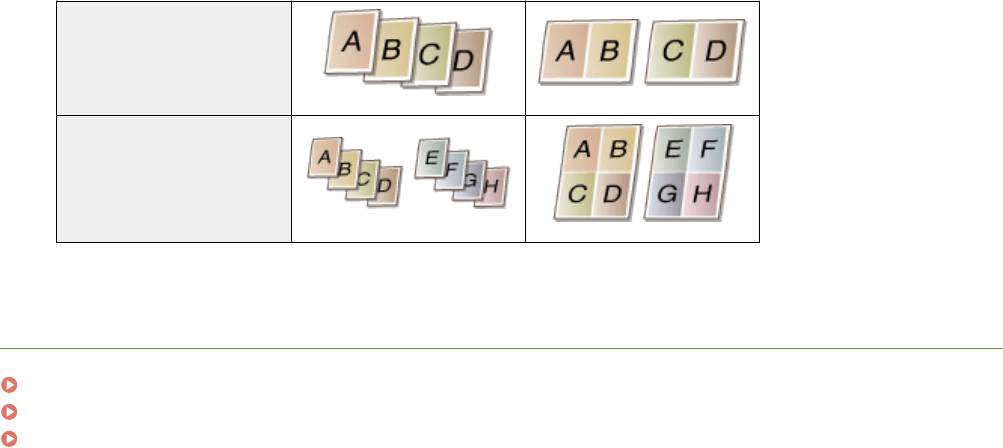
<Экон.бумаги> Выберите настройку экономии бумаги при копировании. Выберите
размер документа на экране <Формат сканирования>.
Настройки экономии бумаги при копировании
Выберит
е один из четырех вариантов сочетаний настроек
Оригинал (книжная) Копирование
*
<2 на 1 1->2-стор.>
*
<4 на 1 1->2-стор.>
99
Копирование
<2 на 1 1->1-стор.>
<4 на 1 1->1-стор.>
* Только
MF249dw/MF247dw
С
СЫЛКИ
Основные операции копирования(P. 84)
Двустороннее копирование (MF249dw/MF247dw)(P. 94)
Копирование нескольких документов на одном листе (2 на 1/4 на 1)(P. 97)
100
Копирование
Копирование обеих сторон удостоверения
личности на одной странице
1840-01W
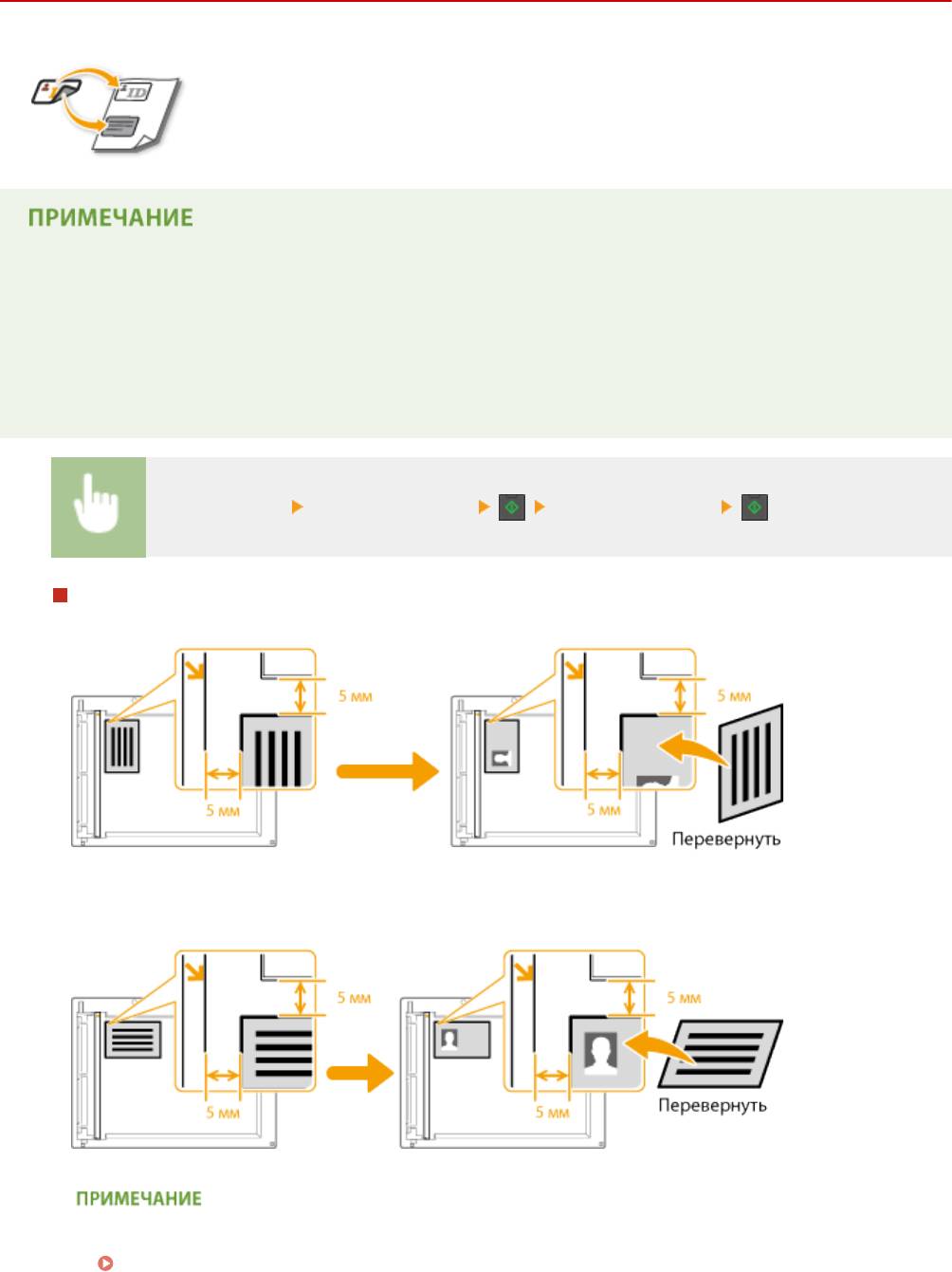
Можно использовать <Копир. ИД-карты> для копирования лицевой и оборотной
ст
орон карточки на одной стороне страницы. Эту функцию рекомендуется
использовать для копирования водительского удостоверения или удостоверения
личности.
● Мо
жно использовать все стандартные форматы бумаги, кроме Letter (Government), Legal (Government)
и Envelope.
● Для параметра <Коэффициент копир-я> автоматически устанавливается значение <Коэффициент
копирования: 100% (1:1)>.
● <Копир. ИД-карты> недоступно при использовании <Экон.бумаги>, <Двусторонний> или <2 на 1>/<4
на 1>.
Положите карту <Копир. ИД-карты> Переверните карту
Как поместить карту
● При появлении сообщения <Несоо
тв формата/парам.>
Если появляется сообщение об ошибке(P. 571)
101

Копирование
ССЫЛКИ
Основные операции копирования(P. 84)
102
Копирование
Сортировка копий по страницам
1840-01X
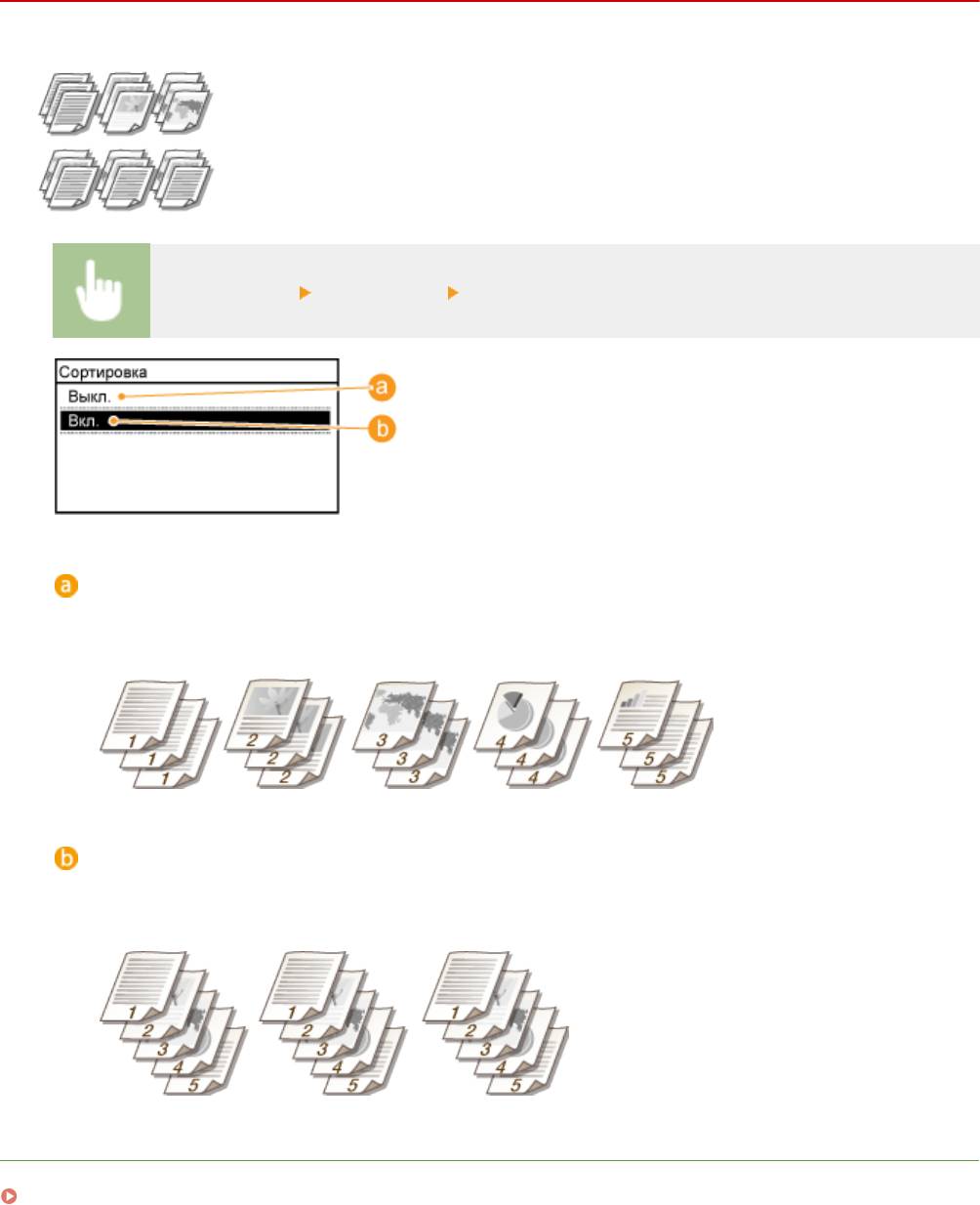
При подготовке нескольких копий или многостраничных документов задайте для
параметра <Сор
тировка> значение <Вкл.>, чтобы отсортировать копии в порядке
следования страниц. Эту функцию рекомендуется использовать при подготовке
проспектов для деловых встреч и презентаций.
<Копирование> <Сортировка> <Вкл.>
<Выкл.>
Копии гр
уппируются по страницам без сортировки. Например, при создании трех копий
пятистраничного документа распечатки будут сгруппированы в следующем порядке следования
страниц: 1, 1, 1, 2, 2, 2, 3, 3, 3, 4, 4, 4, 5, 5, 5.
<Вкл.>
Копии гр
уппируются и комплектуются в полные наборы в порядке следования страниц. Например,
при создании трех копий пятистраничного документа распечатки будут сгруппированы в следующем
порядке следования страниц: 1, 2, 3, 4, 5, 1, 2, 3, 4, 5, 1, 2, 3, 4, 5.
ССЫЛКИ
Основные операции копирования(P. 84)
103
Копирование
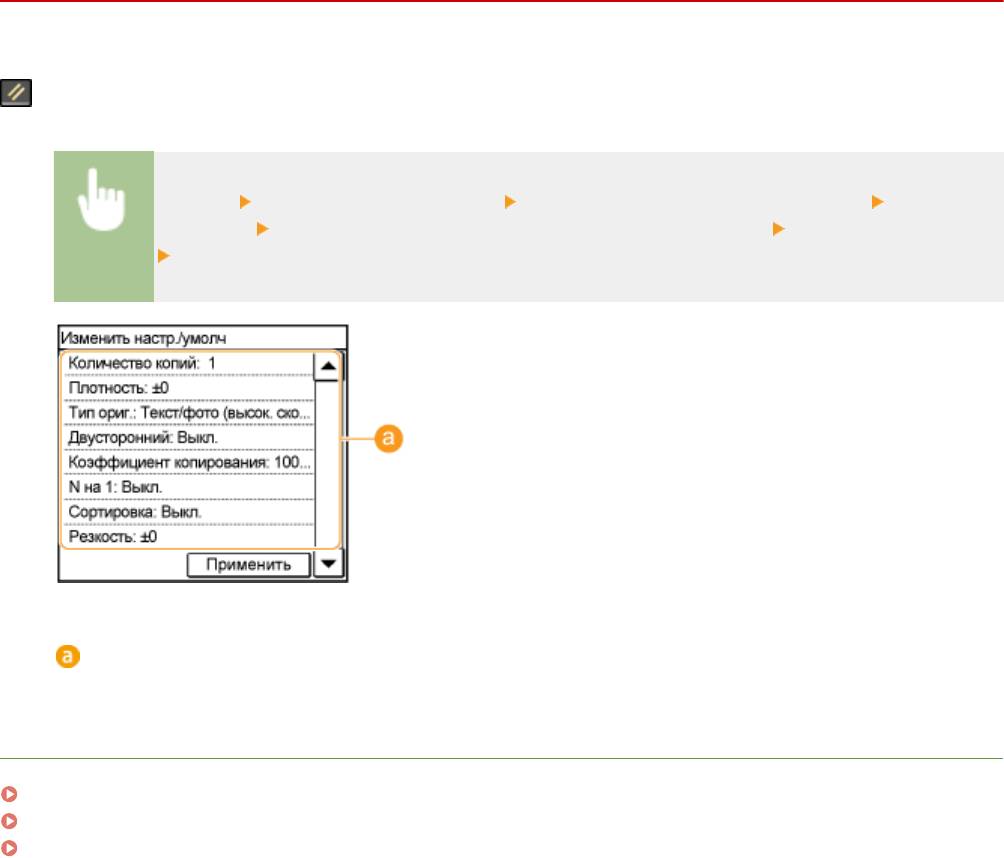
Изменение параметров по умолчанию
1840-01Y
Параметры по умолчанию — э
то параметры, которые отображаются при включении устройства или нажатии
. Если изменить эти настройки по умолчанию в соответствии с часто выполняемыми операциями, это
избавит вас о
т необходимости настраивать эти параметры каждый раз при создании копий.
<Меню> <Настройки копирования> <Изменить настройки по умолчанию> Выберите
настройку Измените значение по умолчанию выбранного пункта <Применить>
<Применить>
Настройки
Выберит
е элемент, который необходимо настроить, и измените значение по умолчанию.
ССЫЛКИ
Основные операции копирования(P. 84)
Различные настройки копирования(P. 88)
Настройки копирования(P. 514)
104
Оглавление
- Важные указания по технике безопасности
- Основные операции
- Копирование
- Факс
- Использование аппарата в качестве принт ера
- Использование устройства в качестве сканера
- Удобное использование с мобильным устройством
- Сеть
- Безопасность
- Использование Удаленного ИП
- Список меню настройки
- Устранение неполадок
- Обслуживание
- Приложение



