
Canon PowerShot S100 Black – страница 3
Инструкция к Компактному Цифровому Фотоаппарату Canon PowerShot S100 Black
Индикация на экране
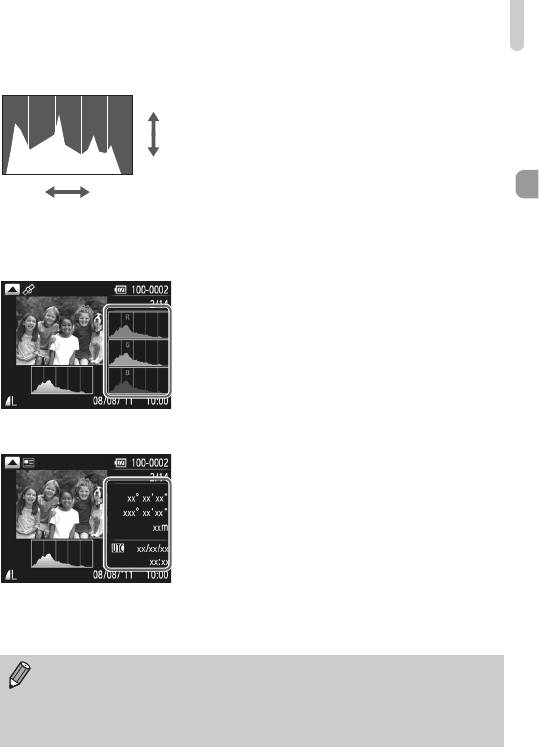
Гистограмма при воспроизведении
z График, отображаемый в режиме подробной
Больше
информации (стр. 208), называется гистограммой.
По горизонтальной оси гистограммы отклады-
вается распределение яркости на изображении,
Меньше
а по вертикальной — значение яркости, что
Темнее
Светлее
позволяет судить об экспозиции изображения.
z Гистограмма может также отображаться во время
съемки (стр. 185, 204).
Отображение гистограммы RGB/информации GPS
z Нажимая кнопку o в режиме отображения
подробной информации, можно переключаться
между гистограммой RGB и информацией GPS.
z Гистограмма RGB показывает распределение
в изображении градаций красного, синего
и зеленого цветов. Оттенки откладываются
по горизонтали, а значения для каждого оттенка –
по вертикали. Таким образом можно оценить
цвета изображения.
z Переключившись в режим отображения инфор-
мации GPS, можно проверить информацию
о местоположении (широта, долгота, высота
над уровнем моря) и дате съемки, записываемую
вместе с фотографиями и видеофильмами
(стр. 112), если для параметра [GPS] задано
значение [Вкл.].
Порядок отображения, сверху вниз: широта,
долгота, высота над уровнем моря и время UTC
(дата/время съемки).
• При отсутствии правильного сигнала со спутника GPS вместо численных значений
параметров с неполными данными позиционирования отображаются прочерки [---].
• UTC – это сокращение от английского Coordinated Universal Time (всеобщее
скоординированное время), что приблизительно эквивалентно среднему времени
по Гринвичу.
41
Меню FUNC. – Основные операции
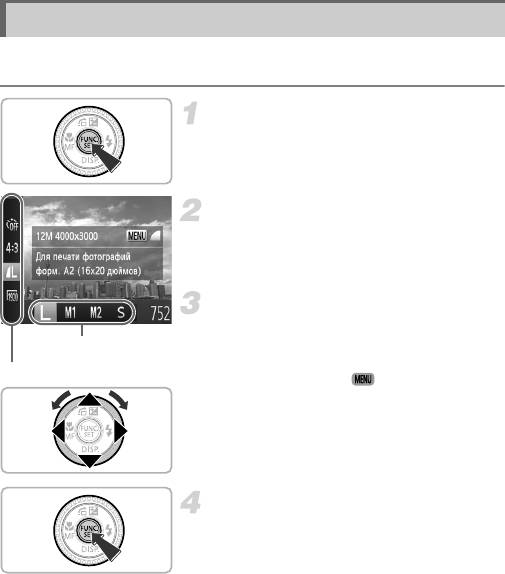
Часто используемые функции съемки можно задавать с помощью меню FUNC.
Состав меню и значения его пунктов зависят от режима съемки (стр. 212 – 215).
Откройте меню FUNC.
z Нажмите кнопку m.
Выберите пункт меню.
z Кнопками op выберите пункт меню.
X Доступные значения пункта меню отображаются
в нижней части экрана.
Выберите значение.
z Кнопками qr или диском 7 выберите вариант.
Доступные значения
z Настройки можно также задавать, нажимая
кнопку n для тех пунктов, для которых
Пункты меню
отображается значок .
Завершите настройку.
z Нажмите кнопку m.
X Снова открывается экран съемки, и выбранная
настройка отображается на экране.
42
MENU – Основные операции
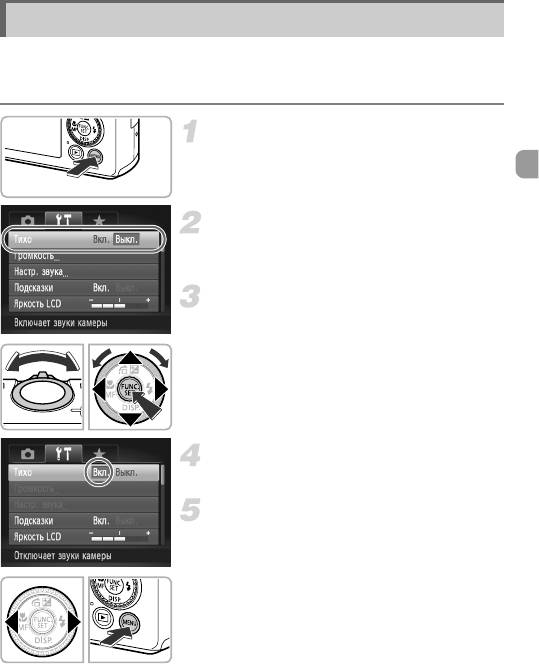
С помощью меню можно устанавливать различные функции. Пункты меню расположены
на вкладках, например на вкладках параметров съемки (4) и воспроизведения (1).
Параметры зависят от режима съемки или режима воспроизведения (стр. 216 – 221).
Откройте меню.
z Нажмите кнопку n.
Выберите вкладку.
z Перемещая рычаг зумирования или нажимая
кнопки qr, выберите вкладку.
Выберите пункт.
z Кнопками op или диском 7 выберите пункт.
z Для некоторых пунктов требуется нажать кнопку
m
или r, чтобы открыть подменю, в котором
производится изменение настройки.
Выберите значение.
z Кнопками qr выберите значение.
Завершите установку.
z Нажмите кнопку n для возврата
на обычный экран.
43
Изменение режима звуковых сигналов
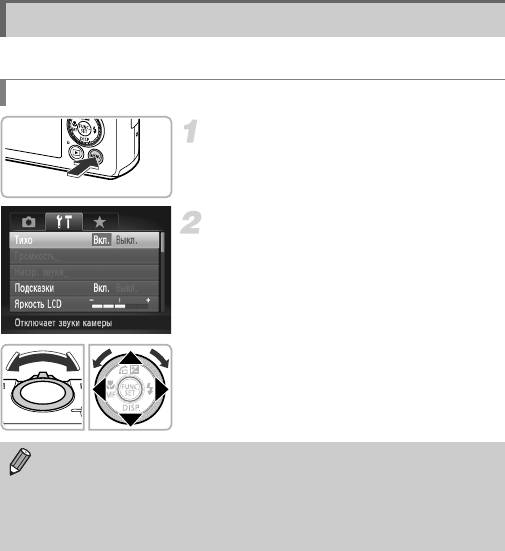
Звуковые сигналы камеры можно отключить или настроить их громкость.
Отключение звуковых сигналов
Откройте меню.
z Нажмите кнопку n.
Выберите пункт [Тихо].
z Перемещая рычаг зумирования, выберите
вкладку 3.
z Кнопками op или диском 7 выберите
пункт [Тихо], затем кнопками qr выберите
значение [Вкл.].
z Нажмите кнопку n для возврата
на обычный экран.
• Кроме того, звуковые сигналы камеры можно отключить, включив камеру при
нажатой кнопке p.
• Если отключить звуковые сигналы камеры, при воспроизведении видеофильмов
звук также будет отключен (стр. 32). Если нажать кнопку o во время воспроиз-
ведения видеофильма, включается воспроизведение звука, и можно регулировать
его громкость с помощью кнопок op.
44
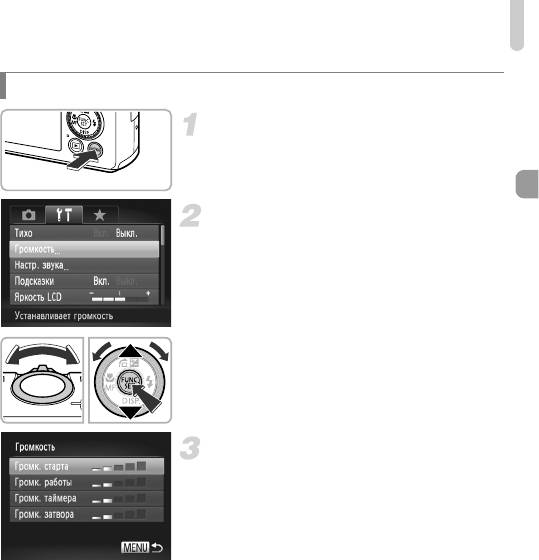
Изменение режима звуковых сигналов
Регулировка громкости
Откройте меню.
z Нажмите кнопку n.
Выберите пункт [Громкость].
z Перемещая рычаг зумирования, выберите
вкладку 3.
z Кнопками op или диском
7
выберите пункт
[Громкость], затем нажмите кнопку
m
.
Отрегулируйте громкость.
z Кнопками op или диском 7 выберите требу-
емый пункт, затем кнопками qr отрегулируйте
громкость.
z Дважды нажмите кнопку n для возврата
на обычный экран.
45

Настройка яркости экрана
Яркость экрана можно настраивать 2 способами.
С помощью меню
Откройте меню.
z Нажмите кнопку n.
Выберите пункт [Яркость LCD].
z Перемещая рычаг зумирования, выберите
вкладку 3.
z Кнопками op или диском 7 выберите пункт
[Яркость LCD].
Настройте яркость.
z Кнопками qr настройте яркость.
z Дважды нажмите кнопку n для возврата
на обычный экран.
С помощью кнопки p
z Нажмите кнопку p и удерживайте ее нажатой
более 1 с.
X Устанавливается максимальная яркость экрана
(настройка, произведенная в параметре [Яркость
LCD] на вкладке 3, отключается).
z Для восстановления исходной яркости экрана
снова нажмите кнопку p и удерживайте
ее нажатой более 1 с.
• При следующем включении камеры яркость экрана будет соответствовать значению,
выбранному на вкладке 3.
• Если на вкладке 3 для параметра [Яркость LCD] задано максимальное значение,
изменение яркости кнопкой p невозможно.
46
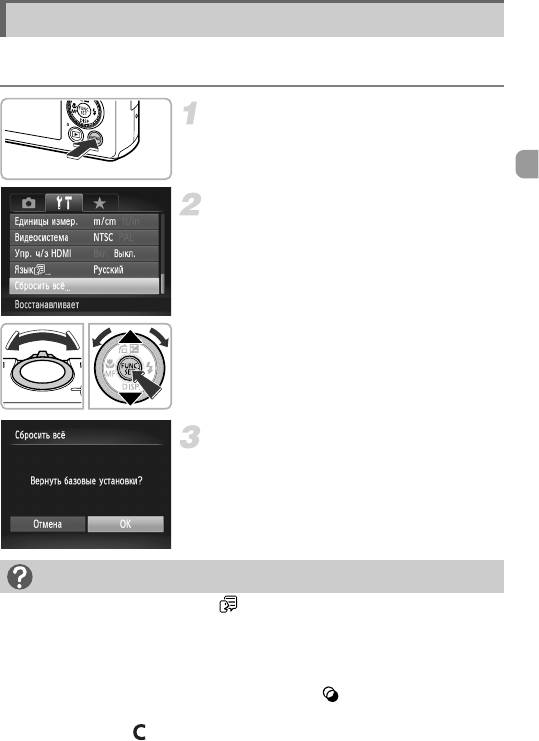
Восстановление в камере настроек по умолчанию
Если настройка изменена по ошибке, можно восстановить в камере параметры
по умолчанию.
Откройте меню.
z Нажмите кнопку n.
Выберите пункт [Сбросить всё].
z Перемещая рычаг зумирования, выберите
вкладку 3.
z Кнопками op или диском 7 выберите пункт
[Сбросить всё], затем нажмите кнопку m.
Сбросьте настройки.
z Кнопками qr или диском 7 выберите [OK],
затем нажмите кнопку m.
X В камере восстанавливаются настройки
по умолчанию.
Есть ли функции, сброс которых невозможен?
• Параметры [Дата/Время] (стр. 20), [Язык ] (стр. 22), [Видеосистема] (стр. 192), [Часовой пояс]
(стр. 181) и изображение, зарегистрированное в пункте [Заставка] (стр. 178) на вкладке 3.
• Записанные данные пользовательского баланса белого (стр. 82).
• Цвета, выбранные в функции «Акцентирование цветом» (стр. 68) или «Замена цвета»
(стр. 69).
• Режим съемки, выбранный в режиме K (стр. 60) или (стр. 63).
• Видеорежим (стр. 128).
• Настройки в режиме (стр. 38).
47
Функция экономии энергии (Автовыключение)
Если в течение определенного времени органы управления камеры не использовались,
для экономии заряда аккумулятора камера автоматически выключается.
Экономия энергии во время съемки
Экран автоматически выключается приблизительно через 1 мин после последней операции
с камерой. Приблизительно через 2 мин закрывается объектив, и камера выключается.
Если экран выключился, но объектив еще не закрыт, при нажатии кнопки спуска затвора
наполовину (стр. 24) включается экран и можно продолжать снимать.
Экономия энергии во время воспроизведения
Камера автоматически выключается приблизительно через 5 мин после последней
операции с камерой.
• Функцию экономии энергии можно отключить (стр. 180).
• Можно настроить время до выключения экрана (стр. 181).
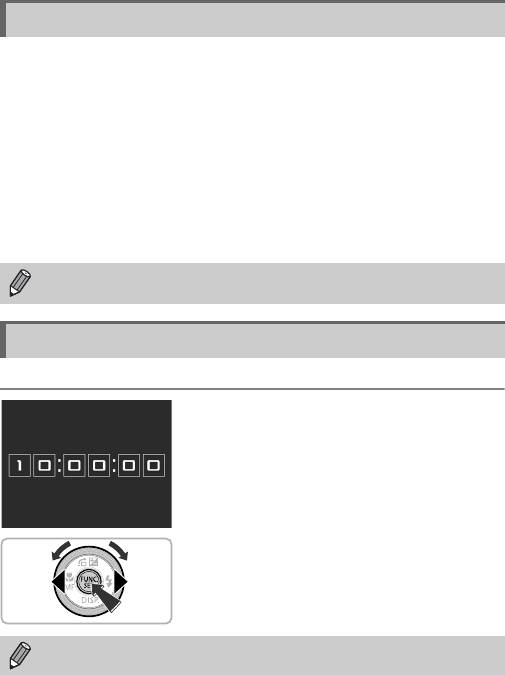
Функция часов
Можно посмотреть текущее время.
z Нажмите кнопку m и удерживайте ее нажатой.
X Отображается текущее время.
z Если при использовании функции часов камера
ориентирована вертикально, индикация изменяется
на вертикальную. Кнопками qr или диском 7
можно изменить цвет индикации.
z Для отмены отображения часов снова нажмите
кнопку m.
Если камера выключена, для отображения часов нажмите кнопку
m
и, удерживая
ее нажатой, нажмите кнопку ON/OFF.
48
3
Съемка с часто используемыми
функциями
В этой главе рассматриваются часто используемые функции, например таймер
автоспуска, а также порядок выключения вспышки.
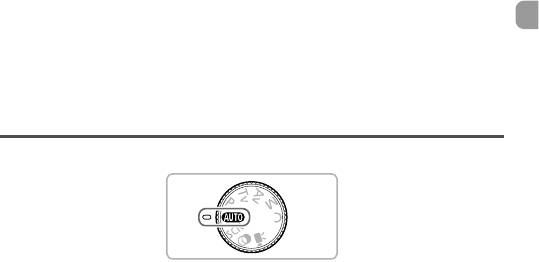
• В этой главе предполагается, что в камере установлен режим A. При съемке
в другом режиме проверьте, какие функции доступны в этом режиме (стр. 210 – 219).
49
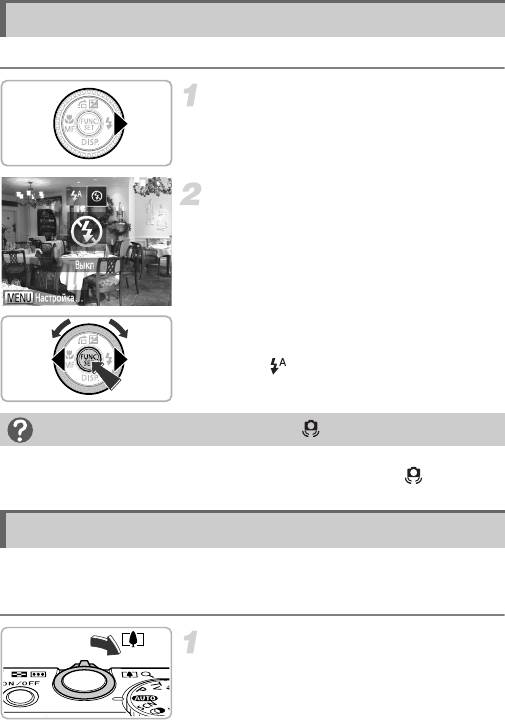
Выключение вспышки
Можно снимать с отключенной вспышкой.
Нажмите кнопку r.
Выберите значок !.
z Кнопками qr или диском 7 выберите значок !,
затем нажмите кнопку
m
.
X Если вспышка поднята, она автоматически
убирается.
X После установки на экране отображается
значок !.
z Чтобы снова включить вспышку, в соответствии
с приведенными выше шагами выберите
значок .
Что если появляется мигающий значок ?
При нажатии наполовину кнопки спуска затвора в условиях низкой освещенности, когда
возможно сотрясение камеры, на экране отображается мигающий значок . Чтобы
исключить перемещение камеры, установите ее на штатив.
Дополнительное увеличение объектов (Цифровой зум)
Цифровой зум позволяет увеличивать изображение с коэффициентом, эквивалентным
максимум 20-кратному увеличению, и снимать объекты, для увеличения которых недоста-
точно оптического зума.
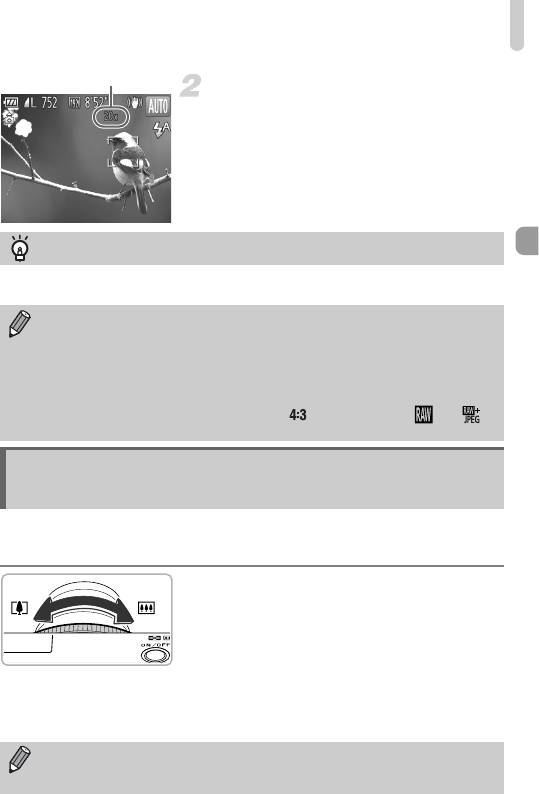
Переместите рычаг зумирования
внаправлении i.
z Удерживайте рычаг нажатым до тех пор, пока
зумирование не остановится.
X Зумирование останавливается при достижении
максимального коэффициента зумирования, при
котором не ухудшается качество изображения.
50
Съемка с заранее установленными фокусными расстояниями (Пошаговый зум)
Коэффициент зумирования
Снова переместите рычаг зумирования
в направлении i.
X Цифровой зум обеспечит дальнейшее увеличение
объекта.
Отключение цифрового зума
Для отключения цифрового зума нажмите кнопку n, выберите пункт [Цифровой зум]
на вкладке 4, затем выберите значение [Выкл.].
• Фокусные расстояния при совместном использовании оптического и цифрового зума
имеют следующие значения (все значения приведены в пересчете на 35-миллиметровый
эквивалент): 24 – 480 мм (24 – 120 мм при использовании только оптического зума)
• Изображения могут выглядеть грубыми – это зависит от установленного разрешения
(стр. 56) и коэффициента зумирования (коэффициент зумирования будет отобра-
жаться синим цветом).
• Если формат кадра (стр. 55) отличается от , а также в режиме или
(стр. 89) для цифрового зума фиксируется значение [Выкл.].
Съемка с заранее установленными фокусными
расстояниями (Пошаговый зум)
Можно снимать с использованием стандартных фокусных расстояний 24 мм, 28 мм,
35 мм, 50 мм, 85 мм, 100 мм и 120 мм (в пересчете на 35-миллиметровый эквивалент).
Эта функция удобна, если требуется снимать с определенным фокусным расстоянием.
Выберите фокусное расстояние.
z Поворачивайте кольцо y.
z Поворачивайте кольцо y против часовой стрелки
до тех пор, пока не услышите звуковой сигнал
и фокусное расстояние не изменится с 24 мм на
28 мм. Если продолжать поворачивать кольцо y,
при каждом щелчке последовательно устанав-
ливаются фокусные расстояния 35 мм, 50 мм,
85 мм, 100 мм и 120 мм.
Если используется цифровой зум (стр. 50), при повороте кольца y против часовой
стрелки коэффициент зумирования не меняется. Однако при повороте по часовой
стрелке устанавливается фокусное расстояние 120 мм.
51
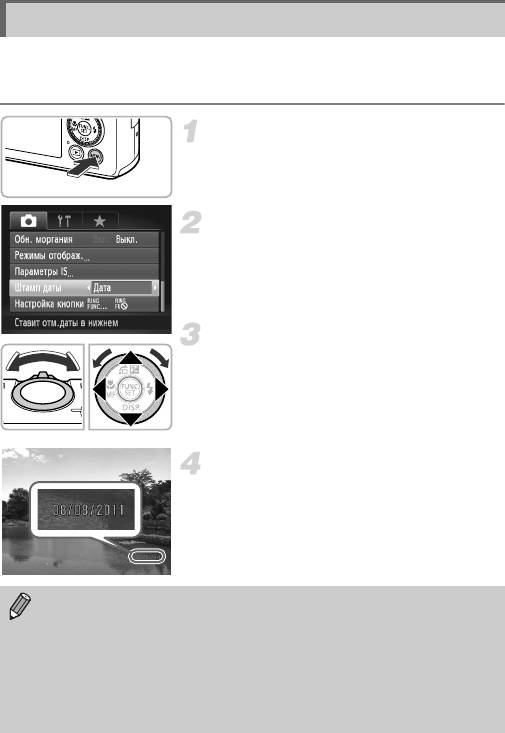
Вставка даты и времени
В правый нижний угол снимка можно вставить дату и время съемки. Однако после
вставки их невозможно удалить. Заранее проверяйте правильность установки даты
и времени (стр. 19).
Откройте меню.
z Нажмите кнопку n.
Выберите пункт [Штамп даты].
z Перемещая рычаг зумирования, выберите
вкладку 4.
z Кнопками op или диском 7 выберите пункт
меню [Штамп даты].
Выберите настройку.
z Кнопками qr выберите вариант [Дата] или
[Дата и время].
z Нажмите кнопку n для завершения
настройки и возврата на экран съемки.
X После установки на экране отображается [ДАТА].
Произведите съемку.
X Дата или время съемки записываются в правом
нижнем углу изображения.
z Для восстановления исходной настройки выберите
на шаге 3 значение [Выкл.].
На изображения без внедренных даты и времени можно вставлять и печатать дату
съемки в соответствии с приведенными ниже инструкциями. Однако если выполнить
эту операцию для изображений с внедренными датой и временем, дата и время могут
быть напечатаны дважды.
• Используйте для печати параметры DPOF (стр. 171).
• Используйте для печати прилагаемое программное обеспечение.
Подробнее см. Руководство по программному обеспечению.
• Произведите печать с использованием функций принтера (стр. 164).
52
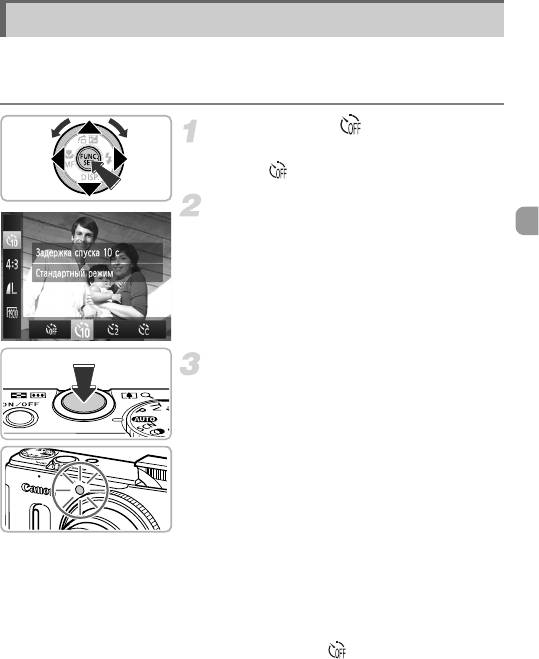
Использование таймера автоспуска
С помощью таймера автоспуска можно снять групповой портрет с участием самого
фотографа. Съемка производится приблизительно через 10 с после нажатия кнопки
спуска затвора.
Выберите значок .
z Нажав кнопку m, кнопками op выберите
значок .
Выберите значок ].
z Кнопками qr или диском 7 выберите
значок ], затем нажмите кнопку
m
.
X После установки на экране отображается
значок ].
Произведите съемку.
z Нажмите наполовину кнопку спуска затвора
для фокусировки на объект, затем нажмите
эту кнопку полностью.
X После запуска таймера автоспуска начинает
мигать лампа и подается звуковой сигнал
автоспуска.
X За 2 с до срабатывания затвора частота мигания
лампы и подачи звукового сигнала увеличивается
(если должна сработать вспышка, лампа горит
постоянно).
z Для отмены съемки после начала обратного
отсчета таймера автоспуска нажмите кнопку
n.
z Для восстановления исходной настройки выберите
на шаге 2 значок .
53
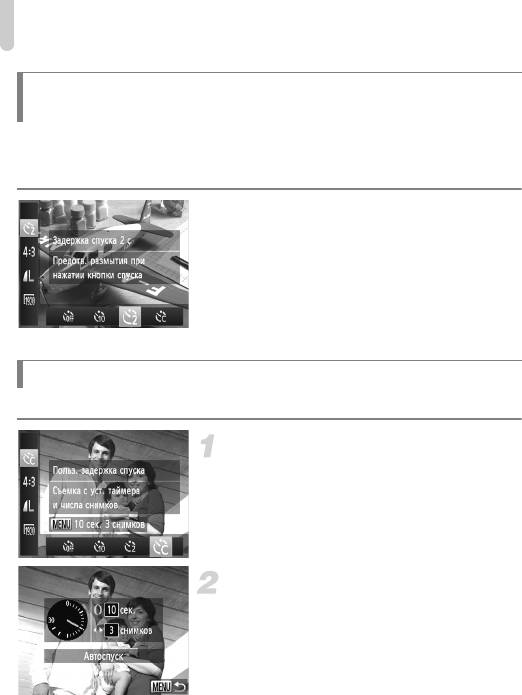
Использование таймера автоспуска
Использование таймера автоспуска для предотвращения
сотрясения камеры
Камера производит съемку прибл. через 2 с после нажатия кнопки спуска затвора,
что позволяет исключить сотрясение камеры, возникающее при нажатии кнопки спуска
затвора.
Выберите [.
z В соответствии с шагом 2 со стр. 53 выберите
значок [.
X После установки на экране отображается
значок [.
z Для съемки следуйте инструкциям шага 3
со стр. 53.
Настройка таймера автоспуска
Можно задать задержку спуска (0 – 30 с) и количество снимков (1 – 10 снимков).
Выберите значок $.
z Следуя инструкциям шага 2 на стр. 53, выберите
значок $.
Выберите параметры.
z Нажмите кнопку n.
z Кольцом y установите задержку.
z Кнопками qr или диском 7 задайте коли-
чество кадров.
z Нажмите кнопку m.
X После установки на экране отображается
значок $.
z Для съемки следуйте инструкциям шага 3
со стр. 53.
54

Изменение формата кадра
• Если заданы 2 или более снимков, экспозиция и баланс белого устанавливаются
по первому кадру. Если срабатывает вспышка или установлено большое количество
снимков, интервал съемки может быть больше обычного. При полном заполнении
карты памяти запись автоматически останавливается.
• Если задана задержка спуска более 2 с, за 2 с до срабатывания затвора скорость
мигания лампы автоспуска и частота подачи звукового сигнала увеличиваются
(если должна сработать вспышка, лампа горит постоянно).
Изменение формата кадра
Можно изменить отношение ширины изображения к его высоте.
Выберите значок .
z Нажав кнопку m, кнопками op выберите
значок .
Выберите значение.
z Кнопками qr или диском 7 выберите
значение, затем нажмите кнопку
m
.
X После задания значения формат кадра
на экране изменяется.
z Для восстановления исходной настройки
выберите на шаге 2 значок .
Формат кадра, совпадающий с форматом ТВ высокой четкости и используемый для отобра-
жения на широкоформатных телевизорах высокой четкости.
Формат кадра, совпадающий с форматом 35-миллиметровой пленки и используемый для
печати изображений на бумаге формата 130 × 180 мм или формата почтовой открытки.
Формат кадра, совпадающий с форматом экрана камеры и используемый для печати изобра-
жений на бумаге формата 90 × 130 мм и бумаге различных форматов «A».
Формат кадра квадратной формы.
Формат кадра, часто используемый для портретов.
• Для изображений и (стр. 89) фиксирован формат кадра .
• Цифровой зум (стр. 50) и цифровой телеконвертер (стр. 93) доступны только при
использовании формата кадров , так как в случае всех остальных форматов для
параметра [Цифровой зум] фиксируется значение [Выкл.].
• Камеру можно настроить таким образом, чтобы формат кадра изменялся при
повороте кольца y (стр. 121).
55
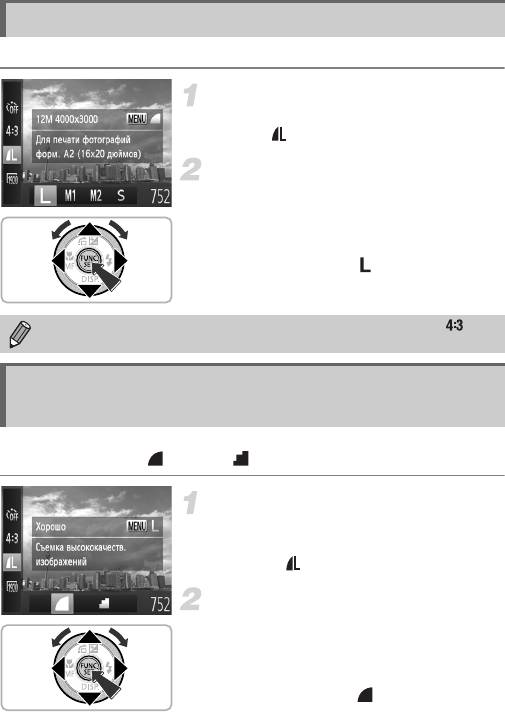
Изменение значения разрешения (размер изображения)
Можно выбрать одно из 4 значений разрешения.
Выберите значение разрешения.
z Нажав кнопку m, кнопками op выберите
значок .
Выберите значение.
z Кнопками qr или диском
7
выберите значение,
затем нажмите кнопку
m
.
X Настройка отображается на экране.
z Для восстановления исходной настройки выберите
на шагах 1 – 2 значок .
Цифровой зум (стр. 50) может использоваться только с форматом кадров .
Изменение коэффициента компрессии
(качество изображения)
Можно выбрать одно из следующих 2 значений коэффициента компрессии
(качества изображений): (Хорошо), (Нормально).
Выберите значение коэффициента
компрессии.
z После нажатия кнопки m кнопками op
выберите , затем нажмите кнопку n.
Выберите значение.
z Кнопками qr или диском
7
выберите значение,
затем нажмите кнопку
m
.
X Настройка отображается на экране.
z Для восстановления исходной настройки выберите
на шагах 1 – 2 значок .
56
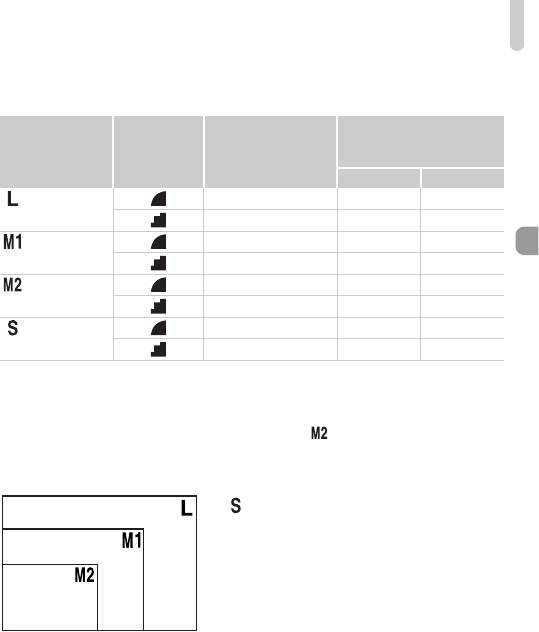
Изменение коэффициента компрессии (качество изображения)
Приблизительные значения для разрешения и коэффициента
компрессии (для формата кадра 4:3)
Количество снимков, которые
Размер данных
можно записать на карту
Коэффициент
Разрешение
одного изображения
памяти (прибл. кадров)
компрессии
(прибл., Кбайт)
4Гбайта 16 Гбайт
(Высокое) 3084 1231 5042
12M/4000x3000 1474 2514 10295
(Среднее 1) 1620 2320 9503
6M/2816x2112 780 4641 19007
(Среднее 2) 558 6352 26010
2M/1600x1200 278 12069 49420
(Низкое) 150 20116 82367
0.3M/640x480 84 30174 123550
• Приведенные в таблице значения измерены в соответствии со стандартами компании Canon и могут
изменяться в зависимости от объекта, карты памяти и настроек камеры.
• Значения в таблице приведены для формата кадра 4:3. Если формат кадра изменен (стр. 55), можно
снять больше кадров, поскольку объем данных каждого изображения будет меньше, чем для изобра-
жений в формате 4:3. Однако так как для изображений 16:9 устанавливается разрешение
1920 × 1080 пикселов, объем их данных будет больше, чем объем данных изображений 4:3.
Приблизительные значения формата бумаги (для формата кадра 4:3)
A2 (420 × 594 мм)
z Для отправки изображений по эл. почте.
A3 – A5 (297 × 420 –
148 × 210 мм)
130 × 180 мм
Формат открытки
90 × 130 мм
57
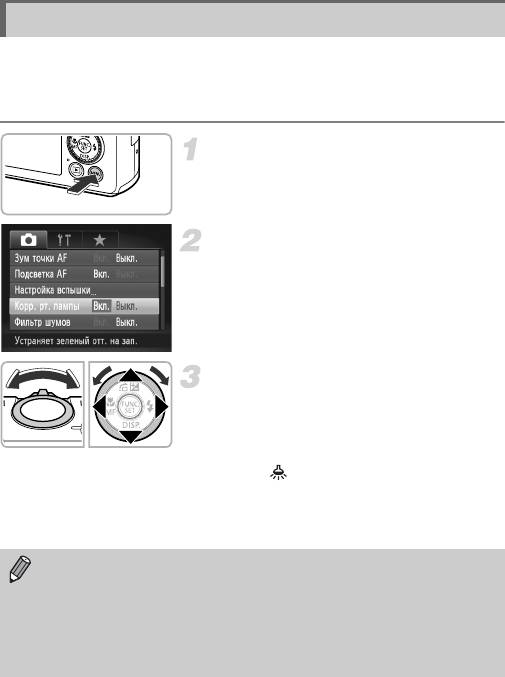
Коррекция зеленого оттенка от ртутных ламп
При съемке сюжетов с освещением ртутными лампами, таких как ночные сюжеты, объект
и задний план на снятом изображении могут иметь зеленоватый оттенок. При съемке
возможно автоматическое устранение зеленоватого оттенка (многозонный баланс
белого).
Откройте меню.
z Нажмите кнопку n.
Выберите пункт [Корр. рт. лампы].
z Перемещая рычаг зумирования, выберите
вкладку 4.
z Кнопками op или диском 7 выберите пункт
[Корр. рт. лампы].
Завершите установку.
z Кнопками qr выберите значение [Вкл.].
z Нажмите кнопку n для завершения
настройки и возврата на экран съемки.
X После установки на экране отображается
значок .
z Чтобы отключить эту функцию, в соответствии
с приведенными выше шагами выберите
значение [Выкл.].
• После съемки сюжетов с освещением ртутными лампами следует задать для пара-
метра [Корр. рт. лампы] значение [Выкл.]. Если оставить значение [Вкл.], возможна
непреднамеренная коррекция естественных зеленых цветов (не вызванных освеще-
нием ртутными лампами).
• Коррекция видеофильмов невозможна.
• Так как в зависимости от условий съемки можно не получить ожидаемый результат,
сначала сделайте пробные снимки.
58
4
Добавление эффектов и съемка
в различных условиях
В этой главе рассматривается добавление эффектов и съемка в различных условиях.
59
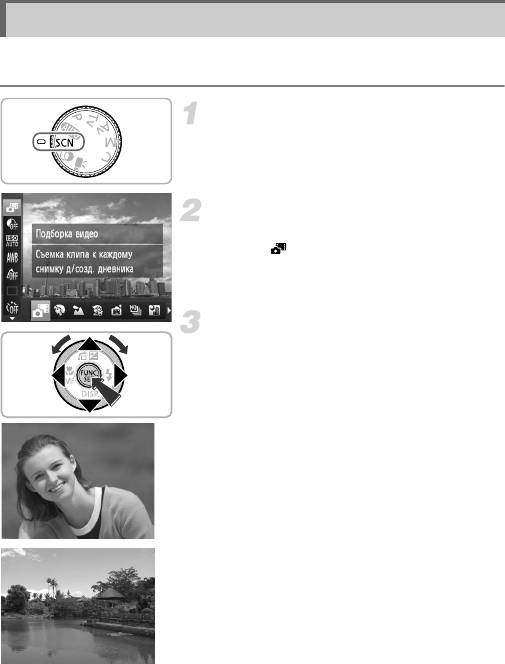
Съемка в режиме специальных сюжетов
При выборе соответствующего режима в камере устанавливаются необходимые
параметры для требуемых условий съемки.
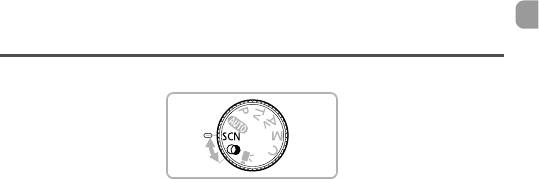
Перейдите в режим K.
z Поверните диск установки режима в положение
K.
Выберите режим съемки.
z Нажав кнопку m, кнопками op выберите
значок .
z Кнопками qr или диском 7 выберите режим
съемки, затем нажмите кнопку m.
Произведите съемку.
I Съемка портретов (Портрет)
z Обеспечивает эффект смягчения при съемке
людей.
J Съемка пейзажей (Пейзаж)
z Позволяет снимать величественные пейзажи
с выраженным ощущением перспективы.
60


