
Canon POWERSHOT A1000 IS: Индивидуальная настройка камеры
Индивидуальная настройка камеры: Canon POWERSHOT A1000 IS
8
Индивидуальная настройка камеры
Эта глава позволяет расширить возможности использования камеры за счет
задания полезных функций и изменения настроек режима съемки.
117
Изменение функций
На вкладке 3 перечислены полезные функции, которые можно задавать для обычного
использования. Их можно задавать в режиме съемки или воспроизведения, нажав
кнопку ·.
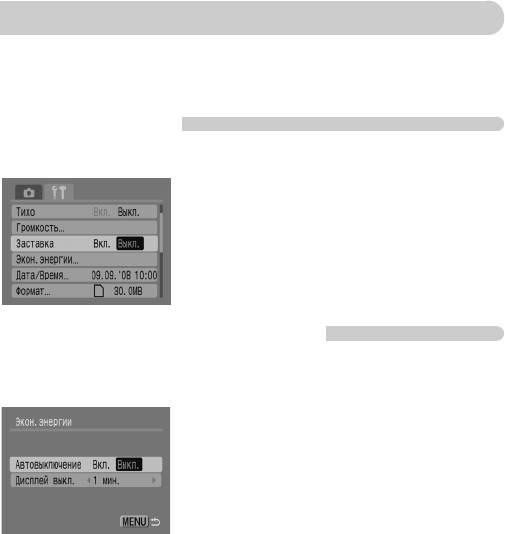
Отключение заставки
Можно отключить заставку, отображаемую при включении камеры.
● Выберите пункт [Заставка], затем кнопками qr
выберите значение [Выкл.].
Отключение функции экономии энергии
Для функции экономии энергии (стр. 42) можно задать значение [Выкл.]. Однако для
экономии энергии элементов питания рекомендуется значение [Вкл.].
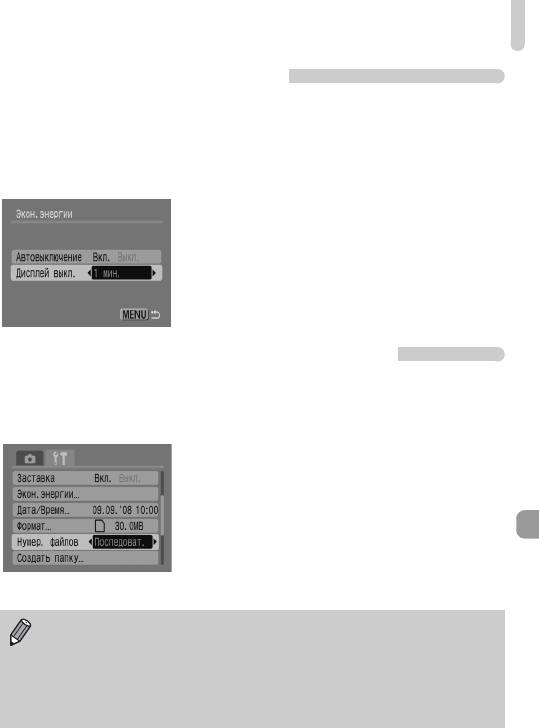
● Выберите пункт [Экон.энергии], затем нажмите
кнопку m.
● Кнопками op выберите пункт [Автовыключение],
затем кнопками qr выберите значение [Выкл.].
● Если для параметра [Автовыключение] задано
значение [Выкл.], не забывайте выключать камеру
после использования.
118
Изменение функций
Экономия энергии во время съемки
Можно изменить время, по истечении которого экран автоматически выключается
во время съемки (стр. 118). Эта функция работает и в том случае, если для параметра
[Автовыключение] задано значение [Выкл.].
Для экономии энергии элементов питания рекомендуется выбирать время, меньшее
[1 мин].
● Выберите пункт [Экон.энергии], затем нажмите
кнопку m.
● Кнопками op выберите пункт [Дисплей выкл.],
затем кнопками qr выберите время.
Изменение способа назначения номеров файлов
Снимаемым изображениям автоматически назначаются номера файлов от 0001 до 9999
в порядке их съемки, и файлы сохраняются в папки, содержащие до 2000 изображений.
Можно изменить способ назначения номеров файлов.
● Выберите пункт [Нумер. файлов], затем кнопками
qr выберите настройку.
● [Последоват.]: даже если съемка производится на
новую карту памяти, номера файлов назначаются
последовательно до тех пор, пока не будет снято/
сохранено изображение с номером 9999.
[Автосброс]: при замене карты памяти новой нумерация
файлов начинается с номера 0001.
• Как в режиме [Последоват.], так и в режиме [Автосброс] при использовании карты
памяти с уже записанными изображениями нумерация новых файлов может продол-
жать существующую нумерацию. Если требуется начать нумерацию с номера
файла 0001, перед использованием карты памяти отформатируйте ее (стр. 49).
• Информацию о структуре папок и типах изображений см. во Вводном руководстве
по программному обеспечению.
119
Изменение функций
Создание папки
Можно создавать новые папки для сохранения изображений.
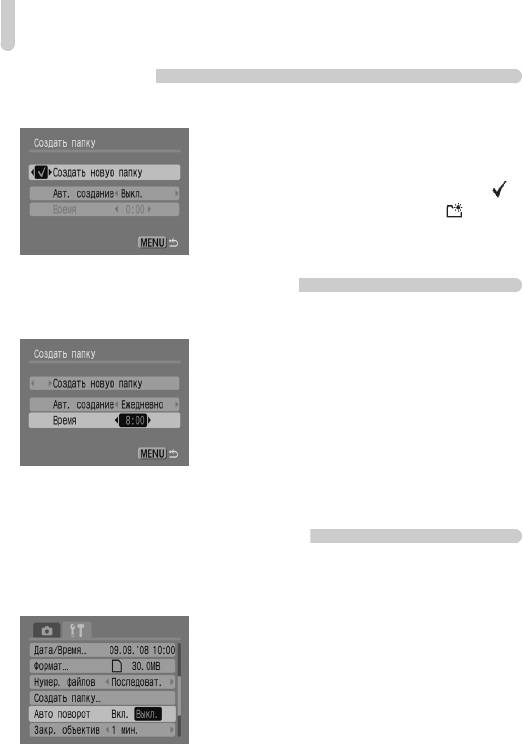
● Выберите пункт [Создать папку], затем нажмите
кнопку m.
● Кнопками op выберите пункт [Создать новую
папку], затем кнопками qr установите значок .
X В режиме съемки отображается значок . Новые
снимаемые изображения сохраняются в эту новую
папку.
Создание папок по дню и времени
Можно задать день и время для создания папки.
● Выберите пункт [Создать папку], затем нажмите
кнопку m.
● Кнопками op выберите пункт [Авт. создание],
затем кнопками qr выберите интервал.
● Кнопками op выберите пункт [Время], затем
кнопками qr выберите время.
X Новая папка будет создана в заданные день и время.
Изображения, снятые после даты создания, будут
записываться в новую папку.
Отключение функции автоповорота
При воспроизведении в камере изображений, снятых при вертикальной ориентации
камеры, они автоматически поворачиваются и отображаются вертикально. Эту функцию
можно отключить.
● Выберите пункт [Авто поворот], затем кнопками qr
выберите значение [Выкл.].
120
Изменение функций съемки
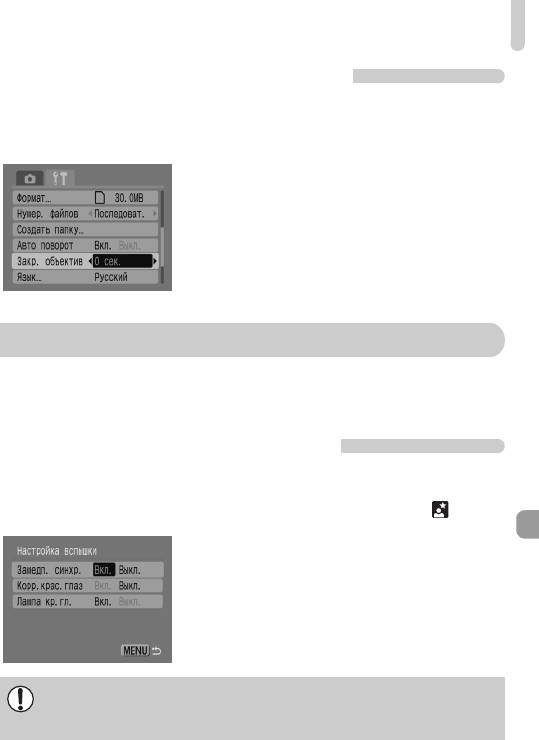
Изменение времени до закрытия объектива
В целях безопасности объектив закрывается приблизительно через 1 мин после
переключения в режим воспроизведения. Для времени закрытия можно задать
значение [0 сек.].
● Выберите пункт [Закр. объектив], затем кнопками qr
выберите значение [0 сек.].
Изменение функций съемки
Функции на вкладке 4 можно задавать после нажатия кнопки · в режиме съемки.
В некоторых режимах съемки часть функций недоступна. См. раздел «Меню вкладки
4 (Съемка)» (стр. 136).
Синхронизация при длительной выдержке
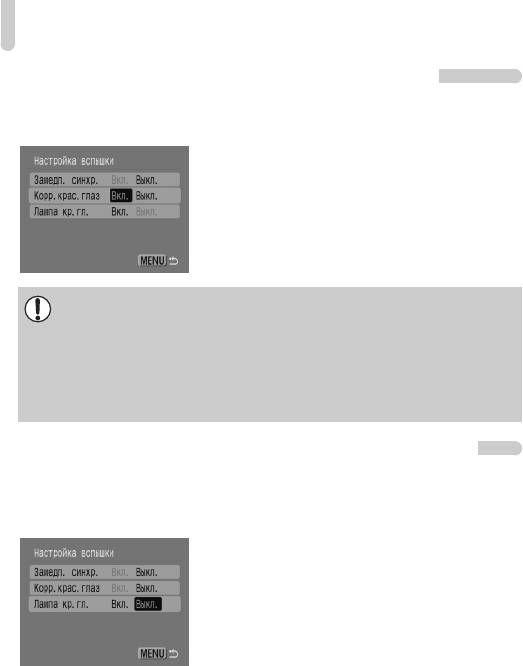
Съемка со вспышкой и длительной выдержкой затвора. Позволяет получить более светлый
фон при съемке ночных сюжетов или в помещении с использованием вспышки. С помощью
режима «Замедл. синхр.» можно получить те же результаты, что и в режиме (стр. 57).
● Выберите пункт [Настройка вспышки], затем нажмите
кнопку m.
● Кнопками op выберите пункт [Замедл. синхр.],
затем кнопками qr выберите значение [Вкл.].
Для уменьшения сотрясения камеры установите ее на штатив, чтобы она оставалась
неподвижной. Если камера установлена на штатив, рекомендуется установить для
параметра [Режим IS] значение [Выкл.] (стр. 124).
121
Изменение функций съемки
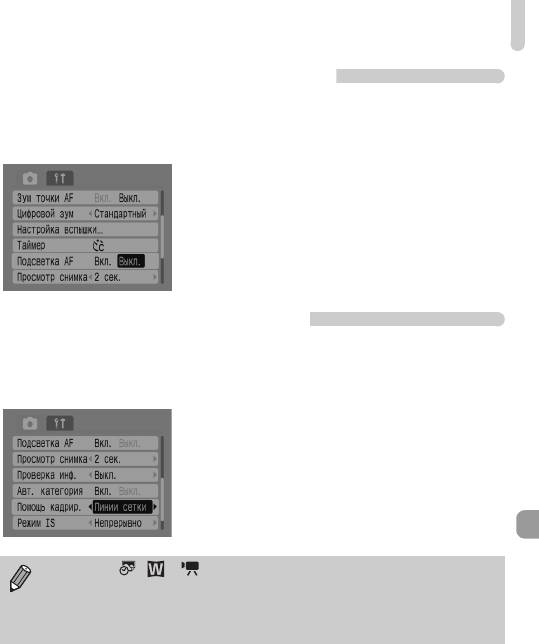
Функция автоматической коррекции «красных глаз»
Эта функция автоматически уменьшает эффект «красных глаз». На карту памяти
записывается только скорректированное изображение.
● Выберите пункт [Настройка вспышки], затем нажмите
кнопку m.
● Кнопками op выберите пункт [Корр.крас.глаз],
затем кнопками qr выберите значение [Вкл.].
• Коррекция «красных глаз» может быть применена не только к красным глазам,
но и к другим участкам красного цвета. Например, при использовании красной
косметики вокруг глаз.
• В зависимости от изображения, красные глаза могут не распознаваться автома-
тически и результаты коррекции могут отличаться от ожидаемых. В таком случае
выберите на вкладке
1 пункт [Коррекция кр. Глаз] для применения коррекции
(стр. 105).
Отключение лампы уменьшения эффекта «красных глаз»
Эта лампа загорается для уменьшения эффекта «красных глаз», возникающего при
съемке в условиях низкой освещенности с использованием вспышки. Эту функцию
можно отключить.
● Выберите пункт [Настройка вспышки], затем нажмите
кнопку m.
● Кнопками op выберите пункт [Лампа кр.гл.], затем
кнопками qr выберите значение [Выкл.].
122
Изменение функций съемки
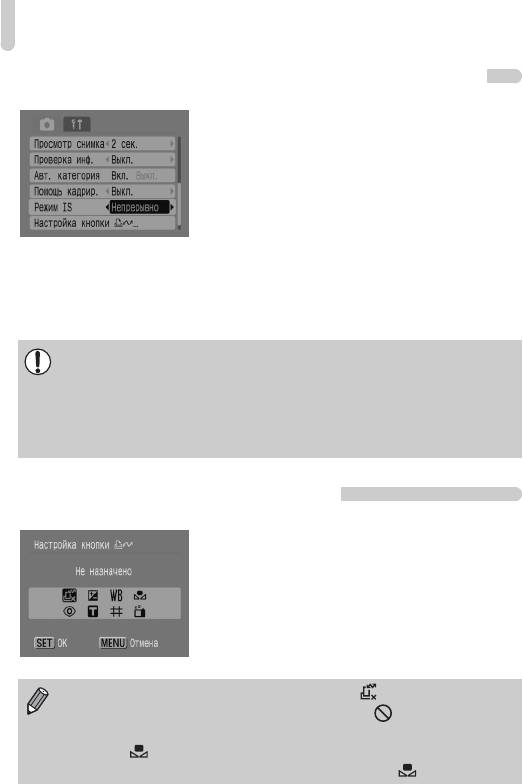
Отключение подсветки автофокусировки
Если при наполовину нажатой кнопке спуска затвора возникли затруднения с фокуси-
ровкой, автоматически загорается лампа подсветки для помощи в автофокусировке.
Эту функцию можно отключить.
● Выберите пункт [Подсветка AF], затем кнопками qr
выберите значение [Выкл.].
Отображение вспомогательных линий
Возможно отображение линий сетки для ориентировки по вертикали и горизонтали или
отображение направляющих формата 3:2 для определения области печати на бумаге
формата L или формата открытки.
● Выберите пункт [Помощь кадрир.], затем кнопками qr
выберите требуемое значение.
● [Линии сетки]: на экране отображается сетка.
[Кадр 3:2]: области за пределами кадра формата 3:2
отображается серым цветом.
Эти области не печатаются на бумаге с соотношением
сторон 3:2.
• В режимах , и задание значений [Кадр 3:2] и [Оба] невозможно.
• Линии сетки не записываются вместе с изображением.
• Серые области вверху и внизу экрана не печатаются; однако записывается все
отображаемое изображение.
123
Изменение функций съемки
Изменение режима стабилизации изображения (Режим IS)
● Выберите пункт [Режим IS], затем кнопками qr
выберите настройку.
● [Непрерывно]: стабилизатор изображения постоянно
включен. Результат отображается непосредственно
на экране, что упрощает проверку композиции или
фокусировки на объект.
[При съемке]: стабилизация изображения работает
только в момент съемки.
[Панорама]: стабилизация изображения выполняется
только для перемещений в вертикальном направлении.
Этот вариант рекомендуется для съемки объектов,
движущихся горизонтально.
• Если сотрясение камеры слишком велико, установите ее на штатив. Если камера
установлена на штатив, рекомендуется установить для параметра [Режим IS]
значение [Выкл.].
• При использовании режима [Панорама] обязательно держите камеру горизонтально.
Стабилизация изображения не работает, если камера находится в вертикальном
положении.
Регистрация функций для кнопки c
● Выберите пункт [Настройка кнопки c], затем
нажмите кнопку m.
● Кнопками opqr выберите регистрируемую
функцию, затем нажмите кнопку m.
● Нажимая кнопку c, можно использовать
зарегистрированную функцию или открывать экран
настройки для выбранной функции.
• Если требуется отменить функцию, выберите значок .
• Если в правом нижнем углу значка отображается символ , эта функция не может
использоваться в текущем режиме съемки.
• В режиме при каждом нажатии кнопки c записываются данные баланса
белого (стр. 73), и настройка баланса белого изменяется на .
124
Оглавление
- Начало работы
- Дополнительные сведения
- Съемка специальных сюжетов и часто используемые функции
- Задание требуемых настроек для изображений
- Полное использование возможностей камеры
- Использование различных функций для видеофильмов
- Использование различных функций воспроизведения и прочих функций
- Индивидуальная настройка камеры
- Полезная информация для использования камеры


