
Canon IXUS 30: Печать
Печать: Canon IXUS 30
8
Печать
В этой главе рассматривается выбор изображений для печати и печать с помощью
PictBridge-совместимого принтера (продается отдельно, стр. 39). См. также
Руководство по персональной печати.
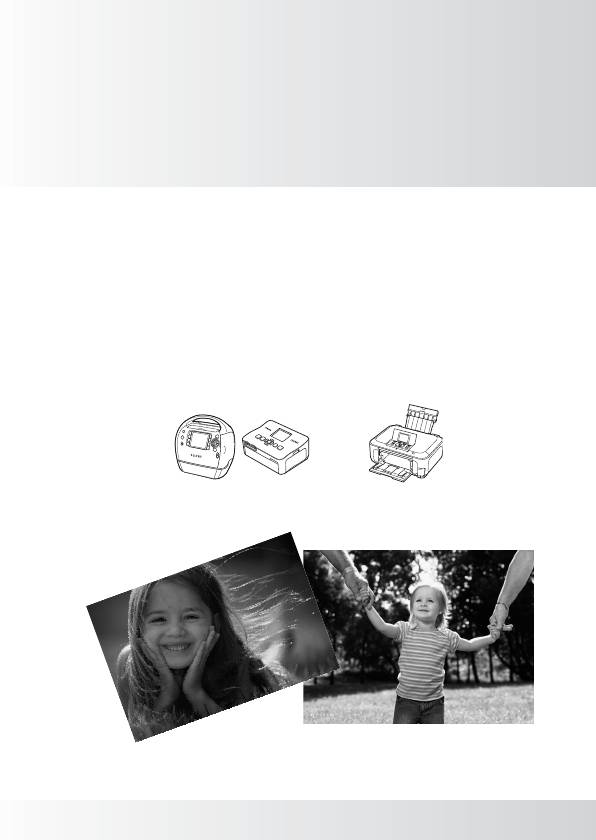
PictBridge-совместимые принтеры Canon
Серия SELPHY Струйные принтеры
133
Печать изображений
Снятые изображения можно легко распечатать, подключив камеру к PictBridge-совмес-
тимому принтеру с помощью прилагаемого интерфейсного кабеля (стр. 2).
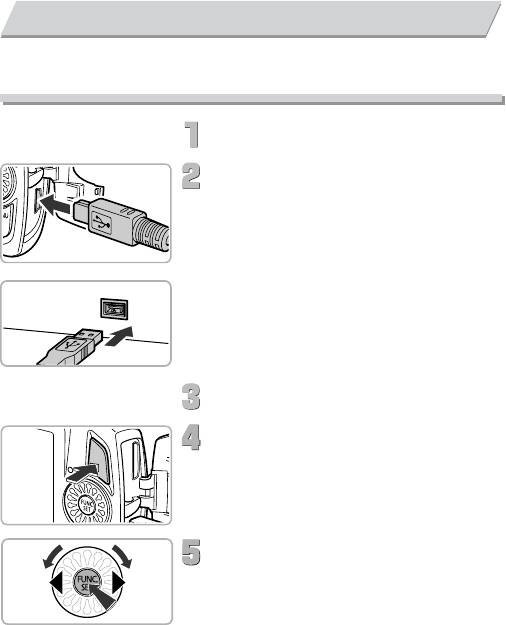
Выключите камеру и принтер.
Подключите камеру к принтеру.
∆ Откройте крышку и вставьте меньший разъем
кабеля в разъем на камере в показанной на
рисунке ориентации.
∆ Вставьте больший разъем кабеля в принтер.
Подробнее о подключении см. в руководстве
пользователя принтера.
Включите принтер.
Включите камеру.
∆ Для включения камеры нажмите кнопку 1.
Выберите изображение для печати.
∆ Кнопками qr или диском – выберите
изображение, затем нажмите кнопку
m
.
134
Печать изображений
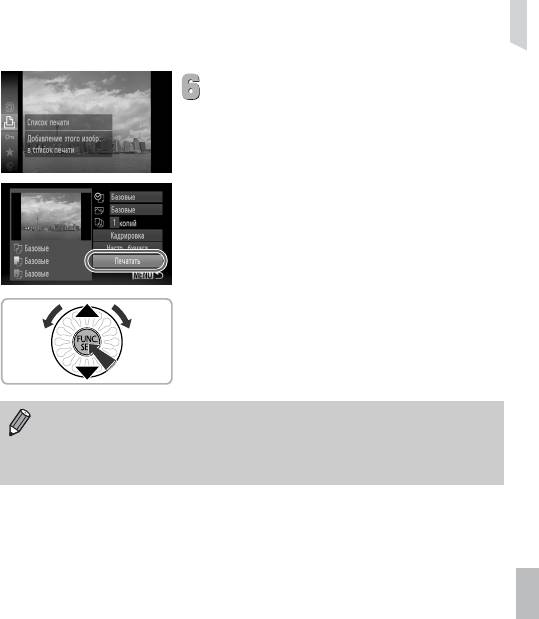
Распечатайте изображения.
∆ Нажмите кнопку m и выберите значок 2 в
меню ø, затем снова нажмите кнопку m.
∆ Открывается экран настройки печати.
∆ Кнопками op или диском – выберите пункт
[Печатать], затем нажмите кнопку m.
Начинается печать.
∆ Если требуется распечатать дополнительные
изображения, повторите шаги 5 и 6 после
завершения печати.
∆ После завершения печати выключите камеру
и принтер, затем отсоедините интерфейсный
кабель.
• Подробные сведения о печати см. в Руководстве по персональной печати.
• Сведения о PictBridge-совместимых принтерах Canon см. на стр. 39. Принтеры CP710/
CP510/CP500/CP400/CP330/CP300/CP220/CP200 не поддерживают индексную печать
(стр. 138).
135
Печать из списка печати (DPOF)
Сразу после съемки или во время воспроизведения можно добавлять изображения
в список печати (DPOF) с помощью меню ø Печать из списка печати возможна
просто путем подключения камеры к принтеру. Эти способы выбора совместимы
со стандартами формата DPOF (формат заказа цифровой печати).
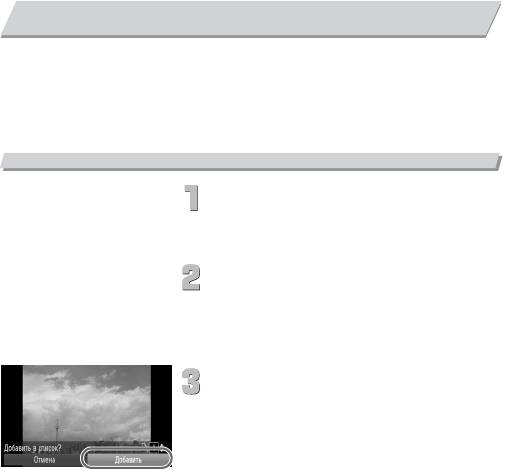
Простое добавление изображений в список печати
Выберите изображение.
∆ Кнопками qr или диском – выберите
изображение.
Выберите значок 2 (видеофильмы
будут исключены).
∆ Нажмите кнопку m и выберите значок 2 в
меню ø, затем снова нажмите кнопку m.
Добавьте изображения в список.
∆ Кнопками op выберите количество экземпля-
ров, кнопками qr или диском – выберите
пункт [Добавить] и нажмите кнопку m.
∆ Чтобы отменить добавление изображений,
выберите добавленные изображения и нажмите
кнопку m. Выберите значок 2 в меню ø,
нажмите кнопку m и кнопками qr или
диском – выберите пункт [Удалить], затем
снова нажмите кнопку m.
136
Печать из списка печати (DPOF)
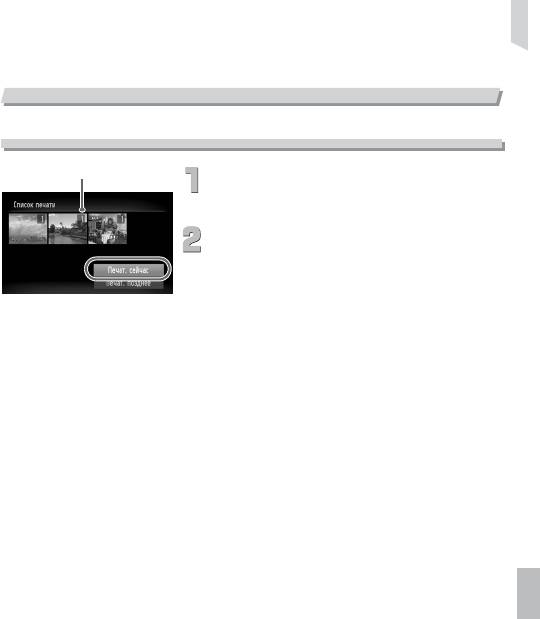
Печать добавленных изображений
В приведенных ниже примерах используются принтеры Canon серии SELPHY.
Число печатаемых экземпляров
Подключите камеру к принтеру.
∆ Выполните шаги 1 – 4 на стр. 134.
Распечатайте изображения.
∆ Кнопками op выберите пункт [Печат. сейчас]
и нажмите кнопку m.
Начинается печать.
∆ Если во время печати остановить работу принтера,
а затем возобновить ее, печать начинается
со следующего снимка.
137
Выбор изображений для печати (DPOF)
Можно выбрать для печати до 998 изображений с карты памяти и задать такие параметры,
как количество копий, чтобы эти изображения можно было одновременно напечатать на
принтере или обработать в фотоателье. Эти способы выбора совместимы со стандартами
формата DPOF (формат заказа цифровой печати).
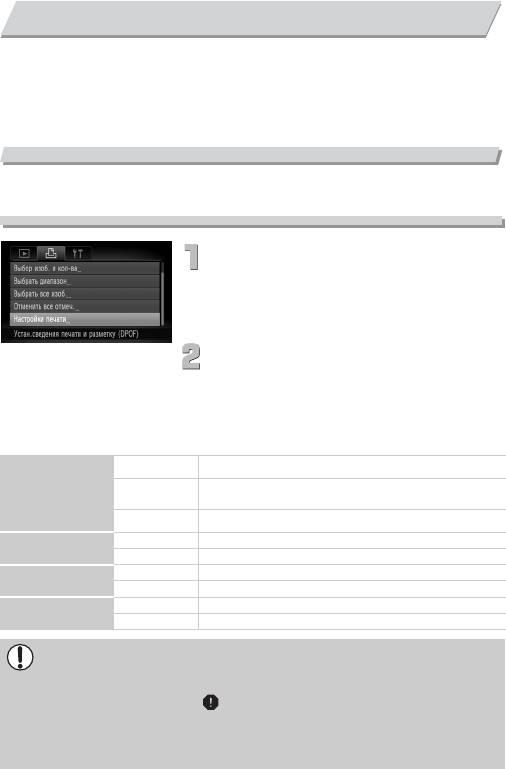
Настройки печати
Можно задать тип печати, печать даты и печать номера файла. Эти настройки относятся
ко всем изображениям, выбранным для печати.
Выберите пункт [Настройки печати].
∆ Нажмите кнопку n, выберите вкладку 2,
затем выберите пункт [Настройки печати]
и нажмите кнопку m.
Произведите настройку.
∆ Кнопками op или диском – выберите пункт
меню, затем кнопками qr выберите значение.
∆ При нажатии кнопки n настройки прини-
маются и снова отображается экран меню.
Стандарт Печать по одному изображению на странице.
Печать по несколько уменьшенных изображений на каждой
Тип печати
Индекс
странице.
Оба Печать как в стандартном, так и в индексном форматах.
Вкл. Печать даты.
Дата
Выкл. —
Вкл. Печать номера файла.
No. файла
Выкл. —
Вкл. Удаление всех параметров печати после печати.
Стереть DPOF
Выкл. —
• Некоторые принтеры или фотоателье могут быть не в состоянии учесть все параметры
при выводе.
• При использовании карты памяти с параметрами печати, заданными другой камерой,
может отображаться значок . Установки, задаваемые на Вашей камере, затирают
такие параметры.
• Если для параметра [Дата] задано значение [Вкл.], некоторые принтеры могут
напечатать дату дважды.
138
Выбор изображений для печати (DPOF)
• Если выбрано значение [Индекс], одновременная установка значения [Вкл.] для
параметров [Дата] и [No. файла] невозможна.
• Дата печатается в формате, заданном в параметре [Дата/Время] на вкладке 3
(стр. 20).
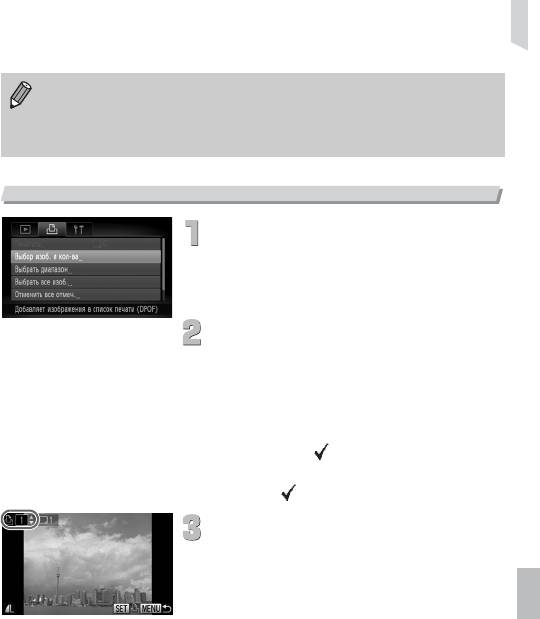
Выбор количества экземпляров
Выберите пункт [Выбор изоб. и кол-ва].
∆ Нажмите кнопку n, выберите вкладку 2,
затем выберите пункт [Выбор изоб. и кол-ва]
и нажмите кнопку m.
Выберите изображение.
∆ Кнопками qr или диском – выберите изобра-
жение, затем нажмите кнопку
m
.
Можно будет задать количество печатаемых
экземпляров.
∆ При выборе варианта [Индекс] на экране отобра-
жается значок . При повторном нажатии
кнопки
m
выбор изображения отменяется
и значок исчезает.
Задайте количество экземпляров.
∆ Кнопками op или диском – задайте коли-
чество печатаемых экземпляров (не более 99).
∆ Повторите шаги 2 и 3 для задания других изобра-
жений и количества печатаемых экземпляров
каждого из изображений.
∆ Для индексной печати задание количества
экземпляров невозможно. Можно только выбрать
печатаемые изображения.
∆ При нажатии кнопки n настройки прини-
маются и снова отображается экран меню.
139
Выбор изображений для печати (DPOF)
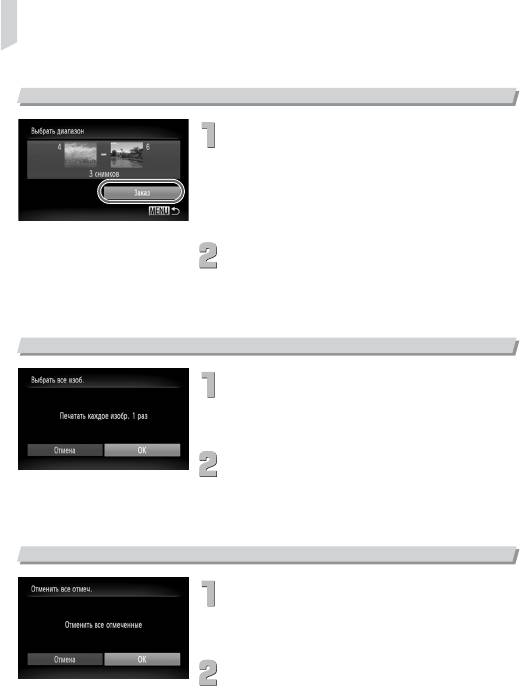
Выбор диапазона
Выберите пункт [Выбрать диапазон].
∆ На шаге 1 на стр. 139 выберите пункт [Выбрать
диапазон], затем нажмите кнопку m.
∆ Выберите изображение в соответствии с инструк-
циями шагов 2 и 3 на стр. 119 – 120.
Выполните настройки печати.
∆ Кнопками op выберите пункт [Заказ], затем
нажмите кнопку m.
Задание печати по одному экземпляру всех изображений
Выберите пункт [Выбрать все изоб.].
∆ На шаге 1 на стр. 139 выберите пункт [Выбрать
все изоб.], затем нажмите кнопку m.
Выполните настройки печати.
∆ Кнопками qr или диском – выберите вариант
[OK] и нажмите кнопку m.
Отмена всех пометок
Выберите пункт [Отменить все отмеч.].
∆ На шаге 1 на стр. 139 выберите пункт [Отменить
все отмеч.], затем нажмите кнопку m.
Будут сброшены все пометки.
∆ Кнопками qr или диском – выберите вариант
[OK] и нажмите кнопку m.
140
Оглавление
- Начало работы
- Дополнительные сведения
- Съемка в особых условиях и широко используемые функции
- Выбираем настройки самостоятельно
- Полное использование возможностей камеры
- Использование различных функций для съемки видеофильмов
- Использование различных функций воспроизведения и редактирования
- Печать
- Настройка параметров камеры
- Полезная информация


