
Canon IXUS 30: Использование различных функций для съемки видеофильмов
Использование различных функций для съемки видеофильмов: Canon IXUS 30
6
Использование различных функций
для съемки видеофильмов
В этой главе содержатся сведения, дополняющие информацию разделов
«Съемка видеофильмов» и «Просмотр видеофильмов » главы 1.
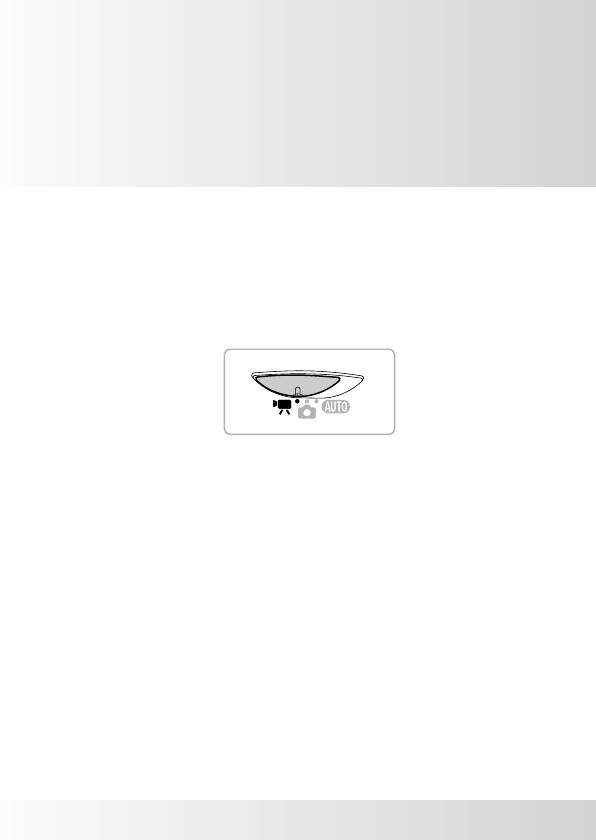
• В этой главе предполагается, что переключатель режима находится в положении E.
• Перед воспроизведением или редактированием видеофильмов перейдите в режим
воспроизведения, нажав кнопку 1.
99
Изменение режима видеосъемки
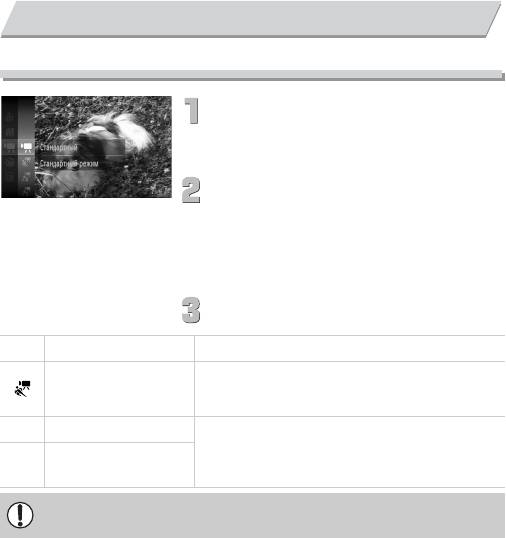
Можно выбрать один из 4 режимов видеосъемки.
Перейдите в режим E.
∆ Установите переключатель режима в положение
E (стр. 42).
Выберите видеорежим.
∆ Нажав кнопку m, кнопками op или диском
–
выберите значок E, затем нажмите кнопку
m
.
∆ Кнопками op или диском – выберите режим,
затем нажмите кнопку m.
Произведите съемку (стр. 29).
E
Стандартный
Обычный режим.
Скоростная съемка
Ускоренная съемка быстрых эпизодов для замедленного
для замедленного
воспроизведения (стр. 101).
воспроизведения
>
Акцентирование цветом
Эти режимы съемки позволяют при съемке преобразовывать
все цвета, кроме выбранного, в черно-белое изображение
или заменять выбранный цвет другим цветом. Подробнее
z
Замена цвета
см. раздел «Съемка с изменением цветов» (стр. 95).
В некоторых условиях цвета в режимах > и z могут отличаться от ожидаемых.
100
Скоростная съемка для замедленного воспроизведения
Можно снимать эпизоды с быстро движущимися объектами для последующего замедлен-
ного воспроизведения. Максимальная длительность записи клипа составляет приблизи-
тельно 30 с, что соответствует приблизительно 4 мин замедленного воспроизведения.
Видеофильмы записываются в режиме (с фиксированным разрешением
320 × 240 пикселов и частотой кадров 240 кадров/с). Звук не записывается.
Выберите значок .
∆ В соответствии с шагами 1 – 2 на стр. 100 выберите
значок .
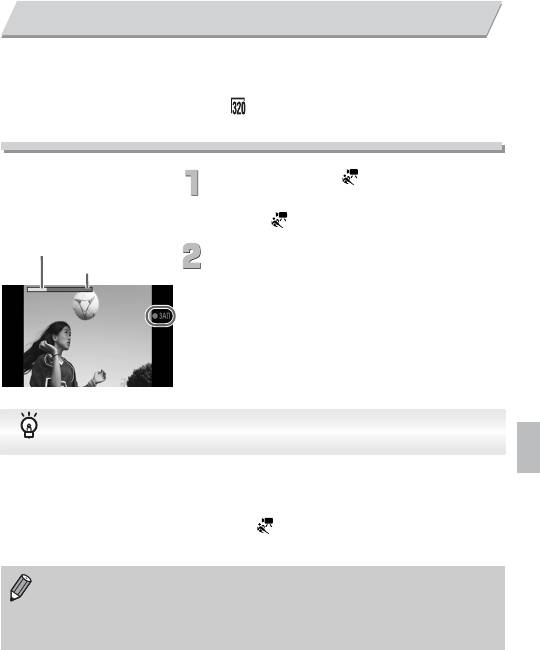
Прошедшее время
Произведите съемку.
Оставшееся время
∆ Произведите съемку в соответствии с шагами 2 – 5
на стр. 29.
С левой и правой сторон экрана отображаются
черные полосы. Во время съемки эти области
не записываются.
Просмотр видеофильмов, снятых в режиме скоростной съемки
для замедленного воспроизведения
• При выполнении шагов 1 – 3 на стр. 31 производится замедленное воспроизведение
видеофильма.
• С помощью прилагаемого программного обеспечения можно изменить скорость воспро-
изведения видеофильмов, снятых в режиме . Подробнее см. Руководство по програм-
мному обеспечению.
• Во время съемки зум не работает, даже если нажать рычаг зумирования.
• Фокусировка устанавливается при наполовину нажатой кнопке спуска затвора,
а параметры экспозиции и баланса белого устанавливаются при полном нажатии
кнопки спуска затвора.
101
Изменение качества изображения
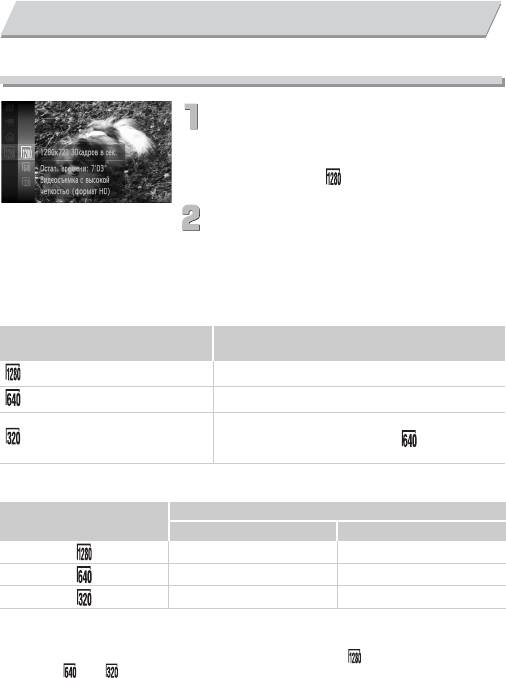
Можно выбрать одно из трех значений качества изображения.
Выберите настройку качества
изображения.
∆ Нажав кнопку m, кнопками op или диском
–
выберите значок , затем нажмите кнопку
m
.
Выберите значение.
∆ Кнопками op или диском – выберите
значение, затем нажмите кнопку m.
Настройка отображается на экране.
Таблица качества изображения
Качество изображения
Содержание
(Разрешение/Скорость)
1280 × 720 пикселов, 30 кадров/с Для съемки видеофильмов высокой четкости.
640 × 480 пикселов, 30 кадров/с Для съемки видеофильмов стандартного качества.
Так как разрешение ниже, качество изображения также
320 × 240 пикселов, 30 кадров/с
снижается по сравнению с режимом , но доступная
длительность съемки возрастает в три раза.
Приблизительное время съемки
Время съемки
Качество изображения
4 Гбайта 16 Гбайт
20 мин 43 с 1 ч 24 мин 54 с
43 мин 43 с 2 ч 59 мин 3 с
1 ч 58 мин 19 с 8 ч 4 мин 30 с
• На основе стандартов тестирования, принятых в компании Canon.
• Съемка автоматически останавливается, когда размер файла видеоклипа достигает 4 Гбайт или
когда время съемки достигает прибл. 10 мин при съемке в режиме или прибл. 1 ч при съемке
в режиме или .
• С некоторыми картами памяти запись может остановиться до достижения максимальной длитель-
ности видеоклипа.
Рекомендуется использовать карты памяти SD с классом скорости Speed Class 4 или выше.
102
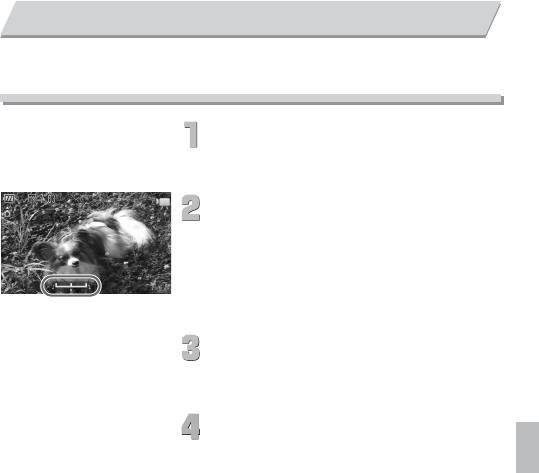
Фиксация AE/Сдвиг экспозиции
Перед съемкой можно фиксировать или изменять экспозицию с шагом 1/3 ступени
в диапазоне ±2 ступени.
Сфокусируйтесь.
∆ Нажмите наполовину кнопку спуска затвора
для осуществления фокусировки.
Зафиксируйте экспозицию.
∆ Отпустив кнопку спуска затвора, нажмите
кнопку o, чтобы зафиксировать экспозицию.
Отображается шкала сдвига экспозиции.
∆ Для отмены фиксации нажмите кнопку o
еще раз.
Измените экспозицию.
∆ Контролируя изображение на экране, диском –
настройте яркость.
Произведите съемку.
103
Прочие функции съемки
Перечисленные ниже функции могут использоваться точно так же, как и для фотографий.
В режиме , > или z функции, помеченные звездочкой «*», могут использоваться
точно так же, как и для фотографий.
• Дополнительное увеличение объектов (Цифровой зум) (стр. 65)
Звук, возникающий при зумировании, будет записан.
*
• Использование таймера автоспуска (стр. 68)
*
• Изменение диапазона фокусировки (Макро/Бесконечность) (стр. 72)
• Настройка баланса белого (стр. 76)
• Изменение цветового оттенка изображения (Мои цвета) (стр. 78)
• Съемка с использованием 2-секундного таймера (стр. 79)*
• Съемка с помощью телевизора (стр. 81)*
• Съемка с фиксацией автофокусировки (стр. 86)
• Отключение подсветки автофокусировки (стр. 148)*
• Отображение вспомогательных линий (стр. 150)*
Вариант [Кадр 3:2] недоступен.
• Изменение настроек режима IS (стр. 151)*
Возможно переключение между режимами [Непрерывно] и [Выкл.].
Функции воспроизведения
Перечисленные ниже функции могут использоваться точно так же, как и для фотографий.
• Стирание изображений (стр. 28)
• Быстрый поиск изображений (стр. 108)
• Просмотр изображений при воспроизведении с фильтром (стр. 109)
• Просмотр слайд-шоу (стр. 111)
• Изменение эффекта перехода между изображениями (стр. 114)
• Просмотр изображений на экране телевизора (стр. 115)
• Просмотр изображений на телевизоре высокой четкости (стр. 116)
• Защита изображений (стр. 118)
• Стирание изображений (стр. 121)
• Систематизация изображений по категориям (Моя категория) (стр. 123)
• Пометка изображений как избранных (стр. 125)
• Поворот изображений (стр. 127)
104
Редактирование
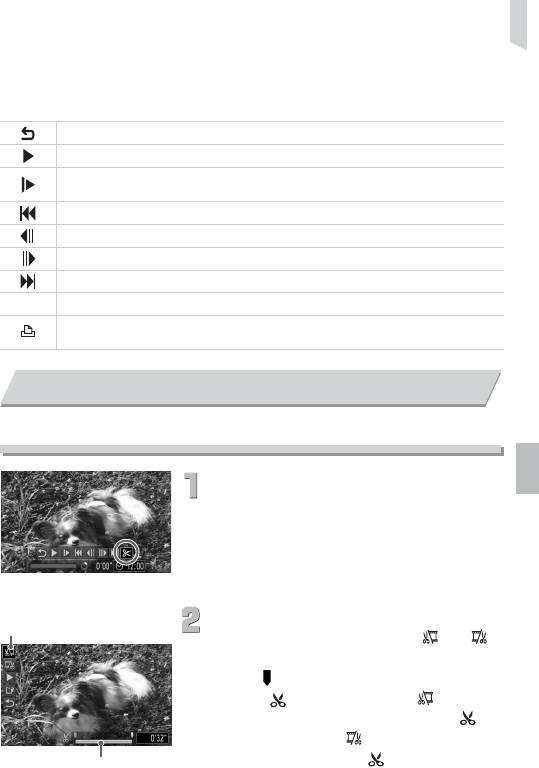
Сводка для панели управления видеофильмами в разделе
«Просмотр видеофильмов» (стр. 31)
Выход
Воспроизведение
Замедленное воспроизведение (кнопками qr можно настраивать скорость;
звук не воспроизводится)
Отображение первого кадра
Предыдущий кадр (обратная перемотка, если удерживать нажатой кнопку
m
)
Следующий кадр (перемотка вперед, если удерживать нажатой кнопку
m
)
Отображение последнего кадра
*
Редактирование (стр. 105)
Отображается при подключении к PictBridge-совместимому принтеру (стр. 134).
Подробнее см. Руководство по персональной печати.
Редактирование
Начальные и конечные фрагменты видеофильмов можно удалять с шагом 1 с.
Выберите значок *.
∆ В шаге 3 на стр. 31 выберите значок * на отобра-
жаемой панели управления видеофильмом,
затем нажмите кнопку m.
Открываются панель и шкала редактирования
видеофильма.
Панель редактирования
Задайте диапазон редактирования.
видеофильма
∆ Кнопками op выберите значок или .
∆ Кнопками qr или диском – перемещайте
метку . Через каждую секунду отображается
значок . Если выбран значок , можно
удалить начало видеофильма от значка .
Если выбран значок , можно удалить конец
видеофильма от значка .
Шкала редактирования
видеофильма
105
Редактирование
Если выбран режим , то даже при переме-
щении маркера в любую другую точку, кроме
точки , будет удален только фрагмент слева
от ближайшего значка . Если выбран режим
, будет удален только фрагмент справа
от ближайшей точки .
Часть, обозначенная меткой , – это та часть
видеофильма, которая останется после
редактирования.
Проверьте отредактированный
видеофильм.
∆ Кнопками op выберите значок (Показать),
затем нажмите кнопку m. Начинается воспро-
изведение отредактированного видеофильма.
∆ Для повторного редактирования видеофильма
повторите шаг 2.
∆ Для отмены редактирования кнопками op
выберите значок . Нажав кнопку m,
кнопками qr или диском – выберите вариант
[OK], затем снова нажмите кнопку m.
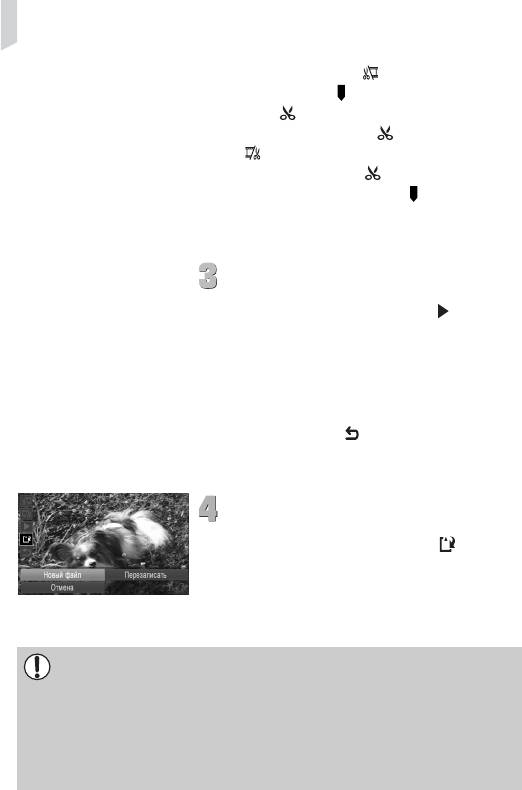
Сохраните отредактированный
видеофильм.
∆ Кнопками op выберите значок , затем
нажмите кнопку m.
∆ Кнопками opqr или диском – выберите
вариант [Новый файл], затем нажмите кнопку m.
Видеофильм сохраняется в виде нового файла.
• Если на шаге 4 выбран вариант [Перезаписать], отредактированный видеофильм
записывается вместо исходного, затирая его.
• Если на карте памяти недостаточно свободного места, доступен только пункт
[Перезаписать].
• Если аккумулятор разрядится в процессе редактирования, отредактированный
видеофильм может не записаться. При редактировании видеофильмов следует
использовать полностью заряженный аккумулятор или отдельно продаваемый
адаптер переменного тока (стр. 154).
106
Оглавление
- Начало работы
- Дополнительные сведения
- Съемка в особых условиях и широко используемые функции
- Выбираем настройки самостоятельно
- Полное использование возможностей камеры
- Использование различных функций для съемки видеофильмов
- Использование различных функций воспроизведения и редактирования
- Печать
- Настройка параметров камеры
- Полезная информация


