
Dell Precision M65 – page 4
Manual for Dell Precision M65
Table of contents
- Notes, Notices, and Cautions Abbreviations and Acronyms
- Contents
- Finding Information What Are You Looking For? Find It Here
- What Are You Looking For? Find It Here
- What Are You Looking For? Find It Here
- Setting Up Your Computer
- About Your Computer Front View
- Left Side View Right Side View
- Back View Bottom View
- Using a Battery Battery Performance
- Checking the Battery Charge Dell™ QuickSet Battery Meter Microsoft Windows Power Meter Charge Gauge Check the Battery Charge Check the Battery Health
- Low-Battery Warning Charging the Battery Replacing the Battery
- Storing a Battery Troubleshooting Dell Technical Update Service Dell Diagnostics
- When to Use the Dell Diagnostics Starting the Dell Diagnostics From Your Hard Drive
- Starting the Dell Diagnostics From the Drivers and Utilities CD Dell Diagnostics Main Menu Option Function
- Tab Function Lockups and Software Problems The computer does not start up The computer stops responding
- A program stops responding or crashes repeatedly A program is designed for an earlier Microsoft Windows operating system A solid blue screen appears Other software problems

• Po pomyślnym zakończeniu testów systemu Pre-boot System Assessment zostanie wyświetlony
komunikat
Booting Dell Diagnostic Utility Partition. Press any key
to continue.
(Uruchamianie z partycji narzędzi diagnostycznych. Naciśnij dowolny klawisz,
aby kontynuować).
5
Naciśnij dowolny klawisz, aby uruchomić program Dell Diagnostics z partycji narzędzi
diagnostycznych na dysku twardym.
Uruchamianie programu Dell Diagnostics z dysku CD ze sterownikami i programami narzędziowymi (Drivers and
Utilities CD)
1
Włóż dysk CD
Drivers and Utilities
.
2
Wyłącz i ponownie uruchom komputer.
Po wyświetleniu logo firmy Dell™ natychmiast naciśnij klawisz <F12>.
Jeśli nie zdążysz nacisnąć klawisza i zostanie wyświetlone logo systemu Windows, musisz poczekać do
wyświetlenia pulpitu Windows. Następnie zamknij system operacyjny i spróbuj ponownie.
UWAGA:
Kolejne czynności powodują jednorazową zmianę sekwencji uruchamiania. Przy następnym uruchomieniu
komputer wykorzysta sekwencję startową zgodnie z urządzeniami podanymi w programie konfiguracji systemu.
3
Po wyświetleniu listy urządzeń startowych zaznacz pozycję
CD/DVD/CD-RW Drive
(Napęd
CD/DVD/CD-RW) i naciśnij <Enter>.
4
Z wyświetlonego menu wybierz opcję
Boot from CD-ROM
(Uruchom z dysku CD-ROM) i naciśnij
klawisz <Enter>.
5
Wpisz
1
, aby uruchomić menu, a następnie naciśnij klawisz <Enter>, aby kontynuować.
6
Wybierz opcję
Run the 32 Bit Dell Diagnostics
(Uruchom 32-bitową wersję programu Dell Diagnostics)
z listy numerowanej. Jeśli pojawi się kilka wersji, wybierz wersję odpowiadającą danemu komputerowi.
7
Po wyświetleniu menu głównego programu Dell Diagnostics wybierz typ testów, które zostaną wykonane.
Menu główne programu Dell Diagnostics
1
Po załadowaniu programu Dell Diagnostics i wyświetleniu ekranu
Main
Menu
(Menu główne) kliknij
przycisk wybranej opcji.
Opcja Funkcja
Express Test
Wykonywany jest przyspieszony test urządzeń. Test zajmuje zwykle od 10 do 20 minut i nie
(Test szybki)
wymaga od użytkownika żadnych działań. Express Test (Test szybki) należy uruchamiać
jako pierwszy, gdyż na ogół umożliwia on szybkie wykrycie przyczyny problemu.
Extended Test
Wykonywane jest wnikliwe sprawdzenie urządzeń. Test zajmuje zwykle godzinę lub więcej
(Test rozszerzony)
i okresowo wymaga od użytkownika odpowiedzi na pytania.
Custom Test (Test
Wykonywane jest sprawdzenie określonego urządzenia. Sposób przeprowadzania testu
niestandardowy)
można skonfigurować.
Symptom Tree
Wyświetla listę najczęściej napotykanych objawów problemów i pozwala wybrać test
(Drzewo objawów)
dostosowany do występujących nieprawidłowości.
Szybki informator o systemie
61
2
Jeśli w trakcie testu wystąpił problem, wyświetlany jest komunikat zawierający kod błędu i opis problemu.
Zapisz kod błędu i opis problemu, a następnie postępuj według instrukcji wyświetlanych na ekranie.
UWAGA:
W górnej części każdego z ekranów testowych umieszczony jest znacznik usługi. Udzielający pomocy
pracownik działu obsługi technicznej zapyta o numer Znacznika usługi.
3
Jeśli wybrano test z grupy
Custom Test
(Test niestandardowy) lub
Symptom Tree
(Drzewo objawów),
dodatkowe informacje można uzyskać, klikając odpowiednią zakładkę, opisaną w poniższej tabeli.
Zakładka Funkcja
Results (Wyniki) Zawiera wyniki testu i wykryte błędy.
Errors (Błędy) Wyświetla wykryte błędy, kody błędu i opis problemu.
Help (Pomoc) Zawiera opis testu i ewentualne warunki wymagane do jego przeprowadzenia.
Configuration
Wyświetla konfigurację sprzętową wybranego urządzenia.
(Konfiguracja)
Program Dell Diagnostics uzyskuje informacje o konfiguracji wszystkich urządzeń
z konfiguracji systemu, pamięci i różnych testów wewnętrznych, po czym
wyświetla je na liście urządzeń w lewym okienku na ekranie. Lista urządzeń może
nie zawierać nazw wszystkich komponentów zamontowanych w komputerze lub
przyłączonych do niego urządzeń peryferyjnych.
Parameters
Pozwala dostosować test do indywidualnych wymagań przez zmianę ustawień.
(Parametry)
4
Po zakończeniu testów, jeśli program Dell Diagnostics został uruchomiony z dysku CD
Drivers and
Utilities
, wyjmij dysk CD.
Po zakończeniu testów zamknij ekran testów i powróć do ekranu
Main
Menu
(Menu główne). Aby
zakończyć działanie programu Dell Diagnostics i uruchomić ponownie komputer, zamknij ekran
Main
Menu
(Menu główne).
Blokowanie się komputera i problemy z oprogramowaniem
OSTRZEŻENIE: Przed rozpoczęciem dowolnej z procedur opisanych w tej sekcji należy zapoznać się
z instrukcjami dotyczącymi bezpieczeństwa, zamieszczonymi w Przewodniku z informacjami o produkcie.
Komputer nie chce się uruchomić
UPEWNIJ SIĘ, żE ZASILACZ JEST PRAWIDłOWO PODŁąCZONY DO KOMPUTERA I GNIAZDA ZASILANIA.
Komputer przestał reagować
POUCZENIE:
Jeśli nie można zamknąć systemu operacyjnego, może nastąpić utrata danych.
WYŁąCZ KOMPUTER — Jeżeli komputer nie reaguje na naciśnięcie klawisza klawiatury lub ruch myszy, naciśnij
i przytrzymaj przez co najmniej 8 do 10 sekund przycisk zasilania, aż komputer wyłączy się. Następnie ponownie
uruchom komputer.
62
Szybki informator o systemie

Program przestał reagować lub ciągle się zawiesza
UWAGA:
Instrukcje dotyczące instalowania są zazwyczaj dołączane do oprogramowania w jego dokumentacji lub na
dyskietce (lub dysku CD).
ZAKOŃCZ DZIAŁANIE PROGRAMU —
1
Naciśnij jednocześnie klawisze <Ctrl><Shift><Esc>.
2
Kliknij opcję
Task Manager
(Menedżer zadań).
3
Kliknij zakładkę
Applications
(Aplikacje).
4
Kliknij nazwę programu, który nie reaguje.
5
Kliknij przycisk
End Task
(Zakończ zadanie).
SPRAWDż DOKUMENTACJĘ PROGRAMU — Jeżeli jest to konieczne, odinstaluj i zainstaluj ponownie program.
®
®
Program został napisany dla wcześniejszej wersji systemu operacyjnego Microsoft
Windows
URUCHOM KREATOR ZGODNOŚCI PROGRAMÓW — Kreator zgodności programów konfiguruje program tak,
że działa on w środowisku podobnym do środowisk innych niż system operacyjny Windows XP.
1
Kliknij przycisk
Start
→
i wybierz opcje
All Programs
(Programy)
→
Accessories
(Akcesoria)
→
Program
Compatibility Wizard
(Kreator zgodności programów)
→
Next
(Dalej).
2
Wykonaj instrukcje pokazane na ekranie.
Pojawia się niebieski ekran
WYŁĄCZ KOMPUTER — Jeżeli komputer nie reaguje na naciśnięcie klawisza klawiatury lub ruch myszy, naciśnij
i przytrzymaj przez co najmniej 8 do 10 sekund przycisk zasilania, aż komputer wyłączy się. Następnie ponownie
uruchom komputer.
Inne problemy z oprogramowaniem
SPRAWDź DOKUMENTACJĘ DOSTARCZONĄ WRAZ Z OPROGRAMOWANIEM LUB SKONTAKTUJ SIĘ Z PRODUCENTEM
OPROGRAMOWANIA W CELU UZYSKANIA INFORMACJI NA TEMAT ROZWIĄZYWANIA PROBLEMÓW —
• Sprawdź, czy program jest zgodny z systemem operacyjnym zainstalowanym w komputerze.
• Sprawdź, czy komputer spełnia minimalne wymagania sprzętowe potrzebne do uruchomienia
programu. Zapoznaj się z dokumentacją oprogramowania.
• Sprawdź, czy program został poprawnie zainstalowany i skonfigurowany.
• Sprawdź, czy sterowniki urządzeń nie powodują konfliktów z programem.
• Jeżeli jest to konieczne, odinstaluj i zainstaluj ponownie program.
NATYCHMIAST UTWÓRZ KOPIE ZAPASOWE SWOICH PLIKÓW.
U
żYJ PROGRAMU ANTYWIRUSOWEGO, ABY SPRAWDZIĆ DYSK TWARDY, DYSKIETKI I DYSKI CD.
Z
APISZ I ZAMKNIJ OTWARTE PLIKI LUB PROGRAMY, A NASTĘPNIE WYŁĄCZ KOMPUTER ZA POMOCĄ MENU Start.
Szybki informator o systemie
63

SPRAWDź OBECNOŚĆ W KOMPUTERZE PROGRAMÓW TYPU SPYWARE — Jeżeli komputer zwalnia, najczęściej jest
to spowodowane odbieraniem reklam wyświetlanych w okienkach podręcznych lub, jeżeli występują problemy
z połączeniem z Internetem, komputer mógł zostać zainfekowany programami typu spyware. Należy użyć programu
antywirusowego, który zawiera ochronę przeciwko programom typu spyware (używany program może wymagać
aktualizacji), aby przeskanować komputer i usunąć programy typu spyware. Więcej informacji można znaleźć pod
adresem support.euro.dell.com, gdzie należy odszukać słowo kluczowe spyware.
U
RUCHOM PROGRAM DELL DIAGNOSTICS —
Patrz „Program Dell Diagnostics” na str. 60. Jeżeli wszystkie testy
zakończą się pomyślnie, zaistniały błąd jest związany z oprogramowaniem.
64
Szybki informator o systemie

Indeks
A
prawo, 49
K
Przewodnik z informacjami o
akumulator
komputer
produkcie, 49
miernik energii, 57
awaria, 62-63
Umowa licencyjna
miernik naładowania, 57
przestał reagować, 62
użytkownika
przechowywanie, 59
wolna praca, 64
końcowego, 49
sprawdzanie stanu
wersja elektroniczna, 50
kreatory
naładowania, 57
kreator zgodności
dysk CD z systemem
wydajność, 56
programów, 63
operacyjnym, 51
wyjmowanie, 58
dyski CD
system operacyjny, 51
N
B
numer seryjny, 50
bateria
E
ładowanie, 58
etykieta systemu Microsoft
O
Windows, 50
oprogramowanie
C
etykiety
problemy, 63
Microsoft Windows, 50
Centrum pomocy i obsługi
numer seryjny, 50
technicznej, 51
P
I
plik pomocy
D
Centrum pomocy i obsługi
informacje dotyczące
Dell
technicznej systemu
ergonomii, 49
witryna pomocy
Windows, 51
technicznej, 50
informacje o gwarancji, 49
Podręcznik użytkownika, 49
diagnostyka
informacje prawne, 49
Pomoc programu
Dell, 60
instrukcje dotyczące
QuickSet, 51
dokumentacja
bezpieczeństwa, 49
problemy
bezpieczeństwo, 49
awaria komputera, 62-63
ergonomia, 49
blokowanie, 62
gwarancja, 49
Podręcznik użytkownika, 49
Indeks
65

66
Indeks
komputer nie chce się
U
uruchomić, 62
Umowa licencyjna
komputer przestał
użytkownika
reagować, 62
końcowego, 49
niebieski ekran, 63
Uruchamianie programu Dell
oprogramowanie, 62-63
Diagnostics z dysku CD
program Dell Diagnostics, 60
Drivers and Utilities, 61
program przestał reagować, 63
program się zawiesza, 63
Uruchamianie programu Dell
spyware, 64
Diagnostics z dysku
twardego, 60
wolna praca komputera, 64
zgodność z systemem
Windows, 63
W
Program Dell Diagnostics, 60
widoki komputera
Przewodnik z informacjami o
produkcie, 49
lewa strona, 54
prawa strona, 54
przód, 53
spód, 55
R
tył, 55
ResourceCD
Windows XP
program Dell Diagnostics, 60
Centrum pomocy i obsługi
rozwiązywanie problemów
technicznej, 51
Centrum pomocy i obsługi
kreator zgodności
technicznej, 51
programów, 63
program Dell Diagnostics, 60
ponowna instalacja, 51
witryna internetowa Pomocy
firmy Dell, 49
S
witryna internetowa pomocy
sprzęt
technicznej, 50
program Dell Diagnostics, 60
spyware, 64
Z
system operacyjny
CD, 51
złącze szeregowe
ponowna instalacja, 51
opis, 55
widok komputera, 55
66
Indeks

Dell Precision™ Mobile
Workstation M65
Краткий справочник
Модель PP04X
www.dell.com | support.dell.com

Примечания, замечания и предупреждения
ПРИМЕЧАНИЕ.
Содержит важную информацию, которая помогает более эффективно работать с компьютером.
ВНИМАНИЕ.
Указывает на возможность повреждения устройства или потери данных и подсказывает, как
избежать этой проблемы.
ПРЕДУПРЕЖДЕНИЕ.
Указывает на потенциальную опасность повреждения, получения легких травм или
угрозу для жизни.
Аббревиатуры и сокращения
®
Для компьютеров Dell™ n Series любые ссылки в этом документе на операционную систему Microsoft
®
Windows
не применимы.
____________________
Информация в этом документе может быть изменена без предварительного уведомления.
© Dell Inc., 2005. Все права защищены.
Воспроизведение материалов данного руководства в любой форме без письменного разрешения корпорации Dell Inc. строго
запрещено.
Товарные знаки, использованные в этом документе: Dell, логотип DELL, Dell Precision и ExpressCharge являются товарными знаками
корпорации Dell Inc.; Intel и Pentium являются охраняемыми товарными знаками корпорации Intel Corporation; Microsoft, Outlook и
Windows
являются охраняемыми товарными знаками корпорации Майкрософт.
Остальные товарные знаки и торговые марки могут использоваться в этом руководстве для обозначения фирм, заявляющих свои
права на товарные знаки и названия, или продуктов этих фирм. Dell Inc. заявляет об отказе от всех прав собственности на любые
товарные знаки и названия, кроме своих собственных.
Модель PP04X
Декабрь 2005 года P/N PH331 Ред. A00

Содержание
Источники информации
. . . . . . . . . . . . . . . . . . . . . . . . . . . .
71
Настройка компьютера
. . . . . . . . . . . . . . . . . . . . . . . . . . . . .
75
О компьютере
. . . . . . . . . . . . . . . . . . . . . . . . . . . . . . . . . .
76
Вид спереди
. . . . . . . . . . . . . . . . . . . . . . . . . . . . . . . .
76
Вид слева
. . . . . . . . . . . . . . . . . . . . . . . . . . . . . . . . . .
77
Вид справа
. . . . . . . . . . . . . . . . . . . . . . . . . . . . . . . . .
77
Вид сзади
. . . . . . . . . . . . . . . . . . . . . . . . . . . . . . . . . .
78
Вид снизу
. . . . . . . . . . . . . . . . . . . . . . . . . . . . . . . . . .
78
Использование аккумулятора
. . . . . . . . . . . . . . . . . . . . . . . . .
79
Работа аккумулятора
. . . . . . . . . . . . . . . . . . . . . . . . . . .
79
Проверка заряда аккумулятора
. . . . . . . . . . . . . . . . . . . . .
80
Зарядка аккумулятора
. . . . . . . . . . . . . . . . . . . . . . . . . .
81
Замена аккумулятора
. . . . . . . . . . . . . . . . . . . . . . . . . . .
82
Хранение аккумулятора
. . . . . . . . . . . . . . . . . . . . . . . . . .
82
Поиск и устранение неисправностей
. . . . . . . . . . . . . . . . . . . . .
83
Служба обновлений Dell
. . . . . . . . . . . . . . . . . . . . . . . . .
83
Программа Dell Diagnostics
. . . . . . . . . . . . . . . . . . . . . . . .
83
Блокировки и неполадки программного обеспечения
. . . . . . . . .
86
Указатель
. . . . . . . . . . . . . . . . . . . . . . . . . . . . . . . . . . . . .
89
Содержание
69

70
Содержание
Источники информации
ПРИМЕЧАНИЕ.
Некоторые функции или материалы мультимедиа могут быть вспомогательными и не
поставляться с компьютером. Некоторые функции и материалы мультимедиа могут быть недоступны в
определенных странах.
ПРИМЕЧАНИЕ.
Дополнительную информацию можно найти в документации по компьютеру.
Что требуется найти? Информация находится здесь
•
Программа диагностики компьютера
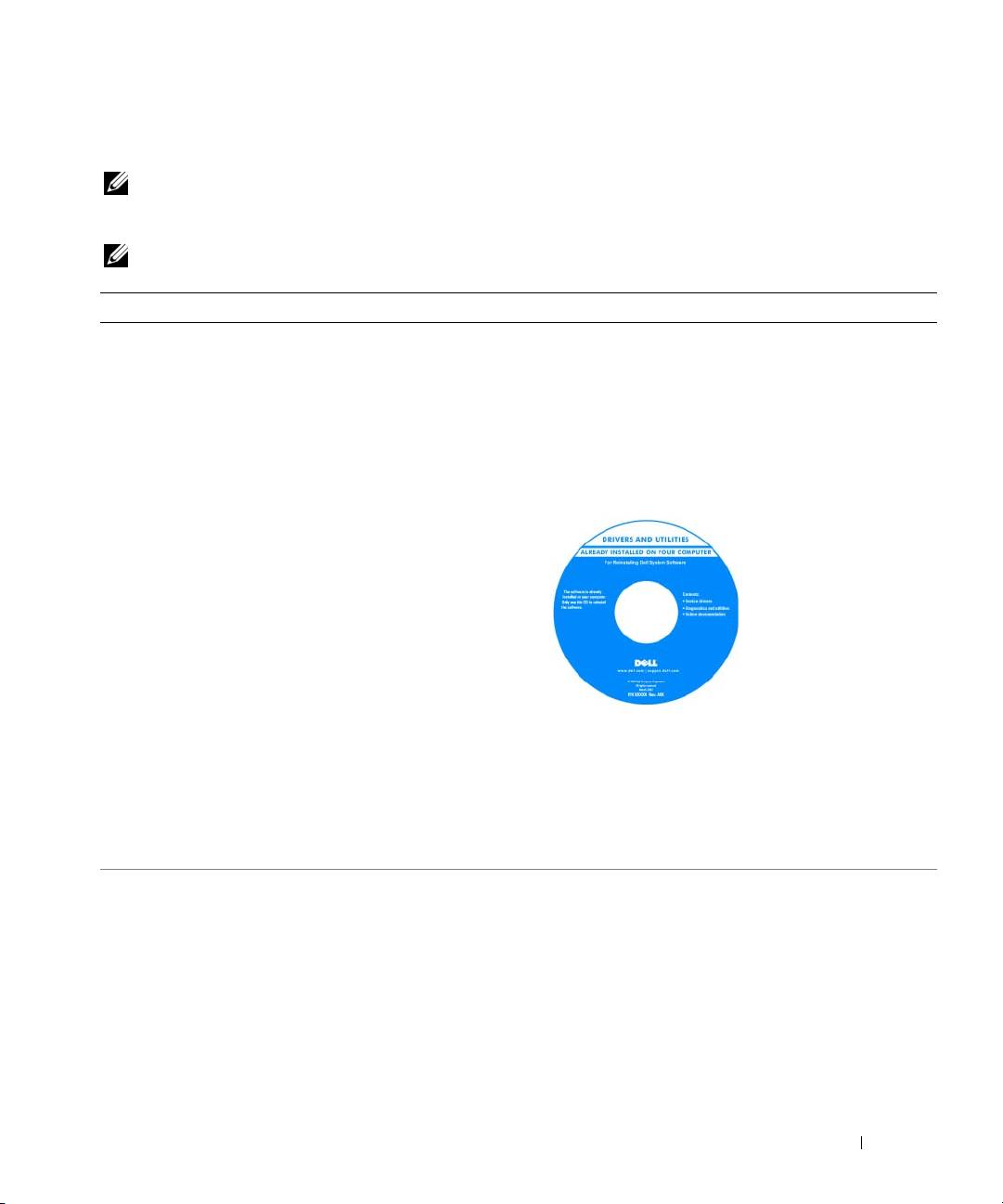
Компакт%диск Drivers and Utilities (Драйверы и утилиты)
•
Драйверы для компьютера
(также известный как Resource (Ресурсы))
•
Документация на устройства
ПРИМЕЧАНИЕ.
Компакт*диски
Drivers and Utilities
(Драйверы и утилиты) является дополнительным и
•
Системное программное обеспечение переносного
может не поставляться с этим компьютером.
компьютера (NSS)
Документация и драйверы уже установлены на
компьютере. Данный компакт-диск можно
использовать для переустановки драйверов.
На жестком диске
компьютера могут быть
записаны файлы
Readme, содержащие
самую свежую
информацию о
технических
новшествах
компьютера или
справочные материалы
для опытных
пользователей и
технических
специалистов.
ПРИМЕЧАНИЕ.
Версии драйверов и обновления
документации представлены на веб*узле
support.dell.com
.
•
Уд а л е н и е и замена компонентов
Руководство пользователя Dell Precision™ Mobile
•
Технические характеристики
Workstation
•
Настройка системы
1
Нажмиет кнопку
Пуск
→
Справка и поддержка
→
Dell User and System Guides
(Руководство
•
Устранение неисправностей и решение проблем
пользователя и системное руководство Dell)
→
System
Guides
(Системное руководство).
2
Выберите
Руководство пользователя
для
используемого компьютера.
Краткий справочник
71
Что требуется найти? Информация находится здесь
•
Информация о гарантиях
Информационное руководство по продуктам Dell™
•
Условия (только для США)
•
Инструкции по технике безопасности
•
Сведения о соответствии стандартам
•
Информация об эргономике
•
Лицензионное соглашение конечного пользователя
®
®
•
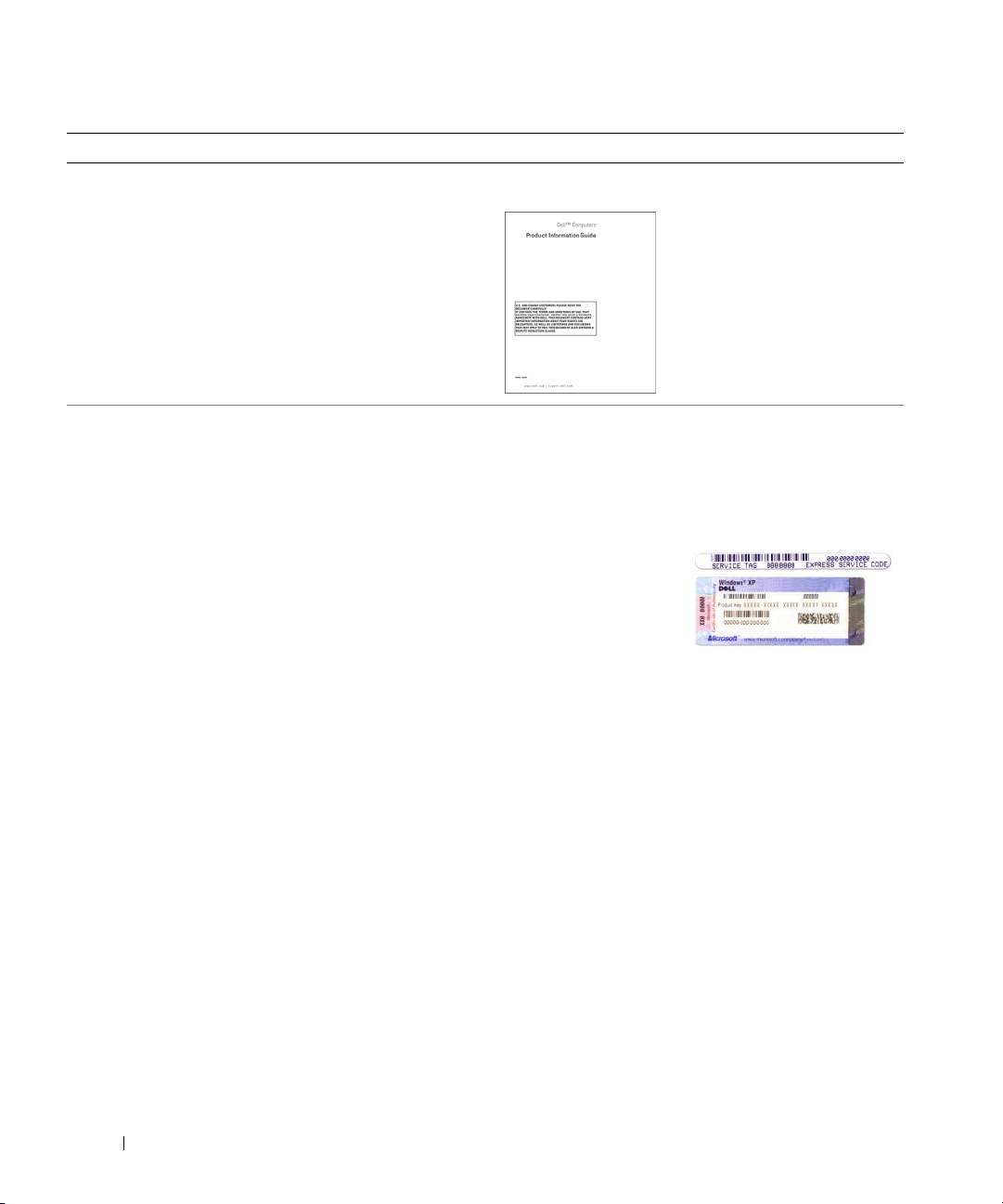
Код экспресс-обслуживания и метка производителя
Метка производителя и лицензия Microsoft
Windows
•
Лицензионная метка Microsoft Windows
Эти надписи находятся на
нижней стороне
компьютера.
•
Метка производителя требуется для идентификации
компьютера на сайте
support.dell.com
или при
обращении в службу технической поддержки.
•
Код экспресс-
обслуживания
вводится, чтобы
связаться со службой
технической
поддержки.
72
Краткий справочник

Что требуется найти? Информация находится здесь
•
Solutions (Разрешение вопросов) - подсказки и советы по
Веб%узел поддержки Dell — support.dell.com
поиску и устранению неисправностей, статьи технических
ПРИМЕЧАНИЕ.
Выберите свой регион для просмотра
специалистов, интерактивные курсы обучения, часто
соответствующего веб*узла поддержки.
задаваемые вопросы
ПРИМЕЧАНИЕ.
Основной веб*узел поддержки Dell
•
Community (Сообщество) - интерактивная дискуссия с
premier.support.dell.com
предназначен для
другими пользователями Dell
корпораций, правительственных и образовательных
•
Upgrades (Обновления) - информация о новых версиях
учреждений.
различных компонентов (например, памяти, жесткого
диска и операционной системы)
•
Customer Care (Отдел обслуживания клиентов) -
контактная информация, звонок в отдел обслуживания и
информация о состоянии исполнения заказа, гарантии и
ремонте
•
Service and support (Обслуживание и поддержка) -
состояние звонка в отдел обслуживания и архив с
информацией об оказании поддержки, контракт на
сервисное обслуживание, интерактивная дискуссия с
представителями службы технической поддержки
•
Reference (Справочная информация) - компьютерная
документация, подробные сведения о конфигурации
компьютера, технические характеристики изделий и
Чтобы загрузить системное программное обеспечение
техническая документация
переносного компьютера:
•
Downloads (Данные для загрузки) - сертифицированные
1
Перейдите на веб-узел
support.dell.com
→
Downloads
драйверы, исправления и обновления программного
(Файлы для загрузки).
обеспечения
2
Введите метку сервисного обслуживания или модель
•
Notebook System Software (NSS) (Системное программное
устройства.
обеспечение) - после переустановки операционной
3
В раскрывающемся меню
Download Category
системы на компьютере необходимо также переустановить
(Категория загрузки) выберите
All
(Все).
программное обеспечение NSS. Программа NSS
обеспечивает установку критических обновлений
4
Выберите операционную систему и язык на
операционной системы и поддержку 3,5-дюймовых
компьютере и нажмите кнопку
Submit
(Отправить).
®
дисководов USB Dell™, а также процессоров Intel
5
В разделе
Select a Device
(Выбор устройства)
®
Pentium
M, оптических дисководов и устройств USB.
выберите
System and Configuration Utilities
Программное обеспечение NSS необходимо для
(Системные программы и программы для настройки)
правильной работы компьютера Dell. Программное
и выберите
Dell Notebook System Software
(NSS)
обеспечение автоматически определяет конфигурацию
System Software
(Программное обеспечение Dell
компьютера и операционную систему и устанавливает
Notebook System).
подходящие для них обновления.
Краткий справочник
73
Что требуется найти? Информация находится здесь
•
Как работать в Windows XP
Центр справки и поддержки Windows
•
Как работать с программами и файлами
1
Нажмите кнопку
Пуск
→
Справка и поддержка
.
•
Как индивидуально настроить рабочий стол
2
Введите слово или фразу, описывающие проблему, и
щелкните значок стрелки.
3
Щелкните раздел, соответствующий вашей проблеме.
4
Следуйте инструкциям на экране.
•
Информация об операциях в сети, мастере управления
Справка Dell QuickSet
питанием, горячих клавишах и других вопросах,
Чтобы просмотреть
Dell QuickSet Help
(Справка Dell
контролируемых программой Dell QuickSet
QuickSet),
щелкните правой кнопкой мыши значок
®
®
на панели задач Microsoft
Windows
.
•
Переустановка операционной системы
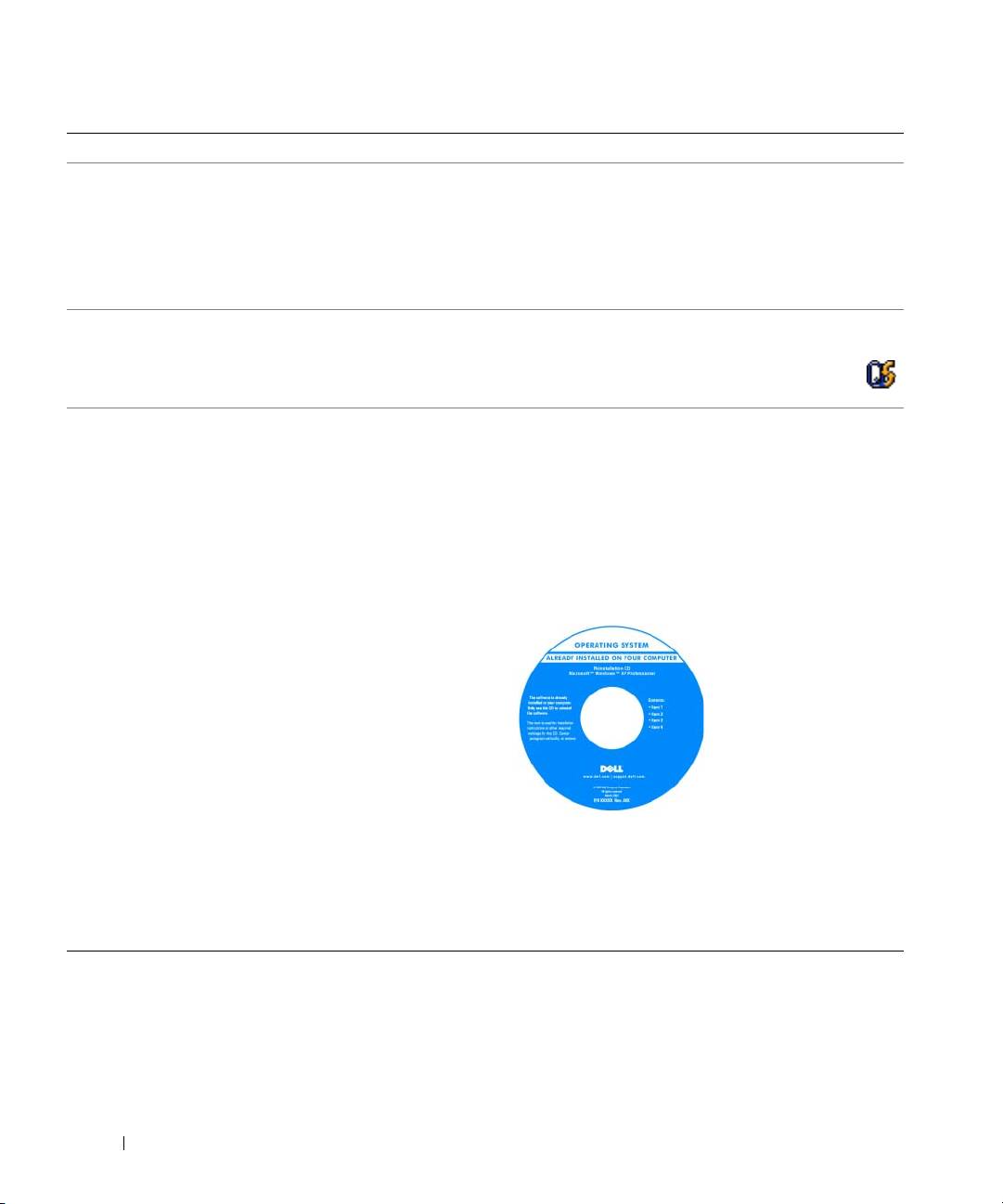
Компакт%диск Operating System (Операционная
система)
ПРИМЕЧАНИЕ.
Компакт*диск
Operating System
(Операционная система) является дополнительным и
может не поставляться с этим компьютером.
Операционная система уже установлена на
компьютере. Для переустановки операционной
системы используйте дополнительный компакт-диск
Operating System (Операционная система).
После повторной
установки
операционной системы,
используйте компакт-
диск Drivers and
Utilities (Драйверы и
утилиты) (ResourceCD
(Ресурсы)) для
переустановки
драйверов устройств,
которые входят в
комплект поставки
компьютера.
ПРИМЕЧАНИЕ.
Цвет компакт*диска может
различаться в зависимости от заказанной
операционной системы.
74
Краткий справочник
Настройка компьютера
ПРЕДУПРЕЖДЕНИЕ.
Перед тем как приступить к выполнению операций данного раздела, выполните
указания по безопасности, описанные в
Информационном руководстве по продуктам
.
1
Распакуйте коробку с принадлежностями.
2
Отложите в сторону те принадлежности, которые не понадобятся для завершения установки.
В коробке с принадлежностями находится документация пользователя, а также все заказанное вами
программное обеспечение и дополнительные компоненты (платы PC Card, дисководы,
аккумуляторы и т.п.).
3
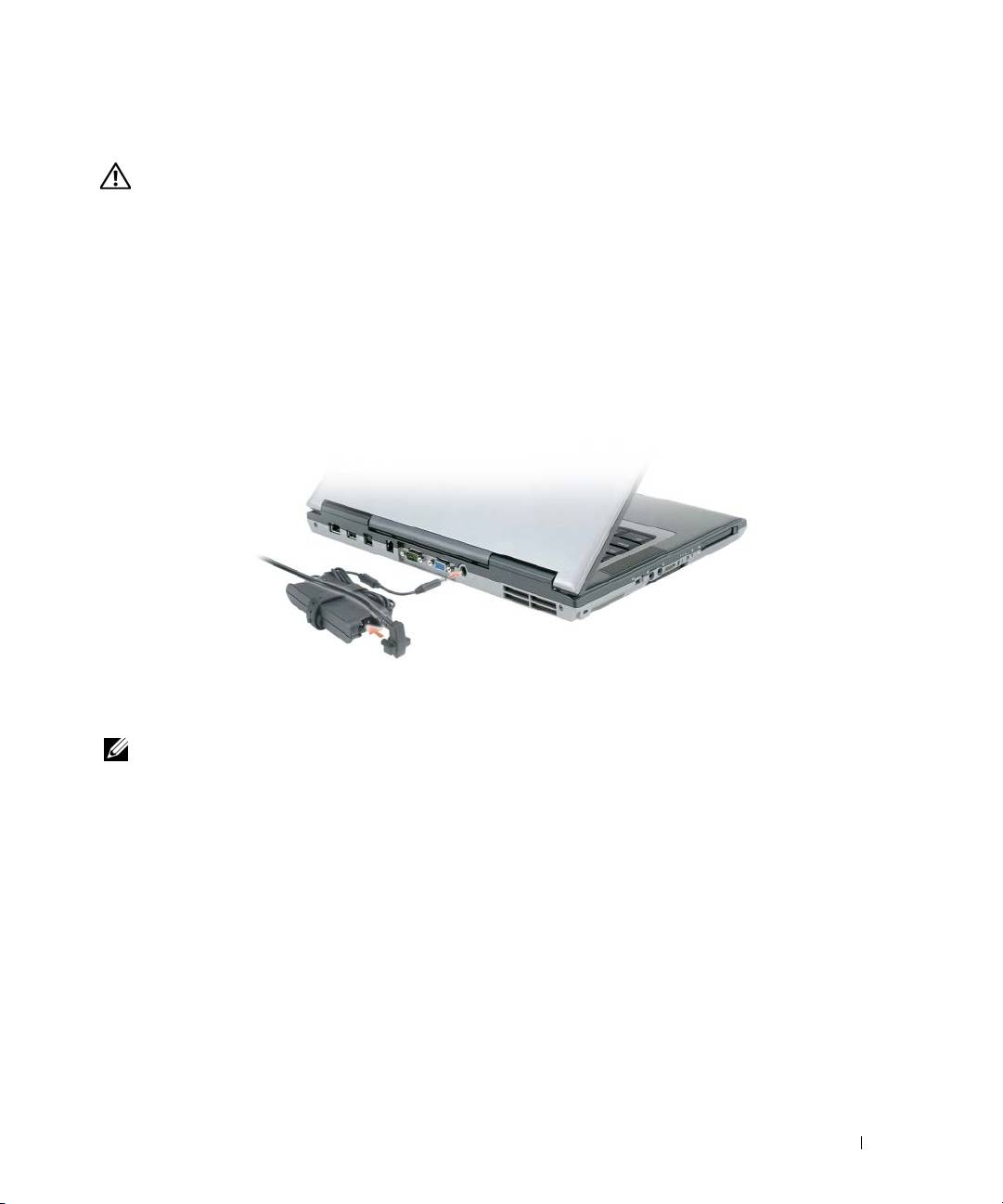
Подсоедините адаптер переменного тока к соответствующему разъему на компьютере и к
электророзетке.
4
Откройте дисплей компьютера и нажмите кнопку питания, чтобы включить компьютер (см. вид
спереди).
ПРИМЕЧАНИЕ.
Не пристыковывайте компьютер к стыковочному устройству до тех пор, пока хотя бы один
раз не включите и не выключите его.
Краткий справочник
75
О компьютере
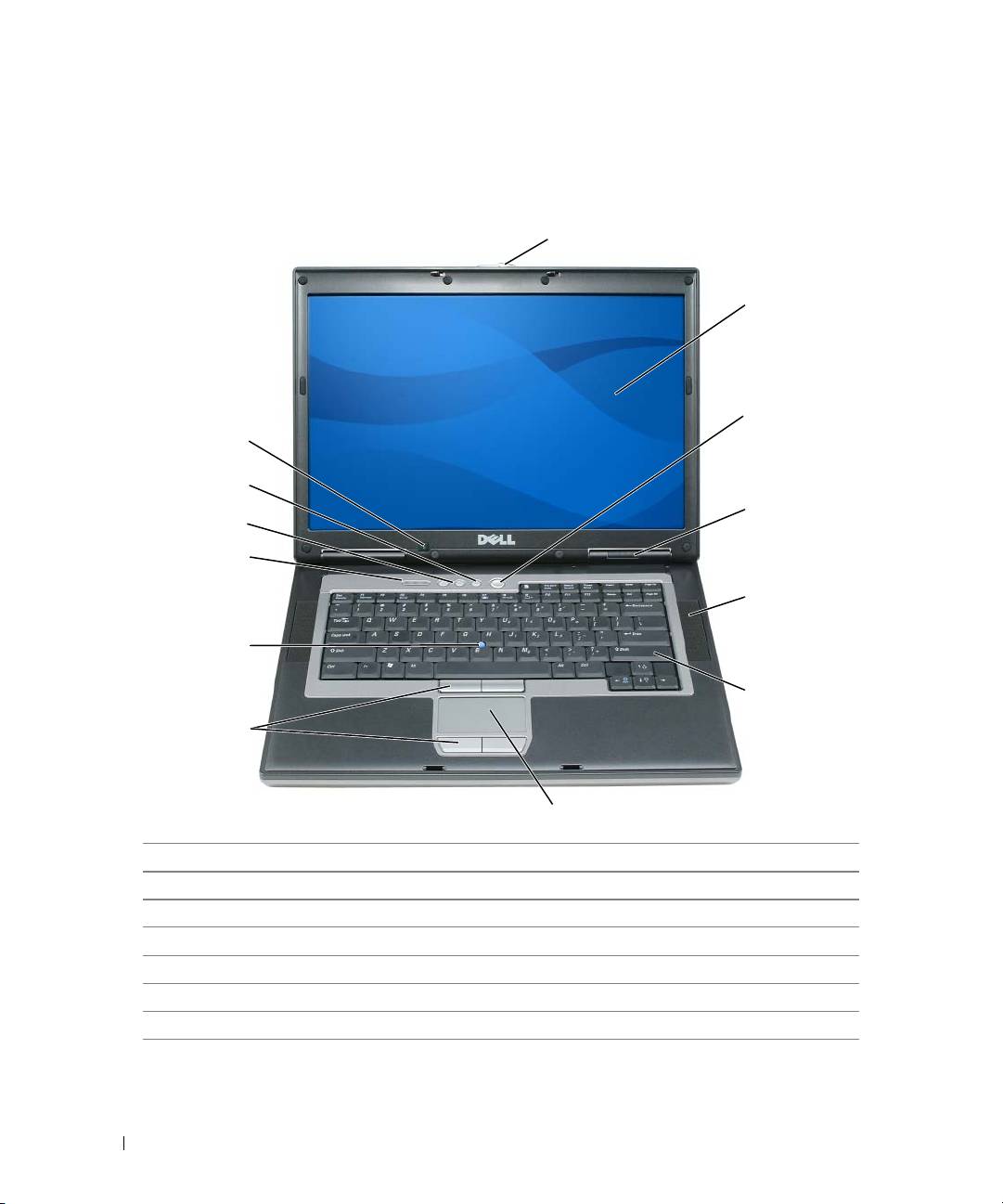
Вид спереди
1
2
3
13
12
4
11
10
5
9
6
8
7
1 защелка дисплея 8 кнопки микроджойстика и сенсорной панели
2 дисплей 9 микроджойстик
3 кнопка питания 10 индикаторы состояния клавиатуры
4 индикаторы состояния устройств 11 кнопки регулировки громкости
5 динамики (2) 12 кнопка отключения звука
6 клавиатура 13 датчик рассеянного света
7 сенсорная панель
76
Краткий справочник
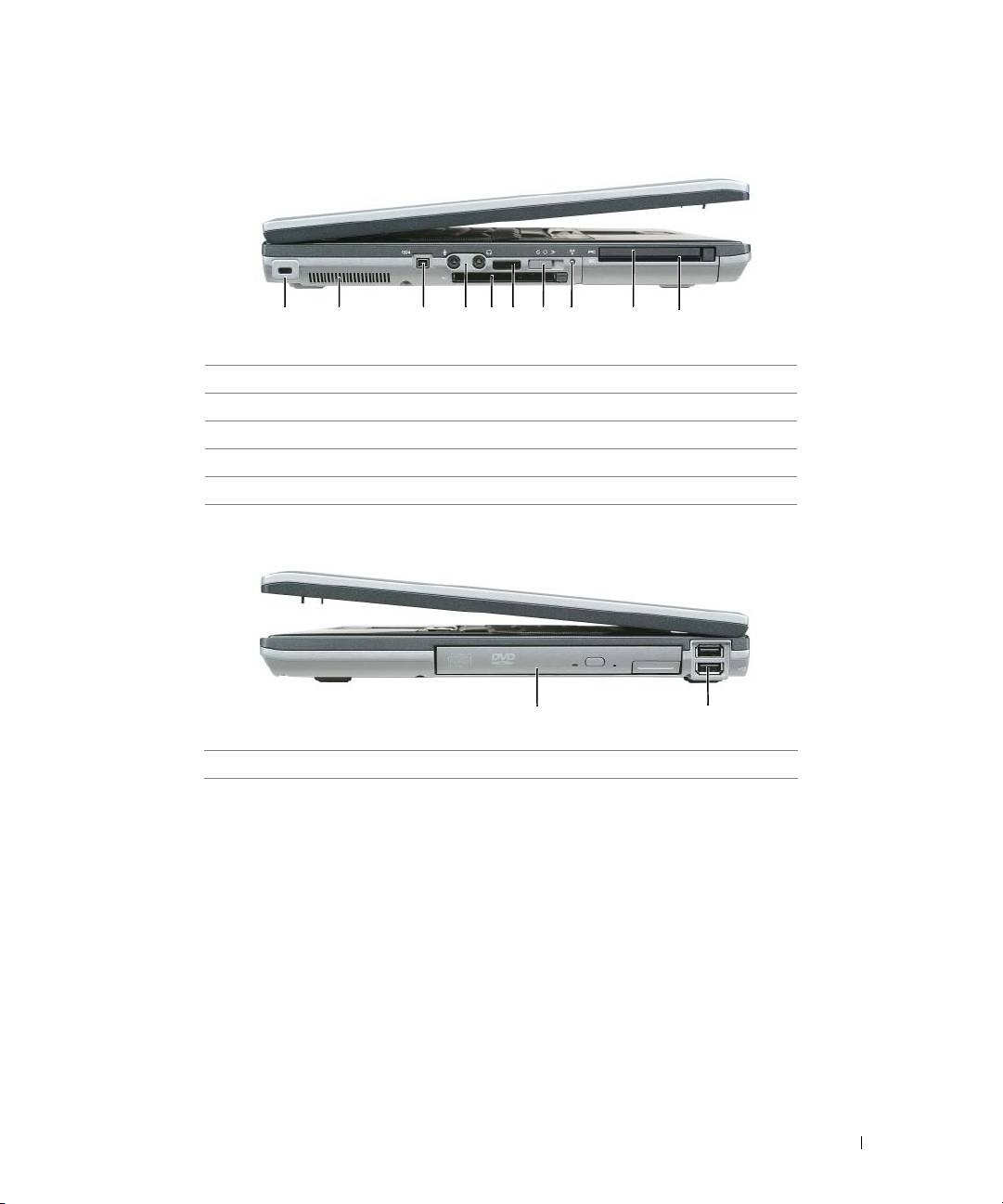
Вид слева
1 2 63 4 75 8 9
10
1 гнездо защитного кабеля 6 инфракрасный датчик
2 вентиляционные отверстия 7 переключатель беспроводной связи
3 разъем 1394 8 индикатор беспроводной связи
4 аудиоразъемы 9 гнездо для платы PC Card
5 гнездо для платы ExpressCard 10 гнездо для смарт-карты
Вид справа
1
2
1 отсек для внешних накопителей 2 разъемы USB (2)
Краткий справочник
77
Вид сзади
ПРЕДУПРЕЖДЕНИЕ.
Не закрывайте воздухозаборник, не вставляйте в него предметы и следите, чтобы в
нем не накапливалась пыль. Не держите работающий компьютер в местах с недостаточной вентиляцией,
например в закрытом кейсе. Это может повредить компьютер или привести к пожару.
1 2 63 4 75 8
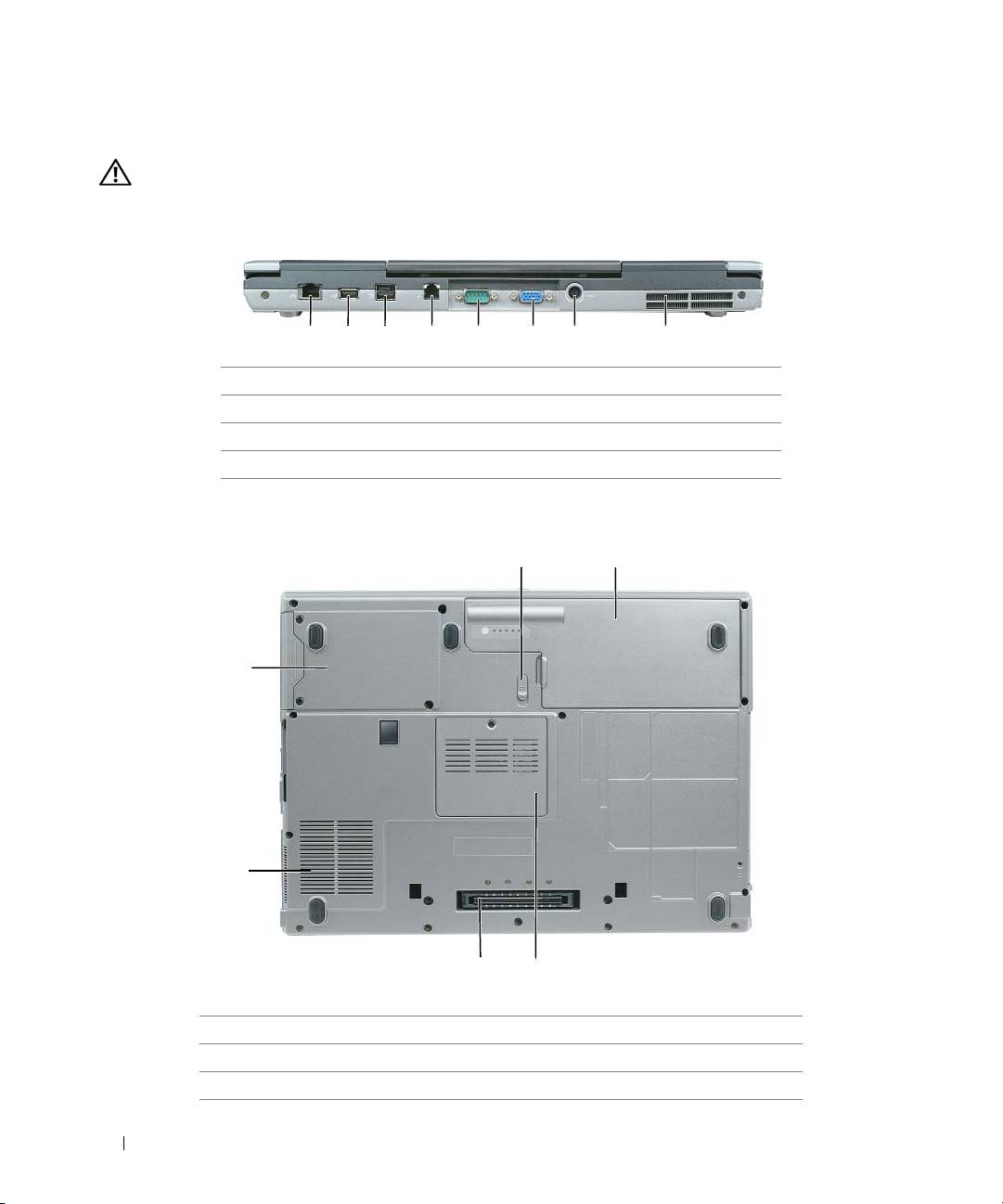
1 сетевой разъем RJ-45 5 разъем последовательного порта
2 разъем USB 6 видеоразъем
3 разъем USB с питанием 7 разъем адаптера переменного тока
4 разъем модема RJ -11 8 вентиляционные отверстия
Вид снизу
1
2
6
5
4
3
1 защелка отсека для аккумулятора 4 разъем стыковочного устройства
2 аккумулятор 5 вентиляционные отверстия
3 крышка отсека модуля памяти 6 жесткий диск
78
Краткий справочник

Использование аккумулятора
Работа аккумулятора
ПРИМЕЧАНИЕ.
Информацию о гарантиях корпорации Dell на компьютер можно найти в документе
Информация о продукте
или в отдельном гарантийном документе, прилагаемом к компьютеру.
Чтобы достичь оптимальной производительности и сохранить настройки BIOS, в портативном
компьютере Dell™ всегда должен быть установлен основной аккумулятор. Один аккумулятор в
качестве стандартного компонента установлен в аккумуляторный отсек.
ПРИМЕЧАНИЕ.
Так как при первом использовании нового компьютера аккумулятор может быть не
полностью заряжен, используйте адаптер переменного тока для подключения компьютера к электросети.
Для достижения наилучших результатов используйте адаптер переменного тока, пока аккумулятор не
зарядится полностью. Для просмотра состояния заряда аккумулятора выберите
Control Panel
(Панель
управления)
→
Power Options
(Параметры питания), затем перейдите на вкладку
Индикатор питания
.
ПРИМЕЧАНИЕ.
Рабочее время аккумулятора (время, в течение которого аккумулятор остается
заряженным) со временем уменьшается. В зависимости от того, как часто и в каких условиях используется
аккумулятор, возможно, в процессе эксплуатации компьютера, его потребуется заменить.
Срок службы аккумулятора зависит от условий эксплуатации. В отсек для внешних накопителей
можно установить второй аккумулятор, что значительно увеличит время работы.
Время работы значительно снижается при выполнении операций с повышенным
энергопотреблением, включая следующие, но не ограничиваясь ими.
•
Использование оптических дисководов.
•
Использование устройств беспроводной связи, плат PC Card, плат ExpressCards, карт памяти и
устройств USB.
•
Использование дисплея в режиме высокой яркости, трехмерных экранных заставок или других
энергоемких программ, например трехмерных игр.
•
Работа компьютера в режиме максимальной производительности.
ПРИМЕЧАНИЕ.
Во время записи на компакт*диск или DVD*диск компьютер рекомендуется подключать к
электрической розетке.
Можно проверить заряд аккумулятора перед установкой аккумулятора в компьютер (см. раздел
«Проверка заряда аккумулятора» на стр. 80). Также можно установить параметры управления
электропитанием, чтобы получать оповещение о снижении заряда аккумулятора.
ПРЕДУПРЕЖДЕНИЕ.
Использование несовместимого аккумулятора может повысить риск возгорания или
взрыва. Заменяйте аккумулятор только на совместимый аккумулятор, приобретенный в Dell. Литиево%
ионный аккумулятор предназначен для использования в компьютере Dell. Не используйте аккумулятор от
других компьютеров.
ПРЕДУПРЕЖДЕНИЕ.
Не выбрасывайте аккумуляторы вместе с бытовыми отходами. Если ваш
аккумулятор больше не удерживает заряд, свяжитесь с вашим местным агентством по утилизации или
учреждением по охране окружающей среды для получения инструкций по утилизации литиево%ионного
аккумулятора. См. раздел «Утилизация аккумулятора» в
Информационном руководстве по продуктам
.
Краткий справочник
79
ПРЕДУПРЕЖДЕНИЕ.
Неправильное обращение с аккумулятором может повысить риск возгорания или
химического ожога. Не протыкайте, не сжигайте, не разбирайте и не нагревайте аккумулятор до
температуры выше 65°C (149°F). Храните аккумулятор в недоступном для детей месте. Обращайтесь с
поврежденным или протекающим аккумулятором крайне осторожно. Поврежденный аккумулятор может
протекать и вызвать травмы или повредить оборудование.
Проверка заряда аккумулятора
Информацию о заряде аккумулятора можно узнать в программе Dell QuickSet Battery Meter, в окне
Индикатор расхода питания Microsoft Windows, на значке , а также на индикаторе заряда
аккумулятора, шкале работоспособности аккумулятора и с помощью предупреждения о
недостаточном заряде аккумулятора.
Программа Dell™ QuickSet Battery Meter
Если установлена программа Dell QuickSet, то чтобы отобразить индикатор батареи QuickSet Battery
Meter, нажмите клавиши <Fn><F3>. В окне Battery Meter отображаются состояние,
работоспособность, уровень заряда и время окончания зарядки аккумулятора компьютера.
Для получения подробной информации о программе QuickSet щелкните правой кнопкой мыши
значок на панели задач и выберите Help (Справка).
®
®
Индикатор питания Microsoft
Windows
Индикатор заряда аккумулятора Windows показывает оставшийся заряд. Чтобы проверить индикатор
заряда аккумулятора, дважды щелкните значок на панели задач.
Если компьютер подключен к электросети, появится значок .
Индикатор заряда
Нажмите или нажмите и удерживайте кнопку состояния на индикаторе заряда аккумулятора для
получения сведений:
•
о заряде аккумулятора (нажмите и
отпустите
кнопку состояния);
•
о работоспособности аккумулятора (нажмите и
удерживайте
кнопку состояния).
Время работы аккумулятора в большой степени зависит от количества проведенных сеансов зарядки.
После многократных циклов зарядки и разрядки емкость — или работоспособность аккумулятора
снижается. Так, при состоянии аккумулятора «заряжен» его остаточная емкость (работоспособность)
может оставаться низкой.
Проверка заряда аккумулятора
Для проверки заряда аккумулятора нажмите и отпустите кнопку состояния на индикаторе заряда
аккумулятора, чтобы загорелись индикаторы уровня заряда. Каждый индикатор соответствует
примерно 20% полного заряда аккумулятора. Например, если осталось 80% заряда аккумулятора,
светятся четыре индикатора. Если ни один индикатор не светится, аккумулятор полностью разряжен.
80
Краткий справочник
