
Dell Precision M65 – page 2
Manual for Dell Precision M65
Table of contents
- Notes, Notices, and Cautions Abbreviations and Acronyms
- Contents
- Finding Information What Are You Looking For? Find It Here
- What Are You Looking For? Find It Here
- What Are You Looking For? Find It Here
- Setting Up Your Computer
- About Your Computer Front View
- Left Side View Right Side View
- Back View Bottom View
- Using a Battery Battery Performance
- Checking the Battery Charge Dell™ QuickSet Battery Meter Microsoft Windows Power Meter Charge Gauge Check the Battery Charge Check the Battery Health
- Low-Battery Warning Charging the Battery Replacing the Battery
- Storing a Battery Troubleshooting Dell Technical Update Service Dell Diagnostics
- When to Use the Dell Diagnostics Starting the Dell Diagnostics From Your Hard Drive
- Starting the Dell Diagnostics From the Drivers and Utilities CD Dell Diagnostics Main Menu Option Function
- Tab Function Lockups and Software Problems The computer does not start up The computer stops responding
- A program stops responding or crashes repeatedly A program is designed for an earlier Microsoft Windows operating system A solid blue screen appears Other software problems

Index
B
documentation
M
End User License
battery
Microsoft Windows label, 6
Agreement, 5
charge gauge, 13
ergonomics, 5
charging, 14
online, 6
checking the charge, 13
O
Product Information Guide, 5
performance, 12
regulatory, 5
operating system
power meter, 13
safety, 5
CD, 7
removing, 14
User’s Guide, 5
reinstalling, 7
storing, 15
warranty, 5
Operating System CD, 7
C
E
P
CDs
End User License
operating system, 7
problems
Agreement, 5
blue screen, 19
computer
ergonomics information, 5
computer crashes, 18-19
crashes, 18-19
computer does not start up, 18
slow performance, 20
computer stops responding, 18
stops responding, 18
H
Dell Diagnostics, 15
lockups, 18
hardware
program crashes, 19
Dell Diagnostics, 15
D
program stops responding, 19
Help and Support Center, 7
Dell
programs and Windows
support site, 6
help file
compatibility, 19
Windows Help and Support
slow computer
Dell Diagnostics, 15
Center, 7
performance, 20
Dell Premier Support
software, 18-19
website, 5
spyware, 20
diagnostics
L
Product Information Guide, 5
Dell, 15
labels
Microsoft Windows, 6
Service Tag, 6
Q
QuickSet Help, 7
Index 21

22 Index
R
T
regulatory information, 5
troubleshooting
Dell Diagnostics, 15
ResourceCD
Help and Support Center, 7
Dell Diagnostics, 15
U
S
User’s Guide, 5
safety instructions, 5
serial connector
description, 11
W
system view, 11
warranty information, 5
Service Tag, 6
Windows XP
software
Help and Support Center, 7
problems, 19
Program Compatibility
spyware, 20
Wizard, 19
Starting the Dell Diagnostics
reinstalling, 7
From the Drivers and
wizards
Utilities CD, 17
Program Compatibility
Starting the Dell Diagnostics
Wizard, 19
From Your Hard Drive, 16
support website, 6
system views
back, 11
bottom, 11
front, 9
left side, 10
right side, 10
22 Index

Dell Precision™ Mobile
Workstation M65
Rövid ismertető
Típus: PP04X
www.dell.com | support.dell.com

Megjegyzések, figyelmeztetések és óvintézkedések
MEGJEGYZÉS:
A MEGJEGYZÉSEK a számítógép biztonságosabb és hatékonyabb használatát elősegítő fontos tudnivalókat
tartalmaznak.
FIGYELMEZTETÉS:
A FIGYELMEZTETÉSEK a hardvereszközökre veszélyes, illetve esetleg adatvesztést okozó problémákra
hívják fel a figyelmet, és tájékoztatnak a problémák elkerülésének módjáról.
VIGYÁZAT! A VIGYÁZAT jelzések esetleges tárgyi és személyi sérülésekre, illetve életveszélyre hívják fel a figyelmet.
Rövidítések és mozaikszavak
®
®
Ha az Ön által vásárolt számítógép Dell™ n Series típusú, a Microsoft
Windows
operációs
rendszerekkel kapcsolatos utalások nem alkalmazhatók.
____________________
A jelen dokumentum tartalma előzetes figyelmeztetés nélkül megváltozhat.
© 2005 Dell Inc. Minden jog fenntartva.
A Dell Inc. előzetes írásos engedélye nélkül szigorúan tilos a dokumentumot bármiféle módon sokszorosítani.
A szövegben használt védjegyek: a Dell, a DELL logó, a Dell Precision és az ExpressCharge a Dell Inc. védjegyei; az Intel és a Pentium az
Intel Corporation bejegyzett védjegyei; a Microsoft, az Outlook és a Windows a Microsoft Corporation bejegyzett védjegyei.
A dokumentumban egyéb védjegyek és védett nevek is szerepelhetnek, amelyek a védjegyet vagy nevet bejegyeztető cégre, valamint annak
termékeire vonatkoznak. A Dell Inc. Computer Corporation kizárólag a saját védjegyeiből és bejegyzett neveiből eredő jogi igényeket
érvényesíti.
Típus: PP04X
2005. december P/N PH331 Rev. A00

Tartalomjegyzék
Információ keresés
. . . . . . . . . . . . . . . . . . . . . . . . . . . . . . .
27
A számítógép üzembe helyezése
. . . . . . . . . . . . . . . . . . . . . . . .
30
A számítógép
. . . . . . . . . . . . . . . . . . . . . . . . . . . . . . . . . .
31
Elölnézet
. . . . . . . . . . . . . . . . . . . . . . . . . . . . . . . . . .
31
Bal oldali nézet
. . . . . . . . . . . . . . . . . . . . . . . . . . . . . . .
32
Jobb oldali nézet
. . . . . . . . . . . . . . . . . . . . . . . . . . . . . .
32
Hátulnézet
. . . . . . . . . . . . . . . . . . . . . . . . . . . . . . . . .
33
Alulnézet
. . . . . . . . . . . . . . . . . . . . . . . . . . . . . . . . . .
33
Az akkumulátor használata
. . . . . . . . . . . . . . . . . . . . . . . . . . .
34
Akkumulátorteljesítmény
. . . . . . . . . . . . . . . . . . . . . . . . . .
34
Az akkumulátor töltöttségének ellenőrzése
. . . . . . . . . . . . . . . . .
35
Az akkumulátor töltése
. . . . . . . . . . . . . . . . . . . . . . . . . . .
36
Az akkumulátor cseréje
. . . . . . . . . . . . . . . . . . . . . . . . . . .
36
Az akkumulátor tárolása
. . . . . . . . . . . . . . . . . . . . . . . . . .
37
Hibaelhárítás
. . . . . . . . . . . . . . . . . . . . . . . . . . . . . . . . . .
38
Dell Technical Update szolgálat
. . . . . . . . . . . . . . . . . . . . . . .
38
Dell Diagnostics (Dell diagnosztika)
. . . . . . . . . . . . . . . . . . . . .
38
Lefagyások és szoftver problémák
. . . . . . . . . . . . . . . . . . . . . .
41
Tárgymutató
. . . . . . . . . . . . . . . . . . . . . . . . . . . . . . . . . . .
43
Tartalomjegyzék
25

26
Tartalomjegyzék
Információ keresés
MEGJEGYZÉS:
Néhány szolgáltatás vagy adathordozó opcionális, ezért nem biztos, hogy a számítógép rendelkezik vele.
Elképzelhető, hogy egyes funkciók vagy meghajtók bizonyos országokban nem elérhetőek.
MEGJEGYZÉS:
A számítógéphez kiegészítő információk is tartozhatnak.
Témakör Itt találja meg
• Diagnosztikai program a számítógéphez
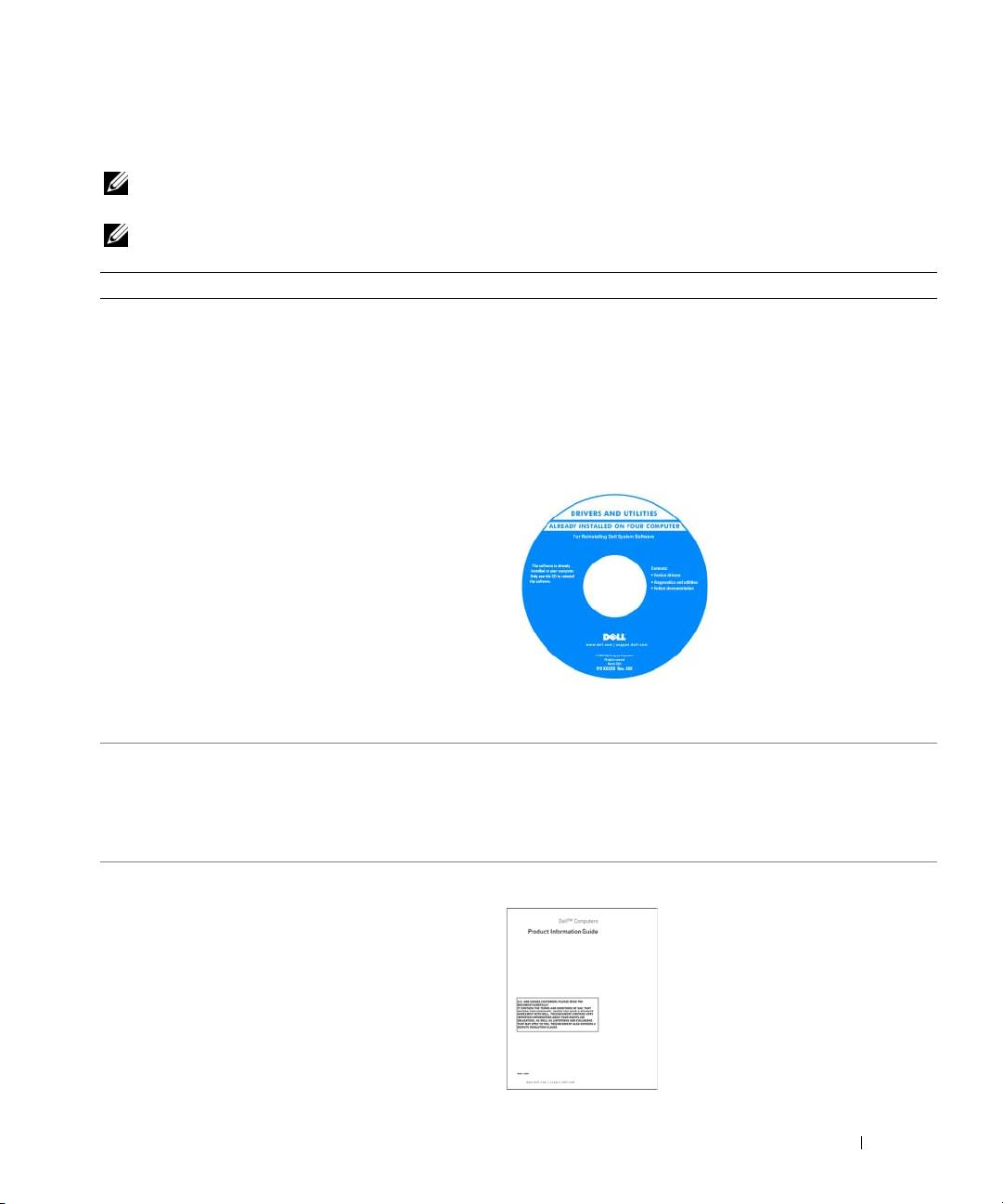
Drivers and Utilities CD, vagy Resource CD (Illesztőprogramok
• Illesztőprogramok a számítógéphez
és segédprogramok CD)
•Eszközdokumentáció
MEGJEGYZÉS:
Az illesztőprogramokat és segédprogramokat
tartalmazó
Drivers and Utilities
CD opcionális, ezért elképzelhető,
• Notebook System Software (NSS)
hogy nem található meg a tartozékok között.
A dokumentáció és az illesztőprogramok már telepítve
vannak a számítógépen. A CD segítségével telepítheti újra az
illesztőprogramokat.
A CD-n „olvassel“ fájlok is
szerepelhetnek a
számítógépen végrehajtott
műszaki változtatásokról szóló
naprakész tájékoztatással,
illetve a technikusok vagy a
tapasztalt felhasználók
számára magas szintű
műszaki referenciaanyaggal.
MEGJEGYZÉS:
A legfrissebb illesztőprogramokat és
dokumentációt megtalálja a
support.dell.com
weboldalon.
• Alkatrészek eltávolítása és cseréje
Dell Precision™ Mobile Workstation Felhasználói kézikönyv
•Műszaki adatok
1
Kattintson a
Start
→
Help and Support
(Súgó és
• Rendszerbeállítások konfigurálása
támogatás)
→
Dell felhasználói útmutató és
rendszerismertetők
→
Rendszerismertetők
elemre.
• Hibakeresés és -elhárítás
2
Kattintson számítógépe
Felhasználói kézikönyv
elemére.
• Garanciális tudnivalók
Dell™ Termékinformációs kézikönyv
• Eladási feltételek és kikötések az Egyesült Államokban
• Biztonsági előírások
• Szabályozással kapcsolatos információk
• Ergonómiával kapcsolatos információk
• Végfelhasználói licencmegállapodás
Rövid kezelési útmutató
27
Témakör Itt találja meg
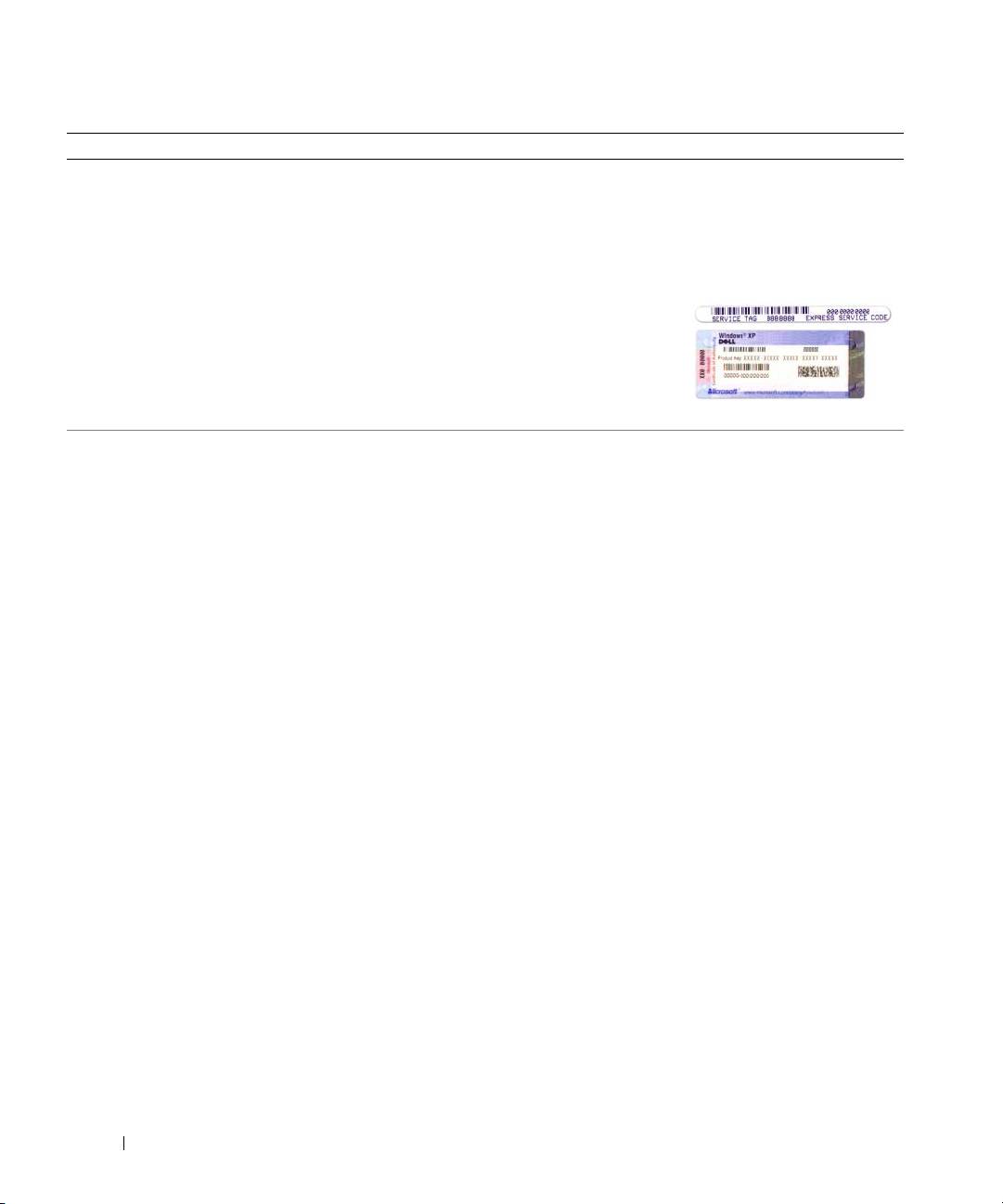
• Szervizcímke és expressz szervizkód
Szervizcímke és Microsoft Windows
®
licenc
• Microsoft Windows licenccímke
A címkék a számítógép
Media Base
egységén találhatóak.
•A
support.dell.com
webhely használatakor vagy a műszaki
támogatás igénybevételekor a szervizcímkével tudja
azonosítani a számítógépet.
• A műszaki támogatás
igénybevétele során az
expressz szervizkód
megadásával irányíthatja a
hívást.
• Megoldások — Hibakeresési útmutatások és tippek,
Dell Support támogatási webhely — support.dell.com
cikkek technikusoktól, online tanfolyamok és gyakran
MEGJEGYZÉS:
A megfelelő ügyféltámogatás eléréséhez válassza
feltett kérdések
ki saját régióját.
• Közösség — Online eszmecsere a Dell más ügyfeleivel
MEGJEGYZÉS:
A vállalati, kormányzati és oktatási ügyfelek
• Bővítések — Az egyes részegységekkel, például a
szintén igénybe vehetik a testreszabott Dell Premier Support
memóriával, a merevlemezzel és az operációs rendszerrel
támogatási webhelyet a
premier.support.dell.com
címen.
kapcsolatos, frissített információk
• Vevőszolgálat — Elérhetőség, szervizkérés és rendelés
állapota, garanciális és javítási információk
• Szerviz terméktámogatás — Szerviz hívás állapota és
szerviz előzmények, szerviz szerződés, online eszmecsere
a műszaki támogatással
• Referencia — A számítógép dokumentációja, a
számítógép konfigurációs adatai, a termék műszaki
leírása, valamint a vonatkozó törvények
• Letöltések — Hivatalos illesztőprogramok, javítások és
szoftverfrissítések
A Notebook System Software letöltéséhez:
• Notebook System Software (NSS) — Az operációs
1
Látogasson el a
support.dell.com
→
Downloads
webcímre.
rendszer újratelepítése esetén számítógépén újra kell
2
Adja meg a szervizcímke adatait vagy a számítógép típusát.
telepítenie az NSS segédprogramot is. Az NSS az
operációs rendszer kritikus frissítéseit, valamint a Dell™
3
A
Download Category
(Letöltési kategóriák) legördülő
®
3,5 collos USB hajlékonylemez meghajtó, az Intel-
menüből válassza ki az
All
(Mind) elemet.
®
Pentium
M processzorok, az optikai meghajtók és az
4
Válassza ki számítógépe operációs rendszerét, az operációs
USB eszközök illesztőprogramjait tartalmazza. Az NSS
rendszer nyelvét, majd kattintson a
Submit
elemre.
segédprogramra Dell számítógépe megfelelő működése
5
A
Select a Device
(Eszköz kiválasztása) alatt keresse meg a
érdekében van szükség. Ez a szoftver automatikusan
System and Configuration Utilities
(Rendszer és
felismeri a számítógépet és az operációs rendszert, és
konfigurációs segédprogramok) elemet, majd kattintson a
telepíti a konfigurációnak megfelelő frissítéseket.
Dell Notebook System Software
elemre.
28
Rövid kezelési útmutató
Témakör Itt találja meg
• A Windows XP használata
Windows súgó és támogatási központ
• Programok és fájlok kezelése
1
Kattintson a
Start
→
Help and Support
(Súgó és támogatás)
• Az asztal személyre szabása
elemre.
2
Írjon be egy szót vagy kifejezést a probléma leírására, majd
kattintson a nyíl ikonra.
3
Kattintson a problémához legközelebb álló témakörre.
4
Kövesse a kijelzőn megjelenő utasításokat.
• Információk a hálózati aktivitásról, az
Dell QuickSet súgó
Energiagazdálkodás varázsló, gyorsbillentyűk és a Dell
A
Dell QuickSet súgó
megtekintéséhez kattintson az egér
QuickSet által vezérelt egyéb elemek
®
®
jobb gombjával a Microsoft
Windows
tálcán
található ikonra.
• Az operációs rendszer újratelepítése
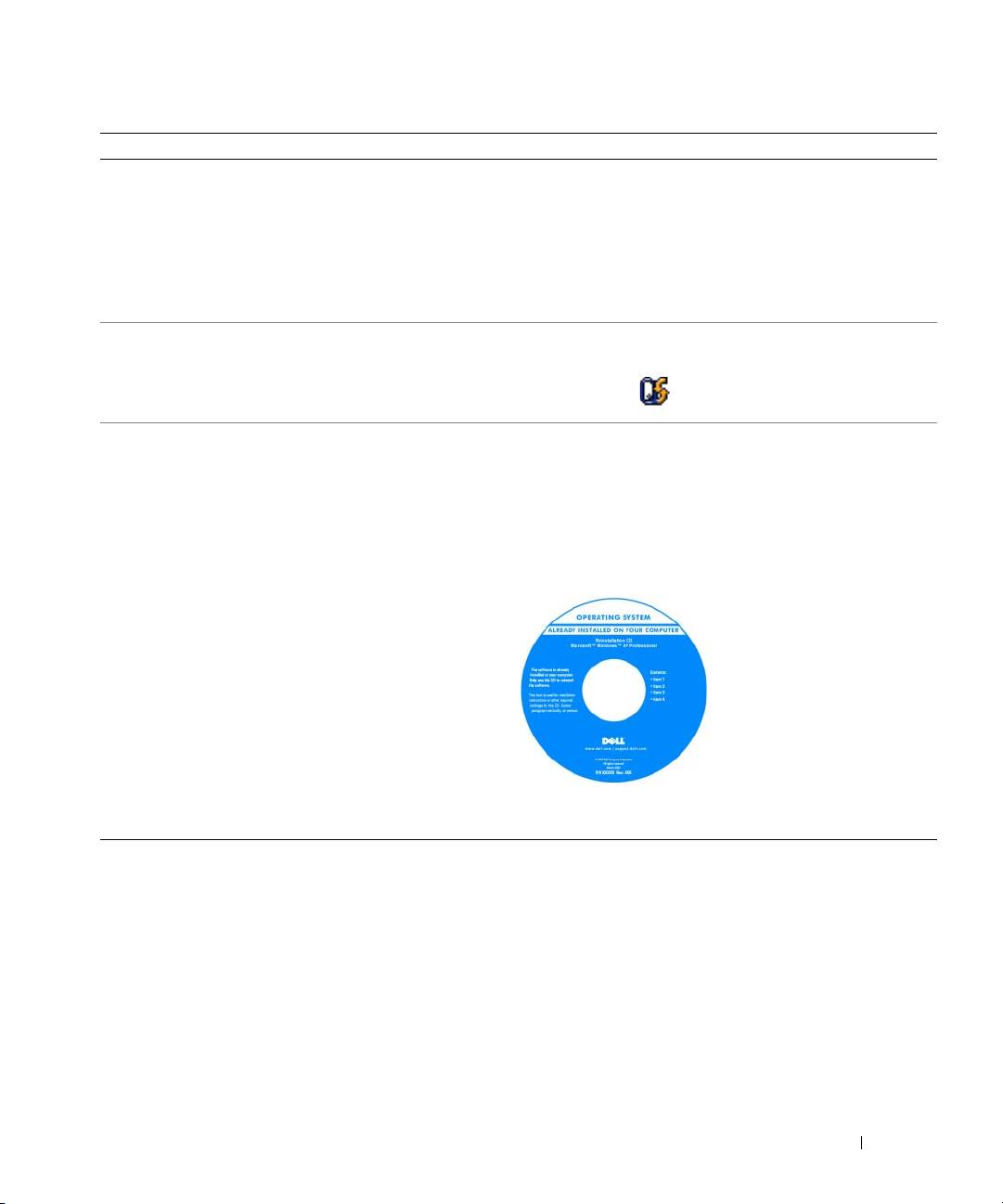
Operációs rendszer CD
MEGJEGYZÉS:
Az
Operációs rendszer
CD opcionális, így
előfordulhat, hogy nem található meg a számítógép tartozékai
között.
Az operációs rendszer már telepítve van a számítógépen. Az
operációs rendszer újratelepítéséhez használja az opcionális
operációs rendszert tartalmazó CD-t.
Az operációs rendszer
újratelepítését követően
használja a Illesztőprogramok
és segédprogramok CD-t
(Resource CD, azaz forrás
CD) a számítógéphez kapott
eszközök
illesztőprogramjainak
újratelepítéséhez.
MEGJEGYZÉS:
A CD színét a
megrendelt operációs rendszer
határozza meg.
Rövid kezelési útmutató
29

A számítógép üzembe helyezése
VIGYÁZAT! Az ebben a részben ismertetett műveletek elvégzése előtt tanulmányozza a Termékinformációs
kézikönyv biztonsági előírásait.
1
Csomagolja ki a tartozékokat.
2
Rakja ki egymás mellé a tartozékokat a dobozból, ezekre szüksége lesz a számítógép üzembe
helyezéséhez.
A tartozékok dobozában találja a dokumentációt és a számítógéphez megrendelt programokat vagy
további hardvereszközöket (például PC-kártyákat, meghajtókat vagy akkumulátorokat) is.
3
Csatlakoztassa a váltakozó áramú átalakítót a számítógép tápcsatlakozójához és a fali
csatlakozóaljzathoz.
4
Nyissa fel a számítógép képernyőjét, és nyomja meg a tápellátás gombot a számítógép bekapcsolásához
(lásd elölnézet).
MEGJEGYZÉS:
Legalább egyszer mindenképpen kapcsolja be és ki a számítógépet, mielőtt dokkolná.
30
Rövid kezelési útmutató
A számítógép
Elölnézet
1
2
3
13
12
4
11
10
5
9
6
8
7
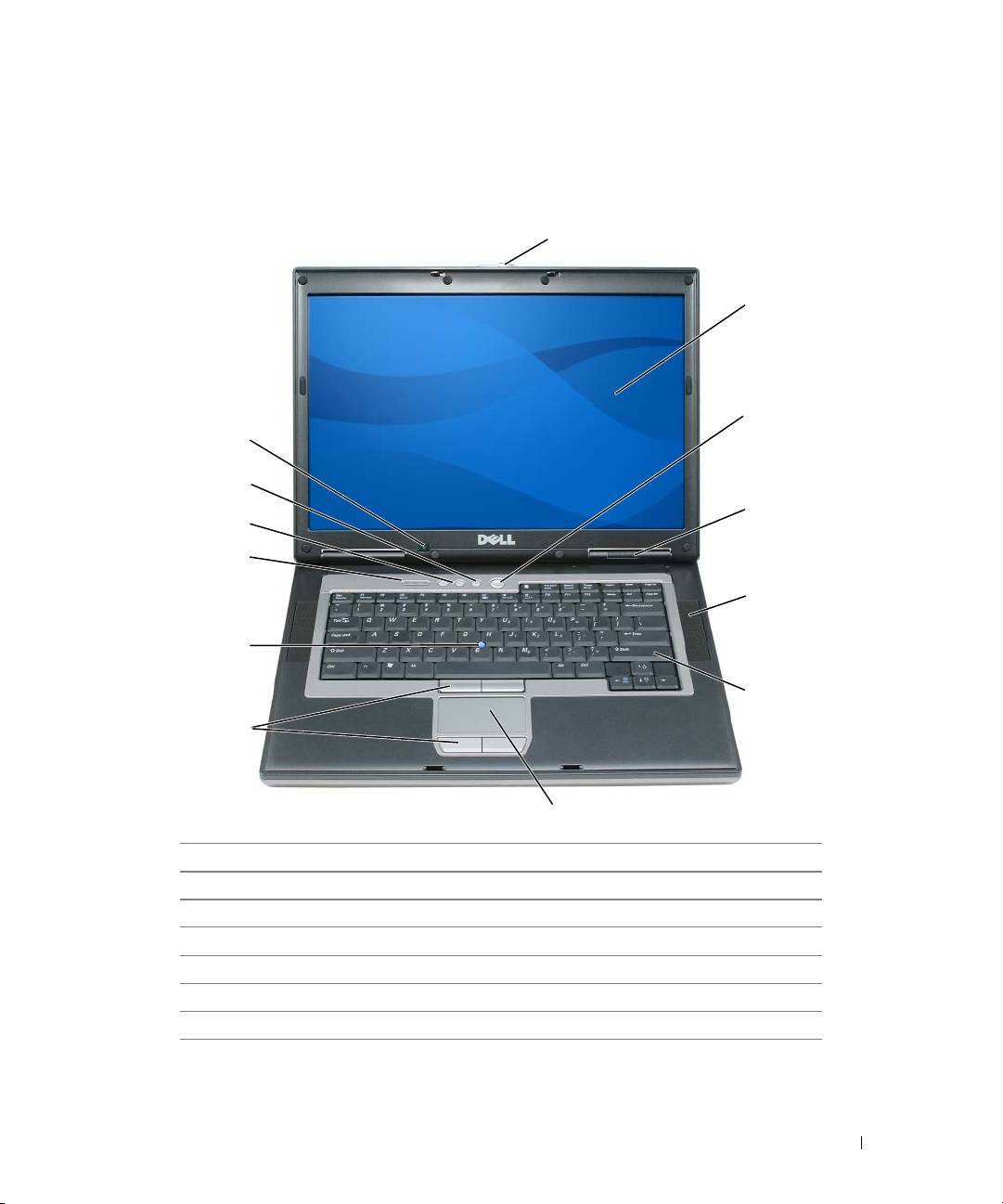
1
a képernyő zárja
8
az érintőpanel és a joystick-bütyök gombjai
2
képernyő
9
joystick-bütyök
3
tápellátás gomb
10
a billentyűzet állapotjelző-lámpái
4
az eszközök állapotjelző-lámpái
11
hangerő-szabályozó gombok
5
hangszórók (2)
12
némítás gomb
6
billentyűzet
13
környezeti világítás érzékelő
7
érintőpanel (touch pad)
Rövid kezelési útmutató
31

Bal oldali nézet
1 2 63 4 75 8 9
10
1
biztonsági kábel nyílása
6
infravörös érzékelő
2
szellőzőnyílások
7
vezeték nélküli kapcsoló
3
1394 -csatlakozó
8
vezeték nélküli aktivitás visszajelző
4
audio csatlakozók
9
PC-kártya nyílása
5
ExpressCard kártyanyílás
10
smart card foglalata
Jobb oldali nézet
1
2
1
meghajtó foglalat
2
USB-csatlakozók (2)
32
Rövid kezelési útmutató

Hátulnézet
VIGYÁZAT! A számítógép szellőző- és egyéb nyílásait soha ne zárja el, a nyílásokon semmit ne dugjon be, illetve
ne hagyja, hogy a nyílásokban por rakódjon le. Működés közben ne tartsa a számítógépet rosszul szellőző helyen,
például becsukott táskában. Megfelelő szellőzés hiányában károsodhat a számítógép vagy tűz keletkezhet.
1 2 63 4 75 8
1
hálózati csatlakozó (RJ-45)
5
soros csatlakozó
2
USB-csatlakozó
6
monitorcsatlakozó
3
tápellátással rendelkező USB-csatlakozó
7
Hálózati tápadapter csatlakozó
4
modemcsatlakozó (RJ-11)
8
szellőzőnyílások
Alulnézet
1
2
6
5
4
3
1
az akkumulátorrekesz zárjának kioldója
4
dokkoló csatlakozó
2
akkumulátor
5
ventilátor szellőzőnyílások
3
a memóriamodul fedele
6
merevlemez
Rövid kezelési útmutató
33
Az akkumulátor használata
Akkumulátorteljesítmény
MEGJEGYZÉS:
A számítógépre vonatkozó Dell garanciával kapcsolatban lásd a
Termékinformációs kézikönyv
vagy a
számítógéphez járó különálló, a garanciavállalással kapcsolatos információkat tartalmazó dokumentumot.
Az optimális teljesítmény és a BIOS beállítások megfelelő védelme érdekében Dell™ hordozható
számítógépét mindig behelyezett főakkumulátorral üzemeltesse. Az akkumulátor rekeszben egy
akkumulátor a számítógép szabványos tartozéka.
MEGJEGYZÉS:
Mivel elképzelhető, hogy az akkumulátor töltöttsége nem teljes, az első használatba vételkor
csatlakoztassa a hálózati tápadaptert egy fali tápcsatlakozó aljzatba. A legjobb eredmény érdekében a teljes töltöttség
eléréséig üzemeltesse a számítógépet a tápadapterről. Az akkumulátor töltöttségének ellenőrzéséhez nyissa meg a
Control Panel
(Vezérlőpult)
→
Power Options
(Energiagazdálkodási lehetőségek) elemet, majd kattintson a
Power
Meter
(Telepmérő) fülre.
MEGJEGYZÉS:
Az akkumulátor üzemideje (amíg az akkumulátor tartani tudja a töltést) idővel csökken. Az akkumulátor
használatának gyakoriságától és a használat módjától függően előfordulhat, hogy a számítógép élettartama során új
akkumulátorra lesz szüksége.
Az akkumulátor üzemideje a működési feltételektől függ. A meghajtó foglalatba helyezett opcionális
második akkumulátorral a számítógép üzemideje jelentősen megnő.
Az üzemidő jelentősen csökken, ha többek között az alábbi műveleteket végzi:
• Optikai meghajtók használata
• Vezetéknélküli kommunikációs eszközök, PC kártyák, ExpressCard kártyák, adathordozó
memóriakártyák vagy USB eszközök használata
• A képernyő nagy fényerővel történő használata, 3D képernyővédők vagy egyéb, nagy erőforrást igénylő,
például 3D játékok használata
• A számítógép maximális teljesítménnyel történő használata
MEGJEGYZÉS:
Javasoljuk, hogy CD vagy DVD írásakor üzemeltesse a számítógépet fali tápcsatlakozó aljzatról.
Mielőtt az akkumulátort a számítógépbe helyezi, ellenőrizheti a töltöttségét (lásd: „Az akkumulátor
töltöttségének ellenőrzése“, 35. oldal). Az energiagazdálkodási lehetőségeknél beállíthatja, hogy riasztást
kapjon, ha az akkumulátor töltöttsége már alacsony.
VIGYÁZAT! Nem megfelelő elem használata növeli a tűz- és robbanásveszélyt. Az akkumulátort csak a Delltől
származó, kompatibilis akkumulátorra cserélje. Dell számítógépét a lítium-ion akkumulátorral történő üzemre
terveztük. Számítógépéhez ne használjon más számítógépekből kiszerelt akkumulátort.
VIGYÁZAT! Az akkumulátort ne a háztartási hulladékkal együtt dobja ki. Ha az akkumulátor már nem tartja meg a
töltést, lépjen kapcsolatba a helyi hulladékkezelő vagy környezetvédelmi képviselettel, és érdeklődje meg a
használt lítium-ion akkumulátor elhelyezésének módját. Lásd a „Használt akkumulátorok kezelése“ című részt a
Termékinformációs kézikönyvben.
34
Rövid kezelési útmutató

VIGYÁZAT! Az akkumulátor nem megfelelő módon történő használata növeli a tűz- és robbanásveszélyt. Az
akkumulátort ne lyukassza ki, ne égesse el, ne szerelje szét, és ne tegye ki 65°C-nál (149°F) magasabb
hőmérsékletnek. Az akkumulátort gyermekek elől elzárva tartsa. A sérült vagy szivárgó akkumulátort különleges
körültekintéssel kezelje. A sérült akkumulátor szivároghat, ami személyi sérüléshez vagy a berendezés
károsodásához vezethet.
Az akkumulátor töltöttségének ellenőrzése
Az akkumulátor töltöttségéről a Dell QuickSet Battery Meter, a Microsoft Windows
Power Meter
(Telepmérő) ablak és a ikon, az akkumulátor töltöttségmérő és állapotmérő, valamint az alacsony
akkumulátorfeszültség figyelmeztetés nyújt információt.
Dell™ QuickSet Battery Meter
Ha telepítette a Dell QuickSet segédprogramot, a <Fn><F3> gomb megnyomásával jelenítse meg a
QuickSet Battery Meter alkalmazást. A Battery Meter jelzi az állapotot, az akkumulátor kondícióját, a
töltöttségi szintet, valamint a teljes töltöttség eléréséig hátralevő időt.
A QuickSet segédprogrammal kapcsolatos további részletekért kattintson az egér jobb gombjával a tálcán
található ikonra, majd kattintson a
Help
(Súgó) feliratra.
®
®
Microsoft
Windows
Telepmérő
A Windows telepmérője az akkumulátor töltöttségi szintjét jelzi. A telepmérő megjelenítéséhez kattintson
duplán a tálcán található ikonra.
Ha a számítógép tápcsatlakozó aljzatról működik, egy ikon látható.
Töltöttségmérő
Az akkumulátor töltöttségmérőjének állapot gombját egyszer megnyomva vagy
nyomva tartva
az alábbiakat
ellenőrizheti:
• Az akkumulátor töltöttsége (az állapot gombot megnyomva, majd
elengedve
)
• Az akkumulátor kondíciója (az állapot gombot megnyomva és
nyomva tartva
)
Az akkumulátor üzemidejét nagy mértékben meghatározza a feltöltések száma. Több száz töltési-kisütési
ciklus után az akkumulátor némileg veszít a kapacitásából — vagy a kondíciójából. Ez azt jelenti, hogy az
akkumulátor teljesen feltöltött állapotot jelez, de kevesebb üzemidőt bír, kisebb a kapacitása (kondíciója).
Az akkumulátor töltöttségének ellenőrzése
Az akkumulátor töltöttségének ellenőrzéséhez
nyomja meg,
majd engedje el
az akkumulátor
töltöttségmérőjének állapot gombját, hogy világítani kezdjenek a töltöttségi szintet jelző fények. Minden
visszajelző körülbelül 20 százalékát jelzi a teljes töltöttségnek. Például, ha az akkumulátor 80 százalékos
töltöttségi szinten áll, négy jelzőfény világít. Ha egy fény sem világít, az akkumulátor teljesen lemerült.
Rövid kezelési útmutató
35

Az akkumulátor kondíciójának ellenőrzése
MEGJEGYZÉS:
Az akkumulátor kondícióját két módon ellenőrizheti: az alább leírt módon, az akkumulátoron található
töltöttségmérővel és a Dell QuickSet Battery Meter segédprogramjával. A QuickSet segédprogrammal kapcsolatos
további részletekért kattintson az egér jobb gombjával a tálcán található ikonra, majd kattintson a Súgó feliratra.
Az akkumulátor kondíciójának a töltöttségmérővel való ellenőrzéséhez
nyomja meg és tartsa nyomva
legalább
3 másodpercig a töltöttségmérőn található állapot gombot. Ha nem villan fel egyik fény sem, az akkumulátor
kondíciója megfelelő, az eredeti kapacitásának több mint 80 százaléka rendelkezésre áll. Minden egyes fény
fokozatos teljesítményromlást jelez. Ha öt jelzőfény világít, az eredeti kapacitásnak már csak kevesebb mint
60 százaléka használható, ideje az akkumulátort kicserélni. Lásd a
Felhasználói kézikönyvben
a műszaki
adatokat.
Alacsony akkumulátorfeszültség figyelmeztetés
FIGYELMEZTETÉS:
Az adatvesztés vagy adatsérülés megelőzése érdekében az alacsony akkumulátorfeszültség
figyelmeztetés megjelenése esetén azonnal mentse el munkáját. Ezután csatlakoztassa a számítógépet az elektromos
táphálózathoz. Ha az akkumulátor teljesen kimerül, a rendszer automatikusan hibernált üzemmódra vált.
Alapértelmezésként egy előugró ablak jelzi, ha az akkumulátor megközelítőleg 90 százalékban lemerült.
Az akkumulátor riasztások beállításait a QuickSet vagy az
Energiagazdálkodási lehetőségek Tulajdonságok
ablakában
módosíthatja.
Az akkumulátor töltése
MEGJEGYZÉS:
A számítógép kikapcsolt állapotában a táphálózati adapter a Dell™ ExpressCharge™ segítségével a
teljesen lemerült akkumulátort 80 százalékra körülbelül 1 óra, 100 százalékra körülbelül 2 óra alatt képes feltölteni.
Bekapcsolt számítógép mellett a feltöltési idő hosszabb. Az akkumulátort tetszőleges ideig a számítógépben hagyhatja. Az
akkumulátort annak belső áramkörei megvédik a túltöltéstől.
Amikor a számítógépet konnektorba csatlakoztatja, ill. konnektorba csatlakoztatott állapotban szerel bele
akkumulátort, a számítógép ellenőrzi az akkumulátor töltöttségét és hőmérsékletét. Szükség esetén a
tápadapter ekkor tölteni kezdi az akkumulátort, és fenntartja a töltöttségi szintet.
Ha az akkumulátor a számítógépben történő használattól vagy a környezettől felforrósodik, elképzelhető,
hogy a számítógép a konnektorba csatlakoztatás után nem kezd töltődni.
Ha a fény felváltva zölden és narancsszínben villog, az akkumulátor túl forró a töltéshez. Húzza ki a
számítógépet a hálózati aljzatból, és hagyja, hogy a számítógép és az akkumulátor a szoba hőmérsékletére
hűljön. Ezután az akkumulátor töltésének folytatásához csatlakoztassa a számítógépet egy hálózati aljzatba.
Az akkumulátor cseréje
VIGYÁZAT! Mielőtt a következő műveletekbe kezd, kapcsolja ki a számítógépet, húzza ki a tápadaptert a
konnektorból és a számítógépből, húzza ki a modemet a fali aljzatból és a számítógépből, és válasszon le minden
külső kábelt a számítógépről.
FIGYELMEZTETÉS:
A csatlakozók esetleges sérülésének elkerülése érdekében minden kábelt húzzon ki a
számítógépből.
36
Rövid kezelési útmutató
VIGYÁZAT! Nem megfelelő elem használata növeli a tűz- és robbanásveszélyt. Az akkumulátort csak a Delltől
származó, kompatibilis akkumulátorra cserélje. Az akkumulátort az Ön Dell™ számítógépével történő használatra
terveztük. Számítógépéhez ne használjon más számítógépekből származó akkumulátort.
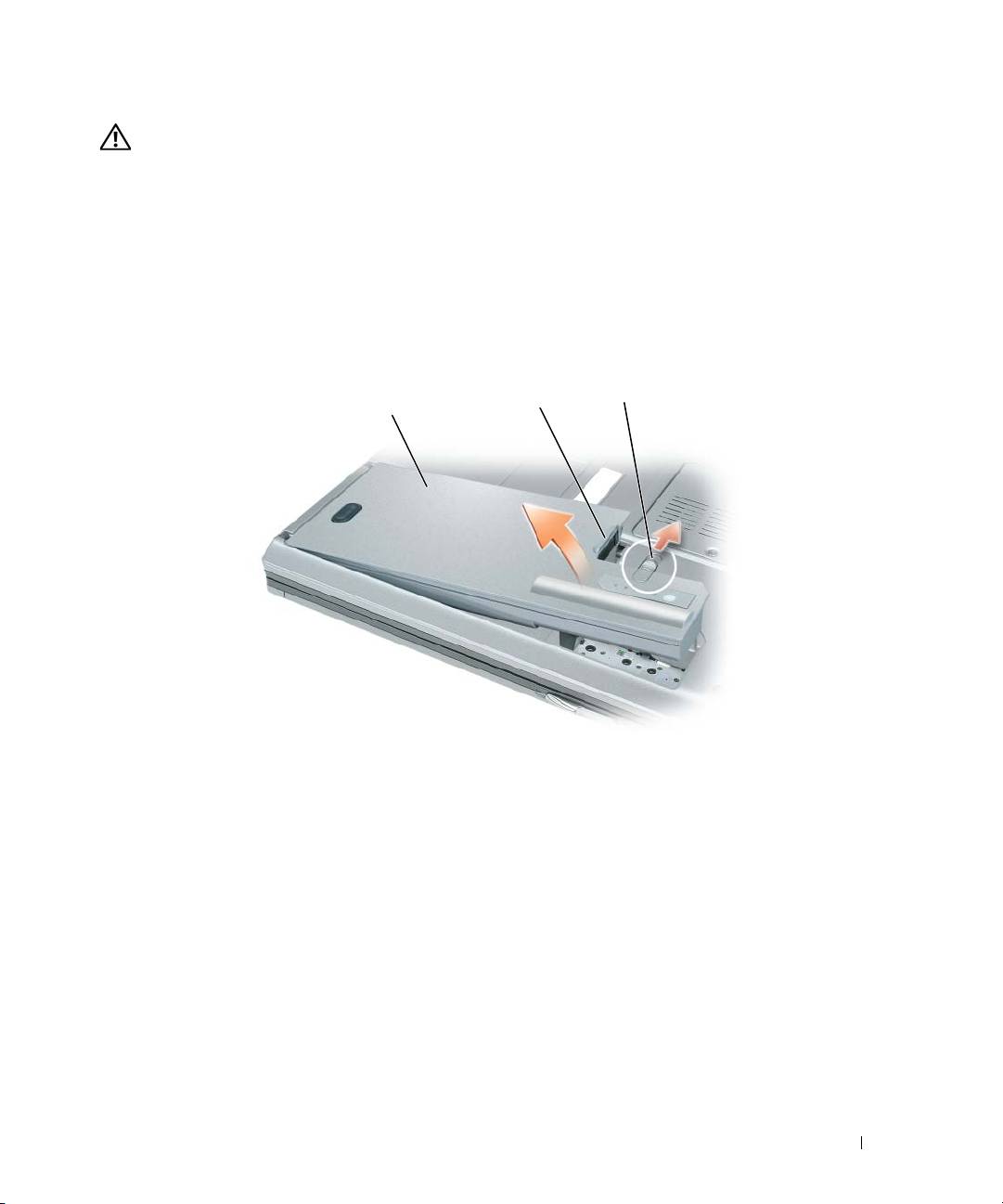
Az akkumulátor eltávolítása:
1
Amennyiben a számítógép dokkolva van, válassza le a dokkolóállomásról. Ehhez olvassa el a
dokkolóeszköz használati útmutatóját.
2
Győződjön meg a számítógép kikapcsolt állapotáról.
3
Csúsztassa el az akkumulátor foglalat reteszét a számítógép alján, kattanásáig.
4
Az akkumulátoron található fülnél fogva emelje ki az akkumulátort a foglalatából.
3
2
1
1
akkumulátor
2
akkumulátorfül
3
az akkumulátorrekesz zárjának kioldója
Akkumulátorcsere esetén helyezze az akkumulátort a foglalatba, és nyomja le a reteszt kattanásáig.
Az akkumulátor tárolása
Ha a számítógépét hosszabb ideig nem használja, szerelje ki az akkumulátort. Hosszabb tárolás alatt az
akkumulátor lemerül. Hosszabb tárolás után, a használatba vétel előtt töltse fel teljesen az akkumulátort
(lásd: „Az akkumulátor töltése“, 36. oldal).
Rövid kezelési útmutató
37

Hibaelhárítás
Dell Technical Update szolgálat
A Dell Technical Update szolgálat proaktív e-mail értesítéseket küld a számítógépét érintő szoftver és
hardverfrissítésekről. A szolgáltatás ingyenes, a tartalma, formátuma és az értesítések gyakorisága pedig
személyre szabhatóan beállítható.
A Dell Technical Update szolgáltatásra való feliratkozáshoz látogasson el a
support.dell.com/technicalupdate
webcímre.
Dell Diagnostics (Dell diagnosztika)
VIGYÁZAT! Az ebben a részben ismertetett műveletek elvégzése előtt tanulmányozza a Termékinformációs
kézikönyv biztonsági előírásait.
Mikor van szükség a Dell diagnosztika használatára?
Ha problémája támad a számítógéppel, végezze el a „Lefagyások és szoftver problémák“, 41. oldal című
részben leírtakat, futtassa a Dell diagnosztikát, és csak ezután forduljon a Dellhez műszaki
segítségnyújtásért.
Mielőtt nekiállna, ajánlott kinyomtatnia a lépéseket.
FIGYELMEZTETÉS:
A Dell diagnosztika kizárólag Dell™ számítógépeken működik.
MEGJEGYZÉS:
Az illesztőprogramokat és segédprogramokat tartalmazó
Drivers and Utilities
CD opcionális, ezért
elképzelhető, hogy nem található meg a számítógép tartozékai között.
Indítsa el a Dell Diagnostics alkalmazást a merevlemezről vagy
az illesztő- és segédprogramokat tartalmazó
CD-ről (más néven:
forrás CD
).
A Dell diagnosztika elindítása a merevlemezről
A Dell diagnosztika a merevlemez egy rejtett diagnosztikai segédprogram partíciójában található.
1
Állítsa le a számítógépet.
2
Amennyiben a számítógép dokkolva van, válassza le a dokkolóállomásról. Ehhez olvassa el a
dokkolóeszköz használati útmutatóját.
3
Csatlakoztassa a számítógépet az elektromos táphálózathoz.
4
A Dell diagnosztika két módon hívható be:
• Kapcsolja be a számítógépet. Amikor a DELL™ embléma megjelenik, azonnal nyomja meg az
<F12> billentyűt. A boot menüben válassza ki a
Diagnostics
elemet, és nyomja meg az <Enter>
gombot.
MEGJEGYZÉS:
Ha túl sokáig vár, és megjelenik az operációs rendszer logója, várjon tovább, amíg meg nem jelenik
®
®
a Microsoft
Windows
asztal. Ekkor állítsa le, majd indítsa újra a számítógépet.
38
Rövid kezelési útmutató

• A számítógép beindulásakor nyomja meg és tartsa nyomva a <Fn> gombot.
MEGJEGYZÉS:
Ha egy üzenet arra figyelmeztet, hogy nem található a diagnosztikai segédprogramok partíciója,
futtassa a Dell Diagnostics programot az
illesztő- és segédprogramokat
tartalmazó CD-ről.
A számítógép futtatja a Pre-boot System Assessment vizsgálatot (Indítás előtti rendszervizsgálat), a
rendszerkártya, a billentyűzet, a merevlemez és a képernyő kezdeti tesztjeinek sorozatát.
• A vizsgálat során válaszoljon a program által feltett kérdésekre.
• Ha hibára derül fény, a számítógép leáll és hangjelzést ad. Az <Esc> billentyűvel tudja leállítani a
vizsgálatot és újraindítani a számítógépet, az <y> billentyűvel léphet a következő tesztre, és az
<r> billentyűvel tesztelheti újra a hibás komponenst.
• Ha az indítás előtti ellenőrzés sikeresen befejeződött, a következő üzenet jelenik meg:
Booting
Dell Diagnostic Utility Partition. Press any key to continue
. (indítás
a Dell Diagnosztika segédprogram partícióról. A folytatáshoz nyomjon meg egy billentyűt)
5
Valamelyik gomb megnyomásával indítsa el a Dell diagnosztikát a merevlemezen lévő diagnosztikai
segédprogram partícióról.
A Dell diagnosztika elindítása az Illesztőprogramok és segédprogramok CD-ről
1
Helyezze be a
Illesztőprogramok és segédprogramok
CD lemezt.
2
Állítsa le, és indítsa újra a számítógépet.
Amikor megjelenik a DELL-embléma, azonnal nyomja meg az <F12> billentyűt.
Ha túl sokat vár, és megjelenik a Windows-embléma, várjon, amíg megjelenik a Windows asztal. Ekkor
állítsa le, majd indítsa újra a számítógépet.
MEGJEGYZÉS:
Az alábbi lépések csak egyszer változtatják meg az indító szekvenciát. A következő indítás
alkalmával a számítógép a rendszerbeállításokban megadott eszközöknek megfelelően indul el.
3
Amikor megjelenik az indítóeszköz-lista, jelölje ki a
CD/DVD/CD-RW meghajtó
pontot, majd nyomja
meg az <Enter> billentyűt.
4
A megjelenő menüből válassza ki a
Boot from CD-ROM
(CD/DVD meghajtóról történő indítás)
lehetőséget, majd nyomja meg az <Enter> gombot.
5
Nyomja meg az
1
gombot a menü elindításához, majd a folytatáshoz nyomja meg az <Enter>
gombot.
6
A számozott listában válassza a
Run the 32 Bit Dell Diagnostics
(A 32 bites Dell diagnosztika
futtatása) parancsot. Ha több verzió is fel van sorolva, válassza a számítógépének megfelelőt.
7
Amikor megjelenik a Dell diagnosztika
Main
Menu
(Fő menü) képernyője, válassza ki a futtatni kívánt
tesztet.
Rövid kezelési útmutató
39

A Dell diagnosztika Főmenüje
1
A Dell Diagnostics betöltődését és a
Main
Menu
(Fő menü) képernyő megjelenését követően
kattintson a kívánt beállításnak megfelelő gombra.
Lehetőség Funkció
Express Test
Az eszközök gyors tesztelésének elvégzésére szolgál. Általában 10-20 percet vesz
(Gyorsteszt)
igénybe, felhasználói beavatkozást nem igényel. Célszerű elsőként a Gyorsteszt
vizsgálatot futtatni, hogy a probléma mihamarabb feltárható legyen.
Extended Test
Az eszközök alapos vizsgálatára szolgál. Körülbelül egy órát vesz igénybe, és néha
felhasználói választ kérő kérdéseket tesz fel
(Bővített teszt)
Custom Test
Egy adott eszköz tesztelésére szolgál. Lehetősége van a futtatandó tesztek
(Egyedi teszt)
testreszabására.
Symptom Tree (Jelenség
Felsorolja a legáltalánosabban előforduló jelenségeket, és lehetőséget teremt arra,
szerinti vizsgálat)
hogy a fennálló probléma tünete szerint válasszon tesztet.
2
Ha egy teszt során probléma merült fel, megjelenik egy üzenet a hibakóddal és a probléma leírásával.
Jegyezze fel a hibakódot és a probléma rövid leírását, majd kövesse a képernyőn megjelenő utasításokat.
MEGJEGYZÉS:
A számítógép szervizcímkéje minden tesztképernyő tetején fel van tüntetve. Amikor felhívja a
Dellt, a műszaki támogatást ellátó munkatársak meg fogják kérdezni a szervizcímke adatait.
3
Ha a
Custom Test
(Egyedi teszt) vagy a
Symptom Tree
(Jelenség szerinti vizsgálat) opcióval futtat
tesztet, további információért kattintson az alábbi táblázatban ismertetett fülek közül a megfelelőre.
Fül Funkció
Results A Results (Eredmény) panellapon a teszt eredménye és az esetleg megtalált hibák
jelennek meg.
Errors Az Errors (Hibák) panellap megjeleníti a talált hibákat, a hibakódokat és a probléma
leírását.
Help A Help (Súgó) panellapon a teszt leírása és az annak futtatásához esetleg szükséges
feltételek felsorolása jelenik meg.
Configuration A Configuration (Konfiguráció) panellapon a kijelölt eszköz hardverkonfigurációja
látható.
A Dell diagnosztika a rendszerbeállításból, a memóriából és a különféle belső
tesztekből megszerzi az összes eszköz konfigurációs információit, és megjeleníti
ezeket az információkat a képernyő bal paneljében található eszközlistában.
Előfordulhat, hogy a listán nem szerepel a számítógépbe helyezett vagy ahhoz
csatlakoztatott valamennyi eszköz.
Parameters A Parameters (Paraméterek) panellapon a teszt futtatási beállításait lehet
megváltoztatni.
40
Rövid kezelési útmutató
